


لنفرض أنك استأجرت سيرفراً مخصصاً Bare Metal بعشرات الأنوية Cores ومئات الجيجابايتات من الذاكرة RAM، فتستطيع بالطبع أن تثبت كل تطبيقاتك على نظامه مباشرة، ولكنها عندئذ سوف تتشارك نظاماً واحداً، فإذا احتاج أحدها إلى إعادة تثبيت أو تعطل بسبب تحديث خاطئ فقد يأخذ معه الباقي، لذلك فالطريقة المعتادة هي أن تقسم السيرفر إلى أجهزة افتراضية Virtual Machines، لكل جهاز منها نظامه وعنوانه وحدوده من الموارد، وبالتالي إذا تعطل أحدها أو أعدت تثبيته بقيت البقية تعمل دون أن تشعر بشيء.
وفي هذا الدليل سوف نقوم بإنشاء أول جهاز افتراضي VM على سيرفر يعمل بنظام Proxmox VE، حيث نبدأ من معالج الإنشاء Wizard في واجهة الويب Web UI وننتهي بنظام Ubuntu Server 24.04 يعمل بعنوان IP ثابت Static IP، ونفترض أن Proxmox VE مثبت على السيرفر وأن الجسر الافتراضي Bridge vmbr0 يعمل كما أنشأه المثبت. وسوف نناقش في هذا المقال ما يلي:
- لماذا Proxmox VE لسيرفرك المخصص، وما الذي تحتاجه قبل البدء.
- تبويبات معالج الإنشاء الثمانية بالترتيب، مع سبب كل اختيار، والأمر المقابل من سطر الأوامر.
- تثبيت Ubuntu Server بعنوان IP ثابت، وتوسيع قسم النظام الرئيسي Root Partition بحيث يأخذ القرص كاملاً.
- مراجعة إعداد netplan، وتثبيت QEMU Guest Agent، ثم التحقق من النتيجة.
- النسخ الاحتياطي Backup والـ Snapshots والتحديث، وأشهر المشكلات وحلولها.
لماذا Proxmox VE لخادمك المخصص؟
إذا كنت تدير سيرفراً مخصصاً أو أكثر، فأنت تحتاج إلى منصة افتراضية Virtualization Platform تجمع إدارة الأجهزة والنسخ الاحتياطي في مكان واحد، ودون ترخيص تدفعه عن كل معالج كما في بعض المنصات التجارية، وProxmox VE يناسب هذا الدور للأسباب التالية:
- مفتوح المصدر Open Source: ينشر الكود بترخيص GNU AGPL v3 ويقوم على Debian، فلا تدفع رسوم ترخيص، والاشتراك المدفوع Subscription اختياري لمن يريد المستودع المؤسسي Enterprise Repository والدعم الفني.
- نوعان من الافتراضية: يجمع KVM للأجهزة الافتراضية الكاملة وLXC للـ Containers في منصة واحدة، فتختار لكل حمل Workload ما يناسبه.
- واجهة ويب كاملة: تنشئ الأجهزة وتراقبها وتفتح طرفيتها Console من المتصفح، ولكل عملية فيها أمر مقابل في سطر الأوامر CLI مثل
qm، وهذا مفيد عندما تريد أتمتة العمل لاحقاً. - النسخ الاحتياطي والـ Snapshots مدمجة: أداة vzdump والمهام المجدولة للنسخ، والـ Snapshot قبل أي تغيير خطير، والتكامل مع Proxmox Backup Server.
وأحدث إصدار وقت كتابة الدليل هو Proxmox VE 9.2 الذي صدر في 21 مايو 2026، وهو مبني على Debian 13 Trixie مع نواة Linux 7.0 وQEMU 11.0، وخطوات المعالج تكاد تكون نفسها في إصدارات 8.x، فإذا كان سيرفرك على 8.x فسوف تجد نفس التبويبات بنفس الترتيب.
المتطلبات
- سيرفر مخصص يعمل بنظام Proxmox VE، مع الدخول إلى واجهة الويب على المنفذ Port
8006بحساب له صلاحية Permission إنشاء الأجهزة. - عنوان IPv4 إضافي من مزود السيرفر لكل جهاز افتراضي، مع قيم الشبكة الفرعية Subnet والبوابة Gateway، أما العنوان الرئيسي للسيرفر فيبقى على
vmbr0نفسه. وسوف نستخدم في هذا الدليل قيماً توضيحية: الشبكة203.0.113.0/24والعنوان203.0.113.10والبوابة203.0.113.1، فاستبدلها بالقيم التي أعطاك إياها المزود. - ملف ISO لنظام Ubuntu Server 24.04 LTS، وأحدث إصدار نقطي Point Release منه هو 24.04.5.
- موارد متاحة على السيرفر للجهاز الجديد، وفي مثالنا 8 أنوية و24 جيجابايت من الذاكرة وقرص بحجم 150 جيجابايت.
وقد يتساءل البعض: لماذا Ubuntu 24.04 وقد صدر Ubuntu 26.04 LTS؟ والإجابة أن الإصدار 24.04 يبقى في الدعم القياسي Standard Support حتى مايو 2029، وهو الإصدار الذي نعتمده في أدلة الموقع الأخرى مثل التأمين وتثبيت Docker، وبالتالي تستطيع أن تكمل عليه بقية الأدلة كما هي، ثم تنتقل إلى 26.04 لاحقاً كما في قسم التحديث.
رفع ملف ISO إلى Proxmox
يحتاج المعالج إلى ملف ISO موجود على أحد مخازن Proxmox، والمخزن Storage في Proxmox هو أي مكان يحفظ فيه الملفات والأقراص. اختر السيرفر من الشجرة اليسرى، ثم المخزن local، ثم افتح ISO Images، وهنا سوف تجد طريقتين: Upload لرفع ملف نزلته على جهازك، أو Download from URL ليجلب السيرفر الملف بنفسه من رابط Ubuntu الرسمي، والثانية أسرع في الغالب لأن اتصال السيرفر في مركز البيانات أسرع بكثير من اتصالك المنزلي. ويحفظ المخزن local هذه الملفات في المجلد /var/lib/vz/template/iso/.
إنشاء الجهاز الافتراضي من المعالج
الآن اضغط Create VM أعلى الواجهة، وسوف تجد أن للمعالج ثمانية تبويبات، وسوف نمر عليها بالترتيب ونشرح سبب كل اختيار فيها.
تبويب General
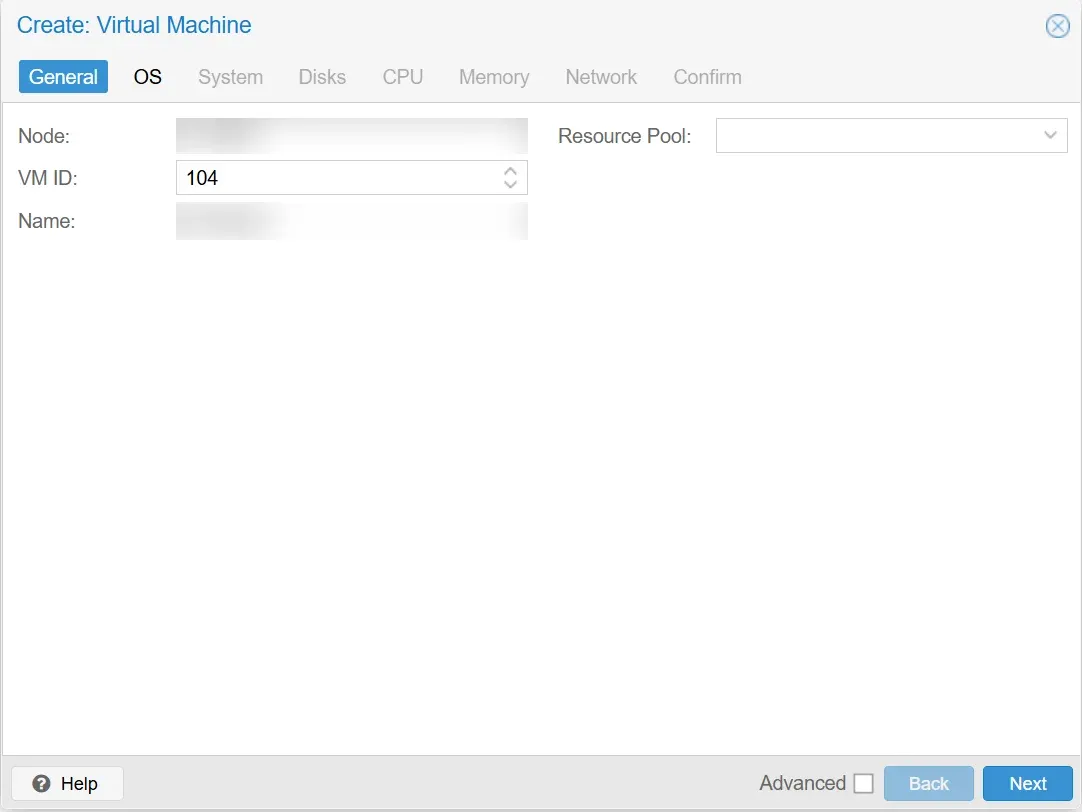
اختر السيرفر Node الذي سوف يعمل عليه الجهاز، واقبل رقم الجهاز VM ID الذي يقترحه Proxmox، ثم اكتب اسماً واضحاً مثل app-01، والسبب أن الاسم يظهر في الشجرة وفي أسماء ملفات النسخ الاحتياطي، والاسم الواضح يوفر عليك البحث عندما يصبح على السيرفر عشرة أجهزة. والصورة التالية تبين هذا التبويب:
تبويب OS
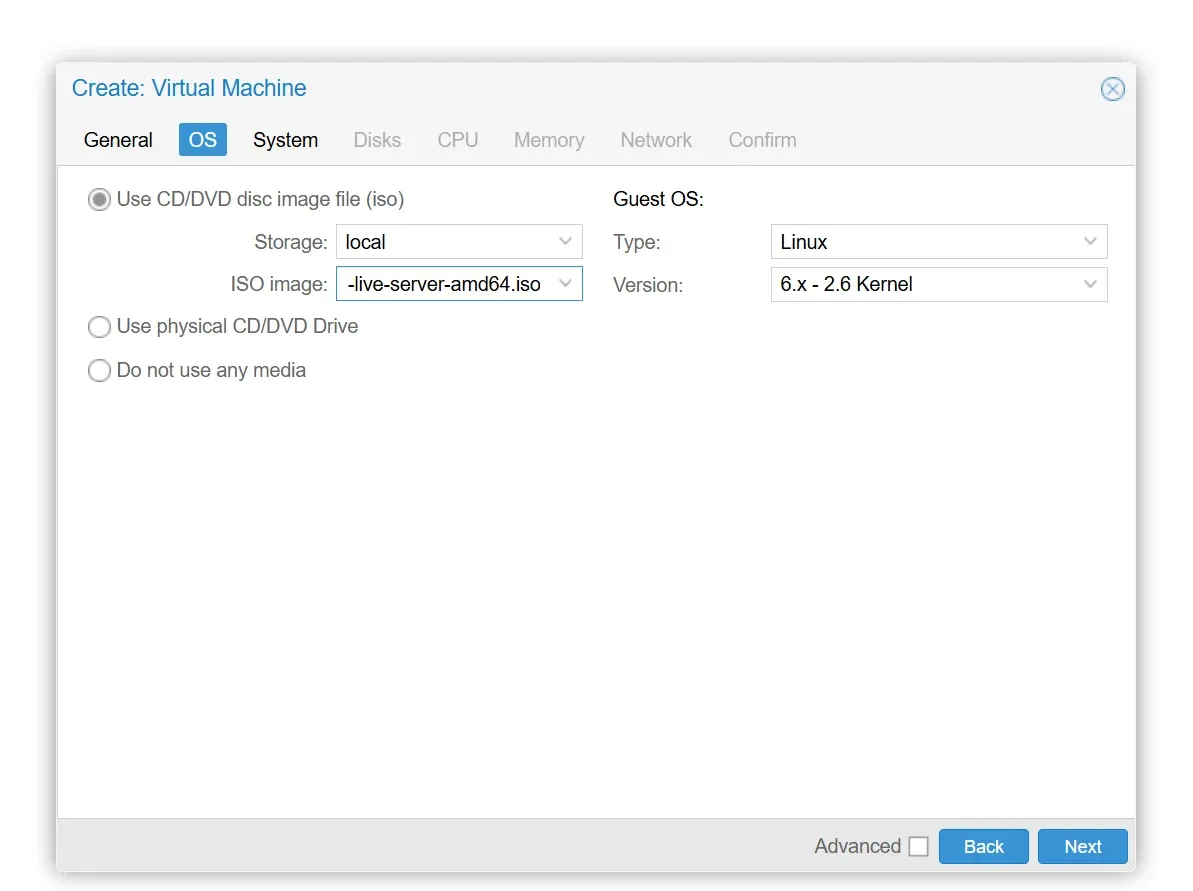
اختر Use CD/DVD disc image file (iso)، ثم المخزن local وملف Ubuntu Server الذي رفعته، واترك نوع النظام الضيف Guest OS على Linux بإصدار 6.x - 2.6 Kernel، والسبب أن Proxmox يضبط على أساسه إعدادات افتراضية تناسب النظام، كما تبين الصورة التالية:
تبويب System
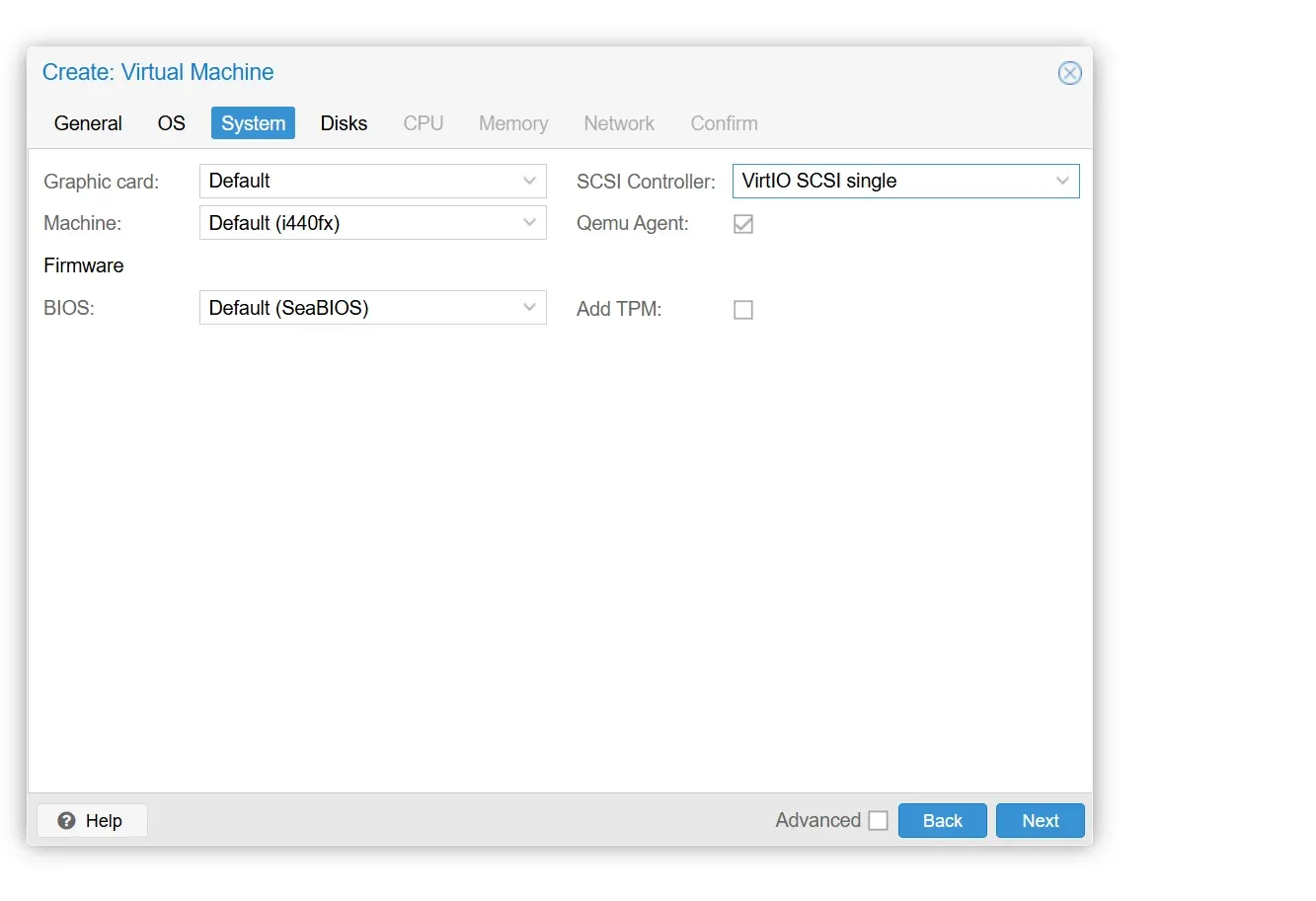
اترك وحدة التحكم SCSI Controller على VirtIO SCSI single، فهي الخيار الموصى به للأداء والقيمة الافتراضية لأجهزة Linux الجديدة منذ الإصدار 7.3، حيث يحصل كل قرص على وحدة تحكم مستقلة. ثم فعل Qemu Agent لأننا سوف نثبت QEMU Guest Agent داخل النظام لاحقاً، واترك باقي الخيارات على قيمها الافتراضية. والصورة التالية تبين هذا التبويب:
تبويب Disks
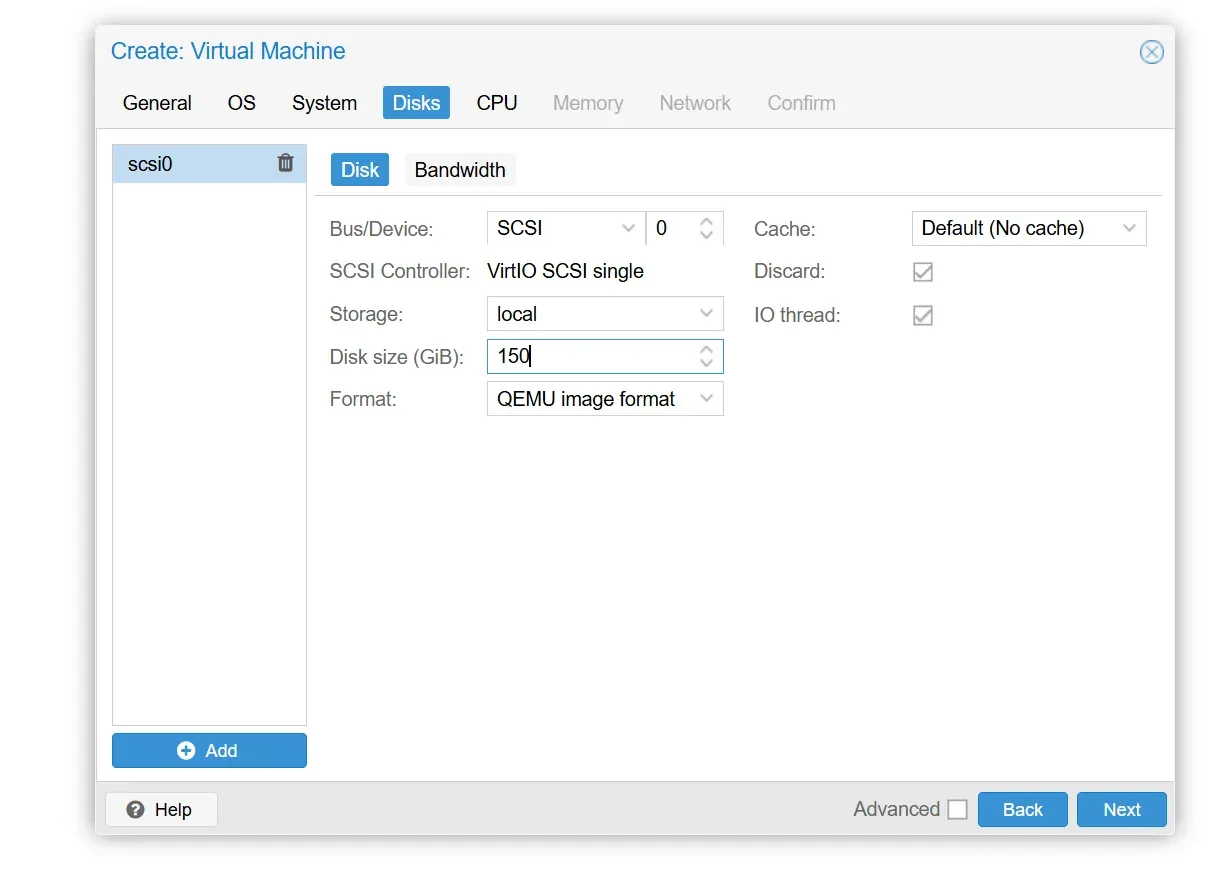
حدد حجم القرص Disk Size، وهو 150 جيجابايت في مثالنا، ثم فعل خيارين:
- Discard: إذا كان المخزن يدعم التخصيص المرن Thin Provisioning، فهذا الخيار يمرر أوامر TRIM من النظام الضيف إلى المخزن، وبالتالي عندما تحذف ملفات داخل الجهاز ويرسل النظام أمر TRIM يصغر ملف القرص على المخزن، وتستطيع أن ترسله بنفسك داخل الجهاز بالأمر
sudo fstrim -avكما في صفحة fstrim. - IO thread: يعالج QEMU عمليات القرص في خيط مستقل Thread، وهذا يكمل اختيار VirtIO SCSI single في التبويب السابق.
والقرص في مثالنا على المخزن local بصيغة QEMU image format، أي qcow2، وهذه الصيغة تدعم الـ Snapshots. ولكن لاحظ أن المخزن local في التثبيت الافتراضي لـ Proxmox لا يقبل أقراص الأجهزة، فمحتواه ملفات ISO والقوالب والنسخ الاحتياطية فقط، أما الأقراص فمكانها local-lvm في التثبيت المبني على LVM، وهو من نوع LVM-thin ويدعم الـ Snapshots أيضاً. لذلك إذا لم تجد local في قائمة المخازن في هذا التبويب فاختر local-lvm، وسوف تكون صيغة القرص عندها raw تلقائياً، أو أضف نوع المحتوى Disk image إلى local من Datacenter ثم Storage إذا أردت qcow2 كما في مثالنا. والصورة التالية تبين هذا التبويب:
تبويب CPU
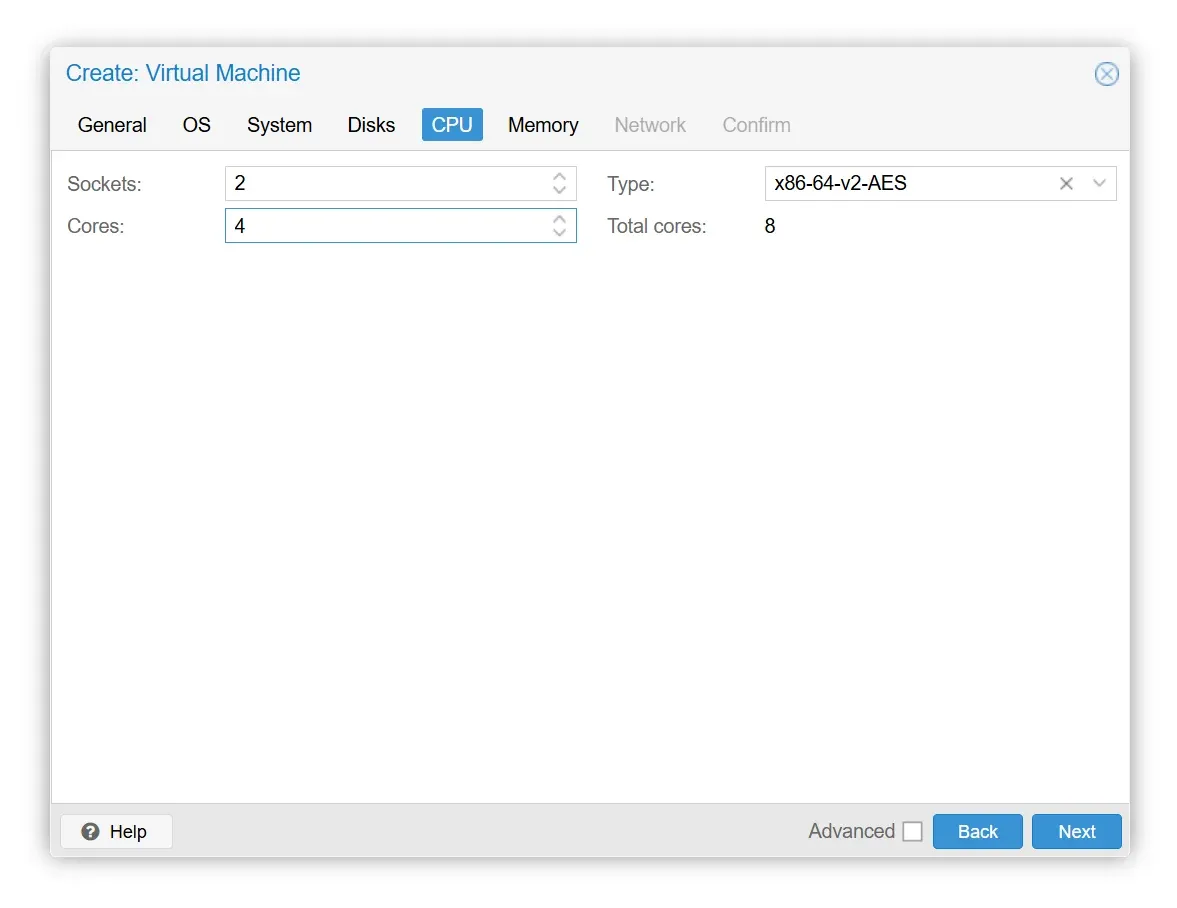
عدد أنوية الجهاز هو حاصل ضرب المقابس Sockets في الأنوية Cores، والأداء يكاد يكون نفسه بين مقبس واحد بأربع أنوية ومقبسين بنواتين، ولكن بعض تراخيص البرمجيات تحتسب عدد المقابس، فانتبه لذلك إذا كنت سوف تشغل برنامجاً من هذا النوع. وفي مثالنا مقبسان بأربع أنوية، أي 8 أنوية.
أما نوع المعالج Type فقيمته الافتراضية في الواجهة x86-64-v2-AES، وهي تعمل على أي معالج Intel منذ جيل Westmere وأي معالج AMD منذ Opteron_G4، والسبب في اختيارها افتراضياً أنها تسمح بنقل الجهاز بين سيرفرات بمعالجات مختلفة. فإذا كان لديك سيرفر واحد ولن تنقل الأجهزة وهي تعمل Live Migration إلى سيرفر بمعالج مختلف، فاختر host لتستفيد من كل مزايا معالج السيرفر. والصورة التالية تبين هذا التبويب:
تبويب Memory
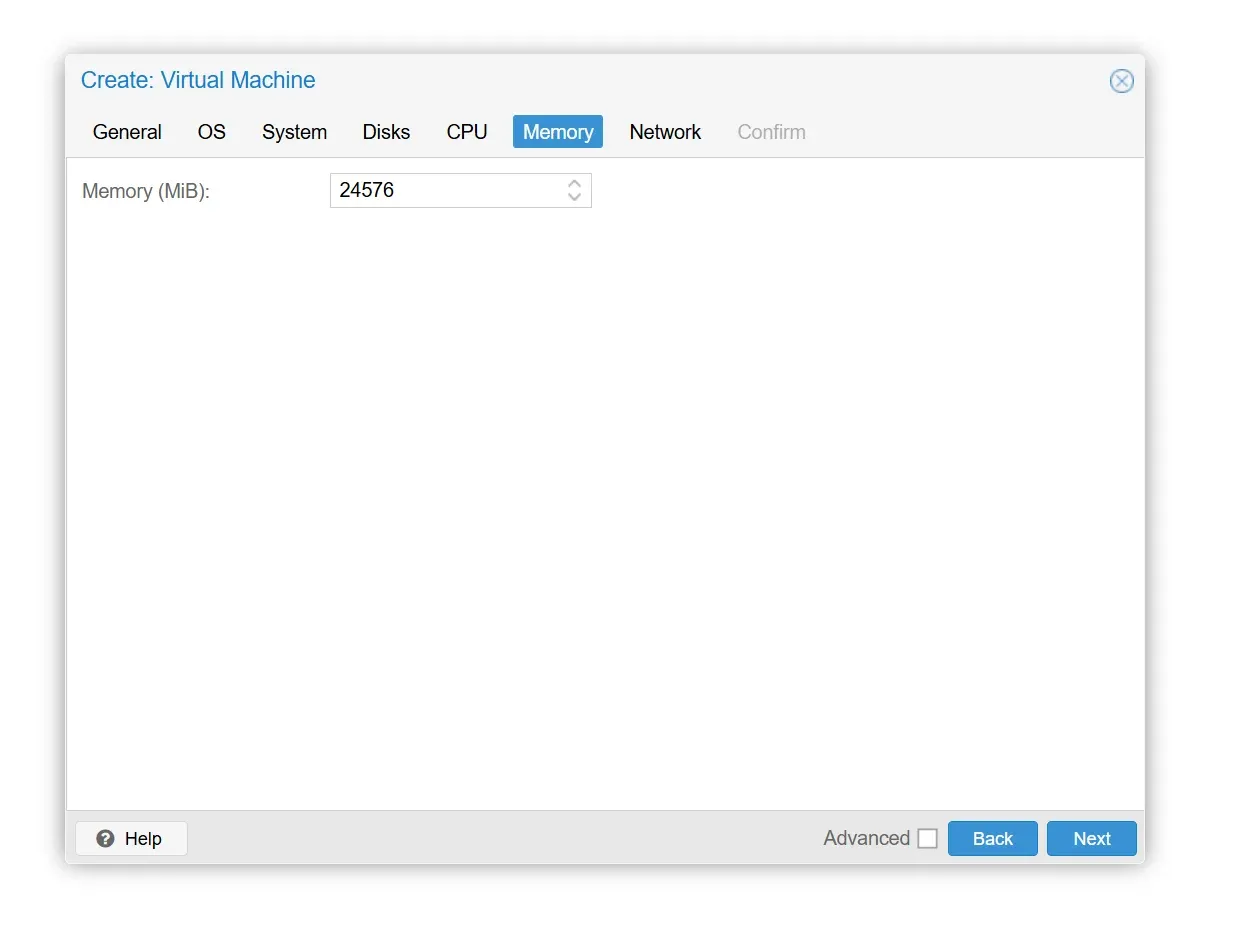
تكتب الذاكرة RAM هنا بوحدة MiB، فالقيمة 24576 تعني 24 جيجابايت، وقبل أن تقرر احسب ما يبقى للسيرفر نفسه وللأجهزة الأخرى. ويضيف Proxmox جهاز Ballooning افتراضياً حتى مع الذاكرة الثابتة، وينصح بتركه مفعلاً، والسبب أنه يعرض لك استهلاك الذاكرة الحقيقي داخل الجهاز. والصورة التالية تبين هذا التبويب:
تبويب Network
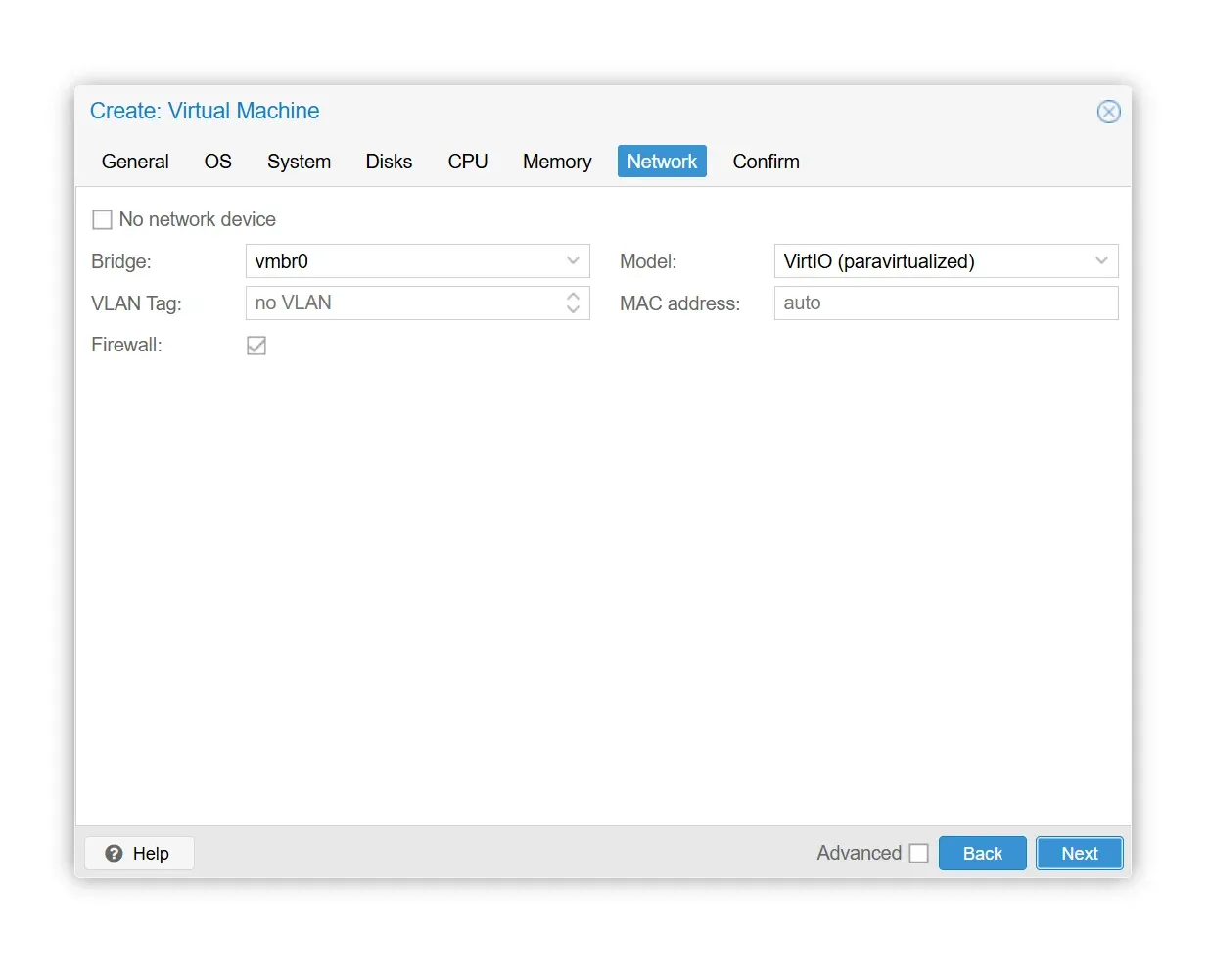
اختر الـ Bridge vmbr0، وهذا الجسر ينشئه مثبت Proxmox ويربطه ببطاقة الشبكة الفعلية Network Interface، فيظهر الجهاز على الشبكة كأنه متصل بها مباشرة مثل أي جهاز آخر. وفي نموذج البطاقة Model اختر VirtIO (paravirtualized)، فهو الخيار الموصى به لأعلى أداء وتعريفه Driver موجود في Ubuntu.
واترك عنوان MAC على auto، ولكن إذا أعطاك المزود عنوان MAC افتراضياً للعنوان الإضافي فاكتبه في هذا الحقل، كما تبين الصورة التالية:
تبويب Confirm
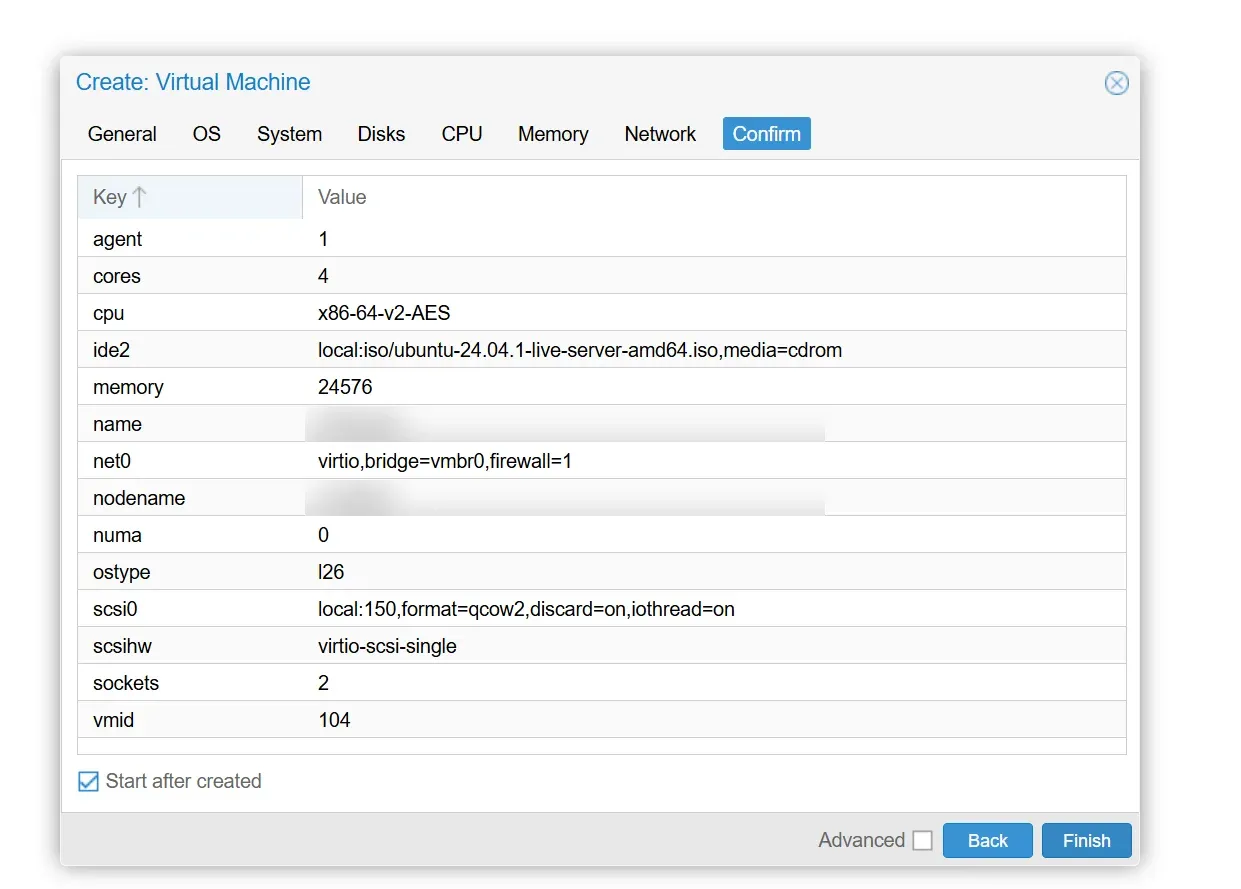
راجع الملخص وتأكد من وجود agent 1 وscsihw virtio-scsi-single، وdiscard=on,iothread=on على القرص، وbridge=vmbr0 على الشبكة، ثم فعل Start after created واضغط Finish. والصورة التالية تبين الملخص:
وتستطيع إنشاء الجهاز نفسه من سطر الأوامر على السيرفر، وهذا مفيد إذا أردت تكرار نفس الإعداد لعدة أجهزة:
qm create 104 --name app-01 --ostype l26 \
  --sockets 2 --cores 4 --cpu x86-64-v2-AES --memory 24576 \
  --scsihw virtio-scsi-single --scsi0 local:150,format=qcow2,discard=on,iothread=1 \
  --ide2 local:iso/ubuntu-24.04.5-live-server-amd64.iso,media=cdrom \
  --net0 virtio,bridge=vmbr0,firewall=1 --agent enabled=1 --boot order='scsi0;ide2'
qm start 104
في الإعداد أعلاه لاحظ التالي:
104هو رقم الجهاز، فاختر رقماً غير مستخدم على السيرفر.local:150تعني قرصاً جديداً بحجم 150 جيجابايت على المخزنlocal، وإذا كان سيرفرك على التثبيت الافتراضي فاكتبlocal-lvm:150واحذفformat=qcow2، والسبب ما ذكرناه في تبويب Disks.--agent enabled=1يقابل خيار Qemu Agent، و--boot order='scsi0;ide2'يجعل القرص قبل ملف ISO في ترتيب الإقلاع، فيقلع الجهاز من المثبت ما دام القرص فارغاً، ثم من النظام بعد التثبيت.
تثبيت Ubuntu Server بعنوان IP ثابت
افتح Console الجهاز من الواجهة، وسوف يظهر لك مثبت Ubuntu الذي تتنقل فيه بالأسهم وTab وEnter. اختر اللغة وتخطيط لوحة المفاتيح Keyboard Layout، ثم نوع التثبيت Ubuntu Server وليس النسخة المصغرة minimized، والسبب أن المصغرة مخصصة لبيئات لا يدخل إليها أحد في العادة، وتنقصها أدوات كثيرة سوف تحتاجها في الإدارة اليومية.
إعداد الشبكة يدوياً
في شاشة Network configuration سوف ترى بطاقة الشبكة، واسمها غالباً ens18، بحالة autoconfiguration failed، وهذا متوقع لأنه لا يوجد على شبكة المزود سيرفر DHCP يوزع العناوين الإضافية. اختر البطاقة ثم Edit IPv4، وغير الطريقة IPv4 Method إلى Manual، كما تبين الصورة التالية:
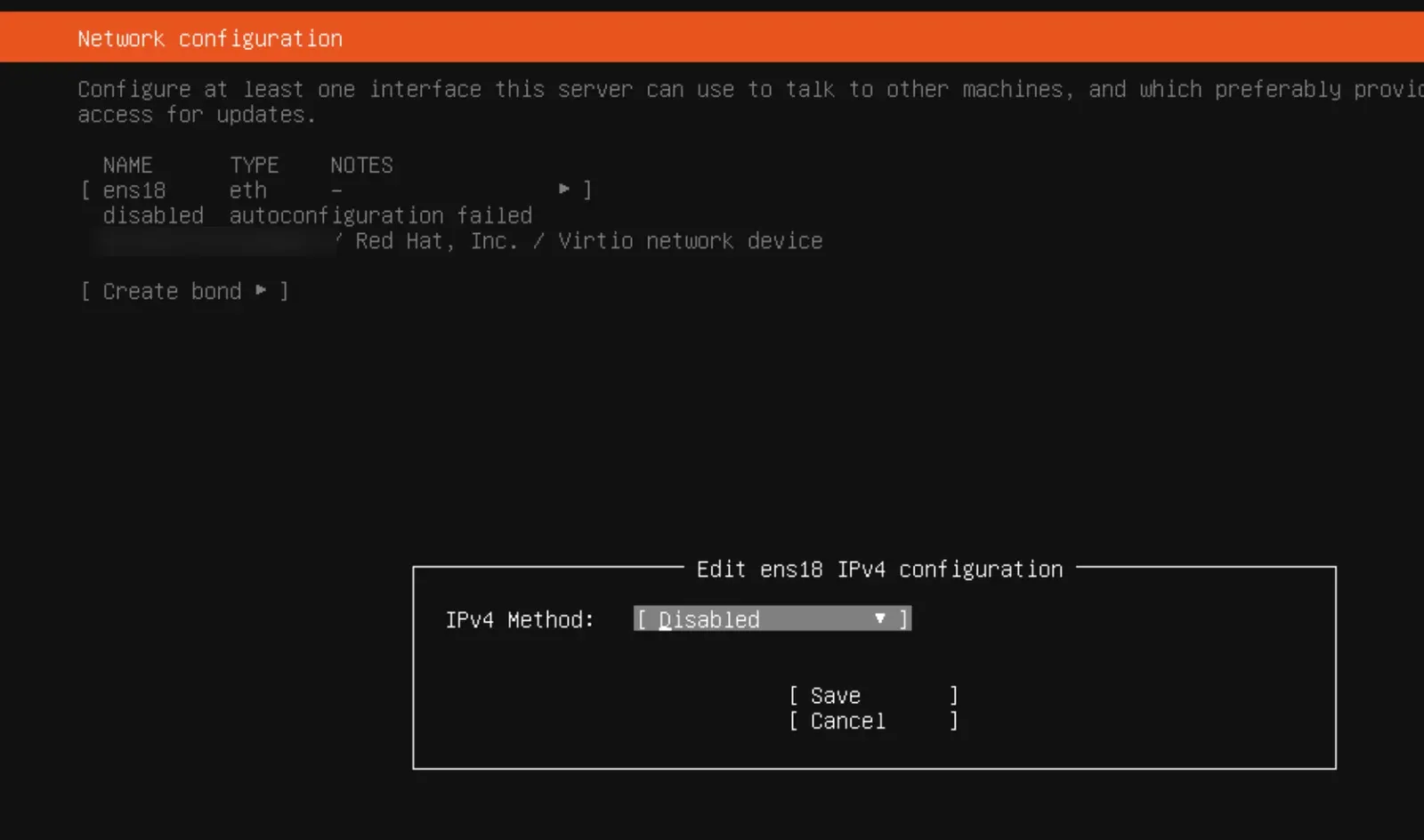
ثم املأ الحقول بالقيم التي أعطاك إياها المزود:
| الحقل | القيمة في مثالنا | ملاحظة |
|---|---|---|
| Subnet | 203.0.113.0/24 | الشبكة بصيغة CIDR، وليس قناع الشبكة Netmask بالصيغة العشرية |
| Address | 203.0.113.10 | العنوان الإضافي المخصص لهذا الجهاز |
| Gateway | 203.0.113.1 | بوابة المزود، وهي غالباً نفس بوابة السيرفر |
| Name servers | 1.1.1.1, 8.8.8.8 | سيرفرات DNS مفصولة بفواصل |
والصورة التالية تبين هذه الحقول في المثبت:
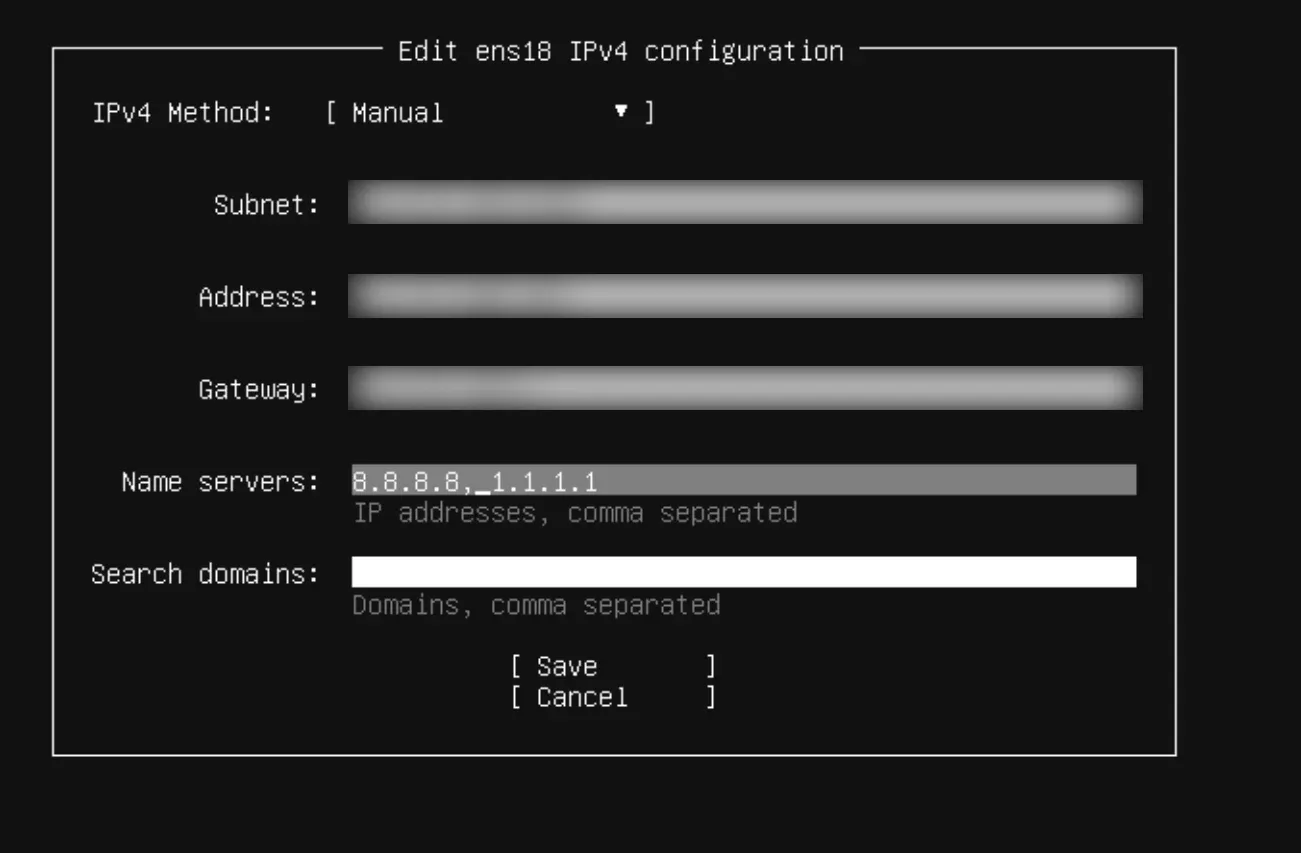
وبعد الحفظ سوف تظهر البطاقة بحالة static ومعها العنوان كما في الصورة التالية. اضغط Done واترك حقل الـ Proxy فارغاً، ثم اقبل ال Mirror الافتراضي لمستودع Ubuntu (Archive Mirror) بعد أن ينجح اختباره، فنجاح هذا الاختبار يعني أن العنوان والبوابة وDNS كلها تعمل.
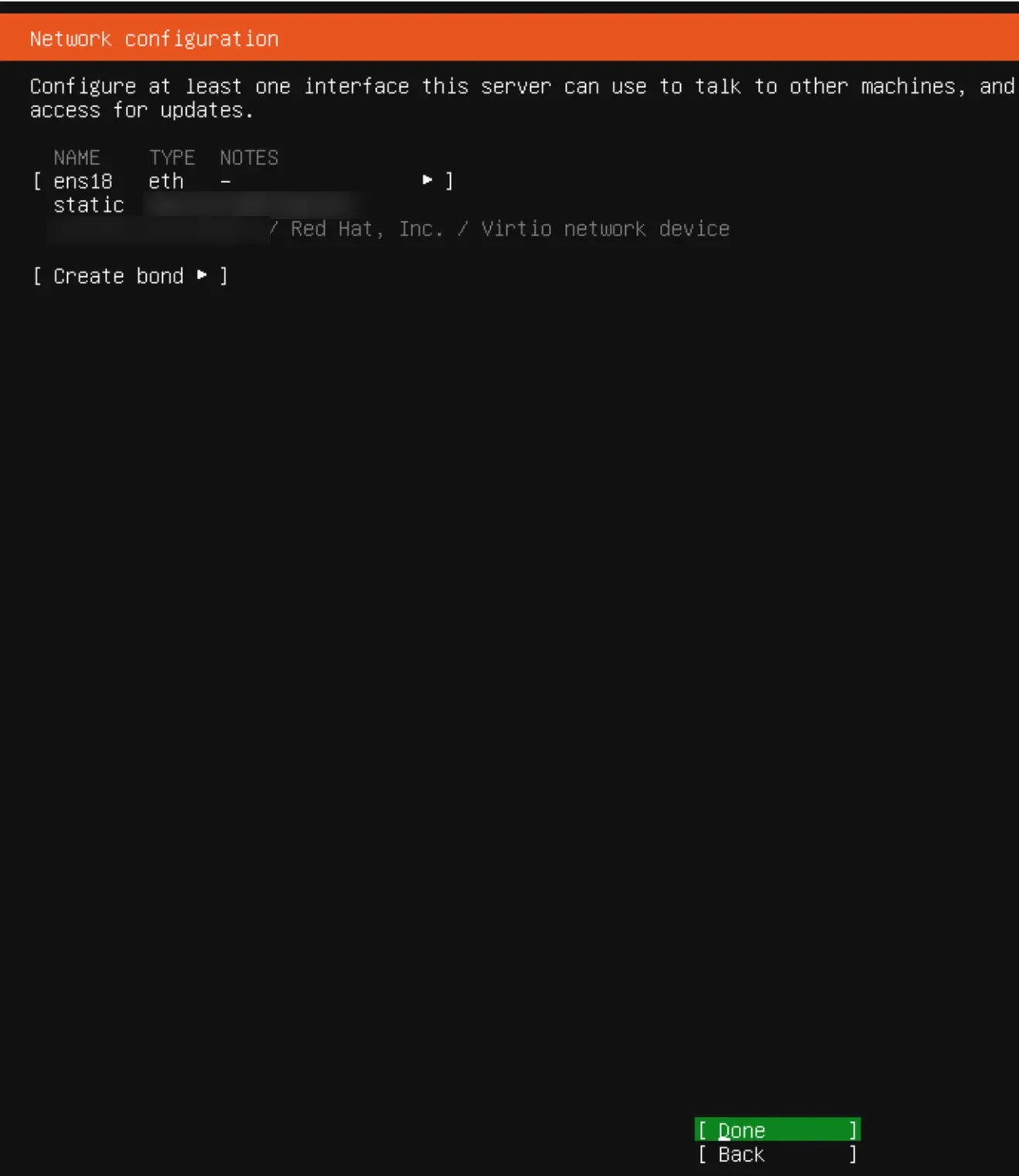
وإذا عرض المثبت تحديثاً لنفسه Installer update available، فاختر Update to the new installer.
استخدم القرص كاملاً مع LVM
اترك Use an entire disk وSet up this disk as an LVM group مفعلين كما في الصورة التالية، والسبب أن LVM يسمح لك لاحقاً بتوسيع قسم النظام الرئيسي Root Partition دون إعادة التثبيت.
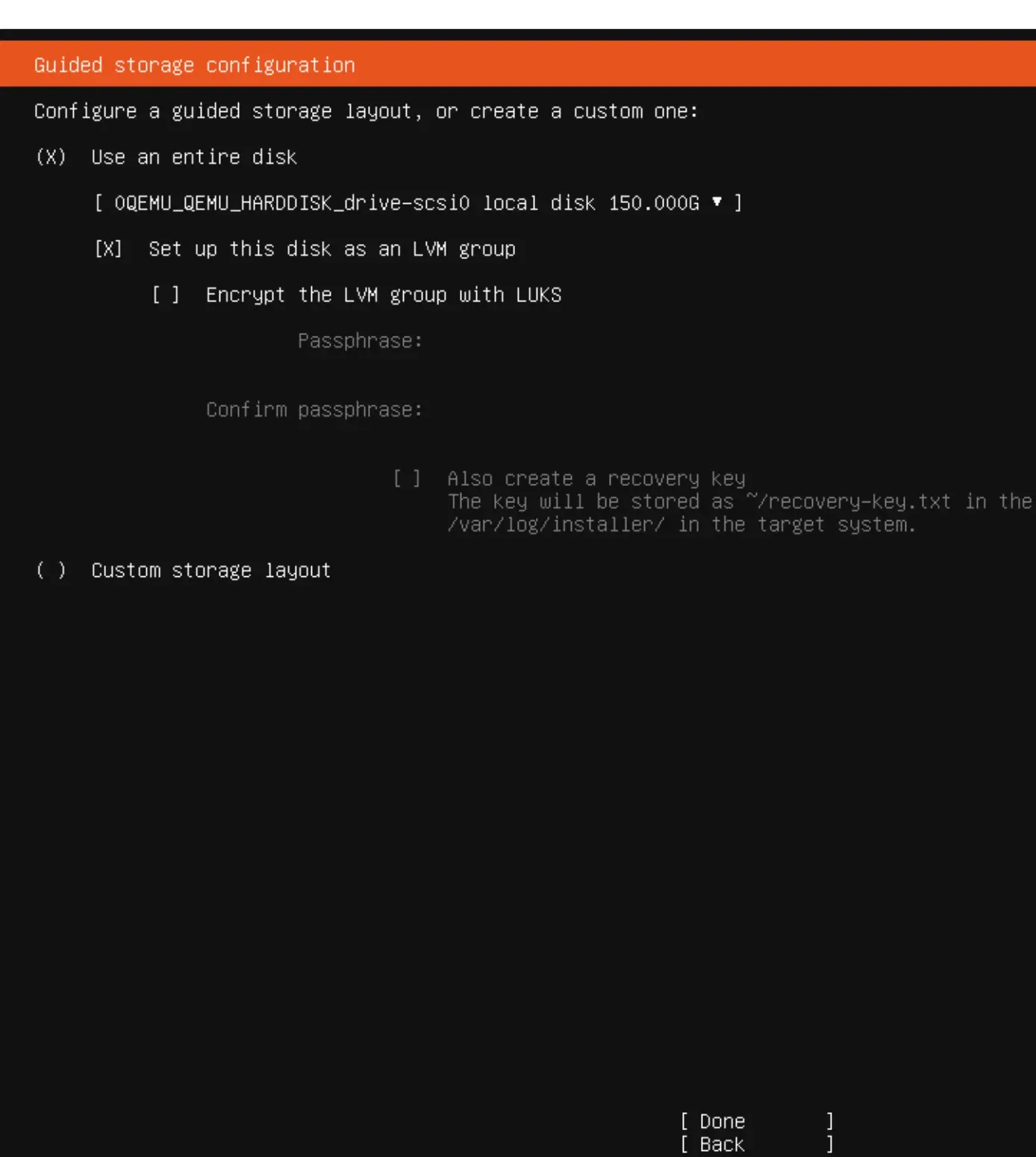
ولكن انتبه هنا، فالمثبت يعطي قسم النظام الرئيسي جزءاً فقط من مجموعة الأقراص Volume Group ويترك الباقي مساحة حرة، وفي مثالنا أعطاه نحو 74 جيجابايت من 148، وهذه مفاجأة يكتشفها كثيرون بعد أشهر عندما يمتلئ القرص وهو في الحقيقة نصف فارغ. لذلك اختر ubuntu-lv من قائمة USED DEVICES، ثم Edit، واكتب الحجم الأقصى المعروض بجوار Size (max …)، كما تبين الصورة التالية:
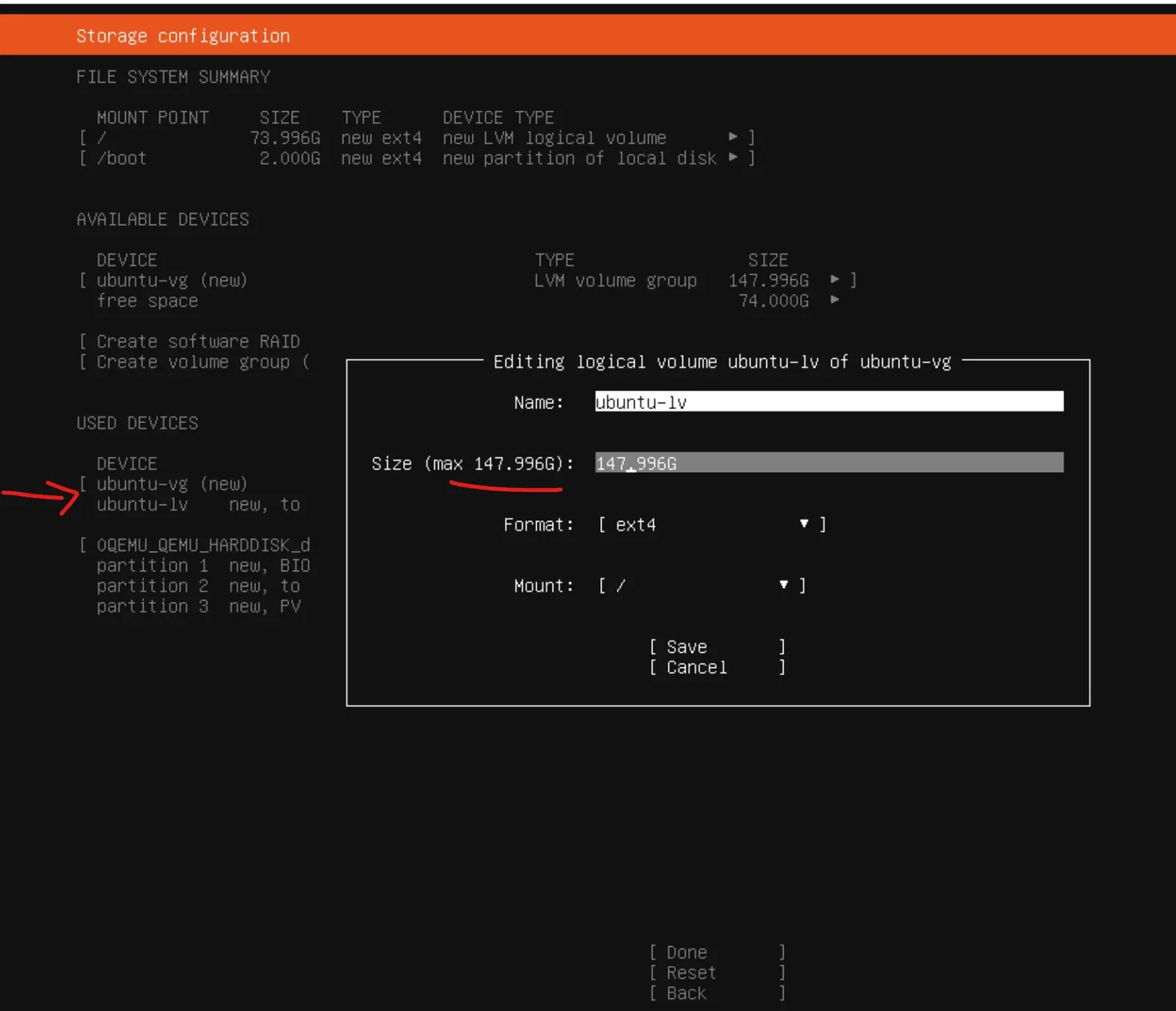
ثم تأكد أن / في FILE SYSTEM SUMMARY يساوي حجم المجموعة كاملة، وأن AVAILABLE DEVICES تعرض No available devices، كما في الصورة التالية:
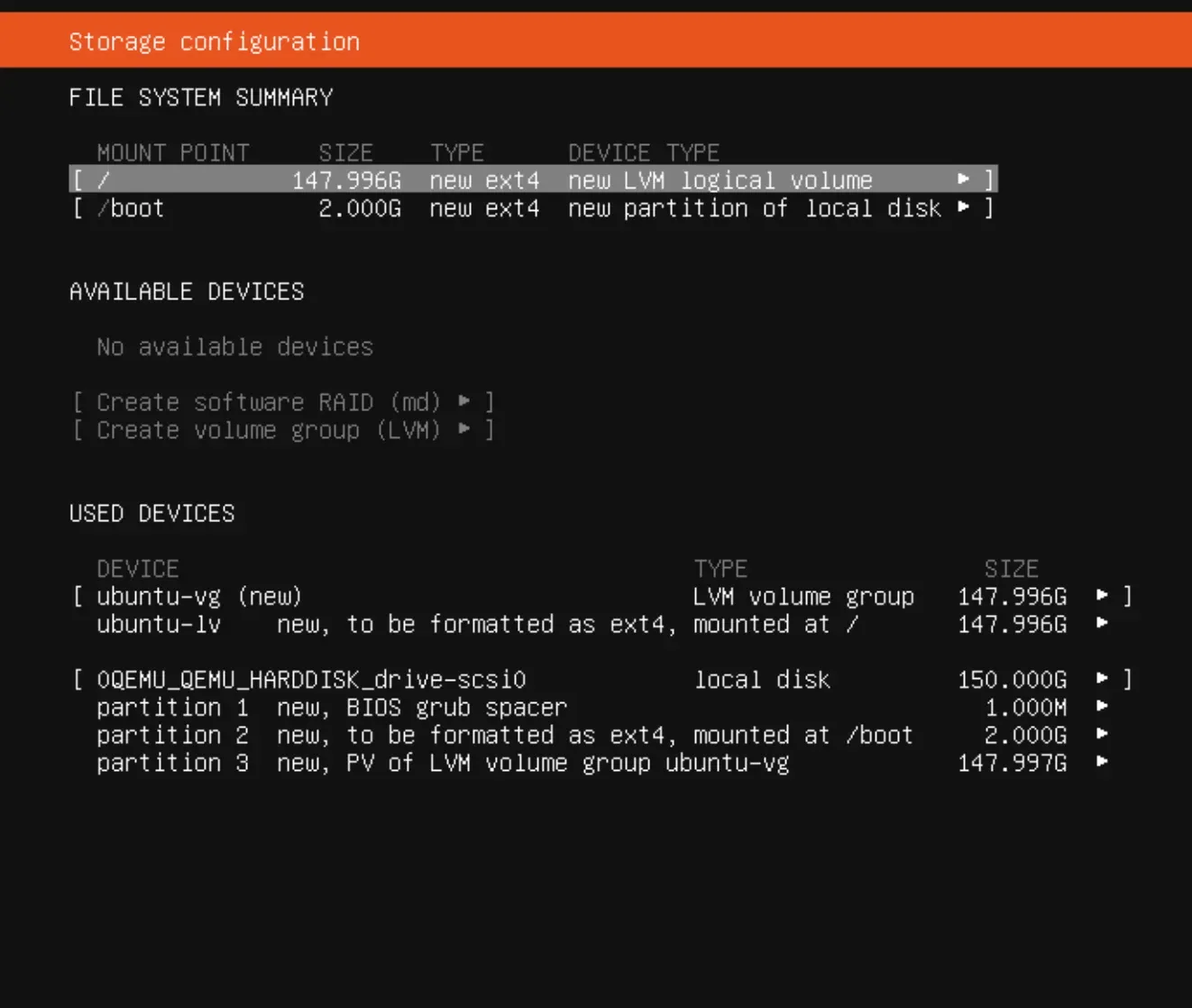
وإذا فاتتك هذه الخطوة فلا تقم بإعادة التثبيت، فطريقة التوسيع بعد التثبيت موجودة في دليل توسيع قرص النظام LVM في Ubuntu.
إنشاء المستخدم وتفعيل SSH
في شاشة Profile configuration اكتب اسمك، واسم السيرفر Hostname مثل app-01، واسم المستخدم مثل admin، وكلمة مرور Password قوية، وتذكر أنك سوف تحتاج كلمة المرور هذه لأوامر sudo حتى بعد أن تعتمد على مفاتيح SSH في الدخول. والصورة التالية تبين هذه الشاشة:
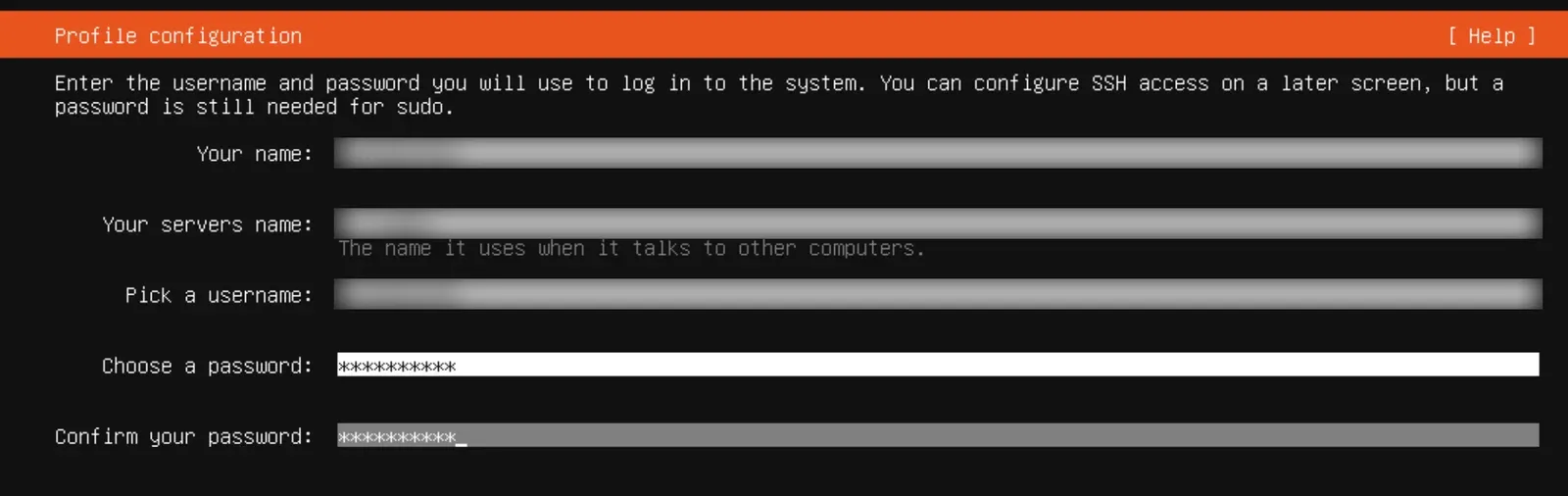
بعد ذلك تخط شاشة Ubuntu Pro، ثم فعل Install OpenSSH server حتى تدخل إلى الجهاز من جهازك مباشرة، وإذا كان مفتاحك العام Public Key على GitHub أو Launchpad فاستورده من نفس الشاشة، كما تبين الصورة التالية:

وفي شاشة Featured server snaps لا تختر شيئاً واضغط Done، والسبب أن حزمة Docker من Snap تختلف عن الحزمة الرسمية التي نعتمدها في أدلتنا. ثم انتظر رسالة Installation complete! واختر Reboot Now.
إزالة ملف ISO بعد التثبيت
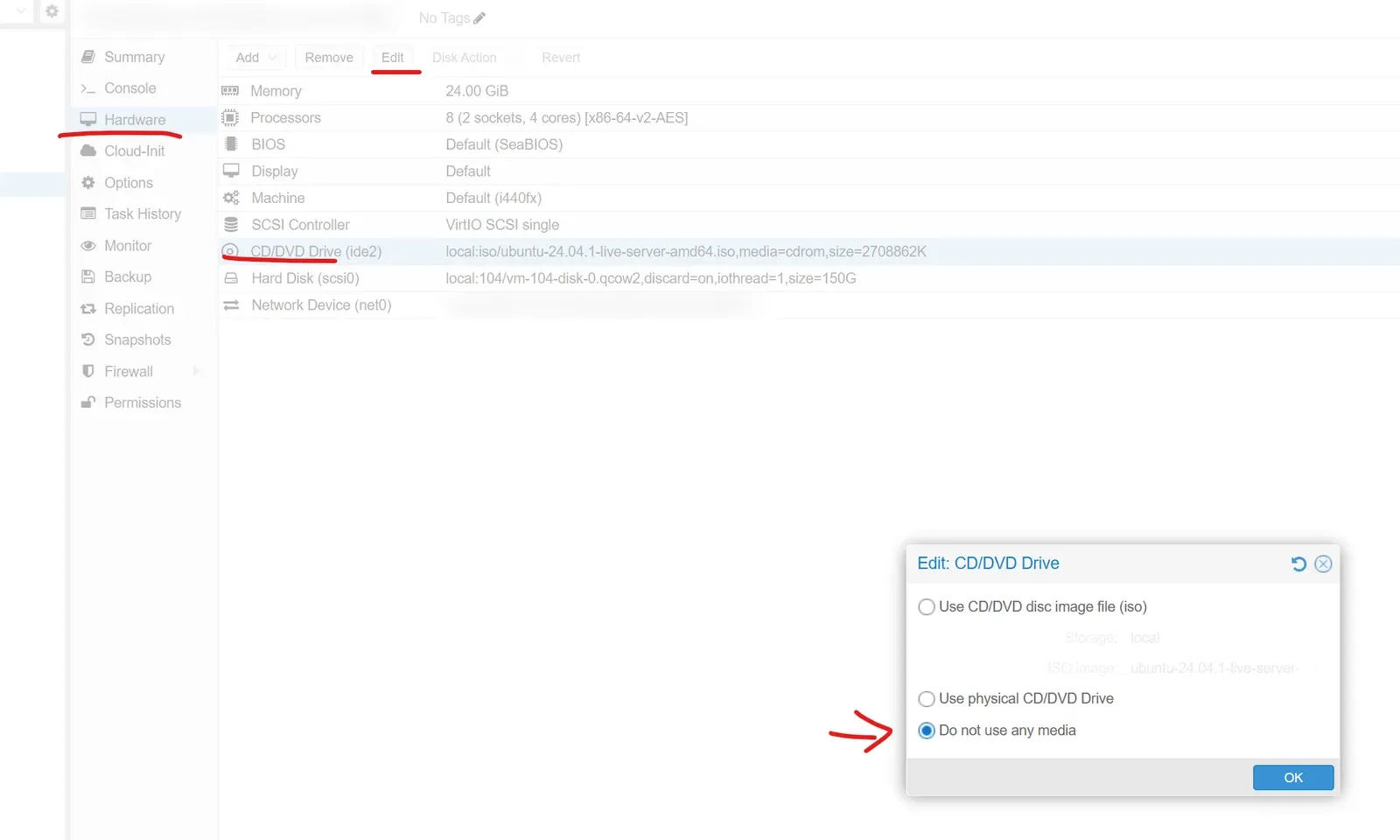
إذا بقي ملف ISO مركباً فقد يقلع الجهاز من المثبت مرة أخرى بدل النظام الجديد، لذلك افتح Hardware من صفحة الجهاز، واختر CD/DVD Drive (ide2)، ثم Edit، ثم Do not use any media، كما تبين الصورة التالية:
أو من سطر الأوامر على السيرفر:
qm set 104 --ide2 none,media=cdromمراجعة العنوان الثابت في netplan
يحفظ المثبت إعداد الشبكة في ملف داخل /etc/netplan/، وأداة netplan تطبقه عند كل إقلاع. ادخل إلى الجهاز واعرض الملفات واسم البطاقة:
ssh [email protected]
ls /etc/netplan/
ip -br link
وسوف تجد غالباً ملفاً باسم 50-cloud-init.yaml، فإذا رأيت فيه المفتاح gateway4، وهو شائع في الإعدادات المنسوخة من أدلة قديمة، فاستبدله، والسبب أن gateway4 أصبح مهملاً Deprecated، والصيغة الحالية تكتب البوابة مساراً افتراضياً Default Route داخل routes. ولأن أي خطأ في هذا الملف قد يقطع اتصالك، فقم بالتعديل من Console الجهاز كما في التحذير التالي:
sudo nano /etc/netplan/50-cloud-init.yamlnetwork:
version: 2
ethernets:
ens18:
addresses:
- 203.0.113.10/24
routes:
- to: default
via: 203.0.113.1
nameservers:
addresses:
- 1.1.1.1
- 8.8.8.8في الإعداد أعلاه لاحظ التالي:
ens18هو اسم البطاقة في مثالنا، فغيره إلى الاسم الذي ظهر لك فيip -br link.- العنوان تحت
addressesيكتب مع طول الشبكة/24، وليس بقناع الشبكة العشري. to: defaultمعviaهي الصيغة الحالية للبوابة بدلgateway4.
ثم جرب الإعداد بالأمر netplan try قبل تثبيته، فإذا لم تؤكد التغيير خلال 120 ثانية يعيد الأمر الإعداد السابق تلقائياً، وبالتالي لا يبقى السيرفر على إعداد خاطئ:
sudo netplan try
sudo netplan applyوإذا رأيت في أعلى الملف تعليقاً يقول إن التغييرات لن تبقى بعد إعادة التشغيل، فمعناه أن cloud-init قد يعيد كتابة إعداد الشبكة، لذلك عطل إدارته للشبكة بملف مستقل:
echo 'network: {config: disabled}' | sudo tee /etc/cloud/cloud.cfg.d/99-disable-network-config.cfgتثبيت QEMU Guest Agent
فعلنا Qemu Agent في المعالج، ولكنه لا يعمل قبل أن تثبت البرنامج نفسه داخل الجهاز. وQEMU Guest Agent هو خدمة تعمل داخل الجهاز وتفتح قناة اتصال بينه وبين Proxmox، وبها يعرض Proxmox عناوين IP في صفحة الملخص Summary، ويطفئ الجهاز بطريقة نظامية، ويجمد نظام الملفات Filesystem لحظة النسخ الاحتياطي فتخرج النسخة متسقة Consistent.
sudo apt update
sudo apt install -y qemu-guest-agent
sudo systemctl start qemu-guest-agent
systemctl status qemu-guest-agent --no-pager
وعند تشغيل الأمر الأخير سوف تجد أن الخدمة بحالة active (running). ثم تحقق من الاتصال من سطر أوامر السيرفر، فإذا لم يرجع الأمر خطأ فال Guest Agent يعمل:
qm agent 104 ping
qm guest cmd 104 network-get-interfaces
قبل تثبيت أي تطبيق
الجهاز الآن على الإنترنت بعنوان عام، والدخول إليه بكلمة مرور، فهو معرض لكل ما يتعرض له أي VPS من محاولات الدخول، لذلك طبق دليل تأمين خادم VPS من أول دخول قبل أي شيء آخر: مفاتيح SSH، ومستخدم عادي بصلاحية sudo، وتعطيل الدخول بكلمة المرور، وجدار الحماية Firewall. وبعد ذلك تابع إلى تثبيت Docker على Ubuntu لتشغيل تطبيقاتك.
كيف تتأكد أن كل شيء يعمل
داخل الجهاز نفذ الأوامر التالية:
ip -br address show ens18
ip route show default
sudo netplan status ens18
ping -c 3 203.0.113.1
ping -c 3 ubuntu.com
df -h /
والنتيجة الصحيحة سوف تكون كما يلي:
- يظهر العنوان
203.0.113.10/24على البطاقة بحالةUP. - يكون المسار الافتراضي
default via 203.0.113.1 dev ens18. - ينجح
pingإلى البوابة وإلى اسم نطاق، وهذا يعني أن DNS يعمل. - يقترب حجم
/من حجم القرص الذي حددته في المعالج.
وعلى السيرفر:
qm list
qm config 104 | grep -E 'agent|ide2|net0|scsi0'
ويجب أن يكون الجهاز بحالة running، وأن يظهر ide2: none,media=cdrom، وأن تعرض صفحة Summary في الواجهة عنوان IP الجهاز. وأخيراً اتصل بالجهاز عبر SSH من جهازك أنت وليس من السيرفر، والسبب أن الاتصال من السيرفر يمر عبر نفس الـ Bridge ولا يثبت أن العنوان يصل من الإنترنت.
النسخ الاحتياطي والاستعادة
في Proxmox أداتان مختلفتان لكل منهما دور، والخلط بينهما من أكثر الأخطاء شيوعاً:
- الـ Snapshot: نقطة رجوع سريعة على نفس المخزن تأخذها قبل ترقية أو تغيير خطير، ولكنها ليست نسخة احتياطية، والسبب أنه إذا تعطل قرص السيرفر ضاع الجهاز وضاعت معه الـ Snapshots. ويجب أن يدعمها نوع المخزن، مثل صيغة
qcow2على مخزن من نوع Directory، أو LVM-thin، أو ZFS. - النسخة الاحتياطية Backup: أرشيف كامل للجهاز تنتجه vzdump، وتنقله إلى مخزن آخر أو إلى Proxmox Backup Server.
خذ Snapshot بعد انتهاء الإعداد الأساسي لتكون لديك نقطة رجوع نظيفة، وهذه أوامر إدارة الـ Snapshots، ولاحظ أن الأمر الأخير يعيد الجهاز إلى حالة الـ Snapshot ويحذف كل ما تغير بعدها:
qm snapshot 104 base-install --description "Ubuntu 24.04 + static IP + guest agent"
qm listsnapshot 104
qm rollback 104 base-install
وللنسخة الاحتياطية استخدم وضع snapshot، فهو يقلل توقف الجهاز إلى أدنى حد، ومع Guest Agent يجمد نظام الملفات لحظة النسخ، وzstd هي أسرع خوارزميات الضغط Compression المتاحة:
vzdump 104 --mode snapshot --compress zstd --storage localوبدل تشغيل الأمر يدوياً، أنشئ مهمة نسخ مجدولة Backup Job من Datacenter ثم Backup، وحدد فيها سياسة الاحتفاظ Retention، ولا تجعل قرص السيرفر نفسه الوجهة الوحيدة للنسخ، والسبب نفس سبب الـ Snapshot: إذا تعطل القرص ضاعت النسخ مع الأصل. أما الاستعادة Restore فمن صفحة المخزن ثم Backups، أو بالأمر qmrestore إلى رقم جهاز جديد حتى لا تكتب فوق الأصلي:
ls /var/lib/vz/dump/
qmrestore /var/lib/vz/dump/vzdump-qemu-104-2026_10_02-10_00_00.vma.zst 105
التحديث إلى إصدار أحدث
- داخل الجهاز: تعامل معه كأي سيرفر Ubuntu، فبعد تطبيق دليل التأمين تصبح التحديثات الأمنية تلقائية، وباقي التحديثات بالأمر
sudo apt update && sudo apt full-upgradeبعد أخذ Snapshot. - الانتقال إلى Ubuntu LTS التالي: خذ نسخة احتياطية كاملة، ثم نفذ
sudo do-release-upgradeمن Console الجهاز. أو أنشئ جهازاً جديداً بالإصدار الجديد وانقل التطبيقات إليه، وهذا في Proxmox أسهل بكثير منه على سيرفر فعلي. - Proxmox VE نفسه: حدثه من صفحة Updates في السيرفر، أما الترقية بين إصدارين رئيسيين فتتبع دليل الترقية الرسمي لكل إصدار، مثل الترقية من 8 إلى 9، وذلك بعد نسخ احتياطي لكل الأجهزة.
مشكلات شائعة وحلولها
لا يصل الجهاز إلى الشبكة
ابدأ بالأسباب الأكثر شيوعاً:
- اسم البطاقة خطأ في netplan: قارن الاسم في الملف بنتيجة
ip -br link، فإذا نسخت إعداداً فيهeth0والبطاقة اسمهاens18فلن يطبق الإعداد. - الـ Bridge خطأ: تحقق من
net0بالأمرqm config 104، ومن أنvmbr0مرتبط بالبطاقة الفعلية في/etc/network/interfacesعلى السيرفر. - المزود يحجب عنوان MAC: كثير من مزودي الاستضافة يعطلون الشبكة إذا رأوا عدة عناوين MAC على منفذ واحد، والحل أن تسجل عنوان MAC افتراضياً للعنوان الإضافي من لوحة المزود وتضعه في إعداد بطاقة الجهاز، أو أن تستخدم الإعداد الموجه Routed Configuration الذي يشرحه توثيق Proxmox.
- البوابة خارج الشبكة الفرعية: بعض المزودين يعطون العنوان بقناع
/32وبوابة من شبكة أخرى، وعندها أضفon-link: trueإلى المسار كما في مثال البوابة المتصلة مباشرة في توثيق netplan.
لماذا مساحة النظام أصغر من حجم القرص؟
السبب أن المثبت لم يعط القسم ubuntu-lv المجموعة كاملة، وتستطيع التحقق بالأمر sudo vgs، فإذا ظهرت مساحة حرة في عمود VFree فوسع القسم كما في دليل توسيع قرص النظام LVM في Ubuntu.
رسالة QEMU guest agent is not running
تأكد أولاً أن الخدمة تعمل داخل الجهاز، ثم أن خيار QEMU Guest Agent مفعل في صفحة Options، وإذا فعلته بعد إنشاء الجهاز فعليك إيقاف الجهاز ثم تشغيله من Proxmox، والسبب أن إعادة التشغيل من داخل النظام لا تضيف قناة الاتصال الجديدة إلى الجهاز.
يقلع الجهاز إلى المثبت بعد التثبيت
ملف ISO ما زال مركباً، وترتيب الإقلاع Boot Order يضعه قبل القرص، لذلك افصل الملف كما في قسم إزالة ملف ISO، أو اجعل scsi0 أولاً من Options ثم Boot Order.
يعود إعداد الشبكة القديم بعد إعادة التشغيل
السبب أن cloud-init يعيد كتابة الملف، لذلك عطل إدارته للشبكة كما في قسم مراجعة العنوان الثابت في netplan، ثم أعد تطبيق الإعداد بالأمر sudo netplan apply.
الخلاصة
وصلنا لنهاية الموضوع، وأهم ما فيه:
- اختر في المعالج VirtIO SCSI single مع Discard وIO thread، ونموذج الشبكة VirtIO، وفعل Qemu Agent من البداية.
- اختر مخزناً يقبل أقراص الأجهزة ويدعم الـ Snapshots، مثل
local-lvmفي التثبيت الافتراضي، أوqcow2على مخزن Directory. - العنوان الإضافي يحتاج في الغالب عنوان MAC افتراضياً من المزود، ويكتب في المثبت بصيغة CIDR مع البوابة وDNS.
- وسع
ubuntu-lvإلى الحجم الأقصى أثناء التثبيت، لأن المثبت يترك جزءاً من القرص دون استخدام. - عدل netplan من Console الجهاز وجربه بالأمر
netplan try، واكتب البوابة بصيغةroutesبدلgateway4. - الـ Snapshot نقطة رجوع وليست نسخة احتياطية، فاجعل للنسخ مهمة مجدولة ووجهة خارج قرص السيرفر.
سجل التحديثات
- أكتوبر 2026: كتابة الدليل وفق Proxmox VE 9.2 وUbuntu Server 24.04.5 LTS، وصيغة netplan الحالية للمسار الافتراضي.
- أكتوبر 2026: مراجعة تقنية وإعادة كتابة الدليل بصوت الموقع، وأضفنا أن المخزن
localلا يقبل أقراص الأجهزة في التثبيت الافتراضي وأن البديلlocal-lvm.


