> ## Content Index
> Fetch the complete content index at: https://arabroot.io/llms.txt
> Use this file to discover other available public pages before exploring further.
# الإعداد الأول للسيرفر تلقائياً مع cloud-init
- URL: https://arabroot.io/articles/الاعداد-الاول-للسيرفر-تلقائيا-مع-cloud-init/
- Published: 2026-11-03T11:33:44.000Z
- Updated: 2026-11-03T12:32:42.000Z
- Description: جهاز افتراضي حقيقي يقلع من Image سحابية فيخرج بمستخدمه ومفتاحه وحزمه دون أن يدخله أحد، مع ما يحدث عندما تعدل الملف أو تخطئ فيه.
- Author: فريق عرب رووت
- Tags: الأدلة التقنية, DevOps والتشغيل, DevOps وCI/CD, الاستضافة الذاتية
كل سيرفر جديد تنشئه عند مزود يبدأ بالدقائق نفسها: تدخل إليه بالمستخدم root وكلمة مرور وصلتك في البريد أو بمفتاح أضفته من اللوحة، ثم تنشئ مستخدماً عادياً وتعطيه صلاحية sudo، وتضع له مفتاح SSH، وتغلق الدخول بكلمة المرور، وتحدث الحزم، وتثبت nginx، وتكتب ملف الإعداد، وتضبط المنطقة الزمنية، وقد شرحنا هذه الخطوات واحدة واحدة في [تأمين خادم VPS من أول دخول](https://arabroot.io/articles/%D8%AA%D8%A3%D9%85%D9%8A%D9%86-%D8%AE%D8%A7%D8%AF%D9%85-vps-%D9%85%D9%86-%D8%A3%D9%88%D9%84-%D8%AF%D8%AE%D9%88%D9%84/). والمشكلة أن هذه الدقائق تتكرر مع كل سيرفر، وفي كل مرة يكتبها شخص بيده فتختلف قليلاً، وفي المدة بين إنشاء السيرفر وانتهائك من تأمينه يكون السيرفر على الإنترنت بإعداداته الافتراضية، وقد يكون الدخول بكلمة المرور مفتوحاً.
وفي مقال [أول بنية مع OpenTofu](https://arabroot.io/articles/%D8%A7%D9%88%D9%84-%D8%A8%D9%86%D9%8A%D8%A9-%D9%85%D8%B9-opentofu-%D8%B3%D9%8A%D8%B1%D9%81%D8%B1%D8%A7%D8%AA-%D9%85%D8%B9-%D8%B3%D8%AC%D9%84%D8%A7%D8%AA-dns-%D9%85%D9%86-%D9%85%D9%84%D9%81-%D9%88%D8%A7%D8%AD%D8%AF/) أنشأنا السيرفرات وسجل DNS من ملف واحد، ولكن السيرفر الذي يخرج من OpenTofu سيرفر فارغ، والسؤال الآن: كيف يصل إلى أول دخول وهو جاهز، أي فيه المستخدم والمفتاح والحزم والملفات، دون أن يدخل إليه أحد؟ والإجابة هي cloud-init، وهو البرنامج الذي يعمل داخل أغلب Images السيرفرات عند المزودات، ويقرأ عند أول إقلاع ملفاً تكتبه أنت اسمه بيانات المستخدم User Data، وهو المربع الذي تراه في لوحة أي مزود تحت عنوان «Cloud config» أو «User data» عند إنشاء السيرفر.
ولكي نرى cloud-init يعمل فعلاً، شغلنا جهازاً افتراضياً Virtual Machine حقيقياً من Image السحابة الرسمية لـ Debian 13، بنفس الطريقة التي يشغله بها المزود، ومررنا إليه بيانات المستخدم، ثم دخلنا إليه وقرأنا ما فعله cloud-init سطراً بسطر، ثم أعدنا التشغيل وغيرنا الملف وكتبنا فيه أخطاء عمداً لنرى ما يحدث. وسوف نناقش في هذا المقال ما يلي:
- ما هو cloud-init، وكيف يصل ملفك إلى السيرفر عبر مصدر البيانات Datasource.
- مراحل الإقلاع الخمس Boot Stages، وأي وحدة تعمل في أي مرحلة.
- المختبر: جهاز افتراضي بـ QEMU وKVM، وملف user-data كامل مع شرح كل سطر.
- قراءة النتيجة بالأوامر `cloud-init status` و`analyze`، ولماذا أخذ تثبيت الحزم 91 ثانية من 105.
- ترتيب الوحدات Modules، ولماذا تكتب الملفات قبل أن تثبت الحزم.
- ماذا يحدث إذا عدلت الملف وأعدت التشغيل، ومعنى معرف النسخة instance-id.
- أخطاء YAML التي لا يراها أحد، والتحقق بالأمر `cloud-init schema`.
- الأسرار في بيانات المستخدم، وحدود cloud-init ومتى تنتقل إلى Ansible.
## ما هو cloud-init؟ Cloud Instance Initialization
cloud-init برنامج مفتوح المصدر تطوره Canonical، وتقول [مقدمة وثائقه](https://cloudinit.readthedocs.io/en/latest/explanation/introduction.html?ref=arabroot.io) إنه الطريقة المعتمدة في الصناعة لتهيئة السيرفرات السحابية عند الإقلاع، وإنه يعمل على أغلب توزيعات Linux وعند أغلب المزودات، وتجده مثبتاً مسبقاً في Images السحابة الرسمية لـ Ubuntu وDebian وFedora وغيرها. وفكرته بسيطة: عند إقلاع السيرفر يبحث cloud-init عن بيانات تخص هذا السيرفر بالذات، أي اسمه ومفاتيحه والملف الذي كتبته أنت، ثم ينفذ ما فيها مرة واحدة، ثم يسجل أنه انتهى حتى لا يكررها في الإقلاع التالي.
ومن المهم أن تعرف موقعه بين الأدوات، فقد ذكرنا في [مصطلحات البنية كشيفرة IaC](https://arabroot.io/articles/%D8%A7%D9%84%D8%A8%D9%86%D9%8A%D8%A9-%D9%83%D8%B4%D9%8A%D9%81%D8%B1%D8%A9-iac-%D9%84%D9%84%D9%85%D8%A8%D8%AA%D8%AF%D8%A6%D9%8A%D9%86/) أن cloud-init هو طبقة الإقلاع الأول First Boot بين أداة التجهيز وأداة إدارة الإعدادات، وهذا الموقع يحدد ما يناسبه وما لا يناسبه: هو مناسب لكل ما يجب أن يكون موجوداً قبل أن يدخل أي إنسان أو أداة إلى السيرفر، مثل المستخدم ومفتاح SSH وإغلاق الدخول بكلمة المرور، وغير مناسب لإدارة السيرفر طوال حياته، لأنه ينفذ مرة واحدة ثم يتوقف، كما سوف ترى في المختبر.
### كيف يصل ملفك إلى السيرفر؟ Datasource
السيرفر عند إقلاعه لا يعرف من أنشأه ولا ماذا كتب له، لذلك يحتاج cloud-init إلى مصدر بيانات Datasource، وهو الطريقة التي يقدم بها كل مزود البيانات إلى السيرفر. وأغلب المزودات السحابية تقدمها عبر خدمة البيانات الوصفية Metadata Service، وهي عنوان HTTP خاص لا يصل إليه إلا السيرفر نفسه، مثل `169.254.169.254`، فيسأله cloud-init عن البيانات. أما عندما لا يوجد مزود، كما في مختبرنا أو في Proxmox أو على جهازك، فيوجد مصدر اسمه NoCloud، وتشرح [وثائق NoCloud](https://cloudinit.readthedocs.io/en/latest/reference/datasources/nocloud.html?ref=arabroot.io) أنه يقرأ البيانات من قرص صغير اسمه `cidata` يوصل بالسيرفر، وفيه ملفان: `meta-data` الذي يحدد هوية السيرفر، و`user-data` الذي تكتب فيه ما تريد. والصورة التالية تبين الطريقين:
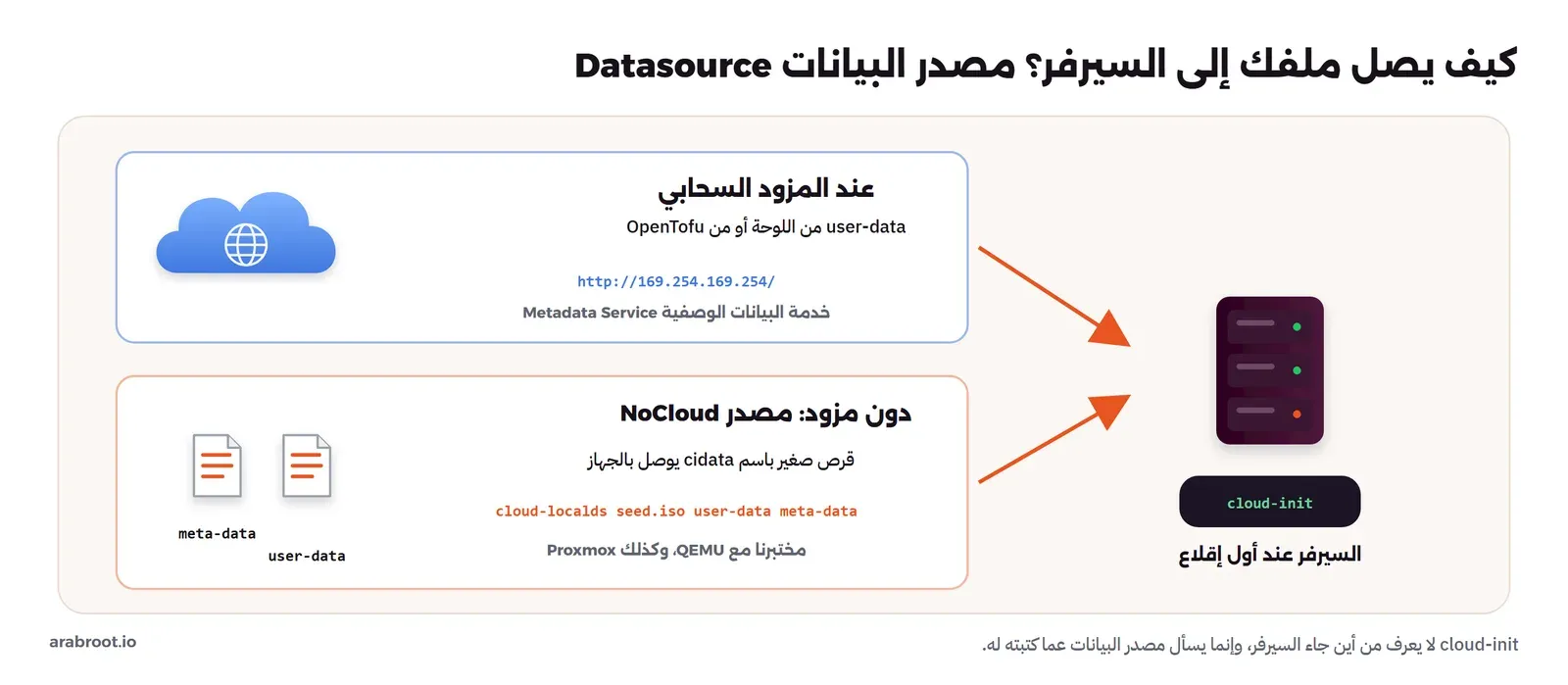
cloud-init لا يعرف من أين جاء السيرفر، وإنما يسأل مصدر البيانات Datasource عما كتبته له
وهذا المصدر ليس للمختبرات فقط، فإذا كنت تدير أجهزتك الافتراضية بنفسك على Proxmox، كما في [إنشاء أول VM في Proxmox](https://arabroot.io/articles/%D8%A5%D9%86%D8%B4%D8%A7%D8%A1-%D8%A3%D9%88%D9%84-vm-%D9%81%D9%8A-proxmox-%D8%A8%D8%B9%D9%86%D9%88%D8%A7%D9%86-ip-%D8%AB%D8%A7%D8%A8%D8%AA/)، فإن خيارات Cloud-Init في Proxmox تبني لك قرص `cidata` نفسه وتوصله بالجهاز، أي أن ما تتعلمه في مختبرنا هو بالضبط ما يحدث هناك. والفرق الوحيد بين المصادر هو الطريق الذي تصل منه البيانات، أما ما يفعله cloud-init بها بعد ذلك فواحد، وبالتالي الملف الذي تختبره محلياً بـ NoCloud يعمل كما هو عند المزود، بشرط أن تكون ال Image واحدة، لأن إصدار cloud-init داخل ال Image هو الذي يحدد الوحدات والمفاتيح المدعومة، والإصدار في Image مختبرنا هو 25.1.4.
## ماذا يحدث عند أول إقلاع؟ Boot Stages
تقول [صفحة مراحل الإقلاع](https://cloudinit.readthedocs.io/en/latest/explanation/boot.html?ref=arabroot.io) إن cloud-init يعمل في خمس مراحل متتالية، وكل مرحلة تعمل في نقطة معينة من إقلاع النظام، وفهمها هو ما يفسر ترتيب التنفيذ الذي سوف تراه في المختبر:
1. الاكتشاف Detect: أداة اسمها `ds-identify` تعمل مبكراً جداً وتقرر هل يوجد مصدر بيانات أصلاً، فإذا لم تجد شيئاً لم يعمل cloud-init، وهذا ما يجعل Image واحدة تعمل عند مزودات مختلفة.
2. المحلية Local: تعمل قبل أن تعمل الشبكة، وتبحث عن مصدر البيانات المحلي، وتكتب إعداد الشبكة، وعملها في أغلب الحالات قليل.
3. الشبكة Network: تعمل بعد أن تعمل الشبكة، فتقرأ بيانات المستخدم كاملة، وتنفذ الوحدات الأساسية مثل إنشاء المستخدمين وإعداد SSH وتوسيع القرص وكتابة الملفات، وبعدها تستطيع أن تدخل إلى السيرفر.
4. الإعداد Config: تنفذ الوحدات التي لا تؤثر على الإقلاع نفسه، ومنها `runcmd` كما تقول الوثائق، ولاحظ هذه الكلمة لأننا سوف نعود إليها.
5. الأخيرة Final: تعمل في آخر الإقلاع، وفيها تثبيت الحزم وتشغيل سكربتات المستخدم وأي أداة إدارة إعدادات، وتطبع في آخرها رسالة الانتهاء.
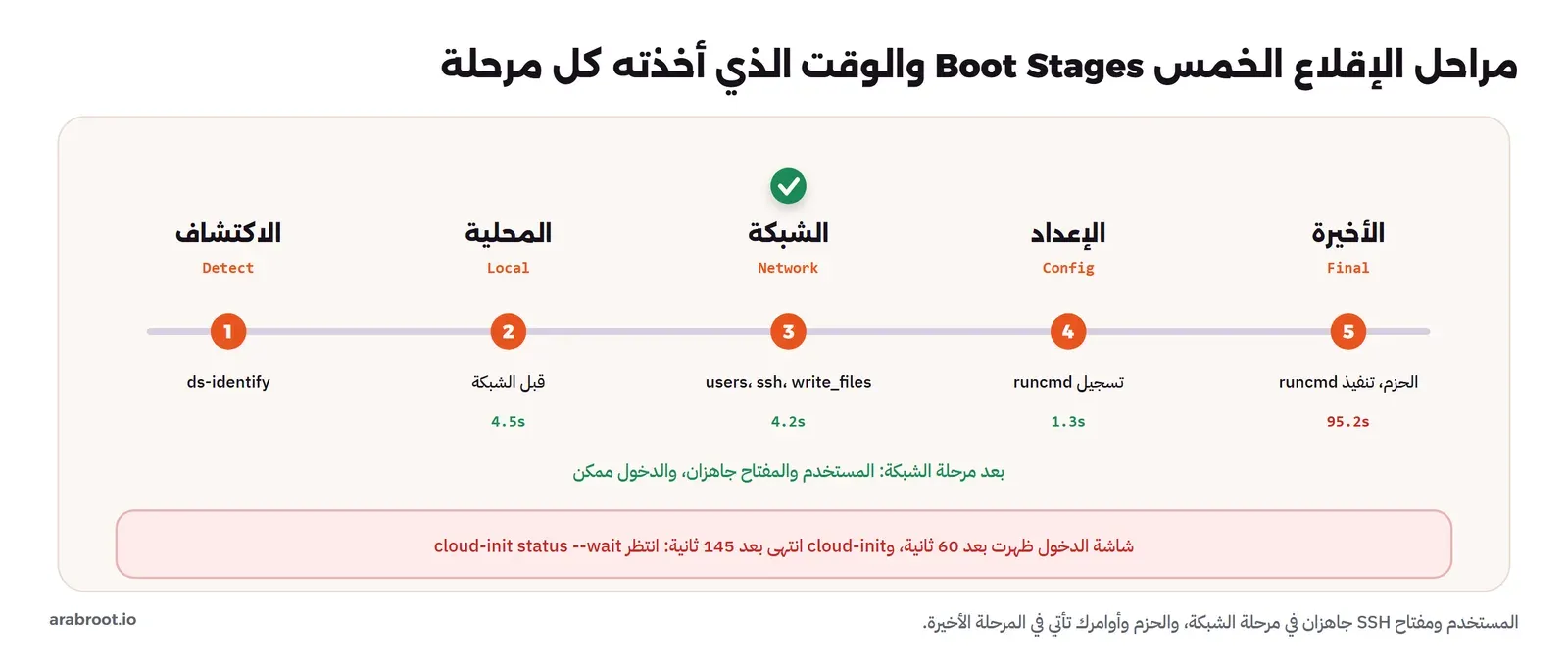
المستخدم ومفتاح SSH جاهزان في مرحلة الشبكة، والحزم وأوامرك تأتي في المرحلة الأخيرة
## المختبر: جهاز افتراضي حقيقي QEMU مع KVM
أردنا أن يكون المختبر قريباً من المزود قدر الإمكان، لذلك لم نستخدم Container، وإنما جهازاً افتراضياً كاملاً يقلع بنواة Linux خاصة به، من Image السحابة الرسمية التي تنشرها Debian في [cloud.debian.org](https://cloud.debian.org/images/cloud/?ref=arabroot.io)، وهي نفسها التي يبني منها كثير من المزودات سيرفرات Debian. واخترنا النسخة `genericcloud` المخصصة للأجهزة الافتراضية، بالإصدار المؤرخ `20261026-2643`، وحجمها حوالي 341 ميجابايت، وتحققنا من بصمتها قبل أي شيء:
```bash
B=https://cloud.debian.org/images/cloud/trixie/20261026-2643
curl -sL -o debian-13.qcow2 $B/debian-13-genericcloud-amd64-20261026-2643.qcow2
curl -sL -o SHA512SUMS $B/SHA512SUMS
grep 'genericcloud-amd64-20261026-2643.qcow2' SHA512SUMS | awk '{print $1" debian-13.qcow2"}' | sha512sum -c
```
```text
debian-13.qcow2: OK
```
ثم شغلنا الجهاز الافتراضي بـ QEMU داخل Container فيه كل الأدوات، حتى لا نثبت شيئاً على الجهاز، مع تمرير `/dev/kvm` إليه ليعمل الجهاز الافتراضي بتسريع العتاد KVM بدلاً من المحاكاة البطيئة:
```dockerfile
# A small "hypervisor" image: QEMU with KVM, plus the tools to build a NoCloud seed and SSH into the VM
FROM debian:trixie-slim
ENV DEBIAN_FRONTEND=noninteractive
RUN apt-get update -qq \
&& apt-get install -y -qq --no-install-recommends qemu-system-x86 qemu-utils cloud-image-utils openssh-client curl ca-certificates \
&& rm -rf /var/lib/apt/lists/*
WORKDIR /lab
```
والحزمة المهمة هنا هي `cloud-image-utils`، وفيها الأمر `cloud-localds` الذي يبني قرص `cidata` من الملفين. وهذا سكربت الإقلاع الذي يشغله ال Container:
```bash
#!/bin/sh
# Builds the NoCloud seed and a throwaway disk on top of the cloud image, then boots the VM with KVM.
# The disk and the serial log live in a Docker volume (/vm): a slow bind mount here makes the guest stall.
set -e
mkdir -p /vm && cd /vm
cloud-localds seed.iso /lab/user-data /lab/meta-data
[ -f disk.qcow2 ] || qemu-img create -q -f qcow2 -b /images/debian-13.qcow2 -F qcow2 disk.qcow2 8G
exec qemu-system-x86_64 -enable-kvm -cpu host -m 1024 -smp 2 \
-drive file=disk.qcow2,if=virtio \
-drive file=seed.iso,if=virtio,format=raw,media=cdrom \
-nic user,model=virtio-net-pci,hostfwd=tcp::2222-:22,hostfwd=tcp::8080-:8080 \
-display none -serial file:/vm/console.log
```
في السكربت أعلاه لاحظ التالي:
- الأمر `cloud-localds` يبني في كل إقلاع قرص `seed.iso` جديداً من الملفين، وبالتالي إذا عدلت `user-data` وصل التعديل إلى السيرفر في الإقلاع التالي، وهذا ما سوف نستخدمه في التجارب.
- القرص `disk.qcow2` ينشأ فوق Image السحابة كطبقة Backing File، فلا تتغير ال Image الأصلية، وكل ما يكتبه السيرفر يذهب إلى الطبقة الجديدة، وحجمها 8 جيجابايت. ولاحظ أن ال Image الأصلية قرصها أصغر من ذلك، والوحدة `growpart` في cloud-init هي التي توسع القسم عند أول إقلاع، كما تفعل عند المزود عندما تختار قرصاً أكبر من ال Image.
- الخيار `hostfwd` يحول المنفذ 2222 إلى SSH داخل الجهاز، والمنفذ 8080 إلى nginx، وهذا يشبه عنوان IP العام عند المزود.
- مخرج الشاشة التسلسلية Serial Console يكتب إلى ملف، وهو ما تراه في لوحة المزود تحت اسم «Console» أو «Boot log»، ومنه نعرف متى انتهى cloud-init.
وقد ظهرت لنا مشكلة حقيقية في هذا الجزء: عندما كان ملف الشاشة والقرص في مجلد مشترك بين Windows وDocker، أصبح الإقلاع بطيئاً جداً ثم توقف الجهاز الافتراضي تماماً في الإقلاع الثاني وظهرت في سجل النواة رسائل `rcu_preempt detected stalls on CPUs/tasks`، لأن كل سطر تطبعه النواة على الشاشة التسلسلية ينتظر الكتابة إلى نظام ملفات بطيء. والحل كان نقل القرص والسجل إلى Volume داخل Docker، كما في التعليق أعلى السكربت، فإذا شغلت أجهزة افتراضية داخل Containers فلا تضع أقراصها ولا سجلاتها على مجلد مشترك مع النظام المضيف.
## ملف user-data سطراً بسطر
الملف `meta-data` قصير، وفيه هوية السيرفر:
```yaml
instance-id: web-01-v1
local-hostname: web-01
```
أما الملف `user-data` فهو الذي يحل محل الدقائق العشر الأولى، وكتبناه بصيغة إعداد السحابة Cloud Config، وهي YAML تبدأ بسطر خاص:
```yaml
#cloud-config
# First boot of web-01: user, SSH, packages, files, then start the service
hostname: web-01
timezone: Asia/Riyadh
users:
- name: deploy
groups: [sudo]
shell: /bin/bash
sudo: "ALL=(ALL) NOPASSWD:ALL"
lock_passwd: true
ssh_authorized_keys:
- ssh-ed25519 AAAAC3...your-public-key deploy@laptop
ssh_pwauth: false
disable_root: true
package_update: true
packages:
- nginx
- curl
write_files:
- path: /etc/nginx/conf.d/app.conf
permissions: "0644"
content: |
server {
listen 8080;
root /var/www/app;
client_max_body_size 20m;
add_header X-Frame-Options DENY;
}
- path: /var/www/app/index.html
permissions: "0644"
content: |
orders
runcmd:
- [systemctl, enable, --now, nginx]
- [systemctl, reload, nginx]
final_message: "web-01 ready after $UPTIME seconds"
```
في الإعداد أعلاه لاحظ التالي:
- السطر الأول `#cloud-config` ليس تعليقاً عادياً، وإنما هو الذي يخبر cloud-init بنوع الملف، وتشرح [صفحة صيغ بيانات المستخدم](https://cloudinit.readthedocs.io/en/latest/explanation/format.html?ref=arabroot.io) أن cloud-init يقبل عدة صيغ، منها سكربت Shell يبدأ بـ `#!`، وإعداد السحابة الذي يبدأ بـ `#cloud-config`. فإذا نسيت هذا السطر أو كتبت قبله سطراً فارغاً، فلن يعرف cloud-init أن الملف إعداد سحابة، ولن ينفذ منه شيئاً.
- الكتلة `users` تنشئ المستخدم deploy في مجموعة sudo، والخيار `lock_passwd: true` يقفل كلمة المرور فلا يمكن الدخول بها أصلاً، والمفتاح العام في `ssh_authorized_keys` هو الطريق الوحيد للدخول. ولاحظ أن `ssh_authorized_keys` قائمة وليس نصاً، وسوف نرى بعد قليل ماذا يحدث إذا كتبته نصاً.
- السطر `sudo: "ALL=(ALL) NOPASSWD:ALL"` يسمح للمستخدم بتنفيذ أي أمر كـ root دون كلمة مرور، وهو ضروري هنا لأن كلمة المرور مقفلة، ولكنه يعني أن من يملك المفتاح يملك السيرفر، فاحم المفتاح الخاص كما تحمي كلمة مرور root.
- `ssh_pwauth: false` يغلق الدخول بكلمة المرور في إعداد SSH، و`disable_root: true` يمنع الدخول بالمستخدم root، وسوف نرى كيف يفعل ذلك بالضبط في قسم التحقق.
- `package_update: true` يشغل `apt-get update` قبل التثبيت، و`packages` قائمة الحزم.
- `write_files` يكتب الملفات بمحتواها وصلاحياتها، والعلامة `|` بعد `content` تعني أن الأسطر التالية تؤخذ كما هي مع فواصلها.
- `runcmd` قائمة أوامر، وكتبنا كل أمر كقائمة `[systemctl, enable, --now, nginx]` بدلاً من نص، لأن القائمة تنفذ مباشرة دون Shell، فلا توجد مشكلة في المسافات أو علامات التنصيص.
- `final_message` رسالة تطبع في آخر المرحلة الأخيرة، والمتغير `$UPTIME` فيها هو عدد الثواني منذ إقلاع النظام، وهي أسهل علامة تبحث عنها في سجل الشاشة لتعرف أن cloud-init انتهى.
وكل مفتاح من هذه المفاتيح تقرؤه وحدة Module معينة، وتجد قائمة الوحدات وخياراتها في [مرجع الوحدات](https://cloudinit.readthedocs.io/en/latest/reference/modules.html?ref=arabroot.io).
### سكربت Shell أم إعداد السحابة؟ User Data Formats
قد يتساءل البعض: لماذا أتعلم مفاتيح cloud-config، وأستطيع أن أضع في بيانات المستخدم سكربت Bash يبدأ بـ `#!/bin/bash` فيه الأوامر التي أعرفها، وcloud-init سوف ينفذه؟ وهذا صحيح، فالسكربت صيغة مقبولة، وكثير من الأمثلة في الإنترنت تستخدمها، ولكن الفرق بين الطريقتين هو الفرق نفسه الذي شرحناه في المقالات السابقة بين الطريقة الأمرية والطريقة التصريحية. فالسكربت ينفذ أوامرك بالترتيب ولا يعرف عنها شيئاً، فإذا فشل `useradd` أكمل غالباً إلى السطر التالي، ولا يوجد مخطط يفحصه قبل أن يصل إلى السيرفر، ولا توجد وحدة تعرف أن إعداد SSH يجب أن يكتب قبل أن يعيد السيرفر تشغيل الخدمة. أما cloud-config فكل مفتاح فيه تقرؤه وحدة مكتوبة ومختبرة لكل التوزيعات، فالمفتاح `users` يعرف كيف ينشئ المستخدم على Debian وعلى Fedora، والمفتاح `packages` يعرف هل يستخدم apt أو dnf، والمخطط يفحص الملف كله، و`analyze` يقيس وقت كل وحدة.
لذلك الحل الأنسب أن تكتب ما تستطيع بمفاتيح cloud-config، وتترك `runcmd` للأوامر القليلة التي لا توجد لها وحدة، مثل تشغيل خدمة أو تنفيذ أمر خاص بتطبيقك، وأن تجعل هذه الأوامر قليلة وقصيرة، فإذا وجدت `runcmd` عندك يتجاوز عشرة أسطر فهذا غالباً عمل أداة إدارة الإعدادات وليس عمل الإقلاع الأول.
## أول إقلاع: ماذا فعل cloud-init؟ status مع analyze
شغلنا ال Container، وتابعنا سجل الشاشة حتى ظهرت الرسالة الأخيرة:
```bash
docker volume create dvi-ci-vm
docker run -d --name dvi-ci-vm --device /dev/kvm \
-v "$PWD/images:/images:ro" -v "$PWD:/lab" -v dvi-ci-vm:/vm dvi-qemu:1 sh /lab/boot.sh
docker exec dvi-ci-vm grep -a 'ready after\|login:' /vm/console.log
```
```text
web-01 login: [ 60.167308] cloud-init[596]: Get:8 https://deb.debian.org/debian trixie/main amd64 Packages [9678 kB]
[ 145.347943] cloud-init[596]: web-01 ready after 145.21 seconds
```
لاحظ في السطر الأول أن شاشة الدخول `web-01 login:` ظهرت بعد حوالي 60 ثانية من الإقلاع، والسيرفر يحمل اسمه الجديد، بينما cloud-init ما زال يعمل في الخلفية وينزل قائمة الحزم، ثم انتهى بعد 145 ثانية. وهذه نقطة يقع فيها كثيرون: ظهور شاشة الدخول، أو نجاح أول اتصال SSH، لا يعني أن السيرفر جاهز، فإذا شغلت Ansible أو سكربت نشر في هذه اللحظة فقد يجد nginx غير مثبت بعد. ثم دخلنا بالمفتاح وسألنا cloud-init عن حالته:
```bash
ssh -i id_lab -p 2222 deploy@localhost 'cloud-init status --long'
```
```text
status: done
extended_status: done
boot_status_code: enabled-by-generator
detail: DataSourceNoCloud [seed=/dev/vdb]
errors: []
recoverable_errors: {}
```
في المخرج أعلاه لاحظ التالي:
- `status: done` يعني أن كل المراحل انتهت، وهذا هو الأمر الذي يجب أن تنتظره أي أداة قبل أن تبدأ، وفيه الخيار `cloud-init status --wait` الذي ينتظر حتى ينتهي، كما في [مرجع أوامر cloud-init](https://cloudinit.readthedocs.io/en/latest/reference/cli.html?ref=arabroot.io).
- `boot_status_code: enabled-by-generator` يعني أن أداة الاكتشاف في المرحلة الأولى وجدت مصدر بيانات ففعلت cloud-init.
- `detail: DataSourceNoCloud [seed=/dev/vdb]` يقول من أين جاءت البيانات: مصدر NoCloud من القرص `/dev/vdb`، وهو قرص `seed.iso` الذي أوصلناه. وعند مزود سحابي سوف ترى هنا اسم مصدر المزود.
- `errors: []` و`recoverable_errors: {}` فارغتان، وهذا ما تريد أن تراه، وسوف نرى بعد قليل كيف تبدو عندما لا تكون فارغة.
ثم طلبنا تحليل الوقت الذي أخذته كل مرحلة وكل وحدة:
```bash
sudo cloud-init analyze show
sudo cloud-init analyze blame
```
```text
-- Boot Record 01 --
Finished stage: (init-local) 04.46300 seconds
Finished stage: (init-network) 04.20700 seconds
Finished stage: (modules-config) 01.31700 seconds
Finished stage: (modules-final) 95.16200 seconds
Total Time: 105.14900 seconds
-- Boot Record 01 --
91.34800s (modules-final/config-package-update-upgrade-install)
03.36000s (modules-final/config-scripts-user)
01.81500s (init-network/config-users-groups)
01.42700s (init-local/search-NoCloud)
00.64500s (init-network/config-growpart)
00.58000s (init-network/config-ssh)
00.49400s (modules-config/config-set-passwords)
```
في المخرج أعلاه لاحظ التالي، وهو من أهم ما في المقال:
- أخذ cloud-init 105 ثوان، منها 95 ثانية في المرحلة الأخيرة، ومنها 91 ثانية في وحدة واحدة هي تحديث الحزم وتثبيتها، أي أن 87% من الوقت كان في تنزيل الحزم وتثبيتها من الإنترنت.
- إنشاء المستخدم أخذ 1.8 ثانية، وإعداد SSH 0.6 ثانية، أي أن كل ما يجعل السيرفر آمناً للدخول انتهى في الثواني العشر الأولى، وهذا هو الجزء الذي يستحق أن يكون في cloud-init بلا نقاش.
- الوحدة `config-scripts-user` أخذت 3.4 ثانية، وهي التي نفذت أوامر `runcmd` كما سوف نشرح في القسم التالي.
والدرس من هذه الأرقام أن كل حزمة تضعها في cloud-init تدفع ثمنها في كل سيرفر جديد، وتعتمد على أن مستودع الحزم متاح وسريع في لحظة الإنشاء، وقد يكون هذا وقت عطل في المستودع أو في الشبكة، فيخرج السيرفر بلا nginx. لذلك تفضل الفرق التي تنشئ سيرفرات كثيرة أن تبني Image جاهزة فيها الحزم مسبقاً، بأداة مثل Packer، وتترك لـ cloud-init ما يخص كل سيرفر فقط: الاسم والمستخدم والمفتاح وملف إعداد أو اثنين. وتشرح [صفحة analyze](https://cloudinit.readthedocs.io/en/latest/explanation/analyze.html?ref=arabroot.io) بقية الأوامر التي تساعدك في قياس الإقلاع.
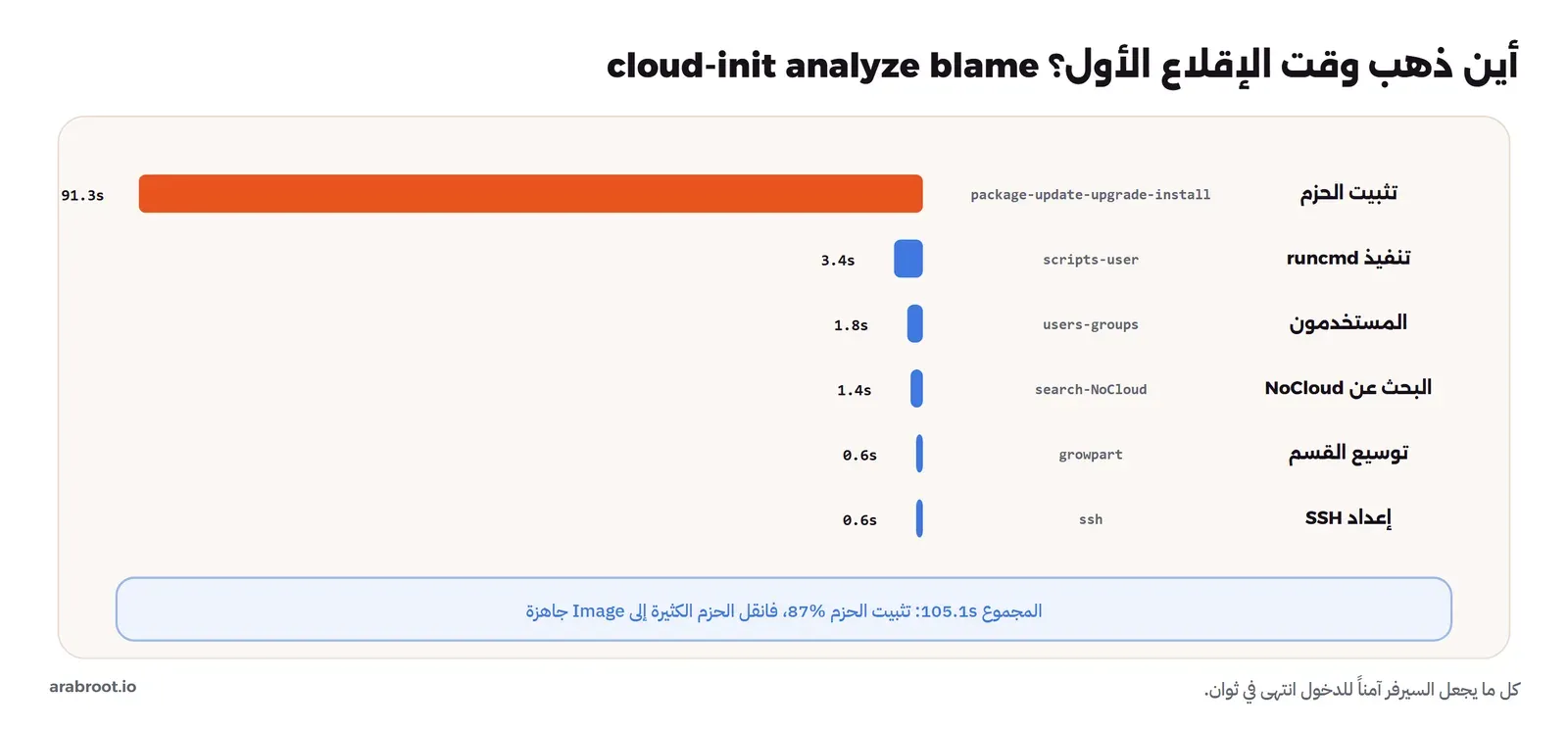
تثبيت الحزم أخذ 87% من وقت cloud-init، وكل ما يجعل السيرفر آمناً انتهى في ثوان
### التحقق من النتيجة: هل فعل ما طلبناه؟ Verification
حالة `done` تعني أن cloud-init انتهى، ولا تعني أن كل شيء كما تريد، لذلك تحققنا من كل بند في الملف:
```bash
hostname; id
curl -sI localhost:8080/ | grep -i frame
timedatectl | grep zone
sudo sshd -T | grep -E "^(passwordauthentication|permitrootlogin)"
```
```text
web-01
uid=1000(deploy) gid=1000(deploy) groups=1000(deploy),27(sudo)
X-Frame-Options: DENY
Time zone: Asia/Riyadh (+03, +0300)
permitrootlogin without-password
passwordauthentication no
```
في المخرج أعلاه لاحظ التالي:
- الاسم والمستخدم والمجموعة كما طلبنا، وnginx يخدم ملف الإعداد الذي كتبناه بالترويسة، والمنطقة الزمنية بتوقيت السعودية.
- `passwordauthentication no` يعني أن الدخول بكلمة المرور مغلق في SSH، وهذا ما فعله `ssh_pwauth: false`.
- ولكن `permitrootlogin without-password` يعني أن SSH ما زال يسمح للمستخدم root بالدخول بالمفتاح، مع أننا كتبنا `disable_root: true`. والسبب أن `disable_root` لا يغير إعداد SSH، وإنما يضع أمام أي مفتاح يجده لـ root أمراً يطبع رسالة ترفض الدخول وتطلب منك أن تدخل بالمستخدم العادي، أي أن الحماية في ملف المفاتيح وليس في SSH. وهذا يكفي في أغلب الحالات، ولكن إذا كانت سياسة شركتك أن يكون `PermitRootLogin no` في إعداد SSH نفسه، كما في [تقوية السيرفر وقياسها](https://arabroot.io/articles/%D8%AA%D9%82%D9%88%D9%8A%D8%A9-%D8%A7%D9%84%D8%B3%D9%8A%D8%B1%D9%81%D8%B1-hardening-%D9%88%D9%82%D9%8A%D8%A7%D8%B3%D9%87%D8%A7-%D9%85%D8%B9-lynis-%D9%88-cis/)، فعليك أن تكتبه صراحة بملف في `write_files` داخل `/etc/ssh/sshd_config.d/`، ولا تفترض أن `disable_root` يفعله.
## ترتيب الوحدات Module Order: الملفات قبل الحزم
إذا نظرت إلى الملف مرة أخرى فسوف تجد سؤالاً مهماً: كتبنا ملف إعداد nginx في `write_files`، وثبتنا nginx في `packages`، فأيهما حدث أولاً؟ والترتيب في الملف لا يهم، فـ cloud-init ينفذ الوحدات بالترتيب الذي تحدده مراحل الإقلاع وليس بترتيب المفاتيح في YAML، وسجل cloud-init يبين ذلك:
```bash
sudo grep -E "Running module (write-files|runcmd|package-update|write-files-deferred|scripts-user)" /var/log/cloud-init.log
```
```text
10:42:17 Running module write-files ... with frequency once-per-instance
10:42:24 Running module runcmd ... with frequency once-per-instance
10:42:25 Running module package-update-upgrade-install ... with frequency once-per-instance
10:44:03 Running module write-files-deferred ... with frequency once-per-instance
10:44:03 Running module scripts-user ... with frequency once-per-instance
```
في المخرج أعلاه، وقد اختصرنا من كل سطر اسم الملف والتاريخ، لاحظ التالي:
- الملفات كتبت في 10:42:17، أي قبل تثبيت nginx بثماني ثوان، لأن `write_files` تعمل في مرحلة الشبكة، أما الحزم ففي المرحلة الأخيرة. وهذا نجح عندنا لأن nginx لا يحتوي على ملف باسم `conf.d/app.conf`، ولكن إذا كتبت ملفاً يأتي مع الحزمة نفسها، مثل `/etc/nginx/nginx.conf`، فإن تثبيت الحزمة بعده قد يكتشف أن الملف معدل ويتعامل معه بطريقة لا تتوقعها. والحل هو الخيار `defer: true` على الملف، فيكتب في الوحدة `write-files-deferred` التي تراها في السجل بعد تثبيت الحزم.
- الوحدة `runcmd` عملت في 10:42:24، أي قبل تثبيت nginx، ومع ذلك نجح الأمر `systemctl enable --now nginx`، والسبب أن `runcmd` في مرحلة الإعداد لا ينفذ الأوامر، وإنما يكتبها في سكربت، ثم تأتي الوحدة `scripts-user` في المرحلة الأخيرة في 10:44:03، بعد تثبيت الحزم، فتنفذ هذا السكربت. وهذا ما قصدته الوثائق عندما قالت إن `runcmd` يعمل في مرحلة الإعداد، فالتسجيل هناك والتنفيذ في الأخيرة.
- كل سطر ينتهي بـ `frequency once-per-instance`، وهذه الكلمة هي موضوع القسم التالي.
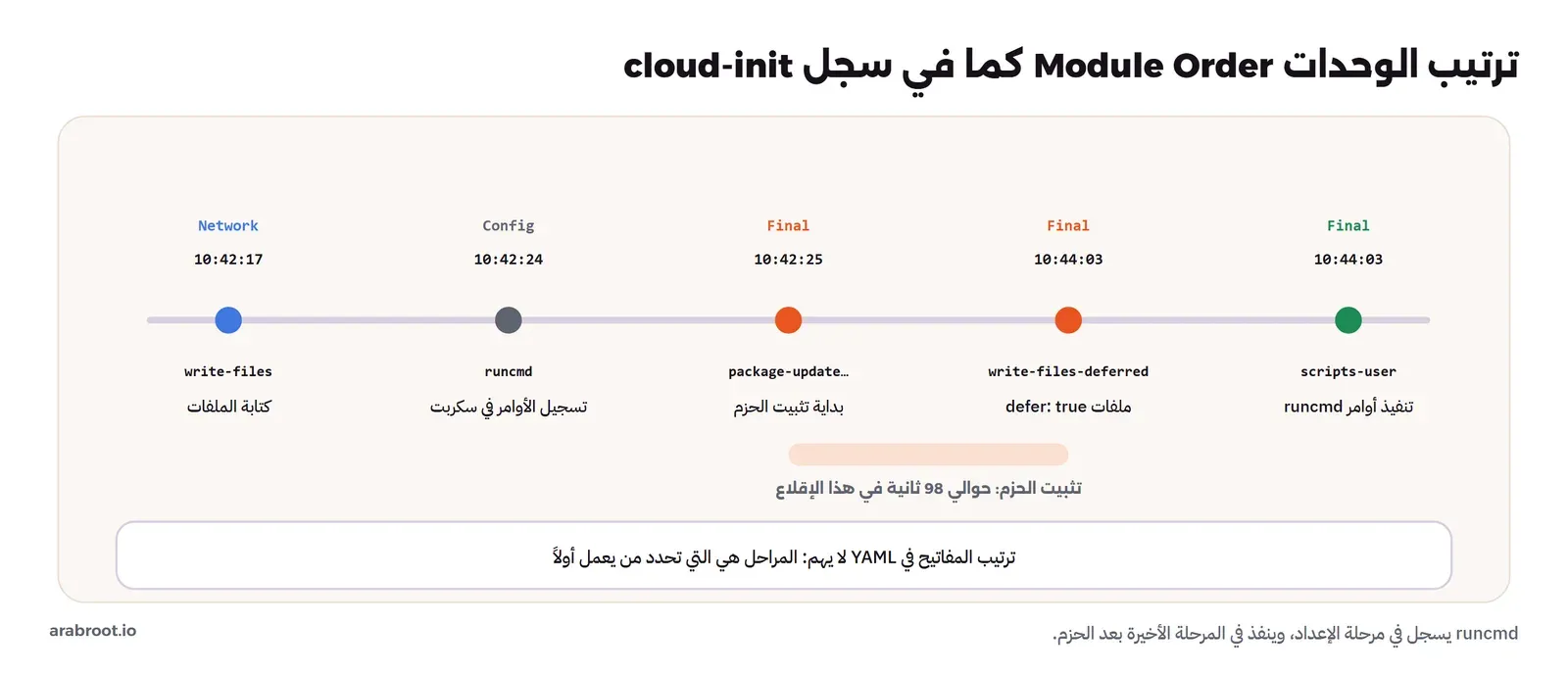
ترتيب المفاتيح في YAML لا يهم، والمراحل هي التي تحدد من يعمل أولاً
## ماذا لو عدلت الملف وأعدت التشغيل؟ once-per-instance
الآن التجربة التي تحدث لكل من يعمل مع cloud-init لأول مرة: احتجنا إلى الأداة htop على السيرفر، فأضفناها إلى قائمة الحزم في `user-data`، وأطفأنا الجهاز الافتراضي وشغلناه، فبني قرص `seed.iso` جديد فيه الملف المعدل:
```diff
- nginx
- curl
+ - htop
```
ثم دخلنا وسألنا:
```bash
cloud-init status --long | head -2
command -v htop || echo "htop: not installed"
sudo cloud-init analyze show | grep -E "Boot Record|Total"
```
```text
status: done
extended_status: done
htop: not installed
-- Boot Record 01 --
Total Time: 105.14900 seconds
-- Boot Record 02 --
Total Time: 2.73600 seconds
```
cloud-init يقول إنه انتهى بنجاح، والإقلاع الثاني أخذ 2.7 ثانية فقط، وhtop غير مثبت. والسبب في سجل cloud-init:
```text
config-users-groups already ran (freq=once-per-instance)
config-runcmd already ran (freq=once-per-instance)
config-package-update-upgrade-install already ran (freq=once-per-instance)
config-scripts-user already ran (freq=once-per-instance)
```
كل وحدة لها تكرار Frequency، وأغلب الوحدات تكرارها مرة لكل نسخة once-per-instance، أي أنها تعمل في أول إقلاع لسيرفر معين، ثم تسجل في المجلد `/var/lib/cloud/instance/sem/` أنها عملت، وفي كل إقلاع بعد ذلك تجد هذا التسجيل فتتجاوز نفسها، حتى لو تغيرت بيانات المستخدم. وتوجد وحدات قليلة تكرارها دائماً always، مثل `scripts-per-boot` ورسالة الانتهاء، وهي التي عملت في الإقلاع الثاني. وهذا تصميم مقصود وليس خطأ، فلو أعاد cloud-init إنشاء المستخدمين وكتابة الملفات في كل إقلاع لأفسد كل تعديل تقوم به على السيرفر بعد ذلك، ولكنه يعني قاعدة واحدة عليك أن تتذكرها: تعديل بيانات المستخدم على سيرفر موجود لا يغير شيئاً فيه.
### معرف النسخة instance-id: متى يعتبر السيرفر جديداً؟
كيف يعرف cloud-init أن هذا «السيرفر نفسه»؟ يعرفه من معرف النسخة `instance-id` في `meta-data`، وعند المزود هو رقم السيرفر الذي يعطيه المزود. فإذا تغير المعرف اعتبر cloud-init أن هذا سيرفر جديد ولو كان على القرص نفسه، وأعاد كل شيء. وجربنا ذلك بتغيير المعرف إلى `web-01-v2` وإعادة التشغيل:
```text
/usr/bin/htop
web-01-v1
web-01-v2
-- Boot Record 01 --
Total Time: 105.14900 seconds
-- Boot Record 02 --
Total Time: 2.73600 seconds
-- Boot Record 03 --
Total Time: 27.00400 seconds
256 SHA256:aLM1K8vJYAXCJjeSbytnHA+RKhpe1fqvUDe5h+5hCHQ root@web-01 (ED25519)
```
في المخرج أعلاه لاحظ التالي:
- htop أصبح مثبتاً، لأن الوحدات عملت من جديد للمعرف الجديد.
- المجلد `/var/lib/cloud/instances/` فيه الآن مجلدان، `web-01-v1` و`web-01-v2`، وكل منهما يحفظ ما عمل لتلك النسخة.
- الإقلاع الثالث أخذ 27 ثانية فقط بدلاً من 105، لأن nginx وcurl كانا مثبتين على القرص من قبل، فلم ينزل إلا htop.
- بصمة مفتاح SSH للسيرفر Host Key تغيرت، فقد كانت قبل تغيير المعرف `SHA256:5C4H9WehAxK1wm5tcdO2zB3cCw3wOJBmAaMSoiSSpEE`، وأصبحت `SHA256:aLM1K8vJYAXCJjeSbytnHA+RKhpe1fqvUDe5h+5hCHQ`، لأن cloud-init يولد مفاتيح جديدة لكل نسخة جديدة. وعندما حاولنا الدخول من جهاز يحفظ البصمة القديمة رفض SSH الاتصال برسالة `Host key verification failed`، وهو التصرف الصحيح، لأن تغير البصمة قد يعني أن أحداً ينتحل السيرفر.
لذلك لا تقم بتغيير المعرف لتطبق تعديلاً صغيراً على سيرفر في الإنتاج، والسبب أنه يعيد كل الوحدات، ومنها ما قد يعيد كتابة ملفات عدلتها بعد ذلك، ويغير مفاتيح SSH فيفسد ثقة كل من يتصل بالسيرفر. وإذا احتجت أن تعيد تشغيل cloud-init لاختبار ملف على سيرفر تجريبي، فالطريقة الموثقة هي `cloud-init clean` ثم إعادة التشغيل، كما في [صفحة إعادة تشغيل cloud-init](https://cloudinit.readthedocs.io/en/latest/howto/rerun%5Fcloud%5Finit.html?ref=arabroot.io). أما في الإنتاج فالخياران الصحيحان هما: أن تنشئ سيرفراً جديداً من الملف المعدل وتحذف القديم، وهذا ما يفعله OpenTofu عندما تغير بيانات المستخدم عند كثير من المزودات، أو أن تطبق التعديل بأداة إدارة إعدادات مثل Ansible.
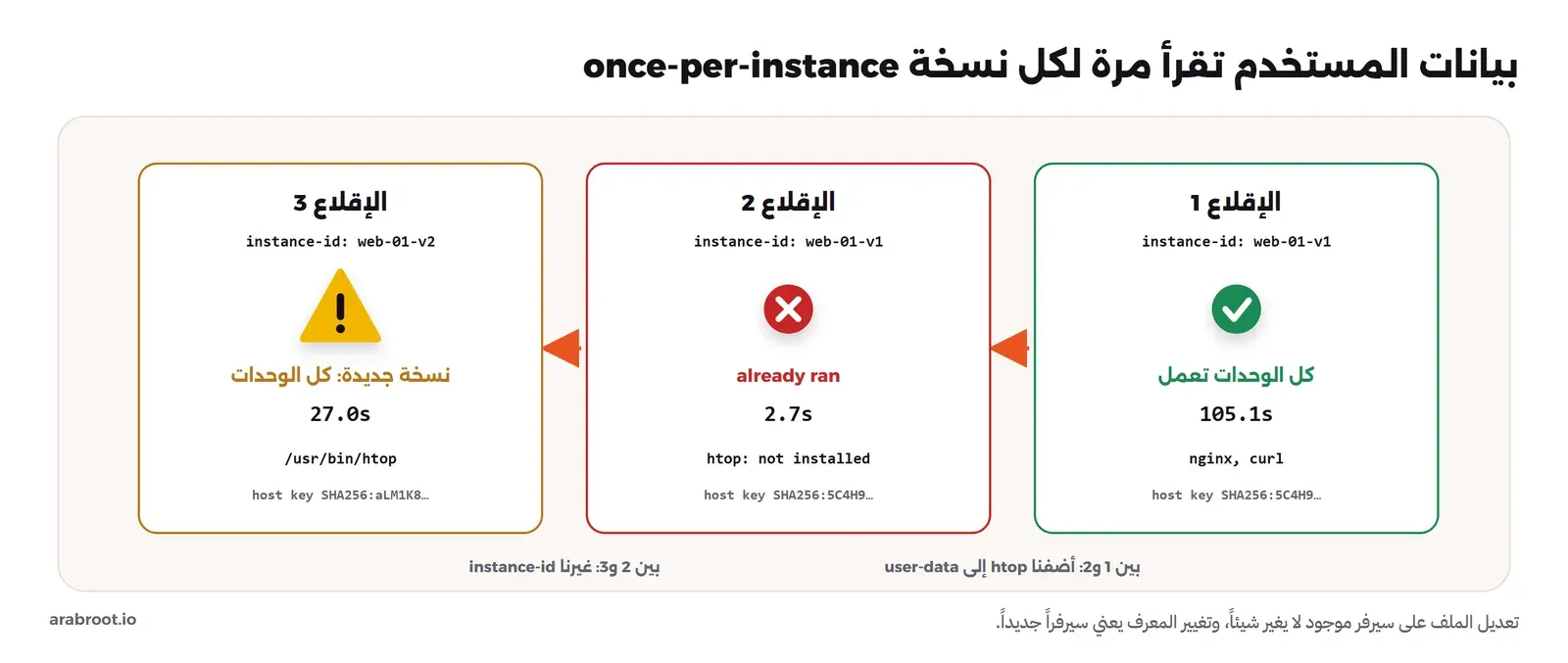
بيانات المستخدم تقرأ مرة لكل نسخة، وتغيير المعرف يعني سيرفراً جديداً بمفاتيح جديدة
## أين يحفظ cloud-init ما فعله؟ /var/lib/cloud
التجربتان السابقتان تفهمهما أكثر عندما ترى أين يحفظ cloud-init ذاكرته، فكل ما يعرفه عن السيرفر موجود في المجلد `/var/lib/cloud`، وفيه مجلد `instances` يحتوي على مجلد لكل معرف نسخة رآه، وفي مختبرنا أصبح فيه `web-01-v1` و`web-01-v2` ثم `web-01-v3`، ورابط اسمه `instance` يشير إلى المجلد الحالي. وفي مجلد كل نسخة تجد نسخة من بيانات المستخدم كما وصلت `user-data.txt`، والإعداد بعد أن جمعه cloud-init من كل المصادر `cloud-config.txt`، والسكربت الذي كتبته الوحدة `runcmd` في المجلد `scripts`، والمجلد `sem` الذي فيه ملف صغير لكل وحدة عملت، وهذه الملفات هي العلامات التي يقرؤها cloud-init في كل إقلاع ليقرر أن الوحدة «already ran». وعندما سألنا عن هذا المجلد بعد أول إقلاع وجدنا فيه أكثر من عشرين ملفاً، منها `config_users_groups` و`config_write_files` و`config_package_update_upgrade_install` و`config_runcmd` و`config_scripts_user`.
ومن هنا تفهم ما يفعله الأمر `cloud-init clean`: هو يحذف هذه الذاكرة، فيصبح الإقلاع التالي كأنه الأول. وتفهم أيضاً لماذا تحتاج Images السيرفرات التي تبنيها بنفسك أن تنتهي بـ `cloud-init clean` قبل حفظها، فإذا بنيت Image من سيرفر عمل عليه cloud-init ولم تمسح ذاكرته، فكل سيرفر يخرج من هذه ال Image قد يظن أنه السيرفر الأصلي، إذا كان مصدر البيانات يعطي المعرف نفسه، فلا ينشئ المستخدمين ولا يضع المفاتيح.
وفي السجلات يوجد ملفان عليك أن تعرف الفرق بينهما: الأول `/var/log/cloud-init.log` وهو سجل cloud-init نفسه بكل التفاصيل، مثل أي وحدة عملت ومتى وبأي تكرار، ومنه أخذنا أسطر الترتيب وأسطر already ran، والثاني `/var/log/cloud-init-output.log` وفيه مخرج الأوامر التي شغلها cloud-init، مثل مخرج `apt-get` وأوامر `runcmd`، فإذا فشل أمر من أوامرك فرسالة الخطأ تجدها في الثاني وليس في الأول. وتشرح [صفحة تشخيص الأخطاء](https://cloudinit.readthedocs.io/en/latest/howto/debugging.html?ref=arabroot.io) طرقاً أخرى عندما لا يكفي السجلان.
### إذا لم تستطع الدخول أصلاً: Serial Console
أصعب حالة هي أن يفشل cloud-init في الجزء الذي يسمح لك بالدخول، مثل مفتاح كتب نصاً بدلاً من قائمة، فيبقى السيرفر يعمل ولا يقبل أي مفتاح، وكل أدوات التشخيص السابقة داخل السيرفر الذي لا تستطيع الدخول إليه. وهنا يأتي دور الشاشة التسلسلية Serial Console التي تقدمها أغلب المزودات في لوحتها، وهي ما كتبه مختبرنا في `console.log`، ففيها يطبع cloud-init أثناء الإقلاع أشياء مفيدة جداً في هذه اللحظة: جدول الشبكة والعناوين، وبصمات المفاتيح التي أضافها لكل مستخدم عبر الوحدة `ssh-authkey-fingerprints`، وبصمات مفاتيح السيرفر عبر الوحدة `keys-to-console`، ورسالة الانتهاء. فإذا لم تجد في الشاشة بصمة مفتاحك تحت اسم المستخدم فالمشكلة في بيانات المستخدم وليست في جهازك، وإذا لم تجد رسالة الانتهاء أصلاً فـ cloud-init لم ينته أو توقف. ولاحظ أن بصمات مفاتيح السيرفر في الشاشة هي الطريقة الصحيحة لتتحقق من السيرفر عند أول اتصال SSH، بدلاً من أن تكتب yes على أي بصمة تظهر لك.
## أخطاء YAML التي لا يراها أحد: cloud-init schema
بيانات المستخدم ملف YAML لا يراجعه أحد غالباً، ويكتب في مربع نص في لوحة المزود أو في متغير داخل OpenTofu، والخطأ فيه لا يظهر إلا بعد إنشاء السيرفر. لذلك كتبنا ملفاً فيه ثلاثة أخطاء يقع فيها الناس فعلاً:
```yaml
#cloud-config
users:
- name: deploy
groups: [sudo]
shell: /bin/bash
ssh_authorized_keys: ssh-ed25519 AAAA...example deploy@lab
package:
- nginx
runcmd:
- systemctl enable --now nginx
- systemctl reload nginx
```
ثم فحصناه بالأمر `cloud-init schema` داخل السيرفر، وهو يقارن الملف بالمخطط Schema الرسمي لكل الوحدات:
```bash
sudo cloud-init schema -c /tmp/bad.yaml --annotate; echo exit=$?
```
```text
Error: Invalid schema: user-data
#cloud-config
users:
- name: deploy
groups: [sudo]
shell: /bin/bash
ssh_authorized_keys: ssh-ed25519 AAAA...example deploy@lab # E1
package: # E2
- nginx
runcmd:
- systemctl enable --now nginx
- systemctl reload nginx
# Errors: -------------
# E1: 'ssh-ed25519 AAAA...example deploy@lab' is not of type 'array'
# E2: Additional properties are not allowed ('package' was unexpected)
exit=1
```
في المخرج أعلاه لاحظ التالي:
- الخطأ E1: المفتاح كتب نصاً بدلاً من قائمة، والمخطط يطلب قائمة، ولو وصل هذا الملف إلى سيرفر لما كان لك طريق للدخول إليه.
- الخطأ E2: كتبنا `package` بدلاً من `packages`، وهذا حرف واحد، والمخطط لا يعرف مفتاحاً بهذا الاسم.
- والخطأ الثالث لم يظهر أصلاً، وهو الأخطر: السطر الأخير فيه مسافة زائدة، ولم يعتبره YAML عنصراً جديداً في القائمة، وإنما تكملة للنص في السطر الذي قبله. وعندما قرأنا الملف بمكتبة YAML نفسها التي يستخدمها cloud-init كانت النتيجة أمراً واحداً:
```bash
python3 -c 'import yaml,json; print(json.dumps(yaml.safe_load(open("/tmp/bad.yaml"))["runcmd"]))'
```
```text
["systemctl enable --now nginx - systemctl reload nginx"]
```
الأمران أصبحا أمراً واحداً غريباً، والملف صالح من ناحية المخطط لأن `runcmd` قائمة فيها نص، فلن يحذرك أي فحص، وسوف يفشل الأمر عند الإقلاع وتجد السبب في سجل لا يقرؤه أحد. لذلك عندما تكتب قوائم في YAML فاستخدم الصيغة القائمة `[systemctl, reload, nginx]` كما في ملفنا الأصلي، فهي لا تتأثر بالمسافات بهذه الطريقة، وافحص أي ملف بـ `cloud-init schema` قبل أن يصل إلى المزود، فالأمر يعمل على أي جهاز عليه cloud-init، ويمكن تشغيله في خط CI/CD.
### ماذا يحدث إذا وصل الملف الخاطئ إلى السيرفر؟ degraded done
جربنا الحالة الواقعية: وصل إلى السيرفر ملف فيه `package` بدلاً من `packages`، ومعها حزمة جديدة اسمها tree، وبمعرف نسخة جديد `web-01-v3` حتى يقرأه cloud-init:
```bash
cloud-init status --long
cloud-init status; echo exit=$?
command -v tree || echo "tree: not installed"
systemctl is-active nginx
```
```text
status: done
extended_status: degraded done
boot_status_code: enabled-by-generator
detail: DataSourceNoCloud [seed=/dev/vdb]
errors: []
recoverable_errors:
WARNING:
- cloud-config failed schema validation! You may run 'sudo cloud-init schema --system' to check the details.
- cloud-config failed schema validation! You may run 'sudo cloud-init schema --system' to check the details.
status: done
exit=2
tree: not installed
active
```
في المخرج أعلاه لاحظ التالي:
- السطر الأول ما زال يقول `status: done`، والتفصيل في السطر الثاني `extended_status: degraded done`، أي أنه انتهى ولكن مع مشاكل، والمشاكل في `recoverable_errors` وليس في `errors`، فإذا كان سكربتك يبحث عن الكلمة done فقط فسوف يعتبر السيرفر جاهزاً.
- رمز الخروج من `cloud-init status` هو 2، وهذا ما يجب أن تعتمد عليه الأدوات: 0 يعني نجاحاً كاملاً، وأي رقم غيره يعني أن هناك ما يستحق النظر.
- الحزمة tree غير مثبتة، لأن cloud-init تجاهل المفتاح الذي لا يعرفه ولم يتوقف.
- والأخطر هو السطر الأخير: nginx يعمل، لأنه مثبت على القرص من النسخ السابقة، ولو كان هذا سيرفراً يعيد استخدام قرص قديم لظن الجميع أن الملف الجديد طبق بنجاح، ولم يلاحظ أحد أن الحزمة الجديدة لم تصل. وعلى سيرفر جديد تماماً كان nginx نفسه لن يثبت، وكان أول من يلاحظ هو المستخدم.
وعندها يكفيك الأمر الذي اقترحته الرسالة لتعرف السبب:
```bash
sudo cloud-init schema --system
```
```text
Error: Cloud config schema errors: package: Additional properties are not allowed ('package' was unexpected)
Error: Invalid schema: user-data
```
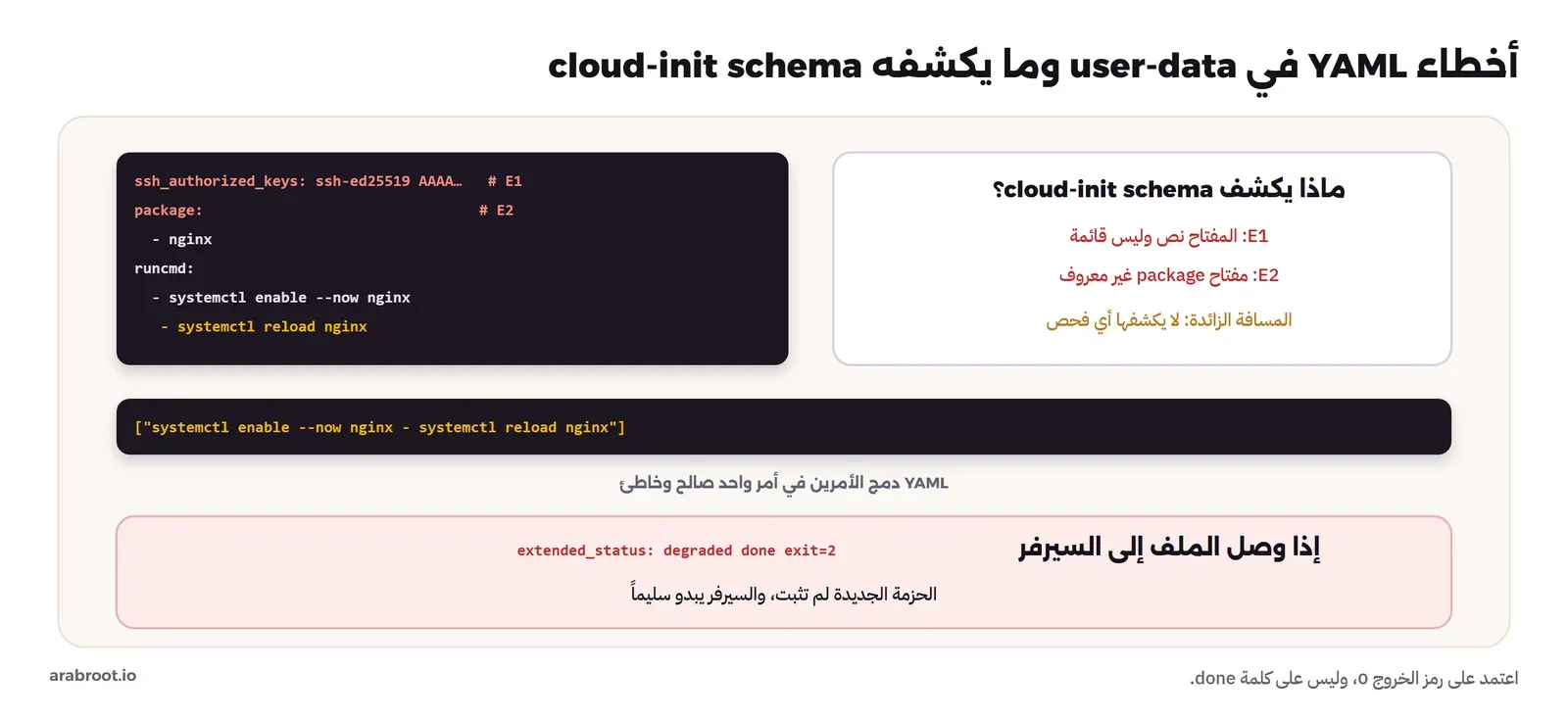
الفحص يكشف المفاتيح الخاطئة، أما المسافة الزائدة في YAML فتصنع أمراً صالحاً وخاطئاً
## هل تضع أسراراً في user-data؟ Secrets
سؤال يأتي بسرعة بعد أن ترى قوة cloud-init: لماذا لا أضع في بيانات المستخدم كلمة مرور قاعدة البيانات أو توكن الوصول إلى المستودع، فيخرج السيرفر جاهزاً تماماً؟ والإجابة أن بيانات المستخدم ليست مكاناً للأسرار، والتفصيل فيما يلي. أولاً نظرنا داخل السيرفر نفسه:
```bash
ls -l /var/lib/cloud/instance/user-data.txt
cloud-init query userdata
sudo cloud-init query userdata | head -3
```
```text
-rw------- 1 root root 934 Nov 3 14:03 /var/lib/cloud/instance/user-data.txt
file:/var/lib/cloud/instance/user-data.txt
#cloud-config
# First boot of web-01: user, SSH, packages, files, then start the service
hostname: web-01
```
داخل السيرفر يحمي cloud-init الملف جيداً: صلاحياته `600` للمستخدم root وحده، والأمر `query` يخفيه عن المستخدم العادي، وتقول [وثائق بيانات النسخة](https://cloudinit.readthedocs.io/en/latest/explanation/instancedata.html?ref=arabroot.io) إن هذه البيانات قد تحتوي على بيانات حساسة مثل كلمات مرور المستخدمين، لذلك تحفظ نسخة كاملة للمستخدم root فقط. ولكن الملف لا يعيش داخل السيرفر فقط، فهو أيضاً:
- عند المزود، في خدمة البيانات الوصفية التي يقرؤها السيرفر، وتقول [وثائق AWS عن البيانات الوصفية](https://docs.aws.amazon.com/AWSEC2/latest/UserGuide/ec2-instance-metadata.html?ref=arabroot.io) إن هذه البيانات غير محمية بمصادقة أو تشفير، وإن أي شخص يصل إلى السيرفر، وربما أي برنامج يعمل عليه، يستطيع أن يقرأها، ولذلك لا يجب أن تخزن فيها بيانات حساسة مثل كلمات المرور أو مفاتيح التشفير طويلة العمر. وهذا يعني أن ثغرة في تطبيق ويب تسمح له بطلب عنوان داخلي قد تكشف بيانات المستخدم كلها.
- في لوحة المزود، يقرؤه كل من له صلاحية عرض السيرفر.
- في ملف حالة OpenTofu وخطته، لأنه قيمة لخاصية في مورد السيرفر.
- في سجلات cloud-init نفسها أحياناً.
📌
في أبريل 2023 نشرت Ubuntu التنبيه الأمني [USN-6042-1](https://ubuntu.com/security/notices/USN-6042-1?ref=arabroot.io) عن الثغرة [CVE-2023-1786](https://ubuntu.com/security/CVE-2023-1786?ref=arabroot.io) في cloud-init، وجاء فيه أن الباحث James Golovich اكتشف أن cloud-init قبل الإصدار 23.1.2 قد يكشف بيانات حساسة في سجلاته، وأن المخترق قد يستخدم هذه المعلومات ليجد كلمات مرور مشفرة بالهاش Hashed Passwords ويحاول أن يرفع صلاحياته. والدرس هنا ليس في هذه الثغرة بالذات، فقد أصلحت، وإنما في أن السر الذي تضعه في بيانات المستخدم يمر بأماكن كثيرة لا تتحكم فيها كلها، وكل مكان منها قد يكون فيه خطأ لا تعرفه بعد.
لذلك القاعدة العملية أن بيانات المستخدم تحمل ما ليس سراً فقط: المفاتيح العامة Public Keys، والحزم، والملفات العامة، والإعدادات. أما الأسرار فتصل إلى السيرفر بعد أن يصبح جاهزاً، عبر أداة إدارة الإعدادات التي تقرؤها من مدير أسرار، أو يطلبها التطبيق نفسه عند التشغيل بهوية السيرفر، وقد شرحنا كيف تكتشف السر بعد أن يتسرب في [اكتشاف الأسرار المسربة](https://arabroot.io/articles/%D8%A7%D9%83%D8%AA%D8%B4%D8%A7%D9%81-%D8%A7%D9%84%D8%A7%D8%B3%D8%B1%D8%A7%D8%B1-%D8%A7%D9%84%D9%85%D8%B3%D8%B1%D8%A8%D8%A9-%D9%85%D8%B9-gitleaks-%D9%88-trufflehog/). وإذا اضطررت إلى سر في الإقلاع الأول، فليكن توكن قصير العمر يستخدم مرة واحدة ثم يلغى.
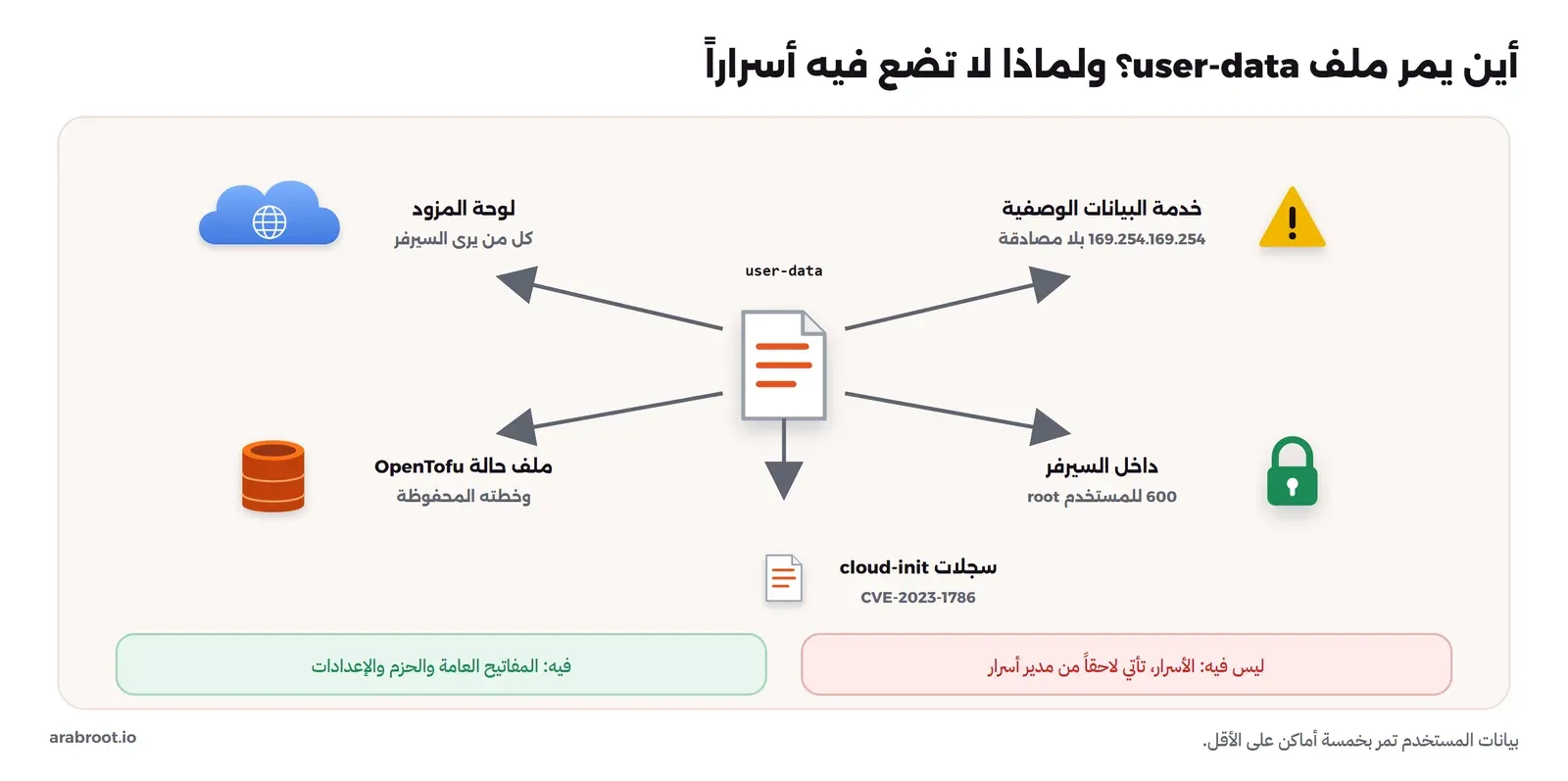
بيانات المستخدم تمر بخمسة أماكن على الأقل، فلا تضع فيها ما لا تريد أن يراه كل واحد منها
## cloud-init مع OpenTofu: أين يوضع الملف؟ User Data
في المزودات السحابية يكون لمورد السيرفر في OpenTofu خاصية لبيانات المستخدم، واسمها يختلف بين المزودات، مثل `user_data`، وأفضل طريقة أن تحفظ الملف كما هو في المستودع بجانب ملفات OpenTofu، ثم تقرأه بالدالة `file`، أو بالدالة `templatefile` إذا احتجت أن تضع فيه قيماً من OpenTofu مثل اسم السيرفر، وبهذا يراجع الملف في طلب الدمج مثل أي كود آخر، ويمكن أن يفحصه خط CI/CD بـ `cloud-init schema` قبل أن يصل إلى المزود. ولكن تذكر شيئين رأيناهما في مقال OpenTofu السابق: تغيير بيانات المستخدم يظهر في الخطة، وفي كثير من المزودات يكون التغيير سبباً لاستبدال السيرفر `forces replacement`، لأن المزود يعرف أن cloud-init لن يقرأ الملف الجديد على سيرفر موجود، كما رأيت في تجربة once-per-instance. فاقرأ الخطة قبل أن تطبق تعديلاً صغيراً على هذا الملف، وإلا فقد تستبدل سيرفر الإنتاج لتضيف حزمة.
## متى تتوقف عند cloud-init؟ حدود الأداة Limits
بعد كل ما سبق تستطيع أن ترى حدود cloud-init بوضوح، وهي ليست عيوباً وإنما طبيعة الأداة:
| المهمة | cloud-init | الأنسب |
| -------------------------------------------- | ------------------------------------------------------------------ | ------------------------------------- |
| المستخدم الأول ومفتاح SSH وإغلاق كلمة المرور | مناسب جداً، وينتهي في ثوان قبل أي دخول | cloud-init |
| اسم السيرفر والمنطقة الزمنية وتوسيع القرص | مناسب | cloud-init |
| تثبيت حزم كثيرة | يعمل، ولكنه يأخذ أغلب وقت الإقلاع ويعتمد على المستودع لحظة الإنشاء | Image جاهزة مع Packer |
| تعديل الإعدادات بعد الإنشاء | لا يعمل، فالوحدات once-per-instance | Ansible |
| كشف التغيير اليدوي وتصحيحه | لا يعمل، فهو لا يعود إلى السيرفر بعد أول إقلاع | Ansible أو Image جديدة |
| الأسرار | غير مناسب | مدير أسرار، يطلبها التطبيق أو Ansible |
والطريقة التي تستخدمها أغلب الفرق هي أن يكون ملف cloud-init قصيراً، فيه المستخدم والمفتاح وما يلزم ليدخل Ansible، ثم يأتي Ansible فيضبط كل شيء آخر، ويعود كلما تغير الإعداد، وهذا موضوع المقال القادم في المرحلة بإذن الله.
## أخطاء شائعة Common Mistakes
- نسيان السطر `#cloud-config` أو وضع شيء قبله: الملف يعامل كنص لا يعرف cloud-init نوعه، ولا ينفذ منه شيء.
- بدء العمل على السيرفر بعد ظهور شاشة الدخول: cloud-init قد يكون في منتصف تثبيت الحزم، فانتظر `cloud-init status --wait` قبل أي أداة.
- الاعتماد على كلمة done وحدها: `degraded done` يبدأ بها أيضاً، فاعتمد على رمز الخروج 0.
- تعديل بيانات المستخدم وانتظار أن تطبق بعد إعادة التشغيل: الوحدات تعمل مرة لكل نسخة، والتعديل على سيرفر موجود يحتاج سيرفراً جديداً أو Ansible.
- تغيير معرف النسخة على سيرفر في الإنتاج: يعيد كل الوحدات ويغير مفاتيح SSH للسيرفر.
- افتراض أن `disable_root` يغلق root في إعداد SSH: هو يضيف أمراً يرفض الدخول في ملف المفاتيح، فإذا أردت `PermitRootLogin no` فاكتبه بملف.
- كتابة ملف يأتي مع حزمة قبل تثبيتها: استخدم `defer: true` للملفات التي تملكها الحزم.
- أوامر `runcmd` كنصوص بمسافات غير منتظمة: استخدم صيغة القائمة، وافحص الملف بـ `cloud-init schema`.
- الأسرار في بيانات المستخدم: تمر بلوحة المزود وخدمة البيانات الوصفية وملف الحالة والسجلات.
- عشرات الحزم في cloud-init لسيرفرات تنشأ كثيراً: انقلها إلى Image جاهزة.
## قائمة التحقق Checklist
| قبل أن يصل الملف إلى المزود | كيف تتحقق |
| -------------------------------------- | -------------------------------------------------------------- |
| السطر الأول #cloud-config بلا شيء قبله | head -1 user-data |
| الملف صالح بحسب المخطط | cloud-init schema -c user-data يخرج بالرمز 0 |
| القوائم كما تظن | اقرأ الملف بمكتبة YAML وانظر إلى runcmd وpackages |
| لا يوجد سر في الملف | مفاتيح عامة وإعدادات فقط، وفحص المستودع بأداة اكتشاف الأسرار |
| الدخول بالمفتاح فقط | ssh\_pwauth: false وlock\_passwd: true، ثم sshd -T على السيرفر |
| الأدوات تنتظر انتهاء cloud-init | cloud-init status --wait قبل Ansible أو النشر |
| النتيجة صحيحة بعد الإقلاع | رمز الخروج 0 من cloud-init status، وفحص كل بند كتبته |
| الوقت معقول | cloud-init analyze blame، وما يأخذ أغلب الوقت ينقل إلى Image |
## الخلاصة Summary
وصلنا لنهاية الموضوع، وأهم ما فيه:
- cloud-init يحل محل الدقائق الأولى لكل سيرفر، فيقرأ بيانات المستخدم من مصدر البيانات عند أول إقلاع، وينشئ المستخدم والمفتاح ويغلق كلمة المرور قبل أن يدخل أحد.
- يعمل في خمس مراحل، والمستخدم وSSH والملفات في مرحلة الشبكة، والحزم وأوامر runcmd في المرحلة الأخيرة، وترتيب المفاتيح في الملف لا يهم.
- في مختبرنا أخذ cloud-init 105 ثوان، منها 91 في تثبيت الحزم، فاترك الحزم الكثيرة لـ Image جاهزة.
- الوحدات تعمل مرة لكل نسخة، فتعديل الملف وإعادة التشغيل لا يغير شيئاً، وتغيير معرف النسخة يعيد كل شيء ويغير مفاتيح SSH.
- `cloud-init schema` يكشف المفاتيح والأنواع الخاطئة، والمسافة الزائدة في YAML قد تصنع أمراً صالحاً وخاطئاً لا يكشفه فحص.
- `degraded done` ما زال يبدأ بـ done، فاعتمد على رمز الخروج.
- بيانات المستخدم ليست مكاناً للأسرار، لأنها تمر بلوحة المزود وخدمة البيانات الوصفية وملف الحالة والسجلات.
والمقالات المرتبطة في المرحلة:
[دليلأول بنية مع OpenTofu: سيرفرات مع سجلات DNS من ملف واحدمختبر يعمل على جهازك ينشئ السيرفرات وسجل DNS الذي يشير إليها من ملف واحد، ويقرأ معك كل سطر في مخرج init وplan وapply.](https://arabroot.io/articles/%D8%A7%D9%88%D9%84-%D8%A8%D9%86%D9%8A%D8%A9-%D9%85%D8%B9-opentofu-%D8%B3%D9%8A%D8%B1%D9%81%D8%B1%D8%A7%D8%AA-%D9%85%D8%B9-%D8%B3%D8%AC%D9%84%D8%A7%D8%AA-dns-%D9%85%D9%86-%D9%85%D9%84%D9%81-%D9%88%D8%A7%D8%AD%D8%AF/)[دليلما هي البنية كشيفرة IaC؟ من السيرفر اليدوي إلى Gitلماذا تخرج صفحة الويكي الواحدة سيرفرين مختلفين، وكيف تنقل فريقك خطوة خطوة إلى بنية مكتوبة في Git تراجعها وتعيد بناءها.](https://arabroot.io/articles/%D9%85%D8%A7-%D9%87%D9%8A-%D8%A7%D9%84%D8%A8%D9%86%D9%8A%D8%A9-%D9%83%D8%B4%D9%8A%D9%81%D8%B1%D8%A9-iac-%D9%85%D9%86-%D8%A7%D9%84%D8%B3%D9%8A%D8%B1%D9%81%D8%B1-%D8%A7%D9%84%D9%8A%D8%AF%D9%88%D9%8A-%D8%A7%D9%84%D9%89-git/)[دليلمصطلحات البنية كشيفرة IaC التي تحتاجها قبل أي أداةما معنى أن تكتب بنيتك في ملفات داخل Git، ولماذا يفشل السكربت العادي عند تشغيله مرة ثانية، وما الذي تحفظه الأداة في ملف الحالة.](https://arabroot.io/articles/%D8%A7%D9%84%D8%A8%D9%86%D9%8A%D8%A9-%D9%83%D8%B4%D9%8A%D9%81%D8%B1%D8%A9-iac-%D9%84%D9%84%D9%85%D8%A8%D8%AA%D8%AF%D8%A6%D9%8A%D9%86/)[دليلتأمين سيرفر VPS على Ubuntu من أول دخولقبل أن تثبت أي تطبيق على سيرفرك الجديد، هذه الخطوات تغلق أبرز الثغرات وأولها الدخول بمفتاح SSH بدل كلمة المرور.](https://arabroot.io/articles/%D8%AA%D8%A3%D9%85%D9%8A%D9%86-%D8%AE%D8%A7%D8%AF%D9%85-vps-%D9%85%D9%86-%D8%A3%D9%88%D9%84-%D8%AF%D8%AE%D9%88%D9%84/)
## سجل التحديثات Changelog
- نوفمبر 2026: كتابة المقال وتنفيذ المختبر على جهاز افتراضي QEMU مع KVM من Image السحابة الرسمية debian-13-genericcloud-amd64-20261026-2643 بالإصدار cloud-init 25.1.4 ومصدر NoCloud، في Container من debian:trixie-slim على Docker Engine 29.8.0، والرجوع إلى وثائق cloud-init والتنبيه الأمني USN-6042-1.