page 2
' > page2.html docker cp page2.html ct1-api:/www/page2.html curl -s 127.0.0.1:9566/page2.html ``` والمخرج سوف يكون كما يلي: ```textpage 2
``` الصفحة الجديدة صارت متاحة فوراً دون إعادة تشغيل. وفي محاولتنا الأولى على Windows نسخنا الملف `/etc/os-release` من Alpine فظهر الخطأ `symlinkat ../usr/lib/os-release os-release.txt: A required privilege is not held by the client`، لأن هذا الملف في Alpine رابط رمزي Symbolic Link، و`docker cp` ينسخ الرابط كما هو، وإنشاء الروابط الرمزية في Windows يحتاج صلاحية خاصة. فإذا رأيت هذا الخطأ فانسخ الملف الذي يشير إليه الرابط بدلاً منه. واستخدم `docker cp` للتشخيص وللنسخ لمرة واحدة، أما الملفات التي يحتاجها التطبيق دائماً فمكانها Volume أو Bind Mount كما في مقال بيانات ال Containers. ### كل شيء عن ال Container: docker inspect الأمر [docker inspect](https://docs.docker.com/reference/cli/docker/container/inspect/?ref=arabroot.io) يطبع كل ما يعرفه Docker عن ال Container بصيغة JSON، وهو كثير: 221 سطراً لهذا ال Container الصغير. ولذلك تستخدمه مع `--format` لتختار الحقول التي تريدها: ```bash docker inspect ct1-api --format 'Status={{.State.Status}} Pid={{.State.Pid}} StartedAt={{.State.StartedAt}} Restart={{.HostConfig.RestartPolicy.Name}} IP={{.NetworkSettings.Networks.bridge.IPAddress}} Image={{.Config.Image}}' ``` والمخرج سوف يكون كما يلي: ```text Status=running Pid=11071 StartedAt=2026-11-18T15:53:35.772097986Z Restart=no IP=172.17.0.12 Image=busybox:1.37 ``` وأكثر الحقول التي سوف تحتاجها: `.State.ExitCode` و`.State.OOMKilled` عند التشخيص، و`.RestartCount` لتعرف كم مرة أعيد، و`.Mounts` لتعرف أين بياناته، و`.Config.Env` لمتغيرات البيئة، وسوف نرى أن الأخير يكشف أكثر مما تتوقع. ## دورة حياة ال Container: من create إلى rm قبل أن نصل إلى الإيقاف والإشارات، لنرتب الحالات التي يمر بها ال Container، لأن كل أمر من الأوامر السابقة يعمل في حالات معينة فقط. والرسم التالي يجمعها مع الأوامر التي تنقل بينها: 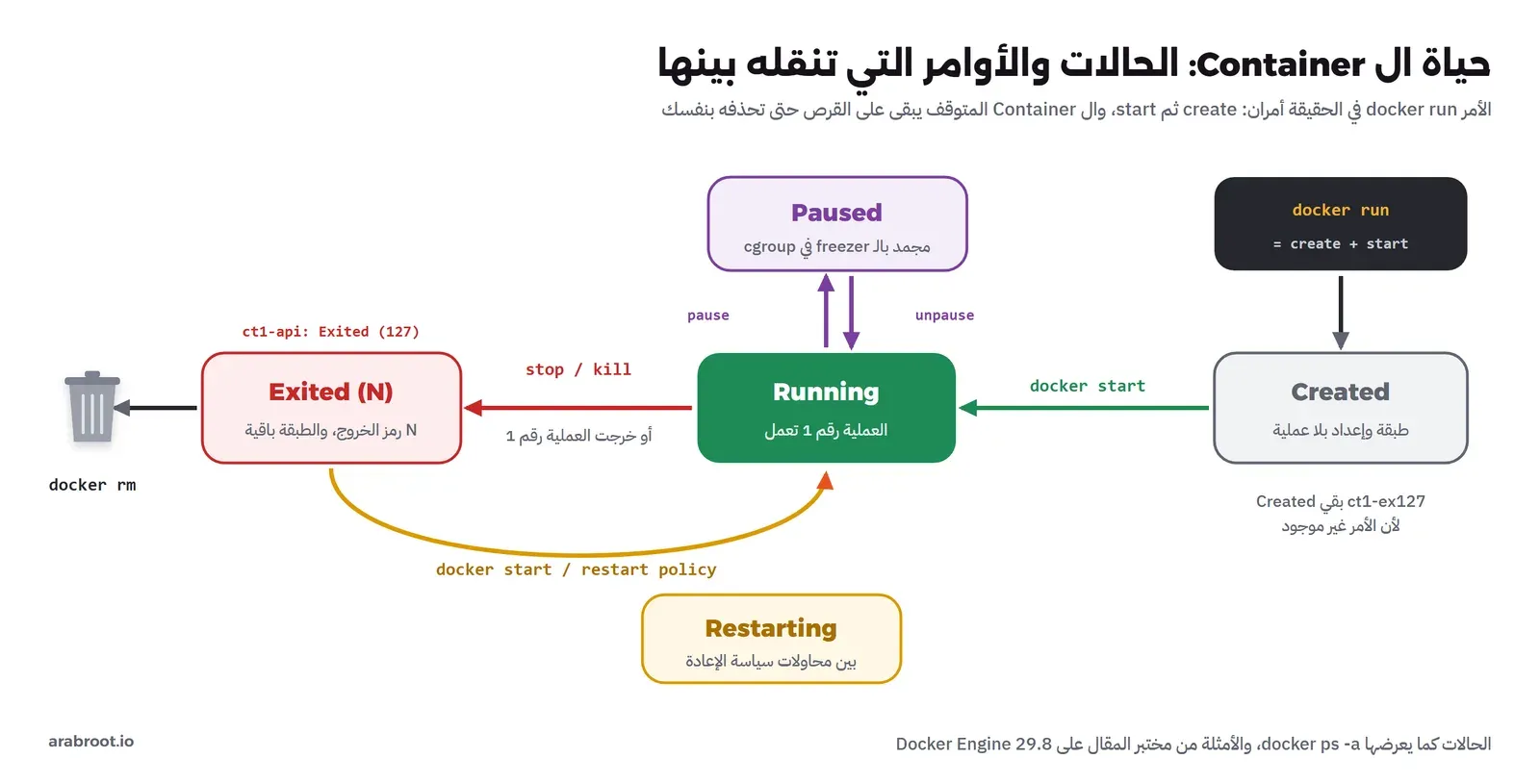 ال Container المتوقف لا يختفي، وإنما ينتظر start أو rm وفي الرسم أعلاه لاحظ التالي: - الحالة `Created` تعني أن الطبقة والإعداد جاهزة ولكن لا توجد عملية، وقد وصلنا إليها دون قصد عندما طلبنا أمراً غير موجود، كما سوف نرى في رموز الخروج. - ال Container يخرج من `Running` في حالة واحدة فقط: خروج العملية رقم 1، سواء خرجت بنفسها أو بإشارة من `stop` أو `kill`. ولا يهم إن كانت هناك عمليات أخرى تعمل داخله، فهي تموت معها. - `pause` لا يرسل أي إشارة، وإنما يجمد كل العمليات بمتحكم freezer في cgroups، فلا تشعر به العمليات أصلاً، وتستخدم لنسخة احتياطية متسقة كما في دليل [نسخ قواعد البيانات بشكل متسق](https://arabroot.io/articles/%D9%86%D8%B3%D8%AE-%D9%82%D9%88%D8%A7%D8%B9%D8%AF-%D8%A7%D9%84%D8%A8%D9%8A%D8%A7%D9%86%D8%A7%D8%AA-%D8%A8%D8%B4%D9%83%D9%84-%D9%85%D8%AA%D8%B3%D9%82-pg%5Fdump-%D8%A7%D9%88-mysqldump/). - ال Container في حالة `Exited` يحتفظ بطبقته القابلة للكتابة وسجلاته ورمز خروجه حتى تحذفه بالأمر [docker rm](https://docs.docker.com/reference/cli/docker/container/rm/?ref=arabroot.io)، وهذا مفيد للتشخيص بعد التوقف، ومزعج عندما تتراكم المئات منها. ولذلك تستخدم `--rm` مع ال Containers قصيرة العمر ليحذفها Docker تلقائياً عند خروجها. ## رموز الخروج Exit Codes: ماذا يقول الرقم؟ رمز الخروج هو الرقم الذي تتركه العملية رقم 1 عندما تنتهي، ويحفظه Docker في `.State.ExitCode` ويعرضه في `docker ps -a`. والقاعدة التي تحكمه موجودة في كل أنظمة Unix: الأرقام من 0 إلى 127 يختارها البرنامج نفسه أو الـ Shell، أما إذا ماتت العملية بإشارة فالرمز 128 مضافاً إليه رقم الإشارة، كما يشرح [توثيق Docker لتشغيل ال Containers](https://docs.docker.com/engine/containers/run/?ref=arabroot.io). ولنعيد إنتاج كل رمز شائع: ```bash docker run --name ct1-ex0 busybox:1.37 true; echo "exit=$?" docker run --name ct1-ex1 busybox:1.37 ls /nope; echo "exit=$?" docker run --name ct1-ex127 busybox:1.37 nosuchcmd; echo "exit=$?" docker run -d --name ct1-kill busybox:1.37 sleep 300 docker kill ct1-kill docker inspect ct1-kill --format 'ExitCode={{.State.ExitCode}}' ``` والمخرج سوف يكون كما يلي: ```text exit=0 ls: /nope: No such file or directory exit=1 docker: Error response from daemon: failed to create task for container: failed to create shim task: OCI runtime create failed: runc create failed: unable to start container process: error during container init: exec: "nosuchcmd": executable file not found in $PATH exit=127 ct1-kill ExitCode=137 ``` في المخرج أعلاه لاحظ التالي: - الرمز 0 نجاح، والرمز 1 خطأ عام اختاره `ls` لأن الملف غير موجود. ومعنى الأرقام من 1 إلى 125 يحدده كل برنامج في توثيقه، فالرمز 2 في `grep` مثلاً يعني خطأ وليس «لم أجد». - الرمز 127 هنا جاء من Docker وليس من داخل ال Container: runc لم يجد البرنامج فلم يبدأ ال Container أصلاً، وبقي في حالة `Created` كما ظهر في `docker ps -a`. ويستخدم Docker الرمز 125 عندما يفشل الأمر نفسه (خيار خاطئ مثلاً)، و126 عندما يوجد البرنامج ولا يمكن تنفيذه، و127 عندما لا يوجد. - وتذكر أن 127 ظهر أيضاً مع `httpd` في بداية المقال، ولكن من داخل ال Container: الـ Shell بدأ وعمل ثم لم يجد البرنامج، فالحالة `Exited (127)` وفي السجل `not found`. والفرق بينهما يخبرك أين تبحث: في الأول الأمر في ال Image نفسها خاطئ، وفي الثاني ما يفعله سكربت البدء. - الرمز 137 هو 128 + 9، أي SIGKILL، وهو ما يرسله `docker kill` افتراضياً. ونفس الرمز يظهر عندما تقتل النواة ال Container لتجاوزه حد الذاكرة، والطريقة الوحيدة للتفريق بينهما الحقل `OOMKilled`.  كل رمز في الرسم ظهر في مختبر المقال وبقي الرمز 143، وهو 128 + 15 أي SIGTERM، وهو الرمز الذي تتوقعه من `docker stop`، ولكنه لم يظهر في أول تجربة لنا، وهذا ما يقودنا إلى أهم قسم في المقال. ## docker stop والإشارات Signals: لماذا ينتظر ثم يقتل؟ عندما تكتب [docker stop](https://docs.docker.com/reference/cli/docker/container/stop/?ref=arabroot.io) لا يقتل Docker ال Container مباشرة، وإنما يرسل إلى العملية رقم 1 إشارة SIGTERM، وهي طلب مهذب معناه «أكمل ما في يدك واخرج». ثم ينتظر مهلة، فإذا خرجت العملية خلالها انتهى الأمر، وإذا بقيت أرسل SIGKILL التي لا يمكن تجاهلها ولا معالجتها. والفكرة أن التطبيق الجيد يستقبل SIGTERM فيتوقف عن قبول طلبات جديدة، ويكمل الطلبات التي في منتصفها، ويغلق اتصالات قاعدة البيانات، ويكتب ما في ذاكرته، ثم يخرج برمز 0\. وقائمة الإشارات وأرقامها في صفحة [signal(7)](https://man7.org/linux/man-pages/man7/signal.7.html?ref=arabroot.io). ### المشكلة الثانية: المهلة لم تكن عشر ثوان شغلنا `sleep 300` كعملية رقم 1 وأوقفناه، ونحن نتوقع انتظار عشر ثوان، وهي المهلة الافتراضية المكتوبة في التوثيق، ثم الرمز 137\. فجاء الرمز كما توقعنا، ولكن الأمر انتهى في 4.5 ثانية فقط. ولنعرف ما حدث بالضبط سجلنا أحداث Docker أثناء الإيقاف: ```bash docker run -d --name ct1-sleep busybox:1.37 sleep 300 docker events --filter container=ct1-sleep --format '{{.TimeNano}} {{.Action}} signal={{index .Actor.Attributes "signal"}} exit={{index .Actor.Attributes "exitCode"}}' & docker stop ct1-sleep ``` والمخرج سوف يكون كما يلي: ```text 1795017774194283211 kill signal=15 exit= 1795017777282645323 kill signal=9 exit= 1795017778794961425 stop signal= exit= 1795017778826452442 die signal= exit=137 ``` الحدث الأول SIGTERM (15)، والثاني SIGKILL (9) بعد 3.09 ثانية بالضبط من الأول، ثم مات ال Container برمز 137\. فالمهلة على جهازنا كانت 3 ثوان وليست 10\. وبحثنا عن السبب في إعدادات المحرك، فوجدنا في ملف `daemon.json` الذي يستخدمه Docker Desktop على هذا الجهاز السطر `"default-stop-timeout": 3`، وهو الإعداد الذي يقابل الخيار `--stop-timeout` في [مرجع dockerd](https://docs.docker.com/reference/cli/dockerd/?ref=arabroot.io) وقيمته الافتراضية 10\. والدرس أن المهلة ليست ثابتة: يحددها المحرك، ويغيرها `--stop-timeout` عند تشغيل ال Container، أو `stop_grace_period` في Compose، أو `-t` عند الإيقاف. ولذلك أعدنا كل التجارب التالية بالخيار `-t 10` لتطابق ما سوف تراه على سيرفر Linux عادي. ### لماذا لم يصل SIGTERM؟ العملية رقم 1 بقي السؤال: لماذا لم يمت `sleep` بإشارة SIGTERM؟ فالإجراء الافتراضي لهذه الإشارة هو إنهاء العملية، و`sleep` لا يعالجها بنفسه. والإجابة في قاعدة خاصة بالعملية رقم 1 تشرحها صفحة [pid\_namespaces(7)](https://man7.org/linux/man-pages/man7/pid%5Fnamespaces.7.html?ref=arabroot.io): النواة لا توصل إلى init في أي مساحة أسماء إلا الإشارات التي كتبت لها معالجاً Handler، والإجراء الافتراضي لا ينطبق عليها. والسبب منطقي في نظام كامل، فموت init يعني توقف النظام كله، فلا يجوز أن تقتلها إشارة عابرة. ولكن داخل ال Container يصبح أي برنامج تشغله هو init، فيرث هذه الحماية دون أن يعرف، ويتجاهل SIGTERM ما لم يكتب مبرمجه معالجاً لها صراحة. وقد رأينا نفس الظاهرة في مقال ما هي ال Containers، عندما صارت حلقة `while` هي العملية رقم 1 فلم يستطع `timeout` إيقافها. والحل الأول الخيار `--init`، الذي يجعل Docker يضع برنامجاً صغيراً اسمه [tini](https://github.com/krallin/tini?ref=arabroot.io) كعملية رقم 1، ويشغل برنامجك ابناً له. وtini تفعل شيئين فقط: تمرر كل إشارة تصلها إلى ابنها، وتجمع العمليات اليتيمة Zombies التي تموت داخل ال Container ولا يجمعها أحد. ولنقارن بين أربع حالات في وقت واحد، مع سكربتين صغيرين: `graceful.sh` يعالج SIGTERM، و`stubborn.sh` يتجاهلها عمداً: ```bash #!/bin/sh # graceful.sh: a worker that finishes its current job when asked to stop trap 'echo "SIGTERM received, finishing current job"; sleep 1; echo "bye"; exit 0' TERM echo "worker started as PID $$" while true; do sleep 1 & wait $!; done ``` ```bash #!/bin/sh # stubborn.sh: ignores SIGTERM completely trap '' TERM echo "stubborn started as PID $$" while true; do sleep 1; done ``` وفي `graceful.sh` لاحظ السطر الأخير: `sleep 1 & wait $!` بدلاً من `sleep 1`، لأن الـ Shell لا ينفذ معالج الإشارة إلا بعد أن ينتهي الأمر الذي يعمل في المقدمة، أما `wait` فتقطعها الإشارة فوراً. ثم شغلنا الأربعة وأوقفناها بمهلة 10 ثوان وقسنا الوقت: ```bash docker run -d --name ct1-sleep busybox:1.37 sleep 300 docker run -d --init --name ct1-sleep-init busybox:1.37 sleep 300 docker run -d --name ct1-graceful -v "$PWD/graceful.sh:/graceful.sh:ro" busybox:1.37 sh /graceful.sh docker run -d --init --name ct1-stubborn -v "$PWD/stubborn.sh:/stubborn.sh:ro" busybox:1.37 sh /stubborn.sh docker exec ct1-sleep-init ps for c in ct1-sleep ct1-sleep-init ct1-graceful ct1-stubborn; do s=$(date +%s%N); docker stop -t 10 $c >/dev/null; e=$(date +%s%N) echo "docker stop -t 10 $c: $(( (e - s) / 1000000 )) ms, ExitCode=$(docker inspect $c --format '{{.State.ExitCode}}')" done docker logs ct1-graceful docker logs ct1-stubborn ``` والمخرج سوف يكون كما يلي: ```text PID USER TIME COMMAND 1 root 0:00 /sbin/docker-init -- sleep 300 7 root 0:00 sleep 300 8 root 0:00 ps docker stop -t 10 ct1-sleep: 12270 ms, ExitCode=137 docker stop -t 10 ct1-sleep-init: 1214 ms, ExitCode=143 docker stop -t 10 ct1-graceful: 2522 ms, ExitCode=0 docker stop -t 10 ct1-stubborn: 12590 ms, ExitCode=137 worker started as PID 1 SIGTERM received, finishing current job bye stubborn started as PID 7 ``` وهذه أوضح تجربة في المقال، وفي المخرج أعلاه لاحظ التالي: - مع `--init` صارت العملية رقم 1 هي `/sbin/docker-init`، وهو اسم tini داخل Docker، و`sleep` ابنها برقم 7. - `sleep` كعملية رقم 1 احتاجت 12.3 ثانية: عشر ثوان انتظار، والباقي بطء الجهاز الذي كان مشغولاً بأعمال أخرى، ثم ماتت بـ SIGKILL برمز 137. - نفس `sleep` مع `--init` انتهت في 1.2 ثانية برمز 143: وصلتها SIGTERM من tini فماتت بالإجراء الافتراضي، لأنها لم تعد العملية رقم 1، ثم خرجت tini برمز ابنها. - `graceful.sh` هو العملية رقم 1 بدون `--init`، ومع ذلك وصلته الإشارة، لأنه كتب لها معالجاً بالأمر `trap`، فطبع رسالته وأكمل ثانية من العمل ثم خرج برمز 0 في 2.5 ثانية. وهذا ما يجب أن يفعله كل تطبيق. - `stubborn.sh` مع `--init` احتاج 12.6 ثانية ومات برمز 137، لأن tini مررت الإشارة فعلاً، ولكن البرنامج نفسه قرر تجاهلها. فـ `--init` يصلح مشكلة العملية رقم 1، ولا يصلح برنامجاً لا يريد أن يتوقف.  نفس الأمر docker stop، وأربع نتائج مختلفة في الوقت ورمز الخروج  tini في الرقم 1 تمرر الإشارة، والتطبيق نفسه يقرر ماذا يفعل بها ### لماذا يهمك هذا في الإنتاج؟ قد يتساءل البعض: وما المشكلة في عشر ثوان؟ والإجابة أن هذه الثواني العشر تتكرر في كل مكان: في كل نشر لإصدار جديد، وفي كل `docker compose down`، وفي كل تحديث للسيرفر. والأهم أن نهايتها SIGKILL، أي أن التطبيق لا يكمل الطلبات التي في منتصفها، ولا يحفظ ما في ذاكرته، ولا يعيد الرسائل التي أخذها من الطابور Queue ولم ينته منها. فإذا كان عندك عامل Worker يعالج طلبات الدفع، فكل نشر جديد قد يقطع عملية في منتصفها، ولن تعرف إلا من شكوى عميل. ولذلك هذه هي القواعد: - اكتب في تطبيقك معالجاً لـ SIGTERM يغلق ما يجب إغلاقه ثم يخرج برمز 0، وكل اللغات الحديثة تسمح بذلك، والسبب أنه الطريقة الوحيدة لتوقف نظيف. - استخدم الشكل Exec في Dockerfile: `CMD ["node", "app.js"]` بدلاً من `CMD node app.js`، لأن الشكل الثاني يشغل `/bin/sh -c` كعملية رقم 1، والـ Shell قد لا يمرر الإشارة إلى تطبيقك، كما يشرح [مرجع Dockerfile](https://docs.docker.com/reference/dockerfile/?ref=arabroot.io#cmd). وإذا احتجت سكربت بدء فاجعل آخر سطر فيه `exec "$@"` كما فعلنا مع `httpd`. - أضف `--init` (أو `init: true` في Compose) لأي تطبيق لا تتحكم في كوده، أو يشغل عمليات أبناء قد تترك Zombies. - اضبط المهلة بحسب التطبيق: عامل يحتاج 30 ثانية لينهي مهمته يحتاج `--stop-timeout 30`، وإذا كان التطبيق يتوقف بإشارة أخرى مثل SIGQUIT في nginx فحددها بالخيار `--stop-signal` أو [STOPSIGNAL](https://docs.docker.com/reference/dockerfile/?ref=arabroot.io#stopsignal) في Dockerfile. وقد واجهنا نفس المسألة من جهة systemd في دليل [الخدمات والسجلات مع systemd](https://arabroot.io/articles/%D8%A7%D9%84%D8%AE%D8%AF%D9%85%D8%A7%D8%AA-services-%D9%88%D8%A7%D9%84%D8%B3%D8%AC%D9%84%D8%A7%D8%AA-logs-%D9%85%D8%B9-systemd-%D9%88-journalctl/)، حيث يرسل systemd أيضاً SIGTERM ثم SIGKILL بعد مهلة، فالفكرة واحدة في كل مدير عمليات. ## سياسات الإعادة Restart Policies السؤال التالي بعد الإيقاف: من يعيد ال Container إذا مات وحده، أو بعد إعادة تشغيل السيرفر؟ والإجابة Docker نفسه، بحسب السياسة التي تعطيها بالخيار `--restart`، وتفاصيلها في [توثيق Docker لسياسات الإعادة](https://docs.docker.com/engine/containers/start-containers-automatically/?ref=arabroot.io). وجربنا ثلاث حالات: ```bash docker run -d --name ct1-flaky --restart on-failure:3 busybox:1.37 sh -c 'echo "start at $(date +%T)"; sleep 1; exit 1' sleep 25 docker ps -a --filter name=ct1-flaky --format 'table {{.Names}}\t{{.Status}}' docker inspect ct1-flaky --format 'RestartCount={{.RestartCount}} ExitCode={{.State.ExitCode}} Policy={{.HostConfig.RestartPolicy.Name}}:{{.HostConfig.RestartPolicy.MaximumRetryCount}}' docker logs ct1-flaky ``` والمخرج سوف يكون كما يلي: ```text NAMES STATUS ct1-flaky Exited (1) 18 seconds ago RestartCount=3 ExitCode=1 Policy=on-failure:3 start at 16:06:56 start at 16:06:58 start at 16:07:00 start at 16:07:02 ``` ال Container خرج برمز 1، فأعاده Docker ثلاث مرات بالضبط ثم تركه متوقفاً، والسجل يحفظ البدايات الأربع كلها لأن ال Container نفسه لم يحذف. ولاحظ أن التوثيق يقول إن السياسة تبدأ عملها بعد أن يبقى ال Container يعمل عشر ثوان على الأقل، ومع ذلك أعاد Docker 29.8 عندنا Container يعيش ثانية واحدة فقط، فلا تعتمد على هذه الجملة لمنع حلقة الإعادة، وإنما على الحد `:3`. ثم جربنا `always` مع إيقاف يدوي، ثم مع قتل العملية من الخارج كما يحدث عند انهيار التطبيق: ```bash docker run -d --name ct1-always --restart always busybox:1.37 sleep 300 docker stop -t 1 ct1-always; sleep 5 docker ps -a --filter name=ct1-always --format 'table {{.Names}}\t{{.Status}}' docker start ct1-always P=$(docker inspect -f '{{.State.Pid}}' ct1-always) docker run --rm --privileged --pid=host busybox:1.37 kill -9 $P; sleep 4 docker inspect ct1-always --format 'Status={{.State.Status}} RestartCount={{.RestartCount}}' docker update --restart unless-stopped ct1-always ``` والمخرج سوف يكون كما يلي: ```text NAMES STATUS ct1-always Exited (137) 7 seconds ago Status=running RestartCount=1 ct1-always ``` بعد `docker stop` بقي ال Container متوقفاً رغم السياسة `always`، لأن Docker يحترم الإيقاف اليدوي ولا يعتبره انهياراً. أما عندما قتلنا العملية بالإشارة 9 من خارج Docker، كما يحدث عند انهيار التطبيق أو قتل النواة له، فأعاده Docker خلال ثوان وصار `RestartCount=1`. والأمر [docker update](https://docs.docker.com/reference/cli/docker/container/update/?ref=arabroot.io) غير السياسة دون حذف ال Container. والفرق الوحيد بين `always` و`unless-stopped` يظهر بعد إعادة تشغيل Docker أو السيرفر: `always` يعيد تشغيل ال Container حتى لو كنت أوقفته بيدك، و`unless-stopped` يتذكر أنك أوقفته فيتركه. ولم نعد تشغيل Docker في المختبر لأن الجهاز مشترك مع أعمال أخرى، والجدول التالي يجمع السلوك كما يصفه التوثيق مع ما رأيناه: 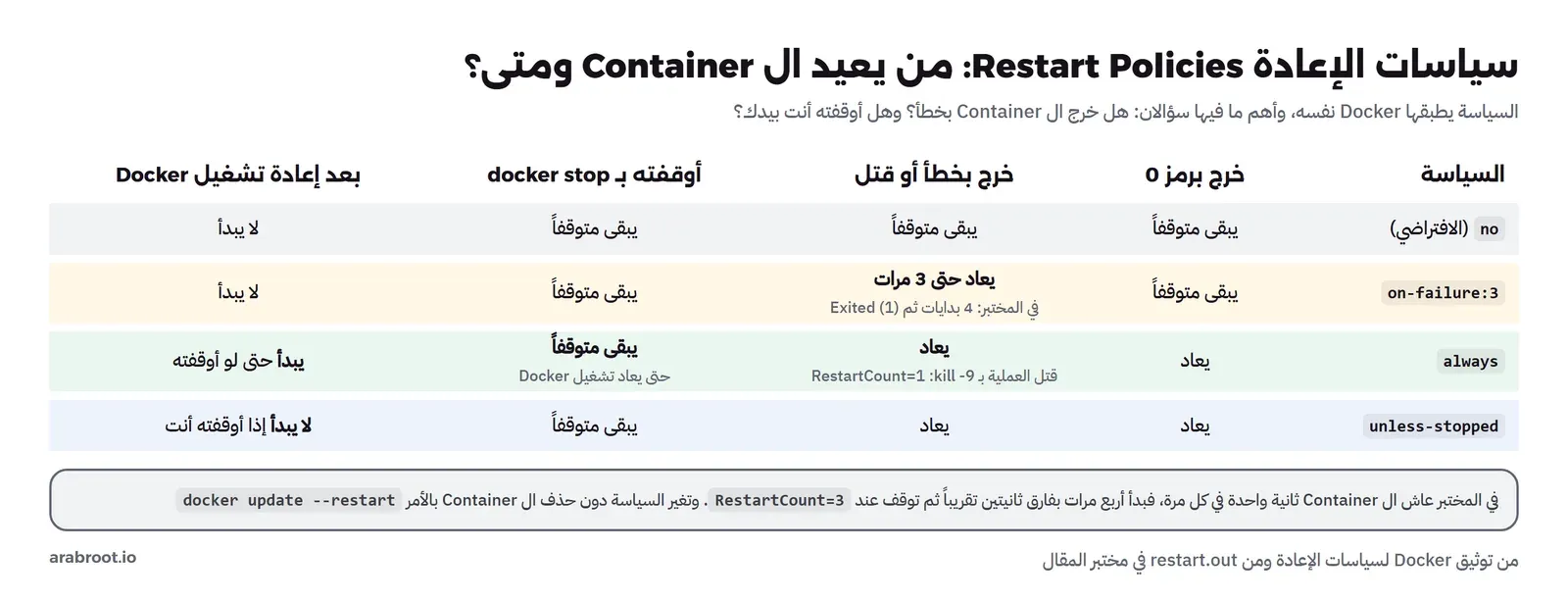 unless-stopped هي السياسة الأنسب لأغلب خدمات السيرفر والسياسة الأنسب لأغلب خدمات السيرفر هي `unless-stopped`، والسبب أنها تعيد التطبيق بعد الانهيار وبعد إعادة الإقلاع، وتحترم قرارك عندما توقف خدمة بنفسك للصيانة. أما `on-failure` فتناسب المهام التي يجب أن تنتهي، مثل ترحيل قاعدة البيانات Migration، حيث تريد إعادة المحاولة عند الفشل والتوقف عند النجاح. ولاحظ أن سياسات الإعادة لا تغني عن فحص الصحة: Docker يعيد ال Container عندما تموت عمليته، لا عندما يتوقف التطبيق عن الإجابة وهو حي. ## متغيرات البيئة Environment Variables الطريقة المعتادة لإعطاء التطبيق إعداداته داخل Container هي متغيرات البيئة، لأن نفس ال Image تعمل في التطوير والاختبار والإنتاج، والذي يتغير هو المتغيرات فقط، كما شرحنا في دليل [متغيرات البيئة: تطبيق واحد لكل البيئات](https://arabroot.io/articles/%D9%85%D8%AA%D8%BA%D9%8A%D8%B1%D8%A7%D8%AA-%D8%A7%D9%84%D8%A8%D9%8A%D8%A6%D8%A9-environment-variables-%D8%AA%D8%B7%D8%A8%D9%8A%D9%82-%D9%88%D8%A7%D8%AD%D8%AF-%D9%84%D9%83%D9%84-%D8%A7%D9%84%D8%A8%D9%8A%D8%A6%D8%A7%D8%AA/). ويعطيها Docker بطريقتين: `-e` لمتغير واحد، و`--env-file` لملف كامل: ```bash printf 'APP_MODE=production\nDB_PASSWORD=s3cret-from-file\n' > app.env docker run --rm -e TZ=UTC -e GREETING="hello world" --env-file app.env busybox:1.37 \ sh -c 'echo "$GREETING"; echo "mode=$APP_MODE"; env | sort | grep -vE "^(HOME|PATH|SHLVL|PWD|_)="' ``` والمخرج سوف يكون كما يلي: ```text hello world mode=production APP_MODE=production DB_PASSWORD=s3cret-from-file GREETING=hello world HOSTNAME=7712bc3db6ca TZ=UTC ``` كل المتغيرات وصلت، ومعها `HOSTNAME` الذي يضعه Docker تلقائياً وهو أول جزء من رقم ال Container. ولكن لنرى ما يحفظه Docker عن Container يعمل بنفس الملف: ```bash docker run -d --name ct1-envleak --env-file app.env busybox:1.37 sleep 300 docker inspect ct1-envleak --format '{{json .Config.Env}}' ``` والمخرج سوف يكون كما يلي: ```text ["APP_MODE=production","DB_PASSWORD=s3cret-from-file","PATH=/usr/local/sbin:/usr/local/bin:/usr/sbin:/usr/bin:/sbin:/bin"] ``` كلمة المرور مكتوبة كنص واضح في إعداد ال Container، ويراها كل من يستطيع تشغيل `docker inspect`، وتظهر في أي أداة مراقبة تقرأ إعدادات ال Containers، وفي `/proc/1/environ` داخل ال Container. وهذا لا يعني ألا تستخدم المتغيرات للأسرار أبداً، فأغلب ال Images الرسمية مثل PostgreSQL تطلب ذلك، ولكن اعرف أن من يملك الوصول إلى Docker يملك أسرارك، واجعل ملف `.env` بصلاحيات 600 وخارج Git. وللأسرار الحساسة استخدم ملفات تركبها للقراءة فقط وتقرؤها الصور الرسمية من المتغيرات المنتهية بـ `_FILE` مثل `POSTGRES_PASSWORD_FILE`، أو مدير أسرار كما في دليل [إدارة الأسرار](https://arabroot.io/articles/%D8%A7%D8%AF%D8%A7%D8%B1%D8%A9-%D8%A7%D9%84%D8%A7%D8%B3%D8%B1%D8%A7%D8%B1-secrets-manager-openbao-%D8%A7%D9%85-infisical/). ## أساسيات الشبكة: لماذا لا يجد ال Container الآخر باسمه؟ شرحنا شبكات Docker بالتفصيل في دليل [شبكات Docker وأفضل الممارسات](https://arabroot.io/articles/%D8%B4%D8%A8%D9%83%D8%A7%D8%AA-docker-%D9%88%D8%A3%D9%81%D8%B6%D9%84-%D8%A7%D9%84%D9%85%D9%85%D8%A7%D8%B1%D8%B3%D8%A7%D8%AA/)، وهنا نكتفي بالمشكلة التي يقع فيها كل مبتدئ: تشغل قاعدة بيانات باسم `db` وتطبيقاً يتصل بـ `db`، فيفشل الاتصال. والسبب أن ال Containers التي تشغلها بلا `--network` تذهب إلى شبكة `bridge` الافتراضية، وهذه الشبكة لا تعرف أسماء ال Containers: ```bash docker run -d --name ct1-db1 busybox:1.37 sleep 300 docker run --rm busybox:1.37 sh -c 'ping -c1 -W2 ct1-db1; echo "exit=$?"; grep nameserver /etc/resolv.conf' docker network create ct1-net docker run -d --name ct1-db2 --network ct1-net busybox:1.37 sleep 300 docker run --rm --network ct1-net busybox:1.37 sh -c 'ping -c1 -W2 ct1-db2; nslookup ct1-db2 | tail -3; grep nameserver /etc/resolv.conf' ``` والمخرج سوف يكون كما يلي: ```text ping: bad address 'ct1-db1' exit=1 nameserver 192.168.65.7 387dc972cf03801943fce41b82691f3ec75d496598efd0496ec9fccf3dfb805b PING ct1-db2 (172.25.0.2): 56 data bytes 64 bytes from 172.25.0.2: seq=0 ttl=64 time=0.261 ms Name: ct1-db2 Address: 172.25.0.2 nameserver 127.0.0.11 ``` في المخرج أعلاه لاحظ التالي: - على الشبكة الافتراضية يسأل ال Container خادم DNS الخاص بالمضيف (هنا `192.168.65.7` وهو عنوان Docker Desktop)، وهذا الخادم لا يعرف شيئاً اسمه `ct1-db1`. - على الشبكة `ct1-net` التي أنشأناها صار عنوان DNS هو `127.0.0.11`، وهو خادم DNS داخلي يشغله Docker لكل شبكة يعرفها المستخدم، ويجيب باسم كل Container عليها، فوصل `ping` في أقل من ثلث ملي ثانية. - هذا هو ما يفعله Compose لك تلقائياً: كل مشروع يأخذ شبكة خاصة، وكل خدمة تصل إلى الأخرى باسمها، كما يشرح [توثيق شبكة bridge](https://docs.docker.com/engine/network/drivers/bridge/?ref=arabroot.io). 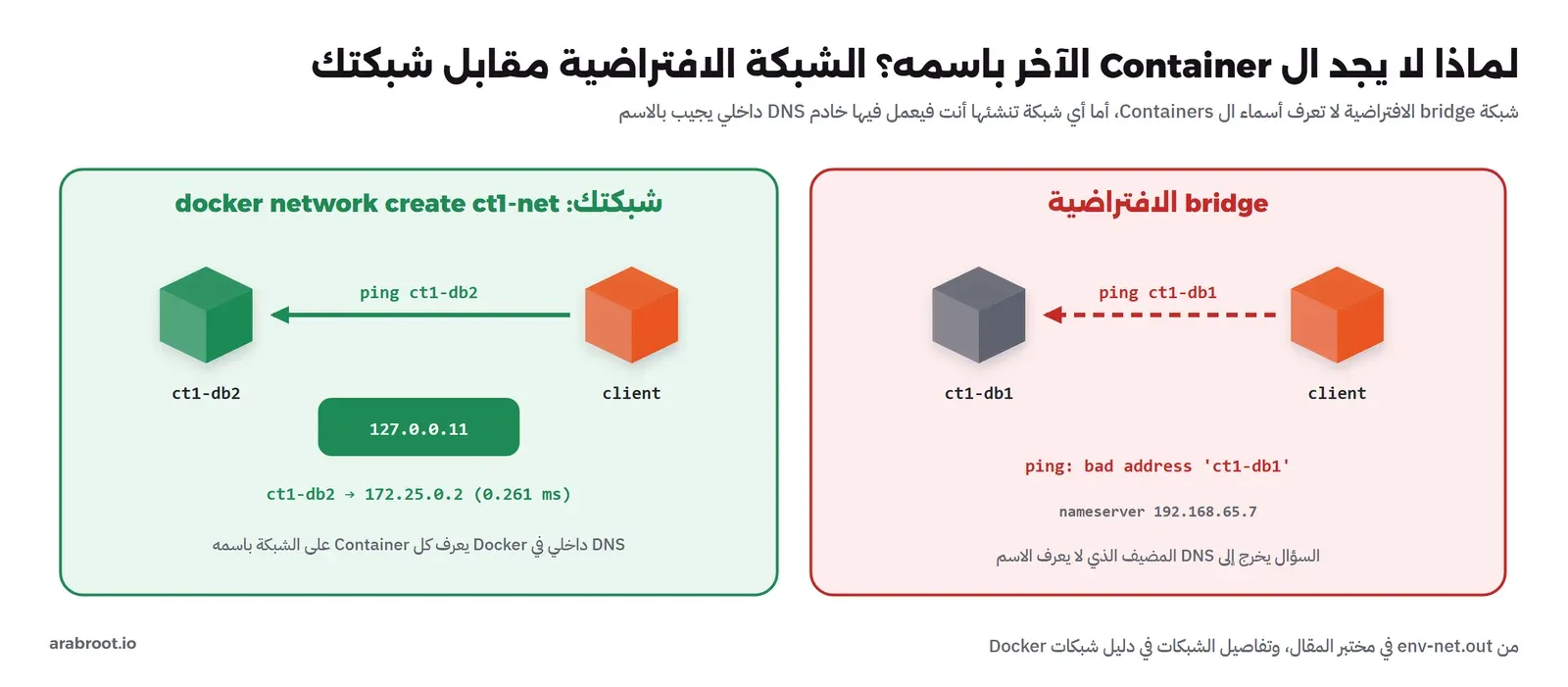 أنشئ شبكة لكل مجموعة Containers تحتاج أن تتحدث معاً ## أوامر التنظيف Prune: ماذا يحذف كل أمر؟ مع الوقت يمتلئ قرص أي سيرفر يعمل عليه Docker بأشياء لا يحتاجها: Containers متوقفة من تجارب قديمة، وImages قديمة بعد كل تحديث، وطبقات بناء مؤقتة، وVolumes يتيمة. ويعطيك Docker أوامر Prune لحذفها، ولكل أمر نطاق مختلف يجب أن تعرفه قبل أن تكتبه، لأن بعض ما تحذفه لا يعود. وقبل أي تنظيف ابدأ بالأمر [docker system df](https://docs.docker.com/reference/cli/docker/system/df/?ref=arabroot.io) لترى أين تذهب المساحة، ولكن انتبه إلى أنه يحسب حجم كل الطبقات ويحتاج وقتاً على سيرفر كبير. | الأمر | ما يحذفه | ما لا يحذفه | الخطر | | ------------------------------------------------------------------------------------------------------- | ------------------------------------------------------------------------------ | ----------------------------- | ------------------------------------------------------------------------- | | [docker container prune](https://docs.docker.com/reference/cli/docker/container/prune/?ref=arabroot.io) | كل Container متوقف | ال Containers التي تعمل | تضيع سجلات ال Containers المتوقفة ورموز خروجها وطبقاتها القابلة للكتابة | | [docker image prune](https://docs.docker.com/reference/cli/docker/image/prune/?ref=arabroot.io) | ال Images المعلقة Dangling بلا Tag | أي Image لها Tag | قليل | | docker image prune -a | كل Image لا يستخدمها Container موجود | ال Images المستخدمة | تحتاج سحبها من جديد، وقد لا تجد Tag قديماً حذفه الناشر | | [docker builder prune](https://docs.docker.com/reference/cli/docker/builder/prune/?ref=arabroot.io) | ذاكرة البناء المؤقتة Build Cache | ال Images | البناء التالي أبطأ فقط | | [docker volume prune](https://docs.docker.com/reference/cli/docker/volume/prune/?ref=arabroot.io) | ال Volumes المجهولة Anonymous غير المستخدمة | ال Volumes المسماة إلا مع \-a | عال جداً مع \-a: بيانات قاعدة متوقفة تضيع نهائياً | | [docker system prune](https://docs.docker.com/reference/cli/docker/system/prune/?ref=arabroot.io) | ال Containers المتوقفة والشبكات غير المستخدمة وال Images المعلقة وذاكرة البناء | ال Volumes إلا مع \--volumes | يجمع كل ما سبق في أمر واحد، ومع \-a --volumes يحذف كل شيء غير مستخدم الآن | والكلمة الخطيرة في هذا الجدول «غير مستخدم»: Docker يعتبر أي شيء لا يرتبط بـ Container موجود الآن غير مستخدم. فإذا أوقفت مشروع Compose بالأمر `docker compose down` لصيانة، ثم كتبت `docker system prune -a --volumes`، فقد حذفت Images المشروع وبيانات قاعدة بياناته معاً. ولذلك هذه هي القواعد: - لا تكتب أي أمر Prune على سيرفر إنتاج قبل أن تعرف ما سوف يحذفه، وكل هذه الأوامر تسألك تأكيداً، فلا تضف `-f` في سكربتات لا تفهمها. - لا تستخدم `--volumes` ولا `volume prune -a` في التنظيف الدوري أبداً، والسبب أن ال Volume المحذوف لا يعود إلا من نسخة احتياطية. - على جهاز مشترك احذف ما صنعته أنت بالاسم أو بالفلتر، مثل `docker rm $(docker ps -aq --filter name=ct1-)`، أو ضع على أشياءك Label واحذف بها `--filter label=project=x`. - للتنظيف الدوري الآمن يكفي غالباً `docker image prune` و`docker builder prune` مع فلتر عمر مثل `--filter until=168h`. وفي مختبرنا لم نشغل أي أمر Prune، لأن الجهاز عليه أعمال أخرى، وحذفنا ما صنعناه بالاسم كما في قسم حذف المختبر. ## تشخيص Container لا يعمل: الترتيب الذي نتبعه كل الأوامر السابقة تجتمع عندما يأتيك أحد ويقول «الخدمة متوقفة». والخطأ الشائع أن تبدأ بإعادة التشغيل، فتضيع الأدلة التي تخبرك لماذا توقفت. والترتيب التالي هو ما استخدمناه طوال المقال، وكل خطوة فيه تجيب عن سؤال واحد قبل أن تنتقل إلى التالي: 1. هل ال Container موجود وما حالته؟ `docker ps -a --filter name=...`. إذا كان `Created` فالمشكلة قبل أن يبدأ البرنامج أصلاً، وإذا كان `Restarting` فهو في حلقة إعادة، وإذا كان `Exited` فانظر إلى الرمز بين القوسين. 2. ماذا قال التطبيق قبل أن يموت؟ `docker logs --tail 50 --timestamps`. في أغلب الحالات تجد السبب في آخر سطرين، كما وجدنا `httpd: not found`. 3. كيف مات؟ `docker inspect --format '{{.State.ExitCode}} {{.State.OOMKilled}} {{.RestartCount}} {{.State.FinishedAt}}'`. الرمز مع `OOMKilled` يفرق بين خطأ في التطبيق ونفاد ذاكرة وقتل من الخارج، و`RestartCount` الكبير يعني أن المشكلة تتكرر منذ مدة. 4. ماذا فعل Docker به؟ `docker events --since 30m --filter container=...`. هنا تظهر الإشارات وأوقاتها كما رأينا مع مهلة الثلاث ثوان، ويظهر حدث `oom` إذا قتلته النواة. 5. هل يعمل البرنامج إذا شغلته بيدك؟ `docker run --rm -it --entrypoint sh نفس-ال-Image`، ثم شغل أمر البدء بنفسك داخل الـ Shell وراقب الخطأ. وهذه الخطوة لا تلمس ال Container الأصلي، فتبقى أدلته كما هي. 6. بعد أن تعرف السبب فقط، أصلحه ثم أعد إنشاء ال Container، ولا تكتف بـ `docker start`، لأن الإصلاح غالباً في ال Image أو المتغيرات أو ال Volume، وكلها تحتاج إنشاءً جديداً. وقد يتساءل البعض: لماذا لا أدخل بـ `docker exec` مباشرة؟ والإجابة أن `exec` يحتاج Container يعمل، وال Container الذي تشخصه غالباً متوقف أو يعيد نفسه كل ثانيتين، فلا تجد وقتاً للدخول إليه. ولذلك الخطوة الخامسة تشغل نسخة جديدة من نفس ال Image بأمر بدء مختلف، فتفحص نظام الملفات والمتغيرات والأذونات على راحتك. وإذا كان ال Container يعيد نفسه في حلقة فأوقف الحلقة أولاً بالأمر `docker update --restart no` حتى لا يملأ السجل، ثم شخص بهدوء، وهذا أفضل من حذفه لأن حذفه يحذف سجله معه. وهذه الخطوات نفسها تعمل مع Compose، فكل خدمة في Compose Container عادي له اسم مثل `project-service-1`، وكل الأوامر السابقة تعمل عليه، إضافة إلى `docker compose ps -a` و`docker compose logs service` التي تجمع المشروع كله في أمر واحد. وإذا كنت تفضل واجهة رسومية للمراقبة اليومية فـ Portainer يعرض نفس المعلومات من نفس المصدر، كما في دليل [تثبيت Portainer لإدارة Docker](https://arabroot.io/articles/%D8%AA%D8%AB%D8%A8%D9%8A%D8%AA-portainer-%D9%84%D8%A5%D8%AF%D8%A7%D8%B1%D8%A9-docker/)، ولكن اعرف الأوامر أولاً، لأنها ما سوف تجده على كل سيرفر عندما لا تعمل الواجهة. ## أخطاء شائعة Common Mistakes - الظن أن ال Container لم يبدأ لأنه غير موجود في `docker ps`: استخدم `docker ps -a` ثم `docker logs`. - الاعتماد على حالة `Up` كدليل على أن التطبيق يعمل: هي تعني أن العملية رقم 1 حية فقط. - كتابة السجلات في ملف داخل ال Container بدلاً من stdout، فلا يراها `docker logs` وتملأ الطبقة القابلة للكتابة. - تطبيق لا يعالج SIGTERM مع `CMD` بالشكل Shell: كل نشر ينتظر المهلة ثم يقتل التطبيق في منتصف عمله. - زيادة الذاكرة عند كل رمز 137 دون النظر إلى `OOMKilled`، والسبب قد يكون مهلة الإيقاف لا الذاكرة. - نشر المنافذ بالشكل `-p 5432:5432` لقاعدة بيانات لا يحتاجها أحد من الخارج، فتصبح مفتوحة على كل عناوين السيرفر. - تعديل ملفات داخل Container بالأمر `exec` ونسيان أنها تضيع عند إعادة إنشائه. - الاعتماد على الشبكة الافتراضية ثم الاستغراب من فشل الاتصال بالاسم. - تشغيل `docker system prune -a --volumes` لتوفير المساحة على سيرفر فيه بيانات مهمة. ## قائمة تحقق Checklist لكل Container جديد - اسم واضح بالخيار `--name`، وTag بإصدار محدد وليس `latest`. - المنافذ منشورة على `127.0.0.1` إلا ما يجب أن يصل إليه العالم فعلاً، وتأكدت بالأمر `docker port`. - التطبيق يكتب سجلاته على stdout وstderr، وتدوير سجلات Docker مضبوط. - العملية رقم 1 هي التطبيق نفسه (الشكل Exec أو `exec "$@"`)، أو tini بالخيار `--init`. - جربت `docker stop` وقست وقته ورمز خروجه: 0 أو 143 في ثوان قليلة، وليس 137 بعد المهلة. - سياسة إعادة مناسبة: `unless-stopped` للخدمات، و`on-failure:N` للمهام. - حد ذاكرة بالخيار `-m` على أي سيرفر مشترك. - الأسرار في ملف بصلاحيات محدودة أو في ملفات `_FILE`، مع العلم أن `docker inspect` يعرض المتغيرات. - ال Containers التي تتحدث معاً على شبكة أنشأتها أنت. - البيانات المهمة في Volume، لا في الطبقة القابلة للكتابة. ## حذف المختبر Cleanup كل ما صنعناه يبدأ بالبادئة `ct1-`، فحذفناه بالاسم دون أن نلمس شيئاً آخر على الجهاز: ```bash docker rm -f $(docker ps -aq --filter name=ct1-) docker network rm ct1-net rm -f app.env page2.html index-from-container.html ``` ## الخلاصة وصلنا لنهاية الموضوع، وأهم ما فيه: - `docker run` يساوي `create` ثم `start`، و`docker ps` لا يعرض ال Containers المتوقفة، فابدأ أي تشخيص بـ `ps -a` ثم `logs`. - حالة `Up` لا تعني أن التطبيق يعمل: Container من Alpine 3.24 ظهر `Up` ثم خرج برمز 127 لأن `httpd` لم يعد في BusyBox. - الرموز أقل من 128 من البرنامج، و137 تعني SIGKILL من نفاد الذاكرة أو انتهاء المهلة، و143 تعني SIGTERM. - العملية رقم 1 لا تصلها SIGTERM إلا إذا عالجتها: `sleep` احتاجت 12.3 ثانية ورمز 137، ومع `--init` احتاجت 1.2 ثانية ورمز 143، والسكربت الذي يعالج الإشارة خرج برمز 0 في 2.5 ثانية. - `--init` لا يصلح برنامجاً يتجاهل الإشارة بنفسه، والحل الحقيقي معالج SIGTERM في كل تطبيق. - المهلة الافتراضية يحددها المحرك، وكانت على Docker Desktop عندنا 3 ثوان وليس 10. - `unless-stopped` للخدمات و`on-failure:N` للمهام، ومتغيرات البيئة تظهر كاملة في `docker inspect`. - الأسماء تعمل على الشبكات التي تنشئها أنت فقط، وأوامر Prune تحذف كل ما ليس له Container الآن، فلا تستخدم `--volumes` في التنظيف الدوري. وفي المقال التالي بإذن الله سوف نتحدث عن البيانات: أين تذهب ملفات ال Container، والفرق بين Volumes وBind Mounts، والنسخ الاحتياطي. وهذه مقالات مرتبطة: [دليلما هي ال Containers؟ الفرق بينها وبين الأجهزة الافتراضيةنفتح Container حقيقياً من الخارج ثم نبني واحداً بأيدينا بـ unshare وchroot وcgroup v2، لنفهم ما الذي يعزله فعلاً وأين تقف حدوده أمام الجهاز الافتراضي.](https://arabroot.io/articles/%D9%85%D8%A7-%D9%87%D9%8A-%D8%A7%D9%84-containers-%D9%88%D8%A7%D9%84%D9%81%D8%B1%D9%82-%D8%A8%D9%8A%D9%86%D9%87%D8%A7-%D9%88%D8%A8%D9%8A%D9%86-%D8%A7%D9%84%D8%A7%D8%AC%D9%87%D8%B2%D8%A9-%D8%A7%D9%84%D8%A7%D9%81%D8%AA%D8%B1%D8%A7%D8%B6%D9%8A%D8%A9/)[دليلتثبيت Docker Engine وCompose على Ubuntuكيف تثبت Docker على Ubuntu من المستودع الرسمي، وتضبطه من البداية حتى لا يمتلئ القرص أو تنكشف منافذك للإنترنت.](https://arabroot.io/articles/%D8%AA%D8%AB%D8%A8%D9%8A%D8%AA-docker-%D8%B9%D9%84%D9%89-ubuntu/)[دليلبيانات ال Containers: Volumes وBind Mounts والنسخ الاحتياطيأين تذهب ملفات ال Container وما الذي يحذفها، مع قياس حقيقي لسرعة مسارات Windows وLinux ونسخة احتياطية مستعادة لملفات Volume وقاعدة PostgreSQL.](https://arabroot.io/articles/%D8%A8%D9%8A%D8%A7%D9%86%D8%A7%D8%AA-%D8%A7%D9%84-containers-volumes-%D9%88-bind-mounts-%D9%88%D8%A7%D9%84%D9%86%D8%B3%D8%AE-%D8%A7%D9%84%D8%A7%D8%AD%D8%AA%D9%8A%D8%A7%D8%B7%D9%8A/)[دليلشبكات Docker وأفضل الممارسات مع Docker Composeلماذا يبقى المنفذ الذي تنشره في Compose مفتوحاً للإنترنت رغم ufw، وكيف تصل التطبيقات إلى بعضها عبر شبكات Docker دون نشر منافذ.](https://arabroot.io/articles/%D8%B4%D8%A8%D9%83%D8%A7%D8%AA-docker-%D9%88%D8%A3%D9%81%D8%B6%D9%84-%D8%A7%D9%84%D9%85%D9%85%D8%A7%D8%B1%D8%B3%D8%A7%D8%AA/)[دليلكتابة Dockerfile صحيح: Multi-stage وLayer Cachingخمس نسخ من Dockerfile للتطبيق نفسه نزلت بال Image من 641 ميجابايت إلى 66 وبالبناء بعد تعديل سطر من خمس دقائق إلى أقل من أربع ثوان، مع شرح كل سطر والأرقام المقاسة.](https://arabroot.io/articles/%D9%83%D8%AA%D8%A7%D8%A8%D8%A9-dockerfile-%D8%B5%D8%AD%D9%8A%D8%AD-multi-stage-%D9%88-layer-caching/)[دليلأفضل الممارسات Best Practices في ملفات Docker Composeكيف تكتب ملف Compose يبدأ خدماته بالترتيب الصحيح ويحمي كلمات المرور ويضبط الذاكرة ويفصل التطوير عن الإنتاج، مع تجربة أظهرت أين يخدعك كل إعداد افتراضي.](https://arabroot.io/articles/%D8%A7%D9%81%D8%B6%D9%84-%D8%A7%D9%84%D9%85%D9%85%D8%A7%D8%B1%D8%B3%D8%A7%D8%AA-%D9%81%D9%8A-%D9%85%D9%84%D9%81%D8%A7%D8%AA-docker-compose/)[دليلإدارة الخدمات Services والسجلات Logs مع systemdننقل واجهة برمجية من nohup إلى خدمة systemd تعود وحدها بعد التوقف والإقلاع، ونقرأ سجلاتها مع journalctl، ونرى ثلاث مشاكل حقيقية واجهتنا في الطريق.](https://arabroot.io/articles/%D8%A7%D9%84%D8%AE%D8%AF%D9%85%D8%A7%D8%AA-services-%D9%88%D8%A7%D9%84%D8%B3%D8%AC%D9%84%D8%A7%D8%AA-logs-%D9%85%D8%B9-systemd-%D9%88-journalctl/)[دليلتثبيت Portainer لإدارة Docker من المتصفحكيف تدير ال Containers على سيرفر واحد أو عدة سيرفرات من المتصفح مع Portainer، بدل كتابة الأوامر في كل مرة.](https://arabroot.io/articles/%D8%AA%D8%AB%D8%A8%D9%8A%D8%AA-portainer-%D9%84%D8%A5%D8%AF%D8%A7%D8%B1%D8%A9-docker/) ## سجل التحديثات - 18 نوفمبر 2026: كتابة الدليل، وتنفيذ التجارب على Docker Engine 29.8.0 (Docker Desktop على WSL2، containerd v2.3.5، runc 1.5.1، docker-init 0.19.0) مع busybox:1.37 وalpine:3.24.