> ## Content Index
> Fetch the complete content index at: https://arabroot.io/llms.txt
> Use this file to discover other available public pages before exploring further.

# ربط الأدوات الخارجية بمنصة التعلم عبر LTI 1.3
- URL: https://arabroot.io/articles/ربط-الادوات-الخارجية-بمنصة-التعلم-عبر-lti/
- Published: 2026-11-18T09:12:16.000Z
- Updated: 2026-11-18T10:12:24.000Z
- Description: كيف تفتح أداة خارجية من داخل Moodle دون حساب جديد وتعود منها الدرجة إلى سجل الدرجات، مع مختبر حقيقي نقرأ فيه رسائل LTI سطراً سطراً.
- Author: فريق عرب رووت
- Tags: الأدلة التقنية, التعليم والبحث العلمي, تطبيقات لفريقك, الاستضافة الذاتية, Moodle

يطلب منك قسم الحاسب في مدرستك أو كليتك أن تضيف إلى منصة التعلم أداة خارجية لتصحيح الواجبات البرمجية، ويطلب قسم اللغات أداة للنطق، ويعرض عليك مورد ثالث بنك أسئلة تفاعلياً، وكل واحد منهم يقول الجملة نفسها: «أداتنا تدعم LTI». وإذا كنت من الطرف الآخر، أي مؤسس شركة ناشئة في تقنيات التعليم EdTech تبني أداة وتريد أن تعمل داخل Moodle أو Canvas في الجامعات، فأول سؤال يصلك من فريق تقنية المعلومات في الجامعة هو: «هل أداتك تدعم LTI 1.3 وLTI Advantage؟».

وفي [مقال أنظمة إدارة التعلم LMS](https://arabroot.io/articles/%D8%A7%D9%86%D8%B8%D9%85%D8%A9-%D8%A7%D8%AF%D8%A7%D8%B1%D8%A9-%D8%A7%D9%84%D8%AA%D8%B9%D9%84%D9%85-lms-%D9%85%D8%A7%D8%B0%D8%A7-%D8%AA%D8%AD%D8%AA%D8%A7%D8%AC-%D9%85%D9%86%D9%87%D8%A7-%D9%85%D8%A4%D8%B3%D8%B3%D8%AA%D9%83/) ذكرنا معيار Learning Tools Interoperability واختصاراً LTI في فقرة واحدة، وقلنا إن الأداة لا ترى كلمة مرور الطالب وإنما رسالة موقعة من المنصة، وإن الدرجة تعود إلى سجل الدرجات دون نسخ يدوي. أما هنا فسوف نفتح هذه الرسالة ونقرؤها سطراً سطراً، ونبني الطرفين بأنفسنا: منصة Moodle 5.3.1 حقيقية تعمل على Docker، وأداة صغيرة كتبناها بلغة Python ومكتبة PyLTI1p3 المفتوحة المصدر، ثم نربطهما ونشغل عليهما كل ما تقدمه LTI Advantage، ونعرض الأخطاء الحقيقية التي ظهرت لنا في الطريق وكيف أصلحناها.

وسوف نناقش في هذا المقال ما يلي:

- لماذا ظهر LTI، وما المشكلة في الطرق التي سبقته، ولماذا انتقل الإصدار 1.3 من السر المشترك إلى المفاتيح العامة.
- ما الذي تعرفه المنصة Platform عن الأداة Tool، وما الذي تعرفه الأداة عن المنصة، أي التسجيل Registration.
- كيف يحدث الإطلاق Launch خطوة بخطوة عبر دخول OpenID Connect الذي تبدؤه جهة ثالثة.
- مختبر كامل: تثبيت Moodle، وكتابة الأداة، وتسجيلها، ثم الربط العميق Deep Linking، وخدمة الأسماء والأدوار NRPS، وخدمة الواجبات والدرجات AGS.
- ما بداخل ال id\_token من ادعاءات Claims، وما الذي يكشفه عن الطالب.
- أخطاء حقيقية: إعداد ناقص، ورابط تمنعه Moodle، وأسماء لا تصل، ومعرف نشر خاطئ، وتوقيع مزور.
- ما الذي تراجعه قبل أن توافق على أي أداة LTI في مؤسستك.

💡

**الفكرة:** المنصة توقع رسالة JWT فيها من هو المستخدم ودوره والمقرر، والأداة تتحقق من التوقيع بالمفتاح العام للمنصة، فلا تحتاج الأداة كلمة مرور ولا حساباً محلياً.  
**الإطلاق:** ثلاث رحلات في المتصفح: طلب دخول من المنصة إلى الأداة، ثم طلب مصادقة من الأداة إلى المنصة، ثم إرسال ال id\_token الموقع إلى الأداة.  
**الخدمات:** الربط العميق Deep Linking يضيف محتوى الأداة إلى المقرر، وNRPS يعطي الأداة قائمة المسجلين، وAGS يرسل الدرجة إلى سجل الدرجات.  
**التسجيل:** ست قيم تتبادلها الجهتان مرة واحدة، أهمها معرف العميل Client ID ومعرف النشر Deployment ID وروابط المفاتيح.  
**المختبر:** Moodle 5.3.1 وPostgreSQL 18.6 وأداة Flask مع PyLTI1p3 2.0.0، وكل ما في المقال من مخرجات جاء من تشغيلها.

## لماذا ظهر LTI؟ المشكلة قبل المعيار

لنبدأ بالطريقة البسيطة التي تتبعها مؤسسات كثيرة قبل أن تسمع بالمعيار: يعطي المعلم طلابه رابط الأداة الخارجية، وينشئ كل طالب حساباً جديداً فيها بكلمة مرور جديدة، ويضيف المعلم طلابه إلى «فصل» داخل الأداة يدوياً، وفي آخر الأسبوع يصدر الدرجات من الأداة إلى ملف CSV ويرفعها إلى سجل الدرجات في المنصة. وهذه الطريقة تعمل في مقرر واحد، ولكنها تتعطل في أول فصل دراسي كامل لأسباب واضحة:

- كلمات المرور تتكاثر: لكل أداة حساب، والطالب في الصف الخامس لن يتذكر خمس كلمات مرور، والدعم الفني يتحول إلى استعادة كلمات المرور.
- القوائم لا تتزامن: الطالب الذي ينسحب من الشعبة يبقى في الأداة، والطالب الذي ينضم في الأسبوع الثالث لا يجد نفسه فيها.
- الدرجات تنقل باليد: وكل نقل يدوي فرصة لخطأ في عمود أو صف، وفرصة لملف فيه بيانات الطلاب ينسى على جهاز المعلم.
- البيانات تخرج دون حساب: كل طالب يكتب اسمه وبريده في نموذج تسجيل الأداة، فتجمع الأداة أكثر مما تحتاج، ولا أحد في المؤسسة يعرف ماذا جمعت.

والحل الثاني الذي ظهر مع الإصدار LTI 1.1 هو أن تثق الأداة بالمنصة عبر سر مشترك Shared Secret: تعطي الأداة المنصة مفتاحاً Consumer Key وسراً، وتوقع المنصة كل إطلاق بطريقة OAuth 1.0، فتعرف الأداة أن الطلب جاء من المنصة. وهذا حل أفضل بكثير، والطالب يدخل الأداة بضغطة واحدة، ولكن مشكلته في السر نفسه، فهو نص واحد تحفظه الجهتان، وأي تسرب له من أي طرف يسمح لأي شخص بانتحال المنصة أمام الأداة، وتغييره يحتاج تنسيقاً بين الطرفين في الوقت نفسه. وتوثيق Moodle نفسه يصف الإصدارين 1.1 و2.0 اليوم بأنهما قديمان Deprecated كما ذكرنا في مقال أنظمة إدارة التعلم.

والحل الذي تعتمده منظمة 1EdTech في [مواصفة LTI 1.3](https://www.imsglobal.org/spec/lti/v1p3?ref=arabroot.io)، الصادرة بصيغتها النهائية في 16 أبريل 2019، هو أن يبنى الأمان على OpenID Connect وOAuth 2.0 ورسائل JSON Web Token الموقعة بمفاتيح عامة وخاصة، كما تفصله [إطار الأمان 1EdTech Security Framework](https://www.imsglobal.org/spec/security/v1p0/?ref=arabroot.io). فالمنصة توقع بمفتاحها الخاص وتنشر مفتاحها العام في رابط، والأداة تفعل الشيء نفسه، ولا يوجد سر واحد يحفظه الطرفان، وتغيير المفتاح يحدث من جهة واحدة بنشر مفتاح جديد في الرابط. وفوق هذا الأساس تضيف حزمة LTI Advantage ثلاث خدمات كما تعددها [صفحة المعيار في 1EdTech](https://www.1edtech.org/standards/lti?ref=arabroot.io):

- الربط العميق Deep Linking 2.0: يختار المعلم محتوى محدداً من داخل الأداة، فيعود إلى المقرر رابطاً جاهزاً يفتح هذا المحتوى مباشرة.
- خدمة الأسماء والأدوار Names and Role Provisioning Services 2.0: واختصاراً NRPS، تعطي الأداة قائمة المسجلين في المقرر وأدوارهم.
- خدمة الواجبات والدرجات Assignment and Grade Services 2.0: واختصاراً AGS، تنشئ عموداً في سجل الدرجات وترسل إليه الدرجات.

وإذا كنت تعرف OpenID Connect من تسجيل الدخول الموحد فسوف تجد هنا الكثير مما تعرفه، وقد شرحنا الأساس في [شرح OAuth وOpenID Connect للمبتدئين](https://arabroot.io/articles/%D8%B4%D8%B1%D8%AD-oauth-%D9%88-openid-connect-%D9%84%D9%84%D9%85%D8%A8%D8%AA%D8%AF%D8%A6%D9%8A%D9%86/)، وشرحنا ال JWT نفسه في [الجلسات وملفات تعريف الارتباط وJWT](https://arabroot.io/articles/%D8%A7%D9%84%D8%AC%D9%84%D8%B3%D8%A7%D8%AA-%D9%88%D9%85%D9%84%D9%81%D8%A7%D8%AA-%D8%AA%D8%B9%D8%B1%D9%8A%D9%81-%D8%A7%D9%84%D8%A7%D8%B1%D8%AA%D8%A8%D8%A7%D8%B7-%D9%88-jwt-%D9%84%D9%84%D9%85%D8%A8%D8%AA%D8%AF%D8%A6%D9%8A%D9%86/). والفرق أن من يبدأ الدخول هنا ليس المستخدم ولا الأداة، وإنما المنصة، ولذلك يسمى «دخولاً تبدؤه جهة ثالثة» كما سيأتي.

## من يعرف ماذا؟ المنصة Platform والأداة Tool والتسجيل Registration

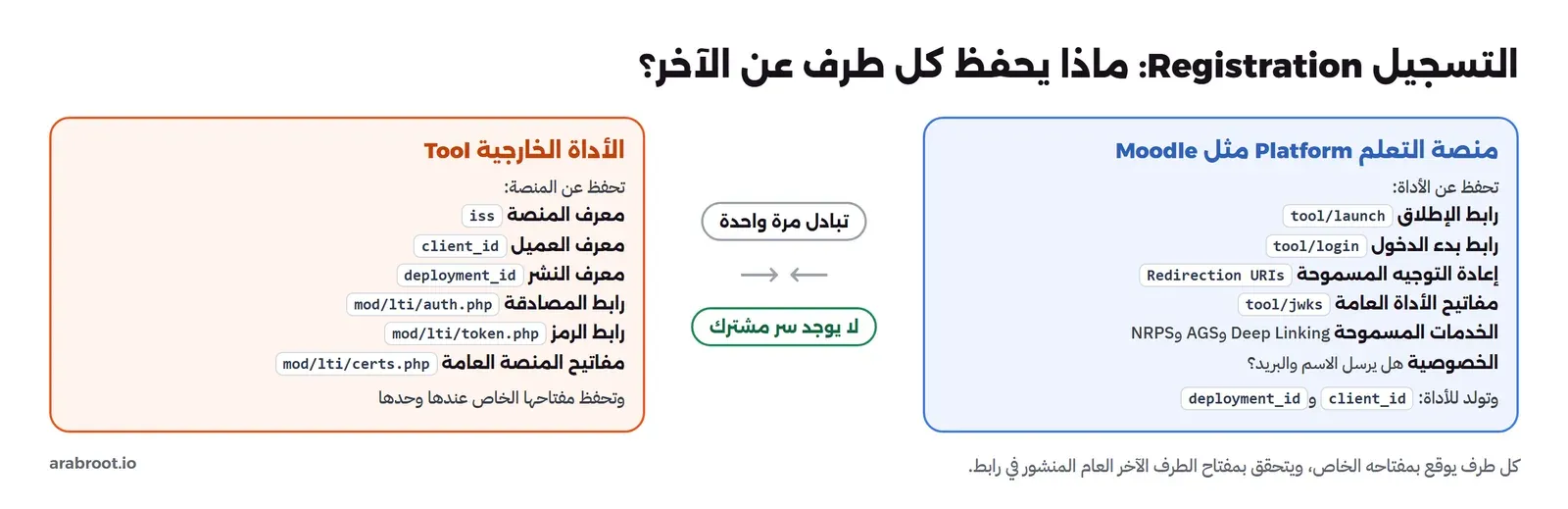
في مفردات LTI تسمى منصة التعلم Platform، وتسمى الأداة الخارجية Tool. وقبل أي إطلاق يتبادل الطرفان مجموعة قيم مرة واحدة، وهذه العملية هي التسجيل Registration، وكل ما يحدث بعدها يعتمد على أن هذه القيم صحيحة في الجهتين. والصورة التالية تبين ما يحفظه كل طرف:
![مخطط بعمودين: منصة التعلم Moodle على اليمين ومعها ما تحفظه عن الأداة، وهو رابط الإطلاق ورابط بدء الدخول ورابط مفاتيح الأداة وروابط إعادة التوجيه، والأداة على اليسار ومعها ما تحفظه عن المنصة، وهو المعرف iss ومعرف العميل ومعرف النشر وروابط المصادقة والرمز والمفاتيح، وبينهما سهمان للتسجيل](https://arabroot.io/content/images/2026/11/lti-integration-01-registration.webp)

التسجيل Registration: كل طرف يحفظ روابط الطرف الآخر ومعرفاته، ولا يتبادلان أي سر

في المخطط أعلاه لاحظ التالي:

- معرف المنصة Issuer: واختصاراً iss، وهو في Moodle رابط الموقع الرئيسي نفسه، والأداة تبحث به عن إعداد المنصة عند كل طلب.
- معرف العميل Client ID: تولده المنصة للأداة، وهو اسم الأداة عند المنصة، ويأتي في الحقل aud داخل كل رسالة من المنصة.
- معرف النشر Deployment ID: المواصفة تصفه بأنه معرف ثابت تولده المنصة لكل تركيب للأداة، فيمكن أن تكون الأداة نفسها منشورة مرتين في منصة واحدة، لكلية الهندسة ولكلية الطب مثلاً، بمعرف عميل واحد ومعرفي نشر مختلفين، وتستخدمه الأداة لتعرف أي «حساب» عندها يخص هذا الإطلاق.
- مجموعة المفاتيح العامة JWKS: رابط ينشر فيه كل طرف مفاتيحه العامة بصيغة JSON Web Key Set، ويقرؤه الطرف الآخر ليتحقق من التوقيع.
- لا يوجد سر مشترك: الأداة لا تعرف المفتاح الخاص للمنصة، والمنصة لا تعرف المفتاح الخاص للأداة.

## كيف يحدث الإطلاق Launch خطوة بخطوة؟

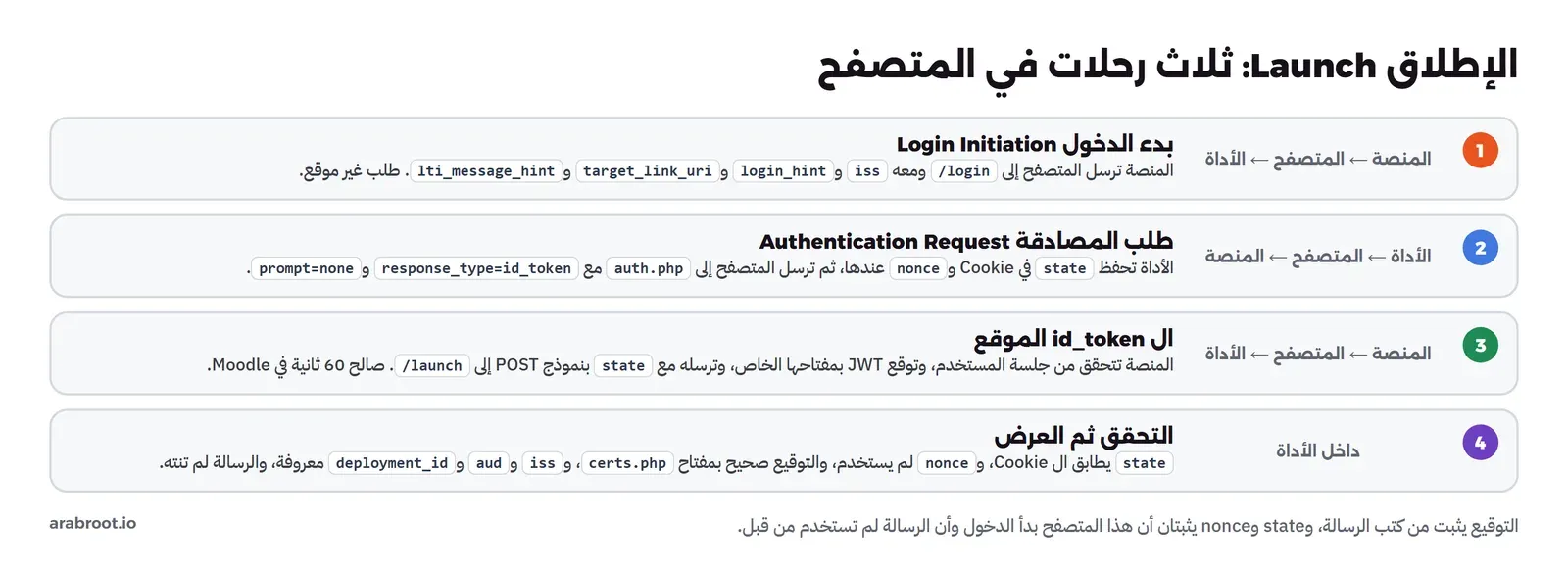
عندما يضغط الطالب على نشاط الأداة في مقرره لا يرسل Moodle رسالة الإطلاق مباشرة، وإنما يمر بثلاث رحلات في المتصفح، والسبب أن الأداة يجب أن تتأكد أن هذا المتصفح نفسه هو الذي بدأ الدخول، وأن الرسالة الموقعة لم تلتقط من مكان آخر وتعاد. والصورة التالية تبين الرحلات الثلاث:
![مخطط مرقم بين المتصفح والمنصة والأداة: 1 المنصة ترسل المتصفح إلى رابط الدخول في الأداة ومعه iss وlogin_hint وtarget_link_uri، 2 الأداة تحفظ state وnonce وترسل المتصفح إلى رابط المصادقة في المنصة، 3 المنصة تتحقق من الجلسة وترسل id_token موقعاً بطريقة form_post إلى رابط الإطلاق، 4 الأداة تتحقق من state وnonce والتوقيع ثم تعرض المحتوى](https://arabroot.io/content/images/2026/11/lti-integration-02-launch-flow.webp)

دخول OpenID Connect الذي تبدؤه جهة ثالثة Third-party Initiated Login: المنصة تبدأ، والأداة تطلب، والمنصة توقع

1. **بدء الدخول Login Initiation:** ترسل المنصة المتصفح إلى رابط الدخول في الأداة ومعه معرف المنصة iss، وتلميح عن المستخدم login\_hint، والرابط المطلوب target\_link\_uri، وتلميح عن الرسالة lti\_message\_hint. وهذا الطلب غير موقع، ولذلك تقول المواصفة إن الأداة يجب أن تعتمد على قيمة target\_link\_uri التي تأتي لاحقاً داخل الرسالة الموقعة، وليس على قيمته في هذا الطلب.
2. **طلب المصادقة Authentication Request:** تولد الأداة قيمتين عشوائيتين، state تحفظها في Cookie في المتصفح، وnonce تحفظها عندها، ثم ترسل المتصفح إلى رابط المصادقة في المنصة ومعه القيمتان.
3. **ال id\_token:** تتحقق المنصة أن المستخدم ما زال داخلاً إليها، ثم تبني رسالة JWT فيها كل بيانات الإطلاق، وتوقعها بمفتاحها الخاص، وترسلها مع state إلى رابط الإطلاق في الأداة عبر نموذج POST.
4. **التحقق:** تقارن الأداة state بما في ال Cookie، وnonce بما حفظته، وتتحقق من التوقيع بالمفتاح العام للمنصة، ومن iss وaud ومعرف النشر وتاريخ الانتهاء، ثم تعرض المحتوى.

وقد يتساءل البعض: لماذا كل هذه الرحلات ما دامت الرسالة موقعة؟ والإجابة أن التوقيع يثبت من كتب الرسالة، ولكنه لا يثبت من يرسلها الآن، فرسالة موقعة صالحة لدقيقة واحدة يمكن أن تسرق من سجل أو من متصفح آخر وتعاد، وقيمة state تربط الرسالة بالمتصفح الذي بدأ الدخول، وقيمة nonce تمنع استخدام الرسالة نفسها مرتين.

## المختبر Lab: منصة وأداة على جهازك

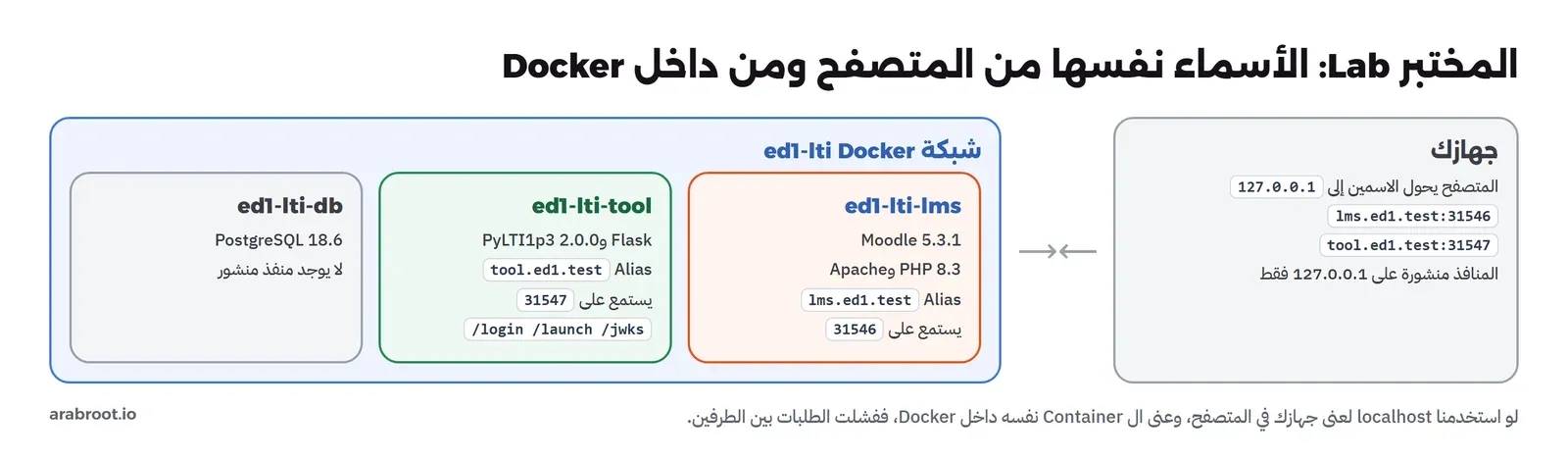
سوف نبني ثلاث Containers: قاعدة بيانات PostgreSQL، وMoodle على Docker Image الرسمية moodlehq/moodle-php-apache، والأداة. والصورة التالية تبين المختبر:
![مخطط المختبر: المتصفح على جهازك يصل إلى lms.ed1.test:31546 وtool.ed1.test:31547 عبر 127.0.0.1، وداخل شبكة Docker ثلاث حاويات هي ed1-lti-lms مع Moodle وed1-lti-db مع PostgreSQL وed1-lti-tool مع Flask وPyLTI1p3، والأسماء نفسها تعمل داخل الشبكة عبر Network Alias](https://arabroot.io/content/images/2026/11/lti-integration-05-lab.webp)

المختبر: الاسم نفسه والمنفذ نفسه يعملان من المتصفح ومن داخل شبكة Docker

وهناك مشكلة رئيسية في أي مختبر LTI على جهاز واحد: الروابط تستخدم من مكانين. فالمتصفح يفتح رابط Moodle ورابط الأداة، والأداة نفسها تطلب مفاتيح Moodle ورابط الرموز من داخل Docker، وMoodle يطلب مفاتيح الأداة من داخل Docker أيضاً. فإذا استخدمت localhost فسوف يعني في المتصفح جهازك، ويعني داخل كل Container ال Container نفسه، وتفشل الطلبات بين الطرفين. والحل الذي اخترناه: اسمان ثابتان lms.ed1.test وtool.ed1.test، ينشرهما Docker داخل الشبكة كأسماء بديلة Network Aliases، ويحولهما المتصفح إلى 127.0.0.1، وكل خدمة تستمع على المنفذ نفسه داخل ال Container وخارجه. وملف Compose كما يلي:

```yaml
name: ed1-lti
services:
  db:
    image: postgres:18-alpine
    container_name: ed1-lti-db
    mem_limit: 512m
    environment:
      POSTGRES_DB: moodle
      POSTGRES_USER: moodle
      POSTGRES_PASSWORD: change-me-db
    volumes:
      - db:/var/lib/postgresql

  lms:
    image: ed1-moodle-php-apache:8.3-bookworm
    container_name: ed1-lti-lms
    mem_limit: 1g
    depends_on: [db]
    environment:
      PHP_INI-max_input_vars: "5000"
      PHP_INI-display_errors: "Off"
    ports:
      - "127.0.0.1:31546:31546"
    networks:
      default:
        aliases: [lms.ed1.test]
    volumes:
      - code:/var/www/html
      - data:/var/www/moodledata
      - ./moodle-router.conf:/etc/apache2/conf-enabled/moodle-router.conf:ro
      - ./ports.conf:/etc/apache2/conf-enabled/ed1-ports.conf:ro

  tool:
    build: ./tool
    image: ed1-lti-tool
    container_name: ed1-lti-tool
    mem_limit: 256m
    ports:
      - "127.0.0.1:31547:31547"
    networks:
      default:
        aliases: [tool.ed1.test]
    volumes:
      - ./tool:/app

volumes:
  db:
    name: ed1-lti-db
  code:
    name: ed1-lti-code
  data:
    name: ed1-lti-data
```

في الإعداد أعلاه لاحظ التالي:

- كل الأسماء تبدأ ب ed1، وكل المنافذ منشورة على 127.0.0.1 فقط، فلا يصل إليها أحد من شبكتك المحلية.
- الأداة تقرأ ملفاتها من المجلد tool مباشرة عبر Volume، فأي تعديل في الكود يظهر بعد إعادة تشغيل ال Container دون بناء Image جديدة.
- الحد الأعلى للذاكرة ثابت لكل خدمة، فالمختبر كله لا يتجاوز نحو 1.8GB.

ولكي يستمع Apache داخل Container المنصة على المنفذ 31546 أضفنا هذا الملف، ومعه ملف الموجه Router الذي يحتاجه Moodle 5.1 وما بعده، وقد شرحناه في [دليل تثبيت Moodle](https://arabroot.io/articles/%D8%AA%D8%AB%D8%A8%D9%8A%D8%AA-moodle-%D9%85%D9%86%D8%B5%D8%A9-%D8%A7%D9%84%D8%AA%D8%B9%D9%84%D9%85-%D8%B9%D9%84%D9%89-%D8%B3%D9%8A%D8%B1%D9%81%D8%B1%D9%83/):

```apache
# The LMS answers on the same port inside and outside Docker, so one URL works for the browser and for the tool container
Listen 31546
<VirtualHost *:31546>
    DocumentRoot ${APACHE_DOCUMENT_ROOT}
</VirtualHost>
```

ثم ننزل كود Moodle 5.3.1، وهو آخر إصدار وقت كتابة المقال بحسب [صفحة الإصدار](https://github.com/moodle/moodle/releases/tag/v5.3.1?ref=arabroot.io)، ونفكه في Volume الكود، ونشغل التثبيت من سطر الأوامر بالعربية:

```bash
curl -sL -o moodle-5.3.1.tgz https://github.com/moodle/moodle/archive/refs/tags/v5.3.1.tar.gz
docker pull moodlehq/moodle-php-apache:8.3-bookworm
docker tag moodlehq/moodle-php-apache:8.3-bookworm ed1-moodle-php-apache:8.3-bookworm
docker volume create ed1-lti-code
docker run --rm -v "$PWD":/src:ro -v ed1-lti-code:/var/www/html --entrypoint sh \
  ed1-moodle-php-apache:8.3-bookworm \
  -c 'tar xzf /src/moodle-5.3.1.tgz -C /var/www/html --strip-components=1 && chown -R www-data:www-data /var/www/html'
docker compose up -d db lms
docker exec -u www-data ed1-lti-lms php /var/www/html/admin/cli/install.php \
  --non-interactive --agree-license --lang=ar \
  --wwwroot=http://lms.ed1.test:31546 --dataroot=/var/www/moodledata \
  --dbtype=pgsql --dbhost=db --dbname=moodle --dbuser=moodle --dbpass=change-me-db \
  --fullname="Lab School" --shortname=labschool \
  --adminuser=admin --adminpass='Lab-Admin-2026!' --adminemail=admin@example.com
```

والمخرج في آخره سوف يكون كما يلي:

```text
-->factor_webauthn
++ نجاح (0.18 ثوان) ++
-->upgrade_noncore()
++ external_update_services: نجاح (4.47 ثوان) ++
++ نجاح (4.76 ثوان) ++
تم التنصيب بنجاح.
```

لاحظ أن قيمة wwwroot هي الرابط الذي سوف يصبح معرف المنصة iss في كل رسالة LTI، ولذلك اخترها من البداية كما ستبقى، فتغييرها لاحقاً يعني تعديل إعداد كل أداة مسجلة. وإذا كنت تشغل Docker من Git Bash على Windows فأضف `MSYS_NO_PATHCONV=1` قبل أوامر docker exec، والسبب أن Git Bash يحول المسار /var/www/html إلى مسار Windows فيظهر الخطأ `Could not open input file: C:/Program Files/Git/var/www/html/admin/cli/install.php`، وهو ما حدث لنا في المحاولة الأولى.

بعد ذلك أنشأنا مقرراً اسمه «مقدمة في الشبكات» برمز NET101، ومعلمة وطالبين بأسماء تجريبية وعناوين example.com، عبر سكربت PHP صغير يستخدم مولد بيانات الاختبار في Moodle، وهو في مجلد lab مع ملفات المقال.

### الأداة: Python وFlask ومكتبة PyLTI1p3

يمكن أن تبني الأداة من الصفر بقراءة المواصفة وكتابة التحقق من التوقيع وstate وnonce بنفسك، وهذه أسوأ الطرق على الإطلاق في نظام أمني، والسبب أن كل تفصيل تنساه في التحقق ثغرة. والحل الأنسب أن تستخدم مكتبة مفتوحة المصدر تطبق المواصفة، ولذلك اخترنا [PyLTI1p3](https://github.com/dmitry-viskov/pylti1.3?ref=arabroot.io) بترخيص MIT، وهي مكتبة Python تدعم الإطلاق والربط العميق وNRPS وAGS، ولها طبقة جاهزة لإطار Flask. وآخر إصدار منها 2.0.0 بحسب [صفحتها في PyPI](https://pypi.org/project/PyLTI1p3/?ref=arabroot.io). والأداة نفسها بسيطة عن قصد: ثلاثة اختبارات قصيرة في الشبكات، يختار المعلم أحدها بالربط العميق، ويجيب عنه الطالب، وتعود درجته إلى Moodle. وهذا ملف ال Dockerfile:

```dockerfile
FROM python:3.13-slim
RUN pip install --no-cache-dir PyLTI1p3==2.0.0 Flask==3.1.3 Flask-Caching==2.5.1 cryptography
WORKDIR /app
CMD ["sh", "-c", "python make_keys.py && python app.py"]
```

والسكربت make\_keys.py يولد زوج مفاتيح RSA بطول 2048 بت في أول تشغيل، والمفتاح العام هو الذي تنشره الأداة في رابط /jwks. أما الأداة كاملة فهي الملف التالي، وقوالب HTML في آخره:

```python
# A small LTI 1.3 tool: three short quizzes that a teacher picks with Deep Linking,
# students answer, and the score goes back to the LMS gradebook through AGS.
import base64, datetime, json, os
from flask import Flask, jsonify, render_template_string, request
from flask_caching import Cache
from werkzeug.exceptions import HTTPException
from pylti1p3.contrib.flask import (FlaskCacheDataStorage, FlaskMessageLaunch,
                                    FlaskOIDCLogin, FlaskRequest)
from pylti1p3.deep_link_resource import DeepLinkResource
from pylti1p3.grade import Grade
from pylti1p3.lineitem import LineItem
from pylti1p3.tool_config import ToolConfJsonFile

app = Flask(__name__)
app.config.update(SECRET_KEY=os.environ.get("SECRET_KEY", "change-me-tool-secret"),
                  CACHE_TYPE="SimpleCache", CACHE_DEFAULT_TIMEOUT=3600)
cache = Cache(app)
TOOL_URL = "http://tool.ed1.test:31547"

QUIZZES = {
    "dns": {"title": "اختبار DNS القصير", "questions": [
        ("ما الذي يحول اسم النطاق إلى عنوان IP؟", ["DNS", "DHCP", "NTP"], 0),
        ("أي سجل يحمل عنوان IPv4؟", ["MX", "A", "TXT"], 1),
        ("ما المنفذ الافتراضي لاستعلامات DNS؟", ["25", "443", "53"], 2)]},
    "ip": {"title": "عناوين IP والشبكات الفرعية", "questions": [
        ("كم بت في عنوان IPv4؟", ["32", "64", "128"], 0),
        ("أي عنوان خاص Private؟", ["8.8.8.8", "10.0.0.5", "1.1.1.1"], 1),
        ("ماذا يعني /24؟", ["24 جهازاً", "24 بت للشبكة", "24 شبكة"], 1)]},
    "http": {"title": "طلبات HTTP ورموز الحالة", "questions": [
        ("ماذا يعني الرمز 404؟", ["غير موجود", "خطأ في السيرفر", "تم بنجاح"], 0),
        ("أي طريقة ترسل بيانات نموذج؟", ["GET", "POST", "HEAD"], 1),
        ("ما المنفذ الافتراضي لـ HTTPS؟", ["80", "8080", "443"], 2)]},
}

def tool_conf():
    return ToolConfJsonFile(os.path.join(app.root_path, "lti.json"))

def storage():
    return FlaskCacheDataStorage(cache)

def decode(token):
    """Header and payload of a JWT, only for display: PyLTI1p3 has already verified the signature."""
    head, body, _ = token.split(".")
    pad = lambda s: s + "=" * (-len(s) % 4)
    return (json.loads(base64.urlsafe_b64decode(pad(head))),
            json.loads(base64.urlsafe_b64decode(pad(body))))

@app.errorhandler(Exception)
def lti_error(e):
    """Show the reason on the page and in the log instead of a bare 500."""
    if isinstance(e, HTTPException):
        return e
    print("ERROR", type(e).__name__, e, flush=True)
    return render_template_string(BASE + "<h1>تعذر إطلاق الأداة</h1><pre>{{ e }}</pre></body></html>",
                                  e=f"{type(e).__name__}: {e}"), 400

@app.get("/jwks")
def jwks():
    return jsonify(tool_conf().get_jwks())

@app.route("/login", methods=["GET", "POST"])
def login():
    flask_request = FlaskRequest()
    print("LOGIN", json.dumps(dict(request.values), ensure_ascii=False), flush=True)
    target = flask_request.get_param("target_link_uri")
    if not target:
        return "target_link_uri is missing", 400
    oidc = FlaskOIDCLogin(flask_request, tool_conf(), launch_data_storage=storage())
    return oidc.redirect(target)

@app.post("/launch")
def launch():
    flask_request = FlaskRequest()
    message_launch = FlaskMessageLaunch(flask_request, tool_conf(), launch_data_storage=storage())
    data = message_launch.get_launch_data()   # checks state, nonce, signature, iss, aud and deployment
    header, payload = decode(request.form["id_token"])
    print("LAUNCH header", json.dumps(header), flush=True)
    print("LAUNCH payload", json.dumps(payload, ensure_ascii=False, indent=1), flush=True)
    claims = json.dumps(payload, ensure_ascii=False, indent=1)
    launch_id = message_launch.get_launch_id()

    if message_launch.is_deep_link_launch():
        return render_template_string(PICK, quizzes=QUIZZES, launch_id=launch_id, claims=claims)

    roles = " ".join(data.get("https://purl.imsglobal.org/spec/lti/claim/roles", []))
    quiz_id = data.get("https://purl.imsglobal.org/spec/lti/claim/custom", {}).get("quiz", "dns")
    quiz = QUIZZES.get(quiz_id, QUIZZES["dns"])
    teacher = "Instructor" in roles or "Administrator" in roles
    return render_template_string(QUIZ, quiz=quiz, launch_id=launch_id, teacher=teacher,
                                  name=data.get("name", data["sub"]), claims=claims,
                                  has_nrps=message_launch.has_nrps(), has_ags=message_launch.has_ags())

@app.post("/deeplink")
def deeplink():
    message_launch = FlaskMessageLaunch.from_cache(request.form["launch_id"], FlaskRequest(), tool_conf(),
                                                   launch_data_storage=storage())
    quiz_id = request.form["quiz"]
    quiz = QUIZZES[quiz_id]
    resource = (DeepLinkResource()
                .set_url(TOOL_URL + "/launch")
                .set_title(quiz["title"])
                .set_custom_params({"quiz": quiz_id})
                .set_lineitem(LineItem().set_score_maximum(len(quiz["questions"])).set_label(quiz["title"])))
    jwt_val = message_launch.get_deep_link().get_response_jwt([resource])
    print("DEEPLINK response", json.dumps(decode(jwt_val)[1], ensure_ascii=False, indent=1), flush=True)
    return message_launch.get_deep_link().output_response_form([resource])

@app.post("/grade")
def grade():
    message_launch = FlaskMessageLaunch.from_cache(request.form["launch_id"], FlaskRequest(), tool_conf(),
                                                   launch_data_storage=storage())
    data = message_launch.get_launch_data()
    quiz_id = data.get("https://purl.imsglobal.org/spec/lti/claim/custom", {}).get("quiz", "dns")
    quiz = QUIZZES[quiz_id]
    score = sum(1 for i, (_, _, right) in enumerate(quiz["questions"]) if request.form.get(f"q{i}") == str(right))
    g = (Grade().set_score_given(score).set_score_maximum(len(quiz["questions"]))
         .set_timestamp(datetime.datetime.now(datetime.timezone.utc).isoformat())
         .set_activity_progress("Completed").set_grading_progress("FullyGraded")
         .set_user_id(data["sub"]))
    result = message_launch.get_ags().put_grade(g)
    print("AGS score sent", g.get_value(), "->", result.get("status_code", ""), flush=True)
    return render_template_string(DONE, score=score, total=len(quiz["questions"]), quiz=quiz)

@app.post("/members")
def members():
    message_launch = FlaskMessageLaunch.from_cache(request.form["launch_id"], FlaskRequest(), tool_conf(),
                                                   launch_data_storage=storage())
    people = message_launch.get_nrps().get_members()
    print("NRPS members", json.dumps(people, ensure_ascii=False), flush=True)
    return render_template_string(MEMBERS, people=people)

BASE = """<!doctype html><html lang="ar" dir="rtl"><head><meta charset="utf-8"><title>أداة الاختبارات</title>
<style>body{font-family:Tahoma,Arial,sans-serif;margin:24px;color:#17111A;background:#fff}h1{font-size:22px;color:#C2410C}
.card{border:1px solid #ddd;border-radius:10px;padding:14px 18px;margin:12px 0;background:#FAFAFB}
button{background:#E95420;color:#fff;border:0;border-radius:6px;padding:8px 16px;font-size:15px;cursor:pointer}
pre{direction:ltr;text-align:left;background:#1B1424;color:#F3EAF7;padding:12px;border-radius:8px;font-size:12px;max-height:340px;overflow:auto}
table{border-collapse:collapse}td,th{border:1px solid #ddd;padding:6px 10px}.tag{font-size:12px;color:#5F6470}</style></head><body>"""
PICK = BASE + """<h1>اختر الاختبار الذي تريد إضافته إلى مقررك</h1><p class="tag">طلب Deep Linking من منصة التعلم</p>
{% for id, q in quizzes.items() %}<form class="card" method="post" action="/deeplink"><b>{{ q.title }}</b> ({{ q.questions|length }} أسئلة)
<input type="hidden" name="launch_id" value="{{ launch_id }}"><input type="hidden" name="quiz" value="{{ id }}">
<button id="pick-{{ id }}">أضف هذا الاختبار</button></form>{% endfor %}
<details><summary>محتوى ال id_token</summary><pre>{{ claims }}</pre></details></body></html>"""
QUIZ = BASE + """<h1>{{ quiz.title }}</h1><p>مرحباً {{ name }}</p>
{% if teacher %}<div class="card">أنت تدخل بدور المعلم Instructor.
{% if has_nrps %}<form method="post" action="/members"><input type="hidden" name="launch_id" value="{{ launch_id }}">
<button id="members">قائمة المسجلين في المقرر (NRPS)</button></form>{% endif %}</div>{% endif %}
<form method="post" action="/grade"><input type="hidden" name="launch_id" value="{{ launch_id }}">
{% for q in quiz.questions %}{% set i = loop.index0 %}<div class="card"><b>{{ loop.index }}. {{ q[0] }}</b><br>
{% for opt in q[1] %}<label><input type="radio" name="q{{ i }}" value="{{ loop.index0 }}"> {{ opt }}</label> {% endfor %}</div>{% endfor %}
{% if has_ags %}<button id="send">أرسل الإجابات</button>{% else %}<p>المنصة لم ترسل خدمة الدرجات AGS لهذا الرابط.</p>{% endif %}</form>
<details><summary>محتوى ال id_token</summary><pre>{{ claims }}</pre></details></body></html>"""
DONE = BASE + """<h1>{{ quiz.title }}</h1><div class="card">درجتك {{ score }} من {{ total }}، وأرسلناها إلى سجل الدرجات في منصة التعلم.</div></body></html>"""
MEMBERS = BASE + """<h1>المسجلون في المقرر</h1><table><tr><th>الاسم</th><th>البريد</th><th>الأدوار Roles</th><th>user_id</th></tr>
{% for p in people %}<tr><td>{{ p.get('name', '') }}</td><td>{{ p.get('email', '') }}</td><td style="direction:ltr">{{ p.roles|join(', ') }}</td>
<td style="direction:ltr">{{ p.user_id }}</td></tr>{% endfor %}</table></body></html>"""

if __name__ == "__main__":
    app.run(host="0.0.0.0", port=31547)
```

في الكود أعلاه لاحظ التالي:

- الدالة login لا تحتوي أي منطق خاص بنا: تقرأ طلب بدء الدخول وتسلمه للمكتبة، والمكتبة تولد state وnonce وتعيد توجيه المتصفح إلى المنصة.
- السطر `message_launch.get_launch_data()` هو قلب الأداة: هنا تتحقق المكتبة من state وnonce والتوقيع وiss وaud ومعرف النشر، وإذا فشل أي منها رمت استثناء ولم يصل التنفيذ إلى ما بعده.
- الدالة decode تفك ال JWT للعرض فقط بعد أن تحققت المكتبة منه، ولا تقم أبداً بقراءة بيانات من JWT لم تتحقق من توقيعه.
- بيانات الإطلاق تحفظ في ذاكرة مؤقتة Cache بمعرف launch\_id، لكي تستخدمها الصفحات التالية (الدرجة والقائمة والربط العميق) دون إطلاق جديد. وفي الإنتاج تحتاج ذاكرة مشتركة مثل Redis أو Valkey إذا كان للأداة أكثر من Worker.
- الدالة lti\_error تعرض سبب الخطأ في الصفحة والسجل، وهي للمختبر، أما في الإنتاج فاعرض للطالب رسالة عامة واحفظ التفاصيل في السجل فقط.

ثم نبني الأداة ونشغلها، ونجرب رابط المفاتيح:

```bash
docker compose up -d --build tool
curl -s http://127.0.0.1:31547/jwks
```

```json
{"keys":[]}
```

القائمة فارغة لأن ملف الإعداد lti.json ما زال فارغاً، والمكتبة لا تنشر مفتاحاً إلا لمنصة مسجلة. وهذا منطقي، ونعود إليه بعد قليل.

### تسجيل الأداة في Moodle

نسجل الأداة يدوياً من إدارة الموقع، ثم الإضافات، ثم الأدوات الخارجية، ثم «إدارة الأدوات»، ثم «تهيئة الأداة يدوياً». والصورة التالية من المختبر بعد ملء النموذج:

![لقطة من Moodle بالعربية لنموذج تهيئة الأداة الخارجية: اسم الأداة أداة اختبارات الشبكات، ورابط قاعدة الأداة http://tool.ed1.test:31547/launch، والنسخة أدوات التعلم المشتركة 1.3، ونوع المفتاح رابط مجموعة المفاتيح، وروابط jwks وlogin وlaunch، وخيار يدعم الربط العميق مفعل، وفي الخدمات واجبات وخدمات التقديرات مع إدارة الأعمدة والأسماء والأدوار، وفي الخصوصية مشاركة الاسم والبريد على أبداً](https://arabroot.io/content/images/2026/11/lti-integration-06-tool-settings.webp)

نموذج تهيئة الأداة في Moodle 5.3.1 بالعربية، كما ملأناه في المختبر

والحقول التي تهمك، بالترتيب الذي تظهر به:

| الحقل في الواجهة العربية     | القيمة في المختبر                  | ماذا يعني                                                                      |
| ---------------------------- | ---------------------------------- | ------------------------------------------------------------------------------ |
| رابط قاعدة الأداة Tool URL   | http://tool.ed1.test:31547/launch  | الرابط الافتراضي للإطلاق إذا لم يحدد النشاط رابطاً آخر                         |
| نسخة أدوات التعلم المشتركة   | أدوات التعلم المشتركة 1.3          | LTI 1.3، والخيار الآخر هو 1.0 و1.1 القديمان                                    |
| نوع المفتاح العام            | رابط مجموعة المفاتيح               | Moodle يقرأ مفاتيح الأداة من رابط، فإذا غيرت الأداة مفتاحها لا تحتاج تعديل شيء |
| مجموعة المفاتيح العامة       | http://tool.ed1.test:31547/jwks    | رابط JWKS للأداة                                                               |
| رابط تسجيل الدخول المبدئي    | http://tool.ed1.test:31547/login   | رابط بدء الدخول Login Initiation                                               |
| إعادة توجيه الرابط (الروابط) | http://tool.ed1.test:31547/launch  | Redirection URIs: الروابط الوحيدة التي يقبل Moodle أن يرسل إليها ال id\_token  |
| يدعم الربط العميق            | مفعل، ورابط اختيار المحتوى /launch | يظهر للمعلم زر «إختر المحتوى» عند إضافة النشاط                                 |
| واجبات وخدمات التقديرات      | لمزامنة التقديرات وإدارة الأعمدة   | تفعيل AGS، مع السماح للأداة بإنشاء أعمدة                                       |
| أسماء IMS LTI والأدوار       | حسب إعدادات الخصوصية               | تفعيل NRPS                                                                     |
| مشاركة اسم المطلق مع الأداة  | أبداً (الافتراضي)                  | هل يرسل الاسم في الإطلاق وفي NRPS، ونعود إليه في قسم NRPS                      |

وحقل «إعادة توجيه الرابط» أهم مما يبدو، فهو الذي يمنع مهاجماً من أن يطلب من Moodle إرسال id\_token طالب حقيقي إلى رابط يملكه هو، ولذلك لا تضع فيه إلا روابط الأداة الحقيقية. وبعد الحفظ تظهر الأداة في «إدارة الأدوات»، وعند فتح تفاصيل التكوين يعرض Moodle القيم التي تحتاجها الأداة:

![لقطة نافذة تفاصيل التكوين في Moodle: معرف المنصة http://lms.ed1.test:31546، ومعرف العميل 2ZxXdNf9WlL7eeR، ومعرف النشر 1، وروابط certs.php وtoken.php وauth.php](https://arabroot.io/content/images/2026/11/lti-integration-07-tool-details.webp)

ست قيم يعطيها Moodle للأداة: معرف المنصة والعميل والنشر وروابط المفاتيح والرمز والمصادقة

### الخطأ الأول: Config is not set

قبل أن ننقل هذه القيم إلى الأداة، فتح حساب المعلمة صفحة إضافة نشاط من الأداة وضغط «إختر المحتوى»، فظهرت في النافذة صفحة Internal Server Error، وفي سجل الأداة ما يلي:

```text
    return self.find_registration_by_issuer(iss, *args, **kwargs)
           ~~~~~~~~~~~~~~~~~~~~~~~~~~~~~~~~^^^^^^^^^^^^^^^^^^^^^^
  File "/usr/local/lib/python3.13/site-packages/pylti1p3/tool_config/dict.py", line 154, in find_registration_by_issuer
    iss_conf = self.get_iss_config(iss)
  File "/usr/local/lib/python3.13/site-packages/pylti1p3/tool_config/dict.py", line 219, in get_iss_config
    raise Exception("Config is not set")
Exception: Config is not set
172.21.0.1 - - [18/Nov/2026 09:07:28] "POST /login HTTP/1.1" 500 -
```

والرسالة صحيحة: وصل طلب بدء الدخول بمعرف منصة لا تعرفه الأداة، فلم تجد إعداداً له. وفي هذا الخطأ درس: الأداة لا تقبل أي منصة تطرق بابها، وإنما المنصات المسجلة عندها فقط. والحل أن ننقل القيم السابقة إلى ملف lti.json الذي تقرؤه المكتبة:

```json
{
  "http://lms.ed1.test:31546": [{
    "default": true,
    "client_id": "2ZxXdNf9WlL7eeR",
    "auth_login_url": "http://lms.ed1.test:31546/mod/lti/auth.php",
    "auth_token_url": "http://lms.ed1.test:31546/mod/lti/token.php",
    "key_set_url": "http://lms.ed1.test:31546/mod/lti/certs.php",
    "key_set": null,
    "private_key_file": "keys/private.key",
    "public_key_file": "keys/public.key",
    "deployment_ids": ["1"]
  }]
}
```

لاحظ أن المعرف الرئيسي في الملف هو iss، وأن القيمة قائمة، لأن المنصة الواحدة قد تسجل الأداة أكثر من مرة بمعرفات عميل مختلفة، وأن deployment\_ids قائمة أيضاً لأن التسجيل الواحد قد يحمل أكثر من نشر. وبعد إعادة تشغيل ال Container ظهر المفتاح العام في رابط /jwks، ونجح طلب بدء الدخول، وهذا ما سجلته الأداة منه:

```text
LOGIN {"client_id": "2ZxXdNf9WlL7eeR", "iss": "http://lms.ed1.test:31546", "lti_deployment_id": "1", "lti_message_hint": "{\"launchid\":\"ltilaunch_ContentItemSelectionRequest1595174756\"}", "target_link_uri": "http://tool.ed1.test:31547/launch", "login_hint": "3"}
```

والقيمة login\_hint هي رقم المعلمة الداخلي في Moodle، وlti\_message\_hint نص لا تفهمه الأداة ولا تحتاج أن تفهمه، والمواصفة تطلب منها أن تعيده كما هو في طلب المصادقة. ولكي نرى طلب المصادقة الذي ترسله الأداة إلى Moodle أرسلنا طلب بدء دخول بأنفسنا ونظرنا إلى رد الأداة:

```text
Location: http://lms.ed1.test:31546/mod/lti/auth.php?scope=openid&response_type=id_token&response_mode=form_post&prompt=none&client_id=2ZxXdNf9WlL7eeR&redirect_uri=http%3A%2F%2Ftool.ed1.test%3A31547%2Flaunch&state=state-3cd26ab0-27e3-4489-a2d1-9df6b61a3422&nonce=fda4e58989674134878d5be36393b5b97860153ae33311f19f2d2e549d0c25bc&login_hint=4&lti_message_hint=%7B%22cmid%22%3A1%2C%22launchid%22%3A%22ltilaunch1_303890392%22%7D
Set-Cookie: lti1p3-state-3cd26ab0-27e3-4489-a2d1-9df6b61a3422=state-3cd26ab0-27e3-4489-a2d1-9df6b61a3422; Expires=Wed, 18 Nov 2026 09:41:02 GMT; Max-Age=300; HttpOnly; Path=/
```

في المخرج أعلاه لاحظ التالي:

- response\_type=id\_token وresponse\_mode=form\_post: الأداة تطلب ال id\_token مباشرة، وتطلب أن يصلها في نموذج POST وليس في الرابط، حتى لا يظهر في سجلات الخوادم وسجل المتصفح.
- prompt=none: لا تطلب الأداة من Moodle أن يعرض شاشة دخول، فالمستخدم داخل أصلاً، وإن لم يكن فالإطلاق يفشل.
- ال Cookie التي اسمها lti1p3-state تحمل state، ومدتها 300 ثانية، أي أن الإطلاق يجب أن يكتمل خلال خمس دقائق. ولاحظ أيضاً أنها بلا خاصية SameSite ولا Secure لأن المختبر يعمل على HTTP، ونعود إلى هذه النقطة في قسم الإنتاج.

## الربط العميق Deep Linking: المعلم يختار والمنصة تنشئ النشاط

الطريقة البسيطة لإضافة محتوى من الأداة أن ينسخ المعلم رابطاً من الأداة ويلصقه في نشاط، ومشكلتها أن المعلم يحتاج أن يعرف الرابط الصحيح وأي معاملات يحتاجها، وأن الأداة لا تعرف أن هذا الرابط أضيف إلى هذا المقرر. والربط العميق يقلب الاتجاه: يفتح المعلم الأداة من داخل نموذج إضافة النشاط، ويختار المحتوى من واجهتها، فتعيد الأداة إلى Moodle وصفاً موقعاً لما اختاره، ويملأ Moodle النموذج منه. وعند الضغط على «إختر المحتوى» ظهرت واجهة الأداة داخل نافذة Moodle:

![لقطة نافذة إختر المحتوى في Moodle وفيها صفحة الأداة: اختر الاختبار الذي تريد إضافته إلى مقررك، وثلاثة اختبارات هي اختبار DNS القصير وعناوين IP والشبكات الفرعية وطلبات HTTP ورموز الحالة، ولكل منها زر أضف هذا الاختبار](https://arabroot.io/content/images/2026/11/lti-integration-08-deeplink-picker.webp)

طلب Deep Linking من Moodle: الأداة تعرض محتواها، والمعلم يختار

والرسالة التي فتحت هذه الصفحة نوعها LtiDeepLinkingRequest، وفيها ادعاء إضافي يخبر الأداة بما تقبله المنصة. وهذا الجزء منه كما وصل في المختبر:

```json
{
 "https://purl.imsglobal.org/spec/lti/claim/message_type": "LtiDeepLinkingRequest",
 "https://purl.imsglobal.org/spec/lti-dl/claim/deep_linking_settings": {
  "accept_types": [
   "ltiResourceLink"
  ],
  "accept_presentation_document_targets": [
   "frame",
   "iframe",
   "window"
  ],
  "accept_copy_advice": false,
  "accept_multiple": true,
  "accept_unsigned": false,
  "auto_create": false,
  "can_confirm": false,
  "deep_link_return_url": "http://lms.ed1.test:31546/mod/lti/contentitem_return.php?course=2&id=1&sesskey=Z6zBd9CEyB",
  "title": "أداة اختبارات الشبكات",
  "text": ""
 }
}
```

والقيمتان المهمتان هنا: accept\_types وفيها ltiResourceLink فقط، أي أن Moodle يقبل روابط إطلاق LTI ولا يقبل ملفات أو صوراً من الأداة، وdeep\_link\_return\_url وهو الرابط الذي ترسل إليه الأداة اختيار المعلم. ولاحظ أن accept\_unsigned قيمتها false، أي أن الرد يجب أن يكون موقعاً بمفتاح الأداة الخاص.

### الخطأ الثاني: «تم حظر عنوان URL»

اختارت المعلمة «اختبار DNS القصير»، فأرسلت الأداة ردها الموقع، ولكن بدل أن يمتلئ النموذج ظهر في النافذة خطأ من Moodle:

```text
خطأ - mod_lti\local\ltiopenid\jwks_helper::fix_jwks_alg(): Argument #1 ($jwks) must be of type array, null given, called in [dirroot]/mod/lti/locallib.php on line 1336
```

والرسالة لا تقول السبب مباشرة، ولكنها تقول إن Moodle حاول قراءة مفاتيح الأداة ليتحقق من توقيع الرد، فعاد بلا شيء. فاختبرنا عميل HTTP الذي يستخدمه Moodle نفسه بسكربت صغير يطلب رابط /jwks من داخل Container المنصة:

```php
<?php
// Asks Moodle's own HTTP client (the one mod_lti uses) to fetch the tool's key set
define('CLI_SCRIPT', true);
require('/var/www/html/config.php');
require_once($CFG->libdir . '/filelib.php');
$c = new curl();
$r = $c->get('http://tool.ed1.test:31547/jwks');
echo "result: ", substr($r, 0, 80), "\nerror: ", $c->error, "\n";
```

```text
result: تم حظر عنوان URL.
error: تم حظر عنوان URL.
```

والسبب في إعدادين من إعدادات أمان HTTP في Moodle، وقيمهما الافتراضية في هذا الإصدار كانت كما يلي:

- المنافذ المسموحة curlsecurityallowedport: المنفذان 443 و80 فقط، ورابط الأداة على المنفذ 31547.
- العناوين الممنوعة curlsecurityblockedhosts: الشبكات الخاصة 10.0.0.0/8 و172.16.0.0/12 و192.168.0.0/16 و127.0.0.0/8 وغيرها، وعنوان Container الأداة داخل شبكة Docker هو 172.21.0.2.

وهذا الإعداد صحيح ولا تقم بإلغائه في الإنتاج، والسبب أن Moodle يطلب روابط يكتبها مستخدمون ومعلمون ومديرون، وبدون هذه القائمة يمكن أن يطلب أحدهم من السيرفر قراءة خدمة داخلية في شبكتك، وهو هجوم معروف باسم Server-Side Request Forgery واختصاراً SSRF، وقد ذكرناه في [OWASP Top 10 للمبتدئين](https://arabroot.io/articles/owasp-top-10-%D9%84%D9%84%D9%85%D8%A8%D8%AA%D8%AF%D8%A6%D9%8A%D9%86/). وفي الإنتاج تكون الأداة على رابط HTTPS عام بالمنفذ 443، فلا تصطدم بهذه القائمة أصلاً. أما في المختبر فأضفنا المنفذ وأزلنا الشبكة 172.16.0.0/12 من القائمة:

```bash
docker exec -u www-data ed1-lti-lms php /var/www/html/admin/cli/cfg.php \
  --name=curlsecurityallowedport --set="443
80
31547"
docker exec -u www-data ed1-lti-lms php /var/www/html/admin/cli/cfg.php \
  --name=curlsecurityblockedhosts --set="127.0.0.0/8
192.168.0.0/16
10.0.0.0/8
0.0.0.0
localhost
169.254.169.254
0000::1"
docker exec -u www-data ed1-lti-lms php /tmp/curl-check.php
```

```text
result: {"keys":[{"alg":"RS256","e":"AQAB","kid":"4AdQFr7TjHguZNz_4sbFoFUE6YOxzL0005tmXh
error: 
```

وبعد ذلك أعدنا الاختيار، فامتلأ نموذج النشاط من رد الأداة: الاسم «اختبار DNS القصير»، والمعامل المخصص quiz=dns، والدرجة القصوى 3، وقبول الدرجات من الأداة مفعل، وحفظنا النشاط فظهر في المقرر. ولاحظنا شيئاً آخر حين أعدنا القيود لنأخذ صورة الخطأ: نجح الربط العميق ولم يظهر الخطأ، لأن Moodle كان قد قرأ مفاتيح الأداة في المحاولة الناجحة واحتفظ بها في ذاكرته المؤقتة. وهذا يعني أن خطأ قراءة المفاتيح قد يظهر في أول ربط فقط، أو بعد أن تغير الأداة مفتاحها، وهو أصعب وقت لتشخيصه.

والرد الذي أرسلته الأداة، بعد فك ال JWT، كان كما يلي في اختيار ثان لاختبار HTTP:

```json
{
 "iss": "2ZxXdNf9WlL7eeR",
 "aud": [
  "http://lms.ed1.test:31546"
 ],
 "exp": 1794994617,
 "iat": 1794994017,
 "nonce": "nonce-b43aa684996d4a43a4cf5b86806abf9e334ed05ee33211f180feaaafa6382e19",
 "https://purl.imsglobal.org/spec/lti/claim/deployment_id": "1",
 "https://purl.imsglobal.org/spec/lti/claim/message_type": "LtiDeepLinkingResponse",
 "https://purl.imsglobal.org/spec/lti/claim/version": "1.3.0",
 "https://purl.imsglobal.org/spec/lti-dl/claim/content_items": [
  {
   "type": "ltiResourceLink",
   "title": "طلبات HTTP ورموز الحالة",
   "url": "http://tool.ed1.test:31547/launch",
   "custom": {
    "quiz": "http"
   },
   "lineItem": {
    "scoreMaximum": 3,
    "label": "طلبات HTTP ورموز الحالة"
   }
  }
 ],
 "https://purl.imsglobal.org/spec/lti-dl/claim/data": null
}
```

في الرد أعلاه لاحظ التالي:

- الحقل iss هنا هو معرف العميل، وaud هو معرف المنصة، أي أن الاتجاه انعكس: الأداة هي التي توقع والمنصة هي التي تتحقق.
- ال custom فيه quiz=http، وهو الذي يصل إلى الأداة في كل إطلاق قادم من هذا النشاط، فتعرف أي اختبار تعرض دون أن يكتب المعلم شيئاً.
- ال lineItem فيه الدرجة القصوى 3 والعنوان، وMoodle أنشأ منه عموداً في سجل الدرجات بهذا الاسم وهذه الدرجة القصوى.
- مدة صلاحية الرد عشر دقائق (الفرق بين exp وiat هو 600 ثانية)، وهي القيمة التي تضعها المكتبة.

## ما بداخل ال id\_token؟ الادعاءات Claims

الآن دخل الطالب الثاني إلى المقرر وضغط على «اختبار DNS القصير». وال id\_token الذي وصل إلى الأداة يتكون من ثلاثة أجزاء مثل أي JWT: الرأس Header والحمولة Payload والتوقيع Signature. والصورة التالية تجمع أهم ما فيه في مجموعات:

![مخطط ل id_token في أربع مجموعات: الرأس فيه alg RS256 وkid، ثم الهوية والأمان iss وaud وsub وnonce وiat وexp وdeployment_id، ثم السياق context وresource_link وroles وcustom، ثم روابط الخدمات lineitem وcontext_memberships_url، وتحتها بيانات شخصية name وgiven_name وfamily_name وuser_username بلون مختلف](https://arabroot.io/content/images/2026/11/lti-integration-03-claims.webp)

ادعاءات ال id\_token في أربع مجموعات: من أصدر الرسالة ولمن، وأين يقف المستخدم، وأين الخدمات، وما الذي يكشفه عنه

والرأس كما سجلته الأداة:

```json
{"typ":"JWT","alg":"RS256","kid":"ce0e892b934b699eb687"}
```

والقيمة kid تخبر الأداة أي مفتاح من مفاتيح Moodle المنشورة في certs.php وقع هذه الرسالة، والخوارزمية RS256 أي RSA مع SHA-256\. أما الحمولة كاملة كما وصلت فهي:

```json
{
 "nonce": "ecf8df59e9874f20932cda3b64a74cc146841f40e33111f19a20aaafa6382e19",
 "iat": 1794993620,
 "exp": 1794993680,
 "iss": "http://lms.ed1.test:31546",
 "aud": "2ZxXdNf9WlL7eeR",
 "https://purl.imsglobal.org/spec/lti/claim/deployment_id": "1",
 "https://purl.imsglobal.org/spec/lti/claim/target_link_uri": "http://tool.ed1.test:31547/launch",
 "sub": "5",
 "https://purl.imsglobal.org/spec/lti/claim/lis": {
  "person_sourcedid": "",
  "course_section_sourcedid": ""
 },
 "https://purl.imsglobal.org/spec/lti/claim/roles": [
  "http://purl.imsglobal.org/vocab/lis/v2/membership#Learner"
 ],
 "https://purl.imsglobal.org/spec/lti/claim/context": {
  "id": "2",
  "label": "NET101",
  "title": "مقدمة في الشبكات",
  "type": [
   "CourseSection"
  ]
 },
 "https://purl.imsglobal.org/spec/lti/claim/message_type": "LtiResourceLinkRequest",
 "https://purl.imsglobal.org/spec/lti/claim/resource_link": {
  "title": "اختبار DNS القصير",
  "description": "",
  "id": "1"
 },
 "https://purl.imsglobal.org/spec/lti-bo/claim/basicoutcome": {
  "lis_result_sourcedid": "{\"data\":{\"instanceid\":\"1\",\"userid\":\"5\",\"typeid\":\"1\",\"launchid\":1116380088},\"hash\":\"5f3fe40d902ffe5a35418e1db8a39a3a2a56db589003c0dc39fbf42eec47a3b4\"}",
  "lis_outcome_service_url": "http://lms.ed1.test:31546/mod/lti/service.php"
 },
 "given_name": "منى",
 "family_name": "الطالبة",
 "name": "منى الطالبة",
 "https://purl.imsglobal.org/spec/lti/claim/ext": {
  "user_username": "student2",
  "lms": "moodle-2"
 },
 "https://purl.imsglobal.org/spec/lti/claim/launch_presentation": {
  "locale": "ar",
  "document_target": "frame",
  "return_url": "http://lms.ed1.test:31546/mod/lti/return.php?course=2&launch_container=5&instanceid=1&sesskey=tFOO8gxZdG"
 },
 "https://purl.imsglobal.org/spec/lti/claim/tool_platform": {
  "product_family_code": "moodle",
  "version": "2026100501",
  "guid": "7006a7a3f0cb6763006f5ae51b57d75d",
  "name": "labschool",
  "description": "Lab School"
 },
 "https://purl.imsglobal.org/spec/lti/claim/version": "1.3.0",
 "https://purl.imsglobal.org/spec/lti/claim/custom": {
  "quiz": "dns",
  "context_memberships_url": "http://lms.ed1.test:31546/mod/lti/services.php/CourseSection/2/bindings/1/memberships"
 },
 "https://purl.imsglobal.org/spec/lti-ags/claim/endpoint": {
  "scope": [
   "https://purl.imsglobal.org/spec/lti-ags/scope/lineitem",
   "https://purl.imsglobal.org/spec/lti-ags/scope/lineitem.readonly",
   "https://purl.imsglobal.org/spec/lti-ags/scope/result.readonly",
   "https://purl.imsglobal.org/spec/lti-ags/scope/score"
  ],
  "lineitems": "http://lms.ed1.test:31546/mod/lti/services.php/2/lineitems?type_id=1",
  "lineitem": "http://lms.ed1.test:31546/mod/lti/services.php/2/lineitems/2/lineitem?type_id=1"
 },
 "https://purl.imsglobal.org/spec/lti-nrps/claim/namesroleservice": {
  "context_memberships_url": "http://lms.ed1.test:31546/mod/lti/services.php/CourseSection/2/bindings/1/memberships",
  "service_versions": [
   "1.0",
   "2.0"
  ]
 }
}
```

وهذه الحمولة تستحق القراءة سطراً سطراً، لأنها كل ما ستعرفه الأداة عن طالبك:

- iat وexp: الفرق بينهما 60 ثانية، أي أن ال id\_token صالح لدقيقة واحدة فقط، فإذا كانت ساعة سيرفر الأداة متأخرة أو متقدمة دقيقة أو أكثر فسوف يفشل الإطلاق، ولذلك تأكد أن سيرفرات الطرفين تزامن الوقت عبر NTP.
- sub قيمته 5: وهو رقم الطالبة الداخلي في Moodle، وهو المعرف الوحيد للمستخدم الذي تشترطه المواصفة، وهو ثابت لهذا المستخدم في هذه المنصة، فتستخدمه الأداة لربط محاولاته ببعضها.
- roles: الدور Learner من مفردات LIS، والمعلمة جاءت في إطلاقها بالدور Instructor، والأداة تقرر ما تعرضه بناءً على هذا الادعاء، فالمعلمة ترى زر قائمة المسجلين والطالب لا يراه.
- context: المقرر NET101 باسمه العربي، وresource\_link: النشاط نفسه برقمه، والأداة تحتاج الاثنين لتعرف في أي مقرر وأي نشاط هي الآن.
- custom: فيها quiz=dns الذي جاء من الربط العميق، وفيها أيضاً رابط NRPS، فMoodle يضيفه إلى المعاملات المخصصة كذلك.
- ادعاء AGS: فيه الصلاحيات Scopes المتاحة للأداة، ورابط عمود الدرجات lineitem الخاص بهذا النشاط، ورابط كل الأعمدة lineitems في المقرر.
- basicoutcome: ادعاء من الإصدار القديم LTI 1.1 يرسله Moodle للتوافق، وأداتنا لا تستخدمه.
- name وgiven\_name وfamily\_name: وصلت هنا لأننا غيرنا إعداد الخصوصية كما سيأتي، أما في الإطلاق الأول قبل تغييره فلم تصل، وظهرت الصفحة للطالب بعبارة «مرحباً 4»، أي برقمه فقط.
- ext وفيها user\_username: اسم دخول الطالب في Moodle، ولاحظ أنه يصل مع الاسم، وهذا تفصيل لا تذكره شاشة الإعداد صراحة.

## إرسال الدرجة عبر AGS

وعندما فتح الطالب الأول النشاط نفسه وأجاب عن الأسئلة الثلاثة ضغط «أرسل الإجابات»:

![لقطة صفحة الأداة بعد الإطلاق: عنوان اختبار DNS القصير، وترحيب باسم خالد الطالب، وثلاثة أسئلة اختيار من متعدد بخيارات مختارة، وزر أرسل الإجابات، وتحتها رابط محتوى ال id_token](https://arabroot.io/content/images/2026/11/lti-integration-09-quiz.webp)

الأداة بعد الإطلاق: لا يوجد حساب ولا كلمة مرور، فالاسم والدور جاءا من ال id\_token

وعندها تحتاج الأداة أن تكتب في Moodle، وهذا اتجاه مختلف عن الإطلاق: الأداة الآن هي التي تطلب، من سيرفرها إلى سيرفر المنصة مباشرة، دون متصفح. ولكي تفعل ذلك تحتاج رمز وصول Access Token، وتحصل عليه بطريقة OAuth 2.0 المعروفة باسم Client Credentials، ولكن بدل كلمة سر ترسل JWT قصيراً موقعاً بمفتاحها الخاص. والصورة التالية تبين الخدمات الثلاث ومن أين تأتي صلاحياتها:

![مخطط الخدمات الثلاث: في الأعلى الربط العميق عبر المتصفح من المنصة إلى الأداة وعودة رد موقع، وفي الأسفل الأداة تطلب رمز وصول من token.php بتوقيع client_assertion، ثم تستخدم الرمز مع AGS لإرسال score إلى lineitem ومع NRPS لقراءة memberships](https://arabroot.io/content/images/2026/11/lti-integration-04-services.webp)

Deep Linking يمر عبر المتصفح، أما AGS وNRPS فطلبات مباشرة من سيرفر الأداة برمز وصول

ولكي نرى هذا الطلب كما هو كتبنا سكربتاً صغيراً يبني ما تبنيه المكتبة قبل كل طلب خدمة ويطبع الرد:

```python
# The request PyLTI1p3 sends before every AGS or NRPS call: a short JWT signed with the
# tool's private key, exchanged at the LMS token endpoint for an access token (client_credentials).
import json, sys, time, uuid
import requests
from pylti1p3.service_connector import ServiceConnector
from pylti1p3.tool_config import ToolConfJsonFile

reg = ToolConfJsonFile("/app/lti.json").find_registration_by_issuer("http://lms.ed1.test:31546")
claim = {"iss": reg.get_client_id(), "sub": reg.get_client_id(), "aud": reg.get_auth_token_url(),
         "iat": int(time.time()) - 5, "exp": int(time.time()) + 60, "jti": "lti-service-token-" + str(uuid.uuid4())}
print("client_assertion claims:", json.dumps(claim, indent=1))
assertion = ServiceConnector(reg).encode_jwt(claim, reg.get_tool_private_key(), {"kid": reg.get_kid()})
scopes = sys.argv[1:] or ["https://purl.imsglobal.org/spec/lti-ags/scope/score",
                          "https://purl.imsglobal.org/spec/lti-nrps/scope/contextmembership.readonly"]
r = requests.post(reg.get_auth_token_url(), data={
    "grant_type": "client_credentials",
    "client_assertion_type": "urn:ietf:params:oauth:client-assertion-type:jwt-bearer",
    "client_assertion": assertion, "scope": " ".join(scopes)})
body = r.json()
if "access_token" in body:
    body["access_token"] = body["access_token"][:6] + "…"
print(r.status_code, json.dumps(body, indent=1, ensure_ascii=False))
```

```text
client_assertion claims: {
 "iss": "2ZxXdNf9WlL7eeR",
 "sub": "2ZxXdNf9WlL7eeR",
 "aud": "http://lms.ed1.test:31546/mod/lti/token.php",
 "iat": 1794993989,
 "exp": 1794994054,
 "jti": "lti-service-token-bbe6d51a-84fe-40d8-8e70-19c912bfd4a6"
}
200 {
 "access_token": "bc0cca…",
 "token_type": "Bearer",
 "expires_in": 3600,
 "scope": "https://purl.imsglobal.org/spec/lti-ags/scope/score https://purl.imsglobal.org/spec/lti-nrps/scope/contextmembership.readonly"
}
```

في المخرج أعلاه لاحظ التالي:

- ال JWT الذي توقعه الأداة صالح 65 ثانية فقط، وفيه jti فريد، فلا يمكن استخدامه مرتين.
- Moodle أعطى رمزاً صالحاً ساعة (expires\_in بقيمة 3600)، والمكتبة تحتفظ به وتعيد استخدامه للصلاحيات نفسها بدل أن تطلب رمزاً مع كل درجة.
- الصلاحيات في الرد هي التي طلبناها بالضبط، وليست كل ما يسمح به التسجيل.

ماذا يحدث إذا طلبت الأداة صلاحية لا تملكها؟ أرسلنا الطلب نفسه بصلاحية قراءة النتائج وصلاحية مخترعة:

```bash
docker exec ed1-lti-tool python token_check.py \
  https://purl.imsglobal.org/spec/lti-ags/scope/result.readonly https://example.com/scope/everything
```

```text
200 {
 "access_token": "41a2d4…",
 "token_type": "Bearer",
 "expires_in": 3600,
 "scope": "https://purl.imsglobal.org/spec/lti-ags/scope/result.readonly"
}
```

لم يرفض Moodle الطلب ولم يظهر خطأ، وإنما أعطى الرمز بالصلاحية المعروفة فقط وأسقط الأخرى بصمت. لذلك إذا كتبت أداة فاقرأ قيمة scope في الرد ولا تفترض أنك حصلت على كل ما طلبت، والسبب أن أول طلب بصلاحية ناقصة سوف يفشل لاحقاً برسالة رفض لا تذكر السبب الأصلي.

ثم ترسل الأداة الدرجة نفسها إلى رابط lineitem الذي جاء في ال id\_token، وهذا ما سجلته أداتنا للطالب الأول:

```text
AGS score sent {"scoreGiven": 2, "scoreMaximum": 3, "activityProgress": "Completed", "gradingProgress": "FullyGraded", "timestamp": "2026-11-18T09:31:12.450846+00:00", "userId": "4"} -> 
```

والقيمتان activityProgress وgradingProgress تخبران المنصة أن الطالب أنهى النشاط وأن التصحيح مكتمل، ولو كان في الاختبار سؤال مقالي يصححه المعلم لأرسلت الأداة Pending بدل FullyGraded. ولاحظ أن userId هو sub نفسه من ال id\_token. وبعد ثوان كان سجل الدرجات في Moodle كما يلي:

![لقطة تقرير المقيم في Moodle لمقرر مقدمة في الشبكات: عمود اختبار DNS القصير وفيه 2.00 للطالب خالد الطالب و3.00 للطالبة منى الطالبة، والمتوسط العام 2.50](https://arabroot.io/content/images/2026/11/lti-integration-11-gradebook.webp)

الدرجات وصلت إلى سجل الدرجات في Moodle عبر AGS، دون ملف CSV ودون نسخ يدوي

## قائمة المسجلين عبر NRPS، وإعداد الخصوصية

عندما تفتح المعلمة الأداة ترى زراً لقائمة المسجلين في المقرر، وتطلبها الأداة عبر NRPS من الرابط context\_memberships\_url بالرمز نفسه. وفي المرة الأولى، بإعداد الخصوصية الافتراضي، كان رد Moodle كما يلي:

```text
NRPS members [{"status": "Active", "roles": ["Learner"], "user_id": "4", "lis_person_sourcedid": ""}, {"status": "Active", "roles": ["Learner"], "user_id": "5", "lis_person_sourcedid": ""}, {"status": "Active", "roles": ["Instructor"], "user_id": "3", "lis_person_sourcedid": ""}]
```

أي أن الأداة تعرف أن في المقرر طالبين ومعلمة، وتعرف أرقامهم وأدوارهم، ولا تعرف أسماءهم. والسبب في إعداد «مشاركة اسم المطلق مع الأداة» الذي تركناه على «أبداً»، فهو يحكم الإطلاق وNRPS معاً كما يقول نص الخيار نفسه «حسب إعدادات الخصوصية». ثم غيرنا الإعداد إلى «دائماً» وتركنا البريد على «أبداً»، وأعدنا الطلب:

```text
NRPS members [{"status": "Active", "roles": ["Learner"], "user_id": "4", "lis_person_sourcedid": "", "name": "خالد الطالب", "given_name": "خالد", "family_name": "الطالب", "ext_user_username": "student1"}, {"status": "Active", "roles": ["Learner"], "user_id": "5", "lis_person_sourcedid": "", "name": "منى الطالبة", "given_name": "منى", "family_name": "الطالبة", "ext_user_username": "student2"}, {"status": "Active", "roles": ["Instructor"], "user_id": "3", "lis_person_sourcedid": "", "name": "سارة المعلمة", "given_name": "سارة", "family_name": "المعلمة", "ext_user_username": "teacher1"}]
```

والصورة التالية تبين الصفحة نفسها في الحالتين:

![لقطتان من صفحة المسجلين في الأداة: في الأعلى جدول بأرقام وأدوار دون أسماء، وفي الأسفل الجدول نفسه بأسماء خالد الطالب ومنى الطالبة وسارة المعلمة، وعمود البريد فارغ في الحالتين](https://arabroot.io/content/images/2026/11/lti-integration-10-nrps-before-after.webp)

NRPS قبل تفعيل مشاركة الاسم وبعده، والبريد لم يصل في الحالتين لأننا أبقيناه على «أبداً»

وفي هذا قرار يخص مؤسستك وليس الأداة: هل تحتاج هذه الأداة أسماء الطلاب فعلاً؟ أداة التصحيح التي يرى المعلم نتائجها داخلها تحتاج الاسم غالباً، أما أداة تعرض محتوى وترسل درجة فيكفيها sub. والبريد أكثر حساسية، لأنه يسمح للمورد بالتواصل مع الطالب خارج المنصة. لذلك اجعل القاعدة: الاسم والبريد على «أبداً» إلا بطلب مكتوب يذكر سبب الحاجة، والسبب أن كل حقل يخرج إلى المورد يدخل في التزاماتك تجاه نظام حماية البيانات الشخصية، وتذكر أن اسم الدخول user\_username يخرج مع الاسم. وقد وضعنا هذه الأسئلة في مقال خصوصية بيانات الطلاب في المرحلة نفسها.

ولاحظ أيضاً أن خطأ الخطوة الأولى لم يظهر كرسالة خطأ في أي مكان: الأداة عملت، والقائمة وصلت، والأسماء فارغة. وفي أداة حقيقية قد يظهر هذا للمعلم كجدول بلا أسماء، فيكتب للمورد أن أداته معطلة، والسبب في الحقيقة إعداد في المنصة.

## ماذا يحدث إذا…؟ تجارب على الأعطال

### معرف النشر Deployment ID لا يطابق

غيرنا في lti.json قيمة deployment\_ids من 1 إلى 2، كما يحدث عندما يحذف مدير المنصة الأداة ويضيفها من جديد فتأخذ معرف نشر جديداً، ثم أطلق الطالب النشاط. فظهرت في الأداة الرسالة التالية، وفي السجل السطر نفسه:

```text
ERROR LtiException Unable to find deployment
```

والدرس هنا أن حذف الأداة وإضافتها من جديد ليس عملية صيانة بسيطة، فهو يغير معرف النشر وقد يغير معرف العميل، ويحتاج تحديث إعداد الأداة في الوقت نفسه، وكل الأنشطة القديمة تفشل حتى يحدث ذلك. لذلك عدل الأداة المسجلة بدل أن تحذفها، وأعدنا القيمة إلى 1.

### ماذا لو أرسل أحدهم id\_token وقعه بنفسه؟

هذا هو السؤال الذي بني عليه LTI 1.3 كله. فكتبنا سكربتاً يبدأ دخولاً حقيقياً ليحصل على state وnonce صحيحين، ثم يرسل إلى الأداة id\_token بدور معلم Instructor، موقعاً بمفتاح RSA جديد لم تنشره المنصة، مع أن رأسه يحمل kid مفتاح Moodle الحقيقي:

```python
# What if someone posts a launch they signed themselves? Start a real login to get state and nonce,
# then send an id_token with a teacher role, signed with a key the LMS never published.
import html, time, urllib.parse
import jwt, requests
from cryptography.hazmat.primitives.asymmetric import rsa

TOOL = "http://tool.ed1.test:31547"
s = requests.Session()
r = s.post(TOOL + "/login", allow_redirects=False, data={
    "iss": "http://lms.ed1.test:31546", "login_hint": "4", "client_id": "2ZxXdNf9WlL7eeR",
    "lti_deployment_id": "1", "target_link_uri": TOOL + "/launch"})
q = dict(urllib.parse.parse_qsl(urllib.parse.urlparse(r.headers["Location"]).query))
fake_key = rsa.generate_private_key(public_exponent=65537, key_size=2048)
claims = {"iss": "http://lms.ed1.test:31546", "aud": "2ZxXdNf9WlL7eeR", "sub": "4",
          "iat": int(time.time()), "exp": int(time.time()) + 60, "nonce": q["nonce"],
          "https://purl.imsglobal.org/spec/lti/claim/deployment_id": "1",
          "https://purl.imsglobal.org/spec/lti/claim/message_type": "LtiResourceLinkRequest",
          "https://purl.imsglobal.org/spec/lti/claim/version": "1.3.0",
          "https://purl.imsglobal.org/spec/lti/claim/roles": ["http://purl.imsglobal.org/vocab/lis/v2/membership#Instructor"],
          "https://purl.imsglobal.org/spec/lti/claim/resource_link": {"id": "1"}}
token = jwt.encode(claims, fake_key, algorithm="RS256", headers={"kid": "ce0e892b934b699eb687"})
r = s.post(TOOL + "/launch", data={"state": q["state"], "id_token": token})
print(r.status_code, html.unescape(r.text.split("<pre>")[1].split("</pre>")[0]))
```

```text
400 LtiException: Can't decode id_token: Signature verification failed
```

رفضت المكتبة الرسالة عند التحقق من التوقيع، مع أن state وnonce صحيحان وكل الادعاءات سليمة. وهذا هو الفرق الحقيقي عن السر المشترك: لكي ينتحل أحد المنصة يحتاج مفتاحها الخاص الذي لا يغادر سيرفرها، وليس نصاً محفوظاً في إعداد أداة لدى مورد.

## من المختبر إلى الإنتاج Production

المختبر يعمل على HTTP وعلى اسمين في نطاق .test، والإنتاج يختلف في أربع نقاط يجب أن تحسب لها:

- HTTPS في الطرفين: لا تسجل أداة على رابط HTTP في الإنتاج، والسبب أن ال id\_token يحمل هوية الطالب ودوره، ومن يلتقطه في الطريق يستخدمه خلال دقيقة صلاحيته.
- ال Cookies داخل iframe: في المختبر كان النطاقان lms.ed1.test وtool.ed1.test من الموقع نفسه، فوصلت Cookie الحالة state دون مشكلة. أما في الإنتاج فالأداة على نطاق المورد، وMoodle يفتحها افتراضياً مضمنة داخل صفحته، فتصبح Cookie الأداة Cookie طرف ثالث Third-party، والمتصفحات تقيد هذا النوع. لذلك يجب أن تضبط الأداة Cookie الحالة بخاصيتي SameSite=None وSecure على HTTPS، وأن تعالج المتصفحات التي تمنعها، ومكتبة PyLTI1p3 فيها خيار enable\_check\_cookies لهذا الغرض، ويمكنك أن تختار في Moodle فتح الأداة في «نافذة جديدة» لتتجنب المشكلة.
- ذاكرة مشتركة للأداة: ال SimpleCache في المختبر داخل عملية Python واحدة، وإذا كان للأداة أكثر من Worker أو سيرفر فإن طلب الدخول قد يصل إلى واحد والإطلاق إلى آخر فيفشل nonce. والحل ذاكرة مشتركة مثل Redis.
- تغيير المفاتيح Key Rotation: انشر المفتاح الجديد في JWKS بجانب القديم، ثم وقع بالجديد، ثم احذف القديم بعد أن تنتهي صلاحية كل ما وقع به، وتذكر ما رأيناه من أن Moodle يحتفظ بمفاتيح الأداة في ذاكرته.

وبدل التسجيل اليدوي الذي فعلناه، تعرف 1EdTech طريقة [التسجيل الديناميكي LTI Dynamic Registration](https://www.imsglobal.org/spec/lti-dr/v1p0?ref=arabroot.io)، حيث يلصق المدير رابطاً واحداً من الأداة، فتتبادل الجهتان القيم تلقائياً، ويدعمها Moodle في خيار «إضافة فائدة لأداة التعلم التوافقية» الذي ظهر في صفحة إدارة الأدوات. وإذا كنت تشتري أداة من مورد فاسأله عن شهادة التوافق LTI Advantage Certification من 1EdTech، والتي تذكرها صفحة المعيار، والسبب أن الشهادة تعني أن الأداة مرت باختبارات المنظمة نفسها وليس فقط باختبار المورد.

## قائمة مراجعة Checklist قبل الموافقة على أداة LTI

إذا كنت في فريق تقنية المعلومات في مدرسة أو جامعة، فهذه الأسئلة التي تكتب إجاباتها قبل أن تسجل أي أداة:

| السؤال                              | الإجابة المقبولة                                | لماذا                                                           |
| ----------------------------------- | ----------------------------------------------- | --------------------------------------------------------------- |
| أي إصدار LTI؟                       | LTI 1.3 مع LTI Advantage                        | 1.1 يعتمد على سر مشترك، و2.0 لم ينتشر، وMoodle يصفهما بالقديمين |
| هل لديها شهادة 1EdTech؟             | نعم، ويمكن التحقق منها                          | اختبار مستقل للتوافق                                            |
| هل تحتاج الاسم والبريد؟             | سبب مكتوب لكل حقل                               | كل حقل يخرج يصبح التزاماً عليك                                  |
| أين تحفظ بيانات الطلاب؟             | الدولة ومزود الاستضافة مكتوبان في العقد         | النقل خارج المملكة له شروط في النظام ولائحة النقل               |
| هل تحتاج NRPS؟                      | فقط إذا كانت تعرض للمعلم قوائم أو تقارير        | NRPS يعطي القائمة كاملة حتى لمن لم يفتح الأداة                  |
| أي صلاحيات AGS تطلب؟                | score فقط غالباً، وlineitem إذا كانت تنشئ أعمدة | أقل صلاحية تكفي العمل                                           |
| هل تدعم HTTPS وتغيير المفاتيح؟      | رابط JWKS على HTTPS                             | المفتاح الملصوق يدوياً يتعطل عند أول تغيير                      |
| ماذا يحدث للبيانات عند إنهاء العقد؟ | حذف موثق خلال مدة محددة                         | الإتلاف التزام على جهة التحكم                                   |

وقد شرحنا أسئلة المورد عموماً في [مخاطر الموردين والأطراف الثالثة](https://arabroot.io/articles/%D9%85%D8%AE%D8%A7%D8%B7%D8%B1-%D8%A7%D9%84%D9%85%D9%88%D8%B1%D8%AF%D9%8A%D9%86-%D9%88%D8%A7%D9%84%D8%A7%D8%B7%D8%B1%D8%A7%D9%81-%D8%A7%D9%84%D8%AB%D8%A7%D9%84%D8%AB%D8%A9-third-party-risk-%D9%85%D8%A7%D8%B0%D8%A7-%D8%AA%D8%B3%D8%A7%D9%84-%D9%82%D8%A8%D9%84-%D8%A7%D9%84%D8%AA%D8%B9%D8%A7%D9%82%D8%AF/)، والتزامات من يستضيف بيانات شخصية في [حماية البيانات الشخصية PDPL للخدمات المستضافة](https://arabroot.io/articles/%D8%AD%D9%85%D8%A7%D9%8A%D8%A9-%D8%A7%D9%84%D8%A8%D9%8A%D8%A7%D9%86%D8%A7%D8%AA-%D8%A7%D9%84%D8%B4%D8%AE%D8%B5%D9%8A%D8%A9-pdpl-%D9%84%D9%84%D8%AE%D8%AF%D9%85%D8%A7%D8%AA-%D8%A7%D9%84%D9%85%D8%B3%D8%AA%D8%B6%D8%A7%D9%81%D8%A9/).

## أخطاء شائعة

- استخدام localhost في الروابط: يعمل في المتصفح ويفشل بين ال Containers أو بين السيرفرات، والخطأ يظهر في مكان بعيد عن سببه.
- حذف الأداة وإضافتها من جديد: يغير معرف النشر، فتفشل كل الأنشطة القديمة برسالة Unable to find deployment.
- إلغاء قائمة العناوين الممنوعة في Moodle لحل خطأ «تم حظر عنوان URL» في الإنتاج: الحل هو رابط HTTPS عام للأداة، وليس فتح الشبكة الداخلية للسيرفر.
- قراءة ال JWT قبل التحقق منه: أي كود يقرأ الدور من ال id\_token قبل أن تتحقق المكتبة من التوقيع يفتح الباب لما جربناه في الرسالة المزورة.
- تفعيل مشاركة الاسم والبريد لكل الأدوات: الإعداد الافتراضي «أبداً» هو الأصح، وتغييره قرار لكل أداة على حدة.
- تجاهل الوقت: ال id\_token صالح دقيقة واحدة، وسيرفر بساعة غير متزامنة يرفض كل الإطلاقات.
- ذاكرة غير مشتركة في أداة بأكثر من Worker: ينجح الإطلاق مرة ويفشل مرة دون نمط واضح.
- افتراض أن كل الصلاحيات أعطيت: رأينا أن Moodle يسقط الصلاحية غير المعروفة بصمت.

## ماذا تحتاج من LTI Advantage؟ جدول قرار

| ما تريده من الأداة                        | ما تفعله في Moodle                                                          |
| ----------------------------------------- | --------------------------------------------------------------------------- |
| يفتحها الطالب دون حساب جديد               | LTI 1.3 فقط، ومشاركة الاسم والبريد على «أبداً»                              |
| يختار المعلم محتوى محدداً منها            | تفعيل «يدعم الربط العميق» ورابط اختيار المحتوى                              |
| تعود الدرجة إلى سجل الدرجات               | AGS على «لمزامنة التقديرات»، أو «وإدارة الأعمدة» إذا كانت الأداة تنشئ أعمدة |
| يرى المعلم داخلها قائمة طلابه             | NRPS، مع مشاركة الاسم عند الحاجة فقط                                        |
| تعمل الأداة لأكثر من كلية بإعدادات مختلفة | نشر Deployment لكل كلية بمعرف مستقل                                         |

## تدريب عملي

- شغل المختبر من ملفات المقال، ثم أضف إلى الأداة اختباراً رابعاً، وأضفه إلى المقرر بالربط العميق، وتأكد أن عموداً جديداً ظهر في سجل الدرجات بالدرجة القصوى التي اخترتها.
- غير في Moodle «حاوية الإطلاق الافتراضية» من «النافذة الموجودة» إلى «ضمن»، وراقب ال Cookie في أدوات المطور في المتصفح.
- افتح صفحة الأدوات الخارجية في منصة مؤسستك، واكتب لكل أداة مسجلة قيمة مشاركة الاسم والبريد والخدمات المفعلة.

## الخلاصة

وصلنا لنهاية الموضوع، وأهم ما فيه:

- LTI 1.3 يبني الثقة بين المنصة والأداة على مفاتيح عامة وخاصة وOpenID Connect، فلا يوجد سر مشترك يتسرب، والرسالة المزورة ترفض عند التوقيع كما رأينا.
- الإطلاق ثلاث رحلات في المتصفح، وقيمتا state وnonce تربطان ال id\_token بالمتصفح الذي بدأ الدخول وتمنعان إعادته.
- التسجيل ست قيم، وأخطرها في التشغيل معرف النشر، فلا تحذف أداة مسجلة لتعيد إضافتها.
- الربط العميق يملأ نشاط Moodle من اختيار المعلم، وAGS يرسل الدرجة برمز وصول من سيرفر الأداة، وNRPS يعطي القائمة بحسب إعدادات الخصوصية.
- إعدادات الخصوصية في Moodle تقرر ما يخرج من بيانات الطلاب، والافتراضي «أبداً» هو نقطة البداية الصحيحة.
- في الإنتاج: HTTPS، وCookies مضبوطة للعمل داخل iframe، وذاكرة مشتركة، وتغيير مفاتيح مخطط له.

ومن المقالات التي تكمل هذا الموضوع:

[![](https://arabroot.io/content/images/2026/10/lms-basics-cover-cover.webp)دليلأنظمة إدارة التعلم LMS: ماذا تحتاج منها مؤسستك التعليمية؟ما الذي يفعله نظام إدارة التعلم LMS، وما الذي تحتاجه منه مدرستك أو جامعتك فعلاً قبل أن تختار بين الأنظمة المفتوحة.](https://arabroot.io/articles/%D8%A7%D9%86%D8%B8%D9%85%D8%A9-%D8%A7%D8%AF%D8%A7%D8%B1%D8%A9-%D8%A7%D9%84%D8%AA%D8%B9%D9%84%D9%85-lms-%D9%85%D8%A7%D8%B0%D8%A7-%D8%AA%D8%AD%D8%AA%D8%A7%D8%AC-%D9%85%D9%86%D9%87%D8%A7-%D9%85%D8%A4%D8%B3%D8%B3%D8%AA%D9%83/)[![](https://arabroot.io/content/images/2026/10/moodle-cover-cover.webp)دليلMoodle: منصة تعلم بالعربية على سيرفرككيف تثبت Moodle على سيرفرك وتجهزه بالعربية، ثم تنشئ مقرراً واختباراً وتسجل الطلاب وتأخذ له نسخة احتياطية كاملة.](https://arabroot.io/articles/%D8%AA%D8%AB%D8%A8%D9%8A%D8%AA-moodle-%D9%85%D9%86%D8%B5%D8%A9-%D8%A7%D9%84%D8%AA%D8%B9%D9%84%D9%85-%D8%B9%D9%84%D9%89-%D8%B3%D9%8A%D8%B1%D9%81%D8%B1%D9%83/)[![](https://arabroot.io/content/images/2026/10/moodle-authentik-cover-cover-1.webp)دليلدخول موحد SSO إلى Moodle بحسابات authentikاربط Moodle بـ authentik عبر OpenID Connect، فيدخل الطلاب والمعلمون بحساب المدرسة وتبقى الحسابات والمقررات بيد نظام الطلاب.](https://arabroot.io/articles/%D8%AF%D8%AE%D9%88%D9%84-%D9%85%D9%88%D8%AD%D8%AF-%D9%84%D9%84%D8%B7%D9%84%D8%A7%D8%A8-%D9%88%D8%A7%D9%84%D9%85%D8%B9%D9%84%D9%85%D9%8A%D9%86-authentik-%D9%85%D8%B9-moodle/)[![](https://arabroot.io/content/images/2026/10/oauth-oidc-cover-cover.webp)دليلشرح OAuth وOpenID Connect للمبتدئينلماذا لا يجب أن يعرف أي تطبيق كلمة مرورك، وكيف يحل OAuth ذلك بتوكنات محدودة، وكيف يضيف OpenID Connect الدخول الموحد.](https://arabroot.io/articles/%D8%B4%D8%B1%D8%AD-oauth-%D9%88-openid-connect-%D9%84%D9%84%D9%85%D8%A8%D8%AA%D8%AF%D8%A6%D9%8A%D9%86/)[![](https://arabroot.io/content/images/2026/11/student-data-privacy-cover-cover.webp)دليلخصوصية بيانات الطلاب Student Data: من يطلع عليها وأين تحفظ؟ما تقوله الأنظمة السعودية عن بيانات الطلاب وأولياء أمورهم، ومن المسؤول عنها، وخطة عملية تحدد بها من يطلع عليها وأين تحفظ ومتى تحذف.](https://arabroot.io/articles/%D8%AE%D8%B5%D9%88%D8%B5%D9%8A%D8%A9-%D8%A8%D9%8A%D8%A7%D9%86%D8%A7%D8%AA-%D8%A7%D9%84%D8%B7%D9%84%D8%A7%D8%A8-%D9%85%D9%86-%D9%8A%D8%B7%D9%84%D8%B9-%D8%B9%D9%84%D9%8A%D9%87%D8%A7-%D9%88%D8%A7%D9%8A%D9%86-%D8%AA%D8%AD%D9%81%D8%B8/)[![](https://arabroot.io/content/images/2026/10/h5p-cover-cover-1.webp)دليلمحتوى تفاعلي Interactive Content مع H5P في Moodle وخارجهكيف تبني اختباراً تفاعلياً عربياً بصيغة H5P، وترفعه إلى Moodle بدرجة في سجل الدرجات، ثم تشغل الملف نفسه في صفحة ويب عادية.](https://arabroot.io/articles/%D9%85%D8%AD%D8%AA%D9%88%D9%89-%D8%AA%D9%81%D8%A7%D8%B9%D9%84%D9%8A-%D9%82%D8%A7%D8%A8%D9%84-%D9%84%D8%A7%D8%B9%D8%A7%D8%AF%D8%A9-%D8%A7%D9%84%D8%A7%D8%B3%D8%AA%D8%AE%D8%AF%D8%A7%D9%85-%D9%85%D8%B9-h5p/)

## سجل التحديثات

- 2026-11-18: كتابة المقال وتجربته على Moodle 5.3.1 (Build 20261112) وmoodle-php-apache بإصدار PHP 8.3.36 وPostgreSQL 18.6، والأداة على Python 3.13.18 وFlask 3.1.3 وPyLTI1p3 2.0.0.