عندما تقرر الجهة أن تبث فعالية مباشرة، مثل حفل تخرج أو محاضرة عامة أو اجتماع مفتوح للموظفين، فأول ما يخطر في البال هو YouTube Live، وهو خيار جيد في كثير من الحالات. ولكن الأسئلة تبدأ بعد أول بث: هل نريد أن يظهر قبل البث إعلان لا نختاره؟ وهل نقبل أن تقترح المنصة في نهاية المحاضرة مقاطع لا علاقة لها بنا؟ وماذا عن بث داخلي للموظفين لا نريد أن يمر عبر حساب في منصة عامة؟ وماذا لو أوقفت المنصة البث في منتصفه بسبب مطابقة آلية لمقطع موسيقي في الخلفية؟ هذه الأسئلة هي التي تجعل الجهات تبحث عن قناة بث خاصة بها على سيرفرها، يكون فيها المشغل والصفحة والدردشة والبيانات كلها تحت سيطرتها.
وقد شرحنا في كيف يعمل بث الفيديو بروتوكولات الإدخال والتوصيل ولماذا يتأخر البث المباشر، وبنينا في تطبيق بث مباشر مثل Twitch منصة كاملة بقطع منفصلة مثل MediaMTX وخادم دردشة، أما هنا فالسؤال أبسط وأقرب لاحتياج الجهات: أداة واحدة جاهزة تعطيك قناة بث مباشر بصفحة ودردشة ولوحة إدارة، وهي Owncast. سوف نشغلها في Docker، ونبث إليها من ffmpeg كما يبث OBS، ثم نقيس كل رقم يهمك قبل أن تقرر: كم نواة معالج تحتاج لكل جودة، وكم ميجابت يحتاج كل مشاهد، وكم ثانية بين الحدث والشاشة في كل مستوى تأخير، وماذا يحدث لمشاهد اتصاله ضعيف.
وسوف نناقش في هذا المقال:
- ما هو Owncast، وما الذي لا يقدمه، ومتى يناسب الجهة أكثر من YouTube Live.
- كيف يعمل من الداخل: الاستقبال RTMP، والتحويل بأداة FFmpeg، وأجزاء HLS، والدردشة عبر WebSocket.
- التثبيت في Docker، وأول خطأ أمني يجب أن تصلحه في الدقيقة الأولى.
- البث من OBS أو ffmpeg، وما يجب أن تضبطه في جهاز المذيع.
- الجودات Variants وكلفتها على المعالج، بالقياس، ومتى تستخدم النسخ كما هو Passthrough.
- مستويات التأخير Latency بالقياس من ساعة محروقة في الصورة إلى ساعة الصفحة.
- محاكاة عشرات المشاهدين وقياس الشبكة، ومشاهد على اتصال ضعيف.
- الدردشة والإشراف، والتخزين وCDN، والمقارنة مع YouTube Live، وقائمة قرار.
ما هو Owncast، وما الذي لا يفعله؟
Owncast برنامج مفتوح المصدر يعطيك قناة بث مباشر كاملة في ملف تنفيذي واحد أو Container واحد: يستقبل البث من برنامج المذيع، ويحوله إلى جودات مناسبة للويب، ويقدمه في صفحة فيها مشغل ودردشة، ومعه لوحة إدارة. ويصف المستودع الرسمي المشروع بأنه «سيرفر بث مباشر ودردشة لمستخدم واحد Single User»، وهذه الكلمة هي أهم ما يجب أن تفهمه قبل أن تبدأ، لأنها تحدد ما يناسبه وما لا يناسبه:
- قناة واحدة لكل سيرفر: لا توجد حسابات لعدة مذيعين، ولا قنوات متعددة في نفس التثبيت. إذا احتاجت الجهة ثلاث قنوات متزامنة، فهي ثلاثة تثبيتات مستقلة.
- لا يوجد حفظ للتسجيلات: في الإصدار 0.3.0 الذي جربناه لا توجد خاصية لحفظ البث بعد انتهائه، وتوثيق التخزين نفسه يقول إن التخزين في S3 ليس للأرشفة، وإنما يحفظ آخر دقائق من البث فقط. وسوف نرى في التجربة أن مجلد الأجزاء يبقى بنفس الحجم طوال البث. والحل أن تسجل في OBS نفسه أثناء البث، ثم ترفع التسجيل إلى منصة فيديو عند الطلب.
- ليس منصة فيديو عند الطلب VOD: لا توجد مكتبة مقاطع ولا بحث ولا قوائم تشغيل، فهذا عمل أداة أخرى مثل PeerTube التي نشرحها في المقال التالي إن شاء الله.
أما ما يقدمه فهو بالضبط ما تحتاجه فعالية مباشرة: صفحة بشعار الجهة واسمها، ومشغل يتكيف مع سرعة المشاهد، ودردشة مع إشراف، وتنبيه لمتابعين على شبكات Fediverse عند بدء البث، وواجهة برمجية API وWebhooks للربط مع أنظمة الجهة.
ومن هنا تتضح الحالات التي يناسبها Owncast في الجهات. الأولى هي البث الداخلي: لقاء مفتوح بين الإدارة والموظفين، أو تدريب يحضره موظفو الفروع، حيث تريد أن يبقى البث على شبكة الجهة أو خلف شبكتها الخاصة VPN دون أي حساب على منصة عامة. والثانية هي الفعاليات التي تريد الجهة أن تملك صفحتها، مثل محاضرة عامة تبث من صفحة على نطاق الجهة نفسها، بشعارها، وبلا إعلانات أو مقاطع مقترحة من جهات أخرى بعد انتهائها. والثالثة هي البث المتكرر الثابت، مثل قناة لقاعة محاضرات تبث كل يوم، حيث يصبح الحساب الشهري للشبكة معروفاً ومستقراً. أما الحالات التي لا يناسبها فهي المنصة التي يبث فيها عشرات المستخدمين، أو الفعالية العامة التي تريد أكبر جمهور ممكن دون أن تتحمل الشبكة، وسوف نعود إليها في المقارنة مع YouTube Live.
كيف يعمل Owncast من الداخل؟
الصورة التالية تبين القطع داخل ال Container الواحد، ومسار الفيديو من جهاز المذيع إلى المشاهد:
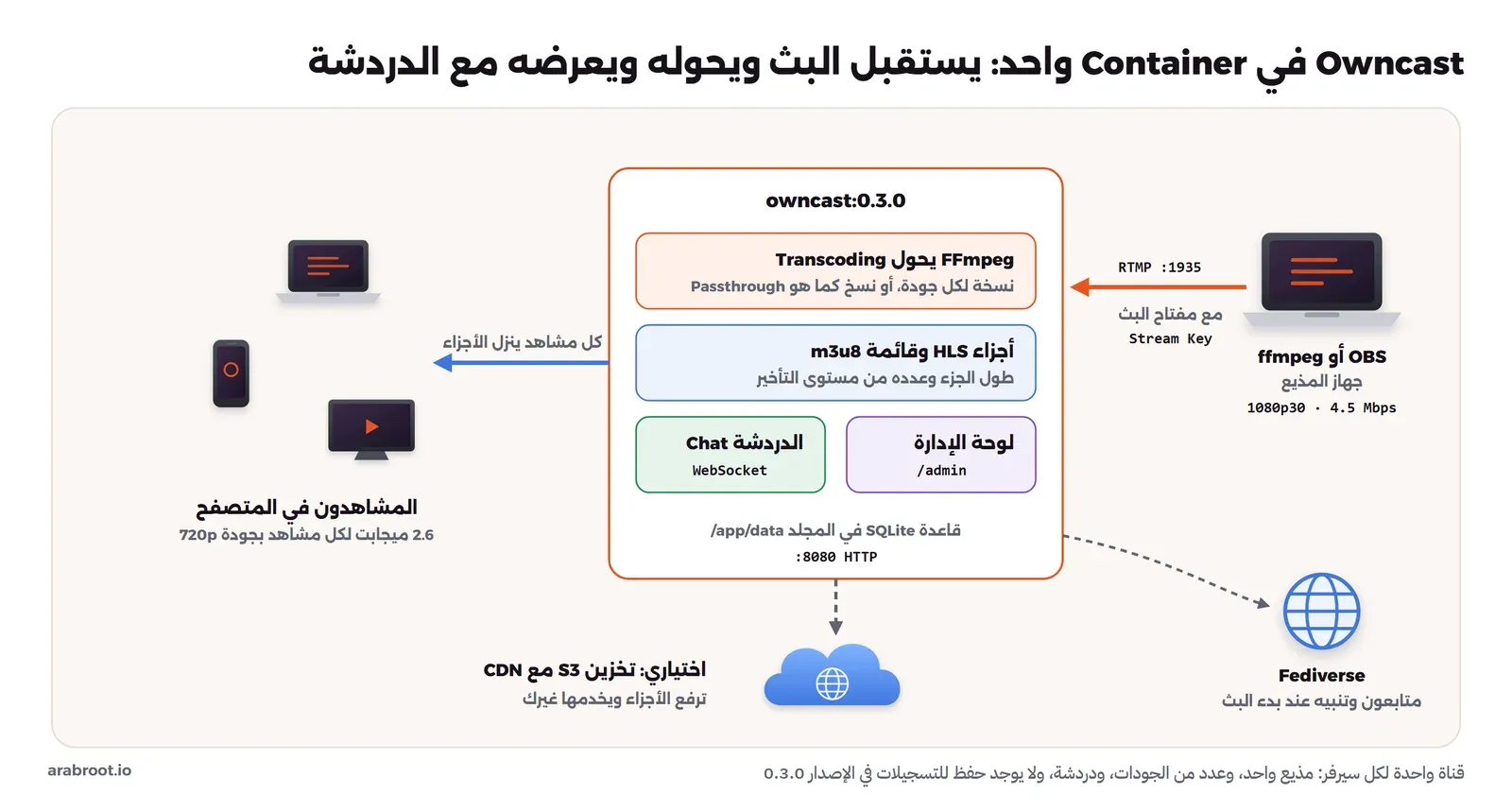
والمسار بالترتيب كما يلي:
- الاستقبال Ingest: يرسل برنامج المذيع البث عبر بروتوكول RTMP إلى المنفذ 1935، ومعه مفتاح البث Stream Key في نهاية العنوان، وهو بمثابة كلمة مرور لمن يحق له أن يبث.
- التحويل Transcoding: يشغل Owncast عملية FFmpeg تأخذ البث الداخل وتخرج منه نسخة لكل جودة عرفتها في الإعدادات، وكل نسخة مقطعة إلى أجزاء HLS قصيرة. ولاحظ أن هذا هو الجزء الثقيل الوحيد، وسوف نقيسه بالتفصيل.
- التقديم: سيرفر الويب في Owncast يقدم الصفحة والمشغل والقوائم والأجزاء على المنفذ 8080، والمشغل في المتصفح ينزل الأجزاء ويختار الجودة بحسب سرعة المشاهد، كما شرحنا في البث المتكيف.
- الدردشة: اتصال WebSocket دائم من كل مشاهد إلى نفس السيرفر، يرسل الرسائل ويستقبلها فوراً.
وقد يتساءل البعض: لماذا HLS وليس WebRTC الذي يعطي أقل من ثانية؟ والإجابة أن HLS ملفات عادية تمر عبر أي Reverse Proxy أو CDN أو تخزين كائنات دون برنامج خاص، وهذا ما يجعل Owncast بسيطاً وقابلاً للتوسع بإضافة CDN، والثمن هو تأخير بالثواني بدل أجزاء الثانية. وقد شرحنا WebRTC وحالاته في WebRTC من الداخل، وهو مناسب للمكالمات والتفاعل اللحظي أكثر من بث فعالية لمئات المشاهدين.
ماذا يرى المشغل؟ القائمة الرئيسية وقوائم الجودات
لكي تفهم ما يحدث بين السيرفر والمشاهد، اقرأ القوائم نفسها كما يقرؤها المشغل. فعندما كانت القناة تبث بثلاث جودات، كانت القائمة الرئيسية /hls/stream.m3u8 كما يلي:
#EXTM3U
#EXT-X-VERSION:6
#EXT-X-STREAM-INF:BANDWIDTH=4879600,RESOLUTION=1920x1080,CODECS="avc1.640028,mp4a.40.2"
0/stream.m3u8
#EXT-X-STREAM-INF:BANDWIDTH=2679600,RESOLUTION=1280x720,CODECS="avc1.64001f,mp4a.40.2"
1/stream.m3u8
#EXT-X-STREAM-INF:BANDWIDTH=809600,RESOLUTION=640x360,CODECS="avc1.64001e,mp4a.40.2"
2/stream.m3u8
وقائمة الجودة الأولى /hls/0/stream.m3u8 في المستوى الافتراضي بعد ثوان من بدء البث كانت كما يلي:
#EXTM3U
#EXT-X-VERSION:6
#EXT-X-TARGETDURATION:3
#EXT-X-MEDIA-SEQUENCE:0
#EXT-X-INDEPENDENT-SEGMENTS
#EXTINF:3.000000,
#EXT-X-PROGRAM-DATE-TIME:2026-11-16T18:49:08.816+0000
stream-RWcO-Yevg-0.ts
#EXTINF:3.000000,
#EXT-X-PROGRAM-DATE-TIME:2026-11-16T18:49:11.816+0000
stream-RWcO-Yevg-1.ts
في المخرج أعلاه لاحظ التالي:
- كل جودة لها رقم مجلد وقائمتها الخاصة، و
BANDWIDTHهو الرقم الذي يقارن به المشغل سرعة اتصال المشاهد، وهو أكبر من المعدل الذي كتبته في الإعدادات لأنه يشمل الصوت وهامش الحاوية. والرقم 2679600 هو الذي سوف نرى أنه يساوي تقريباً ما ينزله كل مشاهد فعلاً. EXT-X-TARGETDURATION:3يعني أجزاء من 3 ثوان، وهذا من مستوى التأخير الذي سوف نشرحه.EXT-X-PROGRAM-DATE-TIMEيربط كل جزء بالوقت الحقيقي الذي التقط فيه، والمشغل يستطيع أن يستخدمه ليعرف كم هو متأخر عن البث.- لا توجد علامة
EXT-X-ENDLIST، لأن البث مستمر، فيعيد المشغل طلب القائمة كل بضع ثوان ليعرف الأجزاء الجديدة. وهذا يعني أن كل مشاهد يرسل طلباً للقائمة وطلباً لكل جزء، وكلما صغر الجزء زاد عدد الطلبات.
التثبيت في Docker، وأول خطأ أمني
يوزع المشروع Docker Image رسمياً، وصفحة التثبيت تشرح الطرق الأخرى. والملف التالي هو ما شغلناه في التجربة، مع الإصدار المثبت 0.3.0 الذي صدر في سبتمبر 2026:
services:
  owncast:
    image: owncast/owncast:0.3.0
    container_name: sp10-owncast
    ports:
      - "9532:8080"   # web page, HLS, chat, admin
      - "9533:1935"   # RTMP ingest from OBS / ffmpeg
    volumes:
      - data:/app/data  # SQLite database, logs, HLS segments of the live window
    restart: unless-stopped
volumes:
  data:
وعند التشغيل يكون السجل قصيراً:
level=info msg="Owncast v0.3.0-linux-64bit (4b09a1b11693977400fb6f6cb06a7b9891bdca6d)"
level=info msg="plugins: 0 discovered"
level=info msg="Web server is listening on port 8080."
level=info msg="Configure this server by visiting /admin."
ولاحظ ما لا يقوله السجل: كلمة مرور لوحة الإدارة الافتراضية ومفتاح البث الافتراضي كلاهما abc123، كما في ملف القيم الافتراضية في كود المشروع. وقد تحققنا من ذلك بطلب للواجهة البرمجية للإدارة:
curl -s -u admin:abc123 localhost:9532/api/admin/serverconfig | head -c 200
curl -s -o /dev/null -w '%{http_code}\n' -u admin:wrong localhost:9532/api/admin/serverconfig
{"instanceDetails":{"appearanceVariables":{},"version":"","welcomeMessage":"","offlineMessage":"","logo":"logo.png","name":"New Owncast Server",...
401وهذا يعني أن أي شخص يصل إلى المنفذ 8080 قبل أن تغير كلمة المرور يملك لوحة الإدارة، وأي شخص يصل إلى 1935 يستطيع أن يبث على قناة الجهة بالمفتاح abc123. لذلك قبل أن تفتح أي منفذ خارج جهازك، غير الاثنين من لوحة الإدارة أو من الواجهة البرمجية:
NEWKEY=$(head -c 24 /dev/urandom | base64 | tr -dc 'A-Za-z0-9' | head -c 30)
curl -s -u admin:abc123 -X POST localhost:9532/api/admin/config/streamkeys \
  -H 'content-type: application/json' \
  -d "{\"value\":[{\"key\":\"$NEWKEY\",\"comment\":\"OBS studio room\"}]}"
curl -s -u admin:abc123 -X POST localhost:9532/api/admin/config/adminpass \
  -H 'content-type: application/json' -d '{"value":"Lab-Only-Pass1!"}'
وبعد التغيير أعدنا تشغيل جهاز البث بالمفتاح القديم، فرفضه Owncast فوراً:
level=info msg="Inbound stream disconnected."
level=error msg="invalid streaming key; rejecting incoming stream from 172.22.0.3:55272"
وظهر على جهة المذيع:
[out#0/flv] Error opening output rtmp://sp10-owncast:1935/live/abc123: I/O errorوهناك ملاحظة صغيرة من نفس التجربة: صفحة الإعداد تقول إن كلمة مرور الإدارة لا تقبل الشرطة -، ولكن الواجهة البرمجية قبلت كلمة المرور التي فيها شرطات وعملت بها. فالقاعدة في التوثيق قاعدة الواجهة الرسومية، ولا تعتمد عليها كفحص أمني في السكربتات. واستخدم مفتاحاً مختلفاً لكل جهاز بث مع تعليق يوضح مكانه، فإذا تسرب مفتاح حذفته وحده.
وفي الإنتاج ضع Owncast خلف Reverse Proxy يقدم HTTPS، كما تشرح صفحة البروكسي، لأن المتصفحات تمنع بعض الخصائص على صفحة غير مشفرة، ولأن ميزات Fediverse تحتاج HTTPS. وقد شرحنا إعداد Reverse Proxy مع الشهادات في تثبيت Caddy، ولاحظ أن الدردشة WebSocket، فيجب أن يمرر البروكسي ترقية الاتصال Upgrade. أما المنفذ 1935 فلا يمر عبر بروكسي HTTP، فإما أن تفتحه لعناوين أجهزة البث فقط في الجدار الناري Firewall، أو أن يكون جهاز البث على نفس الشبكة الداخلية.
البث من OBS أو ffmpeg
في الواقع سوف يبث فريق الإعلام من OBS Studio، وفيه تختار في الإعدادات الخدمة Custom والسيرفر rtmp://your-server:1935/live ومفتاح البث، كما تشرح صفحة أول بث. وفي التجربة استخدمنا ffmpeg ليحاكي OBS، لأننا نريد مصدراً ثابتاً قابلاً للتكرار، ولأننا نريد ساعة UTC محروقة في الصورة نقيس بها التأخير لاحقاً:
#!/bin/sh
# Simulates OBS: 1080p30 test pattern with a UTC wall clock burned in, H.264 4.5 Mbps, keyframe every 2 s, AAC 128k
KEY=${1:-abc123}
exec ffmpeg -hide_banner -loglevel warning -re \
  -f lavfi -i "testsrc2=size=1920x1080:rate=30" \
  -f lavfi -i "sine=frequency=440:sample_rate=48000" \
  -vf "drawtext=fontfile=/usr/share/fonts/dejavu/DejaVuSansMono-Bold.ttf:text='UTC %{gmtime}':fontsize=110:fontcolor=white:box=1:[email protected]:boxborderw=20:x=(w-tw)/2:y=h-th-80" \
  -c:v libx264 -preset veryfast -tune zerolatency -b:v 4500k -maxrate 4500k -bufsize 9000k \
  -g 60 -keyint_min 60 -sc_threshold 0 -pix_fmt yuv420p \
  -c:a aac -b:a 128k -ar 48000 \
  -f flv "rtmp://sp10-owncast:1935/live/$KEY"
في الأمر أعلاه لاحظ التالي:
-reيجعل ffmpeg يرسل بسرعة الزمن الحقيقي كما تفعل الكاميرا، وبدونه يرسل المصدر الاصطناعي بأقصى سرعة.-g 60مع 30 إطاراً في الثانية يعني إطاراً مفتاحياً Keyframe كل ثانيتين، وهذا ما يجب أن تضبطه في OBS أيضاً في خانة Keyframe Interval، والسبب أن الأجزاء لا تبدأ إلا عند إطار مفتاحي، فإطار كل عشر ثوان يعني تأخيراً أكبر وتبديل جودة أبطأ، وبالتحديد مع Passthrough الذي لا يعيد الترميز.-b:v 4500kبدقة 1080p هو ما يرسله جهاز المذيع، ويجب أن يكون أقل بوضوح من سرعة الرفع في مكان الفعالية، وإلا تأخرت الحزم عند السيرفر قبل أن يصل أي شيء للمشاهدين.- وأخطأنا في المحاولة الأولى في كتابة صيغة الساعة
%{gmtime\:%H\:%M\:%S}داخل سلسلة المرشحات، ففشل ffmpeg بالرسالةNo option name near '%M\\:%S}...'، لأن النقطتين تحتاجان مستويات من الهروب Escaping داخل الصدفة وداخل المرشح. والحل الأبسط كان%{gmtime}بصيغته الافتراضية.
وبعد التشغيل سجل Owncast الاتصال، وبدأ التحويل:
level=info msg="Inbound stream connected from 172.22.0.3:55206"
level=info msg="Processing video using codec x264 with 1 output qualities configured."
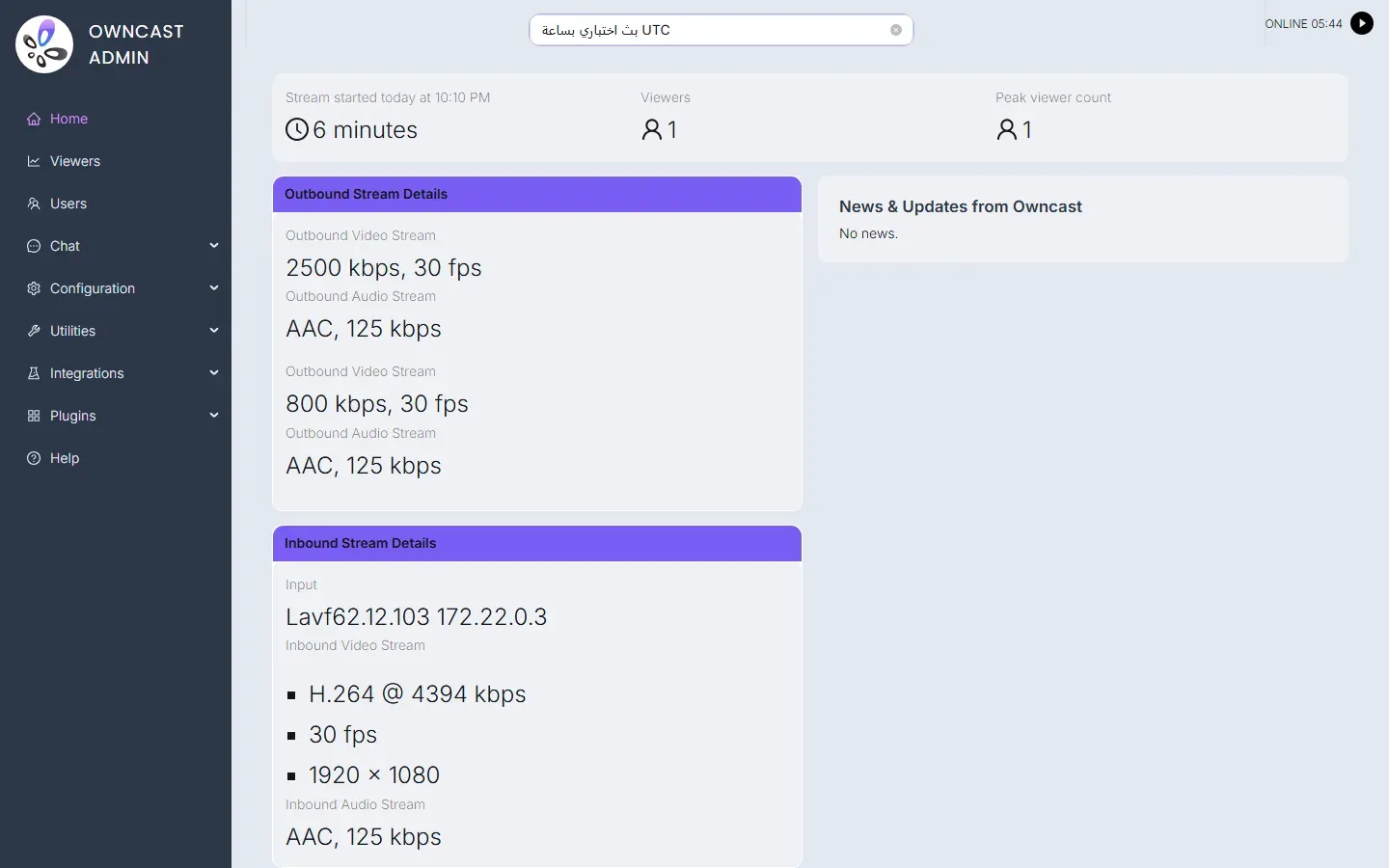
ولوحة الإدارة تعرض ما يصل وما يخرج، فالبث الداخل H.264 بمعدل 4394 كيلوبت ودقة 1920×1080، والخارج جودتان بعد أن ضبطناهما كما سيأتي:
الجودات Variants: كم نواة لكل جودة؟
كل جودة تعرفها في Owncast هي عملية ترميز كاملة تعمل طوال البث، ولذلك فقرار الجودات هو قرار حجم السيرفر. وقبل أن نقيس لنقرأ ما يشغله Owncast فعلاً، فقد أخذنا الأمر من داخل ال Container أثناء البث بجودة 720p واحدة:
/usr/bin/ffmpeg -hide_banner -nostats -loglevel level+info -fflags +genpts -flags +cgop -i pipe:0
  -map v:0 -c:v:0 libx264 -b:v:0 2308k -maxrate:v:0 2492k -g:v:0 90 -keyint_min:v:0 90 -r:v:0 30
  -x264-params:v:0 scenecut=0:open_gop=0 -bufsize:v:0 2492k -profile:v:0 high
  -map a:0? -c:a:0 copy -sws_flags bilinear -filter:v:0 scale=1280:720 -preset veryfast
  -var_stream_map v:0,a:0 -f hls -hls_time 3 -hls_list_size 10
  -hls_flags program_date_time+independent_segments+omit_endlist ...
  -tune zerolatency -pix_fmt yuv420p -sc_threshold 0 -master_pl_name stream.m3u8 ...
في الأمر أعلاه لاحظ التالي:
- طلبنا 2500 كيلوبت، فشغل Owncast المرمز بمعدل
2308kوسقف2492k. ونفس الفرق، أي 192 كيلوبت، ظهر في كل الجودات التي جربناها: 1200 أصبحت 1008، و800 أصبحت 608، و4500 أصبحت 4308. أي أن الرقم الذي تكتبه في الإعدادات هو معدل الجودة كاملة، ويخصم منه Owncast هامشاً قبل أن يعطيه لمرمز الفيديو. -preset veryfastهو ما يقابل مستوى استهلاك المعالج CPU Usage «Medium» في الواجهة، أي أن هذا المستوى يختار إعداد السرعة Preset لمرمز libx264.-g 90بمعدل 30 إطاراً يعني إطاراً مفتاحياً كل 3 ثوان، وهو نفس طول الجزء-hls_time 3، فكل جزء يبدأ بإطار مفتاحي، وهذا ما يسمح للمشغل أن يبدل الجودة عند أي جزء.-c:a:0 copy: الصوت ينسخ كما هو دون تحويل، وهذا ما يقوله توثيق الجودة، فالمشاهد على اتصال ضعيف يأخذ نفس الصوت.program_date_timeيكتب في القائمة وقت كل جزء بالساعة الحقيقية، وهذا مفيد لقياس التأخير من جهة المشاهد.
ثم قسنا متوسط استهلاك معالج Container Owncast خلال 40 ثانية لكل إعداد من خمسة، مرتين بالتناوب، لأن الجهاز مشترك مع أعمال أخرى، ومصدر البث نفسه في كل مرة 1080p30 بمعدل 4.5 ميجابت:
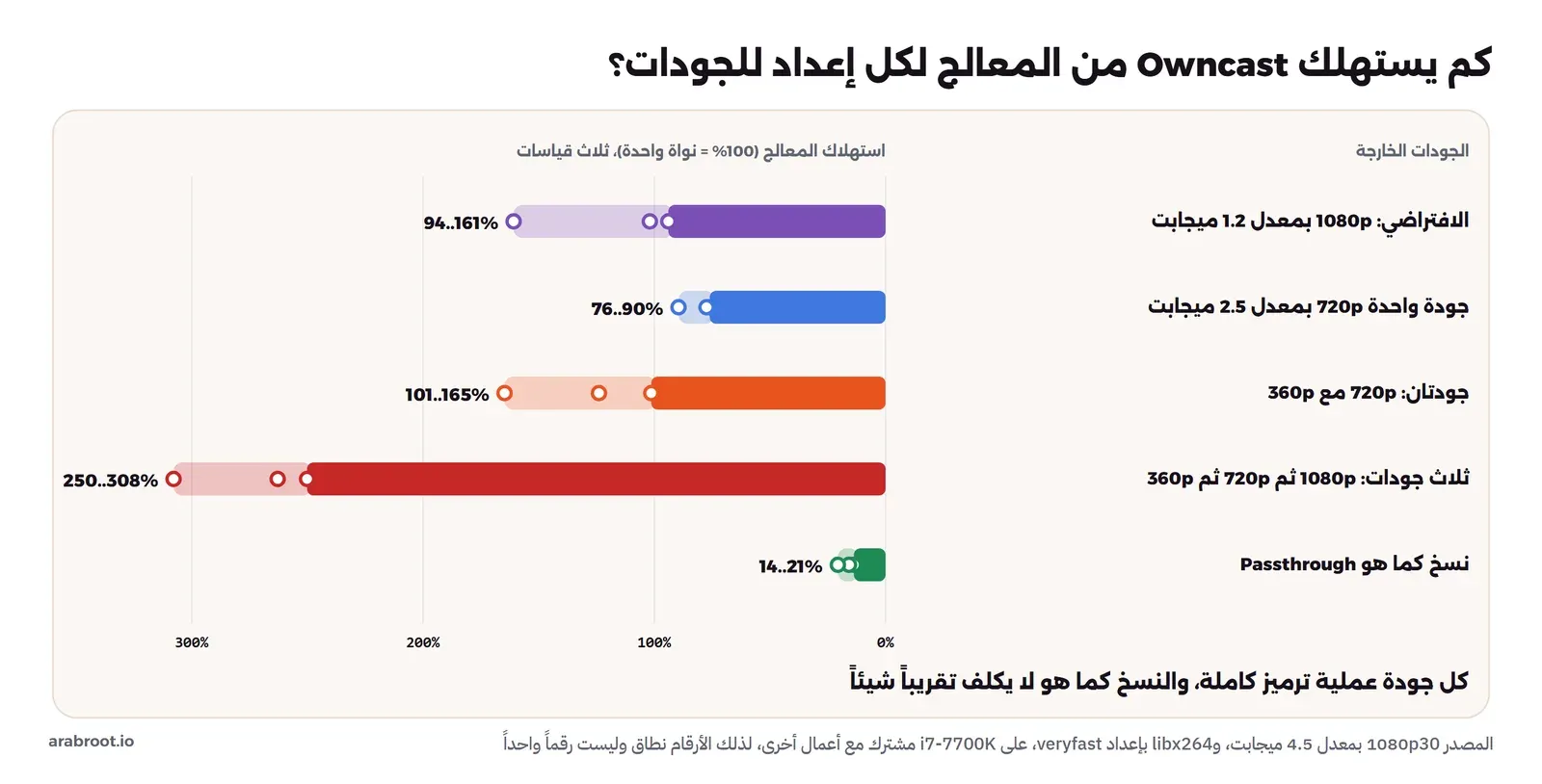
| الجودات الخارجة | المعالج (100% = نواة) | ما يحدث في FFmpeg |
|---|---|---|
| الافتراضي: جودة واحدة 1.2 ميجابت بدقة المصدر و24 إطاراً | 94% إلى 161% | ترميز 1080p كامل بمعدل منخفض |
| جودة واحدة 720p بمعدل 2.5 ميجابت | 76% إلى 90% | تصغير ثم ترميز واحد |
| جودتان: 720p مع 360p | 101% إلى 165% | ترميزان من نفس المدخل |
| ثلاث جودات: 1080p و720p و360p | 250% إلى 308% | ثلاثة ترميزات، أثقلها 1080p |
| Passthrough | 14% إلى 21% | -c:v copy، تقطيع فقط |
وعند قراءة الأرقام لاحظ التالي:
- الإعداد الافتراضي الذي يأتي مع التثبيت ليس الأخف، فهو لا يصغر الصورة وإنما يرمز 1080p كاملة بمعدل 1.2 ميجابت فقط، أي أنه يدفع كلفة الدقة العالية ثم يعطي صورة ضعيفة لأن المعدل لا يكفيها. وجودة 720p بمعدل 2.5 ميجابت كانت أخف على المعالج وأوضح للمشاهد في نفس الوقت، فلا تترك الإعداد الافتراضي كما هو.
- الجودة الأولى هي الأغلى، والجودة 360p أضافت أقل من نواة لأن صورتها ربع صورة 720p تقريباً، أما 1080p فرفعت المجموع إلى قرابة ثلاث أنوية. فإذا كان السيرفر بأربع أنوية فثلاث جودات تعني أنه مشغول بالكامل بالترميز.
- Passthrough لا يعيد الترميز أصلاً، وإنما يقطع ما يصل من OBS إلى أجزاء، فهو الأخف بفرق كبير. ولكن ثمنه أن المشاهد يأخذ نفس معدل المذيع، 4.5 ميجابت في تجربتنا، ولا توجد جودة أقل لمن اتصاله ضعيف، وأن أي إطار مفتاحي متباعد في إعدادات OBS ينتقل مباشرة إلى طول الأجزاء والتأخير. ويحذر التوثيق من أن بعض المشاهدين قد لا يستطيعون تشغيله، ويطلب تأكيداً قبل تفعيله.
- النطاق بين القياسات واسع في بعض الإعدادات، لأن جهاز التجربة كان يشغل أعمالاً أخرى في نفس الوقت، ولاحظ أن عملية ffmpeg عند المذيع نفسها تغيرت بين 80% و149% في نفس القياسات. فخذ الأرقام كترتيب ونسب، وقس على سيرفرك قبل الفعالية.
والقاعدة التي يقترحها توثيق الجودة صحيحة تماماً: ابدأ بجودة واحدة متوسطة، وأضف جودة ثانية فقط إذا احتجتها وتحملها السيرفر، واضبط OBS على أعلى جودة يستطيع السيرفر أن يقدمها، فلا فائدة من إرسال 1080p بمعدل 6 ميجابت إذا كان السيرفر يقدم 720p فقط. وإذا كان في السيرفر بطاقة رسوميات أو معالج Intel فيه Quick Sync، فصورة Owncast فيها مرمزات h264_qsv وh264_vaapi، وتشرح صفحة المرمزات كيف تختار المرمز العتادي، ويحتاج ذلك أن تمرر بطاقة الفيديو إلى الحاوية.
التأخير Latency: بالأرقام من الساعة إلى الشاشة
التأخير في Owncast يتحدد أساساً بطول الجزء وعدد الأجزاء في القائمة، وفي لوحة الإدارة شريط من خمسة مستويات، وكل مستوى مكتوب في ملف مستويات التأخير في الكود: المستوى 0 أجزاء من ثانية واحدة، والمستوى 2 الافتراضي أجزاء من 3 ثوان، والمستوى 4 أجزاء من 5 ثوان. ولقياس التأخير الحقيقي فتحنا صفحة القناة في Chrome دون واجهة، وتركنا المشغل يعمل 25 إلى 30 ثانية، ثم أضفنا إلى الصفحة ساعة UTC الحقيقية في نفس لحظة اللقطة، فالفرق بين الساعة المحروقة في الصورة والساعة الحقيقية هو التأخير الكامل من جهاز المذيع إلى الشاشة:
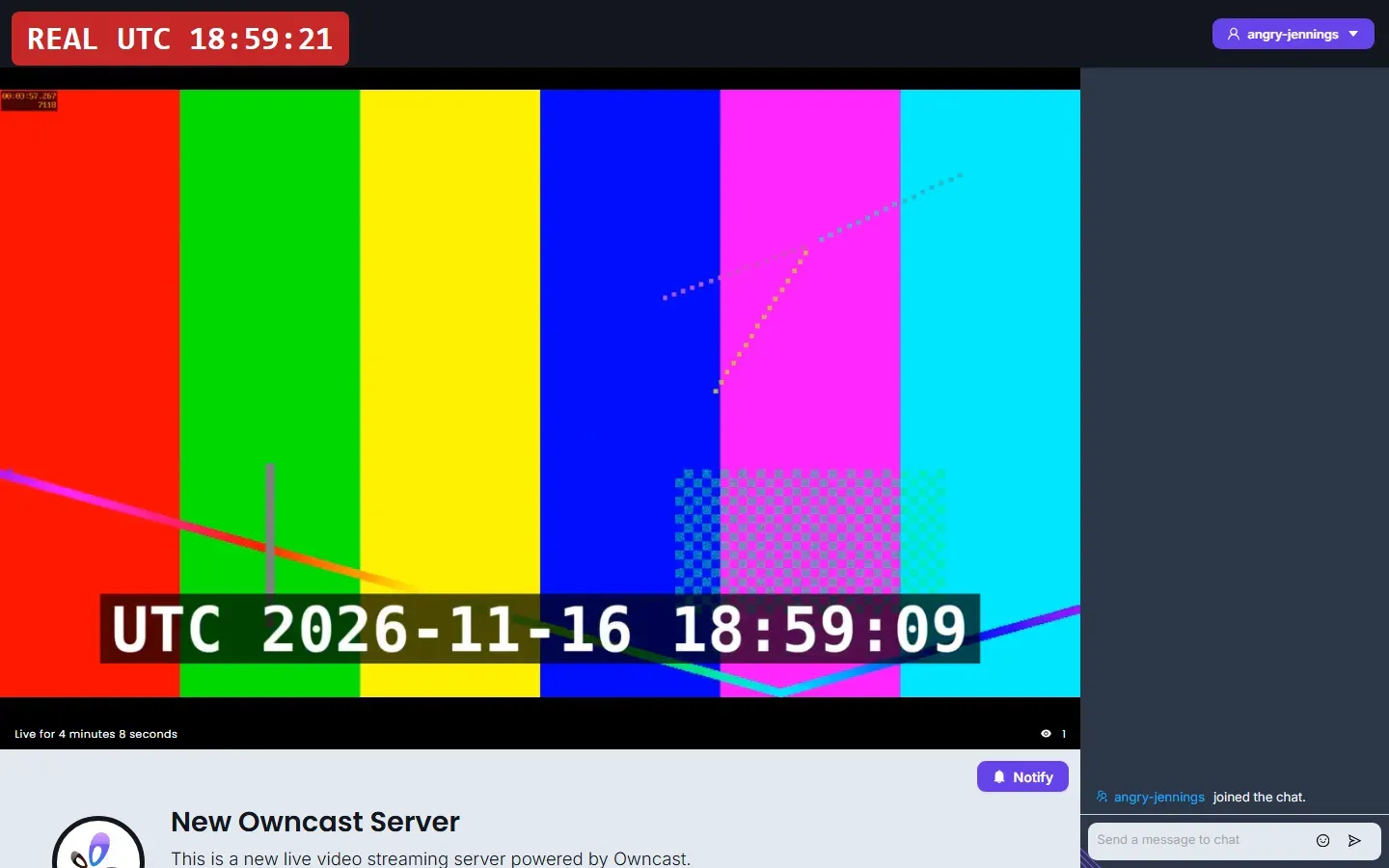
وكررنا نفس القياس في المستويين 0 و4، والصورة التالية تجمع النتائج مع ما يقوله توثيق التأخير:
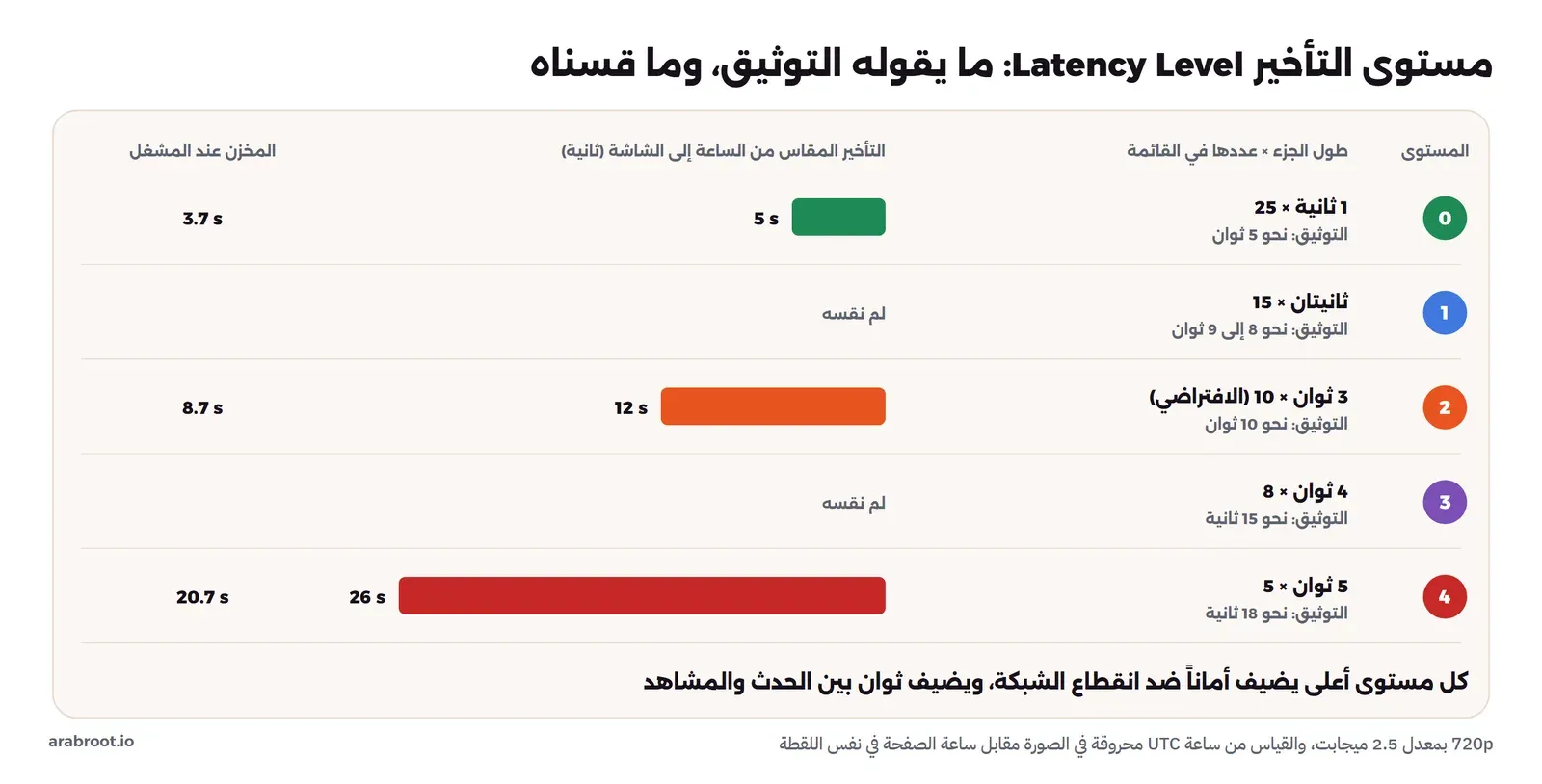
وعند قراءة النتائج لاحظ التالي:
- المستوى 0 وصل إلى 5 ثوان كما في التوثيق، والمستوى 2 أعطى 12 ثانية، والمستوى 4 أعطى 26 ثانية، أي أكثر من تقدير التوثيق بثماني ثوان. والسبب أن المشغل يحتفظ بعدد من الأجزاء قبل أن يبدأ، وعمود «المخزن عند المشغل» يبين أنه كان يحمل 20.7 ثانية جاهزة في المستوى 4، وهذا مخزن ممتاز ضد انقطاع الشبكة، ولكنه نفس التأخير الذي يراه المشاهد.
- القياس بدقة ثانية واحدة لأن الساعتين بالثواني، ومن لحظة واحدة في كل مستوى، فاعتبر الأرقام تقريبية.
- تغيير المستوى لا يطبق على البث الحالي، وإنما عند بدء البث التالي، كما يقول التوثيق، وقد أعدنا تشغيل جهاز البث في كل مرة.
ولماذا يهمك التأخير في فعالية؟ لأن الدردشة لا تتأخر، فالرسالة تصل للمذيع خلال جزء من الثانية عبر WebSocket، أما الصورة فتصل للمشاهد بعد 12 ثانية في المستوى الافتراضي. فإذا سأل المقدم الجمهور «هل تسمعونني؟» وصله الجواب بعد أكثر من 12 ثانية، أي بعد أن انتقل إلى الفقرة التالية، وإذا كانت هناك فقرة أسئلة مباشرة فالأسئلة تصل متأخرة عن سياقها. لذلك في البث التفاعلي يفيد المستوى 0 أو 1 إذا كانت شبكة المشاهدين جيدة، وفي البث الذي يشبه البث التلفزيوني دون تفاعل فالمستوى الأعلى يعطي استقراراً لا يلاحظ أحد ثمنه.
وقد يتساءل البعض: لماذا لا نختار المستوى 0 دائماً؟ والإجابة في القسم التالي، فالأجزاء الصغيرة تعني طلبات أكثر ومخزناً أصغر، والمشاهد على اتصال ضعيف هو أول من يدفع الثمن.
كم يحتاج كل مشاهد، وماذا يحدث على اتصال ضعيف؟
لمحاكاة المشاهدين شغلنا في Container منفصل عدداً من عمليات ffmpeg، كل عملية تتابع قائمة جودة 720p وتنزل كل جزء جديد كما يفعل المشغل، دون أن تعرضه:
#!/bin/sh
# N simulated HLS viewers: each one follows the live playlist and downloads every new segment, like a player
N=$1
i=0
while [ $i -lt $N ]; do
  ffmpeg -nostdin -hide_banner -loglevel error -i http://sp10-owncast:8080/hls/0/stream.m3u8 -c copy -f null - &
  i=$((i+1))
done
wait
ثم قسنا عداد البايتات المرسلة من واجهة شبكة Container Owncast ومتوسط استهلاك معالجه خلال 40 ثانية، والمخرج سوف يكون كما يلي:
viewers=10 720p-2.5M sp10-owncast=77.4% sp10-viewers=3.1%  owncast_mem=309.7MiB tx=24.29Mbit/s
viewers=30 720p-2.5M sp10-owncast=74.0% sp10-viewers=10.4% owncast_mem=345.9MiB tx=80.11Mbit/s
viewers=60 720p-2.5M sp10-owncast=83.7% sp10-viewers=23.2% owncast_mem=388.8MiB tx=158.99Mbit/s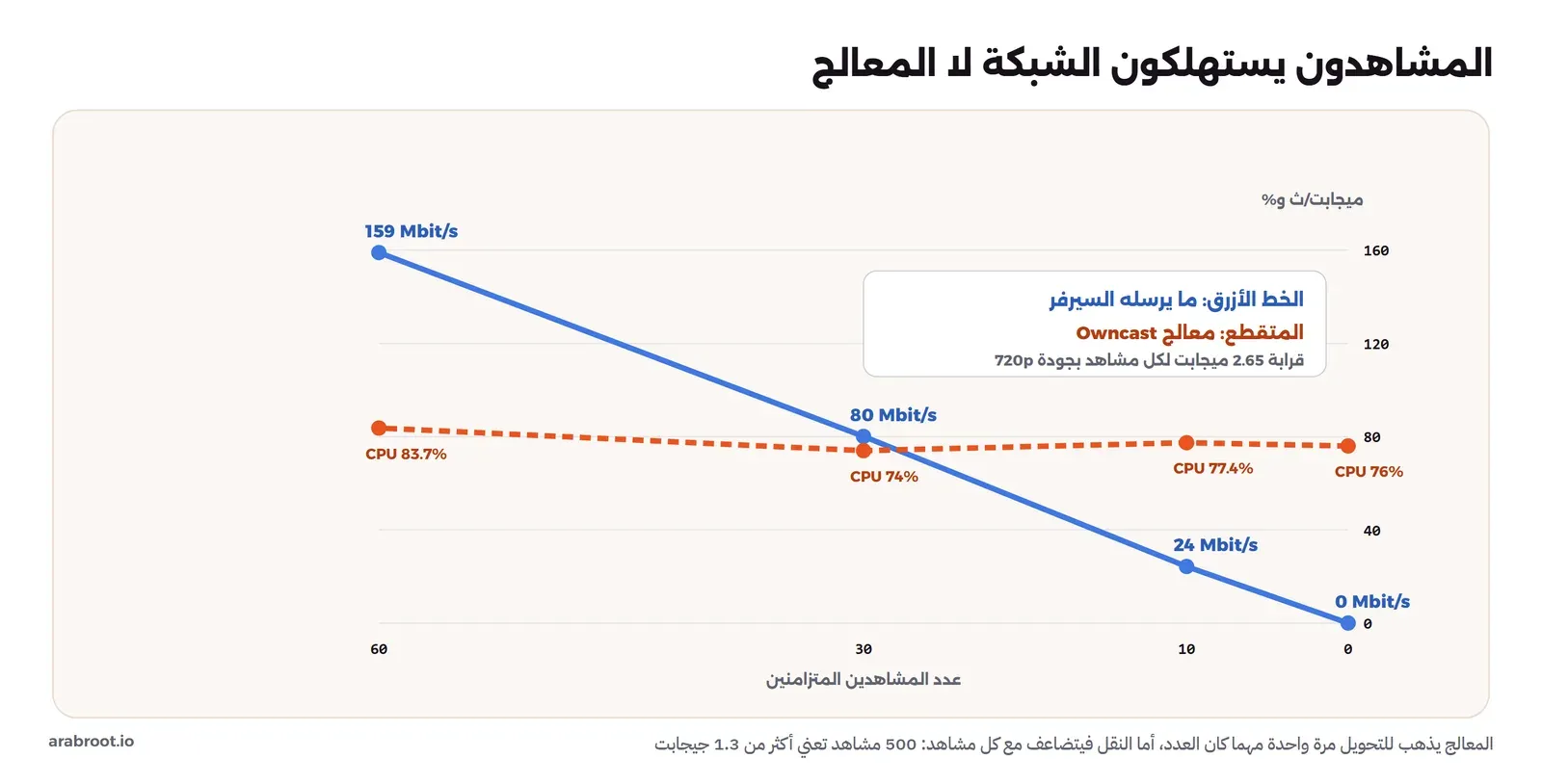
في المخرج أعلاه لاحظ التالي:
- النقل يزيد بخط مستقيم تقريباً: 2.43 ثم 2.67 ثم 2.65 ميجابت لكل مشاهد، وهو معدل الجودة المعلن في القائمة
BANDWIDTH=2679600. فالحساب بسيط: عدد المشاهدين × معدل الجودة التي يشاهدونها. - المعالج لم يتغير تقريباً بين 10 و60 مشاهداً، لأن تقديم ملفات ثابتة عمل خفيف جداً مقارنة بالترميز. وهذا يعني أن حدك الأول عند زيادة المشاهدين هو منفذ الشبكة في السيرفر وليس المعالج.
- الذاكرة زادت من 310 إلى 389 ميجابايت مع المشاهدين، أي قرابة 1.6 ميجابايت لكل اتصال، وهذا لا يمثل مشكلة إلا بآلاف المشاهدين.
والآن لنحسب فعالية حقيقية: 500 موظف يشاهدون حفلاً مدته ساعة بجودة 720p، أي قرابة 1.3 جيجابت في الثانية من السيرفر، وقرابة 600 جيجابايت من النقل في الساعة. فإذا كان السيرفر على منفذ 1 جيجابت فلن يكفي، وإذا كان في سحابة تحاسب على النقل الخارج فاضرب 600 في سعر الجيجابايت عند مزودك. وهذه هي اللحظة التي تفكر فيها في التخزين وCDN، أو في جودة ثانية أقل تخفف الضغط على الشبكة.
ومع أكثر من جودة يصبح الحساب متوسطاً: لو كان ثلث المشاهدين على الجوال ونزلت مشغلاتهم إلى 360p بمعدل 0.8 ميجابت تقريباً، وبقي الثلثان على 720p، فمتوسط كل مشاهد قرابة 2 ميجابت بدل 2.65، فالجودة الأقل لا تنقذ المشاهد الضعيف فقط، وإنما تخفف أيضاً عن منفذ السيرفر. ولا تبن الحساب على هذا المتوسط وحده، فالفعاليات الداخلية على شبكة المكتب تعني أن الجميع تقريباً على أعلى جودة، والسيرفر يجب أن يتحمل أسوأ حالة وليس المتوسط.
نجرب العطل: مشاهد على اتصال 3 ميجابت
البث 720p معلن بمعدل 2.68 ميجابت، فماذا يحدث لمشاهد اتصاله 3 ميجابت، أي أعلى بقليل فقط؟ شغلنا الصفحة في Chrome دون واجهة مع تقييد الشبكة إلى 3 ميجابت وتأخير 120 ملي ثانية، عبر بروتوكول أدوات المطور DevTools، وعددنا أحداث التوقف waiting في عنصر الفيديو ومدتها خلال 60 ثانية، في أربعة إعدادات:
level=0 single-720p   3000kbps {"stalls":8,"stallSec":"17.6","res":720}
level=0 720p+360p     3000kbps {"stalls":5,"stallSec":"10.5","res":720}
level=2 single-720p   3000kbps {"stalls":9,"stallSec":"19.2","res":720}
level=2 720p+360p     3000kbps {"stalls":0,"stallSec":"0.0","res":360}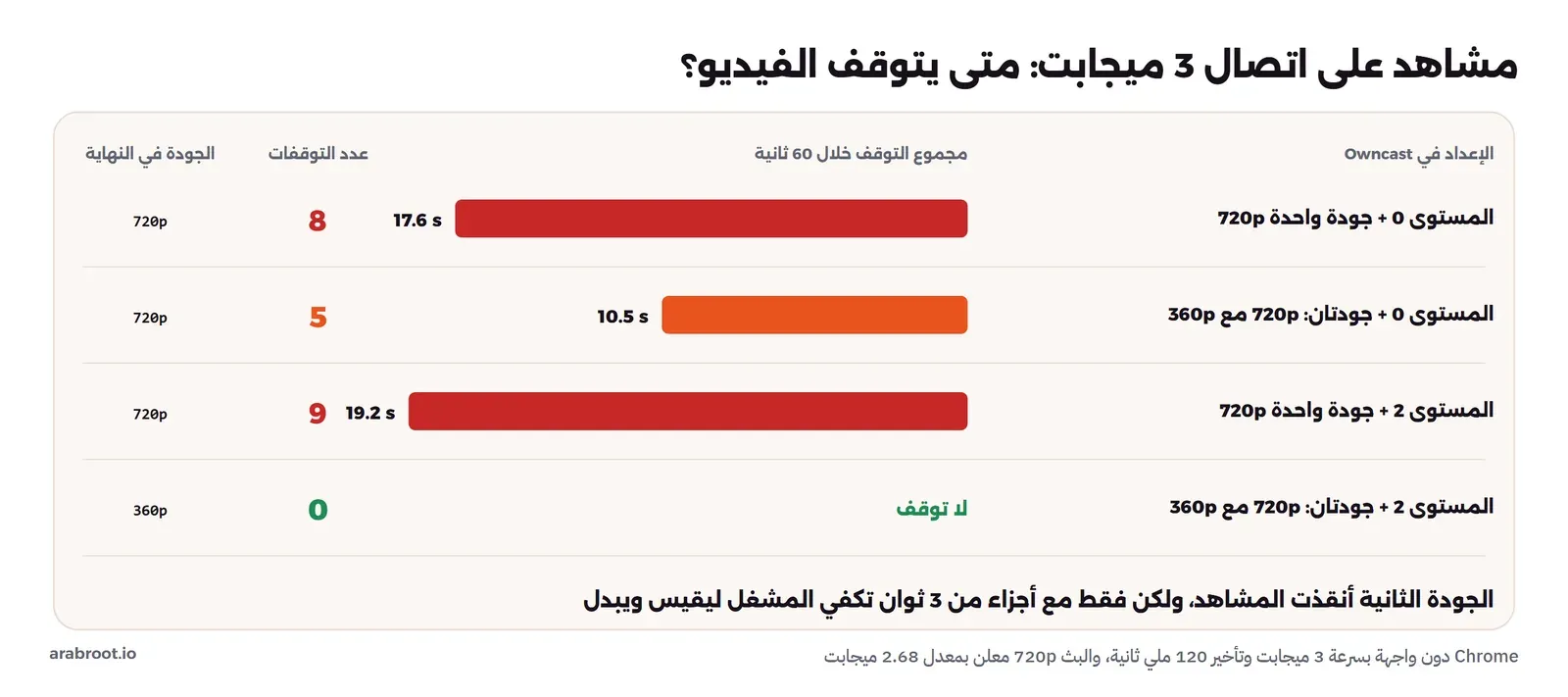
في المخرج أعلاه لاحظ التالي:
- مع جودة واحدة يتوقف الفيديو في أي مستوى، تقريباً ثلث الدقيقة، لأن المشغل ليس عنده ما ينزل إليه، والاتصال بالكاد يكفي معدل الجودة الوحيدة مع رؤوس الطلبات والتأخير.
- مع جودتين في المستوى 2 لم يتوقف الفيديو مرة واحدة، لأن المشغل قاس السرعة ونزل إلى 360p وبقي عليها. وهذا هو البث المتكيف الذي شرحناه في البث المتكيف يعمل كما يجب.
- مع جودتين في المستوى 0 توقف الفيديو 5 مرات ولم ينزل المشغل إلى 360p، لأن مخزنه 3.7 ثانية فقط، والأجزاء من ثانية واحدة لا تعطيه قياساً مستقراً للسرعة قبل أن يفرغ المخزن. فالتأخير المنخفض والاتصالات الضعيفة لا يجتمعان.
والنتيجة العملية للجهات: إذا كان جمهورك داخل مبنى الجهة على شبكة سريعة فجودة واحدة ومستوى منخفض يكفيان، وإذا كان الجمهور عاماً على الجوال فجودتان على الأقل والمستوى الافتراضي، ولا تنزل عن المستوى 2 إلا إذا كان التفاعل اللحظي مع الدردشة أهم من استقرار الصورة.
الدردشة والإشراف
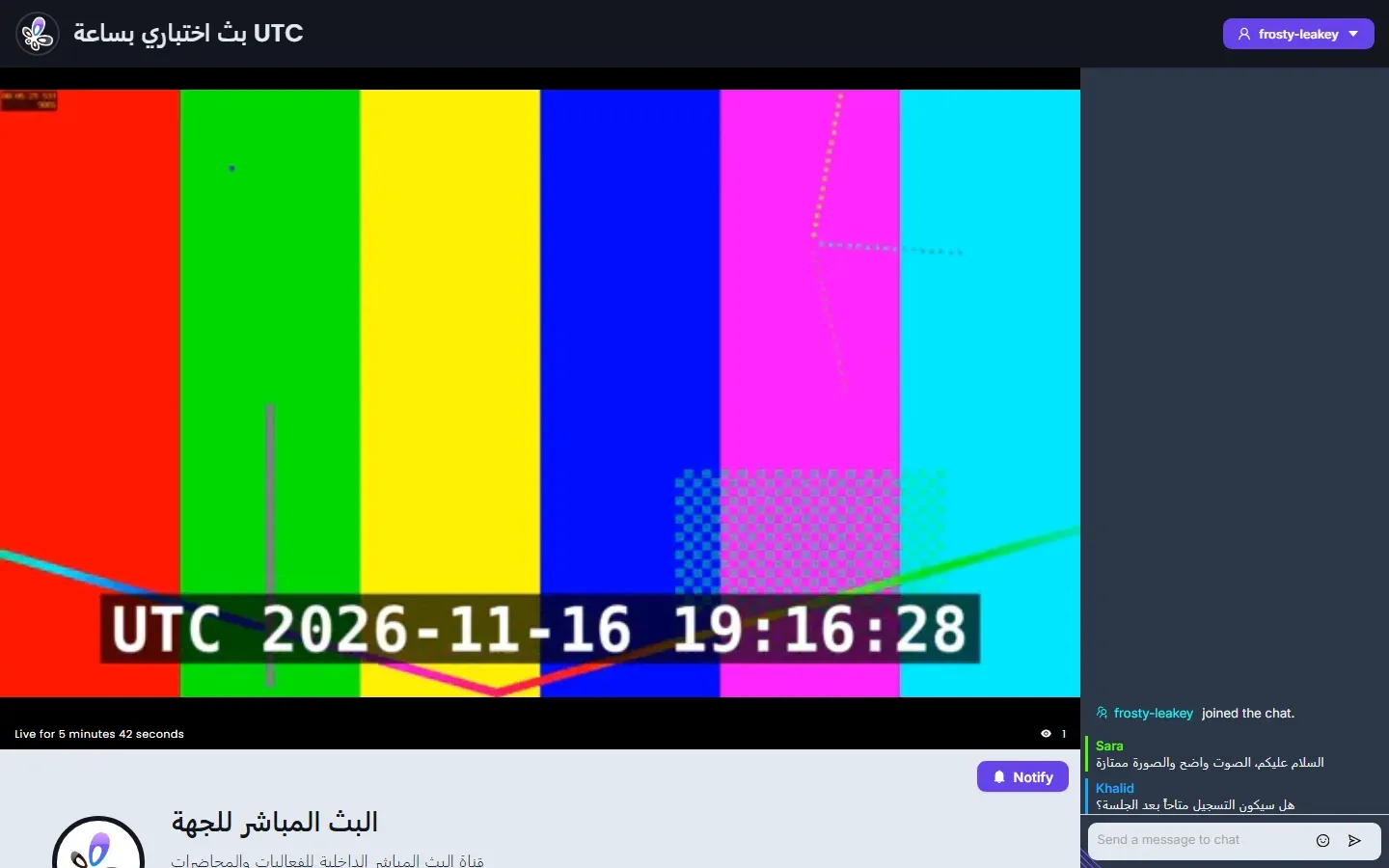
كل مشاهد يحصل على اسم عشوائي، مثل frosty-leakey في اللقطة، ويستطيع أن يغيره، والرسائل تمر عبر WebSocket إلى كل المشاهدين. وجربنا الدردشة من سكربت يسجل مستخدمين عبر /api/chat/register ويرسل من كل منهما رسالة، ثم ينشئ رمز وصول Access Token بصلاحية CAN_SEND_SYSTEM_MESSAGES ويرسل به رسالة باسم القناة، وهي الطريقة التي تربط بها نظاماً آخر، مثل نظام الفعاليات، ليعلن في الدردشة:
registered Sara v-QyfY6DR Khalid
recv Khalid CHAT Sara <p>السلام عليكم، الصوت واضح والصورة ممتازة</p>
recv Sara CHAT Khalid <p>هل سيكون التسجيل متاحاً بعد الجلسة؟</p>
token scopes [ 'CAN_SEND_SYSTEM_MESSAGES' ]
recv Khalid SYSTEM New Owncast Server <p>تبدأ فقرة الأسئلة بعد عشر دقائق</p>
system message 200 {"message":"sent","success":true}
ولاحظ أن السيرفر يحول نص الرسالة إلى HTML قبل أن يوزعه، لأن الدردشة تدعم تنسيق Markdown، وأن رسالة النظام وصلت لمن كان متصلاً في لحظتها، ولكنها لم تظهر في سجل الدردشة لمن دخل بعدها، بينما ظهرت رسائل المستخدمين:
والإشراف موجود في الأداة نفسها كما تشرح صفحة الإشراف: تعيين مشرفين Moderators، وإخفاء رسالة، وحظر مستخدم. وفي الإعدادات خيارات تهم الجهات بالذات: إيقاف الدردشة كلها لبث رسمي لا يحتمل التعليقات، ووضع المستخدمين الراسخين Established User Mode الذي يحجب رسائل الحسابات التي عمرها أقل من 15 دقيقة، مع استثناء المشرفين، وهو أبسط حماية من حملات الإغراق. وتشرح صفحة توثيق هوية الدردشة كيف يثبت المشاهد هويته بحساب Fediverse أو IndieAuth حتى يحمل اسمه علامة موثقة، وهو مفيد للمشرفين ومتحدثي الجهة. أما الدخول الموحد SSO بحسابات الموظفين فغير موجود جاهزاً، ويحتاج إضافة مصادقة أو Reverse Proxy يحمي الصفحة كلها.
التخزين وCDN: متى تحتاجهما؟
ماذا يكتب Owncast على القرص أثناء البث؟ قرأنا حجم مجلد البيانات في منتصف التجربة والبث يعمل، والمخرج سوف يكون كما يلي:
34.6M   /app/data/hls
8.0M    /app/data/tmp
2.9M    /app/data/emoji
1.3M    /app/data/owncast.db-wal
284.0K  /app/data/logs
$ ls /app/data/hls/0 | wc -l
30
أي أن مجلد الأجزاء يحمل نافذة متحركة من آخر الأجزاء فقط، 30 ملفاً لكل جودة، ويحذف القديم أولاً بأول، فالقرص لا يمتلئ مهما طال البث، وهذا يؤكد ما ذكرناه: Owncast لا يسجل. فإذا أرادت الجهة تسجيلاً فأسهل طريقة أن تسجل في OBS نفسه بجودة أعلى. والطريقة الثانية أن يسحب سكربت على السيرفر قائمة HLS ويحفظ الأجزاء في ملف واحد دون إعادة ترميز، وجربناها لعشرين ثانية والقناة في وضع Passthrough:
ffmpeg -nostdin -hide_banner -loglevel error -i http://sp10-owncast:8080/hls/0/stream.m3u8 -t 20 -c copy event.mp4; echo "exit=$?"
ffprobe -v error -show_entries format=duration:stream=codec_name,width,height -of compact=p=0 event.mp4
exit=0
codec_name=h264|width=1920|height=1080
codec_name=aac
duration=20.015667والملف الناتج حجمه 11.6 ميجابايت لعشرين ثانية، أي نفس معدل المذيع 4.5 ميجابت، لأن -c copy ينسخ الأجزاء كما هي. ولاحظ أن ffmpeg يبدأ من آخر الأجزاء في القائمة وليس من بداية البث، لأن القائمة نافذة متحركة، فيجب أن يبدأ السكربت قبل أن يبدأ البث أو مع بدايته، وأن الملف الناتج نسخة من جودة واحدة فقط، فإذا كانت الجودة الأولى 720p فالتسجيل 720p. لذلك يبقى تسجيل OBS المحلي هو النسخة الأصلية، وسحب HLS نسخة احتياطية إذا تعطل جهاز المذيع. وبعد الفعالية ترفع الملف إلى منصة الفيديو عند الطلب، أو تمرره على FFmpeg لقص البداية والنهاية قبل النشر.
أما التخزين الخارجي فهدفه الشبكة وليس الحفظ: عندما تفعل تخزين S3 يرفع Owncast كل جزء جديد إلى Bucket ويحذف القديم، وتصبح روابط الأجزاء في القائمة على ال Bucket، فلا ينزل المشاهدون شيئاً من سيرفرك. ومع CDN أمام ال Bucket، أو عبر خيار عنوان التقديم Video Serving Endpoint، يصبح سيرفرك مسؤولاً عن التحويل والصفحة والدردشة فقط. وتذكر أن ال Bucket يجب أن يكون قابلاً للقراءة العامة، وقد يحتاج سياسة CORS، وأن الأجزاء الصغيرة في المستويات المنخفضة تعني طلبات أكثر، وبعض المزودين يحاسب على كل طلب. وقد شرحنا تخزين الكائنات على سيرفرك في تخزين الكائنات S3، وفكرة CDN في شبكة توصيل المحتوى.
والقاعدة: إلى بضع عشرات من المشاهدين على شبكة جيدة لا تحتاج شيئاً، ومع مئات المشاهدين احسب الشبكة كما فعلنا في القسم السابق، فإذا تجاوزت منفذ السيرفر أو ميزانية النقل فهذا وقت CDN.
التشغيل في الإنتاج: البروكسي والمراقبة والنسخ الاحتياطي
ما شغلناه في التجربة يكفي لبث داخلي على الشبكة، أما القناة التي يصل إليها الناس من الإنترنت فتحتاج أربعة أشياء إضافية.
الأول: Reverse Proxy مع HTTPS. جربنا Caddy أمام Owncast بأبسط إعداد ممكن، وهو سطر واحد يمرر كل شيء إلى المنفذ 8080:
:80 {
	reverse_proxy sp10-owncast:8080
}
ثم شغلنا سكربت الدردشة نفسه عبر البروكسي بدلاً من الاتصال المباشر، فوصلت الرسائل ورسالة النظام كما في التجربة الأولى، لأن Caddy يمرر ترقية WebSocket تلقائياً دون إعداد إضافي:
registered Sara k_cvEYeDR Khalid
recv Khalid CHAT Sara <p>السلام عليكم، الصوت واضح والصورة ممتازة</p>
token scopes [ 'CAN_SEND_SYSTEM_MESSAGES' ]
recv Khalid SYSTEM البث المباشر للجهة <p>تبدأ فقرة الأسئلة بعد عشر دقائق</p>
وفي الإنتاج تضع اسم النطاق مكان :80 فيصدر Caddy الشهادة بنفسه. أما إذا كنت تستخدم Nginx فيجب أن تضيف ترويستي Upgrade وConnection لمسار الدردشة بنفسك، وإلا عمل الفيديو وتوقفت الدردشة. ولاحظ أن لوحة الإدارة /admin تمر عبر نفس البروكسي، فإذا كانت القناة عامة فالأفضل أن تقيد هذا المسار بعناوين شبكة الجهة في البروكسي نفسه، لأن كلمة مرور واحدة هي كل ما يحمي القناة.
الثاني: المراقبة. المسار العام /api/status يجيب بحالة البث دون مصادقة، وهو مناسب لأي أداة مراقبة تتحقق كل دقيقة:
{"serverTime":"2026-11-16T19:41:01.01356658Z","lastConnectTime":"2026-11-16T19:33:07Z","lastDisconnectTime":null,"versionNumber":"0.3.0","streamTitle":"بث اختباري بساعة UTC","online":true}والحقل online يكفي لتنبيه فريق الإعلام إذا انقطع البث في منتصف فعالية، وlastDisconnectTime يخبرك متى انقطع. وفي لوحة الإدارة صفحة لصحة البث Stream Health كما تشرح صفحة المقاييس، تعرض هل يتأخر التحويل عن الزمن الحقيقي، وهذا أول ما يظهر عندما تضيف جودات أكثر مما يتحمل المعالج.
الثالث: النسخ الاحتياطي. كل إعدادات القناة ومفاتيح البث وسجل الدردشة في قاعدة SQLite داخل /app/data، أما مجلد hls فمؤقت ولا يحتاج نسخاً. فضع ملفات قاعدة البيانات في نسختك الاحتياطية اليومية، وخذ نسخة قبل كل ترقية.
الرابع: الترقية. ثبت رقم الإصدار في ملف Compose كما فعلنا، واقرأ ملاحظات الإصدار قبل أن ترفعه، ولا ترق قبل فعالية بيوم، لأن أي تغيير في المشغل أو التحويل يظهر لأول مرة أمام الجمهور.
يوم الفعالية: ما الذي تجهزه؟
أغلب مشكلات البث المباشر لا تأتي من السيرفر، وإنما من مكان الفعالية: شبكة الرفع، وإعدادات OBS، وشخص غير مفتاح البث قبل ساعة. والجدول التالي يجمع إعدادات OBS التي تتوافق مع ما قسناه:
| الإعداد في OBS | القيمة المقترحة | السبب |
|---|---|---|
| Output Resolution | 1280×720 أو 1920×1080 | لا ترسل أعلى من أعلى جودة يخرجها السيرفر |
| Bitrate | 3000 إلى 4500 كيلوبت | أقل من نصف سرعة الرفع المقاسة في المكان |
| Keyframe Interval | 2 ثانية | أجزاء منتظمة وتأخير أقل، ضروري مع Passthrough |
| Encoder | x264 أو العتادي NVENC/QSV | العتادي يخفف عن جهاز المذيع الذي يشغل الكاميرات والعرض |
| Recording | تفعيل التسجيل المحلي | Owncast لا يسجل، وهذه نسختك الوحيدة |
ثم رتب اليوم كما يلي:
- قبل الفعالية بيوم: بث تجريبي كامل من نفس المكان ونفس الشبكة، وشاهده من جوال على بيانات الهاتف وليس على شبكة المكتب، كما فعلنا في تجربة الاتصال الضعيف.
- قس سرعة الرفع في القاعة، واجعل معدل OBS أقل من نصفها، والسبب أن الشبكة نفسها يستخدمها الحضور.
- جهز مفتاح بث ثانياً لجهاز احتياطي، فإذا تعطل جهاز البث الأساسي بدأ الاحتياطي فوراً دون أن يدخل أحد لوحة الإدارة.
- عين مشرفاً أو اثنين للدردشة قبل البدء، وقرر مسبقاً هل الدردشة مفتوحة أم مغلقة.
- بعد الانتهاء ارفع تسجيل OBS إلى منصة الفيديو مع عنوان ووصف، حتى يجده من فاته البث.
Owncast أم YouTube Live للجهة؟
المقارنة ليست بين أداة جيدة وأداة سيئة، وإنما بين من يملك القناة ومن يدفع الشبكة. والجدول التالي يلخص الفروق التي تهم جهة:
| المعيار | Owncast على سيرفرك | YouTube Live |
|---|---|---|
| من يملك الصفحة والمشاهدين | الجهة: نطاقها وشعارها ولا إعلانات ولا اقتراحات | المنصة: صفحتها وقواعدها وتوصياتها |
| الشبكة والتكلفة | عليك: قرابة 2.65 ميجابت لكل مشاهد 720p، أو CDN مدفوع | مجانية مهما كان العدد |
| التأخير | بين 5 و26 ثانية في قياسنا بحسب المستوى | ثلاثة خيارات، أقلها أقل من 5 ثوان لمعظم المشاهدين |
| البث الداخلي للموظفين | على الشبكة الداخلية أو خلف VPN دون أي حساب خارجي | بث غير مدرج Unlisted، ولكنه يبقى على منصة عامة |
| التسجيل بعد البث | غير موجود، سجل في OBS | يحفظ تلقائياً في القناة |
| البداية | دقائق على سيرفرك | توثيق القناة وانتظار حتى 24 ساعة لأول بث |
| الوصول للجمهور العام | من يعرف الرابط، ومتابعو Fediverse | البحث والتوصيات وجمهور المنصة |
| الإيقاف المفاجئ | بقرارك فقط | بحسب سياسات المنصة وأنظمتها الآلية |
ونقاط القوة والضعف لكل منهما بإيجاز:
- Owncast، نقاط القوة: ملكية كاملة للصفحة والبيانات، ولا إعلانات، وبث داخلي حقيقي، وواجهة برمجية وWebhooks للربط، وكود مفتوح. نقاط الضعف: الشبكة عليك، وقناة واحدة لكل تثبيت، ولا تسجيل، وتشغيل وصيانة وأمان مسؤوليتك.
- YouTube Live، نقاط القوة: شبكة توصيل عالمية مجاناً، وتأخير منخفض جداً، وتسجيل تلقائي، وجمهور جاهز. نقاط الضعف: القناة على منصة تحكمها قواعد غيرك، وإعلانات واقتراحات لا تختارها، وصعوبة البث الداخلي الخاص.
وفي الواقع كثير من الجهات تحتاج الاثنين: Owncast للبث الداخلي والفعاليات التي تريد الجهة أن تملك صفحتها، وYouTube للفعاليات العامة التي تريد أكبر جمهور. ويمكن أن يبث OBS إلى الاثنين معاً من نفس الجهاز إذا كانت سرعة الرفع تكفي.
أخطاء شائعة وكيف تكتشفها
- ترك
abc123: كلمة مرور الإدارة ومفتاح البث الافتراضيان متطابقان ومعروفان، وأي منفذ مفتوح قبل تغييرهما يعني قناة مسروقة. - ثلاث جودات على سيرفر صغير: الجودات الثلاث استهلكت قرابة نواتين ونصف في قياسنا، فابدأ بجودة واحدة وقس، ثم أضف.
- جودة واحدة لجمهور عام: المشاهد على اتصال قريب من معدل الجودة توقف قرابة ثلث الدقيقة كل دقيقة، ومع جودة ثانية لم يتوقف.
- المستوى 0 لجمهور على الجوال: الأجزاء من ثانية واحدة جعلت المشغل يتوقف حتى مع جودتين، فالتأخير المنخفض للشبكات المستقرة.
- إطار مفتاحي متباعد في OBS: يجب أن يكون كل ثانيتين أو أقل، وبالذات مع Passthrough الذي يعتمد على إطارات المذيع.
- حساب السيرفر بالمعالج فقط: المعالج لم يتغير بين 10 و60 مشاهداً، أما الشبكة فتضاعفت ستة أضعاف، فاحسب منفذ الشبكة والنقل.
- توقع تسجيل تلقائي: Owncast لا يحفظ البث، فسجل في OBS قبل أن تضغط زر البدء.
- نسيان ترقية WebSocket في البروكسي: الفيديو يعمل والدردشة لا تعمل، لأن البروكسي لا يمرر ترويسة Upgrade.
- تغيير الجودات أو مستوى التأخير أثناء البث وانتظار الأثر: الإعدادات تطبق عند بدء البث التالي فقط، فإذا غيرتها في منتصف فعالية فلن يتغير شيء حتى يعيد المذيع الاتصال، وإعادة الاتصال تعني انقطاعاً قصيراً عند كل المشاهدين، فقرر قبل البدء.
- Passthrough لجمهور عام: يوفر المعالج، ولكنه يرسل معدل المذيع كما هو لكل مشاهد، 4.5 ميجابت في تجربتنا، دون جودة أقل لمن اتصاله ضعيف، فهو مناسب لشبكة داخلية سريعة أو لسيرفر ضعيف جداً مع مذيع يرسل جودة متوسطة.
- الاعتماد على صفحة القناة وحدها لمعرفة حالة البث: راقب
/api/statusمن أداة مراقبة ترسل تنبيهاً، لأن انقطاع البث في منتصف فعالية لا يلاحظه أحد في غرفة التحكم إذا كانت العيون على المسرح. - إرسال نص عربي من طرفية Windows عبر curl: يظهر علامات استفهام بدل الحروف، فاستخدم سكربتاً بترميز UTF-8 أو لوحة الإدارة.
قائمة القرار والتجهيز Checklist
| السؤال | إذا كانت الإجابة نعم |
|---|---|
| هل البث داخلي للموظفين أو يجب أن تملك الجهة صفحته؟ | Owncast على سيرفر الجهة |
| هل الهدف أكبر جمهور عام ممكن؟ | YouTube Live، أو الاثنين معاً |
| هل تحتاج أكثر من قناة متزامنة؟ | تثبيت Owncast لكل قناة، أو حل أكبر مثل الذي بنيناه في مقال تطبيق البث |
| هل المشاهدون أكثر من مئة؟ | احسب: المشاهدون × 2.65 ميجابت لجودة 720p، وفكر في S3 مع CDN |
| هل الجمهور على الجوال وشبكات مختلفة؟ | جودتان على الأقل ومستوى التأخير 2 |
| هل التفاعل اللحظي أهم من الاستقرار؟ | المستوى 0 أو 1، على شبكة جيدة فقط |
| هل غيرت كلمة المرور ومفتاح البث؟ | قبل فتح أي منفذ |
| هل الصفحة خلف HTTPS والدردشة تعمل عبر البروكسي؟ | جرب رسالة من جهاز خارج الشبكة |
| هل التسجيل مجهز في OBS؟ | نعم، وبمسار له مساحة كافية |
| هل جربت البث كاملاً قبل الفعالية بيوم؟ | نعم، من نفس المكان ونفس الشبكة |
تدريب عملي Practice
- أضف جودة ثالثة 480p بمعدل 1200 كيلوبت، ثم كرر تجربة الاتصال الضعيف بسرعة 2 ميجابت، وانظر أي جودة يختار المشغل وهل يتوقف.
- أنشئ رمز وصول بصلاحية إرسال رسائل النظام، واكتب سكربتاً صغيراً يرسل إلى الدردشة تنبيهاً قبل كل فقرة من جدول فعالية.
الخلاصة Summary
- Owncast قناة بث مباشر كاملة في Container واحد: استقبال RTMP، وتحويل بأداة FFmpeg إلى HLS، وصفحة ودردشة ولوحة إدارة، ولكنه قناة واحدة لكل تثبيت ولا يسجل البث.
- كلمة مرور الإدارة ومفتاح البث الافتراضيان
abc123، فغيرهما قبل أي شيء آخر، والمفتاح القديم يرفض فوراً بعد التغيير. - كل جودة عملية ترميز كاملة، والنسخ كما هو لا يكلف تقريباً شيئاً، فاختر الجودات بحسب أنوية السيرفر وجمهورك.
- التأخير المقاس كان 5 ثوان في المستوى 0، و12 في الافتراضي، و26 في المستوى 4.
- كل مشاهد 720p يحتاج قرابة 2.65 ميجابت والمعالج لا يتأثر بعددهم، فالشبكة هي الحد، و500 مشاهد تعني أكثر من 1.3 جيجابت.
- مشاهد على اتصال 3 ميجابت توقف قرابة 18 ثانية في الدقيقة مع جودة واحدة، ولم يتوقف مع جودتين في المستوى الافتراضي.
- Owncast للبث الذي تريد الجهة أن تملكه، وYouTube Live للوصول لأكبر جمهور، وكثير من الجهات تحتاج الاثنين.
وفي المقال التالي من نفس المرحلة إن شاء الله سوف نتحدث عن PeerTube، منصة الفيديو عند الطلب التي تحفظ تسجيلات الجهة وتحولها وتعرضها، وهذه مقالات قريبة من الموضوع:
 دليلكيف يعمل بث الفيديو المباشر وعند الطلب؟كيف يصل الفيديو إلى كل مشاهد بجودة تناسب سرعة اتصاله، ولماذا يتأخر البث المباشر عشرين ثانية أحياناً وأقل من ثانية أحياناً أخرى.
 دليلكيف تبني تطبيق بث مباشر مثل Jaco وTwitchكيف يصل بث المذيع إلى آلاف المشاهدين بتأخير ثانية أو ثانيتين، ومعه دردشة وهدايا لا تتوقف عند الذروة.
 دليلالبث المتكيف Adaptive Streaming: صيغتا HLS أو DASH والتحويلكيف تصمم سلم الجودات والأجزاء للبث المتكيف، وماذا يقرر hls.js وdash.js عندما تنخفض السرعة، ولماذا توقف الفيديو بسبب رقم واحد في القائمة.
 دليلWebRTC من الداخل: كيف تعمل مكالمات الفيديو في المتصفحكيف تبدأ مكالمة الفيديو بين متصفحين وكيف تشفر وتتكيف مع الشبكة، مع مكالمة حقيقية نقرأ رسائلها وأرقامها سطراً بسطر.
 دليلمنصة فيديو للجهة مع PeerTube: التثبيت والتحويل Transcodingكيف تبني مكتبة تسجيلات الجهة على سيرفرها بأداة PeerTube، وكم ثانية ومساحة يحتاج كل فيديو بالقياس، وما الذي تغيره في الاتحاد وP2P والدخول قبل الإنتاج.
 دليلتحويل مكتبة الفيديو Transcoding تلقائياً مع Tdarrكيف تحول أرشيف فيديو كاملاً إلى HEVC أو AV1 بأداة Tdarr دون أن تخاطر بالأصل، بتجربة كشفت أربعة أعطال قبل أن تلمس المكتبة الحقيقية.
سجل التحديثات Changelog
- 16 نوفمبر 2026: كتابة المقال، وتنفيذ التجربة على Owncast 0.3.0 في Docker مع FFmpeg 8.1.2 داخل الصورة، ومصدر بث ffmpeg بدقة 1080p30، وقياس المعالج والشبكة والتأخير والتوقفات في Chrome دون واجهة.