
في مقال استخدامات التورنت القانونية رأينا كيف يخفف التورنت الضغط عن مصدر الملف عندما تحمله أجهزة كثيرة في الوقت نفسه، وجربنا ذلك بعميل Transmission وأوامر سطر الأوامر، وهذا يكفي لمختبر يعمل ساعة ثم يحذف. ولكن قسم تقنية المعلومات في الشركة التي نتابعها في هذه المرحلة، شركة متوسطة فيها قرابة 300 موظف وعدة فروع، يريد شيئاً يعمل كل يوم: سيرفر احتياطي Spare Server قديم في غرفة السيرفرات، يحمل عليه الفريق ملفات التثبيت الرسمية لتوزيعات Linux ويتركها تبذر Seeding ليرد شيئاً للمشاريع التي يستخدمها، ويوزع منه حزم الشركة الداخلية الكبيرة: Images الأجهزة الافتراضية VM، وفيديوهات التدريب، وحزم التحديثات التي تعمل دون اتصال Offline Update Packs، إلى الفروع والحواسيب المحمولة. وهذا السيرفر لا توجد عليه شاشة، ولا يريد أحد في الفريق أن يدخل إليه بال SSH كلما أراد إضافة ملف أو معرفة نسبة التحميل.
والحل الذي اختاره الفريق هو qBittorrent بنسخته التي تعمل دون واجهة رسومية qbittorrent-nox، داخل Docker، مع واجهة ويب Web UI يفتحها أي شخص في الفريق من المتصفح، وواجهة برمجية Web API تستدعيها سكربتات الفريق. وقبل أن تبدأ: كيف يقسم التورنت الملف إلى قطع ويتحقق منها بالهاش، ومن هو ال Tracker وما هي نسبة المشاركة، شرحناه في مقال كيف يعمل BitTorrent؟، فلن نعيده هنا.
في هذا المقال سوف نتناول:
- ما هو qbittorrent-nox، ولماذا لا يكفي برنامج تورنت على حاسوب أحد الموظفين.
- التثبيت بال Docker Compose من ال Image الرسمية، وأول دخول بكلمة المرور المؤقتة Temporary Password، وخطأ المنفذ الذي يرفض الدخول دون رسالة واضحة.
- تحميل ملف Debian الرسمي من السرب العام Swarm، ولماذا ذهب الملف إلى المسار الخطأ رغم أننا حددنا التصنيف Category.
- لماذا بقي الرفع Upload صفراً بعد ربع ساعة من البذر، وما الذي يحتاجه السيرفر الحقيقي.
- إنشاء تورنت خاص Private Torrent لحزمة تدريب داخلية وسحبها من جهاز فرع، وحدود المشاركة Share Limits التي أوقفت المصدر الوحيد للحزمة.
- التحميل التلقائي من خلاصة RSS رسمية، والتحكم من السكربتات بال Web API والكوكيز Cookie ومفتاح ال API.
- الواجهة البديلة VueTorrent، والوصول عبر نطاق مع Caddy، والنسخ الاحتياطي والاستعادة، والتحديث، والموارد بالأرقام، والمشكلات الشائعة.
ما هو qBittorrent-nox؟ What Is qBittorrent-nox
qBittorrent عميل تورنت BitTorrent Client مفتوح المصدر Open Source بترخيص GPL، مكتوب بلغة C++ وإطار Qt، ويعتمد في التعامل مع بروتوكول التورنت نفسه على مكتبة libtorrent، أي أن qBittorrent هو الواجهة والإعدادات والتصنيفات وال RSS، أما الاتصال بالأجهزة الأخرى وتبادل القطع والتحقق منها فتقوم به المكتبة. وللبرنامج نسختان: نسخة سطح المكتب التي يعرفها أغلب الناس بنوافذها وقوائمها، ونسخة qbittorrent-nox، والاسم اختصار لعبارة No X، أي دون نظام النوافذ X الذي تعرض به توزيعات Linux الواجهات الرسومية، فهذه النسخة لا تفتح أي نافذة، وإنما تعمل في الخلفية Daemon وتفتح واجهة ويب على منفذ تحدده، فتتحكم فيها من أي متصفح، وهي النسخة المناسبة للسيرفرات كما يذكر دليل التشغيل دون واجهة في موقع المشروع.
وآخر إصدار وقت كتابة المقال هو 5.3.1 الصادر في 24 نوفمبر 2026، وتذكر صفحة الأخبار أن النسخة الافتراضية صارت مبنية على سلسلة libtorrent 2.1، وأن المشروع ما زال ينشر نسخة مبنية على سلسلة 1.2 الأقدم، والسبب في ذلك مهم لسيرفر بذر كما سيأتي في قسم الموارد.
لماذا لا يكفي برنامج على حاسوب موظف؟ Why a Server
قد يتساءل البعض: لماذا كل هذا؟ أي موظف في الفريق يستطيع تثبيت برنامج تورنت على حاسوبه وتحميل ملف Debian في دقائق. والإجابة أن هذا صحيح للتحميل مرة واحدة، ولكنه لا يناسب ما يريده الفريق، وفيما يلي الطرق البسيطة التي يمر بها أي فريق ولماذا تفشل:
- برنامج سطح المكتب على حاسوب أحد الموظفين: الحاسوب ينام Sleep عند إغلاق الغطاء، ويغادر مع صاحبه في نهاية اليوم، فلا يبذر أكثر من ساعات العمل، وحزم الشركة الداخلية تختفي من الشبكة إذا أخذ صاحبه إجازة. وهذا الحل غير مناسب إطلاقاً لمصدر يعتمد عليه فرع بعيد.
- سيرفر ملفات ورابط HTTP: يعمل جيداً لعدد قليل من الأجهزة، ولكن كل فرع يسحب النسخة كاملة من السيرفر نفسه، وهي المشكلة التي قسنا أثرها بالأرقام في المقال السابق.
- Transmission بسطر الأوامر كما في المقال السابق: خيار جيد وخفيف، ولكن الفريق يريد تصنيفات Categories بمسارات حفظ مختلفة، وحدود مشاركة لكل تصنيف، وقواعد RSS، وإنشاء التورنت من الواجهة، وواجهة يستخدمها موظف الدعم الذي لا يحب الطرفية، وكل هذا موجود في qBittorrent دون إضافات.
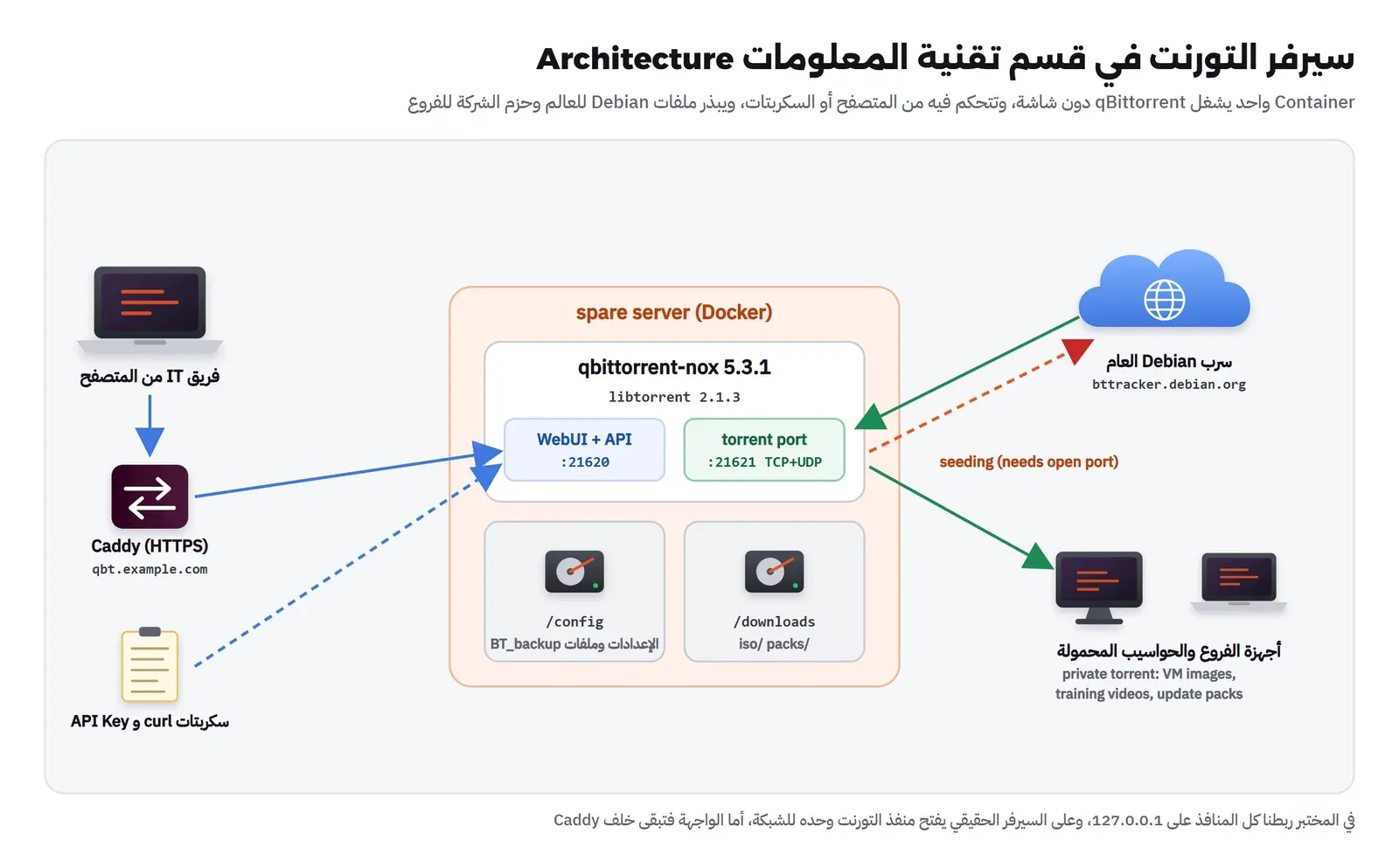
لذلك الحل الأنسب هو عميل يعمل على سيرفر لا ينام، داخل Container معزول، بواجهة ويب خلف Reverse Proxy، وبإعدادات وتصنيفات محفوظة في مجلد واحد يمكن نسخه احتياطياً، والصورة التالية تبين الشكل الذي سوف نبنيه في هذا المقال:
المتطلبات Requirements
qBittorrent برنامج خفيف، وما يحدد حجم السيرفر هو حجم الملفات التي تبذرها وسرعة الخط، وليس البرنامج نفسه، وفيما يلي ما تحتاجه:
| العنصر | ما تحتاجه | ملاحظة |
|---|---|---|
| المعالج CPU | نواة أو نواتان | في المختبر وصل إلى 92% من نواة واحدة عند الرفع بسرعة 20 ميغابايت في الثانية تقريباً |
| الذاكرة RAM | 512 ميغابايت تكفي للبرنامج | البرنامج نفسه استهلك قرابة 45 ميغابايت، والباقي ذاكرة مؤقتة للملفات Page Cache يديرها النظام |
| القرص Disk | مجموع ما تبذره وأكثر | ملف Debian وحده 758 ميغابايت، وحزم الشركة قد تصل إلى عشرات الجيجابايتات |
| المنافذ Ports | منفذ التورنت TCP وUDP مفتوح للإنترنت، ومنفذ الواجهة داخلي فقط | استخدمنا 21621 للتورنت و21620 للواجهة |
| البرمجيات Software | Docker Engine مع Docker Compose | اختبرنا على Docker Engine 29.8.0 وCompose v5.5.1 |
| نطاق Domain | اختياري، للوصول عبر HTTPS | نستخدم qbt.example.com في الأمثلة |
أي Docker Image تختار؟ Choosing the Image
هناك Image رسمية ينشرها مشروع qBittorrent نفسه باسم qbittorrentofficial/qbittorrent-nox ويبنيها من مستودع docker-qbittorrent-nox، وهناك Images مجتمعية مشهورة مثل التي تنشرها مجموعة linuxserver.io. وكلاهما يعمل، ولكننا اخترنا الرسمية لسببين: أنها من المشروع نفسه فتصدر مع كل إصدار جديد، وأن صفحتها توثق تشغيلها بنظام ملفات للقراءة فقط Read-only، وهذا يقلل ما يستطيع البرنامج تغييره داخل ال Container.
وأسماء الوسوم Tags في ال Image الرسمية تحتاج انتباهاً، والسبب أن الوسم latest يتغير مع كل إصدار، فقد يحدث السيرفر نفسه في أي إعادة تشغيل دون أن تقرر ذلك، لذلك ثبت الوسم دائماً على إصدار محدد. وهذه الوسوم كما ظهرت في Docker Hub وقت كتابة المقال:
| الوسم Tag | المعنى | الحجم المضغوط |
|---|---|---|
5.3.1-1 | الإصدار 5.3.1 بمكتبة libtorrent 2.1، والرقم الأخير رقم بناء ال Image | 144.7 ميغابايت |
5.3.1-lt1-1 | الإصدار نفسه بمكتبة libtorrent 1.2، وهو ما توصي به صفحة الأخبار لمن يبذر كثيراً | 117.7 ميغابايت |
5.3.0-2 | الإصدار السابق، وهو الذي حدثنا منه في قسم التحديث | 143.8 ميغابايت |
latest | آخر إصدار مستقر، يتغير دون إشعار | لا ينصح به على السيرفر |
التثبيت بال Docker Compose Installation
نضع رقم الإصدار في ملف .env بجانب ملف Compose، حتى يكون التحديث لاحقاً تغيير سطر واحد، وهذا ملف compose.yaml كاملاً كما شغلناه:
name: arabroot-lab-qbittorrent

services:
  qbittorrent:
    image: qbittorrentofficial/qbittorrent-nox:${QBT_VERSION}
    container_name: qbittorrent
    environment:
      QBT_LEGAL_NOTICE: confirm
      QBT_WEBUI_PORT: 21620
      QBT_TORRENTING_PORT: 21621
      TZ: UTC
    ports:
      - "127.0.0.1:21620:21620/tcp"
      - "127.0.0.1:21621:21621/tcp"
      - "127.0.0.1:21621:21621/udp"
    volumes:
      - qbt-config:/config
      - qbt-downloads:/downloads
    read_only: true
    tmpfs:
      - /tmp
    stop_grace_period: 30m
    restart: unless-stopped

volumes:
  qbt-config:
  qbt-downloads:
في الإعداد أعلاه لاحظ التالي:
QBT_LEGAL_NOTICE: confirm: البرنامج يعرض عند أول تشغيل إشعاراً قانونياً Legal Notice يذكرك بأنك مسؤول عما تحمله وتشاركه، ولا يعمل حتى توافق عليه، وهذا المتغير هو الموافقة كما في صفحة ال Image، لذلك اقرأ الإشعار مرة واحدة قبل أن تضعه.QBT_WEBUI_PORTوQBT_TORRENTING_PORT: منفذ الواجهة ومنفذ التورنت داخل ال Container، ولاحظ أننا جعلنا المنفذ داخل ال Container هو نفسه المنفذ على السيرفر، 21620 للواجهة و21621 للتورنت، والسبب سوف نراه بعد قليل بخطأ حقيقي.- منفذ التورنت منشور مرتين، مرة TCP ومرة UDP، لأن العملاء يتصلون بالطريقتين، وال UDP يحمل بروتوكول uTP و ال DHT.
- كل المنافذ مربوطة على
127.0.0.1في المختبر، وعلى السيرفر الحقيقي يتغير منفذ التورنت وحده كما سيأتي في قسم البذر. read_only: trueمعtmpfsلمجلد/tmp: نظام ملفات ال Container للقراءة فقط، فلا يكتب البرنامج إلا في ال Volumes، وهذا ما توصي به صفحة ال Image الرسمية.stop_grace_period: 30m: البرنامج يحفظ حالة كل تورنت عند الإيقاف، ومع مئات التورنتات قد يأخذ ذلك وقتاً، وصفحة ال Image توصي بهذه القيمة حتى لا يقتل Docker العملية قبل أن تنتهي.- مجلدان فقط:
/configللإعدادات والتصنيفات وحالة التورنتات، و/downloadsللملفات نفسها.
الآن نشغل ال Container ونقرأ السجل Log:
docker compose up -d 2>&1 | tail -1
sleep 6
docker compose ps --format "table {{.Name}}\t{{.Image}}\t{{.Status}}\t{{.Ports}}"
docker compose logs qbittorrent
والمخرج سوف يكون كما يلي:
 Container qbittorrent Started
NAME          IMAGE                                         STATUS         PORTS
qbittorrent   qbittorrentofficial/qbittorrent-nox:5.3.1-1   Up 8 seconds   127.0.0.1:21620-21621->21620-21621/tcp, 127.0.0.1:21621->21621/udp
qbittorrent  | WebUI will be started shortly after internal preparations. Please wait...
qbittorrent  |
qbittorrent  | ******** Information ********
qbittorrent  | To control qBittorrent, access the WebUI at: http://localhost:21620
qbittorrent  | The WebUI administrator username is: admin
qbittorrent  | The WebUI administrator password was not set. A temporary password is provided for this session: QyQ4dprKh
qbittorrent  | You should set your own password in program preferences.
لاحظ التالي: السجل يطبع اسم المستخدم admin وكلمة مرور مؤقتة تصلح لهذه الجلسة فقط، وهذا سلوك البرنامج منذ الإصدار 4.6.1 الصادر في 20 نوفمبر 2023 كما في صفحة الأخبار، فقبله كانت كل نسخة تبدأ بكلمة المرور الثابتة adminadmin، وكثير من الأدلة القديمة على الإنترنت ما زالت تذكرها، فلا تبحث عنها في نسخة حديثة.
نجرب العطل: منفذ مختلف داخل ال Container Port Mismatch
في أول نسخة من ملف المختبر كتبنا ما يكتبه أغلب الناس من عادتهم مع Docker: الواجهة على منفذها الافتراضي 8080 داخل ال Container، ونربطه بمنفذ آخر على السيرفر:
      QBT_WEBUI_PORT: 8080
    ports:
      - "127.0.0.1:21620:8080/tcp"
والصفحة فتحت في المتصفح، ولكن الدخول رفض بكلمة المرور الصحيحة التي طبعها السجل، فجربنا الدخول من سطر الأوامر ثم بحثنا في ملف السجل داخل ال Container:
curl -s -i --data 'username=admin&password=sQFEyXFmZ' http://127.0.0.1:21620/api/v2/auth/login | sed -n '1p;$p'
echo
docker compose exec qbittorrent grep -m1 'port mismatch' /config/qBittorrent/data/logs/qbittorrent.log
والمخرج سوف يكون كما يلي:
HTTP/1.1 401 Unauthorized
Unauthorized
(W) 2026-11-27T03:11:31 - WebUI: Invalid Host header, port mismatch. Request source IP: '::ffff:172.21.0.1'. Server port: '8080'. Received Host header: '127.0.0.1:21620'
الرد 401 Unauthorized يجعلك تظن أن كلمة المرور خاطئة، ولكن السبب الحقيقي في السطر الأخير: qBittorrent يقارن المنفذ المكتوب في ترويسة Host Header التي يرسلها المتصفح، وهي هنا 127.0.0.1:21620، بالمنفذ الذي يستمع عليه فعلاً داخل ال Container وهو 8080، فإذا اختلفا رفض الطلب. وهذه حماية من هجوم معروف اسمه DNS Rebinding، والفكرة فيها أن يتأكد البرنامج أن الطلب موجه إليه بالعنوان الذي يعرفه. والحل الأنسب هو ما فعلناه في الملف النهائي: نفس رقم المنفذ داخل ال Container وخارجه، وصفحة ال Image الرسمية تفعل الشيء نفسه في مثالها. والدرس الأهم من هذا الخطأ: إذا رفض qBittorrent الدخول بكلمة مرور تعرف أنها صحيحة، فاقرأ ملف السجل qbittorrent.log قبل أن تعيد ضبط كلمة المرور، وسوف نرى الخطأ نفسه مرة أخرى عند إضافة Caddy.
أول دخول وتغيير كلمة المرور First Login
كلمة المرور المؤقتة تتغير مع كل إعادة تشغيل حتى تضع كلمة مرور دائمة، ويمكن تغييرها من الواجهة في Tools ثم Options ثم WebUI ثم Authentication، أو من ال API مباشرة كما فعلنا:
curl -s -c qb.cookies --data "username=admin&password=QyQ4dprKh" http://127.0.0.1:21620/api/v2/auth/login -w "login: %{http_code}\n"
curl -s -b qb.cookies --data-urlencode "json={\"web_ui_password\":\"Lab-Only-Pass-2026\"}" http://127.0.0.1:21620/api/v2/app/setPreferences -w "setPreferences: %{http_code}\n"
curl -s -c qb.cookies --data "username=admin&password=QyQ4dprKh" http://127.0.0.1:21620/api/v2/auth/login -w " (old password: %{http_code})\n"
curl -s -c qb.cookies --data "username=admin&password=Lab-Only-Pass-2026" http://127.0.0.1:21620/api/v2/auth/login -w "new password: %{http_code}\n"
والمخرج سوف يكون كما يلي:
login: 204
setPreferences: 200
Unauthorized (old password: 401)
new password: 204
الأمر الأول يسجل الدخول بكلمة المرور المؤقتة ويحفظ كوكي الجلسة Session Cookie في ملف، والثاني يغير كلمة المرور عبر setPreferences، والثالث يثبت أن المؤقتة لم تعد تعمل، والرابع يدخل بالجديدة. وبعد إعادة التشغيل لا يطبع السجل أي كلمة مرور، وإنما يكتفي بسطر العنوان. وبالطبع استخدم كلمة مرور طويلة يولدها مدير كلمات المرور، أما كلمة المرور في الأمثلة فهي للمختبر فقط.
ولن نتوسع هنا في حماية الواجهة نفسها: عدد المحاولات قبل الحظر، وتجاوز المصادقة للشبكة المحلية، ولماذا لا تنشر منفذ الواجهة على الإنترنت أبداً، فكل ذلك في مقال أمان التورنت: ما يراه الآخرون عن جهازك ضمن هذه المرحلة.
جولة في الواجهة WebUI Tour
الواجهة الافتراضية تشبه نسخة سطح المكتب إلى حد كبير، والصورة التالية من السيرفر بعد أن حملنا ملف Debian وصار يبذره:
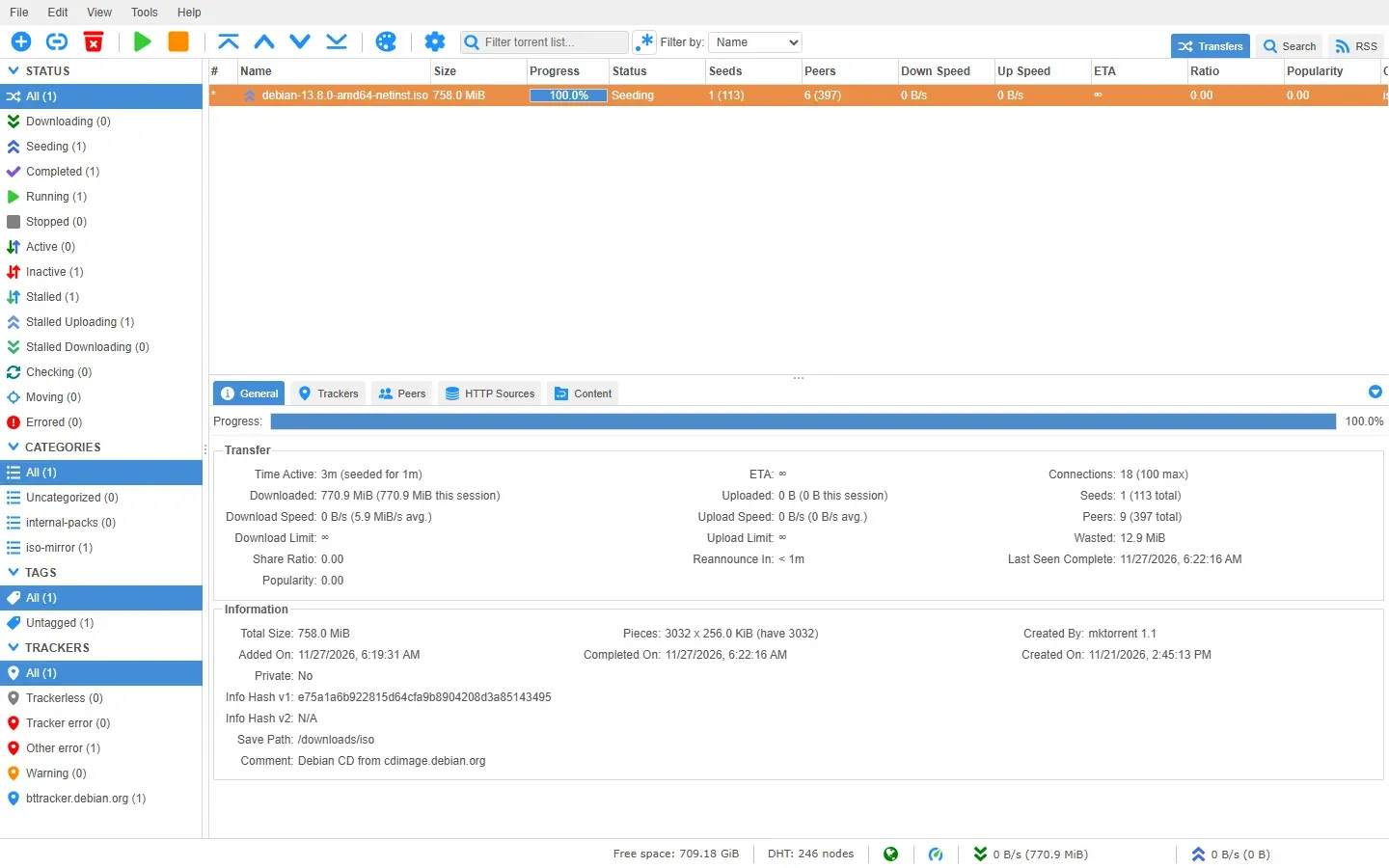
والأجزاء التي سوف تستخدمها كل يوم هي:
- الفلاتر Filters على اليسار: الحالة Status مثل Downloading وSeeding وStalled، ثم التصنيفات Categories والوسوم Tags، ثم ال Trackers، ولاحظ أن Debian يظهر تحت
bttracker.debian.org. - قائمة التورنتات: الحجم ونسبة التحميل والسرعة وعدد البذور Seeds والأجهزة Peers، والرقم بين القوسين مثل
1 (113)يعني جهازاً واحداً متصلاً بنا الآن من 113 بذرة يعرفها ال Tracker. - التفاصيل في الأسفل: تبويب General فيه الوقت والكمية المحملة والمرفوعة والهاش ومسار الحفظ Save Path، وتبويب Content فيه ملفات التورنت.
- شريط الحالة Status Bar في الأسفل: المساحة الحرة وعدد عقد ال DHT والسرعة الكلية، والأيقونة الخضراء على شكل كرة أرضية تعني حالة الاتصال.
الإعدادات الافتراضية التي تهمك Default Settings
قبل أن نحمل أي شيء نسأل البرنامج عن الإعدادات التي سوف تؤثر في سيرفر بذر، ونقرأها من ال API لأن الواجهة توزعها على ثمانية تبويبات:
curl -s -b qb.cookies http://127.0.0.1:21620/api/v2/app/preferences | python -c 'import json,sys; p=json.load(sys.stdin); [print(f"{k:32} {p[k]}") for k in ["save_path","temp_path_enabled","temp_path","auto_tmm_enabled","listen_port","upnp","queueing_enabled","max_active_downloads","max_active_uploads","max_active_torrents","max_ratio_enabled","max_ratio","max_seeding_time_enabled","max_ratio_act","dl_limit","up_limit","web_ui_host_header_validation_enabled","web_ui_reverse_proxy_enabled"]]'والمخرج سوف يكون كما يلي:
save_path                        /downloads
temp_path_enabled                True
temp_path                        /downloads/temp
auto_tmm_enabled                 False
listen_port                      21621
upnp                             True
queueing_enabled                 True
max_active_downloads             3
max_active_uploads               3
max_active_torrents              5
max_ratio_enabled                False
max_ratio                        -1
max_seeding_time_enabled         False
max_ratio_act                    0
dl_limit                         0
up_limit                         0
web_ui_host_header_validation_enabled True
web_ui_reverse_proxy_enabled     False
في المخرج أعلاه لاحظ التالي:
auto_tmm_enabled: False: وضع إدارة التورنت التلقائي Automatic Torrent Management مغلق، وهذا هو سبب الخطأ الذي سوف نقع فيه في القسم التالي.temp_path_enabled: True: الملفات غير المكتملة تحفظ في/downloads/tempثم تنقل عند الاكتمال، وهذا يجعل المجلد النهائي لا يحتوي إلا ملفات كاملة، فتستطيع السكربتات أن تأخذ منه دون أن تتأكد من الحالة.max_active_uploads: 3وmax_active_torrents: 5: هذا هو طابور التورنتات Torrent Queueing، أي أن البرنامج لا يبذر أكثر من ثلاثة تورنتات في الوقت نفسه، والباقي ينتظر في حالة queuedUP، وهذه قيمة مناسبة لحاسوب شخصي، أما سيرفر هدفه البذر فسوف نرفعها.max_ratio_enabled: False: لا يوجد حد للمشاركة، فالتورنت يبذر إلى الأبد، وسوف نرى أن وضع حد عام دون تفكير له ثمن.upnp: True: البرنامج يحاول فتح المنفذ في الراوتر Router تلقائياً عبر UPnP، وعلى السيرفر لا تعتمد على ذلك، وإنما تفتح المنفذ بنفسك في الجدار الناري Firewall وتعرف بالضبط ما فتحته.
أول تحميل: ملف Debian الرسمي Debian Netinst
نبدأ بالملف الذي يريد الفريق أن يبذره: ملف التثبيت الصغير netinst من صفحة تورنت Debian الرسمية، ومعه ملف الهاشات SHA256SUMS حتى نتحقق من الملف بعد التحميل. ونحمل ملف التورنت نفسه من مجلد bt-cd في سيرفر Debian:
curl -sfO https://cdimage.debian.org/debian-cd/current/amd64/bt-cd/debian-13.8.0-amd64-netinst.iso.torrent
curl -sfO https://cdimage.debian.org/debian-cd/current/amd64/bt-cd/SHA256SUMS
ثم ننشئ تصنيفين، واحداً لملفات التوزيعات التي نبذرها للعالم، وآخر لحزم الشركة الداخلية، ولكل منهما مسار حفظ خاص:
curl -s -b qb.cookies --data "category=iso-mirror&savePath=/downloads/iso" http://127.0.0.1:21620/api/v2/torrents/createCategory -w "iso-mirror: %{http_code}\n"
curl -s -b qb.cookies --data "category=internal-packs&savePath=/downloads/packs" http://127.0.0.1:21620/api/v2/torrents/createCategory -w "internal-packs: %{http_code}\n"
curl -s -b qb.cookies http://127.0.0.1:21620/api/v2/torrents/categories | python -m json.tool | grep -E "\"(name|savePath)\""
والمخرج سوف يكون كما يلي:
iso-mirror: 200
internal-packs: 200
        "name": "internal-packs",
        "savePath": "/downloads/packs",
        "name": "iso-mirror",
        "savePath": "/downloads/iso",
الآن نضيف ملف التورنت، وقد نسخناه في مجلد المختبر باسم share-debian.torrent، إلى التصنيف iso-mirror متوقفاً stopped=true، حتى نتأكد من المسار قبل أن يبدأ التحميل، ونسأل البرنامج أين سوف يحفظه:
curl -s -b qb.cookies -F "[email protected]" -F category=iso-mirror -F stopped=true http://127.0.0.1:21620/api/v2/torrents/add
echo
sleep 2
curl -s -b qb.cookies "http://127.0.0.1:21620/api/v2/torrents/info?category=iso-mirror" | python -c "import json,sys; [print(t[\"name\"], t[\"category\"], t[\"auto_tmm\"], t[\"save_path\"]) for t in json.load(sys.stdin)]"
والمخرج سوف يكون كما يلي:
{"added_torrent_ids":["e75a1a6b922815d64cfa9b8904208d3a85143495"],"failure_count":0,"pending_count":0,"success_count":1}
debian-13.8.0-amd64-netinst.iso iso-mirror False /downloads
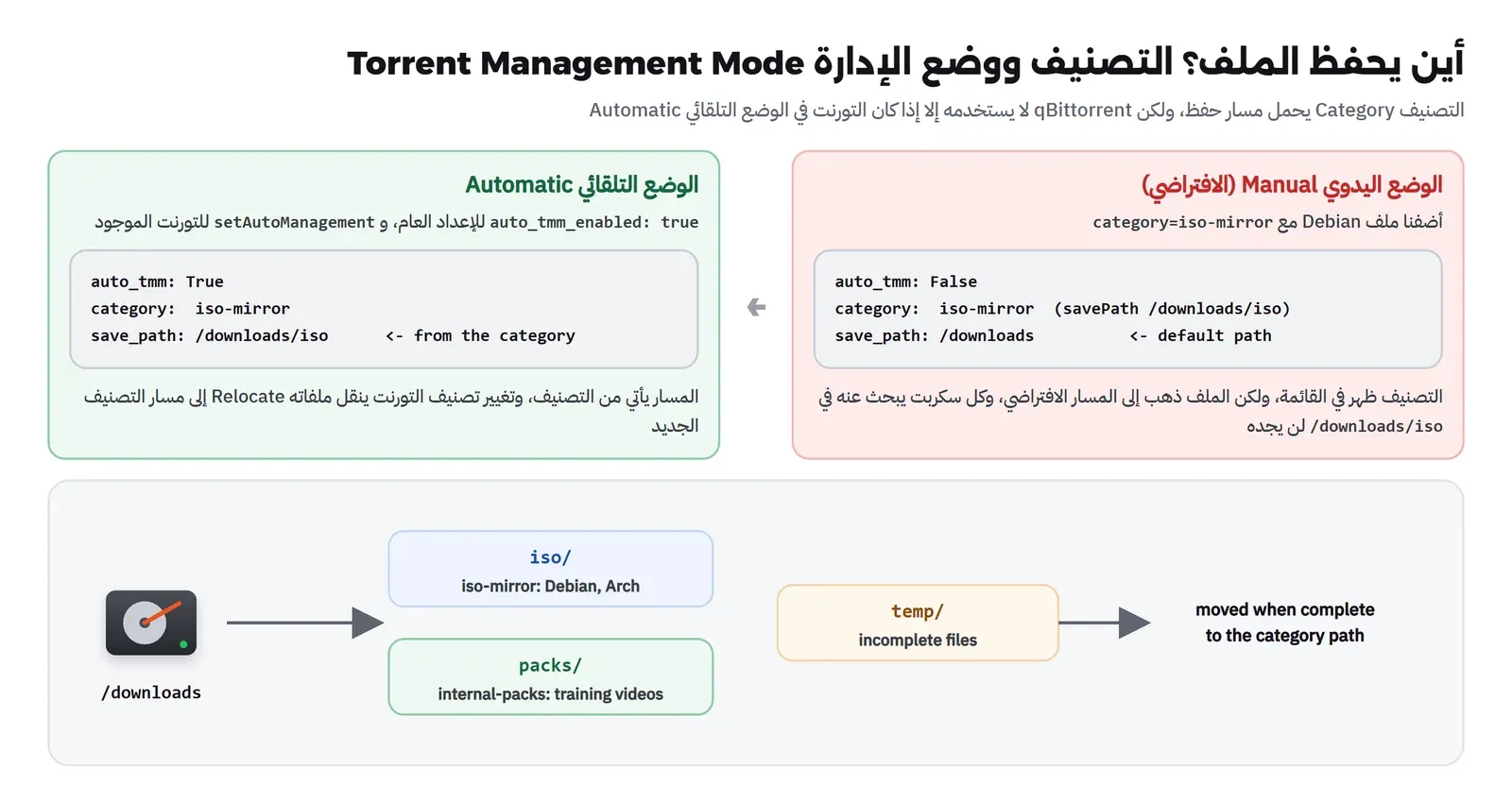
لماذا تجاهل التصنيف مسار الحفظ؟ Automatic Torrent Management
التصنيف ظهر في القائمة، ولكن مسار الحفظ هو /downloads وليس /downloads/iso، ولو بدأ التحميل لذهب الملف إلى المجلد الرئيسي، وأي سكربت ينسخ من مجلد التصنيف لن يجده. والسبب أن qBittorrent فيه وضعان لإدارة التورنت: الوضع اليدوي Manual، وفيه يحدد كل تورنت مساره بنفسه ويكون التصنيف مجرد اسم للفرز، والوضع التلقائي Automatic، وفيه يأخذ التورنت مساره من تصنيفه، وإذا غيرت التصنيف نقل البرنامج الملفات إلى المسار الجديد. والوضع الافتراضي هو اليدوي، والصورة التالية تبين الفرق:
والإصلاح في خطوتين: نجعل الوضع التلقائي هو الافتراضي لكل تورنت جديد، ونحول التورنت الذي أضفناه إليه، وفي الأمر نفسه نرفع حدود الطابور لأن السيرفر سوف يبذر أكثر من ثلاثة ملفات:
H=e75a1a6b922815d64cfa9b8904208d3a85143495
curl -s -b qb.cookies --data-urlencode "json={\"auto_tmm_enabled\":true,\"max_active_uploads\":20,\"max_active_torrents\":25}" http://127.0.0.1:21620/api/v2/app/setPreferences
curl -s -b qb.cookies --data "hashes=$H&enable=true" http://127.0.0.1:21620/api/v2/torrents/setAutoManagement
sleep 1
curl -s -b qb.cookies "http://127.0.0.1:21620/api/v2/torrents/info?hashes=$H" | python -c "import json,sys; [print(t[\"name\"], t[\"category\"], t[\"auto_tmm\"], t[\"save_path\"]) for t in json.load(sys.stdin)]"
والمخرج سوف يكون كما يلي:
debian-13.8.0-amd64-netinst.iso iso-mirror True /downloads/isoوفي الواجهة تجد الإعداد نفسه في Options ثم Downloads ثم Saving Management، في الحقل Default Torrent Management Mode. ويجدر الإشارة هنا إلى الحقل الذي تحته When Category Save Path changed: إذا غيرت مسار تصنيف لاحقاً، فالقيمة الافتراضية تحول التورنتات المتأثرة إلى الوضع اليدوي وتتركها في مكانها، والسبب أن نقل مئات الجيجابايتات تلقائياً قد يملأ القرص الآخر دون أن تنتبه، لذلك إذا أردت النقل فاختره بنفسك وأنت تعرف المساحة المتاحة.
متابعة التحميل بالأرقام Download Progress
الآن نبدأ التحميل:
curl -s -b qb.cookies --data "hashes=e75a1a6b922815d64cfa9b8904208d3a85143495" http://127.0.0.1:21620/api/v2/torrents/start -w "start: %{http_code}\n"
date -u +%H:%M:%S
والمخرج سوف يكون كما يلي:
start: 200
03:20:06
وحتى نرى ما يحدث أثناء التحميل كتبنا سكربتاً صغيراً يسأل ال API كل بضع ثوان عن حالة التورنت، ويسأل docker stats عن استهلاك ال Container، والصورة التالية فيها المخرج كما ظهر:
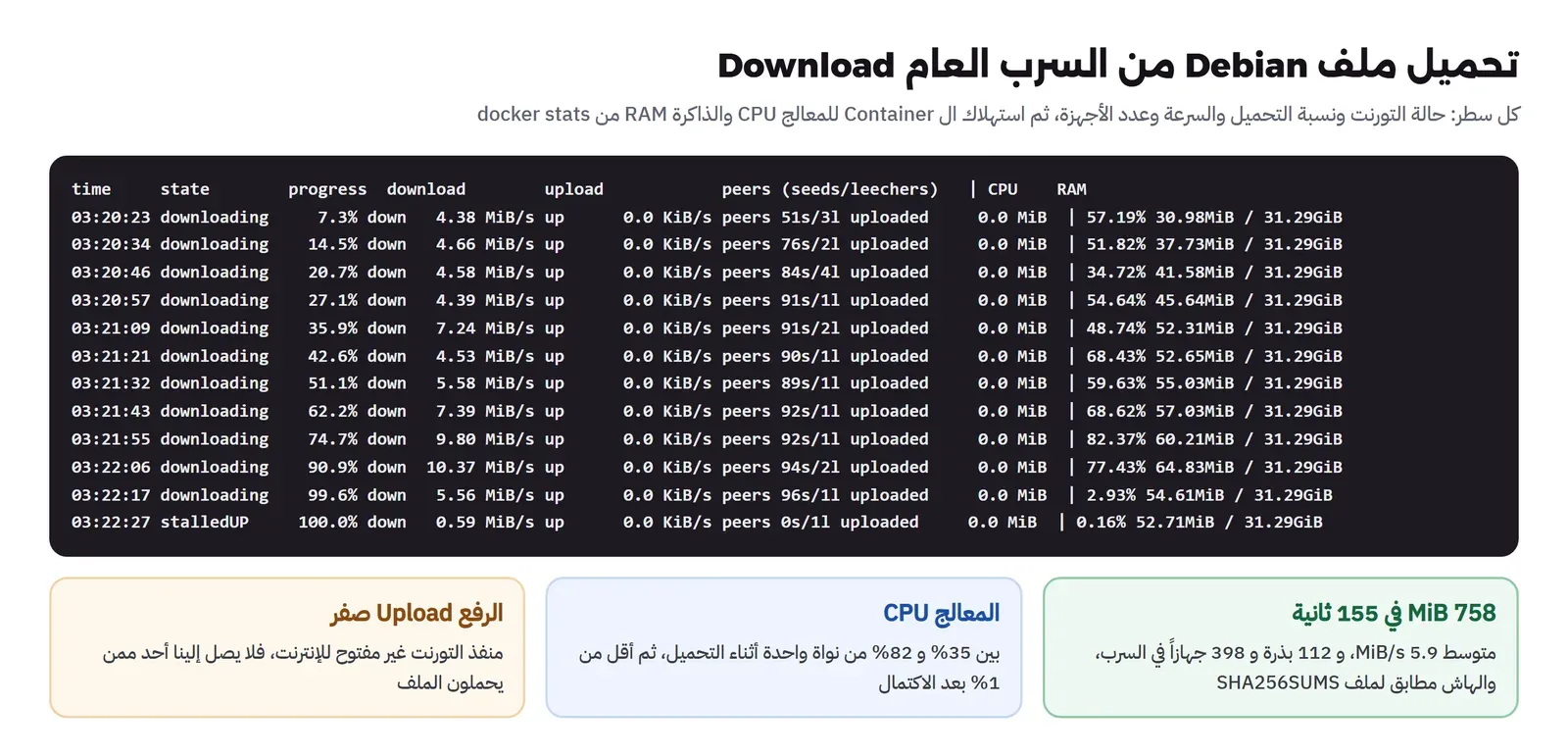
لاحظ أن السرعة لم تكن ثابتة، فبدأت حول 4.5 ميغابايت في الثانية ثم وصلت إلى 10.37 في الثلث الأخير، والسبب أن العميل يبدأ بعدد قليل من الأجهزة ثم يجد غيرها عبر ال Tracker وال DHT، ويختار مع الوقت الأجهزة التي ترسل له أسرع، وهذا سلوك المعاملة بالمثل الذي شرحناه في مقال أساسيات التورنت. وبعد الاكتمال نسأل البرنامج عن تفاصيل التورنت، ثم نحسب هاش الملف داخل ال Container ونقارنه بملف SHA256SUMS الذي نزلناه في مجلد dl:
curl -s -b qb.cookies "http://127.0.0.1:21620/api/v2/torrents/properties?hash=e75a1a6b922815d64cfa9b8904208d3a85143495" | python -c "import json,sys; p=json.load(sys.stdin); [print(f\"{k:22} {p[k]}\") for k in [\"total_size\",\"pieces_num\",\"piece_size\",\"total_downloaded\",\"total_wasted\",\"dl_speed_avg\",\"time_elapsed\",\"seeds_total\",\"peers_total\",\"save_path\",\"created_by\",\"comment\"]]"
docker compose exec qbittorrent sh -c "cd /downloads/iso && sha256sum debian-13.8.0-amd64-netinst.iso"
grep netinst.iso$ ../dl/SHA256SUMS
والمخرج سوف يكون كما يلي:
total_size             794820608
pieces_num             3032
piece_size             262144
total_downloaded       808423108
total_wasted           13592292
dl_speed_avg           6218639
time_elapsed           155
seeds_total            112
peers_total            398
save_path              /downloads/iso
created_by             mktorrent 1.1
comment                Debian CD from cdimage.debian.org
3770c7a54890f7574a68a8b402e553806a81d6bccfb379554caad3a9a857931e  debian-13.8.0-amd64-netinst.iso
3770c7a54890f7574a68a8b402e553806a81d6bccfb379554caad3a9a857931e  debian-13.8.0-amd64-netinst.iso
b8b776f7bf1445b87c349556b2a98993a6cc69ecf8f14ec7ec8f6b775150c27c  debian-edu-13.8.0-amd64-netinst.iso
b573e209d707a82c19124a16832dd839d478160ce5fdfe0ca0fe1986ea154c03  debian-mac-13.8.0-amd64-netinst.iso
في المخرج أعلاه لاحظ التالي:
- حجم الملف 794,820,608 بايت، أي 758 ميغابايت، مقسوم إلى 3032 قطعة Piece حجم كل منها 256 كيلوبايت.
- العميل حمل 808,423,108 بايت، أي أكثر من حجم الملف بقرابة 13 ميغابايت، وهي القيمة نفسها في
total_wasted: قطع وصلت مرتين من جهازين في الوقت نفسه، خاصة في آخر التحميل حين يطلب العميل القطع الأخيرة من أكثر من جهاز حتى لا ينتظر أبطأها، وهذا الهدر طبيعي ولا يدل على مشكلة. - متوسط سرعة التحميل 6,218,639 بايت في الثانية، أي قرابة 5.9 ميغابايت، وإذا قسمت ما حمله العميل على هذا المتوسط حصلت على 130 ثانية، وهي مدة التحميل نفسها من أمر البدء إلى وقت الاكتمال في الواجهة. أما
time_elapsedبقيمة 155 ثانية فهو مدة نشاط التورنت حتى لحظة السؤال، وفيها ثوان من البذر بعد الاكتمال. وفي السرب 112 بذرة و398 جهازاً. - الهاش الذي حسبناه داخل ال Container يطابق السطر الأول في ملف SHA256SUMS، وهذا يثبت أن الملف لم يتغير منذ أنشأه مشروع Debian. أما التحقق من توقيع ملف الهاشات نفسه بمفتاح Debian، وهو الخطوة التي تثبت من كتب الهاشات، فتشرحه صفحة التحقق من ملفات Debian.
البذر Seeding: لماذا بقي الرفع صفراً؟
الهدف الأول للفريق أن يرد شيئاً لمشروع Debian، أي أن يرفع لغيره بعد أن ينتهي من التحميل، فتركنا الملف يبذر ثم سألنا البرنامج بعد قرابة نصف ساعة:
curl -s -b cookies.txt "http://127.0.0.1:21620/api/v2/torrents/info?category=iso-mirror" | python -c "import json,sys; [print(t[\"name\"], \"seeding_time:\", t[\"seeding_time\"]//60, \"min  uploaded:\", t[\"uploaded\"], \" num_leechs:\", t[\"num_leechs\"], \" num_incomplete:\", t[\"num_incomplete\"]) for t in json.load(sys.stdin)]"
curl -s -b cookies.txt http://127.0.0.1:21620/api/v2/transfer/info | python -c "import json,sys; d=json.load(sys.stdin); print(\"connection_status:\", d[\"connection_status\"])"
والمخرج سوف يكون كما يلي:
debian-13.8.0-amd64-netinst.iso seeding_time: 25 min  uploaded: 0  num_leechs: 0  num_incomplete: 171
connection_status: connected
خمس وعشرون دقيقة من البذر، و171 جهازاً في السرب لم تكمل التحميل، ومع ذلك رفعنا صفر بايت. والسبب أن العلاقة في التورنت تبدأ باتصال من أحد الطرفين، والأجهزة التي تحمل الملف الآن تعرف عنواننا من ال Tracker وتحاول الاتصال بنا على المنفذ 21621، ولكن هذا المنفذ مربوط في المختبر على 127.0.0.1، فلا يصل إليه أحد من الإنترنت. والأجهزة التي اتصلنا نحن بها أثناء التحميل كانت في أغلبها بذوراً كاملة، والبذرة لا تحتاج منا شيئاً، فلما اكتمل الملف لم يبق لنا من يطلب منا قطعة.
وهذا ما سوف يحدث لكل من يشغل qBittorrent خلف NAT أو جدار ناري دون أن يفتح منفذ التورنت: التحميل يعمل بشكل ممتاز لأنك أنت من يبدأ الاتصال، والبذر لا يعمل تقريباً. لذلك على السيرفر الحقيقي عليك بثلاثة أشياء:
- انشر منفذ التورنت على كل العناوين وليس على 127.0.0.1، أي
"21621:21621/tcp"و"21621:21621/udp"، واترك منفذ الواجهة كما هو على 127.0.0.1 خلف ال Reverse Proxy. - افتح المنفذ نفسه TCP وUDP في الجدار الناري للسيرفر، وفي جدار الشركة إذا كان السيرفر خلفه، مع توجيه المنفذ Port Forwarding إلى السيرفر.
- تأكد أن المنفذ داخل البرنامج هو نفسه المنفذ المنشور، ولهذا وضعنا
QBT_TORRENTING_PORTفي ملف Compose، والسبب أن البرنامج يعلن للتراكر الرقم الذي يستمع عليه، فإذا نشرت منفذاً آخر على السيرفر أعطى الناس رقماً لا يصل إليه.
وقد يتساءل البعض: هل يستحق الأمر؟ ملف netinst واحد لن يغير شيئاً في مشروع بحجم Debian. والإجابة أن صفحة تورنت Debian تطلب صراحة أن تترك العميل يعمل بعد التحميل لتساعد غيرك، والفريق يبذر ملفات كل إصدار جديد من التوزيعات التي يستخدمها، وسيرفر يعمل على مدار الساعة بخط الشركة يرفع في شهر ما لا يرفعه حاسوب شخصي في سنة.
التصنيفات والوسوم Categories and Tags
بعد أن أضفنا حزمة الشركة الداخلية في القسم التالي صار في السيرفر تصنيفان، والصورة التالية تبين كيف تظهر في الواجهة:
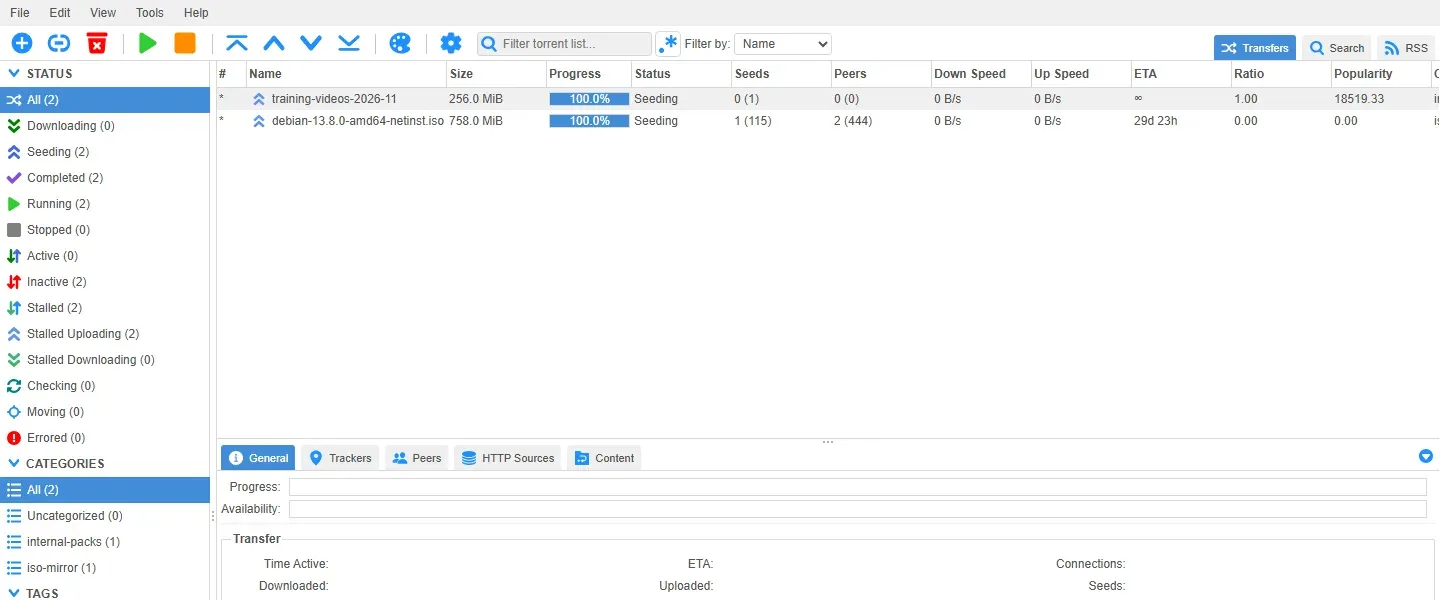
والفرق بين التصنيف والوسم بسيط ولكنه مهم في التنظيم:
- التصنيف Category: واحد فقط لكل تورنت، ويحمل مسار حفظ وحدود مشاركة، فهو يحدد أين يذهب الملف وكيف يعامل، ومثاله
iso-mirrorوinternal-packs. - الوسم Tag: يمكن أن يحمل التورنت أكثر من وسم، ولا يغير شيئاً في السلوك، وإنما يساعدك في البحث والفرز، مثل
debianوarm64وq4-training، وسوف نضيف وسمين من ال API في قسم السكربتات.
والقاعدة التي وضعها الفريق لنفسه: التصنيف يجيب عن سؤال «أين يحفظ وكم يبذر؟»، والوسم يجيب عن سؤال «ما هذا الملف ومن طلبه؟»، فلا تصنع تصنيفاً لكل قسم في الشركة، والسبب أن كل تصنيف جديد يعني مجلداً جديداً على القرص وحدوداً جديدة يجب أن يتذكرها أحد.
توزيع حزم الشركة الداخلية Internal Packs
الاستخدام الثاني للسيرفر هو توزيع ملفات الشركة الكبيرة، ولنأخذ مثالاً حزمة فيديوهات التدريب للربع الأخير، أربعة ملفات حجم كل منها 64 ميغابايت، وفي الواقع تكون أكبر من ذلك بكثير، ولكن الفكرة واحدة. ونحتاج تورنتاً خاصاً Private Torrent، أي تورنتاً لا يعلنه العميل في ال DHT ولا يتبادل عناوين الأجهزة عبر PEX، حتى لا تخرج ملفات الشركة إلى أي جهاز لا تعرفه. وqBittorrent فيه منشئ تورنت Torrent Creator في الواجهة من قائمة Tools، وفي ال Web API أيضاً.
نجرب العطل: Permission denied عند إنشاء التورنت
صنعنا الملفات داخل ال Container ثم طلبنا من البرنامج إنشاء التورنت:
docker compose exec qbittorrent sh -c "mkdir -p /downloads/packs/training-videos-2026-11 && for i in 1 2 3 4; do head -c 67108864 /dev/urandom > /downloads/packs/training-videos-2026-11/module-0\$i.mp4; done && ls -l /downloads/packs/training-videos-2026-11"
curl -s -b qb.cookies --data "sourcePath=/downloads/packs/training-videos-2026-11&torrentFilePath=/downloads/packs/training-videos-2026-11.torrent&private=true&format=hybrid&pieceSize=1048576&comment=IT internal pack&startSeeding=true" http://127.0.0.1:21620/api/v2/torrentcreator/addTask
echo
والمخرج سوف يكون كما يلي:
total 262144
-rw-r--r--    1 root     root      67108864 Nov 27 03:25 module-01.mp4
-rw-r--r--    1 root     root      67108864 Nov 27 03:25 module-02.mp4
-rw-r--r--    1 root     root      67108864 Nov 27 03:25 module-03.mp4
-rw-r--r--    1 root     root      67108864 Nov 27 03:25 module-04.mp4
{"taskID":"84b4b9ed-7bfe-4bef-a459-5c256eb6d539"}
ال API رد برقم المهمة Task ID، أي أنه قبل الطلب، والإنشاء نفسه يعمل في الخلفية، فنسأل عن حالة المهمة ومن يملك المجلد:
curl -s -b qb.cookies "http://127.0.0.1:21620/api/v2/torrentcreator/status?taskID=84b4b9ed-7bfe-4bef-a459-5c256eb6d539" | python -m json.tool
docker compose exec qbittorrent sh -c "ps -o user,pid,args | grep [q]bittorrent-nox; ls -l /downloads/packs"
والمخرج سوف يكون كما يلي:
[
    {
        "comment": "IT internal pack",
        "errorMessage": "Create new torrent file failed. Reason: Permission denied.",
…
        "private": true,
        "sourcePath": "/downloads/packs/training-videos-2026-11",
        "status": "Failed",
…
qbtUser      7 qbittorrent-nox --confirm-legal-notice --profile=/config --torrenting-port=21621 --webui-port=21620
total 4
drwxr-xr-x    2 root     root          4096 Nov 27 03:25 training-videos-2026-11
المهمة فشلت بالرسالة Permission denied، والسبب في السطرين الأخيرين: البرنامج يعمل بالمستخدم qbtUser وليس root، وهذا جيد أمنياً، ولكن الأمر docker compose exec يعمل بالمستخدم root في الحالة الافتراضية، فأنشأ المجلد والملفات باسم root، فلا يستطيع البرنامج أن يكتب ملف التورنت بجانبها. وهذا الخطأ نفسه سوف تراه عندما ينسخ أحد في الفريق ملفات إلى مجلد التحميلات بمستخدم آخر، أو يركب Volume من مجلد على السيرفر يملكه مستخدم مختلف. والإصلاح أن تعطي المجلد لمستخدم البرنامج، ورقمه 1000:
docker compose exec qbittorrent sh -c "id qbtUser; chown -R qbtUser:qbtUser /downloads/packs && ls -ld /downloads/packs"
curl -s -b qb.cookies --data "sourcePath=/downloads/packs/training-videos-2026-11&torrentFilePath=/downloads/packs/training-videos-2026-11.torrent&private=true&format=hybrid&pieceSize=1048576&comment=IT internal pack&startSeeding=true" http://127.0.0.1:21620/api/v2/torrentcreator/addTask
echo
sleep 8
curl -s -b qb.cookies "http://127.0.0.1:21620/api/v2/torrentcreator/status" | python -c "import json,sys; [print(t[\"status\"], t.get(\"errorMessage\",\"\"), t[\"torrentFilePath\"]) for t in json.load(sys.stdin)]"
والمخرج سوف يكون كما يلي:
uid=1000(qbtUser) gid=1000(qbtUser) groups=1000(qbtUser)
drwxr-xr-x    3 qbtUser  qbtUser       4096 Nov 27 03:24 /downloads/packs
{"taskID":"aa72f8e4-8929-495b-8ff6-260e03995a89"}
Finished  /downloads/packs/training-videos-2026-11.torrent
Failed Create new torrent file failed. Reason: Permission denied. /downloads/packs/training-videos-2026-11.torrent
لاحظ أن قائمة المهام فيها المهمتان: الجديدة انتهت Finished، والقديمة باقية بحالة Failed حتى تحذفها، وهذا مفيد عندما تتابع مهام كثيرة من سكربت. والتورنت الجديد بدأ البذر مباشرة بسبب الخيار startSeeding=true، فنتأكد منه:
curl -s -b qb.cookies "http://127.0.0.1:21620/api/v2/torrents/info?category=" | python -c "import json,sys; [print(t[\"hash\"], t[\"name\"], t[\"state\"], t[\"category\"] or \"-\", t[\"save_path\"], t[\"private\"]) for t in json.load(sys.stdin)]"
docker compose exec qbittorrent ls -l /downloads/packs
والمخرج سوف يكون كما يلي:
0a45b5bb6e2b2e848a8a33faba2b9428262c7ca5 training-videos-2026-11 stalledUP - /downloads/packs True
total 20
drwxr-xr-x    2 qbtUser  qbtUser       4096 Nov 27 03:25 training-videos-2026-11
-rw-r--r--    1 qbtUser  qbtUser      14242 Nov 27 03:25 training-videos-2026-11.torrent
في الإعداد أعلاه لاحظ التالي:
private=true: التورنت خاص، والحقل الأخير في المخرجTrueيؤكد ذلك.format=hybrid: الملف يحمل هاش v1 وهاش v2 معاً، فيقرؤه أي عميل قديم أو حديث، والفرق بين النسختين في مقال أساسيات التورنت.pieceSize=1048576: قطعة حجمها 1 ميغابايت، أي 256 قطعة للحزمة كلها، وفي الحزم الكبيرة جداً اختر قطعاً أكبر حتى لا يكبر ملف التورنت نفسه.- لم نضع Tracker في التورنت، فالأجهزة لن تجد بعضها إلا إذا أخبرناها بعنوان السيرفر، وهذا ما سنفعله مع جهاز الفرع، وفي التوزيع الحقيقي على عشرات الأجهزة تحتاج Tracker داخلياً كما رأينا في المقال السابق.
- التورنت بلا تصنيف
-لأننا أنشأناه من ال API، فنضعه فيinternal-packsبالأمرsetCategoryفي الخطوة التالية.
جهاز الفرع يسحب الحزمة Branch Pull
نضيف إلى ملف Compose خدمة ثانية باسم branch من ال Image نفسها، تمثل سيرفراً صغيراً في فرع الشركة، ونضعها في Profile منفصل حتى لا تعمل إلا عندما نطلبها:
  branch:
    image: qbittorrentofficial/qbittorrent-nox:${QBT_VERSION}
    container_name: branch
    profiles: ["branch"]
    environment:
      QBT_LEGAL_NOTICE: confirm
      QBT_WEBUI_PORT: 21623
      QBT_TORRENTING_PORT: 21624
    ports:
      - "127.0.0.1:21623:21623/tcp"
    volumes:
      - branch-config:/config
      - branch-downloads:/downloads
    read_only: true
    tmpfs:
      - /tmp
ثم نضع الحزمة في تصنيفها ونشغل جهاز الفرع ونقرأ كلمة مروره المؤقتة من السجل:
curl -s -b qb.cookies --data "hashes=0a45b5bb6e2b2e848a8a33faba2b9428262c7ca5&category=internal-packs" http://127.0.0.1:21620/api/v2/torrents/setCategory -w "setCategory: %{http_code}\n"
docker compose --profile branch up -d branch 2>&1 | tail -1
sleep 6
docker compose logs branch | grep -o "session: .*"
والمخرج سوف يكون كما يلي:
setCategory: 200
 Container branch Started
session: HV5DVNhGr
نسخنا ملف التورنت من السيرفر إلى جهازنا بالأمر docker compose cp qbittorrent:/downloads/packs/training-videos-2026-11.torrent .، وفي الشركة يصل هذا الملف إلى الفروع عبر البريد أو مجلد مشترك أو السكربت نفسه، فهو 14 كيلوبايت فقط. ثم نضيفه في جهاز الفرع ونخبره بعنوان السيرفر بالأمر addPeers:
B=http://127.0.0.1:21623
curl -s -c branch.cookies --data "username=admin&password=HV5DVNhGr" $B/api/v2/auth/login -w "login: %{http_code}\n"
curl -s -b branch.cookies -F "[email protected]" $B/api/v2/torrents/add
echo
SEED=$(docker inspect -f "{{range .NetworkSettings.Networks}}{{.IPAddress}}{{end}}" qbittorrent)
echo "seed at $SEED"
sleep 2
curl -s -b branch.cookies --data "hashes=0a45b5bb6e2b2e848a8a33faba2b9428262c7ca5&peers=$SEED:21621" $B/api/v2/torrents/addPeers -w "addPeers: %{http_code}\n"
date -u +%H:%M:%S
والمخرج سوف يكون كما يلي:
login: 204
{"added_torrent_ids":["0a45b5bb6e2b2e848a8a33faba2b9428262c7ca5"],"failure_count":0,"pending_count":0,"success_count":1}
seed at 172.21.0.2
{"0a45b5bb6e2b2e848a8a33faba2b9428262c7ca5":{"added":1,"failed":0}}addPeers: 200
03:26:49
وبعد ثوان نسأل جهاز الفرع عن النتيجة:
curl -s -b branch.cookies "http://127.0.0.1:21623/api/v2/torrents/properties?hash=0a45b5bb6e2b2e848a8a33faba2b9428262c7ca5" | python -c "import json,sys; p=json.load(sys.stdin); [print(f\"{k:18} {p[k]}\") for k in [\"total_size\",\"total_downloaded\",\"time_elapsed\",\"dl_speed_avg\",\"is_private\",\"pieces_have\",\"pieces_num\",\"comment\"]]"
curl -s -b branch.cookies "http://127.0.0.1:21623/api/v2/torrents/info" | python -c "import json,sys; [print(t[\"name\"], t[\"state\"], t[\"progress\"]) for t in json.load(sys.stdin)]"
والمخرج سوف يكون كما يلي:
total_size         268435456
total_downloaded   268435456
time_elapsed       21
dl_speed_avg       24403223
is_private         True
pieces_have        256
pieces_num         256
comment            IT internal pack
training-videos-2026-11 stalledUP 1
الحزمة كاملة، 256 قطعة من 256، بمتوسط 24,403,223 بايت في الثانية، أي قرابة 23 ميغابايت في الثانية، والسرعة هنا سرعة شبكة Docker داخل الجهاز نفسه، وفي الواقع تحددها سرعة خط الفرع. والأهم من السرعة أن جهاز الفرع صار بذرة أيضاً stalledUP، فإذا أضفت جهازاً ثانياً في الفرع نفسه أخذ أغلب القطع من جاره في الشبكة المحلية بدل أن يعبر خط الفرع البطيء مرة أخرى، وهذه هي الفكرة كلها من استخدام التورنت داخل الشركة كما رأيناها بالأرقام في المقال السابق.
حدود المشاركة Share Limits
الآن نصل إلى إعداد يبدو بسيطاً، ولكنه أوقف الحزمة في المختبر. حدود المشاركة تقول للبرنامج متى يتوقف عن بذر تورنت: عند نسبة مشاركة Ratio معينة، أي ما رفعته مقسوماً على حجم الملف، أو بعد مدة بذر Seeding Time، أو بعد مدة دون نشاط. وأراد الفريق أن يضع حداً عاماً حتى لا تبذر ملفات قديمة إلى الأبد، فوضع نسبة 1.0 مع الإجراء Stop:
curl -s -b qb.cookies --data-urlencode "json={\"max_ratio_enabled\":true,\"max_ratio\":1.0,\"max_ratio_act\":0}" http://127.0.0.1:21620/api/v2/app/setPreferences -w "setPreferences: %{http_code}\n"
sleep 10
curl -s -b qb.cookies http://127.0.0.1:21620/api/v2/torrents/info | python -c "import json,sys; [print(f\"{t[\"name\"]:34} {t[\"state\"]:10} ratio {t[\"ratio\"]:.2f}\") for t in json.load(sys.stdin)]"
والمخرج سوف يكون كما يلي:
setPreferences: 200
training-videos-2026-11            uploading  ratio 1.00
debian-13.8.0-amd64-netinst.iso    stalledUP  ratio 0.00
وبعد أقل من دقيقة صارت الحزمة stoppedUP، أي متوقفة بعد الاكتمال. والسبب أن السيرفر هو مصدر الحزمة، ورفعها مرة واحدة كاملة لجهاز الفرع، فوصلت نسبته إلى 1.00، فطبق البرنامج الحد العام وأوقفها، وأي جهاز فرع ينضم بعد ذلك لن يجد مصدراً للحزمة إلا إذا كان جهاز الفرع الأول ما زال يعمل. وحاولنا أن نرفع الحد عن هذا التورنت وحده بالأمر الذي تذكره نسخ قديمة من التوثيق:
curl -s -b qb.cookies http://127.0.0.1:21620/api/v2/torrents/info | python -c "import json,sys; [print(f\"{t[\"name\"]:34} {t[\"state\"]:10} ratio {t[\"ratio\"]:.2f}\") for t in json.load(sys.stdin)]"
H=0a45b5bb6e2b2e848a8a33faba2b9428262c7ca5
curl -s -b qb.cookies --data "hashes=$H&ratioLimit=-1&seedingTimeLimit=-1&inactiveSeedingTimeLimit=-1" http://127.0.0.1:21620/api/v2/torrents/setShareLimits -w "setShareLimits: %{http_code}\n"
curl -s -b qb.cookies --data "hashes=$H" http://127.0.0.1:21620/api/v2/torrents/start -w "start: %{http_code}\n"
sleep 40
curl -s -b qb.cookies "http://127.0.0.1:21620/api/v2/torrents/info?hashes=$H" | python -c "import json,sys; [print(f\"{t[\"name\"]:34} {t[\"state\"]:10} ratio {t[\"ratio\"]:.2f} ratio_limit {t[\"ratio_limit\"]}\") for t in json.load(sys.stdin)]"
والمخرج سوف يكون كما يلي:
training-videos-2026-11            stoppedUP  ratio 1.00
debian-13.8.0-amd64-netinst.iso    stalledUP  ratio 0.00
Missing required parameters: shareLimitAction, shareLimitsModesetShareLimits: 400
start: 200
training-videos-2026-11            stoppedUP  ratio 1.00 ratio_limit -2
الأمر رفض بالرمز 400، لأن الإصدار 5.3 يطلب معاملين جديدين هما shareLimitAction و shareLimitsMode، وهذا مذكور في سجل تغييرات ال Web API وليس في صفحة توثيق ال API المكتوبة للإصدار 5.0، فإذا رد عليك ال API برسالة Missing required parameters فارجع إلى سجل التغييرات أولاً. ولاحظ أيضاً أن الأمر start نجح ولكن التورنت عاد متوقفاً، لأن الحد العام ما زال ينطبق عليه.
والحل الأنسب ليس أن تعدل كل تورنت وحده، وإنما أن تضع الحدود في التصنيف، والإصدار 5.3 يسمح بذلك من ال API: حزم الشركة بلا حد -1 لأن السيرفر مصدرها الوحيد، وملفات التوزيعات حتى نسبة 5 أو ثلاثين يوماً أيهما أسبق ثم تتوقف:
curl -s -b qb.cookies --data "category=internal-packs&savePath=/downloads/packs&ratioLimit=-1&seedingTimeLimit=-1&inactiveSeedingTimeLimit=-1&shareLimitsMode=Default&shareLimitAction=Default" http://127.0.0.1:21620/api/v2/torrents/editCategory -w "internal-packs: %{http_code}\n"
curl -s -b qb.cookies --data "category=iso-mirror&savePath=/downloads/iso&ratioLimit=5&seedingTimeLimit=43200&inactiveSeedingTimeLimit=-2&shareLimitsMode=MatchAny&shareLimitAction=Stop" http://127.0.0.1:21620/api/v2/torrents/editCategory -w "iso-mirror: %{http_code}\n"
curl -s -b qb.cookies --data "hashes=0a45b5bb6e2b2e848a8a33faba2b9428262c7ca5" http://127.0.0.1:21620/api/v2/torrents/start -w "start: %{http_code}\n"
sleep 40
curl -s -b qb.cookies http://127.0.0.1:21620/api/v2/torrents/info | python -c "import json,sys; [print(f\"{t[\"name\"]:34} {t[\"category\"]:15} {t[\"state\"]:10} ratio {t[\"ratio\"]:.2f}\") for t in json.load(sys.stdin)]"
والمخرج سوف يكون كما يلي:
internal-packs: 200
iso-mirror: 200
start: 200
training-videos-2026-11            internal-packs  stalledUP  ratio 1.00
debian-13.8.0-amd64-netinst.iso    iso-mirror      stalledUP  ratio 0.00
والصورة التالية تجمع الترتيب الذي يبحث به البرنامج عن الحد، والخطأ والإصلاح:
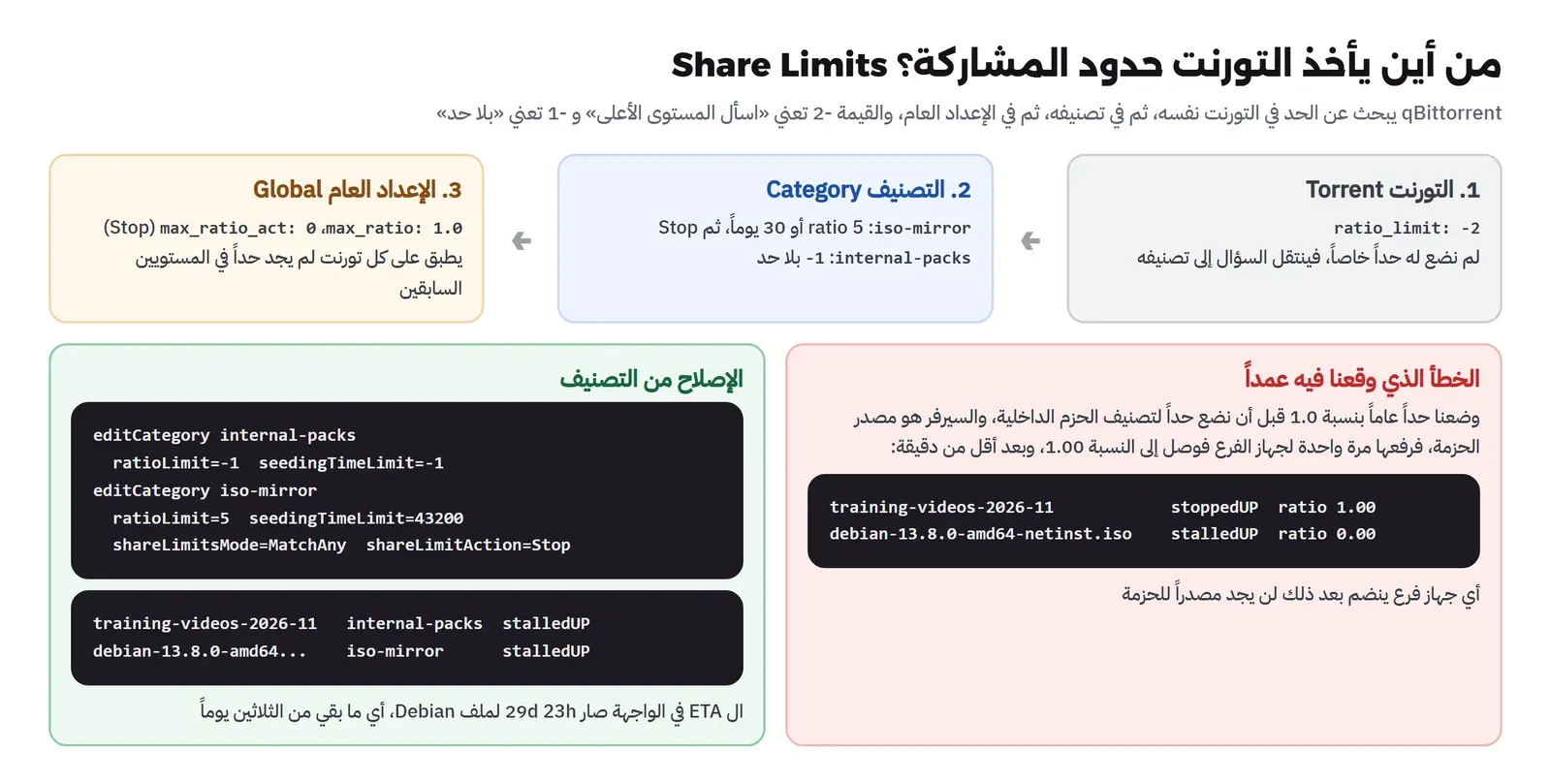
في الإعداد أعلاه لاحظ التالي:
seedingTimeLimit=43200بالدقائق، أي ثلاثون يوماً، ولذلك ظهر في الواجهة ETA بقيمة 29d 23h لملف Debian.shareLimitsMode=MatchAny: يتوقف عند أول حد يصل إليه، وMatchAllلا يتوقف حتى يصل إلى الحدين معاً.shareLimitAction=Stop: الإجراء عند الوصول، والخيارات الأخرى Remove لحذف التورنت من القائمة، وRemoveWithContent لحذفه مع ملفاته، وEnableSuperSeeding.inactiveSeedingTimeLimit=-2: هذا الحد يأخذ قيمته من الإعداد العام.
وتذكر: لا تضع حداً عاماً بالإجراء RemoveWithContent على سيرفر فيه حزم داخلية، والسبب أن خطأ واحداً في الحد يحذف المصدر الوحيد للحزمة من القرص، وليس من القائمة فقط، فاجعل الحذف في تصنيف مؤقت معروف وحده.
طابور التورنتات Torrent Queueing
رأينا في الإعدادات الافتراضية أن البرنامج لا يبذر أكثر من ثلاثة تورنتات في الوقت نفسه، وهذا الحد منفصل عن حدود المشاركة ولكنه يشبهها في أثره: إذا أضاف الفريق ملفات Debian وUbuntu وFedora وحزمتين داخليتين، فالتورنت الرابع والخامس يبقيان في حالة queuedUP، فلا يبذران ولا يظهر أي خطأ. لذلك رفعنا الحدين في خطوة سابقة إلى 20 و25، وفي الواجهة تجدهما في Options ثم BitTorrent ثم Torrent Queueing. أما الحد الأول للتحميل، ثلاثة تحميلات في الوقت نفسه، فقد تركناه كما هو، لأن السيرفر لا يحمل كثيراً، وتحميل ملفين في الوقت نفسه أسرع من خمسة ملفات تتقاسم الخط.
التحميل التلقائي من RSS Feed
ال RSS خلاصة Feed يقرؤها البرنامج كل فترة، وإذا ظهر فيها عنصر يطابق قاعدة تكتبها أضافه تلقائياً، والفكرة للفريق أن يبدأ بذر كل إصدار جديد دون أن يتذكره أحد. ولكن الشرط أن تكون الخلاصة رسمية من المشروع نفسه، وأن يكون في كل عنصر منها رابط ملف التورنت. وDebian لا تنشر خلاصة بهذا الشكل لملفات التثبيت، أما Arch Linux فتنشر في صفحة التحميل خلاصة رسمية للإصدارات على https://archlinux.org/feeds/releases/، وكل عنصر فيها يحمل رابط تورنت الإصدار الشهري. نفعل ال RSS في البرنامج ونضيف الخلاصة:
curl -s -b cookies.txt --data-urlencode "json={\"rss_processing_enabled\":true,\"rss_refresh_interval\":60,\"rss_auto_downloading_enabled\":true}" http://127.0.0.1:21620/api/v2/app/setPreferences -w "rss on: %{http_code}\n"
curl -s -b cookies.txt --data "url=https://archlinux.org/feeds/releases/&path=Arch Linux releases" http://127.0.0.1:21620/api/v2/rss/addFeed -w "addFeed: %{http_code}\n"
sleep 15
curl -s -b cookies.txt "http://127.0.0.1:21620/api/v2/rss/items?withData=true" | python -c "import json,sys; f=json.load(sys.stdin)[\"Arch Linux releases\"]; print(f[\"url\"], \"articles:\", len(f[\"articles\"])); [print(\" \", a[\"title\"], a[\"torrentURL\"]) for a in f[\"articles\"]]"
والمخرج سوف يكون كما يلي:
rss on: 200
addFeed: 200
https://archlinux.org/feeds/releases/ articles: 3
  2026.10.01 https://archlinux.org//releng/releases/2026.10.01/torrent/
  2026.09.01 https://archlinux.org//releng/releases/2026.09.01/torrent/
  2026.11.01 https://archlinux.org//releng/releases/2026.11.01/torrent/
الخلاصة فيها آخر ثلاثة إصدارات، ونريد الإصدار الحالي فقط، فنكتب قاعدة تطابق 2026.11 وتضيف التورنت متوقفاً في التصنيف iso-mirror، حتى يراجعه أحد في الفريق قبل أن يحمل 1.2 جيجابايت:
curl -s -b cookies.txt --data-urlencode "ruleName=Arch monthly ISO" --data-urlencode "ruleDef={\"enabled\":true,\"mustContain\":\"2026.11\",\"affectedFeeds\":[\"https://archlinux.org/feeds/releases/\"],\"addPaused\":true,\"assignedCategory\":\"iso-mirror\"}" http://127.0.0.1:21620/api/v2/rss/setRule -w "setRule: %{http_code}\n"
curl -s -b cookies.txt --data-urlencode "ruleName=Arch monthly ISO" -G http://127.0.0.1:21620/api/v2/rss/matchingArticles
echo
sleep 20
curl -s -b cookies.txt "http://127.0.0.1:21620/api/v2/torrents/info?category=iso-mirror" | python -c "import json,sys; [print(f\"{t[\"name\"]:34} {t[\"size\"]/1048576:7.1f} MiB {t[\"state\"]}\") for t in json.load(sys.stdin)]"
والمخرج سوف يكون كما يلي:
setRule: 200
{"Arch Linux releases":["2026.11.01"]}
debian-13.8.0-amd64-netinst.iso      758.0 MiB stalledUP
archlinux-2026.11.01-x86_64.iso     1256.5 MiB stoppedDL
الأمر matchingArticles يجيب عن سؤال «ماذا ستلتقط هذه القاعدة؟» قبل أن تلتقطه، وهذا مفيد لتجربة القاعدة، وبعد 20 ثانية ظهر ملف Arch في القائمة متوقفاً بحجم 1256.5 ميغابايت، دون أن نضيفه بأيدينا. والصورة التالية من تبويب RSS في الواجهة:

وفي الإعداد أعلاه لاحظ التالي: addPaused: true هو ما جعل التورنت يضاف متوقفاً، ولو تركته لبدأ التحميل مباشرة، وهذا مناسب بعد أن تثق في القاعدة. والقاعدة تحفظ lastMatch فلا تعيد إضافة الإصدار نفسه بعد أن تحذفه، وتلتقط إصدار ديسمبر عندما يظهر إذا غيرت النص إلى تعبير منتظم Regex أعم. ولا تقم بإضافة خلاصات من مواقع لا تعرف مصدرها، والسبب أن القاعدة تضيف ما يظهر في الخلاصة دون أن تسألك، فالخلاصة يجب أن تكون من المشروع الذي تثق في ملفاته.
التحكم من السكربتات Web API
كل ما فعلناه حتى الآن كان عبر ال Web API، وهي الواجهة نفسها التي تستخدمها صفحة الويب، فكل زر في الواجهة يقابله طلب HTTP. وهذا ما يجعل qBittorrent مناسباً لفريق يريد أن يربطه بسكربتات النشر وأدوات المراقبة، وفيما يلي الأساسيات بالترتيب.
الدخول بالكوكي Cookie Login
الطريقة التقليدية أن تسجل الدخول وتحفظ كوكي الجلسة، ثم ترسله مع كل طلب:
curl -s -i -c cookies.txt --data "username=admin&password=Lab-Only-Pass-2026" http://127.0.0.1:21620/api/v2/auth/login | grep -iE "^HTTP|set-cookie"
curl -s -b cookies.txt http://127.0.0.1:21620/api/v2/app/webapiVersion
echo
والمخرج سوف يكون كما يلي:
HTTP/1.1 204
set-cookie: QBT_SID_21620=…; HttpOnly; SameSite=Lax; expires=Fri, 27-Nov-2026 04:38:29 GMT; path=/
2.16.2
لاحظ أن اسم الكوكي فيه رقم المنفذ QBT_SID_21620، وأن الجلسة تنتهي بعد ساعة من آخر استخدام، وهي القيمة الافتراضية لحقل Session timeout، وأن إصدار ال API هو 2.16.2، وهو الرقم الذي تبحث عنه في سجل التغييرات عندما يرفض أمر قديم.
قائمة التورنتات وإضافة تورنت List and Add
نطلب التورنتات التي تبذر مرتبة بالحجم، باستخدام ملف الكوكي من دخول سابق:
curl -s -b api.cookies "http://127.0.0.1:21620/api/v2/torrents/info?filter=seeding&sort=size" | python -c "import json,sys; [print(f\"{t[\"hash\"][:12]} {t[\"name\"]:34} {t[\"size\"]/1048576:7.1f} MiB {t[\"state\"]:10} {t[\"category\"]}\") for t in json.load(sys.stdin)]"والمخرج سوف يكون كما يلي:
0a45b5bb6e2b  training-videos-2026-11              256.0 MiB  stalledUP  internal-packs
e75a1a6b9228  debian-13.8.0-amd64-netinst.iso      758.0 MiB  stalledUP  iso-mirror
ثم نضيف تورنتاً من رابط مباشرة، ملف Debian لمعالجات ARM هذه المرة، مع تصنيف ووسمين:
curl -s -b cookies.txt --data-urlencode "urls=https://cdimage.debian.org/debian-cd/current/arm64/bt-cd/debian-13.8.0-arm64-netinst.iso.torrent" --data "category=iso-mirror&tags=debian,arm64&stopped=true" http://127.0.0.1:21620/api/v2/torrents/add
echo
sleep 5
curl -s -b cookies.txt "http://127.0.0.1:21620/api/v2/torrents/info?tag=arm64" | python -c "import json,sys; [print(t[\"name\"], t[\"state\"], t[\"tags\"], t[\"save_path\"]) for t in json.load(sys.stdin)]"
والمخرج سوف يكون كما يلي:
{"added_torrent_ids":[],"failure_count":0,"pending_count":1,"success_count":0}
debian-13.8.0-arm64-netinst.iso stoppedDL arm64, debian /downloads/iso
لاحظ الفرق بين هذا المخرج ومخرج إضافة الملف في البداية: success_count صفر و pending_count واحد، والسبب أن البرنامج يحمل ملف التورنت من الرابط في الخلفية بعد أن يرد عليك، فلا تعتمد في السكربت على added_torrent_ids عند الإضافة بالروابط، وإنما اسأل عن التورنت بعد ثوان بالوسم أو بالاسم كما فعلنا. وبعد ذلك حذفناه مع ملفاته لأنه كان للتجربة فقط:
H=$(curl -s -b cookies.txt "http://127.0.0.1:21620/api/v2/torrents/info?tag=arm64" | python -c "import json,sys; print(json.load(sys.stdin)[0][\"hash\"])")
curl -s -b cookies.txt --data "hashes=$H&deleteFiles=true" http://127.0.0.1:21620/api/v2/torrents/delete -w "delete: %{http_code}\n"
curl -s -b cookies.txt http://127.0.0.1:21620/api/v2/torrents/count
echo
والمخرج سوف يكون كما يلي:
delete: 200
2
وقد استخدمنا python في هذه الأوامر لتنسيق ال JSON فقط، وعلى سيرفر Debian اكتبه python3، أو استخدم jq إذا كان مثبتاً.
مفتاح ال API بدل الكوكي API Key
الكوكي مناسب لسكربت يعمل دقائق، ولكن سكربت المراقبة الذي يعمل كل خمس دقائق يحتاج أن يسجل الدخول كل ساعة، ويحتاج كلمة مرور المدير في ملف. والإصدارات الحديثة تحل هذا بمفتاح API Key، وقد أضيف الأمران rotateAPIKey وdeleteAPIKey في الإصدار 2.14 من ال API كما في سجل التغييرات، وتولد المفتاح من الواجهة في WebUI ثم Authentication، أو بالأمر rotateAPIKey، وترسله في ترويسة Authorization:
curl -s -w " (%{http_code})\n" http://127.0.0.1:21620/api/v2/torrents/info
KEY=$(curl -s -b cookies.txt -X POST http://127.0.0.1:21620/api/v2/app/rotateAPIKey | python -c "import json,sys; print(json.load(sys.stdin)[\"apiKey\"])")
echo "key: ${KEY:0:8}…"
curl -s -H "Authorization: Bearer $KEY" http://127.0.0.1:21620/api/v2/transfer/info | python -m json.tool | grep -E "connection_status|dl_info_data|up_info_data|dht_nodes"
curl -s -H "Authorization: Bearer $KEY" --data "username=admin&password=x" http://127.0.0.1:21620/api/v2/auth/login -w " (%{http_code})\n"
والمخرج سوف يكون كما يلي:
Forbidden (403)
key: qbt_KkQN…
    "connection_status": "connected",
    "dht_nodes": 256,
    "dl_info_data": 808423108,
    "up_info_data": 268435456,
Forbidden (403)
في المخرج أعلاه لاحظ التالي:
- الطلب الأول دون كوكي ودون مفتاح رد عليه البرنامج بالرمز 403، أي أن ال API لا تعطي شيئاً دون مصادقة.
- المفتاح يبدأ بالبادئة
qbt_، وأظهرنا أول ثمانية أحرف فقط، فلا تطبع المفتاح كاملاً في سجلات السكربتات. - الطلب بالمفتاح نجح دون أي دخول، وكود الواجهة يقرأ ترويسة
Authorization: Bearerويفتح للمفتاح جلسة خاصة به. - محاولة استخدام المفتاح مع
auth/loginرفضت، فالمفتاح لا يفتح جلسة كوكي، وإنما يعمل مع كل طلب وحده. - المفتاح الجديد يلغي القديم، لذلك إذا تسرب المفتاح فالأمر
rotateAPIKeyهو الحل، ويوجد أيضاًdeleteAPIKeyلإلغائه تماماً.
والقاعدة التي اتبعها الفريق: الإنسان يدخل بكلمة المرور من المتصفح، والسكربت يستخدم مفتاحاً خاصاً به محفوظاً في مدير الأسرار Secrets Manager، وليس كلمة مرور المدير.
واجهة بديلة VueTorrent
الواجهة الافتراضية تؤدي الغرض، ولكنها مصممة على شكل برنامج سطح المكتب، فتصعب قراءتها على شاشة الهاتف عندما يريد موظف الدعم أن يعرف حالة حزمة وهو في الفرع. وqBittorrent يسمح بواجهة بديلة Alternative WebUI، أي مجموعة ملفات HTML وJavaScript يعرضها بدل واجهته، وتستخدم ال API نفسها. وأشهرها VueTorrent، وآخر إصدار منها v2.37.0 الصادر في 12 نوفمبر 2026. ننزل ملفاتها بجانب ملف Compose:
curl -sLO https://github.com/VueTorrent/VueTorrent/releases/download/v2.37.0/vuetorrent.zip && unzip -q vuetorrent.zip && ls vuetorrent && du -sh vuetorrentوالمخرج سوف يكون كما يلي:
public
version.txt
13M	vuetorrent
ثم نضيف سطراً واحداً إلى ال Volumes في خدمة qbittorrent يركب المجلد للقراءة فقط:
- ./vuetorrent:/vuetorrent:roونعيد إنشاء ال Container ونخبر البرنامج بمسار الواجهة:
cat vuetorrent/version.txt
echo
docker compose up -d qbittorrent 2>&1 | tail -1
sleep 6
curl -s -c cookies.txt --data "username=admin&password=Lab-Only-Pass-2026" http://127.0.0.1:21620/api/v2/auth/login -w "login: %{http_code}\n"
curl -s -b cookies.txt --data-urlencode "json={\"alternative_webui_enabled\":true,\"alternative_webui_path\":\"/vuetorrent\"}" http://127.0.0.1:21620/api/v2/app/setPreferences -w "setPreferences: %{http_code}\n"
curl -s http://127.0.0.1:21620/ | grep -o "<title>[^<]*</title>"
والمخرج سوف يكون كما يلي:
2.37.0
 Container qbittorrent Started
login: 204
setPreferences: 200
<title>VueTorrent</title>
عنوان الصفحة صار VueTorrent، والصورة التالية بعد الدخول:
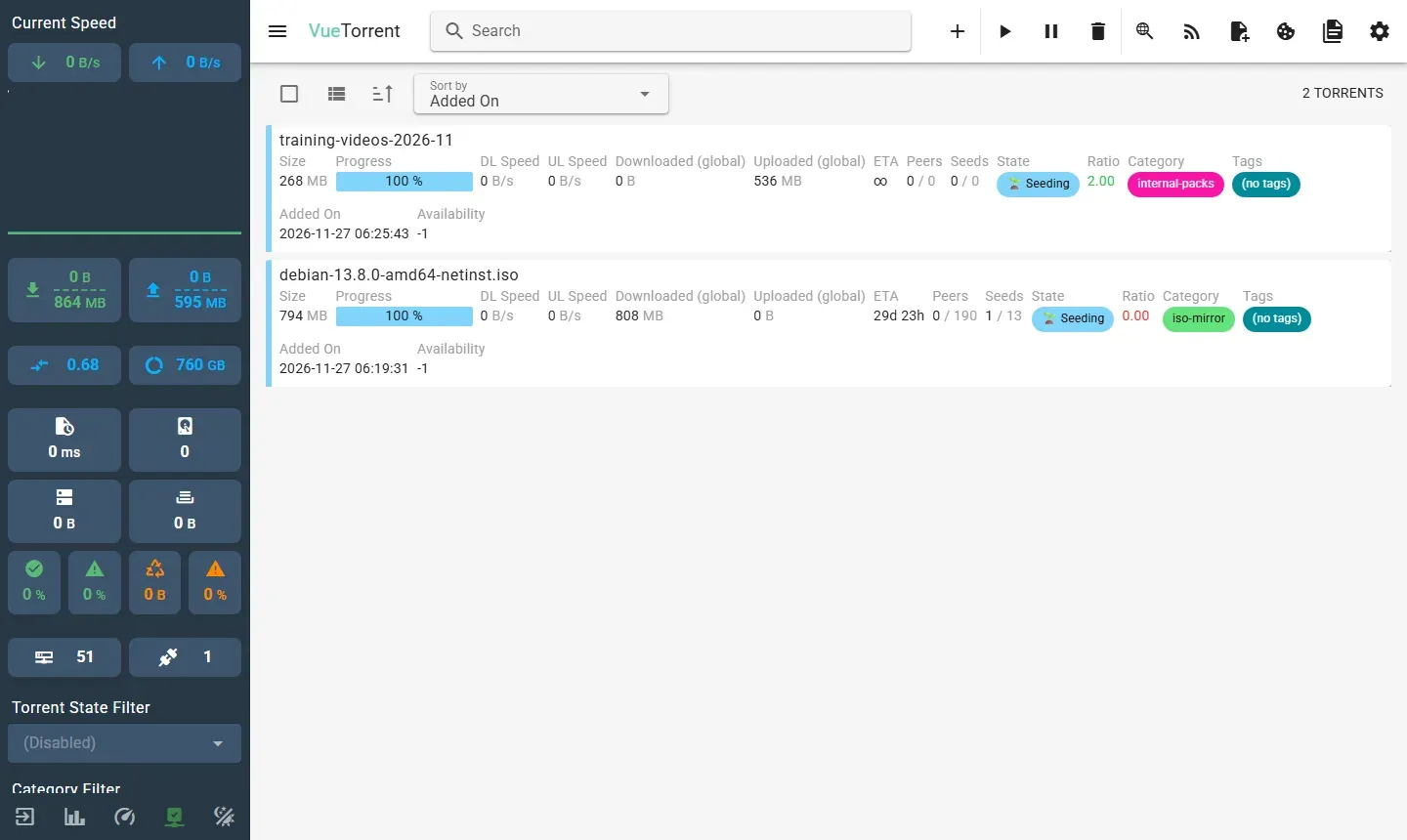
لاحظ أن التورنتين عادا بعد إعادة إنشاء ال Container دون أي تحميل، لأن حالتهما محفوظة في ال Volume، ولاحظ أن نسبة الحزمة صارت 2.00 لأننا سحبناها مرة ثانية إلى جهاز الفرع لقياس الموارد. وتذكر أن الواجهة البديلة كود من مشروع آخر يعمل في متصفحك بصلاحيات المدير، لذلك نزلها من صفحة الإصدارات الرسمية للمشروع بإصدار محدد، وحدثها كما تحدث البرنامج نفسه. وإذا أردت العودة إلى الواجهة الأصلية فاجعل alternative_webui_enabled بالقيمة false.
الوصول عبر نطاق مع Caddy Reverse Proxy
منفذ الواجهة مربوط على 127.0.0.1، فلا يصل إليه أحد غير السيرفر نفسه، والفريق يريد أن يفتحها من حواسيبه في الشبكة الداخلية عبر https://qbt.example.com. والطريقة المعتادة أن نضع أمامها Reverse Proxy يستقبل HTTPS ويمرر الطلب إلى البرنامج، واخترنا Caddy لأنه يدير الشهادات بنفسه، وفي المختبر استخدمنا شهادته الداخلية tls internal كما في توثيق tls، وعلى السيرفر الحقيقي تحذف هذا السطر فيطلب Caddy شهادة حقيقية لنطاقك. نضيف الخدمة إلى ملف Compose:
  caddy:
    image: caddy:2.11.4
    container_name: caddy
    ports:
      - "127.0.0.1:21622:443/tcp"
    volumes:
      - ./Caddyfile:/etc/caddy/Caddyfile:ro
      - caddy-data:/data
    restart: unless-stopped
وفي أول نسخة من ملف Caddyfile كتبنا أبسط إعداد ممكن:
qbt.example.com {
	tls internal
	reverse_proxy qbittorrent:21620
}
ثم شغلنا Caddy وجربنا الدخول، والخيار --resolve يجعل curl يصل إلى النطاق على جهازنا دون DNS:
docker compose up -d caddy 2>&1 | tail -1
sleep 4
curl -sk --resolve qbt.example.com:21622:127.0.0.1 -w " (%{http_code})\n" --data "username=admin&password=Lab-Only-Pass-2026" https://qbt.example.com:21622/api/v2/auth/login
docker compose exec qbittorrent sh -c "grep \"Invalid Host\" /config/qBittorrent/data/logs/qbittorrent.log | tail -1"
والمخرج سوف يكون كما يلي:
 Container caddy Started
Unauthorized (401)
(W) 2026-11-27T03:46:24 - WebUI: Invalid Host header, port mismatch. Request source IP: '::ffff:172.21.0.4'. Server port: '21620'. Received Host header: 'qbt.example.com:21622'
هذا هو خطأ المنفذ نفسه الذي رأيناه في التثبيت، ولكن من طريق آخر: Caddy يمرر ترويسة Host كما وصلته في الحالة الافتراضية كما يذكر توثيقه، ولا يغيرها تلقائياً إلا إذا كان الاتصال بالخلفية عبر HTTPS، وهي هنا qbt.example.com:21622، والبرنامج يستمع على 21620، فيرفض. والصورة التالية تبين الطريق الذي يمر به الطلب والإصلاح:
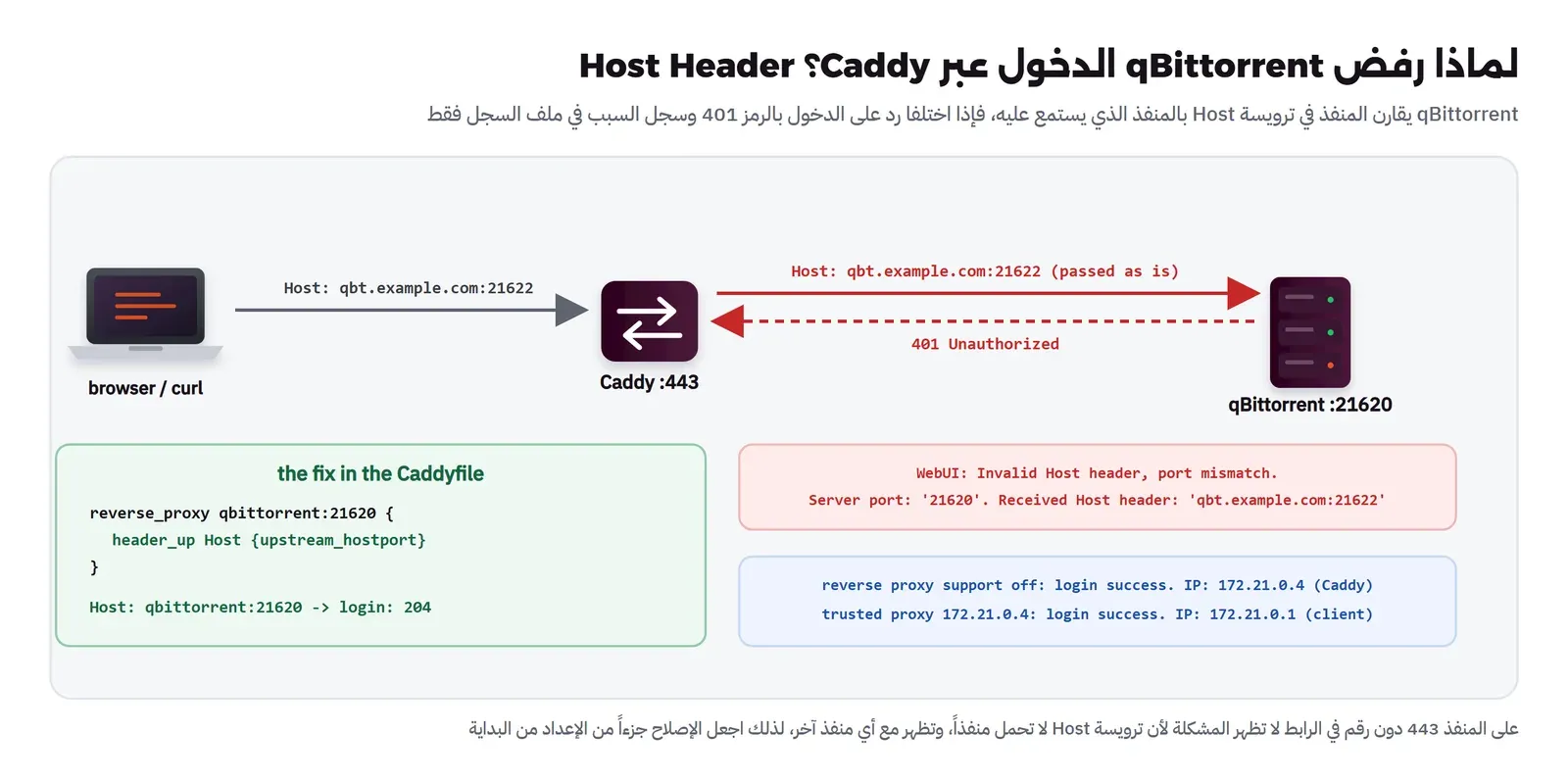
والإصلاح أن يرسل Caddy إلى البرنامج عنوانه الداخلي بدل عنوان المستخدم، بالسطر header_up Host {upstream_hostport} كما في توثيق reverse_proxy، وهي الفكرة نفسها التي يطبقها مثال Nginx في موقع المشروع بالسطر proxy_set_header Host $proxy_host:
cat Caddyfile
docker compose exec caddy caddy reload --config /etc/caddy/Caddyfile 2>&1 | tail -1
curl -sk --resolve qbt.example.com:21622:127.0.0.1 -w "login: %{http_code}\n" -c proxy.cookies --data "username=admin&password=Lab-Only-Pass-2026" https://qbt.example.com:21622/api/v2/auth/login
curl -sk --resolve qbt.example.com:21622:127.0.0.1 -b proxy.cookies https://qbt.example.com:21622/api/v2/app/version
echo
docker compose exec qbittorrent sh -c "grep \"login success\" /config/qBittorrent/data/logs/qbittorrent.log | tail -1"
والمخرج سوف يكون كما يلي:
qbt.example.com {
	tls internal
	reverse_proxy qbittorrent:21620 {
		header_up Host {upstream_hostport}
	}
}
{"level":"info","ts":1795751214.8057098,"msg":"adapted config to JSON","adapter":"caddyfile"}
login: 204
v5.3.1
(N) 2026-11-27T03:46:55 - WebAPI login success. IP: ::ffff:172.21.0.4
الدخول نجح، ولكن السطر الأخير فيه مشكلة أخرى: البرنامج يرى أن كل الطلبات تأتي من العنوان 172.21.0.4، وهو عنوان Caddy وليس عنوان المستخدم. وهذا يعني أن السجل لا يفيدك في معرفة من دخل، والأسوأ أن الحظر Ban بعد عدد من المحاولات الفاشلة يحظر عنوان Caddy نفسه، فيغلق الواجهة على الفريق كله بسبب شخص واحد نسي كلمة المرور، وهذه الملاحظة مذكورة في مثال Nginx في موقع المشروع. والحل أن نفعل دعم ال Reverse Proxy، ونخبر البرنامج بعنوان Caddy الوحيد الذي يثق في ترويسة X-Forwarded-For منه:
curl -s -b cookies.txt --data-urlencode "json={\"web_ui_reverse_proxy_enabled\":true,\"web_ui_reverse_proxies_list\":\"172.21.0.4\"}" http://127.0.0.1:21620/api/v2/app/setPreferences -w "setPreferences: %{http_code}\n"
curl -sk --resolve qbt.example.com:21622:127.0.0.1 -o /dev/null -w "login: %{http_code}\n" --data "username=admin&password=Lab-Only-Pass-2026" https://qbt.example.com:21622/api/v2/auth/login
docker compose exec qbittorrent sh -c "grep \"login success\" /config/qBittorrent/data/logs/qbittorrent.log | tail -1"
والمخرج سوف يكون كما يلي:
setPreferences: 200
login: 204
(N) 2026-11-27T03:47:11 - WebAPI login success. IP: 172.21.0.1
الآن يسجل البرنامج عنوان العميل الحقيقي من الترويسة التي يضيفها Caddy. ولاحظ أننا وضعنا عنواناً واحداً في القائمة وليس الشبكة كلها، والسبب أن أي جهاز في القائمة يستطيع أن يكتب ترويسة X-Forwarded-For كما يشاء، فيدعي أنه عنوان آخر. وهذه ليست مشكلة نظرية: في 19 أكتوبر 2026 أصدر المشروع الإصدار 5.3.0، وفي قائمة إصلاحاته في صفحة الأخبار إصلاح لتجاوز المصادقة Authentication Bypass عبر تزييف ترويسة X-Forwarded-For في الواجهة، وفي الإصدار نفسه صار البرنامج يكشف الطلبات القادمة من مواقع أخرى Cross-site بالترويسة Sec-Fetch-Site. والدرس من ذلك قاعدتان: لا تقم بتفعيل دعم ال Reverse Proxy دون قائمة عناوين موثوقة محددة، ولا تبق على إصدار قديم من برنامج واجهته متاحة لأكثر من شخص.
التحقق من النجاح Verification
قبل أن تعطي الرابط للفريق، تأكد من هذه النقاط بالترتيب:
docker compose psيظهر ال Container بحالة Up، والسجل لا يطبع كلمة مرور مؤقتة، أي أنك وضعت كلمة مرور دائمة.- الدخول من
https://qbt.example.comيعمل، والسجل يظهر عنوان جهازك وليس عنوان Caddy. curl -s http://127.0.0.1:21620/api/v2/torrents/infoدون كوكي يرد بالرمز 403.- تورنت جديد في التصنيف
iso-mirrorيظهر مساره/downloads/isoقبل أن يبدأ التحميل. - بعد ساعة من البذر، الحقل
uploadedلملف Debian أكبر من صفر، وإذا بقي صفراً فالمنفذ غير مفتوح كما شرحنا. - تورنت الحزم الداخلية خاص
private: True، وحالته stalledUP أو uploading، وليس stoppedUP. - سكربت المراقبة يعمل بمفتاح API، وليس بكلمة مرور المدير.
الموارد بالأرقام Resources
جربنا كل ما سبق على معالج Intel Core i7-7700K بأربع أنوية وثماني مسارات Threads، مع Docker Desktop على WSL2، وهذه الأرقام كما قسناها:
| الحالة | المعالج CPU | الذاكرة RAM |
|---|---|---|
| تحميل Debian بسرعة 4.4 إلى 10.4 ميغابايت في الثانية | 35% إلى 82% من نواة واحدة | 31 إلى 65 ميغابايت حسب docker stats |
| البذر لجهاز الفرع بسرعة تصل إلى 22 ميغابايت في الثانية | حتى 92% من نواة واحدة | 284 إلى 295 ميغابايت حسب docker stats |
| خامل مع تورنتين في حالة البذر | 0.08% | العملية نفسها 45 ميغابايت (VmRSS) |
| جهاز الفرع بعد سحب 256 ميغابايت | 0.03% | 14.7 ميغابايت |
والرقم الذي يحتاج شرحاً هو 282 ميغابايت للسيرفر وهو خامل، لأنه يبدو كبيراً مقارنة ب 45 ميغابايت. وقد قسنا الاثنين في اللحظة نفسها:
docker stats --no-stream --format "table {{.Name}}\t{{.CPUPerc}}\t{{.MemUsage}}\t{{.NetIO}}\t{{.BlockIO}}\t{{.PIDs}}" qbittorrent branch
docker compose exec qbittorrent du -sh /config /downloads/iso /downloads/packs
والمخرج سوف يكون كما يلي:
NAME          CPU %     MEM USAGE / LIMIT     NET I/O          BLOCK I/O   PIDS
qbittorrent   0.08%     282.8MiB / 31.29GiB   924MB / 345MB    0B / 0B     14
branch        0.03%     14.71MiB / 31.29GiB   284MB / 1.16MB   0B / 0B     12
684.0K	/config
758.0M	/downloads/iso
256.0M	/downloads/packs
docker compose exec qbittorrent sh -c "grep -E \"VmRSS|Threads\" /proc/\$(pidof qbittorrent-nox)/status; grep -E \"^(anon|file|active_file|inactive_file) \" /sys/fs/cgroup/memory.stat"والمخرج سوف يكون كما يلي:
VmRSS:	   46528 kB
Threads:	13
…
والفرق أن docker stats يحسب على ال Container ذاكرة الملفات المؤقتة Page Cache لكل ملف قرأه أو كتبه، ونحن كتبنا داخل هذا ال Container ملفات الحزمة 256 ميغابايت وقرأها البرنامج كاملة ليحسب الهاش ثم ليرسلها، أما البرنامج نفسه فذاكرته 45 ميغابايت فقط، وال Page Cache يعيده النظام لأي برنامج يحتاجه. ويذكر دليل الانتقال إلى libtorrent 2.0 أن المكتبة صارت تستخدم الملفات المربوطة بالذاكرة Memory Mapped Files، وأن التخزين المؤقت للقرص صار من عمل نظام التشغيل وليس المكتبة، ولذلك ترى أرقام ذاكرة تبدو أكبر مع النسخ الحديثة دون أن تكون مشكلة. وإذا رأيتها تسبب ضغطاً حقيقياً على السيرفر، فصفحة الأخبار في إصدار 5.0.1 توصي بتجربة خيار Disk IO type بالقيمة Simple pread/pwrite في الإعدادات المتقدمة.
أما المعالج فالبذر هو ما يتعبه، وليس التحميل، لأن كل قطعة ترسلها تقرأ من القرص، ولذلك تقول صفحة الأخبار في الإصدار 5.3.1 إن سلسلة libtorrent 2.1 أضعف في سرعة القراءة من سلسلة 1.2، وإن من يبذر كثيراً قد يفضل نسخة 1.2. فإذا صار السيرفر يبذر عشرات الملفات لمئات الأجهزة، فجرب الوسم 5.3.1-lt1-1 وقارن الرفع بنفسك، والتغيير سطر واحد في ملف .env كما سيأتي في قسم التحديث. أما حجم ال Image على القرص فهو 366 ميغابايت، ومجلد الإعدادات كله 684 كيلوبايت.
النسخ الاحتياطي والاستعادة Backup and Restore
كل ما يجعل السيرفر سيرفرك موجود في مجلد /config: الإعدادات، وكلمة المرور، والتصنيفات وحدودها، وخلاصات RSS وقواعدها، والأهم مجلد BT_backup الذي فيه نسخة من كل ملف تورنت وملف .fastresume يحفظ القطع الموجودة ومسار الحفظ لكل تورنت. والصورة التالية تبين ما في الأرشيف:
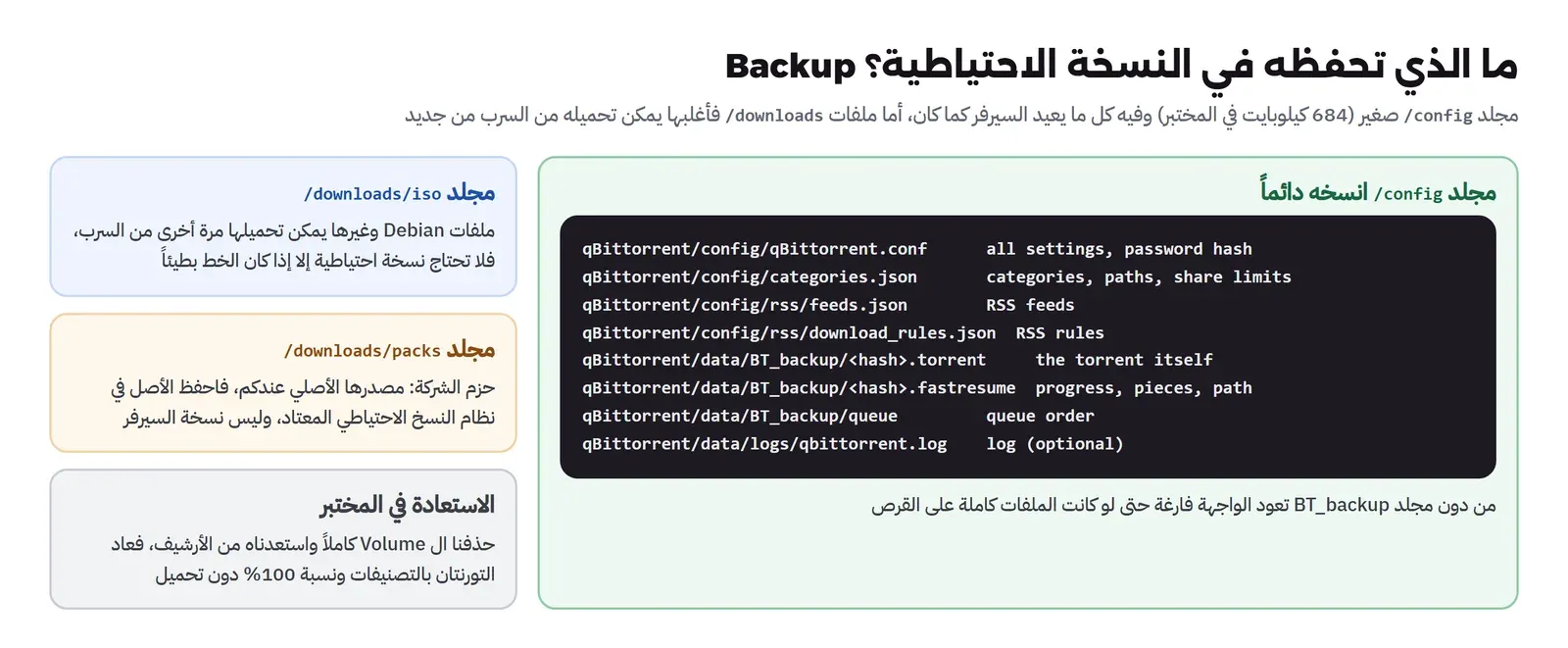
والنسخة الاحتياطية الصحيحة تؤخذ والبرنامج متوقف، والسبب أن ملفات fastresume تكتب باستمرار أثناء العمل، فنسخة تؤخذ في منتصف الكتابة قد تحمل ملفاً ناقصاً. نوقف البرنامج:
docker compose stop qbittorrentثم نضغط ال Volume في أرشيف بمساعدة Container مؤقت من alpine، ونعرض ما فيه:
docker compose stop qbittorrent 2>&1 | tail -1
docker run --rm -v arabroot-lab-qbittorrent_qbt-config:/config:ro -v ./backup:/backup alpine:3.24 tar czf /backup/qbt-config-2026-11-27.tar.gz -C /config .
ls -l backup
tar tzf backup/qbt-config-2026-11-27.tar.gz | grep -E "BT_backup/.|\.conf$|\.json$"
والمخرج سوف يكون كما يلي:
 Container qbittorrent Stopped
total 588
-rw-r--r-- 1 user user 598572 Nov 27 06:47 qbt-config-2026-11-27.tar.gz
./qBittorrent/config/rss/download_rules.json
./qBittorrent/config/rss/feeds.json
./qBittorrent/config/qBittorrent.conf
./qBittorrent/config/watched_folders.json
./qBittorrent/config/categories.json
./qBittorrent/config/qBittorrent-data.conf
./qBittorrent/data/BT_backup/e75a1a6b922815d64cfa9b8904208d3a85143495.fastresume
./qBittorrent/data/BT_backup/queue
./qBittorrent/data/BT_backup/0a45b5bb6e2b2e848a8a33faba2b9428262c7ca5.torrent
./qBittorrent/data/BT_backup/0a45b5bb6e2b2e848a8a33faba2b9428262c7ca5.fastresume
./qBittorrent/data/BT_backup/e75a1a6b922815d64cfa9b8904208d3a85143495.torrent
./qBittorrent/data/rss/articles/bfc639a1840e4fb08758ed77b6b00603.json
الأمر docker compose stop في أول السطر هو الإيقاف نفسه، وأعدناه هنا لأن الأمر كله كتب في سطر واحد في المختبر. والأرشيف 598 كيلوبايت أغلبها ملف السجل، فإذا أردت نسخة أصغر فاستثن مجلد logs. ثم نجرب الاستعادة الحقيقية، وهي الجزء الذي ينساه أغلب الناس: نحذف ال Container وال Volume كاملاً كأن القرص تلف، ثم ننشئ Volume جديداً ونفك فيه الأرشيف ونعطي ملفاته للمستخدم 1000:
docker compose rm -f qbittorrent 2>&1 | tail -1
docker volume rm arabroot-lab-qbittorrent_qbt-config
docker volume create arabroot-lab-qbittorrent_qbt-config >/dev/null
docker run --rm -v arabroot-lab-qbittorrent_qbt-config:/config -v ./backup:/backup:ro alpine:3.24 sh -c "tar xzf /backup/qbt-config-2026-11-27.tar.gz -C /config && chown -R 1000:1000 /config"
docker compose up -d qbittorrent 2>&1 | tail -1
sleep 8
curl -s -c cookies.txt --data "username=admin&password=Lab-Only-Pass-2026" http://127.0.0.1:21620/api/v2/auth/login -w "login: %{http_code}\n"
curl -s -b cookies.txt http://127.0.0.1:21620/api/v2/torrents/info | python -c "import json,sys; [print(f\"{t[\"name\"]:34} {t[\"category\"]:15} {t[\"state\"]:10} {t[\"progress\"]*100:.0f}%\") for t in json.load(sys.stdin)]"
والمخرج سوف يكون كما يلي:
 Container qbittorrent Removed
arabroot-lab-qbittorrent_qbt-config
 Container qbittorrent Started
login: 204
training-videos-2026-11            internal-packs  stalledUP  100%
debian-13.8.0-amd64-netinst.iso    iso-mirror      stalledUP  100%
التورنتان عادا بتصنيفاتهما وبنسبة 100% دون أي تحميل، لأن ملفاتهما في Volume التحميلات الذي لم نلمسه، وملفات fastresume أخبرت البرنامج أن القطع كلها موجودة. ولاحظ الأمر chown: الأرشيف فك بالمستخدم root داخل alpine، ولو نسيته لعدنا إلى خطأ Permission denied الذي رأيناه في الحزم الداخلية، ولكن هذه المرة على ملفات الإعدادات نفسها.
وماذا عن مجلد /downloads؟ ملفات التوزيعات يمكن تحميلها من السرب مرة أخرى، فلا تحتاج نسخة احتياطية إلا إذا كان خط السيرفر بطيئاً، أما الحزم الداخلية فمصدرها الأصلي عند الفريق، فاحفظ الأصل في نظام النسخ الاحتياطي المعتاد للشركة كما شرحنا في النسخ الاحتياطي بقاعدة 3-2-1، وليس نسخة السيرفر.
التحديث إلى إصدار أحدث Upgrade
قبل أن نبني المختبر النهائي على 5.3.1 جربنا التحديث نفسه من الإصدار السابق: شغلنا 5.3.0-2 بإعدادات جديدة، وأضفنا ملف Debian متوقفاً في التصنيف iso-mirror، ووضعنا كلمة مرور، ثم أوقفنا البرنامج وأخذنا نسخة احتياطية بالأمر نفسه الذي في القسم السابق. بعد ذلك غيرنا رقم الإصدار في ملف .env وسحبنا ال Image الجديدة:
sed -i "s/^QBT_VERSION=.*/QBT_VERSION=5.3.1-1/" .env && cat .env && docker compose pull 2>&1 | tail -1 && docker compose up -d 2>&1 | tail -1والمخرج سوف يكون كما يلي:
QBT_VERSION=5.3.1-1
 Image qbittorrentofficial/qbittorrent-nox:5.3.1-1 Pulled
 Container qbittorrent Started
ثم تأكدنا أن كل شيء عاد كما كان:
curl -s -c up.cookies --data "username=admin&password=Upgrade-Test-2026" http://127.0.0.1:21620/api/v2/auth/login -w "%{http_code}\n"
curl -s -b up.cookies http://127.0.0.1:21620/api/v2/app/version
echo
curl -s -b up.cookies http://127.0.0.1:21620/api/v2/app/buildInfo
echo
curl -s -b up.cookies http://127.0.0.1:21620/api/v2/torrents/info | python -c "import json,sys;[print(t[\"name\"],t[\"state\"],t[\"category\"],t[\"progress\"]) for t in json.load(sys.stdin)]"
والمخرج سوف يكون كما يلي:
204
v5.3.1
{"bitness":64,"boost":"1.92.0","libtorrent":"2.1.3.0","openssl":"3.5.9","platform":"linux","qt":"6.11.1","zlib":"1.4"}
debian-13.8.0-amd64-netinst.iso stoppedDL iso-mirror 0
كلمة المرور نفسها تعمل، والإصدار 5.3.1 بمكتبة libtorrent 2.1.3، والتورنت ما زال في تصنيفه بالحالة التي تركناه عليها. وخطوات التحديث على السيرفر الحقيقي هي:
- اقرأ ملاحظات الإصدار في صفحة الأخبار، وابحث عن أي تغيير في مكتبة libtorrent أو في ال API، والسبب أن سكربتاتكم قد تعتمد على معامل تغير كما رأينا مع حدود المشاركة.
- أوقف البرنامج وخذ نسخة احتياطية من
/config. - غير الوسم في ملف
.envإلى إصدار محدد، ولا تستخدمlatest. docker compose pullثمdocker compose up -d، ثم اقرأ السجل.- تأكد من الإصدار بالأمر
app/version، ومن عدد التورنتات وحالتها.
والرجوع إلى إصدار أقدم ممكن من النسخة الاحتياطية، ولكن لا تقم بتشغيل إصدار أقدم على مجلد إعدادات استخدمه إصدار أحدث، والسبب أن الإصدار الأحدث قد يحول الإعدادات إلى صيغة جديدة، والحقل MigrationVersion في ملف qBittorrent.conf يدل على ذلك، فالإصدار الأقدم لا يعرف هذه الصيغة.
مشكلات شائعة وحلولها
- الدخول يرفض بكلمة مرور صحيحة ويظهر Unauthorized: اقرأ
/config/qBittorrent/data/logs/qbittorrent.log، فإذا وجدتInvalid Host header, port mismatchفالمنفذ داخل ال Container يختلف عن المنفذ في الرابط، فاجعلهما رقماً واحداً، أو أضفheader_up Host {upstream_hostport}في Caddy. - لا أجد كلمة المرور المؤقتة في السجل: البرنامج يطبعها فقط ما دمت لم تضع كلمة مرور دائمة، وبعد أن تضعها يكتفي السجل بسطر العنوان كما رأينا بعد التحديث والاستعادة، فإذا كان السجل لا يطبعها فكلمة المرور الدائمة موضوعة، وهي في النسخة الاحتياطية لملف
qBittorrent.confعلى شكل هاش وليس نصاً. - الملف ذهب إلى /downloads رغم التصنيف: وضع إدارة التورنت يدوي، ففعل
auto_tmm_enabledوحول التورنتات الموجودة بالأمرsetAutoManagement. - الرفع صفر بعد ساعات من البذر: منفذ التورنت غير متاح من الإنترنت، فانشره على كل العناوين وافتحه TCP وUDP في الجدار الناري، وتأكد أن
QBT_TORRENTING_PORTهو الرقم المنشور نفسه. - تورنتات في حالة queuedUP لا تبذر: حدود الطابور الافتراضية 3 للرفع و5 للكل، فارفعها من BitTorrent ثم Torrent Queueing.
- حزمة داخلية توقفت فجأة بحالة stoppedUP: حد مشاركة عام وصل إليه المصدر، فضع حدود الحزم في تصنيفها بالقيمة -1.
- Permission denied عند إنشاء تورنت أو استعادة نسخة: الملفات يملكها root والبرنامج يعمل بالمستخدم 1000، فاستخدم
chown -R 1000:1000على المجلد. - أمر من ال API يرد Missing required parameters: الأمر تغير في إصدار أحدث، فارجع إلى سجل تغييرات ال Web API ورقم الإصدار من
app/webapiVersion. - إضافة تورنت برابط ترجع added_torrent_ids فارغة: طبيعي، فالتحميل من الرابط يتم في الخلفية و
pending_countيدل عليه، فاسأل عن التورنت بعد ثوان. - كل محاولات الدخول تظهر بعنوان واحد في السجل: البرنامج خلف Reverse Proxy دون دعمه، ففعل
web_ui_reverse_proxy_enabledوضع عنوان ال Proxy وحده في القائمة. - ذاكرة ال Container تبدو كبيرة:
docker statsيحسب ال Page Cache، فقارنها ب VmRSS للعملية قبل أن تحكم.
تدريب عملي
- أنشئ تصنيفاً ثالثاً باسم
temp-shareبمسار/downloads/temp-share، وضع له حد مدة بذر ساعتين مع الإجراء Remove، ثم أضف إليه تورنتاً واختبر أنه يحذف من القائمة وتبقى ملفاته. - اكتب سكربت مراقبة صغيراً يستخدم مفتاح API، ويطبع كل تورنت في التصنيف
internal-packsحالته ليست stalledUP أو uploading، ثم أوقف الحزمة يدوياً وتأكد أن السكربت ينبهك.
الخلاصة
وصلنا لنهاية الموضوع، وأهم ما فيه:
- qbittorrent-nox يعمل دون شاشة بواجهة ويب و Web API، والإصدار 5.3.1 مبني على libtorrent 2.1، وال Image الرسمية
qbittorrentofficial/qbittorrent-nox:5.3.1-1حجمها 366 ميغابايت على القرص، وثبت وسمها دائماً. - اجعل منفذ الواجهة داخل ال Container هو نفسه في الرابط، وإلا رفض الدخول بالرمز 401 وسجل السبب
port mismatchفي الملف فقط، والخطأ نفسه يظهر خلف Caddy ويحل بالسطرheader_up Host {upstream_hostport}. - التصنيف يحمل مسار الحفظ، ولكن الوضع التلقائي Automatic هو الذي يطبقه، والافتراضي يدوي.
- ملف Debian netinst بحجم 758 ميغابايت اكتمل في 130 ثانية بمتوسط 5.9 ميغابايت في الثانية، والهاش طابق ملف Debian، ولكن الرفع بقي صفراً لأن منفذ التورنت لم يكن متاحاً من الإنترنت.
- حزمة داخلية خاصة بحجم 256 ميغابايت وصلت إلى جهاز الفرع كاملة، وحد مشاركة عام بنسبة 1.0 أوقف مصدرها، والحل حدود في التصنيف.
- ال Web API تعمل بالكوكي أو بمفتاح API، والسكربتات تستخدم المفتاح، وخلف ال Reverse Proxy ضع عنوانه وحده في قائمة الثقة.
- النسخة الاحتياطية هي مجلد
/configوأهم ما فيهBT_backup، والاستعادة أعادت التورنتين بنسبة 100% دون تحميل.
وبعد ذلك تستطيع أن تبني Tracker خاصاً للشركة بالتفصيل في دليل opentracker، فتجد أجهزة الفروع بعضها دون أن يضيف أحد العناوين بيده، ثم ترى كيف تشارك الملفات من المتصفح مباشرة في دليل WebTorrent، وإذا كنت تتردد بين العملاء فقد قارنا بينها في مقال المقارنة.
سجل التحديثات
- نوفمبر 2026: كتابة الدليل واختباره على qBittorrent 5.3.1 (ال Image
qbittorrentofficial/qbittorrent-nox:5.3.1-1بمكتبة libtorrent 2.1.3) مع التحديث من 5.3.0-2، وVueTorrent 2.37.0 وCaddy 2.11.4، على Docker Engine 29.8.0 وDocker Compose v5.5.1.