
فريق تقنية المعلومات في الشركة التي نتابعها في هذه المرحلة، شركة متوسطة فيها قرابة 300 موظف وعدة فروع، وصل في مقال استخدامات التورنت القانونية وتوزيع الملفات الكبيرة إلى خطة واضحة: ملفات الأجهزة الافتراضية VM وفيديوهات التدريب وحزم التحديثات التي تعمل دون إنترنت Offline Update Packs تنتقل إلى الفروع وأجهزة اللابتوب عبر التورنت BitTorrent بدل أن يرفعها سيرفر واحد مئات المرات، وفي الوقت نفسه يشغل الفريق سيرفراً زائداً عن الحاجة ليشارك ملفات تثبيت Debian وUbuntu الرسمية مع العالم ويرد شيئاً من الجميل لهذه المشاريع. ولكن عندما عرض الفريق الخطة على مسؤول أمن المعلومات Security Officer في الشركة، لم يسأل عن السرعة أو عن نسبة المشاركة، وإنما طرح أربعة أسئلة مختلفة تماماً: ماذا يعرف أي شخص في العالم عن سيرفرنا عندما يشارك ملف Debian؟ وأي منفذ Port سوف يفتح، ومن فتحه؟ وكيف نعرف أن الملف الذي وصل إلى الفرع هو الملف الذي أرسلناه، وليس برنامجاً خبيثاً Malware يحمل اسماً بريئاً؟ وإذا اخترق أحد عميل التورنت Torrent Client نفسه، فماذا يستطيع أن يفعل بالسيرفر؟
وهذه الأسئلة منطقية، لأن التورنت بطبيعته عكس الخدمات التي اعتدنا تأمينها: السيرفر هنا لا يختبئ خلف موزع طلبات Load Balancer أو Reverse Proxy، وإنما يعلن عنوانه بنفسه لكل من يسأل، ويتصل مباشرة بأجهزة لا يعرفها، ويستقبل منها بيانات يكتبها على القرص. وفي مقال كيف يعمل BitTorrent؟ شرحنا القطع Pieces والهاش وال Tracker وال DHT، فلن نعيد ذلك هنا، وسوف نركز على الجانب الآخر: ما الذي ينكشف، وكيف نقلله، وما الذي لا يمكن إخفاؤه أصلاً.
في هذا المقال سوف نتناول:
- نموذج التهديد Threat Model للتورنت: ممن نحمي السيرفر بالضبط، ولماذا تختلف الإجابة بين ملف Debian العام وملف داخلي للشركة.
- مختبر على Docker فيه Tracker وبذرة Seed وجهاز موظف وجهاز غريب، نرى منه بالأرقام ما يعرفه الغريب عنك من ال Info Hash وحده.
- منفذ الاستماع Listening Port، وكيف يطلب العميل من الراوتر Router أن يفتح المنافذ عبر UPnP وNAT-PMP دون أن يسألك.
- تشفير التورنت MSE/PE: نلتقط الحركة بأنفسنا مرتين، ونرى ما يختفي وما يبقى ظاهراً.
- التحقق من الملفات: سلسلة الثقة من مفتاح GPG الخاص بمشروع Debian إلى آخر قطعة، ثم نغير حرفاً واحداً ونرى الخطأ.
- البرمجيات الخبيثة في التورنت: الامتداد المزدوج Double Extension، وكيف يمنع qBittorrent تحميل الملفات التنفيذية.
- تشغيل العميل داخل Container دون صلاحيات root، وحماية واجهة الويب Web UI.
- ال VPN وال Kill Switch: نسقط النفق عمداً ونرى هل يتسرب العنوان الحقيقي أم لا.
ممن نحمي أنفسنا؟ نموذج التهديد Threat Model
قبل أي إعداد يجب أن تحدد من الطرف الذي تخاف منه، لأن كل إجراء في هذا المقال يحمي من طرف واحد أو اثنين ولا يحمي من البقية، ومن يخلط بينها ينتهي بإعداد معقد يعطيه شعوراً بالأمان دون أمان حقيقي. والأطراف التي تهمنا في التورنت أربعة:
- الأجهزة الأخرى في السرب Swarm: أي جهاز يعرف ال Info Hash، سواءً كان جهاز مستخدم عادي أو أداة مراقبة تجمع العناوين، يستطيع أن يعرف عنوان IP لكل من يشارك الملف ونسخة برنامجه وكم يملك من الملف، وهذا جزء من تصميم البروتوكول Protocol وليس ثغرة.
- من يراقب الشبكة Network Observer: مزود الإنترنت ISP أو فريق الشبكة في الفرع أو أي جهاز في الطريق، يرى من تتصل بهم وحجم الحركة وتوقيتها، ويرى محتوى الاتصال إذا لم يكن مشفراً.
- المحتوى نفسه Content: الملف الذي تحمله قد يكون غير ما يدعيه، أو برنامجاً خبيثاً باسم فيديو أو مستند، والهاش لا يحميك هنا كما سوف نرى.
- برنامج العميل Client Software: واجهة الويب المكشوفة، وكلمة المرور الافتراضية، والثغرات في البرنامج نفسه، وهي أخطر الأطراف لأنها تعطي المخترق التحكم في الجهاز وليس مجرد معلومة عنه.
وبالنسبة لفريقنا فالحالتان مختلفتان: سيرفر مشاركة ملفات Debian يجب أن يكون معروفاً للعالم بطبيعة الحال، فلا معنى لإخفاء عنوانه، وما يهم هو ألا يكشف شيئاً آخر وألا يصبح باباً إلى شبكة الشركة. أما ملفات الشركة الداخلية فلا يجب أن يعرف بوجودها أحد خارج الشركة أصلاً، وهنا يأتي دور التورنت الخاص Private Torrent وال Tracker الداخلي الذي بنيناه في المقال السابق.
المختبر: سرب صغير وجهاز غريب على Docker
كل ما في هذا المقال جربناه على جهاز واحد في شبكة Docker معزولة، دون أي اتصال بسرب حقيقي على الإنترنت إلا عند تحميل ملفات التحقق الصغيرة من موقع Debian، والملفات التي نوزعها كلها بيانات عشوائية صنعناها بأنفسنا. ونستخدم Image واحدة مبنية من Alpine 3.24، فيها opentracker كما في المقال السابق، وTransmission بالإصدار 4.1.2، وqBittorrent بنسخة ال qbittorrent-nox التي تعمل بواجهة ويب دون واجهة رسومية، وإصدارها في حزمة Alpine هو 5.2.1، مع أدوات الشبكة tcpdump وWireGuard وiptables وGnuPG. وهذا ملف Dockerfile:
# one image for the tracker, the clients and the observer, every package pinned
FROM alpine:3.24
RUN apk add --no-cache \
      opentracker=0_git20210823-r2 \
      transmission-daemon=4.1.2-r0 \
      transmission-remote=4.1.2-r0 \
      transmission-extra=4.1.2-r0 \
      qbittorrent-nox=5.2.1-r0 \
      python3=3.14.10-r2 \
      gnupg=2.4.9-r1 \
      tcpdump=4.99.6-r1 \
      wireguard-tools=1.0.20260223-r0 \
      iptables=1.8.13-r0 \
      iproute2 curl file
# an unprivileged user that owns only the config and download folders
RUN adduser -D -H -u 1000 torrent && mkdir -p /config /data && chown torrent:torrent /config /data
في الإعداد أعلاه لاحظ التالي:
- كل حزمة مثبتة على إصدار محدد حتى تحصل على النتائج نفسها، والسطر الأخير ينشئ مستخدماً عادياً رقمه 1000 يملك مجلدي الإعداد والتحميل فقط، وسوف نستخدمه في قسم تشغيل العميل دون صلاحيات.
- آخر إصدار من qBittorrent على موقعه وقت كتابة المقال هو 5.3.1 حسب صفحة الأخبار، أما ما اختبرناه فهو 5.2.1 من حزمة Alpine، والإعدادات التي نناقشها موجودة في الاثنين.
ثم ملف compose.yaml، وفيه كل الأجهزة التي سوف نستخدمها في المقال، ولكل جهاز عنوان ثابت حتى تقرأ المخرجات بسهولة:
name: arabroot-lab-torrent-safety
x-tr: &tr
  image: arabroot-lab-torrent-safety:1
  command: ["transmission-daemon", "--foreground", "--config-dir", "/config",
            "--no-dht", "--no-lpd", "--download-dir", "/data", "--peerport", "51413"]

services:
  tracker:
    image: arabroot-lab-torrent-safety:1
    command: ["opentracker", "-p", "6969", "-P", "6969"]
    networks: { swarm: { ipv4_address: 172.30.66.10 } }
    ports: ["127.0.0.1:21601:6969"]

  seed:
    <<: *tr
    networks: { swarm: { ipv4_address: 172.30.66.11 } }
    volumes: ["seed-data:/data", "./share:/share"]

  laptop:
    <<: *tr
    networks: { swarm: { ipv4_address: 172.30.66.50 } }
    volumes: ["laptop-data:/data", "./share:/share"]
    cap_add: [NET_ADMIN]

  sniff:
    image: arabroot-lab-torrent-safety:1
    network_mode: "service:laptop"
    cap_add: [NET_RAW, NET_ADMIN]
    command: ["sleep", "infinity"]
    volumes: ["./share:/share"]

  stranger:
    image: arabroot-lab-torrent-safety:1
    command: ["qbittorrent-nox", "--confirm-legal-notice", "--profile=/config", "--webui-port=21600"]
    networks: { swarm: { ipv4_address: 172.30.66.13 } }
    ports: ["127.0.0.1:21600:21600"]
    volumes: ["stranger-config:/config", "./share:/share"]

  locked:
    <<: *tr
    user: "1000:1000"
    read_only: true
    cap_drop: [ALL]
    security_opt: ["no-new-privileges:true"]
    tmpfs: ["/tmp"]
    networks: { swarm: { ipv4_address: 172.30.66.60 } }
    volumes: ["locked-config:/config", "locked-data:/data", "./share:/share:ro"]

  remote:
    image: arabroot-lab-torrent-safety:1
    command: ["sleep", "infinity"]
    cap_add: [NET_ADMIN]
    networks: { swarm: { ipv4_address: 172.30.66.70 } }
    volumes: ["remote-data:/data", "./share:/share"]

  observer:
    image: arabroot-lab-torrent-safety:1
    command: ["sleep", "infinity"]
    networks: { swarm: { ipv4_address: 172.30.66.20 } }
    volumes: ["./share:/share"]

  vpn:
    image: arabroot-lab-torrent-safety:1
    command: ["sleep", "infinity"]
    networks: { swarm: { ipv4_address: 172.30.66.2 } }
    cap_add: [NET_ADMIN]
    sysctls: { net.ipv4.ip_forward: "1" }
    volumes: ["./share:/share"]

networks:
  swarm:
    ipam: { config: [ { subnet: 172.30.66.0/24 } ] }

volumes:
  seed-data:
  laptop-data:
  stranger-config:
  locked-config:
  locked-data:
  remote-data:
في الإعداد أعلاه لاحظ التالي:
seedهو سيرفر البذرة الذي يملك الملفات، وlaptopجهاز موظف في فرع، وstrangerجهاز غريب يعمل عليه qBittorrent بواجهة ويب، وobserverجهاز نكتب منه سكربتات المراقبة بأنفسنا.sniffيشاركlaptopشبكته بالكامل عبرnetwork_mode: "service:laptop"، فكل ما يلتقطه tcpdump فيه هو حركة اللابتوب نفسها، وهي الطريقة التي شرحناها في تحليل حركة الشبكة مع Wireshark وtcpdump.lockedنسخة من Transmission بصلاحيات أقل، وremoteوvpnلتجربة ال VPN في آخر المقال.- المنافذ المنشورة على جهازك اثنان فقط، وكلاهما على 127.0.0.1: إحصاءات ال Tracker على 21601 وواجهة qBittorrent على 21600، وسوف نعود في قسم واجهة الويب لسبب أن المنفذ الداخلي والخارجي متساويان.
الآن نشغل المختبر، ونصنع على البذرة ملفاً عشوائياً حجمه 96 ميغابايت يمثل ملف جهاز افتراضي، وننشئ له تورنتاً عاماً، أي ليس خاصاً، لأننا نريد أن نرى ما يحدث لملف مثل ملفات Debian المعروضة للجميع:
docker build -t arabroot-lab-torrent-safety:1 .
docker compose up -d
docker compose exec seed sh -c 'head -c 100663296 /dev/urandom > /data/vm-base-2026.11.qcow2 && transmission-create -t http://172.30.66.10:6969/announce -s 1024 -o /share/vm-base.torrent /data/vm-base-2026.11.qcow2 && transmission-remote -a /share/vm-base.torrent'
docker compose exec laptop transmission-remote -a /share/vm-base.torrent && sleep 30 && docker compose exec laptop transmission-remote -l
والمخرج سوف يكون كما يلي:
Creating torrent "/share/vm-base.torrent"
1 file, 100.7 MB
96 pieces, 1 MiB each
 done!
localhost:9091/transmission/rpc/ returned a successful response
localhost:9091/transmission/rpc/ returned a successful response
    ID    Done       Have  ETA              Up      Down  Ratio  Status       Name
     1    100%   100.7 MB  Done            0.0       0.0   0.00  Idle         vm-base-2026.11.qcow2
Sum:             100.7 MB                  0.0       0.0
الآن لدينا سرب صغير من جهازين يملكان الملف كاملاً، وال Info Hash لهذا التورنت هو 20c72d0a20beb5082fb7cc5c3854cfb1179195a4، وهو الشيء الوحيد الذي سوف نعطيه للجهاز الغريب.
/share/vm-base.torrent إلى مسار Windows قبل أن يصل إلى ال Container، ويظهر لك الخطأ Error: unrecognized info. والحل أن تضع export MSYS_NO_PATHCONV=1 قبل الأوامر، أو أن تشغلها من WSL أو PowerShell.ماذا يرى الآخرون عنك في السرب Swarm؟
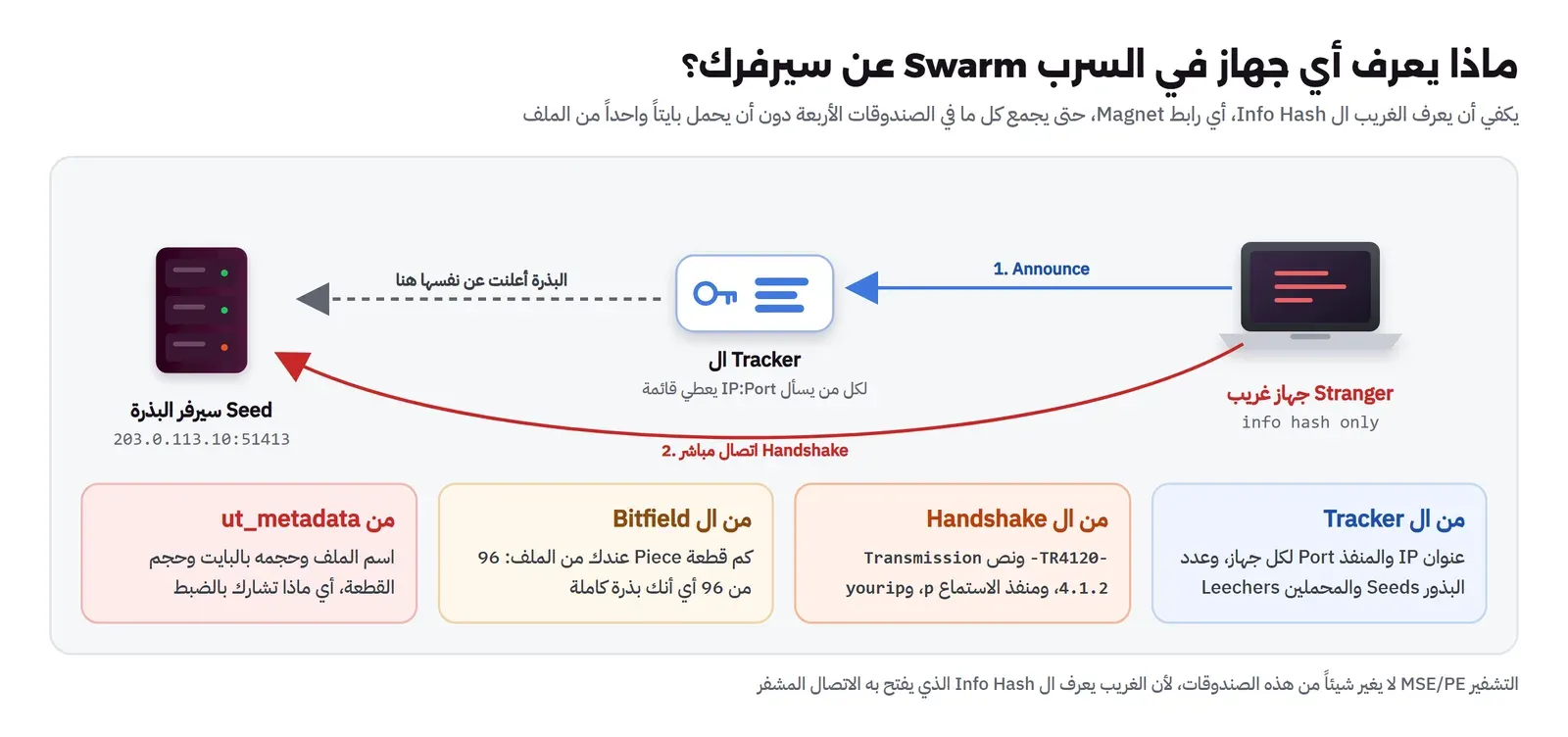
الصورة التالية تلخص ما سوف نثبته بالأوامر في هذا القسم: الغريب يسأل ال Tracker فيعطيه قائمة العناوين، ثم يتصل بكل جهاز في القائمة ويصافحه، ومن المصافحة يعرف الكثير قبل أن يطلب أي قطعة:
ال Tracker يعطي العنوان لكل من يسأل
لنفرض أن شخصاً لا علاقة له بالشركة وجد رابط Magnet للملف، والرابط ليس فيه إلا ال Info Hash وعنوان ال Tracker كما شرحنا في مقال أساسيات BitTorrent. فماذا يستطيع أن يعرف؟ كتبنا سكربتاً صغيراً بلغة Python دون أي مكتبة خارجية، يفعل ما يفعله أي عميل تورنت في أول ثوان: يرسل طلب Announce إلى ال Tracker حسب BEP 3، ثم يصافح كل جهاز في القائمة ويرسل المصافحة الموسعة Extended Handshake حسب BEP 10، ثم يطلب وصف الملف Metadata حسب BEP 9، وهذا هو السكربت كاملاً:
#!/usr/bin/env python3
# who-is-there.py <tracker-announce-url> <info-hash-hex>
# What a stranger learns about a swarm from the info hash alone (BEP 3, BEP 10, BEP 9).
import hashlib, os, socket, struct, sys, urllib.parse, urllib.request

def bdecode(b, i=0):
    c = b[i:i+1]
    if c == b'i':
        j = b.index(b'e', i); return int(b[i+1:j]), j + 1
    if c == b'l':
        i += 1; out = []
        while b[i:i+1] != b'e':
            v, i = bdecode(b, i); out.append(v)
        return out, i + 1
    if c == b'd':
        i += 1; out = {}
        while b[i:i+1] != b'e':
            k, i = bdecode(b, i); v, i = bdecode(b, i); out[k] = v
        return out, i + 1
    j = b.index(b':', i); n = int(b[i:j]); return b[j+1:j+1+n], j + 1 + n

def benc(x):
    if isinstance(x, int): return b'i%de' % x
    if isinstance(x, bytes): return b'%d:%s' % (len(x), x)
    if isinstance(x, dict): return b'd' + b''.join(benc(k) + benc(v) for k, v in sorted(x.items())) + b'e'

def recv_exact(s, n):
    buf = b''
    while len(buf) < n:
        chunk = s.recv(n - len(buf))
        if not chunk: raise ConnectionError('peer closed the connection')
        buf += chunk
    return buf

def read_msg(s):
    n = struct.unpack('>I', recv_exact(s, 4))[0]
    return recv_exact(s, n) if n else b''

announce, ih_hex = sys.argv[1], sys.argv[2]
ih = bytes.fromhex(ih_hex)
my_id = b'-XX0001-' + os.urandom(6).hex().encode()[:12]
q = urllib.parse.urlencode({'info_hash': ih, 'peer_id': my_id, 'port': 6881, 'uploaded': 0,
                            'downloaded': 0, 'left': 1, 'compact': 1, 'event': 'started'},
                           quote_via=urllib.parse.quote)
resp, _ = bdecode(urllib.request.urlopen(announce + '?' + q, timeout=10).read())
raw = resp[b'peers']
peers = [(socket.inet_ntoa(raw[k:k+4]), struct.unpack('>H', raw[k+4:k+6])[0]) for k in range(0, len(raw), 6)]
print(f"tracker: complete={resp.get(b'complete')} incomplete={resp.get(b'incomplete')} interval={resp.get(b'interval')}s")
print(f"tracker gave us {len(peers)} peers: " + ', '.join(f'{ip}:{p}' for ip, p in peers))

u = urllib.parse.urlsplit(announce)
me = socket.create_connection((u.hostname, u.port)).getsockname()[0]   # our own address, to skip ourselves
for ip, port in peers:
    if ip == me: continue                                    # that entry is us
    print(f"\n== {ip}:{port}")
    try:
        s = socket.create_connection((ip, port), timeout=5)
        reserved = bytearray(8); reserved[5] |= 0x10          # we speak the extension protocol (BEP 10)
        s.sendall(b'\x13BitTorrent protocol' + bytes(reserved) + ih + my_id)
        hs = recv_exact(s, 68)
        pid = hs[48:68]
        print(f"peer_id        : {pid[:8].decode(errors='replace')}… (client and version)")
        ext = benc({b'm': {b'ut_metadata': 1}, b'v': b'who-is-there 0.1'})
        s.sendall(struct.pack('>IBB', len(ext) + 2, 20, 0) + ext)
        have, meta, info, size = None, None, b'', None
        for _ in range(40):
            m = read_msg(s)
            if not m: continue
            if m[0] == 5:                                        # bitfield
                have = sum(bin(x).count('1') for x in m[1:])
            elif m[0] == 14: have = 'all (have_all)'             # fast extension
            elif m[0] == 20 and m[1] == 0:                       # extended handshake
                d, _ = bdecode(m[2:])
                print(f"client (v)     : {d.get(b'v', b'?').decode()}")
                print(f"listen port (p): {d.get(b'p')}")
                if b'yourip' in d: print(f"yourip         : {socket.inet_ntoa(d[b'yourip'])}  (how this peer sees us)")
                print(f"extensions (m) : {', '.join(k.decode() for k in d.get(b'm', {}))}")
                meta = d.get(b'm', {}).get(b'ut_metadata'); size = d.get(b'metadata_size')
                if meta:
                    r = benc({b'msg_type': 0, b'piece': 0})
                    s.sendall(struct.pack('>IBB', len(r) + 2, 20, meta) + r)
            elif m[0] == 20 and m[1] == 1:                       # metadata piece arrived
                hdr, end = bdecode(m[2:]); info += m[2+end:]
                if size and len(info) >= size: break
        print(f"pieces it has  : {have}")
        if info:
            ok = hashlib.sha1(info).hexdigest() == ih_hex
            d, _ = bdecode(info)
            print(f"metadata       : name={d[b'name'].decode()} length={d.get(b'length')} bytes, piece length={d[b'piece length']}, sha1 matches info hash: {ok}")
        s.close()
    except Exception as e:
        print(f"error          : {type(e).__name__}: {e}")
في الكود أعلاه لاحظ التالي:
- السكربت لا يملك ملف التورنت ولا الملف نفسه، وإنما ال Info Hash فقط، ويعلن عن نفسه بأنه يحتاج بايتاً واحداً
left=1حتى يعطيه ال Tracker قائمة الأجهزة التي تملك الملف. - بعد المصافحة لا يطلب أي قطعة من الملف، وإنما يقرأ الرسائل التي يرسلها الطرف الآخر من تلقاء نفسه: المصافحة الموسعة وال Bitfield الذي يبين القطع التي يملكها.
- عند ترميز ال Info Hash في الرابط استخدمنا
quote_via=urllib.parse.quote، لأن الدالة الافتراضية تحول البايت 0x20 إلى علامة+، فيفهم opentracker الهاش بشكل مختلف ويسجلنا في تورنت آخر لا يملكه أحد، وهذا خطأ وقعنا فيه في أول تشغيل ورأيناه في إحصاءات ال Tracker التي أظهرت تورنتين بدل واحد.
الآن نشغله من جهاز الغريب، ولا نعطيه إلا عنوان ال Tracker وال Info Hash:
docker compose exec observer python3 /share/who-is-there.py http://172.30.66.10:6969/announce 20c72d0a20beb5082fb7cc5c3854cfb1179195a4والمخرج سوف يكون كما يلي:
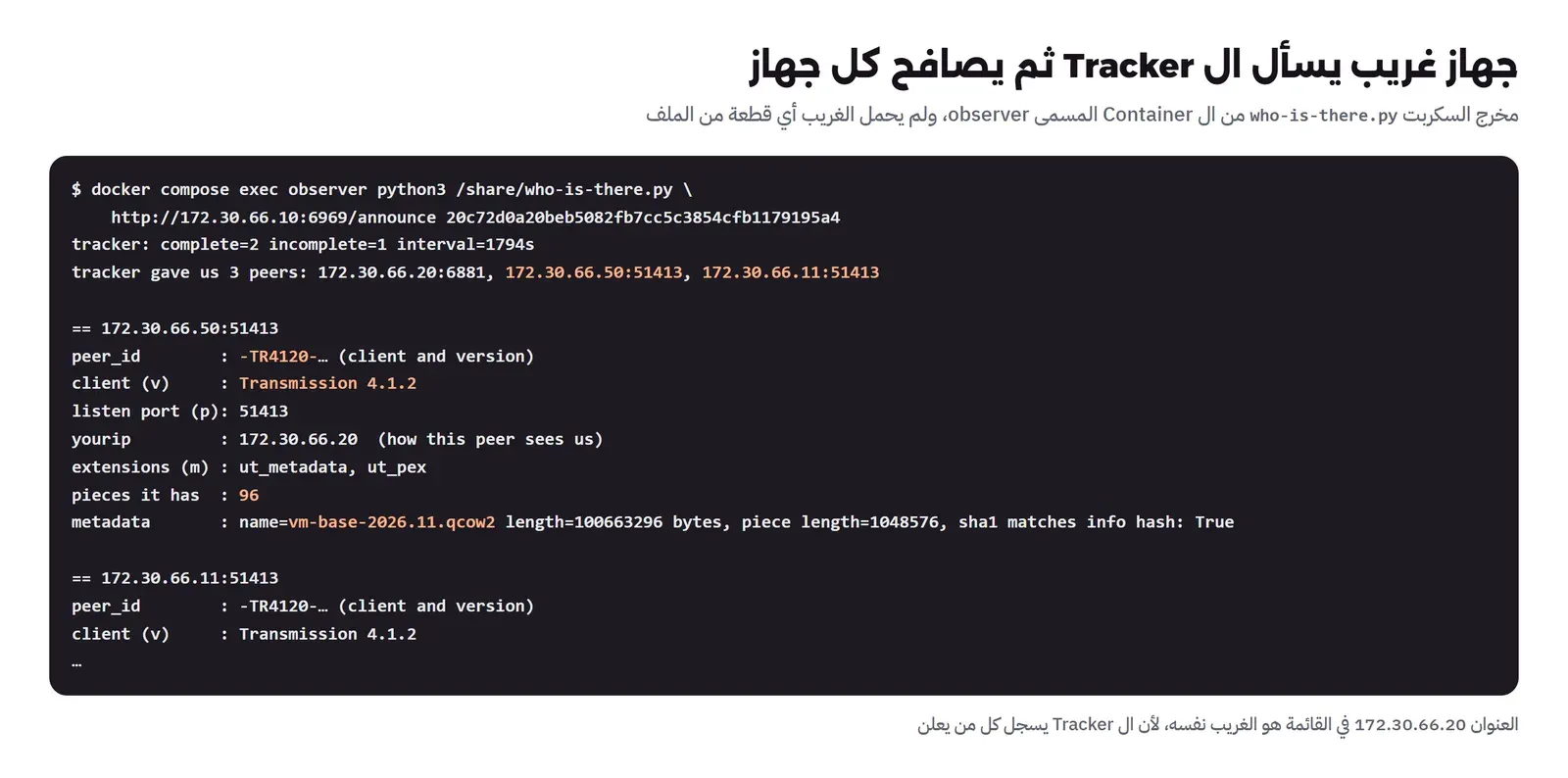
في المخرج أعلاه لاحظ التالي:
- ال Tracker أعطى الغريب عنواني البذرة واللابتوب دون أي سؤال، وهذا سلوكه الطبيعي، فوظيفته أصلاً أن يعرف الأجهزة ببعضها، والعنوان الثالث 172.30.66.20 هو الغريب نفسه لأن ال Tracker سجله بمجرد أن أعلن.
- ال
peer_idيبدأ ب-TR4120-، وهو اختصار Transmission 4.1.2، ثم الحقلvفي المصافحة الموسعة يقول الاسم والإصدار صراحة، والمعيار يعرفه بأنه اسم العميل وإصداره. وهذا يعني أن من يبحث عن أجهزة تعمل بإصدار فيه ثغرة معروفة يستطيع أن يجدها من السرب دون أي فحص للمنافذ Port Scanning. - الحقل
youripيخبر الغريب كيف يراه الطرف الآخر، وهو مفيد للعميل حتى يعرف عنوانه الخارجي خلف ال NAT، ولكنه يؤكد أيضاً أن الطرفين يرى كل منهما عنوان الآخر الحقيقي. pieces it has: 96تعني أن الجهاز يملك كل القطع، أي أنه بذرة كاملة، ولو كان في منتصف التحميل لعرف الغريب نسبة ما حمله بالضبط.- السطر الأخير هو الأهم: الغريب حصل على اسم الملف
vm-base-2026.11.qcow2وحجمه بالبايت عبرut_metadata، وتحقق أن ال SHA-1 لهذا الوصف يطابق ال Info Hash، أي أنه الآن يعرف بالضبط ما الذي تشاركه، وهذه هي الطريقة نفسها التي تعمل بها روابط Magnet.
قد يتساءل البعض: هل هذا شيء يحتاج سكربتات خاصة؟ والإجابة لا، فأي عميل تورنت يعرض هذه المعلومات في واجهته. أضفنا رابط Magnet نفسه إلى qBittorrent على جهاز الغريب، وهذه شاشة الأجهزة Peers أثناء التحميل:
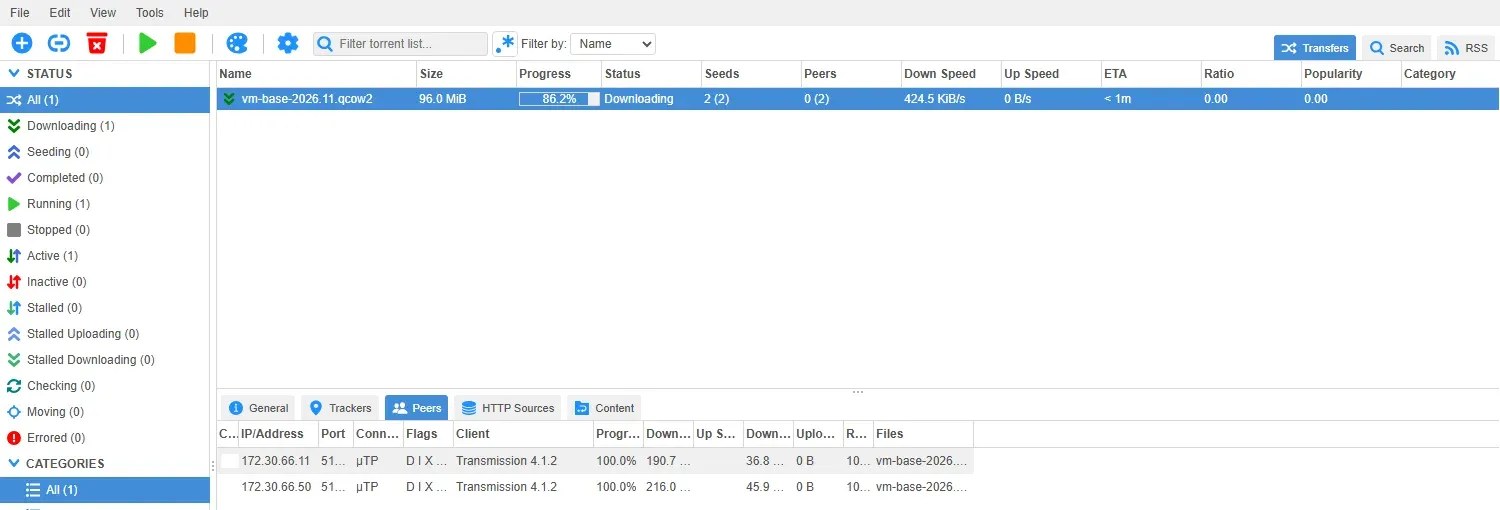
ولاحظ في عمود Flags الحرف E، ومعناه في واجهة qBittorrent أن الحركة مشفرة Encrypted traffic، والحرف P ومعناه أن الاتصال عبر µTP. أي أن التشفير يعمل بالفعل بين الأجهزة، ومع ذلك يرى الغريب كل شيء، وسوف نفهم السبب في قسم التشفير.
ما الذي يقلل ما ينكشف Exposure؟
بالنسبة لسيرفر ملفات Debian فلا يوجد ما تخفيه، فهو يشارك ملفاً عاماً باسمه الرسمي، والعنوان الذي يراه العالم هو عنوان سيرفر مخصص لهذه المهمة، وكل ما عليك أن تضعه في شبكة منفصلة Isolated Network عن بقية سيرفرات الشركة، كما في المنافذ والجدار الناري Firewall بالتفصيل. أما ملفات الشركة الداخلية فالأمر مختلف، والإجراءات التي تقلل ما ينكشف هي التالية:
- التورنت الخاص Private Torrent: العلامة
private=1داخل قسم info تمنع العميل من استخدام ال DHT وال PEX لهذا التورنت حسب BEP 27، فلا يعرف الأجهزة إلا ال Tracker الخاص بكم. - Tracker داخلي لا يصل إليه أحد من الخارج: لأن من يملك ال Info Hash ويصل إلى ال Tracker يحصل على القائمة كما رأينا، فالحماية الحقيقية هي ألا يصل إليه أصلاً.
- إغلاق ال DHT واكتشاف الشبكة المحلية Local Peer Discovery في العملاء: وهذه نقطة رأيناها بأعيننا في المختبر، فقد بدأ qBittorrent بإعداداته الافتراضية، وخلال أقل من دقيقة كان شريط الحالة يقول
DHT: 89 nodes، أي أنه اتصل بشبكة ال DHT العامة على الإنترنت من داخل Container في مختبر معزول، لأن ال Container يملك طريقاً إلى الإنترنت. وأي تورنت غير خاص يضاف إلى هذا العميل يعلن عنه في تلك الشبكة العامة. - الوضع المجهول Anonymous Mode: في qBittorrent والعملاء المبنية على مكتبة libtorrent، وحسب توثيق libtorrent فهو يستخدم User-Agent عاماً مع ال Tracker ولا يرسل إصدار العميل إلى الأجهزة الأخرى. وهو يقلل البصمة Fingerprint فقط، ولا يخفي عنوانك.
منفذ الاستماع Listening Port ومن يصل إليه
كل عميل تورنت يستمع على منفذ حتى تتصل به الأجهزة الأخرى، وهذا الاتصال الوارد Incoming Connection هو ما يجعل البذرة مفيدة، لأن جهازاً خلف NAT لا يستطيع أن يتصل بجهاز آخر خلف NAT إلا إذا كان أحدهما يقبل الاتصالات، وقد شرحنا لماذا في ما هو NAT؟. والسؤال الأمني هنا ليس هل تفتح المنفذ، وإنما من يفتحه، وعلى أي واجهة شبكة، وهل يعرف فريق الشبكة بذلك.
الإعدادات الافتراضية Defaults في Transmission
أول خطوة أن تعرف ماذا يفعل العميل إذا لم تغير شيئاً، والأمر --dump-settings يطبع الإعدادات الافتراضية كاملة، وهذه الحقول التي تهمنا منها:
docker compose exec observer transmission-daemon --config-dir /tmp/defaults --dump-settings 2>&1 | grep -E '"(anti_brute_force_enabled|bind_address_ipv4|dht_enabled|encryption|lpd_enabled|peer_port|pex_enabled|port_forwarding_enabled|rpc_authentication_required|rpc_bind_address|rpc_whitelist|rpc_whitelist_enabled)"'والمخرج سوف يكون كما يلي:
    "anti_brute_force_enabled": false,
    "bind_address_ipv4": "",
    "dht_enabled": true,
    "encryption": "preferred",
    "lpd_enabled": true,
    "peer_port": 51413,
    "pex_enabled": true,
    "port_forwarding_enabled": true,
    "rpc_authentication_required": false,
    "rpc_bind_address": "0.0.0.0",
    "rpc_whitelist": "127.0.0.1,::1",
    "rpc_whitelist_enabled": true,
في المخرج أعلاه لاحظ التالي:
- أسماء الإعدادات في Transmission 4.1 بالشرطة السفلية مثل
port_forwarding_enabled، وصفحة ملفات الإعداد تقول إن الصيغة القديمة بالشرطة العاديةport-forwarding-enabledأصبحت قديمة Deprecated، فإذا نسخت إعداداً من مقال قديم فتأكد من الاسم. port_forwarding_enabled: trueيعني أن العميل يحاول فتح المنفذ في الراوتر بنفسه عبر UPnP أو NAT-PMP، وهذا موضوع القسم التالي.rpc_bind_address: 0.0.0.0يعني أن واجهة التحكم RPC تستمع على كل واجهات الشبكة، والذي يحميها في الإعداد الافتراضي هو قائمة العناوين المسموح بهاrpc_whitelistفقط، دون كلمة مرورrpc_authentication_required: false، ودون حماية من تخمين كلمات المرور Brute Force.- ال DHT وال PEX واكتشاف الشبكة المحلية كلها مفعلة، وهي مناسبة لمشاركة ملف Debian ولكن ليس لملفات الشركة.
العميل يفتح المنفذ في الراوتر Router عبر UPnP دون أن يسألك
بروتوكول UPnP، وتحديداً جزء IGD أي Internet Gateway Device، وبروتوكول NAT-PMP، يسمحان لأي برنامج في الشبكة الداخلية أن يطلب من الراوتر فتح منفذ من الإنترنت إليه، دون كلمة مرور ودون أن يعرف مدير الشبكة. وقد أردنا أن نرى ذلك بأنفسنا، فالتقطنا حركة اللابتوب لمدة 20 ثانية على المنفذين 1900 و5351:
docker compose exec sniff timeout 20 tcpdump -ni eth0 -A 'udp port 1900 or udp port 5351' 2>&1 | grep -E 'IP |M-SEARCH|ST:|MAN:' | head -12
docker compose exec sniff timeout 20 tcpdump -ni eth0 'udp port 5351' 2>&1 | head -6
والمخرج سوف يكون كما يلي:
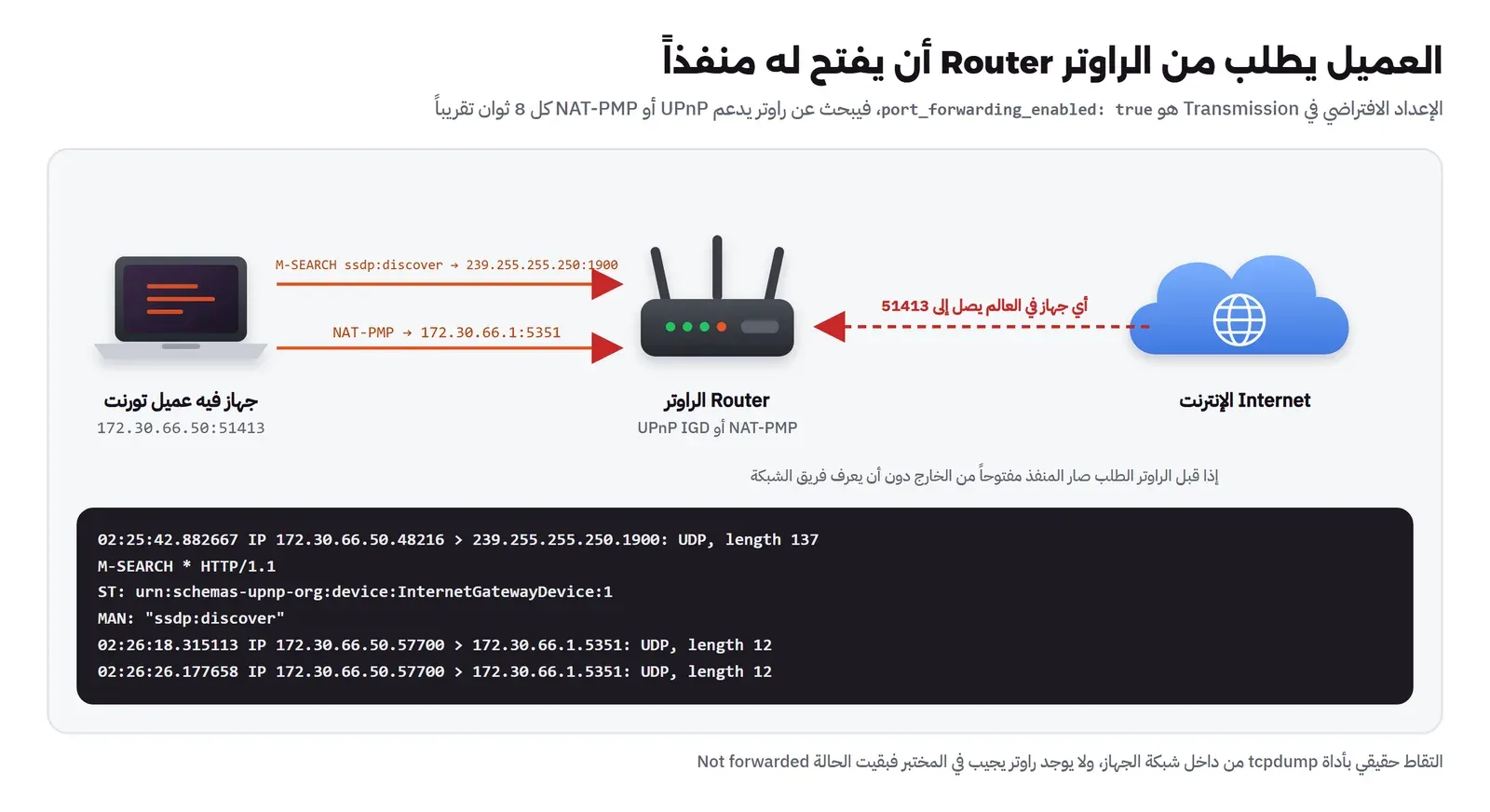
في المخرج أعلاه لاحظ التالي:
- رسالة
M-SEARCHتذهب إلى عنوان البث المتعدد Multicast239.255.255.250على المنفذ 1900، وتسأل كل الشبكة: هل يوجد جهاز من نوعInternetGatewayDevice؟ والجهاز الذي يجيب هو الراوتر الذي يقبل طلبات فتح المنافذ. - طلبات NAT-PMP تذهب مباشرة إلى البوابة الافتراضية Default Gateway
172.30.66.1على المنفذ 5351، وتتكرر كل 8 ثوان تقريباً، وفي سجل Transmission نرى الحالة تتغير بينStartingوNot forwardedبنفس الإيقاع، لأن شبكة Docker لا تحتوي على راوتر يجيب. - في شبكة مكتب أو فرع فيها راوتر يقبل UPnP، كان سوف يصبح المنفذ 51413 مفتوحاً من الإنترنت إلى جهاز الموظف، ولن يظهر ذلك في أي طلب تغيير Change Request عند فريق الشبكة.
لذلك فالقاعدة في شبكة الشركة: عطل UPnP وNAT-PMP في الراوتر نفسه، وعطل port_forwarding_enabled في كل عميل، وافتح منفذ سيرفر البذرة يدوياً بقاعدة واضحة في الجدار الناري لها صاحب وسبب، والسبب أن المنفذ الذي يفتحه برنامج بنفسه لا يعرف أحد متى فتح ولا متى يجب أن يغلق.
منفذ التورنت في Docker والجدار الناري Firewall
إذا شغلت سيرفر البذرة في Docker ونشرت المنفذ بالشكل المعتاد 51413:51413، فهناك نقطة يقع فيها كثير من الفرق: توثيق Docker يقول إن Docker وufw يستخدمان قواعد الجدار الناري بطريقة تجعلهما غير متوافقين، وإن حركة ال Containers تمر في جدول nat قبل أن تصل إلى السلاسل التي يستخدمها ufw، فتتجاهل قواعدك. أي أنك قد ترى في ufw status أن المنفذ مغلق، بينما هو مفتوح للعالم. والحل أن تنشر منفذ التورنت وحده عمداً، وأن تنشر كل منفذ آخر على 127.0.0.1 كما فعلنا في المختبر، وأن تفحص السيرفر من الخارج بأداة مثل nmap كما في استكشاف الشبكة والمنافذ مع nmap بدل أن تثق بقواعد الجدار الناري وحدها، وتفاصيل شبكات Docker في شبكات Docker وأفضل الممارسات.
وقد يتساءل البعض: هل يحتاج جهاز الموظف أصلاً إلى منفذ مفتوح؟ والإجابة لا في حالتنا، فاللابتوب في الفرع يحمل من البذرة ومن الأجهزة الأخرى عبر اتصالات صادرة Outgoing، والبذرة وحدها تحتاج أن تقبل الاتصالات. لذلك يكفي أن يكون منفذ واحد مفتوحاً على سيرفر واحد، وبقية الأجهزة لا تفتح شيئاً.
تشفير التورنت MSE/PE: ماذا يخفي وماذا لا يخفي؟
أغلب عملاء التورنت يدعمون ما يسمى Message Stream Encryption واختصاراً MSE، أو Protocol Encryption واختصاراً PE، وفي Transmission ثلاثة مستويات تغيرها أداة transmission-remote بالخيارات -et و-ep و-er: المستوى tolerated أي يقبل التشفير ولكنه يفضل الاتصال العادي، والمستوى preferred وهو الافتراضي كما رأينا في "encryption": "preferred"، والمستوى required أي لا يقبل إلا اتصالاً مشفراً. وكثير من المستخدمين يفهمون من كلمة التشفير Encryption أن التحميل أصبح خاصاً، فلنرى ماذا يحدث فعلاً.
التحميل دون تشفير Encryption والتقاط الحركة Capture
كتبنا سكربتاً يحذف التورنت من اللابتوب مع بياناته، ثم يبدأ الالتقاط، ثم يعيد التحميل من البداية حتى يكتمل، ويشغل من داخل sniff لأنه يشارك اللابتوب شبكته وواجهة التحكم أيضاً:
#!/bin/sh
# capture.sh <name>: record the laptop's traffic while it downloads the torrent again from scratch
hash=20c72d0a20beb5082fb7cc5c3854cfb1179195a4
transmission-remote -t $hash --remove-and-delete > /dev/null; sleep 3
tcpdump -ni eth0 -s 256 -w /share/$1.pcap 'not port 9091' 2> /dev/null & tcpd=$!
sleep 1
transmission-remote -a /share/vm-base.torrent > /dev/null
until transmission-remote -t $hash -i | grep -q 'Percent Done: 100%'; do sleep 1; done
sleep 2; kill $tcpd; sleep 1
echo "$1: $(tcpdump -r /share/$1.pcap 2>/dev/null | wc -l) packets"
ونبدأ بالإعداد tolerated على البذرة واللابتوب، والخيار -et في transmission-remote يغيره أثناء التشغيل:
docker compose exec seed transmission-remote -et
docker compose exec laptop transmission-remote -et
docker compose exec sniff /share/capture.sh tolerated
docker compose exec sniff sh -c 'tcpdump -r /share/tolerated.pcap -A 2>/dev/null | grep -c "BitTorrent protocol"; tcpdump -r /share/tolerated.pcap -A 2>/dev/null | grep -o "GET /announce?info_hash=[^&]*" | head -2'
والمخرج سوف يكون كما يلي:
localhost:9091/transmission/rpc/ returned a successful response
localhost:9091/transmission/rpc/ returned a successful response
tolerated: 69474 packets
4
GET /announce?info_hash=%20%C7-%0A%20%BE%B5%08%2F%B7%CC%5C8T%CF%B1%17%91%95%A4
GET /announce?info_hash=%20%C7-%0A%20%BE%B5%08%2F%B7%CC%5C8T%CF%B1%17%91%95%A4
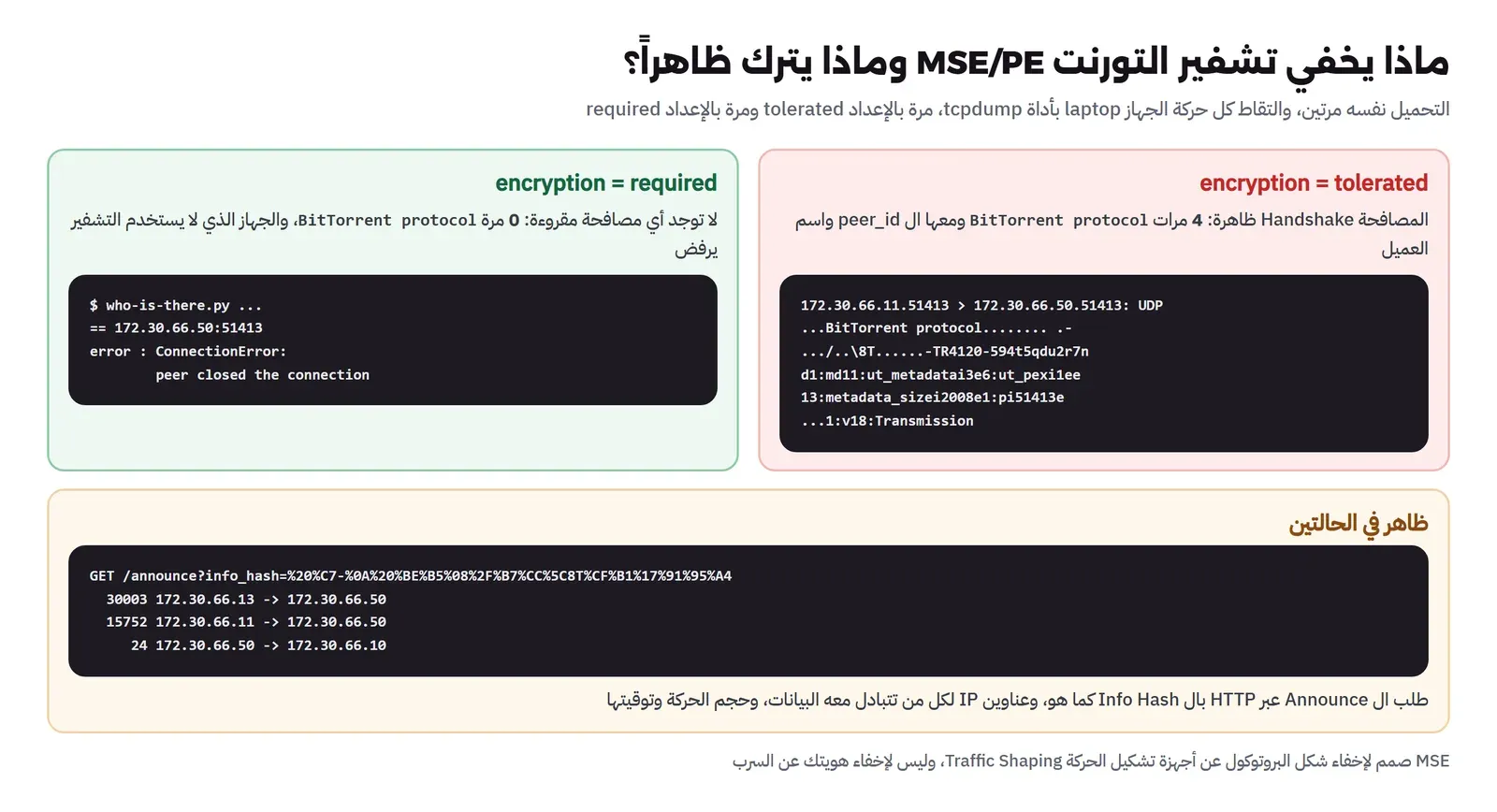
النص BitTorrent protocol ظهر 4 مرات، وهو أول ما يرسله كل طرف في المصافحة، أي أن من يراقب الشبكة يعرف من أول حزمة أن هذه حركة تورنت. ولنرى ماذا يوجد بعد هذا النص في إحدى الحزم:
docker compose exec sniff sh -c 'tcpdump -nr /share/tolerated.pcap -A 2>/dev/null | grep -A2 "172.30.66.11.51413 > 172.30.66.50.51413: UDP, length 239" | head -3'والمخرج سوف يكون كما يلي:
02:43:19.111001 IP 172.30.66.11.51413 > 172.30.66.50.51413: UDP, length 239
E.....@[email protected] protocol........ .-
 .../..\8T......-TR4120-594t5qdu2r7n......d1:ei0e1:md11:ut_metadatai3e6:ut_pexi1ee13:metadata_sizei2008e1:pi51413e4:reqqi2000e11:upload_onlyi1e1:v18:Transmission
في حزمة واحدة يرى المراقب ال Info Hash بشكله الثنائي بعد النص مباشرة، ثم ال peer_id -TR4120-، ثم المصافحة الموسعة كاملة بالصيغة Bencode، وفيها منفذ الاستماع 1:pi51413e واسم العميل. ولاحظ أن الحركة هنا عبر UDP لأن Transmission يستخدم µTP بين الأجهزة، فإذا كتبت قاعدة مراقبة على TCP فقط فلن ترى أغلب حركة التورنت.
التحميل مع التشفير الإجباري Required
الآن نغير الإعداد إلى required بالخيار -er ونعيد التجربة نفسها:
docker compose exec seed transmission-remote -er
docker compose exec laptop transmission-remote -er
docker compose exec sniff /share/capture.sh required
docker compose exec sniff sh -c 'tcpdump -r /share/required.pcap -A 2>/dev/null | grep -c "BitTorrent protocol"; tcpdump -r /share/required.pcap -A 2>/dev/null | grep -o "GET /announce?info_hash=[^&]*" | head -2'
والمخرج سوف يكون كما يلي:
localhost:9091/transmission/rpc/ returned a successful response
localhost:9091/transmission/rpc/ returned a successful response
required: 49183 packets
0
GET /announce?info_hash=%20%C7-%0A%20%BE%B5%08%2F%B7%CC%5C8T%CF%B1%17%91%95%A4
GET /announce?info_hash=%20%C7-%0A%20%BE%B5%08%2F%B7%CC%5C8T%CF%B1%17%91%95%A4
اختفت المصافحة المقروءة تماماً، صفر مرة، ولكن طلب ال Announce إلى ال Tracker ما زال ظاهراً بال Info Hash كما هو، لأن التشفير يخص الاتصال بين الأجهزة فقط، أما ال Tracker فيكلمه العميل عبر HTTP عادي، إلا إذا كان ال Tracker نفسه يعمل عبر HTTPS. والسؤال التالي: هل اختفت هوية من نتحدث معهم؟ كتبنا سكربتاً صغيراً يعد الحزم بين كل عنوانين أياً كان محتواها:
#!/bin/sh
# talkers.sh <pcap>: who talked to whom (IP pairs and packet counts), whatever the payload
tcpdump -nr "$1" 2>/dev/null | awk '{ split($3, a, "."); split($5, b, ".");
  print a[1]"."a[2]"."a[3]"."a[4], "->", b[1]"."b[2]"."b[3]"."b[4] }' | sort | uniq -c | sort -rn | head -6
docker compose exec sniff /share/talkers.sh /share/required.pcapوالمخرج سوف يكون كما يلي:
  30003 172.30.66.13 -> 172.30.66.50
  15752 172.30.66.11 -> 172.30.66.50
   2226 172.30.66.50 -> 172.30.66.13
   1115 172.30.66.50 -> 172.30.66.11
     24 172.30.66.50 -> 172.30.66.10
     20 172.30.66.10 -> 172.30.66.50
المراقب ما زال يعرف أن اللابتوب استقبل قرابة ضعف الحزم من جهاز الغريب 172.30.66.13 مقارنة بالبذرة، وأنه كلم ال Tracker على 172.30.66.10، والصورة التالية تجمع الحالتين:
نجرب العطل: جهاز لا يستخدم التشفير
سكربت الغريب الذي كتبناه في أول المقال يصافح دون تشفير، فماذا يحدث له بعد أن أصبح اللابتوب والبذرة على required؟
docker compose exec observer python3 /share/who-is-there.py http://172.30.66.10:6969/announce 20c72d0a20beb5082fb7cc5c3854cfb1179195a4والمخرج سوف يكون كما يلي:
tracker: complete=3 incomplete=1 interval=1959s
tracker gave us 4 peers: 172.30.66.20:6881, 172.30.66.50:51413, 172.30.66.13:4708, 172.30.66.11:51413

== 172.30.66.50:51413
error          : ConnectionError: peer closed the connection

== 172.30.66.13:4708
peer_id        : -qB5210-… (client and version)
client (v)     : qBittorrent/5.2.1
listen port (p): None
yourip         : 172.30.66.20  (how this peer sees us)
extensions (m) : lt_donthave, share_mode, upload_only, ut_holepunch, ut_metadata
pieces it has  : 96
metadata       : name=vm-base-2026.11.qcow2 length=100663296 bytes, piece length=1048576, sha1 matches info hash: True

== 172.30.66.11:51413
error          : ConnectionError: peer closed the connection
في المخرج أعلاه لاحظ التالي:
- اللابتوب والبذرة أغلقا الاتصال فور وصول المصافحة غير المشفرة، وهذا هو الخطأ
peer closed the connectionالذي سوف تراه في أي أداة لا تدعم MSE. - ولكن عنوانيهما ما زالا في قائمة ال Tracker، فالغريب يعرف أين هما حتى لو رفضا مصافحته.
- جهاز qBittorrent على
172.30.66.13ما زال يقبل الاتصال العادي، وأعطى الغريب اسمه وإصدارهqBittorrent/5.2.1واسم الملف، وهذا معناه أن إعداد التشفير يحمي الجهاز الذي ضبطته فقط، وليس السرب كله.
ولماذا لا يمنع التشفير الإجباري الغريب من رؤية كل شيء؟ والإجابة في مواصفة MSE نفسها: هدف التصميم الأساسي كان إخفاء شكل البروتوكول ومحتواه Obfuscation، وليس التحقق من هوية الطرف الآخر ولا سلامة البيانات، وهي تقول صراحة إنها لا توفر حماية من طرف يعرف البيانات اللازمة لإنشاء الاتصال. والبيانات اللازمة هي ال Info Hash، فهو السر المشترك SKEY الذي يبنى منه التشفير، وأي جهاز يعرف ال Info Hash، أي أي جهاز في السرب، يستطيع أن يصافحك مشفراً ويرى كل ما رآه سكربتنا. لذلك فالتشفير مفيد ضد من يراقب الطريق ويحاول تبطئة حركة التورنت أو حجبها Traffic Shaping، وغير مفيد ضد من يشاركك السرب.
التحقق Verification من الملف قبل أن تثق به
في مقال الأساسيات رأينا أن لكل قطعة هاش SHA-1 داخل ملف التورنت، وأن العميل يرفض أي قطعة لا تطابق هاشها، وفي المقال السابق أفسدنا قطعة ورأينا العميل يعيد تحميلها. وهذا يعطي ضماناً قوياً، ولكنه ضمان محدد: الملف الذي وصلك يطابق ملف التورنت الذي بدأت منه. فإذا كان ملف التورنت نفسه مزيفاً، أو كان رابط ال Magnet من مصدر لا تعرفه، فكل القطع سوف تطابق، والعميل سوف يقول لك 100% verified عن ملف خبيث بالكامل. لذلك السؤال الصحيح: من أين جاء ملف التورنت، وكيف تثبت ذلك؟
سلسلة الثقة Chain of Trust في ملفات Debian
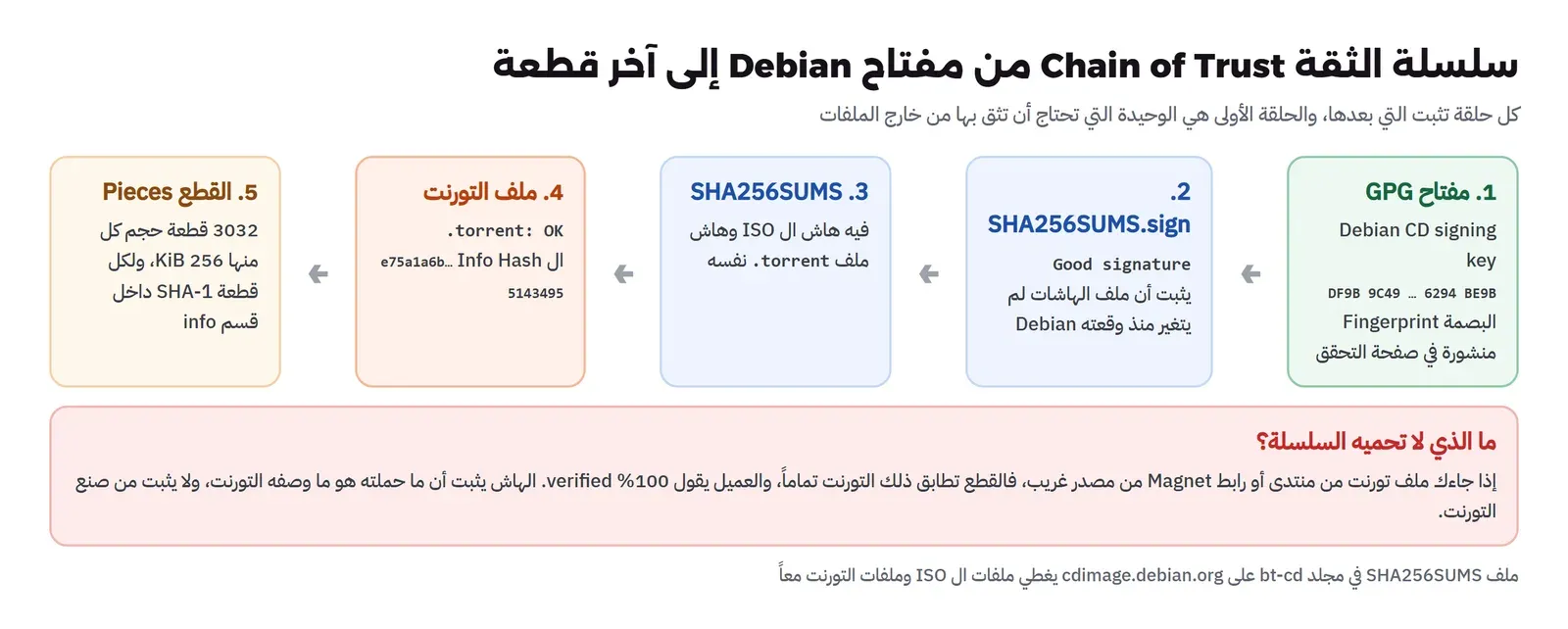
مشروع Debian يحل هذه المشكلة بطريقة واضحة تشرحها صفحة التحقق: ملفات الهاش موقعة بمفتاح GPG خاص بالمشروع، والصفحة تنشر بصمة Fingerprint كل مفتاح استخدم في السنوات الأخيرة. والمهم لنا أن مجلد ملفات التورنت bt-cd فيه ملف SHA256SUMS يحتوي هاش ملفات ال ISO وهاش ملفات التورنت نفسها، فنستطيع أن نتحقق من ملف التورنت قبل أن نبدأ التحميل، والصورة التالية تبين السلسلة كاملة:
نحمل الملفات الثلاثة الصغيرة من جهاز المراقبة، دون ال ISO نفسه:
docker compose exec -w /share/debian observer sh -c 'for f in SHA256SUMS SHA256SUMS.sign debian-13.8.0-amd64-netinst.iso.torrent; do curl -sfO https://cdimage.debian.org/debian-cd/current/amd64/bt-cd/$f; done; ls -l'والمخرج سوف يكون كما يلي:
total 68
-rw-r--r--    1 root     root           628 Nov 27 02:47 SHA256SUMS
-rw-r--r--    1 root     root           833 Nov 27 02:47 SHA256SUMS.sign
-rw-r--r--    1 root     root         61108 Nov 27 02:47 debian-13.8.0-amd64-netinst.iso.torrent
ثم نتحقق من التوقيع قبل أن نستورد أي مفتاح، حتى نرى أي مفتاح يطلبه:
docker compose exec -w /share/debian observer gpg --verify SHA256SUMS.sign SHA256SUMSوالمخرج سوف يكون كما يلي:
gpg: directory '/root/.gnupg' created
gpg: Signature made Sat Nov 21 18:13:01 2026 UTC
gpg:                using RSA key DF9B9C49EAA9298432589D76DA87E80D6294BE9B
gpg: Can't check signature: No public key
البصمة DF9B9C49EAA9298432589D76DA87E80D6294BE9B تطابق المفتاح الثاني في صفحة التحقق الرسمية، وهو Debian CD signing key المنشأ في 2011، وهذه هي الخطوة التي لا يغني عنها شيء: أن تقارن البصمة بمصدر رسمي مستقل عن الملف. بعدها نستورد المفتاح من سيرفر مفاتيح Debian بالبصمة الكاملة، وليس بالرقم القصير، ثم نعيد التحقق:
docker compose exec -w /share/debian observer gpg --keyserver hkps://keyring.debian.org --recv-keys DF9B9C49EAA9298432589D76DA87E80D6294BE9B
docker compose exec -w /share/debian observer gpg --verify SHA256SUMS.sign SHA256SUMS
والمخرج سوف يكون كما يلي:
gpg: /root/.gnupg/trustdb.gpg: trustdb created
gpg: key DA87E80D6294BE9B: public key "Debian CD signing key <[email protected]>" imported
gpg: Total number processed: 1
gpg:               imported: 1
gpg: Signature made Sat Nov 21 18:13:01 2026 UTC
gpg:                using RSA key DF9B9C49EAA9298432589D76DA87E80D6294BE9B
gpg: Good signature from "Debian CD signing key <[email protected]>" [unknown]
gpg: WARNING: This key is not certified with a trusted signature!
gpg:          There is no indication that the signature belongs to the owner.
Primary key fingerprint: DF9B 9C49 EAA9 2984 3258  9D76 DA87 E80D 6294 BE9B
السطر المهم هو Good signature، أما التحذير بعده فمعناه أنك لم توقع هذا المفتاح بمفتاحك الشخصي في شبكة الثقة Web of Trust، وهو متوقع، وقد شرحنا معناه في شرح GPG وOpenPGP. والمهم أنك قارنت البصمة بالصفحة الرسمية بنفسك. الآن نتحقق من ملف التورنت مقابل ملف الهاشات الموقع، وننظر إلى معلوماته:
docker compose exec -w /share/debian observer sh -c 'grep " debian-13.8.0-amd64-netinst.iso.torrent$" SHA256SUMS | sha256sum -c -'
docker compose exec -w /share/debian observer sh -c 'transmission-show debian-13.8.0-amd64-netinst.iso.torrent | sed -n "/GENERAL/,/Total Size/p"'
والمخرج سوف يكون كما يلي:
debian-13.8.0-amd64-netinst.iso.torrent: OK
GENERAL

  Name: debian-13.8.0-amd64-netinst.iso
  Hash v1: e75a1a6b922815d64cfa9b8904208d3a85143495
  Created by: mktorrent 1.1
  Created on: Sat Nov 21 11:45:13 2026

  Comment: Debian CD from cdimage.debian.org
  Piece Count: 3032
  Piece Size: 256 KiB
  Total Size: 794.8 MB
الآن أصبحت السلسلة كاملة: المفتاح يثبت ملف الهاشات، وملف الهاشات يثبت ملف التورنت، وملف التورنت فيه هاش كل قطعة من القطع ال 3032، فأي ملف ISO يكتمل تحميله من هذا التورنت هو الملف الذي أصدرته Debian، ولو جاءت قطعه من آلاف الأجهزة التي لا تعرفها. وإذا أردت طبقة إضافية بعد التحميل، فهاش ال ISO نفسه موجود في الملف الموقع نفسه، في السطر الأول.
sha256sum في Alpine هو نسخة BusyBox، ولا يدعم الخيار --ignore-missing الموجود في نسخة GNU، فإذا شغلت sha256sum -c --ignore-missing SHA256SUMS سوف يظهر لك unrecognized option: ignore-missing. لذلك استخدمنا grep لاختيار سطر الملف الذي نريده، وهي طريقة تعمل في النسختين.نجرب العطل: حرف واحد في ملف الهاشات Checksums وعنوان Tracker مختلف
لنفرض أن أحداً عدل ملف الهاشات حتى يطابق ملف ISO خبيثاً، فغيرنا أول أربعة أحرف من أول سطر من 3770 إلى 3771، ولنفرض أن آخر وزع ملف التورنت نفسه بعد أن غير فيه عنوان ال Tracker إلى Tracker يملكه، وهذا التغيير الثاني أخبث لأنه لا يغير ال Info Hash، فعنوان ال Tracker خارج قسم info:
docker compose exec -w /share/debian observer sh -c 'sed "1s/^3770/3771/" SHA256SUMS > SHA256SUMS.edited; gpg --verify SHA256SUMS.sign SHA256SUMS.edited; echo "exit code: $?"'
docker compose exec -w /share/debian observer sh -c 'mkdir -p fake && sed "s#bttracker.debian.org#tracker1.example.com#" debian-13.8.0-amd64-netinst.iso.torrent > fake/debian-13.8.0-amd64-netinst.iso.torrent && cd fake && grep " debian-13.8.0-amd64-netinst.iso.torrent$" ../SHA256SUMS | sha256sum -c -; transmission-show debian-13.8.0-amd64-netinst.iso.torrent | grep -E "Hash v1|announce"; transmission-show ../debian-13.8.0-amd64-netinst.iso.torrent | grep -E "Hash v1|announce"'
والمخرج سوف يكون كما يلي:
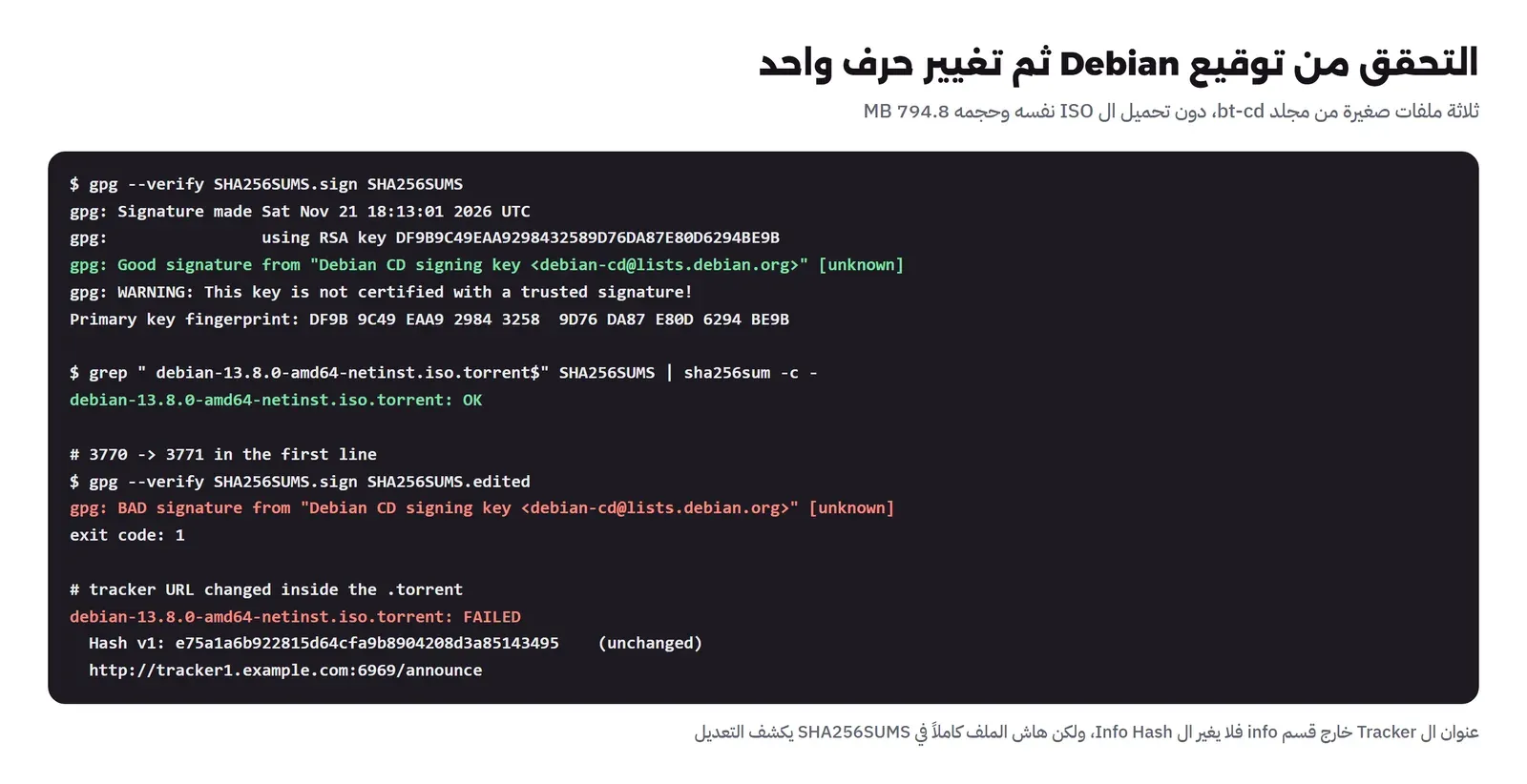
في المخرج أعلاه لاحظ التالي:
- رسالة
BAD signatureورمز الخروج 1، فأي سكربت آلي يتحقق من رمز الخروج Exit Code سوف يتوقف هنا، وهذه هي الطريقة الصحيحة لكتابة التحقق في سكربتات الفريق، وليس قراءة النص بالعين. - ملف التورنت المعدل ما زال يعطي ال Info Hash نفسه
e75a1a6b…، أي أن العميل سوف يحمل الملف الصحيح فعلاً، ولكنه سوف يعلن عن جهازك لل Tracker المزيف، الذي يجمع عناوين كل من يحمل ملفات Debian. والذي كشف ذلك هو هاش الملف كاملاً فيSHA256SUMS. - في التجربة الأولى غيرنا عنوان ال Tracker بنص أطول من الأصلي، فظهر الخطأ
Malformed benc? invalid bencoded textعند قراءة الملف، لأن صيغة Bencode تكتب طول كل نص قبله، لذلك استخدمنا اسماً بالطول نفسه 20 حرفاً.
هذه السلسلة ليست خاصة ب Debian، والفريق يستطيع أن يطبقها كما هي على ملفات الأجهزة الافتراضية وحزم التحديثات: مفتاح GPG للفريق يحفظ في مكان آمن، وبصمته منشورة في صفحة داخلية يعرفها الجميع، ومع كل إصدار ملف SHA256SUMS فيه هاش الملف وهاش ملف التورنت، موقع بهذا المفتاح، ثم سكربت التحميل في الفروع يتحقق من التوقيع ورمز الخروج قبل أن يضيف التورنت إلى العميل. وقد شرحنا إنشاء المفتاح وحفظه وتوقيع الملفات بالتفصيل في استخدام GPG عملياً.
البرمجيات الخبيثة Malware في ملفات التورنت
التحقق السابق يثبت مصدر الملف، فإذا كان المصدر Debian أو فريقك فأنت في أمان. ولكن موظفي الشركة لا يحملون ملفات Debian فقط، وقد يصل إلى أحدهم رابط تورنت لفيديو تدريب أو برنامج من منتدى، وهنا يأتي الخطر الأكثر شيوعاً: ملف تنفيذي Executable باسم يشبه ملفاً عادياً. ولكي نرى هذا دون أي برنامج خبيث حقيقي، صنعنا مجلداً بريئاً يشبه هذه الملفات، والملفات التنفيذية فيه تبدأ بالبايتين MZ فقط، وهما بداية أي برنامج Windows، ثم نص عادي:
#!/bin/sh
# make-suspicious.sh: a harmless folder that looks like the torrents that carry malware
d=/data/Training-Q4; mkdir -p $d
head -c 31457280 /dev/urandom > "$d/Training-Q4.mp4"                         # 30 MB "video"
{ printf 'MZ'; head -c 4094 /dev/zero; echo 'harmless lab file'; } > "$d/Training-Q4.mp4.exe"
{ printf 'MZ'; head -c 4094 /dev/zero; echo 'harmless lab file'; } > "$d/Codec-Pack-Setup.exe"
printf 'L\000\000\000\001\024\002\000\000\000\000\000\300\000\000\000\000\000\000F' > "$d/Read me.txt.lnk"
echo 'Q4 training: open the video with your usual player.' > "$d/README.txt"
transmission-create -t http://172.30.66.10:6969/announce -o /share/training-q4.torrent $d > /dev/null
وأول حماية لا تحتاج أي أداة: قائمة الملفات موجودة داخل ملف التورنت، فتستطيع أن تقرأها قبل أن تحمل بايتاً واحداً:
docker compose exec seed /share/make-suspicious.sh; docker compose exec seed transmission-show /share/training-q4.torrent | sed -n '/FILES/,$p'
docker compose exec -w /data/Training-Q4 seed sh -c 'file *'
والمخرج سوف يكون كما يلي:
FILES

  Training-Q4/Codec-Pack-Setup.exe (4.11 kB)
  Training-Q4/README.txt (52 B)
  Training-Q4/Read me.txt.lnk (20 B)
  Training-Q4/Training-Q4.mp4 (31.46 MB)
  Training-Q4/Training-Q4.mp4.exe (4.11 kB)
Codec-Pack-Setup.exe: MS-DOS executable, MZ for MS-DOS
README.txt:           ASCII text
Read me.txt.lnk:      MS Windows shortcut
Training-Q4.mp4:      OpenPGP Secret Key
Training-Q4.mp4.exe:  MS-DOS executable, MZ for MS-DOS
في المخرج أعلاه لاحظ التالي:
Training-Q4.mp4.exeهو الامتداد المزدوج Double Extension: نظام Windows يخفي الامتدادات المعروفة في إعداداته الافتراضية، فيرى الموظفTraining-Q4.mp4مع أيقونة يختارها البرنامج نفسه، وإذا فتحه فهو يشغل برنامجاً.Read me.txt.lnkاختصار Windows Shortcut يبدو مستنداً نصياً، والاختصار يستطيع أن يشغل أي أمر عند فتحه.Codec-Pack-Setup.exeهو الأسلوب الأقدم: فيديو لا يعمل إلا إذا ثبت برنامج ترميز Codec مرفقاً معه، والفيديو الحقيقي لا يحتاج إلى ذلك أبداً مع المشغلات الحديثة.- الأداة
fileتقرأ أول البايتات Magic Bytes لتعرف النوع الحقيقي، ولكنها تخمين وليست حكماً، والدليل أن ملف الفيديو عندنا بيانات عشوائية، فخمنت أنهOpenPGP Secret Keyلأن أول بايتاته صادفت تلك البصمة. لذلك استخدمها لكشف الملف التنفيذي المتنكر، ولا تستخدمها لتثبت أن الملف سليم.
منع تحميل الملفات التنفيذية Executables في qBittorrent
في qBittorrent إعداد اسمه Excluded file names، يضع كل ملف يطابق أحد الأنماط على أولوية «لا تحمل» Do not download تلقائياً، وسجل إصدارات qBittorrent يذكر أن الإصدار 5.0.0 في سبتمبر 2024 جعله يطبق على أسماء المجلدات أيضاً. فعلناه من واجهة البرمجة API مع قائمة الامتدادات التنفيذية الشائعة، ثم أضفنا التورنت:
curl -s -b qb.cookies --data-urlencode 'json={"excluded_file_names_enabled":true,"excluded_file_names":"*.exe\n*.scr\n*.lnk\n*.bat\n*.cmd\n*.js\n*.vbs\n*.ps1"}' http://127.0.0.1:21600/api/v2/app/setPreferences -w '%{http_code}\n'
curl -s -b qb.cookies -F 'torrents=@share/training-q4.torrent' http://127.0.0.1:21600/api/v2/torrents/add; echo
والمخرج سوف يكون كما يلي:
200
{"added_torrent_ids":["2fe5545f4383c56d380652493f3d712890dc78d5"],"failure_count":0,"pending_count":0,"success_count":1}
وبعد اكتمال التحميل نسأل عن أولوية كل ملف بسكربت صغير، وننظر إلى ما وصل إلى القرص فعلاً:
# files.py: print each file of a torrent in qBittorrent with its priority (0 = do not download)
import json, sys
for f in json.load(sys.stdin):
    print(f"priority={f['priority']}  {f['progress']*100:5.1f}%  {f['name']}")
curl -s -b qb.cookies 'http://127.0.0.1:21600/api/v2/torrents/files?hash=2fe5545f4383c56d380652493f3d712890dc78d5' | python share/files.py; docker compose exec stranger ls -la /config/qBittorrent/downloads/Training-Q4/
docker compose exec stranger ls -la /config/qBittorrent/downloads/والمخرج سوف يكون كما يلي:
priority=0  100.0%  Training-Q4/Codec-Pack-Setup.exe
priority=0  100.0%  Training-Q4/Read me.txt.lnk
priority=1  100.0%  Training-Q4/README.txt
priority=1  100.0%  Training-Q4/Training-Q4.mp4
priority=0  100.0%  Training-Q4/Training-Q4.mp4.exe
total 30732
drwxr-xr-x    2 root     root          4096 Nov 27 02:51 .
drwxr-xr-x    3 root     root          4096 Nov 27 02:51 ..
-rw-r--r--    1 root     root            52 Nov 27 02:51 README.txt
-rw-r--r--    1 root     root      31457280 Nov 27 02:51 Training-Q4.mp4
total 98340
drwxr-xr-x    3 root     root          4096 Nov 27 02:51 .
drwxr-xr-x    6 root     root          4096 Nov 27 02:33 ..
-rw-r--r--    1 root     root         45164 Nov 27 02:51 .2fe5545f4383c56d380652493f3d712890dc78d5.parts
drwxr-xr-x    2 root     root          4096 Nov 27 02:51 Training-Q4
-rw-r--r--    1 root     root     100663296 Nov 27 02:40 vm-base-2026.11.qcow2
والصورة التالية من تبويب المحتوى Content في الواجهة نفسها:
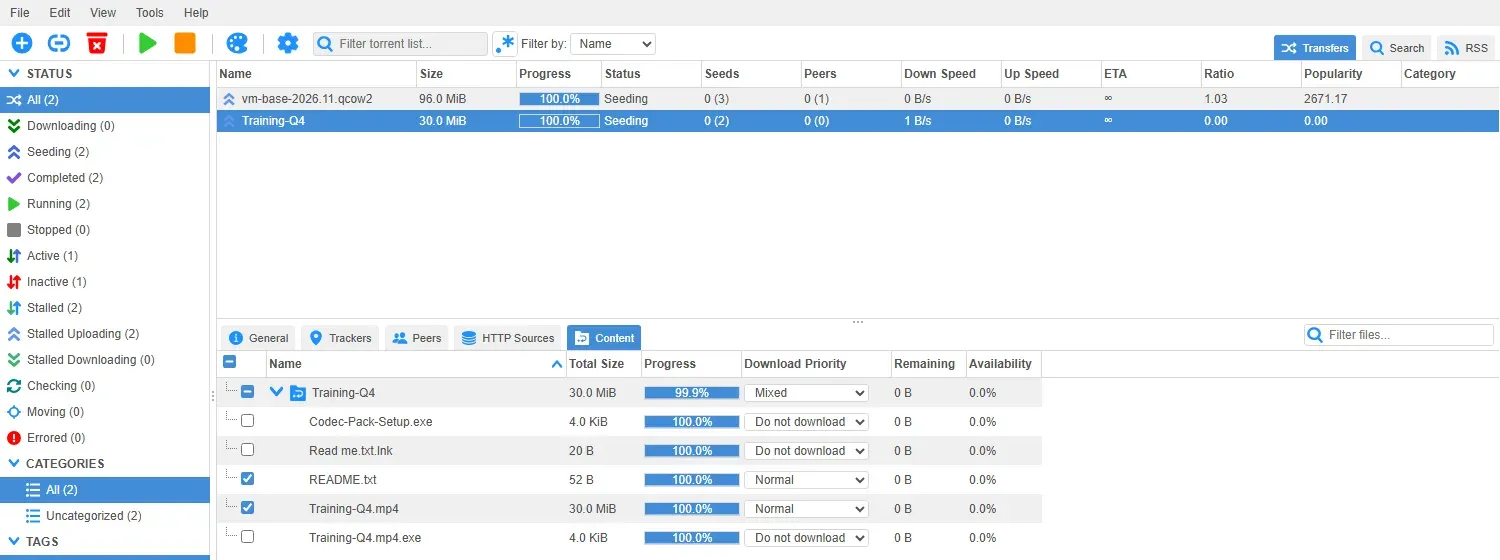
في المخرج أعلاه لاحظ التالي:
- الملفات الثلاثة المطابقة للأنماط أولويتها 0، ولم تظهر في مجلد التحميل، فالموظف لن يجدها أمامه حتى يفتحها.
- العمود الثاني يقول 100% للملفات المستبعدة أيضاً، والسبب أن الملفات الصغيرة تشترك في القطع مع الملفات التي حملناها، والعميل لا يستطيع أن يحمل نصف قطعة، لذلك حفظ qBittorrent البايتات التي تخص الملفات المستبعدة في الملف المخفي
.2fe5…partsوحجمه 45164 بايت، وهو ملف بيانات لا يفتحه أحد بالخطأ ولكنه موجود على القرص، فلا تعتبره بديلاً عن برنامج مكافحة الفيروسات.
وهذا الإعداد مفيد كطبقة أولى، ولكن القاعدة التي تكتب في سياسة الشركة أبسط منه: لا تشغل أي ملف تنفيذي جاء من تورنت إلا إذا كان مصدره موقعاً كما في Debian أو من فريقك الداخلي، وافحص كل مجلد تحميل ببرنامج مكافحة الفيروسات قبل نقله إلى أجهزة المستخدمين، وفعل إظهار امتدادات الملفات في Windows على كل أجهزة الشركة عبر سياسة المجموعة Group Policy.
العميل داخل Container بصلاحيات أقل
الطرف الرابع في نموذج التهديد هو البرنامج نفسه: عميل التورنت يقرأ بيانات من آلاف الأجهزة التي لا تعرفها ويحللها، وأي خطأ في هذا الكود قد يصبح ثغرة. وفي سجل إصدارات qBittorrent مثال واضح، فالإصدار 5.0.1 في أكتوبر 2024 يذكر الإصلاح «Don't ignore SSL errors»، أي أن البرنامج كان في بعض الحالات يقبل اتصالات HTTPS دون التحقق من الشهادة. ولا يمكنك أن تضمن خلو أي برنامج من الثغرات، ولكنك تستطيع أن تحدد ماذا يستطيع المخترق أن يفعل إذا نجح، وهذه هي الفكرة التي نسميها أقل صلاحية Least Privilege.
Transmission دون root وبنظام ملفات للقراءة فقط Read-only
الخدمة locked في ملف compose هي Transmission نفسه بأربعة قيود: مستخدم عادي user: "1000:1000"، ونظام ملفات للقراءة فقط read_only: true عدا مجلدي الإعداد والتحميل، وإسقاط كل صلاحيات Linux Capabilities بالخيار cap_drop: [ALL]، ومنع رفع الصلاحيات بالخيار no-new-privileges، وكلها خيارات موثقة في مرجع خدمات Compose. ونقارنه بالبذرة التي تعمل بالإعداد العادي:
docker compose up -d locked 2>&1 | tail -1; docker compose exec locked sh -c 'id; grep CapEff /proc/self/status; touch /etc/test; touch /usr/bin/test; touch /data/test && echo "/data is writable"; ls -ld /config /data'; docker compose exec seed sh -c 'id; grep CapEff /proc/self/status'والمخرج سوف يكون كما يلي:
 Container arabroot-lab-torrent-safety-locked-1 Started
uid=1000(torrent) gid=1000(torrent) groups=1000(torrent)
CapEff:	0000000000000000
touch: /etc/test: Read-only file system
touch: /usr/bin/test: Read-only file system
/data is writable
drwxr-xr-x    5 torrent  torrent       4096 Nov 27 02:53 /config
drwxr-xr-x    2 torrent  torrent       4096 Nov 27 02:53 /data
uid=0(root) gid=0(root) groups=0(root),0(root),1(bin),2(daemon),3(sys),4(adm),6(disk),10(wheel),11(floppy),20(dialout),26(tape),27(video)
CapEff:	00000000a80425fb
في المخرج أعلاه لاحظ التالي:
- ال Container المقيد يعمل بالمستخدم 1000، وقيمة
CapEffصفر، أي لا توجد أي صلاحية خاصة، بينما البذرة تعمل ب root ومعها مجموعة الصلاحيات الافتراضية في Dockera80425fb، ومنها تغيير ملكية الملفات وفتح المنافذ المنخفضة واستخدام raw sockets. - محاولة الكتابة في
/etcأو/usr/binتفشل بRead-only file system، فلو استغل أحد ثغرة في العميل لن يستطيع أن يضع برنامجاً في النظام أو يعدل إعداداته، وكل ما يملكه هو مجلد التحميل. - مجلد
/shareمركب للقراءة فقط:ro، فالعميل يقرأ منه ملفات التورنت ولا يستطيع أن يعدلها.
ثم نتأكد أن القيود لا تمنع العمل نفسه:
docker compose exec locked transmission-remote -a /share/vm-base.torrent; sleep 20; docker compose exec locked sh -c 'transmission-remote -l; ls -l /data; ps -o user,pid,args'والمخرج سوف يكون كما يلي:
localhost:9091/transmission/rpc/ returned a successful response
    ID    Done       Have  ETA              Up      Down  Ratio  Status       Name
     1    100%   100.7 MB  Done            0.0       0.0   0.00  Idle         vm-base-2026.11.qcow2
Sum:             100.7 MB                  0.0       0.0
total 98304
-rw-r--r--    1 torrent  torrent          0 Nov 27 02:53 test
-rw-r--r--    1 torrent  torrent  100663296 Nov 27 02:54 vm-base-2026.11.qcow2
USER     PID   COMMAND
torrent      1 transmission-daemon --foreground --config-dir /config --no-dht --no-lpd --download-dir /data --peerport 51413
التحميل اكتمل كاملاً في أقل من 20 ثانية، والعميل لم يحتج إلى أي صلاحية أسقطناها، وهذا متوقع لأن عميل التورنت يستمع على منفذ أعلى من 1024 ويكتب في مجلد واحد. وال Container المقيد استهلك 6.4 ميغابايت من الذاكرة RAM في المختبر، مقابل 20 ميغابايت تقريباً ل qBittorrent بواجهته، فالقيود لا تكلف شيئاً في الأداء. وإذا بنيت Image خاصة بك فقد شرحنا تقليل حجمها وصلاحياتها في تقليل حجم Docker Images وتأمينها.
Permission denied. لذلك أنشأنا المجلدين /config و/data في ال Image بملكية المستخدم نفسه، فيأخذ ال Volume هذه الملكية عند إنشائه أول مرة، وإذا استخدمت مجلداً من السيرفر بدل Volume فغير ملكيته بالأمر chown قبل التشغيل.واجهة الويب Web UI: الباب الذي ينساه الجميع
كل ما سبق يخص بروتوكول التورنت، ولكن أخطر منفذ على سيرفر التورنت عادة ليس منفذ التورنت، وإنما منفذ واجهة التحكم: 9091 في Transmission و8080 في qBittorrent بالإعداد الافتراضي. فمن يصل إلى هذه الواجهة يستطيع أن يضيف أي ملف ويحدد مكان حفظه ويحذف البيانات، وفي Transmission يستطيع أن يحدد سكربتاً يعمل عند اكتمال كل تحميل.
واجهة RPC في Transmission
رأينا في الإعدادات الافتراضية أن الواجهة تستمع على كل العناوين، وأن الذي يحميها قائمة العناوين المسموح بها. لنجرب من جهاز المراقبة، أي من جهاز آخر في الشبكة نفسها:
docker compose exec observer curl -s -i http://172.30.66.11:9091/transmission/rpc | sed -n '1p;$p'والمخرج سوف يكون كما يلي:
HTTP/1.1 403 Forbidden
<h1>403: Forbidden</h1>
الحماية تعمل لأن عنوان المراقبة ليس في القائمة 127.0.0.1,::1. والآن نجرب العطل الذي يقع فيه كثيرون: يريد أحد الفريق أن يفتح الواجهة من جهازه، فيجد الخطأ 403، فيفتح القائمة لكل العناوين ويمضي. شغلنا نسخة ثانية على جهاز المراقبة بهذا الإعداد، ثم سألناها من اللابتوب:
docker compose exec observer transmission-daemon --config-dir /tmp/open --allowed '*.*.*.*' --no-dht --no-lpd --no-portmap --download-dir /tmp/dl
docker compose exec laptop transmission-remote 172.30.66.20:9091 -si | head -12; docker compose exec laptop transmission-remote 172.30.66.11:9091 -si
والمخرج سوف يكون كما يلي:
VERSION
  Daemon version: 4.1.2 (f234716f3e)
  RPC version: 19
  RPC minimum version: 14

CONFIG
  Configuration directory: /tmp/open
  Download directory: /tmp/dl
  Listen port: 51413
  Port forwarding enabled: No
  µTP enabled: Yes
  Distributed hash table enabled: No
Unexpected response: <h1>403: Forbidden</h1>
النسخة المفتوحة أعطت أي جهاز في الشبكة إصدارها ومجلد التحميل وكل إعداداتها، دون اسم مستخدم ولا كلمة مرور، وكان يستطيع أن يغيرها بالطريقة نفسها، بينما البذرة بالإعداد الافتراضي رفضت. لذلك إذا احتجت الوصول من جهاز آخر، فأضف عنوانه وحده إلى rpc_whitelist، وفعل rpc_authentication_required بكلمة مرور قوية، وفعل anti_brute_force_enabled الذي تصفه صفحة الإعدادات بأنه حماية بسيطة جداً من التخمين، لأنه معطل افتراضياً كما رأينا.
X-Transmission-Session-Id لا تكفي بسبب هجوم إعادة ربط DNS (DNS Rebinding)، حيث يستطيع أي موقع تزوره أن ينشئ اسم نطاق يشير إلى جهازك، فيتمكن المتصفح من التحدث مع واجهة Transmission على 127.0.0.1 كأنه صاحبها. والإصلاح أضاف قائمة أسماء النطاقات المسموح بها rpc_host_whitelist التي رأيناها مفعلة في الإعدادات الافتراضية، والدرس أن الواجهة التي تستمع على localhost فقط ليست آمنة تلقائياً إذا كان على الجهاز نفسه متصفح.واجهة qBittorrent وكلمة المرور المؤقتة Temporary Password
حتى نهاية 2023 كانت واجهة qBittorrent تأتي باسم المستخدم admin وكلمة المرور adminadmin، وصفحة أخبار المشروع تذكر أن الإصدار 4.6.1 في نوفمبر 2023 ألغى هذه البيانات الافتراضية، وأصبح البرنامج يولد كلمة مرور عشوائية ويطبعها في السجل إذا لم تضع كلمة مرور. وهذا ما ظهر في سجل جهاز الغريب:
docker compose logs stranger | grep -i passwordوالمخرج سوف يكون كما يلي:
stranger-1  | The WebUI administrator password was not set. A temporary password is provided for this session: 6Nq3ueNAQ
stranger-1  | You should set your own password in program preferences.
وهذا تحسن كبير، ولكن لاحظ أن كلمة المرور مكتوبة في سجلات ال Container، فكل من يقرأ docker logs أو يجمع السجلات في نظام مركزي يعرفها، وهي تتغير مع كل تشغيل للبرنامج، لذلك ضع كلمة مرورك من الإعدادات في أول دقيقة. وفي أول تشغيل جعلنا الواجهة على المنفذ 8080 داخل ال Container ونشرناها على 21600 في الجهاز، فظهر لنا عطل يستحق الشرح:
curl -s -i --data 'username=admin&password=6Nq3ueNAQ' http://127.0.0.1:21600/api/v2/auth/login | head -1; docker compose exec observer curl -s -i --data 'username=admin&password=6Nq3ueNAQ' http://172.30.66.13:8080/api/v2/auth/login | head -1والمخرج سوف يكون كما يلي:
HTTP/1.1 401 Unauthorized
HTTP/1.1 204 OK
كلمة المرور نفسها رفضت من جهازنا وقبلت من جهاز المراقبة. والفرق أن المتصفح أو curl على جهازنا يرسل الترويسة Host: 127.0.0.1:21600، بينما الواجهة تستمع على 8080، والواجهة تتحقق من ترويسة Host Header Validation، وهي الحماية من إعادة ربط DNS نفسها التي رأيناها في Transmission، فرفضت الطلب لأن المنفذ في الترويسة لا يطابق منفذها. وعندما أرسلنا الطلب نفسه مع -H 'Host: 127.0.0.1:8080' قبل، لذلك جعلنا المنفذين متساويين --webui-port=21600 و127.0.0.1:21600:21600، وهو الحل نفسه إذا وضعت الواجهة خلف Reverse Proxy وظهر لك 401. ولاحظ أيضاً النتيجة الثانية: جهاز المراقبة دخل إلى الواجهة من الشبكة، لأن عنوان الاستماع الافتراضي هو * أي كل الواجهات.
ونجرب العطل الثاني، وهو تخمين كلمة المرور: بعد إعادة تشغيل الواجهة، جربنا من جهاز المراقبة ست كلمات مرور شائعة واحدة بعد الأخرى:
docker compose exec observer sh -c 'for p in admin adminadmin 123456 password qwerty letmein; do printf "%-11s" $p; curl -s -w " (%{http_code})" --data "username=admin&password=$p" http://172.30.66.13:21600/api/v2/auth/login; echo; done'
docker compose exec observer curl -s -w ' (%{http_code})\n' --data 'username=admin&password=FjbcsrSNT' http://172.30.66.13:21600/api/v2/auth/login; curl -s -c qb.cookies -w '(%{http_code})\n' --data 'username=admin&password=FjbcsrSNT' http://127.0.0.1:21600/api/v2/auth/login
والمخرج سوف يكون كما يلي:
admin      Unauthorized (401)
adminadmin Unauthorized (401)
123456     Unauthorized (401)
password   Unauthorized (401)
qwerty     Unauthorized (401)
letmein    Your IP address has been banned after too many failed authentication attempts. (403)
Your IP address has been banned after too many failed authentication attempts. (403)
(204)
بعد خمس محاولات فاشلة حظرت الواجهة عنوان جهاز المراقبة، والمحاولة السادسة رفضت ب 403 حتى قبل فحص كلمة المرور، ثم رفضت كلمة المرور الصحيحة من العنوان نفسه، بينما قبلت من جهازنا بالرمز 204. والإعدادات من واجهة البرمجة كانت web_ui_max_auth_fail_count: 5 وweb_ui_ban_duration: 3600، أي حظر لمدة ساعة، والصورة التالية من تبويب WebUI في الإعدادات:
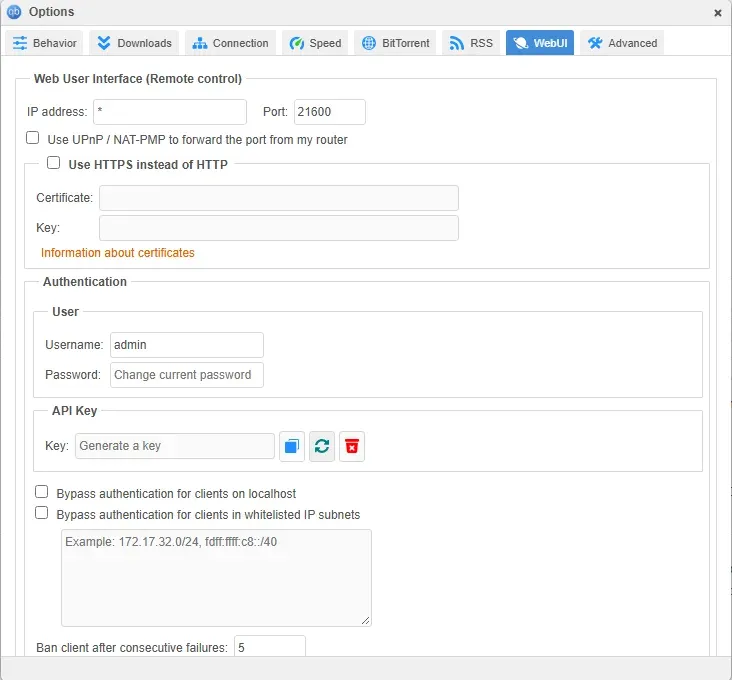
في الصورة أعلاه لاحظ التالي:
- عنوان IP هو
*، فإذا كان السيرفر له عنوان عام فالواجهة تستمع عليه، وغيره إلى 127.0.0.1 إذا كنت تصل إليها عبر Reverse Proxy أو نفق. - يوجد خيار UPnP خاص بمنفذ الواجهة نفسها، أي أن البرنامج يستطيع أن يطلب من الراوتر فتح منفذ لوحة التحكم إلى الإنترنت، وهذا يجب أن يبقى معطلاً دائماً.
- خيارا Bypass authentication يجعلان الواجهة دون كلمة مرور لعناوين معينة، وهما مريحان ولكن أي برنامج على الجهاز أو في تلك الشبكة يحصل على التحكم الكامل دون أي سؤال.
والقاعدة لفريقنا: لا تنشر واجهة التحكم على الإنترنت أبداً، وإذا احتاجها الفريق من خارج المكتب فالطريق إليها عبر شبكة خاصة مثل WireGuard مع wg-easy، وإذا كانت داخل الشبكة فخلف Reverse Proxy بشهادة TLS كما في Nginx Proxy Manager، مع كلمة مرور قوية والحظر بعد المحاولات الفاشلة. وسوف نعود إلى تشغيل qBittorrent وTransmission على السيرفر بالتفصيل في مقالين قادمين من هذه المرحلة.
ال VPN وال Kill Switch: هل يختفي عنوانك فعلاً؟
بقي سؤال يسأله كثيرون: هل يحل ال VPN كل ما سبق؟ وقبل الإجابة لاحظ أن الشركة لا تحتاج ال VPN لسيرفر ملفات Debian، فهو سيرفر عام بطبيعته. ولكن الحالة التي ظهرت عند فريقنا مختلفة: موظفون يعملون من البيت يحملون حزم التحديثات من البذرة الداخلية عبر نفق الشركة، والسؤال هو ماذا يحدث إذا انقطع النفق في منتصف التحميل. وقد شرحنا فكرة ال VPN في ما هو VPN؟ ومتى تحتاجه الشركات في حالات استخدام VPN، وهنا سوف نجرب السلوك نفسه بالأرقام.
نفق WireGuard Tunnel في المختبر
الجهاز remote عنوانه الحقيقي 172.30.66.70، والجهاز vpn سيرفر WireGuard عنوانه 172.30.66.2، يستقبل النفق ويخفي من خلفه بال NAT، أي أن السرب يرى عنوانه هو. وهذا سكربت السيرفر:
#!/bin/sh
# server.sh: WireGuard gateway that hides its clients behind its own address (NAT)
set -e
cd /share/wg; umask 077
[ -f server.key ] || wg genkey > server.key; wg pubkey < server.key > server.pub
[ -f client.key ] || wg genkey > client.key; wg pubkey < client.key > client.pub
ip link add wg0 type wireguard
wg set wg0 listen-port 51820 private-key ./server.key peer "$(cat client.pub)" allowed-ips 10.66.0.2/32
ip addr add 10.66.0.1/24 dev wg0 && ip link set wg0 up
iptables -t nat -A POSTROUTING -s 10.66.0.0/24 -o eth0 -j MASQUERADE
wg show wg0 | head -3
وهذا سكربت الجهاز، وفيه الحيلة التي تجعل كل حركة الشبكة 172.30.66.0/24 تمر في النفق، عدا حزم النفق نفسه إلى السيرفر:
#!/bin/sh
# client.sh: send all swarm traffic through the tunnel, except the packets to the VPN server itself
set -e
cd /share/wg
ip link add wg0 type wireguard
wg set wg0 private-key ./client.key peer "$(cat server.pub)" endpoint 172.30.66.2:51820 allowed-ips 0.0.0.0/0 persistent-keepalive 25
ip addr add 10.66.0.2/24 dev wg0 && ip link set wg0 up
ip route add 172.30.66.0/25 dev wg0           # two halves of the subnet: more specific than the /24 on eth0
ip route add 172.30.66.128/25 dev wg0
ip route add 172.30.66.2/32 dev eth0          # the tunnel packets themselves still leave through eth0
ip route
في الإعداد أعلاه لاحظ التالي:
- المساران
172.30.66.0/25و172.30.66.128/25معاً يغطيان الشبكة كلها، وهما أدق من المسار/24على eth0، فيفوز النفق في اختيار المسار، وهي الحيلة نفسها التي تستخدمها برامج ال VPN مع0.0.0.0/1و128.0.0.0/1على الإنترنت كله. - المسار
172.30.66.2/32عبر eth0 ضروري، وإلا فإن حزم النفق نفسها سوف تحاول المرور داخل النفق. - في المختبر تمثل الشبكة 172.30.66.0/24 الإنترنت، وفي الواقع يكون المسار الافتراضي Default Route كله عبر النفق كما في دليل WireGuard السريع.
docker compose exec vpn /share/wg/server.sh
docker compose exec remote /share/wg/client.sh && docker compose exec remote sh -c 'ping -c1 -W2 172.30.66.10 >/dev/null; wg show wg0 | grep -E "endpoint|handshake|transfer"'
والمخرج سوف يكون كما يلي:
interface: wg0
  public key: IsFeQlyeDCHcpoO/O+fQJ97ANN6TJbyXvxUHJSVqqGA=
  private key: (hidden)
default via 172.30.66.1 dev eth0
10.66.0.0/24 dev wg0 proto kernel scope link src 10.66.0.2
172.30.66.0/25 dev wg0 scope link
172.30.66.0/24 dev eth0 proto kernel scope link src 172.30.66.70
172.30.66.2 dev eth0 scope link
172.30.66.128/25 dev wg0 scope link
  endpoint: 172.30.66.2:51820
  latest handshake: 1 second ago
  transfer: 220 B received, 308 B sent
النفق يعمل والمصافحة تمت قبل ثانية. والآن نجهز على البذرة ملفاً جديداً يمثل حزمة التحديثات حجمه 64 ميغابايت، ونشغل Transmission على الجهاز البعيد ونحمله، ثم نسأل ال Tracker والبذرة: من هو هذا الجهاز؟
docker compose exec seed sh -c 'head -c 67108864 /dev/urandom > /data/offline-updates-2026.11.tar && transmission-create -t http://172.30.66.10:6969/announce -o /share/updates.torrent /data/offline-updates-2026.11.tar >/dev/null && transmission-remote -a /share/updates.torrent >/dev/null && transmission-show /share/updates.torrent | grep "Hash v1"'
docker compose exec remote sh -c 'transmission-daemon --config-dir /tmp/tr --no-dht --no-lpd --no-portmap --download-dir /data && sleep 2 && transmission-remote -a /share/updates.torrent'; sleep 20; docker compose exec remote transmission-remote -l | sed -n 2p
docker compose exec observer python3 /share/who-is-there.py http://172.30.66.10:6969/announce 19ccb77cde90383e5b9018595a29313e4c69a1a4 | head -2
docker compose exec seed transmission-remote -t 19ccb77cde90383e5b9018595a29313e4c69a1a4 -pi
والمخرج سوف يكون كما يلي:
  Hash v1: 19ccb77cde90383e5b9018595a29313e4c69a1a4
localhost:9091/transmission/rpc/ returned a successful response
     1   89.2%   59.90 MB  1 sec           0.0    4005.9   0.00  Downloading  offline-updates-2026.11.tar
tracker: complete=1 incomplete=2 interval=1967s
tracker gave us 3 peers: 172.30.66.2:51413, 172.30.66.20:6881, 172.30.66.11:51413
Address                                   Flags         Done      Down        Up  Client
172.30.66.2                               TEI           100        0.0       0.0  Transmission 4.1.2
ال Tracker والبذرة يريان 172.30.66.2، أي عنوان سيرفر ال VPN، ولا يوجد أي أثر للعنوان الحقيقي 172.30.66.70، وهذا ما يريده الموظف. ولاحظ أن البذرة ما زالت ترى اسم العميل وإصداره، فال VPN يغير العنوان فقط ولا يغير ما يقوله البرنامج عن نفسه.
نجرب العطل: النفق يسقط والعنوان يتسرب Leak
الآن نحذف واجهة النفق كما يحدث إذا انقطع اتصال ال VPN أو أعيد تشغيل برنامجه، والعميل ما زال يعمل. وطلبنا أولاً إعادة الإعلان بالخيار --reannounce، ولكن Transmission لم يرسل شيئاً لأن ال Tracker يحدد أقل مدة بين إعلانين، لذلك أوقفنا التورنت وشغلناه، وهو ما يحدث عادة عندما يعيد الموظف تشغيل التحميل بعد انقطاع:
docker compose exec remote sh -c 'ip link del wg0; ip route | grep -c wg0; transmission-remote -t all --reannounce'; sleep 5; docker compose exec observer python3 /share/who-is-there.py http://172.30.66.10:6969/announce 19ccb77cde90383e5b9018595a29313e4c69a1a4 | head -2
docker compose exec remote sh -c '(timeout 12 tcpdump -ni eth0 "tcp port 6969" 2>/dev/null | head -4) & sleep 1; transmission-remote -t all --stop; sleep 2; transmission-remote -t all --start; sleep 8'; docker compose exec observer python3 /share/who-is-there.py http://172.30.66.10:6969/announce 19ccb77cde90383e5b9018595a29313e4c69a1a4 | head -2
والمخرج سوف يكون كما يلي:
0
localhost:9091/transmission/rpc/ acknowledged notification
tracker: complete=2 incomplete=1 interval=1764s
tracker gave us 3 peers: 172.30.66.20:6881, 172.30.66.11:51413, 172.30.66.2:51413
localhost:9091/transmission/rpc/ acknowledged notification
02:59:04.937342 IP 172.30.66.70.46812 > 172.30.66.10.6969: Flags [S], seq 3232273779, win 2920, …
02:59:04.937422 IP 172.30.66.10.6969 > 172.30.66.70.46812: Flags [S.], seq 1072322244, ack 3232273780, …
02:59:04.937435 IP 172.30.66.70.46812 > 172.30.66.10.6969: Flags [.], ack 1, …
02:59:04.937586 IP 172.30.66.70.46814 > 172.30.66.10.6969: Flags [S], seq 624622443, …
localhost:9091/transmission/rpc/ acknowledged notification
tracker: complete=3 incomplete=1 interval=1655s
tracker gave us 4 peers: 172.30.66.20:6881, 172.30.66.70:51413, 172.30.66.11:51413, 172.30.66.2:51413
بعد سقوط النفق لم يبق أي مسار عبر wg0، فخرج الإعلان التالي مباشرة من eth0 بالعنوان الحقيقي، وظهر 172.30.66.70:51413 في قائمة ال Tracker لكل من يسأل. ولاحظ أن العنوان القديم 172.30.66.2 بقي في القائمة أيضاً، لأن الجهاز لم يستطع أن يرسل له إعلان التوقف عبر النفق المقطوع، وسوف يبقى حتى تنتهي مدته في ال Tracker. وهذا هو التسرب Leak الذي يتحدث عنه الجميع، ورأيناه هنا بالأرقام.
هل يكفي ربط العميل بعنوان النفق Bind Address؟
الحل الذي يقترحه كثيرون هو ربط العميل بعنوان النفق، وفي Transmission الإعداد bind_address_ipv4، والخيار نفسه في سطر الأوامر --bind-address-ipv4. فأوقفنا العميل، وأعدنا النفق، وشغلناه مربوطاً بالعنوان 10.66.0.2:
docker compose exec remote sh -c 'transmission-remote -t all --stop; sleep 2; pkill transmission-daemon; sleep 2; /share/wg/client.sh > /dev/null; transmission-daemon --config-dir /tmp/tr --no-dht --no-lpd --no-portmap --download-dir /data --bind-address-ipv4 10.66.0.2; sleep 6; ss -lntu | grep 51413'والمخرج سوف يكون كما يلي:
localhost:9091/transmission/rpc/ acknowledged notification
RTNETLINK answers: File exists
udp   UNCONN 0      0          10.66.0.2:51413      0.0.0.0:*
udp   UNCONN 0      0               [::]:51413         [::]:*
tcp   LISTEN 0      4096       10.66.0.2:51413      0.0.0.0:*
tcp   LISTEN 0      4096            [::]:51413         [::]:*
منفذ الاستماع أصبح على 10.66.0.2 فقط في IPv4، أما الرسالة RTNETLINK answers: File exists فسببها أن مسار 172.30.66.2/32 بقي من المرة السابقة، لأنه على eth0 ولم يحذف مع واجهة النفق. بعد أن شغلنا التورنت ورأينا العنوان 172.30.66.2 في ال Tracker، أسقطنا النفق مرة أخرى:
docker compose exec remote sh -c 'ip link del wg0; (timeout 15 tcpdump -ni eth0 "tcp port 6969 or udp port 51413 or tcp port 51413" 2>/dev/null | head -4) & sleep 1; transmission-remote -t all --stop; sleep 2; transmission-remote -t all --start; sleep 12; transmission-remote -t all -it | sed -n 3,4p'; docker compose exec observer python3 /share/who-is-there.py http://172.30.66.10:6969/announce 19ccb77cde90383e5b9018595a29313e4c69a1a4 | head -2والمخرج سوف يكون كما يلي:
localhost:9091/transmission/rpc/ acknowledged notification
03:00:38.705498 IP 172.30.66.70.55768 > 172.30.66.10.6969: Flags [S], seq 181241445, …
03:00:38.705675 IP 172.30.66.10.6969 > 172.30.66.70.55768: Flags [S.], seq 2877002378, ack 181241446, …
03:00:38.705699 IP 172.30.66.70.55768 > 172.30.66.10.6969: Flags [.], ack 1, …
03:00:38.706025 IP 172.30.66.70.55768 > 172.30.66.10.6969: Flags [P.], seq 1:332, ack 1, …, length 331
localhost:9091/transmission/rpc/ acknowledged notification
  Active in tier 0
  Got a list of 4 peers 11 seconds (11 seconds) ago
tracker: complete=3 incomplete=1 interval=1854s
tracker gave us 4 peers: 172.30.66.20:6881, 172.30.66.70:51413, 172.30.66.11:51413, 172.30.66.2:51413
وهذه أهم نتيجة في المقال: رغم ربط العميل بعنوان النفق، خرج طلب ال Announce إلى ال Tracker عبر HTTP من العنوان الحقيقي 172.30.66.70، ونجح، وظهر العنوان في القائمة. أي أن الإعداد bind_address_ipv4 في Transmission 4.1.2 أثر في منفذ الاستماع للأجهزة، وهو ما تقوله صفحة الإعدادات حرفياً «Where to listen for peer connections»، ولم يمنع اتصال ال Tracker في هذا الاختبار. لذلك لا تقم بالاعتماد على إعداد داخل البرنامج وحده كحماية من التسرب، والسبب أن البرنامج يستخدم أكثر من مكتبة شبكة، ولكل منها طريقتها في اختيار العنوان، والطريقة الوحيدة لتعرف هي أن تجربه كما فعلنا. والأمر نفسه ينطبق على خيار Network Interface في qBittorrent: جربه بالطريقة نفسها قبل أن تعتمد عليه.
Kill Switch في الشبكة نفسها
الحماية التي تعمل مهما فعل البرنامج هي أن تمنع الشبكة نفسها أي حركة لا تمر في النفق، وهذا ما يسمى Kill Switch. وهذا سكربت بأربع قواعد iptables: يسمح بالحركة الداخلية وبكل ما يمر في wg0، ويسمح على eth0 بحزم النفق إلى سيرفر ال VPN فقط، ويرفض كل ما عدا ذلك:
#!/bin/sh
# killswitch.sh: on eth0 allow only the tunnel itself; everything else must go through wg0 or nowhere
iptables -A OUTPUT -o lo -j ACCEPT
iptables -A OUTPUT -o wg0 -j ACCEPT
iptables -A OUTPUT -o eth0 -d 172.30.66.2 -p udp --dport 51820 -j ACCEPT
iptables -A OUTPUT -o eth0 -j REJECT
iptables -S OUTPUT
قبل التجربة أوقفنا التورنت وحذفنا النفق والقواعد القديمة، وأعدنا تشغيل ال Tracker حتى يبدأ بقائمة فارغة، ثم:
docker compose exec remote sh -c '/share/wg/killswitch.sh && /share/wg/client.sh | grep wg0 && transmission-remote -t all --start && sleep 8'; docker compose exec observer python3 /share/who-is-there.py http://172.30.66.10:6969/announce 19ccb77cde90383e5b9018595a29313e4c69a1a4 | head -2والمخرج سوف يكون كما يلي:
-P OUTPUT ACCEPT
-A OUTPUT -o lo -j ACCEPT
-A OUTPUT -o wg0 -j ACCEPT
-A OUTPUT -d 172.30.66.2/32 -o eth0 -p udp -m udp --dport 51820 -j ACCEPT
-A OUTPUT -o eth0 -j REJECT --reject-with icmp-port-unreachable
10.66.0.0/24 dev wg0 proto kernel scope link src 10.66.0.2
172.30.66.0/25 dev wg0 scope link
172.30.66.128/25 dev wg0 scope link
localhost:9091/transmission/rpc/ acknowledged notification
tracker: complete=1 incomplete=1 interval=1811s
tracker gave us 2 peers: 172.30.66.20:6881, 172.30.66.2:51413
مع النفق يعمل كل شيء كما قبل، والسرب يرى 172.30.66.2 فقط. والآن نسقط النفق ونعيد التورنت بالطريقة نفسها التي كشفت العنوان في المرة السابقة:
docker compose exec remote sh -c 'ip link del wg0; transmission-remote -t all --stop >/dev/null; sleep 2; transmission-remote -t all --start >/dev/null; sleep 12; transmission-remote -t all -it | sed -n 3,4p; iptables -L OUTPUT -v -n | grep REJECT'; docker compose exec observer python3 /share/who-is-there.py http://172.30.66.10:6969/announce 19ccb77cde90383e5b9018595a29313e4c69a1a4 | head -2والمخرج سوف يكون كما يلي:
  Active in tier 0
  Got an error 'Could not connect to tracker' 12 seconds (12 seconds) ago
    5   436 REJECT     all  --  *      eth0    0.0.0.0/0            0.0.0.0/0            reject-with icmp-port-unreachable
tracker: complete=1 incomplete=1 interval=1886s
tracker gave us 2 peers: 172.30.66.20:6881, 172.30.66.2:51413
هذه المرة رفض الجدار 5 حزم حجمها 436 بايت كانت تحاول الخروج من eth0، وقال العميل Could not connect to tracker، والعنوان الحقيقي لم يظهر في القائمة. أي أن التحميل توقف بدل أن يكشف الجهاز، وهذا بالضبط ما نريده من Kill Switch، والصورة التالية تجمع الحالات الثلاث:
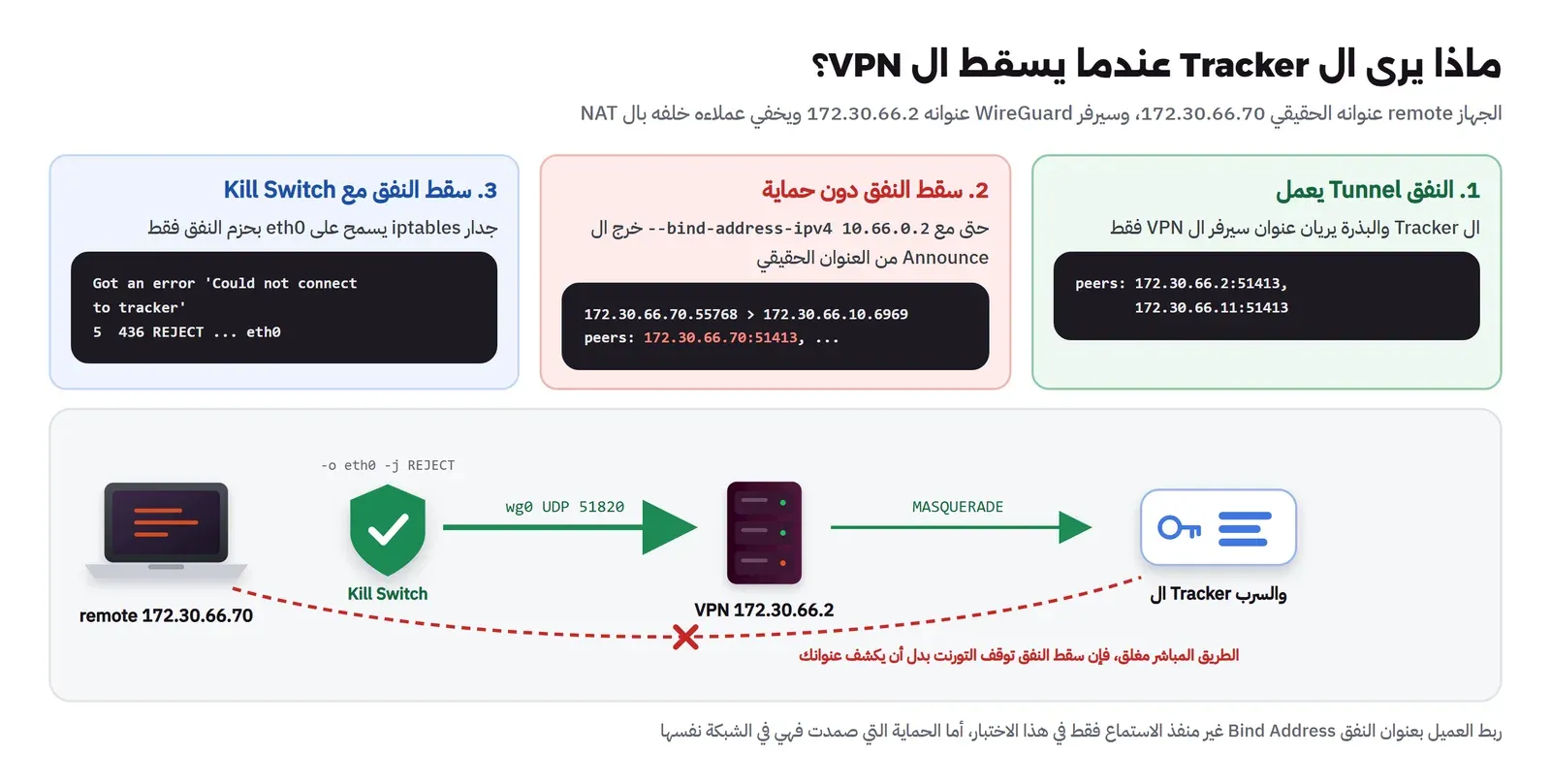
وفي بيئة Docker الحقيقية، الشكل الشائع لهذه الفكرة أن يشارك عميل التورنت شبكة Container ال VPN بالكامل عبر network_mode: "service:vpn"، كما فعلنا مع sniff في المختبر، فلا تكون للعميل أي واجهة شبكة غير ما يملكه ذلك ال Container، ومعها قواعد جدار مثل التي رأيناها داخل Container ال VPN.
ما الذي لا يفعله ال VPN؟
- لا يخفي هويتك عن مزود ال VPN: مزود ال VPN يرى كل ما كان يراه مزود الإنترنت، فأنت نقلت الثقة من طرف إلى آخر ولم تلغها، لذلك نفق الشركة أنسب للموظفين من خدمة تجارية لا تعرف من يديرها.
- لا يغير ما يقوله البرنامج: اسم العميل وإصداره والملف الذي تشاركه كلها تبقى كما هي لكل من في السرب.
- يغلق الاتصالات الواردة غالباً: سيرفر ال VPN لا يوجه المنفذ 51413 إلى جهازك، فالأجهزة التي تأخذ عنوانه من ال Tracker لا تستطيع أن تتصل بك، وتصبح كل اتصالاتك صادرة، وهذا مقبول للموظف الذي يحمل وغير مناسب لسيرفر بذرة.
- لا يحميك من الملف ولا من واجهة الويب: كل ما في قسمي التحقق والبرمجيات الخبيثة وواجهة الويب يبقى كما هو.
قائمة التحقق Checklist قبل تشغيل سيرفر البذرة Seed
جمع الفريق ما خرج من المختبر في جدول عرضه على مسؤول أمن المعلومات، وكل سطر فيه يجيب على أحد أسئلته الأربعة:
| الخطر | الإعداد | كيف تتحقق |
|---|---|---|
| كشف ملفات الشركة في السرب | تورنت خاص -p، Tracker داخلي، DHT وPEX وLPD معطلة | سكربت مثل who-is-there.py من خارج الشبكة لا يجد شيئاً |
| منفذ يفتح دون علم أحد | port_forwarding_enabled: false وUPnP معطل في الراوتر | tcpdump على المنفذين 1900 و5351 لا يظهر أي طلب |
| منفذ Docker يتجاوز ufw | كل منفذ غير منفذ التورنت على 127.0.0.1 | nmap من جهاز خارجي |
| تورنت أو ISO مزيف | SHA256SUMS موقع بمفتاح GPG معروف البصمة | gpg --verify ورمز الخروج 0 |
| ملف تنفيذي متنكر | Excluded file names وفحص بمكافحة الفيروسات وإظهار الامتدادات | قائمة الملفات بالأمر transmission-show قبل التحميل |
| ثغرة في العميل | مستخدم عادي، read_only، cap_drop: [ALL]، no-new-privileges | id وCapEff: 0000000000000000 |
| واجهة التحكم | على 127.0.0.1 أو عبر VPN، كلمة مرور، حظر بعد المحاولات الفاشلة | طلب من جهاز آخر يعطي 403 |
| تسرب العنوان عند سقوط ال VPN | Kill Switch في الشبكة وليس في البرنامج فقط | أسقط النفق وراقب ال Tracker |
وبعد التجارب نظفنا المختبر بالأوامر التالية، فحذفنا ال Containers والشبكة وال Volumes وال Image التي بنيناها:
docker compose down -v
docker image rm arabroot-lab-torrent-safety:1
docker ps -a --filter name=arabroot-lab-torrent-safety --format '{{.Names}}'
والأمر الأخير لا يطبع شيئاً، أي أنه لم يبق أي Container من المختبر.
مشكلات شائعة وحلولها
- واجهة qBittorrent ترفض كلمة المرور الصحيحة ب 401 Unauthorized: إذا كان المنفذ المنشور على جهازك مختلفاً عن منفذ الواجهة داخل ال Container، أو كانت الواجهة خلف Reverse Proxy يغير ترويسة Host، فالتحقق من الترويسة يرفض الطلب. اجعل المنفذين متساويين كما في المختبر، أو اضبط ال Reverse Proxy ليمرر الترويسة الأصلية.
- رسالة Your IP address has been banned: عنوانك محظور بعد خمس محاولات فاشلة لمدة ساعة بالإعداد الافتراضي. انتظر المدة أو أعد تشغيل البرنامج، فالحظر في الذاكرة كما رأينا، ثم راجع من يحاول الدخول إذا لم تكن أنت.
- 403 Forbidden من واجهة Transmission: عنوانك ليس في
rpc_whitelist. أضف عنوانك وحده، ولا تضع*.*.*.*، وفعل كلمة المرور. peer closed the connectionمع كل الأجهزة: الطرف الآخر علىrequiredوأداتك لا تدعم MSE، أو العكس. إذا كانت كل الأجهزة في سرب داخلي تحت سيطرتك فاجعلها كلها على الإعداد نفسه.- Error parsing torrent file: Malformed benc: ملف التورنت عدل يدوياً أو وصل ناقصاً، والتعديل المباشر على ملف Bencode يفسد الأطوال المكتوبة قبل كل نص. حمل الملف من مصدره مرة أخرى وتحقق منه بملف الهاشات الموقع.
gpg: Can't check signature: No public key: المفتاح غير موجود عندك. خذ البصمة من الصفحة الرسمية وليس من الملف، ثم استورده بالبصمة الكاملة من keyring.debian.org.- العميل يكتمل بنسبة 100% ولكن الملف الخبيث موجود: الهاش يثبت أن الملف يطابق التورنت، وليس أن التورنت سليم. ارجع إلى مصدر ملف التورنت نفسه.
- Permission denied في Container يعمل بمستخدم عادي: ال Volume أو المجلد المركب مملوك ل root. أنشئ المجلدات في ال Image بملكية المستخدم، أو غير ملكية المجلد على السيرفر.
--reannounceلا يرسل شيئاً: ال Tracker يحدد أقل مدة بين إعلانين، والعميل يحترمها. أوقف التورنت وشغله إذا احتجت إعلاناً فورياً.- بعد سقوط ال VPN ظهر عنوانك الحقيقي: الإعداد داخل البرنامج لا يكفي كما رأينا. أضف Kill Switch في الجدار الناري أو اجعل العميل يشارك شبكة Container ال VPN فقط.
تدريب عملي
- أعد المختبر وفعل الوضع المجهول Anonymous Mode في qBittorrent على جهاز الغريب، ثم شغل
who-is-there.pyمرة أخرى، وسجل أي الحقول اختفت من المصافحة الموسعة وأيها بقي. - اجعل البذرة تورنتاً خاصاً بالخيار
-pكما في المقال السابق، ثم أضف رابط ال Magnet إلى qBittorrent مع تفعيل ال DHT، ولاحظ هل يجد الأجهزة دون ال Tracker أم لا. - اكتب سكربت تحقق لملفات فريقك على طريقة Debian: وقع ملف SHA256SUMS بمفتاح GPG تجريبي، واجعل السكربت يرفض إضافة التورنت إذا لم يكن رمز خروج
gpg --verifyصفراً.
الخلاصة
وصلنا لنهاية الموضوع، وأهم ما فيه:
- من يعرف ال Info Hash يعرف عنوان كل جهاز في السرب ومنفذه واسم برنامجه وإصداره وكم يملك من الملف واسم الملف نفسه، وهذا من تصميم البروتوكول، فسيرفر ملفات Debian العام يجب أن يكون معزولاً عن شبكة الشركة، وملفات الشركة يجب أن تكون في تورنت خاص وTracker داخلي.
- Transmission بإعداداته الافتراضية يطلب من الراوتر فتح منفذه عبر UPnP وNAT-PMP كل 8 ثوان تقريباً، فعطل ذلك في العميل وفي الراوتر وافتح منفذ البذرة يدوياً.
- التشفير الإجباري أخفى المصافحة تماماً، من 4 مرات إلى صفر، ولكنه لم يخف ال Info Hash في طلب ال Tracker ولا العناوين، ولا يحمي من أي جهاز في السرب.
- هاش القطع يثبت أن الملف يطابق التورنت فقط، والثقة تبدأ من توقيع GPG لملف الهاشات كما في Debian، وتغيير حرف واحد أعطى BAD signature، وتغيير ال Tracker في ملف التورنت لم يغير ال Info Hash ولكن هاش الملف كشفه.
- الملفات التنفيذية المتنكرة تكشف من قائمة الملفات قبل التحميل، وإعداد Excluded file names في qBittorrent يمنع ظهورها في مجلد التحميل.
- العميل يعمل كاملاً بمستخدم عادي ونظام ملفات للقراءة فقط ودون أي صلاحيات، فلا يوجد سبب لتشغيله ب root.
- واجهة التحكم هي أخطر منفذ على السيرفر، والإعداد
bind_address_ipv4لم يمنع تسرب العنوان إلى ال Tracker بعد سقوط ال VPN، بينما منعه Kill Switch بقواعد iptables.
وبعد أن عرفت ما يراه الآخرون عن جهازك وكيف تحميه، تستطيع أن تكمل المرحلة بتشغيل العميل الذي يناسبك على السيرفر: qBittorrent بواجهة ويب، أو Transmission لل NAS والسيرفر، أو Deluge وإضافاته، وإذا كنت لا تعرف أيها تختار فابدأ ب المقارنة بين العملاء الثلاثة، ثم ابن Tracker خاصاً لمؤسستك مع opentracker، ووزع الملفات من المتصفح مع WebTorrent.
سجل التحديثات
- نوفمبر 2026: كتابة الدليل واختباره على Transmission 4.1.2 وqBittorrent 5.2.1 وopentracker على Alpine 3.24، والتحقق من ملفات Debian 13.8.0.