
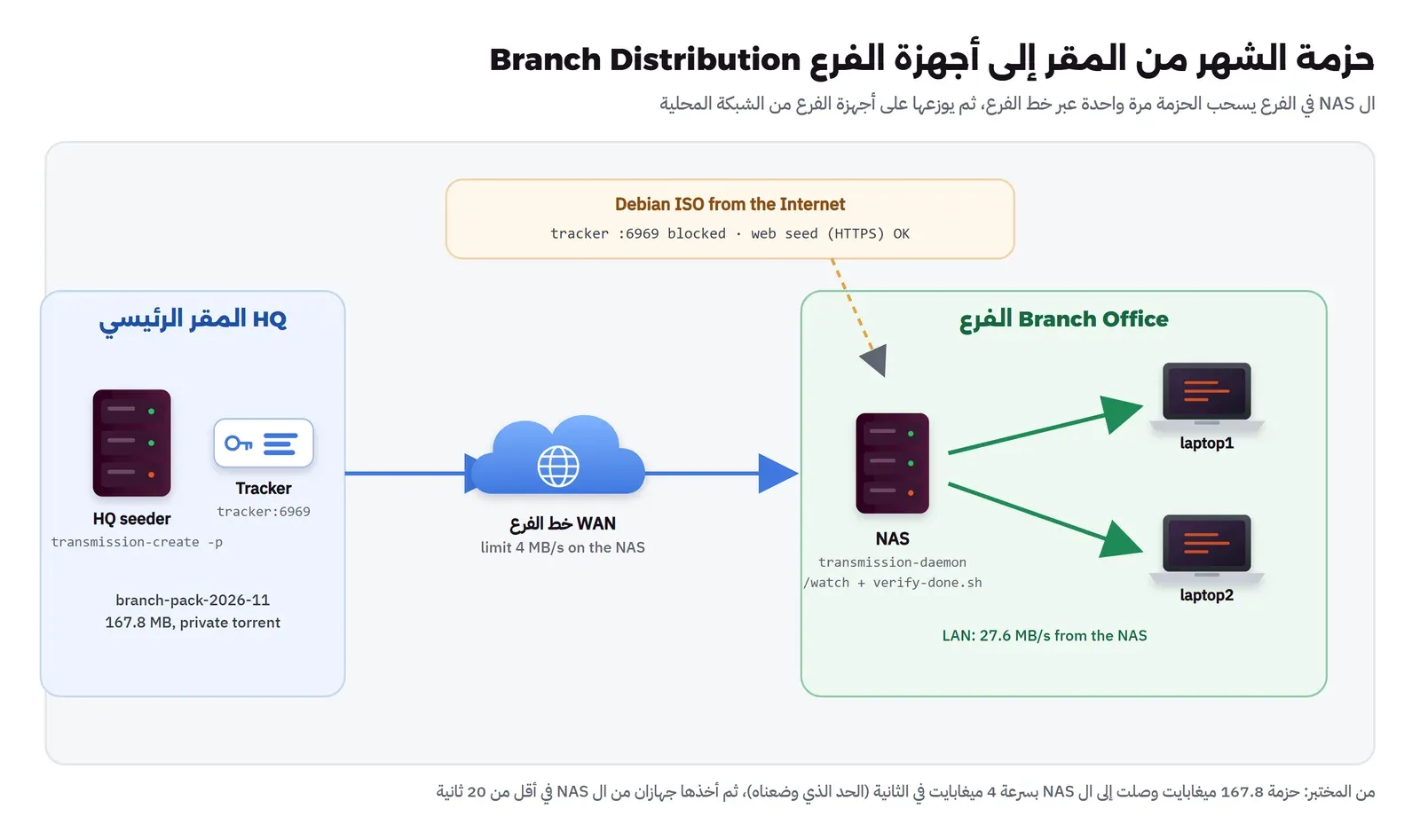
في أول كل شهر يجهز فريق تقنية المعلومات IT Team في الشركة التي نتابعها في هذه المرحلة، نحو 300 موظف ومقر رئيسي وعدة فروع صغيرة، حزمة واحدة تسمى حزمة الفرع: تحديثات الأنظمة دون اتصال Offline Updates، وفيديوهات التدريب للموظفين الجدد، وتعريفات الأجهزة الافتراضية Virtual Machines. وكانت الطريقة القديمة أن يفتح أحد الفريق مجلد المشاركة SMB من المقر عبر ال VPN ويبدأ النسخ إلى كل فرع، فإذا انقطع الخط في منتصف النسخ بدأ من جديد، وإذا نسخ الموظفون في الفرع الملفات نفسها من المقر مباشرة مر الملف نفسه على خط الفرع عشر مرات. وقد شرحنا في مقال استخدامات التورنت القانونية وتوزيع الملفات الكبيرة لماذا قرر الفريق أن يوزع هذه الحزم بالتورنت Torrent داخل الشبكة، وفي مقال أمان التورنت كيف أغلق المنافذ وحمى واجهة التحكم، وفي دليل qBittorrent شغل سيرفر البذرة Seed الرئيسي في المقر بواجهته الكاملة.
بقي الطرف الآخر: الفرع. وفي كل فرع جهاز تخزين شبكي NAS صغير يحفظ ملفات القسم ونسخه الاحتياطية Backups، وليس فيه شاشة ولا أحد من الفريق بجانبه، وذاكرته RAM محدودة وعليه خدمات أخرى. والمطلوب منه أن يستلم حزمة الشهر وحده عندما يضع الفريق ملف التورنت في مجلد معين، وأن يتأكد أن الحزمة سليمة قبل أن يوزعها، ثم يوزعها على أجهزة الفرع من الشبكة المحلية LAN بدل أن يسحبها كل جهاز من المقر، وكل ذلك دون أن يأخذ خط الإنترنت في الفرع WAN Link كله في ساعات العمل. ولهذا العمل اختار الفريق Transmission، وتحديداً البرنامج الذي يعمل في الخلفية transmission-daemon، والسبب كما سوف نرى بالأرقام أنه صغير جداً، ويدار بالكامل من سطر الأوامر Command Line ومن سكربتات Scripts، وكل إعداداته في ملف واحد.
في هذا المقال سوف نتناول:
- لماذا Transmission على جهاز الفرع، ومتى يكون qBittorrent هو الأنسب.
- كيف يعمل transmission-daemon من الداخل: واجهة التحكم RPC وملفات الحالة State.
- التثبيت بال Docker Compose مع Image ال linuxserver، والمستخدم PUID وPGID وصلاحيات المجلدات Permissions.
- واجهة الويب، وحماية RPC بكلمة مرور، ولماذا يجب أن توقف البرنامج قبل تعديل
settings.json. - الإدارة بالأوامر عبر
transmission-remote: إضافة تورنت Debian الرسمي، والقوائم، والإحصائيات، وحدود السرعة، وجدول ساعات العمل، ونسبة المشاركة. - مجلد المراقبة Watch Folder وسكربت يعمل عند اكتمال التحميل ويتحقق من الحزمة بالهاش، ثم نجرب العطل بحزمة فيها خطأ في التجهيز.
- كم يستهلك من الذاكرة والمعالج أثناء التحميل والمشاركة، والنسخ الاحتياطي والاستعادة، والتحديث، والمشكلات الشائعة.
لماذا Transmission على جهاز الفرع؟ Why Transmission
Transmission عميل تورنت BitTorrent Client مفتوح المصدر، ومستودعه على GitHub، وينشر بترخيص GPLv2 أو GPLv3 بحسب اختيارك. وله عدة واجهات: تطبيق لنظام macOS، وتطبيقات GTK وQt لنظامي Linux وWindows، ولكن الجزء الذي يهمنا هو البرنامج الذي يعمل في الخلفية دون واجهة Daemon واسمه transmission-daemon، ومعه أدوات سطر الأوامر transmission-remote للتحكم وtransmission-create لإنشاء ملفات التورنت وtransmission-show لقراءتها. والصفحة الرئيسية للمشروع تقول إن له من أقل استهلاك للذاكرة والموارد بين عملاء التورنت المعروفين، وإن هذا الاستهلاك القليل من أسباب ملاءمته لأجهزة NAS وسيرفرات الوسائط المنزلية.
وقد يتساءل البعض: لماذا لا نستخدم qBittorrent في الفرع أيضاً، وقد شغله الفريق في المقر؟ والإجابة أن كل واحد منهما يناسب مكاناً. فسيرفر المقر يديره الفريق كل يوم، وفيه الفئات Categories وقواعد RSS وإنشاء التورنتات من الواجهة، وواجهة qBittorrent الكاملة تختصر عليهم الوقت هناك. أما ال NAS في الفرع فلا يفتح أحد واجهته في الأيام العادية، والمطلوب منه أن ينفذ ما يقال له من سكربت أو من سطر الأوامر، وأن يترك ذاكرته لخدمة الملفات وللنسخ الاحتياطي، وهذا بالضبط ما صمم له transmission-daemon. لذلك القاعدة في هذه الشركة: الواجهة الكاملة حيث يعمل الناس، والبرنامج الصغير حيث تعمل السكربتات.
ما الذي تخسره مقابل الخفة؟ Trade-offs
لا يوجد برنامج يأخذ كل شيء، والذي تتنازل عنه في Transmission بحسب ما رأيناه في هذا المختبر هو التالي:
- واجهة الويب Web UI بسيطة: قائمة التورنتات، ونافذة تفاصيل Inspector، وإعدادات أساسية، ولا توجد فيها فئات ولا قواعد RSS، والوسوم Labels تضاف من RPC وتظهر في الواجهة.
- بعض الإعدادات لا تظهر في الواجهة أصلاً، مثل السكربتات ومجلد المراقبة، فمكانها
settings.jsonأو أوامر RPC. - جدول السرعة في الواجهة لا يعرف أسبوع عمل يبدأ يوم الأحد، كما سوف نرى في قسم الجدول.
وفي المقابل تحصل على برنامج بذاكرة تقاس بعشرات الميغابايت أو أقل، وواجهة تحكم موثقة بالكامل، وأداة سطر أوامر تفعل كل ما تفعله الواجهة وأكثر.
كيف يعمل transmission-daemon من الداخل؟ Architecture
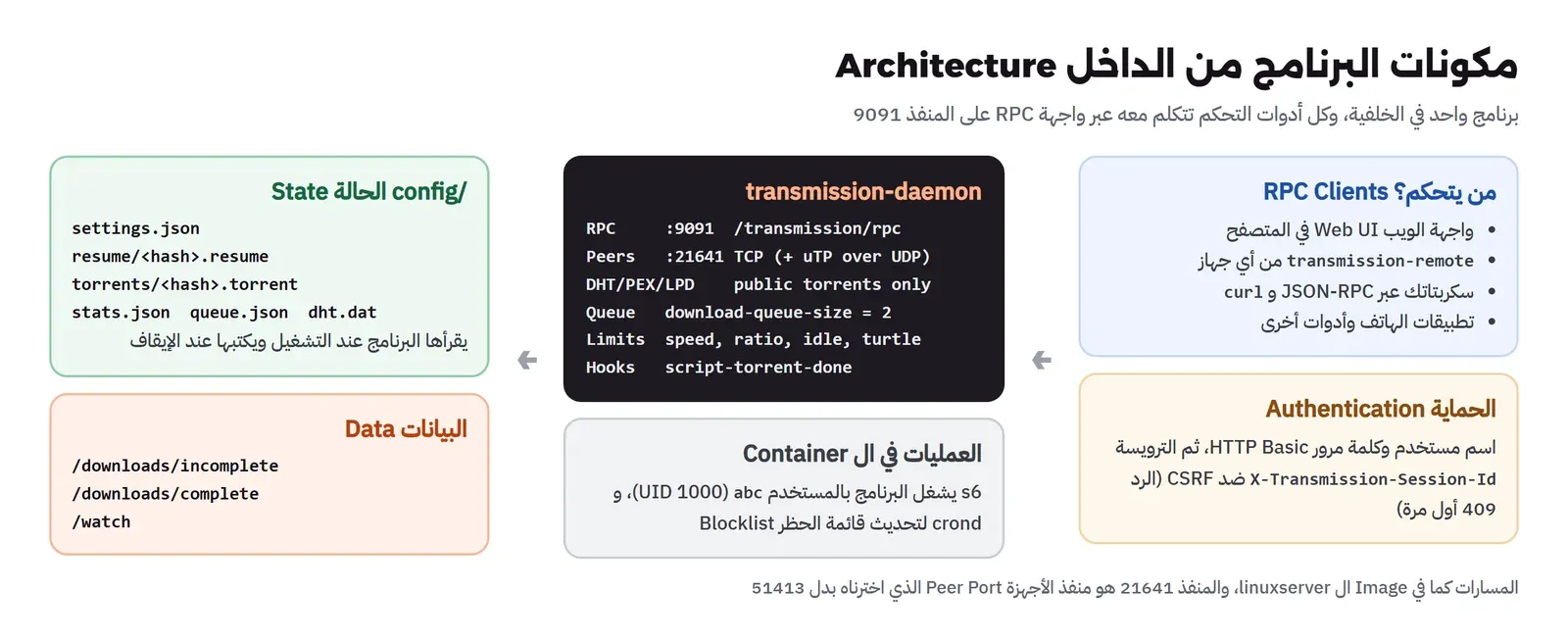
البرنامج عملية واحدة تعمل في الخلفية، وتفتح منفذين: منفذ الأجهزة Peer Port الذي تتصل عليه الأجهزة الأخرى في السرب Swarm لتبادل القطع Pieces، وقد شرحنا القطع والسرب في مقال كيف يعمل BitTorrent، ومنفذ التحكم RPC وهو 9091 افتراضياً. وكل أداة تتحكم في البرنامج، سواء واجهة الويب أو transmission-remote أو سكربت تكتبه بنفسك، تتكلم معه عبر هذا المنفذ نفسه، فلا توجد طريقة خاصة بالواجهة وأخرى بالأوامر.
واجهة RPC: باب واحد لكل الأدوات
واجهة RPC اختصاراً لعبارة Remote Procedure Call هي طلبات HTTP يرسل فيها البرنامج المتحكم اسم العملية ومعاملاتها بصيغة JSON، مثل torrent-add لإضافة تورنت وsession-get لقراءة الإعدادات. وصفحة مواصفات RPC تذكر أن الإصدار 4.1.0 أضاف دعم بروتوكول JSON-RPC 2.0، وأن الصيغة القديمة ما زالت مدعومة في الإصدار 4 ولكنها قديمة Deprecated وسوف تحذف لاحقاً، فإذا كتبت سكربتاً جديداً فاكتبه بالصيغة الجديدة. وسوف نرى الصيغتين تعملان في قسم الحماية.
ملفات الحالة: settings.json وresume وtorrents
كل ما يعرفه البرنامج محفوظ في مجلد الإعداد، وهو /config في ال Image التي سوف نستخدمها:
settings.json: كل الإعدادات العامة، من المنافذ إلى حدود السرعة والسكربتات.torrents/: نسخة من ملف كل تورنت أضفته، باسم ال Info Hash الخاص به.resume/: ملف لكل تورنت يحفظ مكان البيانات، وما اكتمل من القطع، وما رفعه وما نزله، والوسوم، والحدود الخاصة به.stats.jsonوqueue.jsonوdht.dat: الإحصائيات الكلية وترتيب الطابور Queue وجدول ال DHT.
وهذه القائمة مهمة لسببين سوف نعود إليهما: الأول أن البرنامج يقرأ هذه الملفات عند التشغيل ويكتبها عند الإيقاف، وهذا يفسر لماذا تضيع تعديلاتك إذا عدلت الملف والبرنامج يعمل، والثاني أن هذا المجلد الصغير هو كل ما تحتاجه في النسخة الاحتياطية Backup لتعود التورنتات كما كانت.
المتطلبات Requirements
- جهاز Linux يعمل عليه Docker Engine وDocker Compose، سواء كان NAS يدعم ال Containers أو سيرفراً صغيراً. وال Image التي سوف نستخدمها حجمها 34.1 ميغابايت مضغوطة و126 ميغابايت على القرص.
- الذاكرة: ذاكرة البرنامج نفسه لم تتجاوز 34 ميغابايت في كل قياساتنا، ووضعنا حداً لل Container قدره 256 ميغابايت، والتفصيل في قسم الموارد.
- مساحة للبيانات بحجم الحزم التي سوف تحفظها، مع مساحة إضافية لمجلد التحميل غير المكتمل Incomplete.
- منفذ للأجهزة يفتح داخل الشبكة فقط، ومنفذ RPC لا يصل إليه إلا فريق تقنية المعلومات.
- سيرفر بذرة وTracker داخلي في المقر للحزم الخاصة، كما شرحنا في المقالات السابقة من هذه المرحلة.
أي Image نستخدم؟ Choosing the Image
قبل الأمر الأول لنمر على الخيارات كما يفكر فيها الفريق. الطريقة الأبسط أن تبني Image صغيرة من Alpine وتثبت فيها الحزمة transmission-daemon من مستودع التوزيعة، وقد فعلنا ذلك في مقال الأمان. والمشكلة هنا ليست في الطريقة وإنما في الإصدار: صفحة الحزمة في Alpine 3.24 تعرض الإصدار 4.1.2، بينما آخر إصدار من المشروع عند كتابة هذا الدليل هو 4.1.4 الذي صدر في 24 أكتوبر 2026، وملاحظاته تذكر تقوية العملية torrent-add في RPC ضد الطلبات المشوهة، وإصلاح تعليق نادر عند الإيقاف، وإصلاح حدود السرعة الخاصة بكل تورنت لتطبق على التحميل والرفع معاً. وحزم التوزيعات المستقرة تتأخر عادة عن المشروع، وهذا مقبول في سيرفر لا يتغير، ولكنه يعني أنك سوف تنتظر هذه الإصلاحات.
الخيار الثاني هو Image linuxserver/transmission، وسجل تغييراتها يقول إنها انتقلت إلى Alpine Edge للحصول على أحدث إصدارات Transmission، ووسمها الحالي 4.1.4-r0-ls371. وتضيف فوق البرنامج ثلاثة أشياء تهمنا في ال NAS: المتغيرين PUID وPGID لتحديد مالك الملفات، والمتغيرين USER وPASS لحماية RPC، ومجلد مراقبة /watch مفعلاً من البداية، وكلها موثقة في صفحة ال Image. لذلك اختارها الفريق، مع تثبيت الوسم الكامل وليس latest، والسبب أن الوسم الكامل يحدد إصدار البرنامج ونسخة البناء معاً، فلا يتغير ما على ال NAS إلا عندما يقرر الفريق ذلك.
التثبيت بال Docker Compose Installation
نضع في مجلد المشروع ملف .env فيه الوسم واسم المستخدم وكلمة المرور، وفي الإنتاج ولد كلمة المرور بالأمر openssl rand -base64 24 ولا تستخدم الكلمة التي في المثال:
TR_IMAGE=lscr.io/linuxserver/transmission:4.1.4-r0-ls371
TR_USER=itadmin
TR_PASS=Lab-Only-Pass-2026
ثم ملف compose.yaml لخدمة ال NAS:
name: arabroot-lab-transmission

services:
  nas:
    image: ${TR_IMAGE}
    environment:
      PUID: "1000"
      PGID: "1000"
      TZ: Etc/UTC
      USER: ${TR_USER}
      PASS: ${TR_PASS}
      PEERPORT: "21641"
      TR_AUTH: ${TR_USER}:${TR_PASS}
    ports:
      - "127.0.0.1:21640:9091/tcp"
      - "127.0.0.1:21641:21641/tcp"
      - "127.0.0.1:21641:21641/udp"
    volumes:
      - nas-config:/config
      - nas-downloads:/downloads
      - nas-watch:/watch
      - ./scripts:/scripts:ro
    mem_limit: 256m
    restart: unless-stopped

volumes:
  nas-config:
  nas-downloads:
  nas-watch:
في الإعداد أعلاه لاحظ التالي:
PUIDوPGIDهما رقم المستخدم والمجموعة اللذان سوف يعمل بهما البرنامج وتكتب بهما الملفات، وموضوعهما القسم التالي.USERوPASSيفعلان كلمة المرور على RPC، وصفحة ال Image تطلب ألا تضع كلمة المرور فيsettings.jsonبيدك، لأن ذلك يمنع مدير العمليات s6 من إيقاف البرنامج بشكل نظيف.PEERPORTيغير منفذ الأجهزة من 51413 إلى 21641، ونشرناه على المنفذ نفسه في الجهاز، والسبب أن البرنامج يعلن رقم منفذه لل Tracker، فإذا اختلف الرقم داخل ال Container عن الرقم المنشور وصلت الأجهزة الأخرى إلى منفذ خاطئ.TR_AUTHليس من متغيرات ال Image، وإنما متغير تقرأه أداةtransmission-remoteعندما تعطيها الخيار-ne، فلا نكتب كلمة المرور في سطر الأوامر حيث تظهر في قائمة العمليات وفي سجل الأوامر History.- المنافذ مربوطة على
127.0.0.1في المختبر، وفي ال NAS اربطها على عنوان الشبكة الداخلية فقط، وقد شرحنا في مقال الأمان لماذا يتجاوز Docker قواعد الجدار الناري Firewall إذا نشرت منفذاً على كل العناوين. mem_limit: 256mسقف للذاكرة حتى لا يأخذ البرنامج من خدمات ال NAS الأخرى إذا حدث خطأ، وسوف نرى أنه بعيد جداً عن الاستهلاك الحقيقي.
الآن نشغل الخدمة ونقرأ السجل:
docker compose up -d
docker compose logs nas
والمخرج سوف يكون كما يلي:
User UID:    1000
User GID:    1000
───────────────────────────────────────
Linuxserver.io version: 4.1.4-r0-ls371
Build-date: 2026-11-24T20:44:07+00:00
───────────────────────────────────────
stat: cannot statx '/downloads/complete': No such file or directory
find: ‘/downloads/complete’: No such file or directory
**** Permissions could not be set. This is probably because your volume mounts are remote or read-only. ****
**** The app may not work properly and we will not provide support for it. ****
…
Connection to localhost (::1) 9091 port [tcp/*] succeeded!
[ls.io-init] done.
[2026-11-27T03:56:06.757+0000] ERR utils.cc:145 Couldn't read '/config/queue.json': No such file or directory (2)
في المخرج أعلاه لاحظ التالي:
- السطر الأول يؤكد أن البرنامج سوف يعمل بالمستخدم 1000 والمجموعة 1000 كما طلبنا.
- تحذير Permissions could not be set يبدو مخيفاً، ولكن سببه في أول تشغيل أن سكربت البداية يحاول ضبط ملكية
/downloads/completeقبل أن ينشئه البرنامج، والبرنامج ينشئ المجلد بنفسه عند أول تحميل كما سوف نرى. أما إذا ظهر التحذير في كل تشغيل بعد ذلك فالسبب الحقيقي غالباً مجلد شبكي NFS أو SMB لا يسمح بتغيير الملكية، وهذا ما يقصده النص. - الخطأ
Couldn't read '/config/queue.json'طبيعي في أول تشغيل، فالملف يكتب عند أول إيقاف.
PUID وPGID: لمن تكون الملفات؟ Permissions
في ال NAS يملك كل مجلد مشاركة مستخدم ومجموعة لهما أرقام، والموظفون في الفرع يقرؤون الحزمة عبر مشاركة SMB بصلاحيات هذا المستخدم. فإذا كتب البرنامج الملفات ب root لم يستطع مستخدم المشاركة حذفها أو نقلها، وإذا كان مجلد التحميل ملكاً لمستخدم آخر لم يستطع البرنامج الكتابة فيه أصلاً. لذلك تقول صفحة ال Image إن مشاكل الصلاحيات تظهر بين نظام الجهاز وال Container، وإن عليك أن تتأكد أن مجلدات ال Volume في الجهاز يملكها المستخدم نفسه الذي تضعه في PUID وPGID، وتعرف رقمه بالأمر id. ولنرى ما داخل ال Container:
docker compose exec nas sh -c "ls -ln /config /downloads /watch; ps -o user,pid,args | grep -v ps"
docker compose exec nas sh -c "ps aux | grep [t]ransmission-daemon; id abc"
والمخرج سوف يكون كما يلي:
/config:
total 20
-rw-rw-r-- 1 1000 1000    2 Nov 27 03:56 bandwidth-groups.json
drwxr-xr-x 2 1000 1000 4096 Nov 27 03:56 blocklists
-rw------- 1 1000 1000    0 Nov 27 03:56 lock
drwxr-xr-x 2 1000 1000 4096 Nov 27 03:56 resume
-rw-rw-r-- 1 1000 1000 3006 Nov 27 03:56 settings.json
drwxr-xr-x 2 1000 1000 4096 Nov 27 03:56 torrents

/downloads:
total 0

/watch:
total 0
USER         PID COMMAND
…
abc          191  0.3  0.0  19384 13320 ?        Sl   03:56   0:00 /usr/bin/transmission-daemon -g /config -f
uid=1000(abc) gid=1000(users) groups=1000(users),1000(users)
في المخرج أعلاه لاحظ التالي:
- كل ملفات الإعداد يملكها 1000:1000، والبرنامج يعمل بالمستخدم
abcوهو اسم المستخدم 1000 داخل ال Image، أما مدير العمليات s6 وcrond فيعملان ب root لأنهما يجهزان ال Container ثم يسلمان البرنامج إلى المستخدم العادي. - العمود السادس في سطر البرنامج هو الذاكرة المقيمة RSS، وكانت 13320 كيلوبايت، أي 13 ميغابايت تقريباً قبل أي تورنت.
- الإعداد
umaskفي ملف الإعدادات هو002، لذلك تظهر الملفات بالصلاحيةrw-rw-r--، فيستطيع أي مستخدم في المجموعة نفسها أن يعدلها، وهذا مناسب إذا جعلت مستخدم مشاركة SMB في المجموعة نفسها.
واجهة الويب Web UI
الواجهة على المسار /transmission/web/، ويطلب المتصفح اسم المستخدم وكلمة المرور من نافذة HTTP Basic المعروفة. والصورة التالية من ال NAS أثناء تحميل ملف Debian الذي سوف نضيفه بعد قليل من سطر الأوامر:

والواجهة كافية لمتابعة حالة ال NAS عند الحاجة، ونافذة التفاصيل Inspector فيها تبويبات للأجهزة Peers والمستويات Tiers والملفات Files، وزر السلحفاة في أعلى اليمين يفعل حدود السرعة البديلة. ولكن الفريق لا يعتمد عليها في العمل اليومي، فكل ما سوف نفعله في بقية المقال يتم من سطر الأوامر حتى يمكن وضعه في سكربت.
الدخول وحماية RPC Authentication
شرحنا في مقال الأمان الإعدادات الافتراضية لواجهة RPC، وقائمة العناوين المسموح بها rpc-whitelist، وثغرة إعادة ربط DNS (DNS Rebinding) التي أصلحت في 2018، فلن نعيدها هنا. والذي يختلف في Image ال linuxserver أنها تفعل كلمة المرور عندما تضع USER وPASS، وتعطل قائمة العناوين، وهذا ما وجدناه في الملف:
    "rpc-authentication-required": true,
    "rpc-bind-address": "[::]",
    "rpc-host-whitelist-enabled": false,
    "rpc-password": "{1157bc5a95cf91d82d322ade5f34719adc5a9b08xDNJ/TxA",
    "rpc-username": "itadmin",
    "rpc-whitelist": "127.0.0.1",
    "rpc-whitelist-enabled": false,
لاحظ أن كلمة المرور مخزنة بعد معالجتها بالملح Salt وتبدأ بالحرف {، وصفحة ملفات الإعداد تقول إن البرنامج يعامل أي كلمة تبدأ بهذا الحرف على أنها معالجة مسبقاً، لذلك لا تبدأ كلمة مرورك به. ولاحظ أيضاً أن قائمة العناوين معطلة، والسبب أن الطلبات من خارج ال Container تصل من عنوان شبكة Docker وليس من 127.0.0.1، فالحماية الوحيدة الآن هي كلمة المرور، ولذلك يجب أن تكون قوية وأن يبقى المنفذ داخل الشبكة. والآن نرى ماذا يحدث في الطلبات نفسها:
curl -s -i http://127.0.0.1:21640/transmission/rpc | head -1
curl -s -i -u itadmin:Lab-Only-Pass-2026 http://127.0.0.1:21640/transmission/rpc | grep -E "^HTTP|^X-Transmission"
والمخرج سوف يكون كما يلي:
HTTP/1.1 401 Unauthorized
HTTP/1.1 409 Conflict
X-Transmission-Session-Id: 647svhL2CDBWGVw7iR4UXDT4fq5Mf3ZAJCSvBCEZLB7Y919h
X-Transmission-Rpc-Version: 6.0.1
الطلب دون كلمة مرور رفض ب 401، والطلب بكلمة المرور الصحيحة لم يقبل أيضاً، وإنما رد عليه البرنامج ب 409 ومعه ترويسة X-Transmission-Session-Id. وهذه حماية من تزوير الطلبات CSRF تصفها مواصفات RPC: على العميل أن يحفظ هذه القيمة ويرسلها مع كل طلب، فإذا كانت خاطئة أو قديمة رد البرنامج ب 409 مع القيمة الصحيحة ليعيد العميل الطلب. والسبب أن موقعاً خبيثاً في متصفح أحد الفريق يستطيع أن يرسل طلباً إلى ال NAS، ولكنه لا يستطيع أن يقرأ هذه الترويسة من الرد. والآن نرسل الطلب كاملاً بالصيغتين:
SID=$(curl -s -D - -o /dev/null -u itadmin:Lab-Only-Pass-2026 http://127.0.0.1:21640/transmission/rpc | grep -i "^x-transmission-session-id" | tr -d "
" | cut -d" " -f2); curl -s -u itadmin:Lab-Only-Pass-2026 -H "X-Transmission-Session-Id: $SID" -d "{\"jsonrpc\":\"2.0\",\"method\":\"session_get\",\"params\":{\"fields\":[\"version\",\"rpc_version_semver\",\"download_dir\",\"peer_port\"]},\"id\":1}" http://127.0.0.1:21640/transmission/rpc; echo
SID=$(curl -s -D - -o /dev/null -u itadmin:Lab-Only-Pass-2026 http://127.0.0.1:21640/transmission/rpc | grep -i "^x-transmission-session-id" | tr -d "
" | cut -d" " -f2); curl -s -u itadmin:Lab-Only-Pass-2026 -H "X-Transmission-Session-Id: $SID" -d "{\"method\":\"session-get\",\"arguments\":{\"fields\":[\"version\",\"rpc-version\",\"download-dir\",\"peer-port\"]}}" http://127.0.0.1:21640/transmission/rpc; echo
والمخرج سوف يكون كما يلي:
{"id":1,"jsonrpc":"2.0","result":{"download_dir":"/downloads/complete","peer_port":21641,"rpc_version_semver":"6.0.1","version":"4.1.4 (a6d907d9ea)"}}
{"arguments":{"download-dir":"/downloads/complete","peer-port":21641,"rpc-version":19,"version":"4.1.4 (a6d907d9ea)"},"result":"success"}
الصيغتان أعطتا النتيجة نفسها، والفرق في الأسماء: الصيغة الجديدة تستخدم الشرطة السفلية session_get وdownload_dir، والقديمة تستخدم الشرطة العادية. وإذا كتبت سكربتاً اليوم فاكتبه بالصيغة الجديدة كما ذكرنا، أما transmission-remote فيتعامل مع كل هذا عنك.
نجرب العطل: كلمة مرور خاطئة
نرسل الأمر مرة بكلمة مرور خاطئة، ومرة دون كلمة مرور ودون الخيار -ne:
docker compose exec nas transmission-remote -n itadmin:wrong-pass -l; echo "exit $?"
docker compose exec nas transmission-remote -l; echo "exit $?"
والمخرج سوف يكون كما يلي:
Unexpected response: <h1>401: Unauthorized</h1>
exit 1
Unexpected response: <h1>401: Unauthorized</h1>
exit 1
الأداة تطبع الرد كما هو، وتنتهي برمز الخروج 1، وهذا مهم في السكربتات: افحص رمز الخروج بعد كل أمر، لأن السكربت الذي لا يفحصه سوف يكمل وكأن الحزمة أضيفت. وتذكر أن الأمر داخل ال Container لا يأخذ كلمة المرور تلقائياً لمجرد أنه على الجهاز نفسه، فالبرنامج يطلبها من كل عميل.
لماذا نوقف البرنامج قبل تعديل ملف الإعدادات settings.json؟
الملف settings.json فيه كل الإعدادات، وبعضها لا يظهر في الواجهة أصلاً. والقاعدة التي تكررها صفحة ال Image وصفحة ملفات الإعداد في المشروع واضحة: أوقف البرنامج قبل أن تعدل الملف، وإلا عادت الإعدادات إلى حالتها السابقة. والسبب أن البرنامج يقرأ الملف مرة واحدة عند التشغيل، ثم يعمل بالقيم التي في ذاكرته، وعند الإيقاف يكتب هذه القيم فوق الملف. فإذا عدلت الملف والبرنامج يعمل، فتعديلك صحيح على القرص إلى أن يتوقف البرنامج، ثم يختفي.
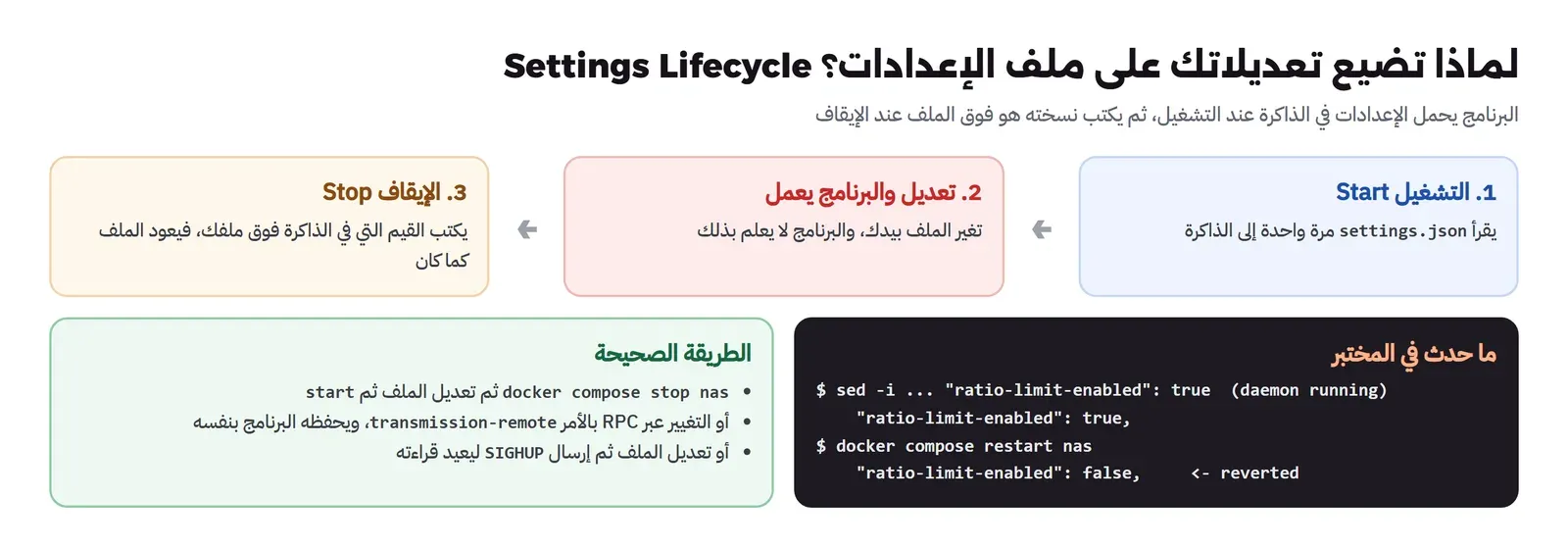
نجرب العطل: تعديل الملف والبرنامج يعمل Running Daemon
نفعل حد نسبة المشاركة في الملف مباشرة، ثم نتأكد أن التعديل على القرص، ثم نعيد تشغيل ال Container كما يحدث عند أي تحديث أو إعادة تشغيل لل NAS:
docker compose exec nas sed -i "s/\"ratio-limit-enabled\": false/\"ratio-limit-enabled\": true/" /config/settings.json
docker compose exec nas grep ratio-limit-enabled /config/settings.json
docker compose restart nas
docker compose exec nas grep ratio-limit-enabled /config/settings.json
والمخرج سوف يكون كما يلي:
    "ratio-limit-enabled": true,
 Container arabroot-lab-transmission-nas-1 Started
    "ratio-limit-enabled": false,
التعديل كان في الملف، ثم عاد إلى false بعد إعادة التشغيل، دون أي رسالة خطأ ودون أي سطر في السجل. وهذا أسوأ نوع من الأخطاء، لأن من عدل الملف سوف يقسم أنه عدله، وسوف يكون صادقاً.
الطريقة الصحيحة: إيقاف ثم تعديل ثم تشغيل Stop, Edit, Start
نضع التعديلات المطلوبة لل NAS في ملف sed واحد حتى تتكرر بالضبط على كل فرع، ثم نوقف الخدمة ونعدل الملف من Container مؤقت بالمستخدم 1000 نفسه، والسبب في المستخدم أن sed -i ينشئ ملفاً جديداً بدل القديم، فإذا عمل ب root أصبح الملف ملكاً ل root:
s/"port-forwarding-enabled": true/"port-forwarding-enabled": false/
s/"ratio-limit": 2.0/"ratio-limit": 3.0/
s/"ratio-limit-enabled": false/"ratio-limit-enabled": true/
s/"idle-seeding-limit": 30/"idle-seeding-limit": 120/
s/"idle-seeding-limit-enabled": false/"idle-seeding-limit-enabled": true/
s/"download-queue-size": 5/"download-queue-size": 2/
s/"alt-speed-down": 50/"alt-speed-down": 2048/
s/"alt-speed-up": 50/"alt-speed-up": 512/
s/"alt-speed-time-begin": 540/"alt-speed-time-begin": 480/
s/"alt-speed-time-day": 127/"alt-speed-time-day": 31/
s/"alt-speed-time-enabled": false/"alt-speed-time-enabled": true/
s/"script-torrent-done-enabled": false/"script-torrent-done-enabled": true/
s|"script-torrent-done-filename": ""|"script-torrent-done-filename": "/scripts/verify-done.sh"|
docker compose stop nas
docker run --rm -u 1000:1000 -v arabroot-lab-transmission_nas-config:/config -v ./branch-settings.sed:/branch-settings.sed:ro alpine:3.24 sh -c "cp /config/settings.json /config/settings.json.bak && sed -i -f /branch-settings.sed /config/settings.json && diff /config/settings.json.bak /config/settings.json; ls -ln /config/settings.json"والمخرج سوف يكون كما يلي:
 Container arabroot-lab-transmission-nas-1 Stopped
--- /config/settings.json.bak
+++ /config/settings.json
@@ -1,11 +1,11 @@
 {
-    "alt-speed-down": 50,
+    "alt-speed-down": 2048,
     "alt-speed-enabled": false,
-    "alt-speed-time-begin": 540,
-    "alt-speed-time-day": 127,
-    "alt-speed-time-enabled": false,
+    "alt-speed-time-begin": 480,
+    "alt-speed-time-day": 31,
+    "alt-speed-time-enabled": true,
…
-    "port-forwarding-enabled": true,
+    "port-forwarding-enabled": false,
…
-    "script-torrent-done-enabled": false,
-    "script-torrent-done-filename": "",
+    "script-torrent-done-enabled": true,
+    "script-torrent-done-filename": "/scripts/verify-done.sh",
…
-rw-rw-r--    1 1000     1000          3029 Nov 27 04:00 /config/settings.json
في الإعداد أعلاه لاحظ التالي:
port-forwarding-enabledكان مفعلاً في هذه ال Image أيضاً، أي أن البرنامج يحاول فتح منفذه في الراوتر Router عبر UPnP وNAT-PMP. وقد شرحنا في مقال الأمان لماذا يجب تعطيله في شبكة الشركة.- نسبة المشاركة 3 وحد الخمول 120 دقيقة، والطابور تورنتان في الوقت نفسه، وجدول السرعة البديلة والسكربت، وكلها سوف نشرحها في أقسامها.
- أسماء الإعدادات في الملف بالشرطة العادية مثل
ratio-limit. وصفحة ملفات الإعداد تقول إن الإصدار 4.1.0 بدأ الانتقال إلى الشرطة السفلية، وإن الصيغة الحالية ما زالت الافتراضية في الإصدار 4 ولكنها قديمة، وسوف تصبح الشرطة السفلية هي الافتراضية في الإصدار 5. لذلك إذا نسخت إعداداً من مقال، فاكتبه بالصيغة التي تراها في ملفك أنت.
بعد ذلك نشغل الخدمة ونقرأ الإعدادات من البرنامج نفسه وليس من الملف، فهذا هو الدليل الحقيقي على أن البرنامج أخذها:
docker compose up -d nas
docker compose exec nas transmission-remote -ne -si
والمخرج سوف يكون كما يلي:
VERSION
  Daemon version: 4.1.4 (a6d907d9ea)
  RPC version: 19
  RPC minimum version: 14

CONFIG
  Configuration directory: /config
  Download directory: /downloads/complete
  Listen port: 21641
  Port forwarding enabled: No
  µTP enabled: No
  Distributed hash table enabled: Yes
  Local peer discovery enabled: No
  Peer exchange allowed: Yes
  Encryption: preferred
…
LIMITS
  Peer limit: 200
  Default seed ratio limit: 3.00
  Default idle seeding time limit: 120 minutes
  Upload speed limit: Unlimited (Disabled limit: 100 kB/s; Disabled turtle limit: 512 kB/s)
  Download speed limit: Unlimited (Disabled limit: 100 kB/s; Disabled turtle limit: 2.05 MB/s)
  Turtle schedule: 08:00 - 17:00  Sun Mon Tue Wed Thu
كل التعديلات وصلت إلى البرنامج. ولاحظ أن حد السرعة البديلة 2048 ظهر 2.05 MB/s، والسبب أن الوحدة في الإعدادات كيلوبايت في الثانية بمعنى 1000 بايت، وليس 1024. ولاحظ أيضاً أن ال DHT وتبادل الأجهزة PEX مفعلان، وهما مناسبان لملفات Debian العامة، أما الحزم الداخلية فسوف نجعلها تورنتات خاصة Private Torrent يعطل فيها البرنامج الاثنين تلقائياً.
وهل توجد طريقة دون إيقاف؟ SIGHUP
نعم، فصفحة ملفات الإعداد تذكر أن البرنامج يعيد قراءة الملف إذا أرسلت له الإشارة SIGHUP. نغير حد الأجهزة الكلي من 200 إلى 120 ثم نرسل الإشارة:
docker compose exec -u abc nas sed -i "s/\"peer-limit-global\": 200/\"peer-limit-global\": 120/" /config/settings.json
docker compose exec nas sh -c "kill -HUP \$(pidof transmission-daemon)"
docker compose exec nas transmission-remote -ne -si | grep "Peer limit"
والمخرج سوف يكون كما يلي:
Peer limit: 120هذه الطريقة مفيدة عندما تريد تغيير إعداد دون أن تقطع تحميلاً جارياً، ولكن الإشارة يجب أن تصل إلى transmission-daemon نفسه وليس إلى ال Container، والأمر docker kill -s HUP يرسلها إلى العملية الأولى في ال Container وهي مدير العمليات s6. لذلك أرسلناها من الداخل بالأمر pidof. وفي العمل اليومي الطريقة الأسهل والأوضح هي transmission-remote، لأن البرنامج يحفظ ما تغيره عبر RPC في الملف عند الإيقاف بنفسه، وهذا ما سوف نفعله في بقية المقال.
الإدارة بالأوامر: transmission-remote CLI
الأداة transmission-remote تأخذ عنوان البرنامج اختيارياً، والافتراضي localhost:9091، ثم خيارات قصيرة: -a للإضافة، و-l للقائمة، و-t لاختيار تورنت برقمه أو بال Info Hash، و-i للتفاصيل، و-si لمعلومات الجلسة، و-st للإحصائيات. ونستطيع تشغيلها من أي جهاز يصل إلى منفذ RPC، فهذا الأمر مثلاً يعمل من جهاز في الفرع على ال NAS:
docker compose exec laptop1 transmission-remote nas:9091 -ne -lوالمخرج سوف يكون كما يلي:
    ID    Done       Have  ETA              Up      Down  Ratio  Status       Name
     1    100%   167.8 MB  Done            0.0       0.0   2.00  Finished     branch-pack-2026-11
     2    100%   16.78 MB  Done            0.0       0.0   0.00  Stopped      branch-pack-2026-12
Sum:             184.5 MB                  0.0       0.0
هذه القائمة من نهاية المختبر، وسوف نصل إلى كل سطر فيها. ونبدأ من أول شيء فعله الفريق على ال NAS الجديد: ملف Debian.
إضافة تورنت Debian الرسمي ومتابعته Add and List
إلى جانب الحزم الداخلية يشارك الفريق ملفات Debian الرسمية ليعطي للمشروع جزءاً مما يأخذ منه، وملفات التورنت الرسمية في صفحة bt-cd على موقع Debian. نضيف الملف من رابطه مباشرة:
docker compose exec nas transmission-remote -ne -a https://cdimage.debian.org/debian-cd/current/amd64/bt-cd/debian-13.8.0-amd64-netinst.iso.torrent
sleep 15; docker compose exec nas transmission-remote -ne -l
والمخرج سوف يكون كما يلي:
localhost:9091/transmission/rpc/ returned a successful response
    ID    Done       Have  ETA              Up      Down  Ratio  Status       Name
     1   3.19%   25.43 MB  6 min           0.0    1858.1   0.00  Idle         debian-13.8.0-amd64-netinst.iso
Sum:             25.43 MB                  0.0    1858.1
التحميل بدأ بسرعة 1858 كيلوبايت في الثانية، والحالة مكتوبة Idle وليس Downloading، وهذا غريب في البداية. فإذا نظرنا إلى ال Tracker والأجهزة:
docker compose exec nas transmission-remote -ne -t 1 -it
docker compose exec nas transmission-remote -ne -t 1 -ip
والمخرج سوف يكون كما يلي:
  Tracker 0: bttracker.debian.org:6969
  Active in tier 0
  Got an error 'Could not connect to tracker' 1 minute, 10 seconds (70 seconds) ago
  Asking for more peers in 29 minutes (1789 seconds)
  Got a scrape error 'Could not connect to tracker' 1 minute, 30 seconds (90 seconds) ago
  Asking for peer counts in 14 minutes (849 seconds)
Address                                   Flags         Done      Down        Up  Client
ال Tracker لا يرد، وقائمة الأجهزة فارغة، ومع ذلك التحميل يعمل. ولكي نعرف السبب سألنا ال Tracker وموقع Debian من داخل ال Container نفسه:
docker compose exec nas sh -c "curl -s -m 10 -o /dev/null -w \"%{http_code}\n\" \"http://bttracker.debian.org:6969/announce\" || echo \"exit \$?\"; curl -s -m 10 -o /dev/null -w \"%{http_code}\n\" https://cdimage.debian.org/"والمخرج سوف يكون كما يلي:
000
exit 28
301
رمز الخروج 28 في curl يعني انتهاء المهلة Timeout، أي أن الشبكة تسمح بالخروج على HTTPS وتحجب المنفذ 6969، وهذا حال كثير من شبكات الفروع التي لا تسمح بالخروج إلا على منافذ الويب. فمن أين جاءت البيانات؟
عندما لا يصل ال Tracker: ال Web Seed
ملف تورنت Debian يحتوي، خارج قسم info، على قائمة عناوين HTTP اسمها url-list، وهذه ميزة يصفها المعيار BEP 19 بأنها تجعل سيرفر HTTP أو FTP يعمل كبذرة متاحة دائماً، فيطلب منه العميل القطع بطلبات الأجزاء Range Requests ويتحقق من كل قطعة بالهاش كما يفعل مع أي جهاز في السرب. وتفاصيل التورنت أثناء التحميل أكدت ذلك:
docker compose exec nas transmission-remote -ne -t 1 -i | sed -n "/TRANSFER/,/ORIGINS/p"…
Percent Done: 40.2%
Download Speed: 2.13 MB/s
Have: 319.6 MB (319.6 MB verified)
Peers: connected to 0, uploading to 0, downloading from 0
Web Seeds: downloading from 1 of 2 web seedsصفر أجهزة، والتحميل كله من واحد من سيرفري الويب في الملف. وبعد أن اكتمل:
docker compose exec nas transmission-remote -ne -t 1 -i | sed -n "/HISTORY/,/LIMITS/p"والمخرج سوف يكون كما يلي:
HISTORY
  Date added:       Fri Nov 27 04:00:58 2026
  Date finished:    Fri Nov 27 04:05:36 2026
  Date started:     Fri Nov 27 04:00:58 2026
  Latest activity:  Fri Nov 27 04:05:36 2026
  Downloading Time: 4 minutes (278 seconds)
  Seeding Time:     2 minutes, 9 seconds (129 seconds)

ORIGINS
  Date created: Sat Nov 21 11:45:13 2026
  Public torrent: Yes
  Comment: Debian CD from cdimage.debian.org
  Creator: mktorrent 1.1
  Piece Count: 3032
  Piece Size: 256 KiB
الملف 794.8 ميغابايت اكتمل في 278 ثانية، أي بمتوسط 2.86 ميغابايت في الثانية من ال Web Seed وحده. وهنا درسان للفريق: الأول أن ملفات Debian وصلت حتى من شبكة تحجب منافذ التورنت، ولكن ال NAS في هذه الحالة لن يشارك شيئاً يذكر، لأن ال Tracker لا يعرف عنه ولم يتصل به أي جهاز في السرب كما رأينا في قائمة الأجهزة، فإذا كان الهدف أن يرد الفريق الجميل للمشروع فهذا مكانه سيرفر في المقر يخرج على منفذ ال Tracker. والثاني أن الحزم الداخلية لا يجب أن تعتمد على أي شيء خارج الشبكة، ولذلك سوف نستخدم لها Tracker داخلياً في المقر.
الإحصائيات وحذف التورنت مع بياناته
الأمر -st يعطي إحصائيات الجلسة الحالية ومجموع كل الجلسات منذ تثبيت البرنامج، ومصدرها الملف stats.json:
docker compose exec nas transmission-remote -ne -stوالمخرج سوف يكون كما يلي:
CURRENT SESSION
  Uploaded:   None
  Downloaded: 794.8 MB
  Ratio:      0.00
  Duration:   7 minutes (431 seconds)

TOTAL
  Started 3 times
  Uploaded:   None
  Downloaded: 794.8 MB
  Ratio:      0.00
  Duration:   11 minutes (667 seconds)
Started 3 times لأننا أعدنا تشغيل البرنامج مرتين أثناء تعديل الإعدادات. ولأن هذا ال NAS لا يشارك ملف Debian لأحد كما رأينا، نحذف التورنت مع بياناته بالخيار --remove-and-delete، والخيار -r وحده يحذف التورنت من القائمة ويترك الملفات على القرص:
docker compose exec nas transmission-remote -ne -t 1 --remove-and-deleteتحذير هنا: الأمر لا يطلب تأكيداً، ورقم التورنت يتغير بعد إعادة التشغيل أو الاستعادة كما سوف نرى في النسخ الاحتياطي، فاستخدم ال Info Hash بدل الرقم في أي سكربت يحذف.
حدود السرعة وجدول ساعات العمل Speed Limits
خط الفرع مشترك بين البريد واجتماعات الفيديو ونظام المبيعات، وآخر ما يريده الفريق أن تأخذ حزمة الشهر الخط كله في الساعة العاشرة صباحاً. ولذلك في Transmission نوعان من الحدود: الحد العادي، والحد البديل Alternative Speed Limits الذي يسميه البرنامج السلحفاة Turtle Mode ويمكن أن يعمل بجدول. نضع أولاً حداً عادياً للتحميل قدره 4000 كيلوبايت في الثانية:
docker compose exec nas transmission-remote -ne -d 4000
docker compose exec nas transmission-remote -ne -si | sed -n "/LIMITS/,/Turtle/p"
والمخرج سوف يكون كما يلي:
LIMITS
  Peer limit: 200
  Default seed ratio limit: 3.00
  Default idle seeding time limit: 120 minutes
  Upload speed limit: Unlimited (Disabled limit: 100 kB/s; Disabled turtle limit: 512 kB/s)
  Download speed limit: 4 MB/s (Enabled limit: 4 MB/s; Disabled turtle limit: 2.05 MB/s)
  Turtle schedule: 08:00 - 17:00  Sun Mon Tue Wed Thu
ثم نفعل السلحفاة يدوياً لنرى أثرها، ونعيدها كما كانت:
docker compose exec nas transmission-remote -ne -as
docker compose exec nas transmission-remote -ne -si | grep -iE "speed limit"
docker compose exec nas transmission-remote -ne -AS
والمخرج سوف يكون كما يلي:
  Upload speed limit: 512 kB/s (Disabled limit: 100 kB/s; Enabled turtle limit: 512 kB/s)
  Download speed limit: 2.05 MB/s (Enabled limit: 4 MB/s; Enabled turtle limit: 2.05 MB/s)
عندما تعمل السلحفاة تحل حدودها محل الحدود العادية، فأصبح التحميل 2.05 والرفع 512 كيلوبايت في الثانية، ثم يعود البرنامج إلى 4 ميغابايت عند إيقافها. والجدول يفعل هذا تلقائياً في ساعات العمل.
لماذا الرقم 31؟ أيام الجدول Bitmask
الإعداد alt-speed-time-day ليس قائمة أيام وإنما قناع Bitmask: لكل يوم رقم، وتجمع أرقام الأيام التي تريدها. وصفحة ملفات الإعداد تعطي الأرقام: الأحد 1، والإثنين 2، والثلاثاء 4، والأربعاء 8، والخميس 16، والجمعة 32، والسبت 64، والقيمة الافتراضية 127 أي كل الأيام. وأسبوع العمل في هذه الشركة من الأحد إلى الخميس، فالقيمة 1+2+4+8+16 = 31. أما بداية الجدول ونهايته فبالدقائق من منتصف الليل، فالقيمة 480 تعني 08:00 و1020 تعني 17:00.
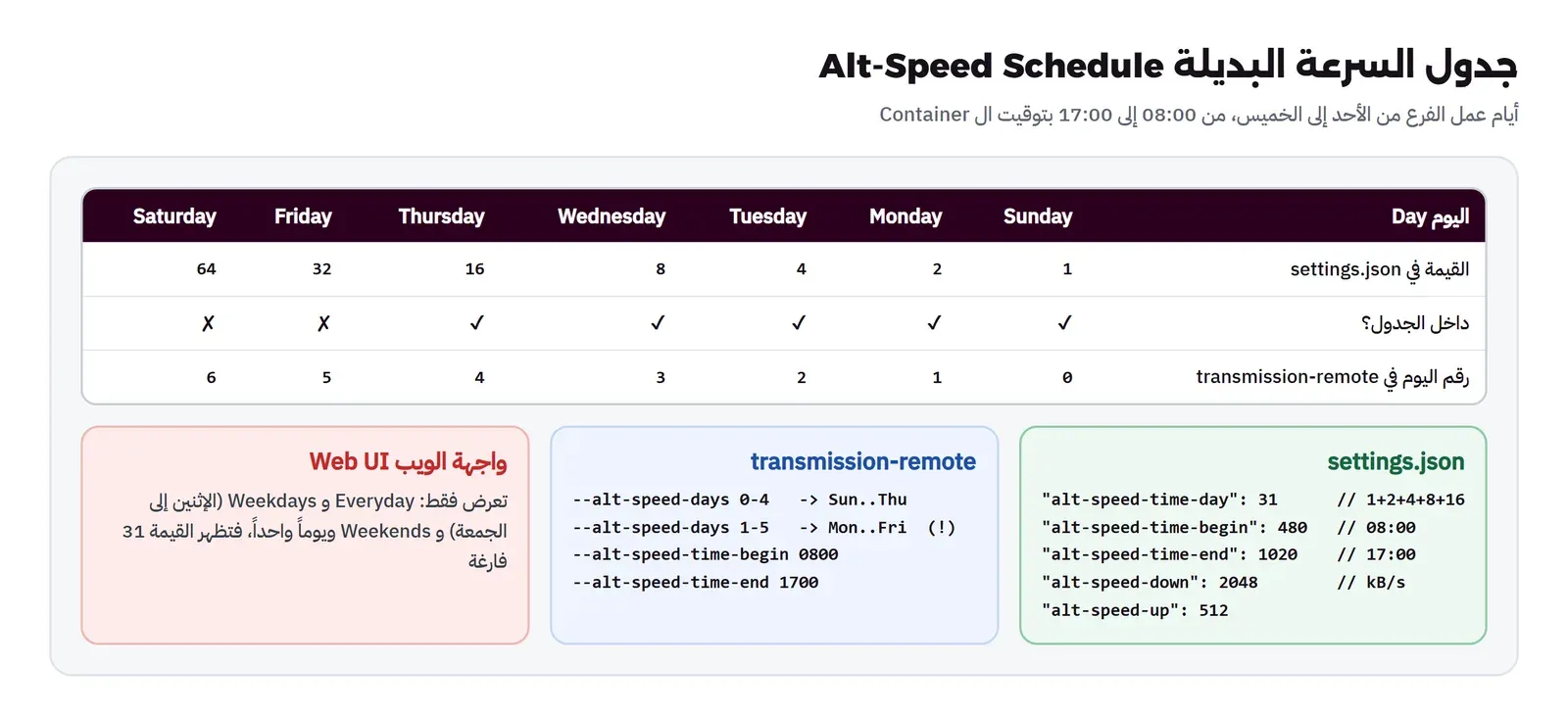
ولاحظ أن الجدول يعمل بتوقيت ال Container، وقد جعلنا TZ في المختبر UTC، فإذا لم تضع المنطقة الزمنية لفرعك في TZ بدأت السلحفاة في الساعة الخطأ بفارق ساعات، ولن تجد في السجل ما يدل على ذلك.
خطأ شائع: أيام الأسبوع في transmission-remote
بعد أسبوع أراد أحد الفريق أن يبدأ الجدول في 07:30 بدل 08:00، فاستخدم الأمر بدل الملف، وكتب الأيام من 1 إلى 5 ظناً أن 1 هو الأحد كما في الملف:
docker compose exec nas transmission-remote -ne --alt-speed-days 1-5 --alt-speed-time-begin 0730 --alt-speed-time-end 1630
docker compose exec nas transmission-remote -ne -si | grep -i turtle
والمخرج سوف يكون كما يلي:
Turtle schedule: 07:30 - 16:30 Mon Tue Wed Thu Friالجدول أصبح من الإثنين إلى الجمعة، فيوم الأحد وهو يوم عمل سوف يحمل بالسرعة الكاملة، ويوم الجمعة سوف يحمل بالسرعة البطيئة دون سبب. والسبب أن الأمر يرقم الأيام من 0 وهو الأحد إلى 6 وهو السبت، بينما الملف يستخدم القناع. والصحيح لأسبوع الأحد إلى الخميس:
docker compose exec nas transmission-remote -ne --alt-speed-days 0-4 --alt-speed-time-begin 0800 --alt-speed-time-end 1700
docker compose exec nas transmission-remote -ne -si | grep -i "turtle schedule"
والمخرج سوف يكون كما يلي:
Turtle schedule: 08:00 - 17:00 Sun Mon Tue Wed Thuلذلك اقرأ السطر Turtle schedule بعد كل تغيير في الجدول، فهو يكتب أسماء الأيام صراحة. وهناك مشكلة ثالثة في الواجهة نفسها، والصورة التالية من تبويب السرعة بعد هذا الإعداد:
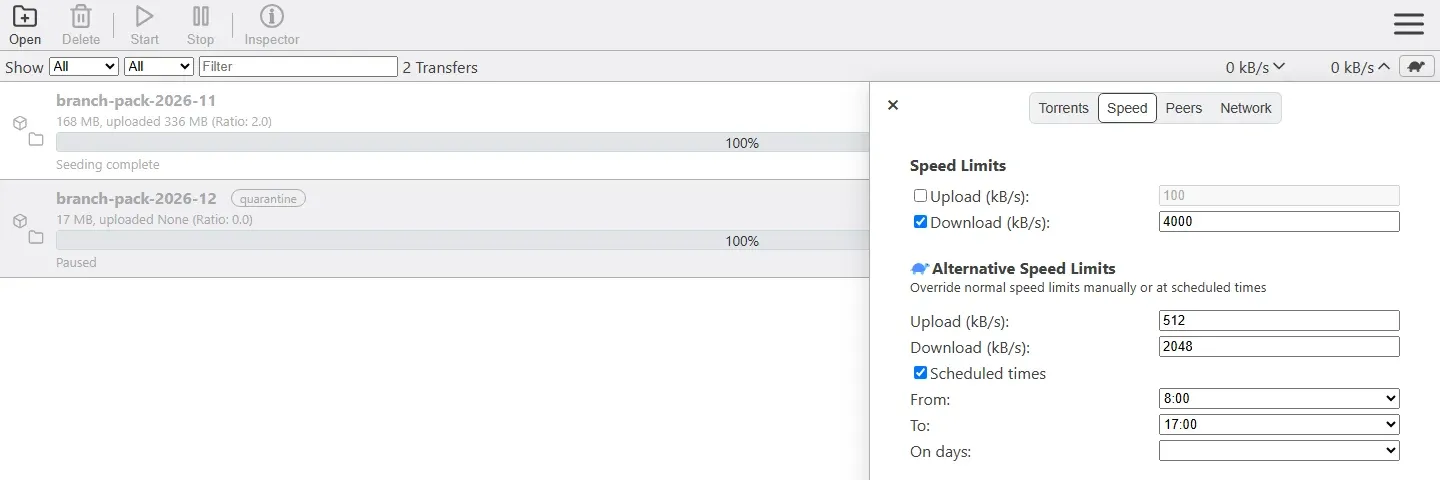
قائمة الأيام في الواجهة فيها Everyday وWeekdays وWeekends ويوم واحد فقط، وWeekdays في Transmission تعني الإثنين إلى الجمعة أي القيمة 62 كما في صفحة الإعدادات. فإذا فتح أحد هذا التبويب واختار Weekdays ظناً أنه يصلح الحقل الفارغ، فقد أعاد المشكلة نفسها. والحل أن يبقى الجدول في ملف الإعداد أو في سكربت الفرع، وأن يعرف الفريق أن الحقل الفارغ هنا صحيح.
نسبة المشاركة وحد الخمول Seed Ratio and Idle Limit
نسبة المشاركة Seeding Ratio هي ما رفعه الجهاز مقسوماً على حجم التورنت، وقد شرحنا معناها في مقال أساسيات BitTorrent. وفي الفرع يريد الفريق أن يبقى ال NAS يوزع الحزمة على الأجهزة إلى أن يأخذها معظمها، ثم يتوقف حتى لا يبقى يستمع ويستهلك دون فائدة. لذلك وضعنا في الإعداد العام نسبة 3، وحد خمول Idle Seeding Limit قدره 120 دقيقة، أي إذا لم يطلب أحد شيئاً من التورنت لمدة ساعتين يتوقف. وتستطيع أن تضع حداً خاصاً لتورنت واحد. هذه حزمة نوفمبر بعد أن أخذها جهازان في الفرع ووصلت نسبتها إلى 2، ونضع لها حداً قدره 1.5:
docker compose exec nas transmission-remote -ne -t 2 -sr 1.5
docker compose exec nas transmission-remote -ne -t 2 -i | grep -iE "ratio limit|State"
sleep 10; docker compose exec nas transmission-remote -ne -l
والمخرج سوف يكون كما يلي:
  State: Idle
  Ratio Limit: 1.50
    ID    Done       Have  ETA              Up      Down  Ratio  Status       Name
     2    100%   167.8 MB  Done            0.0       0.0   2.00  Finished     branch-pack-2026-11
Sum:             167.8 MB                  0.0       0.0
الحد ظهر فوراً في التفاصيل، ولكن الحالة تغيرت إلى Finished بعد ثوان وليس في اللحظة نفسها، لأن البرنامج يفحص الحدود في دورته الدورية. والحالة Finished تعني أن التورنت توقف لأنه بلغ حده، وليس لأن أحداً أوقفه، والفرق مهم عند المراجعة. والخيارات الأخرى: -srd ليعود التورنت إلى الحد العام، و-SR ليشارك دون حد، و-gsr لتغيير الحد العام نفسه.
مجلد المراقبة Watch Folder: الحزمة تصل وحدها
الآن نصل إلى ما يفعله ال NAS كل شهر. في المقر ينشئ الفريق الحزمة على سيرفر البذرة، وينشئ لها ملف تورنت خاصاً يشير إلى ال Tracker الداخلي، ولأننا لا نريد أن نكرر دليل qBittorrent، سوف ننشئها في المختبر ب transmission-create على Container يمثل سيرفر المقر، مع Tracker من حزمة opentracker. ومحتوى الملفات في المختبر بيانات عشوائية بأسماء تشبه الحزمة الحقيقية، ومعها ملف الهاشات SHA256SUMS الذي يجهزه الفريق مع كل حزمة:
docker compose exec -u abc hq sh -c "mkdir -p /downloads/complete/branch-pack-2026-11 && cd /downloads/complete/branch-pack-2026-11 && head -c 64M /dev/urandom > offline-updates-2026-11.tar && head -c 64M /dev/urandom > onboarding-video.mp4 && head -c 32M /dev/urandom > vm-drivers.iso && sha256sum offline-updates-2026-11.tar onboarding-video.mp4 vm-drivers.iso > SHA256SUMS && ls -l && cat SHA256SUMS"
docker compose exec -u abc hq transmission-create -p -t http://tracker:6969/announce -c "Branch pack 2026-11, IT team" -o /downloads/branch-pack-2026-11.torrent /downloads/complete/branch-pack-2026-11
والمخرج سوف يكون كما يلي:
total 163844
-rw-r--r-- 1 abc users      262 Nov 27 04:09 SHA256SUMS
-rw-r--r-- 1 abc users 67108864 Nov 27 04:09 offline-updates-2026-11.tar
-rw-r--r-- 1 abc users 67108864 Nov 27 04:09 onboarding-video.mp4
-rw-r--r-- 1 abc users 33554432 Nov 27 04:09 vm-drivers.iso
7a3b68868133b32bbe72fd193c12bfa795ec7c72e81f6d0488db6f4255e6fa6f  offline-updates-2026-11.tar
3a32513bbe8fc58986e5a0decde44df2065075c351505597758d24c619a33457  onboarding-video.mp4
7524cb52367bdc5f6bac5a197afd96b9984f0deb919fd170d5c3b009ee4b8014  vm-drivers.iso
Creating torrent "/downloads/branch-pack-2026-11.torrent"
4 files, 167.8 MB
1281 pieces, 128 KiB each
 done!
الخيار -p يجعل التورنت خاصاً، فلا يبحث عنه البرنامج في ال DHT ولا يتبادل عناوين الأجهزة PEX، ويبقى الوحيد الذي يعرف الأجهزة هو ال Tracker الداخلي. ونقرأ الملف قبل أن نرسله:
docker compose exec hq transmission-show /downloads/branch-pack-2026-11.torrent | head -16والمخرج سوف يكون كما يلي:
Name: branch-pack-2026-11
File: /downloads/branch-pack-2026-11.torrent

GENERAL

  Name: branch-pack-2026-11
  Hash v1: 62cddc3c9cb3d04830b95f9f1e1d27883b462ae2
  Created by: Transmission/4.1.4 (a6d907d9ea)
  Created on: Fri Nov 27 04:09:03 2026

  Comment: Branch pack 2026-11, IT team
  Piece Count: 1281
  Piece Size: 128 KiB
  Total Size: 167.8 MB
  Privacy: Private torrent
ثم يضيف سيرفر المقر التورنت ويبدأ المشاركة، وننسخ ملف التورنت منه:
docker compose exec hq transmission-remote -ne -a /downloads/branch-pack-2026-11.torrent
docker compose cp hq:/downloads/branch-pack-2026-11.torrent ./branch-pack-2026-11.torrent
وبعد ذلك كل ما يبقى أن يصل ملف التورنت وحجمه 26 كيلوبايت إلى مجلد /watch في ال NAS. وفي الفرع الحقيقي يكون هذا المجلد مشاركة يكتب فيها سكربت المقر، وفي المختبر ننسخه بالأمر docker compose cp. وصفحة الإعدادات تصف watch-dir-enabled بأنه يراقب مجلداً لملفات التورنت ويضيفها، وwatch-dir-force-generic للمجلدات الشبكية التي لا تصل منها إشعارات تغير الملفات، فإذا كان مجلدك مشاركة NFS أو SMB مركبة في ال NAS ولم يلتقط البرنامج الملفات فهذا هو الإعداد الذي تبحث عنه.
docker compose cp branch-pack-2026-11.torrent nas:/watch/
sleep 6; docker compose exec nas ls -ln /watch; docker compose exec nas transmission-remote -ne -l
والمخرج سوف يكون كما يلي:
 arabroot-lab-transmission-nas-1 Copied branch-pack-2026-11.torrent to arabroot-lab-transmission-nas-1:/watch/
total 28
-rwxr-xr-x 1 0 0 26079 Nov 27 04:09 branch-pack-2026-11.torrent.added
    ID    Done       Have  ETA              Up      Down  Ratio  Status       Name
     2   0.00%       None  Unknown         0.0       0.0   0.00  Idle         branch-pack-2026-11
في المخرج أعلاه لاحظ التالي:
- البرنامج أضاف التورنت خلال ثوان، وغير اسم الملف إلى
.torrent.addedحتى لا يضيفه مرة ثانية، والإعدادtrash-original-torrent-filesإذا فعلته يحذف الملف بدل تغيير اسمه. - الملف يملكه root لأن
docker compose cpنسخه بهذا المستخدم، ومع ذلك استطاع البرنامج أن يغير اسمه، والسبب أن تغيير الاسم يحتاج صلاحية الكتابة على المجلد وليس على الملف، والمجلد يملكه المستخدم 1000.
ولكي نرى التحميل والموارد معاً كتبنا سكربتاً صغيراً يأخذ عينة من docker stats ومن القائمة كل 10 ثوان تقريباً، وسوف نستخدمه في قسم الموارد أيضاً:
#!/bin/bash
# sample docker stats + transmission-remote -l every 10 s for N samples into $1
out=$1; n=${2:-30}
export MSYS_NO_PATHCONV=1
for i in $(seq 1 $n); do
  echo "=== $(date -u +%T)" >> $out
  docker stats --no-stream --format "{{.Name}}\t{{.CPUPerc}}\t{{.MemUsage}}\t{{.NetIO}}\t{{.BlockIO}}\t{{.PIDs}}" $(docker compose -p arabroot-lab-transmission ps -q) >> $out
  docker compose -p arabroot-lab-transmission exec -T nas transmission-remote -ne -l | tail -n +2 | head -3 >> $out
  sleep 8
done
والعينات أثناء تحميل الحزمة على ال NAS كانت كما يلي، بعد حذف أسطر الأجهزة الأخرى:
=== 04:10:03
arabroot-lab-transmission-nas-1  3.43%  9.434MiB / 256MiB  909MB / 29.3MB  0B / 0B  13
     2   2.67%    4.49 MB  1 min           0.0    2244.7   0.00  Downloading  branch-pack-2026-11
=== 04:10:14
arabroot-lab-transmission-nas-1  5.82%  12.73MiB / 256MiB  961MB / 29.5MB  0B / 0B  13
     2   31.2%   52.46 MB  28 sec          0.0    3997.7   0.00  Downloading  branch-pack-2026-11
=== 04:10:26
arabroot-lab-transmission-nas-1  3.94%  14.16MiB / 256MiB  1.01GB / 29.5MB  0B / 0B  13
     2   62.2%   104.4 MB  15 sec          0.0    3997.7   0.00  Downloading  branch-pack-2026-11
=== 04:10:39
arabroot-lab-transmission-nas-1  4.71%  15.64MiB / 256MiB  1.06GB / 29.6MB  0B / 0B  13
     2   91.4%   153.5 MB  3 sec           0.0    3612.7   0.00  Downloading  branch-pack-2026-11
=== 04:10:52
arabroot-lab-transmission-nas-1  0.09%  26.62MiB / 256MiB  1.08GB / 29.6MB  0B / 0B  13
     2    100%   167.8 MB  Unknown         0.0       0.0   0.00  Idle         branch-pack-2026-11
السرعة ثابتة عند 3997.7 كيلوبايت في الثانية، أي الحد 4000 بالضبط، رغم أن سيرفر المقر وال NAS في المختبر على الشبكة نفسها ويستطيعان أكثر من ذلك بكثير. وهذا ما يريده الفريق: الحزمة تصل في أقل من دقيقة ونصف، وخط الفرع لا يمتلئ.
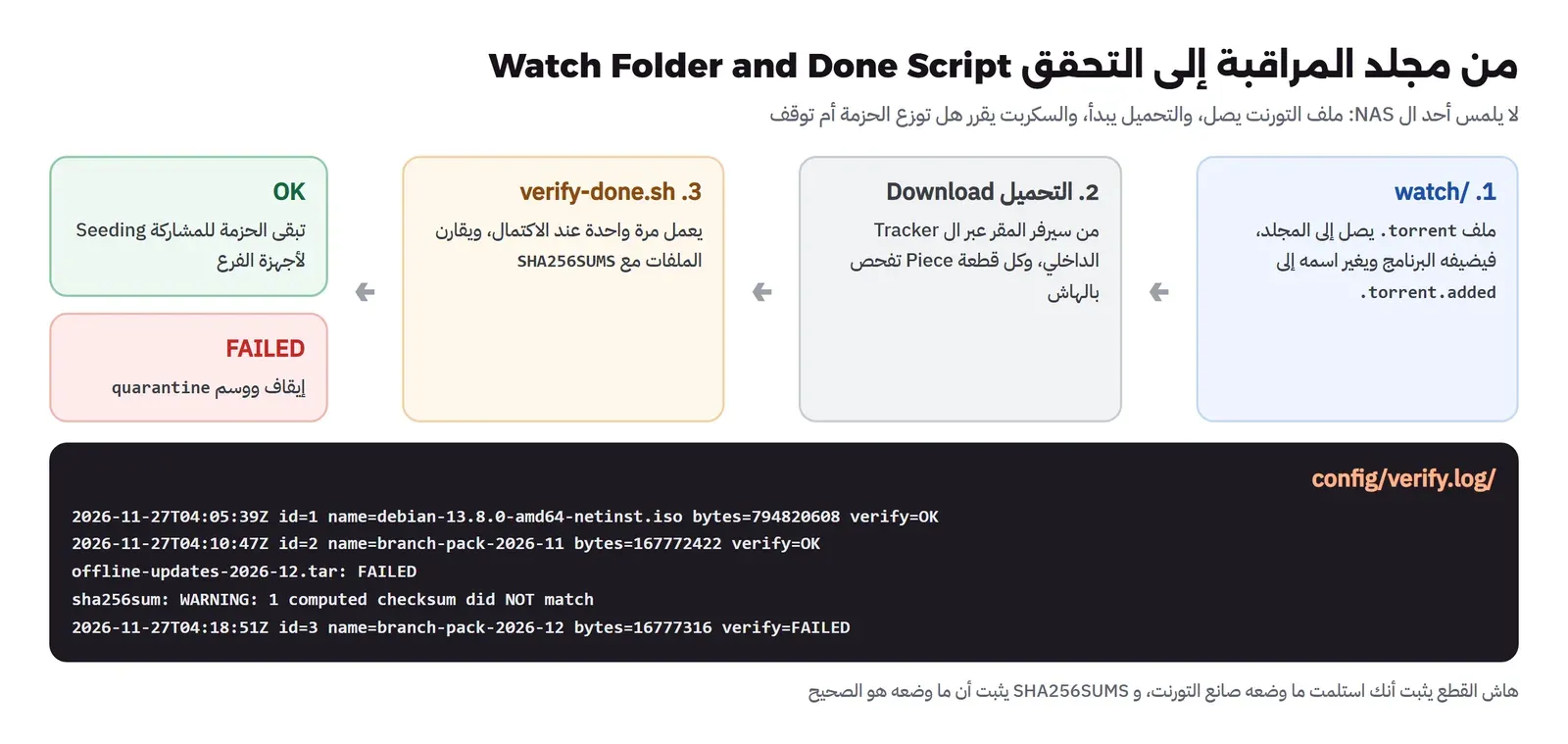
سكربت عند اكتمال التحميل script-torrent-done
هنا قد يتساءل البعض: إذا كان BitTorrent يتحقق من كل قطعة بالهاش، فلماذا نحتاج إلى تحقق آخر؟ والإجابة أن هاش القطع يثبت شيئاً واحداً: أنك استلمت بالضبط ما كان على جهاز من أنشأ التورنت لحظة إنشائه. ولا يقول شيئاً عن صحة ما كان على ذلك الجهاز. فإذا نسخ أحد الفريق ملفاً ناقصاً إلى مجلد الحزمة، أو تغير ملف بعد أن كتب الفريق هاشاته، فسوف يصل الخطأ إلى كل الفروع سليماً تماماً بمقياس التورنت. لذلك يجهز الفريق ملف SHA256SUMS من المصدر، ويتحقق منه ال NAS عند الاكتمال، وهي فكرة سلسلة الثقة Chain of Trust نفسها التي رأيناها في مقال الأمان مع ملفات Debian.
وصفحة السكربتات في توثيق المشروع تذكر أن البرنامج يستطيع تشغيل سكربت عند اكتمال التحميل، وأنه يعطيه متغيرات بيئة منها TR_TORRENT_DIR مكان البيانات، وTR_TORRENT_NAME اسم التورنت، وTR_TORRENT_HASH، وTR_TORRENT_ID، وTR_TORRENT_BYTES_DOWNLOADED، وTR_TORRENT_LABELS. وملف الإعدادات في هذا الإصدار فيه أيضاً script-torrent-added وscript-torrent-done-seeding لسكربت عند الإضافة وآخر عند انتهاء المشاركة. وهذا هو السكربت الذي ربطناه في الإعدادات:
#!/bin/bash
# Transmission runs this once when a torrent finishes downloading (script-torrent-done).
# It checks the data against SHA256SUMS and writes one line per torrent to /config/verify.log.
LOG=/config/verify.log
cd "$TR_TORRENT_DIR" || exit 1

if [ -f "$TR_TORRENT_NAME/SHA256SUMS" ]; then
    # internal pack: the checksum file travels inside the torrent
    if (cd "$TR_TORRENT_NAME" && sha256sum --quiet -c SHA256SUMS) >>"$LOG" 2>&1; then r=OK; else r=FAILED; fi
elif grep -q " $TR_TORRENT_NAME\$" /scripts/SHA256SUMS.debian; then
    # official ISO: the checksum comes from the project's signed SHA256SUMS
    if grep " $TR_TORRENT_NAME\$" /scripts/SHA256SUMS.debian | sha256sum --quiet -c - >>"$LOG" 2>&1; then r=OK; else r=FAILED; fi
else
    r=NO-CHECKSUM
fi

echo "$(date -u +%FT%TZ) id=$TR_TORRENT_ID name=$TR_TORRENT_NAME bytes=$TR_TORRENT_BYTES_DOWNLOADED verify=$r" >>"$LOG"

# a failed pack must not be seeded to the laptops
if [ "$r" = FAILED ]; then
    transmission-remote -ne -t "$TR_TORRENT_ID" --stop --labels quarantine >>"$LOG" 2>&1
fi
في السكربت أعلاه لاحظ التالي:
- للحزم الداخلية يأتي ملف الهاشات داخل التورنت نفسه، ولملف Debian يأتي من ملف
SHA256SUMSالرسمي الذي وضعناه في/scripts، وقد شرحنا في مقال الأمان كيف تتحقق من توقيعه ب GPG كما في صفحة التحقق في Debian قبل أن تثق به. - السكربت يعمل بالمستخدم
abcنفسه، لذلك يكتب في/configويقرأ/scriptsالمركب للقراءة فقط. - عند الفشل يوقف التورنت ويضع عليه الوسم
quarantineعبر RPC، ويحتاج لذلك المتغيرTR_AUTHالذي وضعناه في ال Container، فيرثه البرنامج ثم السكربت. - السكربت لا يطبع شيئاً إلى الشاشة، فلا أحد يقرؤها، وكل شيء يذهب إلى سجل واحد يستطيع الفريق جمعه.
وبعد ملف Debian وحزمة نوفمبر كان السجل كما يلي:
docker compose exec nas cat /config/verify.log2026-11-27T04:05:39Z id=1 name=debian-13.8.0-amd64-netinst.iso bytes=794820608 verify=OK
2026-11-27T04:10:47Z id=2 name=branch-pack-2026-11 bytes=167772422 verify=OKملف Debian اكتمل في 04:05:36 والتحقق منه انتهى في 04:05:39، أي أن قراءة 795 ميغابايت وحساب هاشها أخذت ثلاث ثوان تقريباً على هذا الجهاز.
نجرب العطل: حزمة فيها خطأ في التجهيز Bad Pack
في ديسمبر جهز أحد الفريق الحزمة، وحسب الهاشات، ثم تذكر أن ملف التحديثات ينقصه شيء فأضافه، ونسي أن يعيد حساب الهاشات قبل أن ينشئ التورنت. نكرر ذلك بالضبط:
docker compose exec -u abc hq sh -c "mkdir -p /downloads/complete/branch-pack-2026-12 && cd /downloads/complete/branch-pack-2026-12 && head -c 16M /dev/urandom > offline-updates-2026-12.tar && sha256sum offline-updates-2026-12.tar > SHA256SUMS && echo extra >> offline-updates-2026-12.tar && transmission-create -p -t http://tracker:6969/announce -o /downloads/branch-pack-2026-12.torrent /downloads/complete/branch-pack-2026-12 && transmission-remote -ne -a /downloads/branch-pack-2026-12.torrent"
docker compose cp hq:/downloads/branch-pack-2026-12.torrent ./
docker compose cp branch-pack-2026-12.torrent nas:/watch/
sleep 20; docker compose exec nas transmission-remote -ne -l
docker compose exec nas cat /config/verify.log; docker compose exec nas transmission-remote -ne -t 3 -i | grep -E "Name:|Labels|State"
والمخرج سوف يكون كما يلي:
Creating torrent "/downloads/branch-pack-2026-12.torrent"
2 files, 16.78 MB
1025 pieces, 16 KiB each
 done!
localhost:9091/transmission/rpc/ returned a successful response
…
    ID    Done       Have  ETA              Up      Down  Ratio  Status       Name
     2    100%   167.8 MB  Done            0.0       0.0   2.00  Finished     branch-pack-2026-11
     3    100%   16.78 MB  Done            0.0       0.0   0.00  Stopped      branch-pack-2026-12
…
offline-updates-2026-12.tar: FAILED
sha256sum: WARNING: 1 computed checksum did NOT match
2026-11-27T04:18:51Z id=3 name=branch-pack-2026-12 bytes=16777316 verify=FAILED
localhost:9091/transmission/rpc/ acknowledged notification
localhost:9091/transmission/rpc/ returned a successful response
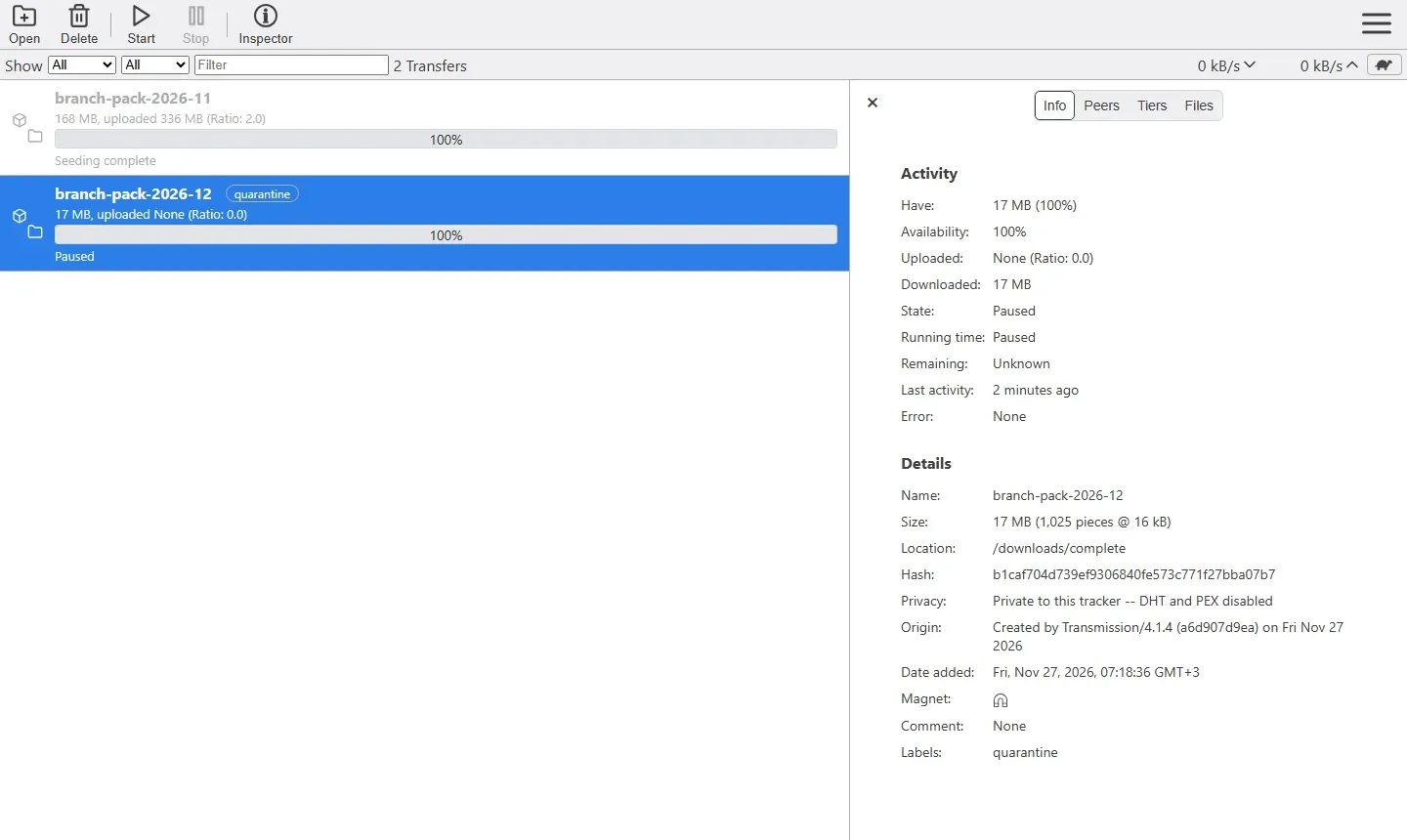
  Name: branch-pack-2026-12
  Labels: quarantine
  State: Stopped
التورنت اكتمل بنسبة 100% وكل قطعه سليمة بمقياس التورنت، ومع ذلك أوقفه السكربت ووسمه، لأن الملف الذي وصل يختلف عن الهاش الذي كتبه الفريق. ولو كانت المشاركة مستمرة لكانت أجهزة الفرع أخذت الملف الخاطئ من ال NAS خلال ثوان. والصورة التالية من الواجهة بعد ذلك:
الفرع يوزع على أجهزته Seeding to Laptops
بقيت الفائدة التي من أجلها وضع الفريق التورنت في الفرع أصلاً. نوقف سيرفر المقر حتى نتأكد أن الأجهزة لن تأخذ شيئاً منه، ثم نضيف حزمة نوفمبر إلى جهازين يمثلان أجهزة الموظفين في الفرع:
docker compose stop hq
for l in laptop1 laptop2; do docker compose cp branch-pack-2026-11.torrent $l:/config/; done
for l in laptop1 laptop2; do docker compose exec $l transmission-remote -ne -a /config/branch-pack-2026-11.torrent; done
sleep 25; docker compose exec nas transmission-remote -ne -l
والعينات من السكربت نفسه أثناء ذلك، بعد حذف سطر ال Tracker:
=== 04:14:21
arabroot-lab-transmission-laptop1-1  2.40%  10.3MiB / 31.29GiB  3.56MB / 74.6kB  0B / 0B  14
arabroot-lab-transmission-laptop2-1  3.07%  9.77MiB / 31.29GiB  3.16MB / 71.1kB  0B / 0B  14
arabroot-lab-transmission-nas-1  20.82%  79.09MiB / 256MiB  1.08GB / 36.2MB  0B / 0B  13
     2    100%   167.8 MB  7 sec       27602.7       0.0   1.69  Seeding      branch-pack-2026-11
=== 04:14:39
arabroot-lab-transmission-laptop1-1  0.14%  10.3MiB / 31.29GiB  169MB / 509kB  0B / 0B  14
arabroot-lab-transmission-laptop2-1  0.12%  10.3MiB / 31.29GiB  170MB / 511kB  0B / 0B  14
arabroot-lab-transmission-nas-1  0.05%  143.1MiB / 256MiB  1.08GB / 369MB  0B / 0B  13
     2    100%   167.8 MB  Unknown         0.0       0.0   2.00  Idle         branch-pack-2026-11
ال NAS رفع بسرعة 27.6 ميغابايت في الثانية، وأخذ الجهازان الحزمة كاملة في أقل من 20 ثانية، ووصلت نسبة المشاركة إلى 2.00 بالضبط، أي 335.8 ميغابايت لجهازين. وخط الفرع لم يحمل بايتاً واحداً من هذا، وهذا هو الحساب الذي أقنع الإدارة: الحزمة تمر على الخط مرة واحدة مهما كان عدد الأجهزة. وفي شبكة حقيقية بسرعة 1 جيجابت تكون السرعة أقل من المختبر بالطبع، ولكن المنطق نفسه.
ولكن لاحظ الرقم 143 ميغابايت في ذاكرة ال NAS بعد المشاركة، وهو أكبر بعشر مرات مما رأيناه أثناء التحميل، وهذا موضوع القسم التالي.
كم يستهلك من الموارد؟ Resource Usage
هذا القسم هو سبب اختيار Transmission للفرع، لذلك قسنا كل مرحلة. والأرقام كلها على معالج Intel Core i7-7700K بأربع أنوية، داخل Docker Desktop على WSL2 بثمانية معالجات افتراضية vCPU، مع حد 256 ميغابايت لل Container:
| المرحلة | المعالج CPU | docker stats |
|---|---|---|
| خامل قبل أي تورنت | 0.04% | 6.2 MiB |
| تحميل Debian من ال Web Seed بسرعة 2 MB/s تقريباً | 1.6% إلى 11.7% | 14.2 إلى 20.9 MiB |
| بعد اكتمال Debian والتحقق منه بالهاش | 0.3% إلى 2.9% | 51 إلى 69 MiB |
| تحميل الحزمة بحد 4 MB/s | 3.4% إلى 5.8% | 9.4 إلى 15.6 MiB |
| مشاركة بسرعة 27.6 MB/s لجهازين | 20.8% | 79 MiB ثم 143 MiB |
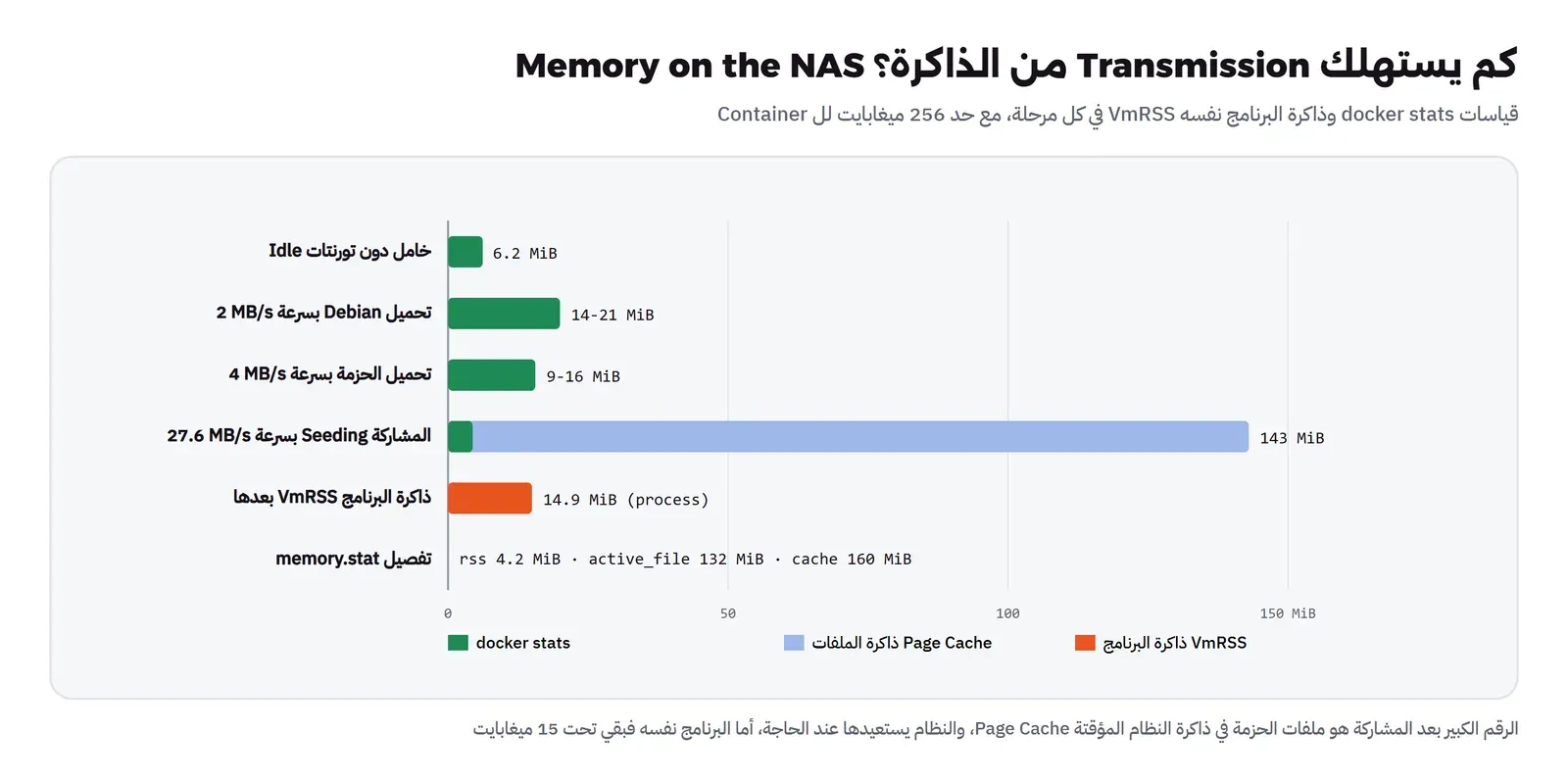
أما ذاكرة البرنامج نفسه VmRSS فكانت 13 ميغابايت قبل أي تورنت، و33.6 ميغابايت بعد اكتمال ملف Debian والتحقق منه، و14.9 ميغابايت بعد المشاركة، والفرق بين هذه الأرقام وأرقام docker stats هو موضوع القسم التالي.
والنسبة في عمود المعالج من معالج واحد، فالقيمة 20.8% أثناء رفع 27.6 ميغابايت في الثانية تعني خمس معالج واحد. أما سيرفر المقر فوصل إلى 106% أي معالج واحد كامل تقريباً في عينة واحدة أثناء الرفع، وهو يقرأ الملفات أول مرة من القرص.
ذاكرة البرنامج أم ذاكرة الملفات Page Cache؟
لو أخذ أحد الفريق الرقم 143 ميغابايت من docker stats وقال إن Transmission يحتاج 143 ميغابايت، لكان مخطئاً، ولكي نعرف الحقيقة قرأنا ذاكرة البرنامج نفسه وتفصيل ال cgroup في اللحظة نفسها:
docker stats --no-stream --format "table {{.Name}}\t{{.CPUPerc}}\t{{.MemUsage}}\t{{.PIDs}}" arabroot-lab-transmission-nas-1
docker compose exec nas sh -c "grep -E \"VmRSS|Threads\" /proc/\$(pidof transmission-daemon)/status; grep -E \"^(rss|cache|active_file|inactive_file) \" /sys/fs/cgroup/memory/memory.stat"
والمخرج سوف يكون كما يلي:
NAME                              CPU %     MEM USAGE / LIMIT   PIDS
arabroot-lab-transmission-nas-1   0.06%     143.1MiB / 256MiB   13
VmRSS:	   14912 kB
Threads:	3
cache 167841792
rss 4386816
inactive_file 29339648
active_file 138502144
في المخرج أعلاه لاحظ التالي:
- البرنامج نفسه 14.9 ميغابايت، وفيه ثلاث Threads فقط.
cacheقدرها 160 ميغابايت، وهي ملفات الحزمة التي قرأها البرنامج من القرص ليرسلها، فاحتفظ بها النظام في الذاكرة المؤقتة للملفات Page Cache.- توثيق docker stats يقول إن الأداة تطرح ذاكرة الملفات من المجموع، ولكنها تعرف ذاكرة الملفات في cgroup v1 بأنها
total_inactive_fileفقط. لذلك بقيت الملفات النشطةactive_fileوهي 132 ميغابايت داخل الرقم 143.
وهذه الذاكرة ليست مشكلة، فالنظام يستعيدها عندما تحتاجها خدمة أخرى، وهي في الواقع ما يجعل الجهاز الثاني يأخذ الحزمة بسرعة لأن الجهاز الأول طلبها قبله. ولكن انتبه إلى أمر واحد: حد الذاكرة mem_limit يحسب هذه الذاكرة أيضاً، فإذا كان الحد صغيراً جداً فسوف يخرج النظام صفحات الملفات من الذاكرة كثيراً ويقرأ من القرص أكثر، دون أن يتوقف البرنامج. لذلك 256 ميغابايت حد معقول لفرع يوزع حزمة بهذا الحجم، والبرنامج نفسه بعيد عنه جداً.
وعلى أجهزة ARM؟
كثير من أجهزة NAS الصغيرة تعمل بمعالجات ARM. وصفحة ال Image تذكر أنها تنشر نسختين: x86-64 بالوسم amd64-<version tag>، وarm64 بالوسم arm64v8-<version tag>، وسجل تغييراتها يذكر أنها أوقفت نسخة armhf ذات 32 بت في مايو 2023، فإذا كان جهازك ARM بنظام 32 بت فلن تجد له وسماً جديداً. وفي قائمة الوسوم على Docker Hub حجم نسخة arm64 من الإصدار 4.1.4 هو 35.1 ميغابايت مضغوطة مقابل 34.1 لنسخة amd64. والوسم المتعدد 4.1.4-r0-ls371 الذي استخدمناه يختار النسخة المناسبة لمعالجك تلقائياً، فلا تحتاج إلى تغيير ملف compose. والأرقام في الجدول أعلاه من معالج Intel، فقس على جهازك بالأمرين نفسيهما قبل أن تضع الحد.
النسخ الاحتياطي والاستعادة Backup and Restore
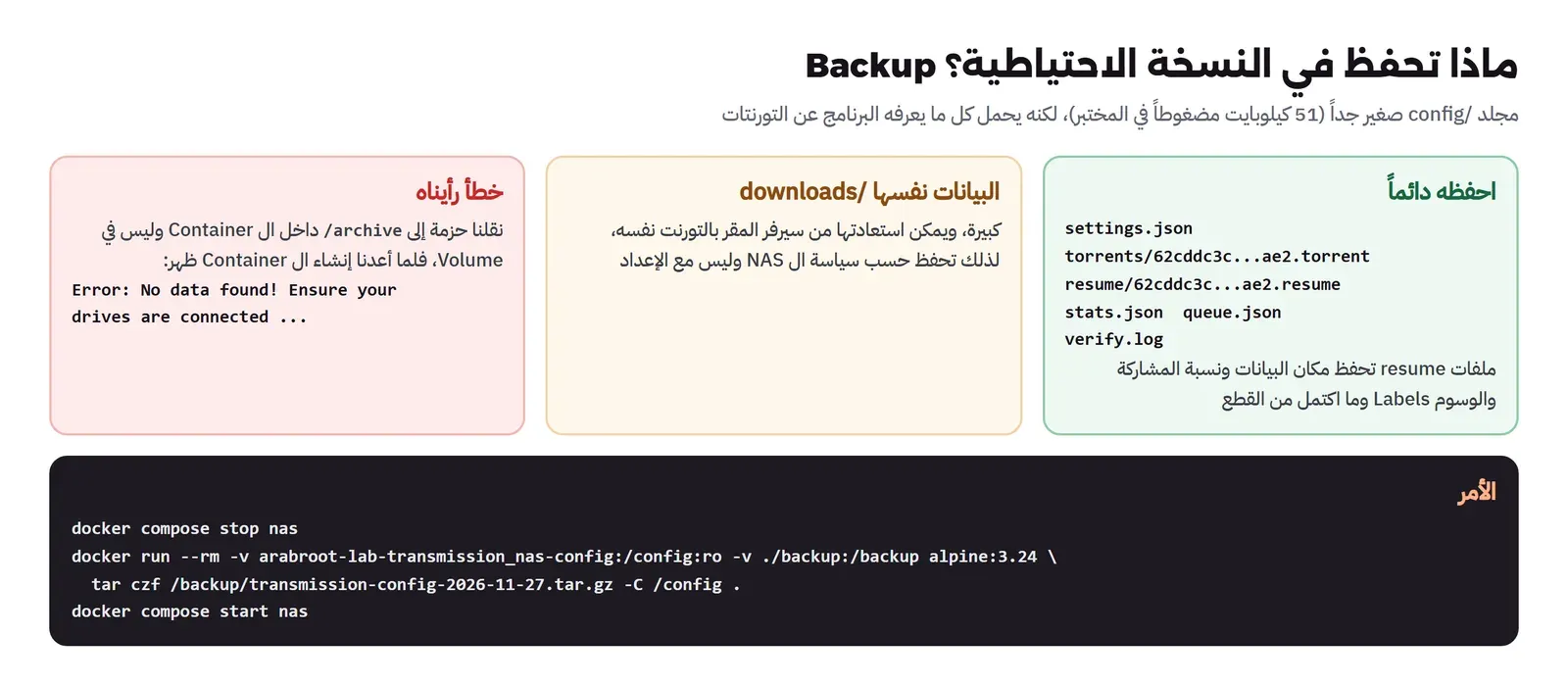
ما الذي يضيع إذا تعطل قرص ال NAS؟ البيانات نفسها يمكن أن تعود من سيرفر المقر بالتورنت نفسه، وهذه من مزايا التورنت. أما ما لا يعود إلا من نسخة احتياطية فهو مجلد /config: الإعدادات، وملفات التورنت، وملفات resume التي تحفظ مكان كل حزمة ونسبتها ووسمها، وسجل التحقق. نوقف البرنامج أولاً حتى يكتب ملفاته، ثم نحفظ المجلد:
docker compose stop nas
docker run --rm -v arabroot-lab-transmission_nas-config:/config:ro -v ./backup:/backup alpine:3.24 tar czf /backup/transmission-config-2026-11-27.tar.gz -C /config .
docker compose start nas
tar tzvf backup/transmission-config-2026-11-27.tar.gz | awk "{print \$3, \$6}"
والمخرج سوف يكون كما يلي:
 Container arabroot-lab-transmission-nas-1 Stopped
 Container arabroot-lab-transmission-nas-1 Started
0 ./
0 ./lock
907 ./dht.dat
3006 ./settings.json.bak
0 ./torrents/
20821 ./torrents/b1caf704d739ef9306840fe573c771f27bba07b7.torrent
26079 ./torrents/62cddc3c9cb3d04830b95f9f1e1d27883b462ae2.torrent
0 ./blocklists/
0 ./resume/
865 ./resume/b1caf704d739ef9306840fe573c771f27bba07b7.resume
976 ./resume/62cddc3c9cb3d04830b95f9f1e1d27883b462ae2.resume
3029 ./settings.json
114 ./queue.json
2 ./bandwidth-groups.json
459 ./verify.log
144 ./stats.json
الملف المضغوط كله 51 كيلوبايت، وفيه ملف تورنت وملف resume لكل حزمة باسم ال Info Hash. وتوقف البرنامج أقل من ثانيتين، وهذا لا يلاحظه أحد في الفرع، لذلك ضع الأوامر الثلاثة في مهمة مجدولة Cron Job ليلية على ال NAS.
نجرب الاستعادة على Volume جديد
النسخة التي لم تجرب استعادتها ليست نسخة. نحذف ال Container وال Volume كما لو تعطل القرص، وننشئ Volume جديداً ونفك فيه النسخة، ثم نشغل البرنامج:
docker compose rm -sf nas
docker volume rm arabroot-lab-transmission_nas-config
docker volume create arabroot-lab-transmission_nas-config
docker run --rm -v arabroot-lab-transmission_nas-config:/config -v ./backup:/backup:ro alpine:3.24 tar xzpf /backup/transmission-config-2026-11-27.tar.gz -C /config
docker compose up -d nas
docker compose exec nas transmission-remote -ne -l
docker compose exec nas transmission-remote -ne -si | grep -E "speed limit|Turtle schedule"
والمخرج سوف يكون كما يلي:
 Container arabroot-lab-transmission-nas-1 Removed
arabroot-lab-transmission_nas-config
arabroot-lab-transmission_nas-config
 Container arabroot-lab-transmission-nas-1 Started
    ID    Done       Have  ETA              Up      Down  Ratio  Status       Name
     1*   100%   167.8 MB  Done            0.0       0.0   2.00  Finished     branch-pack-2026-11
     2    100%   16.78 MB  Done            0.0       0.0   0.00  Stopped      branch-pack-2026-12
Sum:             184.5 MB                  0.0       0.0
  Upload speed limit: Unlimited (Disabled limit: 100 kB/s; Disabled turtle limit: 512 kB/s)
  Download speed limit: 4 MB/s (Enabled limit: 4 MB/s; Disabled turtle limit: 2.05 MB/s)
  Turtle schedule: 08:00 - 17:00  Sun Mon Tue Wed Thu
الإعدادات عادت كاملة، حتى حد 4 ميغابايت الذي وضعناه من سطر الأوامر، لأن البرنامج كتبه في الملف عند الإيقاف قبل النسخ. والحزمتان عادتا بنسبتهما ووسمهما، ولاحظ أن الأرقام تغيرت فأصبحت حزمة نوفمبر رقم 1 بعد أن كانت 2، وهذا ما حذرنا منه في أمر الحذف. ولكن بجانب الرقم 1 علامة *، وهي تعني أن في التورنت خطأ:
docker compose exec nas transmission-remote -ne -t 1 -i | grep -E "Location|Error" Location: /archive/2026-11
Error: No data found! Ensure your drives are connected or use "Set Location". To re-download, use "Verify Local Data" and start the torrent afterwards.والقصة أن الفريق نقل حزمة نوفمبر قبل ذلك إلى مجلد أرشيف، والقسم التالي عن الصلاحيات يبين كيف، ولكن المجلد /archive كان داخل ال Container نفسه وليس في Volume. فلما حذفنا ال Container ذهب المجلد معه، وملف resume ما زال يشير إليه. وهذا الخطأ لا يظهر في أي يوم عادي، وإنما يظهر في يوم الاستعادة أو التحديث، أي في أسوأ يوم. والحل هنا سهل لأن الحزمة موجودة في المقر: نعيد مكانها إلى مجلد التحميل ونطلب التحقق ثم نبدأ:
docker compose exec nas transmission-remote -ne -t 1 --find /downloads/complete
docker compose exec nas transmission-remote -ne -t 1 -v
docker compose exec nas transmission-remote -ne -t 1 -s
sleep 60; docker compose exec nas transmission-remote -ne -l; docker compose exec nas tail -1 /config/verify.log
والمخرج سوف يكون كما يلي:
    ID    Done       Have  ETA              Up      Down  Ratio  Status       Name
     1    100%   167.8 MB  Done            0.0       0.0   2.00  Finished     branch-pack-2026-11
     2    100%   16.78 MB  Done            0.0       0.0   0.00  Stopped      branch-pack-2026-12
Sum:             184.5 MB                  0.0       0.0
2026-11-27T04:25:27Z id=1 name=branch-pack-2026-11 bytes=335544844 verify=OK
الحزمة نزلت من جديد من سيرفر المقر، ومر عليها السكربت مرة ثانية فكانت OK، والقيمة bytes أصبحت 335544844 لأنها مجموع ما نزل للتورنت في المرتين. والقاعدة من هذا الخطأ: كل مسار يكتب فيه البرنامج يجب أن يكون Volume أو مجلداً من ال NAS مركباً في ال Container، ولا تستخدم --move إلى مسار لم تضعه في ملف compose.
نجرب العطل: مجلد لا يملكه البرنامج Permission Denied
كيف نقل الفريق الحزمة إلى /archive أصلاً؟ في المرة الأولى أنشأ المجلد ب root، كما يحدث عندما ينشئ أحد مجلد مشاركة جديداً في لوحة ال NAS بالمستخدم الإداري، ثم طلب النقل:
docker compose exec nas sh -c "mkdir -p /archive && ls -ld /archive"
docker compose exec nas transmission-remote -ne -t 2 --move /archive/2026-11
sleep 3; docker compose exec nas transmission-remote -ne -t 2 -i | grep -E "Location|Error"
والمخرج سوف يكون كما يلي:
drwxr-xr-x 2 root root 4096 Nov 27 04:19 /archive
localhost:9091/transmission/rpc/ returned a successful response
  Location: /downloads/complete
  Error: Couldn't move '/downloads/complete' to '/archive/2026-11': Permission denied (13)
لاحظ أن الأمر نفسه رد ب successful response، لأن RPC قبل الطلب، والفشل حدث بعد ذلك في البرنامج وظهر في السطر Error فقط. لذلك في أي سكربت ينقل أو يضيف، اقرأ حالة التورنت بعد ثوان ولا تكتف برد الأمر. والسبب واضح في السطر الأول: المجلد يملكه root بصلاحية 755، والبرنامج يعمل بالمستخدم 1000. والحل أن تجعل المالك هو المستخدم الذي في PUID وPGID:
docker compose exec nas chown 1000:1000 /archive
docker compose exec nas transmission-remote -ne -t 2 --move /archive/2026-11
sleep 3; docker compose exec nas transmission-remote -ne -t 2 -i | grep -E "Location|Error"; docker compose exec nas ls -ln /archive/2026-11
والمخرج سوف يكون كما يلي:
  Location: /archive/2026-11
total 4
drwxrwxr-x 2 1000 1000 4096 Nov 27 04:19 branch-pack-2026-11
النقل نجح والخطأ اختفى، ولكن كما رأينا في الاستعادة، الحل الكامل كان أن يضاف /archive إلى ملف compose كمجلد من ال NAS بملكية 1000:1000، وليس أن يصلح داخل ال Container.
التحديث إلى إصدار أحدث Upgrade
صفحة ال Image تقول إن ال Images ذات إصدارات، وإن التحديث يكون بسحب Image جديدة وإعادة إنشاء ال Container، وإنها لا تنصح بتحديث البرنامج داخل ال Container ولا تدعمه. وهذا تحديث حقيقي من 4.1.3 إلى 4.1.4 كما يفعله الفريق على كل فرع: إيقاف، ثم نسخة احتياطية باسم واضح، ثم تغيير الوسم، ثم السحب والتشغيل، ثم التحقق:
docker compose stop nas
docker run --rm -v arabroot-lab-transmission_nas-config:/config:ro -v ./backup:/backup alpine:3.24 tar czf /backup/transmission-config-before-4.1.4.tar.gz -C /config .
sed -i "s/^TR_IMAGE=.*/TR_IMAGE=lscr.io\/linuxserver\/transmission:4.1.4-r0-ls371/" .env
grep TR_IMAGE .env
docker compose pull nas
docker compose up -d nas
docker compose exec nas transmission-remote -ne -si | sed -n "2p"
docker compose exec nas transmission-remote -ne -l
والمخرج سوف يكون كما يلي:
 Container arabroot-lab-transmission-nas-1 Stopped
TR_IMAGE=lscr.io/linuxserver/transmission:4.1.4-r0-ls371
 Image lscr.io/linuxserver/transmission:4.1.4-r0-ls371 Pulled
 Container arabroot-lab-transmission-nas-1 Started
  Daemon version: 4.1.4 (a6d907d9ea)
    ID    Done       Have  ETA              Up      Down  Ratio  Status       Name
     1    100%   167.8 MB  Done            0.0       0.0   2.00  Finished     branch-pack-2026-11
     2    100%   16.78 MB  Done            0.0       0.0   0.00  Stopped      branch-pack-2026-12
الإصدار الجديد يعمل، والحزمتان بحالتهما. وقبل أي تحديث اقرأ ملاحظات الإصدار في صفحة الإصدارات، وانتبه خاصة للإصدار الرئيسي القادم 5، لأن صفحة الإعدادات تقول إن أسماء الإعدادات سوف تصبح بالشرطة السفلية افتراضياً فيه، فإذا كان عندك سكربت يعدل الملف ب sed كالذي استخدمناه فسوف يحتاج إلى تعديل. وإذا ظهرت مشكلة بعد التحديث، فالرجوع يكون بالوسم القديم والنسخة الاحتياطية التي أخذتها قبله، وليس بالوسم القديم وحده.
لا تعرض ال NAS على الإنترنت Internet Exposure
قد يقترح أحد أن يفتح منفذ 9091 على الإنترنت حتى يتابع الفريق الفروع من أي مكان، ومعه كلمة المرور. والإجابة لا، والسبب أن ال NAS عليه ملفات القسم كلها، وأي ثغرة في أي خدمة عليه تصبح باباً إليها.
لذلك يصل الفريق إلى RPC في الفروع عبر ال VPN الذي يربط الفروع بالمقر، ويبقى المنفذ مربوطاً على عنوان الشبكة الداخلية، وهذا يكمل ما بدأناه بتعطيل port-forwarding-enabled.
مشكلات شائعة وحلولها
- تعديلات settings.json تختفي: عدلت الملف والبرنامج يعمل، فكتب نسخته فوقها عند الإيقاف. أوقف ال Container أولاً، أو استخدم
transmission-remote، أو أرسلSIGHUPإلىtransmission-daemonنفسه. - 401 Unauthorized من
transmission-remote: نسيت-neأو المتغيرTR_AUTHغير موجود في البيئة، أو كلمة المرور خاطئة. وإذا غيرتPASSفأعد إنشاء ال Container بdocker compose up -dوليسrestart، لأن إعادة التشغيل لا تقرأ متغيرات compose الجديدة. - 409 Conflict في سكربتك: لم ترسل الترويسة
X-Transmission-Session-Id، أو أرسلت قيمة قديمة بعد إعادة تشغيل البرنامج. اقرأ القيمة من رد 409 وأعد الطلب. - Permission denied (13) عند النقل أو التحميل: المجلد لا يملكه المستخدم الذي في PUID وPGID. استخدم
chownعلى المجلد في ال NAS، وتأكد أنه مركب في ال Container. - No data found! بعد إعادة إنشاء ال Container: البيانات كانت في مسار داخل ال Container وليس في Volume. أعد المكان ب
--findثم-vثم-s، وأضف المسار إلى ملف compose. - Could not connect to tracker: الشبكة تحجب منفذ ال Tracker، كما حدث مع 6969 عند Debian. افحص من داخل ال Container ب
curl، والتورنتات العامة قد تكمل من ال Web Seed، أما الخاصة فتحتاج طريقاً إلى ال Tracker الداخلي. - الحالة Idle والتحميل يعمل: لا توجد أجهزة متصلة والبيانات تأتي من Web Seed. انظر إلى السطر Web Seeds في
-i. - السلحفاة تعمل في اليوم الخطأ: كتبت الأيام في
transmission-remoteبترقيم الملف، أو اخترت Weekdays في الواجهة. الأحد هو 0 في الأمر و1 في الملف، واقرأ السطر Turtle schedule بعد كل تغيير. - السلحفاة تعمل في الساعة الخطأ: المتغير
TZغير مضبوط على منطقة الفرع، والجدول يعمل بتوقيت ال Container. - مجلد المراقبة لا يلتقط الملفات: إذا كان مجلداً شبكياً فعل
watch-dir-force-generic، وتأكد أن المستخدم 1000 يستطيع الكتابة في المجلد، لأن البرنامج يغير اسم الملف بعد إضافته. - السكربت لا يعمل: تأكد أن الملف قابل للتنفيذ، وأن السطر الأول يشير إلى Shell موجود في ال Image، وأن المسار في
script-torrent-done-filenameهو المسار داخل ال Container. واكتب كل شيء إلى ملف سجل، لأن مخرج السكربت لا يظهر لك. - رقم الذاكرة كبير في docker stats: اقرأ
VmRSSللبرنامج وmemory.stat، فالرقم الكبير غالباً ذاكرة ملفات Page Cache وليس البرنامج. - تحذير Permissions could not be set في كل تشغيل: مجلد التحميل على مشاركة NFS أو SMB لا تسمح بتغيير الملكية. اضبط الملكية من جهة ال NAS نفسه، أو استخدم مجلداً محلياً.
تدريب عملي
- شغل الخدمة بالملف أعلاه، وأضف تورنت Debian الرسمي من سطر الأوامر، ثم افحص هل يصل جهازك إلى ال Tracker أم يحمل من ال Web Seed فقط، وما متوسط السرعة في التفاصيل.
- جهز حزمة صغيرة فيها
SHA256SUMS، وأنشئ لها تورنتاً خاصاً، وضعها في مجلد المراقبة، وتأكد أن السكربت كتب OK. ثم غير بايتاً واحداً في ملف قبل إنشاء التورنت وتأكد أن السكربت أوقفه ووسمه. - اكتب جدول سرعة لأسبوع عملك بالأمر
transmission-remote، ثم احسب القيمة التي سوف تظهر فيsettings.jsonبعد الإيقاف وقارنها بما حسبته. - خذ نسخة احتياطية من
/config، واحذف ال Volume، واستعده على Volume جديد، وتأكد أن كل تورنت عاد بمكانه الصحيح دون علامة*.
الخلاصة
- Transmission مناسب للأجهزة التي لا يفتح أحد واجهتها، مثل NAS في فرع: ذاكرة البرنامج نفسه لم تتجاوز 34 ميغابايت في كل القياسات، وكانت 14.9 ميغابايت بعد رفع 27.6 ميغابايت في الثانية، والرقم الكبير في
docker statsكان ذاكرة ملفات يستعيدها النظام. - Image ال linuxserver بالوسم الكامل
4.1.4-r0-ls371أحدث من حزمة Alpine المستقرة، وتعطيك PUID وPGID وكلمة مرور RPC ومجلد مراقبة، ولكنها تفعل تحويل المنافذ في الراوتر افتراضياً فعطله. - أوقف البرنامج قبل تعديل
settings.json، لأنه يكتب نسخته فوق الملف عند الإيقاف، أو غير الإعدادات عبرtransmission-remoteفيحفظها بنفسه. - أيام جدول السلحفاة لها ثلاث كتابات: قناع في الملف يبدأ الأحد فيه من 1، وأرقام في الأمر يبدأ الأحد فيها من 0، وواجهة لا تعرف أسبوعاً من الأحد إلى الخميس.
- هاش القطع يثبت أنك استلمت ما وضعه صانع التورنت، وسكربت
script-torrent-doneمعSHA256SUMSيثبت أن ما وضعه صحيح، ويوقف الحزمة الخاطئة قبل أن تصل إلى أجهزة الفرع. - الحزمة تمر على خط الفرع مرة واحدة ثم يوزعها ال NAS من الشبكة المحلية، والنسخة الاحتياطية للإعداد 51 كيلوبايت، وكل مسار بيانات يجب أن يكون Volume وإلا ظهر الخطأ في يوم الاستعادة.
وبعد ذلك تستطيع أن تبني Tracker خاصاً للمؤسسة بالتفصيل في دليل opentracker، وإذا كنت تتردد بين عملاء التورنت للسيرفرات فقد قارنا بينها بالأرقام في مقال المقارنة.
سجل التحديثات
- نوفمبر 2026: كتابة الدليل واختباره على Transmission 4.1.4 (Image linuxserver/transmission:4.1.4-r0-ls371)، مع التحديث من 4.1.3، وopentracker من حزم Alpine 3.24، وملف Debian 13.8.0 الرسمي.