صباح يوم عمل في شركة ناشئة تبيع قطع غيار السيارات عبر الإنترنت، ومسؤول الشبكة فيها شخص واحد يدير المكتب والسيرفرات معاً. تصله أربع شكاوى قبل الظهر: فريق المستودع يقول إن تطبيق المخزون الداخلي app.lab يفتح بعد خمس ثوان كاملة على بعض الأجهزة، والمحاسب يقول إن تقرير المبيعات «ثقيل»، وفريق التقارير يقول إن خدمة جديدة «ترفض الاتصال»، والنسخة الاحتياطية الليلية التي كانت تنتهي في دقائق صارت تتأخر. والمشكلة أن كل الأدوات المعتادة تقول إن الأمور سليمة: ping يرد، والسيرفر يعمل، وسجلات التطبيق لا تذكر خطأ. وفي مثل هذا الموقف يبقى مصدر واحد لا يكذب، وهو الحزم Packets نفسها كما مرت على السلك.
وهذا المقال عن الأداتين اللتين تريانك هذه الحزم: tcpdump التي تلتقط من سطر الأوامر على أي سيرفر أو Router، وWireshark ونسختها النصية tshark التي تفهم مئات البروتوكولات وتشرح كل حقل. وقد مرت هذه الأدوات في مقالات سابقة، فقد قرأنا بها طبقات طلب واحد في نموذج OSI وTCP/IP، ورأينا بها المصافحة وإعادة الإرسال وDHCP في TCP وUDP وDHCP ببساطة، أما هنا فالتركيز على طريقة التشخيص نفسها: أين تلتقط، وكيف تكتب الفلتر، وكيف تقرأ ما ظهر حتى تصل إلى سبب الشكوى. وسوف نناقش في هذا المقال ما يلي:
- متى يكون الالتقاط Packet Capture هو الأداة الصحيحة، وكيف يلتقط tcpdump الحزم من داخل النواة عبر libpcap وBPF.
- أين تلتقط في الشبكة، ولماذا ترى أحياناً حزماً أكبر من MTU، والفرق بين tcpdump وtshark وWireshark.
- فلاتر الالتقاط Capture Filters وفلاتر العرض Display Filters، ولماذا لا تكتب إحداهما مكان الأخرى.
- مختبر من Containers فيه مكتب وRouter وسيرفرات، نحل فيه الشكاوى الأربع واحدة واحدة: طلب DNS يتأخر خمس ثوان، وجهاز جديد يأخذ عنوانه من DHCP ببطء، واتصال مرفوض أو صامت، ومصافحة TLS تفشل، ونقل ملف بطيء بسبب حزم ضائعة.
- كيف تفصل زمن الشبكة عن زمن السيرفر، وكيف تجد المكان الذي ضاعت فيه الحزمة بالتقاطين في نقطتين.
- الخطوات نفسها في واجهة Wireshark، ثم الخصوصية، والأخطاء الشائعة، وجدول تشخيص تعود إليه.
لماذا تلتقط الحزم بدل أن تخمن؟
كل أداة تشخيص أخرى تعطيك رأي طرف واحد. فالأمر ping يقول إن ICMP يصل، ولكنه لا يقول شيئاً عن TCP على المنفذ 443، وسجل التطبيق يقول إن الطلب انتهى في 20 ملي ثانية، ولكنه لا يعرف أن المستخدم انتظر خمس ثوان قبل أن يصل طلبه أصلاً، والمتصفح يقول «انتهت المهلة» دون أن يخبرك أين ضاع الطلب. أما الالتقاط فيسجل كل حزمة مرت على الواجهة مع وقت وصولها بدقة الميكروثانية، فتستطيع أن ترى من سأل ومن أجاب ومتى، ومن لم يجب أبداً.
ولذلك يأتي الالتقاط عادة بعد أن تفشل الأدوات الأبسط في تفسير المشكلة، وليس قبلها. فإذا كان السيرفر لا يرد على ping فابدأ ب جدول التوجيه وtraceroute، وإذا كانت الخدمة لا تستمع فالأمر ss -tlnp يكفيك كما في مقال المنافذ والجدار الناري. ولكن عندما يقول كل شيء إنه سليم والمستخدم ما زال يشتكي، أو عندما تكون المشكلة متقطعة أو بطيئة لا معطلة، فالحزم هي الحكم بين الأطراف.
والالتقاط لا يحل المشكلة بنفسه، فهو يعطيك وقائع، والتشخيص هو أن تطرح على هذه الوقائع السؤال الصحيح: هل وصل السؤال؟ هل خرج الجواب؟ كم مر بينهما؟ وهل تكرر شيء لم يكن يجب أن يتكرر؟ وسوف ترى في هذا المقال أن أغلب الأعطال تجيب عنها هذه الأسئلة الأربعة.
كيف يلتقط tcpdump الحزم؟ libpcap وفلتر BPF
عندما تشغل tcpdump فهو لا يقرأ الحزم بنفسه، وإنما يطلب من مكتبة libpcap أن تفتح الواجهة، والمكتبة تطلب من النواة Kernel نسخة من كل إطار Frame يمر على هذه الواجهة، في الاتجاهين. والنسخة هنا مهمة: الالتقاط لا يغير شيئاً في الحزمة الأصلية ولا يؤخرها، فهي تكمل طريقها إلى التطبيق أو إلى الواجهة الأخرى، والنسخة تذهب إلى ذاكرة مؤقتة Buffer يقرأ منها tcpdump.
ولو نسخت النواة كل إطار إلى tcpdump ثم قرر هو ماذا يحتفظ به، لضاعت قدرة المعالج على سيرفر مشغول بنسخ ملايين الإطارات التي لا تهمك. لذلك وصف Steven McCanne وVan Jacobson عام 1993 في ورقة The BSD Packet Filter آلة صغيرة داخل النواة تنفذ الفلتر على كل إطار قبل نسخه، فلا يعبر إلى برنامجك إلا ما طابق الفلتر. وهذا هو فلتر BPF، وما زالت فكرته تعمل في Linux اليوم، وتستطيع أن ترى البرنامج الذي يولده tcpdump من الفلتر بالخيار -d:
tcpdump -d "tcp port 80"Warning: assuming Ethernet
(000) ldh [12]
(001) jeq #0x86dd jt 2 jf 8
(002) ldb [20]
(003) jeq #0x6 jt 4 jf 19
(004) ldh [54]
(005) jeq #0x50 jt 18 jf 6
(006) ldh [56]
(007) jeq #0x50 jt 18 jf 19
(008) jeq #0x800 jt 9 jf 19
(009) ldb [23]
(010) jeq #0x6 jt 11 jf 19
(011) ldh [20]اقرأ السطور الأولى وسوف تفهم الفكرة دون أن تحفظ لغة الآلة: السطر 000 يقرأ بايتين من الموضع 12 في الإطار، وهو حقل نوع البروتوكول في رأس Ethernet، والسطر 001 يسأل هل هو 0x86dd أي IPv6، والسطر 008 يسأل هل هو 0x800 أي IPv4، ثم 0x6 هو رقم بروتوكول TCP، و0x50 هو الرقم 80 بالست عشري. فالفلتر الذي كتبته بكلمات تحول إلى مقارنات بسيطة على مواضع ثابتة في الإطار، تنفذها النواة لكل إطار في جزء من الميكروثانية.
أين تلتقط؟ أنت ترى ما يمر على واجهتك فقط
القاعدة التي ينساها كثيرون: الالتقاط يرى ما يمر على الواجهة التي تلتقط عليها، وليس ما يمر في الشبكة كلها. ففي الشبكات القديمة التي تعمل ب Hub كانت كل الإطارات تصل إلى كل الأجهزة، أما ال Switch اليوم فيتعلم مكان كل عنوان MAC كما في مقال MAC وARP، ويرسل الإطار إلى منفذ صاحبه فقط، فإذا التقطت من حاسوبك فلن ترى حركة حاسوب زميلك ولو فعلت وضع الاستقبال الشامل Promiscuous Mode. ولذلك عندك ثلاثة خيارات في الشركة: أن تلتقط على الجهاز المعني نفسه، أو على Router أو جدار ناري تمر به الحركة، أو أن تطلب من Switch مدار نسخ حركة منفذ إلى منفذ آخر بميزة Port Mirroring أو SPAN، وهي من الأسباب التي تجعل ال Switch المدار يستحق ثمنه.
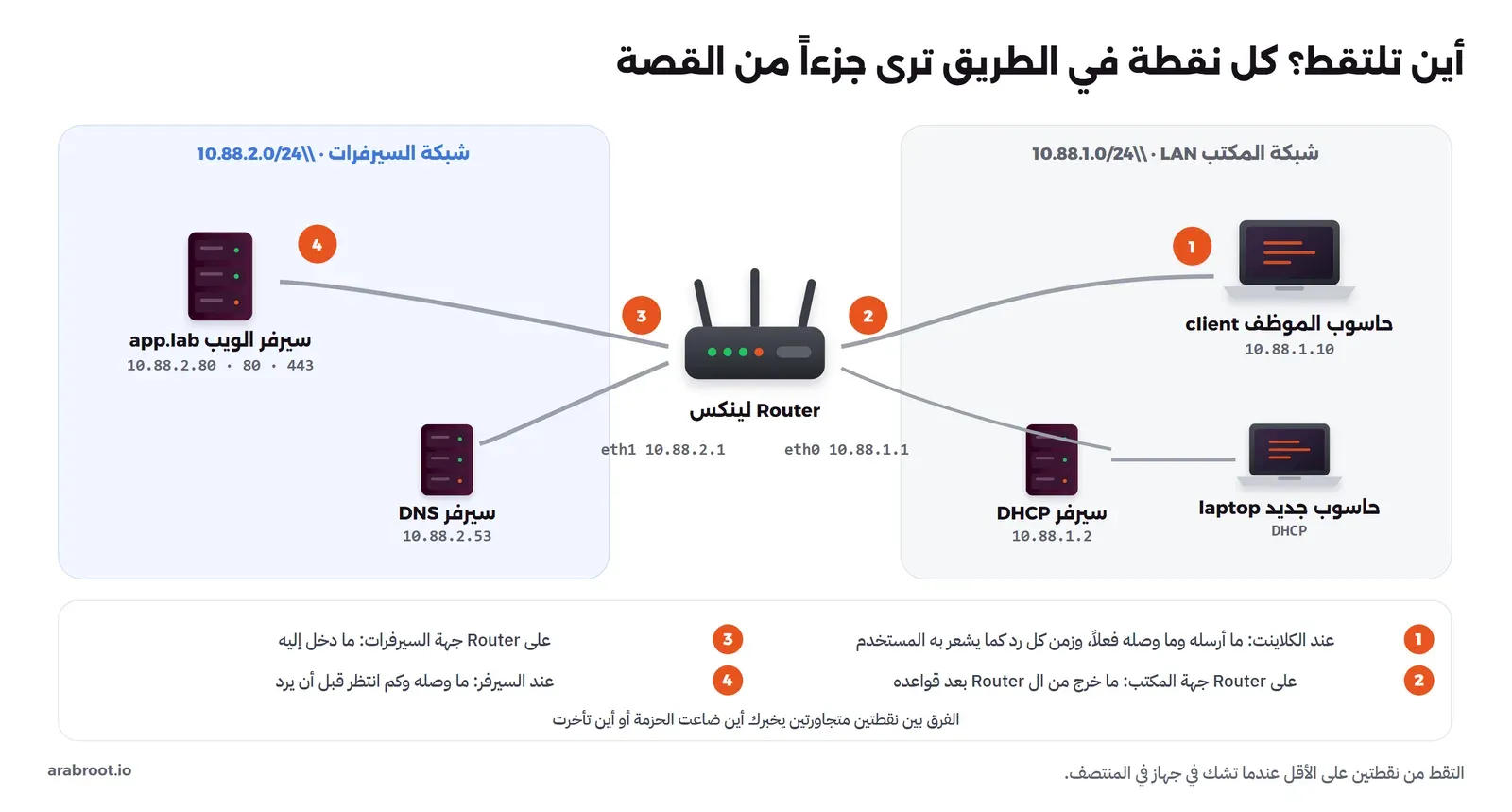
والقرار الأذكى في التشخيص أن تلتقط في نقطتين على طرفي الجهاز الذي تشك فيه. فإذا ظهرت الحزمة عند الدخول ولم تظهر عند الخروج فقد ضاعت داخله، وإذا ظهرت في الاثنتين ولم يصل الرد فالمشكلة بعده. والصورة التالية هي شبكة المختبر الذي سوف نبنيه، مع النقاط الأربع التي سوف نلتقط عندها:
لماذا ترى حزماً أكبر من MTU؟
عندما تلتقط على سيرفر أو حاسوب حديث فسوف ترى أحياناً حزم TCP طولها عشرات الآلاف من البايتات، مع أن MTU الشبكة 1500 بايت. والسبب أن بطاقة الشبكة والنواة تتعاونان لتقليل العمل: فالنواة تسلم البطاقة قطعة كبيرة وتترك لها تقسيمها عند الإرسال، وهذا اسمه TSO أو GSO، وتجمع القطع الصغيرة الواصلة في قطعة واحدة قبل أن تصعد بها، وهذا GRO. والالتقاط يحدث بين النواة والبطاقة، فيرى القطعة قبل تقسيمها أو بعد تجميعها. وسوف ترى هذا في المختبر عندما يعلق tshark بالرسالة This packet's length exceeds MSS (common with TSO or incomplete conversations) على 168 حزمة في تنزيل واحد. وهذا ليس عطلاً، ولكن تذكره قبل أن تستنتج أن شيئاً في الشبكة يرسل حزماً بحجم غير معقول، وإذا احتجت أن ترى الإطارات كما خرجت على السلك فالتقط على جهاز آخر في الطريق، أو أوقف هذه الخصائص مؤقتاً بالأداة ethtool -K.
tcpdump أم tshark أم Wireshark؟
الأدوات الثلاث تقرأ الصيغة نفسها، ملف pcap أو pcapng، ولذلك لا تختار واحدة وتترك الأخرى، وإنما تستخدم كل واحدة في مكانها:
| الأداة | أين تعمل | نقطة قوتها | حدودها |
|---|---|---|---|
tcpdump | أي Linux، حتى Router صغير أو Container | خفيفة، موجودة تقريباً في كل مكان، فلترها في النواة | تفهم البروتوكولات الأساسية فقط، والقراءة الطويلة بها متعبة |
tshark | سطر الأوامر على السيرفر أو حاسوبك | محلل Wireshark كاملاً، فلاتر عرض، إحصاءات، تصدير حقول لسكربت | أثقل من tcpdump، ولا تريدها على جهاز صغير مشغول |
| Wireshark | حاسوبك بواجهة رسومية | قراءة مريحة، تلوين، رسوم بيانية، تتبع المحادثات بالنقر | لا تشغلها على سيرفر إنتاج، وإنما تنقل إليها الملف |
والطريقة التي تعمل بها أغلب الفرق: تلتقط ب tcpdump على الجهاز البعيد وتحفظ في ملف، ثم تقرأ الملف ب tshark على السيرفر نفسه إذا كان السؤال بسيطاً، أو تنقله إلى حاسوبك وتفتحه في Wireshark إذا احتجت أن تتجول فيه. وفي هذا المقال نستخدم tshark في كل خطوة لأن مخرجه نص تستطيع أن تقارنه بما يظهر عندك، وفي آخر المقال جدول يربط كل أمر بمكانه في قوائم Wireshark. وكل ما تراه هنا موثق في دليل tcpdump ودليل tshark، وWireshark نفسه مشروع مفتوح المصدر بدأ عام 1998 كما في صفحة المشروع.
بناء المختبر: مكتب وRouter وسيرفرات
نبني الآن نسخة صغيرة من شبكة الشركة على جهازك بأداة Docker: شبكة للمكتب 10.88.1.0/24 فيها حاسوب الموظف client وسيرفر DHCP، وشبكة للسيرفرات 10.88.2.0/24 فيها سيرفر الويب الذي يقدم تطبيق المخزون app.lab وسيرفر DNS، وبينهما Router من Linux نستطيع أن نضيف فيه قواعد جدار ناري. وكل الأدوات في Image واحدة صغيرة مبنية على Alpine، وهذا ملف Dockerfile في مجلد التجربة:
# Lab image for the packet-capture post: capture and read tools plus small servers.
FROM alpine:3.24
RUN apk add --no-cache tcpdump tshark iproute2 iproute2-tc nftables curl bind-tools \
    dnsmasq openssl nginx busybox-extras iputils-ping
والسكربت setup.sh يبني ال Image وينشئ الشبكتين وال Containers ويشغل الخدمات. وأهم ما فيه أننا نعطل الخيار enable_ip_masquerade حتى لا يترجم Docker العناوين بين الشبكتين، ونجعل ال Router بوابة كل جهاز، كما في مقال NAT:
M="-o com.docker.network.bridge.enable_ip_masquerade=false"
docker network create --subnet 10.88.1.0/24 --ip-range 10.88.1.0/28 --gateway 10.88.1.14 $M infp-lan
docker network create --subnet 10.88.2.0/24 --ip-range 10.88.2.0/28 --gateway 10.88.2.14 $M infp-srv
run() { name=$1; net=$2; ip=$3; shift 3
  docker run -d --name infp-$name --hostname $name --cap-add NET_ADMIN --cap-add NET_RAW \
    --network infp-$net --ip $ip "$@" infp-cap:1 sleep infinity >/dev/null; }
run router lan 10.88.1.1 --sysctl net.ipv4.ip_forward=1
docker network connect --ip 10.88.2.1 infp-srv infp-router
run client lan 10.88.1.10
run dhcp   lan 10.88.1.2
run web    srv 10.88.2.80
run dns    srv 10.88.2.53
for c in client dhcp; do docker exec infp-$c ip route replace default via 10.88.1.1; done
for c in web dns;     do docker exec infp-$c ip route replace default via 10.88.2.1; done
docker exec infp-client sh -c 'echo "nameserver 10.88.2.53" > /etc/resolv.conf'
ثم نشغل dnsmasq سيرفراً ل DNS، يعرف الاسمين app.lab وfiles.lab، ويحول أي سؤال آخر إلى سيرفر أعلى Upstream على العنوان 10.88.2.99، وهذا العنوان لا يوجد عليه جهاز، وهو مقصود، فهو يمثل سيرفر DNS قديماً أطفئ ونسي أحد أن يزيله من الإعداد، وسوف نعود إليه بعد قليل:
docker exec -d infp-dns dnsmasq --no-daemon --log-queries --no-resolv --no-hosts --interface=eth0 \
  --address=/app.lab/10.88.2.80 --address=/files.lab/10.88.2.81 --server=10.88.2.99 --log-facility=/tmp/dns.log
ولاحظ الخيار --interface=eth0، فبدونه يعمل dnsmasq في وضع --local-service الذي يجيب فقط عن الأجهزة في الشبكات المتصلة به مباشرة، وهي حماية مقصودة من استخدامه في هجمات التضخيم كما في دليل dnsmasq. والكلاينت هنا في شبكة أخرى خلف Router، فبدون هذا الخيار تصل أسئلته إلى السيرفر ويتجاهلها بصمت، ولا يظهر في سجله إلا سطر واحد تعرف منه السبب:
dnsmasq[13]: DNS service limited to local subnets
dnsmasq[13]: ignoring query from non-local network 10.88.1.10 (logged only once)
وهذه أول فائدة للالتقاط في نقطتين: عند الكلاينت ترى سؤالاً بلا جواب فتظن أن الشبكة تسقطه، وعند السيرفر ترى السؤال وصل، فتعرف أن السيرفر هو من قرر ألا يجيب، فتذهب إلى سجله. ثم سيرفر DHCP للمكتب، وسيرفر الويب: nginx يقدم صفحة رئيسية وملفاً حجمه 4 MB نسميه النسخة الاحتياطية، ونفس الموقع على المنفذ 443 ب TLS 1.3 فقط، وتقرير /report يمر إلى خدمة خلفية تأخذ ثانيتين حتى تجيب، والإعداد كاملاً في الملف nginx.conf في مجلد التجربة. وبعد أن ينتهي السكربت نتأكد أن الأساسيات تعمل:
sh setup.sh
docker exec infp-client curl -sS http://app.lab/<h1>app.lab</h1>فلاتر الالتقاط Capture Filters: ماذا يدخل الملف أصلاً
فلتر الالتقاط مكتوب بلغة BPF التي يشرحها دليل pcap-filter، وهي لغة بسيطة تتكون من كلمات تصف العنوان أو المنفذ أو البروتوكول، تربطها and وor وnot. وأغلب ما تحتاجه في العمل اليومي في هذا الجدول:
| الفلتر | معناه |
|---|---|
host 10.88.2.80 | كل ما مصدره أو وجهته هذا العنوان |
src host 10.88.1.10 | ما مصدره هذا العنوان فقط |
net 10.88.2.0/24 | كل الشبكة |
tcp port 443 | TCP على المنفذ 443 في أي اتجاه |
udp port 67 or udp port 68 | DHCP |
port 53 | DNS على UDP وTCP |
icmp or arp | رسائل الخطأ وأسئلة العناوين |
not port 22 | كل شيء إلا جلسة SSH التي تعمل منها |
"tcp[tcpflags] & (tcp-syn|tcp-rst) != 0" | بداية الاتصالات ورفضها فقط |
والخيار الأخير مفيد عندما تريد أن تراقب ساعات على سيرفر مشغول دون أن يمتلئ القرص، فأنت تحتفظ ببداية كل اتصال ورفضه فقط. أما not port 22 فتحتاجه كلما التقطت على سيرفر بعيد عبر SSH، وإلا التقطت حركة جلستك نفسها، وكل سطر يطبعه tcpdump على الشاشة يولد حزمة SSH جديدة يلتقطها، فيدور الأمر على نفسه.
أول التقاط: طلب واحد من البداية إلى النهاية
نلتقط الآن على الكلاينت كل ما يتجه إلى سيرفر DNS أو سيرفر الويب، ونفتح التطبيق مرة واحدة، ثم نقرأ الملف:
docker exec infp-client sh -c '
tcpdump -i eth0 -nn -U -w /tmp/first.pcap "host 10.88.2.53 or host 10.88.2.80" &
sleep 1; curl -s -o /dev/null http://app.lab/; sleep 2; kill -INT %1; sleep 1
tshark -r /tmp/first.pcap'
والخيارات هنا لكل منها سبب: -i eth0 يحدد الواجهة، ويعرض الأمر tcpdump -D كل الواجهات المتاحة ومنها any التي تلتقط من كل الواجهات معاً، و-nn يمنع tcpdump من تحويل العناوين إلى أسماء والمنافذ إلى أسماء خدمات، وهذا مهم لأن كل تحويل اسم هو طلب DNS جديد يظهر في الالتقاط نفسه ويبطئه. و-w يكتب الحزم الخام في ملف بدل طباعتها، و-U يكتب كل حزمة فور وصولها، فإذا أوقفت الأداة فجأة لم يضع آخر ما التقطته في الذاكرة. والإيقاف بالإشارة INT مثل الضغط على Ctrl+C، فتغلق الأداة الملف بشكل سليم وتطبع إحصاءها:
tcpdump: listening on eth0, link-type EN10MB (Ethernet), snapshot length 262144 bytes
13 packets captured
13 packets received by filter
0 packets dropped by kernel
والسطر الأخير أهم سطر في هذه الإحصاءات، فإذا رأيت فيه رقماً أكبر من صفر فالنواة أسقطت حزماً لأن tcpdump لم يلحق بقراءتها، وعندها يصبح الالتقاط ناقصاً، وقد تظن أن الشبكة أضاعت حزماً لم تضع إلا عندك. والحل أن تضيق الفلتر، أو تكبر الذاكرة المؤقتة بالخيار -B، أو تقلل ما تحفظه من كل حزمة بالخيار -s. والآن ما قاله tshark عن الملف:
    1   0.000000   10.88.1.10 → 10.88.2.53   DNS 90 Standard query 0x08a0 AAAA app.lab OPT
    2   0.000224   10.88.1.10 → 10.88.2.53   DNS 90 Standard query 0x4436 A app.lab OPT
    3   0.000584   10.88.2.53 → 10.88.1.10   DNS 94 Standard query response 0x4436 A app.lab A 10.88.2.80 OPT
    4   0.024933   10.88.1.10 → 10.88.2.80   TCP 74 44520 → 80 [SYN] Seq=0 Win=64240 Len=0 MSS=1460 SACK_PERM TSval=243249491 TSecr=0 WS=128
    5   0.025041   10.88.2.80 → 10.88.1.10   TCP 74 80 → 44520 [SYN, ACK] Seq=0 Ack=1 Win=65160 Len=0 MSS=1460 SACK_PERM TSval=2146751621 TSecr=243249491 WS=128
    6   0.025051   10.88.1.10 → 10.88.2.80   TCP 66 44520 → 80 [ACK] Seq=1 Ack=1 Win=64256 Len=0 TSval=243249491 TSecr=2146751621
    7   0.025217   10.88.1.10 → 10.88.2.80   HTTP 137 GET / HTTP/1.1
    8   0.025261   10.88.2.80 → 10.88.1.10   TCP 66 80 → 44520 [ACK] Seq=1 Ack=72 Win=65152 Len=0 TSval=2146751621 TSecr=243249491
    9   0.025341   10.88.2.80 → 10.88.1.10   HTTP 319 HTTP/1.1 200 OK  (text/html)
   10   0.025346   10.88.1.10 → 10.88.2.80   TCP 66 44520 → 80 [ACK] Seq=72 Ack=254 Win=64128 Len=0 TSval=243249491 TSecr=2146751621
   11   0.025549   10.88.1.10 → 10.88.2.80   TCP 66 44520 → 80 [FIN, ACK] Seq=72 Ack=254 Win=64128 Len=0 TSval=243249491 TSecr=2146751621
   12   0.025671   10.88.2.80 → 10.88.1.10   TCP 66 80 → 44520 [FIN, ACK] Seq=254 Ack=73 Win=65152 Len=0 TSval=2146751622 TSecr=243249491
   13   0.025680   10.88.1.10 → 10.88.2.80   TCP 66 44520 → 80 [ACK] Seq=73 Ack=255 Win=64128 Len=0 TSval=243249492 TSecr=2146751622
كل سطر حزمة، والأعمدة بالترتيب: رقم الحزمة في الملف، والوقت بالثواني منذ أول حزمة، والمصدر والوجهة، والبروتوكول الأعلى الذي فهمه tshark، والطول بالبايت، ثم ملخص ما فيها. وطلب صفحة واحدة احتاج 13 حزمة في ثلاث مراحل: سؤال DNS وجوابه في الحزم 1 إلى 3، ثم المصافحة الثلاثية Three-way Handshake في الحزم 4 إلى 6، وهي مشروحة سطراً سطراً في مقال TCP، ثم الطلب والرد في 7 و9، ثم إغلاق الاتصال في 11 إلى 13.
ولكن انظر جيداً إلى أول ثلاثة أسطر، فقد سأل الكلاينت سؤالين، AAAA عن عنوان IPv6 وA عن عنوان IPv4، وجاء الجواب عن A فقط، ولا يوجد جواب عن السؤال الأول في الملف كله. ثم مرت 24 ملي ثانية بين الجواب والحزمة 4. وهذا التفصيل الصغير الذي لا يلفت النظر هو بداية حل شكوى فريق المستودع، ولكن قبل أن نصل إليه نحتاج اللغة الثانية.
الالتقاط الطويل: الحلقة Ring Buffer
بعض المشكلات تظهر مرة في الساعة أو مرة في اليوم، فلا تستطيع أن تجلس أمام الشاشة حتى تحدث، ولا تريد ملفاً واحداً يكبر حتى يملأ القرص. والحل أن تجعل tcpdump يكتب في مجموعة ملفات تدور: -C يحدد حجم الملف بملايين البايتات، و-W يحدد عدد الملفات، فإذا امتلأ الأخير عاد إلى الأول وكتب فوقه، فيبقى عندك دائماً آخر جزء من الحركة بحجم ثابت:
docker exec infp-client sh -c 'mkdir -p /tmp/ring
tcpdump -i eth0 -nn -w /tmp/ring/office.pcap -C 2 -W 3 "tcp port 80" &
sleep 1; for i in 1 2; do curl -s -o /dev/null http://app.lab/backup.bin; done
sleep 1; kill -INT %1; sleep 1; ls -l /tmp/ring'
-rw-r--r-- 1 root root 2039710 Nov 16 03:35 office.pcap0
-rw-r--r-- 1 root root 132046 Nov 16 03:35 office.pcap1
-rw-r--r-- 1 root root 2011481 Nov 16 03:35 office.pcap2مر في هذا الالتقاط أكثر من 8 MB، ولكن على القرص ثلاثة ملفات لا يتجاوز أي منها 2 MB، والملف الأصغر office.pcap1 هو الذي كانت الأداة تكتب فيه لحظة الإيقاف بعد أن دارت الحلقة، فهو الأحدث، ويليه في القدم pcap0 ثم pcap2. وفي العمل الحقيقي تختار الحجم والعدد بحيث يغطيان الفترة التي تحتاجها قبل أن يبلغك المستخدم، فإذا كانت الحركة 1 MB في الثانية وتريد آخر عشر دقائق فأنت تحتاج قرابة 600 MB. وهناك أيضاً الخيار -G الذي يبدأ ملفاً جديداً كل عدد من الثواني ويضع الوقت في اسمه، وهو مفيد عندما يقول لك المستخدم «حدث الساعة العاشرة وخمس دقائق». وإذا كانت المحتويات لا تهمك والمهم هو الرؤوس، فالخيار -s 96 يحفظ أول 96 بايتاً من كل حزمة فقط، فيصغر الملف كثيراً وتبقى رؤوس IP وTCP كاملة، وسوف نستخدمه في التقاط النسخة الاحتياطية.
فلاتر العرض Display Filters: لغة Wireshark
بعد أن يصبح عندك ملف، فأنت تريد أن تسأله أسئلة، وهنا تأتي اللغة الثانية. ففلتر العرض لا يعمل على بايتات في مواضع ثابتة مثل BPF، وإنما على الحقول التي فهمها محلل Wireshark، ولكل حقل اسم مثل dns.qry.name وtcp.flags.syn وtls.handshake.extensions_server_name، وتجد قائمة الحقول كلها في دليل فلاتر Wireshark. ولأنه يعمل على ملف محفوظ فأنت تغيره كما تشاء دون أن تخسر شيئاً، فهو يخفي الحزم التي لا تطابق ولا يحذفها. والصورة التالية تلخص الفرق بين المكانين:
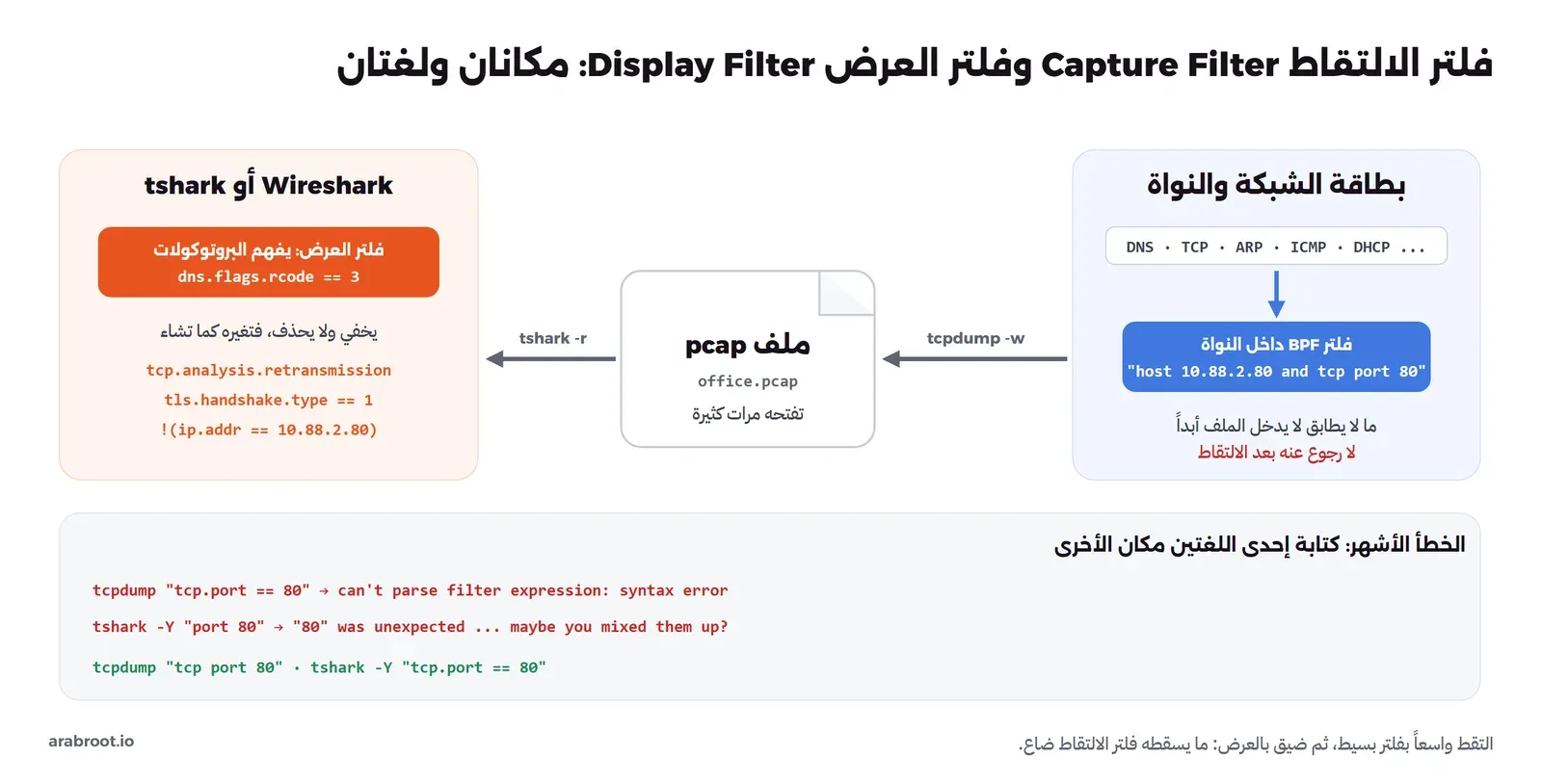
وأكثر خطأ يقع فيه من يبدأ أن يكتب إحدى اللغتين مكان الأخرى. وهذا ما تقوله كل أداة عندما تفعل ذلك:
tcpdump -i eth0 -c1 "tcp.port == 80"
tshark -r /tmp/first.pcap -Y "port 80"
tcpdump: can't parse filter expression: syntax error
tshark: "80" was unexpected in this context.
port 80
^~
Note: That read filter code looks like a valid capture filter;
maybe you mixed them up?و tshark لطيف هنا، فهو يخمن أنك خلطت بين اللغتين. وهذه أكثر فلاتر العرض استخداماً في التشخيص، وكل واحد منها سوف يظهر في المختبر:
| فلتر العرض | ماذا يعرض |
|---|---|
dns.flags.response == 0 && !dns.response_in | أسئلة DNS لم يأت جوابها (يحتاج -2 في tshark) |
dns.flags.rcode != 0 | أجوبة DNS بخطأ مثل NXDOMAIN أو SERVFAIL |
tcp.flags.syn == 1 && tcp.flags.ack == 0 | بداية كل اتصال |
tcp.flags.reset == 1 | الاتصالات المرفوضة أو المقطوعة |
tcp.analysis.retransmission | حزم أعيد إرسالها |
tcp.analysis.flags | كل ما يراه Wireshark غريباً في TCP |
icmp.type == 3 | رسائل «لا يمكن الوصول» |
tls.handshake.type == 1 | رسائل Client Hello |
tls.alert_message | تنبيهات TLS الظاهرة |
http.time > 1 | ردود HTTP أخذت أكثر من ثانية |
وانتبه لعامل النفي، ففي النسخ الحديثة يعني ip.addr != 10.88.2.80 «كل عناوين الحزمة لا تساوي هذا العنوان»، أي أنه يطابق !(ip.addr == 10.88.2.80)، وفي ملفنا يعطي الاثنان الحزم الثلاث الأولى نفسها، وهي حزم DNS. أما في نسخ قديمة من Wireshark فكان يطابق الحزمة إذا كان أي عنوان فيها مختلفاً، فيعرض كل شيء تقريباً، لذلك اكتب النفي دائماً بالشكل الثاني حتى يعمل الفلتر بالمعنى نفسه في كل نسخة.
حقول بدل أسطر: -T fields وتتبع المحادثة
عندما تعرف ما تبحث عنه فأنت لا تحتاج سطر الملخص كاملاً، وإنما حقولاً معينة، والخيار -T fields يطبع ما تختاره منها مفصولاً بعلامة Tab، فتستطيع أن تمرره إلى sort أو awk أو سكربت. فمثلاً هذا الأمر يعرض خيارات المصافحة من الطرفين:
tshark -r /tmp/first.pcap -Y "tcp.flags.syn==1" -T fields -e frame.number -e ip.src -e tcp.srcport \
  -e tcp.flags.str -e tcp.options.mss_val -e tcp.window_size_value -e tcp.options.wscale.shift
4 10.88.1.10 44520 ··········S· 1460 64240 7
5 10.88.2.80 80 ·······A··S· 1460 65160 7كل طرف أعلن أن أكبر قطعة يقبلها MSS هي 1460 بايتاً، أي 1500 ناقص 40 لرأسي IP وTCP، وأنه يضرب النافذة في 128، فالرقم 7 هو الإزاحة بالبتات و2 أس 7 يساوي 128. فإذا رأيت يوماً MSS أصغر بكثير من 1460 في شبكة داخلية فهناك نفق أو جهاز في الطريق يقلل الحجم، وهذا يفسر كثيراً من مشكلات VPN كما في مقال الأنفاق.
والميزة الثانية التي تستخدمها كل يوم هي تتبع المحادثة Follow Stream، فبدل أن تقرأ الحزم واحدة واحدة يجمع tshark محتوى اتصال TCP كاملاً ويعرضه كما رآه التطبيق، كما يشرح دليل Wireshark:
tshark -r /tmp/first.pcap -q -z follow,tcp,ascii,0Node 0: 10.88.1.10:44520
Node 1: 10.88.2.80:80
71
GET / HTTP/1.1
Host: app.lab
User-Agent: curl/8.23.0
Accept: */*
253
HTTP/1.1 200 OK
Server: nginx/1.30.6
Date: Mon, 16 Nov 2026 03:24:54 GMT
Content-Type: text/html
Content-Length: 17
Last-Modified: Mon, 16 Nov 2026 03:22:47 GMT
Connection: keep-alive
ETag: "6afa7707-11"
Accept-Ranges: bytes
<h1>app.lab</h1>الرقم 0 في آخر الأمر هو رقم المحادثة tcp.stream، فكل اتصال TCP في الملف يأخذ رقماً يبدأ من الصفر، والرقمان 71 و253 هما عدد البايتات التي أرسلها كل طرف، والمسافة قبل 253 تعني أنها من الطرف الثاني. وهذا الأمر يعرض لك أيضاً لماذا تعتبر HTTP بلا تشفير خطراً: كل ما في الطلب، من الكوكيز إلى كلمات المرور في النماذج، يظهر هنا كما هو لكل من يلتقط في الطريق. وإذا أردت قائمة بكل المحادثات وحجم كل منها ومدتها فالأمر tshark -r file -q -z conv,tcp يعطيك جدولاً، وهو أول ما تنظر إليه في ملف كبير لا تعرف ما فيه.
الشكوى الأولى: لماذا يفتح التطبيق بعد خمس ثوان؟
فريق المستودع يستخدم أجهزة صغيرة تعمل بنظام مبني على Alpine، وهو نفس نظام ال Containers في المختبر، والتطبيق يفتح عليها بعد خمس ثوان، بينما يفتح فوراً من حواسيب أخرى. وأول ما يخطر على البال أن السيرفر بطيء، ولكن السيرفر نفسه رد في الالتقاط الأول خلال أقل من ملي ثانية. لذلك نقيس الخطوة التي تسبق الاتصال، وهي معرفة العنوان، بالأمر getent الذي يستخدم مكتبة النظام كما يستخدمها أي برنامج:
docker exec infp-client sh -c '
tcpdump -i eth0 -nn -U -w /tmp/slowdns.pcap "port 53 or host 10.88.2.80" &
sleep 1; time getent hosts app.lab; sleep 1; kill -INT %1; sleep 1
tshark -r /tmp/slowdns.pcap'
10.88.2.80 app.lab app.lab
real 0m 5.00s
user 0m 0.00s
sys 0m 0.00s
    1   0.000000   10.88.1.10 → 10.88.2.53   DNS 67 Standard query 0x8160 AAAA app.lab
    2   2.503332   10.88.1.10 → 10.88.2.53   DNS 67 Standard query 0x8160 AAAA app.lab
3 5.006147 10.88.1.10 → 10.88.2.53 DNS 67 Standard query 0x604b A app.lab
4 5.006473 10.88.2.53 → 10.88.1.10 DNS 83 Standard query response 0x604b A app.lab A 10.88.2.80هنا القصة كلها في أربعة أسطر. فالنظام سأل أولاً عن عنوان IPv6 للاسم، وانتظر الجواب 2.5 ثانية، ثم أعاد السؤال نفسه برقم المعاملة نفسه 0x8160، وانتظر 2.5 ثانية أخرى، ثم استسلم وسأل عن IPv4، فجاءه الجواب خلال 0.3 ملي ثانية. فالخمس ثوان ليست بطء شبكة ولا بطء سيرفر، وإنما مهلتا انتظار لسؤال لا يجيب عنه أحد. ولو كان عندك ملف فيه آلاف الأسئلة لما وجدت هذا بعينك، لذلك تسأل tshark مباشرة عن الأسئلة التي لم يأت جوابها:
tshark -2 -r /tmp/slowdns.pcap -Y "dns.flags.response==0 && !dns.response_in" 1 0.000000 10.88.1.10 → 10.88.2.53 DNS 67 Standard query 0x8160 AAAA app.lab
2 2.503332 10.88.1.10 → 10.88.2.53 DNS 67 Standard query 0x8160 AAAA app.labوالخيار -2 يجعل tshark يقرأ الملف مرتين، لأن الحقل dns.response_in، أي رقم الحزمة التي جاء فيها الجواب، لا يعرف إلا بعد أن يرى الجواب، والجواب يأتي بعد السؤال في الملف. وبعكسه يعطيك الحقل dns.time في كل جواب الزمن الذي استغرقه، فتعرف السيرفر البطيء من السيرفر الصامت. وفي التقاطنا الأول بأداة curl حدث الشيء نفسه، ولكن curl لا ينتظر جواب AAAA طويلاً إذا جاءه جواب A، فلم يتأخر إلا 24 ملي ثانية، وهذا يفسر لماذا تشتكي بعض الأجهزة وبعض البرامج فقط: فالمكتبة في Alpine هي musl، وهي ترسل أسئلتها وتنتظر الأجوبة بطريقتها كما يشرح توثيق musl، والمتصفح أو مكتبة glibc يتصرفان بطريقة أخرى، فيختلف ما يشعر به المستخدم من جهاز إلى جهاز مع أن الشبكة واحدة.
ماذا يحدث عند سيرفر DNS؟
عرفنا أن الجواب لا يأتي، ولكن لماذا؟ هنا نلتقط في النقطة الثانية، على سيرفر DNS نفسه، ونضيف ARP إلى الفلتر لأننا نريد أن نرى هل يحاول السيرفر أن يصل إلى أحد:
docker exec -d infp-dns sh -c 'timeout 8 tcpdump -i eth0 -nn -U "port 53 or arp" > /tmp/dnsside.txt 2>&1'
docker exec infp-client sh -c 'sleep 1; getent hosts app.lab'
docker exec infp-dns cat /tmp/dnsside.txt
03:26:41.935036 IP 10.88.1.10.35326 > 10.88.2.53.53: 35196+ AAAA? app.lab. (25)
03:26:41.935245 ARP, Request who-has 10.88.2.99 tell 10.88.2.53, length 28
03:26:41.935260 ARP, Request who-has 10.88.2.99 tell 10.88.2.53, length 28
03:26:42.984555 ARP, Request who-has 10.88.2.99 tell 10.88.2.53, length 28
03:26:42.984599 ARP, Request who-has 10.88.2.99 tell 10.88.2.53, length 28
03:26:44.034552 ARP, Request who-has 10.88.2.99 tell 10.88.2.53, length 28
03:26:44.034619 ARP, Request who-has 10.88.2.99 tell 10.88.2.53, length 28
03:26:44.437779 IP 10.88.1.10.35326 > 10.88.2.53.53: 35196+ AAAA? app.lab. (25)
03:26:46.938137 IP 10.88.1.10.38884 > 10.88.2.53.53: 13362+ A? app.lab. (25)
03:26:46.938332 IP 10.88.2.53.53 > 10.88.1.10.38884: 13362* 1/0/0 A 10.88.2.80 (41)هذا هو تنسيق tcpdump حين يقرأ DNS بنفسه: 35196+ رقم المعاملة، وعلامة + تعني أن السائل يطلب البحث العودي Recursion، وAAAA? نوع السؤال. وما بعد السؤال الأول مباشرة يكشف السبب: السيرفر لا يعرف عنوان IPv6 للاسم، فقد أعطيناه عنوان IPv4 فقط، فقرر أن يسأل السيرفر الأعلى 10.88.2.99، وهذا العنوان في الشبكة نفسها، فسأل عنه بأسئلة ARP كل ثانية، ولم يرد أحد، فلم تخرج حزمة DNS واحدة إلى السيرفر الأعلى أصلاً. أما سؤال A فيعرف جوابه من إعداده، فيجيب فوراً، وفي جوابه 13362* النجمة تعني أنه جواب صادر عن سيرفر مسؤول عن الاسم Authoritative، و1/0/0 هي عدد السجلات في أقسام الجواب والسلطة والإضافات.
فالسبب الحقيقي في سيرفر DNS: سيرفر أعلى ميت في إعداده، واسم داخلي لا يعرف السيرفر أنه مسؤول عنه كاملاً، فيحول ما لا يعرفه منه إلى الخارج. والحل الصحيح أن نخبر dnsmasq بأن نطاق lab محلي لا يسأل عنه أحداً بالخيار --local=/lab/، وأن نعرف الأسماء بالخيار --host-record الذي يجيب عن AAAA بجواب صحيح فارغ إذا لم يكن للاسم عنوان IPv6:
docker exec infp-dns pkill dnsmasq
docker exec -d infp-dns dnsmasq --no-daemon --log-queries --no-resolv --no-hosts --interface=eth0 --local=/lab/ \
  --host-record=app.lab,10.88.2.80 --host-record=files.lab,10.88.2.81 --server=10.88.2.99 --log-facility=/tmp/dns.log
ثم نعيد القياس بالتقاط جديد في الملف /tmp/fixdns2.pcap بالأوامر نفسها، ونقرأ الأجوبة حقلاً حقلاً:
tshark -r /tmp/fixdns2.pcap -T fields -E header=y -e frame.number -e dns.qry.name -e dns.qry.type \
  -e dns.flags.response -e dns.flags.rcode -e dns.count.answers -e dns.time
real 0m 0.00s
frame.number dns.qry.name dns.qry.type dns.flags.response dns.flags.rcode dns.count.answers dns.time
1 app.lab 28 False 0
2 app.lab 28 True 0 0 0.000412000
3 app.lab 1 False 0
4 app.lab 1 True 0 1 0.000162000النوع 28 هو AAAA والنوع 1 هو A، كما في RFC 1035 وما بعده. والجواب عن AAAA الآن جاء بعد 0.4 ملي ثانية برمز نجاح 0 وعدد أجوبة 0، وهذا ما يسمى NODATA: الاسم موجود ولكن ليس له سجل من هذا النوع، فيقبله النظام ويسأل عن A فوراً. ولو استخدمنا --local وحده مع --address لجاء الجواب عن AAAA برمز 3، أي NXDOMAIN «الاسم غير موجود»، وهو جواب خاطئ لاسم موجود، تقبله بعض البرامج وترفضه أخرى، لذلك عرفنا الأسماء ب --host-record. والسجلات وأنواعها مشروحة في مقال DNS وسجلاته، والصورة التالية تلخص القصة:
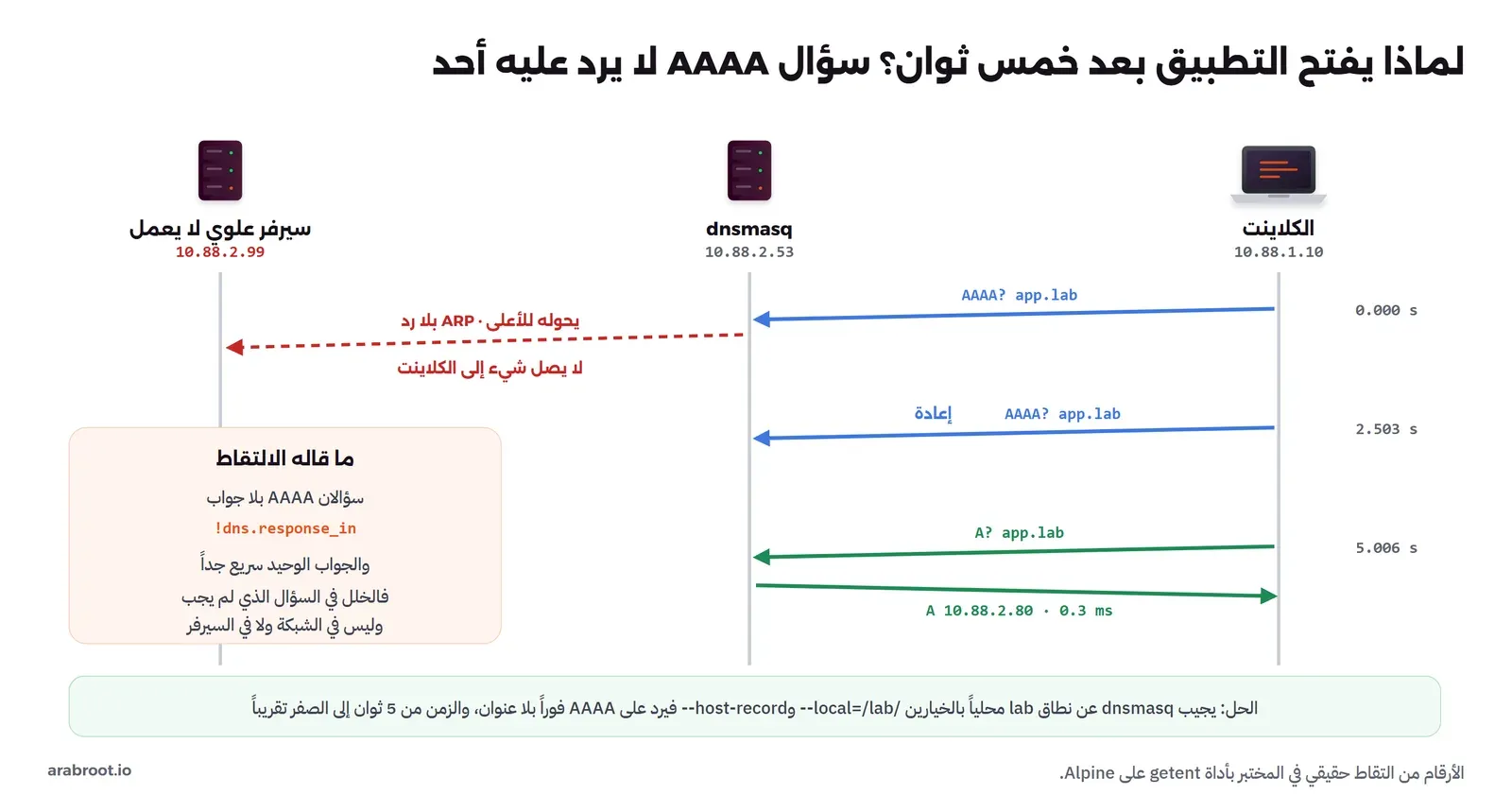
جواب DNS حقلاً حقلاً
عندما تحتاج كل التفاصيل فالخيار -O dns يعرض طبقة DNS كاملة ويختصر ما سواها، وهذا جزء من الجواب عن A:
Domain Name System (response)
    Transaction ID: 0x989e
    Flags: 0x8580 Standard query response, No error
        1... .... .... .... = Response: Message is a response
        .... .1.. .... .... = Authoritative: Server is an authority for domain
        .... ...1 .... .... = Recursion desired: Do query recursively
        .... .... 1... .... = Recursion available: Server can do recursive queries
        .... .... .... 0000 = Reply code: No error (0)
    Answers
        app.lab: type A, class IN, addr 10.88.2.80
            Time to live: 0 (0 seconds)
            Data length: 4
            Address: 10.88.2.80
    [Request In: 3]
    [Time: 162.000 microseconds]
والسطر الذي يستحق التوقف هو Time to live: 0. فمدة بقاء الجواب في الذاكرة المؤقتة هي صفر، أي أن كل جهاز يسأل من جديد في كل مرة، ولا يحفظ الجواب ثانية واحدة. وهذا السلوك الافتراضي في dnsmasq للأسماء التي تأتي من إعداده أو من ملف hosts كما يذكر دليله تحت الخيار --local-ttl، والهدف أن يظهر أي تغيير فوراً، ولكن ثمنه أن كل خلل في السيرفر يشعر به المستخدم فوراً أيضاً، ولو كانت المدة دقيقة لما شعر فريق المستودع بالتأخير إلا مرة كل دقيقة. فإذا كانت عناوينك الداخلية ثابتة فارفعها إلى 60 أو 300 ثانية. والحقلان بين القوسين المربعين ليسا في الحزمة، وإنما حسبهما Wireshark من حزمتين: رقم السؤال الذي يقابل هذا الجواب، والزمن بينهما.
الجهاز الجديد يأخذ عنوانه ببطء: قراءة DHCP
في اليوم نفسه وصل حاسوب جديد لموظف جديد، ولاحظ أنه يأخذ عنوانه بعد ثلاث ثوان من توصيله. وهذا ليس عطلاً كبيراً، ولكنه مثال جيد على أن الالتقاط يجيب عن «لماذا» حتى في الأمور الصغيرة. نشغل حاسوباً في شبكة المكتب، ونزيل العنوان الذي أعطاه Docker، ونلتقط على سيرفر DHCP، ونضيف ICMP إلى الفلتر:
docker run -d --name infp-laptop --hostname laptop --cap-add NET_ADMIN --cap-add NET_RAW \
  --network infp-lan --ip 10.88.1.3 infp-cap:1 sleep infinity
docker exec -d infp-dhcp sh -c 'timeout 12 tcpdump -i eth0 -nn -U -w /tmp/dhcp.pcap "udp port 67 or udp port 68 or icmp"'
docker exec infp-laptop sh -c 'sleep 1; ip addr flush dev eth0; time udhcpc -i eth0 -n -q -s /bin/true'
docker exec infp-dhcp tshark -r /tmp/dhcp.pcap
udhcpc: started, v1.37.0
udhcpc: broadcasting discover
udhcpc: broadcasting select for 10.88.1.132, server 10.88.1.2
udhcpc: lease of 10.88.1.132 obtained from 10.88.1.2, lease time 600
real 0m 3.31s
1 0.000000 0.0.0.0 → 255.255.255.255 DHCP 342 DHCP Discover - Transaction ID 0xcf07b738
2 0.000508 10.88.1.2 → 10.88.1.132 ICMP 62 Echo (ping) request id=0xdda1, seq=0/0, ttl=64
3 3.005009 10.88.1.2 → 10.88.1.132 DHCP 342 DHCP Offer - Transaction ID 0xcf07b738
4 3.049935 0.0.0.0 → 255.255.255.255 DHCP 342 DHCP Request - Transaction ID 0xcf07b738
5 3.053188 10.88.1.2 → 10.88.1.132 DHCP 342 DHCP ACK - Transaction ID 0xcf07b738الرسائل الأربع هي DORA المشروحة في مقال DHCP، ولكن بينها حزمة لم تكن في الشرح: بعد 0.5 ملي ثانية من وصول Discover أرسل السيرفر ping إلى العنوان الذي ينوي أن يعرضه 10.88.1.132، ثم انتظر ثلاث ثوان لم يأته فيها رد، ثم أرسل العرض Offer. وهذا سلوك مقصود في dnsmasq موثق تحت الخيار --no-ping في دليله: قبل أن يعطي عنواناً يتأكد أن لا جهاز يستخدمه، فإذا رد أحد على ال ping اختار عنواناً آخر. فالثلاث ثوان ثمن حماية من العناوين المكررة، وهذا الثمن يستحق أن تدفعه في أغلب الشبكات، أما إذا كان عندك جهاز يحتاج عنوانه بسرعة، مثل هاتف IP يعاد تشغيله، فالأفضل أن تحجز له عنواناً ثابتاً DHCP Reservation بدل أن تلغي الفحص للشبكة كلها.
ولقراءة الحقول التي تهمك في كل رسالة نستخدم -T fields مرة أخرى، والحقل dhcp.option.dhcp هو نوع الرسالة: 1 Discover و2 Offer و3 Request و5 ACK، كما في RFC 2131:
frame.number	eth.src	ip.src	ip.dst	dhcp.option.dhcp	dhcp.ip.your	dhcp.option.requested_ip_address	dhcp.option.dhcp_server_id	dhcp.option.ip_address_lease_time
1	be:eb:b3:04:dd:b9	0.0.0.0	255.255.255.255	1	0.0.0.0
3	a6:c0:8c:f9:83:cd	10.88.1.2	10.88.1.132	2	10.88.1.132		10.88.1.2	600
4	be:eb:b3:04:dd:b9	0.0.0.0	255.255.255.255	3	0.0.0.0	10.88.1.132	10.88.1.2
5	a6:c0:8c:f9:83:cd	10.88.1.2	10.88.1.132	5	10.88.1.132		10.88.1.2	600
وهذا الجدول هو ما تبحث عنه عندما تشك في سيرفر DHCP دخيل: إذا رأيت أكثر من قيمة في عمود dhcp_server_id لنفس رقم المعاملة، أو عنوان MAC في عمود eth.src لا تعرفه يرسل Offer، فهناك جهاز آخر في الشبكة يوزع عناوين. وتستطيع أن تجد ذلك في ملف كبير بفلتر واحد: dhcp.option.dhcp == 2 ثم -z endpoints,eth.
الشكوى الثانية: «الخدمة ترفض الاتصال»
فريق التقارير يقول إن الخدمة الجديدة «ترفض»، ولكن هذه الكلمة عند المستخدم تعني أي فشل. وفي الحزم هناك ثلاثة أشكال مختلفة تماماً لفشل الاتصال، ولكل منها سبب ومكان مختلف، ولذلك نبنيها الثلاثة في المختبر: منفذ لا يستمع عليه شيء في السيرفر هو 5432، ومنفذ يسقط ال Router حزمه بصمت هو 9000، ومنفذ يرفضه ال Router برسالة هو 8443. والقاعدتان على ال Router بأداة nftables كما في مقال الجدار الناري:
table inet lab {
  chain forward {
    type filter hook forward priority 0; policy accept;
    tcp dport 9000 drop
    tcp dport 8443 reject with icmp admin-prohibited
  }
}
ثم نلتقط عند الكلاينت ونجرب المنافذ الثلاثة بمهلة أربع ثوان:
docker exec infp-client sh -c '
tcpdump -i eth0 -nn -U -w /tmp/refused.pcap "host 10.88.2.80 and (tcp or icmp)" &
sleep 1
for p in 5432 9000 8443; do echo "== $p"; curl -sS -m 4 -o /dev/null http://10.88.2.80:$p/; done
sleep 1; kill -INT %1; sleep 1; tshark -r /tmp/refused.pcap'
== 5432
curl: (7) Failed to connect to 10.88.2.80:5432 after 0 ms: Could not connect to server
== 9000
curl: (28) Connection timed out after 4001 milliseconds
== 8443
curl: (7) Failed to connect to 10.88.2.80:8443 after 0 ms: Could not connect to server
1 0.000000 10.88.1.10 → 10.88.2.80 TCP 74 50862 → 5432 [SYN] Seq=0 Win=64240 Len=0 MSS=1460 SACK_PERM TSval=243603404 TSecr=0 WS=128
2 0.000158 10.88.2.80 → 10.88.1.10 TCP 54 5432 → 50862 [RST, ACK] Seq=1 Ack=1 Win=0 Len=0
3 0.006159 10.88.1.10 → 10.88.2.80 TCP 74 55194 → 9000 [SYN] Seq=0 Win=64240 Len=0 MSS=1460 SACK_PERM TSval=243603411 TSecr=0 WS=128
4 1.057953 10.88.1.10 → 10.88.2.80 TCP 74 [TCP Retransmission] 55194 → 9000 [SYN] Seq=0 Win=64240 Len=0 MSS=1460 SACK_PERM TSval=243604462 TSecr=0 WS=128
5 3.127144 10.88.1.10 → 10.88.2.80 TCP 74 [TCP Retransmission] 55194 → 9000 [SYN] Seq=0 Win=64240 Len=0 MSS=1460 SACK_PERM TSval=243606532 TSecr=0 WS=128
6 4.015549 10.88.1.10 → 10.88.2.80 TCP 74 43708 → 8443 [SYN] Seq=0 Win=64240 Len=0 MSS=1460 SACK_PERM TSval=243607420 TSecr=0 WS=128المنفذ 5432 هو الحالة الأوضح: SYN ثم RST خلال 0.16 ملي ثانية من السيرفر نفسه، فالشبكة سليمة تماماً والسيرفر حي، ولكن لا تطبيق يستمع على هذا المنفذ، والحل عند السيرفر: هل الخدمة تعمل؟ هل تستمع على العنوان الصحيح أم على 127.0.0.1 فقط؟ والمنفذ 9000 حالة مختلفة: الكلاينت أرسل SYN ولم يأته شيء، فأعاده بعد ثانية ثم بعد ثانيتين أخريين، وهذا التضاعف في المهلة هو سلوك TCP الموثق في RFC 6298، ثم انتهت مهلة curl. والصمت يعني أن شيئاً في الطريق أسقط الحزمة، أو أن الرد ضاع، ولا تعرف من التقاط واحد أين.
ولكن أين المنفذ 8443؟ curl قال إن الاتصال فشل بعد 0 ملي ثانية، أي أن جواباً جاءه فوراً، والالتقاط يعرض SYN وحده دون أي رد. والسبب في الفلتر الذي كتبناه نحن: host 10.88.2.80 يحتفظ فقط بالحزم التي مصدرها أو وجهتها السيرفر، والرد هنا جاء من ال Router. وهذا هو الخطأ الذي يقلب التشخيص، فلو قرأت هذا الالتقاط وحده لقلت إن 8443 يسقط بصمت مثل 9000. نعيد الالتقاط بفلتر أوسع:
docker exec infp-client sh -c '
tcpdump -i eth0 -nn -U -w /tmp/reject.pcap "host 10.88.2.80 or icmp" &
sleep 1; curl -sS -m 4 -o /dev/null http://10.88.2.80:8443/; sleep 1; kill -INT %1; sleep 1
tshark -r /tmp/reject.pcap; tshark -r /tmp/reject.pcap -Y icmp -O icmp'
1 0.000000 10.88.1.10 → 10.88.2.80 TCP 74 58118 → 8443 [SYN] Seq=0 Win=64240 Len=0 MSS=1460 SACK_PERM TSval=243626435 TSecr=0 WS=128
2 0.000162 10.88.1.1 → 10.88.1.10 ICMP 102 Destination unreachable (Communication administratively filtered)
Internet Control Message Protocol
Type: Destination unreachable (3)
Code: 13 (Communication administratively filtered)
Checksum: 0x31eb [correct]
Internet Protocol Version 4, Src: 10.88.1.10, Dst: 10.88.2.80
Time to Live: 63الرد رسالة ICMP من النوع 3 «لا يمكن الوصول» برمز 13 «ممنوع إدارياً»، وهو رمز عرفه RFC 1812 للأجهزة التي تمنع الحركة بقاعدة، ومصدرها 10.88.1.1 وهو ال Router. وداخل الرسالة نسخة من رأس الحزمة الأصلية التي رفضت، وفيها Time to Live: 63، أي أن ال Router كان قد أنقص ال TTL من 64 قبل أن يقرر رفضها، فهي رفضت أثناء التمرير Forward وليس عند السيرفر. فالقاعدة العملية: إذا التقطت لتشخيص اتصال فاشل فأضف دائماً or icmp إلى فلترك، لأن أهم ما يقوله لك الطريق يأتي غالباً في ICMP من عنوان لا تتوقعه. والصورة التالية تجمع الأشكال الثلاثة:
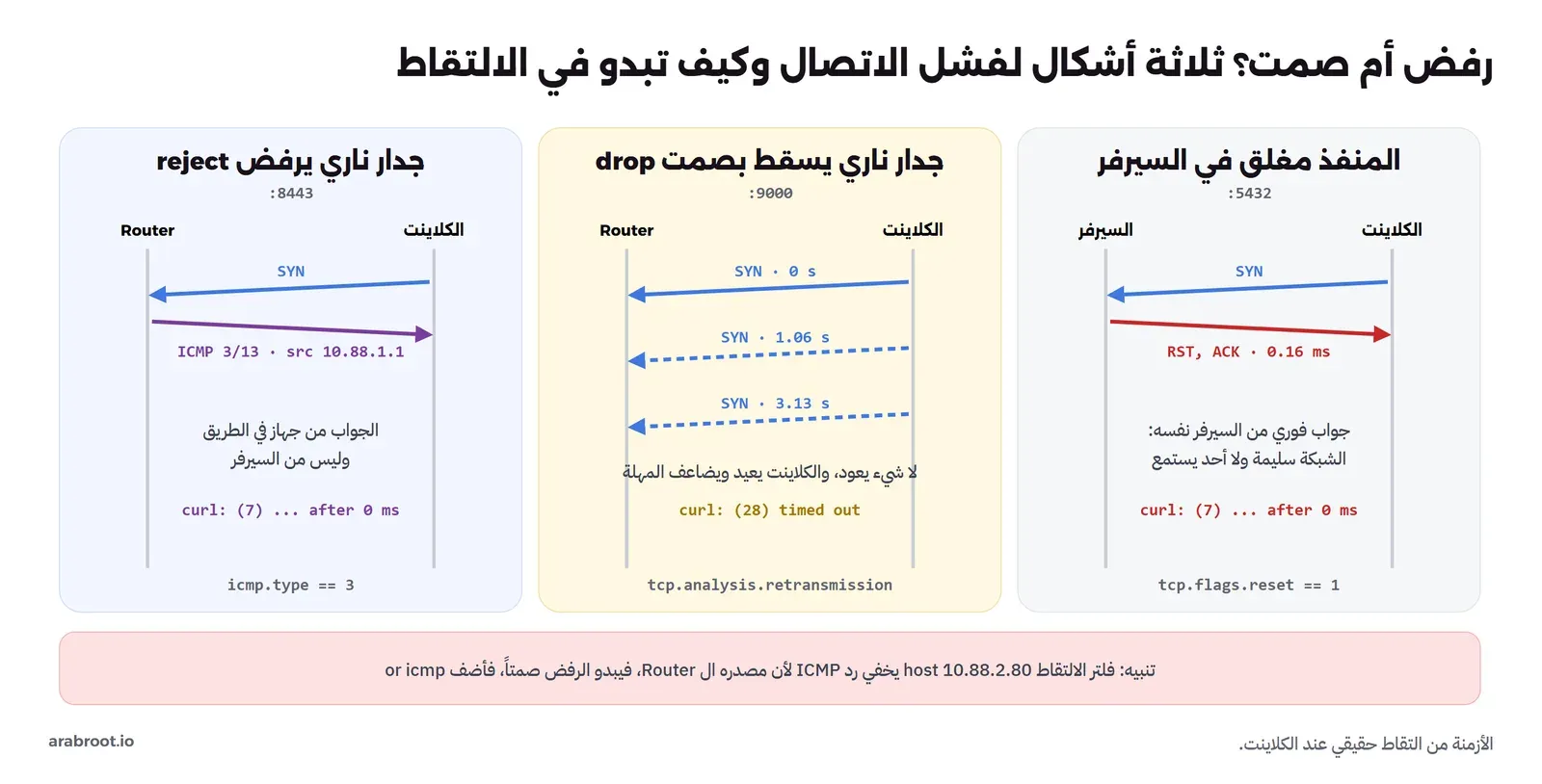
وللمقارنة مع ما يقوله تطبيقك: «Connection refused» في أغلب اللغات تعني RST أو ICMP وصل، و«timed out» تعني صمتاً. ولذلك إذا أخبرك المستخدم بنص الخطأ بدقة فقد عرفت نصف الجواب قبل أن تلتقط. أما فريق التقارير في قصتنا فكانت خدمته الجديدة تعمل على 9000، وقاعدة قديمة في جدار ناري تمنع كل المنافذ العالية، فكان الحل قاعدة سماح مكتوبة لهذه الخدمة وحدها.
مصافحة TLS: ماذا ترى وماذا لا ترى
بقي في قائمة الصباح جهاز قديم في قسم المحاسبة لا يفتح النسخة المشفرة من التطبيق. والحركة المشفرة بال TLS لا تعني أن الالتقاط لا يفيد، فبداية المصافحة مكشوفة، وفيها أغلب ما تحتاجه لتشخيص فشل الاتصال. نلتقط ثلاث محاولات: اتصال سليم، ثم كلاينت لا يقبل أكثر من TLS 1.2 مثل الجهاز القديم، ثم كلاينت لا يثق بالشهادة:
docker exec infp-client sh -c '
tcpdump -i eth0 -nn -U -w /tmp/tls.pcap "tcp port 443" &
sleep 1
curl -sS -k -o /dev/null https://app.lab/
curl -sS -k --tls-max 1.2 -o /dev/null https://app.lab/
curl -sS -o /dev/null https://app.lab/
sleep 1; kill -INT %1; sleep 1; tshark -r /tmp/tls.pcap -Y tls'
curl: (35) TLS connect error: error:0A00042E:SSL routines::tlsv1 alert protocol version
curl: (60) SSL certificate OpenSSL verify result: self-signed certificate (18)
4 0.003360 10.88.1.10 → 10.88.2.80 TLSv1.2 1624 Client Hello (SNI=app.lab)
6 0.005146 10.88.2.80 → 10.88.1.10 TLSv1.3 2526 Server Hello, Change Cipher Spec, Application Data, Application Data, Application Data, Application Data
8 0.007133 10.88.1.10 → 10.88.2.80 TLSv1.3 146 Change Cipher Spec, Application Data
9 0.007544 10.88.2.80 → 10.88.1.10 TLSv1.3 353 Application Data
10 0.007613 10.88.1.10 → 10.88.2.80 TLSv1.3 159 Application Data
11 0.007632 10.88.2.80 → 10.88.1.10 TLSv1.3 353 Application Data
12 0.007851 10.88.2.80 → 10.88.1.10 TLSv1.3 341 Application Data
14 0.008117 10.88.1.10 → 10.88.2.80 TLSv1.3 90 Application Data
22 0.517771 10.88.1.10 → 10.88.2.80 TLSv1 287 Client Hello (SNI=app.lab)
24 0.518062 10.88.2.80 → 10.88.1.10 TLSv1.2 73 Alert (Level: Fatal, Description: Protocol Version)
33 1.027029 10.88.1.10 → 10.88.2.80 TLSv1.2 1624 Client Hello (SNI=app.lab)
35 1.028268 10.88.2.80 → 10.88.1.10 TLSv1.3 2526 Server Hello, Change Cipher Spec, Application Data, Application Data, Application Data, Application Data
37 1.037211 10.88.1.10 → 10.88.2.80 TLSv1.3 146 Change Cipher Spec, Application Data
38 1.037504 10.88.2.80 → 10.88.1.10 TLSv1.3 353 Application Data
41 1.037566 10.88.2.80 → 10.88.1.10 TLSv1.3 353 Application Dataأول ما يلفت النظر أن Client Hello في المحاولة الأولى مكتوب عليه TLSv1.2 مع أن الاتصال نجح ب TLS 1.3. والسبب أن TLS 1.3 كما في RFC 8446 يبقي رقم النسخة القديم في الرأس حتى لا تتعطل أجهزة وسيطة قديمة، ويضع النسخ الحقيقية في امتداد اسمه supported_versions. ولذلك لا تحكم على النسخة من عمود البروتوكول، وإنما من الحقول، وهذا ما يعرضه الأمر التالي لكل Client Hello في الملف:
tshark -r /tmp/tls.pcap -Y "tls.handshake.type==1" -T fields -E header=y -e tcp.stream \
  -e tls.handshake.extensions_server_name -e tls.handshake.version \
  -e tls.handshake.extensions.supported_version -e tls.handshake.extensions_alpn_str
tcp.stream tls.handshake.extensions_server_name tls.handshake.version tls.handshake.extensions.supported_version tls.handshake.extensions_alpn_str
0 app.lab 0x0303 0x0304,0x0303 h2,http/1.1
1 app.lab 0x0303 h2,http/1.1
2 app.lab 0x0303 0x0304,0x0303 h2,http/1.1القيمة 0x0304 هي TLS 1.3 و0x0303 هي TLS 1.2. والمحاولة الثانية، أي المحادثة 1، لم تذكر TLS 1.3 أصلاً، والسيرفر مضبوط على ssl_protocols TLSv1.3 فقط، فرد بتنبيه قاتل Fatal Alert وصفه Protocol Version، أي الرقم 70. وهذا التنبيه يرسل قبل أن يبدأ التشفير، فتراه واضحاً، وهو بالضبط ما يحدث مع الجهاز القديم في المحاسبة: فإما أن تحدث نظامه، وإما أن تسمح ب TLS 1.2 على السيرفر وهو ما زال آمناً بالإعدادات الحديثة، ولكن لا تنزل إلى ما دونه. والعمود الأول يعرض اسم السيرفر SNI الذي يرسله الكلاينت مكشوفاً، كما في RFC 6066، وهو الذي يجعل Reverse Proxy واحداً يقدم شهادات مواقع كثيرة على عنوان واحد، ويجعل الجهات في الطريق تعرف أي موقع تزوره حتى مع التشفير. والمعيار الجديد Encrypted Client Hello في RFC 9849 يخفي هذا الاسم، فإذا انتشر عندك فلن تراه في الالتقاط.
ولماذا طول Client Hello 1624 بايتاً؟ رسالة البداية في TLS كانت قرابة 300 بايت كما في المحاولة الثانية، والحقل التالي يجيب:
tls.handshake.extensions_key_share_group	tls.handshake.extensions_key_share_key_exchange_length
4588,29	1216,32
الكلاينت أرسل مفتاحين: المجموعة 29 هي x25519 بطول 32 بايتاً، والمجموعة 4588 هي X25519MLKEM768 بطول 1216 بايتاً، وهي تبادل مفاتيح هجين يجمع x25519 مع خوارزمية ML-KEM المقاومة للحواسيب الكمومية، وقد أصبحت من المفاتيح الافتراضية في OpenSSL 3.5. والفائدة العملية لهذا التفصيل أن Client Hello لم يعد يدخل في حزمة واحدة صغيرة، فإذا رأيت اتصالات TLS حديثة تفشل بعد Client Hello مباشرة عبر جهاز وسيط بعينه بينما تنجح عبر غيره، فقارن حجم Client Hello في الحالتين، فهذا من أول ما تتحقق منه.
أما المحاولة الثالثة فهي مختلفة: curl رفض الشهادة لأنها موقعة ذاتياً، ولكن الالتقاط لا يعرض أي تنبيه، فالمصافحة تبدو كاملة ثم ينتهي الاتصال. والسبب أن TLS 1.3 يشفر كل ما بعد Server Hello، بما فيه الشهادة نفسها وأي تنبيه يرسله الكلاينت، فكل ذلك يظهر باسم Application Data. وفي هذه الحالة يأتي التشخيص من رسالة الخطأ في الكلاينت، أو من مفاتيح الجلسة. فأغلب المكتبات تكتب مفاتيح جلساتها في ملف إذا وجدت المتغير SSLKEYLOGFILE، كما يشرح دليل curl وصفحة TLS في Wireshark، ثم يفك Wireshark التشفير بهذا الملف:
docker exec infp-client sh -c '
tcpdump -i eth0 -nn -U -w /tmp/tls2.pcap "tcp port 443" &
sleep 1
SSLKEYLOGFILE=/tmp/keys.log curl -sS -k -o /dev/null https://app.lab/
SSLKEYLOGFILE=/tmp/keys.log curl -sS -o /dev/null https://app.lab/
sleep 1; kill -INT %1; sleep 1
tshark -r /tmp/tls2.pcap -o tls.keylog_file:/tmp/keys.log -Y "tls || http"'
curl: (60) SSL certificate OpenSSL verify result: self-signed certificate (18)
4 0.001567 10.88.1.10 → 10.88.2.80 TLSv1.2 1624 Client Hello (SNI=app.lab)
6 0.003039 10.88.2.80 → 10.88.1.10 TLSv1.3 2526 Server Hello, Change Cipher Spec, Encrypted Extensions, Certificate, Certificate Verify, Finished
8 0.004933 10.88.1.10 → 10.88.2.80 TLSv1.3 146 Change Cipher Spec, Finished
9 0.005228 10.88.1.10 → 10.88.2.80 HTTP 159 GET / HTTP/1.1
10 0.005253 10.88.2.80 → 10.88.1.10 TLSv1.3 353 New Session Ticket
11 0.005326 10.88.2.80 → 10.88.1.10 TLSv1.3 353 New Session Ticket
13 0.005473 10.88.2.80 → 10.88.1.10 HTTP 341 HTTP/1.1 200 OK (text/html)
14 0.005826 10.88.1.10 → 10.88.2.80 TLSv1.3 90 Alert (Level: Warning, Description: Close Notify)
22 0.518865 10.88.1.10 → 10.88.2.80 TLSv1.2 1624 Client Hello (SNI=app.lab)
24 0.520754 10.88.2.80 → 10.88.1.10 TLSv1.3 2526 Server Hello, Change Cipher Spec, Encrypted Extensions, Certificate, Certificate Verify, Finished
26 0.541641 10.88.1.10 → 10.88.2.80 TLSv1.3 146 Change Cipher Spec, Finished
28 0.542147 10.88.2.80 → 10.88.1.10 TLSv1.3 353 New Session Ticketالآن ظهر كل شيء: الشهادة، ورسالة Finished، وطلب HTTP نفسه في الحزمة 9، ورسالة Close Notify التي يغلق بها الكلاينت الاتصال بأدب في نهاية المحادثة السليمة. والمحادثة الثانية تكشف شيئاً كان مخفياً: الكلاينت أكمل المصافحة حتى Finished، ثم أغلق الاتصال دون أن يرسل طلباً ودون أي تنبيه، فتحقق curl من الشهادة جاء في التطبيق بعد المصافحة، وأغلق الاتصال بحزمة FIN ثم RST. فلا تبحث في الشبكة عن خطأ الشهادة، فالشبكة سليمة، والمشكلة في سلسلة الثقة عند الكلاينت. وانتبه إلى أن ملف المفاتيح يفك كل جلسة سجلت فيه، فاستخدمه على جهازك وللجلسات التي تشخصها، واحذفه بعدها، ولا تتركه متغيراً دائماً في بيئة إنتاج. والصورة التالية تلخص ما يظهر وما يختفي:
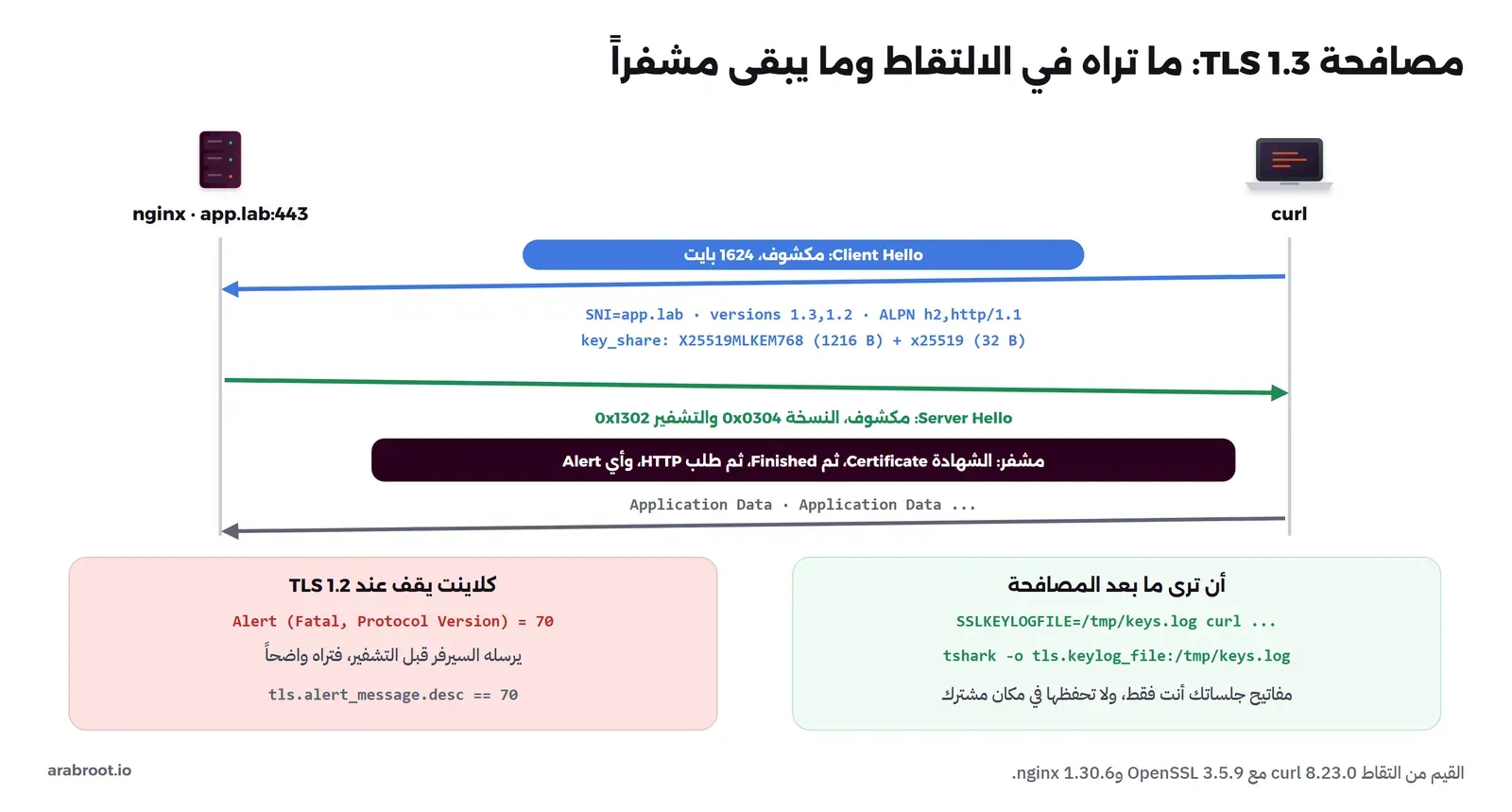
الشكوى الثالثة: لماذا الاتصال بطيء؟
كلمة «بطيء» أصعب من «لا يعمل»، لأن الطلب الواحد يمر بمراحل كثيرة، وكل مرحلة قد تكون هي البطيئة: معرفة العنوان من DNS، ثم المصافحة، ثم انتظار السيرفر حتى يجهز الرد، ثم نقل البيانات. والالتقاط يقسم الزمن الكلي على هذه المراحل لأن لكل حزمة وقتها. وقبل أن تلتقط اطلب من curl نفسه أن يقسم لك الزمن، فهو يعرف متى انتهت كل مرحلة:
docker exec infp-client curl -sS -o /dev/null \
  -w "connect=%{time_connect} first_byte=%{time_starttransfer} total=%{time_total}\n" http://app.lab/report
connect=0.001040 first_byte=2.008346 total=2.008416المصافحة انتهت بعد ملي ثانية، وأول بايت من الرد جاء بعد ثانيتين، ونقل الرد نفسه لم يأخذ شيئاً. فالبطء هنا في السيرفر، وهذا تقرير المحاسب. والالتقاط يؤكد هذا من جهة الشبكة، والحقل http.time يحسب الزمن بين الطلب ورده:
    4   0.000200   10.88.1.10 → 10.88.2.80   HTTP 143 GET /report HTTP/1.1
    5   0.000216   10.88.2.80 → 10.88.1.10   TCP 66 80 → 50492 [ACK] Seq=1 Ack=78 Win=65152 Len=0 TSval=2147152108 TSecr=243649978
    6   2.007495   10.88.2.80 → 10.88.1.10   HTTP 245 HTTP/1.1 200 OK  (text/plain)
frame.number	http.response.code	http.time	tcp.analysis.initial_rtt
6	200	2.007295000	0.000066000
اقرأ الحزمة 5 جيداً، فهي التي تحسم الجدل بين فريق الشبكة وفريق التطبيق في أي شركة: السيرفر أقر باستلام الطلب ACK خلال 16 ميكروثانية من وصوله، أي أن الطلب وصل كاملاً ونظام التشغيل في السيرفر استلمه، ثم صمت ثانيتين قبل أن يرسل الرد. والحقل tcp.analysis.initial_rtt، وهو زمن الذهاب والعودة كما قاسه Wireshark من المصافحة، يساوي 66 ميكروثانية، فالشبكة لا تضيف شيئاً يذكر. فإذا كانت الثانيتان بعد ACK فابحث في التطبيق وقاعدة البيانات، وإذا كان الزمن قبل وصول الطلب إلى السيرفر فابحث في الشبكة. وفي حالة المحاسب كان التقرير يحسب المبيعات من جدول بلا فهرس، وهذا خارج موضوع الشبكة، ولكن الالتقاط هو الذي حدد إلى من يذهب البلاغ.
النسخة الاحتياطية البطيئة: الحزم الضائعة وإعادة الإرسال
بقيت النسخة الاحتياطية الليلية. وهنا نحتاج أن نمثل في المختبر شيئاً يحدث كثيراً في الشبكات الحقيقية: جهاز في الطريق يحد السرعة بإسقاط ما يزيد عنها، وهذا اسمه Policer، ويوجد في أجهزة مزودي الخدمة وفي جدران نارية عليها قاعدة جودة خدمة QoS نسيها أحد. نضيف على ال Router قاعدة nftables تسقط ما يزيد عن 2 MB في الثانية من حركة سيرفر الويب:
docker exec infp-router nft add chain inet lab lossy
docker exec infp-router nft insert rule inet lab forward ip saddr 10.88.2.80 tcp sport 80 jump lossy
docker exec infp-router nft add rule inet lab lossy limit rate over 2 mbytes/second burst 256 kbytes counter drop
ثم نلتقط في ثلاث نقاط معاً: عند الكلاينت، وعلى واجهتي ال Router، ونحفظ أول 96 بايتاً من كل حزمة فقط، لأننا نريد الرؤوس لا محتوى الملف:
docker exec -d infp-router sh -c 'timeout 9 tcpdump -i eth1 -nn -U -s 96 -w /tmp/r-srv.pcap "tcp port 80"'
docker exec -d infp-router sh -c 'timeout 9 tcpdump -i eth0 -nn -U -s 96 -w /tmp/r-lan.pcap "tcp port 80"'
docker exec infp-client sh -c '
tcpdump -i eth0 -nn -U -s 96 -w /tmp/backup.pcap "tcp port 80" &
sleep 2
curl -sS -o /dev/null -w "%{size_download} bytes in %{time_total}s, %{speed_download} B/s\n" http://app.lab/backup.bin
sleep 1; kill -INT %1; sleep 1
tshark -r /tmp/backup.pcap -q -z expert'
4194304 bytes in 0.905921s, 4629949 B/s
Warns (59)
=============
Frequency Group Protocol Summary
5 Sequence TCP Previous segment(s) not captured (common at capture start)
54 Sequence TCP This frame is a (suspected) out-of-order segment
Notes (195)
=============
Frequency Group Protocol Summary
168 Protocol TCP This packet's length exceeds MSS (common with TSO or incomplete conversations)
5 Sequence TCP Duplicate ACK (#1)
9 Sequence TCP This frame is a (suspected) retransmission
9 Sequence TCP Ambiguous ACK following Karn's definition
1 Sequence TCP Duplicate ACK (#2)
1 Sequence TCP This frame is a (suspected) fast retransmissionالأمر -z expert هو أسرع نظرة على ملف TCP لا تعرف ما فيه، فهو يجمع كل ما علق عليه محلل TCP، والتعليقات موثقة في دليل تحليل TCP. وهنا يقول: 5 مرات وصلت قطعة قبل قطعة سابقة لم تظهر أبداً، وهذا معنى Previous segment not captured، أي أن القطعة السابقة لم تصل إلى الكلاينت. ثم 6 إقرارات مكررة Duplicate ACK يقول بها الكلاينت «ما زلت أنتظر البايت كذا»، ثم 9 حزم أعاد السيرفر إرسالها، منها واحدة بالطريقة السريعة Fast Retransmission التي تعتمد على الإقرارات المكررة. و54 حزمة خارج الترتيب هي القطع التي جاءت بعد الفجوة. أما ال 168 حزمة الأطول من MSS فهي التجميع الذي شرحناه في قسم الحزم الأكبر من MTU، وليست جزءاً من المشكلة.
ولكن عدد إعادات الإرسال وحده لا يفسر البطء، فالسؤال: كم كلفت؟ نرتب الحزم بالزمن الذي مر قبل كل منها في محادثتها، فتظهر أطول فترات الصمت:
tshark -r /tmp/backup.pcap -o tcp.calculate_timestamps:TRUE -T fields \
  -e frame.number -e frame.time_relative -e tcp.time_delta -e ip.src -e tcp.len | sort -t"	" -k3 -nr | head -5
264 0.681780000 0.232126000 10.88.2.80 1448
301 0.904062000 0.221708000 10.88.2.80 1448
208 0.449011000 0.219161000 10.88.2.80 1448
164 0.228987000 0.211521000 10.88.2.80 1448
139 0.014207000 0.002346000 10.88.2.80 65160أربع فترات صمت كل منها بين 0.21 و0.23 ثانية، وكل واحدة تنتهي بحزمة من السيرفر طولها 1448 بايتاً، وهي إعادة إرسال قطعة واحدة ضائعة. وهذا الرقم ليس صدفة: عندما لا تكفي الإقرارات المكررة ليعرف المرسل أن قطعة ضاعت، ينتظر مهلة إعادة الإرسال Retransmission Timeout، واختصاراً RTO، وأقل قيمة لها في Linux هي 200 ملي ثانية كما في الإعداد tcp_rto_min_us في توثيق النواة، فيضاف إليها زمن الذهاب والعودة. فمن 0.906 ثانية استغرقها التنزيل كان قرابة 0.88 ثانية انتظاراً، والملف نفسه ينزل بدون القاعدة في أقل من 0.02 ثانية كما في التقاط الحلقة قبل إضافتها. والأمر -z io,stat يعرض الشكل نفسه موزعاً على فترات زمنية:
tshark -r /tmp/backup.pcap -q -z io,stat,0.25,"COUNT(tcp.analysis.retransmission)tcp.analysis.retransmission","SUM(tcp.len)tcp.len"| Interval | COUNT | SUM |
|--------------------------------|
| 0.00 <> 0.25 | 5 | 2816759 |
| 0.25 <> 0.50 | 2 | 476392 |
| 0.50 <> 0.75 | 1 | 486528 |
| 0.75 <> 1.00 | 1 | 414952 |العمود الأول عدد إعادات الإرسال، والثاني مجموع البايتات في كل ربع ثانية: 2.8 MB في الربع الأول ثم أقل من نصف ميغابايت في كل ربع بعده. فالاتصال ينطلق بسرعة الشبكة، ثم يصطدم بالحد، فتضيع حزم، فيتوقف، ثم يعيد ويحاول من جديد. وهذا شكل تعرفه بعد أن تراه مرة، ويختلف عن شبكة مزدحمة يرتفع فيها زمن الذهاب والعودة تدريجياً قبل أي ضياع.
والسؤال الأخير: أين ضاعت الحزم؟ هنا تأتي فائدة الالتقاط على جهتي ال Router. نحسب على ال Router نفسه كم بايتاً من السيرفر دخل من جهة السيرفرات، وكم خرج إلى جهة المكتب، ثم نعرض عداد القاعدة بالأمر nft list chain inet lab lossy:
for f in r-srv r-lan; do printf "%s frames=" $f
  tshark -r /tmp/$f.pcap -Y "ip.src==10.88.2.80 && tcp.len>0" | wc -l
  printf "  bytes="; tshark -r /tmp/$f.pcap -Y "ip.src==10.88.2.80" -T fields -e tcp.len | awk '{s+=$1} END {print s}'
done
r-srv frames=208
bytes=5332678
r-lan frames=185
bytes=4194550
limit rate over 2 mbytes/second burst 256 kbytes counter packets 120 bytes 2972232 dropدخل ال Router من السيرفر 5,332,678 بايتاً، وخرج منه إلى المكتب 4,194,550، أي حجم الملف تقريباً مع رؤوس HTTP. فالسيرفر أرسل أكثر من مليون بايت إضافية هي القطع التي أعاد إرسالها، وال Router هو الذي أسقط النسخ الأولى منها، وعداد القاعدة في السطر الأخير يؤكد ذلك. ولاحظ أن الأرقام بالبايت وليست بعدد الحزم، لأن التجميع على كل واجهة يختلف، فعدد الحزم لا يصلح للمقارنة بين نقطتين بينما مجموع البايتات يصلح. والصورة التالية تجمع ما وجدناه:
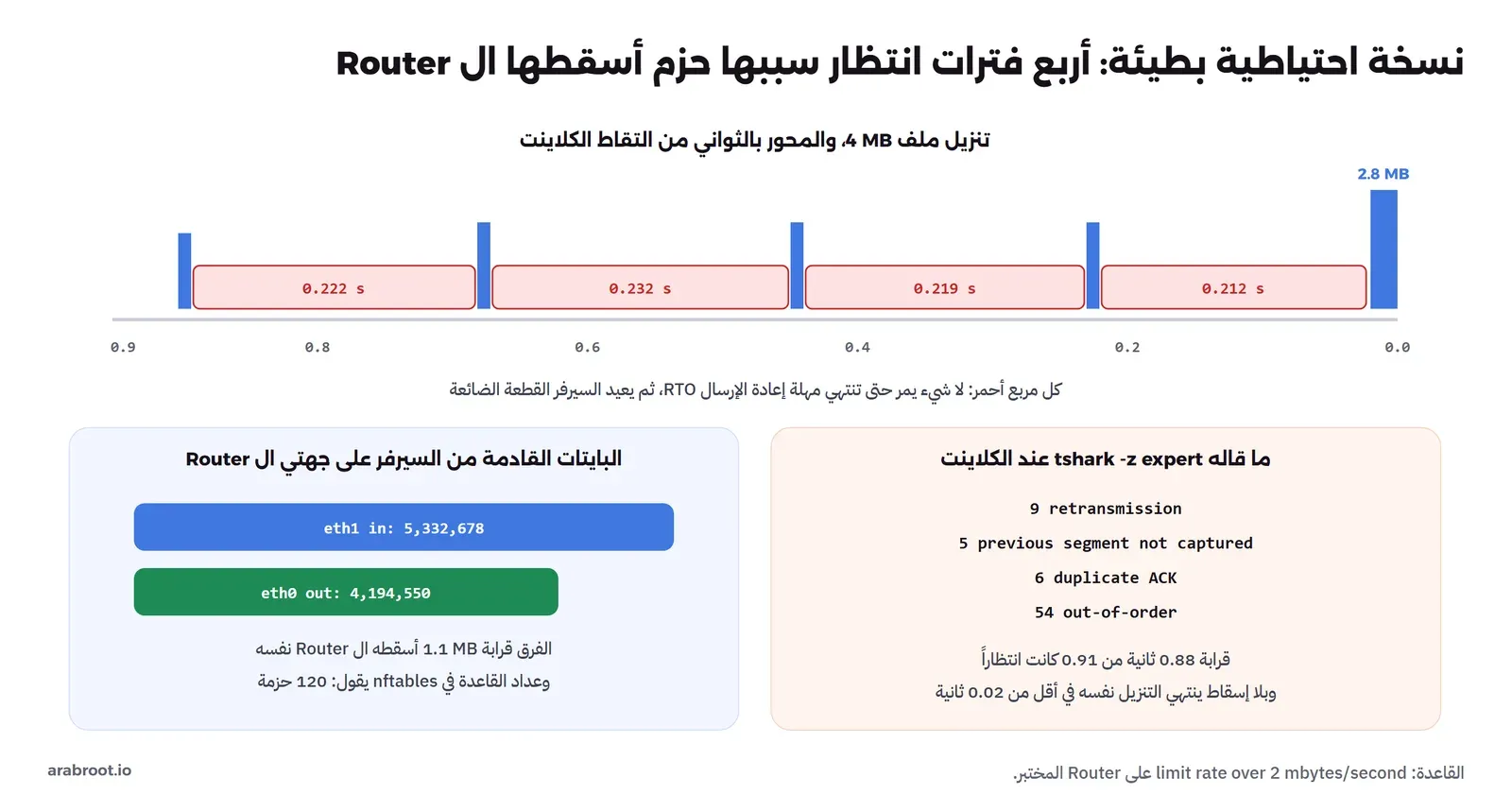
وفي قصة الشركة كانت القاعدة على جدار ناري تحد حركة شبكة السيرفرات بسرعة وضعت يوم كان رابط النسخ الاحتياطي أبطأ، والحل كان رفعها أو استبدال الإسقاط بالتشكيل Shaping الذي يؤخر الحزم في طابور بدل أن يسقطها، فيتأقلم TCP مع السرعة دون مهلات. وتذكر أن أي إسقاط متعمد، سواءً في Policer أو في طابور ممتلئ، يظهر في الالتقاط بالشكل نفسه، فالالتقاط يخبرك أين ضاعت الحزمة، والسبب تعرفه من قواعد الجهاز وعداداته.
الخطوات نفسها في واجهة Wireshark
كل ما فعلناه ب tshark موجود في قوائم Wireshark، والطريقة المعتادة أن تنسخ الملف من السيرفر إلى حاسوبك بالأمر scp أو docker cp ثم تفتحه. وفي مجلد التجربة ملفات صغيرة من الالتقاطات السابقة تستطيع أن تفتحها مباشرة: first-request.pcap وslow-dns.pcap وdhcp.pcap وrefused.pcap وtls.pcap وbackup-policer.pcap. وهذا الجدول يربط كل أمر بمكانه:
| ما فعلناه ب tshark | مكانه في Wireshark |
|---|---|
-Y "فلتر" | شريط فلتر العرض أعلى النافذة، ويصبح أخضر إذا كان الفلتر صحيحاً |
-z follow,tcp,ascii,N | زر الفأرة الأيمن على الحزمة ثم Follow ثم TCP Stream |
-z conv,tcp | Statistics ثم Conversations |
-z expert | Analyze ثم Expert Information، أو الدائرة الملونة أسفل يسار النافذة |
-z io,stat | Statistics ثم I/O Graphs |
-T fields -e حقل | زر الفأرة الأيمن على الحقل في التفاصيل ثم Apply as Column |
-o tls.keylog_file:... | Edit ثم Preferences ثم Protocols ثم TLS ثم (Pre)-Master-Secret log filename |
tcp.time_delta | يظهر بعد تفعيل Calculate conversation timestamps في إعدادات TCP |
وأفضل عادة تتعلمها في Wireshark أن تبني فلتراً من حقل رأيته: اضغط بزر الفأرة الأيمن على أي حقل في تفاصيل الحزمة واختر Apply as Filter، فيكتب لك الفلتر باسمه الصحيح، وبهذا تتعلم أسماء الحقول أسرع مما تتعلمها من التوثيق، والطريقة مشروحة في دليل بناء فلاتر العرض. وإذا أردت أن تلتقط من Wireshark نفسه فهو يقبل فلتر الالتقاط بلغة BPF في خانة منفصلة في شاشة البداية، كما في دليل فلاتر الالتقاط، وهي غير شريط فلتر العرض، فلا تخلط بينهما.
الالتقاط والخصوصية: ما في الملف أكثر مما تظن
ملف pcap ليس سجلاً تقنياً عادياً. ففيه كل ما مر بلا تشفير: أسماء المواقع التي زارها الموظفون من أسئلة DNS وحقل SNI، والكوكيز ورموز الدخول في HTTP، وأحياناً كلمات مرور بروتوكولات قديمة مثل FTP وTelnet وSMTP بلا TLS. ولذلك عامل الالتقاط كما تعامل نسخة قاعدة البيانات: التقط على شبكة تملكها أو معك إذن مكتوب من صاحبها، وضيق الفلتر على ما تشخصه فقط، واحفظ الرؤوس دون المحتوى بالخيار -s إذا كانت الرؤوس تكفيك، واحذف الملفات بعد أن تنتهي، ولا ترسلها إلى منتدى أو مورد قبل أن تراجع ما فيها. وإذا احتجت أن تشارك ملفاً مع جهة خارجية فاقتطع منه المحادثة المعنية فقط بالأمر tshark -r big.pcap -Y "tcp.stream==7" -w small.pcap، وراجع أداة editcap لاقتطاع فترة زمنية، وmergecap لدمج التقاطين من نقطتين في ملف واحد مرتب بالوقت كما في دليل mergecap.
وفي الشركات التي تحتاج مراقبة دائمة للشبكة لأغراض الأمن، فالالتقاط اليدوي ليس الأداة المناسبة، وإنما منصات تجمع البيانات الوصفية وتنبه، مثل ما يجمعه Security Onion، والالتقاط الكامل يبقى لحالات محددة بزمن ونطاق.
أخطاء شائعة
- الالتقاط في المكان الخطأ: تلتقط على حاسوبك وتبحث عن حركة جهاز آخر خلف Switch، فلا تجدها، فتستنتج أنها لم تحدث. التقط على الجهاز المعني أو على Router في الطريق أو من منفذ Mirror.
- فلتر التقاط أضيق من اللازم: كما حدث مع رد ICMP من ال Router، فالفلتر الضيق يخفي الجواب الذي يأتي من عنوان ثالث. ابدأ واسعاً، ثم ضيق بفلتر العرض.
- نسيان
-nn: فيحاول tcpdump أن يحول كل عنوان إلى اسم، فيولد أسئلة DNS تظهر في الالتقاط نفسه، وقد يتأخر عرض الحزم ثوان إذا كان DNS هو المعطل أصلاً. - تجاهل سطر
dropped by kernel: إذا كان أكبر من صفر فالالتقاط ناقص، ولا تحكم بضياع حزم في الشبكة قبل أن تتأكد أنها لم تضع عندك. - الحكم على نسخة TLS من عمود البروتوكول: Client Hello يكتب TLSv1.2 حتى في اتصال TLS 1.3، فاقرأ الحقل
supported_version. - الخوف من الحزم الكبيرة: حزم أكبر من MTU على السيرفر نفسه هي غالباً TSO وGRO، وليست عطلاً.
- مقارنة عدد الحزم بين نقطتين: التجميع يختلف من واجهة إلى أخرى، فقارن البايتات وأرقام التسلسل، لا عدد الحزم.
- التقاط مفتوح بلا حد على سيرفر إنتاج: فيمتلئ القرص في الليل. استخدم الحلقة
-Cو-W، أو-cلعدد محدد من الحزم، أوtimeout. - ترك ملفات المفاتيح والالتقاطات بعد الانتهاء: ملف
SSLKEYLOGFILEيفك كل جلسة سجلت فيه، والالتقاط فيه بيانات الموظفين.
جدول التشخيص: من الشكوى إلى الفلتر
هذا الجدول هو خلاصة المختبر في شكل تعود إليه عند أول شكوى، فكل سطر يربط ما يقوله المستخدم بالفلتر الذي تبدأ به وما يعنيه كل جواب محتمل:
| الشكوى | التقط | ابحث بفلتر العرض | ماذا يعني ما تراه |
|---|---|---|---|
| يفتح بعد ثوان ثم يعمل | port 53 مع حركة الخدمة | dns.flags.response==0 && !dns.response_in وdns.time | سؤال بلا جواب: سيرفر DNS أو سيرفره الأعلى. جواب بطيء: السيرفر نفسه |
| «يرفض» فوراً | host X or icmp | tcp.flags.reset==1 || icmp.type==3 | RST من السيرفر: لا شيء يستمع. ICMP من جهاز آخر: قاعدة في الطريق |
| ينتظر ثم «انتهت المهلة» | عند الطرفين | tcp.analysis.retransmission على SYN | صمت: إسقاط في جدار ناري، أو رد يضيع، أو طريق عودة خاطئ |
| الصفحة بطيئة | عند الكلاينت | http.time وtcp.analysis.initial_rtt | زمن كبير بعد ACK: السيرفر. زمن كبير في المصافحة: الشبكة |
| النقل بطيء | عند الطرفين وعلى الجهاز الوسيط، بالخيار -s 96 | -z expert وtcp.time_delta و-z io,stat | فترات صمت قرابة 0.2 ثانية: إعادة إرسال بعد ضياع. قارن البايتات بين النقاط |
| HTTPS لا يفتح | tcp port 443 | tls.handshake.type==1 وtls.alert_message | Alert 70: نسخة TLS. انتهاء بعد Finished بلا تنبيه: تحقق الشهادة في الكلاينت |
| جهاز لا يأخذ عنواناً | udp port 67 or udp port 68 or icmp عند السيرفر | dhcp.option.dhcp وdhcp.option.dhcp_server_id | Discover بلا Offer: السيرفر لا يسمع أو المدى ممتلئ. Offer من سيرفرين: سيرفر دخيل |
وقبل أن تلتقط في أي حالة: اكتب الشكوى بدقة ووقتها، واختر نقطتين على طرفي الجهاز الذي تشك فيه، وتأكد أن ساعات الأجهزة متزامنة إذا كنت ستقارن ملفين، وابدأ بفلتر واسع، وأوقف الالتقاط بعد أن تعيد المشكلة مرة أو مرتين، ثم احذف الملفات بعد أن تنتهي.
تنظيف المختبر
كل ما أنشأناه يبدأ اسمه ب infp-، والسكربت cleanup.sh في مجلد التجربة يحذف ال Containers والشبكتين وال Image:
docker rm -f infp-router infp-client infp-dhcp infp-web infp-dns infp-laptop
docker network rm infp-lan infp-srv
docker rmi infp-cap:1
الخلاصة
- الالتقاط يعطيك الوقائع التي لا تعطيك إياها السجلات: من سأل ومن أجاب ومتى ومن لم يجب، وهو الأداة الصحيحة عندما تقول كل الأدوات الأخرى إن الأمور سليمة.
- tcpdump يلتقط بفلتر BPF داخل النواة، فاكتب فلتر الالتقاط واسعاً، واستخدم
-nnو-wو-U، والحلقة-Cو-Wللالتقاط الطويل، و-sعندما تكفيك الرؤوس. - فلتر العرض لغة أخرى تعمل على حقول Wireshark، وtshark يعطيك بها الحقول والمحادثات والإحصاءات من سطر الأوامر، وWireshark يعطيك الشيء نفسه بالقوائم.
- التقط في نقطتين على طرفي الجهاز الذي تشك فيه، وقارن البايتات بينهما، فالفرق يخبرك أين ضاعت الحزم.
- بطء DNS يظهر أسئلة بلا جواب، والرفض الحقيقي يظهر RST أو ICMP، والصمت يظهر SYN يتكرر، وبطء السيرفر يظهر ACK سريعاً ثم رداً متأخراً، والحزم الضائعة تظهر فترات صمت قرابة 0.2 ثانية.
- في TLS 1.3 ترى Client Hello وServer Hello فقط، وفيهما SNI والنسخ وتنبيهات النسخة، وما بعدهما يحتاج
SSLKEYLOGFILEلجلساتك أنت. - الالتقاط يحمل بيانات الناس، فالتقط على ما تملكه، وضيق النطاق، واحذف الملفات بعد الانتهاء.
 دليلTCP وUDP وDHCP ببساطة: كيف تنتقل البيانات وتأخذ عنوانككيف يضمن TCP وصول الملف رغم ضياع الحزم، ولماذا تختار المكالمات UDP، وكيف يأخذ جهازك عنوانه من DHCP، مع التقاط حقيقي لكل منها.
 دليلكيف يعمل الإنترنت؟ نموذج OSI وTCP/IPنشرح طبقات OSI وTCP/IP ولماذا يوجد نموذجان، ثم نلتقط طلب HTTP حقيقياً ونفككه طبقة طبقة وبالبايتات، ونعطله عن قصد في أربع طبقات.
 دليلالمنافذ Ports والجدار الناري Firewall بالتفصيلكيف تعرف ما يستمع على سيرفرك، وكيف تبني جداراً نارياً مع nftables يرفض كل شيء إلا ما تحتاجه دون أن تغلق الباب على نفسك.
 دليلشرح DNS وسجلاته للمبتدئين بمثال حقيقيكيف يتحول اسم نطاقك إلى عنوان سيرفرك، وما وظيفة كل سجل تضيفه في لوحة النطاق، والأخطاء التي تضيع فيها الساعات عادة.
 دليلما هو NAT؟ شرح ترجمة العناوين وتوجيه المنافذلماذا تخرج كل أجهزة بيتك بعنوان عام واحد، وكيف يترجم ال Router العناوين، ولماذا يفشل توجيه المنافذ خلف CGNAT.
 دليلالتوجيه Routing: جدول التوجيه والبوابة الافتراضيةكيف يختار كل جهاز الخطوة التالية للحزمة، ولماذا يصل الطلب إلى السيرفر ولا يعود الرد، مع تجربة نبني فيها المسارات ونعطلها عن قصد.
 دليلعنوان MAC وبروتوكول ARP في الشبكة المحليةكيف يتعلم ال Switch مكان كل جهاز، وكيف يجد الجهاز جاره عبر ARP، ولماذا يقطع عنوان مكرر الشبكة، وكيف تحميها من انتحال ARP.
 دليلالتوجيه الديناميكي للمبتدئين: OSPF وBGPكيف تتعلم أجهزة Router طرقها بنفسها وتتحول عند انقطاع خط، مع مختبر FRRouting نقيس فيه زمن التقارب ونربط شبكتين بجلسة BGP.
 دليلأوامر الشبكة في Linux: ip وss وdig وcurlنعطل شبكة صغيرة من Containers عمداً، مسار ناقص وبرنامج على localhost وسجل DNS خاطئ وجدار ناري، ونشخص كل عطل بالأوامر طبقة بعد طبقة.
سجل التحديثات
- 16 نوفمبر 2026: كتابة المقال، وبناء المختبر بستة Containers على Alpine 3.24 مع tcpdump 4.99.6 وlibpcap 1.10.7 وtshark 4.6.9 وdnsmasq 2.92 وnginx 1.30.6 وcurl 8.23.0 مع OpenSSL 3.5.9، وتشغيل كل الالتقاطات المذكورة على Docker Engine 29.8.0.