لنفرض أنك في شركة ناشئة صغيرة تعمل من مكتب اتصاله بالإنترنت عبر Router بشريحة 5G، وفي المكتب سيرفر صغير عليه Gitea وبيئة عرض Demo يجربها العملاء قبل الشراء، ثم طلب منك مزود بوابة الدفع عنوان Webhook يصل إليه من الإنترنت ليرسل إشعارات الدفع إلى بيئة العرض. وعندما فتحت إعدادات الـ Router لتوجه منفذاً إلى السيرفر وجدت أن عنوان الـ WAN يبدأ بـ 100.، أي أن المزود يضعك خلف CGNAT، فلا يوجد عنوان عام تفتح عليه أي منفذ، والتفصيل في شرح NAT. والحل المعتاد هنا أن تستأجر VPS صغيراً له عنوان عام، وتجعل السيرفر في المكتب يتصل به ويبقى متصلاً، فيصل الزائر إلى الـ VPS ويمر عبر هذا الاتصال إلى المكتب، وهذا ما يسمى النفق العكسي Reverse Tunnel.
وفي شرح الأنفاق عرضنا الفكرة ومثالاً قصيراً لـ frp ينشر تطبيق ويب باسم نطاق، وهذا المقال هو المعالجة الكاملة للموضوع: نبني الأداتين المعروفتين frp وrathole جنباً إلى جنب، بكل طرق التشفير بين المكتب والـ VPS، ثم نقيس ما يكلفه النفق من سرعة وزمن، ثم نفتعل الأخطاء الأمنية الشائعة لنرى ماذا يحدث فعلاً، ثم نقارن ذلك كله بـ Cloudflare Tunnel الذي يقوم بالعمل نفسه دون VPS. وسوف نناقش في هذا المقال ما يلي:
- كيف يعمل النفق العكسي من الداخل: اتصال التحكم Control Connection واتصالات العمل Work Connections ومجموعة الاتصالات Pool.
- الفرق بين frp وrathole في المزايا والصيانة والرخصة.
- إعداد frp مع TLS والتحقق من شهادة السيرفر وحصر المنافذ.
- إعداد rathole بثلاث طرق نقل: دون تشفير، وNoise، وTLS.
- قياس الإنتاجية Throughput وزمن الطلب لكل طريقة، مقارنة بفتح منفذ مباشر.
- ماذا يحدث إذا: سيرفر منتحل، أو منفذ غير مسموح، أو توكن خاطئ، أو مفتاح خاطئ، أو نقل دون تشفير.
- المخاطر الأمنية وما يغلق كل واحدة منها، ثم المقارنة مع Cloudflare Tunnel، وجدول قرار.
قبل النفق: ما الخيارات المتاحة؟
عندما لا تستطيع فتح منفذ يوجد أمامك أربعة طرق، وترتيبها مهم لأن النفق العكسي ليس دائماً أولها:
- عنوان عام من المزود: بعض المزودين يبيعون عنواناً عاماً ثابتاً، فتعود إلى توجيه المنافذ العادي، وهذا أبسط الطرق إذا كان متاحاً، والتفصيل في تشغيل خادمك من إنترنت المنزل.
- شبكة خاصة VPN: إذا كان كل من يحتاج الخدمة من فريقك، مثل Gitea في مثالنا، فالأنسب ألا تكون الخدمة على الإنترنت أصلاً، وأن يصل إليها الفريق عبر WireGuard أو أداة Mesh، كما في مرحلة الشبكات الخاصة.
- نفق عكسي إلى VPS لك: إذا كان المستخدم من خارج فريقك ولا تستطيع أن تثبت عنده شيئاً، مثل مزود الدفع الذي يرسل Webhook، أو العميل الذي يفتح بيئة العرض من متصفحه، وهذا موضوع المقال.
- Cloudflare Tunnel: الفكرة نفسها، ولكن الوسيط شبكة Cloudflare بدلاً من VPS لك، وسوف نقارنه في آخر المقال.
لذلك في شركتنا: Gitea يبقى خلف شبكة خاصة للفريق، أما بيئة العرض ونقطة الـ Webhook فهما ما نحتاج أن ننشره للعالم، وهما ما سوف نبني لهما النفق.
كيف يعمل النفق العكسي من الداخل؟
في النفق العكسي برنامجان: سيرفر على الـ VPS، اسمه frps في frp، والوضع --server في rathole، ووكيل Agent في المكتب، اسمه frpc، والوضع --client في rathole. والصورة التالية تبين ما يحدث عندما يصل زائر:
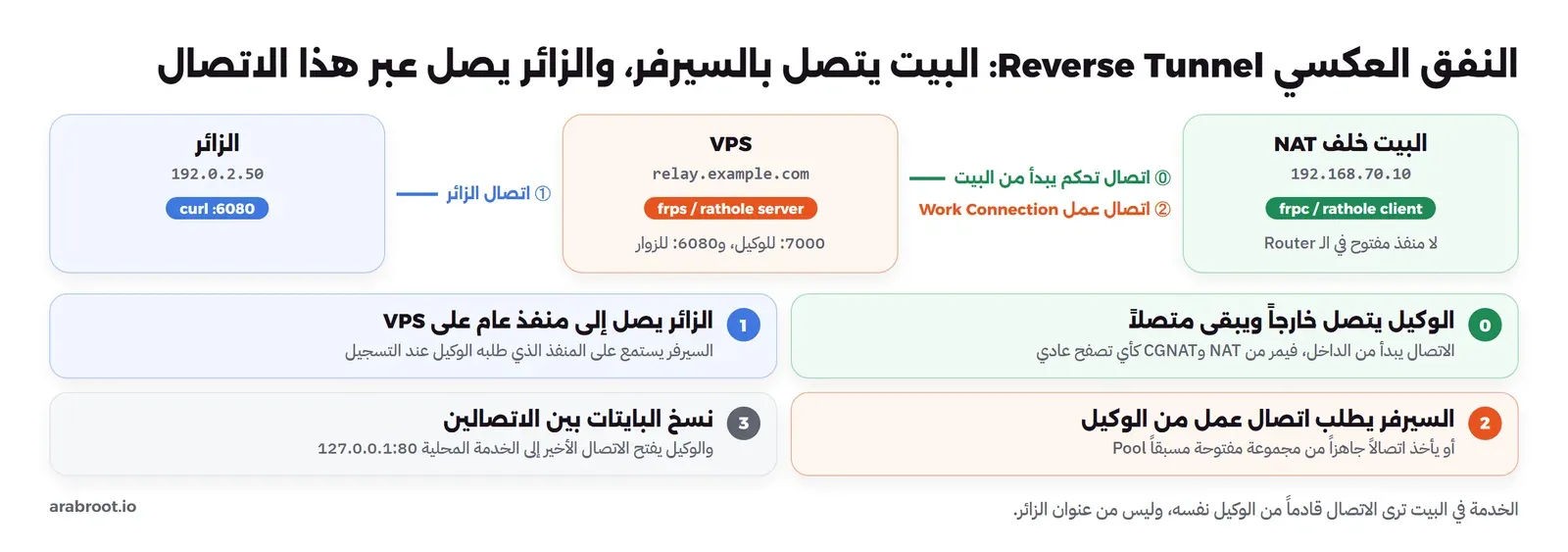
- عند التشغيل يتصل الوكيل بالسيرفر على منفذ التحكم، 7000 في frp و2333 في rathole افتراضياً، ويصادق بالتوكن، ثم يسجل الخدمات التي يريد نشرها، فيفتح السيرفر لكل خدمة منفذاً عاماً. وهذا الاتصال يبدأ من المكتب إلى الخارج، فيمر من الـ Router كأي اتصال تصفح، ولا يحتاج أي منفذ مفتوح.
- عندما يتصل زائر بالمنفذ العام، يرسل السيرفر عبر اتصال التحكم رسالة إلى الوكيل يطلب فيها اتصالاً جديداً، فيفتح الوكيل اتصال عمل Work Connection جديداً إلى السيرفر، ويفتح في الوقت نفسه اتصالاً إلى الخدمة المحلية.
- ينسخ السيرفر البايتات بين اتصال الزائر واتصال العمل، وينسخ الوكيل بين اتصال العمل والخدمة، حتى يغلق أحد الطرفين.
والخطوة الثانية هي مصدر أغلب التأخير، لأنها ذهاب وعودة كاملان بين السيرفر والوكيل قبل أن يمر أول بايت من الزائر، ولهذا يوفر frp خيار مجموعة الاتصالات Connection Pool، فيفتح الوكيل عدداً من اتصالات العمل مسبقاً، ويأخذ السيرفر واحداً منها جاهزاً عند وصول الزائر، كما في توثيق frp. أما rathole فيطلب اتصال العمل لحظة وصول الزائر، ويعوض ذلك بأنه مكتوب بلغة Rust ويفعل TCP_NODELAY افتراضياً منذ الإصدار 0.4.7 بحسب صفحة المشروع، وهو خيار يرسل الحزم الصغيرة فوراً بدلاً من تجميعها، فيقل زمن الطلب على حساب قليل من الإنتاجية.
ولاحظ نتيجة مهمة لهذا التصميم: الخدمة في المكتب لا ترى الزائر أبداً، وإنما ترى الوكيل الذي فتح لها الاتصال، وغالباً من العنوان 127.0.0.1، وسوف نرى أثر ذلك في قسم المخاطر.
frp وrathole: الفكرة واحدة والمساحة مختلفة
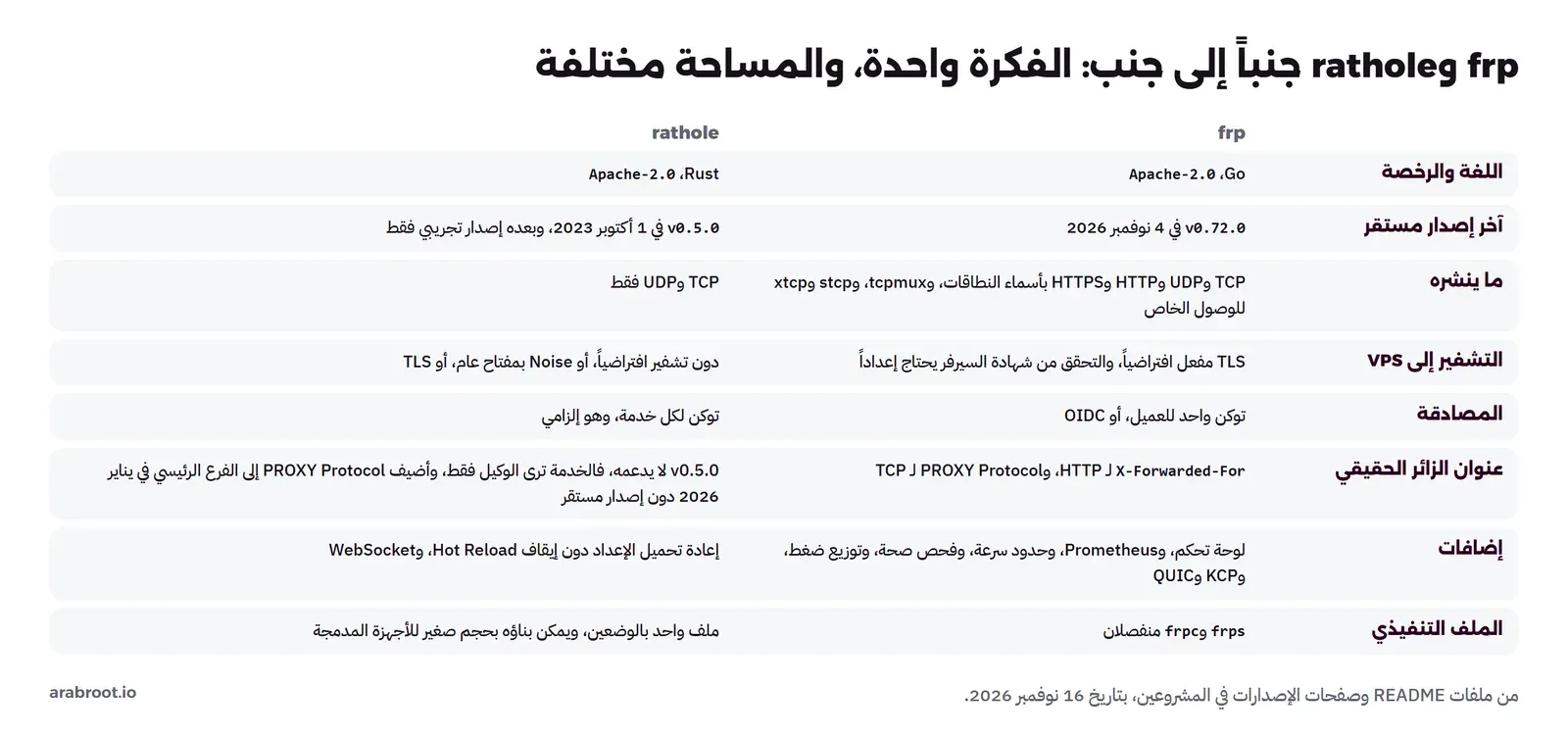
frp مكتوب بلغة Go برخصة Apache-2.0، وهو الأشهر في هذا المجال، وآخر إصدار منه v0.72.0 في 4 نوفمبر 2026، أي أنه نشط جداً. وهو لا ينقل TCP وUDP فقط، وإنما يفهم HTTP وHTTPS فيوجه حسب اسم النطاق، وفيه أنواع للوصول الخاص مثل stcp التي تحتاج من الزائر وكيلاً أيضاً، ولوحة تحكم، وحدود سرعة، وفحص صحة، وتوزيع ضغط بين أكثر من وكيل، ومصادقة بالتوكن أو OIDC، والقائمة كاملة في ملف README للمشروع.
أما rathole فمكتوب بلغة Rust برخصة Apache-2.0، وهدفه أن يكون أخف وأسرع من frp، فهو ينقل TCP وUDP فقط، ويجعل التوكن إلزامياً لكل خدمة، ويقدم ثلاث طرق للنقل بين الوكيل والسيرفر: دون تشفير، أو بروتوكول Noise بمفتاح عام دون شهادات، أو TLS. ولكن انتبه إلى حالة الصيانة، فقد انتقل المستودع إلى المنظمة rathole-org، وآخر إصدار مستقر منه v0.5.0 في 1 أكتوبر 2023، وما بعده تعديلات متفرقة وإصدار تجريبي اسمه dev-latest، ومن هذه التعديلات دعم PROXY Protocol الذي دمج في يناير 2026 ولم يصدر في نسخة مستقرة بعد. لذلك نستخدم في المقال v0.5.0، ونعامله كأداة مستقرة قليلة التغيير، ولا نبني عليه خدمة لا تحتمل أن تتوقف صيانته.
المتطلبات Requirements
- VPS له عنوان عام، ويكفيه معالج واحد وذاكرة 512 ميجابايت، والأداتان تستهلكان أقل من ذلك بكثير كما سنرى، وطريقة اختياره في كيف تختار خادماً افتراضياً VPS، وتأمينه في تأمين خادم VPS من أول دخول.
- في الجدار الناري على الـ VPS: منفذ التحكم، والمنافذ التي سوف تنشر عليها الخدمات فقط.
- اسم نطاق يشير إلى الـ VPS، مثل
relay.example.com، لأنك سوف تتحقق من شهادته باسمه. - جهاز في المكتب يعمل عليه الوكيل، ويفضل أن يكون هو نفسه السيرفر الذي عليه الخدمة.
والتجربة العملية بنيناها من أربع Containers: VPS على شبكة تمثل الإنترنت 192.0.2.0/24، وRouter للمكتب يترجم العناوين NAT دون أي توجيه منافذ، وسيرفر homeapp في شبكة المكتب 192.168.70.0/24 عليه تطبيق ويب صغير وiperf3، وزائر على الإنترنت. والإصدارات: frp 0.72.0، وrathole 0.5.0، وcloudflared 2026.11.0، على Debian 13، والملفات كلها في مجلد lab مع المقال.
إعداد frp مع TLS والتحقق من الشهادة
نبدأ بتوكن عشوائي طويل يتشاركه الطرفان، بالأمر openssl rand -hex 32، ثم بشهادة للـ VPS. وقد يتساءل البعض: إذا كان frp يفعل TLS افتراضياً منذ الإصدار 0.50.0، فلماذا نحتاج شهادة؟ والإجابة في توثيق frp نفسه: عندما لا تحدد trustedCaFile ولا useSystemCa فإن frpc لا يتحقق من شهادة السيرفر، أي أن الاتصال مشفر ولكنك لا تعرف مع من. والإصدار 0.72.0 أضاف التحقق بشهادات النظام، فإذا كانت شهادة الـ VPS من Let's Encrypt يكفيك transport.tls.useSystemCa = true، أما في التجربة فاستخدمنا جهة إصدار خاصة بنا. وهذا ملف السيرفر:
# /etc/tun/frps.toml on the VPS
log.disablePrintColor = true
bindPort = 7000
auth.method = "token"
auth.token = "ضع-التوكن-هنا"
transport.tls.certFile = "/etc/tun/relay.crt"
transport.tls.keyFile = "/etc/tun/relay.key"
allowPorts = [ { start = 6000, end = 6099 } ]
وهذا ملف الوكيل في المكتب، وفيه خدمتان: تطبيق الويب، وiperf3 الذي نقيس به السرعة:
# /etc/tun/frpc.toml on homeapp
log.disablePrintColor = true
serverAddr = "192.0.2.10"
serverPort = 7000
auth.method = "token"
auth.token = "ضع-التوكن-هنا"
transport.tls.enable = true
transport.tls.serverName = "relay.example.com"
transport.tls.trustedCaFile = "/etc/tun/ca.crt"
transport.poolCount = 5

[[proxies]]
name = "web"
type = "tcp"
localIP = "127.0.0.1"
localPort = 80
remotePort = 6080

[[proxies]]
name = "iperf"
type = "tcp"
localIP = "127.0.0.1"
localPort = 5201
remotePort = 6001
في الإعداد أعلاه لاحظ التالي:
allowPortsعلى السيرفر يحصر المنافذ التي يستطيع أي وكيل أن يطلبها بين 6000 و6099، فحتى لو سرق أحد التوكن لا يستطيع أن يفتح على الـ VPS المنفذ 22 أو 443. وسوف نختبر ذلك بعد قليل.serverNameوtrustedCaFileمعاً يجعلان الوكيل يرفض أي سيرفر لا يحمل شهادة باسمrelay.example.comموقعة من جهتنا، وهذان السطران هما الفرق بين اتصال مشفر واتصال موثوق.localIP = "127.0.0.1"يعني أن الوكيل يصل إلى خدمة على الجهاز نفسه فقط. وهذا السطر يستحق انتباهك، لأنك لو كتبت فيه عنوان جهاز آخر في المكتب لأصبح ذلك الجهاز على الإنترنت عبر وكيل لا يعرف عنه شيئاً.transport.poolCount = 5يفتح خمسة اتصالات عمل مسبقاً، وسوف نقيس أثره.
نشغل frps -c frps.toml على الـ VPS، ثم frpc -c frpc.toml في المكتب، والمخرج في سجل السيرفر سوف يكون كما يلي:
[I] [frps/root.go:115] frps uses config file: /etc/tun/frps.toml
[I] [server/service.go:239] frps tcp listen on 0.0.0.0:7000
[I] [frps/root.go:124] frps started successfully
[I] [server/service.go:885] [9a5a6b8de68bc68d] client login info: ip [192.0.2.2:43792] version [0.72.0] hostname [homeapp] os [linux] arch [amd64]
[I] [proxy/tcp.go:82] [9a5a6b8de68bc68d] [web] tcp proxy listen port [6080]
[I] [server/control.go:769] [9a5a6b8de68bc68d] new proxy [web] type [tcp] success
[I] [proxy/tcp.go:82] [9a5a6b8de68bc68d] [iperf] tcp proxy listen port [6001]
[I] [server/control.go:769] [9a5a6b8de68bc68d] new proxy [iperf] type [tcp] success
لاحظ أن عنوان الوكيل في السطر الرابع هو 192.0.2.2، أي عنوان الـ Router الخاص بالمكتب بعد الترجمة، وليس عنوان السيرفر الداخلي، وهذا ما يؤكد أن الاتصال خرج من خلف NAT. ثم سجل السيرفر الخدمتين وفتح لهما المنفذين 6080 و6001، والآن يستطيع الزائر أن يطلب الصفحة من الـ VPS مباشرة:
curl -s http://192.0.2.10:6080/hello from homeapp behind NATاسم نطاق وشهادة للـ Webhook: أين ينتهي TLS؟
مزود الدفع في مثالنا لا يقبل عنواناً مثل http://192.0.2.10:6080، وإنما يريد https:// باسم نطاق وشهادة صالحة، وهذا حال أغلب مزودي الخدمات التي ترسل Webhooks. وهنا قرار تصميم مهم، لأن مكان انتهاء TLS يحدد من يرى البيانات. التصميم الأول أن تضع على الـ VPS Reverse Proxy مثل Caddy يصدر شهادة Let's Encrypt للنطاق، ويمرر الطلب إلى المنفذ الذي فتحه frp، وهو الأسهل إعداداً، والشهادة تتجدد على الـ VPS دون أن تلمس المكتب، ولكن الـ VPS يرى كل طلب دون تشفير، ومنه بيانات الدفع. والتصميم الثاني أن يبقى TLS في المكتب، فتستخدم في frp النوع https، فيقرأ السيرفر اسم النطاق من رسالة TLS الأولى SNI ويوجه الاتصال دون أن يفك تشفيره، والشهادة ومفتاحها على سيرفر المكتب، إما في الخدمة نفسها أو في إضافة https2http على الوكيل. وفي هذا التصميم لا يرى الـ VPS إلا اسم النطاق وحجم الحركة، فإذا اخترق يوماً لم يأخذ معه بيانات العملاء، والثمن أن تجديد الشهادة يحدث في المكتب، وهو يحتاج تحقق DNS لأن المكتب لا يستقبل اتصالات مباشرة. ولبيانات الدفع والعملاء نختار التصميم الثاني، ولموقع تعريفي عام يكفي الأول، وأساسيات الـ Reverse Proxy في ما هو Reverse Proxy ولماذا تحتاجه.
إعداد rathole بثلاث طرق نقل
الفرق الأول في rathole أن كل خدمة تعرف في الطرفين، فالسيرفر يحدد المنفذ العام للخدمة، والوكيل يحدد عنوانها المحلي، ولا يستطيع الوكيل أن يطلب منفذاً لم يعرفه السيرفر، وهذا يغني عن allowPorts. والفرق الثاني أن التوكن إلزامي لكل خدمة، ويمكن أن يكون واحداً لكل الخدمات بالإعداد default_token. وهذا ملف السيرفر بنقل Noise:
# /etc/tun/rathole-noise.toml on the VPS
[server]
bind_addr = "0.0.0.0:2334"
default_token = "ضع-التوكن-هنا"

[server.transport]
type = "noise"

[server.transport.noise]
local_private_key = "ضع-المفتاح-الخاص-هنا"

[server.services.web]
bind_addr = "0.0.0.0:7082"

[server.services.iperf]
bind_addr = "0.0.0.0:7002"
وملف الوكيل:
# /etc/tun/rathole-noise.toml on homeapp
[client]
remote_addr = "192.0.2.10:2334"
default_token = "ضع-التوكن-هنا"

[client.transport]
type = "noise"

[client.transport.noise]
remote_public_key = "glIFC192+lBT6LhyW2NkbzNkMhKgqENDO/aPsKXPMVk="

[client.services.web]
local_addr = "127.0.0.1:80"

[client.services.iperf]
local_addr = "127.0.0.1:5201"
والمفتاحان يولدهما الأمر rathole --genkey، والمخرج كما يلي، فالخاص يبقى على السيرفر، والعام يوضع في ملف الوكيل:
Private Key:
RE0eMoFSTylqkRxAEfnQdoYWxMKVb08fa4ryBbB3aaU=

Public Key:
glIFC192+lBT6LhyW2NkbzNkMhKgqENDO/aPsKXPMVk=
والمفاتيح أعلاه من التجربة ولا تستخدم في أي مكان آخر، فولد مفاتيحك بنفسك. وبروتوكول Noise هنا بالنمط Noise_NK_25519_ChaChaPoly_BLAKE2s بحسب توثيق طرق النقل، والحرف K يعني أن الوكيل يعرف المفتاح العام للسيرفر مسبقاً، فيتحقق من هويته دون أي شهادة أو جهة إصدار، والحرف N يعني أن الوكيل نفسه لا يقدم مفتاحاً، فهويته يثبتها التوكن. وهذه طريقة WireGuard نفسها في التفكير: مفتاح عام تنسخه مرة، ولا تحتاج تجديد شهادات كل ثلاثة أشهر.
أما نقل TLS فيحتاج في السيرفر ملف PKCS#12 يجمع الشهادة والمفتاح، وفي الوكيل شهادة الجهة واسم السيرفر:
openssl pkcs12 -export -out relay.pfx -inkey relay.key -in relay.crt -certfile ca.crt -passout pass:ضع-كلمة-مرور# server side
[server.transport]
type = "tls"
[server.transport.tls]
pkcs12 = "/etc/tun/relay.pfx"
pkcs12_password = "ضع-كلمة-مرور"
# client side
[client.transport]
type = "tls"
[client.transport.tls]
trusted_root = "/etc/tun/ca.crt"
hostname = "relay.example.com"والنوع الثالث هو tcp، وهو الافتراضي إذا لم تكتب قسم transport أصلاً، ولا تشفير فيه. وشغلنا الطرق الثلاث معاً على منافذ مختلفة، والمخرج من سيرفر Noise كما يلي:
INFO rathole::server: Listening at 0.0.0.0:2334
INFO connection{addr=192.0.2.2:51642}: rathole::server: Try to handshake a control channel
INFO connection{addr=192.0.2.2:51642}: rathole::server: Control channel established service=web
INFO connection{addr=192.0.2.2:51642}:handle{service=web}:run_tcp_connection_pool: rathole::server: Listening at 0.0.0.0:7082
ولاحظ أن rathole يفتح اتصال تحكم منفصلاً لكل خدمة، بينما frp يجمع كل الخدمات في اتصال تحكم واحد، فإذا نشرت عشرين خدمة في rathole رأيت عشرين اتصالاً بين المكتب والـ VPS.
كم يكلف النفق؟ القياس
لكي نعرف ثمن النفق وحده، أضفنا مساراً سابعاً للمقارنة: توجيه منفذ مباشر في Router المكتب، كأن لدينا عنواناً عاماً، فيصل الزائر إلى السيرفر دون أي وسيط. ثم قسنا كل مسار بطريقتين في خمس جولات متناوبة، حتى يتأثر الجميع بالقدر نفسه بأي ضغط آخر على الجهاز: iperf3 لمدة 10 ثوان باتصال TCP واحد لقياس الإنتاجية، ثم 100 طلب HTTP متتالية بالأداة curl، كل طلب في اتصال جديد، لقياس زمن الطلب الواحد، وأخذنا الوسيط Median:
| المسار | الإنتاجية Mbit/s | زمن الطلب الوسيط ms | النوى المشغولة |
|---|---|---|---|
| منفذ مفتوح مباشرة | 21191 | 0.89 | 1.97 |
| rathole دون تشفير | 2875 | 1.37 | 2.42 |
| frp دون TLS | 2058 | 2.05 | 2.89 |
| rathole مع TLS | 2028 | 1.56 | 2.40 |
| rathole مع Noise | 1547 | 1.62 | 2.46 |
| frp مع TLS | 1538 | 2.26 | 2.70 |
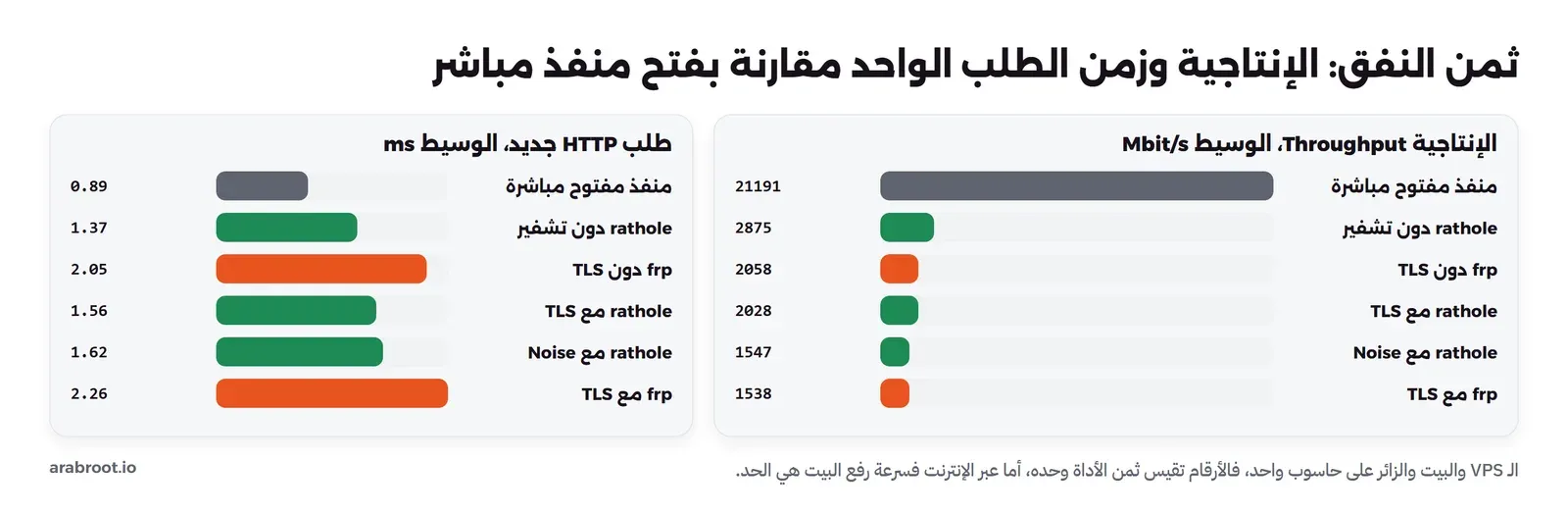
وحتى تقرأ هذه الأرقام بشكل صحيح، تذكر أن الـ VPS والمكتب والزائر في التجربة على حاسوب واحد، فلا يوجد إنترنت بينها، والفرق بين المسارات هو ثمن الأداة وحده. أما في الواقع فالحد شيء آخر تماماً، وهو سرعة الرفع Upload في اتصال المكتب، وهي في أغلب اتصالات المنازل والمكاتب الصغيرة عشرات الميجابت في الثانية، أي أقل بكثير من أبطأ رقم في الجدول. لذلك أول ما تأخذه من هذا القياس أن أي أداة من الاثنتين لن تكون هي عنق الزجاجة على اتصال حقيقي، وهذا ما يقوله توثيق rathole نفسه، فهو يذكر أن مقارنته مع frp أجريت على الجهاز نفسه حيث المعالج هو الحد، وأن الفائدة الحقيقية لأغلب المستخدمين هي استهلاك الموارد الأقل وليس السرعة.
وفي المقارنة بين الأداتين لاحظ ثلاثة أشياء:
- rathole دون تشفير كان الأسرع بفارق واضح، ولكنه دون تشفير، وسوف نرى بعد قليل ماذا يعني ذلك على الشبكة.
- مع التشفير تقاربت الأداتان في الإنتاجية، فـ rathole مع TLS 2028 ومع Noise 1547، وfrp مع TLS 1538.
- في زمن الطلب كان rathole أقل بنحو ميلي ثانية واحدة من frp في كل الحالات، والسبب الأرجح ما شرحناه في طريقة العمل:
TCP_NODELAYمفعل افتراضياً، وطريق أقصر في الكود. وميلي ثانية واحدة لا تهم صفحة ويب، ولكنها تتجمع في تطبيق يفتح مئات الاتصالات القصيرة.
ماذا لو فعلت مجموعة الاتصالات Pool في frp؟
شغلنا 200 طلب متتالية على frp مع TLS، مرة دون مجموعة اتصالات، ومرة بعد أن أضفنا transport.poolCount = 5 إلى ملف الوكيل:
pool0 p50 2.29 p95 11.83 max 42.82
pool5 p50 2.06 p95 3.56 max 15.14
rathole-tcp p50 1.34 p95 1.79 max 4.37
direct p50 0.86 p95 1.30 max 10.33
الوسيط تحسن قليلاً، من 2.29 إلى 2.06 ميلي ثانية، والأوضح أن أبطأ الطلبات تحسنت، فالقيمة p95، أي الطلب الذي يبطئ عنه 5% فقط من الطلبات، انخفضت من 11.83 إلى 3.56 ميلي ثانية. والمعنى أن المجموعة لا تجعل النفق أسرع، وإنما تزيل الانتظار الذي يحدث أحياناً عندما يطلب السيرفر اتصال عمل جديداً، لذلك فعلها إذا كانت خدمتك تفتح اتصالات قصيرة كثيرة، مثل API أو Webhooks.
الذاكرة وحجم البرنامج
بعد القياس، والأداتان ما زالتا تعملان، نظرنا في الذاكرة المستخدمة RSS وحجم الملفات:
## vps
    PID   RSS    VSZ COMMAND
     24 27996 1281936 frps -c /etc/tun/frps.toml
     65 11384 693020 rathole --server /etc/tun/rathole-tcp.toml
     82 17084 693020 rathole --server /etc/tun/rathole-noise.toml
## homeapp
     68 33120 1278160 frpc -c /etc/tun/frpc.toml
     90  9340 693020 rathole --client /etc/tun/rathole-tcp.toml
-rwxr-xr-x 1 root root 17461410 Nov  4 17:14 /usr/local/bin/frpc
-rwxr-xr-x 1 root root 21319842 Nov  4 17:14 /usr/local/bin/frps
-rwxr-xr-x 1 root root  1276052 Oct  1  2023 /usr/local/bin/rathole
أي أن rathole استخدم بين 9 و17 ميجابايت من الذاكرة مقابل 28 إلى 33 لـ frp، وملفه التنفيذي 1.3 ميجابايت مقابل 17 و21 ميجابايت لملفي frp. وهذه الأرقام لا تهم على VPS بذاكرة 1 جيجابايت، ولكنها تهم على Router بنظام OpenWrt فيه 128 ميجابايت من الذاكرة ومساحة تخزين صغيرة، وهو المكان الذي صمم له rathole أصلاً.
لماذا كان TLS في rathole أسرع من Noise؟
قد تتوقع أن يكون Noise أخف من TLS لأنه بروتوكول أبسط بلا شهادات، ولكن الجدول قال العكس، 2028 ميجابت في الثانية مع TLS مقابل 1547 مع Noise. والسبب ليس في المصافحة، فهي تحدث مرة واحدة لكل اتصال، وإنما في تشفير كل بايت بعدها. فـ rathole يبني TLS على مكتبة النظام، وهي OpenSSL على Linux، التي تشفر بـ AES-GCM مستخدمة تعليمات AES-NI في المعالج مباشرة، أما Noise فيستخدم ChaCha20-Poly1305 من مكتبة مكتوبة بلغة Rust دون هذا التسريع العتادي. وعلى معالج دون AES-NI، مثل كثير من معالجات ARM في أجهزة الـ Router، قد ينقلب الترتيب، لأن ChaCha20 صمم أصلاً ليكون سريعاً في البرمجيات. والدرس نفسه الذي رأيناه في مقارنة أدوات VPN: سرعة التشفير تعتمد على ما في معالجك ومكتباتك، فقس على الجهاز الذي سيعمل عليه الوكيل فعلاً، وليس على حاسوبك.
وماذا عن UDP؟
الأداتان تنقلان UDP أيضاً، في frp بالنوع udp وفي rathole بالسطر type = "udp" في الخدمة، وهذا مهم لخدمات مثل DNS وخوادم الألعاب والاتصال الصوتي SIP. ولكن انتبه إلى أن UDP يمر داخل اتصال TCP بين الوكيل والسيرفر، فتعود مشكلة وضع حركة لا تحتمل التأخير داخل TCP الذي يعيد الإرسال، وهي المشكلة نفسها التي قسناها في مقال OpenVPN عبر TCP، فكل حزمة تضيع على الطريق بين المكتب والـ VPS تؤخر ما بعدها. وfrp يوفر بديلاً لهذا الطريق هو نقل الاتصال بين الطرفين عبر QUIC أو KCP بالإعداد transport.protocol، وكلاهما فوق UDP، فإذا كانت خدمتك صوتية أو لعبة فجرب هذا الخيار وقس الفرق على اتصالك الحقيقي.
ماذا يحدث إذا…؟ خمسة أخطاء نفتعلها عن قصد
سيرفر منتحل، والوكيل لا يتحقق من الشهادة
شغلنا على جهاز الزائر سيرفر frps آخر بشهادة لم توقعها جهتنا، وبتوكن مختلف، كأن أحداً غير سجل DNS للنطاق relay.example.com ليشير إليه. ثم وجهنا إليه الوكيل مرتين: مرة بالإعداد الكامل، ومرة دون السطرين serverName وtrustedCaFile، كما في أغلب الأمثلة المنشورة:
== with trustedCaFile
[W] [client/service.go:380] connect to server error: tls: failed to verify certificate: x509: certificate signed by unknown authority
== without
[W] [client/service.go:380] connect to server error: token in login doesn't match token from configuration
مع التحقق رفض الوكيل السيرفر المنتحل قبل أن يرسل أي شيء. ودون التحقق أكمل الوكيل مصافحة TLS مع المنتحل، وأرسل إليه رسالة الدخول، والذي أنقذنا هنا أن التوكن مختلف فقط. وانظر ما سجله المنتحل في سجله:
[I] [server/service.go:885] [b9765618f5097414] client login info: ip [192.0.2.2:37016] version [0.72.0] hostname [homeapp] os [linux] arch [amd64]
[W] [server/service.go:560] register control error: token in login doesn't match token from configuration
عرف المنتحل اسم الجهاز ونظامه وإصدار frp وعنوان المكتب، وحصل على رسالة دخول فيها قيمة مشتقة من التوكن والوقت، فإذا كان التوكن قصيراً أو كلمة سهلة صار تخمينه ممكناً دون أن يلمس سيرفرك. لذلك اجعل التحقق من الشهادة جزءاً ثابتاً من كل إعداد frpc، واجعل التوكن 32 بايت عشوائية على الأقل.
منفذ خارج المسموح
طلبنا من وكيل يحمل التوكن الصحيح أن ينشر SSH الخاص بالسيرفر على المنفذ 2222 في الـ VPS، وهو خارج المدى 6000 إلى 6099:
[I] [client/service.go:389] [03a1d5e7e6e63787] login to server success, get run id [03a1d5e7e6e63787]
[I] [proxy/proxy_manager.go:218] [03a1d5e7e6e63787] proxy added: [ssh-home]
[W] [client/control.go:172] [03a1d5e7e6e63787] [ssh-home] start error: port not allowed
نجح الدخول لأن التوكن صحيح، ولكن السيرفر رفض المنفذ. وهذه هي فائدة allowPorts: إذا تسرب التوكن يوماً فأقصى ما يفعله صاحبه أن يفتح منفذاً في المدى الذي حددته، ولا يستطيع أن يأخذ منفذاً مهماً على الـ VPS.
توكن خاطئ في rathole
ERROR handle{service=web}: rathole::client: Failed to run the control channel: Authentication failed: web: Incorrect token. Retry in 476.695811ms...
ERROR handle{service=iperf-x}: rathole::client: Failed to run the control channel: Authentication failed: iperf-x: Service not exist. Retry in 531.329178ms...
ERROR connection{addr=192.0.2.2:41218}: rathole::server: Service web failed the authentication
الرسالتان واضحتان: الخدمة web موجودة والتوكن خاطئ، والخدمة iperf-x غير معرفة في السيرفر أصلاً. ولاحظ أن الوكيل يعيد المحاولة بفواصل تزيد تدريجياً، وهذا ما تريده عندما ينقطع الإنترنت في المكتب، ولكنه يعني أيضاً أن خطأ الإعداد لا يوقف البرنامج، فراقب السجل بعد كل تغيير.
مفتاح Noise خاطئ
وضعنا في ملف الوكيل مفتاحاً عاماً لسيرفر آخر:
ERROR handle{service=web}: rathole::client: Failed to run the control channel: Failed to connect to 192.0.2.10:2334: Failed to do noise handshake: IO error: unexpected end of file: unexpected end of file. Retry in 535.122127ms...
ERROR rathole::server: Failed to do transport handshake: Failed to do noise handshake: Snow error: decrypt error: decrypt error
فشلت المصافحة قبل أن يصل التوكن، والرسالة في السيرفر decrypt error لأن الوكيل شفر رسالته الأولى لمفتاح لا يملكه هذا السيرفر. وهذا هو المطلوب، فالسيرفر المنتحل في حالة Noise لا يستطيع أن يقرأ حتى رسالة الدخول.
النقل دون تشفير على الشبكة
شغلنا tcpdump على Router المكتب، وطلبنا الصفحة مرة عبر rathole دون تشفير، ومرة عبر Noise:
tcpdump -ni eth1 -A -c 30 tcp port 2333.[0.j...GET / HTTP/1.1
j....[0.HTTP/1.1 200 OK
j....[0.hello from homeapp behind NATفي النقل دون تشفير ظهر الطلب والرد كاملين على الشبكة، أي أن كل من يرى الطريق بين المكتب والـ VPS يقرأ ما يمر، ومنه كلمات المرور في أي صفحة دخول تنشرها. وفي Noise لم يظهر النص في الالتقاط إطلاقاً. وقد يتساءل البعض: إذا كانت الخدمة نفسها HTTPS فهل يهم تشفير النفق؟ والإجابة أن الحركة نفسها محمية، ولكن التوكن ورسائل التحكم تمر مكشوفة، لذلك لا تستخدم النقل دون تشفير إلا إذا كان النفق نفسه داخل شبكة خاصة.
المخاطر الأمنية، وما يغلق كل واحدة
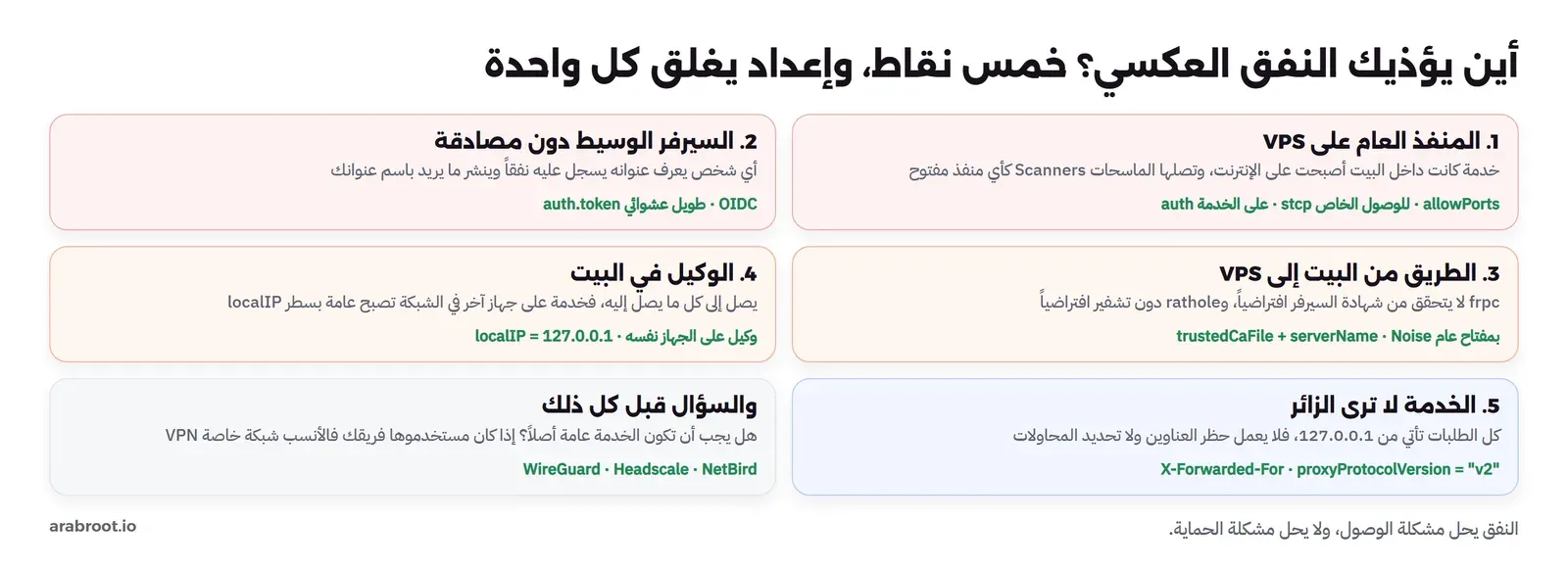
أهم ما يجب أن تفهمه قبل أن تنشر أي شيء عبر نفق عكسي أن الخدمة أصبحت على الإنترنت كأنك فتحت لها منفذاً، والنفق لا يضيف أي حماية لها. فبيئة العرض في شركتنا كانت داخل المكتب لا يصل إليها إلا الفريق، والآن يصل إليها كل من يعرف عنوان الـ VPS والمنفذ، وأي ثغرة فيها أصبحت ثغرة على الإنترنت. لذلك قبل النفق ضع على الخدمة دخولاً بكلمة مرور على الأقل، أو استخدم في frp النوع stcp الذي يحتاج من الزائر وكيلاً ومفتاحاً سرياً، أو اسأل نفسك هل يجب أن تكون الخدمة عامة أصلاً.
الخدمة لا ترى الزائر
أضفنا إلى تطبيق الويب صفحة صغيرة تطبع عنوان الطرف الآخر REMOTE_ADDR، ثم طلبناها من الزائر عبر المسارات الثلاثة:
192.0.2.2:8080 REMOTE_ADDR=[::ffff:192.0.2.50]
192.0.2.10:6080 REMOTE_ADDR=[::ffff:127.0.0.1]
192.0.2.10:7081 REMOTE_ADDR=[::ffff:127.0.0.1]
عبر المنفذ المباشر رأى التطبيق عنوان الزائر الحقيقي 192.0.2.50، وعبر النفقين رأى 127.0.0.1، أي الوكيل. والنتيجة أن كل حماية تعتمد على العنوان تتوقف عن العمل: CrowdSec أو fail2ban يحظر 127.0.0.1 فيحظر الجميع أو لا يحظر أحداً، وتحديد عدد محاولات الدخول لكل عنوان يصبح تحديداً للعالم كله، والسجلات لا تفيد في التحقيق بعد أي حادثة. والحل في frp طريقتان بحسب قسم Get Real IP في توثيقه: النوع http يضيف الترويسة X-Forwarded-For كما رأينا في شرح الأنفاق، والأنواع الأخرى تدعم PROXY Protocol بالسطر transport.proxyProtocolVersion = "v2"، وعندها يجب أن تفهمه الخدمة أو الـ Reverse Proxy أمامها، كما في Nginx بالخيار proxy_protocol. أما rathole 0.5.0 فلا يدعم أياً منهما، فإذا كان عنوان الزائر مهماً لك فهذا وحده سبب كاف لاختيار frp.
الـ VPS نفسه
في نوع tcp إذا كانت الخدمة HTTP عادية فالـ VPS يرى الحركة دون تشفير، ومن يخترق الـ VPS يقرأها. والحل أن ينتهي TLS في المكتب وليس على الـ VPS: إما أن تكون الخدمة نفسها HTTPS بشهادتها، أو أن تستخدم في frp النوع https مع إضافة https2http على الوكيل، فتكون الشهادة ومفتاحها في المكتب، والـ VPS يوجه الاتصال حسب اسم النطاق دون أن يفك تشفيره. وتأمين الـ VPS نفسه لا يقل أهمية، فعليه السيرفر الذي يملك اتصالاً مفتوحاً إلى مكتبك، والخطوات في تأمين خادم VPS من أول دخول.
لوحة التحكم وسيرفر بلا مصادقة
لوحة تحكم frps معطلة افتراضياً، وتفعلها بقسم webServer، والمثال في التوثيق يستخدم المستخدم admin وكلمة المرور admin للتوضيح، فلا تنسخه كما هو، واجعل اللوحة على 127.0.0.1 وتصل إليها بنفق SSH. أما السيرفر دون مصادقة فقد رأينا في شرح الأنفاق أن أي غريب استطاع أن يسجل عليه نفقاً ويفتح منفذاً، لذلك التوكن مع allowPorts هما الحد الأدنى في frp، وفي rathole التوكن إلزامي والمنافذ يحددها السيرفر.
المقارنة مع Cloudflare Tunnel
Cloudflare Tunnel يفعل الشيء نفسه دون VPS: البرنامج cloudflared في المكتب يفتح اتصالات خارجة فقط إلى شبكة Cloudflare، كما في توثيق Cloudflare Tunnel، والزائر يصل إلى Cloudflare، فتمرر طلبه عبر هذه الاتصالات. وشرحنا إعداده الكامل مع نطاقك في تشغيل خادمك من إنترنت المنزل، وما يقدمه بجانب خدماتها الأخرى في خدمات Cloudflare وبدائلها. ولكي نرى الفرق على الشبكة الحقيقية، شغلنا في التجربة نفسها نفقاً سريعاً Quick Tunnel لا يحتاج حساباً:
cloudflared tunnel --no-autoupdate --url http://127.0.0.1:80INF Requesting new quick Tunnel on trycloudflare.com...
INF | Your quick Tunnel has been created! Visit it at (it may take some time to be reachable): |
INF | https://crm-views-nottingham-adaptation.trycloudflare.com |
INF Settings: map[ha-connections:1 no-autoupdate:true protocol:quic url:http://127.0.0.1:80]
INF Tunnel connection curve preferences: [X25519MLKEM768 CurveID(65074) CurveP256] connIndex=0 event=0 ip=198.41.200.43
INF Registered tunnel connection connIndex=0 connection=1a38af76-ad8f-453d-8c73-b25817da1063 event=0 protocol=quicلاحظ أن الاتصال بين cloudflared وCloudflare يستخدم QUIC، أي UDP، ويتفاوض على تبادل المفاتيح الهجين X25519MLKEM768. ثم طلبنا الصفحة من الزائر عبر عنوان النفق:
hello from homeapp behind NAT
REMOTE_ADDR=[::ffff:127.0.0.1]
HTTP/2 200
server: cloudflare
cf p50 386.2 p95 525.0 max 1386.6 ms
وصلت الصفحة، والتطبيق رأى 127.0.0.1 هنا أيضاً، والعنوان الحقيقي للزائر تضيفه Cloudflare في الترويسة CF-Connecting-IP. أما زمن الطلب الوسيط، 386 ميلي ثانية في اتصال جديد، فلا تقارنه بأرقام frp وrathole أعلاه، لأن هذا المسار مر فعلاً عبر الإنترنت إلى مركز بيانات Cloudflare ثم عاد، أما الـ VPS في التجربة فكان على الحاسوب نفسه. وكذلك نقل ملف 50 ميجابايت عبر النفق استغرق بين 38 و49 ثانية، أي قرابة 10 ميجابت في الثانية، وهذا هو حد سرعة الرفع في الاتصال الذي جرت عليه التجربة، وهو الحد نفسه الذي سيقف عنده أي نفق عكسي حقيقي.
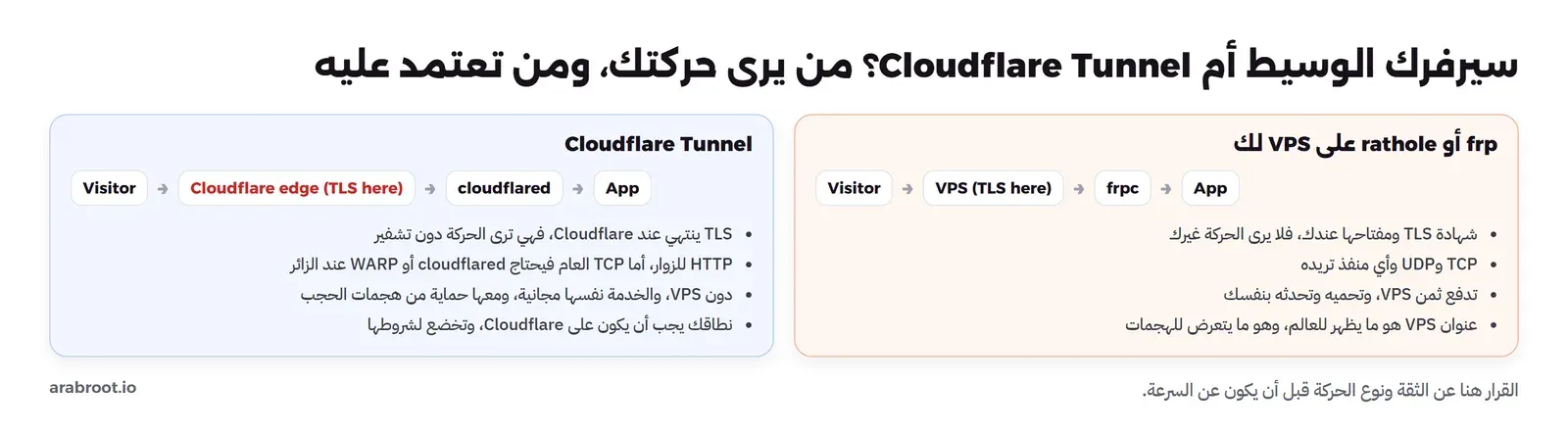
والفرق الحقيقي ليس في السرعة، وإنما في أربعة أشياء:
- من يرى الحركة: في Cloudflare Tunnel ينتهي TLS عند Cloudflare، فهي ترى الطلبات والردود دون تشفير، وهذا مقبول لموقع عام، وغير مقبول لبيانات عملاء أو أنظمة داخلية في جهات لها متطلبات على مكان البيانات. أما مع VPS لك فالشهادة عندك.
- ما يمر: Cloudflare Tunnel مصمم لـ HTTP، أما SSH وRDP وTCP العام فيحتاج الزائر عندها
cloudflaredأو تطبيق WARP على جهازه، بينما frp وrathole ينقلان أي منفذ TCP أو UDP للزائر مباشرة. - التكلفة والحماية: Cloudflare Tunnel مجاني ولا يحتاج VPS، ومعه حماية من هجمات حجب الخدمة DDoS، أما الـ VPS فتدفع ثمنه وتحميه بنفسك، وعنوانه هو ما يتعرض للهجمات.
- الاعتماد على طرف آخر: النطاق يجب أن يكون في DNS لدى Cloudflare، والخدمة تخضع لشروطها، والنفق السريع الذي شغلناه هنا للتجربة فقط، فـ توثيق Quick Tunnels يذكر أنه بلا ضمان توفر، وبحد 200 طلب متزامن، ودون دعم Server-Sent Events.
كيف يبدو هذا في شركة حقيقية؟
النفق الذي بنيناه يعمل، ولكن بيئة العرض ونقطة الـ Webhook في شركتنا أصبحتا تعتمدان على ثلاثة أشياء: اتصال المكتب، والـ VPS، والوكيل. وأي واحد منها يتوقف يعني أن مزود الدفع يرسل إشعاراته إلى لا أحد، لذلك يحتاج النفق ما تحتاجه أي خدمة إنتاج:
- مراقبة من الخارج: فحص توفر Uptime Check من خارج المكتب والـ VPS يطلب الصفحة عبر العنوان العام كل دقيقة، فهو وحده يرى ما يراه الزائر، والتفصيل في فحص التوفر. ومراقبة العمليات على السيرفر لا تكفي، فقد يعمل frpc وfrps معاً والطريق بينهما مقطوع.
- مقاييس الأداة: frp 0.72.0 أضاف قسماً منفصلاً اسمه
metricsServerيقدم مقاييس Prometheus وفحص صحة دون أن يفتح لوحة التحكم، بحسب ملاحظات الإصدار، فتعرف عدد الاتصالات والبايتات لكل خدمة، وتنبه إذا انقطع وكيل. - أكثر من مسار: frp يسمح لأكثر من وكيل أن ينشر الخدمة نفسها في مجموعة واحدة، فيوزع السيرفر الزوار بينهم، ويتوقف إرسال الزوار إلى الوكيل الذي يفشل فحص صحته، وهذا يحميك من توقف سيرفر واحد في المكتب. أما توقف الـ VPS نفسه فلا يحميك منه إلا VPS ثان وسجل DNS يتغير عند الفشل، أو قبول أن هذه الخدمة ليست حرجة.
- السجلات: سجل frps يحمل عنوان كل زائر ووقت اتصاله كما رأينا في السطر
get a user connection، فاحفظه مدة مناسبة، لأنه السجل الوحيد الذي يعرف الزائر الحقيقي إذا لم تمرر عنوانه إلى الخدمة. - التوكن والمفاتيح: غير التوكن عندما يغادر من يعرفه، وعامله كأي سر في الشركة، واحفظه في مدير الأسرار وليس في ملف مشترك.
وإذا وجدت أن هذه القائمة أكبر مما تريد أن تديره لبيئة عرض، فهذا سبب جيد لاختيار Cloudflare Tunnel أو خدمة مستضافة، فالمقارنة الصحيحة ليست بين أداتين، وإنما بين أداة تديرها بنفسك وخدمة تدفع ثمنها بالمال أو بالثقة.
تشغيل الوكيل كخدمة دائمة
الوكيل يجب أن يعمل بعد إعادة تشغيل السيرفر وبعد انقطاع الإنترنت، والأداتان تعيدان الاتصال وحدهما كما رأينا، فيكفي ملف systemd بسيط، وهذا لـ frpc، ومثله لـ rathole بتغيير سطر ExecStart:
# /etc/systemd/system/frpc.service
[Unit]
Description=frp client (reverse tunnel to relay.example.com)
After=network-online.target
Wants=network-online.target

[Service]
User=frpc
ExecStart=/usr/local/bin/frpc -c /etc/frp/frpc.toml
Restart=always
RestartSec=5
NoNewPrivileges=true

[Install]
WantedBy=multi-user.target
ولاحظ User=frpc، فالوكيل لا يحتاج صلاحيات root، لأنه يفتح اتصالات خارجة فقط، ولا يستمع على أي منفذ. وأنشئ له مستخدماً بالأمر useradd --system --no-create-home frpc، واجعل ملف الإعداد مقروءاً له وحده لأن فيه التوكن. والأمر نفسه للسيرفر على الـ VPS، إلا إذا احتاج أن يستمع على منفذ أقل من 1024، فعندها أعطه الصلاحية CAP_NET_BIND_SERVICE وحدها بدلاً من root.
والتحديث في frp سهل لأنه ملفان تنفيذيان، فنزل الإصدار الجديد من صفحة الإصدارات، وتأكد من الهاش في ملف frp_sha256_checksums.txt المنشور معه، ثم استبدل الملف وأعد تشغيل الخدمة، وابدأ بالسيرفر ثم الوكلاء، واقرأ ملاحظات الإصدار قبل ذلك لأن المشروع ما زال في الإصدارات 0.x وقد يغير الإعدادات. أما النسخ الاحتياطي فكله ملفات صغيرة: ملفات الإعداد، والشهادات، والمفتاح الخاص لـ Noise، فاحفظها مع بقية إعدادات السيرفر في نسختك الاحتياطية المشفرة.
مشكلات شائعة وحلولها Troubleshooting
الوكيل لا يتصل
اقرأ السطر بعد connect to server error في frp أو Failed to run the control channel في rathole، فهو يحدد السبب: certificate signed by unknown authority يعني أن trustedCaFile لا يطابق شهادة السيرفر، وtoken in login doesn't match أو Incorrect token يعني اختلاف التوكن، وConnection refused يعني أن السيرفر لا يعمل أو أن الجدار الناري على الـ VPS يمنع منفذ التحكم.
الخدمة سجلت ولكن المنفذ لا يعمل
في frp ابحث عن port not allowed أو port already used في سجل الوكيل، وتذكر أن المنفذ العام يجب أن يكون مفتوحاً في جدار الـ VPS أيضاً، كما في شرح المنافذ والجدار الناري.
النفق بطيء
قس سرعة الرفع في المكتب أولاً، فهي الحد غالباً كما رأينا. ثم إذا كانت الخدمة تفتح اتصالات قصيرة كثيرة ففعل poolCount في frp، وإذا كانت الخدمة كبيرة النقل وتهمك الإنتاجية أكثر من الزمن فجرب nodelay = false في rathole.
الحظر يحظر الجميع
إذا حظر fail2ban أو CrowdSec العنوان 127.0.0.1 فالخدمة لا ترى الزائر، والحل PROXY Protocol أو X-Forwarded-For في frp كما شرحنا، مع إعداد الأداة لتقرأ العنوان منها.
جدول القرار
| حالتك | الأنسب | لماذا |
|---|---|---|
| مستخدمو الخدمة هم فريقك | شبكة خاصة VPN، وليس نفقاً عاماً | الخدمة لا تحتاج أن تكون على الإنترنت أصلاً |
| موقع أو Webhook عام عبر HTTP، ولا تمانع أن ترى Cloudflare الحركة | Cloudflare Tunnel | مجاني، دون VPS، ومعه حماية من DDoS |
| خدمة HTTP وتريد الشهادة والحركة عندك | frp على VPS لك، مع TLS ينتهي في المكتب | توجيه بالنطاق، وX-Forwarded-For، وPROXY Protocol |
| TCP أو UDP عام، مثل خادم ألعاب أو SIP | frp أو rathole | Cloudflare Tunnel لا ينقلها للزائر مباشرة |
| جهاز محدود الموارد مثل Router بنظام OpenWrt | rathole مع Noise | ملف 1.3 ميجابايت، وذاكرة أقل، ودون شهادات |
| تحتاج عنوان الزائر الحقيقي في الخدمة | frp | rathole 0.5.0 لا يدعم PROXY Protocol |
| خدمة مهمة تحتاج صيانة مستمرة للأداة | frp | إصدارات منتظمة، وآخر إصدار مستقر لـ rathole في 2023 |
قائمة تحقق Checklist قبل النشر
- الخدمة نفسها عليها دخول أو حماية، لأن النفق لا يضيف أي حماية.
- التوكن 32 بايت عشوائية على الأقل، ومختلف عن أي توكن آخر.
- frpc يتحقق من شهادة السيرفر بـ
trustedCaFileأوuseSystemCa، أو rathole بـ Noise أو TLS. allowPortsفي frps، وفي الجدار الناري على الـ VPS المنافذ المنشورة فقط.localIPهو127.0.0.1، والوكيل على الجهاز الذي عليه الخدمة.- الخدمة ترى عنوان الزائر عبر X-Forwarded-For أو PROXY Protocol إذا كانت تحتاجه.
- لوحة frps معطلة، أو على
127.0.0.1بكلمة مرور قوية. - الوكيل خدمة systemd بمستخدم دون صلاحيات، وملف الإعداد مقروء له وحده.
الخلاصة
- النفق العكسي يبدأ من الداخل، فيعمل خلف NAT وCGNAT دون أي منفذ مفتوح، والخدمة تصبح عامة كأنك فتحت لها منفذاً.
- frp أداة متكاملة ونشطة، تفهم HTTP وتمرر عنوان الزائر، وrathole أداة صغيرة سريعة آخر إصدار مستقر منها في 2023.
- في التجربة كان ثمن النفق بين 0.5 و1.4 ميلي ثانية لكل طلب جديد، وكانت الإنتاجية بين 1.5 و2.9 جيجابت في الثانية، أي أن الحد الحقيقي هو سرعة الرفع في المكتب وليس الأداة.
- frpc لا يتحقق من شهادة السيرفر افتراضياً، ودون التحقق أرسل رسالة دخوله إلى سيرفر منتحل، فاجعل
trustedCaFileوserverNameجزءاً ثابتاً من الإعداد. - rathole دون تشفير يكشف الطلبات على الشبكة، وNoise يعطيك تحققاً وتشفيراً بمفتاح عام دون شهادات.
- الخدمة خلف النفق ترى
127.0.0.1، فالحظر وتحديد المحاولات يتوقفان حتى تمرر عنوان الزائر. - Cloudflare Tunnel مجاني ودون VPS، ولكنه يرى حركتك ومصمم لـ HTTP، وVPS لك يعطيك الشهادة وأي بروتوكول مقابل إدارته.
 دليلما هو النفق Tunnel في الشبكات؟ ومتى تحتاج إليهكيف تصل إلى قاعدة بيانات لا تراها من الإنترنت، وتنشر خدمة من خلف CGNAT دون فتح منافذ، ومتى تحتاج إلى VPN بدل النفق.
 دليلتشغيل خادمك من إنترنت المنزل: كل طرق الوصول من الخارجكيف تصل إلى سيرفر في بيتك من الإنترنت حتى لو كنت خلف CGNAT، وما الطريقة المناسبة لك من بين ثماني طرق.
 دليلخدمات Cloudflare بكلمات بسيطة وبدائلها مفتوحة المصدرما الذي تقدمه كل خدمة من Cloudflare، وما المتاح منها مجاناً، وما البديل مفتوح المصدر الذي تشغله على سيرفرك.
 دليلما هو NAT؟ شرح ترجمة العناوين وتوجيه المنافذلماذا تخرج كل أجهزة بيتك بعنوان عام واحد، وكيف يترجم ال Router العناوين، ولماذا يفشل توجيه المنافذ خلف CGNAT.
 دليلما هو VPN؟ الشبكة الخاصة الافتراضية من المشكلة إلى الأنواعلماذا تحتاج شبكة خاصة افتراضية VPN، وكيف تغلف حزمك وتشفرها داخل نفق، وأي نوع منها يناسب فريقك.
 دليلمقارنة شبكات VPN: WireGuard وOpenVPN وIPsec وMeshقسنا ست أدوات للشبكة الخاصة في مختبر واحد، السرعة والمعالج والعبور من خلف NAT وتوقف سيرفر التحكم، ثم جمعنا الرخص والتكاليف في جدول قرار يبدأ من حالتك.
 دليلسيرفر OpenVPN من الصفر: شهادات PKI وإبطال الأجهزةكيف تبني سيرفر OpenVPN بشهادات easy-rsa وملف لكل جهاز، وتختار بين التوجيه وNAT، وتبطل جهازاً مسروقاً، وتعرف متى يبقى أنسب من WireGuard.
 دليلتأمين سيرفر VPS على Ubuntu من أول دخولقبل أن تثبت أي تطبيق على سيرفرك الجديد، هذه الخطوات تغلق أبرز الثغرات وأولها الدخول بمفتاح SSH بدل كلمة المرور.
 دليلما هو Reverse Proxy ولماذا تحتاجه أمام خدماتك؟كيف يستقبل برنامج واحد على المنفذ 443 كل الزوار ويوصل كل طلب إلى خدمته الصحيحة بالاسم، وما الذي يحدث للتشفير والترويسات والمهلات وWebSocket في الطريق.
 دليلمتى تحتاج VPN؟ حالات الاستخدام Use Cases للفرق والشركاتخمسة أسئلة تحدد هل تحتاج VPN ومن أي نوع: موظفون عن بعد، أو ربط فرع بالمكتب، أو مختبر منزلي، ومتى يكون Proxy يعرف الهوية أو Bastion أو Tunnel هو الحل الأنسب.
سجل التحديثات
- 2026-11-16: كتابة المقال، وبناء التجربة العملية بأربع Containers على Debian 13 مع frp 0.72.0 وrathole 0.5.0 وcloudflared 2026.11.0، وقياس الإنتاجية وزمن الطلب بـ iperf3 3.18 وcurl في خمس جولات متناوبة.