اتصلت بك مستشارة من فريقك وهي في مكتب أحد العملاء، وقالت إن تطبيق WireGuard يظهر أنه متصل، ولكن لا تفتح أي صفحة من أنظمة الشركة الداخلية، ثم جربت شبكة الضيوف في المبنى نفسه فوجدت الشيء نفسه. والسبب أن شبكة العميل لا تسمح بالخروج إلا عبر المنفذ 443 بروتوكول TCP، أي حركة المواقع فقط، وWireGuard لا يعمل إلا عبر UDP كما ذكرنا في شرح VPN للمبتدئين. وفي الأسبوع نفسه أبلغك موظف آخر أن حاسوبه المحمول سرق من سيارته، وعليه ملف الاتصال بشبكة الشركة، والمطلوب الآن أن يتوقف هذا الجهاز وحده عن الدخول دون أن تعيد إعداد أجهزة الفريق كلها. وهذان الموقفان هما المكان الذي ما زال فيه OpenVPN يستحق مكاناً في شبكتك، رغم أن WireGuard أسرع وأبسط منه.
وفي دليل WireGuard مع wg-easy بنينا شبكة خاصة للفريق، وهذا المقال لا يستبدلها، وإنما يبني بجانبها سيرفر OpenVPN من الصفر بالطريقة اليدوية، حتى تفهم كل ملف وكل سطر، ثم نقيس الفرق في السرعة على الجهاز نفسه بدلاً من أن ننقل أرقام غيرنا. وسوف نناقش في هذا المقال ما يلي:
- كيف يعمل OpenVPN من الداخل: قناة التحكم Control Channel وقناة البيانات Data Channel، ولماذا يحتاج شهادات.
- بناء البنية التحتية للمفاتيح PKI مع easy-rsa، وأين تحفظ مفتاح جهة الإصدار CA.
- ملف السيرفر
server.confسطراً سطراً، وملف.ovpnواحد لكل جهاز. - التوجيه Routing أم ترجمة العناوين NAT للوصول إلى شبكة المكتب، ودفع المسارات وDNS إلى الأجهزة.
- إبطال جهاز مسروق بقائمة الإبطال CRL، والمشكلة التي تجعل الإبطال لا يعمل وأنت تظن أنه يعمل.
- UDP أم TCP، وماذا يحدث للمكالمات عندما تضع TCP داخل TCP، مع قياس حقيقي.
- لماذا OpenVPN أبطأ من WireGuard، وكم أبطأ على الجهاز نفسه، ومتى ما زال هو الخيار المناسب.
لماذا ما زال OpenVPN موجوداً؟
قبل WireGuard كان أمام من يريد شبكة خاصة طريقان: IPsec، وهو معيار قوي ولكنه معقد ويحتاج منفذين وبروتوكول ESP قد تمنعه الشبكات، أو حلول تجارية تعمل عبر TLS ويسميها البائعون SSL VPN. وجاء OpenVPN بفكرة بسيطة، وهي أن يستخدم TLS نفسه الذي تعمل به مواقع HTTPS لتبادل المفاتيح والتحقق من الطرفين، وأن ينقل الحزم داخل منفذ UDP أو TCP واحد يمكنك أن تختاره، فيمر من أي شبكة تسمح بالخروج إلى الإنترنت. لذلك انتشر في أجهزة الـ Router المنزلية وأنظمة NAS وجدران الحماية مثل OPNsense وpfSense، وأصبح لكل نظام تشغيل تطبيق رسمي له.
والبرنامج نفسه اسمه OpenVPN Community، ورخصته GPL-2.0، وآخر إصدار مستقر منه عند كتابة المقال هو OpenVPN 2.7.9، وهو إصدار فيه إصلاحات أمنية. أما الشركة التي تطوره فتبيع منتجاً آخر اسمه OpenVPN Access Server، فيه واجهة ويب لإدارة المستخدمين، وخطته المجانية تسمح باتصالين فقط بحسب صفحة الأسعار، وما بعدها اشتراك بعدد الاتصالات. وهذا المقال كله عن النسخة المفتوحة المصدر، والفرق بين المنتجين شرحناه باختصار في قائمة الأدوات في شرح VPN.
كيف يعمل OpenVPN من الداخل؟
عندما يتصل جهازك بسيرفر OpenVPN يفتح بينهما قناتين داخل اتصال UDP أو TCP واحد، والفرق بينهما هو مفتاح فهم كل إعداد سوف تراه بعد قليل:
- قناة التحكم Control Channel: هنا تجري مصافحة TLS العادية، فيعرض السيرفر شهادته ويعرض الجهاز شهادته، ويتحقق كل طرف أن الشهادة الأخرى موقعة من جهة الإصدار نفسها، ثم يتفقان على مفاتيح قناة البيانات، ومن هنا أيضاً يرسل السيرفر إلى الجهاز عنوانه والمسارات وDNS في رسالة اسمها
PUSH_REPLY. - قناة البيانات Data Channel: هنا تمر حزمك الفعلية، مشفرة بخوارزمية AEAD مثل AES-256-GCM أو ChaCha20-Poly1305، دون TLS، لأن TLS ثقيل على كل حزمة، فيكفي أن يتفق الطرفان على المفتاح مرة ثم يجدداه كل ساعة افتراضياً بالإعداد
reneg-sec.
ويستخدم OpenVPN واجهة شبكة افتراضية Virtual Interface اسمها tun تعمل في الطبقة الثالثة وتحمل حزم IP، أو tap التي تعمل في الطبقة الثانية وتحمل إطارات Ethernet كاملة. واختر tun دائماً إلا إذا كان لديك سبب واضح مثل برنامج قديم يحتاج Broadcast، لأن tap ينقل كل ضجيج الشبكة المحلية عبر النفق، ولا تدعمه تطبيقات الهواتف.
وقد يتساءل البعض: إذا كان WireGuard يكفيه مفتاحان لكل جهاز، فلماذا يحتاج OpenVPN شهادات وجهة إصدار؟ والإجابة أن الشهادة تحمل أكثر من المفتاح، فهي تحمل اسم الجهاز Common Name، وتاريخ انتهاء، ونوع الاستخدام، أي هل هي شهادة سيرفر أم شهادة جهاز، ورقماً تسلسلياً يمكنك أن تبطله. وهذا يعطيك إدارة مركزية لا يعطيها WireGuard وحده: فالسيرفر لا يحتاج قائمة بكل الأجهزة، وإنما يكفيه أن يثق بجهة الإصدار، فكل شهادة وقعتها تدخل، وكل شهادة أبطلتها ترفض. والثمن أنك أصبحت تدير جهة إصدار صغيرة، وإذا لم تكن الشهادات مألوفة لك فاقرأ أولاً شرح الشهادات الرقمية وصيغها.
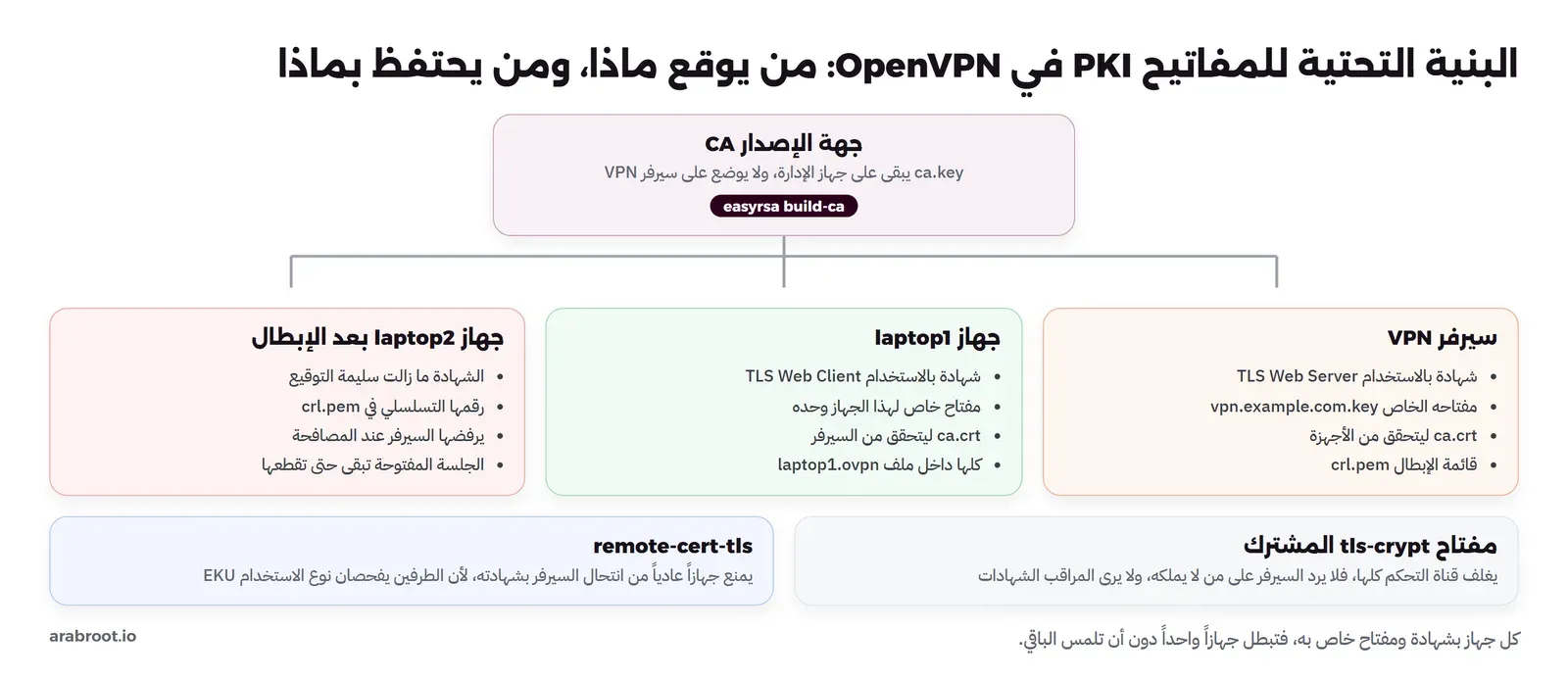
وفوق TLS يضيف OpenVPN طبقة اختيارية مهمة اسمها tls-crypt، وهي مفتاح مشترك يشفر ويوقع كل رسائل قناة التحكم قبل TLS نفسه. والفائدة أن السيرفر لا يرد على أي حزمة لا تحمل توقيعاً صحيحاً بهذا المفتاح، فلا يظهر للماسح الذي يبحث عن منافذ VPN مفتوحة، ولا يستهلك وقته في مصافحات من مجهولين، ولا يرى من يراقب الشبكة الشهادات التي يتبادلها الطرفان. وهناك نسخة ثانية اسمها tls-crypt-v2 تعطي كل جهاز مفتاحاً خاصاً به بدلاً من مفتاح واحد مشترك، ويوصي بها الدليل المرجعي لـ OpenVPN 2.7 للشبكات الكبيرة أو عندما لا تثق بكل الأجهزة، وسوف نبدأ بالأولى لأنها أبسط.
المتطلبات Requirements
- سيرفر Linux له عنوان عام، أو جهاز في المكتب مع توجيه منفذ من الـ Router، ويكفيه معالج واحد وذاكرة 512 ميجابايت لفريق صغير.
- منفذ UDP مفتوح في الجدار الناري، والمعتاد 1194، ومنفذ TCP 443 إذا أردت مخرجاً للشبكات الصارمة كما سيأتي.
- جهاز منفصل أو مجلد محمي لجهة الإصدار، ولا يكون هو سيرفر VPN نفسه.
- اسم نطاق للسيرفر، مثل
vpn.example.com، حتى لا تعيد إصدار ملفات الأجهزة إذا تغير العنوان.
والتجربة العملية في هذا المقال بنيناها من أربع Containers على Docker بنظام Debian 13: سيرفر VPN له ساق على شبكة تمثل الإنترنت 198.51.100.0/24 وساق على شبكة المكتب 192.168.60.0/24، وجهازان محمولان على الإنترنت، وسيرفر ملفات في المكتب لا يراه أحد من الخارج، وتجد ملفاتها كلها في مجلد lab مع المقال.
التثبيت Installation: من مستودع التوزيعة أم من مستودع OpenVPN؟
الطريق الأول الذي يخطر على البال هو apt install openvpn، وهو صحيح، ولكن انتبه للإصدار الذي سوف تحصل عليه، فـ Debian 13 يعطيك الإصدار 2.6.14 مع التصحيحات الأمنية من فريق Debian، وهو كاف لكل ما في هذا المقال. أما إذا أردت سلسلة 2.7 الأحدث فالمشروع يوفر مستودعاً رسمياً لـ Debian وUbuntu، وهذا ما استخدمناه في التجربة:
sudo apt-get install -y curl gnupg easy-rsa
curl -fsSL https://swupdate.openvpn.net/repos/repo-public.gpg | gpg --dearmor | sudo tee /etc/apt/keyrings/openvpn-repo-public.gpg > /dev/null
echo "deb [signed-by=/etc/apt/keyrings/openvpn-repo-public.gpg] https://build.openvpn.net/debian/openvpn/stable trixie main" | sudo tee /etc/apt/sources.list.d/openvpn.list
sudo apt-get update && sudo apt-get install -y openvpn
openvpn --version | head -2
والمخرج سوف يكون كما يلي:
OpenVPN 2.7.9 x86_64-pc-linux-gnu [SSL (OpenSSL)] [LZO] [LZ4] [EPOLL] [PKCS11] [MH/PKTINFO] [AEAD] [DCO]
library versions: OpenSSL 3.5.7 9 Jun 2026, LZO 2.10
لاحظ الكلمة [DCO] في آخر السطر الأول، وهي تعني أن البرنامج يعرف كيف ينقل قناة البيانات إلى النواة Kernel، وهذا لا يعني أنها تعمل فعلاً، فهي تحتاج وحدة في النواة سوف نعود إليها عند الحديث عن السرعة. وكل الإعدادات التالية تعمل على 2.6 و2.7 معاً، إلا سطراً واحداً سوف ننبه عليه.
البنية التحتية للمفاتيح PKI مع easy-rsa
جهة الإصدار CA هي مفتاح خاص وشهادة، ومن يملك هذا المفتاح يستطيع أن يصدر شهادة لأي جهاز فيدخل شبكتك، لذلك القاعدة الأولى أن مفتاح CA لا يوضع على سيرفر VPN. والسبب أن السيرفر مكشوف على الإنترنت، فإذا اخترقه أحد يوماً فأقصى ما يأخذه مفتاح السيرفر، فتصدر له شهادة جديدة، أما إذا أخذ مفتاح CA فعليك أن تعيد بناء كل شيء وتوزع ملفات جديدة على كل الأجهزة. والأداة المعتادة لإدارة هذه الجهة هي easy-rsa، وهي سكربت فوق OpenSSL يطوره فريق OpenVPN نفسه.
نبدأ بإنشاء مجلد الجهة، ثم نضيف إعداداتنا إلى ملف vars:
make-cadir ~/ca && cd ~/ca
cat >> vars <<'EOF'
set_var EASYRSA_ALGO        ec
set_var EASYRSA_CURVE       secp384r1
set_var EASYRSA_DIGEST      sha256
set_var EASYRSA_CA_EXPIRE   3650
set_var EASYRSA_CERT_EXPIRE 825
set_var EASYRSA_CRL_DAYS    180
EOF
في الإعداد أعلاه لاحظ التالي:
EASYRSA_ALGO ecيجعل المفاتيح من نوع المنحنيات الإهليلجية Elliptic Curve بدلاً من RSA، فتكون أصغر وأسرع في المصافحة، ولا تحتاج ملف Diffie-Hellman، ولذلك سوف تجد في ملف السيرفر السطرdh none.- مدة الشهادات 825 يوماً، وجهة الإصدار عشر سنوات. وقد يتساءل البعض: لماذا لا أجعل الشهادات عشر سنوات أيضاً وأرتاح؟ والإجابة أن الشهادة الطويلة تبقى صالحة لجهاز نسيت أن تبطله، فالمدة القصيرة شبكة أمان ثانية بعد الإبطال.
EASYRSA_CRL_DAYS 180هو عمر قائمة الإبطال، وهذا الرقم سوف يعود إلينا في قسم الإبطال، فاحفظه.
الآن سوف نقوم بإنشاء الجهة، ثم شهادة السيرفر، ثم شهادة لكل جهاز، ثم قائمة إبطال فارغة، ثم مفتاح tls-crypt:
./easyrsa init-pki
./easyrsa --batch --req-cn="Office VPN CA" build-ca nopass
./easyrsa --batch build-server-full vpn.example.com nopass
./easyrsa --batch build-client-full laptop1 nopass
./easyrsa --batch build-client-full laptop2 nopass
./easyrsa gen-crl
openvpn --genkey tls-crypt tc.key
والمخرج من إنشاء شهادة السيرفر سوف يكون كما يلي:
Private-Key and Public-Certificate-Request files created.
Your files are:
* req: /root/ca/pki/reqs/vpn.example.com.req
* key: /root/ca/pki/private/vpn.example.com.key

Using configuration from /root/ca/pki/7b74ed3d/temp.7.1
Check that the request matches the signature
Signature ok
The Subject's Distinguished Name is as follows
commonName            :ASN.1 12:'vpn.example.com'
Certificate is to be certified until Feb 18 04:16:10 2029 GMT (825 days)

Write out database with 1 new entries
Database updated
وهذه الأسطر تشرح ما يحدث خطوة خطوة: أنشأت الأداة مفتاحاً خاصاً وطلب توقيع Certificate Signing Request، ثم وقعت الجهة الطلب، ثم سجلت الشهادة الجديدة في قاعدة بياناتها، وهي ملف نصي اسمه pki/index.txt. ومن أمر gen-crl سوف ترى تحذيراً يستحق أن تقرأه مرتين:
IMPORTANT: When the CRL expires, an OpenVPN Server which uses a
CRL will reject ALL new connections, until the CRL is replaced.
ولننظر الآن في الملفات التي أنشأناها وفي قاعدة بيانات الجهة:
find pki -type f \( -name "*.crt" -o -name "*.key" -o -name crl.pem -o -name index.txt \) | sort
cat pki/index.txt
openssl x509 -in pki/issued/laptop1.crt -noout -subject -issuer -dates -ext extendedKeyUsage
pki/ca.crt
pki/crl.pem
pki/index.txt
pki/issued/laptop1.crt
pki/issued/laptop2.crt
pki/issued/vpn.example.com.crt
pki/private/ca.key
pki/private/laptop1.key
pki/private/laptop2.key
pki/private/vpn.example.com.key
V 290218041610Z E188EBC208303FFCCE9CA3DF8A32D2A8 unknown /CN=vpn.example.com
V 290218041611Z 785C07DAB552843B34B2132B405A51A0 unknown /CN=laptop1
V 290218041612Z 727BBECF9B4A31056533D7EAC36673BF unknown /CN=laptop2
subject=CN=laptop1
issuer=CN=Office VPN CA
notBefore=Nov 16 04:16:11 2026 GMT
notAfter=Feb 18 04:16:11 2029 GMT
X509v3 Extended Key Usage:
TLS Web Client Authenticationفي المخرج أعلاه لاحظ التالي:
- كل سطر في
index.txtيبدأ بحالة الشهادة، والحرفVيعني صالحة Valid، ثم تاريخ الانتهاء، ثم عمود فارغ لتاريخ الإبطال، ثم الرقم التسلسلي، ثم الاسم. وهذا الملف هو ما سوف يتغير عند الإبطال. - شهادة الجهاز نوع استخدامها
TLS Web Client Authentication، وشهادة السيرفرTLS Web Server Authentication. وهذا الفرق ليس شكلياً، فلولاه لاستطاع أي موظف يملك شهادة جهاز أن ينصب سيرفراً مزيفاً بشهادته، ويقنع أجهزة زملائه بالاتصال به، والسطرremote-cert-tlsفي الإعدادات يمنع ذلك. - الملف
pki/private/ca.keyهو أهم ملف هنا، وبعد أن تنتهي انقل مجلد الجهة كله إلى جهاز الإدارة أو إلى مكان مشفر، ولا تنسخ إلى السيرفر إلا خمسة ملفات:ca.crtوشهادة السيرفر ومفتاحه وcrl.pemوtc.key.
ملف السيرفر server.conf سطراً سطراً
ملف السيرفر التالي هو الذي استخدمناه في التجربة، وكل سطر فيه له سبب:
# /etc/openvpn/server/server.conf
port 1194
proto udp
dev tun

ca   ca.crt
cert vpn.example.com.crt
key  vpn.example.com.key
dh   none
tls-crypt tc.key
crl-verify crl.pem
remote-cert-tls client

topology subnet
server 10.8.0.0 255.255.255.0
ifconfig-pool-persist ipp.txt

push "route 192.168.60.0 255.255.255.0"
push "dns server 0 address 192.168.60.53"
push "dns search-domains office.lan"

data-ciphers AES-256-GCM:CHACHA20-POLY1305
tls-version-min 1.2

keepalive 10 60
explicit-exit-notify 1
user nobody
group nogroup
persist-tun

status /run/openvpn-status.log 10
management 127.0.0.1 7505 mgmt.pw
verb 3
في الإعداد أعلاه لاحظ التالي:
server 10.8.0.0 255.255.255.0سطر مختصر يعني: هذا سيرفر بأجهزة كثيرة، وعنوانه في النفق10.8.0.1، ويوزع على الأجهزة العناوين من10.8.0.2، وتأكد أن هذه الشبكة لا تتعارض مع شبكة المكتب ولا مع الشبكات المنزلية الشائعة، والتفصيل في شرح الشبكات الفرعية.topology subnetيعطي كل جهاز عنواناً واحداً في شبكة عادية، وهو الأنسب اليوم، أما القيمة القديمةnet30فكانت تحجز أربعة عناوين لكل جهاز لأسباب تخص Windows القديم.ifconfig-pool-persistيحفظ العنوان الذي أخذه كل جهاز، فيعود laptop1 إلى العنوان نفسه بعد إعادة التشغيل، وهذا يسهل قراءة السجلات وقواعد الجدار الناري.data-ciphersيحدد خوارزميات قناة البيانات، ويختار السيرفر أول خوارزمية في قائمته يدعمها الجهاز أيضاً. ولا تضفBF-CBCولا أي خوارزمية CBC قديمة، حتى لو طلبها جهاز قديم، والحل أن تحدث الجهاز.user nobodyوgroup nogroupيجعلان البرنامج يتخلى عن صلاحيات root بعد أن يفتح الواجهة والمنفذ، فلو وجد أحد ثغرة فيه لا يأخذ السيرفر كله. وهذا السطر سوف يسبب لنا مشكلة حقيقية في قسم الإبطال.keepalive 10 60يرسل رسالة كل 10 ثوان، ويعتبر الطرف الآخر منقطعاً بعد 60 ثانية دون رد، ويدفع هذا الإعداد إلى الأجهزة أيضاً، وهو ما يبقي حالة NAT في الـ Router حية كما شرحنا في شرح NAT.managementيفتح واجهة إدارة على127.0.0.1فقط بكلمة مرور من الملفmgmt.pw، وسوف نحتاجها لقطع جلسة جهاز. ولا تفتحها على عنوان عام إطلاقاً، فمن يصل إليها يتحكم في السيرفر.
أما السطر الذي يختلف بين الإصدارين فهو persist-key، وتجده في كل الأمثلة القديمة، وفي 2.7 أصبح البرنامج يحفظ المفاتيح دائماً، فإذا تركته يظهر في السجل السطر DEPRECATED OPTION: --persist-key option ignored، ولا ضرر منه، ولكن احذفه حتى تبقى السجلات نظيفة.
تشغيل السيرفر وقراءة السجل Log
نشغل السيرفر بالأمر openvpn --config server.conf من داخل مجلده، أو بخدمة systemd التي يوفرها الحزمة باسم openvpn-server@server. والسجل عند التشغيل سوف يكون كما يلي، وقد حذفنا منه سطر الملاحظة الطويل عن BF-CBC:
Note: Kernel support for ovpn interfaces missing, disabling data channel offload. Use Linux 6.16.0 or newer with ovpn support or use ovpn-backports for interface support.
OpenVPN 2.7.9 x86_64-pc-linux-gnu [SSL (OpenSSL)] [LZO] [LZ4] [EPOLL] [PKCS11] [MH/PKTINFO] [AEAD] [DCO]
library versions: OpenSSL 3.5.7 9 Jun 2026, LZO 2.10
DCO version: N/A
MANAGEMENT: TCP Socket listening on [AF_INET]127.0.0.1:7505
CRL: loaded 1 CRLs from file crl.pem
TUN/TAP device tun0 opened
net_addr_v4_add: 10.8.0.1/24 dev tun0
UDPv4 link local (bound): [AF_INET][undef]:1194
UID set to nobody
GID set to nogroup
Capabilities retained: CAP_NET_ADMIN
IFCONFIG POOL IPv4: base=10.8.0.2 size=253
Initialization Sequence Completed
والسطر المهم هنا هو الأول، فالبرنامج يخبرك أن النواة لا تحتوي وحدة ovpn، لذلك سوف تمر حزم البيانات عبر البرنامج نفسه في مساحة المستخدم User Space، وهذا هو السبب الرئيسي للبطء كما سنرى. ثم تأتي الأسطر التي تؤكد أن كل شيء في مكانه: قائمة الإبطال حملت، والواجهة tun0 فتحت بالعنوان 10.8.0.1، والمنفذ 1194 يستمع، ثم تخلى البرنامج عن root وأبقى صلاحية واحدة هي CAP_NET_ADMIN حتى يستطيع إضافة المسارات، وأخيراً Initialization Sequence Completed، وهي الجملة التي تبحث عنها في أي سجل OpenVPN لتعرف أن الإعداد اكتمل.
ملف الجهاز .ovpn: ملف واحد يحمل كل شيء
الطريقة القديمة كانت أن ترسل لكل موظف أربعة ملفات: الإعداد والشهادة والمفتاح وشهادة الجهة، ثم تشرح له أين يضعها. والطريقة الأنسب أن تضع كل شيء داخل ملف واحد بصيغة .ovpn، فيستورده تطبيق OpenVPN Connect على الهاتف أو Windows بنقرة، ويقبله أيضاً openvpn --config على Linux. والسكربت التالي من مجلد التجربة ينشئ هذا الملف لأي جهاز:
#!/bin/sh
# make-client.sh laptop1  ->  laptop1.ovpn (everything inline, one file per device)
set -e
NAME=$1; CA=/root/ca
cat <<HDR
client
dev tun
remote vpn.example.com 1194 udp
remote vpn.example.com 443 tcp
server-poll-timeout 10
resolv-retry infinite
nobind
remote-cert-tls server
verify-x509-name vpn.example.com name
data-ciphers AES-256-GCM:CHACHA20-POLY1305
persist-tun
verb 3
HDR
echo "<ca>";        cat $CA/pki/ca.crt;                       echo "</ca>"
echo "<cert>";      openssl x509 -in $CA/pki/issued/$NAME.crt; echo "</cert>"
echo "<key>";       cat $CA/pki/private/$NAME.key;            echo "</key>"
echo "<tls-crypt>"; cat $CA/tc.key;                           echo "</tls-crypt>"
في الإعداد أعلاه لاحظ التالي:
- السطران
remoteقائمة بالترتيب، فيحاول الجهاز UDP 1194 أولاً، فإذا لم يرد السيرفر خلال 10 ثوان، وهي قيمةserver-poll-timeout، انتقل إلى TCP 443. وهذا ما سوف يحل مشكلة المستشارة في مكتب العميل دون أن تفعل شيئاً، وسوف نختبره بعد قليل. verify-x509-nameيجعل الجهاز يتأكد أن اسم السيرفر في شهادته هوvpn.example.comبالضبط، وليس أي سيرفر يحمل شهادة من الجهة نفسها.- هذا الملف فيه المفتاح الخاص للجهاز، فعامله معاملة كلمة المرور: لا ترسله في بريد عادي ولا في قناة دردشة عامة، وأنشئ ملفاً لكل جهاز، ولا تستخدم الملف نفسه على جهازين، لأنك عندها لا تستطيع أن تبطل أحدهما دون الآخر.
الآن نتصل من laptop1 بالأمر openvpn --config laptop1.ovpn، والمخرج سوف يكون كما يلي، وقد اخترنا منه الأسطر التي تشرح المصافحة:
UDPv4 link remote: [AF_INET]198.51.100.10:1194
TLS: Initial packet from [AF_INET]198.51.100.10:1194, sid=6b552841 22653325
VERIFY OK: depth=1, CN=Office VPN CA
VERIFY KU OK
++ Certificate has EKU (str) TLS Web Server Authentication, expects TLS Web Server Authentication
VERIFY EKU OK
VERIFY X509NAME OK: CN=vpn.example.com
VERIFY OK: depth=0, CN=vpn.example.com
Control Channel: TLSv1.3, cipher TLSv1.3 TLS_AES_256_GCM_SHA384, peer certificate: 384 bits ECsecp384r1, signature: ecdsa-with-SHA256, peer signing digest/type: ecdsa_secp384r1_sha384 ECDSA, key agreement: X25519MLKEM768
[vpn.example.com] Peer Connection Initiated with [AF_INET]198.51.100.10:1194
PUSH: Received control message: 'PUSH_REPLY,route 192.168.60.0 255.255.255.0,dns server 0 address 192.168.60.53,dns search-domains office.lan,route-gateway 10.8.0.1,topology subnet,ping 10,ping-restart 60,ifconfig 10.8.0.2 255.255.255.0,peer-id 0,cipher AES-256-GCM,protocol-flags cc-exit tls-ekm dyn-tls-crypt aead-epoch,tun-mtu 1500'
net_addr_v4_add: 10.8.0.2/24 dev tun0
net_route_v4_add: 192.168.60.0/24 via 10.8.0.1 dev [NULL] table 0 metric -1
Initialization Sequence Completed
Data Channel: cipher 'AES-256-GCM', peer-id: 0
ولنقرأ هذا المخرج سطراً سطراً لأنه يلخص كل ما شرحناه:
depth=1هي جهة الإصدار، وdepth=0هي شهادة السيرفر نفسه، فالجهاز تحقق من السلسلة كاملة، ثم من نوع الاستخدام EKU، ثم من الاسمX509NAME.- سطر
Control Channelيبين أن المصافحة جرت بـ TLS 1.3، وأن تبادل المفاتيح كانX25519MLKEM768، وهو تبادل هجين يجمع X25519 المعتاد مع خوارزمية ML-KEM المقاومة للحواسيب الكمية، وجاء من OpenSSL 3.5 دون أي إعداد منا. PUSH_REPLYهي الرسالة التي حملت من السيرفر العنوان10.8.0.2والمسار إلى شبكة المكتب وDNS، وفي السطرين التاليين طبقها الجهاز فعلاً على واجهته وجدول التوجيه.- آخر سطر يبين أن قناة البيانات تعمل بـ AES-256-GCM، وهي أول خوارزمية في قائمة السيرفر.
أما DNS فقد طبقه OpenVPN 2.7 بسكربت جديد اسمه dns-updown يأتي مع البرنامج، فيكتب في resolv.conf أو يستخدم systemd-resolved إذا وجده، وظهر في التجربة السطر /usr/libexec/openvpn/dns-updown ثم setting DNS using resolv.conf file. وهذا من الفروق العملية بين الإصدارين، ففي 2.6 على Linux كان عليك أن تضيف سكربتاً بنفسك، والخيار الجديد dns يحل تدريجياً محل الخيار القديم dhcp-option DNS بحسب الدليل المرجعي، والسيرفر يقبل الاثنين إذا كانت عندك أجهزة قديمة.
التوجيه Routing أم NAT: كيف تصل الأجهزة إلى شبكة المكتب؟
الجهاز متصل، والمسار إلى 192.168.60.0/24 موجود، فلنجرب الوصول إلى سيرفر الملفات في المكتب، ونراقب في الوقت نفسه ما يصل إلى سيرفر الملفات بالأداة tcpdump:
# على laptop1
ping -c 3 -W 1 192.168.60.20
# على fileserver
tcpdump -ni eth0 icmp
--- 192.168.60.20 ping statistics ---
3 packets transmitted, 0 received, 100% packet loss, time 2074ms
04:17:34.977448 IP 10.8.0.2 > 192.168.60.20: ICMP echo request, id 134, seq 1, length 64
04:17:36.011947 IP 10.8.0.2 > 192.168.60.20: ICMP echo request, id 134, seq 2, length 64
04:17:37.051376 IP 10.8.0.2 > 192.168.60.20: ICMP echo request, id 134, seq 3, length 64وهذه أكثر مشكلة يسأل عنها من يبني OpenVPN أول مرة، والمخرج يشرحها بوضوح: الطلبات وصلت إلى سيرفر الملفات ومصدرها 10.8.0.2، ولكنه لم يرد على أي منها. والسبب ليس في OpenVPN، وإنما في سيرفر الملفات، فهو لا يعرف أين توجد الشبكة 10.8.0.0/24، فيرسل الرد إلى البوابة الافتراضية Default Gateway في المكتب، وهي لا تعرفها أيضاً. والحل له طريقان كما في الصورة التالية:
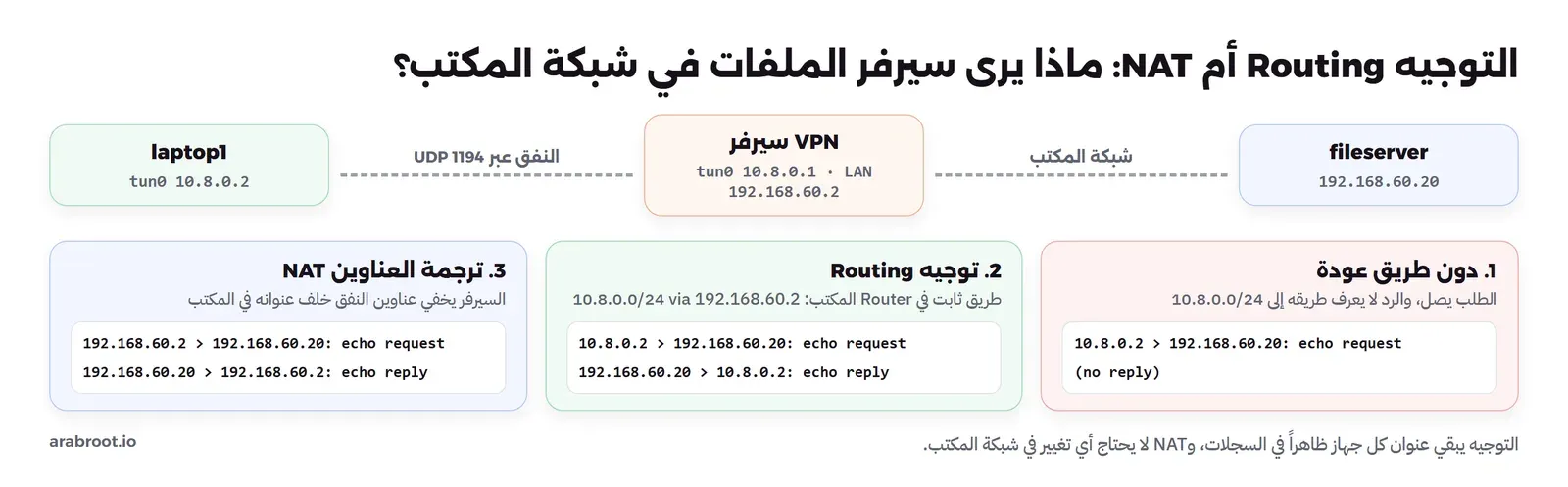
الطريق الأول: التوجيه Routing
نضيف في الـ Router الخاص بالمكتب طريقاً ثابتاً Static Route يقول إن الشبكة 10.8.0.0/24 خلف سيرفر VPN، وفي التجربة لا يوجد Router للمكتب فأضفناه في سيرفر الملفات نفسه:
ip route add 10.8.0.0/24 via 192.168.60.264 bytes from 192.168.60.20: icmp_seq=1 ttl=63 time=1.00 ms
64 bytes from 192.168.60.20: icmp_seq=2 ttl=63 time=0.472 ms
04:17:45.621939 IP 10.8.0.2 > 192.168.60.20: ICMP echo request, id 135, seq 1, length 64
04:17:45.622016 IP 192.168.60.20 > 10.8.0.2: ICMP echo reply, id 135, seq 1, length 64لاحظ أن سيرفر الملفات يرى العنوان الحقيقي للجهاز 10.8.0.2، وهذه هي ميزة التوجيه، فسجلات السيرفرات في المكتب تبين أي جهاز فعل ماذا، وتستطيع أن تكتب قواعد في الجدار الناري لكل جهاز، فمثلاً يصل laptop1 إلى سيرفر الملفات ولا يصل إلى قاعدة البيانات، وهذا ممكن لأن ifconfig-pool-persist يثبت عنوان كل جهاز. وعيب هذا الطريق أنه يحتاج تعديلاً في شبكة المكتب، وقد لا تكون صاحب الصلاحية على الـ Router، وقد يكون في المكتب أكثر من شبكة فتحتاج الطريق في كل مكان.
الطريق الثاني: ترجمة العناوين NAT
نحذف الطريق السابق، ونجعل سيرفر VPN يخفي عناوين النفق خلف عنوانه في المكتب، وهذا ملف nftables من مجلد التجربة:
# /etc/nftables.d/vpn-nat.nft: hide the VPN clients behind the server's office address
table ip vpn_nat {
  chain postrouting {
    type nat hook postrouting priority srcnat; policy accept;
    ip saddr { 10.8.0.0/24, 10.9.0.0/24 } ip daddr 192.168.60.0/24 masquerade
  }
}
64 bytes from 192.168.60.20: icmp_seq=1 ttl=63 time=0.415 ms
64 bytes from 192.168.60.20: icmp_seq=2 ttl=63 time=0.506 ms
04:17:54.123649 IP 192.168.60.2 > 192.168.60.20: ICMP echo request, id 136, seq 1, length 64
04:17:54.123673 IP 192.168.60.20 > 192.168.60.2: ICMP echo reply, id 136, seq 1, length 64نجح الاتصال، ولكن لاحظ أن سيرفر الملفات أصبح يرى الطلب من 192.168.60.2، أي من سيرفر VPN نفسه، فكل الأجهزة تبدو له جهازاً واحداً. وفي القاعدة أعلاه كتبنا شبكة الوجهة ip daddr 192.168.60.0/24 بدلاً من اسم الواجهة oifname "eth1" كما في كثير من الأمثلة، والسبب مشكلة واجهناها في التجربة نفسها: بعد إعادة إنشاء الـ Containers تبادلت الواجهتان اسميهما، فأصبحت eth0 هي شبكة المكتب، وتوقفت القاعدة عن العمل دون أي رسالة خطأ. وهذا يحدث أيضاً على السيرفرات الحقيقية عند تغيير بطاقة الشبكة أو ترقية النظام، فاربط القاعدة بالشبكة وليس بالاسم كلما أمكن.
وأيهما تختار؟ اختر التوجيه إذا كانت عندك صلاحية على شبكة المكتب وتحتاج أن تعرف من فعل ماذا، وهو الأنسب لشركة فيها سجلات تدقيق Audit Logs أو متطلبات امتثال. واختر NAT إذا كان سيرفر VPN ضيفاً في شبكة لا تديرها، مثل سيرفر سحابي يصل إلى قاعدة بيانات في الشبكة نفسها، أو إذا أردت حلاً يعمل اليوم دون أن تنتظر فريق الشبكات. ولا تنس في الحالتين أن تفعل التمرير net.ipv4.ip_forward=1 على سيرفر VPN، وإلا لن تعبر أي حزمة من tun0 إلى شبكة المكتب.
دفع المسارات Push وDNS، والنفق الكامل Full Tunnel
السطر push "route ..." هو ما جعل الجهاز يرسل حركة شبكة المكتب وحدها عبر النفق، ويبقي حركة الإنترنت على اتصاله العادي، وهذا هو النفق الجزئي Split Tunnel الذي شرحناه في شرح VPN. وإذا أردت أن تمر كل حركة الجهاز عبر السيرفر، كما في Wi-Fi عامة، فأضف push "redirect-gateway def1"، ومعه قاعدة NAT تخرج الأجهزة إلى الإنترنت بعنوان السيرفر. أما إذا أردت أن يرى الأجهزة بعضها بعضاً عبر النفق فأضف client-to-client، ولا تضفه إلا إذا احتجته فعلاً، لأنه يجعل حاسوب موظف مخترق قادراً على الوصول إلى أجهزة زملائه مباشرة.
وفي DNS أرسلنا عنوان سيرفر DNS في المكتب والنطاق office.lan، فيكتب الموظف files بدلاً من العنوان. والخطأ الشائع هنا أن ترسل DNS الداخلي في نفق جزئي دون أن تحدد النطاقات التي يجيب عنها، فتذهب كل استعلامات الجهاز إلى سيرفر المكتب حتى استعلامات المواقع العامة، وإذا انقطع النفق توقف تصفح الموظف كله، والخيار dns server 0 resolve-domains office.lan في 2.7 يحصر الاستعلامات في النطاق الداخلي على الأنظمة التي تدعم ذلك.
إبطال Revocation جهاز مسروق بقائمة CRL
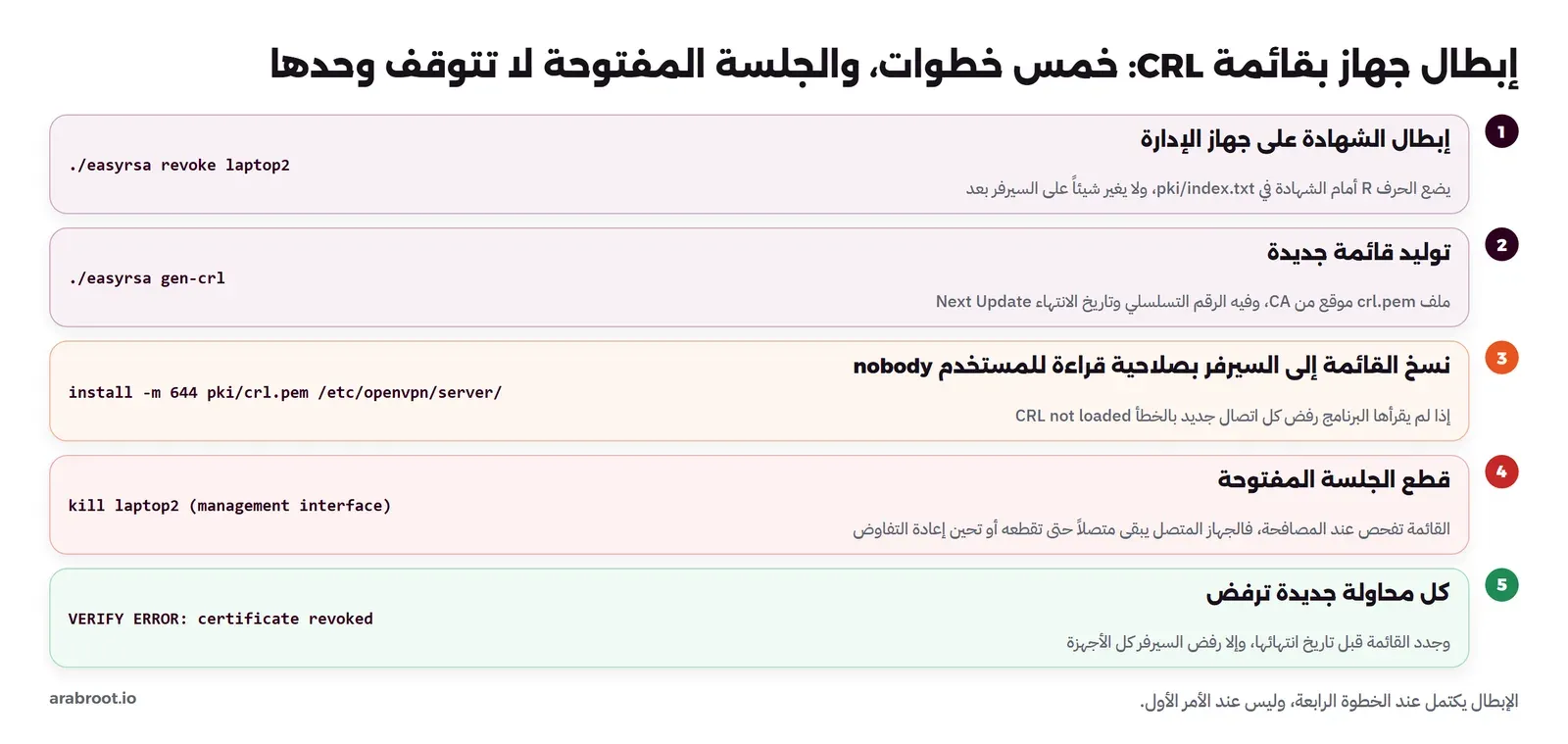
نعود الآن إلى الحاسوب المسروق، وليكن laptop2، وهو متصل الآن. والخطوات التي تخطر على البال أن تحذف ملفه من السيرفر، ولكن لا يوجد ملف له على السيرفر أصلاً، فالسيرفر يقبله لأن شهادته موقعة من الجهة. والحل الثاني أن تغير الجهة كلها، وهذا يعني ملفات جديدة لكل الأجهزة، وهو غير مناسب إطلاقاً لجهاز واحد. أما الحل الصحيح فهو قائمة الإبطال Certificate Revocation List، واختصاراً CRL، وهي ملف موقع من الجهة فيه الأرقام التسلسلية للشهادات المبطلة، والسطر crl-verify crl.pem في ملف السيرفر يجعله يفحص كل جهاز بها. والخطوات على جهاز الإدارة كما يلي:
./easyrsa --batch revoke laptop2
./easyrsa gen-crl
cp pki/crl.pem /etc/openvpn/server/crl.pem
cat pki/index.txt
openssl crl -in pki/crl.pem -noout -lastupdate -nextupdate
Revocation was successful. You must run 'gen-crl' and upload
a new CRL to your infrastructure in order to prevent the revoked
certificate from being accepted.
V 290218041610Z E188EBC208303FFCCE9CA3DF8A32D2A8 unknown /CN=vpn.example.com
V 290218041611Z 785C07DAB552843B34B2132B405A51A0 unknown /CN=laptop1
R 290218041612Z 261116041817Z 727BBECF9B4A31056533D7EAC36673BF unknown /CN=laptop2
lastUpdate=Nov 16 04:18:18 2026 GMT
nextUpdate=May 15 04:18:18 2027 GMTتغير الحرف أمام laptop2 إلى R أي Revoked، وظهر تاريخ الإبطال في العمود الثالث، ولكن انظر إلى السطر الأخير: nextUpdate=May 15 2027، أي بعد 180 يوماً، وهي قيمة EASYRSA_CRL_DAYS. وبعد هذا التاريخ تصبح القائمة منتهية، وعندها لا يرفض السيرفر laptop2 وحده، وإنما يرفض كل الأجهزة، وهذا هو التحذير الذي رأيناه عند إنشاء القائمة أول مرة. لذلك ضع في المهام المجدولة Cron Jobs على جهاز الإدارة أمر gen-crl كل شهر مع نسخ الملف إلى السيرفر، وأضف تنبيهاً في نظام المراقبة إذا اقترب تاريخ nextUpdate.
الجلسة المفتوحة Session لا تتوقف وحدها
بعد الإبطال مباشرة أرسلنا من laptop2 طلبات ping إلى سيرفر الملفات:
2 packets transmitted, 2 received, 0% packet loss, time 1031msأي أن الجهاز المسروق ما زال داخل الشبكة، والسبب أن القائمة تفحص عند المصافحة فقط، والجهاز تصافح قبل الإبطال، والمصافحة التالية تحدث عند إعادة التفاوض كل ساعة تقريباً، فالدليل المرجعي يذكر أن reneg-sec افتراضياً 3600 ثانية مع قيمة عشوائية بين 3240 و3600. وساعة كاملة مدة طويلة لجهاز في يد غيرك، لذلك نقطع الجلسة بأنفسنا من واجهة الإدارة:
exec 3<>/dev/tcp/127.0.0.1/7505
printf '%s\nkill laptop2\nquit\n' "$(cat /etc/openvpn/server/mgmt.pw)" >&3
cat <&3
وفي سجل السيرفر ظهر السطر laptop2/udp4:198.51.100.22:46880 SIGTERM[soft,] received, client-instance exiting، أي أن السيرفر أغلق جلسة هذا الجهاز وحده، وبقي laptop1 متصلاً كما يبين أمر status 3 من واجهة الإدارة نفسها:
SUCCESS: password is correct
>INFO:OpenVPN Management Interface Version 6 -- type 'help' for more info
TITLE	OpenVPN 2.7.9 x86_64-pc-linux-gnu [SSL (OpenSSL)] [LZO] [LZ4] [EPOLL] [PKCS11] [MH/PKTINFO] [AEAD] [DCO]
CLIENT_LIST	laptop1	udp4:198.51.100.21:50970	10.8.0.2		5238	5054	2026-11-16 04:17:03	1794802623	UNDEF	0	0	AES-256-GCM
GLOBAL_STATS	dco_enabled	0
END
المشكلة التي تجعل قائمة CRL ترفض الجميع
بعد أن قطعنا الجلسة حاول laptop2 أن يتصل من جديد، ونحن نتوقع أن نرى رسالة الإبطال، ولكن السجل أظهر شيئاً آخر. وقد صنعنا هذه الحالة عن قصد بعد أن واجهناها فعلاً في أول بناء للتجربة، حيث نسخنا القائمة بصلاحية 600، أي يقرأها root وحده:
udp4:198.51.100.22:53971 CRL: cannot read: crl.pem
udp4:198.51.100.22:53971 VERIFY WARNING: depth=0, unable to get certificate CRL: CN=laptop2
udp4:198.51.100.22:53971 VERIFY WARNING: depth=1, unable to get certificate CRL: CN=Office VPN CA
udp4:198.51.100.22:53971 VERIFY ERROR: CRL not loaded
udp4:198.51.100.22:53971 Sent fatal SSL alert: unknown CA
udp4:198.51.100.22:53971 TLS Error: TLS handshake failed
والسبب هو السطر user nobody الذي أضفناه للأمان، فالبرنامج حمل القائمة الأولى عند التشغيل وهو ما زال root، ثم تخلى عن صلاحياته، والآن عندما تغير الملف أراد أن يقرأه من جديد بصلاحية nobody فلم يستطع. والنتيجة هنا أن laptop2 رفض، وهذا ما نريده، ولكنه رفض لسبب خاطئ، وأي جهاز آخر يحاول الاتصال الآن سوف يرفض أيضاً بالرسالة نفسها، أي أنك أوقفت الشركة كلها وأنت تظن أنك أبطلت جهازاً واحداً. ولاحظ أن الجهاز نفسه لا يرى أي رسالة واضحة، فسجل laptop2 توقف عند VERIFY OK: depth=0, CN=vpn.example.com ثم انتظر، لذلك ابحث عن السبب دائماً في سجل السيرفر.
وحتى بعد أن غيرنا الصلاحية بالأمر chmod 644 استمر الرفض بالرسالة نفسها، ولم يحمل البرنامج القائمة من جديد إلا بعد أن تغير وقت تعديل الملف بالأمر touch، وعندها ظهر ما كنا ننتظره من البداية:
udp4:198.51.100.22:52925 CRL: loaded 1 CRLs from file crl.pem
udp4:198.51.100.22:52925 VERIFY ERROR: depth=0, error=certificate revoked: CN=laptop2, serial=152174514139194396107885446579171521471
udp4:198.51.100.22:52925 Sent fatal SSL alert: certificate revoked
لذلك انسخ القائمة دائماً بأمر يكتب ملفاً جديداً بالصلاحية الصحيحة في خطوة واحدة، مثل install -m 644 pki/crl.pem /etc/openvpn/server/crl.pem، ثم تأكد من السجل أن السطر CRL: loaded ظهر عند المحاولة التالية. والصورة التالية تلخص الخطوات الخمس:
UDP أم TCP؟ ولماذا لا تجعل TCP خيارك الأول
نعود إلى المستشارة في مكتب العميل. شبكة العميل لا تسمح إلا بـ TCP 443، لذلك شغلنا على السيرفر نفسه نسخة ثانية من OpenVPN بالشهادات نفسها، تستمع على TCP 443 وتوزع عناوين من شبكة مختلفة، والفرق بينها وبين الملف الأول خمسة أسطر فقط:
# /etc/openvpn/server/server-tcp443.conf: the same PKI, a second instance for networks that allow only TCP 443
port 443
proto tcp-server
dev tun1
server 10.9.0.0 255.255.255.0
ifconfig-pool-persist ipp-tcp.txt
status /run/openvpn-tcp-status.log 10
management 127.0.0.1 7506 mgmt.pw
وبقية الأسطر كما في الملف الأول، إلا explicit-exit-notify فهو لـ UDP وحده. ثم صنعنا شبكة تشبه شبكة العميل، فمنعنا على أحد الأجهزة كل حركة UDP إلى المنفذ 1194، واتصلنا بملف .ovpn نفسه الذي فيه سطرا remote:
04:20:37 UDPv4 link remote: [AF_INET]198.51.100.10:1194
04:20:47 Server poll timeout, restarting
04:20:47 SIGUSR1[soft,server_poll] received, process restarting
04:20:47 Attempting to establish TCP connection with [AF_INET]198.51.100.10:443
04:20:47 TCP connection established with [AF_INET]198.51.100.10:443
04:20:47 Initialization Sequence Completed
انتظر الجهاز 10 ثوان على UDP، ثم انتقل وحده إلى TCP 443 واكتمل الاتصال، وأخذ عنواناً من الشبكة 10.9.0.0/24. وإذا كانت شبكة العميل تمر عبر بروكسي HTTP إلزامي فيضاف إلى الملف السطر http-proxy بعنوان البروكسي، وهذا الخيار موجود في الدليل المرجعي ولا يوجد ما يقابله في WireGuard.
وقد يتساءل البعض: إذا كان TCP 443 يمر من كل مكان، فلماذا لا نستخدمه للجميع ونرتاح؟ والإجابة أن الدليل المرجعي نفسه يقول إن OpenVPN صمم ليعمل عبر UDP، وإن TCP أقل كفاءة وأضعف على الشبكات التي تفقد الحزم، ويشير إلى مقال قديم يشرح مشكلة TCP داخل TCP. والفكرة أن تطبيقك داخل النفق يستخدم TCP غالباً، وهو يعيد إرسال ما يضيع، فإذا كان النفق نفسه TCP فإنه أيضاً يعيد الإرسال، ويحبس كل الحزم التالية حتى تصل الحزمة الضائعة، فيصبح لديك طبقتان تعيدان الإرسال بمؤقتات مختلفة، وكل فقد صغير يتحول إلى انتظار.
ولأننا لا نريد أن ننقل هذا الكلام دون أن نراه، صنعنا فقداً بنسبة 2% في كل اتجاه على اتصال الجهاز بالإنترنت بقاعدة nftables، ثم شغلنا تنزيلاً كبيراً بـ iperf3 داخل النفق، وقسنا في الوقت نفسه زمن الذهاب والعودة Round-Trip Time بـ 400 رسالة ping، مرة والنفق عبر UDP ومرة عبر TCP:
UDP 1194: 400 packets transmitted, 382 received, 4.5% packet loss, time 15056ms
          rtt min/avg/max/mdev = 0.155/1.072/25.917/2.487 ms
TCP 443:  400 packets transmitted, 400 received, 0% packet loss, time 12458ms
          rtt min/avg/max/mdev = 0.417/59.319/240.776/67.514 ms, pipe 7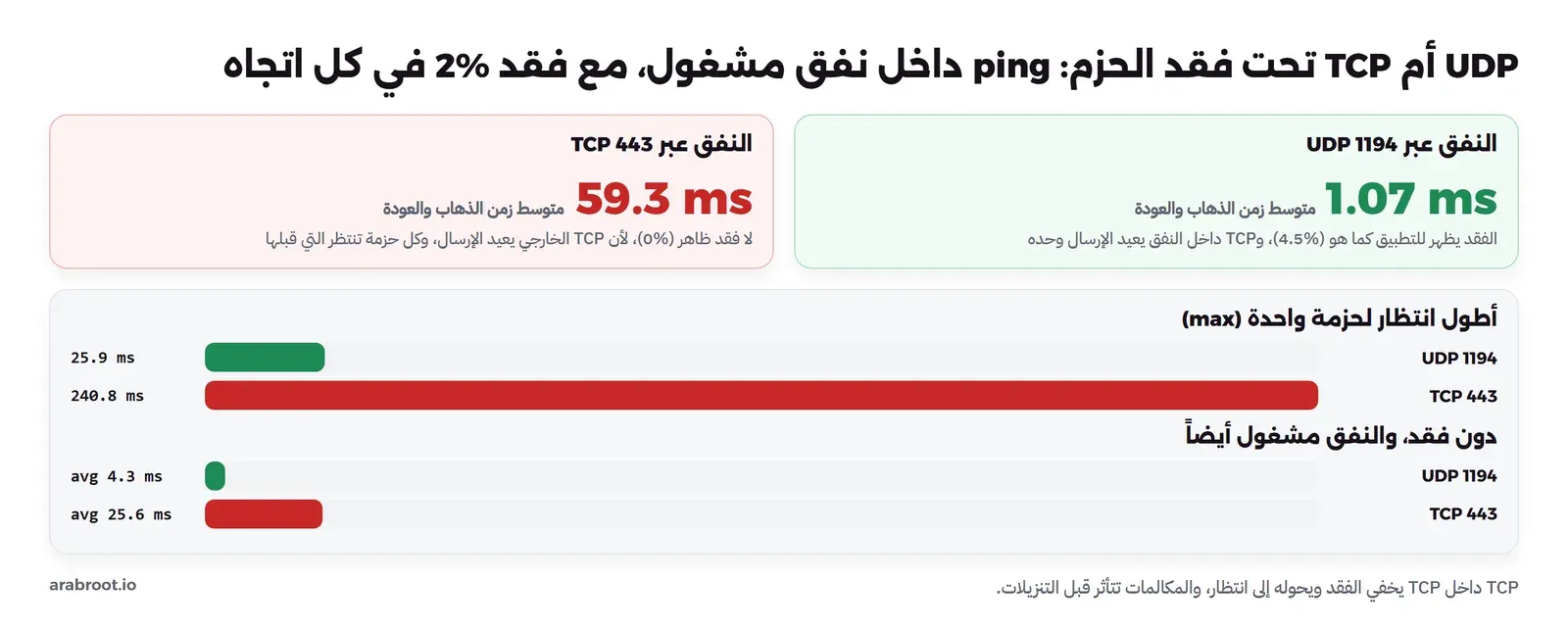
في المخرج أعلاه لاحظ التالي:
- عبر UDP ظهر الفقد كما هو، 4.5% من رسائل ping، وهذا متوقع لأن الفقد 2% في كل اتجاه، ولكن متوسط زمن الذهاب والعودة بقي قرابة 1 ميلي ثانية.
- عبر TCP لم تضع أي رسالة، وقد يبدو هذا أفضل، ولكن متوسط زمن الذهاب والعودة ارتفع إلى 59 ميلي ثانية، وأطول انتظار 240 ميلي ثانية، والعبارة
pipe 7تعني أن سبع رسائل كانت معلقة في وقت واحد تنتظر. - والإنتاجية Throughput في التنزيل نفسه كانت متقاربة، 122 ميجابت في الثانية عبر UDP و131 عبر TCP، أي أن TCP لم يكسب في السرعة ما خسره في التأخير. وحتى دون أي فقد، وتحت التنزيل نفسه، كان متوسط زمن الذهاب والعودة 4.3 ميلي ثانية عبر UDP و25.6 عبر TCP.
والتأخير هو ما يشعر به الموظف في المكالمات وسطح المكتب البعيد، وليس السرعة، لذلك اجعل UDP هو الأول في ملف الجهاز، واجعل TCP 443 مخرجاً احتياطياً للشبكات التي لا تترك غيره، كما فعلنا في سطري remote.
لماذا OpenVPN أبطأ من WireGuard، وكم أبطأ؟
كل المقارنات المنشورة تقول إن WireGuard أسرع، ولكن الرقم يختلف كثيراً بحسب العتاد والنواة، لذلك قسنا على الجهاز نفسه وفي التجربة نفسها: أضفنا نفق WireGuard بين laptop1 وسيرفر VPN بجانب نفق OpenVPN، وأنشأنا جهازاً ثالثاً بخوارزمية ChaCha20-Poly1305، ثم شغلنا iperf3 لمدة 8 ثوان على كل نفق بالتناوب في خمس جولات، حتى يتأثر الجميع بالقدر نفسه بأي ضغط آخر على الجهاز، وأخذنا الوسيط Median:
chacha: 162 188 173 203 197
wireguard: 732 697 611 781 634
aes: 170 181 154 186 165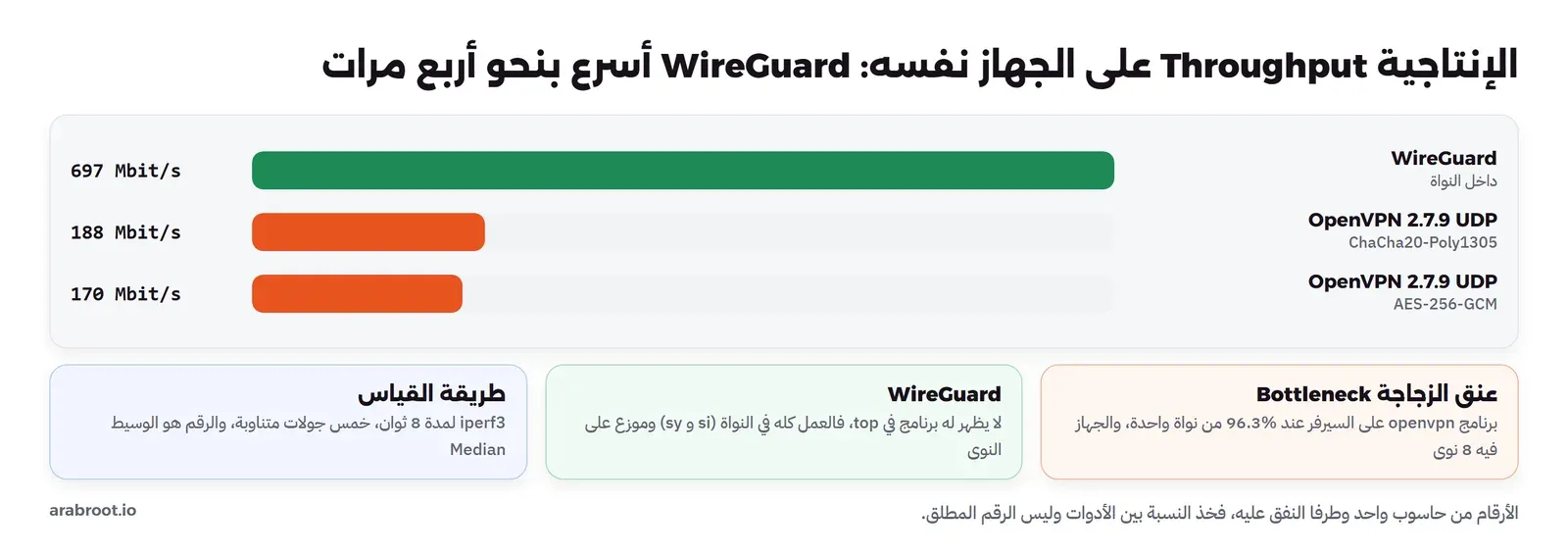
أي أن WireGuard كان أسرع بنحو أربع مرات، 697 مقابل 170 ميجابت في الثانية، وأن ChaCha20 كان أسرع قليلاً من AES على هذا المعالج. ولكي نعرف أين يذهب الوقت، شغلنا الأداة top على سيرفر VPN أثناء التنزيل عبر OpenVPN:
    PID USER      PR  NI    VIRT    RES    SHR S  %CPU  %MEM     TIME+ COMMAND
    344 nobody    20   0   16124  11884   9616 R  96.3   0.0   2:10.18 openvpn
    630 root      20   0   19576   4788   4056 S  20.2   0.0   0:27.76 iperf3
برنامج openvpn يستهلك 96.3% من نواة معالج واحدة، والجهاز فيه 8 نوى، أي أن عنق الزجاجة Bottleneck هو هذا البرنامج الواحد، وليس الشبكة ولا الخوارزمية. وعندما شغلنا الأمر نفسه أثناء التنزيل عبر WireGuard لم يظهر أي برنامج يخص النفق، وكان الاستهلاك موزعاً على وقت النواة sy ومعالجة المقاطعات si. والسبب في الصورة التالية:
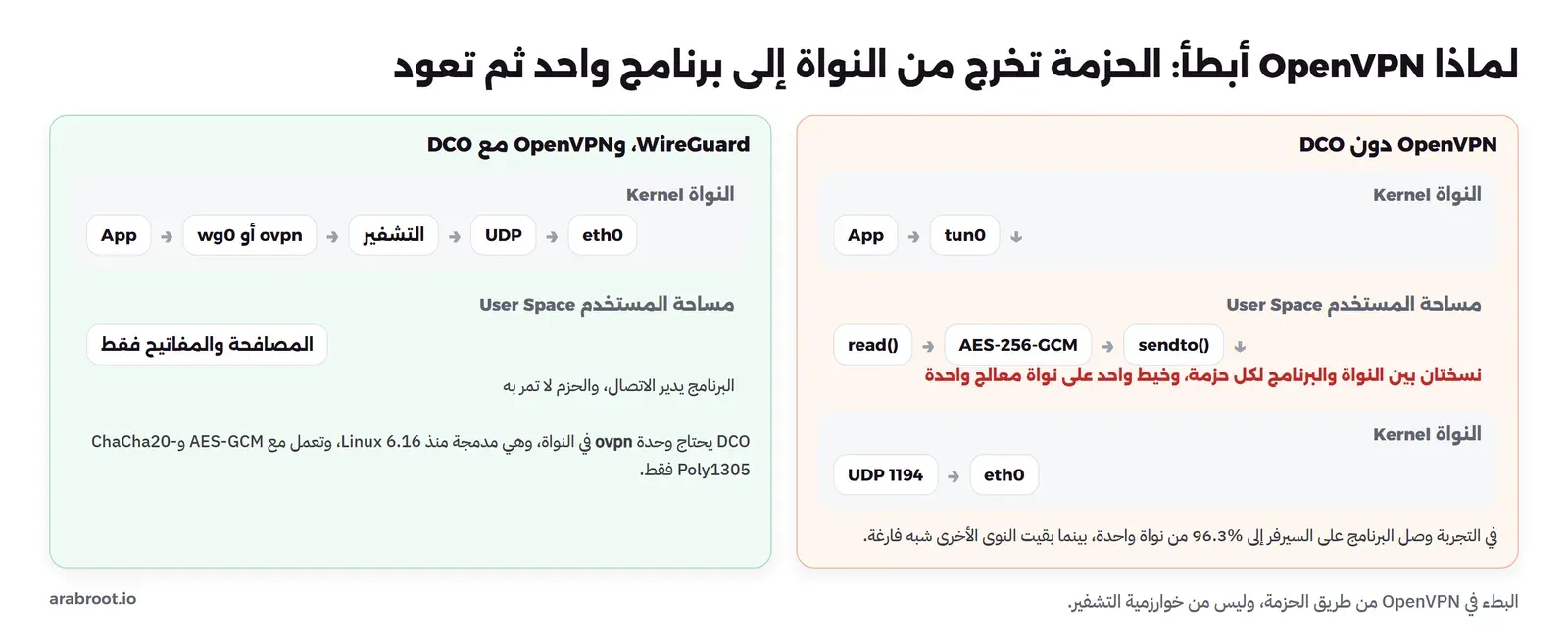
في OpenVPN دون DCO تكتب النواة الحزمة في واجهة tun0، فيقرأها البرنامج إلى مساحة المستخدم، ويشفرها، ثم يعيدها إلى النواة لترسل عبر UDP، أي نسختان بين النواة والبرنامج لكل حزمة، وكل ذلك في خيط Thread واحد. أما WireGuard فيعمل داخل النواة من البداية، فتشفر الحزمة وترسل دون أن تغادرها، ويوزع العمل على النوى. ولهذا أضاف فريق OpenVPN ما يسميه نقل قناة البيانات إلى النواة Data Channel Offload، واختصاراً DCO، فتبقى المصافحة والشهادات في البرنامج، وتنتقل قناة البيانات إلى وحدة في النواة اسمها ovpn، وبحسب الدليل المرجعي لـ 2.7 فإن هذه الوحدة مدمجة في النواة منذ Linux 6.16، أو متوفرة للنوى الأقدم من مستودع ovpn-backports، وهي تعمل فقط مع خوارزميات AEAD، أي AES-GCM وChaCha20-Poly1305، ولا تعمل مع الضغط Compression. والتجربة في هذا المقال جرت على نواة 5.15 دون هذه الوحدة، وهذا ما قاله أول سطر في سجل السيرفر، لذلك فالأرقام أعلاه هي أرقام الطريق التقليدي الذي ما زال يعمل على أغلب السيرفرات اليوم، وإذا كانت نواة سيرفرك 6.16 أو أحدث فسوف تجد في السجل DCO version برقم بدلاً من N/A، وقس عندها بنفسك.
وفي مقارنة أوسع على الجهاز نفسه، بين WireGuard وOpenVPN وIPsec وأدوات Mesh، كانت النتيجة في الاتجاه نفسه، فكان الوسيط لـ OpenVPN 2.7.9 عبر UDP قرابة 180 ميجابت في الثانية مقابل 540 لـ WireGuard، وتفاصيلها في مقال المقارنة ضمن مرحلة الشبكات الخاصة في مسار الشبكات والبنية التحتية. ولا تأخذ الأرقام المطلقة من هنا، فطرفا النفق على حاسوب واحد، وإنما خذ النسبة، وقس على عتادك قبل أن تقرر.
متى ما زال OpenVPN هو الخيار المناسب؟
بعد كل ما سبق، هذه هي الحالات التي نختار فيها OpenVPN اليوم، وهي حالات حقيقية وليست حنيناً إلى أداة قديمة:
- شبكات لا تسمح إلا بـ TCP 443 أو ببروكسي HTTP: مكاتب العملاء، والفنادق، وبعض شبكات الجهات الحكومية والبنوك. WireGuard وأدوات Mesh المبنية عليه تعمل عبر UDP، وبعضها مثل Tailscale يمر عبر خوادم وسيطة على HTTPS عند الضرورة، ولكن OpenVPN يفعل ذلك مباشرة إلى سيرفرك.
- أجهزة قديمة أو مغلقة: Router في فرع صغير، أو نظام NAS، أو جهاز صناعي، فيه عميل OpenVPN مدمج ولا يمكنك تثبيت غيره، وهذا شائع في الأجهزة التي صنعت قبل انتشار WireGuard.
- إدارة بالشهادات: إذا كانت جهتك تدير جهة إصدار أصلاً، أو تحتاج أن تبطل جهازاً مركزياً، أو تربط الدخول بشهادات على بطاقات ذكية عبر PKCS#11، فـ OpenVPN مبني على هذا النموذج من البداية.
- بيئة موجودة: جدار حماية OPNsense أو pfSense فيه OpenVPN يعمل منذ سنوات وفريقك يعرفه، والانتقال له ثمن، فلا تنتقل لأجل السرعة وحدها إذا لم تكن السرعة مشكلة.
وهذه حالات لا نختاره فيها: نفق بين موقعين تمر فيه بيانات كثيرة على نواة دون DCO، وشبكة Mesh يتصل فيها كل جهاز بالآخر، وفريق صغير يريد أبسط إعداد ممكن، فهنا WireGuard مع wg-easy أو أداة Mesh أنسب، وتجد المقارنة الكاملة بينها في مرحلة الشبكات الخاصة.
وانتبه إلى أن TCP 443 لا يجعل OpenVPN خفياً، فـ tls-crypt يخفي الشهادات ويمنع الماسح من التعرف على المنفذ، ولكن أنظمة فحص الحزم العميق Deep Packet Inspection في الشبكات المؤسسية قد تتعرف على شكل الحركة نفسها. والأهم من التقنية أن شبكة العميل لها سياسة استخدام، فإذا كانت تمنع الشبكات الخاصة صراحة فاطلب الإذن من فريقها، ولا تجعل TCP 443 طريقاً للالتفاف على قرار أمني لجهة أخرى.
كيف تحمي سيرفر OpenVPN؟ Security
- أبق مفتاح الجهة خارج السيرفر، وانقل مجلد easy-rsa كله إلى جهاز الإدارة أو إلى خزنة مشفرة، فهو أثمن ملف في هذا الإعداد.
- استخدم
tls-cryptدائماً، وانتقل إلىtls-crypt-v2إذا زاد عدد الأجهزة أو كانت أجهزة لا تثق بها، لأن المفتاح المشترك في الأولى موجود على كل جهاز. - لا تفعل الضغط Compression، فالدليل المرجعي يصف الخيار
compressبأنه مهمل Deprecated، ويحذر من أن الأنفاق المضغوطة معرضة لهجوم VORACLE، والقيمة الافتراضية في 2.7 ترفض الضغط. - أبق
user nobody، واحرص على أن تكون قائمة الإبطال مقروءة له كما رأينا. - لا تفتح واجهة الإدارة على عنوان عام، واجعلها بكلمة مرور، فالبرنامج نفسه يطبع التحذير
WARNING: Using --management on a TCP port WITHOUT passwords is STRONGLY discouragedإذا تركتها دونها. - اجعل مفتاح السيرفر بصلاحية
600، فالبرنامج يحذرfile 'vpn.example.com.key' is group or others accessibleإذا كان مقروءاً لغير مالكه. - افتح في الجدار الناري المنفذين 1194/udp و443/tcp فقط، كما في شرح المنافذ والجدار الناري، وحدث البرنامج عند صدور إصدارات الإصلاح الأمني.
كيف تتأكد أن كل شيء يعمل؟ Verification
- في سجل السيرفر:
Initialization Sequence CompletedوCRL: loaded، ولكل جهازPeer Connection Initiated. - في ملف الحالة
/run/openvpn-status.log: اسم كل جهاز وعنوانه الحقيقي وعنوانه في النفق ووقت اتصاله. - من الجهاز:
ip routeفيه مسار شبكة المكتب عبرtun0، وpingإلى جهاز في المكتب ينجح. - جرب جهازاً مبطلاً، وتأكد أن السجل يقول
certificate revokedوليسCRL not loaded. - امنع UDP على جهاز تجربة، وتأكد أنه ينتقل إلى TCP 443 خلال
server-poll-timeout.
النسخ الاحتياطي Backup والاستعادة Restore
الملفات التي لا يمكن تعويضها اثنان: مجلد الجهة كله، وفيه pki/private/ca.key وpki/index.txt والأرقام التسلسلية، ومفتاح tc.key. فإذا ضاع مفتاح الجهة لا تستطيع أن تصدر شهادة جديدة ولا أن تبطل شهادة، وإذا ضاع index.txt لا تعرف ما أصدرت. ونسخة احتياطية بسيطة على جهاز الإدارة تكون كما يلي:
tar czf ca-backup-$(date +%F).tar.gz -C ~ ca
gpg --symmetric --cipher-algo AES256 ca-backup-$(date +%F).tar.gz
rm ca-backup-$(date +%F).tar.gz
أما السيرفر فيكفي أن تنسخ مجلد /etc/openvpn/server، وفيه ملفات الإعداد وipp.txt، وعند الاستعادة على سيرفر جديد تنسخ المجلد، وتثبت الحزمة، وتشغل الخدمة، فتتصل الأجهزة دون أي تغيير ما دام الاسم vpn.example.com يشير إلى السيرفر الجديد، وهذه فائدة استخدام اسم بدلاً من عنوان في ملفات الأجهزة. ولمزيد عن تنظيم النسخ الاحتياطي راجع تأمين خادم VPS من أول دخول.
التحديث Upgrade إلى إصدار أحدث
الانتقال من 2.6 إلى 2.7 لم يحتج في التجربة إلا حذف persist-key، فالشهادات والملفات نفسها عملت، وكانت الأجهزة على 2.6 تتصل بسيرفر 2.7 دون مشكلة. وقبل أي تحديث اقرأ ملاحظات الإصدار في صفحة الإصدارات، وحدث السيرفر أولاً ثم الأجهزة، وراقب في السجل أسطر DEPRECATED OPTION وWARNING بعد أول تشغيل، فهي تخبرك بما يجب أن تغيره قبل أن يصبح خطأ في الإصدار التالي.
مشكلات شائعة وحلولها Troubleshooting
الجهاز متصل، ولكن لا يصل إلى أي جهاز في المكتب
شغل tcpdump على جهاز في المكتب، فإذا رأيت الطلبات تصل من عنوان النفق دون رد فالمشكلة طريق العودة كما رأينا، والحل طريق ثابت في Router المكتب أو NAT. وإذا لم تصل الطلبات أصلاً فتأكد من net.ipv4.ip_forward ومن قواعد الجدار الناري على سيرفر VPN.
TLS handshake failed دون سبب واضح
إذا لم يظهر في سجل السيرفر أي سطر عن الجهاز فغالباً مفتاح tls-crypt في ملف الجهاز يختلف عن مفتاح السيرفر، فالسيرفر يتجاهل حزمه بصمت، وهذا هو السلوك المقصود. وإذا ظهر CRL not loaded فراجع صلاحية القائمة وتاريخها.
كل الأجهزة رفضت فجأة في يوم واحد
افحص تاريخ القائمة بالأمر openssl crl -in crl.pem -noout -nextupdate، فإذا كان التاريخ قد مضى فالحل gen-crl ونسخ القائمة، ثم أضف المهمة المجدولة حتى لا يتكرر ذلك.
DNS الداخلي لا يعمل على Linux
في 2.6 لا يطبق البرنامج DNS المرسل من السيرفر على Linux إلا بسكربت، أما في 2.7 فالسكربت dns-updown يعمل افتراضياً، وتأكد من سجل الجهاز أنه خرج بالحالة 0. وفي Container تكون /etc/resolv.conf مركبة من Docker، فلا يستطيع السكربت أن يستبدلها، وهذا ما رأيناه في التجربة بالرسالة Device or resource busy.
النفق بطيء جداً
شغل top على السيرفر أثناء التنزيل، فإذا كان برنامج openvpn قريباً من 100% فقد وصلت إلى حد النواة الواحدة، والحلول: معالج أسرع للنواة الواحدة، أو نواة 6.16 أو أحدث مع DCO، أو أكثر من نسخة من OpenVPN على منافذ مختلفة، أو WireGuard لهذا المسار.
قائمة تحقق Checklist قبل أن تسلم الملفات للفريق
| البند | كيف تتحقق |
|---|---|
| مفتاح الجهة خارج السيرفر | لا يوجد ca.key في /etc/openvpn |
| شهادة لكل جهاز | اسم كل جهاز مرة واحدة في index.txt، ولا يوجد duplicate-cn |
tls-crypt مفعل | السيرفر لا يرد على اتصال دون المفتاح |
| قائمة الإبطال مقروءة وغير منتهية | CRL: loaded في السجل، وnextUpdate بعد أكثر من شهر |
| تجديد القائمة مجدول | مهمة شهرية لـ gen-crl ونسخها بـ install -m 644 |
| طريق العودة إلى النفق | طريق ثابت في Router المكتب أو قاعدة NAT |
| مخرج TCP 443 احتياطي | جهاز تجربة دون UDP يتصل خلال 10 ثوان |
| لا ضغط ولا خوارزميات CBC | data-ciphers فيها AEAD فقط |
| واجهة الإدارة محمية | على 127.0.0.1 وبكلمة مرور |
| نسخة احتياطية مشفرة للجهة | ملف .gpg حديث على جهاز آخر |
الخلاصة
- OpenVPN يستخدم TLS في قناة التحكم وشهادات من جهة إصدار، ويمرر البيانات في قناة منفصلة بخوارزمية AEAD، ويعمل عبر UDP أو TCP على أي منفذ.
- جهة الإصدار هي أثمن ما في الإعداد، فأبقها خارج السيرفر، وأصدر شهادة وملف
.ovpnلكل جهاز. - إذا وصلت الطلبات إلى المكتب دون رد فالناقص طريق العودة، فاختر التوجيه إذا احتجت عنوان كل جهاز في السجلات، وNAT إذا لم تكن تملك شبكة المكتب.
- الإبطال أربع خطوات وليس أمراً واحداً، والجلسة المفتوحة تبقى حتى تقطعها، والقائمة غير المقروءة أو المنتهية ترفض الجميع.
- اجعل UDP أولاً وTCP 443 احتياطياً، فـ TCP داخل TCP رفع متوسط التأخير في التجربة من 1 إلى 59 ميلي ثانية تحت فقد 2%.
- على نواة دون DCO كان WireGuard أسرع بنحو أربع مرات، لأن OpenVPN يمرر كل حزمة عبر برنامج واحد على نواة معالج واحدة.
- اختر OpenVPN للشبكات الصارمة والأجهزة القديمة والإدارة بالشهادات والبيئات القائمة، واختر غيره للسرعة العالية وشبكات Mesh.
 دليلما هو VPN؟ الشبكة الخاصة الافتراضية من المشكلة إلى الأنواعلماذا تحتاج شبكة خاصة افتراضية VPN، وكيف تغلف حزمك وتشفرها داخل نفق، وأي نوع منها يناسب فريقك.
 دليلشبكة خاصة مع WireGuard وواجهة wg-easyكيف تنشئ شبكة VPN خاصة مع WireGuard وواجهة wg-easy، فلا يصل إلى لوحات الإدارة على سيرفرك إلا أجهزة فريقك.
 دليلمتى تحتاج VPN؟ حالات الاستخدام Use Cases للفرق والشركاتخمسة أسئلة تحدد هل تحتاج VPN ومن أي نوع: موظفون عن بعد، أو ربط فرع بالمكتب، أو مختبر منزلي، ومتى يكون Proxy يعرف الهوية أو Bastion أو Tunnel هو الحل الأنسب.
 دليلمقارنة شبكات VPN: WireGuard وOpenVPN وIPsec وMeshقسنا ست أدوات للشبكة الخاصة في مختبر واحد، السرعة والمعالج والعبور من خلف NAT وتوقف سيرفر التحكم، ثم جمعنا الرخص والتكاليف في جدول قرار يبدأ من حالتك.
 دليلHeadscale: خادم التحكم Control Server لشبكة Tailscaleكيف تشغل خادم التحكم في Tailscale على سيرفرك مع Headscale، وتربط به تطبيقات Tailscale الرسمية، وتكتب سياسات الوصول، وتعرف ما تخسره مقارنة بالخدمة المدارة.
 دليلNetBird: شبكة Mesh مستضافة ذاتياً بلوحة إدارة Dashboardكيف تشغل NetBird على سيرفرك بلوحة إدارة ومزود هوية مدمج، وتربط الأجهزة بمجموعات وسياسات وصول، وتصل إلى شبكة المكتب، وكيف يقارن بHeadscale.
 دليلما هو النفق Tunnel في الشبكات؟ ومتى تحتاج إليهكيف تصل إلى قاعدة بيانات لا تراها من الإنترنت، وتنشر خدمة من خلف CGNAT دون فتح منافذ، ومتى تحتاج إلى VPN بدل النفق.
 دليلfrp وrathole: نشر خدمة من خلف NAT دون فتح منافذكيف تنشر خدمة من مكتب أو بيت خلف CGNAT عبر VPS بأداتي frp وrathole، وكم يكلف النفق فعلاً، وما المخاطر التي يفتحها، ومتى يكون Cloudflare Tunnel أنسب.
سجل التحديثات
- 2026-11-16: كتابة المقال، وبناء التجربة العملية بأربع Containers على Debian 13 مع OpenVPN 2.7.9 من مستودع OpenVPN وeasy-rsa 3.2.2 وOpenSSL 3.5.7، وقياس الإنتاجية بـ iperf3 3.18 مقارنة بـ WireGuard على النواة نفسها.