لنفرض أنك مسؤول تقنية المعلومات في شركة ناشئة تبني برنامجاً للمحاسبة، وفيها مطورة تعمل من البيت اسمها سارة، ومدير أنظمة يعمل من المكتب، وسيرفر VPS عليه قاعدة البيانات ولوحة داخلية، وفي المكتب جهاز NAS عليه ملفات الفريق. قبل سنة ركب الفريق Tailscale بالخطة المجانية، وكانت التجربة ممتازة، فلا منافذ مفتوحة ولا ملفات إعداد، وكل جهاز يصل إلى الآخر باسمه. ثم كبر الفريق وتجاوز عدد المستخدمين الحد المجاني، وفي الوقت نفسه سأل مدير الأمن سؤالاً مباشراً: أين تحفظ قائمة أجهزتنا ومفاتيحها العامة وعناوينها وسياسات الوصول بينها؟ والإجابة أنها على سيرفر تديره شركة أخرى خارج المملكة، فإما أن تدفع لكل مستخدم شهرياً وتقبل بذلك، أو أن تشغل الجزء المركزي بنفسك وتبقي التطبيقات التي يعرفها الفريق كما هي.
هذا الجزء المركزي هو خادم التحكم Control Server، وHeadscale مشروع مفتوح المصدر يعيد كتابته لتشغله على سيرفرك، بحيث تتصل به تطبيقات Tailscale الرسمية على الحاسوب والهاتف والسيرفر كأنها تتصل بخدمة Tailscale نفسها. وقد شرحنا فكرة شبكات Mesh وسيرفر التنسيق في مقال VPN للمبتدئين، وشرحنا WireGuard نفسه في دليل WireGuard وwg-easy، لذلك لن نعيد شرح المفاتيح والمصافحة هنا، وإنما نبني شبكة الشركة كاملة في مختبر على جهازك ونراها تعمل من الداخل. وسوف نناقش في هذا المقال ما يلي:
- كيف تعمل Tailscale من الداخل: مستوى التحكم Control Plane الذي يأخذ Headscale مكانه، ومستوى البيانات Data Plane الذي يبقى بين الأجهزة.
- ما الذي تحتاجه قبل التثبيت، ولماذا يطلب Headscale شهادة TLS ومنفذ UDP للخدمة STUN.
- مختبر كامل في Docker: سيرفر Headscale بعنوان عام، وشبكة بيت وشبكة مكتب خلف NAT، وأربعة أجهزة تعمل بتطبيق Tailscale الرسمي.
- المستخدمون Users ومفاتيح التسجيل Pre-auth Keys والوسوم Tags، ولماذا تختلف السيرفرات عن أجهزة الأشخاص.
- الاتصال المباشر Direct والاتصال عبر ال Relay، بأرقام حقيقية من المختبر، والمشكلة التي منعت الاتصال المباشر وكيف حلها توجيه منفذ واحد.
- ال Relay المدمج DERP، وأسماء الأجهزة MagicDNS، والموجه الفرعي Subnet Router، ونقطة الخروج Exit Node.
- سياسة الوصول ACL Policy: منع ثم سماح، وما يحدث عندما تخطئ في حرف واحد من اسم مستخدم.
- ما الذي تخسره مقارنة بخدمة Tailscale المدارة، وكيف تشغل Headscale في الإنتاج، والأخطاء الشائعة، وجدول القرار.
كيف تعمل Tailscale من الداخل؟ مستوى التحكم Control Plane ومستوى البيانات Data Plane
حتى تفهم ما الذي يستبدله Headscale وما الذي لا يلمسه، افصل في ذهنك بين نوعين من الحركة في أي شبكة Tailscale. النوع الأول هو مستوى البيانات Data Plane، وهو الحزم الحقيقية بين الأجهزة، مثل اتصال سارة بقاعدة البيانات أو فتحها لملف على ال NAS، وهذه تمر داخل أنفاق WireGuard بين كل جهازين مباشرة، أو عبر سيرفر Relay عندما يتعذر الاتصال المباشر. والنوع الثاني هو مستوى التحكم Control Plane، وهو المعلومات التي يحتاجها كل جهاز حتى يبني هذه الأنفاق: من هم الأجهزة الأخرى، وما مفتاح كل منها العام، وما عناوينها الحالية خلف NAT، ومن يسمح له بالوصول إلى من. وقد وصفت Tailscale هذا الفصل في مقالها How Tailscale works، حيث يعمل سيرفر التنسيق مثل لوحة إعلانات يترك عليها كل جهاز مفتاحه العام وأماكنه، ويأخذ منها مفاتيح الأجهزة الأخرى، بينما لا يمر محتوى الحركة عليه إطلاقاً.
وعندما يبدأ تطبيق Tailscale على حاسوب سارة، فإنه يولد مفتاحين لا يخرجان من الجهاز: مفتاح الجهاز Machine Key الذي يعرف الحاسوب نفسه أمام خادم التحكم، ومفتاح العقدة Node Key الذي يستخدم في أنفاق WireGuard مع الأجهزة الأخرى، ثم يفتح اتصالاً طويلاً مع خادم التحكم مشفراً ببروتوكول Noise فوق HTTPS، ويرسل عليه مفاتيحه العامة ونقاط الوصول Endpoints التي يعرفها عن نفسه، أي عنوانه المحلي والعنوان العام الذي يراه سيرفر STUN. وفي المقابل يرسل خادم التحكم إليه خريطة الشبكة Network Map، وهي قائمة الأجهزة التي يسمح له برؤيتها مع مفاتيحها ونقاط وصولها، وقواعد الجدار الناري التي يطبقها الجهاز على الحركة الواردة، وإعدادات DNS، وخريطة سيرفرات ال Relay، وكلما تغير شيء في الشبكة أرسل خادم التحكم تحديثاً لكل جهاز يعنيه هذا التغيير.
ثم تحاول الأجهزة أن تتصل ببعضها مباشرة بالطريقة التي شرحناها في قسم Hole Punching من مقال NAT، فيرسل كل طرف حزماً صغيرة تسميها Tailscale رسائل الاكتشاف Disco إلى كل نقطة وصول معروفة للطرف الآخر، وإذا عادت إجابة من إحداها صار هذا المسار هو المسار المباشر. وإلى أن ينجح ذلك، أو إذا لم ينجح أبداً، تمر الحزم المشفرة عبر سيرفر DERP، وهو اختصار Designated Encrypted Relay for Packets، وهو Relay يعمل فوق HTTPS على المنفذ 443، فيصل إليه أي جهاز حتى من شبكة لا تسمح إلا بتصفح الويب، وتبقى الحزم مشفرة بمفاتيح WireGuard بين الجهازين، فلا يقرأ ال DERP محتواها كما في توثيق DERP. والصورة التالية تجمع الأجزاء الثلاثة:
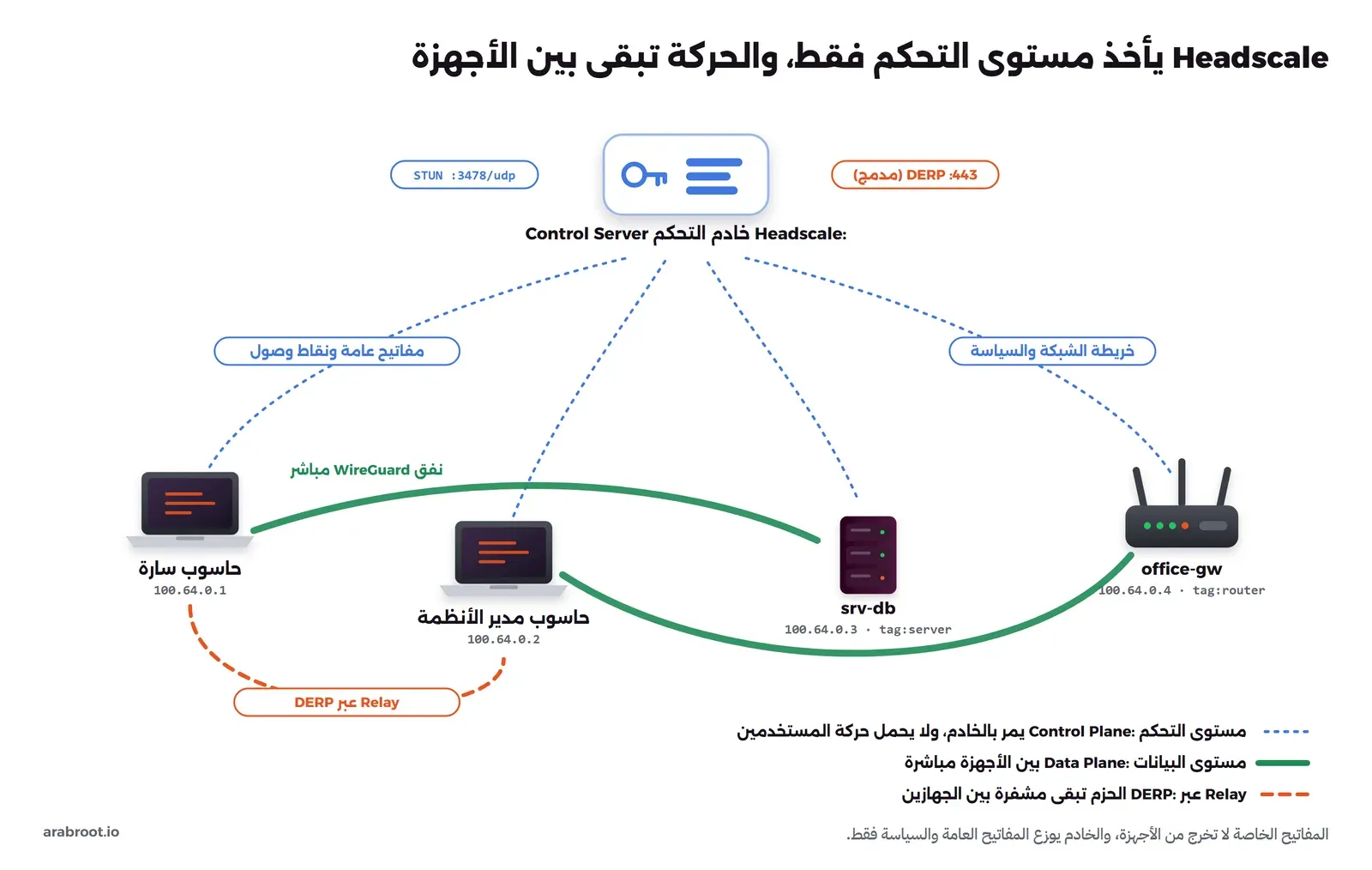
وفي الصورة أعلاه لاحظ التالي:
- الخطوط المنقطة هي مستوى التحكم، وهي الجزء الوحيد الذي يأخذه Headscale من Tailscale، أما تطبيقات الأجهزة فهي تطبيقات Tailscale الرسمية مفتوحة المصدر نفسها، كما تقول صفحة المصادر المفتوحة في Tailscale.
- المفاتيح الخاصة لا تخرج من الأجهزة، لذلك لا يستطيع من يسيطر على خادم التحكم أن يفك حركة مسجلة، ولكنه يستطيع أن يضيف جهازاً جديداً إلى الشبكة ويعطيه صلاحيات، وهذا سبب أن تحمي خادم التحكم كما تحمي جدار الحماية.
- إذا توقف خادم التحكم فإن الأنفاق القائمة تبقى تعمل لأن كل جهاز يحتفظ بآخر خريطة وصلته، ولكن لا يمكن إضافة جهاز ولا تغيير سياسة، وسوف نرى في المختبر أن هذا صحيح فقط للاتصالات المباشرة إذا كان ال DERP يعمل داخل Headscale نفسه.
ما الذي يأخذه Headscale، وما الذي يبقى من Tailscale؟
يصف المشروع نفسه في صفحته الأولى بأنه تنفيذ مفتوح المصدر ومستضاف ذاتياً لخادم التحكم في Tailscale، وأن هدفه تقديم سيرفر للمستضيفين الذاتيين والهواة لمشاريعهم ومختبراتهم، وأنه يغطي نطاقاً محدوداً عن قصد، وهو شبكة Tailscale واحدة، أو كما تسميها Tailscale ال Tailnet، تناسب الاستخدام الشخصي أو منظمة صغيرة. وهذه الجملة مهمة في القرار، فإذا كنت تبحث عن منصة لعدة شركات أو عدة أقسام معزولة عن بعضها بإدارة منفصلة، فهذا ليس ما صمم له Headscale. والمشروع مرخص برخصة BSD-3-Clause، ويكتب بلغة Go، ويعمل كملف تنفيذي واحد مع قاعدة SQLite أو PostgreSQL.
ما يبقى من Tailscale هو التطبيقات على الأجهزة، وهذا أهم ما يجعل Headscale عملياً، فلا يحتاج الفريق إلى تعلم شيء جديد، وتطبيق Tailscale على Windows وmacOS وLinux وiOS وAndroid يقبل عنوان خادم تحكم مختلف، كما في صفحة العملاء في توثيق Headscale. أما ما يأخذه Headscale فهو تسجيل الأجهزة، وتوزيع العناوين من 100.64.0.0/10، وتوزيع المفاتيح وخرائط الشبكة، وسياسات الوصول، وأسماء MagicDNS، والموافقة على المسارات، وسيرفر DERP مدمج اختياري. وقائمة الميزات المدعومة وغير المدعومة منشورة في صفحة الميزات، وسوف نعود إليها في قسم ما تخسره.
ما تحتاجه قبل أن تبدأ Requirements
Headscale خفيف، ففي المختبر استهلك أقل من 26 ميجابايت من الذاكرة مع أربعة أجهزة، ولكن المتطلبات المهمة ليست في المعالج والذاكرة، وإنما في الشبكة والشهادة:
| المتطلب | لماذا |
|---|---|
| سيرفر بعنوان عام، VPS صغير يكفي | كل الأجهزة تتصل به من أي مكان، لذلك لا يصح أن يكون خلف CGNAT في البيت. وإذا كان لديك Reverse Proxy فاقرأ ملاحظات TLS في التوثيق قبل أن تضعه أمامه. |
اسم نطاق مثل hs.example.com | عنوان خادم التحكم يكتب في كل جهاز، وتغييره لاحقاً يعني إعادة تسجيل الأجهزة، فاختر اسماً لن تغيره. |
| شهادة TLS صالحة | التطبيقات تتصل بخادم التحكم وبسيرفر DERP عبر HTTPS وتتحقق من الشهادة، فشهادة موقعة ذاتياً لا تقبل إلا إذا وثق بها كل جهاز. |
المنفذ 443/tcp | خادم التحكم وال DERP المدمج على المنفذ نفسه. |
المنفذ 3478/udp | خدمة STUN التي يعرف منها كل جهاز عنوانه العام، وبدونها تقل فرص الاتصال المباشر. |
| تطبيق Tailscale بإصدار حديث | Headscale v0.29.7 يرفض العملاء الأقدم من v1.80، وهذا ما طبعه في سجل التشغيل في المختبر. |
المختبر Lab: شبكة الشركة كاملة في Docker
الكلام عن المستويات والخرائط يصبح أوضح عندما تراه في مخرج حقيقي، لذلك سوف نبني شبكة الشركة على جهازك. والمطلوب أن يكون المختبر قريباً من الواقع، فلا نضع كل ال Containers على شبكة واحدة يرى فيها كل جهاز الآخر مباشرة، لأن الاتصال المباشر يصبح عندها مضموناً ولا نتعلم شيئاً عن NAT. لذلك نبني ثلاث شبكات: شبكة infl-wan تمثل الإنترنت بعناوين من النطاق 203.0.113.0/24 المخصص للتوثيق، وعليها سيرفر Headscale وسيرفر قاعدة البيانات بعنوانين عامين، وشبكة بيت سارة 192.168.10.0/24 خلف Router يعمل NAT، وشبكة المكتب 192.168.50.0/24 خلف Router آخر، وفيها حاسوب مدير الأنظمة، وجهاز يعمل موجهاً فرعياً، وال NAS الذي لا يعمل عليه Tailscale. والصورة التالية تبين ذلك:
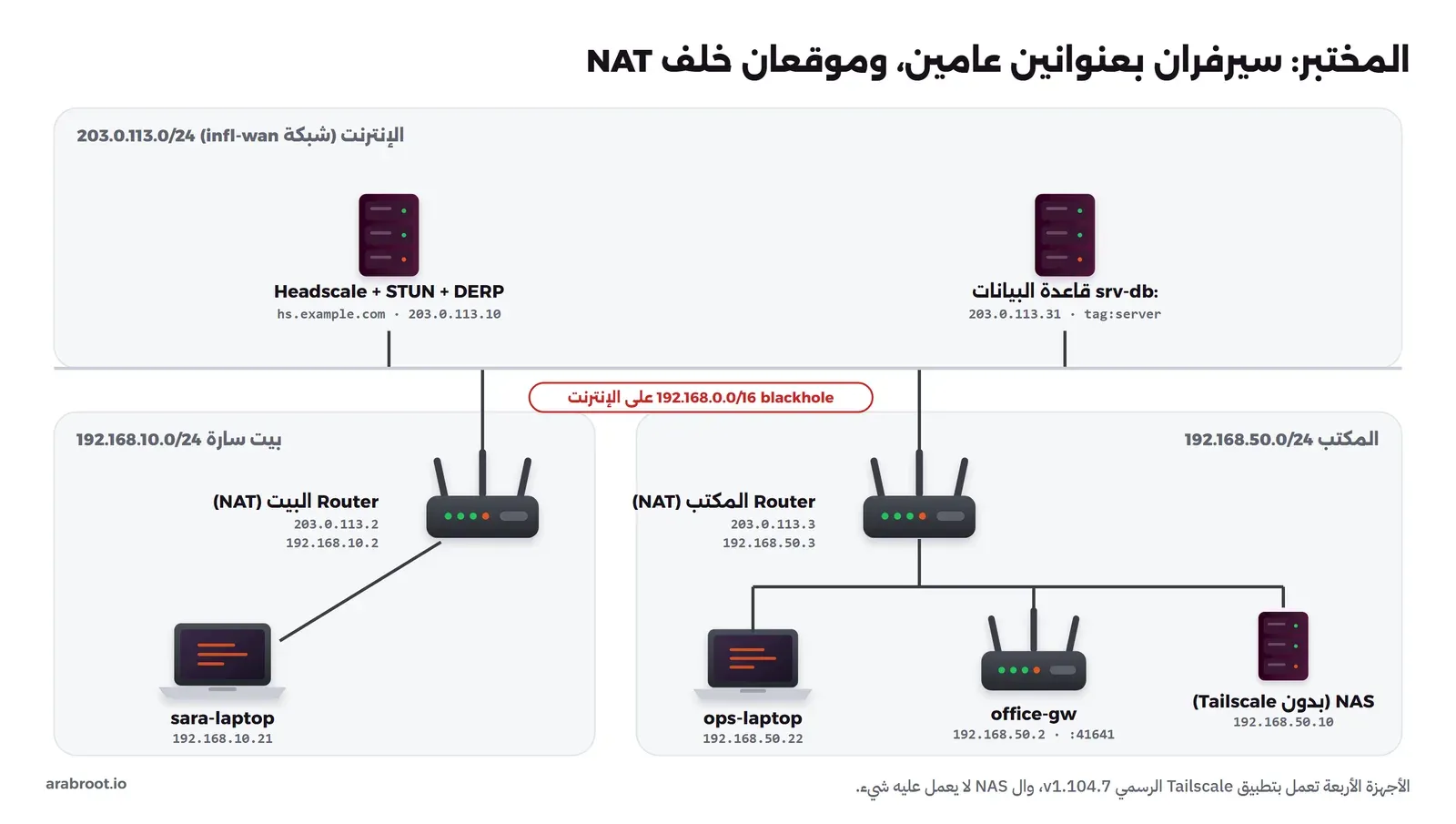
كل الملفات في مجلد lab/ مع المقال، وكل الأسماء تبدأ ب infl- حتى تحذفها بأمر واحد في النهاية. والصور المستخدمة هي headscale/headscale:v0.29.7 وtailscale/tailscale:v1.104.7، وال Routers مجرد Containers من صورة Tailscale نفسها نستخدم فيها iptables-nft لقاعدة MASQUERADE، فلا نسحب صوراً إضافية.
الشهادة TLS واسم النطاق
في الإنتاج تأخذ شهادة من Let's Encrypt، إما من Headscale نفسه عبر الإعداد tls_letsencrypt_hostname، أو من Reverse Proxy أمامه. وفي المختبر لا يوجد اسم نطاق حقيقي، لذلك ننشئ جهة شهادات CA صغيرة بالسكربت gen-certs.sh، ونوقع بها شهادة للاسم hs.example.com، ثم نجعل كل جهاز يثق بهذه الجهة. ولاحظ أن التطبيقات لا تقبل HTTP عادياً مع ال DERP المدمج، لأن ال DERP يعمل فوق TLS، لذلك لا تحاول أن تختصر هذه الخطوة في الإنتاج بعنوان http://.
bash gen-certs.shوالجهاز يثق بالجهة عبر سكربت البداية node.sh الذي يشغله كل Container قبل tailscaled:
#!/bin/sh
# lab node entrypoint: trust the lab CA, then run tailscaled with a real TUN device
cp /certs/ca.crt /usr/local/share/ca-certificates/infl-ca.crt && update-ca-certificates >/dev/null 2>&1
exec tailscaled --state=/var/lib/tailscale/tailscaled.state --tun=tailscale0 --port="${TS_PORT:-0}"
الخيار --tun=tailscale0 يجعل tailscaled ينشئ واجهة شبكة حقيقية في النواة، ولهذا يحتاج كل Container الصلاحية NET_ADMIN والجهاز /dev/net/tun، وبذلك تعمل الأوامر العادية مثل ping وwget كما تعمل على حاسوب حقيقي. أما --port فهو منفذ UDP الذي يستقبل عليه WireGuard، والقيمة 0 تعني منفذاً عشوائياً، وسوف نحتاج منفذاً ثابتاً لجهاز واحد لاحقاً.
ملف الإعداد config.yaml
نبدأ من الملف config-example.yaml الذي ينشره المشروع مع كل إصدار، ونغير منه ما يلي، وهذه أهم الأسطر في ملف المختبر:
server_url: https://hs.example.com
listen_addr: 0.0.0.0:443
metrics_listen_addr: 0.0.0.0:9090
prefixes:
  v4: 100.64.0.0/10
  v6: fd7a:115c:a1e0::/48
  allocation: sequential
derp:
  server:
    enabled: true
    region_id: 999
    region_code: "hs"
    region_name: "Headscale Embedded DERP"
    stun_listen_addr: "0.0.0.0:3478"
    automatically_add_embedded_derp_region: true
    ipv4: 203.0.113.10
  urls: []
tls_cert_path: /etc/headscale/certs/hs.crt
tls_key_path: /etc/headscale/certs/hs.key
policy:
  mode: file
  path: /etc/headscale/policy/policy.hujson
dns:
  magic_dns: true
  base_domain: ts.example.com
  override_local_dns: false
  extra_records:
    - { name: "nas.ts.example.com", type: "A", value: "192.168.50.10" }
وهذا معنى كل جزء، ولماذا اخترناه:
server_urlهو العنوان الذي تكتبه في كل جهاز، ويجب أن يطابق الشهادة، وlisten_addrهو المنفذ الذي يستمع عليه داخل ال Container، وهنا 443 لأن Headscale يقدم TLS بنفسه.prefixesنطاقات العناوين، والقيم الافتراضية هي نفسها في Tailscale، ونطاق IPv4 هو نطاق CGNAT المشترك، لذلك نادراً ما يتعارض مع شبكة بيت أو مكتب. والقيمةsequentialتوزع العناوين بالترتيب، فأول جهاز يأخذ100.64.0.1.derp.server.enabled: trueيشغل سيرفر DERP داخل Headscale مع STUN على3478/udp، وurls: []يعني ألا نضيف سيرفرات DERP العامة التي تديرها Tailscale. وهذا قرار خصوصية وتوفر في الوقت نفسه، وسوف نناقشه في قسم DERP.policy.pathملف سياسة الوصول، وإذا تركته فارغاً سمح Headscale لكل جهاز بالوصول إلى كل جهاز، وفي البداية نضع فيه قاعدة واحدة تسمح بكل شيء، ثم نضيقها لاحقاً.dns.base_domainهو اللاحقة التي تضاف إلى أسماء الأجهزة، فيصبح اسم سيرفر قاعدة البياناتsrv-db.ts.example.com. واختر لها نطاقاً فرعياً لا تستخدمه في مكان آخر، لأن الأجهزة سوف تجيب عنه محلياً.
تشغيل Headscale والشبكات
السكربت up.sh ينشئ الشبكات الثلاث، ثم يشغل Headscale بعنوان عام ثابت، ثم ال Routers، ثم الأجهزة. وهذا الجزء الخاص ب Headscale منه:
docker network create --subnet 203.0.113.0/24 infl-wan
docker volume create infl-hs-data
docker run -d --name infl-hs --network infl-wan --ip 203.0.113.10 \
  -v "$PWD/config.yaml:/etc/headscale/config.yaml:ro" -v "$PWD/certs:/etc/headscale/certs:ro" \
  -v "$PWD/policy:/etc/headscale/policy" -v infl-hs-data:/var/lib/headscale \
  headscale/headscale:v0.29.7 serve
والمخرج من سجل التشغيل docker logs infl-hs سوف يكون كما يلي، مع حذف بعض الأسطر:
INF no private key file at path, creating... path=/var/lib/headscale/noise_private.key
INF Opening database database=sqlite3 path=/var/lib/headscale/db.sqlite
INF no private key file at path, creating... path=/var/lib/headscale/derp_server_private.key
INF starting headscale commit=c9cf210b8bc84d13177e18b91f555788a44b47b6 version=v0.29.7
INF Clients with a lower minimum version will be rejected minimum_version=v1.80
INF stun server started at [::]:3478
INF HA subnet router health probing enabled interval=10000 timeout=5000
INF listening and serving HTTP on: 0.0.0.0:443
INF listening and serving debug and metrics on: 0.0.0.0:9090
لاحظ السطرين الأول والثالث، فعند أول تشغيل ينشئ Headscale مفتاحين خاصين: مفتاح Noise الذي يعرف به خادم التحكم نفسه أمام الأجهزة، ومفتاح سيرفر DERP. وهذان الملفان أهم ما في السيرفر بعد قاعدة البيانات، فإذا فقدت مفتاح Noise ورجعت بمفتاح جديد فإن الأجهزة المسجلة سوف ترفض الاتصال بخادم يعرف نفسه بمفتاح مختلف، لذلك يدخلان في النسخ الاحتياطي. والسطر الخامس يخبرك بأقل إصدار مقبول من التطبيقات، وهو v1.80 في هذا الإصدار، فإذا كان على أحد الأجهزة إصدار قديم فسوف يرفض. أما سطر HA فهو فحص دوري لصحة الموجهات الفرعية عندما يعلن أكثر من جهاز المسار نفسه، وسوف نعود إليه.
ثم يشغل السكربت Router البيت وRouter المكتب، وكل منهما Container على شبكتين يمرر الحزم ويترجم العناوين بقاعدة MASQUERADE كما بنينا في مختبر NAT، ويضيف مساراً من النوع blackhole للنطاق 192.168.0.0/16، لأن الإنترنت الحقيقي لا يوجه العناوين الخاصة، وبدون هذا السطر يوصل Docker Desktop الحزم بين الشبكات عبر الجهاز المضيف، فيظهر اتصال مباشر لا يمكن أن يحدث في الواقع:
docker exec infl-home-nat sh -c "iptables-nft -t nat -A POSTROUTING -o eth0 -j MASQUERADE"
docker exec infl-home-nat ip route add blackhole 192.168.0.0/16
وأخيراً يشغل الأجهزة الأربعة، كل منها بالصلاحية NET_ADMIN والجهاز /dev/net/tun، ويجعل بوابته الافتراضية Router موقعه:
docker run -d --name infl-sara-laptop --hostname sara-laptop --network infl-home --ip 192.168.10.21 \
  --add-host hs.example.com:203.0.113.10 --cap-add NET_ADMIN --device /dev/net/tun \
  -e TS_DEBUG_FIREWALL_MODE=nftables -v "$PWD/certs/ca.crt:/certs/ca.crt:ro" -v "$PWD/node.sh:/node.sh:ro" \
  --entrypoint sh tailscale/tailscale:v1.104.7 /node.sh
docker exec infl-sara-laptop ip route replace default via 192.168.10.2
والمتغير TS_DEBUG_FIREWALL_MODE=nftables له قصة، ففي التشغيل الأول اختار tailscaled الوضع iptables القديم، ثم فشل في إضافة قاعدة CONNMARK التي يستخدمها لتمييز حركته، لأن نواة WSL2 في Docker Desktop لا تحتوي الوحدة المطلوبة للأداة القديمة، فظهر هذا التحذير في tailscale status:
# Health check:
#     - enabling connmark rules: adding [-m conntrack --ctstate ESTABLISHED,RELATED -m connmark ! --mark 0x0/0xff0000 -j CONNMARK --restore-mark ...]: exit status 2: Warning: Extension connmark revision 0 not supported, missing kernel module?
iptables v1.8.11 (legacy): unknown option "--nfmask"
وفي السجل ظهر السطر wgengine: Reconfig: router config failed، وهذا يعني أن إعداد المسارات لم يكتمل، وهي مشكلة تظهر لاحقاً في الموجه الفرعي ونقطة الخروج وليس في ping بين جهازين. والحل أن تجبر tailscaled على استخدام nftables، وبعدها أصبح السطر في السجل router: netfilter running in nftables mode واختفى التحذير. وإذا رأيت هذا التحذير على سيرفر Linux حقيقي فالسبب غالباً نواة قديمة أو مخصصة، والحل نفسه.
المستخدمون Users ومفاتيح التسجيل Pre-auth Keys
في Tailscale المدارة يسجل كل شخص دخوله بحساب Google أو Microsoft، ويصبح الجهاز ملكاً له. وفي Headscale تملك أنت قائمة المستخدمين، فإما أن تنشئهم يدوياً من سطر الأوامر، أو أن تربط Headscale بمزود هوية عبر OpenID Connect كما في توثيق OIDC، فيسجل الموظف دخوله من الدليل الذي تديره، مثل authentik أو Keycloak، وقد شرحنا الفكرة في مقال الدخول الموحد SSO. وفي المختبر ننشئ المستخدمين يدوياً:
docker exec infl-hs headscale users create sara
docker exec infl-hs headscale users create ops
docker exec infl-hs headscale users list
والمخرج سوف يكون كما يلي:
User created
User created
ID | Name | Username | Email | Created
1  |      | sara     |       | 2026-11-16 02:58:36
2  |      | ops      |       | 2026-11-16 02:58:36
العمود المهم هنا هو ID، لأن أوامر المفاتيح في هذا الإصدار تطلب رقم المستخدم وليس اسمه، والخيار --user أو -u نوعه رقم صحيح كما في مساعدة الأمر. ثم ننشئ مفتاح تسجيل لسارة، وهو مفتاح يسمح لجهاز واحد أن ينضم دون أن يفتح المتصفح ويوافق أحد عليه:
docker exec infl-hs headscale preauthkeys create -u 1 -e 1h
docker exec infl-hs headscale preauthkeys list
ID | Key/Prefix | Reusable | Ephemeral | Used | Expiration | Created | Owner
1 | hskey-auth-2IyCLLqX9w8a-*** | false | false | false | 2026-11-16 03:58:37 | 2026-11-16 02:58:37 | saraاقرأ الأعمدة من اليسار: المفتاح يبدأ ب hskey-auth- ويعرض منه جزء فقط، وReusable قيمته false أي أنه يستخدم مرة واحدة، وEphemeral قيمته false أي أن الجهاز يبقى في القائمة بعد أن ينقطع، وهذا ما تريده لحاسوب موظف. أما الجهاز المؤقت Ephemeral فيحذفه Headscale بعد مدة من الخمول، ثلاثين دقيقة في الإعداد الافتراضي، وهو مناسب ل Container في خط CI يعيش دقائق ثم يختفي. والانتهاء بعد ساعة لأننا كتبنا -e 1h، وهي القيمة الافتراضية أيضاً، والفكرة أن المفتاح يرسل إلى الموظف في رسالة أو يكتب في سكربت، فكلما قصر عمره قل ضرره إذا تسرب. الآن نربط حاسوب سارة:
docker exec infl-sara-laptop tailscale up --login-server https://hs.example.com \
  --authkey "$KEY" --hostname sara-laptop --accept-routes
استغرق الأمر 3.3 ثانية ولم يطبع شيئاً، وهذا يعني النجاح. والخيار --login-server هو الفرق الوحيد بين Headscale وTailscale المدارة من جهة الجهاز، و--accept-routes يسمح للجهاز باستخدام المسارات التي تعلنها أجهزة أخرى، وهو معطل افتراضياً على Linux، فإذا نسيته لم يصل الجهاز إلى شبكة المكتب حتى لو كانت السياسة تسمح، وهذا ما حدث مع حاسوب مدير الأنظمة في المحاولة الأولى. وعلى حاسوب Windows أو هاتف تكتب عنوان الخادم في إعدادات التطبيق بالطريقة التي يشرحها توثيق Headscale لكل نظام.
الوسوم Tags: السيرفر لا يملكه شخص
حاسوب سارة ملك لسارة، فإذا تركت الشركة حذفت المستخدم وحذفت معه أجهزته. أما سيرفر قاعدة البيانات فلا ينبغي أن يكون ملكاً لمدير الأنظمة، لأنك لا تريد أن ينقطع السيرفر عن الشبكة يوم يغادر، ولا أن تكون صلاحياته هي صلاحيات مدير الأنظمة. لذلك تستخدم Tailscale الوسوم Tags، فالجهاز الموسوم يفقد هوية المستخدم ويصبح هويته الوسم، وتكتب السياسات للوسم، كما في توثيق Tags. وفي Headscale تضع الوسم في مفتاح التسجيل نفسه:
docker exec infl-hs headscale preauthkeys create -u 2 -e 1h --tags tag:server
docker exec infl-srv-db tailscale up --login-server https://hs.example.com --authkey "$KEY" --hostname srv-db
docker exec infl-office-gw tailscale up --login-server https://hs.example.com --authkey "$KEY_GW" \
  --hostname office-gw --advertise-routes 192.168.50.0/24 --advertise-exit-node
docker exec infl-hs headscale nodes list
ID | Hostname | Name | MachineKey | NodeKey | User | Tags | IP addresses | Ephemeral | Last seen | Expiration | Connected | Expired
1 | sara-laptop | sara-laptop | [ElZFn] | [45pXq] | sara | | 100.64.0.1 | false | 2026-11-16 02:58:41 | N/A | online | no
| | | | | | | fd7a:115c:a1e0::1 | | | | |
2 | ops-laptop | ops-laptop | [rWA05] | [v4Ps8] | ops | | 100.64.0.2 | false | 2026-11-16 02:58:45 | N/A | online | no
3 | srv-db | srv-db | [cYWBb] | [1WfzJ] | tagged-devices | tag:server | 100.64.0.3 | false | 2026-11-16 02:58:56 | N/A | online | no
4 | office-gw | office-gw | [EB5kM] | [5X40d] | tagged-devices | tag:router | 100.64.0.4 | false | 2026-11-16 02:59:03 | N/A | online | noلاحظ عمود User، فالجهازان الموسومان صار مالكهما tagged-devices مع أن المفتاح أنشئ للمستخدم ops، وهذا بالضبط ما نريده. ولاحظ أن كل جهاز أخذ عنوان IPv4 من 100.64.0.0/10 وعنوان IPv6 من fd7a:115c:a1e0::/48، وأن العمود Expiration فارغ لأننا جعلنا node.expiry: 0، أي أن مفتاح الجهاز لا ينتهي من تلقاء نفسه. وفي Tailscale المدارة ينتهي مفتاح الجهاز بعد 180 يوماً افتراضياً ويطلب من صاحبه تسجيل الدخول مرة أخرى، وهذا مفيد لأجهزة الأشخاص، لذلك فكر في أن تضع مدة لأجهزة المستخدمين وتعطل الانتهاء للسيرفرات الموسومة فقط.
ماذا لو استخدمت المفتاح مرة ثانية؟
المفتاح الذي يستخدم مرة واحدة يرفض في المرة الثانية، وهذا متوقع، ولكن انتبه أين تجرب ذلك. فلو استخدمت مفتاح سارة المستخدم على حاسوب مدير الأنظمة بالأمر tailscale login، والجهاز يعمل ومسجل، فسوف ترى:
docker exec infl-ops-laptop tailscale login --login-server https://hs.example.com --authkey "$SARA_KEY" --hostname xbackend error: authkey already usedالرسالة واضحة، ولكن الأثر الجانبي ليس واضحاً، فبعدها مباشرة طبع tailscale status على حاسوب مدير الأنظمة Logged out.، فالأمر login بدأ بتسجيل خروج الجهاز من حسابه الحالي قبل أن يفشل في التسجيل الجديد، وينقطع الجهاز عن الشبكة إلى أن تسجله بمفتاح جديد مع الخيار --force-reauth. والدرس أن تنفذ أوامر التسجيل على جهاز تعرف أنه غير مسجل، وأن تعطي كل جهاز مفتاحه، وألا تختبر المفاتيح على جهاز يعمل.
الاتصال المباشر Direct أم عبر ال Relay؟
الآن الأجهزة الأربعة في الشبكة، والسؤال الذي يهمك في الاستخدام اليومي هو: هل تمر الحركة بين حاسوب سارة وبقية الأجهزة مباشرة، أم عبر ال DERP؟ ونبدأ بالأمر tailscale netcheck الذي يفحص قدرة الجهاز على الاتصال:
docker exec infl-sara-laptop tailscale netcheckReport:
* Time: 2026-11-16 02:59:26.047997711Z
* UDP: true
* IPv4: yes, 203.0.113.2:35306
* IPv6: no, but OS has support
* MappingVariesByDestIP:
* PortMapping:
* Nearest DERP: Headscale Embedded DERP
* DERP latency:
- hs: 800µs (Headscale Embedded DERP)السطر UDP: true يعني أن الجهاز يستطيع إرسال UDP واستقبال الرد، وهذا شرط الاتصال المباشر، والسطر التالي هو العنوان العام الذي رآه سيرفر STUN، وهو عنوان Router البيت 203.0.113.2 مع منفذ اختاره NAT. أما MappingVariesByDestIP فهو فارغ لأن الفحص يحتاج سيرفري STUN على الأقل حتى يعرف هل يغير NAT المنفذ بحسب الوجهة، أي هل هو من النوع الصعب Symmetric الذي شرحناه في أنواع NAT، ولدينا سيرفر واحد. وPortMapping فارغ لأن Router البيت لا يدعم UPnP أو NAT-PMP. ثم نسأل كل جهاز بالأمر tailscale ping، وهو يختلف عن ping العادي بأنه يرسل رسائل الاكتشاف Disco ويخبرك بالمسار الذي عادت منه الإجابة:
docker exec infl-sara-laptop tailscale ping -c 6 ops-laptop
docker exec infl-sara-laptop tailscale ping -c 6 srv-db
docker exec infl-sara-laptop tailscale status
pong from ops-laptop (100.64.0.2) via DERP(hs) in 2ms
pong from ops-laptop (100.64.0.2) via DERP(hs) in 1ms
pong from ops-laptop (100.64.0.2) via DERP(hs) in 7ms
pong from ops-laptop (100.64.0.2) via DERP(hs) in 1ms
pong from ops-laptop (100.64.0.2) via DERP(hs) in 1ms
pong from ops-laptop (100.64.0.2) via DERP(hs) in 1ms
direct connection not established
pong from srv-db (100.64.0.3) via 203.0.113.31:56658 in 1ms
100.64.0.1 sara-laptop sara linux -
100.64.0.4 office-gw tagged-devices linux active; relay "hs"
100.64.0.2 ops-laptop ops linux active; relay "hs"
100.64.0.3 srv-db tagged-devices linux active; direct 203.0.113.31:56658النتيجة تقسم الأجهزة إلى نوعين. سيرفر قاعدة البيانات له عنوان عام، فأول رسالة اكتشاف وصلت إليه وعادت مباشرة، وتوقف الأمر عند أول إجابة مباشرة لأن هذا ما يبحث عنه. أما حاسوب مدير الأنظمة والموجه في المكتب فكلاهما خلف NAT المكتب، وسارة خلف NAT البيت، ومرت كل الإجابات عبر ال DERP، ثم طبع الأمر direct connection not established. والحالة في tailscale status تقول الشيء نفسه بكلمة relay "hs"، وhs هو رمز المنطقة الذي كتبناه في region_code.
وقد يتساءل البعض: لماذا لم ينجح Hole Punching بين NAT البيت وNAT المكتب، مع أن كليهما Linux بقاعدة MASQUERADE عادية؟ والإجابة ظهرت عندما راقبنا الحزم على Router المكتب بالأداة tcpdump وقرأنا جدول التتبع بالأداة conntrack. فرسائل سارة تصل إلى Router المكتب قبل أن يرسل الطرف الآخر شيئاً، فيسجل لها Linux صفاً في جدول التتبع Connection Tracking من النوع UNREPLIED على المنفذ الذي يريده الطرف الآخر، وعندما يرسل جهاز المكتب رسالته إلى سارة يجد NAT أن هذا المنفذ مشغول بصف قائم، فيختار منفذاً آخر، وتصل رسالته من منفذ لا تنتظره سارة. ولأن الرسائل تتكرر كل ثانية فإن الصف القديم يتجدد ولا ينتهي، وتبقى المحاولة فاشلة. وهذا سلوك حقيقي في أجهزة Router كثيرة تعمل بنواة Linux، وليس خاصاً بالمختبر.
منفذ واحد يحول ال Relay إلى اتصال مباشر
توثيق Tailscale في صفحة منافذ الجدار الناري يقترح لهذه الحالة أن تفتح للجهاز منفذ UDP ثابتاً، والقيمة المعتادة 41641، فيصبح للجهاز عنوان عام معروف لا يعتمد على توقيت الرسائل. والجهاز الذي يستحق ذلك في المكتب هو الموجه office-gw، لأن كل الحركة إلى ال NAS سوف تمر عبره. لذلك شغلناه بالمتغير TS_PORT=41641، وأضفنا في Router المكتب قاعدة DNAT تحول هذا المنفذ إليه كما في قسم توجيه المنافذ في مختبر NAT:
docker exec infl-office-nat iptables-nft -t nat -A PREROUTING -i eth0 -p udp --dport 41641 \
  -j DNAT --to-destination 192.168.50.2:41641
ثم أعدنا tailscale ping، وكانت المفاجأة أن النتيجة لم تتغير، فما زالت كل الإجابات عبر DERP. وعندما راقبنا Router المكتب ظهر السبب:
03:04:01.728627 eth0  In  IP 203.0.113.2.44135 > 203.0.113.3.41641: UDP, length 124
03:04:04.729621 eth1  In  IP 192.168.50.2.41641 > 192.168.10.21.44135: UDP, length 124
03:04:04.729716 eth0  Out IP 203.0.113.3.14237 > 203.0.113.2.44135: UDP, length 124
رسائل سارة تصل إلى المنفذ 41641 على الواجهة الخارجية eth0، ولكنها لا تخرج على الواجهة الداخلية eth1 نحو الموجه، والموجه حين يرد يخرج رده من المنفذ 14237 بدلاً من 41641. والسبب هو الصف القديم نفسه، فقاعدة DNAT في جدول nat تطبق على أول حزمة في الاتصال فقط، وهذا الاتصال له صف في الجدول من قبل أن نضيف القاعدة، فلا تمر حزمه على القاعدة الجديدة أبداً. والحل أن تحذف الصفوف القديمة بالأداة conntrack:
conntrack -D -p udp --orig-port-dst 41641
conntrack -D -p udp --orig-port-src 41641
conntrack v1.4.8 (conntrack-tools): 1 flow entries have been deleted.
conntrack v1.4.8 (conntrack-tools): 2 flow entries have been deleted.
pong from office-gw (100.64.0.5) via 203.0.113.3:41641 in 1msوبعد الحذف عادت أول إجابة مباشرة من 203.0.113.3:41641، أي من عنوان Router المكتب والمنفذ الذي حولناه. ولاحظ أن عنوان الموجه أصبح 100.64.0.5، لأننا أعدنا تسجيله بعد تغيير المنفذ فأخذ عنواناً جديداً، فالتوزيع المتسلسل لا يعيد استخدام العناوين المحذوفة. وفي الواقع تواجه هذه المشكلة نفسها عندما تضيف توجيه المنفذ في Router المكتب والأجهزة تعمل، فإذا لم تستطع تشغيل conntrack على ال Router فإعادة تشغيله أو انتظار هدوء الحركة يكفي.
كم يكلف ال Relay؟ أرقام من المختبر
في المختبر كل الأجهزة على جهاز واحد، لذلك لا يظهر فرق كبير في زمن الاستجابة Latency، فقد كان متوسط ping عشر مرات إلى سيرفر قاعدة البيانات المباشر 0.928 ملي ثانية، وإلى الموجه بعد توجيه المنفذ 0.900، وإلى حاسوب مدير الأنظمة عبر DERP بلغ 1.494، أي أبطأ بنحو 60% حتى على الجهاز نفسه. وفي الواقع يضاف إلى ذلك طريق الحزمة إلى سيرفر DERP وعودتها منه، فإذا كان ال VPS في قارة أخرى فكل حزمة تقطع هذه المسافة مرتين. أما الفرق الحقيقي فيظهر في الإنتاجية Throughput، فقد قسناها بالأداة iperf3 لمدة خمس ثوان:
docker exec infl-sara-laptop iperf3 -c office-gw -t 5
docker exec infl-sara-laptop iperf3 -c ops-laptop -t 5
[ 5] 0.00-5.00 sec 1.95 GBytes 3.35 Gbits/sec 1 sender
[ 5] 0.00-5.02 sec 1.95 GBytes 3.33 Gbits/sec receiver
[ 5] 0.00-5.00 sec 42.4 MBytes 71.1 Mbits/sec 412 sender
[ 5] 0.00-5.01 sec 42.1 MBytes 70.5 Mbits/sec receiverالاتصال المباشر نقل 3.35 جيجابت في الثانية، والاتصال عبر DERP نقل 71.1 ميجابت في الثانية مع 412 إعادة إرسال Retransmits، أي أن ال Relay أبطأ بنحو 47 مرة على الجهاز نفسه. والسبب أن DERP يحمل حزم UDP داخل اتصال TCP وTLS واحد، ويعالجها برنامج في مساحة المستخدم User Space، وهو مصمم ليضمن الاتصال وليس ليكون الطريق اليومي. والصورة التالية تلخص المسارين:
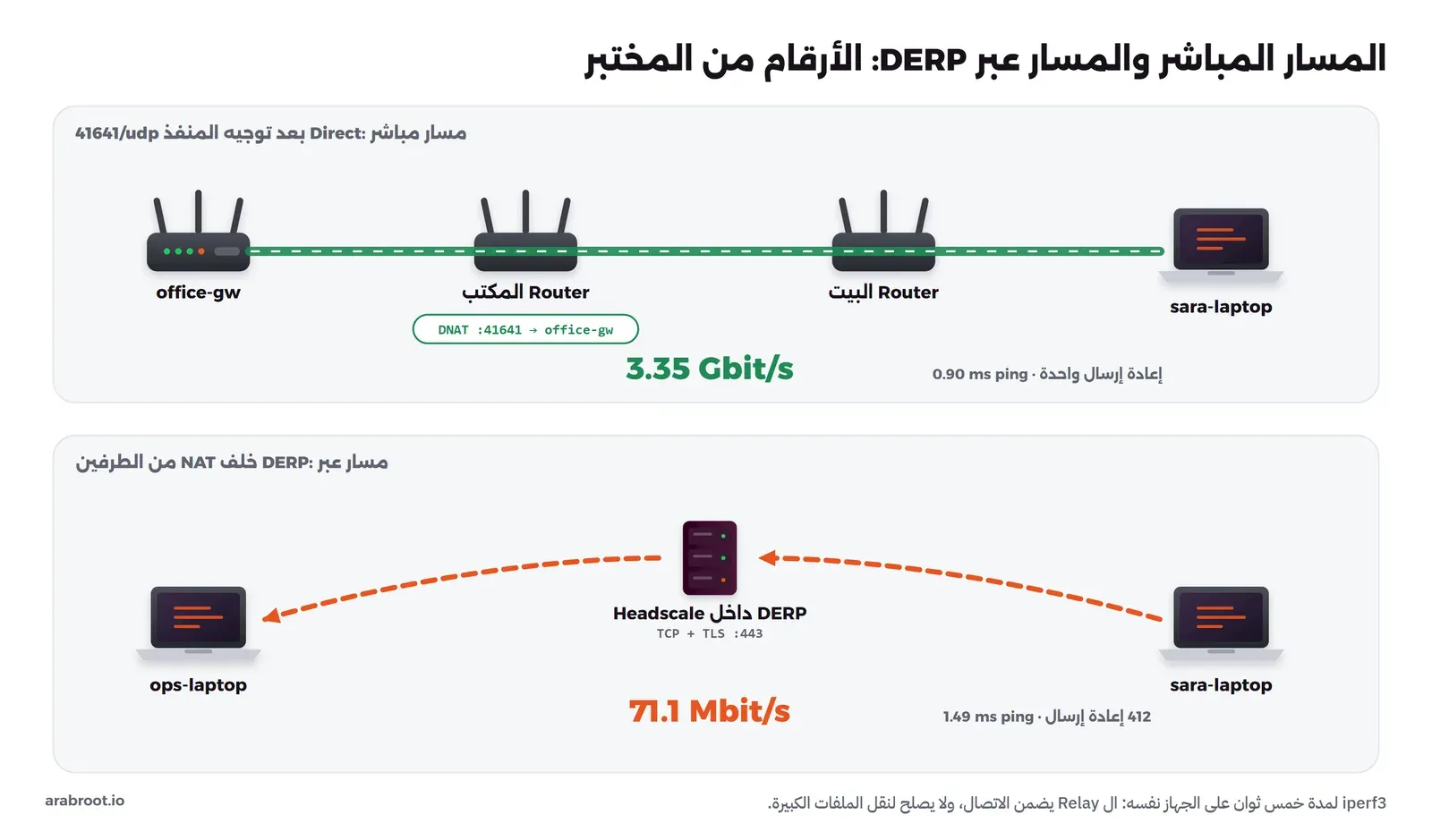
وهذا لا يعني أن تقلق من ال Relay، فرسائل الدردشة وجلسات SSH وفتح لوحة إدارة لن تشعر بالفرق، ولكن نسخ ملفات كبيرة من ال NAS أو نسخة احتياطية ليلية بين موقعين تحتاج مساراً مباشراً، لذلك راقب العمود الأخير في tailscale status للأجهزة التي تنقل بيانات كثيرة، وافتح لها منفذاً ثابتاً كما فعلنا.
ال Relay المدمج DERP: سيرفرك أم سيرفرات Tailscale؟
الإعداد الافتراضي في Headscale هو ألا يشغل DERP خاصاً به، وأن يرسل إلى الأجهزة خريطة سيرفرات DERP العامة التي تديرها Tailscale من العنوان https://controlplane.tailscale.com/derpmap/default، وهذا ما تجده في derp.urls في ملف المثال. وهذا خيار عملي لأن Tailscale لديها سيرفرات DERP في مناطق كثيرة، والحزم تبقى مشفرة بين جهازيك فلا تقرأها Tailscale، ولكنها ترى عناوين أجهزتك العامة وتوقيت اتصالاتها وحجمها، وتعتمد عليها في كل اتصال لا ينجح مباشرة. وإذا كان السبب الذي جعلك تختار Headscale هو أن تبقى معلومات الشبكة عندك، فهذا الخيار يناقض السبب. لذلك شغلنا ال DERP المدمج وتركنا القائمة فارغة، وتفاصيل الخيارين في توثيق DERP في Headscale.
ولل DERP المدمج ثمن عرفناه من تجربة توقف الخادم، فقد أوقفنا Headscale والأجهزة تعمل، ثم أرسلنا ping من حاسوب مدير الأنظمة إلى سيرفر قاعدة البيانات، وهو اتصال مباشر، وإلى حاسوب سارة، وهو اتصال عبر DERP:
docker stop infl-hs
docker exec infl-ops-laptop ping -c 3 -W 2 -q 100.64.0.3
docker exec infl-ops-laptop ping -c 3 -W 2 -q 100.64.0.1
3 packets transmitted, 3 received, 0% packet loss, time 2045ms
rtt min/avg/max/mdev = 0.752/1.249/2.156/0.641 ms
3 packets transmitted, 0 received, 100% packet loss, time 2115msالاتصال المباشر بقي يعمل بعد توقف الخادم، كما يعد تصميم Tailscale، أما الاتصال عبر DERP فانقطع تماماً، لأن ال DERP كان داخل العملية نفسها التي أوقفناها، وبعد أن أعدنا تشغيل Headscale عادت الإجابات خلال ثوان. لذلك إذا كان عندك أجهزة كثيرة خلف NAT صعب، مثل الهواتف على شبكات الجوال، فإن توقف سيرفر Headscale يعني انقطاعها عن بعضها، والحل أن تشغل سيرفر DERP مستقلاً بالبرنامج derper على VPS آخر وتضيفه بملف في derp.paths، أو أن تقبل سيرفرات Tailscale العامة احتياطاً مع ال DERP الخاص بك، وهذا قرار بين الخصوصية والتوفر Availability تتخذه أنت وتكتبه.
أسماء الأجهزة MagicDNS
لا أحد يريد أن يحفظ 100.64.0.3، لذلك يعطي Headscale كل جهاز اسماً تحت base_domain، ويجيب عن هذه الأسماء محلياً سيرفر DNS صغير داخل كل جهاز على العنوان 100.100.100.100، وهذه هي ميزة MagicDNS كما في توثيق MagicDNS. وعلى حاسوب سارة كتب tailscaled ملف /etc/resolv.conf بنفسه:
nameserver 100.100.100.100
nameserver fd7a:115c:a1e0::53
search ts.example.com
docker exec infl-sara-laptop nslookup srv-db
docker exec infl-sara-laptop nslookup nas.ts.example.comServer: 100.100.100.100
Address: 100.100.100.100:53
Name: srv-db.ts.example.com
Address: 100.64.0.3
Server: 100.100.100.100
Address: 100.100.100.100:53
Name: nas.ts.example.com
Address: 192.168.50.10الاسم القصير srv-db أصبح srv-db.ts.example.com بسبب سطر search. والاسم الثاني ليس جهازاً في الشبكة أصلاً، فال NAS لا يعمل عليه Tailscale، ولكننا أضفناه في extra_records، وهي ميزة خاصة ب Headscale تسمح لك بأسماء لعناوين داخل المسارات الفرعية، فيكتب الفريق nas.ts.example.com بدلاً من عنوان المكتب. وإذا كان في المكتب سيرفر DNS داخلي لنطاق مثل office.lan فاستخدم بدلاً من ذلك nameservers.split لتحول أسئلة هذا النطاق وحده إليه، كما في توثيق DNS في Headscale.
وانتبه إلى الخيار override_local_dns، فقد جعلناه false حتى لا يأخذ Tailscale كل أسئلة DNS على الجهاز، وتبقى الأسئلة العامة تذهب إلى DNS الجهاز الأصلي. وإذا جعلته true فيجب أن تكتب سيرفرات في nameservers.global، لأن كل الأسماء سوف تمر عبرها، وإذا كانت هذه السيرفرات لا تعرف أسماء شبكة المكتب الداخلية فسوف تنقطع هذه الأسماء عن الموظف وهو متصل.
الموجه الفرعي Subnet Router: الوصول إلى ال NAS دون تثبيت شيء عليه
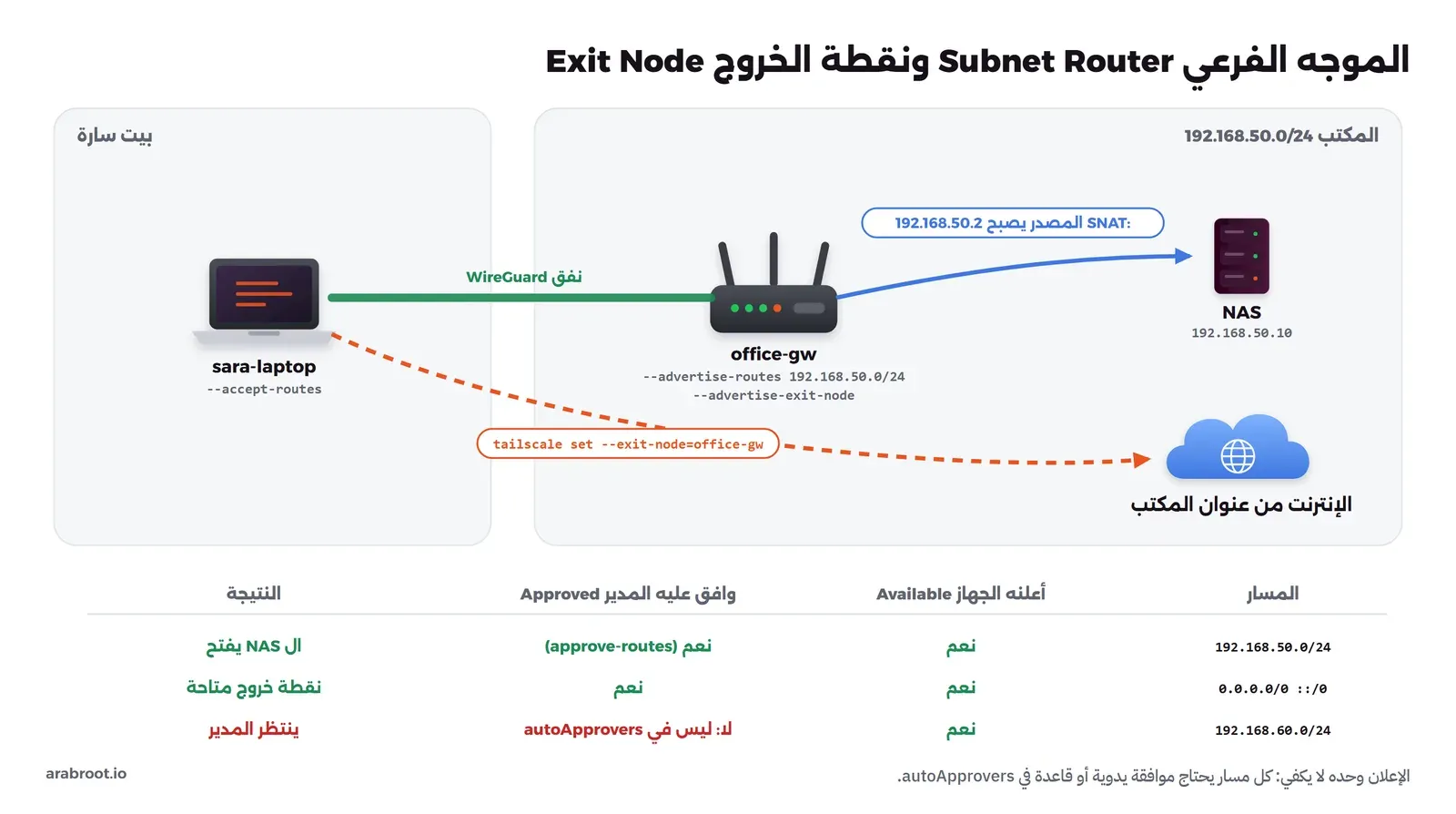
ال NAS في المكتب جهاز مغلق لا تستطيع تثبيت Tailscale عليه، ومثله الطابعة وكاميرات المراقبة ولوحة إدارة ال Switch. والحل أن يعلن جهاز في المكتب نفسه أنه بوابة إلى شبكة المكتب كلها، وهذا ما فعله office-gw عندما سجلناه بالخيار --advertise-routes 192.168.50.0/24. ولكن الإعلان وحده لا يكفي، فمن الخطر أن يعلن أي جهاز في الشبكة أنه بوابة إلى أي نطاق ويصدقه الجميع، لذلك يحتاج كل مسار إلى موافقة من المدير، كما في توثيق المسارات. قبل الموافقة نحاول فتح صفحة ال NAS من حاسوب سارة:
docker exec infl-sara-laptop wget -qO- -T 3 http://192.168.50.10/
docker exec infl-hs headscale nodes list-routes
wget: download timed out
ID | Hostname | Approved | Available | Serving (Primary)
5 | office-gw | | 0.0.0.0/0 |
| | | 192.168.50.0/24 |
| | | ::/0 |الطلب انتهت مهلته، والجدول يبين السبب، فالمسارات في عمود Available، أي أعلنها الجهاز، وعمود Approved فارغ. ولاحظ أن 0.0.0.0/0 و::/0 هما إعلان نقطة الخروج، فهي في Headscale مسار مثل غيره. الآن نوافق على شبكة المكتب وحدها:
docker exec infl-hs headscale nodes approve-routes -i 5 -r 192.168.50.0/24
docker exec infl-sara-laptop ip route show table 52
docker exec infl-sara-laptop wget -qO- -T 3 http://192.168.50.10/
docker exec infl-sara-laptop traceroute -n -q1 -w1 192.168.50.10
100.64.0.2 dev tailscale0
100.64.0.3 dev tailscale0
100.64.0.5 dev tailscale0
100.100.100.100 dev tailscale0
192.168.50.0/24 dev tailscale0
nas: office file share
traceroute to 192.168.50.10 (192.168.50.10), 30 hops max, 46 byte packets
1 100.64.0.5 0.719 ms
2 192.168.50.10 0.913 msTailscale على Linux يضع مساراته في جدول توجيه منفصل رقمه 52، ولهذا لا تجدها في ip route العادي، وبعد الموافقة ظهر فيه سطر 192.168.50.0/24 dev tailscale0، ففتحت صفحة ال NAS، وبين traceroute أن الحزمة مرت أولاً بالموجه 100.64.0.5 ثم وصلت إلى ال NAS. وال NAS نفسه لا يعرف شيئاً عن 100.64.0.0/10، ولا يحتاج إلى ذلك، لأن الموجه على Linux يترجم عنوان المصدر إلى عنوانه هو في المكتب افتراضياً، فيرى ال NAS الطلب قادماً من 192.168.50.2 ويرد عليه. وهذا مريح، ولكن له ثمن في السجلات، فسجل ال NAS لن يعرف أن سارة هي التي فتحت الملف، وإذا احتجت ذلك فعطل الترجمة بالخيار --snat-subnet-routes=false وأضف في Router المكتب مساراً إلى 100.64.0.0/10 عبر الموجه. وإذا أعلن جهازان المسار نفسه فإن Headscale يختار أحدهما أساسياً Primary ويتابع صحتهما كل عشر ثوان، كما رأينا في سطر HA في السجل، فإذا توقف الأساسي انتقل المسار إلى الآخر.
نقطة الخروج Exit Node: الإنترنت من عنوان المكتب
أحياناً تحتاج سارة أن تخرج إلى الإنترنت من عنوان المكتب، لأن بوابة بنك أو لوحة مزود سحابي تقبل الدخول من عنوان الشركة فقط، أو لأنها على شبكة فندق لا تثق بها. ونقطة الخروج Exit Node هي جهاز يقبل أن تمر عبره كل حركة الإنترنت لجهاز آخر، كما في توثيق Exit Nodes. نوافق على المسار الافتراضي، ثم نختار الموجه نقطة خروج من حاسوب سارة، ونقارن traceroute قبل وبعد:
docker exec infl-hs headscale nodes approve-routes -i 5 -r 192.168.50.0/24,0.0.0.0/0,::/0
docker exec infl-sara-laptop tailscale exit-node list
docker exec infl-sara-laptop tailscale set --exit-node=office-gw
docker exec infl-sara-laptop traceroute -n -q1 -w1 -m4 1.1.1.1
IP HOSTNAME COUNTRY CITY STATUS
100.64.0.5 office-gw.ts.example.com - - -
traceroute to 1.1.1.1 (1.1.1.1), 4 hops max, 46 byte packets
1 100.64.0.5 0.915 ms
2 192.168.50.3 0.892 ms
3 192.168.50.1 0.818 ms
4 *قبل الاختيار كانت أول محطة Hop في traceroute هي Router البيت 192.168.10.2، وبعده أصبحت أول محطة هي الموجه 100.64.0.5، ثم Router المكتب 192.168.50.3، ثم بوابة Docker على الجهاز المضيف، فالحركة تخرج الآن من المكتب. ولاحظ عمودي COUNTRY وCITY الفارغين، فهذه معلومات تملؤها Tailscale المدارة لنقاط الخروج التجارية من شريكها Mullvad، ولا مقابل لها في Headscale. ونقطة الخروج تعني أن كل حركة الموظف تمر بإنترنت المكتب، فإذا فعلها عشرون موظفاً في وقت واحد فهذا ضغط على خط المكتب، لذلك اجعلها اختياراً لمن يحتاجه وليس إعداداً للجميع، وأعدها إلى وضعها بالأمر tailscale set --exit-node=.
سياسة الوصول ACL Policy: من يصل إلى ماذا؟
حتى الآن كل جهاز يصل إلى كل جهاز، لأن ملف السياسة فيه قاعدة واحدة تسمح بكل شيء، وهذا بالضبط ما تريد أن تتجنبه، فحاسوب مطورة مصاب ببرنامج خبيث لا ينبغي أن يصل إلى ال SSH على سيرفر قاعدة البيانات، ولا إلى لوحة إدارة ال NAS. وسياسة Headscale تكتب بصيغة HuJSON، وهي JSON يقبل التعليقات والفاصلة الأخيرة، وبالمفاهيم نفسها التي في صيغة السياسة في Tailscale، وما يدعمه Headscale منها في توثيق ACLs. والسياسة التي يريدها مدير الأمن هي: فريق التشغيل يصل إلى كل شيء، والمطورون يصلون إلى منفذ قاعدة البيانات على السيرفرات فقط:
{
  // who is who
  "groups": {
    "group:dev": ["sara@"],
    "group:ops": ["ops@"],
  },
  // who may put each tag on a machine
  "tagOwners": {
    "tag:server": ["group:ops"],
    "tag:router": ["group:ops"],
  },
  // routes that need no manual approval when a tag:router machine announces them
  "autoApprovers": {
    "routes": {"192.168.50.0/24": ["tag:router"]},
    "exitNode": ["tag:router"],
  },
  "acls": [
    // the ops team reaches everything, including the office subnet
    {"action": "accept", "src": ["group:ops"], "dst": ["*:*"]},
    // developers reach the database port on servers, nothing else
    {"action": "accept", "src": ["group:dev"], "dst": ["tag:server:5432"]},
  ],
}
لاحظ أن المستخدم يكتب sara@ مع علامة @ في النهاية، وهي الصيغة التي يعرف بها Headscale المستخدمين المحليين، وtagOwners تحدد من يحق له أن يضع كل وسم على جهاز، فلا تستطيع سارة أن تسجل حاسوبها بالوسم tag:server لتأخذ صلاحيات السيرفرات. والقواعد كلها من نوع accept، فكل ما لم يذكر ممنوع. وقبل أن تطبق الملف افحصه، ثم أرسل إلى Headscale الإشارة SIGHUP ليعيد قراءته، لأنه في الوضع file لا يراقب الملف من تلقاء نفسه، وقد عدلنا الملف مرة وانتظرنا ولم يتغير شيء حتى أرسلنا الإشارة:
docker exec infl-hs headscale policy check -f /etc/headscale/policy/policy.hujson
docker kill -s HUP infl-hs
docker logs infl-hs 2>&1 | grep -i policy
Policy is valid
INF Received SIGHUP, reloading ACL policy signal=hangup
INF Policy reload completed with changes policy.changed=true route.changes=0 total.changes=1المنع أولاً: ما الذي تراه سارة الآن؟
شغلنا على سيرفر قاعدة البيانات مستمعين بالأداة nc، واحداً على المنفذ 5432 يمثل PostgreSQL، وآخر على المنفذ 80 يمثل لوحة داخلية، وكلاهما على عنوان Tailscale فقط، ثم نختبر من حاسوب سارة:
docker exec infl-sara-laptop sh -c 'nc -w3 srv-db 5432 </dev/null; wget -qO- -T 3 http://srv-db/ || echo "80 FAIL"; wget -qO- -T 3 http://nas.ts.example.com/ || echo "nas FAIL"; ping -c2 -W2 srv-db | tail -2; tailscale status'postgres-ok
wget: download timed out
80 FAIL
wget: download timed out
nas FAIL
2 packets transmitted, 2 received, 0% packet loss, time 1001ms
rtt min/avg/max/mdev = 0.758/0.777/0.796/0.019 ms
100.64.0.1 sara-laptop sara linux -
100.64.0.2 ops-laptop ops linux idle, tx 48137480 rx 1131864
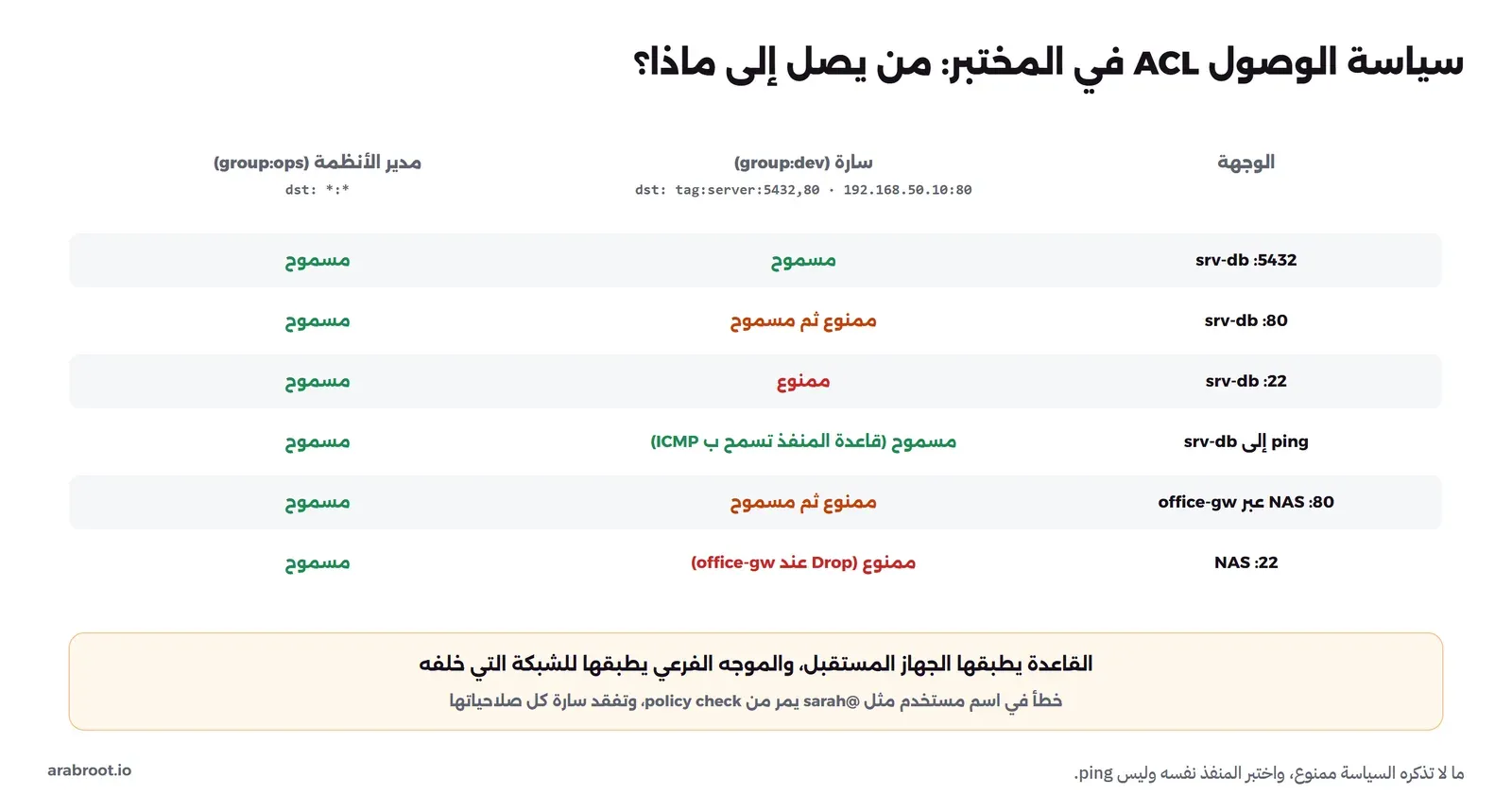
100.64.0.3 srv-db tagged-devices linux active; direct 203.0.113.31:56658, tx 4320 rx 3608اقرأ النتيجة سطراً سطراً. المنفذ 5432 أجاب، لأنه في القاعدة. والمنفذ 80 انتهت مهلته ولم يرفض فوراً، لأن الحزمة تسقط بصمت عند سيرفر قاعدة البيانات، وهذا يظهر في سجل tailscaled على السيرفر نفسه:
Drop: TCP{100.64.0.1:57430 > 100.64.0.3:80} 60 no rules matchedوهذه نقطة مهمة في التصميم، فالقواعد لا تطبق في خادم التحكم، وإنما يرسلها إلى كل جهاز فيطبقها الجهاز المستقبل على الحركة الواردة إليه، لذلك تقرأ سجل المنع في الوجهة وليس في المصدر. وال NAS فشل أيضاً، لأن سارة ليس لها قاعدة إلى 192.168.50.0/24. أما ping فنجح، وهذا ما لم نتوقعه، فالقاعدة تذكر المنفذ 5432 فقط، ولكن Tailscale تعتبر أن قاعدة إلى جهاز بمنفذ معين تسمح أيضاً برسائل ICMP إليه، لأن ICMP ليس فيه منافذ أصلاً. وهذا لا يكشف خدمة، ولكن اعرفه حتى لا تعتمد على ping في اختبار السياسة، واختبر دائماً المنفذ نفسه.
وانظر إلى آخر ثلاثة أسطر، فالموجه office-gw اختفى من قائمة سارة تماماً. فخادم التحكم لا يرسل إلى الجهاز إلا الأجهزة التي يحتاج أن يصل إليها، أو التي تحتاج أن تصل إليه، وسارة لا قاعدة لها إلى الموجه، فلا يعرف حاسوبها حتى مفتاحه العام. أما حاسوب مدير الأنظمة فما زال ظاهراً عندها، لأن فريق التشغيل يصل إلى كل شيء، فيجب أن يعرف حاسوب سارة مفتاحه حتى يقبل منه الحركة. وهذا يقلل ما يكشفه جهاز مصاب عن بقية الشبكة.
ثم السماح: لوحة السيرفر وصفحة ال NAS
طلبت سارة الوصول إلى اللوحة الداخلية على المنفذ 80، وإلى صفحة ال NAS فقط، وليس إلى كل شبكة المكتب. فنعدل قاعدة المطورين وحدها:
// developers: database and dashboard on servers, and the office NAS web page
{"action": "accept", "src": ["group:dev"], "dst": ["tag:server:5432,80", "192.168.50.10:80"]},
srv-db: internal dashboard
nas: office file share
nas:22 FAIL
100.64.0.1 sara-laptop sara linux -
100.64.0.5 office-gw tagged-devices linux active; offers exit node; direct 203.0.113.3:41641, tx 1084 rx 828
100.64.0.2 ops-laptop ops linux idle, tx 48137480 rx 1131864
100.64.0.3 srv-db tagged-devices linux active; direct 203.0.113.31:56658, tx 4960 rx 4136بعد إعادة التحميل فتحت اللوحة وصفحة ال NAS، وعاد الموجه إلى قائمة سارة لأنه صار الطريق إلى عنوان مسموح، ومحاولة المنفذ 22 على ال NAS فشلت، وظهر سبب الفشل في سجل الموجه وليس في ال NAS:
Drop: TCP{100.64.0.1:34459 > 192.168.50.10:22} 60 no rules matchedفالموجه الفرعي هو الذي يطبق القاعدة على الحركة المتجهة إلى الشبكة خلفه، وهذا يعني أن قاعدة 192.168.50.10:80 تحمي ال NAS من موظفي Tailscale، ولكنها لا تحميه من أي جهاز داخل المكتب نفسه، فهؤلاء يصلون إليه مباشرة دون أن يمروا بالموجه. والصورة التالية تلخص من يصل إلى ماذا بعد هذه السياسة:
ماذا لو أخطأت في حرف واحد؟
هذه التجربة تستحق أن تعرفها قبل أن تعدل السياسة في الإنتاج. غيرنا sara@ إلى sarah@، ثم فحصنا الملف وطبقناه:
Policy is valid
5432 FAIL
nc: bad address 'srv-db'
100.64.0.1  sara-laptop  sara  linux  -
100.64.0.2  ops-laptop   ops   linux  idle, tx 48137480 rx 1131864
الفحص قال إن السياسة صحيحة، لأنها صحيحة في صيغتها، فمجموعة فيها مستخدم غير موجود ليست خطأ في الصيغة، والنتيجة أن سارة فقدت كل صلاحياتها في لحظة، واختفى سيرفر قاعدة البيانات من قائمتها حتى إن اسمه لم يعد يترجم. فأمر policy check يحميك من خطأ في الأقواس والفواصل، ولا يحميك من خطأ في المعنى. لذلك ضع ملف السياسة في Git، واجعل كل تعديل يمر بمراجعة، واكتب في الملف اختبارات بالمفتاح tests الذي يدعمه Headscale، وهو قائمة تقول مثلاً إن sara@ يجب أن تصل إلى tag:server:5432 ولا تصل إلى tag:server:22، فإذا فشل اختبار رفض Headscale السياسة كلها. وبعد أن أعدنا الحرف الصحيح عادت الإجابة postgres-ok.
الموافقة التلقائية على المسارات autoApprovers
في السياسة أعلاه قسم autoApprovers يقول إن أي جهاز بالوسم tag:router يعلن 192.168.50.0/24 أو نقطة خروج تقبل مساراته دون موافقة يدوية، وهذا مفيد عندما تستبدل جهاز الموجه أو تضيف موجهاً ثانياً للتوافرية. ولنرى حدوده سحبنا الموافقة من الموجه، ثم جعلناه يعلن شبكة المكتب ومعها شبكة أخرى غير مذكورة في السياسة:
docker exec infl-hs headscale nodes approve-routes -i 5 -r ""
docker exec infl-office-gw tailscale set --advertise-routes=192.168.50.0/24,192.168.60.0/24
docker exec infl-hs headscale nodes list-routes
ID | Hostname | Approved | Available | Serving (Primary)
5 | office-gw | 0.0.0.0/0 | 0.0.0.0/0 | 192.168.50.0/24
| | 192.168.50.0/24 | 192.168.50.0/24 | 0.0.0.0/0
| | ::/0 | 192.168.60.0/24 | ::/0
| | | ::/0 |شبكة المكتب ونقطة الخروج دخلتا عمود Approved تلقائياً، أما 192.168.60.0/24 فبقيت في Available وحدها تنتظر المدير. وهذا هو الحد الصحيح، فالموافقة التلقائية لنطاقات تعرفها مسبقاً، وأي نطاق جديد يعلنه جهاز يجب أن يراه إنسان.
السياسة لا تحمي ما هو خارج النفق
ماذا لو كان السيرفر وحاسوب الموظف على الشبكة المحلية نفسها؟ لنرى ذلك نضع كل الأجهزة على شبكة Docker واحدة، ونجعل المستمعات على سيرفر قاعدة البيانات تستمع على كل الواجهات، ثم نكتب سياسة تمنع سارة من المنفذ 80، والنتيجة أن الطلب إلى http://srv-db/ ينجح. والسبب أن الاسم يترجم عبر DNS الشبكة المحلية إلى عنوان السيرفر المحلي، فيذهب الطلب على الشبكة العادية ولا يمر بواجهة tailscale0 أصلاً، والسياسة لا تعرف عنه شيئاً، أما الطلب إلى عنوان Tailscale نفسه، وكان 100.64.0.7 في تلك التجربة، فتنتهي مهلته كما يجب. والدرس أن سياسة Tailscale تحكم حركة النفق فقط، فإذا كان السيرفر والموظف على الشبكة المحلية نفسها، أو كان السيرفر يستمع على عنوانه العام، فاجعل الخدمة تستمع على عنوان Tailscale وحده، كما فعلنا في المختبر بالخيار -s 100.64.0.3، أو امنع المنفذ على الواجهات الأخرى بجدار الحماية كما في تأمين VPS.
ماذا تخسر مقارنة بخدمة Tailscale المدارة؟
Headscale يغطي الأساس كاملاً، ولكن صفحة الميزات صريحة في ما لا يدعمه، وفي ما يدعمه بحدود. والجدول التالي يجمع ما يهم شركة صغيرة:
| الجانب | Tailscale المدارة | Headscale |
|---|---|---|
| لوحة إدارة Admin Console | لوحة ويب كاملة | سطر أوامر وواجهة gRPC، وواجهات ويب يكتبها المجتمع وليست جزءاً من المشروع |
| عدد الشبكات Tailnets | حسب الخطة | شبكة واحدة فقط، بحسب هدف المشروع المكتوب |
| تسجيل الدخول | Google وMicrosoft وGitHub وOkta وغيرها | OIDC مع أي مزود، ولكن مجموعات OIDC لا تستخدم في السياسة |
| Funnel وServe | مدعومة | غير مدعومة حتى الآن، والمتابعة في التذكرتين #1040 و#1234 |
| سجلات الحركة Network Flow Logs | في الخطط المدفوعة | غير مدعومة، التذكرة #1687 |
| سيرفرات DERP | عشرات المناطق حول العالم | ال DERP المدمج أو سيرفرات تشغلها أنت، أو سيرفرات Tailscale العامة |
| التوافرية والتحديث | مسؤولية Tailscale | مسؤوليتك: نسخ احتياطي وتحديث ومراقبة، والمشروع لا يقدم تشغيلاً متعدد النسخ |
| الدعم الفني | حسب الخطة | المجتمع وDiscord، والمشروع يقول إن المساهمات تناقش مع المشرفين أولاً |
| مكان بيانات الشبكة | سيرفرات Tailscale | سيرفرك، داخل المملكة إن أردت |
وأما التكلفة فصفحة أسعار Tailscale بتاريخ نوفمبر 2026 تعرض خطة Personal مجانية حتى 6 مستخدمين، وخطة Standard ب 8 دولارات لكل مستخدم شهرياً، وخطة Premium ب 18 دولاراً، مع 50 مورداً موسوماً Tagged Resources ضمن الخطة ثم دولار شهرياً لكل مورد إضافي. فشركة من 25 موظفاً على خطة Standard تدفع قرابة 200 دولار شهرياً، بينما يعمل Headscale على VPS صغير تدفع فيه عادة بضعة دولارات، كما في مقال اختيار VPS. ولكن الفرق الحقيقي ليس في الفاتورة، وإنما في من يسهر حين يتوقف خادم التحكم، فساعة من وقت مدير الأنظمة كل شهر للتحديث والمراقبة والنسخ الاحتياطي جزء من التكلفة، وإذا كنت لا تملك هذه الساعة فالخدمة المدارة أرخص فعلاً.
تشغيل Headscale في الإنتاج Production
المختبر يبين الفكرة، ولكن سيرفر الإنتاج يحتاج إلى بعض القرارات الإضافية، وهذه أهمها:
- الشهادة: اترك Headscale يطلب شهادة Let's Encrypt بنفسه عبر
tls_letsencrypt_hostnameإذا كان وحده على المنفذ 443، وإذا كان أمامه Reverse Proxy فتأكد أنه يمرر ترقية الاتصال WebSocket ولا يقطع الاتصالات الطويلة، فخادم التحكم يبقي اتصالاً مفتوحاً مع كل جهاز، والتفاصيل في توثيق TLS. - التثبيت: المشروع ينشر حزم deb وملفات تنفيذية وصورة Container، وطريقة Container في توثيق التثبيت، وثبت رقم الإصدار دائماً كما فعلنا ب
v0.29.7، ولا تستخدمlatest. - النسخ الاحتياطي Backup: المجلد
/var/lib/headscaleفيه كل شيء، وفي المختبر كان فيهdb.sqliteمع ملفي WAL وSHM، وnoise_private.key، وderp_server_private.key، وحجمه كله أقل من 200 كيلوبايت. انسخ قاعدة SQLite بالأمرsqlite3 db.sqlite ".backup ..."أو بعد إيقاف الخدمة، ولا تنسخ الملف وهو يكتب، وانسخ معه ملف الإعداد والسياسة. ومفتاح Noise هو الأهم، فبدونه يعاد تسجيل كل جهاز. - التحديث Upgrade: اقرأ ملاحظات كل إصدار في صفحة الإصدارات، فالمشروع ما زال قبل الإصدار 1.0، والأوامر تتغير بين الإصدارات الكبيرة، كما تغير الخيار
--userمن اسم إلى رقم، وخذ نسخة احتياطية قبل كل تحديث لأن قاعدة البيانات تحدث نفسها عند التشغيل. - المراقبة: المنفذ 9090 يقدم مقاييس Prometheus، ولا تنشره للإنترنت، وراقب أن الخدمة تعمل وأن الشهادة لم تنته، فشهادة منتهية تعني أن لا جهاز جديد يدخل، وأن ال DERP المدمج يتوقف.
- الوصول إلى سطر الأوامر: أوامر
headscaleداخل السيرفر تعمل عبر Unix Socket بلا مصادقة، فمن يدخل إلى السيرفر يملك الشبكة كلها، لذلك قيد الدخول إليه بالطريقة التي شرحناها في مقال Bastion. وللإدارة من بعد يوجد مفتاح API بالأمرheadscale apikeys create.
أخطاء شائعة وكيف تلاحظها
- نسيان
--accept-routesعلى Linux: السياسة تسمح والمسار موافق عليه، والجهاز لا يصل إلى شبكة المكتب، والسبب أن الجهاز لم يقبل المسارات، فاقرأ الجدول 52 بالأمرip route show table 52. - اختبار السياسة ب ping: قاعدة على منفذ واحد تسمح ب ICMP، فينجح ping وأنت تظن أن الجهاز مفتوح أو مغلق، فاختبر المنفذ نفسه.
- تعديل ملف السياسة دون إعادة تحميل: في الوضع
fileيحتاج Headscale إلى SIGHUP أو إعادة تشغيل، والبديل الوضعdatabaseمع الأمرheadscale policy set. - خطأ في اسم مستخدم داخل مجموعة: الفحص ينجح والموظف يفقد صلاحياته، والحل الاختبارات في الملف والمراجعة قبل التطبيق.
- الاعتماد على DERP دون أن تعرف: العمود الأخير في
tailscale statusيقولrelay، والإنتاجية عشرات الميجابت، والحل منفذ UDP ثابت لهذا الجهاز أو مراجعة الجدار الناري. - إضافة توجيه منفذ والأجهزة تعمل: صف قديم في جدول التتبع يمنع القاعدة الجديدة، فاحذفه بالأداة conntrack أو انتظر حتى يهدأ الاتصال.
- خدمة تستمع على كل الواجهات: السياسة لا تحمي ما يصل من الشبكة المحلية أو من العنوان العام، فاربط الخدمة بعنوان Tailscale أو أغلق المنفذ بجدار الحماية.
- استخدام مفتاح تسجيل على جهاز يعمل: فشل التسجيل الجديد يخرج الجهاز من حسابه الحالي.
- تحذير CONNMARK في status: النواة لا تدعم وضع iptables القديم، فاستخدم nftables بالمتغير
TS_DEBUG_FIREWALL_MODE=nftables.
هل Headscale مناسب لك؟ جدول القرار
| حالتك | القرار | السبب |
|---|---|---|
| فريق حتى 6 أشخاص، ولا قيود على مكان البيانات | Tailscale المدارة بالخطة المجانية | لا تكلفة ولا تشغيل، وكل الميزات |
| فريق صغير أو متوسط، ويطلب أن تبقى بيانات الشبكة عندك، وعندك من يدير Linux | Headscale مع DERP خاص | التطبيقات نفسها، والتحكم كله على سيرفرك |
| هوم لاب أو مختبر شخصي | Headscale أو الخطة المجانية | الاثنان يعملان، وHeadscale فرصة لتتعلم كيف تعمل الشبكة من الداخل |
| تحتاج لوحة ويب يديرها فريق غير تقني، وسياسات بالمجموعات من الدليل | NetBird أو Tailscale المدارة | Headscale بلا لوحة رسمية، ومجموعات OIDC لا تستخدم في سياساته |
| عدة أقسام أو عملاء، لكل منهم شبكة معزولة | ليس Headscale | المشروع يدعم شبكة واحدة فقط |
| تحتاج Funnel أو سجلات الحركة لمتطلبات تدقيق | Tailscale المدارة أو أداة أخرى | غير مدعومة في Headscale |
وقبل أن تعتبر الإعداد منتهياً، راجع هذه القائمة: الشهادة صالحة وتتجدد تلقائياً، والمنفذان 443/tcp و3478/udp مفتوحان، وملف السياسة في Git وفيه اختبارات، ولا توجد قاعدة *:* إلا لفريق التشغيل، والسيرفرات موسومة ولا يملكها أشخاص، وكل مسار موافق عليه تعرف لماذا هو موجود، والنسخة الاحتياطية تشمل مفتاح Noise وقد جربت استعادتها، والأجهزة التي تنقل بيانات كثيرة تتصل مباشرة وليس عبر DERP.
تنظيف المختبر
السكربت down.sh يحذف كل ما أنشأه المختبر، ثم احذف الصورتين إذا لم تعد تحتاجهما:
bash down.sh
docker image rm headscale/headscale:v0.29.7 tailscale/tailscale:v1.104.7
الخلاصة
وصلنا لنهاية الموضوع، وأهم ما فيه:
- Headscale يستبدل مستوى التحكم في Tailscale فقط، والتطبيقات على الأجهزة هي تطبيقات Tailscale الرسمية، والحركة نفسها لا تمر على خادم التحكم.
- يحتاج اسم نطاق وشهادة TLS صالحة، والمنفذين
443/tcpو3478/udp، ومفتاح Noise في النسخة الاحتياطية. - المستخدمون للأشخاص، والوسوم للسيرفرات والموجهات، والمفاتيح قصيرة العمر ولجهاز واحد.
- الاتصال المباشر في المختبر نقل 3.35 جيجابت في الثانية، وعبر DERP نقل 71.1 ميجابت، ومنفذ UDP ثابت مع توجيهه حول اتصالاً من Relay إلى مباشر.
- ال DERP المدمج يبقي معلومات الشبكة عندك، ولكنه يتوقف مع Headscale، فتنقطع الاتصالات التي تمر عبره، بينما تبقى المباشرة.
- الموجه الفرعي يصل بالأجهزة التي لا تعمل عليها Tailscale، ونقطة الخروج تخرج الحركة من المكتب، وكلاهما يحتاج موافقة أو autoApprovers.
- السياسة تطبق عند الوجهة، وما لا تذكره ممنوع، وقاعدة المنفذ تسمح ب ICMP، وخطأ في اسم مستخدم يمر من الفحص، فاكتب الاختبارات.
- ما تخسره أمام الخدمة المدارة: اللوحة وتعدد الشبكات وFunnel وسجلات الحركة والدعم، وما تكسبه: مكان البيانات والتكلفة والتحكم.
 دليلما هو VPN؟ الشبكة الخاصة الافتراضية من المشكلة إلى الأنواعلماذا تحتاج شبكة خاصة افتراضية VPN، وكيف تغلف حزمك وتشفرها داخل نفق، وأي نوع منها يناسب فريقك.
 دليلشبكة خاصة مع WireGuard وواجهة wg-easyكيف تنشئ شبكة VPN خاصة مع WireGuard وواجهة wg-easy، فلا يصل إلى لوحات الإدارة على سيرفرك إلا أجهزة فريقك.
 دليلNetBird: شبكة Mesh مستضافة ذاتياً بلوحة إدارة Dashboardكيف تشغل NetBird على سيرفرك بلوحة إدارة ومزود هوية مدمج، وتربط الأجهزة بمجموعات وسياسات وصول، وتصل إلى شبكة المكتب، وكيف يقارن بHeadscale.
 دليلمتى تحتاج VPN؟ حالات الاستخدام Use Cases للفرق والشركاتخمسة أسئلة تحدد هل تحتاج VPN ومن أي نوع: موظفون عن بعد، أو ربط فرع بالمكتب، أو مختبر منزلي، ومتى يكون Proxy يعرف الهوية أو Bastion أو Tunnel هو الحل الأنسب.
 دليلما هو NAT؟ شرح ترجمة العناوين وتوجيه المنافذلماذا تخرج كل أجهزة بيتك بعنوان عام واحد، وكيف يترجم ال Router العناوين، ولماذا يفشل توجيه المنافذ خلف CGNAT.
 دليلما هو النفق Tunnel في الشبكات؟ ومتى تحتاج إليهكيف تصل إلى قاعدة بيانات لا تراها من الإنترنت، وتنشر خدمة من خلف CGNAT دون فتح منافذ، ومتى تحتاج إلى VPN بدل النفق.
 دليلأدوات الوصول الآمن إلى السيرفرات: خريطة مفتوحة المصدرخريطة لأدوات الوصول الآمن مفتوحة المصدر إلى السيرفرات، ماذا تحل كل عائلة منها وما ترخيصها، وكيف تختار ما يناسب فريقك.
 دليلمقارنة شبكات VPN: WireGuard وOpenVPN وIPsec وMeshقسنا ست أدوات للشبكة الخاصة في مختبر واحد، السرعة والمعالج والعبور من خلف NAT وتوقف سيرفر التحكم، ثم جمعنا الرخص والتكاليف في جدول قرار يبدأ من حالتك.
سجل التحديثات
- 2026-11-16: كتابة المقال، وبناء المختبر على Headscale v0.29.7 وتطبيق Tailscale v1.104.7 في Docker Engine 29.8.0، مع شبكتي بيت ومكتب خلف NAT، وقياس الاتصال المباشر وعبر DERP بالأداة iperf3.