تصلك رسالة قصيرة: «الموقع لا يفتح». ولا أحد يقول لك ماذا يظهر بالضبط، هل هي صفحة بيضاء تنتظر إلى ما لا نهاية، أم رسالة رفض فورية، أم تحذير عن الشهادة، أم أن الاسم نفسه لا يعرفه المتصفح. وأنت أمامك نافذة طرفية على السيرفر أو على جهاز في نفس الشبكة، ولا يوجد Wireshark ولا لوحة تحكم، فقط سطر الأوامر. والذي يحدث غالباً في هذه اللحظة أن الشخص يعيد تشغيل الخدمة، ثم يعيد تشغيل السيرفر، ثم يبدأ يغير إعدادات الجدار الناري Firewall على أمل أن ينجح شيء، وكل خطوة من هذه قد تخفي سبب المشكلة الحقيقي أو تضيف مشكلة جديدة فوقها.
والبديل أن تسأل الشبكة أسئلة محددة بترتيب ثابت: هل الواجهة تعمل؟ هل لها عنوان؟ من أي طريق سوف تخرج الحزمة؟ هل يجيب الجهاز التالي؟ هل الاسم يعطي العنوان الصحيح؟ هل هناك من يستمع على المنفذ؟ وماذا يقول التطبيق نفسه؟ ولكل سؤال من هذه أمر في Linux يجيب عليه في ثانية. وفي هذا الدليل سوف نبني مختبراً صغيراً من ثلاثة Containers، شبكتين بينهما Router وسيرفر ويب، ثم نعطل فيه الأشياء عمداً واحداً بعد الآخر: مسار ناقص، وواجهة متوقفة، وبرنامج لا يستمع، وجدار ناري، وسجل DNS خاطئ، ونرى كيف يظهر كل عطل في الأوامر. وكل مخرج في هذا المقال خرج من تشغيل حقيقي. وإذا كنت جديداً على الطرفية فابدأ بمقال سطر الأوامر في Linux للمبتدئين.
وسوف نناقش في هذا المقال ما يلي:
- لماذا
ipوssوليسifconfigوnetstat، وتجهيز المختبر. - الواجهات Interfaces والعناوين مع
ip linkوip addr، وماذا يحدث للمسارات عندما تتوقف الواجهة. - جدول التوجيه Routing Table مع
ip route، والسؤال الأهمip route get. - الجيران Neighbors مع
ip neigh، وما تعنيه الحالات REACHABLE وINCOMPLETE وFAILED. - الوصول والطريق مع
pingوtracerouteوtracepathوmtr. - الأسماء مع
digوresolvectl، ولماذا قد يختلف جوابهما. - المنافذ Ports مع
ssوnc، والتطبيق معcurl -v، والواجهة الفعلية معethtool. - الإعداد الدائم مع Netplan وNetworkManager باختصار.
- ترتيب التشخيص طبقة بعد طبقة، وسكربت صغير يطبقه، والأخطاء الشائعة.
لماذا ip وss، وليس ifconfig وnetstat؟
إذا تعلمت Linux من كتب قديمة أو من دروس على الإنترنت فغالباً رأيت ifconfig وroute وnetstat وarp. وهذه الأدوات من حزمة net-tools التي توقف تطويرها منذ سنوات طويلة، ولم تعد تأتي مثبتة في أغلب التوزيعات الحديثة، وسوف تكتب ifconfig على سيرفر Debian أو Ubuntu جديد فيرد عليك بأن الأمر غير موجود. والسبب ليس الموضة، وإنما أن النواة تغيرت: فواجهة لها أكثر من عنوان، وجداول توجيه متعددة، وقواعد توجيه حسب المصدر، وأنواع واجهات جديدة مثل veth وbridge وVLAN وWireGuard، كلها أشياء لا تعرضها الأدوات القديمة أو تعرضها ناقصة. لذلك جاءت حزمة iproute2 بأمر واحد هو ip يكلم النواة مباشرة عبر Netlink، وفيه أوامر فرعية لكل شيء: ip link للواجهات، وip addr للعناوين، وip route للمسارات، وip neigh للجيران، ومعه ss بديلاً عن netstat.
والجدول التالي يربط القديم بالجديد، حتى إذا وجدت أمراً قديماً في دليل أو سكربت تعرف ما يقابله:
| القديم (net-tools) | الجديد (iproute2) | ماذا يعرض |
|---|---|---|
ifconfig | ip addr وip link | الواجهات وعناوينها وحالتها |
route -n | ip route | جدول التوجيه |
arp -n | ip neigh | جدول الجيران ARP |
netstat -tlnp | ss -tlnp | البرامج التي تستمع على منافذ TCP |
netstat -s | ss -s وnstat | إحصاءات عامة |
وكل أوامر ip تقبل الاختصار، فتكتب ip a وip r وip n، وسوف نكتبها كاملة في المقال حتى تكون واضحة، وتقبل الخيار -br للمخرج المختصر في سطر واحد لكل واجهة، والخيار -j للمخرج بصيغة JSON إذا أردت استخدامه في سكربت.
تجهيز المختبر Lab Setup: شبكتان وRouter
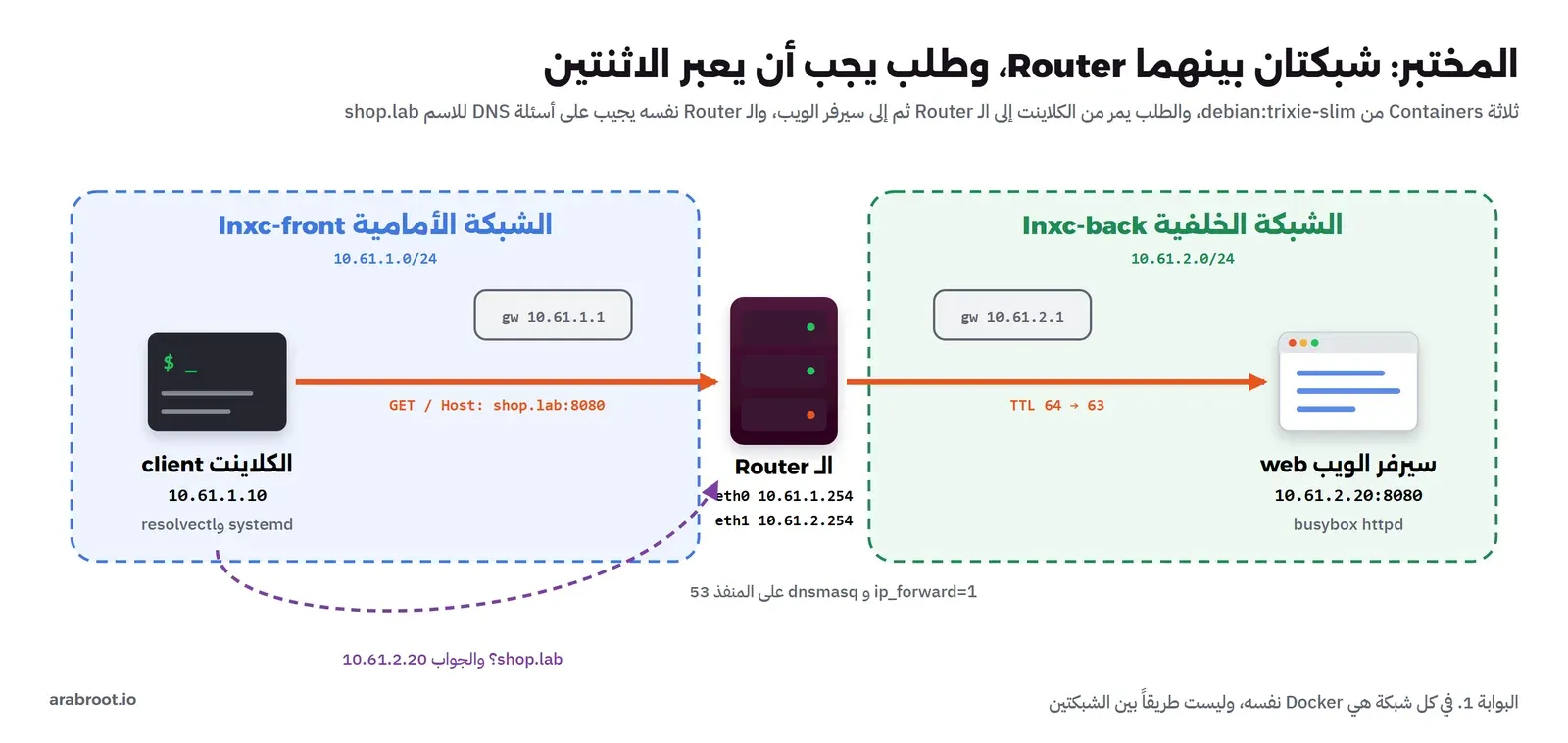
أردنا مختبراً يشبه الواقع بما يكفي لتظهر فيه الأعطال الحقيقية: كلاينت في شبكة، وسيرفر ويب في شبكة أخرى، وبينهما Router يمرر الحزم ويجيب على أسئلة DNS. ولأن كل هذا يمكن بناؤه من Containers على Docker دون أي جهاز إضافي، استخدمنا Image واحدة من debian:trixie-slim فيها كل الأدوات التي سوف نحتاجها، وهذا ملف الـ Image:
# one image for the three roles: client (systemd as PID 1, for resolvectl), router and web
FROM debian:trixie-slim
RUN apt-get update && apt-get install -y --no-install-recommends \
      iproute2 iputils-ping iputils-tracepath traceroute mtr-tiny bind9-dnsutils curl ca-certificates \
      netcat-openbsd ethtool dnsmasq-base busybox nftables procps \
      systemd systemd-sysv systemd-resolved dbus \
 && rm -rf /var/lib/apt/lists/* \
 && systemctl mask [email protected] console-getty.service systemd-logind.service \
 && rm -f /etc/systemd/system/multi-user.target.wants/* 2>/dev/null; true
STOPSIGNAL SIGRTMIN+3
CMD ["sleep", "infinity"]
والسكربت التالي setup.sh ينشئ الشبكتين ويشغل الأدوار الثلاثة:
#!/bin/sh
# two networks joined by a router container: client (front) -> router -> web (back)
set -e
docker build -q -t lnxc-net:1 .
docker network create --subnet 10.61.1.0/24 lnxc-front
docker network create --subnet 10.61.2.0/24 lnxc-back
# router: one leg in each network, forwards packets and answers DNS for shop.lab
docker run -d --name lnxc-router --hostname router --cap-add NET_ADMIN --sysctl net.ipv4.ip_forward=1 \
  --network lnxc-front --ip 10.61.1.254 lnxc-net:1
docker network connect --ip 10.61.2.254 lnxc-back lnxc-router
docker exec lnxc-router dnsmasq --listen-address=10.61.1.254 --bind-interfaces --no-resolv \
  --server=127.0.0.11 --address=/shop.lab/10.61.2.20 --log-queries --log-facility=/var/log/dnsmasq.log
# web: a small web server on port 8080 in the back network
docker run -d --name lnxc-web --hostname web --cap-add NET_ADMIN --network lnxc-back --ip 10.61.2.20 lnxc-net:1
docker exec lnxc-web sh -c 'mkdir -p /srv/www && echo "shop ok from web" > /srv/www/index.html && busybox httpd -p 8080 -h /srv/www'
docker exec lnxc-web ip route add 10.61.1.0/24 via 10.61.2.254
# client: systemd as PID 1 so that systemd-resolved and resolvectl work as on a server
docker run -d --name lnxc-client --hostname client --cap-add NET_ADMIN --cap-add SYS_ADMIN --network lnxc-front --ip 10.61.1.10 \
  --dns 10.61.1.254 --tmpfs /run --tmpfs /run/lock --tmpfs /tmp -v /sys/fs/cgroup:/sys/fs/cgroup:rw --cgroupns=host \
  lnxc-net:1 /lib/systemd/systemd
sleep 3
docker exec lnxc-client ip route add 10.61.2.0/24 via 10.61.1.254
docker exec lnxc-client sh -c 'mkdir -p /etc/systemd/resolved.conf.d && printf "[Resolve]\nDNS=10.61.1.254\n" > /etc/systemd/resolved.conf.d/lab.conf && systemctl restart systemd-resolved'
في السكربت أعلاه لاحظ التالي:
- الخيار
--cap-add NET_ADMINيعطي الـ Container صلاحية تعديل واجهاته ومساراته، وبدونه يردip route addبالخطأOperation not permittedحتى لو كنت root داخله، لأن صلاحية root في الـ Container محدودة بما يسمح به Docker. - الـ Router هو Container عادي له واجهة في كل شبكة، والإعداد
net.ipv4.ip_forward=1هو الذي يجعله يمرر الحزم بين واجهتيه، وبدونه يستلم الحزمة الموجهة لغيره ويرميها بصمت. - الكلاينت والسيرفر يعرفان الطريق إلى الشبكة الأخرى من مسار ثابت Static Route نضيفه بأيدينا، وهذا بالضبط ما سوف نحذفه لاحقاً لنرى شكل العطل.
- شغلنا الكلاينت بـ systemd كعملية رقم 1، كما شرحنا في مقال إدارة الخدمات مع systemd، لأن الأمر
resolvectlيحتاج إلى خدمة systemd-resolved التي توجد على أغلب سيرفرات Ubuntu. وأضفنا لهSYS_ADMINلأن systemd-resolved رفض أن يبدأ بدونها داخل الـ Container برسالةFailed to keep CAP_SYS_ADMIN، وهذه مشكلة مختبر فقط ولا تظهر على سيرفر حقيقي.
والصورة التالية تلخص المختبر:
export MSYS_NO_PATHCONV=1 قبل السكربت، والسبب أن Git Bash يحول أي معامل يبدأ بـ / إلى مسار Windows، فيصل إلى dnsmasq نص مثل C:/Program Files/Git/shop.lab/... ويرد بالخطأ Bad address in --address.الواجهات والعناوين: ip link وip addr
أول سؤال في أي مشكلة شبكة هو أبسطها: هل للجهاز واجهة تعمل وعليها عنوان؟ والأمر المختصر الذي نبدأ به دائماً هو ip -br addr، ثم التفصيل لواجهة واحدة عند الحاجة:
ip -br addr
ip addr show eth0
ip -br link
والمخرج سوف يكون كما يلي:
$ ip -br addr
lo               UNKNOWN        127.0.0.1/8 ::1/128
eth0@if2169      UP             10.61.1.10/24
$ ip addr show eth0
2: eth0@if2169: <BROADCAST,MULTICAST,UP,LOWER_UP> mtu 1500 qdisc noqueue state UP group default
    link/ether 52:31:73:89:c5:77 brd ff:ff:ff:ff:ff:ff link-netnsid 0
    inet 10.61.1.10/24 brd 10.61.1.255 scope global eth0
       valid_lft forever preferred_lft forever
$ ip -br link
lo               UNKNOWN        00:00:00:00:00:00 <LOOPBACK,UP,LOWER_UP>
eth0@if2169      UP             52:31:73:89:c5:77 <BROADCAST,MULTICAST,UP,LOWER_UP>
في المخرج أعلاه لاحظ التالي:
- الاسم
eth0@if2169يعني أن هذه واجهة من نوع veth، وطرفها الآخر هو الواجهة رقم 2169 على الجهاز المضيف، وهكذا يربط Docker كل Container بالـ Bridge. وعلى سيرفر حقيقي سوف ترى أسماء مثلens3أوenp1s0بدلاً من ذلك، وهي أسماء ثابتة تعتمد على مكان كرت الشبكة. - بين الأقواس الحادة أعلام Flags الواجهة، وأهمها
UPأي أن الواجهة مفعلة إدارياً، وLOWER_UPأي أن الطبقة الفيزيائية متصلة، أي الكابل موصول أو الطرف الآخر من veth موجود. فإذا رأيتUPدونLOWER_UPفالواجهة مفعلة ولكن لا يوجد اتصال فعلي، وهي علامة الكابل المفصول أو المنفذ المعطل في الـ Switch. - السطر
inet 10.61.1.10/24هو العنوان والبادئة، والرقم 24 يعني أن الشبكة المحلية هي10.61.1.0إلى10.61.1.255، وإذا كان حساب البادئات جديداً عليك فقد شرحناه في مقال Subnets وCIDR. - القيمة
mtu 1500هي أكبر حزمة تخرج من الواجهة، وسوف نرجع إليها معtracepath.
والأمر ip -s link يضيف عدادات الحزم والأخطاء، وهي مفيدة عندما تشك في كرت الشبكة أو الكابل:
$ ip -s link show eth0
2: eth0@if2169: <BROADCAST,MULTICAST,UP,LOWER_UP> mtu 1500 qdisc noqueue state UP mode DEFAULT group default
    link/ether 52:31:73:89:c5:77 brd ff:ff:ff:ff:ff:ff link-netnsid 0
    RX:  bytes packets errors dropped  missed   mcast
          1268      16      0       0       0       0
    TX:  bytes packets errors dropped carrier collsns
           522       9      0       0       0       0
والذي تبحث عنه هنا هو الأعمدة errors وdropped وcarrier، فإذا كانت تزيد مع الوقت على سيرفر حقيقي فالمشكلة غالباً في الكابل أو في إعداد السرعة بين الكرت والـ Switch، وهذا ما سوف نفحصه مع ethtool. والطريقة الصحيحة لقراءتها أن تشغل الأمر مرتين بينهما دقيقة وتقارن، لأن رقماً ثابتاً من قبل شهر لا يعني شيئاً، أما رقم يزيد الآن فيعني مشكلة تحدث الآن.
ماذا يحدث إذا توقفت الواجهة؟
لنرى شيئاً لا يتوقعه أغلب الناس. سوف نضيف عنواناً ثانياً مؤقتاً، ثم نوقف الواجهة ونشغلها مرة أخرى، ونراقب جدول التوجيه:
ip addr add 10.61.1.11/24 dev eth0
ip -br addr show eth0
ip addr del 10.61.1.11/24 dev eth0
ip link set eth0 down
ip -br link show eth0
ip route
ping -c 1 10.61.2.20
ip link set eth0 up
ip route
والمخرج سوف يكون كما يلي:
$ ip addr add 10.61.1.11/24 dev eth0
$ ip -br addr show eth0
eth0@if2169      UP             10.61.1.10/24 10.61.1.11/24
$ ip addr del 10.61.1.11/24 dev eth0
$ ip link set eth0 down
$ ip -br link show eth0
eth0@if2169      DOWN           52:31:73:89:c5:77 <BROADCAST,MULTICAST>
$ ip route
$ ping -c 1 10.61.2.20
ping: connect: Network is unreachable
$ ip link set eth0 up
$ ip route
10.61.1.0/24 dev eth0 proto kernel scope link src 10.61.1.10
في المخرج أعلاه لاحظ التالي:
- الواجهة الواحدة تحمل أكثر من عنوان بسهولة، وهذا ما لا يعرضه
ifconfigالقديم بشكل صحيح. - عندما توقفت الواجهة اختفى جدول التوجيه كله، و
pingرد فوراً بـNetwork is unreachable، أي أن النواة لا تعرف أي طريق للخروج، ولم تحاول أصلاً. - والأهم: عندما رجعت الواجهة رجع فقط المسار الذي تضيفه النواة تلقائياً للشبكة المحلية، أما المسار الافتراضي Default Route ومسارنا الثابت إلى
10.61.2.0/24فلم يرجعا. لذلك إذا أوقفت واجهة على سيرفر بعيد ثم شغلتها بيدك، فقد يبقى السيرفر بلا مسار افتراضي، وتخسر جلسة SSH التي تعمل منها.
وكل ما تفعله بالأمر ip مؤقت، ويختفي عند إعادة الإقلاع أو إعادة تشغيل خدمة الشبكة، والسبب أنه يعدل حالة النواة الآن ولا يكتب أي ملف. وهذا مفيد للتجربة والتشخيص، والإعداد الدائم مكانه Netplan أو NetworkManager كما سوف نرى في آخر المقال. أما في المختبر فأرجعنا المسارين بأيدينا.
ip link set eth0 down على سيرفر بعيد وأنت متصل به عبر نفس الواجهة: الأمر يقطع الجلسة قبل أن تكتب الأمر التالي. وإذا كنت مضطراً فاجمع الأمرين في سطر واحد يعمل في الخلفية، أو استخدم الطرفية التي يوفرها مزود الاستضافة Console.جدول التوجيه: ip route وip route get
بعد أن عرفنا أن للجهاز عنواناً، السؤال التالي: إلى أين يرسل الحزمة الموجهة إلى عنوان معين؟ وهنا يأتي جدول التوجيه، وقد شرحنا فكرته بالتفصيل في مقال التوجيه Routing وجدول التوجيه، وخلاصته أن الجهاز يبحث في الجدول عن أطول بادئة تطابق العنوان، فإذا لم يجد إلا السطر default أرسل الحزمة إلى البوابة الافتراضية. وما نضيفه هنا هو طريقة القراءة السريعة من الطرفية:
ip route
ip route get 10.61.2.20
ip route get 1.1.1.1
والمخرج سوف يكون كما يلي:
$ ip route
default via 10.61.1.1 dev eth0
10.61.1.0/24 dev eth0 proto kernel scope link src 10.61.1.10
10.61.2.0/24 via 10.61.1.254 dev eth0
$ ip route get 10.61.2.20
10.61.2.20 via 10.61.1.254 dev eth0 src 10.61.1.10 uid 0
    cache
$ ip route get 1.1.1.1
1.1.1.1 via 10.61.1.1 dev eth0 src 10.61.1.10 uid 0
    cache
في المخرج أعلاه لاحظ التالي:
- السطر الأول هو المسار الافتراضي، والبوابة
10.61.1.1هي Docker نفسه، وهو الذي يوصل الـ Container بالإنترنت. - السطر الثاني أضافته النواة تلقائياً عندما أضيف العنوان، والكلمة
scope linkتعني أن هذه الشبكة متصلة مباشرة ولا تحتاج إلى بوابة. - السطر الثالث هو مسارنا الثابت، ويقول إن الشبكة الخلفية تمر عبر الـ Router.
- الأمر
ip route getلا يرسل أي حزمة، وإنما يسأل النواة: لو أرسلت الآن إلى هذا العنوان، أي سطر سوف تستخدم؟ ويعطيك البوابة والواجهة والعنوان المصدرsrcالذي سوف يظهر في الحزمة. وهذا أسرع وأدق من أن تقرأ الجدول بعينك وتحسب البادئات، خصوصاً على سيرفر فيه عشرات المسارات من VPN وDocker وKubernetes.
العطل الأول: مسار ناقص
الآن نحذف المسار الثابت، وهو ما يحدث في الواقع عندما يضيف أحدهم مساراً بالأمر ip وينسى أن يكتبه في الإعداد الدائم، فيعمل كل شيء حتى أول إعادة إقلاع:
ip route del 10.61.2.0/24
curl -sv --max-time 5 http://shop.lab:8080/
ping -c 3 -W 1 10.61.2.20
ip route get 10.61.2.20
traceroute -n -w 1 -m 5 10.61.2.20
والمخرج سوف يكون كما يلي:
$ curl -sv --max-time 5 http://shop.lab:8080/
* Host shop.lab:8080 was resolved.
* IPv6: (none)
* IPv4: 10.61.2.20
*   Trying 10.61.2.20:8080...
* Connection timed out after 5002 milliseconds
* closing connection #0
exit=28
$ ping -c 3 -W 1 10.61.2.20
PING 10.61.2.20 (10.61.2.20) 56(84) bytes of data.

--- 10.61.2.20 ping statistics ---
3 packets transmitted, 0 received, 100% packet loss, time 2118ms

$ ip route get 10.61.2.20
10.61.2.20 via 10.61.1.1 dev eth0 src 10.61.1.10 uid 0
    cache
$ traceroute -n -w 1 -m 5 10.61.2.20
traceroute to 10.61.2.20 (10.61.2.20), 5 hops max, 60 byte packets
 1  10.61.1.1  0.072 ms  0.032 ms  0.015 ms
 2  * * *
 3  * * *
 4  * * *
 5  * * *
في المخرج أعلاه لاحظ التالي:
- الاسم تحول إلى عنوان بنجاح، فالمشكلة ليست في DNS، وهذا أول ما يخبرنا به
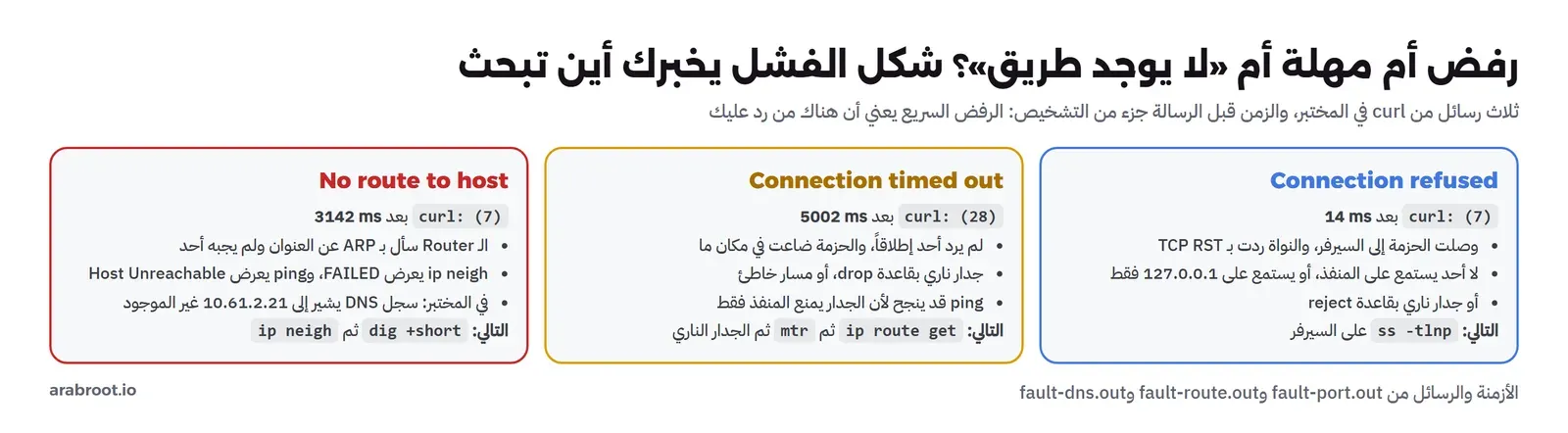
curl -v. - لا يوجد أي رد، لا رفض ولا خطأ، فقط انتظار حتى انتهت المهلة بعد 5 ثوان، ورمز الخروج 28 في رموز curl يعني Timeout.
- الأمر
ip route getكشف السبب في سطر واحد: الحزمة تذهب الآن إلى10.61.1.1وليس إلى الـ Router، لأن السطر الوحيد المطابق بقيdefault. - والأمر
tracerouteيؤكد ذلك من زاوية أخرى: أول خطوة هي بوابة Docker، وبعدها نجوم، أي أن الحزمة ذهبت إلى جهاز لا يعرف الطريق إلى الشبكة الخلفية فرماها.
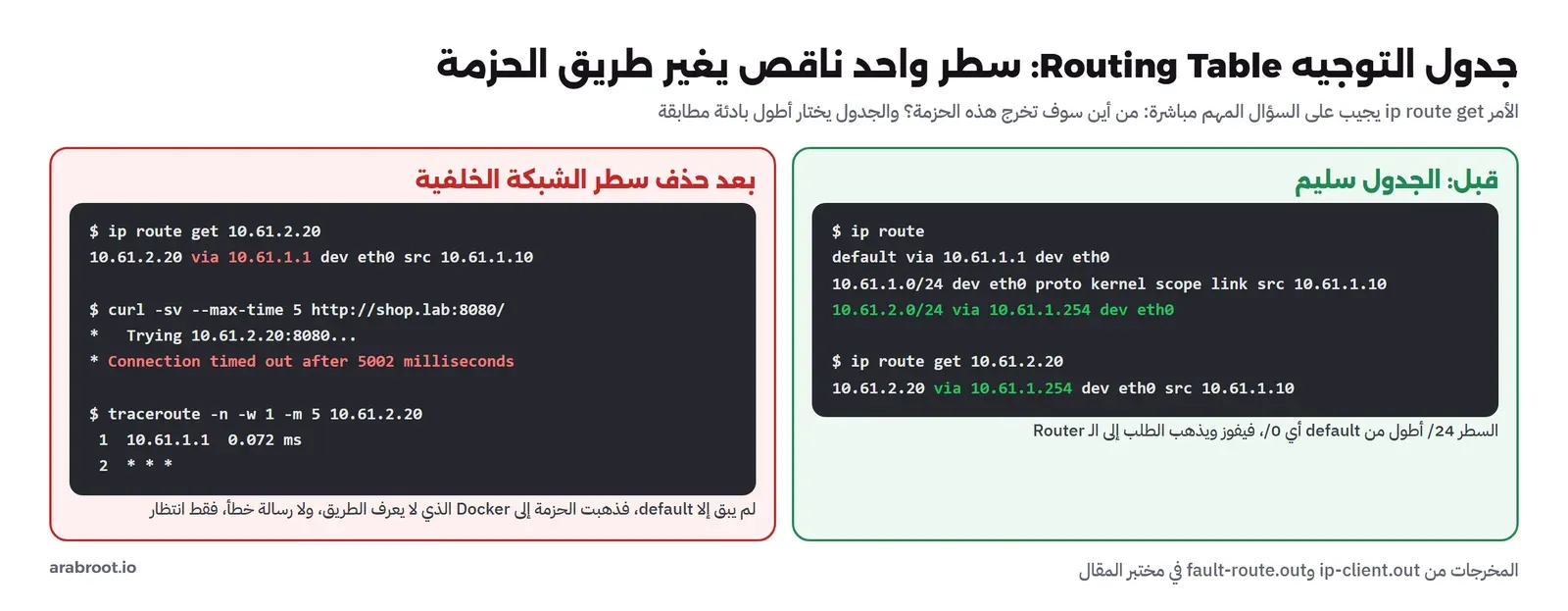
والإصلاح هو إرجاع المسار ip route add 10.61.2.0/24 via 10.61.1.254، ثم كتابته في الإعداد الدائم. ولاحظ أن هذا العطل يظهر للمستخدم كأن السيرفر معطل، بينما السيرفر سليم تماماً، وكل ما في الأمر أن طلباته لا تصل إليه.
الجيران: ip neigh وARP
عندما يقرر الجهاز أن الحزمة تذهب إلى 10.61.1.254، يبقى سؤال أخير قبل أن تخرج: ما هو العنوان الفيزيائي MAC لهذا الجهاز؟ وهذا ما يجيب عليه بروتوكول ARP في IPv4، والنتيجة تحفظ في جدول الجيران Neighbor Table الذي نقرؤه بالأمر ip neigh. والتجربة التالية ترسل ping إلى الويب عبر الـ Router، ثم إلى عنوان في الشبكة المحلية لا يوجد فيه أي جهاز:
ping -c 3 10.61.2.20
ip neigh
ping -c 2 -W 1 10.61.1.99
ip neigh
والمخرج سوف يكون كما يلي:
$ ping -c 3 10.61.2.20
PING 10.61.2.20 (10.61.2.20) 56(84) bytes of data.
64 bytes from 10.61.2.20: icmp_seq=1 ttl=63 time=0.277 ms
64 bytes from 10.61.2.20: icmp_seq=2 ttl=63 time=0.147 ms
64 bytes from 10.61.2.20: icmp_seq=3 ttl=63 time=0.114 ms

--- 10.61.2.20 ping statistics ---
3 packets transmitted, 3 received, 0% packet loss, time 2069ms
rtt min/avg/max/mdev = 0.114/0.179/0.277/0.070 ms
$ ip neigh
10.61.1.254 dev eth0 lladdr 6a:ed:d3:64:12:c6 REACHABLE
$ ping -c 2 -W 1 10.61.1.99
PING 10.61.1.99 (10.61.1.99) 56(84) bytes of data.

--- 10.61.1.99 ping statistics ---
2 packets transmitted, 0 received, 100% packet loss, time 1010ms

$ ip neigh
10.61.1.254 dev eth0 lladdr 6a:ed:d3:64:12:c6 REACHABLE
10.61.1.99 dev eth0 INCOMPLETE
في المخرج أعلاه لاحظ التالي:
- القيمة
ttl=63في رد الويب وليس 64، لأن الحزمة مرت بـ Router واحد أنقص منها واحداً، فهذه طريقة سريعة لتعرف كم Router بينك وبين الجهاز. - جدول الجيران لا يحتوي على
10.61.2.20رغم أننا كلمناه، لأنه في شبكة أخرى، والكلاينت لا يحتاج إلا إلى MAC الـ Router الذي يسلمه الحزمة. وهذه نقطة تخلط كثيرين: جدول الجيران فيه جيرانك في نفس الشبكة فقط. - الحالة
REACHABLEتعني أن الجار أجاب مؤخراً، وINCOMPLETEتعني أن الجهاز سأل ولم يصله جواب بعد، ومع الوقت تتحول إلىFAILED. ويوجد أيضاًSTALEوهي إجابة قديمة سوف يتحقق منها عند الاستخدام، وDELAYوهي مرحلة التحقق.
وفائدة هذا الجدول في التشخيص أنه يفرق بين مشكلتين تبدوان متشابهتين: إذا كان جار البوابة FAILED فالمشكلة في الطبقة الثانية، أي الكابل أو الـ VLAN أو أن البوابة نفسها متوقفة، وإذا كان REACHABLE والاتصال لا يعمل فالمشكلة أعلى من ذلك، في التوجيه أو الجدار الناري أو التطبيق.
هل يصل؟ ping وtraceroute وtracepath وmtr
الأمر ping هو أول ما يكتبه الجميع، وفائدته حقيقية ولكن محدودة: إذا نجح فأنت تعرف أن الطريق إلى الجهاز يعمل في الاتجاهين لحزم ICMP، وإذا فشل فلا تعرف الكثير، لأن كثيراً من السيرفرات والجدران النارية تمنع ICMP عمداً. لذلك لا تحكم على أن سيرفراً «معطل» لأنه لا يرد على ping، وانتقل إلى اختبار المنفذ الذي يهمك فعلاً كما سوف نرى.
أما إذا أردت أن تعرف أين يتوقف الطريق، فعندك ثلاث أدوات تعمل بنفس الفكرة، وهي إرسال حزم بقيمة TTL تزيد واحداً كل مرة، فيرد كل Router في الطريق برسالة «انتهى TTL»، وشرحنا هذه الفكرة بالتفصيل في مقال التوجيه. والفرق بينها في طريقة العرض:
traceroute -n 10.61.2.20
tracepath -n 10.61.2.20
mtr -n -r -c 10 10.61.2.20
والمخرج سوف يكون كما يلي:
$ traceroute -n 10.61.2.20
traceroute to 10.61.2.20 (10.61.2.20), 30 hops max, 60 byte packets
 1  10.61.1.254  0.137 ms  0.065 ms  0.039 ms
 2  10.61.2.20  0.057 ms  0.141 ms  0.055 ms
$ tracepath -n 10.61.2.20
 1?: [LOCALHOST]                      pmtu 1500
 1:  10.61.1.254                                           0.237ms
 1:  10.61.1.254                                           0.460ms
 2:  10.61.2.20                                            0.125ms reached
     Resume: pmtu 1500 hops 2 back 2
$ mtr -n -r -c 10 10.61.2.20
Start: 2026-11-16T08:28:17+0000
HOST: client                      Loss%   Snt   Last   Avg  Best  Wrst StDev
  1.|-- 10.61.1.254                0.0%    10    0.1   0.1   0.1   0.3   0.0
  2.|-- 10.61.2.20                 0.0%    10    0.1   0.1   0.1   0.2   0.0
في المخرج أعلاه لاحظ التالي:
- traceroute يرسل ثلاث حزم لكل خطوة ويعرض زمن كل واحدة، والخيار
-nيمنعه من البحث عن اسم كل عنوان، وهذا مهم لأن البحث عن الأسماء يبطئه كثيراً وقد يضللك إذا كان DNS نفسه هو المشكلة. - tracepath لا يحتاج إلى root، ويضيف معلومة لا يعطيها غيره، وهي
pmtu، أي أكبر حزمة تمر في الطريق كله دون تقسيم. وهذه المعلومة تحل لغزاً شهيراً: موقع يفتح صفحته الأولى ويتوقف في تحميل الملفات الكبيرة، أو جلسة SSH تعمل حتى تكتب أمراً مخرجه طويل، والسبب غالباً نفق VPN أو PPPoE يجعل MTU أقل من 1500 في مكان ما في الطريق. - mtr يجمع ping وtraceroute في أداة واحدة، فيرسل حزماً متكررة لكل خطوة ويحسب نسبة الفقد Loss والزمن المتوسط والأسوأ والانحراف. والخيار
-rيعطيك تقريراً نصياً بعد عدد الحزم الذي تحدده بـ-c، وهو الشكل الذي ترسله لمزود الخدمة عندما تشتكي من بطء.
وطريقة قراءة mtr التي تحتاج إلى انتباه: إذا ظهر فقد في خطوة في المنتصف ولم يظهر في الخطوات بعدها، فهذا ليس فقداً حقيقياً، وإنما Router مشغول يعطي ردود ICMP أولوية منخفضة، والحزم الحقيقية تمر من خلاله دون مشكلة. أما الفقد الذي يبدأ في خطوة ويستمر في كل الخطوات بعدها حتى الهدف، فهذا هو الفقد الحقيقي، ومكانه أول خطوة ظهر فيها.
ولاحظ أيضاً ما حدث عندما شغلنا mtr إلى موقع على الإنترنت من داخل المختبر:
$ mtr -n -r -c 10 arabroot.io
Start: 2026-11-16T08:28:33+0000
HOST: client                      Loss%   Snt   Last   Avg  Best  Wrst StDev
  1.|-- 10.61.1.1                  0.0%    10    0.1   0.1   0.1   0.2   0.1
  2.|-- 172.67.169.174             0.0%    10   87.5  82.1  76.6  90.4   4.8
خطوتان فقط بين الـ Container وسيرفر في Cloudflare، وهذا مستحيل في الواقع، والسبب أن Docker Desktop على Windows وmacOS يمرر حركة الإنترنت عبر طبقة شبكة برمجية خاصة به، فلا تظهر الـ Routers الحقيقية في الطريق. وهذا مثال جيد على قاعدة عامة: قبل أن تقرأ أي مخرج من أدوات الشبكة، اعرف البيئة التي يعمل فيها الأمر، لأن Container أو VPN أو Proxy في الطريق يغير ما تراه.
الأسماء: dig وresolvectl
أغلب شكاوى «الموقع لا يفتح» تبدأ باسم وليس بعنوان، وقد شرحنا DNS وسجلاته في مقال شرح DNS وسجلاته للمبتدئين. والذي يهمنا هنا سؤالان: ماذا يعطي الاسم الآن، ومن الذي أعطى هذا الجواب؟ والأداة الأساسية هي dig من حزمة BIND:
cat /etc/resolv.conf
dig shop.lab
dig +short shop.lab
dig +short arabroot.io @10.61.1.254
والمخرج سوف يكون كما يلي:
$ cat /etc/resolv.conf
# Generated by Docker Engine.
# This file can be edited; Docker Engine will not make further changes once it
# has been modified.

nameserver 127.0.0.11
options ndots:0

# Based on host file: '/etc/resolv.conf' (internal resolver)
# ExtServers: [10.61.1.254]
# Overrides: [nameservers]
# Option ndots from: internal
$ dig shop.lab

; <<>> DiG 9.20.30-1~deb13u1-Debian <<>> shop.lab
;; global options: +cmd
;; Got answer:
;; ->>HEADER<<- opcode: QUERY, status: NOERROR, id: 53184
;; flags: qr aa rd ra; QUERY: 1, ANSWER: 1, AUTHORITY: 0, ADDITIONAL: 1

;; OPT PSEUDOSECTION:
; EDNS: version: 0, flags:; udp: 1232
;; QUESTION SECTION:
;shop.lab.			IN	A

;; ANSWER SECTION:
shop.lab.		0	IN	A	10.61.2.20

;; Query time: 0 msec
;; SERVER: 127.0.0.11#53(127.0.0.11) (UDP)
;; WHEN: Mon Nov 16 08:29:04 UTC 2026
;; MSG SIZE  rcvd: 53

$ dig +short shop.lab
10.61.2.20
$ dig +short arabroot.io @10.61.1.254
172.67.169.174
104.21.47.10
في المخرج أعلاه لاحظ التالي:
- الملف
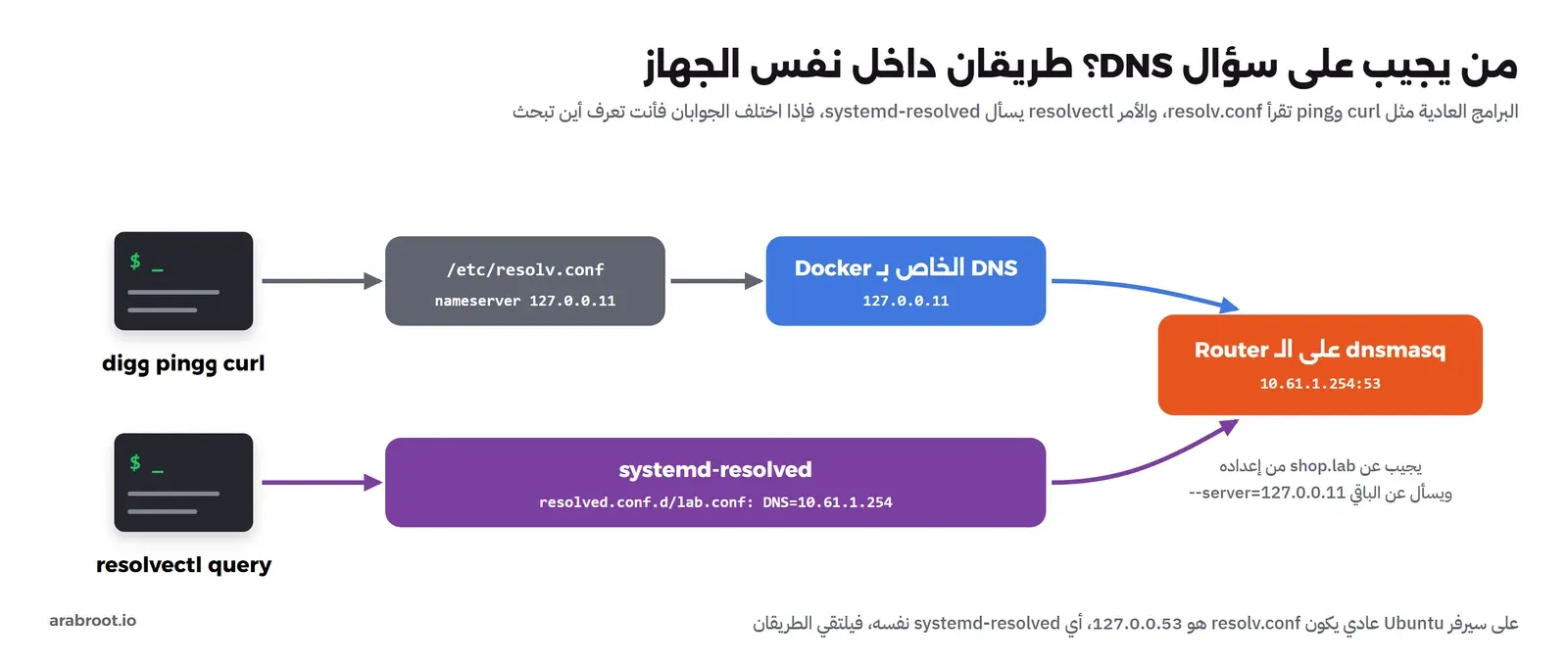
/etc/resolv.confيقول إن السيرفر الذي نسأله هو127.0.0.11، وهو DNS داخلي يضعه Docker في كل Container على شبكة خاصة، وهو بدوره يمرر السؤال إلى10.61.1.254الذي حددناه بالخيار--dns. والتعليقات في آخر الملف يكتبها Docker لتشرح ذلك. - السطر
status: NOERRORيعني أن الاسم موجود، وفي المقابلNXDOMAINتعني أن الاسم غير موجود أصلاً، وSERVFAILتعني أن السيرفر لم يستطع الإجابة، والفرق بينها هو أول ما تنظر إليه. - السطر
SERVERيقول من أجاب فعلاً، وهو ما تحتاجه عندما يكون على الجهاز أكثر من سيرفر DNS. - الصيغة
@10.61.1.254تسأل سيرفراً محدداً مباشرة، متجاوزة إعداد الجهاز، وهي الطريقة الصحيحة لتعرف هل المشكلة في السيرفر نفسه أم في الطريق إليه.
أما على أغلب سيرفرات Ubuntu وكثير من التوزيعات الحديثة فالموضوع فيه طبقة إضافية، وهي خدمة systemd-resolved التي تستمع على 127.0.0.53 وتخزن الإجابات مؤقتاً وتختار سيرفر DNS لكل واجهة. والأداة التي تكلمها هي resolvectl:
resolvectl status
resolvectl query shop.lab
resolvectl query arabroot.io
والمخرج سوف يكون كما يلي:
$ resolvectl status
Global
         Protocols: +LLMNR -mDNS -DNSOverTLS DNSSEC=no/unsupported
  resolv.conf mode: foreign
       DNS Servers: 10.61.1.254

Link 2 (eth0)
    Current Scopes: LLMNR/IPv4
         Protocols: -DefaultRoute +LLMNR -mDNS -DNSOverTLS DNSSEC=no/unsupported
     Default Route: no
$ resolvectl query shop.lab
shop.lab: 10.61.2.20                                        -- link: eth0

-- Information acquired via protocol DNS in 28.9ms.
-- Data is authenticated: no; Data was acquired via local or encrypted transport: no
-- Data from: network
$ resolvectl query arabroot.io
arabroot.io: 104.21.47.10                                   -- link: eth0
             172.67.169.174                                 -- link: eth0

-- Information acquired via protocol DNS in 7.3ms.
-- Data is authenticated: no; Data was acquired via local or encrypted transport: no
-- Data from: network
في المخرج أعلاه لاحظ التالي:
- السطر
resolv.conf mode: foreignيقول إن الملف/etc/resolv.confلا يديره systemd-resolved، أي أن البرامج العادية لا تمر به، وهذا وضع المختبر لأن Docker يدير الملف. أما على سيرفر Ubuntu عادي فسوف ترىstub، أي أن الملف يشير إلى127.0.0.53وكل البرامج تمر بـ resolved. - السطر
Data from: networkيعني أن الجواب جاء من الشبكة الآن، وفي المرة الثانية قد ترىcache، وهذا مهم عندما تصلح سجلاً ولا ترى التغيير، فالأمرresolvectl flush-cachesيمسح ما خزنه resolved.
العطل الثاني: سجل DNS خاطئ، وسيرفر DNS لا يجيب
لنفرض أن أحدهم نقل سيرفر الويب إلى عنوان جديد، أو كتب العنوان في السجل بخطأ في رقم واحد. أعدنا تشغيل dnsmasq على الـ Router بحيث يعطي shop.lab العنوان 10.61.2.21 بدلاً من 10.61.2.20، ثم سألنا من الكلاينت:
$ curl -sS --max-time 8 http://shop.lab:8080/
curl: (7) Failed to connect to shop.lab port 8080 after 3142 ms: Could not connect to server
exit=7
$ ping -c 2 -W 1 shop.lab
PING shop.lab (10.61.2.21) 56(84) bytes of data.
From lnxc-router.lnxc-front (10.61.1.254) icmp_seq=1 Destination Host Unreachable
From lnxc-router.lnxc-front (10.61.1.254) icmp_seq=2 Destination Host Unreachable

--- shop.lab ping statistics ---
2 packets transmitted, 0 received, +2 errors, 100% packet loss, time 1023ms
pipe 2
$ dig +short shop.lab
10.61.2.21
--- on router: $ ip neigh show dev eth1
10.61.2.20 lladdr 3a:23:38:90:1b:9b STALE
10.61.2.21 FAILED
--- on router: $ tail -4 /var/log/dnsmasq.log
Nov 16 08:32:05 dnsmasq[83]: query[A] shop.lab from 10.61.1.10
Nov 16 08:32:05 dnsmasq[83]: config shop.lab is 10.61.2.21
Nov 16 08:32:06 dnsmasq[83]: query[A] shop.lab from 10.61.1.10
Nov 16 08:32:06 dnsmasq[83]: config shop.lab is 10.61.2.21
في المخرج أعلاه لاحظ التالي:
- رسالة curl هذه المرة جاءت بعد 3142 ملي ثانية، وليست مهلة كاملة ولا رفضاً فورياً، وهذا الزمن هو ما ينتظره الـ Router وهو يسأل بـ ARP عن عنوان لا يجيب.
- الأمر
pingهو الذي يشرح ما حدث: الردDestination Host Unreachableجاء من الـ Router نفسه، أي أن الحزمة وصلت إليه، ولكنه لم يجد جهازاً بهذا العنوان في الشبكة الخلفية. - وفي جدول جيران الـ Router يظهر
10.61.2.21 FAILED، وهو الدليل الأخير، وسجل dnsmasq يؤكد أن الجواب الخاطئ خرج منه.
والدرس هنا أن الاسم الذي يتحول إلى عنوان ليس دليلاً على أن DNS سليم، فالسؤال الصحيح «هل يعطي العنوان الصحيح؟» وليس «هل يعطي عنواناً؟». لذلك اكتب في ملاحظاتك عنوان كل خدمة مهمة، وقارن جواب dig +short به في أول دقيقة من التشخيص.
والحالة الثانية أن يكون سيرفر DNS نفسه لا يجيب، وهو ما جربناه بسؤال عنوان لا يوجد فيه سيرفر، ثم بتغيير إعداد systemd-resolved إليه:
$ dig shop.lab @10.61.1.53
;; communications error to 10.61.1.53#53: timed out

; <<>> DiG 9.20.30-1~deb13u1-Debian <<>> +tries=1 +time=2 shop.lab @10.61.1.53
; (1 server found)
;; global options: +cmd
;; no servers could be reached
exit=9
$ dig nosuchname.lab
;; ->>HEADER<<- opcode: QUERY, status: NXDOMAIN, id: 9191
;; flags: qr rd ra; QUERY: 1, ANSWER: 0, AUTHORITY: 0, ADDITIONAL: 0

$ resolvectl status | head -4
Global
         Protocols: +LLMNR -mDNS -DNSOverTLS DNSSEC=no/unsupported
  resolv.conf mode: foreign
       DNS Servers: 10.61.1.53
$ resolvectl query shop.lab
shop.lab: resolve call failed: Lookup failed due to system error: No route to host

real	0m4.568s
وهنا ثلاثة أشكال مختلفة يجب أن تفرق بينها: no servers could be reached تعني أن أحداً لم يجب أصلاً، فابحث في الطريق إلى سيرفر DNS أو في المنفذ 53 على الجدار الناري، وNXDOMAIN تعني أن السيرفر أجاب وقال إن الاسم غير موجود، فابحث في السجل نفسه أو في الاسم الذي كتبته، والثالثة من resolvectl بعد أربع ثوان ونصف تقول No route to host، لأن العنوان 10.61.1.53 في نفس الشبكة المحلية ولم يجب أحد على سؤال ARP عنه. وكل واحدة من هذه تأخذك إلى مكان مختلف.
المنافذ: ss وnc
إذا وصلت الحزمة إلى السيرفر الصحيح، يبقى أن يكون هناك برنامج يستمع على المنفذ. وعلى السيرفر نفسه الأداة هي ss، ومن الخارج الأداة الأبسط هي nc التي تحاول فتح اتصال TCP وتخبرك بالنتيجة:
# on the client
nc -zv -w 2 shop.lab 8080
nc -zv -w 2 shop.lab 22
# on the web server
ss -tlnp
ss -tunap
والمخرج سوف يكون كما يلي:
$ nc -zv shop.lab 8080
Connection to shop.lab (10.61.2.20) 8080 port [tcp/*] succeeded!
$ nc -zv shop.lab 22
nc: connect to shop.lab (10.61.2.20) port 22 (tcp) failed: Connection refused
--- on web
$ ss -tlnp
State  Recv-Q Send-Q Local Address:Port  Peer Address:PortProcess
LISTEN 0      4096      127.0.0.11:41981      0.0.0.0:*
LISTEN 0      9                  *:8080             *:*    users:(("busybox",pid=15,fd=3))
$ ss -tunap
Netid State     Recv-Q Send-Q       Local Address:Port         Peer Address:Port Process
udp   UNCONN    0      0               127.0.0.11:41968             0.0.0.0:*
tcp   LISTEN    0      4096            127.0.0.11:41981             0.0.0.0:*
tcp   LISTEN    0      9                        *:8080                    *:*     users:(("busybox",pid=15,fd=3))
tcp   TIME-WAIT 0      0      [::ffff:10.61.2.20]:8080  [::ffff:10.61.1.10]:53842
في المخرج أعلاه لاحظ التالي:
- الخيارات
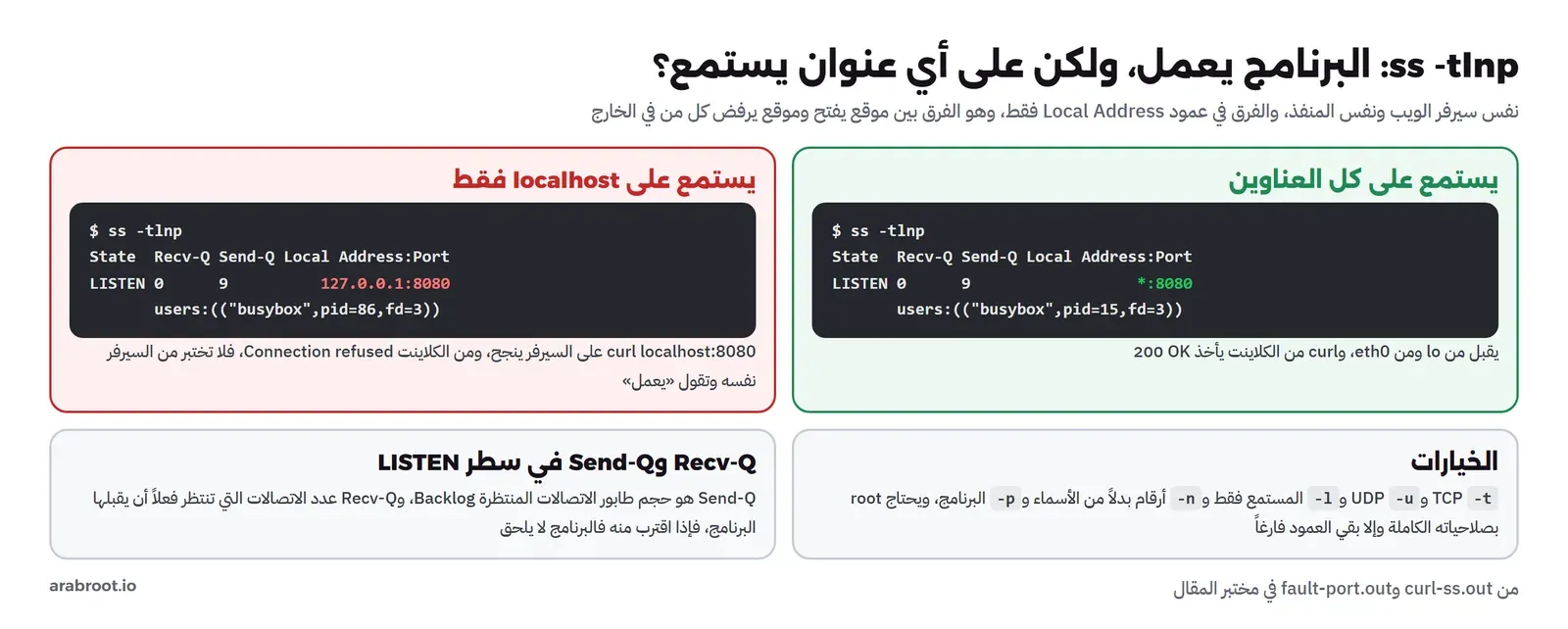
-tlnpتعني: TCP فقط، والمستمعين فقط Listen، والأرقام بدلاً من الأسماء، واسم البرنامج ورقمه. وهذا هو الأمر الذي سوف تكتبه أكثر من أي أمر آخر في هذا المقال. - العمود
Local Addressيقول على أي عنوان يستمع البرنامج، و*:8080تعني كل العناوين. أما السطر127.0.0.11فهو DNS الداخلي الخاص بـ Docker الذي رأيناه في الأعلى، وهذا أيضاً من خصوصيات المختبر. - السطر
TIME-WAITبقية الاتصال الذي فتحهncقبل لحظات، وهي حالة طبيعية تبقى قليلاً بعد إغلاق أي اتصال TCP، وشرحنا حالات TCP في مقال TCP وUDP وDHCP ببساطة. - والرفض على المنفذ 22 فوري لأن لا أحد يستمع عليه، وهو الشكل الذي سوف نراه بعد قليل في عطل حقيقي.
وعلى الـ Router شغلنا ss -ulnp لنرى dnsmasq على المنفذ 53، فظهر السطر دون اسم البرنامج:
$ ss -ulnp
State  Recv-Q Send-Q Local Address:Port  Peer Address:PortProcess
UNCONN 0      0         127.0.0.11:34715      0.0.0.0:*
UNCONN 0      0        10.61.1.254:53         0.0.0.0:*
والسبب أن dnsmasq يغير مستخدمه بعد البدء إلى مستخدم بلا صلاحيات، والأمر ss يحتاج إلى قراءة ملفات العملية في /proc، وهذا يتطلب صلاحية CAP_SYS_PTRACE التي يحذفها Docker من الأوامر التي ننفذها بـ docker exec. وعلى سيرفر عادي مع sudo يظهر الاسم، فإذا رأيت عموداً فارغاً فتأكد أنك تعمل بصلاحيات root كاملة قبل أن تستنتج أي شيء.
العطل الثالث: البرنامج لا يستمع، أو يستمع على localhost فقط
أوقفنا سيرفر الويب، ثم شغلناه على 127.0.0.1 فقط، وهو من أشهر الأخطاء في الإنتاج: برنامج إعداده الافتراضي أن يستمع على localhost لأسباب أمنية، مثل كثير من قواعد البيانات وبعض أطر التطوير، فيعمل على جهاز المطور ولا يصل إليه أحد على السيرفر:
--- on client: $ curl -sv --max-time 5 http://shop.lab:8080/
* Host shop.lab:8080 was resolved.
* IPv6: (none)
* IPv4: 10.61.2.20
*   Trying 10.61.2.20:8080...
* connect to 10.61.2.20 port 8080 from 10.61.1.10 port 44784 failed: Connection refused
* Failed to connect to shop.lab port 8080 after 14 ms: Could not connect to server
* closing connection #0
exit=7
--- on web: $ ss -tlnp
State  Recv-Q Send-Q Local Address:Port  Peer Address:PortProcess
LISTEN 0      4096      127.0.0.11:41981      0.0.0.0:*
--- on web: start it on 127.0.0.1 only
--- on web: $ ss -tlnp
State  Recv-Q Send-Q Local Address:Port  Peer Address:PortProcess
LISTEN 0      4096      127.0.0.11:41981      0.0.0.0:*
LISTEN 0      9          127.0.0.1:8080       0.0.0.0:*    users:(("busybox",pid=86,fd=3))
--- on web: $ curl -s localhost:8080
shop ok from web
--- on client: $ curl -s --max-time 5 http://shop.lab:8080/
curl: (7) Failed to connect to shop.lab port 8080 after 12 ms: Could not connect to server
exit=7
في المخرج أعلاه لاحظ التالي:
- الرفض جاء بعد 14 ملي ثانية فقط، وهو أسرع شكل للفشل، ويعني أن الطريق سليم تماماً وأن السيرفر نفسه رد برسالة TCP RST، أي «لا أحد هنا على هذا المنفذ».
- بعد التشغيل على localhost ظهر البرنامج في
ssوكل شيء يبدو سليماً، وcurlمن السيرفر نفسه نجح، ولكن من الكلاينت بقي الرفض. وهذا بالضبط ما يجعل هذا الخطأ يأخذ وقتاً: من يختبر على السيرفر يقول «يعمل عندي».
والحالة الأخيرة جدار ناري على السيرفر. أضفنا قاعدة nftables تسقط Drop أي حزمة إلى المنفذ 8080، ثم غيرناها إلى رفض Reject:
# on web: drop
nft add table inet lab
nft add chain inet lab input '{ type filter hook input priority 0; }'
nft add rule inet lab input tcp dport 8080 drop
# later: reject instead of drop
nft flush chain inet lab input
nft add rule inet lab input tcp dport 8080 reject with tcp reset
والمخرج من الكلاينت سوف يكون كما يلي:
--- drop
$ curl -sS --max-time 5 http://shop.lab:8080/
curl: (28) Connection timed out after 5002 milliseconds
$ nc -zv -w 3 shop.lab 8080
nc: connect to shop.lab (10.61.2.20) port 8080 (tcp) timed out: Operation now in progress
$ ping -c 2 shop.lab
2 packets transmitted, 2 received, 0% packet loss, time 1001ms
--- reject
$ curl -sS --max-time 5 http://shop.lab:8080/
curl: (7) Failed to connect to shop.lab port 8080 after 9 ms: Could not connect to server
ومع Drop أصبح الشكل مهلة كاملة، مثل المسار الناقص تماماً، بينما ping ينجح لأن القاعدة تخص المنفذ 8080 فقط، وهذا هو المثال الذي يجعلنا نقول لا تكتف بـ ping. ومع Reject رجع الشكل إلى الرفض السريع. لذلك لا يكفي أن تقول «الاتصال فشل»، وإنما انظر كيف فشل وبعد كم من الوقت، فالصورة التالية تجمع الأشكال الثلاثة التي رأيناها:
ولو كنت تريد أن ترى الحزم نفسها بدلاً من الاستنتاج من الأعراض، فهذا هو مكان الالتقاط بـ tcpdump الذي شرحناه في مقال تحليل حركة الشبكة مع Wireshark وtcpdump: التقاط على السيرفر يبين لك فوراً هل تصل حزم SYN أصلاً، وهل يخرج رد أم لا.
التطبيق: curl -v
عندما تصل إلى طبقة التطبيق، فالأداة التي تعطيك أكثر معلومات في أقل وقت هي curl مع الخيار -v، لأنها تطبع كل مرحلة: الاسم، والعنوان، والاتصال، والشهادة، والطلب، والرد. والخيار -s يخفي شريط التقدم الذي يختلط بالمخرج:
$ curl -sv http://shop.lab:8080/
* Host shop.lab:8080 was resolved.
* IPv6: (none)
* IPv4: 10.61.2.20
*   Trying 10.61.2.20:8080...
* Connected to shop.lab (10.61.2.20) port 8080
* using HTTP/1.x
> GET / HTTP/1.1
> Host: shop.lab:8080
> User-Agent: curl/8.14.1
> Accept: */*
>
* Request completely sent off
< HTTP/1.1 200 OK
< Date: Mon, 16 Nov 2026 08:29:42 GMT
< Connection: close
< Content-type: text/html
< Accept-Ranges: bytes
< Last-Modified: Mon, 16 Nov 2026 08:26:19 GMT
< ETag: "6afabe2b-11"
< Content-Length: 17
<
{ [17 bytes data]
* shutting down connection #0
shop ok from web
والسطور التي تبدأ بـ * هي ما يفعله curl، و> ما يرسله، و< ما يستلمه. ومع HTTPS يضيف curl مصافحة TLS والشهادة، وهذا جزء من المخرج من الكلاينت إلى الموقع:
$ curl -sv -o /dev/null https://arabroot.io/
* Host arabroot.io:443 was resolved.
* IPv6: (none)
* IPv4: 172.67.169.174, 104.21.47.10
*   Trying 172.67.169.174:443...
* ALPN: curl offers h2,http/1.1
...
* SSL connection using TLSv1.3 / TLS_AES_256_GCM_SHA384 / X25519MLKEM768 / id-ecPublicKey
* ALPN: server accepted h2
* Server certificate:
*  subject: CN=arabroot.io
*  start date: Sep 26 06:26:39 2026 GMT
*  expire date: Dec 25 06:26:38 2026 GMT
*  subjectAltName: host "arabroot.io" matched cert's "arabroot.io"
*  issuer: C=US; O=Let's Encrypt; CN=YE1
*  SSL certificate verify ok.
وهنا تقرأ تواريخ الشهادة واسمها والجهة التي أصدرتها، وهل تطابق الاسم الذي طلبته، وإذا كانت المشكلة في الشهادة فسوف ترى رسالة واضحة بدلاً من verify ok، وقد شرحنا الشهادات في مقال الشهادات الرقمية TLS للمبتدئين. والخيار الثاني المفيد هو -w الذي يقسم زمن الطلب على مراحله، فتعرف أين يذهب الوقت عندما يشتكي أحدهم من البطء:
curl -s -o /dev/null -w 'dns=%{time_namelookup} connect=%{time_connect} tls=%{time_appconnect} first_byte=%{time_starttransfer} total=%{time_total} code=%{http_code}\n' https://arabroot.io/والمخرج سوف يكون كما يلي:
dns=0.005005 connect=0.088410 tls=0.198814 first_byte=0.326959 total=0.351596 code=200والأرقام تراكمية من بداية الطلب، فالاسم أخذ 5 ملي ثانية، والاتصال TCP انتهى عند 88، والمصافحة TLS عند 199، وأول بايت من الرد وصل عند 327. فإذا كان dns كبيراً فالمشكلة في DNS، وإذا كان الفرق بين tls وfirst_byte هو الكبير فالسيرفر نفسه بطيء في تجهيز الصفحة، والشبكة بريئة.
الواجهة الفعلية: ethtool
كل ما سبق يعمل فوق الطبقة الفيزيائية، أما إذا شككت في الكرت نفسه أو الكابل أو السرعة التي اتفق عليها الكرت مع الـ Switch، فالأداة هي ethtool. وهذا مخرجها على واجهة الـ Router في المختبر:
$ ethtool eth0
Settings for eth0:
	Supported ports: [ ]
	Supported link modes:   Not reported
	Supported pause frame use: No
	Supports auto-negotiation: No
	Supported FEC modes: Not reported
	Advertised link modes:  Not reported
	Advertised pause frame use: No
	Advertised auto-negotiation: No
	Advertised FEC modes: Not reported
	Speed: 10000Mb/s
	Duplex: Full
	Port: Twisted Pair
	PHYAD: 0
	Transceiver: internal
	Auto-negotiation: off
	MDI-X: Unknown
	Link detected: yes
$ ethtool -i eth0
driver: veth
version: 1.0
firmware-version:
expansion-rom-version:
bus-info:
supports-statistics: yes
supports-test: no
supports-eeprom-access: no
supports-register-dump: no
supports-priv-flags: no
والواجهة هنا veth، وهي برمجية تماماً، لذلك السرعة 10000Mb/s رقم تعلنه ولا يعني شيئاً، والأمر ethtool -i يؤكد ذلك بالسطر driver: veth. أما على سيرفر حقيقي فهذه الأسطر هي ما تبحث عنه: Speed وDuplex، فكرت 1 Gbps يعمل على 100Mb/s أو بـ Half يعني غالباً كابلاً تالفاً أو منفذاً في الـ Switch مضبوطاً بيد أحدهم على سرعة ثابتة، وLink detected: no يعني أن الكابل مفصول. والأمر ethtool -S يعرض عدادات الكرت الداخلية مثل أخطاء CRC، وهي أدق من عدادات ip -s link لأنها من الكرت نفسه، وأسماؤها تختلف من مصنع إلى آخر.
الإعداد الدائم: Netplan وNetworkManager باختصار
كما رأينا، كل ما يفعله ip يختفي عند الإقلاع، والإعداد الدائم يكتب في ملفات تقرؤها أداة إدارة الشبكة في التوزيعة. وهنا تختلف التوزيعات، وأشهر ثلاث حالات:
- Ubuntu Server يستخدم Netplan: ملف YAML في
/etc/netplan/يحوله Netplan إلى إعداد لـ systemd-networkd على السيرفرات، أو لـ NetworkManager على أجهزة سطح المكتب. - Debian التقليدي يستخدم الملف
/etc/network/interfacesمع الأمرينifupوifdown، كما في صفحة إعداد الشبكة في Debian. - Fedora وRHEL وأجهزة سطح المكتب تستخدم NetworkManager، وأداته في الطرفية هي nmcli، مثل
nmcli device statusوnmcli connection show.
ولنرى Netplan يعمل فعلاً، كتبنا هذا الملف لسيرفر بعنوان ثابت وشغلنا netplan generate في Container من ubuntu:24.04، وهو الأمر الذي يحول الملف إلى إعداد systemd-networkd دون أن يطبقه:
network:
  version: 2
  ethernets:
    eth0:
      dhcp4: false
      addresses: [192.168.50.10/24]
      routes:
        - to: default
          via: 192.168.50.1
      nameservers:
        addresses: [192.168.50.1, 1.1.1.1]
والمخرج سوف يكون كما يلي:
$ netplan --version
netplan.io	1.1.2-8ubuntu1~24.04.3
$ netplan generate
Failed to send reload request: No such file or directory
Failed to connect to bus: No such file or directory
Command '['systemctl', 'daemon-reload', '--no-ask-password']' returned non-zero exit status 1.
exit=0
$ cat /run/systemd/network/10-netplan-eth0.network
[Match]
Name=eth0

[Network]
LinkLocalAddressing=ipv6
Address=192.168.50.10/24
DNS=192.168.50.1
DNS=1.1.1.1

[Route]
Destination=0.0.0.0/0
Gateway=192.168.50.1
$ netplan generate  (after a typo)
/etc/netplan/01-server.yaml:10:7: Invalid YAML: inconsistent indentation:
      nameservers:
      ^
والرسائل عن systemctl daemon-reload سببها أن الـ Container ليس فيه systemd يعمل، والملف الناتج هو المهم: كل سطر في YAML أصبح سطراً في إعداد systemd-networkd، فالمسار الافتراضي الذي أضفناه بيدنا في المختبر بالأمر ip route add هنا هو القسم [Route]. وفي المحاولة الثانية حذفنا النقطتين بعد via، فرفض Netplan الملف وأشار إلى السطر، وهذه ميزة مهمة: الخطأ يظهر في generate قبل أن يطبق أي شيء.
netplan apply مباشرة بعد تعديل الإعداد، واستخدم netplan try: يطبق الإعداد وينتظر أن تضغط Enter خلال 120 ثانية، فإذا انقطع اتصالك ولم تضغط أرجع الإعداد القديم وحده.ترتيب التشخيص: «الموقع لا يفتح» طبقة بعد طبقة
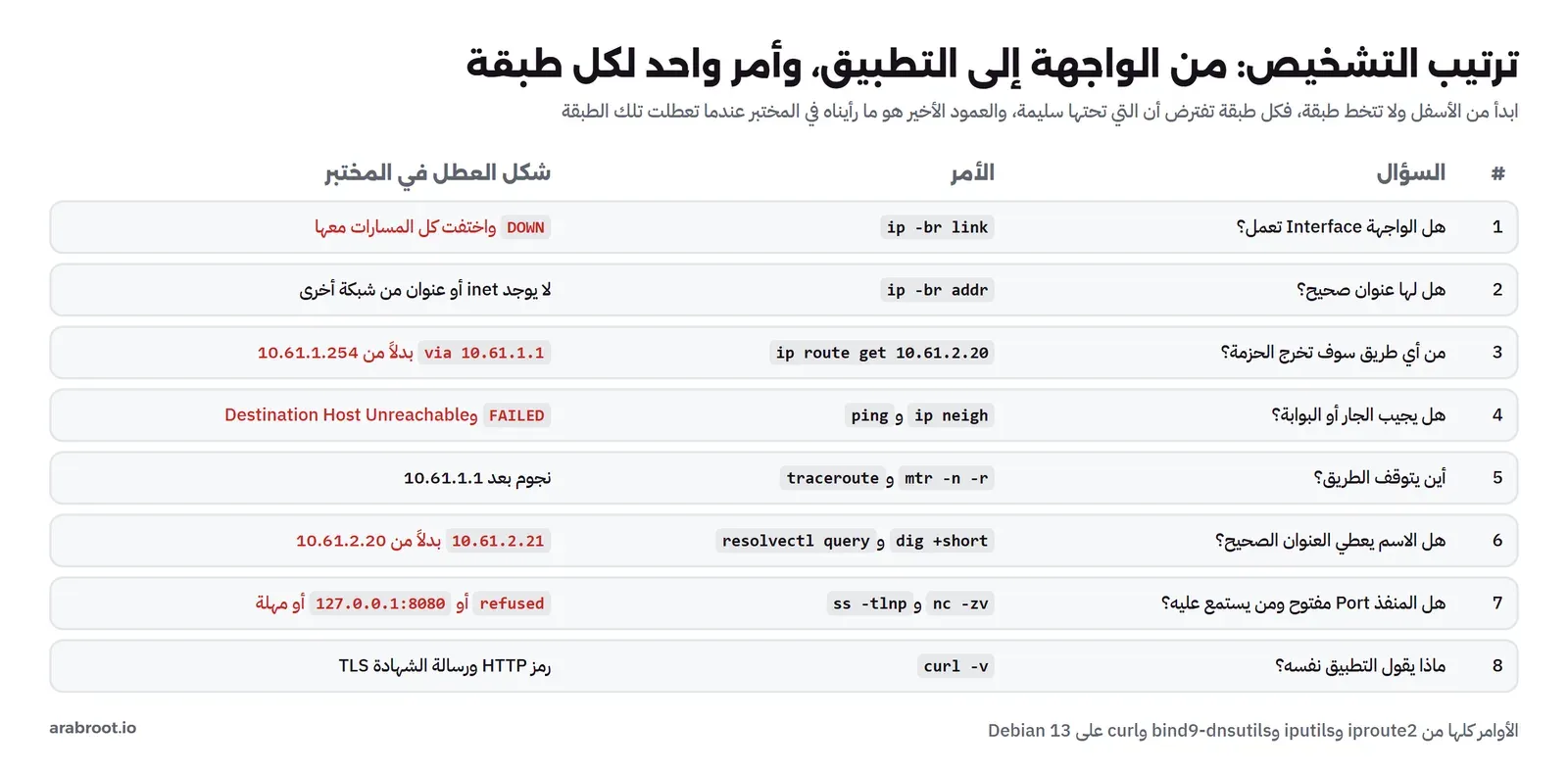
الآن نجمع كل ما سبق في طريقة واحدة. الفكرة بسيطة: ابدأ من الأسفل، ولا تنتقل إلى طبقة حتى تتأكد أن التي تحتها سليمة، لأن كل طبقة تعتمد على التي تحتها، وأي اختبار في طبقة عليا يفشل لسبب في طبقة أدنى يضللك. وهذا هو نفس منطق نموذج الطبقات الذي شرحناه في مقال نموذج OSI وTCP/IP، ولكن بأوامر:
قبل أي أمر: أربعة أسئلة لمن أبلغ عن المشكلة
أسرع تشخيص يبدأ بدقيقتين من الأسئلة وليس من الأوامر، لأن جملة «الموقع لا يفتح» تحمل عشرة أعطال مختلفة، وكل سؤال من هذه يحذف نصفها:
- ماذا يظهر بالضبط؟ صفحة تنتظر ثم تفشل تعني مهلة، ورسالة فورية تعني رفضاً، وتحذير الشهادة يعني أن الشبكة كلها سليمة والمشكلة في TLS، و«لم يتم العثور على الخادم» تعني DNS. واطلب صورة للشاشة إن أمكن، فهي أدق من أي وصف.
- من أين؟ من داخل الشركة فقط، أم من الخارج فقط، أم من كل مكان؟ فالمشكلة التي تظهر من شبكة واحدة غالباً في تلك الشبكة أو في الطريق منها، وليست في السيرفر.
- هل يعمل لغيره؟ إذا كان يعمل من الجوال على شبكة الاتصالات ولا يعمل من جهاز المكتب، فقد قطعت نصف الطريق قبل أن تفتح الطرفية.
- منذ متى، وماذا تغير؟ تحديث، أو نقل خدمة، أو قاعدة جدار ناري، أو تغيير في DNS، أو شهادة جديدة. وأغلب الأعطال التي رأيناها في هذا المقال تبدأ بتغيير صغير نسيه صاحبه.
وقد يتساءل البعض: لماذا لا أبدأ بـ curl مباشرة ما دام هو الاختبار الأقرب لما يراه المستخدم؟ والإجابة أنك فعلاً تبدأ به لترى العرض، ولكن عندما يفشل تنزل إلى الأسفل ثم تصعد، لأن curl يقول لك «فشل الاتصال» ولا يقول لماذا. ولتطبيق هذا الترتيب دون أن تنسى خطوة كتبنا سكربتاً صغيراً check.sh يمر على الطبقات بالترتيب ويتوقف عند أول طبقة تفشل:
#!/bin/sh
# walks the layers from the bottom for one URL: link, address, route, gateway, DNS, TCP, HTTP
# usage: check.sh HOST PORT
H=$1; P=${2:-80}
ok()  { echo "OK    $1"; }
bad() { echo "FAIL  $1"; exit 1; }
DEV=$(ip -o route get 1.1.1.1 2>/dev/null | awk '{for(i=1;i<=NF;i++) if($i=="dev") print $(i+1)}')
[ -n "$DEV" ] || bad "no route at all (ip route is empty?)"
ip -br link show "$DEV" | grep -q ' UP ' && ok "link $DEV is UP" || bad "link $DEV is DOWN"
ADDR=$(ip -4 -br addr show "$DEV" | awk '{print $3}'); [ -n "$ADDR" ] && ok "address $ADDR" || bad "no IPv4 address on $DEV"
IP=$(getent ahostsv4 "$H" | awk 'NR==1{print $1}')
[ -n "$IP" ] && ok "DNS $H -> $IP" || bad "DNS: $H does not resolve (dig $H, resolvectl status)"
GW=$(ip -o route get "$IP" | awk '{for(i=1;i<=NF;i++) if($i=="via") print $(i+1)}')
ok "route to $IP via ${GW:-direct} ($(ip -o route get "$IP" | awk '{print $1, $2, $3}'))"
if [ -n "$GW" ]; then ping -c 1 -W 1 "$GW" >/dev/null && ok "gateway $GW answers" || bad "gateway $GW does not answer (ip neigh)"; fi
ping -c 2 -W 1 "$IP" >/dev/null && ok "ping $IP" || echo "WARN  ping $IP failed (ICMP may be blocked, continuing)"
nc -z -w 3 "$H" "$P" 2>/dev/null && ok "TCP $H:$P open" || bad "TCP $H:$P refused or timed out (ss -tlnp on the server, firewall)"
CODE=$(curl -s -o /dev/null -m 5 -w '%{http_code}' "http://$H:$P/") ; [ "$CODE" -ge 200 ] 2>/dev/null && [ "$CODE" -lt 400 ] && ok "HTTP $CODE" || bad "HTTP answered $CODE"
وشغلناه في الحالة السليمة، ثم مع سيرفر الويب على localhost، ثم مع المسار الناقص:
$ check.sh shop.lab 8080
OK    link eth0 is UP
OK    address 10.61.1.10/24
OK    DNS shop.lab -> 10.61.2.20
OK    route to 10.61.2.20 via 10.61.1.254 (10.61.2.20 via 10.61.1.254)
OK    gateway 10.61.1.254 answers
OK    ping 10.61.2.20
OK    TCP shop.lab:8080 open
OK    HTTP 200
--- web server bound to 127.0.0.1
$ check.sh shop.lab 8080
OK    link eth0 is UP
OK    address 10.61.1.10/24
OK    DNS shop.lab -> 10.61.2.20
OK    route to 10.61.2.20 via 10.61.1.254 (10.61.2.20 via 10.61.1.254)
OK    gateway 10.61.1.254 answers
OK    ping 10.61.2.20
FAIL  TCP shop.lab:8080 refused or timed out (ss -tlnp on the server, firewall)
--- route deleted
$ check.sh shop.lab 8080
OK    link eth0 is UP
OK    address 10.61.1.10/24
OK    DNS shop.lab -> 10.61.2.20
OK    route to 10.61.2.20 via 10.61.1.1 (10.61.2.20 via 10.61.1.1)
OK    gateway 10.61.1.1 answers
WARN  ping 10.61.2.20 failed (ICMP may be blocked, continuing)
FAIL  TCP shop.lab:8080 refused or timed out (ss -tlnp on the server, firewall)
في المخرج أعلاه لاحظ التالي:
- في الحالة الثانية توقف السكربت عند المنفذ وكل ما تحته سليم، فالمكان الصحيح للبحث هو السيرفر نفسه و
ss -tlnp، وليس الشبكة. - والحالة الثالثة أهم درس في هذا القسم: السكربت قال إن الطريق «OK» لأن هناك طريقاً، ولم يعرف أن الطريق خاطئ، فالبوابة
10.61.1.1تجيب، ولكنها ليست البوابة الصحيحة لهذه الشبكة. ولم يكشف العطل إلا السطر نفسه حين قرأته عين تعرف أن الشبكة الخلفية تمر عبر10.61.1.254.
لذلك السكربت يوفر عليك الخطوات المتكررة، ولكنه لا يغني عن معرفة الشكل الصحيح لشبكتك. وأفضل ما تفعله لنفسك أن تحفظ مخرج ip -br addr وip route وss -tlnp لكل سيرفر مهم وهو سليم، في نفس المكان الذي تحفظ فيه التوثيق، فتقارن به في يوم العطل بدلاً من أن تتذكر.
أخطاء شائعة
- الحكم على سيرفر بأنه معطل لأنه لا يرد على
ping: كثير من السيرفرات تمنع ICMP، واختبر المنفذ الذي يهمك بـnc -zvأوcurl. - إضافة مسار أو عنوان بالأمر
ipونسيان كتابته في Netplan أو الإعداد الدائم: كل شيء يعمل حتى أول إعادة إقلاع، وبعدها لا أحد يتذكر ما تغير. - تشغيل
tracerouteوmtrدون-nعندما تشك في DNS: البحث عن الأسماء يبطئ الأداة ويضيف مشكلة DNS إلى تشخيص مشكلة أخرى. - قراءة الفقد في خطوة وسطى من
mtrعلى أنه المشكلة، بينما الخطوات بعدها بلا فقد. - الاختبار من السيرفر نفسه بـ
curl localhostوالقول «يعمل»: هذا لا يختبر العنوان الذي يستمع عليه البرنامج ولا الجدار الناري ولا الطريق. - الاكتفاء بأن الاسم يتحول إلى عنوان، دون مقارنة العنوان بالعنوان الصحيح.
- تعديل
/etc/resolv.confبيدك على سيرفر يديره systemd-resolved أو NetworkManager: يرجع الملف كما كان عند أول إعادة تشغيل، والمكان الصحيح إعداد الأداة التي تديره. - الخلط بين الرفض والمهلة: الرفض يعني أن الطريق سليم والمشكلة على السيرفر، والمهلة تعني أن الحزمة ضاعت في الطريق أو أسقطها جدار ناري.
- إيقاف واجهة أو تطبيق إعداد شبكة جديد على سيرفر بعيد دون طريقة للرجوع، مثل
netplan tryأو طرفية المزود. - تفسير مخرج أدوات الشبكة دون معرفة البيئة: Docker Desktop وVPN والـ Proxy تغير ما تراه في
tracerouteوmtr.
قائمة تحقق Checklist: الأوامر حسب السؤال
| السؤال | الأمر | ما تبحث عنه |
|---|---|---|
| هل الواجهة تعمل؟ | ip -br link | UP وLOWER_UP |
| هل لها عنوان؟ | ip -br addr | العنوان والبادئة الصحيحان |
| أخطاء في الكرت أو الكابل؟ | ip -s link وethtool | عدادات تزيد، وSpeed وDuplex |
| من أين تخرج الحزمة؟ | ip route get <IP> | البوابة via والواجهة الصحيحتان |
| هل يجيب الجار؟ | ip neigh | REACHABLE وليس FAILED |
| أين يتوقف الطريق؟ | mtr -n -r -c 20 <host> | أول خطوة يبدأ فيها فقد يستمر |
| MTU في الطريق؟ | tracepath -n <host> | pmtu أقل من 1500 |
| ماذا يعطي الاسم؟ | dig +short <name> وresolvectl query | العنوان الصحيح، وNXDOMAIN أو مهلة |
| من يستمع على المنفذ؟ | ss -tlnp | العنوان 0.0.0.0 أو * وليس 127.0.0.1 |
| هل المنفذ مفتوح من الخارج؟ | nc -zv -w 3 <host> <port> | succeeded أو refused أو مهلة |
| ماذا يقول التطبيق؟ | curl -sv وcurl -w | الرمز والشهادة وأين يذهب الوقت |
حذف المختبر Cleanup
حذف المختبر كله بثلاثة أوامر:
docker rm -f lnxc-client lnxc-web lnxc-router
docker network rm lnxc-front lnxc-back
docker rmi lnxc-net:1
الخلاصة
وصلنا لنهاية الموضوع، وأهم ما فيه:
- الأوامر الحديثة هي
ipوssمن iproute2، وكل ما تغيره بـipمؤقت حتى تكتبه في Netplan أو أداة التوزيعة. - إيقاف الواجهة وتشغيلها أعاد مسار الشبكة المحلية فقط، وضاع المسار الافتراضي والمسار الثابت معاً.
- الأمر
ip route getكشف المسار الناقص في سطر واحد، بينما ظهر العطل للمستخدم كمهلة 5 ثوان دون أي رسالة. - جدول الجيران فيه جيرانك في نفس الشبكة فقط، و
FAILEDعند البوابة يعني مشكلة في الطبقة الثانية. - الاسم الذي يعطي عنواناً ليس دليلاً على سلامة DNS، فسجل خاطئ برقم واحد أعطى
No route to hostبعد 3 ثوان. - البرنامج الذي يستمع على
127.0.0.1ينجح من السيرفر ويرفض الجميع، والرفض جاء بعد 14 ملي ثانية فقط. - شكل الفشل وزمنه دليل: الرفض السريع من السيرفر، والمهلة من الطريق أو جدار ناري يسقط الحزم.
- السكربت يسرع الترتيب ولكنه قال «OK» لطريق خاطئ، فاحفظ شكل شبكتك السليمة لتقارن به.
وفي مقالات قادمة بإذن الله سوف نكتب سكربتات Bash أطول لأتمتة مثل هذه الفحوص، ونرى المهام المجدولة ومزامنة الوقت. وهذه مقالات مرتبطة:
 دليلالتوجيه Routing: جدول التوجيه والبوابة الافتراضيةكيف يختار كل جهاز الخطوة التالية للحزمة، ولماذا يصل الطلب إلى السيرفر ولا يعود الرد، مع تجربة نبني فيها المسارات ونعطلها عن قصد.
 دليلشرح DNS وسجلاته للمبتدئين بمثال حقيقيكيف يتحول اسم نطاقك إلى عنوان سيرفرك، وما وظيفة كل سجل تضيفه في لوحة النطاق، والأخطاء التي تضيع فيها الساعات عادة.
 دليلتحليل حركة الشبكة مع Wireshark وtcpdumpكيف تلتقط الحزم وتقرؤها حتى تعرف لماذا يتأخر طلب DNS أو يرفض اتصال أو يتباطأ نقل ملف، بمختبر حقيقي تحل فيه أربع شكاوى من شبكة شركة.
 دليلTCP وUDP وDHCP ببساطة: كيف تنتقل البيانات وتأخذ عنوانككيف يضمن TCP وصول الملف رغم ضياع الحزم، ولماذا تختار المكالمات UDP، وكيف يأخذ جهازك عنوانه من DHCP، مع التقاط حقيقي لكل منها.
 دليلاستكشاف أعطال السيرفر Troubleshooting: خمس حوادث حقيقيةنعطل خدمة على سيرفر Linux خمس مرات بأسباب تحدث كل يوم، ونتبع في كل مرة نفس الأسئلة الستة حتى نصل إلى السبب برقمه، ونرى أين تسكت الأدوات أو تخدعك.
 دليلسكربتات Bash Scripts لأتمتة المهام اليوميةنكتب ونشغل ثلاثة سكربتات Bash حقيقية للنسخ الاحتياطي وتنبيه امتلاء القرص وتقرير المستخدمين، ونرى الأخطاء التي اكتشفتها ShellCheck والتي لم يكشفها إلا التشغيل من Cron وsystemd.
 دليلالأقراص في Linux: التركيب Mount والملف fstab وSwapنضيف قرص بيانات إلى سيرفر Linux من التقسيم إلى التركيب الدائم، ونرى بأعيننا لماذا تختفي الملفات ويتوقف الإقلاع ويمتلئ القرص، ثم نضيف Swap ونوسع القرص دون إيقاف.
 دليلالمهام المجدولة: Cron أم systemd Timers؟نشغل نفس المهمة من cron ومن مؤقت systemd ونرى لماذا تفشل مهام cron بصمت بسبب PATH والبريد والعلامة %، وكيف تعوض المؤقتات موعداً فات.
سجل التحديثات
- 16 نوفمبر 2026: كتابة الدليل، وتنفيذ التجارب على Debian 13 (trixie) مع iproute2 6.15.0 وbind9-dnsutils 9.20.30 وcurl 8.14.1 وmtr 0.95 وsystemd 257.13 داخل Containers، وNetplan 1.1.2 على Ubuntu 24.04، على نواة Linux 5.15 (WSL2) وDocker Engine 29.8.0.