تكتب سطراً في crontab لنسخة احتياطية كل ليلة، وتجرب السكربت في الطرفية فيعمل، وتنسى الموضوع لأن الأمر صار «مجدولاً». وبعد شهرين تحتاج إلى تلك النسخة فتجد المجلد فارغاً، أو تجد آخر ملف فيه من اليوم الذي كتبت فيه السطر. ولا توجد أي رسالة خطأ في أي مكان نظرت فيه، والسبب ليس أن cron معطل، وإنما أن cron يعمل بطريقة مختلفة عن الطرفية التي جربت فيها: بيئة أفقر، ومسارات أقل، ومخرج يرسله بالبريد إلى صندوق لا يقرؤه أحد، وعلامة % لها معنى خاص في سطره. وكل هذه أشياء تعمل كما صممت منذ عشرات السنين، ولكنها تفاجئ كل من يكتب أول مهمة مجدولة Cron Job.
وفي Linux اليوم طريقتان لتشغيل الأشياء في أوقات محددة: cron الذي تجده في كل نظام Unix تقريباً، ومؤقتات systemd أو systemd Timers التي تأتي مع كل توزيعة تستخدم systemd. وفي هذا الدليل سوف نشغل الاثنين جنباً إلى جنب في نفس الجهاز، ونكتب نفس المهمة بالطريقتين، ونرى كل الأخطاء الشائعة تحدث فعلاً: مهمة تفشل بسبب PATH ولا تخبر أحداً، وعلامة % تقطع الأمر، ومهمة تتداخل مع نفسها، ومهمة يفوتها موعدها لأن السيرفر كان مطفأً، ثم نختم بجدول يساعدك أن تختار. وكل مخرج تراه هنا من تشغيل حقيقي، وإذا لم تقرأ مقال إدارة الخدمات مع systemd فأنصحك أن تبدأ به، لأن المؤقت في systemd يشغل خدمة، وكل ما قلناه هناك عن الخدمات والسجلات يبقى صحيحاً هنا.
وسوف نناقش في هذا المقال ما يلي:
- كيف يعمل cron، والفرق بين جدول المستخدم Crontab وجداول النظام.
- صيغة السطر وحقوله الخمسة، والعلامة
%. - لماذا تفشل المهمة دون أن تخبرك: البريد، والبيئة Environment، والمتغير PATH.
- ملفات
/etc/cron.dوقواعدها التي تجعل cron يتجاهل ملفاً كاملاً. - التداخل Overlap عندما تطول المهمة، والحل مع
flock. - مؤقتات systemd: ملف الخدمة وملف المؤقت، و
OnCalendarمعsystemd-analyze calendar. AccuracySecوRandomizedDelaySecوPersistent، ومعرفة الفشل معOnFailure.- متى تختار cron ومتى تختار المؤقت، والأخطاء الشائعة، وقائمة تحقق.
كيف يعمل cron؟
البرنامج cron خدمة تعمل في الخلفية طوال الوقت، تستيقظ مرة كل دقيقة، وتقرأ الجداول، وتشغل كل سطر يطابق وقته الدقيقة الحالية، ثم تنام حتى الدقيقة التالية. ولذلك أصغر وحدة في cron هي الدقيقة، ولا يمكن أن تطلب منه «كل 10 ثوان». وكل أمر يشغله cron يعمل بـ /bin/sh كأنه سطر في سكربت، باسم المستخدم صاحب الجدول. والنسخة التي في Debian وUbuntu هي cron القديم من Paul Vixie مع تعديلات Debian، أما Fedora وRHEL فتستخدم cronie، والاثنان متشابهان في الأساس ويختلفان في تفاصيل سوف نشير إليها.
والجداول التي يقرؤها cron نوعان:
- جدول المستخدم User Crontab: لكل مستخدم جدول واحد يعدله بالأمر
crontab -eويعرضه بـcrontab -l، ويحفظ في/var/spool/cron/crontabs/على Debian. ولا تعدل هذا الملف بيدك، لأنcrontab -eيتحقق من الصيغة قبل الحفظ ويخبر cron أن الجدول تغير. - جداول النظام System Crontabs: الملف
/etc/crontabوالملفات في المجلد/etc/cron.d/، وفي كل سطر منها حقل إضافي لاسم المستخدم الذي تعمل به المهمة. وهذا هو المكان الصحيح لمهام الحزم والمهام التي تنشرها بأدوات مثل Ansible، لأن كل مهمة تكون ملفاً مستقلاً تضيفه وتحذفه دون أن تلمس غيره.
وفوق ذلك توجد المجلدات /etc/cron.hourly و/etc/cron.daily و/etc/cron.weekly و/etc/cron.monthly، وتضع فيها سكربتاً كاملاً بدلاً من سطر، فيشغلها كلها الأمر run-parts من سطور موجودة في /etc/crontab. وعلى Debian إذا كانت حزمة anacron مثبتة فهي التي تشغل المهام اليومية والأسبوعية والشهرية، وسوف نعرف السبب عندما نصل إلى موضوع المواعيد التي تفوت.
وأين يسجل cron ما يفعله؟ يكتب cron سطراً لكل أمر يشغله عبر syslog، فتجده في journalctl -u cron على أي توزيعة فيها systemd، وفي الملف /var/log/syslog على Ubuntu وDebian إذا كان rsyslog مثبتاً، أو في /var/log/cron على RHEL وما يشبهها. وهذا السجل يقول متى بدأ الأمر وباسم أي مستخدم فقط، ولا يقول هل نجح ولا ماذا طبع، وهذا الفرق سوف يتضح كثيراً في الأقسام التالية.
تجهيز المختبر Lab Setup
أردنا أن نرى cron ومؤقتات systemd في نفس الجهاز وبنفس الساعة، لذلك استخدمنا Container يعمل فيه systemd كالعملية رقم 1، بنفس الطريقة التي شرحناها في مقال systemd، وأضفنا إليه cron ومستخدماً عادياً اسمه app. وهذا ملف الـ Image:
# systemd as PID 1 with cron, so cron jobs and systemd timers run side by side as on a server
FROM debian:trixie-slim
RUN apt-get update && apt-get install -y --no-install-recommends systemd systemd-sysv dbus cron procps less \
 && rm -rf /var/lib/apt/lists/* \
 && systemctl mask [email protected] console-getty.service systemd-logind.service \
 && rm -f /lib/systemd/system/multi-user.target.wants/getty.target \
 && mkdir -p /var/log/journal && useradd -m -s /bin/bash app
STOPSIGNAL SIGRTMIN+3
CMD ["/lib/systemd/systemd"]
والمجلد /var/log/journal يجعل السجل يبقى بعد إيقاف الـ Container، لأننا سوف نوقفه ونشغله في تجربة Persistent. والمهمة التي سوف نجدولها سكربت تقرير صغير report.sh يستدعي أداة مساعدة lnxc-count مثبتة في /usr/local/bin، كما يحدث كثيراً مع أداة نسخ احتياطي أو عميل قاعدة بيانات ثبته أحدهم بيده:
#!/bin/sh
# the nightly report: needs the helper lnxc-count, which lives in /usr/local/bin
echo "$(date '+%F %T') report: $(lnxc-count) orders"
#!/bin/sh
# stands in for a real tool installed by hand under /usr/local/bin
echo 42والسكربت setup.sh يبني الـ Image ويشغل الـ Container وينسخ السكربتات:
#!/bin/sh
set -e
docker build -q -t lnxc-cron:1 .
docker run -d --name lnxc-cron --hostname cronlab --tmpfs /run --tmpfs /run/lock --tmpfs /tmp \
  -v /sys/fs/cgroup:/sys/fs/cgroup:rw --cgroupns=host lnxc-cron:1
sleep 3
docker cp report.sh lnxc-cron:/usr/local/bin/report.sh
docker cp lnxc-count lnxc-cron:/usr/local/bin/lnxc-count
docker cp slow.sh lnxc-cron:/usr/local/bin/slow.sh
docker exec lnxc-cron chmod 755 /usr/local/bin/report.sh /usr/local/bin/lnxc-count /usr/local/bin/slow.sh
صيغة السطر: خمسة حقول للوقت ثم الأمر
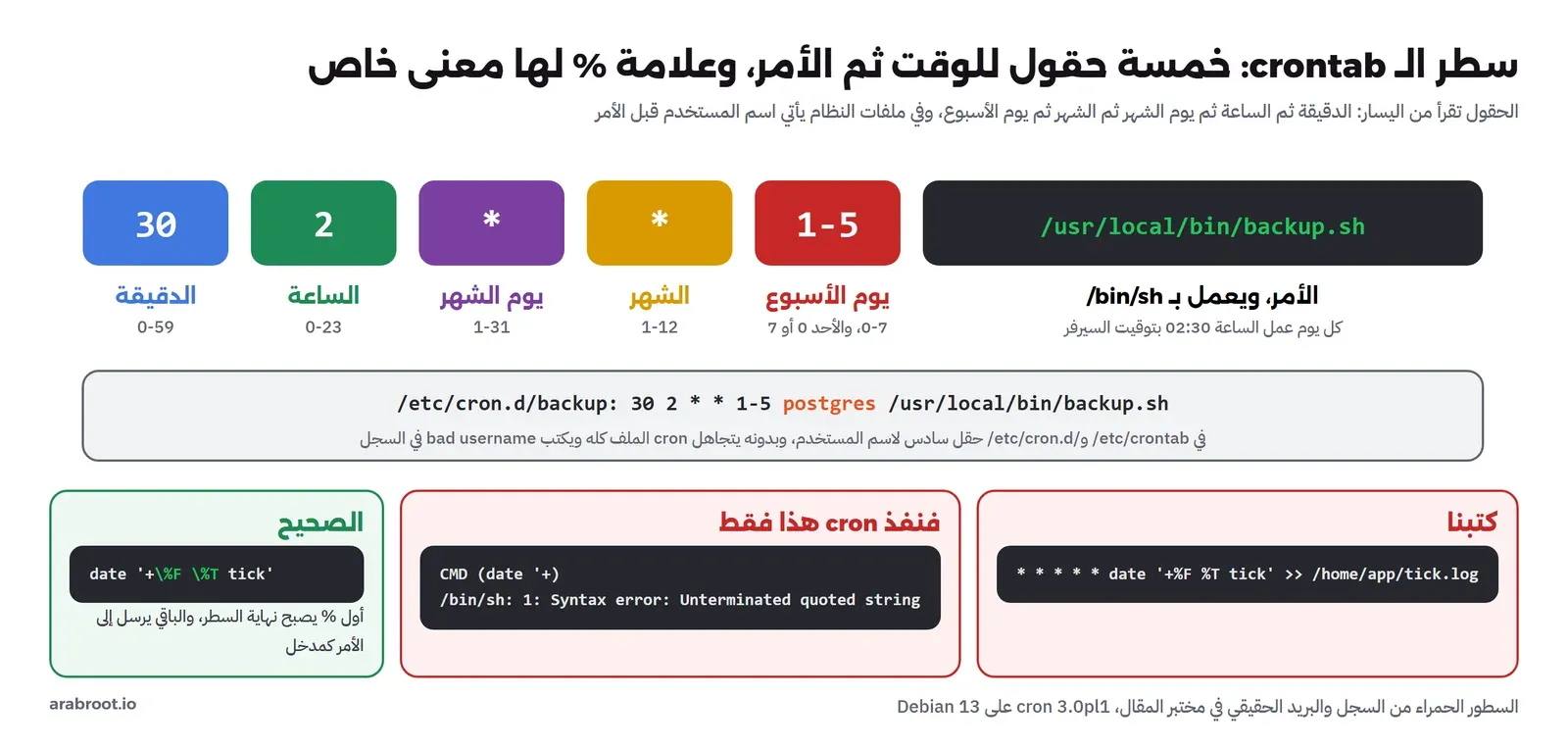
كل سطر في جدول cron فيه خمسة حقول للوقت، ثم الأمر. والحقول بالترتيب: الدقيقة (0 إلى 59)، والساعة (0 إلى 23)، ويوم الشهر (1 إلى 31)، والشهر (1 إلى 12)، ويوم الأسبوع (0 إلى 7، والأحد هو 0 و7 معاً). والنجمة * تعني «أي قيمة»، والفاصلة قائمة 1,15، والشرطة مدى 1-5، والشرطة المائلة خطوة */10 أي كل 10. والتفصيل الكامل في صفحة crontab(5) في Debian.
والجدول التالي فيه أمثلة تتكرر في أي سيرفر:
| السطر | المعنى |
|---|---|
*/5 * * * * | كل 5 دقائق |
0 * * * * | أول كل ساعة |
30 2 * * * | كل يوم الساعة 02:30 |
30 2 * * 1-5 | أيام الإثنين إلى الجمعة الساعة 02:30 |
0 3 1 * * | أول كل شهر الساعة 03:00 |
@reboot | مرة واحدة عند بدء cron بعد الإقلاع |
@daily | مثل 0 0 * * *، ومعه @hourly و@weekly و@monthly |
وفي الحقول قاعدة واحدة تفاجئ الجميع: إذا حددت يوم الشهر ويوم الأسبوع معاً، أي لم يكن أي منهما نجمة، فالمهمة تعمل إذا طابق أي واحد منهما وليس الاثنان معاً. فالسطر 0 9 1-7 * 5 الذي يقصد به صاحبه «أول جمعة في الشهر» يعمل في الواقع في الأيام السبعة الأولى كلها وفي كل جمعة، والسبب أن هذا هو السلوك الموثق في صفحة crontab منذ القدم. والحل أن تحدد الأيام في الجدول ثم تفحص يوم الأسبوع داخل الأمر، أو أن تستخدم مؤقت systemd الذي يفهم هذا التعبير كما تقصده، وسوف نراه.
وكل الأوقات بالمنطقة الزمنية للسيرفر. وإذا كان سيرفرك على UTC كما ننصح، فسطر الساعة 02:30 يعني 02:30 بتوقيت UTC. وتفاصيل المناطق الزمنية والتوقيت الصيفي مع cron ومع المؤقتات شرحناها في مقال التاريخ والوقت للمطورين ومديري الأنظمة، فلن نكررها هنا.
المهمة التي تفشل ولا تخبرك
الآن نكتب أول جدول للمستخدم app، وفيه ثلاث مهام كل دقيقة: سطر يكتب الوقت في ملف، وسطر يشغل التقرير، وسطر يحفظ البيئة التي يرى فيها cron الأوامر. وهذه هي النسخة الأولى كما يكتبها أي شخص لأول مرة:
# m h dom mon dow   command
* * * * * date '+%F %T tick' >> /home/app/tick.log
* * * * * report.sh >> /home/app/report.log
* * * * * env > /home/app/cron-env.txt
وثبتناه بالأمر crontab، وجربنا التقرير من الطرفية بنفس المستخدم للتأكد:
$ crontab -l -u app
# m h dom mon dow   command
* * * * * date '+%F %T tick' >> /home/app/tick.log
* * * * * report.sh >> /home/app/report.log
* * * * * env > /home/app/cron-env.txt
$ ls -l /var/spool/cron/crontabs/
total 4
-rw------- 1 app crontab 356 Nov 16 08:36 app
--- as app, in an interactive shell:
2026-11-16 08:36:54 report: 42 orders
PATH=/usr/local/bin:/usr/bin:/bin:/usr/local/games:/usr/games
كل شيء يعمل في الطرفية. وبعد دقيقة نظرنا في المجلد وفي سجل cron:
$ ls -l /home/app
total 8
-rw-rw-r-- 1 app app   74 Nov 16 08:37 cron-env.txt
-rwxr-xr-x 1 app root 162 Nov 16 08:36 crontab-v1
-rw-rw-r-- 1 app app    0 Nov 16 08:37 report.log
$ cat /home/app/tick.log
cat: /home/app/tick.log: No such file or directory
$ journalctl -u cron --no-pager
Nov 16 08:37:01 cronlab CRON[88]: (app) CMD (env > /home/app/cron-env.txt)
Nov 16 08:37:01 cronlab CRON[86]: (app) CMD (report.sh >> /home/app/report.log)
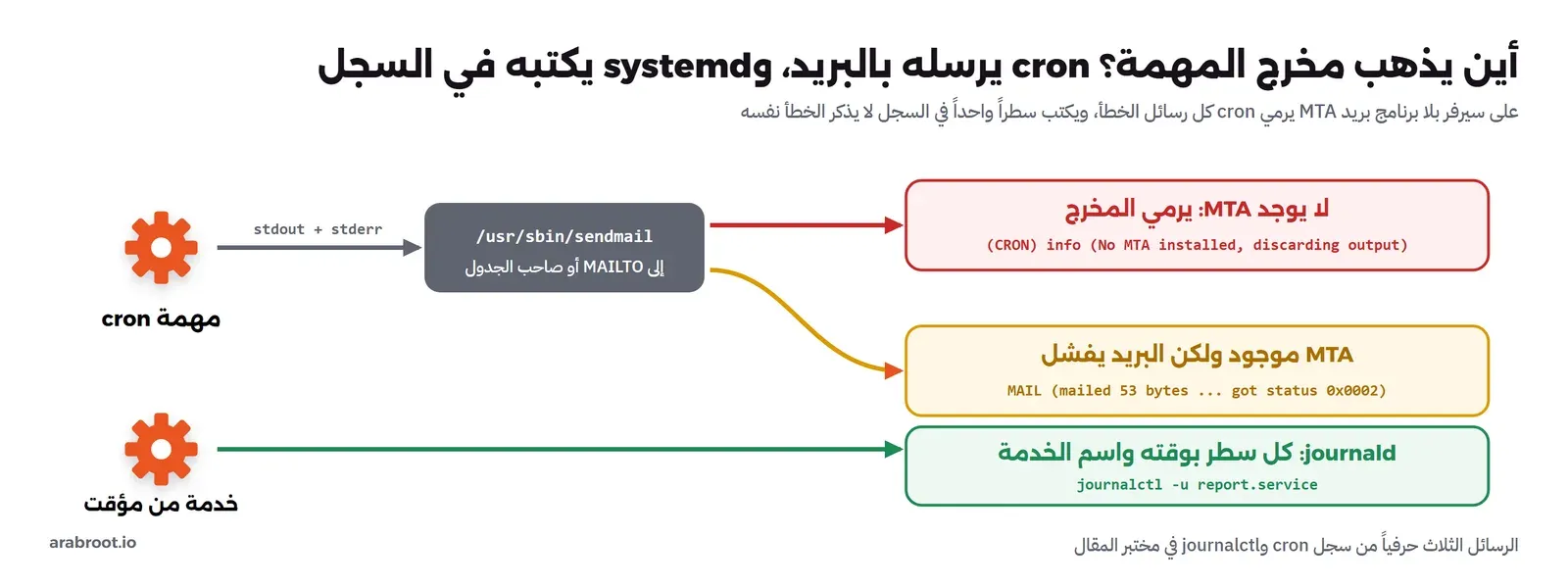
Nov 16 08:37:01 cronlab CRON[82]: (CRON) info (No MTA installed, discarding output)
Nov 16 08:37:01 cronlab CRON[81]: (CRON) info (No MTA installed, discarding output)
وحذفنا من السجل سطور pam_unix التي تسجل فتح الجلسة وإغلاقها لكل مهمة. وفي المخرج أعلاه لاحظ التالي:
- الملف
tick.logغير موجود أصلاً، والملفreport.logموجود ولكنه فارغ، وهذا ما يجعل هذا العطل خطيراً: ملف السجل موجود فتظن أن المهمة تعمل. - لم يذكر السجل أي خطأ، وكل ما فيه سطران
No MTA installed, discarding output، أي أن مهمتين طبعتا شيئاً، وcron أراد أن يرسله بالبريد كعادته، ولم يجد برنامج بريد MTA على السيرفر، فرماه. - مهمة التاريخ لا يظهر لها سطر
CMDفي هذه الدقيقة، وسوف نعرف السبب بعد قليل.
أين ذهب الخطأ؟ البريد وMAILTO
هذا السلوك موثق في cron(8): أي مخرج من المهمة، سواء على stdout أو stderr، يرسله cron بالبريد إلى صاحب الجدول، أو إلى العنوان في المتغير MAILTO إذا كتبته في أول الجدول، وإذا كتبت MAILTO="" فلا يرسل شيئاً. والفكرة كانت منطقية عندما كان كل سيرفر Unix يستقبل بريد مستخدميه، أما السيرفر الحديث فغالباً ليس فيه برنامج بريد، أو فيه برنامج لا يستطيع إيصال البريد إلى الخارج.
ولنرى البريد الذي ضاع، وضعنا في المختبر سكربتاً صغيراً مكان /usr/sbin/sendmail يحفظ كل رسالة في ملف بدلاً من إرسالها:
#!/bin/sh
# lab only: stands in for an MTA and keeps each mail cron sends in /var/mail/cron/
mkdir -p /var/mail/cron
cat > /var/mail/cron/$(date +%H%M%S)-$$.eml
وفي المحاولة الأولى نسينا أن cron يشغل sendmail باسم صاحب الجدول وليس root، فلم يستطع إنشاء المجلد، وكتب cron في سجله سطراً مفيداً يستحق أن تعرف شكله، لأنه نفس ما تراه عندما يكون برنامج البريد موجوداً ويفشل:
Nov 16 08:40:01 cronlab cron[296]: mkdir: cannot create directory ‘/var/mail/cron’: Permission denied
Nov 16 08:40:01 cronlab cron[295]: /usr/sbin/sendmail: 4: cannot create /var/mail/cron/084001-295.eml: Directory nonexistent
Nov 16 08:40:01 cronlab CRON[289]: (app) MAIL (mailed 53 bytes of output but got status 0x0002 from MTA
                                   )
وبعد أن أنشأنا المجلد بصلاحيات تسمح للجميع بالكتابة، وصلت أول رسالة:
$ cat /var/mail/cron/084101-341.eml
From: root (Cron Daemon)
To: app
Subject: Cron <app@cronlab> date '+
MIME-Version: 1.0
Content-Type: text/plain; charset=UTF-8
Content-Transfer-Encoding: quoted-printable
X-Cron-Env: <SHELL=/bin/sh>
X-Cron-Env: <HOME=/home/app>
X-Cron-Env: <PATH=/usr/bin:/bin>
X-Cron-Env: <LOGNAME=app>

/bin/sh: 1: Syntax error: Unterminated quoted string
في الرسالة أعلاه لاحظ التالي:
- عنوان الرسالة يقول إن الأمر الذي نفذه cron هو
date '+فقط، وليس السطر الذي كتبناه، والخطأ من الصدفة Shell أن علامة التنصيص لم تغلق. - الأسطر
X-Cron-Envتعرض البيئة التي عمل فيها الأمر، ولاحظPATH=/usr/bin:/bin، فهذا هو مفتاح العطل الثاني.
العلامة %: نهاية السطر عند cron
في جدول cron العلامة % ليست حرفاً عادياً: أول % غير مسبوقة بشرطة مائلة تعني عند cron نهاية الأمر، وكل ما بعدها يرسل إلى الأمر كمدخل stdin، وكل % بعدها تصبح سطراً جديداً في ذلك المدخل. لذلك الأمر date '+%F %T tick' صار date '+، وهذا ما ظهر في السجل عندما سجل cron السطر CMD (date '+). والأخطر أننا عندما أضفنا تحويلاً للأخطاء إلى ملف في آخر السطر:
* * * * * date '+%F %T tick' >> /home/app/tick.log 2>> /home/app/cron-errors.logلم يظهر الملف cron-errors.log أبداً، لأن التحويل نفسه جاء بعد %، فأصبح جزءاً من المدخل الذي لا يقرؤه أحد، وبقي الخطأ يذهب إلى البريد. والحل أن تكتب \% في كل مكان داخل الجدول، أو الأفضل أن تضع أي أمر فيه % داخل سكربت وتستدعي السكربت من الجدول، وهذا ما ننصح به لكل مهمة أطول من أمر واحد بسيط.
البيئة Environment وPATH: لماذا يعمل في الطرفية ويفشل في cron؟
المهمة الثانية report.sh طبعت شيئاً أيضاً، ولكن ماذا؟ في النسخة الثانية من الجدول أضفنا 2>&1 إلى سطر التقرير حتى يكتب الخطأ في نفس الملف، فظهر:
$ cat /home/app/report.log
/bin/sh: 1: report.sh: not found
والسكربت موجود في /usr/local/bin، ونفس المستخدم شغله من الطرفية قبل دقائق. والسبب في الملف cron-env.txt الذي حفظته المهمة الثالثة:
$ cat /home/app/cron-env.txt
HOME=/home/app
LOGNAME=app
PATH=/usr/bin:/bin
SHELL=/bin/sh
PWD=/home/app
خمسة متغيرات فقط. فالبيئة التي يشغل فيها cron الأوامر لا تمر بأي ملف من ملفات الدخول مثل .profile و.bashrc و/etc/profile، والمتغير PATH فيه مجلدان فقط هما /usr/bin و/bin، بينما في الطرفية كان فيه /usr/local/bin أولاً. لذلك أي أمر في /usr/local/bin أو /usr/sbin أو في مجلد أضفته أنت إلى PATH لا يجده cron. وكذلك أي متغير تعتمد عليه مثل JAVA_HOME أو مفتاح API صدرته في .bashrc، والمسار الحالي هو المجلد الشخصي وليس المجلد الذي كنت فيه.
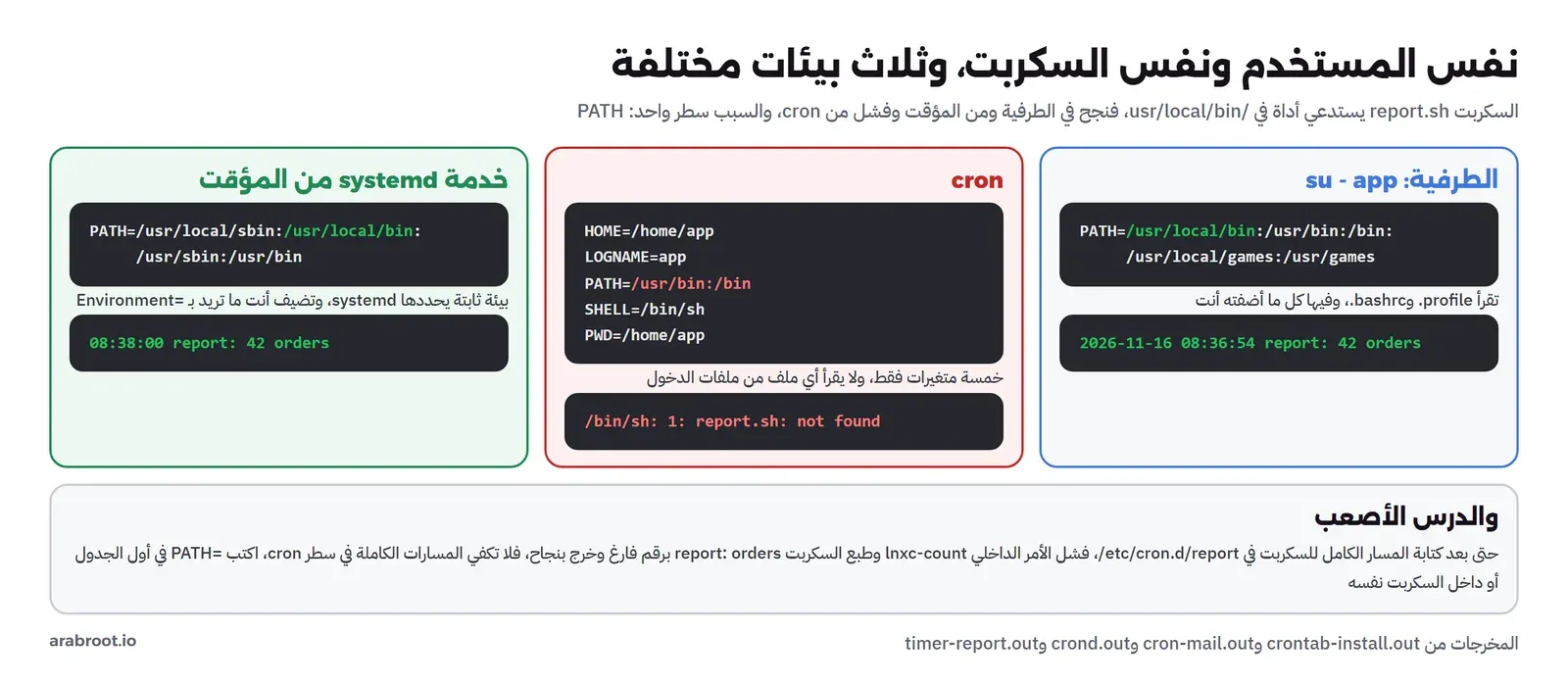
والحل الشائع هو كتابة المسار الكامل للسكربت في سطر cron، وقد جربناه في ملف نظام /etc/cron.d/report:
* * * * * app /usr/local/bin/report.sh >> /tmp/report-app.log 2>&1والمخرج سوف يكون كما يلي:
$ cat /tmp/report-app.log
/usr/local/bin/report.sh: 3: lnxc-count: not found
2026-11-16 08:57:01 report:  orders
/usr/local/bin/report.sh: 3: lnxc-count: not found
2026-11-16 08:58:01 report:  orders
وهنا الدرس الأصعب في هذا المقال: السكربت نفسه عمل هذه المرة، ولكن الأداة التي يستدعيها من داخله لم توجد، فطبع السكربت تقريراً فيه رقم فارغ report: orders وخرج بنجاح، لأن آخر أمر فيه وهو echo نجح. فلو كان هذا سكربت نسخ احتياطي يستدعي pg_dump ثم يضغط الملف، لكان الناتج كل ليلة ملفاً مضغوطاً صغيراً فارغاً، وسكربتاً ينتهي بالرمز 0، ولا رسالة. لذلك عندنا ثلاث قواعد:
- اكتب
PATH=في أول الجدول، أو في أول كل سكربت تشغله من cron، ولا تعتمد على المسار الكامل في السطر وحده. - ابدأ كل سكربت مجدول بـ
set -euحتى يتوقف عند أول أمر يفشل وعند أي متغير غير معرف، فيخرج برمز خطأ بدلاً من أن يكمل بنتيجة ناقصة، وسوف نفصل في هذا في مقال قادم عن كتابة سكربتات Bash بإذن الله. - افحص الناتج وليس رمز الخروج فقط: حجم ملف النسخة، أو عدد السطور، أو تاريخ آخر تعديل.
وهذه النسخة الثالثة من الجدول، وفيها كل ما سبق:
# m h dom mon dow   command
PATH=/usr/local/bin:/usr/bin:/bin
[email protected]
* * * * * date '+\%F \%T tick' >> /home/app/tick.log 2>&1
* * * * * report.sh >> /home/app/report.log 2>&1
* * * * * slow.sh
وبعدها عملت المهمتان كما يجب:
$ tail -3 /home/app/tick.log
2026-11-16 08:43:01 tick
2026-11-16 08:44:01 tick
2026-11-16 08:45:01 tick
$ tail -3 /home/app/report.log
2026-11-16 08:43:01 report: 42 orders
2026-11-16 08:44:01 report: 42 orders
2026-11-16 08:45:01 report: 42 orders
ولاحظ أن تعريف المتغيرات في أول الجدول مثل PATH= وMAILTO= هو تعيين بسيط، ولا تستطيع أن تكتب PATH=$PATH:/opt/bin، لأن cron لا يوسع المتغيرات في هذه السطور، فاكتب القيمة كاملة. وتعلم أيضاً هذه الطريقة السريعة لتجرب أي أمر في بيئة تشبه بيئة cron قبل أن تضعه في الجدول:
env -i HOME=/home/app LOGNAME=app PATH=/usr/bin:/bin SHELL=/bin/sh /bin/sh -c 'report.sh'فالأمر env -i يبدأ ببيئة فارغة، ثم يضع فقط ما يضعه cron، فإذا فشل الأمر هنا فسوف يفشل في cron.
جداول النظام في /etc/cron.d: ثلاثة أسباب يتجاهل بها cron ملفاً كاملاً
الملفات في /etc/cron.d/ لها نفس الصيغة مع حقل المستخدم، ولكن لها قواعد تجعل cron يتجاهل الملف كله بصمت تقريباً. ولكي نراها وضعنا أربعة ملفات: ملفاً بلا حقل المستخدم، وملفاً سليماً، وملفاً لا ينتهي بسطر جديد، وملفاً في اسمه نقطة:
printf "# system crontab: the sixth field is the user\n* * * * * /usr/local/bin/report.sh >> /var/log/report-system.log 2>&1\n" > /etc/cron.d/report-nouser
printf "* * * * * app /usr/local/bin/report.sh >> /tmp/report-app.log 2>&1\n" > /etc/cron.d/report
printf "* * * * * root echo hi >> /tmp/nonl.log" > /etc/cron.d/no-newline
printf "* * * * * root echo dot >> /tmp/dot.log\n" > /etc/cron.d/report.bak
والمخرج من سجل cron بعد دقيقة سوف يكون كما يلي:
2026-11-16T08:57:01+00:00 cronlab cron[31]: Error: bad username; while reading /etc/cron.d/report-nouser
2026-11-16T08:57:01+00:00 cronlab cron[31]: (*system*report-nouser) ERROR (Syntax error, this crontab file will be ignored)
2026-11-16T08:57:01+00:00 cronlab cron[31]: (*system*no-newline) ERROR (Missing newline before EOF, this crontab file will be ignored)
2026-11-16T08:57:01+00:00 cronlab CRON[70]: (app) CMD (/usr/local/bin/report.sh >> /tmp/report-app.log 2>&1)
في المخرج أعلاه لاحظ التالي:
- بدون حقل المستخدم قرأ cron الكلمة
/usr/local/bin/report.shعلى أنها اسم مستخدم، فلم يجده وتجاهل الملف كله، وهذا خطأ شائع عندما تنسخ سطراً منcrontab -eإلى/etc/cron.d. - الملف الذي لا ينتهي بسطر جديد تجاهله cron كله أيضاً، وهذا يحدث مع المحررات وأدوات النشر التي لا تضيف سطراً فارغاً في آخر الملف.
- الملف
report.bakلم يذكره السجل إطلاقاً ولم يعمل، والسبب أن cron في Debian يقبل في/etc/cron.dفقط الأسماء المكونة من الحروف والأرقام والشرطة والشرطة السفلية، وأي ملف فيه نقطة يتجاهله، كما تنص صفحة cron(8). وهذه القاعدة تمنع النسخ الاحتياطية من المحررات من أن تعمل كمهام مكررة، ولكنها تمنع أيضاً ملفاً سميتهbackup.cronوأنت تظن أنه يعمل.
والقاعدة العملية: بعد أي تعديل في جداول النظام انظر في سجل cron في الدقيقة التالية، فإذا لم تجد سطر CMD لمهمتك فهي لا تعمل.
التداخل Overlap: المهمة التي تطول أكثر من موعدها
cron لا يعرف ولا يهتم إن كانت النسخة السابقة من المهمة ما زالت تعمل، فإذا جاء موعدها شغلها مرة أخرى. وهذا لا يظهر في أغلب الأيام، ثم في يوم تكبر فيه قاعدة البيانات أو يبطؤ القرص تأخذ النسخة الاحتياطية ساعة ونصفاً بدلاً من ساعة، فتبدأ نسخة ثانية فوقها، وتتنافسان على القرص فتطول الاثنتان أكثر، وتبدأ الثالثة. وللتجربة كتبنا سكربتاً يأخذ 100 ثانية ووضعناه في الجدول كل دقيقة:
#!/bin/sh
# a job that sometimes takes longer than its interval (100 seconds, scheduled every minute)
echo "$(date '+%T') start pid=$$" >> /home/app/slow.log
sleep 100
echo "$(date '+%T') end   pid=$$" >> /home/app/slow.log
والمخرج بعد ثلاث دقائق سوف يكون كما يلي:
$ cat /home/app/slow.log
08:43:01 start pid=428
08:44:01 start pid=498
08:44:41 end   pid=428
08:45:01 start pid=580
08:45:41 end   pid=498
$ ps -o pid,ppid,etime,cmd -u app
    PID    PPID     ELAPSED CMD
    579     567       00:49 /bin/sh -c slow.sh
    580     579       00:49 /bin/sh /usr/local/bin/slow.sh
    582     580       00:49 sleep 100
والنسخة الثانية بدأت في 08:44:01 والأولى انتهت في 08:44:41، أي أنهما عملتا معاً 40 ثانية في كل دقيقة. والحل المعروف هو flock من حزمة util-linux، الذي يأخذ قفلاً على ملف قبل تشغيل الأمر، ومع الخيار -n يخرج فوراً إذا وجد القفل مأخوذاً بدلاً من أن ينتظر:
* * * * * flock -n /tmp/slow.lock slow.sh || echo "$(date +\%T) skipped: previous run still active" >> /home/app/slow.logوالمخرج سوف يكون كما يلي:
$ cat /home/app/slow.log
--- v4
08:47:02 start pid=714
08:48:01 skipped: previous run still active
08:48:42 end   pid=714
08:49:01 start pid=755
08:50:01 skipped: previous run still active
08:50:41 end   pid=755
08:51:01 start pid=795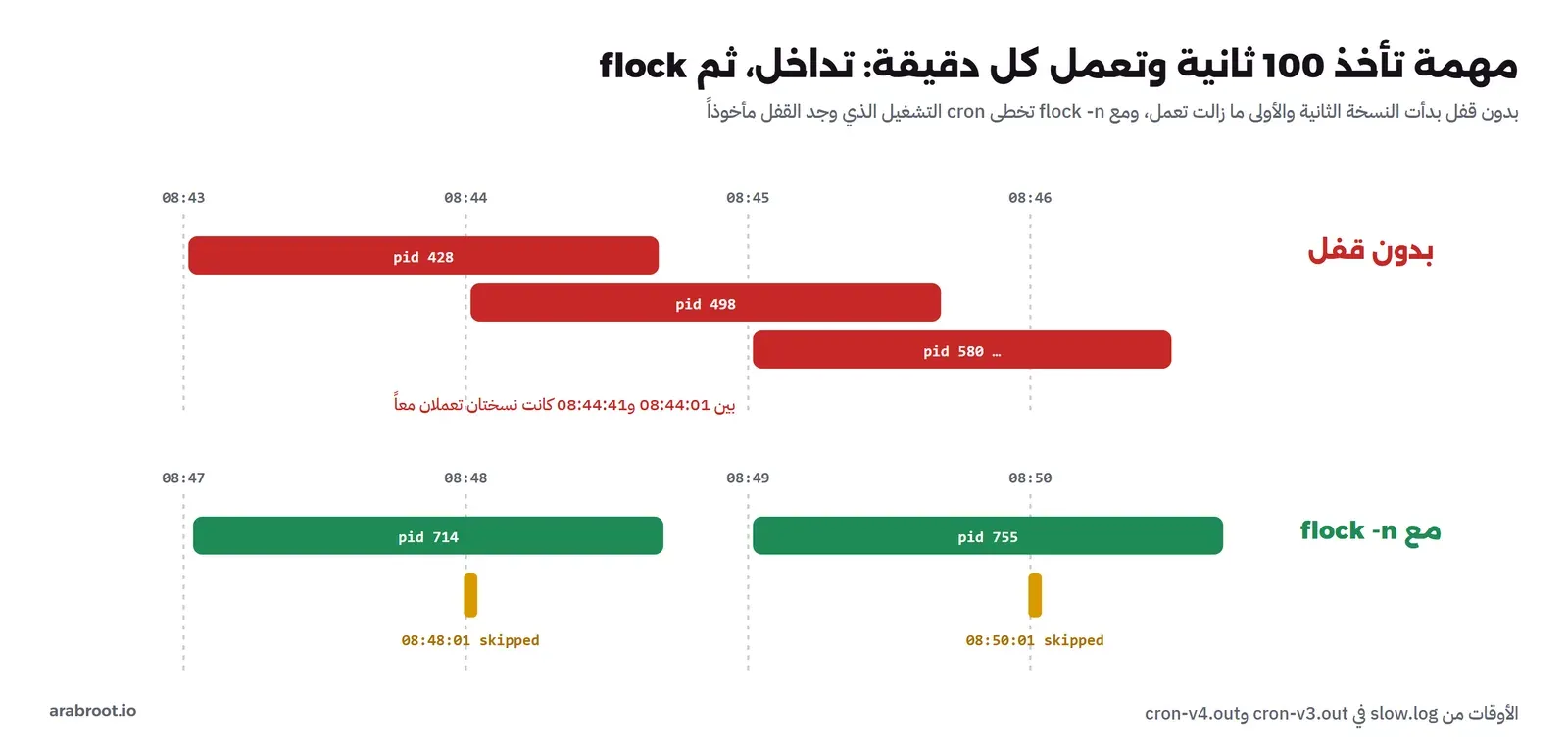
في المخرج أعلاه لاحظ التالي:
- لم تعمل نسختان معاً في أي لحظة، والتشغيل الذي وجد القفل مأخوذاً كتب سطراً واحداً وخرج.
- كتبنا
\%Tوليس%Tفي سطر cron، وإلا رجعنا إلى مشكلة العلامة%. - القفل يتحرر وحده عندما تنتهي العملية، حتى لو قتلت أو توقف السيرفر، لأنه قفل من النواة على الملف وليس ملفاً يكتب فيه رقم العملية، فلا يوجد «قفل عالق» يحتاج إلى حذف يدوي.
ولاحظ أن المهمة الآن تعمل مرة كل دقيقتين في الواقع وليس كل دقيقة، فالقفل يمنع التداخل ولكنه لا يجعل المهمة أسرع. فإذا رأيت سطور skipped كثيرة في السجل فهذه رسالة لك: المهمة تحتاج إلى وقت أطول من الموعد الذي أعطيتها.
مؤقتات systemd Timers
الطريقة الثانية هي مؤقتات systemd، والفكرة فيها أن المهمة نفسها خدمة Service عادية من النوع oneshot، أي تبدأ وتنتهي، والمؤقت Timer وحدة ثانية وظيفتها الوحيدة أن تشغل تلك الخدمة في الوقت المحدد. فنفس التقرير يصبح ملفين، أولهما ملف الخدمة report.service:
[Unit]
Description=Nightly orders report

[Service]
Type=oneshot
User=app
ExecStart=/usr/local/bin/report.sh
وثانيهما ملف المؤقت report.timer، وجعلناه كل دقيقتين لنرى النتيجة بسرعة:
[Unit]
Description=Run the orders report every two minutes

[Timer]
OnCalendar=*:0/2
AccuracySec=1s
Unit=report.service

[Install]
WantedBy=timers.target
والسطر Unit= اختياري، فإذا حذفته شغل المؤقت الخدمة التي لها نفس الاسم. ونسخنا الملفات إلى /etc/systemd/system/ وفعلنا المؤقت، لاحظ أننا نفعل المؤقت وليس الخدمة:
systemctl daemon-reload
systemctl enable --now report.timer
systemctl list-timers
والمخرج سوف يكون كما يلي:
Created symlink '/etc/systemd/system/timers.target.wants/report.timer' → '/etc/systemd/system/report.timer'.
Mon Nov 16 08:37:27 UTC 2026
$ systemctl list-timers
NEXT                            LEFT LAST PASSED UNIT                         ACTIVATES
Mon 2026-11-16 08:38:00 UTC      32s -         - report.timer                 report.service
Mon 2026-11-16 08:51:34 UTC    14min -         - systemd-tmpfiles-clean.timer systemd-tmpfiles-clean.service
Tue 2026-11-17 00:00:00 UTC      15h -         - dpkg-db-backup.timer         dpkg-db-backup.service
Tue 2026-11-17 04:03:06 UTC      19h -         - apt-daily.timer              apt-daily.service
Tue 2026-11-17 06:53:34 UTC      22h -         - apt-daily-upgrade.timer      apt-daily-upgrade.service
وحذفنا من القائمة سطري مؤقتين سوف نصل إليهما لاحقاً. والأمر systemctl list-timers وحده ميزة لا يعطيك cron مثلها: كل مهمة مجدولة في النظام، ومتى تعمل في المرة القادمة، وكم بقي، ومتى عملت آخر مرة. ولاحظ أن Debian نفسه يستخدم المؤقتات لمهام النظام، مثل apt-daily.timer الذي يحدث قائمة الحزم.
وبين الموعدين الأول والثاني يعرض systemctl status على المؤقت نفسه حالته والخدمة التي يشغلها:
● report.timer - Run the orders report every two minutes
     Loaded: loaded (/etc/systemd/system/report.timer; enabled; preset: enabled)
     Active: active (waiting) since Mon 2026-11-16 08:37:27 UTC; 45s ago
 Invocation: 9acff52909f8415b90c94c2908ad873c
    Trigger: Mon 2026-11-16 08:40:00 UTC; 1min 46s left
   Triggers: ● report.service

Nov 16 08:37:27 cronlab systemd[1]: Started report.timer - Run the orders report every two minutes.
والحالة active (waiting) هي الحالة الطبيعية للمؤقت، أي أنه يعمل وينتظر الموعد، والسطر Trigger هو الموعد القادم. أما إذا رأيت inactive (dead) فالمؤقت غير مفعل أو متوقف، وهذا يحدث عندما تفعل الخدمة بدلاً من المؤقت، أو تنسى --now فلا يبدأ المؤقت إلا بعد الإقلاع التالي، وتمر أيام قبل أن يلاحظ أحد. ونفذنا الأمر في 08:38:13 بعد أن عمل التقرير مرة في 08:38، فالموعد التالي 08:40.
وبعد الموعد الأول قرأنا سجل الخدمة:
$ journalctl -u report.service
2026-11-16T08:38:00+00:00 cronlab systemd[1]: Starting report.service - Nightly orders report...
2026-11-16T08:38:00+00:00 cronlab report.sh[158]: 2026-11-16 08:38:00 report: 42 orders
2026-11-16T08:38:00+00:00 cronlab systemd[1]: report.service: Deactivated successfully.
2026-11-16T08:38:00+00:00 cronlab systemd[1]: Finished report.service - Nightly orders report.
نفس السكربت الذي فشل في cron بالرسالة report.sh: not found عمل هنا من أول مرة، وكتب الرقم 42، ودون أن نضيف أي PATH. والسبب أن systemd يعطي الخدمات بيئة ثابتة معروفة فيها /usr/local/bin، وهذا ما رأيناه عندما شغلنا أمراً بنفس المستخدم عبر systemd:
$ systemd-run --wait --pipe -q -p User=app sh -c "echo PATH=\$PATH"
PATH=/usr/local/sbin:/usr/local/bin:/usr/sbin:/usr/bin
والمخرج كله ذهب إلى السجل Journal بوقته واسم الخدمة، دون بريد ودون تحويل يدوي إلى ملف. وهذه هي الصورة التي تجمع الفرق في المخرج بين الطريقتين:
OnCalendar وsystemd-analyze calendar
صيغة الوقت في المؤقتات أطول من cron ولكنها أوضح، والشكل الكامل هو DayOfWeek Year-Month-Day Hour:Minute:Second، ويمكن حذف أي جزء. والمفيد حقاً أن عندك أمراً يخبرك متى سوف يعمل التعبير قبل أن تضعه في أي ملف، وهو systemd-analyze calendar:
systemd-analyze calendar "Mon..Fri 02:30" --iterations=3
systemd-analyze calendar "*-*-01 03:00"
systemd-analyze calendar "*:0/15" --iterations=2
systemd-analyze calendar daily
systemd-analyze calendar "Fri *-*-1..7 09:00 Asia/Riyadh"
systemd-analyze calendar "Mon..Fri 25:00"
والمخرج سوف يكون كما يلي:
$ systemd-analyze calendar "Mon..Fri 02:30" --iterations=3
  Original form: Mon..Fri 02:30
Normalized form: Mon..Fri *-*-* 02:30:00
    Next elapse: Tue 2026-11-17 02:30:00 UTC
       From now: 17h left
   Iteration #2: Wed 2026-11-18 02:30:00 UTC
       From now: 1 day 17h left
   Iteration #3: Thu 2026-11-19 02:30:00 UTC
       From now: 2 days left
$ systemd-analyze calendar "*-*-01 03:00"
  Original form: *-*-01 03:00
Normalized form: *-*-01 03:00:00
    Next elapse: Tue 2026-12-01 03:00:00 UTC
       From now: 2 weeks 0 days left
$ systemd-analyze calendar "*:0/15" --iterations=2
  Original form: *:0/15
Normalized form: *-*-* *:00/15:00
    Next elapse: Mon 2026-11-16 08:45:00 UTC
       From now: 6min left
   Iteration #2: Mon 2026-11-16 09:00:00 UTC
       From now: 21min left
$ systemd-analyze calendar daily
  Original form: daily
Normalized form: *-*-* 00:00:00
    Next elapse: Tue 2026-11-17 00:00:00 UTC
       From now: 15h left
$ systemd-analyze calendar "Fri *-*-1..7 09:00 Asia/Riyadh"
  Original form: Fri *-*-1..7 09:00 Asia/Riyadh
Normalized form: Fri *-*-01..07 09:00:00 Asia/Riyadh
    Next elapse: Fri 2026-12-04 06:00:00 UTC
       From now: 2 weeks 3 days left
$ systemd-analyze calendar "Mon..Fri 25:00"
Failed to parse calendar specification 'Mon..Fri 25:00': Invalid argument
في المخرج أعلاه لاحظ التالي:
- السطر
Normalized formيعرض كيف فهم systemd ما كتبته، فإذا اختلف عما تقصد فالخطأ في التعبير وليس في المؤقت. - التعبير
Fri *-*-1..7 09:00أعطى الجمعة 4 ديسمبر، وهي أول جمعة في الشهر فعلاً، فالمؤقت يجمع يوم الأسبوع ويوم الشهر بـ «و» كما يقصد أغلب الناس، وليس بـ «أو» كما يفعل cron. - المنطقة
Asia/Riyadhفي آخر التعبير جعلت الساعة 09:00 بتوقيت الرياض تساوي 06:00 بتوقيت UTC الذي يعمل عليه السيرفر. - والوقت غير الممكن
25:00رفضه الأمر فوراً، بينما cron يرفض السطر الخاطئ عند الحفظ معcrontab -e، ويتجاهله في/etc/cron.dمع سطر في السجل.
وتوجد في المؤقتات طريقة ثانية غير التقويم، وهي المؤقتات النسبية Monotonic مثل OnBootSec=5min أي بعد 5 دقائق من الإقلاع، وOnUnitActiveSec=1h أي بعد ساعة من آخر تشغيل للخدمة، وهي مناسبة للمهام التي يهمك فيها الفاصل بين التشغيلين أكثر من ساعة الحائط. والقائمة الكاملة في صفحة systemd.timer(5)، وصيغة الأوقات في systemd.time(7).
AccuracySec وRandomizedDelaySec: متى بالضبط؟
في ملف المؤقت كتبنا AccuracySec=1s، والسبب أن القيمة الافتراضية دقيقة كاملة، أي أن systemd يسمح لنفسه أن يؤخر التشغيل حتى دقيقة بعد الموعد ليجمع عدة مؤقتات في وقت واحد ويوقظ المعالج مرة واحدة. وهذا ظهر بوضوح عندما أنشأنا مؤقتاً مؤقتاً Transient بالأمر systemd-run بعد 20 ثانية:
$ systemd-run --on-active=20s --unit=once-cleanup /bin/sh -c "echo cleanup done"
Running timer as unit: once-cleanup.timer
Will run service as unit: once-cleanup.service
$ systemctl list-timers once-cleanup.timer
NEXT                        LEFT LAST PASSED UNIT               ACTIVATES
Mon 2026-11-16 09:01:20 UTC  19s -         - once-cleanup.timer once-cleanup.service
$ journalctl -u once-cleanup.service
2026-11-16T09:01:22+00:00 cronlab systemd[1]: Started once-cleanup.service - [systemd-run] /bin/sh -c "echo cleanup done".
2026-11-16T09:01:22+00:00 cronlab sh[166]: cleanup done
$ systemctl show once-cleanup.timer -p AccuracyUSec
AccuracyUSec=1min
والفرق هنا ثانيتان فقط، ولكنه قد يصل إلى دقيقة، وهذا لا يهم مهمة ليلية ويهم مهمة كل دقيقتين. والأمر systemd-run --on-active نفسه مفيد خارج المختبر: يجدول أمراً لمرة واحدة بعد مدة، مثل «أعد تشغيل هذه الخدمة بعد ساعة»، دون أن تكتب أي ملف.
والخيار الثاني هو العكس، أي أن تطلب تأخيراً عشوائياً عمداً. لنفرض أن عندك مئة سيرفر وكلها تحدث شيئاً أو ترسل تقريراً إلى سيرفر مركزي الساعة 00:00، فتصل مئة طلب في نفس الثانية. والخيار RandomizedDelaySec يضيف لكل سيرفر تأخيراً عشوائياً حتى القيمة التي تحددها، فتتوزع الطلبات على الفترة كلها. وجربنا مؤقتاً كل ساعة مع RandomizedDelaySec=10min، ثم أعدنا تشغيله:
$ systemctl list-timers rand.timer
NEXT                         LEFT LAST PASSED UNIT       ACTIVATES
Mon 2026-11-16 09:01:17 UTC 21min -         - rand.timer report.service
$ (after restarting the timer) systemctl list-timers rand.timer
NEXT                         LEFT LAST PASSED UNIT       ACTIVATES
Mon 2026-11-16 09:00:55 UTC 21min -         - rand.timer report.service
الموعد 09:00 أصبح 09:01:17 مرة و09:00:55 مرة، لأن التأخير يختار من جديد كل مرة. فإذا أردت أن يبقى لكل سيرفر تأخير ثابت لا يتغير، فأضف FixedRandomDelay=true. وفي cron تفعل نفس الشيء بيدك بأمر مثل sleep برقم عشوائي في أول السطر، وهو يعمل ولكنه يجعل المهمة تبدو «قيد التشغيل» طوال فترة الانتظار.
Persistent: الموعد الذي فات والسيرفر مطفأ
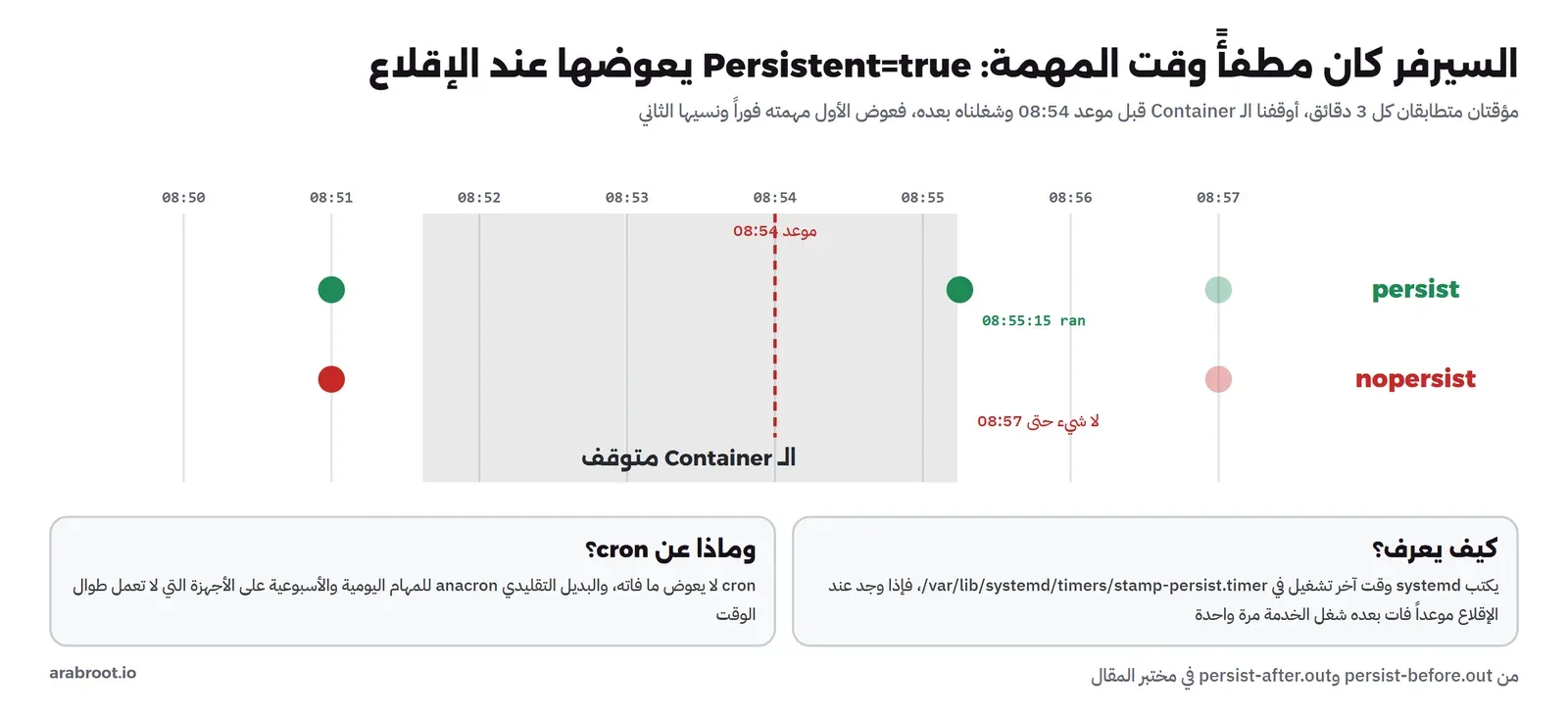
cron لا يعوض ما فاته: إذا كان السيرفر مطفأً أو في إعادة إقلاع وقت المهمة، فالمهمة لا تعمل حتى موعدها التالي. وهذا لا يهم مهمة كل دقيقة، ولكنه يهم نسخة احتياطية مرة في اليوم على جهاز يطفأ في الليل، أو سيرفر صادف تحديثه الشهري الساعة 02:30 بالضبط. ولذلك جاء البرنامج anacron الذي يتذكر آخر يوم عملت فيه كل مهمة يومية ويشغلها عند الإقلاع إذا فاتت. أما في المؤقتات فهذا سطر واحد: Persistent=true.
ولنرى ذلك جهزنا مؤقتين متطابقين كل 3 دقائق، والفرق الوحيد هو هذا السطر:
[Unit]
Description=Backup every 3 minutes (Persistent=true)

[Timer]
OnCalendar=*:0/3
AccuracySec=1s
Persistent=true

[Install]
WantedBy=timers.target
والخدمة التي يشغلها كل مؤقت تكتب سطراً في ملف:
[Unit]
Description=Backup job (persist)

[Service]
Type=oneshot
ExecStart=/bin/sh -c 'echo "$(date +%%T) persist ran" >> /var/log/persist.log'
ولاحظ %%T في ملف الخدمة، فالعلامة % لها معنى خاص في ملفات systemd أيضاً، حيث تبدأ بها المتغيرات مثل %n لاسم الوحدة و%H لاسم الجهاز، فتكتبها مرتين لتعني الحرف نفسه. وبعد أن عمل المؤقتان عدة مرات، أوقفنا الـ Container في 08:51:37 قبل موعد 08:54، وشغلناه في 08:55:14 بعد الموعد:
$ systemctl list-timers persist.timer nopersist.timer
NEXT                            LEFT LAST                         PASSED UNIT            ACTIVATES
Mon 2026-11-16 08:54:00 UTC 2min 24s Mon 2026-11-16 08:51:00 UTC 34s ago nopersist.timer nopersist.service
Mon 2026-11-16 08:54:00 UTC 2min 24s Mon 2026-11-16 08:51:00 UTC 34s ago persist.timer   persist.service
--- docker stop at 08:51:37, docker start at 08:55:14
$ cat /var/log/persist.log
08:39:00 persist ran
08:42:00 persist ran
08:45:00 persist ran
08:48:00 persist ran
08:51:00 persist ran
08:55:15 persist ran
$ cat /var/log/nopersist.log
08:39:00 nopersist ran
08:42:00 nopersist ran
08:45:00 nopersist ran
08:48:00 nopersist ran
08:51:00 nopersist ran
$ systemctl list-timers persist.timer nopersist.timer
NEXT                        LEFT LAST                              PASSED UNIT            ACTIVATES
Mon 2026-11-16 08:57:00 UTC  21s -                                      - nopersist.timer nopersist.service
Mon 2026-11-16 08:57:00 UTC  21s Mon 2026-11-16 08:55:15 UTC 1min 23s ago persist.timer   persist.service
في المخرج أعلاه لاحظ التالي:
- بعد ثانية واحدة من الإقلاع عمل
persistفي08:55:15ليعوض موعد08:54، بينماnopersistلم يعمل حتى موعده التالي في08:57، وكأن موعد08:54لم يكن. - المؤقت
nopersistنسي حتى آخر مرة عمل فيها، فالعمودLASTفارغ، لأنه لا يحفظ شيئاً على القرص. أماpersistفيحفظ وقت آخر تشغيل في الملف/var/lib/systemd/timers/stamp-persist.timer، ومنه يعرف عند الإقلاع أن موعداً فاته. - والتعويض مرة واحدة فقط مهما كان عدد المواعيد التي فاتت، فسيرفر أطفئ أسبوعاً لا يشغل النسخة الاحتياطية اليومية سبع مرات عند عودته.
journalctl --list-boots إقلاعاً واحداً. ولكن systemd داخل الـ Container بدأ من جديد فعلاً، ولهذا ظهر سلوك Persistent كما يظهر على سيرفر حقيقي.كيف تعرف أن المهمة فشلت؟ OnFailure
نصف فائدة المؤقتات أن الخدمة الفاشلة تبقى فاشلة بشكل ظاهر حتى ينظر إليها أحد. ولنرى ذلك كتبنا خدمة نسخ احتياطي تفشل عمداً، وأضفنا إليها OnFailure= الذي يشغل وحدة أخرى عند الفشل، وهي هنا خدمة تنبيه بسيطة:
[Unit]
Description=Database backup
OnFailure=notify-failure@%n.service

[Service]
Type=oneshot
ExecStart=/bin/sh -c 'echo "starting backup"; echo "pg_dump: connection refused" >&2; exit 2'
[Unit]
Description=Tell someone that %i failed
[Service]
Type=oneshot
ExecStart=/bin/sh -c 'echo "ALERT: %i failed on %H" >> /var/log/alerts.log'والمخرج سوف يكون كما يلي:
$ systemctl start backup.service
Job for backup.service failed because the control process exited with error code.
See "systemctl status backup.service" and "journalctl -xeu backup.service" for details.
exit=1
$ systemctl status backup.service
× backup.service - Database backup
     Loaded: loaded (/etc/systemd/system/backup.service; static)
     Active: failed (Result: exit-code) since Mon 2026-11-16 09:00:38 UTC; 1s ago
 Invocation: 5ce8d47d1ec14d44809f3dc7b6a02017
    Process: 145 ExecStart=/bin/sh -c echo "starting backup"; echo "pg_dump: connection refused" >&2; exit 2 (code=exited, status=2)
   Main PID: 145 (code=exited, status=2)

Nov 16 09:00:38 cronlab systemd[1]: Starting backup.service - Database backup...
Nov 16 09:00:38 cronlab sh[145]: starting backup
Nov 16 09:00:38 cronlab sh[145]: pg_dump: connection refused
Nov 16 09:00:38 cronlab systemd[1]: backup.service: Main process exited, code=exited, status=2/INVALIDARGUMENT
Nov 16 09:00:38 cronlab systemd[1]: backup.service: Failed with result 'exit-code'.
Nov 16 09:00:38 cronlab systemd[1]: Failed to start backup.service - Database backup.
Nov 16 09:00:38 cronlab systemd[1]: backup.service: Triggering OnFailure= dependencies.
$ systemctl list-units --failed
  UNIT           LOAD   ACTIVE SUB    DESCRIPTION
● backup.service loaded failed failed Database backup
$ cat /var/log/alerts.log
ALERT: backup.service failed on cronlab
$ journalctl -u backup.service -p err
2026-11-16T09:00:38+00:00 cronlab systemd[1]: Failed to start backup.service - Database backup.
في المخرج أعلاه لاحظ التالي:
- رمز الخروج 2 ظهر في
statusمع آخر السطور التي طبعتها المهمة، ومنها رسالة الخطأ نفسها، فلا تحتاج إلى البحث في ملف آخر. - الخدمة بقيت في الحالة
failedوظهرت فيsystemctl list-units --failed، وهذا أمر واحد تضيفه إلى المراقبة فيكشف كل مهمة مجدولة فشلت على السيرفر. - الوحدة
[email protected]عملت وكتبت التنبيه، ومكانها في الواقع سكربت يرسل رسالة إلى Slack أو بريداً عبر سيرفر بريد صحيح. والعلامة%nتصبح اسم الوحدة التي فشلت، و%iهي الجزء بعد@. - والفلتر
-p errلم يعرض رسالةpg_dumpلأن كل ما يطبعه البرنامج على stderr يسجله journald بمستوى info، ولم يعرض إلا سطر systemd. لذلك إذا أردت أن تظهر رسائلك مع-p errفاكتبها ببادئة المستوى<3>كما شرحنا في مقال systemd.
وماذا عن التداخل في المؤقتات؟
شغلنا نفس السكربت الذي يأخذ 100 ثانية من مؤقت كل دقيقة بدلاً من cron، دون أي قفل:
$ cat /home/app/slow.log
--- timer
09:16:00 start pid=297
09:17:40 end   pid=297
09:17:40 start pid=311
09:19:20 end   pid=311
09:19:20 start pid=337
لم تتداخل نسختان أبداً، لأن systemd لا يشغل الخدمة إذا كانت تعمل بالفعل. ولكن لاحظ السلوك الآخر: الموعد الذي جاء أثناء التشغيل لم يضع، وإنما انتظر حتى انتهت النسخة الأولى في 09:17:40 فبدأت الثانية في نفس الثانية، وهكذا أصبحت المهمة تعمل بلا توقف. فالمؤقت يحميك من التداخل، ولكن المهمة التي تأخذ أطول من موعدها تبقى مشكلة يجب أن تراها في السجل، لا أن يخفيها القفل أو المؤقت.
cron أم systemd Timer؟
بعد كل ما رأيناه قد يبدو أن المؤقتات تفوز في كل شيء، ولكن الواقع أن لكل منهما مكاناً. فـ cron سطر واحد يكتبه أي مستخدم بـ crontab -e دون root، ويعمل على كل Unix، وفي الـ Containers التي لا يعمل فيها systemd، ويفهمه كل من عمل على سيرفر. والمؤقت يحتاج ملفين وصلاحية root، أو systemctl --user مع تفعيل linger للمستخدم العادي، ولكنه يعطيك السجل، والفشل الظاهر، والتعويض، والحماية من التداخل، والتوزيع العشوائي، وكل خيارات الخدمة من حدود الذاكرة إلى العزل. والجدول التالي يلخص:
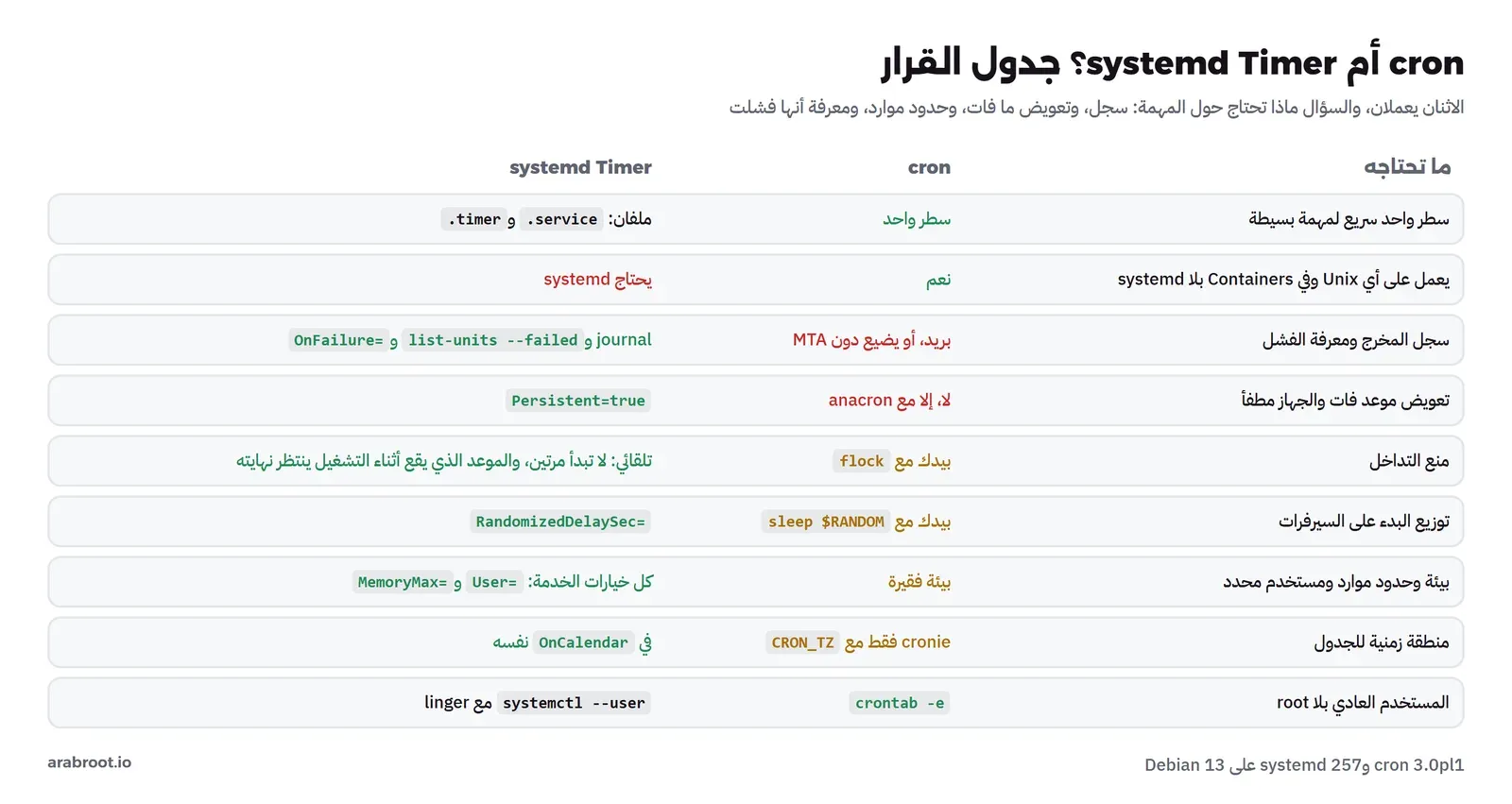
والقاعدة التي نعمل بها: إذا كانت المهمة مهمة فعلاً، أي أن فشلها بصمت يكلف شيئاً مثل نسخة احتياطية أو تجديد شهادة أو تقرير لعميل، فاكتبها مؤقتاً، وإذا كانت مهمة صغيرة على جهاز تطوير أو داخل Container بسيط فـ cron يكفي. وإذا ورثت سيرفراً فيه جدول cron طويل فلا تنقله كله في يوم واحد، وابدأ بالمهام التي فشلها مكلف.
نقل مهمة من cron إلى مؤقت خطوة بخطوة
إذا قررت أن تنقل مهمة، فالطريقة التي لا تفاجئك هي أن تمشي بالترتيب التالي، ولا تحذف سطر cron حتى ترى المؤقت يعمل:
- انقل الأمر إلى سكربت مستقل إذا لم يكن كذلك، واحذف منه أي
\%كتبته من أجل cron، لأن السكربت لا يقرؤه cron. - اكتب ملف الخدمة بـ
Type=oneshotوUser=بنفس المستخدم الذي كان صاحب الجدول، والمتغيرات التي كانت في أول الجدول تصبح سطورEnvironment=أو ملفEnvironmentFile=. - شغل الخدمة يدوياً مرة واحدة بالأمر
systemctl startواقرأjournalctl -u. فإذا نجحت يدوياً فسوف تنجح من المؤقت، لأن البيئة واحدة، وهذا عكس cron تماماً حيث النجاح في الطرفية لا يعني شيئاً. - حول التعبير الزمني وجربه بـ
systemd-analyze calendarحتى ترى نفس المواعيد التي كان cron يعمل فيها. - اكتب المؤقت مع
Persistent=trueإذا كانت المهمة يومية أو أسبوعية، وفعله، ثم احذف السطر من جدول cron في نفس الدقيقة حتى لا تعمل المهمة مرتين. - انتظر الموعد الأول وانظر في
systemctl list-timersإلى العمودLAST، وفي السجل إلى التشغيل نفسه.
والجدول التالي يقابل بين تعابير cron الشائعة وما يساويها في OnCalendar:
| cron | OnCalendar |
|---|---|
*/5 * * * * | *:0/5 |
0 * * * * | hourly |
30 2 * * * | *-*-* 02:30:00 |
30 2 * * 1-5 | Mon..Fri 02:30 |
0 3 1 * * | *-*-01 03:00 |
0 0 * * 0 | Sun 00:00، وليس weekly التي تعني Mon 00:00 في systemd |
@reboot | OnBootSec=1min في المؤقت، أو خدمة عادية مفعلة |
ولاحظ السطر الأخير. فالسطر @reboot في cron يستخدمه كثيرون لتشغيل برنامج يبقى يعمل، مثل خادم صغير أو أداة مراقبة، وهذا استخدام خاطئ للمهام المجدولة، لأن cron يشغل البرنامج مرة واحدة ولا يراقبه، فإذا توقف بقي متوقفاً حتى الإقلاع التالي. والمكان الصحيح لأي برنامج يجب أن يبقى يعمل هو خدمة systemd بـ Restart=on-failure، كما فعلنا مع واجهة الطلبات في مقال systemd، أما المؤقت مع OnBootSec فهو لمهمة تعمل مرة بعد الإقلاع وتنتهي، مثل تنظيف ملفات مؤقتة.
والمستخدم العادي بلا root؟
من أسباب بقاء cron أن أي مستخدم يكتب crontab -e دون أن يطلب شيئاً من أحد. والمؤقتات تعطيه نفس الشيء عبر مدير systemd الخاص بالمستخدم: يضع ملفي الخدمة والمؤقت في ~/.config/systemd/user/، ويستخدم systemctl --user بدلاً من systemctl، وjournalctl --user للسجل. والفرق المهم أن مدير المستخدم يعمل فقط ما دام المستخدم مسجل الدخول، فإذا خرج من آخر جلسة توقف مع مؤقتاته. والحل أن يفعل مدير النظام ما يسمى linger لهذا المستخدم بالأمر loginctl enable-linger، فيبدأ مدير المستخدم مع الإقلاع ويبقى يعمل دون جلسة. ولم نجرب هذا الجزء في المختبر لأننا حجبنا خدمة systemd-logind في الـ Container، وهي التي تدير الجلسات، فإذا احتجته فجربه على VM أو سيرفر حقيقي قبل أن تعتمد عليه.
pg_dump المجدولة لم تكن تعمل. وبحسب تقرير GitLab بعد الحادثة كانت المهمة تستخدم PostgreSQL 9.2 بينما قاعدة البيانات 9.6 ففشلت بصمت، ورسائل الفشل كانت ترسل بالبريد ولكن سيرفر البريد المستقبل رفضها لأنها لم تكن موقعة بـ DMARC، فلم يعرف أحد. وخسروا قرابة ست ساعات من البيانات. والدرس هو نفس درس هذا المقال: المهمة المجدولة التي يعتمد إبلاغها عن الفشل على البريد ليست مراقبة، والنسخة التي لم تختبر استعادتها ليست نسخة.أخطاء شائعة
- الاعتماد على PATH والمتغيرات من
.bashrc: cron يعطيPATH=/usr/bin:/binوخمسة متغيرات فقط، فاكتبPATH=في الجدول أو في السكربت. - كتابة
%دون شرطة مائلة في سطر cron: يقطع الأمر عندها، ويقطع معها أي تحويل للمخرج بعدها. - الاعتماد على البريد لمعرفة الفشل على سيرفر بلا MTA: كل الأخطاء تختفي مع سطر
No MTA installed, discarding output. - سكربت دون
set -euيكمل بعد فشل أمر داخلي ويخرج بنجاح، فيبدو كل شيء سليماً وهو يكتب نسخاً فارغة. - نسيان حقل المستخدم في
/etc/cron.d، أو ملف بلا سطر جديد في آخره، أو اسم ملف فيه نقطة: في الثلاث يتجاهل cron الملف كله. - تحديد يوم الشهر ويوم الأسبوع معاً في cron وانتظار أن يعملا بـ «و»، بينما يعملان بـ «أو».
- مهمة طويلة دون قفل في cron، فتتداخل نسخها يوم يبطؤ شيء.
- تفعيل الخدمة بدلاً من المؤقت:
systemctl enable backup.serviceلا يجدول شيئاً، والصحيحsystemctl enable --now backup.timer. - نسيان
Persistent=trueلمهمة يومية على جهاز يطفأ أو يعاد إقلاعه في وقتها. - نسيان
%%في ملفات systemd، أو أنAccuracySecالافتراضي دقيقة كاملة. - عدم تجربة التعبير قبل وضعه:
systemd-analyze calendarيخبرك متى يعمل، وفي cron جرب الأمر بـenv -i.
قائمة تحقق Checklist لكل مهمة مجدولة
- المهمة سكربت مستقل، يبدأ بـ
set -euوفيهPATHكامل، ويخرج برمز خطأ عند أي فشل. - جربت السكربت في بيئة فارغة بـ
env -iأو بـsystemd-run، وليس فقط من طرفيتك. - المخرج يذهب إلى مكان تقرؤه: journal مع المؤقت، أو ملف سجل بتحويل
>> file 2>&1مع cron. - الفشل يصل إلى إنسان:
OnFailure=، أوsystemctl list-units --failedفي المراقبة، أو فحص خارجي لعمر آخر ملف ناتج. - التعبير مجرب:
systemd-analyze calendarللمؤقت، وفهمت قاعدة «أو» في cron. - التداخل محسوب:
flock -nفي cron، ومدة المهمة أقل بوضوح من الفاصل بين موعدين. Persistent=trueللمهام اليومية والأسبوعية.RandomizedDelaySecإذا كانت المهمة على سيرفرات كثيرة تكلم نفس الجهة.- المنطقة الزمنية للسيرفر معروفة، والمواعيد مكتوبة بها أو بالمنطقة صراحة في
OnCalendar. - بعد النشر نظرت في السجل بعد أول موعد ورأيت التشغيل الأول بعينك.
حذف المختبر Cleanup
حذف المختبر بأمرين:
docker rm -f lnxc-cron
docker rmi lnxc-cron:1
الخلاصة
وصلنا لنهاية الموضوع، وأهم ما فيه:
- cron يشغل الأوامر بـ
/bin/shببيئة من خمسة متغيرات وPATH=/usr/bin:/bin، فما يعمل في طرفيتك قد لا يجده cron. - بلا برنامج بريد رمى cron كل الأخطاء، ولم يترك إلا السطر
No MTA installed, discarding output. - العلامة
%قطعت الأمر إلىdate '+وقطعت معه تحويل الأخطاء، والحل\%أو سكربت. - المسار الكامل للسكربت لم يكف: أداة داخلية لم توجد، والسكربت خرج بنجاح بتقرير فارغ.
- cron تجاهل ثلاثة ملفات في
/etc/cron.d: بلا مستخدم، وبلا سطر أخير، وباسم فيه نقطة. flock -nمنع التداخل، والمؤقت لم يشغل نسختين ولكنه شغل المهمة بلا توقف عندما طالت.- نفس السكربت عمل من المؤقت دون تعديل، وكل مخرجه في السجل، والفشل ظهر في
list-units --failedوشغلOnFailure. Persistent=trueعوض موعداً فات والجهاز متوقف بعد ثانية من الإقلاع، والمؤقت الآخر نسيه.
وفي مقالات قادمة بإذن الله سوف نكتب سكربتات Bash التي تشغلها هذه المهام بشكل يصمد أمام الأخطاء، ونرى لماذا يجب أن تكون ساعة السيرفر صحيحة قبل أي مهمة مجدولة. وهذه مقالات مرتبطة:
 دليلإدارة الخدمات Services والسجلات Logs مع systemdننقل واجهة برمجية من nohup إلى خدمة systemd تعود وحدها بعد التوقف والإقلاع، ونقرأ سجلاتها مع journalctl، ونرى ثلاث مشاكل حقيقية واجهتنا في الطريق.
 دليلالتاريخ والوقت للمطورين ومديري الأنظمةلماذا يتأخر التقرير ثلاث ساعات ولا تعمل المهمة المجدولة ليلة تغيير التوقيت، وكيف تضبط الوقت في السيرفر والكود.
 دليلسكربتات Bash Scripts لأتمتة المهام اليوميةنكتب ونشغل ثلاثة سكربتات Bash حقيقية للنسخ الاحتياطي وتنبيه امتلاء القرص وتقرير المستخدمين، ونرى الأخطاء التي اكتشفتها ShellCheck والتي لم يكشفها إلا التشغيل من Cron وsystemd.
 دليلمزامنة الوقت NTP مع chrony: ماذا يتعطل إذا اختل؟نضبط ساعة VM خطأ بدقائق ثم بأشهر، ونرى chrony يصححها فوراً أو بالتدريج، ولماذا تفشل شهادات TLS ورموز TOTP وKerberos عندما يختل الوقت.
 دليلالنسخ الاحتياطي بقاعدة 3-2-1 واختبار الاستعادةكيف تحدد كم بيانات تقبل أن تخسر، وتبني نسخاً لا يستطيع المخترق حذفها، وتتأكد أنك تستطيع استعادتها فعلاً.
 دليلاستكشاف أعطال السيرفر Troubleshooting: خمس حوادث حقيقيةنعطل خدمة على سيرفر Linux خمس مرات بأسباب تحدث كل يوم، ونتبع في كل مرة نفس الأسئلة الستة حتى نصل إلى السبب برقمه، ونرى أين تسكت الأدوات أو تخدعك.
 دليلأوامر الشبكة في Linux: ip وss وdig وcurlنعطل شبكة صغيرة من Containers عمداً، مسار ناقص وبرنامج على localhost وسجل DNS خاطئ وجدار ناري، ونشخص كل عطل بالأوامر طبقة بعد طبقة.
سجل التحديثات
- 16 نوفمبر 2026: كتابة الدليل، وتنفيذ التجارب على cron 3.0pl1-197 وsystemd 257.13 وutil-linux 2.41.5 داخل Container من Debian 13 (trixie) يعمل فيه systemd كالعملية رقم 1، على نواة Linux 5.15 (WSL2) وDocker Engine 29.8.0.