السيرفر جاهز الآن، سواءً كان Radicale أو Baïkal أو Nextcloud أو SOGo داخل mailcow، والتقويم المشترك للفريق يعمل من المتصفح ومن الأمر curl، ولكن الموظف لا يفتح المتصفح ليعرف موعد اجتماعه، وإنما ينظر إلى هاتفه. وهنا يبدأ الجزء الذي يقرر نجاح المشروع أو فشله، فنصف الفريق يحمل هواتف Android التي لا تتكلم CalDAV في نظامها أصلاً، والنصف الآخر يحمل iPhone ويعمل على Mac، وكل واحد منهم يريد أن يرى الموعد نفسه في الساعة نفسها، وأن يضيف موعداً من هاتفه فيظهر عند زملائه.
وقد شرحنا في مقال التقويم وجهات الاتصال على سيرفرك مع CalDAV وCardDAV كيف تعمل المزامنة نفسها وكيف يجد الجهاز تقويمك، ولن نكرر ذلك هنا، وإنما نأخذ الجانب العملي على الأجهزة: شغلنا Android 14 حقيقياً في المحاكي الرسمي، وثبتنا عليه DAVx⁵ وربطناه بسيرفر Baïkal، ثم قرأنا ما وصل إلى الهاتف من داخل النظام نفسه، وما أرسله الهاتف إلى السيرفر في سجل الوصول، أما iPhone وMac فنشرح حساباتهما الأصلية من وثائق Apple الرسمية، ونبني ملف إعداد يضبط الجهاز بخطوة واحدة.
وسوف نناقش في هذا المقال ما يلي:
- لماذا يحتاج Android إلى تطبيق مثل DAVx⁵، ولماذا لا يحتاجه iPhone وMac.
- إعداد DAVx⁵ شاشة بشاشة: المهام Tasks، والصلاحيات Permissions، واستثناء البطارية، وطريقة الدخول، واختيار التقاويم.
- ما يحدث خلف الشاشة كما سجله السيرفر، من العنوان المعروف إلى قائمة التقاويم.
- مشكلتان حقيقيتان ظهرتا في المختبر: كلمة مرور فارغة تبدو كأنها عنوان خاطئ، وهاتف دون شبكة لا يزامن شيئاً.
- ما الذي وصل إلى مخزن التقويم في الهاتف: التكرار والاستثناءات والمناطق الزمنية والعربية، ثم موعد يخرج من الهاتف إلى السيرفر.
- iPhone وiPad وmacOS بالحسابات الأصلية، وملف الإعداد mobileconfig الذي يوزعه المدير على الفريق.
- جدول للأخطاء الشائعة، وقائمة تحقق قبل أن توزع الإعداد على الموظفين.
وهذه المقالات التي يبني عليها هذا الدليل، ومعها مقالات السيرفرات الأخرى في المرحلة نفسها:
 دليلالتقويم وجهات الاتصال على سيرفرك مع CalDAV وCardDAVكيف تبقى مواعيدك وجهات اتصالك متطابقة بين الهاتف والحاسوب على سيرفرك، وما الذي يعمل مع Outlook وما الذي لا يعمل.
 دليلRadicale: سيرفر تقويم وجهات اتصال خفيف لفريقككيف تشغل Radicale خلف Reverse Proxy بكلمات مرور bcrypt وتقويم مشترك للفريق، وتحفظ كل تغيير في git لتسترجعه عند الخطأ.
 دليلBaïkal: سيرفر CalDAV وCardDAV بلوحة إدارة بسيطةكيف تشغل Baïkal بنفسك وتدير مستخدمي الفريق وتقاويمه من المتصفح، وما الذي يجب أن تعرفه عن كلمات المرور والمشاركة والتوسيع قبل أن تعتمد عليه.
 دليلNextcloud: ملفات فريقك وتقويمه وجهات اتصاله على سيرفرككيف تثبت Nextcloud على سيرفرك وتربطه بأجهزة فريقك وبالدخول الموحد، ثم تحميه وتحدثه دون أن تفقد بياناتك.
 دليلمزامنة Outlook مع سيرفر CalDAV وCardDAVما الذي يستطيعه كل إصدار من Outlook مع تقويم سيرفرك، وكيف تعمل إضافة المزامنة على الشبكة، ومتى يكون Thunderbird هو الحل الأنسب.
 مقارنةRadicale أم Baïkal أم Nextcloud أم SOGo؟شغلنا السيناريو نفسه على سيرفرات التقويم الأربعة وقسنا الذاكرة ووقت التثبيت، لتعرف أيها يناسب فريقك قبل أن تنقل إليه مواعيده.
الصورة الكاملة: سيرفر واحد وثلاث طرق للوصول إليه
كل ما في هذا المقال يدور حول فكرة واحدة: السيرفر يحمل النسخة الأصلية من كل موعد وكل جهة اتصال، وكل جهاز يحتفظ بنسخة محلية يزامنها معه في الاتجاهين. والفرق بين الأجهزة هو في الطرف الذي يتكلم البروتوكول Protocol داخل الجهاز. ففي iPhone وiPad وMac يتكلم النظام نفسه CalDAV وCardDAV، فتضيف حساباً من الإعدادات كما تضيف حساب بريد، وتظهر المواعيد في تطبيق Calendar الأصلي دون أي تطبيق إضافي. أما في Android فالنظام لا يعرف هذين البروتوكولين، ويعرف فقط حسابات Google وحسابات Exchange التي تضيفها الشركات المصنعة، لذلك تحتاج إلى تطبيق يقوم بدور الوسيط، والتطبيق المعتمد لذلك هو DAVx⁵. والصورة التالية تبين الطرق الثلاث إلى السيرفر نفسه:
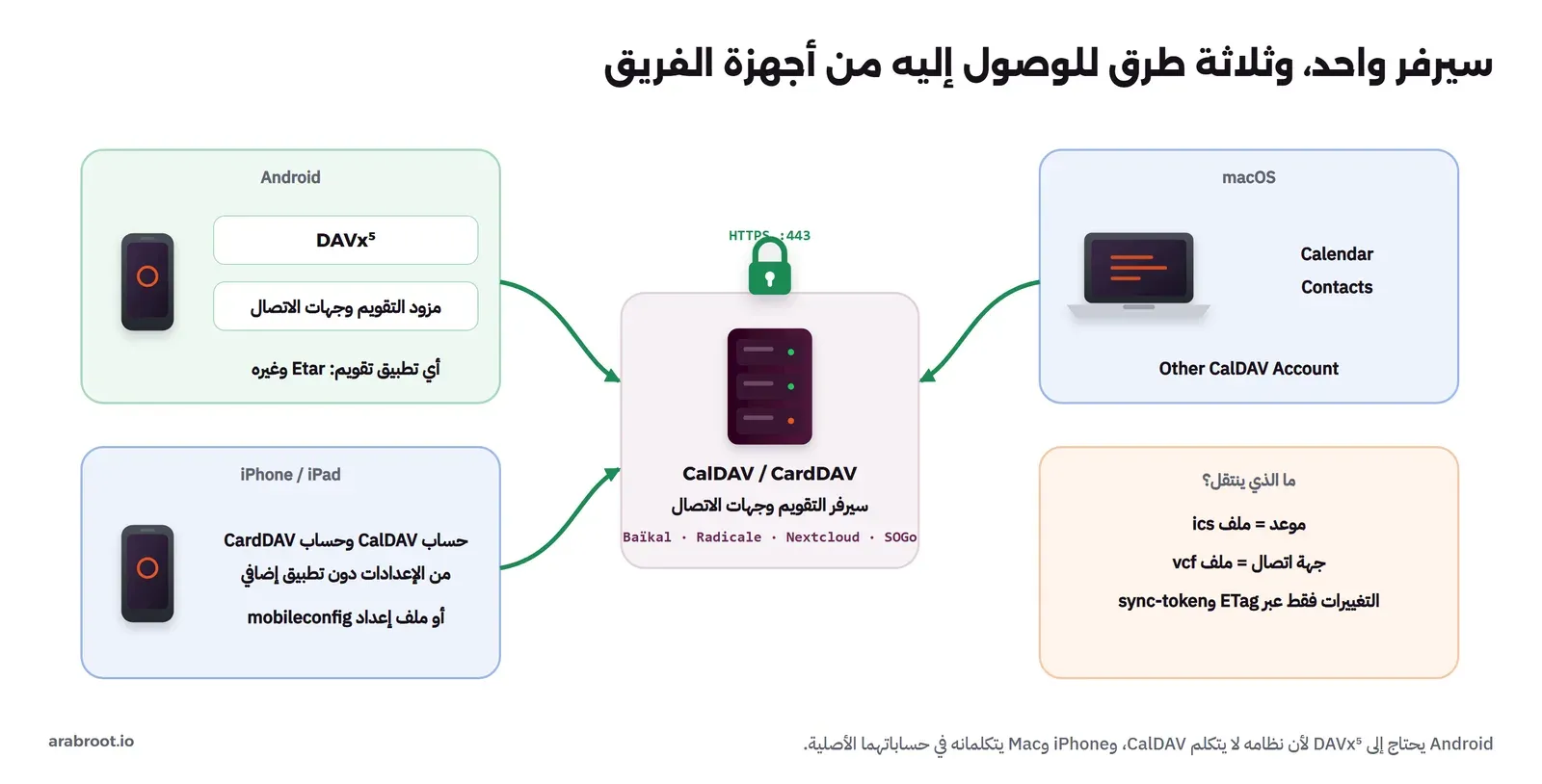
ولاحظ أن الذي ينتقل في الطرق الثلاث هو الشيء نفسه: ملف iCalendar لكل موعد وملف vCard لكل جهة اتصال، ورقم نسخة ETag لكل ملف، ورمز مزامنة sync-token لكل تقويم، وهذا ما يجعل الجهاز يجلب التغييرات فقط بدلاً من التقويم كله في كل مرة، كما رأينا بالأرقام في قسم ETag وsync-token. لذلك فالسيرفر لا يفرق بين هاتف وحاسوب، والذي يفرق هو طريقة الإعداد على كل جهاز، والأخطاء التي تقع فيها.
لماذا يحتاج Android إلى تطبيق ولا يحتاجه iPhone؟
قد يتساءل البعض: إذا كان DAVx⁵ هو الذي يزامن، فهل أفتح DAVx⁵ لأرى مواعيدي؟ والإجابة لا، والسبب في طريقة بناء Android نفسه. فالنظام فيه مخزن مركزي للتقويم اسمه مزود التقويم CalendarContract، ومخزن آخر لجهات الاتصال اسمه ContactsContract، وكل تطبيق تقويم على الهاتف يقرأ من هذا المخزن ويكتب فيه، ولا يعرف من أين جاءت المواعيد. وفوق هذا المخزن يوجد إطار المزامنة Sync Framework، وهو يسمح لأي تطبيق أن يسجل نفسه محول مزامنة Sync Adapter لنوع حساب معين، فيملأ المخزن من السيرفر ويرفع ما تغير فيه إلى السيرفر.
وهذا بالضبط ما يفعله DAVx⁵: يسجل نوع حساب خاصاً به اسمه bitfire.at.davdroid، ويحول ملفات iCalendar وvCard القادمة من السيرفر إلى صفوف في مخزن النظام، ويحول الصفوف التي تغيرت على الهاتف إلى ملفات يرفعها بالطلب PUT. والصورة التالية تبين هذا الترتيب داخل الهاتف:
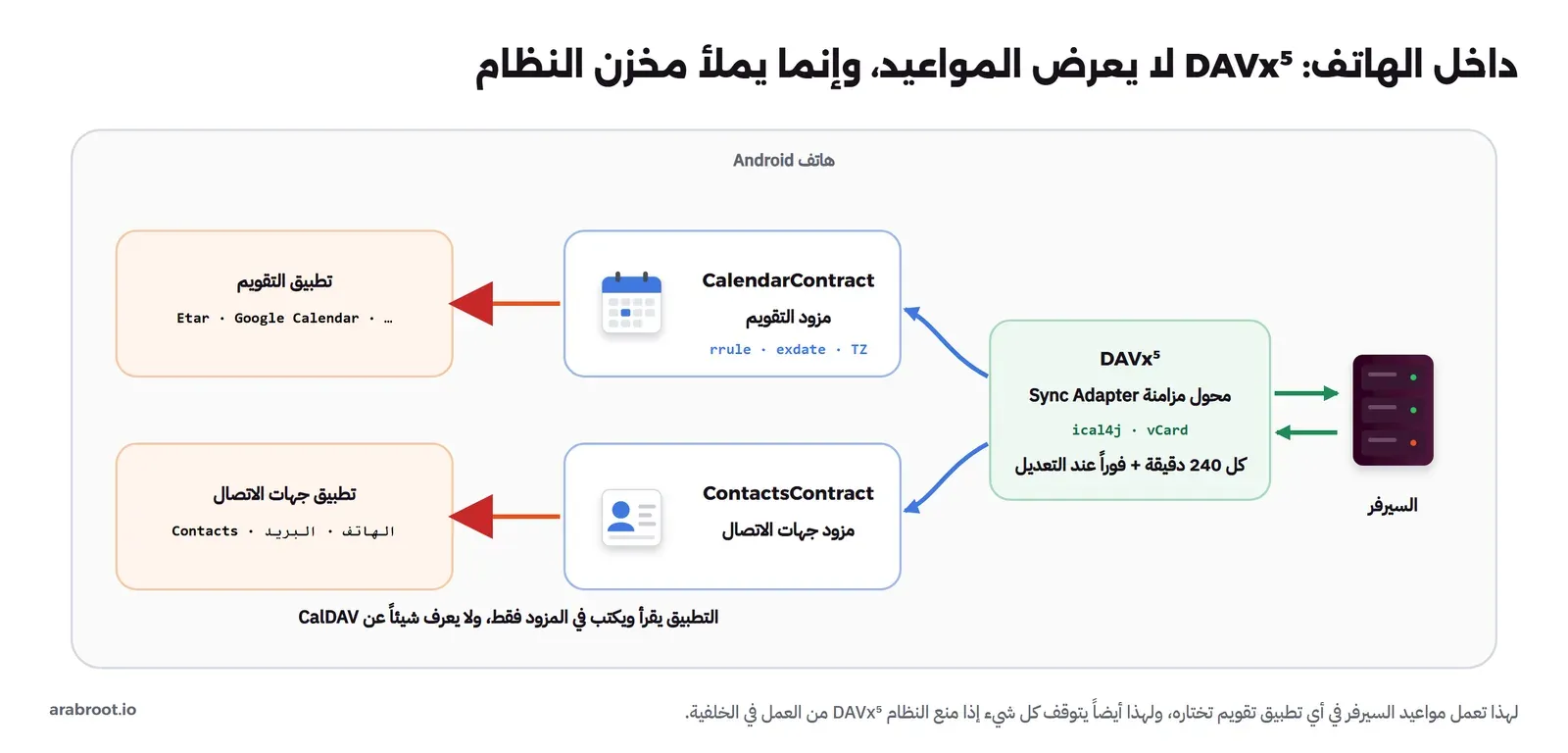
ولهذا الترتيب نتيجتان مهمتان. الأولى أنك تختار تطبيق التقويم الذي يعجبك، فالمواعيد تظهر في أي تطبيق يقرأ مخزن النظام، والثانية أن المزامنة كلها تتوقف إذا منع النظام DAVx⁵ من العمل في الخلفية، والتطبيق لا يظهر أمام المستخدم أصلاً حتى يلاحظ أنه متوقف، وسوف نرى هذه المشكلة بعينها بعد قليل. أما iPhone فالنظام فيه يجمع الدورين: الحساب ومحول المزامنة جزء من iOS نفسه، ولهذا يكفي أن تضيف الحساب من الإعدادات.
وDAVx⁵ تطبيق مفتوح المصدر Open Source برخصة GPLv3، يطوره فريق bitfire، وآخر إصدار له وقت كتابة المقال هو 4.5.22-ose الصادر في 24 نوفمبر 2026، وهو الإصدار الذي استخدمناه في المختبر.
ما يجب أن يكون جاهزاً على السيرفر قبل الهاتف
أغلب المشكلات التي يلقيها الموظف على هاتفه سببها في السيرفر، لذلك تأكد من النقاط التالية قبل أن ترسل لأحد تعليمات الإعداد، والسبب أن خطأ واحداً هنا يتكرر عند كل موظف:
- HTTPS بشهادة صالحة: المصادقة Authentication في أغلب سيرفرات DAV من نوع Basic، أي أن كلمة المرور تمر مع كل طلب بترميز Base64 وليس بتشفير، لذلك لا تنشر السيرفر على HTTP خارج الشبكة الداخلية، وضعه خلف Reverse Proxy مثل Caddy أو Nginx Proxy Manager مع شهادة TLS.
- العنوانان المعروفان Well-Known URLs: يجب أن يحول السيرفر
/.well-known/caldavو/.well-known/carddavإلى مسار الخدمة الحقيقي، وهو/dav.phpفي Baïkal و/remote.php/dav/في Nextcloud، وقد شرحنا هذا التحويل وسجلات SRV في قسم الاكتشاف التلقائي Discovery. - بريد إلكتروني لكل مستخدم: يعرض السيرفر بريد المستخدم في الخاصية
calendar-user-address-set، ومنها يقترح DAVx⁵ اسم الحساب، ومنها يعرف السيرفر أن هذا الشخص هو منظم الاجتماع، فإذا كان البريد فارغاً ظهرت مشكلات الدعوات لاحقاً. - كلمات مرور التطبيقات App Passwords: إذا كان فريقك يدخل عبر الدخول الموحد SSO كما في دليل authentik، فاعلم أن DAVx⁵ وiPhone يطلبان اسم مستخدم وكلمة مرور، لذلك أنشئ لكل هاتف كلمة مرور تطبيق خاصة به، والسبب أن ضياع الهاتف يعني حينها إلغاء كلمة مرور ذلك الهاتف وحده.
المختبر: Android 14 حقيقي في المحاكي الرسمي
لكي يكون كل ما في هذا المقال حقيقياً، شغلنا نظام Android 14 من صورة النظام الرسمية system-images;android-34;default;x86_64 في محاكي Android الرسمي Android Emulator بالإصدار 37.4.2، داخل Container على Linux مع تسريع KVM، وربطناه بسيرفر Baïkal 0.13.0 فيه المستخدمان alice وbob وتقويم مشترك للفريق اسمه «تقويم الفريق» فيه اجتماع أسبوعي متكرر وزيارة عميل وموعدان بأسماء مناطق Windows الزمنية. ثم ثبتنا DAVx⁵ من ملف APK الرسمي في صفحة الإصدار على GitHub:
adb install -r davx5-405220004-4.5.22-ose-release.apk
adb shell getprop ro.build.version.release
والمخرج سوف يكون كما يلي:
Performing Streamed Install
Success
14
وبما أن المحاكي يعمل في Container ولا يملك نطاقاً عاماً، فقد أوصلنا الهاتف إلى السيرفر بنفق Tunnel عبر adb، أي أن العنوان http://127.0.0.1:8080/ داخل الهاتف يصل إلى Baïkal عبر الأمر adb reverse tcp:8080 tcp:8080، وهذا هو السبب الوحيد لظهور HTTP في لقطات الشاشة. أما على هاتف حقيقي فالعنوان هو https://dav.example.com/ كما ذكرنا في القسم السابق.
إعداد DAVx⁵ شاشة بشاشة
تثبيت DAVx⁵: F-Droid أم Google Play؟
تجد DAVx⁵ في ثلاثة أماكن، والفرق بينها في طريقة الدفع والتحديث وليس في التطبيق نفسه. فعلى Google Play يباع بسعر رمزي دعماً لتطويره، وعلى F-Droid مجاني ويبنيه F-Droid بنفسه من الكود المصدري، وعلى صفحة الإصدارات في GitHub تجد ملف APK موقعاً من المطورين. ولاحظ أن F-Droid يتأخر عادة بضعة أيام عن GitHub، فوقت كتابة المقال كان الإصدار المقترح على F-Droid هو 4.5.21-ose بينما صدر 4.5.22-ose على GitHub، وهذا طبيعي لأن F-Droid يبني كل إصدار ويوقعه بمفتاحه.
وهنا ملاحظة تهم المدير: التطبيق المثبت من F-Droid موقع بمفتاح مختلف عن التطبيق المثبت من Google Play أو GitHub، لذلك لا تستطيع أن تحدث أحدهما بالآخر دون حذفه أولاً، وحذف التطبيق يحذف الحسابات التي أنشأها. فاختر مصدراً واحداً للفريق كله، واكتبه في تعليمات الإعداد.
شاشات البداية: المهام والصلاحيات والبطارية
عند أول تشغيل يعرض DAVx⁵ سلسلة شاشات قصيرة، وكل واحدة منها تخص شيئاً سوف يسألك عنه الموظف لاحقاً، فاقرأها بعناية قبل أن تكتب التعليمات للفريق:
- دعم المهام Tasks support: DAVx⁵ يزامن المهام أيضاً إذا كان السيرفر يدعمها، ولكنه يحتاج إلى تطبيق مهام يقرأ مخزنها، ويقترح ثلاثة: jtx Board ويقول عنه إنه يزامن المهام والمذكرات والملاحظات، وTasks.org ويقول إن بعض الميزات Features غير مدعومة فيه، وOpenTasks ويصفه بأنه لم يعد يطور ولا ينصح به. فإذا كان فريقك لا يستخدم المهام فاختر «I don't need tasks support».
- الصلاحيات Permissions: يطلب صلاحية الإشعارات وصلاحيات التقويم وصلاحيات جهات الاتصال، ومع كل واحدة يكتب ما يحدث إذا رفضتها، مثل «No calendar sync (not recommended)».
- فترات المزامنة المنتظمة Regular sync intervals: وهي أهم شاشة في الإعداد كله، وفيها يطلب DAVx⁵ أن يستثنى من توفير البطارية، والسبب كما يكتبه التطبيق نفسه أن Android قد يوقف المزامنة في أي وقت إذا لم يسمح له بالعمل في الخلفية.
- تذكير النسخ الاحتياطي Backups reminder: يذكرك بأن الحذف الخاطئ من أي تطبيق على الهاتف يتزامن إلى السيرفر، وهذه ملاحظة صحيحة تماماً، فالمزامنة تنقل الحذف كما تنقل الإضافة.
وعندما تضغط على مفتاح الاستثناء من توفير البطارية يظهر سؤال النظام التالي، وهو السؤال الذي يجب أن يجيب عنه كل موظف بالموافقة:
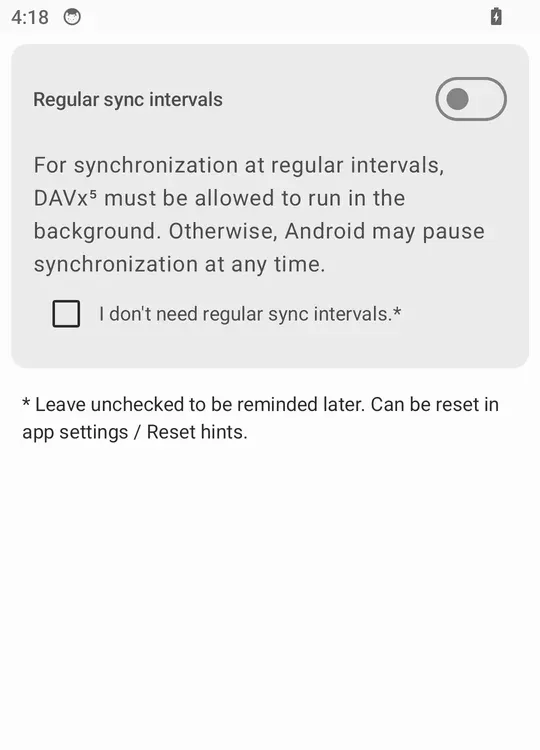
ونص السؤال في Android 14 هو «Let app always run in background?» ومعه تنبيه بأن ذلك قد يقلل عمر البطارية، فاضغط ALLOW. وقد يتساءل البعض: هل هذا يستهلك البطارية فعلاً؟ والإجابة أن DAVx⁵ لا يعمل باستمرار، وإنما يستيقظ في موعد المزامنة أو عند تعديل محلي، ويرسل طلباً صغيراً يسأل فيه عما تغير، والذي يستهلك البطارية هو فترة المزامنة القصيرة جداً وليس الاستثناء نفسه. ولاحظ أن بعض الشركات المصنعة تضيف أنظمة توفير خاصة بها فوق نظام Android، فإذا كان الموظف يستخدم هاتفاً من هذه الشركات فراجع صفحة شركته في موقع dontkillmyapp.com، وهو موقع يجمع خطوات الاستثناء لكل شركة، ووثائق Android عن وضع Doze تشرح ما يفعله النظام الأصلي.
طريقة الدخول وعنوان السيرفر
بعد شاشات البداية تظهر الشاشة الرئيسية، فتضغط زر إضافة حساب Add account، ويعرض DAVx⁵ طرق الدخول التالية:
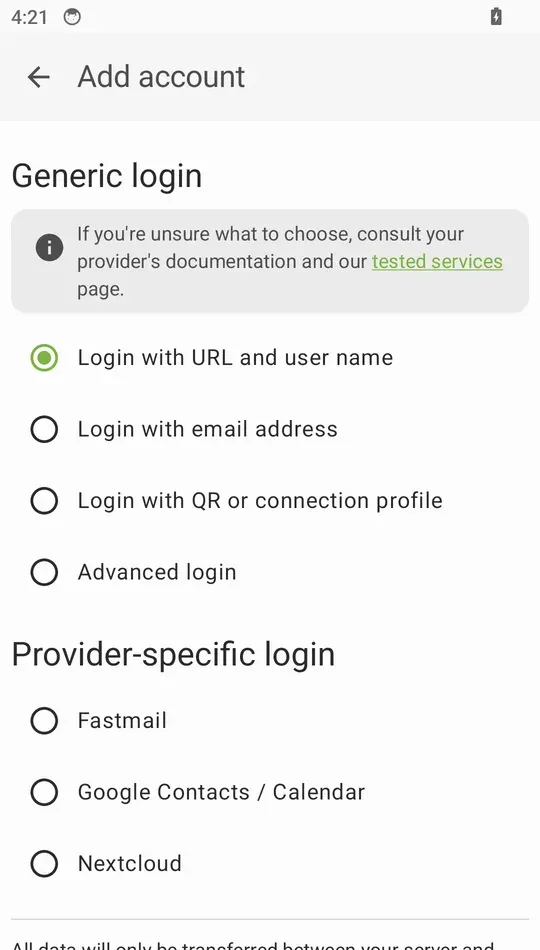
والفرق بين الخيارات كما يلي:
- Login with URL and user name: تكتب عنوان السيرفر الرئيسي Base URL واسم المستخدم وكلمة المرور، وهو الخيار الأنسب لأي سيرفر في هذه المرحلة، وهو الذي استخدمناه.
- Login with email address: تكتب البريد فقط، فيبحث DAVx⁵ عن السيرفر من نطاق البريد عبر سجلات SRV والعنوان المعروف، وهذا يعمل إذا ضبطت سجلات DNS كما في RFC 6764، وهو الأسهل على الموظف.
- Login with QR or connection profile: يقرأ الإعداد من رمز QR أو ملف، وهو مفيد عندما يجهز المدير الإعداد للفريق.
- Advanced login: لحالات مثل شهادة العميل Client Certificate.
- Nextcloud: يفتح صفحة دخول Nextcloud في المتصفح وينشئ كلمة مرور تطبيق تلقائياً عبر تدفق الدخول Login Flow، وهذا أفضل من كتابة كلمة المرور الأساسية إذا كان سيرفرك Nextcloud.
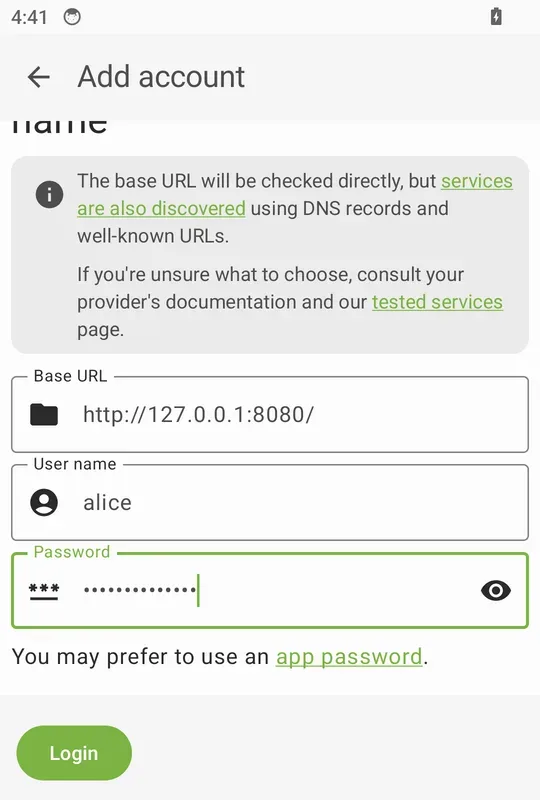
ثم تكتب البيانات كما في الصورة التالية، ولاحظ أن العنوان هو عنوان السيرفر الرئيسي فقط وليس مسار التقويم، والسبب أن DAVx⁵ يكتشف المسار بنفسه، ولاحظ أيضاً الجملة التي يكتبها تحت خانة كلمة المرور «You may prefer to use an app password»:
ماذا يحدث خلف الشاشة؟ الاكتشاف في سجل السيرفر
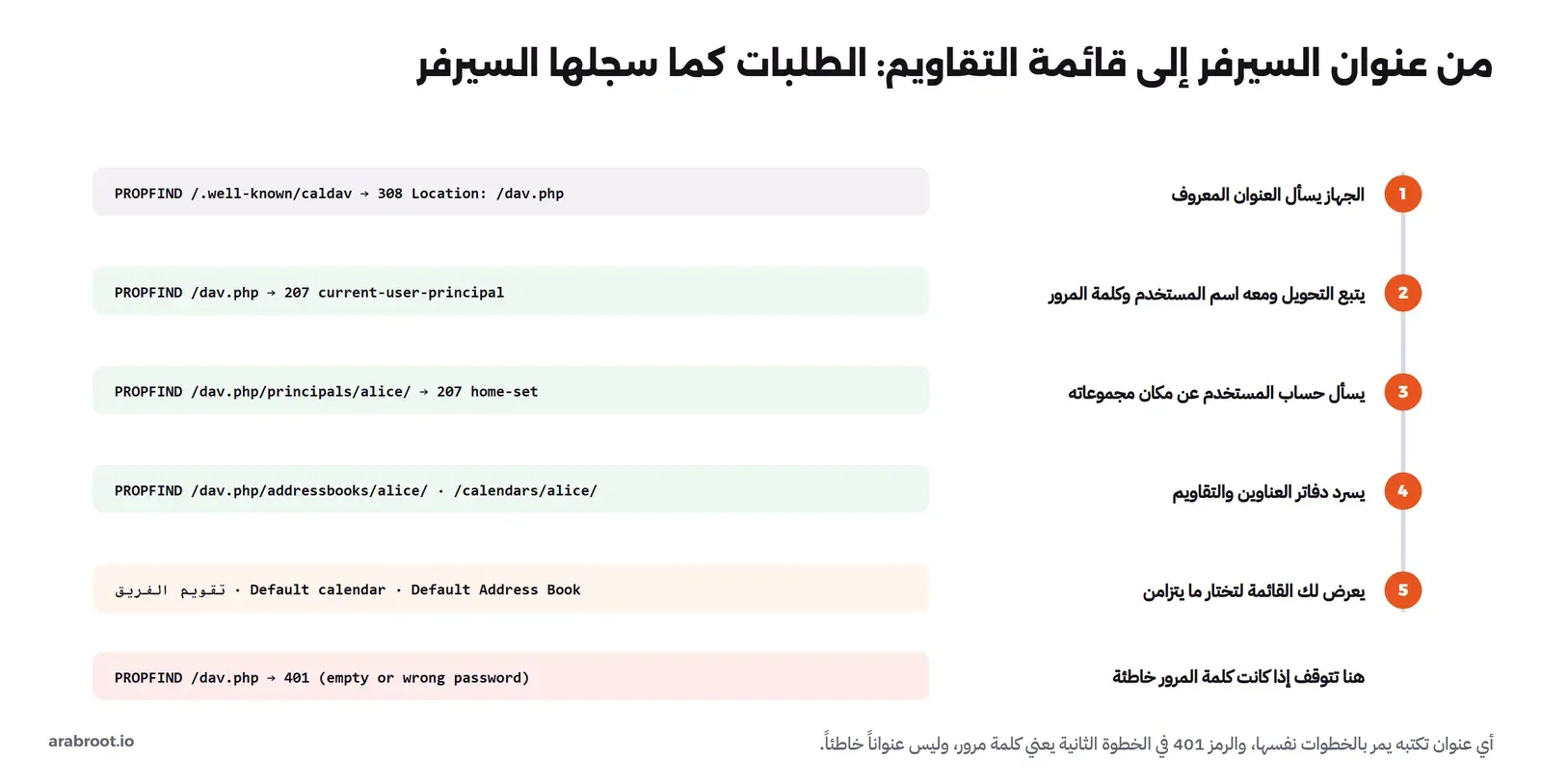
بعد الضغط على Login تظهر عبارة «Please wait, querying server…» لثوان، وفي هذه الثواني يرسل DAVx⁵ سلسلة طلبات نستطيع أن نراها في سجل الوصول Access Log على السيرفر. وهذا الأمر يعرض طلبات DAVx⁵ وحدها، لأن التطبيق يرسل اسمه في الترويسة Header المسماة User-Agent:
docker logs baikal 2>&1 | grep DAVx5 | awk -F'"' '{print $2, "|", $3}'والمخرج سوف يكون كما يلي:
PROPFIND / HTTP/1.1 |  200 1520
PROPFIND /.well-known/carddav HTTP/1.1 |  308 622
PROPFIND /dav.php HTTP/1.1 |  207 1074
OPTIONS /dav.php/principals/alice/ HTTP/1.1 |  200 705
PROPFIND / HTTP/1.1 |  200 1445
PROPFIND /.well-known/caldav HTTP/1.1 |  308 622
PROPFIND /dav.php HTTP/1.1 |  207 1074
OPTIONS /dav.php/principals/alice/ HTTP/1.1 |  200 705
PROPFIND /dav.php/principals/alice/ HTTP/1.1 |  207 1142
PROPFIND /dav.php/principals/alice/ HTTP/1.1 |  207 1347
PROPFIND /dav.php/principals/alice/ HTTP/1.1 |  207 1299
PROPFIND /dav.php/addressbooks/alice/ HTTP/1.1 |  207 3020
PROPFIND /dav.php/calendars/alice/ HTTP/1.1 |  207 7685
في المخرج أعلاه لاحظ التالي:
- DAVx⁵ يجرب العنوان الذي كتبته أولاً، أي
/، فيرد Baïkal بالرمز 200 لأن صفحته الرئيسية موجودة، ولكنه لا يرد كسيرفر DAV، فينتقل التطبيق إلى العنوان المعروف. - البحث عن CardDAV وعن CalDAV مستقلان، فكل واحد منهما يمر بالعنوان المعروف الخاص به، وكلاهما يحول بالرمز 308 إلى
/dav.php. - الطلب على
/dav.phpنجح بالرمز 207 Multi-Status لأن كلمة المرور صحيحة، ومنه عرف التطبيق حساب المستخدم Principal وهو/dav.php/principals/alice/. - الطلبات الثلاثة على الحساب تسأل عن مكان المجموعات Home Set وعن البريد، ثم يسرد آخر طلبين دفاتر العناوين والتقاويم.
والصورة التالية تجمع هذه السلسلة في خمس خطوات، وتبين أين تتوقف إذا كانت كلمة المرور خاطئة، وهو ما سوف نجربه في القسم التالي:
اسم الحساب وطريقة حفظ المجموعات
بعد نجاح الاكتشاف يعرض DAVx⁵ شاشة اسم الحساب، ويقترح البريد [email protected] الذي قرأه من السيرفر، ويكتب تحته سبب ذلك بوضوح:
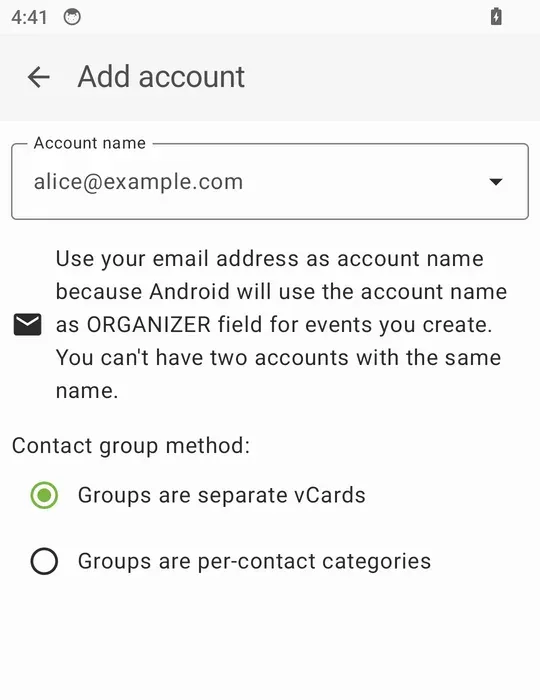
ونص الشرح أن Android يستخدم اسم الحساب في الحقل ORGANIZER لكل موعد تنشئه، وبالتالي فإذا غيرت اسم الحساب إلى شيء مثل «العمل» فسوف تخرج اجتماعاتك بمنظم اسمه «العمل» وليس بريدك، ولن يعرف السيرفر ولا المدعوون أنك صاحب الاجتماع، وقد شرحنا في قسم الدعوات لماذا يعتمد الرد على الدعوة على بريد المنظم. لذلك اترك البريد كما هو، ولا تقم بتغييره لتجميل القائمة.
وتحته خيار طريقة حفظ مجموعات جهات الاتصال Contact group method، والفرق بين الخيارين أن المجموعة إما بطاقة vCard مستقلة فيها قائمة أعضائها، وإما وسم Category داخل كل بطاقة. والخيار الأول هو الافتراضي ويناسب أغلب السيرفرات، أما إذا كان الفريق يستخدم Thunderbird أو تطبيق جهات اتصال يعتمد على الوسوم فاتفق على طريقة واحدة لكل الأجهزة، والسبب أن الخلط بين الطريقتين يجعل المجموعة تظهر في جهاز وتختفي في آخر.
اختيار التقاويم ودفاتر العناوين
بعد Finish يعرض DAVx⁵ ما وجده على السيرفر في تبويبين، CalDAV للتقاويم وCardDAV لدفاتر العناوين، وكل مجموعة Collection معطلة حتى تفعلها بنفسك، وهذا مقصود، فالموظف قد يرى عشرات التقاويم المشتركة ولا يريدها كلها على هاتفه:
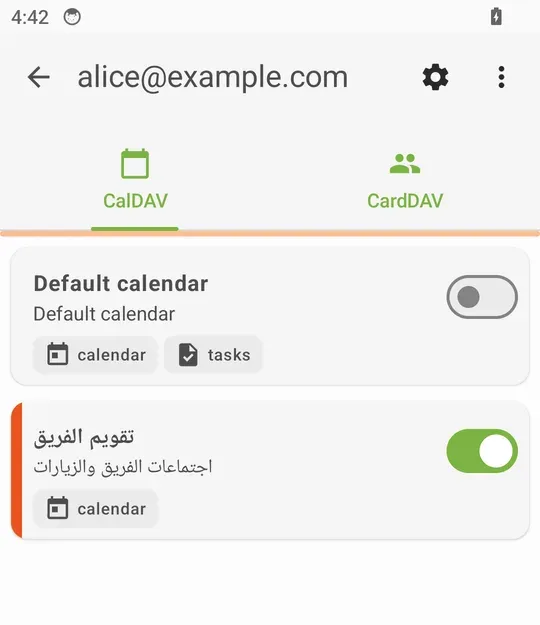
ولاحظ أن اسم «تقويم الفريق» ووصفه «اجتماعات الفريق والزيارات» ظهرا بالعربية كما هما، وأن الشريط البرتقالي على اليمين هو لون التقويم الذي حفظه المدير على السيرفر، فهذه الخصائص كلها تنتقل عبر PROPFIND مع التقويم. ولاحظ أيضاً الوسمين تحت كل تقويم، فالتقويم الافتراضي يقبل المواعيد والمهام معاً، أما تقويم الفريق فيقبل المواعيد فقط، وهذا ما حدده المدير عند إنشائه.
جرب الخطأ لتفهمه: كلمة مرور فارغة تبدو كأنها عنوان خاطئ
في أول محاولة ضغطنا Login قبل أن نكتب كلمة المرور، لأن لوحة المفاتيح كانت تغطي خانتها، فظهرت الشاشة التالية:
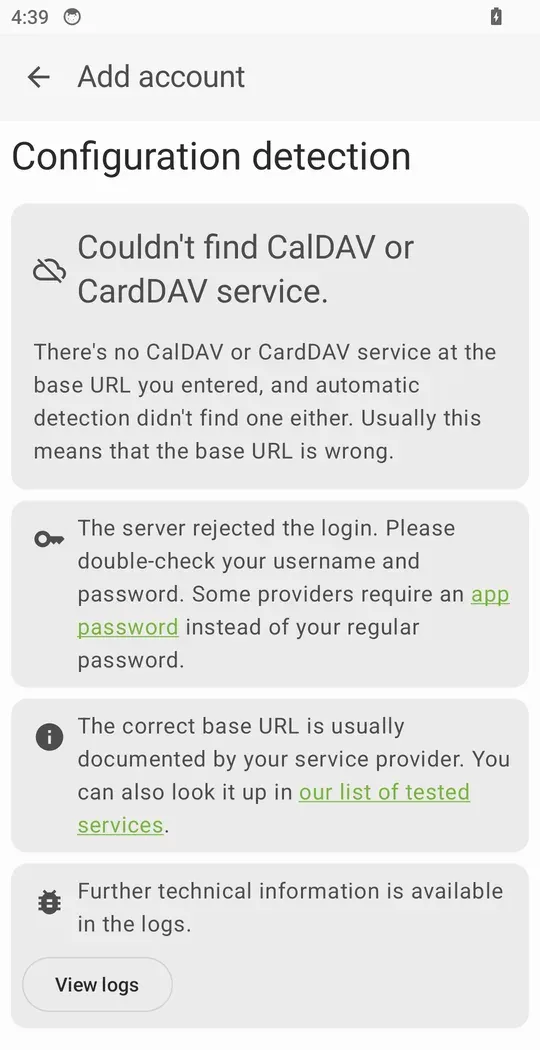
والعنوان الكبير في الشاشة يقول إن DAVx⁵ لم يجد خدمة CalDAV أو CardDAV، وإن السبب في الغالب أن العنوان خاطئ، وهذا ما سوف يقرؤه الموظف ثم يتصل بك ليقول إن «السيرفر لا يعمل». ولكن تحته رسالة ثانية تقول إن السيرفر رفض الدخول، وهذه هي الحقيقة، والسجل على السيرفر يؤكدها:
PROPFIND / HTTP/1.1 |  200 1445
PROPFIND /.well-known/caldav HTTP/1.1 |  308 622
PROPFIND /dav.php HTTP/1.1 |  401 1011
PROPFIND /dav.php HTTP/1.1 |  401 1011
فالتحويل من العنوان المعروف نجح، أي أن العنوان صحيح، ثم توقف كل شيء عند الرمز 401 Unauthorized. وBaïkal يكتب أيضاً في سجل الأخطاء سطراً لكل محاولة فاشلة، وهذا السطر هو ما تبني عليه أداة مثل fail2ban لحظر من يجرب كلمات المرور:
[php:error] [pid 71:tid 71] [client 172.24.0.3:47140] user (name stripped-out) authentication failure for Baikalوالدرس هنا أن رسالة الهاتف وحدها لا تكفي للتشخيص Troubleshooting، فثلاثة أسباب مختلفة تعطي العنوان نفسه في DAVx⁵، والذي يفرق بينها هو سجل السيرفر، كما في الصورة التالية:
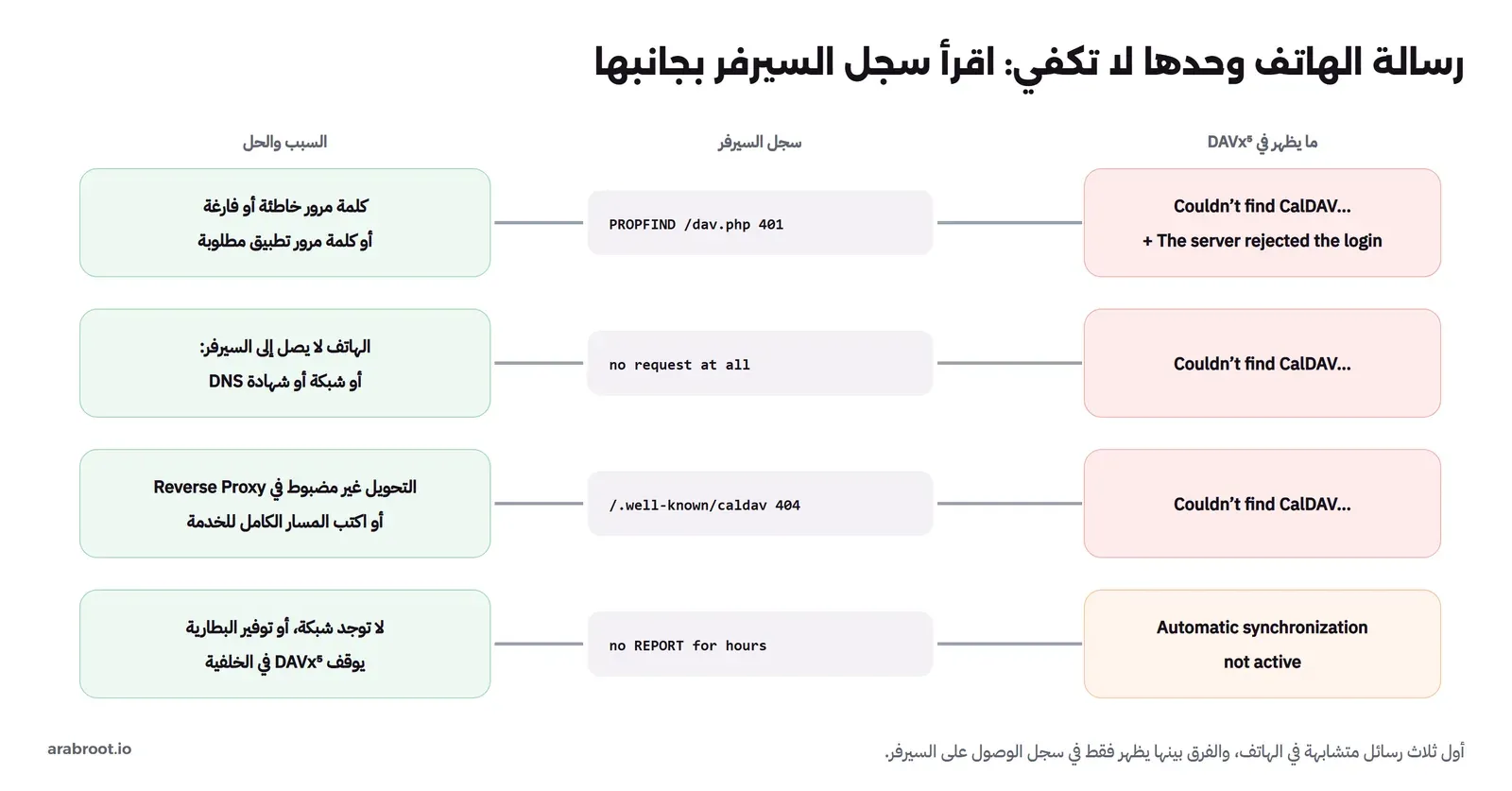
لذلك عندما يتصل بك موظف بمشكلة إعداد، فلا تقم بتغيير أي شيء على السيرفر قبل أن تفتح سجل الوصول وتبحث عن DAVx5 في الدقائق الأخيرة. فإذا وجدت 401 فالمشكلة في كلمة المرور أو أنها كلمة المرور الأساسية بينما السيرفر يشترط كلمة مرور تطبيق، وإذا لم تجد أي طلب فالهاتف لا يصل إلى السيرفر أصلاً، وإذا وجدت 404 على /.well-known/caldav فالتحويل غير موجود في الـ Reverse Proxy، والحل أن تضيفه أو أن يكتب الموظف المسار الكامل مثل https://dav.example.com/dav.php. وبعد أن كتبنا كلمة المرور الصحيحة نجح الاكتشاف بالسجل الذي رأيناه في القسم السابق.
مشكلة ثانية: الحساب جاهز ولكن لا شيء يتزامن
بعد إضافة الحساب وتفعيل تقويم الفريق ضغطنا زر المزامنة، فلم يصل إلى السيرفر أي طلب REPORT، وكانت الشاشة الرئيسية في DAVx⁵ تعرض الرسالة «Automatic synchronization not active (no verified Internet connection)». والسبب أن المحاكي بدأ وشبكة Wi-Fi فيه معطلة، فالطلبات التي تمر عبر نفق adb كانت تعمل أثناء الإعداد لأنها لا تحتاج إلى شبكة، ولكن إطار المزامنة في Android لا يشغل أي محول مزامنة إذا لم يكن الهاتف متصلاً بشبكة. وهذا الأمر يبين الحالة من داخل النظام:
adb shell cmd wifi status
adb shell ip route
والمخرج سوف يكون كما يلي، والسطر الفارغ بعد الأمر الثاني يعني أنه لا يوجد أي مسار شبكة:
Wifi is disabled
Wifi scanning is always available
وفي المحاكي تتصل بالشبكة الوهمية AndroidWifi، ولكن الأمر يحتاج إلى صلاحية root، فالمحاولة الأولى رفضت بالخطأ SecurityException: Uid 2000 does not have access to connect-network wifi command، والمستخدم 2000 هو مستخدم adb shell العادي. لذلك نشغل adbd بصلاحية root أولاً:
adb root
adb shell svc wifi enable
adb shell cmd wifi connect-network AndroidWifi open
adb shell ip route
والمخرج سوف يكون كما يلي:
Connection initiated
10.0.2.0/24 dev wlan0 proto kernel scope link src 10.0.2.16
وبعد ذلك بدأت المزامنة، وظهرت في سجل السيرفر الطلبات التي كنا ننتظرها، أي PROPFIND على التقويم يسأل عن رمز المزامنة، ثم REPORT يجلب ما تغير، ثم الشيء نفسه لدفتر العناوين:
PROPFIND /dav.php/calendars/alice/team/ HTTP/1.1 |  207 2112
REPORT /dav.php/calendars/alice/team/ HTTP/1.1 |  207 1800
REPORT /dav.php/calendars/alice/team/ HTTP/1.1 |  207 5248
PROPFIND /dav.php/addressbooks/alice/default/ HTTP/1.1 |  207 2252
REPORT /dav.php/addressbooks/alice/default/ HTTP/1.1 |  207 949
REPORT /dav.php/addressbooks/alice/default/ HTTP/1.1 |  207 1266
ولاحظ الطلبين REPORT لكل مجموعة، فالأول يسأل عن قائمة العناصر وأرقام نسخها، والثاني يجلب محتوى العناصر التي لا يملكها الهاتف في طلب واحد، وهذا هو التقرير calendar-multiget الذي شرحناه في المقال السابق.
قد تقول إن هذه مشكلة محاكي ولن تحدث على هاتف حقيقي، والإجابة أنها تحدث كل يوم بصورة أخرى: هاتف في وضع الطيران، أو هاتف على شبكة Wi-Fi لضيوف تمنع الوصول إلى سيرفرك، أو هاتف أوقف فيه نظام توفير البطارية DAVx⁵ في الخلفية. وفي كل هذه الحالات لا يرى الموظف رسالة خطأ في تطبيق التقويم، وإنما يرى مواعيد قديمة. والصورة التالية تجمع ما يطلق المزامنة والشروط التي يجب أن تتحقق كلها:
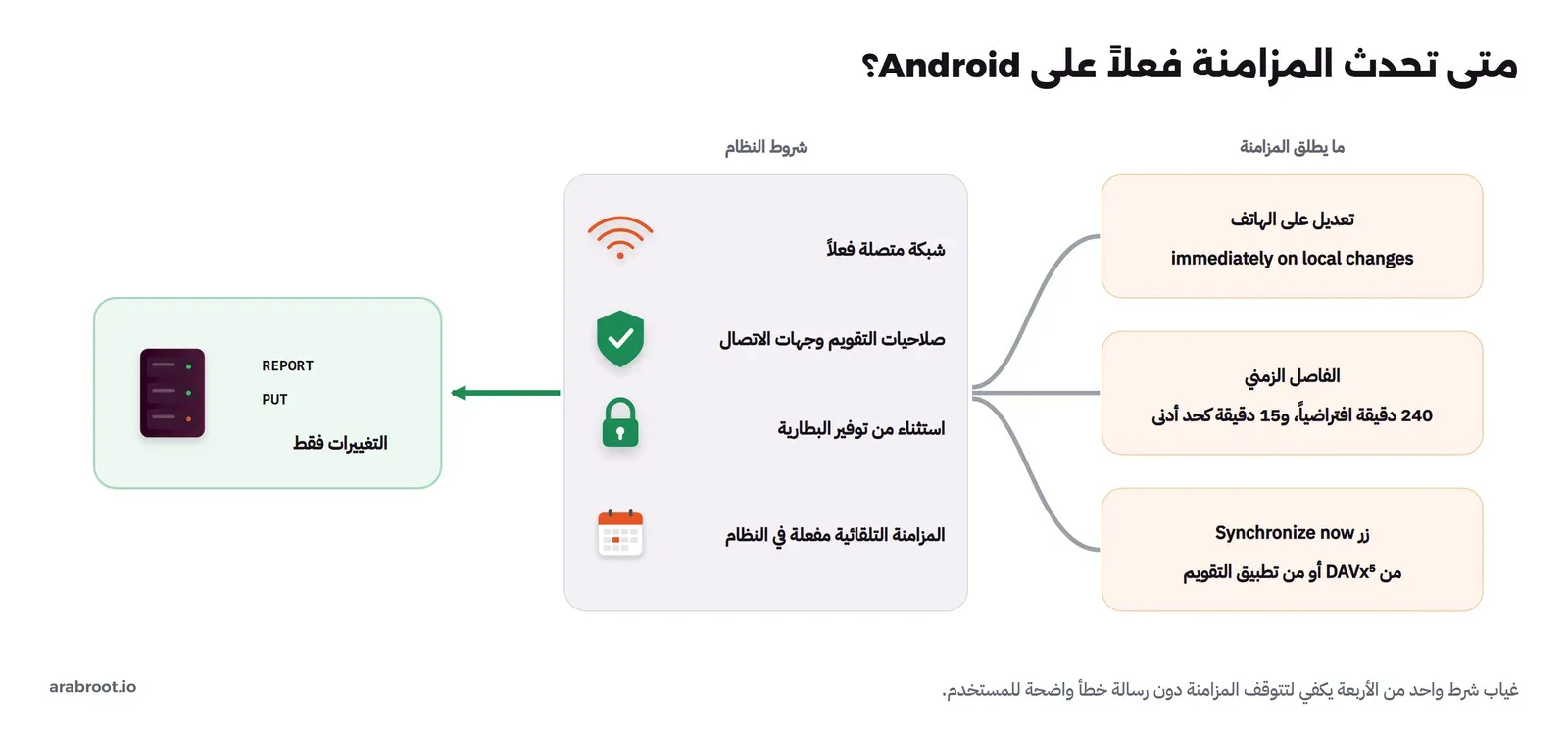
وفي إعدادات الحساب في DAVx⁵ تجد فترة المزامنة لكل نوع، والقيمة الافتراضية كما ظهرت في المختبر هي «Every 240 minutes + immediately on local changes»، أي كل أربع ساعات، وفوراً عند أي تعديل على الهاتف:
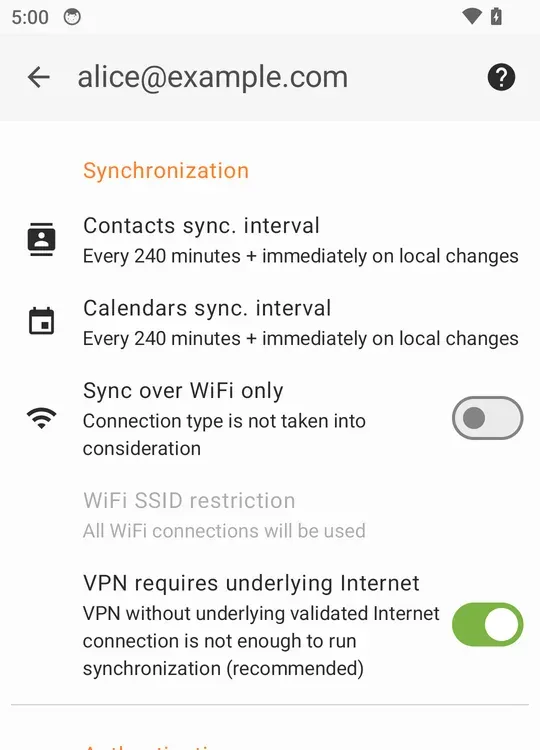
وتذكر وثائق إعدادات DAVx⁵ أن Android 7 وما بعده لا يسمح بفترة أقل من 15 دقيقة، وأن الفترة القصيرة تستهلك البطارية أكثر رغم أن التطبيق ينقل التغييرات فقط، وتنصح بفترة معتدلة مثل ساعة واحدة مع زر المزامنة اليدوي عند الحاجة. وهذا يعني عملياً أن الموعد الذي يضيفه زميلك على حاسوبه قد يصل إلى هاتفك بعد أربع ساعات بالإعداد الافتراضي، فإذا كان فريقك يعتمد على التقويم المشترك في يومه فاجعل فترة التقويم ساعة أو نصف ساعة، واترك جهات الاتصال على القيمة الافتراضية لأنها لا تتغير كثيراً. وفي الشاشة نفسها خيار المزامنة عبر Wi-Fi فقط وخيار تقييد المزامنة بأسماء شبكات Wi-Fi محددة، والأخير يحتاج إلى صلاحية الموقع في الخلفية، فلا تفعله إلا إذا كان السيرفر لا يصل إليه إلا من شبكة المكتب.
ما الذي وصل إلى الهاتف فعلاً؟
تطبيق التقويم يعرض لك ما يفهمه هو، ولكن الأدق أن تقرأ ما كتبه DAVx⁵ في مزود التقويم نفسه، والأمر content query في adb يقرأ المزود مباشرة. والأمر الأول يعرض التقاويم التي سجلها DAVx⁵:
adb shell content query --uri content://com.android.calendar/calendars \
  --projection _id:name:calendar_displayName:account_name:account_type:sync_events
والمخرج سوف يكون كما يلي:
Row: 0 _id=1, name=NULL, calendar_displayName=تقويم الفريق, [email protected], account_type=bitfire.at.davdroid, sync_events=1فالتقويم الوحيد في المزود هو الذي فعلناه، ونوع حسابه bitfire.at.davdroid، أي أن كل تطبيق تقويم يعرف أن هذا التقويم يتبع DAVx⁵. والأمر الثاني يعرض المواعيد نفسها:
adb shell content query --uri content://com.android.calendar/events \
  --projection title:dtstart:eventTimezone:rrule:exdate
والمخرج سوف يكون كما يلي:
Row: 0 title=اجتماع الفريق الأسبوعي, dtstart=1793512800000, eventTimezone=Asia/Riyadh, rrule=FREQ=WEEKLY;BYDAY=SU,TU, exdate=Asia/Riyadh;20261103T090000
Row: 1 title=اجتماع الفريق الأسبوعي (نقل إلى 11), dtstart=1794124800000, eventTimezone=Asia/Riyadh, rrule=NULL, exdate=NULL
Row: 2 title=زيارة عميل: عرض المنصة (القاعة 7), dtstart=1793786400000, eventTimezone=Asia/Riyadh, rrule=NULL, exdate=NULL
Row: 3 title=مراجعة الميزانية, dtstart=1793516400000, eventTimezone=Asia/Riyadh, rrule=NULL, exdate=NULL
Row: 4 title=موعد بتوقيت Windows, dtstart=1793602800000, eventTimezone=Asia/Riyadh, rrule=NULL, exdate=NULL
Row: 5 title=موعد بتوقيت Windows دون VTIMEZONE, dtstart=1793610000000, eventTimezone=Asia/Riyadh, rrule=NULL, exdate=NULL
في المخرج أعلاه لاحظ التالي:
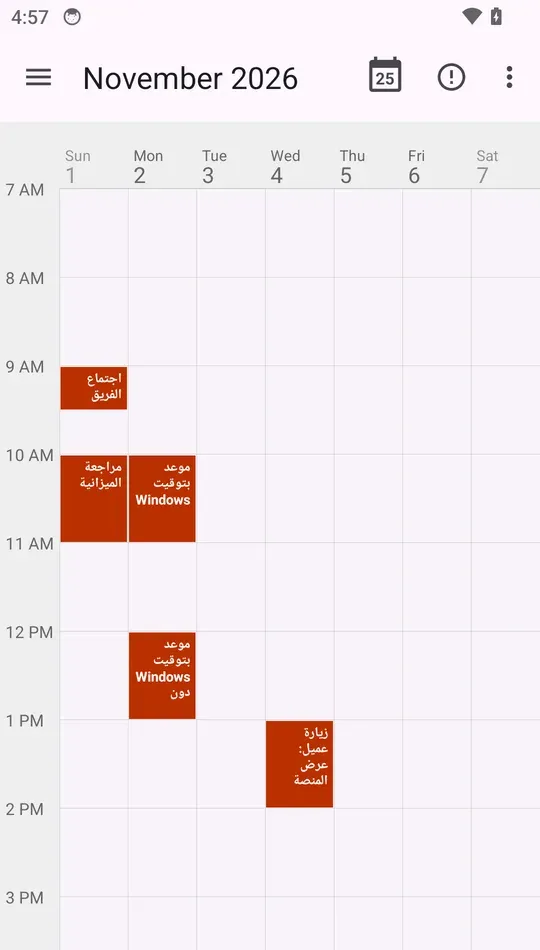
- الاجتماع الأسبوعي موعد واحد في المزود، ومعه قاعدة التكرار Recurrence Rule كما هي في ملف السيرفر، أي كل أحد وثلاثاء، ومعه الاستثناء EXDATE الذي يلغي اجتماع الثلاثاء 3 نوفمبر، فالهاتف لا يخزن مئات المواعيد، وإنما القاعدة واستثناءاتها.
- الاجتماع الذي نقل يوم 8 نوفمبر إلى الساعة 11 ظهر صفاً مستقلاً، وهو النسخة المعدلة التي تحمل RECURRENCE-ID في ملف السيرفر، وهذا ما تفقده أدوات التصدير السيئة كما ذكرنا في قسم المناطق الزمنية والتكرار.
- القيمة dtstart بالملي ثانية منذ 1970 بتوقيت UTC، فالقيمة 1793512800000 هي الأحد 1 نوفمبر 2026 الساعة 06:00 بتوقيت UTC، أي 09:00 بتوقيت الرياض، وهو الوقت الصحيح للاجتماع.
- الموعدان الأخيران كتبا على السيرفر بمنطقة زمنية من أسماء Windows وهي
Arab Standard Time، كما يفعل Outlook، والثاني منهما دون تعريف VTIMEZONE أصلاً، ومع ذلك حولهما DAVx⁵ إلىAsia/Riyadh، فظهر الأول الساعة 10:00 والثاني 12:00 كما كتبا. وهذه نقطة مهمة إذا كان في فريقك من يزامن من Outlook، وتفصيلها في مقال مزامنة Outlook. - العناوين العربية وصلت كما هي، والنقطتان داخل «زيارة عميل: عرض المنصة» بقيتا جزءاً من العنوان، لأن ملف iCalendar يحمل النص بترميز UTF-8.
ثم فتحنا الأسبوع الأول من نوفمبر في تطبيق التقويم، فظهرت المواعيد في أماكنها، مع غياب اجتماع الثلاثاء الملغى:
أي تطبيق تقويم تستخدم على Android؟
بما أن DAVx⁵ لا يعرض المواعيد، فأنت تحتاج إلى تطبيق تقويم يقرأ مزود النظام، وأغلب الهواتف فيها تطبيق الشركة المصنعة أو Google Calendar، وكلاهما يعرض تقاويم DAVx⁵ بجانب حساب Google. أما في المختبر فقد استخدمنا صورة Android الأصلية دون خدمات Google، وتطبيق التقويم الأصلي فيها توقف مع كل فتح للأسبوع، والسبب كما ظهر في سجل النظام Logcat:
E AndroidRuntime: FATAL EXCEPTION: Thread-2
E AndroidRuntime: Process: com.android.calendar, PID: 1673
E AndroidRuntime: java.lang.NullPointerException: cEvents.getString(PROJECTION_RDATE_INDEX) must not be null
أي أن التطبيق القديم يفترض أن كل موعد له قيمة في الحقل RDATE، والمواعيد القادمة من السيرفر لا تحمله، والبيانات نفسها سليمة بدليل أن المزود أعادها كاملة. لذلك استخدمنا Etar بالإصدار 1.0.57 من F-Droid، وهو تطبيق تقويم مفتوح المصدر مبني على تطبيق AOSP نفسه ولكنه مصان، ومستودعه نشط. والنصيحة هنا لفريقك: إذا كانت الهواتف دون خدمات Google، أو ظهرت مشكلة عرض في تطبيق قديم، فاختر تطبيقاً مصاناً مثل Etar، ولا تفترض أن المشكلة في السيرفر قبل أن تقرأ المزود كما فعلنا.
وأما التقاويم التي تريد أن تشترك فيها للقراءة فقط، مثل الإجازات الرسمية، فهي ليست CalDAV أصلاً وإنما رابط ics، ولها تطبيق من الفريق نفسه اسمه ICSx⁵، وتجده أيضاً على F-Droid، فيضع التقويم المشترك في مزود النظام بجانب تقاويم DAVx⁵ ويحدثه دورياً. وقد شرحنا الفرق بين الاشتراك والمزامنة في قسم الاشتراك في رابط ics.
من الهاتف إلى السيرفر: موعد جديد بالعربية
المزامنة في اتجاه واحد لا تكفي، فالموظف يضيف موعداً من هاتفه في الطريق إلى العميل ويريد أن يراه زملاؤه. ولكي نرى ما يحدث بدقة أضفنا الموعد بالطريقة التي يضيفه بها أي تطبيق تقويم، أي بالكتابة في مزود التقويم، وهذا الأمر ينشئ موعداً يوم الخميس 5 نوفمبر من الساعة 11 إلى 12 بتوقيت الرياض في تقويم الفريق:
adb shell "content insert --uri content://com.android.calendar/events \
  --bind calendar_id:i:1 --bind title:s:'مكالمة المورد من الجوال' \
  --bind dtstart:l:1793865600000 --bind dtend:l:1793869200000 \
  --bind eventTimezone:s:Asia/Riyadh"
adb shell content query --uri content://com.android.calendar/events \
  --projection _id:title:dirty:_sync_id --where "calendar_id=1" | tail -2
والمخرج سوف يكون كما يلي:
Row: 5 _id=6, title=موعد بتوقيت Windows دون VTIMEZONE, dirty=0, _sync_id=win-tz-novt.ics
Row: 6 _id=7, title=مكالمة المورد من الجوال, dirty=1, _sync_id=NULL
ولاحظ الحقلين dirty و_sync_id، فالمواعيد القادمة من السيرفر تحمل dirty=0 واسم ملفها على السيرفر، أما الموعد الجديد فيحمل dirty=1 دون اسم ملف، وهذه هي العلامة التي يبحث عنها DAVx⁵ في كل مزامنة ليعرف ما يجب أن يرفعه. وبعد لحظات ظهر في سجل السيرفر:
PROPFIND /dav.php/calendars/alice/team/ HTTP/1.1 |  207 2112
PUT /dav.php/calendars/alice/team/d2b738c3-ed33-487e-b822-a7a8ba101a35.ics HTTP/1.1 |  201 409
PROPFIND /dav.php/calendars/alice/team/ HTTP/1.1 |  207 1105
REPORT /dav.php/calendars/alice/team/ HTTP/1.1 |  207 2057
فالتطبيق رفع الموعد بالطلب PUT واسم ملف عشوائي من نوع UUID، ورد السيرفر بالرمز 201 Created، ثم سأل التقويم عن رمز المزامنة الجديد حتى لا يجلب الموعد نفسه مرة أخرى في الجولة التالية. وهذا هو الملف كما حفظه السيرفر:
BEGIN:VCALENDAR
VERSION:2.0
PRODID:DAVx5/4.5.22-ose ical4j/4.4.0
BEGIN:VTIMEZONE
TZID:Asia/Riyadh
BEGIN:STANDARD
TZNAME:+03
TZOFFSETFROM:+030652
TZOFFSETTO:+0300
DTSTART:19470314T000000
END:STANDARD
END:VTIMEZONE
BEGIN:VEVENT
DTSTAMP:20261125T015852Z
UID:d2b738c3-ed33-487e-b822-a7a8ba101a35
SUMMARY:مكالمة المورد من الجوال
DTSTART;TZID=Asia/Riyadh:20261105T110000
DTEND;TZID=Asia/Riyadh:20261105T120000
END:VEVENT
END:VCALENDAR
في الملف أعلاه لاحظ التالي:
- السطر PRODID يقول إن الملف كتبه DAVx⁵ 4.5.22 بمكتبة ical4j 4.4.0، وهي مكتبة Java مفتوحة المصدر لقراءة ملفات iCalendar وكتابتها، وهذا السطر مفيد عند التشخيص لتعرف أي برنامج كتب الموعد.
- الملف يحمل تعريف المنطقة الزمنية VTIMEZONE كاملاً، فالوقت 11:00 مكتوب بتوقيت
Asia/Riyadhومعه تعريف هذا التوقيت، وبالتالي يفهمه أي برنامج آخر حتى لو لم يعرف المنطقة باسمها. - الفرق
+030652في TZOFFSETFROM ليس خطأ، وإنما هو التوقيت المحلي الذي كانت تستخدمه الرياض قبل 14 مارس 1947 كما في قاعدة بيانات المناطق الزمنية، ثم أصبح الفرق+0300ثابتاً منذ ذلك اليوم. - UID هو نفسه اسم الملف، وهو الهوية الثابتة التي تعتمد عليها المزامنة والدعوات بعد ذلك.
جهات الاتصال على Android
دفتر العناوين يمر بالطريق نفسه، فبعد تفعيل «Default Address Book» في تبويب CardDAV وصلت جهة الاتصال العربية التي حفظناها على السيرفر إلى مزود جهات الاتصال، وهذا الأمر يقرؤها من المزود:
adb shell content query --uri content://com.android.contacts/data \
  --projection display_name:data1:mimetype | grep -E "سارة|sara"
والمخرج سوف يكون كما يلي:
Row: 0 display_name=سارة القحطاني, [email protected], mimetype=vnd.android.cursor.item/email_v2
Row: 1 display_name=سارة القحطاني, data1=شركة المثال, mimetype=vnd.android.cursor.item/organization
Row: 2 display_name=سارة القحطاني, data1=+966500000001, mimetype=vnd.android.cursor.item/phone_v2
Row: 3 display_name=سارة القحطاني, data1=سارة القحطاني, mimetype=vnd.android.cursor.item/name
فبطاقة vCard واحدة على السيرفر أصبحت أربعة صفوف في المزود، صف لكل نوع من البيانات: البريد، والجهة، والهاتف، والاسم، وهذا هو تصميم مزود جهات الاتصال في Android، ولهذا يستطيع تطبيق الهاتف أن يبحث في الأرقام وتطبيق البريد أن يبحث في العناوين من المصدر نفسه. والاسم العربي والجهة بالعربية وصلا كما هما، والرقم بالصيغة الدولية التي حفظناها، لذلك احرص أن تكون أرقام دفتر الفريق بالصيغة الدولية مثل +966، والسبب أن الهاتف يقارن الرقم المتصل بالأرقام المحفوظة ليعرض اسم المتصل، والصيغة المحلية قد لا تطابق.
iPhone وiPad: الحساب الأصلي دون أي تطبيق
في iPhone لا تحتاج إلى أي تطبيق، فنظام iOS يتكلم CalDAV وCardDAV في حساباته الأصلية، ويضعها في تطبيقي Calendar وContacts بجانب حساب iCloud. والخطوات بحسب دليل iPhone الرسمي لنظام iOS 27 كما يلي:
- افتح تطبيق الإعدادات Settings، ثم اضغط Apps، ثم Calendar.
- اضغط Calendar Accounts، ثم Add Account.
- اختر Other، ثم Add CalDAV Account، ثم اكتب السيرفر واسم المستخدم وكلمة المرور.
- ولجهات الاتصال تكرر الخطوات من Apps ثم Contacts ثم Contact Accounts ثم Add Account ثم Other، وتختار Add CardDAV Account.
وفي خانة السيرفر يكفي اسم السيرفر مثل dav.example.com إذا كان العنوان المعروف مضبوطاً، فالجهاز يمر بالاكتشاف نفسه الذي رأيناه في سجل DAVx⁵، أما إذا لم يكن مضبوطاً فاكتب العنوان الكامل للخدمة. ولاحظ أن الحساب الواحد في iPhone هو إما CalDAV وإما CardDAV، لذلك يضيف الموظف حسابين للسيرفر نفسه، وهذا ما يسهله ملف الإعداد في القسم التالي.
وهناك فرقان بين iPhone وDAVx⁵ يجب أن تعرفهما. الأول أن iPhone لا يسمح لك بتحديد فترة المزامنة لحسابات CalDAV بالدقة نفسها، فالنظام يقرر متى يجلب البيانات، ويجلب عند فتح تطبيق Calendar. والثاني أن iPhone يرسل كلمة المرور نفسها في كل طلب، فإذا غيرت كلمة مرور الموظف على السيرفر فسوف يظهر له طلب كلمة المرور في الإعدادات، وهذا سبب إضافي لاستخدام كلمة مرور تطبيق خاصة بكل جهاز، لأنها لا تتغير مع كلمة مرور الحساب الأساسية.
macOS: Calendar وContacts
في Mac الطريقة متشابهة، والفرق في نوع الحساب. فبحسب دليل تطبيق Calendar على Mac تختار من القائمة Calendar ثم Add Account، ثم Other CalDAV Account، ثم تختار نوع الحساب Account Type من ثلاثة:
- Automatic: تكتب البريد وكلمة المرور فقط، ويجد الجهاز السيرفر من نطاق البريد، وهذا يحتاج إلى سجلات SRV أو العنوان المعروف على نطاق البريد نفسه.
- Manual: تكتب اسم المستخدم وكلمة المرور وعنوان السيرفر، وهو الخيار الأنسب لأغلب السيرفرات في هذه المرحلة.
- Advanced: تكتب أيضاً مسار الخدمة Server Path والمنفذ Port، ومعهما خيار SSL وخيار مصادقة Kerberos v5، وتحتاجه إذا كان السيرفر على مسار غير معتاد ولم تضبط التحويل.
وأما جهات الاتصال فبحسب دليل تطبيق Contacts على Mac تختار Contacts ثم Add Account من شريط القوائم، فإذا لم يكن نوع حسابك في القائمة تختار Other Contacts Account ثم Continue، وتكتب بيانات الحساب وتتأكد أن Contacts مفعل له. والقاعدة نفسها تنطبق هنا: إذا فشل Automatic فلا تفترض أن السيرفر معطل، وإنما جرب Manual بعنوان السيرفر، فإذا نجح فالمشكلة في الاكتشاف من نطاق البريد وليس في السيرفر.
ملف إعداد واحد لكل أجهزة Apple
إذا كان في فريقك عشرون جهاز iPhone وMac، فكتابة الخطوات السابقة لكل شخص تفتح باباً لعشرين خطأ إملائياً في اسم السيرفر. والحل الذي تدعمه Apple هو ملف الإعداد Configuration Profile بامتداد .mobileconfig، وهو ملف XML بصيغة plist يحمل إعداد الحسابات، فيفتحه الموظف ويضغط تثبيت، ويطلب منه الجهاز كلمة المرور فقط. ومن الأمثلة الجاهزة لهذه الفكرة أن mailcow يولد ملفاً كهذا لكل صندوق بريد كما في صفحة إعداد أجهزة Apple في وثائقه، أما مع Baïkal أو Radicale فتكتبه بنفسك.
والمفاتيح التي يقبلها النظام موثقة في صفحة إعدادات التقويم في دليل نشر أجهزة Apple، وبالتفصيل في وثائق المطورين لحمولة CalDAV وحمولة CardDAV، والحمولة Payload هي جزء الإعداد الخاص بخدمة واحدة. ونوع الحمولة الأولى com.apple.caldav.account والثانية com.apple.carddav.account، والمفتاح الوحيد الإلزامي في كل منهما هو اسم السيرفر HostName، وكلمة المرور اختيارية. وهذا الملف الذي بنيناه، وهو موجود في مجلد lab/ مع المقال:
<?xml version="1.0" encoding="UTF-8"?>
<!DOCTYPE plist PUBLIC "-//Apple//DTD PLIST 1.0//EN" "http://www.apple.com/DTDs/PropertyList-1.0.dtd">
<plist version="1.0">
<dict>
  <key>PayloadType</key><string>Configuration</string>
  <key>PayloadVersion</key><integer>1</integer>
  <key>PayloadIdentifier</key><string>com.example.dav</string>
  <key>PayloadUUID</key><string>6F1D8F0C-2B44-4E4B-9C1A-0B6E5A1C7D01</string>
  <key>PayloadDisplayName</key><string>تقويم وجهات اتصال الشركة</string>
  <key>PayloadOrganization</key><string>Example</string>
  <key>PayloadContent</key>
  <array>
    <dict>
      <key>PayloadType</key><string>com.apple.caldav.account</string>
      <key>PayloadVersion</key><integer>1</integer>
      <key>PayloadIdentifier</key><string>com.example.dav.caldav</string>
      <key>PayloadUUID</key><string>6F1D8F0C-2B44-4E4B-9C1A-0B6E5A1C7D02</string>
      <key>CalDAVAccountDescription</key><string>تقويم الشركة</string>
      <key>CalDAVHostName</key><string>dav.example.com</string>
      <key>CalDAVPort</key><integer>443</integer>
      <key>CalDAVUseSSL</key><true/>
      <key>CalDAVPrincipalURL</key><string>https://dav.example.com/dav.php/principals/alice/</string>
      <key>CalDAVUsername</key><string>alice</string>
    </dict>
    <dict>
      <key>PayloadType</key><string>com.apple.carddav.account</string>
      <key>PayloadVersion</key><integer>1</integer>
      <key>PayloadIdentifier</key><string>com.example.dav.carddav</string>
      <key>PayloadUUID</key><string>6F1D8F0C-2B44-4E4B-9C1A-0B6E5A1C7D03</string>
      <key>CardDAVAccountDescription</key><string>جهات اتصال الشركة</string>
      <key>CardDAVHostName</key><string>dav.example.com</string>
      <key>CardDAVPort</key><integer>443</integer>
      <key>CardDAVUseSSL</key><true/>
      <key>CardDAVPrincipalURL</key><string>https://dav.example.com/dav.php/principals/alice/</string>
      <key>CardDAVUsername</key><string>alice</string>
    </dict>
  </array>
</dict>
</plist>
في الإعداد أعلاه لاحظ التالي:
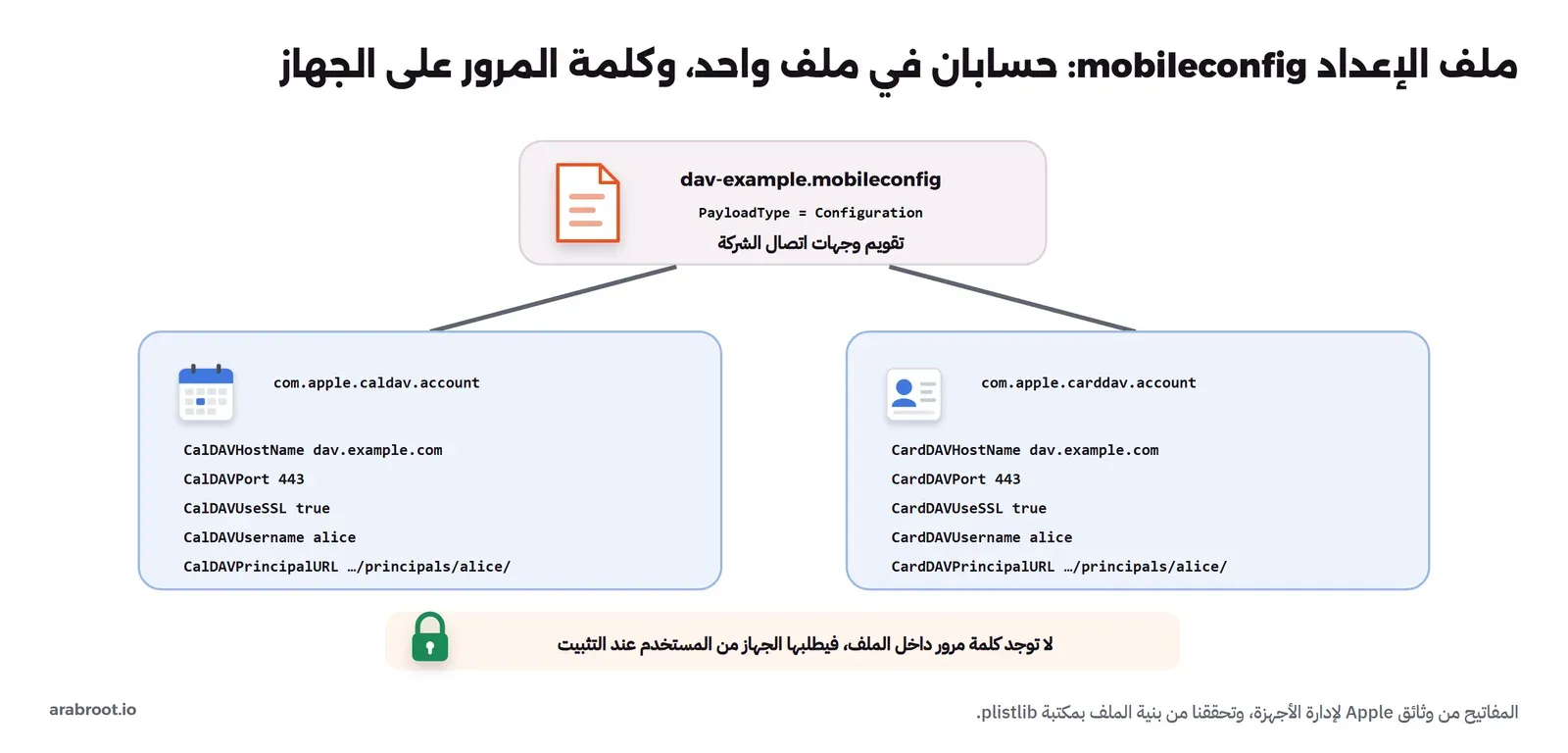
- الملف من مستويين: ملف إعداد من نوع Configuration، وفي داخله المصفوفة PayloadContent التي تحمل حمولة CalDAV وحمولة CardDAV، فيثبت الموظف الحسابين في خطوة واحدة.
- لكل مستوى معرف PayloadIdentifier وUUID ثابتان، والسبب أن الجهاز يعرف بهما أن الملف الجديد تحديث للملف القديم وليس ملفاً آخر، فإذا أنشأت UUID جديداً في كل مرة تكرر الحساب عند الموظف.
- لا يوجد المفتاح CalDAVPassword ولا CardDAVPassword، فيطلب الجهاز كلمة المرور عند التثبيت، وهذا هو الصحيح، والسبب أن الملف يرسل عادة بالبريد أو يوضع في مجلد مشترك، وكلمة المرور داخله تعني أن كل من يرى الملف يرى كلمة المرور.
- CalDAVPrincipalURL اختياري، ولكنه يوفر على الجهاز خطوات الاكتشاف إذا كان العنوان المعروف غير مضبوط، والمسار
/dav.php/principals/alice/هو ما رأيناه في سجل DAVx⁵. - اسم المستخدم مكتوب في الملف، لذلك تحتاج إلى ملف لكل موظف، أو تتركه فارغاً فيطلبه الجهاز.
والصورة التالية تبين بنية الملف بالمستويين:
وقبل أن ترسل الملف لأحد تحقق أنه plist سليم، لأن خطأ واحداً في XML يجعل الجهاز يرفض الملف برسالة عامة لا تقول أين الخطأ. والسكربت Script التالي يقرأ الملف بمكتبة plistlib الموجودة في Python نفسها، ويطبع ملخص كل حمولة:
import plistlib, sys
with open(sys.argv[1], "rb") as f:
    p = plistlib.load(f)
print("profile:", p["PayloadDisplayName"], "| type:", p["PayloadType"])
for item in p["PayloadContent"]:
    kind = "CalDAV" if item["PayloadType"].endswith("caldav.account") else "CardDAV"
    host = item[f"{kind}HostName"]; port = item[f"{kind}Port"]; ssl = item[f"{kind}UseSSL"]
    print(f"  {item['PayloadType']:<28} {host}:{port} ssl={ssl} user={item[f'{kind}Username']}"
          f" password={'set' if f'{kind}Password' in item else 'asked on device'}")
وعند تشغيله بالأمر python3 -I check_profile.py dav-example.mobileconfig سوف يكون المخرج كما يلي:
profile: تقويم وجهات اتصال الشركة | type: Configuration
  com.apple.caldav.account     dav.example.com:443 ssl=True user=alice password=asked on device
  com.apple.carddav.account    dav.example.com:443 ssl=True user=alice password=asked on device
والآن نفسد الملف عمداً، فنضيف مفتاحاً دون قيمة بعد السطر PayloadContent، وهو خطأ يقع كثيراً عند النسخ واللصق، ونحفظ النتيجة في broken.mobileconfig:
python3 -I check_profile.py broken.mobileconfigوالمخرج سوف يكون كما يلي، وهو آخر سطر في رسالة الخطأ:
ValueError: unexpected key at line 11فالمكتبة تحدد رقم السطر، أما iPhone فيكتفي بأن الملف غير صالح. ولاحظ أن الملف غير الموقع يظهر للموظف عند التثبيت بعلامة «غير موقع» Unsigned، وهذا مقبول داخل فريق صغير، أما في المؤسسات فالأفضل أن توزع الإعداد عبر نظام إدارة الأجهزة MDM، حيث تدعم Apple الحمولة نفسها، ومعها طريقة أحدث هي إعدادات التقويم التصريحية Declarative Configuration، وفيها يرسل نظام الإدارة الإعداد ويبقي الجهاز عليه دون أن يتدخل المستخدم.
أخطاء شائعة وحلولها
الجدول التالي يجمع ما رأيناه في المختبر وما يتكرر عند الفرق التي تنتقل إلى سيرفرها، ومعه أول ما تفحصه لكل حالة:
| ما يراه الموظف | السبب الأرجح | ما تفحصه أولاً |
|---|---|---|
| DAVx⁵ يقول Couldn't find CalDAV or CardDAV service | كلمة المرور، أو الشبكة، أو التحويل في الـ Reverse Proxy | سجل الوصول: 401 أم 404 أم لا يوجد طلب |
| المواعيد قديمة على Android منذ ساعات | لا توجد شبكة، أو توفير البطارية أوقف DAVx⁵ | رسالة Automatic synchronization not active، واستثناء البطارية |
| موعد زميل لم يصل بعد ساعة | فترة المزامنة الافتراضية 240 دقيقة | إعدادات الحساب في DAVx⁵، أو زر Synchronize now |
| تقويم الفريق غير موجود في الهاتف | التقويم غير مفعل، أو ليس في مجلد المستخدم على السيرفر | تبويب CalDAV في DAVx⁵، ومشاركة التقويم على السيرفر |
| تطبيق التقويم يغلق نفسه | تطبيق قديم لا يتحمل حقولاً فارغة | سجل Logcat، وجرب Etar |
| اجتماعاتي تخرج بمنظم غير بريدي | اسم الحساب في DAVx⁵ ليس البريد | احذف الحساب وأضفه باسم البريد |
| iPhone يطلب كلمة المرور فجأة | تغيرت كلمة المرور الأساسية على السيرفر | استخدم كلمة مرور تطبيق لكل جهاز |
| Mac لا يجد الحساب بخيار Automatic | لا توجد سجلات SRV أو عنوان معروف على نطاق البريد | جرب Manual بعنوان السيرفر |
| iPhone يرفض ملف mobileconfig | XML غير سليم | افحصه بمكتبة plistlib |
وأخطر خطأ في القائمة ليس فيها، وهو أن يثبت الموظف DAVx⁵ من مصدر ويحدثه من مصدر آخر، فيضطر إلى حذفه، ويحذف معه الحساب، وإذا كانت على الهاتف مواعيد لم تتزامن بعد فإنها تضيع. لذلك اكتب في تعليمات الفريق مصدراً واحداً، واطلب من الموظف أن يضغط Synchronize now قبل أي تغيير على التطبيق.
قائمة تحقق قبل أن توزع الإعداد على الفريق
- السيرفر على HTTPS بشهادة صالحة، والعنوانان
/.well-known/caldavو/.well-known/carddavيحولان إلى مسار الخدمة، وجربتهما بالأمر curl. - لكل مستخدم بريد صحيح على السيرفر، لأنه يصبح اسم الحساب في DAVx⁵ والمنظم في الاجتماعات.
- لكل جهاز كلمة مرور تطبيق إذا كان السيرفر يدعمها، وتعرف كيف تلغيها عند ضياع الهاتف.
- اخترت مصدراً واحداً لتطبيق DAVx⁵ للفريق كله، F-Droid أو Google Play.
- تعليماتك لـ Android تذكر استثناء البطارية بوضوح، ومعها رابط شركة الهاتف في dontkillmyapp.com.
- حددت فترة مزامنة التقويم بحسب حاجة الفريق، وأخبرت الموظفين بزر Synchronize now.
- لأجهزة Apple ملف mobileconfig دون كلمات مرور، فحصته بمكتبة plistlib، وثبته على جهاز واحد قبل التوزيع.
- جربت موعداً متكرراً فيه استثناء، وموعداً بالعربية، وموعداً من الهاتف إلى السيرفر، على جهاز Android وiPhone، قبل أن تعلن نجاح الانتقال.
- تعرف أين سجل الوصول على السيرفر وكيف تبحث فيه عن طلبات هاتف معين.
أدلة تكمل هذا المقال
هذا المقال جزء من مرحلة التقويم وجهات الاتصال في خريطة التعلم، وفيها السيرفرات التي يتصل بها الهاتف، ومزامنة Outlook، ومقارنة بين السيرفرات:
دليلالتقويم وجهات الاتصال على سيرفرك مع CalDAV وCardDAVكيف تبقى مواعيدك وجهات اتصالك متطابقة بين الهاتف والحاسوب على سيرفرك، وما الذي يعمل مع Outlook وما الذي لا يعمل.دليلRadicale: سيرفر تقويم وجهات اتصال خفيف لفريقككيف تشغل Radicale خلف Reverse Proxy بكلمات مرور bcrypt وتقويم مشترك للفريق، وتحفظ كل تغيير في git لتسترجعه عند الخطأ.دليلBaïkal: سيرفر CalDAV وCardDAV بلوحة إدارة بسيطةكيف تشغل Baïkal بنفسك وتدير مستخدمي الفريق وتقاويمه من المتصفح، وما الذي يجب أن تعرفه عن كلمات المرور والمشاركة والتوسيع قبل أن تعتمد عليه.دليلNextcloud: ملفات فريقك وتقويمه وجهات اتصاله على سيرفرككيف تثبت Nextcloud على سيرفرك وتربطه بأجهزة فريقك وبالدخول الموحد، ثم تحميه وتحدثه دون أن تفقد بياناتك. دليلتثبيت خادم البريد mailcow باستخدام Dockerكيف تشغل خادم بريد مؤسستك بنفسك مع mailcow، وتضبط سجلات DNS حتى تصل رسائلك إلى صندوق الوارد لا إلى Spam.دليلمزامنة Outlook مع سيرفر CalDAV وCardDAVما الذي يستطيعه كل إصدار من Outlook مع تقويم سيرفرك، وكيف تعمل إضافة المزامنة على الشبكة، ومتى يكون Thunderbird هو الحل الأنسب.مقارنةRadicale أم Baïkal أم Nextcloud أم SOGo؟شغلنا السيناريو نفسه على سيرفرات التقويم الأربعة وقسنا الذاكرة ووقت التثبيت، لتعرف أيها يناسب فريقك قبل أن تنقل إليه مواعيده.
الخلاصة
وصلنا لنهاية الموضوع، وأهم ما فيه:
- Android لا يتكلم CalDAV ولا CardDAV، وDAVx⁵ محول مزامنة يملأ مخزن التقويم وجهات الاتصال في النظام، فتظهر المواعيد في أي تطبيق تقويم، أما iPhone وMac فيتكلمان البروتوكولين في حساباتهما الأصلية.
- اكتب في DAVx⁵ عنوان السيرفر الرئيسي، والاكتشاف يمر بالعنوان المعروف ثم الحساب ثم المجموعات، واترك اسم الحساب بريد المستخدم لأنه يصبح منظم الاجتماعات.
- رسالة «Couldn't find CalDAV or CardDAV service» قد تعني كلمة مرور خاطئة، فاقرأ سجل الوصول قبل أي تغيير: 401 كلمة مرور، و404 تحويل، وغياب الطلب شبكة.
- المزامنة على Android تحتاج إلى شبكة وصلاحيات واستثناء من توفير البطارية، والفترة الافتراضية 240 دقيقة مع رفع فوري للتعديلات المحلية.
- القاعدة RRULE والاستثناء EXDATE والمناطق الزمنية والعربية وصلت سليمة إلى مخزن الهاتف، وأسماء مناطق Windows تحولت إلى Asia/Riyadh، والموعد الذي أنشأه الهاتف خرج بتعريف VTIMEZONE كامل.
- لأجهزة Apple استخدم ملف mobileconfig بحمولتي CalDAV وCardDAV دون كلمة مرور، وافحصه قبل التوزيع، وفي المؤسسات وزعه عبر MDM.
سجل التحديثات
- نوفمبر 2026: كتابة الدليل واختباره على Android 14 في Android Emulator 37.4.2 مع DAVx⁵ 4.5.22-ose وEtar 1.0.57، مقابل Baïkal 0.13.0، وبناء ملف mobileconfig وفحصه بمكتبة plistlib في Python 3.13.