
بعد أن تنقل بريد الفريق إلى سيرفرك يأتي اليوم الأول، فيفتح الموظفون Outlook كما تعودوا، ويجدون البريد في مكانه، ثم يضغط أحدهم على أيقونة التقويم فيجده فارغاً، ويسأل عن جهات الاتصال فلا يجد إلا القديمة، وبعد ساعة تصلك رسالة من المدير يسأل فيها لماذا لم تظهر اجتماعات الأسبوع القادم. والسبب ليس خطأ في الترحيل Migration، وإنما أن Outlook لا يتكلم البروتوكولين اللذين يقوم عليهما تقويم سيرفرك، وهما CalDAV للتقويم وCardDAV لجهات الاتصال، وأن ما يستطيعه Outlook يختلف من إصدار إلى آخر بشكل لا يتوقعه أغلب الناس.
وقد شرحنا البروتوكولين نفسيهما، وجولة المزامنة Synchronization طلباً بعد طلب، في مقال التقويم وجهات الاتصال على سيرفرك مع CalDAV وCardDAV، وخصصنا فيه قسماً قصيراً عن Outlook يلخص الوضع في فقرة لكل إصدار. أما هذا المقال فهو التفصيل الذي يحتاجه من سيقف أمام عشرين موظفاً يستخدمون Outlook، فنأخذ كل إصدار على حدة من وثائق Microsoft مع تاريخ كل صفحة، ثم ندخل إلى الإضافة التي تجعل Outlook الكلاسيكي يتزامن مع سيرفرك، ونرى ما تفعله على الشبكة بالضبط بنسخة من حلقة المزامنة نفسها شغلناها على سيرفر Baïkal، ثم نرى ما يحدث لمواعيد تحمل أسماء المناطق الزمنية التي يكتبها Windows، ونختم بالبديل الذي يعمل اليوم على Windows دون أي إضافة وهو Thunderbird، وبجدول قرار لكل حالة. وإذا كنت ما زلت في مرحلة التخطيط لاستضافة البريد كله فابدأ من دليل استضافة البريد الإلكتروني للمؤسسات ثم عد إلى هنا.
وسوف نناقش في هذا المقال ما يلي:
- لماذا لا يتكلم Outlook لغة CalDAV أصلاً، وما الذي يستطيعه كل إصدار: الكلاسيكي على Windows، والجديد، وOutlook على Mac، وتطبيق الهاتف، وOutlook على الويب.
- إلى متى يبقى Outlook الكلاسيكي بحسب جدول Microsoft، ولماذا يهمك ذلك قبل أن تبني خطتك على إضافة.
- إضافة Outlook CalDav Synchronizer من الداخل: أوضاع المزامنة Sync Modes، وحل التعارض Conflict Resolution، والمزامنة بالرمز sync-token مقابل الفترة الزمنية، والمناطق الزمنية، والوقت المتاح Free/Busy، والفئات Categories.
- تجربة عملية لحلقة المزامنة نفسها على الشبكة: ctag ثم sync-collection ثم الكتابة مع If-Match، وتعارض حقيقي ينتهي بالرمز 412.
- موعد يحمل اسم منطقة Windows مثل
Arab Standard Time، وكيف فهمه السيرفر وThunderbird وAndroid. - Thunderbird كبديل على Windows: الاكتشاف التلقائي Discovery من اسم السيرفر فقط، والتقويم المشترك، وجهات الاتصال.
- أخطاء شائعة، وجدول قرار بحسب إصدار Outlook، وقائمة تحقق قبل يوم التحويل.
لماذا لا يتكلم Outlook لغة CalDAV؟
صمم Outlook منذ البداية ليكون الكلاينت Client الخاص بسيرفر Exchange، فهو يتكلم مع Exchange ببروتوكولات Microsoft مثل MAPI وExchange Web Services وExchange ActiveSync، وفيها كل شيء: البريد والتقويم وجهات الاتصال والمهام والتفويض Delegation وحجز القاعات. وعندما أضافت Microsoft دعم حسابات البريد الأخرى أضافته عبر IMAP وPOP، وهذان البروتوكولان للبريد فقط ولا يعرفان شيئاً عن التقويم، وبالتالي فإن حساب IMAP في Outlook هو صندوق بريد فقط، ويبقى التقويم الذي بجانبه تقويماً محلياً على الجهاز لا يذهب إلى أي سيرفر.
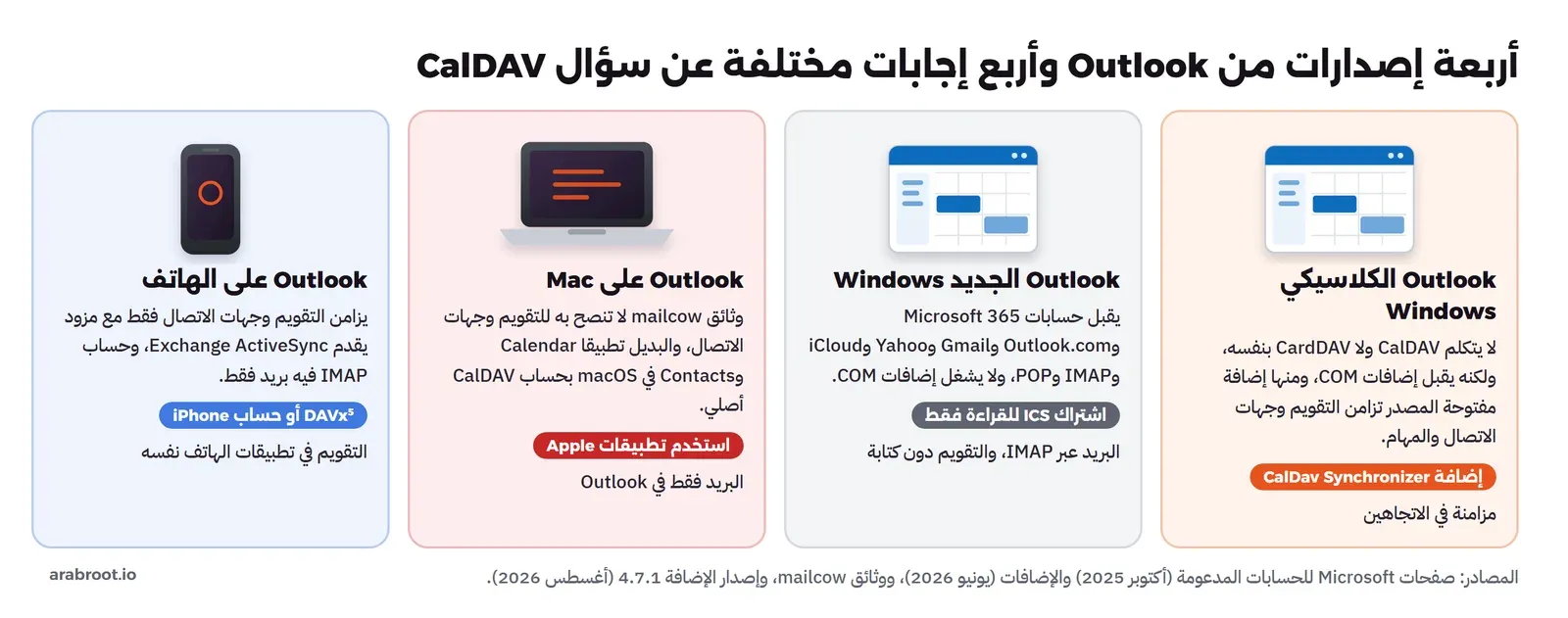
وهذا منطقي من جهة Microsoft، لأن التقويم هو ما يربط المؤسسة بـ Exchange وMicrosoft 365، فالبريد يمكن نقله بأي أداة IMAP، أما الاجتماعات المشتركة والقاعات والتفويض فتعيش في نظام واحد. لذلك فالسؤال الذي يجب أن تسأله ليس «كيف أجعل Outlook يتكلم CalDAV؟»، وإنما «أي إصدار من Outlook عند كل موظف، وما الطريق المتاح لهذا الإصدار تحديداً؟»، والصورة التالية تجمع الإجابة قبل أن ندخل في التفاصيل:
ما الذي يستطيعه كل إصدار من Outlook؟
في هذا القسم نأخذ كل إصدار من مصدره الرسمي، ومع كل مصدر تاريخ الصفحة التي اعتمدنا عليها، والسبب أن Microsoft تغير هذه التفاصيل أكثر من مرة في السنة، فالمعلومة التي قرأتها في منتدى قبل سنتين قد لا تكون صحيحة اليوم.
Outlook الكلاسيكي على Windows
هذا هو Outlook الذي يعرفه الجميع، أي Outlook 2016 و2019 و2021 و2024 والإصدار الذي يأتي مع اشتراك Microsoft 365 على سطح المكتب. وهو لا يدعم CalDAV ولا CardDAV بنفسه، ولكنه يدعم الإضافات Add-ins من نوع COM وVSTO، أي برامج تعمل داخل Outlook نفسه وتستطيع أن تقرأ وتكتب في مجلدات التقويم وجهات الاتصال، وهذا هو الباب الذي تدخل منه إضافة Outlook CalDav Synchronizer التي نفصلها في قسم مستقل. وتؤكد Microsoft في صفحة تطوير الإضافات لـ Outlook الجديد (آخر تحديث لها في 23 يونيو 2026) أن إضافات COM وVSTO ما زالت مدعومة في Outlook الكلاسيكي، وهذه الجملة هي كل ما يقوم عليه هذا الطريق.
Outlook الجديد على Windows
Outlook الجديد New Outlook هو التطبيق الذي يأتي مثبتاً مع Windows 11 ويشبه Outlook على الويب، وتنقل Microsoft المستخدمين إليه على مراحل. وبحسب صفحة أنواع الحسابات المدعومة (بتاريخ 29 أكتوبر 2025) فهو يقبل حسابات Microsoft 365 للعمل والمدارس، وOutlook.com وHotmail، وGmail، وYahoo، وiCloud، وأي حساب آخر عبر IMAP أو POP، ولا يقبل حسابات Exchange المحلية On-premises. ولا يوجد في القائمة أي حساب CalDAV أو CardDAV.
والطريق الذي يفتحه الكلاسيكي مغلق هنا أيضاً، فالصفحة نفسها عن الإضافات تقول إن إضافات COM وVSTO غير مدعومة في Outlook الجديد، وإن على المطور أن ينقل إضافته إلى نوع آخر هو الإضافات المبنية على الويب Web Add-ins، وهذه لا تستطيع أن تكون محرك مزامنة يعمل في الخلفية. لذلك تقول وثائق mailcow لـ Outlook صراحة إن Outlook الجديد لا يدعم تقاويم CalDAV ولا CardDAV لا بنفسه ولا عبر CalDav Synchronizer، وتضيف تحذيراً آخر: بيانات الدخول التي تكتبها في Outlook الجديد تمر عبر مراكز بيانات Microsoft، ولذلك لا ينصحون باستخدامه مع سيرفرك أصلاً.
والذي يبقى لك مع Outlook الجديد هو الاشتراك في رابط ICS، أي أن Outlook يجلب ملف التقويم كاملاً كل عدة ساعات ويعرضه للقراءة فقط، وقد ذكرنا أرقام التحديث من صفحة Microsoft في قسم الاشتراك في مقال CalDAV، ولن نكررها هنا. والخلاصة العملية أن الموظف يرى اجتماعات الفريق في Outlook الجديد بتأخير، ولا يستطيع أن ينشئ موعداً في التقويم المشترك أو يعدله منه.
Outlook على Mac
تذكر وثائق mailcow نفسها أن Outlook على macOS لا يزامن التقويم وجهات الاتصال مع سيرفرها ولا تنصح به لذلك، والحل على Mac أبسط بكثير من Windows، لأن تطبيقي Calendar وContacts في macOS يدعمان CalDAV وCardDAV في النظام نفسه، فيبقى Outlook للبريد فقط إذا أراد الموظف ذلك، وتعيش المواعيد وجهات الاتصال في تطبيقات Apple عبر حساب أصلي، وهذا ما نشرحه في مقال مزامنة Android وiPhone وmacOS من هذه المرحلة.
Outlook على الهاتف
تطبيق Outlook على iPhone وAndroid له قاعدة واضحة في صفحة دعم Microsoft: حسابات IMAP وPOP لا تزامن التقويم ولا جهات الاتصال، وتحتاج إلى مزود بريد يقدم Exchange ActiveSync. وقد يتساءل البعض: إذا كان SOGo في mailcow يتكلم ActiveSync، أفلا يحل ذلك المشكلة على الهاتف؟ والإجابة أن هذا يعتمد على التطبيق وطريقة المصادقة Authentication، وأن الطريق الأوضح والأقل مفاجآت هو أن يبقى التقويم في تطبيق الهاتف نفسه عبر حساب CalDAV في iPhone أو تطبيق DAVx⁵ في Android، ويبقى Outlook على الهاتف للبريد فقط.
لماذا لا يكون ActiveSync هو الحل مع Outlook على الحاسوب؟
هذا السؤال يتكرر كثيراً مع mailcow، لأن SOGo فيه يقدم ActiveSync، و Outlook كان يقبل حسابات ActiveSync في الماضي. ولكن وثائق mailcow تقول إن ActiveSync لا يعمل مع mailcow في Outlook 2019 وما بعده، ومنها Microsoft 365 وOutlook الجديد، والسبب أن Microsoft أوقفت المصادقة الأساسية Basic Authentication لهذا البروتوكول في هذه الإصدارات وأصبحت تشترط OAuth2، وهذا ما لا يقدمه mailcow، وتضيف أنه لا يعمل بشكل موثوق حتى في الإصدارات الأقدم ولا ينصحون به. لذلك لا تبني خطة مؤسستك على ActiveSync مع Outlook على الحاسوب، فحتى لو عمل اليوم على جهاز قديم فهو طريق مغلق في كل إصدار حديث.
إلى متى يبقى Outlook الكلاسيكي؟
بما أن الطريق الوحيد للمزامنة في الاتجاهين هو إضافة في Outlook الكلاسيكي، فعمر هذا الحل هو عمر Outlook الكلاسيكي في مؤسستك، وهنا نعتمد على دليل Microsoft لتوفر Outlook الجديد الذي نشر في 7 مارس 2024 وآخر تحديث له في 5 نوفمبر 2024. ويقسم الدليل الانتقال إلى ثلاث مراحل لعملاء الأعمال: مرحلة الاختيار Opt-in حيث يكون Outlook الجديد مغلقاً بشكل افتراضي ويجربه من يريد، ثم مرحلة الإلغاء اليدوي Opt-out حيث يفتح Outlook الجديد بشكل افتراضي ومن يريد الكلاسيكي يعود إليه بنفسه، ثم مرحلة الانتقال Cutover حيث لا يستطيع المستخدم العودة. ويعد الدليل عملاء Enterprise المدارين بإشعار قبل 12 شهراً على الأقل من كل من المرحلتين الأخيرتين، ولا يذكر تواريخ محددة لأي مرحلة، ويقول إن Microsoft ستحترم جداول الدعم المنشورة للإصدارات الحالية من Outlook الكلاسيكي حتى 2029 على الأقل، وإن الانتقال لا يعني نهاية دعم الكلاسيكي.
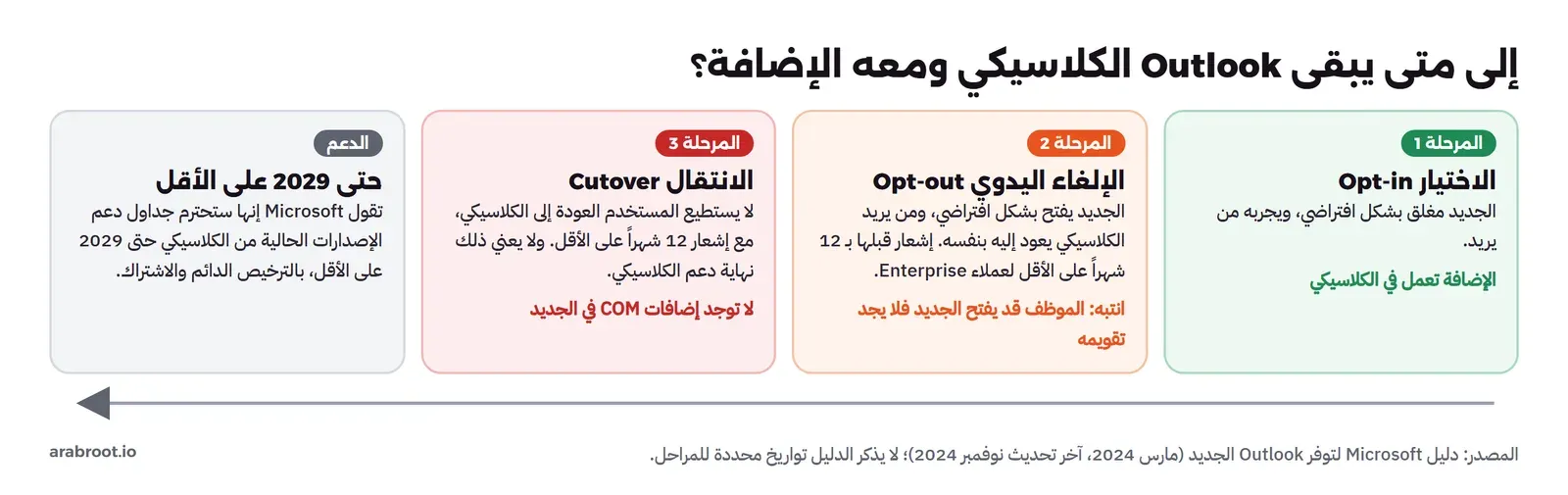
في الجدول الزمني أعلاه لاحظ التالي:
- المرحلة التي تهمك عملياً هي الإلغاء اليدوي Opt-out وليس نهاية الدعم، والسبب أن الموظف في هذه المرحلة يفتح Outlook الجديد دون أن يقرر ذلك، فلا يجد فيه التقويم الذي تزامنه الإضافة، ويظن أن مواعيده ضاعت، بينما هي موجودة في الكلاسيكي وعلى السيرفر.
- يستطيع المدير في Microsoft 365 أن يتحكم في زر التبديل إلى الجديد بسياسات الإدارة Policies، فإذا قررت أن تبقى على الكلاسيكي مع الإضافة فاجعل ذلك سياسة مكتوبة وليس عادة عند الموظفين.
- عبارة «حتى 2029 على الأقل» هي حد أدنى لدعم الإصدارات الحالية، وليست وعداً بأن تبقى إضافات COM تعمل في كل ما يأتي بعدها، لذلك عامل الإضافة كمرحلة انتقالية لسنوات قليلة، وليس كحل دائم.
إضافة Outlook CalDav Synchronizer من الداخل
الإضافة مشروع مفتوح المصدر Open Source بالرخصة AGPL-3.0، ويطورها فريق صغير منذ سنوات، وتجد شرحها الكامل في وثائقها الرسمية. وآخر إصدارين لها يستحقان الانتباه: الإصدار 4.7.0 في 10 أغسطس 2026 ومعه إصلاح أمني Security Fix يقوي قراءة ملفات XML ضد هجوم XML External Entity واختصاراً XXE، ثم الإصدار 4.7.1 في 17 أغسطس 2026 ومعه إصلاح لعناوين المدعوين الفارغة. وتحتاج الإضافة إلى .NET Framework 4.6.1 على الأقل بحسب الوثائق، وتعمل من Outlook 2007، ويمكن تثبيتها لكل المستخدمين على الجهاز من Outlook 2010 فما بعد.
والإضافة تعمل بملفات تعريف Profiles، فكل ملف يربط مجلداً واحداً في Outlook، أي تقويماً أو دفتر عناوين Address Book أو قائمة مهام Tasks، بمجموعة Collection واحدة على السيرفر، ومعه اسم المستخدم وكلمة المرور ورابط السيرفر. وفيها زر يكتشف التقاويم من الرابط الرئيسي للسيرفر كما يفعل الهاتف، وأنواع جاهزة لمزودين معروفين، ويمكن تصدير ملفات التعريف واستيرادها، وهذه الميزة الأخيرة هي ما تحتاجه حين تضبط عشرين جهازاً، فتجهز الإعداد مرة واحدة ثم توزعه.
أوضاع المزامنة: في اتجاه واحد أم في الاتجاهين؟
لكل ملف تعريف وضع مزامنة، والوثائق تذكر خمسة أوضاع، وفهمها هو أول قرار تتخذه لأنه يحدد من يملك الحقيقة:
- Outlook إلى السيرفر بالنسخ Replicate: كل ما في Outlook يذهب إلى السيرفر في اتجاه واحد، وما يتغير على السيرفر يمسح، وهو مناسب ليوم الترحيل حين يكون Outlook هو المصدر.
- السيرفر إلى Outlook بالنسخ Replicate: العكس، أي أن Outlook نسخة للقراءة من السيرفر، وأي تعديل فيه يمسح في الجولة التالية، وهو مناسب لتقويم الإجازات الذي يديره شخص واحد.
- Outlook إلى السيرفر بالدمج Merge: يرسل ما في Outlook إلى السيرفر، ولكنه لا يغير المواعيد التي أنشئت على السيرفر.
- السيرفر إلى Outlook بالدمج Merge: يجلب ما على السيرفر، ولكنه لا يغير المواعيد التي أنشئت في Outlook.
- في الاتجاهين Two-Way: المزامنة الحقيقية، ومعها سياسة لحل التعارض نشرحها في القسم التالي.
والقاعدة التي نقترحها: التقويم الشخصي في الاتجاهين، وتقويم الفريق الذي يديره شخص واحد من السيرفر إلى Outlook بالنسخ، ويوم الترحيل وحده من Outlook إلى السيرفر بالنسخ ثم تغير الوضع في اليوم التالي. والسبب أن ترك وضع Outlook إلى السيرفر بالنسخ بعد الترحيل يجعل أول جهاز قديم يتصل يمسح كل ما أضافه زملاؤه على السيرفر.
التعارض: من يكسب حين يعدل الطرفان؟
في وضع Two-Way يجب أن تقرر الإضافة ماذا تفعل حين يتغير الموعد نفسه في Outlook وعلى السيرفر بين جولتين، وتقدم الوثائق ثلاث سياسات: Outlook يكسب Outlook Wins، والسيرفر يكسب Server Wins، والتلقائي Automatic الذي يختار الأحدث تعديلاً. والفرق الحقيقي بينها يظهر في حالات الحذف أكثر من حالات التعديل، والصورة التالية تجمع الحالات الثلاث كما وصفتها الوثائق:
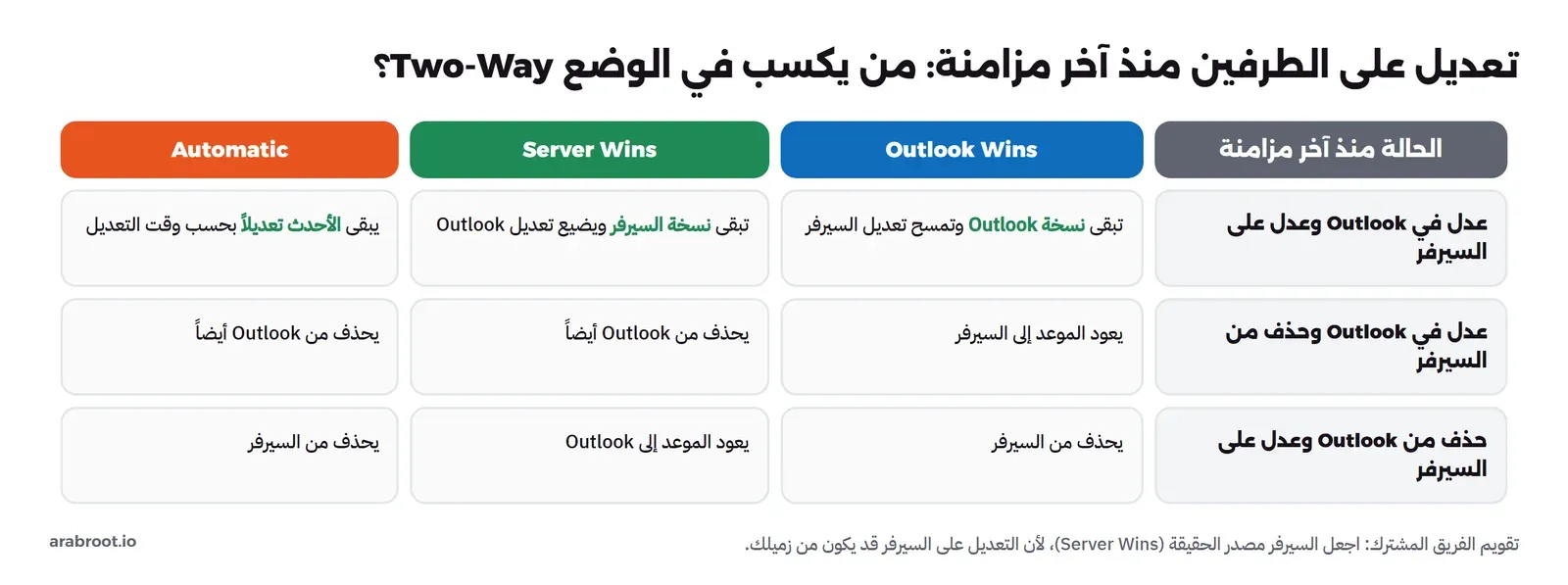
لاحظ أن Outlook Wins في الحالة الثالثة يحذف من السيرفر موعداً عدله شخص آخر، وأن Automatic يعتمد على ساعة كل جهاز، فإذا كانت ساعة حاسوب الموظف متأخرة دقائق فقد يخسر تعديل حقيقي أمام تعديل أقدم. لذلك فالأنسب لتقويم يعمل عليه أكثر من شخص هو Server Wins، والأنسب لتقويم شخصي لا يكتب فيه غير صاحبه هو Automatic، ولا ينصح باستخدام Outlook Wins إلا في يوم الترحيل.
المزامنة بالرمز أم بالفترة الزمنية؟
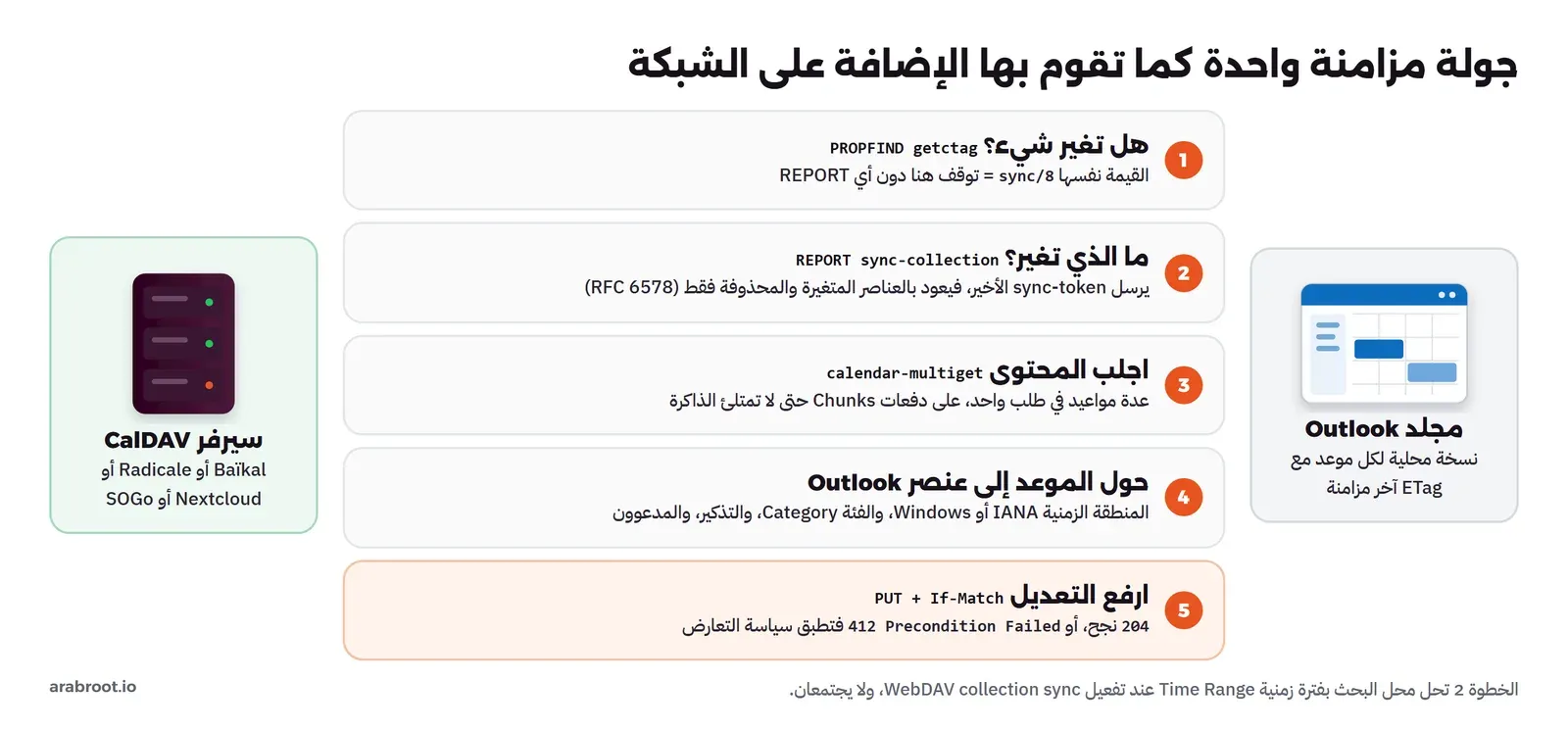
هنا تظهر فائدة ما شرحناه عن sync-token في مقال CalDAV. فالإضافة تستطيع أن تعرف ما تغير بطريقتين: الأولى أن تسأل عن كل المواعيد في فترة زمنية Time Range حول اليوم، مثل شهر قبله وسنة بعده، ثم تقارن ETag كل موعد بما عندها، والثانية أن تفعل خيار WebDAV collection sync في الإعدادات المتقدمة فتستخدم التقرير sync-collection من RFC 6578 وتسأل عما تغير منذ آخر رمز فقط. وتقول الوثائق إن الخيار الثاني يسرع اكتشاف التغييرات كثيراً، ولكنه لا يجتمع مع مرشح الفترة الزمنية، وإن زر الاختبار في الإضافة يفحص هل يدعمه السيرفر.
وللفترة الزمنية فخ تذكره الوثائق صراحة: Outlook وبعض السيرفرات يحسبون تقاطع الموعد المتكرر مع الفترة بطريقة مختلفة، وهذا قد يسبب مواعيد مكررة أو محذوفة، لذلك تنصح بأن تكون الفترة أطول من أطول دورة تكرار عندك، فإذا كان عندك اجتماع سنوي فاجعل الفترة أكثر من سنة. والحل الأنظف في رأينا هو WebDAV collection sync إذا كان سيرفرك يدعمه، وكل السيرفرات التي نغطيها في هذه المرحلة تدعمه، ومنها Baïkal الذي أجرينا عليه التجربة التالية.
الدفعات Chunks والذاكرة
عندما يكون في التقويم آلاف المواعيد أو في دفتر العناوين آلاف جهات الاتصال مع صورها، فإن جلبها في طلب واحد يستهلك ذاكرة كبيرة داخل Outlook، ولهذا تقوم الإضافة بالمزامنة على دفعات بحجم قابل للتعديل، وتذكر الوثائق أن هذا الخيار مفعل بشكل افتراضي لتجنب خطأ نفاد الذاكرة OutOfMemoryException. فإذا رأيت هذا الخطأ عند موظف عنده دفتر عناوين كبير فقلل حجم الدفعة بدلاً من أن تبحث عن المشكلة في السيرفر.
المناطق الزمنية: أسماء Windows أم أسماء IANA؟
هذه أهم نقطة تقنية في كل الموضوع. فالعالم كله تقريباً يسمي المناطق الزمنية بأسماء قاعدة IANA مثل Asia/Riyadh وAfrica/Cairo، أما Windows فله أسماء خاصة به مثل Arab Standard Time وEgypt Standard Time. وتقول الوثائق إن Outlook وWindows يستخدمان تعريفات مختلفة عن أغلب سيرفرات CalDAV، وإن الإضافة بشكل افتراضي تنشئ الموعد على السيرفر باسم منطقة Windows، وتقدم خيارين آخرين: إنشاء المواعيد بتوقيت UTC، وهذا لا تنصح به للاستخدام العام لأن استثناءات التكرار عبر التوقيت الصيفي لا يمكن تمثيلها، وإنشاء المواعيد بمناطق IANA تحملها من الإنترنت، وتقول إن هذا ضروري للسيرفرات التي لا تقبل أسماء Windows، وتضرب مثالاً بمزود GMX الذي جعلت له هذا الخيار مفعلاً بشكل افتراضي. وفي الاتجاه الآخر تستطيع أن تحدد منطقة IANA مقابلة لمنطقة Windows الافتراضية في Outlook.
والسؤال الطبيعي هنا: ماذا يحدث لو وصل موعد باسم Windows إلى سيرفرنا وإلى بقية أجهزة الفريق؟ هل يظهر في ساعة خاطئة؟ وهذا ما سوف نراه بالأرقام في قسم التجربة أدناه.
الوقت المتاح Free/Busy والفئات
عند إنشاء اجتماع في Outlook يعرض مساعد الجدولة Scheduling Assistant أوقات انشغال المدعوين، ومع Exchange يأتي ذلك تلقائياً. أما مع سيرفرك فتقول الوثائق إنك تضبط ذلك في خيارات Outlook نفسها، في قسم التقويم ثم خيارات الوقت المتاح، بأن تكتب رابطاً على سيرفرك فيه متغير مثل %Name%، فيستبدله Outlook باسم كل مدعو ويطلب وقته المتاح من هذا الرابط. وهذا يعني أنك تحتاج إلى سيرفر يقدم الوقت المتاح برابط بسيط لكل مستخدم، وليس كل سيرفر يقدم ذلك، وسوف نعود إلى هذا الموضوع في مقال حجز الغرف والموارد.
وأما الفئات Categories فهي حل ذكي لمشكلة يعرفها كل من نقل فريقاً: الموظف يريد أن يرى تقويمه الشخصي وتقويم الفريق في عرض واحد. والإضافة تسمح بأن تزامن أكثر من تقويم على السيرفر إلى مجلد واحد في Outlook، وتميز مواعيد كل تقويم بفئة، فتضيف الفئة إلى كل موعد يصل من السيرفر، وعند الرفع تأخذ فقط المواعيد التي تحمل هذه الفئة وتزيل الفئة قبل الإرسال، ويمكن أن تجلب لون التقويم من السيرفر لتطابقه مع أقرب لون فئة في Outlook. ولاحظ أن الوثائق تمنع الفاصلة والفاصلة المنقوطة في اسم الفئة.
حلقة المزامنة على الشبكة: تجربة عملية
الكلام عن ctag وsync-token وIf-Match يصبح واضحاً حين ترى الطلبات والردود بالقيم الحقيقية، لذلك كتبنا حلقة مزامنة صغيرة بلغة Python تقوم بالخطوات نفسها التي تصفها وثائق الإضافة، باستخدام مكتبة caldav مفتوحة المصدر بالإصدار 3.7.0، وشغلناها في Container من python:3.13-slim على سيرفر Baïkal 0.13.0 فيه المستخدمان alice وbob، وتقويم الفريق «تقويم الفريق» الذي تملكه alice وتشاركه مع bob بصلاحية الكتابة. والملف المحلي في هذه الحلقة يقوم مقام مجلد التقويم في Outlook، أي أنه يحفظ لكل موعد آخر ETag رآه. والصورة التالية تبين الجولة الواحدة:
وهذا هو الكود كاملاً:
"""A small two-way sync loop, built the way Outlook CalDav Synchronizer works:
ctag first, then sync-collection (RFC 6578), then multiget, writes with If-Match.
The local JSON file plays the role of the Outlook calendar folder."""
import json, os, sys
import caldav
from caldav.elements.base import ValuedBaseElement

class GetCtag(ValuedBaseElement):          # Apple's ctag, the first thing the plugin checks
    tag = "{http://calendarserver.org/ns/}getctag"

STATE = "/work/outlook-folder.json"
cli = caldav.DAVClient(url=os.environ["DAV_URL"], username=os.environ["DAV_USER"], password=os.environ["DAV_PASS"])
cal = [c for c in cli.principal().calendars() if c.get_display_name() == os.environ["DAV_CAL"]][0]
state = json.load(open(STATE)) if os.path.exists(STATE) else {"ctag": None, "token": None, "items": {}}

def summary(obj):
    ev = obj.icalendar_component
    return str(ev.get("summary")), ev.get("dtstart").dt.isoformat()

mode = sys.argv[1] if len(sys.argv) > 1 else "sync"
ctag = cal.get_property(GetCtag())
print(f"ctag on server: {ctag}  (local: {state['ctag']})")
if mode == "edit":
    print("offline edit: no sync before writing")
elif ctag == state["ctag"]:
    print("nothing changed, no REPORT sent")
else:
    changed = cal.objects_by_sync_token(sync_token=state["token"], load_objects=True)
    for obj in changed:
        href = str(obj.url)
        if obj.data is None:  # deleted on the server
            state["items"].pop(href, None); print(f"  deleted  {href.rsplit('/',1)[-1]}"); continue
        s, d = summary(obj)
        state["items"][href] = {"etag": obj.props.get("{DAV:}getetag"), "summary": s, "start": d}
        print(f"  changed  {href.rsplit('/',1)[-1]:<45} {d}  {s}")
    state["ctag"], state["token"] = ctag, changed.sync_token
print(f"local folder now has {len(state['items'])} items")

if mode == "edit":           # the user edits one item "in Outlook"
    href = [h for h in state["items"] if h.endswith("/visit.ics")][0]
    old = state["items"][href]["etag"]
    body = cli.request(href).raw.replace("SUMMARY:", "SUMMARY:[Outlook] ", 1)
    r = cli.request(href, "PUT", body, {"If-Match": old, "Content-Type": "text/calendar; charset=utf-8"})
    print(f"PUT visit.ics If-Match {old} -> {r.status}")
    if r.status == 412:
        print("conflict: the server copy changed since the last sync; 'Server Wins' keeps the server version")
json.dump(state, open(STATE, "w"), ensure_ascii=False, indent=1)
في الكود أعلاه لاحظ التالي:
- المكتبة لا تعرف الخاصية ctag لأنها امتداد من Apple وليست في أي RFC، لذلك عرفناها بسطرين في الكلاس
GetCtag، وهي أول ما تسأل عنه الإضافة في كل جولة. - الدالة
objects_by_sync_tokenترسل التقرير sync-collection بالرمز المحفوظ، وفي أول مرة يكون الرمز فارغاً فيعود السيرفر بكل شيء، وبعدها يعود بالمتغير فقط. - الوضع
editيقلد موظفاً عدل موعداً في Outlook وهو غير متصل، ثم أرسل التعديل بالـ ETag القديم الذي يعرفه، دون أن يزامن قبلها.
والسكربت run-sync.sh يشغل الحلقة خمس مرات بين تعديلات تقوم بها alice على السيرفر بالأمر curl، وهذا هو الجزء الأساسي منه:
echo "== run 1"; sync
echo "== run 2"; sync
alice_put visit2.ics; echo "== run 3"; sync
alice_put visit3.ics; echo "== run 4 (edit in Outlook before syncing)"; sync edit
echo "== run 5"; sync
والمخرج سوف يكون كما يلي:
== run 1
ctag on server: http://sabre.io/ns/sync/8  (local: None)
  changed  standup.ics                                   2026-11-01T09:00:00+03:00  اجتماع الفريق الأسبوعي
  changed  visit.ics                                     2026-11-04T13:00:00+03:00  زيارة عميل: عرض المنصة
  changed  222c5f2c-114b-4d29-b5ba-d046801773a3.ics      2026-11-01T10:00:00+03:00  مراجعة الميزانية
  changed  win-tz.ics                                    2026-11-02T10:00:00+03:00  موعد بتوقيت Windows
  changed  win-tz-novt.ics                               2026-11-02T12:00:00+03:00  موعد بتوقيت Windows دون VTIMEZONE
local folder now has 5 items
== run 2
ctag on server: http://sabre.io/ns/sync/8  (local: http://sabre.io/ns/sync/8)
nothing changed, no REPORT sent
local folder now has 5 items
alice PUT visit2.ics -> 204
== run 3
ctag on server: http://sabre.io/ns/sync/9  (local: http://sabre.io/ns/sync/8)
  changed  visit.ics                                     2026-11-04T13:00:00+03:00  زيارة عميل: عرض المنصة (القاعة 5)
local folder now has 5 items
alice PUT visit3.ics -> 204
== run 4 (edit in Outlook before syncing)
ctag on server: http://sabre.io/ns/sync/10  (local: http://sabre.io/ns/sync/9)
offline edit: no sync before writing
local folder now has 5 items
PUT visit.ics If-Match "b8313969e45a4f1f516697b9fc919129" -> 412
conflict: the server copy changed since the last sync; 'Server Wins' keeps the server version
== run 5
ctag on server: http://sabre.io/ns/sync/10  (local: http://sabre.io/ns/sync/9)
  changed  visit.ics                                     2026-11-04T13:00:00+03:00  زيارة عميل: عرض المنصة (القاعة 7)
local folder now has 5 items
في المخرج أعلاه لاحظ التالي:
- في Baïkal قيمة ctag هي نفسها رمز المزامنة
http://sabre.io/ns/sync/8، أي رقم يزيد مع كل تغيير في التقويم، ولهذا تكفي مقارنة نصية بسيطة لمعرفة هل تغير شيء. - الجولة الأولى جلبت المواعيد الخمسة كلها بأوقاتها بتوقيت الرياض
+03:00، ومنها الموعدان اللذان يحملان اسم منطقة Windows، وسوف نعود إليهما. - الجولة الثانية انتهت بطلب واحد فقط، والسبب أن ctag لم يتغير، وهذا ما يجعل المزامنة كل بضع دقائق رخيصة على السيرفر حتى مع عشرات الأجهزة.
- بعد تعديل alice صار الرمز
sync/9، فجلبت الجولة الثالثة موعداً واحداً فقط هو الذي تغير، وليس التقويم كله. - الجولة الرابعة هي التعارض الحقيقي: أرسلنا التعديل مع ETag يخص نسخة
sync/9بينما السيرفر وصل إلىsync/10، فرد بالرمز412 Precondition Failedولم يكتب شيئاً، وهذا بالضبط ما يحمي تعديل alice من أن يمسح. - الجولة الخامسة طبقت سياسة Server Wins، فجلبت نسخة السيرفر «القاعة 7» وتركت التعديل المحلي، وهذا ما تفعله الإضافة حين تختار Server Wins.
وقد يتساءل البعض: ماذا لو لم يرسل الكلاينت الترويسة If-Match أصلاً؟ والإجابة أن السيرفر حينها يقبل الكتابة ويمسح تعديل alice دون أي إنذار، أي أن كل الحماية في هذه الحلقة تأتي من سطر واحد في طلب PUT، وهذا سبب أن تختار كلاينت أو إضافة معروفة بدلاً من سكربت تكتبه بنفسك لمزامنة بيانات الفريق.
موعد باسم منطقة Windows: ماذا رأت الأجهزة الأخرى؟
كما ذكرنا فالإضافة تنشئ المواعيد بشكل افتراضي باسم منطقة Windows، لذلك كتبنا ملفين كما يكتبهما Outlook لموظف في الرياض. الأول موعد يوم الاثنين 2 نوفمبر 2026 الساعة 10:00 باسم المنطقة Arab Standard Time ومعه تعريفها في الكتلة VTIMEZONE، والثاني موعد في اليوم نفسه الساعة 12:00 بالاسم نفسه ولكن دون تعريف، أي الحالة الأسوأ التي قد يكتبها برنامج قديم. وهذا هو الملف الأول:
BEGIN:VCALENDAR
VERSION:2.0
PRODID:-//a2//outlook-style//AR
BEGIN:VTIMEZONE
TZID:Arab Standard Time
BEGIN:STANDARD
DTSTART:16010101T000000
TZOFFSETFROM:+0300
TZOFFSETTO:+0300
END:STANDARD
END:VTIMEZONE
BEGIN:VEVENT
UID:[email protected]
DTSTAMP:20261101T080000Z
DTSTART;TZID=Arab Standard Time:20261102T100000
DTEND;TZID=Arab Standard Time:20261102T110000
SUMMARY:موعد بتوقيت Windows
END:VEVENT
END:VCALENDAR
لاحظ التاريخ 16010101T000000 في تعريف المنطقة، وهو بداية التاريخ في نظام الوقت عند Windows، وتجده في المواعيد التي تخرج من Outlook كثيراً. ثم رفعنا الملفين إلى تقويم الفريق، وطلبنا من السيرفر أن يحول مواعيد يوم 2 نوفمبر إلى UTC بالتقرير calendar-query مع الخيار expand، بالسكربت tz-test.sh:
C=http://baikal/dav.php/calendars/alice/team/
for f in win-tz win-tz-novt; do
  curl -s -o /dev/null -w "$f %{http_code}\n" -u alice:Lab-alice-2026 -T $f.ics \
       -H "Content-Type: text/calendar; charset=utf-8" $C$f.ics
done
curl -s -u alice:Lab-alice-2026 -X REPORT -H "Depth: 1" -H "Content-Type: application/xml" \
     --data-binary @expand-nov2.xml $C | sed "s/
//g" | grep -E "^(SUMMARY|DTSTART)"
والمخرج سوف يكون كما يلي:
win-tz 201
win-tz-novt 201
DTSTART:20261102T070000Z
SUMMARY:موعد بتوقيت Windows
DTSTART:20261102T090000Z
SUMMARY:موعد بتوقيت Windows دون VTIMEZONE
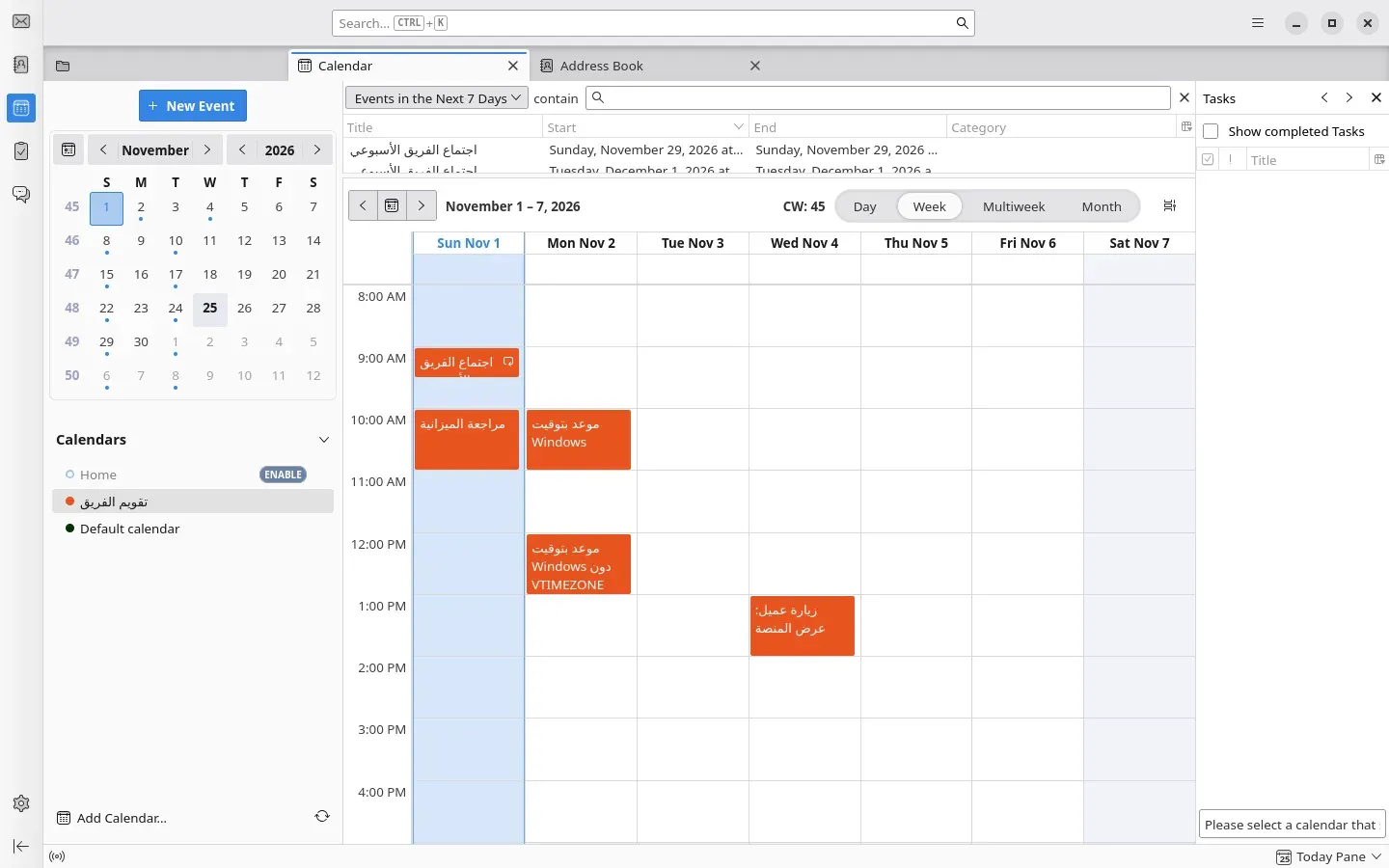
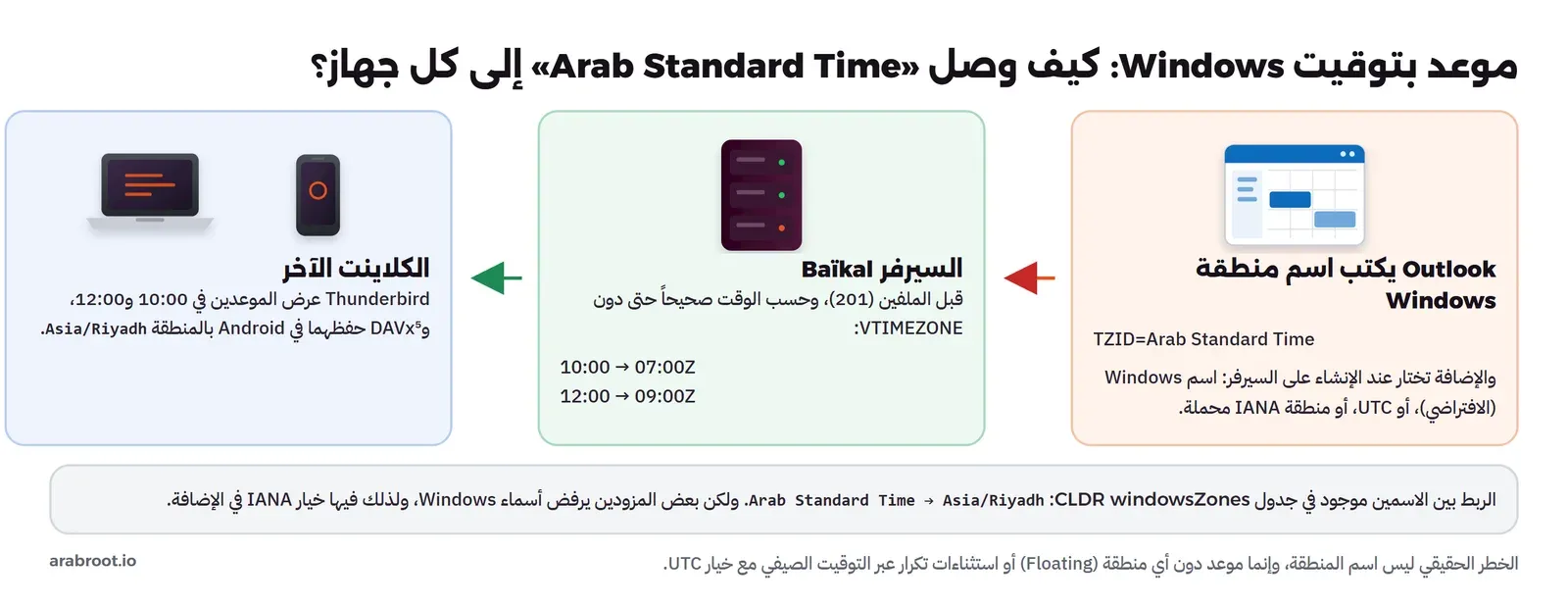
قبل السيرفر الملفين بالرمز 201، وحول الساعة 10:00 إلى 07:00 بتوقيت UTC والساعة 12:00 إلى 09:00، وكلاهما صحيح لأن الفرق ثلاث ساعات، حتى الملف الذي لا يحمل تعريفاً للمنطقة. والسبب أن مكتبة sabre/vobject التي يقوم عليها Baïkal تعرف أسماء Windows وتربطها بأسماء IANA، وهذا الربط موجود في جدول windowsZones في مشروع CLDR من Unicode، حيث يقابل Arab Standard Time المنطقة Asia/Riyadh. ثم فتحنا التقويم نفسه في Thunderbird، فظهر الموعدان في الساعة الصحيحة:
وفي مرحلة لاحقة من التجربة زامنا التقويم نفسه إلى هاتف Android عبر DAVx⁵، وعندما قرأنا قاعدة تقويم Android بالأمر content query وجدنا أن DAVx⁵ حفظ الموعدين بالمنطقة Asia/Riyadh مباشرة:
Row: 4 title=موعد بتوقيت Windows, dtstart=1793602800000, eventTimezone=Asia/Riyadh, rrule=NULL, exdate=NULL
Row: 5 title=موعد بتوقيت Windows دون VTIMEZONE, dtstart=1793610000000, eventTimezone=Asia/Riyadh, rrule=NULL, exdate=NULL
والصورة التالية تجمع طريق الاسم من Outlook إلى بقية الأجهزة:
إذن هل يعني ذلك أن مشكلة المناطق الزمنية مع Outlook غير موجودة؟ لا، والتفصيل كما يلي: هذه النتيجة تخص سيرفراً مبنياً على sabre/dav وكلاينتين يعرفان جدول Windows، وتقول وثائق الإضافة إن بعض المزودين يرفض أسماء Windows أصلاً، ولهذا جعلت خيار IANA مفعلاً للمزود GMX. والخطر الأكبر هو خيار UTC، لأنه يحول الاجتماع المتكرر إلى ساعة ثابتة بتوقيت UTC، فإذا كان أحد أعضاء الفريق في بلد يغير ساعته في الصيف والشتاء، تحرك الاجتماع عنده ساعة مرتين في السنة، وتضيع استثناءات التكرار التي تقع بعد تغيير التوقيت. لذلك فالقاعدة: اترك الإضافة على اسم Windows إذا كان سيرفرك يقبله كما رأينا، أو اختر IANA إذا رفضه، ولا تقم باختيار UTC إطلاقاً لتقويم فيه اجتماعات متكررة.
Thunderbird: البديل الذي يعمل اليوم على Windows
إذا كان الموظف على Outlook الجديد، أو كانت المؤسسة لا تريد أن تبني خطتها على إضافة لها عمر محدود، فالبديل الأقرب إلى تجربة Outlook على Windows هو Thunderbird، وهو برنامج مفتوح المصدر فيه البريد والتقويم وجهات الاتصال معاً، ويتكلم CalDAV وCardDAV دون أي إضافة. ولكي نرى كل خطوة كما يراها الموظف، شغلنا Thunderbird بالإصدار 153.7.0esr من حزم Debian في Container من debian:trixie-slim مع شاشة افتراضية Virtual Display هي Xvfb، وربطناه بسيرفر Baïkal نفسه باسم المستخدم bob. وهذا هو الـ Dockerfile:
FROM debian:trixie-slim
RUN apt-get update && apt-get install -y --no-install-recommends thunderbird xvfb xdotool imagemagick fonts-noto-core fonts-dejavu-core ca-certificates dbus-x11 \
 && rm -rf /var/lib/apt/lists/*
RUN useradd -m tb
USER tb
WORKDIR /home/tb
ووضعنا في ملف التعريف ملف user.js يتجاوز نافذة إنشاء حساب البريد في أول تشغيل، ويثبت المنطقة الزمنية للتقويم على الرياض بدلاً من منطقة النظام:
user_pref("mail.provider.suppress_dialog_on_startup", true);
user_pref("mail.shell.checkDefaultClient", false);
user_pref("mailnews.start_page.enabled", false);
user_pref("datareporting.policy.dataSubmissionPolicyBypassNotification", true);
user_pref("toolkit.telemetry.reportingpolicy.firstRun", false);
user_pref("mail.rights.version", 1);
user_pref("calendar.timezone.local", "Asia/Riyadh");
user_pref("calendar.timezone.useSystemTimezone", false);
والسطران الأخيران مهمان في المؤسسات التي تنشر Thunderbird بإعداد موحد، والسبب أن جهاز الموظف قد يكون ضبط على منطقة خاطئة، فيظهر كل موعد عنده بساعة مختلفة عن زملائه، والمشكلة حينها في الجهاز وليس في السيرفر.
إضافة التقويم من اسم السيرفر فقط
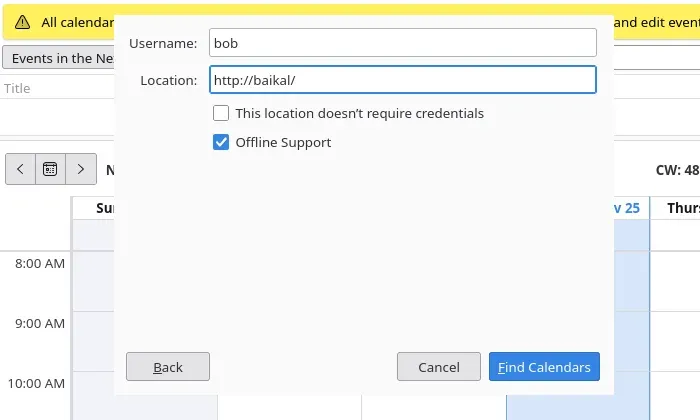
من تبويب التقويم نضغط Add Calendar ثم نختار On the Network، فيطلب Thunderbird اسم المستخدم والموقع Location، وكتبنا في الموقع اسم السيرفر فقط http://baikal/ دون أي مسار، لنرى هل يجد الخدمة بنفسه:
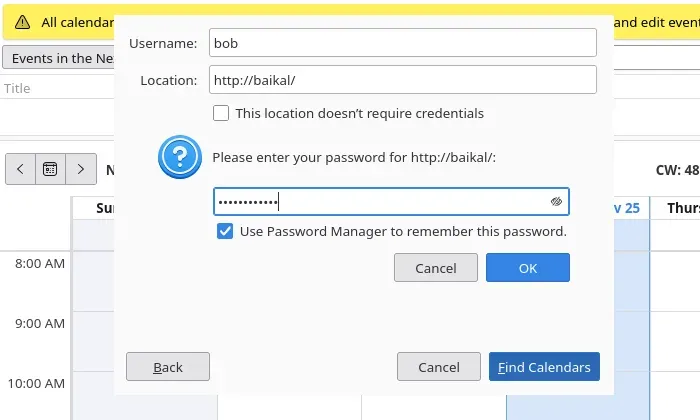
وبعد الضغط على Find Calendars ظهرت نافذة كلمة المرور، ومعها خيار حفظها في مدير كلمات المرور Password Manager في Thunderbird:
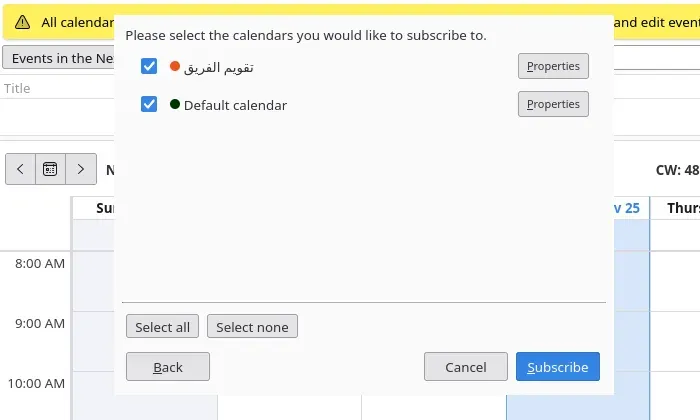
ثم وجد Thunderbird تقويمين: التقويم الافتراضي لـ bob، و«تقويم الفريق» الذي شاركته alice معه، ولاحظ أن الاسم العربي ظهر كما هو:
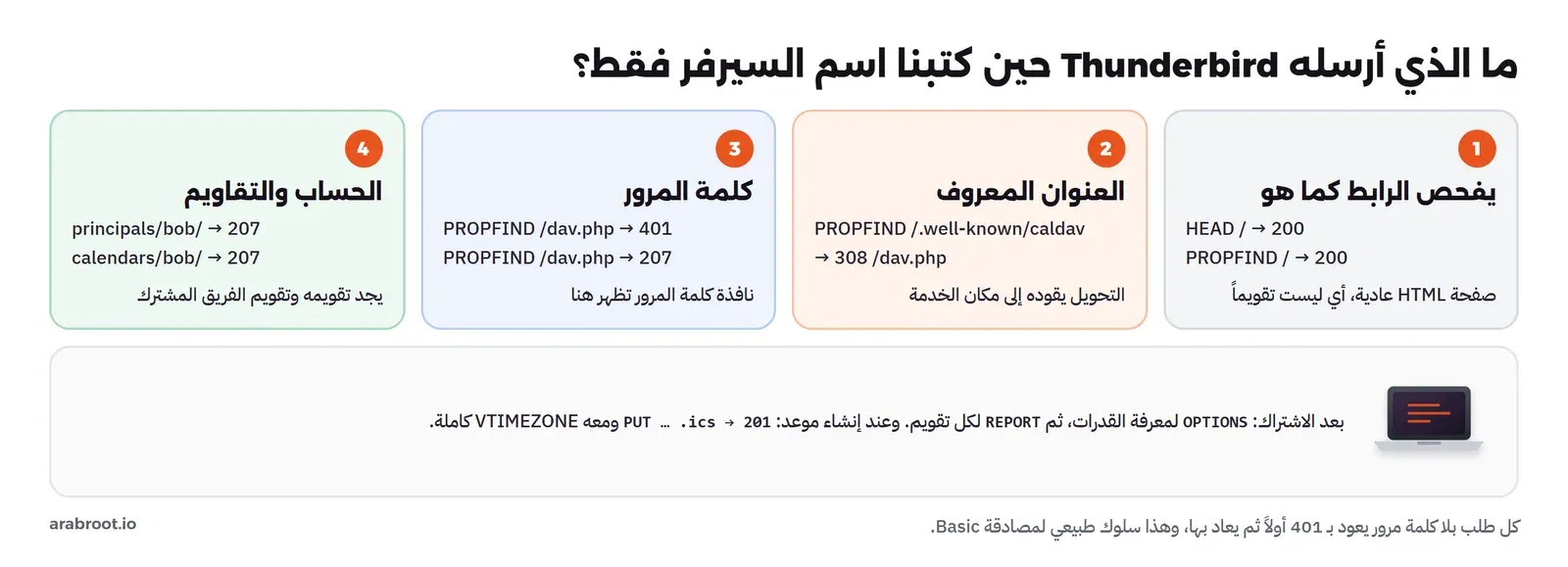
والمهم هنا هو ما حدث على الشبكة، والمقتطف التالي من سجل Baïkal للطلبات التي حملت توقيع Thunderbird بعد طلبات الفحص الأولى للرابط نفسه:
PROPFIND /.well-known/caldav HTTP/1.1 |  308 602
PROPFIND /dav.php HTTP/1.1 |  401 1156
PROPFIND /dav.php HTTP/1.1 |  207 1864
PROPFIND /dav.php/principals/bob/ HTTP/1.1 |  401 1171
PROPFIND /dav.php/principals/bob/ HTTP/1.1 |  207 1154
PROPFIND /dav.php/calendars/bob/ HTTP/1.1 |  401 1170
PROPFIND /dav.php/calendars/bob/ HTTP/1.1 |  207 5326
PROPFIND /dav.php/calendars/bob/6a63d23b-ba36-410f-8d7e-a02ddb6d0e4d/ HTTP/1.1 |  401 1207
PROPFIND /dav.php/calendars/bob/default/ HTTP/1.1 |  401 1178
PROPFIND /dav.php/calendars/bob/6a63d23b-ba36-410f-8d7e-a02ddb6d0e4d/ HTTP/1.1 |  207 2752
PROPFIND /dav.php/calendars/bob/default/ HTTP/1.1 |  207 2790
OPTIONS /dav.php/calendars/bob/ HTTP/1.1 |  401 905
OPTIONS /dav.php/calendars/bob/ HTTP/1.1 |  200 779
REPORT /dav.php/calendars/bob/6a63d23b-ba36-410f-8d7e-a02ddb6d0e4d/ HTTP/1.1 |  207 1491
REPORT /dav.php/calendars/bob/default/ HTTP/1.1 |  207 740
في السجل أعلاه لاحظ التالي:
- العنوان المعروف
/.well-known/caldavحول Thunderbird بالرمز 308 إلى/dav.php، وهذا السطر هو ما يجعل اسم السيرفر وحده كافياً، فإذا نسيت هذا التحويل في الـ Reverse Proxy فسوف يحتاج كل موظف إلى أن يكتب المسار الكامل. - كل طلب يذهب أولاً دون كلمة مرور فيعود بالرمز 401، ثم يعاد معها فيعود بالرمز 207، وهذا طبيعي مع المصادقة Basic، ولكنه يعني أن كلمة المرور تمر مع كل طلب، لذلك لا تقم بنشر السيرفر إلا عبر HTTPS.
- التقويم المشترك له مسار بمعرف طويل داخل مجلد bob، أي أن السيرفر هو الذي يضعه هناك عند المشاركة، ولهذا يجده الكلاينت دون أن يعرف مكانه الأصلي عند alice.
والصورة التالية تلخص هذه الخطوات الأربع:
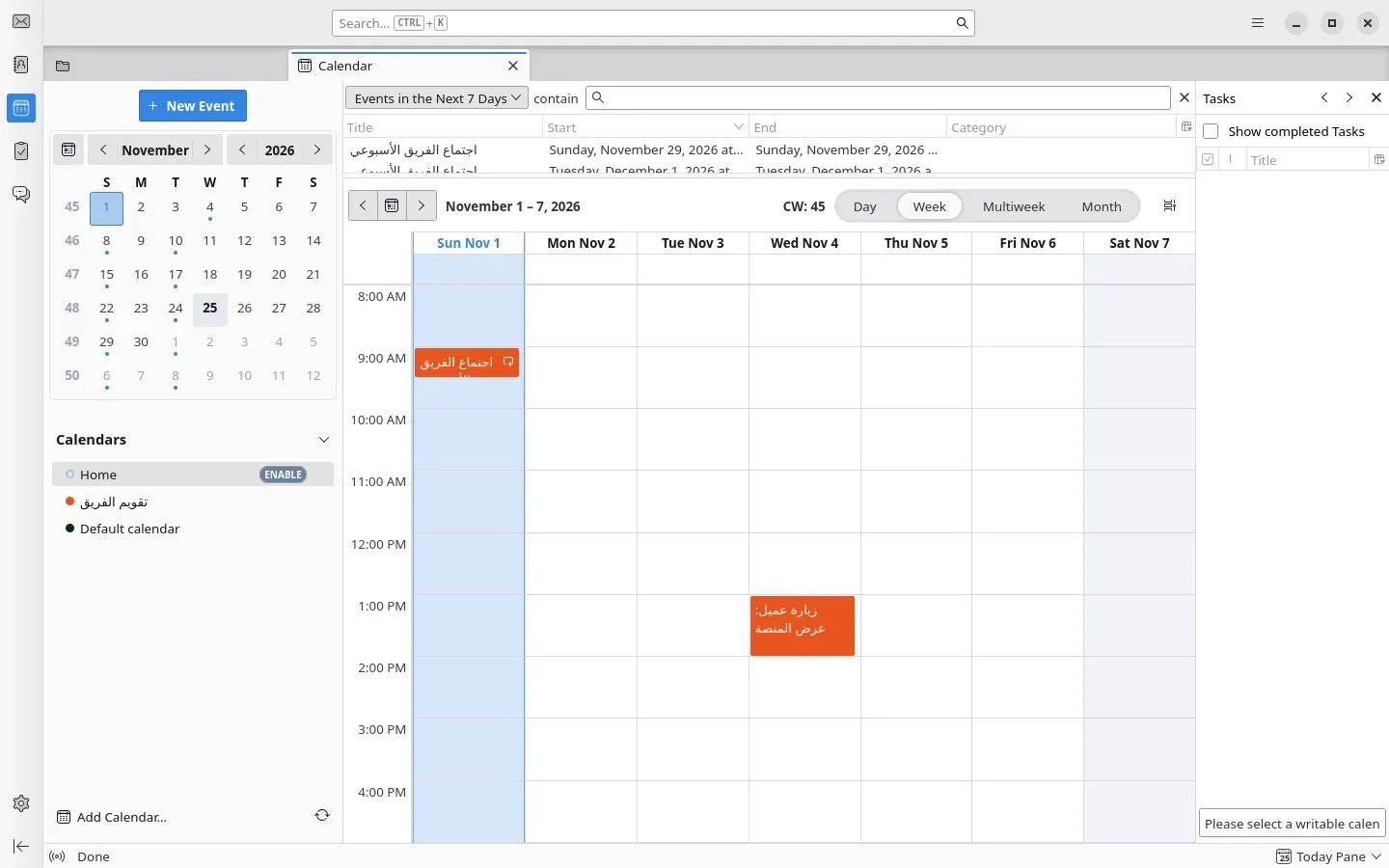
وبعد الاشتراك ظهر أسبوع 1 إلى 7 نوفمبر كما يجب: اجتماع الفريق يوم الأحد الساعة 9، ولا يوجد اجتماع يوم الثلاثاء 3 نوفمبر لأنه مستثنى من التكرار بالحقل EXDATE، وزيارة العميل يوم الأربعاء الساعة 1 ظهراً، وفي الأسبوع التالي ظهر اجتماع الأحد 8 نوفمبر في الساعة 11 لأنه نسخة معدلة من السلسلة تحمل RECURRENCE-ID:
ما الذي يكتبه Thunderbird حين ينشئ موعداً؟
أنشأنا من Thunderbird موعداً باسم «مراجعة الميزانية» يوم الأحد 1 نوفمبر من 10 إلى 11 صباحاً في تقويم الفريق:
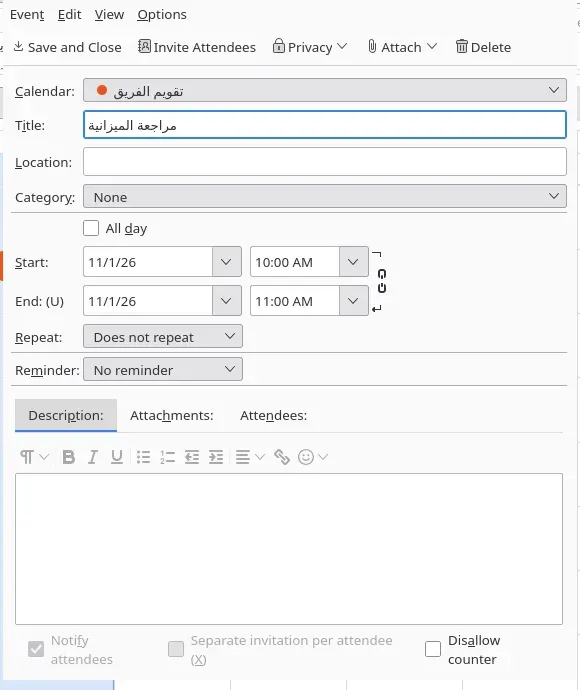
وأرسل Thunderbird الطلب PUT فرد السيرفر بالرمز 201، وعندما جلبنا الملف من السيرفر كان كما يلي:
BEGIN:VCALENDAR
PRODID:-//Mozilla.org/NONSGML Mozilla Calendar V1.1//EN
VERSION:2.0
BEGIN:VTIMEZONE
TZID:Asia/Riyadh
X-TZINFO:Asia/Riyadh[2026f]
BEGIN:STANDARD
TZOFFSETTO:+030000
TZOFFSETFROM:+030652
TZNAME:Asia/Riyadh(STD)
DTSTART:19470314T000000
RDATE:19470314T000000
END:STANDARD
END:VTIMEZONE
BEGIN:VEVENT
CREATED:20261125T005017Z
LAST-MODIFIED:20261125T005147Z
DTSTAMP:20261125T005147Z
UID:222c5f2c-114b-4d29-b5ba-d046801773a3
SUMMARY:مراجعة الميزانية
DTSTART;TZID=Asia/Riyadh:20261101T100000
DTEND;TZID=Asia/Riyadh:20261101T110000
TRANSP:OPAQUE
END:VEVENT
END:VCALENDAR
في الملف أعلاه لاحظ التالي:
- Thunderbird كتب اسم IANA
Asia/Riyadhومعه تعريف كامل في VTIMEZONE، ومصدر التعريف قاعدة المناطق الزمنية بالإصدار2026fكما في السطرX-TZINFO، وهذا هو الشكل الذي يفهمه كل كلاينت دون أي جدول تحويل. - السطر
TZOFFSETFROM:+030652ليس خطأ، فهو الفرق التاريخي لتوقيت الرياض المحلي قبل 14 مارس 1947، أي أن Thunderbird ينقل تاريخ المنطقة كما هو في قاعدة IANA. - السطر
TRANSP:OPAQUEيعني أن هذا الموعد يجعل صاحبه مشغولاً في حسابات الوقت المتاح، وهو الإعداد الافتراضي لكل اجتماع. - الـ UID هو نفسه اسم الملف على السيرفر، وهو الذي ظهر في مخرج حلقة المزامنة في الجولة الأولى، أي أن الموعد الذي أنشأه Thunderbird وصل إلى «مجلد Outlook» في الحلقة دون أي ترتيب خاص.
جهات الاتصال عبر CardDAV
جهات الاتصال في Thunderbird 153 تمر عبر نافذة Account Hub الجديدة، فمن تبويب دفتر العناوين نختار إضافة دفتر عناوين، ثم Add remote Address Book:
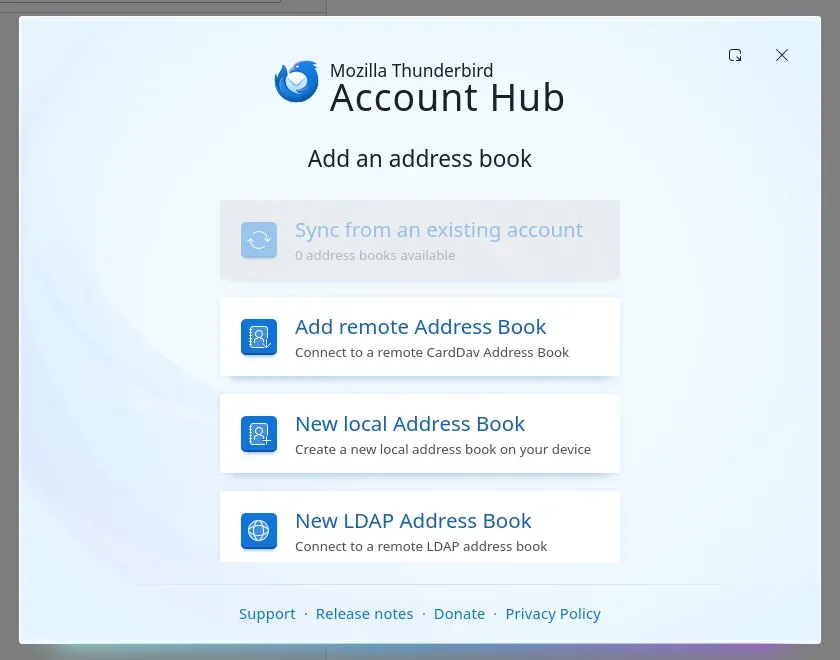
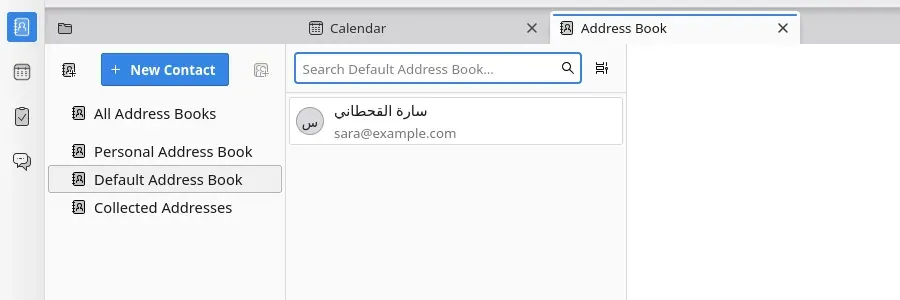
وكتبنا اسم المستخدم bob والعنوان http://baikal/dav.php، فاستخدم Thunderbird كلمة المرور المحفوظة من خطوة التقويم، ووجد دفتر العناوين الافتراضي، وبعد المزامنة ظهرت جهة الاتصال العربية بكامل بياناتها:
وهنا يجدر الإشارة إلى أمر يفوت كثيراً من الفرق: Thunderbird يكمل عنوان المرسل إليه من دفاتر العناوين المتزامنة، أي أن الموظف يكتب أول حروف من اسم زميله في خانة المرسل إليه فيجده، وهذه هي الميزة التي يفتقدها مستخدم Outlook الجديد أكثر من التقويم نفسه، لأن دفتر عناوين الشركة كان يأتي من Exchange دون أن يفكر فيه أحد.
أخطاء شائعة
هذه الأخطاء تتكرر عند كل فريق ينقل مستخدمي Outlook إلى سيرفر CalDAV، وكل واحد منها له سبب يمكن تجنبه:
- ترك وضع الترحيل بعد يوم الترحيل: من يترك ملف التعريف على وضع Outlook إلى السيرفر بالنسخ يجعل أول حاسوب قديم يتصل بعد أسبوع يمسح كل ما أضافه الفريق على السيرفر، لذلك غير الوضع إلى Two-Way مباشرة بعد التأكد من النقل.
- Outlook Wins على تقويم مشترك: هذه السياسة تحذف من السيرفر موعداً عدله زميل إذا كان صاحب الجهاز قد حذفه محلياً، والأنسب Server Wins للتقويم المشترك كما رأينا في الجولة الرابعة.
- فترة زمنية أقصر من دورة التكرار: إذا استخدمت مرشح الفترة الزمنية وكانت الفترة ثلاثة أشهر بينما عندك اجتماع ربع سنوي أو سنوي، فقد يتكرر الموعد أو يختفي كما تحذر الوثائق، فإما أن تطيل الفترة أو تستخدم WebDAV collection sync.
- اختيار UTC لحل مشكلة منطقة زمنية: يبدو حلاً سريعاً حين يرفض السيرفر اسم Windows، ولكنه يفسد الاجتماعات المتكررة عبر التوقيت الصيفي، والحل الصحيح هو خيار IANA.
- ربط التقويم نفسه بملفي تعريف: إذا ربطت التقويم المشترك في ملف تعريف، ثم ربطته مرة أخرى في ملف آخر مع تقويم شخصي عبر الفئات، فسوف ترى كل موعد مرتين، لذلك اجعل لكل مجموعة على السيرفر ملف تعريف واحداً فقط.
- انتظار ActiveSync: من يبني خطته على أن SOGo يقدم ActiveSync سوف يكتشف أن Outlook 2019 وما بعده يشترط OAuth2 لهذا البروتوكول كما ذكرت وثائق mailcow.
- تجاهل زر التبديل إلى Outlook الجديد: الموظف الذي يجرب الجديد لا يجد تقويمه، فيظن أن البيانات ضاعت، ويطلب استعادة نسخة احتياطية Backup لا يحتاجها، لذلك اكتب السياسة واضبطها من إدارة Microsoft 365 إذا كانت عندك.
- كلمة المرور الرئيسية في كل جهاز: الإضافة وThunderbird يحفظان كلمة المرور على الجهاز، فإذا كان فريقك يدخل بالدخول الموحد SSO فأنشئ لكل جهاز كلمة مرور تطبيق App Password، حتى يكون إلغاء جهاز ضائع إلغاء كلمة واحدة.
أي طريق يناسب كل موظف؟
بعد كل ما سبق يصبح القرار سؤالاً عن إصدار Outlook عند كل موظف، وعن قدرة المؤسسة على إدارة الأجهزة. والصورة التالية تبين ترتيب الأسئلة:
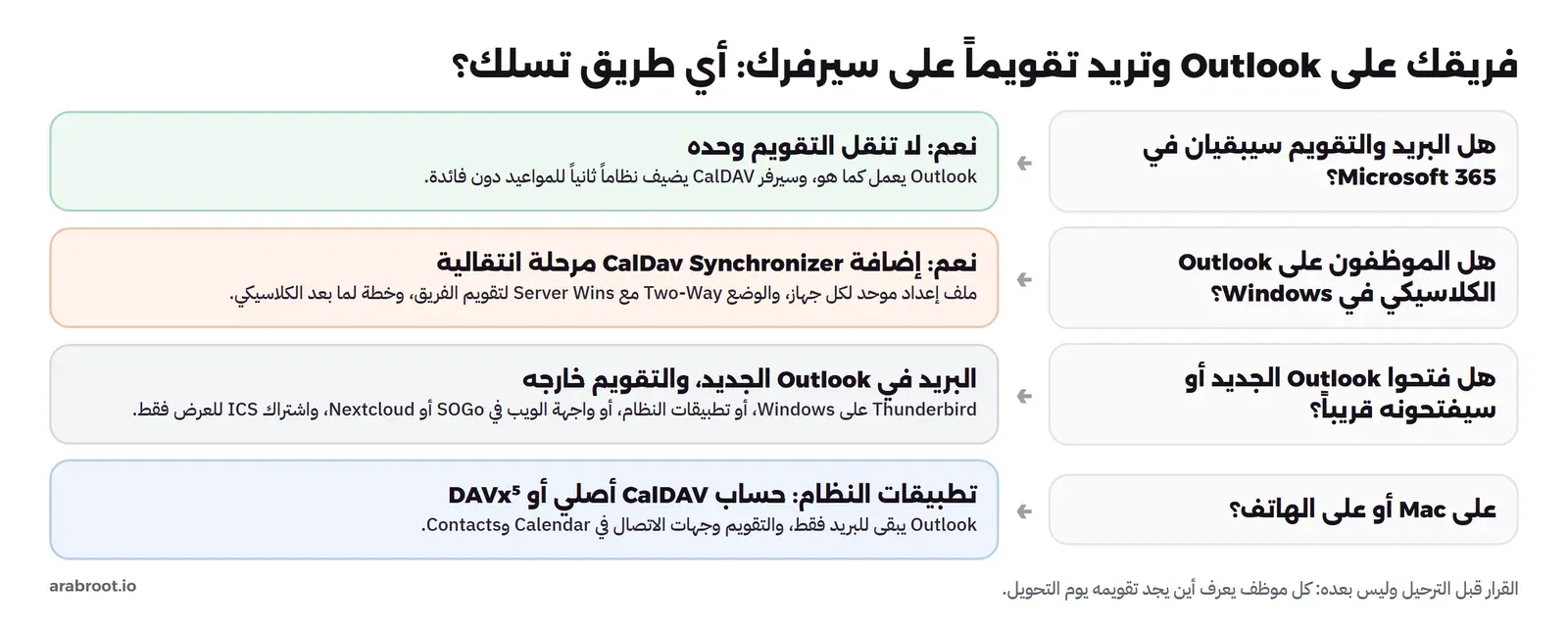
والجدول التالي يجمع كل إصدار مع طريقه:
| الإصدار | التقويم وجهات الاتصال مع سيرفرك | ما ننصح به | المصدر |
|---|---|---|---|
| Outlook الكلاسيكي على Windows | في الاتجاهين عبر إضافة CalDav Synchronizer 4.7.1 | مرحلة انتقالية مع ملفات تعريف موحدة وServer Wins لتقويم الفريق | وثائق الإضافة وإصدار أغسطس 2026 |
| Outlook الجديد على Windows | البريد عبر IMAP، والتقويم اشتراك ICS للقراءة فقط | Thunderbird أو واجهة الويب في السيرفر للتقويم | Microsoft أكتوبر 2025 ويونيو 2026، ووثائق mailcow |
| Outlook على Mac | لا تنصح به وثائق mailcow للتقويم | تطبيقا Calendar وContacts بحساب أصلي | وثائق mailcow |
| Outlook على الهاتف | يحتاج إلى Exchange ActiveSync | حساب CalDAV في iPhone أو DAVx⁵ في Android | دعم Microsoft |
| Outlook 2019 وما بعده عبر ActiveSync مع mailcow | لا يعمل لأن Microsoft تشترط OAuth2 | لا تبن عليه أي خطة | وثائق mailcow |
قائمة تحقق قبل يوم التحويل
إذا قررت أن يبقى جزء من الفريق على Outlook الكلاسيكي مع الإضافة، وجزء آخر على Thunderbird أو تطبيقات النظام، فهذه هي الخطوات بالترتيب، وقد شرحنا ترتيب نقل البريد نفسه من Exchange أو Google في دليل نقل البريد والتقويم مع imapsync:
- اجمع إصدار Outlook عند كل موظف، كلاسيكي أم جديد، وعلى Windows أم Mac، لأن كل قرار بعدها يعتمد على هذه القائمة.
- جرب الإضافة على سيرفرك بحساب تجريبي، واضغط زر الاختبار لتعرف هل يدعم السيرفر WebDAV collection sync، وأنشئ موعداً متكرراً واحذف منه يوماً وانقل يوماً آخر، ثم افتحه في Thunderbird وفي الهاتف.
- جهز ملفات التعريف: التقويم الشخصي في الاتجاهين مع Automatic، وتقويم الفريق مع Server Wins أو من السيرفر إلى Outlook فقط، ودفتر العناوين، ثم صدرها لتستوردها على كل جهاز.
- حدد منطقة IANA المقابلة لمنطقة Windows في إعدادات الإضافة، وتأكد أن منطقة الجهاز نفسه صحيحة.
- قرر سياسة Outlook الجديد واكتبها: هل يمنع التبديل، أم يسمح به لمن ينتقل إلى Thunderbird للتقويم.
- في يوم التحويل انقل المواعيد بوضع Outlook إلى السيرفر بالنسخ لكل موظف، وتأكد من العدد، ثم غير الوضع إلى Two-Way في اليوم نفسه.
- أنشئ كلمة مرور تطبيق لكل جهاز، وسجل أي كلمة على أي جهاز، حتى تلغي جهازاً ضائعاً دون أن تغير كلمة مرور الموظف.
- بعد أسبوع راجع التقويم المشترك بحثاً عن مواعيد مكررة، فإذا وجدتها فابحث عن ملفي تعريف على التقويم نفسه عند أحد الموظفين.
وإذا كان سيرفر البريد عندك هو mailcow فالتقويم موجود فيه بالفعل في SOGo، وإذا كنت تريد سيرفر تقويم صغيراً مستقلاً فقد شرحنا تثبيت Radicale لفريق صغير، وكل ما في هذا المقال يعمل مع أي منهما لأنه CalDAV في النهاية.
مقالات هذه المرحلة
هذا المقال جزء من مرحلة التقويم وجهات الاتصال، وفيها مقالات للسيرفرات التي يمكن أن تتصل بها الإضافة وThunderbird، وللهواتف، ومقارنة بين السيرفرات:
 دليلالتقويم وجهات الاتصال على سيرفرك مع CalDAV وCardDAVكيف تبقى مواعيدك وجهات اتصالك متطابقة بين الهاتف والحاسوب على سيرفرك، وما الذي يعمل مع Outlook وما الذي لا يعمل.
 دليلBaïkal: سيرفر CalDAV وCardDAV بلوحة إدارة بسيطةكيف تشغل Baïkal بنفسك وتدير مستخدمي الفريق وتقاويمه من المتصفح، وما الذي يجب أن تعرفه عن كلمات المرور والمشاركة والتوسيع قبل أن تعتمد عليه.
 دليلSOGo في mailcow: بريد وتقويم في واجهة واحدةكيف تستخدم SOGo الموجود في mailcow لتقويم الفريق وجهات اتصاله ومشاركتها وحجز القاعات، وما الذي يفعله بالمواعيد العربية والمتكررة خلف الكواليس.
 دليلمزامنة Android عبر DAVx⁵، وiPhone وMac دون تطبيقاتكيف تربط هواتف Android بسيرفر التقويم وجهات الاتصال عبر DAVx⁵، وتضبط iPhone وMac بحساباتهما الأصلية وبملف إعداد واحد للفريق.
 مقارنةRadicale أم Baïkal أم Nextcloud أم SOGo؟شغلنا السيناريو نفسه على سيرفرات التقويم الأربعة وقسنا الذاكرة ووقت التثبيت، لتعرف أيها يناسب فريقك قبل أن تنقل إليه مواعيده.
الخلاصة
وصلنا لنهاية الموضوع، وأهم ما فيه:
- Outlook لا يتكلم CalDAV ولا CardDAV في أي إصدار، وحساب IMAP فيه بريد فقط، لذلك ابدأ بمعرفة إصدار Outlook عند كل موظف قبل أي قرار.
- Outlook الكلاسيكي على Windows هو الوحيد الذي يتزامن في الاتجاهين، عبر إضافة CalDav Synchronizer مفتوحة المصدر، وآخر إصداراتها 4.7.1 في أغسطس 2026 بعد إصلاح أمني في 4.7.0.
- Outlook الجديد لا يقبل حسابات CalDAV ولا إضافات COM، فيبقى له اشتراك ICS للقراءة، وOutlook على الهاتف يحتاج إلى ActiveSync، وActiveSync مع mailcow لا يعمل في Outlook 2019 وما بعده.
- تقول Microsoft إنها ستدعم الإصدارات الحالية من Outlook الكلاسيكي حتى 2029 على الأقل، ولكن مرحلة Opt-out تجعل الموظف يفتح الجديد دون أن يقصد، فعامل الإضافة كمرحلة انتقالية.
- حلقة المزامنة تبدأ بـ ctag ثم sync-collection ثم الكتابة مع If-Match، والرمز 412 هو ما يحمي تعديل زميلك، واجعل Server Wins لكل تقويم مشترك.
- أسماء مناطق Windows مثل Arab Standard Time فهمها Baïkal وThunderbird وDAVx⁵ في تجربتنا، والخطر الحقيقي في خيار UTC وفي الفترات الزمنية الأقصر من دورة التكرار.
- Thunderbird هو البديل الأقرب على Windows: يجد الخدمة من اسم السيرفر عبر well-known، ويعرض التقويم المشترك وجهات الاتصال العربية دون أي إضافة.
سجل التحديثات
- نوفمبر 2026: كتابة المقال، وتشغيل حلقة المزامنة بمكتبة caldav 3.7.0 على
python:3.13-slim، واختبار أسماء مناطق Windows، وتشغيل Thunderbird 153.7.0esr علىdebian:trixie-slimمع Xvfb، وكلها على سيرفر Baïkal 0.13.0.