
في المقال السابق من هذه المرحلة، عن المخطط الكهربائي مع KiCad، صممنا مخطط لوحة TH-1 لشركة ناشئة تراقب حرارة مستودعات الأدوية: وحدة ESP32-C3، ومنظم 3.3 فولت، وحساس TMP1075، ومنفذ USB-C، وفحصنا المخطط حتى خرج نظيفاً، واستخرجنا منه قائمة التوصيلات Netlist وقائمة القطع BOM. والمخطط يقول من يتصل بمن، ولكنه لا يقول شيئاً عن المكان: أين يجلس كل جزء على قطعة من الألياف الزجاجية بحجم بطاقة البنك تقريباً، وبأي عرض يمر النحاس من المنظم إلى المعالج، وكيف يصل خط D+ من الموصل إلى الوحدة دون أن يلمس D- الذي بجانبه على بعد نصف مليمتر. وهذه هي اللوحة المطبوعة Printed Circuit Board، وفي آخرها ملفات ترسلها إلى مصنع في الطرف الآخر من العالم، فتعود إليك بعد أيام خمس لوحات حقيقية، أو تعود بخطأ لم يره أحد، وثمنه دفعة كاملة وأسابيع من الانتظار.
في هذا المقال سوف نأخذ مخطط TH-1 نفسه إلى لوحة كاملة بطبقتين، من سطر الأوامر داخل Docker أيضاً: نضع البصمات Footprints على اللوحة، ونضبط قواعد التصميم من صفحة إمكانات المصنع، ونوجه المسارات، ونشغل فحص قواعد التصميم DRC ونقرأ أخطاءه الحقيقية ونصلحها، ثم نصدر ملفات Gerber والثقوب والمواضع، ونشرح كيف يجري الطلب من المصنع وكم يكلف، مع تاريخ قراءة كل رقم.
وسوف نناقش في هذا المقال ما يلي:
- ما الذي ينتقل من المخطط إلى محرر اللوحة، وما الذي يبدأ من الصفر.
- اللوحة من الداخل: الطبقات Stackup، والنحاس والقناع والكتابة، والثقوب المطلية Vias.
- قواعد التصميم Design Rules: لماذا تأتي من المصنع وليس من ذوقك، وأين يحفظها KiCad.
- التوزيع Placement: الهوائي والموصل ومكثفات الفصل والحساس البعيد عن الحرارة.
- التوجيه Routing: عرض المسار، وصب الأرضي Ground Pour، وخياطة الثقوب Via Stitching، وزوج USB.
- تجربة عملية كاملة: لوحة TH-1 من قائمة التوصيلات إلى DRC نظيف، بأخطاء حقيقية وإصلاحها، ثم ماذا يحدث إذا وضعت مكثفاً تحت الهوائي.
- ملفات التصنيع: Gerber والثقوب وملف المواضع، ثم الطلب من المصنع والأسعار وفحص DFM، وقائمة تحقق قبل الدفع.
من المخطط إلى اللوحة Schematic to PCB
عندما تنتقل في KiCad من المخطط إلى محرر اللوحة PCB Editor، فإن ما ينتقل ثلاثة أشياء فقط: قائمة القطع بمراجعها، والبصمة المحددة لكل قطعة، وقائمة الشبكات. فتظهر البصمات كلها مكدسة في زاوية، وبينها خطوط رفيعة مستقيمة تسمى عش الفئران Ratsnest، وكل خط منها يقول «هذه الوسادة يجب أن تتصل بتلك»، ولا يقول كيف. وكل شيء بعد ذلك عمل جديد: شكل اللوحة وحجمها، ومكان كل قطعة، ومسار كل اتصال، وأين يكون النحاس وأين لا يكون. ولهذا يقول المهندسون إن المخطط يحدد هل تعمل الدائرة، واللوحة تحدد هل تعمل الدائرة خارج المختبر: مع الحرارة والتشويش والاهتزاز والتجميع في المصنع.
وهناك رابط يبقى بين الاثنين طوال المشروع: كل بصمة في اللوحة تحمل معرف رمزها في المخطط، فإذا عدلت المخطط لاحقاً، وأضفت مقاومة مثلاً، يعرف KiCad ما الذي تغير ويحدث اللوحة دون أن يضيع ما رتبته. وسوف نرى في التجربة فحصاً اسمه تطابق المخطط Schematic Parity يتحقق من هذا الرابط، ولماذا أخبرنا في أول تشغيل أن حقلاً واحداً ناقص في أربع قطع.
وفي المشروع الحقيقي لا يحدث هذا الانتقال مرة واحدة: سوف تكتشف أثناء التوزيع أن مقاومة يجب أن تتغير قيمتها، أو أن زراً ثالثاً مفيد، أو أن طرفاً آخر في المعالج أنسب للتوجيه من الطرف الذي اخترته في المخطط. والطريقة الصحيحة دائماً أن تعدل المخطط أولاً، ثم تحدث اللوحة منه بأمر التحديث Update PCB from Schematic، وليس العكس، لأن المخطط هو المرجع الذي يقرأه من يكتب البرنامج ومن يصلح الجهاز بعد سنة. وتبديل الأطراف لتسهيل التوجيه Pin Swapping قرار شائع في المعالجات التي تسمح أطرافها بأكثر من وظيفة، ولكنه يجب أن يعود إلى المخطط وإلى كود البرنامج معاً، وإلا كتب المبرمج أن الحساس على IO5 وهو في اللوحة على IO7.
اللوحة من الداخل Stackup
اللوحة بطبقتين، وهي الأكثر شيوعاً في الأجهزة الصغيرة، شطيرة من الأسفل إلى الأعلى: كتابة بيضاء Silkscreen، ثم قناع اللحام Solder Mask وهو اللون الأخضر الذي يغطي النحاس ويمنع القصدير من أن يسيل بين المسارات، ثم النحاس السفلي، ثم الطبقة العازلة من الألياف الزجاجية والإيبوكسي FR-4، ثم النحاس العلوي، ثم قناع وكتابة مرة أخرى. والقناع مفتوح فوق الوسائد فقط، حيث سوف تلحم القطع. ولكل طبقة من هذه اسم في KiCad: F.Cu للنحاس العلوي Front وB.Cu للسفلي Back، وF.Mask وF.SilkS، وF.Paste للعجينة التي يطبعها المصنع على الوسائد قبل وضع القطع إذا طلبت التركيب، وEdge.Cuts لشكل اللوحة نفسه.
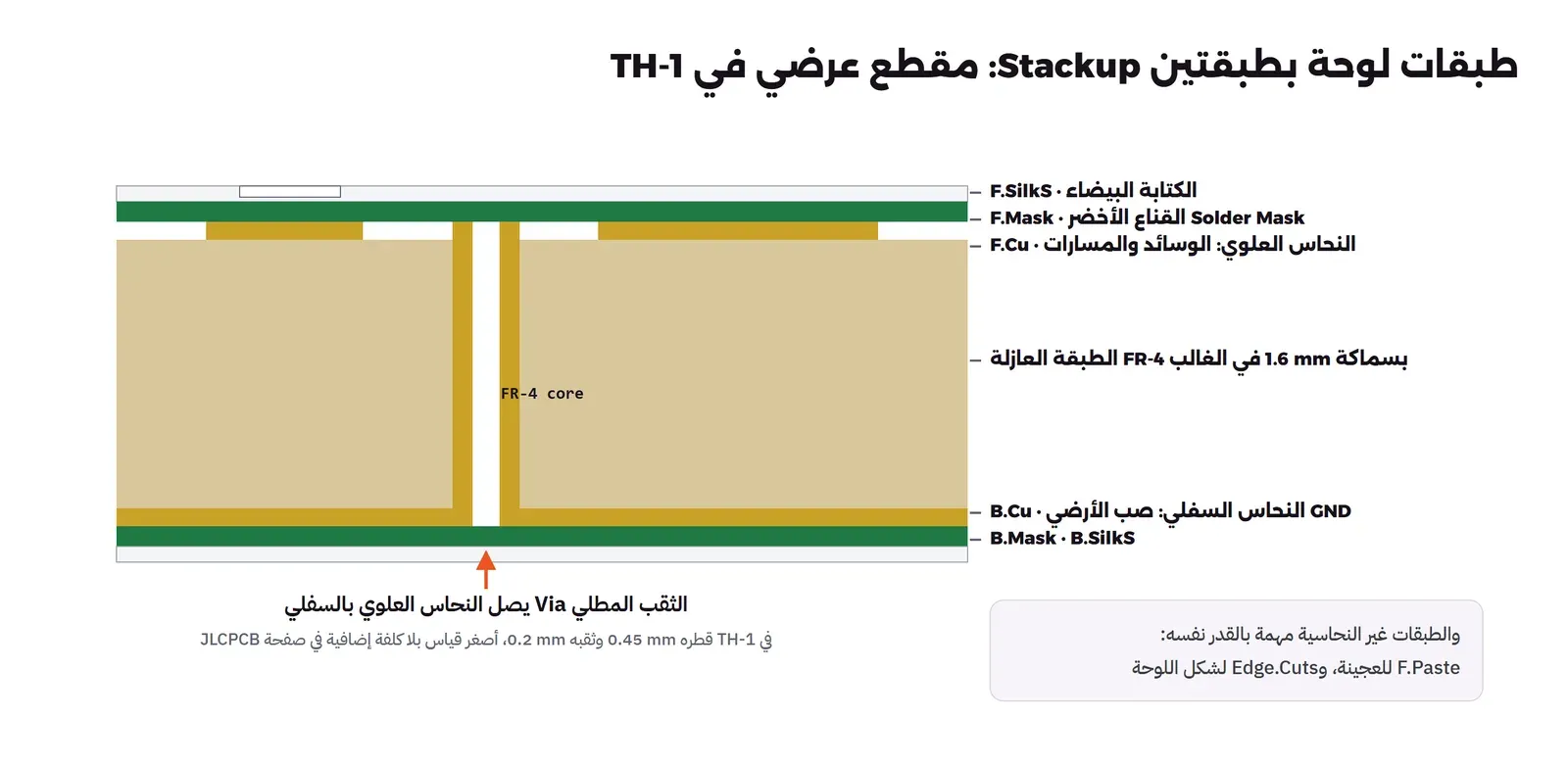
والثقب المطلي Via هو ثقب صغير تطلى جدرانه بالنحاس، فيصل المسار في الوجه العلوي بالمسار في الوجه السفلي، وهو ما يجعل اللوحة بطبقتين أكثر من مجرد لوحتين ملتصقتين: عندما يعترض مساران طريق بعضهما، ينزل أحدهما إلى الوجه الآخر ويعبر ثم يعود. ولكن لكل ثقب ثمن: يأخذ مساحة على الوجهين، ويحتاج حلقة نحاس حوله Annular Ring، وكلما صغر صار تصنيعه أصعب وأغلى. ولهذا تبدأ أرقام الثقوب، مثل كل أرقام اللوحة، من المصنع.
قواعد التصميم Design Rules: الأرقام تأتي من المصنع
قواعد التصميم هي أصغر الأرقام المسموحة في لوحتك: أقل عرض للمسار Track Width، وأقل فراغ بين نحاسين من شبكتين مختلفتين Clearance، وأصغر ثقب، وأصغر قطر للثقب المطلي، وأقل مسافة بين النحاس وحافة اللوحة. والخطأ الشائع أن يضع المصمم أرقاماً يراها مناسبة، والصحيح أن تبدأ من صفحة إمكانات المصنع Capabilities الذي سوف تطلب منه، ثم تختار أرقاماً أكبر منها بهامش، لأن المصنع يضمن ما في الصفحة، وما تحته يعني رفض الطلب أو كلفة إضافية.
واخترنا لهذا المقال JLCPCB كمثال لأنه من أكثر المصانع استخداماً في النماذج الأولية، وهذه أرقام لوحة بطبقتين ونحاس 1 أونصة من صفحة إمكاناته كما قرأناها في 6 نوفمبر 2026: أقل عرض مسار وفراغ 0.10 مم، وأصغر ثقب مطلي Via بثقب 0.15 مم وقطر 0.25 مم، والثقب المفضل 0.2 مم، والثقب 0.2 أو 0.25 مم مع قطر أقل من 0.45 مم يكلف أكثر، وأقل مسافة بين ثقبي Via هي 0.2 مم، والتفاوت في عرض المسار ±20%. والقرار الذي أخذناه من هذه الأرقام: ثقب مطلي بقطر 0.45 مم وثقب 0.2 مم، لأنه أصغر قياس بلا كلفة إضافية، ومسارات بعرض 0.2 مم وفراغ 0.2 مم، أي ضعف حد المصنع، فيبقى هامش للتفاوت ويبقى الطلب في الفئة العادية.
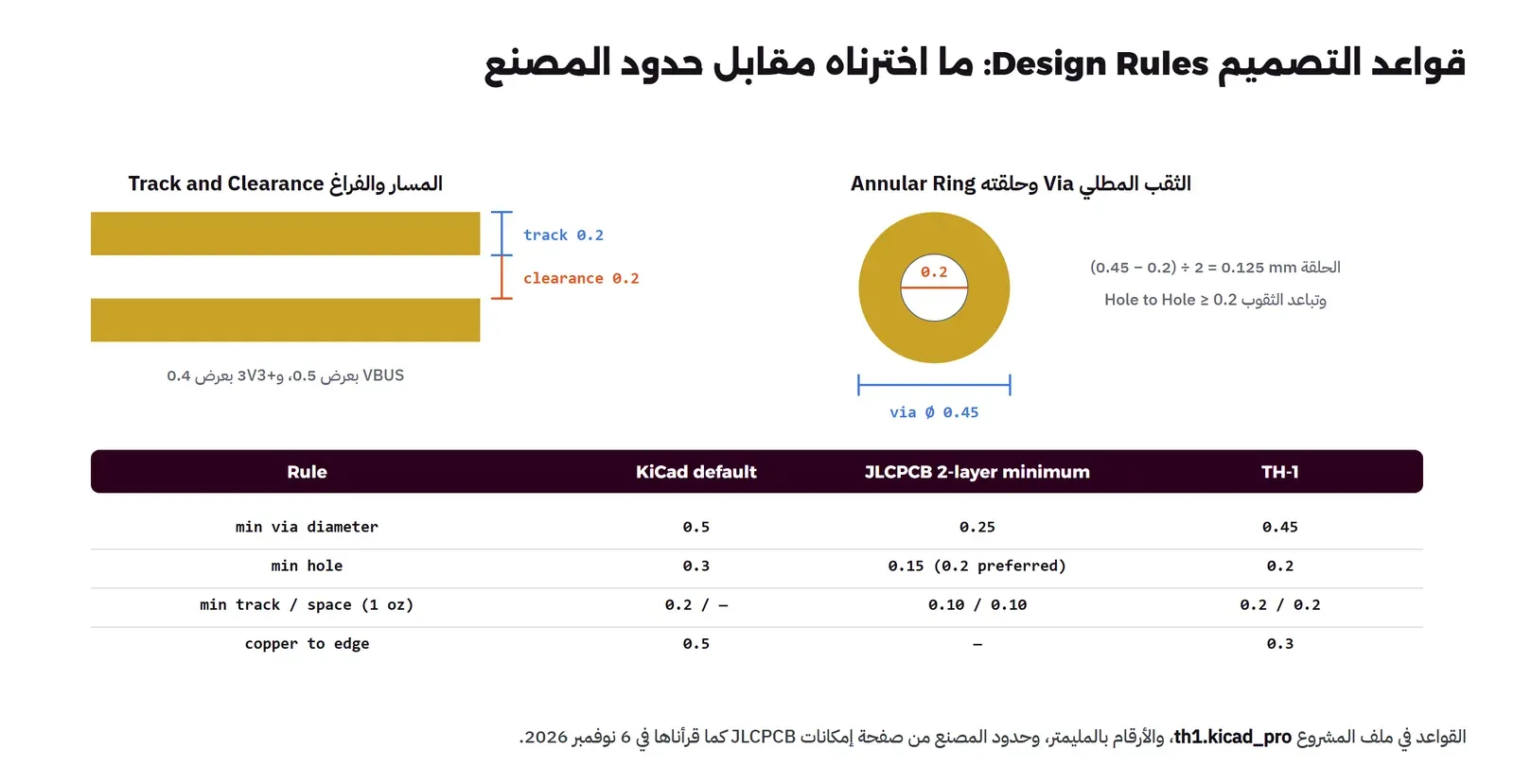
ويحفظ KiCad هذه القواعد في ملف المشروع .kicad_pro وليس في ملف اللوحة، وهي معلومة سوف تكلفك ساعة إذا لم تعرفها: إذا نسخت ملف اللوحة وحده إلى مجلد آخر أو إلى خط CI، فسوف يفحصه KiCad بالقواعد الافتراضية، وهذا ما حدث في التجربة بالضبط. ويشرح دليل محرر اللوحة هذه الإعدادات، وفئات الشبكات Net Classes التي تعطي شبكات الطاقة عرضاً أكبر من الإشارات.
التوزيع Placement: نصف التوجيه
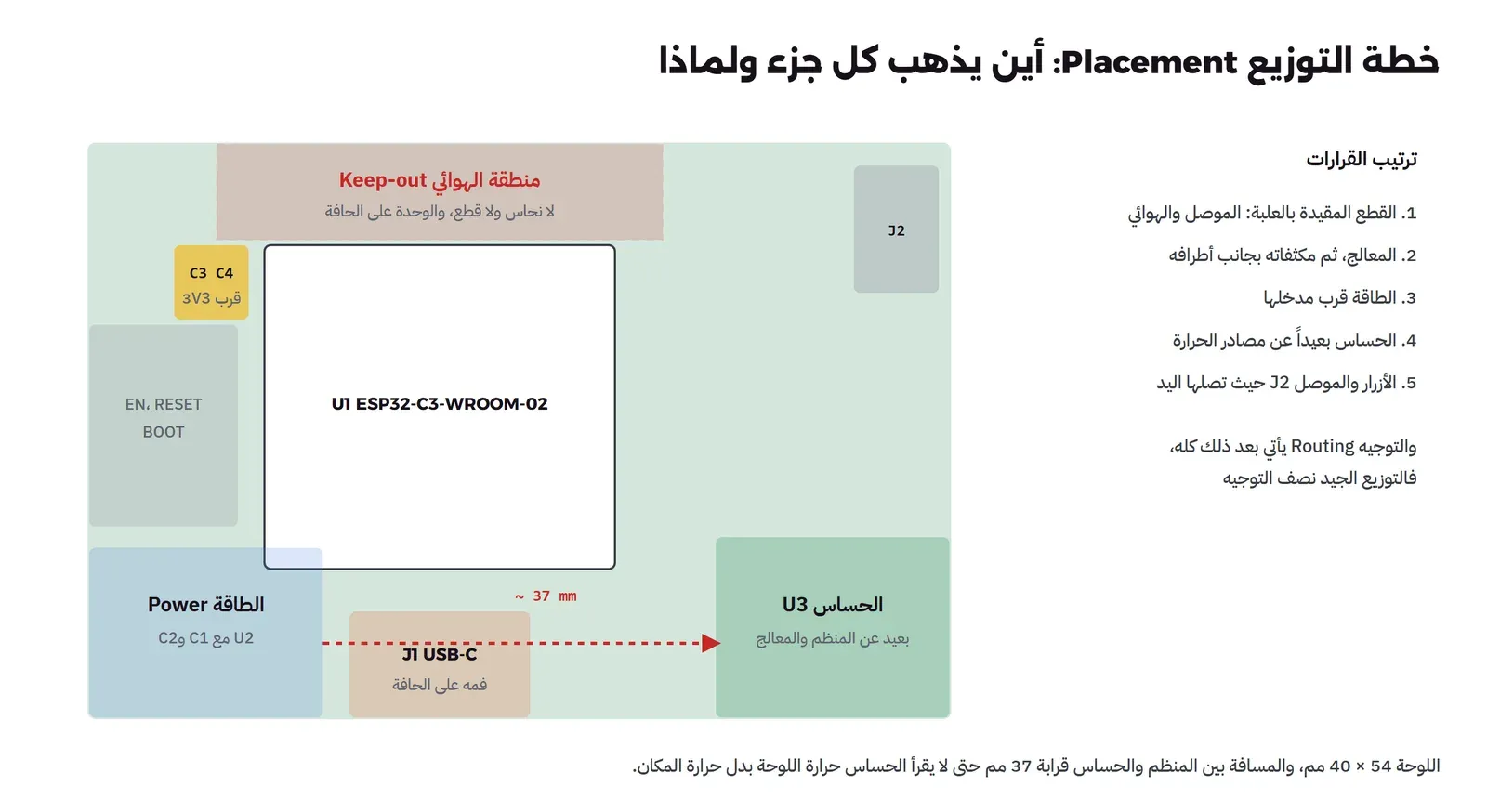
قبل أي مسار، يقرر المصمم مكان كل قطعة، والقاعدة التي يتعلمها كل من صمم لوحتين: التوزيع الجيد يجعل التوجيه سهلاً، والتوزيع السيئ لا ينقذه أي توجيه. وفي TH-1 كان ترتيب القرارات كما يلي:
- ما تفرضه العلبة أولاً: فم موصل USB-C على حافة اللوحة السفلى، لأنه يجب أن يصل إليه الكابل من فتحة في العلبة. والوحدة ESP32-C3 على الحافة العليا، لأن هوائيها المطبوع يجب ألا يكون تحته ولا حوله نحاس، والبصمة الرسمية للوحدة تحمل منطقة ممنوعة Keep-out أمام الهوائي على كل الطبقات، فإما أن تكون خارج اللوحة، أو أن تكون جزءاً منها خالياً تماماً.
- المعالج، ثم مكثفات الفصل Decoupling بجانب أطرافه: المكثفان C3 وC4 بجانب طرف 3V3 في الوحدة، لأن فائدتهما تقل كلما طال المسار بينهما وبين الطرف.
- الطاقة قرب مدخلها: المنظم U2 ومكثفاه في الزاوية السفلى اليسرى قرب الموصل، حتى يكون مسار 5 فولت قصيراً.
- الحساس بعيداً عن الحرارة: في المقال السابق حسبنا أن المنظم قد يسخن عشرات الدرجات عند تيار عال، والمعالج يسخن عندما يرسل، فوضعنا الحساس U3 في الزاوية السفلى اليمنى، على بعد قرابة 37 مم من المنظم، حتى يقيس حرارة المستودع لا حرارة اللوحة.
- ما تصله اليد: زرا RESET وBOOT على الجانب الأيسر، وموصل التصحيح J2 في الزاوية العليا اليمنى.
ولكل بصمة في المكتبة الرسمية حد خارجي على طبقة الفناء Courtyard، وهو المساحة التي تحتاجها القطعة مع هامش للتركيب، ولا يجوز أن يتداخل فناء قطعتين، لأن الآلة التي تضع القطع تحتاج هذه المساحة، وسوف نرى في التجربة أن هذا الفحص أوقفنا مرة.
التوجيه Routing: النحاس بين الوسائد
التوجيه هو رسم المسارات النحاسية التي تحقق كل خط في عش الفئران، دون أن يقترب نحاس شبكة من نحاس شبكة أخرى أقل من الفراغ المسموح. وهو في لوحة صغيرة مثل TH-1 لغز هندسي أكثر منه هندسة كهربائية، ولكن هناك قرارات كهربائية في كل خطوة:
- عرض المسار حسب التيار: المسار الرفيع له مقاومة ويسخن مع التيار، فأعطينا شبكة VBUS عرض 0.5 مم وشبكة 3.3 فولت عرض 0.4 مم، والإشارات 0.2 مم. وفي KiCad حاسبة تعطيك العرض المناسب لتيار معين وارتفاع حرارة مقبول.
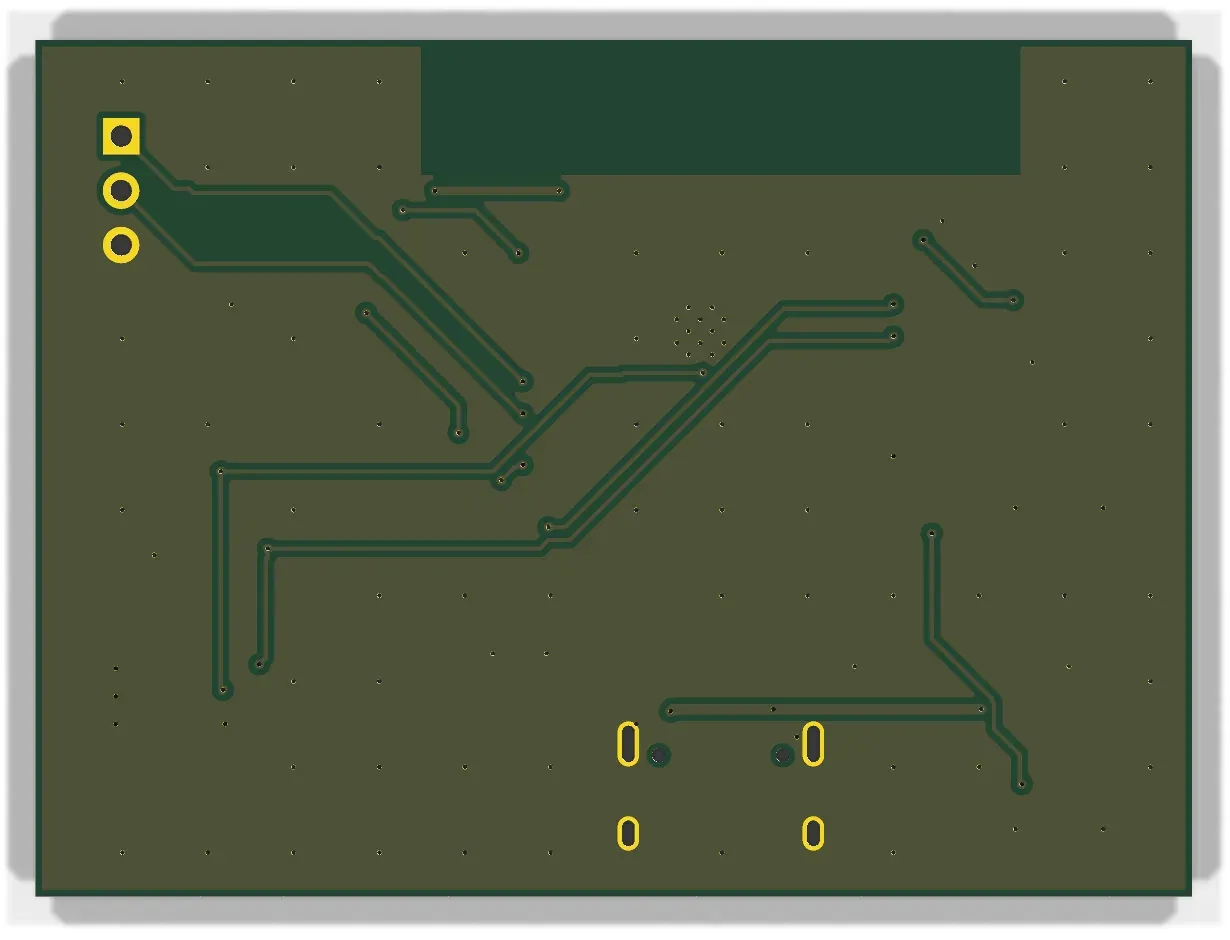
- صب الأرضي Ground Pour: بدل أن نوجه شبكة GND بمسارات، نملأ كل المساحة الفارغة في الوجهين بنحاس متصل بالأرضي، فيصبح لكل إشارة طريق عودة قريب منها، ويقل التشويش، ويتوزع الحرارة. والوجه السفلي في TH-1 أرضي تقريباً بالكامل، إلا حيث احتجنا أن نعبر بمسار.
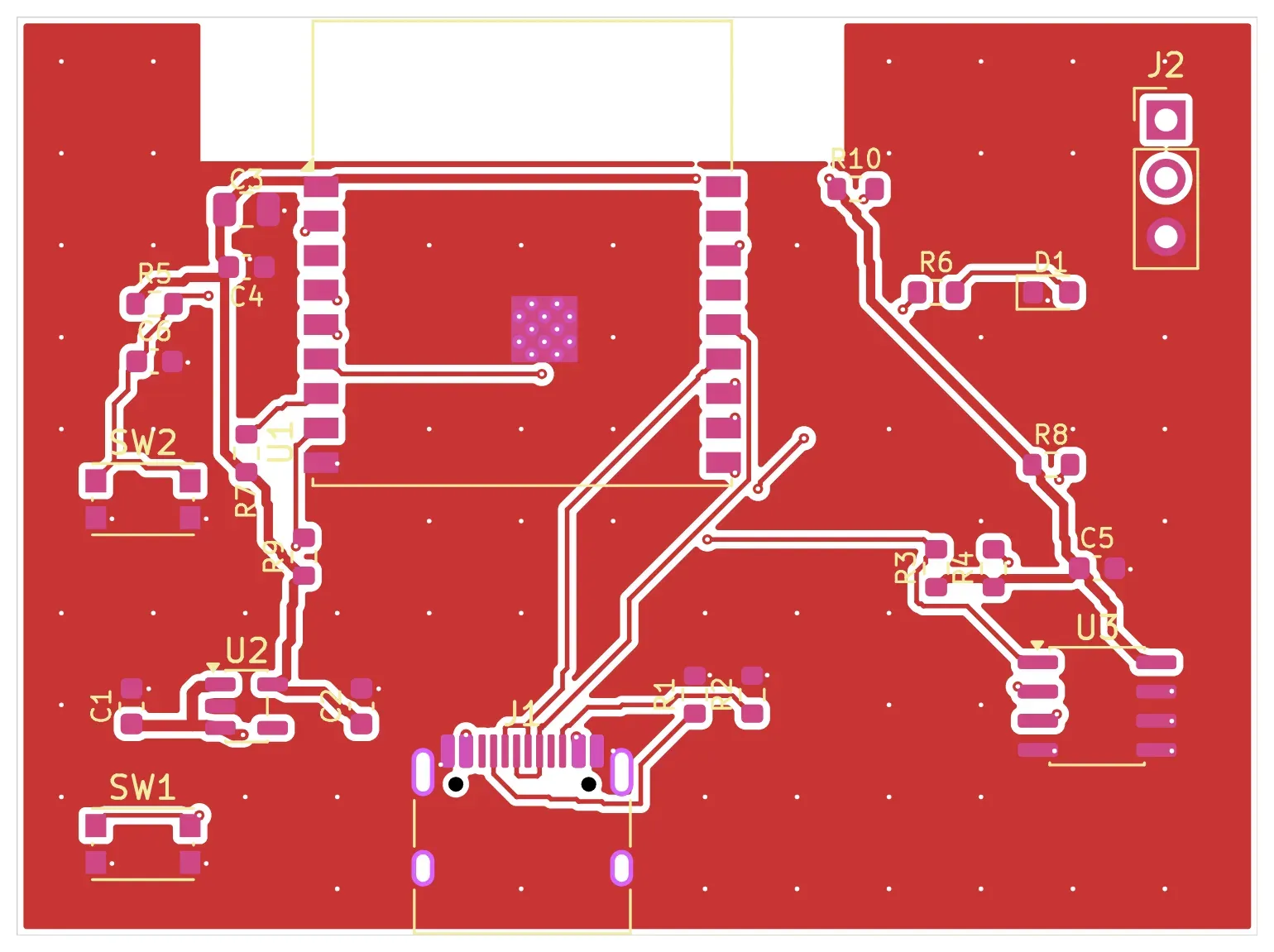
- خياطة الأرضي Via Stitching: صبان على وجهين لا يتصلان إلا عبر ثقوب، فنضع ثقوباً مطلية موزعة على اللوحة، وثقباً قرب كل وسادة أرضي، حتى يصبح الصبان أرضياً واحداً، ولا تبقى جزر نحاس معزولة Islands.
- زوج USB: خطا D+ وD- يحملان إشارة تفاضلية Differential Pair، والأفضل أن يسيرا متجاورين وبطول متقارب، وعند سرعات USB العالية يجب أن يصمما بمقاومة مميزة Impedance محددة. ومنفذ USB في المعالج ESP32-C3 يعمل بالسرعة الكاملة Full Speed، وهي أبطأ بكثير، فالمسافة الصغيرة بين طولي الخطين في لوحتنا لا تهم عملياً، ولكن من الجيد أن تعرف أين كانت سوف تهم.
وفي العمل اليومي يوجه المهندس بالفأرة باستخدام الموجه التفاعلي Interactive Router في KiCad، الذي يدفع المسارات المجاورة ويحافظ على الفراغات وهو يرسم، وهناك أيضاً موجهات آلية Autorouters مستقلة تتصل بـ KiCad عبر تصدير اللوحة بصيغة Specctra DSN واستيراد النتيجة. والمحترفون عادة يوجهون الإشارات المهمة بأيديهم، مثل الطاقة وزوج USB والإشارات الحساسة، ويتركون للآلة ما بقي إن تركوا لها شيئاً.
التجربة العملية: لوحة TH-1 من سطر الأوامر
نكمل في Docker Image نفسه من المقال السابق، kicad/kicad:10.0.8، وفيه واجهة Python لمحرر اللوحة اسمها pcbnew، تستطيع أن تنشئ لوحة وتحمل البصمات من المكتبات وتضع المسارات وتملأ الصب وتحفظ الملف، ثم نفحص ونصدر بـ kicad-cli. ومجلد المختبر فيه أربعة ملفات: make_pcb.py للتوزيع، وroute.py للتوجيه، وfab-rules.json للقواعد، وbuild.sh يشغل كل شيء بالترتيب:
docker run --rm -v "$PWD:/lab" -w /lab kicad/kicad:10.0.8 sh build.shالخطوة الأولى: البصمات والشبكات والصب Placement Script
السكربت make_pcb.py يقرأ ملف th1.net الذي صدرناه من المخطط في المقال السابق، فيأخذ منه لكل قطعة قيمتها وبصمتها ورقم القطعة MPN ومعرف رمزها، ولكل وسادة شبكتها، ثم يحمل كل بصمة من مكتبات KiCad الرسمية ويضعها في المكان الذي اخترناه بالمليمتر:
PLACE = {
    "U1": (122.0, 113.4, 0, "F"),     # module 0.3 mm inside the top edge, antenna over the keep-out strip
    "J1": (122.0, 136.0, 0, "F"),     # USB-C mouth 0.35 mm inside the bottom edge
    "U2": (110.0, 130.0, 0, "F"),     # LDO next to the connector
    "C3": (110.0, 108.4, 0, "F"),     # 10u + 100n at the module 3V3 pin (pin 1, top left)
    "U3": (147.0, 130.0, 0, "F"),     # sensor far from the LDO and the module
    ...
}
ثم يرسم حدود اللوحة 54 × 40 مم على طبقة Edge.Cuts، ويضيف منطقتي صب للأرضي على الوجهين، ويحفظ:
placed 24 footprints, 25 nets, board 54.0 x 40.0 mmولو شغلنا الفحص الآن، قبل أي مسار، فسوف يقول ما نتوقعه بالضبط:
Found 0 violations
Found 42 unconnected items
...
[unconnected_items]: Missing connection between items
    @(108.8625 mm, 129.0500 mm): Pad 1 [VBUS] of U2 on F.Cu
    @(108.8625 mm, 130.9500 mm): Pad 3 [VBUS] of U2 on F.Cu
أي 42 خطاً في عش الفئران لم يتحقق، وصفر مخالفات، لأنه لا يوجد نحاس بعد يمكن أن يخالف شيئاً. وهذا العدد هو مقياس التقدم في التوجيه: يجب أن يصل إلى صفر.
الخطوة الثانية: التوجيه بموجه صغير Grid Router
لأن المختبر كله يجب أن يعمل بلا واجهة، كتبنا موجهاً تعليمياً صغيراً في route.py بلغة Python فقط، يعمل داخل الـ Container نفسه، وفكرته هي فكرة أقدم الموجهات الآلية: يقسم اللوحة إلى شبكة نقاط كل 0.1 مم على كل وجه، ويحدد النقاط المحجوزة بنحاس الشبكات الأخرى مع الفراغ المطلوب، ثم يبحث عن أقصر طريق بخوارزمية A* في ثمانية اتجاهات، ويسمح بالانتقال بين الوجهين عبر ثقب مطلي بكلفة أعلى من المشي، فلا ينزل إلى الوجه الآخر إلا إذا كان ذلك أوفر. ويوجه الشبكات واحدة بعد الأخرى بترتيب نختاره، يبدأ بالأصعب: زوج USB ومقاومتا CC، ثم VBUS و3.3 فولت بعرض أكبر، ثم الإشارات. وهذا ما كتبه عند التشغيل:
routed /USB_DN      segments  17 vias  0 length   22.8 mm
routed /USB_DP      segments  20 vias  0 length   26.1 mm
routed /CC1         segments  13 vias  0 length   12.9 mm
routed /CC2         segments  12 vias  0 length   10.1 mm
routed VBUS         segments  14 vias  3 length   23.5 mm
routed +3V3         segments  79 vias  2 length   93.3 mm
routed /EN          segments  22 vias  2 length   20.6 mm
routed /BOOT        segments  18 vias  2 length   24.6 mm
routed /IO8_STRAP   segments   7 vias  0 length    3.9 mm
routed /IO2_STRAP   segments   5 vias  2 length    7.7 mm
routed /SDA         segments  18 vias  2 length   40.3 mm
routed /SCL         segments  14 vias  3 length   41.5 mm
routed /TMP_ALERT   segments  14 vias  3 length   46.2 mm
routed /LED         segments  13 vias  4 length   13.4 mm
routed /LED_A       segments   6 vias  0 length    5.7 mm
routed /TXD         segments   9 vias  1 length   24.2 mm
routed /RXD         segments   8 vias  1 length   23.7 mm
ground stitching vias: 20 pads, 61 grid
failed: []
والفكرة كلها في سطور قليلة: كل نقطة في الشبكة تحمل رقم الشبكة التي يحتلها نحاسها، أو صفراً إذا كانت حرة، أو رقماً سالباً إذا كانت ممنوعة على الجميع مثل حافة اللوحة ومنطقة الهوائي. وعند توجيه شبكة ما، تكون النقطة متاحة إذا كانت حرة أو مملوكة للشبكة نفسها:
CLEAR = 0.2                  # copper to copper
EDGE = 0.3                   # copper to board edge
VIA_D, VIA_HOLE = 0.45, 0.2
WIDTH = {"VBUS": 0.5, "+3V3": 0.4}
BASE = CLEAR + SIGNAL_W / 2 + 0.03          # every other-net copper is grown by this much on the grid

def free(self, layer, k, net):
    v = self.g[layer][k]
    return v == 0 or v == net
وكل نحاس موجود، وسادة أو مسار أو ثقب، يعلم النقاط حوله بمسافة تساوي الفراغ ونصف عرض المسار الجديد، فإذا مشى الموجه على نقطة حرة كان مساره بعيداً بما يكفي. وهذه الطريقة بطيئة وبسيطة، ولا تعرف شيئاً عن جمال المسار ولا عن المقاومة المميزة، ولهذا هي للتعلم وليست للإنتاج، ولكنها وجهت هذه اللوحة كلها في أقل من دقيقة، وهي تبين لك ما يفعله أي موجه في داخله.
في المخرج أعلاه لاحظ التالي:
- كل الشبكات وجهت، وزوج USB بلا أي ثقب، والفرق بين طولي D+ وD- قرابة 3.3 مم، وهو مقبول للسرعة الكاملة كما ذكرنا، ولكنه أول ما سوف يراجعه مهندس يصمم لسرعة أعلى.
- شبكة 3.3 فولت أطول شبكة، 93 مم، لأنها تصل إلى المعالج وإلى سبع مقاومات رفع وإلى الحساس في الزاوية المقابلة، وهذا متوقع لشبكة طاقة.
- خطا I2C وخط الإنذار طويلة نسبياً، أكثر من 40 مم، لأننا اخترنا أن نبعد الحساس عن مصادر الحرارة، وهذه مقايضة واعية: سرعة I2C التي نستخدمها لا تتأثر بهذا الطول على لوحة، والقياس الصحيح للحرارة أهم.
- السطر الأخير: 20 ثقباً بجانب وسائد الأرضي، و61 ثقباً موزعة على شبكة كل 4 مم، وسوف نرى بعد قليل لماذا احتجنا الثانية.
كيف تقرأ تقرير DRC Report
قبل أن نصلح شيئاً، من المفيد أن تعرف شكل كل سطر في التقرير، لأنك سوف تقرأ مئات منها. كل مخالفة تبدأ بنوعها بين قوسين مربعين، مثل [clearance] أو [via_diameter]، ثم وصف بالإنجليزية فيه الحد المطلوب والقيمة الفعلية، ثم سطر يقول أي قاعدة طبقت ومن أين جاءت: من إعدادات اللوحة Board Setup، أو من فئة شبكة Netclass، أو من بصمة مثل منطقة الهوائي، ثم مستوى الخطورة Error أو Warning، ثم الإحداثيات بالمليمتر للعنصرين المتعارضين. وهذا السطر الأوسط هو الأهم عند التشخيص: إذا قال Rule: netclass 'Default' فالمشكلة في إعدادات فئة الشبكة، وإذا قال board setup constraints فالمشكلة في الحدود الدنيا للوحة كلها، وإذا قال keepout area of U1 فهي قاعدة جاءت مع بصمة قطعة. وفي آخر التقرير قائمة الفحوص المتجاهلة، مثل الفحص الذي يقارن البصمة بمرشح البصمات في الرمز، وهي فحوص أطفئت افتراضياً ويمكن أن تشغلها في إعدادات المشروع. ومستوى الخطورة نفسه قابل للتعديل لكل نوع، وهذا مفيد ولكنه خطر: لا تحول نوعاً كاملاً إلى Ignore لأن مخالفة واحدة منه تزعجك، وإنما استثن تلك المخالفة بعينها Exclusion مع تعليق يشرح السبب، كما قلنا عن فحص المخطط في المقال السابق.
مشكلة حقيقية: الفحص يكتشف خطأ أداة التوجيه Router Bug
لم تعمل النسخة الأولى من الموجه بشكل صحيح، والذي اكتشف ذلك هو فحص KiCad نفسه، فقد أعطى 29 مخالفة فراغ Clearance، منها هذان السطران:
[clearance]: Clearance violation ( clearance 0.2000 mm; actual 0.0873 mm)
    @(124.2500 mm, 131.2500 mm): Track [/CC2] on F.Cu, length 0.4000 mm
    @(124.3500 mm, 131.6500 mm): Via [VBUS] on F.Cu - B.Cu
[clearance]: Clearance violation ( clearance 0.2000 mm; actual 0.1536 mm)
    @(122.8500 mm, 131.2500 mm): Track [/USB_DP] on F.Cu, length 0.1000 mm
    @(127.5500 mm, 126.0500 mm): Track [/USB_DN] on F.Cu, length 7.4953 mm
والسبب أن الموجه، عندما يضيف مساراً جديداً إلى قائمة العوائق، حسب المسافة الممنوعة حوله من خط منتصفه، ونسي نصف عرض المسار نفسه، فكانت المسارات تقترب من بعضها أقرب مما تسمح القواعد. وبعد الإصلاح، ومعه فحص دقيق لمسافة كل ثقب مطلي من كل نحاس حوله، اختفت هذه المخالفات. والدرس هنا أكبر من موجهنا الصغير: لا تثق بأي أداة توجيه، آلية كانت أو تفاعلية أو موجهاً كتبته بنفسك، وثق بفحص DRC الذي يقيس الهندسة النهائية كما هي. ولهذا يشغل المحترفون الفحص بعد كل تعديل، لا مرة واحدة قبل الطلب.
مشكلة حقيقية: جزر الأرضي Ground Islands
بعد أن صحت المسارات، بقي في الفحص سطر واحد غريب:
[unconnected_items]: Missing connection between items
    @(100.0000 mm, 100.0000 mm): Zone 'GND_F.Cu' [GND] on F.Cu, priority 0
    @(100.0000 mm, 100.0000 mm): Zone 'GND_B.Cu' [GND] on B.Cu, priority 0
صب الأرضي العلوي والسفلي غير متصلين ببعضهما في جزء من اللوحة. فالمسارات تقطع الصب إلى قطع، وكل قطعة تحتاج ثقباً على الأقل يصلها بالأرضي في الوجه الآخر، وثقوبنا بجانب الوسائد لم تكن كافية لكل القطع. والحل المعتاد هو ما يسمى خياطة الأرضي Via Stitching: ثقوب على مسافات منتظمة حيث يوجد صب في الوجهين، فأضفنا شبكة ثقوب كل 4 مم تتجنب النحاس الآخر بهامش، فأصبح الصبان أرضياً واحداً. ولاحظ أن KiCad يحذف الجزر المعزولة تماماً عند ملء الصب، وهذا ما تراه في المساحات الخالية من النحاس في صورة اللوحة، وهو أفضل من جزيرة نحاس لا تتصل بشيء، لأنها قد تلتقط التشويش وتعيد إرساله.
مشكلة حقيقية: وسائد جائعة Starved Thermal
في تشغيل مبكر، قبل أن نضبط طريقة اتصال الصب بالوسائد، أعطى الفحص ست مخالفات من نوع آخر، منها:
[starved_thermal]: Thermal relief connection to zone incomplete (layer F.Cu; zone min spoke count 2; actual 1)
    @(100.0000 mm, 100.0000 mm): Zone 'GND_F.Cu' [GND] on F.Cu, priority 0
    @(108.8625 mm, 130.0000 mm): Pad 2 [GND] of U2 on F.Cu
والقصة هنا عن اللحام وليس عن الكهرباء: إذا اتصلت وسادة صغيرة بصب نحاس كبير اتصالاً كاملاً، فإن النحاس يسحب حرارة الكاوية أو الفرن بسرعة، فلا يذوب القصدير جيداً على تلك الوسادة، ولهذا يربط KiCad الوسائد بالصب افتراضياً بأذرع رفيعة تسمى الحرارة المخففة Thermal Relief، ويطلب ذراعين على الأقل لكل وسادة. ووسادة الأرضي في المنظم U2 محشورة بين وسادتي VBUS ومساراتهما، فلم يبق لها إلا ذراع واحدة. وأمامك حلان: أن تغير التوزيع حتى يتسع المكان للأذرع، أو أن تجعل الاتصال كاملاً Solid، وهذا ما اخترناه لأن اللوحة سوف تلحم في فرن بإعادة الصهر Reflow حيث تسخن اللوحة كلها معاً، ومشكلة سحب الحرارة أخف بكثير منها في اللحام اليدوي. ولو كانت اللوحة سوف تلحم يدوياً لكان الحل الأول أفضل.
أول فحص DRC كامل: 226 مخالفة
بعد التوجيه والخياطة، فحصنا اللوحة نفسها كما يفحصها من ينسخ ملف اللوحة وحده بلا ملف مشروع، أي بقواعد KiCad الافتراضية:
kicad-cli pcb drc --severity-all --format report -o default/drc.rpt default/th1.kicad_pcbFound 226 violations
Found 0 unconnected items
...
[via_diameter]: Via diameter (board setup constraints min diameter 0.5000 mm; actual 0.4500 mm)
Rule: netclass 'Default'; error
@(129.5500 mm, 107.0500 mm): Via [+3V3] on F.Cu - B.Cu
[drill_out_of_range]: Hole size out of range (board setup constraints min hole 0.3000 mm; actual 0.2000 mm)
Rule: board setup constraints; error
@(121.8600 mm, 113.0500 mm): PTH pad 19 [GND] of U1
[copper_edge_clearance]: Board edge clearance violation (board setup constraints edge clearance 0.5000 mm; actual 0.3005 mm)
Rule: board setup constraints edge; error
@(100.0000 mm, 100.0000 mm): Segment on Edge.Cuts
@(100.0000 mm, 100.0000 mm): Zone 'GND_F.Cu' [GND] on F.Cu, priority 0والمخالفات مجمعة بنوعها كانت كما يلي:
| المخالفة | العدد | السبب |
|---|---|---|
via_diameter | 106 | كل ثقوبنا المطلية بقطر 0.45 مم، والافتراضي يطلب 0.5 مم على الأقل |
drill_out_of_range | 118 | ثقوب 0.2 مم: ثقوبنا الـ 106، و12 ثقباً حرارياً في بصمة الوحدة نفسها، والافتراضي 0.3 مم |
copper_edge_clearance | 2 | الصب على بعد 0.3 مم من الحافة، والافتراضي 0.5 مم |
والملاحظة الأهم في الجدول هي السطر الثاني: حتى لو غيرنا كل ثقوبنا إلى 0.3 مم، فإن بصمة وحدة Espressif الرسمية فيها 12 ثقباً بقطر 0.2 مم تحت الوسادة الحرارية، أي أن الشركة المصممة للوحدة نفسها تفترض مصنعاً يثقب 0.2 مم. فالمشكلة ليست في اللوحة وإنما في أن القواعد الافتراضية لا تمثل المصنع الذي سوف نطلب منه. والإصلاح الصحيح ليس تكبير الثقوب ولا إسكات الفحص، وإنما أن نكتب قواعد المصنع في ملف المشروع:
{
  "board": { "design_settings": { "rules": {
    "min_clearance": 0.15,
    "min_copper_edge_clearance": 0.3,
    "min_hole_to_hole": 0.2,
    "min_through_hole_diameter": 0.2,
    "min_track_width": 0.15,
    "min_via_annular_width": 0.1,
    "min_via_diameter": 0.45 } } },
  "net_settings": { "classes": [
    { "name": "Default", "clearance": 0.2, "track_width": 0.2, "via_diameter": 0.45, "via_drill": 0.2, ... } ] }
}
في الإعداد أعلاه لاحظ التالي:
- القسم
rulesهو الحدود الدنيا التي يرفض الفحص أي شيء تحتها، وقيمه هنا مأخوذة من صفحة المصنع مع هامش: الثقب 0.2 مم وهو الحجم المفضل في الصفحة، والقطر 0.45 مم وهو أصغر قطر لهذا الثقب بلا كلفة إضافية، والمسافة بين الثقوب 0.2 مم كما في الصفحة. - القسم
net_settingsهو ما يستخدمه التوجيه عادة، أي الأرقام التي نريدها نحن، وهي أكبر من الحدود. - أبقينا الفراغ الأدنى 0.15 مم في الحدود بينما نستخدم 0.2 مم في التوجيه، حتى يكون هناك هامش بين ما نرسمه وما يرفضه الفحص.
ثم أعدنا الفحص بالقواعد الجديدة، ومعه خياران: --schematic-parity لمقارنة اللوحة بالمخطط، و--exit-code-violations حتى يفشل الأمر في CI إذا وجد شيئاً:
kicad-cli pcb drc --severity-all --schematic-parity --exit-code-violations --format report -o th1/drc-final.rpt th1/th1.kicad_pcbFound 0 violations
Found 0 unconnected items
Found 0 schematic parity issues
Saved DRC Report to th1/drc-final.rptمشكلتان صغيرتان قبل الصفر: Courtyard مع Parity
لم يصل الفحص إلى الصفر مباشرة بعد تصحيح القواعد، وكانت هناك مشكلتان تستحقان الذكر:
- تداخل الفناء: المكثف C3 كان في البداية عند الإحداثي 107.5 مم، أي ملاصقاً لطرف 3V3 تماماً، فأعطى الفحص
courtyards_overlapبين U1 وC3. والسبب أن فناء الوحدة في البصمة الرسمية يشمل منطقة الهوائي، فهو أعرض في الأعلى من جسم الوحدة، فأنزلنا المكثفين C3 وC4 قرابة مليمتر واحد، فبقيا قريبين من الطرف وخرجا من فناء الهوائي. - تطابق المخطط: أول فحص بالخيار
--schematic-parityأعطى أربعة تحذيرات من نوعfootprint_symbol_field_mismatchبالنصMissing symbol field 'MPN' in footprintللقطع J1 وU1 وU2 وU3، لأن السكربت نقل القيمة والبصمة من قائمة التوصيلات ونسي الحقل الذي أضفناه في المخطط لرقم القطعة. فأضفنا نقل الحقول، مع إخفائها عن طبقة الكتابة، لأن أول نسخة نقلت الحقل ظاهراً فطبع رقم القطعة على الكتابة البيضاء فوق الوسائد وأعطى 27 تحذيرsilk_over_copper. ورقم القطعة على اللوحة نفسها مهم لملف التركيب، ولكن مكانه طبقة التصنيع Fab وليس الكتابة.
اللوحة كما يراها KiCad Render
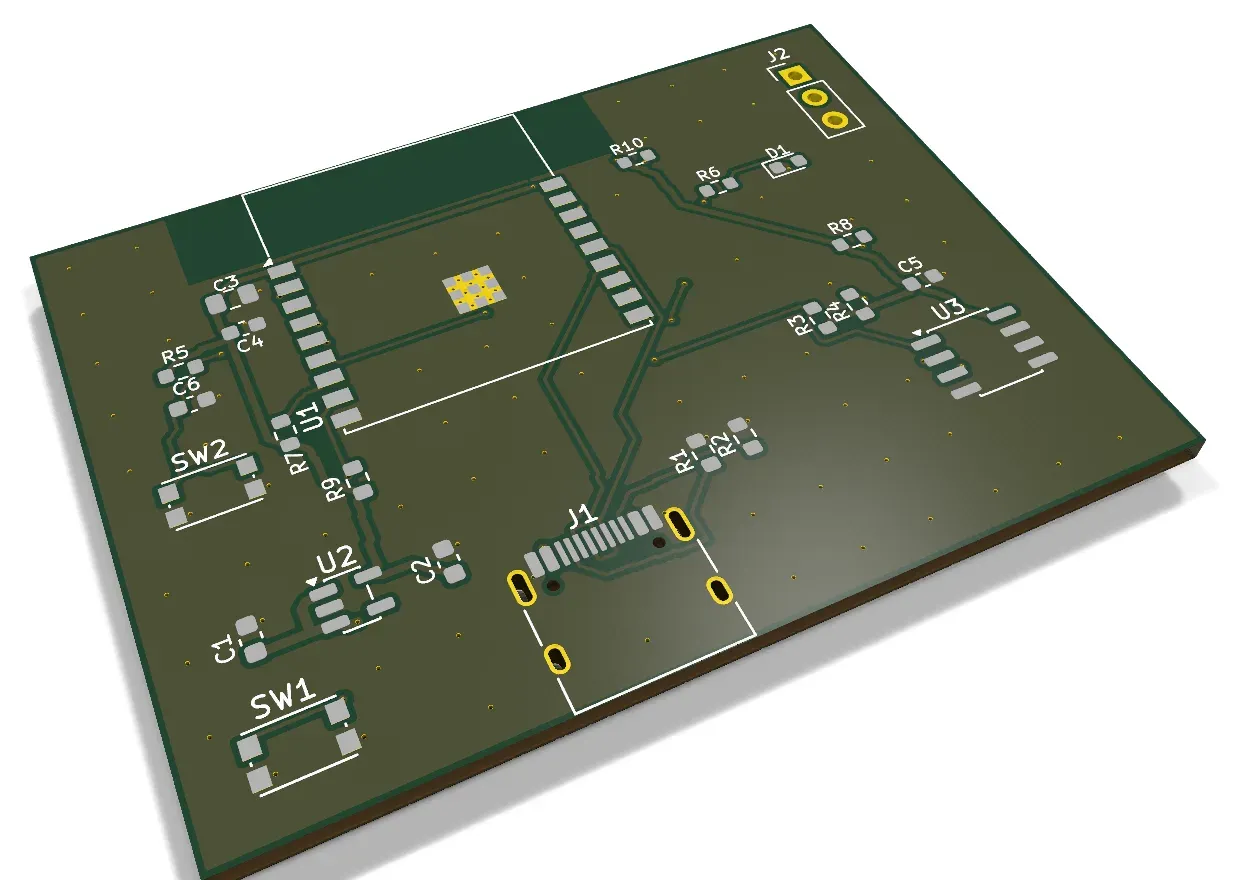
الأمر kicad-cli pcb render يرسم اللوحة بمحرك الإظهار ثلاثي الأبعاد، وفي Docker Image الذي نستخدمه لا توجد نماذج القطع ثلاثية الأبعاد، فتظهر اللوحة نفسها بوسائدها ومساراتها وقناعها وكتابتها، وهذا بالضبط ما سوف يصنعه المصنع قبل التركيب:
kicad-cli pcb render --side top --width 1600 --height 1200 --quality high --output th1/render-top.png th1/th1.kicad_pcbSuccessfully created 3D render image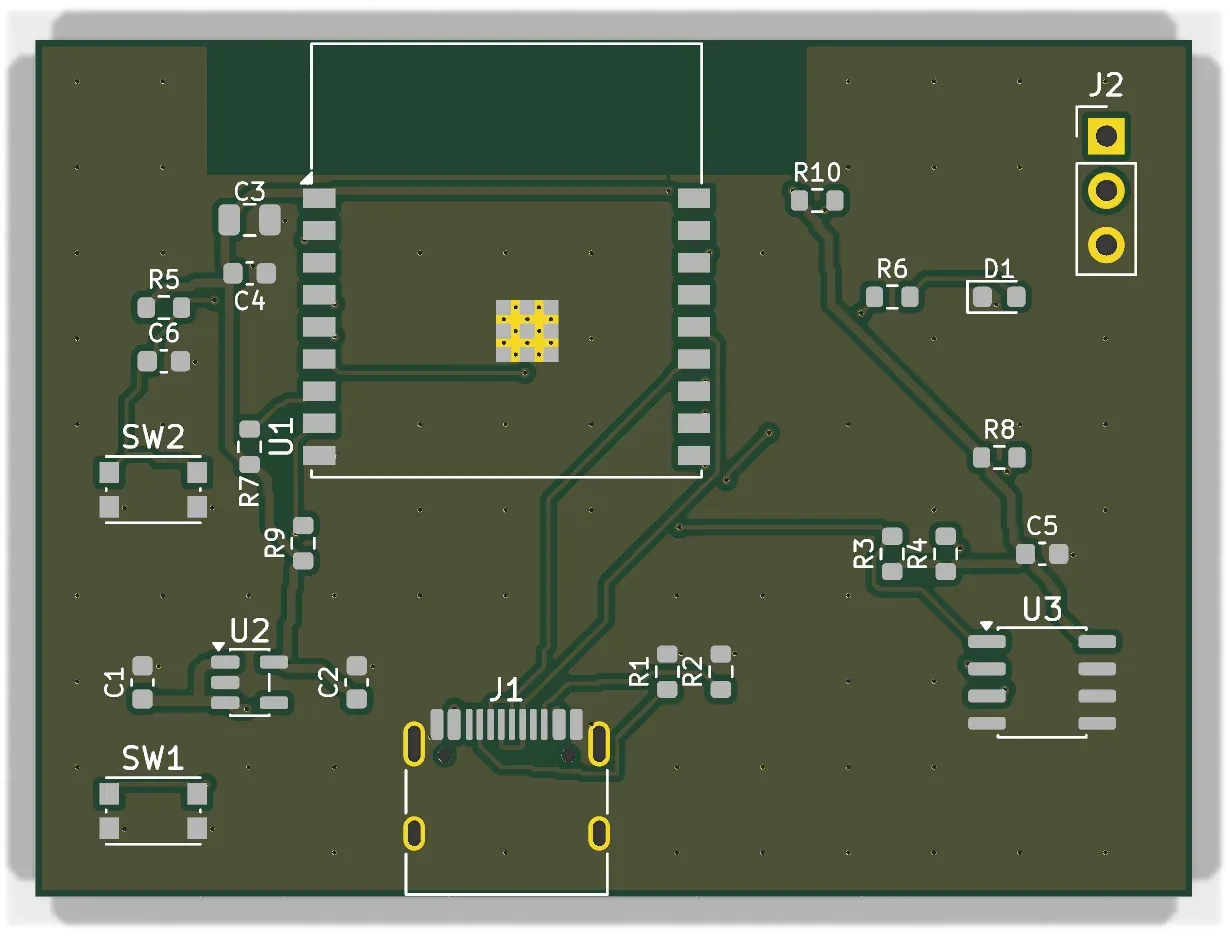
ماذا يحدث إذا وضعت مكثفاً تحت الهوائي Keep-out؟
لنفرض أن أحد أعضاء الفريق أراد أن يقرب مكثف الفصل C3 أكثر من طرف الطاقة، فسحبه 4 مم إلى الأعلى، إلى المساحة الفارغة التي تبدو مغرية فوق الوحدة. والسكربت whatif.py يفعل هذا على نسخة من اللوحة:
b = pcbnew.LoadBoard("whatif/th1.kicad_pcb")
c3 = b.FindFootprintByReference("C3")
c3.Move(pcbnew.VECTOR2I(0, pcbnew.FromMM(-4.0)))
b.Save("whatif/th1.kicad_pcb")
C3 now at [110.0, 104.4]
Found 4 violations
Found 2 unconnected items
[items_not_allowed]: Items not allowed (keepout area of U1)
Rule: keepout area of U1; error
@(109.0500 mm, 104.4000 mm): Pad 1 [+3V3] of C3 on F.Cu
[items_not_allowed]: Items not allowed (keepout area of U1)
@(110.9500 mm, 104.4000 mm): Pad 2 [GND] of C3 on F.Cu
[items_not_allowed]: Items not allowed (keepout area of U1)
@(110.0000 mm, 104.4000 mm): Footprint C3
[courtyards_overlap]: Courtyards overlap
@(122.0000 mm, 113.4000 mm): Footprint U1
@(110.0000 mm, 104.4000 mm): Footprint C3
[unconnected_items]: Missing connection between items
@(110.2500 mm, 107.1500 mm): Track [+3V3] on F.Cu, length 2.3000 mm
@(109.0500 mm, 104.4000 mm): Pad 1 [+3V3] of C3 on F.Cu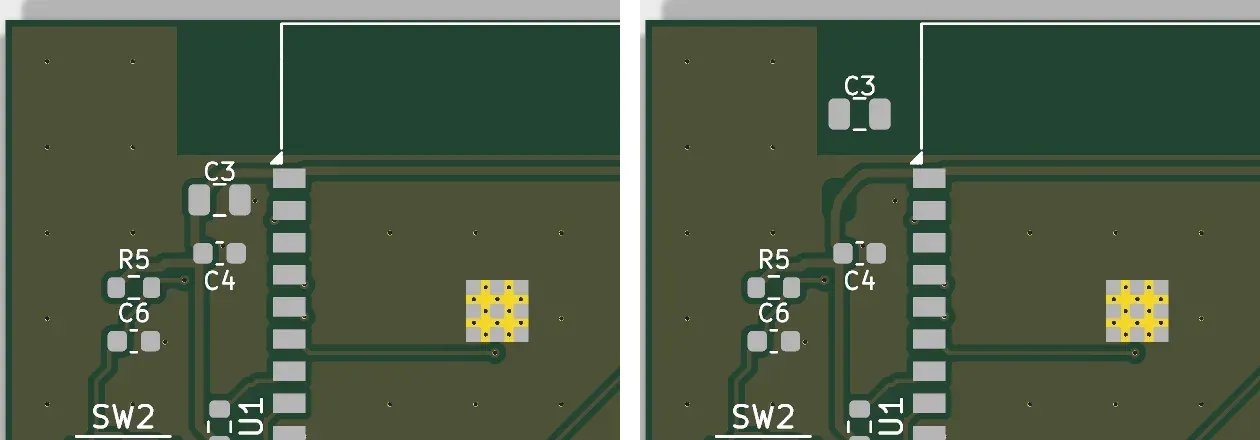
وقراءة هذا المخرج كالتالي: المنطقة الممنوعة في بصمة الوحدة ليست رسماً للزينة وإنما قاعدة يفحصها KiCad، فأي وسادة أو بصمة داخلها مخالفة من نوع items_not_allowed، والسبب الهندسي أن النحاس قرب الهوائي المطبوع يغير مجاله ويضعف إرسال Wi-Fi واستقباله، وقد لا تكتشف ذلك إلا عندما يشتكي العميل أن الجهاز يفقد الاتصال في المستودع. ولاحظ أيضاً أن الفحص التقط المسار الذي بقي معلقاً حيث كان المكثف، فنقل قطعة بعد التوجيه دون إعادة توجيه مساراتها خطأ يتكرر كثيراً في المراجعات الأخيرة قبل الطلب.
ملفات التصنيع Gerber، والثقوب Drill، والمواضع Position
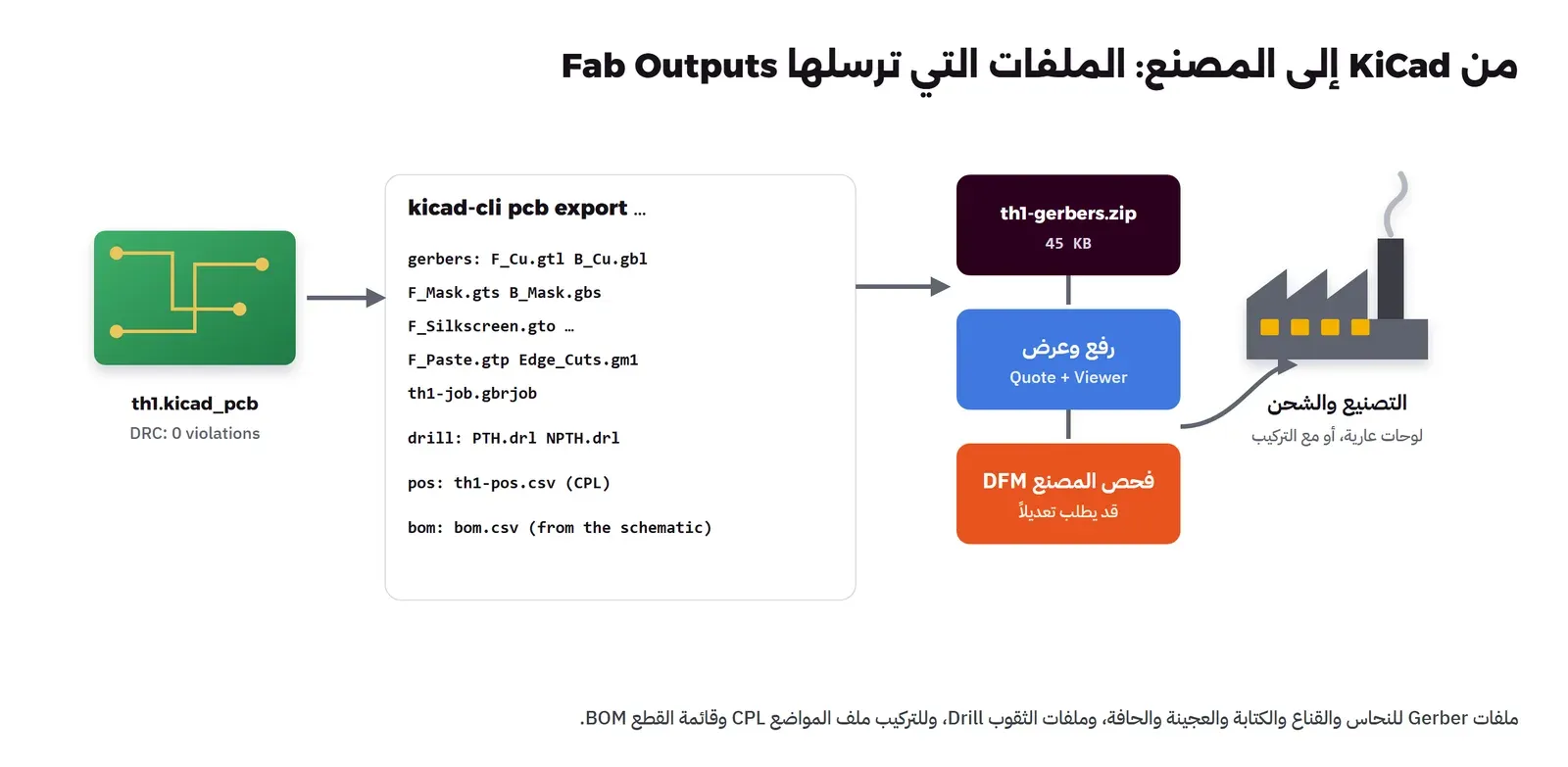
المصنع لا يقرأ ملف KiCad، وإنما ملفات Gerber، وهي بحسب الموقع الرسمي للصيغة المعيار الفعلي لنقل بيانات تصميم اللوحات، ملف نصي لكل طبقة، وآخر مراجعة للمواصفة 2024.05. وتشرح صفحة المصنع الطبقات التي يحتاجها من KiCad، وهي ما صدرناه:
kicad-cli pcb export gerbers --output th1/gerbers/ --layers F.Cu,B.Cu,F.Paste,B.Paste,F.SilkS,B.SilkS,F.Mask,B.Mask,Edge.Cuts th1/th1.kicad_pcb
kicad-cli pcb export drill --output th1/gerbers/ --format excellon --excellon-separate-th th1/th1.kicad_pcb
kicad-cli pcb export pos --output th1/th1-pos.csv --format csv --units mm --side both th1/th1.kicad_pcb
Plotted to 'th1/gerbers/th1-F_Cu.gtl'.
Plotted to 'th1/gerbers/th1-B_Cu.gbl'.
...
Plotted to 'th1/gerbers/th1-Edge_Cuts.gm1'.
Created file 'th1/gerbers/th1-PTH.drl'
Created file 'th1/gerbers/th1-NPTH.drl'
Wrote position data to 'th1/th1-pos.csv'.ولأن Gerber نص، يمكن أن نقرأ أول أسطر ملف النحاس العلوي:
%TF.GenerationSoftware,KiCad,Pcbnew,10.0.8*%
%TF.CreationDate,2026-11-06T02:32:09+00:00*%
%TF.ProjectId,th1,7468312e-6b69-4636-9164-5f7063625858,rev?*%
%TF.SameCoordinates,Original*%
%TF.FileFunction,Copper,L1,Top*%
%TF.FilePolarity,Positive*%
%FSLAX46Y46*%
G04 Gerber Fmt 4.6, Leading zero omitted, Abs format (unit mm)*
%MOMM*%
في الملف أعلاه لاحظ التالي:
- الأسطر التي تبدأ بـ
%TFصفات Attributes من الإصدار الثاني للصيغة X2، تقول للمصنع ما هذا الملف: نحاس، الطبقة الأولى، الوجه العلوي، موجب. وبفضلها لا يحتاج المصنع أن يخمن من اسم الملف أي طبقة هذه. %MOMM*%تعني أن الوحدات بالمليمتر، و%FSLAX46Y46*%أن الإحداثيات بأربعة أرقام قبل الفاصلة وستة بعدها، فكل رقم في الملف دقيق إلى نانومتر، وهي دقة أعلى بكثير مما يحتاجه أي مصنع، ولكنها تمنع أخطاء التقريب.- والسطر
rev?في معرف المشروع يقول إننا لم نكتب رقم مراجعة في إعدادات اللوحة، وفي مشروع حقيقي اكتبه، كما كتبناه في جدول عنوان المخطط، حتى يظهر في كل ملف.
وملف الثقوب بصيغة Excellon يبدأ بجدول الأدوات، أي أقطار المثاقب، ثم موضع كل ثقب. وفي لوحتنا 125 ثقباً مطلياً بأقطار من 0.2 إلى 1.0 مم، منها 106 ثقوب Via بقطر 0.2 مم صنعها التوجيه والخياطة، وفي ملف الثقوب غير المطلية NPTH ثقبا تثبيت موصل USB بقطر 0.65 مم:
T1C0.200
T2C0.200
T3C0.600
T4C1.000
وملف المواضع th1-pos.csv يحتاجه المصنع إذا طلبت أن يركب القطع، وفيه لكل قطعة مرجعها وقيمتها وغلافها وموضعها ودورانها ووجهها، والملف يكتب المحور الرأسي بإشارة سالبة لأن مرجع الإحداثيات فيه أسفل اللوحة وليس أعلاها:
Ref,Val,Package,PosX,PosY,Rot,Side
"C1","1u","C_0603_1608Metric",105.000000,-130.000000,90.000000,top
"C2","1u","C_0603_1608Metric",115.000000,-130.000000,90.000000,top
"C3","10u","C_0805_2012Metric",110.000000,-108.400000,0.000000,top
ثم نجمع ملفات Gerber والثقوب في ملف مضغوط واحد، وحجمه في لوحتنا 47690 بايتاً، وهو ما ترفعه إلى موقع المصنع.
راجع الملفات قبل أن ترسلها Gerber Review
ملفات Gerber هي ما سوف يصنع فعلاً، وليس ما في KiCad، فإذا كان هناك خطأ في التصدير، طبقة نسيتها أو طبقة بمعكوسها، فلن يظهر في محرر اللوحة. لذلك افتح الملف المضغوط في عارض Gerber قبل الرفع، وفي KiCad عارض مستقل اسمه GerbView، أو استخدم العارض الذي يعرضه موقع المصنع بعد الرفع، ثم راجع طبقة طبقة: هل الحافة مغلقة ولا توجد فيها فجوة، لأن المصنع يقص على هذا الخط؟ هل كل وسادة مفتوحة في القناع؟ هل الكتابة لا تقع فوق الوسائد؟ هل الثقوب في أماكنها فوق الوسائد في طبقتي النحاس؟ وهل عدد الطبقات الذي قرأه المصنع هو عدد طبقاتك؟ وهذه المراجعة تأخذ خمس دقائق، وهي آخر فرصة قبل أن يصبح الخطأ نحاساً.
تنظيف المختبر Cleanup
كل الأوامر شغلناها بالخيار --rm، فلا يبقى إلا Docker Image الخاص بـ KiCad، واحذفه إذا انتهيت:
docker image rm kicad/kicad:10.0.8الطلب من المصنع Ordering
الطلب نفسه أسهل جزء في المقال، وفيه قرارات تستحق أن تعرفها قبل أن تضغط زر الدفع. ترفع الملف المضغوط إلى موقع المصنع، فيقرأ الطبقات ويعرض اللوحة في عارض Gerber على الموقع، ويحسب الحجم والطبقات من الملفات، ثم تختار:
- الكمية: النماذج الأولية تطلب عادة بخمس قطع أو عشر، لأن السعر لا يختلف كثيراً بينها، وتحتاج أكثر من نسخة: واحدة للتجربة، وأخرى للقياس، وثالثة للعلبة.
- السماكة واللون: 1.6 مم هي القيمة الأكثر استخداماً، واللون الأخضر الأرخص والأسرع غالباً.
- إنهاء السطح Surface Finish: قصدير بالهواء الساخن HASL أو ذهب كيميائي ENIG. والأول أرخص، والثاني يعطي سطحاً مستوياً أفضل للقطع الدقيقة مثل موصل USB-C بوسائده التي عرضها 0.3 مم، وهذا قرار يستحق أن تقارن سعره.
- الثقوب المطلية: تغطية الثقوب بالقناع Tented أو تركها مفتوحة، وفي لوحتنا الثقوب الحرارية تحت وسادة الوحدة تؤثر على اللحام إذا سحبت القصدير، وهذا سؤال ستجده في خيارات المصنع.
- التركيب Assembly: إذا طلبت أن يركب المصنع القطع، فسوف يطلب قائمة القطع BOM بأرقام MPN التي أكدنا عليها في المقال السابق، وملف المواضع CPL، ويطابق كل سطر بقطعة في مخزونه.
وتعرض الصفحة الرئيسية لـ JLCPCB كما قرأناها في 6 نوفمبر 2026 أن لوحات FR-4 تبدأ من 2.00 دولار لخمس قطع بزمن تصنيع 24 ساعة، وأن التركيب يبدأ من 8.00 دولارات بزمن 24 ساعة، والكلمة المهمة في الجملتين هي «تبدأ»، فالسعر النهائي يعتمد على الحجم والخيارات والشحن، والسعر الحقيقي للوحتك يظهر فقط عندما ترفع ملفاتها. وهناك مصانع كثيرة غيره، ولكل منها صفحة إمكانات خاصة، فإذا غيرت المصنع غير أولاً قواعد التصميم في ملف المشروع، ثم شغل الفحص من جديد، كما رأينا في الفرق بين القواعد الافتراضية وقواعد المصنع.
وبعد الدفع يفحص المصنع ملفاتك فحص قابلية التصنيع Design for Manufacturing، وقد يعود إليك بسؤال أو طلب تعديل: ثقب أصغر من حده، أو قناع بين وسيلتين أرفع من أن يصنع، أو فتحة لا يفهمها. والرد السريع على هذه الرسائل جزء من الجدول الزمني، لأن الطلب يتوقف حتى ترد.
وعندما تصل اللوحات لا تبدأ بتوصيلها بالحاسب، وإنما بخطوات تشغيل أول Bring-up بالترتيب: انظر إليها تحت عدسة مكبرة وقارنها بصور العارض، ثم قس المقاومة بين VBUS والأرضي وبين 3.3 فولت والأرضي بالمقياس المتعدد قبل أي كهرباء، فقراءة قريبة من الصفر تعني قصراً Short في التصنيع أو اللحام. ثم ركب قطع الطاقة وحدها إن كنت تلحم يدوياً، وغذ اللوحة من مصدر بتيار محدود، وقس 3.3 فولت، ثم ركب المعالج وبقية القطع. وكل خطوة تنجح تقلص مكان أي مشكلة لاحقة، بدل أن تركب كل شيء دفعة واحدة ثم تبحث عن سبب أن الجهاز لا يعمل في 24 قطعة معاً. وسجل كل ما تجده في ملف المراجعة التالية Rev B، حتى أصغر ملاحظة مثل كتابة غير مقروءة أو زر صعب الوصول، لأن هذه الملاحظات تضيع إذا لم تكتب في يومها.
ما بعد اللوحة الأولى Next Steps
اللوحة الأولى نادراً ما تكون الأخيرة، والفرق بين النموذج الأولي Prototype واللوحة التي تصنع منها مئات النسخ قرارات أخرى تظهر عندما يكبر الطلب:
- أربع طبقات أم اثنتان؟ في لوحة بأربع طبقات تخصص عادة طبقتان داخليتان للأرضي والطاقة، فتحصل كل إشارة على أرضي متصل تحتها مباشرة دون أن تقطعه مسارات، ويسهل التوجيه لأن عندك طبقتين للإشارات. وتحتاجها عندما تكثر الإشارات أو تسرع، مثل الذاكرات الخارجية أو USB عالي السرعة أو إيثرنت. وTH-1 لا تحتاجها، والسؤال الذي تسأله دائماً: هل الصعوبة في التوجيه أو في التشويش تكلفني أكثر من فرق السعر؟
- اللوح المجمع Panelization: اللوحة الصغيرة جداً تصنع وتركب عادة ضمن لوح أكبر فيه عدة نسخ، تفصل بعد التركيب بقطع صغيرة مثقبة Mouse Bites أو بحز V-score، وكثير من المصانع تفعل هذا عنك، ولكن الأفضل أن تعرف الحواف التي يمكن أن يقص عليها، حتى لا يكون فم الموصل على حافة سوف تقص أو تفصل.
- علامات المحاذاة Fiducials: دوائر نحاس صغيرة مكشوفة تستخدمها آلات التركيب لتعرف مكان اللوحة بدقة، وتضاف عادة في الزوايا عندما يكون التركيب آلياً.
- نقاط الاختبار Test Points: وسائد صغيرة على شبكات الطاقة والإشارات المهمة، يضع عليها الفني مسبار المقياس أو جهاز الاختبار في خط الإنتاج، فيختبر كل لوحة في ثوان قبل أن تدخل العلبة.
- المطابقة قبل البيع: جهاز فيه راديو Wi-Fi وBluetooth يحتاج شهادات قبل أن يباع، واختيار وحدة معتمدة مثل WROOM-02 يختصر جزءاً كبيراً منها، وهذا موضوع المقال الأخير في هذه المرحلة.
أخطاء شائعة Common Mistakes
- قواعد تصميم لا تمثل المصنع: رأينا 226 مخالفة كلها من هذا السبب، والعكس أخطر: قواعد أكثر تساهلاً من المصنع تعطيك فحصاً نظيفاً ولوحة مرفوضة.
- نسخ ملف اللوحة دون ملف المشروع: القواعد في
.kicad_pro، فاحفظ الاثنين معاً في Git. - نحاس أو قطع تحت الهوائي: احترم منطقة Keep-out في بصمة الوحدة، ولا تملأها بالصب لأنها «مساحة فارغة».
- مكثفات الفصل بعيدة: مكثف 100 نانوفاراد على بعد 2 سم من الطرف شبه عديم الفائدة.
- حساس حرارة بجانب المنظم: يقيس حرارة اللوحة، ولن يظهر الخطأ إلا عند المقارنة بمقياس آخر.
- صب أرضي بجزر معزولة: خط الفحص يقول «unconnected» بين صبين، والحل خياطة بالثقوب لا حذف الصب.
- نقل قطعة بعد التوجيه: مسارات معلقة كما في تجربة C3.
- الثقة بالموجه: آلياً كان أو تفاعلياً، ورأينا موجهاً يخالف الفراغ دون أن يعلم.
- لا يوجد رقم مراجعة على اللوحة: اكتبه على الكتابة البيضاء وفي إعدادات اللوحة، حتى يظهر في ملفات Gerber.
قبل أن تضغط «اطلب» Pre-Order Checklist
| البند | كيف تتحقق |
|---|---|
| القواعد من المصنع | قيم rules في ملف المشروع تطابق صفحة إمكانات المصنع الذي تطلب منه، مع تاريخ القراءة |
| الفحص نظيف | pcb drc --severity-all --schematic-parity --exit-code-violations يخرج بصفر |
| المخطط واللوحة متطابقان | صفر في Schematic Parity بعد آخر تعديل في المخطط |
| الميكانيك | حجم اللوحة وثقوب التثبيت وفم الموصل مقاسة على العلبة الحقيقية |
| الهوائي | لا نحاس ولا قطع في منطقة Keep-out، والوحدة على الحافة |
| الحرارة | المنظم بعيد عن الحساس، والنحاس حوله كاف |
| الملفات | افتح ملفات Gerber في عارض المصنع أو في عارض Gerber في KiCad قبل الدفع، وطبقة طبقة |
| التركيب | BOM بأرقام MPN متوفرة، وCPL، وتدوير القطع مراجع في عارض المصنع |
| المراجعة | رقم المراجعة على اللوحة وفي المشروع، والملفات في Git بوسم Tag للدفعة |
تدريب عملي Practice
- غير
min_via_diameterفيfab-rules.jsonإلى 0.6 وأعدbuild.sh، ولاحظ عدد المخالفات، ثم فكر: ما الأرخص، تكبير كل الثقوب أم اختيار مصنع آخر؟ - غير ترتيب الشبكات في
ORDERداخلroute.pyحتى تأتي الإشارات قبل زوج USB، وقارن طولي D+ وD- وعدد الثقوب في المخرج.
الخلاصة Summary
- ما ينتقل من المخطط إلى اللوحة هو القطع والبصمات والشبكات فقط، وكل ما بعد ذلك عمل جديد يحدد هل تعمل الدائرة خارج المختبر.
- قواعد التصميم تأتي من صفحة إمكانات المصنع مع هامش، ويحفظها KiCad في ملف المشروع، وفحص لوحة بقواعد لا تمثل المصنع أعطانا 226 مخالفة على لوحة سليمة.
- التوزيع نصف التوجيه: القيود الميكانيكية والهوائي أولاً، ثم المعالج ومكثفاته، ثم الطاقة، ثم الحساس بعيداً عن الحرارة.
- صب الأرضي يحتاج خياطة بالثقوب حتى يصبح الوجهان أرضياً واحداً، والفحص هو الذي يكتشف الجزر.
- فحص DRC كشف خطأ في أداة التوجيه نفسها، ومنطقة الهوائي، والتداخل، والحقول الناقصة، فشغله بعد كل تعديل وفي CI.
- ملفات Gerber والثقوب والمواضع نص يمكن قراءته، والسعر الحقيقي يظهر عندما ترفعها، والأسعار المعلنة بدايات وليست أسعار لوحتك.
- عندما تصل اللوحات ابدأ بالقياس قبل الكهرباء، ثم الطاقة وحدها، ثم بقية القطع، واكتب كل ملاحظة في يومها للمراجعة التالية.
 دليلالمخطط الكهربائي Schematic مع KiCad لأول لوحة لكنصمم في KiCad 10 من سطر الأوامر مخطط لوحة حرارة صغيرة فيها معالج ESP32-C3 مع منفذ USB-C، ثم نفحصه ونستخرج منه قائمة التوصيلات والقطع قبل رسم اللوحة.
 دليلمفهوم CI/CD للمبتدئين: من كل Push إلى سيرفر يعملما الذي يعنيه التكامل المستمر والتسليم المستمر فعلاً، وكيف تبني خطاً صغيراً يختبر كل Push وينشر إلى staging ويتحقق منه، مع الأخطاء الحقيقية التي يكشفها وتلك التي لا يكشفها.
 دليلإدارة النسخ مع Git للمبتدئين: لماذا نحتاجها وكيف تعمللماذا تضيع الملفات بأسماء final_v2 ويمسح الزملاء عمل بعضهم، وكيف يحل Git ذلك على مشروع حقيقي من أول commit.
 دليلمكونات الحاسب Computer Components: كيف تعمل معاً؟نفتح جهازاً حقيقياً ونتابع المعالج والذاكرة والأقراص واللوحة الأم وهي تعمل معاً، ثم نقيس كم ينتظر برنامجك ليحصل على البيانات من كل جزء.
سجل التحديثات Changelog
- نوفمبر 2026: كتابة المقال، والتجربة على KiCad 10.0.8 بـ Docker Image الرسمي kicad/kicad:10.0.8 (واجهة pcbnew في Python مع kicad-cli للفحص والتصدير والإظهار)، والتوجيه بموجه شبكي تعليمي مرفق مع المقال، والأرقام من صفحة إمكانات JLCPCB وصفحتها الرئيسية كما قرأناها في 6 نوفمبر 2026.