تفتح مدير المهام Task Manager لأن المروحة بدأت تدور بصوت عال، فتجد برنامجاً مكتوباً بجانبه 12% في عمود المعالج CPU. والرقم يبدو صغيراً، فتغلق النافذة وتعود لعملك، ولكن المروحة لا تهدأ، والجهاز يبقى بطيئاً في كل ما تفتحه. ثم تعود فتضغط على البرنامج بالزر الأيمن، فلا تجد أكثر من «إنهاء المهمة End Task» و«فتح موقع الملف»، ولا شيء يخبرك ماذا يفعل هذا البرنامج الآن، ومن شغله، وما الملفات التي يمسكها، ولماذا يقول 12% بينما يتصرف الجهاز كأن شيئاً يأكل المعالج كله.
وهذا هو المكان الذي يبدأ فيه Process Explorer، وهو أشهر أدوات Sysinternals، وقد عرفنا في مقال أدوات Sysinternals من أين تنزله وكيف تفحص توقيعه قبل أن تشغله، فلن نعيد ذلك هنا. وفي هذا المقال سوف نشغل الأداة فعلاً على جهاز Windows 11 بصلاحيات مستخدم عادي، ومعها برنامج اختبار صغير كتبناه ليستهلك المعالج بطريقة نعرفها، ثم نتبع المشكلة من الرقم في العمود إلى الخيط Thread إلى الدالة Function التي تدور بداخله.
وسوف نناقش في هذا المقال ما يلي:
- لماذا لا يكفي مدير المهام، وماذا يقرأ Process Explorer من النظام وكيف.
- تجهيز المختبر Lab: برنامج اختبار يستهلك المعالج، وأدوات سطر الأوامر المقابلة للواجهة.
- قراءة الشاشة الأولى: شجرة العمليات Process Tree والألوان وعمود التوقيع Verified Signer.
- عملية تستهلك المعالج: لماذا يقول العمود 12%، وكيف تصل إلى الخيط المشغول ومكدسه Stack.
- المكتبات DLL والمقابض Handles، وملف يفتحه برنامج لم يطلبه أبداً.
- نافذة الخصائص Properties، والإيقاف المؤقت Suspend، وحدود المستخدم العادي.
- الأخطاء الشائعة، وقائمة فحص، وتدريب عملي.
لماذا لا يكفي مدير المهام Task Manager؟
مدير المهام أداة جيدة للسؤال الأول، أي سؤال «من؟»: من يأخذ المعالج، ومن يأخذ الذاكرة Memory، ومن يكتب على القرص. وهو مصمم ليفهمه كل مستخدم، لذلك يخفي التفاصيل ويجمع العمليات تحت أسماء التطبيقات، ويعرض الأرقام بطريقة مبسطة. ولكن عمل المسؤول Administrator والمطور يبدأ بعد هذا السؤال، فأنت تحتاج أن تعرف «لماذا؟» و«من أين؟»: أي جزء من البرنامج هو المشغول، ومن شغل البرنامج أصلاً، وما الملف الذي يقفله، وهل الملف التنفيذي الذي يعمل هو الملف الذي تظنه أم ملف آخر بالاسم نفسه.
وProcess Explorer يجيب عن هذه الأسئلة من الشاشة نفسها. وتصفه صفحته الرسمية في Microsoft Learn بأنه نافذتان: العليا فيها قائمة العمليات التي تعمل مع الحساب الذي يملك كل واحدة، والسفلى تتغير حسب الوضع، ففي وضع المقابض ترى المقابض التي فتحتها العملية المختارة، وفي وضع DLL ترى المكتبات والملفات التي حملتها في ذاكرتها. وتقول الصفحة إن هذه القدرات تجعله مفيداً في تتبع مشاكل نسخ المكتبات وتسرب المقابض Handle Leaks. وفي النسخ الحديثة، ومنها النسخة 17.21 التي استعملناها، يوجد للنافذة السفلى وضع ثالث للخيوط، وهو الوضع الذي سوف نستعمله كثيراً في هذا المقال.
والصورة التالية تبين الفرق بين ما يجيب عنه كل منهما:
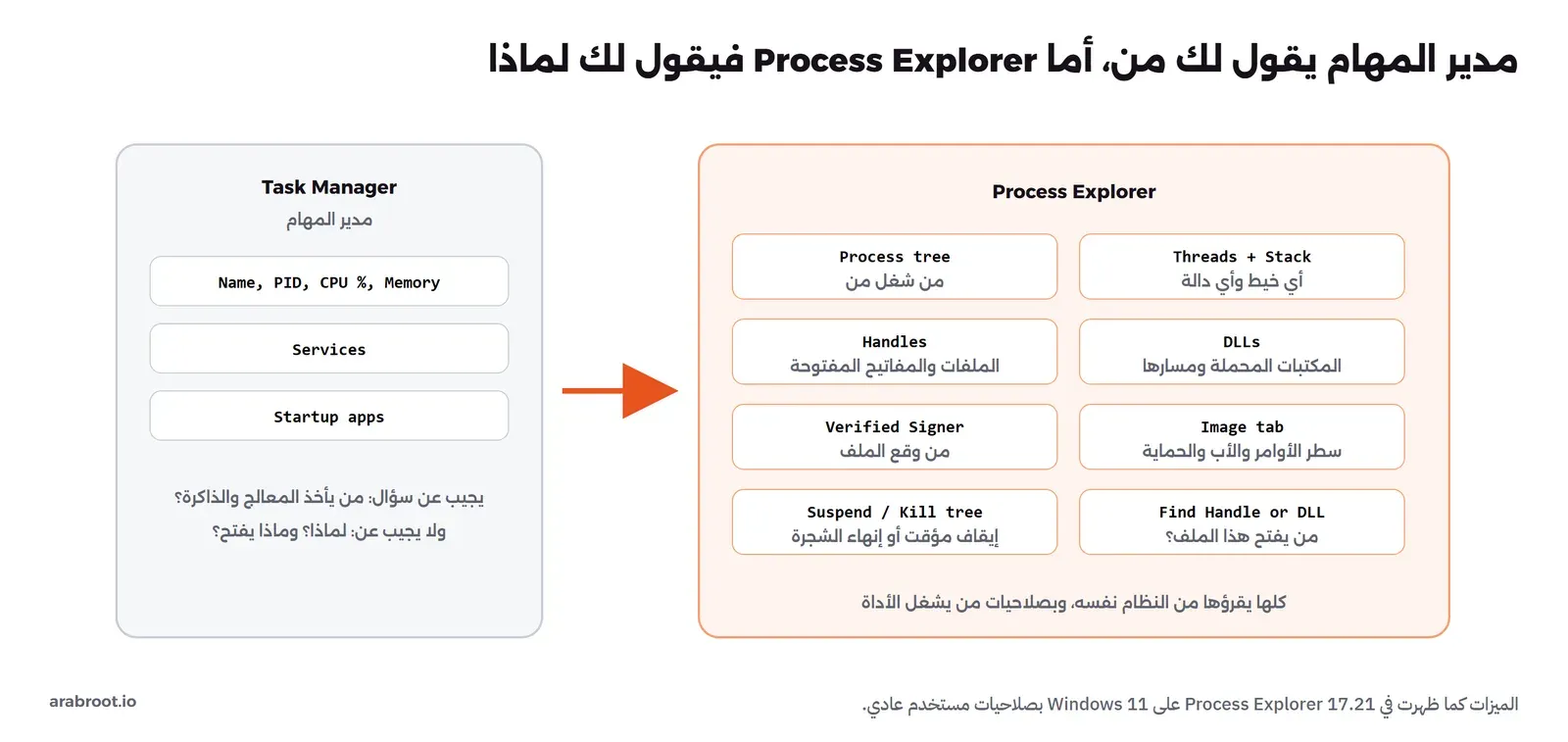
وقد يتساءل البعض: إذا كان PowerShell يستطيع قراءة العمليات بالأمر Get-Process كما رأينا في مقال PowerShell للمسؤولين، فلماذا نحتاج أداة أخرى؟ والإجابة أن Get-Process يعطيك أغلب الأرقام نفسها، ولكنه لا يعطيك شجرة الأب والابن جاهزة، ولا المقابض المفتوحة في كل عملية، ولا اسم الدالة التي بدأ منها كل خيط، ولا يتحقق من توقيع كل مكتبة محملة. ويمكن جمع هذا كله بعشرة أوامر وسكربت طويل، أما Process Explorer فيعرضه في شاشة واحدة تتحدث كل ثانية، وسوف نستعمل الطريقتين في المختبر لنرى أن النتيجة واحدة.
كيف يعمل Process Explorer من الداخل؟
الأداة لا تملك مصدراً سرياً للمعلومات، وإنما تسأل النظام نفسه، وفهم هذه النقطة يوفر عليك كثيراً من الحيرة عندما ترى في الشاشة شيئاً فارغاً أو مكتوباً بجانبه «Access is denied». وكما شرحنا في مقال كيف يعمل Windows من الداخل فكل عملية Process لها كائن في نواة النظام Kernel، وكل برنامج يريد أن يقرأ معلومات عن عملية أخرى يطلب من النواة أن تفتح له مقبضاً إليها، والنواة تقرر هل تسمح له بحسب صلاحياته Permissions.
وعلى هذا الأساس يعمل Process Explorer في دورة تتكرر كل ثانية بشكل افتراضي:
- لقطة لكل العمليات: يطلب من النواة قائمة العمليات والخيوط مع أرقامها، أي وقت المعالج الذي استهلكه كل خيط منذ بدأ، والذاكرة، وعدد المقابض. وهذه القائمة يحصل عليها أي مستخدم، لذلك ترى كل العمليات في الجهاز حتى بصلاحيات عادية.
- الفرق بين لقطتين: النسبة في عمود CPU ليست قيمة يعطيها النظام، وإنما يحسبها Process Explorer من الفرق بين وقت المعالج في اللقطة الحالية واللقطة السابقة، مقسوماً على الوقت الذي مر وعلى عدد المعالجات. ولهذا السبب تحديداً سوف نرى بعد قليل لماذا يقول العمود 12% لبرنامج مشغول بالكامل.
- تفاصيل كل عملية: لكي يعرض مسار الملف وسطر الأوامر Command Line والمكتبات والمقابض يحتاج أن يفتح العملية نفسها، وهنا تتدخل الصلاحيات. فعملياتك أنت يفتحها دون مشكلة، أما عمليات النظام والخدمات Services التي تعمل بحساب SYSTEM فيرفض النظام أغلب طلباته إذا لم يكن يعمل بصلاحيات المسؤول.
- المقابض في النواة: عندما يعمل بصلاحيات المسؤول يحمل Process Explorer تعريفاً Driver صغيراً خاصاً به ليقرأ أسماء المقابض من النواة مباشرة، وهذا ما لا يحدث مع المستخدم العادي، وسوف نرى أثره في المختبر.
- أسماء الدوال: عندما تطلب مكدس الاستدعاءات Call Stack لخيط ما، يقرأ عناوين الذاكرة من الخيط، ثم يحولها إلى أسماء دوال باستعمال مكتبة
dbghelp.dllوملفات الرموز Symbols، فإذا لم تتوفر الرموز ظهرت أقرب دالة مصدرة من المكتبة، وقد تكون بعيدة جداً عن الحقيقة.
وهذا يعني أن كل ما تراه في Process Explorer تستطيع أن تراه بأداة أخرى إذا كانت لك الصلاحية نفسها، وأن الأداة تريك العالم بعين الحساب الذي يشغلها. فإذا شغلتها بحساب مستخدم عادي فسوف ترى ما يراه المستخدم العادي، وإذا شغلتها بصلاحيات المسؤول فسوف ترى أكثر. ولذلك نبدأ دائماً في هذا المسار بالمستخدم العادي، لأنه الوضع الأكثر أماناً عندما تشغل أداة على جهاز شخص آخر، ولأنه يبين لك بالضبط أين تحتاج الصلاحيات ولماذا.
تجهيز المختبر Lab
المختبر في مجلد lab مع المقال، وفيه برنامج اختبار صغير بلغة C اسمه busy.c وعدة سكربتات PowerShell. والبرنامج يقوم بثلاثة أشياء نعرفها مسبقاً، حتى نستطيع أن نتأكد أن ما تعرضه الأداة صحيح: خيط اسمه spin_worker يحسب الأعداد الأولية بأبطأ طريقة ممكنة فيستهلك نواة معالج Core كاملة، وخيط اسمه idle_worker ينام طوال الوقت فلا يستهلك شيئاً، والخيط الرئيسي يفتح ملفاً اسمه busy-log.txt ويبقيه مفتوحاً حتى النهاية. وهذا هو الجزء المهم منه:
__declspec(dllexport) DWORD WINAPI spin_worker(LPVOID p) {
    DWORD end = GetTickCount() + (DWORD)(UINT_PTR)p;
    unsigned long long n = 3;
    while (GetTickCount() < end) {             // count primes the slow way: pure CPU, no I/O
        int prime = 1;
        for (unsigned long long d = 3; d * d <= n; d += 2) if (n % d == 0) { prime = 0; break; }
        if (prime) found++;
        n += 2;
    }
    return 0;
}
ولاحظ الكلمة __declspec(dllexport) قبل الدالة. والسبب أننا لا نملك ملف رموز لهذا البرنامج، فجعلنا أسماء الدوال مصدرة Exported داخل الملف التنفيذي نفسه، وبهذا يستطيع Process Explorer أن يكتب اسم الدالة بدل عنوان رقمي. وفي برامج الشركات الحقيقية يأتي الاسم من ملف الرموز PDB الذي ينتجه المترجم Compiler، ولا يحتاج المطور إلى هذه الحيلة.
ولكي لا نثبت مترجماً على الجهاز، يبني السكربت build.sh البرنامج داخل Container مؤقت من Alpine فيه مترجم MinGW-w64، ثم يحذف الـ Container بعد البناء، وبعد ذلك نشغل المختبر كله بأمر واحد:
cd lab
docker run --rm -v "${PWD}:/src" -w /src alpine:3.22 sh build.sh
powershell -NoProfile -ExecutionPolicy Bypass -File run.ps1
ويكتب كل سكربت نتيجته في ملف out-NN-*.txt بجانبه، والدالة Hide في lib.ps1 تستبدل اسم المستخدم بـ user1، واسم الجهاز بـ PC-01، ومجلد المختبر بـ C:\lab، ومجلد الأدوات بـ C:\tools، حتى لا تنشر بيانات جهازك إذا شاركت النتائج. وتنزل الدالة Get-Tool كل أداة من Sysinternals Live مرة واحدة، وترفض تشغيلها إذا لم يكن توقيعها سليماً وصادراً من Microsoft، وهي الخطوة التي شرحناها في مقال أدوات Sysinternals. وهذا هو الجهاز والأدوات:
OS        : Microsoft Windows 11 Pro 24H2 (build 26100.9711)
CPU       : Intel(R) Core(TM) i7-7700K CPU @ 4.20GHz, 8 logical processors
PowerShell: 5.1.26100.9711
Elevated  : False   (integrity: Medium)

procexp64.exe    17.21  Valid  Microsoft Corporation
pslist64.exe     1.41   Valid  Microsoft Corporation
Listdlls64.exe   3.3    Valid  Microsoft Corporation
handle64.exe     5.0    Valid  Microsoft Corporation
pssuspend64.exe  1.09   Valid  Microsoft Corporation
في المخرج أعلاه لاحظ التالي:
- Elevated: False ومستوى السلامة Integrity Level هو Medium: الحساب عضو في مجموعة المسؤولين، ولكن التحكم في حساب المستخدم User Account Control يعطيه في الوضع العادي صلاحيات مستخدم عادي، ولم نطلب رفع الصلاحيات في أي خطوة من المختبر.
- 8 logical processors: المعالج فيه 4 أنوية فعلية، وكل نواة تعمل كمعالجين منطقيين، وهذا الرقم هو ما يقسم عليه Process Explorer عندما يحسب النسبة، فاحفظه.
- كل الأدوات Valid: وإذا تغير بايت واحد في أي منها يرفض
Get-Toolتشغيلها ويوقف السكربت.
الشجرة والألوان: كيف تقرأ الشاشة الأولى؟
عندما تفتح Process Explorer لأول مرة ترى شجرة طويلة، وأول ما يلفت النظر فيها الألوان. والصورة التالية من تشغيله على جهاز المختبر، بعد تفعيل الخيار Options ثم Verify Image Signatures الذي يضيف عمود Verified Signer، وقد أخفينا اسم الجهاز والمستخدم من شريط العنوان:
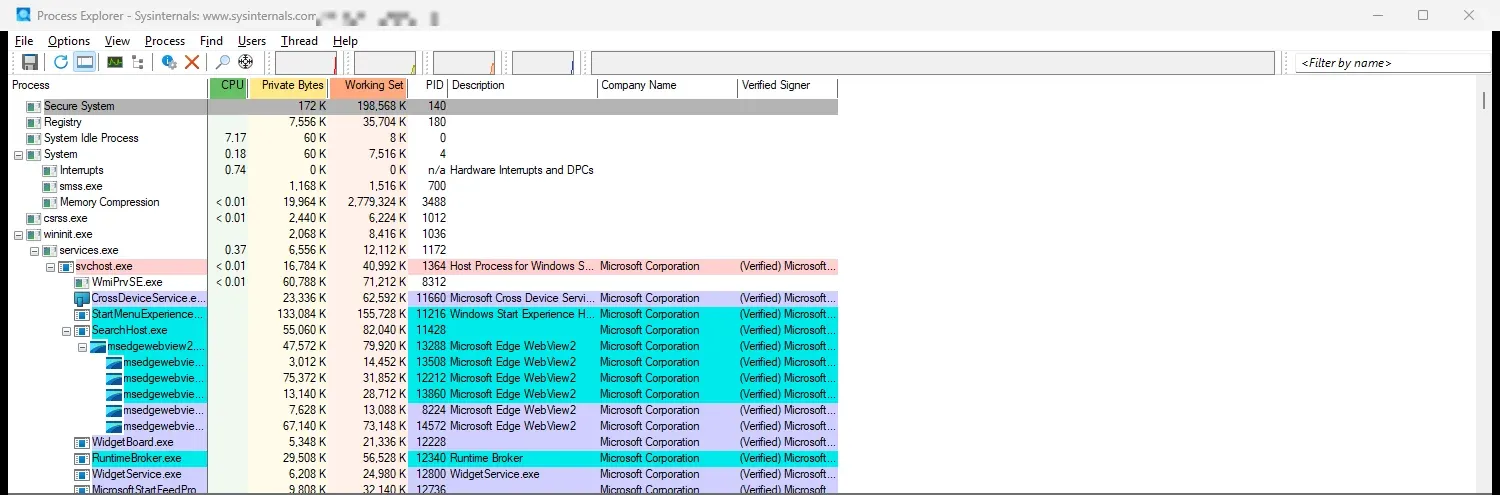
ولنقرأ هذه الشاشة من الأعلى:
- الشجرة Process Tree: كل عملية تظهر تحت العملية التي شغلتها، أي أبيها Parent. فترى
services.exeتحتwininit.exe، وتحتservices.exeكل عملياتsvchost.exeالتي تشغل الخدمات، كما شرحنا في مقال الخدمات في Windows. وعندما تموت العملية الأب تبقى العملية الابن، ولكنها تنتقل إلى يسار الشجرة دون أب، وهذا مهم عندما تبحث عن برنامج شغله برنامج آخر ثم أغلق نفسه. - الألوان: الوردي للخدمات، والأزرق الفاتح للعمليات التي تعمل بحسابك أنت، والسماوي لتطبيقات Windows الحديثة التي تعمل في بيئة معزولة Immersive، والرمادي الداكن للعمليات الموقوفة مؤقتاً، ولذلك ترى بجانب
ShellExperienceHost.exeفي عمود CPU كلمة Susp. وتظهر العملية الجديدة بالأخضر لثانية، والعملية التي انتهت بالأحمر قبل أن تختفي. وتستطيع أن تغير هذه الألوان من Options ثم Configure Colors. - Private Bytes وWorking Set: الأول هو الذاكرة التي حجزتها العملية لنفسها ولا يشاركها فيها أحد، والثاني هو ما يوجد منها الآن في الذاكرة الفعلية RAM. وإذا كان عندك برنامج يزيد Private Bytes عنده ساعة بعد ساعة ولا ينقص فهذه علامة تسرب في الذاكرة Memory Leak.
- Verified Signer: يفحص Process Explorer توقيع الملف التنفيذي لكل عملية ويكتب اسم الموقع إذا كان التوقيع سليماً، ويكتب «(No signature was present in the subject)» إذا لم يكن موقعاً، وهذا ما سوف تراه بعد قليل بجانب برنامجنا. وهذا العمود يختصر عليك الطريقة التي فعلناها يدوياً في مقال أدوات Sysinternals بالأمر
Get-AuthenticodeSignature.
وفي أعلى يمين النافذة يوجد حقل «Filter by name». وهذا الحقل يخفي كل عملية لا يحتوي اسمها على النص الذي تكتبه، ولا يحذف شيئاً من البيانات، فإذا مسحت النص عادت الشجرة كما كانت. وفي جهاز عليه أكثر من خمسمئة عملية هذا هو أسرع طريق إلى العملية التي تبحث عنها، وهو ما سوف نستعمله في بقية المقال.
عملية تستهلك المعالج: من النسبة إلى الخيط
نعود الآن إلى سؤال البداية، ونشغل برنامج الاختبار بالطريقة التي يشغل بها سكربت حقيقي برنامجاً، أي من cmd.exe مع تحويل المخرج إلى ملف، ثم نقيس استهلاكه من الخارج بـ PowerShell. وهذا ما يفعله السكربت 01-busy.ps1:
$c = Start-Direct "$env:windir\System32\cmd.exe" '/c .\busy.exe 600 > busy-out.txt' -Hidden
Start-Sleep 2
$p = Get-CimInstance Win32_Process -Filter "Name='busy.exe' AND ParentProcessId=$($c.Id)"
$proc = Get-Process -Id $p.ProcessId
$t0 = $proc.TotalProcessorTime; $w0 = Get-Date; Start-Sleep 10; $proc.Refresh(); $t1 = $proc.TotalProcessorTime; $w1 = Get-Date
$core = ($t1 - $t0).TotalMilliseconds / ($w1 - $w0).TotalMilliseconds * 100
والدالة Start-Direct في lib.ps1 تشغل البرنامج مباشرة دون واجهة Windows للتشغيل ShellExecute، وهذا اختيار مقصود في كل سكربتات المختبر: البرنامج الذي يطلب في ملف البيان Manifest صلاحيات المسؤول سوف يفشل بخطأ بدل أن يظهر نافذة طلب الصلاحيات، وبهذا نضمن أن شيئاً في المختبر لا يرفع صلاحياته دون علمنا. والمخرج سوف يكون كما يلي:
busy.exe signature : NotSigned
parent             : cmd.exe pid 1696  ->  busy.exe pid 44788
command line       : .\busy.exe  600
CPU over 10 s      : 98.3% of one core = 12.3% of the machine (8 logical processors)
threads            : 4

Id ThreadState     WaitReason CPU s
   -- -----------     ---------- -----
47664        Wait    UserRequest     0
14504        Wait   EventPairLow     0
25816     Running                   12
34968        Wait ExecutionDelay     0
في المخرج أعلاه لاحظ التالي:
- 98.3% من نواة واحدة تساوي 12.3% من الجهاز: البرنامج استهلك في عشر ثوان قرابة عشر ثوان من وقت المعالج، أي أنه أخذ نواة منطقية كاملة. ولكن الجهاز فيه ثمانية معالجات منطقية، ومدير المهام وProcess Explorer يقسمان على ثمانية، فيظهر الرقم 12%.
- أربعة خيوط وليس ثلاثة: كتبنا في البرنامج ثلاثة خيوط، والرابع أضافه Windows نفسه، وهو خيط من مجموعة الخيوط Thread Pool التي يبدأها محمل البرامج Loader في كل عملية تقريباً، وحالته Wait بسبب EventPairLow.
- خيط واحد Running والبقية Wait: كل وقت المعالج تقريباً عند الخيط 25816، وهذا هو الخيط الذي نريده. وسبب انتظار كل خيط Wait Reason مكتوب بجانبه، فالخيط النائم
idle_workerينتظر بسبب ExecutionDelay لأنه استدعى الدالةSleep، والخيط الرئيسي ينتظر بسبب UserRequest لأنه ينتظر انتهاء الخيطين.
والصورة التالية تبين هذه القسمة، وهي أهم شيء تتذكره عندما تقرأ عمود CPU:
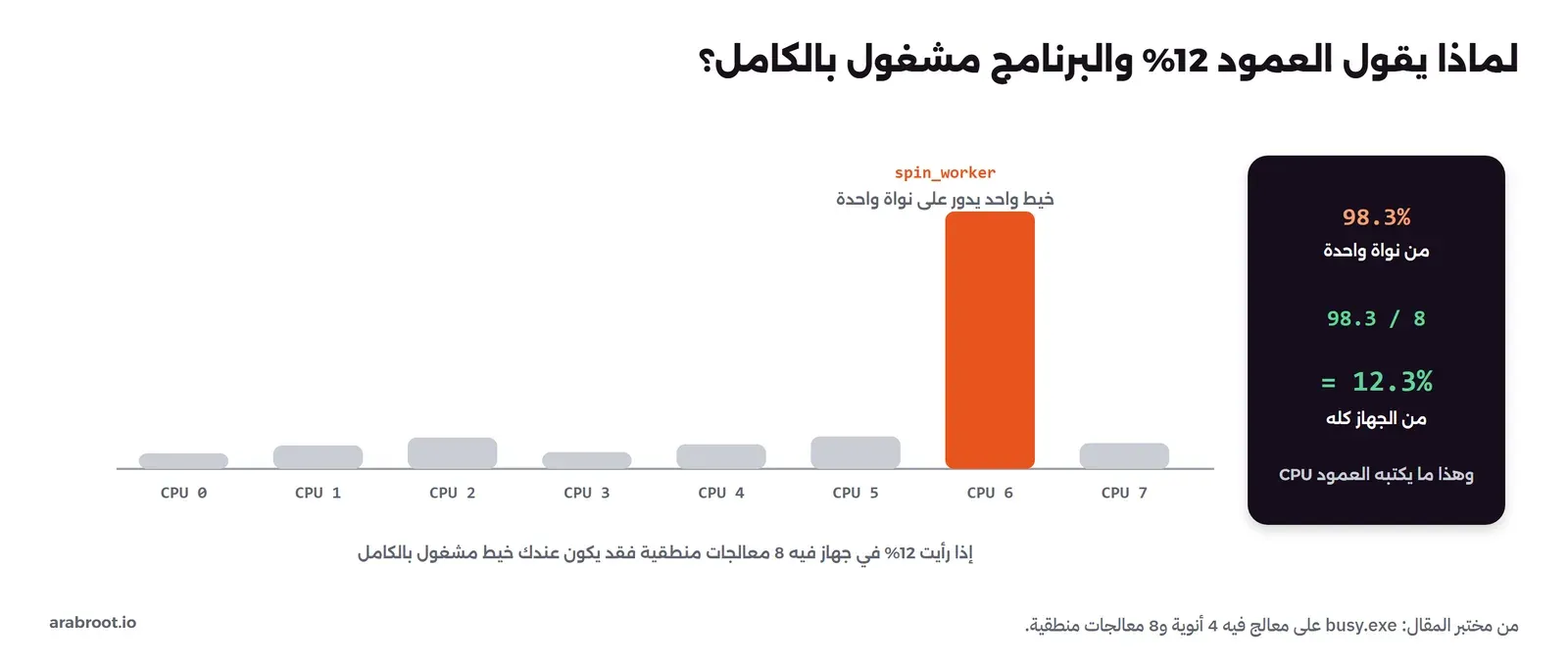
وهذه النقطة تخدع كثيراً من المسؤولين، لأن 12% تبدو قليلة، ولكنها في جهاز فيه ثمانية معالجات منطقية تعني أن خيطاً واحداً يعمل دون توقف، وفي جهاز فيه أربعة معالجات تظهر المشكلة نفسها بنسبة 25%، وفي سيرفر فيه 64 معالجاً تظهر بأقل من 2%. لذلك عندما ترى برنامجاً ثابتاً على رقم قريب من 100 مقسوماً على عدد المعالجات، فاشتبه فوراً في خيط عالق في حلقة لا تنتهي، وهي من أشهر المشاكل في البرامج التي تكتبها الشركات داخلياً.
الخيوط Threads: أي جزء من البرنامج هو المشغول؟
في Process Explorer نكتب busy في حقل الفلتر، ونختار العملية، ثم نفتح View ثم Lower Pane View ثم Threads، فتظهر في النافذة السفلى خيوط العملية مع وقت كل خيط وعنوان بدايته:
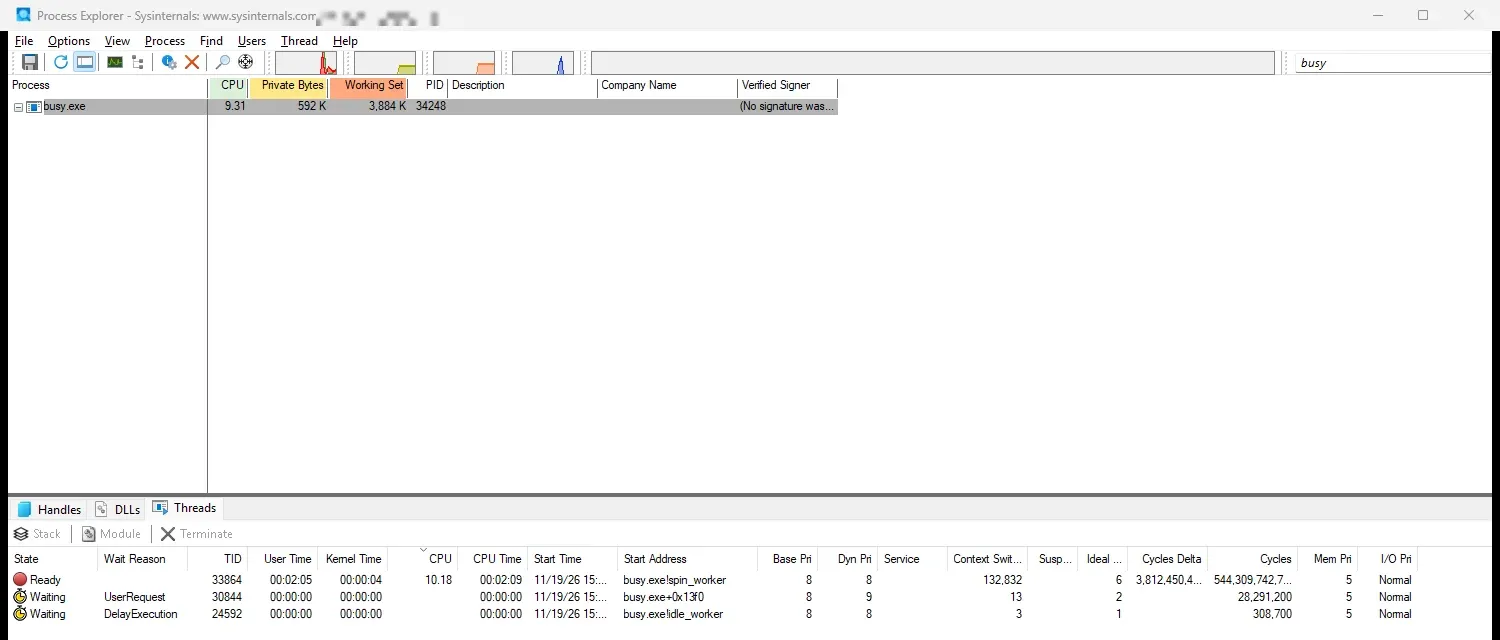
spin_worker هو الذي يأخذ وقت المعالج.ولاحظ في الصورة أن عمود Start Address يقول busy.exe!spin_worker، أي أن الخيط بدأ من الدالة spin_worker داخل الملف busy.exe، وأن عمود User Time يقول دقيقتين، بينما الخيط idle_worker صفر. وحالة الخيط المشغول في هذه اللقطة Ready وليست Running، والسبب أن الجهاز كان مشغولاً ببرامج أخرى في تلك اللحظة، فالخيط جاهز للعمل وينتظر دوره على المعالج، وفي اللقطة التالية قد تراه Running. ولاحظ أيضاً أن أرقام العملية في الصورة غير الأرقام في مخرج السكربت، لأن الصور أخذت في تشغيل سابق للبرنامج نفسه على الجهاز نفسه.
والشيء نفسه تحصل عليه في سطر الأوامر بالأداة PsList والخيار -d الذي يعرض تفاصيل الخيوط، وهذا مخرج السكربت 02-cli.ps1:
busy 44788:
 Tid Pri    Cswtch            State     User Time   Kernel Time   Elapsed Time
47664   9         8     Wait:UserReq  0:00:00.000   0:00:00.000    0:00:12.473
14504   8         1       Wait:Queue  0:00:00.000   0:00:00.000    0:00:12.462
25816   8      8968          Running  0:00:13.703   0:00:00.875    0:00:12.461
34968   9         3   Wait:DelayExec  0:00:00.000   0:00:00.000    0:00:12.461
في المخرج أعلاه لاحظ التالي:
- User Time أكبر من Elapsed Time: الخيط 25816 استهلك 13.7 ثانية من وقت المستخدم في 12.5 ثانية من عمره، وهذا يبدو مستحيلاً، والسبب أن Windows يحسب وقت الخيوط بطريقة تقريبية مع نبضات مؤقت النظام Clock Ticks، فيحسب النبضة كاملة للخيط الذي يجده يعمل عندها، لذلك لا تتعامل مع هذه الأعمدة كساعة دقيقة. والمهم هنا أن الخيط قضى عمره كله تقريباً على المعالج.
- Cswtch أي عدد تبديلات السياق Context Switches: الخيط المشغول تبدل 8968 مرة، لأن المجدول Scheduler ينزعه عن المعالج عندما ينتهي دوره ثم يعيده، أما الخيوط النائمة فعدد تبديلاتها يعد على الأصابع.
- Pri أي الأولوية Priority: كل الخيوط بأولوية 8 أو 9، وهي الأولوية العادية للبرامج، ولو كان الخيط المشغول بأولوية عالية لأصبح الجهاز كله بطيئاً بشكل أوضح بكثير.
وبعد أن عرفت الخيط، تختاره في Process Explorer وتضغط Stack لترى مكدس الاستدعاءات، أي سلسلة الدوال التي يمر بها الخيط الآن. وهذه الخطوة هي التي تحول المشكلة من «البرنامج بطيء» إلى «الحلقة في الدالة spin_worker عند السطر الفلاني»، وهي الجملة التي يحتاجها المطور ليصلح الخطأ. وقد خصصنا لهذه القصة كاملة، مع أخذ نسخة من ذاكرة البرنامج Dump وإرسالها للمطور، مقال الحالات العملية في هذه المرحلة، ولذلك نكتفي هنا بالوصول إلى الخيط.
dbghelp.dll وتستعمل خادم الرموز Symbol Server في مسار الرموز، فيجب أن يكون الملف symsrv.dll في المجلد نفسه، وهذان الملفان يأتيان مع أدوات التنقيح Debugging Tools for Windows. ودون هذا الإعداد ترى أقرب دالة مصدرة من كل مكتبة، وقد يكون الاسم مضللاً تماماً.المكتبات DLL: ماذا حمل البرنامج في ذاكرته؟
عندما تختار View ثم Lower Pane View ثم DLLs، تعرض النافذة السفلى كل مكتبة ربط ديناميكي Dynamic-Link Library حملتها العملية، مع وصفها والشركة التي أنتجتها ومسارها والتوقيع:
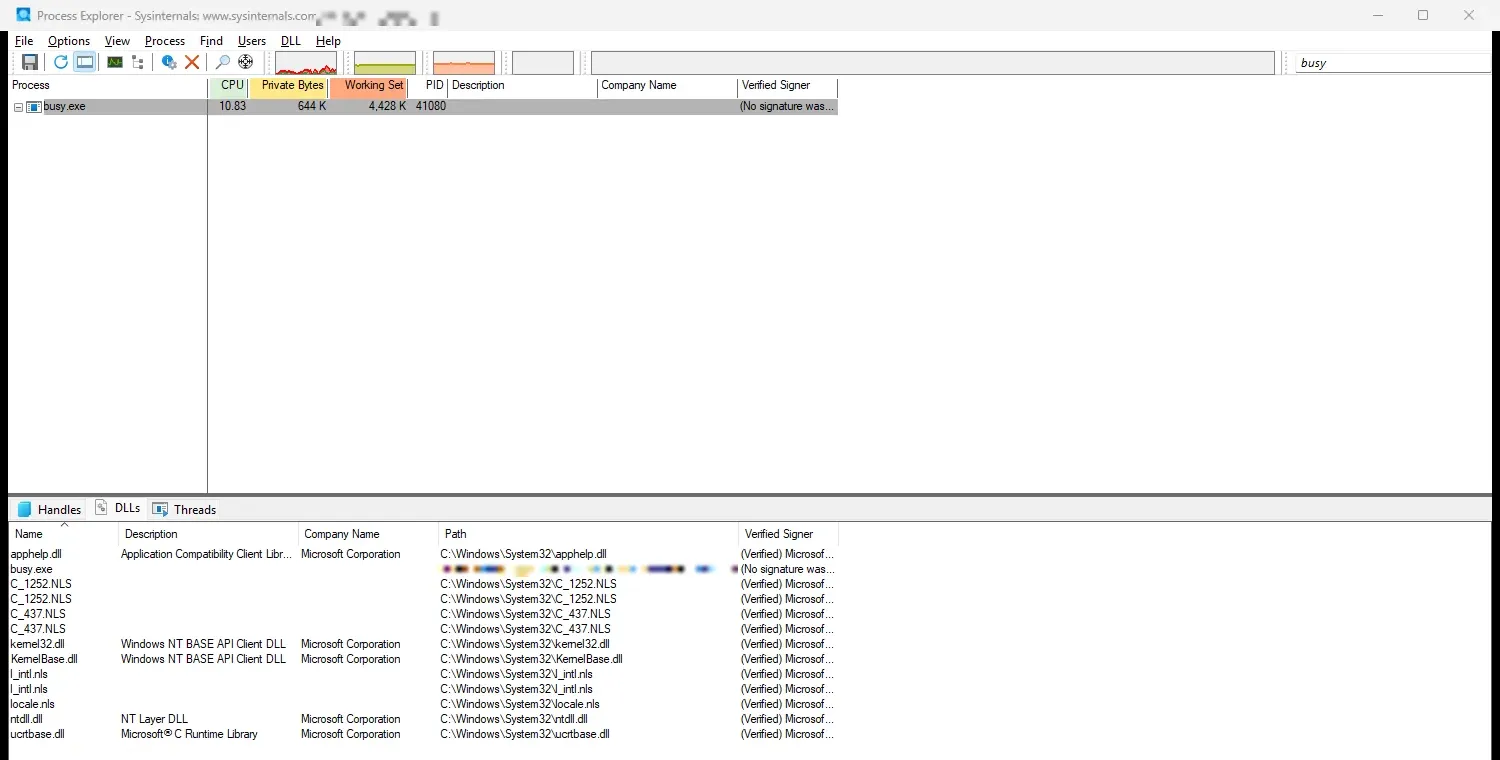
وفي سطر الأوامر تعطيك ListDLLs الجزء الأهم من القائمة نفسها:
------------------------------------------------------------------------------
busy.exe pid: 44788
Command line: .\busy.exe  600

Base                Size      Path
0x00000000b11c0000  0x16000   C:\lab\busy.exe
0x00007ff9ac540000  0x268000  C:\Windows\SYSTEM32\ntdll.dll
0x00007ff9aada0000  0xcb000   C:\Windows\System32\KERNEL32.DLL
0x00007ff9a9c30000  0x401000  C:\Windows\System32\KERNELBASE.dll
0x00007ff9a97c0000  0x14c000  C:\Windows\System32\ucrtbase.dll
في المخرج أعلاه لاحظ التالي:
- Base أي عنوان التحميل: البرنامج محمل في العنوان
0xb11c0000، ومكتبات Windows في عناوين عالية تبدأ بـ0x7ff9. وهذه العناوين تتغير مع كل إقلاع بسبب خاصية توزيع عناوين الذاكرة العشوائي ASLR، لذلك لا تكتبها في تقرير كأنها ثابتة. - ucrtbase.dll: هذه مكتبة لغة C العامة Universal C Runtime، وجاءت لأن المترجم بنى البرنامج عليها، والمكتبات الأخرى في صورة Process Explorer مثل ملفات NLS هي جداول اللغة والترميز التي يحملها النظام نفسه.
- المسار هو الحقيقة الوحيدة: اسم المكتبة وحده لا يكفي، والمسار هو ما يقول لك من أين جاءت. وأشهر مشاكل المكتبات أن يحمل البرنامج نسخة من مجلده الخاص أو من مجلد في متغير المسار PATH بدل النسخة الصحيحة، أو أن يحمل مكتبة وضعها مخترق بالاسم نفسه في مجلد يبحث فيه البرنامج قبل System32.
ولهذا فالسؤال الذي تسأله Process Explorer عن المكتبات عادة ليس «ماذا حمل هذا البرنامج؟» وإنما «من حمل هذه المكتبة، ومن أين؟». والأداة تجيب عنه من القائمة Find ثم Find Handle or DLL، فتكتب جزءاً من اسم المكتبة وترى كل عملية حملتها مع المسار، وفي سطر الأوامر تقوم ListDLLs بالشيء نفسه بالخيار -d. وسوف نرى في مقال الحالات العملية كيف يختار Windows مكتبة من بين عدة نسخ تحمل الاسم نفسه، وماذا يقول عندما لا يجدها.
المقابض Handles: ملف لم يفتحه البرنامج بنفسه
المقبض Handle هو رقم تعطيه النواة للبرنامج عندما يفتح شيئاً: ملفاً أو مفتاحاً في السجل Registry أو عملية أخرى أو قسماً من الذاكرة، ويستعمل البرنامج هذا الرقم في كل عملية تالية على ذلك الشيء حتى يغلقه. وقد شرحنا في مقال الملف مفتوح في برنامج آخر كيف يقفل الملف المفتوح، وكيف تبحث عمن يقفله بمراقب الموارد وأدوات أخرى، فلن نعيد ذلك هنا، وسوف نركز على شيء لا يظهر إلا عندما تنظر إلى مقابض عملية واحدة بالتفصيل. والصورة التالية هي وضع المقابض لبرنامج الاختبار، وقد أخفينا المسارات التي فيها اسم المستخدم:
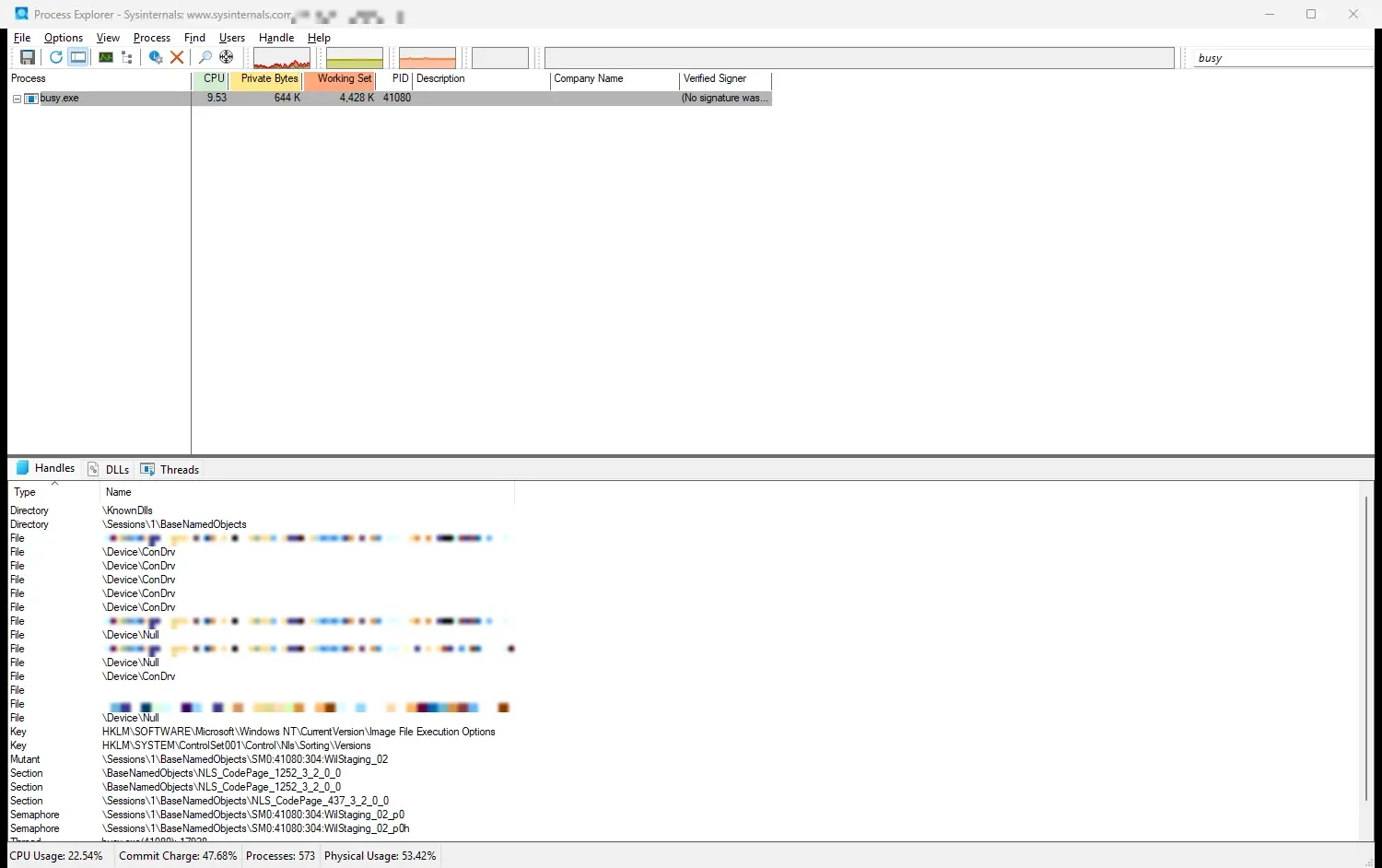
والأداة Handle تعطيك القائمة نفسها في نص، وهذا مخرجها للعملية نفسها في تشغيل السكربت:
   5C: File          C:\lab
   74: File          C:\lab\busy-out.txt
   C0: File          C:\lab\busy-log.txt
  15C: File          C:\Users\user1\AppData\Local\Temp\runner\job.log
  70C: File          C:\Users\user1\AppData\Local\Temp\runner\job.log
  848: Section       \BaseNamedObjects\NLS_CodePage_1252_3_2_0_0
  85C: Section       \BaseNamedObjects\NLS_CodePage_1252_3_2_0_0
  8D8: Section       \BaseNamedObjects\NLS_CodePage_1252_3_2_0_0
  AAC: Section       \Sessions\1\BaseNamedObjects\NLS_CodePage_437_3_2_0_0
  AC8: File          C:\Users\user1\AppData\Local\Temp\runner\job.log
ولنقرأ هذه الأسطر واحداً واحداً، لأن فيها درساً مهماً:
C:\labبرقم 5C: هذا هو المجلد الحالي Current Directory للعملية، وكل عملية تمسك مقبضاً إلى مجلدها الحالي، ولهذا السبب لا تستطيع أحياناً أن تحذف مجلداً فتحت فيه نافذة أوامر.busy-log.txtبرقم C0: هذا هو الملف الوحيد الذي فتحه البرنامج بنفسه في الدالةmain.busy-out.txtبرقم 74: البرنامج لم يفتح هذا الملف أبداً، وإنما فتحهcmd.exeعندما كتبنا في سطر الأوامر> busy-out.txt، ثم أعطاه للبرنامج ليكون مخرجه القياسي Standard Output عندما شغله، فورثه البرنامج برقم المقبض نفسه.job.logثلاث مرات: وهذا أغرب ما في القائمة. فقد شغلنا المختبر من برنامج يحفظ مخرجات الأوامر في ملف، فورث PowerShell مقابض ذلك الملف، ثم ورثهاcmd.exeمنه، ثم ورثهاbusy.exeمنcmd.exe، أي أن برنامج الاختبار يمسك ملفاً لا يعرف عنه شيئاً ويبعد عنه ثلاثة أجيال.
وهذا ما يسمى المقابض الموروثة Inherited Handles: عندما ينشئ برنامج برنامجاً آخر ويطلب من Windows أن يورثه المقابض، ينسخ Windows للابن كل مقبض علمه الأب بأنه قابل للتوريث. وتستعمل هذه الطريقة عمداً لتمرير المخرج القياسي ومداخل الأنابيب Pipes إلى البرامج، ولكن أثرها الجانبي أن الملف يبقى مفتوحاً ما دام أي واحد من هؤلاء الأبناء حياً، حتى لو أغلقه الأب منذ زمن. والصورة التالية تبين ما حدث في المختبر:
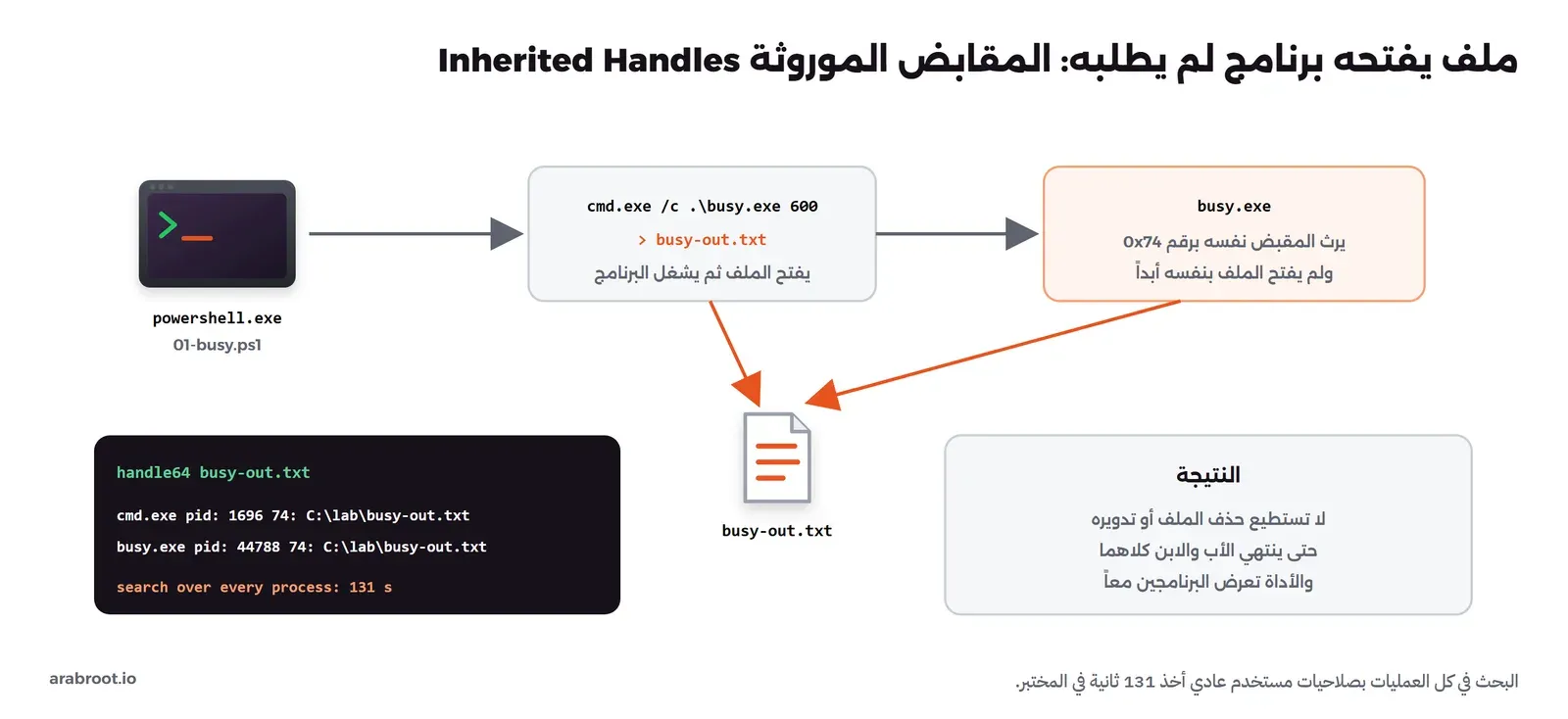
ثم بحث السكربت في كل العمليات عن الملف بالأمر handle64 busy-out.txt، كما تفعل في Process Explorer من Find ثم Find Handle or DLL، والنتيجة كانت:
cmd.exe            pid: 1696   type: File            74: C:\lab\busy-out.txt
busy.exe           pid: 44788  type: File            74: C:\lab\busy-out.txt

search over every process took 131 s
ولاحظ رقمين هنا. الأول أن البحث وجد البرنامجين معاً بالرقم 74 نفسه، وهذا هو الشكل الذي تعرف به الوراثة عندما تراها: الرقم نفسه في عمليتين بينهما علاقة أب وابن. والثاني أن البحث أخذ 131 ثانية، والسبب أن الأداة بصلاحيات المستخدم العادي لا تحمل تعريفها في النواة، فتضطر أن تسأل عن اسم كل مقبض في كل عملية تستطيع فتحها، وبعض هذه الأسئلة يتأخر جداً. وفي Process Explorer ظهرت نافذة البحث بعبارة Searching لأكثر من دقيقة دون نتيجة، فإذا رأيت ذلك فانتظر أو ابحث بالأداة Handle في سطر الأوامر، ولا تظن أن الأداة علقت. وقد يتساءل البعض: لماذا ظهر busy.exe في نتيجة البحث رغم أنه ليس من عمليات النظام؟ والإجابة أن المستخدم العادي يستطيع أن يرى مقابض عملياته هو، وهذا يكفي في أغلب مشاكل الملفات المقفولة على جهازك، لأن البرنامج الذي يقفل ملفك يعمل في الغالب بحسابك أنت.
نافذة الخصائص Properties: سجل العملية في صفحة واحدة
عندما تضغط مرتين على أي عملية تفتح نافذة الخصائص، وفيها تبويبات كثيرة: الصورة Image، والأداء Performance ورسومه، والخيوط، والاتصالات TCP/IP، والأمان Security، والمتغيرات Environment، وخريطة الذاكرة Memory Map، والنصوص Strings. وأهمها في البداية تبويب Image، وهذه صورته لبرنامج الاختبار بعد إخفاء المسارات واسم المستخدم:
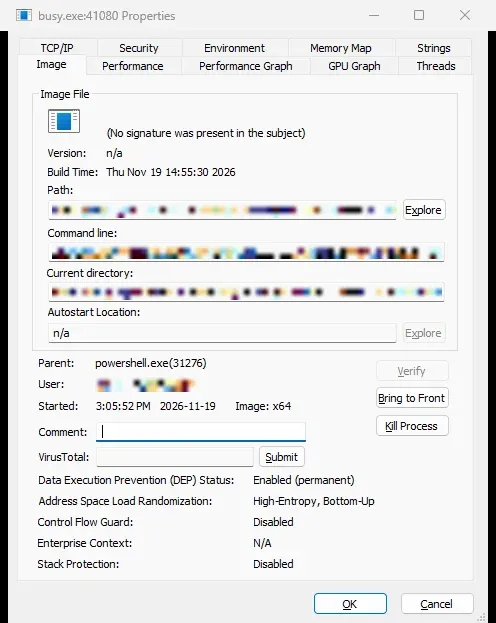
وفي هذا التبويب ثلاث مجموعات من المعلومات تستحق الانتباه:
- هوية الملف: التوقيع والنسخة ووقت البناء Build Time الذي كتبه المترجم داخل الملف، والمسار وسطر الأوامر والمجلد الحالي. وسطر الأوامر هنا أهم من الاسم، لأن
powershell.exeواحد ولكن ما يفعله يتغير كلياً حسب سطر أوامره، وكثير من البرامج الضارة تعمل باسم برنامج سليم ويكشفها سطر أوامرها. - Autostart Location: إذا كانت العملية مسجلة لتعمل تلقائياً مع Windows، يكتب Process Explorer هنا المكان الذي سجلت فيه، مثل مفتاح Run في السجل أو خدمة، وزر Explore بجانبه يأخذك إليه. وبرنامجنا شغلناه بأيدينا لذلك القيمة n/a، وموضوع أماكن التشغيل التلقائي كلها هو مقال Autoruns التالي في هذه المرحلة.
- الأب والحساب والحمايات: الأب هنا
powershell.exeلأن هذه اللقطة من تشغيل شغلنا فيه البرنامج من PowerShell مباشرة. والحمايات في الأسفل تقول إن منع تنفيذ البيانات DEP مفعل، وتوزيع العناوين العشوائي ASLR مفعل بأقوى أشكاله High-Entropy، بينما حماية تدفق التحكم Control Flow Guard وحماية المكدس Stack Protection غير مفعلة، لأننا بنينا البرنامج بمترجم MinGW دون الخيارات التي تفعلها.
وهذا السطر الأخير مفيد للمطور أكثر من المسؤول. فإذا كان برنامج شركتك يظهر فيه Control Flow Guard Disabled، فهذا يعني أن المترجم لم يبنه بالخيار /guard:cf، وأن البرنامج يفقد طبقة حماية يعطيها Windows مجاناً لمن يطلبها. وتستطيع أن تراجع هذه القيم لكل البرامج التي تعمل على أجهزتك في دقائق، بدل أن تسأل كل مورد على حدة.
ماذا يحدث إذا أوقفت العملية مؤقتاً Suspend؟
في القائمة Process خياران يختلفان كثيراً في أثرهما: Kill Process الذي ينهي العملية، وSuspend الذي يوقف كل خيوطها مؤقتاً دون أن ينهيها. والإيقاف المؤقت مفيد عندما تشك في عملية ولا تريد أن تقتلها قبل أن تجمع معلومات عنها، أو عندما يستهلك برنامج المعالج وأنت تحتاج دقيقة لتحفظ عملك. ولنرى ما يحدث فعلاً، أوقف السكربت 04-suspend.ps1 برنامج الاختبار بالأداة PsSuspend، وقاس الاستهلاك قبل الإيقاف وأثناءه وبعده:
$before = Cpu10
$s = Invoke-Tool 'pssuspend64.exe' @("$busy")
$states = ((Get-Process -Id $busy).Threads | ForEach-Object { "$($_.Id):$($_.WaitReason)" }) -join ' '
$during = Cpu10
$r = Invoke-Tool 'pssuspend64.exe' @('-r', "$busy")
$after = Cpu10
والمخرج سوف يكون كما يلي:
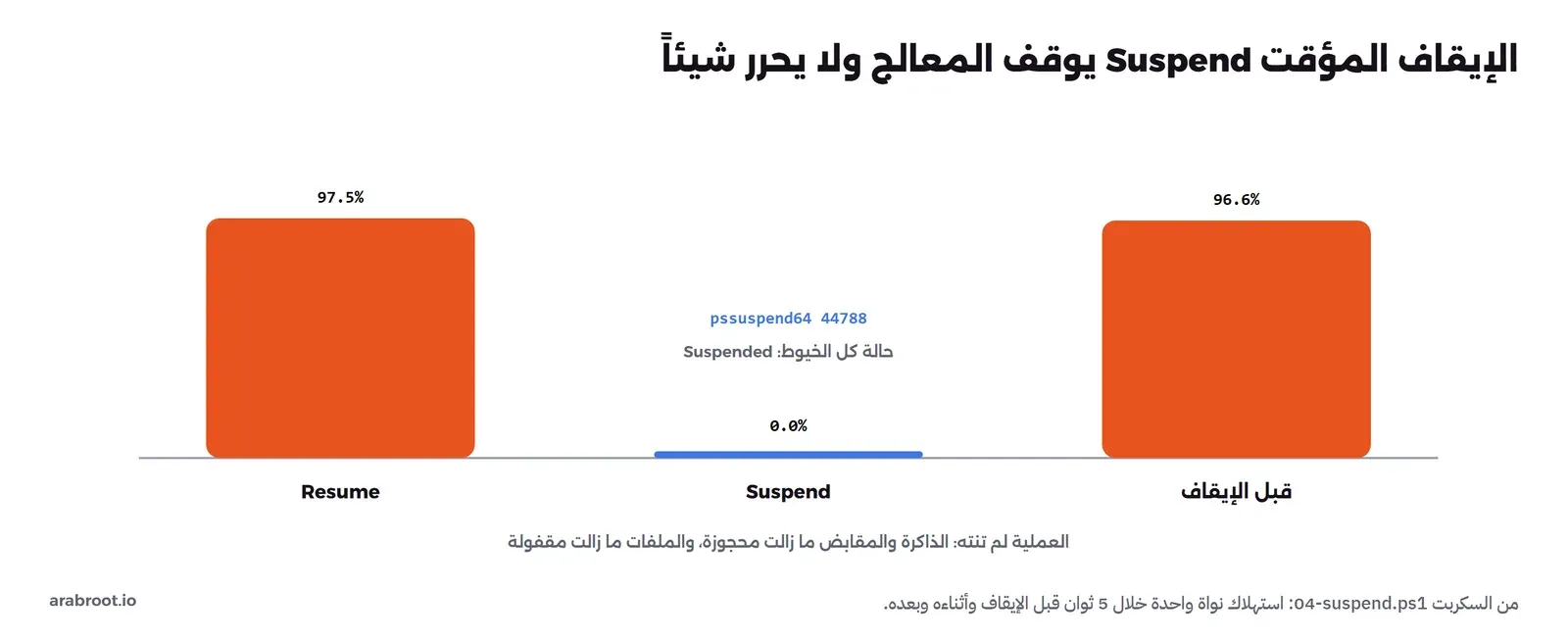
before   : 96.6% of one core
Process 44788 suspended.

threads  : 47664:Suspended 25816:Suspended 34968:Suspended
suspended: 0.0% of one core
Process 44788 resumed.

resumed  : 97.5% of one core
في المخرج أعلاه لاحظ التالي:
- الاستهلاك نزل إلى صفر ثم عاد: البرنامج لم يعرف أنه أوقف، فعندما استأنفناه أكمل الحلقة من حيث توقف، وعاد إلى نواة كاملة.
- ثلاثة خيوط Suspended: الخيط الرابع الذي أضافه Windows انتهى قبل هذه اللحظة، لذلك أوقفت الأداة ما وجدته، وكل خيط عليه عداد إيقاف يزيد مع كل Suspend وينقص مع كل Resume.
- العملية ما زالت موجودة: الذاكرة محجوزة، والمقابض مفتوحة، والملف
busy-out.txtما زال مقفولاً أثناء الإيقاف كله.
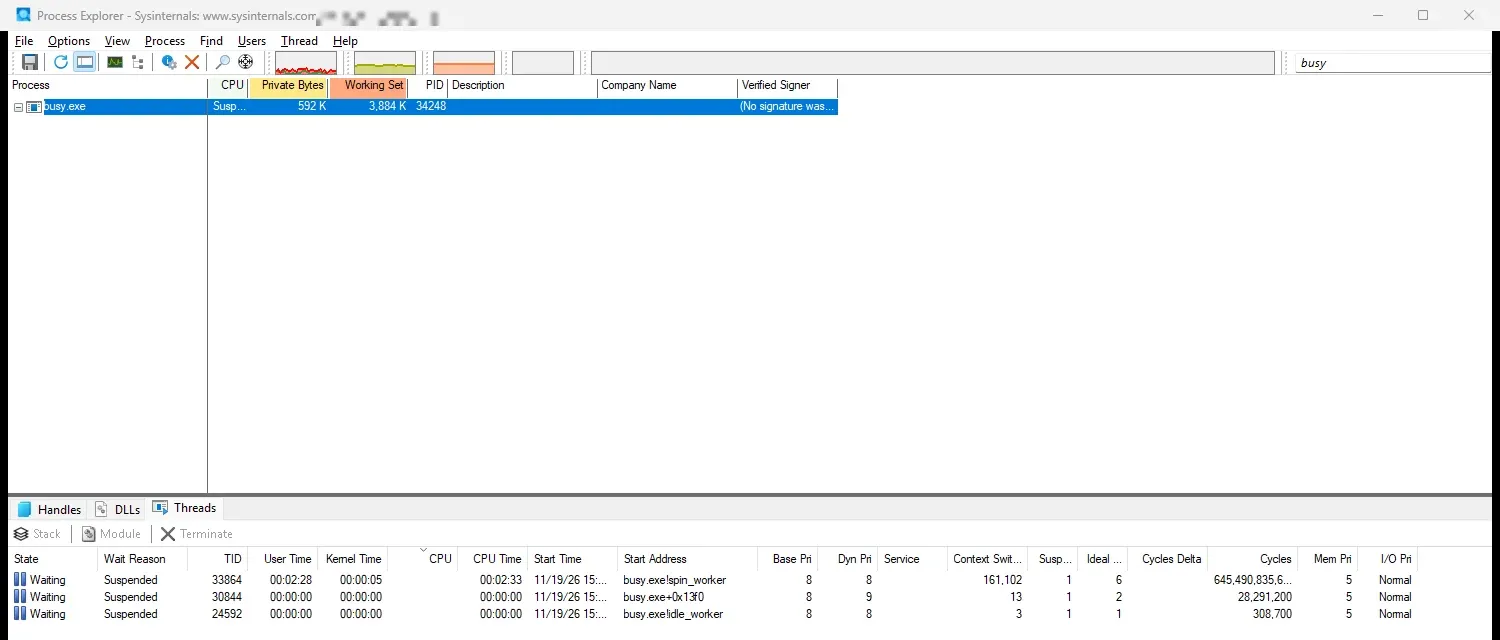
والصورة التالية من Process Explorer لحظة الإيقاف، وفيها كلمة Susp في عمود CPU، والخيوط كلها بحالة Waiting وسبب الانتظار Suspended، وعمود Susp بالرقم 1:
والرسم التالي يلخص التجربة:
ولذلك لا تستعمل الإيقاف المؤقت لتحرر ملفاً مقفولاً، ولا تتركه طويلاً على برنامج يتكلم مع الشبكة، لأن الطرف الآخر سوف يظن أن الاتصال مات ويقطعه. ولا توقف أبداً عمليات النظام مثل csrss.exe أو winlogon.exe أو dwm.exe حتى لو سمحت لك الصلاحيات، لأن إيقاف بعضها يجمد الجهاز كله ويحتاج إعادة تشغيل. وKill Process Tree أخطر من Kill Process، لأنه ينهي العملية وكل أبنائها مرة واحدة، فإذا اخترت بالخطأ explorer.exe فسوف يغلق مع كل البرامج التي فتحتها منه.
حدود المستخدم العادي: ماذا لا ترى؟
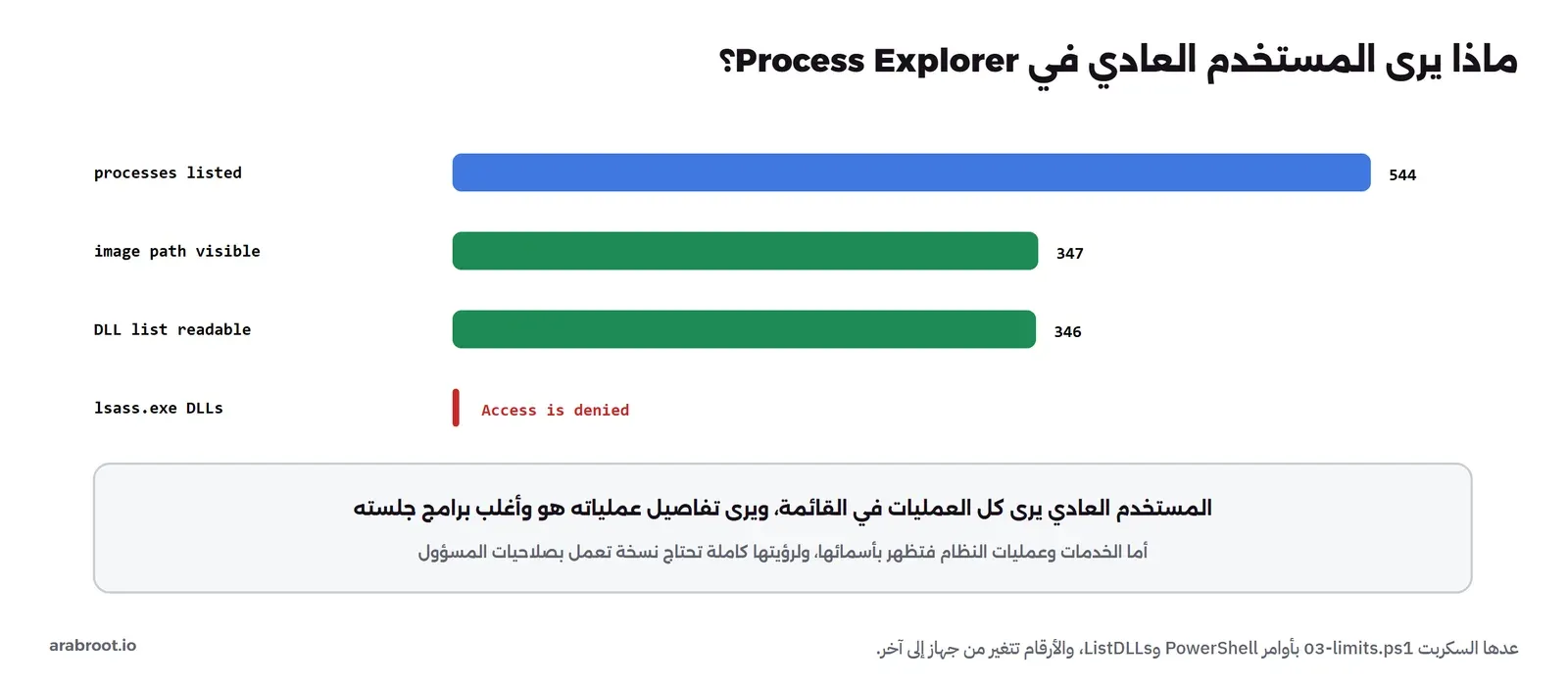
بعد كل ما سبق قد يبدو أن المستخدم العادي يرى كل شيء، ولكن هذا صحيح في عملياته فقط. ولكي نعرف الحد بالضبط، عد السكربت 03-limits.ps1 العمليات التي يراها، والتي يستطيع أن يقرأ مسارها ومكتباتها، ثم جرب ListDLLs وHandle على lsass.exe، وهي عملية النظام التي تحفظ بيانات الدخول:
processes listed               : 544
  with a visible image path    : 347
  whose DLL list we can read   : 346
lsass.exe pid 1224 path : (empty)

ListDLLs on lsass.exe:
Error opening lsass.exe(1224):
Access is denied.

Handle -p lsass.exe:
No matching handles found.
في المخرج أعلاه لاحظ التالي:
- كل العمليات في القائمة: 544 عملية يراها المستخدم العادي بأسمائها وأرقامها، لأن قائمة العمليات نفسها ليست سراً.
- ثلثا العمليات تقريباً بتفاصيلها: 347 عملية يظهر مسار ملفها، و346 يستطيع قراءة مكتباتها، وهي عملياته وأغلب برامج جلسته، أما البقية فخدمات وعمليات نظام.
- رسالتان مختلفتان للمشكلة نفسها: ListDLLs تقول بصراحة Access is denied، أما Handle فتقول No matching handles found، كأن العملية لا تملك أي مقبض، وهذا غير صحيح طبعاً. لذلك عندما تعطيك أداة نتيجة فارغة بصلاحيات عادية، فاسأل نفسك أولاً هل هي فارغة فعلاً أم أنها لم تستطع أن ترى.
وفي Process Explorer يظهر هذا الحد بشكل واضح: عندما تختار lsass.exe وتفتح وضع DLLs تبقى النافذة السفلى فارغة تماماً، كما في الصورة التالية:
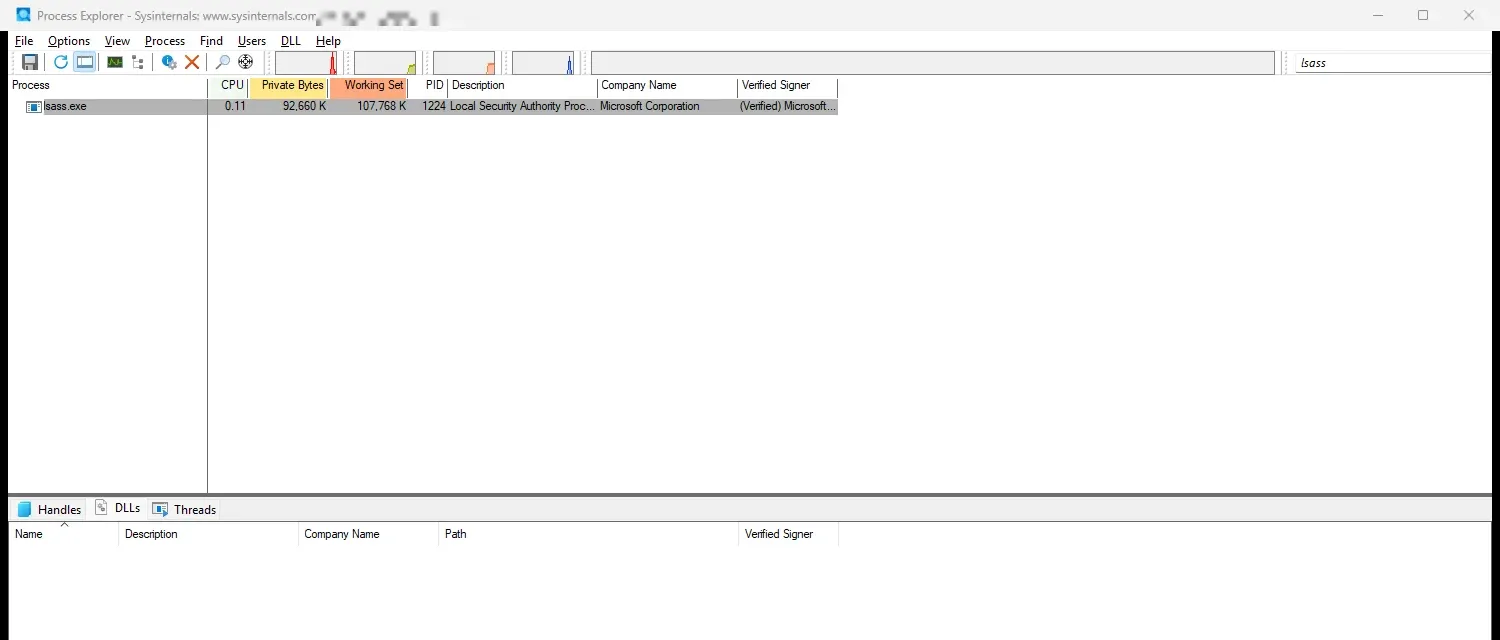
lsass.exe بصلاحيات مستخدم عادي: الاسم والتوقيع ظاهران، والمكتبات لا يظهر منها شيء.وإذا احتجت أن ترى هذه العمليات، ففي القائمة File خيار Show Details for All Processes، وهو يعيد تشغيل Process Explorer بصلاحيات المسؤول بعد أن يطلب موافقتك. ولاحظ أن lsass.exe نفسها في Windows 11 عملية محمية Protected Process في كثير من الأجهزة، فحتى المسؤول لا يقرأ ذاكرتها بالطرق العادية، وهذا مقصود لحماية كلمات المرور Passwords من أدوات سرقتها. وفي العمل اليومي ابدأ دائماً بالمستخدم العادي، ولا ترفع الصلاحيات إلا عندما تصل إلى عملية لا تراها وتحتاجها فعلاً، والسبب أن أداة تعمل بصلاحيات المسؤول على جهاز فيه برنامج ضار تعطي ذلك البرنامج فرصة أكبر إذا استغل ثغرة فيها.
معلومات النظام System Information: الصورة الكاملة للجهاز
من القائمة View ثم System Information تفتح نافذة فيها رسوم المعالج والذاكرة والقرص والشبكة والرسوم GPU للجهاز كله. وفي تبويب Summary ملخص للجهاز نفسه، وفي تبويب CPU رسم منفصل لكل معالج منطقي إذا فعلت الخيار الذي يعرض رسماً لكل معالج، وهو أسرع طريقة لترى بعينك خيطاً واحداً يأخذ نواة كاملة بينما بقية النوى هادئة:
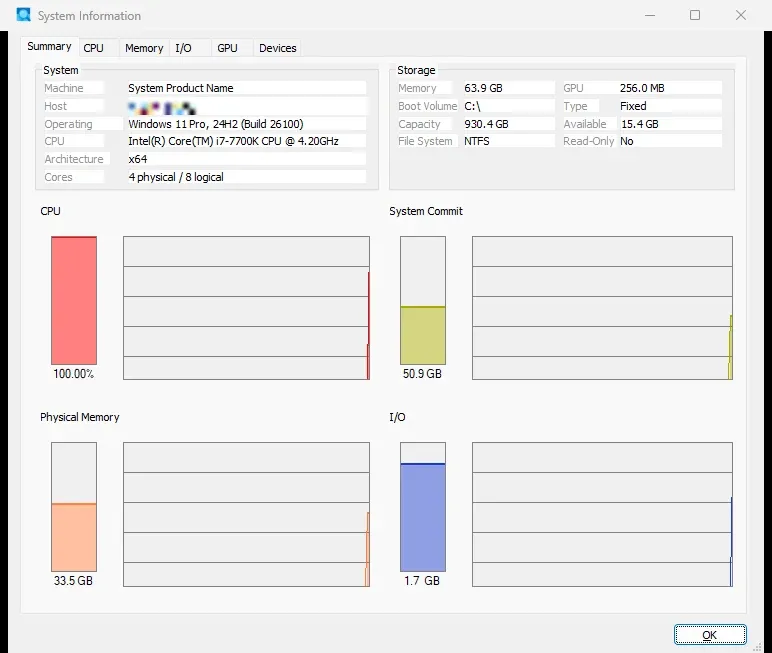
ولاحظ في الصورة أن المعالج كان عند 100% في لحظة فتح النافذة، أي أن برنامج الاختبار لم يكن وحده، فقد كانت على الجهاز في الوقت نفسه برامج أخرى تبني وتشغل أشياء كثيرة. وهذا يذكرك بقاعدة مهمة عند القياس: الرقم الذي تراه في لقطة واحدة قد يكون صدفة، والرسم الذي يمتد دقائق هو الذي يخبرك بالحقيقة، لذلك اترك الرسوم تعمل قليلاً قبل أن تحكم. ويحفظ Process Explorer تاريخ استهلاك كل عملية أيضاً، فإذا وضعت المؤشر على الرسم الصغير في شريط الأدوات ظهر لك اسم العملية التي كانت الأعلى في تلك اللحظة، وهذا يفيدك عندما يأتي الضغط Load ويذهب قبل أن تصل إلى الجهاز.
هل تستبدل به مدير المهام؟
يسأل كثيرون هذا السؤال بعد أن يتعودوا على Process Explorer، والخيار موجود في Options ثم Replace Task Manager. ولنضع نقاط القوة ونقاط الضعف بوضوح:
- نقاط القوة: كل ما في هذا المقال يصبح على بعد Ctrl+Shift+Esc، وتحصل على الشجرة والألوان والتوقيع من أول نظرة، والأداة تحفظ إعداداتها لحسابك فقط.
- نقاط الضعف: الخيار يغير إعداداً على مستوى الجهاز وليس لحسابك فقط، فكل من يستعمل الجهاز سوف يفتح Process Explorer بدل مدير المهام، وأغلب المستخدمين لا يعرفونه، وإذا حذفت مجلد الأداة لاحقاً أو نقلته ينكسر الاختصار حتى تلغي الخيار. ومدير المهام فيه أشياء لا يغطيها Process Explorer بالطريقة نفسها، مثل إدارة البرامج التي تعمل مع الدخول وتاريخ استهلاك التطبيقات الحديثة.
والحل الأنسب لأغلب المسؤولين أن يبقى مدير المهام كما هو، وأن تحمل Process Explorer معك، أو تشغله من Sysinternals Live عندما تحتاجه، أو تثبته بحزمة winget على أجهزة فريق الدعم فقط. وعلى جهازك الشخصي الذي لا يستعمله غيرك، الاستبدال قرار شخصي لا مشكلة فيه.
الأوامر المقابلة في سطر الأوامر
الواجهة الرسومية ممتازة عندما تجلس أمام الجهاز، ولكنك على السيرفر أو في سكربت يعمل على مئة جهاز تحتاج المعلومات نفسها في نص. والجدول التالي يربط كل جزء من Process Explorer بالأداة التي تعطيه في سطر الأوامر، وكلها جربناها في المختبر بصلاحيات مستخدم عادي:
| في Process Explorer | في سطر الأوامر | ملاحظة من المختبر |
|---|---|---|
| شجرة العمليات | pslist64 -t | تعرض كل العمليات مع الأب، وتقرأ الأرقام لكل العمليات |
| وضع الخيوط Threads | pslist64 -d <pid> | وقت المستخدم والنواة وعدد التبديلات لكل خيط |
| وضع DLLs | listdlls64 <pid> و-d <dll> | المسار وعنوان التحميل، وAccess is denied لعمليات النظام |
| وضع Handles | handle64 -p <pid> | يعمل لعملياتك، ونتيجة فارغة لعمليات النظام |
| Find Handle or DLL | handle64 <name> | 131 ثانية في المختبر دون صلاحيات المسؤول |
| Suspend وResume | pssuspend64 <pid> و-r | الاستهلاك من 96.6% إلى صفر ثم 97.5% |
| Verified Signer | sigcheck64 أو Get-AuthenticodeSignature | شرحناه في مقال أدوات Sysinternals |
| Create Dump | procdump64 | في مقال الحالات العملية |
ولاحظ أن كل هذه الأدوات تقبل الخيار -accepteula الذي يمنع ظهور نافذة الترخيص في أول تشغيل، والخيار -nobanner الذي يحذف سطر حقوق النشر من بداية المخرج، والدالة Invoke-Tool في المختبر تضيفهما دائماً. وتذكر أن قبول الترخيص يكتب قيمة صغيرة باسم EulaAccepted في مفتاح الأداة تحت HKCU\Software\Sysinternals، أي في حسابك فقط، وهذا كل ما تكتبه الأداة عادة في الجهاز، بالإضافة إلى إعدادات نافذتها إذا كانت لها واجهة.
أخطاء شائعة Common Mistakes
- قراءة 12% على أنها قليلة: النسبة مقسومة على عدد المعالجات المنطقية، فاضرب في عددها قبل أن تحكم. وفي جهاز المختبر 12% تعني نواة كاملة.
- قتل العملية قبل أن تعرف ما هي: عندما تقتل البرنامج المشبوه تختفي معه الشجرة وسطر الأوامر والمقابض، وهي الأدلة التي تحتاجها. ابدأ بنافذة الخصائص، ثم الإيقاف المؤقت إذا احتجت، وقرر بعد ذلك.
- الوثوق بالاسم:
svchost.exeفي مجلد غير System32 ليس خدمة من Windows، والاسم لا يثبت شيئاً، أما المسار والتوقيع وسطر الأوامر والأب فهي ما يثبت. - الوثوق بنتيجة فارغة: No matching handles found على عملية نظام بصلاحيات عادية لا تعني أن العملية لا تمسك شيئاً، كما رأينا مع
lsass.exe. - تصديق أسماء الدوال دون رموز: الاسم الذي يظهر في المكدس دون ملفات الرموز هو أقرب دالة مصدرة، وقد يكون بعيداً عن الدالة الحقيقية آلاف البايتات.
- تشغيل الأداة بصلاحيات المسؤول من أول دقيقة: ترى أكثر، ولكنك تعرض الجهاز لخطر أكبر إذا كان فيه برنامج ضار، وأغلب مشاكل المستخدم تحلها صلاحياته هو.
- رفع ملفات داخلية إلى VirusTotal: البحث بالبصمة لا يرسل الملف، أما الرفع فيرسله ليراه غيرك.
- البحث عن الملف المقفول عند البرنامج الذي فتحه فقط: الملف قد يكون موروثاً عند ابن لذلك البرنامج، فابحث بالاسم في كل العمليات ولا تكتف بعملية واحدة.
قائمة فحص لعملية مشبوهة
عندما يتصل بك أحد بسبب برنامج يستهلك الجهاز أو يتصرف بشكل غريب، فهذه الخطوات بالترتيب، وكلها تجمع معلومات ولا تغير شيئاً حتى الخطوة الأخيرة:
- اكتب الاسم في Filter by name، ولاحظ اللون ومكان العملية في الشجرة ومن هو أبوها.
- انظر إلى عمود Verified Signer: موقع من شركة تعرفها، أم موقع من شركة لا تعرفها، أم غير موقع.
- افتح الخصائص واقرأ المسار وسطر الأوامر والمجلد الحالي والحساب ووقت البدء وAutostart Location.
- إذا كانت المشكلة في المعالج، اضرب النسبة في عدد المعالجات المنطقية، ثم افتح وضع الخيوط وابحث عن الخيط المشغول وعنوان بدايته.
- إذا كانت المشكلة في ملف، ابحث عنه بـ Find Handle or DLL أو بالأداة Handle، وانتبه للمقابض الموروثة عند الأبناء.
- راجع المكتبات وابحث عن أي مكتبة غير موقعة أو محملة من مجلد غير متوقع.
- احفظ ما رأيته: File ثم Save يحفظ القائمة في ملف نصي، وProcess ثم Create Dump يأخذ نسخة من الذاكرة للمطور.
- بعد ذلك فقط قرر: إيقاف مؤقت، أو إنهاء، أو ترك البرنامج يعمل حتى يراه صاحبه.
 دليلAutoruns: كل ما يعمل تلقائياً مع Windowsكيف يقرأ Autoruns كل مكان يبدأ منه برنامج مع الإقلاع والدخول، ومختبر بصلاحيات مستخدم عادي يفحص 1690 مدخلاً ويتتبع تعريفاً بلا ملف ويحل لغز ملف غير موقع في System32.
 دليلحالات Sysinternals: دخول بطيء ومعالج مشغول وDLL مفقودثلاث مشاكل تصل كل دعم فني، نحلها على جهاز Windows 11 حقيقي بصلاحيات مستخدم عادي: برامج تبطئ الدخول، وخيط يشغل المعالج، ومكتبة يبحث عنها Windows في غير مكانها.
تدريب عملي Practice
- شغل المختبر على جهازك، وقارن نسبة CPU التي يحسبها
01-busy.ps1بما يعرضه Process Explorer وبعدد المعالجات المنطقية في جهازك. - غير برنامج الاختبار ليشغل أربعة خيوط من
spin_workerبدل خيط واحد، ثم توقع الرقم الذي سوف يظهر في عمود CPU قبل أن تشغله، وتأكد من توقعك. - افتح نافذة أوامر، وانتقل بها إلى مجلد، ثم حاول حذف المجلد من مستكشف الملفات، وابحث عنه بالأداة Handle لترى من يمسكه.
- افتح تبويب Image لثلاثة برامج تستعملها كل يوم، وسجل حالة DEP وASLR وControl Flow Guard في كل منها.
- قارن عدد العمليات التي تستطيع قراءة مكتباتها في
03-limits.ps1بعدد عمليات الخدمات في جهازك من مقال الخدمات.
حذف المختبر Cleanup
السكربت 99-cleanup.ps1 ينهي برنامج الاختبار إذا كان ما زال يعمل، ويحذف مجلده المؤقت، ويبقي مجلد الأدوات لأن بقية مقالات المرحلة تستعمله. وكانت نتيجته على جهاز المختبر:
busy.exe still running: Falseوإذا أغلقت Process Explorer فسوف تجد إعدادات نافذته وأعمدته في المفتاح HKCU\Software\Sysinternals\Process Explorer، وتستطيع أن تتركها أو تحذف المفتاح إذا أردت أن تبدأ الأداة بإعداداتها الأولى في المرة القادمة.
الخلاصة Summary
- Process Explorer لا يملك مصدراً سرياً، وإنما يقرأ من النظام بعين الحساب الذي يشغله، لذلك ترى بصلاحيات المستخدم العادي كل العمليات بأسمائها، وتفاصيل عملياتك أنت، ولا ترى داخل عمليات النظام.
- عمود CPU نسبة من الجهاز كله، فبرنامج الاختبار الذي أخذ 98.3% من نواة ظهر بـ 12.3% على جهاز فيه ثمانية معالجات منطقية، فاضرب في عدد المعالجات قبل أن تحكم.
- وضع الخيوط يوصلك من العملية إلى الخيط المشغول وعنوان بدايته، والمكدس يوصلك إلى الدالة، بشرط أن تكون الرموز مضبوطة.
- المكتبات والمقابض تخبرك ماذا يمسك البرنامج ومن أين حمله، والمقبض الموروث قد يجعل ملفاً مقفولاً عند برنامج لم يفتحه أبداً.
- الإيقاف المؤقت يوقف المعالج ولا يحرر الذاكرة ولا الملفات، والإنهاء يمحو الأدلة، فاجمع المعلومات أولاً.
- لكل جزء من الواجهة أداة في سطر الأوامر: PsList وListDLLs وHandle وPsSuspend، وهي التي تضعها في السكربتات.
وفي المقال التالي من هذه المرحلة بإذن الله سوف ننتقل من «ماذا يعمل الآن» إلى «ماذا يبدأ مع Windows»، مع أداة Autoruns وكل الأماكن التي يسجل فيها برنامج نفسه ليعمل تلقائياً.
 دليلأدوات Sysinternals: صندوق أدوات كل مسؤول Windowsما مجموعة Sysinternals وعائلات أدواتها ومن أين تحصل عليها، ومختبر ينزل اثنتي عشرة أداة من Sysinternals Live ويفحص توقيعها قبل أي تشغيل، ثم يفحص كل ملف تنفيذي في System32.
 دليلكيف يعمل Windows من الداخل؟ وضع المستخدم والنواة والخدماتما الذي يعمل تحت سطح مكتب Windows: طبقاته من البرنامج إلى العتاد، ولماذا يغلق البرنامج وحده بينما يوقف التعريف الجهاز كله، ومن يشغل من عند الإقلاع، مع مختبر PowerShell على Windows 11.
 دليلالخدمات Services في Windows: كيف تعمل وكيف تديرهامن يشغل خدمات Windows ويوقفها، ومتى تبدأ، وبأي حساب تعمل، ومن يعيدها عندما تسقط، وما يكتبه مدير الخدمات في سجل الأحداث، مع مختبر PowerShell يقرأ 318 خدمة بصلاحيات مستخدم عادي.
 دليل«الملف مفتوح في برنامج آخر»: من يقفل الملف في Windows؟لماذا يرفض Windows حذف الملف أو نسخه وهو مفتوح بينما يسمح Linux بذلك، وكيف تعرف البرنامج الذي يقفله وتحرره دون إعادة تشغيل الجهاز، مع مختبر PowerShell يعمل دون صلاحيات المدير.
 دليلPowerShell للمسؤولين: الكائنات Objects بدل النصلماذا ينكسر السكربت الذي يقص مخرج الأوامر في Windows، وكيف تبني بكائنات PowerShell تقريراً صباحياً عن الأقراص والخدمات والأخطاء يعمل في 5.1 و7 دون صلاحيات المدير.
سجل التحديثات Changelog
- نوفمبر 2026: كتابة المقال، وتشغيل المختبر على Windows 11 Pro 24H2 (البناء 26100.9711) بـ Windows PowerShell 5.1 وصلاحيات مستخدم عادي، مع Process Explorer 17.21 وPsList 1.41 وListDLLs 3.3 وHandle 5.0 وPsSuspend 1.09، وبرنامج اختبار مبني بـ MinGW-w64 GCC 14.2.0 داخل Container.