لنفرض أنك مسؤول الأنظمة في شركة ناشئة فيها ثلاثون جهاز Windows وسيرفران، وطلب منك المدير أن يصله كل صباح تقرير قصير يقول له أي جهاز امتلأ قرصه، وأي خدمة Service كان يفترض أن تعمل وتوقفت، وما الأخطاء التي سجلها النظام في الليلة الماضية. وأول ما يخطر لك أن تفتح موجه الأوامر cmd وتكتب الأوامر التي تعرفها منذ سنوات، tasklist وwmic وsc، ثم تقص ما تطبعه بسكربت صغير وتجمعه في ملف. ولكنك سوف تكتشف بسرعة أن wmic نفسه لم يعد موجوداً في الأجهزة الجديدة، وأن السكربت الذي يقص النص ينكسر عند أول اسم فيه مسافة أو أول رقم فيه فاصلة، وأنك تقضي وقتك في تخمين أين يبدأ العمود وأين ينتهي بدل أن تقضيه في المشكلة نفسها.
وهذه بالضبط المشكلة التي صمم من أجلها PowerShell: في Linux تتكلم الأدوات مع بعضها بالنص، وهذا يعمل جيداً هناك لأن كل شيء في النظام ملف نصي تقريباً، أما في Windows فالإعدادات والخدمات والسجلات تعيش خلف واجهات برمجية API، والنص الذي تطبعه الأدوات مجرد رسم للشاشة. لذلك قرر PowerShell أن يمرر بين الأوامر كائنات Objects كاملة، لكل منها خصائص بأسماء وأنواع، بدل أسطر نص يقصها كل أمر بطريقته. وفي هذا المقال سوف نبني التقرير الذي طلبه المدير خطوة خطوة على جهاز Windows 11 حقيقي ودون صلاحيات المدير Administrator، ونرى عند كل خطوة لماذا يختلف التفكير بالكائنات عن التفكير بالنص.
وسوف نناقش في هذا المقال ما يلي:
- لماذا لا يكفي النص في Windows، وكيف بدأ PowerShell.
- تجهيز المختبر، ونسختا PowerShell على الجهاز نفسه، وسياسة التشغيل Execution Policy.
- الطريقة القديمة: قص مخرج
tasklist، وثلاث محاولات تفشل كل منها بطريقة مختلفة. - الكائن: ماذا يرجع
Get-Processفعلاً، وكيف تكتشف خصائصه بـGet-Member. - الأنبوب Pipeline مع
Where-ObjectوSelect-ObjectوSort-ObjectوGroup-Object، على خدمات الجهاز. - لماذا يوضع
Format-Tableفي آخر الأنبوب فقط. - التصدير إلى CSV وJSON، والفروق بين Windows PowerShell 5.1 وPowerShell 7 التي ستقابلها.
- سكربت التقرير الصباحي كاملاً، وما وجده في جهاز المختبر.
- الأخطاء الشائعة، وتدريب عملي.
لماذا لا يكفي النص في Windows؟
إذا كنت قد عملت على Linux فأنت تعرف الطريقة المعتادة هناك، والتي شرحناها في مقال سطر الأوامر في Linux: أمر يطبع أسطراً، والأنبوب يمرر هذه الأسطر إلى أمر آخر مثل grep أو awk فيقصها ويختار منها. وهذه الطريقة ناجحة في Linux لأن النظام نفسه مبني على النص، فإعدادات الخدمات ملفات نصية في /etc، والسجلات ملفات نصية، وحتى معلومات العمليات تقرؤها من ملفات في /proc. أما Windows فمبني بطريقة مختلفة تماماً، فالإعدادات في السجل Registry، والخدمات يديرها مدير الخدمات Service Control Manager، والسجلات Event Logs قاعدة بيانات ثنائية، والمعلومات عن العتاد والنظام تأتي من WMI، وكل هذه تصل إليها من خلال واجهات برمجية لا من خلال ملفات. وبالتالي عندما يطبع أمر مثل tasklist جدولاً، فهذا الجدول صنعه الأمر لعينك أنت، وليس الشكل الحقيقي للبيانات، وأي سكربت يقصه يعتمد على عرض الأعمدة وترتيبها وطريقة كتابة الأرقام فيها.
وقد كتب Jeffrey Snover، المهندس الذي بدأ المشروع في Microsoft، وثيقة اسمها Monad Manifesto وصف فيها هذه الرؤية، ونشرها فريق PowerShell كاملة في مدونته في مارس 2007 وقال إنها الوثيقة التي بدأ منها العمل على ما أصبح لاحقاً PowerShell. والفكرة الأساسية فيها بسيطة: إذا كانت الأوامر كلها تعمل فوق .NET، فلماذا يحول الأمر الأول الكائن إلى نص ثم يعيد الأمر الثاني بناءه من النص؟ دع الكائن نفسه يمر في الأنبوب، ولا يتحول إلى نص إلا في النهاية عندما يعرض على الشاشة.

وصدر Windows PowerShell 1.0 في نوفمبر 2006، ثم أصبح الإصدار 2.0 جزءاً من Windows 7 في 2009، وآخر إصدار من هذا الفرع هو Windows PowerShell 5.1 الذي صدر في أغسطس 2016 مع Windows 10، وما زال موجوداً في كل جهاز Windows حتى اليوم، كما تقول صفحة دورة دعم PowerShell. وفي الشهر نفسه، أغسطس 2016، أعلنت Microsoft أن PowerShell أصبح مفتوح المصدر ويعمل على Linux، وبدأ فرع جديد اسمه PowerShell فقط، بدون كلمة Windows، مبني على .NET Core بدل .NET Framework، ووصل اليوم إلى PowerShell 7.6 وهو إصدار الدعم الطويل LTS الحالي. وهذا هو سبب أن في جهازك اليوم غالباً نسختين بأسماء متشابهة وسلوك مختلف في تفاصيل مهمة، وسوف نرى هذه التفاصيل في المختبر واحدة واحدة بدل أن نسردها نظرياً.
تجهيز المختبر Lab
المختبر مجموعة سكربتات صغيرة في مجلد lab، كل سكربت يجيب عن سؤال واحد ويطبع مخرجه في أقسام مرقمة، والسكربت run.ps1 يشغلها كلها بالترتيب ويحفظ مخرج كل واحد في ملف. وكل السكربتات تعمل في Windows PowerShell 5.1 الموجود في الجهاز، دون صلاحيات المدير، وسكربتان منها (التصدير والترميز) نشغلهما مرة ثانية في PowerShell 7.6 داخل Container من Docker Image الرسمية لـ .NET 10 SDK، والتي تقول Microsoft إنها تحتوي آخر إصدار من PowerShell. والسبب أننا نريد أن نرى الفرق بين النسختين على البيانات نفسها، دون أن نثبت PowerShell 7 في الجهاز، وإذا كان لديك PowerShell 7 مثبتاً فيمكنك أن تشغل السكربتين بـ pwsh مباشرة.
# run.ps1: runs the whole lab. Start it from Windows PowerShell 5.1 in this folder, no admin needed:
#   powershell -NoProfile -ExecutionPolicy Bypass -File .\run.ps1
# Scripts 04 and 07 run a second time in PowerShell 7.6 inside Docker (the .NET 10 SDK Image ships pwsh).
$ErrorActionPreference = 'Continue'
Set-Location $PSScriptRoot
$pwsh7 = 'mcr.microsoft.com/dotnet/sdk:10.0'
function Save($name, $text) {
    $clean = (($text -join "`n") -replace "`r", '' -replace "\x1b\[[0-9;]*m", '' -replace "\n{3,}", "`n`n" -replace "(### [^\n]+)\n\n", "`$1`n").Trim() + "`n"
    [System.IO.File]::WriteAllText((Join-Path $PSScriptRoot $name), $clean, [System.Text.UTF8Encoding]::new($false))
    Write-Host "wrote $name"
}
function Run5($script, $arguments = @()) { & powershell.exe -NoProfile -ExecutionPolicy Bypass -File $script @arguments 2>&1 | Out-String -Width 160 }
function Run7($script) { & docker run --rm -v "${PSScriptRoot}:/lab" -w /lab $pwsh7 pwsh -NoProfile -File "/lab/$script" 2>&1 | Out-String -Width 160 }

Remove-Item -Recurse -Force out-5, out-7, reports, reports-depth2 -ErrorAction SilentlyContinue
Save 'out-00-versions.txt'  @((Run5 '00-versions.ps1'), (Run7 '00-versions.ps1'))
Save 'out-01-text.txt'      (Run5 '01-text.ps1')
Save 'out-02-objects.txt'   (Run5 '02-objects.ps1')
Save 'out-03-pipeline.txt'  (Run5 '03-pipeline.ps1')
Save 'out-04-export-5.txt'  (Run5 '04-export.ps1')
Save 'out-04-export-7.txt'  (Run7 '04-export.ps1')
Save 'out-05-format.txt'    (Run5 '05-format-trap.ps1')
Save 'out-06-report.txt'    (Run5 '06-report.ps1' @('-Label', 'PC-01'))
Save 'out-06-files.txt'     @('### 1. reports/issues.csv', (Get-Content reports/issues.csv -Encoding UTF8 | Out-String),
                              '### 2. reports/report.json', (Get-Content reports/report.json -Encoding UTF8 | Out-String))
Save 'out-07-bom.txt'       @((Run5 '07-bom.ps1'), (Run7 '07-bom.ps1'))
ولتشغيل المختبر افتح Windows PowerShell في مجلد lab واكتب:
powershell -NoProfile -ExecutionPolicy Bypass -File .\run.ps1وأول سكربت يطبع أي PowerShell يعمل، وعلى أي .NET، وهل الجلسة بصلاحيات المدير، والمخرج سوف يكون كما يلي:
### 1. Version
PowerShell  : 5.1.26100.9711 (Desktop)
Executable  : powershell.exe
Runtime     : .NET Framework 4.8.9363.0
OS          : Microsoft Windows 11 Pro build 26100
Admin       : False
Policy      : Bypass (LocalMachine: RemoteSigned)

### 1. Version
PowerShell  : 7.6.10 (Core)
Executable  : pwsh
Runtime     : .NET 10.0.15
OS          : Ubuntu 24.04.5 LTS
في المخرج أعلاه لاحظ التالي:
- القسم الأول هو Windows PowerShell 5.1، واسم البرنامج
powershell.exe، ويعمل على .NET Framework 4.8 الموجود في Windows، والإصدار Desktop. - القسم الثاني هو PowerShell 7.6.10، واسم البرنامج
pwsh، ويعمل على .NET 10، والإصدار Core. وتغيير اسم البرنامج كان مقصوداً كما تشرح Microsoft، حتى تثبت النسختين جنباً إلى جنب ويعرف كل سكربت أيهما يستدعي. - السطر
Admin : Falseيعني أن كل ما في هذا المقال يعمل بحساب مستخدم عادي، وهذه نقطة مهمة لأن التقرير اليومي لا يحتاج صلاحيات المدير ولا ينبغي أن يأخذها. - السطر الأخير في القسم الأول يبين سياسة التشغيل، وهي موضوع الفقرة التالية.
سياسة التشغيل Execution Policy
أول مرة تحاول فيها تشغيل ملف .ps1 على جهاز Windows جديد قد ترى رسالة تقول إن تشغيل السكربتات معطل في هذا النظام. والسبب أن سياسة التشغيل Execution Policy إذا لم يضبطها أحد في أي نطاق تكون Restricted في أجهزة المستخدمين، أي أن الأوامر تعمل في الطرفية ولكن ملفات السكربت لا تعمل، بينما تكون RemoteSigned في Windows Server، أي أن السكربت الذي كتبته في الجهاز يعمل، والسكربت الذي جاء من الإنترنت لا يعمل إلا إذا كان موقعاً. وفي جهاز المختبر كانت السياسة على مستوى الجهاز LocalMachine هي RemoteSigned، ولكننا شغلنا السكربتات بـ -ExecutionPolicy Bypass، وهذا الخيار يغير السياسة للجلسة التي يفتحها فقط، ولا يحفظ شيئاً في إعدادات الجهاز.
وقد يتساءل البعض: هل هذا يعني أن Bypass ثغرة أمنية؟ والإجابة أن Microsoft نفسها تقول في الصفحة نفسها إن سياسة التشغيل ليست حداً أمنياً Security Boundary، وإنما حماية إضافية تمنعك من تشغيل سكربت بالخطأ، لأن أي مستخدم يستطيع أن ينسخ محتوى السكربت ويلصقه في الطرفية. لذلك لا تعتمد عليها لمنع أحد من شيء، واعتمد على الصلاحيات نفسها، وإذا أردت أن يعمل سكربت التقرير كل يوم فاضبط السياسة للمستخدم الذي يشغله فقط بـ Set-ExecutionPolicy RemoteSigned -Scope CurrentUser بدل أن تفتحها للجهاز كله.
الطريقة القديمة: قص النص
لنبدأ بالسؤال الأبسط في التقرير: ما العمليات Processes التي تأخذ أكبر قدر من الذاكرة؟ والطريقة التي يكتبها أغلبنا أول مرة هي أن نأخذ ما يطبعه tasklist، ونقص كل سطر على المسافات كما نفعل بـ awk، ثم نرتب على عمود الذاكرة. والسكربت التالي يفعل ذلك، ويحتفظ فقط بعمليات Windows نفسها حتى يكون المخرج متشابهاً على أي جهاز، ثم يحاول مرتين أخريين بعد أن تفشل الأولى:
# 01-text.ps1: the old way. Read the text that tasklist prints and cut it into columns.
# Only Windows' own processes are kept, so the output is the same kind of list on any Windows 11 machine.
$sys = 'System', 'Registry', 'smss.exe', 'csrss.exe', 'wininit.exe', 'services.exe', 'lsass.exe',
       'winlogon.exe', 'dwm.exe', 'explorer.exe', 'MsMpEng.exe', 'Memory Compression', 'System Idle Process'

"### 1. What tasklist gives you: lines of text"
$raw = tasklist /fo table /nh | Where-Object { $_ }
"lines: $($raw.Count), type of one line: $($raw[0].GetType().FullName)"
$raw | Select-Object -First 3

"### 2. Cut each line on spaces, as you would with awk"
$rows = foreach ($line in $raw) {
    $f = $line -split '\s+'
    [pscustomobject]@{ Name = $f[0]; PID = $f[1]; Mem = $f[4] }
}
$rows | Select-Object -First 3 | Format-Table -AutoSize | Out-String -Width 120

"### 3. Top 5 by memory, sorted as text"
$rows | Where-Object { $sys -contains $_.Name } | Sort-Object Mem -Descending |
    Select-Object -First 5 | Format-Table -AutoSize | Out-String -Width 120

"### 4. Second try: CSV output, the names are right but memory is still text"
$csv = tasklist /fo csv /nh | ConvertFrom-Csv -Header Name, PID, Session, SessionNo, Mem
$one = $csv | Where-Object Name -eq 'System' | Select-Object -First 1
"Mem of System = '$($one.Mem)', type: $($one.Mem.GetType().Name)"
$csv | Where-Object { $sys -contains $_.Name } | Sort-Object Mem -Descending |
    Select-Object -First 5 Name, Mem | Format-Table -AutoSize | Out-String -Width 120

"### 5. Third try: clean the text into a number yourself"
$csv | Where-Object { $sys -contains $_.Name } |
    Select-Object Name, @{ n = 'MemKB'; e = { [int64]($_.Mem -replace '[^\d]', '') } } |
    Sort-Object MemKB -Descending | Select-Object -First 5 | Format-Table -AutoSize | Out-String -Width 120
والمخرج سوف يكون كما يلي:
### 1. What tasklist gives you: lines of text
lines: 552, type of one line: System.String
System Idle Process              0 Services                   0          8 K
System                           4 Services                   0     13,284 K
Secure System                  140 Services                   0    198,556 K
### 2. Cut each line on spaces, as you would with awk
Name   PID    Mem
----   ---    ---
System Idle   Services
System 4      13,284
Secure System 0

### 3. Top 5 by memory, sorted as text
Name         PID  Mem
----         ---  ---
System       Idle Services
csrss.exe    856  9,652
wininit.exe  848  8,472
csrss.exe    984  6,636
explorer.exe 6876 590,632
في المخرج أعلاه لاحظ التالي:
- السطر الثاني يقول إن
tasklistأعطانا 552 سطراً، ونوع كل سطرSystem.String، أي نص فقط، ولا يعرف PowerShell عنه أي شيء آخر. - العملية الأولى في الجهاز اسمها
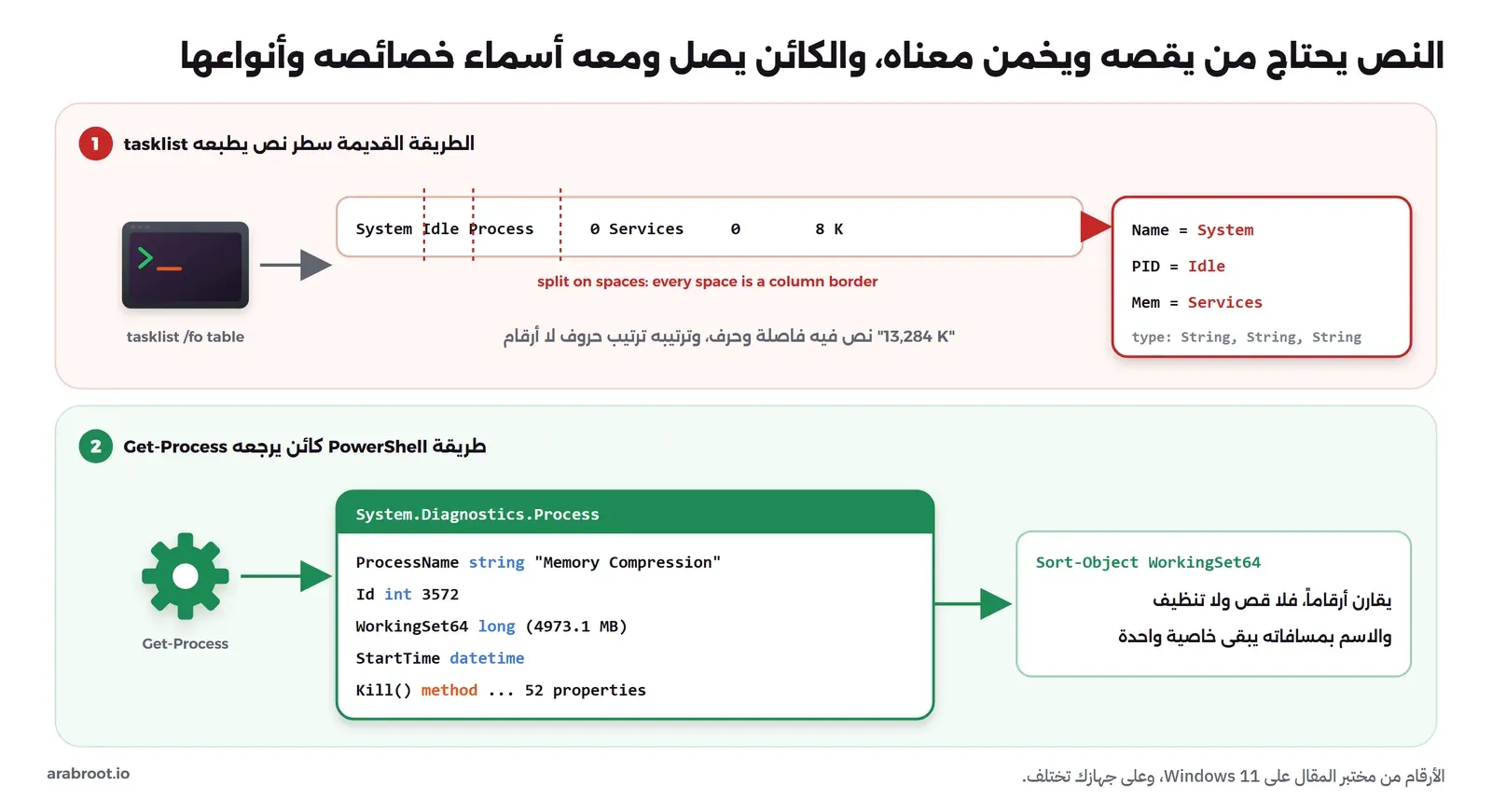
System Idle Process، وفيها مسافتان، فعندما قصصنا على المسافات أصبح الاسمSystemورقم العمليةIdleوالذاكرةServices. والعمليةSecure Systemانكسرت بالطريقة نفسها. - في ترتيب أكبر خمس عمليات ظهر
wininit.exeبذاكرة 8,472 فوقexplorer.exeبذاكرة 590,632، والسبب أن الترتيب كان ترتيب نص لا ترتيب أرقام، والحرف 9 أكبر من الحرف 5. واختفت عمليةMemory Compressionتماماً من القائمة، لأن اسمها انقص إلىMemoryفلم يطابق القائمة التي نبحث فيها.
والمحاولة الثانية التي يلجأ إليها أغلب الناس هي أن يطلبوا من tasklist مخرجاً بصيغة CSV، وهذا يحل مشكلة الأسماء، ولكن انظر إلى ما بقي:
### 4. Second try: CSV output, the names are right but memory is still text
Mem of System = '13,284 K', type: String

Name                Mem
----                ---
csrss.exe           9,624 K
wininit.exe         8,472 K
System Idle Process 8 K
Registry            63,440 K
csrss.exe           6,636 K

### 5. Third try: clean the text into a number yourself
Name                 MemKB
----                 -----
Memory Compression 5093216
explorer.exe        590632
MsMpEng.exe         499372
dwm.exe             362316
Registry             63440
أصبحت الأسماء صحيحة، ولكن الذاكرة ما زالت نصاً قيمته '13,284 K'، فيه فاصلة الآلاف وحرف K، ولذلك بقي الترتيب خاطئاً وظهرت System Idle Process بذاكرة 8 K في المرتبة الثالثة. والمحاولة الثالثة نجحت أخيراً، بعد أن نظفنا النص بتعبير نمطي Regular Expression يحذف كل ما ليس رقماً ثم حولناه إلى رقم بأنفسنا. والآن ظهرت Memory Compression في الأعلى بما يقارب خمسة غيغابايت، وهي العملية التي يضغط فيها Windows الصفحات غير المستخدمة من الذاكرة بدل أن يكتبها على القرص.
والدرس هنا ليس أن المحاولة الثالثة صعبة، وإنما أنها هشة: فهي تعتمد على أن الأمر يطبع الذاكرة بالكيلوبايت وبحرف K في آخرها، وعلى أن أسماء الأعمدة لن تتغير، وعلى أنك تعرف أن فاصلة الآلاف موجودة. وكل أداة نصية جديدة تريد أن تضيفها للتقرير تحتاج منك أن تتعلم شكل مخرجها وتكتب له منظفاً خاصاً، والشكل التالي يلخص الفرق بين الطريقتين:
الكائن Object: ماذا يرجع Get-Process فعلاً؟
الآن نسأل السؤال نفسه بطريقة PowerShell. الأمر Get-Process لا يطبع جدولاً، وإنما يرجع لكل عملية كائناً من نوع System.Diagnostics.Process، وهو الكلاس نفسه الذي يستخدمه أي برنامج مكتوب بـ C# ليقرأ العمليات. والجدول الذي تراه عندما تكتب Get-Process وحده في الطرفية يرسمه PowerShell في آخر لحظة، عندما لا يجد أمراً بعده يستلم الكائنات. والسكربت التالي يسأل الأسئلة نفسها التي سألناها لـ tasklist:
# 02-objects.ps1: the same question asked with objects. Get-Process returns .NET objects, not text.
$sys = 'System', 'Registry', 'smss', 'csrss', 'wininit', 'services', 'lsass',
       'winlogon', 'dwm', 'explorer', 'MsMpEng', 'Memory Compression', 'Idle'

"### 1. What Get-Process gives you: objects"
$p = Get-Process
"count: $($p.Count), type of one item: $($p[0].GetType().FullName)"

"### 2. What is inside one object: Get-Member"
$props = Get-Process -Id $PID | Get-Member -MemberType Property
"properties: $($props.Count)"
Get-Process -Id $PID | Get-Member -Name Name, Id, WorkingSet64, StartTime, CPU, Kill |
    Format-Table Name, MemberType, Definition -AutoSize | Out-String -Width 120

"### 3. Top 5 by memory: sort on a number, no parsing"
$p | Where-Object { $sys -contains $_.ProcessName } | Sort-Object WorkingSet64 -Descending |
    Select-Object -First 5 ProcessName, Id, @{ n = 'MB'; e = { [math]::Round($_.WorkingSet64 / 1MB, 1) } } |
    Format-Table -AutoSize | Out-String -Width 120

"### 4. One question, one line: how many svchost and how much memory together"
$p | Where-Object ProcessName -eq 'svchost' | Measure-Object WorkingSet64 -Sum -Average -Maximum |
    Select-Object Count, @{ n = 'SumMB'; e = { [math]::Round($_.Sum / 1MB) } },
        @{ n = 'AvgMB'; e = { [math]::Round($_.Average / 1MB, 1) } }, @{ n = 'MaxMB'; e = { [math]::Round($_.Maximum / 1MB, 1) } } |
    Format-Table -AutoSize | Out-String -Width 120

"### 5. Finding commands: Verb-Noun"
"approved verbs: $((Get-Verb).Count)"
Get-Command -Noun Service | Sort-Object Name | Format-Table Name, CommandType, Source -AutoSize | Out-String -Width 120
"commands with -Verb Get: $((Get-Command -Verb Get).Count)"
والمخرج سوف يكون كما يلي:
### 1. What Get-Process gives you: objects
count: 556, type of one item: System.Diagnostics.Process
### 2. What is inside one object: Get-Member
properties: 52

Name             MemberType Definition
----             ---------- ----------
Name          AliasProperty Name = ProcessName
Id                 Property int Id {get;}
WorkingSet64       Property long WorkingSet64 {get;}
StartTime          Property datetime StartTime {get;}
CPU          ScriptProperty System.Object CPU {get=$this.TotalProcessorTime.TotalSeconds;}
Kill                 Method void Kill()

### 3. Top 5 by memory: sort on a number, no parsing
ProcessName          Id     MB
-----------          --     --
Memory Compression 3572 4973.1
explorer           6876  575.6
MsMpEng            5188  499.4
dwm                1596  347.1
lsass              1188   56.1

### 4. One question, one line: how many svchost and how much memory together
Count SumMB AvgMB MaxMB
----- ----- ----- -----
  108  2071  19.2  76.4
في المخرج أعلاه لاحظ التالي:
- نوع كل عنصر هو
System.Diagnostics.Process، وفي هذا الكائن 52 خاصية Property، أي أن كل ما يعرفه Windows عن العملية موجود فيه، وأنت تختار منه ما تحتاج. - الأمر
Get-Memberهو أهم أمر تتعلمه في PowerShell، لأنه يجيب عن السؤال «ماذا يوجد داخل هذا الشيء؟». ولاحظ أن الخاصيةWorkingSet64من نوعlong، أي رقم صحيح كبير بالبايت، وأنStartTimeمن نوعdatetime، فتستطيع أن تقارنه بتاريخ آخر مباشرة دون أن تقرأ صيغة التاريخ. - ليست كل الأعضاء Members من نوع واحد:
Nameاسم بديل AliasProperty للخاصيةProcessName، وCPUخاصية محسوبة ScriptProperty أضافها PowerShell فوق الكلاس الأصلي، وKillدالة Method تنهي العملية فعلاً إذا استدعيتها، فانتبه لها. - الترتيب في القسم الثالث صحيح من أول مرة، لأن
Sort-Objectيقارن أرقاماً من نوعlong، ولم نحتج إلى أي قص أو تنظيف. والعمود MB صنعناه بأنفسنا بخاصية محسوبة Calculated Property، وهي الصيغة@{ n = 'MB'; e = { ... } }التي تعطيها اسماً وتعبيراً يحسب قيمتها من الكائن الحالي$_. - القسم الرابع يجيب عن سؤال كان يحتاج سكربتاً كاملاً بالنص: في الجهاز 108 عمليات باسم
svchost، تأخذ معاً 2071 ميغابايت، ومتوسط الواحدة 19.2 ميغابايت. والأمرMeasure-Objectيحسب المجموع والمتوسط والأكبر لأي خاصية رقمية.
Kill() على كائن من Get-Process تنهي العملية الحقيقية في الجهاز، والأمر Get-Process | Stop-Process دون تصفية قبله ينهي كل ما يستطيع حسابك إنهاءه. لذلك جرب أي أمر يغير شيئاً بالخيار -WhatIf أولاً، فهو يطبع ما كان سيفعله دون أن يفعله.كيف تجد الأمر الذي تحتاجه؟ الفعل والاسم Verb-Noun
كل أوامر PowerShell المبنية فيه، والتي تسمى Cmdlets، مكتوبة بصيغة فعل ثم اسم: Get-Process وStop-Service وExport-Csv. والأفعال ليست حرة، وإنما قائمة أفعال معتمدة Approved Verbs تنشرها Microsoft، وفي جهاز المختبر أعادت Get-Verb منها 98 فعلاً. وفائدة هذا الأسلوب أنك تستطيع أن تخمن اسم الأمر قبل أن تعرفه، ثم تتأكد منه بـ Get-Command:
### 5. Finding commands: Verb-Noun
approved verbs: 98

Name            CommandType Source
----            ----------- ------
Get-Service          Cmdlet Microsoft.PowerShell.Management
New-Service          Cmdlet Microsoft.PowerShell.Management
Restart-Service      Cmdlet Microsoft.PowerShell.Management
Resume-Service       Cmdlet Microsoft.PowerShell.Management
Set-Service          Cmdlet Microsoft.PowerShell.Management
Start-Service        Cmdlet Microsoft.PowerShell.Management
Stop-Service         Cmdlet Microsoft.PowerShell.Management
Suspend-Service      Cmdlet Microsoft.PowerShell.Management

commands with -Verb Get: 601
طلبنا كل الأوامر التي اسمها Service، فظهرت ثمانية أوامر لكل ما يمكن أن تفعله بخدمة، وكلها من الوحدة Module نفسها Microsoft.PowerShell.Management. وفي الجهاز 601 أمر يبدأ بـ Get، والقاعدة المتفق عليها أن أوامر Get تقرأ فقط ولا تغير شيئاً، ولهذا بنينا التقرير كله منها. وعندما تجد الأمر استخدم Get-Help Get-Service -Examples لترى أمثلة جاهزة، وGet-Help Get-Service -Online ليفتح لك صفحته في موقع Microsoft Learn.
الأنبوب Pipeline: الكائنات تمر من أمر إلى أمر
ننتقل إلى الجزء الثاني من التقرير: الخدمات التي كان يفترض أن تعمل وتوقفت. والخدمة في Windows برنامج يعمل في الخلفية دون أن يفتحه مستخدم، ولكل خدمة نوع تشغيل StartType يحدد متى تعمل: Automatic مع إقلاع الجهاز، أو Manual عندما يطلبها برنامج، أو Disabled فلا تعمل أبداً. والخدمة التي نوعها Automatic وحالتها Stopped هي أول ما يبحث عنه أي مسؤول، لأنها غالباً شيء توقف ولم يعد. والسكربت التالي يجمع الخدمات ويصنفها ويصفيها بأوامر الأنبوب الأربعة الأشهر:
# 03-pipeline.ps1: Where-Object, Select-Object, Sort-Object and Group-Object on services.
$svc = Get-Service -ErrorAction SilentlyContinue

"### 1. Services by status"
$svc | Group-Object Status | Sort-Object Count -Descending | Format-Table Count, Name -AutoSize | Out-String -Width 120

"### 2. Services by start type"
$svc | Group-Object StartType -ErrorAction SilentlyContinue -ErrorVariable gerr | Sort-Object Count -Descending |
    Format-Table Count, Name -AutoSize | Out-String -Width 120
"errors: $($gerr.Count)  first: $($gerr[0].Exception.Message)"

"### 3. Automatic but not running"
$bad = $svc | Where-Object { $_.StartType -eq 'Automatic' -and $_.Status -ne 'Running' }
"count: $($bad.Count)"
$bad | Sort-Object Name | Select-Object Name, Status, StartType,
    @{ n = 'Trigger'; e = { (sc.exe qtriggerinfo "$($_.Name)" 2>&1 | Out-String) -match 'START SERVICE' } } |
    Format-Table -AutoSize | Out-String -Width 120
"sc is: $((Get-Alias sc).Definition)"

"### 4. The same filter with the simple syntax: one condition only"
($svc | Where-Object StartType -eq 'Automatic').Count

"### 5. A typo in the property name: no error, just nothing"
$typo = $svc | Where-Object { $_.StartTyp -eq 'Automatic' }
"result count: $(@($typo).Count)"
Set-StrictMode -Version Latest
try { $svc | Where-Object { $_.StartTyp -eq 'Automatic' } | Out-Null; 'no error' }
catch { "with StrictMode: $($_.Exception.Message)" }
Set-StrictMode -Off

"### 6. Where the time goes: filter left"
$t1 = Measure-Command { 1..20 | ForEach-Object { Get-Service | Where-Object Name -eq 'Spooler' } }
$t2 = Measure-Command { 1..20 | ForEach-Object { Get-Service -Name 'Spooler' } }
"Get-Service | Where-Object x20 : $([math]::Round($t1.TotalMilliseconds)) ms"
"Get-Service -Name x20          : $([math]::Round($t2.TotalMilliseconds)) ms"
والمخرج سوف يكون كما يلي:
### 1. Services by status
Count Name
----- ----
  162 Stopped
  156 Running

### 2. Services by start type
Count Name
----- ----
  210 Manual
   97 Automatic
   10 Disabled
    1

errors: 1  first: Exception getting "StartType": "Cannot open McmSvc service on computer '.'."
### 3. Automatic but not running
count: 7

Name                                      Status StartType Trigger
----                                      ------ --------- -------
AppXSvc                                  Stopped Automatic    True
edgeupdate                               Stopped Automatic    True
GoogleUpdaterInternalService157.0.8089.0 Stopped Automatic   False
GoogleUpdaterService157.0.8089.0         Stopped Automatic   False
Intel(R) TPM Provisioning Service        Stopped Automatic   False
MapsBroker                               Stopped Automatic   False
sppsvc                                   Stopped Automatic    True

sc is: Set-Content
### 4. The same filter with the simple syntax: one condition only
97
### 5. A typo in the property name: no error, just nothing
result count: 0
with StrictMode: The property 'StartTyp' cannot be found on this object. Verify that the property exists.
### 6. Where the time goes: filter left
Get-Service | Where-Object x20 : 289 ms
Get-Service -Name x20          : 30 ms
وفي هذا المخرج عدة أشياء تستحق التوقف عندها، فلنأخذها بالترتيب.
التجميع Group-Object: في الجهاز 318 خدمة، تعمل منها 156 ومتوقفة 162، وهذا طبيعي لأن أغلب الخدمات Manual تعمل عند الحاجة فقط. والأمر Group-Object يجمع الكائنات التي لها القيمة نفسها في خاصية ما، ويعطيك عددها في سطر واحد، وهو ما كنت ستكتبه بـ sort | uniq -c في Linux.
المشكلة التي قابلتنا: في التجميع الثاني ظهرت مجموعة دون اسم فيها خدمة واحدة، وظهر قبلها خطأ يقول إن PowerShell لم يستطع فتح الخدمة McmSvc. والسبب أن الخاصية StartType لا تأتي مع الكائن جاهزة، وإنما يقرؤها PowerShell من مدير الخدمات عندما تطلبها، وهذه الخدمة بالذات لا تسمح لمستخدم عادي بقراءة إعداداتها. وفي أول تشغيل ظهر الخطأ بكامله مع مسار السكربت، فأضفنا -ErrorAction SilentlyContinue -ErrorVariable gerr حتى يكمل الأمر عمله ونطبع الخطأ في سطر واحد. وهذا شيء ستقابله كثيراً عندما تعمل دون صلاحيات المدير: الأمر يعمل، ولكن بعض الكائنات تنقصها معلومة، وعليك أن تقرر هل تتجاهلها أم تذكرها في التقرير.
التصفية Where-Object: الأمر Where-Object يمرر كل كائن على شرط، ويترك فقط الكائنات التي يتحقق فيها الشرط، وداخل الأقواس المعقوفة يشير $_ إلى الكائن الحالي. ووجدنا سبع خدمات Automatic متوقفة. وفي القسم الرابع كتبنا الشرط بالصيغة المختصرة Where-Object StartType -eq 'Automatic' دون أقواس، وهي أسهل في القراءة، ولكنها تقبل شرطاً واحداً فقط، فإذا احتجت شرطين مع -and فارجع إلى صيغة الأقواس.
هل كل خدمة متوقفة مشكلة؟ لا، وهذا أهم شيء في هذا القسم. فمن الخدمات السبع، ثلاث لها مشغل Trigger، أي أنها مسجلة لكي يشغلها Windows عند حدث معين ثم تتوقف بنفسها عندما لا يكون لديها عمل، كما تشرح صفحة Service Trigger Events في توثيق Windows. فالخدمة AppXSvc مثلاً يقول وصفها في الجهاز إنها تجهز تطبيقات المتجر وإنها تعمل عند الطلب On Demand، ورؤيتها متوقفة لا تعني شيئاً. ولو وضعنا هذه الخدمات في التقرير لاعتاد المدير على تجاهل قائمة الخدمات كلها بعد أسبوع، وهذا أسوأ من ألا يوجد تقرير.
ولكن من أين نعرف أن للخدمة مشغلاً؟ هنا قابلنا حداً حقيقياً للكائنات: الكائن الذي يرجعه Get-Service لا يحتوي معلومات المشغلات، والطريقة الوحيدة المتاحة دون برمجة هي الأداة sc.exe qtriggerinfo التي تطبع نصاً. لذلك عدنا إلى النص في هذه النقطة فقط، وبحثنا فيه عن العبارة START SERVICE التي تطبعها الأداة عندما يكون للخدمة مشغل يشغلها، وهو بحث عن عبارة ثابتة لا قص أعمدة، فلا ينكسر بسهولة. ولاحظ في السطر الأخير من القسم الثالث أن sc وحدها في Windows PowerShell هي اسم بديل Alias للأمر Set-Content الذي يكتب في الملفات، ولذلك يجب أن تكتب sc.exe كاملة، وإلا فإن الأمر sc qtriggerinfo AppXSvc لا يسأل عن الخدمة أبداً، وإنما ينشئ في المجلد الحالي ملفاً اسمه qtriggerinfo ويكتب فيه كلمة AppXSvc، وهذا ما حدث فعلاً عندما جربناه.
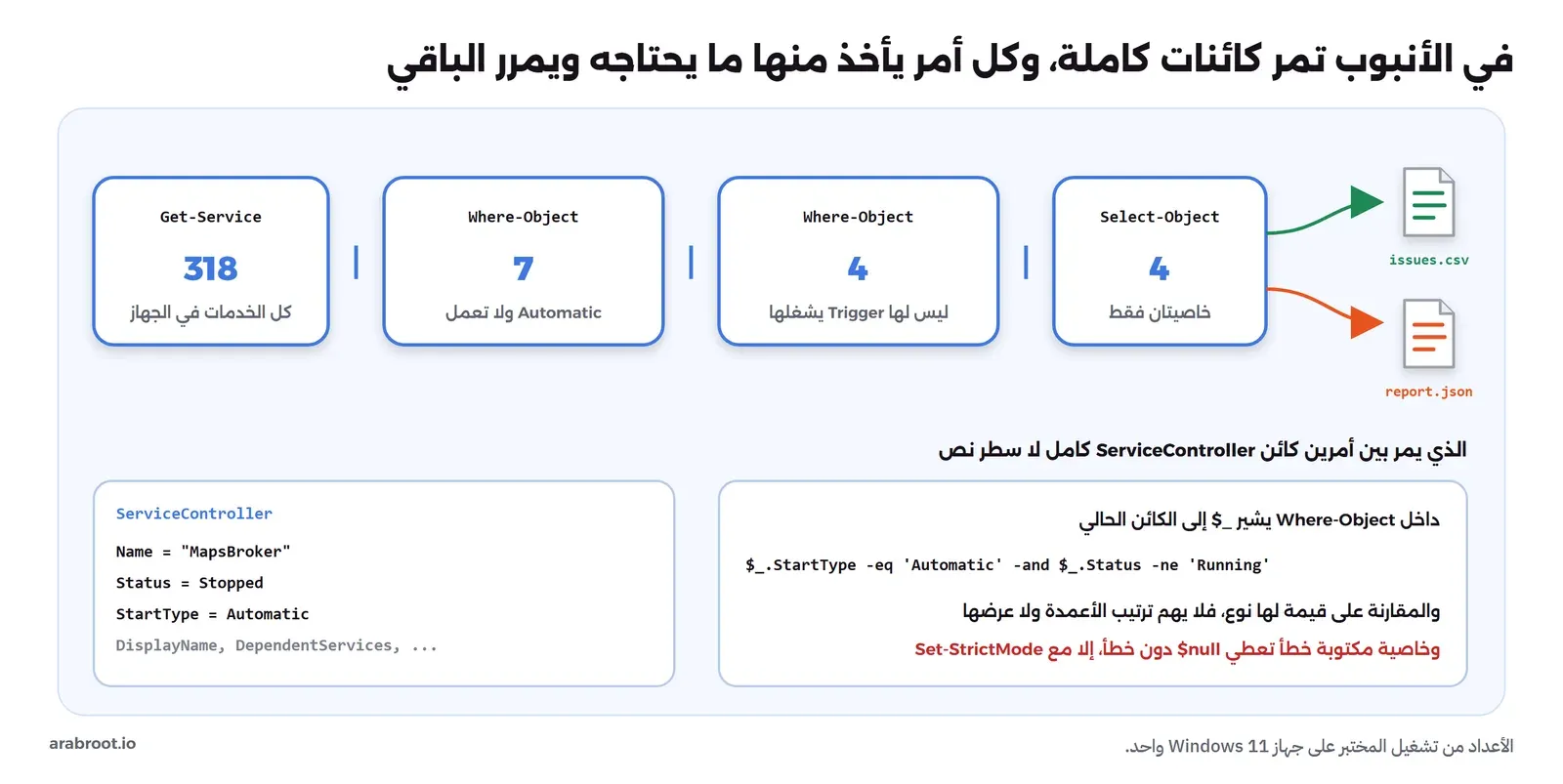
خطأ في اسم الخاصية: في القسم الخامس كتبنا StartTyp بدل StartType عن قصد، والنتيجة صفر خدمات ولا يوجد أي خطأ. والسبب أن PowerShell يعيد $null عندما تطلب خاصية غير موجودة، و$null لا يساوي 'Automatic'، فيبدو الأمر وكأنه لا توجد أي خدمة بهذه الصفة. وهذا أخطر من رسالة خطأ، لأن التقرير سوف يقول للمدير «لا توجد مشكلات» وهو في الحقيقة لم يبحث. والحل هو Set-StrictMode -Version Latest في أول السكربت، فعندها أصبح الخطأ نفسه رسالة واضحة تقول إن الخاصية StartTyp غير موجودة.
التصفية أولاً Filter Left: في القسم السادس طلبنا خدمة واحدة عشرين مرة بطريقتين: الأولى تجلب الخدمات كلها ثم تصفيها بـ Where-Object، واستغرقت 289 ملي ثانية، والثانية تطلب الخدمة باسمها من Get-Service -Name، واستغرقت 30 ملي ثانية، أي أسرع بنحو عشر مرات. والفرق هنا صغير لأن عدد الخدمات صغير، ولكن دليل Microsoft يذكر مثال Active Directory: لا معنى لأن تجلب آلاف الحسابات من الشبكة ثم تختار منها حساباً واحداً، والأمر يقبل التصفية بنفسه. لذلك القاعدة أن تبحث أولاً هل للأمر خيار يصفي، ولا تستخدم Where-Object إلا لما لا يستطيعه الأمر.
Format-Table في آخر الأنبوب فقط
الخطأ التالي يقع فيه كل من يبدأ مع PowerShell تقريباً: تريد أن تختار عمودين من الخدمات وتحفظهما في ملف CSV، والأمر الذي تعرفه لاختيار الأعمدة هو Format-Table لأنك تراه في الأمثلة، فتكتب Get-Service | Format-Table Name, Status | Export-Csv. والسكربت التالي يفعل ذلك، ثم يسأل ماذا خرج فعلاً من Format-Table، ثم يجرب الطريقة الصحيحة:
# 05-format-trap.ps1: what happens when Format-Table sits in the middle of the pipeline.
$out = Join-Path $PSScriptRoot 'out-5'
New-Item -ItemType Directory -Force $out | Out-Null

"### 1. Format-Table, then Export-Csv"
Get-Service -Name Spooler, W32Time, BITS | Format-Table Name, Status | Export-Csv (Join-Path $out 'trap.csv') -NoTypeInformation
$lines = Get-Content (Join-Path $out 'trap.csv')
"lines in the file: $($lines.Count)"
"header: $($lines[0].Substring(0, [math]::Min(110, $lines[0].Length)))..."

"### 2. What Format-Table really sends down the pipe"
Get-Service -Name Spooler, W32Time, BITS | Format-Table Name, Status | ForEach-Object { $_.GetType().Name } |
    Group-Object | Format-Table Count, Name -AutoSize | Out-String -Width 120

"### 3. Select-Object instead: real objects, a real CSV"
Get-Service -Name Spooler, W32Time, BITS | Select-Object Name, Status | Export-Csv (Join-Path $out 'ok.csv') -NoTypeInformation
Get-Content (Join-Path $out 'ok.csv')
والمخرج سوف يكون كما يلي:
### 1. Format-Table, then Export-Csv
lines in the file: 8
header: "ClassId2e4f51ef21dd47e99d3c952918aff9cd","pageHeaderEntry","pageFooterEntry","autosizeInfo","shapeInfo","grou...
### 2. What Format-Table really sends down the pipe
Count Name
----- ----
    1 FormatStartData
    1 GroupStartData
    3 FormatEntryData
    1 GroupEndData
    1 FormatEndData

### 3. Select-Object instead: real objects, a real CSV
"Name","Status"
"BITS","Running"
"Spooler","Running"
"W32Time","Stopped"
في الملف الأول ثمانية أسطر لثلاث خدمات، وعنوانه أعمدة بأسماء غريبة مثل ClassId2e4f51ef21dd47e99d3c952918aff9cd وpageHeaderEntry، ولا يوجد فيه اسم أي خدمة. والقسم الثاني يشرح السبب: Format-Table لا يمرر الكائنات، وإنما يحولها إلى سجلات تعليمات عرض، سجل يبدأ الجدول وسجل يبدأ المجموعة وسجل لكل صف وسجلان للإغلاق، وهي سبعة سجلات لا يفهمها إلا نظام العرض في الطرفية. وExport-Csv فعل ما يفعله دائماً، فكتب خصائص الكائنات التي وصلته، وهي خصائص سجلات العرض. أما Select-Object فيصنع كائنات جديدة فيها الخصائص التي اخترتها فقط، فخرج الملف الثاني صحيحاً كما تتوقع.
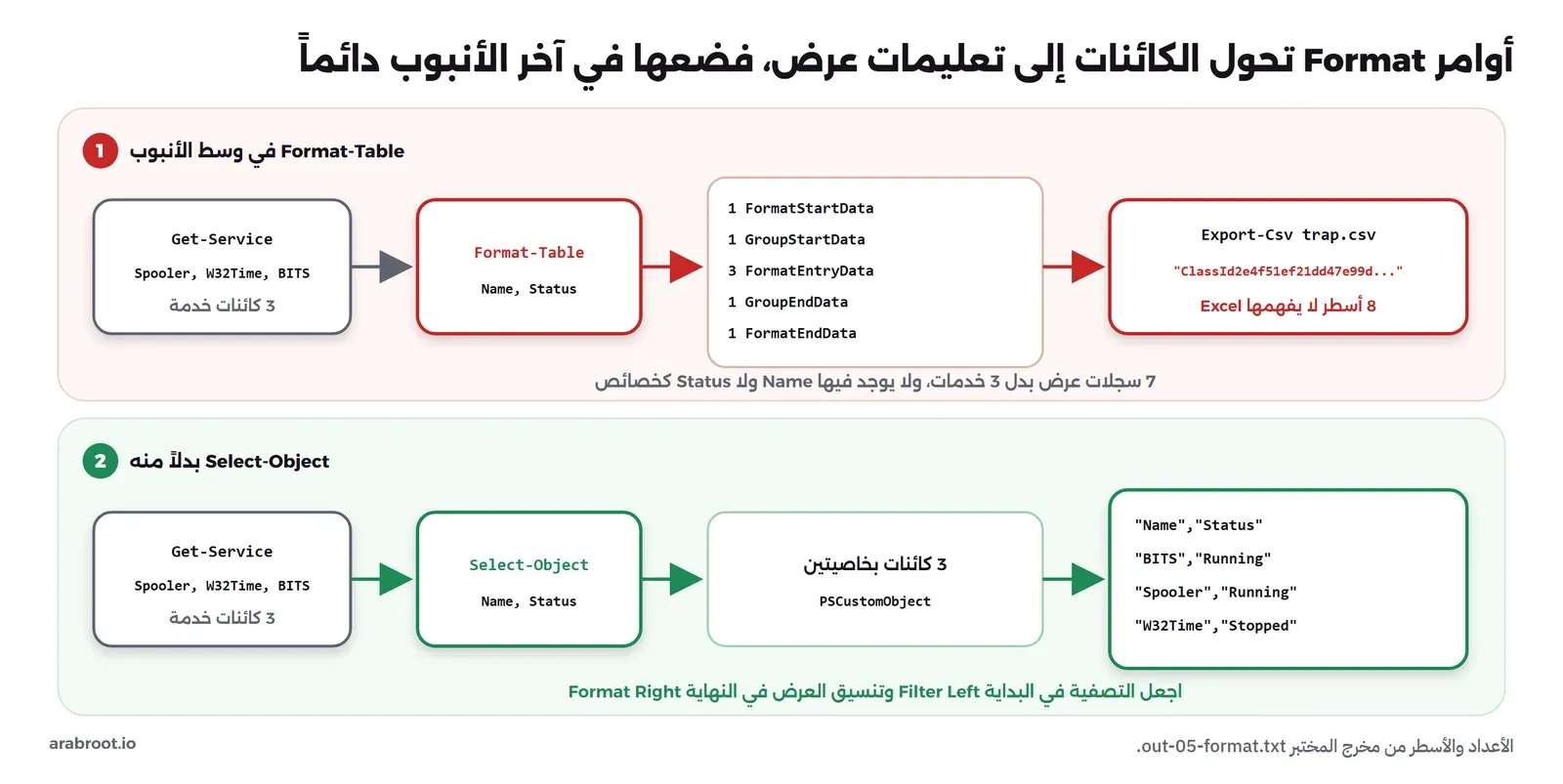
والقاعدة التي تخرج بها: اجعل التصفية في أول الأنبوب Filter Left، واجعل أوامر Format-* في آخره Format Right، ولا تضع بعدها أي أمر إلا Out-File أو Out-String إذا أردت أن تحفظ الجدول كما يظهر على الشاشة. وإذا كنت تكتب سكربتاً يستخدمه غيرك فلا تضع Format-Table فيه أصلاً، بل أرجع الكائنات، ودع من يستدعي السكربت يقرر هل يعرضها أم يصدرها أم يمررها لأمر آخر.
التصدير: CSV للبشر وJSON للأنظمة
التقرير له قارئان: المدير الذي يريد ملفاً يفتحه في Excel، ونظام المراقبة الذي يريد بيانات منظمة يقرؤها برنامج. والصيغة المناسبة للأول CSV لأنها جدول مسطح، والصيغة المناسبة للثاني JSON لأنها تحفظ البيانات المتداخلة كما هي، مثل قائمة الأقراص داخل التقرير وحدود التحذير داخل كل قرص. وهنا تظهر أولى الفروق المهمة بين Windows PowerShell 5.1 وPowerShell 7، لذلك يبني السكربت التالي بياناته بنفسه بدل أن يقرأها من الجهاز، حتى تأخذ النسختان المدخلات نفسها بالضبط، ثم نشغله في النسختين:
# 04-export.ps1: CSV, JSON and file encoding. Runs the same way in Windows PowerShell 5.1 (on the host)
# and PowerShell 7 (in Docker), so the differences come from the version, not from the data.
# The data is built here, not read from the machine, so both versions get the same input.
$out = Join-Path $PSScriptRoot "out-$($PSVersionTable.PSVersion.Major)"
New-Item -ItemType Directory -Force $out | Out-Null
"### 0. Version"
"PowerShell $($PSVersionTable.PSVersion) ($($PSVersionTable.PSEdition))"

$disks = @(
    [pscustomobject]@{ Drive = 'C:'; SizeGB = 476.3; FreeGB = 61.2 },
    [pscustomobject]@{ Drive = 'D:'; SizeGB = 931.5; FreeGB = 120.4 }
)

"### 1. Export-Csv with no options: the first lines of the file"
$disks | Export-Csv (Join-Path $out 'disks.csv')
Get-Content (Join-Path $out 'disks.csv') | Select-Object -First 3

"### 2. Export-Csv -NoTypeInformation"
$disks | Export-Csv (Join-Path $out 'disks2.csv') -NoTypeInformation
Get-Content (Join-Path $out 'disks2.csv') | Select-Object -First 3

"### 3. Import-Csv: everything comes back as text"
$back = Import-Csv (Join-Path $out 'disks2.csv')
"FreeGB type after import: $($back[0].FreeGB.GetType().Name)"
"sorted as text : $(($back | Sort-Object FreeGB -Descending).Drive -join ', ')"
"sorted as number: $(($back | Sort-Object { [double]$_.FreeGB } -Descending).Drive -join ', ')"

"### 4. ConvertTo-Json with the default depth (2)"
$report = [pscustomobject]@{
    Machine = 'PC-01'
    Checks  = [pscustomobject]@{
        Disk = [pscustomobject]@{ Drive = 'C:'; FreePct = 12.8; Limits = [pscustomobject]@{ Warn = 15; Crit = 5 } }
    }
}
$report | ConvertTo-Json

"### 5. ConvertTo-Json -Depth 5"
$report | ConvertTo-Json -Depth 5

"### 6. The > operator: first bytes of the file"
'PC-01 OK' > (Join-Path $out 'redirect.txt')
$b = [System.IO.File]::ReadAllBytes((Join-Path $out 'redirect.txt'))
"size: $($b.Length) bytes, first 6: $(($b[0..5] | ForEach-Object { $_.ToString('X2') }) -join ' ')"
والمخرج في Windows PowerShell 5.1 للأقسام الثلاثة الأولى سوف يكون كما يلي:
### 0. Version
PowerShell 5.1.26100.9711 (Desktop)
### 1. Export-Csv with no options: the first lines of the file
#TYPE System.Management.Automation.PSCustomObject
"Drive","SizeGB","FreeGB"
"C:","476.3","61.2"
### 2. Export-Csv -NoTypeInformation
"Drive","SizeGB","FreeGB"
"C:","476.3","61.2"
"D:","931.5","120.4"
### 3. Import-Csv: everything comes back as text
FreeGB type after import: String
sorted as text : C:, D:
sorted as number: D:, C:
وفي PowerShell 7.6:
### 0. Version
PowerShell 7.6.10 (Core)
### 1. Export-Csv with no options: the first lines of the file
"Drive","SizeGB","FreeGB"
"C:","476.3","61.2"
"D:","931.5","120.4"
### 2. Export-Csv -NoTypeInformation
"Drive","SizeGB","FreeGB"
"C:","476.3","61.2"
"D:","931.5","120.4"
### 3. Import-Csv: everything comes back as text
FreeGB type after import: String
sorted as text : C:, D:
sorted as number: D:, C:
في المخرجين أعلاه لاحظ التالي:
- في 5.1 يكتب
Export-Csvسطراً أولاً يبدأ بـ#TYPEفيه اسم نوع الكائن، وهذا السطر يظهر في Excel كأنه صف من البيانات ويفسد أول عمود في أي برنامج آخر، ولذلك ترى-NoTypeInformationفي كل سكربت كتب لـ 5.1. وفي PowerShell 7 أصبح هذا هو السلوك الافتراضي، كما يذكر دليل الفروق، فلم يظهر السطر في القسم الأول. والحل الذي يعمل في النسختين أن تكتب-NoTypeInformationدائماً. - في القسم الثالث، القيم التي ترجع من
Import-Csvكلها نصوص في النسختين، لأن ملف CSV لا يحفظ الأنواع. فعندما رتبنا الأقراص على المساحة الحرة كنص جاء القرص C بمساحة 61.2 قبل القرص D بمساحة 120.4، لأن الحرف 6 أكبر من الحرف 1، وعندما حولنا القيمة إلى رقم داخلSort-Objectرجع الترتيب صحيحاً. أي أن CSV يعيدك إلى مشكلة النص نفسها التي بدأنا منها، ولذلك هو صيغة للعرض على البشر لا لتبادل البيانات بين السكربتات.
أما JSON فقصته أخطر، لأن الفرق بين النسختين فيه هو الفرق بين بيانات ناقصة بصمت وبيانات ناقصة مع تحذير. وهذا مخرج القسم الرابع في 5.1:
### 4. ConvertTo-Json with the default depth (2)
{
    "Machine":  "PC-01",
    "Checks":  {
                   "Disk":  {
                                "Drive":  "C:",
                                "FreePct":  12.8,
                                "Limits":  "@{Warn=15; Crit=5}"
                            }
               }
}
وهذا المخرج نفسه في PowerShell 7.6:
### 4. ConvertTo-Json with the default depth (2)
WARNING: Resulting JSON is truncated as serialization has exceeded the set depth of 2.
{
  "Machine": "PC-01",
  "Checks": {
    "Disk": {
      "Drive": "C:",
      "FreePct": 12.8,
      "Limits": "@{Warn=15; Crit=5}"
    }
  }
}
التقرير الذي بنيناه فيه أربعة مستويات: التقرير، ثم Checks، ثم Disk، ثم Limits. وConvertTo-Json يتوقف افتراضياً عند العمق 2، وما بعده يحوله إلى نص بالطريقة التي يطبع بها PowerShell الكائن، فأصبحت Limits النص "@{Warn=15; Crit=5}" بدل كائن فيه رقمان. والفرق أن 5.1 فعل ذلك بصمت، أما PowerShell 7 فطبع تحذيراً واضحاً، وهذا التحذير أضيف في PowerShell 7.1، ويقول التوثيق إن الهدف منه منع فقدان البيانات دون قصد. ونظام المراقبة الذي يقرأ هذا الملف سوف يجد نصاً حيث ينتظر رقماً، وأي تنبيه يعتمد على Limits.Warn لن يعمل أبداً. والحل أن تحدد العمق بنفسك دائماً، وفي القسم الخامس كتبنا -Depth 5 فخرج الكائن كاملاً في النسختين، والقيمة القصوى المسموحة 100.
والفرق الثالث في ترميز الملفات Encoding، وهذا مخرج القسم السادس في النسختين على الترتيب:
### 6. The > operator: first bytes of the file
size: 22 bytes, first 6: FF FE 50 00 43 00
### 6. The > operator: first bytes of the file
size: 9 bytes, first 6: 50 43 2D 30 31 20
كتبنا النص نفسه PC-01 OK بالعامل >، فخرج في 5.1 ملف حجمه 22 بايت يبدأ بالبايتين FF FE، وهما علامة ترتيب البايت BOM لترميز UTF-16LE، ثم كل حرف في بايتين، 50 00 للحرف P و43 00 للحرف C. وخرج في PowerShell 7 ملف حجمه 9 بايت فقط، بترميز UTF-8 دون BOM. وصفحة الترميز في توثيق PowerShell تقول صراحة إن الترميز الافتراضي في Windows PowerShell غير متسق بين الأوامر: Out-File والعامل > يكتبان UTF-16LE، وSet-Content يكتب بصفحة الترميز ANSI للنظام، وExport-Csv يكتب ASCII، بينما PowerShell 7 يكتب utf8NoBOM في كل شيء. وفي الواقع هذا يعني أن ملفاً أنشأه سكربتك بـ > قد يظهر لأداة Linux أو لبرنامج يقرأ UTF-8 كأن بين كل حرفين حرفاً فارغاً. والحل في 5.1 أن تحدد -Encoding UTF8 في كل أمر يكتب ملفاً، كما فعلنا في سكربت التقرير.
Windows PowerShell 5.1 أم PowerShell 7؟
رأينا ثلاثة فروق في التصدير، وبقي فرق رابع يخصنا نحن تحديداً لأننا نكتب بالعربية: ترميز ملف السكربت نفسه. فإذا حفظت سكربتاً فيه نص عربي من محرر مثل VS Code، فالمحرر يحفظه افتراضياً UTF-8 دون BOM. والسكربت التالي يكتب ملفي سكربت فيهما كلمة «تقرير»، أحدهما UTF-8 دون BOM والآخر معه، ثم يشغلهما في النسخة نفسها التي تشغله:
# 07-bom.ps1: a script with Arabic text, saved as UTF-8 with and without a BOM, run by this PowerShell.
# This file itself stays ASCII; the Arabic word is built from its code points.
$word = -join ([char[]](0x062A, 0x0642, 0x0631, 0x064A, 0x0631))     # the word "report" in Arabic, 5 letters
$body = "`$s = '$word'`r`n'length={0} first=U+{1:X4}' -f `$s.Length, [int][char]`$s[0]`r`n"
$dir = Join-Path $PSScriptRoot "out-$($PSVersionTable.PSVersion.Major)"
New-Item -ItemType Directory -Force $dir | Out-Null
$exe = (Get-Process -Id $PID).Path
"### $($PSVersionTable.PSVersion.Major). PowerShell $($PSVersionTable.PSVersion)"
foreach ($bom in $false, $true) {
    $f = Join-Path $dir ("arabic-{0}.ps1" -f $(if ($bom) { 'bom' } else { 'nobom' }))
    [System.IO.File]::WriteAllText($f, $body, [System.Text.UTF8Encoding]::new($bom))
    # run it in a new PowerShell and catch the parse error, so the message can be printed without the full path
    $r = & $exe -NoProfile -ExecutionPolicy Bypass -Command "try { & '$f' } catch { 'ERROR: ' + `$_.Exception.Message }"
    $r = ($r -join ' | ').Replace($dir + [System.IO.Path]::DirectorySeparatorChar, '')
    "{0,-12} {1}" -f $(if ($bom) { 'UTF-8 BOM' } else { 'UTF-8 only' }), $r
}
والمخرج في النسختين سوف يكون كما يلي:
### 5. PowerShell 5.1.26100.9711
UTF-8 only   ERROR: At arabic-nobom.ps1:1 char:11 | + $s = 'OªU,O±USO±' | +           ~~~~~~~ | Unexpected token 'O±USO±' | 'length=' in expression or statement. |  | At arabic-nobom.ps1:2 char:27 | + 'length={0} first=U+{1:X4}' -f $s.Length, [int][char]$s[0] | +                           ~~~~~~~~~~~~~~~~~~~~~~~~~~~~~~~~ | The string is missing the terminator: '.
UTF-8 BOM    length=5 first=U+062A

### 7. PowerShell 7.6.10
UTF-8 only   length=5 first=U+062A
UTF-8 BOM    length=5 first=U+062A
في 5.1 لم يعمل الملف الذي ليس فيه BOM أصلاً، فقد قرأ PowerShell الكلمة العربية كأنها حروف لاتينية OªU,O±USO±، والسبب أن حرف القاف في UTF-8 يكتب بالبايتين D9 82، والبايت 82 في صفحة الترميز Windows-1252 المستخدمة في جهاز المختبر هو علامة الاقتباس المائلة ‚، وPowerShell يعامل علامات الاقتباس المائلة كأنها علامات اقتباس عادية، فانتهى النص في منتصف الكلمة وظهر خطأ في تحليل السكربت. وهذا السلوك موثق في صفحة الترميز نفسها: Windows PowerShell يقرأ الملف الذي ليس فيه BOM بصفحة الترميز ANSI، ولذلك يوصي التوثيق بحفظ أي سكربت فيه حروف غير إنجليزية بترميز UTF-8 مع BOM. وأسوأ من الخطأ أن يعمل السكربت ويطبع كلاماً مشوهاً في تقرير المدير، وهذا ما يحدث عندما لا يصادف النص بايتاً يكسر التحليل. أما PowerShell 7 فقرأ الملفين بشكل صحيح، والكلمة خمسة أحرف أولها U+062A وهو حرف التاء.
والشكل التالي يجمع ما رأيناه من فروق مع الخط الزمني للإصدارات:
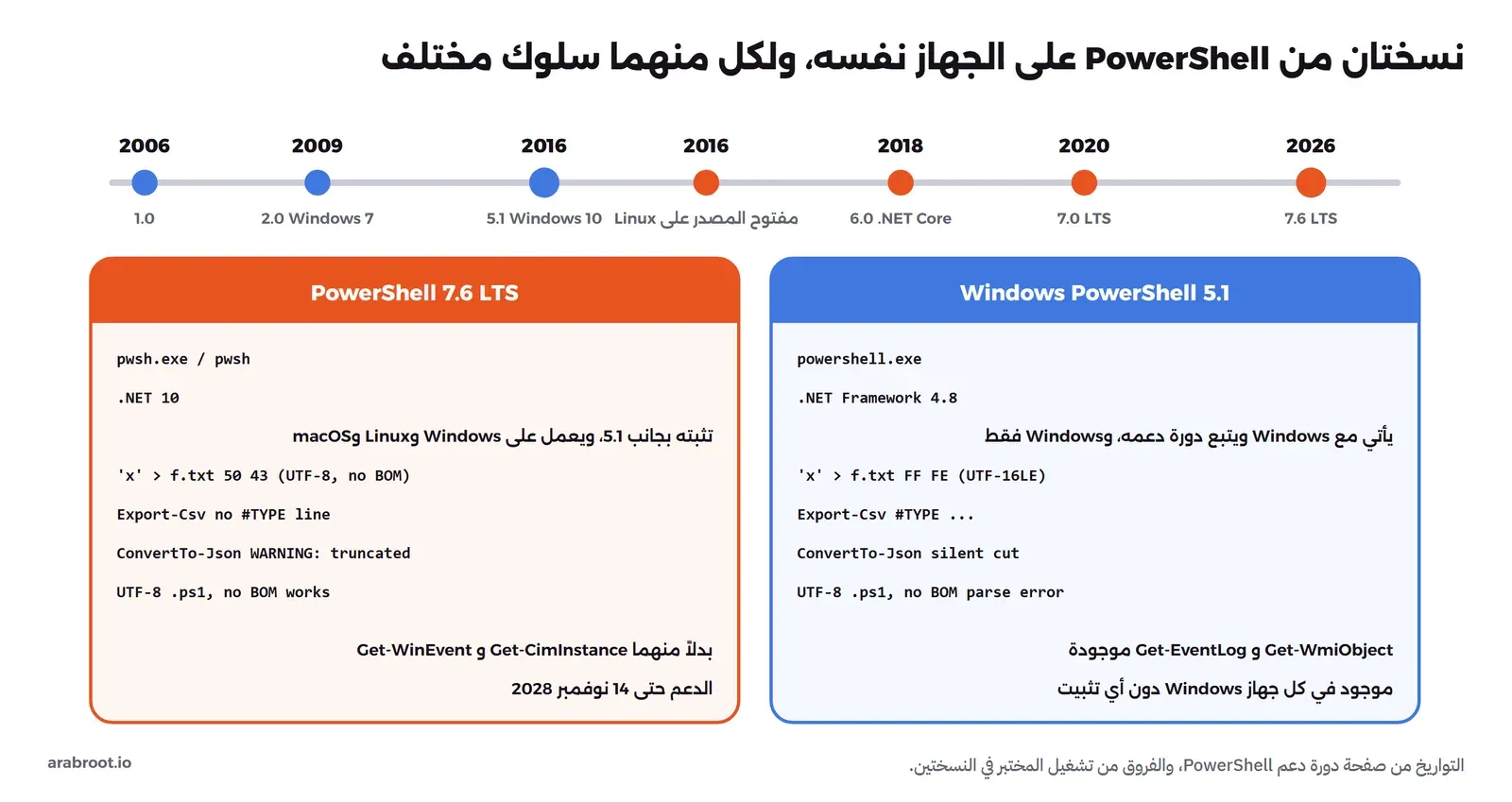
فأي نسخة تستخدم؟ القاعدة العملية التي نقترحها:
- سكربت يعمل على كل أجهزة الشركة دون تثبيت شيء: اكتبه لـ 5.1، لأنها موجودة في كل جهاز Windows ولا تحتاج تثبيتاً، وتجنب فيه الأخطاء الأربعة التي رأيناها:
-NoTypeInformationمعExport-Csv، و-DepthمعConvertTo-Json، و-Encoding UTF8مع كل ملف تكتبه، وحفظ السكربت نفسه UTF-8 مع BOM إذا كان فيه أي حرف عربي. - أداتك أنت على جهازك وعلى السيرفرات التي تديرها: ثبت PowerShell 7 بجانب 5.1، فهو لا يحل محلها، وتجد طريقة التثبيت في دليل التثبيت على Windows. واختر إصدار الدعم الطويل 7.6، والذي ينتهي دعمه في 14 نوفمبر 2028، ولاحظ أن الإصدارين 7.4 و7.5 انتهى دعمهما في 10 نوفمبر 2026، فإذا كان أحدهما في جهازك فقد حان وقت الترقية.
- أوامر قديمة لن تجدها في 7:
Get-WmiObjectوأوامر*-EventLogحذفت من PowerShell 7 كما يذكر دليل الفروق، وبديلاهاGet-CimInstanceوGet-WinEvent، وهما يعملان في 5.1 أيضاً. لذلك استخدم البديلين في كل سكربت جديد حتى يعمل في النسختين، وهذا ما فعلناه في سكربت التقرير. - وأداة
wmic: إذا كانت لديك سكربتات قديمة تعتمد عليها فهي لم تعد موجودة في Windows 11 من الإصدار 24H2، ولا يمكن إضافتها حتى كميزة اختيارية، وتنصح Microsoft باستخدام PowerShell بدلاً منها. وهذا ما بدأنا به القصة في أول المقال.
سكربت التقرير الصباحي
الآن نجمع كل ما تعلمناه في السكربت الذي طلبه المدير. والسكربت يقرأ خمسة مصادر، كلها أوامر Get لا تغير شيئاً: نظام التشغيل والذاكرة من Get-CimInstance بالكلاس Win32_OperatingSystem، والأقراص بالكلاس Win32_LogicalDisk، وأكبر العمليات من Get-Process، والخدمات المتوقفة من Get-Service مع فحص المشغلات بـ sc.exe، والأخطاء من سجل System بـ Get-WinEvent. ثم يجمع كل مشكلة يجدها في قائمة واحدة، ويكتب منها ملفين: issues.csv فيه سطر لكل مشكلة للمدير، وreport.json فيه الصورة الكاملة لنظام المراقبة، ويطبع ملخصاً من أربعة أسطر على الشاشة:
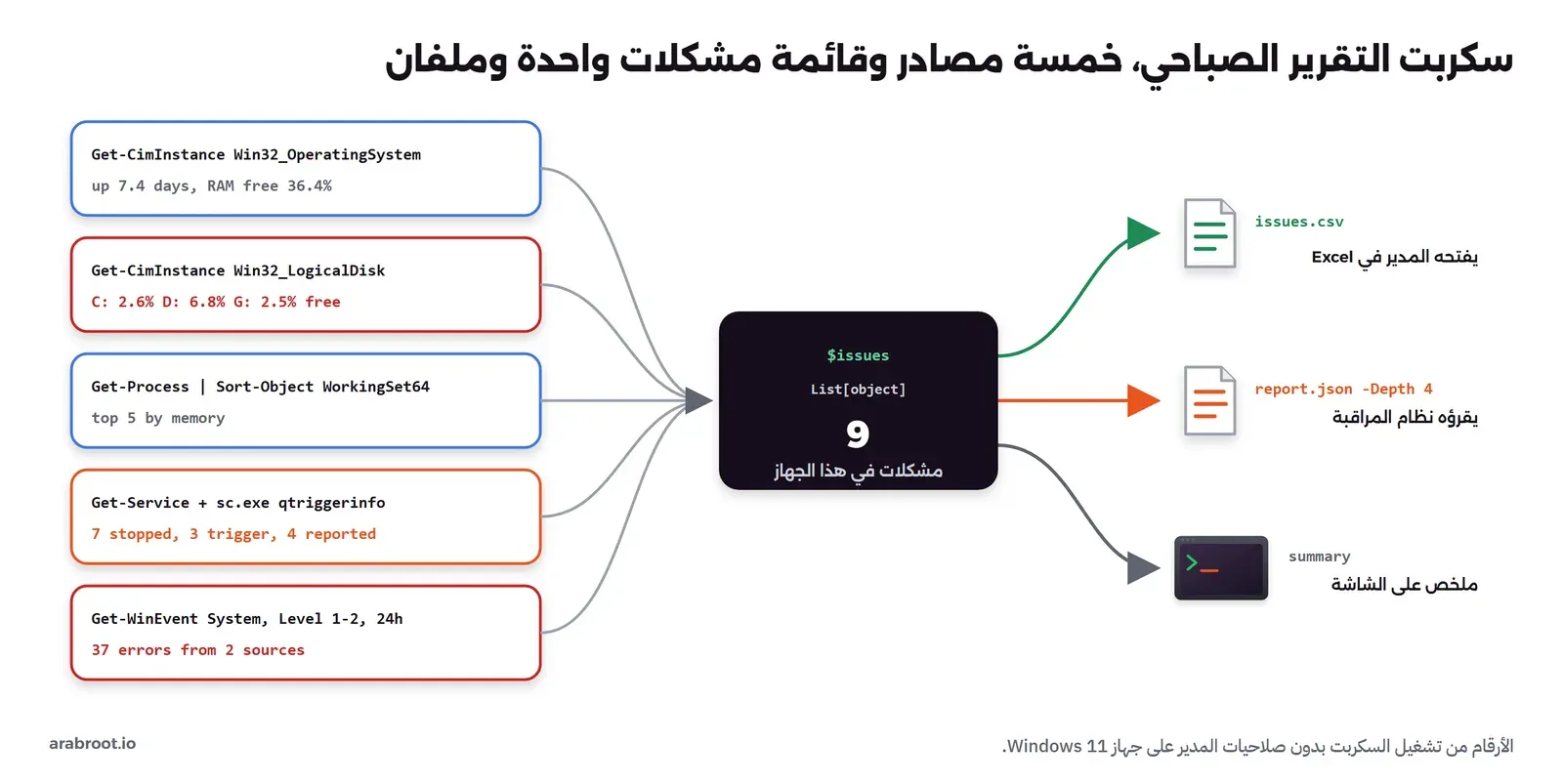
وهذا السكربت كاملاً:
<#
.SYNOPSIS
    Morning health report for one Windows machine: disks, memory, services, recent errors.
.DESCRIPTION
    Needs no administrator rights. Writes issues.csv (one row per problem, for Excel) and
    report.json (the full picture, for a monitoring system), and prints a short summary.
.EXAMPLE
    .\06-report.ps1 -Label PC-01 -OutDir .\reports
#>
[CmdletBinding()]
param(
    [string]$Label = $env:COMPUTERNAME,         # the name written in the report
    [string]$OutDir,                            # default: reports folder next to the script (set below)
    [int]$DiskWarnPct = 15,                     # free space below this is a warning
    [int]$Hours = 24,                           # how far back to read the System log
    [int]$JsonDepth = 4,
    # services you checked and accepted as stopped (wildcards allowed)
    [string[]]$IgnoreServices = @()
)
$ErrorActionPreference = 'Stop'
# In Windows PowerShell 5.1 $PSScriptRoot is still empty while the param() defaults are computed, so set it here
if (-not $OutDir) { $OutDir = Join-Path $PSScriptRoot 'reports' }
New-Item -ItemType Directory -Force $OutDir | Out-Null
$issues = [System.Collections.Generic.List[object]]::new()
function Add-Issue($Area, $Item, $Detail, $Level) {
    $issues.Add([pscustomobject]@{ Machine = $Label; Area = $Area; Item = $Item; Detail = $Detail; Level = $Level })
}

# 1. operating system and uptime
$os = Get-CimInstance Win32_OperatingSystem
$uptime = (Get-Date) - $os.LastBootUpTime
$memFreePct = [math]::Round($os.FreePhysicalMemory / $os.TotalVisibleMemorySize * 100, 1)
if ($uptime.TotalDays -gt 30) { Add-Issue 'OS' 'Uptime' ("{0:N0} days without restart" -f $uptime.TotalDays) 'Warning' }

# 2. local fixed disks
$disks = Get-CimInstance Win32_LogicalDisk -Filter 'DriveType=3' | ForEach-Object {
    $pct = [math]::Round($_.FreeSpace / $_.Size * 100, 1)
    if ($pct -lt $DiskWarnPct) { Add-Issue 'Disk' $_.DeviceID "$pct% free" 'Warning' }
    [pscustomobject]@{ Drive = $_.DeviceID; SizeGB = [math]::Round($_.Size / 1GB, 1)
                       FreeGB = [math]::Round($_.FreeSpace / 1GB, 1); FreePct = $pct }
}

# 3. memory: the five biggest processes
$top = Get-Process | Sort-Object WorkingSet64 -Descending | Select-Object -First 5 |
    ForEach-Object { [pscustomobject]@{ Name = $_.ProcessName; Id = $_.Id; MB = [math]::Round($_.WorkingSet64 / 1MB) } }

# 4. services set to Automatic that are not running
# A trigger-start service runs when an event needs it and stops again, so stopped is normal for it.
# Windows exposes triggers only through sc.exe (text), not through Get-Service. Note: in Windows PowerShell
# "sc" alone is an alias of Set-Content, so the .exe must be written.
function Test-Trigger([string]$Name) { (sc.exe qtriggerinfo "$Name" 2>&1 | Out-String) -match 'START SERVICE' }
$stopped = Get-Service -ErrorAction SilentlyContinue | Where-Object {
    $s = $_
    $s.StartType -eq 'Automatic' -and $s.Status -ne 'Running' -and
    -not ($IgnoreServices | Where-Object { $s.Name -like $_ })
} | Where-Object { -not (Test-Trigger $_.Name) }
foreach ($s in $stopped) { Add-Issue 'Service' $s.Name "$($s.Status), start type Automatic" 'Warning' }

# 5. errors in the System log for the last $Hours hours (Level 1 = Critical, 2 = Error)
$since = (Get-Date).AddHours(-$Hours)
$events = @(Get-WinEvent -FilterHashtable @{ LogName = 'System'; Level = 1, 2; StartTime = $since } -ErrorAction SilentlyContinue)
$bySource = $events | Group-Object ProviderName | Sort-Object Count -Descending |
    ForEach-Object { [pscustomobject]@{ Source = $_.Name; Count = $_.Count; LastId = $_.Group[0].Id } }
foreach ($g in $bySource) { Add-Issue 'EventLog' $g.Source "$($g.Count) errors in $Hours h (last id $($g.LastId))" 'Error' }

# 6. write the two files and print the summary
$report = [pscustomobject]@{
    Machine = $Label; CreatedAt = (Get-Date).ToString('s'); PowerShell = "$($PSVersionTable.PSVersion)"
    OS = [pscustomobject]@{ Name = $os.Caption; Build = $os.BuildNumber; UptimeDays = [math]::Round($uptime.TotalDays, 1)
                            MemoryFreePct = $memFreePct }
    Disks = @($disks); TopProcesses = @($top); StoppedServices = @($stopped | Select-Object -ExpandProperty Name)
    Errors = @($bySource); Issues = $issues.Count
}
$issues | Export-Csv (Join-Path $OutDir 'issues.csv') -NoTypeInformation -Encoding UTF8
$report | ConvertTo-Json -Depth $JsonDepth | Set-Content (Join-Path $OutDir 'report.json') -Encoding UTF8

"{0}  {1} build {2}  up {3:N1} days  RAM free {4}%" -f $Label, $os.Caption, $os.BuildNumber, $uptime.TotalDays, $memFreePct
$disks | ForEach-Object { "disk {0} {1} GB free of {2} GB ({3}%)" -f $_.Drive, $_.FreeGB, $_.SizeGB, $_.FreePct }
"services Automatic but stopped: $(@($stopped).Count)   System errors in $Hours h: $($events.Count) from $(@($bySource).Count) sources"
"issues: $($issues.Count)  ->  $(Join-Path (Split-Path $OutDir -Leaf) 'issues.csv'), $(Join-Path (Split-Path $OutDir -Leaf) 'report.json')"
في السكربت أعلاه لاحظ التالي:
- التعليق في أوله بين
<#و#>ليس تعليقاً عادياً، وإنما مساعدة مبنية Comment-Based Help، فعندما يكتب زميلكGet-Help .\06-report.ps1 -Examplesسوف يرى الوصف والمثال كأنه أمر من أوامر PowerShell. - الكتلة
param()تجعل الإعدادات خيارات للسكربت بدل أن تكون أرقاماً مكتوبة في داخله: حد التحذير للقرص، وعدد الساعات التي يقرؤها من السجل، وعمق JSON، وقائمة الخدمات التي فحصتها وقررت أن توقفها مقبول. و[CmdletBinding()]تعطيه الخيارات العامة مثل-Verboseو-ErrorActionكأي أمر مبني. - المشكلة الثانية التي قابلتنا: في النسخة الأولى كانت القيمة الافتراضية للخيار
OutDirهي(Join-Path $PSScriptRoot 'reports')، وعند التشغيل في 5.1 فشل السكربت قبل أن يبدأ برسالة تقول إن المسار فارغ، لأن المتغير$PSScriptRootكان فارغاً في اللحظة التي تحسب فيها القيم الافتراضية. فجعلنا الخيار فارغاً، وحسبنا المسار في أول سطر بعدparam()، حيث يكون المتغير جاهزاً. $ErrorActionPreference = 'Stop'يجعل أي خطأ يوقف السكربت بدل أن يكمل بنصف بيانات، لأن تقريراً ناقصاً يبدو سليماً أخطر من تقرير لم يصل. واستثنينا منه الأمرين اللذين نتوقع منهما أخطاء عادية بـ-ErrorAction SilentlyContinue:Get-Serviceبسبب خدمات مثل McmSvc، وGet-WinEventلأنه يعتبر عدم وجود أحداث في الفترة خطأ.- القائمة
List[object]بدل المصفوفة العادية@()مع+=، لأن المصفوفة ثابتة الحجم، و+=في 5.1 وفي كل إصدار قبل 7.5 تنشئ مصفوفة جديدة وتنسخ فيها كل العناصر مع كل إضافة، كما يشرح دليل الأداء في توثيق PowerShell، أماListفتضيف العنصر في مكانه. - الدالة
Test-Triggerهي المكان الوحيد الذي نقرأ فيه نصاً، وتبحث عن عبارة ثابتة فقط. وفيGet-WinEventاستخدمنا-FilterHashtableبدل أن نجلب السجل كله ونصفيه بـWhere-Object، وهذه قاعدة Filter Left نفسها، فالتصفية تحدث داخل خدمة السجلات في Windows، ولا يصل إلى PowerShell إلا الأحداث المطلوبة: المستوى 1 حرج Critical والمستوى 2 خطأ Error، في آخر 24 ساعة. - الملفان يكتبان بـ
-Encoding UTF8و-NoTypeInformationو-Depth $JsonDepth، أي كل ما تعلمناه في قسم التصدير، حتى يخرج الملف نفسه من 5.1 ومن 7.
شغلنا السكربت على جهاز المختبر باسم PC-01 بدل اسم الجهاز الحقيقي، والمخرج سوف يكون كما يلي:
PC-01  Microsoft Windows 11 Pro build 26100  up 7.4 days  RAM free 36.4%
disk C: 24.3 GB free of 930.4 GB (2.6%)
disk D: 30.5 GB free of 447.1 GB (6.8%)
disk F: 525.4 GB free of 1863 GB (28.2%)
disk G: 23 GB free of 930.4 GB (2.5%)
services Automatic but stopped: 4   System errors in 24 h: 37 from 2 sources
issues: 9  ->  reports\issues.csv, reports\report.json
وهذا محتوى الملف الذي يصل إلى المدير:
"Machine","Area","Item","Detail","Level"
"PC-01","Disk","C:","2.6% free","Warning"
"PC-01","Disk","D:","6.8% free","Warning"
"PC-01","Disk","G:","2.5% free","Warning"
"PC-01","Service","GoogleUpdaterInternalService157.0.8089.0","Stopped, start type Automatic","Warning"
"PC-01","Service","GoogleUpdaterService157.0.8089.0","Stopped, start type Automatic","Warning"
"PC-01","Service","Intel(R) TPM Provisioning Service","Stopped, start type Automatic","Warning"
"PC-01","Service","MapsBroker","Stopped, start type Automatic","Warning"
"PC-01","EventLog","Schannel","36 errors in 24 h (last id 36874)","Error"
"PC-01","EventLog","googledrivefs31931","1 errors in 24 h (last id 2)","Error"
والتقرير وجد مشكلات حقيقية في جهاز المختبر نفسه، وهذه أفضل طريقة لتعرف أن السكربت يعمل:
- القرص C فيه 2.6% فقط من المساحة حرة، أي 24.3 غيغابايت من 930، ومثله القرص G، والقرص D تحت حد 15% أيضاً. وهذه مشكلة حقيقية لأن Windows يحتاج مساحة لملف الصفحات Page File والتحديثات، وهي بالضبط ما أراد المدير أن يعرفه كل صباح قبل أن يتصل به أحد الموظفين.
- أربع خدمات متوقفة من أصل سبع بعد أن استثنى السكربت الخدمات التي لها مشغلات. وهذه الأربع تحتاج أن تفحصها بنفسك مرة واحدة: إذا كانت خدمة تحديث لبرنامج يعمل ثم يتوقف بطبيعته فأضفها إلى
-IgnoreServices، وإذا كانت خدمة يحتاجها الجهاز فهذه مشكلة تحتاج إصلاحاً. والمهم أن هذا القرار يؤخذ مرة واحدة ويكتب في السكربت، لا أن يتجاهل المدير القائمة كل يوم. - 36 خطأ من المصدر Schannel في آخر 24 ساعة، كلها برقم الحدث 36874. وSchannel هو مكون TLS في Windows، أي المكون الذي يتفاوض على الاتصالات المشفرة. والتقرير لا يقول لك ما سبب الخطأ، وإنما يقول لك أين تبحث، والخطوة التالية أن تفتح أحد هذه الأحداث وتقرأ رسالته، وهذا موضوع مقال سجلات الأحداث في هذه المرحلة.
أما ملف JSON فيحتوي الصورة الكاملة، ومنها الأقراص كمصفوفة كائنات بأرقام حقيقية لا نصوص. وهذا جزء منه:
{
    "Machine":  "PC-01",
    "CreatedAt":  "2026-11-12T10:28:34",
    "PowerShell":  "5.1.26100.9711",
    "OS":  {
               "Name":  "Microsoft Windows 11 Pro",
               "Build":  "26100",
               "UptimeDays":  7.4,
               "MemoryFreePct":  36.4
           },
    "Disks":  [
                  {
                      "Drive":  "C:",
                      "SizeGB":  930.4,
                      "FreeGB":  24.3,
                      "FreePct":  2.6
                  },
                  {
                      "Drive":  "D:",
                      "SizeGB":  447.1,
                      "FreeGB":  30.5,
                      "FreePct":  6.8
                  },
لاحظ أن القيم SizeGB وFreePct أرقام دون علامات اقتباس، فإذا قرأ نظام المراقبة الملف استطاع أن يقارن FreePct برقم مباشرة. ولو كان التقرير أعمق من العمق الذي حددناه لظهرت هنا نصوص مثل @{...} كما رأينا في قسم التصدير، ولذلك جعلنا العمق خياراً للسكربت، فإذا أضفت للتقرير مستوى جديداً زدت العمق دون أن تعدل الكود.
أخطاء شائعة Common Mistakes
- قص مخرج الأوامر النصية: إذا وجدت نفسك تكتب
-splitأوSubstringعلى مخرج أمر، فابحث أولاً عن أمر PowerShell يرجع الشيء نفسه ككائن. والاستثناء الوحيد معلومة لا يكشفها أي أمر، مثل مشغلات الخدمات، وعندها ابحث عن عبارة ثابتة ولا تقص أعمدة. Format-Tableفي وسط الأنبوب: كما رأينا خرج ملف CSV فيه سجلات عرض بدل الخدمات. وأوامرFormat-*مكانها آخر الأنبوب فقط، ولاختيار الخصائص استخدمSelect-Object.- خطأ إملائي في اسم خاصية: يعطي
$nullبصمت ونتيجة فارغة، والحلSet-StrictMode -Version Latestفي أول كل سكربت. ConvertTo-Jsonدون-Depth: يقطع أي بيانات بعد المستوى الثاني ويحولها إلى نص، وفي 5.1 يفعل ذلك دون أي تحذير.- الترتيب بعد
Import-Csv: كل القيم ترجع نصوصاً، فحولها إلى أرقام قبل أن ترتب أو تقارن. - سكربت فيه حروف عربية محفوظ UTF-8 دون BOM: لا يعمل في 5.1 أو يطبع حروفاً مشوهة، فاحفظه مع BOM.
scبدلsc.exe: في Windows PowerShell الاسمscوحده هوSet-Content، فالأمر يكتب في ملف بدل أن يسأل عن الخدمة.- اعتبار كل خدمة Automatic متوقفة مشكلة: الخدمات التي لها مشغلات تتوقف بطبيعتها، ووضعها في التقرير يجعل الناس يتجاهلونه.
- الاعتماد على سياسة التشغيل كحماية: هي ليست حداً أمنياً، فلا تفتحها للجهاز كله لتشغيل سكربت واحد، ولا تعتمد عليها لمنع أحد من شيء.
تدريب عملي Practice
- أضف إلى سكربت التقرير قسماً يقرأ آخر خمسة تحديثات مثبتة بالأمر
Get-HotFix، ويضيف مشكلة إذا كان آخر تحديث أقدم من ثلاثين يوماً. ابدأ بـGet-HotFix | Get-Memberلتعرف اسم خاصية التاريخ ونوعها. - شغل
Get-Service | Where-Object Status -eq Running | Measure-Objectثم اكتب الشيء نفسه بخيار يصفي فيGet-Serviceإن وجد، واستخدمMeasure-Commandلتقارن الوقت كما فعلنا في القسم السادس من المختبر. - غير
-JsonDepthإلى 1 وشغل السكربت، ثم افتحreport.jsonوانظر ماذا حدث للأقراص. توقع النتيجة قبل أن تشغل. - افحص الخدمات الأربع التي ظهرت في تقريرك بالأمر
Get-CimInstance Win32_Service -Filter "Name='اسم الخدمة'" | Select-Object Name, StartMode, DelayedAutoStart, PathName، وقرر لكل واحدة هل تضيفها إلى-IgnoreServicesأم تصلحها. - إذا كان PowerShell 7 مثبتاً في جهازك، شغل
04-export.ps1بـpwshمباشرة وقارن المخرج بما في هذا المقال.
حذف المختبر Cleanup
Remove-Item -Recurse -Force .\out-5, .\out-7, .\reports
docker image rm mcr.microsoft.com/dotnet/sdk:10.0
الأمر الأول يحذف الملفات التي كتبتها السكربتات في مجلد المختبر، والثاني يحذف Docker Image الخاصة بـ .NET 10 SDK إذا لم تكن تحتاجها لشيء آخر، وتبقى السكربتات وملفات المخرج out-*.txt كما هي.
الخلاصة Summary
- في Windows تعيش الإعدادات والخدمات والسجلات خلف واجهات برمجية، والنص الذي تطبعه الأدوات رسم للشاشة، ولذلك بنى PowerShell أنبوبه على الكائنات لا على النص.
- قص مخرج
tasklistأخطأ في الأسماء التي فيها مسافات وفي ترتيب الأرقام التي فيها فواصل، بينما رتبGet-Processالذاكرة صحيحاً من أول مرة لأنWorkingSet64رقم من نوعlong. Get-Memberيقول لك ماذا في الكائن، وWhere-Objectيصفي وSelect-Objectيختار وSort-Objectيرتب وGroup-Objectيجمع، والتصفية في أول الأنبوب كانت أسرع بعشر مرات.Format-Tableيحول الكائنات إلى سجلات عرض، فضعه في آخر الأنبوب فقط.- بين 5.1 و7 فروق ستقابلها: سطر
#TYPEفي CSV، وقطع JSON بصمت عند العمق 2، وملفات UTF-16LE من العامل>، وسكربتات عربية لا تعمل دون BOM. وكلها لها حل يعمل في النسختين. - سكربت التقرير الصباحي، دون صلاحيات المدير، وجد في جهاز المختبر قرصين تحت 3% من المساحة الحرة، وأربع خدمات متوقفة تحتاج قراراً، و36 خطأ TLS في يوم واحد.
وفي المقالات القادمة من هذه المرحلة بإذن الله سوف ندخل إلى ما يقرؤه هذا التقرير من الداخل: كيف يعمل Windows ومن أين تأتي العمليات والخدمات، وكيف تقرأ سجلات الأحداث Event Logs وتفهم أخطاء مثل التي وجدناها:
 دليلكيف يعمل Windows من الداخل؟ وضع المستخدم والنواة والخدماتما الذي يعمل تحت سطح مكتب Windows: طبقاته من البرنامج إلى العتاد، ولماذا يغلق البرنامج وحده بينما يوقف التعريف الجهاز كله، ومن يشغل من عند الإقلاع، مع مختبر PowerShell على Windows 11.
 دليلالخدمات Services في Windows: كيف تعمل وكيف تديرهامن يشغل خدمات Windows ويوقفها، ومتى تبدأ، وبأي حساب تعمل، ومن يعيدها عندما تسقط، وما يكتبه مدير الخدمات في سجل الأحداث، مع مختبر PowerShell يقرأ 318 خدمة بصلاحيات مستخدم عادي.
 دليلسجلات الأحداث Event Viewer: كيف تقرأ ما حدث في جهازككيف تعرف من سجلات Windows لماذا أعاد جهازك التشغيل وحده، من التحديث إلى الشاشة الزرقاء إلى زر الطاقة، بعارض الأحداث وPowerShell دون صلاحيات المسؤول.
 دليلالصدفة Shell: Bash أم Zsh أم Fish أم PowerShell؟نفس المهام في Bash وZsh وFish وPowerShell مع زمن البدء وترتيب ملفات الإعداد كما قسناه، حتى تعرف أي Shell يناسب السيرفر وأيها يناسب جهاز التطوير.
سجل التحديثات Changelog
- نوفمبر 2026: كتابة المقال، وتشغيل المختبر على Windows PowerShell 5.1.26100 في Windows 11 Pro (build 26100) بحساب مستخدم عادي، وعلى PowerShell 7.6.10 من Docker Image الخاصة بـ .NET 10 SDK في Docker Engine 29.8.0.