إذا عملت في الدعم الفني أو إدارة الأنظمة ولو لأسبوع واحد فغالب الظن أنك سمعت هذه الجملة: «الطابعة لا تطبع، أعد تشغيل خدمة الطباعة». فتفتح نافذة الخدمات Services، وتبحث بين أكثر من ثلاثمئة سطر عن Print Spooler، وتضغط Restart، فتعود الطابعة للعمل. وهذه الطريقة تحل المشكلة في دقيقة، ولكنها لا تخبرك لماذا توقفت الخدمة، ولا من أعاد تشغيلها في المرة السابقة دون أن يطلب منه أحد، ولا لماذا رفض الجهاز نفسه أن يوقفها عندما جربت ذلك بحساب عادي، ولا لماذا ترى خدمات كثيرة مكتوب عليها Automatic وهي متوقفة.
والخدمات Services في Windows هي البرامج التي تعمل في الخلفية دون أن يفتحها أحد: الطباعة، والشبكة، والتحديثات، ومضاد الفيروسات، وقاعدة البيانات على السيرفر، وخادم الويب IIS، وكل برنامج تثبته شركة على أجهزتك ليعمل قبل أن يسجل المستخدم دخوله. وقد رأينا في مقال كيف يعمل Windows من الداخل أين تعيش هذه الخدمات: في الجلسة 0، تحت عملية services.exe، وأغلبها داخل عمليات svchost.exe. وفي هذا المقال سوف نأخذ الخدمات نفسها بالتفصيل، من الإعداد الذي يحدد متى تبدأ، إلى الحساب الذي تعمل به، إلى ما يحدث عندما تسقط فجأة.
وسوف نناقش في هذا المقال ما يلي:
- ما الخدمة، ومن يديرها، وأين تحفظ إعداداتها.
- المختبر: نقرأ كل الخدمات على جهاز Windows 11 بصلاحيات مستخدم عادي، دون أن نغير أي شيء.
- خدمة واحدة من ثلاث زوايا:
Get-Serviceوsc.exeوالسجل Registry. - أنواع البدء Start Types، ومنها البدء المؤجل Delayed والبدء عند حدث Trigger، ولماذا تجد خدمات Automatic متوقفة.
- الاعتماديات Dependencies بين الخدمات، وما يتوقف معك عندما توقف خدمة واحدة.
- إجراءات التعافي Recovery: من يعيد تشغيل الخدمة عندما تسقط.
- الحسابات التي تعمل بها الخدمات، ومن يحق له أن يشغل الخدمة ويوقفها.
- ما يكتبه مدير الخدمات في سجل الأحداث، وكيف تقرؤه.
- أوامر الإدارة، والأخطاء الشائعة، وجدول سريع لكل مشكلة.
ما الخدمة، ومن يديرها؟
الخدمة Service في Windows برنامج عادي في أغلب تفاصيله، له ملف تنفيذي وعملية Process وذاكرة، ولكنه يختلف عن البرامج التي تفتحها بنفسك في ثلاثة أمور. الأول أن من يشغله ويوقفه هو مدير الخدمات Service Control Manager، أي العملية services.exe، وليس المستخدم بالنقر على أيقونة. والثاني أنه يعمل في الجلسة 0 المعزولة عن سطح المكتب، لذلك يستمر في العمل قبل تسجيل الدخول وبعد تسجيل الخروج. والثالث أنه يعمل بحساب يحدده إعداده، وقد يكون حساب النظام LocalSystem الذي يملك صلاحيات أكبر من صلاحيات المسؤول نفسه، وقد يكون حساباً محدوداً لا يملك إلا القليل.
وإذا كنت تعمل على Linux فالفكرة نفسها تعرفها باسم Daemon، ومن يديرها هناك هو systemd كما شرحنا في مقال الخدمات والسجلات مع systemd. والفرق أن Windows يحفظ إعدادات كل الخدمات في مكان واحد في السجل Registry، وأن الخدمة في Windows لا بد أن تتكلم مع مدير الخدمات بطريقة محددة: عندما تبدأ عليها أن تتصل به خلال 30 ثانية وتخبره أنها جاهزة، وعندما يطلب منها التوقف عليها أن ترد، وإذا لم تفعل اعتبرها المدير معطلة. ولهذا لا تستطيع أن تأخذ أي برنامج عادي وتسجله خدمة وتتوقع أن يعمل، كما سوف نرى في جزء الأخطاء الشائعة.
والصورة التالية تبين من يتكلم مع من عندما تدير خدمة:
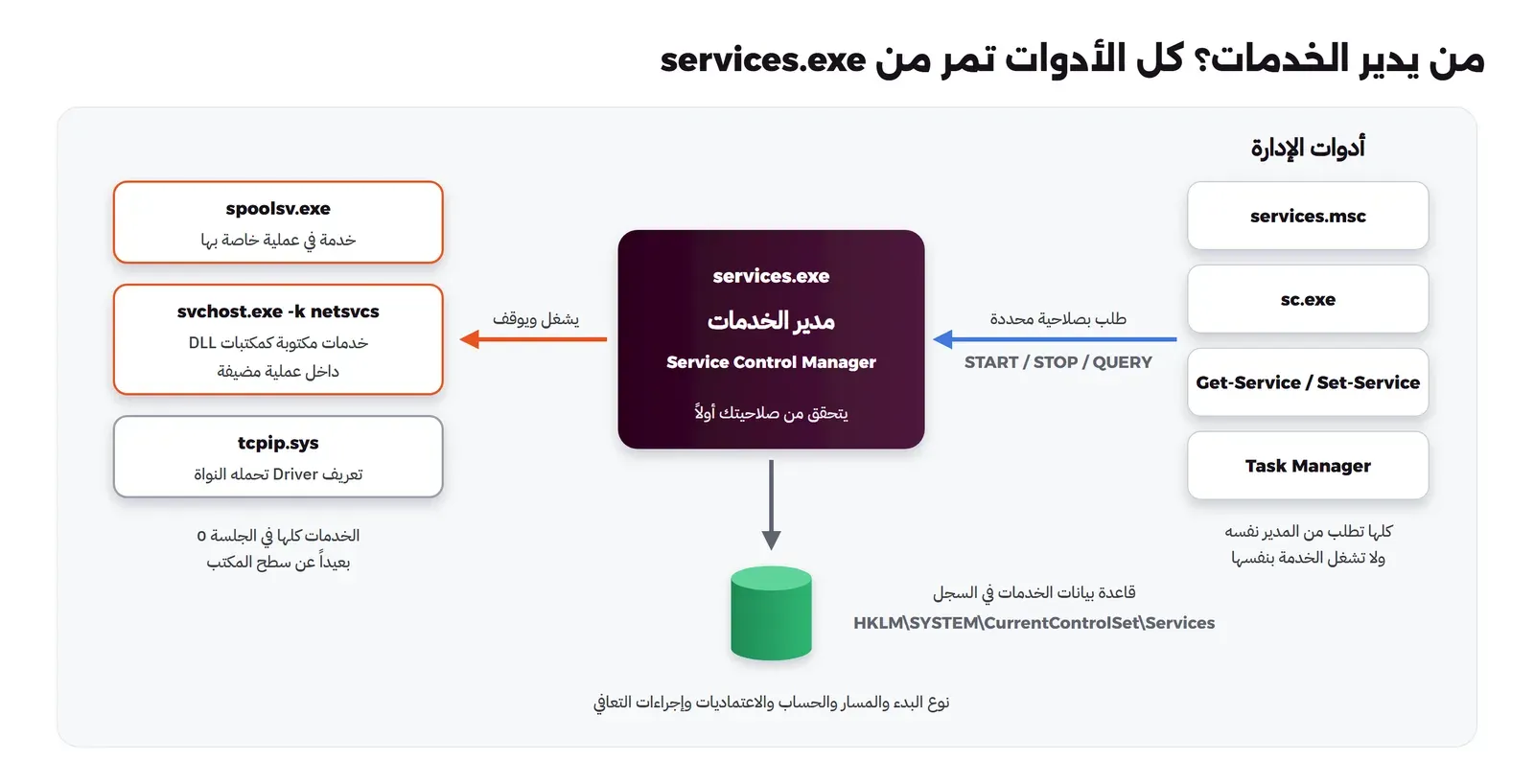
وفي الرسم أعلاه لاحظ التالي:
- الأدوات لا تشغل الخدمة بنفسها: نافذة
services.mscوالأمرsc.exeوأوامر PowerShell وتبويب Services في مدير المهام كلها ترسل طلباً إلىservices.exe، ولذلك تعطيك الأداتان النتيجة نفسها، وترفضان الطلب نفسه عندما لا تملك الصلاحية. - كل طلب له صلاحية محددة: قراءة الحالة صلاحية، والتشغيل صلاحية، والإيقاف صلاحية، وتغيير الإعدادات صلاحية، وكل خدمة تحدد من يملك كل واحدة منها، وهذا ما سوف نقيسه في المختبر.
- قاعدة البيانات في السجل: كل خدمة لها مفتاح تحت
HKLM\SYSTEM\CurrentControlSet\Servicesفيه نوع البدء ومسار الملف والحساب والاعتماديات وإجراءات التعافي، ومدير الخدمات يقرأ هذا المفتاح عند الإقلاع. وهذا المفتاح نفسه فيه التعريفات Drivers أيضاً، لذلك تجد في القائمة نفسها خدمات وتعريفات، وأدوات الخدمات تعرض لك الخدمات فقط. - ثلاثة أشكال للخدمة: خدمة في ملف تنفيذي خاص بها مثل
spoolsv.exeللطباعة، وخدمة مكتوبة كمكتبة DLL تعمل داخل عملية مضيفةsvchost.exeوهي أغلب خدمات Windows نفسه، وتعريف في النواة يظهر في المفتاح نفسه ولكن النواة هي التي تحمله.
وقد يتساءل البعض: ما الفرق بين الخدمة والبرنامج الذي يبدأ مع الدخول من مجلد Startup أو من مفتاح Run في السجل؟ والإجابة أن برنامج Startup يعمل داخل جلسة المستخدم وبحسابه، ويبدأ بعد أن يسجل دخوله، ويتوقف عندما يخرج، بينما الخدمة تبدأ قبل الدخول وتستمر بعد الخروج وبحساب مستقل. وكذلك المهمة المجدولة Scheduled Task تعمل في وقت محدد أو عند حدث ثم تنتهي، بينما الخدمة تبقى تعمل وتنتظر. فإذا كان برنامجك يجب أن يعمل دائماً ولو لم يكن أحد على الجهاز، مثل وكيل نسخ احتياطي أو خادم صغير، فهو خدمة، وإذا كان يعمل مرة كل ليلة ثم ينتهي فهو مهمة مجدولة.
المختبر: كل الخدمات بصلاحيات مستخدم عادي
قبل أن نشرح كل مفهوم سوف نقرأ الخدمات على جهاز حقيقي، والسبب أن الأرقام الحقيقية تكشف أشياء لا تذكرها الكتب: كم خدمة متوقفة رغم أنها Automatic، وكم خدمة تعيد تشغيل نفسها، وما الذي يكتبه مدير الخدمات في سجل الأحداث كل يوم. والمختبر سكربت PowerShell واحد اسمه run.ps1، يعمل على Windows 11 بالإصدار المدمج Windows PowerShell 5.1، وبصلاحيات مستخدم عادي، ويقرأ فقط: لا يشغل خدمة ولا يوقفها ولا يغير إعدادها ولا ينشئ خدمة ولا يحذفها. وكل ما يكتبه يذهب إلى ملفات out-NN-*.txt بجانبه، بعد أن يستبدل اسم الجهاز بـ PC-01 واسم المستخدم بـ user1، حتى تستطيع أن تشارك الملفات مع زملائك.
cd lab
powershell -NoProfile -ExecutionPolicy Bypass -File run.ps1
والجهاز الذي شغلنا عليه المختبر:
OS        : Microsoft Windows 11 Pro 24H2 (build 26100.9711)
RAM       : 63.9 GB
PowerShell: 5.1.26100.9711
Elevated  : False
لاحظ السطر الأخير: Elevated : False، أي أن السكربت يعمل دون صلاحيات المسؤول، وهذا مقصود، لأن أغلب من يقرأ حالة الخدمات في الدعم الفني يعمل بحساب عادي، ولأن ما يرفضه الجهاز لهذا الحساب جزء مهم من الدرس.
الجرد: كم خدمة، وما حالتها؟
نبدأ بقائمة كل الخدمات، ونقرؤها مرتين: مرة بالأمر Get-Service الذي يعطيك الاسم والحالة ونوع البدء، ومرة من الفئة Win32_Service عبر Get-CimInstance لأنها تعطيك أكثر: الحساب الذي تعمل به الخدمة، ومسار ملفها، ورقم العملية PID، وهل البدء مؤجل. ثم نبحث في السجل عن الخدمات التي لها مفتاح فرعي اسمه TriggerInfo، وهي الخدمات التي تبدأ عند حدث، وسوف نشرحها بعد قليل:
$all = Get-CimInstance Win32_Service
$svc = Get-Service
$trig = @{}; Get-ChildItem 'HKLM:\SYSTEM\CurrentControlSet\Services' -ErrorAction SilentlyContinue |
  Where-Object { Test-Path (Join-Path $_.PSPath 'TriggerInfo') } | ForEach-Object { $trig[$_.PSChildName] = $true }
$rows = foreach ($s in $all) {
  $mode = if ($s.StartMode -eq 'Auto' -and $s.DelayedAutoStart) { 'Automatic (Delayed)' } else { $s.StartMode }
  if ($trig[$s.Name]) { $mode += ' + Trigger' }
  [pscustomobject]@{ Mode = $mode; State = $s.State }
}
Out-Lab '01-inventory' @(
  "Get-Service: $($svc.Count) services   Win32_Service: $($all.Count)"
  ''
  ($rows | Group-Object Mode, State | Sort-Object Count -Descending |
    Format-Table @{n='Count';e={$_.Count}}, @{n='Start type, state';e={$_.Name}} -AutoSize)
)
والنتيجة على جهاز المختبر:
Get-Service: 318 services   Win32_Service: 318


Count Start type, state
----- -----------------
   83 Manual, Stopped
   62 Auto, Running
   61 Manual + Trigger, Stopped
   35 Manual + Trigger, Running
   30 Manual, Running
   14 Auto + Trigger, Running
    9 Disabled, Stopped
    9 Automatic (Delayed), Running
    4 Automatic (Delayed) + Trigger, Running
    3 Auto, Stopped
    2 Unknown + Trigger, Stopped
    2 Automatic (Delayed) + Trigger, Stopped
    1 Disabled + Trigger, Stopped
    1 Automatic (Delayed), Stopped
    1 Auto + Trigger, Stopped
    1 Unknown, Running
وفي هذه النتيجة لاحظ التالي:
- 318 خدمة بالأداتين: القائمة نفسها من الطريقين، وهذا متوقع لأن الاثنين يسألان مدير الخدمات نفسه.
- أكبر مجموعة متوقفة: 83 خدمة يدوية Manual متوقفة، و61 خدمة يدوية تبدأ عند حدث وهي متوقفة الآن. والخدمة المتوقفة ليست مشكلة في ذاتها، فأغلب هذه الخدمات تنتظر من يحتاجها: خدمة البلوتوث تنتظر جهازاً، وخدمة الطباعة على الشبكة تنتظر طابعة.
- الخدمات التي تعمل: 62 خدمة Automatic تعمل منذ الإقلاع، و35 خدمة يدوية بدأت عند حدث، و30 خدمة يدوية طلبها برنامج أو خدمة أخرى فبدأت.
- القيمة Unknown: ثلاث خدمات لم يعرف
Win32_Serviceنوع بدئها، والسبب ليس عطلاً فيها وإنما أن المستخدم العادي لا يملك الصلاحية الكاملة لقراءتها، كما سوف نرى في جزء الصلاحيات. - الأسطر الصغيرة في الأسفل: خدمات Automatic متوقفة، وهي أول ما يسأل عنه المسؤول، ولها جزء خاص بعد قليل.
خدمة واحدة من ثلاث زوايا
الآن نأخذ خدمة الطباعة Spooler التي بدأنا بها المقال، ونقرؤها بثلاث طرق: Get-Service كما يراها PowerShell، وsc.exe qc كما يعرضها مدير الخدمات نفسه، والمفتاح في السجل كما هو محفوظ فعلاً:
$name = 'Spooler'
$g = Get-Service $name
$k = Get-ItemProperty "HKLM:\SYSTEM\CurrentControlSet\Services\$name"
Out-Lab '02-anatomy' @(
  "### Get-Service $name"
  ($g | Format-List Name, DisplayName, Status, StartType, ServiceType, CanStop | Out-String).Trim()
  ''
  "### sc.exe qc $name"
  ((sc.exe qc $name) -join "`n").Trim()
  ''
  "### HKLM\SYSTEM\CurrentControlSet\Services\$name"
  ($k | Format-List Start, Type, ErrorControl, ImagePath, ObjectName, DependOnService | Out-String).Trim()
)
والنتيجة:
### Get-Service Spooler
Name        : Spooler
DisplayName : Print Spooler
Status      : Running
StartType   : Automatic
ServiceType : Win32OwnProcess, InteractiveProcess
CanStop     : True

### sc.exe qc Spooler
[SC] QueryServiceConfig SUCCESS

SERVICE_NAME: Spooler
        TYPE               : 110  WIN32_OWN_PROCESS (interactive)
        START_TYPE         : 2   AUTO_START
        ERROR_CONTROL      : 1   NORMAL
        BINARY_PATH_NAME   : C:\Windows\System32\spoolsv.exe
        LOAD_ORDER_GROUP   : SpoolerGroup
        TAG                : 0
        DISPLAY_NAME       : Print Spooler
        DEPENDENCIES       : RPCSS
                           : http
        SERVICE_START_NAME : LocalSystem

### HKLM\SYSTEM\CurrentControlSet\Services\Spooler
Start           : 2
Type            : 272
ErrorControl    : 1
ImagePath       : C:\Windows\System32\spoolsv.exe
ObjectName      : LocalSystem
DependOnService : {RPCSS, http}
والأدوات الثلاث تقول الشيء نفسه بلغات مختلفة، والجدول التالي يربط بينها:
| المعلومة | Get-Service | sc.exe qc | السجل Registry |
|---|---|---|---|
| نوع البدء | Automatic | 2 AUTO_START | Start = 2 |
| نوع العملية | Win32OwnProcess, InteractiveProcess | 110 WIN32_OWN_PROCESS (interactive) | Type = 272 |
| الملف التنفيذي | لا يعرضه | BINARY_PATH_NAME | ImagePath |
| الحساب | لا يعرضه في 5.1 | SERVICE_START_NAME | ObjectName |
| الاعتماديات | ServicesDependedOn | DEPENDENCIES | DependOnService |
وفي هذه النتيجة عدة أشياء تستحق التوقف:
- أرقام نوع البدء: القيمة
Startفي السجل رقم من 0 إلى 4، والوثائق الرسمية لدالةCreateServiceتعرفها هكذا: 0 للتعريف الذي يحمله محمل الإقلاع Boot، و1 للتعريف الذي تحمله النواة أثناء التهيئة System، و2 للبدء التلقائي Automatic، و3 للبدء عند الطلب Manual، و4 للخدمة المعطلة Disabled. والقيمتان 0 و1 للتعريفات فقط، لذلك لن تراهما على خدمة عادية. - الرقم 272 هو 110 بالست عشري:
sc.exeيكتب النوع بالنظام الست عشري Hexadecimal والسجل يعرضه بالعشري، و0x110 هي 0x10 أي عملية خاصة بالخدمةWIN32_OWN_PROCESS، مع 0x100 أيSERVICE_INTERACTIVE_PROCESS. والخدمات التي تعيش داخلsvchost.exeيكون نوعها 0x20 أيWIN32_SHARE_PROCESS. - العلامة interactive لا تعني شيئاً اليوم: هذه العلامة كانت تسمح للخدمة أن تعرض نافذة على سطح مكتب المستخدم، ولكن منذ Windows Vista تعمل كل الخدمات في الجلسة 0، والوثائق الرسمية تقول صراحة إن النافذة التي تعرضها الخدمة لن يراها إلا من يتصل بالجلسة 0، وتنصح ألا تستخدم هذه العلامة. فإذا رأيتها على خدمة قديمة فاعرف أنها بقايا من زمن سابق.
- ErrorControl = 1: هذه القيمة تحدد ماذا يفعل Windows إذا فشلت الخدمة في البدء عند الإقلاع، والقيمة 1 أي NORMAL تعني أن يكتب الخطأ في السجل ويكمل الإقلاع. والقيم الأعلى تستخدم مع التعريفات الحرجة التي لا يكمل الجهاز الإقلاع بدونها.
- الاعتماديات: الخدمة Spooler تحتاج
RPCSSأي خدمة الاستدعاء عن بعد RPC، وتحتاجhttpوهو تعريف بروتوكول HTTP في النواةhttp.sys، ولذلك لا يشغلها مدير الخدمات حتى يتأكد أن الاثنين يعملان.
Spooler، وليس الاسم الظاهر Display Name مثل Print Spooler، والاسم الظاهر قد يترجم إلى لغة الجهاز فيختلف من جهاز لآخر. لذلك اكتب في السكربتات اسم الخدمة دائماً.متى تبدأ الخدمة؟ أنواع البدء
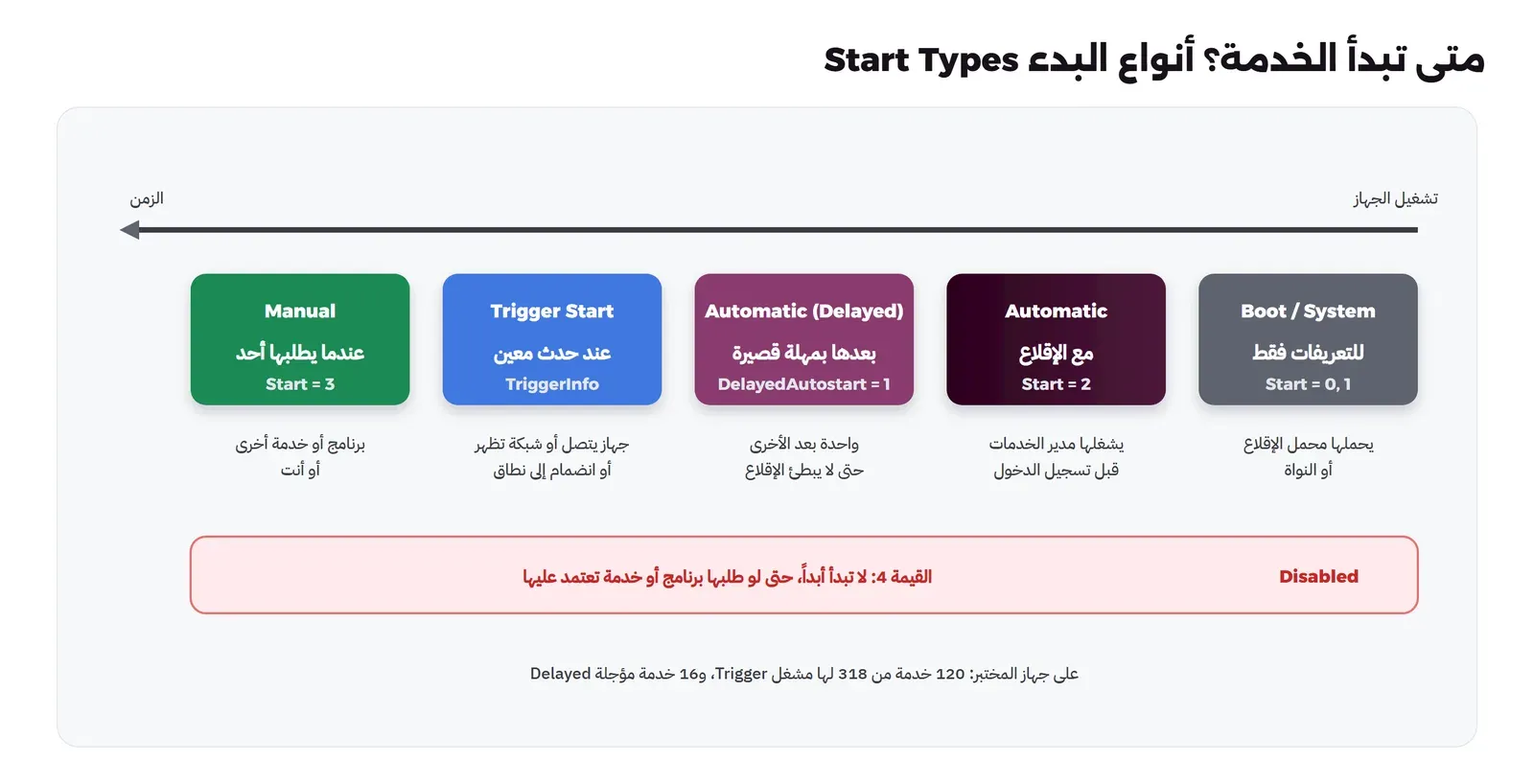
نوع البدء Start Type هو أول ما تنظر إليه في أي خدمة، لأنه يحدد هل تعمل الخدمة الآن لأنها يجب أن تعمل، أم لأن أحداً طلبها، أم أنها متوقفة لأنها لم تجد سبباً لتبدأ. والصورة التالية تبين الأنواع على خط الزمن من لحظة تشغيل الجهاز:
والأنواع بالتفصيل:
- التلقائي Automatic: يشغلها مدير الخدمات أثناء الإقلاع، قبل أن يظهر لك شاشة الدخول أو معها، وهي الخدمات التي يحتاجها الجهاز ليعمل أصلاً، مثل الشبكة وجدار الحماية ومضاد الفيروسات.
- التلقائي المؤجل Automatic (Delayed Start): خدمة تلقائية ولكنها تنتظر حتى تنتهي الخدمات التلقائية الأخرى، ثم مهلة قصيرة، ثم يشغل مدير الخدمات الخدمات المؤجلة واحدة بعد الأخرى. والهدف كما تشرحه الوثائق الرسمية أن يصبح الإقلاع أسرع دون أن يتأثر المستخدم، فخدمة التحديثات مثلاً لا تحتاج أن تبدأ في الثانية الأولى. والإعداد نفسه قيمة اسمها
DelayedAutostartفي مفتاح الخدمة، ولا معنى لها إلا إذا كان نوع البدء Automatic. - البدء عند حدث Trigger Start: الخدمة تسجل حدثاً معيناً، ومدير الخدمات يشغلها عندما يقع، مثل وصول جهاز من نوع معين، أو ظهور عنوان IP، أو فتح منفذ في جدار الحماية، أو انضمام الجهاز إلى نطاق Domain. والفكرة كما في الوثائق أن الخدمة لا تحتاج أن تبدأ مع الإقلاع وتنتظر فارغة، وإنما تبدأ عندما يكون هناك عمل. ولاحظ أن المشغل Trigger يضاف إلى نوع البدء ولا يحل محله، لذلك ترى في الجرد Manual + Trigger وAutomatic + Trigger.
- اليدوي Manual: لا تبدأ إلا إذا طلبها أحد: برنامج يحتاجها، أو خدمة تعتمد عليها، أو أنت بالأمر. واسمها في الوثائق Demand Start، وهو اسم أدق، لأن أغلب من يطلبها برامج وليس أشخاصاً.
- المعطل Disabled: لا تبدأ أبداً، حتى لو طلبها برنامج أو خدمة أخرى، وعندها يفشل الطلب برسالة خطأ. وهذا هو الفرق المهم بين Manual وDisabled: المتوقفة اليدوية تستطيع أن تبدأ عند الحاجة، والمعطلة لا تستطيع.
والآن نقرأ مشغلات خدمة الوقت W32Time، وهي خدمة تزامن الساعة مع سيرفر الوقت:
### sc.exe qtriggerinfo W32Time
[SC] QueryServiceConfig2 SUCCESS

SERVICE_NAME: W32Time

        START SERVICE
          DOMAIN JOINED STATUS         : 1ce20aba-9851-4421-9430-1ddeb766e809 [DOMAIN JOINED]
        START SERVICE
          CUSTOM SYSTEM STATE CHANGE EVENT   : 2d7a2816-0c5e-45fc-9ce7-570e5ecde9c9
            DATA                       : 75 10 bc a3 39 07 8b 04
والنتيجة تقول إن هذه الخدمة لها مشغلان: الأول عندما يكون الجهاز منضماً إلى نطاق DOMAIN JOINED، لأن أجهزة النطاق يجب أن تأخذ وقتها من متحكم النطاق Domain Controller حتى تعمل مصادقة Kerberos، والثاني حدث مخصص يرسله Windows نفسه. والأرقام الطويلة معرفات GUID لكل نوع من الأحداث، وأدوات مثل sc.exe qtriggerinfo تترجم المعروف منها إلى اسم.
خدمات Automatic متوقفة: عطل أم طبيعي؟
أول تقرير يكتبه أغلب المسؤولين هو قائمة الخدمات التلقائية المتوقفة، والفكرة منطقية: الخدمة التي يجب أن تبدأ مع الإقلاع وهي متوقفة الآن قد تكون سقطت. ولكن هذه القائمة على جهاز سليم تعطيك نتيجة كهذه:
$autoStopped = $all | Where-Object { $_.StartMode -eq 'Auto' -and $_.State -ne 'Running' }
$o = foreach ($s in $autoStopped) {
  $t = if ($trig[$s.Name]) { 'trigger' } else { '-' }
  '{0,-30} {1,-9} delayed={2,-5} {3}' -f $s.Name, $s.State, $s.DelayedAutoStart, $t
}
Automatic and not running: 7
edgeupdate Stopped delayed=True trigger
GoogleUpdaterInternalService157.0.8089.0 Stopped delayed=False -
GoogleUpdaterService157.0.8089.0 Stopped delayed=False -
gpsvc Stopped delayed=False trigger
Intel(R) TPM Provisioning Service Stopped delayed=False -
MapsBroker Stopped delayed=True -
sppsvc Stopped delayed=True triggerوهذه سبع خدمات، ولكن كل واحدة منها لها قصة مختلفة:
- الخدمات التي لها مشغل:
gpsvcخدمة سياسات المجموعة Group Policy، وsppsvcخدمة ترخيص Windows، وedgeupdateخدمة تحديث المتصفح Edge، وكلها لها مشغلات، فهي تبدأ عندما تحتاج ثم تتوقف عندما تنتهي. - الخدمات المؤجلة دون مشغل:
MapsBrokerخدمة مؤجلة متوقفة، وبعض الخدمات تبدأ ثم توقف نفسها عندما لا تجد عملاً، ولكن القائمة وحدها لا تخبرك هل هذا ما حدث، لذلك تحتاج سجل الأحداث كما سوف نرى في آخر المختبر. - خدمات من شركات أخرى: خدمتا تحديث Google وخدمة Intel، ونوعها Automatic دون مشغل ودون تأجيل، وهي متوقفة الآن. وهذه هي الحالة التي تستحق السؤال، وسوف نجد في سجل الأحداث أن خدمة تحديث Google فشلت في البدء بسبب انتهاء المهلة.
والقاعدة العملية من هذه القائمة: لا تقم بإرسال تنبيه لكل خدمة Automatic متوقفة، والسبب أن نصف القائمة على جهاز سليم خدمات تعمل بمشغل وتتوقف عندما تنتهي. وإنما استبعد الخدمات التي لها مشغل، ثم ابحث في سجل الأحداث عن أخطاء الخدمات الباقية، ثم قرر. وقد طبقنا هذه الفكرة نفسها في تقرير الصباح في مقال PowerShell للمسؤولين.
الاعتماديات: من يحتاج من؟
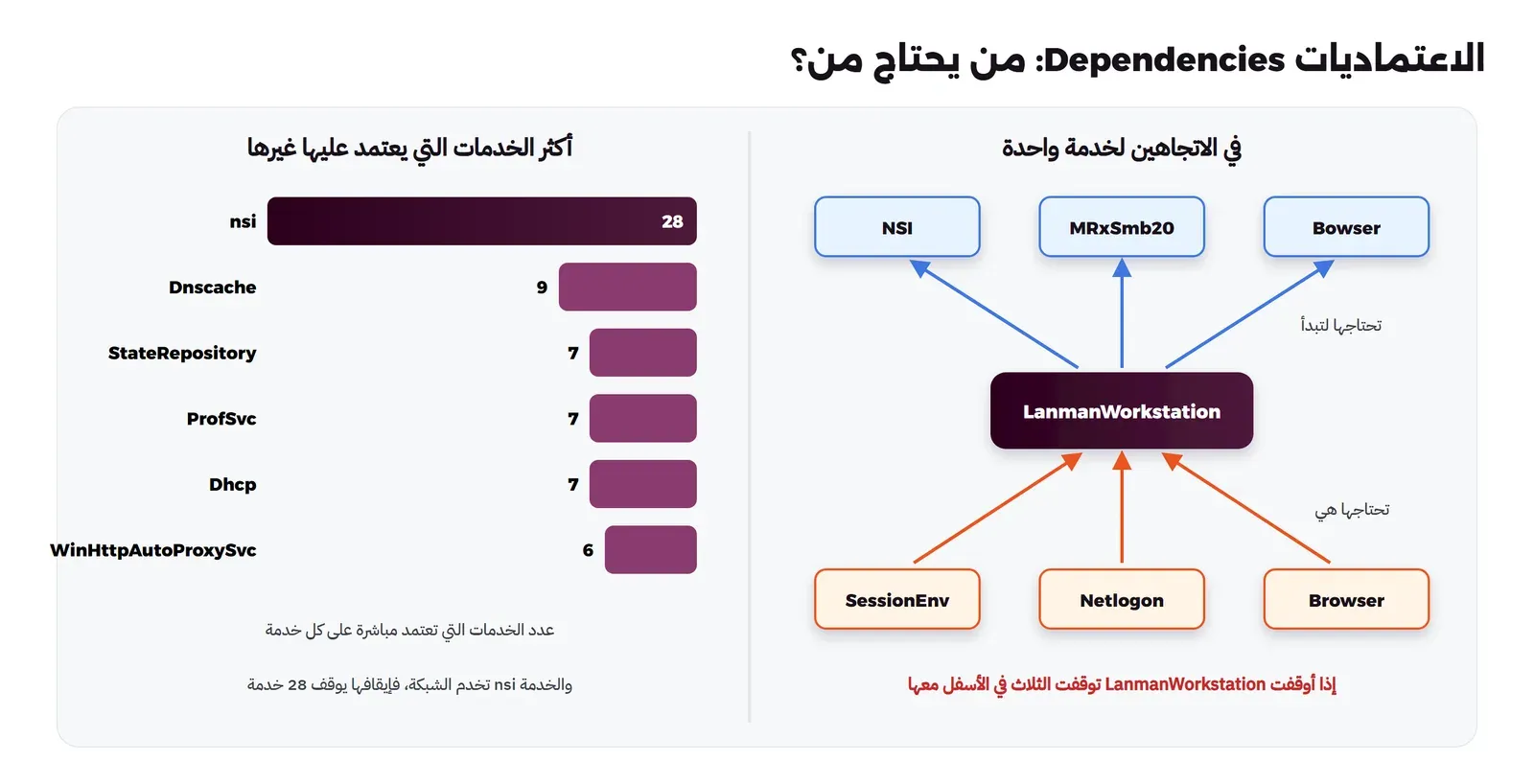
الخدمات في Windows ليست برامج مستقلة، وإنما شبكة يعتمد بعضها على بعض: خدمة مشاركة الملفات تحتاج خدمة الشبكة، وخدمة الطباعة تحتاج خدمة RPC، وإذا أوقفت خدمة تحتاجها خدمات أخرى توقفت معها. والسكربت يقرأ الاعتماديات في الاتجاهين من الخاصيتين ServicesDependedOn وDependentServices:
LanmanWorkstation needs     : NSI, MRxSmb20, Bowser
needs LanmanWorkstation     : 3 services: SessionEnv, Netlogon, Browser

Spooler needs     : RPCSS, http
needs Spooler     : 0 services:

Most depended on:
Name                Dependents
----                ----------
nsi                         28
Dnscache                     9
StateRepository              7
ProfSvc                      7
Dhcp                         7
WinHttpAutoProxySvc          6
والصورة التالية ترسم هذه النتيجة:
وفي هذه النتيجة لاحظ التالي:
- LanmanWorkstation: هذه الخدمة اسمها الظاهر Workstation، وهي التي تجعل جهازك يتصل بالمجلدات المشتركة على الأجهزة الأخرى بالبروتوكول SMB، وتحتاج ثلاثة أشياء لتبدأ:
NSIوهي خدمة Network Store Interface التي تحفظ معلومات الشبكة، وMRxSmb20وBowserوهما تعريفان في النواة. وتعتمد عليها ثلاث خدمات منهاNetlogonالتي يحتاجها الجهاز ليعمل داخل نطاق. - Spooler لا يعتمد عليها أحد: لذلك إعادة تشغيلها آمنة، ولا توقف شيئاً آخر، وهذا سبب أن الدعم الفني يعيد تشغيلها دون تفكير.
- nsi في الأعلى: 28 خدمة تعتمد عليها مباشرة، ولذلك إيقافها يوقف أغلب خدمات الشبكة على الجهاز، وهي من الخدمات التي لا تقترب منها.
وقد يتساءل البعض: ماذا يحدث إذا حاولت أن توقف خدمة تعتمد عليها خدمات أخرى؟ والإجابة أن نافذة الخدمات تعرض لك قائمة بما سوف يتوقف معها وتطلب موافقتك، والأمر Stop-Service في PowerShell يرفض ويطلب منك أن تضيف -Force حتى توقف الخدمة ومن يعتمد عليها. والقاعدة: لا تقم بإضافة -Force في سكربت يعمل على أجهزة كثيرة قبل أن تقرأ DependentServices على جهاز واحد، والسبب أن الأمر سوف يوقف خدمات لم تذكرها في السكربت أصلاً.
والاتجاه المعاكس أخطر قليلاً: إذا عطلت خدمة Disabled تحتاجها خدمة أخرى، فالخدمة الأخرى لن تبدأ، ويكتب مدير الخدمات الحدث 7001 الذي يقول إن الخدمة لم تبدأ لأن خدمة تعتمد عليها فشلت. وهذا من أكثر الأخطاء التي تأتي من قوائم «عطل هذه الخدمات لتسريع جهازك»، لأن الخدمة التي عطلتها اليوم قد تحتاجها خدمة أخرى بعد شهر عندما تثبت برنامجاً جديداً.
عندما تسقط الخدمة: إجراءات التعافي
نعود إلى سؤال البداية: من أعاد تشغيل خدمة الطباعة في المرة السابقة دون أن يطلب منه أحد؟ والإجابة في إعداد اسمه إجراءات التعافي Recovery Actions، وهو ما يفعله مدير الخدمات عندما تتوقف الخدمة فجأة دون أن يطلب أحد إيقافها. والسكربت يعد الخدمات التي لها هذا الإعداد، ثم يقرؤه لخدمتين:
Services with recovery actions set: 235 of 318

### sc.exe qfailure Spooler
[SC] QueryServiceConfig2 SUCCESS

SERVICE_NAME: Spooler
        RESET_PERIOD (in seconds)    : 3600
        REBOOT_MESSAGE               :
        COMMAND_LINE                 :
        FAILURE_ACTIONS              : RESTART -- Delay = 5000 milliseconds.
                                       RESTART -- Delay = 5000 milliseconds.

### sc.exe qfailure W32Time
[SC] QueryServiceConfig2 SUCCESS

SERVICE_NAME: W32Time
        RESET_PERIOD (in seconds)    : 86400
        REBOOT_MESSAGE               :
        COMMAND_LINE                 :
        FAILURE_ACTIONS              : RESTART -- Delay = 60000 milliseconds.
                                       RESTART -- Delay = 120000 milliseconds.
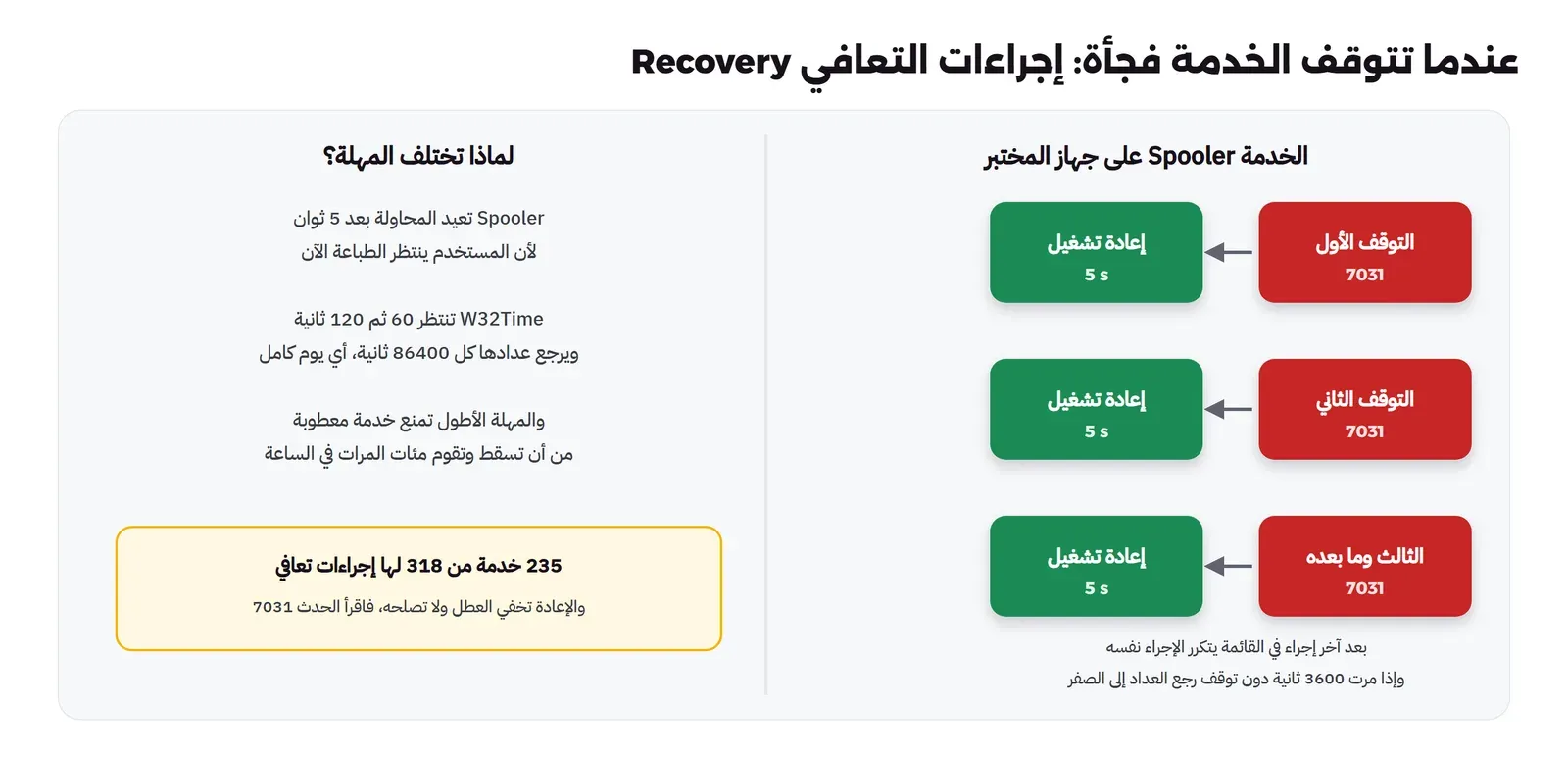
والصورة التالية تبين ما يحدث مع Spooler:
وفي هذه النتيجة لاحظ التالي:
- 235 من 318: أغلب خدمات Windows لها إجراءات تعافي، أي أن الخدمة التي تسقط تعود غالباً دون أن تلاحظ، وهذا جيد للمستخدم، وسيء لمن يحاول أن يعرف أن هناك مشكلة.
- قائمة الإجراءات: كل سطر في
FAILURE_ACTIONSإجراء للتوقف بالترتيب، فالتوقف الأول يأخذ السطر الأول والثاني يأخذ الثاني. والإجراءات الممكنة إعادة تشغيل الخدمة RESTART، أو تشغيل برنامج RUN، أو إعادة تشغيل الجهاز كله REBOOT. - بعد آخر سطر: الوثائق الرسمية تقول إن التوقف الذي رقمه أكبر من عدد الإجراءات يأخذ آخر إجراء في القائمة، لذلك التوقف الثالث لخدمة Spooler يعيد تشغيلها مرة أخرى بعد 5 ثوان.
- RESET_PERIOD: مدير الخدمات يعد مرات التوقف منذ الإقلاع، ويرجع العداد إلى الصفر إذا مرت هذه المدة بالثواني دون توقف. ومدة Spooler ساعة، ومدة W32Time يوم كامل.
- اختلاف المهلة: Spooler تعود بعد 5 ثوان لأن المستخدم ينتظر الطباعة الآن، وW32Time تنتظر دقيقة ثم دقيقتين، لأن الساعة لا تختل في دقيقتين، والمهلة الأطول تمنع خدمة معطوبة من أن تسقط وتقوم مئات المرات في الساعة وتملأ السجل.
وإذا كتبت خدمة لشركتك فأضف لها إجراءات تعافي بالأمر sc.exe failure، والسطر التالي من أمثلة الوثائق الرسمية مع تغيير الاسم والمدد، ويحتاج صلاحيات المسؤول، ولذلك لم نشغله في المختبر:
# Restart after 1 minute, then after 2 minutes, then every 2 minutes; reset the count after one day
sc.exe failure MyAgent reset= 86400 actions= restart/60000/restart/120000/restart/120000
ولاحظ المسافة بعد علامة اليساوي في reset= 86400، فهي مطلوبة في كل خيارات sc.exe، والوثائق الرسمية تقول إن الأمر يفشل إذا حذفتها. وهذه من أغرب قواعد أدوات Windows، وقد ضيعت على كثيرين وقتاً طويلاً أمام رسالة خطأ لا تشرح السبب.
بأي حساب تعمل الخدمة؟
كل خدمة تعمل بحساب، والحساب يحدد ما تستطيع الخدمة أن تفعله على الجهاز وعلى الشبكة، لذلك هو أهم إعداد أمني في الخدمة. والسكربت يجمع الخدمات بحسب حساباتها:
Count Account
----- -------
  196 LocalSystem
   68 NT AUTHORITY\LocalService
   24 (per-user service: runs as the signed-in user)
   24 NT AUTHORITY\NetworkService
    3 (not readable for a normal user)
    3 NT SERVICE\<name> (virtual account)

Per-user services (name_<LUID>): 24
  AarSvc_14c9a0                      Stopped
  BcastDVRUserService_14c9a0         Stopped
  BluetoothUserService_14c9a0        Running
  CaptureService_14c9a0              Stopped
  cbdhsvc_14c9a0                     Running

### sc.exe qsidtype for a few
Spooler  SERVICE_SID_TYPE:  UNRESTRICTED
W32Time  SERVICE_SID_TYPE:  UNRESTRICTED
BFE      SERVICE_SID_TYPE:  RESTRICTED
والحسابات في هذه النتيجة، من الأكبر صلاحية إلى الأصغر:
- LocalSystem: 196 خدمة، أي أغلب الخدمات، وهو حساب النظام نفسه، والوثائق الرسمية تصفه بأن له صلاحيات واسعة على الجهاز المحلي، وأنه يمثل الجهاز على الشبكة. وأي ثغرة في خدمة تعمل بهذا الحساب تعطي المخترق الجهاز كله، لذلك تفضل Microsoft في خدماتها الجديدة الحسابات الأصغر.
- LocalService: 68 خدمة، وهو حساب له صلاحيات قليلة على الجهاز، ويظهر على الشبكة دون هوية، أي بصلاحيات مجهول Anonymous، وهو الحساب المناسب لخدمة لا تحتاج أن تصل إلى موارد الشبكة باسم الجهاز.
- NetworkService: 24 خدمة، وله صلاحيات قليلة على الجهاز مثل LocalService، ولكنه يظهر على الشبكة باسم حساب الجهاز، فإذا كان الجهاز في نطاق استطاعت الخدمة أن تصل إلى سيرفر آخر بهويته.
- الحسابات الافتراضية Virtual Accounts: ثلاث خدمات فقط، واسم الحساب
NT SERVICE\ثم اسم الخدمة، وهو حساب ينشئه Windows لكل خدمة ولا تحتاج أن تدير كلمة مروره، ويظهر على الشبكة باسم حساب الجهاز. ميزته أنك تستطيع أن تعطي صلاحية على مجلد لخدمة واحدة باسمها، دون أن تعطيها لكل الخدمات التي تعمل بـ LocalService. - خدمات المستخدم Per-user Services: 24 خدمة اسمها ينتهي بلاحقة مثل
_14c9a0، وهذه لا حساب لها في الإعداد لأنها تعمل بحساب المستخدم الذي سجل دخوله. والوثائق الرسمية تشرح أن Windows ينشئها عندما يسجل المستخدم دخوله، ويوقفها ويحذفها عندما يخرج، لذلك تتغير اللاحقة مع كل جلسة، ولا تبحث عنها بالاسم الكامل في سكربتاتك. - ثلاث خدمات لا يقرأ حسابها المستخدم العادي: وهي الخدمات نفسها التي ظهرت Unknown في الجرد، وسوف نرى السبب في الجزء التالي.
وفي آخر النتيجة نوع معرف الخدمة Service SID لثلاث خدمات. فكل خدمة يمكن أن يكون لها معرف أمني خاص بها يضاف إلى صلاحيات عمليتها، وإذا كان النوع RESTRICTED كما في خدمة محرك جدار الحماية BFE فإن العملية لا تكتب إلا في الأماكن التي أعطيت لها صراحة، حتى لو كان حسابها يملك أكثر من ذلك. وهذه طبقة حماية إضافية تجعل الثغرة في الخدمة أقل ضرراً.
وإذا كنت تثبت خدمة لتطبيق شركتك فالقاعدة: لا تقم بتشغيلها بالحساب LocalSystem لأنه الأسهل، والسبب أن كل ثغرة في تطبيقك تصبح عندها ثغرة في الجهاز كله. ابدأ بحساب افتراضي NT SERVICE\MyAgent، وأعطه صلاحية القراءة والكتابة على مجلد التطبيق فقط، وإذا احتاجت الخدمة أن تصل إلى سيرفر آخر في النطاق فاستخدم حساب خدمة مدار من النوع gMSA الذي يغير Active Directory كلمة مروره تلقائياً، بدل حساب مستخدم عادي تكتب كلمة مروره في الإعداد وتنساها لسنوات.
من يحق له أن يشغل الخدمة ويوقفها؟
الآن نعود إلى السؤال الثالث في أول المقال: لماذا رفض الجهاز أن توقف خدمة الطباعة بحساب عادي؟ والإجابة أن كل خدمة لها قائمة صلاحيات Security Descriptor مثل الملفات تماماً، تحدد من يحق له أن يقرأ حالتها، ومن يحق له أن يشغلها، ومن يحق له أن يوقفها أو يغير إعدادها. ولكي نختبر هذه الصلاحيات دون أن نغير شيئاً، يطلب السكربت من مدير الخدمات أن يفتح الخدمة بصلاحية واحدة في كل مرة، ثم يغلق ما فتحه مباشرة دون أن يستخدمه. فإذا قبل المدير الطلب كتبنا allowed، وإذا رفضه كتبنا رقم الخطأ:
Add-Type @'
using System; using System.Runtime.InteropServices;
public static class Scm {
  [DllImport("advapi32.dll", SetLastError=true)] public static extern IntPtr OpenSCManager(string m, string d, uint a);
  [DllImport("advapi32.dll", SetLastError=true, CharSet=CharSet.Unicode)] public static extern IntPtr OpenService(IntPtr h, string n, uint a);
  [DllImport("advapi32.dll")] public static extern bool CloseServiceHandle(IntPtr h);
}
'@
function Test-Right($svcName, $rightName, $mask) {
  # [NullString]::Value, not $null: PowerShell turns $null into an empty string, and Windows rejects an empty name
  $m = [Scm]::OpenSCManager([NullString]::Value, [NullString]::Value, 0x0001)   # SC_MANAGER_CONNECT
  $h = [Scm]::OpenService($m, $svcName, $mask); $e = [Runtime.InteropServices.Marshal]::GetLastWin32Error()
  if ($h -ne [IntPtr]::Zero) { [void][Scm]::CloseServiceHandle($h); $r = 'allowed' } else { $r = "denied (error $e)" }
  [void][Scm]::CloseServiceHandle($m)
  '{0,-10} {1,-22} {2}' -f $svcName, $rightName, $r
}
$scmCreate = [Scm]::OpenSCManager([NullString]::Value, [NullString]::Value, 0x0002); $e = [Runtime.InteropServices.Marshal]::GetLastWin32Error()
$create = if ($scmCreate -ne [IntPtr]::Zero) { [void][Scm]::CloseServiceHandle($scmCreate); 'allowed' } else { "denied (error $e)" }
وهذا الكود يستدعي الدالتين OpenSCManager وOpenService من المكتبة advapi32.dll مباشرة، وهما الدالتان نفسهما اللتان يستدعيهما sc.exe وGet-Service من الداخل. ثم يقرأ السكربت قائمة الصلاحيات بالأمر sc.exe sdshow، ويترجم الرموز الثنائية فيها إلى أسماء الصلاحيات:
$sd = (sc.exe sdshow Spooler | Where-Object { $_ }) -join ''
# The two-letter rights in a service's SDDL, by their bit (Service Security and Access Rights, Microsoft Learn)
$right = @{ CC='QUERY_CONFIG'; DC='CHANGE_CONFIG'; LC='QUERY_STATUS'; SW='ENUM_DEPENDENTS'; RP='START'; WP='STOP';
  DT='PAUSE_CONTINUE'; LO='INTERROGATE'; CR='USER_CONTROL'; RC='READ_CONTROL'; SD='DELETE'; WD='WRITE_DAC'; WO='WRITE_OWNER' }
$who = @{ AU='Authenticated Users'; BA='Administrators'; SY='SYSTEM'; IU='Interactive'; SU='Service'; BU='Users'; WD='Everyone' }
$ace = [regex]::Matches(($sd -replace '^D:', '' -replace 'S:.*$', ''), '\(A;;([A-Z]+);;;([A-Z]+|S-[0-9-]+)\)') | ForEach-Object {
  $r = ($_.Groups[1].Value -split '(..)' | Where-Object { $_ } | ForEach-Object { $right[$_] }) -join ' '
  $n = if ($who[$_.Groups[2].Value]) { $who[$_.Groups[2].Value] } else { $_.Groups[2].Value }
  '  {0,-20} {1}' -f $n, $r }
والنتيجة:
Spooler    QUERY_STATUS           allowed
LSM        QUERY_CONFIG           allowed
LSM        READ_CONTROL           denied (error 5)
McmSvc     QUERY_STATUS           allowed
McmSvc     QUERY_CONFIG           denied (error 5)
Spooler    QUERY_CONFIG           allowed
Spooler    START                  denied (error 5)
Spooler    STOP                   denied (error 5)
Spooler    CHANGE_CONFIG          denied (error 5)
W32Time    START                  denied (error 5)
BITS       START                  denied (error 5)
SCM        CREATE_SERVICE         denied (error 5)

### sc.exe sdshow Spooler
D:(A;;CCLCSWLOCRRC;;;AU)(A;;CCDCLCSWRPWPDTLOCRSDRCWDWO;;;BA)(A;;CCLCSWRPWPDTLOCRRC;;;SY)

  Authenticated Users  QUERY_CONFIG QUERY_STATUS ENUM_DEPENDENTS INTERROGATE USER_CONTROL READ_CONTROL
  Administrators       QUERY_CONFIG CHANGE_CONFIG QUERY_STATUS ENUM_DEPENDENTS START STOP PAUSE_CONTINUE INTERROGATE USER_CONTROL DELETE READ_CONTROL WRITE_DAC WRITE_OWNER
  SYSTEM               QUERY_CONFIG QUERY_STATUS ENUM_DEPENDENTS START STOP PAUSE_CONTINUE INTERROGATE USER_CONTROL READ_CONTROL
والصورة التالية تضع قائمة الصلاحيات في جدول:
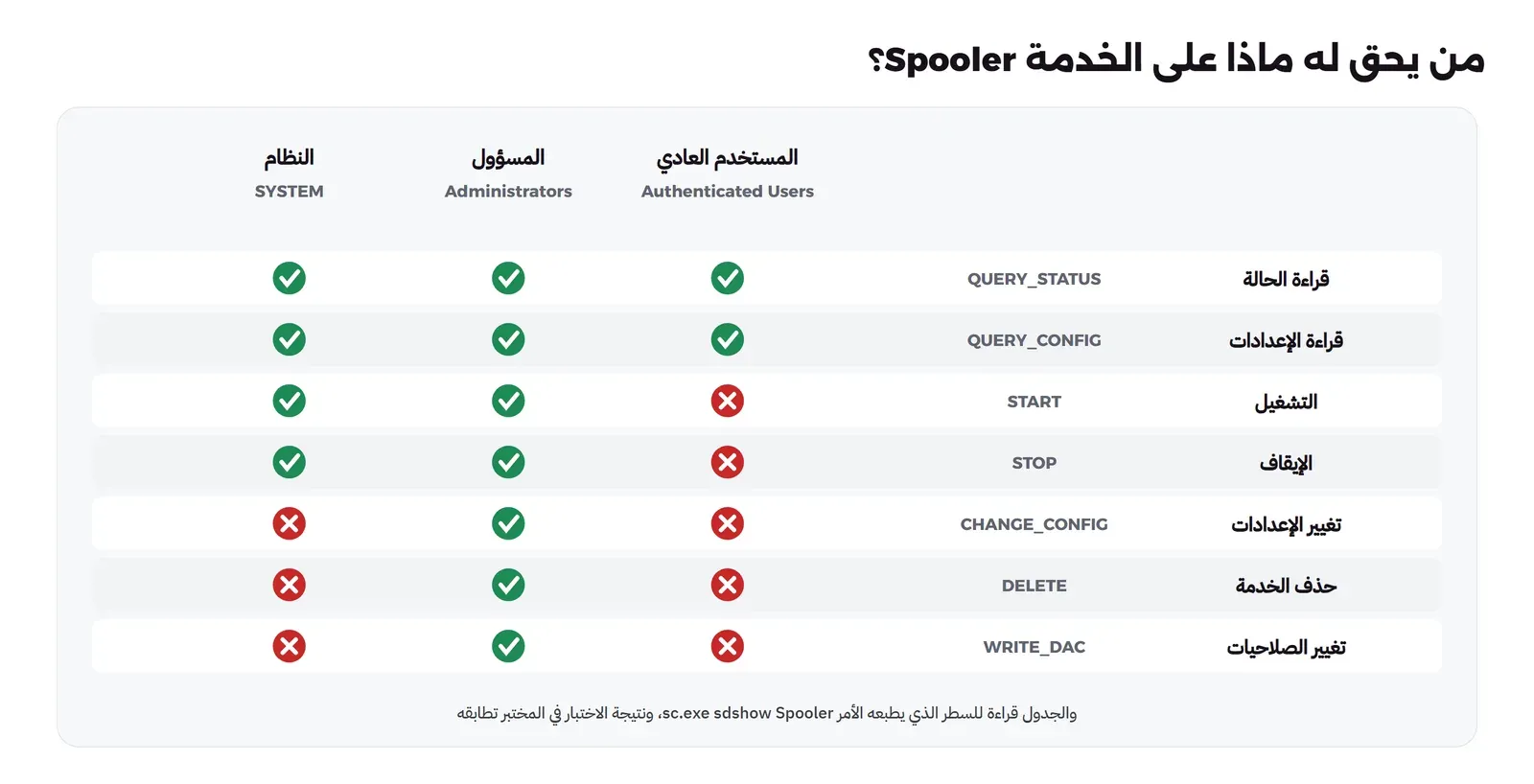
وفي هذه النتيجة لاحظ التالي:
- الخطأ 5: هو ERROR_ACCESS_DENIED، أي أن الطلب وصل إلى مدير الخدمات وفهمه ورفضه لأن الحساب لا يملك الصلاحية. والمستخدم العادي يقرأ حالة Spooler وإعدادها، ولا يستطيع أن يشغلها أو يوقفها أو يغيرها، ولا يستطيع أن ينشئ خدمة جديدة على الجهاز أصلاً.
- سطر الرموز: قائمة الصلاحيات مكتوبة بلغة SDDL، وكل قوس فيها قاعدة:
Aللسماح Allow، ثم رموز الصلاحيات، ثم الجهة، وAUللمستخدمين الذين سجلوا دخولهم Authenticated Users، وBAللمسؤولين، وSYللنظام. وكل رمز من حرفين صلاحية، فـRPهي التشغيل START وWPهي الإيقاف STOP، كما في جدول الوثائق الرسمية Service Security and Access Rights. - النظام لا يغير الإعداد: لاحظ أن SYSTEM يشغل الخدمة ويوقفها ولكنه لا يملك CHANGE_CONFIG في هذه القائمة، والمسؤول وحده يملك تغيير الإعداد والحذف وتغيير الصلاحيات. والمسؤول هنا هو الحساب بعد رفع الصلاحيات UAC، لذلك يرفض الجهاز الأمر حتى لو كنت عضواً في مجموعة المسؤولين إذا لم تفتح PowerShell بصلاحيات مرتفعة Run as Administrator.
- LSM وMcmSvc: هاتان من الخدمات الثلاث التي ظهرت Unknown. فالخدمة LSM تسمح لك بقراءة إعدادها، ولكنها ترفض قراءة قائمة صلاحياتها READ_CONTROL، والخدمة McmSvc تسمح بقراءة الحالة وترفض قراءة الإعداد. والفئة
Win32_Serviceتحتاج أكثر من صلاحية لتملأ كل خصائصها، فإذا رفضت واحدة منها كتبت Unknown بدل أن تخبرك بالرفض، بينما الأمرsc.exe qc LSMيعرض الإعداد بلا مشكلة.
sc.exe sdset لتسمح للمستخدمين بتشغيلها أو إيقافها إلا لخدمة تفهمها جيداً، والسبب أن المستخدم الذي يستطيع أن يغير إعداد خدمة تعمل بالحساب LocalSystem يستطيع أن يغير مسار ملفها إلى أي برنامج، فيتحول من مستخدم عادي إلى النظام نفسه. وهذه من أشهر طرق رفع الصلاحيات Privilege Escalation التي تبحث عنها أدوات اختبار الاختراق.مشكلة قابلتنا أثناء كتابة المختبر
في النسخة الأولى من هذا الجزء كتبنا السطر الطبيعي [Scm]::OpenSCManager($null, $null, 0x0001)، وكانت النتيجة أن كل الصلاحيات مرفوضة، حتى قراءة الحالة التي يستطيعها أي مستخدم، ورقم الخطأ 6 وليس 5، والخطأ 6 هو ERROR_INVALID_HANDLE، أي أن الطلب لم يصل أصلاً. والسبب أن PowerShell يحول القيمة $null إلى نص فارغ عندما يمررها إلى دالة تنتظر نصاً، فتصل إلى Windows سلسلة فارغة بدل لا شيء، وWindows يعتبر الاسم الفارغ اسم قاعدة بيانات خاطئ ويرفضه بالخطأ 123، ثم يفشل كل ما بعده. والحل أن تمرر [NullString]::Value كما في السطر 136 من السكربت. والدرس الأهم من الحل نفسه: عندما ترى كل النتائج مرفوضة فتأكد من رقم الخطأ قبل أن تكتب في التقرير أن الجهاز يرفض، لأن الرفض الحقيقي هو الخطأ 5 فقط.
الخدمات داخل svchost.exe
شرحنا في مقال كيف يعمل Windows من الداخل لماذا ترى أكثر من مئة عملية svchost.exe، وأن Windows 10 منذ الإصدار 1703 يعطي كل خدمة عمليتها الخاصة على الأجهزة التي فيها أكثر من 3.5 GB من الذاكرة. والسكربت هنا يربط كل خدمة تعمل داخل svchost.exe برقم عمليتها، ويبحث عن العمليات التي فيها أكثر من خدمة:
Running services inside svchost.exe: 114 in 106 processes
Processes with more than one service: 4
  PID 1324   BrokerInfrastructure, DcomLaunch, PlugPlay, Power, SystemEventsBroker
  PID 8452   PimIndexMaintenanceSvc_14c9a0, UnistoreSvc_14c9a0, UserDataSvc_14c9a0
  PID 3660   BFE, mpssvc
  PID 1460   RpcEptMapper, RpcSs

### Spooler runs in its own process:
  PID 4464  C:\Windows\System32\spoolsv.exe
والنتيجة 114 خدمة في 106 عمليات، وأربع عمليات فقط فيها أكثر من خدمة، وهي مجموعات يبقيها Windows معاً لأن خدماتها مرتبطة جداً، مثل خدمة محرك جدار الحماية BFE مع خدمة جدار الحماية نفسه mpssvc. والفائدة العملية من هذا الربط: إذا رأيت في مدير المهام عملية svchost.exe تستهلك المعالج فخذ رقمها PID وابحث عنه، فتعرف الخدمة باسمها:
Get-CimInstance Win32_Service -Filter "ProcessId = 3660" | Select-Object Name, DisplayName, State
tasklist /svc /fi "PID eq 3660"
ولا تقم بإنهاء العملية svchost.exe نفسها من مدير المهام، والسبب أن إنهاءها يقتل كل خدمة فيها دون أن يعطيها فرصة لتحفظ عملها، وقد تكون فيها خدمة يحتاجها الجهاز. أوقف الخدمة باسمها، أو أعد تشغيلها، ودع مدير الخدمات يتعامل مع العملية.
ما يكتبه مدير الخدمات في سجل الأحداث
كل ما سبق يقرأ حالة الخدمات الآن، ولكن الأسئلة الأصعب عن الماضي: متى سقطت الخدمة، ومن غير نوع بدئها، ومتى ثبتت خدمة جديدة. وهذه كلها يكتبها مدير الخدمات في سجل System باسم المصدر Service Control Manager، وقد شرحنا طريقة قراءة السجلات بالتفصيل في مقال سجلات الأحداث Event Viewer. والسكربت يعد أحداث هذا المصدر بحسب الرقم:
$ev = Get-WinEvent -FilterHashtable @{ LogName = 'System'; ProviderName = 'Service Control Manager' } -ErrorAction SilentlyContinue
$first = ($ev | Select-Object -Last 1).TimeCreated
$names = @{ 7000='failed to start'; 7001='dependency failed'; 7009='start timeout'; 7011='response timeout'; 7023='terminated with error';
  7024='terminated with service error'; 7026='boot/system driver did not load'; 7031='crashed, recovery ran'; 7034='crashed'; 7036='state changed'; 7040='start type changed'; 7045='new service installed' }
Out-Lab '09-scm-events' @(
  "System log, provider Service Control Manager: $($ev.Count) events since $($first.ToString('yyyy-MM-dd'))"
  ($ev | Group-Object Id | Sort-Object { [int]$_.Name } | ForEach-Object { '  {0,5} x{1,-6} {2}' -f $_.Name, $_.Count, $names[[int]$_.Name] })
)
System log, provider Service Control Manager: 10015 events since 2026-09-21
7000 x7 failed to start
7001 x1 dependency failed
7009 x5 start timeout
7011 x9 response timeout
7023 x1 terminated with error
7024 x1 terminated with service error
7026 x19 boot/system driver did not load
7031 x5 crashed, recovery ran
7034 x1 crashed
7040 x9944 start type changed
7045 x22 new service installedوالأرقام التي تحتاجها في عملك اليومي:
| الحدث | معناه | ماذا تفعل |
|---|---|---|
| 7000 | الخدمة فشلت في البدء، والرسالة فيها السبب | اقرأ الرسالة، ثم الحساب والمسار بالأمر sc.exe qc |
| 7001 | الخدمة لم تبدأ لأن خدمة تعتمد عليها فشلت | ابحث عن الخدمة الأولى في السلسلة، لا عن هذه |
| 7009 و7011 | انتهت المهلة وهي 30 ثانية في الأحداث التي رأيناها | الخدمة لم ترد على مدير الخدمات في الوقت المحدد |
| 7023 و7024 | الخدمة توقفت وأرجعت رمز خطأ | رمز الخطأ في الرسالة، وسجل Application للتفاصيل |
| 7026 | تعريفات من نوع Boot أو System لم تحمل | غالباً تعريف لجهاز لم يعد موجوداً |
| 7031 | الخدمة سقطت فجأة وطبق مدير الخدمات إجراء التعافي | أهم حدث للمراقبة، لأنه الأثر الوحيد لسقوط أخفته الإعادة |
| 7034 | الخدمة سقطت فجأة ولا إجراء تعافي لها | الخدمة متوقفة الآن، ابدأ منها |
| 7040 | تغير نوع البدء | اعرف من غيره من حقل المستخدم في الحدث |
| 7045 | خدمة جديدة ثبتت على الجهاز | راجعها، فهذا ما يبحث عنه فريق الأمن |
وفي هذا السجل ثلاثة أشياء تستحق التوقف. الأول أن الحدث 7036 الذي يكتب كل مرة تبدأ فيها خدمة أو تتوقف لم يظهر مرة واحدة في أكثر من عشرة آلاف حدث، فإذا كنت تبني مراقبتك على هذا الحدث كما تقترح مقالات قديمة فتأكد أولاً أن أجهزتك تكتبه. والثاني أن 7040 يملأ السجل وحده، والسكربت يجمعه بحسب الخدمة وبحسب الحساب الذي غير الإعداد:
### Start type changes (7040), by service and by who
  x9644   BITS, SYSTEM
  x218    IsolationSession, SYSTEM
  x51     TrustedInstaller, SYSTEM
  x23     wintun, SYSTEM
  x4      chromoting, SYSTEM

### Latest 7026
The following boot-start or system-start driver(s) did not load:  aehd dam uiomap
والنتيجة أن 9,644 تغييراً من أصل 9,944 لخدمة واحدة هي BITS، أي خدمة النقل الذكي في الخلفية التي يستخدمها Windows Update لتنزيل التحديثات، وكل التغييرات من الحساب SYSTEM، أي من Windows نفسه، يغير نوع بدئها بين Automatic وManual ذهاباً وإياباً. ولم نجد في وثائق Microsoft شرحاً لهذا التبديل، لذلك نكتفي بما يظهر في السجل: التغيير من النظام نفسه، ويتكرر بكثرة، وليس من مستخدم. والدرس العملي أن تنبيه «تغير نوع بدء خدمة» يجب أن يستبعد ما يغيره SYSTEM لهذه الخدمات، وإلا وصلك أكثر من مئة تنبيه في اليوم عن لا شيء، وضاع بينها التغيير الحقيقي الذي قام به شخص. وفي آخر النتيجة الحدث 7026 بأسماء ثلاثة تعريفات لم تحمل عند الإقلاع، وهي تعريفات لبرامج أو أجهزة لم تعد مثبتة غالباً، ولا تؤثر على عمل الجهاز.
والثالث أهم من الاثنين، وهو السقوط والتثبيت:
### Latest crashes (7031/7034)
2026-11-09 15:28  7031  The Windows Search service terminated unexpectedly.  It has done this 1 time(s).  The following corrective action will be taken in 30000 milliseconds: Restart the service.
2026-11-04 02:02  7031  The Inventory and Compatibility Appraisal service service terminated unexpectedly.  It has done this 1 time(s).  The following corrective action will be taken in 60000 milliseconds: Restart the service.
2026-10-26 09:14  7031  The Windows Search service terminated unexpectedly.  It has done this 1 time(s).  The following corrective action will be taken in 30000 milliseconds: Restart the service.
2026-10-22 19:22  7031  The Inventory and Compatibility Appraisal service service terminated unexpectedly.  It has done this 1 time(s).  The following corrective action will be taken in 60000 milliseconds: Restart the service.

### Latest installed services (7045)
2026-11-11  cpuz160 | demand start |  | C:\Windows\temp\cpuz160\cpuz160_x64.sys
2026-11-08  Logi Options+ | auto start | LocalSystem | "C:\Program Files\LogiOptionsPlus\logioptionsplus_updater.exe" --run-as-service
2026-11-03  Chrome Remote Desktop Service | demand start | LocalSystem | "C:\Program Files (x86)\Google\Chrome Remote Desktop\157.0.8103.41\remoting_host.exe" --type=daemon --host-config="C:\ProgramData\Google\Chrome Remote Desktop\host.json"
وفي أول جزء أربعة أحداث 7031 لخدمتين: خدمة البحث Windows Search وخدمة تقييم التوافق Inventory and Compatibility Appraisal، وكل واحدة منهما سقطت مرتين خلال ثلاثة أسابيع، وأعادها مدير الخدمات بحسب إعدادها، بعد 30 ثانية لخدمة البحث وبعد 60 ثانية لخدمة التقييم. ولم يلاحظ أحد على الجهاز شيئاً، وهذا هو المقصود بأن إجراءات التعافي تخفي المشكلة. والجزء الثاني آخر ثلاث خدمات ثبتت على الجهاز، ولاحظ السطر الأول: تعريف نواة اسمه cpuz160 ثبت من المجلد C:\Windows\temp، وهو تعريف يحمله برنامج CPU-Z لقراءة معلومات المعالج، وظهوره هنا طبيعي لأن البرنامج شغل على الجهاز في ذلك اليوم. ولكن تعريفاً يثبت من مجلد مؤقت هو بالضبط النمط الذي يبحث عنه فريق مراقبة الأمن، لأن المخترق الذي وصل إلى صلاحيات المسؤول كثيراً ما يثبت خدمة أو تعريفاً ليبقى على الجهاز بعد إعادة التشغيل، وإطار MITRE ATT&CK يصنف هذا الأسلوب باسم Windows Service ضمن إنشاء عمليات النظام أو تعديلها. لذلك راقب الحدث 7045 على السيرفرات خاصة، فالسيرفر الذي لا يثبت عليه أحد برامج جديدة لا يجب أن يظهر فيه هذا الحدث إلا في نافذة التحديثات، وأدوات الحماية مثل وكيل EDR تنبه عليه تلقائياً.
أوامر الإدارة اليومية
كل ما في المختبر قراءة، وفي العمل اليومي سوف تحتاج أن تشغل وتوقف وتغير، وهذه كلها تحتاج PowerShell مفتوحاً بصلاحيات المسؤول، ولذلك لم نشغلها في المختبر، وكتبناها هنا من الوثائق الرسمية. والأوامر الأساسية في PowerShell:
# State and start type of one service
Get-Service Spooler | Select-Object Name, Status, StartType

# Start, stop, restart (needs an elevated PowerShell)
Start-Service Spooler
Stop-Service Spooler
Restart-Service Spooler

# Stop a service and everything that depends on it: read DependentServices first
(Get-Service LanmanWorkstation).DependentServices
Stop-Service LanmanWorkstation -Force

# Change the start type
Set-Service Spooler -StartupType Manual
وهنا فرق مهم بين الإصدارين: الأمر Set-Service في Windows PowerShell 5.1 يقبل الأنواع Boot وSystem وAutomatic وManual وDisabled فقط، ولا يعرف البدء المؤجل. أما PowerShell 7 فيقبل القيمة AutomaticDelayedStart، وفيه أيضاً الأمر Remove-Service الذي أضيف في PowerShell 6.0 ولا يوجد في 5.1. فإذا كنت على 5.1 فاستخدم sc.exe لهذين الأمرين:
# Delayed automatic start (Windows PowerShell 5.1 has no value for it)
sc.exe config MyAgent start= delayed-auto

# Delete a service (Remove-Service exists only from PowerShell 6.0)
sc.exe delete MyAgent
ولاحظ أننا نكتب sc.exe كاملاً وليس sc، والسبب أن sc في Windows PowerShell 5.1 اسم مختصر Alias للأمر Set-Content الذي يكتب في ملف، فالأمر sc delete MyAgent لن يحذف الخدمة وإنما ينشئ ملفاً اسمه delete، وقد رأينا هذا فعلاً في مختبر مقال PowerShell للمسؤولين.
وإذا أردت أن تنفذ الأمر نفسه على أجهزة كثيرة فاستخدم Invoke-Command عبر PowerShell Remoting، وليس الخيار -ComputerName الذي أزيل من Get-Service وSet-Service في PowerShell 6.0 بحسب الوثائق، والسبب أن الأمر نفسه يعمل بعدها في الإصدارين، وأن Remoting يمر من منفذ واحد تستطيع أن تضبطه في جدار الحماية:
Invoke-Command -ComputerName SRV-01, SRV-02 -ScriptBlock {
    Get-Service Spooler | Select-Object Name, Status, StartType
}
برنامجك كخدمة
قد يتساءل البعض: لدي برنامج كتبته بلغة Python أو Node.js أو .NET، وأريده أن يعمل دائماً على السيرفر، هل يكفي أن أسجله بالأمر sc.exe create؟ والإجابة لا، والتفصيل فيما يلي. فالخدمة كما ذكرنا في البداية يجب أن تتكلم مع مدير الخدمات: عندما تبدأ يجب أن يستدعي الخيط الرئيسي فيها الدالة StartServiceCtrlDispatcher بسرعة، والوثائق الرسمية تحدد ذلك بأن يكون خلال 30 ثانية، وبعدها ترسل حالتها، ثم ترد على أوامر الإيقاف. والبرنامج العادي لا يفعل شيئاً من هذا، فيشغله مدير الخدمات وينتظر 30 ثانية، ثم يكتب الحدث 7009 ثم 7000، وتظهر لك الرسالة المشهورة The service did not respond to the start or control request in a timely fashion. وهذه الرسالة نفسها ظهرت في سجل جهاز المختبر لخدمة تحديث Google، ولخدمة أخرى لم تبدأ لأن خدمة تعتمد عليها فشلت بالسبب نفسه.
ولذلك أمامك ثلاثة طرق، من الأفضل إلى الأضعف:
- إطار يعرف بروتوكول الخدمات: في .NET تكتب البرنامج بقالب Worker Service وتضيف
UseWindowsService()، فيتكلم مع مدير الخدمات تلقائياً ويوقف نفسه بشكل صحيح، ولكل لغة مكتبة مشابهة مثلpywin32في Python. - برنامج وسيط Wrapper: برنامج صغير يسجل نفسه خدمة ويتكلم مع مدير الخدمات، ثم يشغل برنامجك العادي كعملية فرعية ويعيده إذا سقط. وهذا حل عملي لبرنامج لا تملك كوده، ولكن انتبه إلى أن الوسيط برنامج من طرف ثالث يعمل بصلاحيات الخدمة، فاختر مشروعاً معروفاً ومحدثاً.
- مهمة مجدولة Scheduled Task عند الإقلاع: إذا لم تحتج التحكم من نافذة الخدمات وإجراءات التعافي فمهمة تبدأ عند الإقلاع بحساب خدمة أبسط بكثير، وتعيد المحاولة إذا فشلت.
وفي كل الحالات اتبع ما شرحناه في هذا المقال: حساب افتراضي أو gMSA بدل LocalSystem، وإجراءات تعافي بمهلة معقولة، وبدء مؤجل إذا لم يكن الجهاز يحتاج برنامجك في أول ثانية، واعتماديات صريحة على الخدمات التي يحتاجها، مثل قاعدة البيانات المحلية.
أخطاء شائعة
- تعطيل الخدمات بقوائم من الإنترنت: الخدمة التي تعطلها اليوم قد تحتاجها خدمة أخرى غداً، فيظهر الحدث 7001 بعد شهر ولا يربطه أحد بالتغيير القديم. والفرق في الأداء من تعطيل خدمات يدوية متوقفة أصلاً يكاد يكون صفراً، لأنها لا تعمل إلا عند الحاجة.
- اعتبار كل خدمة Automatic متوقفة عطلاً: نصف القائمة على جهاز سليم خدمات تبدأ بمشغل وتتوقف عندما تنتهي، فاستبعدها قبل أن ترسل التنبيه.
- الاعتماد على إعادة التشغيل التلقائية: الخدمة التي تسقط وتعود كل يوم مشكلة، وإجراءات التعافي تخفيها، فراقب الحدث 7031.
- تشغيل الخدمات بالحساب LocalSystem أو بحساب مستخدم: الأول يعطي أي ثغرة الجهاز كله، والثاني تنتهي كلمة مروره أو يغيرها صاحبها فتتوقف الخدمة دون رسالة واضحة.
- كتابة
scبدلsc.exeفي PowerShell: الأول يكتب في ملف، والثاني يدير الخدمات. - حذف المسافة بعد علامة اليساوي في
sc.exe:start=autoيفشل، وstart= autoيعمل. - إنهاء
svchost.exeمن مدير المهام: أوقف الخدمة باسمها بدل قتل العملية التي تحملها. - البحث عن خدمات المستخدم بالاسم الكامل: اللاحقة مثل
_14c9a0تتغير مع كل جلسة، فابحث بالبداية مثلcbdhsvc_*. - إعطاء المستخدمين صلاحية إدارة خدمة دون فهم: من يستطيع تغيير إعداد خدمة تعمل بالحساب LocalSystem يستطيع أن يصبح النظام نفسه.
أين تبحث عندما…؟
| المشكلة | ابدأ بـ | ثم |
|---|---|---|
| خدمة لا تبدأ | الحدث 7000 أو 7009 في سجل System | sc.exe qc لترى المسار والحساب والاعتماديات |
| خدمة لا تبدأ ورسالتها عن خدمة أخرى | الحدث 7001 | الخدمة الأولى في السلسلة، وهل هي Disabled |
| خدمة تتوقف وحدها | الحدث 7031 أو 7034 | سجل Application في الوقت نفسه للخطأ الحقيقي |
| Automatic ومتوقفة | هل لها مشغل: sc.exe qtriggerinfo | إذا لم يكن لها مشغل فابحث عن أخطائها في السجل |
| «Access is denied» عند الإيقاف | هل PowerShell مفتوح بصلاحيات مرتفعة | sc.exe sdshow لترى من يملك STOP |
عملية svchost.exe تستهلك المعالج | رقم العملية PID | tasklist /svc /fi "PID eq …" |
| تغير نوع بدء خدمة ولا تعرف من غيره | الحدث 7040 وحقل المستخدم فيه | استبعد ما يغيره SYSTEM مثل BITS |
| خدمة غريبة ظهرت على الجهاز | الحدث 7045: الاسم والمسار والحساب | هل المسار في مجلد مؤقت، ومن ثبتها، وهل هي موقعة |
تطبيق عملي
- شغل
run.ps1على جهازك، وقارن عدد الخدمات وتوزيع أنواع البدء بما رأيته هنا، ثم ابحث عن الخدمات التي ظهرت Unknown عندك. - من ملف
out-03اختر خدمة Automatic متوقفة دون مشغل، وابحث عن أحداثها في سجل System بالأمرGet-WinEventمع اسمها، وقرر هل هي عطل أم طبيعية. - اكتب سكربتاً يعرض كل خدمة تعمل بحساب مستخدم عادي، أي ليست LocalSystem ولا LocalService ولا NetworkService ولا
NT SERVICE\، فهذه الخدمات أول ما يتوقف عندما تتغير كلمة المرور. - اقرأ إجراءات التعافي لخمس خدمات مهمة في بيئتك بالأمر
sc.exe qfailure، وقارن المهلة ومدة إعادة العداد بما رأيته هنا. - عدل الجزء 09 من السكربت ليعرض الأحداث 7045 في آخر ثلاثين يوماً على سيرفر، ثم راجع كل خدمة فيها: من ثبتها ولماذا.
الخلاصة
- الخدمة برنامج يشغله ويوقفه مدير الخدمات
services.exe، ويعمل في الجلسة 0 بحساب مستقل، وإعداداتها كلها في المفتاحHKLM\SYSTEM\CurrentControlSet\Services، وكل الأدوات تطلب من المدير نفسه. - أنواع البدء Automatic وDelayed وManual وDisabled، والمشغل Trigger يضاف إليها، وعلى جهاز المختبر 120 خدمة من 318 لها مشغل، لذلك الخدمة Automatic المتوقفة ليست عطلاً دائماً.
- الاعتماديات في الاتجاهين: إيقاف خدمة يوقف من يعتمد عليها، وتعطيل خدمة يمنع من يحتاجها من البدء ويكتب الحدث 7001.
- 235 خدمة من 318 لها إجراءات تعافي تعيدها عندما تسقط، والأثر الوحيد للسقوط هو الحدث 7031، فراقبه.
- الحساب أهم إعداد أمني: LocalSystem لأغلب خدمات Windows، والحساب الافتراضي
NT SERVICE\nameأو gMSA لخدماتك. - المستخدم العادي يقرأ حالة الخدمات ولا يشغلها ولا يوقفها، والرفض الحقيقي هو الخطأ 5، وقائمة الصلاحيات تقرؤها بالأمر
sc.exe sdshow. - سجل System يحفظ تاريخ الخدمات: 7000 للفشل، و7031 للسقوط، و7040 لتغيير نوع البدء ومعظمه من Windows نفسه، و7045 لكل خدمة جديدة وهو الحدث الذي يهم فريق الأمن.
وفي المقالات القادمة من هذه المرحلة بإذن الله سوف نتحدث عن سجل Windows Registry الذي رأينا أنه قاعدة بيانات الخدمات، ثم عن رسالة «الملف مفتوح في برنامج آخر» وكيف تعرف من يقفل الملف، ثم ننتقل في المرحلة الثانية إلى أدوات Sysinternals التي ترى بها ما يحدث داخل كل خدمة.
 دليلكيف يعمل Windows من الداخل؟ وضع المستخدم والنواة والخدماتما الذي يعمل تحت سطح مكتب Windows: طبقاته من البرنامج إلى العتاد، ولماذا يغلق البرنامج وحده بينما يوقف التعريف الجهاز كله، ومن يشغل من عند الإقلاع، مع مختبر PowerShell على Windows 11.
 دليلPowerShell للمسؤولين: الكائنات Objects بدل النصلماذا ينكسر السكربت الذي يقص مخرج الأوامر في Windows، وكيف تبني بكائنات PowerShell تقريراً صباحياً عن الأقراص والخدمات والأخطاء يعمل في 5.1 و7 دون صلاحيات المدير.
 دليلسجلات الأحداث Event Viewer: كيف تقرأ ما حدث في جهازككيف تعرف من سجلات Windows لماذا أعاد جهازك التشغيل وحده، من التحديث إلى الشاشة الزرقاء إلى زر الطاقة، بعارض الأحداث وPowerShell دون صلاحيات المسؤول.
 دليلسجل Windows Registry: ما هو وكيف تعدله بأمان؟كيف يحفظ Windows إعداداته في المفاتيح والخلايا، ولماذا لا يجد البرنامج 32 بت مفتاحه، وكيف تعدل وتتراجع دون أن تترك أثراً، مع مختبر PowerShell على Windows 11 بصلاحيات مستخدم عادي.
سجل التحديثات Changelog
- نوفمبر 2026: كتابة المقال، وتشغيل المختبر على Windows 11 Pro 24H2 (البناء 26100.9711) بـ Windows PowerShell 5.1 وصلاحيات مستخدم عادي، دون تشغيل أو إيقاف أو تغيير أي خدمة.