لنفرض أنك مسؤول الأنظمة في شركة ناشئة فيها أربعون موظفاً، وفريق المبيعات يعمل كل يوم على برنامج سطح مكتب قديم اشترته الشركة من مورد قبل سنوات، وسوف نسميه في هذا المقال SalesApp. وفي صباح أحد الأيام نقل المورد سيرفره إلى عنوان جديد، وأرسل لك رسالة قصيرة تقول: «غير القيمة Port في المفتاح HKLM\SOFTWARE\Vendor\SalesApp إلى 443 على كل الأجهزة». فتحت محرر السجل Registry Editor على جهاز أحد الموظفين ومشيت في الشجرة حتى وصلت إلى HKLM\SOFTWARE، فلم تجد أي مفتاح باسم المورد، مع أن البرنامج مثبت ويعمل أمامك.
وبعد ساعة أرسل لك زميل ملفاً اسمه fix.reg وجده في منتدى وقال إنه حل المشكلة عنده، وبعد أسبوع اكتشفت أن البرنامج على جهاز واحد يتجاهل الإعداد الذي وزعته بسكربت، وعلى جهاز آخر يرجع الإعداد إلى قيمته القديمة كل مرة يعاد فيها تشغيل الجهاز. وكل هذه المشاكل لها سبب واحد: أنك تتعامل مع سجل Windows Registry على أنه صندوق إعدادات تفتحه وتغير فيه، بينما هو قاعدة بيانات لها بنية وأنواع وصلاحيات وطبقات تعيد توجيه طلبك دون أن تخبرك.
وهذا المقال من المرحلة الأولى في مسار Windows للمسؤولين والمطورين، وقد رأينا في مقال كيف يعمل Windows من الداخل أن مدير الخدمات يقرأ قائمة الخدمات من السجل، وهنا نفتح السجل نفسه ونفهم كيف يعمل، ثم نقرأ منه ونكتب فيه في مختبر حقيقي على Windows 11 بصلاحيات مستخدم عادي، دون أن نلمس أي مفتاح غير المفتاح الذي ننشئه للمختبر ونحذفه في آخره.
وسوف نناقش في هذا المقال ما يلي:
- ما هو السجل ولماذا حل محل ملفات الإعدادات النصية.
- المفاتيح Keys والقيم Values، والمفاتيح الرئيسية الخمسة، والخلايا Hives التي تحفظها على القرص.
- تجهيز المختبر، ثم قراءة القيم بـ PowerShell وبالأمر
reg. - أنواع القيم، والأخطاء التي تحدث عندما يكتب السكربت النوع الخطأ.
- لماذا لا يجد البرنامج 32 بت مفتاحه، وما هو WOW6432Node.
- من يحق له أن يكتب في السجل، ولماذا يرفض Windows كتابتك في HKLM.
- مفاتيح السياسات Policies، ولماذا يرجع إعدادك إلى قيمته القديمة.
- النسخ الاحتياطي قبل التعديل، وما الذي يرجعه الاستيراد وما الذي لا يرجعه.
- السجل من جهة المهاجم: مفاتيح التشغيل التلقائي Run وImage File Execution Options.
- الأخطاء الشائعة، وقائمة تمر عليها قبل أي تعديل، وتطبيق عملي.
ما هو السجل ولماذا وجد؟
السجل Registry هو قاعدة بيانات هرمية يحفظ فيها Windows إعداداته وإعدادات الخدمات والتعريفات Drivers والبرامج والمستخدمين، وتصفه Microsoft في صفحة بنية السجل بأنه شجرة كل عقدة فيها اسمها مفتاح Key، وكل مفتاح يمكن أن يحتوي على مفاتيح فرعية Subkeys وعلى بيانات اسمها القيم Values. والتشبيه الأقرب هو نظام الملفات: المفتاح مثل المجلد، والقيمة مثل الملف الذي في داخله، مع فرق مهم هو أن لكل قيمة نوعاً Type يحدد كيف تقرأ بياناتها، وهذا الفرق سوف يسبب أغلب المشاكل التي نراها في هذا المقال.
وقبل السجل كانت البرامج تحفظ إعداداتها في ملفات نصية بامتداد .ini، لكل برنامج ملف أو أكثر، وكل ملف أقسام وأسطر من الشكل Name=Value. وهذه الطريقة بسيطة وتقرؤها بعينك، لكنها لا تعرف المستخدمين، فلا يوجد مكان طبيعي لإعدادات كل مستخدم على حدة، ولا تعرف الصلاحيات على مستوى الإعداد الواحد، ولا تعرف الأنواع، فكل شيء فيها نص، وكل برنامج يقرأ ملفه بطريقته. لذلك تكتب Microsoft اليوم في توثيق الدالة GetPrivateProfileString التي تقرأ ملفات INI أنها موجودة للتوافق مع برامج Windows القديمة ذات 16 بت فقط، وأن على البرامج أن تحفظ إعداداتها في السجل.
وما يكسبه Windows من السجل هو ثلاثة أشياء رئيسية: أن الإعدادات في مكان واحد له واجهة برمجية API واحدة تقرأ وتكتب بها كل البرامج، وأن لكل مفتاح قائمة صلاحيات ACL مثل الملفات تماماً، فتستطيع أن تجعل مفتاحاً يقرؤه الجميع ولا يكتب فيه إلا المسؤول، وأن إعدادات الجهاز منفصلة عن إعدادات كل مستخدم، فيحمل Windows إعداداتك أنت عندما تسجل الدخول ويحمل إعدادات زميلك عندما يسجل هو. والثمن أن هذه القاعدة أصبحت مكاناً يعتمد عليه كل شيء في النظام، فقيمة خاطئة في المكان الخطأ قد تمنع خدمة من العمل أو تمنع الجهاز من الإقلاع، ولهذا تبدأ صفحة Microsoft عن السجل للمستخدمين المتقدمين بتحذير صريح أن التعديل الخاطئ قد يحتاج إلى إعادة تثبيت النظام، وتطلب منك أن تصدر المفاتيح التي سوف تعدلها قبل أن تلمسها.
المفاتيح والقيم: كيف تقرأ مسار السجل؟
كل مسار في السجل يبدأ بمفتاح رئيسي Root Key، ثم المفاتيح الفرعية مفصولة بالشرطة المائلة العكسية، مثل HKEY_CURRENT_USER\Software\ArabRootLab\SalesApp، ويكتب اختصاراً HKCU\Software\ArabRootLab\SalesApp. وفي داخل المفتاح الأخير قيم، لكل واحدة منها ثلاثة أجزاء: الاسم Name، والنوع Type، والبيانات Data. والصورة التالية تبين المفتاح الذي سوف ننشئه في المختبر لبرنامج SalesApp، بالقيم والأنواع كما طبعها الأمر reg query:
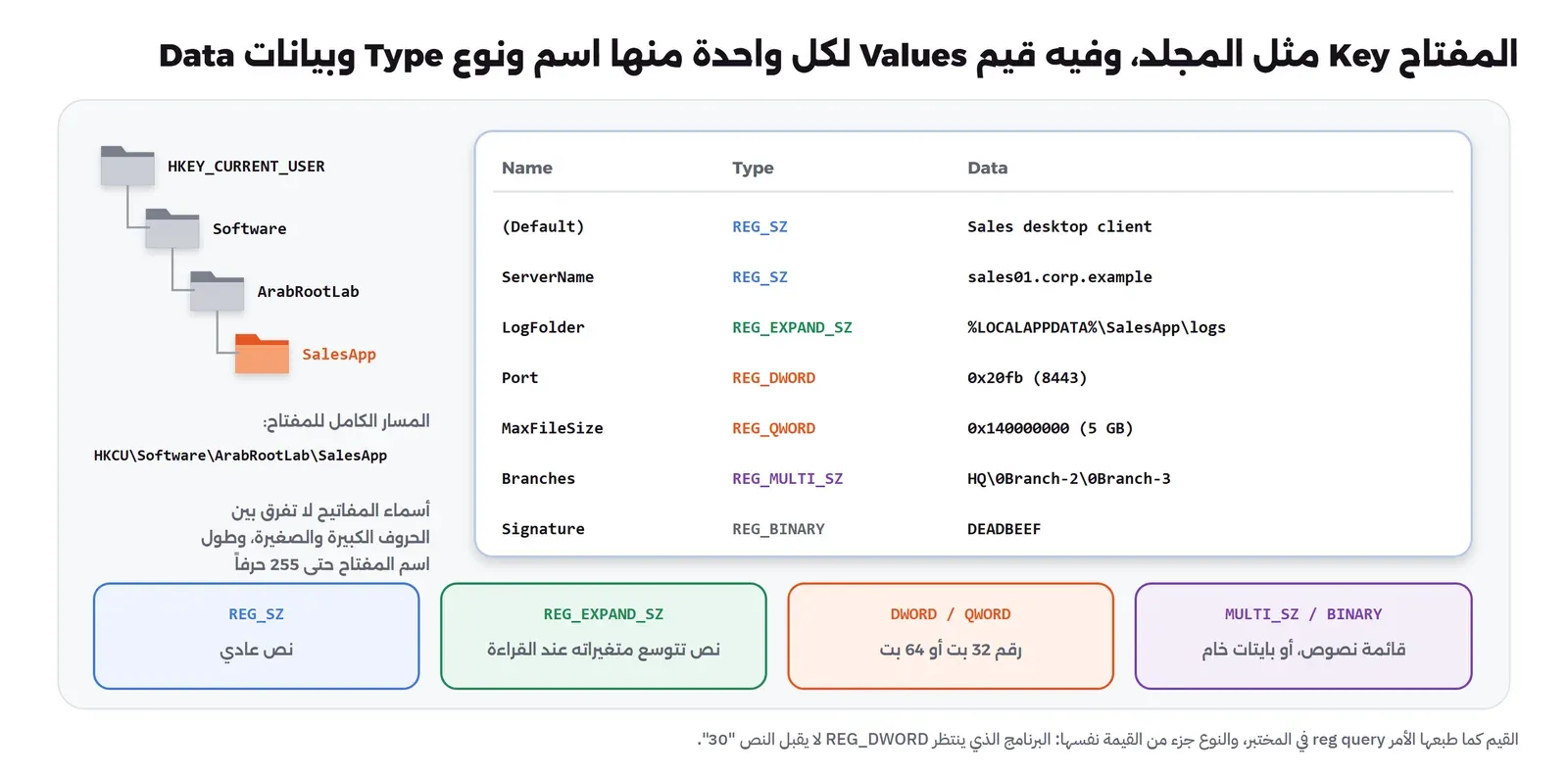
وفي الرسم أعلاه لاحظ التالي:
- القيمة الافتراضية Default: كل مفتاح له قيمة بلا اسم تظهر في المحرر باسم
(Default)، وفي ملفات.regبالرمز@، وكثير من البرامج القديمة وإعدادات أنواع الملفات تعتمد عليها. - أسماء المفاتيح لا تفرق بين الحروف الكبيرة والصغيرة: فالمسار
software\arabrootlabهو نفسهSoftware\ArabRootLab، كما تقول صفحة بنية السجل، وطول اسم المفتاح حتى 255 حرفاً بحسب حدود عناصر السجل. - السجل ليس مكاناً للبيانات الكبيرة: الصفحة نفسها تنصح بأن القيمة التي يزيد حجمها عن 2,048 بايت تحفظ في ملف، ويحفظ في السجل مسار هذا الملف فقط، والسبب أن السجل كله يحمل في الذاكرة كما سوف نرى بعد قليل.
المفاتيح الرئيسية الخمسة والخلايا Hives على القرص
عندما تفتح محرر السجل ترى خمسة مفاتيح رئيسية، وقد يبدو لك أنها خمسة أجزاء منفصلة من قاعدة البيانات، لكن الحقيقة أن اثنين منها فقط يحملان البيانات فعلاً، والباقي روابط أو عروض مبنية منهما. وما يحفظ على القرص هو الخلايا Hives، والخلية بحسب تعريف Microsoft مجموعة من المفاتيح والقيم لها ملفات على القرص تحمل إلى الذاكرة عند إقلاع النظام أو عند دخول المستخدم. والصورة التالية تجمع المفاتيح الخمسة والخلايا والملفات كما قرأناها من جهاز المختبر:
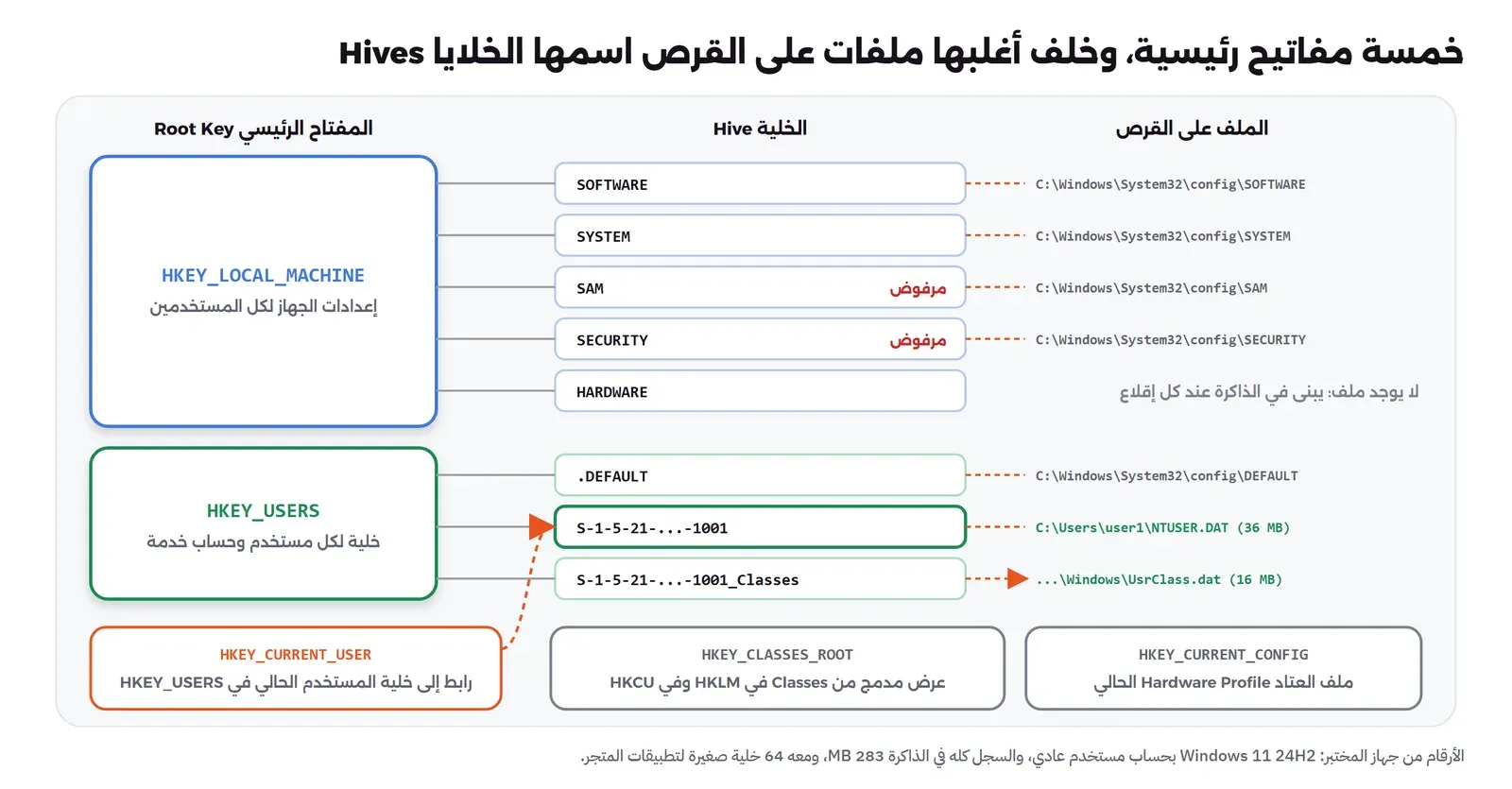
وفي الرسم أعلاه لاحظ التالي:
- المفتاح
HKEY_LOCAL_MACHINEواختصاراً HKLM: إعدادات الجهاز التي تخص كل المستخدمين، وفيه الخلاياSOFTWAREللبرامج المثبتة على مستوى الجهاز، وSYSTEMللخدمات والتعريفات وإعدادات الإقلاع، وSAMلحسابات المستخدمين المحليين، وSECURITYلسياسات الأمان المحلية. والمفتاحHARDWAREليس له ملف، لأن Windows يبنيه في الذاكرة عند كل إقلاع من العتاد الذي يكتشفه. - المفتاح
HKEY_USERSواختصاراً HKU: خلية لكل مستخدم مسجل الدخول ولكل حساب خدمة، باسم معرف الأمان SID الخاص به، وخلية المستخدم محفوظة في ملفNTUSER.DATفي مجلد حسابه، ومعها خلية ثانية باسم_Classesفي الملفUsrClass.dat. - المفتاح
HKEY_CURRENT_USERواختصاراً HKCU: ليس خلية مستقلة، وإنما رابط إلى خلية المستخدم الذي يشغل البرنامج داخلHKEY_USERS، كما تقول صفحة المفاتيح التي تتأثر بـ WOW64 صراحة. وهذا يعني أن HKCU في جهازك غير HKCU في جهاز زميلك، وغير HKCU عندما يشغل البرنامج نفسه حساب خدمة. - المفتاح
HKEY_CLASSES_ROOTواختصاراً HKCR: عرض مدمج منHKLM\SOFTWARE\ClassesوHKCU\Software\Classes، وفيه أنواع الملفات والبرامج التي تفتحها ومكونات COM. - المفتاح
HKEY_CURRENT_CONFIG: معلومات ملف العتاد Hardware Profile الحالي، وهو قليل الاستخدام اليوم.
وتذكر الصفحة نفسها أن لكل خلية ملفات مساعدة: ملف بامتداد .log هو سجل المعاملات Transaction Log الذي يكتب فيه Windows التغييرات قبل أن يطبقها على الخلية حتى لا تتلف إذا انقطعت الكهرباء أثناء الكتابة، وملف .sav نسخة احتياطية، وملف .alt للخلية SYSTEM وحدها. وكل هذه الملفات مفتوحة طوال الوقت ومحمية، لذلك لا تنسخها وهي تعمل، وسوف نرى في المختبر أن المستخدم العادي لا يستطيع حتى أن يقرأ حجمها.
config، ومنها ملف SAM الذي يحمل هاش كلمات مرور الحسابات المحلية، كانت تسمح للمستخدمين العاديين بالقراءة، فكان من يشغل كوداً على الجهاز بحساب عادي يستطيع أن يقرأ نسخة الملف من نقاط الاستعادة Shadow Copies ويصل منها إلى صلاحيات SYSTEM. والدرس هنا أن التحديث وحده لم يكن كافياً، فقد كتبت Microsoft في وصف الثغرة أن على المسؤول بعد تثبيت التحديث أن يحذف نسخ الظل القديمة يدوياً بحسب المقال KB5005357، لأن النسخ القديمة تحمل الملف بالصلاحيات القديمة.تجهيز المختبر Lab
المختبر مجموعة سكربتات PowerShell صغيرة في مجلد lab، كل سكربت يجيب عن سؤال واحد ويطبع مخرجه في أقسام مرقمة، والسكربت run.ps1 يشغلها بالترتيب ثم يشغل سكربت التنظيف في آخرها حتى لو فشلت خطوة في الوسط:
# Runs the whole lab as a normal user (no administrator needed):
#   powershell -NoProfile -ExecutionPolicy Bypass -File run.ps1
# The lab WRITES only under HKCU\Software\ArabRootLab, and 99-cleanup.ps1 deletes that key at the end.
# Each step writes out-NN-*.txt next to it, with the computer name, user name and SID replaced (see lib.ps1).
# Exported .reg and .hiv files go to data\ (keep it out of git).
$ErrorActionPreference = 'Stop'
try {
    Get-ChildItem $PSScriptRoot -Filter '0*.ps1' | Sort-Object Name | ForEach-Object {
        Write-Host "==> $($_.Name)" -ForegroundColor Cyan
        & $_.FullName | Out-Null
    }
} finally {
    & "$PSScriptRoot\99-cleanup.ps1" | Out-Null   # runs even if a step failed
}
Write-Host 'done' -ForegroundColor Green
وفي الإعداد أعلاه لاحظ التالي:
- المختبر يكتب في مكان واحد فقط هو المفتاح
HKCU\Software\ArabRootLab، وفيه نحفظ إعدادات برنامج SalesApp كما يحفظها البرنامج الحقيقي، وكل ما عدا ذلك قراءة فقط. والسبب أنك سوف تشغل هذا المختبر على جهازك أنت، والقاعدة الأولى في التعامل مع السجل أن لا تجرب على مفتاح لا تملكه. - الجزء
finallyيضمن أن يشغل99-cleanup.ps1الذي يحذف المفتاح ويتحقق من أنه لم يبق شيء، حتى لو توقف سكربت في الوسط بخطأ. - الملفات التي يصدرها المختبر بامتداد
.regتحفظ في مجلدdata، وهو خارج Git لأن بعضها قد يحمل بيانات من جهازك.
وكل السكربتات تحمل ملفاً مشتركاً اسمه lib.ps1 فيه الدالة Out-Lab التي تطبع المخرج وتحفظه في ملف، بعد أن تستبدل اسم الجهاز واسم المستخدم ومعرف الحساب SID بأسماء ثابتة، لأن مسارات السجل مليئة بها:
$ErrorActionPreference = 'Stop'
# The lab writes ONLY under this key, and 99-cleanup.ps1 deletes it at the end
$script:LabKey = 'HKCU:\Software\ArabRootLab'
$script:LabKeyReg = 'HKCU\Software\ArabRootLab'
$script:Redact = @(@($env:COMPUTERNAME, 'PC-01'), @($env:USERNAME, 'user1'))
function Hide-Personal([string]$Text) {
    foreach ($r in $script:Redact) { $Text = [regex]::Replace($Text, [regex]::Escape($r[0]), $r[1], 'IgnoreCase') }
    # S-1-5-21-<domain or machine id, 3 numbers>-<RID>: keep the RID (1001 = the first local user), hide the machine id
    [regex]::Replace($Text, 'S-1-5-21-\d+-\d+-\d+', 'S-1-5-21-...')
لاحظ أن المعرف S-1-5-21-...-1001 يبقى آخر جزء منه، وهو المعرف النسبي RID للحساب داخل الجهاز كما تشرح صفحة معرفات الأمان، أما الأرقام الثلاثة التي قبله فهي معرف الجهاز نفسه ولذلك أخفيناها. ولتشغيل المختبر افتح Windows PowerShell في مجلد lab واكتب:
powershell -NoProfile -ExecutionPolicy Bypass -File run.ps1والخطوة الأولى تطبع على ماذا يعمل المختبر، وتثبت أنه يعمل دون صلاحيات المسؤول:
Windows    : 26100.9711
PowerShell : 5.1.26100.9711
Process    : 64-bit
Elevated   : False
والسطر الأخير هو المهم هنا: الحساب الذي شغلنا به المختبر عضو في مجموعة المسؤولين على هذا الجهاز، لكن نافذة PowerShell لم تفتح بالأمر Run as administrator، فيعمل كل ما فيها بصلاحيات مستخدم عادي بسبب التحكم في حساب المستخدم UAC، وهذا هو الوضع الذي يعمل فيه أغلب الموظفين وأغلب البرامج.
في المختبر: الشكل الحقيقي للسجل على جهاز Windows 11
الخطوة الأولى تقرأ المفاتيح الخمسة وعدد المفاتيح الفرعية في كل واحد، ثم تحاول أن تفتح كل مفتاح تحت HKLM بصلاحيات المستخدم العادي:
Root                SubKeys Values
----                ------- ------
HKEY_LOCAL_MACHINE        6      1
HKEY_USERS               10      0
HKEY_CURRENT_USER        15      0
HKEY_CLASSES_ROOT      6423      1
HKEY_CURRENT_CONFIG       2      0

BCD00000000  DENIED: Requested registry access is not allowed.
HARDWARE     opened, 5 subkeys
SAM          opened, 1 subkeys
SECURITY     DENIED: Requested registry access is not allowed.
SOFTWARE     opened, 44 subkeys
SYSTEM       opened, 19 subkeys
SAM\SAM      DENIED: Requested registry access is not allowed.
وفي المخرج أعلاه لاحظ التالي:
- المفتاح
HKEY_CLASSES_ROOTفيه 6,423 مفتاحاً فرعياً في المستوى الأول وحده، وأغلبها أسماء امتدادات الملفات ومكونات COM، ولهذا هو أكبر ما تراه في المحرر مع أنه عرض مبني من مكانين. - المستخدم العادي يفتح
SOFTWAREوSYSTEMوHARDWAREللقراءة، ولا يفتحSECURITYولا مخزن إعدادات الإقلاعBCD00000000. والمفتاحSAMنفسه يفتح، لكن الذي في داخلهSAM\SAMمرفوض، وهذا هو المكان الذي فيه الحسابات فعلاً. - الرسالة
Requested registry access is not allowedهي ما سوف تراه في أي سكربت يحاول أن يصل إلى مفتاح لا يملك صلاحيته، وسوف نعود إليها عندما نحاول الكتابة.
ثم يقرأ السكربت المفتاح HKLM\SYSTEM\CurrentControlSet\Control\hivelist، وهو مفتاح يحفظ فيه Windows أسماء الخلايا المحملة الآن والملف الذي جاءت منه كل واحدة:
\REGISTRY\MACHINE\BCD00000000  ->  C:\EFI\Microsoft\Boot\BCD
\REGISTRY\MACHINE\HARDWARE  ->  (no file: built in memory at every boot)
\REGISTRY\MACHINE\SAM  ->  C:\Windows\System32\config\SAM
\REGISTRY\MACHINE\SECURITY  ->  C:\Windows\System32\config\SECURITY
\REGISTRY\MACHINE\SOFTWARE  ->  C:\Windows\System32\config\SOFTWARE
\REGISTRY\MACHINE\SYSTEM  ->  C:\Windows\System32\config\SYSTEM
\REGISTRY\USER\.DEFAULT  ->  C:\Windows\System32\config\DEFAULT
\REGISTRY\USER\S-1-5-19  ->  C:\Windows\ServiceProfiles\LocalService\NTUSER.DAT
\REGISTRY\USER\S-1-5-20  ->  C:\Windows\ServiceProfiles\NetworkService\NTUSER.DAT
\REGISTRY\USER\S-1-5-21-...-1001  ->  C:\Users\user1\NTUSER.DAT
\REGISTRY\USER\S-1-5-21-...-1001_Classes  ->  C:\Users\user1\AppData\Local\Microsoft\Windows\UsrClass.dat
\REGISTRY\USER\S-1-5-80-2652535364-2169709536-2857650723-2622804123-1107741775  ->  C:\Windows\ServiceProfiles\SQLTELEMETRY\NTUSER.DAT
\REGISTRY\USER\S-1-5-80-2652535364-2169709536-2857650723-2622804123-1107741775_Classes  ->  C:\Windows\ServiceProfiles\SQLTELEMETRY\AppData\Local\Microsoft\Windows\UsrClass.dat
\REGISTRY\USER\S-1-5-80-3880718306-3832830129-1677859214-2598158968-1052248003  ->  C:\Windows\ServiceProfiles\MSSQLSERVER\NTUSER.DAT
\REGISTRY\USER\S-1-5-80-3880718306-3832830129-1677859214-2598158968-1052248003_Classes  ->  C:\Windows\ServiceProfiles\MSSQLSERVER\AppData\Local\Microsoft\Windows\UsrClass.dat
plus 64 small hives under \REGISTRY\WC for packaged (Store) apps
وهذا المخرج يؤكد ما في الرسم: كل خلية في HKLM لها ملف في C:\Windows\System32\config ما عدا HARDWARE، وخلية المستخدم في NTUSER.DAT. ولاحظ الخلايا التي تبدأ بـ S-1-5-80، وهذه البادئة بحسب صفحة معرفات الأمان لحسابات الخدمات NT Service، وهي هنا لخدمتين من SQL Server مثبتتين على هذا الجهاز كما تقول مسارات ملفاتها، فلكل حساب خدمة إعدادات مستخدم خاصة به مثل أي مستخدم. وفي آخر المخرج 64 خلية صغيرة تحت \REGISTRY\WC، ومساراتها في مجلدات Packages الخاصة بتطبيقات المتجر Packaged Apps، ولم نطبع أسماءها لأنها تكشف البرامج المثبتة على الجهاز.
ثم يحاول السكربت أن يقرأ حجم ملفات الخلايا نفسها:
C:\Windows\System32\config\SYSTEM  ->  cannot read: UnauthorizedAccessException
C:\Windows\System32\config\SOFTWARE  ->  cannot read: UnauthorizedAccessException
C:\Windows\System32\config\SAM  ->  cannot read: UnauthorizedAccessException
C:\Windows\System32\config\SECURITY  ->  cannot read: UnauthorizedAccessException
C:\Windows\System32\config\DEFAULT  ->  cannot read: UnauthorizedAccessException
C:\Users\user1\NTUSER.DAT  ->      36.0 MB
C:\Users\user1\AppData\Local\Microsoft\Windows\UsrClass.dat  ->      16.0 MB
Registry in memory now: 283 MB (Win32_Registry.CurrentSize)
ملفات النظام كلها رفضت حتى قراءة حجمها، وهذا هو الإصلاح الذي جاء بعد ثغرة 2021، أما ملفا المستخدم فيقرؤهما صاحبهما: 36 MB لـ NTUSER.DAT و16 MB لـ UsrClass.dat. والرقم الأخير من الصنف Win32_Registry يقول إن السجل كله في الذاكرة الآن 283 MB، وهذا هو السبب الذي يجعل Microsoft تطلب ألا تحفظ فيه البيانات الكبيرة.
وآخر قسم في هذه الخطوة يثبت أن HKCU مجرد رابط:
.DEFAULT
S-1-5-18
S-1-5-19
S-1-5-20
S-1-5-21-...-1001
S-1-5-21-...-1001_Classes
S-1-5-80-2652535364-2169709536-2857650723-2622804123-1107741775
S-1-5-80-2652535364-2169709536-2857650723-2622804123-1107741775_Classes
S-1-5-80-3880718306-3832830129-1677859214-2598158968-1052248003
S-1-5-80-3880718306-3832830129-1677859214-2598158968-1052248003_Classes
HKCU\Software subkeys: 70   HKU\S-1-5-21-...-1001\Software subkeys: 70
تحت HKEY_USERS عشرة مفاتيح: .DEFAULT وهي الخلية التي في الملف config\DEFAULT، وS-1-5-18 وهو الحساب LocalSystem، وS-1-5-19 وهو LocalService، وS-1-5-20 وهو NetworkService بحسب صفحة معرفات الأمان، ثم حسابنا مع خلية Classes الخاصة به، ثم حسابا خدمتي SQL Server. والسطر الأخير يقارن عدد المفاتيح تحت HKCU\Software بعددها تحت HKU\S-1-5-21-...-1001\Software، فيجدهما 70 في الحالتين لأنهما المكان نفسه. وهذه الملاحظة تفسر مشكلة تتكرر كثيراً: سكربت يعمل بحساب SYSTEM، مثل مهمة مجدولة أو أداة توزيع برامج، يكتب في HKCU فيكتب في خلية SYSTEM لا في خلية الموظف، ثم يتعجب المسؤول لماذا لا يرى الموظف الإعداد.
القراءة من السجل: PowerShell والأمر reg
في PowerShell يظهر السجل كأنه قرص له مسارات، فالمسار HKLM:\SOFTWARE يعامل مثل مجلد، والأمر Get-ItemProperty يرجع قيم المفتاح كخصائص كائن واحد، وقد شرحنا في مقال PowerShell للمسؤولين لماذا يعطيك الكائن ما لا يعطيك النص. والخطوة الثانية في المختبر تقرأ المفتاح الذي يصف إصدار Windows:
'### 1. Get-ItemProperty: the values as properties of one object' | Out-Lab -File $out
Get-ItemProperty $path | Select-Object ProductName, DisplayVersion, CurrentBuild, UBR, EditionID, InstallDate |
    Format-List | Out-Lab -File $out

'### 2. The same key with reg.exe (works in cmd, in scripts, and on a remote machine)' | Out-Lab -File $out
(Invoke-Native 'reg query "HKLM\SOFTWARE\Microsoft\Windows NT\CurrentVersion" /v CurrentBuild').Text | Out-Lab -File $out
(Invoke-Native 'reg query "HKLM\SOFTWARE\Microsoft\Windows NT\CurrentVersion" /v ProductName').Text | Out-Lab -File $out
والمخرج سوف يكون كما يلي:
ProductName    : Windows 10 Pro
DisplayVersion : 24H2
CurrentBuild   : 26100
UBR            : 9711
EditionID      : Professional
InstallDate    : 1741345388


HKEY_LOCAL_MACHINE\SOFTWARE\Microsoft\Windows NT\CurrentVersion
    CurrentBuild    REG_SZ    26100

HKEY_LOCAL_MACHINE\SOFTWARE\Microsoft\Windows NT\CurrentVersion
    ProductName    REG_SZ    Windows 10 Pro
وهنا أول درس عملي: الجهاز يعمل بـ Windows 11 24H2، لكن القيمة ProductName تقول Windows 10 Pro. وقد ترك Windows هذه القيمة كما هي للتوافق مع البرامج القديمة، والذي يميز Windows 11 فعلاً هو رقم البناء، فبحسب صفحة إصدارات Windows 11 أول إصدار منه 21H2 رقم بنائه 22000، والإصدار 24H2 رقمه 26100. لذلك لا تكتب سكربت جرد يقرر نوع النظام من ProductName، وإنما اقرأ CurrentBuild وقارنه بالرقم 22000، وإلا سوف يقول لك تقريرك إن نصف أجهزتك ما زالت على Windows 10.
والأمر reg هو الأداة القديمة التي تأتي مع كل Windows، ويعمل من cmd ومن أي سكربت ومن أدوات التوزيع التي لا تعرف PowerShell، ويطبع لكل قيمة اسمها ونوعها وبياناتها في سطر واحد. ولاحظ أنه يعرض النوع صراحة REG_SZ، بينما Get-ItemProperty يخفي النوع ويعطيك القيمة فقط، وهذا سوف يهمنا في القسم القادم.
ثم يعد السكربت أنواع القيم في المفتاح نفسه، ويقرأ قيمة التاريخ:
String         23
DWord          6
Binary         2
QWord          1
32 values in total

raw: 1741345388   type: DWord   as a date (UTC): 2025-03-07 11:03
في مفتاح واحد 32 قيمة من أربعة أنواع، والقيمة InstallDate ليست تاريخاً كما يوحي اسمها، وإنما رقم DWORD هو عدد الثواني منذ أول يناير 1970، ولا تعرف ذلك إلا من التوثيق أو من التجربة. وهذا طبيعي في السجل: البرنامج الذي يكتب القيمة هو الذي يقرر معناها، والسجل يحفظ النوع فقط.
وآخر قسم يجرب اسم قيمة غير موجود:
ProductNameTypo -> [] (null: True)
Get-ItemPropertyValue: Property ProductNameTypo does not exist at path HKEY_LOCAL_MACHINE\SOFTWARE\Microsoft\Windows NT\CurrentVersion.
الطريقة الأولى ترجع لا شيء دون أي خطأ، فإذا كتبت اسم القيمة خطأ في سكربت فسوف يكمل السكربت عمله بقيمة فارغة. أما Get-ItemPropertyValue فيرفض ويقول لك إن القيمة غير موجودة، لذلك استعمله عندما تحتاج قيمة واحدة يجب أن تكون موجودة.
أنواع القيم: الخطأ الذي لا يظهر إلا في البرنامج
الخطوة الثالثة تنشئ مفتاح SalesApp وتكتب فيه قيمة من كل نوع، بالأمر New-ItemProperty مع تحديد النوع صراحة في -PropertyType:
'### 1. Create the key and one value of each type' | Out-Lab -File $out
New-Item $app -Force | Out-Null
New-ItemProperty $app -Name ServerName  -PropertyType String       -Value 'sales01.corp.example' | Out-Null
New-ItemProperty $app -Name LogFolder   -PropertyType ExpandString -Value '%LOCALAPPDATA%\SalesApp\logs' | Out-Null
New-ItemProperty $app -Name Port        -PropertyType DWord        -Value 8443 | Out-Null
New-ItemProperty $app -Name MaxFileSize -PropertyType QWord        -Value 5GB | Out-Null
New-ItemProperty $app -Name Branches    -PropertyType MultiString  -Value 'HQ', 'Branch-2', 'Branch-3' | Out-Null
New-ItemProperty $app -Name Signature   -PropertyType Binary       -Value ([byte[]](0xDE, 0xAD, 0xBE, 0xEF)) | Out-Null
(Invoke-Native "reg query $LabKeyReg\SalesApp").Text | Out-Lab -File $out
والمخرج سوف يكون كما يلي:
HKEY_CURRENT_USER\Software\ArabRootLab\SalesApp
    ServerName    REG_SZ    sales01.corp.example
    LogFolder    REG_EXPAND_SZ    %LOCALAPPDATA%\SalesApp\logs
    Port    REG_DWORD    0x20fb
    MaxFileSize    REG_QWORD    0x140000000
    Branches    REG_MULTI_SZ    HQ\0Branch-2\0Branch-3
    Signature    REG_BINARY    DEADBEEF
وفي المخرج أعلاه لاحظ التالي، وهذه هي الأنواع التي تقابلها في أغلب العمل بحسب صفحة أنواع القيم:
- النوع
REG_SZ: نص عادي، وهو أكثر الأنواع استخداماً. - النوع
REG_EXPAND_SZ: نص فيه متغيرات بيئة مثل%LOCALAPPDATA%لا تستبدل عند الحفظ، وإنما عند القراءة، فيكون المسار صحيحاً لكل مستخدم. - النوعان
REG_DWORDوREG_QWORD: رقم 32 بت ورقم 64 بت، ويطبعهماregبالنظام الست عشري Hex، فالقيمة0x20fbهي 8443، والقيمة0x140000000هي 5 GB بالبايت. - النوع
REG_MULTI_SZ: قائمة نصوص يفصل بينها الحرف الصفري، ويطبعهregبالرمز\0. - النوع
REG_BINARY: بايتات خام، تراها في إعدادات البرامج المغلقة التي لا تريد أن يعدلها أحد بيده.
السكربت الذي كتب الرقم نصاً
نرجع إلى قصتنا: قررت أن توزع إعداد مهلة الاتصال TimeoutSec على أجهزة المبيعات من ملف CSV فيه اسم كل جهاز والقيمة المطلوبة له، وكتبت سكربتاً يقرأ الملف ويكتب القيمة بالأمر Set-ItemProperty. والقسم الثاني من الخطوة الثالثة يفعل الشيء نفسه مرتين، مرة برقم مكتوب في السكربت ومرة بقيمة قادمة من CSV:
'### 2. The trap: the type follows the PowerShell value. A number read from a CSV file is text' | Out-Lab -File $out
Set-ItemProperty $app -Name TimeoutSec -Value 30
'Set-ItemProperty -Value 30            -> type {0}' -f (Get-Item $app).GetValueKind('TimeoutSec') | Out-Lab -File $out
Remove-ItemProperty $app -Name TimeoutSec
$cfg = @('Name,TimeoutSec', 'SalesApp,30') | ConvertFrom-Csv      # the same as Import-Csv on a settings file
Set-ItemProperty $app -Name TimeoutSec -Value $cfg.TimeoutSec
'Set-ItemProperty -Value $cfg.TimeoutSec -> type {0}  (the CSV gave the string "{1}")' -f (Get-Item $app).GetValueKind('TimeoutSec'), $cfg.TimeoutSec | Out-Lab -File $out
(Invoke-Native "reg query $LabKeyReg\SalesApp /v TimeoutSec").Text | Out-Lab -File $out
# what a C/C++/.NET program does: ask for REG_DWORD and check the type it got
$t = (Get-Item $app).GetValueKind('TimeoutSec')
'a program that checks the type: got {0}, expected DWord -> {1}' -f $t, $(if ($t -eq 'DWord') { 'use it' } else { 'ignore the value, use the default' }) | Out-Lab -File $out
Remove-ItemProperty $app -Name TimeoutSec
New-ItemProperty $app -Name TimeoutSec -PropertyType DWord -Value ([int]$cfg.TimeoutSec) | Out-Null
'the fix, New-ItemProperty -PropertyType DWord -> type {0}' -f (Get-Item $app).GetValueKind('TimeoutSec') | Out-Lab -File $out
والمخرج سوف يكون كما يلي:
Set-ItemProperty -Value 30            -> type DWord
Set-ItemProperty -Value $cfg.TimeoutSec -> type String  (the CSV gave the string "30")

HKEY_CURRENT_USER\Software\ArabRootLab\SalesApp
    TimeoutSec    REG_SZ    30
a program that checks the type: got String, expected DWord -> ignore the value, use the default
the fix, New-ItemProperty -PropertyType DWord -> type DWord
وهذا ما حدث بالضبط: عندما تعطي Set-ItemProperty قيمة لم تكن موجودة يختار نوعها من نوع القيمة في PowerShell، فالرقم 30 المكتوب في السكربت عدد صحيح فيصبح REG_DWORD، لكن كل ما يقرؤه Import-Csv أو ConvertFrom-Csv نص، فأصبحت القيمة REG_SZ بالنص "30". والسكربت لم يطبع أي خطأ، والأمر reg query يعرض القيمة 30 ويبدو كل شيء صحيحاً، والمشكلة تظهر فقط في البرنامج نفسه. فالبرنامج المكتوب بلغة C أو C++ يقرأ القيمة عادة بالدالة RegGetValue ويطلب النوع DWORD بالعلامة RRF_RT_REG_DWORD، وتقول Microsoft إن الدالة تفشل إذا لم يطابق نوع القيمة ما طلبه، فيرجع البرنامج إلى قيمته الافتراضية ويتجاهل إعدادك دون أن يخبر أحداً.
والحل في آخر سطرين من الكود: احذف القيمة الخاطئة، ثم أنشئها بـ New-ItemProperty مع -PropertyType DWord وحول النص إلى رقم بـ [int]. والقاعدة التي تخرج بها: عندما تكتب في السجل من سكربت حدد النوع صراحة دائماً، ولا تعتمد على Set-ItemProperty إلا لتغيير قيمة موجودة، لأنه يحافظ على نوعها عندها.
التوسيع عند القراءة، والرقم الذي يصبح سالباً
stored : %LOCALAPPDATA%\SalesApp\logs
read   : C:\Users\user1\AppData\Local\SalesApp\logs

saved 4294967295, PowerShell reads -1 (Int32)
($v -eq 4294967295) -> False
[uint32] conversion  -> 4294967295

HKEY_CURRENT_USER\Software\ArabRootLab\SalesApp
    AllBits    REG_DWORD    0xffffffff
القسم الثالث يبين أن القيمة LogFolder محفوظة بالمتغير %LOCALAPPDATA%، وأن القراءة العادية ترجعها بعد التوسيع إلى مسار المستخدم الحالي. وإذا أردت أن ترى النص المحفوظ نفسه، مثلاً لتصدره أو تنقله إلى جهاز آخر، فاطلبه بالخيار DoNotExpandEnvironmentNames كما في السكربت، وإلا سوف تنسخ مسار مستخدمك أنت إلى أجهزة الآخرين.
والقسم الرابع فيه خطأ يصادفه من يكتب سكربتات المقارنة: النوع DWORD رقم 32 بت دون إشارة، فأكبر قيمة له 4294967295، لكن .NET وPowerShell يقرآنه كعدد صحيح بإشارة Int32، فتصبح القيمة -1، والمقارنة -eq 4294967295 ترجع False. والأمر reg query يطبعها صحيحة 0xffffffff. وهذه القيمة ليست نادرة، فكثير من الإعدادات تستعمل 0xFFFFFFFF بمعنى «كل الخيارات» أو «بلا حد»، فإذا كان سكربت التدقيق عندك يقارنها بالرقم الكبير فسوف يقول لك إن كل الأجهزة مخالفة. والحل أن تحولها كما في السكربت إلى UInt32، أو تقارن بالقيمة -1 وتكتب تعليقاً يشرح السبب.
لماذا لا يجد البرنامج 32 بت مفتاحه؟
نرجع إلى رسالة المورد الأولى: المفتاح HKLM\SOFTWARE\Vendor\SalesApp غير موجود. والسبب أن SalesApp برنامج 32 بت قديم، وأن Windows 64 بت يشغل برامج 32 بت في طبقة توافق اسمها WOW64، وجزء منها اسمه موجه السجل Registry Redirector. وتشرح Microsoft في صفحة موجه السجل أنه يعطي برامج 32 بت وبرامج 64 بت عرضين منطقيين منفصلين لأجزاء من السجل، فعندما يطلب برنامج 32 بت المسار HKLM\SOFTWARE يوجهه Windows دون أن يخبره إلى HKLM\SOFTWARE\WOW6432Node. فالمورد كتب المسار كما يراه برنامجه، وأنت فتحت المحرر وهو برنامج 64 بت، فرأيت مكاناً آخر.
والخطوة الخامسة في المختبر تثبت ذلك بشكل مباشر: تشغل الأمر نفسه مرة في PowerShell العادي 64 بت، ومرة في نسخة 32 بت الموجودة في المجلد SysWOW64:
'### 1. The same path, read by a 64-bit and by a 32-bit PowerShell' | Out-Lab -File $out
$cmd = "'{0}-bit process: ProgramFilesDir = {1}' -f `$(if ([Environment]::Is64BitProcess) {64} else {32}), (Get-ItemProperty 'HKLM:\$cv').ProgramFilesDir"
powershell -NoProfile -Command $cmd | Out-Lab -File $out
& $ps32 -NoProfile -Command $cmd | Out-Lab -File $out
والمخرج سوف يكون كما يلي:
64-bit process: ProgramFilesDir = C:\Program Files
32-bit process: ProgramFilesDir = C:\Program Files (x86)

Registry64: HKEY_LOCAL_MACHINE\SOFTWARE\Microsoft\Windows\CurrentVersion  ->  ProgramFilesDir = C:\Program Files
Registry32: HKEY_LOCAL_MACHINE\SOFTWARE\Microsoft\Windows\CurrentVersion  ->  ProgramFilesDir = C:\Program Files (x86)
and the 32-bit view is a real key you can open by name: HKLM\SOFTWARE\WOW6432Node exists = True
الأمر نفسه والمسار نفسه، والنتيجة مختلفة: برنامج 64 بت يرى C:\Program Files، وبرنامج 32 بت يرى C:\Program Files (x86)، وهذا هو السبب الذي يجعل كل برنامج 32 بت يثبت نفسه في المجلد الثاني دون أن يعرف. والقسم الثاني يبين الطريقة الصحيحة لمن يكتب سكربتاً أو برنامجاً 64 بت ويحتاج أن يقرأ مكان برنامج 32 بت: أن يطلب العرض المطلوب صراحة بـ RegistryView.Registry32 في .NET، أو بالعلامة KEY_WOW64_32KEY في Win32 API. والصورة التالية تجمع ما حدث:
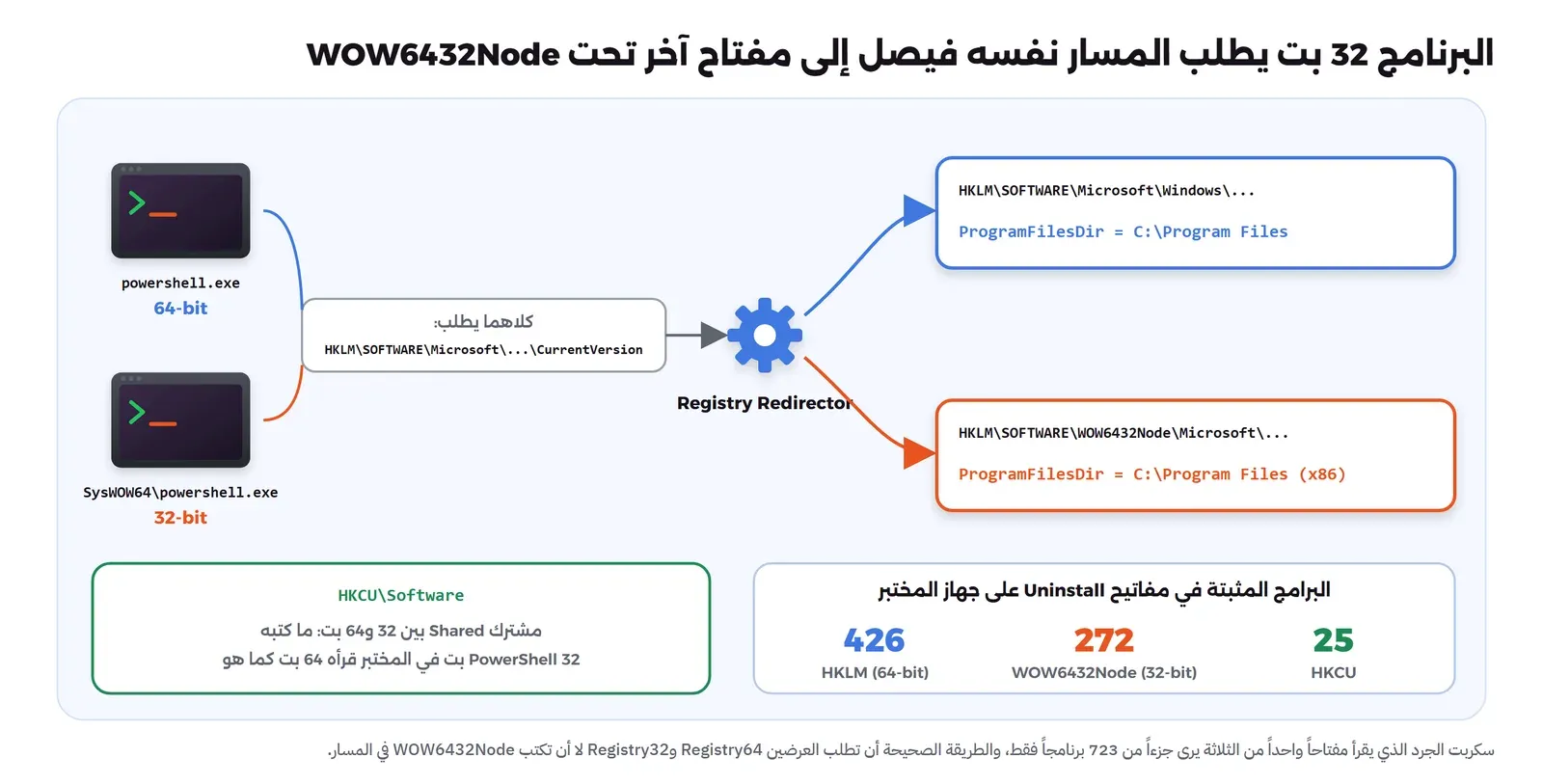
WOW6432Node موجوداً ونستطيع أن نفتحه بالاسم، فلماذا لا نكتبه في المسار مباشرة؟ والإجابة أن Microsoft تقول في صفحة الموجه إن المكان الفعلي للمفاتيح الموجهة محجوز للنظام، وإن على البرامج ألا تصل إليه مباشرة لأنه قد يتغير. وفي Windows 10 على معالجات ARM مثلاً يوجد عرض ثالث لبرامج ARM 32 بت. لذلك افتح المحرر لترى، لكن في الكود اطلب العرض ولا تكتب الاسم.سكربت الجرد الذي يرى نصف البرامج
وهذا الموجه نفسه يفسر مشكلة أخرى في كل شركة: سكربت جرد البرامج المثبتة. فكل برنامج يثبت نفسه يكتب مفتاحاً في Uninstall، وهي القائمة التي تراها في شاشة التطبيقات المثبتة، لكن هذه القائمة في ثلاثة أماكن:
HKLM\...\Uninstall (64-bit programs)          426
HKLM\WOW6432Node\...\Uninstall (32-bit)       272
HKCU\...\Uninstall (installed for this user)  25
total                                         723
على جهاز المختبر 426 برنامجاً 64 بت، و272 برنامجاً 32 بت تحت WOW6432Node، و25 برنامجاً ثبتها المستخدم لنفسه في HKCU دون صلاحيات المسؤول، مثل كثير من أدوات المطورين وبرامج المحادثة. فإذا كتبت سكربت جرد يقرأ المفتاح الأول فقط فسوف يرى 426 من 723، أي أقل من 60%، وسوف يخبرك تقرير الثغرات أن البرنامج القديم غير موجود على الجهاز وهو موجود فيه. والحل أن يقرأ السكربت الأماكن الثلاثة كما في الخطوة الخامسة، وأن يقرأ HKCU لكل مستخدم على الجهاز، لا للمستخدم الذي يشغل السكربت فقط.
وفي الاتجاه المعاكس، ليس كل شيء موجهاً. فصفحة المفاتيح التي تتأثر بـ WOW64 تذكر أن HKCU\Software مشترك Shared بين العرضين، والقسم الرابع يثبت ذلك:
64-bit reads: WrittenBy = 32-bit pid 52844
and under WOW6432Node in HKCU: exists = False
كتب PowerShell 32 بت قيمة في مفتاح المختبر تحت HKCU، فقرأها PowerShell 64 بت كما هي، ولم يظهر أي مفتاح تحت HKCU\Software\WOW6432Node. وهذا يعني أن إعدادات المستخدم في HKCU\Software يراها البرنامج بنسختيه، أما إعدادات الجهاز في HKLM\SOFTWARE فلكل نسخة مكانها.
التخزين الافتراضي VirtualStore للبرامج القديمة جداً
وهناك طبقة ثانية قد تقابلك مع البرامج القديمة جداً اسمها التخزين الافتراضي للسجل Registry Virtualization، وتشرحها Microsoft في صفحة خاصة: منذ Windows Vista، إذا حاول برنامج 32 بت تفاعلي ليس له ملف وصف Manifest يحدد مستوى الصلاحية requestedExecutionLevel أن يكتب في HKLM\Software دون صلاحية، فلا يرفض Windows الكتابة، وإنما يحفظها في مكان خاص بالمستخدم تحت VirtualStore، ويعرضها للبرنامج كأنها كتبت في HKLM. والنتيجة أن البرنامج يعمل، لكن الإعداد الذي ظن أنه للجهاز كله أصبح لمستخدم واحد، وإذا شغلت البرنامج بحساب آخر فلن يجده. وتقول Microsoft إن هذه التقنية مؤقتة للتوافق وتنوي إزالتها، وإن على البرامج ألا تعتمد عليها، وإنها لا تعمل لبرامج 64 بت ولا للخدمات. وعلى جهاز المختبر لا يوجد هذا المفتاح أصلاً:
no VirtualStore on this profileفإذا اشتكى موظف أن إعداداً في برنامج قديم «يختفي» عندما يسجل زميله الدخول على الجهاز نفسه، فابحث عن البرنامج تحت HKCU\Software\Classes\VirtualStore\MACHINE\SOFTWARE في حساب الموظف.
من يحق له أن يكتب في السجل؟
لكل مفتاح في السجل قائمة صلاحيات ACL مثل الملفات، وتقرأ ما يملكه كل حساب بالأمر Get-Acl. والخطوة السادسة تحاول أولاً أن تنشئ مفتاحاً تحت HKLM\SOFTWARE بطريقتين، ثم تقرأ الصلاحيات:
'### 1. New-Item under HKLM\SOFTWARE' | Out-Lab -File $out
$r = try { New-Item $target -ErrorAction Stop | Out-Null; 'created (unexpected)' } catch { '{0}: {1}' -f $_.Exception.GetType().Name, $_.Exception.Message }
$r | Out-Lab -File $out

'### 2. The same with reg.exe' | Out-Lab -File $out
$r = Invoke-Native 'reg add HKLM\SOFTWARE\ArabRootLab /v Test /t REG_DWORD /d 1 /f'
'exit code {0}: {1}' -f $r.Exit, $r.Text.Trim() | Out-Lab -File $out
# safety net: if this ever runs elevated, leave nothing behind
if (Test-Path $target) { Remove-Item $target -Recurse; 'the key was created because this shell is elevated; removed it' | Out-Lab -File $out }
والمخرج سوف يكون كما يلي:
### 1. New-Item under HKLM\SOFTWARE
SecurityException: Requested registry access is not allowed.
### 2. The same with reg.exe
exit code 1: ERROR: Access is denied.
### 3. Who may do what on HKLM\SOFTWARE (Get-Acl)
Allow  FullControl  BUILTIN\Administrators
Allow  FullControl  CREATOR OWNER
Allow  FullControl  NT AUTHORITY\SYSTEM
Allow  ReadKey      APPLICATION PACKAGE AUTHORITY\ALL APPLICATION PACKAGES
Allow  ReadKey      BUILTIN\Users
Allow  ReadKey      S-1-15-3-1024-1065365936-1281604716-3511738428-1654721687-432734479-3232135806-4053264122-3456934681
### 4. And on your own HKCU\Software\Policies: you can read your policies, not change them
Allow  FullControl  BUILTIN\Administrators
Allow  FullControl  NT AUTHORITY\SYSTEM
Allow  ReadKey      APPLICATION PACKAGE AUTHORITY\ALL APPLICATION PACKAGES
Allow  ReadKey      NT AUTHORITY\RESTRICTED
Allow  ReadKey      S-1-15-3-1024-1065365936-1281604716-3511738428-1654721687-432734479-3232135806-4053264122-3456934681
Allow  ReadKey      PC-01\user1
وفي المخرج أعلاه لاحظ التالي:
- الكتابة في HKLM رفضت بالطريقتين، ومن
regبرقم الخروج 1، وهذا هو الرقم الذي يجب أن يفحصه أي سكربت توزيع، لأنreg addفي سكربتcmdيكمل بعد الفشل دون أن يتوقف. - على
HKLM\SOFTWAREالمجموعةBUILTIN\UsersتملكReadKeyفقط، والكتابة للمسؤولين وللحساب SYSTEM، لذلك يحتاج تثبيت أي برنامج على مستوى الجهاز إلى صلاحيات المسؤول. والمعرف الطويل الذي يبدأ بـS-1-15-3هو قدرة Capability لتطبيقات المتجر، وهي أيضاً قراءة فقط. - والأهم القسم الرابع: على المفتاح
HKCU\Software\Policiesفي خلية المستخدم نفسه، يملك المستخدمReadKeyفقط. فأنت تملك HKCU كله تقريباً، إلا هذا المفتاح، والسبب في القسم التالي.
وتذكر أن الحساب في المختبر عضو في مجموعة المسؤولين، ومع ذلك رفضت الكتابة، لأن التحكم في حساب المستخدم UAC يعطي النافذة العادية صلاحيات مستخدم عادي كما رأينا في مقال Windows من الداخل. فإذا كتب لك أحد «شغل الأمر وسوف يعمل» ولم يعمل عندك، فالسؤال الأول: هل النافذة مفتوحة كمسؤول؟
مفاتيح السياسات Policies: لماذا يرجع إعدادك إلى قيمته القديمة؟
نرجع إلى القصة: غيرت قيمة Port على جهاز أحد مديري المبيعات بيدك، فعمل البرنامج، ثم رجع في اليوم التالي إلى القيمة القديمة. وعندما بحثت وجدت أن قسم تقنية المعلومات في الشركة الأم يوزع إعدادات SalesApp على الأجهزة بسياسة مجموعة Group Policy. وسياسات المجموعة القائمة على السجل تكتب في مفاتيح خاصة، فتقول Microsoft في توثيق السياسات القائمة على السجل إن إعدادات السياسة يجب أن تحفظ في أحد مفاتيح Policies، والمفضل منها HKLM\Software\Policies وHKCU\Software\Policies، وإن البرنامج يجب أن يقرأ هذه المفاتيح عند تشغيله وعند كل تحديث للسياسات.
والترتيب الذي يقرأ به البرنامج إعداده موجود في مثال Microsoft للمطورين: يبحث أولاً عن القيمة في مفتاح السياسة، فإذا وجدها استعملها وتوقف، وإذا لم يجدها بحث في مفتاح التفضيلات Preferences الذي يكتبه المستخدم أو البرنامج نفسه، وإذا لم يجدها هنا أيضاً أخذ القيمة الافتراضية المكتوبة في الكود. والصورة التالية تبين هذا الترتيب مع ما وجدناه على جهاز المختبر:
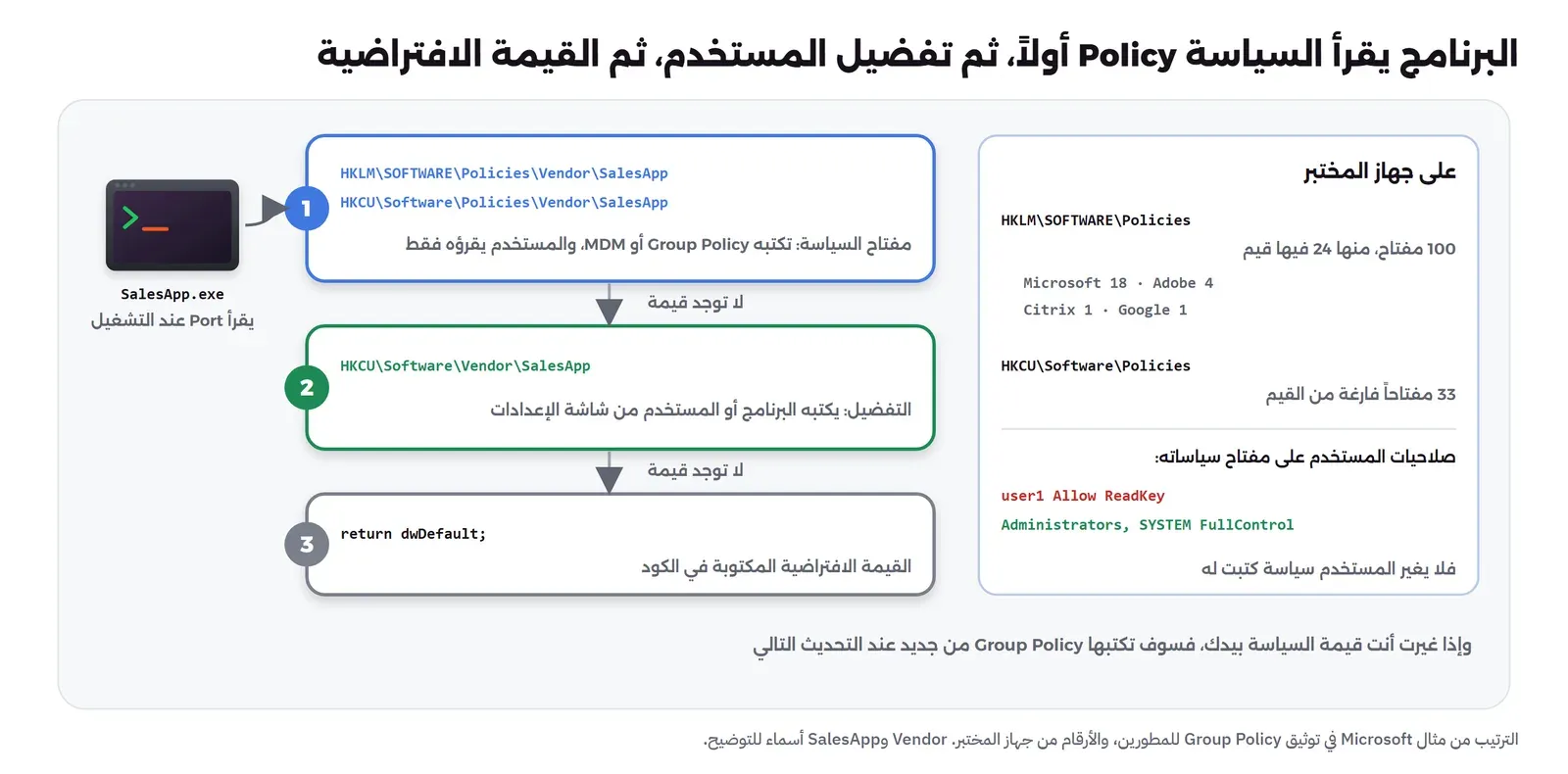
والخطوة السابعة تقرأ مفاتيح السياسات على جهاز المختبر:
HKLM\SOFTWARE\Policies: 100 keys, 24 of them hold values
    Microsoft  18 keys with values
    Adobe      4 keys with values
    Citrix     1 keys with values
    Google     1 keys with values
HKCU\Software\Policies: 33 keys, 0 of them hold values
one of them, read in full:

HKEY_LOCAL_MACHINE\SOFTWARE\Policies\Microsoft\Windows NT\Terminal Services\Client
    fEnableUsbBlockDeviceBySetupClass    REG_DWORD    0x1
    fEnableUsbNoAckIsochWriteToDevice    REG_DWORD    0x50
    fEnableUsbSelectDeviceByInterface    REG_DWORD    0x1

HKEY_LOCAL_MACHINE\SOFTWARE\Policies\Microsoft\Windows NT\Terminal Services\Client\UsbBlockDeviceBySetupClasses
HKEY_LOCAL_MACHINE\SOFTWARE\Policies\Microsoft\Windows NT\Terminal Services\Client\UsbSelectDeviceByInterfaces
وفي المخرج أعلاه لاحظ التالي:
- على الجهاز 24 مفتاح سياسة فيها قيم، أغلبها تحت
Microsoft، ومعها مفاتيح لبرامج Adobe وCitrix وGoogle. وهذه القيم قد تكتبها سياسات المجموعة أو أداة إدارة الأجهزة MDM، وقد يكتبها برنامج التثبيت نفسه، لأن أي برنامج يثبت بصلاحيات المسؤول يستطيع أن يكتب تحتHKLM\SOFTWARE\Policies. لذلك عندما تجد قيمة هناك لا تفترض أن مصدرها Group Policy قبل أن تتحقق. - القيمة
fEnableUsbBlockDeviceBySetupClassمثال حقيقي لشكل السياسة: نوعREG_DWORDبالقيمة 1 للتفعيل، ومفاتيح فرعية تحمل القوائم، ومكانها تحتTerminal Services\Clientيدل على أنها تخص برنامج اتصال سطح المكتب البعيد Remote Desktop وأجهزة USB التي يمررها. - تحت HKCU توجد 33 مفتاحاً فارغة من القيم، أي لا توجد سياسة على مستوى المستخدم الآن، والمفاتيح نفسها بقيت من برامج أنشأتها.
والنتيجة العملية لقصتنا: عندما تغير بيدك قيمة كتبتها سياسة مجموعة، فسوف تكتبها السياسة من جديد عند التحديث التالي للسياسات، لأن عمل Group Policy أصلاً أن تفرض الإعداد. والمكان الصحيح للتغيير هو السياسة نفسها في أداة الإدارة، أما إذا كانت القيمة في مفتاح التفضيل والسياسة فارغة فتعديلك يبقى. والحاسوب يحفظ إعدادات السياسات المحلية في ملفين باسم Registry.pol تحت المجلد C:\Windows\System32\GroupPolicy، واحد للجهاز وواحد للمستخدمين، كما تقول صفحة صيغة ملف السياسة، ومنهما تكتب القيم في مفاتيح Policies.
Software\Policies، فإذا كان التفضيل في HKCU\Software\Vendor\SalesApp فالسياسة في HKCU\Software\Policies\Vendor\SalesApp. وبهذا يستطيع مسؤول الأنظمة في أي مؤسسة أن يفرض إعدادات برنامجك بأدواته المعتادة دون أن يطلب منك ميزة جديدة.النسخ الاحتياطي قبل التعديل، وما الذي يرجعه الاستيراد
الآن نصل إلى الملف fix.reg الذي أرسله الزميل. وأول قاعدة قبل أن تشغل أي ملف من هذا النوع: قم بتصدير المفتاح الذي سوف يتغير. والخطوة الرابعة في المختبر تصدر مفتاح SalesApp بالأمر reg export:
'### 1. Back up the key before touching it' | Out-Lab -File $out
$r = Invoke-Native "reg export $appReg `"$before`" /y"
'exit code {0}: {1}' -f $r.Exit, $r.Text.Trim() | Out-Lab -File $out
$bytes = [IO.File]::ReadAllBytes($before)
'size {0} bytes, first two bytes {1:X2} {2:X2} (UTF-16 LE)' -f $bytes.Length, $bytes[0], $bytes[1] | Out-Lab -File $out
Get-Content $before | Where-Object { $_ -ne '' } | Out-Lab -File $out
والمخرج سوف يكون كما يلي:
exit code 0: The operation completed successfully.
size 1288 bytes, first two bytes FF FE (UTF-16 LE)
Windows Registry Editor Version 5.00
[HKEY_CURRENT_USER\Software\ArabRootLab\SalesApp]
"ServerName"="sales01.corp.example"
"LogFolder"=hex(2):25,00,4c,00,4f,00,43,00,41,00,4c,00,41,00,50,00,50,00,44,00,\
  41,00,54,00,41,00,25,00,5c,00,53,00,61,00,6c,00,65,00,73,00,41,00,70,00,70,\
  00,5c,00,6c,00,6f,00,67,00,73,00,00,00
"Port"=dword:000020fb
"MaxFileSize"=hex(b):00,00,00,40,01,00,00,00
"Branches"=hex(7):48,00,51,00,00,00,42,00,72,00,61,00,6e,00,63,00,68,00,2d,00,\
  32,00,00,00,42,00,72,00,61,00,6e,00,63,00,68,00,2d,00,33,00,00,00,00,00
"Signature"=hex:de,ad,be,ef
"TimeoutSec"=dword:0000001e
@="Sales desktop client"
وفي الملف أعلاه لاحظ التالي:
- الملف يبدأ بالبايتين
FF FE، أي أنه نص بترميز UTF-16 LE، وهذا يهمك إذا فتحته بأداة لا تعرف هذا الترميز أو أنشأت ملفاً بيدك بترميز آخر، والسكربت ينشئ ملفاته بالخيار-Encoding Unicodeلهذا السبب. - السطر الأول
Windows Registry Editor Version 5.00هو الذي يعرف به Windows أن الملف ملف سجل، ثم اسم المفتاح بين قوسين مربعين، ثم القيم. - النص العادي يظهر كما هو، والرقم يظهر بالشكل
dword:000020fb، أما الأنواع الأخرى فتظهر بايتات:hex(2)للنوعREG_EXPAND_SZوhex(7)للنوعREG_MULTI_SZوhex(b)للنوعREG_QWORD. فإذا رأيت في ملف من الإنترنت سطراً طويلاً من البايتات فاعرف نوعه من الرقم بين القوسين قبل أن تشغله. - والسطر
@=هو القيمة الافتراضية Default.
ثم يطبق السكربت «حل المنتدى»: يغير اسم السيرفر والمنفذ، ويضيف قيمة جديدة UseLegacyTls، ثم يصدر المفتاح مرة ثانية ويقارن الملفين بالأمر Compare-Object:
=> "ServerName"="sales-new.corp.example"
=> "Port"=dword:000001bb
=> "UseLegacyTls"=dword:00000001
<= "ServerName"="sales01.corp.example"
<= "Port"=dword:000020fb
وهذه طريقة عملية لتعرف ماذا غير أي ملف أو برنامج في السجل: قم بتصدير المفتاح قبل التغيير وبعده، وقارن. فالأسطر التي عليها => هي الجديدة، والتي عليها <= هي القديمة، والفرق واضح: قيمتان تغيرتا وقيمة أضيفت.
والآن نريد أن نرجع عن التعديل، والطريقة التي يكتبها أغلب الناس هي استيراد النسخة الاحتياطية بالأمر reg import:
exit code 0: The operation completed successfully.
  Branches = HQ,Branch-2,Branch-3
  LogFolder = %LOCALAPPDATA%\SalesApp\logs
  MaxFileSize = 5368709120
  Port = 8443
  ServerName = sales01.corp.example
  Signature = 222,173,190,239
  TimeoutSec = 30
  UseLegacyTls = 1
رجعت القيمتان إلى ما كانتا عليه، لكن UseLegacyTls = 1 ما زالت موجودة. والسبب أن الاستيراد لا يستبدل المفتاح بمحتوى الملف، وإنما يكتب القيم المذكورة في الملف فوق ما هو موجود، ويترك كل قيمة غير مذكورة كما هي. فالنسخة الاحتياطية لا تعرف شيئاً عن قيمة أضيفت بعدها، ولذلك لا تحذفها. وفي حالتنا هذه القيمة بالذات تعني أن البرنامج سوف يستمر في استعمال إصدار قديم من TLS، أي أن «التراجع» ترك أخطر جزء في التعديل.
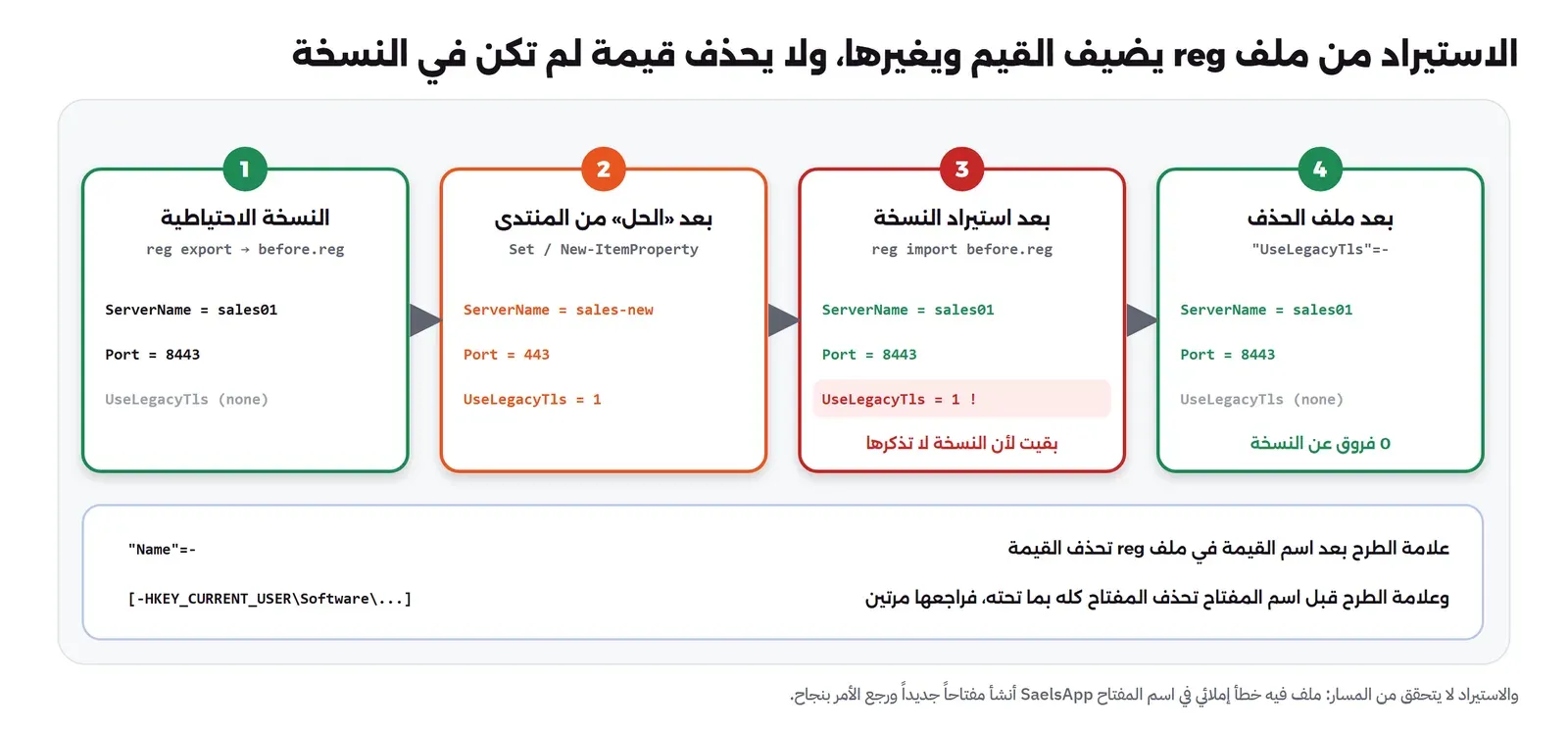
والحذف في ملف .reg له صيغة خاصة: علامة الطرح بدل البيانات بعد اسم القيمة. والقسم الخامس ينشئ ملفاً بهذه الصيغة ويستورده:
Windows Registry Editor Version 5.00
[HKEY_CURRENT_USER\Software\ArabRootLab\SalesApp]
"UseLegacyTls"=-
exit code 0: The operation completed successfully.
UseLegacyTls still there: False
differences from the backup now: 0
وبعد هذا الملف لم يبق أي فرق بين المفتاح والنسخة الاحتياطية. لذلك عندما تكتب ملف تعديل لتوزعه على الأجهزة، اكتب معه من البداية ملف التراجع، وفيه القيم القديمة والحذف الصريح لكل قيمة أضافها التعديل، وجربهما الاثنين على جهاز واحد قبل التوزيع.
والقسمان الأخيران يبينان أن الاستيراد لا يتحقق من أي شيء. فالقسم السادس يستورد ملفاً فيه خطأ إملائي واحد في اسم المفتاح SaelsApp بدل SalesApp:
exit code 0: The operation completed successfully.
key now exists: HKCU\Software\ArabRootLab\SaelsApp
key now exists: HKCU\Software\ArabRootLab\SalesApp

Windows Registry Editor Version 5.00
[-HKEY_CURRENT_USER\Software\ArabRootLab\SaelsApp]
exit code 0: The operation completed successfully.
key now exists: HKCU\Software\ArabRootLab\SalesApp
رجع الأمر بنجاح، وأنشأ مفتاحاً جديداً لا يقرؤه أي برنامج، وبقي المفتاح الحقيقي كما هو، فلو كان هذا ملف التعديل الذي وزعته على أربعين جهازاً لظهر لك أن كل شيء نجح ولم يتغير شيء. وفي القسم السابع حذفنا المفتاح الخاطئ بملف فيه علامة الطرح قبل اسم المفتاح [-HKEY_CURRENT_USER\...]، وهذه الصيغة تحذف المفتاح بكل ما تحته من مفاتيح وقيم دون أي سؤال. لذلك قبل أن تشغل ملفاً من الإنترنت ابحث فيه عن [- وعن =-، واقرأ كل سطر يحذف، لأن خطأ في مسار سطر الحذف قد يحذف شجرة كاملة لبرنامج آخر.
النسخة الكاملة للسجل
تصدير مفتاح واحد يكفي قبل تعديل محدد، لكن ماذا عن نسخة كاملة؟ الخطوة الثامنة تجرب ما يستطيعه المستخدم العادي:
### 1. The RegBack folder that older guides tell you to copy from
cannot list: Access is denied
EnablePeriodicBackup = (not set: no automatic copy since Windows 10 1803)
scheduled task \Microsoft\Windows\Registry\RegIdleBackup: Ready
### 2. reg save (a binary hive file) needs the Backup privilege, even for your own key
HKCU\Software\ArabRootLab    exit code 1: ERROR: A required privilege is not held by the client.
HKLM\SOFTWARE                exit code 1: ERROR: A required privilege is not held by the client.
whoami /priv: SeBackupPrivilege is not in this token at all (a non-elevated shell)
### 3. A text export of ALL of HKCU: how big, how long (the file is deleted right after: it holds personal data)
exit code 0, 148.6 MB, 1,021,044 lines, 4.8 s
وفي المخرج أعلاه لاحظ التالي:
- المجلد
RegBackالذي تذكره أدلة قديمة كثيرة على أنه نسخة تلقائية من السجل لا يسمح للمستخدم العادي حتى بعرض محتواه. والأهم أن القيمةEnablePeriodicBackupغير موجودة على هذا الجهاز، وتقول Microsoft في مقال KB4509719 إن Windows توقف منذ Windows 10 الإصدار 1803 عن نسخ السجل إلى هذا المجلد تلقائياً لتقليل المساحة التي يستهلكها النظام، وإن المجلد يبقى وفيه ملفات الخلايا لكن حجم كل ملف 0 KB، وتنصح باستعمال نقطة استعادة النظام System Restore Point، أو بتفعيل القيمة السابقة إذا أردت السلوك القديم. والمهمة المجدولةRegIdleBackupموجودة كما ترى، فلا تحكم من وجودها، وإنما من القيمة نفسها ومن حجم الملفات إذا كنت مسؤولاً على الجهاز. - الأمر
reg saveيحفظ المفتاح بصيغة الخلية الثنائية التي يحملها Windows نفسه، وهي أدق من النص لأنها تحفظ الصلاحيات أيضاً، لكنه يحتاج صلاحية النسخ الاحتياطي SeBackupPrivilege حتى لمفتاح تملكه أنت، وهذه الصلاحية ليست في النافذة العادية أصلاً كما قالwhoami /priv. - تصدير HKCU كله نصاً أخذ 4.8 ثانية وأنتج ملفاً حجمه 148.6 MB فيه أكثر من مليون سطر، وحذفه السكربت مباشرة لأنه يحمل كل إعدادات المستخدم. فالتصدير الكامل ممكن، لكنه ليس طريقة عملية للمقارنة أو للاستعادة، وما ينفعك فعلاً هو تصدير المفتاح الذي سوف تعدله.
SYSTEM ولم يقلع الجهاز، فما يرجعه هو نقطة استعادة أو نسخة كاملة للقرص، وقد شرحنا في مقال النسخ الاحتياطي بقاعدة 3-2-1 لماذا لا تعد النسخة نسخة حتى تجرب استعادتها.السجل من جهة المهاجم
كل ما يجعل السجل مفيداً للمسؤول يجعله مفيداً للمهاجم أيضاً، فالمكان الذي يقرأ منه Windows ما يشغله مع الإقلاع هو المكان الذي يكتب فيه البرنامج الضار نفسه حتى يبقى بعد إعادة التشغيل. وقد شرحنا إطار MITRE ATT&CK الذي يصنف أساليب المهاجمين، وفيه أسلوبان مكانهما السجل مباشرة نقرؤهما في آخر خطوتين من الخطوة السابعة:
HKCU\Software\Microsoft\Windows\CurrentVersion\Run                 15
HKCU\Software\Microsoft\Windows\CurrentVersion\RunOnce             0
HKLM\SOFTWARE\Microsoft\Windows\CurrentVersion\Run                 6
HKLM\SOFTWARE\Microsoft\Windows\CurrentVersion\RunOnce             5
HKLM\SOFTWARE\WOW6432Node\Microsoft\Windows\CurrentVersion\Run     6

String         15
الأسلوب الأول مفاتيح التشغيل التلقائي Run وRunOnce، ويصفه الأسلوب T1547.001: كل قيمة في هذه المفاتيح اسم وسطر أوامر، وWindows يشغل السطر عند دخول المستخدم. وعلى جهاز المختبر 15 برنامجاً في مفتاح المستخدم وحده، و17 في مفاتيح الجهاز بنسختيها 64 و32 بت، وكلها من النوع REG_SZ كما في القسم الثالث. ولاحظ أن مفتاح المستخدم HKCU\...\Run يكتب فيه المستخدم دون صلاحيات المسؤول، فأي برنامج يعمل بحسابك يستطيع أن يضيف نفسه إليه.
HKEY_CURRENT_USER\Software\Microsoft\Windows\CurrentVersion\Run حتى يعمل من جديد كلما دخل المستخدم. واختيار مفتاح المستخدم مفهوم، فالكتابة فيه لا تحتاج صلاحيات المسؤول، ولذلك يكفي أن يعمل البرنامج الضار مرة واحدة بحساب الموظف العادي حتى يعود مع كل دخول.والأسلوب الثاني أقل شهرة وأخطر: المفتاح Image File Execution Options تحت HKLM\SOFTWARE\Microsoft\Windows NT\CurrentVersion، وفيه مفتاح باسم أي برنامج، فإذا وضعت فيه قيمة اسمها Debugger فإن Windows يشغل البرنامج المذكور فيها بدل البرنامج الأصلي، ويعطيه اسم الأصلي كمعامل. وهذه ميزة صممت للمطورين ليشغلوا برامجهم تحت منقح Debugger، ويصف الأسلوب T1546.012 كيف يستعملها المهاجمون:
73 subkeys (one per program name), 1 could not be opened by a normal user, with a Debugger value: 0على جهاز المختبر 73 مفتاحاً فرعياً، وواحد منها لا يفتحه المستخدم العادي، ولا يوجد في أي منها قيمة Debugger، وهذا هو الوضع الطبيعي على جهاز موظف. فإذا وجدت يوماً قيمة Debugger لبرنامج عادي مثل notepad.exe أو sethc.exe فاعتبرها علامة اختراق حتى يثبت العكس.
Debugger في Image File Execution Options للبرنامج dllhost.exe ليشغل من خلالها أداة Cobalt Strike. والدرس أن مراقبة هذا المفتاح، ومفاتيح Run، من أرخص ما تفعله أداة المراقبة على الأجهزة، لأن الكتابة فيها نادرة في الاستخدام العادي.ولهذا تراقب أدوات الحماية على الأجهزة، التي شرحناها في مقال كيف يعمل وكيل EDR، الكتابة في هذه المفاتيح بالذات، وفي هذه المرحلة من المسار مقال قادم بإذن الله عن أداة Autoruns التي تجمع كل أماكن التشغيل التلقائي في Windows، ومنها هذه المفاتيح، في شاشة واحدة.
أخطاء شائعة
- تعديل المفتاح دون تصديره قبل ذلك: لا توجد في المحرر أي طريقة للتراجع، والأمر
reg exportيأخذ ثانية واحدة، فقم بتصدير المفتاح قبل كل تعديل يدوي. - اعتبار الاستيراد تراجعاً كاملاً: كما رأينا في القسم الرابع، الاستيراد لا يحذف القيم المضافة، فاكتب ملف التراجع بنفسك وفيه الحذف الصريح.
- كتابة القيمة دون تحديد نوعها:
Set-ItemPropertyعلى قيمة جديدة يأخذ نوعها من PowerShell، والقيمة القادمة من CSV أو من معامل نصي تصبحREG_SZ، فاستعملNew-ItemProperty -PropertyTypeدائماً عند الإنشاء. - البحث عن برنامج 32 بت في
HKLM\SOFTWARE: ابحث تحتWOW6432Nodeفي المحرر، واطلبRegistryView.Registry32في الكود. - سكربت يعمل بحساب SYSTEM ويكتب في HKCU: يكتب في خلية SYSTEM لا في خلية الموظف، فاكتب إعدادات المستخدمين بسكربت دخول Logon Script، أو بالسياسة، أو بتحميل خلية كل مستخدم إذا كنت تعرف ما تفعل.
- تعديل قيمة تحت
Policiesبيدك: سوف تكتبها السياسة من جديد، فغيرها من مصدرها. - الاعتماد على
ProductNameلمعرفة الإصدار: على Windows 11 تقول القيمة Windows 10، فاستعملCurrentBuild. - الثقة في رسالة النجاح من
reg import: الأمر ينجح حتى مع خطأ إملائي في المسار، فتحقق بعد الاستيراد بقراءة القيمة نفسها من المسار الصحيح. - تشغيل برامج تنظيف السجل Registry Cleaners: هذه البرامج تحذف مفاتيح تظن أنها لا تستعمل، والمكسب لا يذكر لأن السجل كله أقل من 300 MB في الذاكرة، أما الخسارة فقد تكون برنامجاً لا يعمل بعد ذلك ولا تعرف السبب.
قبل أن تعدل أي مفتاح
الجدول التالي هو ما تمر عليه قبل تعديل في السجل، سواء بيدك على جهاز واحد أو بسكربت على أجهزة كثيرة:
| السؤال | كيف تجيب عنه |
|---|---|
| هل هذا هو المفتاح الذي يقرؤه البرنامج فعلاً؟ | هل البرنامج 32 أو 64 بت، وهل الإعداد للجهاز في HKLM أو للمستخدم في HKCU، وهل توجد سياسة تحت Policies تغلب عليه؟ |
| ما نوع القيمة؟ | اقرأها بـ reg query قبل التعديل، واكتبها بالنوع نفسه بـ -PropertyType |
| هل عندي نسخة؟ | reg export للمفتاح، وملف تراجع فيه القيم القديمة وحذف القيم الجديدة |
| هل يملك السكربت الصلاحية، وبأي حساب يعمل؟ | HKLM يحتاج نافذة مسؤول، وHKCU يكتب في خلية الحساب الذي يشغل السكربت |
| كيف أعرف أن التعديل نجح؟ | اقرأ القيمة من المسار الصحيح بعد التعديل، وافحص رقم خروج reg، ثم شغل البرنامج نفسه |
| هل جربته على جهاز واحد أولاً؟ | طبق التعديل والتراجع على جهاز واحد، وقارن التصدير قبل وبعد، ثم وزعه |
تطبيق عملي
- شغل المختبر على جهازك، وقارن أعداد البرامج في الأماكن الثلاثة لمفاتيح
Uninstallبما تراه في شاشة التطبيقات المثبتة، ثم ابحث عن برنامج واحد يظهر في الشاشة ولا يظهر في المفتاح الأول. - غير إعداداً واحداً بسيطاً من شاشة الإعدادات في برنامج تستعمله، مثل لغة الواجهة، وقم بتصدير مفتاح البرنامج تحت
HKCU\Softwareقبل التغيير وبعده، ثم استعملCompare-Objectلتعرف أي قيمة تغيرت وما نوعها. - اقرأ المفتاح
HKCU\Software\Microsoft\Windows\CurrentVersion\Runعلى جهازك، واكتب لكل قيمة فيه اسم البرنامج الذي يشغله، ثم احكم: هل تحتاجه فعلاً مع كل دخول؟
الخلاصة
- السجل قاعدة بيانات هرمية: مفاتيح مثل المجلدات، وقيم لكل واحدة منها اسم ونوع وبيانات، والنوع جزء من القيمة، والبرنامج الذي يطلب
REG_DWORDيرفض النص "30". - البيانات الفعلية في خلايا Hives:
SOFTWAREوSYSTEMوSAMوSECURITYفيC:\Windows\System32\config، وخلية كل مستخدم فيNTUSER.DAT، وHKCU رابط إلى خلية الحساب الذي يشغل البرنامج. - برامج 32 بت ترى
HKLM\SOFTWAREتحتWOW6432Node، وعلى جهاز المختبر كان 272 برنامجاً من 723 هناك، فاطلب العرض المطلوب في الكود ولا تكتب الاسم. - المستخدم العادي يقرأ أغلب HKLM ولا يكتب فيه، ولا يكتب حتى في
Policiesداخل خليته، وما تكتبه Group Policy هناك يغلب ما يكتبه البرنامج في التفضيلات. reg importيكتب ما في الملف ولا يحذف ما ليس فيه، ولا يتحقق من المسار، فاكتب ملف التراجع بالحذف الصريح وتحقق بعد كل تعديل.- Windows لم يعد ينسخ السجل إلى
RegBackمنذ 1803، فالنسخة الحقيقية هي نقطة الاستعادة والنسخة الكاملة للجهاز. - مفاتيح Run وImage File Execution Options من أول الأماكن التي يكتب فيها المهاجم، وأول ما تراقبه.
وفي المقالات القادمة من هذه المرحلة بإذن الله سوف نتحدث عن الخدمات Services وكيف تديرها، وهي التي تحفظ إعداداتها تحت HKLM\SYSTEM\CurrentControlSet\Services، ثم عن أدوات Sysinternals التي ترى بها كل قراءة وكتابة يفعلها برنامج في السجل لحظة بلحظة. ويمكنك أن تكمل من المقالات التالية في المسار:
 دليلكيف يعمل Windows من الداخل؟ وضع المستخدم والنواة والخدماتما الذي يعمل تحت سطح مكتب Windows: طبقاته من البرنامج إلى العتاد، ولماذا يغلق البرنامج وحده بينما يوقف التعريف الجهاز كله، ومن يشغل من عند الإقلاع، مع مختبر PowerShell على Windows 11.
 دليلPowerShell للمسؤولين: الكائنات Objects بدل النصلماذا ينكسر السكربت الذي يقص مخرج الأوامر في Windows، وكيف تبني بكائنات PowerShell تقريراً صباحياً عن الأقراص والخدمات والأخطاء يعمل في 5.1 و7 دون صلاحيات المدير.
 دليلسجلات الأحداث Event Viewer: كيف تقرأ ما حدث في جهازككيف تعرف من سجلات Windows لماذا أعاد جهازك التشغيل وحده، من التحديث إلى الشاشة الزرقاء إلى زر الطاقة، بعارض الأحداث وPowerShell دون صلاحيات المسؤول.
 دليلالخدمات Services في Windows: كيف تعمل وكيف تديرهامن يشغل خدمات Windows ويوقفها، ومتى تبدأ، وبأي حساب تعمل، ومن يعيدها عندما تسقط، وما يكتبه مدير الخدمات في سجل الأحداث، مع مختبر PowerShell يقرأ 318 خدمة بصلاحيات مستخدم عادي.
 دليلأدوات Sysinternals: صندوق أدوات كل مسؤول Windowsما مجموعة Sysinternals وعائلات أدواتها ومن أين تحصل عليها، ومختبر ينزل اثنتي عشرة أداة من Sysinternals Live ويفحص توقيعها قبل أي تشغيل، ثم يفحص كل ملف تنفيذي في System32.
سجل التحديثات Changelog
- نوفمبر 2026: كتابة المقال، وتشغيل المختبر على Windows 11 Pro 24H2 (البناء 26100.9711) بـ Windows PowerShell 5.1 وصلاحيات مستخدم عادي، والكتابة فقط تحت
HKCU\Software\ArabRootLabالذي يحذفه المختبر في آخره.