تعود إلى جهازك في الصباح فتجد شاشة الدخول بدل الملفات التي تركتها مفتوحة، أو تسمع من زميلك أن الجهاز الذي يشغل برنامج المحاسبة في المكتب أعاد التشغيل وحده مرتين هذا الأسبوع، أو يطفئ جهازك نفسه وأنت تعمل ثم يعود كأن شيئاً لم يحدث. وأول ما يفعله أغلب الناس هو البحث عن الرسالة التي رأوها، أو إعادة تثبيت تعريف ما، أو الشك في الكهرباء، والحقيقة أن Windows سجل ما حدث بالدقيقة قبل أن تسأل عنه، والسؤال الوحيد هو أين تقرأ ذلك وكيف تفهمه.
وهذا هو موضوع هذا المقال: سجلات الأحداث في Windows، أي المكان الذي يكتب فيه النظام وخدماته وبرامجه كل ما يستحق التسجيل، من بدء تشغيل خدمة إلى شاشة زرقاء إلى تحديث ثبت في الخامسة فجراً. ولن نشرح السجلات على أحداث مصطنعة، وإنما على سجلات حقيقية لجهاز Windows 11 واحد، فيها 52 يوماً من حياته: 19 مرة بدأ فيها التشغيل، منها 6 مرات لم يغلق فيها بشكل سليم، ومنها شاشتان زرقاوان وتحديثات أعادت تشغيله في الفجر. وسوف نقرأ كل ذلك بالأدوات التي تأتي مع Windows نفسه، وبحساب مستخدم عادي دون صلاحيات المسؤول Administrator.
وفي هذا المقال سوف نتناول:
- لماذا يسجل Windows ما يحدث، ومن يكتب الحدث وأين يحفظ ومن يقرؤه.
- عارض الأحداث Event Viewer: السجلات الأساسية وكيف تتنقل بينها.
- حدث واحد من الداخل: المصدر والرقم والمستوى والوقت والحقول.
- حجم السجلات وكم يوماً تحفظ، ولماذا قد تختفي الأدلة قبل أن تبحث عنها.
- 52 يوماً من إعادة التشغيل على جهاز حقيقي، والأحداث 6005 و6006 و6008 و1074 و41.
- كيف تفرق بين الشاشة الزرقاء وانقطاع الكهرباء والضغط المطول على زر الطاقة من حقول الحدث 41.
- متى توقف الجهاز فعلاً، ولماذا لا تثق بالوقت الذي يذكره الحدث 6008.
- الأخطاء الحمراء التي يمكنك تجاهلها، والتي لا يجوز تجاهلها.
- من أعاد تشغيل الجهاز في الفجر، وكيف تربطه بالتحديث الذي ثبت.
- البحث في السجلات بـ PowerShell بالطريقة الصحيحة، والأخطاء التي تعطيك نتيجة خاطئة دون أي رسالة.
- الأداة wevtutil، وتصدير الأدلة إلى ملف، وتقرير صحة للجهاز في سكربت واحد.
لماذا يسجل Windows كل شيء؟
أي نظام يعمل وحده لساعات طويلة سوف يواجه مشاكل لا يراها أحد لحظة وقوعها، فالخدمة تتوقف في الثالثة فجراً، والتعريف يفشل في التحميل أثناء الإقلاع والشاشة لم تظهر بعد، والبرنامج ينهار والمستخدم في استراحة الغداء. ولو لم يكتب النظام هذه الأحداث في مكان دائم لضاعت مع أول إعادة تشغيل، ولذلك تحتاج كل أنظمة التشغيل مكاناً مركزياً للسجلات Logs، وهو في Linux ملفات النصوص و journald كما ذكرنا في دليل السجلات للمطورين ومديري السيرفرات، وفي Windows خدمة اسمها سجل أحداث Windows أو Windows Event Log.
والفرق المهم بين الطريقتين أن سجل Windows ليس نصاً حراً يكتبه كل برنامج كما يشاء، وإنما سجلات منظمة لكل منها حقول ثابتة: من كتب الحدث، ورقمه، وخطورته، ووقته، والجهاز والحساب، ثم بيانات خاصة بالحدث نفسه. وهذا يجعل البحث فيها أدق بكثير من البحث في النصوص، فأنت لا تبحث عن كلمة "crash" في ملف وتتمنى أن يكون المبرمج كتبها، وإنما تسأل: أعطني كل حدث رقمه 41 من المصدر Kernel-Power في آخر شهر. والتقنية الحالية لهذه السجلات، بملفاتها ذات الامتداد .evtx، ظهرت مع Windows Vista كما تذكر صفحة Get-WinEvent في وثائق Microsoft، وما زالت هي نفسها في Windows 11 وWindows Server.
وقد يتساءل البعض: إذا كانت السجلات بهذه الأهمية، فلماذا لا يقرؤها أحد؟ والإجابة أن أغلب الناس يفتحونها مرة واحدة، فيرون آلاف الأخطاء الحمراء والتحذيرات الصفراء على جهاز يعمل بشكل طبيعي، فيقررون أن السجلات مليئة بالضجيج ولا فائدة منها. وهذا صحيح جزئياً، فالسجلات فيها ضجيج كثير كما سوف نرى بالأرقام، ولكن الحل ليس تركها، وإنما معرفة الأحداث القليلة التي تحمل الإشارة، والبحث عنها مباشرة بدل التصفح.
من يكتب الحدث، وأين يحفظ، ومن يقرؤه؟
قبل أن نفتح أي أداة لنفهم الطريق الذي يمر به الحدث، لأن كل مشكلة سوف نقابلها لاحقاً تعود إلى جزء من هذا الطريق. الصورة التالية تبين الأجزاء الثلاثة:
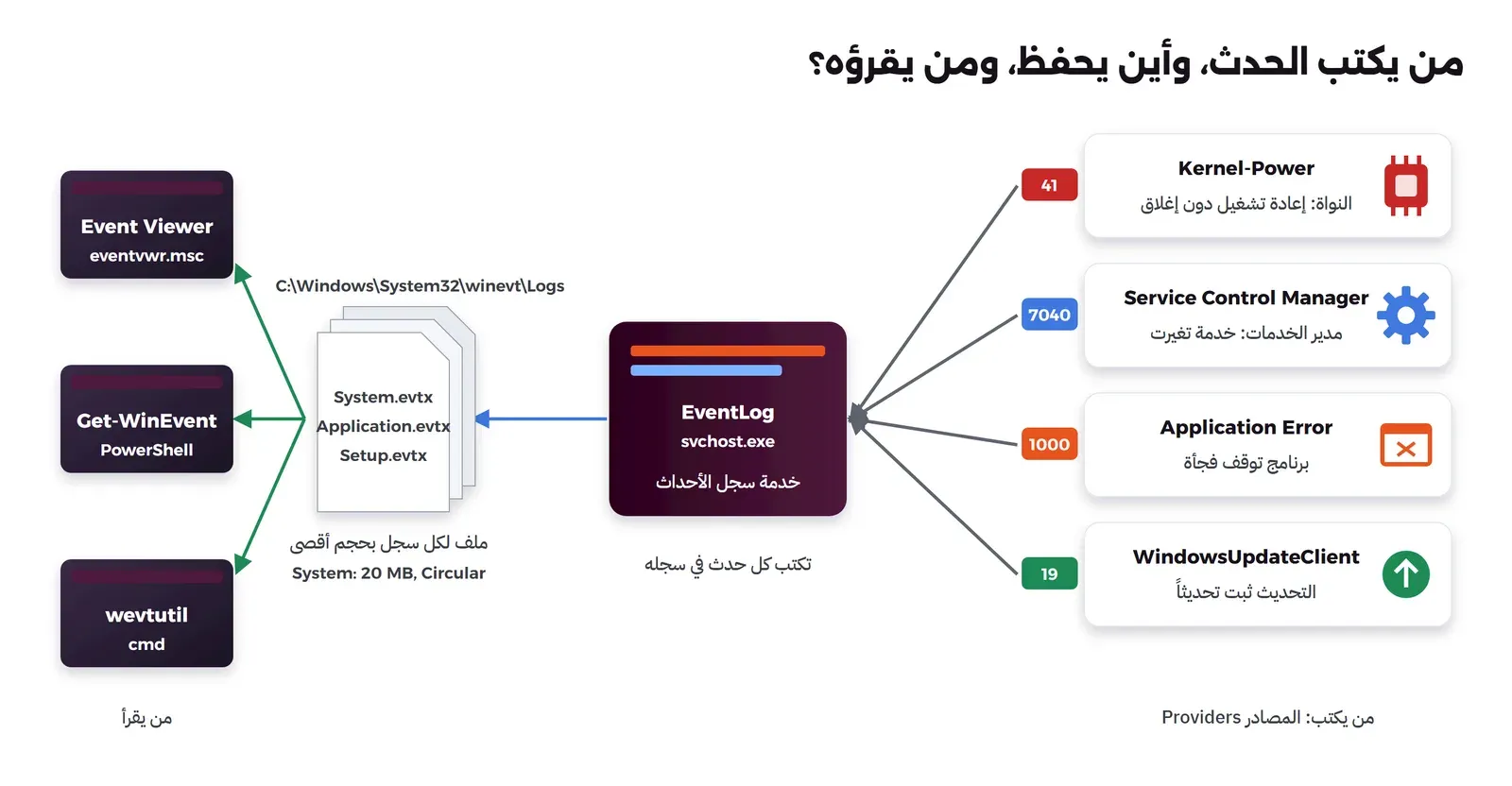
في الرسم أعلاه لاحظ التالي:
- المصدر Provider هو من يكتب الحدث: النواة (Kernel-Power)، أو مدير الخدمات Service Control Manager، أو برنامج انهار (Application Error)، أو عميل التحديث (WindowsUpdateClient)، أو أي برنامج سجل نفسه مصدراً. وفي وثائق Microsoft تجد أن ما يظهر في عارض الأحداث في عمود Source هو غالباً اسم المصدر ProviderName نفسه، مع استثناءات قليلة يكون فيها الاسم الكامل أطول، مثل Defrag الذي اسمه الكامل Microsoft-Windows-Defrag.
- خدمة سجل الأحداث EventLog تعمل داخل عملية
svchost.exe، وهي وحدها التي تكتب في الملفات، ولذلك لا يستطيع البرنامج أن يعدل حدثاً بعد كتابته أو أن يحذف أحداث غيره. - الملفات موجودة في
C:\Windows\System32\winevt\Logs، ملف لكل سجل، ولكل ملف حجم أقصى، وعندما يمتلئ يكتب الجديد مكان الأقدم، وهذا ما يسمى السجل الدائري Circular. - أدوات القراءة ثلاث تأتي مع Windows: عارض الأحداث Event Viewer بالواجهة الرسومية، والأمر
Get-WinEventفي PowerShell، والأداةwevtutilفي سطر الأوامر. وكلها تقرأ الملفات نفسها، فما تجده في إحداها تجده في الأخرى، والاختيار بينها اختيار طريقة لا اختيار بيانات.
عارض الأحداث Event Viewer: من أين تبدأ؟
افتح عارض الأحداث بكتابة eventvwr.msc في نافذة التشغيل (Win+R) أو في قائمة ابدأ. وعلى يسار النافذة شجرة فيها ثلاثة أقسام تحتاجها:
- سجلات Windows (Windows Logs): السجلات الكلاسيكية الخمسة، وأهمها System الذي يكتب فيه النظام وتعريفاته وخدماته، وApplication الذي تكتب فيه البرامج، وSecurity الذي يحفظ أحداث الدخول والصلاحيات، وSetup لأحداث التثبيت والتحديث، وForwarded Events للأحداث القادمة من أجهزة أخرى.
- سجلات التطبيقات والخدمات (Applications and Services Logs): مئات السجلات المتخصصة، لكل مكون في Windows تقريباً سجل خاص، مثل سجل PowerShell وسجل المهام المجدولة وسجل الطابعات.
- طرق العرض المخصصة (Custom Views): فلاتر محفوظة، ومنها طريقة جاهزة اسمها Administrative Events تجمع الأخطاء والتحذيرات من كل السجلات.
وعلى يمين النافذة قائمة الإجراءات Actions، وأهم ما فيها Filter Current Log لفلترة السجل المفتوح بالرقم والمستوى والوقت، وCreate Custom View لحفظ فلتر تستعمله كثيراً، وSave All Events As لحفظ السجل في ملف ترسله لغيرك. ويجدر الإشارة هنا إلى أن نافذة الفلتر فيها تبويب XML يعرض الاستعلام الذي بنيته، وهذا الاستعلام نفسه تستطيع أن تستعمله في PowerShell كما تذكر وثائق Get-WinEvent في شرح المعامل FilterXml، فالواجهة الرسومية طريق جيد لتتعلم صيغة الاستعلام قبل أن تكتبه بيدك.
والواجهة الرسومية ممتازة عندما تريد أن تنظر إلى حدث واحد وتقرأه، ولكنها بطيئة عندما يكون السؤال "كم مرة؟" أو "ما الذي حدث قبل هذا الحدث بعشر دقائق؟" أو عندما تريد أن تكرر البحث نفسه على عشرة أجهزة، ولذلك سوف نستعمل في بقية المقال PowerShell، وكل أمر فيه له ما يقابله في عارض الأحداث.
حدث واحد من الداخل
قبل أن نبحث في آلاف الأحداث لنأخذ مثالاً حدثاً واحداً ونفهم كل حقل فيه. والحدث التالي حقيقي، وهو الحدث 41 الذي كتبه الجهاز صباح 6 أكتوبر بعد شاشة زرقاء، مع استبدال اسم الجهاز:
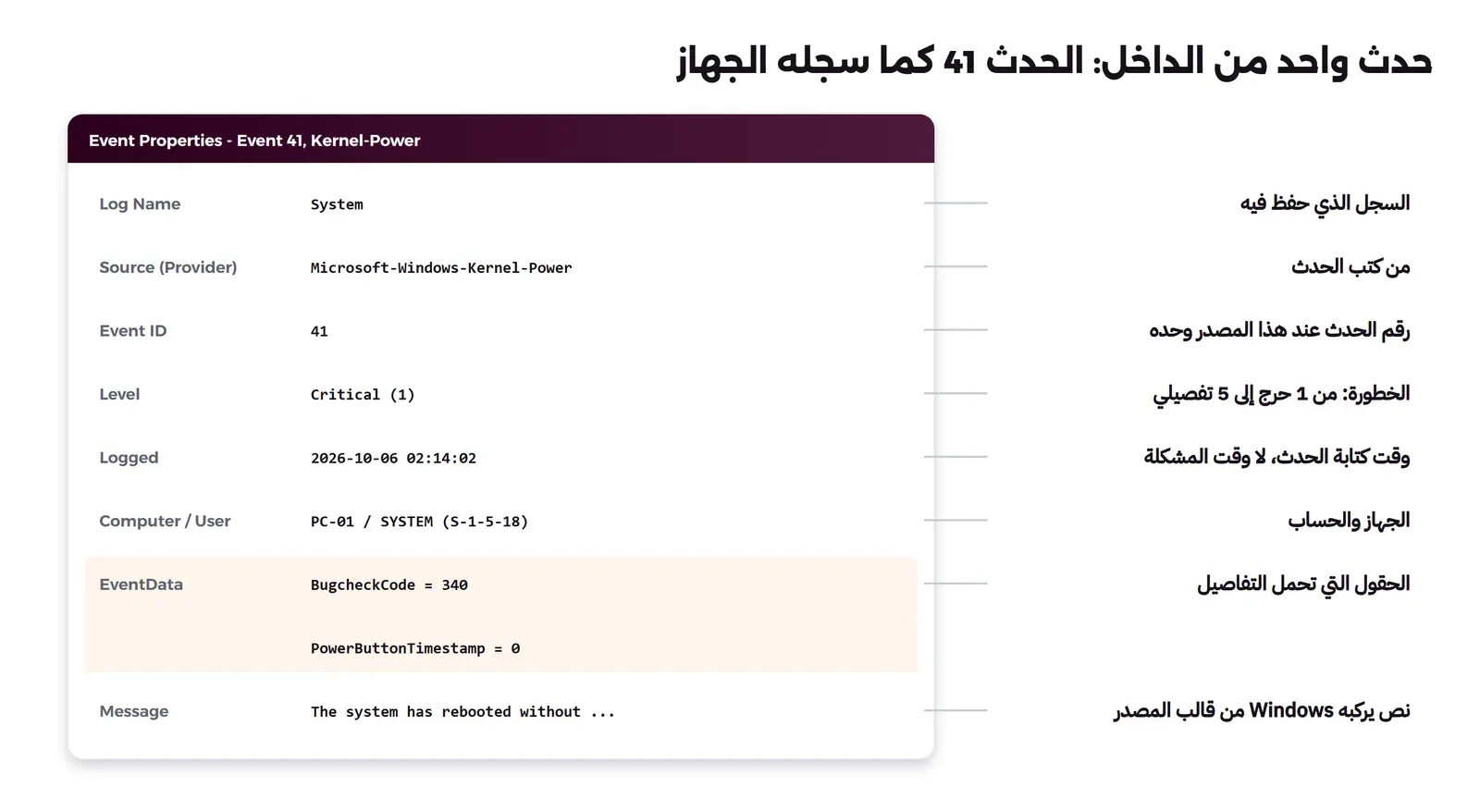
وفي هذا الحدث لاحظ التالي:
- رقم الحدث Event ID لا معنى له وحده، وإنما مع المصدر، فالرقم 41 عند Kernel-Power يعني إعادة تشغيل دون إغلاق سليم، ورقم آخر عند مصدر آخر يعني شيئاً مختلفاً تماماً. وفي تقرير هذا الجهاز الذي سوف نبنيه في آخر المقال تجد الرقم 1000 عند مصدرين مختلفين: عند Application Error يعني أن برنامجاً انهار، وعند .NET Runtime كان رسالة من برنامج عن إرسال بيانات القياس Telemetry. لذلك لا تبحث أبداً عن رقم دون مصدره.
- المستوى Level رقم من 0 إلى 5، وما تراه في الواجهة كلمة فوق هذا الرقم، ووثائق Microsoft تعطي القيم كما يلي:
| الرقم | الاسم | ما يعنيه عملياً |
|---|---|---|
| 1 | Critical | حرج: شيء توقف بالكامل، مثل الحدث 41 |
| 2 | Error | خطأ: عملية فشلت |
| 3 | Warning | تحذير: شيء غير طبيعي ولم يفشل بعد |
| 4 | Informational | معلومات: أغلب الأحداث، مثل بدء خدمة |
| 5 | Verbose | تفصيلي: للتشخيص فقط |
| 0 | LogAlways | يكتب دائماً بغض النظر عن الفلتر |
- الوقت Logged هو وقت كتابة الحدث، لا وقت المشكلة، وهذه نقطة سوف تكلفك ساعات إذا نسيتها. فالحدث 41 أعلاه مكتوب في 02:14:02، ولكن الجهاز توقف قبل ذلك، والحدث كتب أثناء الإقلاع التالي، لأن الجهاز وهو متوقف لا يستطيع أن يكتب شيئاً.
- البيانات EventData هي الحقول المسماة الخاصة بهذا الحدث، وفيها المعلومة الحقيقية، فالرسالة النصية في الأسفل واحدة لكل أحداث 41، أما الحقل
BugcheckCodeفهو الذي يفرق بين شاشة زرقاء وانقطاع كهرباء كما سوف نرى. - الرسالة Message نص يركبه Windows عند العرض من قالب يحفظه المصدر ومن قيم الحقول، ولذلك قد تظهر الرسالة مختلفة إذا فتحت الملف على جهاز لا يحمل قوالب هذا المصدر، أما الحقول فلا تتغير.
كم يوماً يحفظ جهازك؟
الآن نبدأ المختبر. جميع السكربتات في مجلد المختبر تعمل في Windows PowerShell 5.1 الذي يأتي مع Windows، وبحساب مستخدم عادي، وتكتب مخرجاتها إلى ملفات نصية بعد أن تستبدل اسم الجهاز واسم المستخدم، لأن رسائل الأحداث تحملهما كثيراً وأنت لا تريد أن ترسلهما لأحد. وهذه الدوال المشتركة في الملف lib.ps1:
# Shared helpers for the lab scripts. Dot-source it: . "$PSScriptRoot\lib.ps1"
# Out-Lab writes what a script prints to the screen AND to out-NN-name.txt, with the computer name and the
# user name replaced, so the files can be shared (an event message often carries both).
$ErrorActionPreference = 'Stop'
# The computer name first: it often contains the user name, and must be replaced as a whole
$script:Redact = @(@($env:COMPUTERNAME, 'PC-01'), @($env:USERNAME, 'user1'))
function Hide-Personal([string]$Text) {
    foreach ($r in $script:Redact) { $Text = [regex]::Replace($Text, [regex]::Escape($r[0]), $r[1], 'IgnoreCase') }
    $Text
}
function Out-Lab {
    param([Parameter(ValueFromPipeline)]$InputObject, [string]$File)
    begin { $all = @() }
    process { $all += $InputObject }
    end {
        $text = ($all | Out-String -Width 200).TrimEnd() -replace "(?m)[ \t]+$", ''
        $text = Hide-Personal $text
        Write-Output $text
        if ($File) { [IO.File]::AppendAllText((Join-Path $PSScriptRoot $File), $text + "`n", $script:Utf8) }
    }
}
# UTF-8 without a BOM, so line 1 of an output file is clean
$script:Utf8 = New-Object System.Text.UTF8Encoding($false)
function Start-Out([string]$File) { [IO.File]::WriteAllText((Join-Path $PSScriptRoot $File), '', $script:Utf8) }
# One line per event, the same columns everywhere
function Format-Ev {
    param([Parameter(ValueFromPipeline)]$E)
    process { '{0}  {1,5}  {2,-34} {3}' -f $E.TimeCreated.ToString('yyyy-MM-dd HH:mm:ss'), $E.Id, $E.ProviderName, $E.LevelDisplayName }
}
# Named fields of an event (EventData/Data Name=...) as a hashtable
function Get-EvData($E) {
    $d = @{}; foreach ($n in ([xml]$E.ToXml()).Event.EventData.Data) { $d[$n.Name] = $n.'#text' }; $d
}
وفي الملف أعلاه لاحظ أن الدالة Hide-Personal تستبدل اسم الجهاز قبل اسم المستخدم، والسبب أن اسم الجهاز في هذا المختبر كان يحتوي اسم المستخدم، فلما استبدلنا اسم المستخدم أولاً بقي نصف اسم الجهاز ظاهراً في المخرج. وهذا خطأ صغير ولكنه مثال جيد على أن إخفاء البيانات الشخصية يحتاج أن تراجع المخرج بعينك ولا تكتفي بالكود.
والسكربت الأول يسأل سؤالاً بسيطاً: ما السجلات الموجودة، وكم حجمها، وإلى أي تاريخ تصل؟
# 01: which logs exist, how big they are, and how far back each one goes.
. "$PSScriptRoot\lib.ps1"
$out = 'out-01-logs.txt'; Start-Out $out

'### 1. The classic logs' | Out-Lab -File $out
Get-WinEvent -ListLog System, Application, Setup |
    Select-Object LogName, RecordCount,
        @{n='SizeMB'; e={[math]::Round($_.FileSize / 1MB, 1)}},
        @{n='MaxMB';  e={[math]::Round($_.MaximumSizeInBytes / 1MB, 1)}},
        LogMode, LogFilePath |
    Format-Table -AutoSize | Out-Lab -File $out

'### 2. How far back does each log go?' | Out-Lab -File $out
foreach ($log in 'System', 'Application', 'Setup') {
    $first = Get-WinEvent -LogName $log -MaxEvents 1 -Oldest
    $days  = ((Get-Date) - $first.TimeCreated).TotalDays
    '{0,-12} oldest event {1}  ({2:N0} days)' -f $log, $first.TimeCreated.ToString('yyyy-MM-dd HH:mm'), $days | Out-Lab -File $out
}

'### 3. The Security log, as a normal user' | Out-Lab -File $out
try { Get-WinEvent -LogName Security -MaxEvents 1 | Out-Null; 'read OK' | Out-Lab -File $out }
catch { ('{0}: {1}' -f $_.Exception.GetType().Name, $_.Exception.Message) | Out-Lab -File $out }

'### 4. How many logs are there in total?' | Out-Lab -File $out
$all = Get-WinEvent -ListLog * -ErrorAction SilentlyContinue
'{0} logs, {1} of them have events, {2} are enabled' -f $all.Count, ($all | Where-Object RecordCount).Count, ($all | Where-Object IsEnabled).Count | Out-Lab -File $out

'### 5. The same System log through wevtutil' | Out-Lab -File $out
wevtutil gli System | Out-Lab -File $out
وشغل السكربت بالأمر التالي، والمعامل -ExecutionPolicy Bypass يسمح بتشغيل هذا الملف وحده دون تغيير إعدادات الجهاز:
powershell -NoProfile -ExecutionPolicy Bypass -File 01-logs.ps1والمخرج سوف يكون كما يلي:
### 1. The classic logs

LogName     RecordCount SizeMB MaxMB  LogMode LogFilePath
-------     ----------- ------ -----  ------- -----------
System            41431     20    20 Circular %SystemRoot%\System32\Winevt\Logs\System.evtx
Application       19139     20    20 Circular %SystemRoot%\System32\Winevt\Logs\Application.evtx
Setup              2474      1     1 Circular %SystemRoot%\System32\Winevt\Logs\Setup.evtx
### 2. How far back does each log go?
System       oldest event 2026-09-21 11:29  (52 days)
Application  oldest event 2026-10-23 01:57  (20 days)
Setup        oldest event 2026-06-28 15:00  (137 days)
### 3. The Security log, as a normal user
UnauthorizedAccessException: Attempted to perform an unauthorized operation.
### 4. How many logs are there in total?
471 logs, 144 of them have events, 391 are enabled
وفي المخرج أعلاه لاحظ التالي:
- السجل System فيه 41,431 حدثاً في ملف حجمه 20 ميجابايت، وهو الحجم الأقصى نفسه، أي أن السجل ممتلئ ويعمل بالطريقة الدائرية Circular: كل حدث جديد يحذف أقدم حدث.
- أقدم حدث في System عمره 52 يوماً، وأقدم حدث في Application عمره 20 يوماً فقط، والحجم الأقصى للسجلين واحد. والسبب أن البرامج على هذا الجهاز تكتب في Application أكثر بكثير مما يكتب النظام في System، فيمتلئ أسرع. وهذا يعني أن أي مشكلة في برنامج حدثت قبل ثلاثة أسابيع لم يعد لها أي أثر في هذا الجهاز، وسوف نصطدم بهذا بعد قليل.
- السجل Security رفض القراءة بالخطأ
UnauthorizedAccessException، لأن قراءته تحتاج صلاحيات المسؤول، وهذا منطقي لأن فيه أحداث الدخول وكلمات المرور الخاطئة وتغيير الصلاحيات. أما System وApplication فيقرؤهما أي مستخدم، ولذلك يكفيان لكل ما في هذا المقال. - على الجهاز 471 سجلاً، فيها أحداث 144 منها، وأغلبها في قسم Applications and Services Logs، وكل مكون في Windows تقريباً له سجل خاص به.
wevtutil sl مع الخيار /ms: كما في وثائق wevtutil. والسبب أن السجل الذي يحفظ عشرين يوماً سوف يخذلك في أول مشكلة تبلغ عنها متأخراً.52 يوماً من حياة جهاز واحد
الآن نسأل السؤال الذي جاء بنا: متى أطفئ الجهاز ومتى بدأ التشغيل؟ وفي Windows ستة أحداث في سجل System تجيب عن هذا السؤال معاً، ولكل منها معنى محدد، وقد أخذنا معانيها من صفحة Microsoft عن الحدث 41 ومن نص رسالة كل حدث:
| الحدث | المصدر | المعنى |
|---|---|---|
| 1074 | User32 | برنامج أو مستخدم طلب الإطفاء أو إعادة التشغيل، ومعه اسم البرنامج والحساب والسبب |
| 6006 | EventLog | توقفت خدمة السجلات، أي أن الإطفاء تم بشكل سليم |
| 109 | Kernel-Power | بدأت النواة مرحلة الإطفاء |
| 12 | Kernel-General | أول حدث في كل إقلاع: بدأ نظام التشغيل في وقت كذا |
| 6005 | EventLog | بدأت خدمة السجلات، أي أن الإقلاع وصل إلى مرحلة متقدمة |
| 6008 | EventLog | الإطفاء السابق لم يكن متوقعاً |
| 41 | Kernel-Power | أعاد النظام التشغيل دون أن يغلق بشكل سليم أولاً |
والسكربت التالي يجمع هذه الأحداث في خط زمني واحد من الأقدم إلى الأحدث:
# 02: every start and stop of the machine that the System log still remembers, oldest first.
. "$PSScriptRoot\lib.ps1"
$out = 'out-02-timeline.txt'; Start-Out $out
$meaning = @{
    6005 = 'Event Log service started (the boot is under way)'
    6006 = 'Event Log service stopped (clean shutdown)'
    6008 = 'previous shutdown was unexpected'
    1074 = 'a process or user asked for shutdown/restart'
    41   = 'rebooted without a clean shutdown'
    109  = 'kernel power manager began the shutdown'
}
'### 1. Start/stop events, oldest first' | Out-Lab -File $out
$f = @{ LogName = 'System'; Id = 6005, 6006, 6008, 1074, 41, 109 }
$ev = Get-WinEvent -FilterHashtable $f | Sort-Object TimeCreated, RecordId
$ev | ForEach-Object { '{0}  {1}' -f ($_ | Format-Ev), $meaning[$_.Id] } | Out-Lab -File $out

'### 2. Count per event' | Out-Lab -File $out
$ev | Group-Object Id -NoElement | Sort-Object { [int]$_.Name } |
    ForEach-Object { '{0,5}  x{1,-3} {2}' -f $_.Name, $_.Count, $meaning[[int]$_.Name] } | Out-Lab -File $out
والمخرج طويل لأنه يغطي 52 يوماً، وهذا جزء منه يغطي أسبوعين في أكتوبر:
2026-09-30 19:34:38   1074  User32                             Information  a process or user asked for shutdown/restart
2026-09-30 19:34:47   6006  EventLog                           Information  Event Log service stopped (clean shutdown)
2026-09-30 19:34:48    109  Microsoft-Windows-Kernel-Power     Information  kernel power manager began the shutdown
2026-09-30 19:35:22   6005  EventLog                           Information  Event Log service started (the boot is under way)
2026-10-03 17:13:55     41  Microsoft-Windows-Kernel-Power     Critical  rebooted without a clean shutdown
2026-10-03 17:14:04   6008  EventLog                           Error  previous shutdown was unexpected
2026-10-03 17:14:04   6005  EventLog                           Information  Event Log service started (the boot is under way)
2026-10-06 02:14:02     41  Microsoft-Windows-Kernel-Power     Critical  rebooted without a clean shutdown
2026-10-06 02:14:44   6008  EventLog                           Error  previous shutdown was unexpected
2026-10-06 02:14:44   6005  EventLog                           Information  Event Log service started (the boot is under way)
2026-10-17 05:29:29   1074  User32                             Information  a process or user asked for shutdown/restart
2026-10-17 05:34:55   6006  EventLog                           Information  Event Log service stopped (clean shutdown)
2026-10-17 05:35:00    109  Microsoft-Windows-Kernel-Power     Information  kernel power manager began the shutdown
2026-10-17 05:35:49   6005  EventLog                           Information  Event Log service started (the boot is under way)
2026-10-17 05:36:23   1074  User32                             Information  a process or user asked for shutdown/restart
2026-10-17 05:36:26   6006  EventLog                           Information  Event Log service stopped (clean shutdown)
2026-10-17 05:36:31    109  Microsoft-Windows-Kernel-Power     Information  kernel power manager began the shutdown
وهذه نهاية المخرج مع عدد كل حدث:
2026-10-28 23:56:56     41  Microsoft-Windows-Kernel-Power     Critical  rebooted without a clean shutdown
2026-10-28 23:57:03   6008  EventLog                           Error  previous shutdown was unexpected
2026-10-28 23:57:03   6005  EventLog                           Information  Event Log service started (the boot is under way)
2026-11-02 22:41:58     41  Microsoft-Windows-Kernel-Power     Critical  rebooted without a clean shutdown
2026-11-02 22:42:02   6008  EventLog                           Error  previous shutdown was unexpected
2026-11-02 22:42:02   6005  EventLog                           Information  Event Log service started (the boot is under way)
2026-11-05 00:39:33   1074  User32                             Information  a process or user asked for shutdown/restart
2026-11-05 00:41:48     41  Microsoft-Windows-Kernel-Power     Critical  rebooted without a clean shutdown
2026-11-05 00:43:31   6008  EventLog                           Error  previous shutdown was unexpected
2026-11-05 00:43:31   6005  EventLog                           Information  Event Log service started (the boot is under way)
### 2. Count per event
   41  x6   rebooted without a clean shutdown
  109  x13  kernel power manager began the shutdown
 1074  x14  a process or user asked for shutdown/restart
 6005  x19  Event Log service started (the boot is under way)
 6006  x13  Event Log service stopped (clean shutdown)
 6008  x6   previous shutdown was unexpected
اقرأ الخط الزمني كما تقرأ قصة، فكل مجموعة من الأحداث تحكي ما حدث:
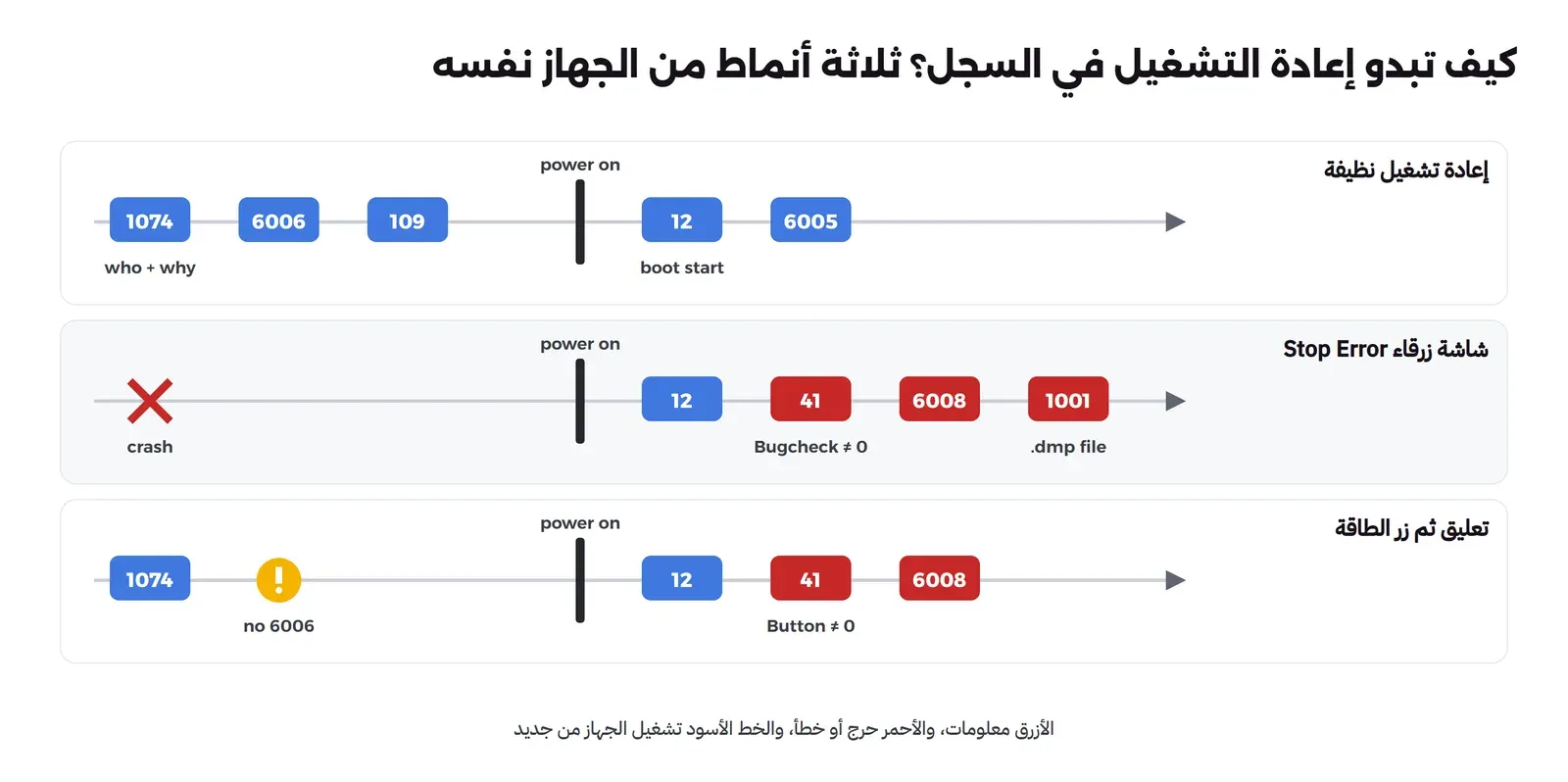
- 30 سبتمبر 19:34: الحدث 1074، ثم 6006 بعد تسع ثوان، ثم 109، ثم 6005 بعد 35 ثانية. هذه إعادة تشغيل نظيفة: طلبها أحد، وأغلقت الخدمات، وبدأ التشغيل.
- 3 أكتوبر 17:13 و6 أكتوبر 02:14: الحدث 41 ثم 6008 ثم 6005، ولا يوجد قبلها 1074 ولا 6006. أي أن الجهاز توقف دون أن يطلب منه أحد ودون أن يغلق خدماته، ثم عندما عاد كتب أنه لم يغلق بشكل سليم.
- 17 أكتوبر بين 05:29 و05:37: ثلاث إعادات تشغيل نظيفة متتالية في ثماني دقائق، في الخامسة والنصف فجراً. وهذا نمط التحديثات كما سوف نرى.
- 5 نوفمبر 00:39: الحدث 1074، أي أن إطفاءً طلب، ولكن لا يوجد بعده 6006، وبعد دقيقتين الحدث 41. أي أن الإطفاء بدأ ولم يكتمل، وهذا نمط مختلف عن الحالتين السابقتين.
وفي الخلاصة العددية لاحظ أن 6005 ظهر 19 مرة، و6006 ظهر 13 مرة، و6008 و41 ظهرا 6 مرات لكل منهما. والمعادلة صحيحة: 13 إطفاءً سليماً و6 غير سليمة تساوي 19 مرة بدأ فيها التشغيل. وهذه أول طريقة تتأكد بها من أن قراءتك للسجل صحيحة: كل إقلاع (6005) يسبقه إما إطفاء سليم (6006) وإما حدث 6008 بعده.
والصورة التالية تبين الأنماط الثلاثة التي ظهرت في هذا الجهاز كما تراها في السجل:
الحدث 41: ماذا تقول حقوله؟
الحدث 41 يقول لك إن الجهاز لم يغلق بشكل سليم، ولكنه لا يقول لماذا في رسالته، والسبب في حقوله. وصفحة Microsoft عن الحدث 41 تقسم الحالات إلى ثلاث بحسب حقلين:
- الحقل BugcheckCode لا يساوي صفراً: توقف الجهاز بخطأ إيقاف Stop Error، أي الشاشة الزرقاء، والرقم هو رمز الخطأ.
- الحقل PowerButtonTimestamp لا يساوي صفراً: أعيد تشغيل الجهاز بالضغط المطول على زر الطاقة.
- الحقلان صفر: لم يستطع Windows أن يكتب أي رمز، وهذا يحدث عند انقطاع الكهرباء، أو عندما يتعلق الجهاز تعليقاً كاملاً Hard Hang ثم تفصل عنه الكهرباء، أو عندما يعيد الجهاز التشغيل أسرع من أن يسجل شيئاً، وتقول الصفحة إن هذه الأعراض تشير غالباً إلى مشكلة في العتاد.
والسكربت التالي يطبق هذه القاعدة على كل أحداث 41، ثم يعرض تقارير الأعطال التي تتبع الشاشة الزرقاء، ثم ما يقوله الحدث 6008 عن وقت التوقف، ثم من طلب كل إطفاء مخطط:
# 03: why did each restart happen? Event 41 fields for the unexpected ones, event 1074 for the planned ones.
. "$PSScriptRoot\lib.ps1"
$out = 'out-03-why.txt'; Start-Out $out

'### 1. Event 41: the fields that tell the three cases apart' | Out-Lab -File $out
Get-WinEvent -FilterHashtable @{ LogName = 'System'; Id = 41 } | Sort-Object TimeCreated | ForEach-Object {
    $d = Get-EvData $_
    $code = [int]$d.BugcheckCode
    $verdict = if ($code -ne 0) { 'stop error (blue screen) 0x{0:X8}' -f $code }
               elseif ($d.PowerButtonTimestamp -ne '0') { 'power button held' }
               else { 'no code: power loss, hard hang or reset' }
    '{0}  BugcheckCode={1,-4} PowerButtonTimestamp={2,-18} -> {3}' -f $_.TimeCreated.ToString('yyyy-MM-dd HH:mm'), $code, $d.PowerButtonTimestamp, $verdict
} | Out-Lab -File $out

'### 2. The crash reports that follow a stop error (WER-SystemErrorReporting 1001)' | Out-Lab -File $out
Get-WinEvent -FilterHashtable @{ LogName = 'System'; ProviderName = 'Microsoft-Windows-WER-SystemErrorReporting'; Id = 1001 } |
    Sort-Object TimeCreated | ForEach-Object { '{0}  {1}' -f $_.TimeCreated.ToString('yyyy-MM-dd HH:mm'), ($_.Message -replace '\s+', ' ') } | Out-Lab -File $out

'### 3. Event 6008: the time Windows believes it went down' | Out-Lab -File $out
Get-WinEvent -FilterHashtable @{ LogName = 'System'; Id = 6008 } | Sort-Object TimeCreated | ForEach-Object {
    '{0}  {1}' -f $_.TimeCreated.ToString('yyyy-MM-dd HH:mm'), (($_.Message -replace '[\u200e\u200f]', '') -replace '\s+', ' ') } | Out-Lab -File $out

'### 4. Event 1074: who asked for each planned shutdown, and why' | Out-Lab -File $out
Get-WinEvent -FilterHashtable @{ LogName = 'System'; Id = 1074 } | Sort-Object TimeCreated | ForEach-Object {
    $p = $_.Properties.Value
    $proc = Split-Path ($p[0] -replace ' \(.*\)$', '') -Leaf
    '{0}  {1,-34} {2,-9} {3,-40} {4,-11} by {5}' -f $_.TimeCreated.ToString('yyyy-MM-dd HH:mm'), $proc, $p[4], $p[2], $p[3], $p[6]
} | Out-Lab -File $out

'### 5. What Windows Update installed around its last restart (WindowsUpdateClient 19 = installed, 20 = failed)' | Out-Lab -File $out
$wu = Get-WinEvent -FilterHashtable @{ LogName = 'System'; Id = 1074 } |
    Where-Object { $_.Properties[0].Value -match 'MoUsoCoreWorker' } | Select-Object -First 1
Get-WinEvent -FilterHashtable @{ LogName = 'System'; ProviderName = 'Microsoft-Windows-WindowsUpdateClient'; Id = 19, 20;
        StartTime = $wu.TimeCreated.AddMinutes(-15); EndTime = $wu.TimeCreated.AddMinutes(15) } |
    Where-Object { $_.Message -match 'KB\d+' } | Sort-Object TimeCreated |
    ForEach-Object { '{0}  {1,3}  {2}' -f $_.TimeCreated.ToString('yyyy-MM-dd HH:mm'), $_.Id, (($_.Message -split ': ', 2)[1] -replace '\s+', ' ') } | Out-Lab -File $out
وهذا القسم الأول من المخرج:
### 1. Event 41: the fields that tell the three cases apart
2026-10-03 17:13  BugcheckCode=340  PowerButtonTimestamp=0                  -> stop error (blue screen) 0x00000154
2026-10-06 02:14  BugcheckCode=340  PowerButtonTimestamp=0                  -> stop error (blue screen) 0x00000154
2026-10-20 01:01  BugcheckCode=0    PowerButtonTimestamp=0                  -> no code: power loss, hard hang or reset
2026-10-28 23:56  BugcheckCode=0    PowerButtonTimestamp=134376942928673913 -> power button held
2026-11-02 22:41  BugcheckCode=0    PowerButtonTimestamp=0                  -> no code: power loss, hard hang or reset
2026-11-05 00:41  BugcheckCode=0    PowerButtonTimestamp=134383020138921300 -> power button held
وفي المخرج أعلاه لاحظ التالي:
- الحالات الثلاث كلها ظهرت في جهاز واحد خلال شهر: شاشتان زرقاوان، ومرتان بزر الطاقة، ومرتان دون أي رمز.
- الرمز 340 مكتوب بالنظام العشري، وتنبه صفحة Microsoft إلى أن الحدث 41 يكتب الرمز بالعشري بينما كل وثائق الشاشة الزرقاء تكتبه بالست عشري Hexadecimal، ولذلك حولناه في السكربت بالصيغة
'0x{0:X8}'فصار0x00000154. وإذا بحثت عن "bugcheck 340" فلن تجد شيئاً مفيداً، أما "0x154" فتجد له صفحة كاملة. - الحقل PowerButtonTimestamp قيمته رقم كبير، وهو وقت الضغط على الزر بصيغة وقت الملفات في Windows، أي عدد وحدات من مئة نانوثانية منذ سنة 1601. ولا تحتاج أن تحوله لتعرف الحالة، فيكفيك أنه ليس صفراً، ولكن إذا حولت القيمة الأخيرة بالأمر
[DateTime]::FromFileTimeUtc(134383020138921300)فسوف تجد 21:40:13 بالتوقيت العالمي، أي 00:40:13 بتوقيت الجهاز، قبل الحدث 41 بدقيقة ونصف.
الشاشة الزرقاء 0x154 وملف التفريغ
عندما يعود الجهاز بعد شاشة زرقاء يكتب المصدر WER-SystemErrorReporting حدثاً رقمه 1001 فيه الرمز الكامل ومعاملاته الأربعة ومكان ملف التفريغ Dump، وهذا القسم الثاني من المخرج:
### 2. The crash reports that follow a stop error (WER-SystemErrorReporting 1001)
2026-10-03 17:14  The computer has rebooted from a bugcheck. The bugcheck was: 0x00000154 (0xffffae8640b36000, 0xfffff886cfa4d440, 0x0000000000000002, 0x0000000000000000). A dump was saved in: C:\Windows\Minidump\100326-48250-01.dmp. Report Id: ce16d35b-466d-4c5e-916f-8a36f61c6f55.
2026-10-06 02:14  The computer has rebooted from a bugcheck. The bugcheck was: 0x00000154 (0xffffba89306cd000, 0xffffdd83efc65d30, 0x0000000000000002, 0x0000000000000000). A dump was saved in: C:\Windows\Minidump\100626-44468-01.dmp. Report Id: 2ea12687-a93b-455d-a9f2-1ebcb26d6217.
والآن عندك اسم الخطأ، وصفحته في وثائق Microsoft تقول إن الرمز 0x154 اسمه UNEXPECTED_STORE_EXCEPTION، ومعناه أن مكون مخزن الذاكرة في النواة Kernel Memory Store التقط استثناءً غير متوقع، وأن المعامل الأول مؤشر إلى سياق هذا المخزن والثاني معلومات الاستثناء. ولاحظ أن المعامل الثالث في الشاشتين قيمته 2، وأن الشاشتين بالرمز نفسه في ثلاثة أيام، وهذا ما تطلبه الصفحة نفسها بالضبط: أن تقارن عدة ملفات تفريغ لترى هل تتشابه.
وقد يتساءل البعض: هل عرفنا الآن سبب الشاشة الزرقاء؟ والإجابة لا، فالسجل يقول لك ما الذي توقف ومتى وأين ملف التفريغ، أما السبب الفعلي، أي التعريف أو قطعة الذاكرة أو القرص، فيحتاج تحليل ملف التفريغ نفسه بأداة التصحيح WinDbg، وهذا موضوع مقال قادم في هذا المسار بإذن الله. والصفحة نفسها تقترح قبل ذلك خطوات لا تحتاج مبرمجاً: البحث في سجل System عن أخطاء حرجة في الوقت نفسه، وتشغيل أداة فحص الذاكرة Windows Memory Diagnostics، والبحث في مدير الأجهزة Device Manager عن جهاز عليه علامة تعجب، وتشغيل الأمر SFC /scannow لفحص ملفات النظام.
C:\Windows\Minidump لتوفير المساحة ولا تشغل أدوات التنظيف عليه بعد شاشة زرقاء، فملفات التفريغ هي الدليل الوحيد على السبب، وحجمها في العادة صغير، وكل ما يكتبه السجل عنها هو المسار فقط.متى توقف الجهاز فعلاً؟
القسم الثالث من مخرج السكربت السابق يعرض ما يقوله الحدث 6008 عن وقت كل توقف:
### 3. Event 6008: the time Windows believes it went down
2026-10-03 17:14  The previous system shutdown at 4:55:23 PM on 10/3/2026 was unexpected.
2026-10-06 02:14  The previous system shutdown at 1:54:07 AM on 10/6/2026 was unexpected.
2026-10-20 01:01  The previous system shutdown at 12:57:55 AM on 10/20/2026 was unexpected.
2026-10-28 23:57  The previous system shutdown at 11:16:34 PM on 10/28/2026 was unexpected.
2026-11-02 22:42  The previous system shutdown at 10:37:09 PM on 11/2/2026 was unexpected.
2026-11-05 00:43  The previous system shutdown at 12:02:07 AM on 11/5/2026 was unexpected.
وتنصح صفحة Microsoft عن الحدث 41 بالبحث عن الأحداث المريبة قبل الوقت الذي يذكره 6008 في سجلي System وApplication، وهذا ما سوف نفعله. ولكن لاحظ شيئاً غريباً في السطر الأخير: الحدث 6008 يقول إن الجهاز توقف في 00:02:07 يوم 5 نوفمبر، بينما الخط الزمني في القسم السابق فيه حدث 1074 في 00:39:33، أي أن الجهاز كان يعمل ويكتب أحداثاً بعد الوقت الذي يذكره 6008 بأكثر من نصف ساعة. فأي الوقتين نصدق؟
والطريقة الأدق ألا تعتمد على رسالة 6008، وأن تبني النافذة الزمنية بنفسك من حدثين: آخر حدث كتبه الجهاز قبل أن يتوقف، فهو آخر علامة حياة، وأول حدث في الإقلاع التالي، وهو الحدث 12 من Kernel-General الذي يقول "بدأ نظام التشغيل في وقت كذا". والجهاز توقف حتماً بين هذين الحدثين. والسكربت التالي يفعل ذلك لآخر شاشة زرقاء، ثم يعرض الأخطاء قبلها وبعدها:
# 04: what else did the logs record around the last blue screen? Before the crash, and in the first minutes after the boot.
. "$PSScriptRoot\lib.ps1"
$out = 'out-04-around.txt'; Start-Out $out
$crash = Get-WinEvent -FilterHashtable @{ LogName = 'System'; Id = 41 } |
    Where-Object { (Get-EvData $_).BugcheckCode -ne '0' } | Select-Object -First 1
$boot = $crash.TimeCreated
'Last stop error: event 41 at {0}' -f $boot.ToString('yyyy-MM-dd HH:mm:ss') | Out-Lab -File $out
# Kernel-General 12 is the first event of every boot: "The operating system started at system time ..."
$start = Get-WinEvent -FilterHashtable @{ LogName = 'System'; ProviderName = 'Microsoft-Windows-Kernel-General'; Id = 12; StartTime = $boot.AddMinutes(-10); EndTime = $boot } |
    Select-Object -First 1

'### 1. Errors and warnings in the 40 minutes before it (System)' | Out-Lab -File $out
$before = Get-WinEvent -FilterHashtable @{ LogName = 'System'; Level = 1, 2, 3; StartTime = $boot.AddMinutes(-40); EndTime = $boot } -ErrorAction SilentlyContinue |
    Where-Object { $_.TimeCreated -lt $start.TimeCreated }   # stop where the next boot begins
$before | Sort-Object TimeCreated | Format-Ev | Out-Lab -File $out

'### 2. When exactly did it go down? The last sign of life, the start of the next boot, and what 6008 says' | Out-Lab -File $out
$alive = Get-WinEvent -FilterHashtable @{ LogName = 'System'; StartTime = $boot.AddMinutes(-40); EndTime = $start.TimeCreated.AddSeconds(-1) } |
    Sort-Object TimeCreated | Select-Object -Last 1
$s6008 = Get-WinEvent -FilterHashtable @{ LogName = 'System'; Id = 6008; StartTime = $boot; EndTime = $boot.AddMinutes(5) } | Select-Object -First 1
$b20 = Get-WinEvent -FilterHashtable @{ LogName = 'System'; ProviderName = 'Microsoft-Windows-Kernel-Boot'; Id = 20; StartTime = $start.TimeCreated; EndTime = $boot } | Select-Object -First 1
'last event before the boot : {0}' -f ($alive | Format-Ev) | Out-Lab -File $out
'first event of the boot    : {0}' -f ($start | Format-Ev) | Out-Lab -File $out
'Kernel-Boot 20             : {0}' -f $b20.Message | Out-Lab -File $out
'6008 says                  : {0}' -f (($s6008.Message -replace '[\u200e\u200f]', '') -replace '\s+', ' ') | Out-Lab -File $out
'=> the crash happened between {0} and {1} ({2:N0} seconds)' -f $alive.TimeCreated.ToString('HH:mm:ss'), $start.TimeCreated.ToString('HH:mm:ss'), ($start.TimeCreated - $alive.TimeCreated).TotalSeconds | Out-Lab -File $out

'### 3. Errors and warnings in the first 10 minutes after the boot, grouped (System)' | Out-Lab -File $out
Get-WinEvent -FilterHashtable @{ LogName = 'System'; Level = 1, 2, 3; StartTime = $boot; EndTime = $boot.AddMinutes(10) } |
    Group-Object Id, ProviderName, LevelDisplayName -NoElement | Sort-Object Count -Descending |
    ForEach-Object { '{0,4} x  {1}' -f $_.Count, $_.Name } | Out-Lab -File $out

'### 4. The same window in the Application log' | Out-Lab -File $out
try {
    $app = Get-WinEvent -FilterHashtable @{ LogName = 'Application'; StartTime = $boot.AddMinutes(-40); EndTime = $boot.AddMinutes(10) }
    '{0} events' -f $app.Count | Out-Lab -File $out
} catch { $_.Exception.Message | Out-Lab -File $out }
'Oldest event still in the Application log: {0}' -f (Get-WinEvent -LogName Application -MaxEvents 1 -Oldest).TimeCreated.ToString('yyyy-MM-dd HH:mm') | Out-Lab -File $out
والمخرج سوف يكون كما يلي:
Last stop error: event 41 at 2026-10-06 02:14:02
### 1. Errors and warnings in the 40 minutes before it (System)
2026-10-06 01:39:59  10010  Microsoft-Windows-DistributedCOM   Error
2026-10-06 01:41:59  10010  Microsoft-Windows-DistributedCOM   Error
2026-10-06 01:45:57  36876  Schannel                           Error
2026-10-06 01:52:18  10010  Microsoft-Windows-DistributedCOM   Error
### 2. When exactly did it go down? The last sign of life, the start of the next boot, and what 6008 says
last event before the boot : 2026-10-06 02:11:35   7040  Service Control Manager            Information
first event of the boot    : 2026-10-06 02:13:55     12  Microsoft-Windows-Kernel-General   Information
Kernel-Boot 20             : The last shutdown's success status was false. The last boot's success status was true.
6008 says                  : The previous system shutdown at 1:54:07 AM on 10/6/2026 was unexpected.
=> the crash happened between 02:11:35 and 02:13:55 (140 seconds)
والنتيجة أوضح في الصورة التالية:
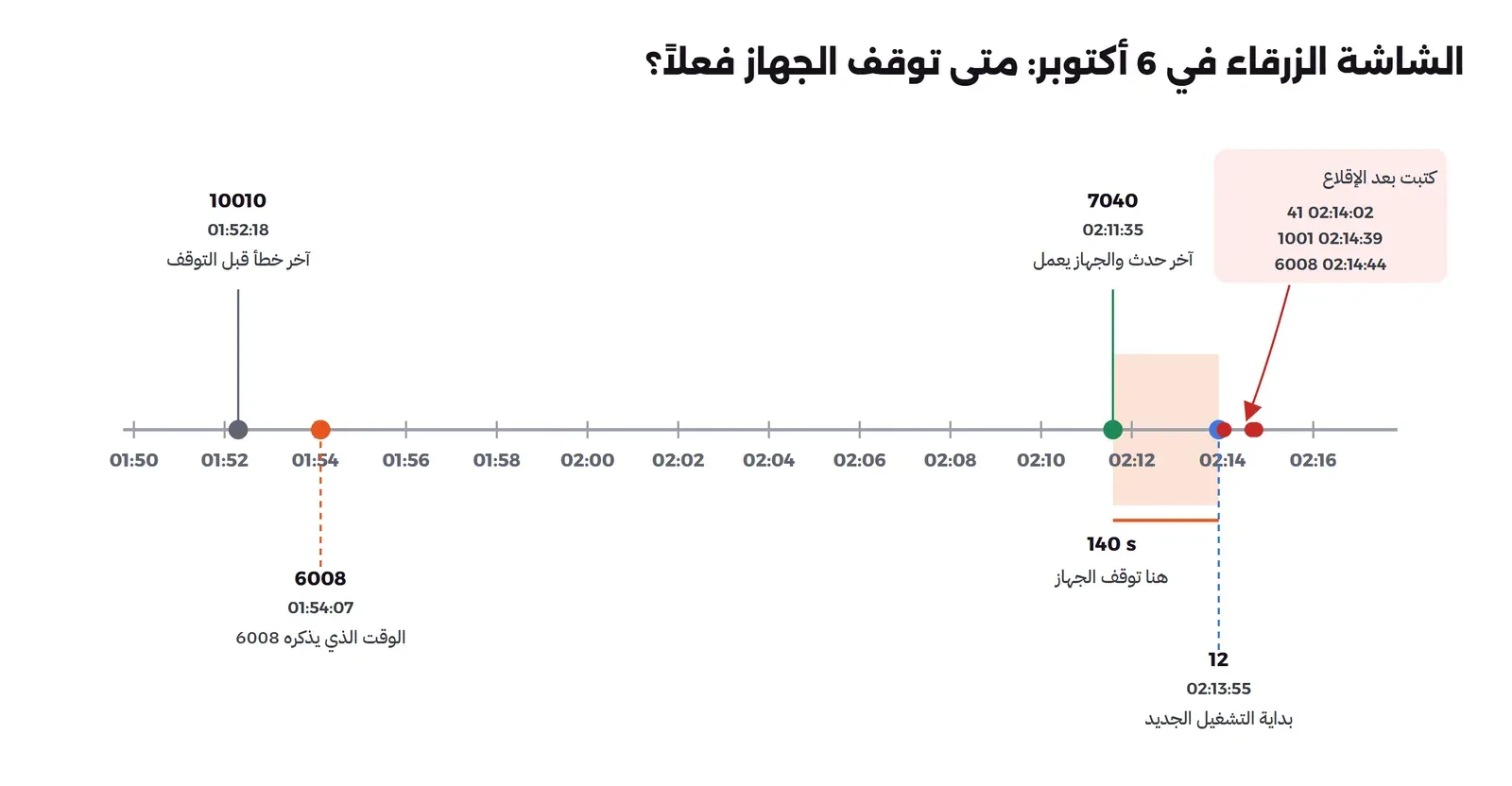
وفي المخرج والصورة لاحظ التالي:
- آخر حدث كتبه الجهاز كان في 02:11:35، وهو حدث معلومات عادي من مدير الخدمات (الحدث 7040: تغير نوع تشغيل خدمة BITS)، وأول حدث في الإقلاع التالي في 02:13:55. فالجهاز توقف في نافذة طولها 140 ثانية.
- الحدث 6008 يذكر 01:54:07، أي قبل التوقف الحقيقي بسبع عشرة دقيقة على الأقل. ولو اعتمدنا عليه لبحثنا في الربع ساعة الخطأ، ولربما اتهمنا الخطأ Schannel في 01:45:57 أو أخطاء DCOM في 01:52:18 لأنها الأقرب إلى ذلك الوقت. والقاعدة: استعمل وقت 6008 لتعرف اليوم والساعة التقريبية، ثم حدد النافذة الدقيقة بآخر حدث قبل الإقلاع والحدث 12.
- الحدث 20 من Kernel-Boot يقول صراحة إن الإطفاء الأخير لم ينجح والإقلاع الأخير نجح، وهو تأكيد ثان من مصدر مختلف لما قاله الحدث 41.
- الأحداث 41 و1001 و6008 كلها كتبت بعد الإقلاع، بين 02:14:02 و02:14:44، وهذا يؤكد ما قلناه عن حقل الوقت: وقت الحدث وقت كتابته.
وفي هذه الحالة لم نجد في النافذة نفسها أي خطأ يفسر الشاشة الزرقاء، والسبب أن خطأ الإيقاف يوقف النواة فوراً فلا تجد فرصة لتكتب شيئاً عنه في السجل، ولذلك كان ملف التفريغ هو المكان الصحيح للبحث في هذه الحالة. أما في حالات أخرى، كقرص يفشل تدريجياً أو تعريف يعطي تحذيرات قبل أن ينهار، فسوف تجد الأدلة في الدقائق التي تسبق النافذة.
الضجيج: ليس كل أحمر مشكلة
القسم الثالث من مخرج السكربت يجمع الأخطاء والتحذيرات في أول عشر دقائق بعد الإقلاع:
### 3. Errors and warnings in the first 10 minutes after the boot, grouped (System)
  59 x  15005, Microsoft-Windows-HttpEvent, Error
   9 x  10016, Microsoft-Windows-DistributedCOM, Warning
   1 x  41, Microsoft-Windows-Kernel-Power, Critical
   1 x  6008, EventLog, Error
   1 x  1001, Microsoft-Windows-WER-SystemErrorReporting, Error
   1 x  1014, Microsoft-Windows-DNS-Client, Warning
   1 x  3502, Microsoft-Windows-DeviceAssociationService, Error
تسعة وخمسون خطأً من المصدر HttpEvent وتسعة تحذيرات من DCOM في عشر دقائق، مقابل حدث واحد من كل من 41 و6008 و1001 وهي التي تحمل القصة كلها. ولو فتحت عارض الأحداث في ذلك الصباح ونظرت إلى عمود Level لظننت أن المشكلة في HttpEvent، والحقيقة أن هذا المصدر يكتب الخطأ نفسه بعد كل إقلاع على هذا الجهاز. وفي تقرير الجهاز الذي سوف نبنيه في آخر المقال تجد أن الأخطاء الأكثر تكراراً في 52 يوماً كانت كما يلي:
Top error/critical sources in System:
    946 x Schannel, 36874
    869 x Microsoft-Windows-HttpEvent, 15005
    669 x BTHUSB, 5
    546 x Microsoft-Windows-DistributedCOM, 10010
    178 x Microsoft-Windows-DistributedCOM, 10029
وهذه أخطاء حقيقية في الأجهزة الطبيعية، ولكل منها قصة لا علاقة لها بإعادة التشغيل: فالحدث 36874 من Schannel يعني أن عميلاً حاول الاتصال بخدمة على الجهاز بإعدادات تشفير TLS لا يدعمها الجهاز، و15005 من HttpEvent يعني أن خدمة حاولت أن تستمع على منفذ محلي فلم تستطع، و5 من BTHUSB رسالة من تعريف Bluetooth. وكل منها يستحق أن تنظر فيه في وقته، ولكن أياً منها لا يفسر إعادة التشغيل التي تبحث عنها الآن.
ومن الأخطاء التي وثقت Microsoft أنها ضجيج الحدث 10016 من DistributedCOM، فقد ذكرت في صفحتها عن هذا الحدث أن مكونات Microsoft تحاول الوصول إلى مكون DCOM بمعاملات معينة أولاً ثم تعيد المحاولة بمعاملات أخرى، وأن هذه الأحداث يمكن تجاهلها بأمان لأنها لا تؤثر على العمل، وأنها لا تنصح بتغيير صلاحيات DCOM لإخفائها لأن لذلك آثاراً جانبية غير متوقعة.
من أعاد تشغيل الجهاز في الفجر؟
نعود إلى الحالات التي لم يتوقف فيها الجهاز فجأة، وإنما طلب أحد إطفاءه. والحدث 1074 هنا هو الأهم، فصفحة Microsoft تقول إنه يكتب عندما يكون برنامج هو المسؤول عن الإطفاء أو إعادة التشغيل، أو عندما يطفئ المستخدم الجهاز من قائمة ابدأ أو بالضغط على Ctrl+Alt+Del، وإن الأمر shutdown.exe يكتبه قبل الإطفاء مع رمز السبب والتعليق، وإن السجل هو الطريقة الوحيدة لتعرف أن إعادة تشغيل من هذا الأمر قادمة. وحقول هذا الحدث بالترتيب: البرنامج، واسم الجهاز، ونص السبب، ورمز السبب، ونوع الإطفاء، والتعليق، والحساب. وهذا القسم الرابع من مخرج السكربت:
### 4. Event 1074: who asked for each planned shutdown, and why
2026-09-21 21:55  StartMenuExperienceHost.exe        restart   Other (Unplanned)                        0x0         by PC-01\user1
2026-09-21 21:59  TrustedInstaller.exe               restart   Operating System: Upgrade (Planned)      0x80020003  by NT AUTHORITY\SYSTEM
2026-09-21 22:00  TrustedInstaller.exe               restart   Operating System: Upgrade (Planned)      0x80020003  by NT AUTHORITY\SYSTEM
2026-09-23 04:59  MoUsoCoreWorker.exe                restart   Operating System: Service pack (Planned) 0x80020010  by NT AUTHORITY\SYSTEM
2026-09-23 05:02  TrustedInstaller.exe               restart   Operating System: Upgrade (Planned)      0x80020003  by NT AUTHORITY\SYSTEM
2026-09-23 05:02  TrustedInstaller.exe               restart   Operating System: Upgrade (Planned)      0x80020003  by NT AUTHORITY\SYSTEM
2026-09-24 15:22  winlogon.exe                       power off No title for this reason could be found  0x500ff     by NT AUTHORITY\SYSTEM
2026-09-30 01:19  winlogon.exe                       power off No title for this reason could be found  0x500ff     by NT AUTHORITY\SYSTEM
2026-09-30 19:34  StartMenuExperienceHost.exe        restart   Other (Unplanned)                        0x0         by PC-01\user1
2026-10-17 05:29  MoUsoCoreWorker.exe                restart   Operating System: Service pack (Planned) 0x80020010  by NT AUTHORITY\SYSTEM
2026-10-17 05:36  TrustedInstaller.exe               restart   Operating System: Upgrade (Planned)      0x80020003  by NT AUTHORITY\SYSTEM
2026-10-17 05:37  TrustedInstaller.exe               restart   Operating System: Upgrade (Planned)      0x80020003  by NT AUTHORITY\SYSTEM
2026-10-23 02:33  StartMenuExperienceHost.exe        restart   Other (Unplanned)                        0x0         by PC-01\user1
2026-11-05 00:39  winlogon.exe                       power off No title for this reason could be found  0x500ff     by NT AUTHORITY\SYSTEM
وفي المخرج أعلاه لاحظ التالي:
- البرنامج
StartMenuExperienceHost.exeبحساب المستخدم: المستخدم ضغط إعادة التشغيل من قائمة ابدأ، وسبب "Other (Unplanned)" لأن قائمة ابدأ لا تسأل عن السبب. - البرنامجان
MoUsoCoreWorker.exeوTrustedInstaller.exeبحساب SYSTEM: هذه إعادات تشغيل التحديث، بسبب "Operating System: Service pack (Planned)" ثم "Operating System: Upgrade (Planned)". ولاحظ الأوقات: 04:59 و05:02 يوم 23 سبتمبر، و05:29 و05:36 و05:37 يوم 17 أكتوبر، أي في الفجر والجهاز لا يستعمله أحد. - البرنامج
winlogon.exeبنوع power off وسبب لا عنوان له: إطفاء كامل لم يسجل سببه، ومن السجل وحده لا نستطيع أن نعرف هل كان من زر الطاقة أم من مكان آخر، وكل ما نعرفه أن winlogon هو من نفذه.
ولنتأكد من أن إعادات الفجر كانت فعلاً للتحديث، نبحث في أحداث المصدر WindowsUpdateClient قريباً من آخر إعادة تشغيل طلبها MoUsoCoreWorker.exe، وهذا القسم الأخير من المخرج:
### 5. What Windows Update installed around its last restart (WindowsUpdateClient 19 = installed, 20 = failed)
2026-10-17 05:39   19  Windows successfully installed the following update: 2026-10 .NET Framework Security Update (KB5127690)
2026-10-17 05:39   19  Windows successfully installed the following update: 2026-10 Security Update (KB5127648) (26100.9711)
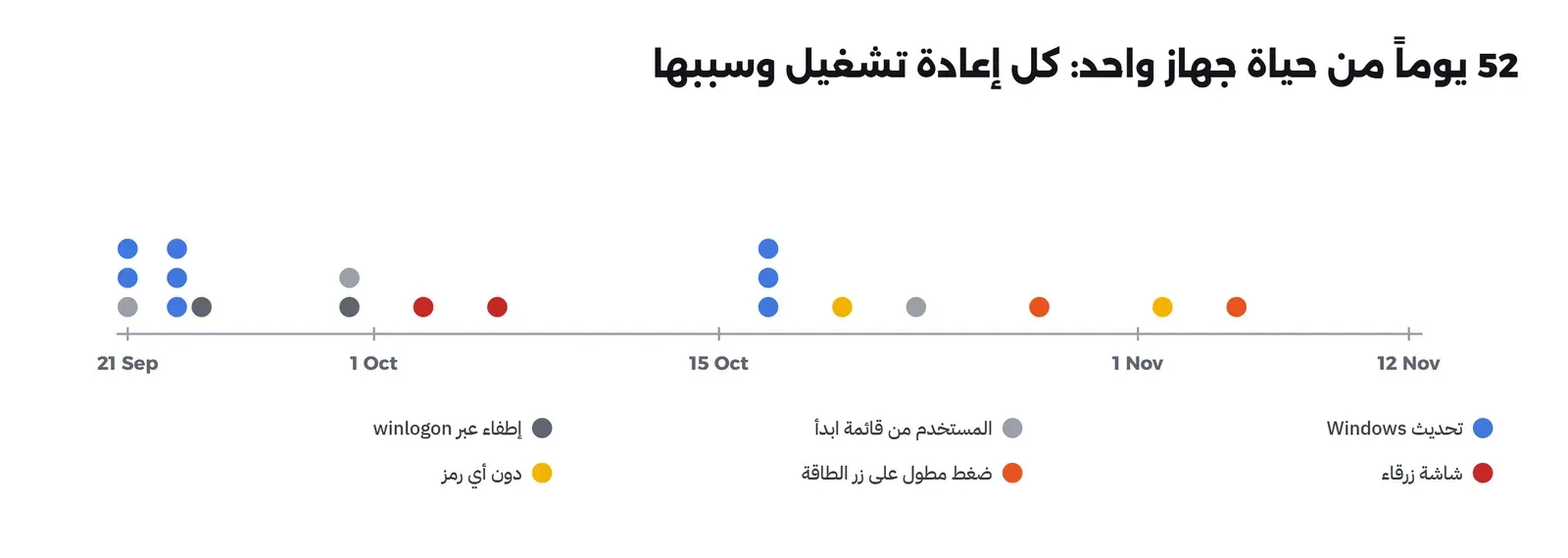
تحديث الأمان الشهري لشهر أكتوبر KB5127648 وتحديث .NET Framework ثبتا بنجاح في 05:39، بعد آخر إعادة تشغيل بدقيقتين، ورقم الإصدار في نهاية السطر 26100.9711 هو نفسه رقم الإصدار الذي يعمل عليه الجهاز اليوم. فالقصة كاملة من السجل وحده: نزل التحديث، وطلب Windows إعادة التشغيل في الخامسة والنصف فجراً، وأعاد التشغيل ثلاث مرات لإكمال التثبيت، ثم كتب أن التثبيت نجح.
وهذا السلوك مقصود، فوثيقة Microsoft عن إعادة التشغيل بعد التحديثات تقول إن Windows يعيد التشغيل تلقائياً بعد التحديث خارج ساعات النشاط Active Hours، وإن ساعات النشاط الافتراضية من الثامنة صباحاً إلى الخامسة مساءً، وإن الإصدارات الحديثة تسمح أن تصل إلى 18 ساعة. وتستطيع أن تغيرها من الإعدادات Settings ثم Windows Update ثم Advanced options ثم Active hours. فإذا كان جهازك يعمل في الليل، كجهاز يشغل نسخة احتياطية أو برنامجاً يجمع بيانات، فاضبط ساعات النشاط لتغطي وقت عمله، أو اجعل التحديث في نافذة تعرفها.
والصورة التالية تجمع الأيام الـ52 كلها، وكل نقطة فيها إعادة تشغيل أو إطفاء ولونها سببه:
البحث في السجلات بـ PowerShell
كل ما سبق بني على الأمر Get-WinEvent، وهو الأمر الذي استبدلت به Microsoft الأمر القديم Get-EventLog، فالقديم لا يقرأ إلا السجلات الكلاسيكية، والجديد يقرأ كل السجلات وملفات .evtx المحفوظة كما في وثائق Get-WinEvent. وأهم ما تتعلمه فيه طريقة الفلترة، لأن الطريقة التي يكتبها أغلب الناس أول مرة هي أبطأ الطرق على الإطلاق. والسكربت التالي يسأل السؤال نفسه بثلاث طرق ويقيس وقت كل منها، ثم يجرب ثلاثة أخطاء شائعة:
# 05: three ways to ask the same question, how long each takes, and the mistakes you will meet.
. "$PSScriptRoot\lib.ps1"
$out = 'out-05-filter.txt'; Start-Out $out
$since = (Get-Date).AddDays(-7)
'PowerShell {0}' -f $PSVersionTable.PSVersion | Out-Lab -File $out

'### 1. Errors in the System log in the last 7 days, three ways' | Out-Lab -File $out
$t1 = Measure-Command { $a = @(Get-WinEvent -LogName System | Where-Object { $_.Level -eq 2 -and $_.TimeCreated -ge $since }) }
$t2 = Measure-Command { $b = @(Get-WinEvent -FilterHashtable @{ LogName = 'System'; Level = 2; StartTime = $since }) }
$xp = '*[System[Level=2 and TimeCreated[timediff(@SystemTime) <= 604800000]]]'
$t3 = Measure-Command { $c = @(Get-WinEvent -LogName System -FilterXPath $xp) }
'Where-Object    : {0,5} events in {1,7:N0} ms' -f $a.Count, $t1.TotalMilliseconds | Out-Lab -File $out
'FilterHashtable : {0,5} events in {1,7:N0} ms' -f $b.Count, $t2.TotalMilliseconds | Out-Lab -File $out
'FilterXPath     : {0,5} events in {1,7:N0} ms' -f $c.Count, $t3.TotalMilliseconds | Out-Lab -File $out

'### 2. Mistake: the level as a word' | Out-Lab -File $out
try { Get-WinEvent -FilterHashtable @{ LogName = 'System'; Level = 'Error' } -MaxEvents 1 | Out-Null; 'no error' | Out-Lab -File $out }
catch { $_.Exception.Message | Out-Lab -File $out }

'### 3. Mistake: an event that is not there' | Out-Lab -File $out
try { Get-WinEvent -FilterHashtable @{ LogName = 'System'; Id = 6008; StartTime = (Get-Date).AddDays(-1) } | Out-Null; 'found' | Out-Lab -File $out }
catch { ('{0}: {1}' -f $_.FullyQualifiedErrorId, $_.Exception.Message) | Out-Lab -File $out }
'With -ErrorAction SilentlyContinue the same query returns {0} events and no error' -f @(Get-WinEvent -FilterHashtable @{ LogName = 'System'; Id = 6008; StartTime = (Get-Date).AddDays(-1) } -ErrorAction SilentlyContinue).Count | Out-Lab -File $out

'### 4. A field inside the event (BugcheckCode) as a hashtable key' | Out-Lab -File $out
try { $n = @(Get-WinEvent -FilterHashtable @{ LogName = 'System'; Id = 41; BugcheckCode = '340' } -ErrorAction Stop); '{0} events' -f $n.Count | Out-Lab -File $out }
catch { ('{0}: {1}' -f $_.FullyQualifiedErrorId, $_.Exception.Message) | Out-Lab -File $out }

'### 5. The same question in XPath works in every version' | Out-Lab -File $out
$xp41 = "*[System[EventID=41] and EventData[Data[@Name='BugcheckCode']!='0']]"
$xp41 | Out-Lab -File $out
Get-WinEvent -LogName System -FilterXPath $xp41 | Sort-Object TimeCreated | Format-Ev | Out-Lab -File $out
والمخرج سوف يكون كما يلي:
PowerShell 5.1.26100.9711
### 1. Errors in the System log in the last 7 days, three ways
Where-Object    :   260 events in 100,452 ms
FilterHashtable :   260 events in     282 ms
FilterXPath     :   260 events in     313 ms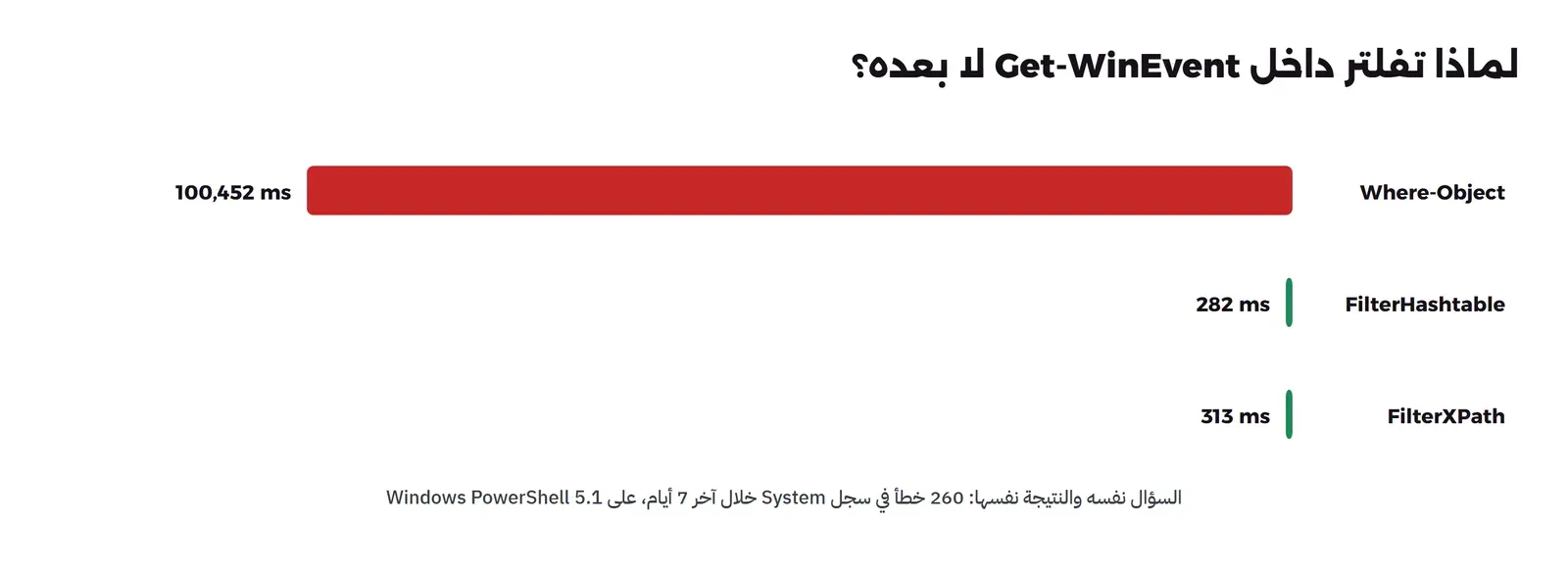
النتيجة واحدة في الطرق الثلاث، 260 حدثاً، ولكن الطريقة الأولى أخذت مئة ثانية والأخريان أقل من ثلث ثانية. والسبب أن Where-Object يفلتر بعد أن يقرأ PowerShell كل الأحداث الـ41 ألفاً من السجل ويحول كل واحد منها إلى كائن Object كامل برسالته، ثم يرمي أغلبها، بينما FilterHashtable وFilterXPath يرسلان الشرط إلى خدمة السجلات نفسها، فلا يعود إلا ما يطابق. والوثائق تقول ذلك صراحة: الفلترة داخل الأمر أكفأ لأن الشرط يطبق أثناء القراءة، وWhere-Object يأخذ كل شيء ثم يفلتر. والقاعدة: لا تقم بفلترة السجلات بـ Where-Object إلا بعد أن يضيق FilterHashtable النتائج إلى عدد صغير، كما فعلنا في السكربت 04 عندما استعملنا Where-Object على أحداث 41 الستة فقط.
ومفاتيح FilterHashtable التي تحتاجها في أغلب الأحوال هي LogName وProviderName وId وLevel وStartTime وEndTime، وتقبل المفاتيح الثلاثة الأولى عدة قيم مفصولة بفاصلة، كما في Id = 41, 6008، والمفتاحان LogName وProviderName وحدهما يقبلان النجمة. والآن الأخطاء، وهي أخطر ما في هذا القسم:
### 2. Mistake: the level as a word
No events were found that match the specified selection criteria.
### 3. Mistake: an event that is not there
NoMatchingEventsFound,Microsoft.PowerShell.Commands.GetWinEventCommand: No events were found that match the specified selection criteria.
With -ErrorAction SilentlyContinue the same query returns 0 events and no error
### 4. A field inside the event (BugcheckCode) as a hashtable key
NoMatchingEventsFound,Microsoft.PowerShell.Commands.GetWinEventCommand: No events were found that match the specified selection criteria.
### 5. The same question in XPath works in every version
*[System[EventID=41] and EventData[Data[@Name='BugcheckCode']!='0']]
2026-10-03 17:13:55     41  Microsoft-Windows-Kernel-Power     Critical
2026-10-06 02:14:02     41  Microsoft-Windows-Kernel-Power     Critical
وفي المخرج أعلاه لاحظ التالي:
- المستوى بالكلمة
Level = 'Error'لم يعط أي خطأ، وإنما قال إنه لا توجد أحداث تطابق، مع أن في السجل مئات الأخطاء. فالمستوى رقم، والكلمة التي تراها في الواجهة اسم فوق هذا الرقم، وPowerShell 5.1 لم يرفض الكلمة وإنما بحث بها فلم يجد. وهذا أخطر من رسالة خطأ، لأنك سوف تقرأ النتيجة على أنها "لا توجد أخطاء في الجهاز". - عدم وجود أحداث يعامل كخطأ باسم
NoMatchingEventsFound، وهذا يوقف السكربت إذا كان$ErrorActionPreferenceمضبوطاً علىStopكما فيlib.ps1. ولذلك استعمل-ErrorAction SilentlyContinueفي الأسئلة التي قد تكون إجابتها صفراً بشكل طبيعي، كما فعلنا في السكربت 07. - الحقل
BugcheckCodeكمفتاح لم يعط أي حدث، مع أن في السجل حدثين يطابقان. وتقول وثائق FilterHashtable إن الفلترة بالحقول المسماة أضيفت في PowerShell 6، وWindows يأتي بالإصدار 5.1، ولذلك عاد بلا نتائج دون أي رسالة. - الحل في كل الإصدارات هو XPath، فالاستعلام
EventData[Data[@Name='BugcheckCode']!='0']يفلتر على الحقل داخل خدمة السجلات نفسها، وأعاد الحدثين الصحيحين. وهذه الصيغة نفسها التي يعطيك إياها تبويب XML في نافذة الفلتر في عارض الأحداث.
الأداة wevtutil وتصدير الأدلة
الأداة wevtutil تأتي مع Windows وتعمل في سطر الأوامر العادي دون PowerShell، وهي مفيدة في السكربتات القديمة وفي بيئات لا يتوفر فيها PowerShell، وكل أوامرها موثقة في صفحتها في وثائق Microsoft. وقد رأيت في السكربت الأول الأمر wevtutil gli الذي يعرض حالة السجل، والسكربت التالي يستعمل أمرين آخرين: qe للاستعلام وepl للتصدير:
# 06: wevtutil, the command line tool that ships with Windows (no PowerShell needed): query, then export the evidence to a file.
. "$PSScriptRoot\lib.ps1"
$out = 'out-06-wevtutil.txt'; Start-Out $out
$data = Join-Path $PSScriptRoot 'data'; New-Item -ItemType Directory -Force $data | Out-Null

'### 1. The newest planned shutdown, as text' | Out-Lab -File $out
wevtutil qe System /q:"*[System[(EventID=1074)]]" /c:1 /rd:true /f:text | Out-Lab -File $out

'### 2. Export every start/stop event to one file you can send or keep' | Out-Lab -File $out
$file = Join-Path $data 'restarts.evtx'
Remove-Item $file -ErrorAction SilentlyContinue
$q = '*[System[(EventID=41 or EventID=1074 or EventID=6005 or EventID=6006 or EventID=6008 or EventID=1001)]]'
wevtutil epl System $file /q:$q
'exit code {0}, file size {1:N0} bytes' -f $LASTEXITCODE, (Get-Item $file).Length | Out-Lab -File $out

'### 3. Read the exported file back, as if on another machine' | Out-Lab -File $out
Get-WinEvent -Path $file | Group-Object Id -NoElement | Sort-Object { [int]$_.Name } |
    ForEach-Object { '{0,5} x{1}' -f $_.Name, $_.Count } | Out-Lab -File $out
والمخرج سوف يكون كما يلي:
### 1. The newest planned shutdown, as text
Event[0]
  Log Name: System
  Source: User32
  Date: 2026-11-05T00:39:33.4620000Z
  Event ID: 1074
  Task: N/A
  Level: Information
  Opcode: N/A
  Keyword: Classic,
  User: S-1-5-18
  User Name: NT AUTHORITY\SYSTEM
  Computer: PC-01
  Description:
The process C:\Windows\system32\winlogon.exe (PC-01) has initiated the power off of computer PC-01 on behalf of user NT AUTHORITY\SYSTEM for the following reason: No title for this reason could be found
 Reason Code: 0x500ff
 Shutdown Type: power off
 Comment:
### 2. Export every start/stop event to one file you can send or keep
exit code 0, file size 69,632 bytes
### 3. Read the exported file back, as if on another machine
   41 x6
 1001 x2
 1074 x14
 6005 x19
 6006 x13
 6008 x6
وفي المخرج أعلاه لاحظ التالي:
- الخيار
/rd:trueيعكس الترتيب فيأتي الأحدث أولاً، و/c:1يكتفي بحدث واحد، و/f:textيعرضه نصاً بدل XML. والاستعلام/q:هو صيغة XPath نفسها التي استعملناها في PowerShell. - الوقت في السطر Date ينتهي بالحرف Z الذي يعني عادة التوقيت العالمي UTC، ولكن القيمة 00:39:33 هي نفسها الوقت المحلي الذي عرضه PowerShell لهذا الحدث في القسم السابق، بينما الوقت العالمي الحقيقي المحفوظ في الحدث أقل بثلاث ساعات بتوقيت السعودية كما تراه في حقل
SystemTimeعند عرض الحدث بصيغة XML. فلا تعتمد على الحرف Z في هذا المخرج، وتذكر نصيحة صفحة Microsoft عن الحدث 41: الوقت المعروض معدل بحسب المنطقة الزمنية للجهاز الذي تقرأ عليه، فتحقق من المنطقة الزمنية قبل أن تقارن أوقات جهازين. - التصدير
eplمع استعلام أنتج ملفاً صغيراً حجمه 68 كيلوبايت فيه أحداث إعادة التشغيل فقط، بدل 20 ميجابايت للسجل كاملاً، وقرأناه بعد ذلك بالأمرGet-WinEvent -Pathكأنه على جهاز آخر، والأعداد نفسها التي رأيناها في الخط الزمني. وهذه أفضل طريقة لترسل الأدلة إلى الدعم الفني أو لتحفظها قبل أن يحذفها السجل الدائري.
.gitignore يستبعد المجلد data. والملفات النصية out-*.txt وحدها هي التي مرت على دالة الإخفاء.وفي wevtutil أمر لمسح السجل هو cl، ولا تحتاجه في التشخيص إطلاقاً، ويحتاج صلاحيات المسؤول. وإذا وجدت سجلاً ممسوحاً على جهاز لم تمسحه أنت فتعامل معه كعلامة خطر، فمسح السجلات من أول ما يفعله المخترق ليخفي أثره، ولذلك يكتب Windows عند مسح السجل Security الحدث 1102 مع اسم الحساب الذي مسحه كما في صفحة الحدث 1102.
تقرير صحة الجهاز في سكربت واحد
الآن نجمع كل ما تعلمناه في سكربت واحد تشغله كل شهر، أو بعد أي "الجهاز أعاد التشغيل وحده"، فيعطيك صورة الجهاز من سجلاته في نصف صفحة. والتقرير يغطي كل المدة التي ما زال السجل System يحفظها، ويكتب أولاً كم هي، حتى لا تظن أن صفراً في التقرير يعني صفراً في الحقيقة:
# 07: one short health report of the machine from its own logs. Run it monthly, or after any "it restarted by itself".
. "$PSScriptRoot\lib.ps1"
$out = 'out-07-report.txt'; Start-Out $out
# The whole period the System log still keeps (it is circular: older events are already gone)
$since = (Get-WinEvent -LogName System -MaxEvents 1 -Oldest).TimeCreated
function Get-Ev($f) { @(Get-WinEvent -FilterHashtable $f -ErrorAction SilentlyContinue) }

$appOldest = (Get-WinEvent -LogName Application -MaxEvents 1 -Oldest).TimeCreated
'### Machine health report: System log since {0} ({1:N0} days), Application log since {2} ({3:N0} days)' -f $since.ToString('yyyy-MM-dd'), ((Get-Date) - $since).TotalDays, $appOldest.ToString('yyyy-MM-dd'), ((Get-Date) - $appOldest).TotalDays | Out-Lab -File $out

$boots = Get-Ev @{ LogName = 'System'; Id = 6005; StartTime = $since }
$clean = Get-Ev @{ LogName = 'System'; Id = 6006; StartTime = $since }
$e41   = Get-Ev @{ LogName = 'System'; Id = 41;   StartTime = $since }
$e1074 = Get-Ev @{ LogName = 'System'; Id = 1074; StartTime = $since }
'Boots: {0}   clean shutdowns: {1}   unexpected: {2}' -f $boots.Count, $clean.Count, $e41.Count | Out-Lab -File $out

'Unexpected restarts by cause:' | Out-Lab -File $out
$e41 | ForEach-Object { $d = Get-EvData $_
    if ($d.BugcheckCode -ne '0') { 'stop error 0x{0:X8}' -f [int]$d.BugcheckCode } elseif ($d.PowerButtonTimestamp -ne '0') { 'power button held' } else { 'no code (power, hang)' }
} | Group-Object -NoElement | Sort-Object Count -Descending | ForEach-Object { '  {0,3} x {1}' -f $_.Count, $_.Name } | Out-Lab -File $out

'Planned shutdowns/restarts by who asked:' | Out-Lab -File $out
$who = @{ 'MoUsoCoreWorker.exe' = 'Windows Update'; 'TrustedInstaller.exe' = 'Windows Update'; 'winlogon.exe' = 'power off by winlogon (no reason recorded)'; 'StartMenuExperienceHost.exe' = 'user, from the Start menu' }
$e1074 | ForEach-Object { $p = Split-Path ($_.Properties[0].Value -replace ' \(.*\)$', '') -Leaf; if ($who[$p]) { $who[$p] } else { $p } } |
    Group-Object -NoElement | Sort-Object Count -Descending | ForEach-Object { '  {0,3} x {1}' -f $_.Count, $_.Name } | Out-Lab -File $out

'Blue screens (crash reports) and their dump files:' | Out-Lab -File $out
Get-Ev @{ LogName = 'System'; ProviderName = 'Microsoft-Windows-WER-SystemErrorReporting'; Id = 1001; StartTime = $since } | ForEach-Object {
    if ($_.Message -match 'bugcheck was: (0x[0-9a-f]+).*saved in: (\S+?)\.?\s') { '  {0}  {1}  {2}' -f $_.TimeCreated.ToString('yyyy-MM-dd HH:mm'), $Matches[1], $Matches[2] } } | Out-Lab -File $out

foreach ($log in 'System', 'Application') {
    'Top error/critical sources in {0}:' -f $log | Out-Lab -File $out
    Get-Ev @{ LogName = $log; Level = 1, 2; StartTime = $since } | Group-Object ProviderName, Id -NoElement |
        Sort-Object Count -Descending | Select-Object -First 5 | ForEach-Object { '  {0,5} x {1}' -f $_.Count, $_.Name } | Out-Lab -File $out
}

'Programs that crashed (Application Error 1000):' | Out-Lab -File $out
Get-Ev @{ LogName = 'Application'; ProviderName = 'Application Error'; Id = 1000; StartTime = $since } |
    ForEach-Object { $_.Properties[0].Value } | Group-Object -NoElement | Sort-Object Count -Descending | Select-Object -First 5 |
    ForEach-Object { '  {0,3} x {1}' -f $_.Count, $_.Name } | Out-Lab -File $out
والمخرج سوف يكون كما يلي:
### Machine health report: System log since 2026-09-21 (52 days), Application log since 2026-10-23 (20 days)
Boots: 19   clean shutdowns: 13   unexpected: 6
Unexpected restarts by cause:
    2 x stop error 0x00000154
    2 x no code (power, hang)
    2 x power button held
Planned shutdowns/restarts by who asked:
    8 x Windows Update
    3 x power off by winlogon (no reason recorded)
    3 x user, from the Start menu
Blue screens (crash reports) and their dump files:
  2026-10-06 02:14  0x00000154  C:\Windows\Minidump\100626-44468-01.dmp
  2026-10-03 17:14  0x00000154  C:\Windows\Minidump\100326-48250-01.dmp
Top error/critical sources in System:
    946 x Schannel, 36874
    869 x Microsoft-Windows-HttpEvent, 15005
    669 x BTHUSB, 5
    546 x Microsoft-Windows-DistributedCOM, 10010
    178 x Microsoft-Windows-DistributedCOM, 10029
Top error/critical sources in Application:
   2265 x .NET Runtime, 1000
     54 x Universal Print, 1
     36 x .NET Runtime, 1022
     31 x Microsoft-Windows-Perflib, 1023
     28 x Application Error, 1000
Programs that crashed (Application Error 1000):
   13 x dotnet.EXE
    5 x updatechecker.exe
    2 x copilotapphost.exe
    2 x SearchIndexer.exe
    1 x SoftLandingTask.exe
وفي التقرير أعلاه لاحظ التالي:
- السطر الأول يحدد حدود المعرفة: سجل System يغطي 52 يوماً، وسجل Application يغطي 20 يوماً فقط، فكل رقم من Application في التقرير عن ثلاثة أسابيع لا سبعة.
- 19 إقلاعاً منها 6 غير سليمة، أي ما يقارب ثلث مرات التشغيل، وهذا رقم يستحق المتابعة في جهاز عمل. ومن الست: اثنتان شاشة زرقاء بالرمز نفسه، وهي الأولوية، واثنتان دون رمز، واثنتان بزر الطاقة.
- 8 من 14 إعادة تشغيل مخططة كانت للتحديث، وكلها في الفجر، وهذا هو الجواب على سؤال "لماذا أجد الجهاز أعاد التشغيل في الصباح" في أغلب الأجهزة.
- ملفات التفريغ مذكورة بأسمائها، وهي ما تحتاجه في الخطوة التالية.
- البرامج التي انهارت في Application تعطيك قائمة مختلفة تماماً عن قائمة إعادة التشغيل، ففي هذا الجهاز انهار
dotnet.EXEثلاث عشرة مرة في عشرين يوماً، وهذه مشكلة برنامج لا مشكلة نظام، وتحقيقها في سجل Application نفسه في الأحداث 1000 من Application Error التي تذكر الوحدة Module التي انهار فيها البرنامج.
ولتشغيل المختبر كله مرة واحدة استعمل الملف run.ps1:
# Runs the whole lab on your own machine, as a normal user (no administrator needed):
#   powershell -NoProfile -ExecutionPolicy Bypass -File run.ps1
# Each step writes out-NN-*.txt next to it, with the computer name and user name replaced (see lib.ps1).
# The exported evidence file goes to data\restarts.evtx; keep it out of git, it carries your real names.
$ErrorActionPreference = 'Stop'
Get-ChildItem $PSScriptRoot -Filter '0*.ps1' | Sort-Object Name | ForEach-Object {
    Write-Host "==> $($_.Name)" -ForegroundColor Cyan
    & $_.FullName | Out-Null
}
Write-Host 'done' -ForegroundColor Green
أخطاء شائعة
- البحث عن رقم الحدث دون مصدره: الرقم 1000 عند Application Error غير الرقم 1000 عند .NET Runtime، فاكتب المصدر في كل استعلام.
- الثقة بوقت الحدث على أنه وقت المشكلة: الأحداث 41 و6008 و1001 تكتب بعد الإقلاع، وحدد وقت التوقف بآخر حدث قبل الإقلاع والحدث 12.
- الثقة بالوقت الذي يذكره 6008: في هذا الجهاز كان أبكر من التوقف الحقيقي بسبع عشرة دقيقة في حالة، وبأكثر من نصف ساعة في حالة أخرى.
- البحث عن "340" بدل "0x154": الحدث 41 يكتب رمز الشاشة الزرقاء بالعشري، والوثائق كلها بالست عشري.
- مطاردة الأخطاء الأكثر عدداً: Schannel وHttpEvent وDCOM تملأ السجل يومياً، والقصة في حدث واحد حرج.
- Where-Object على السجل كاملاً: مئة ثانية بدل ثلث ثانية في هذا الجهاز، وعلى سيرفر سجلاته أكبر يصبح الفرق دقائق.
- المستوى بالكلمة أو الحقول المسماة في PowerShell 5.1: لا رسالة خطأ، فقط نتيجة فارغة خاطئة.
- البحث بعد فوات الأوان: سجل Application في هذا الجهاز لا يصل إلى أكثر من 20 يوماً، فارفع الحجم أو صدر الأدلة فور حدوث المشكلة.
- حذف ملفات التفريغ بأدوات التنظيف: هي الدليل الوحيد على سبب الشاشة الزرقاء.
عندما يعيد جهازك التشغيل وحده: قائمة خطوات
| الخطوة | ماذا تبحث عنه | ماذا يعني |
|---|---|---|
| 1 | الحدث 1074 قبل الإقلاع مباشرة | إطفاء مطلوب: اقرأ البرنامج والسبب والحساب |
| 2 | إذا كان البرنامج MoUsoCoreWorker أو TrustedInstaller | تحديث: ابحث في WindowsUpdateClient بالحدث 19 عن رقم KB، وراجع ساعات النشاط |
| 3 | الحدث 41 بعد الإقلاع | توقف غير سليم: اقرأ BugcheckCode وPowerButtonTimestamp |
| 4 | BugcheckCode لا يساوي صفراً | شاشة زرقاء: حول الرمز إلى الست عشري، وابحث عن 1001 ومسار ملف التفريغ |
| 5 | PowerButtonTimestamp لا يساوي صفراً | زر الطاقة: ابحث عما علق قبله، و1074 دون 6006 يعني إطفاءً تعلق |
| 6 | الحقلان صفر | كهرباء أو تعليق كامل أو عتاد: راجع مصدر الكهرباء والحرارة والذاكرة، وابحث عن الحدث 46 من volmgr |
| 7 | آخر حدث قبل الحدث 12 | نافذة التوقف الحقيقية: ابحث فيها وقبلها عن أخطاء جديدة لا تظهر في خط الأساس |
| 8 | تصدير الأحداث بـ wevtutil epl | احفظ الدليل قبل أن يحذفه السجل الدائري |
تدريب عملي
- شغل
run.ps1على جهازك واقرأout-07-report.txt: كم يوماً يغطي سجل System عندك؟ وكم مرة أعاد جهازك التشغيل بشكل غير سليم؟ - عدل السكربت
04-around.ps1ليأخذ أي حدث 41 تختاره بدل آخر شاشة زرقاء، وطبقه على حدث 41 بحقول صفرية: ما آخر حدث كتبه جهازك قبل التوقف؟ - افتح عارض الأحداث، وأنشئ بالواجهة فلتراً على سجل System بالأحداث 41 و1074 و6008، ثم افتح تبويب XML وقارن الاستعلام بما كتبناه في السكربتات.
الخلاصة
- Windows يسجل كل إطفاء وإقلاع بأحداث منظمة في سجل System، وأي مستخدم يستطيع أن يقرأها دون صلاحيات المسؤول.
- رقم الحدث لا معنى له دون مصدره، ووقت الحدث وقت كتابته، والتفاصيل الحقيقية في الحقول المسماة لا في الرسالة.
- الحدث 41 بحقوله يفرق بين الشاشة الزرقاء وزر الطاقة والتوقف دون رمز، والحدث 1074 يقول من طلب الإطفاء ولماذا.
- لا تعتمد على وقت 6008، وحدد نافذة التوقف بآخر حدث قبل الإقلاع والحدث 12 من Kernel-General.
- أغلب الأخطاء الحمراء ضجيج يتكرر كل يوم، فاعرف خط الأساس لجهازك وابحث عن الجديد.
- في PowerShell فلتر داخل Get-WinEvent لا بعده، واستعمل XPath للحقول المسماة في الإصدار 5.1، واختبر كل نتيجة صفرية.
- السجلات دائرية وتحذف القديم، فارفع حجمها في الأجهزة المهمة، وصدر الأدلة فور وقوع المشكلة.
وهذا المقال من المرحلة الأولى في مسار Windows للمسؤولين والمطورين، وفي مقالات قادمة بإذن الله سوف نتحدث عن كيف يعمل Windows من الداخل، وعن PowerShell للمسؤولين، ثم عن أدوات Sysinternals التي ترى بها ما لا يظهر في السجلات، وعن تحليل ملفات التفريغ بـ WinDbg:
 دليلكيف يعمل Windows من الداخل؟ وضع المستخدم والنواة والخدماتما الذي يعمل تحت سطح مكتب Windows: طبقاته من البرنامج إلى العتاد، ولماذا يغلق البرنامج وحده بينما يوقف التعريف الجهاز كله، ومن يشغل من عند الإقلاع، مع مختبر PowerShell على Windows 11.
 دليلPowerShell للمسؤولين: الكائنات Objects بدل النصلماذا ينكسر السكربت الذي يقص مخرج الأوامر في Windows، وكيف تبني بكائنات PowerShell تقريراً صباحياً عن الأقراص والخدمات والأخطاء يعمل في 5.1 و7 دون صلاحيات المدير.
 دليلالخدمات Services في Windows: كيف تعمل وكيف تديرهامن يشغل خدمات Windows ويوقفها، ومتى تبدأ، وبأي حساب تعمل، ومن يعيدها عندما تسقط، وما يكتبه مدير الخدمات في سجل الأحداث، مع مختبر PowerShell يقرأ 318 خدمة بصلاحيات مستخدم عادي.
 دليلأدوات Sysinternals: صندوق أدوات كل مسؤول Windowsما مجموعة Sysinternals وعائلات أدواتها ومن أين تحصل عليها، ومختبر ينزل اثنتي عشرة أداة من Sysinternals Live ويفحص توقيعها قبل أي تشغيل، ثم يفحص كل ملف تنفيذي في System32.
سجل التحديثات Changelog
- نوفمبر 2026: كتابة المقال، وتشغيل المختبر على سجلات حقيقية لجهاز Windows 11 Pro (الإصدار 26100.9711) في Windows PowerShell 5.1 بحساب مستخدم عادي.