يتصل بك موظف من قسم المحاسبة ويقول إن جهازه صار بطيئاً منذ الصباح، وإن مدير المهام Task Manager يظهر عملية اسمها svchost.exe تأخذ نصف المعالج، ولا يعرف ماذا يفعل. وقبل أن تصل إلى مكتبه يرسل لك زميل في الفريق رابطاً ويقول: «نزل Process Explorer من هنا، فهو يريك ما لا يريك مدير المهام». والرابط ليس من موقع Microsoft، وإنما من موقع تنزيلات مجهول يضع الأداة داخل ملف مضغوط مع «مثبت» خاص به. وهنا يبدأ سؤالان: ما هذه الأدوات التي يتكلم عنها كل مسؤول Windows وكأنها جزء من النظام، ومن أين تحصل عليها دون أن تشغل على جهاز الشركة ملفاً لا تعرف من كتبه؟
والأدوات اسمها Sysinternals، وهي مجموعة من البرامج الصغيرة المجانية بدأها مهندس اسمه Mark Russinovich في منتصف التسعينات، ثم اشترتها Microsoft، وما زال يكتب صفحاتها بنفسه حتى اليوم. وكل أداة منها تجيب عن سؤال واحد بدقة: من يفتح هذا الملف؟ ماذا يكتب هذا البرنامج في السجل Registry؟ ما الذي يعمل تلقائياً مع الإقلاع؟ هل هذا الملف موقع رقمياً أم لا؟ وفي هذا المقال سوف نتعرف على المجموعة كاملة وعلى عائلات أدواتها، وطرق الحصول عليها، ثم نبني مختبراً على جهاز Windows 11 حقيقي بصلاحيات مستخدم عادي، يقوم بالخطوة التي ينساها كثيرون: فحص الأداة قبل تشغيلها.
وهذا المقال هو الأول في المرحلة الثانية من مسار Windows، وإذا لم تقرأ مقال كيف يعمل Windows من الداخل فأنصحك أن تبدأ به، لأن كل أداة هنا ترينا جزءاً من الطبقات التي شرحناها هناك: العمليات والمقابض Handles والخدمات والتعريفات Drivers.
وسوف نناقش في هذا المقال ما يلي:
- قصة Sysinternals، من موقع شخصي سنة 1996 إلى Microsoft.
- ماذا في المجموعة: ثماني عائلات من الأدوات، وكل عائلة تجيب عن سؤال.
- أربع طرق للحصول على الأدوات، والترخيص، وخيار
-accepteula. - المختبر: تنزيل الأدوات من Sysinternals Live وفحص توقيعها الرقمي قبل أي تشغيل.
- ملف يحمل اسم الأداة نفسه، وملف تغير فيه بايت واحد، وكيف يكشفهما الفحص.
- ما يفعله Sigcheck، وفحص كل ملف تنفيذي في
System32، والملف الوحيد الذي وجدناه بلا توقيع. - Process Explorer وProcess Monitor وAutoruns، والأدوات الصغيرة في سطر الأوامر.
- أخطاء شائعة، وتدريب عملي، وحذف المختبر.
قصة Sysinternals
بحسب صفحة Sysinternals في Microsoft Learn بدأ Mark Russinovich موقع Sysinternals سنة 1996 ليضع فيه أدواته المتقدمة ومعلومات تقنية عن داخل Windows. وفي السنة نفسها أسس هو وBryce Cogswell شركة اسمها Winternals Software في مدينة أوستن بولاية تكساس، وكانت الشركة تبيع أدوات تجارية لإصلاح الأجهزة واستعادة البيانات، بينما بقي الموقع ينشر أدوات مجانية. وكانت الأدوات المجانية هي التي صنعت الاسم: مسؤول الأنظمة الذي لا يعرف لماذا يفشل برنامج في فتح ملف، أو من يمسك ملفاً يرفض الحذف، كان يجد عند Sysinternals أداة صغيرة تجيب عن سؤاله في دقائق.
وفي 31 أكتوبر 2005 نشر Russinovich تحليلاً صار من أشهر القصص في أمن المعلومات، عن برنامج لمنع النسخ اسمه XCP من شركة First 4 Internet، كانت أقراص موسيقى من شركة Sony BMG تثبته على Windows عند تشغيلها. وكان البرنامج يعمل كأداة إخفاء Rootkit تخفي ملفاته عن النظام وعن المستخدم، وأي أداة إخفاء من هذا النوع تفتح الباب لبرامج ضارة تختبئ بالطريقة نفسها. وبحسب صفحة القضية في Wikipedia كان XCP على نحو مليوني قرص من 52 عنواناً، وانتهت القضية بسحب أقراص ودعاوى قضائية منها دعوى ولاية تكساس، ثم تسوية مع هيئة التجارة الفيدرالية الأمريكية FTC في يناير 2007. والدرس الذي بقي من القصة يتعلق بموضوع هذا المقال تحديداً: أن ترى ما يحدث في نظامك فعلاً، لا ما يقول لك النظام إنه يحدث.
وفي 18 يوليو 2006 أعلنت Microsoft في بيانها الصحفي أنها استحوذت على Winternals Software ومعها موقع الأدوات المجانية Sysinternals. وكان الخوف وقتها عند كثير من المسؤولين أن تختفي الأدوات المجانية أو تصبح جزءاً من منتج مدفوع، ولكن الذي حدث هو العكس: بقيت الأدوات مجانية، وانتقل موقعها إلى Microsoft، وصارت كل أداة موقعة رقمياً من Microsoft، وما زال Russinovich يكتب صفحات الأدوات وتحديثاتها. وفي صفحة الأخبار نفسها ترى أن المجموعة لم تتوقف عند Windows: في نوفمبر 2026 صدرت Autoruns لنظام Linux وProcess Explorer لنظام macOS، ومن قبل صدر Process Monitor لنظام Linux.

ماذا في المجموعة؟
تضم صفحة الحزمة الكاملة Sysinternals Suite أكثر من سبعين أداة، وأغلب المسؤولين يستعملون منها عشراً على الأكثر. والطريقة الأسهل لتذكرها أن تقسمها حسب السؤال الذي تجيب عنه، وهذا التقسيم من عندي وليس تقسيماً رسمياً، ولكنه يكفي لتعرف أين تبحث عندما تواجه مشكلة:
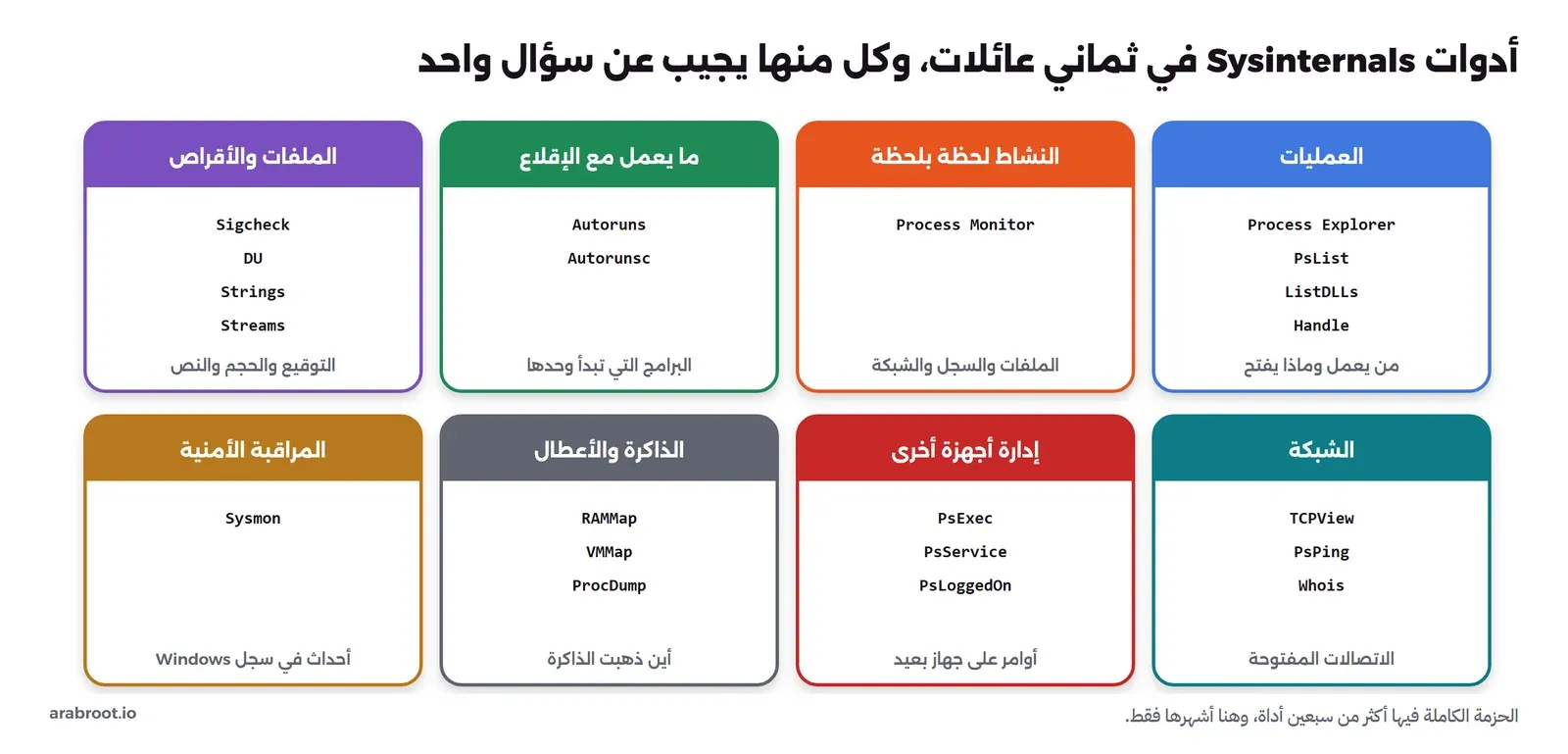
- العمليات: Process Explorer هو مدير مهام مفصل يريك كل عملية ومن شغلها والمقابض والمكتبات DLL التي فتحتها، ومعه أدوات سطر الأوامر PsList وListDLLs وHandle التي تعطيك أجزاء من المعلومات نفسها في نص تستطيع حفظه في ملف أو استعماله في سكربت.
- النشاط لحظة بلحظة: Process Monitor يسجل كل عملية قراءة أو كتابة لملف أو مفتاح في السجل Registry، وكل عملية تبدأ أو تنتهي، مع البرنامج الذي قام بها والنتيجة. وهو الأداة التي تجيب عن سؤال «لماذا يفشل هذا البرنامج؟» عندما لا تقول رسالة الخطأ شيئاً مفيداً.
- ما يعمل مع الإقلاع: Autoruns يجمع في شاشة واحدة كل مكان يستطيع منه برنامج أن يبدأ تلقائياً، ونسختها Autorunsc تعمل في سطر الأوامر.
- الملفات والأقراص: Sigcheck يقرأ نسخة الملف وتوقيعه الرقمي، وDU يحسب حجم المجلدات، وStrings يستخرج النصوص المقروءة من أي ملف، وStreams يكشف التدفقات البديلة Alternate Data Streams المخفية في ملفات NTFS.
- الشبكة: TCPView يريك كل اتصال مفتوح والبرنامج الذي فتحه، وPsPing يقيس زمن الاستجابة وسرعة الاتصال.
- إدارة أجهزة أخرى: مجموعة PsTools، وأشهرها PsExec الذي يشغل أمراً على جهاز آخر في الشبكة.
- الذاكرة والأعطال: RAMMap يقسم ذاكرة الجهاز حسب الاستعمال، وVMMap يفعل ذلك لعملية واحدة، وProcDump يأخذ نسخة من ذاكرة برنامج عند تعطله أو عند شرط تحدده.
- المراقبة الأمنية: Sysmon يعمل كخدمة ويكتب أحداثاً مفصلة في سجل Windows، مثل بدء كل عملية مع سطر أوامرها وبصمة ملفها، وهو موضوع مقال مستقل في هذه المرحلة.
ولاحظ أن كثيراً من هذه الأدوات يكرر شيئاً تستطيع فعله بأدوات Windows نفسها، كما رأينا في مقال PowerShell للمسؤولين: تستطيع أن تقرأ قائمة العمليات بـ Get-Process، والخدمات بـ Get-Service، والأحداث بـ Get-WinEvent. والفرق أن أداة Sysinternals تصل إلى تفاصيل أعمق لا يعرضها Windows مباشرة، مثل المقابض المفتوحة داخل كل عملية، أو كل مكان يبدأ منه برنامج مع الإقلاع، أو كل عملية قراءة وكتابة لحظة حدوثها، وتعرضها في شاشة واحدة بدل عشرة أوامر.
أربع طرق للحصول على الأدوات
الأداة واحدة في كل الطرق، والفرق هو كيف تصل إليها وكيف تحدثها:
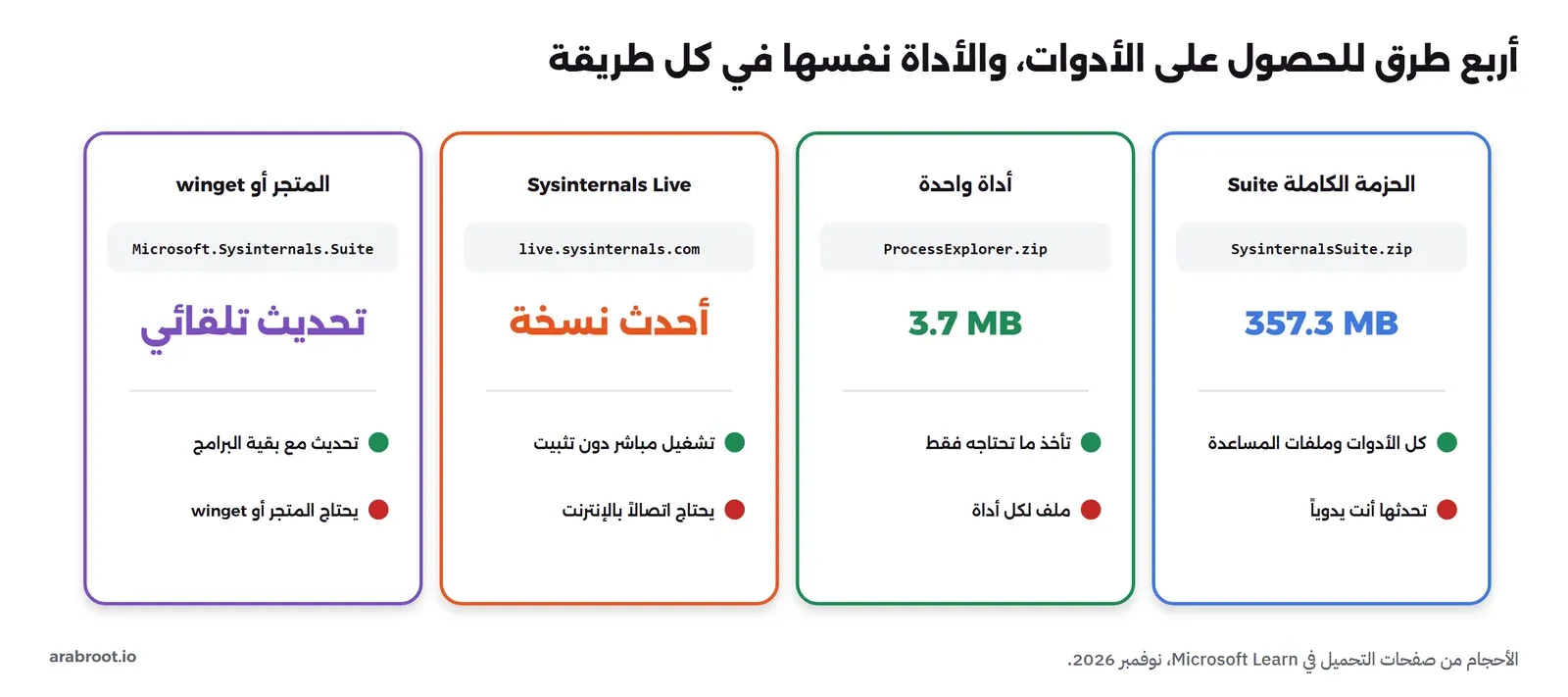
- الحزمة الكاملة Suite: ملف مضغوط واحد من صفحة الحزمة، حجمه 357.3 MB في نوفمبر 2026، وفيه كل أدوات استكشاف الأخطاء وملفات المساعدة. وللحزمة نسختان أصغر، واحدة لمعالجات ARM64 بحجم 75.7 MB، وواحدة لنظام Nano Server بحجم 9.7 MB. وهذه الطريقة مناسبة إذا أردت نسخة كاملة على قرص USB تحمله معك إلى أجهزة لا تتصل بالإنترنت، ولكنك تحدثها بنفسك كلما صدرت نسخ جديدة.
- أداة واحدة: لكل أداة صفحة في Microsoft Learn وملف مضغوط خاص بها، مثل
ProcessExplorer.zipبحجم 3.7 MB. - Sysinternals Live: وهي خدمة تشغل الأداة مباشرة من الإنترنت دون أن تنزلها يدوياً، فتكتب في مستكشف الملفات أو في موجه الأوامر مسار الأداة بهذا الشكل
\\live.sysinternals.com\tools\procexp64.exe، أو تفتحhttps://live.sysinternals.com/في المتصفح وتنزل منها الملف الذي تريده. والميزة هنا أنك تحصل دائماً على آخر نسخة، وهذه هي الطريقة التي استعملناها في المختبر. - المتجر أو winget: الحزمة موجودة في متجر Microsoft Store، وفي مستودع حزم
wingetبالمعرفMicrosoft.Sysinternals.Suite، ولبعض الأدوات حزم مستقلة مثلMicrosoft.Sysinternals.ProcessExplorerوMicrosoft.Sysinternals.Autoruns. والميزة أن الأدوات تتحدث مع بقية البرامج في الجهاز، وهذا مناسب للأجهزة التي تديرها في شركة بسياسة تحديث موحدة.
والقاعدة في كل الطرق واحدة: لا تأخذ الأدوات إلا من مصدر Microsoft، أي من learn.microsoft.com أو download.sysinternals.com أو live.sysinternals.com أو المتجر أو winget. ومواقع التنزيلات الأخرى قد تضع الأداة الحقيقية داخل مثبت يضيف برامج أخرى، أو تضع ملفاً آخر بالاسم نفسه، وسوف نرى في المختبر لماذا لا يكفي اسم الملف.
الترخيص وخيار accepteula
الأدوات مجانية ولكنها ليست مفتوحة المصدر، ولها شروط ترخيص من Microsoft. وتسمح لك الشروط بتثبيت أي عدد من النسخ على أجهزتك واستعمالها، ولكنها تمنعك من نشر الأدوات ليأخذها الآخرون منك، أو تأجيرها، أو استعمالها في خدمة استضافة برامج تجارية. ولذلك إذا أردت أن تضع الأدوات في مكان مشترك لفريقك، فالأفضل أن تضع فيه رابط المصدر الرسمي أو حزمة winget، لا نسخة على موقعك العام.
وفي الشروط فقرتان تستحقان الانتباه. الأولى أن الأدوات لا تجمع أي بيانات عنك ولا ترسلها إلى Microsoft. والثانية أن الملفات التي تحفظها الأدوات، مثل سجل Process Monitor أو نسخة الذاكرة من ProcDump، قد تحتوي معلومات حساسة مثل أسماء المستخدمين وكلمات المرور ومسارات الملفات ومفاتيح السجل، وأنت المسؤول عنها إذا أرسلتها إلى أحد. وهذه نقطة يقع فيها كثير من المسؤولين: يطلب منهم الدعم الفني سجل Process Monitor، فيرسلونه كما هو، وفيه مسارات ملفات العملاء وأسماء المستخدمين في الشركة.
وعند تشغيل أي أداة لأول مرة يظهر لك مربع حوار يطلب منك قبول الترخيص. وهذا لا يسبب مشكلة عندما تشغلها بيدك، ولكنه يوقف السكربت الذي يشغلها على مئة جهاز، لأن المربع ينتظر من يضغط عليه. ولهذا تقبل كل أداة الخيار -accepteula، وتصفه صفحة PsExec بأنه يمنع ظهور مربع الترخيص، ومعه الخيار -nobanner الذي يخفي سطر حقوق النشر من بداية المخرج، حتى يبقى المخرج نظيفاً عندما تقرؤه بسكربت.
تجهيز المختبر Lab
المختبر سكربت PowerShell واحد اسمه verify.ps1 في مجلد lab مع المقال، ويعمل في Windows PowerShell 5.1 الموجود في كل جهاز Windows 11، وبصلاحيات مستخدم عادي دون Administrator. ويقوم السكربت بالخطوة التي تسبق تشغيل أي أداة: ينزل اثنتي عشرة أداة من Sysinternals Live إلى مجلد مؤقت، ويفحص توقيع كل ملف ونسخته وبصمته، ثم يجرب الفحص على ملفين مزيفين، ثم يستعمل الطريقة نفسها على ملفات System32 وعلى أماكن الإقلاع التلقائي. ولا يشغل السكربت أياً من الأدوات التي نزلها، فهو يقرأ الملفات فقط ثم يحذف المجلد، وتشغيل كل أداة يأتي في مقالها الخاص في هذه المرحلة.
cd lab
powershell -NoProfile -ExecutionPolicy Bypass -File verify.ps1
والخيار -ExecutionPolicy Bypass يسمح بتشغيل هذا السكربت وحده دون أن تغير سياسة التشغيل في الجهاز كله، وقد شرحنا سياسة التشغيل في مقال PowerShell. ويكتب السكربت نتائجه في ملفات out-NN-*.txt بجانبه، ويستبدل اسم الجهاز باسم PC-01 واسم المستخدم باسم user1 حتى لا تظهر في الملفات. وهذا هو الجهاز الذي عمل عليه المختبر:
OS        : Microsoft Windows 11 Pro 24H2 (build 26100.9711) 64-bit
PowerShell: 5.1.26100.9711
Elevated  : False
الخطوة الأولى: التنزيل وفحص التوقيع قبل أي تشغيل
الملف التنفيذي في Windows يمكن أن يحمل توقيعاً رقمياً بتقنية اسمها Authenticode. والفكرة أن الشركة التي كتبت البرنامج تحسب بصمة Hash لمحتوى الملف، ثم توقع البصمة بمفتاحها الخاص، وتضع التوقيع مع شهادتها داخل الملف نفسه. وعندما تفحص الملف يعيد Windows حساب البصمة من المحتوى، ويتحقق أن التوقيع على هذه البصمة صحيح، وأن الشهادة صادرة من جهة يثق بها الجهاز. فإذا تغير بايت واحد في الملف تغيرت البصمة وفشل التحقق، وإذا وقع الملف شخص آخر ظهر اسمه في الشهادة بدل اسم Microsoft.
وفي PowerShell يقوم الأمر Get-AuthenticodeSignature بهذا الفحص، وهذا هو الجزء من السكربت الذي ينزل كل أداة ثم يفحصها:
$rows = foreach ($t in $tools) {
  $f = Join-Path $scratch "$t.exe"
  Invoke-WebRequest "https://live.sysinternals.com/$t.exe" -OutFile $f -UseBasicParsing
  $s = Get-AuthenticodeSignature $f
  $cn = ($s.SignerCertificate.Subject -split ', ' | Where-Object { $_ -like 'CN=*' }) -replace '^CN=', ''
  $ok = $s.Status -eq 'Valid' -and $s.SignerCertificate.Subject -match 'O=Microsoft Corporation'
  [pscustomobject]@{ Tool = "$t.exe"; Version = (Get-Item $f).VersionInfo.FileVersion; KB = [int]((Get-Item $f).Length / 1KB)
    Status = $s.Status; Signer = $cn; 'OK to run' = $ok }
}
والشرط في المتغير $ok هو قلب الخطوة كلها، وفيه شرطان معاً: أن تكون حالة التوقيع Valid، وأن يكون الموقع هو O=Microsoft Corporation. والشرط الأول وحده لا يكفي، لأن أي شركة تستطيع شراء شهادة توقيع وتوقيع برنامجها، فيكون توقيعها سليماً ولكنها ليست Microsoft. وهذه هي النتيجة:
Tool            Version   KB Status Signer                OK to run
----            -------   -- ------ ------                ---------
sigcheck64.exe  2.93     516  Valid Microsoft Corporation      True
procexp64.exe   17.21   2478  Valid Microsoft Corporation      True
Procmon64.exe   4.13    2186  Valid Microsoft Corporation      True
Autoruns64.exe  14.3    1886  Valid Microsoft Corporation      True
autorunsc64.exe 14.3    1426  Valid Microsoft Corporation      True
handle64.exe    5.0      406  Valid Microsoft Corporation      True
listdlls64.exe  3.3      286  Valid Microsoft Corporation      True
pslist64.exe    1.41     261  Valid Microsoft Corporation      True
du64.exe        1.63     229  Valid Microsoft Corporation      True
strings64.exe   2.54     467  Valid Microsoft Corporation      True
PsExec64.exe    2.43     788  Valid Microsoft Corporation      True
tcpview64.exe   4.19    1062  Valid Microsoft Corporation      True

12 files downloaded and checked in 58.5 s
الأدوات الاثنتا عشرة كلها موقعة من Microsoft Corporation والتوقيع سليم، وأخذ التنزيل والفحص معاً أقل من عشرين ثانية. ولاحظ أن الأسماء فيها الرقم 64، مثل procexp64.exe وsigcheck64.exe، وهي نسخ 64 بت من الأدوات. وتوجد لكل أداة تقريباً نسخة باسم دون الرقم، ونسخة ARM64 لأجهزة معالجات ARM. وفي جهاز Windows 64 بت استعمل نسخة 64 بت دائماً، لأن نسخة 32 بت ترى جزءاً من النظام فقط، مثل مجلد System32 الذي يحوله Windows لبرامج 32 بت إلى مجلد آخر.
ماذا يوجد داخل التوقيع؟
ولننظر داخل توقيع واحد من هذه الأدوات، Process Explorer، لنرى ما الذي يتحقق منه Windows بالضبط:
procexp64.exe
  SignatureType : Authenticode
  Status        : Valid
  Signer        : CN=Microsoft Corporation, O=Microsoft Corporation
  Valid from/to : 2026-04-16 .. 2027-04-15
  Timestamped by: Microsoft Time-Stamp Service
  Chain:
    Microsoft Corporation
    Microsoft Code Signing PCA 2024
    Microsoft Root Certificate Authority 2011
  SHA256        : 425C773CF1AE99F79616493CBD60C2B7FA9941FF5854EA0D71B2549D59703429
وفي هذا المخرج ثلاثة أشياء مهمة:
- سلسلة الشهادات Chain: شهادة Microsoft Corporation التي وقعت الملف صادرة من جهة وسيطة اسمها Microsoft Code Signing PCA 2024، وهذه صادرة من الجذر Microsoft Root Certificate Authority 2011 الموجود في مخزن الشهادات الموثوقة في Windows. والجهاز يثق بالتوقيع لأنه يثق بالجذر، ويستطيع أن يتتبع السلسلة منه إلى الملف.
- مدة الشهادة: الشهادة صالحة من 16 أبريل 2026 إلى 15 أبريل 2027. وقد تسأل: ماذا يحدث للأداة بعد أبريل 2027؟ وهنا يأتي الختم الزمني.
- الختم الزمني Timestamp: التوقيع مختوم من خدمة Microsoft Time-Stamp Service، أي أن جهة موثوقة شهدت أن التوقيع وضع في وقت كانت فيه الشهادة صالحة. وبحسب صفحة Microsoft عن الختم الزمني فإن التوقيع دون ختم يصبح غير صالح عندما تنتهي الشهادة ويعامل Windows الملف كأنه غير موقع، أما التوقيع المختوم فيبقى قابلاً للتحقق بعد انتهاء الشهادة.
والسطر الأخير هو بصمة SHA256 للملف كاملاً. وهذه البصمة مفيدة عندما تريد أن تقارن ملفاً على جهازين، أو أن تبحث عن الملف في قاعدة بيانات مثل VirusTotal دون أن ترسل الملف نفسه.
ملف بالاسم نفسه، وملف تغير فيه بايت
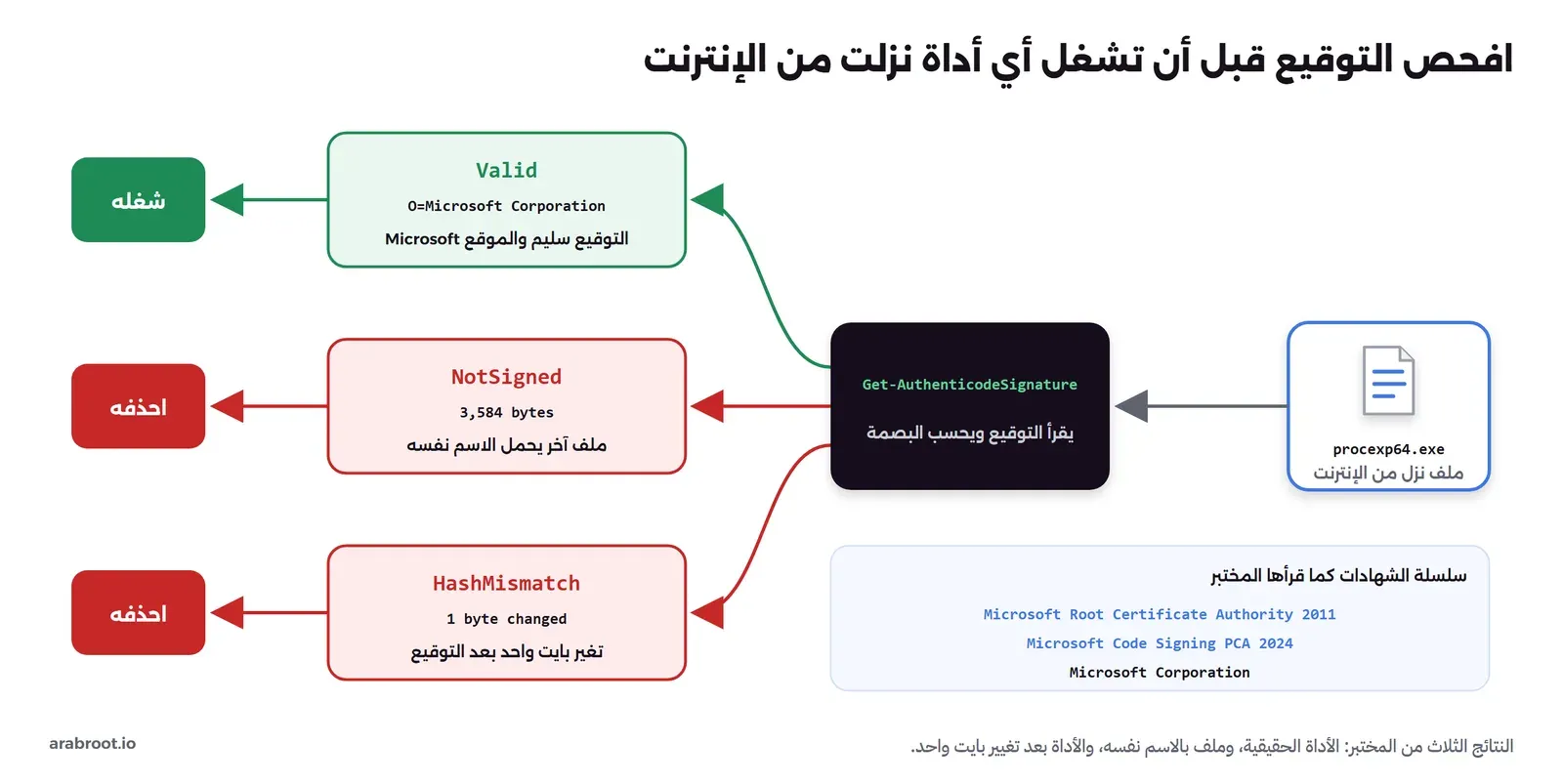
نعود الآن إلى الرابط الذي أرسله الزميل. لنفرض أن الموقع المجهول وضع ملفاً اسمه procexp64.exe ولكنه ليس Process Explorer. ولكي نجرب هذا دون أي ملف ضار، كتب السكربت برنامجاً صغيراً من سطر واحد بلغة C# يطبع كلمة hello، وحوله إلى ملف تنفيذي باسم procexp64.exe بالأمر Add-Type، دون أن يشغله، ثم فحص الملفين:
fake\procexp64.exe  3,584 bytes  Status = NotSigned  Signer = (none)
real procexp64.exe  2,537,288 bytes  Status = Valid
الاسم واحد، والملف المزيف حجمه 3,584 بايت ولا يحمل أي توقيع، والحقيقي حجمه 2,537,288 بايت وتوقيعه سليم. واسم الملف في Windows لا يثبت شيئاً، فأي شخص يستطيع أن يسمي ملفه بأي اسم، والأيقونة كذلك تؤخذ من داخل الملف ويمكن نسخها. وما يثبت مصدر الملف هو التوقيع فقط.
والتجربة الثانية أصعب: ماذا لو أخذ أحد الأداة الحقيقية الموقعة وعدل فيها شيئاً صغيراً، مثل إضافة سطر يرسل نسخة من البيانات إلى خادمه؟ هنا يبقى التوقيع داخل الملف، ويبقى اسم Microsoft في الشهادة، فهل يكشفه الفحص؟ غير السكربت بايتاً واحداً في منتصف ملف du64.exe، وحفظ النتيجة في ملف جديد:
$b = [IO.File]::ReadAllBytes((Join-Path $scratch 'du64.exe')); $i = [int]($b.Length / 2); $b[$i] = $b[$i] -bxor 1du64.exe SHA256 26BFD1866CEAE54E... Status = Valid
du64-changed.exe SHA256 176B5BF63A201078... Status = HashMismatch
The contents of file C:\Users\user1\AppData\Local\Temp\arabroot-sysinternals-verify\du64-changed.exe might have been changed by an unauthorized user or process, because the hash of the file does not match the hash stored in the digital signature. The script cannot run on the specified system. For more information, run Get-Help about_Signing.الحالة صارت HashMismatch، أي أن البصمة التي حسبها Windows من محتوى الملف لا تطابق البصمة الموقعة. ولاحظ أن البصمتين في أول السطرين مختلفتان تماماً رغم أن الفرق بايت واحد، وهذه خاصية في دوال البصمة: أي تغيير صغير يغير البصمة كلها. والتوقيع يحمي الملف كاملاً، وليس اسمه أو شهادته فقط.
علامة الويب Mark of the Web
عندما تنزل ملفاً بالمتصفح يضيف Windows إلى الملف تدفقاً مخفياً اسمه Zone.Identifier يقول إن الملف جاء من الإنترنت، وهذه العلامة هي التي تجعل Windows يحذرك عند فتح الملف. وسأل السكربت عن هذه العلامة في الملف الذي نزله:
Zone.Identifier on procexp64.exe after Invoke-WebRequest: noneلا توجد علامة، لأن Invoke-WebRequest في Windows PowerShell 5.1 لا يضيفها. ومعنى هذا أن الملف الذي تنزله بسكربت لن يظهر لك عنه أي تحذير عند فتحه، ولذلك يكون الفحص في السكربت نفسه هو الحماية الوحيدة، وهذا سبب آخر لكي لا يشغل السكربت أي ملف قبل أن يتحقق من توقيعه.
ما يفعله Sigcheck
الأمر Get-AuthenticodeSignature يكفي لفحص ملف أو مجموعة ملفات، ولكن أداة Sigcheck تجمع في أمر واحد ما تحتاجه عادة عند التحقيق في ملف: نسخة الملف من معلومات النسخة داخله، والتوقيع وسلسلة الشهادات، وبصمات الملف، ومصدر التوقيع إن كان من ملف كتالوج، والبيان Manifest. ومن أهم خياراتها:
-i: يعرض اسم الكتالوج وسلسلة التوقيع.-h: يعرض بصمات الملف.-e: يفحص الملفات التنفيذية فقط مهما كان امتدادها.-u: يعرض الملفات غير الموقعة فقط، أو الملفات المشبوهة إذا فعلت فحص VirusTotal.-s: يدخل في المجلدات الفرعية.-c: يكتب المخرج بصيغة CSV لتقرأه بسكربت أو في Excel.-vtو-v: يبحث عن بصمة الملف في VirusTotal، ويطلب منك قبول شروط VirusTotal قبل أول استعمال.
وتقترح صفحة الأداة نفسها استعمالاً يستحق أن تجربه على أجهزتك: sigcheck -u -e c:\windows\system32، أي اعرض كل ملف تنفيذي في System32 لا يحمل توقيعاً، وتقول الصفحة إن عليك أن تبحث عن سبب وجود أي ملف غير موقع. وقبل أن نفعل هذا يجب أن نفهم أن ملفات Windows نفسها موقعة بطريقة مختلفة عن الأدوات:
File         Version            Type Status Signer
----         -------            ---- ------ ------
ntoskrnl.exe 10.0.26100.9711 Catalog  Valid Microsoft Windows
kernel32.dll 10.0.26100.9549 Catalog  Valid Microsoft Windows
notepad.exe  10.0.26100.8457 Catalog  Valid Microsoft Windows
explorer.exe 10.0.26100.8117 Catalog  Valid Microsoft Windows
ملفات النظام مثل ntoskrnl.exe وexplorer.exe نوع توقيعها Catalog وليس Authenticode. ومعنى هذا أن التوقيع ليس داخل الملف نفسه، وإنما في ملف كتالوج منفصل في مجلد CatRoot فيه بصمات آلاف الملفات موقعة كلها مرة واحدة. ويوقع Windows ملفاته بهذه الطريقة لأن التحديث الواحد يغير مئات الملفات، وتوقيع كتالوج واحد أسهل من توقيع كل ملف. والنتيجة للمسؤول أن الأداة التي تفحص التوقيع داخل الملف فقط سوف تقول لك إن ملفات Windows غير موقعة، بينما Get-AuthenticodeSignature وSigcheck يبحثان في الكتالوجات أيضاً. ولاحظ أيضاً أن الموقع هنا اسمه Microsoft Windows، وليس Microsoft Corporation كما في الأدوات، لأن ملفات النظام توقع بشهادة خاصة بإصدارات Windows.
فحص كل ملف تنفيذي في System32
ولكي نرى ما يفعله sigcheck -u -e دون تشغيل الأداة، فعل السكربت الشيء نفسه بالأمر المدمج: أخذ كل ملف في المستوى الأول من System32 امتداده exe أو dll أو sys أو cpl أو ocx أو scr، وفحص توقيع كل واحد منها:
$sw = [Diagnostics.Stopwatch]::StartNew()
$files = Get-ChildItem "$env:SystemRoot\System32" -File -Force -ErrorAction SilentlyContinue | Where-Object { $_.Extension -in '.exe', '.dll', '.sys', '.cpl', '.ocx', '.scr' }
$sig = $files | ForEach-Object { $s = Get-AuthenticodeSignature $_.FullName; [pscustomobject]@{ Name = $_.Name; Status = "$($s.Status)"; Type = "$($s.SignatureType)" } }
$sw.Stop()
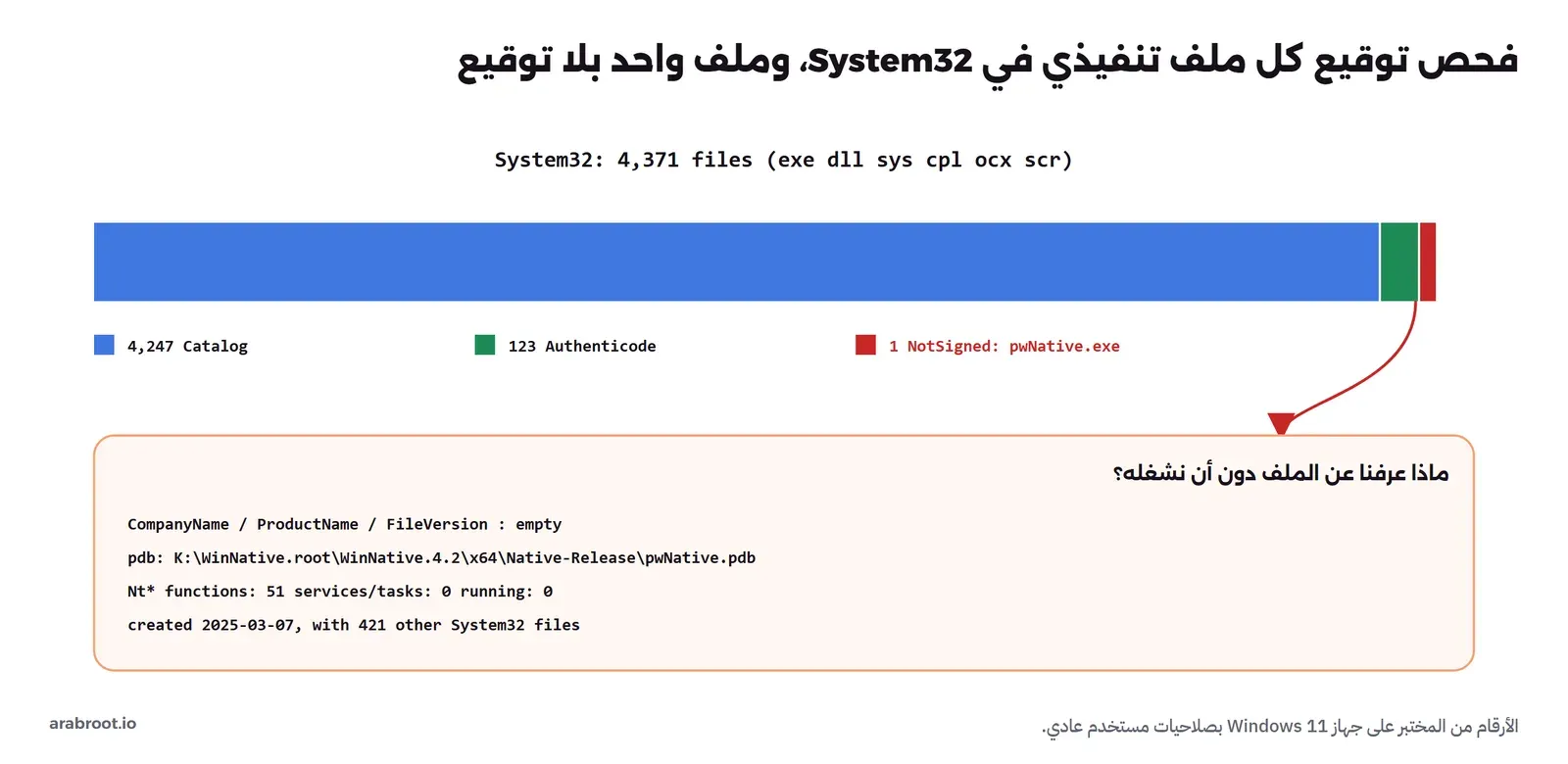
System32 (top level): 4371 files of type exe/dll/sys/cpl/ocx/scr checked in 130 s
4247 Valid, Catalog
123 Valid, Authenticode
1 NotSigned, None
not Valid:
pwNative.exe (NotSigned)من 4,371 ملفاً كان 4,247 موقعة بالكتالوج، و123 موقعة بتوقيع داخل الملف، وملف واحد فقط بلا توقيع اسمه pwNative.exe. وأخذ الفحص أكثر من دقيقتين، لأن البحث في الكتالوجات بطيء، ولذلك إذا أردت أن تفحص أجهزة كثيرة فشغل الفحص في الليل أو على جزء من المجلدات. وهذه النتيجة جيدة في مجملها: النظام كله تقريباً موقع، والملف الوحيد غير الموقع هو الذي يستحق وقتك.
ملف بلا توقيع في System32: ماذا تفعل؟
أول رد فعل عند كثيرين أن يحذفوا الملف، وهذا خطأ لسببين: قد يكون الملف جزءاً من برنامج يحتاجه الجهاز فتكسر شيئاً لا تعرفه، وإذا كان ملفاً ضاراً فقد حذفت الدليل الذي تحتاجه لتعرف كيف وصل وماذا فعل. والصحيح أن تجمع أولاً كل ما تستطيع معرفته عن الملف دون أن تشغله، وهذا ما فعله الجزء الأخير من السكربت:
pwNative.exe
  size 3,600,896 bytes, created 2025-03-07 (with 421 other System32 files on that day)
  CompanyName='' ProductName='' FileVersion=''
  debug file path inside: K:\WinNative.root\WinNative.4.2\x64\Native-Release\pwNative.pdb
  Nt* functions named inside: 51 (for example NtCreateSymbolicLinkObject, NtMakeTemporaryObject, NtQuerySymbolicLinkObject, NtOpenSymbolicLinkObject)
  services or scheduled tasks that start it: 0
  BootExecute: autocheck autochk *
  running now: 0
  SHA256: D96CC2731F1EEB56A64C9CDA17E60C6D5F422328786A3A7BE723962C18E31F03
ولنقرأ هذه الأسطر واحداً واحداً:
- معلومات النسخة فارغة: لا اسم شركة ولا اسم منتج ولا رقم نسخة. والبرامج التجارية تملأ هذه الحقول عادة، وغيابها لا يعني أن الملف ضار، ولكنه يعني أنك لن تعرف مصدره من خصائصه.
- مسار ملف التنقيح PDB: عند بناء البرنامج يكتب المترجم داخل الملف مسار ملف رموز التنقيح على جهاز المطور. والمسار هنا
K:\WinNative.root\WinNative.4.2\x64\Native-Release\pwNative.pdb، وهو يقول إن الملف بني من مشروع اسمه WinNative في نسخته 4.2، وإنه نسخة 64 بت بإعداد Native-Release. - دوال Nt: في الملف أسماء 51 دالة تبدأ بـ Nt، وهي دوال
ntdll.dllالتي تتكلم مع النواة مباشرة كما شرحنا في مقال كيف يعمل Windows من الداخل. والبرامج العادية تستعمل دوال Win32 مثلCreateFileW، أما البرنامج الذي يستعمل دوال Nt وحدها فغالباً برنامج من النوع الأصلي Native Application، أي برنامج يعمل قبل أن يكتمل تشغيل Windows، مثل أداة فحص القرصautochkالتي تعمل عند الإقلاع. - لا خدمة ولا مهمة مجدولة تشغله، ولا يعمل الآن: وفحص السكربت أيضاً القيمة
BootExecuteفي السجل، وهي المكان الذي تسجل فيه البرامج الأصلية لتعمل عند الإقلاع، ولم يجد فيها إلاautocheck autochk *، وهي القيمة الافتراضية في Windows. - تاريخ الإنشاء: أنشئ الملف في 7 مارس 2025، ومعه 421 ملفاً آخر في
System32في اليوم نفسه، أغلبها ملفات Windows. وهذا يرجح أن الملف وصل مع تثبيت النظام أو مع برنامج ثبت في اليوم نفسه، ولكنه لا يثبت ذلك.
والنتيجة بعد كل هذا أننا لا نعرف مصدر الملف بعد، ولا نستطيع أن نقول إنه ضار أو سليم. وهذا هو الوضع الطبيعي في أغلب التحقيقات: الأدلة تضيق الاحتمالات ولا تعطيك جواباً جاهزاً. والخطوات التالية التي يقوم بها المسؤول هي:
- البحث عن البصمة: تبحث عن بصمة SHA256 في VirusTotal، إما بالمتصفح أو بالأمر
sigcheck -vt -v. والبحث بالبصمة لا يرسل الملف نفسه، أما الخيار-vsفيرفع الملف إذا لم يكن معروفاً، وهذا لا تفعله بملف قد يحتوي بيانات شركتك. - البحث عن البرنامج الذي ثبته: تقارن تاريخ الإنشاء بقائمة البرامج المثبتة وتواريخ تثبيتها، وتبحث عن اسم المشروع WinNative في وثائق البرامج المثبتة على الجهاز.
- مراقبة الإقلاع: تفعل في Process Monitor خيار التسجيل عند الإقلاع Boot Logging، ثم تعيد تشغيل الجهاز وتبحث في السجل عن أي عملية تشغل الملف أو تقرؤه.
- Autoruns: تبحث فيه عن الملف في كل أماكن الإقلاع التي لا يغطيها السكربت، وهي كثيرة كما سوف نرى بعد قليل.
ولاحظ أن كل هذه الخطوات تجمع معلومات ولا تغير شيئاً في الجهاز. وإذا لم تجد للملف مصدراً بعدها، فالخطوة الصحيحة أن تنقله إلى مكان معزول وتحتفظ بنسخة منه، لا أن تحذفه.
Process Explorer: مدير المهام كما يجب أن يكون
نعود إلى موظف المحاسبة وعملية svchost.exe التي تأخذ نصف المعالج. مدير المهام يقول لك إن العملية مشغولة، ولكنه لا يقول لك بسهولة ماذا تفعل. وهنا يأتي Process Explorer، وتصفه صفحته بأنه يتكون من نافذتين: العليا فيها كل العمليات التي تعمل مع الحساب الذي يملك كل واحدة منها، والسفلى تتغير حسب الوضع، ففي وضع المقابض Handle Mode تعرض المقابض التي فتحتها العملية المختارة، وفي وضع DLL تعرض المكتبات والملفات المحملة في ذاكرتها. وفيه بحث يجد لك أي عملية فتحت ملفاً معيناً أو حملت مكتبة معينة، وهذا هو الجواب المباشر عن رسالة Windows المشهورة «الملف مفتوح في برنامج آخر».
وفي حالة svchost.exe تفتح خصائص العملية في Process Explorer فترى في تبويب الخدمات Services الخدمات التي تعمل داخلها، وفي تبويب الخيوط Threads ترى أي خيط هو المشغول وفي أي مكتبة يعمل، فتعرف أي خدمة هي السبب وتتعامل معها وحدها. وقد رأينا في مقال كيف يعمل Windows من الداخل أن أغلب الخدمات اليوم تعمل كل منها في عملية svchost.exe خاصة بها، وهذا يجعل المهمة أسهل مما كانت عليه في الماضي. وتفاصيل Process Explorer وخياراته موضوع المقال التالي في هذه المرحلة.
Process Monitor: ماذا يفعل البرنامج لحظة بلحظة
بعض المشاكل لا تظهر في قائمة العمليات أبداً. برنامج محاسبة يعمل عند المسؤول ويفشل عند الموظف العادي برسالة «خطأ غير معروف»، أو برنامج يبطئ عند الفتح ثلاثين ثانية ثم يعمل. وفي هذه الحالات تحتاج أن ترى ما يفعله البرنامج خطوة خطوة، وهذا ما يفعله Process Monitor: يسجل في الوقت الحقيقي كل عملية على الملفات والسجل Registry والعمليات والخيوط. وتقول صفحته إنه جمع أداتين قديمتين كانتا منفصلتين، Filemon للملفات وRegmon للسجل، وأضاف إليهما فلاتر لا تحذف البيانات، وتفاصيل كل عملية مثل الجلسة واسم المستخدم، ومكدس الاستدعاءات Stack لكل عملية، وتسجيل الإقلاع.
والطريقة المعتادة في مثال برنامج المحاسبة أن تشغل Process Monitor، وتضع فلتراً على اسم البرنامج، وتشغل البرنامج حتى يظهر الخطأ، ثم تبحث في النتيجة عن السطر الذي نتيجته ACCESS DENIED أو NAME NOT FOUND قبل الخطأ مباشرة. وفي حالات كثيرة تجد أن البرنامج يحاول الكتابة في مجلد البرنامج نفسه داخل Program Files، وهذا مسموح للمسؤول وممنوع للمستخدم العادي، فيكون الحل أن تعطي المستخدم صلاحية على ذلك المجلد وحده، بدل أن تجعله مسؤولاً على جهازه.
Autoruns: كل ما يبدأ مع Windows
إذا سألت أغلب المستخدمين أين يسجل البرنامج نفسه ليعمل مع الإقلاع، فسوف يقولون مجلد بدء التشغيل Startup أو تبويب بدء التشغيل في مدير المهام. والحقيقة أن الأماكن أكثر بكثير، وتصف صفحة Autoruns الأداة بأنها تملك أشمل معرفة بأماكن التشغيل التلقائي بين كل أدوات هذا النوع، وتذكر منها مفاتيح Run وRunOnce في السجل، وإضافات مستكشف الملفات، وتنبيهات Winlogon، والخدمات، والبرامج التي تعمل عند الإقلاع BootExecute مثل التي بحثنا فيها قبل قليل، ومكتبات AppInit، وغيرها.
ولكي نأخذ فكرة عن حجم المسألة، عد السكربت بأوامر Windows نفسها ثمانية أماكن فقط من هذه الأماكن، دون أن يطبع أسماء البرامج:
  15  HKCU\...\CurrentVersion\Run
   6  HKLM\...\CurrentVersion\Run
   6  HKLM\...\WOW6432Node\...\Run
   1  Startup folder (this user)
   3  Startup folder (all users)
 220  Scheduled tasks visible to this user (189 of them enabled)
  95  Services that start automatically
 111  Drivers that start at boot or automatically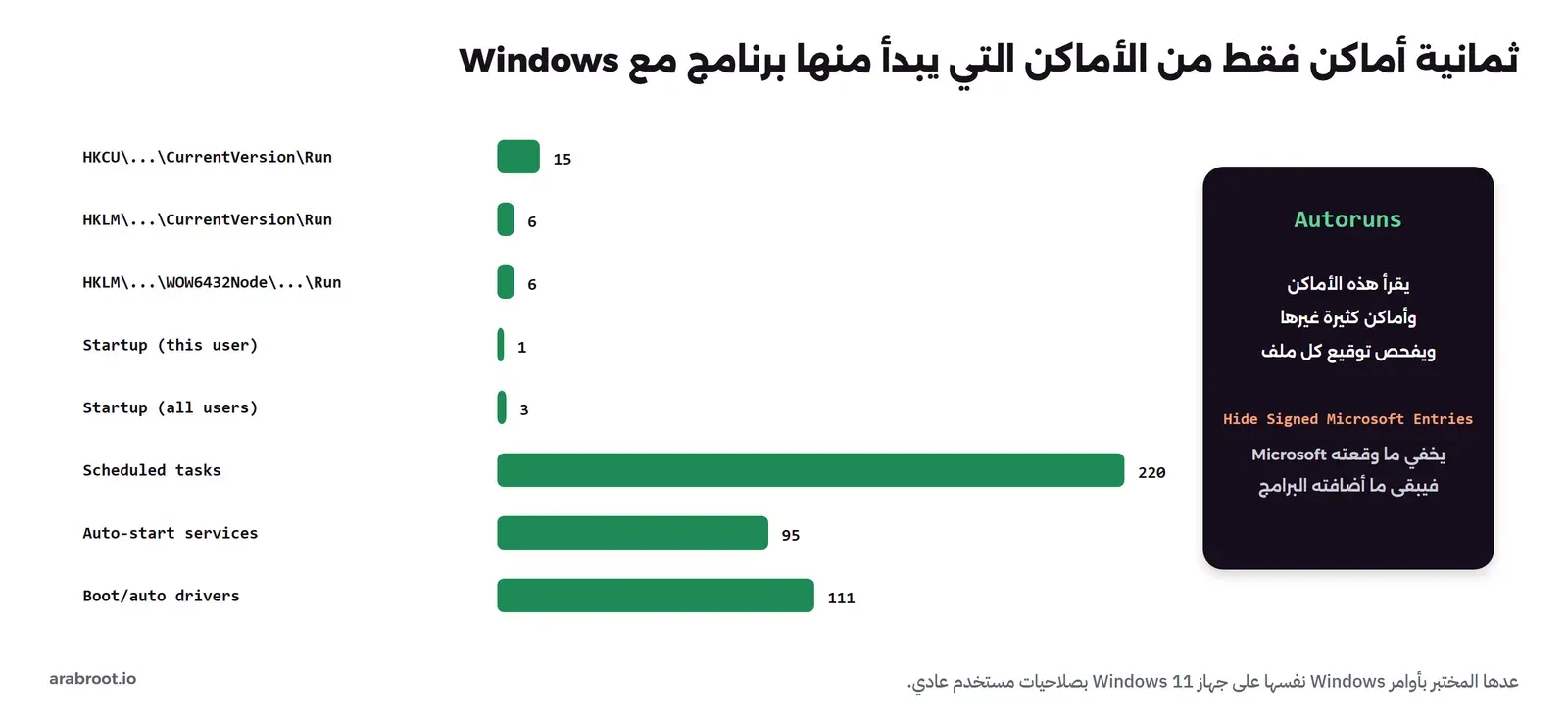
في جهاز واحد يستعمله شخص واحد 27 برنامجاً في مفاتيح Run الثلاثة، و220 مهمة مجدولة، و95 خدمة تبدأ تلقائياً، و111 تعريفاً. ولو أردت أن تراجع هذه القائمة بيدك فسوف تحتاج ساعات، وأغلبها من Windows نفسه. وهنا تأتي ميزتان في Autoruns: الأولى أنه يفحص توقيع كل ملف في القائمة، والثانية خيار Hide Signed Microsoft Entries الذي يخفي كل ما وقعته Microsoft، فيبقى أمامك ما أضافته البرامج الأخرى، وهو عادة بضع عشرات. وفي سطر الأوامر يفعل Autorunsc الشيء نفسه، فالأمر autorunsc -a * -c -h -s -m يقرأ كل الأماكن ويكتب النتيجة بصيغة CSV مع البصمات والتوقيع، ويخفي ما وقعته Microsoft. وإذا شغلته على كل أجهزة الشركة وجمعت النتائج في مكان واحد، تستطيع أن تقارن الأجهزة ببعضها وتبحث عن البرنامج الذي يظهر في جهاز واحد فقط.
الأدوات الصغيرة في سطر الأوامر
بجانب الأدوات الكبيرة توجد أدوات صغيرة تعمل في سطر الأوامر، وقيمتها أنك تستطيع تشغيلها في سكربت على أجهزة كثيرة، أو عن بعد، أو على سيرفر لا واجهة رسومية فيه مثل Windows Server Core:
- Handle: يجيب عن سؤال من يفتح هذا الملف، فتكتب
handle report.xlsxويعطيك اسم العملية ورقمها. وتقول صفحته إنه يحتاج صلاحيات المسؤول، لأنه يقرأ مقابض كل العمليات في الجهاز، وفيه خيار-cيغلق مقبضاً بعينه، وتحذر الصفحة من أن هذا قد يجعل البرنامج أو النظام غير مستقر. - ListDLLs: يعرض المكتبات المحملة في عملية، ومعه نسخة كل مكتبة، وهو مفيد عندما يعمل برنامج بنسخة قديمة من مكتبة ولا تعرف من أين جاءت.
- PsList: قائمة العمليات مع الذاكرة والخيوط وزمن المعالج، ويعمل على جهاز آخر في الشبكة أيضاً.
- DU: يحسب حجم كل مجلد، وهو الأداة التي تشغلها عندما يمتلئ القرص C ولا تعرف أين ذهبت المساحة.
- Strings: يستخرج النصوص المقروءة من أي ملف، وهذا ما فعلناه بأوامر PowerShell عندما وجدنا مسار ملف التنقيح داخل
pwNative.exe. وهو مفيد أيضاً لتكتشف أن برنامجاً داخلياً كتبه فريقكم يحمل كلمة مرور قاعدة البيانات مكتوبة في ملفه التنفيذي. - PsExec: يشغل أمراً على جهاز آخر في الشبكة دون أن تثبت عليه شيئاً بيدك. وتقول صفحته إن بعض برامج مكافحة الفيروسات تبلغ عن أدوات PsTools كأنها برامج ضارة من نوع أدوات الإدارة عن بعد، وإن الأدوات لا تحتوي فيروسات، ولكن برامج ضارة استعملتها، ولذلك تظهر في التنبيهات. وهذا حقيقي: المهاجمون يحبون PsExec لأنه أداة شرعية موقعة من Microsoft، ولذلك كثير من فرق الأمن تراقب استعماله وتمنعه على الأجهزة التي لا تحتاجه.
أخطاء شائعة Common Mistakes
- تنزيل الأدوات من مواقع التنزيلات العامة: مصدر الأدوات هو Microsoft فقط، وأي موقع آخر قد يضيف مثبتاً أو يضع ملفاً آخر بالاسم نفسه. وحتى من المصدر الرسمي، افحص التوقيع في أي سكربت ينزل الأدوات تلقائياً.
- فحص حالة التوقيع وحدها:
Status = Validتعني أن الملف موقع ولم يتغير، ولا تعني أن Microsoft وقعته. افحص اسم الموقع أيضاً كما فعل الشرط في السكربت. - نسيان
-accepteulaفي السكربتات: فيقف السكربت على كل جهاز منتظراً من يضغط على مربع الترخيص، ولا يظهر لك سبب واضح للتوقف. - استعمال نسخة 32 بت على Windows 64 بت: فترى جزءاً من الملفات والسجل بسبب التحويل الذي يقوم به Windows لبرامج 32 بت، وتظن أن ملفاً غير موجود وهو موجود.
- حذف الملف المشبوه فوراً: اجمع المعلومات أولاً، وانقله إلى مكان معزول بدل حذفه، كما فعلنا مع
pwNative.exe. - إرسال سجلات Process Monitor أو نسخ ProcDump كما هي: فيها أسماء مستخدمين ومسارات وقد يكون فيها كلمات مرور. راجعها أو فلترها قبل أن تخرج من الشركة.
- رفع ملفات الشركة إلى VirusTotal: ابحث بالبصمة أولاً، ولا ترفع الملف نفسه إلا إذا كنت متأكداً أنه لا يحتوي بيانات خاصة، لأن الملفات المرفوعة تصبح متاحة لمشتركي الخدمة.
تدريب عملي Practice
- افتح
https://live.sysinternals.com/في المتصفح واختر أداتين ليستا في السكربت، مثل RAMMap وCoreinfo، ثم أضف اسمي ملفيهما كما يظهران في القائمة إلى$tools، وشغل السكربت وتأكد أن الأداتين موقعتان من Microsoft Corporation، وقارن نسختيهما بالنسخ المذكورة في صفحتيهما في Microsoft Learn. - غير شرط
$okبحيث يقبل أي توقيع سليم مهما كان الموقع، ثم فكر: ما الملف الذي سوف يمر من هذا الشرط الجديد ولم يكن يمر من الشرط القديم؟ - شغل فحص
System32على جهاز آخر عندك، وقارن عدد الملفات غير الموقعة. وإذا وجدت ملفاً غير موقع، فطبق عليه الخطوات التي طبقناها علىpwNative.exeقبل أن تحكم عليه. - إذا كانت عندك صلاحيات المسؤول على جهاز اختبار، فنزل Autoruns بعد فحص توقيعه، وفعل خيار Hide Signed Microsoft Entries، واكتب عدد العناصر التي بقيت في كل تبويب.
حذف المختبر Cleanup
يحذف السكربت في آخره المجلد المؤقت الذي نزل فيه الأدوات، ثم يتأكد أن شيئاً لم يبق في الجهاز:
scratch folder exists: False
HKCU\Software\Sysinternals exists: False
والسطر الثاني يفحص مفتاح HKCU\Software\Sysinternals في السجل، وهو المكان الذي تكتب فيه الأدوات قبولك للترخيص عند تشغيلها، وبما أن المختبر لم يشغل أي أداة فالمفتاح غير موجود. أما ملفات out-NN-*.txt فهي نتائج المختبر وتبقى مع السكربت، وتستطيع حذفها متى شئت.
الخلاصة Summary
- Sysinternals مجموعة أدوات مجانية بدأها Mark Russinovich سنة 1996، واستحوذت عليها Microsoft مع شركة Winternals في 18 يوليو 2006، وما زالت تتحدث، وصار لبعضها نسخ لنظامي Linux وmacOS.
- أكثر من سبعين أداة، وأسهل طريقة لتذكرها أن تقسمها حسب السؤال: العمليات، والنشاط لحظة بلحظة، وما يبدأ مع الإقلاع، والملفات، والشبكة، والأجهزة الأخرى، والذاكرة، والمراقبة الأمنية.
- تحصل عليها من الحزمة الكاملة أو صفحة كل أداة أو Sysinternals Live أو المتجر و
winget، ومن مصدر Microsoft فقط. - افحص التوقيع قبل التشغيل، وافحص الحالة والموقع معاً. وفي المختبر كشف الفحص ملفاً بالاسم نفسه بلا توقيع، وملفاً تغير فيه بايت واحد بالحالة
HashMismatch. - ملفات Windows موقعة بالكتالوج، وفي
System32كان 4,370 ملفاً من 4,371 موقعة، والملف الوحيد غير الموقع جمعنا عنه الأدلة دون أن نشغله أو نحذفه. - Process Explorer يريك ما داخل العمليات، وProcess Monitor ما تفعله لحظة بلحظة، وAutoruns كل ما يبدأ مع Windows، والأدوات الصغيرة تفعل أجزاء من ذلك في سطر الأوامر وفي السكربتات.
وفي المقالات القادمة من هذه المرحلة بإذن الله سوف نأخذ كل أداة كبيرة في مقال مستقل ونشغلها على مشكلة حقيقية: Process Explorer، ثم Process Monitor، ثم Autoruns، ثم Sysmon للمراقبة الأمنية، ثم حالات حقيقية تجمع الأدوات معاً. وإذا أردت أن تعرف كيف تقرأ ما يسجله Windows نفسه قبل أن تحتاج أي أداة خارجية، فاقرأ مقال سجلات الأحداث Event Viewer.
سجل التحديثات Changelog
- نوفمبر 2026: كتابة المقال، وتشغيل المختبر على Windows 11 Pro 24H2 (البناء 26100.9711) بـ Windows PowerShell 5.1 وصلاحيات مستخدم عادي، مع تنزيل الأدوات من Sysinternals Live وفحص توقيعها دون تشغيلها.