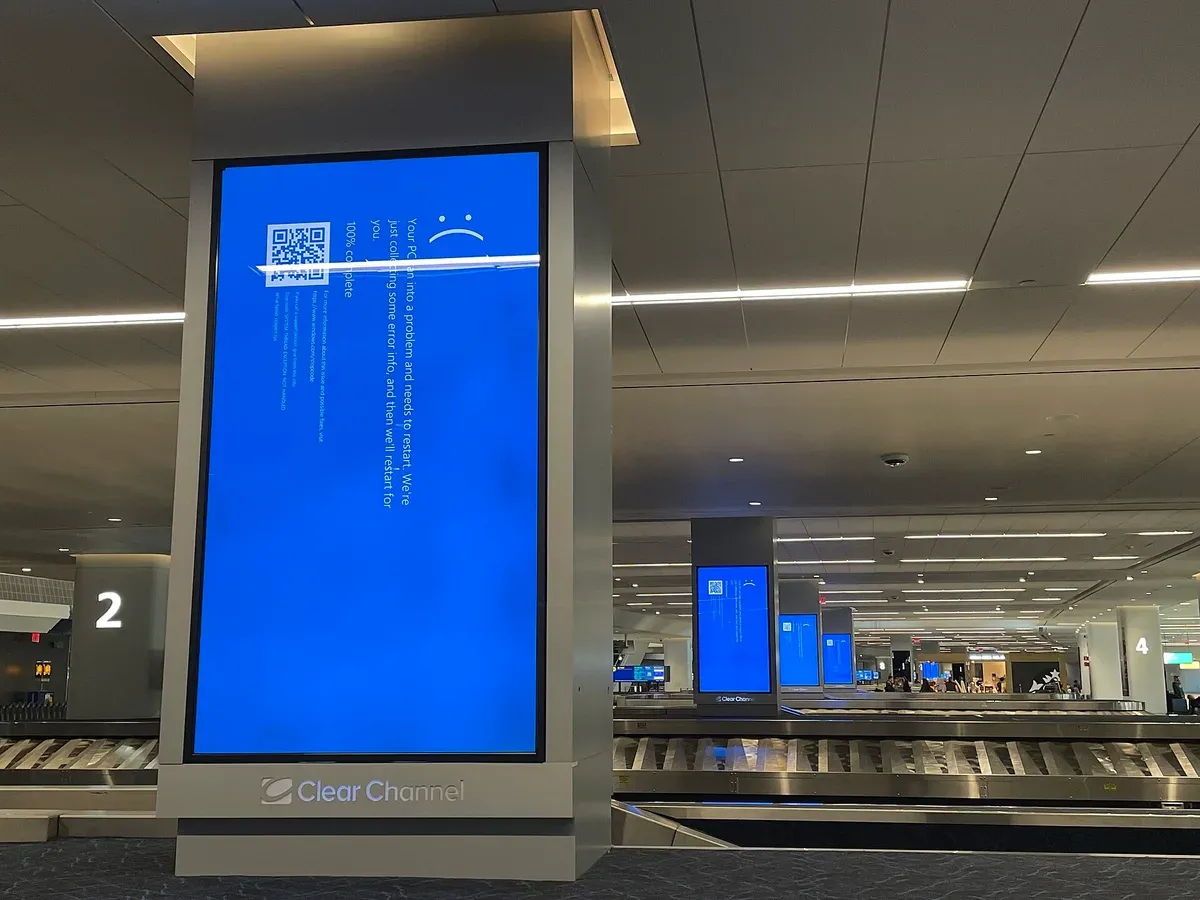
كل مرة تفتح فيها مدير المهام Task Manager على جهاز Windows سوف تجد قائمة طويلة لم تشغل أغلبها بنفسك: أكثر من مئة عملية باسم svchost.exe، وعملية اسمها System تستهلك جزءاً من المعالج دون أن تعرف ماذا تفعل، وعمليات مثل lsass.exe وcsrss.exe وwininit.exe لا يشرح لك أحد لماذا هي موجودة، وإذا حاولت أن تنهي واحدة منها رفض الجهاز، أو قبل ثم توقف كله. وفي يوم 19 يوليو 2024 رأى العالم ماذا يحدث عندما يخطئ برنامج واحد في المكان الخطأ من Windows، فقد توقفت ملايين الأجهزة في المطارات والبنوك والمستشفيات على الشاشة الزرقاء في الساعات نفسها، بسبب تحديث لملف إعدادات قرأه برنامج أمني يعمل داخل النواة Kernel.
وهذا المقال هو الأول في مسار Windows للمسؤولين والمطورين، والهدف منه أن تعرف ما الذي يعمل تحت سطح المكتب: الطبقات التي يمر بها كل طلب من برنامجك إلى العتاد، والفرق بين وضع المستخدم User Mode ووضع النواة Kernel Mode ولماذا يغلق برنامج وحده بينما يسقط الجهاز كله مع تعريف Driver واحد، والعمليات التي يشغلها Windows عند الإقلاع ومن يشغل من، والخدمات Services وكيف تعمل داخل svchost.exe. وكل ذلك سوف نراه على جهاز حقيقي يعمل عليه Windows 11، بسكربت PowerShell يقرأ فقط ولا يغير شيئاً، ويعمل بصلاحيات مستخدم عادي.
وسوف نناقش في هذا المقال ما يلي:
- طبقات Windows من البرنامج إلى العتاد، وما يفعله كل ملف من ملفات النظام الأساسية.
- وضع المستخدم ووضع النواة، وحادثة CrowdStrike في 2024 مثالاً على الفرق بينهما.
- استدعاء النظام System Call: الباب الذي يمر منه كل طلب إلى النواة، وكم يكلف.
- المختبر: نقيس الوقت في الوضعين، ونقرأ شجرة العمليات، والجلسات، والخدمات، والتعريفات.
- من يشغل من عند الإقلاع، والجلسة 0 التي تعمل فيها الخدمات.
- الخدمات وحساباتها، ولماذا ترى هذا العدد من
svchost.exe. - الحدود التي لا يتجاوزها المستخدم العادي، وحماية
lsass.exe. - الأخطاء الشائعة، وجدول سريع لمعرفة أين تبحث عند كل مشكلة.
لماذا تحتاج أن تعرف ما تحت Windows؟
أغلب من يدير أجهزة Windows يتعامل معها من الخارج: يضغط على الإعدادات، ويعيد التشغيل عندما يبطئ الجهاز، ويبحث عن رسالة الخطأ في الإنترنت وينفذ أول حل يجده. وهذه الطريقة تنجح ما دامت المشكلة معروفة ولها حل منشور، ولكنها تتوقف عندما تكون المشكلة جديدة أو خاصة ببيئتك: جهاز يبطئ كل صباح في الساعة نفسها، أو خدمة تتوقف دون رسالة واضحة، أو برنامج يقول إن الملف مفتوح في برنامج آخر ولا تعرف أي برنامج، أو شاشة زرقاء تظهر مرة كل أسبوع. وفي هذه الحالات لا يساعدك إلا أن تعرف أين تبحث، وهذا يعني أن تعرف من أي طبقة جاءت المشكلة: من برنامج في وضع المستخدم، أو من خدمة تعمل في الخلفية، أو من تعريف في النواة.
والمطور يحتاج هذه المعرفة بالقدر نفسه، والسبب أن كل سطر يكتبه ويتعامل مع ملف أو شبكة أو ذاكرة ينتهي بطلب إلى النواة، وأن الكود الذي يبدو سريعاً على جهازه قد يقضي أغلب وقته داخل النواة لا في كوده، كما سوف نرى في المختبر عندما يستغرق فتح ملف وإغلاقه عشرين ألف مرة أكثر من 18 ثانية، بينما تستغرق الكتابة نفسها في ملف مفتوح مرة واحدة أقل من ثانية.
وقد يتساءل البعض: هل هذا الكلام نظري لا يحتاجه إلا من يكتب التعريفات؟ والإجابة أن كل أداة يستخدمها مسؤول Windows يومياً مبنية على هذه المفاهيم، فأدوات Sysinternals التي سوف نشرحها في المرحلة الثانية من المسار تعرض لك الخيوط Threads والمقابض Handles والتعريفات، وسجلات الأحداث Event Logs تكتب أسماء العمليات والخدمات، وأدوات الحماية مثل EDR تراقب استدعاءات النظام، وكلها تفترض أنك تعرف معنى هذه الكلمات.
الطبقات من برنامجك إلى العتاد
نظام Windows الذي تعمل عليه اليوم مبني على نواة Windows NT التي صممها فريق Dave Cutler في Microsoft وصدر أول إصدار منها في يوليو 1993، وقد رويناها في قصة Windows NT وDave Cutler. وما يهمنا هنا هو الشكل الذي وصلت إليه، والصورة التالية تبين الطبقات التي يمر بها أي طلب من برنامجك إلى العتاد:
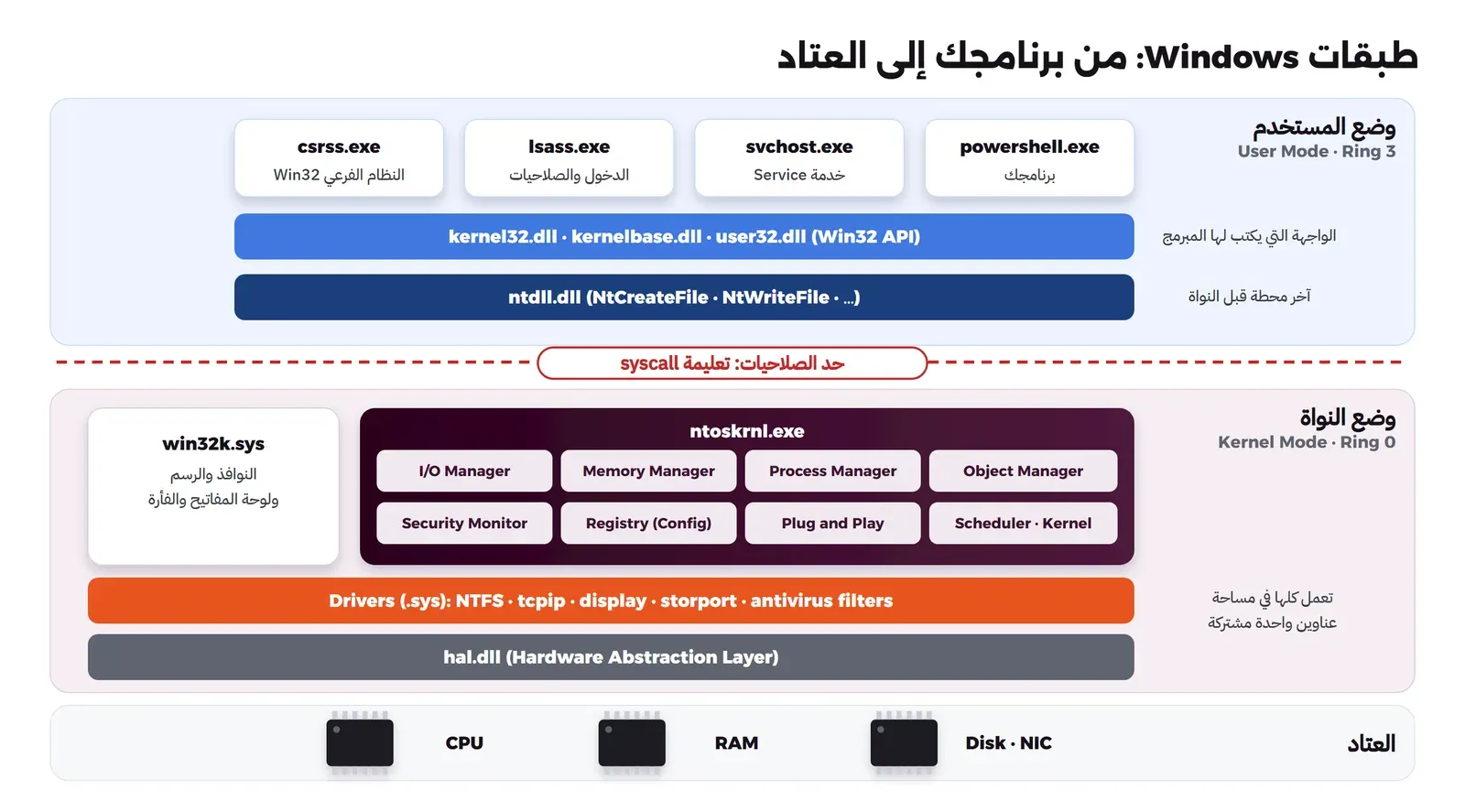
وفي الرسم أعلاه لاحظ التالي، من الأعلى إلى الأسفل:
- العمليات Processes: كل برنامج يعمل هو عملية، ولها مساحة عناوين Address Space خاصة بها، وفيها خيط Thread واحد أو أكثر هو الذي ينفذ الكود فعلاً. والعملية نفسها لا تنفذ شيئاً، وإنما هي الحاوية التي تملك الذاكرة والملفات المفتوحة والصلاحيات، والخيوط هي التي يجدولها المعالج.
- واجهة Win32 API: المكتبات التي يكتب لها المبرمج، مثل
kernel32.dllوkernelbase.dllللملفات والعمليات والذاكرة، وuser32.dllللنوافذ. وعندما تستدعي الدالةCreateFileWلتفتح ملفاً فأنت تستدعي دالة فيkernelbase.dllتعمل داخل عمليتك. - المكتبة
ntdll.dll: آخر طبقة قبل النواة، وفيها الدوال التي تبدأ بـNtمثلNtCreateFileوNtWriteFile، وكل واحدة منها تضع رقم الخدمة المطلوبة في مسجل Register وتنفذ تعليمة المعالجsyscallالتي تنقل التنفيذ إلى النواة. وهذه الدوال غير موثقة للاستخدام المباشر في أغلبها، لذلك يكتب المبرمج للطبقة التي فوقها. - النواة
ntoskrnl.exe: الملف الذي يحمل النواة ومجموعة المديرين التي تسميها Microsoft التنفيذي Executive: مدير الإدخال والإخراج I/O Manager الذي يوصل الطلبات إلى التعريفات، ومدير الذاكرة Memory Manager، ومدير العمليات Process Manager، ومدير الكائنات Object Manager الذي يعطي كل شيء في النظام اسماً ومقبضاً، ومراقب الأمان Security Reference Monitor الذي يقرر من يحق له فتح ماذا، ومدير الإعدادات Configuration Manager الذي يحمل السجل Registry، والمجدول Scheduler الذي يقرر أي خيط يعمل على أي معالج. - الملف
win32k.sys: الجزء من النظام الفرعي Win32 الذي يعمل في النواة، ويدير النوافذ والرسم ولوحة المفاتيح والفأرة. - التعريفات Drivers: ملفات
.sysتعمل داخل النواة، منها ما يتحدث مع العتاد مثل تعريف كرت الشاشة والقرص، ومنها ما لا علاقة له بالعتاد مثل نظام الملفات NTFS وطبقة الشبكة TCP/IP، ومنها برامج التصفية Filter Drivers التي يضعها مضاد الفيروسات وبرامج النسخ الاحتياطي لترى كل عملية على الملفات. - طبقة تجريد العتاد
hal.dll: واختصاراً HAL، وهي التي تخفي عن النواة الفروق بين اللوحات الأم وطريقة التعامل مع المقاطعات Interrupts والمؤقتات Timers.
وهذا التقسيم هو ما تعرضه Microsoft في نظرة عامة على مكونات Windows للمطورين الذين يكتبون التعريفات، وسوف نقرأ في المختبر هذه الملفات نفسها من مجلد النظام ونرى أحجامها وإصداراتها.
وضع المستخدم ووضع النواة: لماذا يقسم المعالج إلى عالمين؟
المعالج في أي جهاز Windows يعمل في وضعين: وضع المستخدم User Mode الذي تعمل فيه البرامج، ووضع النواة Kernel Mode الذي تعمل فيه النواة والتعريفات، وفي معالجات x86 يسمى الأول Ring 3 والثاني Ring 0. والفرق بينهما ليس اسماً، وإنما صلاحيات يفرضها المعالج نفسه: الكود في وضع المستخدم لا يستطيع أن ينفذ تعليمات المعالج الحساسة، ولا أن يقرأ أو يكتب في عناوين الذاكرة المحجوزة للنظام، وإذا حاول فإن المعالج يوقفه ويسلم الأمر للنواة.
ولكي تتخيل الفكرة، فكر في موظف خدمة العملاء في البنك: العميل يقف أمام النافذة ويطلب ما يريد، والموظف خلف الزجاج هو الذي يفتح الخزنة ويسجل في الدفاتر، ولا يدخل العميل إلى الخزنة بنفسه مهما كان مستعجلاً. والعميل هنا هو برنامجك، والنافذة هي استدعاء النظام System Call، والموظف هو النواة.
وقد يتساءل البعض: لماذا لا تعمل كل البرامج في وضع النواة وتوفر على نفسها هذا الذهاب والعودة؟ والإجابة أن هذا ما كانت تفعله أنظمة قديمة مثل MS-DOS، حيث يستطيع أي برنامج أن يكتب في أي مكان من الذاكرة، والنتيجة أن خطأ واحداً في أي برنامج كان يوقف الجهاز كله، وأن أي برنامج ضار يملك الجهاز بالكامل من أول سطر. ولذلك صممت NT من البداية على أن يكون لكل عملية حدودها، وتصف Microsoft الوضعين في صفحة User Mode and Kernel Mode كما يلي:
- عندما تشغل برنامجاً في وضع المستخدم ينشئ Windows له عملية بمساحة عناوين افتراضية Virtual Address Space خاصة وجدول مقابض Handle Table خاص، ولأن المساحة خاصة فلا يستطيع برنامج أن يغير بيانات برنامج آخر، وإذا تعطل البرنامج فإنه لا يؤثر على البرامج الأخرى ولا على النظام.
- وكل الكود الذي يعمل في وضع النواة يشترك في مساحة عناوين افتراضية واحدة، وبالتالي فإن التعريف الذي يكتب في عنوان خاطئ قد يفسد بيانات النظام أو تعريف آخر، وإذا تعطل تعريف في وضع النواة فإنه يوقف النظام كله.
والصورة التالية تبين الحالتين جنباً إلى جنب:
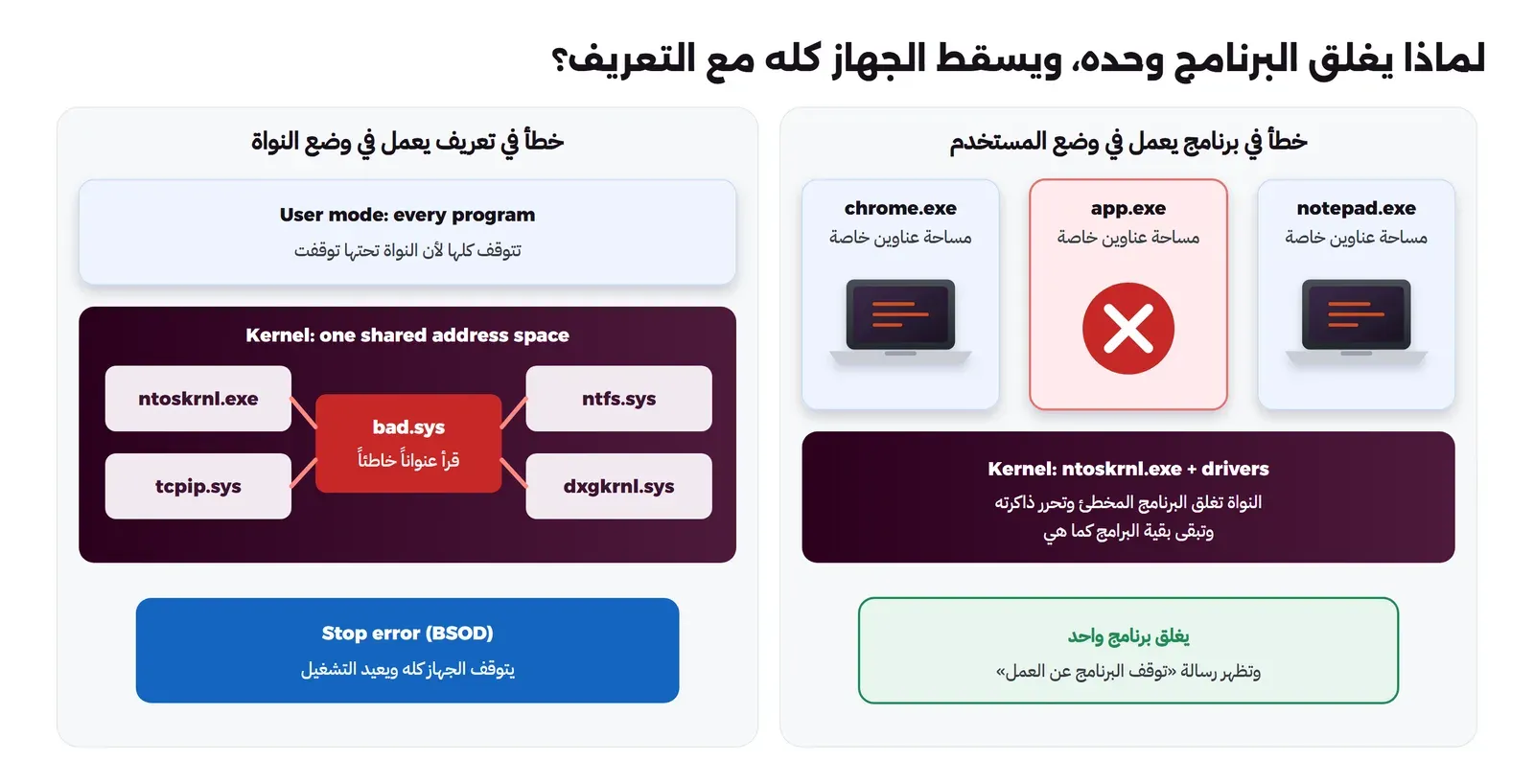
لاحظ أن النواة في الحالة الأولى هي التي تنقذ الموقف: عندما يقرأ البرنامج عنواناً غير مسموح له فإن المعالج يرفع استثناء Exception، والنواة تقرر أن هذا البرنامج انتهى، فتغلقه وتحرر ذاكرته، وتظهر لك الرسالة المعروفة بأن البرنامج توقف عن العمل. أما في الحالة الثانية فلا يوجد أحد فوق النواة يقرر عنها، فإذا اكتشفت النواة أن بياناتها قد تكون فسدت فإن أسلم قرار هو أن توقف الجهاز كله فوراً قبل أن يكتب على القرص بيانات خاطئة، وهذا هو خطأ التوقف Stop Error الذي نعرفه باسم الشاشة الزرقاء BSOD.
ماذا حدث في 19 يوليو 2024؟
هذه أوضح حادثة في السنوات الأخيرة تشرح لماذا يهم المكان الذي يعمل فيه الكود، والصورة التالية من مطار LaGuardia في نيويورك صباح ذلك اليوم:
والصورة التالية هي الشاشة نفسها كما وثقتها Wikimedia، ولاحظ السطرين الأخيرين فيها:
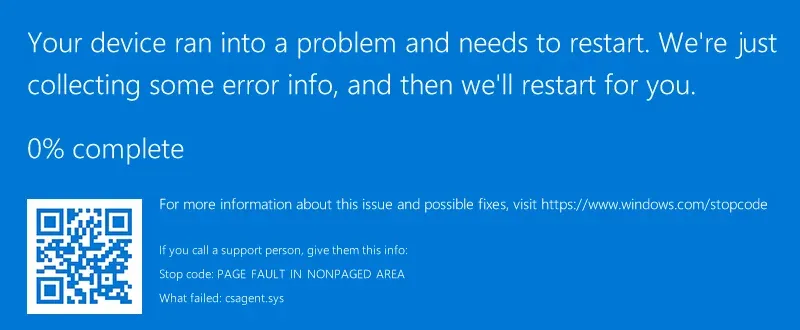
csagent.sys. الصورة: Microsoft Corporation، ملكية عامة Public domain، المصدر: Wikimedia Commons (تم قصها وتحويلها إلى WebP).في الشاشة أعلاه لاحظ التالي:
- السطر
What failed: csagent.sysيقول إن الذي فشل ملف ينتهي بـ.sys، أي تعريف يعمل في وضع النواة، وهذا هو المكان الذي تعمل فيه أغلب برامج الحماية لأنها تريد أن ترى كل عملية تفتح وكل ملف يكتب قبل أن يحدث. - رمز التوقف
PAGE_FAULT_IN_NONPAGED_AREAيعني أن كوداً في النواة حاول أن يقرأ عنواناً في الذاكرة لا يوجد خلفه شيء، وهي القراءة خارج الحدود التي وصفها تقرير الشركة. - لو حدث الخطأ نفسه في برنامج يعمل في وضع المستخدم لأغلقته النواة وحده، ولاستمر الجهاز يعمل وربما أعاد البرنامج تشغيل نفسه.
والدرس العملي لمسؤول الأنظمة ليس أن برامج الحماية سيئة، وإنما أن كل برنامج يثبت تعريفاً في النواة يملك القدرة على إيقاف الجهاز، لذلك عليك أن تعرف ما هي التعريفات التي تعمل على أجهزتك ومن يحدثها ومتى، وأن تطلب من كل مورد أن يتيح لك نشر التحديثات على مراحل لا على كل الأجهزة في وقت واحد. ولمن يريد أن يعرف لماذا تحتاج أدوات الحماية أن ترى ما يحدث في النواة أصلاً، فقد شرحنا ذلك في كيف يعمل وكيل EDR على الأجهزة.
استدعاء النظام System Call: الباب الوحيد إلى النواة
إذا كان البرنامج لا يستطيع أن يلمس القرص أو الشبكة أو ذاكرة غيره، فكيف يكتب في ملف؟ والإجابة أنه يطلب ذلك من النواة عبر استدعاء النظام System Call، وهو الباب الوحيد المسموح به بين العالمين. والصورة التالية تبين ما يحدث عندما يكتب سطر واحد من PowerShell أربعة كيلوبايت في ملف، وهي التجربة نفسها التي سوف نقيس زمنها في المختبر:
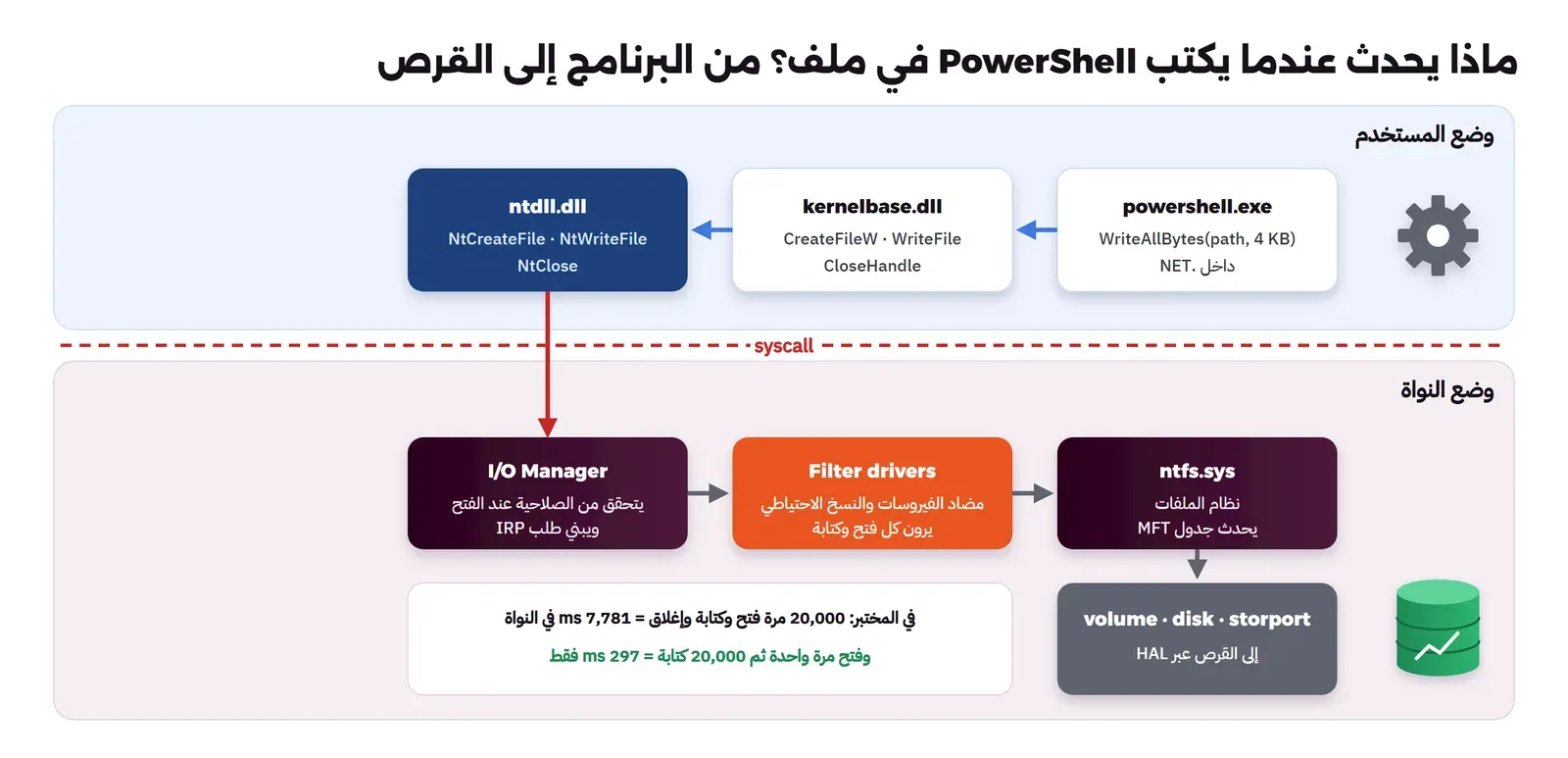
kernelbase.dll وntdll.dll ثم يعبر إلى النواة، ويمر على التعريفات واحداً بعد الآخر حتى يصل القرص.والخطوات بالترتيب كما يلي:
- الدالة
[IO.File]::WriteAllBytesفي .NET تستدعي ثلاث دوال من Win32:CreateFileWلتفتح الملف، ثمWriteFileلتكتب، ثمCloseHandleلتغلق. - كل دالة منها في
kernelbase.dllتتحقق من المدخلات وتحولها، ثم تستدعي المقابل لها فيntdll.dll:NtCreateFileوNtWriteFileوNtClose. - الدالة في
ntdll.dllتنفذ تعليمةsyscall، فينتقل المعالج إلى وضع النواة ويبدأ التنفيذ من نقطة دخول واحدة حددتها النواة مسبقاً، ولا يستطيع البرنامج أن يختار أي عنوان آخر يقفز إليه. - في النواة يستقبل مدير الإدخال والإخراج الطلب، وعند الفتح يسأل مراقب الأمان هل يحق لهذا المستخدم أن يفتح هذا الملف للكتابة، ثم يبني حزمة طلب اسمها IRP واختصاراً I/O Request Packet ويمررها إلى التعريفات.
- تمر الحزمة أولاً على تعريفات التصفية، مثل مضاد الفيروسات الذي قد يقرر أن يفحص الملف عند فتحه أو إغلاقه، ثم على
ntfs.sysالذي يحدث جدول الملفات، ثم على تعريفات القرص. - تعود النتيجة بالطريق نفسه، ويخرج المعالج من وضع النواة إلى وضع المستخدم، ويكمل برنامجك.
وكل هذا يحدث في الخيط نفسه، أي أن خيط برنامجك هو الذي ينفذ كود النواة نيابة عنه، ولذلك يحسب Windows لكل خيط زمنين منفصلين: زمن في وضع المستخدم User Time، وزمن في وضع النواة ويسميه Privileged Time أو Kernel Time. وهذان الرقمان هما أول ما سوف نقيسه في المختبر، لأنهما يقولان لك أين يقضي برنامجك وقته فعلاً. وإذا أردت أن ترى الفكرة نفسها على Linux بالأدوات strace وperf، فقد شرحناها في فضاء النواة وفضاء المستخدم واستدعاءات النظام، والمفهوم واحد في النظامين وإن اختلفت الأسماء.
المختبر: ننظر داخل Windows 11 بصلاحيات مستخدم عادي
الآن سوف نقوم بتشغيل سكربت PowerShell واحد اسمه run.ps1 يقرأ من النظام ما شرحناه، ويكتب كل جزء في ملف نصي منفصل. والسكربت لا يغير شيئاً على الجهاز، ولا يحتاج صلاحيات المسؤول Administrator، بل إن بعض نتائجه تعتمد على أنه لا يملكها، كما سوف نرى في الجزء الأخير. وكل ما تحتاجه هو جهاز عليه Windows 10 أو 11، وPowerShell الذي يأتي معه.
شغل السكربت من نافذة PowerShell عادية، وليس من نافذة فتحتها بخيار Run as administrator:
cd lab
powershell -ExecutionPolicy Bypass -File run.ps1
الخيار -ExecutionPolicy Bypass يسمح بتشغيل هذا السكربت وحده دون أن يغير سياسة تشغيل السكربتات في جهازك، والسبب أن Windows يمنع افتراضياً تشغيل ملفات .ps1 غير الموقعة. وأول ملف يكتبه السكربت يصف الجهاز الذي عمل عليه:
OS        : Microsoft Windows 11 Pro 24H2 (build 26100.9711) 64-bit
RAM       : 63.9 GB
PowerShell: 5.1.26100.9711
Elevated  : False
لاحظ السطر الأخير: Elevated : False يعني أن نافذة PowerShell تعمل بصلاحيات مستخدم عادي، حتى لو كان حسابك نفسه من مجموعة المسؤولين، لأن التحكم في حساب المستخدم UAC يعطي البرامج صلاحيات عادية إلا إذا طلبت الرفع صراحة. وكل النتائج التالية من هذا الجهاز وفي هذه الحالة، فإذا شغلت السكربت على جهازك فسوف تختلف الأرقام، وأما الشكل العام فسوف يبقى نفسه.
التجربة الأولى: أين يقضي البرنامج وقته؟
نبدأ بالسؤال الذي طرحناه في الجزء السابق، والدالة التالية من السكربت تقيس زمن الوضعين لعملية PowerShell نفسها قبل كل عمل وبعده، ثم تطرح الفرق:
function Measure-Mode($label, [scriptblock]$work) {
  $me = [Diagnostics.Process]::GetCurrentProcess(); $me.Refresh()
  $u0 = $me.UserProcessorTime; $k0 = $me.PrivilegedProcessorTime; $sw = [Diagnostics.Stopwatch]::StartNew()
  & $work
  $sw.Stop(); $me.Refresh()
  $u = ($me.UserProcessorTime - $u0).TotalMilliseconds; $k = ($me.PrivilegedProcessorTime - $k0).TotalMilliseconds
  [pscustomobject]@{ Work = $label; 'Wall ms' = [int]$sw.ElapsedMilliseconds; 'User ms' = [int]$u; 'Kernel ms' = [int]$k; 'Kernel %' = [int](100 * $k / [math]::Max(1, $u + $k)) }
}
$tmp = Join-Path $env:TEMP 'arabroot-lab.bin'; $buf = New-Object byte[] 4096
$m = @(
  Measure-Mode 'A: math only (2,000,000 x Sqrt)' { $s = 0.0; for ($i = 0; $i -lt 2000000; $i++) { $s += [math]::Sqrt($i) } }
  Measure-Mode 'B: 20,000 x open/write 4 KB/close' { for ($i = 0; $i -lt 20000; $i++) { [IO.File]::WriteAllBytes($tmp, $buf) } }
  Measure-Mode 'B2: open once, 20,000 x write 4 KB' { $f = [IO.File]::Open($tmp, 'Create', 'Write'); for ($i = 0; $i -lt 20000; $i++) { $f.Write($buf, 0, 4096); $f.Flush() }; $f.Close() }
  Measure-Mode 'C: 300 x list all processes' { for ($i = 0; $i -lt 300; $i++) { $null = [Diagnostics.Process]::GetProcesses() } }
  Measure-Mode 'D: 200 x sleep 10 ms' { for ($i = 0; $i -lt 200; $i++) { Start-Sleep -Milliseconds 10 } }
)
في الكود أعلاه لاحظ التالي:
- الخاصيتان
UserProcessorTimeوPrivilegedProcessorTimeهما الزمنان اللذان يحسبهما Windows لكل عملية، والدالةRefreshضرورية قبل القراءة لأن .NET يحفظ القيم القديمة. - العمل A حساب فقط، وهو جذر تربيعي مليوني مرة، ولا يحتاج أي شيء من النواة.
- العمل B يكتب أربعة كيلوبايت في ملف عشرين ألف مرة، وكل مرة يفتح الملف ويكتب ويغلق، أي ثلاثة استدعاءات نظام على الأقل في كل مرة.
- العمل B2 هو التجربة المقابلة: يكتب الكمية نفسها عشرين ألف مرة، ولكنه يفتح الملف مرة واحدة فقط.
- العمل C يطلب قائمة كل العمليات في الجهاز ثلاثمئة مرة، والقائمة تأتي من النواة.
- العمل D ينام عشرة أجزاء من الثانية مئتي مرة، ولا يعمل شيئاً.
والمخرج سوف يكون كما يلي:
Work                               Wall ms User ms Kernel ms Kernel %
----                               ------- ------- --------- --------
A: math only (2,000,000 x Sqrt)        874     609        31        5
B: 20,000 x open/write 4 KB/close    18973    1125      7781       87
B2: open once, 20,000 x write 4 KB     683     141       297       68
C: 300 x list all processes           6220    1750      2734       61
D: 200 x sleep 10 ms                  3292     125        62       33
وهذا الجدول أهم ما في المختبر، فلنقرأه سطراً سطراً:
- الحساب A: 609 ms في وضع المستخدم و31 ms فقط في النواة، أي 5%. وهذه الأجزاء القليلة في النواة ليست من الكود نفسه، وإنما من أشياء تحدث لأي برنامج يعمل، مثل المقاطعات ومعالجة صفحات الذاكرة التي يطلبها PowerShell أثناء التنفيذ.
- الملفات B: 7,781 ms في النواة مقابل 1,125 ms فقط في وضع المستخدم، أي أن 87% من وقت المعالج قضاه في النواة، والزمن الكلي 18,973 ms أي قرابة 19 ثانية. والكود الذي كتبناه سطر واحد، ولكن كل دورة منه تمر بكل الطبقات التي في الرسم السابق: فحص الصلاحية عند الفتح، وتعريفات التصفية، ونظام الملفات الذي ينشئ الملف ويحدث بياناته، ثم الإغلاق الذي قد يدفع مضاد الفيروسات إلى فحص الملف.
- الملفات B2: الكمية نفسها من البيانات، 20,000 كتابة بأربعة كيلوبايت، أخذت 683 ms فقط، و297 ms منها في النواة. أي أن الكتابة نفسها رخيصة، والذي كلف قرابة ثماني ثوان في النواة هو الفتح والإغلاق المتكرر.
- قائمة العمليات C: 61% في النواة، لأن النواة هي التي تملك جدول العمليات وتنسخه إلى برنامجك في كل طلب، ثم يقضي .NET بقية الوقت في تحويل البيانات إلى كائنات Objects.
- النوم D: الزمن الكلي 3,292 ms، ولكن المعالج لم يعمل منه إلا 187 ms في الوضعين معاً. والخيط النائم لا يستهلك شيئاً، لأن المجدول يخرجه من قائمة الخيوط الجاهزة حتى يحين وقته. ولاحظ أن مئتي نومة من عشرة أجزاء من الثانية كان يفترض أن تكون ألفي جزء، ولكنها أخذت أكثر من ثلاثة آلاف، والسبب أن الخيط لا يستيقظ في اللحظة المطلوبة بالضبط، وإنما عند أقرب نبضة لمؤقت النظام بعدها.
والقاعدة العملية من هذه التجربة: إذا كان برنامجك بطيئاً والمعالج مشغولاً، فانظر أولاً إلى نسبة الزمن في النواة، فإذا كانت عالية فالمشكلة غالباً في عدد استدعاءات النظام لا في الحسابات، والحل عادة أن تجمع العمليات الصغيرة في عمليات أكبر: تفتح الملف مرة، وتقرأ بكتل كبيرة، وتعيد استخدام الاتصال بدل فتح اتصال جديد لكل طلب. ويعرض مدير المهام هذا الزمن في الرسم البياني للمعالج إذا اخترت Show kernel times، فيظهر الجزء الخاص بالنواة بلون أغمق.
التجربة الثانية: شجرة العمليات عند الإقلاع
نقرأ الآن قائمة العمليات من WMI عبر Get-CimInstance Win32_Process، ونأخذ منها عمليات النظام الأساسية فقط، ولكل عملية نكتب رقمها PID، ورقم الجلسة Session، واسم العملية التي أنشأتها Parent، وعدد خيوطها:
$all = Get-CimInstance Win32_Process
$byPid = @{}; foreach ($p in $all) { $byPid[[int]$p.ProcessId] = $p }
$names = 'System Idle Process','System','Registry','smss.exe','csrss.exe','wininit.exe','services.exe','lsass.exe','winlogon.exe','fontdrvhost.exe','dwm.exe','LsaIso.exe','MemCompression'
$rows = $all | Where-Object { $names -contains $_.Name } | Sort-Object ProcessId | ForEach-Object {
  $parent = if ($byPid.ContainsKey([int]$_.ParentProcessId) -and $_.ProcessId -ne 0) { $byPid[[int]$_.ParentProcessId].Name } else { '(none or exited)' }
  [pscustomobject]@{ Name = $_.Name; PID = $_.ProcessId; Session = $_.SessionId; Parent = $parent; Threads = $_.ThreadCount }
}
Out-Lab '01-system-processes' ($rows | Format-Table -AutoSize | Out-String).TrimEnd()
والمخرج سوف يكون كما يلي:
Name                 PID Session Parent              Threads
----                 --- ------- ------              -------
System Idle Process    0       0 (none or exited)         24
System                 4       0 System Idle Process     364
Registry             180       0 System                    4
smss.exe             644       0 System                    2
wininit.exe          848       0 (none or exited)          2
csrss.exe            856       1 (none or exited)         22
csrss.exe            984       0 (none or exited)         18
winlogon.exe        1040       1 (none or exited)          4
services.exe        1160       0 wininit.exe               9
LsaIso.exe          1180       0 wininit.exe               1
lsass.exe           1188       0 wininit.exe              12
fontdrvhost.exe     1356       1 winlogon.exe              5
fontdrvhost.exe     1360       0 wininit.exe               5
dwm.exe             1596       1 winlogon.exe             18
في المخرج أعلاه لاحظ التالي:
- System Idle Process برقم 0 ليست عملية حقيقية، وإنما هي الطريقة التي يعرض بها Windows وقت المعالج الفارغ، ولها خيط لكل معالج منطقي، ولذلك نجد 24 خيطاً على هذا الجهاز.
- System برقم 4 دائماً هي النواة نفسها، وخيوطها الـ 364 خيوط تعمل في وضع النواة فقط، مثل خيوط التعريفات وخيوط مدير الذاكرة التي تكتب الصفحات إلى القرص. وعندما ترى هذه العملية تستهلك المعالج فهذا يعني أن تعريفاً أو جزءاً من النواة يعمل بكثرة، وليس برنامجاً عادياً.
- Registry عملية صغيرة أنشأتها النواة تحتفظ فيها بأجزاء السجل Registry في الذاكرة، وليس فيها كود ينفذ في وضع المستخدم.
- smss.exe هو مدير الجلسات Session Manager، وهو أول عملية في وضع المستخدم، وأبوه System.
- wininit.exe وcsrss.exe وwinlogon.exe أبوهم غير موجود، والسبب ليس خطأ في السكربت، وإنما أن
smss.exeينشئ نسخة جديدة من نفسه لكل جلسة، وهذه النسخة هي التي تشغل عمليات الجلسة. ويشرح فريق الدعم في Microsoft في شرح عمليات الإقلاع أن نسخة الجلسة 0 تشغلwininit.exeوcsrss.exeثم تخرج، وأن نسخة جلسة المستخدم تشغلcsrss.exeوwinlogon.exe، والمخرج يبين أن هذه النسخة خرجت أيضاً، لأن الجهاز لا تعمل عليه إلا نسخة واحدة منsmss.exeهي الأصلية. لذلك يبقى رقم الأب مسجلاً في العملية، ولكن لا توجد عملية حية بهذا الرقم. - services.exe وlsass.exe وLsaIso.exe أبوهم
wininit.exe، وكلهم في الجلسة 0. - dwm.exe وإحدى نسختي fontdrvhost.exe أبوهما
winlogon.exeفي الجلسة 1، والنسخة الثانية منfontdrvhost.exeفي الجلسة 0 أبوهاwininit.exe.
والصورة التالية ترسم هذه العلاقات كشجرة:
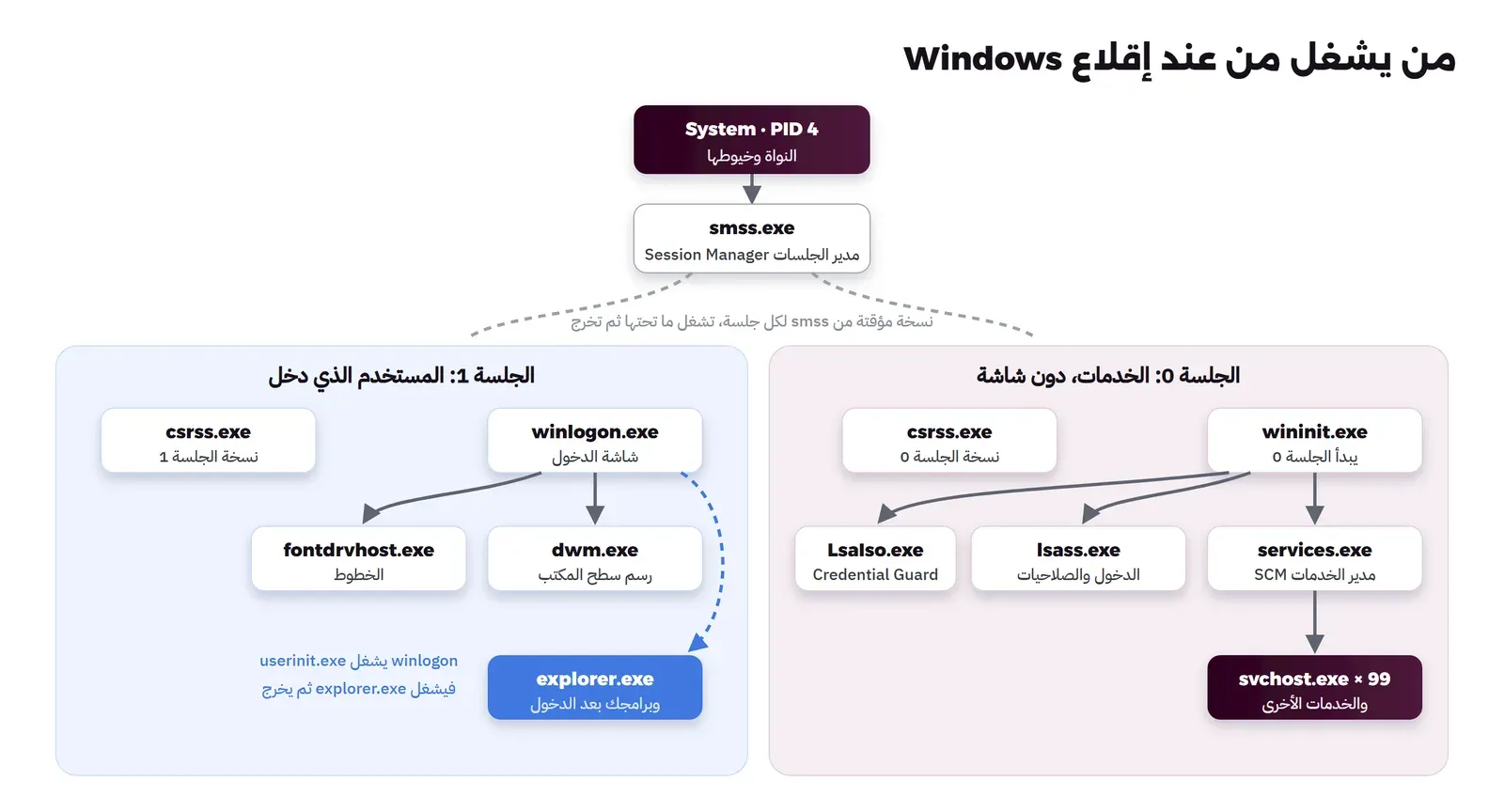
والآن ماذا تفعل كل واحدة من هذه العمليات؟
- csrss.exe واختصاراً Client/Server Runtime Subsystem هو الجزء من النظام الفرعي Win32 الذي يعمل في وضع المستخدم، وله نسخة في كل جلسة، وإذا توقف فإن النظام يتوقف معه لأنه عملية حرجة Critical Process.
- wininit.exe يجهز الجلسة 0 ويشغل مدير الخدمات و
lsass.exe. - services.exe هو مدير التحكم بالخدمات Service Control Manager، واختصاراً SCM، وسوف نخصص له جزءاً كاملاً بعد قليل.
- lsass.exe واختصاراً Local Security Authority Subsystem Service يتحقق من المستخدمين عند الدخول المحلي والدخول عبر الشبكة، ويطبق سياسات الأمان، ويحتفظ ببيانات الدخول في ذاكرته، ولذلك هو الهدف الأول لأي مخترق يريد كلمات المرور أو الهاشات Hashes.
- LsaIso.exe هو العملية المعزولة التي تعمل مع ميزة Credential Guard، وتحفظ فيها Windows الأسرار في بيئة معزولة بالمحاكاة الافتراضية Virtualization-based Security، فلا يصل إليها حتى كود النواة العادي. ووجودها في القائمة يعني أن هذه الميزة تعمل على هذا الجهاز.
- winlogon.exe يدير الدخول والخروج وقفل الشاشة في جلسة المستخدم، وبعد الدخول يشغل البرنامج
userinit.exeالذي يشغل سطح المكتبexplorer.exeثم يخرج، ولذلك لا تجدuserinit.exeفي القائمة. - dwm.exe واختصاراً Desktop Window Manager يرسم سطح المكتب والنوافذ بالشفافية والظلال باستخدام كرت الشاشة.
- fontdrvhost.exe يقرأ ملفات الخطوط ويحللها في وضع المستخدم داخل بيئة معزولة AppContainer بأقل الصلاحيات، وكان هذا العمل قبل Windows 10 يتم داخل النواة، فكان خط مصمم لاستغلال ثغرة يصل مباشرة إلى وضع النواة، كما تشرح Microsoft في إعلانها عن هذا التغيير.
lsass.exe نسخة واحدة فقط وأبوها wininit.exe وتعمل من C:\Windows\System32، وsvchost.exe أبوها دائماً services.exe، وcsrss.exe لا يكون له أب حي، فإذا وجدت svchost.exe أبوها برنامج آخر، أو lsass.exe ثانية، أو أياً منها يعمل من مجلد المستخدم، فهذا يستحق التحقيق فوراً.التجربة الثالثة: الجلسة 0 وجلسة المستخدم
الرقم Session في الجدول السابق ليس تفصيلاً، فكل عملية في Windows تنتمي إلى جلسة، والجلسة هي مجموعة العمليات التي تشترك في سطح مكتب واحد ولوحة مفاتيح وشاشة واحدة. والجزء الثالث من السكربت يجمع كل العمليات حسب الجلسة:
Session Processes Threads Handles
------- --------- ------- -------
0             182    2090  400979
1             384    6909  247219
Total: 566 processes, 8999 threads, 648198 handles
svchost.exe in session 0: 99
svchost.exe in session 1: 10
في المخرج أعلاه لاحظ التالي:
- الجهاز يعمل عليه 566 عملية فيها 8,999 خيطاً، وتملك هذه العمليات 648,198 مقبضاً Handle. والمقبض هو الرقم الذي تعطيه النواة للبرنامج عندما يفتح شيئاً، سواء كان ملفاً أو مفتاحاً في السجل أو عملية أخرى أو حدثاً Event، وكل مقبض يشير إلى كائن في ذاكرة النواة. وعندما يتزايد عدد المقابض عند برنامج واحد دون توقف فهذا تسرب مقابض Handle Leak، وهو من أسباب البطء الذي يختفي بعد إعادة التشغيل.
- الجلسة 0 فيها 182 عملية، منها 99 نسخة من
svchost.exe، وهي جلسة الخدمات ولا يجلس أمامها أحد. - الجلسة 1 فيها 384 عملية، وهي جلسة المستخدم الذي دخل إلى الجهاز وبرامجه، وفيها أيضاً عشر نسخ من
svchost.exeتحمل الخدمات الخاصة بهذا المستخدم، وسوف نعود إليها بعد قليل.
وفصل الخدمات في جلسة خاصة بدأ مع Windows Vista، وتسميه Microsoft عزل الجلسة 0 Session 0 Isolation. وقبله في Windows XP كانت الخدمات تعمل في الجلسة 0 نفسها التي يدخل إليها أول مستخدم، وتستطيع أن تفتح نوافذ على سطح مكتبه، وهذا يعني أن برنامجاً عادياً يستطيع أن يرسل رسائل النوافذ إلى خدمة تعمل بأعلى الصلاحيات. ومنذ Vista أصبح أول مستخدم يدخل إلى الجلسة 1، وبقيت الجلسة 0 للخدمات وحدها دون سطح مكتب يراه أحد، وتشرح Microsoft أثر ذلك على الخدمات والتعريفات في وثيقة Impact of Session 0 Isolation.
والنتيجة العملية التي يقابلها المطور: إذا كتبت خدمة Service تحاول أن تعرض رسالة أو نافذة للمستخدم، فلن يراها أحد، وقد تتوقف الخدمة تنتظر ضغطة زر لن تأتي أبداً. والطريقة الصحيحة أن تبقى الخدمة دون واجهة، وأن يكون لها برنامج منفصل يعمل في جلسة المستخدم ويتحدث معها عبر قناة مثل Named Pipe أو RPC.
الخدمات Services: برامج تعمل دون أن يدخل أحد
الخدمة في Windows برنامج يعمل في الخلفية، يبدأ عادة مع الإقلاع قبل أن يدخل أي مستخدم، ويستمر بعد أن يخرج، مثل خدمة التحديثات وخدمة الطباعة وجدار الحماية وخادم قاعدة البيانات. والذي يدير كل الخدمات هو services.exe، أي مدير التحكم بالخدمات SCM، وتصفه Microsoft في صفحة Service Control Manager بأنه يبدأ مع إقلاع النظام، ويعمل كخادم RPC حتى تستطيع أدوات الإدارة أن تتحكم في الخدمات حتى من جهاز آخر، وأنه يحتفظ بقاعدة بيانات الخدمات المثبتة، ويشغل الخدمات والتعريفات عند الإقلاع أو عند الطلب، ويحفظ حالة كل خدمة، ويرسل إليها أوامر الإيقاف والإيقاف المؤقت. وقاعدة البيانات هذه ليست ملفاً خاصاً، وإنما المفتاح HKLM\SYSTEM\CurrentControlSet\Services في السجل، وفيه مفتاح لكل خدمة ولكل تعريف.
وإذا كنت تعرف Linux، فهذا هو الدور الذي يقوم به systemd هناك، وقد شرحناه في الخدمات والسجلات مع systemd، والفرق الأهم أن Windows يحمل كثيراً من خدماته داخل عملية مشتركة اسمها svchost.exe كما سوف نرى.
ماذا يعمل على هذا الجهاز؟
الجزء الرابع من السكربت يقرأ كل الخدمات من Win32_Service، ويجمعها حسب طريقة التشغيل والحساب والعملية التي تحملها:
$svc = Get-CimInstance Win32_Service
$run = $svc | Where-Object State -eq 'Running'
$hosted = $run | Where-Object { $_.PathName -match 'svchost\.exe' }
$perHost = $hosted | Group-Object ProcessId
$shared = $perHost | Where-Object Count -gt 1 | Sort-Object Count -Descending | ForEach-Object { "  PID $($_.Name): " + (($_.Group.Name | Sort-Object) -join ', ') }
والمخرج سوف يكون كما يلي:
Installed services: 318   Running: 157   Stopped: 161
Start mode: Manual 209, Auto 96, Disabled 10, Unknown 3
Running services by account:
  LocalSystem                      92
  NT AUTHORITY\LocalService        39
  (empty: per-user services, LSM)  13
  NT Authority\NetworkService      11
  NT Service\SQLTELEMETRY          1
  NT Service\MSSQLSERVER           1
Per-user service instances (name_<suffix>) running: 12
Running services inside svchost.exe: 116, in 108 svchost processes
svchost processes holding one service: 104
svchost processes holding more than one:
  PID 1324: BrokerInfrastructure, DcomLaunch, PlugPlay, Power, SystemEventsBroker
  PID 8452: PimIndexMaintenanceSvc_14c9a0, UnistoreSvc_14c9a0, UserDataSvc_14c9a0
  PID 3660: BFE, mpssvc
  PID 1460: RpcEptMapper, RpcSs
في المخرج أعلاه لاحظ التالي:
- على الجهاز 318 خدمة مثبتة، يعمل منها 157 فقط. والسبب أن 209 خدمات طريقة تشغيلها يدوية Manual، أي أنها لا تبدأ مع الإقلاع، وإنما يشغلها النظام عندما يحتاجها برنامج أو حدث، مثل خدمة البلوتوث عند توصيل جهاز. و96 خدمة تلقائية Auto تبدأ مع الإقلاع، و10 معطلة Disabled لا تعمل أبداً.
- كل خدمة تعمل بحساب Account يحدد صلاحياتها، و92 من الخدمات العاملة تعمل بالحساب LocalSystem.
- هناك 13 خدمة الحساب فيها فارغ، و12 منها اسمها ينتهي بلاحقة مثل
_14c9a0، وهي خدمات المستخدم Per-user Services التي سوف نشرحها بعد قليل. - الخدمتان
MSSQLSERVERوSQLTELEMETRYتعملان بحسابين خاصين من نوعNT Service\...، وهو ما يسمى حساب الخدمة الافتراضي Virtual Service Account، وهذا الجهاز عليه SQL Server مثبت، وهذا يبين لك أن البرامج التي تثبتها تضيف خدماتها إلى القائمة نفسها. - 116 خدمة تعمل داخل
svchost.exe، موزعة على 108 عمليات، و104 عمليات منها تحمل خدمة واحدة فقط، وأربع عمليات بقيت تحمل أكثر من خدمة.
الحسابات الثلاثة: LocalSystem وLocalService وNetworkService
عندما يشغل مدير الخدمات خدمة فإنه يدخل بحسابها ويعطي عمليتها رمز وصول Access Token، وهذا الرمز هو الذي يقارنه مراقب الأمان بصلاحيات كل ملف أو مفتاح تحاول الخدمة فتحه. ولذلك فإن اختيار الحساب هو قرار أمني قبل أن يكون قراراً تقنياً، وتعرض Microsoft في Service User Accounts ثلاثة حسابات جاهزة لا تحتاج كلمة مرور:
| الحساب | الصلاحيات على الجهاز | يظهر على الشبكة باسم | متى تستخدمه |
|---|---|---|---|
LocalSystem | واسعة جداً، ورمزه فيه مجموعة المسؤولين، ويستطيع فتح أغلب كائنات النظام | الجهاز نفسه | خدمات النظام التي تحتاج كل شيء فعلاً، وليس لخدمتك |
NetworkService | قليلة | الجهاز نفسه | خدمة تحتاج أن تتصل بسيرفر آخر في الشبكة باسم الجهاز |
LocalService | قليلة | مستخدم مجهول Anonymous | خدمة تعمل محلياً ولا تحتاج هوية على الشبكة |
وتقول Microsoft في صفحة LocalSystem صراحة إن أغلب الخدمات لا تحتاج هذا المستوى من الصلاحيات، وإن الخدمة التي لا تحتاجه يجب أن تعمل بأحد الحسابين الآخرين. والسبب واضح: الخدمة التي تعمل بالحساب LocalSystem وفيها ثغرة تعطي المخترق الجهاز كاملاً، أما الخدمة التي تعمل بالحساب LocalService وفيها الثغرة نفسها فتعطيه صلاحيات قليلة يحتاج بعدها إلى ثغرة أخرى ليصعد. لذلك لا تقم بتثبيت خدمتك بالحساب LocalSystem لأنه أسهل طريق لتجنب أخطاء الصلاحيات، وابدأ بأقل حساب يكفي، ثم أعط الخدمة الصلاحية التي تنقصها على الملف أو المجلد الذي تحتاجه بالضبط.
لماذا يوجد هذا العدد من svchost.exe؟
كثير من خدمات Windows ليست برامج مستقلة بملف .exe، وإنما مكتبات .dll تحتاج عملية تحملها، وsvchost.exe واسمه الكامل Service Host هو هذه العملية. وفي الإصدارات القديمة كان Windows يجمع خدمات كثيرة في عملية واحدة لكل مجموعة لها متطلبات أمان متشابهة، مثل مجموعة netsvcs التي كانت تحمل عشرات الخدمات، والهدف توفير الذاكرة. ولكن هذا التجميع له ثمن ظهر مع الوقت: إذا تعطلت خدمة واحدة فإنها تسقط كل الخدمات التي معها في العملية نفسها، وإذا استهلكت عملية svchost.exe المعالج فلا تعرف من مدير المهام أي خدمة من العشرين هي السبب.
ولذلك غيرت Microsoft الطريقة في Windows 10 الإصدار 1703، كما تشرح في Service Host grouping in Windows 10: على الأجهزة التي فيها أكثر من 3.5 GB من الذاكرة تعمل كل خدمة في عملية svchost.exe خاصة بها، وعلى الأجهزة الأصغر يبقى التجميع القديم. وتذكر الصفحة نفسها أن عدد عمليات svchost.exe يكون عادة بين 17 و21 مع التجميع، وبين 67 و74 مع الفصل، وأن الفصل يستهلك ذاكرة أكثر مقابل موثوقية أعلى ووضوح أكبر في استهلاك كل خدمة.
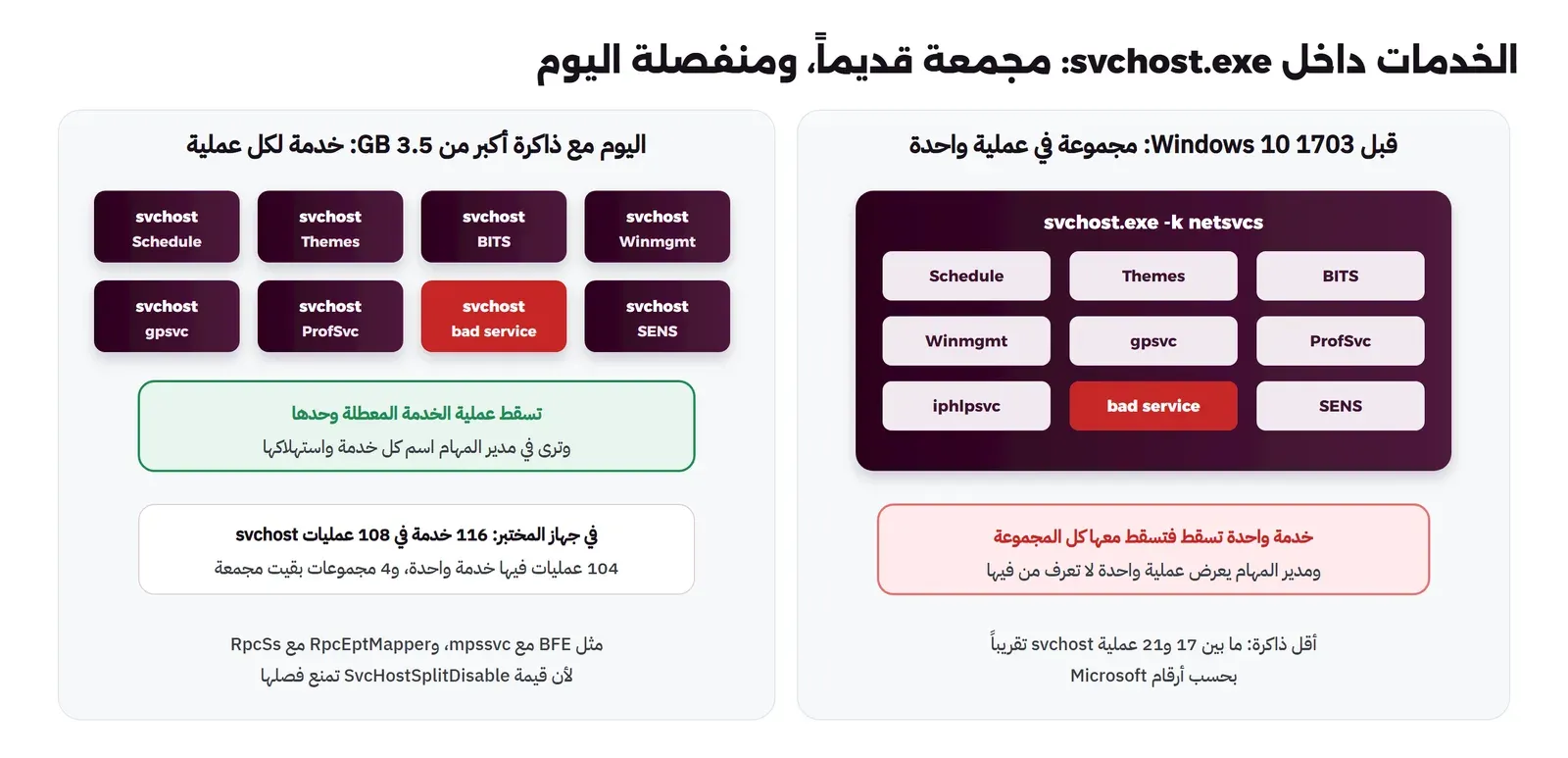
وجهاز المختبر فيه قرابة 64 GB من الذاكرة، لذلك نرى الفصل بوضوح: 104 عمليات من 108 تحمل خدمة واحدة. وأما المجموعات الأربع التي بقيت مجمعة في المخرج فلها سبب، وتذكر Microsoft مثالين منها بالاسم: محرك التصفية الأساسي BFE مع جدار الحماية mpssvc، وخدمة RpcEptMapper مع RpcSs، وهذه الخدمات تبقى معاً لأن في مفتاحها في السجل القيمة SvcHostSplitDisable تساوي 1. وهذا منطقي لأن جدار الحماية لا يعمل دون محرك التصفية، وخدمات RPC تعتمد على بعضها، فلا فائدة من فصل خدمتين إذا كان سقوط إحداهما يعني توقف الأخرى في كل الأحوال.
svchost.exe من مدير المهام لأنها تستهلك المعالج، والسبب أنك لا تعرف أي خدمة تحمل، وقد تكون خدمة RPC التي يعتمد عليها نصف النظام. افتح تبويب Services في مدير المهام ورتب الخدمات حسب العمود PID، أو شغل tasklist /svc /fi "PID eq 1324" برقم العملية، لترى الخدمة التي فيها، ثم أعد تشغيل تلك الخدمة وحدها إن احتجت.خدمات المستخدم Per-user Services
الخدمات التي تنتهي أسماؤها بلاحقة مثل _14c9a0 في المخرج نوع آخر، وتسميها Microsoft في صفحة Per-user services خدمات المستخدم: ينشئها Windows عندما يدخل المستخدم من قوالب محفوظة في السجل، وتعمل بحساب هذا المستخدم نفسه وليس بأحد الحسابات الجاهزة، ويوقفها ويحذفها عندما يخرج، واللاحقة هي معرف محلي LUID لجلسة الدخول. ومنها خدمة الحافظة cbdhsvc، وخدمة الإشعارات WpnUserService، وخدمة جهات الاتصال PimIndexMaintenanceSvc التي نراها في المخرج في عملية واحدة مع UnistoreSvc وUserDataSvc لأنها تعتمد عليهما. وهذه هي الخدمات التي تفسر نسخ svchost.exe العشر في الجلسة 1، ولماذا الحساب فارغ في المخرج: الحساب ليس ثابتاً في الإعداد، وإنما هو حساب من دخل.
النواة والتعريفات على القرص
الجزء الخامس من السكربت يقرأ ملفات النواة الأساسية من C:\Windows\System32 مع حجم كل ملف وإصداره ووصفه، ثم يعد التعريفات المثبتة والعاملة:
File           Size KB Version         Description
----           ------- -------         -----------
ntoskrnl.exe     12823 10.0.26100.9711 NT Kernel & System
hal.dll             29 10.0.26100.1    Hardware Abstraction Layer DLL
win32k.sys         803 10.0.26100.9711 Multi-User Win32 Driver
win32kbase.sys    3336 10.0.26100.9549 Base Win32k Kernel Driver
win32kfull.sys    4300 10.0.26100.9711 Full/Desktop Win32k Kernel Driver
ntdll.dll         2498 10.0.26100.9549 NT Layer DLL
kernel32.dll       842 10.0.26100.9549 Windows NT BASE API Client DLL
kernelbase.dll    4155 10.0.26100.9278 Windows NT BASE API Client DLL
Driver services installed: 456   Running: 192
Running drivers by type: Kernel Driver 158, File System Driver 34
.sys files in System32\drivers: 474
في المخرج أعلاه لاحظ التالي:
ntoskrnl.exeوصفه NT Kernel & System وحجمه قرابة 12.5 MB، وهو كل النواة والتنفيذي في ملف واحد، وإصداره 26100.9711 هو نفسه رقم بناء النظام في أول ملف، لأنه يتحدث مع كل تحديث شهري.hal.dllحجمه 29 KB فقط، وإصداره 26100.1 هو رقم أول بناء لهذا الإصدار من Windows، أي أن الملف لم يتغير في أي تحديث شهري منذ صدوره، على عكس النواة التي تتغير كل شهر تقريباً.- النظام الفرعي Win32 في النواة مقسم إلى ثلاثة ملفات:
win32k.sysوwin32kbase.sysوwin32kfull.sys. ntdll.dllوصفه NT Layer DLL، وهو الطبقة الأخيرة في وضع المستخدم، وkernel32.dllوkernelbase.dllيحملان الوصف نفسه Windows NT BASE API Client DLL، والسبب أن Microsoft نقلت منذ Windows 7 جزءاً كبيراً من دوالkernel32.dllوadvapi32.dllإلىkernelbase.dll، وأصبح الملف القديم يحول الاستدعاءات إلى الجديد، كما تشرح في New Low-Level Binaries، وبقيkernel32.dllلأن كل البرامج القديمة مكتوبة له.- على الجهاز 456 تعريفاً مسجلاً كخدمة في قاعدة بيانات الخدمات، يعمل منها 192: منها 158 تعريف نواة Kernel Driver، و34 تعريف نظام ملفات File System Driver، وهذا الرقم الأخير يشمل تعريفات التصفية التي تحدثنا عنها. وفي المجلد
System32\driversيوجد 474 ملفاً بامتداد.sys.
وكل واحد من هذه التعريفات الـ 192 يعمل في مساحة النواة المشتركة، أي أن أي واحد منها يستطيع أن يوقف الجهاز كما فعل csagent.sys. ولهذا السبب لا يحمل Windows أي تعريف نواة جديد إلا إذا كان موقعاً، وتقول Microsoft في سياسة توقيع التعريفات إنه منذ Windows 10 الإصدار 1607 لا يحمل النظام أي تعريف نواة جديد غير موقع من بوابة Microsoft للمطورين، مع استثناءات محدودة مثل الأجهزة التي أطفئ فيها Secure Boot. والتوقيع يقول لك من أصدر التعريف وأنه لم يتغير بعد ذلك، ولكنه لا يقول إن الكود خال من الأخطاء، فقد كان csagent.sys نفسه موقعاً.
الحدود التي لا يتجاوزها المستخدم العادي
رأينا أن وضع النواة يحمي النظام من البرامج، ولكن هناك حدوداً أخرى داخل وضع المستخدم نفسه: عملية تخص مستخدماً لا تستطيع أن تقرأ ذاكرة عملية تخص مستخدماً آخر أو النظام. والجزء الأخير من السكربت يختبر هذه الحدود بالدالة OpenProcess، وهي الدالة التي تستدعيها كل أداة تريد أن تقرأ معلومات عملية أخرى أو ذاكرتها، من مدير المهام إلى أدوات التصحيح Debuggers إلى أدوات سرقة كلمات المرور:
Add-Type -Namespace Lab -Name K32 -MemberDefinition @'
[DllImport("kernel32.dll", SetLastError = true)] public static extern System.IntPtr OpenProcess(uint access, bool inherit, int pid);
[DllImport("kernel32.dll")] public static extern bool CloseHandle(System.IntPtr h);
'@
function Open-Proc($name, [int]$id, [uint32]$access, $accessName) {
  $h = [Lab.K32]::OpenProcess($access, $false, $id); $err = [Runtime.InteropServices.Marshal]::GetLastWin32Error()
  if ($h -ne [IntPtr]::Zero) { [void][Lab.K32]::CloseHandle($h); $r = 'OK' } else { $r = "FAIL error $err (" + (New-Object ComponentModel.Win32Exception $err).Message + ')' }
  "{0,-14} {1,-30} {2}" -f $name, $accessName, $r
}
$QL = 0x1000; $VR = 0x0010 -bor 0x0400   # PROCESS_QUERY_LIMITED_INFORMATION ; PROCESS_VM_READ + PROCESS_QUERY_INFORMATION
$lsassPid = (Get-Process lsass).Id; $svcPid = (Get-Process services).Id; $expPid = (Get-Process explorer | Select-Object -First 1).Id
في الكود أعلاه لاحظ التالي:
- السطر
Add-Typeيعرف لـ PowerShell دالتين منkernel32.dllمباشرة، لأننا نريد رقم الخطأ الذي يرجعه Windows كما هو. - نطلب نوعين من الوصول:
PROCESS_QUERY_LIMITED_INFORMATIONوهو أقل وصول ممكن ويكفي لمعرفة اسم العملية ووقتها، وPROCESS_VM_READمعPROCESS_QUERY_INFORMATIONوهو ما تحتاجه لتقرأ ذاكرة العملية.
والمخرج سوف يكون كما يلي:
powershell.exe read memory                    OK
explorer.exe   read memory                    OK
services.exe   query limited information      FAIL error 5 (Access is denied)
services.exe   read memory                    FAIL error 5 (Access is denied)
lsass.exe      query limited information      FAIL error 5 (Access is denied)
lsass.exe      read memory                    FAIL error 5 (Access is denied)
System         read memory                    FAIL error 5 (Access is denied)
Open the hosts file for writing               FAIL Access to the path 'C:\Windows\system32\drivers\etc\hosts' is denied.
Stop the Print Spooler service                FAIL Cannot open Spooler service on computer '.'.
RunAsPPL in HKLM\...\Control\Lsa: 2
Last Wininit event 12: LSASS.exe was started as a protected process with level: 4.
في المخرج أعلاه لاحظ التالي:
- عملية PowerShell نفسها و
explorer.exeيملكهما المستخدم نفسه، لذلك سمحت النواة بقراءة ذاكرتهما. وهذا يعني أن أي برنامج تشغله يستطيع أن يقرأ ذاكرة برامجك الأخرى، وهذه حقيقة يجب أن تعرفها: الحد في Windows بين المستخدمين وليس بين برامج المستخدم الواحد. services.exeوlsass.exeوSystem رفضت كلها حتى أقل وصول، والخطأ رقم 5 Access is denied. وهذه العمليات تعمل بحساب SYSTEM، وبعضها عمليات محمية Protected Processes كما سوف نرى.- فتح الملف
hostsللكتابة رفض، لأن الملف لا يكتب فيه إلا المسؤول، ولو كان مسموحاً لاستطاع أي برنامج أن يوجه اسم موقع البنك إلى عنوان آخر. - إيقاف خدمة الطباعة Spooler رفض، والرسالة
Cannot open Spooler serviceتعني أن مدير الخدمات رفض أن يعطينا مقبضاً للخدمة بصلاحية الإيقاف. - القيمة
RunAsPPLتساوي 2، ورسالة الحدث رقم 12 منWininitتقول إنlsass.exeبدأ كعملية محمية بالمستوى 4.
والسطران الأخيران يحتاجان شرحاً، فهما يتعلقان بأهم حماية لكلمات المرور في Windows. فlsass.exe يحتفظ في ذاكرته ببيانات الدخول، وأشهر طريقة لسرقتها كانت أن يحصل المخترق على صلاحيات المسؤول ثم يقرأ ذاكرة lsass.exe، لأن المسؤول كان يستطيع ذلك. وحتى تمنع Microsoft هذا أضافت منذ Windows 8.1 ما تسميه حماية LSA الإضافية، وفيها يعمل lsass.exe كعملية محمية خفيفة Protected Process Light، واختصاراً PPL، وهذا يعني بحسب صفحة الإعداد في Microsoft Learn أن العمليات غير المحمية لا تستطيع أن تقرأ ذاكرتها أو تحقن فيها كوداً، حتى لو كانت تعمل بصلاحيات المسؤول، وأن أي إضافة تحملها LSA يجب أن تكون موقعة من Microsoft. والقيمة 2 في RunAsPPL تعني أن الحماية مفعلة دون قفل في البرامج الثابتة UEFI، والحدث 12 هو الطريقة التي توصي بها الصفحة نفسها للتأكد أن الحماية تعمل فعلاً، وتذكر أيضاً أن هذه الحماية تفعل تلقائياً على التثبيت الجديد من Windows 11 الإصدار 22H2 في الأجهزة المرتبطة بمؤسسة إذا توفرت شروطها.
RunAsPPL في HKLM\SYSTEM\CurrentControlSet\Control\Lsa، والحدث 12 في سجل System. وقبل أن تفعل الحماية على أجهزة قديمة، استخدم وضع التدقيق Audit الذي تشرحه الصفحة، لأن أي إضافة غير موقعة تعتمد عليها LSA، مثل تعريف بطاقة ذكية قديم أو فلتر كلمات مرور كتبه فريقكم، سوف تتوقف عن العمل.مشكلة قابلتنا أثناء كتابة المختبر
في النسخة الأولى من الجزء الأخير كتبنا الاختبار بالطريقة التي تبدو طبيعية في PowerShell، أي (Get-Process lsass).MainModule.FileName، وتوقعنا أن نرى رسالة رفض. ولكن السطر رجع فارغاً دون أي خطأ، وظهرت النتيجة OK، وكأننا قرأنا ما لم يسمح لنا به. والسبب أن PowerShell عندما يقرأ خاصية Property من كائن .NET ويفشل الكود الذي خلفها، فإنه يبتلع الاستثناء ويرجع قيمة فارغة بدل أن يوقف السكربت، وهذا سلوك مقصود في اللغة ولكنه مضلل في حالتنا. والحل كان أن نستدعي الدالة OpenProcess من Windows مباشرة كما في الكود أعلاه، ونقرأ رقم الخطأ بالدالة GetLastWin32Error، فظهر الرفض الحقيقي برقم 5. والدرس العام: عندما تختبر الصلاحيات بسكربت، اقرأ رقم الخطأ من النظام نفسه، ولا تعتمد على أن غياب الخطأ يعني النجاح.
وهناك مشكلة ثانية أصغر: PowerShell 5.1 الذي يأتي مع Windows يكتب الملفات بالأمر Out-File -Encoding utf8 مع علامة BOM في أولها، وهي ثلاثة بايتات لا تراها في المحرر ولكنها تظهر حرفاً غريباً في أدوات أخرى، لذلك تكتب الدالة Out-Lab في السكربت الملفات بالدالة [IO.File]::WriteAllText مع ترميز UTF-8 دون BOM.
أخطاء شائعة
- إنهاء العمليات التي لا تعرفها: إنهاء
csrss.exeأوwininit.exeيوقف الجهاز فوراً لأنها عمليات حرجة، وإنهاءsvchost.exeقد يوقف خدمات لا علاقة لها بالمشكلة. اعرف ما في العملية أولاً. - تعطيل الخدمات بقوائم من الإنترنت: القوائم التي تعدك بجهاز أسرع إذا عطلت عشرين خدمة لا تعرف بيئتك، وبعض الخدمات التي تبدو غير مهمة تعتمد عليها خدمات أخرى، والفرق في الأداء غالباً لا يقاس. عطل خدمة واحدة عندما تعرف لماذا، واكتب ما فعلت.
- تشغيل كل شيء بصلاحيات المسؤول: كل برنامج تشغله مرفوع الصلاحيات يستطيع أن يكتب في مجلد النظام ويثبت تعريفات ويوقف الخدمات، وأي ثغرة فيه تصبح ثغرة في الجهاز كله.
- تثبيت خدماتك بالحساب LocalSystem: أسهل حل لأخطاء الصلاحيات أثناء التطوير، وأخطر حل في الإنتاج، كما شرحنا في جزء الحسابات.
- الحكم على العملية من اسمها: انظر إلى المسار والأب والجلسة والتوقيع، وليس إلى الاسم في مدير المهام.
- تثبيت برامج تضع تعريفات في النواة دون حاجة: برامج تسريع الجهاز وتنظيف الذاكرة وبعض أدوات المراقبة الرخيصة تثبت تعريفات نواة، وكل تعريف منها يستطيع أن يسبب شاشة زرقاء، أو أن يكون ثغرة يستغلها المخترق للوصول إلى النواة.
- إهمال نسبة الزمن في النواة: عندما يكون البرنامج بطيئاً يبحث كثيرون في الكود عن حلقة بطيئة، بينما الوقت كله في فتح الملفات وإغلاقها كما رأينا في التجربة B.
أين تبحث عندما…؟
الجدول التالي يربط كل عرض شائع بالطبقة التي يأتي منها غالباً، وبالأداة التي تبدأ بها:
| العرض | الطبقة الأرجح | ابدأ بـ |
|---|---|---|
| برنامج واحد يغلق فجأة والجهاز يعمل | وضع المستخدم: البرنامج نفسه أو مكتبة يحملها | سجل Application في Event Viewer |
| شاشة زرقاء Stop Error | وضع النواة: تعريف غالباً | اسم الملف في سطر What failed، ثم ملفات Minidump |
| المعالج مشغول والعملية System هي السبب | تعريف أو جزء من النواة | رسم Show kernel times، ثم أدوات Sysinternals |
| برنامجك بطيء ونسبة النواة عالية | استدعاءات نظام كثيرة | عدد عمليات الفتح والإغلاق والقراءات الصغيرة |
عملية svchost.exe تستهلك المعالج أو الذاكرة | خدمة داخلها | tasklist /svc أو تبويب Services في مدير المهام |
| خدمة تتوقف أو لا تبدأ | مدير الخدمات أو حساب الخدمة | سجل System، ثم sc qc لترى الحساب والمسار |
| الجهاز يبطئ مع الوقت ويعود بعد إعادة التشغيل | تسرب ذاكرة أو مقابض في عملية | عمود Handles وCommit size في مدير المهام |
| ملف لا يحذف لأنه مفتوح في برنامج آخر | مقبض مفتوح في عملية ما | البحث عن المقبض بأدوات Sysinternals |
تطبيق عملي
- شغل
run.ps1على جهازك، وقارن عدد عملياتsvchost.exeبما رأيته هنا، ثم انظر إلى حجم ذاكرة جهازك وفسر الفرق بحسب قاعدة 3.5 GB. - عدل التجربة B لتكتب في مجلد يراقبه OneDrive أو برنامج نسخ احتياطي، وقارن زمن النواة بالتجربة الأصلية.
- غير حجم الكتلة في التجربة B2 من 4096 إلى 65536 بايت مع إنقاص عدد الكتابات إلى 1250 حتى تبقى الكمية نفسها، وتوقع قبل التشغيل هل يقل زمن النواة أم يزيد، ثم شغل وقارن.
- شغل
tasklist /svc /fi "imagename eq svchost.exe"واختر عملية فيها أكثر من خدمة، ثم ابحث في السجل عن القيمةSvcHostSplitDisableفي مفاتيح خدماتها. - افتح مدير المهام، واختر في تبويب Performance رسم المعالج ثم Show kernel times، وراقب الرسم أثناء نسخ مجلد فيه آلاف الملفات الصغيرة، ثم أثناء نسخ ملف واحد كبير.
الخلاصة
- Windows طبقات: برنامجك في وضع المستخدم، ثم Win32 API في
kernelbase.dll، ثمntdll.dll، ثم تعليمةsyscall، ثم النواةntoskrnl.exeوالتعريفات وhal.dll. - كل عملية في وضع المستخدم لها مساحة عناوين خاصة، فإذا تعطلت أغلقتها النواة وحدها، وكل كود النواة يشترك في مساحة واحدة، فإذا تعطل تعريف توقف الجهاز كله، كما حدث مع
csagent.sysعلى نحو 8.5 مليون جهاز في 19 يوليو 2024. - الزمن في النواة يقاس، وفي المختبر قضى فتح الملف وإغلاقه 20,000 مرة 7,781 ms في النواة، بينما الكتابة نفسها في ملف مفتوح مرة واحدة 297 ms.
- عند الإقلاع: System ثم
smss.exe، ثم الجلسة 0 للخدمات معwininit.exeوservices.exeوlsass.exe، والجلسة 1 للمستخدم معwinlogon.exe، واعرف الأب الطبيعي لكل عملية حتى تكشف المزيف. - الخدمات يديرها
services.exe، وتعمل بحسابات تحدد صلاحياتها، وأغلبها اليوم في عمليةsvchost.exeخاصة بها على الأجهزة التي فيها أكثر من 3.5 GB. - المستخدم العادي لا يقرأ ذاكرة عمليات النظام، و
lsass.exeالمحمية بالمستوى PPL لا يقرؤها حتى المسؤول.
وفي المقالات القادمة من هذه المرحلة بإذن الله سوف نأخذ كل جزء من هذا المقال بالتفصيل: الخدمات وكيف تديرها، وسجل Windows Registry الذي رأينا أنه قاعدة بيانات الخدمات، وسجلات الأحداث Event Viewer التي قرأنا منها الحدث 12، وPowerShell للمسؤولين، ثم ننتقل في المرحلة الثانية إلى أدوات Sysinternals التي ترى بها كل ما قرأناه هنا وأكثر.
سجل التحديثات Changelog
- نوفمبر 2026: كتابة المقال، وتشغيل المختبر على Windows 11 Pro 24H2 (البناء 26100.9711) بـ Windows PowerShell 5.1 وصلاحيات مستخدم عادي.