تشغل جهازك في الصباح، وتظهر سطح المكتب بسرعة، ولكنك لا تستطيع أن تفتح أي برنامج لمدة دقيقتين، والمؤشر يدور، والمروحة تعمل بصوت عال، وفي الزاوية أيقونات تظهر واحدة بعد الأخرى لبرامج لا تذكر أنك طلبت منها أن تبدأ مع Windows. وتفتح تبويب بدء التشغيل Startup في مدير المهام Task Manager فتجد عشرين برنامجاً، فتلغي تفعيل بعضها، ولكن الجهاز في اليوم التالي ما زال بطيئاً، وتظهر فيه أيقونة جديدة. والسبب أن تبويب مدير المهام يريك جزءاً صغيراً من الأماكن التي يبدأ منها برنامج تلقائياً، بينما الخدمات Services والتعريفات Drivers والمهام المجدولة Scheduled Tasks وإضافات مستكشف الملفات Explorer وعشرات الأماكن الأخرى لا تظهر فيه أبداً.
وقد عرفنا في مقال أدوات Sysinternals من أين نحصل على الأدوات وكيف نفحص توقيعها قبل التشغيل، وعددنا هناك بأوامر Windows نفسها ثمانية أماكن فقط من أماكن التشغيل التلقائي Autostart، وتركنا في آخر المقال ملفاً غير موقع في System32 لم نعرف مصدره. وفي هذا المقال سوف نأخذ الأداة التي تعرف هذه الأماكن كلها، وهي Autoruns ونسختها في سطر الأوامر Autorunsc، ونشغلها على جهاز Windows 11 حقيقي بصلاحيات مستخدم عادي، ونقرأ ما وجدته مدخلاً مدخلاً، ونحل في الطريق لغز ذلك الملف.
وسوف نناقش في هذا المقال ما يلي:
- كيف يعرف Autoruns ما يبدأ مع Windows، ولماذا لا يكفي مدير المهام ولا مفاتيح Run وحدها.
- المختبر Lab: فحص كامل بالأمر
autorunsc64خرج بـ 1690 مدخلاً في 77 مكاناً، وكيف تقرأ أعمدة ملف CSV. - الواجهة الرسومية GUI: الألوان، وإخفاء ما وقعته Microsoft، والانتقال إلى المدخل في السجل Registry.
- ما يبقى بعد إخفاء الموقع: 27 مدخلاً دون توقيع موثق، و20 مدخلاً ملفها غير موجود.
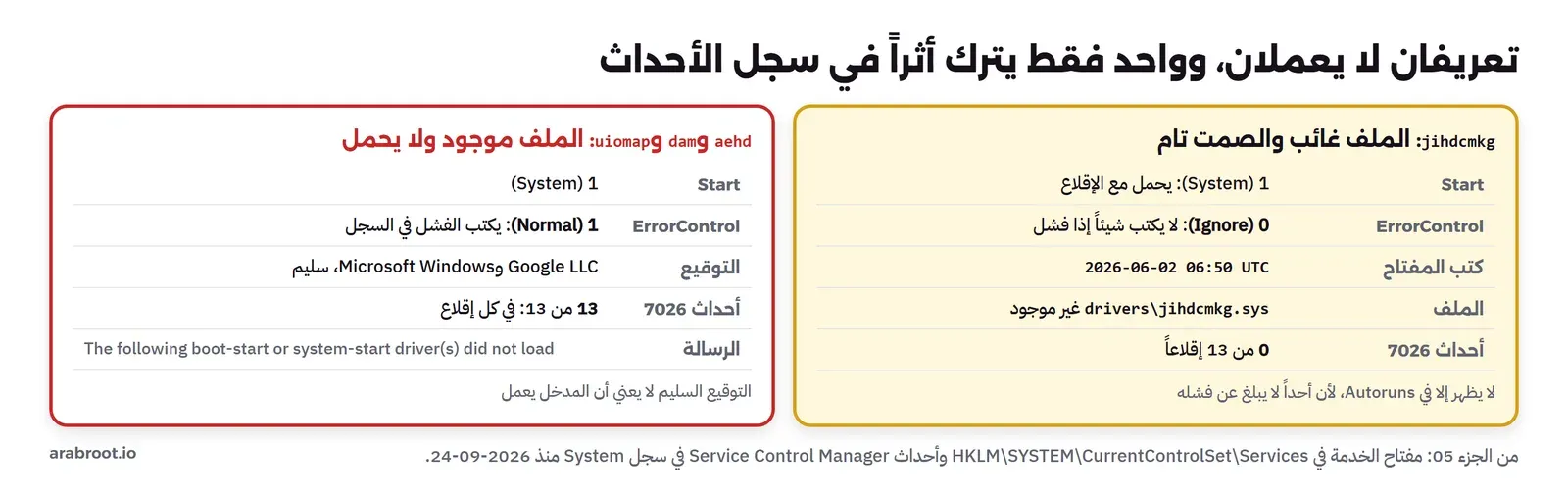
- تعريفان لا يعملان: واحد ملفه غائب ولا يترك أي أثر، وثلاثة تفشل في كل إقلاع ويسجل Windows فشلها.
- حل لغز الملف غير الموقع
pwNative.exeبمقارنة البصمة Hash. - ما لا يراه المستخدم العادي، وخط الأساس Baseline، ومقارنة الأجهزة ببعضها، وإلغاء التفعيل مقابل الحذف.
- أخطاء شائعة، وجدول قرار، وقائمة فحص، وتدريب عملي.
كيف يعرف Autoruns ما يبدأ مع Windows؟
لا يوجد في Windows مكان واحد اسمه «البرامج التي تبدأ تلقائياً»، وإنما توجد مئات النقاط التي يقرؤها جزء من النظام في لحظة معينة ثم يشغل ما يجده فيها. فمدير الخدمات Service Control Manager يقرأ مفتاح الخدمات في السجل عند الإقلاع، وعملية الدخول winlogon.exe تقرأ قيمها الخاصة عند دخول المستخدم، ومستكشف الملفات explorer.exe يقرأ مفاتيح Run ومجلد Startup بعد ذلك، ثم يحمل إضافاته Shell Extensions كلما فتحت قائمة أو مجلداً، وجدول المهام Task Scheduler يشغل مهامه في وقتها، وكل برنامج يحمل مكتبات الترميز Codecs ومزودي الشبكة Winsock Providers عندما يحتاجها. وكل نقطة من هذه النقاط يستطيع برنامج أن يكتب فيها نفسه، سواء كان برنامجاً تحتاجه أو برنامجاً لا تريده.
والفكرة في Autoruns بسيطة في وصفها وصعبة في تنفيذها: الأداة تحمل قائمة بكل هذه النقاط، وتقرأ كل واحدة منها مباشرة من السجل والملفات وجدول المهام وWMI، ثم تعرض لكل مدخل اسمه ومكانه والملف الذي يشغله، وتفحص توقيع الملف الرقمي Digital Signature إذا طلبت منها ذلك. وتقول صفحة Autoruns في Microsoft Learn إن الأداة تملك أشمل معرفة بأماكن التشغيل التلقائي بين أدوات هذا النوع، وتذكر منها مجلد Startup ومفاتيح Run وRunOnce وإضافات Explorer وتنبيهات Winlogon والخدمات Services ومكتبات AppInit وبرامج Boot Execute ومزودي Winsock والترميز Codecs. وما يهمك أنت أن الأداة لا تعتمد على ما يقوله البرنامج عن نفسه، وإنما على ما هو مكتوب فعلاً في المكان الذي سوف يقرأ منه Windows.
وقد يتساءل البعض: لماذا لا أكتفي بمفاتيح Run التي شرحناها في مقال سجل Windows؟ والإجابة أن مفاتيح Run هي أشهر الأماكن وليست أخطرها، فهي تظهر في مدير المهام وتعرفها كل أدوات الحماية، ولذلك يبحث من يريد البقاء على الجهاز دون أن يلاحظه أحد عن الأماكن الأقل شهرة: مهمة مجدولة، أو خدمة، أو قيمة في Winlogon، أو مكتبة تحملها كل البرامج. والصورة التالية ترتب الفئات التي وجدها المختبر حسب اللحظة التي تعمل فيها:
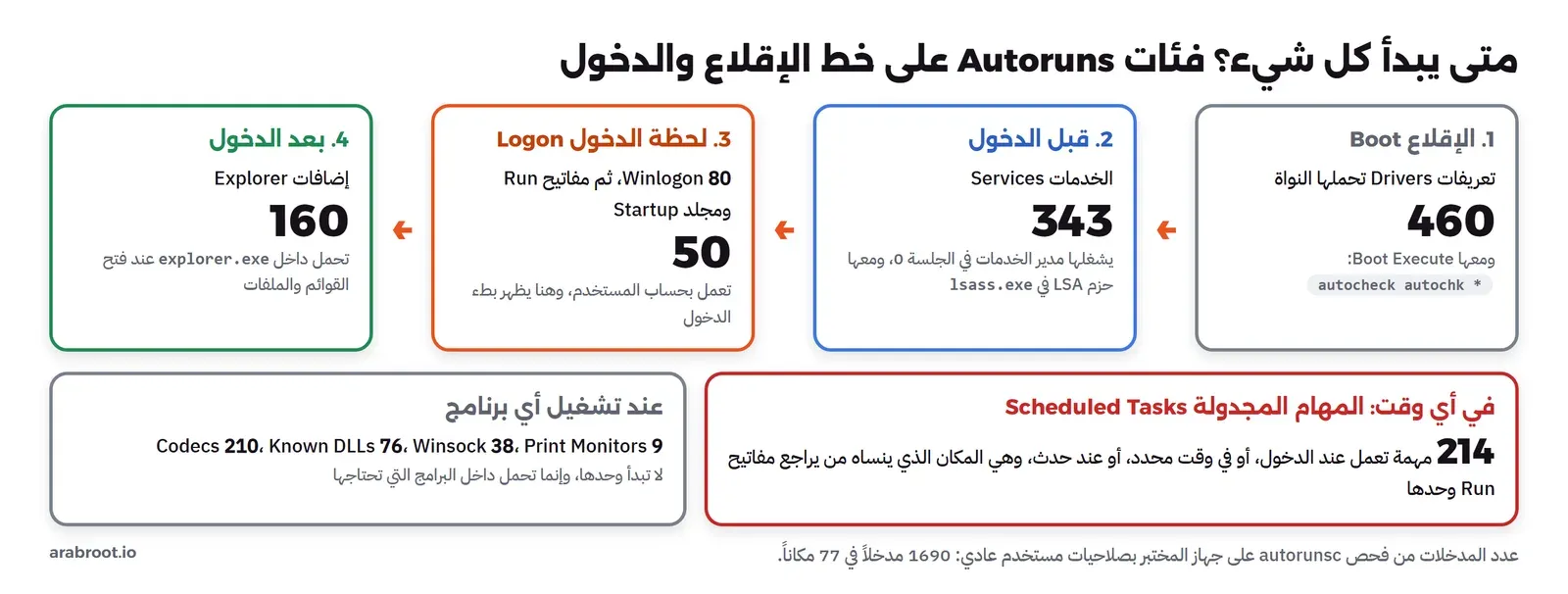
وفي الرسم أعلاه لاحظ التالي:
- الترتيب يفسر بطء الإقلاع والدخول: التعريفات والخدمات تبطئ الإقلاع قبل أن ترى شاشة الدخول، أما مفاتيح Run وإضافات Explorer فتبطئ الدقائق الأولى بعد الدخول، وهذا ما يشعر به المستخدم أكثر من غيره.
- المهام المجدولة لا وقت لها: 214 مهمة على هذا الجهاز، وبعضها يعمل عند الدخول بالضبط، فإذا راجعت مفاتيح Run وحدها فقد فاتك أكبر مكان تقريباً.
- بعض الفئات لا تبدأ وحدها: مكتبات الترميز وKnown DLLs ومزودو Winsock لا يظهرون في قائمة العمليات أبداً، لأنهم يحملون داخل البرامج الأخرى، ولذلك لا تراهم إلا في أداة تقرأ أماكن التسجيل نفسها.
التبويبات والفئات Categories
في الواجهة الرسومية تظهر كل فئة في تبويب، وأول تبويب Everything يجمعها كلها. وأهم التبويبات للمسؤول هي Logon لمفاتيح Run ومجلد Startup وما يشبهها، وExplorer لإضافات مستكشف الملفات، وScheduled Tasks للمهام، وServices للخدمات، وDrivers للتعريفات، وWinlogon لما تحمله عملية الدخول، وBoot Execute للبرامج الأصلية Native التي تعمل قبل أن يكتمل تشغيل Windows، وKnown DLLs للمكتبات التي يحملها Windows من System32 دائماً مهما كان مكان البرنامج. وفي سطر الأوامر يقابل كل تبويب حرف بعد الخيار -a: الحرف l لـ Logon، وs للخدمات والتعريفات، وt للمهام، وw لـ Winlogon، و* للكل.
تجهيز المختبر Lab
المختبر مجموعة سكربتات PowerShell في مجلد lab مع المقال، وتعمل في Windows PowerShell 5.1 الموجود في كل جهاز Windows 11، وبصلاحيات مستخدم عادي دون Administrator، ولا تغير أي شيء في الجهاز: لا تلغي تفعيل مدخل ولا تحذفه ولا تضيف شيئاً إلى أماكن التشغيل التلقائي. والسكربت lib.ps1 ينزل الأداة من Sysinternals Live مرة واحدة، ويرفض تشغيلها إذا لم يكن توقيعها سليماً باسم Microsoft Corporation، بالطريقة التي شرحناها في مقال المقدمة. ويستبدل السكربت في المخرجات اسم المستخدم بالاسم user1 واسم الجهاز بالاسم PC-01 ومجلد المختبر بالمسار C:\lab، لأن ملف الفحص الكامل فيه كل برنامج على الجهاز، ولذلك يبقى ملف CSV نفسه على جهازك ولا ينشر.
cd lab
powershell -NoProfile -ExecutionPolicy Bypass -File run.ps1
وهذا هو الجهاز والأداة كما سجلهما الجزء الأول:
OS        : Microsoft Windows 11 Pro 24H2 (build 26100.9711)
PowerShell: 5.1.26100.9711
Elevated  : False

autorunsc64.exe  14.3   Valid  Microsoft Corporation
Autoruns64.exe   14.3   Valid  Microsoft Corporation
والسطر Elevated : False مهم لكل ما بعده: كل رقم في هذا المقال هو ما يراه مستخدم عادي، وسوف نرى في قسم لاحق ما الذي يفوته هذا المستخدم.
الفحص الكامل في سطر الأوامر Autorunsc
الواجهة الرسومية مناسبة لجهاز واحد تجلس أمامه، أما إذا أردت أن تفحص عشرين جهازاً، أو أن تحفظ النتيجة لتقارن بها بعد شهر، فالأداة المناسبة هي Autorunsc. والجزء الأول من المختبر يشغلها على كل الفئات ويكتب النتيجة في ملف CSV:
# 01: every autostart location, with hashes, signatures and timestamps, as CSV (kept on this machine, never published)
#   -a *  all categories   -c CSV   -h hashes   -s verify signatures   -t timestamps in UTC
. "$PSScriptRoot\lib.ps1"
$csv = Join-Path $Run 'all.csv'
$sw = [Diagnostics.Stopwatch]::StartNew()
& (Get-Tool 'autorunsc64.exe') -accepteula -nobanner -a * -c -h -s -t > $csv 2>$null
$secs = [math]::Round($sw.Elapsed.TotalSeconds)
$rows = Import-Csv $csv -Encoding Unicode
والخيارات كما تشرحها صفحة الأداة: -a * كل الفئات، و-c مخرج CSV، و-h بصمات الملفات، و-s فحص التوقيع الرقمي، و-t الوقت بتوقيت UTC بالصيغة YYYYMMDD-hhmmss. ولاحظ أن السكربت يقرأ الملف بالترميز Unicode، لأن Autorunsc يكتب CSV بترميز UTF-16، وإذا قرأته بالترميز الافتراضي فسوف ترى أحرفاً متداخلة لا معنى لها. وبعد ذلك يصنف السكربت كل مدخل حسب توقيعه ويعده حسب الفئة، والمخرج سوف يكون كما يلي:
scan took 83 s, 1768 CSV rows: 78 location headers + 1690 entries
locations with at least one entry: 77

Category          Entries Microsoft Other signed Not verified File missing Disabled
--------          ------- --------- ------------ ------------ ------------ --------
Drivers               460       438           20            0            2        9
Services              343       313           29            1            0       10
Scheduled Tasks       214       202           12            0            0       30
Codecs                210       209            0            0            1        0
Explorer              160       132           12           16            0        0
Winlogon               80        79            1            0            0        0
Known DLLs             76        59            0            0           17        0
Logon                  50        21           26            3            0        0
Winsock Providers      38        38            0            0            0        0
Office                 16         5           11            0            0        0
Packaged Apps          16         8            1            7            0        9
Print Monitors          9         9            0            0            0        0
Internet Explorer       7         7            0            0            0        0
Network Providers       6         4            2            0            0        0
LSA Providers           3         3            0            0            0        0
Image Hijacks           1         1            0            0            0        0
Boot Execute            1         1            0            0            0        0

totals: microsoft 1529, other 114, unverified 27, missing 20; disabled 58
وفي المخرج أعلاه لاحظ التالي:
- الوقت: 83 ثانية لفحص كل شيء مع البصمات والتوقيع، وأغلب الوقت في فحص التوقيع بالكتالوج Catalog لملفات Windows، فإذا أردت فحصاً سريعاً لجهاز بطيء فابدأ بالفئة
lوحدها ثم وسع. - صفوف العناوين: في الملف 1768 صفاً، منها 78 صفاً للمكان نفسه دون مدخل، وهي العناوين الرمادية التي تراها في الواجهة الرسومية، ولذلك يستبعد السكربت كل صف عموده Entry فارغ قبل أن يعد.
- Microsoft هو الأغلبية: 1529 مدخلاً من 1690 موقعة من Microsoft، أي أن تسعة أعشار ما تراه هو Windows نفسه، وهذا ما يجعل خيارات الإخفاء ضرورية وليست ترفاً.
- Logon هي الفئة الأكثر اختلاطاً: 50 مدخلاً فقط، ولكن 26 منها من شركات أخرى و3 دون توقيع موثق، وهي الفئة التي يكتب فيها كل برنامج يريد أن يظهر بجانب الساعة.
- المدخلات المعطلة: 58 مدخلاً معطلاً، منها 30 مهمة مجدولة و9 تعريفات، وهذه لا تعمل ولكنها موجودة، وسوف يعيدها من يعيد تفعيلها.
ماذا تعني أعمدة الملف؟
كل صف في ملف CSV مدخل واحد، وأهم أعمدته:
- Entry Location: المكان الذي قرأ منه Autoruns المدخل، مثل مفتاح السجل
HKLM\System\CurrentControlSet\Servicesأو مجلد المهام. - Entry وEnabled: اسم المدخل، وهل هو مفعل أم معطل. والتعطيل في Autoruns ينقل المدخل إلى مكان جانبي تعرفه الأداة بدل أن يحذفه، ولذلك تستطيع إعادته.
- Profile: هل المدخل للجهاز كله System-wide أم لمستخدم واحد، وهذا يحدد هل يعمل لكل من يدخل أم لك وحدك.
- Signer وCompany: من وقع الملف، مع الكلمة
(Verified)إذا كان التوقيع سليماً، و(Not verified)إذا لم يكن هناك توقيع صالح. - Image Path وLaunch String: الملف الذي سوف يعمل، وسطر الأوامر الكامل كما هو مكتوب، والفرق بينهما مهم، لأن سطر الأوامر قد يشغل ملفاً موقعاً من Microsoft مثل
rundll32.exeولكن بمكتبة أو سكربت آخر. - Time: وقت آخر كتابة للمفتاح أو الملف، وليس وقت التثبيت بالضرورة، ولكنه أفضل دليل زمني تملكه عندما تسأل «متى ظهر هذا؟».
- MD5 وSHA-1 وSHA-256 وIMP: بصمات الملف، والأخيرة بصمة جدول الاستيراد Import Hash التي تتشابه في البرامج المبنية من الكود نفسه حتى لو تغير الملف قليلاً.
الواجهة الرسومية: الألوان والانتقال إلى المدخل
شغلنا Autoruns64 بالحساب العادي نفسه، والصورة التالية من التبويب Everything على جهاز المختبر، وقد أخفينا المسارات التي فيها اسم المستخدم:
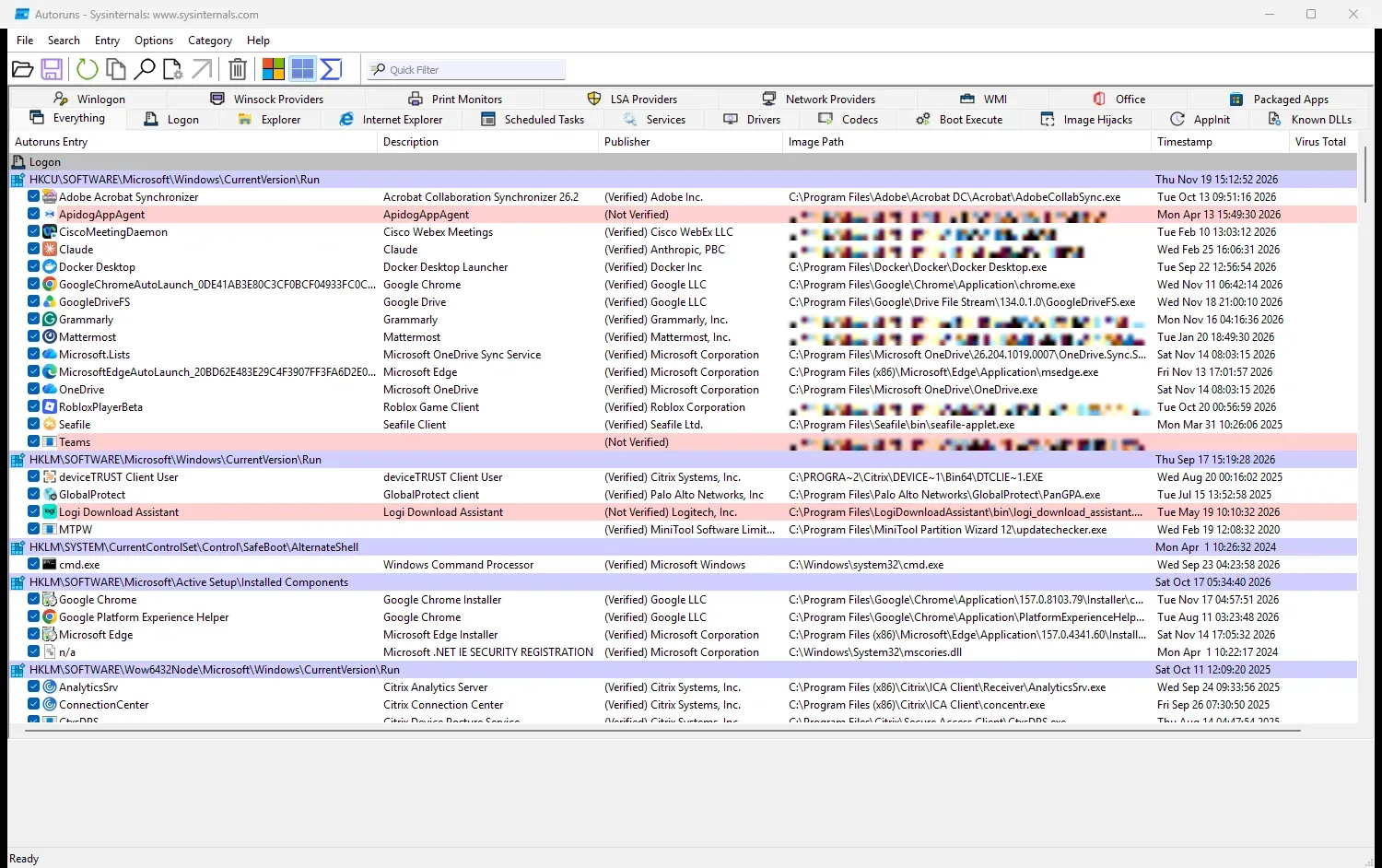
وفي الصورة أعلاه لاحظ التالي:
- العناوين الرمادية: كل عنوان مكان واحد، مثل مفتاح Run للمستخدم ثم مفتاح Run للجهاز، وتحته المدخلات التي فيه، وبجانبه وقت آخر تعديل للمفتاح نفسه.
- اللون الوردي: مدخل لا يحمل توقيعاً موثقاً، مثل ApidogAppAgent وTeams في مجلد المستخدم، وLogi Download Assistant الذي يحمل اسم Logitech ولكن الأداة لم تستطع التحقق منه. والوردي يعني «تحقق بنفسك» وليس «ضار».
- اللون الأصفر: مدخل يشير إلى ملف غير موجود، وسوف نراه في تبويب Drivers بعد قليل.
- Hide Windows Entries: الواجهة تبدأ وهذا الخيار من قائمة Options مفعل، فتخفي مدخلات Windows نفسها، ولذلك ترى في التبويب أقل بكثير مما رأيناه في CSV. وبجانبه الخيار Hide Microsoft Entries الذي يخفي كل ما وقعته Microsoft، والخيار Hide Empty Locations الذي يخفي الأماكن التي لا شيء فيها.
وعندما تختار مدخلاً تجد في قائمة Entry أمرين يوفران عليك وقتاً كبيراً: Jump to Entry يفتح محرر السجل أو جدول المهام على المكان نفسه، وJump to Image يفتح المجلد الذي فيه الملف. وفي الأمر نفسه أمر Process Explorer، فإذا كانت الأداة تعمل وكان الملف يعمل الآن، فتح لك خصائص العملية مباشرة. ولاحظ أن محرر السجل يحتاج صلاحيات المسؤول لبعض المفاتيح، ولذلك قد يفتح لك المفتاح ولكنه لا يسمح لك بالتعديل.
إخفاء ما وقعته Microsoft: ماذا بقي؟
على جهاز يشك فيه، أول ما تفعله أن تخفي ما تعرفه لترى ما لا تعرفه. والجزء الثاني يشغل الفحص نفسه مع -m لإخفاء مدخلات Microsoft، ثم يقرأ ملف الفحص الكامل ليعرض ما لا يحمل توقيعاً موثقاً وما ملفه غير موجود:
$hid = @(& (Get-Tool 'autorunsc64.exe') -accepteula -nobanner -a * -c -m -s 2>$null | ConvertFrom-Csv | Where-Object Entry)
$all = @(Import-Csv (Join-Path $Run 'all.csv') -Encoding Unicode | Where-Object Entry)
$bySigner = $hid | Group-Object { $_.Signer -replace '^\((Verified|Not verified)\) ', '$1: ' } | Sort-Object Count -Descending
وهذا أول جزء من المخرج:
entries left after -m (hide Microsoft): 47 of 1690

by signer (top 12):
Count Name
----- ----
   20
   17 Not verified: (Not Verified)
    4 Not verified: (Not Verified) Igor Pavlov
    1 Not verified: (Not Verified) MeCalendar
    1 Not verified: (Not Verified) Microsoft
    1 Not verified: (Not Verified) WhatsApp.Root
    1 Not verified: (Not Verified) PostgreSQL Global Development Group
    1 Not verified: (Not Verified) Logitech, Inc.
    1 Not verified: (Not Verified) Intel Corporation
وهنا نتيجة لم نتوقعها: بقي 47 مدخلاً فقط، وكلها إما دون توقيع موثق أو دون ملف، أما المدخلات الـ 114 الموقعة من Citrix وGoogle وIntel وغيرها فاختفت مع مدخلات Microsoft. وتقول صفحة الأداة إن -m يخفي مدخلات Microsoft، ويخفي المدخلات الموقعة إذا استعمل مع -v، ولكن ما رأيناه على هذا الجهاز أن الجمع بين -m و-s أخفى كل توقيع موثق، أياً كانت الشركة. ولهذا لا تبني تقريراً على -m وحده وأنت تظن أنه «كل ما ليس من Microsoft»، وإنما احفظ الفحص الكامل وصنفه بنفسك كما يفعل الجزء الأول، أو اقرأ عمود Signer مباشرة.
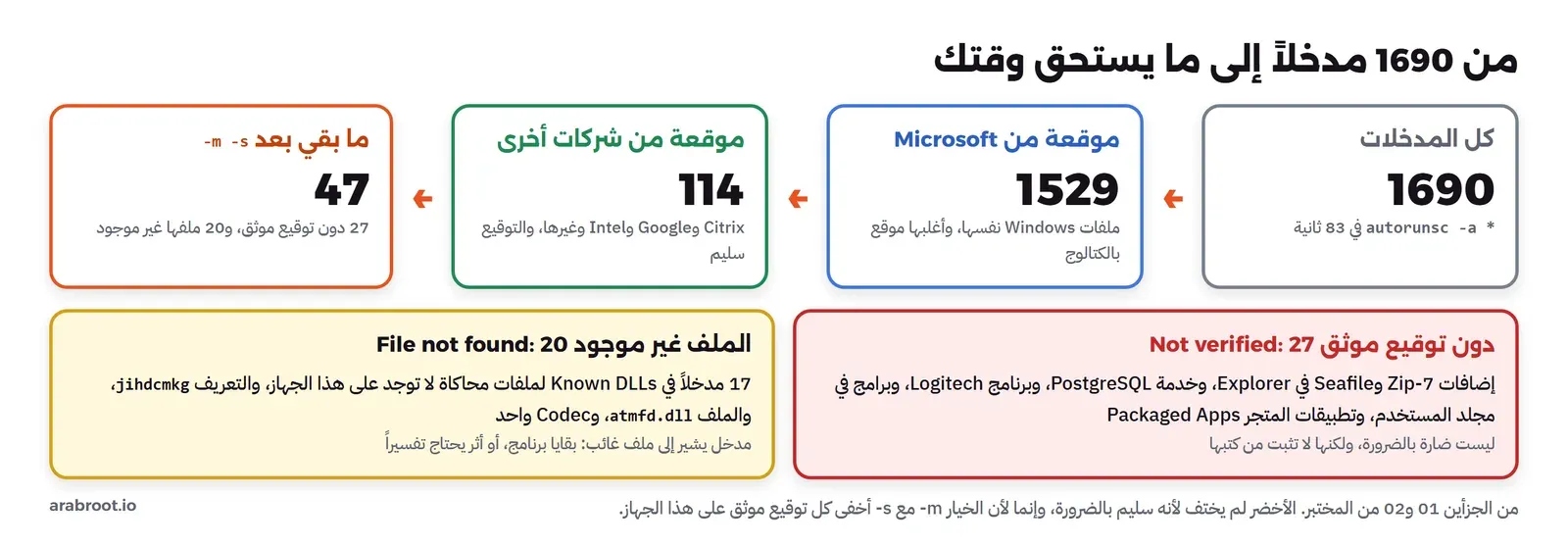
27 مدخلاً دون توقيع موثق Not verified
هذا جزء من الجدول الذي كتبه السكربت للمدخلات غير الموثقة:
Category      Enabled  Entry                                       Signer                                             Image Path
--------      -------  -----                                       ------                                             ----------
Logon         enabled  Logi Download Assistant                     (Not Verified) Logitech, Inc.                      C:\Program Files\LogiDownloadAssistant\bin\logi_download_assistant.exe
Explorer      enabled  7-Zip                                       (Not Verified) Igor Pavlov                         C:\Program Files\7-Zip\7-zip.dll
Explorer      enabled  SeafileExt                                  (Not Verified)                                     C:\ProgramData\SeafileExt\seafile_ext64.dll
وبقية الجدول على هذا النحو: أربعة مدخلات لـ 7-Zip وأربعة لـ SeafileExt في أماكن مختلفة من Explorer، وثمانية مدخلات لأيقونات Seafile التي تظهر فوق الملفات المتزامنة، وخدمة postgresql-x64-17 وملفها pg_ctl.exe، وبرنامجان في مجلد المستخدم هما ApidogAppAgent وTeams، وسبعة تطبيقات من المتجر Packaged Apps. وقبل أن تقلق من الرقم، اقرأ ما يجمع هذه المدخلات:
- برامج معروفة دون توقيع: 7-Zip برنامج مفتوح المصدر يوزع دون توقيع رقمي منذ سنوات، وخدمة PostgreSQL وإضافة Seafile كذلك، فعدم التوقيع هنا اختيار من المطور وليس علامة خطر. ولكنه يعني أن الضمان الوحيد على أن الملف هو ما يقول إنه هو بصمته، فقارنها بالبصمة المنشورة إن وجدت.
- برامج في مجلد المستخدم: ApidogAppAgent يعمل من
AppData\Roaming، وهذا المجلد يكتب فيه المستخدم دون صلاحيات المسؤول، ولذلك أي برنامج يعمل بحسابك يستطيع أن يستبدل الملف. وهذا هو المكان الذي يحبه البرنامج الضار أيضاً، فراجع كل مدخل يشير إلىAppDataأوTempأوProgramDataبعناية أكبر من غيره. - تطبيقات المتجر: مدخلات Packaged Apps تشير إلى مجلدات
WindowsApps، وتوقيع هذه التطبيقات في حزمتها لا في الملف التنفيذي نفسه، ولذلك يظهر بعضها Not Verified حتى لو كان من Microsoft نفسها مثل Microsoft To Do.
20 مدخلاً ملفها غير موجود File not found
والجزء الأخير من المخرج نفسه يعرض المدخلات التي تشير إلى ملف غير موجود:
entries whose file is missing (20):
Category   Entry                   Image Path
--------   -----                   ----------
Drivers    jihdcmkg                File not found: C:\Windows\system32\drivers\jihdcmkg.sys
Drivers    Adobe Type Manager      File not found: atmfd.dll
Codecs     MidisrvTransferComplete File not found: .exe
Known DLLs _wow64cpu               File not found: C:\Windows\Syswow64\wow64cpu.dll
Known DLLs _wowarmhw               File not found: C:\Windows\system32\wowarmhw.dll
Known DLLs _wowarmhw               File not found: C:\Windows\Syswow64\wowarmhw.dll
Known DLLs _xtajit                 File not found: C:\Windows\system32\xtajit.dll
Known DLLs _xtajit                 File not found: C:\Windows\Syswow64\xtajit.dll
Known DLLs _xtajitf                File not found: C:\Windows\system32\xtajitf.dll
Known DLLs _xtajitf                File not found: C:\Windows\Syswow64\xtajitf.dll
Known DLLs _xtajitse               File not found: C:\Windows\system32\xtajitse.dll
Known DLLs _xtajitse               File not found: C:\Windows\Syswow64\xtajitse.dll
Known DLLs wow64                   File not found: C:\Windows\Syswow64\wow64.dll
Known DLLs wow64base               File not found: C:\Windows\Syswow64\wow64base.dll
Known DLLs wow64con                File not found: C:\Windows\Syswow64\wow64con.dll
Known DLLs wow64win                File not found: C:\Windows\Syswow64\wow64win.dll
Known DLLs xtajit64                File not found: C:\Windows\system32\xtajit64.dll
Known DLLs xtajit64                File not found: C:\Windows\Syswow64\xtajit64.dll
Known DLLs xtajit64se              File not found: C:\Windows\system32\xtajit64se.dll
Known DLLs xtajit64se              File not found: C:\Windows\Syswow64\xtajit64se.dll
وفي المخرج أعلاه لاحظ التالي:
- 17 مدخلاً في Known DLLs طبيعية: قائمة Known DLLs هي المكتبات التي يحملها Windows من مجلد النظام دائماً، وقد شرحت Microsoft دورها في صفحة ترتيب البحث عن المكتبات. والأسماء هنا تخص طبقة WOW64 التي تشغل برامج 32 بت، وأسماء xtajit التي تخص المحاكاة على أجهزة المعالجات Arm كما يظهر من أسمائها وتشرحه صفحة المحاكاة على Arm. والجهاز معالجه x64، وAutoruns يبحث عن كل اسم في المجلدين System32 وSysWOW64، فلا يجد نسخة WOW64 في SysWOW64 لأنها تعيش في System32 فقط، ولا يجد ملفات Arm أصلاً. فهذه مدخلات تعرفها، واحفظ شكلها حتى لا تضيع وقتك فيها على كل جهاز.
- Adobe Type Manager: مدخل قديم في مفتاح Font Drivers يشير إلى
atmfd.dll، والملف غير موجود في هذا الجهاز، فهو بقايا من إصدارات Windows السابقة، ووجوده لا يضر. - Codec باسم دون ملف:
MidisrvTransferCompleteفي المفتاح Drivers32 بقيمة فارغة تقريباً، وهو مدخل لا يشغل شيئاً. - التعريف jihdcmkg: هذا هو المدخل الوحيد الذي يستحق التحقيق، فاسمه ثمانية أحرف لا تعني شيئاً، وهو تعريف في النواة، وملفه غير موجود. وسوف نتتبعه في القسم التالي.
التعريفات Drivers: الملف الغائب والتعريف الذي لا يحمل
التعريف Driver أخطر ما في القائمة، لأنه يعمل في وضع النواة Kernel Mode بصلاحيات أعلى من أي برنامج، كما شرحنا في مقال كيف يعمل Windows من الداخل. والصورة التالية من التبويب Drivers في الواجهة الرسومية، ومدخلات Windows مخفية:
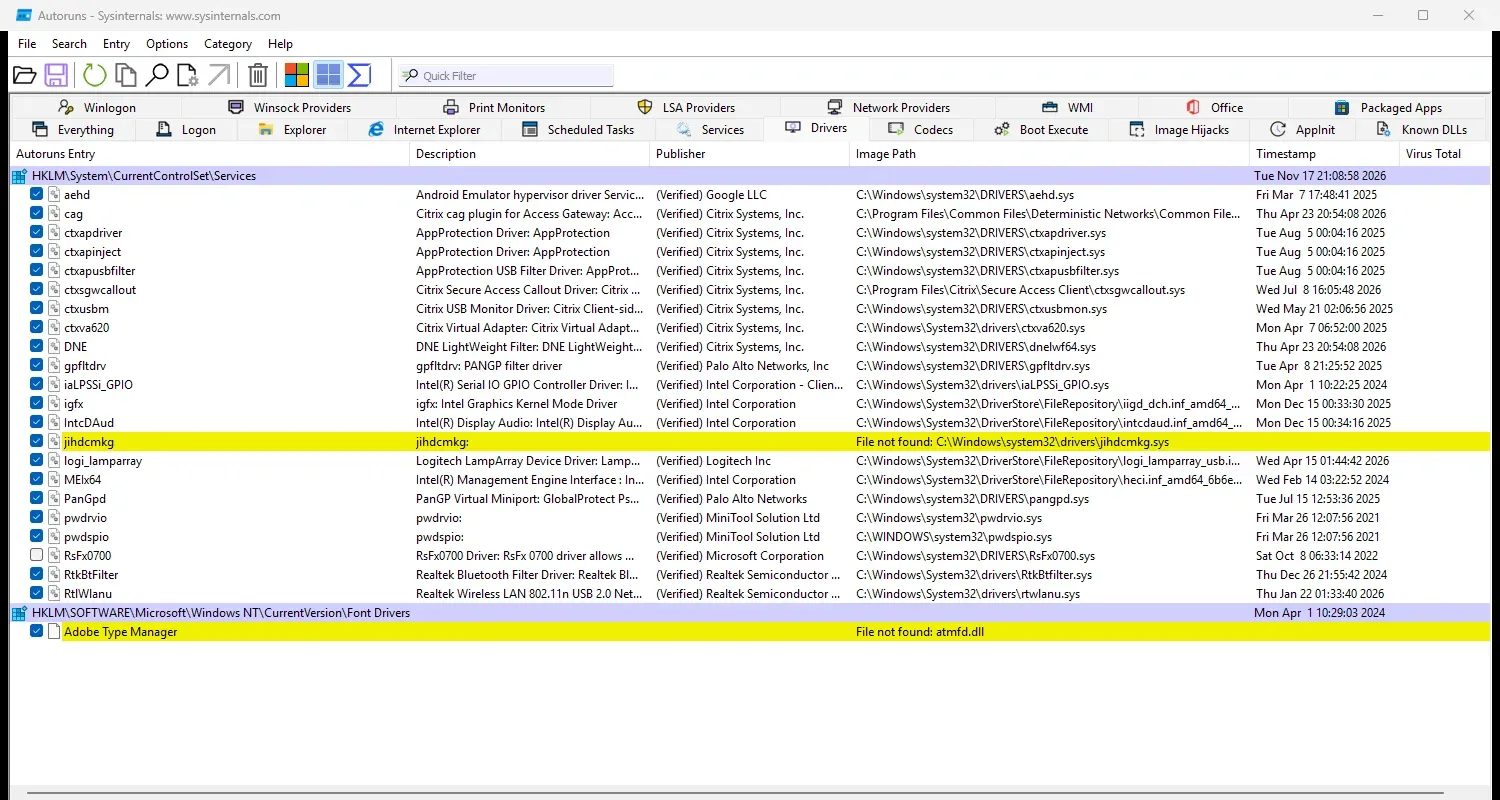
والسؤال الذي لا يجيب عنه Autoruns وحده: هل تحاول هذه التعريفات أن تعمل؟ وهل فشلت؟ والإجابة في مكانين آخرين، مفتاح الخدمة في السجل، وسجل الأحداث System الذي شرحناه في مقال سجل الأحداث. والجزء الخامس يجمع الاثنين لكل تعريف ملفه غير موجود، ولكل تعريف ذكره Windows في حدث فشل التحميل 7026:
$failed = Get-WinEvent -FilterHashtable @{ LogName = 'System'; ProviderName = 'Service Control Manager'; Id = 7026 } -ErrorAction SilentlyContinue
$names = $failed | ForEach-Object { ([xml]$_.ToXml()).Event.EventData.Data.'#text' -split "`r?`n" } | Where-Object { $_.Trim() } | ForEach-Object { $_.Trim() } | Sort-Object -Unique
$pick = $all | Where-Object { $_.'Image Path' -like 'File not found*' -or $names -contains $_.Entry }
$rows = foreach ($r in $pick) {
  $k = Get-ItemProperty "HKLM:\SYSTEM\CurrentControlSet\Services\$($r.Entry)" -ErrorAction SilentlyContinue
  [pscustomobject]@{ Entry = $r.Entry; 'Written (UTC)' = $r.Time; Start = $k.Start; ErrorControl = $k.ErrorControl
    Signer = ($r.Signer -replace '^\(Verified\) ', ''); 'Image Path' = $r.'Image Path'
    'Boots it failed' = @($failed | Where-Object { $_.Message -match "(?m)^\s*$([regex]::Escape($r.Entry))\s*$" }).Count }
}
والمخرج سوف يكون كما يلي:
System log kept since 2026-09-24: 13 events 7026 (boot-start or system-start driver did not load)
drivers named in them: aehd, dam, uiomap

Entry              Written (UTC)   Start ErrorControl Signer            Image Path                                                                                  Boots it failed
-----              -------------   ----- ------------ ------            ----------                                                                                  ---------------
aehd               20250307-144841     1            1 Google LLC        C:\Windows\system32\DRIVERS\aehd.sys                                                                     13
dam                20260909-101817     1            1 Microsoft Windows C:\Windows\system32\drivers\dam.sys                                                                      13
jihdcmkg           20260602-065002     1            0                   File not found: C:\Windows\system32\drivers\jihdcmkg.sys                                                  0
uiomap             20260729-105237     1            1 Microsoft Windows C:\Windows\System32\DriverStore\FileRepository\uiomap.inf_amd64_e6e3e44178152d2b\uiomap.sys              13
Adobe Type Manager                                                      File not found: atmfd.dll                                                                                 0

Start: 0 boot, 1 system, 2 automatic, 3 manual, 4 disabled.  ErrorControl: 0 ignore, 1 normal (log it), 2 severe, 3 critical
ولكي نقرأ هذه الأسطر نحتاج معنى القيمتين Start وErrorControl، وتشرحهما صفحة AddService لكتاب التعريفات: القيمة 1 في Start تعني تعريفاً يبدأ أثناء تهيئة النظام System Start، والقيمة 0 في ErrorControl تعني أن Windows إذا فشل في تحميل التعريف يكمل الإقلاع ولا يظهر أي تحذير، والقيمة 1 تعني أن يكمل ويحذر. والآن انظر إلى السطرين المهمين:
- jihdcmkg: كتب مفتاحه في 2 يونيو 2026، ويطلب من Windows أن يحمله مع كل إقلاع، وملفه غير موجود، وقيمة ErrorControl فيه 0. ومعنى هذا أن Windows يحاول في كل إقلاع ويفشل ولا يكتب شيئاً، ولذلك لا يظهر في أي من أحداث 7026 الثلاثة عشر. وهذا نمط قد تتركه بعض البرامج التي تحمل تعريفاً مؤقتاً باسم عشوائي لتقرأ العتاد ثم تحذف الملف وتنسى المفتاح، وهو أيضاً النمط الذي يتركه من يحمل تعريفاً ضاراً ثم يمسح أثره. والفرق بين الاحتمالين لا تحسمه الأداة، وإنما تحسمه أسئلتك: ماذا ثبت على الجهاز في 2 يونيو؟ وهل في سجل System حدث 7045 لتثبيت خدمة بهذا الاسم؟ وعلى هذا الجهاز لا يحفظ سجل System إلا منذ 24 سبتمبر، فالحدث إن وجد فقد ضاع، وهذا درس آخر في حجم السجلات.
- aehd وdam وuiomap: الملف موجود، والتوقيع سليم من Google وMicrosoft، والمدخل مفعل، ومع ذلك فشل تحميلها في الإقلاعات الثلاثة عشر كلها التي يحفظها السجل. وaehd هو تعريف المعالج الافتراضي لمحاكي Android من Google، وتاريخه 7 مارس 2025، والجهاز نفسه تعمل عليه خدمات Hyper-V وWSL2، والأرجح أن السبب تعارض بين برامج المحاكاة التي تريد ميزات المعالج الافتراضية لنفسها، وهذا ما تتحقق منه قبل أن تعيد تثبيت المحاكي. والنتيجة العملية أن التوقيع السليم والعلامة الخضراء لا يعنيان أن المدخل يعمل، فإذا كان المحاكي لا يعمل عند المستخدم فالسبب أمامك في سطر واحد.
حل لغز pwNative.exe
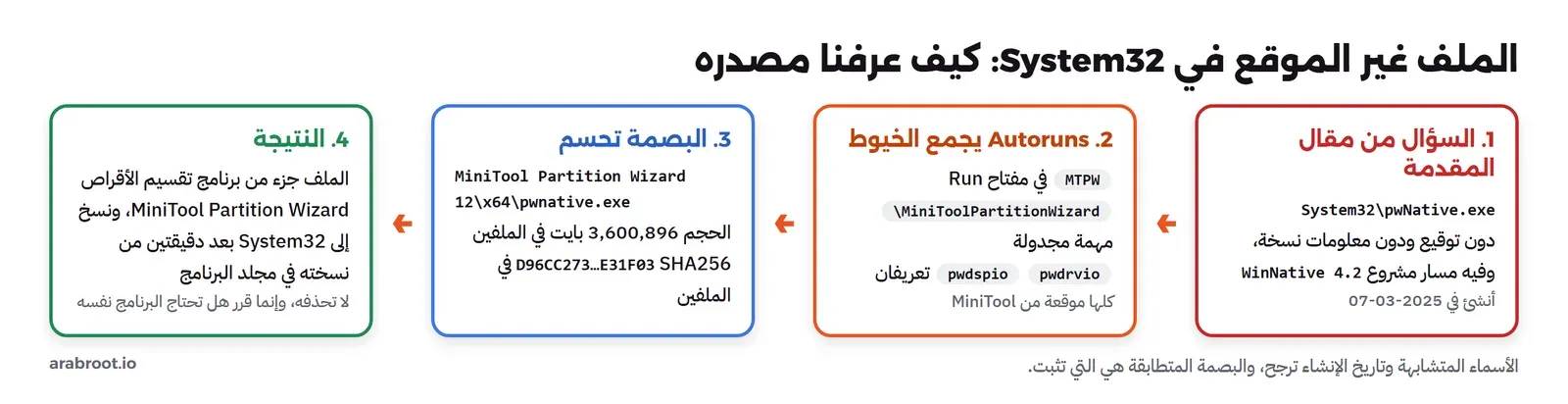
في مقال المقدمة فحصنا كل ملف تنفيذي في System32 فوجدنا ملفاً واحداً بلا توقيع اسمه pwNative.exe، دون معلومات نسخة، وفيه مسار مشروع اسمه WinNative في نسخته 4.2، ولم نجد له خدمة ولا مهمة، وتركنا السؤال مفتوحاً وقلنا إن Autoruns من الخطوات التالية. والآن وأمامنا تبويب Drivers، لاحظ التعريفين pwdrvio وpwdspio الموقعين من MiniTool Solution: الأحرف الأولى نفسها pw. والجزء السادس من المختبر يبحث في الفحص الكامل عن كل مدخل يشير إلى ملفات MiniTool، ثم يبحث في مجلدات البرامج عن ملف بالاسم نفسه ويقارن البصمة:
$hits = $all | Where-Object { $_.'Image Path' -match 'MiniTool|\\pw[a-z]+\.(sys|exe)$' -or $_.Signer -match 'MiniTool' } |
  Select-Object Category, Entry, @{n = 'Signer'; e = { $_.Signer -replace '^\(Verified\) ', '' } }, 'Image Path'
$cand = Get-ChildItem 'C:\Program Files', 'C:\Program Files (x86)' -Filter 'pwnative.exe' -Recurse -ErrorAction SilentlyContinue
foreach ($f in @(Get-Item $sys -ErrorAction SilentlyContinue) + @($cand)) {
  $lines += "{0}`n  size {1:N0}  created {2:yyyy-MM-dd HH:mm:ss}  SHA256 {3}" -f $f.FullName, $f.Length, $f.CreationTime, (Get-FileHash $f.FullName).Hash
}
والمخرج سوف يكون كما يلي:
autostart entries that point to MiniTool files:
Category        Entry                    Signer                    Image Path
--------        -----                    ------                    ----------
Logon           MTPW                     MiniTool Software Limited C:\Program Files\MiniTool Partition Wizard 12\updatechecker.exe
Scheduled Tasks \MiniToolPartitionWizard MiniTool Software Limited C:\Program Files\MiniTool Partition Wizard 12\updatechecker.exe
Drivers         pwdrvio                  MiniTool Solution Ltd     C:\Windows\system32\pwdrvio.sys
Drivers         pwdspio                  MiniTool Solution Ltd     C:\WINDOWS\system32\pwdspio.sys

C:\Windows\System32\pwNative.exe
  size 3,600,896  created 2025-03-07 18:08:22  SHA256 D96CC2731F1EEB56A64C9CDA17E60C6D5F422328786A3A7BE723962C18E31F03
C:\Program Files\MiniTool Partition Wizard 12\x64\pwnative.exe
  size 3,600,896  created 2025-03-07 18:06:38  SHA256 D96CC2731F1EEB56A64C9CDA17E60C6D5F422328786A3A7BE723962C18E31F03
وفي المخرج أعلاه لاحظ التالي:
- أربعة مدخلات لبرنامج واحد: برنامج تقسيم الأقراص MiniTool Partition Wizard سجل نفسه في مفتاح Run باسم MTPW، وفي مهمة مجدولة، وفي تعريفين للنواة يقرأ بهما القرص مباشرة. وهذا شكل متكرر: البرنامج الواحد يكتب نفسه في عدة أماكن، فإذا ألغيت مفتاح Run وحده بقيت المهمة المجدولة تشغل الملف نفسه.
- البصمة هي الدليل: الاسم المتشابه وتاريخ الإنشاء يرجحان، ولكن الذي يثبت هو أن الملفين بالحجم نفسه وببصمة SHA256 نفسها حرفاً حرفاً، فالملف في System32 نسخة من الملف الموجود في مجلد البرنامج، نسخت بعده بدقيقتين.
- لماذا في System32؟ تذكر من مقال المقدمة أن الملف يستعمل دوال Nt فقط، أي أنه برنامج أصلي Native من النوع الذي يعمل قبل اكتمال Windows. وبرامج تقسيم الأقراص تحتاج هذا لتعديل قسم النظام وهو غير مستعمل، والأرجح أنها تنسخ برنامجها الأصلي إلى System32 وتسجله في Boot Execute عند الحاجة فقط، وهذا يفسر أننا لم نجده هناك، فالقيمة الآن هي القيمة الافتراضية
autocheck autochk *.
والقرار بعد هذا ليس حذف الملف، وإنما سؤال صاحب الجهاز: هل ما زلت تحتاج البرنامج؟ فإذا كان الجواب لا، فالطريق الصحيح إزالته من لوحة التطبيقات Apps، ثم فحص Autoruns مرة أخرى للتأكد من أنه لم يترك مدخلاً خلفه.
الأماكن التي يغفل عنها من يراجع مفاتيح Run
في جدول الفحص فئة Winlogon فيها 80 مدخلاً، 79 منها من Microsoft ومدخل واحد من شركة أخرى. وهذه الفئة تحمل القيم التي تقرؤها عملية الدخول winlogon.exe، وأشهرها القيمة Userinit التي تشغل userinit.exe، والقيمة Shell التي تشغل explorer.exe. ولأن هذه القيم تعمل مع كل دخول قبل أي برنامج آخر، فهي مكان مفضل لمن يريد البقاء على الجهاز، ويصنفها إطار MITRE ATT&CK بالأسلوب T1547.004 Winlogon Helper DLL، ضمن العائلة الأكبر T1547 Boot or Logon Autostart Execution التي تجمع أماكن التشغيل التلقائي كلها.
HKCU\Software\Microsoft\Windows NT\CurrentVersion\Winlogon النص explorer.exe, %malware_pathfile%. والنتيجة أن سطح المكتب يظهر كالعادة لأن explorer.exe ما زال في أول السطر، ومعه يعمل الباب الخلفي مع كل دخول، ولا يظهر شيء في تبويب بدء التشغيل في مدير المهام. والدرس أن القيمة التي تعرفها قد تحمل بعد الفاصلة شيئاً لا تعرفه، وهذا بالضبط ما يعرضه Autoruns في عمود Launch String.ومثل Winlogon أماكن أخرى يعرضها Autoruns ولا يعرضها مدير المهام: Image Hijacks، وهي القيم التي تجعل Windows يشغل برنامجاً آخر بدل البرنامج الذي طلبته، وعلى جهاز المختبر مدخل واحد لا خطر فيه هو الأمر المرتبط بفتح ملفات HTML، وLSA Providers وهي المكتبات التي تحملها عملية lsass.exe المسؤولة عن كلمات المرور Passwords، وعلى الجهاز ثلاثة كلها من Microsoft، وWMI وهي الاشتراكات التي تشغل أمراً عند حدث معين، ولم يجد فيها المختبر شيئاً. وأي مدخل من شركة أخرى في LSA Providers أو Winlogon يستحق سؤالاً مباشراً لمن ثبته.
ما الذي لا يراه المستخدم العادي؟
كل ما سبق قرأه حساب عادي، وهذا مفيد لأنك تستطيع أن تطلب من موظف أن يشغل الفحص ويرسل لك النتيجة، ولكنه يعني أيضاً أن هناك ما لا تراه. والجزء الثالث يقيس حدين من هذه الحدود:
profiles with NTUSER.DAT on disk : 3 (Default, Default User, user1)
logon entries, current user      : System-wide=34, PC-01\user1=16
logon entries, user '*'          : System-wide=34, PC-01\user1=16

scheduled tasks, Get-ScheduledTask: 220 (Ready=182, Running=7, Disabled=31)
scheduled tasks, autorunsc -a t   : 214 (enabled=184, disabled=30)
وفي المخرج أعلاه لاحظ التالي:
- المستخدمون الآخرون: تقول صفحة Autorunsc إن
*بعد الخيارات تفحص كل ملفات المستخدمين Profiles، ولكن النتيجة مع*كانت هي نفسها دون*: 34 مدخلاً للجهاز و16 للمستخدم الحالي فقط. والسبب أن مفاتيح المستخدمين الآخرين في ملفات NTUSER.DAT لا يستطيع المستخدم العادي أن يحملها ويقرأها، فإذا كان على الجهاز حساب آخر يدخل إليه شخص آخر، فبرامجه التي تبدأ مع دخوله لا تظهر لك إلا إذا شغلت الأداة مسؤولاً. - المهام المجدولة: يرى PowerShell 220 مهمة، ويعرض Autorunsc 214 منها. والفرق ستة، ومعنى هذا أن عدد Autorunsc ليس جرد المهام الكامل، وإنما ما استطاع أن يقرأ ملفه ويعرضه كمدخل تشغيل، فإذا كان الجرد الكامل هو ما تريده فاجمع بين الأداتين.
- ما يحتاج المسؤول دائماً: إلغاء تفعيل أي مدخل للجهاز، أو حذفه، أو قراءة مفاتيح محمية، أو فحص قرص نظام آخر بالخيار
-zالذي يفحص نسخة Windows غير تعمل، مثل قرص جهاز لا يقلع وصلته بجهازك. ولهذا في الواجهة الرسومية أمر Run as Administrator في قائمة File، وفي سطر الأوامر شغل الفحص من نافذة مرفوعة الصلاحيات إذا احتجت الصورة الكاملة.
خط الأساس Baseline: ماذا تغير منذ آخر مرة؟
قائمة من 1690 مدخلاً لا تقول لك شيئاً إذا لم تعرف ما كان فيها بالأمس. والطريقة العملية في الشركات أن تأخذ فحصاً نظيفاً لكل جهاز بعد تجهيزه، ثم تقارن به كل فحص لاحق، فلا يهمك عندها إلا ما أضيف أو تغير. والجزء الرابع يفعل هذا بأبسط طريقة: مفتاح كل مدخل هو المكان والاسم ومسار الملف، فإذا ظهر مفتاح جديد فالمدخل مضاف، وإذا اختفى فهو محذوف، وإذا بقي المفتاح وتغيرت بصمة SHA-256 فالملف استبدل في مكانه:
function Key($r) { "$($r.'Entry Location')|$($r.Entry)|$($r.'Image Path')" }
$ka = @{}; Import-Csv $base -Encoding Unicode | Where-Object Entry | ForEach-Object { $ka[(Key $_)] = $_ }
$kb = @{}; Import-Csv $now -Encoding Unicode | Where-Object Entry | ForEach-Object { $kb[(Key $_)] = $_ }
$added = @($kb.Keys | Where-Object { -not $ka.ContainsKey($_) })
$removed = @($ka.Keys | Where-Object { -not $kb.ContainsKey($_) })
$changed = @($kb.Keys | Where-Object { $ka.ContainsKey($_) -and $ka[$_].'SHA-256' -ne $kb[$_].'SHA-256' })
وقارنا فحصاً سابقاً للجهاز نفسه بفحص بعده باثنتي عشرة دقيقة، والمخرج سوف يكون كما يلي:
baseline: 2026-11-19 15:29  (1682 entries)
now     : 2026-11-19 15:41  (1682 entries)
added: 0
removed: 0
same entry, different file (SHA-256): 0
صفر في الثلاثة، وهذا ما تتوقعه في دقائق لم يثبت فيها شيء. ولاحظ أن العدد هنا 1682 وليس 1690، لأن بعض المدخلات تتكرر بالمكان والاسم والمسار نفسه، مثل إضافات 7-Zip التي تسجل نفسها في أكثر من نوع ملف، فتصبح مفتاحاً واحداً في المقارنة. وعلى جهاز حقيقي يتغير الرقم مع كل تحديث، فتحديث Chrome مثلاً يغير بصمة ملفه، وتحديث Windows يغير مئات البصمات، ولذلك تقرأ نتيجة المقارنة مع قائمة التحديثات التي نزلت بين الفحصين، والمدخل الجديد الذي لا يقابله تثبيت تعرفه هو ما تبحث عنه.
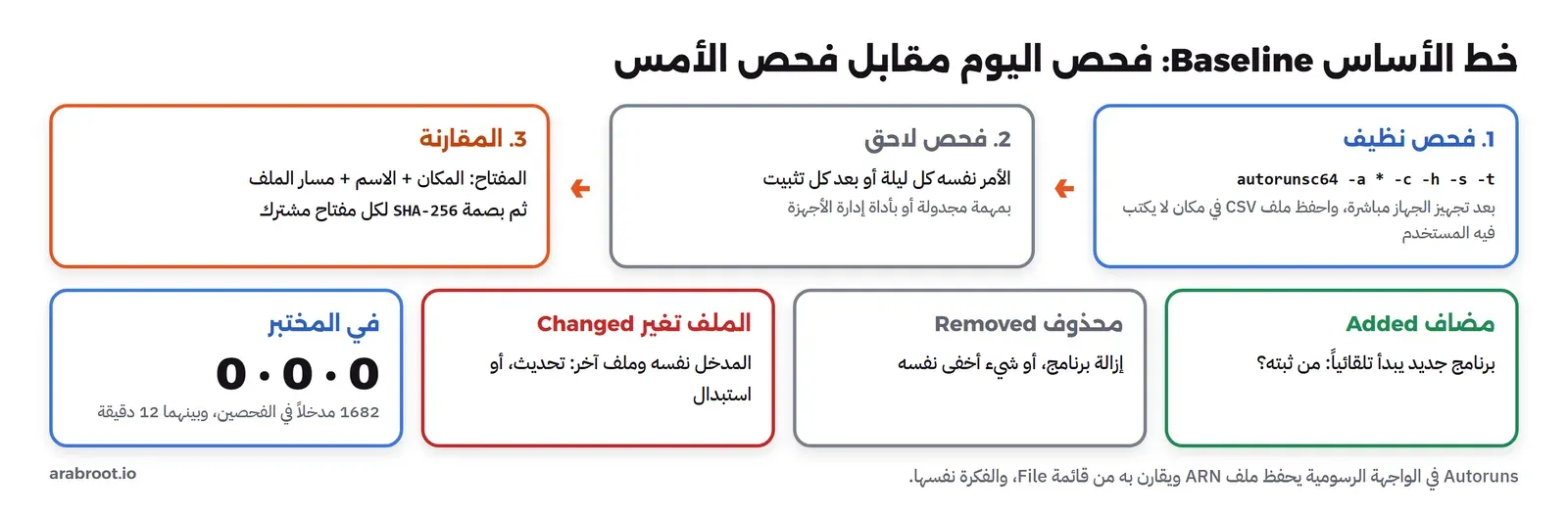
وفي الواجهة الرسومية الفكرة نفسها جاهزة: الأمر Save في قائمة File يحفظ الفحص بصيغة ARN، والأمر Compare يقارن الفحص الحالي بملف محفوظ ويلون الفروق. وفي سطر الأوامر يكفي أن تجعل الفحص مهمة مجدولة تحفظ CSV في مجلد مشترك لا يكتب فيه المستخدم، فإذا كان البرنامج الضار يستطيع أن يعدل ملف خط الأساس فقد فقدت قيمته.
من جهاز واحد إلى عشرين جهازاً
خط الأساس يقارن الجهاز بنفسه عبر الزمن، وهناك مقارنة ثانية لا تقل عنها فائدة: أن تقارن الأجهزة ببعضها في اللحظة نفسها. فأجهزة قسم واحد في شركة تثبت عادة من الصورة نفسها، وتعمل عليها البرامج نفسها، فإذا ظهر مدخل في جهاز واحد من عشرين فهو إما برنامج ثبته الموظف بنفسه، أو شيء يستحق السؤال. وهذه الطريقة تسمى أحياناً عد الندرة Frequency Analysis، وفكرتها أن الشيء النادر بين أجهزة متشابهة أهم من الشيء الغريب في جهاز واحد.
والتطبيق بسيط بالأدوات التي رأيناها: تشغل الأمر autorunsc64 -a * -c -h -s -t على كل جهاز بمهمة مجدولة أو بأداة إدارة الأجهزة التي تستعملها الشركة، وتحفظ كل ملف باسم الجهاز في مجلد مشترك، ثم تجمع الملفات بسكربت واحد يقرأ المفتاح نفسه الذي استعملناه في المقارنة، أي المكان والاسم ومسار الملف، ويعد في كم جهازاً ظهر كل مفتاح. والمدخلات التي تظهر في كل الأجهزة هي Windows والبرامج المعتمدة، ولا تحتاج أن تقرأها كل مرة، أما المدخلات التي تظهر في جهاز أو جهازين فهي القائمة القصيرة التي تفتحها صباح كل يوم.
وقد يتساءل البعض: لماذا لا أكتفي بأداة الحماية في الجهاز؟ والإجابة أن أداة الحماية تبحث عن الضار المعروف، بينما هذه المقارنة تبحث عن المختلف، والبرنامج الذي يزعجك في بطء الدخول ليس ضاراً في أغلب الحالات، وإنما برنامج مشروع ثبته أحد ونسي أنه يبدأ مع الجهاز. وفي جهاز المختبر مثلاً تعريف محاكي Android الذي يفشل في كل إقلاع، ولو كان هذا الجهاز ضمن عشرين جهازاً لظهر التعريف في جهاز واحد فقط، وعرفت من أول نظرة أين تبدأ.
ولكي تبقى المقارنة صادقة انتبه لثلاثة أمور. الأول أن تشغل الفحص بالصلاحيات نفسها على كل الأجهزة، لأن فحص المستخدم العادي يرى أقل من فحص المسؤول كما رأينا، فإذا خلطت النوعين ظهرت فروق ليست في الأجهزة وإنما في طريقة الفحص. والثاني أن تستبعد المسارات التي فيها اسم المستخدم من المفتاح أو تستبدلها باسم ثابت، لأن C:\Users\user1\AppData\... وC:\Users\user2\AppData\... للبرنامج نفسه سوف يظهران مفتاحين مختلفين. والثالث أن تحمي المجلد المشترك من الكتابة إلا لحساب الجمع، لأن ملفات الفحص فيها كل برامج الشركة ومسارات موظفيها، وهي هدف مفيد لمن يريد أن يعرف ما على أجهزتك قبل أن يهاجمها.
إلغاء التفعيل أم الحذف؟
عندما تجد مدخلاً لا تريده، أمامك في Autoruns خياران: أن تزيل علامة الاختيار بجانبه فيتعطل، أو أن تحذفه من قائمة Entry. والتعطيل لا يحذف شيئاً، وإنما ينقل القيمة إلى مكان جانبي تعرفه الأداة، فتستطيع أن تعيده بعلامة الاختيار نفسها، أما الحذف فيزيل المفتاح أو القيمة أو الملف المختصر، ولا رجوع عنه إلا من نسخة احتياطية Backup. ولذلك القاعدة واحدة: ألغ التفعيل أولاً، وأعد التشغيل، واستعمل الجهاز أسبوعاً، ثم احذف إذا لم يتعطل شيء. والصورة التالية ترتب الخطوات:
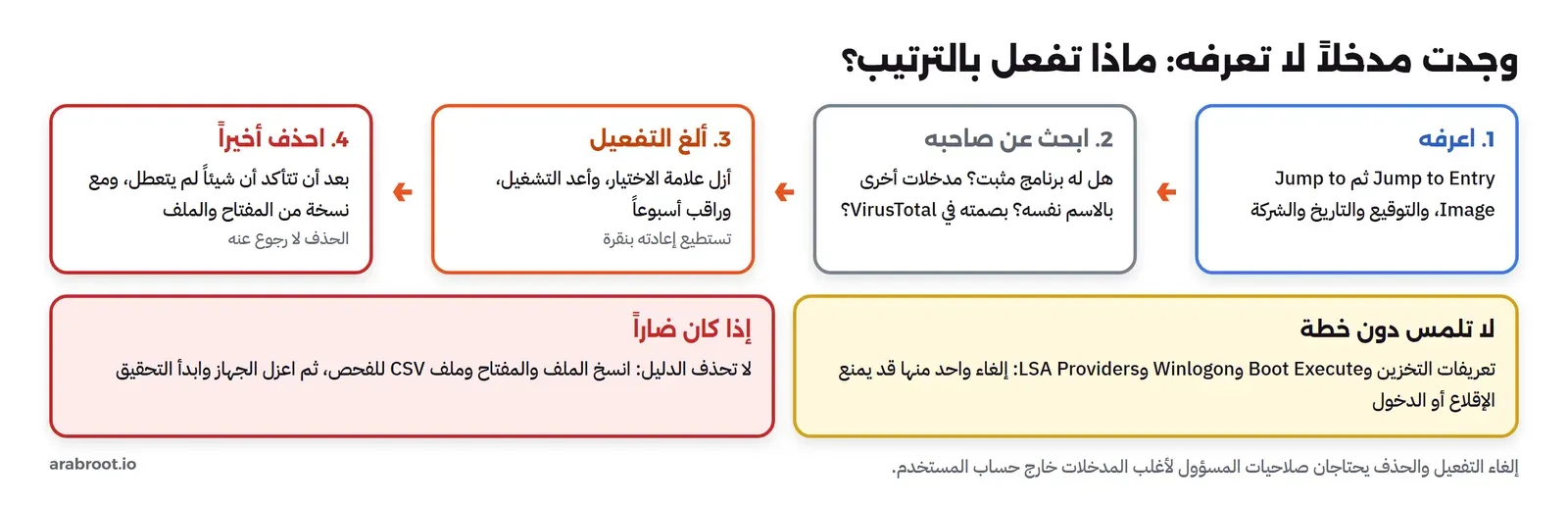
autocheck autochk * في Boot Execute مثلاً هي فحص القرص عند الإقلاع، وتعطيل مدخل في Winlogon قد يتركك أمام شاشة سوداء بعد الدخول. وإذا كان المدخل لبرنامج ضار فلا تحذفه أصلاً قبل أن تحفظ الملف والمفتاح وملف الفحص، لأنها ما سوف يحتاجه من يحقق في كيفية وصوله.VirusTotal والخصوصية
في قائمة Options خيار يرسل بصمة كل ملف إلى خدمة VirusTotal ويعرض عدد محركات الفحص التي تعرفه، وفي سطر الأوامر يقابله الخيار -v، وتشترط الأداة أن تقبل شروط VirusTotal قبل أول استعمال بالخيار -vt. وإرسال البصمة وحدها لا يكشف محتوى الملف، ولكن الخيار -vs يرفع الملف نفسه إذا لم تكن الخدمة تعرف بصمته، والملف الذي لا تعرفه VirusTotal هو غالباً ملف خاص بشركتك: أداة داخلية، أو ملف إعداد، أو برنامج كتبه فريقك. والملف المرفوع يبقى عند الخدمة ولا تملك سحبه، فرفع ملف داخلي يعني أن تخرجه من الشركة.
أخطاء شائعة Common Mistakes
- الحذف بدل التعطيل: الحذف أسرع بنقرة واحدة، ولكنه لا يترك لك طريق رجوع، والتعطيل يحل المشكلة نفسها ويحفظ لك الخيار.
- الثقة العمياء بالعلامة Verified: التوقيع يقول من كتب الملف، ولا يقول إن المدخل مفيد أو يعمل، فقد رأينا aehd موقعاً ومفعلاً ويفشل في كل إقلاع، والملف
rundll32.exeموقع من Microsoft، ومع ذلك يستطيع سطر أوامره أن يحمل أي مكتبة. فاقرأ Launch String وليس Signer وحده. - الخوف من كل وردي: 7-Zip وPostgreSQL غير موقعين، ولا يعني هذا أنهما ضاران. والسؤال الصحيح عن المدخل غير الموقع: هل أعرف البرنامج؟ وهل مساره مكان يكتب فيه المستخدم؟
- الاعتماد على -m وحده: رأينا أنه مع
-sأخفى كل توقيع موثق على هذا الجهاز، فتقرير «ما ليس من Microsoft» المبني عليه ناقص. - فحص بحساب مسؤول آخر: إذا شغلت الأداة بحساب المسؤول الخاص بك فسوف ترى مدخلات حسابك أنت في فئة Logon، لا مدخلات الموظف صاحب المشكلة، فاختر المستخدم من قائمة User أو شغل الفحص بحسابه.
- نسيان المهام المجدولة: إلغاء مفتاح Run لبرنامج يعيده أحياناً في اليوم التالي، لأن البرنامج نفسه له مهمة مجدولة تعيد كتابة المفتاح، كما رأينا مع MiniTool الذي يملك مفتاح Run ومهمة بالملف نفسه.
- قراءة CSV بترميز خاطئ: الملف UTF-16، فإذا فتحته بأداة تفترض UTF-8 رأيت نصاً متداخلاً، استعمل
Import-Csv -Encoding Unicode.
أين تبحث عندما…؟
| المشكلة | التبويب أو الخيار | ما الذي تقرؤه |
|---|---|---|
| الجهاز بطيء بعد الدخول مباشرة | Logon وExplorer وScheduled Tasks، أو -a lte | عدد المدخلات من شركات أخرى، وما يعمل من مجلد المستخدم |
| الجهاز بطيء قبل شاشة الدخول | Services وDrivers، أو -a s | خدمات Automatic من شركات أخرى، وأحداث 7026 و7000 في سجل System |
| برنامج يعود بعد إلغائه | Everything مع Quick Filter باسم البرنامج | كل الأماكن التي كتب فيها نفسه، وأولها المهام المجدولة |
| شك في برنامج ضار | Hide Microsoft Entries، ثم Winlogon وImage Hijacks وLSA وWMI | المدخلات غير الموقعة، والمسارات في AppData وTemp وProgramData، وTime قريب من وقت الحادثة |
| ملف مجهول في مجلد النظام | بحث عن البادئة نفسها في كل التبويبات | مدخلات الشركة نفسها، ثم مقارنة البصمة مع ملف في مجلد البرنامج |
| هل تغير شيء منذ التجهيز؟ | Compare في الواجهة، أو CSV مقارنة بخط الأساس | المضاف والمحذوف وما تغيرت بصمته |
| جهاز لا يقلع | الخيار -z على قرصه من جهاز آخر | آخر تعريف أو خدمة أضيفت قبل العطل |
قائمة فحص Checklist
- نزل Autoruns من مصدر Microsoft وتحقق من توقيعه قبل التشغيل.
- شغل الفحص بحساب المستخدم صاحب المشكلة إذا كانت المشكلة عند الدخول، وبحساب مسؤول إذا أردت الصورة الكاملة.
- احفظ الفحص الكامل CSV مع
-h -s -tقبل أن تغير أي شيء. - أخف ما وقعته Microsoft، ثم اقرأ ما بقي فئة فئة، وابدأ بالمسارات التي يكتب فيها المستخدم.
- لكل مدخل أصفر: هل هو من المدخلات المعروفة مثل Known DLLs، أم مدخل يحتاج تفسيراً؟
- لكل تعريف غريب: اقرأ Start وErrorControl في مفتاحه، وابحث عن اسمه في أحداث 7026 و7045.
- ألغ التفعيل قبل الحذف، واحفظ نسخة من المفتاح والملف.
- لا ترفع ملفات إلى VirusTotal من جهاز عمل، ولا ترسل ملف الفحص خارج الشركة دون مراجعة.
- اجعل الفحص الدوري ومقارنته بخط الأساس مهمة ثابتة على الأجهزة المهمة.
تدريب عملي Practice
- شغل
run.ps1على جهازك، وقارن جدول الفئات بجدولنا: أي فئة أكبر عندك، ولماذا؟ - افتح Autoruns وفعل Hide Microsoft Entries، ثم اختر من مدخلات Logon ثلاثة برامج لا تحتاجها عند الدخول، وألغ تفعيلها فقط، وقس الفرق في سرعة الدخول بعد إعادة التشغيل.
- ابحث في تبويب Drivers عن أي مدخل أصفر، واقرأ مفتاحه في السجل بالأمر
Get-ItemProperty، وقرر هل هو بقايا برنامج أم شيء يحتاج تحقيقاً. - احفظ فحصاً اليوم، وثبت برنامجاً صغيراً تعرفه، ثم شغل
04-baseline.ps1مرة أخرى، واكتب كل مدخل أضافه البرنامج وفي أي فئة.
حذف المختبر Cleanup
المختبر لا يغير شيئاً في أماكن التشغيل التلقائي، فما يحتاج إلى حذف هو ملفات CSV فقط، لأنها تحمل قائمة برامج جهازك، والسكربت الأخير يحذف مجلدها ويترك مجلد الأدوات لبقية مقالات المرحلة:
# 99: remove the CSV files (they list every program on the machine); the tools folder is kept for the other articles
. "$PSScriptRoot\lib.ps1"
if (-not $env:ARABROOT_LAB_DIR) { Remove-Item $Run -Recurse -Force -ErrorAction SilentlyContinue }
Out-Lab '99-cleanup' ("lab folder left: $(Test-Path $Run)   (it is kept only when ARABROOT_LAB_DIR is set)")
وفي تشغيلنا كان المتغير ARABROOT_LAB_DIR معرفاً لأننا احتجنا الملفات أثناء الكتابة، ولذلك قال السطر إن المجلد باق، وعلى جهازك دون هذا المتغير يحذف السكربت المجلد كله. ولاحظ أن الأداة تحفظ قبول الترخيص وإعدادات النافذة في المفتاح HKCU\Software\Sysinternals\Autoruns لحسابك، وهذا لا يغير سلوك Windows.
الخلاصة Summary
- لا يوجد مكان واحد للبرامج التي تبدأ تلقائياً، وإنما 77 مكاناً فيها مدخلات على جهاز عادي، وAutoruns يقرؤها كلها من مصدرها ويفحص توقيع كل ملف.
- على جهاز المختبر 1690 مدخلاً، 1529 منها من Microsoft، فإخفاء الموقع هو أول خطوة، ولكن الخيار
-mمع-sأخفى كل توقيع موثق، فاحفظ الفحص الكامل وصنفه بنفسك. - غير الموثق ليس ضاراً بالضرورة، والسؤال عنه: هل أعرفه؟ وهل يعمل من مكان يكتب فيه المستخدم؟
- المدخل الأصفر بقايا أو أثر، و17 من 20 على هذا الجهاز مدخلات Known DLLs طبيعية، أما التعريف jihdcmkg فملفه غائب وErrorControl فيه 0، فلا يتركه Windows في أي حدث.
- التوقيع السليم لا يعني أن المدخل يعمل: ثلاثة تعريفات موقعة فشلت في كل إقلاع، والدليل في الحدث 7026.
- بالبادئة المشتركة وبصمة SHA256 عرفنا أن
pwNative.exeجزء من MiniTool Partition Wizard، دون تشغيله ودون حذفه. - المستخدم العادي يرى أغلب الصورة، ويفوته المستخدمون الآخرون وبعض المهام، وإلغاء التفعيل والحذف يحتاجان المسؤول.
- ألغ التفعيل قبل الحذف، وقارن بخط أساس، ولا ترفع ملفات شركتك إلى VirusTotal.
وفي المقالات القادمة من هذه المرحلة بإذن الله سوف نجمع Autoruns مع Process Explorer وسجل الأحداث في حالات حقيقية، منها بطء الدخول الذي بدأنا به هذا المقال، ثم ننتقل إلى Sysmon الذي يسجل لحظة كتابة المدخل نفسها بدل أن نكتشفه بعد ذلك.
 دليلأدوات Sysinternals: صندوق أدوات كل مسؤول Windowsما مجموعة Sysinternals وعائلات أدواتها ومن أين تحصل عليها، ومختبر ينزل اثنتي عشرة أداة من Sysinternals Live ويفحص توقيعها قبل أي تشغيل، ثم يفحص كل ملف تنفيذي في System32.
 دليلProcess Explorer: مدير المهام كما يجب أن يكونكيف تقرأ شجرة العمليات وألوانها في Process Explorer، وتصل من نسبة المعالج إلى الخيط المشغول، وترى المكتبات والمقابض حتى الموروثة منها، مع مختبر حقيقي بصلاحيات مستخدم عادي.
 دليلحالات Sysinternals: دخول بطيء ومعالج مشغول وDLL مفقودثلاث مشاكل تصل كل دعم فني، نحلها على جهاز Windows 11 حقيقي بصلاحيات مستخدم عادي: برامج تبطئ الدخول، وخيط يشغل المعالج، ومكتبة يبحث عنها Windows في غير مكانها.
 دليلSysmon: مراقبة أمنية مجانية لأجهزة Windowsكيف يسجل Sysmon ما لا يسجله Windows من عمليات وسطور أوامر وفتح للذاكرة، وكيف تكتب فلاتره وتفحصها، مع مختبر يقرأ مخططه وأحداث هجمات حقيقية منشورة بصلاحيات مستخدم عادي.
 دليلالخدمات Services في Windows: كيف تعمل وكيف تديرهامن يشغل خدمات Windows ويوقفها، ومتى تبدأ، وبأي حساب تعمل، ومن يعيدها عندما تسقط، وما يكتبه مدير الخدمات في سجل الأحداث، مع مختبر PowerShell يقرأ 318 خدمة بصلاحيات مستخدم عادي.
 دليلسجل Windows Registry: ما هو وكيف تعدله بأمان؟كيف يحفظ Windows إعداداته في المفاتيح والخلايا، ولماذا لا يجد البرنامج 32 بت مفتاحه، وكيف تعدل وتتراجع دون أن تترك أثراً، مع مختبر PowerShell على Windows 11 بصلاحيات مستخدم عادي.
سجل التحديثات Changelog
- نوفمبر 2026: كتابة المقال، وتشغيل المختبر على Windows 11 Pro 24H2 (البناء 26100.9711) بـ Windows PowerShell 5.1 وصلاحيات مستخدم عادي، بأداتي Autoruns وAutorunsc 14.3، دون إلغاء تفعيل أو حذف أي مدخل.