لنفرض أنك مسؤول الأنظمة في شركة ناشئة، ووصلك صباح الأحد ثلاث رسائل في ساعة واحدة: سكربت النسخ الاحتياطي Backup الذي يعمل كل ليلة تخطى ملف الميزانية لأنه «مستخدم من عملية أخرى»، والمطور الذي يرفع النسخة الجديدة من أداة التقارير الداخلية يقول إن النسخ فشل لأن الملف report-tool.exe «مفتوح»، وزميل ثالث يحاول حذف مجلد مشروع قديم فيرد عليه Windows بالرسالة التي يعرفها كل من استخدم هذا النظام: لا يمكن إكمال العملية لأن المجلد أو ملفاً فيه مفتوح في برنامج آخر. والحل الذي يعرفه الجميع هو إعادة تشغيل الجهاز، وهو حل يعمل غالباً، لكنه يوقف عمل الشخص الذي يستخدم الجهاز، ولا يصلح أبداً مع سيرفر يخدم الشركة كلها، ولا يقول لك شيئاً عن سبب المشكلة حتى تمنع تكرارها.
والسؤال الذي يجب أن تسأله قبل أي حل هو: من الذي فتح الملف، وكيف فتحه؟ فالملف في Windows لا يقفل لأنه مفتوح فقط، وإنما لأن البرنامج الذي فتحه طلب من النظام ألا يشاركه أحد، وهذا الطلب هو الذي سوف نراه في هذا المقال بالأرقام، ونرى معه لماذا يسمح Linux بحذف ملف مفتوح بينما يرفض Windows حتى قراءته.
وسوف نناقش في هذا المقال ما يلي:
- ما الذي يحدث فعلاً عندما يقول Windows إن الملف مفتوح في برنامج آخر: المقبض Handle ووضع المشاركة Share Mode.
- تجهيز مختبر PowerShell يعمل دون صلاحيات المدير، فيه برنامج يفتح الملف ويبقيه مفتوحاً ونجرب عليه كل العمليات.
- ملف مفتوح دون مشاركة، ثم ثلاثة أوضاع مشاركة مختلفة، وما الذي ينجح وما الذي يفشل في كل منها.
- الحذف وإعادة التسمية والملف ما زال مفتوحاً.
- المجلد الذي لا يحذف رغم أن لا شيء فيه مفتوح، والبرنامج الذي يعمل ولا يمكن استبداله، والحيلة التي يستخدمها كل برنامج تحديث.
- كيف تعرف البرنامج الذي يقفل الملف: مدير إعادة التشغيل Restart Manager ومراقب الموارد وأدوات Sysinternals وPowerToys.
- لماذا لا تحدث هذه المشكلة في Linux بالشكل نفسه، مع التجربة نفسها في Container.
- ماذا تفعل عندما يقفل ملف، بالترتيب، والأخطاء الشائعة.
ما الذي يحدث عندما يقول Windows «الملف مفتوح في برنامج آخر»؟
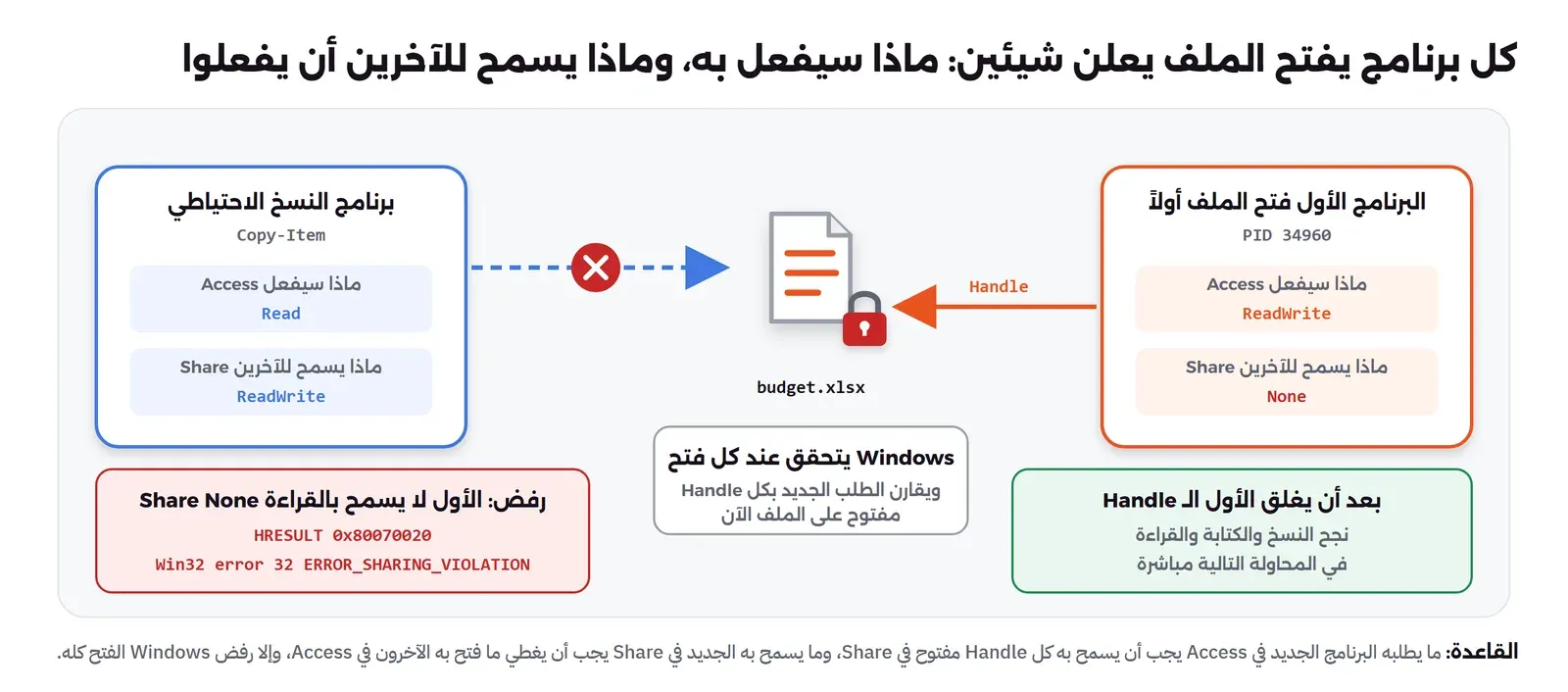
كما ذكرنا في مقال كيف يعمل Windows من الداخل، البرنامج لا يلمس القرص بنفسه، وإنما يطلب من النواة Kernel أن تفتح له الملف، فتعطيه النواة رقماً صغيراً اسمه المقبض Handle، ويستخدم البرنامج هذا الرقم في كل قراءة وكتابة بعد ذلك حتى يغلقه. وهذا المقبض ليس مجرد رقم، فالنظام يحفظ معه شيئين يطلبهما البرنامج لحظة الفتح عبر الدالة CreateFile:
- نوع الوصول Access: ماذا سيفعل هذا البرنامج بالملف، قراءة أو كتابة أو الاثنين أو حذف.
- وضع المشاركة Share Mode: ماذا يسمح هذا البرنامج للآخرين أن يفعلوا بالملف ما دام هو فاتحاً له، والقيم الممكنة هي القراءة
FILE_SHARE_READوالكتابةFILE_SHARE_WRITEوالحذفFILE_SHARE_DELETEأو أي مجموعة منها، أو صفر أي لا شيء.
وعندما يأتي برنامج ثان ويطلب فتح الملف نفسه، يقارن Windows طلبه بكل مقبض مفتوح على الملف في تلك اللحظة، فإذا طلب الثاني شيئاً لم يسمح به الأول، أو منع الثاني شيئاً يفعله الأول أصلاً، رفض النظام الفتح كله بالخطأ رقم 32 واسمه ERROR_SHARING_VIOLATION. وتقول وثائق CreateFile ذلك بوضوح: إذا كانت قيمة المشاركة صفراً فلا يمكن فتح الملف مرة أخرى حتى يغلق المقبض، ولا يمكنك أن تطلب وضع مشاركة يتعارض مع نوع الوصول الذي فتح به برنامج آخر الملف. وهذه الرسالة هي نفسها التي يحولها مستكشف الملفات File Explorer إلى «الملف مفتوح في برنامج آخر».
ولتقريب الفكرة، تخيل غرفة اجتماعات يحجزها شخص ويكتب على الباب ما يسمح به لمن يأتي بعده: «يمكنك الدخول للاستماع فقط» أو «ممنوع الدخول». والقادم الجديد يكتب أيضاً ما يريد أن يفعله، فإذا جاء يريد أن يتكلم والورقة على الباب تقول «للاستماع فقط» فلن يدخل. ولاحظ أن القفل هنا ليس على الملف نفسه، وإنما اتفاق يفرضه النظام بين المقابض المفتوحة، ولذلك يختفي فوراً عندما يغلق آخر مقبض متعارض.
وقد يتساءل البعض: لماذا لا يجعل Windows كل البرامج تشارك كل شيء ويريح الجميع؟ والإجابة أن بعض البرامج تحتاج هذا المنع فعلاً، فبرنامج مثل Excel يحفظ تعديلاتك على الملف، ولو سمح لبرنامج آخر أن يكتب فيه في الوقت نفسه لكتب كل منهما فوق الآخر وخرج ملف لا يفتح، ولذلك يختار البرنامج ألا يشارك الكتابة، والنظام يحترم اختياره. والمشكلة تبدأ عندما يمنع البرنامج أكثر مما يحتاج، أو يبقي الملف مفتوحاً بعد أن انتهى منه.
تجهيز المختبر Lab
نحتاج في المختبر إلى «برنامج آخر» نتحكم فيه: يفتح ملفاً بنوع وصول ووضع مشاركة نختارهما، ويبقيه مفتوحاً حتى نطلب منه أن يغلقه، ولذلك كتبنا سكربتاً صغيراً اسمه holder.ps1 يلعب هذا الدور، ويعمل كعملية PowerShell منفصلة لها رقم عملية PID خاص بها مثل أي برنامج حقيقي:
# holder.ps1: plays "the other program". It opens -Path with the given access and share mode (or opens nothing and
# only keeps its working folder), writes <Name>.ready, and keeps the handle open until <Name>.stop appears.
param([string]$Name, [string]$Sig, [string]$Path, [string]$Access = 'ReadWrite', [string]$Share = 'None')
try {
    $fs = $null
    if ($Path) { $fs = [IO.File]::Open($Path, [IO.FileMode]::OpenOrCreate, [IO.FileAccess]$Access, [IO.FileShare]$Share) }
    Set-Content "$Sig\$Name.ready" $PID
    while (-not (Test-Path "$Sig\$Name.stop")) { Start-Sleep -Milliseconds 200 }
    if ($fs) { $fs.Dispose() }   # closing the handle is what "unlocks" the file
} catch {
    Set-Content "$Sig\$Name.error" $_.Exception.Message
}
والملف lib.ps1 فيه الدوال المشتركة: Start-Holder يشغل الـ holder وينتظر حتى يفتح الملف، وStop-Holder يطلب منه أن يغلق المقبض ويخرج بالطريقة الطبيعية، وTest-Op يجرب عملية واحدة ويطبع إما OK أو رسالة الخطأ الحقيقية مع رقم الخطأ:
# lib.ps1: shared helpers for the lab. Every file the lab touches lives in %TEMP%\file-lock-lab, and every process it
# starts is a "holder" that this lab created itself; nothing else on the machine is opened, changed or stopped.
$ErrorActionPreference = 'Stop'
$Tmp  = [IO.Path]::GetTempPath().TrimEnd('\')
$Work = Join-Path $Tmp 'file-lock-lab'          # the files and folders we lock
$Sig  = Join-Path $Tmp 'file-lock-lab-signals'  # ready/stop files that talk to the holders
New-Item -ItemType Directory -Force $Work, $Sig | Out-Null

# A holder is a second PowerShell process that opens a file (or just sits in a folder) and waits for a stop file.
function Start-Holder {
    param([string]$Name, [string]$Path, [string]$Access = 'ReadWrite', [string]$Share = 'None', [string]$Dir = $Work)
    Remove-Item "$Sig\$Name.*" -ErrorAction SilentlyContinue
    $holder = Join-Path $PSScriptRoot 'holder.ps1'
    $argList = @('-NoProfile', '-ExecutionPolicy', 'Bypass', '-File', "`"$holder`"", '-Name', $Name, '-Sig', "`"$Sig`"",
              '-Access', $Access, '-Share', $Share)
    if ($Path) { $argList += @('-Path', "`"$Path`"") }
    $p = Start-Process powershell.exe -ArgumentList $argList -WorkingDirectory $Dir -WindowStyle Hidden -PassThru
    for ($i = 0; $i -lt 100 -and -not (Test-Path "$Sig\$Name.ready"); $i++) { Start-Sleep -Milliseconds 100 }
    if (-not (Test-Path "$Sig\$Name.ready")) { throw "holder $Name did not start: $(Get-Content "$Sig\$Name.error" -ErrorAction SilentlyContinue)" }
    $p
}

# Ask the holder to close its handle and exit, the polite way (like pressing Save and closing the program)
function Stop-Holder($p, [string]$Name) {
    New-Item -ItemType File -Force "$Sig\$Name.stop" | Out-Null
    if (-not $p.WaitForExit(10000)) { Stop-Process -Id $p.Id -Force }
}

# Run one file operation and print OK or the real error: the .NET/PowerShell message, the HRESULT and the Win32 code
function Test-Op([string]$Label, [scriptblock]$Op) {
    try {
        $r = & $Op
        if ($null -ne $r -and "$r" -ne '') { 'OK    {0,-34} -> {1}' -f $Label, $r } else { 'OK    {0}' -f $Label }
    } catch {
        $e = $_.Exception
        while ($e.InnerException -and $e -is [Management.Automation.MethodInvocationException]) { $e = $e.InnerException }
        $h = $e.HResult
        'FAIL  {0,-34} -> {1}' -f $Label, $e.Message
        '      {0,-34}    HRESULT 0x{1:X8}, Win32 error {2}' -f '', $h, ($h -band 0xFFFF)
    }
}

# Hide the parts of a path or name that belong to this machine
function Hide-Local([string]$Text) {
    $Text = $Text.Replace($Tmp, '%TEMP%')
    $Text = $Text -replace [regex]::Escape($env:USERNAME), 'user1' -replace [regex]::Escape($env:COMPUTERNAME), 'PC-01'
    $Text
}
في الإعداد أعلاه لاحظ التالي:
- كل الملفات التي نقفلها في مجلد واحد هو
%TEMP%\file-lock-lab، والسكربت الرئيسي يحذفه في النهاية، فلا يلمس المختبر أي ملف من ملفات الجهاز. - العمليات الوحيدة التي يشغلها المختبر أو يوقفها هي الـ holders التي شغلها بنفسه ونسخة من
ping.exeسوف نشغلها لاحقاً، ولا يوقف أي برنامج آخر في الجهاز. Test-Opيطبع رمز الخطأ HRESULT ويستخرج منه رقم خطأ Win32 في آخر أربعة أرقام، لأن .NET يغلف أخطاء النظام بهذا الشكل، فالقيمة0x80070020مثلاً تعني الخطأ 32 من Win32.- الدالة
Hide-Localتستبدل مسار المجلد المؤقت واسم المستخدم واسم الجهاز قبل أن يحفظ المخرج، حتى لا تظهر في المقال.
والسكربت run.ps1 يشغل السكربتات بالترتيب ويحفظ مخرج كل واحد في ملف، والسكربت الخامس الخاص بـ Linux يعمل في Docker:
# run.ps1: runs the whole lab as a normal user (no admin) and writes out-NN-*.txt next to the scripts.
#   powershell -NoProfile -ExecutionPolicy Bypass -File .\run.ps1
# Everything happens in %TEMP%\file-lock-lab, which is deleted at the end. The only processes it starts or stops are
# its own holders and its own copy of ping.exe. Step 05 runs in Docker (Alpine) for the Linux comparison.
$ErrorActionPreference = 'Continue'
Set-Location $PSScriptRoot
. "$PSScriptRoot\lib.ps1"
$ErrorActionPreference = 'Continue'
function Save($name, $text) {
    $t = Hide-Local (($text -join "`n") -replace "`r", '')
    $t = (($t -split "`n" | ForEach-Object { $_.TrimEnd() }) -join "`n").Trim("`n") + "`n"
    [IO.File]::WriteAllText((Join-Path $PSScriptRoot $name), $t, (New-Object Text.UTF8Encoding $false))
    Write-Host "wrote $name"
}
function Run5($script) { & powershell.exe -NoProfile -ExecutionPolicy Bypass -File $script 2>&1 | Out-String -Width 200 }

$os = Get-CimInstance Win32_OperatingSystem
$cv = Get-ItemProperty 'HKLM:\SOFTWARE\Microsoft\Windows NT\CurrentVersion'
$admin = ([Security.Principal.WindowsPrincipal][Security.Principal.WindowsIdentity]::GetCurrent()).IsInRole([Security.Principal.WindowsBuiltInRole]::Administrator)
$fsType = (Get-Volume -DriveLetter $Tmp.Substring(0, 1)).FileSystemType
Save 'out-00-versions.txt' @(
    "OS         : $($os.Caption) $($cv.DisplayVersion) (build $($os.BuildNumber).$($cv.UBR))"
    "PowerShell : $($PSVersionTable.PSVersion)"
    "Elevated   : $admin"
    "Lab folder : $Work ($fsType)"
)
Save 'out-01-share-none.txt'  (Run5 '01-share-none.ps1')
Save 'out-02-share-modes.txt' (Run5 '02-share-modes.ps1')
Save 'out-03-folder-exe.txt'  (Run5 '03-folder-exe.ps1')
Save 'out-04-who.txt'         (Run5 '04-who.ps1')
Save 'out-06-retry.txt'       (Run5 '06-retry.ps1')
Save 'out-05-linux.txt'       (& docker run --rm -v "${PSScriptRoot}:/lab" alpine:3.22 sh /lab/05-linux.sh 2>&1 | Out-String)

Remove-Item -Recurse -Force $Work, $Sig
"lab folder removed: $(-not (Test-Path $Work))"
ولتشغيل المختبر افتح Windows PowerShell في مجلد lab بحسابك العادي، دون «تشغيل كمسؤول»، واكتب:
powershell -NoProfile -ExecutionPolicy Bypass -File .\run.ps1والمخرج الأول يقول على ماذا عمل المختبر:
OS         : Microsoft Windows 11 Pro 24H2 (build 26100.9711)
PowerShell : 5.1.26100.9711
Elevated   : False
Lab folder : %TEMP%\file-lock-lab (NTFS)
لاحظ السطر Elevated : False، أي أن كل ما سوف تراه في هذا المقال حدث بصلاحيات مستخدم عادي، وهو الوضع الذي يكون فيه أغلب الناس عندما تظهر لهم الرسالة. وإذا كنت جديداً على PowerShell فقد شرحنا طريقته في التعامل مع الكائنات Objects في مقال PowerShell للمسؤولين.
ملف مفتوح دون أي مشاركة: كل شيء مرفوض
نبدأ بالحالة الأشد، وهي ما يحدث تقريباً مع ملف الميزانية في قصتنا: برنامج يفتح الملف للقراءة والكتابة ولا يسمح لأحد بأي شيء، أي Access=ReadWrite وShare=None. والسكربت التالي يجرب على الملف كل العمليات التي يحتاجها سكربت النسخ الاحتياطي أو المستخدم، مرة قبل الفتح ومرة أثناءه ومرة بعد الإغلاق:
# 01: a program opens budget.xlsx with FileShare.None (no sharing at all). What can everyone else still do?
. "$PSScriptRoot\lib.ps1"
$file = Join-Path $Work 'budget.xlsx'
Set-Content $file 'Q1,Q2,Q3,Q4'   # a small text file is enough: Windows does not care what is inside

'### 1. Before anyone opens it'
Test-Op 'read  (ReadAllText)' { ([IO.File]::ReadAllText($file)).Trim() }

$h = Start-Holder -Name 'excel' -Path $file -Access 'ReadWrite' -Share 'None'
''
"### 2. The holder (PID $($h.Id)) opened it: Access=ReadWrite, Share=None"
Test-Op 'read  (ReadAllText)'         { [IO.File]::ReadAllText($file) }
Test-Op 'read  (Get-Content)'         { Get-Content $file -ErrorAction Stop }
Test-Op 'copy  (Copy-Item)'           { Copy-Item $file "$Work\budget-backup.xlsx" -ErrorAction Stop }
Test-Op 'write (Add-Content)'         { Add-Content $file 'x' -ErrorAction Stop }
Test-Op 'rename (Rename-Item)'        { Rename-Item $file 'budget-old.xlsx' -ErrorAction Stop }
Test-Op 'delete (Remove-Item)'        { Remove-Item $file -ErrorAction Stop }
Test-Op 'open (Read, Share=ReadWrite)'{ $s = [IO.File]::Open($file, 'Open', [IO.FileAccess]::Read, [IO.FileShare]::ReadWrite); $s.Dispose() }
Test-Op 'attributes (Get-Item)'       { $i = Get-Item $file; '{0} bytes, modified {1:HH:mm:ss}' -f $i.Length, $i.LastWriteTime }

Stop-Holder $h 'excel'
''
'### 3. The holder closed the file'
Test-Op 'copy  (Copy-Item)'           { Copy-Item $file "$Work\budget-backup.xlsx" -ErrorAction Stop }
Test-Op 'write (Add-Content)'         { Add-Content $file 'Q5' -ErrorAction Stop }
Test-Op 'read  (ReadAllText)'         { ([IO.File]::ReadAllText($file)).Trim() -replace "`r?`n", ' | ' }
والمخرج سوف يكون كما يلي:
### 1. Before anyone opens it
OK    read  (ReadAllText)                -> Q1,Q2,Q3,Q4

### 2. The holder (PID 34960) opened it: Access=ReadWrite, Share=None
FAIL  read  (ReadAllText)                -> The process cannot access the file '%TEMP%\file-lock-lab\budget.xlsx' because it is being used by another process.
                                            HRESULT 0x80070020, Win32 error 32
FAIL  read  (Get-Content)                -> The process cannot access the file '%TEMP%\file-lock-lab\budget.xlsx' because it is being used by another process.
                                            HRESULT 0x80070020, Win32 error 32
FAIL  copy  (Copy-Item)                  -> The process cannot access the file '%TEMP%\file-lock-lab\budget.xlsx' because it is being used by another process.
                                            HRESULT 0x80070020, Win32 error 32
FAIL  write (Add-Content)                -> The process cannot access the file '%TEMP%\file-lock-lab\budget.xlsx' because it is being used by another process.
                                            HRESULT 0x80070020, Win32 error 32
FAIL  rename (Rename-Item)               -> The process cannot access the file because it is being used by another process.
                                            HRESULT 0x80070020, Win32 error 32
FAIL  delete (Remove-Item)               -> The process cannot access the file '%TEMP%\file-lock-lab\budget.xlsx' because it is being used by another process.
                                            HRESULT 0x80070020, Win32 error 32
FAIL  open (Read, Share=ReadWrite)       -> The process cannot access the file '%TEMP%\file-lock-lab\budget.xlsx' because it is being used by another process.
                                            HRESULT 0x80070020, Win32 error 32
OK    attributes (Get-Item)              -> 13 bytes, modified 22:36:21
في المخرج أعلاه لاحظ التالي:
- كل عملية تحتاج أن تفتح الملف فشلت بالخطأ نفسه، رقم 32، سواء كانت قراءة بدالة .NET أو بالأمر
Get-Contentأو نسخاً أو كتابة أو إعادة تسمية أو حذفاً. فالنسخ في النهاية قراءة، والحذف وإعادة التسمية يحتاجان فتح الملف بصلاحية الحذف، والبرنامج الأول لم يسمح بأي منها. - السطر قبل الأخير مهم: حاولنا الفتح للقراءة فقط وقلنا إننا نسمح للآخرين بالقراءة والكتابة، أي أننا لا نمنع الأول من شيء، ومع ذلك رفض الطلب، والسبب أن المشكلة ليست فيما نسمح به نحن، وإنما فيما لا يسمح به الأول، فهو قال «لا أحد يقرأ».
- السطر الأخير نجح:
Get-Itemقرأ حجم الملف ووقت آخر تعديل عليه، لأن هذه البيانات الوصفية Metadata لا تحتاج فتح محتوى الملف، ووثائق CreateFile تقول إن طلبات الوصول إلى الخصائص Attributes لا يؤثر عليها وضع المشاركة. ولذلك يعرض المستكشف الملف وحجمه بشكل طبيعي ثم يرفض نسخه.
وبعد أن طلبنا من الـ holder أن يغلق الملف بالطريقة الطبيعية:
### 3. The holder closed the file
OK    copy  (Copy-Item)
OK    write (Add-Content)
OK    read  (ReadAllText)                -> Q1,Q2,Q3,Q4 | Q5
نجح النسخ والكتابة مباشرة في المحاولة التالية، دون إعادة تشغيل ودون أي أداة. وهذه أهم نقطة في المقال كله: القفل يعيش ما دام المقبض مفتوحاً فقط، فإغلاق البرنامج أو إغلاق الملف داخله يحل المشكلة فوراً، والعمل كله هو أن تعرف أي برنامج هو. والصورة التالية تلخص ما حدث:
وضع المشاركة هو الذي يقرر، لا كون الملف مفتوحاً
الملف المفتوح لا يعني دائماً ملفاً مقفولاً، وهذا ما يجعل المشكلة محيرة: ملف PDF مفتوح في قارئ ويمكن نسخه، وملف سجلات Log تكتب فيه خدمة طوال اليوم ويمكن قراءته، وملف Excel مفتوح لا يمكن حتى نسخه. والفرق كله في وضع المشاركة الذي اختاره كل برنامج، والسكربت التالي يجرب ثلاثة برامج مختلفة على العمليات نفسها:
# 02: the share mode decides. Three holders, three answers for the same operations.
. "$PSScriptRoot\lib.ps1"
$doc = Join-Path $Work 'contract.pdf'; Set-Content $doc 'signed contract'
$log = Join-Path $Work 'app.log';      Set-Content $log 'service started'

'### 1. A viewer opened contract.pdf: Access=Read, Share=Read'
$h = Start-Holder -Name 'viewer' -Path $doc -Access 'Read' -Share 'Read'
Test-Op 'read  (ReadAllText)'          { ([IO.File]::ReadAllText($doc)).Trim() }
Test-Op 'copy  (Copy-Item)'            { Copy-Item $doc "$Work\contract-copy.pdf" -ErrorAction Stop }
Test-Op 'write (Add-Content)'          { Add-Content $doc 'x' -ErrorAction Stop }
Test-Op 'rename (Rename-Item)'         { Rename-Item $doc 'contract-old.pdf' -ErrorAction Stop }
Test-Op 'delete (Remove-Item)'         { Remove-Item $doc -ErrorAction Stop }
Stop-Holder $h 'viewer'

''
'### 2. A service writes app.log: Access=Write, Share=ReadWrite (others may read and write)'
$h = Start-Holder -Name 'logger' -Path $log -Access 'Write' -Share 'ReadWrite'
Test-Op 'read  (ReadAllText)'          { ([IO.File]::ReadAllText($log)).Trim() }
Test-Op 'read  (Open, Share=Read)'     { $s = [IO.File]::Open($log, 'Open', 'Read', 'Read'); $s.Dispose() }
Test-Op 'read  (Open, Share=ReadWrite)' { $s = [IO.File]::Open($log, 'Open', 'Read', 'ReadWrite'); $r = (New-Object IO.StreamReader $s).ReadToEnd().Trim(); $s.Dispose(); $r }
Test-Op 'read  (Get-Content)'          { (Get-Content $log -ErrorAction Stop) -join ' ' }
Test-Op 'copy  (Copy-Item)'            { Copy-Item $log "$Work\app-copy.log" -ErrorAction Stop }
Test-Op 'write (Add-Content)'          { Add-Content $log 'from another program' -ErrorAction Stop }
Test-Op 'write (Open, Share=ReadWrite)' { $s = [IO.File]::Open($log, 'Append', 'Write', 'ReadWrite'); $s.WriteByte(65); $s.Dispose() }
Test-Op 'rename (Rename-Item)'         { Rename-Item $log 'app.log.1' -ErrorAction Stop }
Test-Op 'delete (Remove-Item)'         { Remove-Item $log -ErrorAction Stop }
Stop-Holder $h 'logger'

''
'### 3. The same service, now with Share=ReadWrite,Delete'
$h = Start-Holder -Name 'logger2' -Path $log -Access 'Write' -Share 'ReadWrite,Delete'
Test-Op 'read  (Get-Content)'          { (Get-Content $log -ErrorAction Stop) -join ' ' }
Test-Op 'copy  (Copy-Item)'            { Copy-Item $log "$Work\app-copy2.log" -ErrorAction Stop }
Test-Op 'write (Open, Share=ReadWrite,Delete)' { $s = [IO.File]::Open($log, 'Append', 'Write', 'ReadWrite, Delete'); $s.WriteByte(66); $s.Dispose() }
Test-Op 'rename (Rename-Item)'         { Rename-Item $log 'app.log.1' -ErrorAction Stop; 'renamed while open' }
Test-Op 'new app.log (Set-Content)'    { Set-Content $log 'new log' -ErrorAction Stop; 'created a fresh app.log' }
Test-Op 'delete app.log.1 (Remove-Item)' { Remove-Item "$Work\app.log.1" -ErrorAction Stop; 'deleted while still open' }
Test-Op 'is app.log.1 still listed?'   { Test-Path "$Work\app.log.1" }
Test-Op 'holder still alive?'          { -not $h.HasExited }
Stop-Holder $h 'logger2'
الحالة الأولى عارض يقرأ فقط، مثل قارئ PDF يفتح الملف للقراءة ويسمح للآخرين بالقراءة:
### 1. A viewer opened contract.pdf: Access=Read, Share=Read
OK    read  (ReadAllText)                -> signed contract
OK    copy  (Copy-Item)
FAIL  write (Add-Content)                -> The process cannot access the file '%TEMP%\file-lock-lab\contract.pdf' because it is being used by another process.
                                            HRESULT 0x80070020, Win32 error 32
FAIL  rename (Rename-Item)               -> The process cannot access the file because it is being used by another process.
                                            HRESULT 0x80070020, Win32 error 32
FAIL  delete (Remove-Item)               -> The process cannot access the file '%TEMP%\file-lock-lab\contract.pdf' because it is being used by another process.
                                            HRESULT 0x80070020, Win32 error 32
القراءة والنسخ نجحا لأن العارض سمح بالقراءة، أما الكتابة وإعادة التسمية والحذف ففشلت بالخطأ 32 لأنه لم يسمح بها. وهذا منطقي من جهة العارض: إذا كان يعرض لك الصفحة الخامسة من العقد فلا يريد أن يتغير الملف أو يختفي من تحته.
والحالة الثانية هي الأكثر إرباكاً للمطورين ومديري السيرفرات، وهي خدمة تكتب سجلها وتسمح للآخرين بالقراءة والكتابة، أي Access=Write وShare=ReadWrite:
### 2. A service writes app.log: Access=Write, Share=ReadWrite (others may read and write)
FAIL  read  (ReadAllText)                -> The process cannot access the file '%TEMP%\file-lock-lab\app.log' because it is being used by another process.
                                            HRESULT 0x80070020, Win32 error 32
FAIL  read  (Open, Share=Read)           -> The process cannot access the file '%TEMP%\file-lock-lab\app.log' because it is being used by another process.
                                            HRESULT 0x80070020, Win32 error 32
OK    read  (Open, Share=ReadWrite)      -> service started
OK    read  (Get-Content)                -> service started
OK    copy  (Copy-Item)
OK    write (Add-Content)
OK    write (Open, Share=ReadWrite)
FAIL  rename (Rename-Item)               -> The process cannot access the file because it is being used by another process.
                                            HRESULT 0x80070020, Win32 error 32
FAIL  delete (Remove-Item)               -> The process cannot access the file '%TEMP%\file-lock-lab\app.log' because it is being used by another process.
                                            HRESULT 0x80070020, Win32 error 32
في المخرج أعلاه لاحظ التالي:
- الخدمة سمحت بالقراءة صراحة، ومع ذلك فشلت الدالة
[IO.File]::ReadAllTextبالخطأ 32. والسبب أن هذه الدالة تفتح الملف وهي تطلب من الآخرين ألا يكتبوا فيه، أيShare=Readفقط، والخدمة فاتحة الملف للكتابة أصلاً، فالطلب الجديد يمنع شيئاً يحدث الآن، والنظام يرفضه. والسطر الذي يليه يؤكد ذلك: الفتح بـShare=Readصراحة فشل بالخطأ نفسه. - الفتح بـ
Share=ReadWriteنجح وقرأ السطر، وكذلكGet-ContentوCopy-Item، لأنهما في جهاز المختبر فتحا الملف بطريقة تقبل وجود من يكتب فيه. فإذا كتبت أداة تقرأ ملف سجل تكتب فيه خدمة، وظهرت لك رسالة «مستخدم من عملية أخرى»، فالمشكلة غالباً في طريقة الفتح في كودك أنت، والحل أن تفتحه وأنت تسمح للآخرين بالكتابة، كما في قيم FileShare في .NET. - الكتابة من برنامج ثان نجحت أيضاً، لأن الخدمة سمحت بالكتابة، وهذا مسموح لكنه خطير، فبرنامجان يكتبان في ملف واحد دون تنسيق قد يتداخل كلامهما.
- إعادة التسمية والحذف فشلتا، لأن الخدمة لم تسمح بالحذف
FILE_SHARE_DELETE، وتقول وثائق CreateFile إن صلاحية الحذف هي التي تسمح بالحذف وإعادة التسمية معاً.
والجدول التالي يجمع نتائج الحالات كلها، ومعها الحالة الرابعة التي سوف نشرحها في القسم التالي:
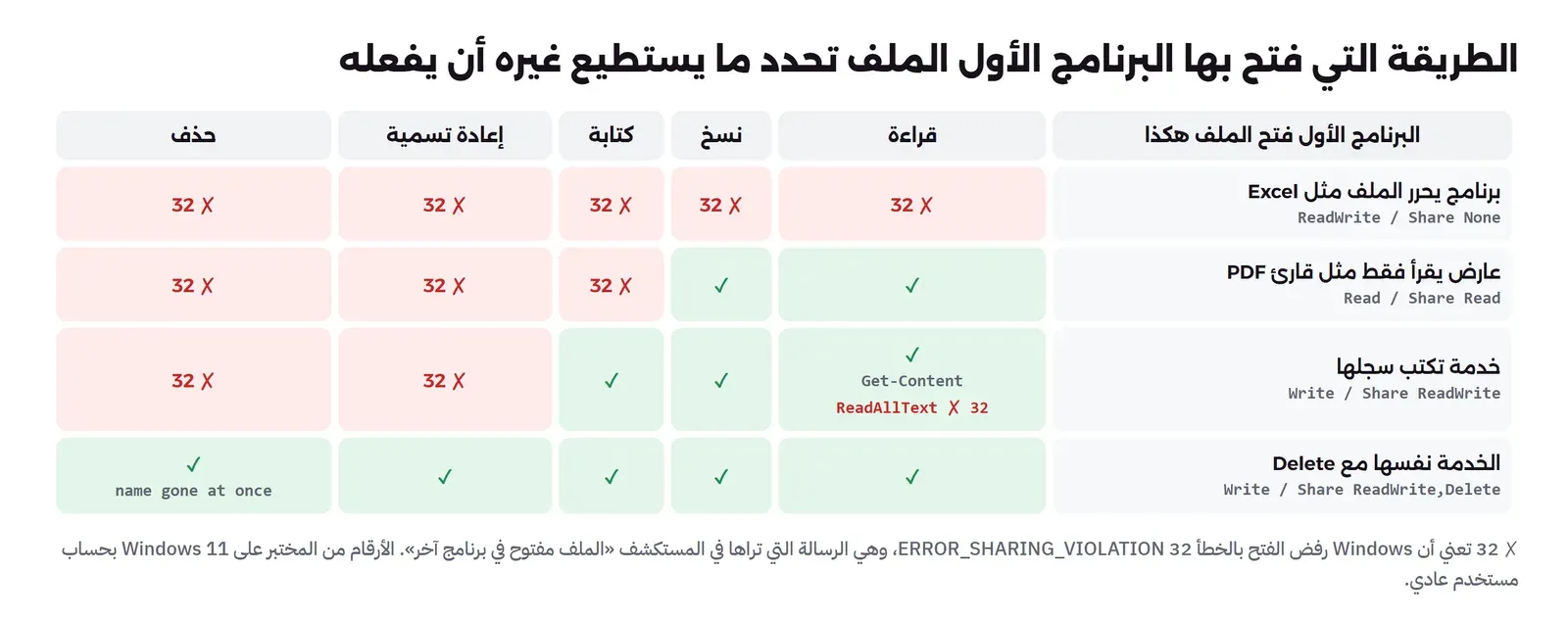
الحذف وإعادة التسمية والملف ما زال مفتوحاً
إذا كانت الخدمة تكتب سجلها طوال اليوم، فكيف تدور ملفات السجل Log Rotation، أي تغير اسم الملف الحالي إلى app.log.1 وتبدأ ملفاً جديداً، وتحذف القديم بعد أيام؟ الإجابة هي القيمة التي لم نستخدمها بعد، FILE_SHARE_DELETE، فعندما تفتح الخدمة سجلها وهي تسمح بالحذف، يصبح تغيير الاسم والحذف ممكناً والملف ما زال مفتوحاً:
### 3. The same service, now with Share=ReadWrite,Delete
OK    read  (Get-Content)                -> service started from another program A
OK    copy  (Copy-Item)
OK    write (Open, Share=ReadWrite,Delete)
OK    rename (Rename-Item)               -> renamed while open
OK    new app.log (Set-Content)          -> created a fresh app.log
OK    delete app.log.1 (Remove-Item)     -> deleted while still open
OK    is app.log.1 still listed?         -> False
OK    holder still alive?                -> True
في المخرج أعلاه لاحظ التالي:
- كل العمليات نجحت هذه المرة: القراءة والنسخ والكتابة، ثم تغيير اسم الملف المفتوح إلى
app.log.1، ثم إنشاءapp.logجديد بالاسم القديم، ثم حذفapp.log.1، والخدمة ما زالت تعمل ومقبضها ما زال مفتوحاً على الملف المحذوف. - بعد الحذف مباشرة أرجع
Test-Pathالقيمة False، أي أن الاسم اختفى من المجلد فوراً ولم ينتظر أن تغلق الخدمة مقبضها.
والنقطة الثانية تحتاج توضيحاً لأن Windows لم يكن يتصرف هكذا دائماً. فوثائق DeleteFile تصف طريقتين للحذف: الطريقة القديمة تضع على الملف علامة «يحذف عند الإغلاق»، فيبقى الاسم ظاهراً في المجلد حتى يغلق آخر مقبض، وأي محاولة لفتحه في هذه الفترة تفشل بالخطأ ERROR_ACCESS_DENIED، وهذا ما كان يجعل المستخدم يرى ملفاً لا يستطيع فتحه ولا حذفه. والطريقة الثانية هي حذف POSIX، وفيها يحذف الملف والمقابض ما زالت مفتوحة، وتفشل محاولات الفتح بعدها بالخطأ ERROR_FILE_NOT_FOUND لأن الاسم لم يعد موجوداً. وتشرح وثائق FILE_DISPOSITION_INFORMATION_EX أن الاسم في هذه الطريقة يزال من المجلد مباشرة، بينما تبقى البيانات متاحة لمن عنده مقبض مفتوح حتى يغلقه. وما رأيناه في المختبر على Windows 11 وقرص NTFS هو السلوك الثاني.
ولاحظ أن شيئاً واحداً لم يتغير: الحذف أثناء الفتح ممكن فقط لأن الخدمة سمحت به عندما فتحت الملف. فلو فتحته دون FILE_SHARE_DELETE كما في الحالة الثانية لفشل الحذف بالخطأ 32 مهما كانت طريقة الحذف، والقرار دائماً عند البرنامج الذي فتح الملف أولاً.
المجلد المقفول والبرنامج الذي يعمل
بقيت الرسالتان الأخريان في قصتنا: المجلد الذي لا يحذف، والبرنامج الذي لا يمكن استبداله. والسكربت التالي يجرب الاثنين:
# 03: two locks that surprise people: a folder that is some program's current directory, and a running .exe.
. "$PSScriptRoot\lib.ps1"
$proj = Join-Path $Work 'project'; New-Item -ItemType Directory -Force $proj | Out-Null
Set-Content "$proj\readme.txt" 'nothing is open in here'

'### 1. A terminal sits in the folder (its current directory), no file inside is open'
$h = Start-Holder -Name 'terminal' -Dir $proj
Test-Op 'delete a file inside'           { Remove-Item "$proj\readme.txt" -ErrorAction Stop; 'deleted' }
Test-Op 'rename the folder'              { Rename-Item $proj 'project-old' -ErrorAction Stop }
Test-Op 'delete the folder'              { Remove-Item $proj -Recurse -ErrorAction Stop }
Test-Op 'is the folder still there?'     { Test-Path $proj }
Stop-Holder $h 'terminal'
Test-Op 'delete the folder (terminal gone)' { Remove-Item $proj -Recurse -ErrorAction Stop; 'deleted' }

''
'### 2. A running program: a copy of ping.exe started from our folder'
$bin = Join-Path $Work 'bin'; New-Item -ItemType Directory -Force $bin | Out-Null
$exe = Join-Path $bin 'report-tool.exe'
Copy-Item "$env:SystemRoot\System32\PING.EXE" $exe
$p = Start-Process $exe -ArgumentList '-n 120 127.0.0.1' -WindowStyle Hidden -PassThru
Start-Sleep -Milliseconds 500
"report-tool.exe is running as PID $($p.Id)"
Test-Op 'read the .exe (ReadAllBytes)'   { '{0:N0} bytes' -f ([IO.File]::ReadAllBytes($exe)).Length }
Test-Op 'overwrite with a new version'   { Copy-Item "$env:SystemRoot\System32\PING.EXE" $exe -Force -ErrorAction Stop }
Test-Op 'delete the .exe'                { Remove-Item $exe -ErrorAction Stop }
Test-Op 'rename the .exe'                { Rename-Item $exe 'report-tool.old.exe' -ErrorAction Stop; 'renamed while running' }
Test-Op 'put the new version in place'   { Copy-Item "$env:SystemRoot\System32\PING.EXE" $exe -ErrorAction Stop; 'new report-tool.exe copied' }
Test-Op 'delete the old one'             { Remove-Item "$bin\report-tool.old.exe" -ErrorAction Stop }
Test-Op 'old program still running?'     { -not $p.HasExited }
Stop-Process -Id $p.Id                   # only the process this script started
$p.WaitForExit()
Test-Op 'delete the old one (stopped)'   { Remove-Item "$bin\report-tool.old.exe" -ErrorAction Stop; 'deleted' }
الحالة الأولى نافذة سطر أوامر Terminal يقف فيها شخص داخل المجلد، أي أن المجلد هو المجلد الحالي Current Directory لتلك العملية، دون أن يكون أي ملف داخله مفتوحاً:
### 1. A terminal sits in the folder (its current directory), no file inside is open
OK    delete a file inside               -> deleted
FAIL  rename the folder                  -> The process cannot access the file because it is being used by another process.
                                            HRESULT 0x80070020, Win32 error 32
FAIL  delete the folder                  -> The process cannot access the file '%TEMP%\file-lock-lab\project' because it is being used by another process.
                                            HRESULT 0x80070020, Win32 error 32
OK    is the folder still there?         -> True
OK    delete the folder (terminal gone)  -> deleted
حذف الملف الوحيد داخل المجلد نجح، أي أن لا شيء في المجلد مفتوح، ومع ذلك فشل تغيير اسم المجلد وحذفه بالخطأ 32. والسبب أن كل عملية في Windows تبقي مقبضاً مفتوحاً على مجلدها الحالي، وهذا المقبض لا يسمح بحذف المجلد، وبمجرد أن خرجت العملية نجح الحذف. وهذا هو التفسير الأكثر شيوعاً لرسالة «المجلد مفتوح في برنامج آخر» عند المطورين: نافذة PowerShell أو Command Prompt منسية في الخلفية بدأت عملها داخل المجلد، أو محرر أكواد فتح المشروع، أو برنامج تشغل منه أمراً ما زال يعمل. والحل أن تخرج منها إلى مجلد آخر بالأمر cd أو تغلقها.
ويجدر الإشارة هنا إلى أن الأمر Set-Location في PowerShell لا يغير المجلد الحالي للعملية نفسها، وإنما موقع PowerShell الداخلي، ولذلك شغلنا الـ holder بخيار -WorkingDirectory الذي يجعل المجلد هو المجلد الحالي الحقيقي للعملية من بدايتها، كما يحدث عندما تفتح نافذة سطر أوامر من داخل المجلد.
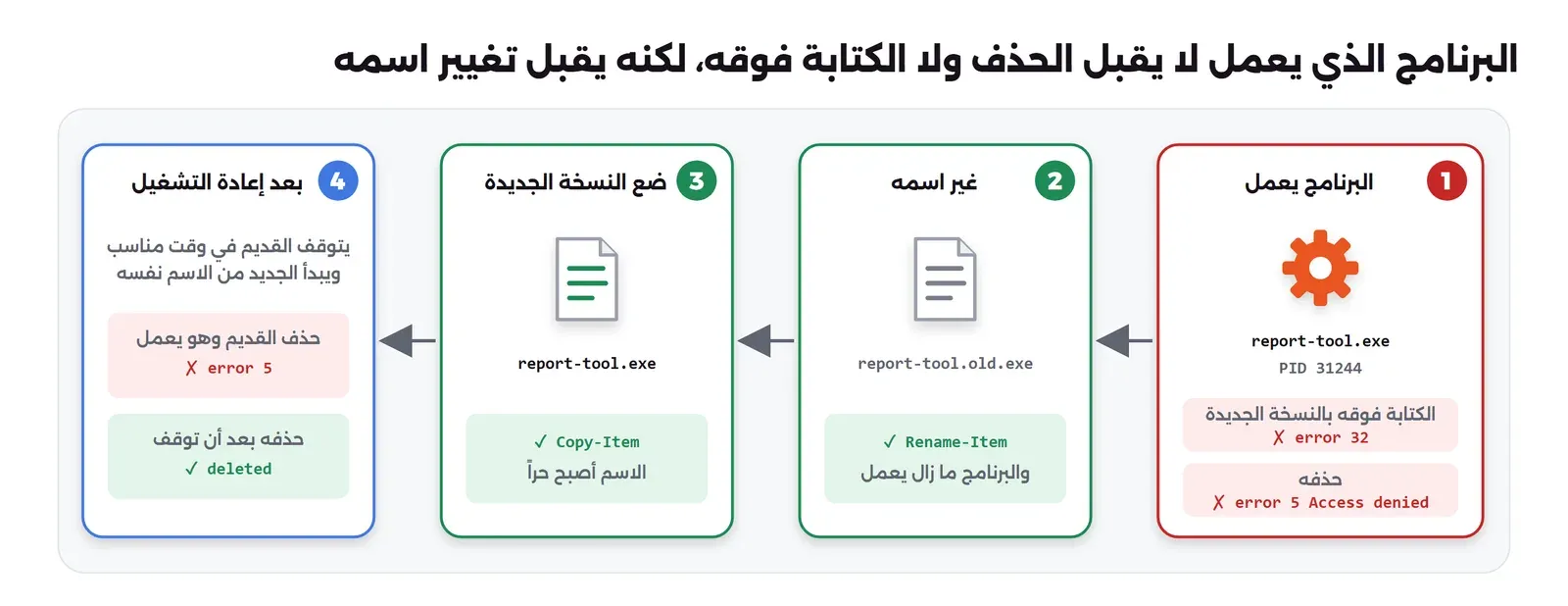
والحالة الثانية هي مشكلة المطور الذي يرفع النسخة الجديدة من report-tool.exe والقديمة تعمل. نسخنا ping.exe من Windows إلى مجلد المختبر باسم report-tool.exe وشغلناها، ثم جربنا عليها ما يفعله أي سكربت نشر Deployment:
### 2. A running program: a copy of ping.exe started from our folder
report-tool.exe is running as PID 31244
OK    read the .exe (ReadAllBytes)       -> 45,056 bytes
FAIL  overwrite with a new version       -> The process cannot access the file '%TEMP%\file-lock-lab\bin\report-tool.exe' because it is being used by another process.
                                            HRESULT 0x80070020, Win32 error 32
FAIL  delete the .exe                    -> Access to the path '%TEMP%\file-lock-lab\bin\report-tool.exe' is denied.
                                            HRESULT 0x80070005, Win32 error 5
OK    rename the .exe                    -> renamed while running
OK    put the new version in place       -> new report-tool.exe copied
FAIL  delete the old one                 -> Access to the path '%TEMP%\file-lock-lab\bin\report-tool.old.exe' is denied.
                                            HRESULT 0x80070005, Win32 error 5
OK    old program still running?         -> True
OK    delete the old one (stopped)       -> deleted
في المخرج أعلاه لاحظ التالي:
- قراءة الملف نجحت، أي أن البرنامج الذي يعمل يسمح بقراءة ملفه، ولذلك يمكنك نسخه من مكانه إلى مكان آخر.
- الكتابة فوقه بالنسخة الجديدة فشلت بالخطأ 32 المعتاد، أما الحذف ففشل بخطأ مختلف، رقمه 5 ورسالته «Access denied»، مع أن الحساب يملك الملف وأنشأه قبل ثانية. وهذا الفرق في رقم الخطأ مهم لأن كثيراً من الناس يرون رسالة الرفض فيظنون أن المشكلة في الصلاحيات NTFS Permissions، ويقضون وقتهم في تعديلها، والمشكلة في الحقيقة أن الملف برنامج يعمل.
- تغيير الاسم نجح والبرنامج يعمل. وبعد أن أصبح الاسم
report-tool.exeحراً نسخنا النسخة الجديدة إليه ونجح النسخ، والبرنامج القديم ما زال يعمل من الملف ذي الاسم الجديد. - حذف الملف القديم فشل بالخطأ 5 ما دام البرنامج يعمل، ونجح مباشرة بعد أن أوقفنا العملية التي شغلناها.
وهذه الخطوات بالترتيب هي الطريقة التي تستخدمها برامج التحديث وسكربتات النشر لتستبدل برنامجاً يعمل دون أن تنتظر إيقافه: غير اسم القديم، ضع الجديد مكانه، ثم أعد تشغيل البرنامج في وقت مناسب واحذف القديم بعد أن يتوقف. والصورة التالية تبين ذلك:
من يقفل الملف؟
عرفنا الآن لماذا يقفل الملف، وبقي السؤال العملي الذي تحتاج إجابته كل مرة: أي برنامج هو؟ ومستكشف الملفات في الإصدارات الحديثة يذكر أحياناً اسم البرنامج في الرسالة نفسها، فإذا ظهر الاسم فقد وفر عليك الطريق، وإذا لم يظهر فهناك أكثر من طريقة نبدأ منها بالتي تعمل دون صلاحيات المدير.
مدير إعادة التشغيل Restart Manager
عندما تثبت تحديثاً لبرنامج ويقول لك المثبت «هذه البرامج تستخدم ملفات يجب تحديثها، أغلقها أو دعني أغلقها لك»، فالمثبت يعرف أسماء هذه البرامج من مكون في Windows اسمه مدير إعادة التشغيل Restart Manager. وتقول وثائقه إن السبب الرئيسي لطلب إعادة تشغيل الجهاز بعد التثبيت هو أن بعض الملفات التي يحدثها المثبت مستخدمة من برامج أو خدمات تعمل، وإن هذا المكون يسمح بإيقاف كل البرامج والخدمات ما عدا الحرجة منها ثم إعادة تشغيلها، وإن المثبتات التي تستخدم Windows Installer 4.0 تستخدمه تلقائياً. والجزء الذي يهمنا منه هو الدالة RmGetList التي ترجع قائمة البرامج التي تستخدم ملفاً معيناً، وهي متاحة لأي برنامج دون صلاحيات المدير منذ Windows Vista، ولذلك يمكن أن نستدعيها من PowerShell مباشرة بكود C# صغير نضيفه بالأمر Add-Type:
# 04: who holds the file? Ask the Restart Manager (rstrtmgr.dll), the API Windows Installer uses, no admin needed.
. "$PSScriptRoot\lib.ps1"
Add-Type -TypeDefinition @'
using System;
using System.Collections.Generic;
using System.Runtime.InteropServices;
public static class RM {
    [StructLayout(LayoutKind.Sequential)]
    struct RM_UNIQUE_PROCESS { public int dwProcessId; public System.Runtime.InteropServices.ComTypes.FILETIME ProcessStartTime; }
    [StructLayout(LayoutKind.Sequential, CharSet = CharSet.Unicode)]
    struct RM_PROCESS_INFO {
        public RM_UNIQUE_PROCESS Process;
        [MarshalAs(UnmanagedType.ByValTStr, SizeConst = 256)] public string strAppName;
        [MarshalAs(UnmanagedType.ByValTStr, SizeConst = 64)]  public string strServiceShortName;
        public int ApplicationType; public uint AppStatus; public uint TSSessionId;
        [MarshalAs(UnmanagedType.Bool)] public bool bRestartable;
    }
    [DllImport("rstrtmgr.dll", CharSet = CharSet.Unicode)] static extern int RmStartSession(out uint h, int flags, string key);
    [DllImport("rstrtmgr.dll")] static extern int RmEndSession(uint h);
    [DllImport("rstrtmgr.dll", CharSet = CharSet.Unicode)]
    static extern int RmRegisterResources(uint h, uint nFiles, string[] files, uint nApps, RM_UNIQUE_PROCESS[] apps, uint nSvc, string[] svcs);
    [DllImport("rstrtmgr.dll")]
    static extern int RmGetList(uint h, out uint needed, ref uint count, [In, Out] RM_PROCESS_INFO[] info, ref uint reasons);
    static readonly string[] Types = { "Unknown", "MainWindow", "OtherWindow", "Service", "Explorer", "Console" };
    public static List<string> WhoLocks(string path) {
        var result = new List<string>();
        uint h; int rc = RmStartSession(out h, 0, Guid.NewGuid().ToString());
        if (rc != 0) { result.Add("RmStartSession error " + rc); return result; }
        try {
            rc = RmRegisterResources(h, 1, new[] { path }, 0, null, 0, null);
            if (rc != 0) { result.Add("RmRegisterResources error " + rc); return result; }
            uint needed, count = 0, reasons = 0;
            rc = RmGetList(h, out needed, ref count, null, ref reasons);
            if (rc == 234) {   // ERROR_MORE_DATA: now we know how many
                var info = new RM_PROCESS_INFO[needed]; count = needed;
                rc = RmGetList(h, out needed, ref count, info, ref reasons);
                for (int i = 0; i < count; i++) {
                    int t = info[i].ApplicationType; string type = t == 1000 ? "Critical" : (t >= 0 && t < Types.Length ? Types[t] : t.ToString());
                    result.Add(String.Format("PID {0,-6} {1,-26} type {2}", info[i].Process.dwProcessId, info[i].strAppName, type));
                }
            } else if (rc != 0) result.Add("RmGetList error " + rc);
            if (result.Count == 0) result.Add("(nobody)");
        } finally { RmEndSession(h); }
        return result;
    }
}
'@

$file = Join-Path $Work 'budget.xlsx'; Set-Content $file 'Q1,Q2,Q3,Q4'
$h = Start-Holder -Name 'excel' -Path $file -Access 'ReadWrite' -Share 'None'
'### 1. Who holds budget.xlsx?'
"the holder we started has PID $($h.Id)"
[RM]::WhoLocks($file)

$log = Join-Path $Work 'app.log'; Set-Content $log 'x'
$h2 = Start-Holder -Name 'logger' -Path $log -Access 'Write' -Share 'ReadWrite'
''
'### 2. Who holds app.log? (shared for reading, but still open)'
"the holder we started has PID $($h2.Id)"
[RM]::WhoLocks($log)

$bin = Join-Path $Work 'bin'; New-Item -ItemType Directory -Force $bin | Out-Null
$exe = Join-Path $bin 'report-tool.exe'; Copy-Item "$env:SystemRoot\System32\PING.EXE" $exe -Force
$p = Start-Process $exe -ArgumentList '-n 120 127.0.0.1' -WindowStyle Hidden -PassThru; Start-Sleep -Milliseconds 500
''
'### 3. Who holds report-tool.exe?'
"the program we started has PID $($p.Id)"
[RM]::WhoLocks($exe)

$proj = Join-Path $Work 'project'; New-Item -ItemType Directory -Force $proj | Out-Null
$h3 = Start-Holder -Name 'terminal' -Dir $proj
''
'### 4. Who holds the folder project? (a terminal sits in it)'
"the holder we started has PID $($h3.Id)"
[RM]::WhoLocks($proj)

''
'### 5. A file nobody has open'
$free = Join-Path $Work 'free.txt'; Set-Content $free 'x'
[RM]::WhoLocks($free)

Stop-Holder $h 'excel'; Stop-Holder $h2 'logger'; Stop-Holder $h3 'terminal'
Stop-Process -Id $p.Id; $p.WaitForExit()
''
'### 6. budget.xlsx after the holder closed it'
[RM]::WhoLocks($file)
والمخرج سوف يكون كما يلي:
### 1. Who holds budget.xlsx?
the holder we started has PID 53992
PID 53992  Windows PowerShell         type Console

### 2. Who holds app.log? (shared for reading, but still open)
the holder we started has PID 42276
PID 42276  Windows PowerShell         type Console

### 3. Who holds report-tool.exe?
the program we started has PID 27560
PID 27560  TCP/IP Ping Command        type Console
في الحالات الثلاث رجعت الدالة رقم العملية الصحيح، وهو الرقم نفسه الذي طبعه السكربت عندما شغل الـ holder، ومعه اسم البرنامج كما يعرفه Windows: «Windows PowerShell» للـ holder و«TCP/IP Ping Command» لنسخة ping التي سميناها report-tool.exe. ولاحظ أن الاسم الذي يظهر هو وصف البرنامج من بيانات ملفه، وليس اسم الملف، ولذلك ظهر اسم ping رغم أننا غيرنا اسم الملف، وهذا ما يجب أن تتذكره عندما تبحث عن البرنامج في مدير المهام Task Manager، فابحث برقم العملية PID لا بالاسم. والحالة الثانية مهمة أيضاً: app.log كان يسمح بالقراءة والكتابة، ومع ذلك ظهر صاحبه في القائمة، لأن الدالة تسأل من يستخدم الملف، لا من يقفله.
### 4. Who holds the folder project? (a terminal sits in it)
the holder we started has PID 26824
RmGetList error 5

### 5. A file nobody has open
(nobody)

### 6. budget.xlsx after the holder closed it
(nobody)
أما المجلد فرجعت الدالة بالخطأ 5، وهذا ليس خطأ صلاحيات كما قد يبدو، فوثائق RmGetList تذكر أن هذا الرقم معناه أن أحد المسارات المسجلة مجلد وليس ملفاً، أي أن مدير إعادة التشغيل يعمل على الملفات فقط، والمجلد الحالي لنافذة سطر الأوامر لا يظهر له. وفي الملف الحر والملف بعد أن أغلقه صاحبه رجعت القائمة فارغة كما يجب.
مراقب الموارد Resource Monitor
إذا كنت لا تريد كتابة كود، فالأداة الموجودة في كل نسخة Windows هي مراقب الموارد، والخطوات كما يذكرها مقال فريق ITOps Talk في Microsoft:
- اضغط Win + R واكتب
resmonثم Enter. - افتح تبويب CPU.
- في قسم Associated Handles اكتب جزءاً من اسم الملف أو المجلد في مربع البحث.
- انظر في عمودي Image وPID لتعرف البرنامج ورقم عمليته.
وميزة مراقب الموارد أنه يبحث في المقابض نفسها، ولذلك يجد المجلدات أيضاً، فلو بحثت فيه عن اسم مجلد المشروع في قصتنا لظهرت نافذة سطر الأوامر التي تقف فيه. ويجدر الإشارة إلى أن resmon يشغل البرنامج perfmon.exe الذي يطلب في ملف الوصف Manifest الخاص به أعلى صلاحية متاحة للمستخدم، فإذا كان حسابك من مجموعة المدراء فسوف يظهر لك طلب الموافقة UAC.
أدوات Sysinternals وPowerToys
وإذا كنت تعمل كمدير، فهناك أداتان من مجموعة Sysinternals التي تنشرها Microsoft:
- Handle: أداة سطر أوامر تعرض المقابض المفتوحة لكل العمليات في الجهاز، وتكتب بعدها جزءاً من اسم الملف أو المجلد فتطبع البرامج التي تفتحه، مثل
handle.exe budget.xlsx. وتقول صفحتها صراحة إنها تحتاج صلاحيات المدير لتعمل، ولها خيار-cيغلق مقبضاً معيناً داخل برنامج آخر، مع تحذير من الصفحة نفسها أن إغلاق المقابض قد يسبب عدم استقرار البرنامج أو النظام. - Process Explorer: النسخة الرسومية من الفكرة نفسها، ومن قائمة Find اختر Find Handle or DLL واكتب اسم الملف، وعندما تشغله كمدير يرى مقابض كل البرامج والخدمات. وسوف نشرحه بالتفصيل في مقال قادم من هذا المسار بإذن الله.
وأسهل طريقة لمستخدم عادي هي File Locksmith من PowerToys: بعد تفعيله تضغط بالزر الأيمن على الملف أو المجلد وتختار Unlock with File Locksmith، فيعرض البرامج التي تستخدمه وزراً لإنهاء كل منها. وتذكر وثائقه أنه يفحص العمليات التي يستطيع الوصول إليها فقط، فالبرامج التي يشغلها مستخدم آخر قد لا تظهر، ولذلك فيه زر لإعادة تشغيله كمدير، وله أيضاً أداة سطر أوامر فيها خيار --wait ينتظر حتى يتحرر الملف، وهو مفيد في سكربتات البناء والنشر.
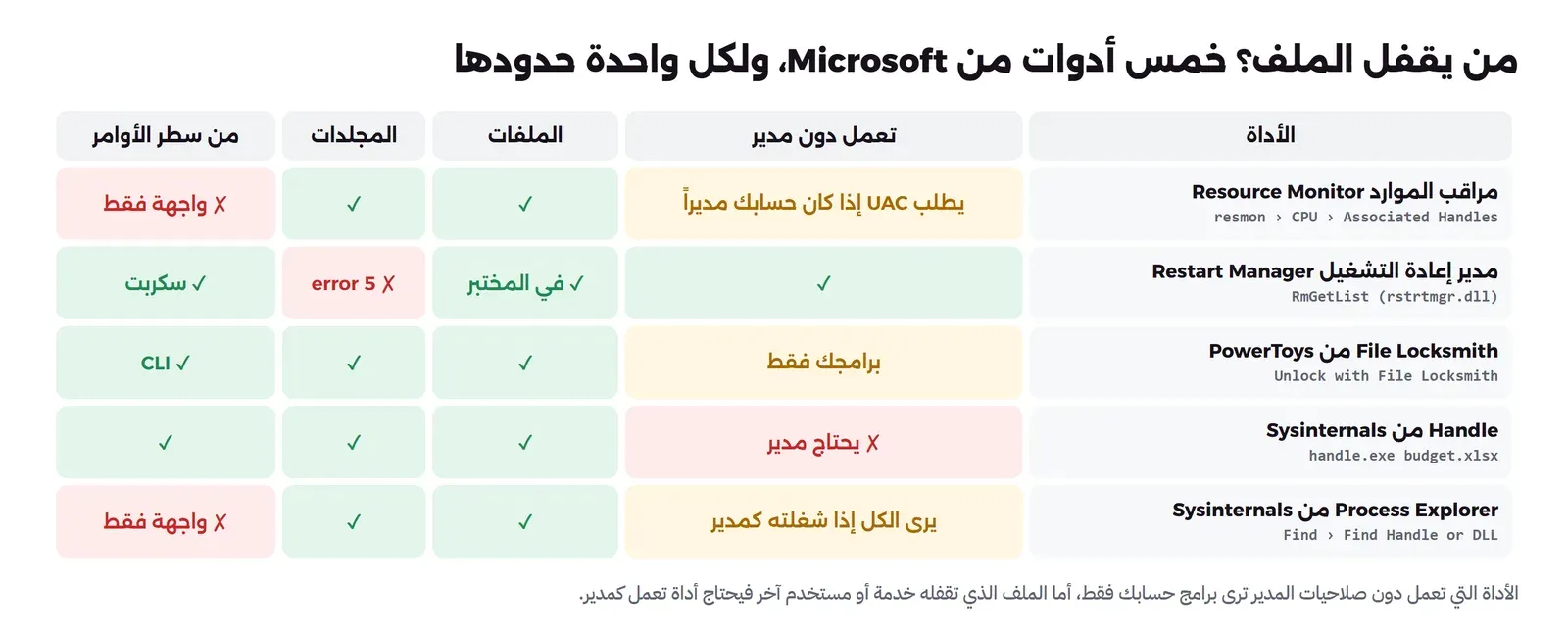
والقاعدة التي تجمع هذه الأدوات: كل أداة تعمل بصلاحيات مستخدم عادي ترى البرامج التي تعمل باسمك فقط، فإذا كان الذي يقفل الملف خدمة Service مثل برنامج مكافحة الفيروسات أو خدمة الفهرسة أو برنامج نسخ احتياطي، أو مستخدماً آخر متصلاً بالجهاز، فلن تراه إلا بأداة تعمل كمدير.
لماذا لا يحدث هذا في Linux بالطريقة نفسها؟
من ينتقل من Linux إلى إدارة Windows يستغرب هذه الرسالة، لأن Linux يسمح بحذف ملف مفتوح دون أي اعتراض، والسبب ليس أن أحد النظامين أذكى من الآخر، وإنما أن كلاً منهما بني على فكرة مختلفة عن الملف. ولكي نرى الفرق بالأرقام لا بالكلام، شغلنا التجربة نفسها في Alpine Linux داخل Container:
#!/bin/sh
# 05: the same operations on Linux (Alpine in Docker). Run from the lab folder:
#   docker run --rm -v "${PWD}:/lab" alpine:3.22 sh /lab/05-linux.sh
cd /tmp
echo "### 1. Kernel"
echo "$(uname -sr), $(grep PRETTY /etc/os-release | cut -d'"' -f2)"

echo; echo "### 2. A program keeps budget.xlsx open (fd 3), others work on it"
echo 'Q1,Q2,Q3,Q4' > budget.xlsx
exec 3< budget.xlsx
cat budget.xlsx >/dev/null && echo "OK    read"
cp budget.xlsx backup.xlsx && echo "OK    copy"
echo 'Q5' >> budget.xlsx && echo "OK    write"
mv budget.xlsx budget-old.xlsx && echo "OK    rename"
rm budget-old.xlsx && echo "OK    delete"
ls budget-old.xlsx 2>/dev/null || echo "      the name is gone from the folder"
echo "      but fd 3 still reads: $(cat <&3 | tr '\n' ' ')"
echo "      /proc shows: $(ls -l /proc/$$/fd/3 | sed 's/.*-> //')"
exec 3<&-

echo; echo "### 3. Locks on Linux are advisory: flock stops only programs that also ask for flock"
echo 'v1' > shared.txt
flock shared.txt sleep 3 &
sleep 1
flock -n shared.txt true && echo "OK    second flock" || echo "FAIL  second flock -n: the file is locked"
echo 'written anyway' >> shared.txt && echo "OK    a plain write ignores the lock: $(tail -1 shared.txt)"
wait

echo; echo "### 4. A running program (a copy of busybox, started as sleep)"
mkdir -p tool && cp /bin/busybox tool/sleep
./tool/sleep 30 &
P=$!; sleep 1
if err=$( (cat /bin/busybox > tool/sleep) 2>&1); then echo "OK    write into the file"; else echo "FAIL  write into the file: ${err##*: }"; fi
ino1=$(stat -c %i tool/sleep)
if err=$(cp /bin/busybox tool/sleep 2>&1); then echo "OK    cp over it (inode $ino1 -> $(stat -c %i tool/sleep): cp deleted it and made a new file)"; else echo "FAIL  cp: $err"; fi
mv tool/sleep tool/sleep.old && echo "OK    rename while running"
rm tool/sleep.old && echo "OK    delete while running"
kill -0 $P && echo "      PID $P is still running"
kill $P
والمخرج سوف يكون كما يلي:
### 1. Kernel
Linux 5.15.167.4-microsoft-standard-WSL2, Alpine Linux v3.22

### 2. A program keeps budget.xlsx open (fd 3), others work on it
OK    read
OK    copy
OK    write
OK    rename
OK    delete
      the name is gone from the folder
      but fd 3 still reads: Q1,Q2,Q3,Q4 Q5
      /proc shows: /tmp/budget-old.xlsx (deleted)

### 3. Locks on Linux are advisory: flock stops only programs that also ask for flock
FAIL  second flock -n: the file is locked
OK    a plain write ignores the lock: written anyway

### 4. A running program (a copy of busybox, started as sleep)
FAIL  write into the file: Text file busy
OK    cp over it (inode 2684800 -> 2684801: cp deleted it and made a new file)
OK    rename while running
OK    delete while running
      PID 29 is still running
في المخرج أعلاه لاحظ التالي:
- الملف مفتوح عبر الوصف رقم 3 File Descriptor، ومع ذلك نجحت القراءة والنسخ والكتابة وإعادة التسمية والحذف كلها، وهي العمليات نفسها التي رفضها Windows واحدة واحدة. فلا يوجد في Linux شيء اسمه وضع المشاركة عند الفتح.
- بعد الحذف اختفى الاسم من المجلد، لكن الوصف رقم 3 ما زال يقرأ المحتوى كاملاً، بما فيه السطر Q5 الذي أضفناه بعد الفتح، والمجلد
/procيعرض الملف بكلمة(deleted). والسبب أن الاسم في Linux مجرد رابط في المجلد يشير إلى الملف الحقيقي Inode، والأمرrmيحذف الرابط فقط، وتقول صفحة unlink(2) إن الملف يبقى موجوداً حتى يغلق آخر وصف يشير إليه. - القفل الوحيد الذي يعرفه Linux عادة هو قفل يطلبه البرنامج صراحة مثل
flock، وهو قفل اختياري Advisory: البرنامج الثاني الذي طلبflockرفض، أما الكتابة العادية فتجاهلت القفل وكتبت. وصفحة flock(2) تقول إن هذه الأقفال اختيارية وإن البرنامج حر في أن يتجاهلها ويكتب في الملف. - البرنامج الذي يعمل هو الاستثناء الوحيد في Linux: الكتابة داخل ملفه رفضت برسالة
Text file busy، وهي الحالة التي تذكرها صفحة open(2) عند طلب الكتابة في برنامج قيد التشغيل. أما الأمرcpفي busybox فنجح لأنه حذف الملف وأنشأ ملفاً جديداً برقم Inode مختلف كما يظهر في المخرج، وحذف البرنامج وتغيير اسمه نجحا وهو يعمل.
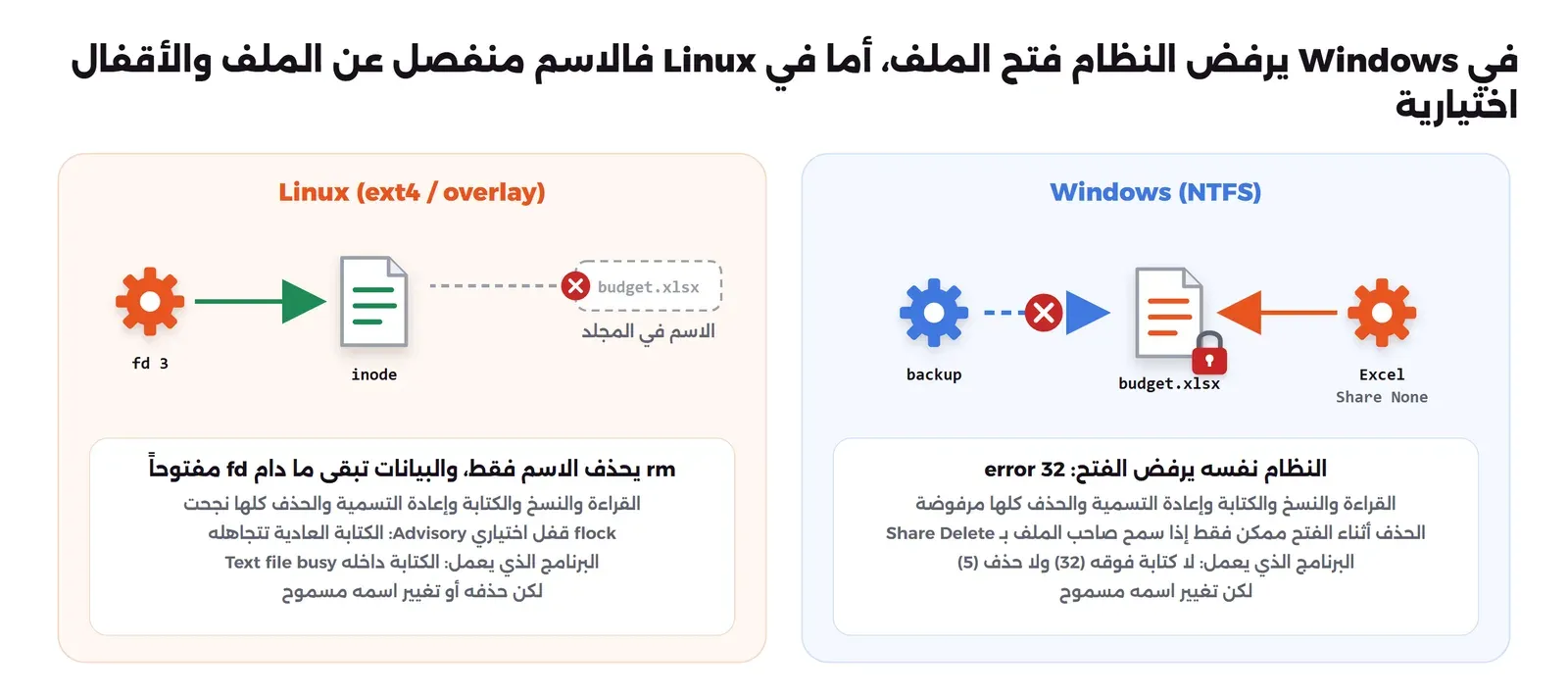
ولكل طريقة ثمنها. فطريقة Linux تجعل التحديث والتدوير أسهل، لكن ملفاً محذوفاً ما زال مفتوحاً قد يبقى يستهلك مساحة القرص دون أن تراه في المجلد، وهي مشكلة معروفة عند من يحذف ملف سجل كبير والخدمة ما زالت تكتب فيه فلا تعود المساحة. وطريقة Windows تمنع أن يفسد برنامجان ملفاً واحداً دون أن يعرف أحدهما بالآخر، لكنها تنقل المشكلة إليك كلما نسي برنامج أن يغلق ملفاً.
ماذا تفعل عندما يقفل ملف؟
الآن نعود إلى الرسائل الثلاث في قصتنا، والترتيب التالي يبدأ بالأقل ضرراً:
- اقرأ رقم الخطأ قبل أي شيء: الخطأ 32 يعني تعارض مشاركة مع برنامج فتح الملف، والخطأ 5 مع ملف تعرف أنك تملكه يعني غالباً برنامجاً يعمل من هذا الملف أو ملفاً عليه علامة القراءة فقط Read-only. وكلاهما لا يحله تعديل الصلاحيات.
- اعرف البرنامج: باسمه في رسالة المستكشف إن ظهر، أو بمراقب الموارد للملفات والمجلدات، أو بسكربت Restart Manager في المختبر إذا أردت ذلك من سطر الأوامر دون صلاحيات، أو بأداة Handle كمدير إذا كان الذي يقفله خدمة.
- أغلق الملف من داخل البرنامج: احفظ واغلق المستند في Excel، أو اخرج من المجلد في نافذة سطر الأوامر، أو أوقف الخدمة بالطريقة الصحيحة. وهذا يكفي في أغلب الحالات، كما رأينا في المختبر عندما نجح النسخ بعد الإغلاق مباشرة.
- أنه العملية فقط إذا لم يبق خيار آخر: عندما تنتهي العملية تغلق النواة كل مقابضها، فيتحرر الملف، لكن أي بيانات لم يحفظها البرنامج تضيع، والمستند الذي كان المحاسب يعدله منذ ساعة قد يكون أحد هذه البيانات.
- لا تغلق مقبضاً داخل برنامج آخر: خيار الإغلاق في Handle وProcess Explorer يبدو الحل الأنظف لأنه لا ينهي البرنامج، لكنه في الحقيقة أخطر من إنهائه، لأن البرنامج يكمل عمله وهو يظن أن الملف ما زال مفتوحاً عنده، وأول قراءة أو كتابة بعد ذلك تفشل في مكان لم يتوقعه من كتب البرنامج، ولذلك تحذر صفحة Handle من أن هذا الخيار قد يسبب عدم استقرار البرنامج أو النظام.
نسخ احتياطي ينتظر قليلاً بدل أن يتخطى الملف
نعود إلى الرسالة الأولى في قصتنا، سكربت النسخ الاحتياطي الذي تخطى ملف الميزانية. وكثير من الأقفال قصيرة جداً: برنامج يحفظ الملف ثم يغلقه، أو برنامج مكافحة فيروسات يفحص ملفاً جديداً لثانيتين، أو خدمة فهرسة تقرأ المستند ثم تتركه. والسكربت الذي يحاول مرة واحدة ثم يكتب «تخطيت الملف» يخسر هذه الملفات بلا سبب، أما السكربت الذي يحاول إلى الأبد فقد يعلق طوال الليل على ملف تركه صاحبه مفتوحاً وذهب إلى بيته. والحل الوسط دالة تعيد المحاولة عدداً محدوداً من المرات، وعلى الخطأ 32 فقط:
# 06: a backup copy that waits for a short lock instead of skipping the file, and gives up only on a long one.
. "$PSScriptRoot\lib.ps1"
function Copy-WithRetry([string]$Source, [string]$Dest, [int]$Tries = 5, [int]$WaitMs = 1000) {
    for ($i = 1; $i -le $Tries; $i++) {
        try {
            Copy-Item $Source $Dest -ErrorAction Stop
            return "attempt ${i}: copied"
        } catch {
            $code = $_.Exception.HResult -band 0xFFFF
            if ($code -ne 32) { throw }            # only a sharing violation is worth waiting for
            "attempt ${i}: error 32, waiting $WaitMs ms"
            Start-Sleep -Milliseconds $WaitMs
        }
    }
    "gave up after $Tries attempts: $Source is still in use, check who holds it"
}

$file = Join-Path $Work 'budget.xlsx'; Set-Content $file 'Q1,Q2,Q3,Q4'

'### 1. The program closes the file after about 3 seconds'
$h = Start-Holder -Name 'excel' -Path $file -Access 'ReadWrite' -Share 'None'
$closer = Start-Job -ScriptBlock { param($stop) Start-Sleep -Seconds 3; New-Item -ItemType File -Force $stop | Out-Null } -ArgumentList "$Sig\excel.stop"
$t = [Diagnostics.Stopwatch]::StartNew()
Copy-WithRetry $file "$Work\budget-backup.xlsx"
'total {0:N1} s' -f $t.Elapsed.TotalSeconds
$closer | Wait-Job | Remove-Job; $h.WaitForExit()

''
'### 2. The program keeps it open (somebody went home with Excel open)'
$h = Start-Holder -Name 'excel2' -Path $file -Access 'ReadWrite' -Share 'None'
$t = [Diagnostics.Stopwatch]::StartNew()
Copy-WithRetry $file "$Work\budget-backup2.xlsx"
'total {0:N1} s' -f $t.Elapsed.TotalSeconds
Stop-Holder $h 'excel2'

''
'### 3. A different error is not retried'
try { Copy-WithRetry (Join-Path $Work 'no-such-file.xlsx') "$Work\x.xlsx" } catch { 'stopped at once: ' + $_.Exception.GetType().Name }
والمخرج سوف يكون كما يلي:
### 1. The program closes the file after about 3 seconds
attempt 1: error 32, waiting 1000 ms
attempt 2: error 32, waiting 1000 ms
attempt 3: error 32, waiting 1000 ms
attempt 4: error 32, waiting 1000 ms
attempt 5: copied
total 4.1 s

### 2. The program keeps it open (somebody went home with Excel open)
attempt 1: error 32, waiting 1000 ms
attempt 2: error 32, waiting 1000 ms
attempt 3: error 32, waiting 1000 ms
attempt 4: error 32, waiting 1000 ms
attempt 5: error 32, waiting 1000 ms
gave up after 5 attempts: %TEMP%\file-lock-lab\budget.xlsx is still in use, check who holds it
total 5.1 s

### 3. A different error is not retried
stopped at once: ItemNotFoundException
في المخرج أعلاه لاحظ التالي:
- في الحالة الأولى أغلق البرنامج الملف بعد ثلاث ثوان تقريباً من بداية الانتظار، ففشلت أربع محاولات بالخطأ 32 ونجحت الخامسة، واستغرق النسخ كله 4.1 ثانية بدل أن يتخطى الملف.
- في الحالة الثانية بقي الملف مفتوحاً، فتوقف السكربت بعد خمس محاولات في 5.1 ثانية ولم يعلق، وكتب رسالة واضحة تقول أي ملف ما زال مستخدماً، وهذه الرسالة هي التي يجب أن تصل إليك في تقرير النسخ الاحتياطي لتعرف من تسأل في الصباح.
- في الحالة الثالثة كان الخطأ أن الملف غير موجود، فلم يعد السكربت المحاولة وتوقف مباشرة، والسبب أن الانتظار لن يجعل ملفاً غير موجود يظهر، وإعادة المحاولة على كل خطأ تخفي الأخطاء الحقيقية وتبطئ السكربت.
ولاحظ أن هذه الطريقة تحل مشكلة الأقفال القصيرة فقط، وأن النسخة التي تخرج بها هي الملف كما كان بعد أن أغلقه البرنامج، أما الملفات التي تبقى مفتوحة طوال الوقت مثل قواعد البيانات فلها الحل التالي.
أما الحالات المتكررة فلها حلول في التصميم لا في التدخل اليدوي كل مرة:
- النسخ الاحتياطي لملفات مفتوحة: أداة النسخ لا يجب أن تنسخ الملف المفتوح مباشرة، وإنما تستخدم خدمة النسخ الظلي Volume Shadow Copy Service التي تأخذ Snapshot للقرص كله في لحظة واحدة، وتقول وثائقها إنها صممت لتنسخ بيانات البرامج وهي تعمل دون إيقافها، وكل أدوات النسخ الاحتياطي الجادة على Windows تستخدمها.
- النشر Deployment: غير اسم البرنامج القديم ثم ضع الجديد كما في المختبر، أو أوقف الخدمة ثم انسخ ثم شغلها في سكربت واحد، ولا تحاول الكتابة فوق ملف يعمل.
- ملفات السجلات: إذا كتبت خدمة تكتب سجلاً فافتحه وأنت تسمح بالقراءة والحذف، حتى يستطيع غيرك قراءته وتدويره، وإذا كتبت أداة تقرأ سجلاً فافتحه وأنت تسمح بالكتابة كما رأينا مع
ReadAllText. - ملفات النظام التي لا تتحرر إلا بإعادة التشغيل: عندما يجد المثبت ملفاً لا يمكن استبداله الآن، يسجل العملية لتنفذ في الإقلاع التالي بالدالة MoveFileEx مع الخيار
MOVEFILE_DELAY_UNTIL_REBOOT، ويحفظ Windows هذه العمليات في قيمة السجلPendingFileRenameOperationsتحت المفتاحHKLM\SYSTEM\CurrentControlSet\Control\Session Manager، وينفذها بالترتيب عند الإقلاع قبل أن تبدأ أي برامج، وهذا هو السبب الحقيقي وراء رسالة «أعد تشغيل الجهاز لإكمال التثبيت». وتذكر الوثائق أن هذا الخيار يحتاج حساباً من مجموعة المدراء أو حساب LocalSystem، ولذلك لم نجربه في مختبر يعمل بحساب عادي.
أخطاء شائعة Common Mistakes
- إعادة تشغيل الجهاز كأول حل: تحل المشكلة هذه المرة، وتوقف عمل من يستخدم الجهاز، ولا تقول لك من كان يقفل الملف، فتتكرر المشكلة غداً. وعلى سيرفر يخدم الشركة كلها هي آخر حل وليست أوله.
- تعديل صلاحيات NTFS بسبب رسالة «Access denied»: رأينا في المختبر أن حذف برنامج يعمل يرجع الخطأ 5 مع أن الحساب يملك الملف، فإذا كانت الصلاحيات صحيحة قبل دقيقة فابحث عن عملية تستخدم الملف قبل أن تغير أي صلاحية.
- البحث في مدير المهام باسم الملف: الاسم الذي تظهره الأدوات قد يكون وصف البرنامج لا اسم ملفه، كما ظهر «TCP/IP Ping Command» لملف اسمه
report-tool.exe، فابحث دائماً برقم العملية. - نسيان نافذة سطر الأوامر داخل المجلد: المجلد الحالي لأي عملية يقفل المجلد كله رغم أن لا ملف فيه مفتوح، ومدير إعادة التشغيل لا يراه، فابحث عنه بمراقب الموارد.
- قراءة ملف سجل بدالة تمنع الكتابة:
ReadAllTextفشلت على سجل تكتب فيه خدمة رغم أن الخدمة سمحت بالقراءة، والحل أن تفتح الملف بـFileShare.ReadWrite. - الكتابة فوق برنامج يعمل في سكربت النشر: تفشل بالخطأ 32 في منتصف النشر، والحل تغيير الاسم ثم النسخ أو إيقاف الخدمة قبل النسخ.
- سكربت نسخ احتياطي يحاول مرة واحدة أو إلى الأبد: الأول يتخطى ملفات كان قفلها سيزول بعد ثانيتين، والثاني يعلق طوال الليل على ملف تركه صاحبه مفتوحاً، والحل عدد محدود من المحاولات على الخطأ 32 فقط ورسالة تقول أي ملف بقي مستخدماً.
- إغلاق المقابض بالقوة: خيار الإغلاق في أدوات Sysinternals موجود للحالات النادرة، وصفحة Handle نفسها تحذر من أنه قد يسبب عدم استقرار البرنامج أو النظام، فأنه البرنامج كله بدلاً منه إذا اضطررت.
تدريب عملي Practice
- افتح ملف Word أو Excel حقيقياً على جهازك، ثم استخدم الدالة
[RM]::WhoLocksمن السكربت04-who.ps1على المسار نفسه، وقارن رقم العملية بما يظهر في مدير المهام. ثم جرب على ملف PDF مفتوح في المتصفح، وانظر هل يقفله المتصفح أم يقرؤه ويغلقه. - افتح نافذة PowerShell جديدة واكتب
cdإلى أي مجلد اختبار، ثم حاول حذف هذا المجلد من المستكشف، وابحث عن اسمه في Associated Handles في مراقب الموارد، وتأكد أن النافذة هي التي تظهر. - عدل
holder.ps1ليفتح الملف بـShare=Read,Delete، وتوقع قبل التشغيل أي العمليات سوف تنجح في السكربت02-share-modes.ps1، ثم شغله وقارن. - إذا كان عندك سكربت نشر لخدمة أو برنامج، ابحث فيه عن أي سطر يكتب فوق ملف exe أو dll مباشرة، واكتب بدلاً منه خطوات تغيير الاسم ثم النسخ، أو إيقاف الخدمة ثم النسخ ثم التشغيل.
حذف المختبر Cleanup
السكربت run.ps1 يحذف مجلد %TEMP%\file-lock-lab في نهايته، ويطبع في السطر الأخير lab folder removed: True، ولا يترك أي عملية تعمل. وإذا أوقفت السكربت في منتصفه فاحذف المجلدين بنفسك، ثم احذف Docker Image الخاصة بـ Alpine إذا لم تكن تحتاجها:
Remove-Item -Recurse -Force "$env:TEMP\file-lock-lab", "$env:TEMP\file-lock-lab-signals" -ErrorAction SilentlyContinue
docker image rm alpine:3.22
وإذا بقي holder يعمل لأنك أوقفت السكربت في منتصفه، فستجده في مدير المهام باسم Windows PowerShell، وأسهل طريقة لإيقافه بالطريقة الطبيعية أن تنشئ ملف الإيقاف الذي ينتظره في مجلد الإشارات، فيغلق الملف ويخرج.
الخلاصة Summary
- الملف في Windows لا يقفل لأنه مفتوح، وإنما لأن البرنامج الذي فتحه اختار وضع مشاركة لا يسمح بما تحاول أن تفعله، وWindows يقارن كل فتح جديد بكل مقبض مفتوح ويرفض المتعارض بالخطأ 32.
- ملف مفتوح بـ
Share=Noneرفض القراءة والنسخ والكتابة وإعادة التسمية والحذف، وعارض يسمح بالقراءة سمح بالنسخ، وخدمة تسمح بالقراءة والكتابة رفضتReadAllTextوقبلتGet-Content، والخدمة نفسها معFILE_SHARE_DELETEسمحت بحذف ملفها وهي تكتب فيه. - المجلد الحالي لنافذة سطر الأوامر يقفل المجلد كله، والبرنامج الذي يعمل يرفض الكتابة فوقه بالخطأ 32 والحذف بالخطأ 5، لكنه يقبل تغيير اسمه، وهذه هي طريقة استبدال البرامج أثناء عملها.
- مدير إعادة التشغيل Restart Manager يعرف من يستخدم الملف دون صلاحيات المدير ويرفض المجلدات، ومراقب الموارد يجد الملفات والمجلدات، وHandle وProcess Explorer يريان كل شيء كمدير، وFile Locksmith أسهلها للمستخدم العادي.
- Linux يفصل الاسم عن الملف فيسمح بحذف الملف المفتوح، وأقفاله اختيارية، والاستثناء فيه هو الكتابة داخل برنامج يعمل.
- سكربت النسخ الذي يعيد المحاولة خمس مرات على الخطأ 32 فقط نسخ الملف بعد أن تحرر في 4.1 ثانية، وتوقف في 5.1 ثانية مع رسالة واضحة عندما بقي الملف مفتوحاً.
- الحل الصحيح أن تعرف البرنامج ثم تغلق الملف من داخله، وأن تصمم النسخ الاحتياطي والنشر وملفات السجلات بحيث لا تحتاج أن تتصادم مع ملف مفتوح أصلاً.
وفي المقالات القادمة من هذا المسار بإذن الله سوف نتحدث عن الخدمات Services في Windows وكيف توقفها وتشغلها بالطريقة الصحيحة، ثم ندخل إلى أدوات Sysinternals وأولها Process Explorer الذي ذكرناه هنا:
 دليلكيف يعمل Windows من الداخل؟ وضع المستخدم والنواة والخدماتما الذي يعمل تحت سطح مكتب Windows: طبقاته من البرنامج إلى العتاد، ولماذا يغلق البرنامج وحده بينما يوقف التعريف الجهاز كله، ومن يشغل من عند الإقلاع، مع مختبر PowerShell على Windows 11.
 دليلPowerShell للمسؤولين: الكائنات Objects بدل النصلماذا ينكسر السكربت الذي يقص مخرج الأوامر في Windows، وكيف تبني بكائنات PowerShell تقريراً صباحياً عن الأقراص والخدمات والأخطاء يعمل في 5.1 و7 دون صلاحيات المدير.
 دليلالخدمات Services في Windows: كيف تعمل وكيف تديرهامن يشغل خدمات Windows ويوقفها، ومتى تبدأ، وبأي حساب تعمل، ومن يعيدها عندما تسقط، وما يكتبه مدير الخدمات في سجل الأحداث، مع مختبر PowerShell يقرأ 318 خدمة بصلاحيات مستخدم عادي.
 دليلأدوات Sysinternals: صندوق أدوات كل مسؤول Windowsما مجموعة Sysinternals وعائلات أدواتها ومن أين تحصل عليها، ومختبر ينزل اثنتي عشرة أداة من Sysinternals Live ويفحص توقيعها قبل أي تشغيل، ثم يفحص كل ملف تنفيذي في System32.
سجل التحديثات Changelog
- نوفمبر 2026: كتابة المقال، وتشغيل المختبر على Windows PowerShell 5.1.26100 في Windows 11 Pro (build 26100) على قرص NTFS بحساب مستخدم عادي، وتجربة Linux على Alpine 3.22 في Docker Engine 29.8.0.