

إذا فتحت خزانة الشبكة في أي بيت أو مكتب صغير فسوف تجد عدة علب متشابهة، لكل منها أضواء خضراء وكابلات تدخل وتخرج، وأحدها جاء مع اشتراك الإنترنت، والآخر اشتريته لأن منافذ ال Router لم تكف، والثالث معلق في السقف، وعندما يتعطل شيء أو تريد أن تفتح منفذاً لسيرفرك المنزلي فإن أول سؤال يواجهك هو: أي هذه الأجهزة هو المسؤول؟ والمشكلة أن الناس يسمون كل علبة فيها أضواء «راوتر»، والمزود يسمي جهازه «مودم»، والمتجر يبيع «Switch» و«Access Point» و«Mesh» على رفوف متجاورة، فيختلط على المبتدئ ما يفعله كل جهاز ومتى يحتاجه.
وفي كيف يصل الإنترنت إلى بيتك؟ تتبعنا طلباً واحداً من حاسوبك إلى سيرفر بعيد، وفتحنا جهاز ال Router المنزلي ورأينا الوظائف السبع التي يجمعها، أما هنا فسوف نأخذ كل جهاز على حدة، ونراه بالصور الحقيقية، ونعرف في أي طبقة من طبقات الشبكة يعمل، والسبب أن الطبقة هي التي تحدد ما يفهمه الجهاز وما لا يفهمه، وبالتالي ما تستطيع أن تطلبه منه. وهذا المقال هو أول مقالات مرحلة معدات الشبكة: الراوتر والسويتش والجدار الناري في خارطة الطريق، وسوف نناقش فيه ما يلي:
- طبقات الشبكة باختصار، ولماذا نستخدمها لتصنيف الأجهزة.
- ال ONT والمودم Modem: الجهاز الذي يترجم الخط إلى Ethernet.
- ال Router: الجهاز الذي يصل بين شبكتين، مع مخرج حقيقي يبين كيف يجده حاسوبك.
- ال Switch: الجهاز الذي يوصل الأجهزة داخل الشبكة نفسها، والفرق بينه وبين ال Router بالرسم.
- نقطة الوصول Access Point، وتغذية الأجهزة بالكهرباء عبر الكابل PoE.
- لوحة التوصيل Patch Panel، والقطعة التي لا تفعل شيئاً ولكن الشبكة المرتبة لا تستغني عنها.
- كيف تجتمع هذه الأجهزة في مكتب صغير، وجدول يلخص الفروق، والأخطاء الشائعة.
طبقات الشبكة باختصار: لماذا نصنف الأجهزة بها؟
نموذج الطبقات السبع الذي يعرف باسم نموذج OSI، والمنشور كتوصية ITU-T X.200، يقسم عمل الشبكة إلى طبقات، كل طبقة تقدم خدمة للطبقة التي فوقها ولا تهتم بتفاصيل ما تحتها، وما يهمنا في هذا المقال هو الطبقات الثلاث الأولى فقط، لأن أجهزة الشبكة التي تشتريها تعمل فيها:
- الطبقة الأولى، الطبقة الفيزيائية Physical Layer: الإشارة نفسها، أي الكهرباء على النحاس أو الضوء في الألياف أو موجات الراديو، والجهاز الذي يعمل هنا لا يعرف شيئاً عن العناوين، وإنما ينقل الإشارة أو يحولها من شكل إلى آخر.
- الطبقة الثانية، طبقة ربط البيانات Data Link Layer: هنا تصبح الإشارة إطارات Frames لكل منها عنوان مصدر وعنوان وجهة من نوع عنوان MAC، وهو عنوان يأتي مع بطاقة الشبكة من المصنع، ولكنه لا يعني شيئاً إلا داخل الشبكة المحلية الواحدة.
- الطبقة الثالثة، طبقة الشبكة Network Layer: هنا يظهر عنوان IP الذي يحدد الشبكة التي ينتمي إليها الجهاز، وهو الذي يسمح بانتقال الحزمة Packet من شبكة إلى أخرى حتى تصل إلى أي مكان في الإنترنت.
والقاعدة التي تريحك من حفظ التفاصيل هي أن كل جهاز يفهم طبقته وما تحتها، فال Switch يقرأ عنوان MAC ولا يهتم بعنوان IP، وال Router يقرأ عنوان IP، ولكنه يستقبل الإشارة ويقرأ إطار MAC قبل ذلك بالضرورة. والصورة التالية تبين أين يقع كل جهاز سوف نشرحه على الطريق من حاسوبك إلى خط المزود:
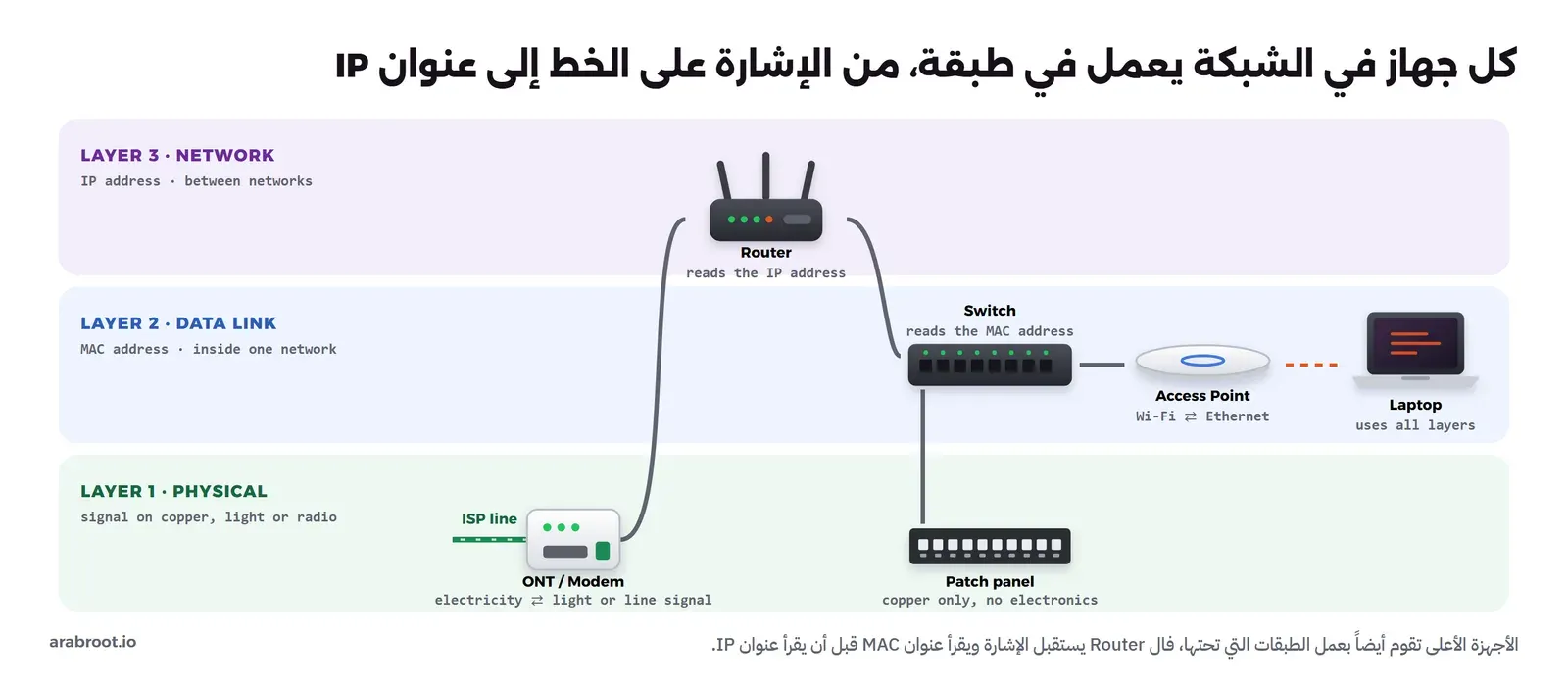
وقد يتساءل البعض: ما الفائدة العملية من هذا التصنيف؟ والإجابة أنه يجيب مباشرة عن أسئلة تتكرر كل يوم، مثل: هل يستطيع ال Switch أن يمنع جهازاً من الوصول إلى الإنترنت؟ لا، لأنه لا يعرف ما هو الإنترنت أصلاً، فهو يرى عناوين MAC فقط. وهل يستطيع ال Access Point أن يعطي الأجهزة عناوين IP؟ في وضعه الصحيح لا، والسبب أن هذه وظيفة في الطبقة الثالثة يقوم بها ال Router. وهل تؤثر لوحة التوصيل على السرعة؟ فقط إذا كان التوصيل فيها رديئاً، لأنها نحاس وليست جهازاً.
ال ONT والمودم Modem: الجهاز الذي يترجم الخط
شرحنا في قسم المودم وال ONT من مقال وصول الإنترنت لماذا يوجد جهاز بين ال Router والخط، وباختصار فإن ال Router يتكلم Ethernet، والخط الداخل إلى البيت قد يكون ليفاً ضوئياً أو سلك هاتف أو كابل تلفزيون، فيحتاج إلى من يترجم بينهما. وهذا الجهاز يعمل في الطبقة الأولى والثانية فقط في صورته الأصلية، أي أنه يحول الإشارة إلى إطارات Ethernet ويمررها، ولا يوزع عناوين ولا يقوم بترجمة NAT ولا يحمي شيئاً.
وفي الألياف الضوئية اسمه ONT اختصاراً لـ Optical Network Terminal، أي الطرف الذي تنتهي عنده شبكة المزود الضوئية داخل بيتك، وفي شبكات GPON التي تصفها توصيات ITU-T G.984 يتكلم ال ONT مع جهاز عند المزود اسمه OLT، ويحول الضوء إلى منفذ Ethernet. والصورة التالية لجهاز ONT قديم من خدمة FiOS الأمريكية مثبت على جدار بيت، وغطاؤه مفتوح:
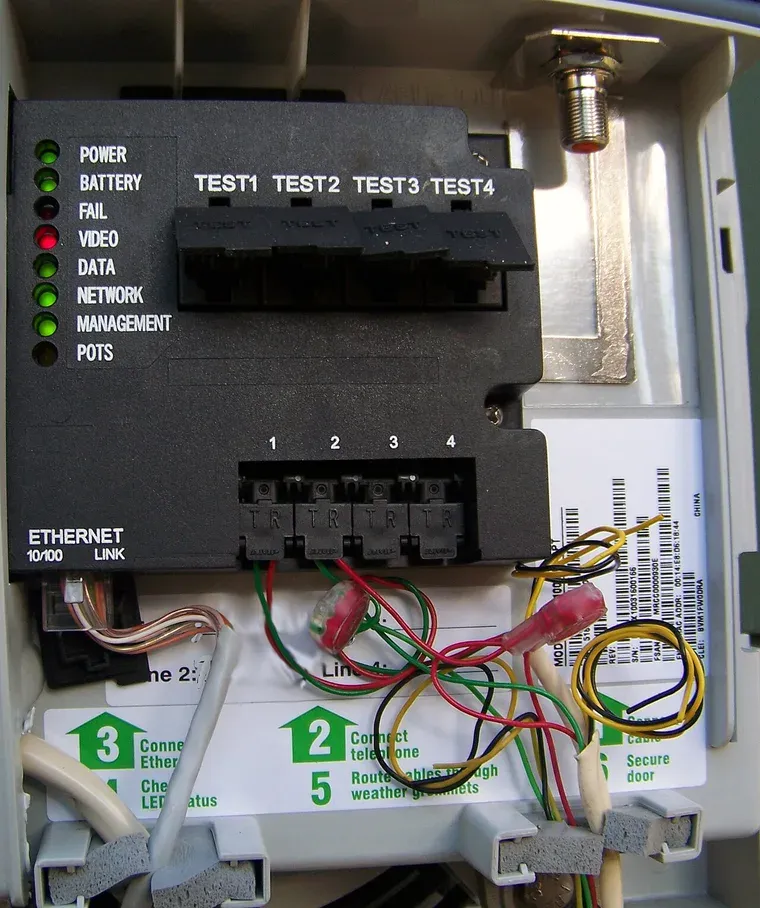
في الصورة أعلاه لاحظ التالي:
- المنفذ الوحيد الذي يهمك للإنترنت هو
ETHERNET 10/100في الزاوية السفلى، ومنه يخرج كابل إلى ال Router. - المنافذ الأربعة المرقمة هي خطوط هاتف تقليدية POTS، وفي الأعلى مخرج لكابل التلفزيون، أي أن الجهاز نفسه يحمل ثلاث خدمات من المزود على الليف نفسه، وهذا بالضبط ما قد تخسره إذا غيرت طريقة التوصيل دون أن تنتبه، كما سنرى في مقال وضع الجسر Bridge Mode.
- ضوء البطارية BATTERY يدل على أن الجهاز موصول ببطارية احتياطية تبقيه يعمل فترة عند انقطاع الكهرباء.
أما في خطوط الهاتف النحاسية DSL وVDSL فالجهاز اسمه المودم Modem، والكلمة نفسها مختصرة من Modulator-Demodulator، أي الجهاز الذي يضع البيانات على الإشارة ويستخرجها منها، وهو في صورته الصافية علبة صغيرة لها منفذ للخط ومنفذ Ethernet واحد، مثل الجهاز في الصورة التالية الذي كانت شركة Openreach في بريطانيا تركبه لمشتركي الألياف حتى الكابينة FTTC، والمشترك يوصل منفذه الوحيد بال Router الخاص به:
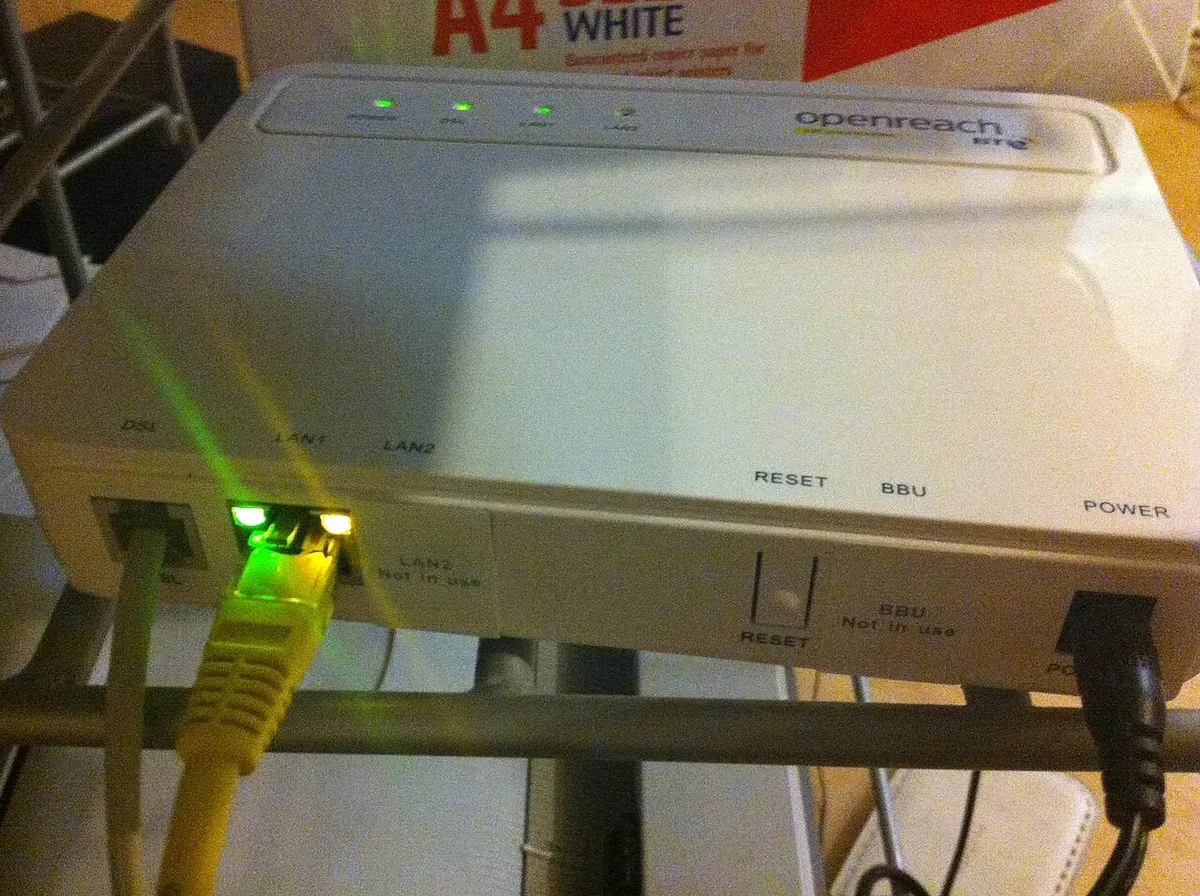
ولاحظ أن هذا المودم لا يحتوي على Wi-Fi ولا على منافذ متعددة، لأن عمله أن يترجم الخط فقط، وكل ما بعد ذلك من توزيع العناوين والترجمة والحماية يقوم به ال Router الذي خلفه. أما الجهاز الذي يأتيك اليوم مع أغلب الاشتراكات المنزلية فهو يجمع المودم أو ال ONT مع Router وSwitch وAccess Point في علبة واحدة، مثل جهاز Nokia الذي رأيناه في مقال وصول الإنترنت، ولذلك يسميه الناس «المودم» ويسمونه «الراوتر» في الوقت نفسه، وكلاهما صحيح جزئياً.
ال Router: الجهاز الذي يصل بين شبكتين
ال Router أو الموجه هو جهاز في الطبقة الثالثة، ووظيفته الأساسية أن ينقل الحزم بين شبكتين أو أكثر بحسب عنوان IP، وفي البيت هاتان الشبكتان هما شبكتك المحلية LAN من جهة، وشبكة المزود WAN من جهة أخرى. وكل ما يضاف إليه بعد ذلك من توزيع العناوين DHCP وترجمة العناوين NAT والجدار الناري Firewall وبث Wi-Fi هي وظائف إضافية وضعها المصنعون في العلبة نفسها، وقد شرحناها واحدة واحدة في ماذا يفعل ال Router فعلاً؟، والترجمة بالتفصيل في ما هو NAT؟ شرح للمبتدئين.
والصورة التالية لظهر Router منزلي قديم من Belkin، وهي مفيدة لأن الشركة كتبت على المنافذ وظيفتها بدلاً من الاختصارات:
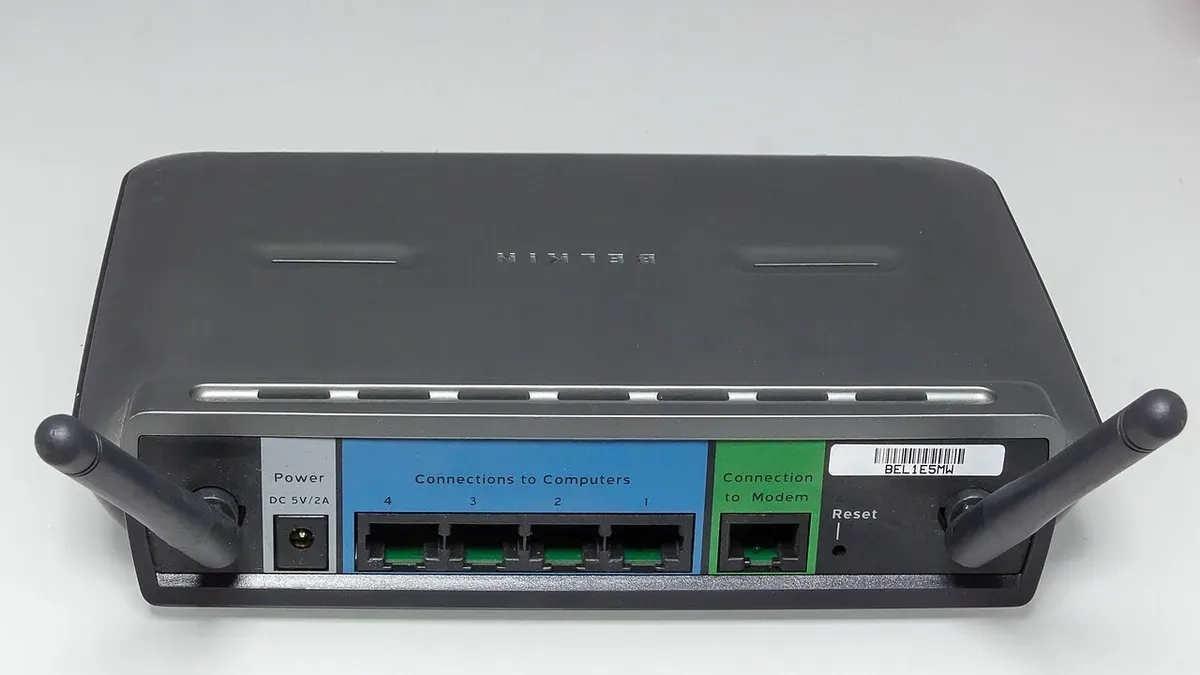
المنفذ الأخضر هو منفذ WAN، أي الباب الذي يخرج منه ال Router إلى شبكة أخرى، والمنافذ الأربعة الزرقاء هي في الحقيقة Switch صغير مدمج داخل الجهاز، وكلها في الشبكة نفسها. وهذا الفرق بين المنفذ الأخضر والزرقاء هو الفرق بين ال Router وال Switch كله، وسوف نعود إليه بعد قليل.
كيف يجد حاسوبك ال Router؟
عندما يرسل حاسوبك حزمة إلى عنوان خارج شبكته، فإنه لا يرسلها إلى الإنترنت مباشرة، وإنما يرسلها إلى البوابة الافتراضية Default Gateway، أي إلى ال Router، والطريف أنه يستخدم الطبقة الثانية لذلك: فهو يضع على الحزمة عنوان IP الوجهة النهائية، ولكنه يضعها داخل إطار عنوان MAC فيه هو عنوان ال Router. والأمران التاليان يبينان ذلك على جهاز Windows 11 موصول بكابل Ethernet في شبكة منزلية، أولهما يعرض الطريق الافتراضي في جدول التوجيه، والثاني يعرض عنوان MAC الذي حفظه الجهاز للبوابة:
route print -4 0.0.0.0
arp -a 192.168.68.1
والمخرج سوف يكون كما يلي (أخفينا آخر ثلاثة أجزاء من عنوان MAC):
Active Routes:
Network Destination        Netmask          Gateway       Interface  Metric
          0.0.0.0          0.0.0.0     192.168.68.1    192.168.68.50     25
===========================================================================

Interface: 192.168.68.50 --- 0x19
  Internet Address      Physical Address      Type
  192.168.68.1          a8-6e-84-xx-xx-xx     dynamic
في المخرج أعلاه لاحظ التالي:
- السطر
0.0.0.0 0.0.0.0هو الطريق الافتراضي Default Route، ومعناه: كل عنوان لا أعرف له طريقاً أخص أرسله إلى البوابة192.168.68.1عبر الواجهة التي عنوانها192.168.68.50. - الأمر
arpيعرض جدول ARP الذي يربط عنوان IP بعنوان MAC داخل الشبكة المحلية، والنوعdynamicيعني أن الجهاز تعلمه بنفسه عندما سأل «من صاحب العنوان 192.168.68.1؟»، وهذا هو الجسر بين الطبقة الثالثة والثانية. - إذن كل حزمة إلى
1.1.1.1أو إلى أي موقع تخرج من الحاسوب داخل إطار موجه إلى عنوان MAC الخاص بال Router، وال Switch في الطريق يوصلها إليه دون أن يعرف أن وجهتها النهائية على الإنترنت.
ال Switch: يوصل الأجهزة داخل الشبكة نفسها
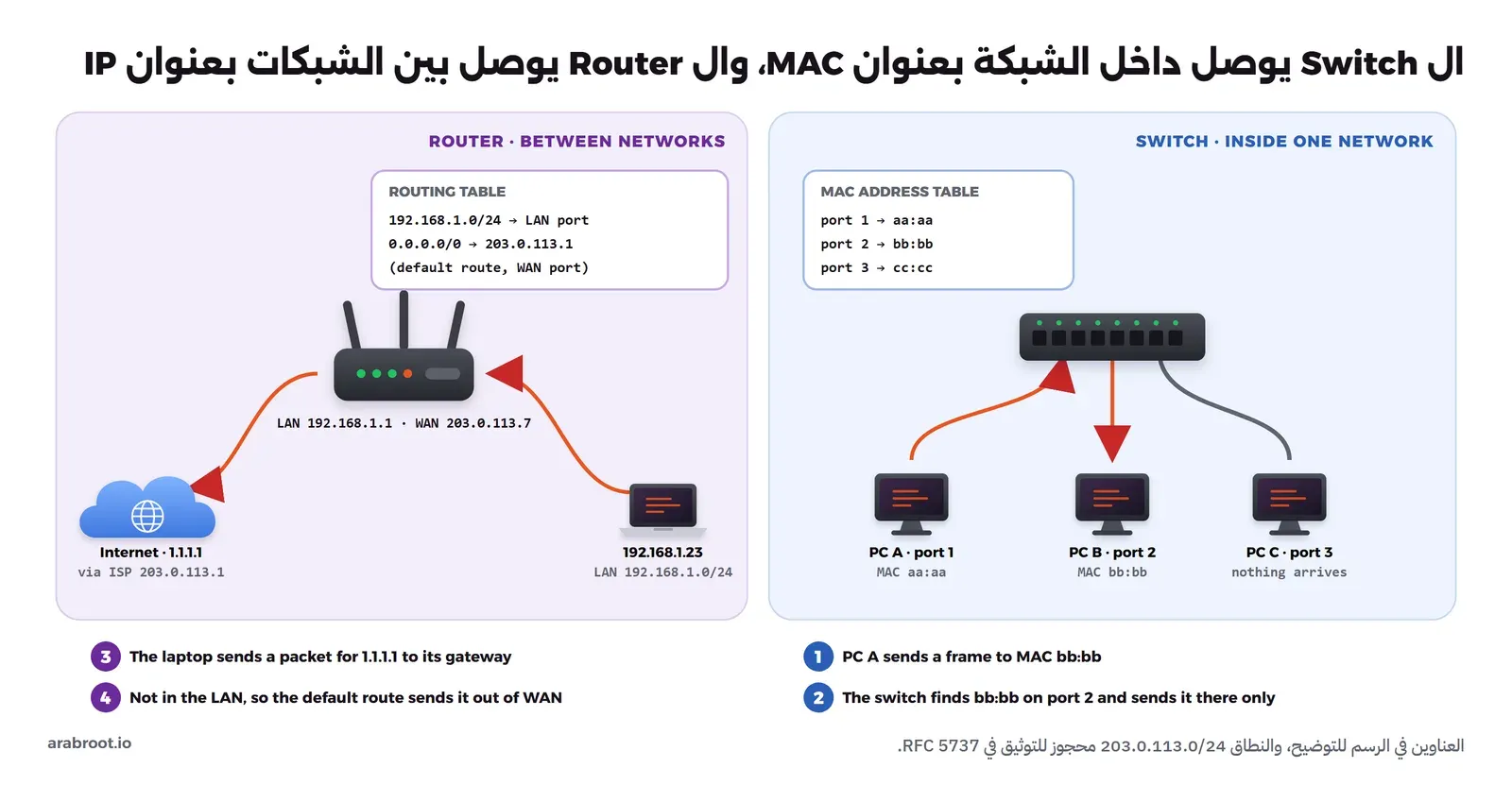
ال Switch أو المحول هو جهاز في الطبقة الثانية، وكل ما يفعله أنه يستقبل الإطار من منفذ ويرسله إلى المنفذ الذي يوجد خلفه صاحب عنوان MAC الوجهة، ولكي يعرف أين يوجد كل جهاز فإنه يتعلم بنفسه: كلما وصله إطار من منفذ سجل عنوان المصدر في جدول عناوين MAC أمام رقم ذلك المنفذ، وإذا جاءه إطار لعنوان لم يتعلمه بعد أرسله إلى كل المنافذ مرة واحدة حتى يتعلم. وهذا السلوك هو ما يسميه المعيار IEEE 802.1Q الذي تصدره مجموعة عمل IEEE 802.1 ب «الجسر» Bridge، ولذلك سوف تجد كلمة Bridge في إعدادات أجهزة كثيرة بمعنى قريب من Switch.
والصورة التالية تبين الفرق بين ال Switch وال Router في مثالين جنباً إلى جنب:
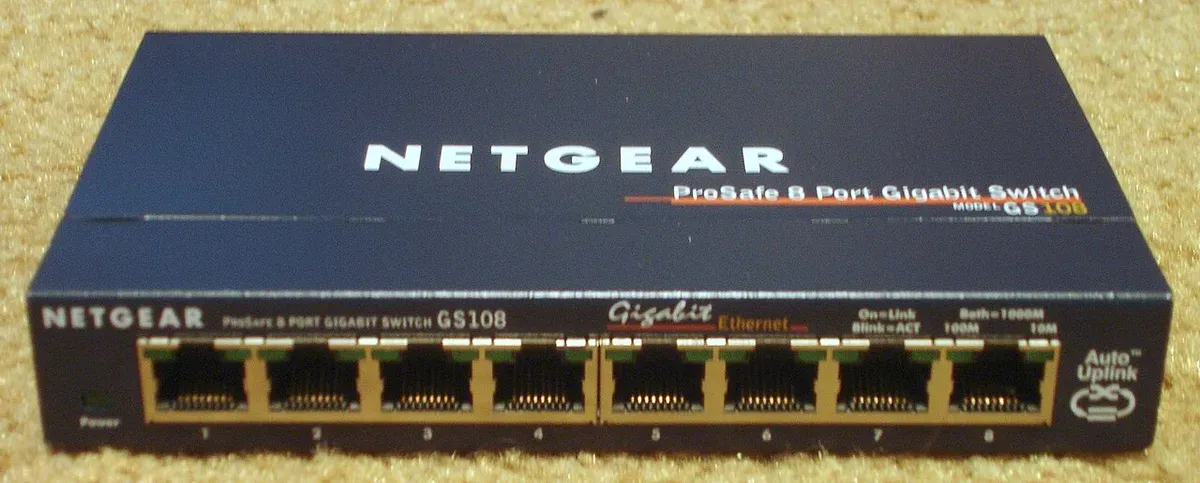
وال Switch في أبسط صوره علبة بلا أي إعدادات، تسمى Unmanaged Switch، توصلها بالكهرباء وبال Router فتزيد عدد المنافذ، مثل الجهاز في الصورة التالية الذي له ثمانية منافذ Gigabit:
وفوق هذا النوع توجد أجهزة لها واجهة إدارة تسمى Managed Switch، تستطيع فيها تقسيم المنافذ إلى شبكات افتراضية VLAN، ومراقبة كل منفذ، وتغذية الأجهزة بالكهرباء، بل إن بعضها يقرأ عنوان IP ويوجه بين ال VLANs ويسمى Layer 3 Switch، وهذه الأنواع لها مقال مستقل في خارطة المرحلة بعنوان «أنواع السويتش: Unmanaged وSmart وManaged وL2 وL3 بالصور»، فلا نفصلها هنا.
وقد يتساءل البعض: إذا كان ال Router المنزلي فيه منافذ LAN، فلماذا أشتري Switch؟ والإجابة أن المنافذ الأربعة في ظهر ال Router هي Switch صغير، فإذا احتجت أكثر منها لحاسوب وسيرفر وطابعة وجهاز تلفزيون، أو أردت أن تمد كابلاً واحداً إلى غرفة أخرى وتوزعه هناك، فال Switch هو الجهاز المناسب، والسبب أنه يوسع الشبكة نفسها دون أن يضيف شبكة جديدة. وهنا يقع خطأ شائع، وهو أن يستخدم أحدهم Router قديماً مكان ال Switch ويوصله من منفذ WAN، فينشئ شبكة ثانية خلف الأولى بترجمة NAT ثانية، وهي المشكلة التي نشرحها في ال Double NAT.
نقطة الوصول Access Point: Wi-Fi دون توجيه
نقطة الوصول Access Point واختصاراً AP هي الجزء الذي يبث شبكة Wi-Fi، وهي جهاز في الطبقة الثانية مثل ال Switch تماماً، والفرق أن أحد منافذه موجات راديو بحسب معايير IEEE 802.11، والآخر كابل Ethernet بحسب IEEE 802.3، فهي جسر Bridge بين الشبكة اللاسلكية والسلكية، والأجهزة التي تتصل بها تأخذ عناوينها من ال Router نفسه الذي يوزع على الأجهزة السلكية، فتكون كلها في شبكة واحدة.
وفي البيت تكون نقطة الوصول عادة داخل ال Router، ولكن الجدران والطوابق تضعف الإشارة، فيضيف الناس نقاط وصول منفصلة في أماكن مختلفة، وفي المكاتب توضع في السقف لأنه أعلى نقطة وأقل عوائق، مثل الجهاز في الصورة التالية:
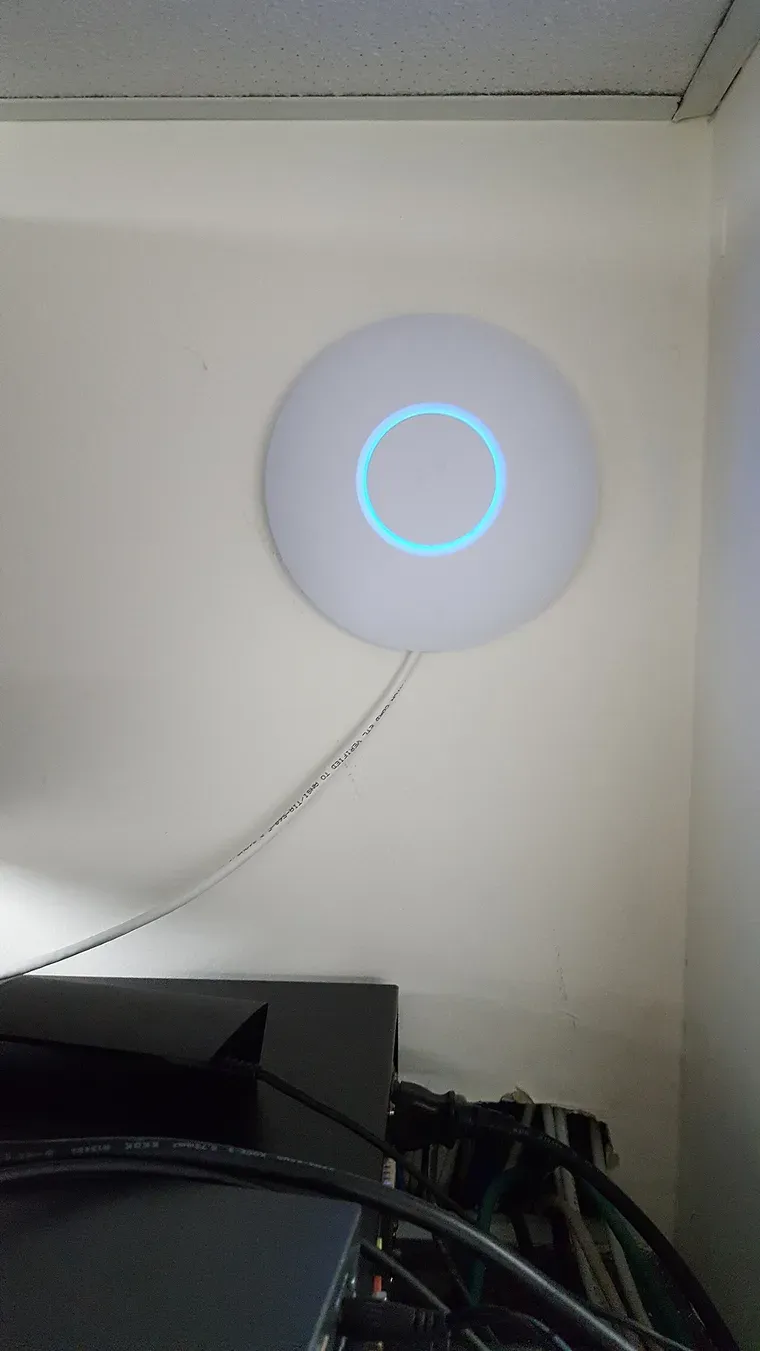
ولاحظ أن الجهاز في الصورة يصله كابل واحد فقط، ولا يوجد بجانبه مقبس كهرباء، والسبب أنه يأخذ الكهرباء عبر كابل الشبكة نفسه، وهي التقنية التي تسمى تغذية الكهرباء عبر Ethernet، واختصاراً PoE، وقد عرفتها IEEE في المعيار 802.3af عام 2003، ثم رفعت القدرة في 802.3at عام 2009، وفي 802.3bt عام 2018 الذي يستخدم أزواج الكابل الأربعة. والكهرباء تأتي من Switch يدعم PoE أو من محول صغير يسمى PoE Injector، ولذلك عندما تشتري نقطة وصول للسقف فتأكد أن ال Switch الذي سوف توصلها به يدعم المعيار نفسه الذي تحتاجه.
أما أنظمة Mesh المنزلية التي تراها في المتاجر فهي نقاط وصول متعددة تتفاهم فيما بينها، وأحدها يعمل Router عادة، وكثير من أجهزة ال Router المنزلية لها وضع يسمى AP Mode أو Access Point Mode يطفئ التوجيه وتوزيع العناوين ويترك Wi-Fi فقط، وهو الوضع الصحيح إذا أردت أن تستخدم Router قديماً لتقوية الإشارة خلف Router آخر. والشبكة اللاسلكية في المكتب، وأنواع Wi-Fi وتخطيط التغطية، لها مقال مستقل في المرحلة نفسها.
لوحة التوصيل Patch Panel: القطعة التي لا تفعل شيئاً
في أي مكتب مرتب، الكابلات التي تخرج من مقابس الجدران لا تدخل إلى ال Switch مباشرة، وإنما تنتهي كلها خلف لوحة معدنية في خزانة الشبكة اسمها لوحة التوصيل Patch Panel، وكل منفذ في واجهة اللوحة يقابل مقبساً في مكان ما في المبنى، ثم يوصل كل منفذ إلى ال Switch بكابل قصير يسمى Patch Cable. واللوحة لا تحتوي على أي إلكترونيات، فهي نحاس فقط، أي أنها من الطبقة الأولى بالمعنى الحرفي، والصورة التالية تبين لوحات توصيل وتحتها Switches في خزانة واحدة:
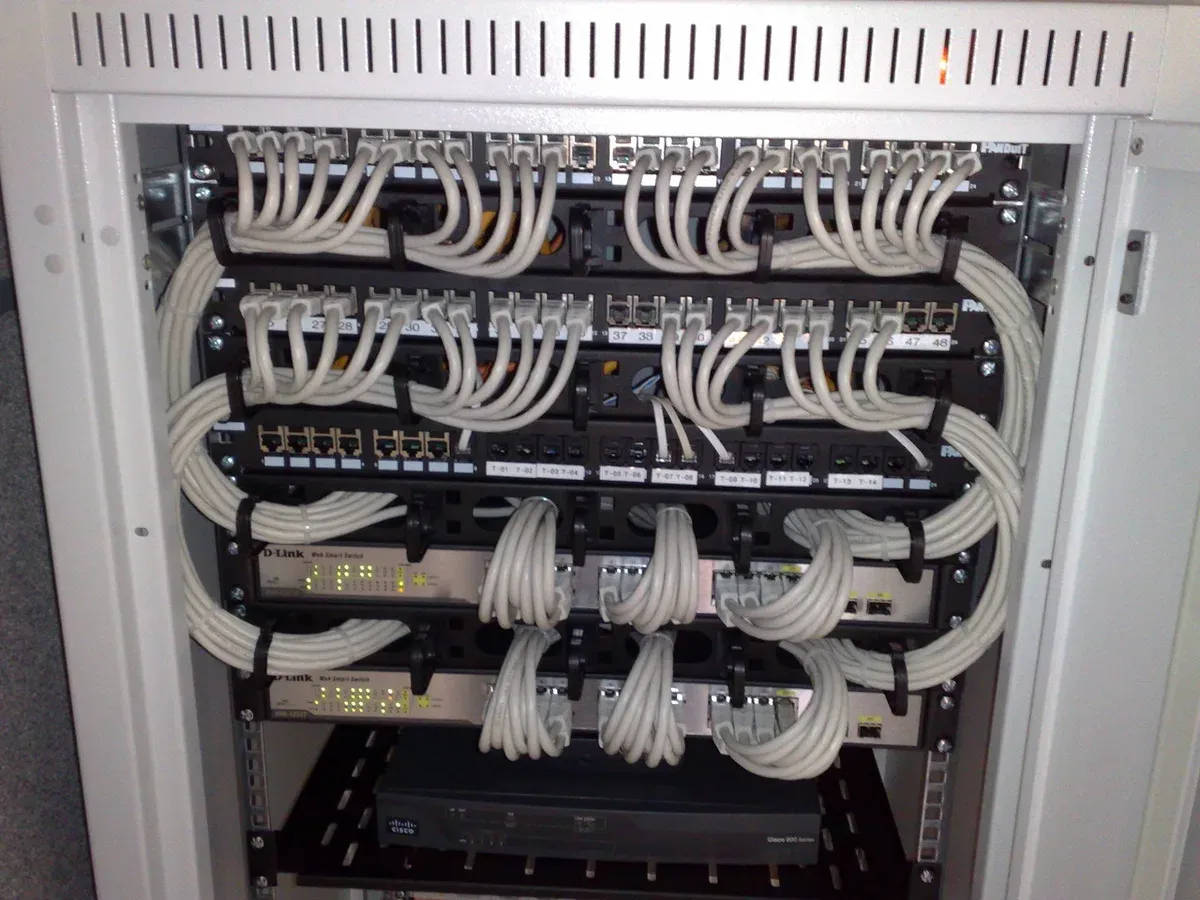
وقد يتساءل البعض: لماذا لا نوصل كابلات الجدران بال Switch مباشرة ونوفر اللوحة؟ والإجابة أن كابل الجدار سلك صلب Solid ثبت مرة واحدة ولا يتحمل الثني والنقل كثيراً، أما الكابل القصير بين اللوحة وال Switch فهو سلك مرن Stranded تغيره متى شئت، فإذا أردت نقل مكتب موظف من منفذ إلى آخر في ال Switch، أو استبدلت ال Switch كله، فإنك تحرك الكابلات القصيرة فقط ولا تلمس ما في الجدران، والسبب الآخر أن الأرقام على اللوحة تخبرك أي منفذ يقابل أي غرفة، وهذا ما يجعل خزانة فيها مئة كابل قابلة للفهم.
كيف تجتمع الأجهزة في شبكة واحدة؟
الآن بعد أن رأينا كل جهاز وحده، سوف نضعها معاً في شبكة مكتب صغير، وهو الترتيب الذي سوف تقابله كثيراً عندما تتوسع من البيت إلى مكان عمل، والصورة التالية تبين مكان كل جهاز وترتيب الوصلات:
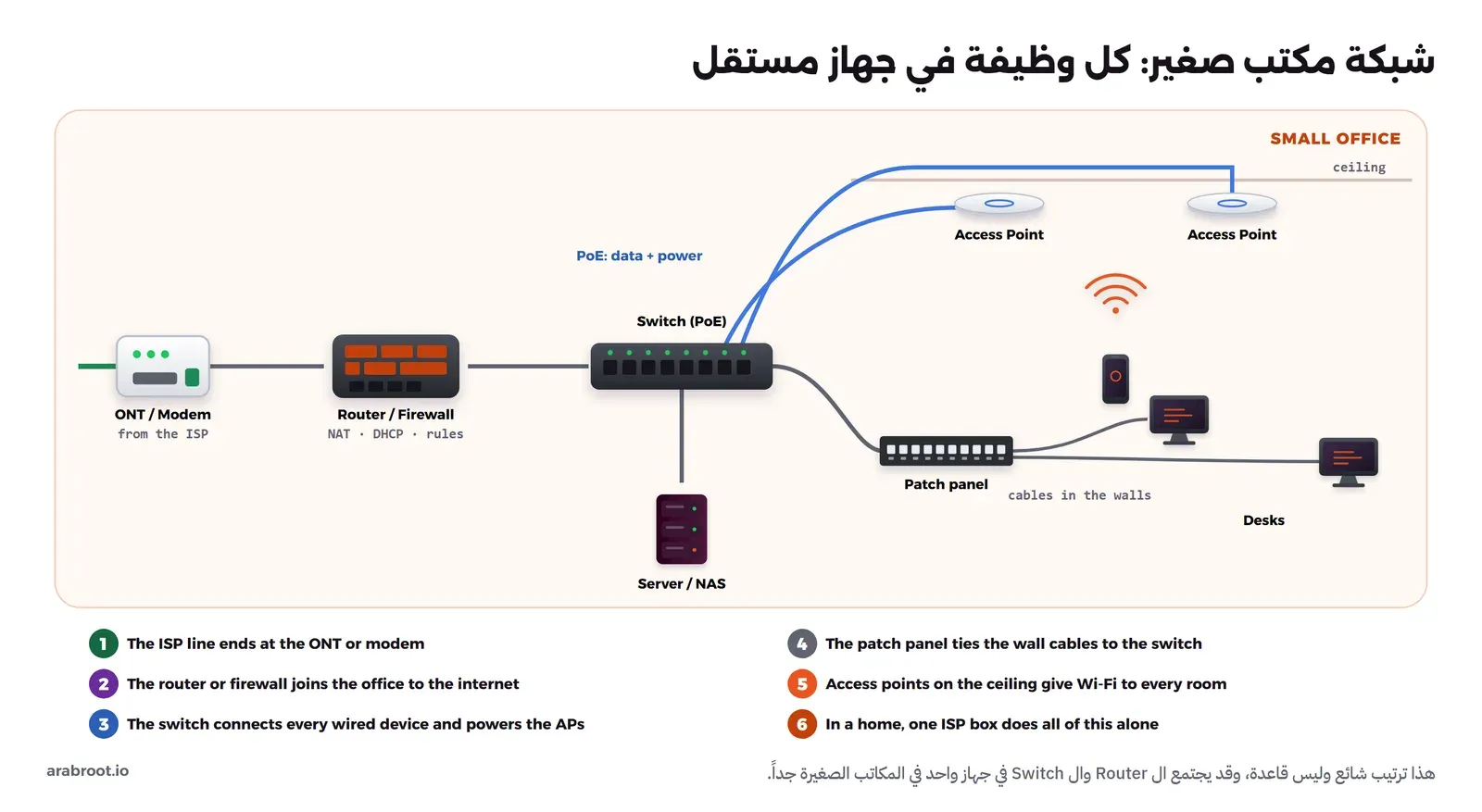
في الرسم أعلاه لاحظ التالي:
- خط المزود ينتهي عند ال ONT أو المودم، ومنه كابل واحد إلى ال Router أو الجدار الناري Firewall، وهو الجهاز الوحيد الذي يرى الشبكتين: الإنترنت من جهة والمكتب من جهة أخرى.
- ال Switch هو مركز الشبكة الداخلية، فكل جهاز سلكي يصل إليه، إما مباشرة مثل السيرفر، أو عبر لوحة التوصيل وكابلات الجدران مثل المكاتب، وإذا كان يدعم PoE فإنه يغذي نقاط الوصول في السقف بالكهرباء.
- نقاط الوصول في الشبكة نفسها التي فيها المكاتب، فالهاتف الذي يتصل عبر Wi-Fi يأخذ عنوانه من ال Router الذي يأخذ منه الحاسوب السلكي.
- في البيت يكون هذا كله في جهاز المزود الواحد، وكثير من المكاتب الصغيرة جداً تبدأ بالجهاز نفسه، ثم تفصل الوظائف عندما تحتاج إلى منافذ أكثر أو تغطية أفضل أو تحكم أدق.
ومتى تحتاج إلى جدار ناري مستقل بدلاً من ال Router، وما الفرق بين أنواع الجدران النارية وأجهزتها، فهذه موضوعات المقالات القادمة في مرحلة معدات الشبكة، ومنها «أنواع الجدران النارية بالرسم» و«أجهزة الجدار الناري: صندوق صغير مع OPNsense مقابل الأجهزة التجارية».
الفرق بين الأجهزة في جدول واحد
الجدول التالي يلخص ما سبق، ويمكنك الرجوع إليه كلما وقفت أمام علبة لا تعرف وظيفتها:
| الجهاز | الطبقة | ماذا يقرأ؟ | وظيفته | متى تحتاجه منفصلاً؟ |
|---|---|---|---|---|
| ONT أو المودم Modem | 1 و2 | الإشارة على الخط | يحول الضوء أو إشارة النحاس إلى Ethernet | يأتي من المزود غالباً، ومنفصلاً عندما تستخدم Router خاصاً بك |
| ال Router | 3 | عنوان IP | يصل بين شبكتك وشبكة المزود، ومعه NAT وDHCP والجدار الناري | عندما تريد تحكماً وتحديثات لا يعطيها جهاز المزود |
| ال Switch | 2 | عنوان MAC | يوصل الأجهزة داخل الشبكة نفسها | عندما لا تكفي منافذ ال Router، أو تمد الشبكة إلى غرفة أخرى |
| نقطة الوصول Access Point | 2 | عنوان MAC | جسر بين Wi-Fi والشبكة السلكية | عندما لا تصل إشارة Wi-Fi إلى كل الأماكن |
| لوحة التوصيل Patch Panel | 1 | لا شيء | تجمع كابلات الجدران في مكان واحد مرقم | عندما تمد كابلات داخل الجدران إلى غرف متعددة |
أخطاء شائعة
- جهازان يوزعان العناوين: إذا وضعت Router ثانياً كنقطة وصول ووصلته من منفذ LAN دون أن تطفئ فيه خدمة DHCP، فسوف يتسابق الجهازان على إعطاء العناوين، فيأخذ بعض الأجهزة بوابة خاطئة وينقطع عنها الإنترنت بشكل يبدو عشوائياً. والحل أن تضعه في وضع AP Mode إن وجد، أو تطفئ DHCP فيه يدوياً.
- الكابل في المنفذ الخطأ: كابل المزود يدخل في منفذ WAN، والأجهزة في منافذ LAN، وعكسهما يعني أن ال Router لا يرى الإنترنت أو أن جهازك يأخذ عنواناً من شبكة لا تتوقعها.
- حلقة في ال Switch: إذا وصلت منفذين من Switch غير مدار ببعضهما، مباشرة أو عبر Switch آخر، فإن الإطارات التي ترسل إلى كل المنافذ تدور في الحلقة دون توقف حتى تشل الشبكة، وهي العاصفة التي تسمى Broadcast Storm. والأجهزة المدارة تحمي نفسها من ذلك ببروتوكول شجرة الامتداد Spanning Tree الذي يصفه معيار IEEE 802.1Q، أما غير المدارة فلا تحمي نفسها غالباً، لذلك تأكد أن كل كابل يصل بين جهازين مختلفين.
- Router خلف Router دون قصد: وهي الحالة الأكثر انتشاراً عند من يشتري Router أو نظام Mesh ويوصله خلف جهاز المزود، فيعمل الإنترنت ولكن توجيه المنافذ Port Forwarding لا يعمل، وقد خصصنا لها مقالاً كاملاً هو وضع الجسر Bridge Mode: متى تجعل راوتر المزود مجرد مودم.
تدريب عملي
- افتح صفحة الحالة في جهاز المزود عندك، وابحث عن ثلاثة أشياء: نوع الاتصال على جهة WAN (PPPoE أو DHCP)، وعنوان WAN، وهل يوجد جهاز ONT أو مودم منفصل أم أن كل شيء في العلبة نفسها، ثم ارسم شبكة بيتك كما في رسم المكتب أعلاه.
- شغل على حاسوبك الأمرين
route print -4 0.0.0.0وarp -aعلى Windows، أوip routeوip neighعلى Linux، وتأكد أن عنوان البوابة الذي يظهر هو عنوان ال Router الذي تتوقعه، وليس جهازاً آخر في الشبكة.
الخلاصة
وصلنا لنهاية الموضوع، وأهم ما فيه:
- كل جهاز يفهم طبقته وما تحتها: ال ONT والمودم ولوحة التوصيل في الطبقة الأولى، وال Switch ونقطة الوصول في الثانية ويقرآن عنوان MAC، وال Router في الثالثة ويقرأ عنوان IP.
- ال ONT والمودم يترجمان الخط إلى Ethernet ولا يوزعان العناوين، وجهاز المزود الحديث يجمعهما مع Router وSwitch وAccess Point في علبة واحدة.
- ال Router يصل بين شبكتين، ومنفذ WAN هو بابه إلى الشبكة الأخرى، أما منافذ LAN فهي Switch صغير مدمج.
- ال Switch يوسع الشبكة نفسها، ولا تستخدم Router مكانه من منفذ WAN لأنه ينشئ شبكة ثانية بترجمة NAT ثانية.
- نقطة الوصول جسر بين Wi-Fi والكابل، وتأخذ الكهرباء غالباً عبر PoE، وال Router القديم يصبح نقطة وصول في وضع AP Mode بعد أن تطفئ فيه DHCP.
- لوحة التوصيل لا تحتوي على إلكترونيات، ولكنها تجعل الكابلات قابلة للتتبع والتغيير دون لمس الجدران.
 دليلكيف يصل الإنترنت إلى بيتك؟ من ال Router إلى الكابلات البحريةنتتبع طلباً واحداً من حاسوبك إلى سيرفر في بلد آخر ثم عودته، فتعرف من يحمله في كل محطة ولماذا يتأخر الرد.
 دليلما هو NAT؟ شرح ترجمة العناوين وتوجيه المنافذلماذا تخرج كل أجهزة بيتك بعنوان عام واحد، وكيف يترجم ال Router العناوين، ولماذا يفشل توجيه المنافذ خلف CGNAT.
 دليلBridge Mode: متى تجعل راوتر المزود مجرد مودملماذا يفشل توجيه المنافذ عندما تضع Router خاصاً بك خلف جهاز المزود، وكيف يحل وضع الجسر مشكلة ال Double NAT.
 دليلتشغيل خادمك من إنترنت المنزل: كل طرق الوصول من الخارجكيف تصل إلى سيرفر في بيتك من الإنترنت حتى لو كنت خلف CGNAT، وما الطريقة المناسبة لك من بين ثماني طرق.
سجل التحديثات
- أكتوبر 2026: كتابة المقال، مع صور من Wikimedia Commons بتراخيص حرة، ومخرج
route printوarpمن جهاز Windows 11 في شبكة منزلية.



_box.jpg?ref=arabroot.io)


