المطور الجديد في الشركة الناشئة التي تتابعها سلسلتنا بدأ عمله يوم الأحد، وفي يوم الثلاثاء كان ما زال يحاول أن يشغل المشروع على جهازه. فملف README يطلب Python 3.12 وجهازه عليه 3.13، ومكتبة النظام التي تحتاجها حزمة الصور لها اسم مختلف على توزيعته، وملف .env وصله من زميل في رسالة لأن لا أحد يعرف أين النسخة الصحيحة. وعندما شغله أخيراً ظهر في خط CI خطأ لا يظهر على جهازه. وهذه القصة نفسها تتكرر مع كل مطور جديد، ومع كل مطور قديم يغير جهازه، وكل مرة تأخذ يومين من وقته ونصف يوم من وقت من يساعده.
والفكرة التي سوف نجربها في هذا المقال أن تنقل بيئة التطوير نفسها من جهاز المطور إلى سيرفر يملكه الفريق: كل مطور يفتح المتصفح، فيجد محرر VS Code وطرفية Terminal على Container فيه نفس الإصدارات التي عند زملائه، ونفس ما يعمل في CI. وسوف نبدأ بأبسط طريقة لهذا، وهي code-server، أي VS Code يعمل على السيرفر وتفتحه من المتصفح، ونرى أين يكفي وأين يتوقف. ثم ننتقل إلى Coder، وهو منصة تنشئ بيئة مستقلة لكل مطور من قالب Template واحد، ونشغلها على Docker، ونقيس كم تأخذ كل بيئة من الوقت والذاكرة والقرص.
وسوف نناقش في هذا المقال ما يلي:
- لماذا بيئة تطوير مركزية، وما الذي تحله وما الذي تكلفه، ومتى يكفي جهاز المطور.
- code-server: التشغيل، والإضافات Extensions من Open VSX وليس من متجر Microsoft، ولماذا لا يصلح لأكثر من مطور.
- Coder: كيف يعمل من القالب إلى الوكيل Agent، والقالب بلغة Terraform سطراً سطراً مع تعديلاتنا عليه.
- مختبر حقيقي ببيئتين لمطورين، وثلاث مشكلات واجهتنا: صلاحية Docker Socket، وعنوان الوصول Access URL، ونهايات الأسطر في Windows.
- تجربة «ماذا لو» على ما يبقى بعد إيقاف البيئة، والأرقام لكل مطور، ثم الأمان والإيقاف التلقائي وقائمة تحقق.
لماذا بيئة تطوير مركزية؟ Remote Dev Environments
الصورة التالية تجمع المشكلات التي تدفع الفرق إلى هذا القرار عادة:
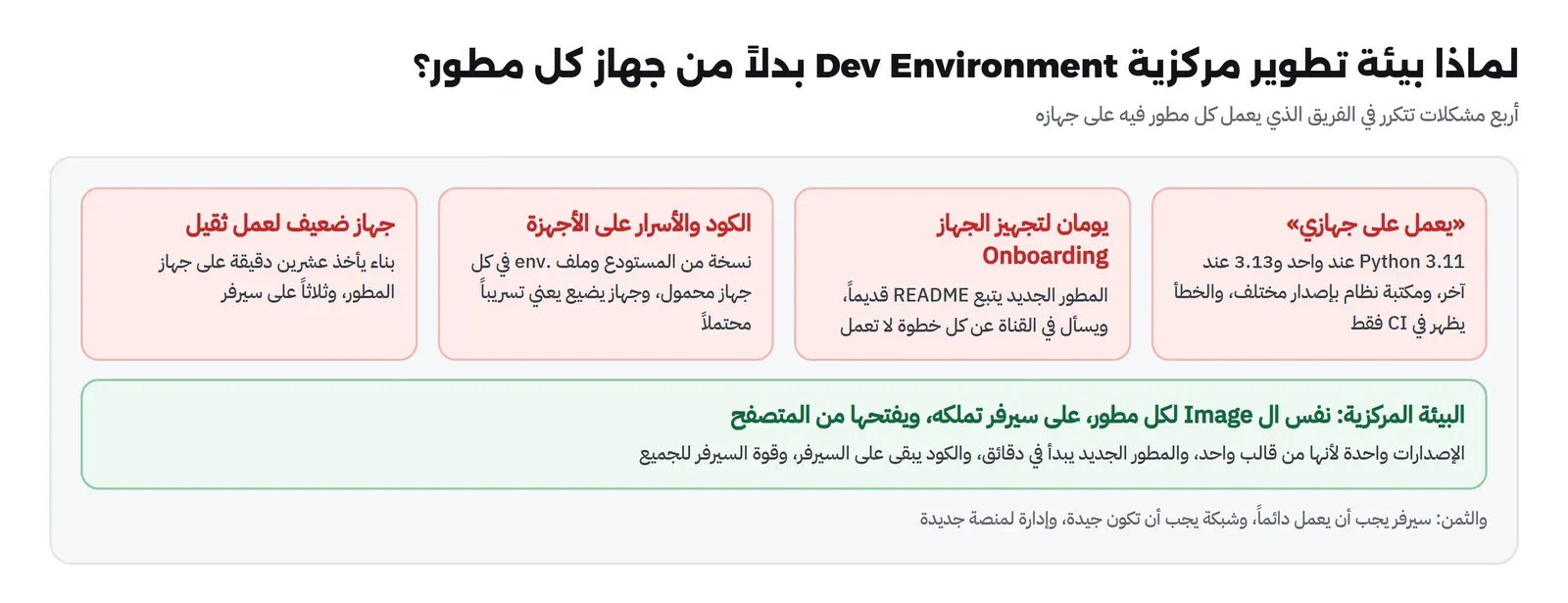
والمشكلة الأولى هي الأشهر، وتسمى «يعمل على جهازي» Works on My Machine، وسببها أن كل جهاز تراكمت عليه إعدادات وإصدارات مختلفة عبر سنوات. وقد حلت Docker جزءاً منها للخدمات نفسها، كما في مقال بيئة التطوير المحلية، ولكن أدوات المطور نفسها، أي المترجم ومدير الحزم والإضافات، بقيت على جهازه. والمشكلة الثانية تكلفة تجهيز جهاز المطور الجديد Onboarding، وهي تتكرر مع كل توظيف. والثالثة أمنية: كل جهاز محمول فيه نسخة من المستودع وملف أسرار، وضياع جهاز واحد يعني أن تفترض أن هذه الأسرار تسربت. والرابعة أن الجهاز الذي يكفي للمتصفح والبريد لا يكفي لبناء مشروع كبير أو تشغيل قاعدة بيانات فيها بيانات حقيقية الحجم.
ولكن قبل أن تبدأ، اعرف الثمن. فالبيئة المركزية تعني سيرفراً يجب أن يعمل دائماً، لأن توقفه يوقف الفريق كله، وتعني شبكة جيدة بين المطور والسيرفر، فالكتابة في محرر بعيد بتأخير نصف ثانية متعبة جداً، وتعني منصة جديدة يجب أن يديرها أحد ويرقيها. ولذلك ليس كل فريق يحتاجها، وسوف نعود إلى هذا في جدول القرار.
الطريقة البسيطة: سيرفر مشترك بحسابات SSH
قبل أي أداة، الحل الذي يخطر على بال أغلب الفرق هو سيرفر واحد قوي، لكل مطور عليه حساب Linux، ويدخل إليه بـ SSH من VS Code على جهازه. وهذا يعمل فعلاً في البداية، وهو أرخص الحلول، ولكنه يتعطل في ثلاثة أماكن مع الوقت. الأول أن كل المطورين يتشاركون نفس الحزم ونفس إصدارات اللغات، فالمطور الذي يحتاج Python 3.13 لمشروع جديد يحتاج أن يقنع الباقين، أو أن يثبت نسخته في مجلده بطريقة لا يعرفها غيره، فنعود إلى «يعمل على حسابي». والثاني أن الموارد مشتركة دون حدود، فبناء ثقيل عند مطور واحد يبطئ الجميع، ولا يعرف أحد من السبب. والثالث أن الصلاحيات Permissions تتعقد بسرعة، فأحدهم يحتاج sudo لتثبيت شيء، فيأخذه، وبعد ستة أشهر نصف الفريق عنده sudo على سيرفر فيه مجلدات الجميع.
والطريقة الأفضل أن تفصل البيئات عن بعضها: لكل مطور Container أو جهاز افتراضي، من نفس الوصف، بحدود موارد، ويستطيع أن يكون root داخله دون أن يمس غيره. وهذه هي الفكرة التي تبني عليها كل الأدوات في هذا المقال، والفرق بينها هو من ينشئ هذه البيئات ويديرها: أنت بيدك مع code-server، أو منصة مع Coder.
من Cloud9 إلى المعيار المفتوح Dev Containers
الفكرة ليست جديدة، فالمحررات في المتصفح موجودة منذ أكثر من عشر سنوات، ولكن الذي تغير هو أن VS Code نفسه صار يعمل في المتصفح، وأن البيئة صارت توصف بملف في المستودع بدلاً من أن تكون صورة جهاز يبنيها شخص يدوياً. وأهم ما في هذا التحول معيار مفتوح اسمه Dev Container Specification، وهو ملف devcontainer.json في المستودع يصف ال Image والإضافات والمنافذ والأوامر التي تشغل بعد الإنشاء. والفائدة أن نفس الملف تفهمه VS Code على جهاز المطور، وGitHub Codespaces في السحابة، وCoder على سيرفرك، فالفريق يصف بيئته مرة واحدة، ويختار أين تعمل.
وفي Coder طريقتان لاستخدام هذا الملف بحسب توثيق Dev Containers في Coder: الطريقة الموصى بها أن تشغل البيئة Docker داخلها، ثم تشغل أداة @devcontainers/cli الرسمية Container التطوير داخل البيئة، وتظهر حالته في اللوحة. والطريقة الثانية أداة envbuilder التي تبني Image البيئة نفسها من الملف دون Docker داخل البيئة، ويقول التوثيق إنها الآن في وضع الصيانة دون ميزات جديدة. وهذا مهم لقرارك: إذا كان فريقك يستخدم devcontainer.json أصلاً على أجهزته، فالانتقال إلى Coder لا يعني أن تكتب البيئة من جديد، وإنما أن تكتب قالباً يقرأ نفس الملف. وإذا لم يكن يستخدمه، فابدأ به حتى قبل Coder، لأنه يحل نصف مشكلة «يعمل على جهازي» على الأجهزة نفسها.
الخطوة الأولى: code-server
code-server مشروع مفتوح المصدر من شركة Coder، يأخذ VS Code المفتوح المصدر ويشغله على السيرفر، ويعرض الواجهة في المتصفح. أي أن المحرر والطرفية والإضافات كلها تعمل على السيرفر، والمتصفح يعرض فقط. وتشغيله في Container أمر واحد تقريباً:
# Step 1: one code-server for one developer, password login, home on a volume.
name: wr-dp-cs
services:
  code:
    image: codercom/code-server:4.145.0
    container_name: wr-dp-cs
    environment: { PASSWORD: lab-only-pass }
    volumes: [ "wr-dp-cs-home:/home/coder" ]
    ports: [ "127.0.0.1:48080:8080" ]
volumes:
  wr-dp-cs-home: { name: wr-dp-cs-home }
واستغرق سحب ال Image بالإصدار 4.145.0 دقيقتين و11 ثانية، وحجمها 1.5 جيجابايت، ثم أجاب مسار الفحص /healthz بعد 5 ثوان من التشغيل، وكانت الذاكرة 68 ميجابايت قبل أن يفتح أحد المحرر. ولاحظ أمراً صغيراً في الإعداد: عند أول تشغيل ينشئ code-server ملف ~/.config/code-server/config.yaml وفيه كلمة مرور عشوائية، ولكن المتغير PASSWORD في ملف Compose يتقدم عليها، فكلمة المرور الفعلية هي التي في المتغير وليست التي في الملف. وهذا يربك من يفتح الملف ليعرف كلمة المرور، فاختر طريقة واحدة واكتبها في توثيق السيرفر، والأفضل ألا تعتمد على كلمة مرور أصلاً وأن تضع code-server خلف دخول موحد عبر Reverse Proxy. والأمر code-server --version يقول إنه مبني على Code 1.145.0. وبعد الدخول بكلمة المرور فتحنا ملفاً في مشروع المتجر:
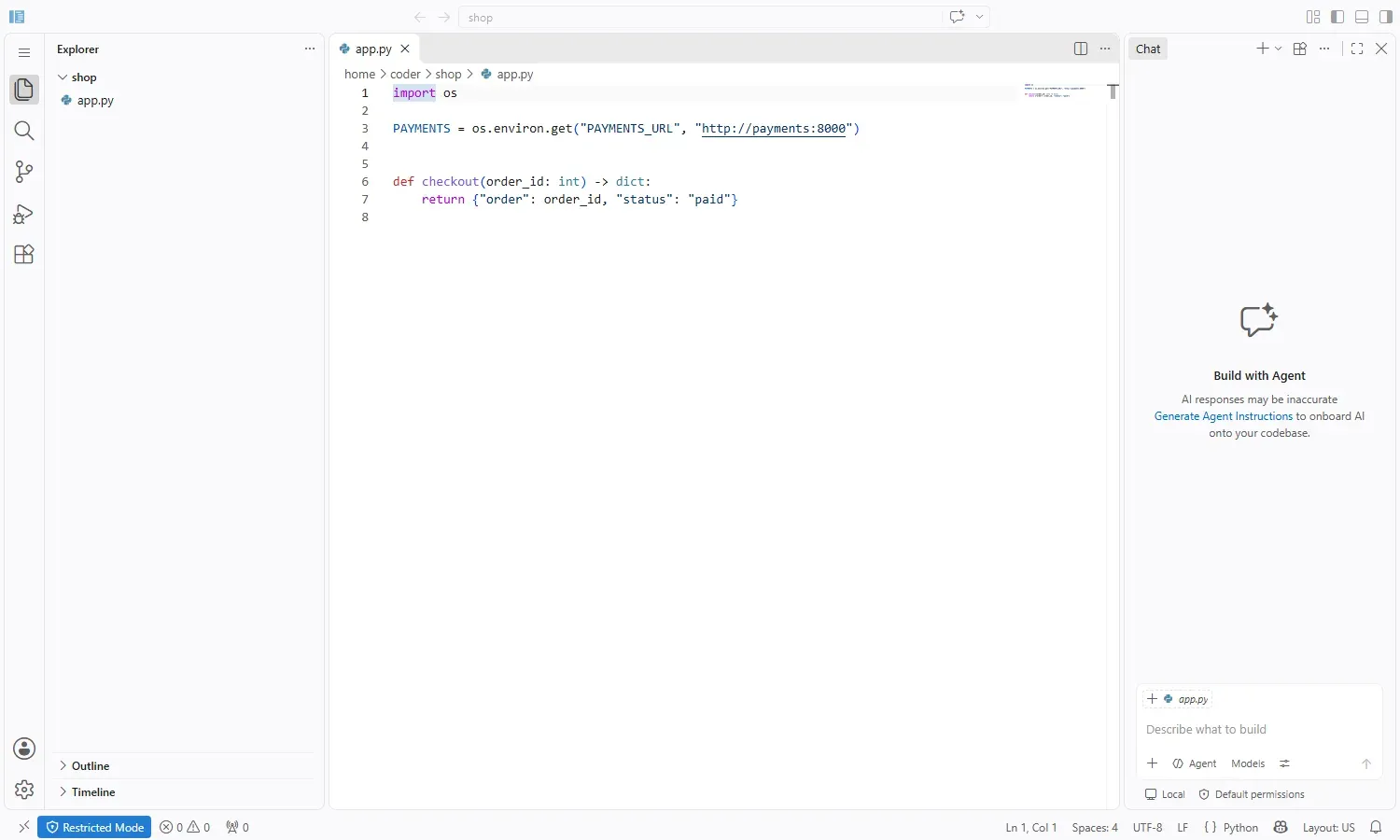
ولاحظ في أسفل الصورة Restricted Mode، وهو وضع الثقة في مساحة العمل Workspace Trust الذي يمنع تشغيل المهام والإضافات من مجلد لم تثق به بعد، وهو نفس سلوك VS Code على جهازك، وهذا جيد لأن المجلد قد يكون مستودعاً سحبته من أي مكان.
مشكلة واجهتنا: إضافات لا توجد Open VSX
ثم ثبتنا ثلاث إضافات يستخدمها أغلب الفريق، إضافة Python من Microsoft، وRemote SSH، وGitHub Copilot:
docker exec wr-dp-cs sh -c 'code-server --install-extension ms-python.python
  code-server --install-extension ms-vscode-remote.remote-ssh
  code-server --install-extension GitHub.copilot'
Extension 'ms-python.vscode-python-envs' v1.42.0 was successfully installed.
Extension 'ms-python.debugpy' v2026.6.0 was successfully installed.
Extension 'ms-python.python' v2026.4.0 was successfully installed.
Make sure you use the full extension ID, including the publisher, e.g.: ms-dotnettools.csharp
Failed Installing Extensions: ms-vscode-remote.remote-ssh
Make sure you use the full extension ID, including the publisher, e.g.: ms-dotnettools.csharp
Failed Installing Extensions: github.copilotنجحت إضافة Python مع إضافتين تعتمد عليهما، وفشلت الأخريان برسالة توحي بأن الاسم خاطئ، والاسم صحيح. والسبب أن code-server لا يستخدم متجر إضافات Microsoft أصلاً، وإنما يستخدم متجر Open VSX المفتوح، ويشرح سؤال الأسئلة الشائعة في code-server السبب: شروط متجر Microsoft تقول إن الإضافات فيه مخصصة للاستخدام مع منتجات Visual Studio فقط، وcode-server ليس منها. فالإضافات التي ينشرها أصحابها في Open VSX تعمل، والإضافات التي تنشرها Microsoft في متجرها فقط، مثل Remote SSH وبعض إضافات الذكاء الاصطناعي، لا تعمل. وهذا قد يكون عائقاً حقيقياً لفريق تعود على إضافة معينة، فقبل أن تقرر، خذ قائمة الإضافات التي يستخدمها فريقك وابحث عن كل واحدة في Open VSX.
أين يتوقف code-server؟ Single User
code-server ممتاز لمطور واحد يريد أن يعمل على سيرفره من أي جهاز، أو لبيئة تدريب، ولكنه لم يبن للفريق. فهو مستخدم واحد بكلمة مرور واحدة، وكل من يدخل يرى نفس الملفات ويعمل بنفس صلاحيات نظام التشغيل، أي أن المطور يستطيع أن يقرأ مجلد زميله ويرى أسراره. ويقول نفس سؤال الأسئلة الشائعة إن المشروع لا يدعم مشاركة نسخة واحدة بين عدة مستخدمين، وينصح بجهاز افتراضي لكل مستخدم. وهناك ملاحظة ثانية في نفس الصفحة يجب أن تعرفها قبل النشر: بعض أجزاء المحرر مثل نوافذ العرض Webviews تحتاج سياقاً آمناً Secure Context لأنها تعتمد على Service Workers، فإذا فتحته من عنوان IP دون HTTPS فلن تعمل، والحل نطاق بشهادة حقيقية خلف Reverse Proxy، كما في دليل Caddy.
فإذا أردت أن تعطي كل مطور code-server خاصاً به، فأنت تحتاج أن تنشئ Container لكل مطور، بكلمة مرور لكل واحد، ونطاق فرعي لكل واحد، وطريقة لإيقاف ال Containers التي لا يستخدمها أحد، وطريقة لتحديثها كلها عندما يتغير ال Image. وهذا بالضبط ما تفعله Coder، فلننتقل إليها.
الخطوة الثانية: Coder للفريق
Coder منصة مفتوحة المصدر Open Source تنشئ بيئات تطوير Workspaces لكل مطور، من قالب يكتبه فريق المنصة، وتشغلها في أي مكان يستطيع Terraform أن ينشئ فيه شيئاً: Docker على سيرفر واحد، أو Kubernetes، أو أجهزة افتراضية في Proxmox أو في السحابة. والصورة التالية تبين كيف تعمل:
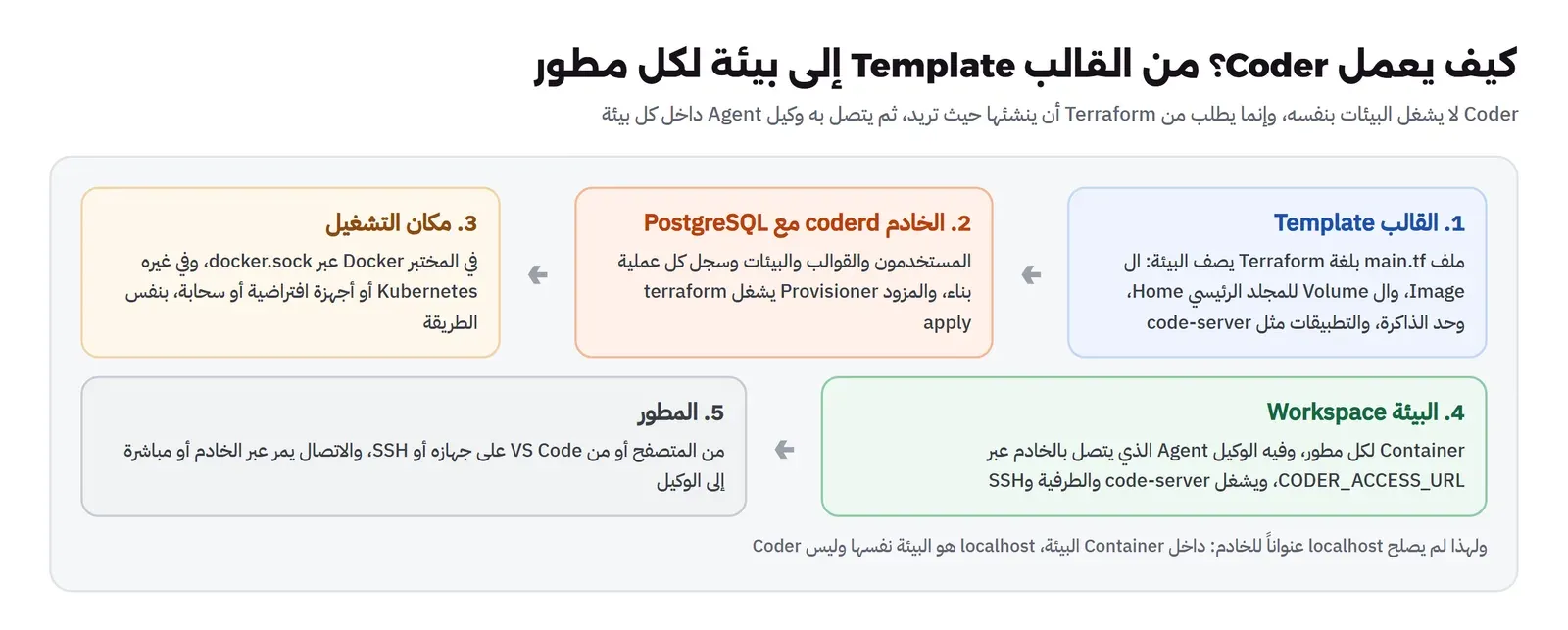
والفكرة المهمة هنا أن Coder لا يعرف كيف ينشئ Container أو جهازاً افتراضياً، وإنما يعرف كيف يشغل Terraform، والقالب هو ملف Terraform عادي فيه موارد Docker أو Kubernetes أو غيرهما، مع موارد خاصة بـ Coder مثل الوكيل coder_agent والتطبيقات coder_app. وعندما ينشئ المطور بيئة، يشغل Coder terraform apply بالقالب، فتنشأ الموارد، ويبدأ داخل البيئة برنامج صغير هو الوكيل، فيتصل بالخادم ويقول إنه جاهز، ومن خلاله تعمل الطرفية والمحرر وSSH. ولذلك إذا كنت تعرف Terraform أو OpenTofu من مقال Terraform أم OpenTofu، فأنت تعرف نصف Coder.
التثبيت Installation
شغلنا Coder بالإصدار v2.38.6 مع قاعدة PostgreSQL 18، بملف Compose مبني على توثيق التثبيت بـ Docker:
# Step 2: Coder for the team. Workspaces are Docker containers that Coder creates through the host Docker socket.
name: wr-dp-coder
services:
  coder:
    image: ghcr.io/coder/coder:v2.38.6
    container_name: wr-dp-coder
    environment:
      CODER_PG_CONNECTION_URL: postgresql://coder:lab-only-pass@wr-dp-coder-db/coder?sslmode=disable
      CODER_HTTP_ADDRESS: 0.0.0.0:7080
      # The address workspaces use to reach Coder. Not localhost: inside a workspace container that is the workspace itself.
      CODER_ACCESS_URL: http://host.docker.internal:47080
      CODER_TELEMETRY_ENABLE: "false"
    ports: [ "127.0.0.1:47080:7080" ]
    volumes: [ "/var/run/docker.sock:/var/run/docker.sock" ]
    # The socket here is root:root 660 (Docker Desktop); on a Linux server use the gid of the docker group instead.
    # Whoever can write to this socket controls the host: this is the price of Docker workspaces.
    group_add: [ "0" ]
    depends_on:
      db: { condition: service_healthy }
  db:
    image: postgres:18-alpine
    container_name: wr-dp-coder-db
    environment: { POSTGRES_USER: coder, POSTGRES_PASSWORD: lab-only-pass, POSTGRES_DB: coder }
    volumes: [ "wr-dp-coder-db:/var/lib/postgresql" ]
    healthcheck: { test: ["CMD-SHELL", "pg_isready -U coder -d coder"], interval: 5s, timeout: 5s, retries: 10 }
volumes:
  wr-dp-coder-db: { name: wr-dp-coder-db }
networks:
  default: { name: wr-dp-net }
في الإعداد أعلاه لاحظ التالي:
CODER_ACCESS_URLهو العنوان الذي يستخدمه الوكيل داخل كل بيئة ليتصل بالخادم، وليس عنوان المتصفح فقط. وفي المختبر استخدمناhost.docker.internal، وهو اسم يجعل Docker Desktop كل Container يصل به إلى الجهاز المضيف. ولا يصلح هناlocalhost، لأن localhost داخل Container البيئة هو البيئة نفسها، وفي الإنتاج يكون هذا نطاقاً حقيقياً مثلhttps://coder.example.com.- تركيب
/var/run/docker.sockيعطي Coder القدرة على إنشاء Containers على السيرفر، وهذا هو قلب قالب Docker، وسوف نعود إلى خطورته. group_addلم يكن في النسخة الأولى من الملف، وأضفناه بعد المشكلة الأولى كما سنرى.
واستغرق السحب 39 ثانية لصورة حجمها 879 ميجابايت، وأجاب /healthz بعد 21 ثانية. ثم أنشأنا المستخدم الأول، وهو المسؤول، من سطر الأوامر داخل ال Container، ثم أنشأنا القالب من مثال Docker الرسمي ورفعناه:
docker exec wr-dp-coder sh -c 'coder login http://localhost:7080 --first-user-username admin \
    --first-user-email [email protected] --first-user-password "Lab-only-Pass-2026" \
    --first-user-full-name "Lab Admin" --first-user-trial=false
  coder templates init --id docker /tmp/docker
  coder templates push docker -d /tmp/docker --yes'
واستغرق الرفع Push الأول 23 ثانية، لأن Coder يشغل terraform init وterraform plan على القالب ليتحقق منه، ويعرض الموارد التي سينشئها: Container للبيئة وVolume للمجلد الرئيسي.
القالب Template سطراً سطراً
القالب الرسمي نقطة بداية، والتوثيق نفسه يقول إن الأمثلة يتوقع أن تعدل. وعدلنا عليه أربعة أشياء، والفرق بين الأصل وما استخدمناه كما يلي:
0a1,2
> # Coder's official "docker" starter template (coder templates init --id docker, v2.38.6) with lab changes:
> # no JetBrains module, pinned image, lab names, and a 2 GB memory limit per workspace.
136,146d137
< # See https://registry.coder.com/modules/coder/jetbrains
< module "jetbrains" {
<   count      = data.coder_workspace.me.start_count
<   source     = "registry.coder.com/coder/jetbrains/coder"
<   version    = "~> 1.1"
<   agent_id   = coder_agent.main.id
<   agent_name = "main"
<   folder     = "/home/coder"
<   tooltip    = "You need to [install JetBrains Toolbox](https://coder.com/docs/user-guides/workspace-access/jetbrains/toolbox) to use this app."
< }
<
148c139
<   name = "coder-${data.coder_workspace.me.id}-home"
---
>   name = "wr-dp-ws-${data.coder_workspace.me.id}-home"
176c167
<   image = "codercom/example-base:ubuntu"
---
>   image = "codercom/example-base:ubuntu-20261102"   # pinned: the same image for every developer
178c169,171
<   name = "coder-${data.coder_workspace_owner.me.name}-${lower(data.coder_workspace.me.name)}"
---
>   name = "wr-dp-ws-${data.coder_workspace_owner.me.name}-${lower(data.coder_workspace.me.name)}"
>   # A ceiling per workspace, so one developer cannot take the whole server
>   memory = 2048
ولكل تعديل سبب:
- حذفنا وحدة JetBrains: لأن المختبر يعمل من المتصفح، وكل وحدة Module إضافية تعني تنزيلاً إضافياً في كل عملية بناء.
- ثبتنا ال Image: القالب الأصلي يستخدم
codercom/example-base:ubuntu، وهو وسم يتحرك، فالمطور الذي ينشئ بيئته اليوم قد يحصل على Image مختلفة عن زميله الذي أنشأها الشهر الماضي، وهذا عكس الهدف كله. فثبتنا الوسم المؤرخubuntu-20261102، وتحديثه قرار يتخذه الفريق في طلب دمج على القالب، كما شرحنا لل Images عموماً في مقال تحديث ال Containers. - أسماء المختبر: غيرنا بادئة ال Containers وال Volumes لكي نعرفها ونحذفها.
- حد الذاكرة: أضفنا
memory = 2048، أي 2 جيجابايت لكل بيئة، لأن بيئة واحدة تشغل بناءً ثقيلاً أو اختباراً فيه تسرب ذاكرة يمكن أن تأخذ ذاكرة السيرفر كله وتوقف بيئات كل الفريق. والحد ظهر فعلاً فيdocker statsكما سنرى.
وفي القالب أشياء أخرى تستحق أن تقرأها. فالوكيل له startup_script ينسخ ملفات /etc/skel إلى المجلد الرئيسي في أول تشغيل فقط، ومتغيرات Git تأخذ اسم المطور وبريده من حسابه في Coder، فتكون كل Commit باسمه الصحيح دون إعداد. وكتل metadata تشغل أوامر صغيرة كل بضع ثوان لتعرض في الواجهة المعالج والذاكرة والقرص. ووحدة code-server من سجل وحدات Coder تثبت code-server داخل البيئة وتضيف له زراً في الواجهة، وهذه الوحدة سوف نعود إليها في الأرقام.
المختبر Lab: بيئتان لمطورين، وثلاث مشكلات
المشكلة الأولى: لا صلاحية على Docker Socket
أول بيئة أنشأناها فشلت بعد 40 ثانية، والسبب في سجل البناء:
2026-11-05 10:52:15.093Z docker_volume.home_volume: Creation errored after 0s
2026-11-05 10:52:15.156Z Error: failed to create Docker client: Error pinging Docker server, please make sure that unix:///var/run/docker.sock is reachable and has a  '_ping' endpoint. Error: permission denied while trying to connect to the Docker daemon socket at unix:///var/run/docker.sock: Head "http://%2Fvar%2Frun%2Fdocker.sock/_ping": dial unix /var/run/docker.sock: connect: permission denied
2026-11-05 10:52:15.156Z on main.tf line 138, in resource "docker_volume" "home_volume":
error: watch build: terraform apply: exit status 1
فـ Coder يعمل داخل ال Container بالمستخدم coder وليس root، وملف Docker Socket على Docker Desktop مملوك لـ root:root بالصلاحيات 660، كما رأينا بالأمر stat. وملف Compose الرسمي فيه تعليق يقول: إذا لم يكن لمستخدم coder صلاحية الكتابة على Socket، فأضف group_add برقم المجموعة التي لها الصلاحية. وعلى سيرفر Linux عادي يكون هذا رقم مجموعة docker، أما هنا فالمجموعة 0. وبعد الإضافة وإعادة إنشاء ال Container عمل البناء.
ولكن توقف هنا لحظة، لأن هذا السطر أهم قرار أمني في المقال كله. فمن يستطيع أن يكتب على Docker Socket يستطيع أن ينشئ Container يركب فيه نظام ملفات السيرفر كاملاً ويعمل فيه بصلاحية root، أي أنه يملك السيرفر. ويقول توثيق الأمان في Docker إن أول قاعدة هي أن يتحكم في Docker Daemon المستخدمون الموثوقون فقط. وهذا يعني ثلاثة أشياء: سيرفر Coder مع قالب Docker يجب أن يكون مخصصاً لهذا العمل فقط، وليس السيرفر الذي عليه قاعدة بيانات الإنتاج، ومن يستطيع أن يعدل القوالب يملك السيرفر فعلياً فاجعل تعديلها بطلب دمج ومراجعة، والمطورون أنفسهم لا يصلون إلى Socket من داخل بيئاتهم لأن القالب لا يركبه فيها، فلا تضفه أنت.
أول بيئة Workspace في 91 ثانية
بعد الإصلاح شغلنا البيئة نفسها، والمخرج سوف يكون كما يلي:
=== ✔ Queued [0ms]
=== ✔ Running [52ms]
=== ✔ Setting up [113ms]
=== ✔ Initializing Terraform Directory [7322ms]
=== ✔ Planning Infrastructure [1373ms]
==> ⧗ Starting workspace
2026-11-05 10:53:07.314Z docker_container.workspace[0]: Creating...
2026-11-05 10:54:14.927Z docker_container.workspace[0]: Creation complete after 1m8s [id=898acaa33bbc…]
=== ✔ Starting workspace [71026ms]
=== ✔ Cleaning Up [111ms]
start 91s
WORKSPACE     TEMPLATE  STATUS   HEALTHY  LAST BUILT  CURRENT VERSION  OUTDATED  STARTS AT  STOPS AFTER
  admin/shop  docker    Started  true     1m          bright_perry96   false
في المخرج أعلاه لاحظ التالي:
- كل عملية بناء في Coder لها مراحل بأوقاتها، وأطولها هنا إنشاء ال Container بدقيقة و8 ثوان، والسبب أنه سحب Image البيئة بحجم 1.51 جيجابايت لأول مرة. وهذا يحدث مرة واحدة على كل سيرفر، ولذلك اسحب ال Image مسبقاً عند تحديث القالب، قبل أن ينتظرها أول مطور صباحاً.
- مرحلة
Initializing Terraform Directoryأخذت 7 ثوان، وهي تنزل مزود Docker ووحدة code-server، وسوف نرى أنها تتكرر في كل عملية. - العمود
HEALTHYصارtrueعندما اتصل الوكيل بالخادم، أي أن البيئة جاهزة فعلاً وليس فقط أن ال Container يعمل.
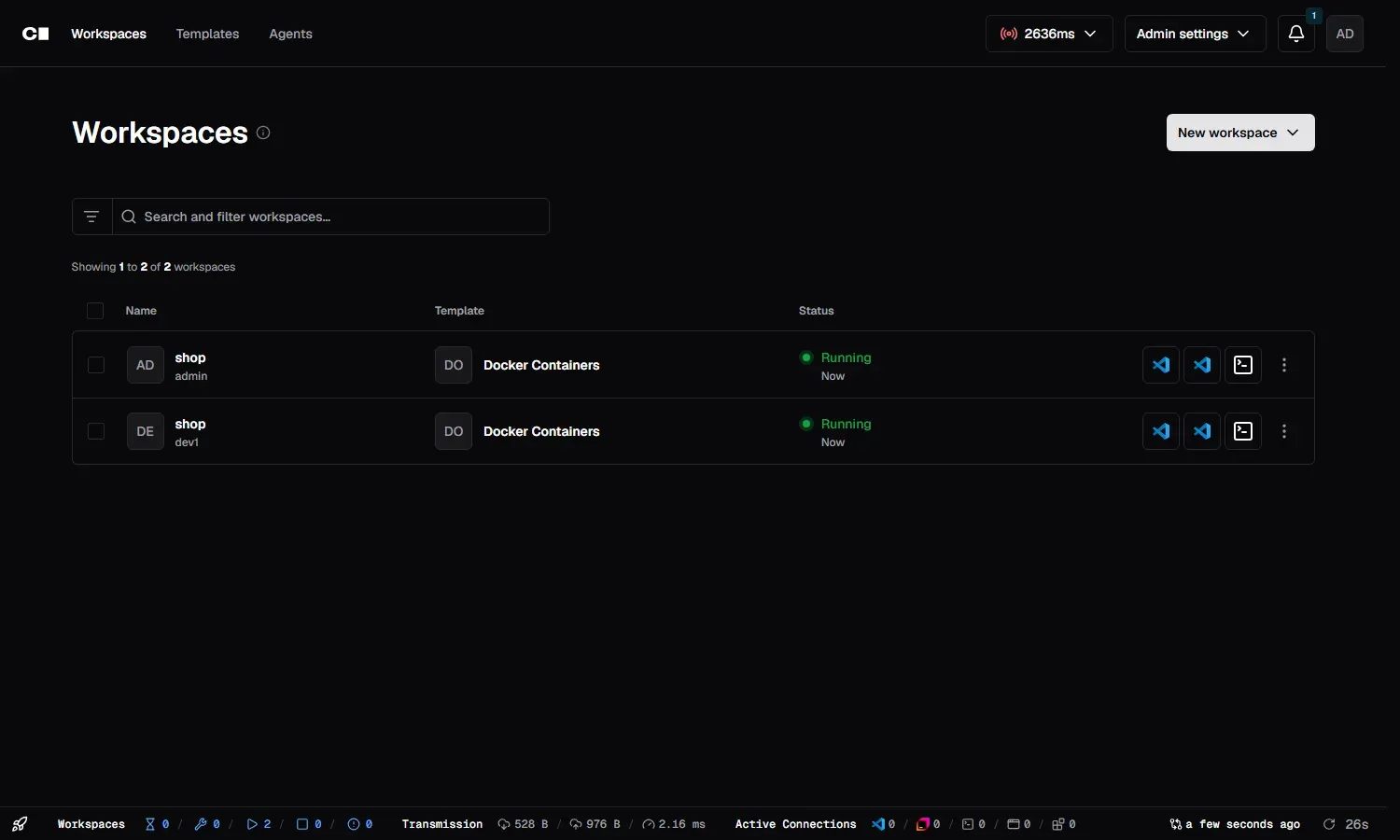
ثم أنشأنا مستخدماً ثانياً اسمه dev1 بالأمر coder users create، وأنشأ هو بيئته بنفس القالب، فأخذ إنشاء ال Container 3 ثوان فقط لأن ال Image موجودة، ولكن العملية كاملة أخذت 108 ثوان، والسبب في التفاصيل أدناه. والصورة التالية من لوحة Coder بحساب المسؤول، وفيها البيئتان:
المشكلة الثانية: نهايات أسطر Windows في القالب
عندما فتحنا صفحة بيئة dev1 وجدنا علامة تحذير على سكربت البدء، وفي سجله:
: invalid option
set: usage: set [-abefhkmnptuvxBCEHPT] [-o option-name] [--] [-] [arg ...]
/bin/bash: line 2: $'\r': command not found
/bin/bash: -c: line 10: syntax error: unexpected end of file from `if' command on line 4
والرسالة $'\r': command not found تقول القصة كلها: الملف main.tf الذي عدلناه كتب على Windows بنهايات أسطر CRLF، أي أن كل سطر ينتهي بالحرف \r قبل \n، فصار سكربت البدء المكتوب داخل القالب بهذه النهايات، وbash على Linux يقرأ \r كجزء من الأمر. ولاحظ أن Terraform نفسه قبل الملف دون مشكلة، والقالب رفع بنجاح، والبيئة صارت Running، والخطأ ظهر فقط داخل البيئة في سكربت البدء. فحولنا الملف إلى LF ورفعنا القالب من جديد، فظهرت البيئتان في القائمة OUTDATED true، أي أنهما على إصدار قديم من القالب، فحدثناهما بالأمر coder update في 50 ثانية. والدرس العملي أن تضيف إلى مستودع القوالب ملف .gitattributes يفرض LF، لأن أحد أعضاء الفريق سيعدل القالب يوماً من Windows.
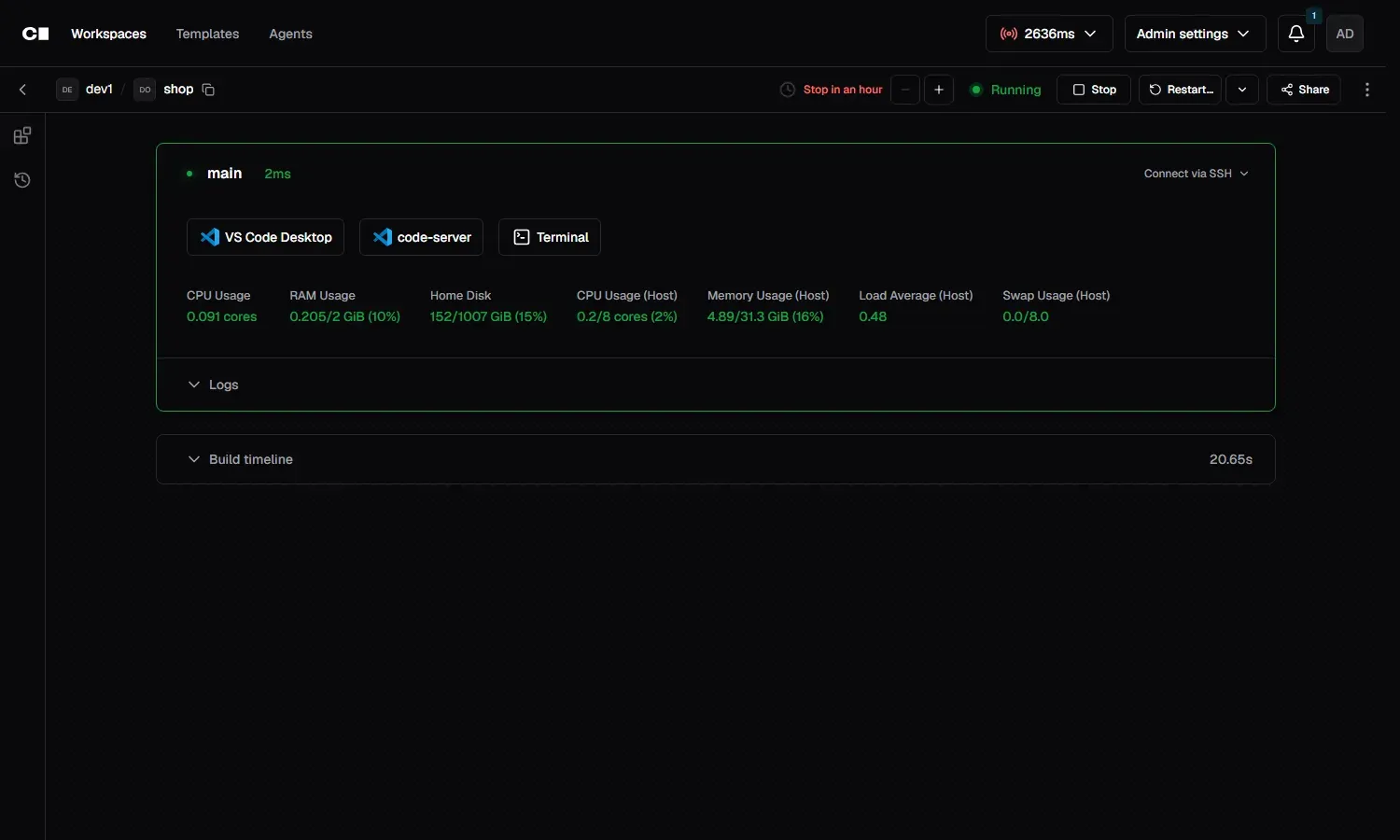
وبعد التحديث كانت صفحة البيئة نظيفة، وفيها أزرار VS Code على جهاز المطور وcode-server في المتصفح والطرفية، والقياسات من كتل metadata في القالب، ولاحظ أن الذاكرة مكتوبة من 2 جيجابايت، وهو الحد الذي وضعناه:
لماذا أخذت البيئة الثانية 108 ثوان؟ Terraform مع code-server
Container البيئة الثانية أنشئ في 3 ثوان، والباقي كان في مكانين. الأول مرحلة تجهيز Terraform التي تنزل المزودات والوحدات في كل عملية بناء، وتراوحت في المختبر بين 7 و26 ثانية. والثاني وحدة code-server، فعندما نظرنا داخل البيئة وجدنا:
699M	/tmp/code-server
104K	/home/coder/.local
226M	/home/coder/.cache
16K	/home/coder/.vscode-server
أي أن الوحدة تنزل code-server كاملاً إلى /tmp/code-server بحجم 699 ميجابايت عند كل تشغيل للبيئة، لأن /tmp جزء من ال Container الذي يحذف عند الإيقاف، ومعه 226 ميجابايت في ~/.cache داخل المجلد الرئيسي. وهذا مقبول لبيئة أو اثنتين، ولكن مع عشرين مطوراً يبدؤون العمل صباحاً، فهذا عشرون تنزيلاً بحجم 699 ميجابايت في نفس الدقائق. والحل أن تبني Image خاصة بفريقك فيها code-server وأدوات المشروع مثبتة مسبقاً، ويصبح دور الوحدة تشغيله فقط.
كيف يتصل المطور ببيئته؟ Workspace Access
الزر code-server في صفحة البيئة يفتح المحرر في المتصفح، ولكنه ليس الطريقة الوحيدة، ولا الأفضل دائماً. فالزر VS Code Desktop يفتح VS Code المثبت على جهاز المطور ويوصله بالبيئة عبر إضافة Coder، فتعمل الإضافات من متجر Microsoft نفسه، لأن المحرر هنا هو VS Code الرسمي وليس code-server، وتحل بذلك مشكلة Open VSX التي واجهناها. والأمر coder config-ssh يضيف كل بيئات المطور إلى ملف SSH على جهازه، فيصل إليها أي محرر يدعم SSH، أو الطرفية مباشرة، كما في توثيق الوصول إلى البيئات.
وتحت هذه الطرق كلها شبكة يجب أن تفهمها إذا اشتكى المطورون من البطء. فبحسب توثيق الشبكات في Coder، يحاول Coder أن يوصل جهاز المطور بالوكيل داخل البيئة اتصالاً مباشراً Direct عبر نفق WireGuard، فإذا فشل عبور الشبكة NAT Traversal مر الاتصال عبر مرحل Relay اسمه DERP داخل خادم Coder نفسه، والاتصال مشفر من طرف إلى طرف في الحالتين. والاتصال المباشر يحتاج سطر الأوامر وأن يستطيع الطرفان إرسال UDP، أما المتصفح فيمر عبر الخادم دائماً.
وفي صور اللوحة من المختبر ترى في الشريط العلوي رقماً أحمر بين 2560 و2794 ميلي ثانية. ويقول التوثيق إن هذا الرقم هو التأخير بين المتصفح والخادم، وإن اللون الأحمر يعني أكثر من 300 ميلي ثانية. والمتصفح والخادم في المختبر على نفس الجهاز، فهذا ليس تأخير شبكة حقيقياً، والأرجح أن السبب أننا فتحنا اللوحة من localhost بينما عنوان الوصول host.docker.internal، والمنفذ منشور على 127.0.0.1 فقط، فبعض الطلبات التي تستخدم عنوان الوصول لا تصل من المتصفح. والدرس العملي أن يكون عنوان الوصول نطاقاً واحداً يصل إليه المتصفح والبيئات معاً، وهذا هو الوضع الطبيعي في الإنتاج مع نطاق حقيقي.
ماذا يبقى بعد الإيقاف؟ What If
السؤال الذي يسأله كل مطور في أول أسبوع مع Coder: إذا أوقفت بيئتي في نهاية اليوم، ماذا أجد غداً؟ فجربناه. داخل بيئة dev1 كتبنا ملفاً في المجلد الرئيسي، ثم ثبتنا الأداة tree بالأمر apt-get، وتأكدنا أنها موجودة، ثم أوقفنا البيئة وشغلناها:
/usr/bin/tree
=== ✔ Starting workspace [6164ms]
start 16s
work in progress
second note
tree: not found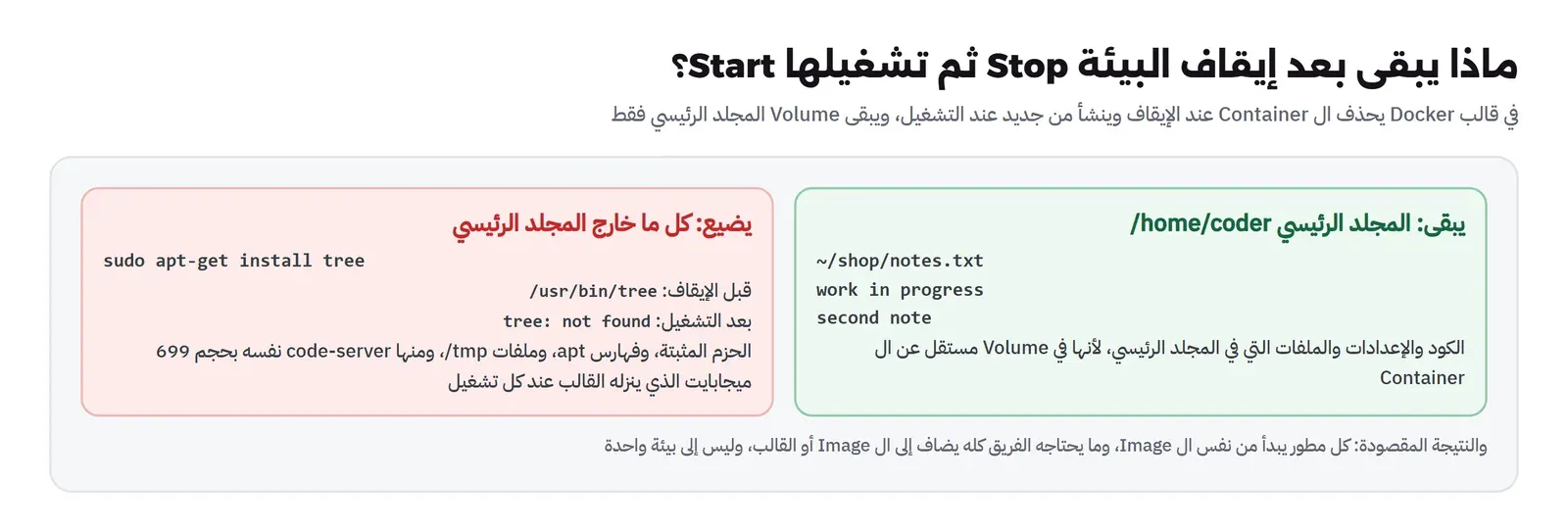
والنتيجة واضحة: الملف بقي بسطريه، لأن المجلد الرئيسي في Volume مستقل، والأداة اختفت، لأن ال Container نفسه حذف عند الإيقاف وأنشئ من ال Image عند التشغيل. وهذا مقصود في القالب، فالمورد docker_container له count = data.coder_workspace.me.start_count، أي أنه يوجد فقط عندما تكون البيئة تعمل، أما ال Volume فليس له هذا الشرط، وفيه ignore_changes = all لكي لا يحذف أو يعاد إنشاؤه إذا تغير القالب. ويشرح توثيق استمرار الموارد في Coder هذا النمط.
وفي هذه التجربة وقعنا في خطأين صغيرين يستحقان الذكر. الأول أننا جربنا في المرة الأولى بالأداة jq، فوجدناها بعد التشغيل وظننا أن الحزم تبقى، ثم اكتشفنا أن jq موجودة في ال Image الأصلية أصلاً، فالتجربة لم تكن تختبر شيئاً. والثاني أن أول محاولة لتثبيت tree بعد إعادة التشغيل فشلت بصمت، لأن فهارس apt نفسها في ال Container وضاعت مع الإيقاف، فيجب apt-get update أولاً. وكلا الخطأين يعلمان نفس الدرس: اختبر بشيء تعرف أنه ليس موجوداً، وتحقق من النتيجة قبل أن تبني عليها.
وماذا يعني هذا للفريق؟ أن ما يحتاجه الجميع يضاف إلى ال Image أو إلى سكربت البدء في القالب، بطلب دمج يراجعه الفريق، وليس بأمر apt-get في بيئة واحدة. فإذا احتاج المطور أداة لنفسه، فمكانها المجلد الرئيسي، مثل ~/.local/bin، أو ملف الإعداد الشخصي Dotfiles الذي يدعمه Coder. وهذا هو ما يجعل «يعمل على جهازي» يختفي: لا يوجد جهاز خاص، وكل بيئة تبدأ من نفس النقطة في كل تشغيل.
وقسنا أوقات الإيقاف والتشغيل في نفس التجربة:
=== ✔ Initializing Terraform Directory [17828ms]
=== ✔ Planning Infrastructure [4382ms]
=== ✔ Stopping workspace [6137ms]
stop 30s
=== ✔ Initializing Terraform Directory [25831ms]
=== ✔ Planning Infrastructure [1982ms]
=== ✔ Starting workspace [20412ms]
start 49s
code-server binary back after 15s more
فالإيقاف أخذ 30 ثانية منها 18 في تجهيز Terraform، والتشغيل 49 ثانية منها 26 في تجهيز Terraform، ثم 15 ثانية إضافية حتى نزل code-server من جديد. وفي مرات أخرى في نفس اليوم كان التشغيل 14 و16 ثانية، أي أن الوقت يتغير كثيراً بحسب سرعة تنزيل المزودات في تلك اللحظة. وهذا يقول لك أين تستثمر إذا أردت تشغيلاً أسرع: مرآة محلية لمزودات Terraform، وImage فيها code-server مسبقاً.
كم يكلف كل مطور؟ Cost per Developer
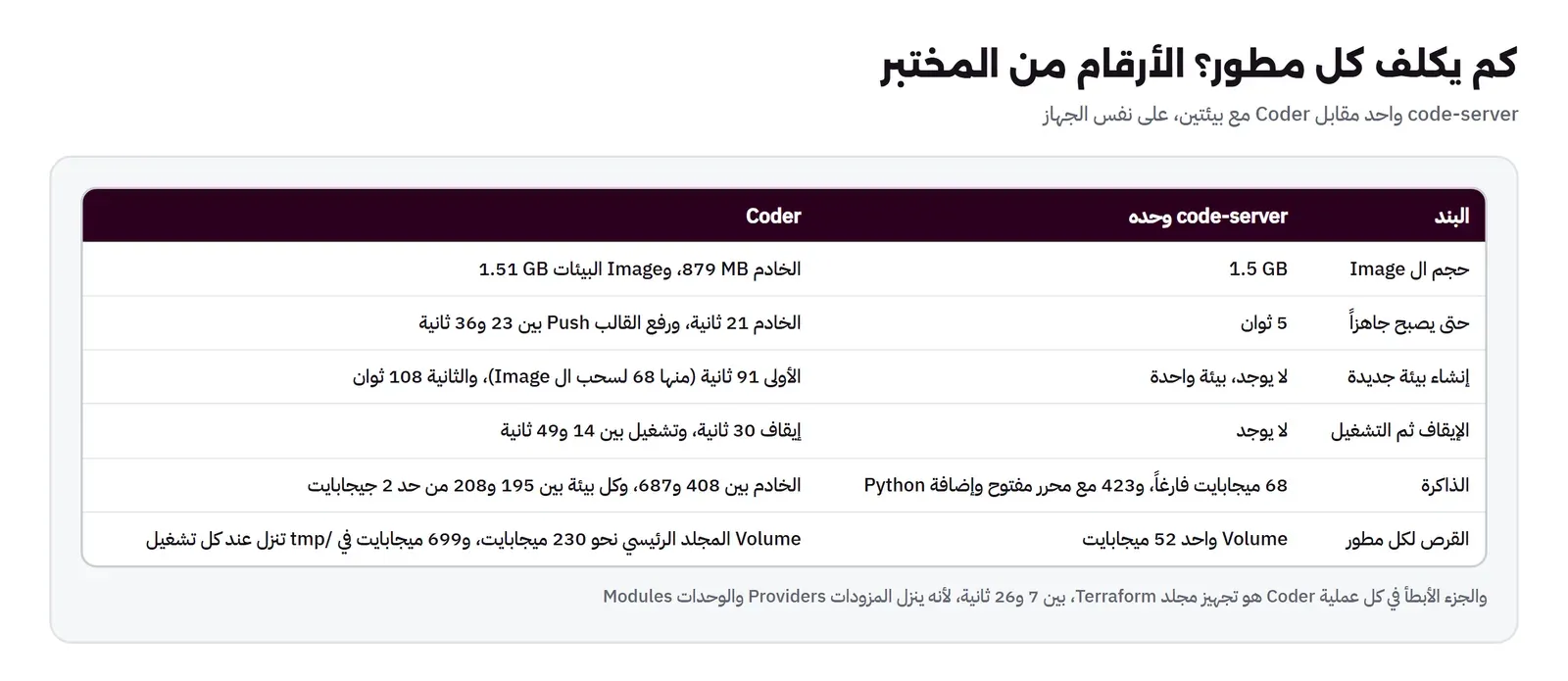
ولنحول الأرقام إلى قرار. فكل بيئة خاملة أخذت بين 195 و208 ميجابايت من الذاكرة، أغلبها الوكيل وcode-server، وهذا قبل أن يفتح المطور مشروعه ويشغل خادم التطوير وقاعدة البيانات Database وأداة اللغة Language Server، فالبيئة التي يعمل فيها مطور فعلاً ستأخذ أكثر بكثير، وحد 2 جيجابايت الذي وضعناه قد يكون قليلاً لمشروع حقيقي. وخادم Coder نفسه بين 408 و687 ميجابايت مع قاعدة بيانات بنحو 70 ميجابايت. والقرص لكل مطور نحو 230 ميجابايت في المجلد الرئيسي قبل أي كود، و699 ميجابايت تنزل في كل تشغيل.
والقاعدة التي تبدأ بها لتقدير السيرفر: اقسم ذاكرة السيرفر على الذاكرة التي يحتاجها مطور يعمل فعلاً على مشروعكم، وليس على البيئة الخاملة، ثم احسب كم مطوراً يعمل في نفس الوقت. فإذا كان عندكم عشرة مطورين وكل واحد يحتاج 4 جيجابايت أثناء العمل، فأنت تحتاج نحو 40 جيجابايت مع هامش للخادم والنظام، إلا إذا كانت البيئات الخاملة تتوقف تلقائياً، وهذا ما يقودنا إلى الإيقاف التلقائي.
الإيقاف التلقائي Auto-stop مع الجدولة Scheduling
البيئة التي تعمل في الليل دون أن يستخدمها أحد تأخذ ذاكرة ومعالجاً ولا تعطي شيئاً. ولذلك يدعم Coder جدولة لكل بيئة كما في توثيق الجدولة: إيقاف بعد مدة من عدم الاستخدام، وتشغيل تلقائي في ساعة معينة من أيام العمل. وفي المختبر ضبطنا الإيقاف بعد ساعة لبيئة dev1:
coder schedule stop dev1/shop 1h
coder schedule show dev1/shop
WORKSPACE STARTS AT STARTS NEXT STOPS AFTER STOPS NEXT
dev1/shop 1hوظهر في صفحة البيئة «Stop in an hour» مع زري الزيادة والنقصان، فيستطيع المطور أن يمدد الوقت إذا كان يعمل. والإعداد الصحيح للفريق أن يكون الإيقاف التلقائي في القالب نفسه، بقيمة افتراضية معقولة مثل ساعتين من عدم النشاط، والتشغيل التلقائي قبل بداية الدوام بربع ساعة، فيجد المطور بيئته جاهزة دون أن ينتظر التشغيل الذي قسناه. ومع الإيقاف التلقائي يصبح حساب السيرفر على المطورين الذين يعملون في نفس الوقت، وليس على كل الفريق.
والقرص يحسب بطريقة مختلفة عن الذاكرة، لأن بعضه مشترك وبعضه لكل مطور. فـ Image البيئة 1.51 جيجابايت توجد مرة واحدة على السيرفر مهما كان عدد المطورين، لأن كل ال Containers تشترك في طبقاتها. أما المجلد الرئيسي فلكل مطور، وكان في المختبر نحو 230 ميجابايت قبل أي كود، أي أن المستودع ومكتباته وذاكرة البناء المؤقتة تضاف فوق هذا الرقم، وفي مشروع Node أو Python حقيقي قد يصل المجلد إلى عدة جيجابايت. وهناك جزء ثالث يغفل عنه الناس: الطبقة القابلة للكتابة في كل Container يعمل، وفيها في المختبر 699 ميجابايت من code-server وحده، أي أن عشر بيئات تعمل في نفس الوقت تعني نحو 7 جيجابايت من هذه الطبقات، تحذف عند الإيقاف ثم تنزل وتكتب من جديد عند التشغيل. وهذا رقم آخر يقول لك إن الأدوات المشتركة مكانها ال Image وليس سكربت البدء، لأن ما في ال Image يكتب على القرص مرة، وما في سكربت البدء يكتب في كل تشغيل لكل مطور.
القوالب في الفريق Template Versions
كل رفع للقالب ينشئ إصداراً جديداً باسم عشوائي، ففي المختبر كان الإصدار الأول bright_perry96، وبعد إصلاح نهايات الأسطر أصبح silly_hartmann75. والبيئات الموجودة لا تنتقل إلى الإصدار الجديد تلقائياً، وإنما يظهر بجانبها OUTDATED true كما رأينا، ويحدثها صاحبها بالأمر coder update أو بزر في اللوحة. وهذا تصميم مقصود، لأن التحديث يعني إعادة إنشاء ال Container، أي أن المطور يفقد ما خارج المجلد الرئيسي في منتصف عمله إذا فرض عليه التحديث. ولكن معناه كذلك أن الفريق قد يعمل على إصدارات مختلفة من البيئة لأسابيع، وهذا عكس الهدف. والتوازن الذي ينصح به لأغلب الفرق: إصلاحات الأمان في ال Image تفرض على الجميع في موعد معلن، وباقي التغييرات يحدثها كل مطور عند إعادة التشغيل التالية.
وكلما زاد عدد المشاريع، ظهر سؤال آخر: قالب لكل مشروع، أم قالب واحد بمعاملات Parameters؟ والمعاملات كما في توثيق المعاملات أسئلة يجيب عنها المطور عند إنشاء البيئة، مثل حجم الذاكرة أو المستودع الذي يبدأ منه، وهي مناسبة عندما تختلف البيئات في التفاصيل فقط. أما إذا اختلفت اللغة والأدوات كلياً، مثل مشروع Python وآخر بلغة Go مع قاعدة بيانات، فقالب لكل نوع أوضح، لأن القالب الواحد المليء بالشروط يصبح صعب المراجعة، والقالب كما رأينا هو أخطر ملف في المنصة. وفي الحالتين، القوالب مكانها مستودع Git واحد، وتغييرها بطلب دمج يراجعه شخص ثان، ويرفعها خط CI بالأمر coder templates push، ولا يرفعها أحد من جهازه.
وCoder نفسه يحتاج ترقية كذلك، والإصدار الذي استخدمناه v2.38.6 صدر في 3 نوفمبر 2026 كما في صفحة الإصدار. والترقية في Docker تغيير رقم الإصدار في ملف Compose ثم إعادة الإنشاء، وقاعدة البيانات تحمل كل الحالة، فخذ نسخة منها قبل كل ترقية كما يذكر توثيق الترقية. ولاحظ أن البيئات نفسها لا تتوقف عند ترقية الخادم، لأنها Containers مستقلة، ولكن الوكيل داخلها يعيد الاتصال، وبعض الوكلاء القديمة قد تحتاج إعادة تشغيل البيئة لتأخذ الإصدار الجديد.
الأمان Security في البيئات المركزية
نقل البيئات إلى سيرفر يحل مشكلة الكود على الأجهزة المحمولة، ولكنه ينقل المخاطر إلى مكان واحد، ولذلك هذه قواعد يجب أن تكون من اليوم الأول:
- Docker Socket لـ Coder فقط: كما شرحنا، والسيرفر مخصص للبيئات وليس عليه أي خدمة إنتاج.
- الدخول عبر SSO: Coder يدعم OIDC، فاربطه بمزود الهوية الذي يستخدمه الفريق، كما في دليل authentik، فيغلق حساب الموظف الذي غادر من مكان واحد، وتغلق معه بيئته.
- الأسرار خارج القالب: لا تضع كلمة مرور أو توكن في
main.tf، لأن القالب يقرؤه كل من يستطيع أن يراه، واستخدم مدير أسرار كما في مقال إدارة الأسرار. - حد الموارد لكل بيئة: الذاكرة والمعالج، لكي لا يوقف مطور واحد الفريق كله.
- HTTPS بنطاق حقيقي: لأن بعض أجزاء المحرر لا تعمل دونه، ولأن كلمات المرور Passwords والتوكنات تمر من هنا.
- نسخ المجلدات الرئيسية احتياطياً: فيها عمل لم يدفع إلى Git بعد، وقد يكون أياماً من العمل، فعاملها كبيانات حقيقية، كما في مقال قاعدة 3-2-1.
متى تحتاج هذا؟ Decision Table
| وضعك | الأنسب | والسبب |
|---|---|---|
| مطور واحد يريد أن يعمل على سيرفره من أي جهاز | code-server | Container واحد، وجاهز في ثوان، ولا يحتاج منصة |
| دورة تدريبية أو ورشة لعدة أيام | code-server لكل متدرب، أو Coder إذا كانوا أكثر من عشرة | المتدرب يبدأ دون أن يثبت شيئاً |
| فريق من خمسة إلى خمسين مطوراً، ومشكلة «يعمل على جهازي» حقيقية | Coder مع قالب Docker | بيئة لكل مطور من قالب واحد، وإيقاف تلقائي، وSSO |
| فريق كبير أو بيئات تحتاج نواة خاصة أو Docker داخلها | Coder مع Kubernetes أو أجهزة افتراضية | نفس القوالب بمورد مختلف، وعزل أقوى بين المطورين |
| فريق صغير، وأجهزة جيدة، ومشروع يعمل بـ Docker Compose | ابق على الأجهزة، مع Dev Containers | ملف واحد في المستودع يصف البيئة، دون سيرفر إضافي |
| مطورون في أماكن بعيدة عن السيرفر بشبكة بطيئة | ابق على الأجهزة، أو سيرفر قريب منهم | تأخير الكتابة في المحرر يفسد التجربة كلها |
وإذا لم تكن متأكداً، فابدأ صغيراً كما فعلنا في المختبر: سيرفر واحد بقالب Docker، ومطوران أو ثلاثة يعملون عليه أسبوعين في مشروع حقيقي، ثم اسألهم ثلاثة أسئلة: هل كان التأخير في الكتابة مقبولاً؟ هل وجدوا كل الإضافات التي يحتاجونها؟ وهل عاد أحدهم إلى جهازه في منتصف الأسبوع، ولماذا؟ والإجابة عن السؤال الأخير هي التي تقول لك ما الذي ينقص القالب قبل أن تفتحه للفريق كله، لأن المطور الذي يعود إلى جهازه لن يقول لك ذلك إلا إذا سألته.
أخطاء شائعة Common Mistakes
- code-server واحد لكل الفريق: كلمة مرور واحدة، وكل مطور يرى ملفات زملائه وأسرارهم.
- افتراض أن كل إضافات VS Code تعمل: code-server يستخدم Open VSX، وبعض الإضافات المعروفة غير موجودة فيه.
- CODER_ACCESS_URL بقيمة localhost: الوكيل داخل البيئة لن يصل إلى الخادم أبداً.
- Docker Socket على سيرفر الإنتاج: من يملك القوالب يملك السيرفر.
- وسم Image متحرك في القالب: بيئات مختلفة لمطورين يظنون أنهم على نفس البيئة.
- قوالب تعدل على Windows دون gitattributes: سكربت البدء يفشل بـ
$'\r'. - تثبيت أدوات الفريق بأمر apt داخل بيئة: تختفي مع أول إيقاف، والمكان الصحيح ال Image أو القالب.
- دون حد ذاكرة ولا إيقاف تلقائي: بيئة واحدة تأخذ السيرفر، وبيئات الليل تأخذ الباقي.
- المجلدات الرئيسية دون نسخ احتياطي: فيها عمل لم يدفع إلى Git.
قائمة تحقق Checklist قبل أن تفتحه للفريق
| البند | كيف تتحقق منه |
|---|---|
| Access URL نطاق حقيقي مع HTTPS | الوكيل HEALTHY في كل بيئة، وwebviews تعمل في المحرر |
| الدخول عبر SSO | إغلاق الحساب في مزود الهوية يمنع الدخول إلى Coder |
| السيرفر مخصص للبيئات | لا توجد عليه خدمات إنتاج، والوصول إلى Socket لـ Coder فقط |
| القوالب في Git مع مراجعة | كل تغيير بطلب دمج، وملف .gitattributes يفرض LF |
| ال Image مثبتة بإصدار | لا يوجد وسم latest أو ubuntu وحده في القالب |
| أدوات المشروع في ال Image | بيئة جديدة تبني المشروع وتشغل الاختبارات دون أي تثبيت يدوي |
| حد ذاكرة ومعالج لكل بيئة | docker stats يعرض الحد بجانب كل بيئة |
| إيقاف وتشغيل تلقائيان | لا توجد بيئات تعمل في الليل دون سبب |
| نسخ احتياطي للمجلدات الرئيسية | استعادة مجلد مطور واحد مجربة |
| الإضافات المطلوبة موجودة في Open VSX | القائمة مجربة قبل الإطلاق |
تدريب عملي Practice
- اكتب Dockerfile صغيراً يبدأ من
codercom/example-base:ubuntu-20261102ويضيف code-server وأدوات مشروعك، وغير القالب ليستخدمه، ثم قس وقت التشغيل مرة ثانية وقارنه بـ 49 ثانية. - أضف إلى القالب معاملاً Parameter يختار فيه المطور حجم الذاكرة بين 2 و4 جيجابايت عند إنشاء بيئته، وتأكد من الحد بالأمر
docker stats. - أضف إلى مستودع القالب ملف
.gitattributesفيه*.tf text eol=lf، ثم عدل القالب من Windows وتأكد أن سكربت البدء يعمل.
حذف المختبر Cleanup
docker exec wr-dp-coder coder delete dev1/shop --yes
docker exec wr-dp-coder coder delete admin/shop --yes
docker compose -f lab/coder.yaml down -v
docker compose -f lab/code-server.yaml down -v
docker rmi codercom/code-server:4.145.0 ghcr.io/coder/coder:v2.38.6 codercom/example-base:ubuntu-20261102
ولاحظ الترتيب: حذف البيئات من Coder أولاً، لأنه يشغل terraform destroy فيحذف ال Containers وال Volumes التي أنشأها، وقد أخذ حذف البيئة 19 ثانية. فإذا حذفت Coder نفسه قبلها بقيت ال Volumes على السيرفر دون أن يعرف أحد لمن هي، إلا من الوسوم Labels التي يضعها القالب عليها.
الخلاصة Summary
وصلنا لنهاية الموضوع، وأهم ما فيه:
- البيئة المركزية تحل «يعمل على جهازي» وتجهيز المطور الجديد والكود على الأجهزة المحمولة، وثمنها سيرفر يجب أن يعمل دائماً وشبكة جيدة ومنصة تدار.
- code-server يعطي VS Code في المتصفح في خمس ثوان، ولكنه لمستخدم واحد، وإضافاته من Open VSX، ففشلت في المختبر Remote SSH وCopilot.
- Coder ينشئ بيئة لكل مطور من قالب Terraform، وكانت أول بيئة 91 ثانية بسبب سحب ال Image، والثانية 108 ثوان بسبب تجهيز Terraform وتنزيل code-server بحجم 699 ميجابايت في كل تشغيل.
- ثلاث مشكلات حقيقية: صلاحية Docker Socket التي تعني أن Coder يملك السيرفر، وعنوان الوصول الذي لا يكون localhost، وقالب بنهايات أسطر Windows أفشل سكربت البدء.
- بعد الإيقاف والتشغيل بقي المجلد الرئيسي واختفت الحزم المثبتة، ولذلك أدوات الفريق مكانها ال Image والقالب.
- كل بيئة خاملة نحو 200 ميجابايت، والتقدير الحقيقي على المطورين الذين يعملون في نفس الوقت، مع إيقاف تلقائي وحد ذاكرة لكل بيئة.
وفي المقال القادم بإذن الله نكمل في نفس المرحلة مع تشغيل الدوال Functions على سيرفرك بطريقة Serverless، أي أن يكتب المطور الدالة وتتولى المنصة الباقي.
 دليلهندسة المنصات Platform Engineering والمشكلة التي تحلهالماذا تبني الشركات منصة داخلية لمطوريها ومتى لا تحتاجها، مع قالب في Backstage ينشئ خدمة جاهزة بخط CI.
 دليلبيئة التطوير المحلية: كيف تحاكي البريد وDNS وHTTPS على جهازكلماذا تستبدل البريد وDNS وHTTPS ببدائل محلية أثناء التطوير، وكيف يعامل المتصفح localhost، وأي النطاقات تتجنب.
 دليلبيئة البرمجة للمبتدئين: المحرر VS Code والطرفية Terminalنجهز المحرر والطرفية وPython وNode على جهاز نظيف، ونفهم كل رسالة خطأ تظهر في الأيام الأولى مثل command not found وPATH وpython3 قبل أن نكتب أول برنامج.
 دليلTerraform أم OpenTofu؟ قصة تغيير الترخيص وما يعنيه لكلماذا غير Terraform رخصته في 2023 فولد منه OpenTofu، وأين يختلف المشروعان اليوم، وكيف تختار بينهما.
 دليلتثبيت authentik للدخول الموحد SSO إلى تطبيقاتككيف تثبت authentik حتى يدخل كل موظف إلى تطبيقات الفريق بحساب واحد، مع فرض المصادقة الثنائية على الجميع.
سجل التحديثات Changelog
- نوفمبر 2026: كتابة الدليل وتنفيذ المختبر على code-server 4.145.0 وCoder v2.38.6 مع Terraform 1.17.1 وPostgreSQL 18.6 وcodercom/example-base:ubuntu-20261102، وDocker Engine 29.8.0.