في مشروع مراقبة حرارة الغرفة ورطوبتها وصلنا ESP32 بالحساس SHT31، وكتبنا البرنامج الذي يقيس كل دقيقة وينبهك على الجوال عندما تبقى الرطوبة عالية، وقلنا هناك جملة صغيرة: لا تضع الحساس ملتصقاً باللوحة ولا داخل علبة مغلقة معها، لأن المتحكم ومنظم الجهد يسخنان، فيقرأ الحساس الحرارة أعلى من الغرفة والرطوبة أقل منها. والجهاز حتى هذه اللحظة يعيش على لوحة التجارب Breadboard فوق مكتبك، بأسلاك ملونة تتدلى منه، وأنت تريد أن تعلقه على جدار في غرفة النوم أو في المستودع، أو تريد أن تصنع منه عشر نسخ لعميل. وهنا تبدأ مشكلة لا علاقة لها بالكود: ما الشيء الذي سوف يحمل هذه اللوحة، ويحميها من الغبار والأيدي، ويترك الحساس يتنفس هواء الغرفة لا هواء المتحكم، ولا يخنق إشارة Wi-Fi؟
والجواب في أغلب المشاريع الصغيرة اليوم هو الغلاف Enclosure المطبوع بالطابعة ثلاثية الأبعاد 3D Printer: تصممه على مقاس لوحتك بالضبط، وتطبعه في ساعات، وتعدله وتطبعه مرة أخرى في اليوم نفسه. ولكن الغلاف الذي يبدو بسيطاً في الصورة، صندوق وغطاء، يخفي قرارات كثيرة، وكل قرار خاطئ يظهر بعد ساعات الطباعة لا قبلها: فتحة USB أصغر من رأس الكابل، أو لوحة لا تدخل لأن أرجلها أطول مما توقعت، أو غطاء يتشقق عند أول برغي، أو حساس يقرأ درجتين زيادة.
وسوف نناقش في هذا المقال ما يلي:
- لماذا لا تكفي علبة جاهزة، وما الذي يطلبه الغلاف من التصميم قبل الشكل.
- كيف تقرأ الرسم الميكانيكي الرسمي Mechanical Drawing للوحة، وما الذي لا يذكره فتقيسه بنفسك.
- طرق إمساك اللوحة: الأعمدة Standoffs، والمهد Cradle، والمجرى المنزلق، والمشبك Snap-fit، ومتى تختار كلاً منها.
- الحرارة والحساس، ومسافة الهوائي Antenna Keep-out التي توصي بها Espressif، والإدخالات الحرارية Heat-Set Inserts.
- التصميم للطباعة دون دعامات Supports: الاتجاه، وشكل القطرة Teardrop، والسقف المدبب.
- تجربة عملية كاملة: غلاف بحجرتين للوحة ESP32-DevKitC بملف OpenSCAD واحد، وفحوص تلاق Fit Checks تكتشف الأخطاء قبل الطباعة، ثم تقطيع القطعتين في PrusaSlicer وقراءة الأرقام، ثم ماذا يحدث إذا غيرت اللوحة إلى Raspberry Pi Pico أو قصرت مسافة الهوائي.
لماذا لا تكفي علبة جاهزة؟
أول حل يخطر لك هو العلبة البلاستيكية الجاهزة Project Box التي تباع في محلات الإلكترونيات بمقاسات ثابتة، فتختار أقربها لمقاس لوحتك، وتثقب فيها فتحة للكابل بالمثقاب، وتلصق اللوحة في قاعها بشريط لاصق مزدوج. وهذا الحل يعمل في اليوم الأول، ولكنه يتعب بعد ذلك لأسباب واضحة: المقاس الثابت يترك اللوحة تتحرك داخل العلبة أو يجبرك على علبة أكبر بكثير مما تحتاج، والفتحة المثقوبة باليد لا تكون في مكان المنفذ بالضبط فيضغط الكابل على المقبس كل يوم حتى يتلف لحامه، والشريط اللاصق يجف مع الحرارة فتسقط اللوحة، والعلبة المغلقة تحبس حرارة المتحكم مع الحساس في الهواء نفسه.
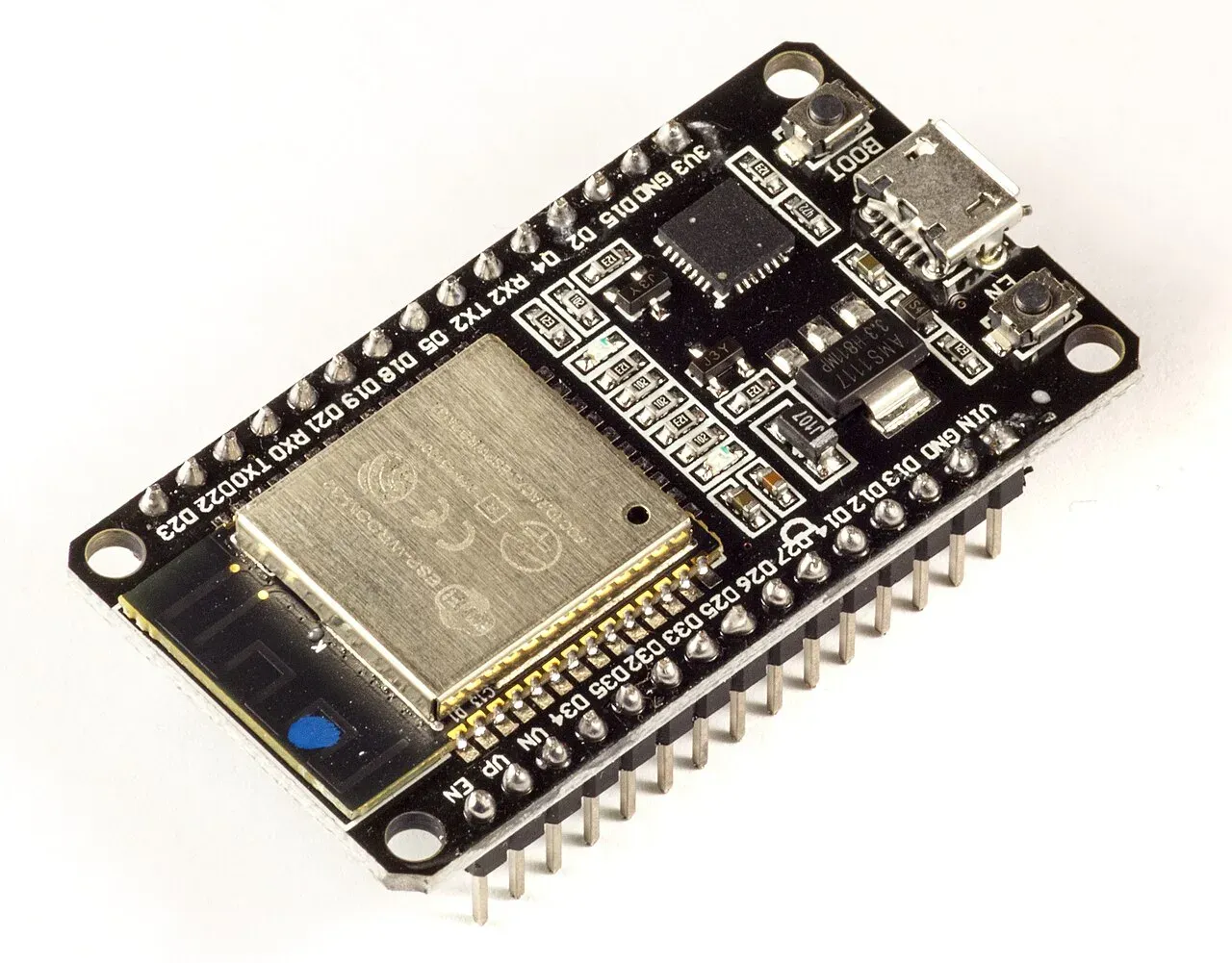
والحل الثاني هو أن تفتح موقعاً لمشاركة التصاميم وتنزل غلافاً جاهزاً للوحتك. وهذا أفضل بكثير، والمواقع مليئة بأغلفة للوحات المشهورة، ولكن لاحظ أن الغلاف الجاهز صممه شخص آخر لمشروعه هو: ربما أرجل لوحته ملحومة للأعلى وأرجلك للأسفل، أو يستخدم براغي ليست عندك، أو لا يعرف أن عندك حساساً يجب أن يبقى بعيداً عن الحرارة. وأكثر من ذلك، لوحات التطوير التي تحمل الاسم نفسه ليست بالمقاس نفسه، وهذه أول نقطة تحتاج أن تتأكد منها قبل أن تطبع أي غلاف.
والحل الذي نختاره هو أن تصمم غلافك بنفسك، ولكن بطريقة تجعل التصميم نفسه معادلات وليس رسماً باليد: كل رقم فيه متغير له اسم، ويأتي من ورقة رسمية أو من قياسك، وكل شكل يحسب من هذه المتغيرات. وهذا ما يسمى التصميم البارامتري Parametric Design، وسوف نستخدم له OpenSCAD لأن ملفه نص يقرأه الإنسان ويحفظ في Git ويعمل من سطر الأوامر، فتغير متغيراً واحداً فيخرج غلاف جديد في أقل من ثانية. ومقال التصميم للطباعة CAD في هذه المرحلة يشرح الأداة نفسها، وFreeCAD، وجداول التفاوت Tolerances لطابعتك، أما هنا فنركز على ما يخص الغلاف.
ما الذي يطلبه الغلاف قبل الشكل؟
قبل أن ترسم أي شيء اكتب قائمة بما يجب أن يفعله الغلاف، لأن هذه القائمة هي التي سوف تفحص بها التصميم في النهاية. وفي جهاز مراقبة الغرفة تكون القائمة كما يلي:
- يحمل اللوحة دون أن يضغط عليها: لا تتحرك اللوحة عند سحب الكابل، ولا يلمس البلاستيك القطع أو اللحام.
- يترك المنافذ والأزرار في متناولك: منفذ USB للتغذية والبرمجة، وزرا EN وBOOT إذا احتجت إعادة تشغيل أو برمجة يدوية.
- يفصل الحساس عن الحرارة: وهذا المطلب يغير شكل الغلاف كله، كما سوف نرى.
- لا يخنق الهوائي: لوحة ESP32 فيها هوائي مطبوع على اللوحة PCB Antenna، وأي مادة قريبة منه تؤثر على الإشارة.
- يفتح ويغلق عشرات المرات: فالبراغي يجب أن تمسك في شيء لا يتآكل.
- يطبع دون دعامات Supports: لأن الدعامة وقت وخامة وسطح خشن، وإزالتها من داخل صندوق ضيق عمل مزعج.
ولاحظ أن الشكل الخارجي، مستطيل أو بزوايا مدورة أو بشعار الشركة، ليس في القائمة. والسبب أن الشكل يأتي في الآخر، ويمكن تغييره دون أن يتغير شيء من هذه المطالب، أما العكس فلا.
ابدأ من الرسم الرسمي Mechanical Drawing
كل لوحة تطوير محترمة لها رسم ميكانيكي رسمي ينشره صانعها، وهو المرجع الذي تبدأ منه وليس مسطرتك. فشركة Espressif تنشر مع دليل لوحة ESP32-DevKitC ملف أبعاد اللوحة بصيغة PDF ومعه ملف DXF يفتح في أي برنامج تصميم، وشركة Raspberry Pi تضع الرسم في الفصل الثاني من ورقة بيانات Pico. وإذا لم تكن قرأت ورقة بيانات من قبل فمقال كيف تقرأ ورقة البيانات Datasheet يشرح طريقة القراءة نفسها.
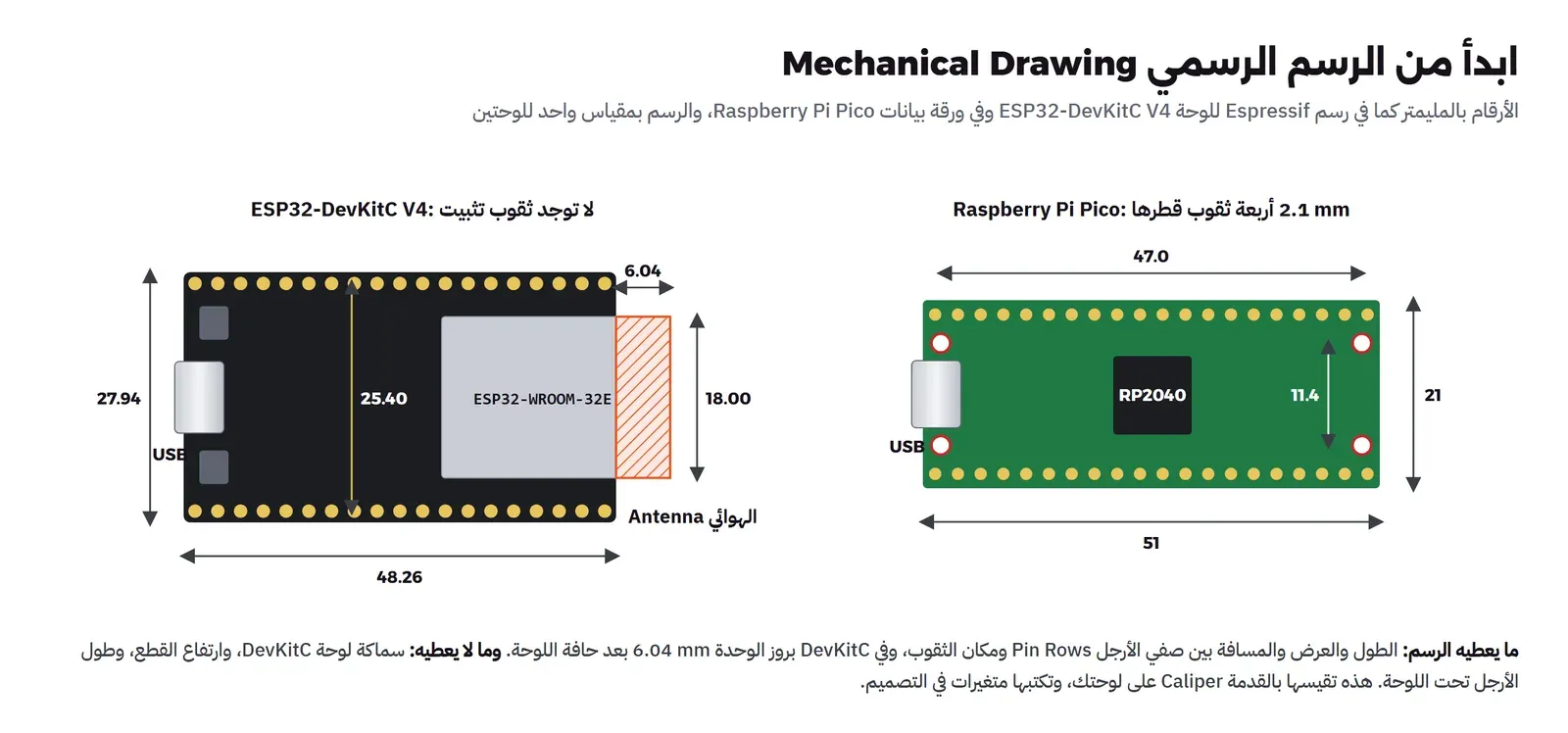
ومن رسم DevKitC نقرأ ما يلي: اللوحة 48.26 × 27.94 mm، وصفا الأرجل Pin Rows بينهما 25.40 mm بخطوة 2.54 mm وهي المسافة المعتادة في لوحات التجارب، وعرض الوحدة ESP32-WROOM-32E 18 mm، وتبرز الوحدة 6.04 mm بعد حافة اللوحة، وهذا الجزء البارز هو الهوائي. ومن ورقة بيانات الوحدة نأخذ أبعادها الكاملة: 18.0 × 25.5 × 3.1 mm. ومن ورقة Pico نقرأ أنها 51 × 21 mm بسماكة 1 mm، وفيها أربعة ثقوب تثبيت قطرها 2.1 mm، بينها 11.4 mm عرضاً، وكل ثقب على بعد 2 mm من الحافة القصيرة، أي 47 mm بين الثقبين طولاً.
والأهم من ذلك ما لا يذكره الرسم، لأن هذا ما يفشل فيه الغلاف عادة:
- لوحة DevKitC بلا ثقوب تثبيت: لا توجد في الرسم أي ثقوب، فلا يمكن أن تثبتها بأعمدة وبراغي، ويجب أن تبحث عن طريقة أخرى.
- السماكة: رسم DevKitC لا يذكر سماكة اللوحة، والشائع 1.6 mm، ولكن قسها بالقدمة Caliper على لوحتك.
- ارتفاع القطع: الوحدة 3.1 mm من ورقتها، أما منفذ USB والأزرار والمنظم فتقيسها بنفسك.
- الأرجل: هل لحمت الأرجل Headers للأسفل أم للأعلى، وكم طولها، وهل سوف تركب عليها مقابس Dupont أم تلحم الأسلاك مباشرة؟ هذا يحدد كم يحتاج الغلاف من الفراغ تحت اللوحة، وفي حالتنا كان أكبر رقم في التصميم كله.
- بروز المنفذ: في رسم DevKitC يبرز مقبس micro-USB بعد حافة اللوحة قليلاً، وقرأناه من الرسم نحو 1.1 mm.
وكل رقم من هذه يدخل الملف متغيراً باسم واضح وتعليق يقول من أين جاء، فإذا اكتشفت بعد الطباعة الأولى أن لوحتك مختلفة غيرت سطراً واحداً.
الخلوص Clearance: المسافة التي تنقذ الطباعة
الخلوص هو الفراغ الذي تتركه عمداً بين قطعتين يجب أن تدخل إحداهما في الأخرى، والتفاوت Tolerance هو مقدار ما تخطئ فيه الطابعة عن الرقم الذي طلبته. والطابعة التي تعمل بخيط بلاستيك FDM تطبع الثقوب أصغر قليلاً والجدران أعرض قليلاً من التصميم، لأن الخيط المنصهر ينتفخ عند خروجه من الفوهة Nozzle، والطبقة الأولى تنضغط على السرير فتتسع، وهي الظاهرة التي يسميها الناس قدم الفيل Elephant's Foot. ولذلك لو صممت غلافاً بعرض اللوحة بالضبط لن تدخل اللوحة فيه.
وفي ملفنا ثلاثة أرقام للخلوص: 0.5 mm بين اللوحة وكل شيء يمسكها، و0.3 mm بين حافة الغطاء وجدران القاعدة، و0.3 mm بين أعمدة الغطاء وسطح الوحدة. وهذه نقطة بداية مناسبة لطابعة مضبوطة بفوهة 0.4 mm، وليست قانوناً، والطريقة الصحيحة أن تطبع قطعة اختبار صغيرة بثقوب ومسافات مختلفة وتعرف أرقام طابعتك أنت، وهذا ما يفعله مقال التصميم للطباعة في هذه المرحلة. ولا تقم بتكبير الخلوص كثيراً لتريح نفسك، والسبب أن اللوحة التي تتحرك داخل الغلاف تهتز وتضغط على المقبس كلما سحبت الكابل.
كيف تمسك اللوحة داخل الغلاف؟
هناك أربع طرق شائعة لإمساك لوحة داخل غلاف مطبوع، والذي يقرر بينها ثلاثة أسئلة: هل في لوحتك ثقوب تثبيت، وهل حوافها حرة بلا قطع أو أرجل، وكم مرة سوف تفتح الغلاف.
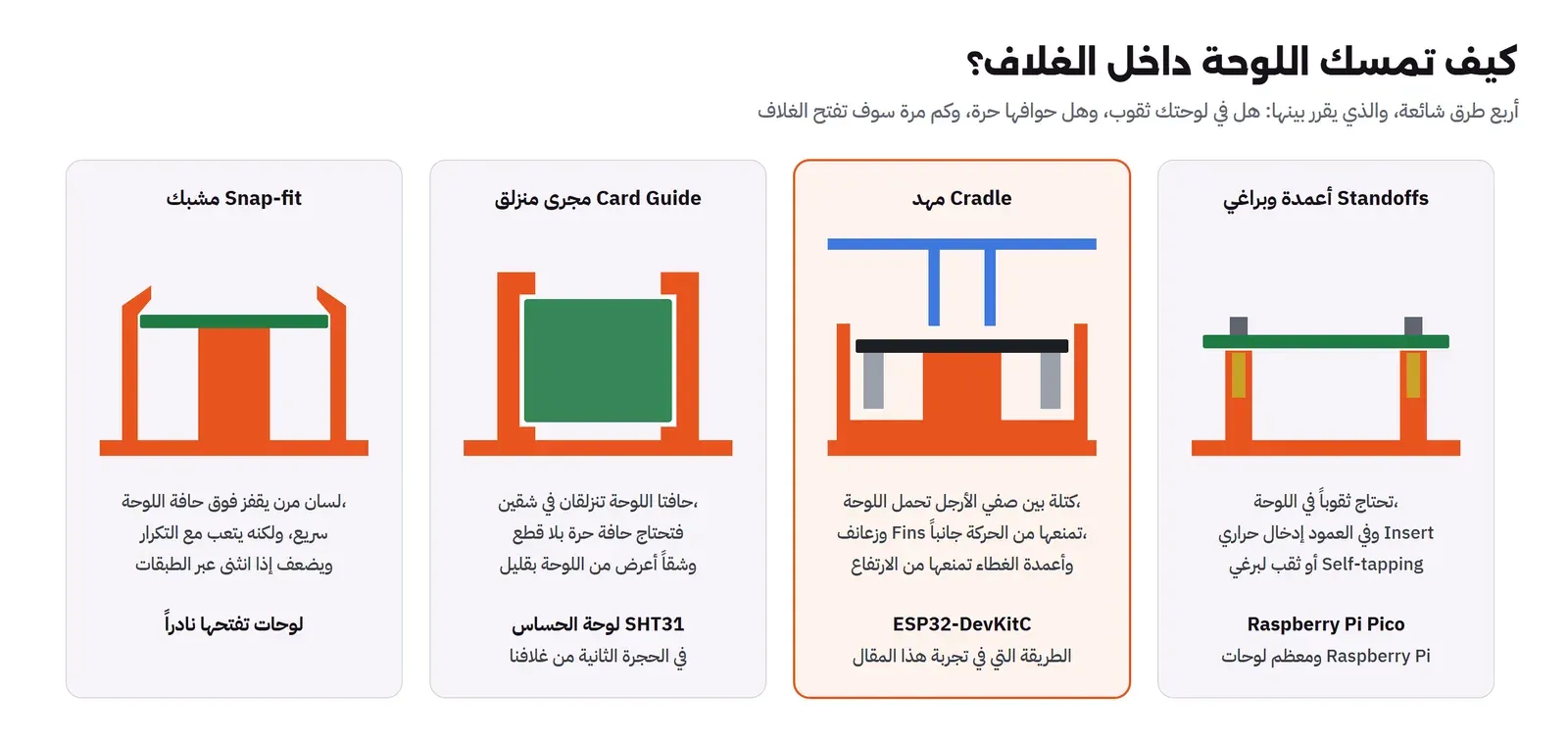
- الأعمدة والبراغي Standoffs: أعمدة صغيرة تخرج من أرضية الغلاف تحت ثقوب اللوحة، وفيها إدخال حراري أو ثقب لبرغي يقطع طريقه في البلاستيك Self-tapping Screw. وهي أثبت الطرق وأسهلها في الفك، ولكنها تحتاج لوحة فيها ثقوب، مثل Pico ومعظم لوحات Raspberry Pi.
- المهد Cradle: كتل تجلس اللوحة عليها من تحت، وزعانف Fins على جانبيها تمنعها من الحركة جانباً، وأعمدة تنزل من الغطاء وتقف فوقها مباشرة فتمنعها من الارتفاع. وهذه الطريقة للوحات بلا ثقوب مثل DevKitC، وهي التي نستخدمها في التجربة.
- المجرى المنزلق Card Guide: شقان في جدارين متقابلين، تنزلق حافتا اللوحة فيهما. وتحتاج لوحة حافتاها حرتان، وهو حال لوحات الحساسات الصغيرة، فاستخدمناها للوحة SHT31.
- المشبك Snap-fit: لسان مرن من البلاستيك ينحني عندما تضغط اللوحة عليه ثم يقفز فوق حافتها. وهو سريع ولا يحتاج براغي، ولكن البلاستيك المطبوع يتعب مع تكرار الثني، ويضعف كثيراً إذا كان اتجاه الثني عبر الطبقات لا على طولها، فاستخدمه للوحات تفتحها نادراً.
وقد يتساءل البعض: لماذا لا نلصق اللوحة بالغراء الحار وننتهي؟ والإجابة أن الغراء لا يفك، فإذا احترقت اللوحة أو أردت تبديلها خسرت الغلاف معها، وأنه يلين مع الحرارة، والغلاف الذي يجلس في الشمس قرب نافذة يصل إلى حرارة تكفي لذلك.
الحرارة والحساس: حجرتان بدل حجرة واحدة
لنحسب أولاً كم حرارة تخرج من اللوحة. لوحة DevKitC تأخذ 5 فولت من USB، ومنظم الجهد الخطي LDO عليها يخفضها إلى 3.3 فولت للمتحكم، والمنظم الخطي يحول فرق الجهد كله إلى حرارة: القدرة الضائعة فيه تساوي فرق الجهد في التيار، أي (5 − 3.3) × I. فإذا كان متوسط التيار 100 مللي أمبير مثلاً، وهو رقم معقول لمتحكم متصل بشبكة Wi-Fi معظم الوقت، يكون في المنظم 0.17 W، وفي المتحكم نفسه 3.3 × 0.1 = 0.33 W، أي نصف واط تقريباً داخل الغلاف طوال اليوم. وقد ذكرنا في مقال ESP32 أن الإرسال بالراديو وحده يصل إلى 240 مللي أمبير في لحظته حسب ورقة البيانات. ونصف واط رقم صغير، ولكنه في صندوق مغلق حجمه أقل من ربع لتر يرفع حرارة الهواء داخله درجات، والحساس الذي دقته ±0.2 درجة لن ينفعك إذا كان يقيس هواء الصندوق.
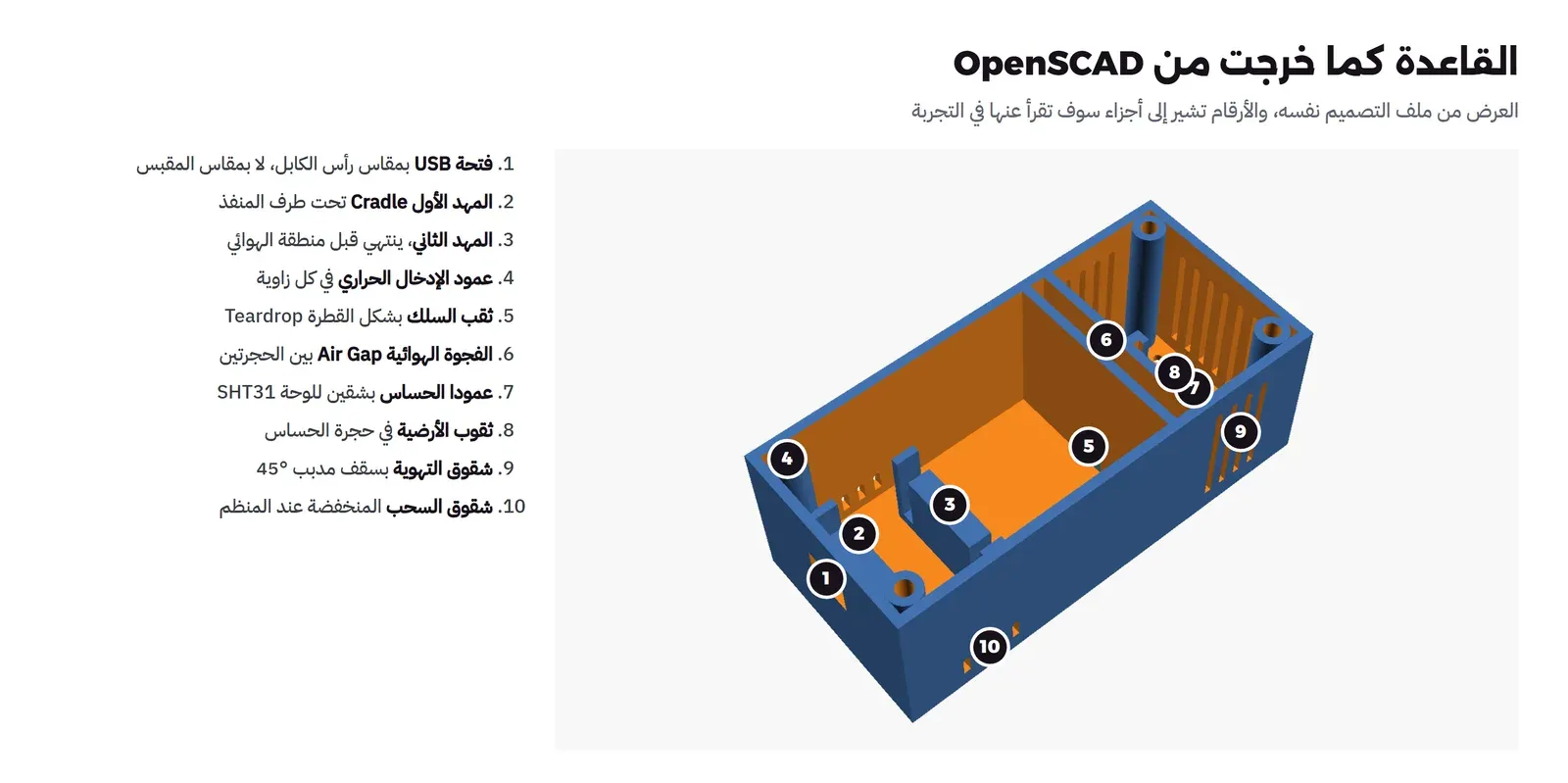
ولذلك قسمنا الغلاف إلى حجرتين: حجرة للوحة، وحجرة صغيرة للحساس، وبينهما جداران بينهما فجوة هوائية Air Gap عرضها 4 mm. والهواء الساكن عازل حراري جيد، فالجدار المزدوج يمنع حرارة الحجرة الأولى من الوصول إلى الثانية بالتوصيل عبر البلاستيك. ويمر سلك الحساس بين الحجرتين في أنبوب صغير يعبر الفجوة، حتى تبقى الفجوة مغلقة ولا تصير ممراً للهواء الساخن، ويمكنك أن تسد ما حول السلك داخل الأنبوب بقليل من الغراء أو الإسفنج.
وفي كل حجرة تهوية Ventilation بفكرة مختلفة. في حجرة اللوحة شقوق منخفضة في الجدارين الجانبيين قرب المنظم، وشقوق في الغطاء فوقه، فيدخل الهواء البارد من تحت ويخرج الساخن من فوق، وهو ما يسمى أثر المدخنة Chimney Effect، لأن الهواء الساخن أخف فيصعد وحده دون مروحة. وفي حجرة الحساس شقوق طولية في الجدران الثلاثة، وثقوب في الأرضية، وشقوق في الغطاء، والهدف هنا عكس الأول: أن يكون هواء هذه الحجرة هو هواء الغرفة نفسه بأقل تأخير. واللوحة الصغيرة للحساس تقف في الوسط على حافتها في مجرى منزلق، فيمر الهواء على وجهيها.
الهوائي Antenna: المسافة التي لا تراها
الجزء البارز من الوحدة بعد حافة اللوحة هو هوائي مطبوع بالنحاس، والهوائي يرى كل ما حوله: النحاس والمعدن يعكسان الإشارة، والبلاستيك نفسه يغير خصائصها قليلاً. وفي دليل تصميم العتاد من Espressif توصية صريحة عن الغلاف: أن يكون للهوائي داخل الغلاف فراغ كاف، وتوصي بمسافة لا تقل عن 15 mm في جميع الاتجاهات، ثم تقول إن المنتج النهائي يجب أن يختبر في سرعة النقل Throughput ومدى الاتصال.
وخمسة عشر مليمتراً من كل جهة رقم كبير لغلاف صغير، فالهوائي عرضه 18 mm، فيصبح عرض الفراغ حوله 48 mm، أي أعرض من اللوحة كلها بعشرين مليمتراً. ومعظم الأغلفة الجاهزة لا تلتزم بهذا، وتعمل، ولكن بمدى أقل. ونحن جعلنا المسافة متغيراً في الملف اسمه ant_clear قيمته 15، وكتبنا فحصاً يتأكد أنه لا يوجد بلاستيك في هذه المنطقة، ثم في آخر المقال نرى ماذا يحدث للحجم والوقت إذا جعلناها 5.
ولاحظ أن الأهم من المسافة هو المعدن: لا تضع براغي ولا إدخالات نحاسية ولا بطارية قرب الهوائي، ولا تطبع الغلاف بخيط فيه ألياف كربون Carbon Fiber أو مسحوق معدن قرب هذه المنطقة. ولذلك وضعنا أعمدة الإدخال الأربعة في زوايا الغلاف البعيدة عن الهوائي.
الإدخال الحراري Heat-Set Insert: سن نحاسي في البلاستيك
أبسط طريقة لربط الغطاء بالقاعدة أن تضع برغياً يقطع طريقه في ثقب بلاستيكي صغير. وهذا يعمل مرة أو مرتين، ثم تتآكل الأسنان التي صنعها البرغي في البلاستيك، وفي المرة الخامسة يدور البرغي في مكانه ولا يمسك. والحل الذي يستخدمه الجميع اليوم هو الإدخال الحراري: أسطوانة نحاسية صغيرة فيها سن معدني من الداخل، وأخاديد مائلة من الخارج، تضعها فوق ثقب أصغر منها قليلاً، وتدفعها برأس الكاوية Soldering Iron، فيلين البلاستيك حولها ويملأ أخاديدها، وعندما يبرد يمسكها بقوة، ويصبح عندك سن معدني تفتح وتغلق عليه مئات المرات.
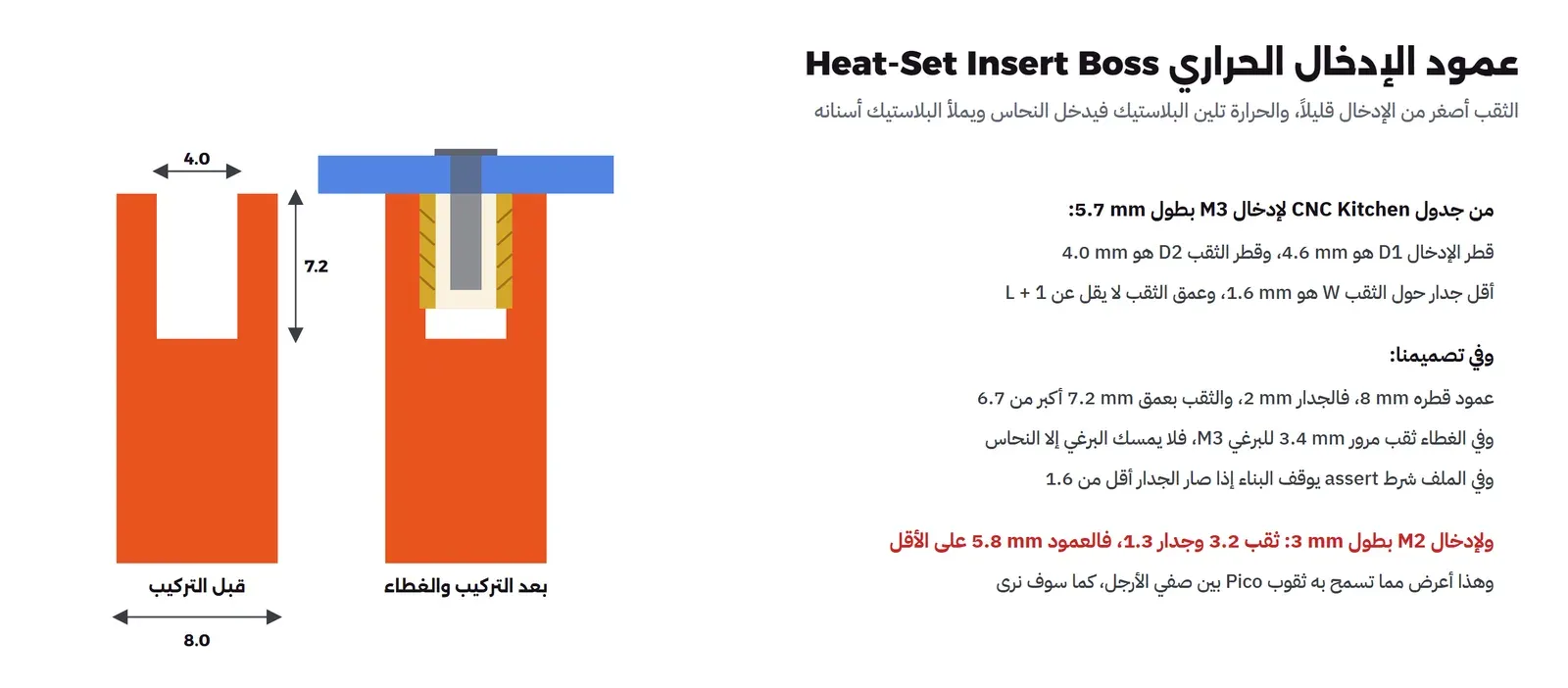
وأرقام الثقب لا تخترعها، بل تأخذها من صانع الإدخال. ففي صفحة إدخال M3 بطول 5.7 mm من CNC Kitchen جدول أبعاد وإرشادات تصميم، يقول للمقاس M3 × 5.7 ما يلي: قطر الإدخال D1 هو 4.6 mm، وقطر الثقب D2 الذي تصممه هو 4.0 mm، وأقل سماكة للجدار حول الثقب W هي 1.6 mm، وعمق الثقب لا يقل عن طول الإدخال زائد مليمتر. ومن هنا جاءت أرقامنا: عمود قطره 8 mm فيكون الجدار حول الثقب 2 mm، وثقب عمقه 7.2 mm، وثقب مرور 3.4 mm في الغطاء حتى يمر البرغي حراً ولا يمسك إلا في النحاس.
وفي الجدول نفسه إدخال M2 × 3.0 بثقب 3.2 mm وجدار 1.3 mm، أي عمود قطره 5.8 mm على الأقل، وتذكر هذا الرقم لأننا سوف نحتاجه عندما نجرب Pico.
التصميم للطباعة دون دعامات Supports
الطابعة FDM تبني القطعة طبقة فوق طبقة من الأسفل إلى الأعلى، وكل طبقة يجب أن تجلس على شيء: على السرير، أو على الطبقة التي تحتها. فإذا كان في التصميم جزء معلق في الهواء، مثل سقف فتحة في جدار، لا تجد الطبقة الأولى منه شيئاً تجلس عليه، فيضيف برنامج التقطيع Slicer تحته أعمدة مؤقتة تسمى الدعامات Supports تزيلها بيدك بعد الطباعة. ومقال برامج التقطيع Slicers في هذه المرحلة يشرح الإعدادات نفسها، وهنا نهتم بأن نصمم الغلاف بحيث لا يحتاجها أصلاً، وفيما يلي القواعد التي استخدمناها:
- الاتجاه Orientation: القاعدة تطبع وأرضيتها على السرير وجدرانها للأعلى، والغطاء يطبع مقلوباً ووجهه الخارجي على السرير، فيخرج الوجه الذي يراه الناس أملس، وتخرج حافته وأعمدته للأعلى دون أي دعامة.
- قاعدة 45°: الطابعة تطبع ميلاً حتى 45° تقريباً عن العمود دون دعامة، لأن كل طبقة ترتكز على نصف الطبقة التي تحتها على الأقل.
- الجسر Bridge: الخيط المشدود بين نقطتين يطبع في الهواء لمسافة قصيرة، فسقف فتحة USB بعرض 12 mm جسر مقبول.
- شكل القطرة Teardrop: الثقب الدائري الأفقي سقفه نصف دائرة، وأعلاه شبه أفقي، فنضع فوقه رأساً مدبباً بزاوية 45° فيصبح شكله قطرة ماء مقلوبة ويطبع وحده.
- السقف المدبب: شقوق التهوية العمودية لها سقف، وإذا جعلناه مدبباً مثل سقف البيت لم يعد سقفاً أفقياً.
وكل قاعدة من هذه سوف نراها في التجربة ونرى ما فعله برنامج التقطيع قبلها وبعدها، لأننا لم نطبقها كلها من البداية.
التجربة العملية: غلاف بحجرتين للوحة DevKitC
الآن سوف نبني الغلاف كاملاً من سطر الأوامر: ملف OpenSCAD واحد اسمه enclosure.scad يخرج القاعدة والغطاء، وأربعة فحوص تلاق تتأكد أن البلاستيك لا يلمس اللوحة ولا يدخل منطقة الهوائي، ثم PrusaSlicer يقطع القطعتين ويخبرنا بالوقت والخامة وهل يحتاج دعامات. واستخدمنا OpenSCAD 2026.11-RC0 لأن الإصدار المستقر الأخير قديم جداً، وفي هذه النسخة محرك الهندسة الجديد Manifold هو الافتراضي، وهو الذي يجعل كل عملية هنا تنتهي في أجزاء من الثانية، وPrusaSlicer 2.9.7، وكلاهما يعمل من سطر الأوامر على Windows وLinux وmacOS. والملفات كلها مع المقال في مجلد lab.
الخطوة الأولى: المتغيرات من الأوراق الرسمية
أول جزء من الملف متغيرات، وكل متغير عليه تعليق يقول من أين جاء رقمه:
// ---------- printer and material ----------
wall    = 2.4;                // two 0.45 mm perimeters from each face plus a little gap fill (0.4 mm nozzle)
floor_t = 2.0;
lid_t   = 3.0;
clr     = 0.5;                // gap between the board and anything that holds it
lip_clr = 0.3;                // gap between the lid lip and the base walls

// ---------- heat-set inserts (CNC Kitchen M3 x 5.7: D1 4.6, hole D2 4.0, wall >= 1.6, hole depth >= L + 1) ----------
ins_d2   = 4.0;
ins_len  = 5.7;
ins_wmin = 1.6;
ins_depth = ins_len + 1.5;
boss_d   = 8.0;
screw_clear = 3.4;            // M3 clearance hole in the lid

// ---------- boards (official drawings) ----------
bl  = board == "pico" ? 51.0  : 48.26;     // length (along X, USB end at X = 0)
bw  = board == "pico" ? 21.0  : 27.94;     // width
bt  = board == "pico" ? 1.0   : 1.6;       // thickness: DevKitC not on the drawing, measure yours (1.6 is common)
row = board == "pico" ? 17.78 : 25.40;     // distance between the two pin rows
ant_over = board == "pico" ? 0 : 6.04;     // module overhang past the far edge
ant_w    = board == "pico" ? 0 : 18.0;
mod_len  = 25.5;  mod_h = 3.1;             // ESP32-WROOM-32E: 18 x 25.5 x 3.1
usb_w = 8.0;  usb_h = 3.0;  usb_over = 1.1; // micro-USB receptacle, overhang read off the DevKitC drawing
below  = 20.0;                             // header plastic 2.5 + Dupont housing 14 + room for the wire bend
dupont = 16.5;
ant_clear = board == "pico" ? 0 : 15.0;    // Espressif: at least 15 mm around the PCB antenna inside the housing
في الإعداد أعلاه لاحظ التالي:
- المتغير
boardيختار اللوحة، وكل رقم يخص اللوحة يأتي بشرط: إذا كانت Pico فرقمها، وإلا فرقم DevKitC. وبهذا يخدم الملف نفسه لوحتين. - أكبر رقم هنا ليس اللوحة بل
below: عشرون مليمتراً تحت اللوحة، لأن أرجل DevKitC ملحومة للأسفل، وتحتها بلاستيك الأرجل ثم مقبس Dupont بطول 14 مليمتراً تقريباً، ثم مكان لينثني السلك. وإذا لحمت الأسلاك مباشرة على اللوحة يمكنك تصغيره كثيراً. - أرقام الإدخال تأتي كما هي من جدول الصانع، والعمق أطول من الطول بمليمتر ونصف.
بعد المتغيرات تأتي الأحجام المشتقة، وهي معادلات لا أرقام:
above  = max(8, mod_h + ant_clear + 0.5);               // board top to lid underside
in_w   = max(bw + 2*clr + 2*boss_d, ant_w + 2*ant_clear);     // corner bosses beside the board, not under it
main_l = 2*clr + bl + ant_over + ant_clear;
in_h   = below + bt + above;

echo(str("OUTSIDE ", out_l, " x ", out_w, " x ", out_h + lid_t, " mm (base ", out_h, " + lid ", lid_t, ")"));
echo(str("INSERT wall ", (boss_d - ins_d2)/2, " mm (min ", ins_wmin, "), hole depth ", ins_depth, " (min ", ins_len + 1, ")"));
assert((boss_d - ins_d2)/2 >= ins_wmin, "boss wall thinner than the insert maker allows");
والارتفاع فوق اللوحة يساوي ارتفاع الوحدة زائد مسافة الهوائي، والعرض الداخلي هو الأكبر بين أمرين: اللوحة مع أعمدة الزوايا بجانبها، أو الهوائي مع خمسة عشر مليمتراً من كل جهة. والسطر assert يوقف البناء كله برسالة واضحة إذا غير أحد قطر العمود فصار جداره أرق مما يسمح به صانع الإدخال، وهذا أفضل من أن تكتشفه عندما يتشقق العمود تحت الكاوية.
الخطوة الثانية: اللوحة كمجسم ممنوع Keep-out
الفكرة التي تجعل الفحوص ممكنة هي أن نرسم اللوحة نفسها في الملف، لا كما تبدو، بل كمجسم لكل مكان لا يجوز أن يكون فيه بلاستيك: اللوحة، والوحدة فوقها، وشريط الأرجل على كل جانب من أعلى الأرجل إلى آخر مقبس Dupont تحتها، ومنفذ USB، والزران:
module gcube(v) { translate([-fit_grow, -fit_grow, -fit_grow]) cube([v[0] + 2*fit_grow, v[1] + 2*fit_grow, v[2] + 2*fit_grow]); }
module board_envelope() {
    translate([bx0, by0, bz0]) {
        gcube([bl, bw, bt]);                                             // PCB
        for (y = [(bw - row)/2 - 1.27, (bw + row)/2 - 1.27])            // header strips: pins above, plastic + Dupont below
            translate([0, y, -dupont]) gcube([bl, 2.54, dupont + bt + 3.0]);
        if (board == "devkitc") {
            translate([bl + ant_over - mod_len, (bw - ant_w)/2, bt]) gcube([mod_len, ant_w, mod_h]);  // module
            translate([bl, (bw - ant_w)/2, 0]) gcube([ant_over, ant_w, bt]);                          // module PCB past the edge
            translate([-usb_over, (bw - usb_w)/2, bt]) gcube([5.5, usb_w, usb_h]);                    // micro-USB
            for (y = [5.8, 21.9]) translate([1.8, y - 2.5, bt]) gcube([3.4, 5, 2.0]);                 // EN and BOOT
        } else {
            translate([-1.3, (bw - usb_w)/2, bt]) gcube([5.5, usb_w, usb_h]);                         // Pico micro-USB
        }
    }
}
module antenna_zone(e = 0) {
    if (board == "devkitc")
        translate([bx0 + bl - ant_clear - e, by0 + (bw - ant_w)/2 - ant_clear - e, bz0 - ant_clear - e])
            cube([ant_over + 2*ant_clear + 2*e, ant_w + 2*ant_clear + 2*e, bt + mod_h + 2*ant_clear + 2*e]);
}
والوحدة antenna_zone هي الجزء البارز من الوحدة بعد حافة اللوحة، مكبراً بمقدار ant_clear في كل اتجاه. والمنطقة صندوق لا كرة، فهي أشد قليلاً من توصية Espressif في الزوايا، وهذا مقبول لأن الخطأ في الاتجاه الآمن. والدالة gcube صندوق عادي يكبر من كل جهة بمقدار المتغير fit_grow، وسوف نرى بعد قليل لماذا كتبناها بدل الطريقة المعتادة.
الخطوة الثالثة: المهد والقاعدة والغطاء
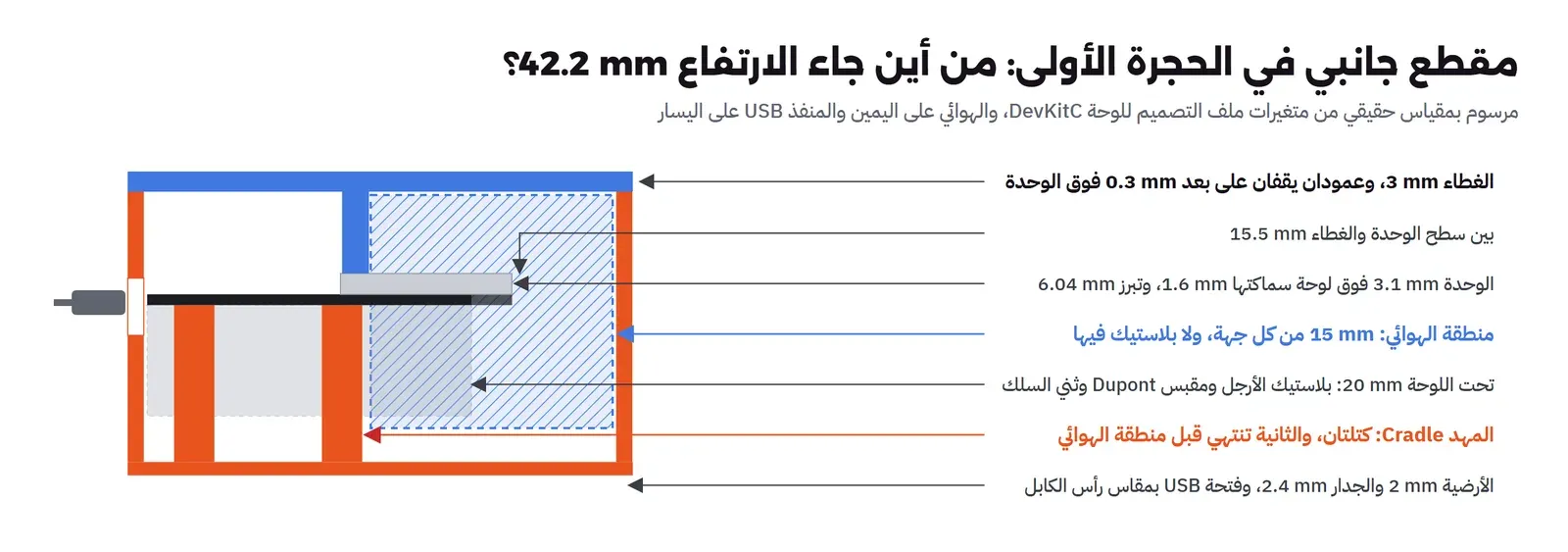
لأن DevKitC بلا ثقوب، يمسكها مهدان. وكل مهد على شكل حرف U إذا نظرت إليه من طرف اللوحة: كتلة في الوسط بين صفي الأرجل تجلس اللوحة عليها، وزعنفتان خارج حافتي اللوحة ترتفعان فوقها مليمتراً ونصفاً، وجسر منخفض في الأسفل يربطها ويمر تحت مقابس Dupont دون أن يلمسها:
cradle_x = [4, 26];                                                   // v1 had [4, 40]: the antenna check found the second one
cradle_len = 6;
module cradle(x) {
    yi = by0 + (bw - row)/2 + 1.27 + 0.6;                             // inner edge of the header plastic + margin
    yo = by0 + (bw + row)/2 - 1.27 - 0.6;
    bridge_h = below - dupont - 0.5;                                  // stays under the Dupont housings
    translate([bx0 + x, by0 - clr - 2, floor_t - 0.01]) cube([cradle_len, bw + 2*clr + 4, bridge_h]);
    translate([bx0 + x, yi, floor_t - 0.01]) cube([cradle_len, yo - yi, below + 0.01]);
    for (y = [by0 - clr - 2, by0 + bw + clr]) translate([bx0 + x, y, floor_t - 0.01]) cube([cradle_len, 2, below + bt + 1.5]);
}
ولاحظ التعليق على السطر الأول، فهو أثر أول مشكلة اكتشفناها، وسوف نصل إليها. وفي الغطاء عمودان ينزلان ويقفان على بعد 0.3 mm فوق الغطاء المعدني للوحدة، فلا يضغطان عليها أبداً، ولكنهما يمنعان اللوحة من الارتفاع إذا سحب أحد الكابل للأعلى. وفي الغطاء أيضاً حافة داخلية Lip تدخل في كل حجرة فتضبط مكان الغطاء، وشقوق التهوية. والقاعدة صندوق تطرح منه الحجرتان والفجوة، ويضاف إليه أعمدة الإدخال في الزوايا، والأنبوب بين الحجرتين، وعمودا الحساس بشقيهما، وتطرح منه الفتحات والثقوب. والملف كاملاً مع المقال، ولا داعي لنقل كل سطر هنا.
الخطوة الرابعة: البناء والفحوص من سطر الأوامر
الملف build.sh يشغل كل شيء بالترتيب. وPrusaSlicer يحتاج مجلد بيانات فيه ملفات الطابعات، فنضع فيه ملف المورد Vendor Bundle مرة واحدة من مجلد البرنامج نفسه، ثم نشغل البناء ونعطيه مسار البرنامجين:
cd lab
mkdir -p profiles/vendor
cp /path/to/PrusaSlicer/resources/profiles/PrusaResearch.ini profiles/vendor/
OPENSCAD=/path/to/openscad PRUSA=/path/to/prusa-slicer-console bash build.sh out
وأول جزء في البناء يخرج القاعدة بصيغتي STL و3MF، ويطبع الأرقام التي كتبناها بالأمر echo:
## 1. parts
ECHO: "BOARD devkitc 48.26 x 27.94 x 1.6"
ECHO: "OUTSIDE 113.9 x 52.8 x 45.2 mm (base 42.2 + lid 3)"
ECHO: "MAIN chamber 70.3 x 48 x 40.2, SENSOR chamber 30 x 48"
ECHO: "INSERT wall 2 mm (min 1.6), hole depth 7.2 (min 6.7)"
Total rendering time: 0:00:00.109
   Top level object is a 3D object (manifold):
   Status:     NoError
   Genus:      44
   Vertices:     2084
   Facets:       4340
والمخرج سوف يكون كما يلي في قراءته: الغلاف من الخارج 113.9 × 52.8 × 45.2 mm، والحجرة الأولى بعرض 48 mm وهو رقم الهوائي لا رقم اللوحة، وجدار الإدخال 2 mm فوق الحد الأدنى. والسطر manifold مع NoError يعني أن المجسم مغلق وسليم، لا ثقوب في سطحه ولا وجوه متداخلة، وهذا ما يحتاجه برنامج التقطيع. والرقم Genus: 44 هو عدد الثقوب التي تخترق المجسم من جهة إلى جهة، مثل ثقوب الأرضية وفتحات الشقوق، وليس رقماً تحتاج أن تفعل به شيئاً، ولكنه إذا تغير فجأة بعد تعديل صغير فهذه علامة أن شيئاً اخترق جداراً لم تقصده.
فحوص التلاقي Fit Checks: هل يلمس البلاستيك اللوحة؟
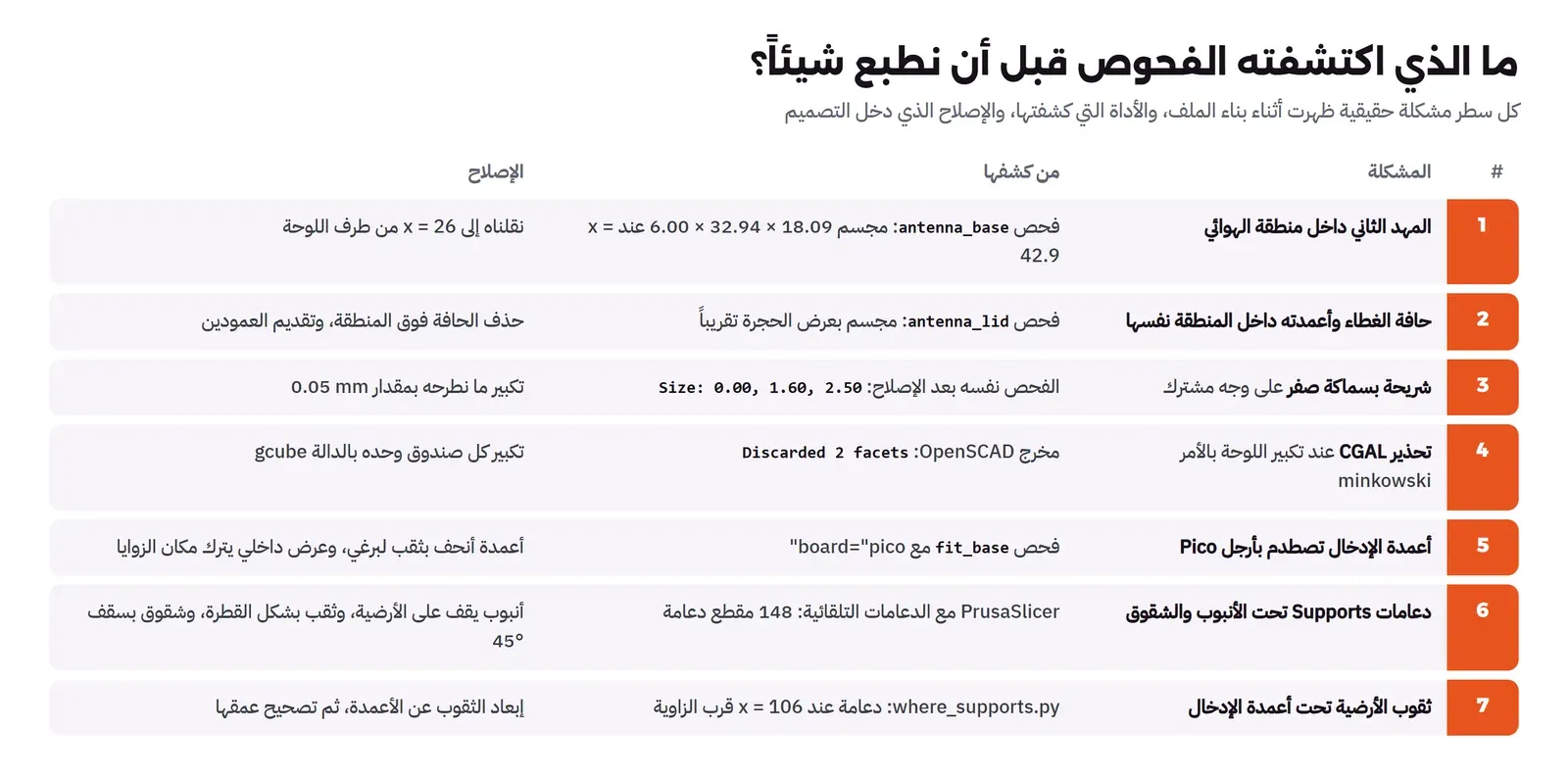
والآن الجزء الذي يوفر عليك الطباعات الفاشلة. الفكرة بسيطة: إذا أخذنا تقاطع Intersection القاعدة مع مجسم اللوحة الممنوع، فيجب أن يكون الناتج فارغاً، لأن أي شيء في التقاطع هو بلاستيك في مكان اللوحة. ونفعل ذلك للقاعدة وللغطاء، ثم نفعله مرة أخرى مع منطقة الهوائي. وفي الملف أربعة أجزاء لهذا الغرض، كل منها سطر واحد:
else if (part == "fit_base") intersection() { base(); board_envelope(); }
else if (part == "fit_lid")  intersection() { lid();  board_envelope(); }
else if (part == "antenna_base") intersection() { base(); antenna_zone(); }
else if (part == "antenna_lid")  intersection() { lid();  antenna_zone(); }
ونشغل كل فحص بالأمر نفسه مع اختيار الجزء، كما في دليل سطر الأوامر في OpenSCAD، ونطلب من OpenSCAD أن يطبع الصندوق المحيط Bounding Box بما خرج، لأن مكان الصندوق يقول لنا أين المشكلة:
openscad -D 'part="antenna_base"' -o antenna_base.stl --summary bounding-box enclosure.scadوفي النسخة الأولى من الملف كان المهد الثاني عند x = 40، أي قرب طرف اللوحة، وهو المكان الطبيعي لأي شخص يريد أن يسند اللوحة من طرفيها. والمخرج سوف يكون كما يلي:
--- v1 antenna_base
Total rendering time: 0:00:00.128
   Top level object is a 3D object (manifold):
   Status:     NoError
   Genus:      -2
   Vertices:       24
   Facets:         36
Bounding box:
   Min:  42.90, 9.93, 7.00
   Max:  48.90, 42.87, 25.09
   Size: 6.00, 32.94, 18.09
التقاطع ليس فارغاً، وصندوقه طوله 6.00 mm بالضبط، وهو طول المهد، ويبدأ عند x = 42.90، وهو مكان المهد الثاني من بداية الغلاف. والارتفاع من 7 إلى 25 هو الجزء من المهد الذي يدخل منطقة الهوائي، لأن المنطقة تنزل خمسة عشر مليمتراً تحت اللوحة. أي أن الكتلة البلاستيكية التي تسند اللوحة تجلس داخل المسافة التي طلبتها Espressif، ولم نكن لنلاحظ ذلك بالنظر إلى الشكل، لأن المهد تحت اللوحة لا بجانب الهوائي. والإصلاح أن ننقل المهد الثاني حتى ينتهي قبل أن تبدأ المنطقة، والمنطقة تبدأ قبل حافة اللوحة بخمسة عشر مليمتراً، أي عند 33.26 mm من طرف المنفذ، فجعلناه عند 26 وطوله 6، وتبقى اللوحة ممتدة بعده نحو ستة عشر مليمتراً، وهذا مقبول للوحة بهذا الوزن.
وفحص الغطاء في النسخة الأولى أعطى صندوقاً أكبر:
--- v1 antenna_lid
Bounding box:
   Min:  36.16, 2.70, 27.00
   Max:  72.20, 50.10, 41.70
   Size: 36.04, 47.40, 14.70
وعرض الصندوق 47.40 mm يقول إن المشكلة على جانبي الحجرة، وهذه هي الحافة الداخلية للغطاء، التي تنزل ثلاثة مليمترات داخل الجدران، والجدران نفسها على حدود المنطقة تماماً لأن العرض الداخلي حسبناه منها. وبداية الصندوق عند z = 27 هي العمودان اللذان ينزلان إلى سطح الوحدة، وقد كانا فوق نهايتها القريبة من الهوائي. فحذفنا الحافة من فوق المنطقة، فالغطاء يبقى في مكانه بالحافة التي في بقية المحيط، وقدمنا العمودين إلى أول الغطاء المعدني للوحدة.
مشكلة حقيقية: شريحة بسماكة صفر
بعد هذا الإصلاح شغلنا الفحص مرة أخرى فخرج هذا:
--- antenna_lid
Bounding box:
   Min:  36.16, 48.50, 39.20
   Max:  36.16, 50.10, 41.70
   Size: 0.00, 1.60, 2.50
وقد تبدو هذه النتيجة غريبة: مجسم سماكته صفر. والسبب أننا طرحنا منطقة الهوائي من الحافة، فانتهت الحافة عند x = 36.16، وهو أول المنطقة بالضبط، فصار للحافة والمنطقة وجه مشترك، والتقاطع بينهما وجه بلا حجم. وهذه مشكلة معروفة في كل برامج التصميم بالعمليات المنطقية CSG: الأوجه المتطابقة Coincident Faces تعطي نتائج لا تتوقعها، أحياناً شريحة بسماكة صفر وأحياناً قشرة رقيقة لا تراها في العرض ولكن برنامج التقطيع يراها. والحل المعتاد أن تجعل ما تطرحه أكبر قليلاً من حدوده، ولذلك أضفنا إلى antenna_zone المعامل e، ونطرحها في الغطاء بقيمة 0.05 mm، وبعدها خرج الفحص فارغاً.
كم الفراغ بالضبط؟ تكبير اللوحة بدل القياس
الفحص الفارغ يقول إن البلاستيك لا يلمس اللوحة، ولكنه لا يقول كم المسافة بينهما. والطريقة التي استخدمناها أن نكبر مجسم اللوحة كله بمقدار معين، مثلاً 0.4 mm من كل جهة، ثم نعيد الفحص: كل ما يظهر الآن هو مكان المسافة فيه أقل من 0.4 mm. وأول ما كتبناه لهذا كان الأمر minkowski، وهو الطريقة المعروفة في OpenSCAD لتكبير شكل، فخرج هذا:
--- v3 fit_base grow 0.4 (minkowski)
WARNING: CGAL error in CGAL_Nef_polyhedron3(): CGAL ERROR: assertion violation!
Expr: e_below != SHalfedge_handle()
File: /mxe/usr/x86_64-w64-mingw32.static.posix/include/CGAL/Nef_3/SNC_FM_decorator.h
Line: 418. Attempting union...
WARNING: CGALUtils::convertSurfaceMeshToNef: Discarded 2 facets during Nef conversion.
Total rendering time: 0:00:01.608
والنتيجة خرجت، ولكن مع تحذير أن المكتبة الهندسية القديمة CGAL، التي يرجع إليها OpenSCAD في هذه العملية، تخلصت من وجهين. والأمر minkowski على مجسم غير محدب Non-convex، مثل اتحاد عدة صناديق متلاصقة، عملية ثقيلة وحساسة لهذه الأخطاء، ولا تقبل في فحص هدفه أن تثق بنتيجته. ولأن مجسم اللوحة كله صناديق، فتكبير كل صندوق وحده دقيق تماماً وأسهل بكثير، وهذه هي الدالة gcube. وبعدها نزل الزمن من 1.6 ثانية إلى 0.09 ثانية واختفى التحذير، والنتيجة الآن:
--- fit_base, board grown by 0.4 mm
Bounding box:
   Min:  6.90, 15.57, 21.60
   Max:  34.90, 37.23, 22.00
   Size: 28.00, 21.66, 0.40
--- fit_lid, board grown by 0.4 mm
Bounding box:
   Min:  31.90, 19.41, 27.00
   Max:  35.90, 33.39, 27.10
   Size: 4.00, 13.98, 0.10
وهذا بالضبط ما نريده، والسبب كما يلي:
- في القاعدة: الشيء الوحيد الذي يقترب من اللوحة أقل من 0.4 mm هو طبقة سماكتها 0.40 عند ارتفاع 22، وهو أسفل اللوحة، ممتدة من 6.9 إلى 34.9 في الطول، وهذان سطحا المهدين اللذين تجلس عليهما اللوحة. أي أن التلامس الوحيد هو التلامس الذي صممناه، والزعانف والجدران كلها أبعد من 0.4 mm، وهي في الملف على بعد 0.5 mm.
- في الغطاء: طبقة سماكتها 0.10 عند ارتفاع 27 بعرض العمودين، أي أن العمودين يقفان على بعد 0.4 − 0.1 = 0.3 mm من سطح الوحدة، وهو الرقم الذي طلبناه.
وهذه الطريقة أنفع من أي قياس بالعين على الشاشة، لأنها تفحص كل نقطة في المجسمين، وتعمل في سطر الأوامر، فيمكنك أن تضعها في التكامل المستمر CI إذا كان الغلاف جزءاً من منتج تعدله أكثر من شخص.
التقطيع في PrusaSlicer: من مجسم إلى ساعات وغرامات
القاعدة والغطاء جاهزان، والآن نسأل الطابعة كم تحتاج. وPrusaSlicer يقطع من سطر الأوامر بملفات الطابعة الجاهزة التي يأتي بها، فاخترنا طابعة Prusa MK4S بفوهة 0.4 mm، وإعداد الطباعة 0.20mm STRUCTURAL المناسب للقطع الوظيفية، وخيط Prusament PETG. والأمر الذي يشغله البناء لكل قطعة كما يلي:
prusa-slicer-console --datadir profiles \
  --printer-profile "Original Prusa MK4S 0.4 nozzle" --print-profile "0.20mm STRUCTURAL @MK4S 0.4" \
  --material-profile "Prusament PETG @MK4S" --no-binary-gcode \
  --export-gcode -o out/base-off.gcode out/base.stl
ولم يعمل هذا الأمر من المرة الأولى، وكل خطأ منه درس عن البرنامج:
- بدون مجلد بيانات فيه ملف المورد ظهر
Configuration wasn't found. Check your 'datadir' value.، لأن الأسماء التي نطلبها موجودة في ملفPrusaResearch.ini، والبرنامج لا يقرأه إلا من مجلد البيانات، ومعه ملفPrusaSlicer.iniصغير يقول أي طابعة مثبتة. - عندما اخترنا خيطاً بلاحقة طابعة أخرى ظهر
Material profile 'Prusament PETG @PGIS' is not compatible with printer profile Original Prusa MK4S HF0.4 nozzle.، لأن ملفات Prusa تربط كل خيط بطابعات معينة، فاخترنا الاسم الذي ينتهي بـ@MK4S. - وأول ملف خرج كان ثنائياً لا يقرأ بالعين، لأن ملف MK4S يفعل صيغة G-code الثنائية bgcode، فأضفنا
--no-binary-gcodeحتى نقرأ الملف ونحلله.
وآخر جزء في البناء يقطع كل قطعة مرتين، مرة بلا دعامات ومرة مع الدعامات التلقائية، ويطبع الأرقام من رأس ملف G-code، ويعد الطبقات ومقاطع الدعامة. وفي النسخة الأولى من الملف، قبل قواعد الطباعة دون دعامات، كان المخرج كما يلي:
base  supports=off  filament used [mm] = 21868.58 filament used [g] = 66.80 estimated printing time (normal mode) = 4h 0m 12s layers=211 support_lines=0
base  supports=auto filament used [mm] = 22319.78 filament used [g] = 68.18 estimated printing time (normal mode) = 4h 15m 30s layers=288 support_lines=148
lid   supports=off  filament used [mm] = 5649.99 filament used [g] = 17.26 estimated printing time (normal mode) = 48m 20s layers=91 support_lines=0
lid   supports=auto filament used [mm] = 5649.99 filament used [g] = 17.26 estimated printing time (normal mode) = 48m 20s layers=91 support_lines=0
والغطاء لا يحتاج أي دعامة حتى عندما نسمح بها، لأنه يطبع مقلوباً وكل ما فيه يصعد من وجهه. أما القاعدة فعندما سمحنا بالدعامات أضاف البرنامج 148 مقطع دعامة وربع ساعة، وزاد عدد الطبقات من 211 إلى 288، لأن الدعامة تطبع بارتفاعات طبقات مختلفة عن القطعة. والسؤال: أين وضعها، وهل نحتاجها؟
أين وضع البرنامج الدعامات؟
برنامج التقطيع لا يقول لك في سطر الأوامر أين وضع الدعامات، ولكن ملف G-code يقول، لأن كل مقطع فيه يبدأ بتعليق مثل ;TYPE:Support material. فكتبنا برنامجاً صغيراً where_supports.py يجمع حركات الدعامة في صناديق، ويرجع إحداثياتها من مكانها على السرير إلى إحداثيات القطعة، لأن البرنامج يضع القطعة في وسط السرير. والجزء المهم من مخرجه في النسخة الأولى كما يلي:
bed (250.0, 210.0), model 113.9 x 52.8, offset 68.05 78.60
x   -0.2..   2.6  y  20.9.. 26.4  z 21.60..29.40  moves 250
x   14.9..  15.7  y  -0.2..  2.6  z  5.40..10.80  moves 300
x   19.4..  24.7  y  -0.2..  2.6  z  5.40..10.80  moves 596
x   72.5..  76.9  y  23.1.. 26.4  z  2.40..10.20  moves 132
x   77.0..  81.7  y  26.4.. 29.7  z  2.40..10.20  moves 189
x   86.0..  86.8  y  -0.2..  2.6  z  6.40..36.00  moves 1159
x   90.5..  95.8  y  -0.2..  2.6  z  6.40..36.00  moves 2333
x  106.0.. 106.9  y   9.7.. 10.2  z  0.20.. 2.80  moves 23
x  107.0.. 114.1  y   9.9.. 14.8  z  0.47..36.00  moves 869
وكل سطر يقرأ بالرجوع إلى أرقام الملف، كما يلي:
- عند x = 0 وارتفاع 21.6 إلى 29.4: هذه فتحة USB في الجدار القريب، والبرنامج يدعم سقفها. وهذا جسر 12 mm يطبع دونها.
- عند x = 15 إلى 29 وارتفاع 5.4 إلى 10.8: شقوق السحب المنخفضة في الحجرة الأولى، وكل شق سقفه أفقي بعرض 1.8 mm.
- عند x = 72 إلى 82 وارتفاع 2.4 إلى 10.2: الأنبوب الذي يعبر الفجوة بين الحجرتين، فقد كان أسطوانة أفقية قطرها 9 mm معلقة فوق الأرضية بمليمتر ونصف، والبرنامج يدعم أسفلها من داخل الفجوة الضيقة، حيث لن تصل يدك لتزيل الدعامة أبداً.
- عند x = 86 إلى 114 وارتفاع حتى 36: شقوق التهوية الطويلة في حجرة الحساس، والبرنامج يبني تحت كل سقف منها عموداً بطول الشق.
- عند x = 106 وارتفاع حتى 2.8: هذه لم نفهمها من النظر الأول، لأن الأرضية لا تحتاج دعامة. ورجعنا إلى الملف فوجدنا أن أحد ثقوب الأرضية في حجرة الحساس يقع تحت حافة عمود الإدخال في الزاوية البعيدة، فالعمود فوق الثقب معلق، والثقب نفسه يقطع قاعدة العمود. أي أن الدعامة كشفت خطأ في التصميم لا في الطباعة.
والإصلاحات بالترتيب: جعلنا الأنبوب يقف على الأرضية بأن أخذنا الغلاف المحدب Hull بين الأسطوانة وخط على الأرضية، وجعلنا ثقب السلك قطرة ماء بسقف 45°، وجعلنا لكل شق سقفاً مدبباً بالشكل التالي:
module slot2d(w, h) polygon([[0, 0], [w, 0], [w, h], [w/2, h + w/2], [0, h]]);
module xslot(w, h, d) translate([0, d, 0]) rotate([90, 0, 0]) linear_extrude(d) slot2d(w, h);     // through a side wall
ثم أبعدنا ثقوب الأرضية عن الأعمدة. وهنا وقعنا في خطأ صغير آخر يستحق الذكر: عندما أعدنا كتابة سطر الثقوب جعلنا ارتفاعها floor_t + 0.5 بدل floor_t + 2، والثقب يبدأ من تحت الأرضية بمليمتر، فانتهت الثقوب عند 1.5 mm داخل أرضية سماكتها 2 mm، وصارت ثقوباً عمياء من تحت سقفها معلق، فظهرت دعامات جديدة في كل ثقب منها، وكانت هي التي دلتنا على الخطأ. وبعد تصحيحه صار المخرج النهائي كما يلي:
base  supports=off  filament used [mm] = 21849.96 filament used [g] = 66.75 estimated printing time (normal mode) = 3h 59m 58s layers=211 support_lines=0
base  supports=auto filament used [mm] = 21889.49 filament used [g] = 66.87 estimated printing time (normal mode) = 4h 0m 40s layers=239 support_lines=44
lid   supports=off  filament used [mm] = 5649.99 filament used [g] = 17.26 estimated printing time (normal mode) = 48m 20s layers=91 support_lines=0
lid   supports=auto filament used [mm] = 5649.99 filament used [g] = 17.26 estimated printing time (normal mode) = 48m 20s layers=91 support_lines=0
والفرق بين الدعامات وعدمها نزل من ربع ساعة إلى 42 ثانية ومن 1.4 g إلى 0.12 g، والبرنامج where_supports.py يقول إن ما بقي هو سقف فتحة USB، وخط رفيع داخل ثقب السلك عند رأس القطرة حيث يضيق الثقب حتى يغلق، وكلاهما يطبع دون دعامة. فالقرار هنا: اطبع القاعدة بلا دعامات، أربع ساعات و66.75 g من PETG، والغطاء 48 دقيقة و17.26 g. ولو كان سعر بكرة الكيلوغرام 25 دولاراً مثلاً تكون خامة الغلاف كله أقل من دولارين ونصف، والوقت هو التكلفة الحقيقية.
ماذا في ملف G-code؟
الملف الذي خرج للقاعدة نص طوله أكثر من 420 ألف سطر، وكل سطر أمر للطابعة. وأول الأوامر بعد التعليقات تحمي الطابعة من ملف لم يكتب لها:
M17 ; enable steppers
M862.1 P0.4 A0 F0 ; nozzle check
M862.3 P "MK4S" ; printer model check
M862.5 P2 ; g-code level check
M862.6 P"Input shaper" ; FW feature check
M115 U6.5.3+12780

M140 S85 ; set bed temp
M104 T0 S175 ; set extruder temp for bed leveling
M109 T0 R175 ; wait for temp
في الأوامر أعلاه لاحظ التالي:
- الأوامر
M862تطلب من الطابعة أن تتأكد أن فوهتها 0.4 mm وأن نوعها MK4S، فإذا أرسلت هذا الملف إلى طابعة أخرى من Prusa توقفت وأخبرتك بدل أن تطبع بأرقام خاطئة. - السرير يسخن إلى 85 درجة للطبقة الأولى، والفوهة إلى 175 فقط أثناء قياس السرير، حتى لا يسيل الخيط وهي تلمس السطح، ثم ترتفع إلى 250 درجة قبل الطباعة، وهي حرارة PETG في هذا الملف.
وكل طبقة تبدأ بتعليق ;LAYER_CHANGE ثم ;Z: بارتفاعها، وكل مقطع بنوعه، مثل ;TYPE:Perimeter للجدار الداخلي و;TYPE:External perimeter للجدار الخارجي. ومن هذه التعليقات رسم البرنامج plot_layers.py طبقتين من القاعدة، كل نوع بلون:
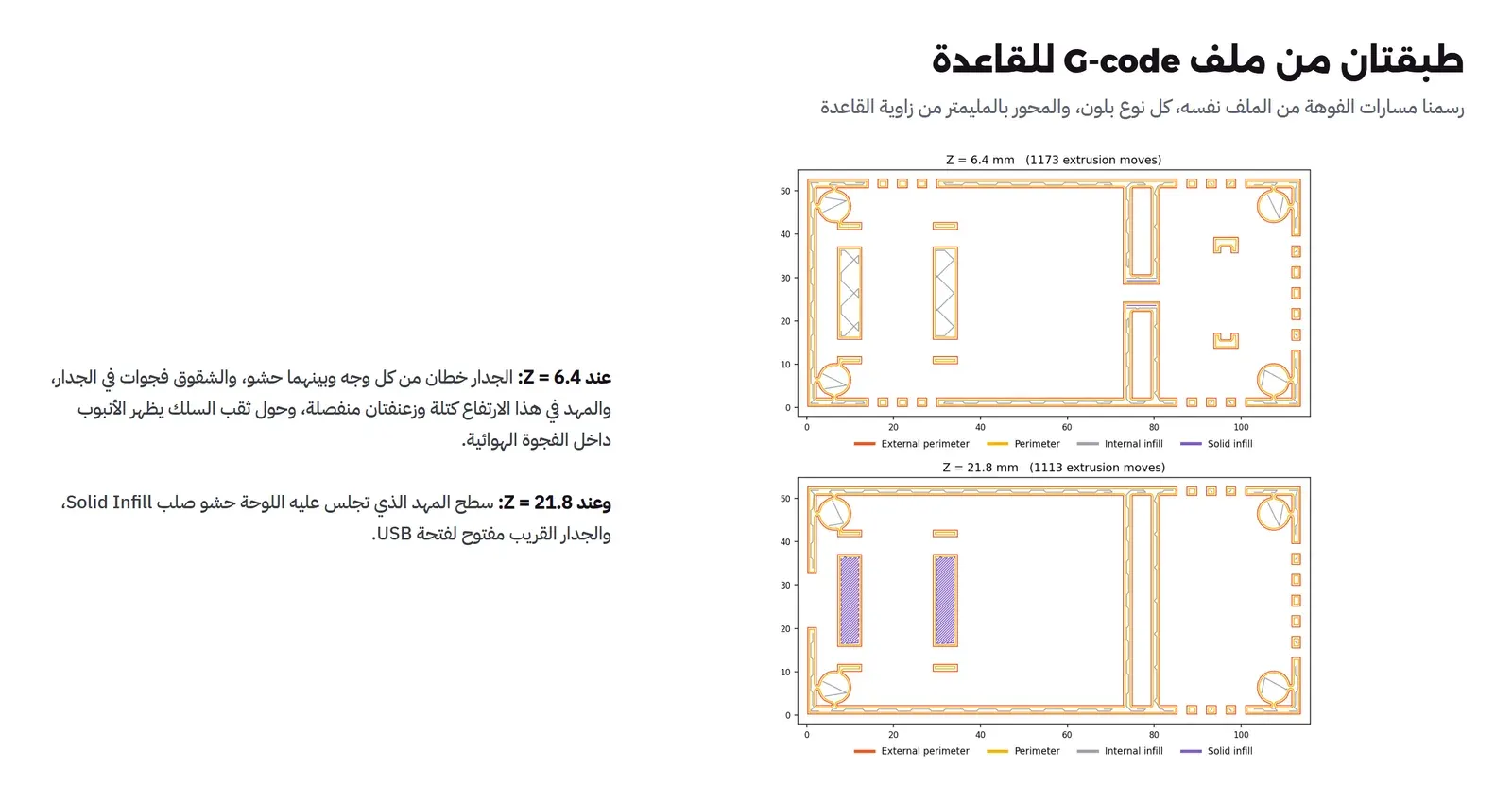
وفي الرسم ثلاث ملاحظات تستحق الوقوف. الأولى أن الجدار بسماكة 2.4 mm طبع خطين من كل وجه بعرض 0.45 mm وبينهما خط حشو متعرج، لأن إعداد STRUCTURAL فيه محيطان Perimeters فقط، وهذا يكفي لغلاف، ولو أردت جداراً من المحيطات وحدها فاجعل السماكة مضاعفات عرض الخط. والثانية أن المهد عند ارتفاع 6.4 ثلاث قطع منفصلة: كتلة في الوسط وزعنفتان، لأن الجسر الذي يربطها ينتهي عند ارتفاع 5، والزعنفة بعده عمود بسماكة 2 mm وارتفاع عشرين، وهذا مقبول لأنها لا تحمل شيئاً، وإذا وجدتها مرنة أكثر من اللازم في طابعتك فاجعل سماكتها 3. والثالثة أن سطح المهد عند ارتفاع 21.8 طبع حشواً صلباً Solid Infill، لأن البرنامج يعرف أن فوقه سطحاً علوياً، فاللوحة تجلس على سطح مستو لا على حشو مفرغ.
الغلاف كاملاً
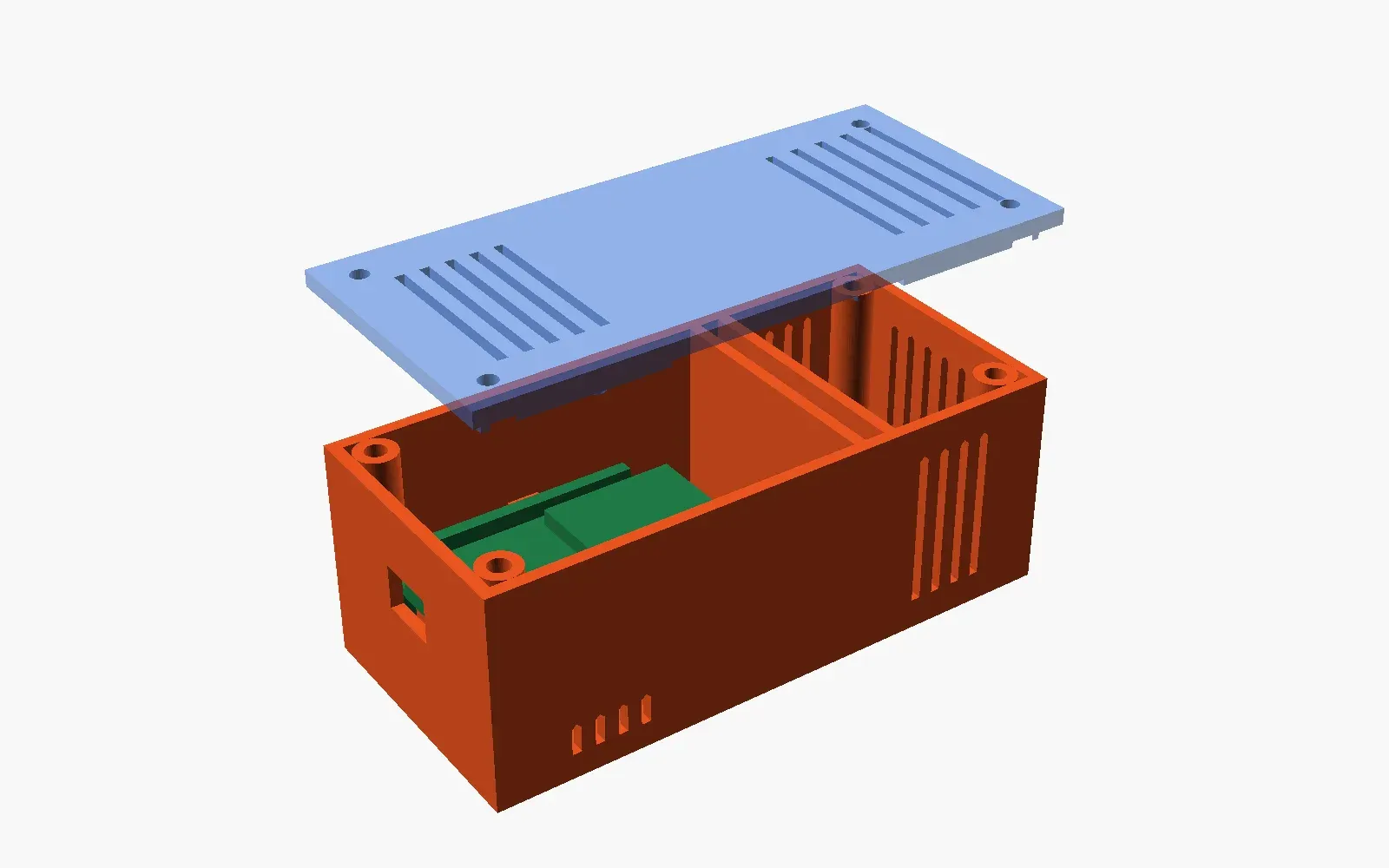
assembly في الملف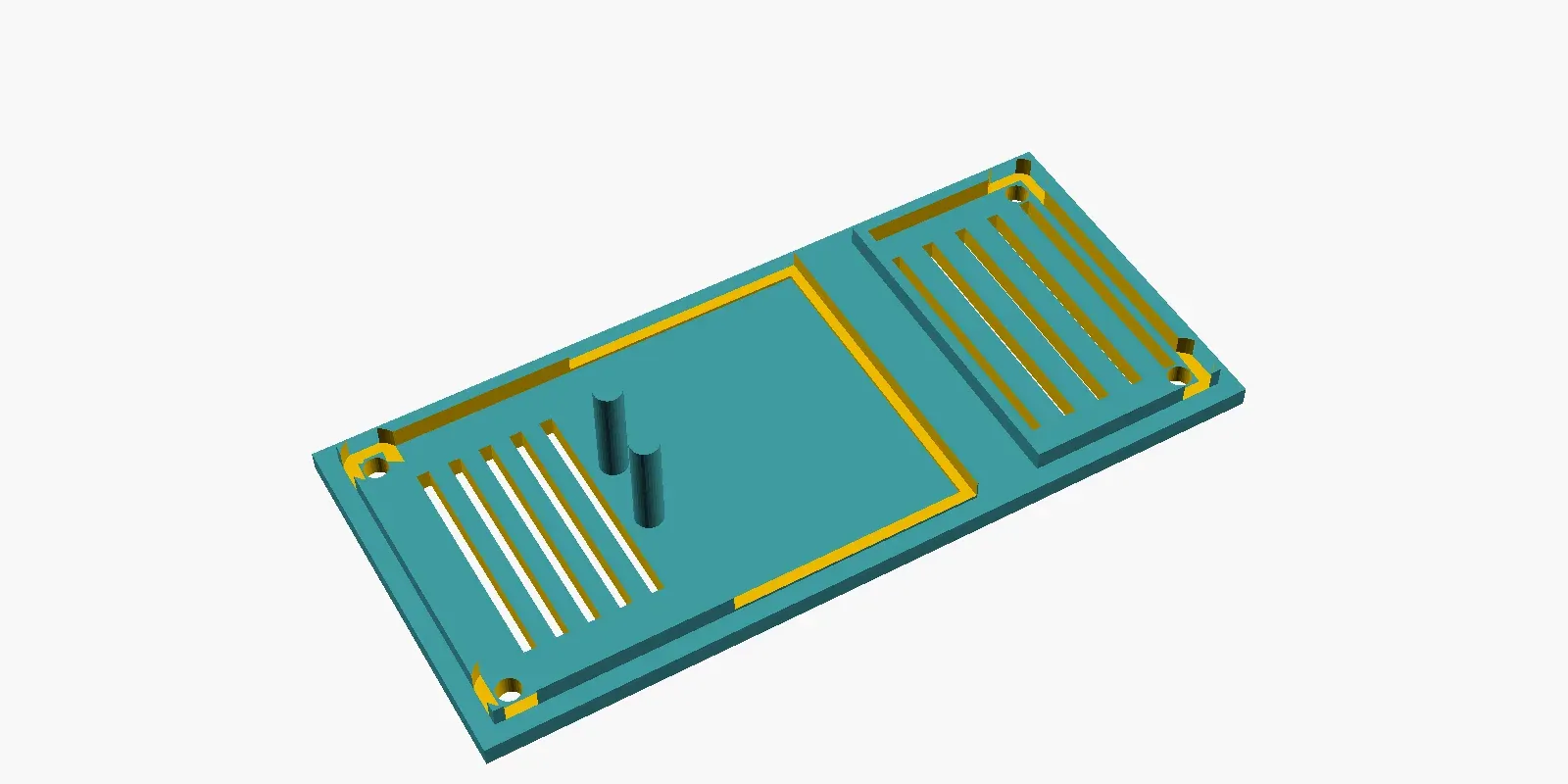
ماذا يحدث إذا غيرنا متغيراً واحداً؟
قيمة الملف البارامتري تظهر هنا، فكل ما يلي كان سطر أوامر واحداً، والبناء كله مع الفحوص والتقطيع يأخذ أقل من دقيقة.
ماذا يحدث إذا غيرت اللوحة إلى Raspberry Pi Pico؟
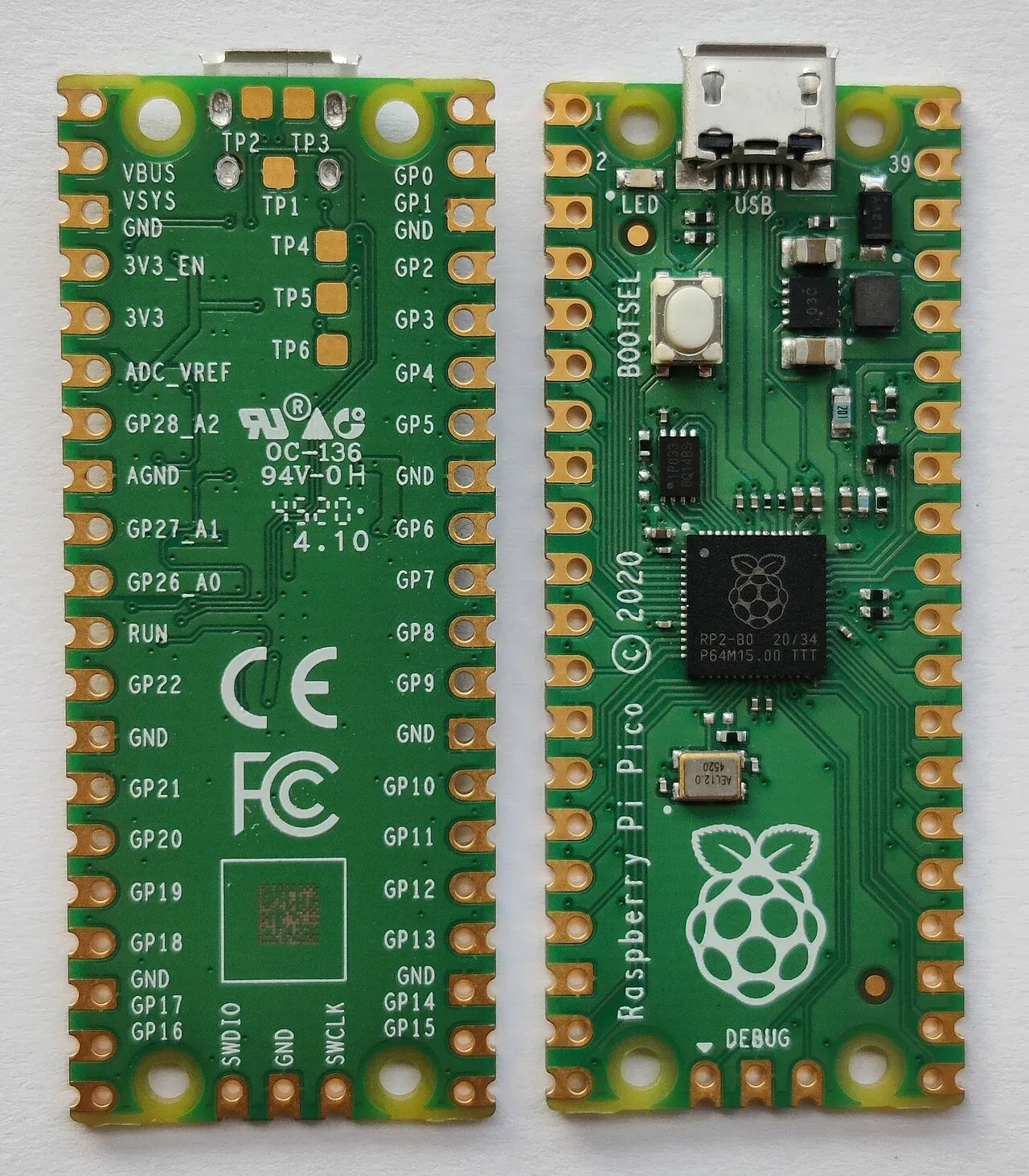
Pico فيها ثقوب، فالطريقة الطبيعية أعمدة بإدخالات حرارية. وفي أول نسخة كتبنا لها أعمدة قطرها 6 mm بثقب إدخال M2، كما يطلب جدول CNC Kitchen، وشغلنا البناء بالأمر bash build.sh pico -D 'board="pico"'، فخرج فحص القاعدة كما يلي:
--- v4 pico fit_base
ECHO: "OUTSIDE 95.6 x 26.8 x 34 mm (base 31 + lid 3)"
ECHO: "MAIN chamber 52 x 22 x 29, SENSOR chamber 30 x 22"
Bounding box:
   Min:  2.90, 2.90, 5.50
   Max:  53.90, 23.90, 26.00
   Size: 51.00, 21.00, 20.50
والصندوق بحجم اللوحة كلها تقريباً، 51 × 21 وبارتفاع 20.5 من أسفل مقابس Dupont إلى أعلى الأرجل، أي أن البلاستيك يصطدم بالأرجل على طولها. والسبب اثنان، وكلاهما يظهر عندما ترجع إلى الرسم. الأول أن ثقوب Pico على بعد 4.8 mm من الحافة الطويلة، وصف الأرجل على بعد 1.61 mm من الحافة نفسها، فبين مركز الثقب وطرف بلاستيك الأرجل أقل من مليمترين، والعمود بقطر 6 يدخل تحت الأرجل. والثاني أن العرض الداخلي كان 22 mm فقط، عرض اللوحة مع الخلوص، لأن Pico لا هوائي لها في الملف، فأعمدة الإدخال الأربعة في زوايا الغلاف صارت تحت زوايا اللوحة.
والإصلاح الأول قاعدة عامة كتبناها في معادلة العرض: in_w = max(bw + 2*clr + 2*boss_d, ...)، أي أن العرض الداخلي يترك دائماً مكان عمودي الزاوية بجانب اللوحة لا تحتها. وللوحة DevKitC لم يغير هذا شيئاً لأن عرض الهوائي أكبر. والإصلاح الثاني قرار تصميم لا معادلة: أكبر عمود يتسع بين الثقب والأرجل قطره 3.8 mm تقريباً، وإدخال M2 يحتاج 5.8 mm، فلا مكان لإدخال حراري هنا. فاستبدلناه بعمود قطره 3.6 mm فيه ثقب 1.6 mm لبرغي M2 يقطع طريقه في البلاستيك، وهو مقبول لأن اللوحة نفسها لا تفك كل يوم، والغطاء هو الذي يفتح ويغلق، وبراغيه في إدخالات M3. وبعد الإصلاح:
--- fit_base
Bounding box:
   Min:  3.13, 13.90, 22.00
   Max:  53.70, 28.90, 22.00
   Size: 50.57, 15.00, 0.00
--- fit_base, board grown by 0.4 mm
   Min:  3.13, 13.90, 5.10
   Size: 50.57, 15.00, 16.90
والسطر الأول تلامس بسماكة صفر عند ارتفاع 22، وهو رؤوس الأعمدة الأربعة تحت اللوحة مباشرة، وهو التلامس المقصود. أما السطر الثاني فيحتاج انتباهاً: عندما كبرنا اللوحة 0.4 mm ظهر تقاطع بارتفاع 16.9، وهو جانب الأعمدة مع شريط الأرجل ومقابس Dupont. وبالحساب: الثقب على 4.8 ونصف قطر العمود 1.8، فطرفه عند 3.0، وشريط الأرجل في الملف ينتهي عند 2.88، أي أن المسافة 0.12 mm فقط. وهذه مسافة تختفي إذا طبعت طابعتك الأعمدة أعرض بعشر مليمتر، فقبل أن تطبع هذه النسخة إما أن تنحف العمود إلى 3.4، أو تقيس مقابسك فعلاً، فقد لا تحتاج مقابس Dupont على صف الأرجل كله. والفحص لم يحل المشكلة، ولكنه وضع الرقم أمامك قبل الطباعة.
ماذا يحدث إذا قصرت مسافة الهوائي إلى 5 mm؟
الغلاف الأصلي كبير بسبب الخمسة عشر مليمتراً، فماذا لو قبلنا مسافة أقل؟ شغلنا البناء بالأمر bash build.sh compact -D ant_clear=5:
ECHO: "OUTSIDE 103.9 x 49.74 x 35.2 mm (base 32.2 + lid 3)"
ECHO: "MAIN chamber 60.3 x 44.94 x 30.2, SENSOR chamber 30 x 44.94"
--- fit_base
Current top level object is empty.
base  supports=off  filament used [mm] = 16484.30 filament used [g] = 50.35 estimated printing time (normal mode) = 2h 59m 58s layers=161 support_lines=0
lid   supports=off  filament used [mm] = 4939.82 filament used [g] = 15.09 estimated printing time (normal mode) = 42m 17s layers=41 support_lines=0
لاحظ أن العرض الداخلي صار 44.94 mm، وهو الآن من قاعدة أعمدة الزوايا لا من الهوائي، لأن 18 + 2 × 5 = 28 أصغر من اللوحة مع عمودين. والارتفاع نزل عشرة مليمترات، والقاعدة نزلت من أربع ساعات إلى ثلاث، والفحوص كلها فارغة.
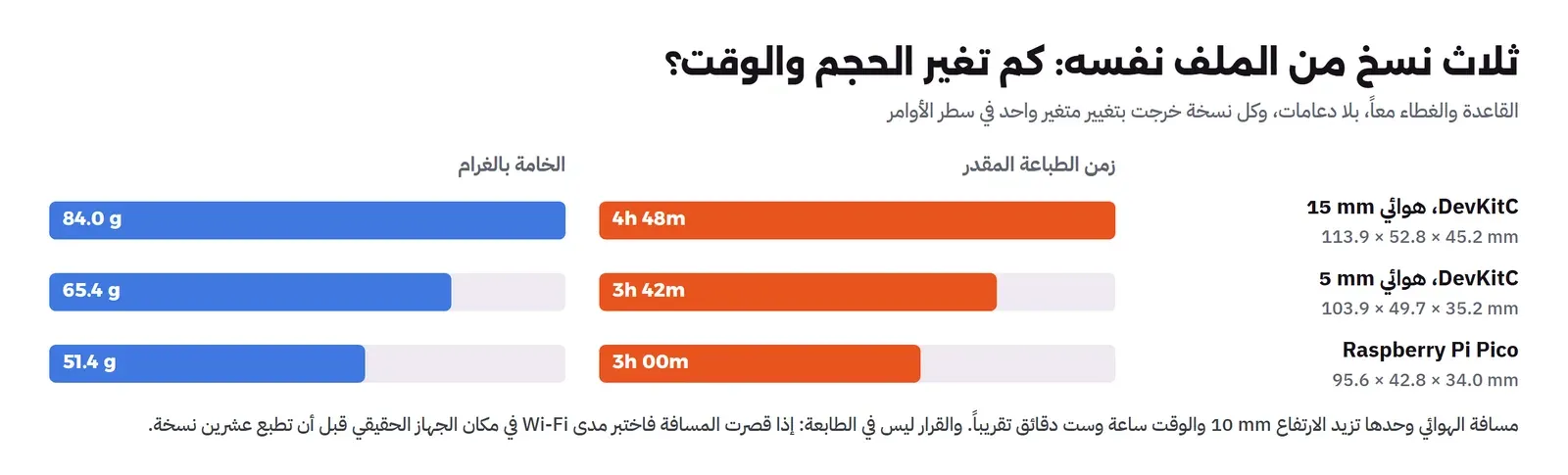
والسؤال الحقيقي ليس في الطابعة: هل تكفي خمسة مليمترات للإشارة؟ والجواب لا يأتي من ملف التصميم، بل من الاختبار الذي يطلبه دليل Espressif نفسه: اطبع النسختين، وضع الجهاز في مكانه الحقيقي، في أبعد غرفة عن الراوتر Router، وقارن قوة الإشارة RSSI التي يرسلها الجهاز مع قراءاته، أو سرعة النقل. وإذا كان الفرق صغيراً في مكانك فالنسخة الصغيرة توفر عليك ساعة في كل جهاز، وفي عشرين جهازاً عشرين ساعة.
الطباعة والتركيب Assembly
عندما تصل إلى الطابعة، فيما يلي الترتيب الذي يوفر عليك أخطاء التركيب:
- اختر الخامة حسب المكان: الغلاف الذي يجلس على جدار داخل غرفة مكيفة يطبع بأي خامة، ولكن الغلاف قرب نافذة في الشمس، أو في مستودع حار، أو في سيارة، يحتاج خامة تتحمل الحرارة. واخترنا PETG لأنه أقوى في الحرارة من PLA وأسهل في الطباعة من ABS، ومقال خامات الطباعة في هذه المرحلة يقارنها بأرقام أوراق بياناتها.
- اطبع قطعة اختبار قبل الغلاف: اطبع زاوية فيها عمود إدخال واحد وجزء من حافة الغطاء، فتجرب الإدخال والخلوص في نصف ساعة بدل خمس ساعات.
- ركب الإدخالات قبل أي شيء: القاعدة فارغة، فلا خطر على اللوحة من حرارة الكاوية.
- جرب اللوحة دون الغطاء: ضعها على المهدين وتأكد أن الكابل يدخل في المنفذ حتى آخره دون أن يلمس حافة الفتحة، وأن الزرين في مكانهما.
- مرر سلك الحساس قبل تثبيته: من الحجرة الأولى عبر الأنبوب إلى الثانية، ثم أدخل لوحة الحساس في المجرى، ثم سد ما حول السلك في الأنبوب.
- اربط الكابل بلا شد: اترك الكابل خارج الغلاف يلتف قليلاً، أو اربطه بربطة بلاستيكية إلى شيء ثابت، حتى لا يكون المقبس هو ما يحمل وزن الكابل.
- أحكم البراغي بلطف: البرغي في الإدخال النحاسي يمسك جيداً، والشد الزائد يقتلع الإدخال من البلاستيك أو يشق الغطاء.
وماذا عن البرامج الرسومية؟
كل ما فعلناه هنا يمكن أن تفعله في برنامج رسومي مثل FreeCAD أو Fusion أو Onshape، والطريقة فيها أن ترسم مخططاً ثنائي الأبعاد Sketch بقيود Constraints ثم تحوله إلى مجسم، وتربط الأبعاد بجدول متغيرات. والفرق في نوع العمل لا في النتيجة: البرنامج الرسومي أسرع في الأشكال المنحنية والجميلة والتعديل بالعين، والملف النصي أسرع في التعديل بالمتغيرات والمقارنة في Git والفحوص الآلية من سطر الأوامر كما فعلنا. ولغلاف لوحة إلكترونية، حيث كل الأشكال صناديق وأسطوانات وكل الأرقام من أوراق رسمية، يكون الملف النصي في الغالب أنسب، ومقال التصميم للطباعة في هذه المرحلة يقارن الطريقتين بتفصيل أكبر. وإذا أردت أن ترى اللوحة نفسها ثلاثية الأبعاد قبل التصميم فبرنامج KiCad يصدر نموذجها، وقد رأينا ذلك في مقال تصميم اللوحة المطبوعة PCB مع KiCad، فإذا صممت لوحتك بنفسك فصمم الغلاف من ملفها لا من القياس.
أخطاء شائعة Common Mistakes
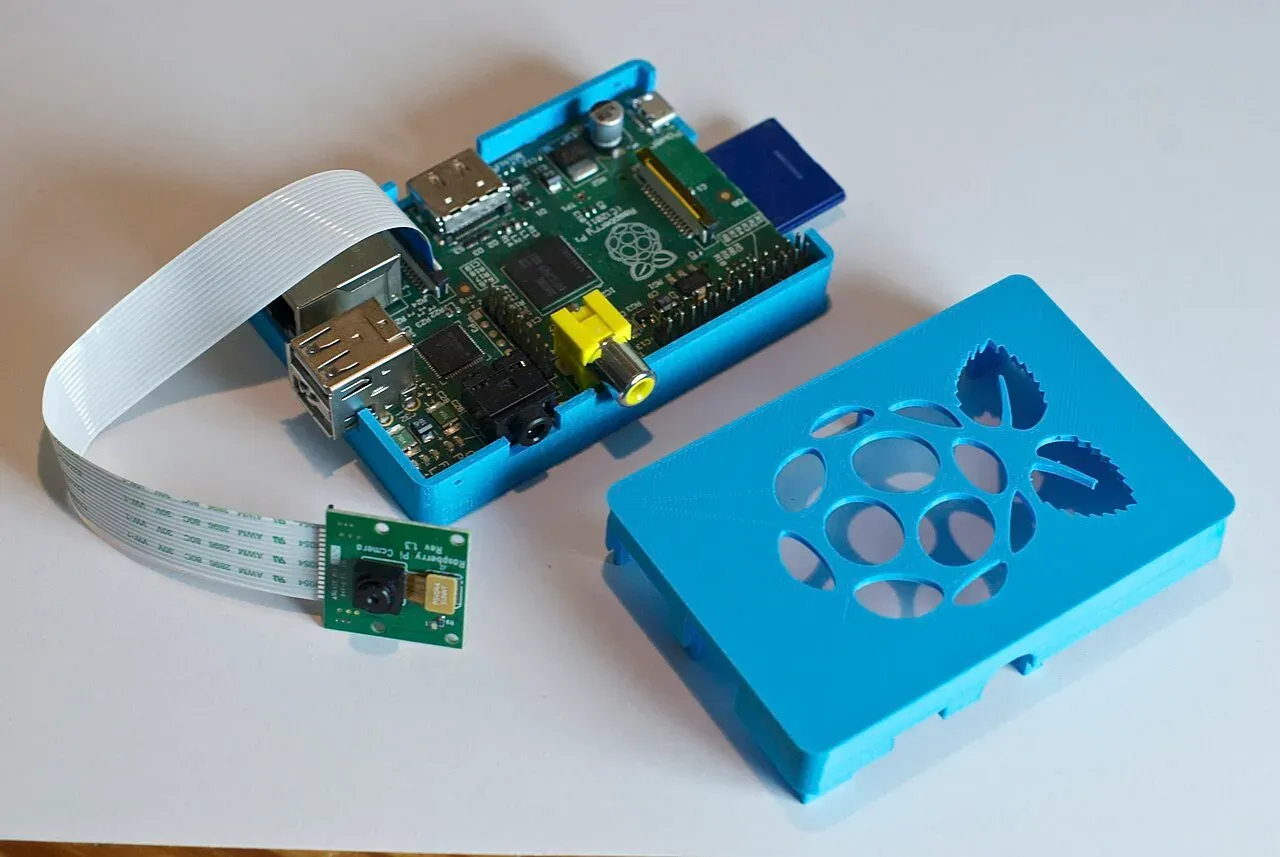
- التصميم على مقاس لوحة غير لوحتك: لوحات بالاسم نفسه تختلف في المقاس والثقوب، كما رأينا في صورة لوحة ESP32 بثلاثين رجلاً.
- نسيان ما تحت اللوحة: الأرجل ومقابس Dupont والأسلاك هي أكبر رقم في الارتفاع، وهي ما لا يظهر في الرسم.
- فتحة المنفذ بمقاس المقبس: الكابل يدخل برأس بلاستيكي أعرض بكثير من المقبس المعدني، فصمم الفتحة لرأس الكابل.
- الحساس مع المتحكم في هواء واحد: سوف يقيس الصندوق لا الغرفة.
- معدن أو ألياف كربون قرب الهوائي: براغي أو إدخالات أو خامة موصلة قرب الجزء البارز من الوحدة.
- براغي مباشرة في البلاستيك لغطاء يفتح كثيراً: تتآكل الأسنان بعد مرات قليلة، فاستخدم إدخالات حرارية.
- جدار رقيق حول الإدخال: يتشقق تحت الكاوية، والحد الأدنى في جدول صانعه.
- الوثوق بالعرض على الشاشة: المهد داخل منطقة الهوائي لم يظهر بالنظر، وظهر بفحص من سطر واحد.
- أوجه متطابقة في العمليات المنطقية: اجعل ما تطرحه أكبر قليلاً من حدوده.
- قبول الدعامات دون سؤال: اسأل أين وضعها البرنامج ولماذا، فقد تكشف خطأ في التصميم كما كشفت ثقوب الأرضية.
قائمة تحقق قبل الطباعة Checklist
| البند | كيف تتحقق |
|---|---|
| أبعاد اللوحة | من الرسم الرسمي، والسماكة والأرجل والقطع العالية بالقدمة على لوحتك أنت |
| التلامس | تقاطع القاعدة والغطاء مع مجسم اللوحة فارغ، ومع التكبير لا يظهر إلا ما صممته ليلمس |
| الهوائي | تقاطع الغلاف مع منطقة الهوائي فارغ، ولا معدن قربها، ومدى Wi-Fi مختبر في المكان الحقيقي |
| الحرارة | الحساس في حجرة منفصلة أو خارج الغلاف، والتهوية من تحت إلى فوق |
| الإدخالات | قطر الثقب وعمقه وسماكة الجدار من جدول الصانع، وشرط assert في الملف |
| المنافذ | فتحة USB بمقاس رأس الكابل، والأزرار في متناول اليد أو عليها فتحة |
| الطباعة | اتجاه كل قطعة، ولا دعامات إلا حيث تعرف سببها، والوقت والخامة من برنامج التقطيع |
| التجربة | قطعة اختبار للإدخال والخلوص قبل الغلاف كاملاً |
| الملفات | ملف التصميم في Git، ومعه رقم إصدار مكتوب على الغلاف إذا كنت تصنع أكثر من نسخة |
تدريب عملي Practice
- غير
belowإلى 8 على افتراض أنك لحمت الأسلاك مباشرة على اللوحة، وشغل البناء، ولاحظ ماذا يحدث للمهد: هل يبقى الجسر تحت مقابس Dupont؟ وما الذي يجب أن يتغير فيdupontمعه؟ وماذا يقول الفحص؟ - أضف إلى الغطاء فتحتين فوق زري EN وBOOT، واكتب فحصاً جديداً يتأكد أن الفتحة فوق الزر تماماً، بتقاطع الفتحة مع صندوق الزر مرفوعاً حتى الغطاء.
الخلاصة Summary
- الغلاف يبدأ من قائمة مطالب: يحمل اللوحة دون ضغط، ويترك المنافذ، ويفصل الحساس عن الحرارة، ولا يخنق الهوائي، ويفتح كثيراً، ويطبع دون دعامات. والشكل يأتي آخراً.
- الأرقام من الرسم الرسمي للوحة وورقة بيانات الوحدة وجدول صانع الإدخال، وما لا يذكره الرسم، مثل السماكة والأرجل، تقيسه وتكتبه متغيراً.
- DevKitC بلا ثقوب فيمسكها مهد، وPico بثقوب بين الأرجل لا تتسع لإدخال حراري، والقرار يأتي من الرسم لا من العادة.
- Espressif توصي بخمسة عشر مليمتراً حول الهوائي داخل الغلاف، وهي التي جعلت غلافنا 113.9 × 52.8 × 45.2 mm، وتقصيرها إلى خمسة يوفر ساعة طباعة ويحتاج اختبار مدى.
- فحص التقاطع مع مجسم اللوحة ومنطقة الهوائي كشف قبل أي طباعة مهداً داخل منطقة الهوائي، وحافة غطاء فيها، وأعمدة تصطدم بأرجل Pico، وتكبير المجسم يعطي المسافة الحقيقية في كل نقطة.
- الدعامات التلقائية كشفت أنبوباً معلقاً وشقوقاً بسقوف أفقية وثقوباً تحت أعمدة الإدخال، وبعد إصلاحها تطبع القاعدة في أربع ساعات و66.75 g والغطاء في 48 دقيقة دون أي دعامة.
 دليلخامات الطباعة Filament: PLA وPETG وABS وأيها تختاركيف تقرأ ورقة بيانات الخامة وتختار خامة تتحمل حرارة مكان جهازك ورطوبته وشمسه، وما الذي تطلقه الطابعة في هواء الغرفة.
 دليلبرامج التقطيع Slicers: Cura وPrusaSlicer وOrcaSlicerماذا يفعل برنامج التقطيع بقطعتك قبل الطابعة، مع قطعة واحدة قطعناها في ثلاثة برامج من سطر الأوامر وقرأنا ملف G-code سطراً سطراً.
 دليلالتصميم للطباعة CAD مع FreeCAD وOpenSCADكيف تصمم قطعة بارامترية تتغير برقم واحد، مع مشبك حقيقي لقضيب DIN في OpenSCAD وbuild123d وأخطاء الشبكات وأرقام الخلوص.
 دليلإدارة الطابعات عن بعد مع Klipper وOctoPrintكيف تدير طابعتك من المتصفح بـ Klipper أو OctoPrint، مع مختبر يشغل طابعة وهمية ويطبع عليها قطعة كاملة ويقرأ سجلاتها.
 دليلمشروع مراقبة حرارة الغرفة ورطوبتهاجهاز ESP32 مع الحساس SHT31 يقيس الغرفة كل دقيقة، وينبهك على الجوال عندما تبقى الرطوبة عالية، ويعرف نفسه لـ Home Assistant، ولا ينشر رقماً قديماً إذا تعطل حساسه.
 دليلESP32: متحكم بنواتين وWi-Fi وBluetoothما في شريحة ESP32 وكيف يختلف برنامجها عن Arduino Uno، وكم تستهلك عندما تتكلم بالراديو، مع برنامج ESP-IDF حقيقي على محاكي QEMU يرسل طلب HTTP ثم يكسر مراقب المهام.
سجل التحديثات Changelog
- نوفمبر 2026: كتابة المقال، وبناء الغلاف وفحوصه بالأداة OpenSCAD 2026.11-RC0 بمحرك Manifold، وتقطيع القاعدة والغطاء بالأداة PrusaSlicer 2.9.7 على ملف طابعة Prusa MK4S بفوهة 0.4 mm وخيط Prusament PETG، والأبعاد من رسم Espressif للوحة ESP32-DevKitC V4 وورقة بيانات Raspberry Pi Pico وجدول CNC Kitchen للإدخالات الحرارية كما قرأناها في 20 نوفمبر 2026.