لنفرض أن شركة صغيرة تخزن منتجات مبردة قررت أن تتوقف عن الدفتر الورقي على باب غرفة التبريد، فاشترى المسؤول التقني لوحة ESP32 وحساس حرارة ومفتاحاً مغناطيسياً للباب ومرحلاً Relay يشغل الضاغط الاحتياطي، وجلس أمام حاسوبه. وهنا يجد أمامه طريقين: أن يكتب برنامج C++ كاملاً للوحة، يتصل بالشبكة ويعيد الاتصال ويقرأ الحساس ويرسل القراءات ويستقبل الأوامر ويحدث نفسه عن بعد، ثم يكتب على السيرفر برنامجاً آخر يحفظ القراءات ويرسمها ويقرر متى يشغل الضاغط، أو أن يستخدم أداتين مفتوحتين صممتا لهذا بالضبط ويستخدمهما مئات الآلاف: ESPHome الذي يحول ملف YAML قصيراً إلى برنامج ثابت Firmware كامل للوحة، وHome Assistant الذي يستقبل الأجهزة ويحفظ تاريخها ويشغل الأتمتة Automation عليها. وفي هذا المقال سوف نسلك الطريق الثاني، ونرى أين يوفر علينا العمل، وأين يخفي قرارات يجب أن نعرفها.
وفي أول مقالين من هذه السلسلة بنينا المسار من الحساس إلى لوحة المتابعة بأنفسنا، ثم تعمقنا في الوسيط Mosquitto وبروتوكول MQTT. أما هنا فنصعد درجة: نترجم Compile برنامجاً حقيقياً للوحة ESP32 ونقرأ ما أنتجته الترجمة، ثم نشغل الجهاز نفسه بمكوناته وأتمتته على المنصة host في ESPHome، وهي طريقة رسمية لتشغيل إعداد ESPHome كبرنامج على سيرفر Linux، ونربطه بـ Home Assistant في Docker، ونكتب أتمتة تشغل الضاغط الاحتياطي، ثم نفصل الجهاز بثلاث طرق ونرى ماذا يحدث. والمواضيع في السلسلة:
- إنترنت الأشياء IoT من الحساس إلى لوحة المتابعة.
- بروتوكول MQTT مع Mosquitto.
- Home Assistant مع ESPHome (الموضوع الحالي).
- لوحات المتابعة لإنترنت الأشياء مع Node-RED وGrafana.
- تحديث الأجهزة عن بعد OTA دون أن تتعطل.
- أمن إنترنت الأشياء: الأجهزة التي ينساها الجميع.
وسوف نناقش في هذا المقال ما يلي:
- ما هو Home Assistant وما هو ESPHome، ومن يطورهما، وما رخصة كل منهما، وكيف يتكاملان.
- طرق تثبيت Home Assistant، ولماذا اخترنا Container، وما الذي تخسره بهذا الاختيار.
- ملف ESPHome للوحة حقيقية: الحساس والباب والمرحل، وتحذيرات الترجمة التي يجب أن تقرأها.
- ترجمة حقيقية للوحة ESP32: الذاكرة والفلاش وجدول الأقسام، وما يحمله أول تشغيل من الإنترنت.
- المنصة
host: الجهاز نفسه يعمل على السيرفر، ومشكلة واجهتنا في ترجمته. - Home Assistant في Docker، وربط الجهاز بمفتاح التشفير، وأتمتة تشغل الضاغط الاحتياطي، مع لقطات حقيقية من الواجهة.
- تجارب «ماذا يحدث إذا…»: إيقاف الجهاز، وتجميده كأن الكهرباء انقطعت، وإعادة تشغيله والضاغط شغال.
- أين يتخذ القرار: في الجهاز أم في Home Assistant؟ ثم الأخطاء الشائعة وقائمة تحقق.
ما هو Home Assistant؟ وما هو ESPHome؟
Home Assistant منصة مفتوحة المصدر لأتمتة البيوت والمباني، مكتوبة بـ Python، ورخصة مستودعها Apache-2.0، وهي تعمل على سيرفرك أنت، داخل شبكتك، ولا تحتاج حساباً سحابياً عند أي شركة. وفكرتها الأساسية بسيطة: كل جهاز تعرفه يتحول إلى كيانات Entities، مثل حساس حرارة أو مفتاح أو باب، ولكل كيان حالة State يحفظ تاريخها، وفوق الكيانات تبني لوحات Dashboards وأتمتة. والجهاز يصل إلى Home Assistant عبر تكامل Integration، وهو كود يعرف كيف يتكلم مع نوع معين من الأجهزة، وعددها بالآلاف، من Zigbee وMatter إلى MQTT وأجهزة الشركات المعروفة.
أما ESPHome فهو أداة تكتب فيها في ملف YAML ماذا يوجد في جهازك، حساس DHT22 على المنفذ GPIO4 ومرحل على GPIO26 مثلاً، ثم تترجم هذا الوصف إلى كود C++ وتبنيه برنامجاً ثابتاً للوحة ESP32 أو ESP8266 أو RP2040 وغيرها، وفي البرنامج كل ما تحتاجه: الاتصال بالشبكة وإعادة الاتصال، وواجهة برمجية API يتكلم بها مع Home Assistant، والتحديث عن بعد OTA، والسجلات. ورخصته بحسب ملف الرخصة مركبة: كود C++ الذي يعمل على الجهاز برخصة GPLv3، وكود Python والباقي برخصة MIT. والمشروعان اليوم تحت مؤسسة واحدة، فموقع Open Home Foundation يقول إنها تملك وتدير أكثر من 250 مشروعاً مفتوحاً منها Home Assistant وESPHome.
والصورة التالية تبين كيف يعمل الاثنان معاً:
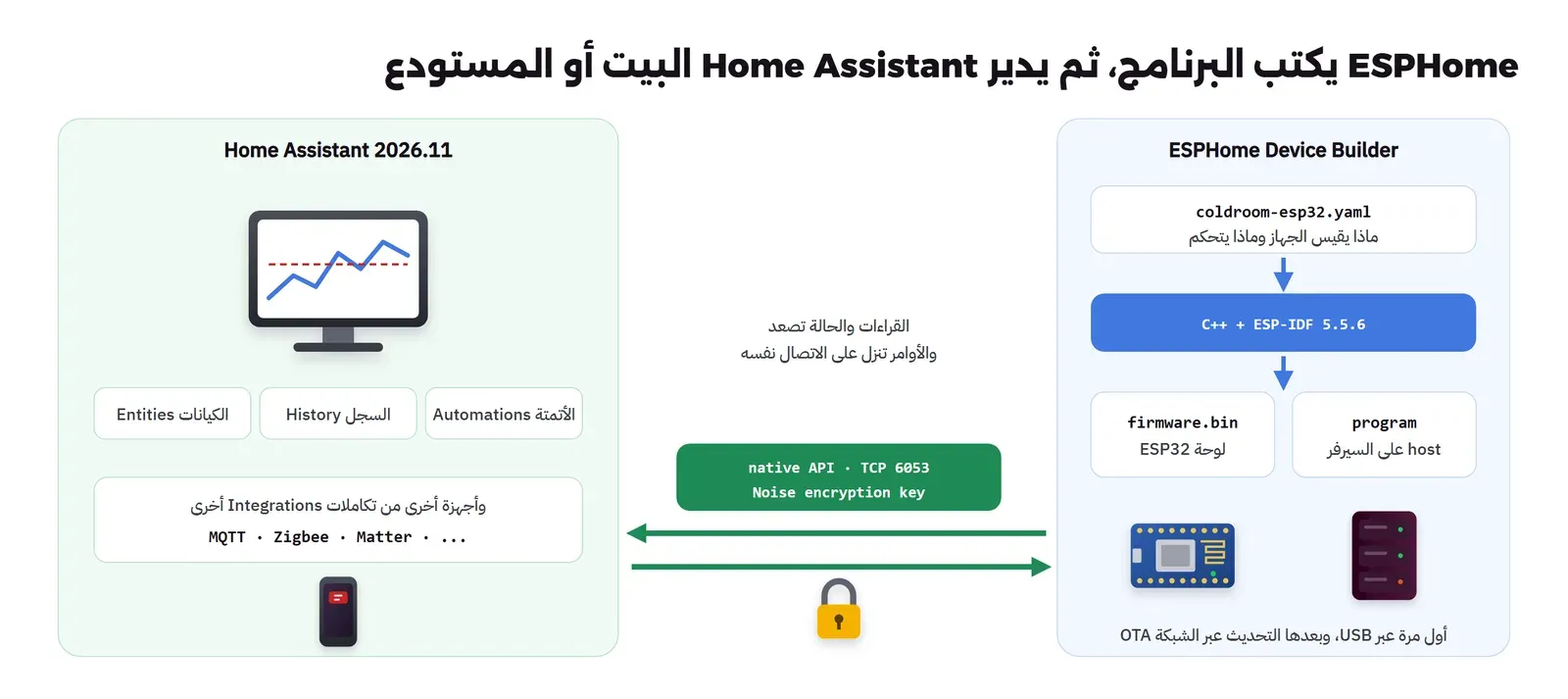
وقد يتساءل البعض: لماذا لا نستخدم MQTT الذي بنيناه في المقالين السابقين؟ والإجابة أنك تستطيع، فـ ESPHome يدعم MQTT أيضاً، وHome Assistant له تكامل MQTT، ولكن الربط المباشر بالواجهة البرمجية الأصلية Native API أبسط في حالة جهاز واحد مع Home Assistant واحد: لا يوجد وسيط في المنتصف يجب أن تديره، والجهاز يعلن كياناته بنفسه، والاتصال مشفر بمفتاح خاص بكل جهاز. أما MQTT فيبقى الخيار الأنسب عندما يكون هناك أكثر من مستقبل للقراءات، خدمة تخزين ولوحة وبرنامج آخر، أو عندما تكون الأجهزة من أنواع مختلفة لا تعرف ESPHome.
طرق التثبيت Installation Types: لماذا Container؟
تعرض صفحة التثبيت الرسمية طريقتين أساسيتين. الأولى Home Assistant OS، وهو نظام تشغيل كامل تضعه على جهاز مخصص أو آلة افتراضية، وهو الموصى به، وفيه التطبيقات Apps، وتستطيع أن تثبت منها ESPHome Device Builder وMosquitto بضغطة زر. والثانية Home Assistant Container، وهو Docker Image تشغله أنت على سيرفرك، وتقول الصفحة صراحة إن هذه الطريقة لا تصل إلى التطبيقات، وإنك تتولى بنفسك النظام والتحديثات.
واخترنا Container في هذا المقال لأن الشركة في قصتنا لديها سيرفر Linux عليه Docker يعمل فيه Mosquitto وخدمات أخرى، ولا تريد جهازاً مخصصاً آخر، ولأن الـ Container يجعل كل جزء واضحاً: Home Assistant في Container، وESPHome في Container آخر، وتعرف بالضبط ما الذي يعمل. والثمن أنك تفقد سهولة التطبيقات والنسخ الاحتياطي المدمج، فإذا كنت تبدأ من الصفر لبيت أو مكتب صغير فـ Home Assistant OS على جهاز صغير أو آلة افتراضية أسهل بكثير، وقد شرحنا فكرة بيئة التجارب في البيت في مقال الهوم لاب. ولاحظ أن Image الـ Home Assistant كبير، فحجمه 3.55 جيجابايت بعد التنزيل في المختبر، مقابل 1.14 جيجابايت لـ ESPHome.
ملف الجهاز Device YAML: من الوصف إلى البرنامج
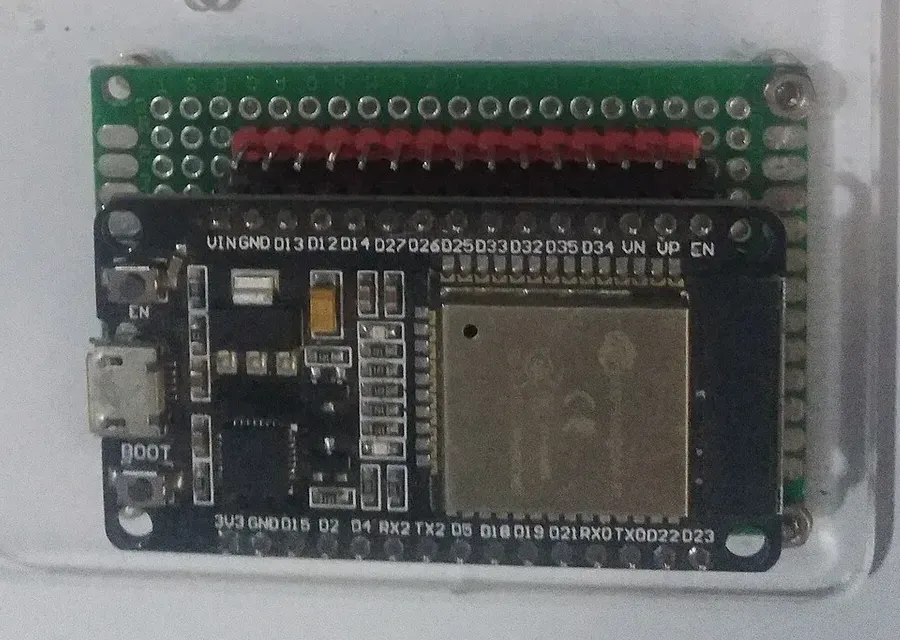
الجهاز الحقيقي لغرفة التبريد لوحة تطوير ESP32 كالتي في الصورة التالية، متصل بها حساس DHT22 للحرارة والرطوبة، ومفتاح مغناطيسي Reed Switch على إطار الباب، ومرحل يشغل الضاغط الاحتياطي:
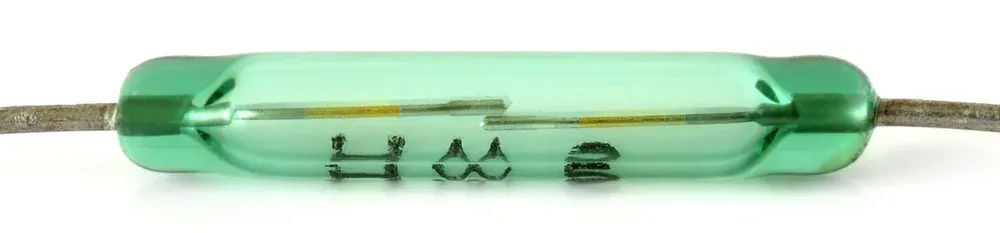
والملف coldroom-esp32.yaml الذي يصف هذا الجهاز كما يلي، بعد التعديل الذي سوف نشرحه بعد قليل:
# The same node for a real ESP32 board with a DHT22 on GPIO4 and a door reed switch on GPIO27.
esphome:
  name: coldroom-1
  friendly_name: Cold room 1

esp32:
  board: esp32dev
  framework:
    type: esp-idf

wifi:
  ssid: !secret wifi_ssid
  password: !secret wifi_password
  ap: {}          # fallback hotspot if the Wi-Fi is gone

captive_portal:

logger:

api:
  encryption:
    key: !secret api_key

ota:
  - platform: esphome
    password: !secret ota_password

sensor:
  - platform: dht
    model: DHT22
    pin: GPIO4
    update_interval: 10s
    temperature:
      name: "Temperature"
      filters:
        - offset: -0.3            # from the calibration against a reference thermometer
    humidity:
      name: "Humidity"
  - platform: wifi_signal
    name: "Wi-Fi signal"
    update_interval: 60s

binary_sensor:
  - platform: gpio
    name: "Door"
    device_class: door
    pin:
      number: GPIO27   # GPIO5 is a strapping pin, see the build warning
      mode: INPUT_PULLUP
    filters:
      - delayed_on_off: 100ms     # debounce the reed switch

switch:
  - platform: gpio
    name: "Backup compressor"
    pin: GPIO26
    restore_mode: ALWAYS_OFF      # after a reboot the relay stays off until someone turns it on
وفي الملف أعلاه لاحظ التالي:
!secretيأخذ القيمة من ملف منفصلsecrets.yaml، فكلمة مرور الشبكة ومفتاح التشفير لا يكونان في الملف الذي تشاركه أو ترفعه إلى Git، وهذا أول شيء تفعله قبل أن تضع الإعداد في مستودع.ap: {}معcaptive_portalيجعل الجهاز يفتح شبكة Wi-Fi خاصة به إذا لم يجد شبكة المستودع، فتستطيع أن تتصل به من الجوال وتضع كلمة المرور الجديدة دون أن تفكه من الحائط.api.encryption.keyمفتاح 32 بايت مشفر بـ Base64، أنشأناه عشوائياً، وهو الذي سيطلبه Home Assistant عند الربط، وتقول صفحة الواجهة البرمجية إن الاتصال يشفر بهذا المفتاح.- المرشح
offset: -0.3هو معامل المعايرة الذي تحدثنا عنه في المقال الأول، ومكانه هنا في وصف الجهاز وليس في الكود. delayed_on_off: 100msيتجاهل الارتداد Debounce في المفتاح المغناطيسي، فالشريطان يرتدان أجزاء من الثانية عند الالتصاق، ودون المرشح يرى Home Assistant الباب يفتح ويغلق عدة مرات في لحظة.restore_mode: ALWAYS_OFFللمرحل الحقيقي قرار أمان: بعد انقطاع الكهرباء يبقى الضاغط الاحتياطي مطفأ حتى يقرر أحد غير ذلك، وسوف نرى في التجارب أن هذا القرار ليس بديهياً.
الترجمة Compile: ماذا يحمل أول تشغيل؟
تشغيل ESPHome في Docker يكون بالـ Image الرسمي، مع Volume دائم للأدوات حتى لا تنزل في كل مرة:
docker run --rm -v "$PWD:/config" -v iot-esphome-cache:/cache \
  -e PLATFORMIO_CORE_DIR=/cache/pio ghcr.io/esphome/esphome:2026.10.2 compile coldroom-esp32.yaml
وأول أسطر المخرج في الترجمة الأولى كانت كما يلي:
INFO ESPHome 2026.10.2
INFO Reading configuration coldroom-esp32.yaml...
WARNING GPIO5 is a strapping pin and should only be used for I/O with care.
Attaching external pullup/down resistors to strapping pins can cause unexpected failures.
See https://esphome.io/guides/faq/#why-am-i-getting-a-warning-about-strapping-pins
WARNING 'ota' password wastes significant flash and RAM; using 'encryption' instead is recommended - see https://esphome.io/components/ota/esphome/#configuration-variables
INFO Checking ESP-IDF 5.5.6 framework ...
INFO Downloading ESP-IDF 5.5.6 framework ...
INFO Downloading 3 ESP-IDF tool archive(s): [email protected], [email protected]_20260121, esp-rom-elfs@20260528
وفي المخرج تحذيران يستحقان الوقوف عندهما قبل أي شيء آخر:
- GPIO5 منفذ إقلاع Strapping Pin: في النسخة الأولى من الملف وضعنا مفتاح الباب على GPIO5، وهذا المنفذ تقرؤه الشريحة لحظة الإقلاع لتحدد طريقة عملها، والمفتاح المغناطيسي مع مقاومة الرفع قد يغير قيمته في تلك اللحظة، فتقلع اللوحة بطريقة خاطئة أو لا تقلع إطلاقاً، ولن تعرف السبب لأن الأمر يحدث فقط عندما يكون الباب مغلقاً لحظة انقطاع الكهرباء. ولذلك نقلناه إلى GPIO27، وهذه بالضبط المشاكل التي لا تظهر في المكتب وتظهر في المستودع بعد شهر، والترجمة تنبهك لها مجاناً إذا قرأت تحذيراتها.
- كلمة مرور OTA: ESPHome 2026.10 يقول إن كلمة المرور تهدر الفلاش والذاكرة، وينصح بتشفير OTA بدلها، وهذا موضوع مقال التحديث عن بعد في السلسلة، حيث سوف نرى الفرق بينهما.
- ثم تنزل الترجمة الأولى إطار ESP-IDF 5.5.6 من Espressif ومترجم Xtensa، وحجم الـ Volume بعد الترجمة 1.9 جيجابايت، وهذه تكلفة تدفعها مرة واحدة لكل إصدار من ESPHome.
وآخر المخرج يقول ماذا أنتجت الترجمة:
┃ Memory Type/Section   ┃ Used [bytes] ┃ Used [%] ┃ Remain [bytes] ┃ Total [bytes] ┃
│ Flash Code            │       634164 │          │                │               │
│ Flash Data            │       120692 │          │                │               │
│ IRAM                  │        78563 │    59.94 │          52509 │        131072 │
│ DRAM                  │        44740 │    24.75 │         135996 │        180736 │
Total image size: 849167 bytes (.bin may be padded larger)
coldroom-1.bin binary size 0xcf580 bytes. Smallest app partition is 0x1c0000 bytes. 0xf0a80 bytes (54%) free.
RAM:   [==        ]  24.8% (used 44740 bytes from 180736 bytes)
Flash: [=====     ]  46.3% (used 849167 bytes from 1835008 bytes)
INFO Created: /config/.esphome/build/coldroom-1/build/firmware.factory.bin
INFO Created: /config/.esphome/build/coldroom-1/build/firmware.ota.bin
INFO Successfully compiled program.
وجدول الأقسام Partition Table الذي أنشأته الترجمة للفلاش:
otadata, data, ota, , 0x2000,
phy_init, data, phy, , 0x1000,
app0, app, ota_0, , 0x1C0000,
app1, app, ota_1, , 0x1C0000,
nvs, data, nvs, , 0x70000,
وفي المخرج أعلاه لاحظ التالي:
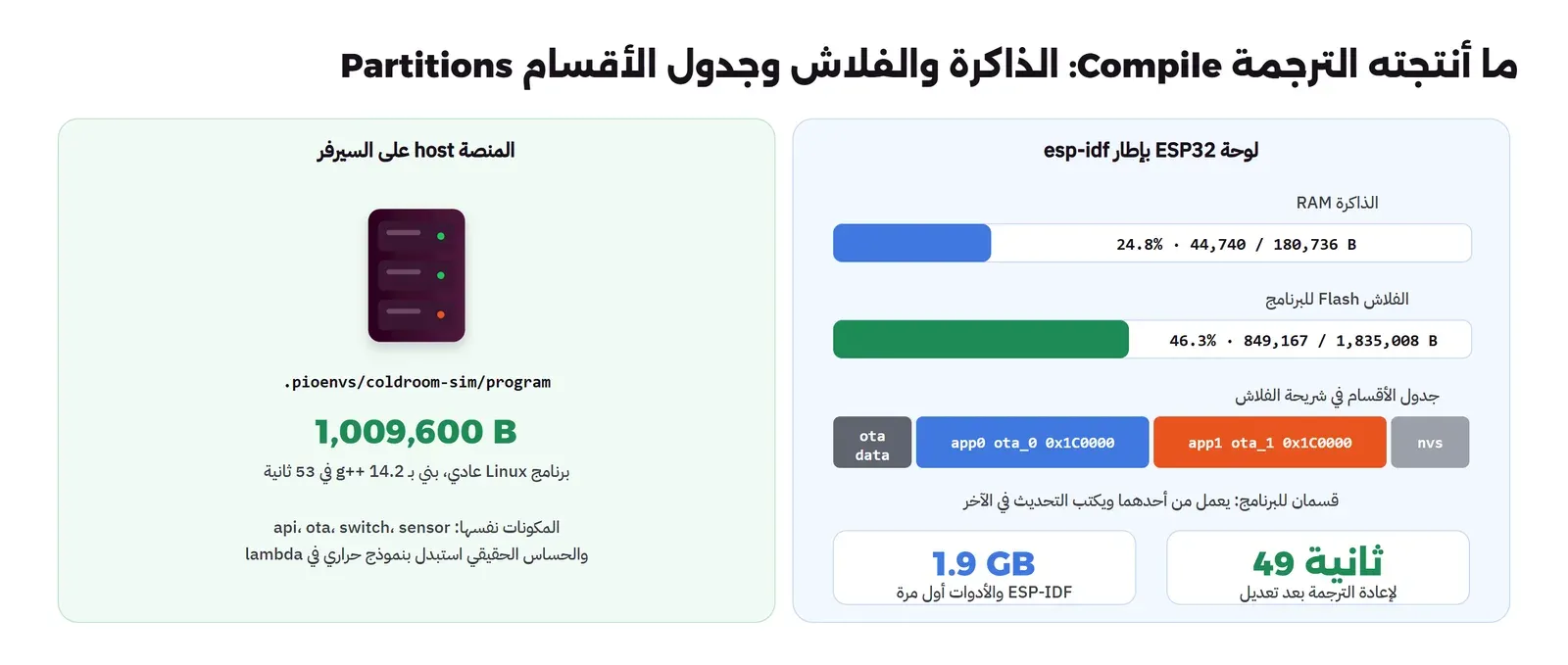
- البرنامج كله، بالاتصال والتشفير والتحديث عن بعد وواجهة الإعداد الاحتياطية، يستخدم 44,740 بايت من الذاكرة DRAM، أي ربعها تقريباً، و849,167 بايت من مساحة البرنامج. وهذه أرقام تعطيك فكرة عن حجم «جهاز إنترنت أشياء كامل»: أقل من ميجابايت.
- الترجمة أنتجت ملفين:
firmware.factory.binالذي تكتبه عبر USB أول مرة وفيه محمل الإقلاع وجدول الأقسام، وfirmware.ota.binالذي يرسل عبر الشبكة في كل تحديث بعد ذلك. - في جدول الأقسام قسمان للبرنامج
ota_0وota_1، كل منهما 0x1C0000 أي 1.75 ميجابايت، والبرنامج يعمل من أحدهما ويكتب التحديث في الآخر، وقسم صغيرotadataيقول أيهما الحالي، وهذه بالضبط فكرة التحديث الآمن التي سوف نختبرها في مقال OTA. وقسمnvsيحفظ الإعدادات والحالات بين إعادات التشغيل. - بعد نقل الباب إلى GPIO27 أعدنا الترجمة، فاختفى التحذير الأول، واستغرقت إعادة الترجمة 49 ثانية لأن الأدوات كانت في الـ Volume.
والصورة التالية تلخص ما خرج من الترجمة، مع الجهاز نفسه على المنصة host الذي سوف نبنيه الآن:
المنصة host: الجهاز نفسه على السيرفر
البرنامج الذي ترجمناه جاهز للوحة، ولكن قبل أن تعلق اللوحة في غرفة التبريد تريد أن تختبر الربط مع Home Assistant والأتمتة وسلوك الانقطاع، وهذا ما تقدمه المنصة host في ESPHome، التي تصفها صفحتها بأنها تجعل إعداد ESPHome يترجم ويعمل على حاسوب Linux أو macOS، مع الواجهة البرمجية API على المنفذ 6053 والتحديث OTA على المنفذ 8082، دون Wi-Fi لأن شبكة الحاسوب متاحة أصلاً. والمكونات التي تحتاج عتاداً، مثل الحساس DHT22 والمنافذ GPIO، لا تعمل عليها، ولذلك نستبدل الحساس بنموذج حراري بسيط في lambda، ونستبدل المرحل والباب بمفاتيح Template، ويبقى كل شيء آخر كما هو: الاسم والتشفير والتحديث والكيانات. والملف coldroom-sim.yaml:
# Cold room node on the ESPHome host platform: the same components and automations as the board,
# with the sensor replaced by a small thermal model so it runs on a server.
esphome:
  name: coldroom-sim
  friendly_name: Cold room 1 (sim)

host:
  mac_address: "06:35:69:ab:f6:79"

logger:
  level: INFO

api:
  encryption:
    key: !secret api_key

ota:
  - platform: esphome
    password: !secret ota_password

globals:
  - id: room_temp
    type: float
    initial_value: "4.0"

switch:
  - platform: template
    name: "Door"
    id: door
    optimistic: true
    icon: mdi:door
  - platform: template
    name: "Backup compressor"
    id: backup_compressor
    optimistic: true
    icon: mdi:snowflake
    restore_mode: RESTORE_DEFAULT_OFF   # after a reboot, come back in the state it had (saved in preferences)

sensor:
  - platform: template
    name: "Temperature"
    id: temperature
    unit_of_measurement: "°C"
    device_class: temperature
    state_class: measurement
    accuracy_decimals: 2
    update_interval: 5s
    lambda: |-
      // door open: 30 C air comes in; door closed: compressor pulls to 3.5 C (2.0 C with the backup on)
      float target = id(door).state ? 30.0 : (id(backup_compressor).state ? 2.0 : 3.5);
      float rate = id(door).state ? 0.03 : 0.08;
      id(room_temp) += (target - id(room_temp)) * rate;
      return id(room_temp);
  - platform: uptime
    name: "Uptime"

binary_sensor:
  - platform: template
    name: "Too warm"
    device_class: heat
    lambda: return id(temperature).state > 8.0;
    filters:
      - delayed_on: 15s
وفي الملف لاحظ أن الباب هنا مفتاح نتحكم به من Home Assistant حتى نفتحه في التجربة، وأن الضاغط الاحتياطي يدخل في النموذج الحراري فيسحب الحرارة إلى درجتين، وأن الحساس الثنائي Too warm قرار يتخذه الجهاز نفسه: أعلى من 8 درجات لمدة 15 ثانية. ولاحظ أيضاً السطر restore_mode: RESTORE_DEFAULT_OFF، فهو لم يكن في النسخة الأولى، وسوف نرى في التجارب لماذا أضفناه.
مشكلة واجهتنا: openssl/evp.h
شغلنا الترجمة بالأمر نفسه في الـ Image الرسمي، فتوقفت بعد دقيقتين و43 ثانية بهذا الخطأ:
../../src/esphome/components/md5/md5.h:9:10: fatal error: openssl/evp.h: No such file or directory
    9 | #include
      |          ^~~~~~~~~~~~~~~
compilation terminated.
ninja: build stopped: subcommand failed.
ERROR Host build failed
والسبب أن المنصة host لا تستخدم أدوات ESP-IDF، وإنما مترجم النظام نفسه g++، والـ Image الرسمي فيه المترجم g++ 14.2 على Debian 13، ولكن ليس فيه ملفات التطوير لمكتبة OpenSSL، التي يحتاجها مكون MD5 الذي يستخدمه التحديث OTA على هذه المنصة. والحل Image صغير فوق الرسمي يضيف الحزمة libssl-dev:
# ESPHome with the OpenSSL headers that the host platform build needs (md5.h includes openssl/evp.h).
FROM ghcr.io/esphome/esphome:2026.10.2
RUN apt-get update && apt-get install -y --no-install-recommends libssl-dev && rm -rf /var/lib/apt/lists/*
docker build -t iot-esphome-host:1 -f Dockerfile.esphome-host .
docker run --rm -v "$PWD:/config" iot-esphome-host:1 compile coldroom-sim.yaml[40/41] CXX obj/src/main.cpp.o
[41/41] LINK program
INFO Successfully compiled program to path '/config/.esphome/build/coldroom-sim/.pioenvs/coldroom-sim/program'هذه المرة نجحت الترجمة في 53 ثانية، والناتج برنامج Linux عادي حجمه 1,009,600 بايت. ونشغله في Container على شبكة iot-ha-net التي سوف يكون عليها Home Assistant:
docker network create iot-ha-net
docker run -d --name iot-coldroom-sim --network iot-ha-net -v "$PWD:/config" -e ESPHOME_PREFDIR=/config/.prefs \
  --entrypoint /config/.esphome/build/coldroom-sim/.pioenvs/coldroom-sim/program iot-esphome-host:1
docker logs iot-coldroom-sim
[00:39:49][I][app:073]: Running through setup()
[00:39:49][W][component:290]: api set Warning flag: waiting for client connection
[00:39:49][I][app:130]: setup() finished successfully!
[00:39:49][I][app:164]: ESPHome version 2026.10.2 compiled on 2026-11-06 00:35:36 +0000الجهاز يعمل، ويقول في التحذير إنه ينتظر أن يتصل به أحد، وهذا الأحد هو Home Assistant. والمتغير ESPHOME_PREFDIR يحدد أين يحفظ الجهاز تفضيلاته Preferences، وهي على اللوحة الحقيقية في قسم nvs من الفلاش، وهنا ملف صغير.
وإذا شغلت لوحة التحكم ESPHome Device Builder، وهي واجهة الويب التي تأتي مع الـ Image، بالأمر dashboard /config، فسوف تجد الجهازين، اللوحة والمحاكاة، كما في الصورة التالية من المختبر:
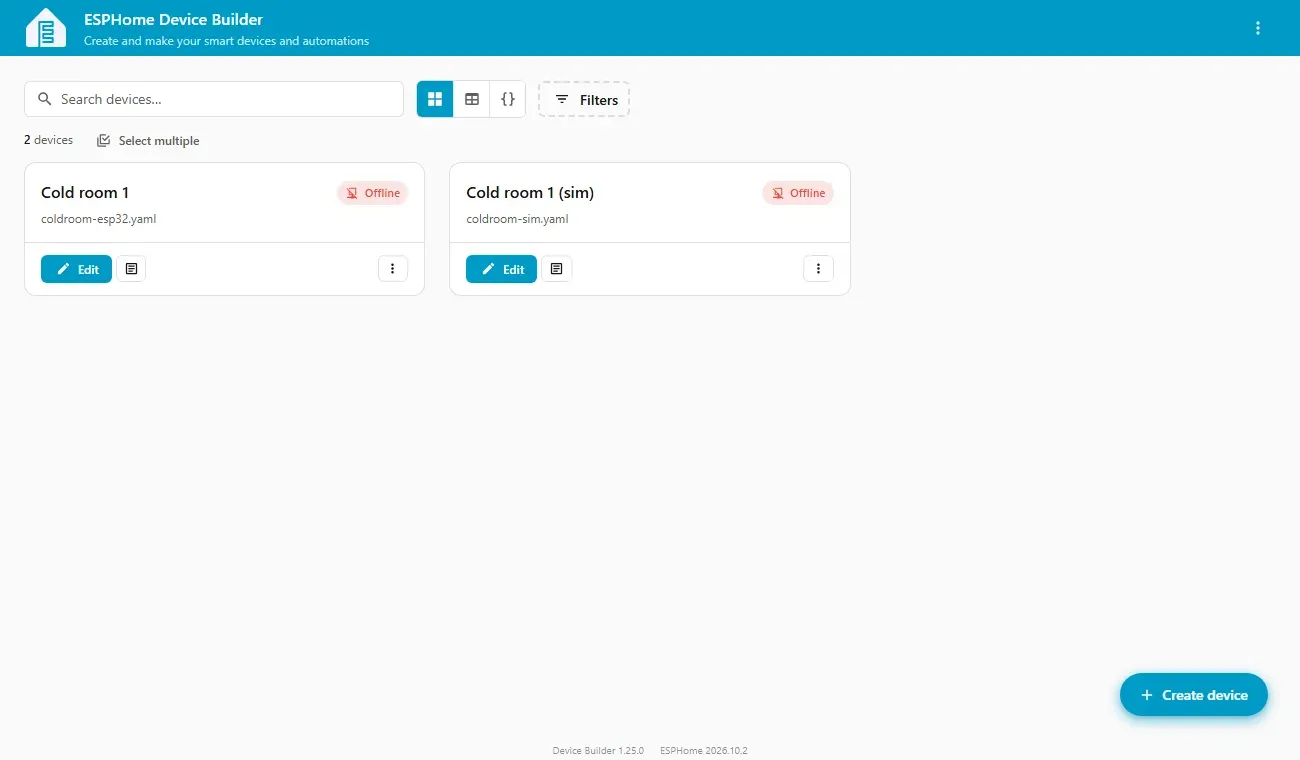
ولاحظ أن الجهازين يظهران Offline، والأول منطقي لأن اللوحة غير موصولة، أما المحاكاة فتعمل والسبب أن Device Builder يبحث عن الأجهزة بالاسم coldroom-sim.local عبر mDNS، وهي لا تعلن نفسها بهذا الاسم داخل شبكة Docker، وتقول صفحة المنصة host نفسها إن Home Assistant لا يكتشفها بـ mDNS وإنك تضيفها بعنوانها يدوياً. فلا تعتمد على هذه العلامة لتعرف حالة جهاز في شبكة معقدة، والمصدر الصحيح للحالة هو Home Assistant نفسه كما سنرى.
Home Assistant في Docker
التشغيل بـ Image الرسمي مع Volume للإعداد، والمنطقة الزمنية بتوقيت السعودية حتى تظهر الأوقات في الواجهة صحيحة، والمنفذ على 127.0.0.1 فقط:
docker run -d --name iot-ha --network iot-ha-net -p 127.0.0.1:18123:8123 -e TZ=Asia/Riyadh \
  -v iot-ha-config:/config ghcr.io/home-assistant/home-assistant:2026.11.0
curl -s localhost:18123/api/onboarding[{"step":"user","done":false},{"step":"core_config","done":false},{"step":"analytics","done":false},{"step":"integration","done":false}]هذا المخرج يقول إن Home Assistant يعمل وينتظر الإعداد الأول Onboarding بخطواته الأربع: إنشاء المستخدم المالك، ثم الإعدادات العامة مثل الموقع والوحدات، ثم المشاركة في الإحصاءات، ثم التكاملات. وفي المتصفح تمر عليها بنموذج بسيط، وفي المختبر مررنا عليها بالواجهة البرمجية نفسها التي يستخدمها النموذج، واخترنا عدم المشاركة في الإحصاءات. وانتبه هنا إلى أن أول من يفتح الصفحة ينشئ حساب المالك، فلا تترك Home Assistant جديداً مفتوحاً على الشبكة قبل هذه الخطوة.
ربط الجهاز Adding the Device: مفتاح التشفير
إضافة جهاز ESPHome تكون من Settings ثم Devices & services ثم Add integration ثم ESPHome، ويطلب Home Assistant العنوان والمنفذ، وهنا اسم الـ Container iot-coldroom-sim والمنفذ 6053، ثم يطلب مفتاح التشفير. وجربنا أولاً مفتاحاً خاطئاً عن قصد، فكان رد الخطوة:
{"type":"form","step_id":"encryption_key","errors":{"base":"invalid_psk"},"description_placeholders":{"name":"coldroom-sim"}}وفي سجل Home Assistant ظهر السبب بوضوح:
WARNING (MainThread) [aioesphomeapi.connection] iot-coldroom-sim @ 172.18.0.2: Connection error occurred: iot-coldroom-sim @ 172.18.0.2: Invalid encryption key: received_name=coldroom-sim, received_mac=063569abf679ولاحظ أن الجهاز رفض الاتصال تماماً بالمفتاح الخاطئ، فلا يستطيع أحد على الشبكة أن يقرأ حالته أو يشغل مرحله دون المفتاح، ولاحظ أيضاً أن الرسالة تذكر الاسم وعنوان MAC الذي وضعناه في الإعداد. ثم أعطيناه المفتاح الصحيح، فأنشأ Home Assistant الجهاز مع كياناته الخمسة:
switch.cold_room_1_sim_door off
switch.cold_room_1_sim_backup_compressor off
sensor.cold_room_1_sim_temperature 3.6316967010498 °C
sensor.cold_room_1_sim_uptime 91527.40625 s
binary_sensor.cold_room_1_sim_too_warm off
وكل كيان اسمه من اسم الجهاز واسم المكون في ملف YAML، دون أن نكتب أي شيء في Home Assistant. وفي المخرج ملاحظة صغيرة تكشف الفرق بين المحاكاة والعتاد: مدة التشغيل Uptime قيمتها 91527 ثانية، أي أكثر من 25 ساعة، والبرنامج بدأ قبل دقيقتين فقط! والسبب أن مكون Uptime على المنصة host يقرأ الساعة من نظام التشغيل، فيعطي مدة تشغيل الآلة الافتراضية التي يعمل فيها Docker، أما على اللوحة فهو مدة تشغيل البرنامج نفسه. ولذلك المحاكاة ممتازة لاختبار المنطق والربط والانقطاع، ولكن كل مكون يعتمد على العتاد أو الوقت يحتاج اختباراً على اللوحة قبل التركيب.
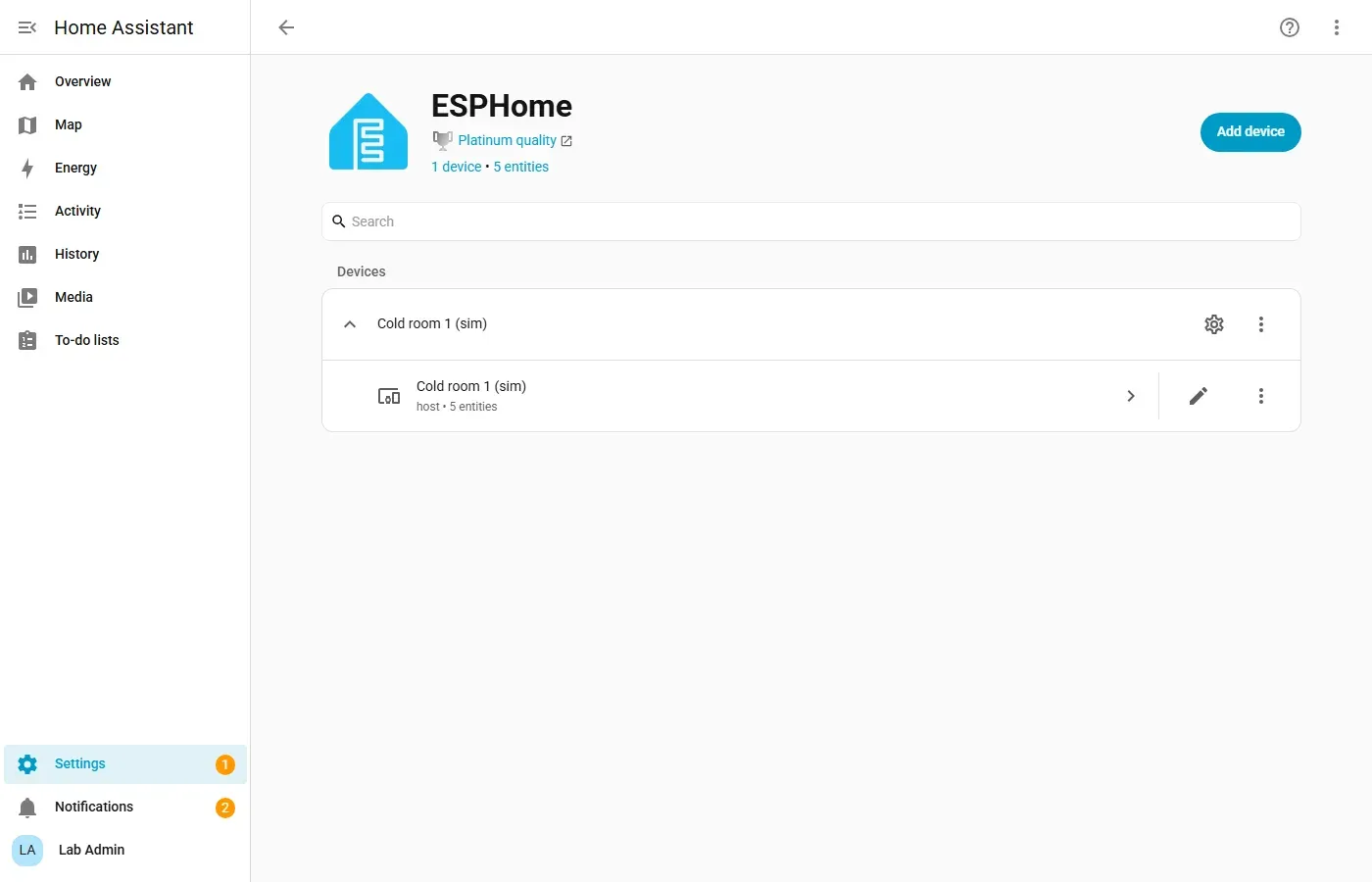
والصورة التالية صفحة الجهاز في Home Assistant كما ظهرت في المختبر:
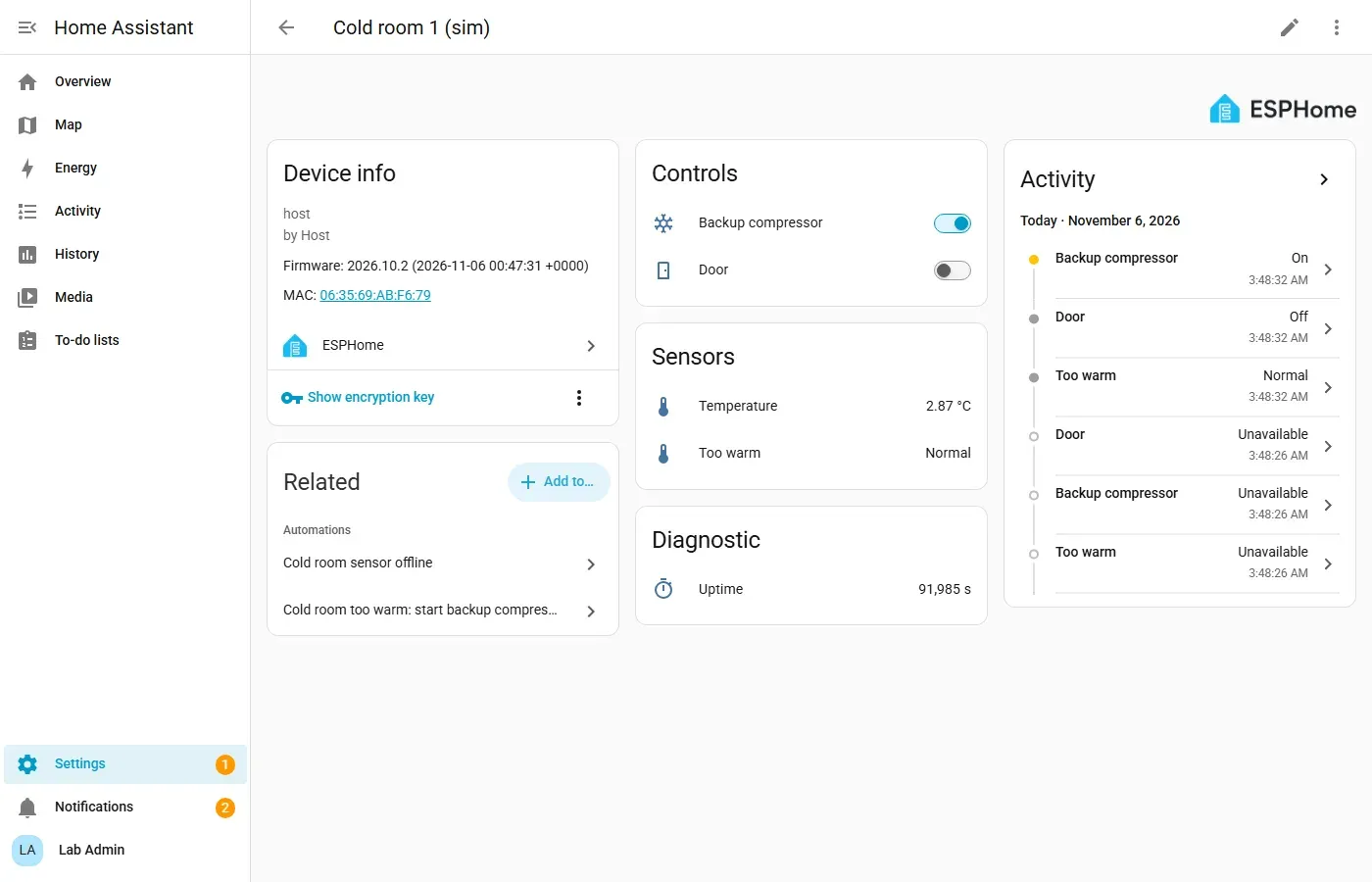
وكل أجهزة ESPHome تجتمع تحت التكامل نفسه، فإذا أضفت عشر لوحات ظهرت كلها هنا:
الأتمتة Automation: تشغيل الضاغط الاحتياطي
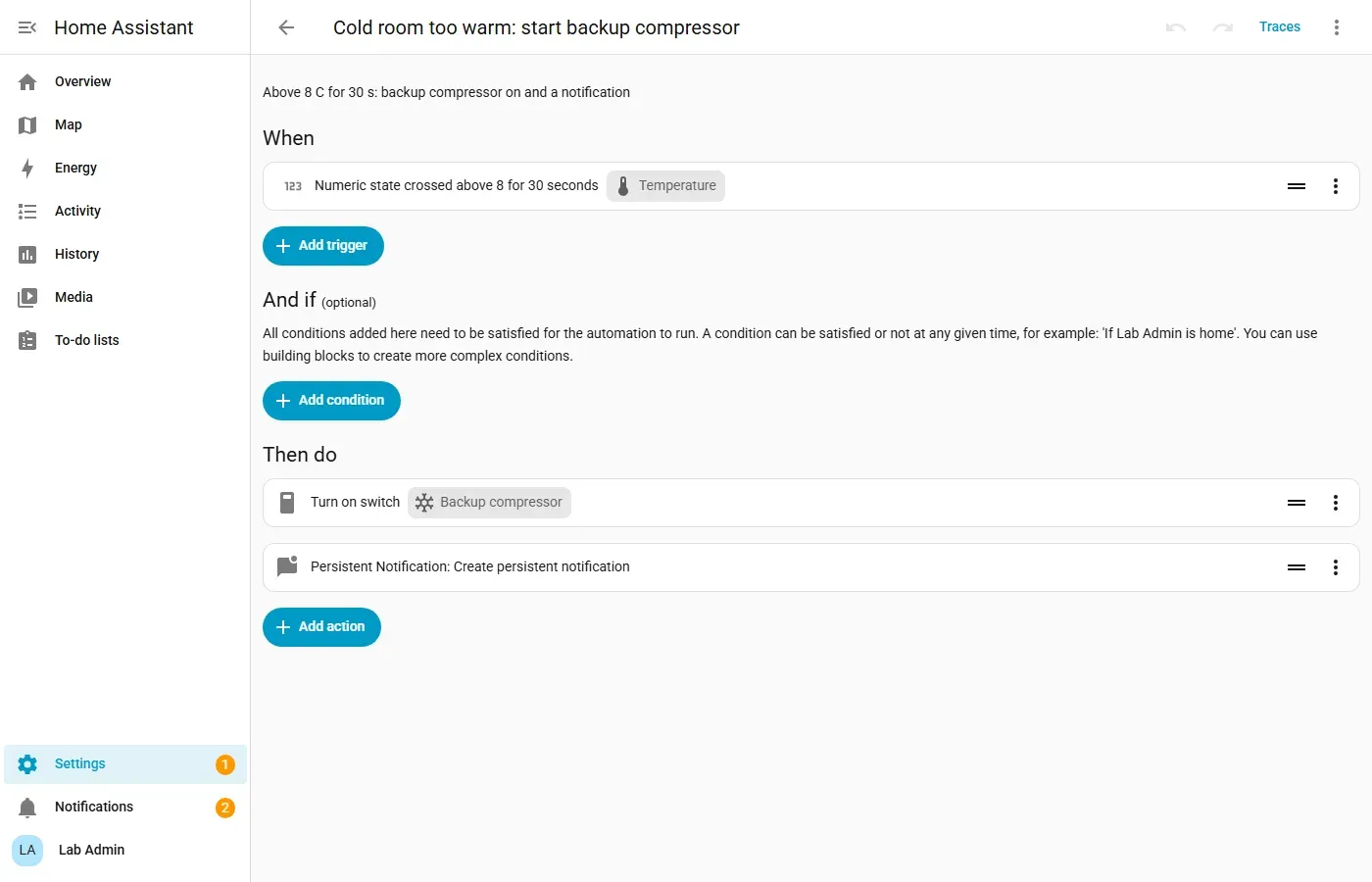
الأتمتة في Home Assistant ثلاثة أجزاء: المحفز Trigger الذي يبدؤها، والشروط Conditions التي يجب أن تتحقق، والأفعال Actions. والقاعدة التي نريدها: إذا بقيت الحرارة أعلى من 8 درجات لمدة 30 ثانية، شغل الضاغط الاحتياطي وأرسل إشعاراً. وكتبناها بالـ YAML الذي يحفظه محرر الأتمتة:
id: coldroom_too_warm
alias: "Cold room too warm: start backup compressor"
description: "Above 8 C for 30 s: backup compressor on and a notification"
triggers:
  - trigger: numeric_state
    entity_id: sensor.cold_room_1_sim_temperature
    above: 8
    for: { seconds: 30 }
conditions: []
actions:
  - action: switch.turn_on
    target: { entity_id: switch.cold_room_1_sim_backup_compressor }
  - action: persistent_notification.create
    data:
      title: "Cold room 1"
      message: "Temperature {{ states('sensor.cold_room_1_sim_temperature') }} C for 30 s, backup compressor started"
mode: single
وأتمتة ثانية للحالة التي ذكرناها في المقال الأول بأنها أهم من الحرارة العالية، وهي غياب الجهاز نفسه:
id: coldroom_offline
alias: "Cold room sensor offline"
description: "No data from the node for 20 s"
triggers:
  - trigger: state
    entity_id: sensor.cold_room_1_sim_temperature
    to: unavailable
    for: { seconds: 20 }
actions:
  - action: persistent_notification.create
    data: { title: "Cold room 1", message: "The temperature node has been offline for 20 s" }
mode: single
وفي الأتمتة الأولى لاحظ التالي:
- المحفز
numeric_stateمعabove: 8يعمل عند عبور الحد فقط، أي عندما تنتقل القيمة من 8 أو أقل إلى أعلى من 8، وليس مع كل قراءة أعلى من 8، كما تشرح صفحة المحفزات. وهذا يعني أن الأتمتة لن تعمل مرة ثانية إذا بقيت الحرارة عالية، وهذا ما نريده، ولكنه يعني أيضاً شيئاً آخر سوف نراه في التجارب. for: 30 secondsهو الذي يمنع تشغيل الضاغط مع كل فتحة باب قصيرة، فالقيمة يجب أن تبقى أعلى من الحد طول المدة.mode: singleيعني أن الأتمتة لا تعمل مرتين في الوقت نفسه.
والصورة التالية الأتمتة نفسها في المحرر المرئي:
وقبل أن نشغل الأتمتة، سؤال يسأله كل من يرى صفحة السجل: إلى متى يحتفظ Home Assistant بهذه القراءات؟ والإجابة في صفحة المسجل Recorder: كل تغيير حالة يحفظ في قاعدة SQLite اسمها home-assistant_v2.db داخل مجلد الإعداد، والقيمة الافتراضية للاحتفاظ purge_keep_days عشرة أيام فقط، وتقول الصفحة إن SQLite هو المحرك الافتراضي والموصى به. وهذا يكفي للأتمتة والمتابعة اليومية، ولكنه لا يكفي إذا طلب منك أحد سجل حرارة الغرفة للشهرين الماضيين في تحقيق عن بضاعة تالفة، ولذلك يبقى مكان السجل الطويل قاعدة بيانات للسلاسل الزمنية خارج Home Assistant، وهذا ما سوف نبنيه في المقال التالي.
التجربة: فتح الباب Door Open
فتحنا الباب من Home Assistant، وتابعنا الحرارة وحالة الضاغط كل خمس ثوان:
00:41:39
00:41:46 temp=4.37245941162109 backup=off
00:41:51 temp=5.14128541946411 backup=off
00:41:57 temp=6.61043548583984 backup=off
00:42:03 temp=7.3121223449707 backup=off
00:42:09 temp=7.99275875091553 backup=off
00:42:14 temp=8.65297603607178 backup=off
00:42:20 temp=9.29338645935059 backup=off
00:42:26 temp=9.91458511352539 backup=off
00:42:32 temp=11.1016330718994 backup=off
00:42:38 temp=11.6685838699341 backup=off
00:42:44 temp=12.21852684021 backup=on
ثم أغلقنا الباب، وقرأنا سجل الأحداث Logbook من Home Assistant:
00:41:40 switch.cold_room_1_sim_door on  call_service
00:42:26 binary_sensor.cold_room_1_sim_too_warm on
00:42:41 automation.cold_room_too_warm_start_backup_compressor  triggered by numeric state of sensor.cold_room_1_sim_temperature
00:42:41 switch.cold_room_1_sim_backup_compressor on  automation_triggered Cold room too warm: start backup compressor
00:42:55 switch.cold_room_1_sim_door off  call_service
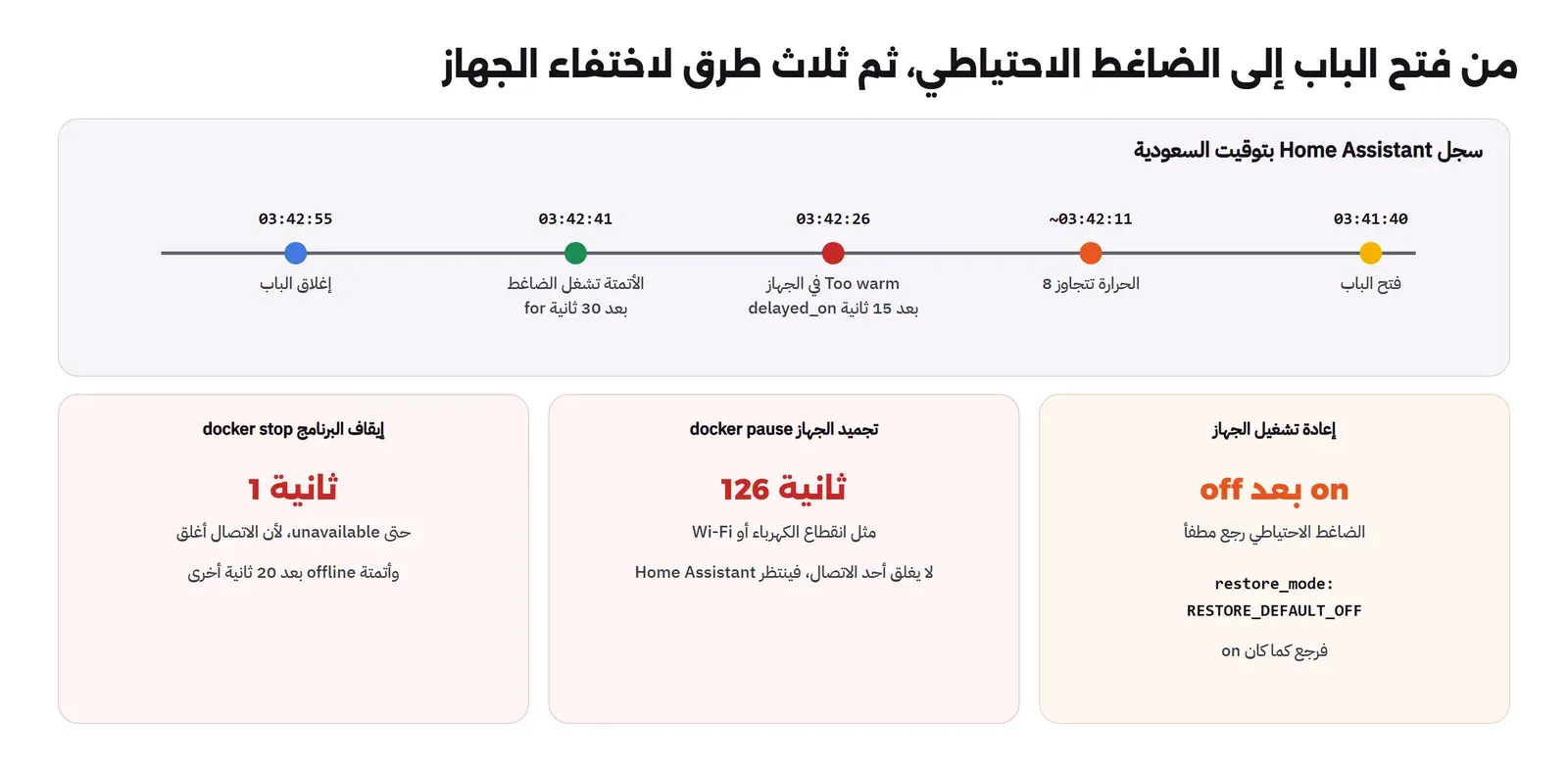
والأوقات هنا بتوقيت UTC، أي ثلاث ساعات قبل توقيت السعودية الذي تعرضه الواجهة. ولنقرأ القصة: فتح الباب في 00:41:40، وتجاوزت الحرارة 8 درجات بين 00:42:09 و00:42:14، وبعد 15 ثانية من ذلك قرر الجهاز نفسه أن الغرفة Too warm، وبعد 30 ثانية من العبور شغلت أتمتة Home Assistant الضاغط الاحتياطي، والسجل يربط تشغيل الضاغط بالأتمتة التي شغلته في عمود السياق Context، فإذا سألك أحد غداً «من شغل الضاغط في الثالثة فجراً؟» فالإجابة مكتوبة. والصورة التالية من صفحة السجل History للفترة نفسها:
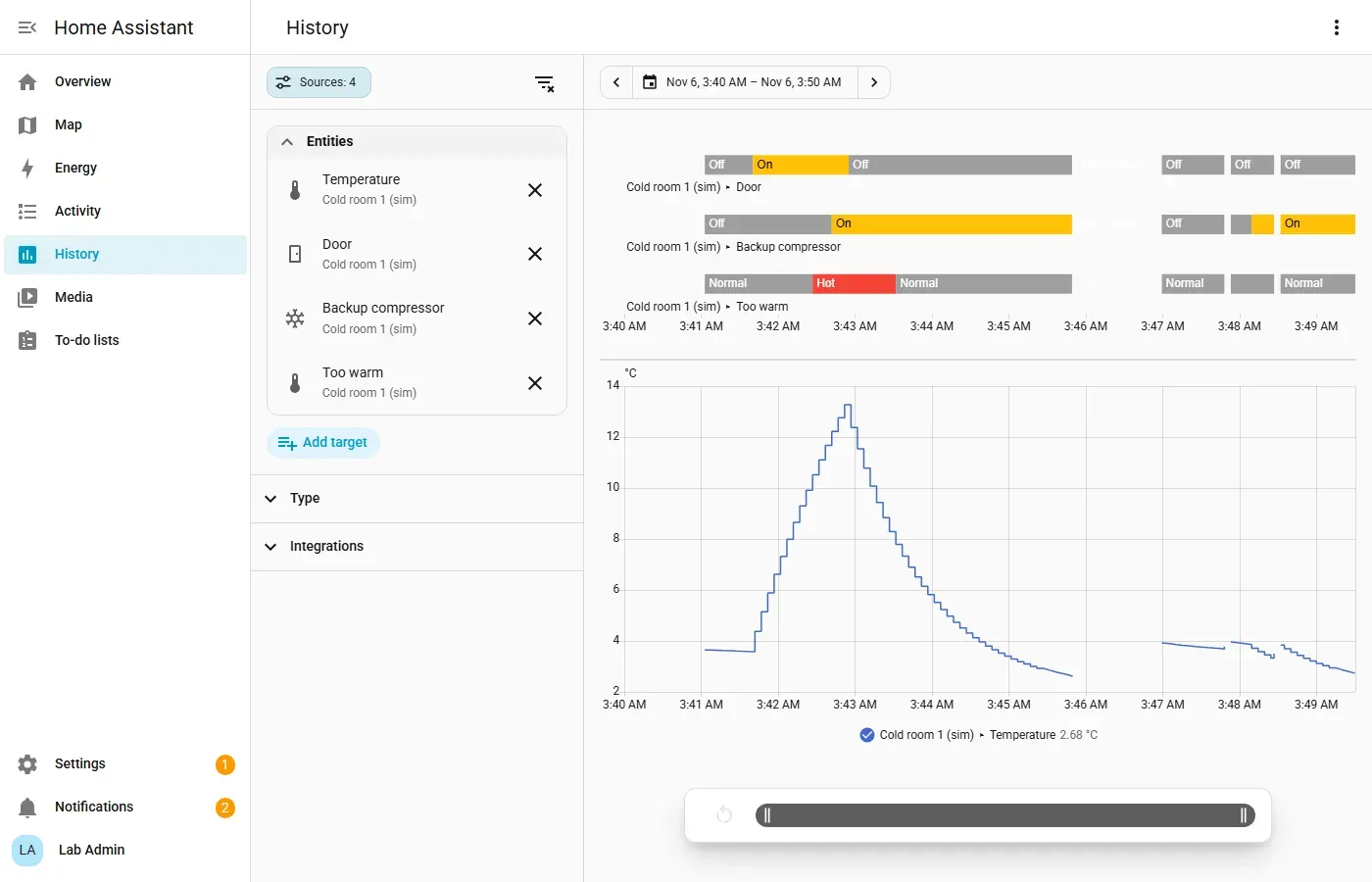
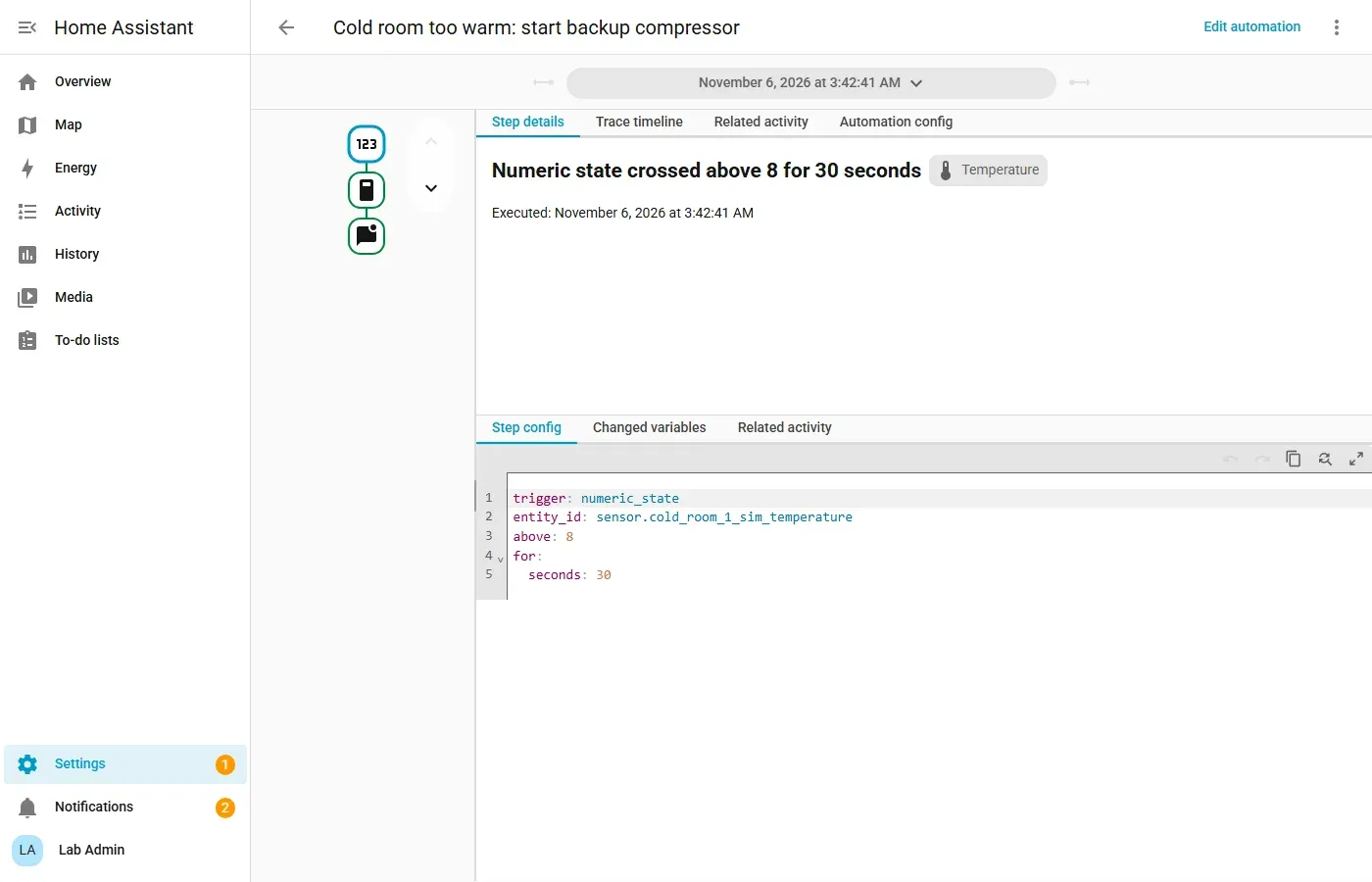
ومن صفحة الأتمتة نفسها تستطيع أن تفتح تتبع التنفيذ Trace لكل مرة عملت فيها، فترى أي محفز بدأها وأي فعل نفذ وماذا كانت القيم:
ماذا يحدث إذا اختفى الجهاز؟ ثلاث تجارب What If
الأولى: إيقاف البرنامج docker stop
أوقفنا Container الجهاز والضاغط الاحتياطي شغال، فكانت النتيجة في السجل:
00:45:49 binary_sensor.cold_room_1_sim_too_warm unavailable
00:45:49 switch.cold_room_1_sim_backup_compressor unavailable
00:45:49 switch.cold_room_1_sim_door unavailable
00:46:09 automation.cold_room_sensor_offline  triggered by state of sensor.cold_room_1_sim_temperature
أوقفنا الجهاز في 00:45:48، وفي الثانية التالية أصبحت كل كياناته unavailable، لأن إغلاق البرنامج أغلق اتصال TCP فعرف Home Assistant فوراً، وبعد 20 ثانية عملت أتمتة الغياب وأرسلت إشعارها. وهذا هو السيناريو الجيد.
الثانية: تجميد الجهاز كأن الكهرباء انقطعت docker pause
في الحياة الحقيقية لا يغلق الجهاز اتصاله بأدب عندما تنقطع الكهرباء عن غرفة التبريد أو يضعف Wi-Fi، فهو يختفي ببساطة، وأقرب محاكاة لذلك تجميد الـ Container كما فعلنا مع MQTT في المقال السابق، ثم قياس الوقت حتى يعرف Home Assistant:
00:51:58
unavailable after 126 s at 00:54:04
مرت 126 ثانية حتى أصبح الجهاز unavailable، ثم 20 ثانية أخرى حتى تعمل أتمتة الغياب، أي قرابة دقيقتين ونصف من انقطاع الكهرباء حتى يصل أول إشعار. والسبب أن Home Assistant في هذه الحالة لا يعرف أن الاتصال مات إلا عندما لا يرد الجهاز على رسائل الحياة التي يرسلها له كل فترة، وهذا انتظار مقصود حتى لا يعتبر كل تأخير بسيط في الشبكة انقطاعاً. والدرس أن الأرقام التي تضعها في الأتمتة ليست وحدها: «20 ثانية» في أتمتة الغياب أصبحت عملياً 146 ثانية، فاحسب على أسوأ حالة وليس على أفضلها، وإذا كانت دقيقتان ونصف أطول مما تحتمل البضاعة فالقرار يجب أن يكون في الجهاز نفسه، كما سنرى في القسم التالي.
الثالثة: إعادة تشغيل الجهاز والضاغط شغال
بعد التجربة الأولى أعدنا تشغيل الجهاز، والضاغط الاحتياطي كان شغالاً قبل الإيقاف، فماذا وجدنا؟
00:46:47
sensor.cold_room_1_sim_temperature 3.82954096794128 00:47:10
switch.cold_room_1_sim_backup_compressor off 00:46:59
switch.cold_room_1_sim_door off 00:46:59
الجهاز عاد في 00:46:47، واتصل به Home Assistant في 00:46:59، والضاغط الاحتياطي عاد مطفأ، ولم يطلب أحد إطفاءه. والسبب أن المفتاح في النسخة الأولى من الملف لم يحدد restore_mode، فأخذ القيمة الافتراضية ALWAYS_OFF التي تذكرها صفحة المفاتيح، أي أن يبدأ مطفأ بعد كل إقلاع مهما كانت حالته قبله. والأخطر أن الأتمتة لن تعيد تشغيله، لأن محفز numeric_state يعمل عند عبور الحد فقط، فإذا عاد الجهاز والحرارة أصلاً أعلى من 8 فلا يوجد عبور، ولن تعمل الأتمتة إلا إذا نزلت الحرارة ثم صعدت من جديد. أي أن انقطاع كهرباء قصيراً عن الجهاز في يوم حار قد يطفئ الضاغط الاحتياطي ويبقيه مطفأ.
والحل له طبقتان. في الجهاز أضفنا restore_mode: RESTORE_DEFAULT_OFF، أي أن يعود المفتاح بحالته المحفوظة قبل الإقلاع، ومطفأ إذا لم توجد حالة محفوظة، ثم أعدنا الترجمة، وشغلنا الضاغط، وأعدنا تشغيل الجهاز:
on
00:48:12
00:48:27
on 00:48:32
فعاد الضاغط بحالته on. ولاحظ أن الحالة تحفظ في الفلاش على اللوحة الحقيقية، وتقول صفحة التفضيلات إن ESPHome يكتب التغييرات إلى الفلاش مرة كل دقيقة بالقيمة الافتراضية لـ flash_write_interval حتى لا يستهلك عمر الفلاش، أي أن تغييراً حدث قبل انقطاع الكهرباء بثوان قد لا يكون حفظ. وفي Home Assistant الطبقة الثانية: أضف إلى الأتمتة محفزاً ثانياً على عودة الجهاز، أو على تشغيل Home Assistant نفسه، مع شرط أن الحرارة أعلى من 8، فتتحقق من الحالة بعد كل عودة بدل أن تنتظر العبور.
وقد يتساءل البعض: ولماذا وضعنا ALWAYS_OFF في ملف اللوحة الحقيقية إذن؟ والإجابة أن القرار يعتمد على ما يتحكم فيه المرحل: ضاغط احتياطي في غرفة تبريد الأسلم أن يعود بحالته، أما سخان أو مضخة قد تفيض فالأسلم أن تبقى مطفأة بعد أي انقطاع حتى يراها إنسان. والمهم أن تقرره أنت لكل مرحل، ولا تتركه للقيمة الافتراضية. والصورة التالية تجمع التجارب الثلاث مع خط الأتمتة:
أجهزة لا تعرف ESPHome: الاكتشاف التلقائي MQTT Discovery
ليست كل أجهزة المستودع لوحات ESPHome، ففي المقال الأول بنينا بوابة تستقبل إطارات حساس الباب بالراديو وتنشرها على MQTT، وفي مستودع حقيقي تجد أيضاً أجهزة من شركات مختلفة تتكلم MQTT. وهذه الأجهزة تدخل Home Assistant عبر تكامل MQTT، وأجمل ما فيه الاكتشاف التلقائي MQTT Discovery: الجهاز، أو البوابة نيابة عنه، ينشر رسالة إعداد محفوظة على موضوع يبدأ بـ homeassistant/، فيها اسم الكيان ونوعه وموضوع حالته، فينشئ Home Assistant الكيان وحده دون أي تعديل في إعداده، كما تشرح صفحة تكامل MQTT.
ولنجرب ذلك شغلنا Mosquitto بإعداد المقال الأول على شبكة iot-ha-net باسم iot-ha-mq، وأضفنا تكامل MQTT في Home Assistant بعنوانه والمنفذ 1883 والبروتوكول 5. وهنا واجهتنا ملاحظة صغيرة إذا كنت تضيف التكامل بالواجهة البرمجية بدل المتصفح: النموذج يرفض الإرسال بالرسالة required key not provided at 'other_settings.set_client_cert' حتى ترسل قسم الإعدادات المتقدمة كاملاً، أي خيار شهادة الكلاينت وشهادة السلطة والنقل وkeepalive، وفي المتصفح تملؤها الواجهة بقيمها الافتراضية فلا تلاحظ ذلك. ثم نشرنا رسالة الاكتشاف للباب الثاني نيابة عن البوابة:
mosquitto_pub -h iot-ha-mq -r -q 1 -t homeassistant/binary_sensor/room2-door/config -m '{
  "name": "Room 2 door", "unique_id": "coldstore_store1_room2_door", "device_class": "door",
  "state_topic": "coldstore/store1/room2-door/telemetry", "value_template": "{{ value_json.door }}",
  "payload_on": "open", "payload_off": "closed",
  "availability_topic": "coldstore/store1/gw-store1/status",
  "device": { "identifiers": ["gw-store1"], "name": "Store 1 gateway", "model": "UDP to MQTT gateway" } }'
mosquitto_pub -h iot-ha-mq -r -q 1 -t coldstore/store1/gw-store1/status -m online
وفي الرسالة أعلاه لاحظ التالي:
- موضوع الحالة هو موضوع البوابة نفسه من المقال الأول
coldstore/store1/room2-door/telemetry، والحقلvalue_templateيأخذ قيمةdoorمن رسالة JSON، فلا يحتاج الجهاز أن يغير شكل رسائله لأجل Home Assistant. availability_topicهو موضوع حالة البوابة، الذي تكتب فيه البوابةonlineويكتب فيه الوسيط الوصيةoffline، فيعرف Home Assistant أن الباب غير متاح إذا اختفت البوابة.unique_idيجعل الكيان ثابتاً، فتستطيع أن تغير اسمه أو مكانه من الواجهة ولا يتكرر إذا أعيدت رسالة الاكتشاف.- والرسالة نفسها محفوظة بالخيار
-r، ولهذا عندما أضفنا التكامل بعد نشرها وجدها Home Assistant فور اشتراكه وأنشأ الكيان.
ثم نشرنا قراءات الباب وغيرنا حالة البوابة، وتابعنا الكيان بعد كل رسالة:
binary_sensor.store_1_gateway_room_2_door unknown {'device_class': 'door', 'friendly_name': 'Store 1 gateway Room 2 door'}
binary_sensor.store_1_gateway_room_2_door on 01:07:27
binary_sensor.store_1_gateway_room_2_door unavailable 01:07:30
binary_sensor.store_1_gateway_room_2_door on 01:07:34
binary_sensor.store_1_gateway_room_2_door off 01:07:37
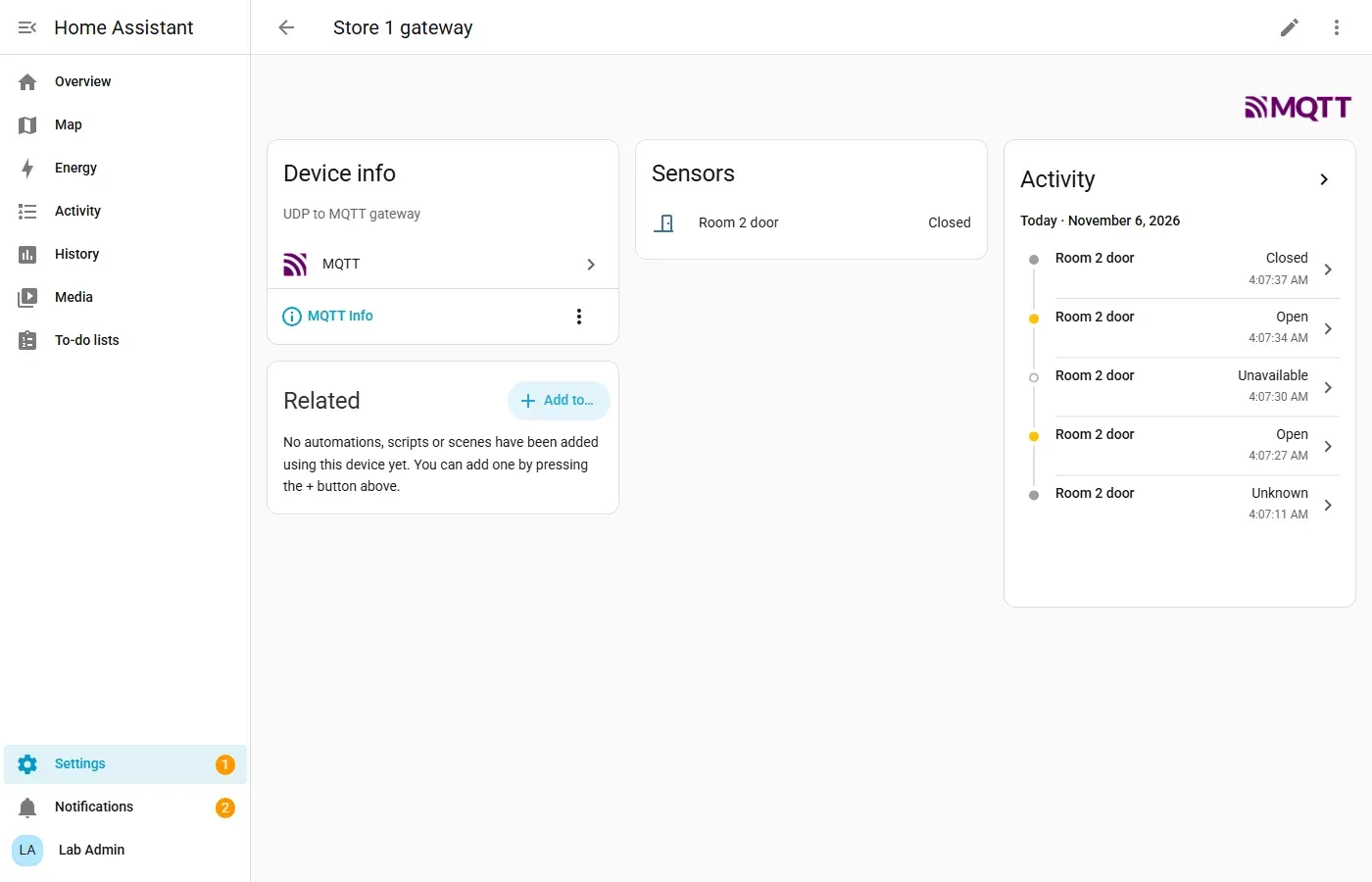
الكيان بدأ بالحالة unknown، لأن أول قراءة نشرناها كانت قبل أن يشترك Home Assistant، وهي غير محفوظة فضاعت، وهو الدرس نفسه الذي رأيناه في المقالين السابقين. ثم أصبح on مع أول قراءة، وunavailable عندما كتبنا offline على حالة البوابة، ثم عاد إلى آخر حالة يعرفها on بمجرد عودة البوابة، قبل أن تصل أي قراءة جديدة، ثم off مع القراءة التالية. وهذه النقطة الأخيرة تحتاج انتباهاً: بعد عودة البوابة يعرض Home Assistant آخر حالة قبل الانقطاع، وقد يكون الباب تغير خلال الانقطاع، فإذا كانت الحالة مهمة فاجعل البوابة تعيد نشر الحالة الحالية لكل جهاز فور عودتها. والصورة التالية الجهاز الذي أنشأه الاكتشاف:
وبهذا الشكل يجتمع في Home Assistant واحد جهاز ESPHome بواجهته الأصلية وجهاز آخر عبر MQTT، والأتمتة لا تفرق بينهما، فتستطيع أن تكتب قاعدة «إذا بقي باب الغرفة الثانية مفتوحاً خمس دقائق وحرارة الغرفة الأولى ترتفع» دون أن تعرف كيف وصل كل رقم. وهذه هي القيمة الحقيقية لمنصة في المنتصف: الأجهزة تتغير والبروتوكولات تتعدد، والقواعد تبقى في مكان واحد.
أين يتخذ القرار؟ في الجهاز Device أم في Home Assistant؟
في التجربة كان لدينا القرار نفسه مرتين: الحساس الثنائي Too warm يحسبه الجهاز بعد 15 ثانية، والأتمتة يحسبها Home Assistant بعد 30 ثانية. وهذا يفتح سؤالاً مهماً في كل نظام: أين مكان القرار؟
- القرار في Home Assistant: أسهل في التعديل، فتغيره من المتصفح دون أن تعيد ترجمة البرنامج، ويرى كل الأجهزة معاً، فيستطيع أن يقرر بحسب حرارة ثلاث غرف أو بحسب الوقت أو بحسب من في المستودع، وكل قرار مسجل في السجل والتتبع. ولكنه يتوقف إذا توقف السيرفر أو انقطعت الشبكة، ورأينا أنه قد يحتاج دقيقتين ونصفاً ليعرف أن الجهاز اختفى.
- القرار في الجهاز: يعمل دون شبكة ودون سيرفر، وفي أجزاء من الثانية، وESPHome يسمح بكتابة أتمتة داخل الجهاز نفسه بالمكون
on_value_rangeأوintervalوغيرهما. ولكن تعديله يحتاج ترجمة وتحديثاً عن بعد، ولا يرى إلا ما هو موصول به.
والقاعدة العملية التي نستخدمها: ما يحمي البضاعة أو الناس مكانه الجهاز، وما يحسن العمل أو يجمع بين عدة أجهزة مكانه Home Assistant. ففي غرفة التبريد يجب أن يشغل الجهاز الضاغط الاحتياطي بنفسه إذا تجاوزت الحرارة حداً معيناً، حتى لو كان السيرفر متوقفاً، أما الإشعار والتقرير وتشغيل الضاغط مبكراً في يوم فيه شحنة كبيرة فمكانها Home Assistant. وهذه الفكرة نفسها التي ذكرناها في المقال الأول عن القرار المحلي في البوابة.
التحديثات Upgrades: الإصدار في اسم الـ Image
لاحظ أن رقم الإصدار في Home Assistant هو السنة ثم الشهر، 2026.11.0، وكذلك ESPHome 2026.10.2، وهذا يقول لك شيئاً مهماً: المشروعان يصدران إصداراً رئيسياً كل شهر تقريباً، ثم إصدارات تصحيحية خلاله، وكل إصدار رئيسي قد يغير شيئاً في الإعداد. وفي المختبر رأينا مثالين صغيرين على ذلك: تحذير ESPHome الجديد عن كلمة مرور OTA، وصيغة الأتمتة التي أصبحت تستخدم triggers وactions. ولذلك في الإنتاج قاعدتان لا تتنازل عنهما.
الأولى أن تثبت رقم الإصدار في اسم الـ Image، كما فعلنا بـ home-assistant:2026.11.0 وesphome:2026.10.2، ولا تستخدم latest أو stable، والسبب أن إعادة إنشاء الـ Container لأي سبب، تحديث Docker أو نقل السيرفر، تحمل معها إصداراً جديداً لم تقرأ ملاحظاته، فيتغير سلوك المستودع في الليل دون أن يقرر أحد ذلك. والتحديث يكون قراراً: تقرأ ملاحظات الإصدار على صفحة الإصدار في GitHub وفي مدونة المشروع، وتبحث فيها عن التغييرات غير المتوافقة مع ما قبلها، ثم تأخذ نسخة من الـ Volume iot-ha-config، ثم تغير الرقم.
والثانية أن تحديث ESPHome نفسه شيء، وتحديث البرنامج على الأجهزة شيء آخر. فعندما تحدث Device Builder إلى إصدار جديد لا يتغير شيء على اللوحات، وإنما تحتاج أن تترجم كل جهاز من جديد وترسل له البرنامج عبر OTA، وهنا تأتي قيمة المنصة host مرة أخرى: ترجم الإعداد على الإصدار الجديد للمحاكاة أولاً، واربطه بـ Home Assistant، وشغل أتمتتك عليه، فإذا مر كل شيء انتقلت إلى لوحة واحدة في المستودع، ثم البقية. ولا تحدث كل الأجهزة في وقت واحد، فجهاز واحد يتعطل بعد التحديث مشكلة صغيرة، وعشرون جهازاً تتعطل معاً مشكلة في البضاعة، وهذا بالضبط موضوع المقال الخامس من السلسلة، حيث سوف نرسل تحديثاً فاشلاً عن قصد ونرى كيف يعود الجهاز إلى البرنامج السابق.
الأمان Security في هذا الإعداد
- مفتاح تشفير لكل جهاز: رأينا أن الجهاز يرفض المفتاح الخاطئ، فلا تنسخ المفتاح نفسه بين الأجهزة، لأن تسريبه من جهاز واحد يفتح كل الأجهزة.
- ملف
secrets.yamlخارج Git: فيه كلمة مرور الشبكة ومفتاح التشفير وكلمة مرور التحديث، وقد شرحنا كيف تكتشف الأسرار المرفوعة بالخطأ في مقال اكتشاف الأسرار المسربة. - التحديث عن بعد OTA: صفحة المنصة
hostنفسها تحذر من أن منفذ التحديث يستطيع أن يستبدل البرنامج الذي يعمل، فضع له حماية، واقصره على الشبكة الموثوقة، وهذا موضوع المقال الخامس. - الأجهزة في شبكة منفصلة: لوحات ESP32 في شبكة إنترنت الأشياء، وHome Assistant وحده يصل إليها، كما شرحنا في مقال تقسيم الشبكة.
- Home Assistant نفسه: لا تنشر المنفذ 8123 إلى الإنترنت مباشرة، وإذا احتجت الوصول من الخارج فعبر VPN أو Reverse Proxy مع TLS، وفعل التحقق الثنائي للمستخدمين.
أخطاء شائعة Common Mistakes
- تجاهل تحذيرات الترجمة: تحذير منفذ الإقلاع GPIO5 يظهر مرة واحدة في الترجمة، والعطل يظهر في المستودع بعد شهر.
- ترك
restore_modeللقيمة الافتراضية: الضاغط عاد مطفأ بعد إعادة التشغيل، والأتمتة لم تعده. - الاعتماد على محفز العبور وحده:
numeric_stateلا يعمل إذا عاد الجهاز والقيمة أصلاً فوق الحد. - حساب مدة الغياب من الأتمتة فقط: 20 ثانية في الأتمتة أصبحت 146 ثانية مع انقطاع الكهرباء.
- الوثوق بعلامة Offline في Device Builder: هي نتيجة بحث mDNS، والحالة الحقيقية في Home Assistant.
- مفتاح تشفير واحد لكل الأجهزة، أو
secrets.yamlفي Git. - اعتبار المحاكاة اختباراً كاملاً: مدة التشغيل كانت مدة الآلة الافتراضية، والحساسات والمنافذ لا تعمل على
host، فاختبر العتاد على اللوحة.
قائمة تحقق Checklist قبل تركيب الجهاز في الغرفة
| البند | ما يجب أن تراه |
|---|---|
| تحذيرات الترجمة | لا يوجد تحذير منفذ إقلاع، وكل تحذير آخر مفهوم ومقبول |
| الذاكرة والفلاش | نسبة الفلاش أقل من نصف القسم حتى يتسع للتحديثات القادمة |
| الأسرار | كل قيمة سرية من !secret، والملف خارج Git |
| مفتاح التشفير | مفتاح خاص لهذا الجهاز، محفوظ في مدير كلمات المرور |
| كل مرحل | restore_mode مكتوب صراحة بحسب ما يتحكم فيه |
| القرار الحرج | أتمتة داخل الجهاز لا تحتاج السيرفر |
| أتمتة Home Assistant | محفز عند العبور، ومحفز عند عودة الجهاز مع شرط القيمة |
| الغياب | أتمتة على unavailable، مع حساب أسوأ حالة لمدة الكشف |
| الاختبار | المنطق على host أولاً، ثم العتاد على اللوحة |
تدريب عملي Practice
- أضف إلى
coldroom-sim.yamlأتمتة داخل الجهاز تشغلbackup_compressorإذا تجاوزت الحرارة 10 درجات، ثم أوقف Home Assistant وافتح الباب من الواجهة البرمجية للجهاز، وتأكد أن الضاغط يعمل دون Home Assistant. - أضف إلى الأتمتة الأولى محفزاً ثانياً من النوع
homeassistantعند البدء، وشرطاً من النوعnumeric_stateفوق 8، ثم كرر تجربة إعادة التشغيل والحرارة عالية. - غير
delayed_onفي الحساس الثنائي إلى 60 ثانية، وقارن في السجل بين قرار الجهاز وقرار Home Assistant.
حذف المختبر Cleanup
docker rm -f iot-ha iot-coldroom-sim
docker network rm iot-ha-net
docker volume rm iot-ha-config
docker image rm ghcr.io/home-assistant/home-assistant:2026.11.0
rm -rf .esphome .prefs
ويبقى Image الـ ESPHome والـ Image المعدل iot-esphome-host:1 والـ Volume iot-esphome-cache بأدوات ESP-IDF، لأننا سوف نستخدمها في مقال التحديث عن بعد، أما إذا انتهيت فاحذفها أيضاً لتسترد قرابة 4 جيجابايت. والمجلد .esphome فيه ملفات الترجمة، وحجمه بعد التجارب 371 ميجابايت، فلا ترفعه إلى Git.
الخلاصة Summary
- ESPHome يحول وصف الجهاز في YAML إلى برنامج ثابت كامل، وHome Assistant يحول الجهاز إلى كيانات لها تاريخ وأتمتة، والاثنان مفتوحان وتحت مؤسسة واحدة.
- الترجمة الحقيقية للوحة ESP32 أعطت برنامجاً يستخدم ربع الذاكرة ونصف قسم البرنامج، مع قسمين للتحديث الآمن، ونبهتنا إلى منفذ إقلاع كان سيسبب عطلاً في الميدان.
- المنصة
hostتشغل الجهاز نفسه على السيرفر لاختبار الربط والأتمتة والانقطاع، وتحتاجlibssl-devفي الـ Image، ولا تغني عن اختبار العتاد. - الأتمتة شغلت الضاغط بعد 30 ثانية من عبور 8 درجات، وكل قرار مسجل في السجل والتتبع.
- الإيقاف ظهر في ثانية، أما انقطاع الكهرباء فاحتاج 126 ثانية، وإعادة التشغيل أطفأت الضاغط حتى حددنا
restore_mode، فما يحمي البضاعة مكانه الجهاز.
 دليللوحات المتابعة لإنترنت الأشياء: Node-RED مع Grafanaنبني لوحة واحدة لكل غرف التبريد من قراءات MQTT عبر Node-RED إلى InfluxDB 3، ثم نوقف قاعدة البيانات دقيقة ونرى كم قراءة تضيع وكيف نمنع ذلك.
 دليلما هو الهوم لاب Homelab ولماذا تبنيه في بيتك؟كيف تبني مختبراً في بيتك تتعلم عليه ويخدم عائلتك، وما الذي يكلفه فعلاً، وبأي إعداد تبدأ.
 دليلتقسيم الشبكة Network Segmentation بال VLAN وال VPCلماذا تصل كاميرا مخترقة إلى قاعدة بياناتك، وكيف تمنع ذلك بتقسيم الشبكة إلى مناطق لا يمر بينها إلا ما تسمح به.
 دليلSecrets Scanning: كيف تكتشف الأسرار المسربة في الكودكيف يخرج المفتاح من جهازك إلى تاريخ Git وخط CI، وكيف تكتشفه قبل غيرك، وماذا تفعل في الساعة الأولى بعد تسربه.
وفي المقال القادم من السلسلة بإذن الله سوف نجمع قراءات الأجهزة كلها في لوحة متابعة واحدة مع Node-RED وInfluxDB وGrafana.
سجل التحديثات Changelog
- نوفمبر 2026: كتابة المقال، والتجربة على Home Assistant 2026.11.0 (ghcr.io/home-assistant/home-assistant:2026.11.0) وESPHome 2026.10.2 مع Device Builder 1.25.0 (ghcr.io/esphome/esphome:2026.10.2)، وترجمة حقيقية للوحة esp32dev بإطار ESP-IDF 5.5.6، والجهاز على المنصة host في Docker Engine 29.8.0، والمعلومات من توثيق Home Assistant وESPHome ومستودعاتهما كما قرأناها في 6 نوفمبر 2026.