إذا كنت تبحث عن سيرفر ملفات لفريقك فسوف يظهر لك اسمان قبل غيرهما: Nextcloud وSeafile، وقد تجد اسماً ثالثاً في المقارنات الحديثة هو OpenCloud، فتتساءل: ما علاقته بـ ownCloud الذي كان يوماً أشهر هذه الأسماء؟ والقصة باختصار أن ownCloud بدأ بلغة PHP، ثم خرج مؤسسه مع جزء من فريقه في يونيو 2016 وأسسوا Nextcloud كما تذكر صفحة Nextcloud عن نفسها، وبعد ذلك كتبت شركة ownCloud جيلاً جديداً بلغة Go سمته ownCloud Infinite Scale، واختصاراً oCIS، ثم أعلنت شركة Kiteworks الأمريكية في ديسمبر 2023 أنها أتمت الاستحواذ على ownCloud.
وفي يناير 2025 ظهر مستودع OpenCloud على GitHub، وإذا نظرت إلى تاريخ الـ Commits فيه فسوف تجده يبدأ من سنة 2019، أي أنه يحمل تاريخ كود oCIS نفسه، ثم صدر الإصدار 1.0 في فبراير 2025 بترخيص Apache 2.0، وتقف خلفه شركة OpenCloud GmbH التي يذكر توثيقها أنها جزء من مجموعة Heinlein الألمانية. وبالتالي فإن OpenCloud ليس مشروعاً جديداً من الصفر، وإنما هو الجيل الجديد من ownCloud بإدارة مختلفة، ويتجه بوضوح إلى الجهات الأوروبية التي تبحث عن السيادة الرقمية Digital Sovereignty.
وفي هذا الدليل سوف نثبت OpenCloud ونجربه بأنفسنا، فإذا كنت لم تقرر بعد بينه وبين Nextcloud وSeafile فابدأ بمقال المقارنة، وإذا كنت جديداً على المزامنة والمشاركة والصلاحيات فابدأ بمقال الأساسيات:
 دليلNextcloud أم Seafile أم OpenCloud؟ مقارنة بالقياسشغلنا السيرفرات الثلاثة بالاختبار نفسه، فرأينا ما يحتاجه كل منها، وكيف يحفظ الملفات والإصدارات، وكيف يبدو بالعربية، ومتى تختار كلاً منها.
 دليلمزامنة الملفات ومشاركتها للمبتدئين: ما الذي يحدث فعلاً؟الفرق بين المزامنة والمشاركة والنسخة الاحتياطية، وما الذي يحدث عند التعديل والتعارض والحذف، وكيف تعمل الصلاحيات والإصدارات والأسماء العربية.
 دليلNextcloud: ملفات فريقك وتقويمه وجهات اتصاله على سيرفرككيف تثبت Nextcloud على سيرفرك وتربطه بأجهزة فريقك وبالدخول الموحد، ثم تحميه وتحدثه دون أن تفقد بياناتك.
 دليلSeafile: مزامنة ملفات فريقك ومشاركتها على سيرفرككيف تثبت Seafile على سيرفرك لتزامن ملفات فريقك وتشاركها بدل Dropbox وOneDrive، مع نسخة احتياطية تستطيع استعادتها.
وسوف نناقش في هذا المقال ما يلي:
- ما الذي يختلف في OpenCloud من الداخل: برنامج واحد بلغة Go فيه عشرات الخدمات، ولا توجد قاعدة بيانات Database، والملفات في مجلدات حقيقية على القرص.
- أنواع الإصدارات Rolling وProduction وLTS، وأيها تثبت.
- مختبر حقيقي بالإصدار 9.1.1: المستخدمون والمجموعات عبر Graph API، والمساحات Spaces والأدوار Roles، والإصدارات Versions، والروابط العامة Public Links، وسلة المحذوفات Trash، والحصة Quota.
- أين تذهب الملفات على القرص، وماذا يحدث إذا عدلتها من القرص مباشرة، وكيف تأخذ النسخة الاحتياطية Backup.
- العربية في الواجهة، والأخطاء الشائعة، وقائمة تحقق قبل الإنتاج.
ما الذي يختلف في OpenCloud؟ Architecture
في Nextcloud يكون عندك سيرفر ويب Apache أو Nginx، وPHP، وقاعدة بيانات PostgreSQL أو MySQL، وRedis للتخزين المؤقت Cache، وكل طلب يمر على هذه الطبقات. وأما OpenCloud فهو ملف تنفيذي Binary واحد مكتوب بلغة Go، وعندما تشغله بالأمر opencloud server يبدأ داخل العملية نفسها أكثر من 30 خدمة صغيرة Microservices، لكل منها دور محدد: proxy هو المدخل الوحيد الذي يستقبل الطلبات، وidp مزود هوية Identity Provider مدمج يقدم تسجيل الدخول عبر OpenID Connect، وidm سيرفر LDAP صغير مدمج يحفظ المستخدمين والمجموعات، وgraph يقدم واجهة برمجية على طريقة Microsoft Graph اسمها LibreGraph، وstorage-users يكتب الملفات على القرص، وnats ينقل الأحداث Events بين الخدمات، وsearch يبني فهرس البحث. والصورة التالية تلخص ذلك:
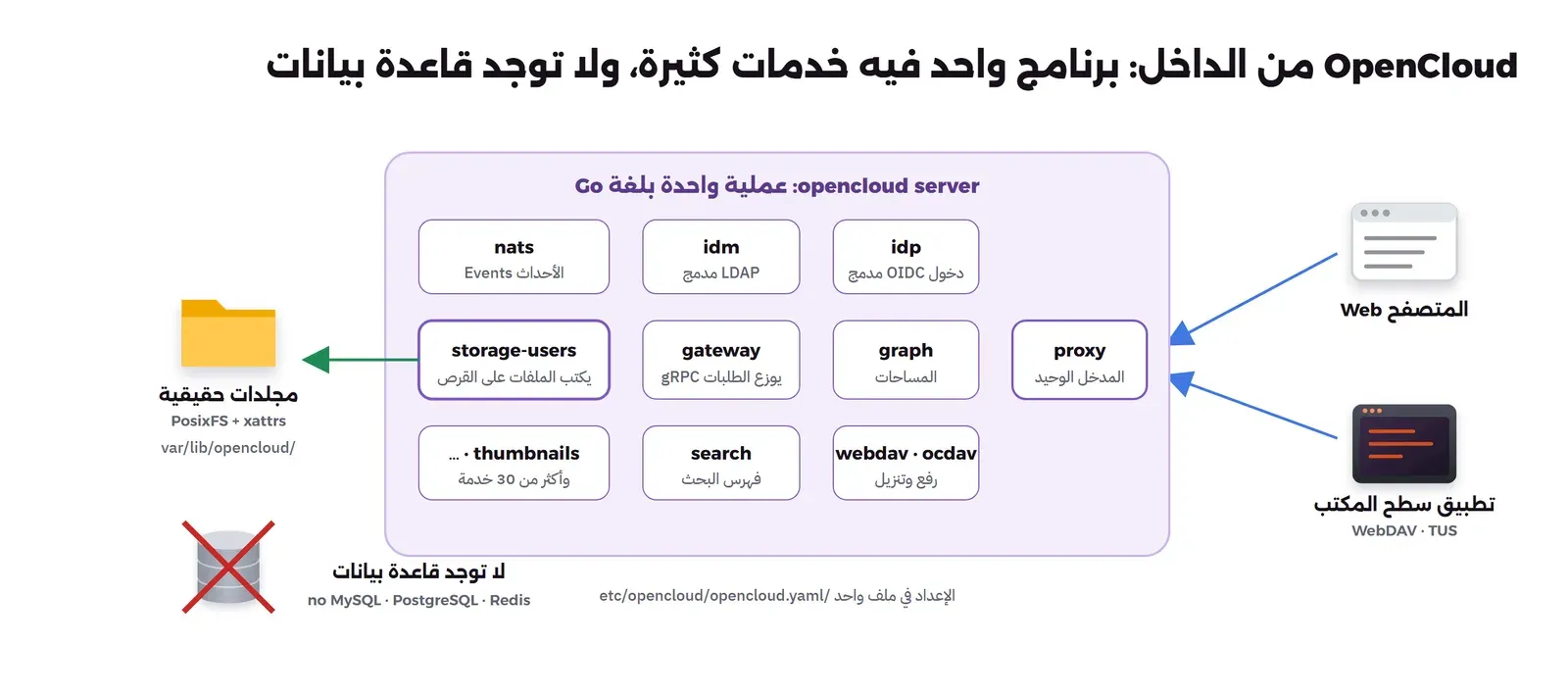
وقد يتساءل البعض: إذا لم توجد قاعدة بيانات، فأين تحفظ الأسماء والصلاحيات والإصدارات؟ والإجابة أن OpenCloud يحفظ البيانات الوصفية Metadata لكل ملف في السمات الممتدة Extended Attributes للملف نفسه على القرص، واختصاراً xattrs، ويحفظ المستخدمين في الـ LDAP المدمج، والإعدادات في ملفات، كما سوف نرى في المختبر. وهذا ما تعده الأسئلة الشائعة في التوثيق ميزة أساسية، لأن عدد الأجزاء التي تتعطل أو تحتاج إلى تحديث أقل. ولكن لهذا ثمن أيضاً: نظام الملفات File System الذي تضع عليه البيانات يجب أن يدعم الـ xattrs، وبعض أنظمة الملفات الشبكية والـ Bind Mounts في Docker Desktop لا تدعمها، ولذلك يحذر دليل Docker الرسمي من ظهور الخطأ extended attributes not supported وينصح بـ Volume من Docker في هذه الحالة.
مسار ملف واحد داخل OpenCloud Request Path
لكي تفهم الأخطاء التي سوف نراها في المختبر، لنتتبع ما يحدث عندما يرفع موظف ملفاً من المتصفح. يصل الطلب أولاً إلى خدمة proxy، فتتحقق من التوكن Token الذي حصل عليه المتصفح من خدمة idp عند تسجيل الدخول، أو من اسم المستخدم وكلمة المرور إذا كان الدخول الأساسي Basic Auth مفعلاً، ثم تمرر الطلب إلى خدمة WebDAV، والتي تسأل خدمة gateway عن المساحة التي يقع فيها المسار، فيرسل الـ gateway الطلب عبر gRPC إلى storage-users الذي يكتب البايتات في مجلد مؤقت، ثم ينقلها إلى مكانها النهائي ويكتب البيانات الوصفية في الـ xattrs. وبعد ذلك ينشر حدثاً عبر nats بأن ملفاً جديداً وصل، فتلتقطه خدمات أخرى: search يضيفه إلى الفهرس، وthumbnails يجهز صورة مصغرة، وactivitylog يسجله في نشاط المساحة، وnotifications يرسل إشعاراً لمن يهمه.
وهناك خطوة اختيارية بين الوصول والإتاحة اسمها المعالجة اللاحقة Postprocessing، تديرها خدمة postprocessing كما يشرح توثيق الخدمة: إذا فعلت الرفع غير المتزامن Async Uploads فإن الملف بعد وصول كل البايتات يدخل حالة معالجة لا يستطيع المستخدمون الوصول إليه فيها، مثل فحص الفيروسات Antivirus أو سياسات تمنع أنواعاً من الملفات، ثم يتاح عندما تنتهي كل الخطوات بنجاح. وهذا يعني أن «الرفع نجح» و«الملف متاح» قد يكونان لحظتين مختلفتين في OpenCloud، وهي فكرة مفيدة عندما نصل إلى قسم الحصة. والفائدة من هذا التصميم أن كل خدمة صغيرة يمكن أن تعمل في Container مستقل وتتوسع وحدها عندما يكبر عدد المستخدمين، والثمن أن الطلب الواحد يمر بعدة قفزات داخلية، وأن تتبع خطأ يحتاج إلى قراءة سجلات Logs أكثر من خدمة.
أي إصدار تثبت؟ Rolling أم Production أم LTS Release Types
قبل أن تكتب أول أمر، يجب أن تعرف أن OpenCloud ينشر ثلاثة أنواع من الإصدارات كما تشرح صفحة دورة الإصدارات، وأن لكل نوع Docker Image مستقلة، وهذه أول نقطة يخطئ فيها من ينسخ أمراً من الإنترنت:
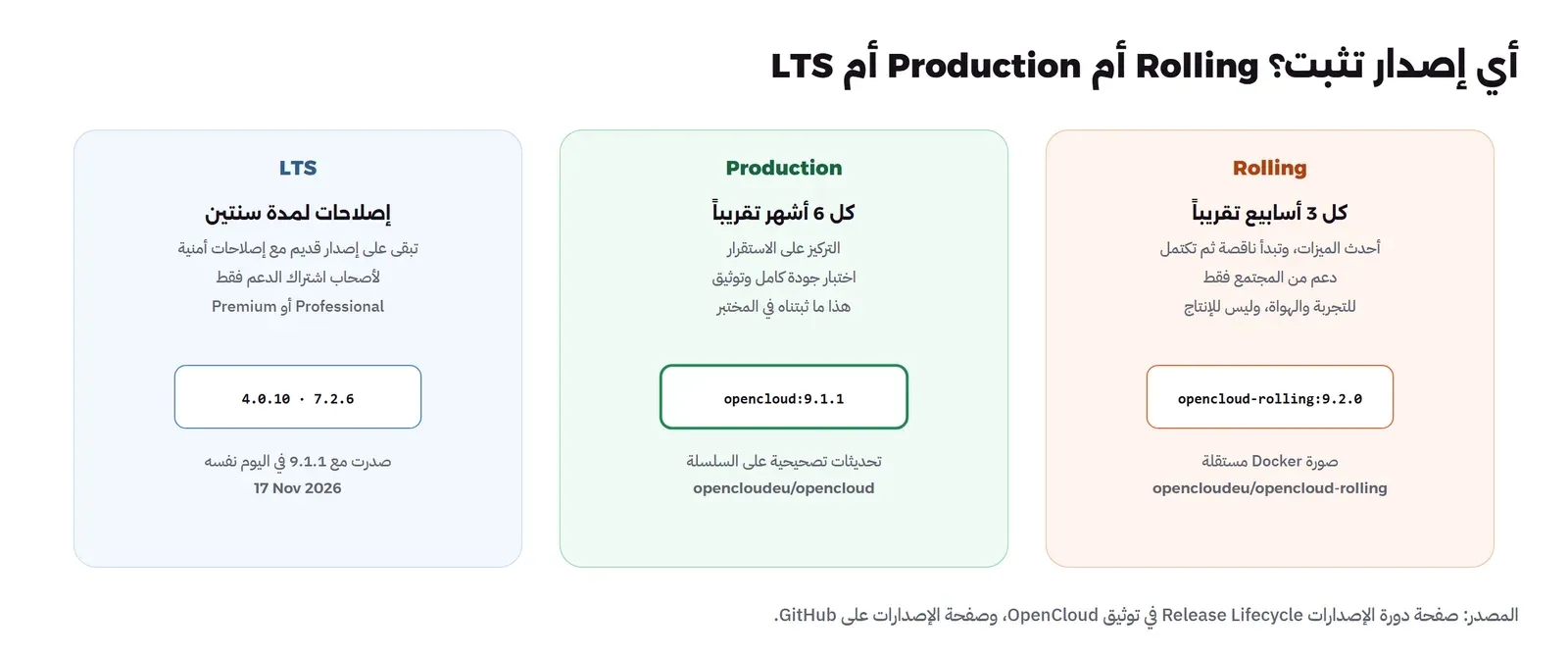
- Rolling: يصدر كل ثلاثة أسابيع تقريباً، والميزات فيه تبدأ كحد أدنى يعمل Minimum Viable Product ثم تكتمل في الإصدارات التالية، والتوثيق نفسه يقول إنه للتجربة وليس للإنتاج، وصورته
opencloudeu/opencloud-rolling. ودليل Docker السريع في التوثيق يستخدم هذه الصورة، فانتبه إذا نسخته كما هو. - Production: يصدر كل ستة أشهر تقريباً مع اختبار جودة كامل، وصورته
opencloudeu/opencloud، وآخر إصدار عند كتابة المقال هو 9.1.1 الذي صدر في 17 نوفمبر 2026، وهو ما ثبتناه. - LTS: يبقى على سلسلة قديمة ويحصل على الإصلاحات الأمنية وإصلاحات الاستقرار المهمة لمدة سنتين، ولكنه متاح فقط لمن لديه اشتراك دعم من الشركة. وفي اليوم نفسه صدر 4.0.10 و7.2.6 من السلاسل القديمة.
وهذا يعني عملياً أن الجهة التي لا تدفع اشتراكاً يجب أن تنتقل من إصدار Production إلى الذي بعده كل ستة أشهر تقريباً، وأن تقرأ تعليمات الترقية لكل إصدار رئيسي، مثل تعليمات الترقية إلى 9 التي جاءت مع تحذير «Action required» في صفحة الإصدار 9.0.0.
المختبر: OpenCloud 9.1.1 في Container واحد Lab
سوف نتبع الطريقة الرسمية في دليل Docker، مع صورة Production بدلاً من Rolling، ومع Volumes من Docker للإعداد والبيانات. وإذا لم يكن Docker مثبتاً لديك فاتبع دليل تثبيت Docker على Ubuntu. والخطوة الأولى هي التهيئة Initialization، وهي تولد ملف الإعداد وكل الأسرار Secrets مرة واحدة:
docker volume create a1-oc-config
docker volume create a1-oc-data
docker run --rm -v a1-oc-config:/etc/opencloud -v a1-oc-data:/var/lib/opencloud \
  -e IDM_ADMIN_PASSWORD=Lab-Admin-2026 \
  opencloudeu/opencloud:9.1.1 init --insecure yes
والمخرج سوف يكون كما يلي:
=========================================
 generated OpenCloud Config
=========================================
 configpath : /etc/opencloud/opencloud.yaml
والملف الناتج فيه 132 سطراً، وأغلبها أسرار ومعرفات، والمقطع التالي منه بعد أن أخفينا القيم السرية:
token_manager:
  jwt_secret: <redacted>
machine_auth_api_key: <redacted>
system_user_api_key: <redacted>
transfer_secret: <redacted>
system_user_id: a6bced67-b0f1-4973-993d-3bf01285ec89
admin_user_id: cd8b735d-55c8-4977-b70d-3d22224965dd
graph:
  events:
    tls_insecure: true
  spaces:
    insecure: true
idm:
  service_user_passwords:
    admin_password: <redacted>
proxy:
  oidc:
    insecure: true
  insecure_backends: true
في الإعداد أعلاه لاحظ التالي:
- هذا الملف هو قلب التثبيت، ففيه مفتاح الـ JWT ومفاتيح الخدمات ومعرف المدير، وإذا فقدته مع بقاء البيانات فلن تستطيع تشغيل المساحات نفسها بسهولة، ولذلك يجب أن يكون في النسخة الاحتياطية دائماً، وصلاحيته
-rw-------للمالك فقط. - الخيار
--insecure yesجعل عدة خدمات تقبل شهادات غير موثوقة، مثلproxy.oidc.insecureوinsecure_backends، وهذا مقبول في مختبر على جهازك بشهادة يولدها OpenCloud لنفسه، وأما في الإنتاج فاترك الخيار على القيمة الافتراضيةnoليتحقق من الشهادات. - كلمة مرور المدير جاءت من المتغير
IDM_ADMIN_PASSWORD، وإذا لم تمرره فسوف يولدinitكلمة مرور عشوائية ويطبعها مرة واحدة.
والخطوة الثانية هي التشغيل، وهذا ملف compose.yaml الذي استخدمناه:
name: a1-oc
services:
  opencloud:
    image: opencloudeu/opencloud:9.1.1
    container_name: a1-oc
    ports: ["127.0.0.1:19200:19200"]
    environment:
      OC_URL: https://localhost:19200
      PROXY_HTTP_ADDR: 0.0.0.0:19200
      OC_INSECURE: "true"
      PROXY_ENABLE_BASIC_AUTH: "true"
    volumes:
      - a1-oc-config:/etc/opencloud
      - a1-oc-data:/var/lib/opencloud
volumes:
  a1-oc-config: { external: true }
  a1-oc-data: { external: true }
في الإعداد أعلاه لاحظ التالي:
OC_URLيجب أن يطابق العنوان الذي يكتبه المستخدم في المتصفح بالضبط، مع المنفذ، والسبب أن تسجيل الدخول عبر OIDC يعيد المتصفح إلى هذا العنوان، فإذا اختلف فشل الدخول.- فعلنا
PROXY_ENABLE_BASIC_AUTHلنرسل الطلبات من سطر الأوامر باسم المستخدم وكلمة المرور، وهذا للمختبر فقط، لأن التطبيقات الرسمية تستخدم OIDC، وأما البرامج التي تحتاج كلمة مرور ثابتة فتعطيها رمز تطبيق App Token كما سيأتي. - لا توجد خدمة قاعدة بيانات ولا Redis في الملف، وهذا هو التثبيت كله.
بعد التشغيل بالأمر docker compose up -d نسأل السيرفر عن حالته وعن الخدمات التي تعمل داخله:
curl -sk https://localhost:19200/status.php
docker exec a1-oc opencloud version
docker exec a1-oc ps aux
والمخرج سوف يكون كما يلي (اختصرنا بعض الأسطر):
{
    "installed": true,
    "maintenance": false,
    "productname": "OpenCloud",
    "productversion": "9.1.1",
    "edition": "stable"
}
Version: 9.1.1
Edition: stable
Compiled: 2026-11-17 00:00:00 +0000 UTC
PID   USER     TIME  COMMAND
    1 openclou  0:10 /usr/bin/opencloud server
لاحظ أن الملف status.php ما زال موجوداً مع أن OpenCloud لا يستخدم PHP، والسبب أن عملاء ownCloud القدامى يسألون عنه، فبقي للتوافق Compatibility. ولاحظ أيضاً أن داخل الـ Container عملية واحدة فقط، وكل الخدمات تعمل داخلها، وأن الأمر opencloud --help يعرض كل خدمة كأمر فرعي مستقل، مثل opencloud storage-users وopencloud graph، وتستطيع لاحقاً أن تشغل بعضها في Containers منفصلة إذا كبر الفريق. واستهلاك الذاكرة بعد الإعداد كان نحو 300 MiB، ووصل إلى 408 MiB بعد كل التجارب التي في هذا المقال.
المستخدمون والمجموعات عبر Graph API Users and Groups
تستطيع أن تنشئ المستخدمين من لوحة الإدارة في الواجهة، ولكننا سوف نستخدم واجهة LibreGraph لنرى ما يحدث بدقة، ولأنها الطريقة التي سوف تستخدمها إذا أردت أتمتة إضافة الموظفين. سوف ننشئ مستخدمين: eng-lead من فريق الهندسة، وaccountant من المحاسبة، ثم مجموعة engineering:
B=https://localhost:19200; A=admin:Lab-Admin-2026
for u in eng-lead accountant; do
  curl -sk -u $A -X POST $B/graph/v1.0/users -H 'Content-Type: application/json' \
    -d "{\"onPremisesSamAccountName\":\"$u\",\"displayName\":\"$u\",\"mail\":\"[email protected]\",
         \"passwordProfile\":{\"password\":\"Lab-User-2026\"}}" | jq -r .id
done
curl -sk -u $A -X POST $B/graph/v1.0/groups -H 'Content-Type: application/json' -d '{"displayName":"engineering"}'
curl -sk -u $A -X POST "$B/graph/v1.0/groups/$G/members/\$ref" -H 'Content-Type: application/json' \
  -d "{\"@odata.id\":\"$B/graph/v1.0/users/$EL\"}" -o /dev/null -w '%{http_code}\n'
والمخرج سوف يكون كما يلي:
485c6d0c-4b25-4af5-8539-65594e198559
f78cef50-4f71-4cdf-88d7-f089d5027040
{"displayName":"engineering","groupTypes":[],"id":"bb2dd6d4-84dc-4410-b538-a912b8e6d172"}
204
والرقمان الأولان هما معرفا المستخدمين، ثم معرف المجموعة، ثم 204 وهو نجاح إضافة eng-lead إلى المجموعة. وهؤلاء المستخدمون محفوظون في الـ LDAP المدمج، وإذا كان لدى مؤسستك مزود هوية مثل Keycloak أو authentik فالأفضل أن يدخلوا منه مباشرة، كما يشرح دليل مزود الهوية الخارجي، وفكرة الدخول الموحد نفسها في مقال الدخول الموحد SSO.
المساحات Spaces: لمن الملفات؟
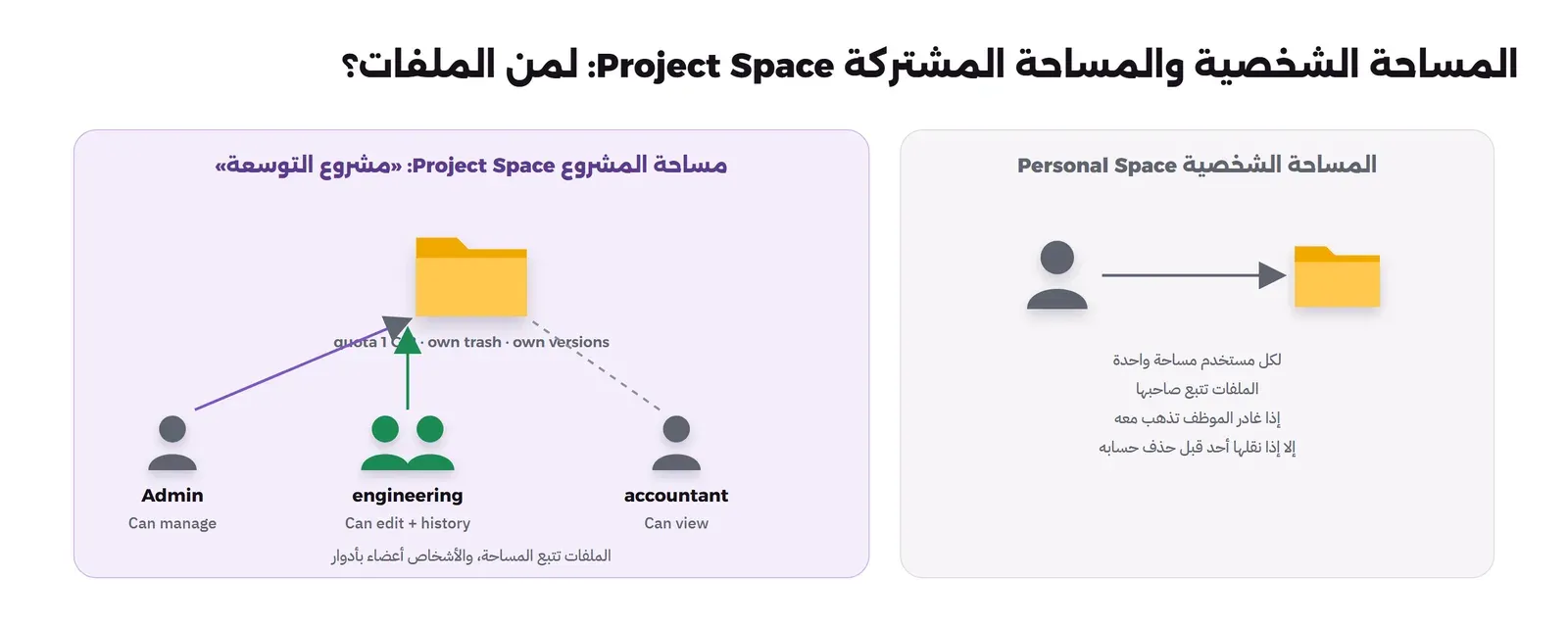
هنا أهم فكرة في OpenCloud، وهي ما يميزه عن طريقة Nextcloud التقليدية. ففي Nextcloud كل ملف يملكه مستخدم، والمجلد المشترك هو مجلد في حساب شخص ما شاركه مع الآخرين، فإذا غادر ذلك الشخص الشركة وحذف حسابه فقد تذهب الملفات معه. وأما OpenCloud فعنده نوعان من المساحات: المساحة الشخصية Personal Space لكل مستخدم، ومساحة المشروع Project Space التي لا يملكها شخص، وإنما لها أعضاء بأدوار، ولها حصتها وسلة محذوفاتها وإصداراتها، والملفات فيها تبقى عندما يتغير الأعضاء:
لننشئ مساحة باسم عربي «مشروع التوسعة» بحصة 1 GiB، ولاحظ أننا كتبنا جسم الطلب في ملف بترميز UTF-8، والسبب أن الطرفية على Windows قد ترسل الحروف العربية بترميز آخر فتصل علامات استفهام:
node -e 'require("fs").writeFileSync("space.json", JSON.stringify({name:"مشروع التوسعة",
  driveType:"project", description:"مخططات وعقود المشروع", quota:{total:1073741824}}))'
curl -sk -u $A -X POST $B/graph/v1.0/drives -H 'Content-Type: application/json' --data-binary @space.json \
  | jq '{driveType, name, id, quota, webDavUrl: .root.webDavUrl}'
والمخرج سوف يكون كما يلي:
{
 "driveType": "project",
 "name": "مشروع التوسعة",
 "id": "a723296a-560c-4d51-87b5-ecd72d2365b5$70f63a7c-4068-47f0-9a70-e1eda9ebe179",
 "quota": { "remaining": 1073741824, "state": "normal", "total": 1073741824, "used": 0 },
 "webDavUrl": "https://localhost:19200/dav/spaces/a723296a-560c-4d51-87b5-ecd72d2365b5$70f63a7c-4068-47f0-9a70-e1eda9ebe179"
}
وهنا واجهنا مشكلة أضاعت علينا وقتاً، وسوف تواجهك في أي سكربت Script: معرف المساحة فيه العلامة $، فلما حفظناه في متغير بين علامتي تنصيص مزدوجتين أو في ملف يقرؤه الـ Shell، فسر الـ Shell الجزء $70f63a7c كمتغير، فأصبح المعرف ناقصاً، وأعادت كل الطلبات بعدها 404 Resource not found دون أي توضيح. والحل أن تضع المعرف دائماً بين علامتي تنصيص مفردتين، وأن ترمزه في الروابط إلى %24:
SP='a723296a-560c-4d51-87b5-ecd72d2365b5$70f63a7c-4068-47f0-9a70-e1eda9ebe179'
SPE=$(node -e 'console.log(encodeURIComponent(process.argv[1]))' "$SP")
وكيف تقسم المساحات في مؤسستك؟ القاعدة التي نقترحها أن تتبع المساحة طريقة عمل الناس وليس الهيكل الإداري وحده: مساحة لكل قسم يحتاج ملفات مشتركة دائمة مثل المالية والموارد البشرية، ومساحة لكل مشروع له بداية ونهاية، فإذا انتهى المشروع أصبحت مساحته للقراءة فقط أو أرشفتها، وأما المساحة الشخصية فتبقى للمسودات والملفات التي لا يحتاجها غير صاحبها. وتجنب المساحة الواحدة الكبيرة لكل الشركة، لأن صلاحياتها تصبح خليطاً من الاستثناءات، وتجنب أيضاً مساحة لكل ملف تقريباً، لأن الموظف سوف يضيع بين عشرات المساحات. ولكل مساحة حصتها، فإذا امتلأت مساحة مشروع لا تتأثر بقية الأقسام.
الأدوار Roles، ومن يفعل ماذا؟
الأدوار في OpenCloud معرفة مسبقاً، وتستطيع أن تعرضها من الـ API:
curl -sk -u $A $B/graph/v1beta1/roleManagement/permissions/roleDefinitions \
  | jq -r '.[] | "\(.id) \(.displayName) | \(.description)"'
والمخرج سوف يكون كما يلي:
b1e2218d-eef8-4d4c-b82d-0f1a1b48f3b5 Can view | View and download.
a8d5fe5e-96e3-418d-825b-534dbdf22b99 Can view | View and download.
fb6c3e19-e378-47e5-b277-9732f9de6e21 Can edit | View, download, upload, edit, add and delete.
58c63c02-1d89-4572-916a-870abc5a1b7d Can edit | View, download, upload, edit, add, delete including the history.
2d00ce52-1fc2-4dbc-8b95-a73b73395f5a Can edit | View, download and edit.
1c996275-f1c9-4e71-abdf-a42f6495e960 Can upload | View, download and upload.
312c0871-5ef7-4b3a-85b6-0e4074c64049 Can manage | View, download, upload, edit, add, delete and manage members.
لاحظ أن هناك أكثر من دور بالاسم نفسه، والفرق بينها في الوصف وفي المكان الذي يستخدم فيه: أدوار للمشاركة على ملف أو مجلد، وأدوار للمساحة نفسها، فدور «Can edit» للمساحة هو الذي يذكر including the history، أي أنه يرى الإصدارات ويستعيدها، وأما دور «Can view» للمساحة فهو الذي معرفه يبدأ بـ a8d5fe5e. والآن ندعو مجموعة الهندسة بدور التعديل، والمحاسب بدور القراءة:
curl -sk -u $A -X POST "$B/graph/v1beta1/drives/$SPE/root/invite" -H 'Content-Type: application/json' \
  -d "{\"recipients\":[{\"objectId\":\"$G\",\"@libre.graph.recipient.type\":\"group\"}],
       \"roles\":[\"58c63c02-1d89-4572-916a-870abc5a1b7d\"]}"
curl -sk -u $A -X POST "$B/graph/v1beta1/drives/$SPE/root/invite" -H 'Content-Type: application/json' \
  -d "{\"recipients\":[{\"objectId\":\"$AC\",\"@libre.graph.recipient.type\":\"user\"}],
       \"roles\":[\"a8d5fe5e-96e3-418d-825b-534dbdf22b99\"]}"
ثم نجرب الصلاحيات عبر WebDAV: eng-lead يرفع العقد وينشئ مجلداً، وaccountant يحاول أن يرفع ملفاً ثم يقرأ العقد:
enc(){ node -e 'console.log(process.argv[1].split("/").map(encodeURIComponent).join("/"))' "$1"; }
curl -sk -u eng-lead:Lab-User-2026 -X PUT --data-binary @contract.txt "$B/dav/spaces/$SPE/$(enc عقد-التوسعة.txt)" -o /dev/null -w '%{http_code}\n'
curl -sk -u eng-lead:Lab-User-2026 -X MKCOL "$B/dav/spaces/$SPE/$(enc مخططات)" -o /dev/null -w '%{http_code}\n'
curl -sk -u accountant:Lab-User-2026 -X PUT --data-binary @contract.txt "$B/dav/spaces/$SPE/$(enc ملاحظات-المحاسب.txt)" -w '\n%{http_code}\n'
curl -sk -u accountant:Lab-User-2026 "$B/dav/spaces/$SPE/$(enc عقد-التوسعة.txt)" -w '%{http_code}\n'
والمخرج سوف يكون كما يلي:
201
201
<d:error xmlns:d="DAV" xmlns:s="http://sabredav.org/ns"><s:exception>Sabre\DAV\Exception\Forbidden</s:exception><s:message>permission denied</s:message></d:error>
403
مسودة عقد التوسعة
200
عضو المجموعة رفع وأنشأ بنجاح لأن الدور أعطي للمجموعة كلها، والمحاسب رفض طلب الرفع برمز 403 وقرأ العقد برمز 200. والصورة التالية من الواجهة بعد ذلك، حيث تظهر لوحة الأعضاء Members:
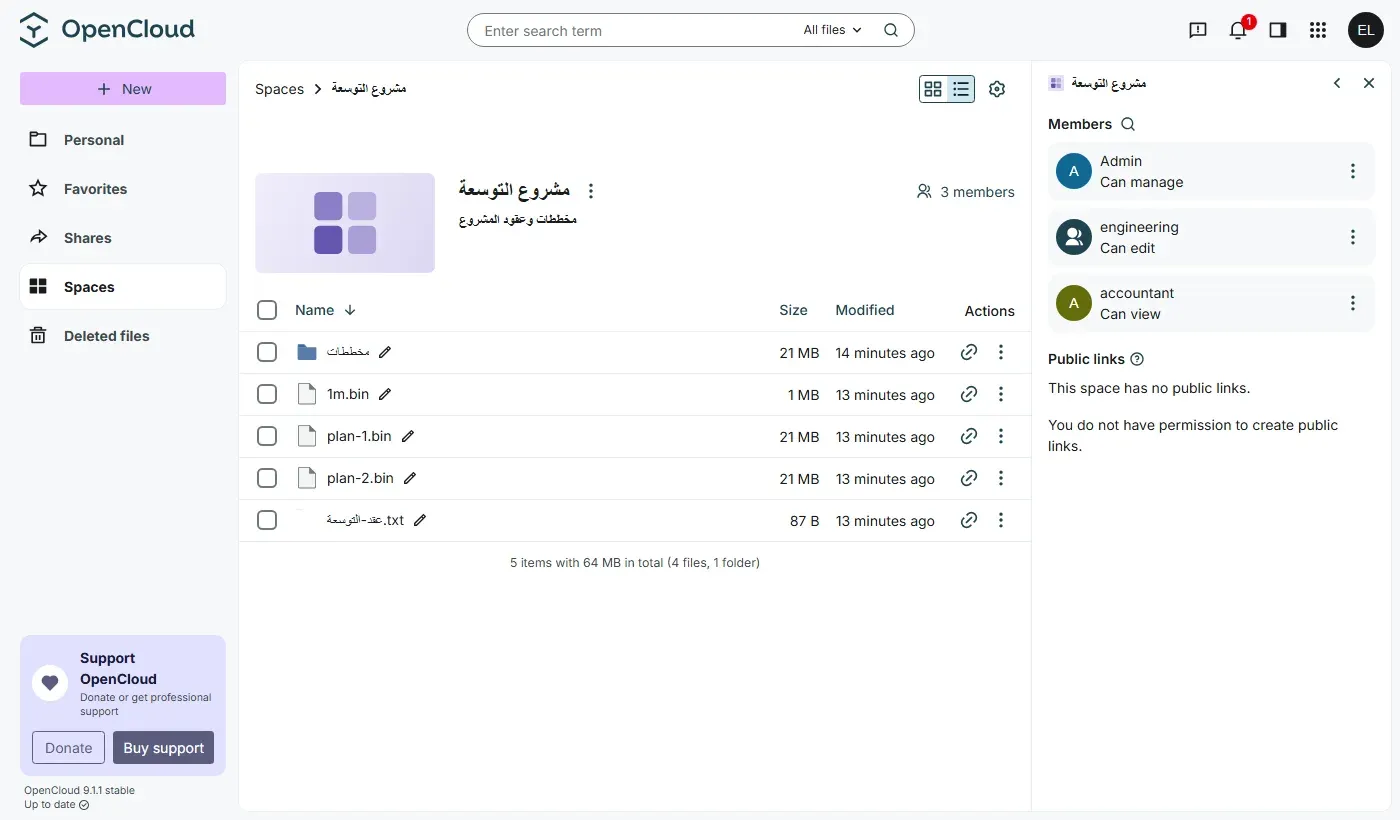
ولاحظ في أسفل اللوحة الرسالة You do not have permission to create public links، فالمستخدم eng-lead يستطيع أن يعدل كل شيء في المساحة، ولكنه لا يستطيع أن ينشئ رابطاً عاماً يخرج الملف إلى خارج المؤسسة، فهذه صلاحية مدير المساحة فقط، وهذا إعداد افتراضي جيد، لأن أكثر تسرب للملفات يحدث عبر روابط عامة ينشئها موظف وينساها.
الإصدارات Versions
لنرفع العقد مرتين بعد تعديله، ثم نطلب قائمة إصداراته. وفي OpenCloud تكون الإصدارات تحت المسار /dav/meta/<fileid>/v، فنحتاج أولاً إلى معرف الملف من طلب PROPFIND:
curl -sk -u eng-lead:Lab-User-2026 -X PUT --data-binary @c2.txt "$B/dav/spaces/$SPE/$(enc عقد-التوسعة.txt)" -o /dev/null -w '%{http_code}\n'
curl -sk -u eng-lead:Lab-User-2026 -X PUT --data-binary @c3.txt "$B/dav/spaces/$SPE/$(enc عقد-التوسعة.txt)" -o /dev/null -w '%{http_code}\n'
curl -sk -u eng-lead:Lab-User-2026 -X PROPFIND -H 'Depth: 1' "$B/dav/meta/$FIDE/v"
curl -sk -u accountant:Lab-User-2026 -X PROPFIND -H 'Depth: 1' "$B/dav/meta/$FIDE/v" -o /dev/null -w '%{http_code}\n'
والمخرج سوف يكون كما يلي (استخرجنا من رد XML الحقول المهمة):
204
204
.../v/3d536a1b-a79a-43e9-8b4e-a3e5483fbec8.REV.2026-11-25T01:06:41.01062101Z   87  Wed, 25 Nov 2026 01:06:41 GMT
.../v/3d536a1b-a79a-43e9-8b4e-a3e5483fbec8.REV.2026-11-25T01:04:37.640765245Z  33  Wed, 25 Nov 2026 01:04:37 GMT
403
الرد 204 يعني أن الملف كان موجوداً واستبدل، وبقي له إصداران سابقان: الأصل بحجم 33 بايت، والتعديل الثاني بحجم 87 بايت، وأما المحاسب فرفض طلب الإصدارات برمز 403، لأن دور «Can view» لا يشمل السجل. والصورة التالية من لوحة الإصدارات في الواجهة، حيث يستطيع عضو الهندسة أن يستعيد أي إصدار أو ينزله:
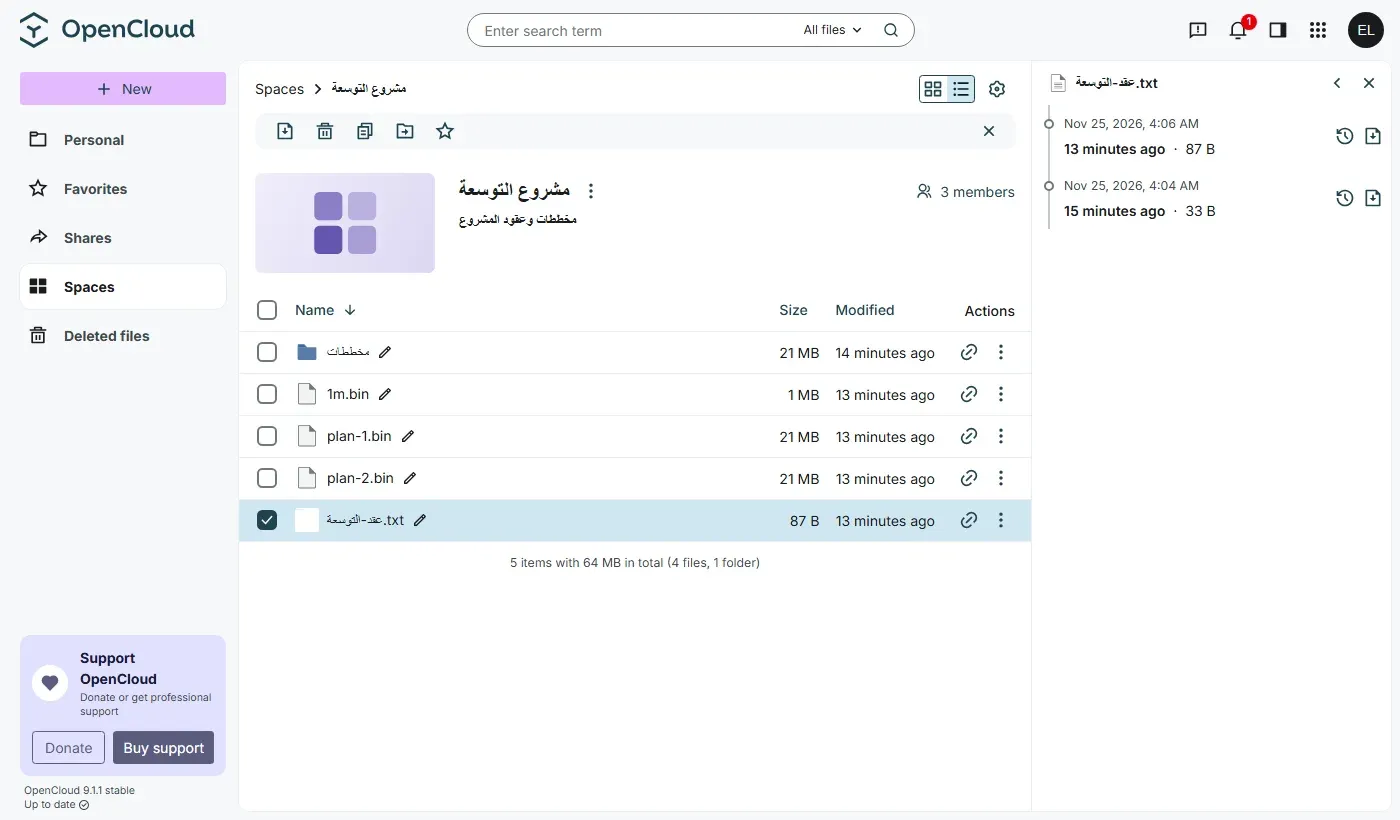
الروابط العامة Public Links
لننشئ رابطاً عاماً للعقد بحساب المدير، ولنبدأ بكلمة مرور ضعيفة كما يفعل أغلب الناس:
curl -sk -u $A -X POST "$B/graph/v1beta1/drives/$SPE/items/$IIDE/createLink" -H 'Content-Type: application/json' \
  -d '{"type":"view","password":"123456"}'
والمخرج سوف يكون كما يلي:
{"error":{"code":"invalidRequest","message":"at least 8 characters are required\nat least 1 lowercase letters are required\nat least 1 uppercase letters are required\nat least 1 special characters are required !\"#$%&'()*+,-./:;<=>?@[\\]^_`{|}~"}}رفض OpenCloud كلمة المرور وذكر الشروط الأربعة: ثمانية أحرف على الأقل، وحرف صغير، وحرف كبير، ورمز خاص. ومع كلمة مرور تحقق الشروط وتاريخ انتهاء في آخر السنة نجح الطلب:
curl -sk -u $A -X POST "$B/graph/v1beta1/drives/$SPE/items/$IIDE/createLink" -H 'Content-Type: application/json' \
  -d '{"type":"view","password":"Rabt-Lab-2026!x","expirationDateTime":"2026-12-31T23:59:59Z"}'
{
"type": "view",
"webUrl": "https://localhost:19200/s/IMSXuIHceNZElol",
"hasPassword": true,
"expirationDateTime": "2026-12-31T23:59:59Z"
}وتاريخ الانتهاء ليس إجبارياً في الإعداد الافتراضي، ولكن اجعله عادة، فالرابط الذي لا ينتهي يبقى يعمل بعد انتهاء المشروع بسنوات. والقيمة type في الطلب تحدد ما يستطيع حامل الرابط أن يفعله، فالرابط من نوع view يعرض وينزل فقط كما جربنا، وهناك أنواع للتعديل وللرفع، ونوع للرفع دون رؤية المحتوى يسمى عادة صندوق الإيداع File Drop، وهو مفيد عندما تريد من عميل أو مورد أن يرسل لك مستندات دون أن يرى ما أرسله غيره، والأنواع كلها موثقة في واجهة LibreGraph.
وقبل أن تفتح الروابط العامة لكل الموظفين، فكر في ثلاثة أسئلة: من يحق له أن يخرج ملفاً من المؤسسة؟ وهل تريد أن يكون لكل رابط كلمة مرور؟ ومن يراجع الروابط القديمة؟ والإعداد الافتراضي الذي رأيناه، حيث لا ينشئ الرابط العام إلا مدير المساحة، يجيب عن السؤال الأول بشكل محافظ، وسياسة كلمات المرور تجيب عن الثاني جزئياً، وأما الثالث فيبقى عليك، فخصص وقتاً كل ربع سنة لمراجعة الروابط العامة في المساحات الحساسة وحذف ما انتهى غرضه.
سلة المحذوفات Trash Bin
لكل مساحة سلة محذوفات مستقلة، والمسار في WebDAV هو /dav/spaces/trash-bin/<space-id>/، وعندما حذفنا الملف plan-2.bin ظهر فيها كما يلي:
curl -sk -u eng-lead:Lab-User-2026 -X DELETE "$B/dav/spaces/$SPE/plan-2.bin" -o /dev/null -w '%{http_code}\n'
curl -sk -u eng-lead:Lab-User-2026 -X PROPFIND -H 'Depth: 1' "$B/dav/spaces/trash-bin/$SPE/"
204
.../trash-bin/.../7bbf647f-9c19-4842-ad7b-e377f1e56b8c | plan-2.bin | plan-2.bin | Wed, 25 Nov 2026 01:21:35 +0000وعلى القرص ظهر مجلد جديد باسم .Trash داخل مجلد المساحة، وهذا يعني أن المحذوفات تبقى تشغل المساحة على القرص حتى تفرغ السلة، فإذا كانت المساحة كبيرة فضع سياسة لتفريغها، والأمر opencloud storage-users trash-bin يقدم أدوات لذلك.
الحصة Quota: نتيجة لم نتوقعها
الآن لنجرب ماذا يحدث عندما تمتلئ المساحة. خفضنا حصة «مشروع التوسعة» إلى 30 MiB بينما فيها 64 MB، ثم حاولنا رفع ملف حجمه 20 MiB بطريقتين: الأولى PUT عادي كما تفعل أغلب برامج WebDAV، والثانية بروتوكول TUS للرفع القابل للاستكمال Resumable Upload الذي تستخدمه واجهة الويب والتطبيقات الرسمية:
curl -sk -u $A -X PATCH "$B/graph/v1.0/drives/$SPE" -H 'Content-Type: application/json' -d '{"quota":{"total":31457280}}'
curl -sk -u eng-lead:Lab-User-2026 -X PUT --data-binary @plan.bin "$B/dav/spaces/$SPE/plan-6.bin" -o /dev/null -w 'PUT: %{http_code}\n'
curl -sk -u eng-lead:Lab-User-2026 -I "$B/dav/spaces/$SPE/plan-6.bin" | head -1
curl -sk -u eng-lead:Lab-User-2026 -X POST "$B/dav/spaces/$SPE/" -H 'Tus-Resumable: 1.0.0' \
  -H "Upload-Length: 20971520" -H "Upload-Metadata: filename $(printf plan-5.bin | base64)" -D - -o /dev/null | head -1
والمخرج سوف يكون كما يلي:
{"remaining":0,"state":"exceeded","total":31457280,"used":63963223}
PUT: 200
HTTP/1.1 404 Not Found
HTTP/1.1 507 Insufficient Storage
وهذه نتيجة مهمة: الـ PUT العادي أعاد 200 أي نجاح، ولكن الملف لم يحفظ، والطلب التالي عليه أعاد 404، ولم نجده على القرص أيضاً. وأما طلب TUS فرفض من البداية برمز 507 Insufficient Storage، وهذا هو السلوك الصحيح. وبالتالي إذا كان عندك برنامج نسخ احتياطي أو سكربت يرفع إلى OpenCloud عبر WebDAV العادي، فلا تعتمد على رمز النجاح وحده، وتحقق بعد الرفع أن الملف موجود وبالحجم الصحيح، وراقب الحصص حتى لا تمتلئ دون أن يعلم أحد. ثم أعدنا الحصة إلى 1 GiB.
أين تذهب الملفات على القرص؟ PosixFS
كان ownCloud Infinite Scale يحفظ الملفات بطريقة اسمها DecomposedFS، حيث يقسم الملف إلى محتوى Blob في مكان وبيانات وصفية في مكان آخر بأسماء معرفات، فلا يستطيع المدير أن يفتح القرص ويفهم ما عليه، وهي فكرة قريبة مما يفعله Seafile. وأما OpenCloud فقد غير الطريقة الافتراضية منذ الإصدار 2.0 إلى PosixFS كما يذكر توثيق PosixFS، حيث يحفظ الملفات بأسمائها الحقيقية في شجرة مجلدات تشبه ما يراه المستخدم في الواجهة. لنر ذلك بأعيننا:
docker exec a1-oc sh -c 'cd /var/lib/opencloud/storage/users/projects/70f63a7c-4068-47f0-9a70-e1eda9ebe179 &&
  ls -la . && getfattr -d -m - عقد-التوسعة.txt && find .oc-nodes -name "*REV*"'
والمخرج سوف يكون كما يلي (اختصرنا):
drwx------  .oc-nodes
drwx------  .oc-tmp
-rw-r--r--  1048576   1m.bin
-rw-r--r--  20971520  plan-1.bin
-rw-r--r--  20971520  plan-2.bin
-rw-r--r--  87        عقد-التوسعة.txt
drwx------            مخططات
# file: عقد-التوسعة.txt
user.oc.blobid="4132e469-504f-48ed-b2b1-0c913644912a"
user.oc.blobsize="87"
user.oc.cs.adler32=0sKPI5JA==
user.oc.cs.md5=0scSz4DNMWZI4aLeBpOBoBbQ==
user.oc.cs.sha1=0seO0+hNUWFRETKNigRvDtosc7A0g=
user.oc.id="3d536a1b-a79a-43e9-8b4e-a3e5483fbec8"
user.oc.mtime="2026-11-25T01:06:43.728153086Z"
user.oc.name=0s2LnZgtivLdin2YTYqtmI2LPYudipLnR4dA==
user.oc.parentid="70f63a7c-4068-47f0-9a70-e1eda9ebe179"
.oc-nodes/3d/53/6a/1b/-a79a-43e9-8b4e-a3e5483fbec8.REV.2026-11-25T01:04:37.640765245Z
.oc-nodes/3d/53/6a/1b/-a79a-43e9-8b4e-a3e5483fbec8.REV.2026-11-25T01:06:41.01062101Z
وفي المخرج أعلاه لاحظ التالي:
- مجلد المساحة على القرص اسمه المعرف
70f63a7c…، ولكن داخله الملفات والمجلدات بأسمائها العربية كما هي، وتستطيع قراءة العقد بالأمرcatمباشرة. - البيانات الوصفية في الـ xattrs: معرف الملف ومعرف المجلد الأب، وثلاثة هاشات Checksums هي SHA-1 وMD5 وAdler-32، ووقت التعديل، والاسم مرمزاً بـ Base64. وإذا كبرت هذه البيانات عن حدود نظام الملفات ينقلها OpenCloud إلى ملف منفصل ويترك في الـ xattrs مرجعاً إليه.
- الإصدارات القديمة ملفات كاملة داخل
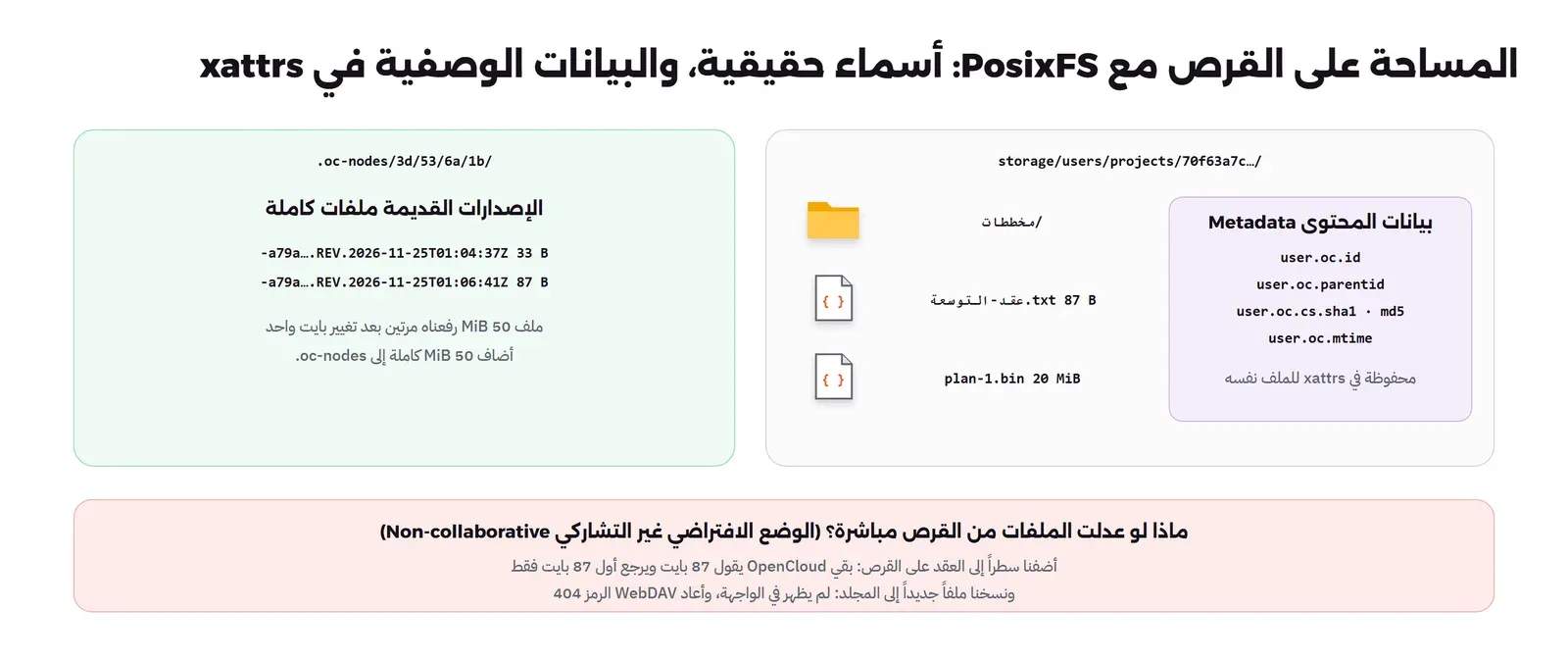
.oc-nodes، موزعة على مجلدات بأول حروف المعرف، وفي اختبار الأداء رفعنا ملفاً حجمه 50 MiB مرتين بعد تغيير بايت واحد، فزاد مجلد.oc-nodesبمقدار 50 MiB كاملة، أي أن OpenCloud لا يحفظ الفرق بين الإصدارات.
ماذا لو عدلت الملفات من القرص مباشرة؟
ما دامت الملفات بأسمائها على القرص، فقد يتساءل البعض: هل أستطيع أن أنسخ الملفات إلى المجلد بـ rsync أو أعدلها من السيرفر فتظهر للمستخدمين؟ لنجرب ذلك: أضفنا سطراً إلى العقد من داخل الـ Container، ونسخنا ملفاً جديداً إلى مجلد المساحة، ثم سألنا OpenCloud عنهما:
docker exec -u 0 a1-oc sh -c 'cd /var/lib/opencloud/storage/users/projects/70f63a7c-4068-47f0-9a70-e1eda9ebe179 &&
  printf "سطر أضفناه من القرص مباشرة\n" >> عقد-التوسعة.txt && cp 1m.bin from-disk.bin && chown 1000:1000 from-disk.bin'
curl -sk -u eng-lead:Lab-User-2026 -X PROPFIND -H 'Depth: 0' --data-binary @pf.xml "$B/dav/spaces/$SPE/$(enc عقد-التوسعة.txt)" | grep -o '<d:getcontentlength>[^<]*'
curl -sk -u eng-lead:Lab-User-2026 "$B/dav/spaces/$SPE/$(enc عقد-التوسعة.txt)" | wc -c
curl -sk -u eng-lead:Lab-User-2026 -I "$B/dav/spaces/$SPE/from-disk.bin" | head -1
والمخرج سوف يكون كما يلي:
<d:getcontentlength>87
87
HTTP/1.1 404 Not Found
الملف على القرص أصبح 136 بايت، ولكن OpenCloud ما زال يقول إنه 87 بايت، ويرجع للمستخدم أول 87 بايت فقط، أي أن السطر الجديد اختفى من وجهة نظر المستخدم دون أي رسالة خطأ، والملف الجديد لا يراه أحد. والسبب أن الوضع الافتراضي هو الوضع غير التشاركي Non-collaborative، حيث يفترض OpenCloud أنه الوحيد الذي يكتب على المجلد، وأما الوضع التشاركي Collaborative الذي يراقب التغييرات الخارجية فيحتاج إلى إعداد خاص مثل STORAGE_USERS_POSIX_WATCH_FS كما يشرح التوثيق نفسه. فالقاعدة إذاً: لا تكتب على مجلد البيانات من خارج OpenCloud، وإذا احتجت إلى إدخال ملفات كثيرة فارفعها عبر WebDAV أو التطبيق.
النسخ الاحتياطي Backup
بما أنه لا توجد قاعدة بيانات، فالنسخة الاحتياطية هي نسخة من المجلدات، ولكن الترتيب مهم، ودليل النسخ الاحتياطي الرسمي يقول إن النسخة المتسقة Consistent Backup تحتاج إلى إيقاف OpenCloud قبل النسخ ثم تشغيله بعده، والأفضل أن تأخذ لقطة Snapshot من نظام الملفات، كما في ZFS أو LVM أو Btrfs، فيكون التوقف ثوان معدودة، ثم تنقل اللقطة إلى مكان آخر. والمطلوب في النسخة:
- مجلد الإعداد
/etc/opencloud، وفيهopencloud.yamlبكل الأسرار. - مجلد البيانات
/var/lib/opencloudكاملاً، وفيه الملفات والـ xattrs، وبياناتidmوidpوnats، وفهرس البحث، وإذا لم تنسخ الفهرس فيجب أن تعيد بناءه بعد الاستعادة. - رقم الـ Docker Image الذي كنت تستخدمه، حتى تستعيد على الإصدار نفسه ثم ترقي.
وانتبه إلى أن أداة النسخ يجب أن تحفظ الـ xattrs، فالأمر rsync يحتاج إلى الخيار -X، وtar يحتاج إلى --xattrs، وبعض أدوات النسخ إلى التخزين السحابي لا تحفظها أصلاً، فإذا استعدت الملفات دون الـ xattrs فقدت معرفاتها وإصداراتها وصلاحياتها. وقد وجدنا في الـ Binary أداة opencloud backup consistency، ولكنها مخصصة لـ DecomposedFS، وعند تشغيلها على تثبيت PosixFS أعادت no backup found. Double check storage path، فلا تعتمد عليها هنا. ولتصميم النسخ نفسه راجع مقال قاعدة 3-2-1.
وأما اختبار الاستعادة فطريقته في OpenCloud بسيطة لأنه لا توجد قاعدة بيانات تعيد بناءها: أنشئ Volume جديداً للإعداد وآخر للبيانات على سيرفر اختبار، واستعد إليهما النسختين مع الـ xattrs، ثم شغل الـ Docker Image نفسها التي أخذت منها النسخة، وادخل بحساب مستخدم عادي، وافتح مساحة مشروع، وتأكد من ثلاثة أمور: أن الملفات تفتح بمحتواها الصحيح، وأن الإصدارات القديمة ما زالت في لوحة الإصدارات، وأن الأعضاء وأدوارهم كما كانت. فإذا ظهرت الملفات دون إصدارات أو دون أعضاء فالأرجح أن الـ xattrs لم تحفظ، وهذا ما يجب أن تكتشفه في يوم الاختبار وليس في يوم الكارثة.
العربية في OpenCloud Arabic Support
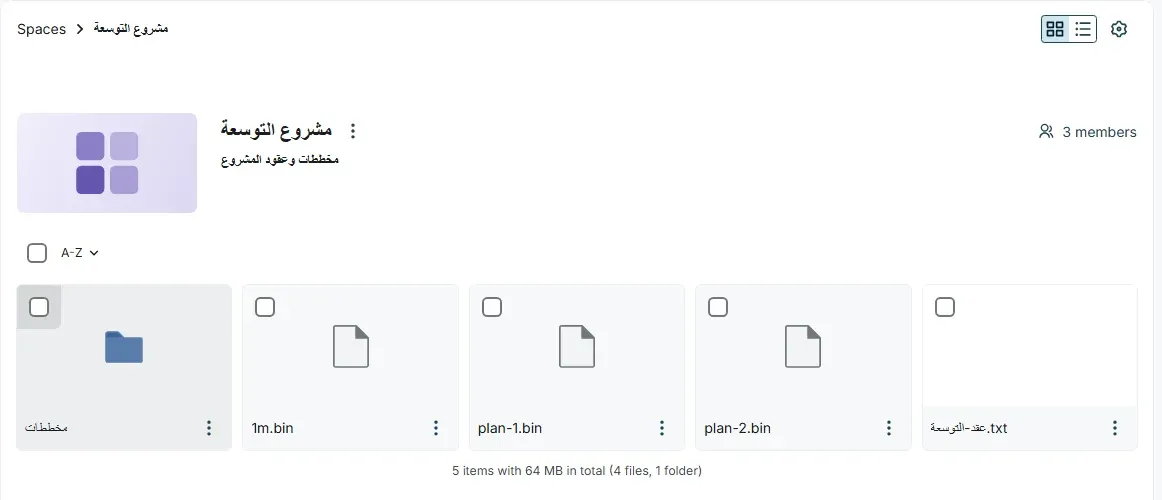
الملفات والمجلدات والمساحات بأسماء عربية عملت دون مشكلة في كل ما جربناه: الرفع عبر WebDAV، والعرض في الواجهة، والحفظ على القرص بأسمائها الحقيقية. والصورة التالية من عرض البطاقات في المساحة:
ولكن الواجهة نفسها بقيت بالإنجليزية مع أن المتصفح يطلب العربية، وصفحة تسجيل الدخول أيضاً، والسبب أن الترجمة العربية في المشروع ما زالت في بدايتها: ملف ترجمة واجهة الويب الأساسية translations.json فيه 34 نصاً بالعربية مقابل 310 بالألمانية عند كتابة المقال. وبالتالي إذا كان موظفوك يحتاجون واجهة عربية كاملة من اليمين إلى اليسار RTL فإن Nextcloud أنضج في هذه النقطة، كما سترى في مقال المقارنة، وإذا كانت المؤسسة مستعدة لترجمة الواجهة فالمشروع يقبل الترجمات عبر Transifex كما في ملف .tx في المستودع. ولمزيد عن تقييم دعم العربية في أي أداة راجع مقال دعم العربية في الأدوات مفتوحة المصدر.
رموز التطبيقات App Tokens للبرامج والسكربتات
في الإنتاج لن يكون الدخول الأساسي مفعلاً، فكيف يتصل برنامج نسخ احتياطي أو سكربت أو أداة نقل مثل rclone؟ والإجابة رمز التطبيق، وهو كلمة مرور خاصة بالبرنامج، لها مدة صلاحية، ولا تكشف كلمة مرور المستخدم الحقيقية. وفي المختبر أنشأنا رمزاً للمستخدم eng-lead لمدة يوم واحد:
docker exec a1-oc opencloud auth-app create --user-name=eng-lead --expiration=24hApp token created for eng-lead
token: diminish ethically kick professed delegator blatancyلاحظ أن الرمز ست كلمات إنجليزية، وهو أسهل في النسخ والإملاء من سلسلة حروف عشوائية، ثم استخدمناه مكان كلمة المرور في طلبات WebDAV فنجحت كلها برمز 207. وفي تثبيت الإنتاج تحتاج إلى تشغيل خدمة auth-app وتفعيل PROXY_ENABLE_APP_AUTH=true كما يذكر دليل الترحيل، والسبب أنها ليست ضمن الخدمات التي تعمل افتراضياً في كل طرق التثبيت. والقاعدة هنا بسيطة: رمز لكل برنامج، بمدة محددة، واحذفه عندما تتوقف عن استخدام البرنامج، فإذا تسرب رمز أداة النسخ الاحتياطي لا تحتاج إلى تغيير كلمة مرور الموظف وإعادة إعداد كل أجهزته.
الانتقال من Nextcloud أو oCIS Migration
إذا كانت ملفاتك اليوم على Nextcloud أو على ownCloud Infinite Scale، فإن دليل الترحيل الرسمي يعتمد على rclone: تنشئ رمز تطبيق للمستخدم في السيرفر القديم ورمزاً في OpenCloud، ثم تنسخ المساحة الشخصية لكل مستخدم من WebDAV إلى WebDAV. ولاحظ أن الدليل يتحدث عن بيانات المساحات الشخصية، أي الملفات نفسها، وأما المشاركات والروابط العامة والإصدارات القديمة وسلة المحذوفات فلا تنتقل بهذه الطريقة، وتحتاج إلى إعادة بناء المشاركات في المساحات الجديدة يدوياً أو بسكربت عبر Graph API. وهذا في الحقيقة فرصة جيدة للتنظيم: بدلاً من نقل مجلد «مشترك» يملكه موظف إلى مساحته الشخصية في OpenCloud، أنشئ مساحة مشروع لكل قسم أو مشروع، وانقل الملفات إليها، وأعط الأعضاء أدوارهم. وقد شرحنا تفاصيل النقل بـ rclone، وما يضيع من التواريخ والإصدارات والصلاحيات، في مقال نقل الملفات من OneDrive أو Google Drive، والخطوات نفسها تنطبق هنا مع تغيير عنوان الوجهة.
التطبيقات على الأجهزة Clients
لـ OpenCloud تطبيقات خاصة به: تطبيق سطح المكتب للمزامنة، وتطبيقا Android وiOS، وكلها مشتقة من تطبيقات ownCloud. وإصدار سطح المكتب المستقر عند كتابة المقال هو 4.0.0 من سبتمبر 2026، وفي صفحة الإصدارات ستجد أيضاً إصدارات تجريبية مثل v5.0.0-rc.1، فلا تنزل أول ملف في الصفحة دون أن تنظر إلى رقمه. وتطبيق سطح المكتب يدعم الملفات الافتراضية Virtual Files، أي أن الملف يظهر في مدير الملفات ولا ينزل إلا عند فتحه، وهذا مهم في مساحات المشاريع الكبيرة، لأنك لا تريد أن ينزل كل موظف 500 GB على لابتوبه. وإلى جانب التطبيقات الرسمية يعمل OpenCloud مع أي برنامج يدعم WebDAV، مثل مدير الملفات في Linux أو rclone، ولكن تذكر ما رأيناه في قسم الحصة عن الرفع العادي.
كم يستهلك؟ Resources
الـ Docker Image حجمها 253 MB بعد التنزيل، وهي كل ما تحتاجه، فلا توجد صور أخرى لقاعدة البيانات أو الـ Cache. والذاكرة كانت نحو 300 MiB بعد الإعداد مباشرة، ووصلت إلى 408 MiB بعد التجارب، وكانت 349 MiB بعد اختبار الأداء الذي رفعنا فيه 200 ملف صغير وملفاً بحجم 100 MiB. وفي اختبار رفع 200 ملف حجم كل منها 4 KiB عبر WebDAV، طلباً بعد طلب مع حفظ الجلسة في Cookie، احتاج OpenCloud إلى 43 ثانية في التشغيل الثاني، وكان التشغيل الأول دون حفظ الجلسة أبطأ بكثير، والسبب أن كل طلب كان يتحقق من كلمة المرور من جديد. وسوف تجد هذه الأرقام بجانب أرقام Nextcloud وSeafile، مع شرح ما تعنيه وما لا تعنيه، في مقال المقارنة. والأهم من الأرقام أن الملف الذي تغير فيه بايت واحد ثم رفع من جديد كلف 50 MiB كاملة من القرص، لأن الإصدار القديم يحفظ كاملاً، فإذا كان فريقك يعمل على ملفات كبيرة تتغير كثيراً، مثل ملفات التصميم والفيديو، فاحسب مساحة الإصدارات قبل أن تحسب مساحة الملفات نفسها.
قبل الإنتاج Production
المختبر استخدم Container واحداً بشهادة يولدها OpenCloud لنفسه، وفي الإنتاج تحتاج إلى أمور إضافية:
- نطاق حقيقي وشهادة TLS عبر Reverse Proxy، والمستودع الرسمي opencloud-compose فيه ملفات جاهزة مع Traefik كما يشرح دليل الإعداد الافتراضي، وإذا كنت تستخدم Caddy فالفكرة نفسها كما في دليل Caddy.
- أوقف
OC_INSECUREوPROXY_ENABLE_BASIC_AUTH، وأعط البرامج التي تحتاج كلمة مرور ثابتة رمز تطبيق بالأمرopencloud auth-app create --user-name=… --expiration=…، فهو ينتهي تلقائياً ويمكن إلغاؤه دون تغيير كلمة مرور المستخدم. - مزود هوية خارجي إذا كان لديك، حتى يدخل الموظفون بالحسابات نفسها في كل التطبيقات.
- تحرير المستندات في المتصفح عبر خدمة
collaborationوبروتوكول WOPI مع Collabora أو ONLYOFFICE، والفرق بين المحررين في مقال Collabora Online وONLYOFFICE. - نظام ملفات يدعم الـ xattrs وتستطيع أخذ لقطات منه، وراقب مساحته وحصص المساحات، لأن الرفع العادي فوق الحصة لا يعطي خطأ كما رأينا.
- خطة ترقية كل ستة أشهر تقريباً مع إصدارات Production، أو اشتراك LTS إذا كنت لا تستطيع ذلك.
- السجلات Logs: في المختبر كان الأمر
docker logs a1-ocفارغاً تماماً طوال التشغيل العادي، فلا تنتظر أن ترى فيه سبب مشكلة إلا إذا رفعت مستوى السجل بالمتغيرOC_LOG_LEVELأثناء التحقيق، ثم أعدته، وأرسل السجلات إلى نظام مركزي حتى تجدها بعد إعادة تشغيل الـ Container.
متى تختار OpenCloud؟ When to Choose It
بعد كل ما رأيناه، لا يوجد جواب واحد، ولكن هناك حالات يكون فيها OpenCloud خياراً واضحاً وحالات لا يناسب فيها، والجدول التالي يلخصها بحسب ما جربناه:
| الحالة | هل يناسب OpenCloud؟ | السبب |
|---|---|---|
| فريق يريد ملفات ومشاركة فقط، دون تقويم وبريد وتطبيقات | نعم | تثبيت من Container واحد دون قاعدة بيانات، وصيانة أقل |
| ملفات الأقسام والمشاريع يجب ألا تضيع مع مغادرة موظف | نعم | مساحات المشاريع تملك الملفات، والأعضاء أدوار |
| تريد أن ترى الملفات على القرص وتنسخها بأدوات النظام | نعم، مع شرط | PosixFS يحفظ الأسماء الحقيقية، ولكن الكتابة من الخارج لا تظهر في الوضع الافتراضي |
| موظفون يحتاجون واجهة عربية كاملة | ليس بعد | الترجمة العربية في بدايتها |
| تحتاج تقويماً وجهات اتصال ومحادثة في المنصة نفسها | لا | OpenCloud يركز على الملفات، وNextcloud منصة متكاملة |
| ملفات كبيرة تتغير كثيراً وتحتاج إلى إصدارات طويلة | بحذر | كل إصدار نسخة كاملة، وSeafile يحفظ الكتل المتغيرة فقط |
| لا تستطيع الترقية كل ستة أشهر | مع اشتراك LTS | إصدارات LTS للمشتركين فقط |
والفرق الأهم في رأينا بينه وبين Nextcloud هو نموذج الملكية Ownership: في Nextcloud تستطيع أن تحصل على شيء قريب من مساحات المشاريع بتطبيق المجلدات الجماعية Team Folders الذي يديره المدير، ولكنه تطبيق إضافي فوق نموذج قائم على المستخدم، وأما في OpenCloud فالمساحة جزء من التصميم الأساسي، ولها حصتها وسلة محذوفاتها وأعضاؤها من البداية، ولذلك تبدو الصلاحيات فيه أوضح للمدير، ويسهل أن تجيب عن سؤال «من يستطيع أن يرى ملفات المشروع؟» بالنظر إلى لوحة واحدة. والفرق الأهم بينه وبين Seafile هو طريقة التخزين: Seafile يقسم الملف إلى كتل Blocks ويحفظ الفرق بين الإصدارات، فلا تستطيع قراءة القرص مباشرة، وOpenCloud يحفظ الملف كما هو، فتقرأ القرص بسهولة وتنسخه بأي أداة تحفظ الـ xattrs، ولكن الإصدارات أغلى في المساحة. وتفاصيل هذه المقارنة بالأرقام في مقال المقارنة.
وهناك نقطة أخيرة تتعلق بالمخاطرة على المدى البعيد: المشروع عمره أقل من سنتين باسمه الحالي، وإن كان كوده أقدم، وتقف خلفه شركة واحدة هي مصدر أغلب التطوير والدعم المدفوع. وهذا ليس عيباً في ذاته، فكثير من المشاريع الناجحة كذلك، ولكنه يعني أن تتابع نشاط المستودع وإصداراته وسياسة الترخيص كما تتابعها في أي أداة تعتمد عليها، وقد شرحنا كيف تفعل ذلك في مقال تقييم المشاريع مفتوحة المصدر.
تدريب عملي Practice
- أنشئ مساحة مشروع ثانية بحصة 100 MiB، وادع إليها مجموعة بدور «Can upload»، ثم جرب من حساب أحد أعضائها أن يرفع ملفاً وأن يحذفه، ولاحظ أي العمليتين تنجح.
- أنشئ رمز تطبيق لمدة ساعة، واستخدمه مع rclone أو curl لرفع ملف، ثم انتظر حتى تنتهي مدته وجرب مرة أخرى، واقرأ رمز الخطأ.
- خذ نسخة من
/var/lib/opencloudبالأمرtar --xattrsومرة دون الخيار، واستعد كل نسخة في Volume جديد، ثم قارن ما يظهر في الواجهة في الحالتين.
أخطاء شائعة Common Mistakes
تثبيت Rolling في الإنتاج دون قصد
أوامر البداية السريعة في التوثيق تستخدم opencloud-rolling:latest، فإذا نسختها كما هي فأنت على إصدار تتغير ميزاته كل ثلاثة أسابيع. استخدم opencloudeu/opencloud برقم إصدار محدد.
علامة $ في معرفات المساحات
المعرف مثل a723…$70f63a7c… يفسد إذا وضعته بين علامتي تنصيص مزدوجتين في الـ Shell، وتصبح النتيجة 404 دون أي توضيح، فضعه بين علامتي تنصيص مفردتين.
أداة نسخ لا تحفظ الـ xattrs
الملفات تعود بأسمائها، ولكن دون معرفاتها وإصداراتها، وتكتشف ذلك يوم الاستعادة. جرب الاستعادة على سيرفر آخر قبل أن تحتاجها.
الكتابة على مجلد البيانات من الخارج
في الوضع الافتراضي لا يرى OpenCloud ما تكتبه بنفسك على القرص، وقد يرجع للمستخدم نسخة مقطوعة من الملف كما رأينا.
الاعتماد على رمز 200 في سكربتات الرفع
عند امتلاء الحصة أعاد PUT العادي 200 ولم يحفظ الملف، فتحقق من وجود الملف وحجمه بعد الرفع.
OC_URL لا يطابق عنوان المتصفح
إذا غيرت المنفذ أو النطاق في الـ Reverse Proxy دون أن تغير OC_URL فسوف يفشل تسجيل الدخول، لأن OIDC يعيد المتصفح إلى العنوان المكتوب في الإعداد.
قائمة تحقق قبل الإنتاج Checklist
| البند | كيف تتحقق |
|---|---|
| نوع الإصدار | صورة opencloudeu/opencloud برقم إصدار Production محدد |
| الإعدادات غير الآمنة | لا OC_INSECURE ولا --insecure yes ولا Basic Auth |
| العنوان | OC_URL يطابق النطاق الذي يكتبه الموظفون |
| نظام الملفات | يدعم الـ xattrs واللقطات، وليس Bind Mount على Windows أو macOS |
| المساحات | ملفات الأقسام في مساحات مشاريع، وليس في المساحات الشخصية |
| الأدوار | «Can manage» لعدد قليل، والروابط العامة بكلمة مرور وتاريخ انتهاء |
| الحصص | محددة لكل مساحة ومراقبة |
| النسخة الاحتياطية | /etc/opencloud و/var/lib/opencloud مع الـ xattrs، وجربت الاستعادة |
| الترقية | موعد كل ستة أشهر تقريباً، وقراءة تعليمات كل إصدار رئيسي |
| العربية | قررت هل تكفي الواجهة الإنجليزية لموظفيك |
الخلاصة Summary
وصلنا لنهاية الموضوع، وأهم ما فيه:
- OpenCloud هو الجيل الجديد من ownCloud، يحمل تاريخ كود oCIS منذ 2019، وصدر 1.0 في فبراير 2025 بترخيص Apache 2.0.
- برنامج واحد بلغة Go فيه أكثر من 30 خدمة، دون قاعدة بيانات ولا Redis، واستهلك في المختبر بين 300 و408 MiB من الذاكرة.
- ثبت إصدار Production، فالـ Rolling للتجربة، والـ LTS للمشتركين فقط.
- المساحات المشتركة تجعل الملفات ملكاً للمشروع لا للموظف، والأدوار تفصل بين القراءة والتعديل والسجل والإدارة، ودور التعديل لا ينشئ روابط عامة.
- PosixFS يحفظ الملفات بأسمائها الحقيقية والبيانات الوصفية في الـ xattrs والإصدارات نسخاً كاملة، ولا يرى ما تكتبه على القرص من خارجه.
- الرفع العادي فوق الحصة أعاد نجاحاً دون أن يحفظ الملف، والواجهة العربية ما زالت شبه غائبة.
دليلNextcloud أم Seafile أم OpenCloud؟ مقارنة بالقياسشغلنا السيرفرات الثلاثة بالاختبار نفسه، فرأينا ما يحتاجه كل منها، وكيف يحفظ الملفات والإصدارات، وكيف يبدو بالعربية، ومتى تختار كلاً منها.دليلNextcloud: ملفات فريقك وتقويمه وجهات اتصاله على سيرفرككيف تثبت Nextcloud على سيرفرك وتربطه بأجهزة فريقك وبالدخول الموحد، ثم تحميه وتحدثه دون أن تفقد بياناتك.دليلSeafile: مزامنة ملفات فريقك ومشاركتها على سيرفرككيف تثبت Seafile على سيرفرك لتزامن ملفات فريقك وتشاركها بدل Dropbox وOneDrive، مع نسخة احتياطية تستطيع استعادتها. دليلSyncthing: مزامنة أجهزتك مباشرة دون سيرفر مركزينشغل ثلاثة أجهزة Syncthing ونرى ما ينتقل عند تعديل بايت واحد، وماذا يحدث عند التعارض والحذف، وكيف تضع نسخة مشفرة على جهاز لا تثق به.
 دليلالنسخ الاحتياطي بقاعدة 3-2-1 واختبار الاستعادةكيف تحدد كم بيانات تقبل أن تخسر، وتبني نسخاً لا يستطيع المخترق حذفها، وتتأكد أنك تستطيع استعادتها فعلاً.
سجل التحديثات
- 25 نوفمبر 2026: كتابة المقال، وتنفيذ المختبر على OpenCloud 9.1.1 (صورة
opencloudeu/opencloud:9.1.1) في Container واحد على Docker Engine 29.