إذا كان لديك لابتوب تعمل عليه في البيت، وجهاز مكتبي في العمل، وجهاز تخزين NAS صغير في زاوية الغرفة، فأنت تعرف المشكلة جيداً: ملف عدلته مساءً على اللابتوب لا تجده صباحاً على الجهاز المكتبي، فترسله لنفسك بالبريد، أو تضعه على ذاكرة USB، أو ترفعه إلى Google Drive ثم تنزله من الطرف الآخر، ومع الوقت تتعدد النسخ ولا تعرف أيها الأحدث. والحل المعتاد هو خدمة سحابية Cloud Service مثل OneDrive أو Dropbox، أو سيرفر مزامنة Sync Server تستضيفه بنفسك مثل Nextcloud أو Seafile، وكلها تقوم على فكرة واحدة: سيرفر في المنتصف يحمل الملفات، وكل جهاز يتزامن معه.
ولكن ماذا لو لم تكن تريد سيرفراً في المنتصف أصلاً؟ فقد تكون أجهزتك كلها ملكك، ولا تحتاج إلى روابط مشاركة Share Links ولا إلى واجهة ويب يفتح منها الموظفون ملفاتهم، وإنما تريد أن يكون المجلد نفسه موجوداً على ثلاثة أجهزة، وأن يصل التعديل من أي جهاز إلى البقية دون أن تدفع اشتراكاً أو تدير سيرفراً مكشوفاً على الإنترنت. وهنا يأتي Syncthing، وهو برنامج مفتوح المصدر Open Source بترخيص MPL-2.0 يجعل الأجهزة تتصل ببعضها مباشرة اتصال ند لند Peer-to-Peer، فلا يوجد سيرفر مركزي يملك الملفات، وكل جهاز يحمل نسخة كاملة من المجلد.
وهذا المقال جزء من مرحلة الملفات في مسار الاستضافة الذاتية، فإذا لم تكن قد قرأت عن الفرق بين المزامنة والمشاركة والصلاحيات فابدأ بمقال الأساسيات، وإذا كنت تبحث عن سيرفر لفريق كامل فقارن بين Nextcloud وSeafile وOpenCloud أولاً، والمقالات الثلاثة في البطاقات التالية:
 دليلمزامنة الملفات ومشاركتها للمبتدئين: ما الذي يحدث فعلاً؟الفرق بين المزامنة والمشاركة والنسخة الاحتياطية، وما الذي يحدث عند التعديل والتعارض والحذف، وكيف تعمل الصلاحيات والإصدارات والأسماء العربية.
 دليلNextcloud أم Seafile أم OpenCloud؟ مقارنة بالقياسشغلنا السيرفرات الثلاثة بالاختبار نفسه، فرأينا ما يحتاجه كل منها، وكيف يحفظ الملفات والإصدارات، وكيف يبدو بالعربية، ومتى تختار كلاً منها.
 دليلNextcloud: ملفات فريقك وتقويمه وجهات اتصاله على سيرفرككيف تثبت Nextcloud على سيرفرك وتربطه بأجهزة فريقك وبالدخول الموحد، ثم تحميه وتحدثه دون أن تفقد بياناتك.
 دليلSeafile: مزامنة ملفات فريقك ومشاركتها على سيرفرككيف تثبت Seafile على سيرفرك لتزامن ملفات فريقك وتشاركها بدل Dropbox وOneDrive، مع نسخة احتياطية تستطيع استعادتها.
وسوف نناقش في هذا المقال ما يلي:
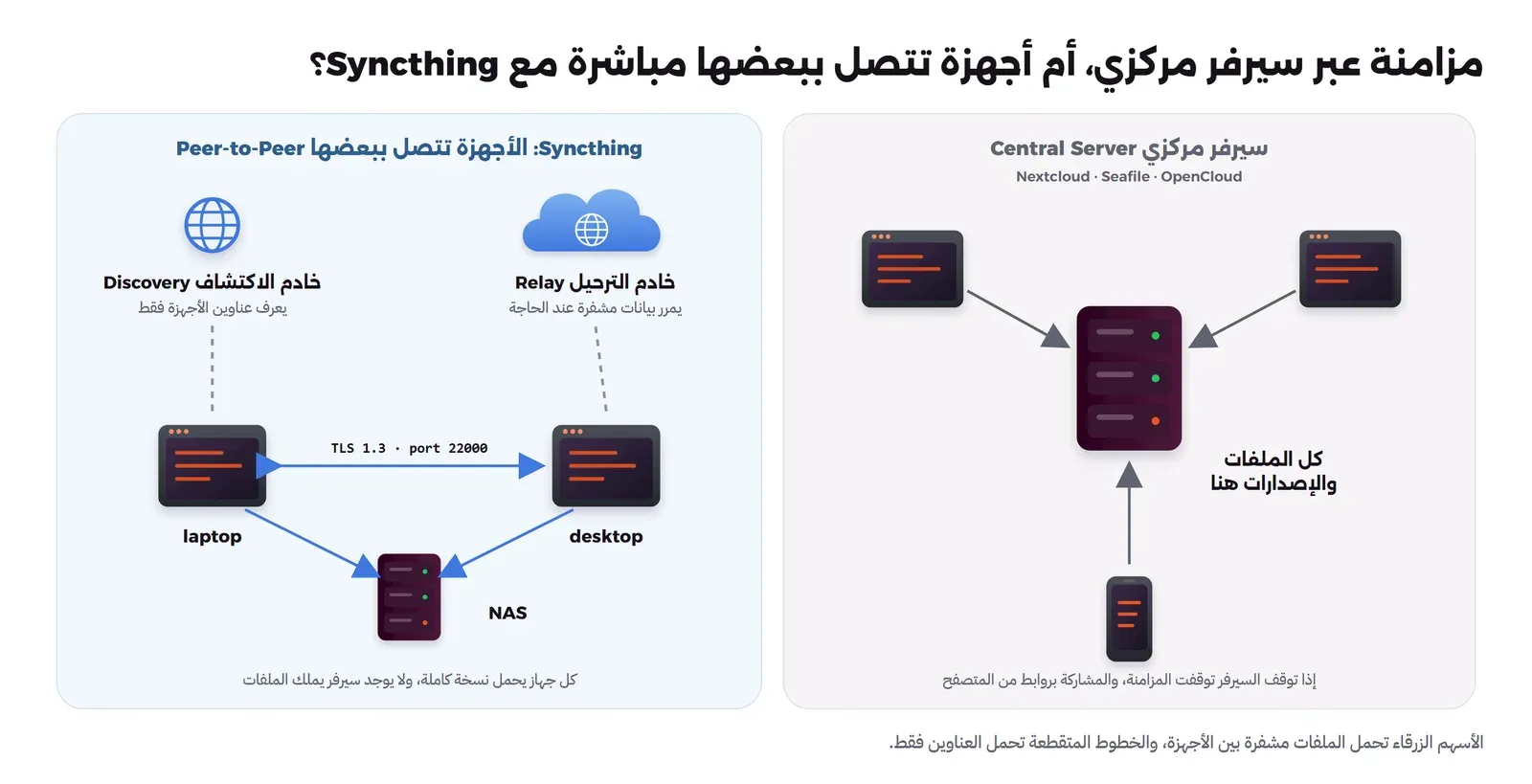
- كيف يعمل Syncthing من الداخل: معرف الجهاز Device ID، والتشفير بين الأجهزة، وخوادم الاكتشاف Discovery والترحيل Relay، ولماذا لا يحمل أي منها ملفاتك.
- مختبر حقيقي بثلاثة أجهزة في Docker، نقبل فيه الأجهزة ونشارك المجلد، ونقيس ما ينتقل عبر الشبكة عند تعديل بايت واحد في ملف حجمه 50 MiB.
- التعارض Conflict عندما يعدل جهازان الملف نفسه، والحذف الذي يتزامن، والإصدارات File Versioning، وأنماط التجاهل Ignore Patterns.
- أنواع المجلدات Folder Types، وجهاز غير موثوق Untrusted Device يحفظ نسخة مشفرة لا يستطيع قراءتها.
- تأمين الواجهة، والهواتف، والتشغيل على NAS حقيقي، والأخطاء الشائعة، وقائمة تحقق قبل أن تعتمد عليه.
كيف يعمل Syncthing دون سيرفر؟ How It Works
عندما تشغل Syncthing لأول مرة يولد لنفسه مفتاحاً خاصاً Private Key وشهادة Certificate، ومن هذه الشهادة يحسب معرف الجهاز Device ID، وهو هاش Hash للشهادة مكتوب على شكل ثماني مجموعات من الحروف والأرقام مثل UBQPHH7-4FATIVS-.... وهذا المعرف هو هوية الجهاز الوحيدة، فلا يوجد اسم مستخدم ولا كلمة مرور بين الأجهزة، وإنما يقبل كل جهاز قائمة من المعرفات التي أضفتها أنت يدوياً، ويرفض الاتصال من أي معرف آخر. والاتصال نفسه يكون عبر TLS، فيقدم كل طرف شهادته، ويتحقق الطرف الآخر أن هاش الشهادة يطابق المعرف المحفوظ عنده، وبالتالي لا يستطيع أحد أن ينتحل جهازك إلا إذا سرق ملف المفتاح من جهازك.
وقد يتساءل البعض: إذا لم يكن هناك سيرفر، فكيف يعرف اللابتوب عنوان الجهاز المكتبي وهو خلف شبكة أخرى؟ والإجابة أن Syncthing يستخدم ثلاث طرق، كما يشرح توثيق الأمان:
- الاكتشاف المحلي Local Discovery: يعلن كل جهاز عن نفسه داخل الشبكة المحلية عبر البث Broadcast على المنفذ
21027/UDP، فتجد الأجهزة في الشبكة نفسها بعضها دون أي خدمة خارجية. - الاكتشاف العام Global Discovery: يسجل الجهاز عنوانه العام عند خوادم الاكتشاف التي يشغلها المشروع، ويسأل عنها عن عناوين الأجهزة التي يعرف معرفاتها، وهذه الخوادم تعرف المعرف والعنوان فقط ولا ترى أي ملف.
- خوادم الترحيل Relay Servers: إذا تعذر الاتصال المباشر بين جهازين، بسبب الـ NAT أو جدار ناري Firewall، فإن البيانات تمر عبر خادم ترحيل عام، ولكنها تمر مشفرة بـ TLS من طرف إلى طرف، فالخادم يمرر البايتات ولا يستطيع قراءتها.
والبروتوكول الذي تتبادل به الأجهزة الملفات اسمه Block Exchange Protocol، واختصاراً BEP، والفكرة الأساسية فيه أن كل ملف يقسم إلى كتل Blocks، ولكل كتلة هاش من نوع SHA-256، ويتبادل الجهازان فهرساً Index فيه أسماء الملفات وأحجامها وهاشات كتلها، فإذا اختلف هاش كتلة طلبها الجهاز الذي يحتاجها من أي جهاز يملكها. والصورة التالية تبين الفرق بين هذا النموذج ونموذج السيرفر المركزي:
ومنذ الإصدار 2.0 الذي صدر في أغسطس 2025 تغيرت أمور مهمة داخل Syncthing، كما تذكر ملاحظات الإصدار 2.0: فقد انتقلت قاعدة البيانات Database الداخلية من LevelDB إلى SQLite، وصار الجهاز يفتح ثلاثة اتصالات مع كل جهاز من الإصدار 2، واحداً للفهارس واثنين للبيانات، وصار الملف المحذوف يحذف من قاعدة البيانات بعد مدة محددة بدلاً من أن يبقى إلى الأبد، وألغي البحث عن البيانات المزاحة Rolling Hash لأنه نادراً ما كان يفيد. وسوف نرى أثر هذه التغييرات في المختبر.
متى يناسبك Syncthing، ومتى لا يناسبك؟ When to Use It
قبل أن نثبت شيئاً، تذكر أن Syncthing أداة مزامنة Sync فقط، وليس منصة ملفات لفريق، والجدول التالي يلخص الفرق بينه وبين سيرفر مثل Nextcloud أو Seafile:
| الحاجة | Syncthing | سيرفر مركزي (Nextcloud، Seafile، OpenCloud) |
|---|---|---|
| مزامنة مجلد بين أجهزتك أنت | مناسب جداً، ولا يحتاج إلى سيرفر | يعمل، لكنه أثقل مما تحتاج |
| رابط مشاركة لعميل من خارج الفريق | غير موجود | موجود، مع كلمة مرور وتاريخ انتهاء |
| فتح الملف من المتصفح دون تثبيت شيء | غير موجود | موجود |
| صلاحيات لكل مستخدم ومجموعة | لا يوجد مستخدمون، فقط أجهزة ومجلدات | مستخدمون ومجموعات وصلاحيات لكل مجلد |
| العمل عندما يتوقف جهاز واحد | تستمر المزامنة بين الأجهزة الباقية | تتوقف المزامنة حتى يعود السيرفر |
| مساحة القرص | كل جهاز يحمل المجلد كاملاً | الأجهزة يمكن أن تحمل جزءاً، والسيرفر يحمل الكل |
| الإدارة المركزية لمئة جهاز | صعبة، فكل جهاز يدار وحده | من لوحة إدارة واحدة |
والخلاصة أن Syncthing يناسب الفرد الذي يملك عدة أجهزة، والفريق الصغير الذي يثق أفراده ببعضهم ويريد مجلداً مشتركاً بلا سيرفر، ويناسب أيضاً نقل الملفات من الأجهزة إلى NAS أو سيرفر نسخ احتياطي، وأما إذا كنت تحتاج إلى مستخدمين وصلاحيات وروابط مشاركة فأنت تحتاج إلى سيرفر مركزي، وهذا ما تجده في مقال المقارنة.
المختبر: ثلاثة أجهزة في Docker Lab
لكي نرى كل ما سبق بأعيننا سوف نشغل ثلاثة أجهزة Syncthing داخل Docker، كل منها في Container مستقل له مفاتيحه وقاعدة بياناته: laptop وهو جهاز العمل اليومي، وdesktop وهو الجهاز المكتبي، وnas وهو جهاز التخزين. وإذا لم يكن Docker مثبتاً لديك فاتبع دليل تثبيت Docker على Ubuntu. والملف التالي هو compose.yaml الذي استخدمناه:
name: a1-st
x-device: &device
  image: syncthing/syncthing:2.1.7
  environment:
    PUID: "1000"
    PGID: "1000"
    STGUIAPIKEY: ${ST_APIKEY:-lab-api-key-change-me}
    STNOUPGRADE: "1"
  networks: [net]
services:
  laptop:
    <<: *device
    hostname: laptop
    ports: ["127.0.0.1:28384:8384"]
    volumes: [laptop:/var/syncthing]
  desktop:
    <<: *device
    hostname: desktop
    ports: ["127.0.0.1:28385:8384"]
    volumes: [desktop:/var/syncthing]
  nas:
    <<: *device
    hostname: nas
    ports: ["127.0.0.1:28386:8384"]
    volumes: [nas:/var/syncthing]
networks:
  net: {}
volumes:
  laptop: {}
  desktop: {}
  nas: {}
في الإعداد أعلاه لاحظ التالي:
- ثبتنا الـ Docker Image على الإصدار
2.1.7، وهو آخر إصدار مستقر عند كتابة المقال كما في صفحة الإصدار، ولم نستخدمlatest، والسبب أن Syncthing يمر بإصدارات رئيسية تغير قاعدة البيانات كما حدث في 2.0، ولا تريد أن يحدث ذلك عند أولdocker compose pullدون أن تقرأ ملاحظاته. STNOUPGRADEيوقف التحديث التلقائي Auto Upgrade الذي يقوم به Syncthing لنفسه عندما يعمل خارج Docker، فالتحديث هنا يكون بتغيير الـ Image.STGUIAPIKEYيحدد مفتاح الـ API الذي سوف نرسل به الأوامر، وكل متغيرات الأمرsyncthing serveيمكن تمريرها كمتغيرات بيئة Environment Variables بهذا الشكل منذ الإصدار 2.0.- ربطنا واجهة كل جهاز بالعنوان
127.0.0.1فقط، فلا تصل إليها أي شبكة أخرى، وسوف نعود لهذه النقطة في قسم الأمان. PUIDوPGIDيحددان المستخدم الذي يملك الملفات داخل الـ Volume، وإذا ربطت مجلداً من جهازك Bind Mount فاجعلهما رقم مستخدمك أنت، وإلا ظهرت أخطاء صلاحيات عند الكتابة.
بعد ذلك نشغل الأجهزة الثلاثة، ونقرأ سجل الـ laptop:
docker compose up -d
docker logs a1-st-laptop-1
والمخرج سوف يكون كما يلي (اختصرنا بعض الأسطر):
INF syncthing v2.1.7 "Hafnium Hornet" (go1.27.3 linux-amd64) [email protected] 2026-10-20 19:54:38 UTC [noupgrade, stnoupgrade]
INF Generating key and certificate (cn=syncthing log.pkg=syncthing)
INF Default config saved; edit to taste (with Syncthing stopped) or use the GUI (path=/var/syncthing/config/config.xml)
INF Calculated our device ID (device=UBQPHH7-4FATIVS-2VGD7J2-NEMRTQG-J2BVJUE-TLWDLFD-AWYFUNJ-OLG6WQM)
INF Relay listener starting (id=dynamic+https://relays.syncthing.net/endpoint)
INF Using discovery mechanism (identity="global discovery server https://discovery-lookup.syncthing.net/v2/?noannounce")
INF Using discovery mechanism (identity="IPv4 local broadcast discovery on port 21027")
INF failed to sufficiently increase receive buffer size (was: 208 kiB, wanted: 7168 kiB, got: 416 kiB).
INF TCP listener starting (address="[::]:22000")
INF QUIC listener starting (address="[::]:22000")
INF GUI and API listening (address="[::]:8384")
INF Measured hashing performance (perf="185.62 MB/s")
INF Detected NAT type (uri=quic://0.0.0.0:22000 type="Symmetric NAT")
وفي المخرج أعلاه لاحظ التالي:
- في أول تشغيل ولد الجهاز مفتاحه وشهادته، ثم حسب معرفه، وهذا يعني أن مجلد الإعداد
/var/syncthing/configهو هوية الجهاز، فإذا فقدته فقدت المعرف، وإذا نسخته إلى جهاز آخر صار الجهازان يحملان الهوية نفسها، وهذا خطأ سوف نعود إليه. - بدأ الجهاز يستمع على المنفذ
22000مرتين: مرة عبر TCP ومرة عبر QUIC فوق UDP، وكلاهما مشفر. - سجل الجهاز نفسه عند خوادم الاكتشاف العامة وخوادم الترحيل مباشرة، فإذا كنت لا تريد أن يعرف أي طرف خارجي عنوانك فعليك أن توقفها من الإعدادات كما سيأتي.
- السطر
failed to sufficiently increase receive buffer sizeتحذير من مكتبة QUIC بأن نظام التشغيل لم يسمح بذاكرة استقبال UDP أكبر، وهو لا يوقف شيئاً، ولكن على سيرفر حقيقي يمكنك رفع القيمةnet.core.rmem_maxكما تشرح صفحة quic-go. - قاس Syncthing سرعة حساب الهاش على هذا المعالج فوجدها نحو 185 MB/s، وهذا يعطيك فكرة عن مدة الفحص الأول Initial Scan: مجلد حجمه 100 GB يحتاج إلى قراءة كاملة وحساب هاش لكل كتلة، أي عدة دقائق على الأقل حسب سرعة القرص.
من يقبل من؟ معرف الجهاز Device ID
الآن سوف نضيف desktop في قائمة أجهزة laptop، وكل أوامر هذا المختبر تمر عبر REST API لنرى ما يحدث بدقة، وكل ما نفعله هنا متاح أيضاً من الواجهة الرسومية GUI. وللاختصار عرفنا دالة صغيرة st ترسل الطلب إلى الجهاز المطلوب مع مفتاح الـ API:
K=lab-api-key-change-me
port(){ case $1 in laptop) echo 28384;; desktop) echo 28385;; nas) echo 28386;; esac; }
st(){ local dev=$1 m=$2 path=$3; shift 3
      curl -s -X $m -H "X-API-Key: $K" -H 'Content-Type: application/json' \
           "http://127.0.0.1:$(port $dev)$path" "$@"; }

D=B7F7OW6-OULVZQF-JKYCWKY-AJ7G5EY-VIQVTUJ-7IBZPEX-IFOV432-ACSWTAE   # desktop
st laptop POST /rest/config/devices \
   -d "{\"deviceID\":\"$D\",\"name\":\"desktop\",\"addresses\":[\"tcp://desktop:22000\"]}"
st desktop GET /rest/cluster/pending/devices
والمخرج سوف يكون كما يلي:
{
  "UBQPHH7-4FATIVS-2VGD7J2-NEMRTQG-J2BVJUE-TLWDLFD-AWYFUNJ-OLG6WQM": {
    "time": "2026-11-25T00:18:36Z",
    "name": "laptop",
    "address": "172.21.0.3:22000"
  }
}
لاحظ أن الـ laptop اتصل فعلاً بالـ desktop، ولكن الـ desktop لم يقبل الاتصال لأنه لا يعرف هذا المعرف، فوضعه في قائمة الأجهزة المنتظرة Pending Devices، وفي سجله سوف تجد السطر التالي يتكرر:
WRN Connection rejected (device=UBQPHH7 address=172.21.0.3:22000 type=tcp-server error="unknown device")وهذه هي القاعدة الأولى في Syncthing: لا يتزامن جهازان إلا إذا أضاف كل منهما الآخر، وهذا يحميك من أن يتصل بك جهاز غريب يعرف معرفك، فالمعرف ليس سراً، والذي يحمي هو أنك أنت من يقرر القائمة. والصورة التالية من واجهة الـ desktop نفسها، وقد فتحناها باللغة العربية:
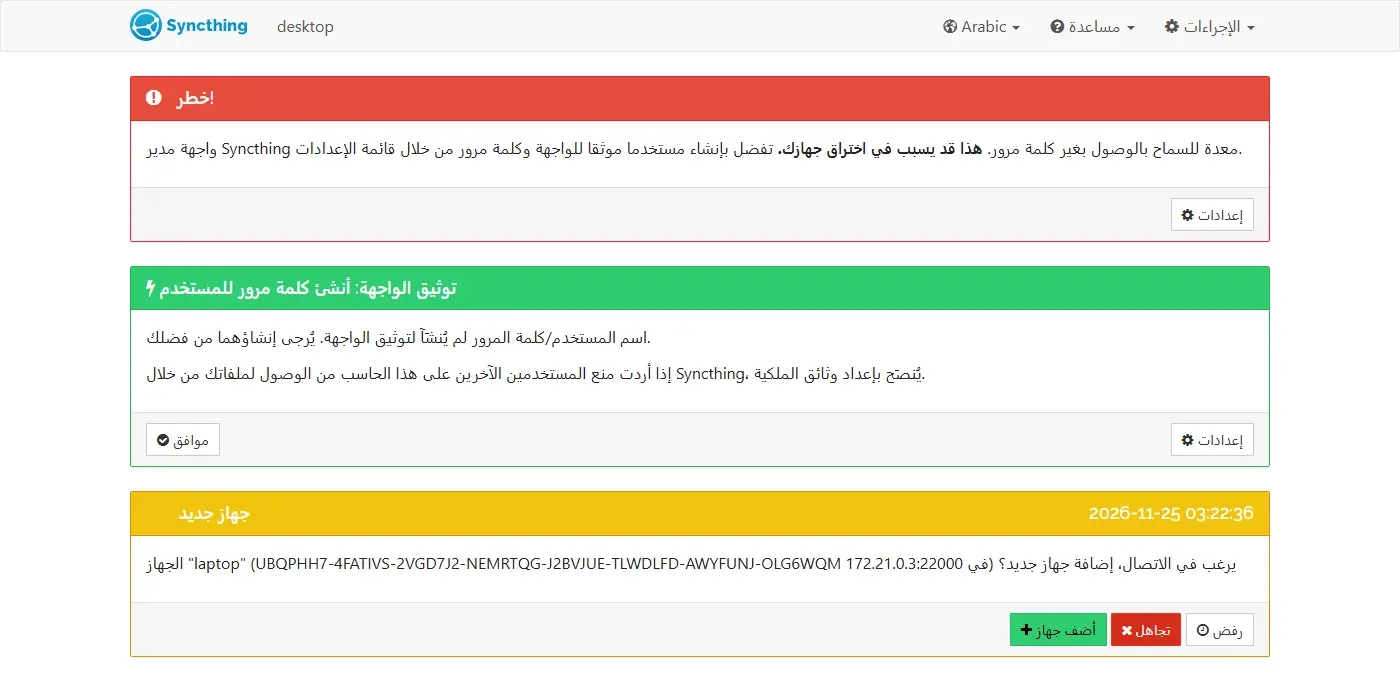
وفي الصورة لاحظ أن الترجمة العربية موجودة، ولكن الصفحة نفسها تبقى من اليسار إلى اليمين، فالنقطة تظهر في بداية بعض الجمل، والمعرف والعنوان بين القوسين يختلط ترتيبهما مع النص العربي، والسبب أن الواجهة لا تغير اتجاه الصفحة Direction عند اختيار العربية، وهي مشكلة شرحناها في مقال التعريب والنص ثنائي الاتجاه. والواجهة تبقى مفهومة، لكنك سوف تفضل الإنجليزية عند قراءة المعرفات والمسارات. والآن نضيف الـ laptop في قائمة الـ desktop، ثم ننشئ المجلد على الـ laptop ونشاركه:
L=UBQPHH7-4FATIVS-2VGD7J2-NEMRTQG-J2BVJUE-TLWDLFD-AWYFUNJ-OLG6WQM   # laptop
st desktop POST /rest/config/devices \
   -d "{\"deviceID\":\"$L\",\"name\":\"laptop\",\"addresses\":[\"dynamic\"]}"
st laptop POST /rest/config/folders -d "{\"id\":\"projects\",\"label\":\"projects\",
   \"path\":\"/var/syncthing/projects\",\"type\":\"sendreceive\",
   \"devices\":[{\"deviceID\":\"$L\"},{\"deviceID\":\"$D\"}]}"
st desktop GET /rest/cluster/pending/folders
والمخرج سوف يكون كما يلي:
{
  "projects": {
    "offeredBy": {
      "UBQPHH7-4FATIVS-2VGD7J2-NEMRTQG-J2BVJUE-TLWDLFD-AWYFUNJ-OLG6WQM": {
        "time": "2026-11-25T00:23:30Z",
        "label": "projects",
        "receiveEncrypted": false,
        "remoteEncrypted": false
      }
    }
  }
}
والقاعدة نفسها تنطبق على المجلدات: الـ laptop عرض المجلد، والـ desktop لم يقبله بعد، فهو في قائمة المجلدات المنتظرة Pending Folders، ولاحظ أيضاً أن العنوان dynamic يعني أن الـ desktop سوف يبحث عن عنوان الـ laptop عبر الاكتشاف بدلاً من عنوان ثابت. والسبب في هذا القبول المزدوج أن المجلد يحدد ما يكتب على قرصك، فلا تريد أن يضع جهاز آخر مجلداً في جهازك دون علمك. والآن نقبل المجلد على الـ desktop، ونفعل عليه الإصدارات من النوع staggered لمدة 30 يوماً، وهو ما سوف نحتاجه لاحقاً:
st desktop POST /rest/config/folders -d "{\"id\":\"projects\",\"label\":\"projects\",
   \"path\":\"/var/syncthing/projects\",\"type\":\"sendreceive\",
   \"devices\":[{\"deviceID\":\"$L\"},{\"deviceID\":\"$D\"}],
   \"versioning\":{\"type\":\"staggered\",\"params\":{\"maxAge\":\"2592000\"}}}"
لاحظ أن معرف المجلد id يجب أن يكون نفسه على الجهازين، وأما المسار path فيمكن أن يختلف من جهاز لآخر، فالمجلد على Windows قد يكون D:\Projects وعلى Linux /srv/projects، والذي يربطهما هو المعرف وليس المسار.
المزامنة الأولى، وما الذي يعنيه «مزامن» First Sync
الآن نضع في مجلد الـ laptop ملفاً نصياً باسم عربي، ومجلداً، وملفاً حجمه 50 MiB من بيانات عشوائية، وملفاً مؤقتاً صغيراً:
docker exec -u 1000 a1-st-laptop-1 sh -c 'cd /var/syncthing/projects &&
  mkdir -p مخططات &&
  printf "مسودة العقد الأولى\n" > عقد-الصيانة.txt &&
  head -c 52428800 /dev/urandom > site-survey.bin &&
  printf "x\n" > tmp.tmp'
st desktop GET "/rest/db/status?folder=projects"
وبعد ثوان قليلة كان المخرج كما يلي (اخترنا الحقول المهمة):
{
 "state": "idle",
 "globalFiles": 3,
 "globalBytes": 52428837,
 "localFiles": 3,
 "needFiles": 0,
 "needBytes": 0
}
وفي المخرج أعلاه لاحظ الفرق بين الحالة العامة Global والحالة المحلية Local: الحالة العامة هي ما يجب أن يكون عليه المجلد بحسب أحدث ما تعرفه كل الأجهزة، والحالة المحلية هي ما على قرص هذا الجهاز، وneedFiles هو الفرق بينهما، فإذا كان صفراً وstate هو idle فالجهاز مزامن. والفكرة المهمة هنا أنه لا يوجد «سيرفر» يحدد الحالة العامة، وإنما يحسبها كل جهاز من الفهارس التي تصله، ولكل ملف متجه إصدار Version Vector، أي قائمة فيها كل جهاز عدل الملف ورقم تعديله، وبمقارنة المتجهين يعرف الجهاز هل النسخة التي وصلته أحدث من نسخته، أم أقدم، أم أنهما تعديلان متوازيان لا يعرف أيهما الأصح، وهذه الحالة الأخيرة هي التعارض الذي سوف نراه بعد قليل.
ماذا ينتقل عند تعديل بايت واحد؟ Block-level Sync
الآن سوف نختبر ميزة يتحدث عنها الجميع: هل يرسل Syncthing الملف كاملاً عند كل تعديل؟ سوف نقرأ عدد البايتات التي أرسلها الـ laptop حتى الآن، ثم نغير بايتاً واحداً في منتصف الملف الكبير، ثم نقرأ العدد من جديد:
tot(){ st laptop GET /rest/system/connections | jq .total.outBytesTotal; }
B=$(tot)
docker exec -u 1000 a1-st-laptop-1 sh -c \
  'printf "Z" | dd of=/var/syncthing/projects/site-survey.bin bs=1 seek=26214400 conv=notrunc'
st laptop POST "/rest/db/scan?folder=projects"; sleep 15
A=$(tot); echo "before=$B after=$A diff=$((A-B))"
st desktop GET "/rest/db/file?folder=projects&file=site-survey.bin" | jq -c '.global | {size,numBlocks,modifiedBy,version}'
والمخرج سوف يكون كما يلي:
before=52451262 after=52598644 diff=147382
{"size":52428800,"numBlocks":400,"modifiedBy":"UBQPHH7","version":["UBQPHH7:1795566301"]}
الملف حجمه 52,428,800 بايت ومقسم إلى 400 كتلة، أي أن الكتلة الواحدة 128 KiB، وبعد تعديل بايت واحد أرسل الـ laptop كله 147,382 بايت، وهي كتلة واحدة مع الفهرس المحدث ورسائل البروتوكول، أي نحو 0.3% من حجم الملف. والسطر الثاني يبين أيضاً متجه الإصدار: الجهاز UBQPHH7 وهو الـ laptop هو آخر من عدل الملف، ومعه رقم التعديل. والصورة التالية تلخص ما حدث:
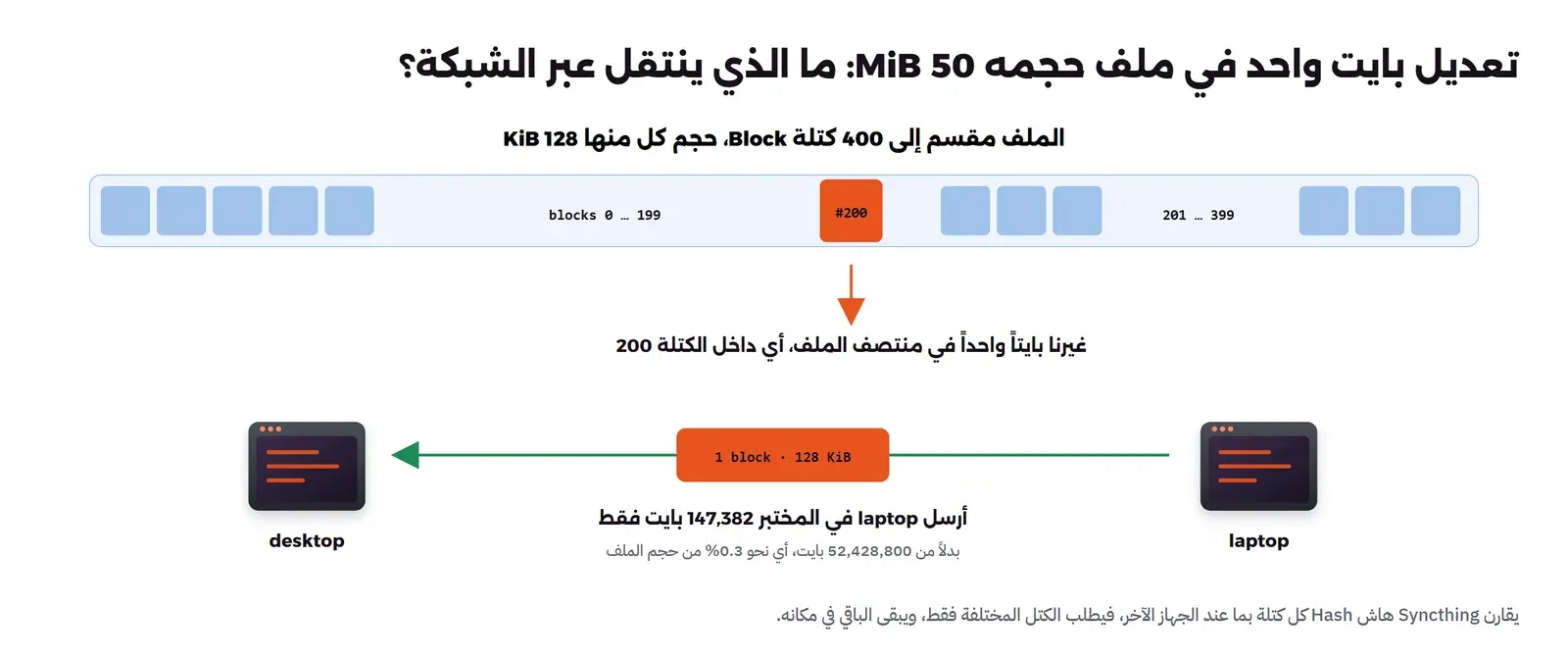
وحجم الكتلة ليس ثابتاً، فهو يكبر مع حجم الملف من 128 KiB حتى 16 MiB، بحيث يبقى عدد الكتل في حدود معقولة، كما يذكر توثيق البروتوكول. ولكن تذكر شيئين: الأول أن هذه الميزة تعمل جيداً عندما يتغير جزء من الملف في مكانه، مثل ملفات الأجهزة الافتراضية وقواعد البيانات الصغيرة والفيديو الذي تعدل بياناته الوصفية، وأما إذا أضاف البرنامج بايتاً في أول الملف فإن كل الكتل بعده تتزحزح وتختلف هاشاتها، وقد ألغى الإصدار 2.0 البحث عن البيانات المزاحة لأنه نادراً ما كان يفيد. والثاني أن ملفات Office الحديثة مثل DOCX وXLSX هي ملفات ZIP مضغوطة، فأي تعديل صغير في النص يغير معظم الملف المضغوط، وبالتالي سوف تنتقل معظم كتله في كل حفظ.
التعارض Conflict: عندما يعدل جهازان الملف نفسه
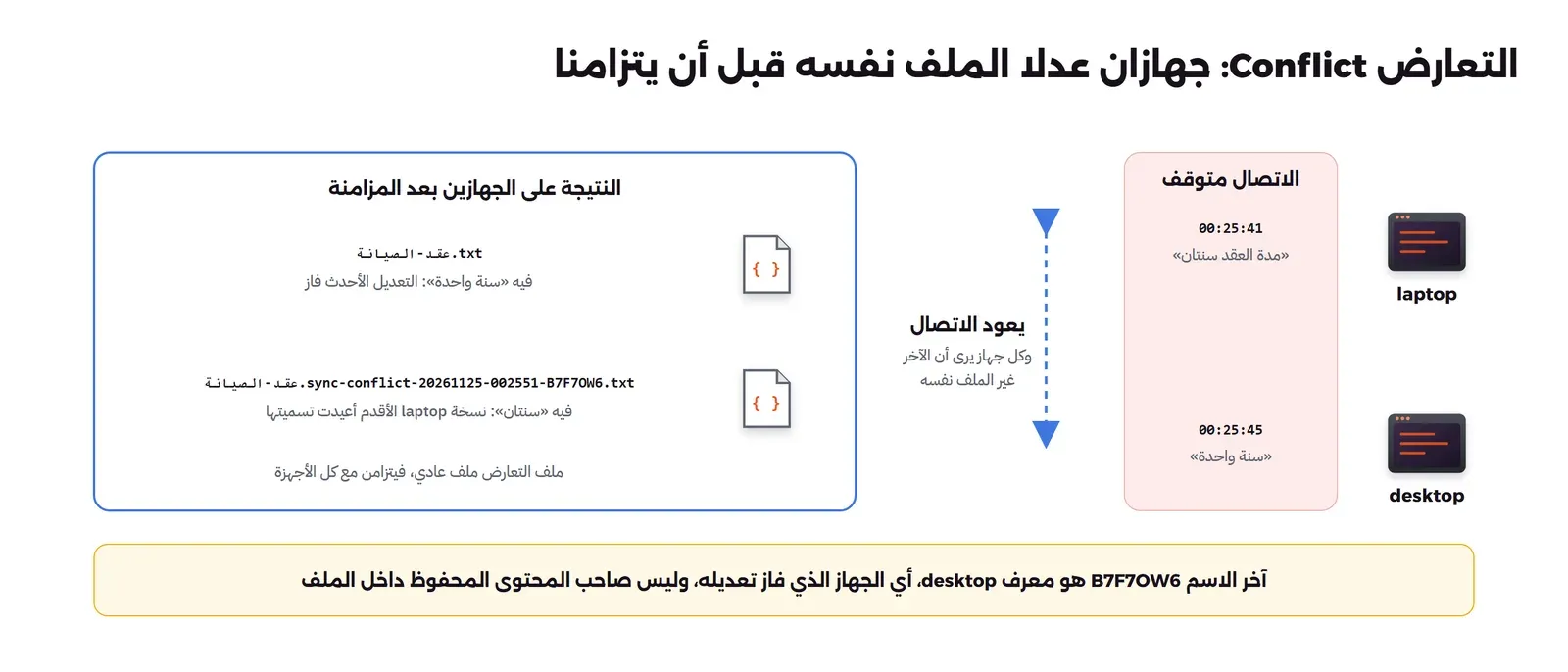
في النموذج المركزي يحكم السيرفر بين التعديلات، فأول من يرفع يفوز، والثاني يحصل على رسالة خطأ أو نسخة تعارض، وأما في Syncthing فلا يوجد حكم، فماذا يحدث إذا عدل شخص العقد على اللابتوب في الطائرة، وعدله زميله على الجهاز المكتبي في الوقت نفسه؟ لنفرض ذلك في المختبر: سوف نوقف الاتصال بين الجهازين، ونعدل الملف على كل منهما، ثم نعيد الاتصال:
st laptop POST "/rest/system/pause?device=$D"
docker exec -u 1000 a1-st-laptop-1 sh -c \
  'printf "مسودة العقد الأولى\nتعديل من اللابتوب: مدة العقد سنتان\n" > /var/syncthing/projects/عقد-الصيانة.txt'
docker exec -u 1000 a1-st-desktop-1 sh -c \
  'printf "مسودة العقد الأولى\nتعديل من المكتب: مدة العقد سنة واحدة\n" > /var/syncthing/projects/عقد-الصيانة.txt'
st laptop POST "/rest/system/resume?device=$D"; sleep 20
docker exec a1-st-desktop-1 sh -c 'cd /var/syncthing/projects && ls -1 && for f in عقد*; do echo "--- $f"; cat "$f"; done'
والمخرج على الجهازين كان متطابقاً كما يلي:
site-survey.bin
tmp.tmp
عقد-الصيانة.sync-conflict-20261125-002551-B7F7OW6.txt
عقد-الصيانة.txt
مخططات
--- عقد-الصيانة.sync-conflict-20261125-002551-B7F7OW6.txt
مسودة العقد الأولى
تعديل من اللابتوب: مدة العقد سنتان
--- عقد-الصيانة.txt
مسودة العقد الأولى
تعديل من المكتب: مدة العقد سنة واحدة
وفي المخرج أعلاه لاحظ التالي:
- لم يضع أي تعديل، فالملف الأصلي فيه تعديل المكتب، وملف جديد فيه تعديل اللابتوب، وهذا أفضل من أن يكتب أحدهما فوق الآخر بصمت.
- القاعدة كما في توثيق المزامنة أن الملف الأقدم وقت تعديل Modification Time هو الذي يعاد تسميته، وتعديل المكتب كان بعد تعديل اللابتوب بأربع ثوان فبقي هو الأصل.
- اسم ملف التعارض فيه التاريخ والوقت ثم
B7F7OW6، وهو أول جزء من معرف الـ desktop، مع أن المحتوى من الـ laptop، والسبب أن الكود يضع في الاسم معرف الجهاز الذي فاز تعديله، كما ترى في الدالةmoveForConflict، فلا تعتمد على هذا الجزء لتعرف صاحب المحتوى، وافتح الملفين دائماً. - ملف التعارض ملف عادي يتزامن مع كل الأجهزة، فإذا لم يحذفه أحد بعد الدمج تراكمت هذه الملفات مع الوقت.
وهنا يجب أن تعرف أن Syncthing لا يدمج المحتوى ولا يعرف ماذا في الملف، وبالتالي فهو غير مناسب لملف يعدله عدة أشخاص في الوقت نفسه، مثل جدول Excel مشترك يفتحه القسم كله طوال اليوم، فكل حفظ متواز ينتج ملف تعارض، والحل الأنسب لهذا النوع من العمل هو محرر مشترك في المتصفح، مثل ما شرحناه في مقال Collabora Online وONLYOFFICE. ومن الحالات التي تنتج تعارضات كثيرة دون أن ينتبه أحد: ملفات قواعد بيانات البرامج المفتوحة على جهازين، مثل ملف KeePass أو ملف SQLite لبرنامج يعمل على الجهازين معاً.
الحذف يتزامن أيضاً: الإصدارات File Versioning
هذه أهم نقطة في المقال كله: Syncthing ينقل الحذف كما ينقل الإضافة، فإذا حذفت ملفاً على جهاز، أو حذفه برنامج فدية Ransomware، أو شفره، فإن الحذف أو التشفير يصل إلى كل الأجهزة خلال ثوان. لنحذف الملف الكبير وملف العقد من الـ laptop، ثم نرى ما حدث على الـ desktop الذي فعلنا عليه الإصدارات:
docker exec -u 1000 a1-st-laptop-1 sh -c 'cd /var/syncthing/projects && rm -f عقد-الصيانة.txt site-survey.bin'
st laptop POST "/rest/db/scan?folder=projects"; sleep 15
docker exec a1-st-desktop-1 sh -c 'cd /var/syncthing/projects && ls -1A && ls -la .stversions'
docker exec a1-st-laptop-1 sh -c 'ls /var/syncthing/projects/.stversions'
والمخرج سوف يكون كما يلي:
.stfolder
.stversions
tmp.tmp
عقد-الصيانة.sync-conflict-20261125-002551-B7F7OW6.txt
مخططات
-rw-r--r--  1 1000 1000  52428800 Nov 25 00:24 site-survey~20261125-002503.bin
-rw-r--r--  1 1000 1000  52428800 Nov 25 00:25 site-survey~20261125-002651.bin
-rw-r--r--  1 1000 1000       101 Nov 25 00:25 عقد-الصيانة~20261125-002651.txt
ls: .stversions: No such file or directory
وفي المخرج أعلاه لاحظ التالي:
- الملفان حذفا من الـ desktop أيضاً، ولكن قبل الحذف نقلهما Syncthing إلى المجلد المخفي
.stversionsمع الوقت في الاسم. - للملف الكبير نسختان: الأولى من وقت تعديل البايت الواحد، والثانية من وقت الحذف، وكل نسخة ملف كامل حجمه 50 MiB، أي أن 100 MiB من الإصدارات تراكمت من تعديل واحد وحذف واحد، فالإصدارات تحفظ الملف كاملاً وليس الكتل المتغيرة.
- الـ laptop الذي حذف الملفات ليس عنده أي نسخة، لأن الإصدارات إعداد لكل مجلد على كل جهاز، وتعمل على الجهاز الذي يستقبل التعديل من غيره، وليس على الجهاز الذي قام بالتعديل.
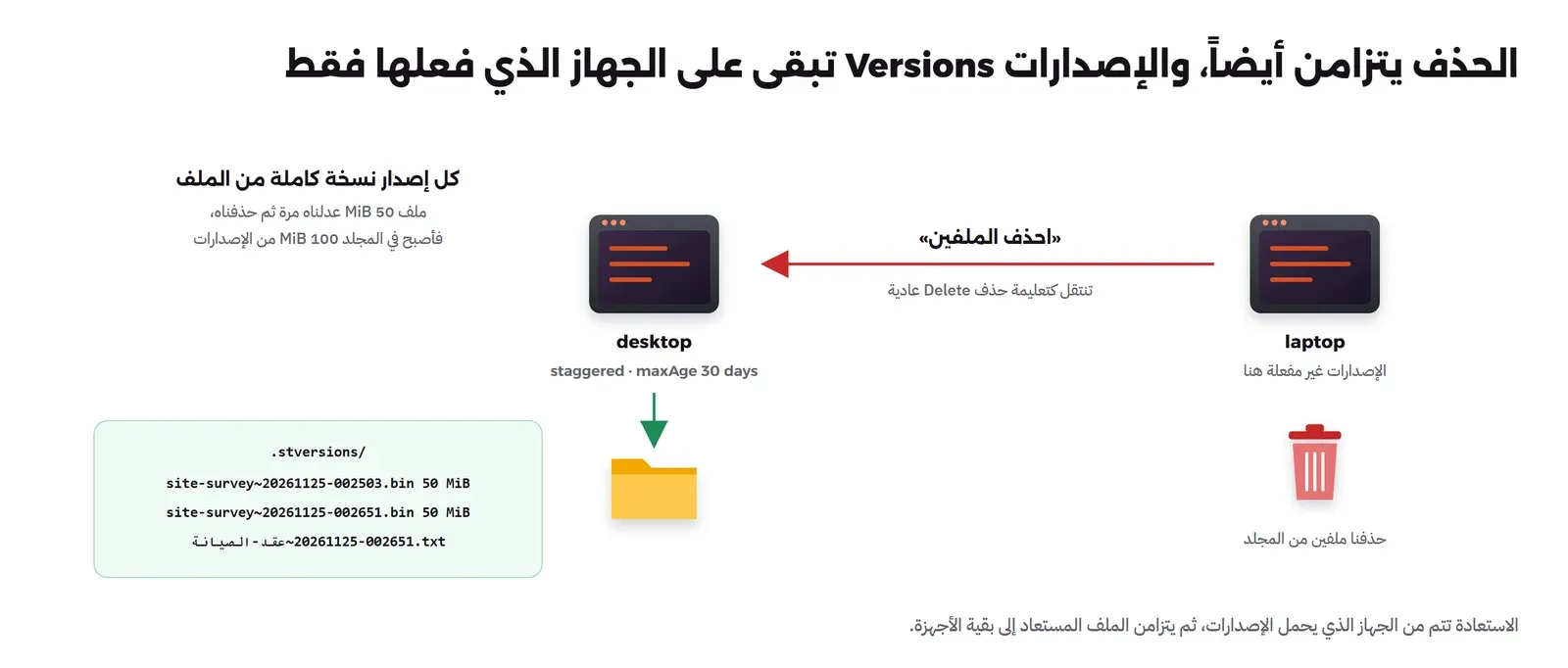
ولـ Syncthing أربعة أنواع من الإصدارات كما في توثيق الإصدارات:
- سلة المحذوفات Trash Can: يحتفظ بآخر نسخة فقط من كل ملف محذوف أو مستبدل، لعدد أيام تحدده.
- البسيط Simple: يحتفظ بعدد ثابت من النسخ لكل ملف، مثل آخر خمس نسخ.
- المتدرج Staggered: يحتفظ بنسخة كل 30 ثانية في الساعة الأولى، ثم نسخة كل ساعة في اليوم الأول، ثم نسخة يومياً لمدة شهر، ثم نسخة أسبوعياً حتى المدة القصوى التي تحددها.
- الخارجي External: يستدعي أمراً تكتبه أنت، مثل نقل الملف إلى مكان آخر أو أداة نسخ احتياطي.
والاستعادة تكون من الجهاز الذي يحمل الإصدارات، من الواجهة عبر زر الإصدارات Versions في المجلد، أو عبر الـ API، والملف المستعاد يعامل كتعديل جديد فيتزامن إلى بقية الأجهزة. وهنا واجهنا مشكلة صغيرة تستحق الذكر: أرسلنا طلب الاستعادة باسم الملف العربي مباشرة من سطر الأوامر في Git Bash على Windows، فجاء الرد كما يلي:
{
  "???-???????.txt": "staggered versioner: restore: version not found"
}
والسبب أن الطرفية على Windows أرسلت الاسم العربي بترميز غير UTF-8، فوصلت الحروف علامات استفهام، والحل أن تكتب جسم الطلب في ملف بترميز UTF-8 وترسله بالخيار --data-binary:
node -e 'require("fs").writeFileSync("restore.json", JSON.stringify({"عقد-الصيانة.txt":"2026-11-25T00:26:51Z"}))'
st desktop POST "/rest/folder/versions?folder=projects" --data-binary @restore.json
فجاء الرد {}، أي لا توجد أخطاء، وبعد ثوان ظهر الملف من جديد على الـ desktop ثم على الـ laptop. ولاحظ هنا أن الإصدارات ليست نسخة احتياطية Backup، فهي على القرص نفسه، وتحذف تلقائياً بعد المدة التي حددتها، وتختفي مع الجهاز إذا تعطل أو سرق، وأما النسخة الاحتياطية الحقيقية فتكون على وسيط آخر وفي مكان آخر، كما شرحنا في مقال قاعدة 3-2-1.
تجاهل الملفات Ignore Patterns
بعض الملفات لا تريدها أن تتزامن: الملفات المؤقتة، ومجلدات المكتبات مثل node_modules، وملفات النظام مثل .DS_Store وThumbs.db. وهذه تكتبها في ملف .stignore داخل المجلد على كل جهاز، كما يشرح توثيق التجاهل. لنكتب ملفاً على الـ laptop، ثم نضيف ملفات تطابقه وملفاً لا يطابقه:
docker exec -u 1000 a1-st-laptop-1 sh -c 'cd /var/syncthing/projects &&
  printf "// temp files and build output\n*.tmp\n(?d).DS_Store\nnode_modules\n" > .stignore &&
  mkdir -p app/node_modules/x && echo a > app/node_modules/x/i.js &&
  echo b > app/main.js && echo c > new.tmp'
st laptop GET "/rest/db/ignores?folder=projects"
docker exec a1-st-desktop-1 sh -c 'cd /var/syncthing/projects && find . -path ./.stversions -prune -o -print | sort'
والمخرج سوف يكون كما يلي:
{
  "expanded": [
    "*.tmp", "**/*.tmp", "*.tmp/**", "**/*.tmp/**",
    "(?d).DS_Store", "(?d)**/.DS_Store", "(?d).DS_Store/**", "(?d)**/.DS_Store/**",
    "node_modules", "**/node_modules", "node_modules/**", "**/node_modules/**"
  ],
  "ignore": ["// temp files and build output", "*.tmp", "(?d).DS_Store", "node_modules"]
}
.
./.stfolder
./.stfolder/syncthing-folder-2577c0.txt
./app
./app/main.js
./tmp.tmp
./عقد-الصيانة.sync-conflict-20261125-002551-B7F7OW6.txt
./مخططات
وفي المخرج أعلاه لاحظ التالي:
- كل نمط بلا مسار يطبق على كل المستويات، فالنمط
node_modulesتحول إلى أربعة أنماط تشمل المجلد في أي مكان وما بداخله، ولذلك لم يصلapp/node_modulesإلى الـ desktop. - الملف
new.tmpلم يصل، ولكنtmp.tmpالذي تزامن قبل كتابة.stignoreما زال موجوداً على الـ desktop، فالتجاهل يمنع التزامن من الآن فصاعداً ولا يحذف ما وصل سابقاً إلى الأجهزة الأخرى، فاحذفه بنفسك منها. - البادئة
(?d)تسمح لـ Syncthing أن يحذف الملف المتجاهل إذا كان يمنع حذف مجلد، وهي مفيدة لملفات مثل.DS_Storeالتي ينشئها النظام في كل مجلد. - الملف
.stignoreنفسه لا يتزامن، فكل جهاز له قائمته، وإذا أردت قائمة موحدة فضعها في ملف يتزامن، مثل.stglobalignore، ثم اكتب في.stignoreعلى كل جهاز السطر#include .stglobalignore.
أنواع المجلدات Folder Types
حتى الآن كان المجلد من النوع الافتراضي، أي أن كل جهاز يرسل تعديلاته ويستقبل تعديلات غيره، ولكن هذا ليس ما تريده دائماً، فقد يكون عندك مجلد قوالب معتمدة يعدلها شخص واحد ويستخدمها الباقون، ولا تريد أن يغير أحدهم نسخته فيصل تغييره للجميع. ولذلك يوفر Syncthing أربعة أنواع كما في توثيق أنواع المجلدات:
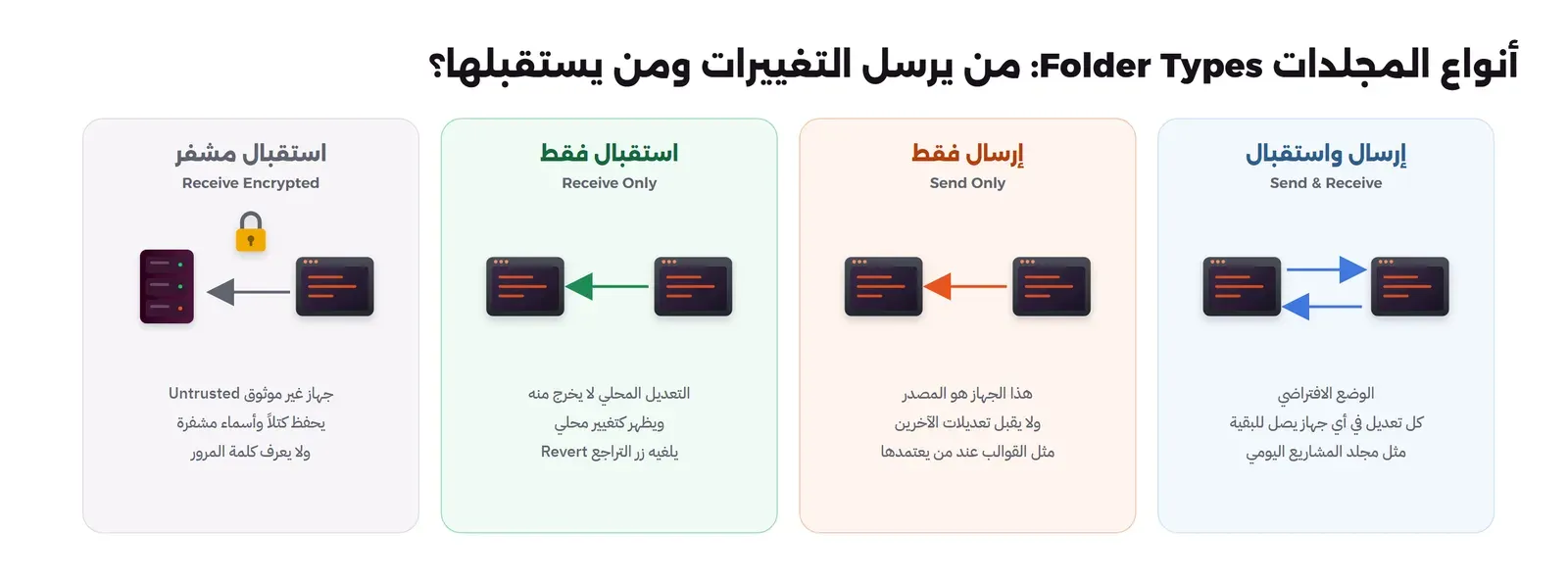
لنجرب النوعين الأوسطين: مجلد templates يكون على الـ laptop من نوع إرسال فقط، وعلى الـ desktop من نوع استقبال فقط، ثم يعدل أحدهم القالب على الـ desktop بنفسه:
st laptop POST /rest/config/folders -d "{\"id\":\"templates\",\"label\":\"templates\",
   \"path\":\"/var/syncthing/templates\",\"type\":\"sendonly\",
   \"devices\":[{\"deviceID\":\"$L\"},{\"deviceID\":\"$D\"}]}"
st desktop POST /rest/config/folders -d "{\"id\":\"templates\",\"label\":\"templates\",
   \"path\":\"/var/syncthing/templates\",\"type\":\"receiveonly\",
   \"devices\":[{\"deviceID\":\"$L\"},{\"deviceID\":\"$D\"}]}"
docker exec -u 1000 a1-st-desktop-1 sh -c \
  'printf "نموذج عرض السعر المعتمد v3\nخصم 40%% أضفته بنفسي\n" > /var/syncthing/templates/quote-template.txt'
st desktop POST "/rest/db/scan?folder=templates"
st desktop GET "/rest/db/status?folder=templates" | jq -c '{state, receiveOnlyChangedFiles}'
st laptop GET "/rest/db/file?folder=templates&file=quote-template.txt" | jq .global.size
والمخرج سوف يكون كما يلي:
{"state":"idle","receiveOnlyChangedFiles":1}
47
التعديل بقي على الـ desktop، وسجله Syncthing كتغيير محلي Locally Changed، والحجم العام للملف عند الـ laptop ما زال 47 بايت، أي أن الخصم الذي أضافه الموظف لم يخرج من جهازه. والصورة التالية من واجهة الـ desktop، حيث تظهر حالة المجلد «الإضافات المحلية» وزر «التراجع عن التغييرات» Revert Local Changes:
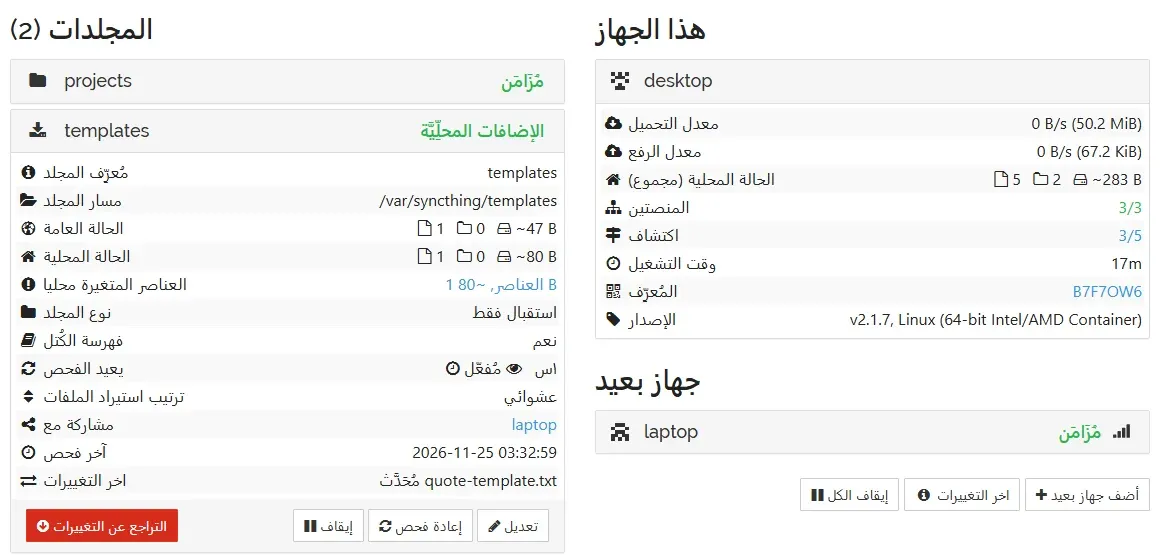
وعند الضغط على الزر، أو إرسال POST /rest/db/revert?folder=templates كما فعلنا، عاد الملف إلى النسخة المعتمدة وأصبح receiveOnlyChangedFiles صفراً. ولاحظ في الصورة أيضاً مشكلات العربية في الواجهة: الصفحة تبقى من اليسار إلى اليمين، وسطر «العناصر المتغيرة محلياً» يظهر 1 80~ ,العناصر B بترتيب مقلوب، وقيمة «يعيد الفحص» تظهر مقطوعة «اس»، وهي أخطاء في الترجمة والاتجاه وليست في المزامنة.
نسخة مشفرة على جهاز لا تثق به Untrusted Device
لنفرض أن عندك جهازاً لا تثق بمن يديره، مثل VPS مستأجر، أو NAS عند قريب لك تريده نسخة خارج البيت، فهل تضع ملفاتك عليه كما هي؟ يوفر Syncthing لهذه الحالة ما يسمى الأجهزة غير الموثوقة Untrusted Devices، حيث تضع كلمة مرور للمجلد عند مشاركته مع ذلك الجهاز، فيرسل إليه الأجهزة الموثوقة الكتل والأسماء مشفرة، ويحفظها الجهاز غير الموثوق ويمررها لغيره دون أن يستطيع قراءتها. ولكن انتبه إلى تحذير توثيق الأجهزة غير الموثوقة نفسه بأن الميزة ما زالت تعتبر تجريبية Beta، وأن المشفر يكشف حجم الملفات تقريباً وعددها. لنجرب ذلك مع الـ nas:
N=UEZ46UI-MB2USOO-U2LGAJR-SM7NI4U-EUUQVXR-2SKOGRD-UYRBWVQ-DNJH3AU   # nas
st laptop POST /rest/config/devices \
   -d "{\"deviceID\":\"$N\",\"name\":\"nas\",\"addresses\":[\"tcp://nas:22000\"],\"untrusted\":true}"
# نضيف nas إلى المجلد مع كلمة مرور خاصة به
st laptop GET /rest/config/folders/projects \
  | jq --arg n "$N" '.devices += [{"deviceID":$n,"encryptionPassword":"lab-nas-pass-2026"}]' > f2.json
st laptop PUT /rest/config/folders/projects --data-binary @f2.json
st nas POST /rest/config/devices \
   -d "{\"deviceID\":\"$L\",\"name\":\"laptop\",\"addresses\":[\"tcp://laptop:22000\"]}"
st nas GET /rest/cluster/pending/folders
والمخرج سوف يكون كما يلي:
{
  "projects": {
    "offeredBy": {
      "UBQPHH7-4FATIVS-2VGD7J2-NEMRTQG-J2BVJUE-TLWDLFD-AWYFUNJ-OLG6WQM": {
        "time": "2026-11-25T00:29:10Z",
        "label": "projects",
        "receiveEncrypted": true,
        "remoteEncrypted": false
      }
    }
  }
}
لاحظ أن receiveEncrypted أصبح true، أي أن الـ laptop يعرض المجلد على الـ nas مشفراً، ولذلك يجب أن يقبله الـ nas بالنوع receiveencrypted دون كلمة مرور:
st nas POST /rest/config/folders -d "{\"id\":\"projects\",\"label\":\"projects\",
   \"path\":\"/var/syncthing/projects-enc\",\"type\":\"receiveencrypted\",
   \"devices\":[{\"deviceID\":\"$L\"},{\"deviceID\":\"$N\"}]}"
st laptop GET "/rest/db/completion?folder=projects&device=$N"
وهنا واجهنا مشكلة حقيقية: بعد أكثر من دقيقة كان المجلد على الـ nas فارغاً، وكان رد الـ laptop كما يلي:
{ "completion": 0, "needItems": 6, "remoteState": "notSharing" }والسبب ظهر في سجل الـ nas: الجهازان اتصلا قبل أن نضيف المجلد على الـ nas، فرفض الـ nas عرض المجلد في تلك اللحظة برسالة Unexpected folder ID in ClusterConfig، ولم يتبادل الجهازان إعدادات المجلدات من جديد بعد قبوله. والحل كان أن نقطع الاتصال ونعيده، فيتبادلان الإعدادات من البداية:
st laptop POST "/rest/system/pause?device=$N"; sleep 3
st laptop POST "/rest/system/resume?device=$N"
وبعد ثوان أصبح remoteState بقيمة valid، وبدأت الملفات تصل، وفي سجل الـ nas ظهرت أسطر مثل التالي:
INF Synced file (folder.id=projects folder.type=receiveencrypted file.name=F.syncthing-enc/Q0/09JGTRBL58QRM0MTAJA7G5KV70TKHLUJ6B455SVPH07UDNP0KT0V680QMGUJAJ8 file.modified="2009-02-13 23:31:30 +0000 UTC" file.size=1494 file.blocksize=131112)لاحظ أن اسم الملف مشفر، وأن وقت التعديل ثابت على قيمة وهمية من سنة 2009 لكل الملفات حتى لا يكشف متى عدلتها، وأن حجم الملف 1,494 بايت مع أن ملف العقد الأصلي حجمه 101 بايت، لأن كل ملف مشفر يحمل معه بياناته الوصفية المشفرة. والآن لنر ما على قرص الـ nas، ثم نتحقق أن من يملك كلمة المرور يستطيع فك التشفير بالأمر syncthing decrypt، وأن من لا يملكها لا يستطيع:
docker exec a1-st-nas-1 sh -c 'cd /var/syncthing/projects-enc && find . -type f | sort'
docker exec a1-st-nas-1 syncthing decrypt --password=lab-nas-pass-2026 --to=/tmp/dec --verbose /var/syncthing/projects-enc
docker exec a1-st-nas-1 syncthing decrypt --password=wrong-pass --verify-only /var/syncthing/projects-enc
والمخرج سوف يكون كما يلي:
./.stfolder/syncthing-encryption_password_token
./.stfolder/syncthing-folder-2577c0.txt
./2.syncthing-enc/D6/5C5EK12BLCT2N2US483TO78UGGLN9P4JDQ1GKEEAG
./3.syncthing-enc/TO/HU5LJM9KESCP099AOEVBK8L9IRE05IJ1AR77IMBULJJMVF25VPT5112KN7339MKNQB7CGQQMIVN2EIVAQ2TLQCR9UB6S3MSSUU6PHPEVLIHC92SA4GMPP3MDI2RO
./F.syncthing-enc/Q0/09JGTRBL58QRM0MTAJA7G5KV70TKHLUJ6B455SVPH07UDNP0KT0V680QMGUJAJ8

INF Found folder ID: projects
INF Plaintext filename is "app/main.js"
INF Data verified for "app/main.js"
INF Plaintext filename is "عقد-الصيانة.sync-conflict-20261125-002551-B7F7OW6.txt"
INF Data verified for "عقد-الصيانة.sync-conflict-20261125-002551-B7F7OW6.txt"
INF Plaintext filename is "عقد-الصيانة.txt"
INF Data verified for "عقد-الصيانة.txt"

syncthing: error: 2.syncthing-enc/D6/5C5EK12BLCT2N2US483TO78UGGLN9P4JDQ1GKEEAG: decrypting metadata: siv: authentication failed
وفي المخرج أعلاه لاحظ التالي:
- على قرص الـ nas لا يوجد أي اسم ملف أو مجلد مقروء، حتى المجلدات
appومخططاتلا تظهر، وإنما مسارات مشفرة موزعة على مجلدات فرعية. - الأمر
syncthing decryptمع كلمة المرور الصحيحة استعاد الأسماء والمحتوى وتحقق من هاش كل ملف، وهذه هي طريقة الاستعادة إذا فقدت كل أجهزتك الموثوقة ولم يبق إلا الـ nas، فاحفظ كلمة المرور في مدير كلمات المرور، لأن فقدانها يعني أن النسخة المشفرة لا قيمة لها. - مع كلمة مرور خاطئة فشل التحقق من أول ملف برسالة
siv: authentication failed، فالتشفير هنا يتحقق من سلامة البيانات أيضاً، وليس فقط من سريتها. - عدد الملفات ثلاثة، مع أن المجلد على الـ laptop والـ desktop فيه أربعة، والملف الناقص هو
tmp.tmp، فما السبب؟
السبب أن الـ nas متصل بالـ laptop فقط، والـ laptop يتجاهل الملفات *.tmp بعد أن كتبنا .stignore، فلا يعلن عنها ولا يرسلها، والـ desktop الذي يملك tmp.tmp لا يعرف الـ nas أصلاً. والصورة التالية من واجهة الـ laptop بعد ذلك، حيث يظهر الـ nas بقفل بجانب اسمه في قائمة المشاركة، وحالته «يزامن» عند 99%:
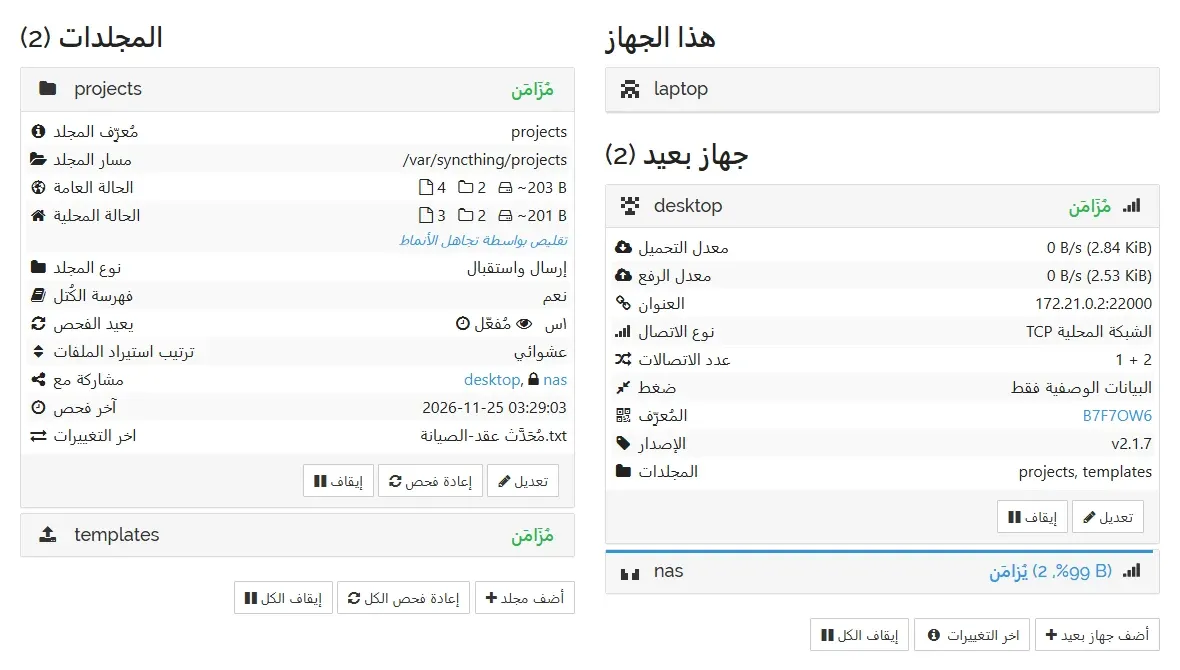
وفي الصورة لاحظ أيضاً سطر «عدد الاتصالات» بجانب الـ desktop وقيمته 1 + 2، وهي الاتصالات الثلاثة التي يفتحها الإصدار 2 بين جهازين: واحد للفهارس واثنان للبيانات. والدرس من هذه التجربة أن جهازاً يتصل بجهاز واحد فقط لا يأخذ إلا ما يملكه ذلك الجهاز، فإذا كان الـ nas نسختك الخارجية فاجعله متصلاً بكل الأجهزة التي تحمل المجلد، وراقب نسبة اكتماله، ولا تعتمد على كلمة «يزامن» وحدها.
تأمين الواجهة والـ API Security
في أول صورة من الواجهة رأيت صندوقاً أحمر بعنوان «خطر»، والسبب أن الواجهة تستمع على كل العناوين 0.0.0.0:8384 دون كلمة مرور، وهذا هو الإعداد الافتراضي داخل الـ Docker Image حتى تستطيع الوصول إليها من خارج الـ Container، ومن يصل إلى الواجهة يستطيع أن يضيف جهازه ويشارك نفسه أي مجلد، أي يأخذ كل ملفاتك. ولذلك قم بثلاثة أمور:
- اربط منفذ الواجهة بالعنوان
127.0.0.1كما فعلنا فيcompose.yaml، أو بعنوان شبكة الإدارة فقط، ولا تنشره على الإنترنت إطلاقاً، وإذا احتجت إليه من بعيد فادخل عبر VPN، كما شرحنا في دليل WireGuard. - ضع اسم مستخدم وكلمة مرور للواجهة، من الإعدادات أو عبر الـ API.
- عامل مفتاح الـ API ككلمة مرور، فهو يعطي صلاحية كاملة دون أي كلمة مرور أخرى.
لنضع كلمة المرور عبر الـ API، ثم نرى كيف حفظها Syncthing، ثم نجرب الوصول دون مفتاح:
st laptop PATCH /rest/config/gui -d '{"user":"admin","password":"Lab-Only-Pass-2026"}'
docker exec a1-st-laptop-1 sh -c 'sed -n "/<gui/,/<\/gui>/p" /var/syncthing/config/config.xml'
curl -s -o /dev/null -w "%{http_code}\n" http://127.0.0.1:28384/rest/system/status
curl -s -o /dev/null -w "%{http_code}\n" -H "X-API-Key: $K" http://127.0.0.1:28384/rest/system/status
والمخرج سوف يكون كما يلي:
<gui enabled="true" tls="false" sendBasicAuthPrompt="false">
    <address>0.0.0.0:8384</address>
    <user>admin</user>
    <password>$2a$10$5/4gb//SGeKmS/P.jtGguuwA6FgXmQbc5vhKc5Vds7AYWjWNngQMa</password>
    <metricsWithoutAuth>false</metricsWithoutAuth>
    <apikey>qzAAsrXtcxvtrigpXrnJ5WSsYgVk2s3M</apikey>
    <sessionCookieDurationS>604800</sessionCookieDurationS>
</gui>
403
200
وفي المخرج أعلاه لاحظ التالي:
- كلمة المرور محفوظة كهاش bcrypt يبدأ بـ
$2a$10$، وليست نصاً مقروءاً، وهذا يعني أن من يقرأ ملف الإعداد لا يعرف كلمة المرور، ولكنه يرى مفتاح الـ API، ولذلك صلاحيات المجلدconfigهيdrwx------للمالك فقط. - المفتاح المكتوب في الملف يختلف عن المفتاح الذي مررناه في
STGUIAPIKEY، لأن المتغير يتجاوز قيمة الملف وقت التشغيل دون أن يكتب فوقها، فإذا حذفت المتغير يوماً عاد المفتاح المكتوب في الملف إلى العمل. - الطلب دون مفتاح رفض برمز
403، ومع المفتاح نجح برمز200. - الواجهة دون
tls، وهذا مقبول ما دامت على127.0.0.1أو خلف VPN، وأما على شبكة مشتركة ففعل الخيارtls="true"حتى لا تمر كلمة المرور نصاً واضحاً.
بعد الواجهة تأتي الخدمات العامة: إذا كانت أجهزتك كلها في شبكة واحدة أو تتصل عبر VPN فيمكنك أن توقف الاكتشاف العام والترحيل من الإعدادات، بإيقاف globalAnnounceEnabled وrelaysEnabled، وتكتب عناوين الأجهزة ثابتة مثل tcp://192.168.1.20:22000، فلا يعرف أي طرف خارجي أن جهازك يشغل Syncthing. وإذا كنت تريد الاكتشاف والترحيل دون الاعتماد على خوادم المشروع، فيمكنك تشغيل stdiscosrv وstrelaysrv على سيرفرك. والمنافذ التي تحتاجها كما في توثيق الجدار الناري هي:
| المنفذ | البروتوكول | الاستخدام |
|---|---|---|
22000 | TCP | المزامنة عبر TCP |
22000 | UDP | المزامنة عبر QUIC |
21027 | UDP | الاكتشاف المحلي داخل الشبكة |
8384 | TCP | الواجهة والـ API، ولا تفتحه للخارج |
الهواتف: Android وiPhone Mobile
هنا يجب أن تعرف أن تطبيق Android الرسمي لم يعد موجوداً، فقد أعلن المشرف عليه في منتدى Syncthing في أكتوبر 2024 أنه سيتوقف بعد إصدار ديسمبر 2024، والسبب صعوبة النشر في Google Play وغياب من يصونه. والبديل الذي يستخدمه أغلب المستخدمين اليوم هو Syncthing-Fork، وهو تطبيق يصونه متطوعون ويشغل Syncthing نفسه داخل الهاتف. وأما iPhone فلا يوجد تطبيق من المشروع، والتطبيق المعروف هو Möbius Sync من شركة مستقلة، وقيود iOS على العمل في الخلفية تجعل المزامنة تحدث غالباً عندما تفتح التطبيق. وبالتالي إذا كان الهاتف جزءاً أساسياً من عملك، مثل رفع صور الهاتف تلقائياً، فإن سيرفراً مركزياً بتطبيق رسمي للهاتف قد يناسبك أكثر.
التشغيل على NAS أو سيرفر حقيقي Production
المختبر استخدم شبكة Docker خاصة، وهذا مناسب للتجربة، ولكن على جهازك الحقيقي هناك أمور تختلف:
- شبكة المضيف Host Network: الاكتشاف المحلي يعتمد على البث في الشبكة، والبث لا يخرج من شبكة Docker الافتراضية، ولذلك ينصح ملف Docker الرسمي بتشغيل الـ Container بالخيار
network_mode: host، مع ضبط عنوان الواجهة إلى127.0.0.1:8384أو عنوان الإدارة. - مجلدات حقيقية بدلاً من Volumes: اربط مجلد البيانات من القرص Bind Mount، واجعل
PUIDوPGIDصاحب المجلد، وتفاصيل الفرق بين الطريقتين في مقال الـ Volumes والـ Bind Mounts. - المجلد
config: فيه المفتاح والشهادة وقاعدة البيانات، فاحفظ نسخة منcert.pemوkey.pemوconfig.xmlفي نسختك الاحتياطية، والسبب أنك إذا أعدت تثبيت الجهاز بمفتاح جديد سوف يظهر لكل الأجهزة الأخرى كجهاز غريب، وتحتاج إلى إضافته من جديد في كل جهاز. - عدد مراقبات الملفات inotify: Syncthing يراقب المجلد ليرى التعديل فور حدوثه، وعلى Linux قد تحتاج إلى رفع
fs.inotify.max_user_watchesإذا كان المجلد فيه مئات آلاف الملفات، وإلا اعتمد على الفحص الدوري كل ساعة كما ظهر في الواجهة. - التحديث: ارفع رقم الـ Image بنفسك بعد قراءة ملاحظات الإصدار، وحدث كل الأجهزة في الفترة نفسها، فالإصدار 2 يتعامل مع الإصدار 1 ولكن بعض الميزات مثل الاتصالات المتعددة لا تعمل إلا بين أجهزة الإصدار 2، وأدوات تتبع التحديثات في مقال تحديث الـ Containers.
وإذا كان الـ NAS يعمل بنظام مثل TrueNAS أو Unraid أو OpenMediaVault، فهذه الأنظمة تقدم Syncthing كتطبيق جاهز يدير لك هذه التفاصيل، كما ذكرنا في مقال أنظمة تشغيل الـ NAS. وقد يتساءل البعض: إذا كان الـ NAS يعمل بـ RAID وعليه Syncthing، فهل هذا يكفي كنسخة احتياطية؟ والإجابة لا، فالـ RAID يحميك من تعطل قرص، والمزامنة تنقل الحذف والتشفير كما رأينا، والإصدارات تبقى على الجهاز نفسه، وبالتالي تحتاج فوق ذلك إلى نسخة احتياطية بأداة نسخ لها تاريخ مستقل، مثل restic أو Borg، تأخذ نسخة من مجلد الـ NAS إلى مكان آخر.
كم يستهلك؟ Resources
بعد انتهاء المختبر قرأنا استهلاك الأجهزة الثلاثة بالأمر docker stats:
a1-st-laptop-1   0.11%   59.58MiB / 31.29GiB
a1-st-desktop-1  0.11%   75.46MiB / 31.29GiB
a1-st-nas-1      0.04%   42.69MiB / 31.29GiB
أقل من 80 MiB من الذاكرة لكل جهاز، والمعالج شبه متوقف عندما لا يتغير شيء، وقاعدة البيانات بعد كل هذه التجارب كانت 2.4 MiB في المجلد index-v2، وفيه ملف SQLite لكل مجلد وملف رئيسي main.db. والذي يستهلك فعلاً هو الفحص الأول للمجلدات الكبيرة، لأنه يقرأ كل بايت ويحسب هاشه، ثم الإصدارات التي تحفظ نسخاً كاملة كما رأينا.
أخطاء شائعة Common Mistakes
اعتبار المزامنة نسخة احتياطية
رأينا في المختبر أن الحذف وصل إلى الـ desktop خلال ثوان، وكذلك يصل التشفير الذي يقوم به برنامج فدية، والتعديل الخاطئ، فالمزامنة تجعل أخطاءك موجودة في كل مكان بسرعة. فعل الإصدارات على جهاز واحد على الأقل، وخذ نسخة احتياطية مستقلة.
نسخ مجلد الإعداد إلى جهاز جديد
إذا نسخت config من جهاز إلى آخر لتوفر وقت الإعداد، صار للجهازين المعرف نفسه، وسوف يتصل كل منهما بالأجهزة الأخرى باسم الآخر، فتظهر اتصالات تنقطع وتعود وحالات غريبة. ولكل جهاز جديد اترك Syncthing يولد مفتاحه بنفسه.
نشر الواجهة على الإنترنت
الواجهة تعطي من يصل إليها صلاحية إضافة جهازه ومشاركة كل المجلدات معه، فلا تنشر المنفذ 8384 خارج جهازك أو شبكة الإدارة، حتى مع كلمة مرور.
ملف يعدله أكثر من شخص في الوقت نفسه
Syncthing لا يقفل الملفات File Locking ولا يدمج المحتوى، فكل تعديل متواز ينتج ملف تعارض، وإذا كان عملكم على ملف واحد طوال اليوم فاستخدم محرراً مشتركاً أو سيرفراً مركزياً.
كتابة التجاهل بعد التزامن
رأينا أن tmp.tmp بقي على الـ desktop بعد كتابة .stignore على الـ laptop، فاكتب أنماط التجاهل قبل أن تشارك المجلد، أو احذف الملفات القديمة من بقية الأجهزة بنفسك.
نسيان مساحة القرص
كل جهاز يحمل المجلد كاملاً، والإصدارات تضيف نسخاً كاملة، فإذا كان اللابتوب قرصه 256 GB والمجلد المشترك 300 GB فلن يعمل، وقسم العمل إلى مجلدات أصغر، وشارك مع كل جهاز ما يحتاجه فقط.
أسماء ملفات لا يقبلها Windows
Linux يقبل في أسماء الملفات حروفاً مثل : و? و* لا يقبلها Windows، فإذا أنشأ جهاز Linux ملفاً بهذا الاسم ظهر خطأ على جهاز Windows ولن يتزامن الملف عليه، وراجع قسم الأخطاء في المجلد على جهاز Windows إذا رأيت المزامنة عالقة.
قائمة تحقق قبل أن تعتمد عليه Checklist
| البند | كيف تتحقق |
|---|---|
| الواجهة غير منشورة للخارج | المنفذ 8384 مربوط بـ 127.0.0.1 أو بشبكة الإدارة فقط |
| كلمة مرور للواجهة | لا يظهر الصندوق الأحمر «خطر» في الواجهة |
| الإصدارات مفعلة | على جهاز واحد على الأقل، بنوع ومدة تناسب مساحة القرص |
| نسخة احتياطية مستقلة | أداة نسخ لها تاريخ على قرص أو مكان آخر، وجربت الاستعادة منها |
| أنماط التجاهل | مكتوبة قبل المشاركة، وموحدة عبر #include |
| نوع المجلد | إرسال فقط للمصدر الوحيد، واستقبال فقط لمن لا يجب أن يعدل |
| الجهاز غير الموثوق | كلمة المرور محفوظة خارج الأجهزة، والجهاز متصل بكل الأجهزة الموثوقة |
| مجلد الإعداد | cert.pem وkey.pem وconfig.xml في النسخة الاحتياطية |
| الاكتشاف والترحيل | قررت هل تستخدم خوادم المشروع، أو خوادمك، أو عناوين ثابتة |
| الإصدار مثبت | رقم إصدار محدد في الـ Image، والتحديث بعد قراءة الملاحظات |
الخلاصة Summary
وصلنا لنهاية الموضوع، وأهم ما فيه:
- Syncthing يزامن المجلدات بين الأجهزة مباشرة دون سيرفر مركزي، وكل جهاز يعرف بمعرف مأخوذ من شهادته، ولا يتزامن جهازان إلا إذا أضاف كل منهما الآخر وقبل المجلد.
- تعديل بايت واحد في ملف 50 MiB أرسل 147,382 بايت فقط، لأن الملف يقسم إلى كتل لها هاشات، ولكن ملفات Office المضغوطة تنتقل معظمها مع كل حفظ.
- عند التعارض يبقى التعديل الأحدث باسم الملف، ويصبح الأقدم ملف
sync-conflictيحمل معرف الجهاز الفائز، ولا يدمج Syncthing المحتوى. - الحذف يتزامن خلال ثوان، والإصدارات تحفظ نسخاً كاملة على الجهاز الذي فعلها فقط، وليست نسخة احتياطية.
- الجهاز غير الموثوق يحفظ أسماء ومحتوى مشفرين، ويستعاد منه بالأمر
syncthing decrypt، ولكن الميزة تجريبية وتكشف الأحجام، والجهاز لا يأخذ إلا ما يملكه الجهاز المتصل به. - Syncthing يناسب الفرد والفريق الصغير وأجهزة الـ NAS، وأما المستخدمون والصلاحيات وروابط المشاركة فتحتاج إلى سيرفر مركزي.
دليلNextcloud أم Seafile أم OpenCloud؟ مقارنة بالقياسشغلنا السيرفرات الثلاثة بالاختبار نفسه، فرأينا ما يحتاجه كل منها، وكيف يحفظ الملفات والإصدارات، وكيف يبدو بالعربية، ومتى تختار كلاً منها.دليلNextcloud: ملفات فريقك وتقويمه وجهات اتصاله على سيرفرككيف تثبت Nextcloud على سيرفرك وتربطه بأجهزة فريقك وبالدخول الموحد، ثم تحميه وتحدثه دون أن تفقد بياناتك.دليلSeafile: مزامنة ملفات فريقك ومشاركتها على سيرفرككيف تثبت Seafile على سيرفرك لتزامن ملفات فريقك وتشاركها بدل Dropbox وOneDrive، مع نسخة احتياطية تستطيع استعادتها. دليلOpenCloud: الجيل الجديد من ownCloud على سيرفركنثبت OpenCloud 9.1.1 ونجرب مساحاته وأدواره وإصداراته، ونرى كيف يحفظ الملفات دون قاعدة بيانات وما الذي فاجأنا في الحصص والعربية.
 دليلالنسخ الاحتياطي بقاعدة 3-2-1 واختبار الاستعادةكيف تحدد كم بيانات تقبل أن تخسر، وتبني نسخاً لا يستطيع المخترق حذفها، وتتأكد أنك تستطيع استعادتها فعلاً.
سجل التحديثات
- 25 نوفمبر 2026: كتابة المقال، وتنفيذ المختبر على Syncthing 2.1.7 في ثلاثة Containers من
syncthing/syncthing:2.1.7على Docker Engine 29.