أكثر رسالة مؤلمة يكتبها مبتدئ في Docker في أي منتدى تشبه هذه: «شغلت قاعدة البيانات في Container وأضفت فيها بيانات أسبوع كامل، ثم حدثت ال Image وأعدت إنشاء ال Container، فوجدت القاعدة فارغة». والرسالة الثانية تأتي من مطوري Windows: «مشروعي يعمل في Container، ولكن npm install يأخذ دقائق، وأي تعديل في ملف يتأخر حتى يظهر». والمشكلتان لهما نفس السبب: لم يعرف صاحبهما أين تذهب ملفات ال Container، ولا الفرق بين الأماكن التي يمكن أن يضعها فيها.
في مقال ما هي ال Containers رأينا أن نظام ملفات ال Container طبقات OverlayFS، وأن كل ما يكتبه يذهب إلى طبقة عليا صغيرة تحذف مع ال Container، وفي مقال أوامر Docker الأساسية تعلمنا دورة حياته. وفي هذا المقال سوف نأخذ تطبيقاً صغيراً له مجلد رفع ملفات Uploads وقاعدة بيانات PostgreSQL، ونجرب عليه كل طريقة لحفظ البيانات، ونقيس الفرق في السرعة بين خمسة أماكن على Windows، ونأخذ نسخة احتياطية ونستعيدها، ونرى بالضبط ما يحذفه كل أمر. وكل مخرج هنا من تشغيل حقيقي، ومعه ثلاث مشاكل واجهتنا في الطريق.
وسوف نناقش في هذا المقال ما يلي:
- لماذا لا تحفظ البيانات في ال Container نفسه، والفرق بين Named Volume وBind Mount وtmpfs.
- ماذا يحذف كل أمر:
docker rmوrm -vو--rmوcompose downوdown -v، وال Volumes المجهولة التي تتراكم. - ال Volume الفارغ الذي يمتلئ من ال Image، وال Bind Mount الذي يخفي ما تحته.
- مشكلة الصلاحيات وأرقام المستخدمين UID مع Bind Mount، وحلولها.
- قياس حقيقي على Docker Desktop: مسار C من Windows مقابل مسار Linux مقابل Volume مقابل الذاكرة.
- النسخ الاحتياطي والاستعادة: tar لملفات ال Volume، وpg_dump لقاعدة PostgreSQL، ومشكلة مسار البيانات في PostgreSQL 18.
- التركيب للقراءة فقط Read-only، والأخطاء الشائعة، وجدول قرار.
لماذا لا تحفظ البيانات داخل ال Container نفسه؟
لنبدأ بالطريقة البسيطة التي يبدأ بها الجميع: التطبيق يكتب ملفاته حيث يريد داخل ال Container، دون أي إعداد. وهذه الطريقة تعمل فعلاً، والملفات تبقى بعد إيقاف ال Container وتشغيله من جديد، وهذا ما يجعلها خادعة. والتجربة التالية تكتب ملفاً في الطبقة القابلة للكتابة، ثم توقف ال Container وتشغله، ثم تحذفه وتشغل Container جديداً من نفس ال Image:
docker run --name ct1-layer busybox:1.37 sh -c 'echo "in the layer" > /notes.txt'
docker start -a ct1-layer >/dev/null; docker cp ct1-layer:/notes.txt - | tar -xO
docker rm ct1-layer
docker run --rm busybox:1.37 cat /notes.txt
والمخرج سوف يكون كما يلي:
in the layer
cat: can't open '/notes.txt': No such file or directory
بعد التوقف والتشغيل بقي الملف، لأن الطبقة العليا جزء من ال Container نفسه ولا تحذف إلا معه. ولكن بعد docker rm ضاع، وال Container الجديد من نفس ال Image لا يعرف عنه شيئاً. والمشكلة أن إعادة إنشاء ال Container ليست حدثاً نادراً، وإنما هي الطريقة العادية لكل شيء في Docker: تحديث ال Image يعني Container جديداً، وتغيير متغير بيئة يعني Container جديداً، وdocker compose up بعد تعديل الملف يعيد إنشاء ما تغير. فالبيانات في الطبقة القابلة للكتابة تعيش حتى أول تحديث. وإضافة إلى ذلك فالكتابة في هذه الطبقة أبطأ، لأن تعديل أي ملف من ال Image ينسخه كاملاً إلى الطبقة العليا أولاً كما رأينا في مقال ال Containers، ولا تستطيع أن تأخذ نسخة احتياطية منها بسهولة لأن مكانها على القرص يتغير مع كل Container.
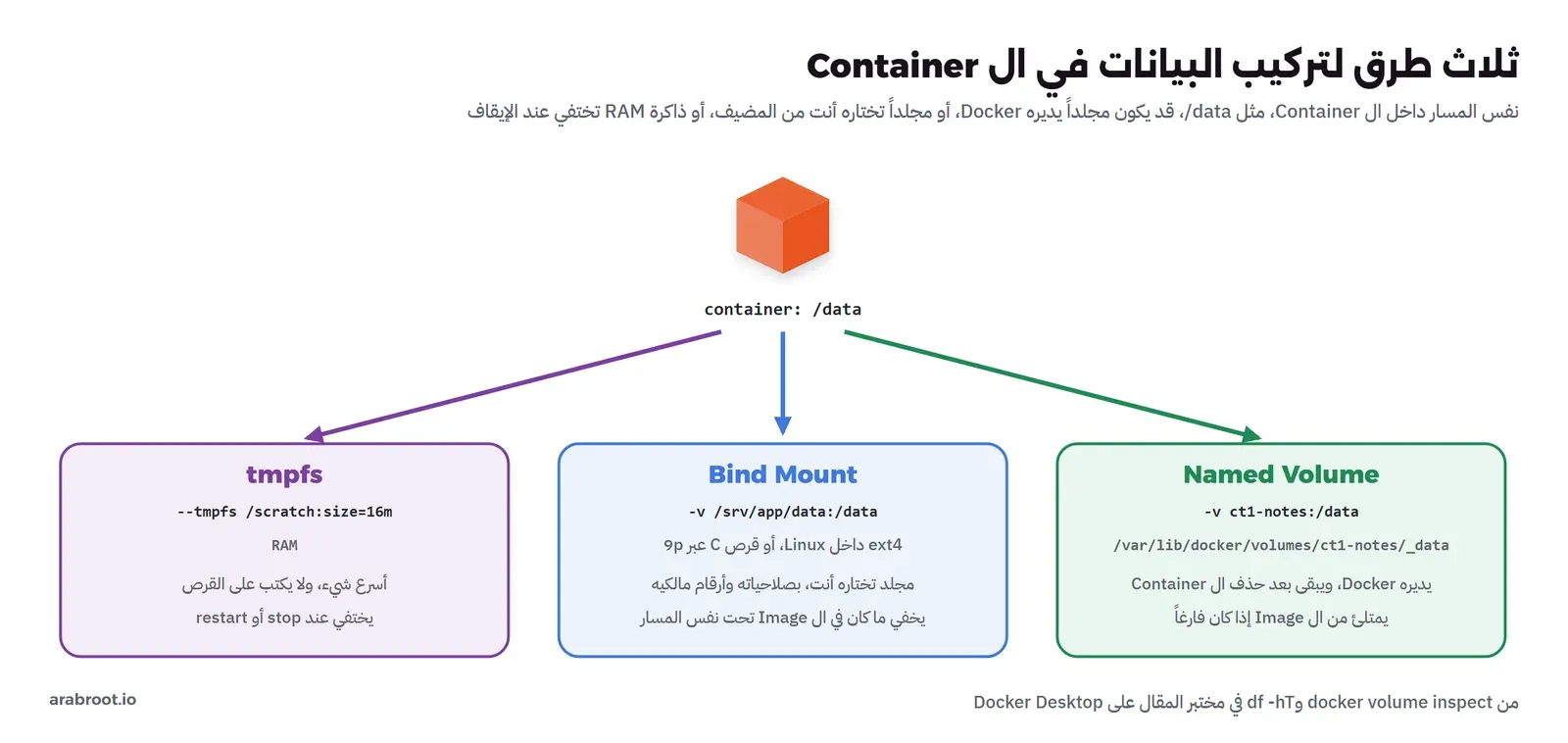
والحل أن تفصل البيانات عن ال Container: تركب Mount مجلداً من خارج طبقات OverlayFS على مسار داخل ال Container، فيكتب التطبيق في /data كما يكتب في أي مجلد، ولكن الكتابة تذهب إلى مكان يعيش مستقلاً. ويعطيك Docker ثلاثة أنواع من هذه المجلدات، يصفها توثيق التخزين في Docker، والرسم التالي يجمعها:
ال Volume المسمى Named Volume
ال Volume مجلد يديره Docker بنفسه: ينشئه، ويختار مكانه على القرص، ويعطيه اسماً، ويعرف أي Containers تستخدمه. وأنت تتعامل معه بالاسم فقط، دون أن تعرف أين هو، وتفاصيله في توثيق ال Volumes. وهذه التجربة تنشئ Volume، وتكتب فيه من Container، ثم تحذف ال Container وتقرأ من Container آخر:
docker volume create ct1-notes
docker run --rm -v ct1-notes:/data busybox:1.37 sh -c 'echo "note 1" > /data/notes.txt; ls -l /data'
docker volume inspect ct1-notes --format 'Driver={{.Driver}} Mountpoint={{.Mountpoint}} CreatedAt={{.CreatedAt}}'
docker run --rm -v ct1-notes:/data busybox:1.37 cat /data/notes.txt
والمخرج سوف يكون كما يلي:
ct1-notes
total 4
-rw-r--r--    1 root     root             7 Nov 18 16:42 notes.txt
Driver=local Mountpoint=/var/lib/docker/volumes/ct1-notes/_data CreatedAt=2026-11-18T16:42:31Z
note 1
في المخرج أعلاه لاحظ التالي:
- ال Container الأول شغلناه بالخيار
--rmفحذف نفسه بعد الكتابة، ومع ذلك قرأ الثاني الملف، لأن ال Volume لا يرتبط بعمر أي Container. - مكان ال Volume على القرص
/var/lib/docker/volumes/ct1-notes/_data، وهو مجلد عادي في نظام ملفات المضيف (ext4 في حالتنا)، دون طبقات ولا نسخ عند الكتابة، ولذلك سرعته سرعة القرص نفسه. وعلى Docker Desktop هذا المسار داخل الجهاز الافتراضي الذي يشغل Docker، لا في Windows. Driver=localيعني أن البيانات على نفس السيرفر. وهناك Drivers أخرى تضع ال Volume على NFS أو تخزين سحابي، ولكن الأصل هو local.
ولا تكتب في هذا المسار مباشرة من المضيف، ولا تعدل صلاحياته يدوياً، والسبب أنه ملك Docker، ويتغير مكانه بين الإصدارات وبين Docker Engine وDocker Desktop كما رأيت، والطريقة الصحيحة للوصول إليه دائماً Container يركبه، كما سوف نفعل في النسخ الاحتياطي.
ماذا يحدث إذا ركبت Volume فارغاً فوق مجلد فيه ملفات؟
هذه نقطة يجهلها كثيرون، وهي تفسر سلوكاً يبدو غريباً في البداية. لنفترض أن ال Image فيها ملفات في المسار الذي تركب عليه، مثل إعدادات افتراضية أو ملفات ثابتة للتطبيق. جربنا ذلك على المجلد /etc/apk في Alpine، مرة دون تركيب، ومرة مع Named Volume جديد فارغ، ومرة مع Bind Mount لمجلد فارغ:
docker run --rm alpine:3.24 ls /etc/apk
docker run --rm -v ct1-prepop:/etc/apk alpine:3.24 ls /etc/apk
docker run --rm -v /var/lib/ct1-emptybind:/etc/apk alpine:3.24 ls -la /etc/apk
والمخرج سوف يكون كما يلي:
arch
keys
protected_paths.d
repositories
world
arch
keys
protected_paths.d
repositories
world
total 8
drwxr-xr-x    2 root     root          4096 Nov 18 16:44 .
drwxr-xr-x    1 root     root          4096 Nov 18 16:44 ..
ال Volume المسمى الجديد ظهر وفيه نفس الملفات الخمسة التي في ال Image، لأن Docker عندما يركب Volume فارغاً لأول مرة ينسخ إليه محتوى المسار من ال Image. أما ال Bind Mount فأخفى الملفات تماماً، وصار المجلد فارغاً كما هو على المضيف، لأن Docker لا ينسخ شيئاً إلى مجلداتك. وهذا الفرق يفسر سؤالاً يتكرر: «لماذا يعمل التطبيق مع Volume ولا يعمل عندما أغيره إلى مجلد على السيرفر؟»، والإجابة أن التطبيق كان يعتمد على ملفات من ال Image لم تعد موجودة. ولاحظ أن النسخ يحدث مرة واحدة فقط عندما يكون ال Volume فارغاً، فإذا حدثت ال Image وتغيرت هذه الملفات فلن يصل التغيير إلى ال Volume القديم، وهذه مشكلة أخرى تراها مع التطبيقات التي تضع ملفاتها الثابتة في Volume.
ربط مجلد من المضيف Bind Mount
ال Bind Mount يربط مجلداً تختاره أنت من المضيف بمسار داخل ال Container، فالمجلدان هما نفس المجلد: ما يكتبه ال Container تراه فوراً على المضيف، وما تعدله على المضيف يراه ال Container فوراً. وهذا ما يجعله الخيار الطبيعي في حالتين: أثناء التطوير، حيث تريد أن يرى ال Container الكود الذي تعدله في محررك، وعندما تريد أن تعرف بالضبط أين البيانات على السيرفر لتنسخها بأدواتك المعتادة، كما في الإعداد الذي يستخدمه دليل نقل Containers إلى خادم جديد. والصيغة هي نفس صيغة ال Volume، والفرق أن الطرف الأيسر مسار يبدأ بـ / أو ./ وليس اسماً:
docker run -v /srv/app/uploads:/data ...        # bind mount: an absolute path on the host
docker run -v uploads:/data ...                 # named volume: just a name
docker run --mount type=bind,src=/srv/app/uploads,dst=/data ...   # the explicit form
والصيغة الثالثة --mount أطول ولكنها أوضح، ولها ميزة مهمة: إذا كان المجلد غير موجود على المضيف فإنها تعطيك خطأ، بينما الصيغة القصيرة -v تنشئه بصمت مملوكاً لـ root، فإذا أخطأت حرفاً في المسار عمل التطبيق على مجلد فارغ جديد وأنت تظن أن بياناتك فيه. وتفاصيل الفرق في توثيق Bind Mounts.
مشكلة الصلاحيات Permissions: root يكتب والتطبيق لا يستطيع
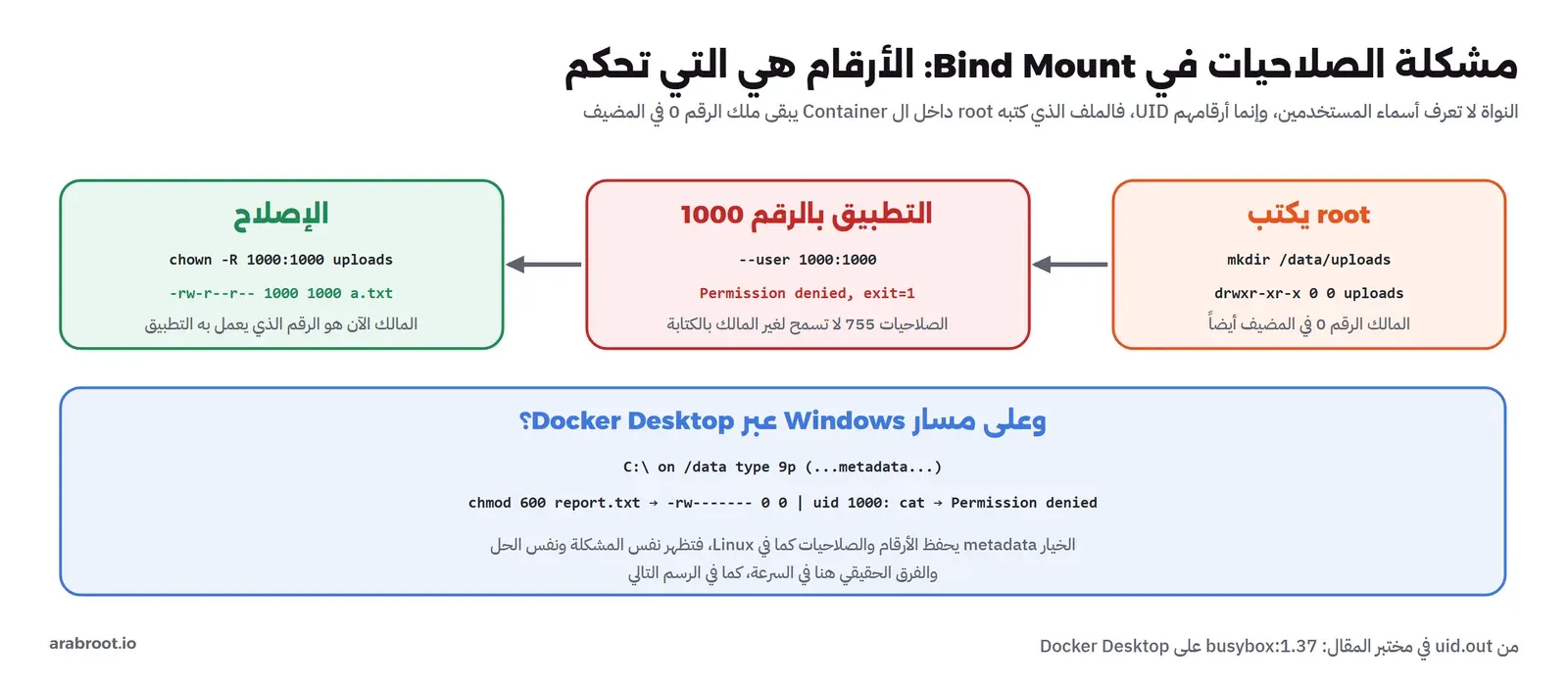
وهذه أكثر مشكلة تواجهها مع Bind Mount، ومصدرها أن النواة لا تعرف أسماء المستخدمين، وإنما أرقامهم UID. والمستخدم root داخل ال Container رقمه 0، وهو نفس الرقم 0 على المضيف، لأن Docker لا يستخدم مساحة أسماء المستخدمين افتراضياً كما رأينا في مقال ال Containers. والتطبيقات الجيدة لا تعمل كـ root، وإنما بمستخدم مثل الرقم 1000، فلنرى ماذا يحدث عندما يجهز root المجلد ثم يحاول التطبيق الكتابة فيه:
docker run --rm -v /var/lib/ct1-uid:/data busybox:1.37 sh -c 'echo report > /data/report.txt; mkdir -p /data/uploads; ls -ln /data'
docker run --rm --user 1000:1000 -v /var/lib/ct1-uid:/data busybox:1.37 sh -c 'id; echo new > /data/uploads/a.txt; echo "exit=$?"'
والمخرج سوف يكون كما يلي:
total 8
-rw-r--r--    1 0        0                7 Nov 18 16:45 report.txt
drwxr-xr-x    2 0        0             4096 Nov 18 16:45 uploads
uid=1000 gid=1000 groups=1000
sh: can't create /data/uploads/a.txt: Permission denied
exit=1
المجلد uploads مملوك للرقم 0 بصلاحيات drwxr-xr-x، أي أن المالك وحده يكتب فيه، والتطبيق بالرقم 1000 ليس المالك، فرفضت النواة الكتابة. وهذا يحدث في الحياة بأشكال كثيرة: سكربت تجهيز يعمل كـ root ينشئ المجلدات، أو Image قديمة كانت تعمل كـ root ثم صارت الإصدارات الجديدة تعمل بمستخدم عادي، أو مجلد نسخته من سيرفر آخر بأرقام مختلفة. والحلول بالترتيب من الأفضل:
- أعط المجلد للرقم الذي يعمل به التطبيق مرة واحدة:
chown -R 1000:1000. وهذا ما فعلناه، والسبب أنه يحل المشكلة من جذرها دون أن يوسع الصلاحيات لأحد. - شغل التطبيق برقم صاحب المجلد بالخيار
--user، وهذا مناسب في التطوير حيث تريد أن تكون الملفات التي ينشئها ال Container ملكك أنت على المضيف:--user "$(id -u):$(id -g)". - استخدم Named Volume بدلاً من Bind Mount إذا لم تكن تحتاج الوصول إلى الملفات من المضيف، لأن ال Volume الجديد يأخذ ملكية المجلد من ال Image عند نسخ محتواها، فتكون صحيحة من البداية.
ولا تحل المشكلة بالأمر chmod 777، فهو يجعل المجلد قابلاً للكتابة لكل مستخدم وكل Container على السيرفر، ويخفي المشكلة بدلاً من حلها. وهذا مخرج الحل الأول:
docker run --rm -v /var/lib/ct1-uid:/data busybox:1.37 chown -R 1000:1000 /data/uploads
docker run --rm --user 1000:1000 -v /var/lib/ct1-uid:/data busybox:1.37 sh -c 'echo new > /data/uploads/a.txt && ls -ln /data/uploads'
total 4
-rw-r--r-- 1 1000 1000 4 Nov 18 16:45 a.txtوكنا نتوقع أن يختلف الأمر على مسار من Windows، لأن NTFS لا يعرف أرقام مستخدمي Linux أصلاً، فكررنا نفس التجربة على مجلد في قرص C:
C:\ on /w type 9p (rw,dirsync,noatime,aname=drvfs;path=C:\;uid=0;gid=0;metadata;...)
-rw-r--r--    1 0        0                7 Nov 18 16:45 /data/report.txt
-rw-------    1 0        0                7 Nov 18 16:45 /data/report.txt
uid=1000 gid=1000 groups=1000
cat: can't open '/data/report.txt': Permission denied
-rw-r--r--    1 1000     1000             3 Nov 18 16:45 by-1000.txt
-rw-------    1 0        0                7 Nov 18 16:45 report.txt
والنتيجة أن Docker Desktop يركب قرص C عبر بروتوكول 9p مع الخيار metadata، الذي يحفظ أرقام المالكين وصلاحيات Linux في خصائص إضافية على ملفات NTFS. فالملف الذي جعلناه 600 رفض قراءته المستخدم 1000، والملف الذي كتبه 1000 بقي ملكه. أي أن مشكلة الصلاحيات وحلولها واحدة على Windows وLinux، أما الفرق الحقيقي فهو في مكان آخر تماماً.
على السيرفر: Volume أم Bind Mount؟
بعد أن رأيت الاثنين قد تسأل: أيهما أختار لقاعدة بيانات أو مجلد رفع على سيرفر Linux؟ والإجابة أن الاثنين بنفس السرعة هناك، لأنهما مجلدان على نفس نظام الملفات المحلي كما رأينا في الأرقام، والفرق في الإدارة وليس في الأداء. ولكل منهما نقاط قوة ونقاط ضعف:
- نقاط القوة في Named Volume: لا تحتاج إنشاء مجلدات ولا ضبط ملكيتها، فهو يأخذ الملكية الصحيحة من ال Image عند أول تركيب، ولا يعتمد على شكل مجلدات السيرفر، فينتقل ملف Compose نفسه إلى أي سيرفر دون تعديل، ولا تستطيع أن تعدل ملفاته من المضيف بالخطأ.
- نقاط الضعف في Named Volume: مكانه مخفي تحت مجلد Docker، فأدوات النسخ الاحتياطي على المضيف تحتاج أن تعرف هذا المسار أو أن تعمل عبر Container، وإذا نقلت مجلد Docker كله أو غيرت طريقة تخزينه فأنت تنقل ال Volumes معه.
- نقاط القوة في Bind Mount: تعرف مكان البيانات بالضبط، مثل
/srv/app/data، فتنسخه بأداة النسخ التي تستخدمها لبقية السيرفر، وتراقب حجمه، وتضعه على قرص منفصل أو ZFS Dataset كما تريد. - نقاط الضعف في Bind Mount: أنت المسؤول عن إنشاء المجلد وملكيته وصلاحياته، وأي اختلاف في الأرقام بين سيرفرين يعيدك إلى مشكلة Permission denied، والخطأ الإملائي في المسار ينشئ مجلداً فارغاً بصمت.
والحل الأنسب في أغلب السيرفرات الصغيرة: Named Volumes لقواعد البيانات والتطبيقات التي تدير ملفاتها بنفسها، مع نسخ عبر Container كما سوف نرى، وBind Mounts لملفات الإعداد التي تعدلها أنت، وللمجلدات الكبيرة التي تريد أن تضعها على قرص بعينه. والأهم من الاختيار نفسه أن تكون ثابتاً عليه في كل مشاريع السيرفر، حتى يعرف من يأتي بعدك أين يبحث عن البيانات دون أن يقرأ كل ملف Compose.
الذاكرة المؤقتة tmpfs
النوع الثالث لا يكتب على القرص أصلاً، وإنما في الذاكرة RAM، وهو مناسب للملفات المؤقتة التي لا تريدها أن تبقى ولا أن تلمس القرص: ملفات جلسات، أو ذاكرة مؤقتة Cache لعملية واحدة، أو ملفات سرية تريد أن تختفي مع إيقاف ال Container. وتحدد له حجماً أقصى حتى لا يأكل ذاكرة السيرفر، كما في توثيق tmpfs:
docker run -d --name ct1-tmp --tmpfs /scratch:size=16m busybox:1.37 sh -c 'echo "in RAM" > /scratch/a.txt; sleep 300'
docker exec ct1-tmp sh -c 'cat /scratch/a.txt; df -h /scratch | tail -1'
docker restart -t 1 ct1-tmp
docker exec ct1-tmp ls -la /scratch
والمخرج سوف يكون كما يلي:
in RAM
tmpfs                    16.0M      4.0K     16.0M   0% /scratch
total 8
drwxr-xr-x    2 root     root            60 Nov 18 16:44 .
drwxr-xr-x    1 root     root          4096 Nov 18 16:44 ..
الحجم 16 MB كما طلبنا، وبعد restart فقط، دون حذف، اختفى الملف. فلا تضع في tmpfs أي شيء تحتاجه بعد إعادة التشغيل. وتذكر أن ما تكتبه في tmpfs يحسب من ذاكرة ال Container، فإذا كان عليه حد ذاكرة بالخيار -m فقد يقتله ملء tmpfs برمز 137 كما رأينا في مقال ال Containers.
ماذا يحذف كل أمر؟ عمر البيانات
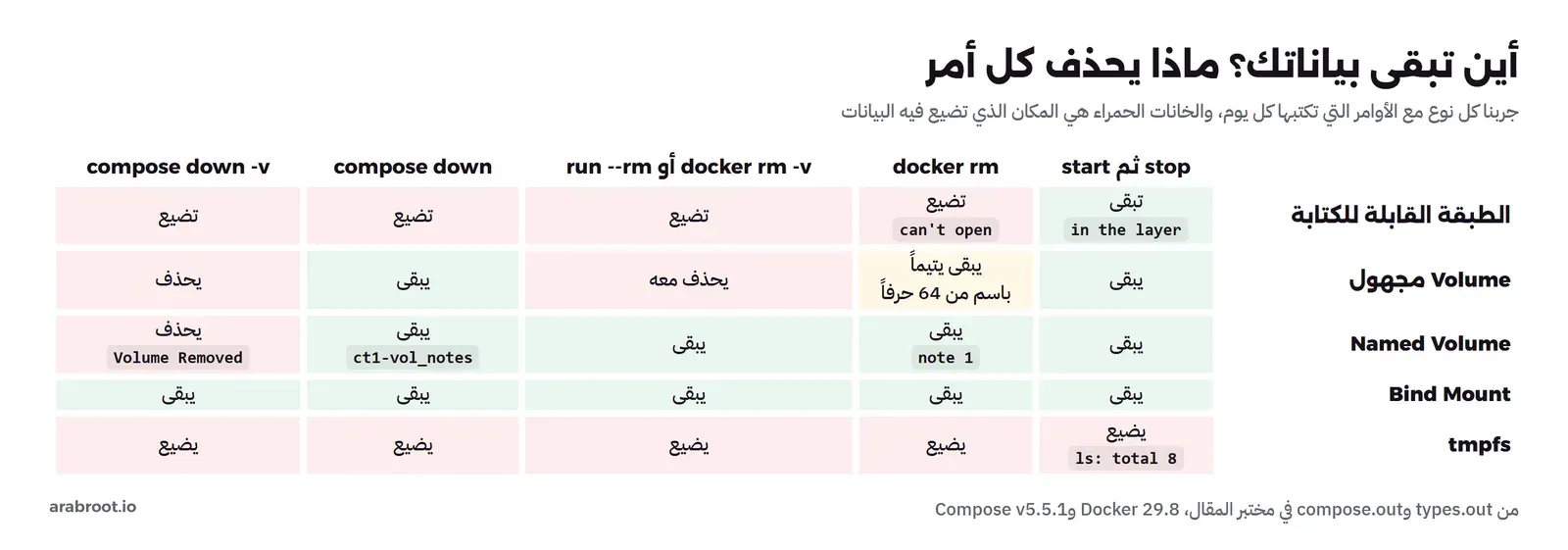
الآن نصل إلى السؤال الذي سبب رسالة المنتدى في بداية المقال: متى تضيع البيانات بالضبط؟ جمعنا الإجابة في جدول واحد من تجارب حقيقية، وأهم ما فيه نوع لم نتحدث عنه بعد: ال Volume المجهول Anonymous Volume.
docker run --name ct1-anon -v /data busybox:1.37 sh -c 'echo x > /data/x'
A=$(docker inspect ct1-anon --format '{{range .Mounts}}{{.Name}}{{end}}'); echo "anonymous volume: $A"
docker rm ct1-anon
docker volume inspect "$A" --format 'still here: {{.Name}}'
docker run --name ct1-anon2 -v /data busybox:1.37 true
docker rm -v ct1-anon2
والمخرج سوف يكون كما يلي:
anonymous volume: 355181ac372cb04d1ad6053a7d7eeba7c9a2796fec224abd4608a5d4b24c4b4f
still here: 355181ac372cb04d1ad6053a7d7eeba7c9a2796fec224abd4608a5d4b24c4b4f
removed 355181ac372cb04d1ad6053a7d7eeba7c9a2796fec224abd4608a5d4b24c4b4f by hand
docker rm -v removed 159dac163f97d32f7d23da62d55244a14d293babbda8633f000e35e1f9505e47 with the container
عندما تكتب -v /data بلا اسم، أو عندما تحتوي ال Image على السطر VOLUME /data في Dockerfile (كما تفعل Images قواعد البيانات الرسمية)، ينشئ Docker Volume باسم عشوائي من 64 حرفاً. وdocker rm العادي يحذف ال Container ويترك هذا ال Volume يتيماً، فيبقى على القرص دون أن يعرف أحد لمن هو، وdocker rm -v أو docker run --rm يحذفانه مع ال Container. وعلى سيرفر عمره سنة قد تجد عشرات منها، بعضها فيه قاعدة بيانات كاملة من تجربة قديمة. ثم جربنا Compose مع Named Volume:
name: ct1-vol
services:
  app:
    image: busybox:1.37
    command: sh -c 'date >> /data/visits.txt; cat /data/visits.txt; sleep 300'
    volumes:
      - notes:/data
volumes:
  notes:
docker compose up -d; docker compose logs app
docker compose down
docker volume ls --filter name=ct1-vol
docker compose up -d; docker compose logs app
docker compose down -v
docker volume ls --filter name=ct1-volوالمخرج سوف يكون كما يلي (اختصرنا رسائل الإنشاء):
app-1  | Wed Nov 18 16:50:21 UTC 2026
 Container ct1-vol-app-1 Removed
 Network ct1-vol_default Removed
DRIVER    VOLUME NAME
local     ct1-vol_notes
app-1  | Wed Nov 18 16:50:21 UTC 2026
app-1  | Wed Nov 18 16:50:39 UTC 2026
 Volume ct1-vol_notes Removing
 Network ct1-vol_default Removing
 Volume ct1-vol_notes Removed
 Network ct1-vol_default Removed
DRIVER    VOLUME NAME
Compose أعطى ال Volume اسماً من اسم المشروع واسمه في الملف ct1-vol_notes. وdocker compose down حذف ال Container والشبكة وترك ال Volume، فلما شغلنا المشروع مرة أخرى وجد التطبيق السطر الأول وأضاف الثاني. أما docker compose down -v فحذف ال Volume، وهذا الأمر هو الطريقة الأسرع لحذف قاعدة بيانات الإنتاج بخطأ واحد، لأن كثيرين يتعودون عليه في التطوير حيث يريدون بداية نظيفة، ثم تكتبه أصابعهم على السيرفر. والجدول التالي يجمع كل ما جربناه:
docker compose down -v ولا docker volume prune -a ولا docker system prune --volumes على سيرفر فيه بيانات تحتاجها. ال Volume المحذوف لا يعود إلا من نسخة احتياطية، ولا يوجد سلة محذوفات في Docker. وقد شرحنا أوامر التنظيف وما يحذفه كل منها في مقال أوامر Docker الأساسية.كيف تعرف أين بيانات Container موجود؟
قبل أي نسخ احتياطي أو نقل أو ترقية، أول سؤال تحتاج إجابته: أين يكتب هذا ال Container بياناته فعلاً؟ والإجابة ليست دائماً ما في ملف Compose، لأن ال Image نفسها قد تعلن مجلدات بيانات بالسطر VOLUME في Dockerfile، فينشئ لها Docker Volumes مجهولة إذا لم تركب عليها شيئاً. ولنرى ذلك على Image الرسمية لـ PostgreSQL، ثم على ال Container الذي فشل في التشغيل بالمسار القديم:
docker image inspect postgres:18-alpine --format '{{json .Config.Volumes}}'
docker inspect ct1-pg --format '{{json .Mounts}}'
docker inspect ct1-pg-old --format '{{json .Mounts}}'
والمخرج سوف يكون كما يلي (قسمنا السطور الطويلة):
{"/var/lib/postgresql":{}}
[{"Type":"volume","Name":"ct1-pgdata","Source":"/var/lib/docker/volumes/ct1-pgdata/_data",
  "Destination":"/var/lib/postgresql","Driver":"local","Mode":"z","RW":true,"Propagation":""}]
[{"Type":"volume","Name":"a55de2a3e6a5d592be80eea9044d9bfdab1b0dbe4d69b2efb12daba4349e77e6",
  "Source":"/var/lib/docker/volumes/a55de2a3e6a5d592be80eea9044d9bfdab1b0dbe4d69b2efb12daba4349e77e6/_data",
  "Destination":"/var/lib/postgresql","Driver":"local","Mode":"","RW":true,"Propagation":""},
 {"Type":"volume","Name":"ct1-pg-old","Source":"/var/lib/docker/volumes/ct1-pg-old/_data",
  "Destination":"/var/lib/postgresql/data","Driver":"local","Mode":"z","RW":true,"Propagation":""}]
وهذا المخرج يشرح في ثلاثة أسطر كل ما قلناه عن ال Volumes المجهولة. ال Image تعلن أن /var/lib/postgresql مجلد بيانات. وال Container الصحيح ct1-pg ركبنا على هذا المسار Volume باسم، فظهر بالاسم ct1-pgdata وحده. أما ال Container القديم ct1-pg-old فركبنا Volume على مسار آخر داخله، /var/lib/postgresql/data، فبقي المسار الذي تعلنه ال Image بلا تركيب، فأنشأ له Docker بصمت Volume مجهولاً باسم من 64 حرفاً. فلو كانت هذه Image من إصدار قديم يكتب في المسار الأعلى، لكانت كل بيانات القاعدة في ال Volume المجهول، لا في ال Volume الذي سميته وتنسخه كل ليلة، ولاكتشفت ذلك يوم تحتاج الاستعادة. وهذه ليست حالة نظرية، فهي بالضبط ما يحدث عندما يتغير مسار البيانات بين إصدارين كما حدث مع PostgreSQL 18.
ولذلك افحص كل Container مهم بالأمر docker inspect --format '{{json .Mounts}}' بعد إنشائه، وتأكد من ثلاثة أشياء: أن كل مسار في .Config.Volumes لل Image عليه تركيب باسم تعرفه، وأنه لا يوجد Volume باسم طويل عشوائي، وأن RW تساوي false لكل ما يجب أن يكون للقراءة فقط. والحقل Source يخبرك أين البيانات على المضيف، وهو ما تحتاجه إذا أردت أن تعرف حجمها بالأمر du أو أن تنقلها بأداة من المضيف كما في دليل نقل Containers إلى خادم جديد.
ولترى كل ال Volumes على الجهاز استخدم docker volume ls، ومعه الفلتر --filter dangling=true ليعرض ال Volumes التي لا يستخدمها أي Container. ولا تحذف كل ما يظهر في هذه القائمة الأخيرة دون أن تنظر في محتواه، لأن «لا يستخدمه Container» تعني أيضاً قاعدة بيانات أوقفت مشروعها بالأمر docker compose down لتصلح شيئاً. والطريقة الآمنة أن تركب ال Volume المشكوك فيه للقراءة فقط في Container مؤقت وتنظر فيه: docker run --rm -v NAME:/v:ro busybox ls -la /v، فإذا وجدت فيه ملفات قاعدة بيانات فخذ نسخة قبل أي قرار.
ال Volumes في ملفات Compose
في Compose تعلن ال Volumes في قسم volumes في أعلى الملف، ثم تستخدمها الخدمات بالاسم، كما في الملف الذي جربناه. ويضيف Compose اسم المشروع قبل اسم ال Volume تلقائياً، فصار notes هو ct1-vol_notes، وهذا يمنع مشروعين على نفس السيرفر من مشاركة Volume بالخطأ. وإذا أردت أن يستخدم المشروع Volume موجوداً أنشأته بنفسك، مثل Volume استعدته من نسخة احتياطية، فأعلنه external: true مع اسمه الكامل، وحينها لا ينشئه Compose ولا يحذفه حتى مع down -v، وهذه طريقة جيدة لحماية بيانات الإنتاج من الأمر الخطير الذي رأيناه. وتفاصيل الخيارات في مرجع Compose لل Volumes:
volumes:
  pgdata:
    external: true
    name: prod-pgdata   # created and restored by hand; compose down -v leaves it alone
السرعة على Windows: أين تضع ملفات مشروعك؟
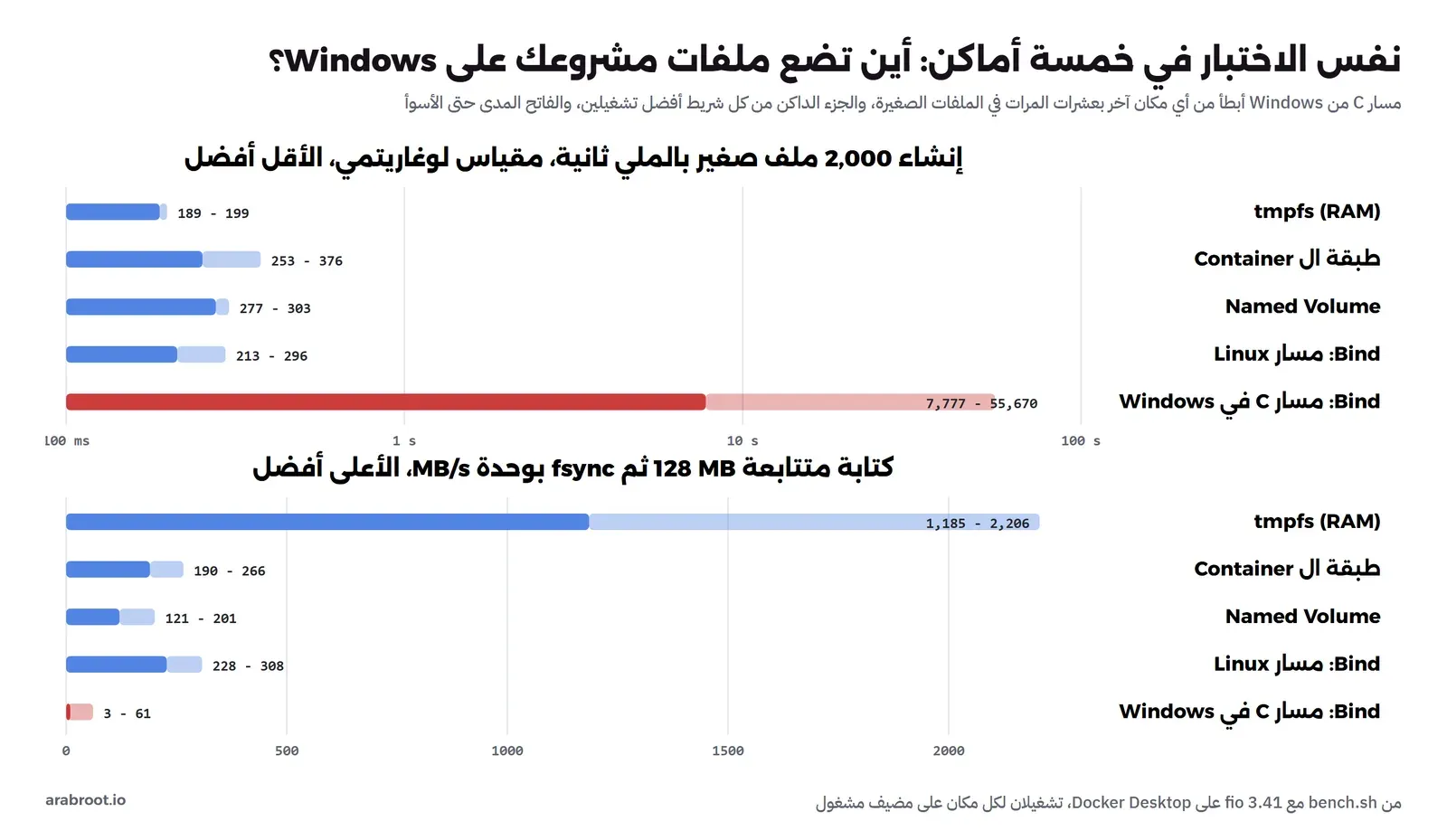
إذا كنت تعمل على Windows مع Docker Desktop فهذا القسم يوفر عليك ساعات. فعندما تكتب -v C:\Users\me\project:/app فإن الملفات تبقى على NTFS في Windows، ويصل إليها ال Container عبر بروتوكول ملفات 9p يعبر من الجهاز الافتراضي الذي يشغل Docker إلى Windows، فتتحول كل عملية فتح أو قراءة معلومات أو حذف لملف إلى رسالة تعبر هذا الحد وترجع. وقد شرحنا هذا الطريق من جهة WSL في مقال WSL2 للمطورين، وهنا نقيسه من داخل Containers بثلاثة اختبارات في خمسة أماكن.
والسكربت التالي يعمل داخل Container فيه fio 3.41، ويقيس ثلاثة أشياء: إنشاء 2,000 ملف صغير بحجم 4 KB في 20 مجلداً ثم سردها ثم حذفها، وهذا ما يحدث في npm install أو git status على مشروع متوسط، ثم كتابة متتابعة 128 MB، ثم كتابات عشوائية بحجم 4 KB مع fsync بعد كل واحدة، وهذا ما تفعله قاعدة البيانات مع كل Commit:
#!/bin/sh
# bench.sh <dir>: the same three tests on any directory inside a container
D=$1
mkdir -p "$D/bench" && cd "$D/bench" || exit 1
now() { date +%s%N; }
ms() { echo $(( ($2 - $1) / 1000000 )); }

PAY=$(head -c 4096 /dev/zero | tr '\0' 'x')
t0=$(now)
i=1
while [ $i -le 20 ]; do
  mkdir "d$i"; j=1
  while [ $j -le 100 ]; do printf '%s' "$PAY" > "d$i/f$j"; j=$((j + 1)); done   # shell builtins only: no process per file
  i=$((i + 1))
done
t1=$(now)
ls -lR . > /dev/null
t2=$(now)
rm -rf d*
t3=$(now)
echo "small files: create $(ms $t0 $t1) ms, list $(ms $t1 $t2) ms, delete $(ms $t2 $t3) ms"

fio --name=seq --filename=seq.bin --rw=write --bs=1M --size=128M --end_fsync=1 --output-format=json \
  | jq -r '.jobs[0].write | "sequential write: \(.bw / 1024 | floor) MB/s"'
fio --name=rnd --filename=rnd.bin --rw=randwrite --bs=4k --size=32M --fsync=1 --time_based --runtime=10 --output-format=json \
  | jq -r '.jobs[0] | "random 4k write + fsync: \(.write.iops | floor) IOPS, fsync avg \(.sync.lat_ns.mean / 1000 | floor) us"'
rm -f seq.bin rnd.bin
cd .. && rm -rf bench
وواجهنا مع هذا السكربت مشكلتين قبل أن يعطي أرقاماً صحيحة. ففي النسخة الأولى أعطى كل مكان «0 ms»، لأن الأمر date في BusyBox لا يفهم %N (أجزاء الثانية)، فأضفنا coreutils إلى ال Image. ثم أعطت النسخة الثانية 27 ثانية لإنشاء الملفات في الذاكرة tmpfs، وهو رقم لا معنى له، فقد كانت تشغل head لكل ملف، فكنا نقيس إنشاء 2,000 عملية وليس 2,000 ملف، فاستبدلناه بـ printf الذي يعمل داخل الـ Shell نفسه. والدرس أن أي قياس يجب أن تسأل عنه: هل أقيس ما أظن أنني أقيسه؟ ثم شغلنا السكربت في الأماكن الخمسة، مرتين لكل مكان:
run() { echo "=== $1"; shift; docker run --rm -v "$PWD/bench.sh:/bench.sh:ro" "$@" ct1-fio:1 sh /bench.sh /data; }
run "tmpfs (RAM)"                          --tmpfs /data:size=512m
run "container writable layer (overlay)"   --workdir /
run "named volume ct1-perf"                -v ct1-perf:/data
run "bind mount, Linux path in the VM"     -v /var/lib/ct1-bind:/data
run "bind mount, Windows path C:"          -v "C:/Users/.../volumes/winbind:/data"
والمخرج سوف يكون كما يلي (التشغيل الأول):
=== tmpfs (RAM)
small files: create 199 ms, list 44 ms, delete 34 ms
sequential write: 2206 MB/s
random 4k write + fsync: 59760 IOPS, fsync avg 2 us
=== container writable layer (overlay)
small files: create 376 ms, list 48 ms, delete 145 ms
sequential write: 266 MB/s
random 4k write + fsync: 26 IOPS, fsync avg 37640 us
=== named volume ct1-perf
small files: create 303 ms, list 77 ms, delete 81 ms
sequential write: 201 MB/s
random 4k write + fsync: 117 IOPS, fsync avg 8456 us
=== bind mount, Linux path in the VM
small files: create 213 ms, list 17 ms, delete 37 ms
sequential write: 308 MB/s
random 4k write + fsync: 184 IOPS, fsync avg 5356 us
=== bind mount, Windows path C:
small files: create 7777 ms, list 11963 ms, delete 7486 ms
sequential write: 61 MB/s
random 4k write + fsync: 111 IOPS, fsync avg 8083 us
وفي التشغيل الثاني كان إنشاء الملفات الصغيرة على مسار C أسوأ بكثير: 55,670 ملي ثانية للإنشاء و8,446 للسرد و17,284 للحذف، والكتابة المتتابعة 3 MB/s فقط، بينما بقيت الأماكن الأخرى بين 189 و296 ملي ثانية. والرسم التالي يجمع التشغيلين:
في الأرقام أعلاه لاحظ التالي:
- الفرق الكبير في الملفات الصغيرة: إنشاء 2,000 ملف احتاج على مسار C من 7.8 إلى 55.7 ثانية، وعلى أي مسار Linux أقل من 0.4 ثانية. وسرد الملفات، وهو ما يفعله
git statusوأدوات المراقبة التي تعيد تحميل الكود عند كل تعديل، احتاج 8.4 إلى 12 ثانية بدلاً من 17 إلى 77 ملي ثانية. وهذا ما يجعلnpm installيأخذ دقائق. - Named Volume ومسار Linux وطبقة ال Container كلها على نفس القرص الافتراضي ext4 داخل جهاز Docker Desktop، ولذلك أرقامها متقاربة، والفروق بينها في حدود الضجيج بين التشغيلين.
- أرقام
fsyncقفزت بين التشغيلين في نفس المكان (Named Volume من 117 إلى 27 عملية في الثانية)، لأن الجهاز كان مشغولاً بأعمال أخرى، ومتوسط الضغط Load Average عليه بين 14 و16 على 8 معالجات، وكلfsyncيعبر من الجهاز الافتراضي إلى قرص Windows. فلا نستنتج منها ترتيباً بين الأماكن، والذي يمكن قوله فقط أنfsyncهنا يكلف ملي ثوان، وليس ميكروثانية كما في الذاكرة. والخلاصة الثابتة رغم الضجيج هي الملفات الصغيرة. - tmpfs أسرع شيء لأنه ذاكرة فقط، و
fsyncفيه لا يفعل شيئاً (2 ميكروثانية)، ولذلك لا تضع فيه شيئاً تحتاج أن يبقى.
والقاعدة العملية من هذا القياس كما توصي ممارسات Docker Desktop مع WSL: ضع الكود الذي تطوره داخل نظام ملفات Linux، أي داخل توزيعة WSL مثل Ubuntu في مسار مثل ~/projects، وافتحه من VS Code عبر WSL، ثم اربطه بال Container من هناك. وضع قواعد البيانات والمجلدات التي يكتب فيها التطبيق كثيراً في Named Volume. أما مسار C فاستخدمه فقط لملفات قليلة تحتاجها من Windows، مثل ملف إعداد أو مجلد تصدير. وعلى سيرفر Linux لا توجد هذه المشكلة أصلاً، لأن Bind Mount وVolume كلاهما على نفس نظام الملفات المحلي.
النسخ الاحتياطي Backup والاستعادة Restore
ال Volume يحمي البيانات من حذف ال Container، ولا يحميها من حذف ال Volume نفسه، ولا من تلف القرص، ولا من خطأ في التطبيق يمسح الجداول، ولا من برنامج فدية. والنسخة الاحتياطية التي لم تجرب استعادتها مرة واحدة ليست نسخة، وهذا ما تعلمته GitLab في حادثة يناير 2017، عندما حذف أحد المهندسين مجلد بيانات قاعدة الإنتاج بالخطأ، ثم اكتشف الفريق أن خمس طرق نسخ احتياطي كانت مضبوطة ولم يعمل منها شيء كما يجب، فضاعت بيانات ست ساعات، وقد كتبنا قصتها في مقال حادثة GitLab سنة 2017. ولذلك في كل تجربة هنا نأخذ النسخة ثم نستعيدها في مكان جديد ونقارن.
ملفات ال Volume: tar عبر Container مساعد
بما أن مكان ال Volume على القرص ملك Docker، فالطريقة الصحيحة لنسخه أن تشغل Container مؤقتاً يركب ال Volume للقراءة فقط، ويركب مجلد النسخ الاحتياطي من المضيف، ثم يشغل tar، وهي الطريقة التي يشرحها توثيق Docker للنسخ الاحتياطي. ووضعنا في ال Volume مجلد رفع فيه ثلاثة ملفات مملوكة للرقم 1000، لنتأكد أن الملكية تعود كما كانت:
docker run --rm -v ct1-notes:/data:ro -v "$PWD/backups":/backup busybox:1.37 \
  tar -czf /backup/ct1-notes.tar.gz -C /data .
docker run --rm -v "$PWD/backups":/backup busybox:1.37 tar -tvzf /backup/ct1-notes.tar.gz
والمخرج سوف يكون كما يلي:
drwxr-xr-x root/root         0 2026-11-18 16:46:14 ./
-rw-r--r-- root/root         7 2026-11-18 16:42:35 ./notes.txt
drwxr-xr-x 1000/1000         0 2026-11-18 16:46:14 ./uploads/
-rw-r--r-- 1000/1000         7 2026-11-18 16:46:14 ./uploads/f3.txt
-rw-r--r-- 1000/1000         7 2026-11-18 16:46:14 ./uploads/f2.txt
-rw-r--r-- 1000/1000         7 2026-11-18 16:46:14 ./uploads/f1.txt
الأرشيف يحفظ المالك 1000/1000 لكل ملف في uploads، وهذا مهم، لأن الاستعادة بمالك خاطئ تعيدك إلى مشكلة الصلاحيات التي رأيناها. ثم استعدنا الأرشيف في Volume جديد وقارنا هاش كل ملف:
docker volume create ct1-notes-restored
docker run --rm -v ct1-notes-restored:/data -v "$PWD/backups":/backup:ro busybox:1.37 \
  tar -xzf /backup/ct1-notes.tar.gz -C /data
docker run --rm -v ct1-notes:/a:ro -v ct1-notes-restored:/b:ro busybox:1.37 sh -c '
  cd /a && find . -type f | sort | xargs md5sum > /tmp/a
  cd /b && find . -type f | sort | xargs md5sum > /tmp/b
  diff /tmp/a /tmp/b && echo "same content"; ls -ln /b/uploads'
والمخرج سوف يكون كما يلي:
same content
total 12
-rw-r--r--    1 1000     1000             7 Nov 18 16:46 f1.txt
-rw-r--r--    1 1000     1000             7 Nov 18 16:46 f2.txt
-rw-r--r--    1 1000     1000             7 Nov 18 16:46 f3.txt
المحتوى مطابق والملكية محفوظة. ولاحظ الخيار :ro عند النسخ، فالنسخة الاحتياطية لا تحتاج أن تكتب في الأصل، والسبب أن خطأ في أمر النسخ (مثل عكس المسارين) قد يكتب فوق البيانات بدلاً من أن يقرأها. وهذه الطريقة تناسب الملفات التي لا تتغير أثناء النسخ، أما قاعدة بيانات تعمل فلها طريقة أخرى.
قاعدة PostgreSQL: pg_dump أثناء العمل
نسخ مجلد بيانات قاعدة تعمل بالأمر tar يشبه تصوير صفحات كتاب بينما يعدله أحد: الصفحة الأولى من نسخة والأخيرة من نسخة أخرى، وقد لا تبدأ القاعدة من هذه النسخة أبداً. وقد شرحنا ذلك بالتفصيل مع تجارب على الكتابة المستمرة في دليل نسخ قواعد البيانات بشكل متسق، وهنا نأخذ الطريقة المناسبة لأغلب الناس: pg_dump الذي تطلب فيه من القاعدة نفسها أن تصدر لحظة واحدة متسقة دون إيقافها.
وأول ما واجهناه كان قبل النسخ، عند تشغيل القاعدة نفسها، وهي المشكلة الثالثة في هذا المقال. شغلنا postgres:18-alpine بنفس الأمر الذي تجده في آلاف الأدلة على الإنترنت، مع ال Volume على /var/lib/postgresql/data:
docker run -d --name ct1-pg-old -e POSTGRES_PASSWORD=lab -v ct1-pg-old:/var/lib/postgresql/data postgres:18-alpine
docker logs ct1-pg-old
docker inspect ct1-pg-old --format 'Status={{.State.Status}} ExitCode={{.State.ExitCode}}'
والمخرج سوف يكون كما يلي:
Error: in 18+, these Docker images are configured to store database data in a
       format which is compatible with "pg_ctlcluster" (specifically, using
       major-version-specific directory names).  This better reflects how
       PostgreSQL itself works, and how upgrades are to be performed.

       See also https://github.com/docker-library/postgres/pull/1259

       Counter to that, there appears to be PostgreSQL data in:
         /var/lib/postgresql/data (unused mount/volume)
       ...
       The suggested container configuration for 18+ is to place a single mount
       at /var/lib/postgresql which will then place PostgreSQL data in a
       subdirectory, allowing usage of "pg_upgrade --link" without mount point
       boundary issues.
Status=exited ExitCode=1
ابتداءً من الإصدار 18 غيرت Image postgres الرسمية مكان البيانات، كما يشرح التغيير في مستودعها: صار المسار /var/lib/postgresql/18/docker، وصار ال Volume يركب على /var/lib/postgresql كاملاً. والسبب أن المجلد الذي يحمل رقم الإصدار يسمح بالترقية لاحقاً بالأمر pg_upgrade --link على نفس ال Volume، دون نسخ البيانات. وال Image ذكية بما يكفي لترفض العمل بدلاً من أن تبدأ قاعدة فارغة بجانب بياناتك، وهذا تصرف صحيح. والدرس العام أن مسار ال Volume جزء من عقد ال Image وليس اختياراً عاماً، فاقرأ صفحة ال Image قبل كل ترقية رئيسية، وابحث فيها عن مسار البيانات تحديداً.
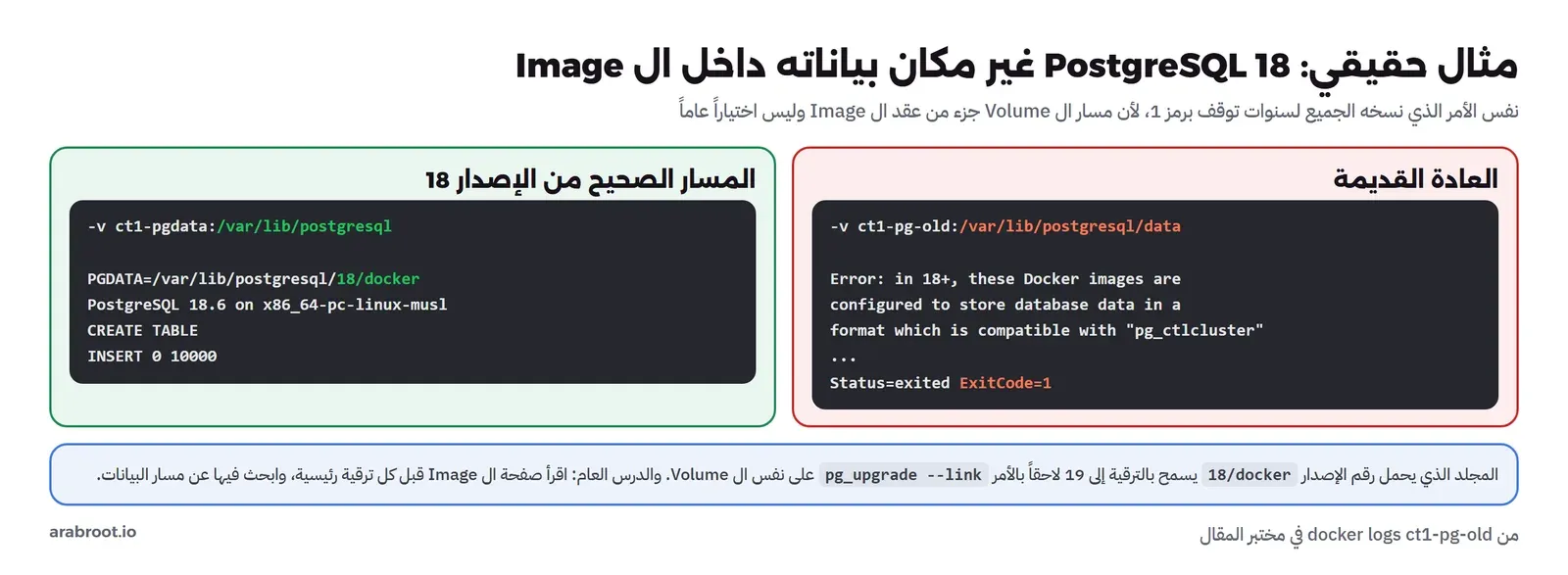
ثم شغلنا القاعدة بالمسار الصحيح، وأضفنا جدول طلبات فيه 10,000 صف، وأخذنا نسخة وهي تعمل:
docker run -d --name ct1-pg -e POSTGRES_PASSWORD=lab -v ct1-pgdata:/var/lib/postgresql postgres:18-alpine
docker exec ct1-pg psql -U postgres -tAc 'select version()'
docker exec ct1-pg sh -c 'echo PGDATA=$PGDATA; ls /var/lib/postgresql'
docker exec ct1-pg psql -U postgres -c "create table orders(id serial primary key, item text, created timestamptz default now());
  insert into orders(item) select 'item-' || g from generate_series(1,10000) g;"
docker exec ct1-pg psql -U postgres -tAc 'select count(*), max(id) from orders'
docker exec ct1-pg pg_dump -U postgres -Fc -f /tmp/orders.dump postgres
docker cp ct1-pg:/tmp/orders.dump ./backups/orders.dump
والمخرج سوف يكون كما يلي:
PostgreSQL 18.6 on x86_64-pc-linux-musl, compiled by gcc (Alpine 15.2.0) 15.2.0, 64-bit
PGDATA=/var/lib/postgresql/18/docker
18
CREATE TABLE
INSERT 0 10000
10000|10000
-rw-r--r-- 1 user 197609 51991 Nov 18 19:48 backups/orders.dump
الخيار -Fc يعطي الصيغة المخصصة Custom Format، وهي مضغوطة (51,991 بايت لعشرة آلاف صف) وتسمح باستعادة جدول واحد أو بالتوازي. ثم الاستعادة في Container جديد له Volume جديد، كما سوف تفعل على سيرفر جديد:
docker run -d --name ct1-pg2 -e POSTGRES_PASSWORD=lab -v ct1-pgdata2:/var/lib/postgresql postgres:18-alpine
docker cp ./backups/orders.dump ct1-pg2:/tmp/orders.dump
docker exec ct1-pg2 pg_restore -U postgres -d postgres /tmp/orders.dump; echo "pg_restore exit=$?"
docker exec ct1-pg2 psql -U postgres -tAc 'select count(*), max(id) from orders'
والمخرج سوف يكون كما يلي:
pg_restore exit=0
10000|10000
رمز الخروج 0 من pg_restore، والعدد وأكبر رقم مطابقان للأصل. وهذا هو الحد الأدنى لاختبار الاستعادة: رقم يمكن مقارنته، لا مجرد «انتهى الأمر دون خطأ». والرسم التالي يجمع الطريقتين:
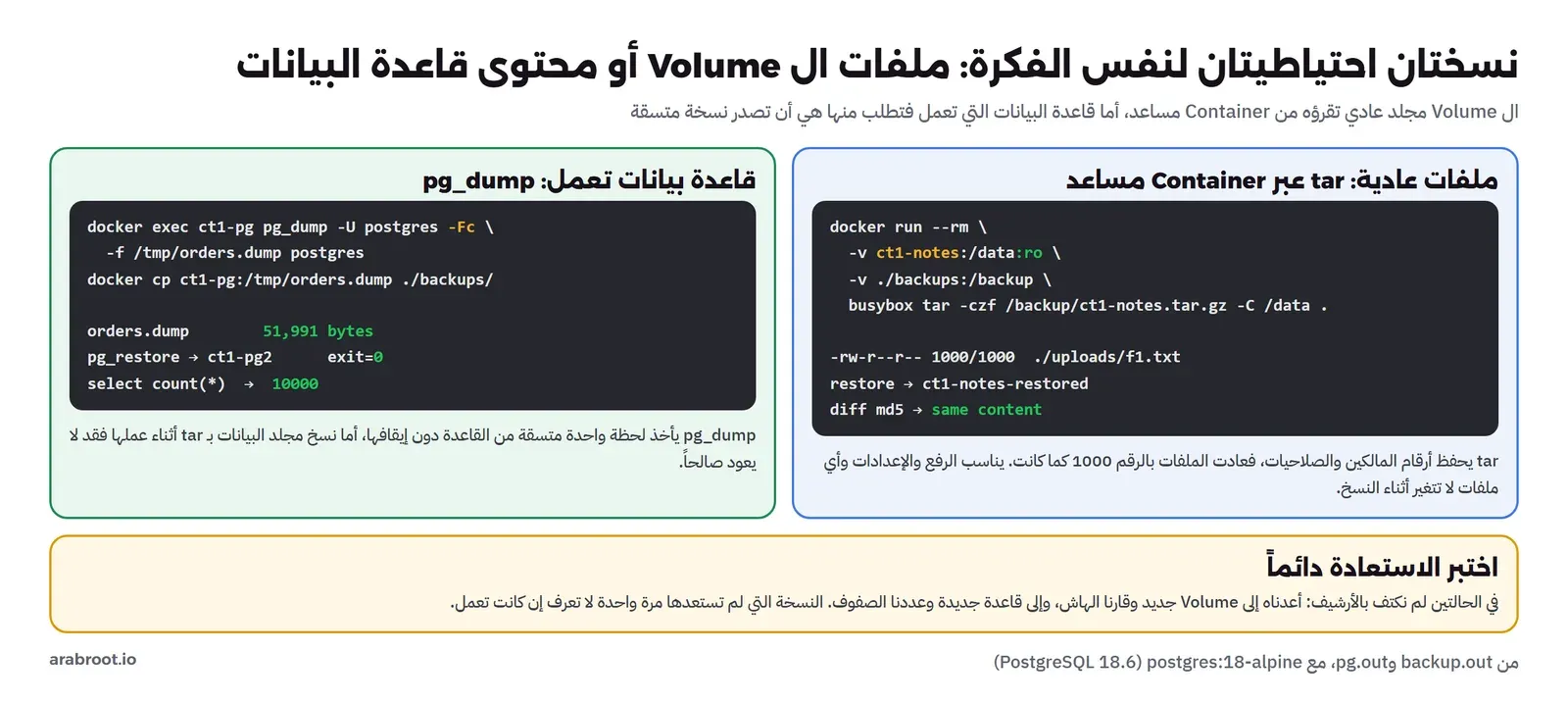
وقد يتساءل البعض: إذا كان التطبيق نفسه يكتب في مجلد الرفع أثناء النسخ بـ tar، فهل تكون النسخة صحيحة؟ والإجابة أنها صحيحة لكل ملف انتهت كتابته قبل أن يصل إليه tar، وقد تحتوي ملفاً واحداً نصف مكتوب إذا صادف لحظة الرفع، وهذا مقبول غالباً في مجلد رفع لأن الملف التالي في النسخة القادمة سوف يكون كاملاً. أما إذا كانت الملفات مرتبطة ببعضها، مثل ملفات قاعدة بيانات SQLite أو فهرس بحث، فأوقف ال Container قبل النسخ بالأمر docker stop، أو جمده بالأمر docker pause لثوان قليلة، أو استخدم أداة التصدير الخاصة بالتطبيق، والسبب أن هذه الملفات لا معنى لها إلا معاً في نفس اللحظة. وفي كل الحالات اكتب في سكربت النسخ ما الذي ينسخه ولماذا، حتى يعرف من يقرؤه بعد سنة أي Volume يحمل أي بيانات.
وبقي أن النسخة على نفس السيرفر ليست نسخة كاملة، فإذا ضاع السيرفر ضاعت معه. والخطوة التالية جدولة هذه الأوامر، وإرسال النسخ إلى مكان آخر، والاحتفاظ بعدة أجيال منها، كما في دليل النسخ الاحتياطي بقاعدة 3-2-1 واختبار الاستعادة ودليل النسخة خارج السيرفر مع restic أو Kopia.
التركيب للقراءة فقط Read-only
ليس كل Container يحتاج أن يكتب في كل مكان، وكلما قل ما يستطيع ال Container أن يكتبه قل ما يستطيع مخترق أن يغيره إذا وصل إليه. ويعطيك Docker طريقتين: تركيب Volume أو مجلد للقراءة فقط بإضافة :ro، وجعل نظام ملفات ال Container كله للقراءة فقط بالخيار --read-only:
docker run --rm -v ct1-notes:/data:ro busybox:1.37 sh -c 'cat /data/notes.txt; echo x > /data/new.txt; echo "exit=$?"'
docker run --rm --read-only busybox:1.37 sh -c 'echo x > /etc/test; echo "exit=$?"; echo y > /tmp/test; echo "exit=$?"'
docker run --rm --read-only --tmpfs /tmp busybox:1.37 sh -c 'echo y > /tmp/test && echo "tmp ok"; mount | grep -E " / | /tmp "'
والمخرج سوف يكون كما يلي (اختصرنا مسارات الطبقات):
note 1
sh: can't create /data/new.txt: Read-only file system
exit=1
sh: can't create /etc/test: Read-only file system
exit=1
sh: can't create /tmp/test: Read-only file system
exit=1
tmp ok
overlay on / type overlay (ro,relatime,lowerdir=...,upperdir=...,workdir=...)
tmpfs on /tmp type tmpfs (rw,nosuid,nodev,noexec,relatime)
في المخرج أعلاه لاحظ التالي:
- مع
:roقرأ ال Container الملف ورفضت النواة الكتابة برسالةRead-only file system، وهذا مناسب لملفات الإعداد والشهادات ولل Container الذي يأخذ النسخ الاحتياطية. - مع
--read-onlyفشلت الكتابة في/etcوفي/tmpأيضاً، وهذه أول مشكلة تواجهها عند تفعيله: أغلب التطبيقات تكتب ملفات مؤقتة أو ملف PID في مكان ما. والحل أن تعطيها tmpfs في هذه الأماكن فقط، كما فعلنا في الأمر الثالث، فصار الجذرroو/tmpوحده قابلاً للكتابة في الذاكرة، ومعهnoexecفلا يستطيع أحد تشغيل برنامج يضعه هناك. - والنتيجة Container لا يكتب إلا في المكانين اللذين اخترتهما: Volume البيانات وtmpfs المؤقت، وكل ما سواهما كما جاء من ال Image. وهذا من أسهل إجراءات التقوية، وسوف نجمعه مع غيره في مقال أمان ال Containers وقت التشغيل.
أخطاء شائعة Common Mistakes
- قاعدة بيانات بلا Volume: تعمل أسابيع ثم تضيع مع أول تحديث لل Image أو أول
docker compose upبعد تعديل. docker compose down -vعلى السيرفر بحكم العادة من بيئة التطوير.- الاعتماد على Volumes مجهولة من
VOLUMEفي ال Image دون اسم في Compose، فتنشأ واحدة جديدة مع كل إعادة إنشاء ويبقى القديم يتيماً. - خطأ إملائي في مسار Bind Mount مع
-v، فينشئ Docker مجلداً فارغاً جديداً ويعمل التطبيق عليه بصمت. - Bind Mount فارغ فوق مجلد يحتاج التطبيق ملفاته من ال Image.
- حل مشكلة الصلاحيات بالأمر
chmod 777بدلاً منchownللرقم الصحيح. - مشروع Node أو PHP على مسار C في Windows، ثم البحث عن سبب بطء Docker.
- نسخ مجلد قاعدة بيانات تعمل بالأمر
tarواعتباره نسخة احتياطية. - ترقية Image رئيسية دون قراءة ملاحظاتها، كما حدث مع مسار PostgreSQL 18.
- نسخ احتياطية لم تجرب استعادتها مرة واحدة.
جدول القرار Decision Table: أين تضع كل نوع من البيانات؟
| البيانات | الأنسب | والسبب |
|---|---|---|
| قاعدة بيانات على سيرفر | Named Volume مع pg_dump مجدول | سرعة القرص المحلي، ولا تتأثر بحذف ال Container، والنسخ من القاعدة نفسها |
| ملفات يرفعها المستخدمون | Named Volume، أو Bind Mount إذا كانت أداة النسخ على المضيف تحتاج مساراً معروفاً | تبقى بعد التحديث، وتنسخ بـ tar أو restic |
| ملفات إعداد وشهادات | Bind Mount مع :ro | تعدلها من المضيف ويقرؤها ال Container دون أن يستطيع تغييرها |
| كود تطوره على Windows | Bind Mount من مسار داخل WSL، لا من C | إنشاء الملفات الصغيرة وسردها أسرع بعشرات المرات |
| node_modules أو vendor أثناء التطوير | Named Volume منفصل فوق هذا المجلد | آلاف الملفات الصغيرة بعيداً عن 9p |
| ملفات مؤقتة وجلسات | tmpfs بحجم محدد | أسرع شيء، ولا يبقى على القرص |
| ما سوى ذلك في ال Container | نظام ملفات للقراءة فقط --read-only | لا يكتب التطبيق ولا المخترق إلا حيث سمحت |
قائمة تحقق Checklist قبل تشغيل أي تطبيق له بيانات
- عرفت من صفحة ال Image المسار الذي يكتب فيه التطبيق بياناته، وركبت عليه Volume باسم واضح.
- لا توجد Volumes مجهولة في المشروع:
docker inspect --format '{{json .Mounts}}'لا يظهر فيه اسم من 64 حرفاً. - مسارات Bind Mount موجودة ومملوكة للرقم الذي يعمل به التطبيق، ومكتوبة بالصيغة
--mountأو مراجعة حرفاً حرفاً. - ملفات الإعداد والشهادات مركبة بـ
:ro. - على Windows: الكود في نظام ملفات WSL، وقواعد البيانات في Named Volumes.
- نسخة احتياطية مجدولة: pg_dump أو ما يقابله لقواعد البيانات، وtar أو أداة نسخ للملفات، مع نسخة خارج السيرفر.
- جربت الاستعادة في Container وVolume جديدين، وقارنت رقماً حقيقياً.
- لا يوجد
down -vولاprune --volumesفي أي سكربت يعمل على السيرفر.
حذف المختبر Cleanup
حذفنا ما صنعناه بالاسم فقط، ومنه المجلدات التي أنشأها Docker Desktop داخل جهازه الافتراضي. ولاحظ الخيار -v في السطر الأول، فهو الذي يحذف ال Volume المجهول الذي أنشأته ال Image للـ Container القديم ct1-pg-old، وبدونه كان سيبقى على القرص يتيماً كما شرحنا:
docker rm -fv ct1-pg ct1-pg2 ct1-pg-old
docker volume rm ct1-notes ct1-notes-restored ct1-prepop ct1-perf ct1-pg-old ct1-pgdata ct1-pgdata2
docker run --rm -v /var/lib:/host busybox:1.37 rm -rf /host/ct1-bind /host/ct1-uid /host/ct1-emptybind
docker rmi ct1-fio:1
الخلاصة
وصلنا لنهاية الموضوع، وأهم ما فيه:
- الطبقة القابلة للكتابة تبقى بعد
stopوتضيع معrm، وإعادة إنشاء ال Container تحدث مع كل تحديث، فلا تضع فيها بيانات. - Named Volume يديره Docker ويبقى بعد حذف ال Container، ويمتلئ من ال Image إذا كان فارغاً، أما Bind Mount فيخفي ما تحته.
- ال Volumes المجهولة تبقى يتيمة بعد
docker rm، وcompose down -vيحذف Volumes المشروع كلها. - النواة تقارن أرقام المستخدمين: مجلد أنشأه root رفض كتابة التطبيق بالرقم 1000 حتى
chown، وعلى مسار C في Windows نفس السلوك بفضلmetadata. - على Docker Desktop كان إنشاء 2,000 ملف صغير على مسار C بين 7.8 و55.7 ثانية، وعلى أي مسار Linux أقل من 0.4 ثانية.
- tar عبر Container مساعد ينسخ ال Volume مع الملكية، وpg_dump ينسخ قاعدة تعمل، والاستعادة أعادت نفس الهاش ونفس العشرة آلاف صف.
- PostgreSQL 18 يريد ال Volume على
/var/lib/postgresql، والمسار القديم يتوقف برمز 1. :roو--read-onlyمع tmpfs لـ/tmpيجعلان ال Container لا يكتب إلا حيث تريد.
وبهذا نكون قد أكملنا أساسيات Docker الثلاثة: ما هو ال Container، وكيف تديره، وأين تحفظ بياناته. وفي المقالات التالية من المرحلة بإذن الله سوف نكتب Dockerfile صحيحاً، ثم نجمع كل هذا في ملفات Compose. وهذه مقالات مرتبطة:
 دليلما هي ال Containers؟ الفرق بينها وبين الأجهزة الافتراضيةنفتح Container حقيقياً من الخارج ثم نبني واحداً بأيدينا بـ unshare وchroot وcgroup v2، لنفهم ما الذي يعزله فعلاً وأين تقف حدوده أمام الجهاز الافتراضي.
 دليلأوامر Docker الأساسية: التشغيل والسجلات والإيقافنشغل خدمة صغيرة ونتابعها بأوامر Docker اليومية، ثم نفهم لماذا ينتظر docker stop ثم يقتل، وماذا تعني رموز الخروج 0 و1 و127 و137 و143.
 دليلنقل Containers إلى خادم جديد دون فقدان البياناتكيف تنقل ال Containers مع بياناتها إلى سيرفر جديد، دفعة واحدة أو تطبيقاً بعد تطبيق، مع خطة للتراجع إذا تعثر النقل.
 دليلنسخ قواعد البيانات بشكل متسق: pg_dump أو mysqldumpلماذا ينجح نسخ مجلد قاعدة البيانات أحياناً ثم يعطيك قاعدة تتوقف عند أول استعلام، وكيف تأخذ نسخة متسقة من PostgreSQL وMySQL وتثبت أنها تستعاد قبل أن تحتاجها.
 دليلالنسخ الاحتياطي بقاعدة 3-2-1 واختبار الاستعادةكيف تحدد كم بيانات تقبل أن تخسر، وتبني نسخاً لا يستطيع المخترق حذفها، وتتأكد أنك تستطيع استعادتها فعلاً.
 دليلكتابة Dockerfile صحيح: Multi-stage وLayer Cachingخمس نسخ من Dockerfile للتطبيق نفسه نزلت بال Image من 641 ميجابايت إلى 66 وبالبناء بعد تعديل سطر من خمس دقائق إلى أقل من أربع ثوان، مع شرح كل سطر والأرقام المقاسة.
 دليلأفضل الممارسات Best Practices في ملفات Docker Composeكيف تكتب ملف Compose يبدأ خدماته بالترتيب الصحيح ويحمي كلمات المرور ويضبط الذاكرة ويفصل التطوير عن الإنتاج، مع تجربة أظهرت أين يخدعك كل إعداد افتراضي.
 دليلWSL2 للمطورين: كيف يعمل Linux داخل Windowsما الذي يعمل تحت WSL 2 من آلة افتراضية ونواة Linux وشبكة ونظامي ملفات، ولماذا يبطئ مشروعك على قرص C مئة مرة، مع مختبر قسنا فيه الملفات وDocker والشبكة على Windows 11.
سجل التحديثات
- 18 نوفمبر 2026: كتابة الدليل، وتنفيذ التجارب على Docker Engine 29.8.0 وCompose v5.5.1 (Docker Desktop على WSL2) مع busybox:1.37 وalpine:3.24 وpostgres:18-alpine (PostgreSQL 18.6) وfio 3.41.