إذا كنت تعمل على أكثر من مشروع في نفس اليوم، فغالباً مر بك هذا الموقف: تكتب git commit ثم git push، وبعد دقيقة تكتشف أنك كنت على الفرع main وليس على فرع الميزة التي تعمل عليها. أو تكتب kubectl delete pod لتعيد تشغيل خدمة في بيئة الاختبار، ثم تنتبه أن الطرفية كانت ما زالت متصلة ببيئة الإنتاج من مهمة الأمس. أو يفشل أمر طويل في سكربت بناء دون أن ترى أي رسالة واضحة، فتكمل العمل وأنت تظن أنه نجح. وكل هذه المعلومات كانت موجودة على جهازك طوال الوقت: اسم الفرع في المجلد .git، والسياق الحالي في الملف ~/.kube/config، ورمز خروج الأمر الأخير في المتغير $?، ولكن السطر الذي تكتب بعده أوامرك لم يكن يعرضها.
هذا السطر اسمه سطر الأوامر Prompt، وهو أكثر نص تنظر إليه في يومك دون أن تنتبه له. والخبر الجيد أنك تستطيع أن تجعله يعرض لك الفرع وحالة الملفات ورمز الخطأ ومدة آخر أمر ونسخة Python أو Node في المشروع وسياق Kubernetes الحالي، بلون أحمر عندما تكون على الإنتاج. والخبر الأقل جودة أن كل معلومة تضيفها لها ثمن يدفع بعد كل أمر تكتبه، وفي مستودع كبير قد يصبح هذا الثمن نصف ثانية تنتظرها بعد كل Enter، وهذا بالضبط ما قسناه في هذا المقال.
وسوف نناقش في هذا المقال ما يلي:
- ما هو الـ Prompt ومن يرسمه، وكيف تكتبه بنفسك في bash عبر المتغير
PS1دون أي أداة. - Starship: التثبيت، وكيف يعمل من الداخل بعد كل أمر، وملف الإعداد
starship.tomlمع الوحدات التي تعرض Git ورمز الخروج والمدة واللغات وKubernetes. - Oh My Posh: الـ Themes بصيغة JSON، والفرق في سلوك وحدة Python الذي فاجأنا، والذاكرة المؤقتة Cache.
- Oh My Zsh: ما هو بالضبط، ولماذا هو أكثر من Prompt، وكم يضيف إلى وقت بدء zsh.
- قياس زمن الـ Prompt بالأرقام في مشروع صغير وفي مستودع فيه 200 ألف ملف، وكيف خفضناه من قرابة 500 ms إلى 208 ms.
- استخدام نفس الإعداد في bash وzsh وfish وPowerShell، ثم الأخطاء الشائعة وجدول يساعدك في الاختيار.
وهذا المقال جزء من مسار الطرفية للمطورين، فإذا لم تكن قد اخترت برنامج الطرفية Terminal Emulator أو الـ Shell بعد، فستجد ذلك في مقالات مستقلة في آخر المقال، وكذلك الخطوط Nerd Fonts التي تحتاجها بعض الـ Themes لتظهر أيقوناتها.
ما هو سطر الأوامر Prompt، ومن يرسمه؟
عندما تفتح طرفية على أي سيرفر Linux يعمل فيها برنامج اسمه الصدفة Shell، مثل bash أو zsh، وهو الذي يقرأ ما تكتبه وينفذه، كما شرحنا في مقال سطر الأوامر في Linux للمبتدئين. وقبل أن ينتظر أمرك التالي يطبع الـ Shell نصاً قصيراً يقول لك «أنا جاهز»، وهذا النص هو الـ Prompt. وفي bash يأتي هذا النص من متغير اسمه PS1، وفيه رموز خاصة تبدأ بشرطة مائلة عكسية Backslash، يستبدلها bash بقيم حقيقية في كل مرة يطبع فيها السطر، وكلها مذكورة في قسم PROMPTING من صفحة bash(1). وهناك متغيرات أخرى أقل شهرة: PS2 للسطر الذي يظهر عندما يكون أمرك غير مكتمل ويحتاج سطراً إضافياً، وPS0 الذي يطبع بعد أن تضغط Enter وقبل أن يبدأ الأمر، وسوف نرى أن Starship يستخدمه في حساب مدة الأوامر.
ولكي نرى ما يفعله bash بهذه الرموز دون أن نفتح طرفية جديدة في كل مرة، استخدمنا ميزة صغيرة في bash نفسه: التوسيع ${PS1@P} يعطيك النص بعد أن يستبدل bash رموزه، أي ما سوف تراه على الشاشة بالضبط. وهذا السكربت يجرب ثلاث صيغ:
show() { PS1="$1"; printf '%-38s => %s\n' "$1" "${PS1@P}"; }
show '\u@\h:\w\$ '
show '[\t] \W \$ '
show '\s-\v \# \$ '
والمخرج:
\u@\h:\w\$                             => root@lab:/home/dev/orders#
[\t] \W \$                             => [08:34:38] orders #
\s-\v \# \$                            => bash-5.2 6 #
في المخرج أعلاه لاحظ التالي:
\uاسم المستخدم، و\hاسم الجهاز حتى أول نقطة، و\wالمسار الكامل للمجلد الحالي. وهذه الصيغة الأولى هي تقريباً ما تضعه Debian وUbuntu افتراضياً.\Wاسم المجلد الأخير فقط، وهو أقصر وأوضح عندما تكون المسارات طويلة، و\tالوقت الحالي.\$تصبح#عندما تكون root و$لأي مستخدم آخر، وهذا وحده تحذير مفيد قبل أي أمر خطير.\s-\vاسم الـ Shell ونسخته، و\#رقم الأمر في هذه الجلسة.
الألوان في PS1، ولماذا تحتاج الرمزين \[ و\]
الألوان في الطرفية ليست شيئاً سحرياً، وإنما سلاسل هروب ANSI Escape Sequences: بايتات تبدأ بالرمز ESC يفهمها برنامج الطرفية كأمر «غير اللون» ولا يعرضها كحروف. وهذا هو الـ PS1 الملون الموجود في الملف /etc/skel/.bashrc على Debian، والذي ينسخ إلى كل مستخدم جديد:
PS1='${debian_chroot:+($debian_chroot)}\[\033[01;32m\]\u@\h\[\033[00m\]:\[\033[01;34m\]\w\[\033[00m\]\$ 'والمهم هنا الزوج \[ و\] حول كل لون. فالـ Shell يحتاج أن يعرف طول الـ Prompt بالحروف التي تظهر فعلاً، ليعرف أين يبدأ سطرك وأين يلتف إلى السطر التالي. وسلاسل الألوان بايتات لا تظهر على الشاشة، فإذا لم تخبر bash بذلك عبر هذين الرمزين حسبها جزءاً من الطول، وعندها ترى أغرب الأعطال: سطر طويل يكتب فوق نفسه، أو المؤشر في مكان غير الذي تكتب فيه، أو تاريخ أوامر يظهر مشوهاً عندما ترجع إليه بالسهم. وإذا رأيت هذا يوماً في Prompt كتبته بنفسك، فابحث أولاً عن لون بلا \[ و\]. وسوف نرى بعد قليل أن Starship يضيفهما بنفسه.
وأثناء تجهيز صورة الطرفية الافتراضية لهذا المقال وقعنا في خطأ آخر شائع. كتبنا في ملف البدء السطر التالي بعلامات تنصيص مزدوجة:
PS1="${debian_chroot:+($debian_chroot)}\u@\h:\w\$ "فظهر الـ Prompt بالعلامة $ رغم أننا root، كما ترى في الصورة التالية. والسبب أن bash يعالج النص بين علامات التنصيص المزدوجة قبل أن يضعه في المتغير، فيحول \$ إلى $ عادية، ولا يبقى في PS1 أي رمز يفهمه كـ «# إذا كنت root». والقاعدة البسيطة: اكتب PS1 دائماً بين علامات تنصيص مفردة، إلا إذا كنت تقصد أن يستبدل bash شيئاً لحظة تعريف المتغير.
فرع Git ورمز الخروج دون أي أداة
قبل أن نثبت أي شيء، من المفيد أن تعرف أن Git نفسه يأتي بسكربت يضيف الفرع وحالة الملفات إلى الـ Prompt، اسمه git-prompt.sh، وتجده في Debian في المسار /usr/lib/git-core/git-sh-prompt. وفيه دالة اسمها __git_ps1 تضعها داخل PS1، ومتغيرات تحدد ماذا تعرض:
. /usr/lib/git-core/git-sh-prompt
GIT_PS1_SHOWDIRTYSTATE=1 GIT_PS1_SHOWUNTRACKEDFILES=1
show '\W$(__git_ps1 " (%s)") \$ '
false
code=$?
PS1='$code \W \$ '; echo "${PS1@P}"
والمخرج:
\W$(__git_ps1 " (%s)") \$              => orders (main %) #
1 orders #
السطر الأول يعرض الفرع main، والعلامة % تعني وجود ملفات غير متتبعة Untracked، وكانت ستظهر * لو عدلنا ملفاً متتبعاً. والسطر الثاني يعرض رمز خروج الأمر false وهو 1. وفي الاستخدام الحقيقي تضع حفظ $? داخل المتغير PROMPT_COMMAND، وهو أمر يشغله bash قبل أن يطبع كل Prompt. وهذا الحل يكفي كثيرين، ولا يحتاج أي تثبيت، ويعمل على أي سيرفر فيه Git. ولكنه يبدأ في التعقيد بسرعة عندما تريد مدة الأمر ونسخة اللغة والسياق وألواناً تتغير حسب الحالة، وينتهي بك الأمر بعشرات الأسطر في .bashrc لا تعمل في zsh ولا fish. ومن هنا جاءت الأدوات التي يتناولها باقي المقال.
تجهيز المختبر Lab
شغلنا كل التجارب في Container من الـ Image debian:trixie-slim، أي Debian 13، وثبتنا فيه bash وzsh وfish وGit وPython وNode.js والأداة hyperfine للقياس، ومعها خادم عرض وهمي Xvfb وبرنامج الطرفية xterm لنلتقط صوراً حقيقية للطرفية وهي تعمل. ووضعنا المستودع الكبير على قرص في الذاكرة tmpfs، حتى لا نقيس سرعة قرص الجهاز وإنما عمل الأدوات نفسها:
docker build -t lnxe-term:1 .
docker run -d --name lnxe-p --hostname lab --tmpfs /work:size=4g,exec -e TERM=xterm-256color lnxe-term:1 sleep infinity
ثم جهزنا مشروعاً صغيراً اسمه orders يمر على كل وحدة نريد عرضها: مستودع Git على فرع ميزة feature/payments فيه ملف معدل وملف غير متتبع، وملف pyproject.toml يجعل الأدوات تعرف أن المشروع Python، وملف package.json يجعلها تعرف أنه Node. وأضفنا ملف إعداد Kubernetes فيه سياق اسمه prod-cluster بمساحة أسماء Namespace اسمها orders، دون أي Cluster حقيقي خلفه، لأن الأدوات الثلاث تقرأ هذا الملف فقط ولا تتصل بالـ Cluster:
mkdir -p /root/orders && cd /root/orders
git init -q -b main .
printf 'print("orders")\n' > app.py
printf '[project]\nname = "orders"\nversion = "0.1.0"\n' > pyproject.toml
printf '{ "name": "orders-web", "version": "0.1.0" }\n' > package.json
git add . && git commit -q -m "first commit"
git checkout -q -b feature/payments
echo '# TODO' >> app.py          # one modified file
touch notes.txt                  # one untracked file
وكل السكربتات التي شغلناها موجودة في المجلد lab مع المقال بالترتيب: من 01-ps1.sh إلى 09-rc-files.sh.
تثبيت Starship
Starship برنامج واحد مكتوب بلغة Rust، يرسم الـ Prompt لأي Shell تقريباً من ملف إعداد واحد. وأمامك طريقان لتثبيته على Linux. الأول من مستودعات التوزيعة، وفي Debian 13 تجد الحزمة starship بالنسخة 1.22.1، وهي متأخرة عدة إصدارات عن آخر نسخة، وهذا طبيعي في توزيعة مستقرة تجمد النسخ عند صدورها. والطريق الثاني سكربت التثبيت الرسمي الموضح في دليل البدء، ويكتب عادة بهذا الشكل:
curl -sS https://starship.rs/install.sh | shولكننا لا ننصح بتمرير سكربت من الإنترنت إلى sh مباشرة دون أن تقرأه، خصوصاً على سيرفر. لذلك نزلناه أولاً إلى ملف، وقرأناه، فوجدنا أنه يحدد المعالج ونوع النظام ثم ينزل الملف المضغوط من صفحة الإصدارات في GitHub ويفك ضغطه في /usr/local/bin، ثم شغلناه من الملف مع رقم النسخة:
curl -fsSL -o starship-install.sh https://starship.rs/install.sh
less starship-install.sh
sh starship-install.sh -y -v v1.27.0
والمخرج بعد إزالة رموز الألوان:
  Configuration
> Bin directory: /usr/local/bin
> Platform:      unknown-linux-musl
> Arch:          x86_64

> Tarball URL: https://github.com/starship/starship/releases/download/v1.27.0/starship-x86_64-unknown-linux-musl.tar.gz
> Installing Starship, please wait…
✓ Starship v1.27.0 installed

> Please follow the steps for your shell to complete the installation:
  bash
  Add the following to the end of ~/.bashrc:

	eval "$(starship init bash)"
لاحظ أن السكربت اختار النسخة unknown-linux-musl، أي نسخة مبنية بشكل ثابت Static لا تعتمد على مكتبات النظام، لذلك تعمل على Debian وAlpine وغيرهما دون مشاكل في المكتبات. والملف الناتج حجمه 13 MB. والخطوة الأخيرة هي ما يقوله المخرج: سطر واحد في آخر الملف ~/.bashrc، ثم تفتح طرفية جديدة.
كيف يعمل Starship من الداخل؟
قبل أن نغير شكل أي شيء، لنفهم ماذا يفعل هذا السطر بالضبط. الأمر starship init bash لا يغير شيئاً في جهازك، وإنما يطبع نصاً يشغله bash عبر eval. وعندما طبعناه وجدناه سطراً واحداً يطلب النص الكامل:
eval -- "$(/usr/local/bin/starship init bash --print-full-init)"والنص الكامل 157 سطراً من bash، وأهم ما فيه هذه الأسطر:
35:    STARSHIP_CMD_STATUS=$? STARSHIP_PIPE_STATUS=("${PIPESTATUS[@]}")
72:    local -a ARGS=(--terminal-width="${COLUMNS}" --status="${STARSHIP_CMD_STATUS}" --pipestatus="${STARSHIP_PIPE_STATUS[*]}" --jobs="${NUM_JOBS}" --shlvl="${SHLVL}")
80:    PS1="$(/usr/local/bin/starship prompt "${ARGS[@]}")"
111:            PS0='${STARSHIP_START_TIME:$((STARSHIP_START_TIME="$(starship_preexec_ps0)",STARSHIP_PREEXEC_READY=0,0)):0}'"${PS0-}"
132:        PROMPT_COMMAND="starship_precmd"
ومن هذه الأسطر نفهم الفكرة كلها:
- السطر 132 يضع الدالة
starship_precmdفيPROMPT_COMMAND، فيشغلها bash قبل كل Prompt. وإذا كان عندكPROMPT_COMMANDسابق فإنه يحفظه ويشغله داخل دالته، كما يشرح التعليق في السطر 134، لأن إضافته قبلها أو بعدها كانت تفسد رمز الخروج أو المدة. - السطر 35 أول ما تفعله الدالة: يحفظ
$?ومعهPIPESTATUS، أي رمز خروج كل أمر في آخر أنبوب Pipe، قبل أن يغيرهما أي أمر آخر. - السطر 111 يستخدم
PS0بحيلة ذكية ليسجل وقت بدء الأمر لحظة الضغط على Enter، فتحسب المدة بعد انتهائه. - السطر 80 هو الأهم:
PS1نفسه يصبح مخرج تشغيل البرنامجstarship promptمع الحالة والمدة وعرض الشاشة. أي أن bash يشغل عملية جديدة من Starship بعد كل أمر تكتبه، وما تطبعه هذه العملية هو الـ Prompt.
وهذه النقطة الأخيرة هي مفتاح كل ما سوف نقيسه لاحقاً. فالـ Prompt لم يعد نصاً ثابتاً يطبعه bash في جزء من الملي ثانية، وإنما برنامج يعمل ويقرأ الملفات وربما يشغل برامج أخرى، وأنت تنتظره قبل أن تكتب الأمر التالي. والصورة التالية ترتب الخطوات:
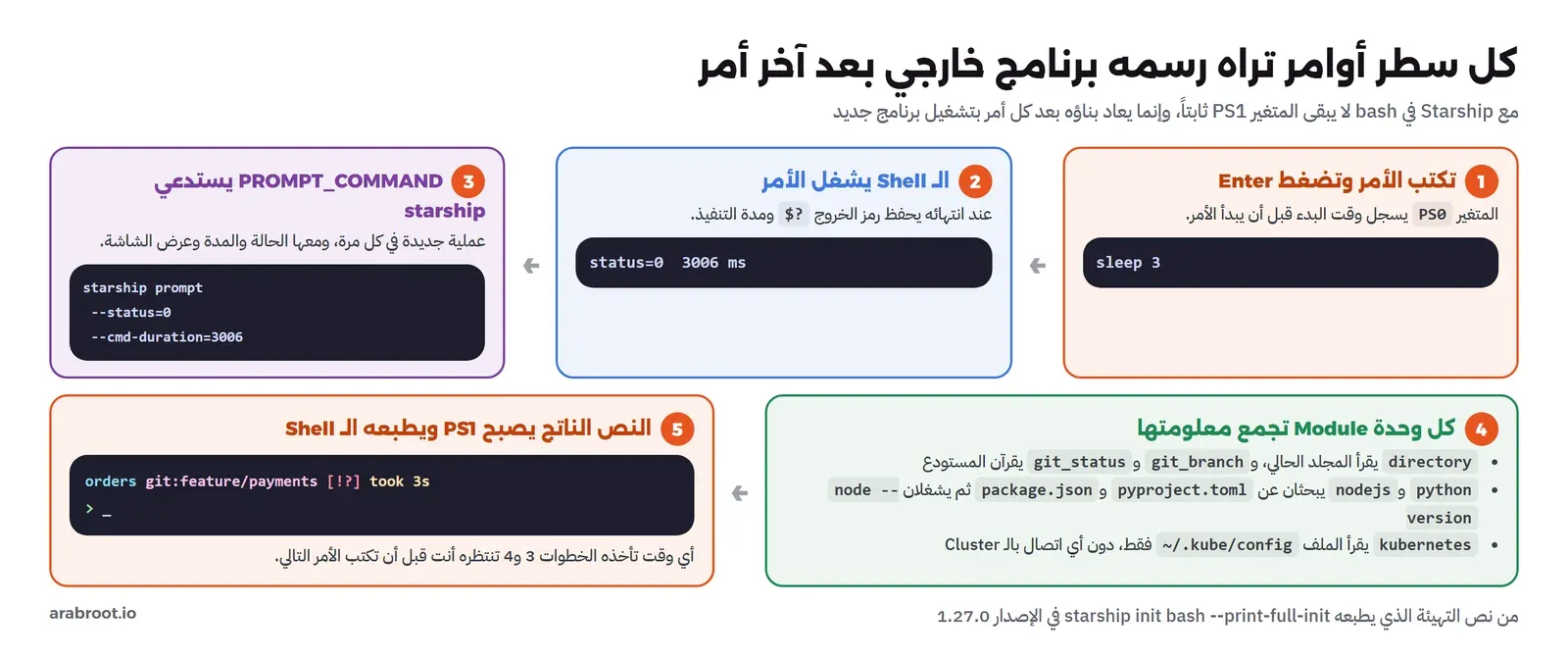
ولأن البرنامج يعمل منفصلاً، تستطيع أن تشغله بنفسك وتعطيه الحالة التي تريد، وهذا ما فعلناه في باقي التجارب بدل فتح طرفية في كل مرة. فالأمر starship prompt --status=130 --cmd-duration=3412 يطبع الـ Prompt كما لو أن آخر أمر خرج بالرمز 130 بعد 3.4 ثانية. وعندما شغلناه مع المتغير STARSHIP_SHELL=bash كما يفعل سكربت التهيئة، ثم مررنا المخرج على cat -v لنرى البايتات المخفية، ظهر التالي:
\[^[[1;36m\]orders\[^[[0m\] \[^[[1;35m\]git:feature/payments\[^[[0m\] \[^[[1;31m\][!?]\[^[[0m\] ...كل ^[ هو الرمز ESC، وكل سلسلة لون محاطة بالزوج \[ و\] الذي تحدثنا عنه. أي أن Starship يتولى عنك مشكلة طول السطر التي يقع فيها من يكتب PS1 بيده.
ملف الإعداد starship.toml
بدون أي إعداد يعرض Starship شكلاً افتراضياً مليئاً بالمعلومات، وسوف نراه في الصورة بعد قليل. ولكننا أردنا شكلاً محدداً يعرض ما نحتاجه فقط، فكتبنا الملف ~/.config/starship.toml، وهو ملف بصيغة TOML تشرح كل خياراته صفحة الإعداد في التوثيق:
# ~/.config/starship.toml used in the article
"$schema" = 'https://starship.rs/config-schema.json'
add_newline = true
command_timeout = 500

format = """
$directory$git_branch$git_status$python$nodejs$kubernetes$cmd_duration
$status$character"""

[directory]
truncation_length = 3

[git_branch]
format = '[$symbol$branch]($style) '
symbol = 'git:'

[git_status]
format = '([\[$all_status$ahead_behind\]]($style) )'

[python]
format = '[py $version]($style) '

[nodejs]
format = '[node $version]($style) '

[kubernetes]
disabled = false
format = '[k8s $context/$namespace]($style) '
contexts = [ { context_pattern = "prod.*", style = "bold red" } ]

[cmd_duration]
min_time = 2000
format = 'took [$duration]($style) '

[status]
disabled = false
format = '[x $status]($style) '

[character]
success_symbol = '[>](bold green)'
error_symbol = '[>](bold red)'
وفي الإعداد أعلاه لاحظ التالي:
formatفي أعلى الملف هو أهم سطر: يحدد أي الوحدات Modules تظهر وبأي ترتيب، والسطر الجديد داخل النص يجعل الـ Prompt على سطرين، فتبقى المعلومات في السطر الأول ويبقى سطر الكتابة قصيراً مهما طال اسم الفرع. وأي وحدة لا تذكرها هنا لا تعمل أصلاً، وهذا أبسط طريق لتسريع الـ Prompt كما سنرى.$schemaيجعل محررات مثل VS Code تكمل لك أسماء الخيارات وتنبهك إلى الأخطاء أثناء الكتابة.- داخل كل
format، النص بين قوسين مربعين يليه نمط بين قوسين عاديين يعني «لون هذا النص بهذا النمط»، والمتغيرات مثل$branchو$versionتملؤها الوحدة. والقوسان العاديان حول الـ format كله فيgit_statusيعنيان «لا تعرض شيئاً إذا كانت كل المتغيرات بداخلها فارغة»، فلا ترى قوسين فارغين في مستودع نظيف. symbol = 'git:'وضعنا به نصاً عادياً بدل الأيقونة الافتراضية، لأن الأيقونة تحتاج خطاً من نوع Nerd Font، وسوف تحتاج هذا مع أي سيرفر تدخل إليه من طرفية لا تعرف خطك.- الوحدة
kubernetesمعطلة افتراضياً، ولن تظهر حتى تكتبdisabled = false. وأضفنا قاعدة تلون أي سياق يبدأ بـprodبالأحمر العريض، وهذا السطر وحده كان سيمنع حادثة الحذف التي بدأنا بها. cmd_durationلا يظهر إلا إذا تجاوز الأمر ثانيتين، فلا يزحم السطر بعد كلls.statusمعطلة افتراضياً أيضاً، وعند تفعيلها تعرض رمز الخروج عند الفشل فقط. أماcharacterفيغير لون السهم حسب نجاح الأمر الأخير، فترى الفشل حتى لو أخفيت الرقم.command_timeoutأقصى مدة بالملي ثانية ينتظرها Starship لأي برنامج خارجي يشغله، مثلnode --version. والقيمة الافتراضية 500، وسوف نرى ماذا يحدث عندما يتجاوزها أمر في مستودع كبير.
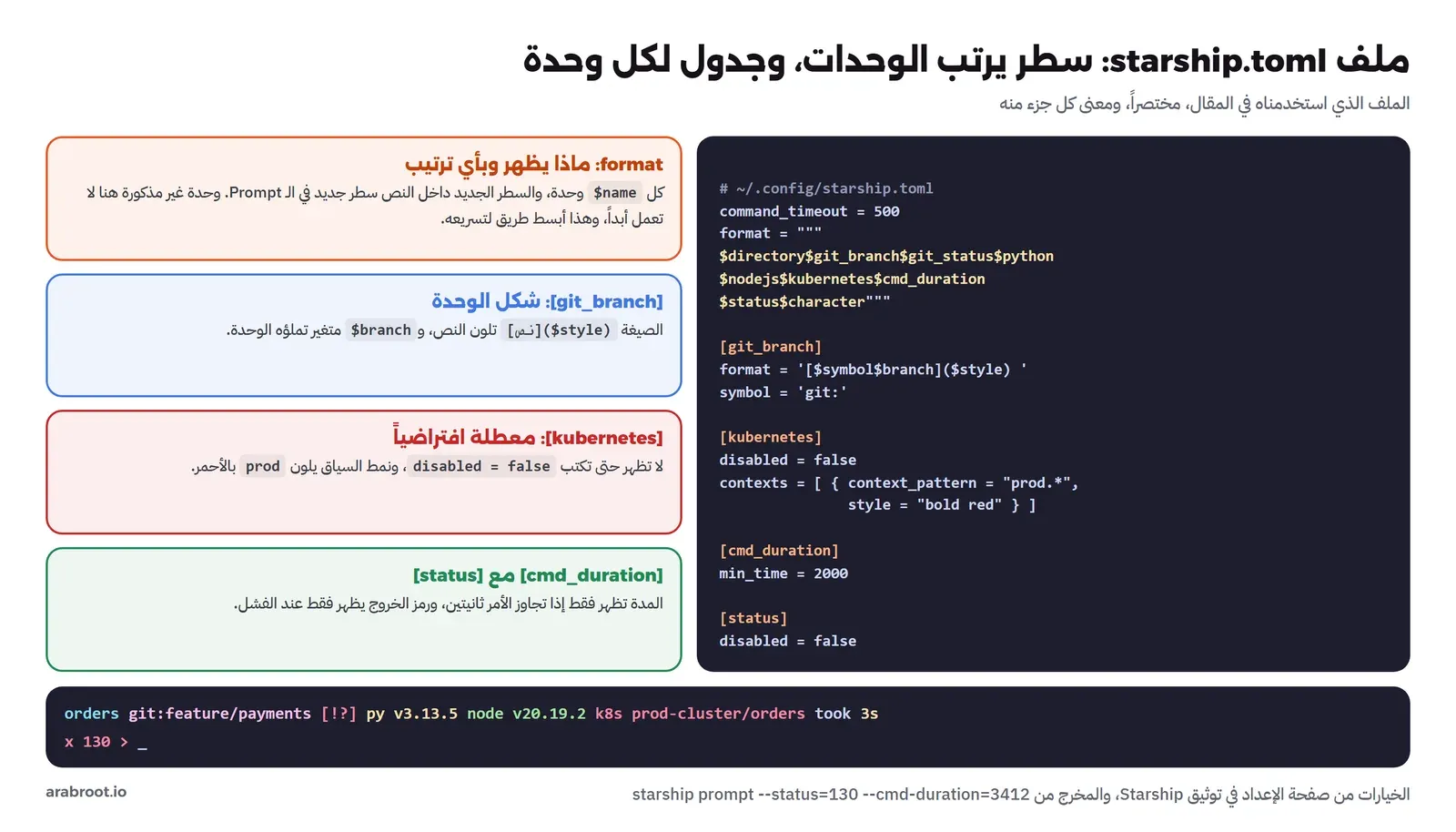
ثم شغلنا الـ Prompt مرتين، مرة بعد أمر ناجح ومرة كأن آخر أمر أوقفناه بـ Ctrl+C بعد ثلاث ثوان، أي بالرمز 130:
starship prompt --status=0
starship prompt --status=130 --cmd-duration=3412
orders git:feature/payments [!?] py v3.13.5 node v20.19.2 k8s prod-cluster/orders
>
orders git:feature/payments [!?] py v3.13.5 node v20.19.2 k8s prod-cluster/orders took 3s
x 130 > واقرأ السطر الأول من اليسار:
orders: المجلد الحالي، ومعtruncation_length = 3لن يعرض أكثر من ثلاثة مستويات من المسار.git:feature/payments: الفرع الحالي، وهذا ما كان سيمنع الـ Push علىmain.[!?]: العلامة!تعني ملفات معدلة، و?ملفات غير متتبعة، وهي نفس حالة المستودع الذي جهزناه. وجدول الرموز كاملاً في صفحة الإعداد:+للملفات في منطقة التجهيز Staging، و⇡و⇣عندما يكون فرعك متقدماً أو متأخراً عن الفرع البعيد، و$عند وجود Stash.py v3.13.5وnode v20.19.2: ظهرتا لأن الوحدتين وجدتاpyproject.tomlوpackage.json. ولو دخلت مجلداً بلا هذه الملفات لاختفتا.k8s prod-cluster/orders: السياق ومساحة الأسماء من~/.kube/config، باللون الأحمر لأن الاسم يبدأ بـprod. وعندما شغلناه معKUBECONFIG=/nonexistentاختفت هذه القطعة تماماً.- وفي السطر الثاني من المثال الثاني:
took 3sمدة الأمر، وx 130رمز الخروج، والسهم أحمر.
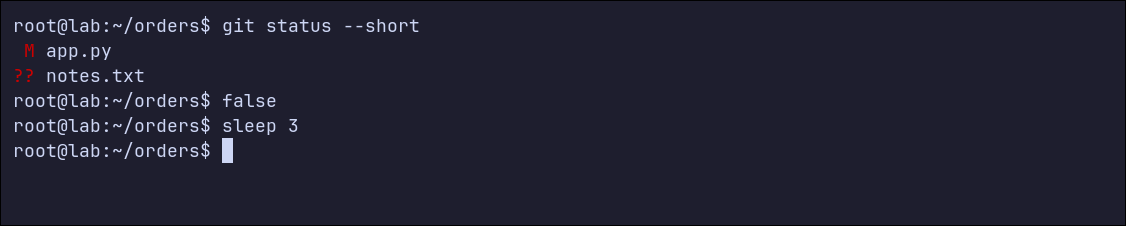
والصورة التالية من xterm حقيقي يعمل فيه bash مع هذا الملف، وكتبنا فيه نفس الأوامر الثلاثة التي كتبناها مع الـ Prompt البسيط في الصورة السابقة:
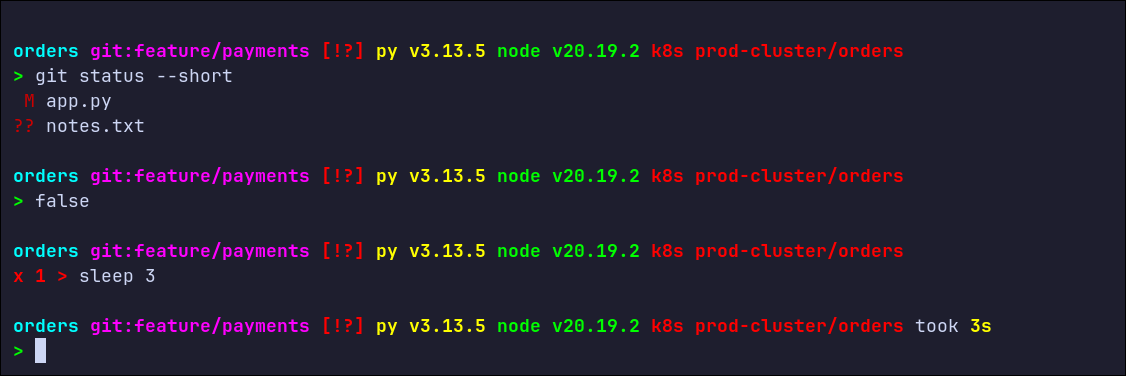
الشكل الافتراضي والقوالب الجاهزة Presets
وللمقارنة، هذا نفس المشروع مع ملف إعداد فارغ، أي بالشكل الافتراضي لـ Starship، ومع خط JetBrains Mono Nerd Font في الطرفية:
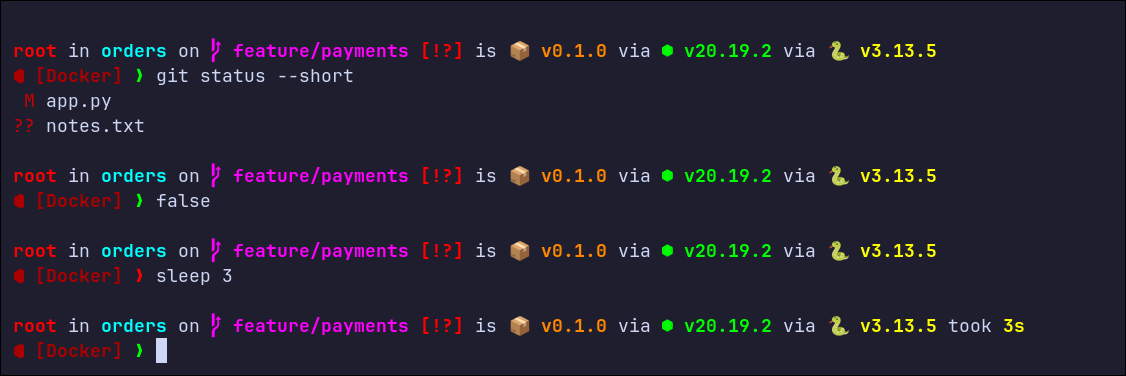
لاحظ ثلاثة أشياء لم نطلبها: اسم المستخدم root لأن الوحدة username تظهر افتراضياً عندما تكون root أو متصلاً عبر SSH، ونسخة الحزمة v0.1.0 من pyproject.toml، والعبارة [Docker] لأن Starship اكتشف أنه يعمل داخل Container. وكلها مفيدة في مواقف معينة. والأيقونات هنا تظهر لأن الخط يحتويها، أما في طرفية بخط عادي فتظهر مربعات فارغة، لذلك يأتي Starship بقوالب جاهزة Presets تطبقها بأمر واحد، منها plain-text-symbols وno-nerd-font لمن لا يريد هذه الخطوط، وno-runtime-versions لمن لا يريد نسخ اللغات. وهذه قائمتها كما طبعها starship preset --list في النسخة 1.27.0:
bracketed-segments catppuccin-powerline gruvbox-rainbow jetpack nerd-font-symbols no-empty-icons no-nerd-font no-runtime-versions pastel-powerline plain-text-symbols pure-preset tokyo-nightوالأمر starship preset tokyo-night -o ~/.config/starship.toml يكتب القالب في ملف الإعداد، وتجد صورة كل قالب في صفحة القوالب. ونصيحتنا أن تبدأ من قالب أو من ملفنا أعلاه، ثم تحذف ما لا تقرؤه فعلاً، لا أن تضيف كل وحدة متاحة.
من أين جاءت كل قطعة؟ الأمران explain وtimings
عندما يظهر في الـ Prompt شيء لا تفهمه، أو يصبح بطيئاً فجأة، فعندك أمران يغنيانك عن التخمين. الأول starship explain يشرح كل قطعة ظاهرة، والثاني starship timings يعرض الوقت الذي أخذته كل وحدة. وهذا ما طبعاه في مشروعنا:
 Here are the timings of modules in your prompt (>=1ms or output):
 nodejs      -  25ms  -   "node v20.19.2 "
 git_status  -   4ms  -   "[!?] "
 directory   -   2ms  -   "orders "
 python      -   1ms  -   "py v3.13.5 "
 kubernetes  -   1ms  -   "k8s prod-cluster/orders "
 character   -  <1ms  -   "> "
 git_branch  -  <1ms  -   "git:feature/payments "

 Here's a breakdown of your prompt:
 >                         -  A character (usually an arrow) beside where the text is entered in your terminal
 orders                     -  The current working directory
 git:feature/payments      -  The active branch of the current Git repo
 [!?]                       -  Symbols representing the state of the current Git repo, filtered to your current directory
 k8s prod-cluster/orders   -  The current Kubernetes context name and, if set, the namespace
 node v20.19.2             -  The currently installed version of NodeJS
 py v3.13.5                 -  The currently installed version of Python
أبطأ وحدة هنا ليست Git كما قد تتوقع، وإنما nodejs بـ 25 ms. والسبب أن Starship لا يعرف نسخة Node من ملف، وإنما يشغل البرنامج node --version في كل Prompt، وNode يحتاج وقتاً ليبدأ حتى لو كان كل ما سيفعله هو طباعة رقم. أما Python فيبدأ أسرع بكثير. وسوف نرجع إلى هذا بالأرقام في قسم القياس.
Oh My Posh: نفس الفكرة بلغة Go وThemes جاهزة
Oh My Posh بدأ كمشروع لتجميل PowerShell على Windows، ثم أعيدت كتابته بلغة Go ليصبح مثل Starship: برنامج واحد يرسم الـ Prompt لأي Shell. والفرق العملي بينهما في طريقة الإعداد وفي الأشياء الجاهزة. فبدل ملف TOML تكتب فيه الوحدات، يأتي Oh My Posh بعشرات الـ Themes الكاملة بصيغة JSON، وتستطيع أن تبدأ من أحدها كما هو. والتثبيت على Linux بسكربت رسمي موضح في صفحة التثبيت، وعاملناه كما عاملنا سكربت Starship: نزلناه وقرأناه، فوجدناه ينزل البرنامج من cdn.ohmyposh.dev ثم ينزل ملف الـ Themes ويفكه، ثم شغلناه:
curl -fsSL -o omp-install.sh https://ohmyposh.dev/install.sh
bash omp-install.sh -d /usr/local/bin
ℹ️ Installing oh-my-posh for linux-amd64 in /usr/local/bin
⬇️ Downloading oh-my-posh from https://cdn.ohmyposh.dev/releases/latest/posh-linux-amd64
🎨 Installing oh-my-posh themes in /root/.cache/oh-my-posh/themes
🚀 Installation complete.
If you want to use a built-in theme, you can find them in the /root/.cache/oh-my-posh/themes directory:
oh-my-posh init {shell} --config /root/.cache/oh-my-posh/themes/{theme}.omp.jsonالبرنامج حجمه 14 MB بالنسخة 32.1.0، ومعه 125 Theme في المجلد ~/.cache/oh-my-posh/themes، وتجد صورها في معرض الـ Themes. وتشغيله في bash بسطر يشبه سطر Starship:
eval "$(oh-my-posh init bash --config ~/.cache/oh-my-posh/themes/jandedobbeleer.omp.json)"وهذا الـ Theme الذي يحمل اسم مؤلف المشروع، بنفس الأوامر الثلاثة في نفس المشروع:
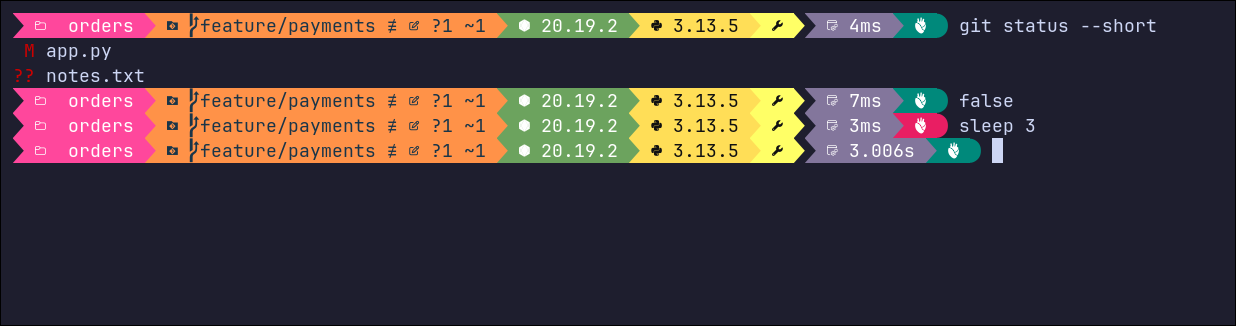
وهذا النوع من الأشكال، أي المقاطع الملونة المتصلة بأسهم، يسمى Powerline، ويحتاج خطاً من نوع Nerd Font لتظهر الأسهم والأيقونات، وإلا رأيت مربعات مكانها. ولاحظ أن الـ Theme يعرض ?1 ~1، أي ملفاً غير متتبع وملفاً معدلاً، بأرقام بدل الرموز فقط.
كتابة Theme خاص بك بصيغة JSON
لكي نقارن بعدل، كتبنا Theme يعرض نفس ما عرضه ملف Starship: المجلد، والفرع مع حالة الملفات، وPython، وNode، وسياق Kubernetes، ومدة الأمر، ثم رمز الخروج والسهم في سطر ثان. والملف مقسم إلى كتل Blocks، وكل كتلة فيها مقاطع Segments، ولكل مقطع نوع وقالب Template بلغة قوالب Go:
{
  "$schema": "https://raw.githubusercontent.com/JanDeDobbeleer/oh-my-posh/main/themes/schema.json",
  "version": 4,
  "final_space": true,
  "blocks": [
    {
      "type": "prompt",
      "alignment": "left",
      "segments": [
        { "type": "path", "style": "plain", "foreground": "cyan",
          "options": { "style": "folder" }, "template": "{{ .Path }} " },
        { "type": "git", "style": "plain", "foreground": "magenta",
          "options": { "fetch_status": true },
          "template": "git:{{ .HEAD }}{{ if .Working.Changed }} <red>[{{ .Working.String }}]</>{{ end }} " },
        { "type": "python", "style": "plain", "foreground": "yellow",
          "options": { "display_mode": "context" }, "template": "py {{ .Full }} " },
        { "type": "node", "style": "plain", "foreground": "green",
          "options": { "cache_duration": "168h" }, "template": "node {{ .Full }} " },
        { "type": "kubectl", "style": "plain", "foreground": "red",
          "template": "k8s {{ .Context }}/{{ .Namespace }} " },
        { "type": "executiontime", "style": "plain", "foreground": "yellow",
          "options": { "threshold": 2000, "style": "round" }, "template": "took {{ .FormattedMs }} " }
      ]
    },
    {
      "type": "prompt",
      "alignment": "left",
      "newline": true,
      "segments": [
        { "type": "status", "style": "plain", "foreground": "red", "template": "x {{ .Code }} " },
        { "type": "text", "style": "plain", "foreground": "green",
          "foreground_templates": [ "{{ if gt .Code 0 }}red{{ end }}" ], "template": ">" }
      ]
    }
  ]
}
وفي الإعداد أعلاه لاحظ التالي:
- الـ
templateهو ما يظهر، والمتغيرات مثل.HEADو.Working.Stringيملؤها المقطع، وتجد قائمة متغيرات كل مقطع في صفحته، مثل صفحة مقطع git. fetch_statusفي مقطع git معطل افتراضياً، فبدونه لا يعرف Oh My Posh إن كانت هناك ملفات معدلة، وتفعيله هو ما يجعله يشغلgit status.foreground_templatesيغير اللون بشرط، وهنا يصبح السهم أحمر عندما يكون رمز الخروج أكبر من صفر.cache_durationفي مقطع Node يجعل Oh My Posh يحفظ النسخة ولا يشغلnode --versionفي كل مرة، وهذه ميزة لا يملكها Starship في النسخة التي جربناها.- والخيار
display_modeفي مقطع Python له قصة نرويها الآن.
مشكلة واجهتنا: أين اختفت Python؟
في أول نسخة من هذا الملف لم نكتب display_mode. فطبعنا الـ Prompt بالأمر oh-my-posh print primary، وهو مثل starship prompt يرسم الـ Prompt دون طرفية، ثم شغلنا oh-my-posh debug الذي يعرض كل مقطع ووقته:
orders git:feature/payments [?1 ~1] node 20.19.2 k8s prod-cluster/orders
>

Segments:

ConsoleTitle(false)                        -   0 ms
Path(true)                                 -   0 ms
Git(true)                                  -   3 ms
Python(false)                              -   1 ms
Node(true)                                 -  51 ms
Kubectl(true)                              -   0 ms
Executiontime(false)                       -   0 ms
Status(false)                              -   0 ms
Text(true)                                 -   0 ms

Run duration: 55.624412ms
المقطع Python(false) يعني أنه لم يقرر الظهور، رغم وجود app.py وpyproject.toml في المجلد، بينما أظهرها Starship في نفس المجلد. والسبب في صفحة مقطع Python: القيمة الافتراضية للخيار display_mode هي environment، أي لا تظهر Python إلا داخل بيئة افتراضية Virtual Environment مفعلة. وهذا اختيار معقول، فما يهمك غالباً هو البيئة التي تعمل فيها لا نسخة Python في النظام، ولكنه يختلف عن سلوك Starship، وعندما غيرناه إلى context، أي «في البيئة أو عند وجود ملفات Python»، ظهرت كما في Starship:
orders git:feature/payments [?1 ~1] py 3.13.5 node 20.19.2 k8s prod-cluster/orders
>
والدرس أعم من Python: عندما تنقل إعدادك من أداة إلى أخرى، لا تفترض أن نفس الوحدة لها نفس شروط الظهور، وافتح أمر التشخيص في كل أداة قبل أن تقول إنها لا تعمل. ولاحظ أيضاً في المخرج أعلاه أن مقطع Node أخذ 51 ms، أي أكثر من كل المقاطع الأخرى مجتمعة، لنفس السبب الذي رأيناه مع Starship.
وهناك ملاحظة أخرى خرجت من القياس لا من التوثيق. فبعد أن شغلنا مئات الطرفيات في اختبار وقت البدء، وجدنا في المجلد ~/.cache/oh-my-posh ملفاً لكل جلسة باسم مثل bash.0027bb6f-730b-41da-943f-a8f76c358b8d.omp.cache، أي أن كل Shell يفتح يترك ملفاً صغيراً خلفه. ولا يضر هذا جهازك الشخصي، ولكن انتبه له إذا كنت تفتح طرفيات كثيرة جداً من سكربتات على سيرفر مشترك.
Oh My Zsh: أكثر من Prompt
الاسم يوحي بأنه أداة من نفس النوع، ولكن Oh My Zsh شيء مختلف. فهو ليس برنامجاً، وإنما إطار Framework من سكربتات مكتوبة بلغة zsh نفسها، ينسخ بـ Git إلى المجلد ~/.oh-my-zsh، ويضيف إلى zsh ثلاثة أشياء: Themes للـ Prompt، وإضافات Plugins فيها اختصارات Aliases ودوال، وإعدادات جاهزة للإكمال التلقائي Completion والتاريخ History. والتثبيت بسكربت من مستودع المشروع، قرأناه ثم شغلناه بالخيار --unattended الذي يمنعه من تغيير الـ Shell الافتراضي ومن تشغيل zsh بعد التثبيت:
curl -fsSL -o omz-install.sh https://raw.githubusercontent.com/ohmyzsh/ohmyzsh/master/tools/install.sh
sh omz-install.sh --unattended
Looking for an existing zsh config...
Using the Oh My Zsh template file and adding it to /root/.zshrc.
__ __
____ / /_ ____ ___ __ __ ____ _____/ /_
/ __ \/ __ \ / __ `__ \/ / / / /_ / / ___/ __ \
/ /_/ / / / / / / / / / / /_/ / / /_(__ ) / / /
\____/_/ /_/ /_/ /_/ /_/\__, / /___/____/_/ /_/
/____/ ....is now installed!وبعد التثبيت وجدنا مجلداً حجمه 17 MB فيه 372 Plugin و143 Theme، وملف ~/.zshrc جديداً، وهذه أسطره الفعالة بعد حذف التعليقات:
export ZSH="$HOME/.oh-my-zsh"
ZSH_THEME="robbyrussell"
plugins=(git)
source $ZSH/oh-my-zsh.sh
انتبه إلى عبارة adding it to /root/.zshrc في المخرج: السكربت يستبدل الملف ~/.zshrc بقالبه، ويحفظ القديم باسم .zshrc.pre-oh-my-zsh. فإذا كان عندك إعداد zsh سابق فانقل ما تحتاجه منه بعد التثبيت، أو استخدم الخيار --keep-zshrc.
والـ Theme الافتراضي robbyrussell بسيط جداً، وهذا شكله في نفس المشروع:
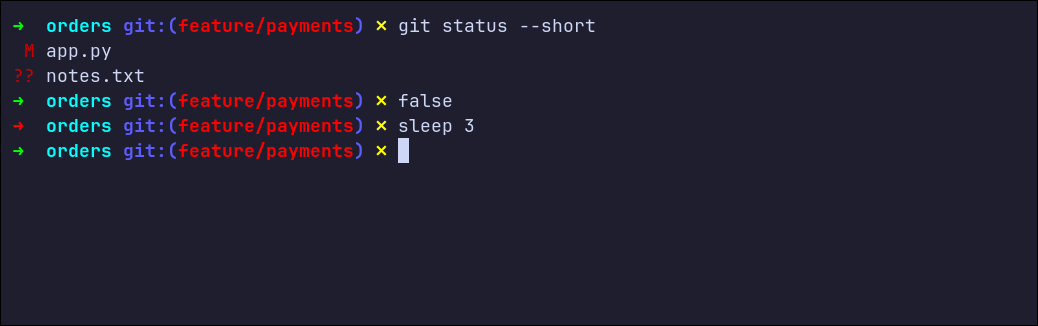
السهم أخضر بعد النجاح وأحمر بعد الفشل، ثم المجلد، ثم الفرع، والعلامة الصفراء تعني أن في المستودع تعديلات. ولا مدة ولا رقم خطأ ولا لغات، وتحتاج Theme آخر لذلك، أو تضيف Starship كما سنرى.
لماذا لم يظهر الفرع عندما طبعنا الـ Prompt من سكربت؟
أول محاولة لنا لعرض هذا الـ Prompt كانت بطباعة المتغير PROMPT من داخل zsh -ic، كما فعلنا مع الأداتين السابقتين، فظهر السهم والمجلد فقط دون الفرع:
➜ ordersوعندما فتحنا ملف الـ Theme وجدنا أن الفرع يأتي من الدالة git_prompt_info، وعندما فتحنا lib/git.zsh وجدنا السبب: في نسخ zsh من 5.0.6 فما فوق يحسب Oh My Zsh معلومات Git بشكل غير متزامن Async، أي يرسم الـ Prompt فوراً دون الفرع، ثم يحسب الفرع في الخلفية ويعيد رسم السطر عندما ينتهي. وهذا يعمل فقط في جلسة تفاعلية حقيقية يمر فيها zsh على دوال precmd، لذلك لم يظهر الفرع عندما طبعنا المتغير مباشرة، وظهر في الطرفية الحقيقية في الصورة أعلاه. والفكرة نفسها جيدة: في مستودع كبير لن تنتظر Git قبل أن تكتب، وإنما سترى الفرع يظهر بعد لحظة.
الإضافات Plugins: ما الذي تحصل عليه فعلاً؟
الـ Plugin الوحيد المفعل افتراضياً هو git، وهو لا يغير الـ Prompt، وإنما يضيف اختصارات. وعندما عددناها في جلسة جديدة وجدنا 236 Alias، منها:
236
gst='git status'
gco='git checkout'
gcm='git checkout $(git_main_branch)'
وهذا مفيد إذا تعودت عليه، ولكنه يعني أيضاً أن أي اسم قصير تكتبه قد يكون اختصاراً لا تعرفه. فإذا كتبت gcm في طرفية فيها هذا الـ Plugin ستنتقل إلى الفرع الرئيسي دون أن تسأل. وتجد قائمة الاختصارات كاملة في صفحة الـ Plugin.
كم يضيف Oh My Zsh إلى بدء zsh؟
لأن Oh My Zsh يقرأ عشرات الملفات عند كل بدء، فثمنه يدفع عند فتح كل طرفية أو تبويب جديد، لا بعد كل أمر. ولكي نرى أين يذهب هذا الوقت استخدمنا المحلل zsh/zprof الذي يأتي مع zsh: نحمله في أول سطر من .zshrc، ونطبع تقريره في آخر سطر. وجربناه مع ثمانية Plugins شائعة: git docker kubectl python node npm sudo history. وأول تشغيل بعد تغيير قائمة الـ Plugins أعطى هذا:
num  calls                time                       self            name
-----------------------------------------------------------------------------------
 1)  813         665.57     0.82   50.60%    665.57     0.82   50.60%  compdef
 2)    1        1246.25  1246.25   94.74%    303.00   303.00   23.03%  compinit
 3)    1         247.61   247.61   18.82%    247.61   247.61   18.82%  compdump
أكثر من ثانية كاملة، أغلبها في compinit الذي يبني ملف الإكمال .zcompdump من جديد بعد أي تغيير، ويسجل فيه 813 دالة إكمال. وهذا يحدث مرة واحدة، والتشغيل الثاني كان هكذا:
 1)   29         121.97     4.21   51.92%    111.60     3.85   47.50%  _omz_source
 2)    2          65.94    32.97   28.07%     65.94    32.97   28.07%  compaudit
 3)    2          23.90    11.95   10.17%     23.90    11.95   10.17%  _omz_compdump_has_metadata
4) 1 88.03 88.03 37.47% 22.09 22.09 9.40% compinit_omz_source: قراءة 29 ملفاً من مكتبة Oh My Zsh والـ Plugins، وهي أكبر جزء.compaudit: فحص أمني يتأكد أن ملفات الإكمال ليست قابلة للكتابة من مستخدمين آخرين، ويمكن تخطيه بالمتغيرZSH_DISABLE_COMPFIX=trueكما توضح صفحة الإعدادات، ولكنه موجود لسبب، فلا تتخطاه على جهاز مشترك.compinit: تحميل نظام الإكمال من الملف المحفوظ.
وبالقياس بالأداة hyperfine، كان zsh بلا أي إعداد يبدأ في 7 إلى 11 ms، ومع Oh My Zsh يبدأ في 87 إلى 188 ms حسب الجولة. والفرق بين Plugin واحد وثمانية لم يظهر بوضوح في قياساتنا لأن تذبذب الجهاز كان أكبر منه، فلا تصدق من يعطيك رقماً ثابتاً لكل Plugin، وقس على جهازك. ومع ذلك فالقاعدة صحيحة: كل Plugin لا تستخدمه ملف يقرأ عند كل بدء دون فائدة.
والجمع بين Oh My Zsh وStarship
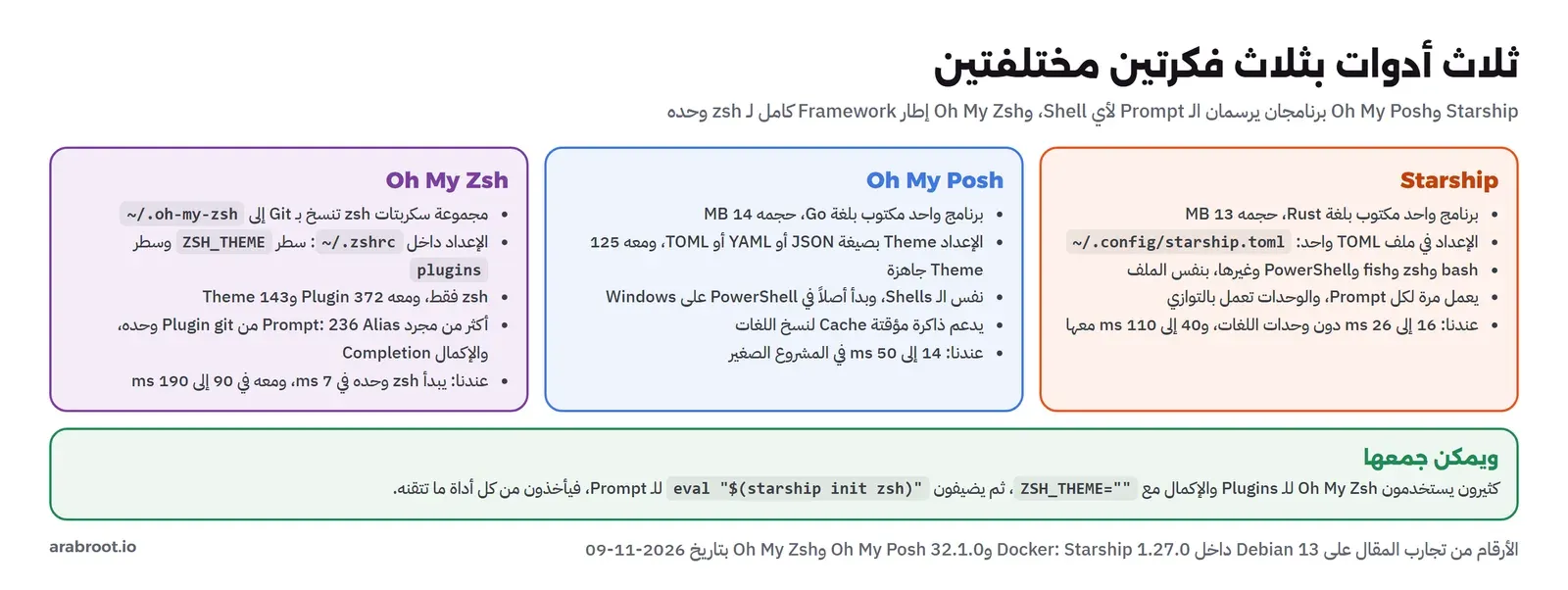
لأن Oh My Zsh يقدم أشياء لا علاقة لها بالـ Prompt، يستخدمه كثيرون مع Starship: يتركون ZSH_THEME="" فارغاً حتى لا يرسم Oh My Zsh أي Prompt، ويضيفون في آخر .zshrc السطر eval "$(starship init zsh)". وبذلك تحصل على اختصارات Git والإكمال من Oh My Zsh، ونفس الـ Prompt الذي تستخدمه في bash وfish من Starship. والصورة التالية تلخص الفرق بين الأدوات الثلاث بالأرقام التي خرجت من تجاربنا:
قياس زمن الـ Prompt Latency بالأرقام
كل ما سبق عن الشكل، وهذا القسم عن الثمن. فالـ Prompt يرسم بعد كل أمر، وأي تأخير فيه تشعر به مئات المرات في اليوم، وتشعر به خصوصاً عندما تضغط Enter على سطر فارغ لترى الحالة فتنتظر. وكقاعدة عملية تقريبية: ما دون 50 ms لا تلاحظه تقريباً، وعند 100 ms تبدأ تشعر بتأخر بسيط بعد Enter، ونصف ثانية مزعجة بوضوح.
وللقياس استخدمنا الأداة hyperfine، التي تشغل الأمر عدة مرات بعد جولات تسخين Warmup وتعطيك المتوسط والوسيط Median والتشتت. والخيار -N يجعلها تشغل الأمر مباشرة دون Shell وسيط، فلا يدخل وقت بدء الـ Shell في الرقم. وقسنا الشيء الذي ينتظره المستخدم فعلاً: تشغيل واحد لبرنامج الـ Prompt في المجلد الحالي. وكررنا كل قياس في ثلاث جولات في أوقات مختلفة، لأن الجهاز كان يشغل أعمالاً أخرى في نفس الوقت، ورأينا أن الرقم الواحد قد يتغير إلى الضعف بين جولة وأخرى، لذلك نذكر في كل مكان المدى بين الجولات لا رقماً واحداً.
في مشروع صغير: اللغات أغلى من Git
في مشروع orders الصغير، أعطت الجولات الثلاث هذه القيم الوسيطة:
| الأداة | الجولة 1 | الجولة 2 | الجولة 3 |
|---|---|---|---|
| Starship بملفنا | 96.8 ms | 40.9 ms | 108.5 ms |
| Oh My Posh بملفنا | 49.1 ms | 13.6 ms | 34.1 ms |
__git_ps1 من Git | 34.3 ms | 18.2 ms | 33.8 ms |
والسؤال الطبيعي: لماذا Starship، وهو المعروف بسرعته، أبطأ هنا من Oh My Posh؟ والإجابة رأيناها في starship timings: وحدة nodejs تشغل node --version في كل مرة، بينما Oh My Posh حفظ النسخة في الـ Cache بسبب الخيار cache_duration الذي أضفناه. وللتأكد قسنا Starship مرتين في كل جولة، مرة بملفنا كما هو ومرة مع تعطيل وحدتي Python وNode، وقسنا البرنامجين نفسيهما:
with-langs=81.8ms  no-langs=25.8ms
with-langs=46.1ms  no-langs=21.3ms
with-langs=66.5ms  no-langs=25.7ms
node --version=53.1ms  python3 --version=1.8ms
دون وحدات اللغات ينزل Starship إلى 21 حتى 26 ms في كل الجولات، أي يصبح غير ملحوظ. وnode --version وحده يأخذ قرابة 50 ms لأن Node يحمل محركه كاملاً قبل أن يطبع رقماً، بينما Python يفعلها في أقل من 2 ms. والخلاصة العملية: نسخة اللغة في الـ Prompt معلومة لطيفة، ولكنها أغلى ما فيه في مشروع صغير. فإذا لم تكن تعمل على عدة نسخ من Node فعلاً، فعطل الوحدة، أو استخدم قالب no-runtime-versions، أو استخدم أداة تحفظ النسخة مثل Oh My Posh.
في مستودع فيه 200 ألف ملف: Git يأكل كل شيء
الصورة تتغير تماماً في مستودع كبير، وهذا ما يعيشه من يعمل في مستودع واحد كبير Monorepo. ولكي نجربه دون أن ننزل مستودعاً بعدة غيغابايتات، أنشأنا مستودعاً من 2,000 مجلد في كل منها 100 ملف صغير، أي 200 ألف ملف متتبع، وعدلنا ملفاً واحداً منها:
for d in $(seq -w 1 2000); do
  mkdir -p "services/s$d"
  for f in $(seq -w 1 100); do echo "$d-$f" > "services/s$d/f$f.txt"; done
done
git add . && git commit -q -m "import 200k files"
git checkout -q -b feature/payments
echo change >> services/s0001/f001.txt
ثم قسنا git status وحده، ثم الـ Prompt:
git status --porcelain:  Time (mean ± σ):     495.2 ms ± 152.7 ms
starship prompt:         Time (mean ± σ):     493.8 ms ±  91.4 ms    [User: 898.1 ms, System: 914.0 ms]
                         Range (min … max):   351.2 ms … 633.0 ms    20 runs

 Here are the timings of modules in your prompt (>=1ms or output):
 git_status  -  451ms  -   "[!] "
 directory   -    3ms  -   "monorepo "
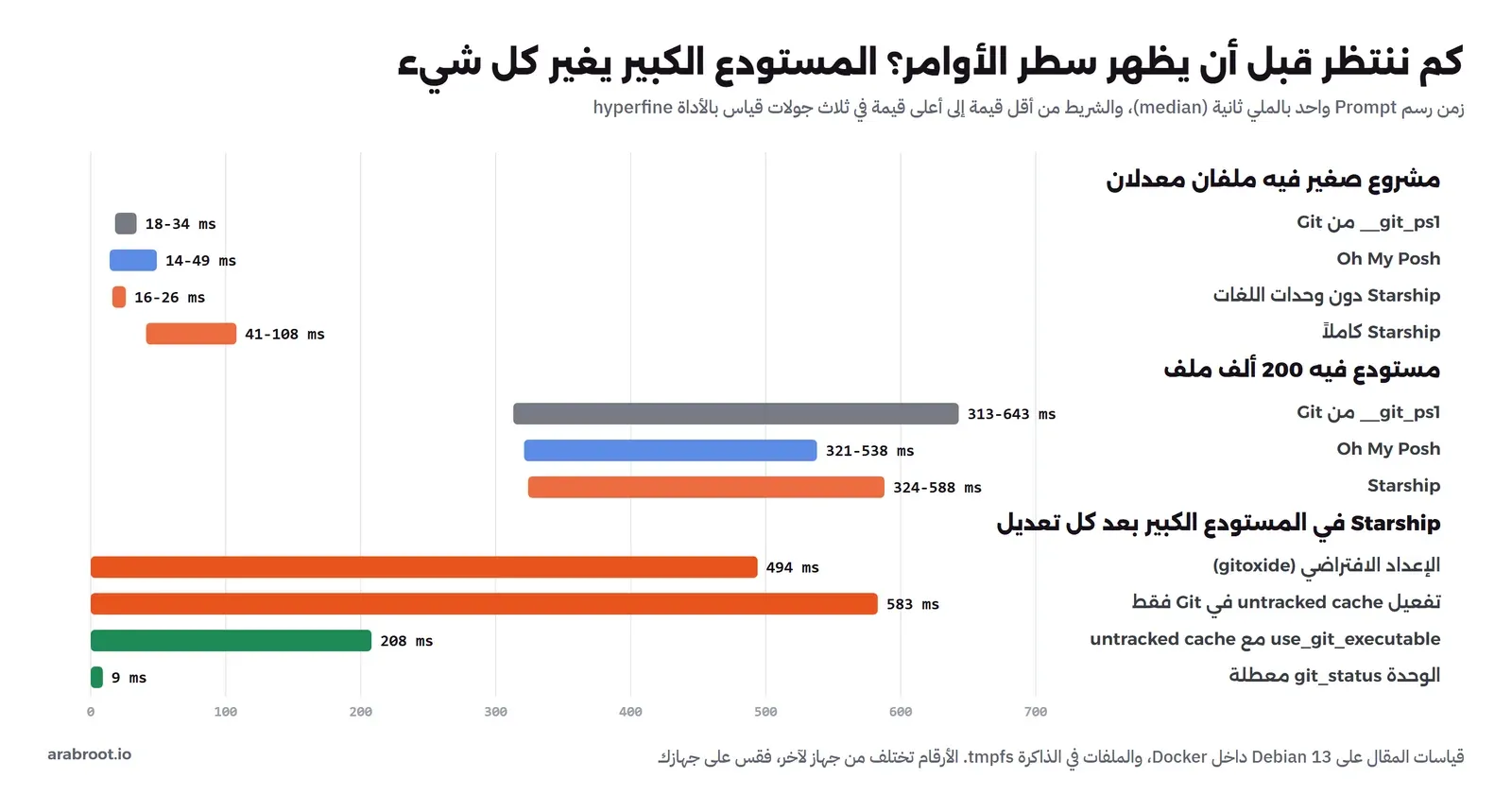
نصف ثانية بعد كل أمر، و451 ms منها في وحدة واحدة هي git_status. والسبب أن معرفة «هل في المستودع ملفات معدلة أو جديدة؟» تحتاج أن يمر Git على كل ملف من الـ 200 ألف ويقارن وقت تعديله وحجمه بما في الفهرس Index، ويبحث في كل مجلد عن ملفات غير متتبعة. ولا توجد طريقة لمعرفة الجواب دون هذا المرور، إلا إذا كان هناك من يراقب التغييرات مسبقاً. ولاحظ أن الأدوات الثلاث في الجولات الثلاث تساوت تقريباً هنا: Starship بين 324 و588 ms، وOh My Posh بين 321 و538 ms، و__git_ps1 بين 313 و643 ms، لأنها كلها تنتظر نفس العمل.
كيف خفضناه؟ ومشكلة لم نتوقعها
أول ما فكرنا فيه هو مراقب نظام الملفات المدمج في Git، fsmonitor، الذي يجعل Git يسأل خدمة تراقب الملفات عما تغير بدل أن يمر على كل شيء:
$ git fsmonitor--daemon start
fatal: fsmonitor--daemon not supported on this platform
المراقب المدمج في Git 2.47 يعمل على Windows وmacOS فقط، وعلى Linux تحتاج أداة خارجية مثل Watchman مع Hook خاص، وهذا خارج موضوعنا. فانتقلنا إلى الخيار الثاني، الذاكرة المؤقتة للملفات غير المتتبعة Untracked Cache، مع الإعداد feature.manyFiles الذي يفعل مجموعة إعدادات مناسبة للمستودعات الكبيرة، وكلاهما موثق في صفحة git-config:
git config feature.manyFiles true
git config core.untrackedCache true
git update-index --index-version 4 --untracked-cache
git status --porcelain: Time (mean ± σ): 222.1 ms ± 38.2 ms
starship prompt: Time (mean ± σ): 582.8 ms ± 46.7 ms
Range (min … max): 506.5 ms … 689.2 ms 20 runsنزل git status من 495 إلى 222 ms كما توقعنا، ولكن Starship لم يتحسن إطلاقاً، بل كان في هذه الجولة أبطأ. وهذه النتيجة جعلتنا نتساءل: هل يستخدم Starship برنامج Git أصلاً؟ فوضعنا قبله في الـ PATH سكربتاً صغيراً اسمه git يسجل كل استدعاء ثم يمرره إلى Git الحقيقي:
printf '#!/bin/sh\necho "git $*" >> /tmp/gitcalls.log\nexec /usr/bin/git "$@"\n' > /tmp/wrap/git
chmod +x /tmp/wrap/git
PATH=/tmp/wrap:$PATH starship prompt >/dev/null
cat /tmp/gitcalls.log
git config -lz --show-origin --no-includes --show-scope --name-only
git -C /work/monorepo --git-dir /work/monorepo/.git -c core.fsmonitor= --work-tree /work/monorepo for-each-ref --format %(upstream) %(upstream:track) refs/heads/feature/paymentsStarship يستدعي Git مرتين فقط: لقراءة الإعدادات، ولمعرفة الفرع البعيد. أما حالة الملفات فلا يطلبها من Git إطلاقاً، وإنما يحسبها بنفسه بمكتبة gitoxide، وهي تطبيق لـ Git بلغة Rust، ولا تستفيد من الـ Untracked Cache الذي فعلناه. وعندما بحثنا في صفحة إعداد الوحدة وجدنا الخيار use_git_executable الذي يقول بالضبط: لا تستخدم gitoxide، واستخدم برنامج Git. فأضفناه:
[git_status]
use_git_executable = true
فتغير سجل الاستدعاءات، وأصبح فيه git ... status --porcelain=2 --branch، وتغير الرقم:
use_git_executable + untracked cache:     Time (mean ± σ):     208.2 ms ±  26.8 ms
use_git_executable, no untracked cache:   Time (mean ± σ):     407.4 ms ±  86.4 ms
git_status disabled: Time (mean ± σ): 8.6 ms ± 1.4 ms- مع برنامج Git والـ Untracked Cache معاً نزل الـ Prompt إلى 208 ms، أي أقل من نصف ما كان عليه.
- مع برنامج Git دون الـ Cache بقي 407 ms، فالخيار وحده لا يكفي، والتحسن جاء من الجمع بينهما.
- وعندما عطلنا الوحدة
git_statusكلها نزل إلى 8.6 ms، وبقي الفرع ظاهراً لأنه وحدة منفصلةgit_branchلا تحتاج المرور على الملفات.
وهذا هو الخيار الذي يختاره كثيرون في المستودعات الضخمة: الفرع دائماً، وحالة الملفات عند الطلب بأمر git status. والصورة التالية تجمع كل الأرقام:
ماذا يحدث عندما يتجاوز Git حد الوقت command_timeout؟
بعد أن أصبح Starship يشغل برنامج Git، صار الخيار command_timeout يطبق عليه. ولكي نرى ما يحدث عندما يتأخر Git، خفضنا الحد إلى 100 ms في المستودع الكبير:
monorepo git:feature/payments k8s prod-cluster/orders
>

[WARN] - (starship::utils): Executing command "/usr/bin/git" timed out.
[WARN] - (starship::utils): You can set command_timeout in your config to a higher value to allow longer-running commands to keep executing.
اختفت حالة الملفات من الـ Prompt دون أي علامة فيه، وكتب Starship تحذيراً في ملف سجل الجلسة ~/.cache/starship/session_*.log. وهذا تصميم مقصود: أن يظهر الـ Prompt ناقصاً أفضل من أن ينتظرك ثوان. ولكنه يعني أن غياب [!] في مستودع كبير لا يعني بالضرورة أنه نظيف، وهذا أخطر من البطء نفسه. فإذا رأيت هذا التحذير، فإما أن ترفع الحد وتقبل الانتظار، أو تعطل git_status في هذا المستودع وتعرف أنك تعطله.
والرقم على Windows
جربنا نفس ملف الإعداد على جهاز Windows 11 في Windows PowerShell 5.1، باستخدام البرنامج starship.exe من صفحة الإصدارات دون تثبيت، في مستودع صغير بنفس الحالة. وقسنا 15 تشغيلاً بالأمر Measure-Command:
mean 604 ms, min 408, max 1,071

 Here are the timings of modules in your prompt (>=1ms or output):
 git_status  -  312ms  -   "[!] "
 directory   -  161ms  -   "orders "
 nodejs      -   92ms  -   "node v22.14.0 "
 python      -   49ms  -   "py v3.13.3 "
نفس المستودع الصغير الذي أخذ في Linux أقل من 5 ms لحالة الملفات أخذ هنا 312 ms، وحتى قراءة المجلد الحالي أخذت 161 ms. والسبب في الغالب أن إنشاء العمليات وقراءة الملفات على Windows أبطأ بطبيعتها، ويمر كثير منها على برنامج الحماية، ولم نحاول تحسين هذا الجهاز لأنه جهاز عمل لا نغير إعداداته. والرسالة لمستخدمي Windows: ابدأ بأقل عدد من الوحدات، وقس قبل أن تضيف. ولمن يستخدم WSL، فالمجلدات تحت /mnt/c أبطأ بكثير لـ git_status، وتوثيق Starship يقترح الخيار windows_starship لهذه الحالة، وتجد تفاصيل الفرق بين الملفين في مقال WSL2 للمطورين.
وقت بدء الـ Shell: الثمن الآخر
الـ Prompt يدفع ثمنه بعد كل أمر، أما التهيئة فتدفع عند فتح كل طرفية. وقسنا الأمر bash -i -c exit، أي بدء bash تفاعلي وخروجه فوراً، مع كل ملف بدء:
| ملف البدء | الجولة 1 | الجولة 2 | الجولة 3 |
|---|---|---|---|
| bash بالـ PS1 البسيط | 2.7 ms | 2.4 ms | 2.4 ms |
bash مع starship init | 29.3 ms | 23.2 ms | 28.7 ms |
bash مع oh-my-posh init | 49.1 ms | 21.7 ms | 36.6 ms |
| zsh دون إعداد | 7.1 ms | 10.7 ms | 7.1 ms |
| zsh مع Oh My Zsh وPlugin git | 86.6 ms | 187.6 ms | 127.9 ms |
والأرقام صغيرة في الحالتين الأوليين، ولكنها مهمة في موقفين: إذا كانت سكربتاتك تفتح bash تفاعلياً كثيراً، وإذا كان عندك عدة أدوات تهيئة في نفس الملف، مثل nvm وpyenv وconda وغيرها، وكل منها يضيف وقته. وهنا ننصح بقياس ملفك الكامل بنفس الطريقة قبل أن تلوم أداة الـ Prompt.
نفس الإعداد في bash وzsh وfish وPowerShell
من أكبر مزايا Starship وOh My Posh أنهما خارج الـ Shell، فملف الإعداد واحد مهما تغير الـ Shell. وجربنا ذلك بنفس الملف starship.toml في fish 4.0.2، بإضافة سطر واحد في ~/.config/fish/config.fish:
starship init fish | source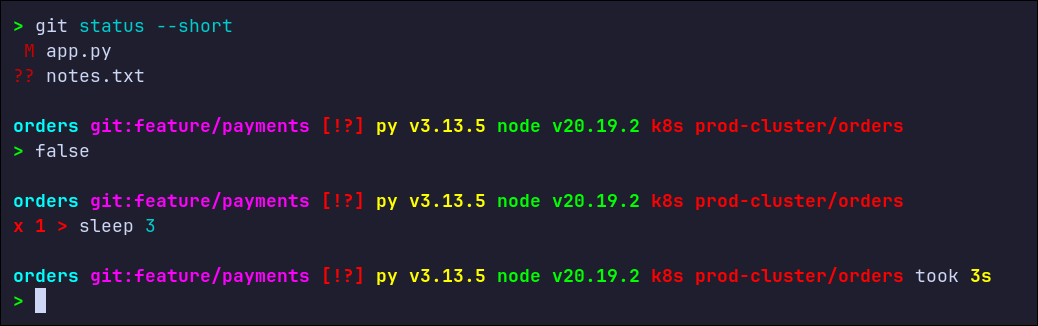
وفي PowerShell 7.4.6 داخل Container من الـ Image الرسمي لـ Microsoft، نسخنا نفس البرنامج ونفس الملف، وأضفنا السطر التالي، وهو ما تضعه في الملف الذي يعيده المتغير $PROFILE كما تشرح صفحة about_Profiles:
Invoke-Expression (&starship init powershell)وطبع starship init powershell سطراً يقرأ النص الكامل، بنفس فكرة bash:
Invoke-Expression (& '/usr/local/bin/starship' init powershell --print-full-init | Out-String)وفي PowerShell لا يوجد PS1، وإنما دالة اسمها prompt يستدعيها PowerShell قبل كل سطر، كما تشرح صفحة about_Prompts، وسكربت Starship يعرف هذه الدالة من جديد. وعلى Windows يقرأ Starship الملف من %USERPROFILE%\.config\starship.toml، أو من المسار في المتغير STARSHIP_CONFIG كما فعلنا في تجربة Windows السابقة. وإذا كنت جديداً على PowerShell نفسه فابدأ بمقال PowerShell للمسؤولين.
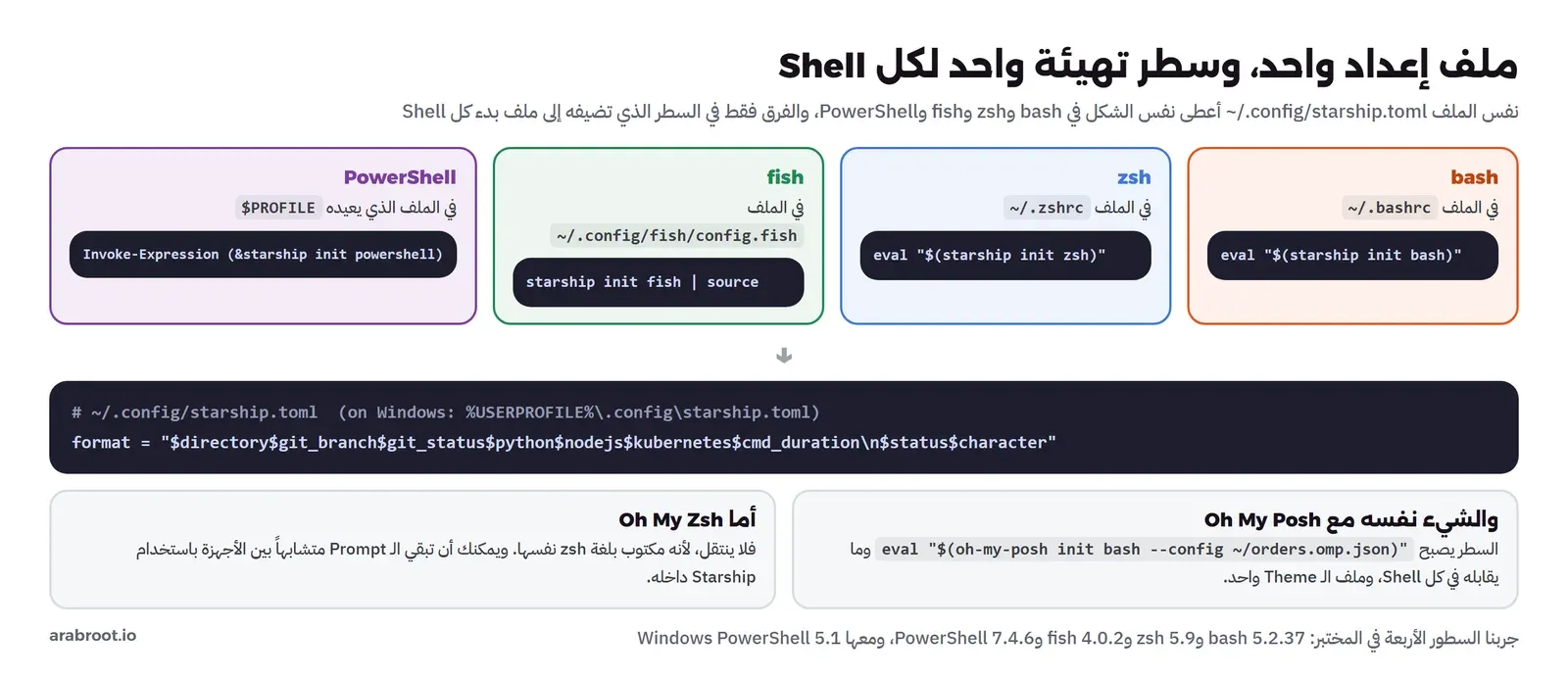
أما Oh My Zsh فلا ينتقل إلى أي Shell آخر، لأنه مكتوب بلغة zsh نفسها، وهذا ليس عيباً فيه وإنما طبيعته. وإذا كنت تريد أن تعرف الفرق بين هذه الـ Shells نفسها وأيها يناسبك، فتجد ذلك في مقال مستقل في المسار.
أخطاء شائعة Common Mistakes
- كتابة PS1 بعلامات تنصيص مزدوجة: يستبدل bash الرموز مثل
\$لحظة التعريف، فيظهر$لـ root كما رأينا. - ألوان في PS1 دون
\[و\]: سطور تكتب فوق بعضها، ومؤشر في غير مكانه. - تمرير سكربت التثبيت إلى
shدون قراءته، خصوصاً على سيرفر. نزله، اقرأه، ثم شغله. - إضافة كل وحدة متاحة لأنها جميلة: كل وحدة لغة تشغل برنامجاً في كل Prompt، وNode وحده يأخذ قرابة 50 ms.
- الاعتماد على حالة الملفات في الـ Prompt في مستودع ضخم: قد تختفي بسبب حد الوقت فتظن أن المستودع نظيف.
- تفعيل
core.untrackedCacheوانتظار أن يسرع Starship: لن يفعل إلا معuse_git_executable = true. - Theme بأيقونات Nerd Font على طرفية بخط عادي: مربعات مكان الأيقونات. اختر قالباً نصياً أو ثبت الخط.
- نسيان أن وحدة
kubernetesفي Starship معطلة افتراضياً، والظن أن غيابها يعني عدم وجود سياق. - تثبيت Oh My Zsh فوق
.zshrcقديم دون مراجعة الملف المحفوظ.zshrc.pre-oh-my-zsh. - تركيب أداتين للـ Prompt في نفس الملف، مثل Theme من Oh My Zsh مع Starship: الأخيرة تكسب، والأولى تضيع الوقت دون فائدة، فاجعل
ZSH_THEME="". - نقل إعداد من أداة إلى أخرى وافتراض نفس السلوك، كما حدث مع مقطع Python في Oh My Posh.
أيها تختار؟ جدول قرار Decision Table
| موقفك | الاختيار المناسب | السبب |
|---|---|---|
| سيرفر تدخل إليه عبر SSH ولا تريد تثبيت شيء | PS1 مع __git_ps1 | موجود مع Git، وأسرع من الكل في المشروع الصغير |
| تستخدم أكثر من Shell أو أكثر من نظام | Starship | ملف TOML واحد في كل مكان، وبرنامج واحد ثابت |
| تحب Themes جاهزة ومقاطع Powerline، أو تعمل على Windows أساساً | Oh My Posh | 125 Theme، وCache لنسخ اللغات، وجذوره في PowerShell |
| تستخدم zsh وتريد اختصارات وإكمالاً جاهزاً | Oh My Zsh، ومعه Starship للـ Prompt إن أردت | أكثر من 300 Plugin، مع ثمن في وقت البدء |
| تعمل في مستودع ضخم | أي أداة، مع git_status معطلة أو مع Git والـ Untracked Cache | git status هو كل الوقت، والأداة لا تغير ذلك |
| تعمل على عدة Clusters في Kubernetes | Starship أو Oh My Posh مع تلوين سياق الإنتاج | السياق الأحمر أمام عينك قبل كل أمر |
قائمة تحقق Checklist لـ Prompt جيد
- الفرع الحالي ظاهر دائماً، وحالة الملفات ظاهرة إلا في المستودعات الضخمة.
- فشل الأمر الأخير واضح بلون أو رقم، ومدة الأوامر الطويلة ظاهرة.
- سياق الإنتاج في Kubernetes أو السحابة بلون لا يمكن تجاهله.
- سطر الكتابة قصير، والمعلومات في سطر فوقه.
- زمن الـ Prompt مقاس بـ
starship timingsأوoh-my-posh debug، وأقل من 50 ms في مشاريعك المعتادة. - لا وحدة لغة إلا لما تحتاج نسخته فعلاً.
- الخط في الطرفية يحتوي كل رمز في الـ Theme، أو الـ Theme نصي.
- ملف الإعداد محفوظ مع ملفات إعدادك الأخرى، لتنقله إلى أي جهاز.
- سكربتات التثبيت مقروءة قبل تشغيلها، والنسخة مثبتة برقمها.
حذف المختبر Cleanup
حذفنا الـ Containers والـ Image بأمرين، وحذفنا البرنامج starship.exe والمجلد الذي جربناه فيه على Windows، ولم نغير أي ملف بدء في الجهاز:
docker rm -f lnxe-p lnxe-pwsh
docker rmi lnxe-term:1
الخلاصة
وصلنا لنهاية الموضوع، وأهم ما فيه:
- الـ Prompt في bash يأتي من المتغير PS1، وتستطيع أن تضيف الفرع ورمز الخروج بنفسك مع
__git_ps1وPROMPT_COMMANDدون أي أداة. - Starship وOh My Posh برنامجان يشغلهما الـ Shell بعد كل أمر ليرسما الـ Prompt، وملف إعداد كل منهما يعمل في bash وzsh وfish وPowerShell.
- Oh My Zsh إطار لـ zsh وحده، فيه Themes و372 Plugin، ويرفع بدء zsh من قرابة 7 ms إلى 90 حتى 190 ms في قياساتنا.
- في المشروع الصغير أغلى وحدة هي نسخة Node:
node --versionيأخذ قرابة 50 ms، ودون وحدات اللغات نزل Starship إلى 21 حتى 26 ms. - في مستودع فيه 200 ألف ملف أخذ الـ Prompt قرابة نصف ثانية في الأدوات الثلاث، لأن
git statusهو كل الوقت. - Starship يحسب حالة Git بمكتبة gitoxide فلا يستفيد من Untracked Cache، ومع
use_git_executableوالـ Cache نزل إلى 208 ms، ومع تعطيلgit_statusإلى 9 ms. - عندما يتجاوز Git حد
command_timeoutتختفي حالة الملفات بصمت، فلا تفهم غيابها على أنه مستودع نظيف.
وفي المقالات القادمة في هذا المسار نكمل بقية الطرفية: الأدوات الحديثة للبحث والتنقل، والجلسات مع tmux، ونقل كل هذه الإعدادات إلى أي جهاز بملفات Dotfiles. وهذه مقالات مرتبطة:
 دليلبرامج الطرفية Terminal Emulators: أيها تختار؟جربنا Windows Terminal وWezTerm وAlacritty وGhostty على Windows وLinux، وقسنا زمن البدء والذاكرة، واختبرنا عرض النص العربي في كل منها حتى تختار برنامج الطرفية الذي يناسب عملك.
 دليلالصدفة Shell: Bash أم Zsh أم Fish أم PowerShell؟نفس المهام في Bash وZsh وFish وPowerShell مع زمن البدء وترتيب ملفات الإعداد كما قسناه، حتى تعرف أي Shell يناسب السيرفر وأيها يناسب جهاز التطوير.
 دليلخطوط Nerd Fonts والأيقونات والألوان في الطرفيةلماذا تظهر أيقونات سطر الأوامر مربعات وكيف تصلحها بخطوط Nerd Fonts على Linux وWindows وmacOS، مع الألوان من 16 لوناً إلى Truecolor وخط عربي يناسب الطرفية.
 دليلأدوات سطر الأوامر CLI الحديثة: fzf وripgrep وbat وzoxideقسنا ripgrep وfd وfzf وzoxide وbat وeza وdelta على مصدر نواة Linux كاملاً، لتعرف ما تضيفه كل أداة ومتى تبقى مع grep وfind.
 دليلسطر الأوامر في Linux للمبتدئين: أول ما تحتاجه على السيرفركيف تتنقل بين الملفات على السيرفر، وتربط الأوامر ببعضها، وتتحكم في العمليات Processes دون أن تحذف شيئاً بالخطأ.
 دليلإدارة النسخ مع Git للمبتدئين: لماذا نحتاجها وكيف تعمللماذا تضيع الملفات بأسماء final_v2 ويمسح الزملاء عمل بعضهم، وكيف يحل Git ذلك على مشروع حقيقي من أول commit.
 دليلPowerShell للمسؤولين: الكائنات Objects بدل النصلماذا ينكسر السكربت الذي يقص مخرج الأوامر في Windows، وكيف تبني بكائنات PowerShell تقريراً صباحياً عن الأقراص والخدمات والأخطاء يعمل في 5.1 و7 دون صلاحيات المدير.
سجل التحديثات
- 16 نوفمبر 2026: كتابة الدليل، وتنفيذ التجارب على Debian 13 داخل Docker مع Starship 1.27.0 وOh My Posh 32.1.0 وOh My Zsh (نسخة 2026-11-09) وbash 5.2.37 وzsh 5.9 وfish 4.0.2 وGit 2.47.3، وPowerShell 7.4.6، وعلى Windows PowerShell 5.1.