إذا انضممت إلى فريق يعمل على مستودع كود كبير، فأول أسبوع لك فيه يمر غالباً بنفس الشكل: تبحث عن اسم دالة بالأمر grep -rn فتنتظر ست ثوان في كل مرة، وتبحث عن ملف بالأمر find . -name فتغرق النتائج في ملفات البناء التي لا تهمك، وتضغط السهم للأعلى عشرين مرة لتجد أمر docker compose الطويل الذي كتبته أمس، وتكتب cd ../../drivers/net/ethernet للمرة العاشرة في نفس اليوم. وكل هذه الأوامر تعمل، ولم يتغير منها شيء مهم منذ عقود، ولكنها صممت لأجهزة بنواة واحدة ولمجلدات بمئات الملفات، لا لمستودع فيه مئة ألف ملف وجهاز فيه ثمان أنوية.
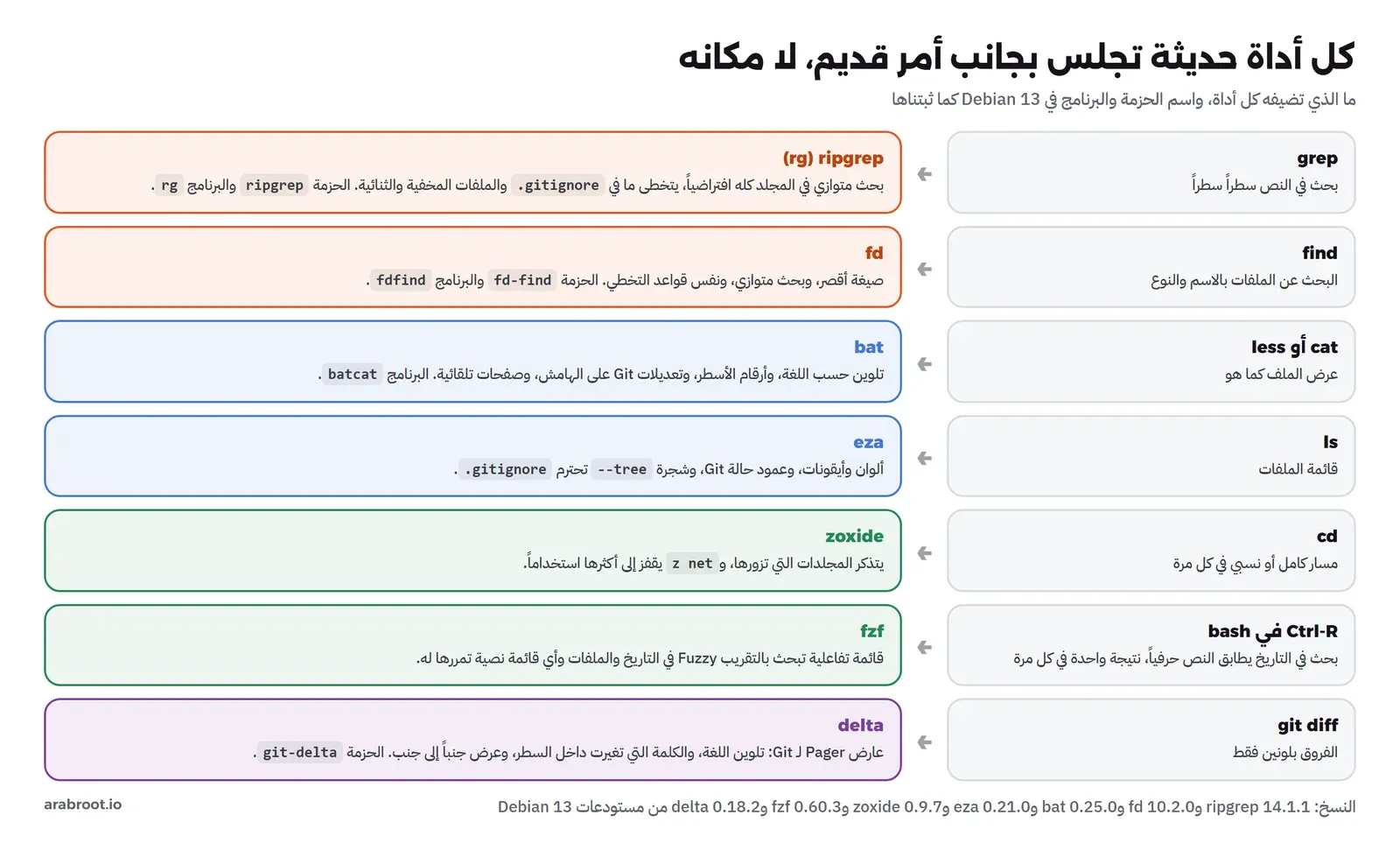
وفي السنوات الأخيرة ظهرت مجموعة أدوات صغيرة، أغلبها مكتوب بلغة Rust أو Go، تجلس بجانب هذه الأوامر القديمة وتحل هذه المشاكل بالذات: ripgrep للبحث في النصوص، وfd للبحث عن الملفات، وfzf للبحث التفاعلي في التاريخ وأي قائمة، وzoxide للتنقل بين المجلدات، وbat وeza وdelta لعرض الملفات والمجلدات والفروق بشكل أوضح. ولكي لا يكون الكلام عن السرعة مجرد انطباع، أخذنا مصدر نواة Linux 7.3.4 كاملاً، وهو قرابة 96 ألف ملف و1.8 GB، وقسنا كل أداة مقابل الأداة القديمة بالأرقام.
وسوف نناقش في هذا المقال ما يلي:
- ما الذي تضيفه كل أداة، وما الأمر القديم الذي تجلس بجانبه، وتثبيتها من مستودعات Debian مع أسمائها الغريبة هناك.
- fzf: البحث التقريبي Fuzzy في تاريخ الأوامر بـ Ctrl-R، واختيار الملفات بـ Ctrl-T مع معاينة.
- ripgrep وfd: القياس على مصدر النواة، ولماذا هما أسرع، وأخطر ما فيهما: الملفات التي يتخطيانها دون أن يخبراك.
- البحث في نصوص عربية، ومشكلة «للسيرفر» التي لا يجدها البحث عن «السيرفر».
- zoxide: كيف يتعلم المجلدات، ولماذا ذهب إلى مجلد غير الذي توقعناه.
- bat وeza وdelta باختصار، ثم متى تبقى مع grep وfind وls: السكربتات والسيرفرات وPOSIX.
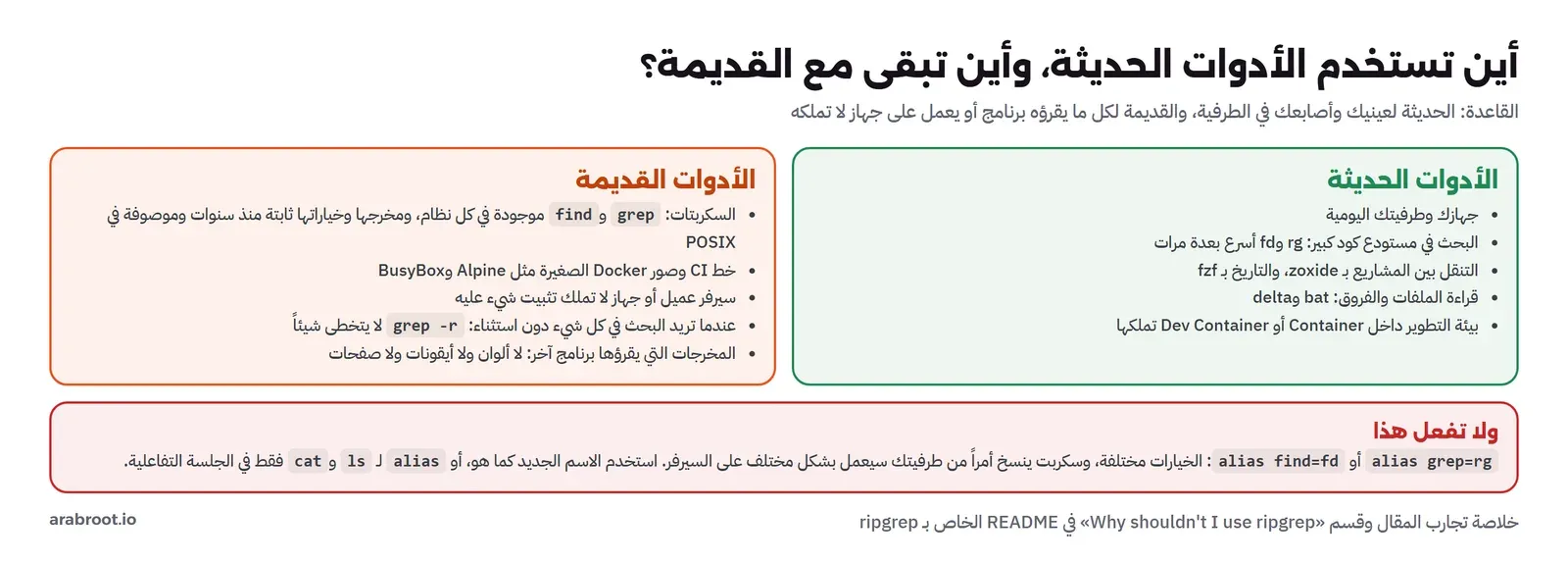
وهذا المقال من مسار الطرفية للمطورين، ويفترض أنك تعرف أساسيات سطر الأوامر والأنابيب Pipes كما في مقال سطر الأوامر في Linux للمبتدئين. والصورة التالية تلخص الأدوات قبل أن ندخل في كل واحدة:
التثبيت Install، وأسماء Debian الغريبة
كل هذه الأدوات موجودة في مستودعات Debian 13 وUbuntu الحديثة، فلا تحتاج أن تنزل شيئاً من الإنترنت يدوياً:
apt install fzf ripgrep bat eza zoxide fd-find git-deltaوهذه النسخ التي ثبتها Debian 13 في المختبر، ومعها ما حصلنا عليه عندما بحثنا عن الأسماء المعتادة:
fzf:        Installed: 0.60.3-1+b2
ripgrep:    Installed: 14.1.1-1+b4
bat:        Installed: 0.25.0-2+b2
eza:        Installed: 0.21.0-1+b1
zoxide:     Installed: 0.9.7-1+b1
fd-find:    Installed: 10.2.0-1+b5
git-delta:  Installed: 0.18.2-4+b1
/usr/bin/batcat
/usr/bin/eza
../lib/cargo/bin/fd
/usr/bin/rg
no 'bat' or 'fd' in PATH
في المخرج أعلاه لاحظ التالي:
- البرنامج
batاسمه في Debianbatcat، لأن الاسمbatكان محجوزاً لحزمة أخرى قديمة، كما يشرح README الخاص بـ bat. وبالمثلfdاسمهfdfind، لأنfdاسم أداة أخرى في Debian. والرابط/usr/bin/fdfindيشير إلى البرنامج الأصليfdفي مجلد آخر خارج الـ PATH. - الحل المعتاد اسم مستعار Alias في
~/.bashrc:alias bat=batcatوalias fd=fdfind. ولكن تذكر أن سكربتاتك لا ترى هذه الأسماء. - النسخ في Debian متأخرة عن آخر إصدار لكل أداة، وهذا طبيعي في توزيعة مستقرة. فمثلاً آخر نسخة من fzf وقت كتابة المقال هي 0.75، وفي Debian 0.60. وكل ما في هذا المقال يعمل على نسخ Debian، ولكن إذا قرأت خياراً في التوثيق ولم يعمل عندك، فتأكد أولاً أنه ليس أحدث من نسختك.
- أحجامها صغيرة: من 1.2 MB لـ zoxide إلى 6.5 MB لـ delta، وكلها برامج منفردة لا تحتاج بيئة تشغيل مثل Python أو Node.
ثم أضفنا هذه الأسطر إلى ~/.bashrc، وهي موجودة في المجلد lab باسم bashrc-modern.sh:
# ~/.bashrc additions used in the article (Debian 13 package names)
alias bat='batcat'
alias fd='fdfind'
eval "$(fzf --bash)"          # Ctrl-R history, Ctrl-T files, Alt-C directories (fzf 0.48+)
eval "$(zoxide init bash)"    # z and zi
export FZF_CTRL_T_COMMAND='fdfind --type f --strip-cwd-prefix'
export FZF_CTRL_T_OPTS="--preview 'batcat --color=always --style=numbers --line-range=:40 {}'"
والسطران اللذان يبدآن بـ eval مثل ما رأيناه مع أدوات الـ Prompt: كل أداة تطبع سكربت bash صغيراً يربطها بالـ Shell، فيشغله bash عند البدء. وإذا كان الـ Prompt عندك من Starship أو غيره فقد شرحناه في مقال مستقل في نفس المسار.
وفي zsh وfish الفكرة نفسها بسطر مختلف: eval "$(fzf --zsh)" وeval "$(zoxide init zsh)" في ~/.zshrc، وfzf --fish | source وzoxide init fish | source في ملف إعداد fish. وجربنا أن الأوامر الأربعة تطبع سكربت الربط في نسخ Debian، فهي متاحة في fzf منذ النسخة 0.48. أما الأسماء المستعارة فتكتبها بصيغة كل Shell.
تجهيز المختبر Lab: مصدر نواة Linux
شغلنا التجارب في Container من debian:trixie-slim على جهاز بثمان أنوية، ونزلنا فيه مصدر النواة من kernel.org، وهو مثال جيد لمستودع كبير حقيقي فيه كود بلغات C وRust وملفات إعداد وتوثيق. ووضعناه على قرص في الذاكرة tmpfs حتى لا نستهلك مساحة على القرص، وحتى نقيس عمل الأدوات نفسها لا سرعة القرص:
docker run -d --name lnxe-cli --hostname lab --tmpfs /work:size=5g,exec lnxe-term:1 sleep infinity
cd /work && curl -fsSL -o linux.tar.xz https://cdn.kernel.org/pub/linux/kernel/v7.x/linux-7.3.4.tar.xz
tar xf linux.tar.xz && rm linux.tar.xz
du -sh linux-7.3.4 && find linux-7.3.4 -type f | wc -l
-rw-r--r-- 1 root root 162439264 Nov 16 09:12 linux.tar.xz
1.8G linux-7.3.4
95979الملف المضغوط 162 MB، وبعد فك الضغط 1.8 GB في 95,979 ملفاً. وانتبه إلى معنى وضعه في الذاكرة: كل قراءة هنا من الذاكرة لا من القرص، كما يحدث على جهازك عندما تبحث في نفس المستودع للمرة الثانية وملفاته في ذاكرة النظام المؤقتة Page Cache. أما أول بحث بعد إعادة التشغيل على قرص بطيء فيحكمه القرص أكثر من الأداة، ولم نقس هذه الحالة.
fzf: البحث التقريبي Fuzzy في كل قائمة
نبدأ بالأداة التي ستلمس يومك أكثر من غيرها. fzf فكرته بسيطة: تعطيه أي قائمة نصية في مدخله، فيعرضها في قائمة تفاعلية، وكلما كتبت حرفاً ضيق القائمة إلى الأسطر التي تحتوي هذه الحروف بنفس الترتيب ولو لم تكن متتالية، وهذا ما يسمى البحث التقريبي Fuzzy Search. ثم يطبع السطر الذي اخترته في مخرجه. ولأنه يقرأ من مدخل ويكتب إلى مخرج، يمكن أن تضعه في وسط أي أنبوب.
تاريخ الأوامر بـ Ctrl-R
البحث في التاريخ المدمج في bash بالاختصار Ctrl-R يطابق النص حرفياً، ويعرض نتيجة واحدة في كل مرة، وتضغط Ctrl-R مرة بعد مرة لترى ما قبلها. والسطر eval "$(fzf --bash)" يستبدل هذا الاختصار، كما يوضح توثيق الربط مع الـ Shell، وهذا ما رأيناه عندما ضغطنا Ctrl-R وكتبنا docker comp في طرفية فيها تاريخ من 16 أمراً:
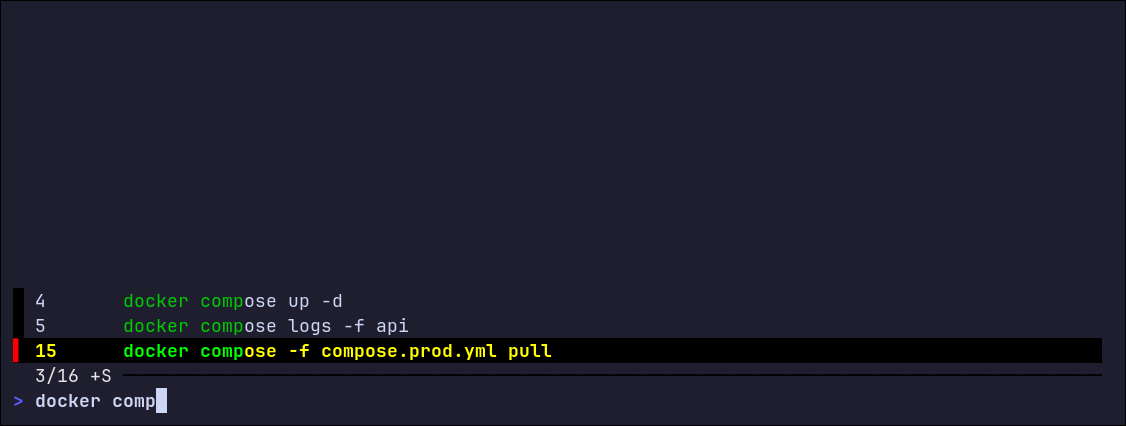
- العداد
3/16يعني ثلاثة أوامر مطابقة من 16 في التاريخ، و+Sتعني أن الترتيب حسب جودة المطابقة مفعل، وضغطة ثانية على Ctrl-R داخل القائمة تطفئه فترجع إلى ترتيب التاريخ. - الأرقام على اليسار أرقام الأوامر في التاريخ، والأحدث في الأسفل قرب سطر البحث.
- تتحرك بالأسهم أو Ctrl-J وCtrl-K، وEnter يضع الأمر في سطرك دون تنفيذه، فتعدله قبل أن تشغله.
- والكلمات المفصولة بمسافة شروط منفصلة كلها مطلوبة، فـ
comp prodكانت ستترك الأمر الأخير وحده.
وهذا وحده يكفي ليجعل كثيرين يثبتون fzf. ولكن لكي تستفيد منه، يجب أن يكون تاريخك طويلاً وأن يحفظ من كل الطرفيات، فارفع HISTSIZE وHISTFILESIZE في ~/.bashrc إلى عشرات الآلاف، وفعل shopt -s histappend حتى لا تمسح طرفية تاريخ أخرى عند إغلاقها.
اختيار ملف بـ Ctrl-T مع معاينة Preview
الاختصار الثاني Ctrl-T يعرض الملفات تحت المجلد الحالي، والذي تختاره يكتب في سطرك مكان المؤشر. فتكتب مثلاً batcat ثم Ctrl-T وتختار الملف. والمتغيران في الإعداد أعلاه يغيران أمرين: الأول يجعل fzf يأخذ القائمة من fdfind بدل find، والثاني يضيف نافذة معاينة يعرض فيها bat أول 40 سطراً من الملف الذي يقف عليه المؤشر. وهذا ما ظهر عندما كتبنا net/dummy.c في جذر مصدر النواة:
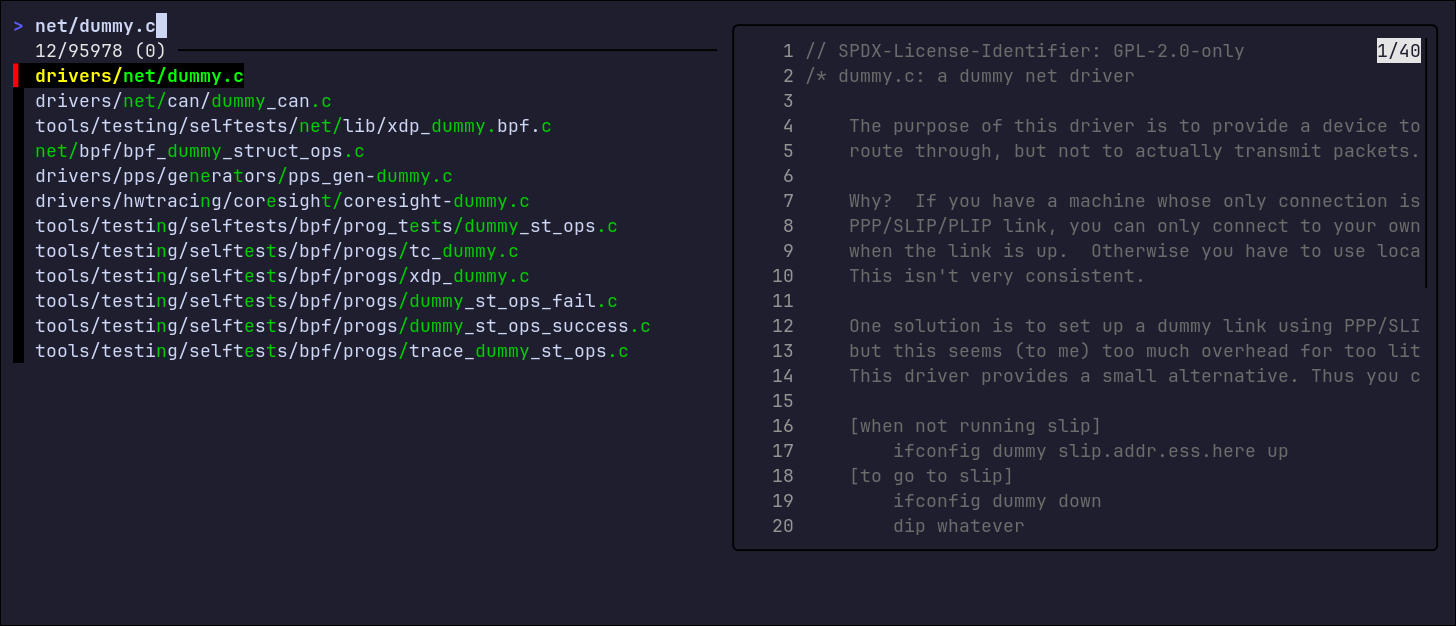
لاحظ الرقم 95,978 في العداد، وقارنه بعدد الملفات الذي أعطاه find قبل قليل، وهو 95,979. الفرق ملف واحد هنا، وسوف نرى في قسم fd أنه ليس صدفة، وأن الفرق قد يصبح أكبر بكثير وأخطر.
fzf داخل الأنابيب Pipes وفي السكربتات
لأن fzf يقرأ من المدخل، يمكنك أن تمرر له أي قائمة: الفروع في Git، والـ Containers، والخدمات. ومثلاً git branch | fzf | xargs git checkout يعطيك قائمة فروع تختار منها. وللسكربتات خيار --filter يطبق نفس خوارزمية الترتيب دون واجهة، فيطبع كل النتائج مرتبة. وهنا كتبنا عمداً dumy بحرف ناقص:
rg --files | fzf --filter 'dumy net' | head -4drivers/net/dummy.c
drivers/net/can/dummy_can.c
usr/dummy-include/netinet/in.h
net/bpf/bpf_dummy_struct_ops.cوجد الملف رغم الخطأ الإملائي، لأن الحروف d u m y موجودة في dummy بنفس الترتيب. وكل هذا من 96 ألف مسار: الأمر كاملاً من سرد الملفات إلى الترتيب أخذ 0.36 ثانية.
كيف يعمل ربط fzf مع bash من الداخل؟
السطر eval "$(fzf --bash)" لا يغير bash نفسه، وإنما يطبع سكربتاً فيه دوال واختصارات لوحة مفاتيح، يشغله bash عند البدء. وعندما بحثنا فيه عن الاختصارات وجدنا هذين السطرين، من بين أسطر أخرى لوضع vi:
    bind -m emacs-standard '"\C-t": " \C-b\C-k \C-u`__fzf_select__`\e\C-e\er\C-a\C-y\C-h\C-e\e \C-y\ey\C-x\C-x\C-f"'
  bind -m emacs-standard '"\C-r": "\C-e \C-u\C-y\ey\C-u`__fzf_history__`\e\C-e\er"'
الأمر bind في bash يربط مفتاحاً بسلسلة مفاتيح أخرى، وهنا تمسح السلسلة سطرك مؤقتاً، وتشغل الدالة __fzf_history__ أو __fzf_select__، ثم تضع ما اخترته مكان المؤشر وترجع ما كان في السطر. والدالة __fzf_history__ تقرأ تاريخ الـ Shell وتمرره إلى fzf بخيارات خاصة بالتاريخ، منها --scheme=history الذي يغير طريقة الترتيب لتناسب الأوامر، و--bind=ctrl-r:toggle-sort الذي يجعل Ctrl-R داخل القائمة يطفئ الترتيب ويشغله. وهذا يعني أن كل ما يفعله fzf هنا تستطيع أن تفعله بنفسك في أنبوب، وأن تخصصه بمتغيرات مثل FZF_CTRL_R_OPTS وFZF_CTRL_T_OPTS كما فعلنا مع المعاينة. والاختصار الثالث Alt-C يفعل نفس الشيء مع المجلدات: يعرض القائمة ثم ينفذ cd إلى ما تختار.
ومن أكثر الاستخدامات فائدة أن تجمع rg مع fzf للبحث التفاعلي في محتوى الملفات، لا في أسمائها فقط. فالأمر التالي يمرر كل أسطر النتائج إلى fzf، فتضيق القائمة وأنت تكتب، ثم تفتح الملف الذي اخترته:
rg -n --no-heading 'TODO' | fzf --delimiter : --preview 'batcat --color=always --highlight-line {2} {1}'الخيار --delimiter : يقسم كل سطر عند النقطتين إلى حقول، فيصبح {1} اسم الملف و{2} رقم السطر، ويستخدمهما bat في المعاينة ليلون السطر المطابق. وتوثيق fzf فيه أمثلة كثيرة من هذا النوع، فابحث فيه عن «ripgrep integration» إذا أردت التوسع.
ripgrep: البحث في النصوص
ripgrep، واسم برنامجه rg، يفعل ما يفعله grep -rn: يبحث عن نمط في كل ملفات المجلد ويطبع الأسطر المطابقة مع أسماء الملفات وأرقام الأسطر. والفرق في السلوك الافتراضي: البحث في المجلد الحالي كله دون أن تكتب -r أو .، وأرقام الأسطر والألوان دون خيارات، وتخطي ملفات معينة سوف نخصص لها قسماً لأنها أهم ما في هذه الأداة. والصيغة مألوفة لمن يعرف grep:
rg dma_alloc_coherent                 # all files under the current directory
rg -n dma_alloc_coherent drivers/net  # only under drivers/net
rg -ni 'spin_lock_irq(save|restore)'  # case-insensitive regular expression
rg -l dma_alloc_coherent              # file names only
rg -w 'السيرفر' notes/                 # whole word
والتعابير النمطية Regular Expressions في rg تشبه صيغة grep -E، ولا تحتاج أن تهرب الأقواس والخط العمودي كما في grep العادي. وإذا كانت التعابير النمطية جديدة عليك فابدأ بمقال التعبيرات النمطية Regex للمبتدئين.
القياس Benchmark على مصدر النواة
قسنا بالأداة hyperfine التي تشغل كل أمر عدة مرات بعد جولة تسخين وتعطيك الوسيط Median، والمخرج يذهب إلى /dev/null حتى لا نقيس سرعة الطرفية في الطباعة. واخترنا ثلاث حالات: نص ثابت، وتعبير نمطي غير حساس لحالة الأحرف، والبحث عن الملفات بالامتداد. وهذا أمر القياس الأول كما في السكربت 02-bench.sh:
cd /work/linux-7.3.4
hyperfine --warmup 2 --runs 10 -i \
  'grep -rn dma_alloc_coherent . >/dev/null' \
  'rg -n dma_alloc_coherent >/dev/null' \
  'rg -j1 -n dma_alloc_coherent >/dev/null'
والخيار -j1 يجبر rg على العمل بخيط Thread واحد، لنعرف كم من الفرق سببه التوازي وكم سببه الأداة نفسها. والخيار -i في hyperfine يجعله يتجاهل رمز الخروج غير الصفري، لأن grep يخرج بالرمز 1 عندما لا يجد شيئاً في بعض الأوامر. وهذه النتائج في الجولة الأولى قبل أن نحول المجلد إلى مستودع Git:
8
## literal string
grep -rn dma_alloc_coherent . >/dev/null             median   5916.6 ms
rg -n dma_alloc_coherent >/dev/null                  median    790.8 ms
rg -j1 -n dma_alloc_coherent >/dev/null              median   4385.3 ms
## regex, case-insensitive
grep -rniE 'spin_lock_irq(save|restore)' . >/dev/null median  12300.5 ms
rg -ni 'spin_lock_irq(save|restore)' >/dev/null      median    798.1 ms
## find files by extension
find . -name '*.rs' >/dev/null                       median    484.6 ms
fdfind -e rs >/dev/null                              median    172.8 ms
fdfind -j1 -e rs >/dev/null                          median    713.8 ms
## counts
846
846
496
496
واقرأ المخرج سطراً سطراً:
- الرقم 8 في الأول عدد الأنوية التي يراها الـ Container، وهو ما يستخدمه rg افتراضياً.
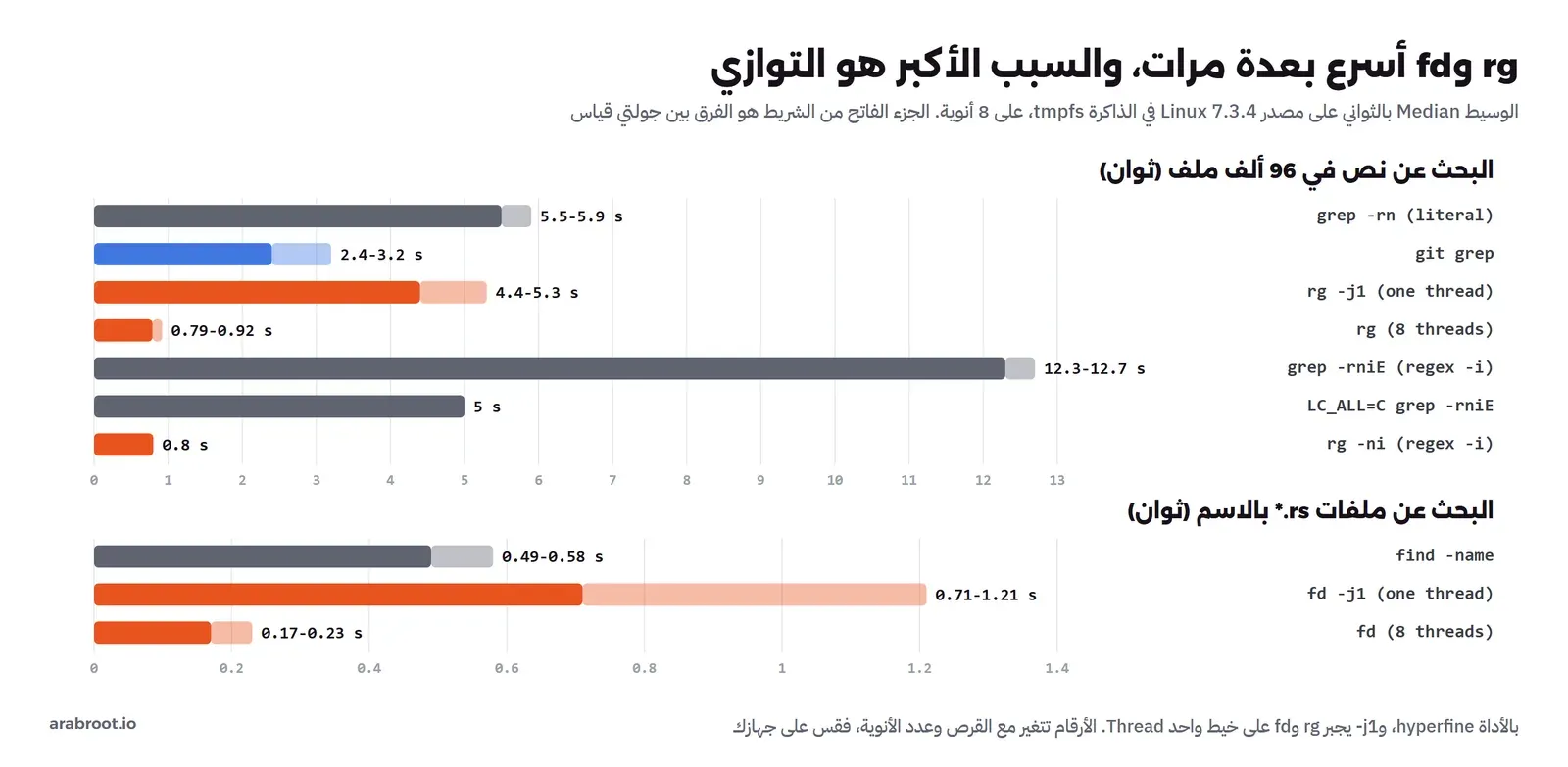
- البحث عن نص ثابت: grep أخذ 5.9 ثانية، وrg أخذ 0.79 ثانية، أي أسرع بقرابة سبع مرات ونصف.
- ولكن rg بخيط واحد أخذ 4.4 ثانية، أي أسرع من grep بربع فقط. فأغلب الفرق جاء من أن rg يشغل الأنوية الثماني معاً، بينما يمشي grep على الملفات واحداً بعد الآخر على نواة واحدة.
- البحث غير الحساس لحالة الأحرف بتعبير نمطي: grep أخذ 12.3 ثانية، أي ضعف وقته في النص الثابت، بينما بقي rg عند 0.8 ثانية تقريباً. أي أكثر من 15 ضعفاً.
- الأعداد في الآخر تؤكد أن المقارنة عادلة: الأداتان وجدتا نفس الـ 846 ملفاً للنص، ونفس الـ 496 ملف Rust.
ثم كررنا القياس في جولة ثانية بعد أن حولنا المجلد إلى مستودع Git، وأضفنا git grep الذي يبحث في الملفات المتتبعة فقط، وأضفنا grep مع اللغة LC_ALL=C:
grep -rniE 'spin_lock_irq(save|restore)' . >/dev/null      median  12661.4 ms
LC_ALL=C grep -rniE 'spin_lock_irq(save|restore)' . >/dev/null median   5044.1 ms
96080
git grep -n dma_alloc_coherent >/dev/null                  median   2372.0 ms
rg -n dma_alloc_coherent >/dev/null                        median    918.7 ms
grep -rn dma_alloc_coherent . >/dev/null median 5543.5 ms
LC_ALL=C grep -rn dma_alloc_coherent . >/dev/null median 6224.5 ms
git grep -n dma_alloc_coherent >/dev/null median 3169.4 ms
rg -n dma_alloc_coherent >/dev/null median 799.7 ms
rg -j1 -n dma_alloc_coherent >/dev/null median 5318.8 ms
find . -name '*.rs' >/dev/null median 581.0 ms
fdfind -e rs >/dev/null median 230.6 ms
fdfind -j1 -e rs >/dev/null median 1211.7 msومن هذه الجولة ثلاث ملاحظات:
- اللغة
LC_ALL=Cخفضت بحث grep غير الحساس لحالة الأحرف من 12.7 إلى 5.0 ثانية. والسبب أن grep مع لغة UTF-8 يجب أن يفهم الحروف متعددة البايتات ليعرف المقابل الكبير والصغير لكل حرف، بينما مع اللغة C يعامل كل بايت كحرف. ولكن انتبه: مع اللغة C لن يفهم grep الحروف العربية كحروف، فتعبير مثل.يطابق بايتاً واحداً من الحرف لا الحرف كله. أما rg فيفهم Unicode دائماً ويبقى سريعاً، وهذه إحدى النقاط التي يذكرها README الخاص به. - مع النص الثابت لم تظهر فائدة ثابتة للغة C: كانت أسرع في جولة وأبطأ في أخرى، فالفرق هنا ضمن تذبذب الجهاز.
git grepجاء في المنتصف بين 2.4 و3.2 ثانية. وهو يعمل بعدة خيوط أيضاً ويبحث في الملفات المتتبعة فقط، وميزته الكبرى أنه موجود في كل مكان فيه Git، فإذا كنت على سيرفر لا تستطيع تثبيت rg عليه وفيه مستودع، فهو خيارك الأول قبلgrep -r، كما تشرح صفحة git-grep.
والصورة التالية تجمع الجولتين، والجزء الفاتح من كل شريط هو الفرق بينهما:
لماذا rg أسرع؟
يذكر README الخاص بـ ripgrep عدة أسباب لسرعته، وثلاثة منها تفسر أرقامنا مباشرة:
- يمشي على شجرة المجلدات بعدة خيوط في وقت واحد، بمكتبة
ignoreالتي توزع المجلدات على الخيوط دون أقفال Lock-free. وهذا ما رأيناه في الفرق بين-j1والوضع الافتراضي: من 4.4 إلى 0.79 ثانية على ثمان أنوية. - لا يفتح الملفات التي يستثنيها
.gitignoreأصلاً، ويطابق المسار مع كل الأنماط في عملية واحدة. وأقل ملفات تعني أقل قراءة. - محرك التعابير النمطية في Rust يبحث أولاً عن الجزء الثابت من النمط بتعليمات المعالج SIMD التي تفحص عدة بايتات في تعليمة واحدة، ثم يشغل المحرك الكامل على الأسطر المرشحة فقط، والتعامل مع UTF-8 مبني داخل المحرك نفسه. لذلك لم يتضاعف وقته مع
-iكما تضاعف وقت grep.
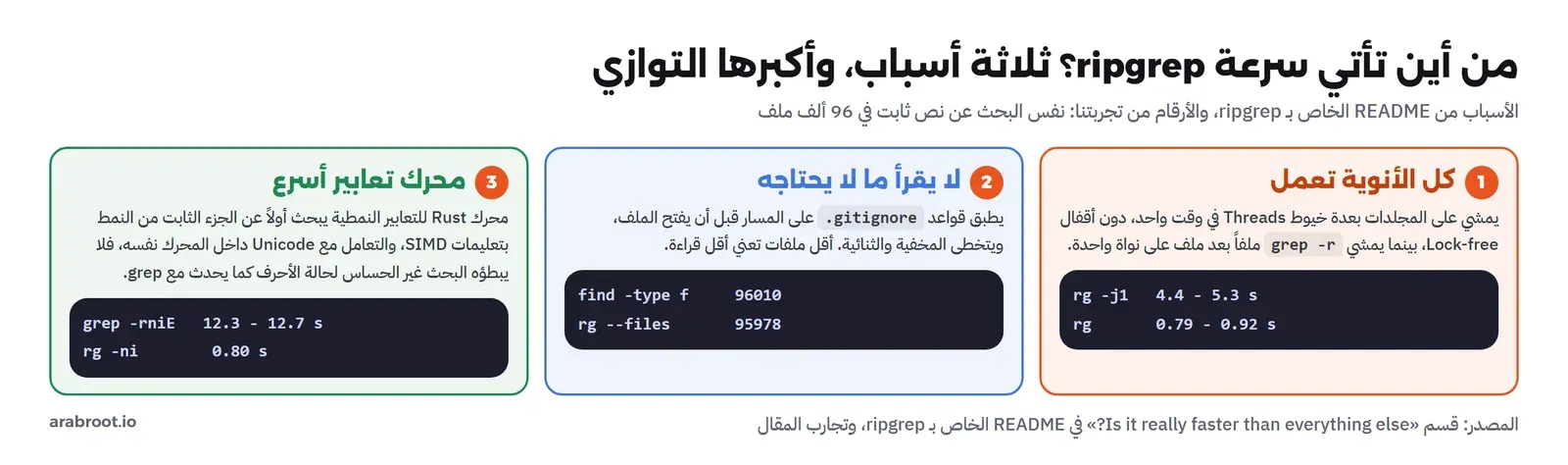
ونتيجة عملية مهمة من الرقم الأول: على سيرفر صغير بنواة واحدة أو اثنتين، لن ترى فرقاً بحجم ما رأيناه، لأن أكبر سبب للسرعة هو عدد الأنوية. وعلى جهاز التطوير بثمان أنوية أو أكثر سترى الفرق كاملاً.
ماذا لو جعلنا grep يستخدم كل الأنوية؟
إذا كان التوازي هو السبب الأكبر، فالسؤال الطبيعي: ماذا يحدث لو أعطينا grep نفسه ثمان أنوية؟ وهذا ممكن دون أي أداة جديدة: find يسرد الملفات، وxargs -P8 يوزعها على ثماني نسخ من grep تعمل في نفس الوقت، كل نسخة على دفعة من 2,000 ملف. وقسنا الطرق الثلاث في سكربت 12-grep-parallel.sh:
grep -rl dma_alloc_coherent .
find . -path ./.git -prune -o -type f -print0 | xargs -0 -P8 -n 2000 grep -l dma_alloc_coherent
rg -l dma_alloc_coherent
grep -rl dma_alloc_coherent . >/dev/null median 4292.6 ms
find . -path ./.git -prune -o -type f -print0 | xargs -0 -P8 -n 2000 grep -l dma_alloc_coherent >/dev/null median 934.5 ms
rg -l dma_alloc_coherent >/dev/null median 783.9 ms
846grep الموزع على ثماني نسخ نزل من 4.3 ثانية إلى 0.93 ثانية، أي أقرب بكثير إلى rg عند 0.78 ثانية، ووجد نفس الـ 846 ملفاً. وهذا يؤكد ما قلناه: أغلب ما تراه من سرعة rg هو أنه يستخدم الجهاز كله دون أن تطلب ذلك. وفي الأمر تفاصيل تستحق الشرح:
-print0في find و-0في xargs يفصلان الأسماء بالبايت الصفري بدل المسافة، فلا تتعطل الأوامر مع أسماء الملفات التي فيها مسافات. وهذه عادة يجب أن تلازمك مع xargs دائماً.-path ./.git -pruneيمنع find من الدخول إلى المجلد.git، وهذا جزء صغير مما يفعله rg تلقائياً.-n 2000يحدد عدد الملفات لكل نسخة من grep. فإذا كان صغيراً جداً ضاع الوقت في تشغيل آلاف العمليات، وإذا كان كبيراً جداً لم يتوزع العمل على الأنوية بالتساوي.- والترتيب في المخرج لم يعد ثابتاً، لأن النسخ الثماني تطبع حين تنتهي. وهذا صحيح في rg أيضاً، فإذا كنت تحتاج ترتيباً ثابتاً فأضف
sortأو استخدمrg --sort pathالذي يعيده إلى خيط واحد.
وهذه الطريقة تفيدك على سيرفر فيه grep وfind فقط، أو في سكربت يجب أن يعمل على أي نظام. ولكن على جهازك الشخصي لا معنى لكتابة هذا الأنبوب في كل مرة، وrg يفعله في كلمتين.
خيارات rg التي تستخدمها كل يوم
بعد السرعة، ما يجعل rg مريحاً هو أنه يفهم أنواع الملفات، فلا تكتب أنماط الامتدادات بنفسك. والأمر rg --type-list يطبع الأنواع التي يعرفها وامتدادات كل نوع، وهذه ثلاثة منها:
c: *.[chH], *.[chH].in, *.cats
py: *.py, *.pyi
rust: *.rs
ثم جربنا أربعة خيارات شائعة على مصدر النواة، والسكربت هو 11-rg-flags.sh:
rg -t rust -c 'unsafe' | sort -t: -k2 -n -r | head -3
rg -l -g 'Kconfig*' 'CONFIG_DUMMY\b|config DUMMY$' drivers/net
rg -n -C1 'define DRV_NAME' drivers/net/dummy.c
rg --stats -q dma_alloc_coherent
rust/zerocopy/src/impls.rs:200
rust/pin-init/src/lib.rs:84
rust/kernel/workqueue.rs:83
drivers/net/Kconfig
44-
45:#define DRV_NAME "dummy"
46-
2012 matches
2009 matched lines
846 files contained matches
95978 files searched
0 bytes printed
1641490787 bytes searched
6.706565 seconds spent searching
1.137978 seconds-t rustيقصر البحث على ملفات Rust، و-cيطبع عدد المطابقات في كل ملف، فعرفنا أي ملفات Rust في النواة فيها أكثر استخدام لكلمةunsafe. و-Tبحرف كبير يستبعد النوع بدل أن يقصر عليه.-gيضيف نمط Glob على أسماء الملفات، وهنا بحثنا في ملفاتKconfigفقط عن تعريف الخيار. والنمط الذي يبدأ بعلامة تعجب مثل-g '!*.md'يستبعد.-C1يعرض سطراً قبل المطابقة وسطراً بعدها، مثل grep تماماً، والأسطر المحيطة تفصل بشرطة بدل النقطتين.--statsيطبع ملخصاً بعد البحث، وفيه رقم يشرح التوازي بوضوح: 6.7 ثانية «قضيت في البحث» داخل 1.14 ثانية فقط من الوقت الفعلي. أي أن الخيوط مجتمعة عملت قرابة ست ثوان، ولكن لأنها عملت في نفس الوقت انتهى الأمر في ثانية. وفيه أيضاً أن rg قرأ 1.64 GB من 95,978 ملفاً.
وإذا وجدت نفسك تكتب نفس الخيارات في كل مرة، مثل --smart-case الذي يجعل البحث غير حساس لحالة الأحرف إلا إذا كتبت حرفاً كبيراً، فضعها في ملف إعداد يشير إليه المتغير RIPGREP_CONFIG_PATH، كما يشرح قسم Configuration File في دليل ripgrep. ونفس الشيء في fd: الخيار -x يشغل أمراً على كل نتيجة على حدة وبالتوازي، و-X يشغله مرة واحدة على كل النتائج معاً، فالأمر fdfind -e rs . rust/kernel -X wc -l عد أسطر ملفات Rust في مجلد rust/kernel وطبع في آخره 60460 total.
fd: البحث عن الملفات
fd هو لـ find ما هو rg لـ grep. والصيغة أقصر: النمط أولاً ثم المجلد اختيارياً، والنمط تعبير نمطي يطابق جزءاً من الاسم، و-e للامتداد، و-t f للملفات فقط و-t d للمجلدات، و-g لنمط Glob مثل find -name:
fdfind -e rs                 # find . -name '*.rs'
fdfind dummy drivers/net     # find drivers/net -name '*dummy*'
fdfind -t d -g 'configs'     # find . -type d -name configs
fdfind -e log -x gzip        # run gzip on each result, in parallel
وفي القياس وجد fd نفس الـ 496 ملف Rust في 0.17 إلى 0.23 ثانية، مقابل 0.49 إلى 0.58 لـ find. ولكن انظر إلى السطر الذي لا يذكره أحد عادة: fd بخيط واحد أخذ 0.71 إلى 1.21 ثانية، أي أبطأ من find نفسه. فـ fd يعمل أكثر من find لكل ملف، مثل تطبيق قواعد .gitignore وفحص الأنماط والألوان، ولا يعوض هذا إلا التوازي. وعلى سيرفر بنواة واحدة قد يكون find أسرع فعلاً.
مشكلة واجهتنا: ما الذي لا يبحث فيه rg وfd؟
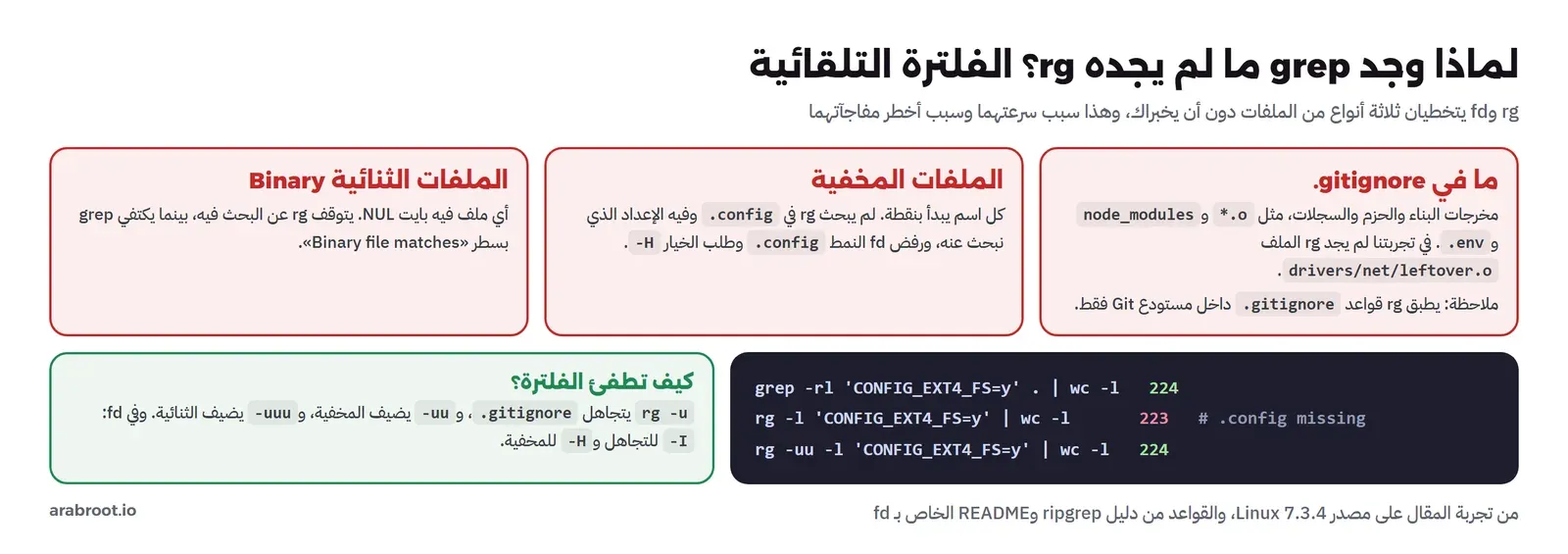
هذا أهم قسم في المقال، لأن الخطأ فيه لا يظهر كبطء وإنما كنتيجة ناقصة تثق بها. فـ rg وfd يتخطيان افتراضياً ثلاثة أنواع من الملفات، كما يوضح قسم Automatic Filtering في دليل ripgrep:
- الملفات والمجلدات التي تطابق أنماط
.gitignoreو.ignoreو.rgignore. - الملفات والمجلدات المخفية، أي التي يبدأ اسمها بنقطة.
- الملفات الثنائية Binary.
ولكي نرى أثر ذلك في موقف حقيقي، أضفنا إلى مصدر النواة ملفين يشبهان ما تجده في أي مستودع بعد البناء: ملف الإعداد .config الذي ينشئه make menuconfig، وفيه الخيارات التي بنيت بها النواة، وملفاً اسمه leftover.o يحتوي النص الذي بحثنا عنه في القياس. ثم بحثنا بالأداتين، والسكربت كاملاً هو 04-ignored.sh:
printf 'CONFIG_EXT4_FS=y\nCONFIG_BTRFS_FS=m\n' > .config          # the kernel build config: hidden and in .gitignore
echo 'dma_alloc_coherent' > drivers/net/leftover.o                # a build artifact, ignored by *.o
grep -rl 'CONFIG_EXT4_FS=y' . | wc -l; grep -rl 'CONFIG_EXT4_FS=y' . | grep -x './.config'
rg -l 'CONFIG_EXT4_FS=y' | wc -l; rg -l 'CONFIG_EXT4_FS=y' | grep -x '.config' || echo "(.config not searched)"
== grep -r
224
./.config
./drivers/net/leftover.o
== rg
223
(.config not searched)
(leftover.o not searched)
== rg -uu
224
drivers/net/leftover.o
== fd
[fd error]: The pattern(s) seems to only match files with a leading dot, but hidden files are filtered by default. Consider adding -H/--hidden to search hidden files as well or adjust your search pattern(s).
exit=1
.config
== files each tool sees
find: 96010 rg --files: 95978 rg --files -uu: 96010
13:.*
41:*.oواقرأ النتيجة بتمهل:
- grep وجد الإعداد في 224 ملفاً، منها
.configالذي نبحث عنه بالذات. وrg وجده في 223 ملفاً، وكل الملفات الناقصة هي الملف الوحيد الذي يهمنا. فلو كان سؤالك «هل النواة التي بنيتها فيها ext4؟» لأجابك rg بقائمة طويلة من ملفات الإعداد الافتراضية، وأخفى عنك الجواب الحقيقي. - الملف
leftover.oوجده grep، وتخطاه rg لأن.gitignoreفي جذر النواة فيه السطر*.oكما يظهر في آخر المخرج، والسطر.*الذي يتجاهل كل الملفات المخفية. rg -uuأرجع الملفين: كلuيطفئ طبقة من الفلترة. الأولى تتجاهل ملفات الـ ignore، والثانية تضيف المخفية، والثالثة-uuuتضيف الثنائية.- fd كان أوضح من rg هنا: عندما طلبنا
.configرفض وطبع رسالة تشرح أن الملفات المخفية مستبعدة وتقترح-H. ومع-H -Iوجده. - والعدد في الآخر يلخص كل شيء:
findيرى 96,010 ملفاً، وrg --filesيرى 95,978. والفرق 32 ملفاً هي ما يخفيه rg، ومنها ملفات المجلد.gitنفسه.
ولكن لا تعتمد على رسالة fd هذه، فهي تظهر فقط عندما يبدأ النمط نفسه بنقطة. وفي المشروع الصغير /root/api الذي سنستخدمه مع eza بعد قليل، فيه ملف .env مخفي ومستبعد في .gitignore معاً، فبحثنا عنه بكلمة env فقط:
--- fdfind env
exit=0
--- fdfind -H env
exit=0
--- fdfind -H -I env
.env
--- find
./.env
هنا لا رسالة ولا خطأ: fd لم يطبع شيئاً وخرج بالرمز 0 كأن كل شيء طبيعي. ومع -H وحده لم يجده أيضاً، لأن الملف ما زال مستبعداً بـ .gitignore، ولم يظهر إلا مع -H -I معاً. وهذا بالضبط نوع الملفات الذي تبحث عنه عندما تراجع أسراراً متروكة في مشروع، فلا تبحث عنها بالأدوات الحديثة في وضعها الافتراضي.
وهناك تفصيل آخر يغير النتيجة دون أن تنتبه: rg يطبق قواعد .gitignore داخل مستودع Git فقط. ولكي نتأكد جربناه في مجلد صغير فيه .gitignore بالسطر *.o وملفان فيهما نفس الكلمة، والسكربت هو 10-require-git.sh:
--- no repo:
main.o
main.c
--- after git init:
main.c
--- --no-require-git, no repo:
main.c
قبل git init بحث rg في main.o رغم أن .gitignore يستبعده، وبعده تخطاه، والخيار --no-require-git يجعله يطبق القواعد في أي مجلد. وهذا يحدث فعلاً عندما تنزل مصدر مشروع كملف مضغوط مرة ومن Git مرة أخرى، فتحصل على نتيجتين مختلفتين لنفس الأمر. ولذلك نصيحتنا البسيطة: عندما تبحث عن شيء في ملفات الإعداد أو مخرجات البناء أو ملف .env، ابدأ بـ rg -uu أو grep -r، واترك الوضع الافتراضي للبحث في الكود الذي تكتبه.
البحث في نصوص عربية بترميز UTF-8
كثير منا يكتب ملاحظات التشغيل والتوثيق بالعربية، فجربنا البحث في ملف ملاحظات صغير فيه ثلاثة أسطر:
printf 'نقل السيرفر إلى مركز بيانات جديد يوم الخميس\nتحديث شهادة TLS للسيرفر الثاني\nserver migration notes\n' > ops.md
rg -n 'السيرفر' ops.md
grep -n 'السيرفر' ops.md
--- rg Arabic
1:نقل السيرفر إلى مركز بيانات جديد يوم الخميس
--- grep Arabic
1:نقل السيرفر إلى مركز بيانات جديد يوم الخميسالأداتان تتعاملان مع UTF-8 بشكل صحيح، والنتيجة نفسها. ولكن لاحظ ما لم يظهر: السطر الثاني فيه «للسيرفر»، ولم يطابق لأن اللام دخلت على «ال» فسقطت الألف، فأصبحت الكلمة لا تحتوي «السيرفر» حرفياً. وهذه مشكلة في العربية نفسها لا في الأداة، وحلها البسيط أن تبحث عن الجذر دون «ال»، أي rg 'سيرفر'، فتجد «السيرفر» و«للسيرفر» و«بالسيرفر» معاً. أما البحث الحقيقي في نصوص عربية كبيرة، بالتطبيع Normalization وإزالة التشكيل والجذور، فهو موضوع محركات البحث، وشرحناه في مقال البحث في النصوص العربية مع OpenSearch وMeilisearch.
zoxide: التنقل بين المجلدات Directories
zoxide يحل مشكلة صغيرة تتكرر عشرات المرات في اليوم: كتابة المسارات الطويلة. فهو يسجل كل مجلد تدخله في قاعدة بيانات صغيرة مع عدد مرات الزيارة ووقت آخرها، ثم تكتب z وجزءاً من الاسم فيأخذك إلى أنسب مجلد. والسطر eval "$(zoxide init bash)" يعرف الدالة z، والدالة zi التي تعرض المرشحين في fzf لتختار بنفسك.
مشكلة واجهتنا: القاعدة فارغة بعد cd
أول تجربة لنا كانت سكربتاً يدخل عدة مجلدات في مصدر النواة بالأمر cd، ثم يجرب z، فكانت النتيجة zoxide: no match found لكل محاولة. والسبب في السطر الأول من مخرج النسخة الثانية من السكربت 07-zoxide.sh:
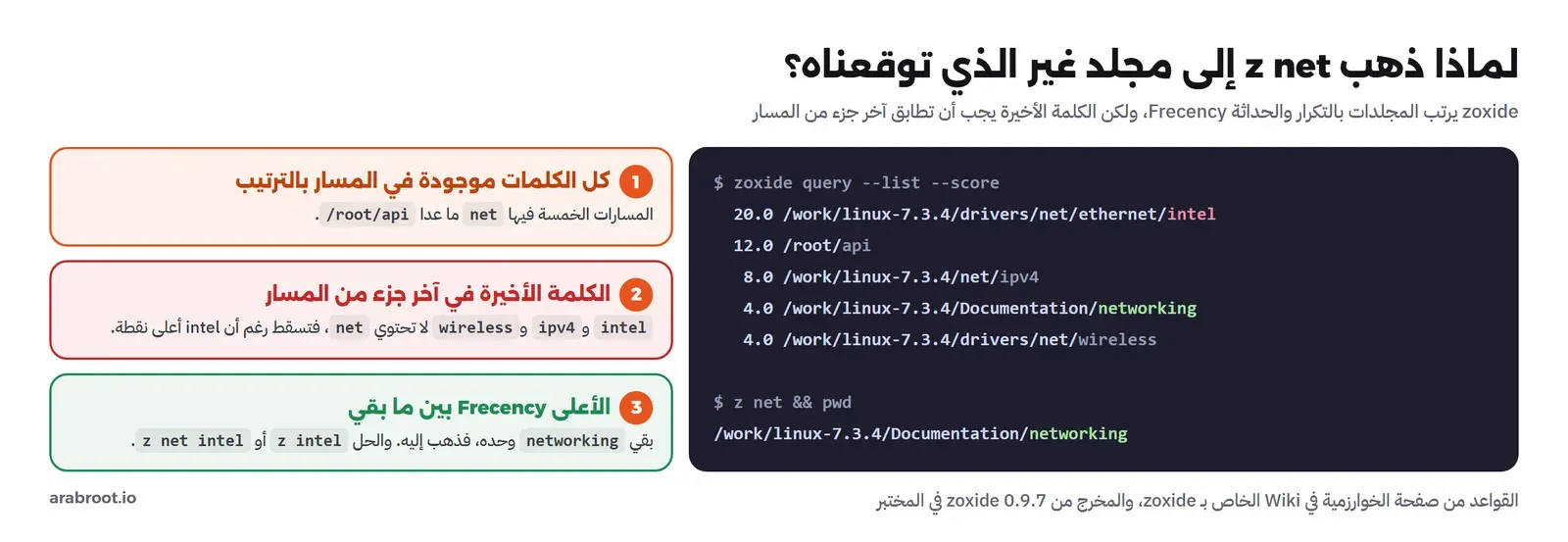
PROMPT_COMMAND=__zoxide_hook;zoxide لا يراقب الأمر cd، وإنما يضيف دالة إلى PROMPT_COMMAND تسجل المجلد الحالي كلما رسم bash سطر الأوامر. وفي السكربت لا يوجد سطر أوامر، فلم يسجل شيء، وبقيت القائمة فارغة حتى بعد cd. أي أن zoxide يتعلم من عملك التفاعلي فقط، وهذا مقصود. ولكي نملأ القاعدة في المختبر استخدمنا الأمر zoxide add الذي يسجل المجلد يدوياً، فزرنا مجلد Intel خمس مرات، و/root/api ثلاثاً، وnet/ipv4 مرتين، ومجلدين مرة واحدة:
  20.0 /work/linux-7.3.4/drivers/net/ethernet/intel
  12.0 /root/api
   8.0 /work/linux-7.3.4/net/ipv4
   4.0 /work/linux-7.3.4/Documentation/networking
   4.0 /work/linux-7.3.4/drivers/net/wireless
--- z net
/work/linux-7.3.4/Documentation/networking
--- z ipv4
/work/linux-7.3.4/net/ipv4
--- z doc net
/work/linux-7.3.4/Documentation/networking
--- z wifi
zoxide: no match found
exit=1
--- z /tmp
/tmp
الأرقام على اليسار هي الـ Frecency، أي العدد مضروباً في معامل الحداثة: كل زيارة تضيف 1، وما زرته في آخر ساعة يضرب في 4، فخمس زيارات أعطت 20، كما تشرح صفحة الخوارزمية. والمعامل ينزل إلى 2 لما زرته اليوم، ثم إلى النصف للأسبوع، ثم الربع لما هو أقدم، فالمجلدات التي تركتها تنزل تدريجياً.
لماذا ذهب z net إلى networking لا إلى intel؟
توقعنا أن z net يأخذنا إلى drivers/net/ethernet/intel، لأنه الأعلى نقطة وفي مساره net. ولكنه ذهب إلى Documentation/networking بأربع نقاط فقط. والسبب قاعدة في صفحة الخوارزمية نفسها: الكلمة الأخيرة في البحث يجب أن تطابق آخر جزء من المسار. وintel وipv4 وwireless لا تحتوي net، فسقطت كلها، وبقي networking وحده. وهذه القاعدة مقصودة، فهي تجعل النتيجة متوقعة: z net يعني «مجلد اسمه فيه net»، لا «أي مسار فيه net». فإذا أردت مجلد Intel فاكتب z intel، أو z net intel لتحدد أكثر. ولاحظ أيضاً أن z wifi فشل لأنه لا يعرف المعاني، وz /tmp ذهب إلى المسار مباشرة لأن zoxide يتصرف كـ cd العادي عندما تعطيه مساراً موجوداً.
وقاعدة البيانات نفسها ملف صغير واحد في ~/.local/share/zoxide/db.zo، وكان حجمه في المختبر 291 بايت فقط للمجلدات الخمسة. ولا تحتاج أن تنظفه بنفسك، فـ zoxide يقسم النقاط كلها عندما يتجاوز مجموعها حداً معيناً ويحذف ما نزل تحت 1، ويحذف المجلدات التي لم تعد موجودة بعد 90 يوماً. وعندما يكون لديك أكثر من مجلد بنفس الاسم، مثل configs في كل معمارية داخل النواة، فاستخدم zi بدل z: يعرض كل المرشحين في fzf مرتبين بالنقاط، وتختار بنفسك بدل أن يختار عنك. ولاحظ أن قاعدة البيانات شخصية لكل مستخدم، فلا تنتقل مع ملفات الإعداد، وهذا مقصود، لأن مجلداتك على جهاز العمل غير مجلداتك على السيرفر.
bat: عرض الملفات مع التلوين
bat يعرض الملف مثل cat، ولكن مع تلوين حسب اللغة وأرقام الأسطر وعلامات على الهامش للأسطر التي تغيرت في Git، ويفتح صفحات تلقائياً عبر less عندما يكون الملف أطول من الشاشة. والخيار -r يعرض مدى من الأسطر. وهذا ما ظهر عندما طلبنا الأسطر 30 إلى 52 من ملف في النواة:
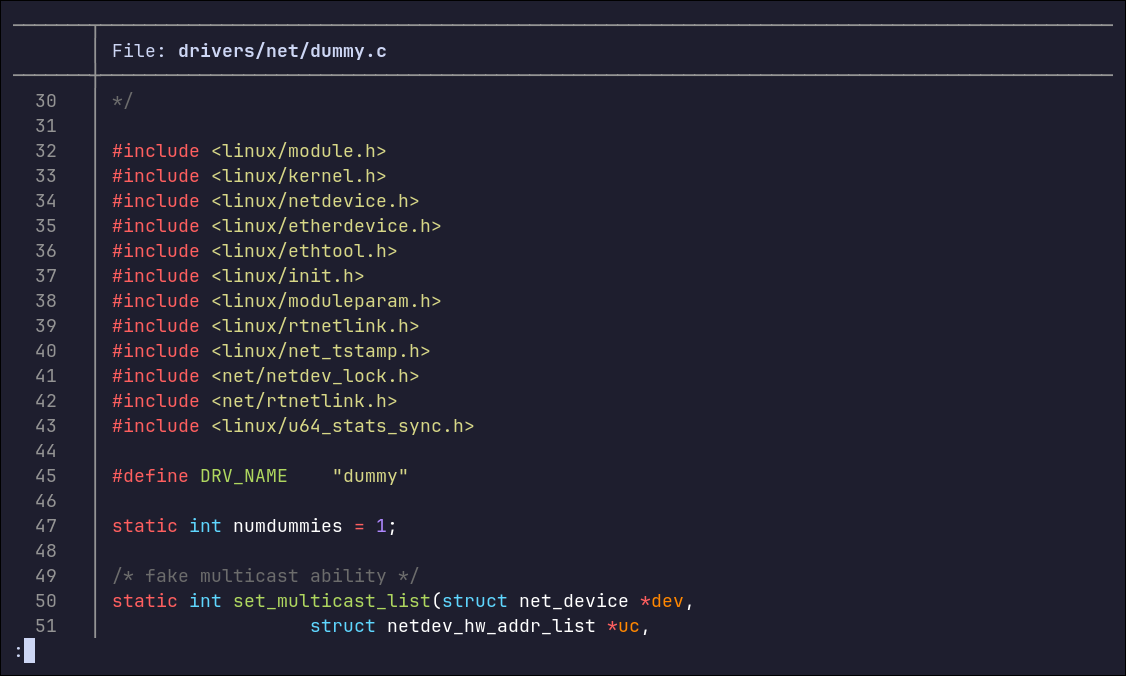
وفي أسفل الصورة علامة النقطتين، أي أن bat فتح المخرج في less لأنه أطول من الشاشة. وهذا مريح في الطرفية، ومزعج إذا كنت تريد أن يبقى المخرج على الشاشة، وعندها تستخدم --paging=never. ولا تقلق على السكربتات: عندما يكون مخرج bat أنبوباً أو ملفاً لا طرفية، فإنه يكتب النص كما هو دون ألوان ولا أرقام، مثل cat تماماً. وقد رأيت bat قبل قليل في نافذة المعاينة في fzf، وهذا من أكثر استخداماته شيوعاً.
eza: قائمة الملفات مع حالة Git
eza بديل حديث لـ ls، وهو استمرار لمشروع قديم اسمه exa توقف تطويره. وأفضل طريقة لرؤية الفرق أن تضع الأمرين فوق بعضهما في مشروع صغير فيه ملف معدل وملف جديد وملف .env مستبعد في .gitignore:
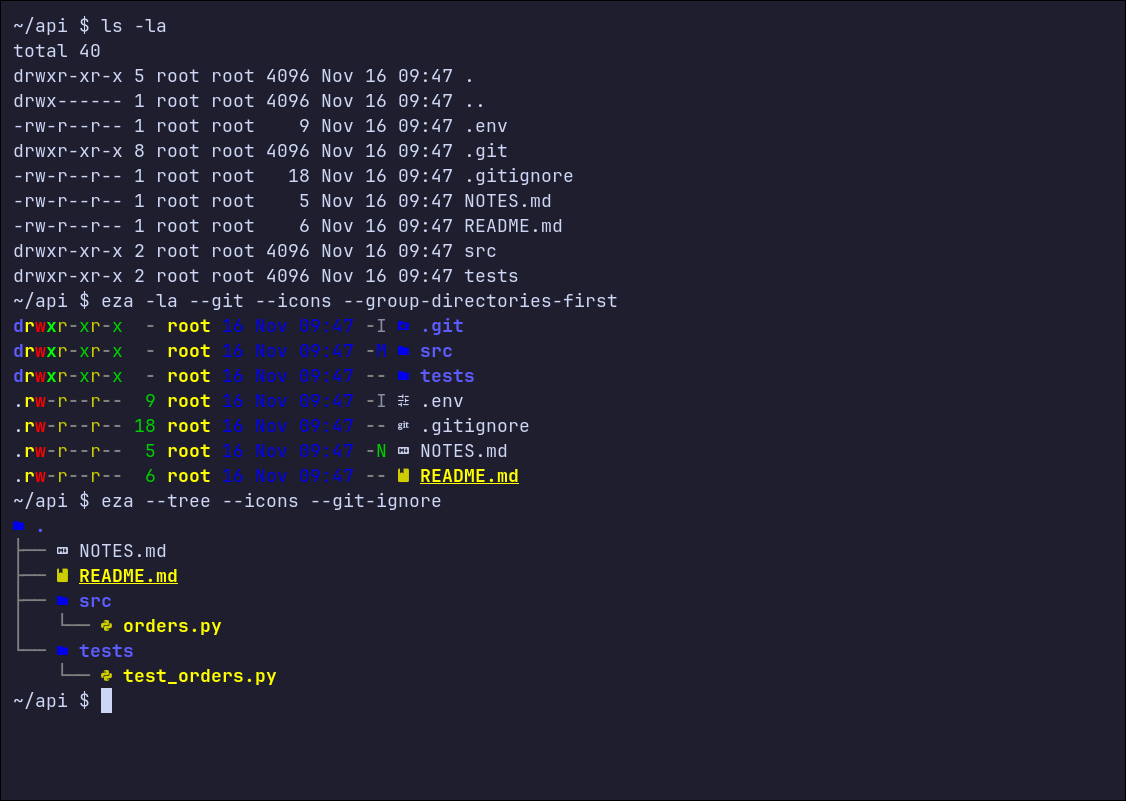
- عمود Git فيه حرفان: الأول لمنطقة التجهيز Staging والثاني لملفات العمل. فـ
-Mعندsrcيعني أن فيه ملفاً معدلاً، و-NعندNOTES.mdملف جديد، و-Iعند.envمستبعد Ignored. - المجلدات أولاً بالخيار
--group-directories-first، والأيقونات من خط Nerd Font في الطرفية، ودون هذا الخط تظهر مربعات، فلا تستخدم--iconsإلا إذا كان خطك يدعمها. eza --tree --git-ignoreيعرض شجرة المشروع دون المستبعد، فلا ترىnode_modulesبآلاف ملفاته، وهي من أكثر ما نستخدمه عند شرح مشروع لزميل.
delta: الفروق في Git بشكل يقرأ
الأداة الأخيرة لا تستخدمها مباشرة، وإنما تجعل Git يستخدمها لعرض الفروق. فـ delta عارض Pager يأخذ مخرج git diff ويعيد عرضه بتلوين اللغة، ويظهر الكلمات التي تغيرت داخل السطر لا السطر كله، ويعرض القديم والجديد جنباً إلى جنب إذا أردت:
git -c core.pager="delta --side-by-side --width 128" diff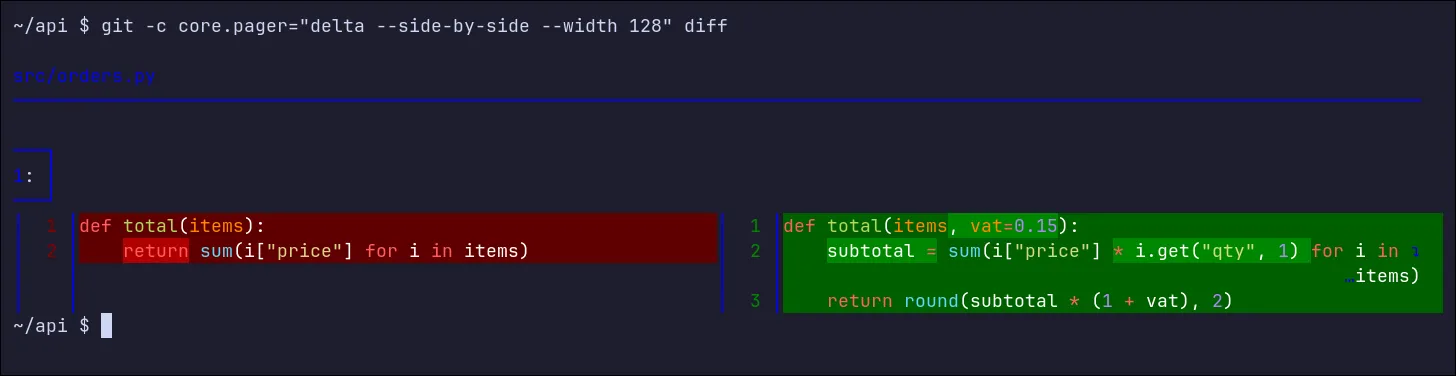
وفي الاستخدام اليومي لا تكتب هذا الخيار في كل مرة، وإنما تضعه في ~/.gitconfig كما يقترح توثيق delta:
[core]
    pager = delta

[interactive]
    diffFilter = delta --color-only

[delta]
    navigate = true  # use n and N to move between diff sections
وبعدها يمر git diff وgit log -p وgit show كلها عبر delta. وإذا كنت تريد مراجعة أساسيات الفروق والفروع فارجع إلى مقال إدارة النسخ وGit للمبتدئين.
متى تبقى مع grep وfind وls؟
بعد كل هذه الأرقام قد تفكر في أن تكتب alias grep=rg وتنسى الأدوات القديمة. ولا ننصح بذلك، ولأسباب عملية لا عاطفية:
- السكربتات:
grepوfindموجودة في كل نظام Linux وفي كل Image صغيرة مثل Alpine وBusyBox، وخياراتها موصوفة في معيار POSIX ولم تتغير منذ سنوات. أما rg وfd فقد لا يكونان مثبتين على السيرفر، وخياراتهما مختلفة. وREADME الخاص بـ ripgrep نفسه يقول في قسم «Why shouldn't I use ripgrep» إن الأداة المحمولة الموجودة في كل مكان هي grep. - البحث الكامل: عندما تريد أن تتأكد أن شيئاً غير موجود في أي ملف، مثل كلمة سر قديمة أو عنوان IP سيرفر قديم، فالفلترة التلقائية ضدك. استخدم
grep -rأوrg -uuuوأنت تعرف ماذا تفعل. - المخرج الذي يقرؤه برنامج:
lsوcatمخرجهما بسيط وثابت. ومع أن bat وeza يطفئان الألوان عندما يكون المخرج أنبوباً، فإن تحليل مخرجlsأوezaفي سكربت فكرة سيئة أصلاً، واستخدمfindأوstatأو globbing في bash. - الأسماء المستعارة:
alias find=fdيعني أن أمراً تنسخه من طرفيتك إلى سكربت أو إلى سيرفر سيعمل بشكل مختلف. استخدم الأسماء الجديدة كما هي، وإذا أردت اسماً مستعاراً فليكن لـlsوcatفي الجلسة التفاعلية فقط. - السيرفرات التي لا تملكها: على سيرفر عميل أو جهاز مشترك، لا تثبت أدواتك المفضلة لتبحث مرة واحدة.
git grepإن كان هناك مستودع، وgrep -rلغيره.
جدول قرار: أي أداة لأي موقف؟
| الموقف | الأداة | لماذا |
|---|---|---|
| تبحث عن دالة أو نص في مستودع كود على جهازك | rg | أسرع بست إلى سبع مرات في قياسنا، ويتخطى مخرجات البناء |
| تبحث في إعدادات أو ملفات مخفية أو مخرجات بناء | rg -uu أو grep -r | الوضع الافتراضي في rg لا يرى .config ولا ما في .gitignore |
| تبحث في مستودع على سيرفر لا تملكه | git grep | موجود مع Git، ومتوازي، وأسرع من grep -r في قياسنا |
| سكربت أو خط CI أو Image صغيرة | grep وfind | موجودان في كل مكان، وخياراتهما ثابتة وموصوفة في POSIX |
| تبحث عن ملف بالاسم على جهازك | fd أو Ctrl-T | صيغة أقصر، ومعاينة مع fzf |
| سيرفر بنواة واحدة أو اثنتين | find | fd بخيط واحد كان أبطأ من find |
| تبحث عن أمر كتبته من قبل | fzf مع Ctrl-R | قائمة كاملة بالتقريب بدل نتيجة واحدة حرفية |
| تتنقل بين المشاريع نفسها كل يوم | z وzi | اسم المجلد يكفي بعد أن يتعلم zoxide |
| تقرأ ملفاً أو تراجع فرقاً | bat وdelta | تلوين وأرقام أسطر وكلمات متغيرة داخل السطر |
أخطاء شائعة Common Mistakes
- الثقة بنتيجة rg أو fd الفارغة دون التفكير في الفلترة: الملف قد يكون مخفياً أو في
.gitignore، كما حدث مع.config. - نسيان أن rg يطبق
.gitignoreداخل مستودع Git فقط: نفس الأمر يعطي نتيجتين مختلفتين قبلgit initوبعده. - كتابة
alias grep=rgأوalias find=fd، ثم نسخ الأوامر إلى سكربتات تعمل على سيرفرات لا تعرف هذه الأسماء. - البحث عن
batوfdفي Debian وUbuntu وعدم إيجادهما: الأسماء هناكbatcatوfdfind. - توقع نفس السرعة على سيرفر بنواة واحدة: أغلب الفرق من التوازي، وfd بخيط واحد كان أبطأ من find.
- استخدام
LC_ALL=Cلتسريع grep على نصوص عربية: يصبح أسرع ولكنه لا يفهم الحروف متعددة البايتات. - تجربة zoxide في سكربت والحكم بأنه لا يعمل: يتعلم من الـ Prompt في الجلسات التفاعلية فقط.
- كتابة
z netوتوقع أي مسار فيه net: الكلمة الأخيرة تطابق آخر جزء من المسار. - تاريخ أوامر قصير ثم الحكم على fzf: ارفع
HISTSIZEوفعلhistappend. - تفعيل الأيقونات في eza أو في معاينة fzf على طرفية بخط عادي، فتظهر مربعات بدل الأيقونات.
قائمة تحقق Checklist لطرفية حديثة
- الحزم من مستودعات التوزيعة:
fzf ripgrep bat eza zoxide fd-find git-delta. - أسماء مستعارة للجلسة التفاعلية فقط:
bat=batcatوfd=fdfind، ولا شيء يغطي grep أو find. eval "$(fzf --bash)"وeval "$(zoxide init bash)"في~/.bashrc، أو ما يقابلهما في zsh وfish.- تاريخ أوامر طويل يحفظ من كل الطرفيات.
- Ctrl-T يستخدم fd ومعاينة bat.
- delta في
~/.gitconfigكـ Pager. - عادة ثابتة:
rg -uuعند البحث في الإعدادات ومخرجات البناء، وgrep -rعندما تريد يقيناً أن شيئاً غير موجود. - السكربتات تستخدم الأدوات القديمة فقط، أو تتأكد من وجود الجديدة قبل استدعائها.
- كل هذه الإعدادات محفوظة في ملفات الإعداد Dotfiles لتنقلها إلى أي جهاز.
حذف المختبر Cleanup
المختبر كان في الذاكرة، فحذف الـ Container يحذف مصدر النواة معه، ثم حذفنا الـ Image:
docker rm -f lnxe-cli
docker rmi lnxe-term:1
الخلاصة
وصلنا لنهاية الموضوع، وأهم ما فيه:
- الأدوات السبع موجودة في مستودعات Debian 13، واسما bat وfd هناك
batcatوfdfind. - fzf يجعل Ctrl-R قائمة تفاعلية بالبحث التقريبي، وCtrl-T اختيار ملفات مع معاينة، ويعمل في وسط أي أنبوب.
- على مصدر Linux 7.3.4 بقرابة 96 ألف ملف، بحث rg عن نص ثابت في 0.79 إلى 0.92 ثانية مقابل 5.5 إلى 5.9 لـ grep، وعن تعبير غير حساس لحالة الأحرف في 0.8 ثانية مقابل 12.3 إلى 12.7.
- أغلب الفرق من التوازي: rg بخيط واحد أخذ 4.4 إلى 5.3 ثانية، وfd بخيط واحد كان أبطأ من find.
- rg وfd يتخطيان ما في
.gitignoreوالمخفي والثنائي، فلم يجد rg ملف.configالذي وجده grep، و-uuيعيده. - البحث عن «السيرفر» لا يجد «للسيرفر»، فابحث عن الكلمة دون «ال».
- zoxide يتعلم من الـ Prompt لا من cd في سكربت، و
z netيذهب إلى مجلد اسمه فيه net. - الأدوات الحديثة لطرفيتك، وgrep وfind للسكربتات والسيرفرات وPOSIX.
وفي المقالات القادمة في هذا المسار نكمل بالجلسات التي لا تضيع مع tmux، ثم نجمع كل هذه الإعدادات في ملفات Dotfiles تنقلها إلى أي جهاز. وهذه مقالات مرتبطة:
 دليلسطر الأوامر Prompt مع Starship وOh My Posh وOh My Zshاجعل سطر الأوامر يعرض فرع Git ورمز الخطأ ومدة الأمر وسياق Kubernetes، وقس كم يكلفك ذلك بعد كل Enter، من مشروع صغير إلى مستودع فيه 200 ألف ملف.
 دليلالصدفة Shell: Bash أم Zsh أم Fish أم PowerShell؟نفس المهام في Bash وZsh وFish وPowerShell مع زمن البدء وترتيب ملفات الإعداد كما قسناه، حتى تعرف أي Shell يناسب السيرفر وأيها يناسب جهاز التطوير.
 دليلبرامج الطرفية Terminal Emulators: أيها تختار؟جربنا Windows Terminal وWezTerm وAlacritty وGhostty على Windows وLinux، وقسنا زمن البدء والذاكرة، واختبرنا عرض النص العربي في كل منها حتى تختار برنامج الطرفية الذي يناسب عملك.
 دليلخطوط Nerd Fonts والأيقونات والألوان في الطرفيةلماذا تظهر أيقونات سطر الأوامر مربعات وكيف تصلحها بخطوط Nerd Fonts على Linux وWindows وmacOS، مع الألوان من 16 لوناً إلى Truecolor وخط عربي يناسب الطرفية.
 دليلسطر الأوامر في Linux للمبتدئين: أول ما تحتاجه على السيرفركيف تتنقل بين الملفات على السيرفر، وتربط الأوامر ببعضها، وتتحكم في العمليات Processes دون أن تحذف شيئاً بالخطأ.
 دليلمعالجة السجلات Logs مع grep وawk وsed والأنابيب Pipesنجيب من سجلات nginx وSSH حقيقية عن أسئلة مسؤول السيرفر: من يطلب الموقع، ومتى بدأت أخطاء 5xx، ومن يخمن كلمات المرور، بأنابيب من grep وawk وsed وsort وxargs ومع الفخاخ التي وقعنا فيها.
سجل التحديثات
- 16 نوفمبر 2026: كتابة الدليل، وتنفيذ التجارب على Debian 13 داخل Docker مع fzf 0.60.3 وripgrep 14.1.1 وfd 10.2.0 وbat 0.25.0 وeza 0.21.0 وzoxide 0.9.7 وdelta 0.18.2 وGNU grep 3.11 وfindutils 4.10، والقياس على مصدر Linux 7.3.4.