عندما تستلم سيرفر Ubuntu من شخص آخر فأول أمر تكتبه غالباً هو apt update، وكثيراً ما ترى في آخر المخرج سطوراً صفراء عن مستودع لا يمكن التحقق من توقيعه، ثم تكتب apt upgrade فيخبرك أن بعض الحزم «kept back» دون أن يقول لماذا، ثم تكتشف بعد أسبوع أن التحديثات الأمنية التلقائية لم تثبت شيئاً منذ أشهر، وأن الإصدار الذي يعمل من nginx جاء من مستودع خارجي أضافه أحدهم ونسي. وكل هذه الأعراض لها سبب واحد، وهو أن أغلبنا يستخدم مدير الحزم Package Manager كأمرين محفوظين دون أن يعرف ماذا يحدث خلفهما: من أين تأتي الحزمة، ومن وقعها، ومن يقرر أي إصدار يثبت، ولماذا يرفض التحديث أحياناً.
وفي هذا الدليل سوف نفتح هذا الصندوق خطوة بخطوة على Ubuntu 24.04 داخل Container، ونصنع بأيدينا كل حالة من الحالات السابقة ونقرأ مخرجها الحقيقي سطراً سطراً: حزمة مثبتة بالأمر dpkg تنقصها اعتمادياتها، ومستودع خارجي بمفتاح خاطئ، وحزمة مثبتة على إصدار واحد Hold، وتحديث يحتاج حزمة جديدة فيتوقف، وملف إعداد عدلته فأوقف التحديث التلقائي. وإذا كنت جديداً على الطرفية فابدأ بمقال سطر الأوامر في Linux للمبتدئين ثم ارجع إلى هنا، ولاحظ أن هذا المقال عن حزم النظام نفسه، أما حزم لغات البرمجة مثل npm وpip فلها مقال مستقل هو مديرو الحزم npm وpip وMaven وCargo.
وسوف نناقش في هذا المقال ما يلي:
- ما هي الحزمة Package في Ubuntu، والفرق بين
dpkgوapt، ولماذا لا تثبت ملف.debبالأمرdpkg -i. - المستودعات Repositories وملفات المصادر بصيغة deb822 الجديدة، وكيف يقرر apt أي إصدار يثبت.
- مفاتيح التوقيع Signing Keys: كيف يعرف apt أن الحزمة لم تتغير في الطريق، وماذا يحدث عندما يكون المفتاح خاطئاً.
- الفرق الحقيقي بين
apt-get upgradeوapt upgradeوfull-upgrade، بتجربة على مستودع صغير بنيناه. - تثبيت حزمة على إصدارها Hold، والأولويات Pinning، والمستودعات الخارجية وPPA ومخاطرها.
- التحديثات الأمنية التلقائية مع unattended-upgrades، وما الذي لا تثبته دون أن تخبرك.
- الترقية إلى إصدار Ubuntu جديد، ولمحة عن snap، وما يقابل كل أمر في dnf وapk.
- الأخطاء الشائعة، وقائمة تحقق لأي سيرفر تستلمه.
ما هي الحزمة Package، ولماذا لا تنسخ البرنامج بنفسك؟
قبل مديري الحزم كان تثبيت برنامج على Linux يعني أن تنزل الكود المصدري، ثم تبحث عن المكتبات التي يحتاجها وتثبتها واحدة واحدة، ثم تبنيه بالأوامر ./configure وmake، ثم تنسخ الملفات الناتجة إلى أماكنها. وعندما يصدر إصلاح أمني تعيد كل ذلك، ولا يوجد في النظام أي سجل يقول إن هذا البرنامج موجود أو من أين جاء أو ما هي ملفاته، فإذا أردت حذفه بحثت عن ملفاته بيدك. والحزمة Package هي حل هذه المشكلة: ملف أرشيف واحد، امتداده في Debian وUbuntu .deb، فيه ملفات البرنامج جاهزة بمساراتها، ومعها ملف وصف Control يقول اسم الحزمة وإصدارها وما تحتاجه من حزم أخرى Dependencies وما يتعارض معها Conflicts، وسكربتات صغيرة تعمل قبل التثبيت وبعده.
والتشبيه الأقرب هو متجر التطبيقات في هاتفك: لا تنزل التطبيق من أي موقع، وإنما من متجر تثق به، والمتجر يعرف ما ثبته ويخبرك عندما يصدر تحديث، ويحذفه كاملاً عندما تطلب. والفرق أن المتجر في Ubuntu ليس واحداً، فهناك مستودعات Ubuntu الرسمية، ومستودعات المشاريع مثل nginx وDocker وPostgreSQL، ومستودعات شخصية PPA، وكل مستودع تضيفه هو جهة تعطيها حق تشغيل كود بصلاحية root على سيرفرك، لأن سكربتات التثبيت تعمل كلها بالمستخدم root. وهذه الجملة الأخيرة هي أهم ما في المقال، وسوف نرجع إليها في كل قسم.
dpkg وapt: من يثبت ومن يقرر؟
في Ubuntu أداتان تعملان معاً، وكثيرون يظنونهما أداة واحدة. الأولى dpkg، وهي الأداة القديمة التي تتعامل مع ملف .deb واحد على القرص: تفك الأرشيف، وتنسخ الملفات، وتشغل السكربتات، وتسجل كل ذلك في قاعدة بياناتها في المجلد /var/lib/dpkg. ولكنها لا تعرف شيئاً عن الإنترنت ولا عن المستودعات، ولا تنزل أي اعتمادية تنقصك، وإنما تتحقق فقط هل هي موجودة. والثانية apt، وهي الطبقة العليا: تعرف المستودعات، وتنزل قوائم الحزم، وتتحقق من التوقيع، وتحسب ما يجب تثبيته من اعتماديات Dependency Resolution، ثم تستدعي dpkg لينفذ. والصورة التالية تبين الطبقتين:
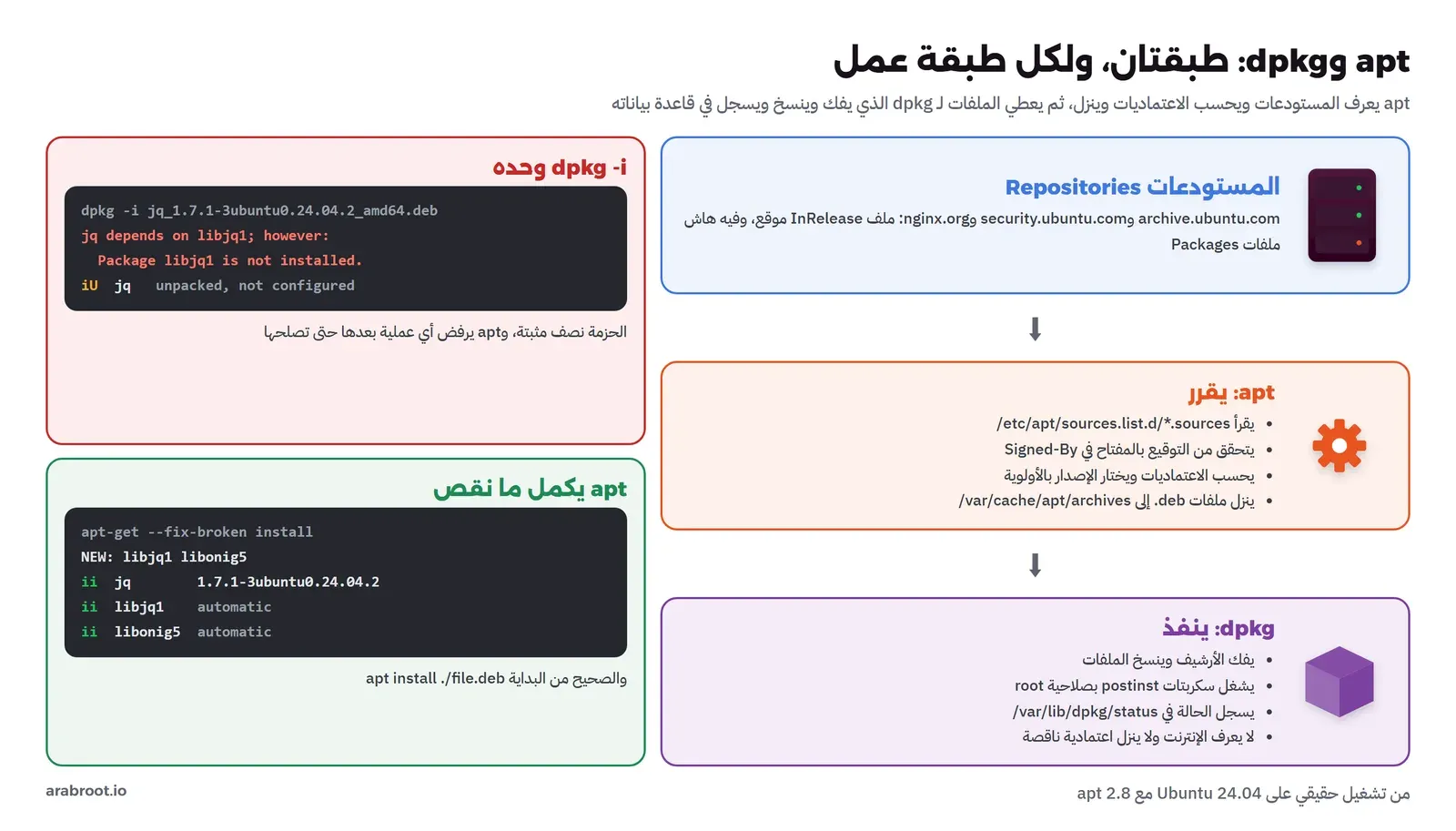
ولكي ترى الفرق بنفسك سوف نبدأ المختبر. شغلنا Container من Ubuntu 24.04 وحدثنا قوائم الحزم:
docker run -d --name lnxb-pkg ubuntu:24.04 sleep infinity
docker exec -it lnxb-pkg bash
apt update
apt list --upgradable
والمخرج سوف يكون كما يلي، واختصرنا سطور التنزيل:
WARNING: apt does not have a stable CLI interface. Use with caution in scripts.

Get:1 http://security.ubuntu.com/ubuntu noble-security InRelease [126 kB]
Get:2 http://archive.ubuntu.com/ubuntu noble InRelease [256 kB]
...
Get:9 http://archive.ubuntu.com/ubuntu noble/universe amd64 Packages [19.3 MB]
...
Fetched 33.9 MB in 8s (4028 kB/s)
10 packages can be upgraded. Run 'apt list --upgradable' to see them.
Listing...
apt/noble-updates,noble-security 2.8.4ubuntu0.1 amd64 [upgradable from: 2.8.3]
libc6/noble-updates,noble-security 2.39-0ubuntu8.12 amd64 [upgradable from: 2.39-0ubuntu8.9]
liblzma5/noble-updates,noble-security 5.6.1+really5.4.5-1ubuntu0.4 amd64 [upgradable from: 5.6.1+really5.4.5-1ubuntu0.3]
perl-base/noble-updates,noble-security 5.38.2-3.2ubuntu0.7 amd64 [upgradable from: 5.38.2-3.2ubuntu0.6]
zlib1g/noble-updates,noble-security 1:1.3.dfsg-3.1ubuntu2.3 amd64 [upgradable from: 1:1.3.dfsg-3.1ubuntu2.2]
...
في المخرج أعلاه لاحظ التالي:
- السطر الأول تحذير من
aptنفسه بأن شكل مخرجه قد يتغير بين الإصدارات، ولذلك تستخدمaptفي الطرفية وأنت تقرأ، وتستخدمapt-getوapt-cacheفي السكربتات، لأن مخرجهما ثابت ومعروف منذ سنوات. - الأمر
apt updateلم يثبت شيئاً، وإنما نزل قوائم الحزم المتاحة في كل مستودع، وحجمها هنا 33.9 MB، وتحفظ في/var/lib/apt/lists. ولذلك ترى بعده عدد الحزم التي لها إصدارات أحدث، ولكن شيئاً لم يتغير على السيرفر بعد. - كل سطر في القائمة يقول اسم الحزمة، والمستودعات التي فيها الإصدار الجديد، ثم الإصدار الجديد والإصدار المثبت. ولاحظ أن أغلبها في
noble-security، أي أنها إصلاحات أمنية. - وانظر إلى إصدار
liblzma5: الرقم5.6.1+really5.4.5غريب، وهو أثر حادثة حقيقية. ففي مارس 2024 اكتشف مهندس أن الإصدار 5.6.1 من مكتبة xz فيه باب خلفي Backdoor، فأعادت التوزيعات الكود إلى 5.4.5 مع إبقاء رقم أكبر من 5.6.1، حتى يعتبره apt تحديثاً ويستبدل به النسخة المصابة. وقد شرحنا القصة كاملة في مقال كيف اكتشف Andres Freund الباب الخلفي في xz.
ماذا يحدث إذا ثبت ملف deb بالأمر dpkg مباشرة؟
كثير من المواقع تعطيك ملف .deb وتقول «ثبته بالأمر dpkg -i». ولكي نرى ما يحدث نزلنا ملف الحزمة jq وحده، دون اعتمادياتها، ثم ثبتناه بالأمر dpkg:
cd /root
apt download jq
dpkg -i jq_*.deb
dpkg -l jq | tail -1
Get:1 http://archive.ubuntu.com/ubuntu noble-updates/main amd64 jq amd64 1.7.1-3ubuntu0.24.04.2 [65.7 kB]
Selecting previously unselected package jq.
Unpacking jq (1.7.1-3ubuntu0.24.04.2) ...
dpkg: dependency problems prevent configuration of jq:
jq depends on libjq1 (= 1.7.1-3ubuntu0.24.04.2); however:
Package libjq1 is not installed.
dpkg: error processing package jq (--install):
dependency problems - leaving unconfigured
Errors were encountered while processing:
jq
iU jq 1.7.1-3ubuntu0.24.04.2 amd64 lightweight and flexible command-line JSON processorوالمهم هنا أن dpkg لم يرفض الحزمة ويتركها، وإنما فكها ونسخ ملفاتها ثم توقف قبل خطوة الإعداد Configure، فبقيت في حالة نصف مثبتة. والحرفان iU في أول السطر يعنيان أن المطلوب تثبيتها Install ولكن حالتها Unpacked، أي مفكوكة وغير معدة. وفي هذه الحالة يرفض apt أي عملية أخرى حتى تصلحها، فعندما كتبنا apt-get install لأي شيء جاء الرد:
You might want to run 'apt --fix-broken install' to correct these.
The following packages have unmet dependencies:
 jq : Depends: libjq1 (= 1.7.1-3ubuntu0.24.04.2) but it is not installed
E: Unmet dependencies. Try 'apt --fix-broken install' with no packages (or specify a solution).
والحل كما يقترح apt نفسه هو أن تطلب منه إكمال ما نقص:
apt-get --fix-broken install -y
dpkg -l jq libjq1 libonig5 | tail -3
apt-mark showauto | grep -E "jq|onig"
Correcting dependencies... Done
The following additional packages will be installed:
libjq1 libonig5
The following NEW packages will be installed:
libjq1 libonig5
0 upgraded, 2 newly installed, 0 to remove and 10 not upgraded.
1 not fully installed or removed.
Setting up libonig5:amd64 (6.9.9-1build1) ...
Setting up libjq1:amd64 (1.7.1-3ubuntu0.24.04.2) ...
Setting up jq (1.7.1-3ubuntu0.24.04.2) ...
ii jq 1.7.1-3ubuntu0.24.04.2 amd64 lightweight and flexible command-line JSON processor
ii libjq1:amd64 1.7.1-3ubuntu0.24.04.2 amd64 lightweight and flexible command-line JSON processor - shared library
ii libonig5:amd64 6.9.9-1build1 amd64 regular expressions library
libjq1
libonig5في المخرج أعلاه لاحظ التالي:
- apt حسب أن
jqتحتاجlibjq1، وأنlibjq1نفسها تحتاجlibonig5وهي مكتبة التعبيرات النمطية، وهذه سلسلة لم يكنdpkgليحلها وحده. - الحالة صارت
ii، أي مطلوبة التثبيت ومثبتة فعلاً، وهي الحالة الوحيدة السليمة في هذا العمود. - الأمر
apt-mark showautoعرض المكتبتين، لأن apt علمهما كحزم ثبتت تلقائياً Automatic من أجل حزمة أخرى، بينماjqحزمة يدوية Manual طلبتها أنت. وهذا التمييز هو الذي يسمح لاحقاً بحذف المكتبات التي لم يعد يحتاجها أحد.
ولكي ترى فائدة هذا التمييز حذفنا jq:
The following packages were automatically installed and are no longer required:
  libjq1 libonig5
Use 'apt autoremove' to remove them.
The following packages will be REMOVED:
  jq
وهنا يقترح apt حذف المكتبتين بالأمر apt autoremove. والطريقة الصحيحة لتثبيت ملف .deb نزلته من موقع هي أن تعطيه لـ apt بمسار يبدأ بنقطة أو شرطة مائلة، مثل apt install ./jq_1.7.1_amd64.deb، فيثبت الملف ويحل اعتمادياته من المستودعات في خطوة واحدة. وقبل أي شيء من ذلك اسأل نفسك: لماذا يعطيك الموقع ملفاً ولا يعطيك مستودعاً؟ والسبب أن الملف المنفرد لن يتحدث أبداً، فأنت تثبت اليوم إصداراً سوف يبقى على السيرفر بثغراته حتى تتذكره بعد سنة.
وفيما يلي الأوامر التي تسأل بها dpkg عن حالة النظام، وهي مفيدة جداً عندما تستلم سيرفراً لا تعرف تاريخه، وكلها تعمل دون إنترنت لأنها تقرأ قاعدة البيانات المحلية:
| السؤال | الأمر |
|---|---|
| هل الحزمة مثبتة، وما إصدارها؟ | dpkg -l jq |
| ما هي ملفات هذه الحزمة؟ | dpkg -L jq |
| أي حزمة جاء منها هذا الملف؟ | dpkg -S /usr/bin/jq |
| تفاصيل الحزمة واعتمادياتها | dpkg -s libjq1 |
| الحزم التي طلبتها أنت بالاسم | apt-mark showmanual |
| ماذا ثبت وحدث وحذف، ومتى؟ | /var/log/apt/history.log و/var/log/dpkg.log |
المستودعات Repositories وملفات المصادر بصيغة deb822
من أين عرف apt أن هناك 10 تحديثات؟ من ملفات المصادر Sources التي تقول له أين المستودعات. ولسنوات طويلة كانت هذه الملفات سطوراً في /etc/apt/sources.list بالشكل deb http://archive.ubuntu.com/ubuntu noble main، ولكن منذ Ubuntu 24.04 صار الملف الأساسي بصيغة اسمها deb822، وهي حقول باسم وقيمة مثل رسائل البريد، كما يشرح صفحة sources.list(5). وهذا ما وجدناه في الـ Container:
cat /etc/apt/sources.list
grep -v "^#" /etc/apt/sources.list.d/ubuntu.sources
# Ubuntu sources have moved to the /etc/apt/sources.list.d/ubuntu.sources
# file, which uses the deb822 format. Use deb822-formatted .sources files
# to manage package sources in the /etc/apt/sources.list.d/ directory.
# See the sources.list(5) manual page for details.
Types: deb
URIs: http://archive.ubuntu.com/ubuntu/
Suites: noble noble-updates noble-backports
Components: main universe restricted multiverse
Signed-By: /usr/share/keyrings/ubuntu-archive-keyring.gpg
Types: deb
URIs: http://security.ubuntu.com/ubuntu/
Suites: noble-security
Components: main universe restricted multiverse
Signed-By: /usr/share/keyrings/ubuntu-archive-keyring.gpgوالملف القديم ما زال موجوداً ولكنه تعليق فقط يقول إن المصادر انتقلت. وكل فقرة في الملف الجديد مستودع واحد، وحقولها كالتالي:
Types: نوع ما تنزله، وdebيعني حزماً جاهزة، وdeb-srcيعني الكود المصدري للحزم، ولا تحتاجه على سيرفر.URIs: عنوان المستودع. ولاحظ أنهhttpوليسhttps، وقد يبدو هذا خطأ أمنياً، ولكنه ليس كذلك لأن الحماية هنا تأتي من التوقيع لا من الاتصال، كما سيأتي.Suites: الأقسام الزمنية من الإصدار. وnobleهو اسم Ubuntu 24.04 كما صدر يوم إطلاقه ولا يتغير بعد ذلك، وnoble-updatesفيه الإصلاحات العادية، وnoble-securityفيه الإصلاحات الأمنية، وnoble-backportsفيه إصدارات أحدث من بعض البرامج نقلت من الإصدارات اللاحقة.Components: الأقسام بحسب الدعم والرخصة. فالقسمmainتدعمه Canonical رسمياً، وuniverseيصونه المجتمع، وrestrictedلتعريفات بلا كود مفتوح، وmultiverseلبرامج عليها قيود في الرخصة.Signed-By: المفتاح الذي يجب أن يكون وقع هذا المستودع، ولا يقبل apt توقيعاً من غيره. وهذا الحقل هو أهم ما تغير في السنوات الأخيرة، وسوف نخصص له القسم التالي.
وقد يتساءل البعض: لماذا هذا التغيير والسطر القديم أقصر؟ والإجابة أن السطر الواحد كان يخفي خيارات مهمة بين أقواس مربعة يصعب قراءتها، مثل [arch=amd64 signed-by=/etc/apt/keyrings/x.gpg]، ويصعب على الأدوات تعديله دون أن تفسد شيئاً، بينما الحقول المسماة واضحة لك وللأدوات، ويمكن تعطيل مستودع كامل بحقل Enabled: no دون حذف الملف. والصيغتان تعملان معاً حتى اليوم، فإذا وجدت ملفاً بامتداد .list في المجلد sources.list.d فهو بالصيغة القديمة ويقرؤه apt كما هو.
كيف يقرر apt أي إصدار يثبت؟ الأمر apt-cache policy
نفس الحزمة قد توجد في أكثر من مستودع وبأكثر من إصدار، والأمر الذي يكشف قرار apt هو apt-cache policy:
apt-cache policy jqjq:
Installed: (none)
Candidate: 1.7.1-3ubuntu0.24.04.2
Version table:
1.7.1-3ubuntu0.24.04.2 500
500 http://archive.ubuntu.com/ubuntu noble-updates/main amd64 Packages
500 http://security.ubuntu.com/ubuntu noble-security/main amd64 Packages
1.7.1-3build1 500
500 http://archive.ubuntu.com/ubuntu noble/main amd64 Packagesوالسطر Candidate هو الإصدار الذي سوف يثبته apt لو كتبت apt install jq الآن. وتحته جدول الإصدارات، وأمام كل مستودع رقم هو الأولوية Priority، والقيمة الافتراضية 500 لكل مستودع عادي. والقاعدة كما في صفحة apt_preferences(5) أن apt يختار الإصدار صاحب الأولوية الأعلى، فإذا تساوت الأولويات اختار الإصدار الأحدث. ولذلك ترى هنا أن الإصدار 1.7.1-3ubuntu0.24.04.2 من noble-updates فاز على الإصدار الأصلي 1.7.1-3build1، فالأولوية متساوية والأول أحدث. وهذه القاعدة البسيطة هي التي سوف تفاجئك عندما تضيف مستودعاً خارجياً فيه إصدارات أحدث من Ubuntu لحزم أساسية، وسوف نرى ذلك بعد قليل.
مفاتيح التوقيع Signing Keys: كيف يعرف apt أن الحزمة لم تتغير؟
رأينا أن المستودعات الرسمية تعمل عبر http دون تشفير، فما الذي يمنع أي جهاز في الطريق من استبدال حزمة libc6 بنسخة فيها باب خلفي؟ الذي يمنعه سلسلة من التوقيعات والهاش Hash تبدأ من مفتاح واحد على سيرفرك:
- في كل مستودع ملف اسمه
InRelease، فيه قائمة بملفاتPackagesمع هاش SHA256 لكل منها، وهو موقع بالمفتاح الخاص Private Key لأصحاب المستودع. - apt ينزل
InReleaseويتحقق من توقيعه بالمفتاح العام Public Key الذي يشير إليه الحقلSigned-By، فإذا فشل التحقق لم يستخدم المستودع. - ثم ينزل ملفات
Packagesويقارن هاش كل منها بما فيInRelease، وفي ملفPackagesهاش كل ملف.deb. - وعند التثبيت يقارن هاش كل ملف
.debنزله بما فيPackages، فأي تغيير في أي بايت يرفضه.
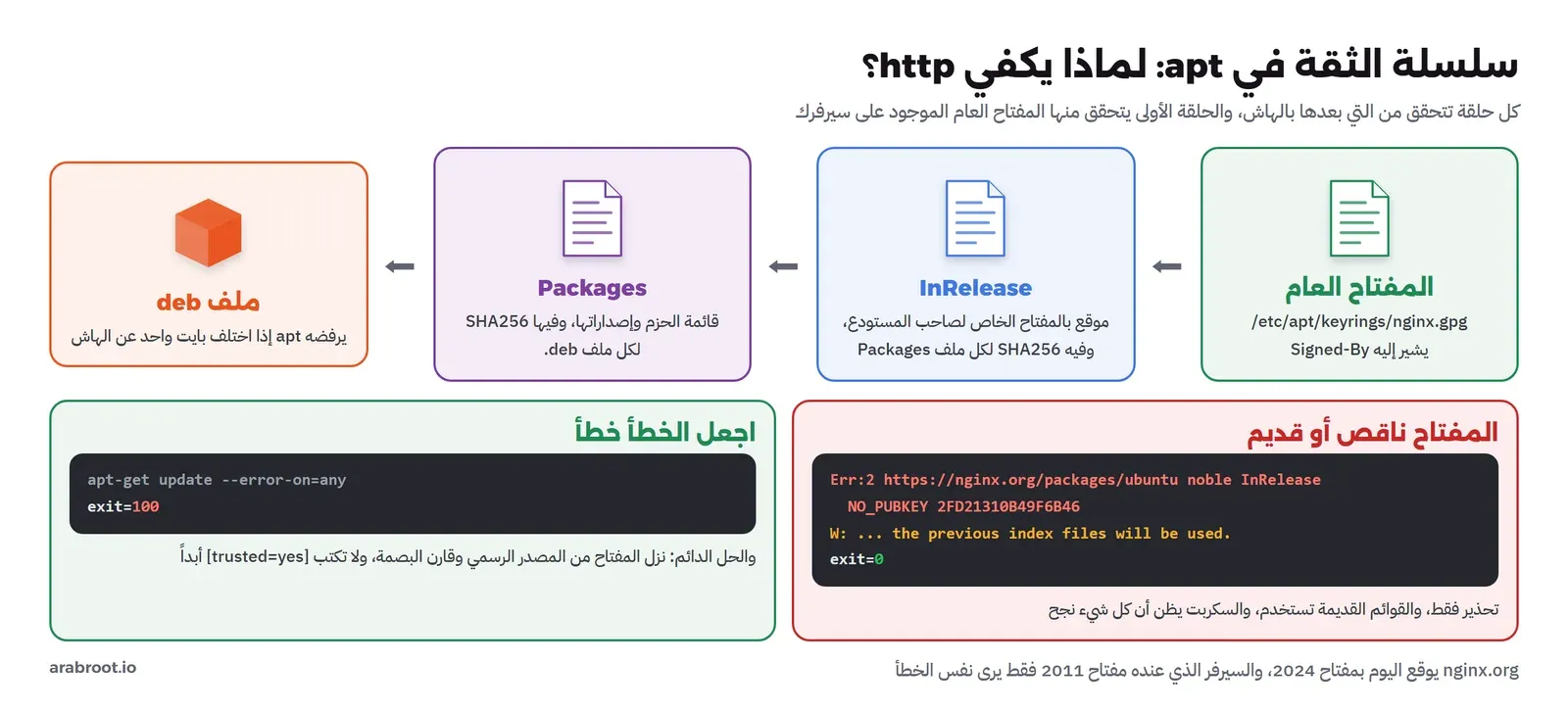
وهذه السلسلة ليست نظرية. ففي يناير 2019 نشرت Debian التنبيه DSA-4371 عن الثغرة CVE-2019-3462 التي اكتشفها الباحث Max Justicz في طريقة تعامل apt مع إعادة التوجيه Redirect في HTTP، وكانت تسمح لمن يقف في منتصف الاتصال بحقن محتوى يقبله apt كحزمة صحيحة وينفذه بصلاحية root. والدرس من هذه الحادثة مزدوج: التوقيع هو ما يحمي المستودعات، والأداة التي تتحقق من التوقيع هي نفسها كود قد تكون فيه ثغرات، ولذلك أول ما يجب أن يحدث في أي سيرفر هو تحديث apt نفسه، كما رأيت أنه كان في قائمة التحديثات في أول المختبر.
إضافة مستودع خارجي بالطريقة الصحيحة: nginx.org
لنفرض أنك تحتاج إصداراً من nginx أحدث مما في Ubuntu، والمشروع ينشر مستودعه الرسمي كما في صفحة حزم nginx لأنظمة Linux. والطريقة القديمة التي تجدها في مقالات كثيرة هي الأمر apt-key add، وهذا الأمر يضيف المفتاح إلى قائمة عامة يثق بها apt في كل المستودعات، أي أن مفتاح nginx يصبح قادراً على توقيع حزمة libc6 مزيفة في أي مستودع، ولذلك أعلنت صفحة apt-key(8) أنه قديم، وفي Ubuntu 26.04 لم يعد موجوداً أصلاً:
PRETTY_NAME="Ubuntu 26.04.1 LTS"
apt 3.2.1 (amd64)
apt-key: not found
والطريقة الصحيحة كما يشرحها دليل Debian للمستودعات الخارجية أن تضع المفتاح في ملف خاص في المجلد /etc/apt/keyrings، وأن تربطه بالمستودع وحده بالحقل Signed-By. وأول خطوة أن تنزل المفتاح وتقرأ بصماته Fingerprints قبل أن تثق به:
curl -fsSL https://nginx.org/keys/nginx_signing.key -o /tmp/nginx_signing.key
gpg --show-keys --with-fingerprint /tmp/nginx_signing.key
gpg --dearmor -o /etc/apt/keyrings/nginx.gpg /tmp/nginx_signing.key
pub rsa4096 2024-05-29 [SC]
8540 A6F1 8833 A80E 9C16 53A4 2FD2 1310 B49F 6B46
uid nginx signing key <[email protected]>
pub rsa2048 2011-08-19 [SC] [expires: 2027-05-24]
573B FD6B 3D8F BC64 1079 A6AB ABF5 BD82 7BD9 BF62
uid nginx signing key <[email protected]>
pub rsa4096 2024-05-29 [SC]
9E9B E90E ACBC DE69 FE9B 204C BCDC D8A3 8D88 A2B3
uid nginx signing key <[email protected]>الملف فيه ثلاثة مفاتيح: مفتاح قديم من 2011 ينتهي في مايو 2027، ومفتاحان جديدان من 2024. وقارن البصمات بما في صفحة nginx الرسمية، فهذه هي الخطوة التي تتأكد بها أن الملف الذي نزلته هو مفتاح nginx فعلاً، ثم حولنا المفتاح بالأمر gpg --dearmor من النص إلى الصيغة الثنائية التي يقرؤها apt. بعد ذلك كتبنا ملف المصدر بصيغة deb822:
# /etc/apt/sources.list.d/nginx.sources
Types: deb
URIs: https://nginx.org/packages/ubuntu/
Suites: noble
Components: nginx
Architectures: amd64
Signed-By: /etc/apt/keyrings/nginx.gpg
وبعد apt-get update سألنا عن nginx:
nginx:
  Installed: (none)
  Candidate: 1.30.6-1~noble
  Version table:
     1.30.6-1~noble 500
        500 https://nginx.org/packages/ubuntu noble/nginx amd64 Packages
     1.30.5-1~noble 500
        500 https://nginx.org/packages/ubuntu noble/nginx amd64 Packages
...
     1.26.0-1~noble 500
        500 https://nginx.org/packages/ubuntu noble/nginx amd64 Packages
     1.24.0-2ubuntu7.19 500
        500 http://archive.ubuntu.com/ubuntu noble-updates/main amd64 Packages
        500 http://security.ubuntu.com/ubuntu noble-security/main amd64 Packages
وهنا ترى قاعدة الأولوية تعمل: كل المستودعات بأولوية 500، فاختار apt الأحدث وهو 1.30.6 من nginx.org، بينما إصدار Ubuntu هو 1.24.0 مع إصلاحاته الأمنية. وهذا يعني أن إضافة المستودع وحدها غيرت مصدر nginx على السيرفر، دون أن تكتب أي أمر تثبيت، فأول apt upgrade لسيرفر عليه nginx من Ubuntu سوف ينقله إلى nginx.org. ولاحظ أيضاً أن ملف nginx.org يحتوي إصدارات كثيرة، وهذا مفيد لأنه يسمح لك بتثبيت إصدار معين بالاسم، كما سنفعل في قسم Hold.
مشكلة واجهتنا: المفتاح الخاطئ لا يوقف apt update
الآن نصنع المشكلة الأشهر مع المستودعات الخارجية: مفتاح ناقص. نقلنا ملف المفتاح من مكانه، ثم حدثنا القوائم وطبعنا رمز الخروج Exit Code:
mv /etc/apt/keyrings/nginx.gpg /root/nginx.gpg.bak
apt-get update 2>&1 | grep -v "^Hit\|^Get\|^Reading"
echo "exit=${PIPESTATUS[0]}"
Err:2 https://nginx.org/packages/ubuntu noble InRelease
The following signatures couldn't be verified because the public key is not available: NO_PUBKEY 2FD21310B49F6B46
W: An error occurred during the signature verification. The repository is not updated and the previous index files will be used. GPG error: https://nginx.org/packages/ubuntu noble InRelease: The following signatures couldn't be verified because the public key is not available: NO_PUBKEY 2FD21310B49F6B46
W: Failed to fetch https://nginx.org/packages/ubuntu/dists/noble/InRelease The following signatures couldn't be verified because the public key is not available: NO_PUBKEY 2FD21310B49F6B46
W: Some index files failed to download. They have been ignored, or old ones used instead.
exit=0اقرأ هذا المخرج بعناية لأنه يخفي فخاً:
NO_PUBKEY 2FD21310B49F6B46: رقم المفتاح الذي وقع الملفInRelease. وقارنه بالبصمات السابقة، فهو آخر 16 حرفاً من بصمة المفتاح الجديدsigning-key-2من 2024، أي أن nginx يوقع مستودعه اليوم بالمفتاح الجديد.- apt لم يتوقف، وإنما كتب
Wأي تحذير Warning، وقال إنه سوف يستخدم القوائم القديمةthe previous index files will be used. - ورمز الخروج
0، أي «نجح». فإذا كان لديك سكربت أو مهمة مجدولة تكتبapt-get update && apt-get upgrade -yفلن تعرف أبداً أن هذا المستودع متوقف، وسوف يبقى nginx على إصدار قديم أسابيع أو أشهر وكل شيء يبدو ناجحاً.
والحل لهذا الفخ موجود في apt منذ الإصدار 2.x، وهو الخيار --error-on=any الذي يجعل أي خطأ في أي مستودع سبباً لفشل الأمر:
apt-get update --error-on=any >/dev/null 2>&1; echo "exit=$?"exit=100ورمز الخروج 100 هو رمز الفشل في apt. فاستخدم هذا الخيار في كل سكربت ومراقبة، وسوف نرجع إليه في قائمة التحقق. ثم جربنا الحالة الأكثر واقعية: سيرفر أضيف إليه مستودع nginx قبل سنوات، فعنده المفتاح القديم من 2011 فقط. صدرنا هذا المفتاح وحده إلى ملف المفاتيح وحدثنا:
pub   rsa2048 2011-08-19 [SC] [expires: 2027-05-24]
      573BFD6B3D8FBC641079A6ABABF5BD827BD9BF62
uid                      nginx signing key <[email protected]>
Err:3 https://nginx.org/packages/ubuntu noble InRelease
  The following signatures couldn't be verified because the public key is not available: NO_PUBKEY 2FD21310B49F6B46
نفس الخطأ رغم أن «مفتاح nginx» موجود، لأن المشروع غير المفتاح الذي يوقع به. وهذه هي القصة المعتادة مع المستودعات الخارجية: المفتاح لم يخطئ فيه أحد، وإنما تغير عند المصدر، والسيرفر بقي على القديم دون أن يخبر أحداً. وعندما أعدنا الملف الكامل بالمفاتيح الثلاثة عاد المستودع يعمل والأمر ينتهي بالرمز 0 حتى مع --error-on=any. والقاعدة هنا أن تعيد تنزيل المفتاح من المصدر الرسمي عندما ترى NO_PUBKEY، وتقارن البصمة، ولا تقم أبداً بإضافة الخيار [trusted=yes] أو Trusted: yes لتسكت الخطأ، والسبب أن هذا الخيار يلغي التحقق من التوقيع كله لهذا المستودع، فيقبل apt منه أي حزمة من أي أحد.
apt update وupgrade وfull-upgrade: ما الفرق الحقيقي؟
قرأت غالباً أن upgrade يحدث الحزم وfull-upgrade «يحدث أكثر»، ولكن هذا الوصف لا يكفي لتعرف متى تستخدم أياً منهما. والفرق كما في صفحة apt-get(8) يدور حول سؤالين: هل يسمح الأمر بتثبيت حزم جديدة لم تكن على السيرفر؟ وهل يسمح بحذف حزم مثبتة؟ ولكي نرى ذلك بأعيننا بنينا مستودعاً محلياً صغيراً بالسكربت التالي، فيه حزمة اسمها demo-app بعدة إصدارات، وكل إصدار يغير اعتمادياته:
#!/bin/sh
# builds a tiny local apt repository for the upgrade lab
#   v1: demo-app 1.0 and demo-old 1.0, no dependencies
#   v2: demo-app 2.0 needs a NEW package demo-lib
#   v3: demo-app 3.0 needs demo-lib and conflicts with demo-old
#   v4: demo-app 4.0 ships a config file /etc/demo-app.conf (workers=2)
#   v5: demo-app 5.0 changes the default in that file (workers=4)
#   v6: demo-app 6.0 changes it again (workers=6)
set -e
mk() { # name version depends conflicts [conf-line]
  d=/srv/build/$1_$2; mkdir -p $d/DEBIAN $d/usr/share/doc/$1
  printf 'Package: %s\nVersion: %s\nArchitecture: all\nMaintainer: lab <[email protected]>\nDescription: lab package %s\n' "$1" "$2" "$1" > $d/DEBIAN/control
  [ -n "$3" ] && echo "Depends: $3" >> $d/DEBIAN/control
  [ -n "$4" ] && echo "Conflicts: $4" >> $d/DEBIAN/control
  if [ -n "$5" ]; then mkdir -p $d/etc; echo "$5" > $d/etc/$1.conf; echo /etc/$1.conf > $d/DEBIAN/conffiles; fi
  echo "$1 $2" > $d/usr/share/doc/$1/VERSION
  dpkg-deb --build --root-owner-group $d /srv/repo/$1_$2_all.deb >/dev/null
}
mkdir -p /srv/repo
case "$1" in
  v1) mk demo-app 1.0 "" ""; mk demo-old 1.0 "" "" ;;
  v2) mk demo-lib 1.0 "" ""; mk demo-app 2.0 "demo-lib" "" ;;
  v3) mk demo-app 3.0 "demo-lib" "demo-old" ;;
  v4) mk demo-app 4.0 "demo-lib" "demo-old" "workers=2" ;;
  v5) mk demo-app 5.0 "demo-lib" "demo-old" "workers=4" ;;
  v6) mk demo-app 6.0 "demo-lib" "demo-old" "workers=6" ;;
esac
cd /srv/repo && apt-ftparchive packages . > Packages
والأمر dpkg-deb --build يصنع ملف .deb من مجلد فيه الملفات والمجلد DEBIAN، والأمر apt-ftparchive من الحزمة apt-utils يصنع ملف Packages للمستودع. وأضفنا المستودع بالخيار [trusted=yes] لأنه ملف محلي بلا توقيع داخل مختبر، وهذا هو الاستخدام الوحيد المقبول لهذا الخيار:
sh /root/build-repo.sh v1
echo "deb [trusted=yes] file:/srv/repo ./" > /etc/apt/sources.list.d/lab.list
apt-get update
apt-get install -y demo-app demo-old
sh /root/build-repo.sh v2
apt-get update
الآن على السيرفر demo-app 1.0، وفي المستودع 2.0 الذي يحتاج حزمة جديدة demo-lib. وجربنا الأمرين في وضع المحاكاة -s الذي يعرض ما سوف يحدث دون أن ينفذه:
== apt-get upgrade
The following packages have been kept back:
  demo-app nginx
The following packages will be upgraded:
  libc-bin libc6 libpcre2-8-0 perl-base zlib1g
5 upgraded, 0 newly installed, 0 to remove and 2 not upgraded.
== apt upgrade
The following NEW packages will be installed:
  demo-lib
The following packages have been kept back:
  nginx
The following packages will be upgraded:
  demo-app libc-bin libc6 libpcre2-8-0 perl-base zlib1g
6 upgraded, 1 newly installed, 0 to remove and 1 not upgraded.
وهذا أول فرق لا يعرفه كثيرون: apt-get upgrade وapt upgrade ليسا نفس الأمر. فالأول لا يثبت أي حزمة جديدة إطلاقاً، فأبقى demo-app على 1.0 وكتب أنه «kept back»، أما الثاني فيثبت الحزم الجديدة التي يحتاجها التحديث، فثبت demo-lib وحدث demo-app. وأما nginx فهو kept back في الحالتين لسبب آخر سوف نراه في قسم Hold. ثم بنينا الإصدار 3.0 الذي يتعارض مع demo-old المثبتة:
== v3 apt upgrade
The following packages have been kept back:
  demo-app nginx
5 upgraded, 0 newly installed, 0 to remove and 2 not upgraded.
== v3 apt full-upgrade
The following packages will be REMOVED:
  demo-old
The following NEW packages will be installed:
  demo-lib
The following packages have been kept back:
  nginx
The following packages will be upgraded:
  demo-app libc-bin libc6 libpcre2-8-0 perl-base zlib1g
6 upgraded, 1 newly installed, 1 to remove and 1 not upgraded.
وهذا هو الفرق الثاني: apt upgrade لا يحذف أي حزمة، فلما كان التحديث يحتاج حذف demo-old أبقى demo-app كما هي، أما full-upgrade فوافق على الحذف وكتبه بوضوح تحت REMOVED. والصورة التالية تجمع النتائج الثلاث:
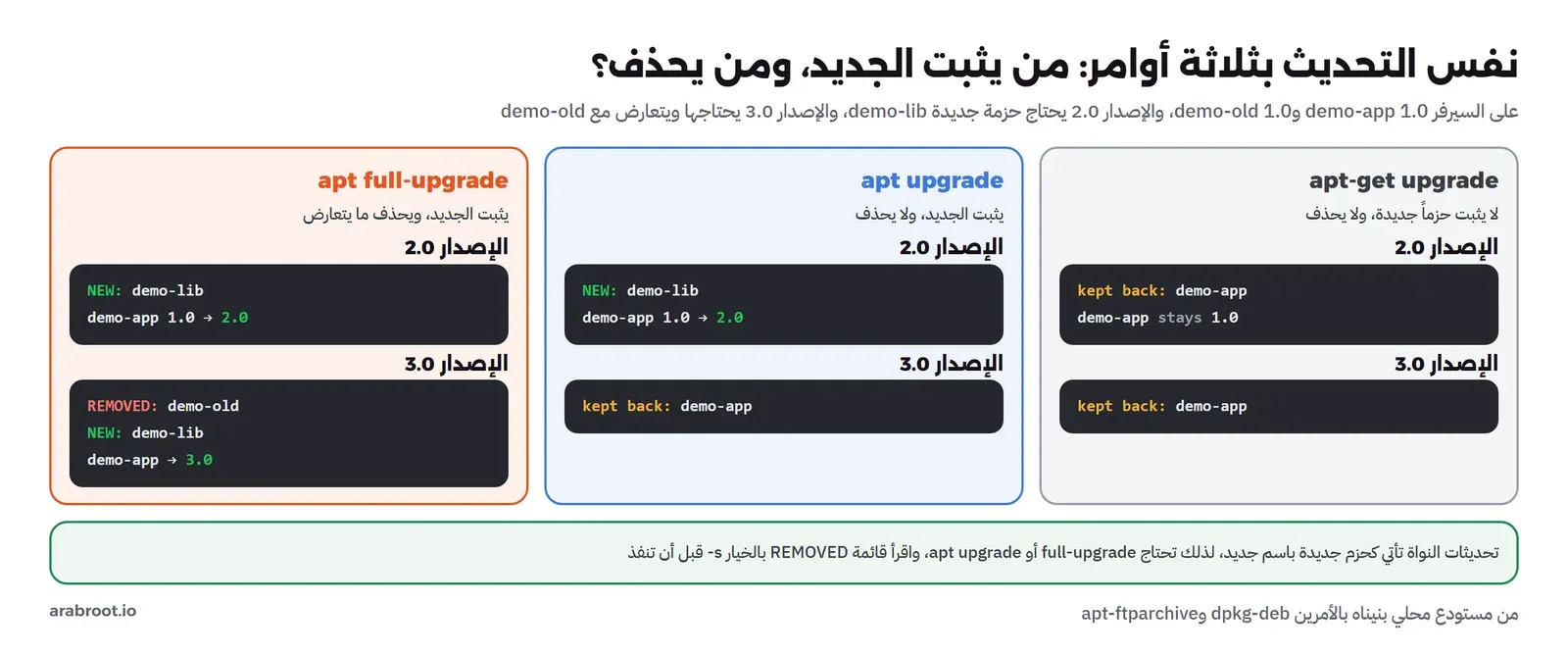
فأيهما تستخدم على السيرفر؟ في الحياة اليومية تحتاج full-upgrade أكثر مما تظن، لأن تحديثات النواة Kernel في Ubuntu تأتي كحزم جديدة باسم جديد في كل مرة، مثل linux-image-6.8.0-90-generic، والحزمة العامة linux-image-generic تعتمد على الجديدة، فإذا اكتفيت بالأمر apt-get upgrade في سكربت فسوف تبقى النواة القديمة سنوات. ولكن لا تقم بتشغيل full-upgrade -y دون أن تقرأ قائمة REMOVED، والسبب أن حزمة من مستودع خارجي قد تتعارض مع حزمة مهمة فيقرر apt حذفها لإكمال التحديث. والطريقة الآمنة أن تشغل الأمر مرة بالخيار -s، وتقرأ، ثم تنفذ. وبعد التنفيذ تجد ما حدث في السجل:
tail -7 /var/log/apt/history.logStart-Date: 2026-11-16 08:41:05
Commandline: apt-get full-upgrade -y
Install: demo-lib:amd64 (1.0, automatic)
Upgrade: libc6:amd64 (2.39-0ubuntu8.9, 2.39-0ubuntu8.12), libpcre2-8-0:amd64 (10.42-4ubuntu2.1, 10.42-4ubuntu2.2), perl-base:amd64 (5.38.2-3.2ubuntu0.6, 5.38.2-3.2ubuntu0.7), libc-bin:amd64 (2.39-0ubuntu8.9, 2.39-0ubuntu8.12), demo-app:amd64 (1.0, 3.0), zlib1g:amd64 (1:1.3.dfsg-3.1ubuntu2.2, 1:1.3.dfsg-3.1ubuntu2.3)
Remove: demo-old:amd64 (1.0)
End-Date: 2026-11-16 08:41:13وهذا الملف هو أول ما تفتحه عندما يقول أحد «الخدمة توقفت بعد التحديث»، ففيه الأمر الذي كتب، والوقت، وكل حزمة بإصدارها القديم والجديد، ومعه يمكنك أن ترجع إلى الإصدار السابق بالاسم. ولاحظ أن demo-lib سجلت automatic، فلو حذفت demo-app لاحقاً سوف يقترح autoremove حذفها.
مشكلة واجهتنا: ملف إعداد عدلته يوقف التحديث
بقيت حالة أخيرة تقع فيها كثيراً على السيرفرات: الحزمة تأتي بملف إعداد Configuration File في /etc، وأنت عدلته، ثم صدر إصدار جديد غير القيمة الافتراضية في نفس الملف. فمن يفوز، نسختك أم نسخة الحزمة؟ لتجربة ذلك ثبتنا الإصدار 4.0 الذي يضع الملف /etc/demo-app.conf بالقيمة workers=2، وغيرنا القيمة إلى 8 كما يفعل أي مسؤول، ثم نشرنا الإصدار 5.0 الذي يغير القيمة الافتراضية إلى 4، وحدثنا من سكربت بلا طرفية، أي أن مدخله فارغ كما في أي مهمة مجدولة:
echo "workers=8" > /etc/demo-app.conf
sh /root/build-repo.sh v5
apt-get update
apt-get install -y demo-app < /dev/null
==> Package distributor has shipped an updated version.
What would you like to do about it ? Your options are:
Y or I : install the package maintainer's version
N or O : keep your currently-installed version
D : show the differences between the versions
Z : start a shell to examine the situation
The default action is to keep your current version.
*** demo-app.conf (Y/I/N/O/D/Z) [default=N] ? dpkg: error processing package demo-app (--configure):
end of file on stdin at conffile prompt
Errors were encountered while processing:
demo-app
E: Sub-process /usr/bin/dpkg returned an error code (1)هنا dpkg لاحظ أن الملف تغير عندك وتغير عند الحزمة، فسأل: أي نسخة تريد؟ ولما لم يجد من يجيب لأن المدخل فارغ، فشل وترك الحزمة في الحالة iU نصف مثبتة. والأسوأ أن كل أمر apt بعد ذلك يفشل بنفس الخطأ حتى تحل المشكلة، فلما حاولنا تثبيت حزمة أخرى جاء الرد E: Sub-process /usr/bin/dpkg returned an error code (1) مرة أخرى. والخيار DEBIAN_FRONTEND=noninteractive الذي تراه في كل سكربت لا يحل هذه الحالة، فقد نشرنا الإصدار 6.0 وأعدنا الأمر مع هذا المتغير فجاء نفس الخطأ end of file on stdin at conffile prompt، والسبب أن السؤال يأتي من dpkg نفسه وليس من debconf الذي يفهم هذا المتغير. والحل أن تقرر مسبقاً ماذا تريد، وتقول ذلك لـ dpkg بخيار:
dpkg --configure -a --force-confold < /dev/null
dpkg -l demo-app | tail -1
cat /etc/demo-app.conf
ls /etc/demo-app.conf*
Configuration file '/etc/demo-app.conf'
==> Modified (by you or by a script) since installation.
==> Package distributor has shipped an updated version.
==> Using current old file as you requested.
ii demo-app 5.0 all lab package demo-app
workers=8
/etc/demo-app.conf
/etc/demo-app.conf.dpkg-distالخيار --force-confold يعني «أبق نسختي القديمة»، فبقي الملف workers=8، ووضع dpkg نسخة الحزمة الجديدة بجانبه باسم .dpkg-dist لتقارن بينهما بالأمر diff وتنقل ما تحتاجه. والخيار المقابل --force-confnew يأخذ نسخة الحزمة ويحفظ نسختك باسم .dpkg-old. وفي السكربتات تمرره عبر apt بالشكل apt-get -o Dpkg::Options::=--force-confold upgrade. والدرس الأعم أن تعديل ملفات الإعداد الأصلية للحزم هو مصدر هذه الأسئلة، فإذا كان البرنامج يدعم مجلداً للإعدادات الإضافية مثل /etc/nginx/conf.d أو /etc/apt/apt.conf.d فضع إعدادك في ملف جديد هناك، ولا تلمس الملف الأصلي، وهي نفس فكرة الملفات الإضافية Drop-in التي شرحناها في مقال إدارة الخدمات مع systemd.
تثبيت الحزمة على إصدارها Hold
أحياناً تريد أن تبقى حزمة على إصدار بعينه: تطبيق لم يختبر بعد مع الإصدار الجديد من قاعدة البيانات، أو nginx بوحدة Module مبنية على إصدار محدد. وأداة ذلك apt-mark hold كما في صفحة apt-mark(8). ثبتنا إصداراً أقدم من nginx بالاسم ثم ثبتناه عليه:
apt-get install -y nginx=1.30.5-1~noble
apt-mark hold nginx
apt-mark showhold
apt list --upgradable 2>/dev/null | grep nginx
dpkg -l nginx | tail -1
nginx set on hold.
nginx
nginx/stable 1.30.6-1~noble amd64 [upgradable from: 1.30.5-1~noble]
hi nginx 1.30.5-1~noble amd64 high performance web serverوالحرفان hi يعنيان أن الحالة المطلوبة Hold والحزمة مثبتة. ولاحظ أن apt list --upgradable ما زال يعرضها، فالتثبيت لا يخفي التحديث وإنما يمنع تطبيقه، ولذلك رأيت nginx في قائمة «kept back» في كل تجارب القسم السابق. والنقطة التي يجب أن تعرفها هي أن Hold يمنع التحديث العام فقط، أما إذا طلبت الحزمة بالاسم فإن apt يخبرك:
The following held packages will be changed:
  nginx
The following packages will be upgraded:
  nginx
1 upgraded, 0 newly installed, 0 to remove and 7 not upgraded.
---
E: Held packages were changed and -y was used without --allow-change-held-packages.
فمع الخيار -y رفض apt أن يغير حزمة مثبتة إلا بخيار صريح، وهذا تصميم جيد يحميك من سكربت يكتب apt-get install -y nginx. ولكن تذكر أن Hold ليس سياسة أمنية، وإنما قرار مؤقت، فالحزمة المثبتة على إصدار لن تأخذ أي إصلاح أمني أيضاً، وسوف تنساها حتماً. ولذلك اكتب سبب كل Hold وتاريخه في مكان يراه الفريق، وراجع apt-mark showhold كل شهر، وارفعه بالأمر apt-mark unhold nginx فور انتهاء سببه.
الأولويات Pinning: خذ من المستودع الخارجي ما تحتاجه فقط
المستودعات الشخصية PPA في Launchpad، كما تشرح صفحة Launchpad عن PPA، تسمح لأي شخص أو فريق بنشر حزم لإصدارات Ubuntu. وبعضها رسمي فعلاً من فرق المشاريع، مثل مستودع git-core الذي يقدم أحدث إصدار من Git. أضفناه بالأداة add-apt-repository من الحزمة software-properties-common:
add-apt-repository -y ppa:git-core/ppa
head -12 /etc/apt/sources.list.d/git-core-ubuntu-ppa-noble.sources
Types: deb
URIs: https://ppa.launchpadcontent.net/git-core/ppa/ubuntu/
Suites: noble
Components: main
Signed-By:
-----BEGIN PGP PUBLIC KEY BLOCK-----
.
mQINBGYo2OYBEADVRjI+o29u9izslaVr0Xqj8hpmo/2su/Iey1PgoS6A3hMxR4R4
...ولاحظ شيئاً جديداً في صيغة deb822: المفتاح نفسه مكتوب داخل الحقل Signed-By، فلا يوجد ملف مفاتيح منفصل، والمستودع ومفتاحه في ملف واحد إذا حذفته حذفتهما معاً. وهذه طريقة نظيفة، ولكنها لا تغير حقيقة أن هذا المستودع صار يستطيع أن يقدم لسيرفرك أي حزمة بأي اسم. وPPA يحتوي عادة حزماً كثيرة إلى جانب ما أضفته من أجله، وكل منها بإصدار أحدث من Ubuntu سوف يفوز بقاعدة الأولوية المتساوية. والحل هو التثبيت بالأولوية Pinning: نخفض أولوية المستودع كله إلى 100، ثم نرفع الحزم التي نريدها منه فقط إلى 500، بملف في /etc/apt/preferences.d:
# /etc/apt/preferences.d/git-core-ppa
Package: *
Pin: release o=LP-PPA-git-core
Pin-Priority: 100

Package: git git-man
Pin: release o=LP-PPA-git-core
Pin-Priority: 500
والقيمة o=LP-PPA-git-core هي اسم المصدر Origin الذي يعلنه المستودع في ملف InRelease، وتعرفه من الأمر apt-cache policy دون أي اسم حزمة، حيث يعرض لكل مستودع سطر release بحقوله. وبعد الملف سألنا عن حزمتين من نفس المستودع:
git:
  Installed: (none)
  Candidate: 1:2.56.1-0ppa1~ubuntu24.04.1
  Version table:
     1:2.56.1-0ppa1~ubuntu24.04.1 500
        100 https://ppa.launchpadcontent.net/git-core/ppa/ubuntu noble/main amd64 Packages
     1:2.43.0-1ubuntu7.4 500
        500 http://archive.ubuntu.com/ubuntu noble-updates/main amd64 Packages
...
gitk:
  Installed: (none)
  Candidate: 1:2.43.0-1ubuntu7.4
  Version table:
     1:2.56.1-0ppa1~ubuntu24.04.1 100
        100 https://ppa.launchpadcontent.net/git-core/ppa/ubuntu noble/main amd64 Packages
     1:2.43.0-1ubuntu7.4 500
        500 http://archive.ubuntu.com/ubuntu noble-updates/universe amd64 Packages
في المخرج أعلاه لاحظ التالي:
- في
gitصارت أولوية إصدار PPA هي 500، وهي الرقم في سطر الإصدار نفسه، بينما الرقم في السطر تحته هو أولوية المستودع العامة 100. فتساوى مع Ubuntu وفاز لأنه أحدث، وصار المرشح2.56.1. - في
gitkبقي إصدار PPA بأولوية 100، فخسر أمام إصدار Ubuntu بأولوية 500 رغم أنه أحدث، وصار المرشح2.43.0. وهذا ما نريده بالضبط: لا يدخل من هذا المستودع إلا ما طلبناه بالاسم.
والجدول التالي يجمع معاني الأولويات الأهم كما في apt_preferences(5):
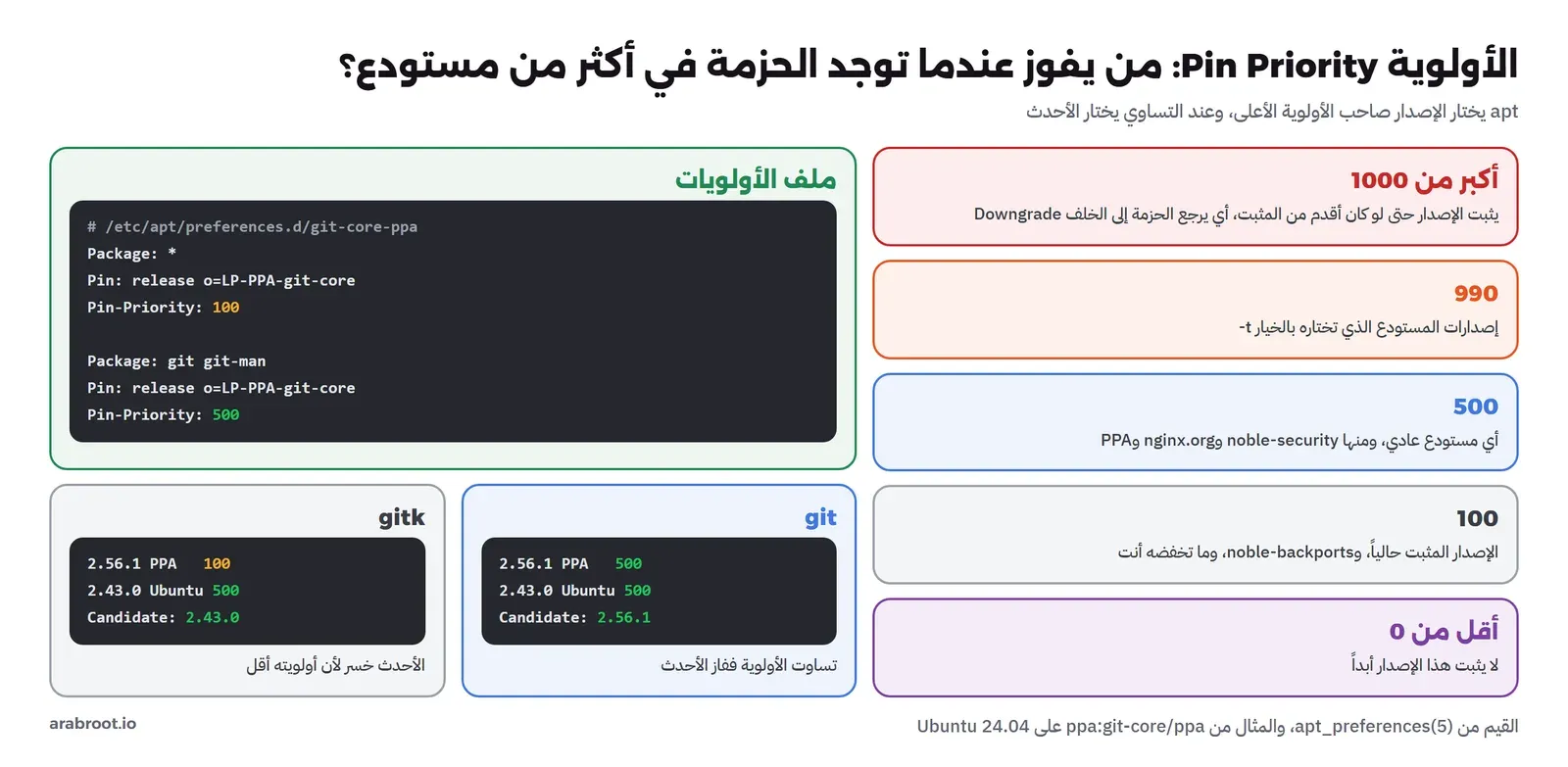
ولاحظ في الصورة أن المستودع noble-backports نفسه في Ubuntu يأتي بأولوية 100، لهذا السبب بالضبط: فيه إصدارات أحدث لا تريدها أن تدخل وحدها، وإنما تطلبها بالأمر apt install -t noble-backports اسم-الحزمة.
مخاطر المستودعات الخارجية وPPA
قبل أن تضيف أي مستودع اسأل ثلاثة أسئلة: من يملكه؟ وهل يحدث بانتظام؟ وماذا سيحدث لو توقف أو بيع أو اخترق؟ والسبب أن كل مستودع تضيفه يحصل على ثلاث قدرات على سيرفرك:
- تشغيل أي كود بصلاحية root، لأن سكربتات التثبيت
postinstوأخواتها تعمل بالمستخدم root في كل تحديث، وليس عند التثبيت الأول فقط. - استبدال أي حزمة في النظام، حتى الحزم الأساسية مثل
opensslوlibc6، إذا نشر إصداراً أحدث منها ولم تحدد الأولويات. - تعطيل التحديثات بصمت، إذا تغير مفتاحه أو توقف خادمه، كما رأيت مع
NO_PUBKEYورمز الخروج 0.
وهذا يجعل المستودعات جزءاً من سلسلة التوريد البرمجية Software Supply Chain لسيرفرك، وقد شرحنا هذا المفهوم في مقال أمن سلسلة التوريد البرمجية للمبتدئين. والقاعدة العملية: استخدم مستودعات Ubuntu الرسمية ما أمكن، وإذا احتجت إصداراً أحدث فاستخدم المستودع الرسمي للمشروع نفسه مثل nginx.org أو Docker أو PostgreSQL، وضع PPA في آخر القائمة، وإذا أضفت أياً منها فاربط مفتاحه به وحده، وحدد بالأولويات ما يدخل منه. وعندما تنتهي حاجتك احذفه بالأمر add-apt-repository --remove ppa:git-core/ppa، ولاحظ أن الحذف يزيل المستودع ولا يرجع الحزم التي ثبتت منه إلى إصدارات Ubuntu، فتبقى على السيرفر بإصدار لن يحدثه أحد حتى ترجعها بنفسك.
التحديثات الأمنية التلقائية مع unattended-upgrades
شرحنا في دليل تأمين خادم VPS من أول دخول كيف تفعل unattended-upgrades وتضبط إعادة التشغيل التلقائي، وشرحنا في مقال إدارة التحديثات الأمنية Patch Management متى تعتمد على التحديث التلقائي ومتى تحتاج دورة مختبرة. وهنا نكمل من حيث توقفا: كيف تعمل الأداة من الداخل، وما الذي لا تثبته دون أن تخبرك. ثبتناها في الـ Container، ولاحظ أن التثبيت نفسه حدث حزمة:
The following NEW packages will be installed:
  distro-info-data libdbus-1-3 libexpat1 libglib2.0-0t64 libpython3-stdlib
  ...
  python3.12-minimal readline-common tzdata ucf unattended-upgrades xz-utils
The following packages will be upgraded:
  liblzma5
1 upgraded, 25 newly installed, 0 to remove and 9 not upgraded.
والسبب أن xz-utils الجديدة تحتاج liblzma5 بنفس إصدارها بالضبط، فحدث apt المكتبة كجزء من التثبيت. وهذا يحدث كثيراً، فأمر install قد يحدث حزماً موجودة، ولذلك اقرأ سطر upgraded قبل أن توافق.
من يشغل التحديث؟ مؤقتات apt-daily
الأداة لا تعمل وحدها، وإنما يشغلها systemd بمؤقتين Timers يأتيان مع apt نفسه:
/usr/lib/systemd/system/apt-daily.timer:[Timer]
/usr/lib/systemd/system/apt-daily.timer-OnCalendar=*-*-* 6,18:00
/usr/lib/systemd/system/apt-daily.timer-RandomizedDelaySec=12h
/usr/lib/systemd/system/apt-daily.timer-Persistent=true
--
/usr/lib/systemd/system/apt-daily-upgrade.timer:[Timer]
/usr/lib/systemd/system/apt-daily-upgrade.timer-OnCalendar=*-*-* 6:00
/usr/lib/systemd/system/apt-daily-upgrade.timer-RandomizedDelaySec=60m
/usr/lib/systemd/system/apt-daily-upgrade.timer-Persistent=true
/usr/lib/systemd/system/apt-daily-upgrade.service:ExecStart=/usr/lib/apt/apt.systemd.daily install
/usr/lib/systemd/system/apt-daily.service:ExecStart=/usr/lib/apt/apt.systemd.daily update
فالمؤقت الأول ينزل القوائم مرتين يومياً مع تأخير عشوائي حتى 12 ساعة، والسبب أن ملايين السيرفرات لو طلبت المستودعات في نفس الدقيقة لضغطت عليها، والمؤقت الثاني يثبت في السادسة صباحاً مع تأخير حتى ساعة. والسكربت apt.systemd.daily يقرأ الملف /etc/apt/apt.conf.d/20auto-upgrades، فإذا كانت القيم فيه "1" نفذ، وإذا كانت "0" أو كان الملف غير موجود لم يفعل شيئاً. ولهذا السبب ترى في سيرفرات كثيرة أن الأداة مثبتة ولا تعمل. وإذا أردت أن تفهم المؤقتات نفسها فهي موضوع مقال قادم بإذن الله عن Cron ومؤقتات systemd.
ماذا سوف يثبت الآن؟ التجربة بالخيار dry-run
على السيرفر الآن 7 تحديثات من Ubuntu، وnginx من nginx.org مثبت على إصداره. وشغلنا الأداة في وضع التجربة الذي يحسب كل شيء ولا ينفذ، وهو أهم أمر في هذا القسم:
unattended-upgrade --dry-run -vStarting unattended upgrades script
Allowed origins are: o=Ubuntu,a=noble, o=Ubuntu,a=noble-security, o=UbuntuESMApps,a=noble-apps-security, o=UbuntuESM,a=noble-infra-security
Initial blacklist:
Initial whitelist (not strict):
Option --dry-run given, *not* performing real actions
Packages that will be upgraded: apt libapt-pkg6.0t64 libc-bin libc6 libpcre2-8-0 perl-base zlib1g
Writing dpkg log to /var/log/unattended-upgrades/unattended-upgrades-dpkg.log
...
All upgrades installed
The list of kept packages can't be calculated in dry-run mode.في المخرج أعلاه لاحظ التالي:
Allowed origins: المستودعات التي يسمح للأداة بالتثبيت منها، وهي من الملف50unattended-upgrades. ولاحظ أنnoble-updatesليس فيها، أي أن الإصلاحات العادية غير الأمنية لا تثبت تلقائياً بالإعداد الافتراضي، وإنما الأمنية فقط.- ومع ذلك اختارت الأداة 7 حزم كلها موجودة في
noble-updatesأيضاً، والسبب أن كل واحدة منها موجودة فيnoble-securityكذلك، كما رأيت في أول المختبر، فالأداة تسأل «هل هذا الإصدار موجود في مستودع مسموح؟» ولا يهمها في أي مستودع آخر وجد. - nginx غير موجود في القائمة لسببين: مثبت على إصداره بالأمر Hold، ومستودعه nginx.org ليس في القائمة المسموحة أصلاً. وهذه النقطة يغفل عنها كثيرون: كل حزمة من مستودع خارجي، مثل Docker وnginx وPostgreSQL، لا تأخذ أي إصلاح أمني تلقائياً إلا إذا أضفت مستودعها بنفسك.
Initial blacklistفارغة، وهي قائمة حزم لا تريد أن تحدثها الأداة أبداً، وتضبطها بالخيارUnattended-Upgrade::Package-Blacklist.
ولكي تدخل حزم nginx.org في التحديث التلقائي تحتاج حقول المستودع، ورأيناها في apt-cache policy:
 500 https://nginx.org/packages/ubuntu noble/nginx amd64 Packages
     release o=nginx,a=stable,n=noble,l=nginx,c=nginx,b=amd64
     origin nginx.org
ثم كتبنا ملفاً إضافياً بدلاً من تعديل الملف الأصلي، للسبب الذي رأيته في قسم ملفات الإعداد:
# /etc/apt/apt.conf.d/52unattended-upgrades-local
Unattended-Upgrade::Origins-Pattern {
        "origin=nginx,codename=${distro_codename},label=nginx";
};
وأعدنا التجربة مرتين، مرة وnginx ما زال على Hold، ومرة بعد apt-mark unhold nginx:
Allowed origins are: o=Ubuntu,a=noble, o=Ubuntu,a=noble-security, o=UbuntuESMApps,a=noble-apps-security, o=UbuntuESM,a=noble-infra-security, origin=nginx,codename=noble,label=nginx
Packages that will be upgraded: apt libapt-pkg6.0t64 libc-bin libc6 libpcre2-8-0 perl-base zlib1g
Canceled hold on nginx.
Allowed origins are: o=Ubuntu,a=noble, o=Ubuntu,a=noble-security, o=UbuntuESMApps,a=noble-apps-security, o=UbuntuESM,a=noble-infra-security, origin=nginx,codename=noble,label=nginx
Packages that will be upgraded: apt libapt-pkg6.0t64 libc-bin libc6 libpcre2-8-0 nginx perl-base zlib1g
في المرة الأولى دخل nginx.org في القائمة المسموحة ولكن الأداة احترمت Hold فلم تحدث nginx، وفي الثانية ظهر nginx في قائمة ما سوف يثبت. وهذا يعني أن Hold يحمي الحزمة من التحديث التلقائي أيضاً، وأن إضافة مستودع خارجي إلى التحديث التلقائي قرار تأخذه لكل مستودع على حدة: مستودع nginx.org الذي لا ينشر إلا nginx مناسب، أما PPA فيه عشرات الحزم فلا تضعه هنا.
ما الذي لا تثبته الأداة دون أن تخبرك؟
رجعنا إلى حالة ملف الإعداد المعدل، فعدلنا /etc/demo-app.conf ونشرنا إصداراً يغير الملف، وسمحنا مؤقتاً لكل المستودعات بالسطر "origin=*" حتى يدخل مستودعنا المحلي، ثم شغلنا التجربة:
Package demo-app has conffile prompt and needs to be upgraded manually
Package demo-app has conffile prompt and needs to be upgraded manually
package demo-app not upgraded
فالأداة أذكى من apt-get هنا، فهي تفحص كل حزمة قبل التثبيت، وإذا وجدت أن ملف إعدادها معدل وسوف يسأل dpkg عنه تتركها حتى لا تفسد شيئاً، وتكتب ذلك في سجلها /var/log/unattended-upgrades/unattended-upgrades.log. ولكن النتيجة أن هذه الحزمة لن تحدث تلقائياً أبداً حتى تتدخل أنت، وإذا لم يقرأ أحد هذا السجل فسوف تبقى على إصدارها القديم. والصورة التالية تجمع كل ما يمر به التحديث التلقائي:
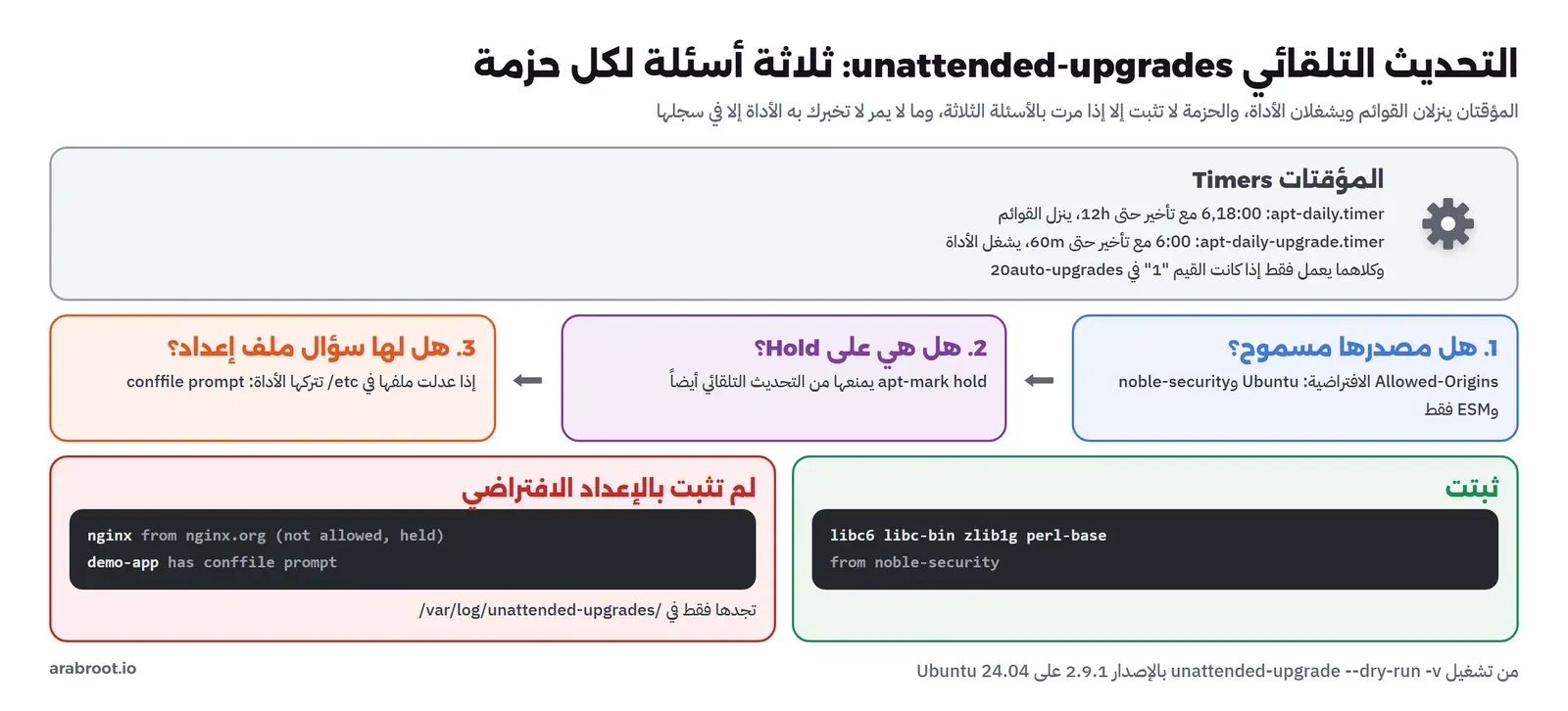
ولذلك فالتحديث التلقائي يحتاج مراقبة تسأل سؤالاً واحداً كل يوم: هل توجد تحديثات أمنية متاحة لم تثبت منذ أكثر من يومين؟ فإذا كان الجواب نعم فهناك سبب من الأسباب الثلاثة، أو مستودع معطل، أو قرص ممتلئ. ويمكنك أيضاً أن تفعل إرسال البريد بالخيار Unattended-Upgrade::Mail إذا كان على السيرفر برنامج بريد، والإعدادات كلها موثقة في دليل Ubuntu للتحديثات التلقائية وفي صفحة Debian عن UnattendedUpgrades.
الترقية إلى إصدار Ubuntu جديد Release Upgrade
كل ما سبق تحديثات داخل نفس الإصدار، أي من 24.04 إلى 24.04 بإصلاحات أحدث. أما الانتقال من Ubuntu 24.04 إلى 26.04 فشيء آخر: آلاف الحزم تتغير إصداراتها الرئيسية، ومنها Python وPostgreSQL وOpenSSL وsystemd. وUbuntu تصدر إصداراً كل ستة أشهر، وكل سنتين إصدار دعم طويل LTS يحصل على خمس سنوات من التحديثات الأمنية القياسية كما في صفحة دورة إصدارات Ubuntu، والسيرفرات تبقى عادة على LTS. والأداة الرسمية للانتقال هي do-release-upgrade، وقبل أن تشغلها اسألها فقط هل يوجد إصدار جديد:
grep -v "^#" /etc/update-manager/release-upgrades | grep -v "^$"
do-release-upgrade -c
[DEFAULT]
Prompt=lts
Checking for a new Ubuntu release
New release '26.04.1 LTS' available.
Run 'do-release-upgrade' to upgrade to it.والقيمة Prompt=lts تعني أن الأداة لا تعرض إلا إصدارات LTS، ولاحظ أنها عرضت 26.04.1 وليس 26.04، والسبب أن Ubuntu لا تقدم الترقية من LTS إلى LTS التالي إلا بعد صدور أول إصدار نقطي Point Release، وهو عادة بعد ثلاثة أشهر من الإطلاق، حتى تكون أخطاء الأسابيع الأولى قد أصلحت. وفي Ubuntu 26.04 تجد apt بالإصدار 3.2.1 وقد اختفى منه apt-key نهائياً كما رأيت، فأي سكربت قديم يعتمد عليه سوف يتوقف بعد الترقية. وخطوات الترقية الآمنة، كما في دليل Ubuntu لترقية الإصدار، هي:
- نسخة احتياطية Backup كاملة أو Snapshot للجهاز تستطيع أن تعود إليها، فلا يوجد أمر يرجع الترقية إلى الخلف.
- حدث الإصدار الحالي بالكامل بالأمر
apt full-upgrade، وأعد التشغيل إذا طلب ذلك. - راجع المستودعات الخارجية وHold، لأن الأداة تعطل المستودعات الخارجية أثناء الترقية، ولن تعيدها إلا بعد أن تتأكد أن لها نسخة للإصدار الجديد.
- شغل الترقية من داخل
tmuxأوscreen، لأن انقطاع SSH في منتصفها قد يترك النظام بين إصدارين، والأداة نفسها تفتح منفذ SSH احتياطياً على 1022 لهذا السبب. - جربها أولاً على نسخة من السيرفر، ثم على الإنتاج في وقت هادئ.
ولمحة عن snap
في Ubuntu ستجد نظام حزم ثانياً اسمه snap من Canonical. والحزمة فيه تحمل البرنامج مع كل مكتباته، وتعمل في عزل عن النظام، وتتحدث تلقائياً من متجر واحد هو Snap Store، وبعض البرامج في Ubuntu تأتي كـ snap فقط، مثل Firefox على سطح المكتب. ونقاط القوة أنها مستقلة عن إصدار التوزيعة، فتحصل على أحدث إصدار من البرنامج على Ubuntu قديم، وأن العزل يحد ما يستطيع البرنامج الوصول إليه. ونقاط الضعف على السيرفر أن التحديث التلقائي يحدث في وقته هو لا في وقتك، إلا إذا أجلته بالإعداد refresh.hold، وأنها تأخذ مساحة أكبر، وأن المتجر جهة واحدة تثق بها. وفي مايو 2018 أعلنت Canonical في مقالها عن الثقة في Snap Store أنها أزالت حزمة كانت تعدن العملات الرقمية في الخلفية دون أن تخبر المستخدم، والدرس أن المتجر الواحد لا يعني أن كل ما فيه مراجع. والقاعدة على السيرفر: إذا وجدت البرنامج في apt من Ubuntu أو من مستودع المشروع الرسمي فاستخدمه، وإذا كان يعمل في Docker فغالباً الـ Container أنسب من snap.
ما يقابل الأوامر في dnf وapk
إذا عملت لاحقاً على Fedora أو Rocky Linux أو RHEL فمدير الحزم هو dnf، وإذا عملت مع Images صغيرة في Docker فغالباً هو apk في Alpine. والأفكار نفسها: مستودعات موقعة، وحل اعتماديات، وقاعدة بيانات محلية. وجربنا الأوامر التالية في fedora:43 مع dnf5 بالإصدار 5.2.18 وفي alpine:3.24 مع apk-tools 3.0.8:
| المهمة | Ubuntu / Debian | Fedora / RHEL | Alpine |
|---|---|---|---|
| تحديث قوائم الحزم | apt update | dnf makecache (وتحدث تلقائياً) | apk update |
| ما الذي له تحديث؟ | apt list --upgradable | dnf check-update (رمز الخروج 100 إذا وجد) | apk list -u |
| تحديث كل شيء | apt full-upgrade | dnf upgrade | apk upgrade |
| تثبيت وحذف | apt install / apt remove | dnf install / dnf remove | apk add / apk del |
| أي حزمة فيها هذا الملف؟ | dpkg -S /usr/bin/jq | dnf repoquery --whatprovides /usr/bin/jq | apk info -W /usr/bin/jq |
| تثبيت على إصدار | apt-mark hold | dnf versionlock add | apk add jq=1.8.2-r0 |
| ملفات المستودعات | /etc/apt/sources.list.d/*.sources | /etc/yum.repos.d/*.repo | /etc/apk/repositories |
| صيغة الحزمة | .deb | .rpm | .apk |
ولاحظ في apk فكرة الملف /etc/apk/world، وهو قائمة الحزم التي طلبتها بالاسم، تقابل apt-mark showmanual، وكل ما ليس فيها ولا يحتاجه شيء فيها يحذف تلقائياً. وفي dnf لاحظ أن check-update ينتهي بالرمز 100 عندما توجد تحديثات، وهذا مفيد في المراقبة مباشرة دون قراءة المخرج.
أخطاء شائعة
- تثبيت ملف
.debبالأمرdpkg -i: تبقى الحزمة نصف مثبتة إذا نقصتها اعتمادية، والصحيحapt install ./file.deb، والأصح مستودع يحدثها. - الاعتماد على رمز خروج
apt-get updateفي السكربتات: يعطي 0 مع مستودع مفتاحه خاطئ، فاستخدم--error-on=any. - إضافة المفاتيح بالأمر
apt-key addأو في/etc/apt/trusted.gpg.d: المفتاح يصبح موثوقاً لكل المستودعات، والصحيح/etc/apt/keyringsمعSigned-By. - إسكات خطأ التوقيع بالخيار
[trusted=yes]: يلغي التحقق كله لهذا المستودع. - استخدام
apt-get upgradeوحده في سكربت للأبد: لا يثبت النواة الجديدة ولا أي تحديث يحتاج حزمة جديدة. - تشغيل
full-upgrade -yدون قراءة قائمةREMOVEDفي وضع المحاكاة-s. - تعديل ملفات الإعداد الأصلية للحزم: يوقف التحديث بسؤال
dpkg، ويجعل unattended-upgrades تتجاهل الحزمة، والصحيح ملف إضافي في مجلدconf.d. - Hold بلا سبب مكتوب ولا تاريخ مراجعة: الحزمة لا تأخذ أي إصلاح أمني وتنساها.
- إضافة PPA كامل دون Pinning: أي حزمة فيه بإصدار أحدث تستبدل حزمة Ubuntu.
- الظن أن unattended-upgrades تحدث كل شيء: لا تحدث المستودعات الخارجية ولا الحزم على Hold ولا الحزم ذات ملفات الإعداد المعدلة، ولا تخبرك.
- استخدام
aptفي السكربتات بدلاً منapt-get: مخرجه غير ثابت، وهو يحذرك من ذلك في كل مرة.
قائمة تحقق Checklist لأي سيرفر تستلمه
| السؤال | الأمر | ما الذي تبحث عنه |
|---|---|---|
| ما المستودعات المضافة؟ | ls /etc/apt/sources.list.d/ | كل ملف غير ubuntu.sources تعرف لماذا أضيف |
| هل كل المستودعات تعمل؟ | apt-get update --error-on=any | رمز خروج 0 وعدم وجود NO_PUBKEY |
| أين المفاتيح؟ | ls /etc/apt/trusted.gpg.d /etc/apt/keyrings | لا مفاتيح خارجية في trusted.gpg.d |
| من أين جاءت الحزم المهمة؟ | apt-cache policy nginx openssl | المصدر المتوقع لكل حزمة |
| ما المثبت على إصداره؟ | apt-mark showhold | سبب مكتوب لكل حزمة |
| هل في النظام حزم معطلة؟ | dpkg --audit | مخرج فارغ |
| هل التحديث التلقائي يعمل؟ | cat /etc/apt/apt.conf.d/20auto-upgrades | القيمتان "1" |
| ماذا سوف يثبت؟ | unattended-upgrade --dry-run -v | قائمة المصادر المسموحة وما سوف يثبت |
| متى حدث آخر مرة؟ | tail /var/log/unattended-upgrades/unattended-upgrades.log | تاريخ قريب وعبارات not upgraded |
| هل يحتاج إعادة تشغيل؟ | ls /var/run/reboot-required | الملف غير موجود |
| هل الإصدار مدعوم؟ | do-release-upgrade -c وصفحة دورة الإصدارات | LTS ضمن فترة الدعم |
تدريب عملي
- في Container من
ubuntu:24.04أضف مستودع nginx.org بالطريقة الصحيحة، ثم اكتب ملف أولويات يجعل nginx من Ubuntu هو المرشح، وتأكد من النتيجة بالأمرapt-cache policy nginx. - اكتب سطراً واحداً يطبع عدد الحزم التي لها تحديثات أمنية فقط، وينتهي برمز خروج غير صفر إذا كان العدد أكبر من صفر، لتستخدمه في المراقبة.
حذف المختبر Cleanup
docker rm -f lnxb-pkgالخلاصة
وصلنا لنهاية الموضوع، وأهم ما فيه:
dpkgيفك الملف ويسجله، وaptيعرف المستودعات ويتحقق من التوقيع ويحل الاعتماديات، وdpkg -iوحده تركjqنصف مثبتة حتى أكملهاapt --fix-broken install.- المصادر في Ubuntu 24.04 بصيغة deb822 في
/etc/apt/sources.list.d/ubuntu.sources، والحقلSigned-Byيربط كل مستودع بمفتاحه وحده. - المستودعات تعمل عبر
httpلأن الحماية من سلسلة التوقيع والهاش، والمفتاح الناقص أعطىNO_PUBKEYورمز خروج 0، ومع--error-on=anyصار 100. apt-get upgradeلا يثبت جديداً ولا يحذف، وapt upgradeيثبت الجديد ولا يحذف، وfull-upgradeيفعل الاثنين، ورأينا ذلك على نفس الحزمة.- عند تساوي الأولوية يفوز الأحدث، فمستودع nginx.org غير مصدر nginx دون أي أمر تثبيت، وPinning يسمح لك بأخذ
gitمن PPA وتركgitkمن Ubuntu. - unattended-upgrades تثبت الأمني فقط من مستودعات Ubuntu، وتتجاهل بصمت المستودعات الخارجية والحزم على Hold والحزم التي عدلت ملفات إعدادها.
- الترقية إلى إصدار جديد تبدأ بنسخة احتياطية و
do-release-upgrade -c، وتتم من داخلtmux.
وفي المقال التالي من المسار سوف نتعامل مع النصوص والسجلات بأدوات مثل grep وawk وsed، ثم نكتب سكربتات Bash تؤتمت مهام يومية مثل هذه الفحوصات. وهذه مقالات مرتبطة:
 دليلسطر الأوامر في Linux للمبتدئين: أول ما تحتاجه على السيرفركيف تتنقل بين الملفات على السيرفر، وتربط الأوامر ببعضها، وتتحكم في العمليات Processes دون أن تحذف شيئاً بالخطأ.
 دليلالمستخدمون Users وsudo، وماذا تفعل عندما يغادر المسؤولكيف تدير المستخدمين والمجموعات وقواعد sudo على سيرفر Linux بأقل صلاحيات، وما الذي يجب أن تقفله فعلاً عندما يغادر أحد مسؤولي النظام.
 دليلإدارة الخدمات Services والسجلات Logs مع systemdننقل واجهة برمجية من nohup إلى خدمة systemd تعود وحدها بعد التوقف والإقلاع، ونقرأ سجلاتها مع journalctl، ونرى ثلاث مشاكل حقيقية واجهتنا في الطريق.
 دليلمعالجة السجلات Logs مع grep وawk وsed والأنابيب Pipesنجيب من سجلات nginx وSSH حقيقية عن أسئلة مسؤول السيرفر: من يطلب الموقع، ومتى بدأت أخطاء 5xx، ومن يخمن كلمات المرور، بأنابيب من grep وawk وsed وsort وxargs ومع الفخاخ التي وقعنا فيها.
 دليلسكربتات Bash Scripts لأتمتة المهام اليوميةنكتب ونشغل ثلاثة سكربتات Bash حقيقية للنسخ الاحتياطي وتنبيه امتلاء القرص وتقرير المستخدمين، ونرى الأخطاء التي اكتشفتها ShellCheck والتي لم يكشفها إلا التشغيل من Cron وsystemd.
 دليلالتحديثات الأمنية Patch Management: ماذا تحدث ومتى؟أغلب الاختراقات تستغل ثغرة لها إصلاح منشور لم يطبق. كيف تعرف تحديثاتك المعلقة وترتبها وتطبقها بأمان دون تعطيل الخدمة.
 دليلتأمين سيرفر VPS على Ubuntu من أول دخولقبل أن تثبت أي تطبيق على سيرفرك الجديد، هذه الخطوات تغلق أبرز الثغرات وأولها الدخول بمفتاح SSH بدل كلمة المرور.
 دليلمديرو الحزم Package Managers: npm و pip و Maven و Cargoنجرب npm وpip وMaven وCargo على مشروع واحد بأربع لغات، فنقيس كم حزمة تأتي مع كل سطر، ونرى كيف يجعل ملف القفل التثبيت متطابقاً، وكيف خدع حرف واحد في اسم مكتبة مطوري Rust.
سجل التحديثات
- 16 نوفمبر 2026: كتابة الدليل، وتنفيذ التجارب على Ubuntu 24.04.5 مع apt 2.8.3 ثم 2.8.4 وunattended-upgrades 2.9.1، وUbuntu 26.04.1 مع apt 3.2.1، وFedora 43 مع dnf5 5.2.18، وAlpine 3.24 مع apk-tools 3.0.8، داخل Containers على Docker Engine 29.8.0.