أنت تدير سيرفر الشركة مع زميل منذ سنتين، وكل منكما يدخل بحسابه ومعه صلاحية sudo، ثم يخبرك أن يومه الأخير في الشركة بعد غد. الوداع سهل، لكن السؤال الذي يجب أن تجيب عنه قبل أن يخرج: ما الذي يستطيع هذا الحساب أن يفعله على السيرفر، وما الذي سوف يبقى يعمل بعد أن تقفله؟ هل يكفي أن تغير كلمة مروره؟ وماذا عن مفتاح SSH الذي على جهازه، والمهمة المجدولة التي كتبها قبل سنة، وكلمة مرور قاعدة البيانات التي يعرفها، والمفتاح الذي ربما أضافه يوماً إلى حساب root ليسهل على نفسه العمل؟ وأغلب الفرق الصغيرة تكتشف هذه الأسئلة يوم الخروج نفسه، لأنها لم تنظم المستخدمين والصلاحيات من البداية بطريقة تجعل الجواب سهلاً.
وسوف نناقش في هذا المقال ما يلي:
- ما هو المستخدم User في Linux من الداخل: الرقم UID، والملفات
/etc/passwdو/etc/shadowو/etc/group. - إنشاء المستخدمين وتعديلهم وحذفهم بالأوامر
useraddوusermodوuserdel، والأخطاء التي تقع فيها مع كل منها. - المجموعات Groups: الأساسية والإضافية، والحرف الذي ينقص من الأمر فيسحب صلاحية sudo بصمت.
- حسابات الخدمات Service Accounts للبرامج، ولماذا لا تحتاج كلمة مرور ولا صدفة.
- الأمر sudo: كيف يقرر، وكيف تكتب قواعده في
/etc/sudoers.dمعvisudo، وماذا يحدث عندما تفسد الملف. - مبدأ الصلاحيات الأقل Least Privilege، وقواعد تبدو محدودة وهي تعطي root كاملاً.
- إجراء خروج المسؤول Offboarding خطوة خطوة، مع ما يمنعه فعلاً كل أمر قفل، كما قسناه في المختبر.
وهذا المقال يكمل مقال صلاحيات الملفات، فهناك شرحنا كيف يقرر النظام هل يقرأ مستخدم ملفاً أم لا، وهنا نشرح من هو هذا المستخدم أصلاً، ومن يملك أن يصبح root. أما الدخول عبر SSH بالمفاتيح فقد شرحناه في دليل SSH للمبتدئين، وإنشاء أول مستخدم بصلاحية sudo على سيرفر جديد في دليل تأمين السيرفر.
ما هو المستخدم User بالنسبة للنواة؟
عندما تكتب اسمك عند الدخول، فالنواة Kernel لا تعرف هذا الاسم أصلاً، وإنما تعرف رقماً اسمه معرف المستخدم User ID، واختصاره UID. فكل عملية Process تعمل على السيرفر تحمل رقم المستخدم الذي يملكها، وكل ملف على القرص يحمل رقم مالكه، وعندما تقرر النواة هل تسمح لعملية بقراءة ملف فهي تقارن أرقاماً لا أسماء. أما الأسماء فتأتي من ملف نصي يترجم الرقم إلى اسم، ولذلك إذا حذفت المستخدم ظهرت ملفاته برقم بدل الاسم، كما سوف نرى في المختبر، وهذه النقطة سوف تهمنا كثيراً عند خروج المسؤول.
والحسابات على أي سيرفر ثلاثة أنواع حسب رقمها:
- الرقم 0 هو root: الحساب الذي تتجاوزه فحوص الصلاحيات تقريباً، فالنواة لا تسأل عن اسمه، وأي حساب رقمه 0 فهو root مهما كان اسمه.
- من 1 إلى 999 تقريباً حسابات النظام System Accounts: تنشئها الحزم لبرامجها، مثل
www-dataلخادم الويب وpostgresلقاعدة البيانات، ولا يدخل بها أحد. - من 1000 فما فوق المستخدمون العاديون: وتحدد بدايتها ونهايتها القيمتان
UID_MINوUID_MAXفي الملف/etc/login.defs، وفي Debian وUbuntu تبدأ من 1000.
ويضاف إلى ذلك المجموعة Group، ولها رقم أيضاً اسمه GID، وهي الطريقة التي تعطي بها صلاحية لعدة مستخدمين معاً دون أن تكررها لكل واحد، كما شرحنا مع خانة المجموعة في ls -l في مقال الصلاحيات.
تجهيز المختبر Lab
نفذنا كل الأوامر في هذا المقال داخل Containers من debian:trixie-slim (Debian 13.7)، وثبتنا فيها sudo 1.9.16 وOpenSSH 10.0 وcron، وشغلنا خادم SSH داخل Container اسمه lnxa-us يمثل السيرفر، وجعلنا Container ثانياً على الشبكة نفسها يمثل جهاز المسؤول الذي يدخل منه بمفتاح، ويصل إلى السيرفر باسم الـ Container. وعملنا داخل السيرفر بحساب root، لذلك يبدأ كل أمر في المخرجات بالعلامة #، وعلى سيرفرك الحقيقي اكتب الأوامر نفسها بعد sudo من حسابك العادي. وتستطيع أن تجهز المختبر نفسه بالأوامر التالية:
docker network create lnxa-net
docker run -d --name lnxa-us --hostname lab --network lnxa-net debian:trixie-slim sleep infinity
docker exec -it lnxa-us bash
apt-get update && apt-get install -y sudo openssh-server openssh-client cron procps
mkdir -p /run/sshd && /usr/sbin/sshdpam_loginuid أن تسجل رقم المستخدم، وهذه الوحدة تحتاج صلاحية لا يملكها الـ Container. فإذا أردت أن تجرب cron في المختبر فغير السطر session required pam_loginuid.so في الملف /etc/pam.d/cron إلى optional، ثم شغل cron -f في الخلفية. ولا تفعل هذا على سيرفر حقيقي، فهناك يعمل cron كما هو.ثلاثة ملفات تحمل كل شيء: passwd وshadow وgroup
معلومات المستخدمين المحليين كلها في ملفات نصية في /etc، سطر لكل مستخدم أو مجموعة، والحقول مفصولة بالنقطتين. ولنبدأ بأن نرى صلاحيات هذه الملفات نفسها:
# ls -l /etc/passwd /etc/shadow /etc/group /etc/gshadow
-rw-r--r-- 1 root root    632 Nov 16 09:51 /etc/group
-rw-r----- 1 root shadow  522 Nov 16 09:51 /etc/gshadow
-rw-r--r-- 1 root root   1237 Nov 16 10:01 /etc/passwd
-rw-r----- 1 root shadow  829 Nov 16 10:01 /etc/shadow
الملف /etc/passwd يقرؤه كل المستخدمين، لأن كل برنامج يحتاج أن يترجم الأرقام إلى أسماء، فالأمر ls -l نفسه يقرؤه ليكتب لك root بدل 0. ولذلك لا توجد فيه كلمات المرور، وإنما هي في /etc/shadow الذي يقرؤه root والمجموعة shadow فقط. وهذه أسطر حقيقية من السيرفر في بداية المختبر:
# grep -E '^(root|daemon|nobody)' /etc/passwd
root:x:0:0:root:/root:/bin/bash
daemon:x:1:1:daemon:/usr/sbin:/usr/sbin/nologin
nobody:x:65534:65534:nobody:/nonexistent:/usr/sbin/nologin
# grep '^root' /etc/shadow
root:*:20746:0:99999:7:::
# grep -E '^(sudo|users)' /etc/group
sudo:x:27:
users:x:100:
والصورة التالية تشرح كل حقل في سطر passwd وسطر shadow، من مستخدم أنشأناه بعد قليل:
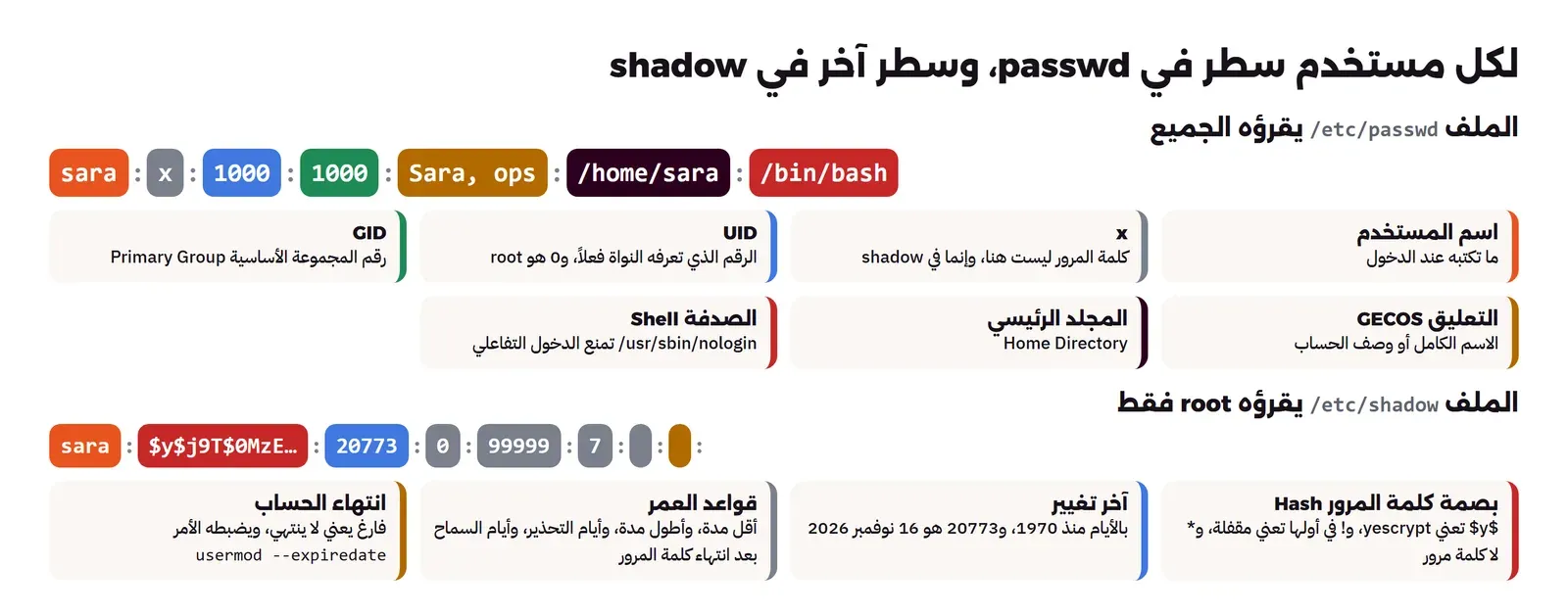
في المخرج والصورة أعلاه لاحظ التالي:
- حساب root ليس له كلمة مرور: الحقل الثاني في سطره في
shadowهو*، أي أنه لا يمكن الدخول إليه بكلمة مرور أصلاً، وهذا هو الوضع الافتراضي في الـ Images وفي Ubuntu، حيث تصل إلى root عبر sudo فقط. وسوف نرى أن هذه التفصيلة تحدد هل تستطيع إنقاذ السيرفر إذا أفسدت ملف sudo. - الحسابات
daemonوnobodyصدفتها/usr/sbin/nologin: أي أنها موجودة لتعمل بها برامج، لا ليدخل بها أحد. - المجموعة
sudoرقمها 27 والحقل الأخير فارغ: والحقل الأخير في/etc/groupقائمة الأعضاء الإضافيين مفصولين بفاصلة، أي أنها الآن بلا أعضاء. - التاريخ في
shadowبالأيام منذ 1 يناير 1970: فالرقم 20746 هو 20 أكتوبر 2026، وهو تاريخ بناء الـ Image.
useradd وusermod وpasswd، وإذا اضطررت إلى تعديل يدوي فاستخدم vipw وvigr، فهما يقفلان الملف أثناء التعديل كما يفعل visudo مع ملف sudo. وإذا لم تكن مرتاحاً للمحرر في الطرفية فقد شرحنا nano وvim في عنصر مستقل من هذه المرحلة.وعلى السيرفرات في المؤسسات قد لا يكون المستخدم في هذه الملفات أصلاً، وإنما في دليل مركزي مثل LDAP أو FreeIPA، ولذلك استخدم الأمر getent passwd sara بدل grep على الملف، فهو يسأل كل المصادر التي يعرفها النظام. وقد شرحنا الأدلة المركزية في مقال LDAP ومقال FreeIPA.
إنشاء المستخدمين: useradd وأخطاؤه
الأمر الأساسي هو useradd، وهو موجود في كل التوزيعات، لكن إعداداته الافتراضية تفاجئ من يستخدمه أول مرة. أنشأنا مستخدماً به دون أي خيار:
# useradd sara
# grep '^sara' /etc/passwd
sara:x:1000:1000::/home/sara:/bin/sh
# ls -ld /home/sara
ls: cannot access '/home/sara': No such file or directory
أنشأ الأمر الحساب، وكتب في passwd أن مجلده الرئيسي /home/sara، لكنه لم ينشئ المجلد نفسه، وجعل صدفته /bin/sh، وهي في Debian الصدفة dash التي لا تحفظ تاريخ الأوامر ولا تكمل الأسماء بمفتاح Tab. فإذا دخل هذا المستخدم بعد ذلك وجد نفسه في / بصدفة فقيرة، ولا مكان يضع فيه ملف .ssh/authorized_keys. لذلك حذفناه وأنشأناه بالخيارات الصحيحة:
# userdel sara
# useradd -m -s /bin/bash -c "Sara, ops" sara
# grep '^sara' /etc/passwd /etc/group
/etc/passwd:sara:x:1000:1000:Sara, ops:/home/sara:/bin/bash
/etc/group:sara:x:1000:
# grep '^sara' /etc/shadow
sara:!:20773:0:99999:7:::
# ls -la /home/sara
total 20
drwx------ 2 sara sara 4096 Nov 16 08:55 .
drwxr-xr-x 1 root root 4096 Nov 16 08:55 ..
-rw-r--r-- 1 sara sara  220 Jul 12 16:58 .bash_logout
-rw-r--r-- 1 sara sara 3526 Jul 12 16:58 .bashrc
-rw-r--r-- 1 sara sara  807 Jul 12 16:58 .profile
# id sara
uid=1000(sara) gid=1000(sara) groups=1000(sara)
في المخرج أعلاه لاحظ التالي:
- الخيار
-mأنشأ المجلد ونسخ إليه ملفات البداية من/etc/skel، و-sحدد الصدفة، و-cكتب التعليق، وهو المكان المناسب لاسم الشخص الكامل أو وصف الحساب، فيساعدك بعد سنة عندما تتساءل لمن هذا الحساب. - المجلد صلاحياته
drwx------، أي أن صاحبه وحده يدخله، وهذا من الإعدادHOME_MODE 0700في/etc/login.defs. - أنشأ النظام مجموعة باسم المستخدم نفسه ورقمه نفسه، وهذا ما يسمى المجموعة الخاصة بالمستخدم User Private Group، وهي مجموعته الأساسية.
- الحقل الثاني في
shadowهو!، أي أن الحساب بلا كلمة مرور ولا يمكن الدخول إليه بكلمة مرور حتى تضع له واحدة. وهذا جيد إذا كان سيدخل بمفتاح SSH فقط.
وفي Debian وUbuntu يوجد أمر آخر اسمه adduser، وهو سكربت أسهل يستخدم الإعدادات الصحيحة تلقائياً ويسألك عن البيانات، فينشئ المجلد ويختار bash دون خيارات. لكنه غير موجود بالاسم نفسه وبالسلوك نفسه في كل التوزيعات، ففي عائلة Red Hat مثلاً adduser مجرد اسم آخر لـ useradd. لذلك تعلم useradd بخياراته، واكتبه في السكربتات، لأنه يعمل في كل مكان.
كلمة المرور Password وحالتها
تضع كلمة المرور تفاعلياً بالأمر passwd sara، أو من سكربت بالأمر chpasswd الذي يقرأ user:password من الإدخال. وفي المختبر استخدمنا الثاني، ثم رأينا ما كتب في shadow:
# echo 'sara:Lab-Only-Pass-2026' | chpasswd
# grep '^sara' /etc/shadow | cut -c1-40
sara:$y$j9T$0MzEIWJqKYDEENZkFhmUj0$XAQmC
# passwd -S sara
sara P 2026-11-16 0 99999 7 -1
البصمة تبدأ بالعلامة $y$، وهي خوارزمية yescrypt التي يحددها الإعداد ENCRYPT_METHOD YESCRYPT في Debian 13، وهي مصممة لتكون بطيئة عمداً حتى يصعب تخمين كلمة المرور إذا سرق أحد ملف shadow. والأمر passwd -S يلخص حالة الحساب، والحرف P يعني أن له كلمة مرور صالحة، وL مقفلة، وNP بلا كلمة مرور. ولاحظ أن كتابة كلمة المرور في الأمر نفسه كما فعلنا تتركها في تاريخ الصدفة History، وهذا مقبول في مختبر فقط. وأما على سيرفر حقيقي فأفضل من كلمة المرور للدخول أن يدخل كل شخص بمفتاح SSH، وتبقى كلمة المرور لـ sudo فقط، وقد شرحنا اختيار كلمات المرور وحفظها في مقال إدارة كلمات المرور في المؤسسة.
المجموعات Groups: الأساسية والإضافية
لكل مستخدم مجموعة أساسية Primary Group واحدة، رقمها في الحقل الرابع من passwd، وتأخذها الملفات التي ينشئها. ويمكن أن يكون عضواً في مجموعات إضافية Supplementary Groups كثيرة، مكتوبة في /etc/group، وكل منها تعطيه صلاحياتها. وفي Debian وUbuntu تعطي العضوية في المجموعة sudo صلاحية sudo كاملة، وفي عائلة Red Hat اسم المجموعة wheel. والآن ننشئ حساباً ثانياً لزميلك، ونجعل الاثنين في المجموعة sudo، ثم ننشئ مجموعة اسمها ops لفريق التشغيل:
# useradd -m -s /bin/bash -c "Omar, ops (old admin)" omar
# usermod -aG sudo sara
# usermod -aG sudo omar
# getent group sudo
sudo:x:27:sara,omar
# groupadd ops
# usermod -aG ops sara
# usermod -G ops omar
# id omar
uid=1001(omar) gid=1001(omar) groups=1001(omar),1002(ops)
انظر إلى السطر الأخير: omar لم يعد في المجموعة sudo. والسبب أننا كتبنا usermod -G ops دون الحرف a، فالخيار -G وحده يستبدل قائمة المجموعات الإضافية كلها بالقائمة التي كتبتها، أما -aG فيضيف إليها، كما يشرح دليل usermod. والأمر لم يطبع أي تحذير، فلو كان هذا حسابك أنت ولم يكن هناك حساب آخر في sudo، لفقدت صلاحيات الإدارة على السيرفر بأمر واحد صحيح الصيغة. وأصلحناه بإضافة المجموعة مرة أخرى:
# usermod -aG sudo omar
# id omar
uid=1001(omar) gid=1001(omar) groups=1001(omar),27(sudo),1002(ops)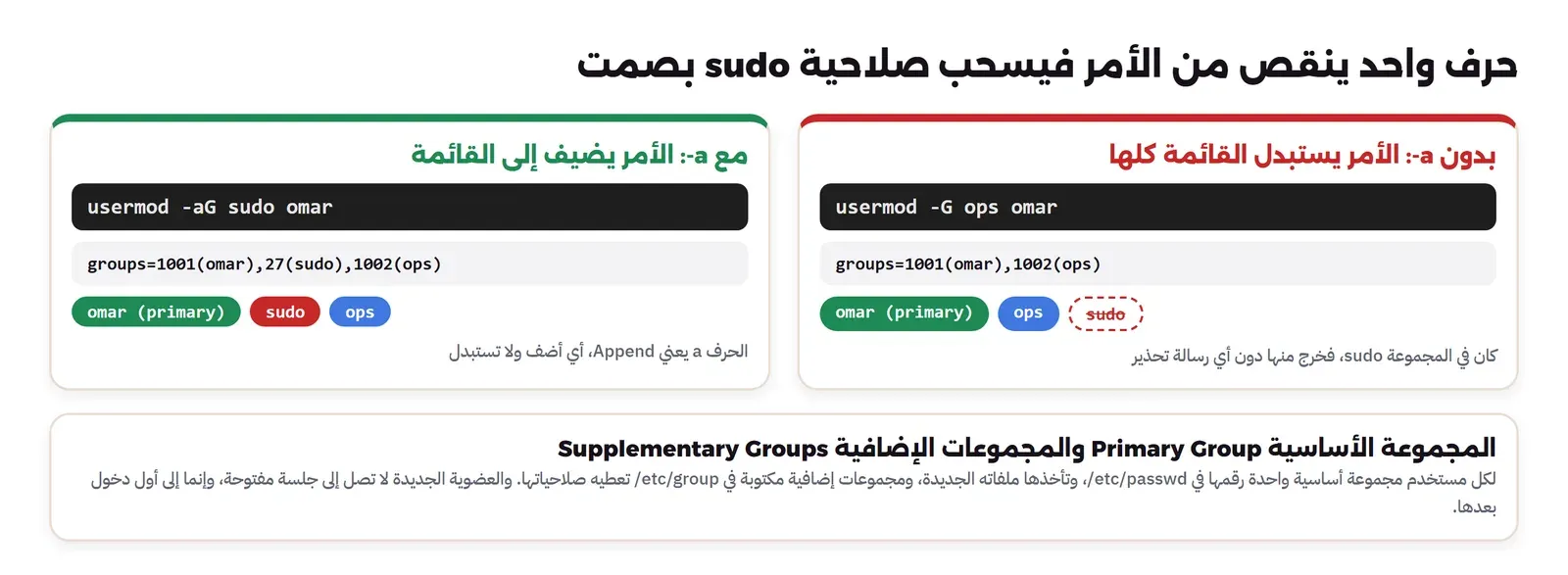
لماذا لا تعمل المجموعة الجديدة الآن؟
هذا سؤال يتكرر مع كل من يضيف نفسه إلى المجموعة docker ثم يجد أن docker ps ما زال يرفض. والسبب أن المجموعات تقرأ مرة واحدة عند الدخول، وتبقى ثابتة في كل عملية تبدأ من تلك الجلسة. وجربنا ذلك بجلسة مفتوحة لـ sara، ثم أضفناها إلى مجموعة جديدة، وقارنا ما تراه النواة لعملية في الجلسة القديمة بما يراه دخول جديد:
# su - sara -c 'sleep 600' &
# sleep 1; PID=$(pgrep -u sara sleep); echo "session pid: $PID"
session pid: 140
# groupadd docker
# usermod -aG docker sara
# id -nG sara
sara sudo ops docker
# grep '^Groups' /proc/$PID/status
Groups:	27 1000 1002
# su - sara -c 'id -nG'
sara sudo ops docker
الأمر id -nG sara يقرأ الملفات فيرى docker، لكن العملية التي بدأت قبل التعديل تحمل في /proc/140/status الأرقام 27 و1000 و1002 فقط، أي sudo وsara وops، دون المجموعة الجديدة. أما الدخول الجديد بالأمر su - فحصل عليها. لذلك بعد كل تعديل في المجموعات اخرج وادخل مرة أخرى، أو افتح جلسة SSH جديدة. وهذه النقطة نفسها تعمل في الاتجاه المعاكس عند خروج المسؤول: إذا أزلته من sudo وجلسته مفتوحة، فإن عملياته الجارية ما زالت تحمل المجموعة، وسوف نعود إلى ذلك.
docker تساوي صلاحية root على السيرفر، لأن من يستطيع تشغيل Container يستطيع أن يركب / كله داخله ويكتب فيه، كما يحذر توثيق Docker الأمني. فعامل هذه المجموعة كما تعامل sudo، ولا تضف إليها إلا من تعطيه root فعلاً.حسابات الخدمات Service Accounts
البرامج التي تعمل على السيرفر، مثل تطبيقك أو قاعدة البيانات، يجب أن تعمل بحساب خاص بها لا بحساب root ولا بحساب أحد المسؤولين، حتى إذا اخترق أحد البرنامج لم يحصل إلا على صلاحيات هذا الحساب. وحساب الخدمة لا يحتاج كلمة مرور ولا صدفة ولا مجلداً في /home، وهذا ما يفعله الخيار --system:
# useradd --system --no-create-home --home-dir /var/lib/myapp --shell /usr/sbin/nologin myapp
# getent passwd myapp
myapp:x:995:995::/var/lib/myapp:/usr/sbin/nologin
# passwd -S myapp
myapp L 2026-11-16 -1 -1 -1 -1
# su - myapp
su: warning: cannot change directory to /var/lib/myapp: No such file or directory
This account is currently not available.
في المخرج أعلاه لاحظ التالي:
- الخيار
--systemأعطاه رقماً تحت 1000، هو 995، فيظهر مع حسابات النظام لا مع البشر، وجعل حالتهLأي مقفلاً. - الصدفة
/usr/sbin/nologinهي التي طبعتThis account is currently not available.عندما حاولنا الدخول، أي أن أحداً لا يستطيع أن يحصل على صدفة بهذا الحساب. - التحذير الأول لأن المجلد
/var/lib/myappلم ينشأ بعد، فننشئه ونجعله ملكاً للحساب.
وعندما تحتاج أن تشغل أمراً بهذا الحساب للاختبار، استخدم runuser وأنت root، أو sudo -u myapp من حسابك:
# install -d -o myapp -g myapp -m 750 /var/lib/myapp
# runuser -u myapp -- id
uid=995(myapp) gid=995(myapp) groups=995(myapp)
# runuser -u myapp -- touch /etc/myapp/hacked
touch: cannot touch '/etc/myapp/hacked': Permission denied
# runuser -u myapp -- touch /var/lib/myapp/state.db && ls -l /var/lib/myapp
total 0
-rw-r--r-- 1 myapp myapp 0 Nov 16 09:01 state.db
البرنامج يكتب في مجلد بياناته فقط، ويرفض النظام أن يكتب في /etc، وهذا بالضبط ما نريده. وفي الواقع لن تشغل برنامجك بـ runuser، وإنما تكتب في ملف الخدمة السطر User=myapp كما شرحنا في مقال systemd. ولاحظ الفرق بين حساب الخدمة وحساب النشر Deploy Account الذي يستخدمه نظام CI ليدخل بالمفتاح وينشر نسخة جديدة: الأول لا يدخل أبداً، والثاني يدخل بمفتاح واحد معروف ويحتاج قاعدة sudo ضيقة جداً، وسوف نكتبها في قسم الصلاحيات الأقل.
الأمر sudo: لماذا لا تعطي كلمة مرور root لأحد؟
في الماضي كان المسؤولون يتشاركون كلمة مرور root، ويدخلون بها مباشرة أو عبر الأمر su. وهذه الطريقة لها ثلاث مشكلات: لا تعرف من فعل ماذا، لأن الكل root في السجلات، ولا تستطيع أن تسحب الصلاحية من شخص واحد دون أن تغير كلمة المرور على الجميع، ولا تستطيع أن تعطي أحداً صلاحية أمر واحد فقط. والأمر sudo يحل الثلاث: كل شخص يدخل بحسابه، ويكتب كلمة مروره هو، ويقرر ملف الإعداد ماذا يسمح لكل شخص، ويسجل sudo كل أمر باسم من نفذه. والإعداد الافتراضي في Debian كما وجدناه في المختبر قصير:
# grep -Ev '^(#|$)' /etc/sudoers
Defaults	env_reset
Defaults	mail_badpass
Defaults	secure_path="/usr/local/sbin:/usr/local/bin:/usr/sbin:/usr/bin:/sbin:/bin"
Defaults	use_pty
root	ALL=(ALL:ALL) ALL
%sudo	ALL=(ALL:ALL) ALL
@includedir /etc/sudoers.d
في المخرج أعلاه لاحظ التالي:
env_resetيمسح متغيرات البيئة عند التنفيذ، وsecure_pathيحدد مسار البحث عن الأوامر، حتى لا يضع مستخدم برنامجاً اسمهlsفي مجلده فيشغله sudo بدل الأصلي.use_ptyيشغل الأمر في طرفية منفصلة، فلا يستطيع برنامج يعمل بصلاحية root أن يحقن أوامر في طرفيتك بعد أن ينتهي.- السطر
%sudo ALL=(ALL:ALL) ALLهو الذي يعطي أعضاء المجموعةsudoكل شيء، والعلامة%تعني أن الاسم مجموعة لا مستخدم. - السطر الأخير يضم كل الملفات في
/etc/sudoers.d، وهناك سوف نضع قواعدنا، ولا نلمس الملف الرئيسي.
وكل قاعدة لها الشكل نفسه، والصورة التالية تقرأ قاعدة سوف نكتبها بعد قليل:
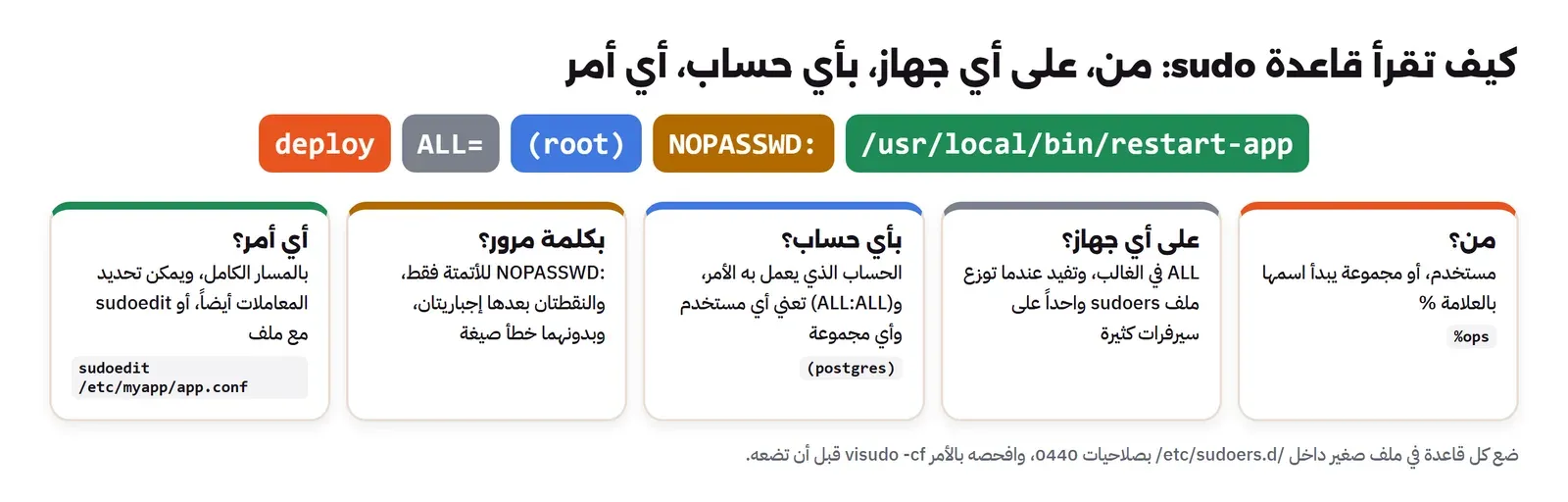
وبعد أن تكتب كلمة مرورك مرة، يتذكرها sudo مدة قصيرة في الطرفية نفسها، وهي 15 دقيقة افتراضياً حسب الإعداد timestamp_timeout في دليل sudoers. وإذا أردت أن تنسى صلاحيتك فوراً، كأن تترك جهازك مفتوحاً، فاكتب sudo -k. أما الأمر sudo -l فيعرض لك ما يسمح لك به، وهو أول ما تكتبه عندما تدخل سيرفراً لا تعرفه.
ملفات sudoers.d والأمر visudo
لا تعدل /etc/sudoers بأي محرر مباشرة، وإنما ضع كل قاعدة في ملف صغير داخل /etc/sudoers.d باسم يشرح نفسه، واكتبه بالأمر visudo الذي يفحص الصيغة قبل أن يحفظ. ولنكتب قاعدة لحساب النشر deploy تسمح له بإعادة تشغيل التطبيق فقط، عبر سكربت صغير يملكه root:
# useradd -m -s /bin/bash deploy
# cat /usr/local/bin/restart-app
#!/bin/sh
echo "restarting myapp as $(id -un)"
# printf 'deploy ALL=(root) NOPASSWD /usr/local/bin/restart-app\n' > /tmp/deploy.new
# visudo -cf /tmp/deploy.new
/tmp/deploy.new:1:54: syntax error
deploy ALL=(root) NOPASSWD /usr/local/bin/restart-app
                                                     ^
كتبنا القاعدة في ملف مؤقت أولاً، ثم فحصناها بالأمر visudo -cf، فوجد خطأ في العمود 54: نسينا النقطتين بعد NOPASSWD. وهذه الطريقة، أي الكتابة في ملف مؤقت ثم الفحص ثم النقل، هي التي تستخدمها في السكربتات وأدوات الأتمتة مثل Ansible. ثم أصلحنا السطر وفحصناه ونقلناه بالصلاحيات الصحيحة:
# printf 'deploy ALL=(root) NOPASSWD: /usr/local/bin/restart-app\n' > /tmp/deploy.new
# visudo -cf /tmp/deploy.new
/tmp/deploy.new: parsed OK
# install -m 0440 -o root -g root /tmp/deploy.new /etc/sudoers.d/deploy
# visudo -c
/etc/sudoers: parsed OK
/etc/sudoers.d/README: parsed OK
/etc/sudoers.d/deploy: parsed OK
# su - deploy -c 'sudo -l'
Matching Defaults entries for deploy on lab:
    env_reset, mail_badpass, secure_path=/usr/local/sbin\:/usr/local/bin\:/usr/sbin\:/usr/bin\:/sbin\:/bin, use_pty

User deploy may run the following commands on lab:
    (root) NOPASSWD: /usr/local/bin/restart-app
# su - deploy -c 'sudo /usr/local/bin/restart-app'
restarting myapp as root
# su - deploy -c 'sudo -n cat /etc/shadow'
sudo: a password is required
الحساب deploy يشغل السكربت بصلاحية root دون كلمة مرور، وأي أمر آخر يطلب كلمة مرور لا يملكها، فيفشل. والخيار -n يجعل sudo يفشل فوراً بدل أن ينتظر كلمة المرور، وهو مفيد في السكربتات.
وعندما تكتب بالأمر visudo تفاعلياً، فهو يفتح الملف في محررك، وإذا حفظت خطأ لا يكتبه، وإنما يسألك ماذا تريد. جربنا ذلك بالأمر sudo visudo -f /etc/sudoers.d/deploy على ملف جديد، وكتبنا السطر نفسه بلا النقطتين:
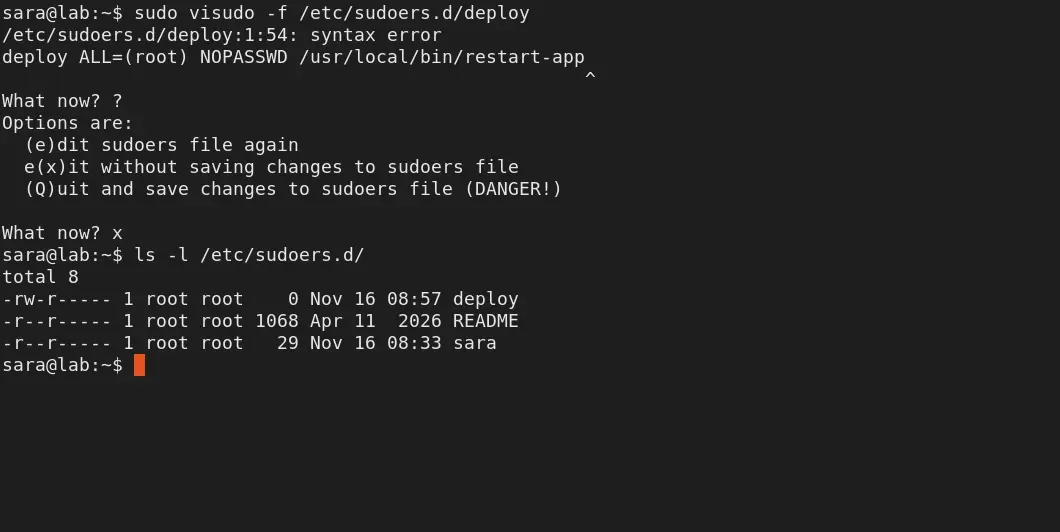
الخيارات ثلاثة: e لتعود إلى المحرر وتصلح، وx لتخرج دون حفظ، وQ لتحفظ الخطأ رغم كل شيء، ويكتب بجانبه DANGER! لسبب سوف نراه حالاً. واخترنا x، لكن انتبه إلى ما ظهر بعد ذلك: ملف اسمه deploy حجمه صفر، تركه visudo لأنه أنشأه عند الفتح. والملف الفارغ لا يضر sudo، لكنه يربك من يبحث بعدك، فاحذفه.
وفحص sudo لا يقتصر على الصيغة، فهو يرفض أيضاً الملفات التي يستطيع غير root تعديلها. جربنا أن نجعل ملف القاعدة قابلاً للكتابة للجميع:
# chmod 0666 /etc/sudoers.d/deploy
# su - sara -c "echo 'Lab-Only-Pass-2026' | sudo -S -p '' id -un"
sudo:  is world writable
root
# chmod 0440 /etc/sudoers.d/deploy
حذر sudo بأن ملفاً قابل للكتابة للجميع، ولم يكتب اسمه في الرسالة كما ترى، ثم تجاهله وأكمل. ولو كان هذا الملف هو الذي يعطيك صلاحيتك لفقدتها، لذلك اجعل ملفات sudoers.d دائماً 0440 يملكها root، كما فعل الأمر install أعلاه.
ماذا يحدث إذا أفسدت ملف sudo؟
لنفرض أن أحداً كتب القاعدة الخاطئة مباشرة بالأمر echo دون visudo. في الإصدارات القديمة من sudo كان خطأ واحد في أي ملف يعطل sudo كله، أما sudo 1.9 فيتجاوز السطر المكسور ويكمل، وهذا ما رأيناه:
# echo 'deploy ALL=(root) NOPASSWD /usr/local/bin/restart-app' > /etc/sudoers.d/deploy
# su - sara -c "echo 'Lab-Only-Pass-2026' | sudo -S -p '' id -un"
/etc/sudoers.d/deploy:1:54: syntax error
deploy ALL=(root) NOPASSWD /usr/local/bin/restart-app
                                                     ^
root
# su - deploy -c 'sudo /usr/local/bin/restart-app'
/etc/sudoers.d/deploy:1:54: syntax error
deploy ALL=(root) NOPASSWD /usr/local/bin/restart-app
                                                     ^
sudo: a terminal is required to read the password; either use the -S option to read from standard input or configure an askpass helper
sudo: a password is required
طبع sudo الخطأ لكل من استخدمه، ثم عمل لـ sara لأن صلاحيتها من سطر آخر سليم، أما deploy فخسر قاعدته، فطلب منه sudo كلمة مرور وفشل. فالخطأ هنا يعطل القاعدة المكسورة وحدها. لكن ماذا لو كان الخطأ في السطر الذي يعطيك أنت الصلاحية؟ أخذنا نسخة من الملف الرئيسي، ثم أفسدنا سطر المجموعة sudo بحذف قوس واحد:
# cp -p /etc/sudoers /root/sudoers.bak
# sed -i 's/^%sudo\tALL=(ALL:ALL) ALL/%sudo\tALL=(ALL:ALL ALL/' /etc/sudoers
# grep '^%sudo' /etc/sudoers
%sudo	ALL=(ALL:ALL ALL
# su - sara -c "echo 'Lab-Only-Pass-2026' | sudo -S -p '' id -un"
/etc/sudoers:50:20: syntax error
%sudo	ALL=(ALL:ALL ALL
                   ^~~
sara is not in the sudoers file.
# grep '^root:' /etc/shadow
root:*:20746:0:99999:7:::
هذا هو القفل الحقيقي: sudo تجاوز السطر المكسور، فلم يعد هناك سطر يعطي sara أي شيء، فأخبرها أنها ليست في ملف sudoers. ولإصلاح الملف تحتاج صلاحية root، ولكي تحصل عليها تحتاج sudo، وحساب root بلا كلمة مرور كما يظهر في السطر الأخير. فأنت خارج سيرفرك. وفي المختبر أصلحناه بسهولة لأننا root داخل الـ Container، أما على سيرفر حقيقي فالمخرج من خارج النظام: لوحة تحكم المزود التي تعطيك شاشة Console أو وضع إنقاذ Rescue Mode تركب منه القرص وتعدل الملف، أو الوصول الفعلي إلى الجهاز. ولذلك:
- عدل ملفات sudo بالأمر
visudoدائماً، فهو الذي كان سيرفض هذا الحفظ ويكتب لك DANGER. - قبل أي تعديل على sudo أو SSH افتح جلسة ثانية بصلاحية root بالأمر
sudo -iواتركها مفتوحة حتى تتأكد من جلسة جديدة أن كل شيء يعمل. - اعرف قبل أن تحتاجها كيف تصل إلى شاشة Console عند مزودك، وجربها مرة على سيرفر تجارب.
ثم أعدنا النسخة الأصلية، وتأكدنا بالأمر visudo -c أن الملف parsed OK.
الصلاحيات الأقل Least Privilege: قواعد تبدو محدودة وليست كذلك
مبدأ الصلاحيات الأقل يعني أن تعطي كل شخص وكل برنامج ما يحتاجه لعمله فقط، فإذا سرق حسابه أو أخطأ لم يتجاوز الضرر حدود عمله. والقاعدة التي كتبناها لـ deploy مثال جيد، لكن كثيراً من القواعد التي تكتب بالنية نفسها تعطي root كاملاً دون أن ينتبه كاتبها. والسبب أن كثيراً من البرامج تستطيع أن تشغل برامج أخرى، فإذا شغلتها بصلاحية root شغلت ما تريد بصلاحية root. جربنا قاعدة تسمح لـ deploy بالأمر find فقط، لأنه «يحتاج أن يبحث عن ملفات السجلات»:
# printf 'deploy ALL=(root) NOPASSWD: /usr/bin/find\n' > /etc/sudoers.d/deploy-find; chmod 0440 /etc/sudoers.d/deploy-find; visudo -c | tail -1
/etc/sudoers.d/deploy-find: parsed OK
# su - deploy -c 'sudo find /etc/myapp -maxdepth 0 -exec id \;'
uid=0(root) gid=0(root) groups=0(root)
الخيار -exec في find يشغل أي أمر على كل نتيجة، فشغل id بصلاحية root، ولو كتب /bin/bash بدل id لحصل على صدفة root كاملة. والأمر نفسه ينطبق على vim وless وtar وawk وgit وغيرها، ويجمع مشروع GTFOBins مئات البرامج من هذا النوع مع طريقة الخروج من كل منها. ويوفر sudo حماية جزئية اسمها NOEXEC، تمنع البرنامج من تشغيل برامج أخرى:
# printf 'deploy ALL=(root) NOPASSWD:NOEXEC: /usr/bin/find\n' > /etc/sudoers.d/deploy-find; visudo -c | tail -1
/etc/sudoers.d/deploy-find: parsed OK
# su - deploy -c 'sudo find /etc/myapp -maxdepth 0 -exec id \;'
find: 'id': Permission denied
رفض النظام هذه المرة أن يشغل id من داخل find. لكن NOEXEC يعمل بآلية تعتمد على أن البرنامج مبني بطريقة معينة، كما يشرح دليل sudoers، فلا تعتمد عليه وحده، والأفضل ألا تعطي برنامجاً عاماً أصلاً. فإذا احتاج المستخدم أن يعدل ملفاً واحداً فأعطه sudoedit على هذا الملف، وهو الأمر الذي شرحنا كيف يعمل في عنصر محرري الطرفية:
# rm /etc/sudoers.d/deploy-find
# printf 'deploy ALL=(root) NOPASSWD: sudoedit /etc/myapp/app.conf\n' > /etc/sudoers.d/deploy-edit; chmod 0440 /etc/sudoers.d/deploy-edit; visudo -c | tail -1
/etc/sudoers.d/deploy-edit: parsed OK
# su - deploy -c 'sudo -l' | tail -3
User deploy may run the following commands on lab:
    (root) NOPASSWD: /usr/local/bin/restart-app
    (root) NOPASSWD: sudoedit /etc/myapp/app.conf
# su - deploy -c 'SUDO_EDITOR="sed -i s/8080/8081/" sudoedit /etc/myapp/app.conf'
# cat /etc/myapp/app.conf; ls -l /etc/myapp/app.conf
listen_port = 8081
-rw-r--r-- 1 root root 19 Nov 16 08:56 /etc/myapp/app.conf
# su - deploy -c 'SUDO_EDITOR="sed -i s/8081/8082/" sudoedit /etc/shadow'
sudoedit: a terminal is required to read the password; either use the -S option to read from standard input or configure an askpass helper
sudoedit: a password is required
استخدمنا sed محرراً هنا حتى نعدل الملف من سطر الأوامر، فعدل deploy الملف المسموح وبقي مالكه root، أما /etc/shadow فطلب sudo له كلمة مرور، أي أن القاعدة لا تغطيه. والصورة التالية ترتب أنواع القواعد من الأخطر إلى الأفضل:
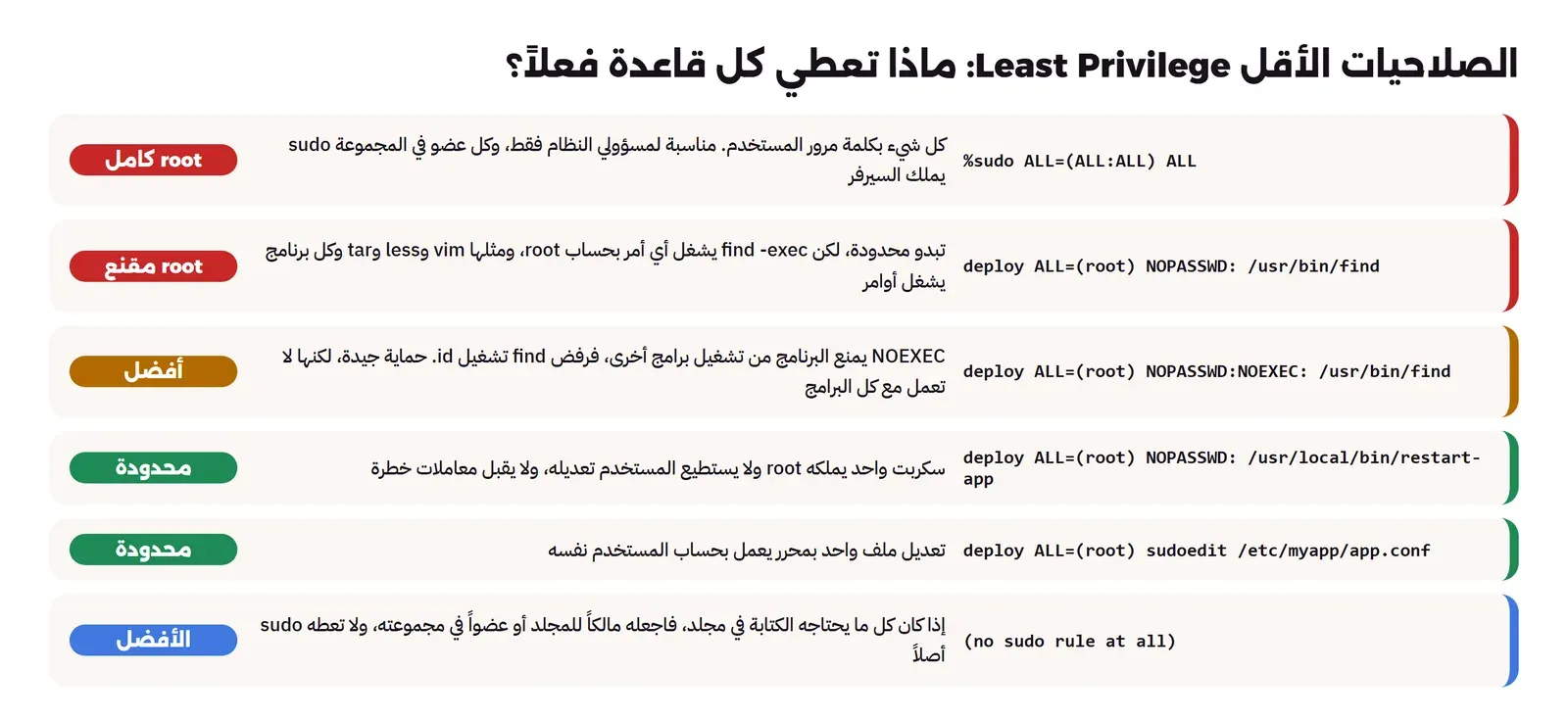
ومن هذه التجارب نخرج بقواعد عملية لكتابة sudoers:
- اكتب المسار الكامل للأمر دائماً:
/usr/local/bin/restart-appلاrestart-app. - لا تسمح بمحرر أو برنامج عام: لا vim ولا less ولا find ولا bash ولا python، واستخدم
sudoeditلتعديل الملفات. - احذر النجمة في المعاملات: القاعدة
/usr/bin/systemctl restart *تسمح بإعادة تشغيل أي خدمة، والنجمة قد تقبل معاملات إضافية لم تقصدها، فاكتب الأمر كاملاً بمعاملاته. - اجعل السكربتات التي تسمح بها ملكاً لـ root وغير قابلة للكتابة لغيره: وإلا عدلها المستخدم وأضاف إليها ما يريد.
- استخدم
NOPASSWDلحسابات الأتمتة فقط: أما البشر فيكتبون كلمة مرورهم، فهي آخر حاجز إذا سرق أحد جلسة مفتوحة. - إذا كان المطلوب الكتابة في مجلد فلا تعط sudo أصلاً: اجعل المجلد ملكاً لمجموعة وأضف المستخدم إليها، كما شرحنا في مقال الصلاحيات.
من فعل ماذا؟ سجل sudo
من أهم فوائد sudo أنه يسجل كل أمر، وهذا ما سوف نحتاجه عند خروج المسؤول. وعلى السيرفر العادي يذهب السجل إلى سجلات النظام، فتقرؤه بالأمر journalctl _COMM=sudo أو من /var/log/auth.log حسب التوزيعة. وفي المختبر لا يوجد systemd، فطلبنا من sudo أن يكتب سجله في ملف، وأن يسجل أيضاً ما يظهر على الشاشة من كل أمر، بملف قواعد اسمه 00-logging:
Defaults logfile=/var/log/sudo.log
Defaults log_output
ثم دخلنا بحساب omar عبر SSH بالمفتاح ونفذنا عدة أوامر بالصلاحيات التي يملكها، كما قد يفعل أي مسؤول في يوم عمل: قرأ ملف كلمة مرور قاعدة البيانات، وأضاف مفتاحاً احتياطياً باسمه إلى حساب root، وكتب مهمة مجدولة، وترك عملية تعمل في الخلفية. وهذا ما سجله sudo:
# cat /var/log/sudo.log
Nov 16 08:59:15 : omar : PWD=/home/omar ; USER=root ; TSID=000001 ;
    COMMAND=/usr/bin/cat /etc/myapp/db.env
Nov 16 08:59:15 : omar : PWD=/home/omar ; USER=root ; TSID=000002 ;
    COMMAND=/usr/bin/bash -c 'echo ssh-ed25519
    AAAAC3NzaC1lZDI1NTE5AAAAIBackdoorKeyExampleOnlyxxxxxxxxxxxxxxxxxxx
    omar-spare >> /root/.ssh/authorized_keys'
Nov 16 08:59:16 : omar : PWD=/home/omar ; USER=root ; TSID=000003 ;
    COMMAND=/usr/bin/mkdir -p /root/.ssh
Nov 16 08:59:16 : omar : PWD=/home/omar ; USER=root ; TSID=000004 ;
    COMMAND=/usr/bin/bash -c 'echo ssh-ed25519
    AAAAC3NzaC1lZDI1NTE5AAAAIBackdoorKeyExampleOnlyxxxxxxxxxxxxxxxxxxx
    omar-spare >> /root/.ssh/authorized_keys'
في السجل أعلاه لاحظ التالي:
- كل سطر يبدأ بالوقت واسم من نفذ الأمر، ثم المجلد الذي كان فيه، والحساب الذي عمل به الأمر، ورقم الجلسة
TSID، ثم الأمر كاملاً. - الأمر الأول قراءة ملف أسرار، والثاني والرابع إضافة مفتاح باسم
omar-spareإلى حساب root. وهذا ما يجعل تغيير كلمة مرور الحساب غير كاف عند الخروج، فالمفتاح في حساب آخر لا علاقة له بحسابه. - الإضافة تكررت مرتين، لأن المحاولة الأولى نفذت قبل أن يتأكد من وجود المجلد
/root/.ssh، وهذا يعني أن المفتاح موجود مرتين في الملف، وسوف يظهر ذلك في التدقيق.
ولأننا فعلنا log_output، فإن sudo حفظ أيضاً كل ما ظهر على الشاشة من كل جلسة، ويعرضها الأمر sudoreplay:
# sudoreplay -l user omar
Nov 16 08:59:15 2026 : omar : HOST=lab ; CWD=/home/omar ; USER=root ; TSID=000001 ; COMMAND=/usr/bin/cat /etc/myapp/db.env
Nov 16 08:59:15 2026 : omar : HOST=lab ; CWD=/home/omar ; USER=root ; TSID=000002 ; COMMAND=/usr/bin/bash -c 'echo ssh-ed25519 AAAAC3NzaC1lZDI1NTE5AAAAIBackdoorKeyExampleOnlyxxxxxxxxxxxxxxxxxxx omar-spare >> /root/.ssh/authorized_keys'
Nov 16 08:59:15 2026 : omar : HOST=lab ; CWD=/home/omar ; USER=root ; TSID=000003 ; COMMAND=/usr/bin/mkdir -p /root/.ssh
Nov 16 08:59:16 2026 : omar : HOST=lab ; CWD=/home/omar ; USER=root ; TSID=000004 ; COMMAND=/usr/bin/bash -c 'echo ssh-ed25519 AAAAC3NzaC1lZDI1NTE5AAAAIBackdoorKeyExampleOnlyxxxxxxxxxxxxxxxxxxx omar-spare >> /root/.ssh/authorized_keys'
وتشغل أي جلسة منها بالأمر sudoreplay 000001 فترى ما رآه هو على شاشته، ومنه محتوى ملف الأسرار الذي قرأه، أي أنك تعرف بالضبط أي سر يجب أن تغيره. لكن تذكر أمرين: السجل يحفظ أوامر sudo فقط، لا كل ما كتبه في صدفته العادية، ومن يملك root يستطيع أن يمسح السجل، لذلك أرسل السجلات إلى سيرفر آخر كما شرحنا في مقال سجل التدقيق.
عندما يغادر مسؤول النظام: إجراء الخروج Offboarding
نعود الآن إلى القصة التي بدأنا بها، وقد جهزنا في المختبر الحساب omar كما يكون حساب مسؤول بعد سنتين من العمل: عضو في sudo وops، وله مفتاح SSH، ومهمة cron، وعملية تعمل، وملفات خارج مجلده، ومفتاح إضافي في حساب root، ويعرف كلمة مرور قاعدة البيانات. والقاعدة الأولى في الخروج: لا تحذف الحساب أولاً. الحذف يضيع الأدلة التي قد تحتاجها، ولا يوقف ما هو خارج الحساب، كالمفتاح في حساب root، ويترك ملفاته برقم قد يأخذه مستخدم جديد. والترتيب الذي نقترحه تبينه الصورة التالية:
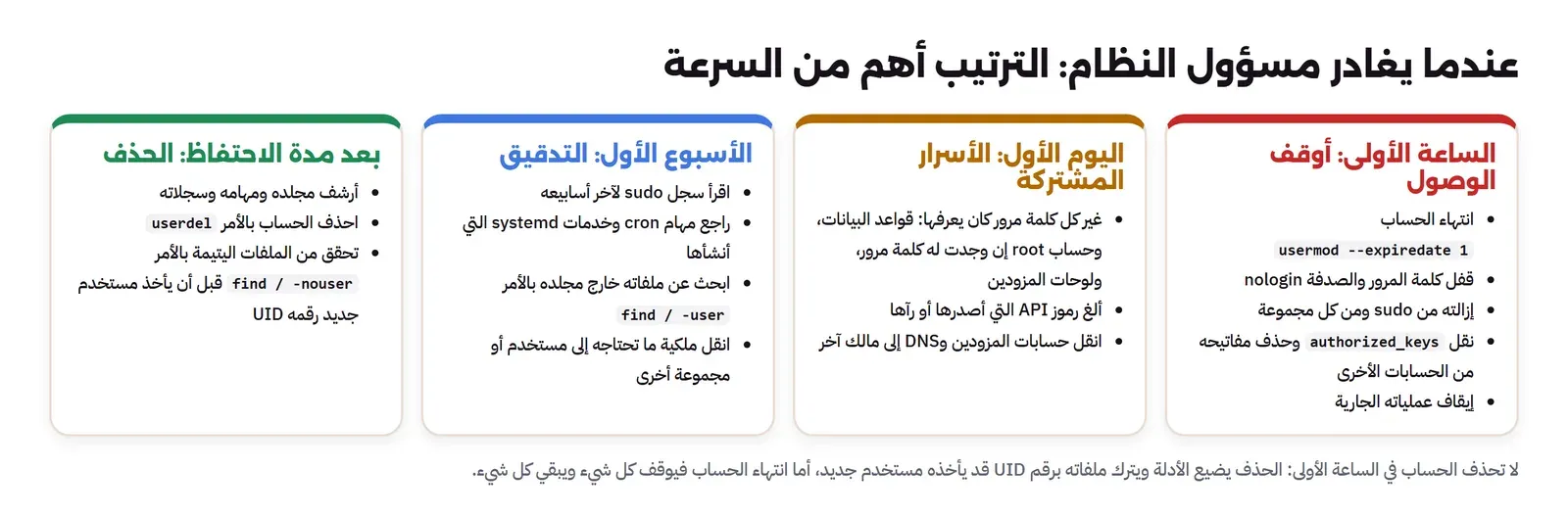
الخطوة الأولى: اعرف ما الذي يملكه الحساب
قبل أن تقفل أي شيء، اجمع صورة كاملة، لأن بعض الخطوات التالية تغير ما تراه، فإيقاف العمليات مثلاً يخفي ما كان يعمل:
# id omar
uid=1001(omar) gid=1001(omar) groups=1001(omar),27(sudo),1002(ops)
# ps -u omar -o pid,lstart,cmd
    PID                  STARTED CMD
    407 Mon Nov 16 08:59:16 2026 sleep 86400
# crontab -l -u omar
0 2 * * * /home/omar/bin/sync-reports.sh
# grep -n omar /etc/sudoers /etc/sudoers.d/* ; getent group sudo ops
sudo:x:27:sara,omar
ops:x:1002:sara,omar
# grep -H . /home/*/.ssh/authorized_keys /root/.ssh/authorized_keys
/home/omar/.ssh/authorized_keys:ssh-ed25519 AAAAC3NzaC1lZDI1NTE5AAAAIIUIEcUU8qMVpPvWTTiZOtJCFkA43HGb11OpLlaS+RNY omar-laptop
/root/.ssh/authorized_keys:ssh-ed25519 AAAAC3NzaC1lZDI1NTE5AAAAIBackdoorKeyExampleOnlyxxxxxxxxxxxxxxxxxxx omar-spare
/root/.ssh/authorized_keys:ssh-ed25519 AAAAC3NzaC1lZDI1NTE5AAAAIBackdoorKeyExampleOnlyxxxxxxxxxxxxxxxxxxx omar-spare
# find / -xdev -user omar -not -path '/home/omar/*' -not -path '/proc/*' 2>/dev/null
/srv/reports
/srv/reports/q3.txt
/var/spool/cron/crontabs/omar
/home/omar
في المخرج أعلاه لاحظ التالي:
- لا يوجد اسمه في ملفات sudoers، فصلاحيته كلها من المجموعة
sudo، وهذا هو الوضع الأفضل لأن سحبها يعني أمراً واحداً. - المفتاح الإضافي في حساب root ظهر لأننا بحثنا في كل ملفات
authorized_keys، لا في مجلده فقط، ووجدناه لأن تعليق المفتاح فيه اسمه. فلو كان التعليق مختلفاً لما عرفناه بالاسم، ولذلك قارن كل مفتاح في السيرفر بقائمة المفاتيح المعروفة لفريقك. وتذكر أن خادم SSH يقرأ في Debian ملفين لا ملفاً واحداً، كما ظهر من الأمرsshd -T:authorizedkeysfile .ssh/authorized_keys .ssh/authorized_keys2. - المجلد
/srv/reportsيملكه هو، وفيه تقارير الفريق، فإذا حذفنا حسابه أصبح بلا مالك.
وجمعنا هذه الفحوص في سكربت قصير اسمه audit-user.sh تجده في آخر المقال، فتشغله على أي حساب قبل خروج صاحبه وبعده.
الخطوة الثانية: أي أمر يقفل الحساب فعلاً؟
هنا يقع أغلب الناس في خطأ: يكتبون passwd -l ويظنون أن الحساب أقفل. جربنا ذلك على omar ثم حاولنا الدخول من جهازه بالمفتاح:
# passwd -l omar
passwd: password changed.
# passwd -S omar
omar L 2026-11-16 0 99999 7 -1
# grep '^omar' /etc/shadow | cut -c1-20
omar:!$y$j9T$.D09m3f
=== from his laptop:
$ ssh -i ~/.ssh/omar_key omar@lnxa-us 'echo "logged in as $(id -un)"; echo "Another-Lab-Pass-2026" | sudo -S -p "" id -un'
logged in as omar
Sorry, try again.

sudo: no password was provided
sudo: 1 incorrect password attempt
الأمر passwd -l وضع العلامة ! أمام بصمة كلمة المرور فقط، فأصبحت كلمة المرور لا تطابق أي شيء، لذلك فشل sudo. لكن الدخول بالمفتاح لا يستخدم كلمة المرور أصلاً، فدخل ونفذ ما يريد بصلاحيات حسابه. وبما أنه عضو في ops فما زال يستطيع قراءة ملف أسرار قاعدة البيانات الذي تملكه هذه المجموعة. ثم جربنا انتهاء الحساب:
# usermod --expiredate 1 omar
# chage -l omar | head -4
Last password change					: Nov 16, 2026
Password expires					: never
Password inactive					: never
Account expires						: Jan 02, 1970
=== from his laptop:
$ ssh -i ~/.ssh/omar_key omar@lnxa-us id
Your account has expired; please contact your system administrator.
Connection closed by 172.21.0.4 port 22
الخيار --expiredate 1 جعل تاريخ انتهاء الحساب في اليوم الأول بعد 1 يناير 1970، أي في الماضي، فرفض الدخول بالمفتاح، لأن خادم SSH مع UsePAM yes، وهو الإعداد الافتراضي في Debian وUbuntu، يسأل PAM هل الحساب صالح قبل أن يقبل أي طريقة دخول. ولكي نعرف ما يمنعه كل أمر بالضبط، كررنا التجربة على حساب اختبار اسمه tester له مفتاح SSH ومهمة cron تكتب الوقت في ملف كل دقيقة، وجربنا كل طريقة وحدها، فكانت النتيجة كما في الصورة التالية:
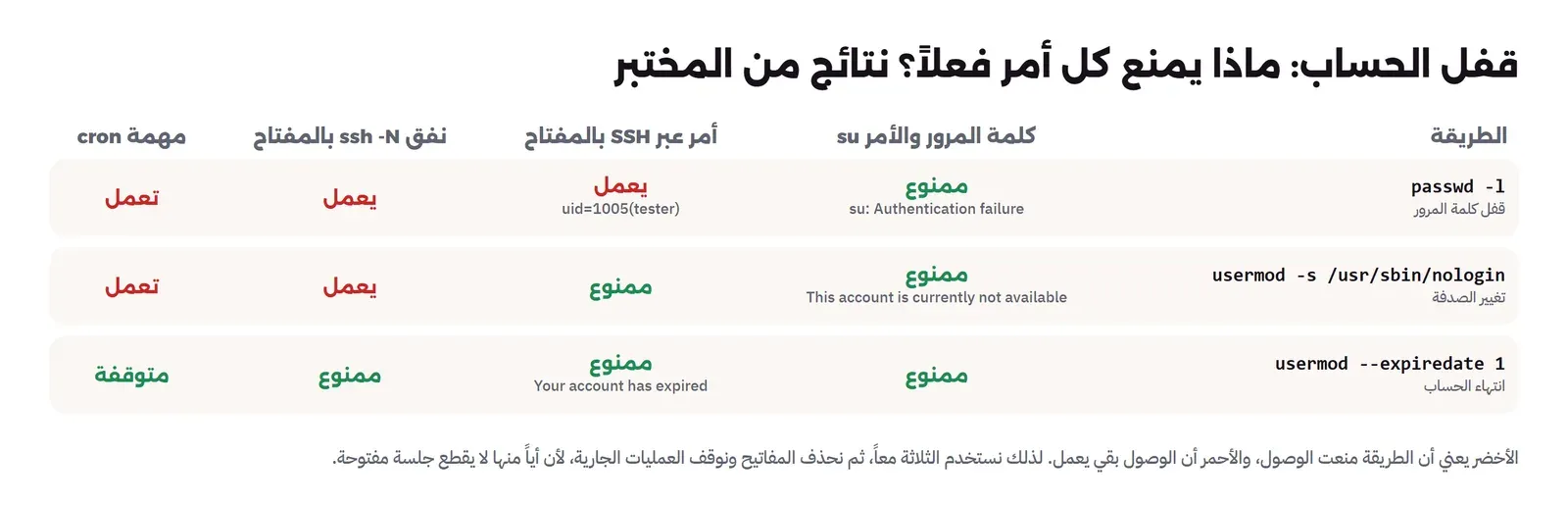
في النتائج أعلاه لاحظ التالي:
- الصدفة
nologinمنعت الأوامر لكنها لم تمنع النفق: الدخول بالخيارssh -Nلا يشغل صدفة أصلاً، وإنما يفتح اتصالاً يستخدم لتمرير المنافذ Port Forwarding، فبقي مفتوحاً حتى أغلقناه بعد خمس ثوان. ومن يملك نفقاً إلى السيرفر يستطيع أن يصل إلى قاعدة بيانات تستمع على127.0.0.1فيه. - مهمة cron استمرت مع
passwd -lومعnologin: ظهر في الملف سطر جديد كل دقيقة، لأن cron لا يحتاج كلمة مرور، ويشغل المهمة بالصدفة/bin/shلا بصدفة المستخدم. أما مع انتهاء الحساب فلم يظهر أي سطر جديد، لأن cron يسأل PAM أيضاً. - لا يوجد أمر من الثلاثة يقطع جلسة مفتوحة: كلها تمنع الدخول الجديد، أما العملية التي بدأت قبلها فتبقى تعمل بمجموعاتها وصلاحياتها كما رأينا مع المجموعات.
لذلك نستخدم الثلاثة معاً، ثم نكمل ما لا تغطيه:
# usermod -s /usr/sbin/nologin omar
# gpasswd -d omar sudo
Removing user omar from group sudo
# gpasswd -d omar ops
Removing user omar from group ops
# id omar
uid=1001(omar) gid=1001(omar) groups=1001(omar)
# sudo -l -U omar
User omar is not allowed to run sudo on lab.
# mkdir -p /root/offboarding/omar
# crontab -l -u omar > /root/offboarding/omar/crontab.txt && crontab -r -u omar
# crontab -l -u omar
no crontab for omar
# pkill -KILL -u omar; sleep 1; ps -u omar -o pid,cmd
    PID CMD
    407 [sleep] <defunct>
# mv /home/omar/.ssh/authorized_keys /root/offboarding/omar/
# grep -c omar-spare /root/.ssh/authorized_keys
2
# sed -i '/omar-spare$/d' /root/.ssh/authorized_keys
# grep -rl omar /root/.ssh /home/*/.ssh 2>/dev/null
# chown -R sara:ops /srv/reports
# su - omar
Your account has expired; please contact your system administrator.
su: Authentication failure
في المخرج أعلاه لاحظ التالي:
gpasswd -dيزيل المستخدم من مجموعة واحدة ويخبرك بذلك، وهو أوضح منusermod -Gالذي رأينا خطره.- حفظنا مهمة cron في مجلد خاص قبل حذفها، فقد يكون فيها عمل يحتاجه الفريق، مثل مزامنة التقارير، فتنقلها إلى حساب خدمة بدل أن تختفي.
- العملية
sleepظهرت<defunct>بعد إيقافها، وهذا خاص بالـ Container، لأن العملية رقم 1 فيه لا تجمع العمليات المنتهية كما شرحنا في مقال سطر الأوامر، أما على السيرفر فيجمعها systemd فتختفي. - نقلنا ملف المفاتيح بدل أن نحذفه، فهو دليل قد تحتاجه، وحذفنا سطري المفتاح الإضافي من حساب root، ثم تأكدنا أن اسمه لم يعد في أي ملف مفاتيح.
- نقلنا ملكية مجلد التقارير إلى عضو في الفريق ومجموعة
ops، حتى لا يبقى مرتبطاً بحساب سوف يحذف.
الخطوة الثالثة: الأسرار المشتركة Shared Secrets
هذه الخطوة لا يقوم بها أي أمر في Linux، وهي أهم من كل ما سبق، لأن ما يعرفه الشخص لا يقفل بقفل حسابه. فكلمة مرور قاعدة البيانات التي قرأها من db.env تعمل من أي مكان يصل إلى القاعدة، ورمز API الذي نسخه إلى جهازه يعمل من أي مكان في العالم. لذلك اكتب قائمة بكل سر كان يستطيع الوصول إليه، وغيره، ومنها:
- كلمات مرور قواعد البيانات والخدمات التي في ملفات الإعداد وملفات
.envالتي كان يقرؤها، وسجل sudo يخبرك بما قرأه فعلاً. - كلمة مرور root إن كان له كلمة مرور، وكلمات مرور الحسابات المشتركة إن وجدت.
- حسابات لوحات المزودين: السحابة، وتسجيل النطاق وDNS، والبريد، والنسخ الاحتياطي، ومفاتيح تشفير النسخ الاحتياطية.
- رموز API ومفاتيح النشر Deploy Keys في GitHub أو Gitea، والأسرار في أنظمة CI.
- ما في مدير كلمات المرور المشترك من خزائن كان يصل إليها.
وفي المختبر غيرنا كلمة مرور قاعدة البيانات في الملف بقيمة عشوائية جديدة، وتأكدنا أن القديمة لم تعد فيه:
# NEWPASS=$(head -c 24 /dev/urandom | base64); sed -i "s|^DB_PASSWORD=.*|DB_PASSWORD=$NEWPASS|" /etc/myapp/db.env; grep -c old-shared-secret /etc/myapp/db.env
0
وهذا وحده لا يكفي طبعاً، فيجب أن تغير كلمة المرور في قاعدة البيانات نفسها ثم تعيد تشغيل التطبيق ليقرأ القيمة الجديدة، وإلا توقف التطبيق. وكلما كانت الأسرار في مكان واحد منظم، كان هذا اليوم أسهل، وقد شرحنا ذلك في مقال إدارة الأسرار ومقال الهوية والوصول المميز.
الخطوة الأخيرة: الحذف، ولماذا لا تتعجل
بعد مدة الاحتفاظ التي تحددها سياسة شركتك، أرشف مجلده واحذف الحساب:
# tar -czf /root/offboarding/omar/home.tar.gz -C /home omar && ls -lh /root/offboarding/omar/
total 12K
-rw------- 1 omar omar   93 Nov 16 08:58 authorized_keys
-rw-r--r-- 1 root root   41 Nov 16 09:00 crontab.txt
-rw-r--r-- 1 root root 2.2K Nov 16 09:00 home.tar.gz
# userdel -r omar
userdel: omar mail spool (/var/mail/omar) not found
# ls -l /opt/legacy-tool/
total 4
-rw------- 1 1001 1001 10 Nov 16 09:00 config
كان هناك ملف إعداد لأداة قديمة في /opt/legacy-tool يملكه omar ولم نجده في التدقيق لأننا أنشأناه بعده، فبعد الحذف أصبح يظهر بالرقم 1001 بدل الاسم، وهذا ما يسمى ملفاً يتيماً Orphaned File. وما الخطر في ذلك؟ الأمر useradd يعطي المستخدم الجديد أعلى رقم موجود زائد واحد، فإذا كان الحساب المحذوف صاحب أعلى رقم، أخذ أول مستخدم جديد رقمه نفسه. جربنا ذلك بحساب لمتعاقد مؤقت:
# useradd -m -s /bin/bash contractor
# id -u contractor
1004
# install -d -o contractor -g contractor -m 700 /srv/contractor-data && echo "client list" > /srv/contractor-data/clients.csv && chown contractor: /srv/contractor-data/clients.csv
# userdel -r contractor
# ls -ln /srv/contractor-data
total 4
-rw-r--r-- 1 1004 1006 12 Nov 16 09:00 clients.csv
# useradd -m -s /bin/bash intern
# id intern
uid=1004(intern) gid=1006(intern) groups=1006(intern)
# ls -l /srv/contractor-data
total 4
-rw-r--r-- 1 intern intern 12 Nov 16 09:00 clients.csv
# su - intern -c 'cat /srv/contractor-data/clients.csv'
client list
المتدرب الجديد أخذ الرقم 1004، فأصبح مالكاً لقائمة العملاء التي تركها المتعاقد، وقرأها دون أن يمنحه أحد أي صلاحية. فالنواة كما قلنا في البداية لا تعرف الأسماء، وإنما ترى أن الرقم واحد. لذلك قبل الحذف وبعده ابحث عن ملفات الحساب في كل السيرفر بالأمر find / -xdev -user omar، وبعد الحذف ابحث عن الملفات اليتيمة بالأمر find / -xdev -nouser، وانقل ملكية ما تحتاجه واحذف ما لا تحتاجه. وبعض الفرق تفضل ألا تحذف الحساب أبداً، وتبقيه منتهياً بلا مفاتيح، حتى لا يعاد استخدام رقمه، وهذا خيار جيد في السيرفرات الصغيرة.
وأخيراً، إذا أردت أن تعرف آخر مرة دخل فيها، فاعلم أن Debian 13 استبدل الأوامر last وlastlog بأدوات جديدة هي wtmpdb وlastlog2 لأن الملفات القديمة لا تعمل بعد عام 2038، فإذا لم تجد lastlog على سيرفر جديد فهذا السبب.
سكربت تدقيق الحساب
هذا السكربت يجمع الفحوص السابقة في أمر واحد، وتشغله بصلاحية root على أي حساب:
#!/bin/bash
# audit-user.sh <user> : what can this account still do on this server?
set -u
U="${1:?usage: audit-user.sh <user>}"
echo "== account";   getent passwd "$U"; passwd -S "$U"; chage -l "$U" | grep -E 'Account expires'
echo "== groups";    id "$U"
echo "== sudo";      sudo -l -U "$U" | tail -n +1 | grep -vE '^\s*$' | tail -3
echo "== ssh keys";  for f in /home/*/.ssh/authorized_keys* /root/.ssh/authorized_keys*; do [ -f "$f" ] && grep -Hn . "$f"; done | grep -i -- "$U" || echo "(no key comment mentions $U)"
echo "== cron";      crontab -l -u "$U" 2>&1
echo "== processes"; ps -u "$U" -o pid,lstart,cmd --no-headers 2>/dev/null || echo "(none)"
echo "== files outside home"; find / -xdev -user "$U" -not -path "/home/$U/*" -not -path "/home/$U" -not -path '/proc/*' 2>/dev/null | head -20
وشغلناه على حساب الاختبار tester بعد أن انتهى، وكان ما زال عضواً في ops، فأظهر ما بقي مفتوحاً:
# audit-user.sh tester
== account
tester:x:1005:1007::/home/tester:/bin/bash
tester P 2026-11-16 0 99999 7 -1
Account expires						: Jan 02, 1970
== groups
uid=1005(tester) gid=1007(tester) groups=1007(tester),1002(ops)
== sudo
User tester is not allowed to run sudo on lab.
== ssh keys
/home/tester/.ssh/authorized_keys:1:ssh-ed25519 AAAAC3NzaC1lZDI1NTE5AAAAIEHsZvXDr+yrNPni2LF+TnFlrgbZ9usSz1s5GJ7m7lxL tester-key
== cron
* * * * * date +\%T >> /tmp/cron-tester.log
== processes
(none)
== files outside home
/var/spool/cron/crontabs/tester
/tmp/cron-tester.log
الحساب منته، لكن السكربت يذكرك بأن كلمة مروره ما زالت صالحة P، وأنه عضو في ops، وأن مفتاحه ومهمته ما زالا موجودين. فإذا أعاد أحدهم تفعيل الحساب يوماً بتغيير تاريخ الانتهاء فقط، عاد كل شيء كما كان. ولاحظ أن السكربت يبحث عن المفاتيح بالاسم في تعليقها فقط، فلا يغنيك عن مراجعة كل المفاتيح يدوياً.
أخطاء شائعة Common Mistakes
- مشاركة حساب واحد أو كلمة مرور root بين المسؤولين: فلا تعرف من فعل ماذا، ولا تستطيع أن تسحب صلاحية شخص واحد.
useraddدون-m -s: فيبقى المستخدم بلا مجلد وبصدفة/bin/sh.usermod -Gدونa: فيخرج المستخدم من كل مجموعاته الأخرى بصمت، وقد تكون منهاsudo.- تعديل sudoers بالمحرر أو بالأمر
echo: بدلvisudoأوvisudo -cf، فقد تفقد صلاحيتك على سيرفر root فيه بلا كلمة مرور. - قواعد sudo لبرامج عامة: مثل find وvim وless وpython، وهي root كامل في الحقيقة.
- إضافة الناس إلى المجموعة
dockerبسهولة: وهي تساوي root. - الاكتفاء بـ
passwd -lعند الخروج: فيبقى الدخول بالمفتاح ومهام cron تعمل. - حذف الحساب أولاً: فتضيع الأدلة، ويبقى ما خارج الحساب، ويأخذ مستخدم جديد رقمه وملفاته.
- نسيان الأسرار المشتركة: فالحساب مقفل، وكلمة مرور قاعدة البيانات ما زالت في رأس صاحبها.
قائمة إجراء الخروج Offboarding Checklist
| الخطوة | الأمر أو الإجراء | ما الذي يمنعه |
|---|---|---|
| صورة كاملة قبل أي تغيير | audit-user.sh omar | أن يضيع شيء لم تنتبه له |
| انتهاء الحساب | usermod --expiredate 1 omar | الدخول بكل الطرق، ومهام cron |
| قفل كلمة المرور والصدفة | passwd -l omar وusermod -s /usr/sbin/nologin omar | إعادة التفعيل بتغيير التاريخ وحده |
| سحب المجموعات | gpasswd -d omar sudo ولكل مجموعة | sudo وصلاحيات الملفات المشتركة |
| قواعد sudo باسمه | grep -r omar /etc/sudoers /etc/sudoers.d ثم احذف | صلاحيات خارج المجموعات |
| المفاتيح | انقل authorized_keys وابحث في كل الحسابات وفي authorized_keys2 | الدخول بالمفتاح إلى أي حساب |
| العمليات والمهام | pkill -KILL -u omar وحفظ ثم حذف crontab وخدمات systemd التي أنشأها | ما يعمل باسمه الآن ولاحقاً |
| الأسرار المشتركة | غير كلمات المرور والرموز ومفاتيح النشر، ابتداءً بما في سجل sudo | الوصول من خارج السيرفر |
| الملفات | find / -xdev -user omar وانقل الملكية | ملفات يتيمة يرثها مستخدم جديد |
| التدقيق | سجل sudo لآخر أسابيعه، وسجلات SSH | باب خلفي لم تعرفه |
| الحذف بعد مدة الاحتفاظ | أرشيف ثم userdel -r ثم find / -xdev -nouser | إعادة استخدام الرقم على ملفات قديمة |
وطبق هذه القائمة على كل سيرفر، لا على السيرفر الذي تتذكره فقط. فإذا كان عندك أكثر من بضعة سيرفرات، فهذا وقت الأدوات المركزية: دليل مستخدمين مثل FreeIPA، أو بوابة دخول مثل التي شرحناها في مقال أدوات الوصول الآمن إلى السيرفرات أو Bastion Host، حيث تقفل الشخص في مكان واحد فيقفل في كل مكان.
تدريب عملي Practice
- أنشئ مستخدماً اسمه
webبحساب نظام وصدفةnologinومجلد/srv/web، وتأكد أنsu - webيرفض الدخول. - اكتب قاعدة sudo تسمح لمستخدم بقراءة سجلات خدمة واحدة فقط بالأمر
journalctl -u nginx، وافحصها بالأمرvisudo -cfقبل وضعها، ثم فكر: هل يستطيع أن يشغل صدفة من داخل journalctl؟ (تلميح: journalctl يعرض مخرجه في less). - أنشئ حساب اختبار له مفتاح SSH ومهمة cron، ثم طبق قائمة الخروج كاملة عليه، وشغل
audit-user.shقبلها وبعدها. - احذف حساباً صاحب أعلى رقم UID، ثم أنشئ حساباً جديداً، وتأكد هل أخذ الرقم نفسه.
حذف المختبر Cleanup
docker rm -f lnxa-us
docker network rm lnxa-net
الخلاصة
وصلنا لنهاية الموضوع، وأهم ما فيه:
- النواة تعرف المستخدمين بأرقامهم UID، والأسماء في
/etc/passwd، وكلمات المرور في/etc/shadowالذي يقرؤه root فقط، والمجموعات في/etc/group. - أنشئ المستخدم بالأمر
useradd -m -s /bin/bash -c، وأضفه إلى المجموعات بالخيار-aGلا-G، وتذكر أن المجموعة الجديدة تصل إلى الدخول التالي فقط. - البرامج تعمل بحسابات خدمة
--systemبصدفةnologin، لا بحساب root ولا بحساب شخص. - اكتب قواعد sudo في
/etc/sudoers.dبصلاحيات 0440، وافحصها بـvisudo، فخطأ في سطرك قد يخرجك من سيرفر root فيه بلا كلمة مرور. - الصلاحيات الأقل تعني سكربتاً محدداً أو
sudoeditلملف، لا برنامجاً عاماً مثل find أو vim، ولا المجموعة docker لمن لا يحتاج root. - عند خروج المسؤول: اجمع الصورة، ثم انتهاء الحساب مع قفل كلمة المرور والصدفة، فـ
passwd -lوحده لا يمنع المفتاح ولا cron، ثم المفاتيح في كل الحسابات، والعمليات والمهام، والأسرار المشتركة، والحذف في الآخر بعد البحث عن ملفاته.
والمقال التالي في المرحلة عن إدارة الحزم والتحديثات على Ubuntu، حيث يستخدم كل ما تعلمته هنا عن sudo يومياً.
 دليلصلاحيات الملفات Permissions في Linux وأخطاؤها الشائعةماذا تعني الحروف rwx، ولماذا تظهر رسالة Permission denied، وكيف تصلحها دون أن تلجأ إلى chmod 777.
 دليلتحرير الملفات في الطرفية Terminal مع nano وvimكيف تعدل ملفات الإعداد على السيرفر بالمحررين nano وvim، وكيف تخرج من vim عندما تعلق، وتعدل ملفات النظام بأمان مع sudoedit.
 دليلإدارة الحزم Packages والتحديثات على Ubuntuنفتح ما يحدث خلف apt update وapt upgrade على Ubuntu 24.04: المستودعات بصيغة deb822 ومفاتيح التوقيع والتثبيت على إصدار والتحديثات الأمنية التلقائية، مع حالات حقيقية أوقفت التحديث دون أن تخبرنا.
 دليلتأمين سيرفر VPS على Ubuntu من أول دخولقبل أن تثبت أي تطبيق على سيرفرك الجديد، هذه الخطوات تغلق أبرز الثغرات وأولها الدخول بمفتاح SSH بدل كلمة المرور.
 دليلSSH بعد الأساسيات: مفاتيح ed25519 وملف config وJump Hostكيف يدير فريق صغير سيرفرات كثيرة خلف Bastion بأمان، من نوع المفتاح وملف config إلى شهادات SSH وتقوية sshd بعد ثغرتي regreSSHion وTerrapin.
 دليلإدارة الهوية والوصول IAM والوصول المميز PAMمن يملك صلاحية root على سيرفراتك ومنذ متى، وكيف تضبط حسابات المديرين بصلاحيات مؤقتة وجلسات مسجلة.
سجل التحديثات
- 16 نوفمبر 2026: كتابة المقال، وتنفيذ كل الأوامر في Containers من debian:trixie-slim (Debian 13.7) مع sudo 1.9.16p2 وأدوات shadow 4.17.4 (الحزمة passwd) وOpenSSH 10.0p2 وcron 3.0pl1، وقياس ما يمنعه كل أمر قفل بمفتاح SSH ومهمة cron حقيقيين.