لنفرض أن شركتك الناشئة انتقلت إلى طابق مساحته نحو 600 متر مربع، فيه مساحة مفتوحة لأربعين موظفاً، وقاعة اجتماعات، وعدة مكاتب مغلقة، واستقبال، وغرفة صغيرة للشبكة في الزاوية. وشبكة Wi-Fi فيه هي ال Router الذي ركبته شركة الاتصالات في غرفة الشبكة، ومعه مقو للإشارة اشتراه أحد الموظفين ووضعه على رف في الممر. وفي الأسبوع الأول تتكرر الشكاوى نفسها: في قاعة الاجتماعات تتقطع مكالمات الفيديو كلما امتلأت القاعة، والمحاسب في المكتب البعيد يرى الإشارة ممتلئة والصفحات لا تفتح، ومن يمشي بهاتفه من مكتبه إلى القاعة أثناء مكالمة تنقطع مكالمته في منتصف الطريق. والحل الذي يقترحه البائع عادة هو جهاز أغلى بهوائيات أكثر وأرقام أكبر على العلبة، ولكن المشكلة في الحقيقة ليست في الجهاز، وإنما في أن جهازاً منزلياً واحداً يحاول أن يخدم طابقاً كاملاً.
وفي كيف تعمل شبكة Wi-Fi؟ شرحنا الأساس: نطاقات التردد والقنوات وعرضها، وأجيال Wi-Fi من 4 إلى 7، وكيف ينضم الجهاز إلى الشبكة، وفكرة التشفير، والفرق بين المقوي وال Mesh والنقاط الموصولة بكابل. أما هنا فنكمل من حيث توقفنا، وننتقل من البيت إلى المكتب: كيف تختار نقطة الوصول Access Point المكتبية، وكم نقطة تحتاج وأين تضعها، وكيف توزع القنوات بينها حتى لا تتزاحم، وكيف ينتقل الهاتف من نقطة إلى أخرى دون أن تنقطع المكالمة، ومن يدير كل هذه النقاط، ومتى يكون Mesh مقبولاً في مكتب، وما الذي تقوله هيئة الاتصالات والفضاء والتقنية عن نطاق 6 جيجاهرتز في المملكة. وسوف نناقش في هذا المقال ما يلي:
- لماذا لا يكفي Router منزلي في المكتب، وما الذي يتغير عندما يزيد عدد الأجهزة.
- ما الذي داخل نقطة الوصول المكتبية، وكيف تقرأ مواصفاتها: أجهزة الراديو والتدفقات المكانية ومنفذ ال Uplink وPoE.
- أي جيل تشتري للمكتب، ونطاق 6 جيجاهرتز في المملكة من قرارات الهيئة.
- خطة القنوات وقدرة الإرسال، ولماذا تقل السعة عندما تكون كل النقاط على القناة نفسها.
- حساب السعة Capacity: كم جهازاً لكل نقطة، وتخطيط التغطية بحافة الخلية -67 dBm والمسح الميداني.
- التجوال Roaming بين النقاط مع 802.11k و802.11v و802.11r، ومن يقرر الانتقال.
- نظام الإدارة Controller بأنواعه، وشبكات Mesh وطريق العودة Backhaul، وربط كل شبكة Wi-Fi ب VLAN.
- خطة كاملة لمكتب الشركة، ثم الأخطاء الشائعة وقائمة تحقق.
لماذا لا يكفي Router منزلي في المكتب؟
الفرق بين البيت والمكتب ليس في المساحة فقط، وإنما في عدد الأجهزة التي تتكلم في الوقت نفسه، وفي توقعات الناس منها. ففي البيت عشرة أجهزة أو عشرون، أغلبها خامل أغلب الوقت، أما في المكتب فكل موظف معه حاسوب وهاتف، وأحياناً ساعة أو جهاز لوحي، وكلها نشطة في ساعات العمل نفسها، ومكالمات الفيديو تعمل طوال اليوم، وأي انقطاع لثانيتين يعني اعتذاراً لعميل. وكما شرحنا في المقال السابق، فالقناة اللاسلكية وسط مشترك لا يتكلم فيه إلا جهاز واحد في كل لحظة، لذلك فالذي ينفد في المكتب ليس الإشارة، وإنما وقت الهواء Airtime، أي الوقت الذي تستطيع فيه نقطة الوصول أن تكلم الأجهزة واحداً بعد الآخر.
والحل البسيط الذي يجربه الناس أولاً هو Router منزلي أقوى، وهذا الحل يفشل لثلاثة أسباب. الأول أن نقطة واحدة مهما كانت قوية لا تزيد وقت الهواء، فالأربعون موظفاً ما زالوا يتقاسمون قناة واحدة في كل نطاق، بل إن رفع قدرة الإرسال يجعل الحواسيب البعيدة ترى الإشارة قوية فتبقى متصلة بالنقطة البعيدة بمعدل بطيء، فتستهلك من الوقت أكثر من غيرها. والثاني أن الهاتف، مهما كانت قدرة ال Router، يرسل بقدرة صغيرة، فيسمع الهاتف ال Router ولا يسمع ال Router الهاتف، وهذا يسمى الرابط غير المتوازن، وهو سبب الحالة الشهيرة: الإشارة ممتلئة ولا شيء يعمل. والثالث أن المكتب يحتاج أشياء لا يفعلها الجهاز المنزلي جيداً: عدة شبكات Wi-Fi كل منها في شبكة VLAN مختلفة، ودخول كل موظف بحسابه، وإدارة عشر نقاط من مكان واحد، وتغذيتها بالكهرباء من كابل الشبكة.
والحل الثاني هو المقوي Extender الذي وضعه الموظف على الرف، وقد شرحنا في مقوي الإشارة أم Mesh أم نقاط وصول بكابل؟ لماذا يقضي أبسط أنواعه نصف وقته في الكلام مع ال Router، فيأخذ من وقت الهواء ولا يضيف إليه. والحل الصحيح في المكتب هو ما تراه في سقف أي شركة: عدة نقاط وصول صغيرة بقدرة معتدلة، كل منها موصولة بكابل إلى Switch يغذيها بالكهرباء، وكل منها على قناة مختلفة، ويديرها نظام واحد. وبقية المقال هي تفاصيل هذه الجملة.
ما الذي داخل نقطة الوصول المكتبية؟
نقطة الوصول المكتبية من الخارج قرص أبيض في السقف، ومن الداخل حاسوب صغير فيه عدة أجهزة راديو، وكل راديو يعمل في نطاق واحد على قناة واحدة، ويخدم أجهزته كأنه نقطة وصول مستقلة، ثم يجمع معالج النقطة حركة كل أجهزة الراديو ويرسلها في منفذ Ethernet واحد إلى ال Switch، والصورة التالية تبين ذلك:
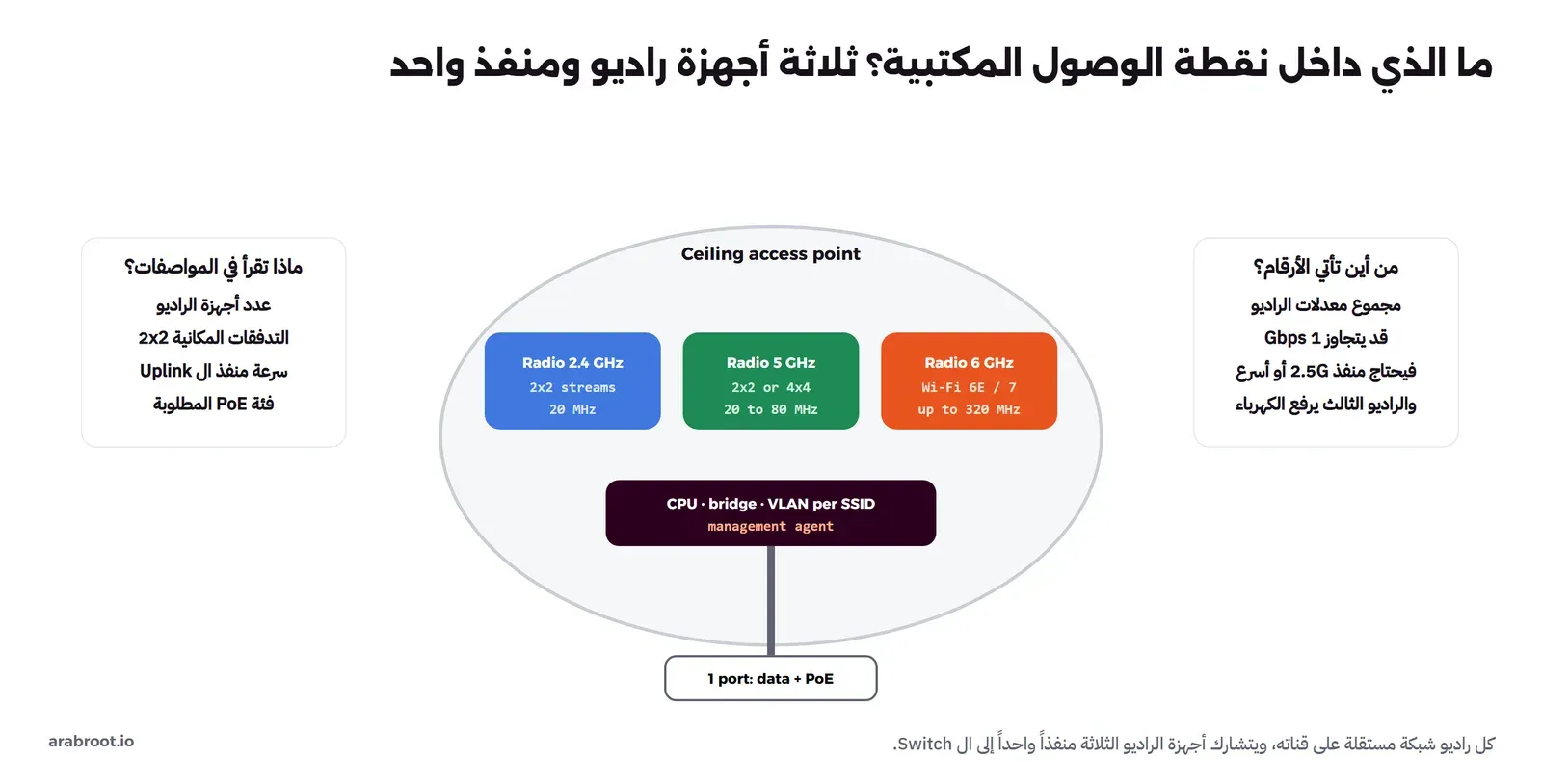
وعندما تقرأ ورقة مواصفات نقطة وصول، فهذه هي الأرقام التي تهمك، وبهذا الترتيب:
- عدد أجهزة الراديو والنطاقات: ثنائية النطاق Dual-Band فيها راديو 2.4 وراديو 5، وثلاثية النطاق Tri-Band تضيف 6 جيجاهرتز في أجهزة Wi-Fi 6E و7، أو راديو ثانياً في 5 جيجاهرتز في بعض الأجهزة. وكل راديو إضافي يعني قناة إضافية، أي وقت هواء إضافي من النقطة نفسها، ولكن بشرط أن تدعم أجهزة الموظفين ذلك النطاق.
- التدفقات المكانية Spatial Streams: تكتب عادة 2x2 أو 4x4، أي عدد الهوائيات للإرسال والاستقبال، وكل تدفق مسار بيانات مستقل في الوقت نفسه. والهاتف في الغالب 2x2، لذلك لا يستفيد هاتف واحد من نقطة 4x4 أكثر من نقطة 2x2، ولكن النقطة 4x4 تستطيع أن تخدم جهازين في الوقت نفسه بتقنية MU-MIMO، وتلتقط الأجهزة الضعيفة بشكل أفضل.
- منفذ ال Uplink: مجموع المعدلات النظرية لأجهزة الراديو في نقطة Wi-Fi 6 أو 7 يتجاوز 1 Gbps بكثير، ومع أن ما يتحقق فعلاً أقل من ذلك، فمنفذ 1 Gbps يصبح عنق الزجاجة في نقطة مزدحمة، لذلك ترى نقاط Wi-Fi 7 بمنافذ 2.5G أو 10G، ويجب أن يكون منفذ ال Switch المقابل بالسرعة نفسها، وقد شرحنا معيار NBASE-T الذي يعطي 2.5G و5G على كابلات Cat5e وCat6 في مقال ال Switch المدار في هذه المرحلة.
- الكهرباء PoE: كل راديو يستهلك كهرباء، والنقاط ثلاثية النطاق تطلب كثيراً منها PoE+ أي 802.3at، وبعضها 802.3bt، فإذا وصلتها ب Switch يعطي 802.3af فقط فقد تعمل النقطة بنصف أجهزة الراديو، أو تطفئ منفذ ال USB، أو لا تعمل إطلاقاً. وحساب ميزانية PoE لكل النقاط والكاميرات شرحناه في ميزانية PoE.
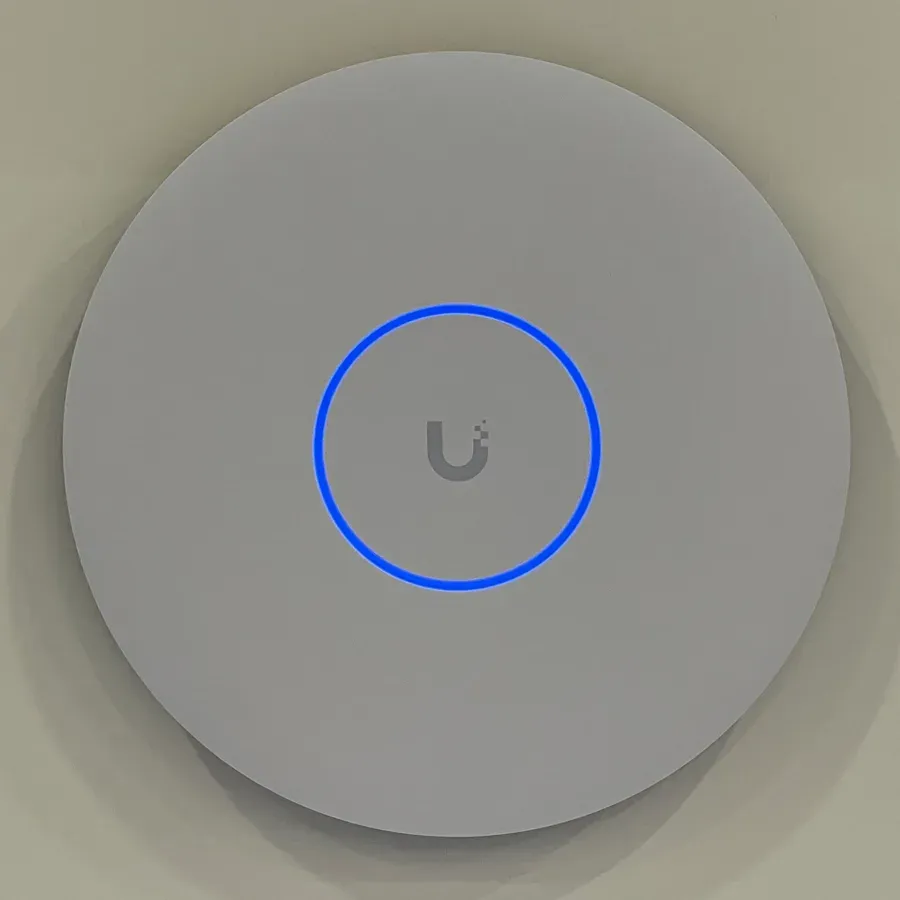
والصورة التالية لنقطة وصول حديثة من فئة Wi-Fi 7 في السقف، ولاحظ أنه لا يظهر منها أي هوائي، فالهوائيات داخلية ومصممة لتنشر الإشارة إلى الأسفل وإلى الجوانب، وهذا هو السبب في أن مكانها الصحيح السقف، لا فوق خزانة ولا داخل غرفة الشبكة:
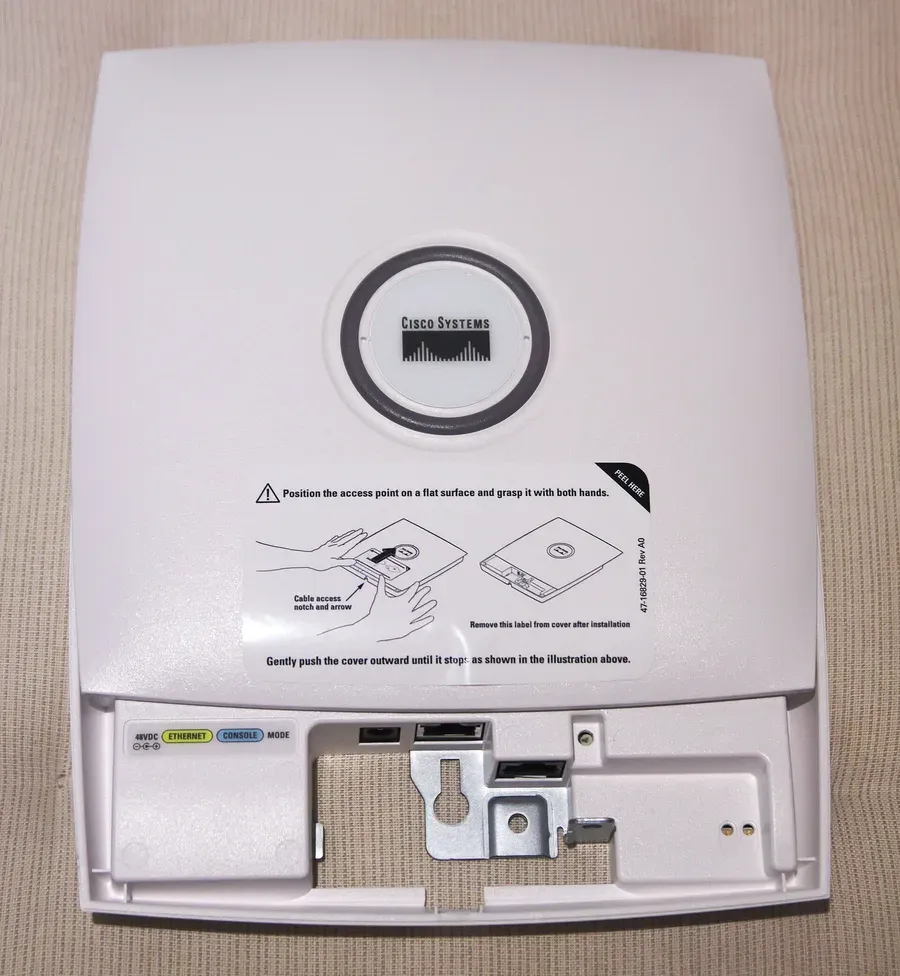
أما من الخلف فكل نقطة مكتبية تقريباً لها منفذ Ethernet يأخذ منه البيانات والكهرباء، وكثير منها له أيضاً مدخل كهرباء احتياطي إن لم يتوفر PoE، ومنفذ Console للإعداد الأول أو الإصلاح، كما في هذه النقطة القديمة من Cisco بعد فتح غطائها:
وهناك نوعان آخران تقابلهما في المكاتب: نقطة الحائط Wall-plate، وهي نقطة صغيرة تركب مكان مقبس الشبكة في الجدار، ولها منافذ Ethernet إضافية في الأسفل، وتستخدم في الفنادق والسكن وغرف الاجتماعات الصغيرة، ونقطة الهوائيات الخارجية التي تستخدم في المستودعات والقاعات العالية حيث تحتاج هوائيات موجهة. وفي مكتب الشركة يكفي النوع السقفي.
أي جيل تشتري للمكتب؟
جدول الأجيال وما أضافه كل جيل موجود في أجيال Wi-Fi، والسؤال هنا مختلف: أي جيل يستحق المال في مكتب؟ والإجابة تبدأ من الأجهزة لا من النقاط، والسبب أن الميزات الكبرى في كل جيل تعمل فقط عندما يدعمها الطرفان. فنقطة Wi-Fi 7 مع حواسيب Wi-Fi 5 تعمل كنقطة Wi-Fi 5 جيدة، ولن ترى منها قنوات 320 ميجاهرتز ولا MLO.
- Wi-Fi 6 هو الحد الأدنى المعقول اليوم: والسبب ليس السرعة، وإنما تقنية OFDMA التي تقسم القناة الواحدة بين عدة أجهزة في الإرسال نفسه، فتخدم الأجهزة الكثيرة التي ترسل حزماً صغيرة، مثل الهواتف في قاعة الاجتماعات، بكفاءة أكبر، وهذا بالضبط ما يحتاجه المكتب.
- Wi-Fi 6E و7 عندما تكون أجهزة الموظفين حديثة: فنطاق 6 جيجاهرتز فيه قنوات كثيرة نظيفة لا تزاحمها الأجهزة القديمة، فإذا كانت حواسيب الشركة وهواتفها تدعمه، نقلت إليه أكثر الأجهزة نشاطاً وتركت 5 جيجاهرتز للبقية. وتذكر أن شهادة Wi-Fi 6E تعتمد WPA3، فالشبكة في هذا النطاق تعمل ب WPA3، وهذا يعني أن الأجهزة القديمة التي لا تدعمه تبقى على 5 جيجاهرتز.
- لا تشتر جيلاً من أجل رقم العلبة: الرقم مجموع المعدلات النظرية لكل أجهزة الراديو بأعرض قناة، وفي مكتب فيه عدة نقاط لن تستخدم أعرض قناة أصلاً، كما سيأتي في خطة القنوات.
والقاعدة العملية: إذا كنت تشتري اليوم، فاشتر Wi-Fi 6E أو Wi-Fi 7 إن كان الفرق في السعر صغيراً، لأن النقاط تبقى في السقف خمس سنوات أو أكثر، والأجهزة التي تدعم 6 جيجاهرتز تزيد كل سنة. أما إن كانت الميزانية محدودة، فعدد كاف من نقاط Wi-Fi 6 في الأماكن الصحيحة أفضل بكثير من نقطتين من Wi-Fi 7 في المكان الخطأ.
نطاق 6 جيجاهرتز في المملكة
قبل أن تشتري نقاطاً تعمل في 6 جيجاهرتز، يهمك أن تعرف هل يسمح باستخدام هذا النطاق في بلدك، وبأي شروط، والسبب أن الجهاز يضبط قنواته وقدرة إرساله بحسب رمز الدولة Country Code الذي تختاره في إعداداته. وفي المملكة صدرت ثلاثة إعلانات رسمية من هيئة الاتصالات وتقنية المعلومات، التي أصبح اسمها هيئة الاتصالات والفضاء والتقنية:
- في 1 أبريل 2021 أعلنت الهيئة أنها تجعل نطاق 6 جيجاهرتز كاملاً متاحاً لاستخدام Wi-Fi، أي 1,200 ميجاهرتز من الطيف، وأنها بذلك أول دولة في أوروبا وأفريقيا والشرق الأوسط تفعل ذلك.
- في 21 فبراير 2022 نشرت الهيئة «تنظيمات الشبكات اللاسلكية المحلية» WLAN Regulations، التي تحدد السياسة التنظيمية لاستخدام تطبيقات الشبكات اللاسلكية في المملكة، وتتيح طيفاً جديداً في نطاقي 6 و60 جيجاهرتز.
- في 31 أكتوبر 2024 طرحت الهيئة للاستشارة العامة «تنظيمات الترخيص الخفيف Light Licensing لنطاق 6 جيجاهرتز»، وهي إطار لنوع آخر من الاستخدام في النطاق نفسه، بحسب ما تعلنه الهيئة عند اعتماده.
وما يعنيه هذا لمكتبك: نقاط Wi-Fi 6E و7 الداخلية تستطيع أن تعمل في 6 جيجاهرتز في المملكة، ولكن التفاصيل الفنية، أي القدرة المسموحة والاستخدام الداخلي والخارجي، في وثيقة التنظيمات نفسها وما يصدر بعدها، لذلك قبل الشراء افعل أمرين: اشتر أجهزة معتمدة للسوق المحلي، واضبط رمز الدولة على SA في إعدادات النظام أو ال Controller، ولا تغيره إلى دولة أخرى لتفتح قنوات أو قدرة أعلى، فهذا مخالف ويجعل الجهاز يعمل خارج ما صمم له. ويبقى الشرط الذي ذكرناه في المقال السابق: 6 جيجاهرتز مداه أقصر، فلن يغطي من نقطة واحدة ما يغطيه 5 جيجاهرتز، وهذا يعني أن تصمم المسافات بين النقاط على أقصر النطاقات التي تريد أن تخدم بها الموظفين.
خطة القنوات وقدرة الإرسال
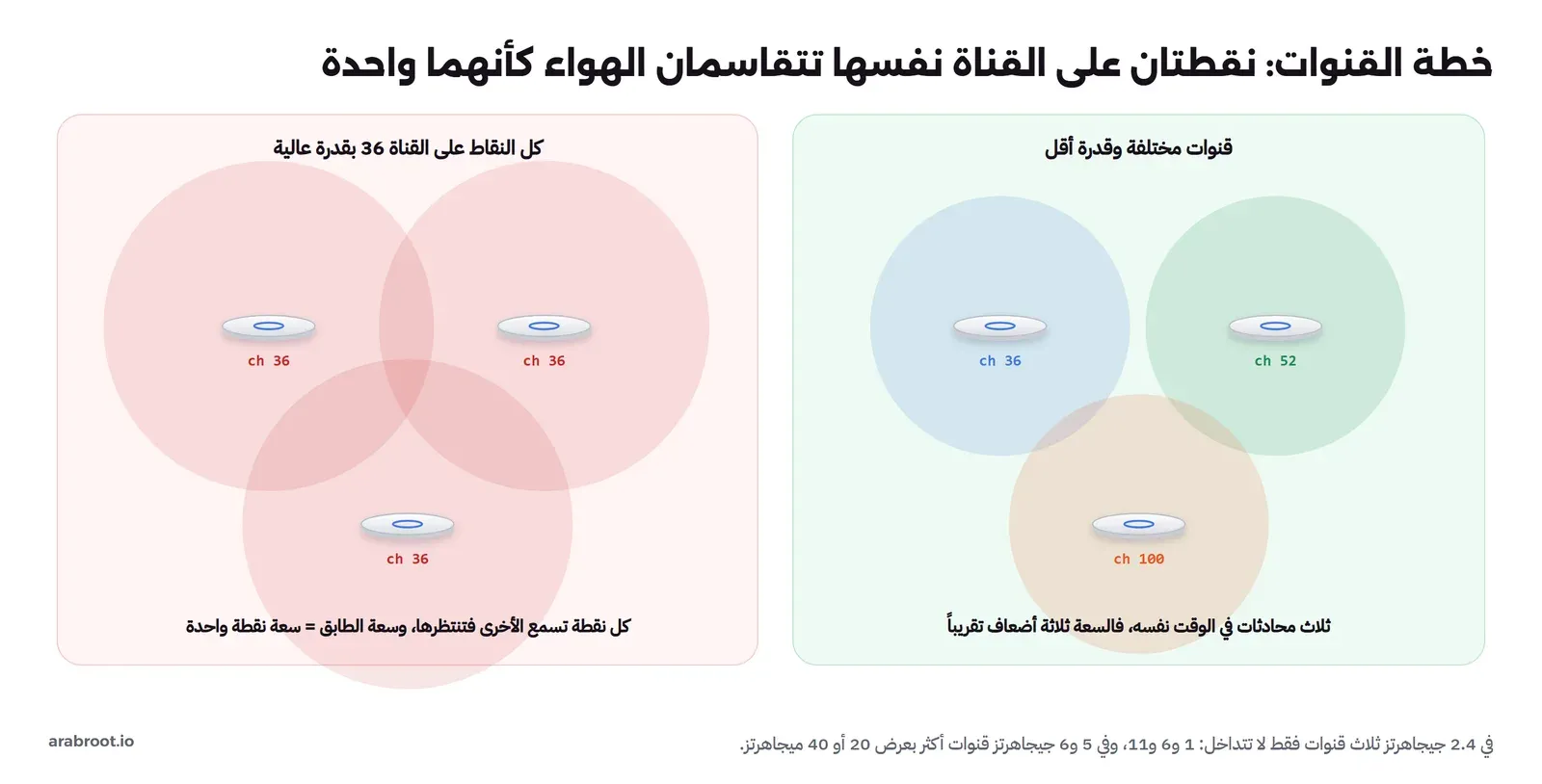
بعد أن وضعت خمس نقاط في السقف، تأتي أهم خطوة في الشبكة كلها، وهي أكثرها إهمالاً: على أي قناة تعمل كل نقطة، وبأي قدرة. والخطأ الشائع أن تترك كل النقاط على إعداد المصنع، فتعمل كلها على القناة نفسها، وبأعلى قدرة، وبأعرض قناة. وهنا يحدث ما يسمى تداخل القناة المشتركة Co-Channel Interference، واختصاراً CCI، وهو ليس تشويشاً بالمعنى الكهربائي، وإنما هو قاعدة الاستماع قبل الكلام نفسها: كل نقطة وكل جهاز يسمع إرسال النقطة المجاورة على القناة نفسها، فيعتبر القناة مشغولة وينتظر، فتصبح النقاط الخمس كأنها نقطة واحدة تتقاسم وقت الهواء، والصورة التالية تبين ذلك:
لذلك فخطة القنوات في المكتب تقوم على ثلاث قواعد:
- في 2.4 جيجاهرتز القنوات 1 و6 و11 فقط، وبعرض 20 ميجاهرتز: فهذه هي القنوات الوحيدة التي لا تتداخل، كما شرحنا في القنوات وعرض القناة، ومع خمس نقاط سوف تتكرر قناة حتماً، لذلك يطفئ كثير من المصممين راديو 2.4 في بعض النقاط، أو يخفضون قدرته كثيراً، ويتركونه لأجهزة إنترنت الأشياء والأجهزة القديمة فقط.
- في 5 جيجاهرتز قناة أضيق لكل نقطة أفضل من قناة عريضة مشتركة: قناة 80 ميجاهرتز تأخذ أربع قنوات من 20، فإذا كان عندك ثماني قنوات متاحة فعلياً فلن تخرج منها إلا قناتين عريضتين لخمس نقاط، أي تداخلاً مؤكداً. أما بعرض 20 أو 40 فتأخذ كل نقطة قناتها، وهذا ما تقوله وثيقة الشبكات عالية الكثافة من Cisco Meraki: ربط القنوات Channel Bonding يزيد سرعة الجهاز الواحد، ولكنه يقلل عدد القنوات المتاحة فيزيد التداخل في الشبكات الكبيرة. ومع 6 جيجاهرتز يتسع الأمر، فالنطاق فيه قنوات كثيرة تسمح بعرض أكبر.
- قدرة أقل من الأقصى: كلما زادت قدرة النقطة اتسعت المنطقة التي تسمع فيها النقاط الأخرى على القناة نفسها، وزاد عدم التوازن بينها وبين الهواتف، لذلك تعمل نقاط المكتب بقدرة متوسطة أو منخفضة، والمسافة القصيرة بين النقاط هي التي تعطي التغطية، لا القدرة.
وفي 5 جيجاهرتز قنوات تسمى DFS يشاركها الرادار، ويجب على النقطة أن تتركها فوراً إذا اكتشفت إشارة رادار، كما ذكرنا في المقال السابق، وفي مكتب قرب مطار أو ميناء قد يتكرر ذلك، فإذا رأيت في سجلات ال Controller انتقالات متكررة بسبب الرادار في نقطة معينة، فاختر لها قناة من غير قنوات DFS. ولا تحتاج أن توزع القنوات بيدك في أغلب الأنظمة الحديثة، فال Controller يفعل ذلك آلياً بخاصية يسميها المصنعون إدارة موارد الراديو Radio Resource Management، كما في Auto RF من Meraki، ولكن عليك أن تفهم ما يفعله حتى تعرف متى تتدخل، مثل أن تحدد له القنوات المسموحة والعرض الأقصى.
السعة Capacity: كم جهازاً لكل نقطة؟
يسأل كثيرون: كم جهازاً تتحمل نقطة الوصول؟ ويجدون في ورقة المواصفات رقماً كبيراً مثل 500 جهاز، وهذا الرقم هو الحد الذي ترفض بعده النقطة أي اتصال جديد، وليس العدد الذي تخدمه بشكل مريح. فوثيقة الحد الأقصى للأجهزة لكل نقطة من Meraki تذكر 512 جهازاً لكل راديو في نقاطها من فئة Wi-Fi 6، أما وثيقة الشبكات عالية الكثافة من الشركة نفسها فتوصي بنحو 25 جهازاً لكل راديو، أي 50 لكل نقطة، إذا أردت جودة استخدام جيدة. والفرق بين الرقمين هو الفرق بين «متصل» و«يعمل».
وطريقة الحساب في الوثيقة نفسها تمر بخطوتين، ثم تأخذ الأكبر منهما:
- بالإنتاجية Throughput: اضرب ما يحتاجه التطبيق الأهم في عدد المستخدمين في الوقت نفسه، ثم اقسم على ما تعطيه النقطة فعلياً. وتذكر الوثيقة أرقاماً تقريبية مثل 1.5 Mbps لمكالمة الفيديو، و500 kbps للتصفح، وفي مثالها قاعة فيها 600 مستخدم يشاهدون بثاً يحتاج 3 Mbps، أي 1,800 Mbps، والنقطة بقناة 20 ميجاهرتز تعطي نحو 101 Mbps، فالنتيجة نحو 18 نقطة.
- بعدد الأجهزة: اقسم عدد الأجهزة المتزامنة في 5 جيجاهرتز على 25، وفي المثال نفسه 420 جهازاً، أي نحو 17 نقطة.
والآن نطبق الطريقة على مكتب الشركة: أربعون موظفاً، مع كل واحد ثلاثة أجهزة في المتوسط، أي 120 جهازاً، وقاعة اجتماعات قد يدخلها ثلاثون زائراً بهواتفهم وحواسيبهم في يوم عرض، والضيوف في الاستقبال، أي نحو 170 جهازاً في أسوأ ساعة. وبالقسمة على 50 لكل نقطة نحتاج أربع نقاط على الأقل. ومن جهة الإنتاجية، لو كانت عشرون مكالمة فيديو تعمل في الوقت نفسه بمعدل 1.5 Mbps، فهذه 30 Mbps فقط، أي أن التطبيق لا يحدد العدد هنا، وإنما عدد الأجهزة وتوزيع المكان. ولاحظ أن هذا الحساب يعطيك الحد الأدنى للسعة، ثم يأتي سؤال التغطية الذي قد يضيف نقاطاً لأماكن فيها أجهزة قليلة، مثل الاستقبال والمكاتب المغلقة البعيدة.
تخطيط التغطية: حافة الخلية والمسح الميداني
التغطية Coverage تجيب عن سؤال مختلف: هل تصل إشارة كافية إلى كل مكان يجلس أو يمشي فيه الموظفون؟ وكلمة «كافية» لها رقم في أدلة التصميم، فدليل التحقق من تصميم الشبكات اللاسلكية للصوت من Cisco يوصي بأن تكون حافة الخلية Cell Edge، أي أضعف إشارة يقبلها الجهاز قبل أن ينتقل إلى نقطة أخرى، عند -67 dBm، وأن تتداخل خلايا النقاط المتجاورة على قنوات مختلفة بنسبة لا تقل عن 20 بالمئة في 2.4 جيجاهرتز ومن 15 إلى 20 بالمئة في 5 جيجاهرتز، وأن تكون نسبة الإشارة إلى الضجيج SNR نحو 25 dB، وألا يتجاوز الضجيج -92 dBm، وألا يتجاوز استخدام القناة 50 بالمئة. والصورة التالية تبين معنى هذه الأرقام:
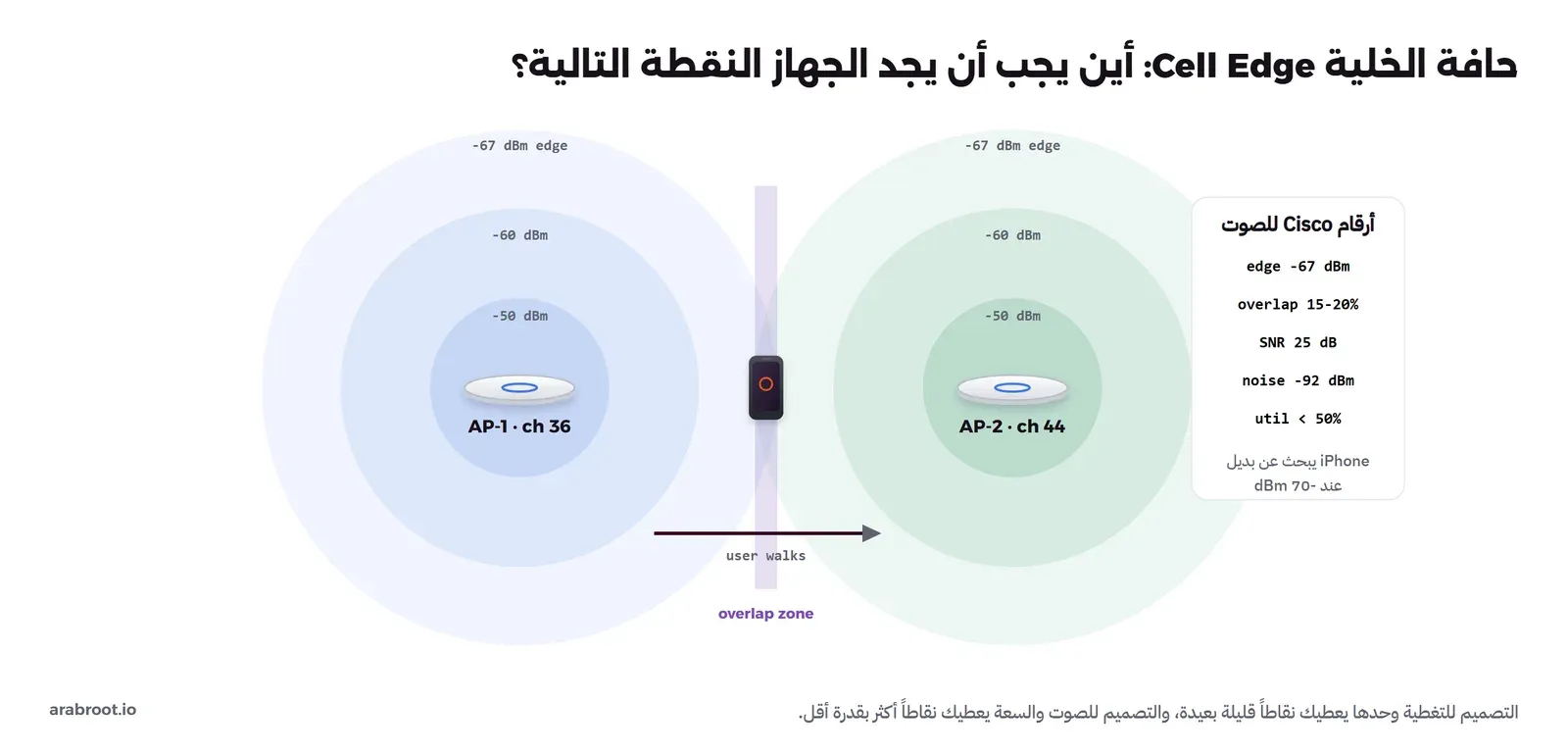
وقد يتساءل البعض: لماذا -67 وليس -75، والجهاز يتصل بالشبكة حتى عند -80؟ والإجابة أن الاتصال شيء والجودة شيء آخر، فكلما ضعفت الإشارة انخفض معدل الإرسال الذي يتفق عليه الجهاز والنقطة، فيستغرق إرسال الحزمة نفسها وقتاً أطول، فيستهلك جهاز بعيد واحد من وقت الهواء ما تستهلكه عدة أجهزة قريبة، ويبطئ الجميع معه. والصوت والفيديو حساسان للتأخير وفقدان الحزم أكثر من أي شيء آخر، لذلك يصمم المكتب الذي يعتمد على مكالمات الفيديو على حافة -67، وهذا ما يجعله يحتاج نقاطاً أكثر بقدرة أقل.
وكيف تعرف أين تصل الإشارة قبل أن تشتري؟ هناك ثلاث طرق، وكل واحدة أدق من التي قبلها:
- التصميم التنبئي Predictive Design: ترفع مخطط الطابق إلى برنامج تخطيط، وتحدد مواد الجدران، فيقدر البرنامج انتشار الإشارة ويقترح مواقع النقاط. وهذه طريقة سريعة ورخيصة، ودقتها بقدر دقة ما أدخلته عن الجدران، فالجدار الذي فيه حديد أو زجاج عاكس أو خزانة ملفات معدنية يغير كل شيء.
- المسح الميداني قبل التركيب AP-on-a-stick: تثبت نقطة وصول مؤقتة على حامل في الموقع المقترح، وتمشي في المكان بجهاز قياس، فترى الإشارة الحقيقية خلف كل جدار.
- المسح بعد التركيب Validation Survey: بعد أن تعمل الشبكة تمشي في المكان من جديد، وتتحقق من الحافة والتداخل والقنوات، وتقيس ما يحدث فعلاً أثناء مكالمة وأنت تمشي، وهذه الخطوة لا تستغني عنها حتى لو كان التصميم ممتازاً.
وفي مكتب صغير تستطيع أن تبدأ بأداة مجانية على حاسوب محمول تعرض قوة الإشارة لكل نقطة وقناتها، وتمشي بها في الطابق، ولكن انتبه إلى أن قراءة الحاسوب ليست قراءة الهاتف، فهوائيات الهاتف أصغر، لذلك اترك هامشاً من عدة ديسيبلات عن الحافة.
التجوال Roaming: كيف ينتقل الهاتف بين النقاط؟
الحقيقة الأولى التي يجب أن تعرفها عن التجوال أن الجهاز هو الذي يقرر متى ينتقل وإلى أين، وليس النقطة ولا ال Controller. فكما تشرح صفحة دعم التجوال في أجهزة Apple، يراقب الجهاز قوة إشارة النقطة الحالية، فإذا نزلت تحت عتبة معينة بدأ يبحث عن بديل، ودليل النشر من Apple يذكر أن iPhone يبدأ البحث عندما تعبر الإشارة -70 dBm. ولذلك فتصميم الحافة عند -67 يعني أن الهاتف يجد النقطة التالية قوية قبل أن يقرر الانتقال. أما الجهاز الذي يتمسك بنقطة بعيدة رغم وجود نقطة أقرب، فهذه هي مشكلة الجهاز اللاصق Sticky Client الشهيرة، وسببها غالباً قدرة إرسال عالية في النقطة البعيدة تجعل إشارتها لا تنزل تحت العتبة.
والانتقال نفسه يمر بثلاث مراحل: البحث عن النقاط المرشحة، ثم الارتباط بالنقطة الجديدة، ثم التحقق وتبادل مفاتيح التشفير معها من جديد. وفي شبكة WPA2 أو WPA3 الشخصية يأخذ ذلك وقتاً قصيراً، أما في شبكة Enterprise التي يدخل فيها كل موظف بحسابه عبر 802.1X وسيرفر RADIUS، كما في Wi-Fi للمؤسسات مع FreeRADIUS، فالتحقق الكامل يحتاج طلباً إلى سيرفر RADIUS في كل مرة، وهذا ما تشعر به في المكالمة كانقطاع قصير. ولذلك أضافت IEEE ثلاثة تعديلات إلى المعيار، تبينها الصورة التالية:
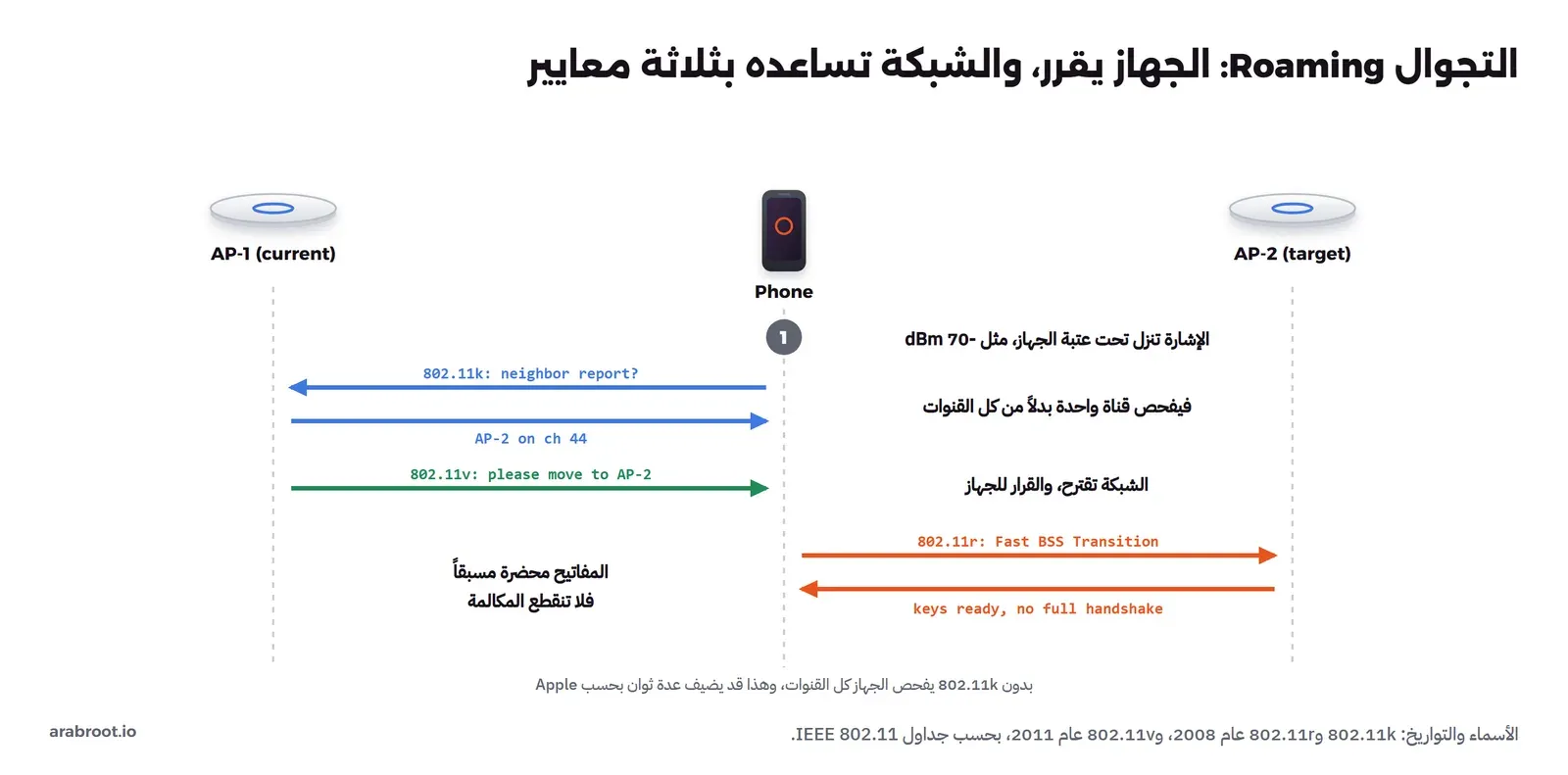
- 802.11k، تقرير الجيران Neighbor Report: تعطي النقطة الحالية الجهاز قائمة بالنقاط المجاورة وقنواتها، فيفحص الجهاز تلك القنوات فقط. وتقول Apple إن الجهاز بدون هذه القائمة يفحص كل القنوات في كل نطاق، وهذا قد يضيف عدة ثوان.
- 802.11v، إدارة انتقال الشبكة BSS Transition Management: تستطيع النقطة أن تقترح على الجهاز الانتقال إلى نقطة أخرى، لأنها مزدحمة أو لأن إشارته ضعيفة، والجهاز هو الذي يقرر هل يقبل.
- 802.11r، الانتقال السريع Fast BSS Transition: تحضر المفاتيح للنقاط الأخرى مسبقاً، فلا يحتاج الجهاز إلى التحقق الكامل عند الانتقال، وهذا هو الفرق الأكبر في شبكات Enterprise.
والتعديلات الثلاثة ليست جديدة، فبحسب الجداول الزمنية لمجموعة IEEE 802.11 صدر 802.11k و802.11r عام 2008، و802.11v عام 2011، ولكنها لا تعمل إلا إذا فعلتها في النقاط ودعمها الجهاز. وقد يتساءل البعض: إذا كانت مفيدة فلماذا لا تفعل افتراضياً؟ والإجابة أن 802.11r تحديداً سبب مشكلات مع بعض الأجهزة القديمة التي لا تفهم الحقول الجديدة في إعلانات النقطة، فترفض الاتصال بالشبكة كلها. لذلك فعل 802.11k و802.11v دائماً، أما 802.11r ففعله على شبكة الموظفين بعد أن تجربه على أجهزة الشركة، وإن كان عندك جهاز قديم لا يعمل معه، كطابعة أو جهاز نقاط بيع، فضعه على شبكة SSID مستقلة لا تفعل فيها 802.11r.
وهناك أداة أخرى تجدها في أغلب أنظمة الإدارة، وهي الحد الأدنى لقوة الإشارة Minimum RSSI، وفيها تفصل النقطة الجهاز إذا نزلت إشارته تحت رقم معين، فتجبره على البحث عن نقطة أقرب. وهذه أداة خشنة، فهي تقطع الاتصال لا تنقله، لذلك استخدمها بحذر وبقيمة أقل من حافة التصميم بهامش واضح، وبعد أن تتأكد أن التغطية كافية، وإلا فصلت أجهزة لا تجد نقطة أخرى أصلاً.
نظام الإدارة Controller: من يدير النقاط؟
خمس نقاط يمكن إعدادها واحدة واحدة، ولكن عندما تغير كلمة مرور شبكة الضيوف، أو تضيف شبكة جديدة، أو تريد أن تعرف أي نقطة يتصل بها هاتف المدير الآن، تحتاج مكاناً واحداً يدير الجميع، وهذا هو نظام الإدارة Controller، والصورة التالية تبين أنواعه الأربعة:
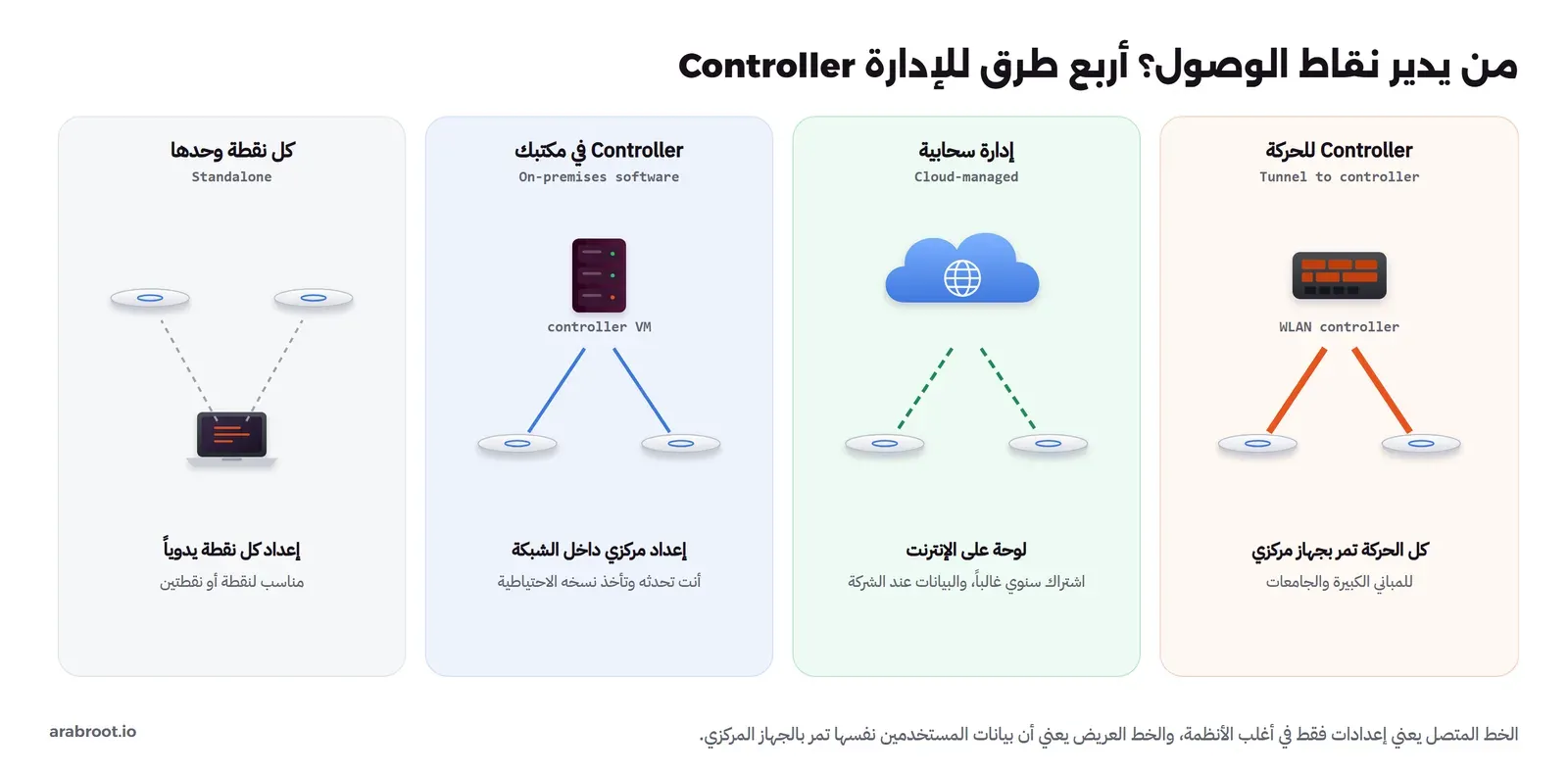
- النقاط المستقلة Standalone: كل نقطة لها واجهة إعدادات خاصة بها، وهذا يكفي لنقطة أو نقطتين، ولكن لا يوجد تنسيق للقنوات ولا رؤية موحدة، وكل تغيير يتكرر في كل نقطة.
- Controller برمجي داخل المكتب On-premises: برنامج تشغله على سيرفر أو جهاز افتراضي أو جهاز صغير من الشركة نفسها، ترسل منه الإعدادات إلى كل النقاط وترى منه حالتها، وأمثلته برامج إدارة النقاط من Ubiquiti وTP-Link Omada التي تشغلها بنفسك، ومن المشاريع مفتوحة المصدر OpenWISP الذي يدير نقاطاً تعمل بنظام OpenWrt. وميزته أن البيانات عندك ولا يوجد اشتراك، وثمنه أنك مسؤول عن تحديثه ونسخه الاحتياطية، وفي أغلب الأنظمة الحديثة تستمر النقاط في خدمة الأجهزة إذا توقف ال Controller، ولكنك تفقد الإدارة والإحصاءات حتى يعود، فتأكد من سلوك النظام الذي تختاره في توثيقه.
- الإدارة السحابية Cloud-managed: النقاط تتصل بلوحة على الإنترنت تديرها الشركة المصنعة، فلا يوجد سيرفر عندك، وتدير فروعاً متعددة من مكان واحد، وثمنها اشتراك سنوي لكل نقطة في أغلب الأنظمة، وأن إعدادات شبكتك وإحصاءاتها عند الشركة، وأن انتهاء الاشتراك قد يعني توقف الإدارة. فإذا كانت سياسة شركتك تشترط بقاء البيانات داخل المملكة فاقرأ أين تحفظ الشركة بياناتك قبل أن تختار.
- Controller تمر به الحركة: في الجامعات والمستشفيات والمباني الكبيرة، تنقل النقاط حركة المستخدمين نفسها في نفق إلى جهاز مركزي، فتطبق السياسات في مكان واحد ويسهل التجوال بين مبان مختلفة، ولكنه أغلى، ويصبح الجهاز المركزي نقطة اختناق ونقطة فشل يجب أن تكون مزدوجة، ولن تحتاجه في مكتب من أربعين موظفاً.
وفي مكتب الشركة يكفي النوع الثاني أو الثالث، والاختيار بينهما سؤال عن الفريق قبل التقنية: هل عندك من يحدث سيرفراً ويأخذ نسخه الاحتياطية؟ إن كان الجواب نعم، فال Controller الداخلي يعطيك تحكماً كاملاً دون اشتراك، وإن كان لا، فالإدارة السحابية أريح بثمن الاشتراك. وفي الحالتين تأكد أن النقاط من الشركة نفسها التي تصنع ال Controller، فأغلب أنظمة الإدارة لا تدير نقاط شركات أخرى.
Mesh في المكتب: متى يكون مقبولاً؟
شبكة Mesh هي نقاط وصول تربط بعضها ببعض لاسلكياً بدلاً من الكابل، وقد عرفنا في المقال السابق الفكرة العامة، أما في المكتب فالسؤال الحقيقي هو طريق العودة Backhaul، أي كيف تصل حركة كل نقطة إلى الشبكة السلكية، والصورة التالية تبين الخيارات الثلاثة:
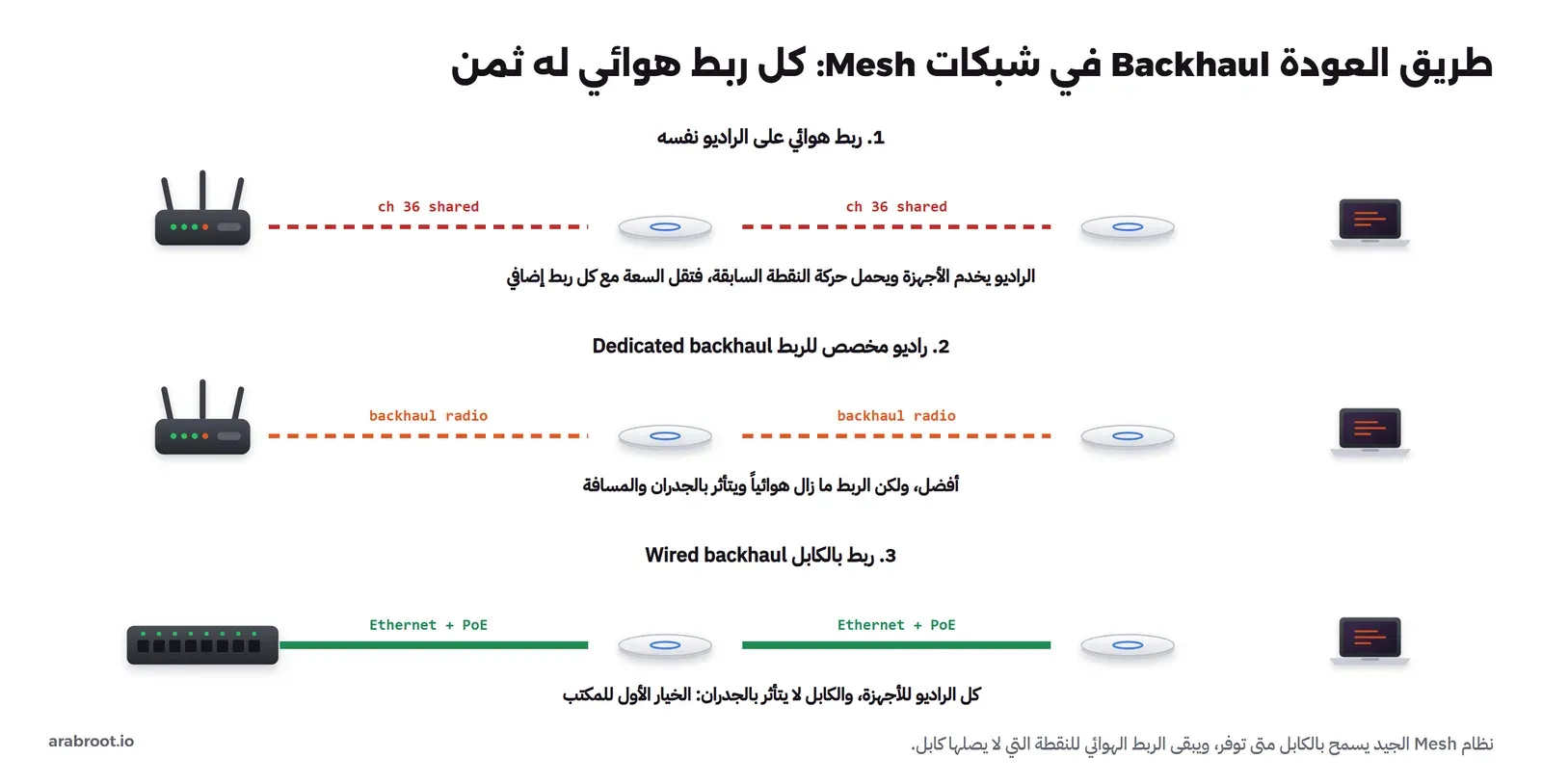
وفي الصف الأول النقطة الثانية تستخدم الراديو نفسه للكلام مع الأجهزة القريبة منها ومع النقطة الأولى، فكل حزمة لجهاز عندها تعبر الهواء مرتين على القناة نفسها، وإذا كانت هناك نقطة ثالثة خلفها فثلاث مرات، لذلك تقل السعة المتاحة مع كل ربط هوائي إضافي Hop، وتزيد زمن الاستجابة Latency. والصف الثاني أفضل كثيراً، فالأنظمة الجيدة فيها راديو ثالث مخصص للربط، فلا يأخذ من وقت الأجهزة، ولكن الربط ما زال هوائياً، فيضعف بالجدران والمسافة، ويتأثر بأي تداخل على قناته. والصف الثالث هو الكابل، وهو ما يجب أن يكون في المكتب، لأن الراديو كله يبقى للأجهزة، والكابل لا يتأثر بالجدران ولا بقاعة اجتماعات ممتلئة.
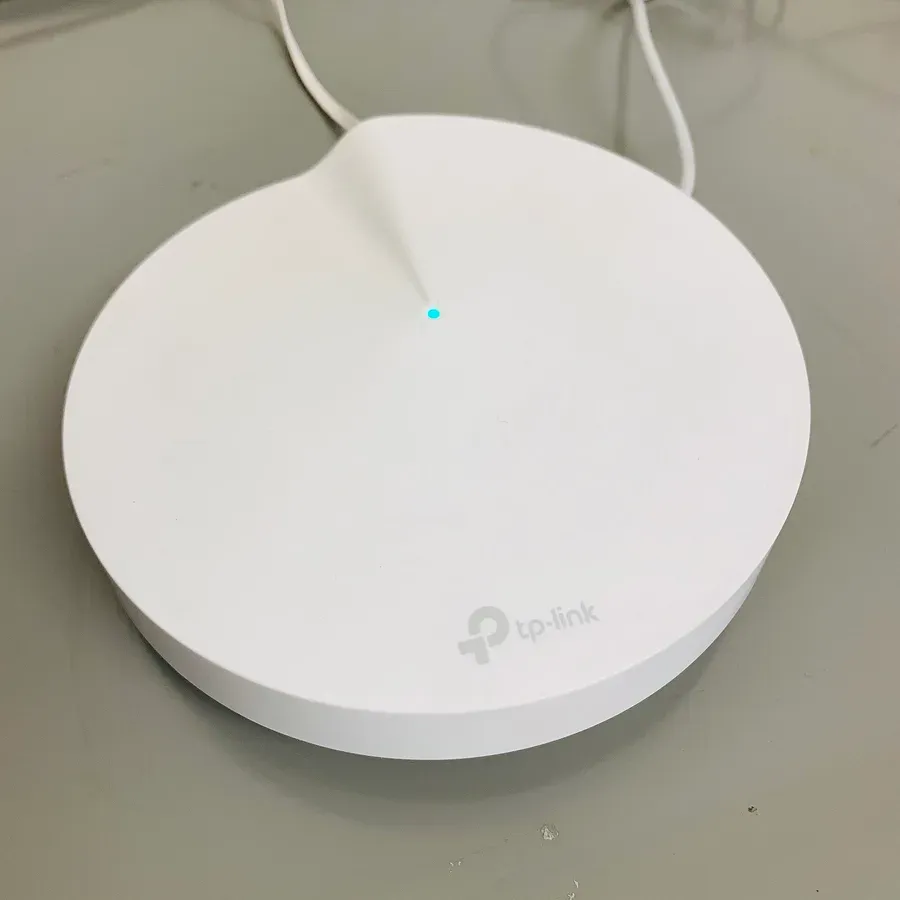
ومع ذلك فل Mesh مكان في المكتب: النقطة التي لا يمكن أن يصلها كابل، مثل جناح مستأجر حديثاً لم تمدد فيه كابلات بعد، أو مستودع في الطرف الآخر من المبنى، أو حل مؤقت حتى تنتهي التمديدات. وكثير من أنظمة النقاط المكتبية تدعم الربط الهوائي لنقطة واحدة أو اثنتين ضمن شبكة سلكية، وهذا هو الاستخدام الصحيح: ربط هوائي واحد، من نقطة سلكية قريبة، بإشارة قوية بينهما. أما أنظمة Mesh المنزلية مثل الوحدة في الصورة التالية فمصممة للبيت، ولا تعطيك غالباً شبكات VLAN ولا دخول الموظفين بحساباتهم ولا إدارة مركزية لفرع آخر:
وإذا اخترت Mesh فهناك معيار من Wi-Fi Alliance اسمه Wi-Fi EasyMesh، هدفه أن تعمل نقاط من شركات مختلفة معاً في شبكة واحدة، ولكن أغلب الأنظمة في السوق ما زالت تعمل أفضل مع وحدات الشركة نفسها، لذلك اشتر الوحدات كلها من الشركة نفسها، وتأكد أنها تسمح بالربط بالكابل عندما يتوفر.
شبكات SSID وVLAN والأمان في المكتب
في المكتب أكثر من نوع من المستخدمين: الموظفون، والضيوف، والأجهزة مثل الطابعات وأجهزة العرض وأجهزة إنترنت الأشياء، ولكل منهم شبكة Wi-Fi باسمها، وكل شبكة مربوطة بشبكة VLAN مختلفة في ال Switch، فتخرج من النقطة في الكابل نفسه بوسم مختلف، كما شرحنا في تقسيم الشبكة Network Segmentation. والقاعدة هنا: عدد قليل من الشبكات، والسبب أن كل شبكة SSID على كل راديو ترسل إطارات الإعلان Beacon الخاصة بها عدة مرات في الثانية، وهذه الإطارات ترسل بأبطأ معدل حتى تصل إلى كل الأجهزة، فكل شبكة إضافية تأخذ جزءاً من وقت الهواء حتى لو لم يتصل بها أحد. لذلك ثلاث أو أربع شبكات تكفي أي مكتب، والتمييز بين المستخدمين داخل الشبكة الواحدة يكون بحساباتهم لا بشبكات جديدة.
| الشبكة | المستخدمون | التحقق | ال VLAN وما يصل إليه |
|---|---|---|---|
| Office | الموظفون | WPA3-Enterprise بحساب لكل موظف عبر RADIUS | شبكة الموظفين، تصل إلى خدمات الشركة والإنترنت |
| Office-Devices | الطابعات وأجهزة العرض وما لا يدعم Enterprise | WPA2/WPA3-Personal بكلمة مرور قوية لا يعرفها الموظفون | شبكة الأجهزة، يصل إليها الموظفون، ولا تصل هي إلى غير ما تحتاجه |
| Guest | الضيوف | بوابة دخول Captive Portal أو كلمة مرور تتغير، مع عزل الأجهزة عن بعضها | شبكة الضيوف، إنترنت فقط |
أما تفاصيل الأمان نفسها فلها مقالاتها، فلا نكررها هنا: إعدادات WPA3 وفصل شبكة الضيوف وإيقاف WPS في أمن الشبكات اللاسلكية، والدخول بحساب لكل موظف في Wi-Fi للمؤسسات مع FreeRADIUS، وبوابة الضيوف في Captive Portal، واكتشاف النقاط الدخيلة التي يركبها أحدهم دون علمك في اكتشاف الأجهزة اللاسلكية الدخيلة مع Kismet. وما يخص النقاط نفسها هنا ثلاثة أمور: واجهة إدارة النقاط وال Controller في شبكة إدارة منفصلة لا يصل إليها الموظفون ولا الضيوف، والنقطة نفسها تحدث بانتظام لأنها حاسوب يعمل طوال الوقت في السقف، ومنفذ ال Switch الذي يصلها مضبوط على الشبكات التي تحملها فقط.
خطة مكتب الشركة كاملة
الآن نجمع كل ما سبق في خطة واحدة لمكتب الشركة، والصورة التالية تبينها على مخطط الطابق:
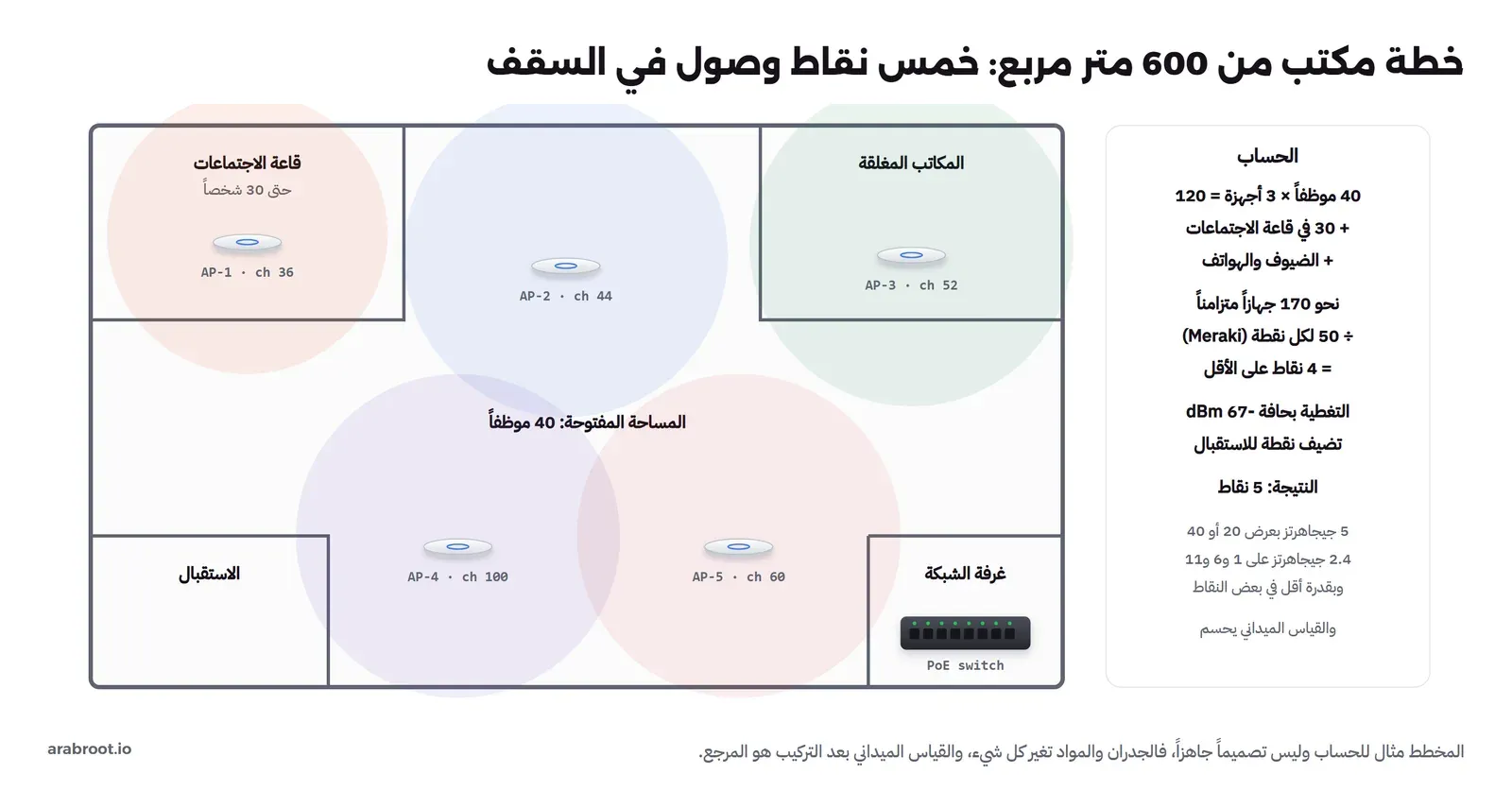
- العدد: السعة تعطي أربع نقاط، والتغطية بحافة -67 dBm تضيف نقطة للاستقبال والمكاتب البعيدة، فالنتيجة خمس نقاط، مع نقطة مستقلة لقاعة الاجتماعات.
- الجهاز: نقاط Wi-Fi 6E أو 7 سقفية ثلاثية النطاق، بمنفذ 2.5G، وتطلب 802.3at.
- الكابلات وال Switch: كابل Cat6 من كل نقطة إلى غرفة الشبكة، وSwitch يدعم PoE بميزانية تكفي النقاط الخمس مع هامش، ومنافذه 2.5G للنقاط، وكل منفذ يحمل شبكات VLAN الثلاث موسومة وشبكة الإدارة.
- القنوات: في 5 جيجاهرتز قناة مختلفة بعرض 20 أو 40 لكل نقطة، وفي 6 جيجاهرتز عرض أكبر إن كانت أجهزة الموظفين تدعمه، وفي 2.4 القنوات 1 و6 و11 فقط بقدرة منخفضة، أو مطفأ في نقطتين.
- القدرة: متوسطة أو منخفضة، وال Controller يضبطها آلياً ضمن حدود تحددها.
- التجوال: 802.11k و802.11v مفعلان، و802.11r على شبكة الموظفين بعد التجربة.
- الإدارة: Controller داخل المكتب على السيرفر الموجود، أو إدارة سحابية، بحسب الفريق.
- التحقق: مسح ميداني بعد التركيب، ومكالمة فيديو وأنت تمشي من مكتب المحاسب البعيد إلى قاعة الاجتماعات، وهذا هو الاختبار الذي بدأت منه الشكاوى.
أخطاء شائعة
- تكبير قدرة الإرسال لحل ضعف الإشارة: تزيد مدى النقطة، ولكن الهاتف لا يستطيع أن يرد بالقدرة نفسها، وتزيد التداخل مع النقاط الأخرى، وتجعل الأجهزة تتمسك بالنقطة البعيدة. والحل نقطة إضافية أقرب، لا قدرة أعلى.
- كل النقاط على القناة نفسها وبأعرض قناة: تحصل على سعة نقطة واحدة من خمس نقاط، فاترك التوزيع الآلي يعمل، وحدد له العرض الأقصى.
- وضع النقاط في غرفة الشبكة أو فوق الخزائن: الهوائيات الداخلية مصممة للسقف، والخزانة المعدنية تحجب نصف التغطية.
- حساب العدد من المساحة وحدها: «نقطة لكل 100 متر» لا تعني شيئاً في قاعة فيها خمسون جهازاً، فاحسب بعدد الأجهزة والتطبيقات ثم التغطية.
- Switch لا يكفيه PoE أو منفذ 1G لنقطة Wi-Fi 7: تعمل النقطة بنصف قدرتها دون أي رسالة واضحة، فاقرأ فئة PoE المطلوبة وسرعة المنفذ في ورقة المواصفات.
- تفعيل 802.11r دون تجربة: جهاز قديم واحد لا يفهمه قد يرفض الشبكة كلها، فجربه أولاً، وضع الأجهزة القديمة على شبكة مستقلة.
- عشر شبكات SSID: كل شبكة تأخذ من وقت الهواء بإطارات الإعلان، فاكتف بثلاث أو أربع.
- Mesh منزلي في مكتب: ربط هوائي متعدد المراحل، ودون VLAN ولا حسابات للموظفين، والحل نقاط مكتبية بكابل، وMesh لنقطة لا يصلها كابل فقط.
- رمز دولة خاطئ: بعض الناس يغيرونه ليفتحوا قنوات أو قدرة أعلى، وهذا مخالف للتنظيمات، ويجعل الجهاز يعمل خارج ما صمم له.
- التصميم دون قياس بعد التركيب: المخطط تقدير، والجدران الحقيقية هي التي تقرر، فامش في المكان وقس.
قائمة التحقق لشبكة Wi-Fi في المكتب
| المرحلة | ما تتحقق منه |
|---|---|
| المتطلبات | عدد الموظفين والأجهزة لكل شخص، والتطبيقات المهمة مثل مكالمات الفيديو، والأماكن المزدحمة مثل قاعة الاجتماعات |
| السعة | عدد النقاط = الأكبر بين حساب الإنتاجية وحساب الأجهزة بنحو 25 لكل راديو |
| التغطية | حافة -67 dBm وتداخل 15 إلى 20 بالمئة، بتصميم تنبئي ثم مسح ميداني |
| الجهاز | الجيل بحسب أجهزة الموظفين، وعدد أجهزة الراديو، وسرعة منفذ ال Uplink، وفئة PoE، والاعتماد للسوق المحلي |
| البنية السلكية | كابل لكل نقطة، وSwitch بميزانية PoE كافية ومنافذ بسرعة النقاط، وUPS له |
| القنوات والقدرة | 2.4 على 1 و6 و11 بعرض 20، و5 بعرض 20 أو 40 وقناة لكل نقطة، وقدرة متوسطة، ورمز الدولة SA |
| التجوال | 802.11k و802.11v مفعلان، و802.11r بعد التجربة، والحد الأدنى للإشارة بحذر |
| الشبكات والأمان | ثلاث أو أربع شبكات SSID، كل منها في VLAN، وWPA3-Enterprise للموظفين، وشبكة ضيوف معزولة، وإدارة في شبكة منفصلة |
| الإدارة | Controller داخلي أو سحابي بحسب الفريق، ونسخ احتياطي لإعداداته، وتحديث النقاط |
| التحقق | مسح بعد التركيب، ومكالمة فيديو أثناء المشي بين أبعد نقطتين |
الخلاصة
- الذي ينفد في المكتب هو وقت الهواء لا الإشارة، لذلك فالحل نقاط أكثر بقدرة أقل وعلى قنوات مختلفة، لا جهاز واحد أقوى.
- اقرأ في نقطة الوصول عدد أجهزة الراديو والتدفقات وسرعة منفذ ال Uplink وفئة PoE قبل رقم السرعة على العلبة.
- Wi-Fi 6 هو الحد الأدنى للمكتب بسبب OFDMA، و6E و7 عندما تدعمها أجهزة الموظفين، ونطاق 6 جيجاهرتز متاح في المملكة بقرار الهيئة في أبريل 2021 وتنظيماتها في 2022، بإعداد رمز الدولة الصحيح.
- السعة تحسب بالأجهزة والتطبيقات، ونحو 25 جهازاً لكل راديو، والتغطية بحافة -67 dBm وتداخل بين الخلايا.
- الجهاز هو الذي يقرر التجوال، و802.11k و802.11v و802.11r تقصر البحث والاقتراح وتبادل المفاتيح.
- Controller داخلي أو سحابي بحسب فريقك، وMesh فقط للنقطة التي لا يصلها كابل، وكل شبكة SSID في VLAN.
 دليلكيف تعمل شبكة Wi-Fi؟ النطاقات والقنوات والتشفيرشرح مبسط لما يحدث داخل شبكة Wi-Fi من نقطة الوصول والنطاقات والقنوات إلى أجيال Wi-Fi والتشفير، لتفهم لوحة الراوتر وتحل مشكلات التغطية والبطء من أسبابها.
 دليلأمن الشبكات اللاسلكية: WPA3 وفصل الضيوف وإيقاف WPSدليل الإعدادات الدفاعية في أي راوتر: تشفير WPA3 وكلمة مرور قوية، وفصل شبكة الضيوف وأجهزة إنترنت الأشياء، وإيقاف ميزة WPS الخطرة.
 دليلWi-Fi للمؤسسات بحساب لكل موظف مع FreeRADIUSبنينا سيرفر FreeRADIUS واختبرنا دخول WPA2/3-Enterprise بأداة eapol_test، فرأينا الـ VLAN لكل موظف، وكيف أوقفت شهادة منتهية الدخول للجميع.
 دليلبوابة الدخول Captive Portal: شبكة الضيوف برمز تحققكيف تعمل بوابة الدخول في شبكة Wi-Fi الضيوف، وكيف تختار طريقة التحقق والأدوات المناسبة لمقهى أو فندق أو شركة.
 دليلتقسيم الشبكة Network Segmentation بال VLAN وال VPCلماذا تصل كاميرا مخترقة إلى قاعدة بياناتك، وكيف تمنع ذلك بتقسيم الشبكة إلى مناطق لا يمر بينها إلا ما تسمح به.
 دليلManaged Switch من الداخل: VLAN وPoE و10GbEكيف يقسم ال Switch المدار منافذه إلى شبكات VLAN ويغذي الكاميرات بالكهرباء ويربط السيرفرات بسرعة 10GbE، مع تجربة عملية ترى فيها الوسوم والحلقات بنفسك.
 دليلأنواع الراوتر: المزود والمنزلي والشركات وMesh و5Gنفتح راوتراً منزلياً في تجربة عملية مع OpenWrt ونرى وظائفه، ثم نقارن راوتر المزود والمنزلي والشركات وMesh و4G/5G حتى تختار ما يناسب بيتك أو مكتبك.
سجل التحديثات
- 16 نوفمبر 2026: كتابة المقال، اعتماداً على إعلانات هيئة الاتصالات والفضاء والتقنية عن نطاق 6 جيجاهرتز، وأدلة التصميم من Cisco وCisco Meraki، وإرشادات التجوال من Apple، وجداول IEEE 802.11 الزمنية.