أغلب الناس يتعاملون مع ال Router كعلبة واحدة جاءت مع اشتراك الإنترنت، وتبقى في مكانها حتى يتعطل شيء. ثم يأتي يوم تحتاج فيه أن تختار بنفسك: الإشارة لا تصل إلى الغرف البعيدة، أو فتحت مكتباً صغيراً لعشرة موظفين وتريد شبكة للضيوف وأخرى للموظفين، أو عندك موقع عمل مؤقت لا يصل إليه خط ألياف. فتدخل المتجر وتجد على الرف علباً متشابهة: راوتر «للألعاب» بثمانية هوائيات، ونظام Mesh من ثلاث وحدات بيضاء، وراوتر 5G بفتحة لشريحة SIM، وفي قسم الشركات أجهزة معدنية بلا هوائيات بأضعاف السعر. وكلها تسمى Router، وكلها تقوم بالوظيفة الأساسية نفسها، فما الذي تدفع ثمنه فعلاً في كل منها؟
ولنفرض أنك تعمل من البيت على جهاز المزود، ثم فتحت مكتباً صغيراً، ثم احتجت أن توصل موقع مشروع مؤقت بالإنترنت، فهذه ثلاث مراحل سوف نمر بها في هذا المقال، وفي كل مرحلة نوع مختلف من ال Router. وقد شرحنا في مقال أجهزة الشبكة ما هو ال Router وأين يقع بين المودم وال Switch، أما هنا فسوف نفتح الجهاز نفسه ونرى ما في داخله في تجربة عملية حقيقية، ثم نقارن الأنواع واحداً بعد الآخر، وسوف نناقش في هذا المقال ما يلي:
- الوظيفة المشتركة بين كل أنواع ال Router، وما الذي يختلف بينها.
- ماذا يوجد داخل الراوتر المنزلي؟ تجربة عملية مع OpenWrt في QEMU نرى فيها الواجهات وتوزيع العناوين والترجمة NAT، وماذا يحدث إذا أطفأناها.
- راوتر المزود ISP CPE: ما الذي يقدمه، ومن يتحكم فيه.
- الراوتر المنزلي Consumer Router: الميزات التي تهم، والسرعة المكتوبة على العلبة، ونهاية الدعم.
- راوتر الشركات SMB/Enterprise: أكثر من خط، وVPN بين الفروع، ودورة حياة معلنة.
- أنظمة Mesh: كيف تعمل، ومتى تنفع، والخطأ الذي يقع فيه أغلب من يشتريها.
- راوتر 4G و5G: الإنترنت حيث لا يوجد خط، وما يأتي معه من قيود.
- جدول قرار، والأخطاء الشائعة، وقائمة تحقق قبل الشراء.
ما الذي تشترك فيه كل الأنواع؟
ال Router في أبسط تعريف هو جهاز يصل بين شبكتين، وفي البيت والمكتب هما شبكتك الداخلية LAN وشبكة المزود WAN، وكل ما تراه في المتاجر من أنواع يقوم بهذه الوظيفة نفسها ويضيف فوقها خمس وظائف أخرى تقريباً: توزيع العناوين DHCP على الأجهزة، وترجمة العناوين NAT حتى تخرج كل أجهزتك بعنوان عام واحد، وجدار ناري Firewall يمنع الاتصالات الواردة التي لم تطلبها، وخادم DNS صغير يجيب الأجهزة عن أسماء المواقع، وفي الأجهزة المنزلية نقطة وصول Access Point لشبكة Wi-Fi. والصورة التالية تضع الأنواع الخمسة التي سوف نشرحها جنباً إلى جنب:
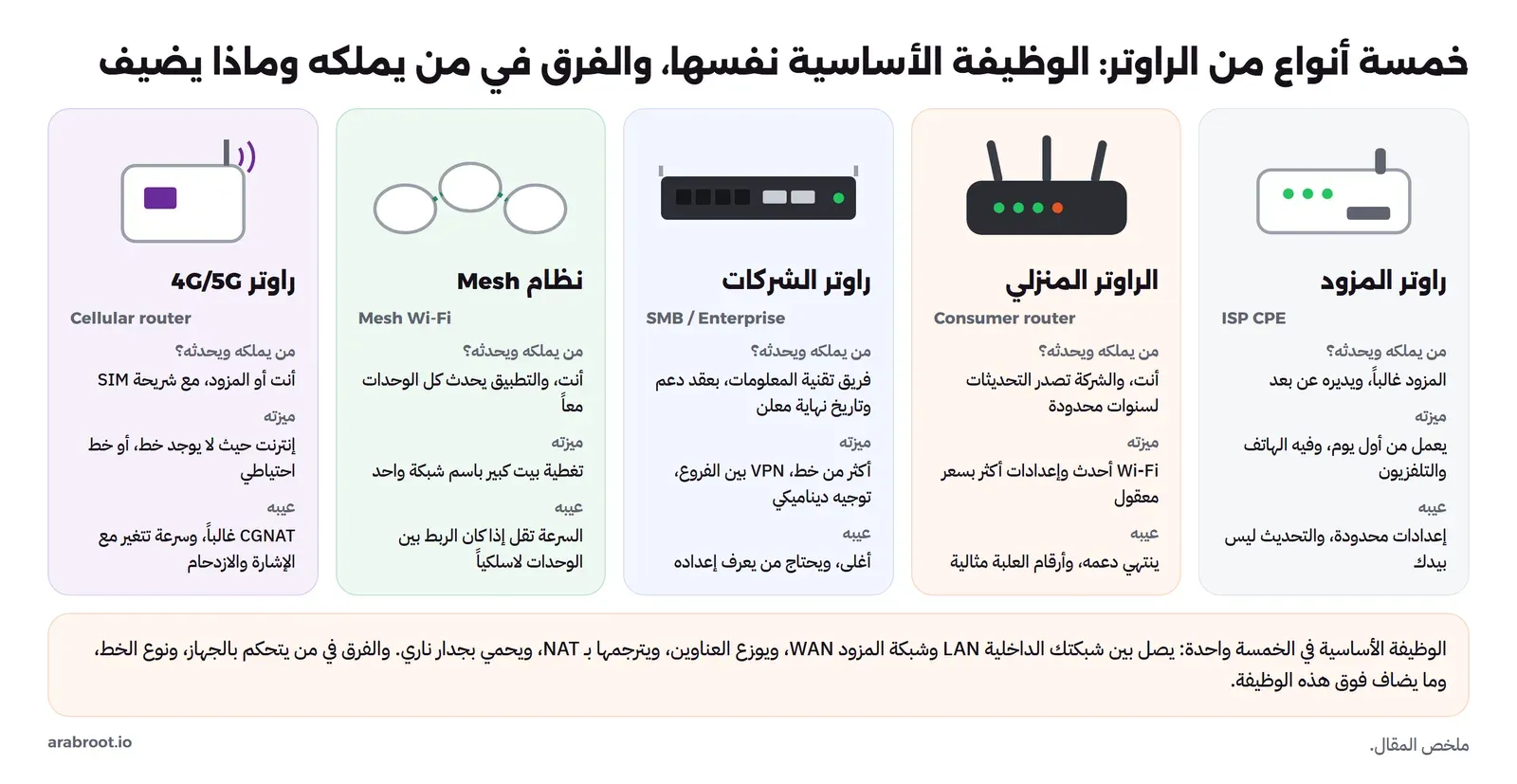
والفرق بين الأنواع يأتي من ثلاثة أسئلة: من يملك الجهاز ويقرر متى يحدث؟ ما نوع الخط الذي يتصل به من جهة WAN؟ وما الذي يضاف فوق الوظيفة الأساسية، من Wi-Fi أقوى إلى VPN بين الفروع؟ ولكي تفهم هذه الأسئلة بشكل عملي، دعنا نفتح راوتراً منزلياً أولاً ونرى كيف تعمل هذه الوظائف من الداخل.
ماذا يوجد داخل الراوتر المنزلي؟
إذا فككت أي راوتر منزلي فلن تجد شيئاً غريباً، وإنما حاسوباً صغيراً جداً: معالج على شريحة واحدة System on Chip واختصاراً SoC، وذاكرة RAM بعشرات أو مئات الميجابايت، وذاكرة Flash صغيرة فيها النظام، وشريحة Switch تعطيك منافذ LAN، وشرائح راديو للشبكة اللاسلكية. وعلى هذا الحاسوب يعمل نظام تشغيل هو Linux في أغلب الأجهزة، وفوقه برامج صغيرة يقوم كل منها بوظيفة من الوظائف الخمس:
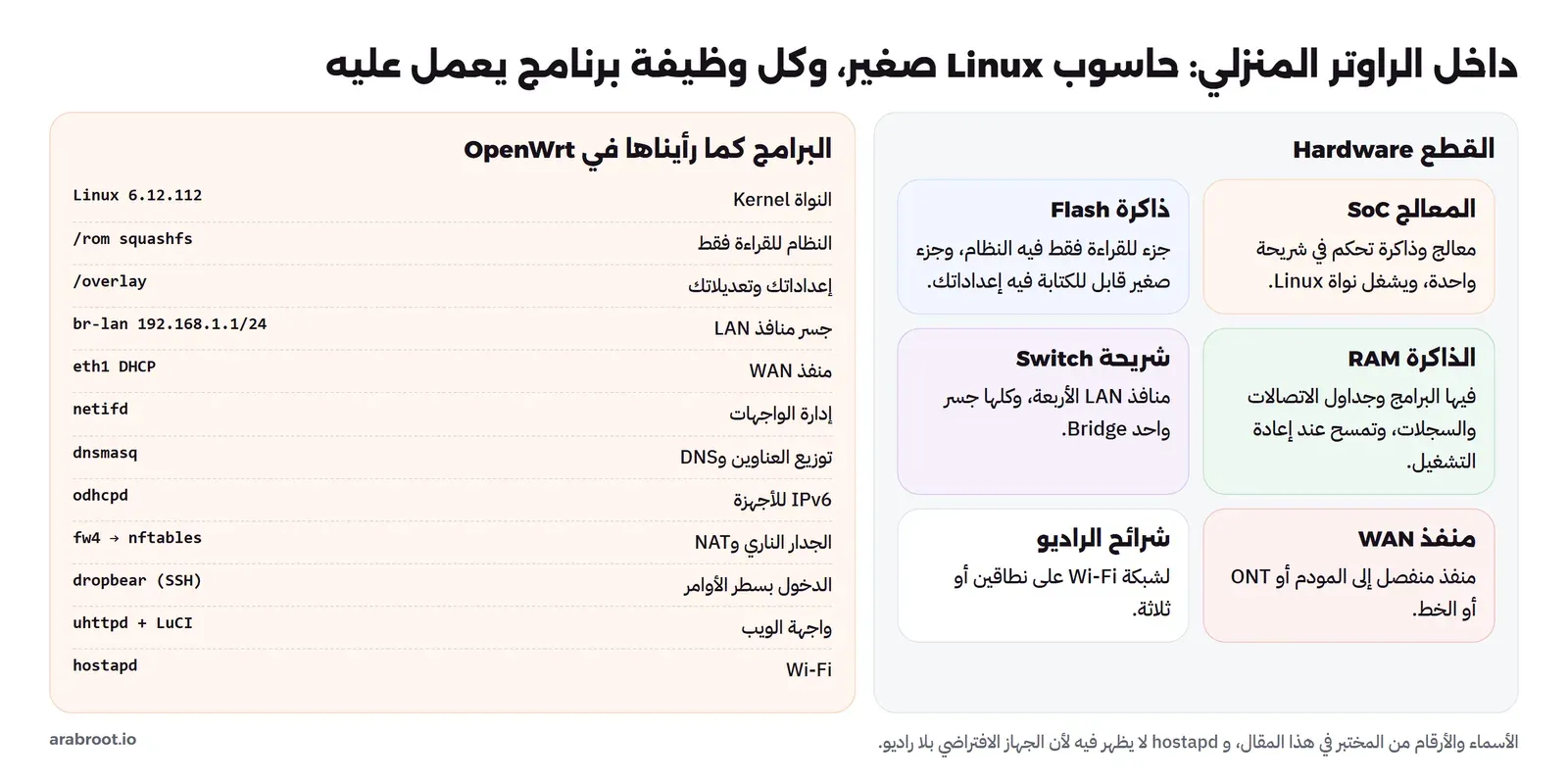
وأفضل طريقة لترى ذلك بعينك هي OpenWrt، وهو نظام مفتوح المصدر للراوترات تقوم عليه أنظمة تجارية كثيرة، ويعمل على مئات الطرازات المنزلية التي تجدها في جدول الأجهزة المدعومة، وله نسخة لأجهزة x86 تعمل في جهاز افتراضي. فبدلاً من أن نتكلم عن الراوتر نظرياً، سوف نشغل OpenWrt في QEMU، ونوصل به حاسوباً من جهة LAN، ونتركه يخرج إلى الإنترنت من جهة WAN، ثم نرى بالأوامر كل وظيفة من الوظائف الخمس.
تجربة عملية: OpenWrt في QEMU
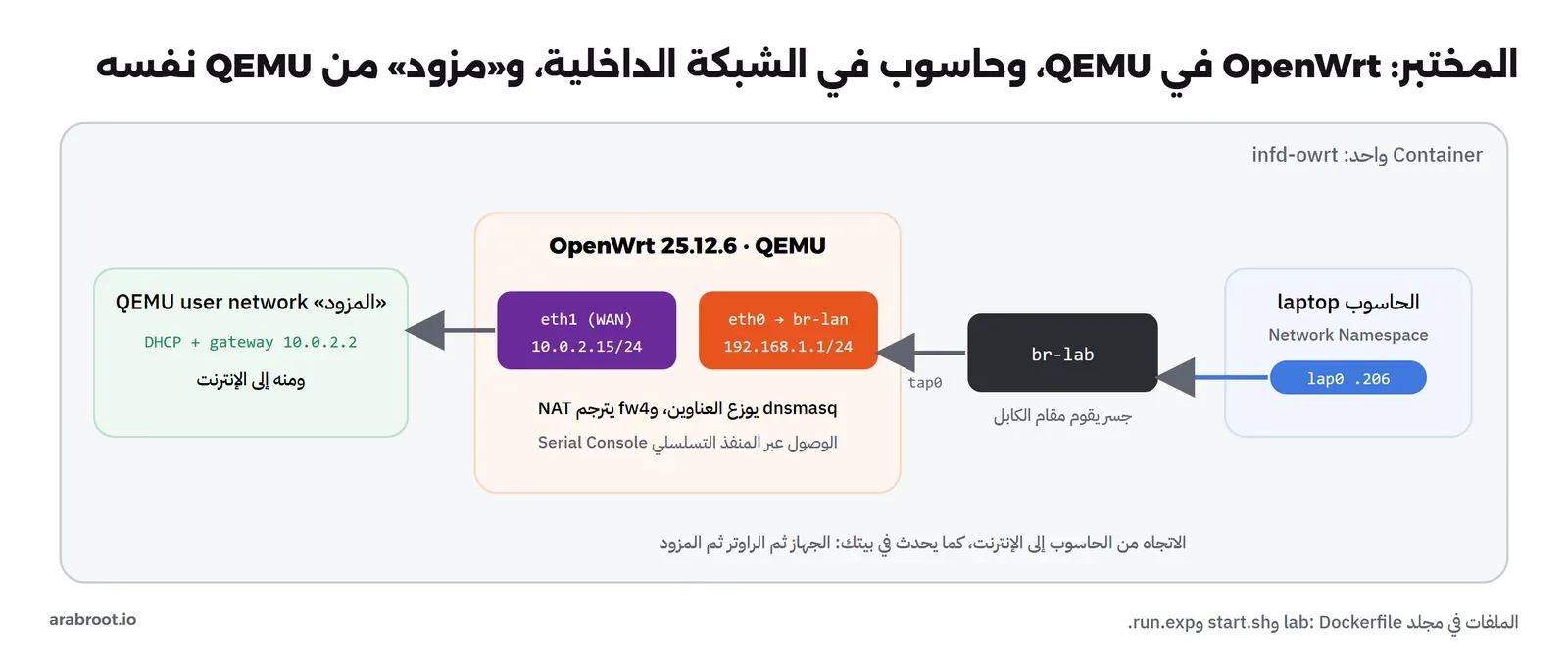
المختبر كله في Container واحد من Docker، فيه جسر Linux يقوم مقام الكابل، وعليه حاسوب في Network Namespace مستقل، والمنفذ الأول للراوتر. أما المنفذ الثاني فهو الشبكة الافتراضية التي يقدمها QEMU نفسه User Network، وهي تعطي الراوتر عنواناً بخدمة DHCP وبوابة إلى الإنترنت، تماماً كما يفعل المزود مع جهازك في البيت:
تجهيز المختبر
أولاً ننزل صورة OpenWrt الرسمية لأجهزة x86 من صفحة الإصدار 25.12.6، ونتأكد من بصمتها مقارنة بملف sha256sums المنشور بجانبها، واخترنا نوع squashfs لأنه نفس الترتيب الذي تراه في الراوترات الحقيقية، أي نظام للقراءة فقط وجزء صغير قابل للكتابة فوقه:
mkdir -p images && cd images
curl -sO https://downloads.openwrt.org/releases/25.12.6/targets/x86/64/openwrt-25.12.6-x86-64-generic-squashfs-combined.img.gz
curl -s https://downloads.openwrt.org/releases/25.12.6/targets/x86/64/sha256sums | grep generic-squashfs-combined.img.gz
sha256sum openwrt-25.12.6-x86-64-generic-squashfs-combined.img.gz
cd ..
والمخرج سوف يكون كما يلي، والبصمتان متطابقتان:
56cf27d6f76aa582eea4c5ea18bc5f76065df48e87bf3d84e1dec82ab7f7ead4 *openwrt-25.12.6-x86-64-generic-squashfs-combined.img.gz
56cf27d6f76aa582eea4c5ea18bc5f76065df48e87bf3d84e1dec82ab7f7ead4 *openwrt-25.12.6-x86-64-generic-squashfs-combined.img.gz
ثم نحتاج Image فيها QEMU وأدوات الشبكة، وهذا ملف lab/Dockerfile:
FROM alpine:3.24
RUN apk add --no-cache qemu-system-x86_64 qemu-img expect iproute2 tcpdump curl busybox-extras socat
والملف lab/start.sh هو الذي يبني الشبكة ويشغل الراوتر داخل ال Container:
#!/bin/sh
# Runs inside the lab container: a LAN bridge with a "laptop" namespace, and OpenWrt in QEMU.
# eth0 of OpenWrt = LAN (tap0 on the bridge), eth1 = WAN (QEMU user network, plays the ISP).
set -e
gunzip -c /images/openwrt-25.12.6-x86-64-generic-squashfs-combined.img.gz > /tmp/owrt.img 2>/dev/null || true

# The LAN: a bridge in the container, the router's LAN port (tap0) and a laptop (network namespace) on it
ip link add br-lab type bridge && ip link set br-lab up
ip tuntap add tap0 mode tap && ip link set tap0 master br-lab && ip link set tap0 up
ip netns add laptop
ip link add lap0 type veth peer name lap0-br
ip link set lap0-br master br-lab && ip link set lap0-br up
ip link set lap0 netns laptop && ip -n laptop link set lo up && ip -n laptop link set lap0 up
# Docker manages /etc/resolv.conf, so udhcpc cannot write it: give the laptop its own resolv.conf
mkdir -p /etc/netns/laptop && echo "nameserver 192.168.1.1" > /etc/netns/laptop/resolv.conf

# The router: serial console on a socket (read with run.exp), first NIC = LAN, second NIC = WAN
exec qemu-system-x86_64 -display none -m 256 -smp 2 \
  -chardev socket,id=s0,path=/tmp/console,server=on,wait=off,logfile=/tmp/console.log -serial chardev:s0 \
  -drive file=/tmp/owrt.img,format=raw,if=virtio \
  -netdev tap,id=lan,ifname=tap0,script=no,downscript=no -device virtio-net-pci,netdev=lan \
  -netdev user,id=wan -device virtio-net-pci,netdev=wan
وأهم ما في الملف أعلاه:
- ترتيب بطاقتي الشبكة في أمر QEMU مقصود، فالبطاقة الأولى تظهر في OpenWrt باسم
eth0وهو يعتبرها LAN افتراضياً، والثانيةeth1ويعتبرها WAN، كما في الراوتر الحقيقي الذي فيه منفذ WAN منفصل. - منفذ LAN هو واجهة
tap0على الجسرbr-lab، والحاسوبlaptopعلى الجسر نفسه بزوج veth، فكأنهما موصولان بكابل. - لا توجد شاشة، والدخول إلى الراوتر عبر المنفذ التسلسلي Serial Console على Socket في
/tmp/console، وهو نفس ما يفعله المختصون مع الراوترات الحقيقية عندما تتعطل واجهة الويب.
وللكتابة في المنفذ التسلسلي من خارج QEMU كتبنا سكربتاً صغيراً بأداة expect في lab/run.exp، يرسل أمراً واحداً وينتظر عودة سطر الأوامر:
#!/usr/bin/expect -f
# Sends one command to the OpenWrt serial console and prints what it answers:  run.exp "<command>" [timeout]
set cmd [lindex $argv 0]
set timeout [expr {[llength $argv] > 1 ? [lindex $argv 1] : 30}]
log_user 0
spawn socat - UNIX-CONNECT:/tmp/console
send "\r"
expect -re {root@[^:]+:[^#]*# $}
log_user 1
send "$cmd\r"
expect -re {root@[^:]+:[^#]*# $}
ثم نبني ال Image ونشغل ال Container، ونعطيه صلاحية NET_ADMIN وجهاز /dev/net/tun حتى يستطيع أن ينشئ الجسر وواجهة tap:
docker build -t infd-qemu lab/
docker run -d --name infd-owrt --cap-add NET_ADMIN --cap-add SYS_ADMIN --device /dev/net/tun \
  -v "$PWD/lab:/lab:ro" -v "$PWD/images:/images:ro" infd-qemu sh /lab/start.sh
والجهاز الافتراضي يعمل هنا بالمحاكاة البرمجية دون تسريع KVM، لأن Docker Desktop لا يعطي ال Container جهاز /dev/kvm، لذلك يحتاج الإقلاع حوالي دقيقة، وتعرف أنه انتهى عندما يظهر في /tmp/console.log السطر Please press Enter to activate this console. بعدها نرسل أول أمر:
docker exec infd-owrt expect /lab/run.exp "cat /etc/openwrt_release"والمخرج سوف يكون كما يلي:
DISTRIB_ID='OpenWrt'
DISTRIB_RELEASE='25.12.6'
DISTRIB_REVISION='r33311-981c978eff'
DISTRIB_TARGET='x86/64'
DISTRIB_ARCH='x86_64'
DISTRIB_DESCRIPTION='OpenWrt 25.12.6 r33311-981c978eff'
DISTRIB_TAINTS=''
الراوتر يعمل بالإصدار 25.12.6، والسطر DISTRIB_TARGET يخبرك بنوع العتاد الذي بنيت له الصورة، وفي راوتر حقيقي سوف تجد هنا اسم عائلة المعالج مثل ramips/mt7621 أو mediatek/filogic، وهذا هو السبب في أن صورة OpenWrt لجهاز لا تعمل على جهاز آخر.
الواجهات: LAN جسر، وWAN منفذ مستقل
أول ما نريد أن نراه هو الواجهات وعناوينها، وهنا واجهتنا أول مشكلة حقيقية: كتبنا ip -br link كما نفعل في أي Linux، فرد الراوتر برسالة الاستخدام الخاصة ب BusyBox. والسبب أن OpenWrt يوفر المساحة في ذاكرة Flash الصغيرة، فيأتي بنسخة مختصرة من الأمر ip داخل BusyBox لا تعرف الخيار -br، والنسخة الكاملة حزمة منفصلة اسمها ip-full. لذلك استخدمنا الصيغة التي تعرفها النسخة المختصرة:
docker exec infd-owrt expect /lab/run.exp "ip -4 -o addr"والمخرج سوف يكون كما يلي:
1: lo    inet 127.0.0.1/8 scope host lo\       valid_lft forever preferred_lft forever
3: eth1    inet 10.0.2.15/24 brd 10.0.2.255 scope global eth1\       valid_lft forever preferred_lft forever
4: br-lan    inet 192.168.1.1/24 brd 192.168.1.255 scope global br-lan\       valid_lft forever preferred_lft forever
في المخرج أعلاه لاحظ التالي:
- العنوان
192.168.1.1/24ليس علىeth0وإنما علىbr-lan، وهو جسر Bridge تدخل فيه كل منافذ LAN، ففي الراوتر الحقيقي ذي المنافذ الأربعة تكون المنافذ الأربعة وشبكة Wi-Fi كلها في هذا الجسر، ولهذا يرى الحاسوب السلكي والهاتف اللاسلكي بعضهما. - الواجهة
eth1هي منفذ WAN، وعليها العنوان10.0.2.15الذي أخذته من «المزود» بخدمة DHCP، وفي بيتك يكون هنا عنوان المزود، أو عنوان من نطاق100.64.0.0/10إذا كنت خلف CGNAT كما شرحنا في مقال NAT. - لا يوجد عنوان على
eth0نفسها، لأنها مجرد منفذ داخل الجسر.
ومن أين جاء هذا الترتيب؟ كل إعدادات OpenWrt محفوظة في ملفات نصية في /etc/config، ويقرؤها ويكتبها أمر uci، وهذه إعدادات الشبكة:
docker exec infd-owrt expect /lab/run.exp "uci show network"والمخرج سوف يكون كما يلي:
network.loopback=interface
network.loopback.device='lo'
network.loopback.proto='static'
network.loopback.ipaddr='127.0.0.1/8'
network.globals=globals
network.globals.dhcp_default_duid='000429e15339388945b6aa6ee4d76a418854'
network.globals.ula_prefix='fd1e:88c7:e54::/48'
network.@device[0]=device
network.@device[0].name='br-lan'
network.@device[0].type='bridge'
network.@device[0].ports='eth0'
network.lan=interface
network.lan.device='br-lan'
network.lan.proto='static'
network.lan.ipaddr='192.168.1.1/24'
network.lan.ip6assign='60'
network.wan=interface
network.wan.device='eth1'
network.wan.proto='dhcp'
network.wan6=interface
network.wan6.device='eth1'
network.wan6.proto='dhcpv6'
هذا الملف هو الراوتر كله من جهة الشبكة، وصفحة إعدادات الشبكة في OpenWrt تشرح كل خيار فيه، وأهم ما فيه:
- الجهاز
br-lanمن نوعbridgeومنافذهeth0، ولو كان راوتراً بأربعة منافذ لرأيت هنا أسماء مثلlan1 lan2 lan3 lan4. - الواجهة
lanعنوانها ثابتstatic، والواجهةwanتأخذ عنوانها بخدمةdhcp. وفي كثير من اشتراكات الألياف تكون هذه القيمةpppoeمع اسم مستخدم وكلمة مرور من المزود، وهذا بالضبط ما تغيره عندما تضع راوتر المزود في وضع الجسر وتجعل راوترك هو الذي يسجل الدخول. - الخيار
ip6assign='60'والعنوانula_prefixيعنيان أن الراوتر جاهز لتوزيع IPv6 على الشبكة الداخلية إذا أعطاه المزود نطاقاً، وهذا من المتطلبات الأساسية التي تضعها RFC 7084 لأي راوتر منزلي.
البرامج: كل وظيفة برنامج
الآن نرى البرامج التي تعمل في الراوتر، ونختار منها التي تقوم بالوظائف التي ذكرناها:
docker exec infd-owrt expect /lab/run.exp "ps w | grep -E 'netifd|dnsmasq|odhcpd|dropbear|uhttpd|ubusd|procd|logd|ntpd|rpcd' | grep -v grep"والمخرج سوف يكون كما يلي (قصرنا بعض الأسطر الطويلة كما قصرها الأمر نفسه):
    1 root      1572 S    /sbin/procd
 1072 ubus      1068 S    /sbin/ubusd
 1446 logd      1688 S    /sbin/logd -S 128
 1500 root      2152 S    /sbin/rpcd -s /var/run/ubus/ubus.sock -t 30
 1740 root      1040 S    /usr/sbin/dropbear -F -P /var/run/dropbear.main.pid -p 22 -K 300 -T 3
 1871 root      2220 S    /sbin/netifd
 1990 root      1400 S    /usr/sbin/odhcpd
 2123 root      1224 S    udhcpc -p /var/run/udhcpc-eth1.pid -s /lib/netifd/dhcp.script -f -t 0 -i eth1 -x hostname:OpenWrt -x 0x3d
 2244 root      1072 S    odhcp6c -s /lib/netifd/dhcpv6.script -P0:6f1799c8 -c000429e15339388945b6aa6ee4d76a418854 -t120 eth1
 2335 root      1968 S    /usr/sbin/uhttpd -f -h /www -r OpenWrt -x /cgi-bin -u /ubus -t 60 -T 30 -k 20 -A 1 -n 3 -N 100 -R -p 0.0.
 2667 root      2260 S    {dnsmasq} /sbin/ujail -t 5 -n dnsmasq -u -l -r /bin/ubus -r /etc/TZ -r /etc/dnsmasq.conf -r /etc/ethers -
 2686 dnsmasq   1428 S    /usr/sbin/dnsmasq -C /var/etc/dnsmasq.conf.cfg01411c -k -x /var/run/dnsmasq/dnsmasq.cfg01411c.pid
 3061 root      2260 S    {ntpd} /sbin/ujail -t 5 -n ntpd -U ntp -G ntp -C /etc/capabilities/ntpd.json -c -u -r /bin/ubus -r /usr/b
 3072 ntp       1224 S    /usr/sbin/ntpd -n -N -S /usr/sbin/ntpd-hotplug -p 0.openwrt.pool.ntp.org -p 1.openwrt.pool.ntp.org -p 2.o
كل سطر هنا وظيفة تعرفها من صفحة إعدادات أي راوتر:
procdهو أول برنامج يعمل، رقمه 1، ويشغل الباقي ويعيد تشغيل ما يتوقف منها، وubusdقناة الرسائل التي تتكلم بها البرامج مع بعضها.netifdيدير الواجهات بحسب ملف الشبكة الذي رأيناه، وهو الذي شغلudhcpcعلىeth1ليطلب عنواناً من المزود، وodhcp6cليطلب IPv6.dnsmasqيقوم بوظيفتين: يوزع العناوين على الأجهزة بخدمة DHCP، ويجيب عن أسماء المواقع DNS، ولاحظ أنه يعمل باسم مستخدمdnsmasqوليسroot، وداخل سجنujailلا يرى فيه إلا الملفات التي يحتاجها، حتى إذا وجد فيه أحد ثغرة لا يصل إلى بقية النظام.odhcpdيوزع IPv6 على الأجهزة، وntpdيضبط الساعة، وهذه مهمة لأن الشهادات وسجلات الأحداث تعتمد على الوقت الصحيح.dropbearخادم SSH صغير على المنفذ 22، وuhttpdخادم الويب الذي يعرض واجهة الإدارة LuCI، وrpcdيربط واجهة الويب بالنظام.
أما الجدار الناري والترجمة فلا تراهما في القائمة، لأنهما ليسا برنامجاً يعمل باستمرار، وإنما قواعد يحملها fw4 مرة واحدة في نواة Linux عبر nftables، والأمر nft list tables في الراوتر يرد بسطر واحد هو table inet fw4، أي جدول واحد لعناوين IPv4 وIPv6 معاً.
الذاكرة والتخزين: لماذا تعيد ضبط المصنع كل شيء؟
والأمر التالي يبين شيئاً يفسر سلوكاً تعرفه في كل راوتر:
docker exec infd-owrt expect /lab/run.exp "df -h"
docker exec infd-owrt expect /lab/run.exp "free"
والمخرج سوف يكون كما يلي:
Filesystem                Size      Used Available Use% Mounted on
/dev/root                 6.0M      6.0M         0 100% /rom
tmpfs                   115.5M    192.0K    115.3M   0% /tmp
/dev/loop0               86.4M     62.0K     79.5M   0% /overlay
overlayfs:/overlay       86.4M     62.0K     79.5M   0% /
/dev/vda1                15.7M      5.6M      9.8M  37% /boot
/dev/vda1                15.7M      5.6M      9.8M  37% /boot
tmpfs                   512.0K         0    512.0K   0% /dev

              total        used        free      shared  buff/cache   available
Mem:         236592       38752      170036         192       27804      158428
Swap:             0           0           0
في المخرج أعلاه لاحظ التالي:
- النظام كله، النواة والبرامج وواجهة الويب، في
/romبحجم 6 ميجابايت فقط، وهو مضغوط بنظام squashfs للقراءة فقط، ولهذا نسبته 100%، فلا شيء يكتب فيه أبداً. - فوقه طبقة قابلة للكتابة في
/overlay، وفيها كل ما غيرته: إعداداتك وكلمة المرور والحزم التي أضفتها، والنظام الذي تراه في/هو الطبقتان معاً. ولهذا فإعادة ضبط المصنع Factory Reset في هذا النوع من الأجهزة لا تحتاج إلى نسخة من النظام، فهي تمسح الطبقة العليا فقط فيعود الجهاز كما خرج من المصنع، وتصف صفحة ترتيب ذاكرة Flash هذا التصميم بالتفصيل. /tmpفي الذاكرة RAM، وفيها السجلات وجداول العناوين الموزعة، ولذلك تختفي السجلات عند إعادة تشغيل الراوتر، وإذا أردت أن تحتفظ بها فأرسلها إلى خادم سجلات خارجي.- الجهاز الافتراضي أعطيناه 256 ميجابايت، والنظام كله يستخدم حوالي 38 ميجابايت منها. وفي الراوتر الحقيقي قد تكون ذاكرة Flash كلها 16 أو 32 ميجابايت، وهذا ما يحد عدد الحزم التي تضيفها، ويجعل الشركات تختار نسخاً مختصرة من كل أداة كما رأينا في
ip.
مناطق الجدار الناري: lan وwan
والآن إلى الجدار الناري، وهو في OpenWrt مبني على فكرة المناطق Zones، فكل واجهة تنتمي إلى منطقة، والقواعد تكتب بين المناطق وليس بين العناوين:
docker exec infd-owrt expect /lab/run.exp "uci show firewall | head -40"والمخرج سوف يكون كما يلي (أول 40 سطراً):
firewall.@defaults[0]=defaults
firewall.@defaults[0].syn_flood='1'
firewall.@defaults[0].input='REJECT'
firewall.@defaults[0].output='ACCEPT'
firewall.@defaults[0].forward='REJECT'
firewall.@zone[0]=zone
firewall.@zone[0].name='lan'
firewall.@zone[0].network='lan'
firewall.@zone[0].input='ACCEPT'
firewall.@zone[0].output='ACCEPT'
firewall.@zone[0].forward='ACCEPT'
firewall.@zone[1]=zone
firewall.@zone[1].name='wan'
firewall.@zone[1].network='wan' 'wan6'
firewall.@zone[1].input='REJECT'
firewall.@zone[1].output='ACCEPT'
firewall.@zone[1].forward='DROP'
firewall.@zone[1].masq='1'
firewall.@zone[1].mtu_fix='1'
firewall.@forwarding[0]=forwarding
firewall.@forwarding[0].src='lan'
firewall.@forwarding[0].dest='wan'
firewall.@rule[0]=rule
firewall.@rule[0].name='Allow-DHCP-Renew'
firewall.@rule[0].src='wan'
firewall.@rule[0].proto='udp'
firewall.@rule[0].dest_port='68'
firewall.@rule[0].target='ACCEPT'
firewall.@rule[0].family='ipv4'
firewall.@rule[1]=rule
firewall.@rule[1].name='Allow-Ping'
firewall.@rule[1].src='wan'
firewall.@rule[1].proto='icmp'
firewall.@rule[1].icmp_type='echo-request'
firewall.@rule[1].family='ipv4'
firewall.@rule[1].target='ACCEPT'
firewall.@rule[2]=rule
firewall.@rule[2].name='Allow-IGMP'
firewall.@rule[2].src='wan'
firewall.@rule[2].proto='igmp'
وهذه الأسطر هي سياسة الأمان في كل راوتر منزلي تقريباً، وتشرحها صفحة إعدادات الجدار الناري:
- منطقة
lanتقبل كل شيء: الأجهزة الداخلية تكلم الراوتر وتكلم بعضها. - منطقة
wanترفض كل اتصال جديد يصل إلى الراوتر نفسهinput='REJECT'، وتسقط كل محاولة للعبور منها إلى الداخلforward='DROP'، وهذا هو السبب في أن أحداً على الإنترنت لا يستطيع أن يفتح اتصالاً بحاسوبك ما لم تفتح له منفذاً بتوجيه المنافذ Port Forwarding. - القاعدة
forwardingمنlanإلىwanهي التي تسمح لأجهزتك بالخروج إلى الإنترنت، والردود تعود لأن الجدار يتتبع الاتصالات Stateful. - السطر
masq='1'في منطقة wan هو الترجمة NAT كلها في سطر واحد، وسوف نطفئه بعد قليل لنرى ما يحدث. - الخيار
mtu_fixيصحح حجم الحزم في اتصالات TCP، وهو الذي يحل مشكلة المواقع التي تفتح وأخرى لا تفتح مع PPPoE. - القواعد بعد ذلك استثناءات محددة: السماح بتجديد عنوان DHCP من المزود، والرد على ping من الخارج، وغيرها.
الحاسوب يأخذ عنواناً ويخرج إلى الإنترنت
نترك الراوتر الآن وننتقل إلى الحاسوب في الشبكة الداخلية، ونطلب منه عنواناً كما يفعل أي جهاز تصله بالشبكة:
docker exec infd-owrt ip netns exec laptop udhcpc -i lap0 -n -q -fوالمخرج سوف يكون كما يلي:
udhcpc: started, v1.37.0
udhcpc: broadcasting discover
udhcpc: broadcasting discover
udhcpc: broadcasting select for 192.168.1.206, server 192.168.1.1
udhcpc: lease of 192.168.1.206 obtained from 192.168.1.1, lease time 43200
mv: can't rename '/etc/resolv.conf.190': Resource busy
هذه هي خطوات DHCP الأربع من جهة الحاسوب: بث طلب Discover إلى الشبكة كلها لأنه لا يعرف أين الراوتر، ثم اختيار العرض Select، ثم الحصول على العنوان 192.168.1.206 من الخادم 192.168.1.1 لمدة 43200 ثانية، أي 12 ساعة. والسطر الأخير هو المشكلة الثانية التي واجهتنا: سكربت udhcpc حاول أن يكتب عنوان DNS في /etc/resolv.conf، ولكن Docker يدير هذا الملف ولا يسمح بإعادة تسميته، فبقي الحاسوب يسأل خادم DNS الخاص ب Docker. والحل كان في السطر الذي أضفناه إلى start.sh: ملف /etc/netns/laptop/resolv.conf يضع فيه الأمر ip netns exec محل الملف الأصلي عند كل أمر داخل هذا الـ Namespace، فيسأل الحاسوب الراوتر مباشرة، والرسالة تبقى ولكنها لم تعد تؤثر.
والراوتر من جهته سجل ما حدث، والأمر logread يعرض سجل النظام، وهذه أسطر DHCP منه:
docker exec infd-owrt expect /lab/run.exp "logread | grep -E 'dnsmasq-dhcp|udhcpc' | tail -6"والمخرج سوف يكون كما يلي:
Mon Nov 16 00:10:00 2026 daemon.info dnsmasq-dhcp[1]: DHCPDISCOVER(br-lan) da:6b:94:d1:d0:5a
Mon Nov 16 00:10:00 2026 daemon.info dnsmasq-dhcp[1]: DHCPOFFER(br-lan) 192.168.1.206 da:6b:94:d1:d0:5a
Mon Nov 16 00:10:00 2026 daemon.info dnsmasq-dhcp[1]: DHCPDISCOVER(br-lan) da:6b:94:d1:d0:5a
Mon Nov 16 00:10:00 2026 daemon.info dnsmasq-dhcp[1]: DHCPOFFER(br-lan) 192.168.1.206 da:6b:94:d1:d0:5a
Mon Nov 16 00:10:00 2026 daemon.info dnsmasq-dhcp[1]: DHCPREQUEST(br-lan) 192.168.1.206 da:6b:94:d1:d0:5a
Mon Nov 16 00:10:00 2026 daemon.info dnsmasq-dhcp[1]: DHCPACK(br-lan) 192.168.1.206 da:6b:94:d1:d0:5a
الطلب وصل على br-lan من عنوان MAC الحاسوب، والراوتر عرض العنوان نفسه مرتين لأن الحاسوب بث طلبه مرتين، ثم وصل الطلب الرسمي REQUEST ورد الراوتر بالموافقة ACK. وهذه الأسطر هي أول ما تبحث عنه عندما يشتكي أحد أن جهازه «متصل بدون إنترنت»: إذا لم يظهر DHCPDISCOVER فالمشكلة قبل الراوتر، في الكابل أو Wi-Fi، وإذا رأيت DISCOVER دون ACK فالمشكلة في الراوتر نفسه، مثل نطاق عناوين امتلأ.
والآن نختبر الوظائف الثلاث الأخرى من الحاسوب: الوصول إلى الراوتر، وDNS، والخروج إلى الإنترنت:
docker exec infd-owrt ip netns exec laptop ping -c 3 192.168.1.1
docker exec infd-owrt ip netns exec laptop nslookup example.com
docker exec infd-owrt ip netns exec laptop curl -s -o /dev/null -w '%{http_code} %{remote_ip} %{time_total}s\n' http://example.com/
والمخرج سوف يكون كما يلي:
PING 192.168.1.1 (192.168.1.1): 56 data bytes
64 bytes from 192.168.1.1: seq=0 ttl=64 time=2.258 ms
64 bytes from 192.168.1.1: seq=1 ttl=64 time=1.488 ms
64 bytes from 192.168.1.1: seq=2 ttl=64 time=4.486 ms

--- 192.168.1.1 ping statistics ---
3 packets transmitted, 3 packets received, 0% packet loss
round-trip min/avg/max = 1.488/2.744/4.486 ms

Server:		192.168.1.1
Address:	192.168.1.1:53

Non-authoritative answer:

Non-authoritative answer:
Name:	example.com
Address: 172.66.147.243
Name:	example.com
Address: 104.20.23.154

200 172.66.147.243 0.235011s
الراوتر يرد على ping في أجزاء من المللي ثانية لأنه على الجسر نفسه، والذي أجاب عن اسم الموقع هو الراوتر 192.168.1.1، أي dnsmasq الذي سأل بدوره خادم المزود، وكلمة Non-authoritative تعني أن الجواب جاء من وسيط وليس من الخادم المسؤول عن النطاق، وقد شرحنا هذا في مقال DNS. ثم وصل طلب HTTP إلى الموقع ورد بالحالة 200 في ربع ثانية تقريباً، أي أن الحاسوب ذا العنوان الخاص خرج إلى الإنترنت.
كيف خرج عنوان خاص إلى الإنترنت؟ جدول الاتصالات
العنوان 192.168.1.206 من العناوين الخاصة التي حددتها RFC 1918، ولا يعرف أحد في الإنترنت طريقاً إليه، فكيف وصل الرد؟ الإجابة في جدول تتبع الاتصالات Connection Tracking في نواة الراوتر:
docker exec infd-owrt expect /lab/run.exp "cat /proc/net/nf_conntrack | grep 192.168.1.206 | head -5"والمخرج سوف يكون كما يلي:
ipv4     2 udp      17 55 src=192.168.1.206 dst=192.168.1.1 sport=48359 dport=53 packets=1 bytes=86 src=192.168.1.1 dst=192.168.1.206 sport=53 dport=48359 packets=2 bytes=168 mark=0 zone=0 use=2
ipv4     2 tcp      6 116 TIME_WAIT src=192.168.1.206 dst=172.66.147.243 sport=44952 dport=80 packets=6 bytes=335 src=172.66.147.243 dst=10.0.2.15 sport=80 dport=44952 packets=5 bytes=1137 [ASSURED] mark=0 zone=0 use=2
ipv4     2 udp      17 56 src=192.168.1.206 dst=192.168.1.1 sport=46407 dport=53 packets=1 bytes=132 src=192.168.1.1 dst=192.168.1.206 sport=53 dport=46407 packets=2 bytes=157 mark=0 zone=0 use=2
ipv4     2 icmp     1 24 src=192.168.1.206 dst=192.168.1.1 type=8 code=0 id=217 packets=3 bytes=252 src=192.168.1.1 dst=192.168.1.206 type=0 code=0 id=217 packets=3 bytes=252 mark=0 zone=0 use=2
ipv4     2 udp      17 24 src=192.168.1.1 dst=192.168.1.206 sport=67 dport=68 packets=3 bytes=984 [UNREPLIED] src=192.168.1.206 dst=192.168.1.1 sport=68 dport=67 packets=0 bytes=0 mark=0 zone=0 use=2
كل سطر اتصال واحد، وفيه نصفان: النصف الأول هو الاتجاه الذي بدأ به الاتصال، والنصف الثاني هو شكل الرد الذي ينتظره الراوتر. والسطر المهم هو الثاني، اتصال TCP إلى المنفذ 80:
- النصف الأول
src=192.168.1.206 dst=172.66.147.243: الحاسوب بدأ الاتصال بالموقع. - النصف الثاني
src=172.66.147.243 dst=10.0.2.15: الراوتر ينتظر الرد على عنوانه هو على جهة WAN وليس على عنوان الحاسوب، أي أنه غير عنوان المصدر عند الخروج، وهذه هي الترجمة. وعندما يصل الرد يبحث في هذا الجدول، فيجد الاتصال، فيعيد الحزمة إلى192.168.1.206. - الحالة
TIME_WAITتعني أن الاتصال انتهى بشكل طبيعي، و[ASSURED]تعني أن الراوتر رأى حركة في الاتجاهين، فلن يحذف السطر عند الضغط. - الأسطر الأخرى بين الحاسوب والراوتر نفسه: سؤالا DNS على المنفذ 53، وping، وتجديد DHCP، ولا ترجمة فيها لأنها لم تخرج من WAN.
والقاعدة التي فعلت هذا تراها في nftables، فالأمر nft list chain inet fw4 srcnat_wan يعرض سطراً واحداً هو meta nfproto ipv4 masquerade، وكلمة masquerade معناها: غير عنوان المصدر إلى عنوان الواجهة التي تخرج منها الحزمة، أياً كان، وهذا يناسب منفذ WAN لأن عنوانه يتغير مع كل اتصال بالمزود.
ماذا يحدث لو أطفأنا الترجمة؟
لنرى قيمة هذا السطر الواحد، نطفئه في منطقة wan ونعيد تحميل الجدار الناري، ثم نكرر الطلب نفسه من الحاسوب:
docker exec infd-owrt expect /lab/run.exp "uci set firewall.@zone[1].masq='0'; uci commit firewall; service firewall reload" 60
docker exec infd-owrt expect /lab/run.exp "nft list chain inet fw4 srcnat_wan"
docker exec infd-owrt ip netns exec laptop sh -c "curl -s -m 10 -o /dev/null -w '%{http_code} %{remote_ip} %{time_total}s\n' http://example.com/; echo exit=\$?"
والمخرج سوف يكون كما يلي:
table inet fw4 {
	chain srcnat_wan {
	}
}
000  10.001747s
exit=28
السلسلة أصبحت فارغة، والطلب انتظر عشر ثوان دون رد، ورمز الخروج 28 في curl معناه انتهاء المهلة. ولكن DNS ما زال يعمل، لأن الحاسوب يسأل الراوتر، والراوتر يسأل المزود بعنوانه هو. ولنرى ما حدث بالضبط نعود إلى جدول الاتصالات:
ipv4 2 tcp 6 76 SYN_SENT src=192.168.1.206 dst=172.66.147.243 sport=37574 dport=80 packets=1 bytes=60 [UNREPLIED] src=172.66.147.243 dst=192.168.1.206 sport=80 dport=37574 packets=0 bytes=0 mark=0 zone=0 use=2النصف الثاني الآن dst=192.168.1.206، أي أن الحزمة خرجت من WAN بالعنوان الخاص كما هو، فلم يعرف «المزود» أين يعيد الرد، والحالة SYN_SENT مع [UNREPLIED] معناها أن أول حزمة في الاتصال خرجت ولم يعد عليها شيء. والصورة التالية تضع الحالتين جنباً إلى جنب:
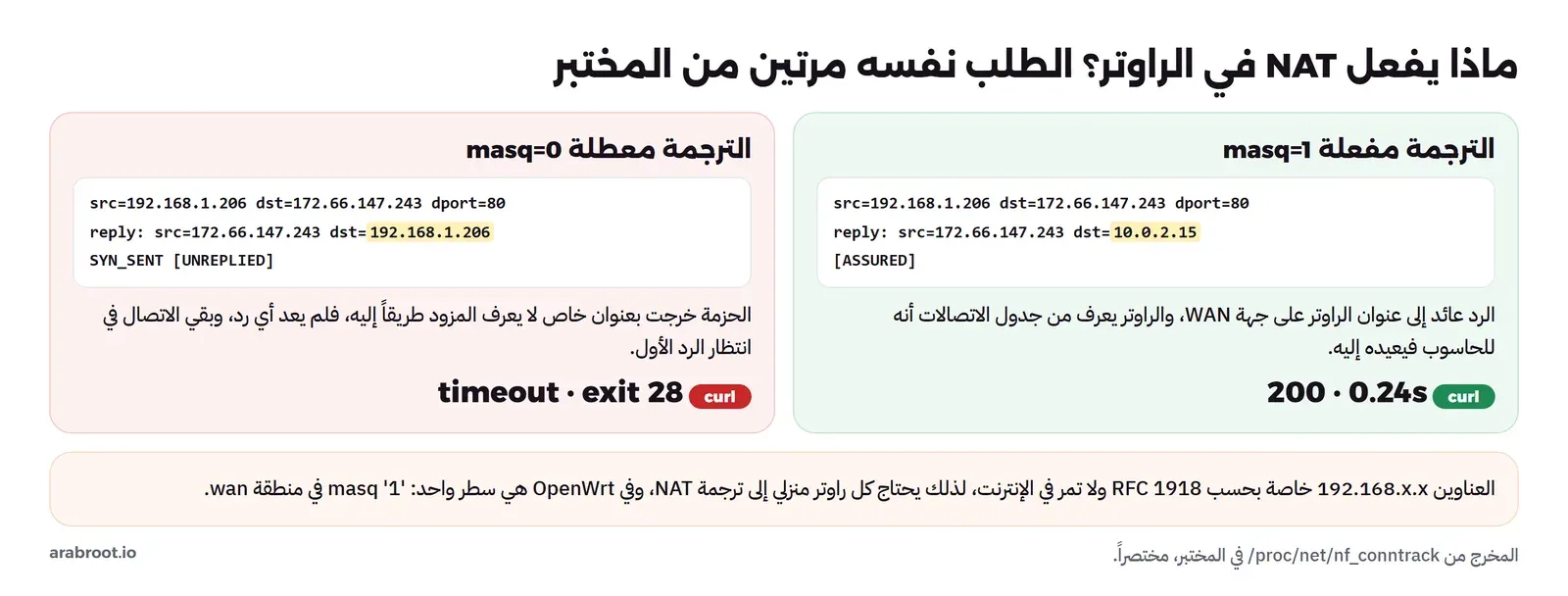
ثم أعدنا الترجمة بالأمر نفسه مع القيمة '1'، فعاد الطلب برمز 200 في 0.27 ثانية. وهذه التجربة تبين لماذا لا تستطيع أن تضع أي جهاز Linux بين شبكتك والمزود وتتوقع أن يعمل، فالتوجيه وحده لا يكفي ما دامت عناوينك خاصة، وتبين أيضاً لماذا ينتهي الأمر بترجمتين عندما تضع راوتراً خلف آخر، فكل منهما يترجم ما يخرج منه.
التنظيف
docker rm -f infd-owrt
docker rmi infd-qemu
والآن بعد أن رأينا ما في داخل الراوتر، نعود إلى الأنواع، فكلها تحمل هذه الوظائف نفسها، والفرق في الأسئلة الثلاثة التي ذكرناها في البداية.
راوتر المزود ISP CPE
الجهاز الذي يأتي مع الاشتراك يسميه المزودون CPE اختصاراً لـ Customer Premises Equipment، أي الجهاز الموجود في مقر العميل، وفي اشتراكات الألياف يجمع غالباً في علبة واحدة ال ONT الذي يحول الضوء إلى Ethernet، وال Router، وال Switch بأربعة منافذ، ونقطة وصول Wi-Fi، وأحياناً منفذ هاتف للخط الأرضي. وقد رأينا في مقال وصول الإنترنت كيف تنتهي شبكة المزود عند هذا الجهاز.
وما يميزه عن أي راوتر تشتريه بنفسك هو من يملك القرار فيه، فالمزود يديره عن بعد غالباً ببروتوكول إدارة مثل TR-069 الذي كتبه Broadband Forum، وبه يرسل الإعدادات ويحدث النظام ويقرأ حالة الخط دون أن يزورك أحد. وهذا له وجهان:
- الإيجابي: يعمل الجهاز من أول يوم دون أن تعرف شيئاً عن PPPoE أو VLAN الخاص بالمزود، والتحديثات تصل دون أن تتذكرها، وإذا اتصلت بالدعم الفني يرى الموظف جهازك ويستطيع أن يصلحه، والخدمات الإضافية مثل الهاتف والتلفزيون مضبوطة مسبقاً.
- السلبي: الإعدادات المتاحة لك محدودة بما قرره المزود، وقد لا تجد فيه شبكة VLAN، أو خادم VPN، أو تحكماً دقيقاً في DNS، وبعض المزودين يخفون إعدادات الاتصال نفسها فلا تستطيع أن تنقلها إلى جهاز آخر، والتحديثات تأتي بحسب جدول المزود وليس بحسب الحاجة، وعندما يتوقف المزود عن دعم الطراز قد يبقى الجهاز عندك سنوات دون تحديث.
وفي المرحلة الأولى من قصتنا، العمل من البيت، يكفي هذا الجهاز أغلب الناس، بشرط أن تعمل له ثلاثة أشياء: تغير كلمة مرور الإدارة الافتراضية، وتطفئ الإدارة من جهة الإنترنت إذا كانت مفعلة، وتطفئ ميزة WPS التي شرحنا مخاطرها في مقال أمن الشبكات اللاسلكية. وعندما تحتاج أكثر مما يقدمه، فلا تحتاج أن ترميه، وإنما تضعه في وضع الجسر Bridge Mode فيصبح مودماً فقط، وتضع خلفه راوترك.
الراوتر المنزلي Consumer Router
هذا هو الراوتر الذي تشتريه من المتجر لبيتك أو لمكتب صغير جداً، وهو من الداخل الحاسوب الذي رأيناه في المختبر، ولكن بشرائح Wi-Fi أقوى وواجهة إدارة أسهل وتطبيق على الهاتف. والسوق فيه مليء بالأرقام الكبيرة على العلب، لذلك ركز على ما يهم فعلاً:
- جيل Wi-Fi ونطاقاته: Wi-Fi 6 أو 6E أو 7، وهل يدعم نطاق 6 جيجاهرتز، وقد شرحنا الفرق بين الأجيال في مقال Wi-Fi. والجيل الأحدث لا ينفعك إذا كانت أجهزتك قديمة، ولكنه يفيد عندما تتغير الأجهزة خلال عمر الراوتر.
- سرعة منفذ WAN: إذا كان اشتراكك أكثر من 1 جيجابت فراوتر بمنفذ WAN جيجابت هو عنق الزجاجة مهما كانت سرعة Wi-Fi فيه، فابحث عن منفذ 2.5 جيجابت أو أكثر.
- التحديثات ومدتها: وهي أهم بند وأقل بند يذكره البائع، وسوف نعود إليها بعد قليل.
- الميزات التي ستستخدمها فعلاً: شبكة ضيوف معزولة، وVPN مثل WireGuard للوصول إلى البيت من الخارج، وتوجيه منافذ واضح، ودعم IPv6، وتحكم في DNS.
- دعم OpenWrt: إذا كان الطراز في جدول الأجهزة المدعومة، فعندما تتوقف الشركة عن تحديثه تستطيع أن تثبت عليه OpenWrt وتستمر في الحصول على التحديثات من المشروع.
السرعة المكتوبة على العلبة
الرقم الكبير على علب الراوترات، مثل AX6000 أو BE19000، هو مجموع أعلى سرعة نظرية لكل نطاقات Wi-Fi معاً، ولا يحصل عليه أي جهاز واحد في الواقع. والرقم الأهم لمن يستضيف خدماته أو عنده خط سريع هو سرعة التوجيه نفسها، أي كم يستطيع المعالج أن يمرر بين WAN وLAN مع الترجمة والجدار الناري، وهذا رقم نادراً ما تنشره الشركات المنزلية. ومن الشركات القليلة التي تنشره MikroTik، فلكل جهاز في صفحته نتائج اختبار بمعيار RFC 2544، والصورة التالية من صفحة راوتر hEX الصغير:
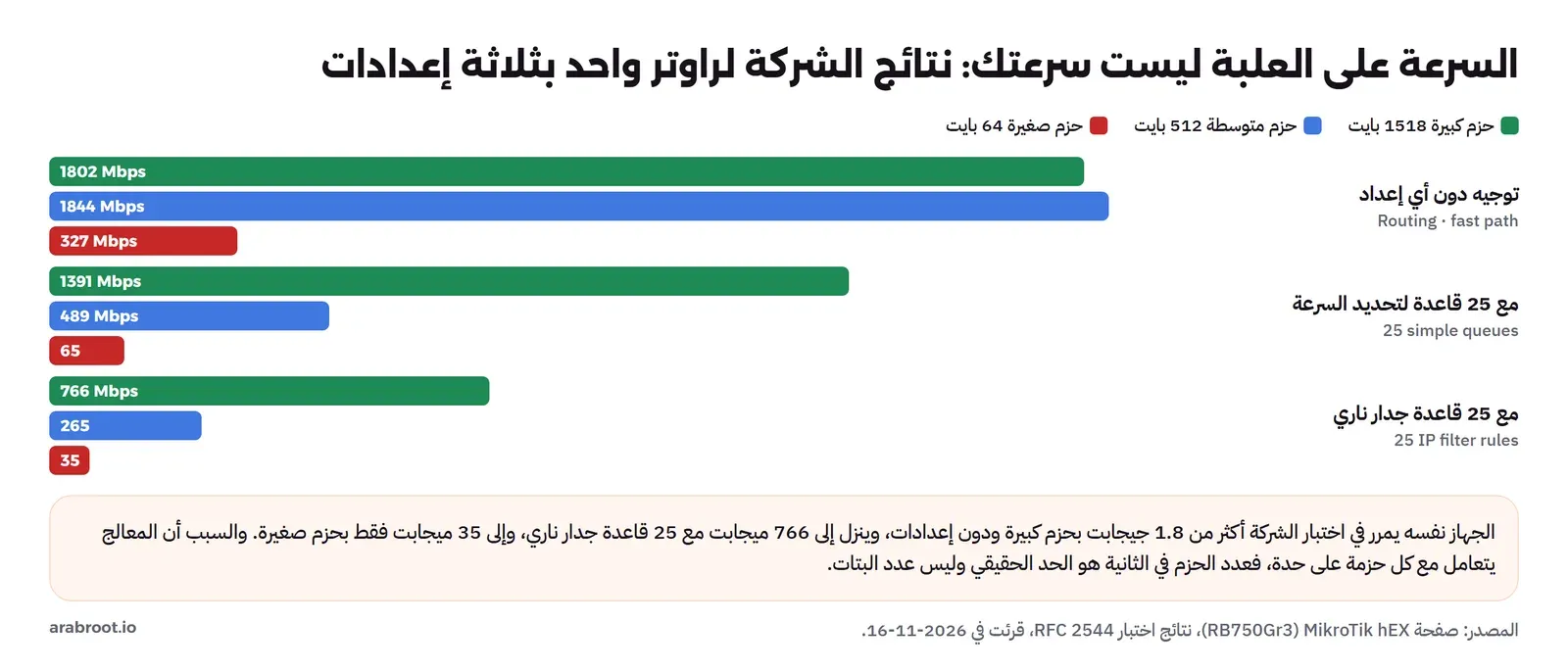
والنتيجة تستحق التأمل: الجهاز يمرر حوالي 1.8 جيجابت بالحزم الكبيرة دون أي إعداد، ولكن 25 قاعدة جدار ناري تنزل الرقم إلى 766 ميجابت، والحزم الصغيرة مع القواعد نفسها تنزله إلى 35 ميجابت فقط. والسبب أن المعالج يتعامل مع كل حزمة على حدة، فيقرأ ترويستها ويمر بها على القواعد ويبحث في جدول الاتصالات، والحزمة الصغيرة تكلف تقريباً نفس عمل الكبيرة، فعدد الحزم في الثانية هو الحد الحقيقي. والراوترات المنزلية تحل هذا بمسرعات في الشريحة تسمى Hardware Offloading أو Fast Path، تمرر الاتصالات المعروفة دون أن تمر بالمعالج، وهذا سبب الأرقام العالية في الإعدادات البسيطة، ولكنها تتوقف أحياناً عندما تفعل ميزات مثل تحديد السرعة لكل جهاز. لذلك عندما تقرأ مراجعة راوتر، ابحث عن قياس التوجيه مع الإعدادات التي ستستخدمها، وليس عن سرعة Wi-Fi فقط.
نهاية الدعم End of Life: الخطر الذي لا تراه
الراوتر جهاز يقف على حدود شبكتك، ويرى الإنترنت كله، ويعمل سنوات دون أن يلمسه أحد، وهذه الصفات الثلاث تجعله هدفاً مفضلاً. وفي مايو 2025 نشر مكتب التحقيقات الفيدرالي الأمريكي تنبيهاً عاماً عن عصابات تخترق راوترات منزلية انتهى دعمها، بنسخ من برنامج خبيث اسمه TheMoon عرف منذ 2014، ولا يحتاج كلمة مرور، وإنما يبحث عن منافذ مفتوحة ويرسل أمراً إلى سكربت فيه ثغرة، ثم يحول الراوتر إلى وسيط Proxy يبيع المخترقون استخدامه لمن يريد أن يخفي هويته. ويقول التنبيه إن الأجهزة المخترقة كانت فيها الإدارة عن بعد مفعلة، وإن الحل إذا كان الراوتر منتهي الدعم أن تستبدله بطراز يحصل على تحديثات.
والدرس العملي أن عمر الراوتر الآمن هو مدة التحديثات وليس مدة عمل الجهاز. لذلك قبل أن تشتري، ابحث في موقع الشركة عن سياسة الدعم وتاريخ نهاية دعم الطراز إن وجد، وبعد أن تشتري، فعل التحديث التلقائي إن كان متاحاً، وأطفئ الإدارة من جهة WAN، وإذا وصل الجهاز إلى نهاية دعمه، فإما أن تثبت عليه OpenWrt إن كان مدعوماً، أو أن تستبدله.
راوتر الشركات SMB وEnterprise
في المرحلة الثانية من قصتنا فتحت مكتباً لعشرة موظفين، وهنا تبدأ الحاجات التي لا يقدمها الراوتر المنزلي بشكل جيد: خطان من مزودين مختلفين حتى لا يتوقف العمل إذا انقطع أحدهما، وVPN دائم بين المكتب والبيت أو بين فرعين، وشبكات VLAN منفصلة للموظفين والضيوف والكاميرات، وسجلات ترسل إلى خادم مركزي، وإعدادات تحفظ في ملف وتراجع قبل أي تغيير. والأجهزة المصممة لهذا تبدو مختلفة من الخارج، كما في الصورة التالية لراوتر فرع من Cisco في خزانة شبكة حقيقية:
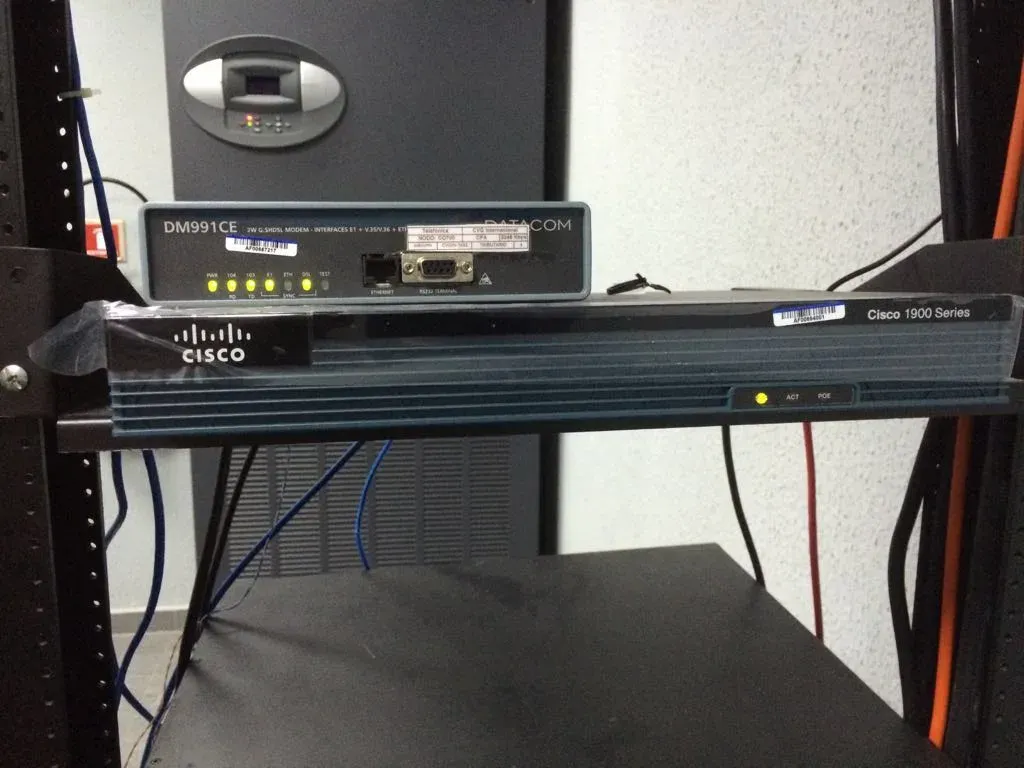
في الصورة أعلاه لاحظ التالي:
- لا يوجد هوائي واحد، فراوتر الشركات يوجه فقط، وWi-Fi تقدمه نقاط وصول منفصلة في السقف، وهذا الفصل يجعل كل جهاز يقوم بوظيفته بأفضل شكل.
- الجهاز مصمم ليركب في خزانة بعرض 19 بوصة، وفوقه مودم الخط من شركة الاتصالات، وهو ترتيب شائع في الفروع: المزود يسلم الخط، والشركة تملك الراوتر وتديره.
- هذا الطراز نفسه مثال جيد على دورة الحياة المعلنة، فقد أعلنت Cisco في نشرة نهاية الحياة أن آخر يوم لطلب طرازي 1921 و1941 هو 29 سبتمبر 2018، وأن آخر يوم للدعم هو 30 سبتمبر 2023. أي أن الشركة التي اشترته عرفت قبل خمس سنوات متى يجب أن تستبدله، وهذا ما لا تحصل عليه غالباً مع الأجهزة المنزلية.
والأجيال الحالية من هذه الأجهزة تجمع في علبة واحدة ما كان يحتاج أجهزة متعددة، فورقة مواصفات سلسلة Cisco ISR 1000 مثلاً تذكر خيارات اتصال متعددة من الألياف وDSL إلى 5G، وإدارة مركزية بأسلوب SD-WAN، وجداراً نارياً من الجيل الجديد NGFW مع منع التسلل IPS، والشركات الأخرى مثل Fortinet وJuniper تقدم الشيء نفسه بأسماء مختلفة. والفكرة في SD-WAN أنك لا تدخل إلى كل راوتر لتعدله، وإنما تكتب السياسة مرة واحدة في وحدة تحكم مركزية، فتنزل إلى كل الفروع.
وبين الراوتر المنزلي وأجهزة Cisco توجد منطقة واسعة تناسب أغلب الشركات الصغيرة: أجهزة MikroTik بنظام RouterOS التي شرحناها في MikroTik للمبتدئين، والجدران النارية المفتوحة المصدر مثل OPNsense على جهاز صغير كما بنيناها في الهوم لاب بمواصفات الإنتاج، وأجهزة الشركات المنزلية المتقدمة. وهي تقدم أغلب الميزات السابقة بسعر أقل بكثير، ولكن بثمن آخر: أنت الذي تعرف الإعداد وتصلحه، ولا يوجد عقد دعم تتصل به في منتصف الليل. ولهذا فالسؤال الحقيقي في المكتب ليس «أي جهاز أفضل؟»، وإنما «من سيدير هذا الجهاز بعد سنة؟».
نظام Mesh: تغطية البيت الكبير
الراوتر الواحد في وسط بيت من طابقين لا يغطي الغرف البعيدة غالباً، والحل القديم كان مقوي الإشارة Extender، وهو جهاز يستقبل الشبكة ويعيد بثها باسم آخر، فيضطر الجهاز إلى الانتقال يدوياً بين اسمين وتقل السرعة إلى النصف تقريباً. أما نظام Mesh فهو مجموعة من الوحدات من الشركة نفسها، تعمل كشبكة واحدة باسم واحد، وتنقل الأجهزة بينها تلقائياً، ويدار كله من تطبيق واحد، مثل الوحدات في الصورة التالية:
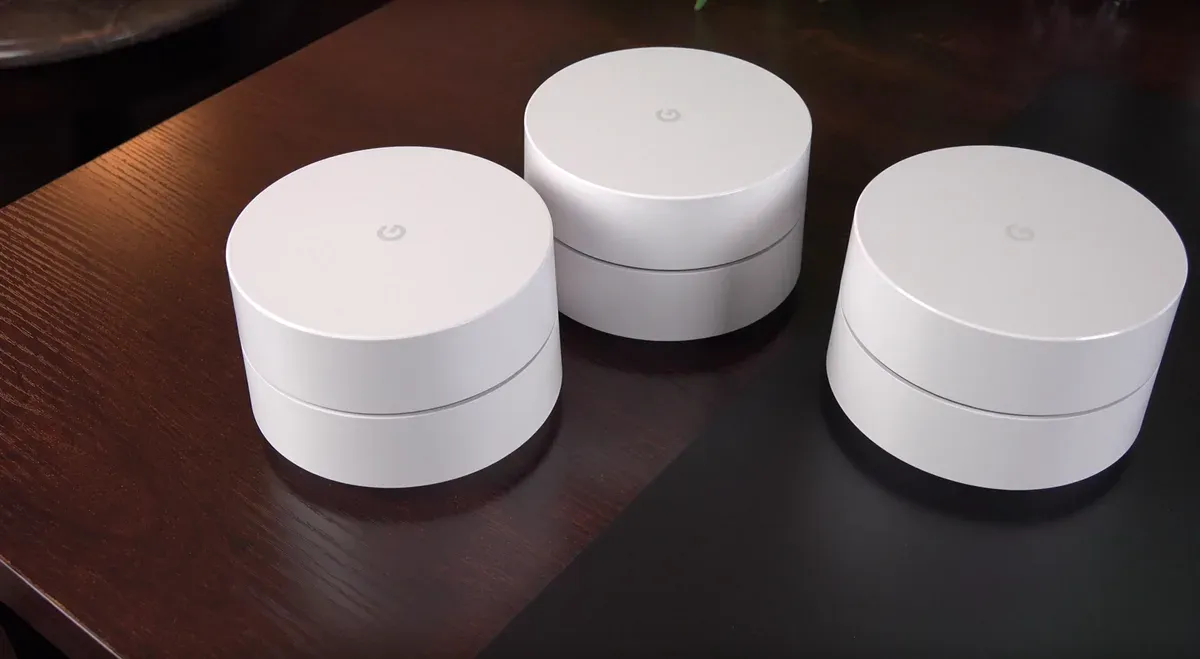
إحدى الوحدات هي ال Router الذي يتصل بالمودم، والباقي نقاط وصول، والسؤال الذي يحدد أداء النظام كله هو: كيف تصل الوحدات الفرعية بالرئيسية؟ وهذا ما يسمى الربط الخلفي Backhaul:
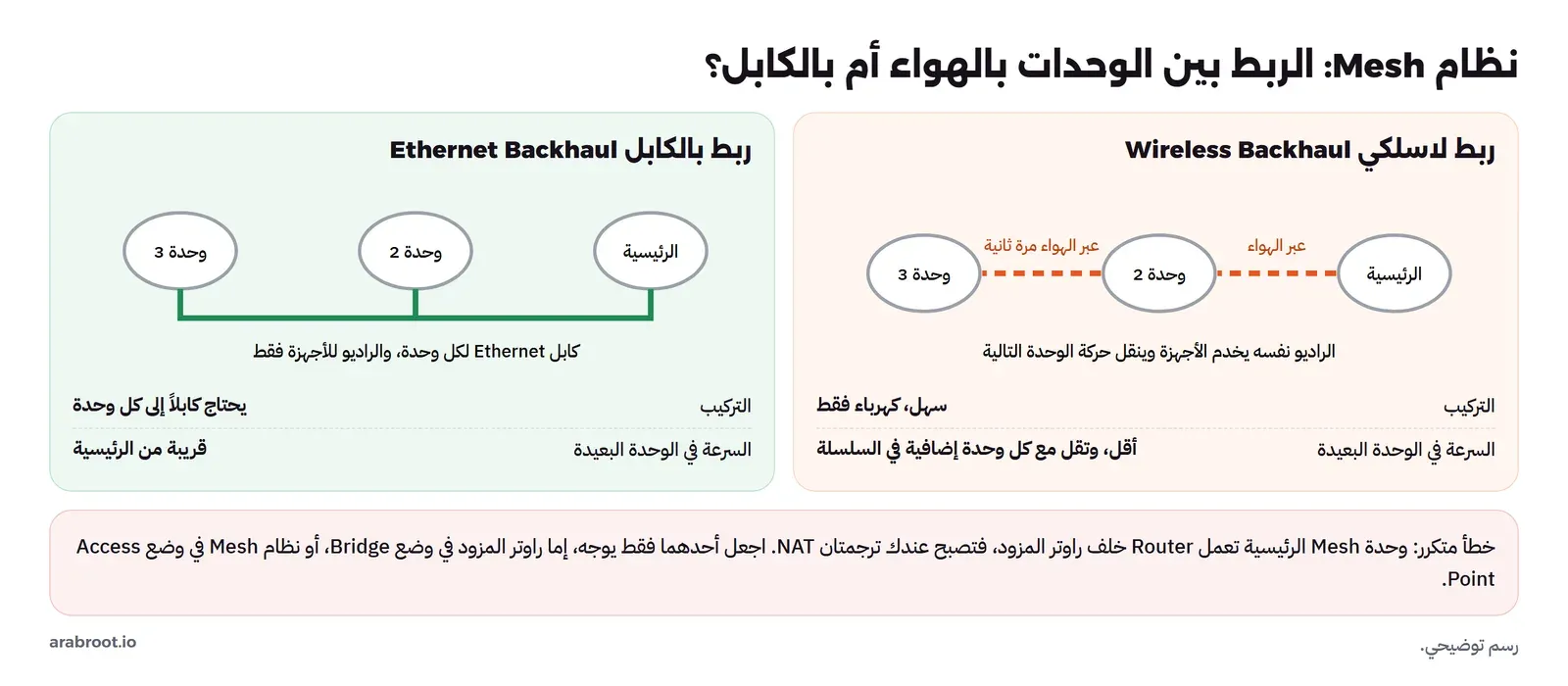
في الربط اللاسلكي، كل ما يرسله جهاز في الغرفة البعيدة يمر في الهواء مرتين: من الجهاز إلى الوحدة الفرعية، ثم من الوحدة الفرعية إلى الرئيسية، والهواء وسط مشترك، فكل ثانية تقضيها الوحدة في نقل حركة غيرها هي ثانية لا تخدم فيها الأجهزة القريبة منها. والأنظمة الأفضل تخصص نطاقاً لاسلكياً ثالثاً للربط فقط لتقليل هذه المشكلة، ولكن الحل الكامل هو الكابل، فإذا كان في بيتك كابل Ethernet إلى الغرف فاستخدمه للربط بين الوحدات، وأغلب الأنظمة الحديثة تدعم ذلك. وقد فصلنا متى تختار Mesh ومتى نقاط الوصول بالكابل في قسم Mesh من مقال Wi-Fi.
وأغلب أنظمة Mesh تعمل مع وحدات من الشركة نفسها فقط، لأن طريقة تنسيق الوحدات خاصة بكل شركة، ولذلك أصدرت Wi-Fi Alliance معياراً اسمه Wi-Fi EasyMesh يسمح بإضافة نقاط وصول من شركات مختلفة إلى شبكة واحدة، وبعض المزودين يستخدمونه حتى تعمل وحداتهم الإضافية مع جهاز المزود. وأما OpenWrt فيدعم معيار 802.11s لبناء شبكة Mesh بين أجهزته.
والخطأ الذي يقع فيه أغلب من يشتري نظام Mesh هو أن يوصل الوحدة الرئيسية بجهاز المزود ويتركها تعمل Router، فتصبح عنده شبكتان وترجمتان، كما رأينا في تجربة إطفاء NAT ولكن بالعكس، فيعمل الإنترنت ولكن توجيه المنافذ والألعاب والاتصالات الصوتية تتعثر. والحل أن يوجه جهاز واحد فقط: إما أن تضع جهاز المزود في وضع الجسر، أو تضع نظام Mesh في وضع Access Point أو Bridge الذي توفره أغلب الأنظمة.
راوتر 4G و5G: إنترنت حيث لا يوجد خط
في المرحلة الثالثة من قصتنا عندك موقع مشروع مؤقت لعدة أشهر، أو مستودع على أطراف المدينة لم تصله الألياف بعد، وهنا يأتي راوتر الشبكة الخلوية، وهو راوتر عادي من الداخل، ولكن منفذ WAN فيه مودم خلوي يقرأ شريحة SIM بدلاً من منفذ Ethernet. والصورة التالية لظهر راوتر 4G من Huawei كان يقدمه أحد المزودين لعملائه:
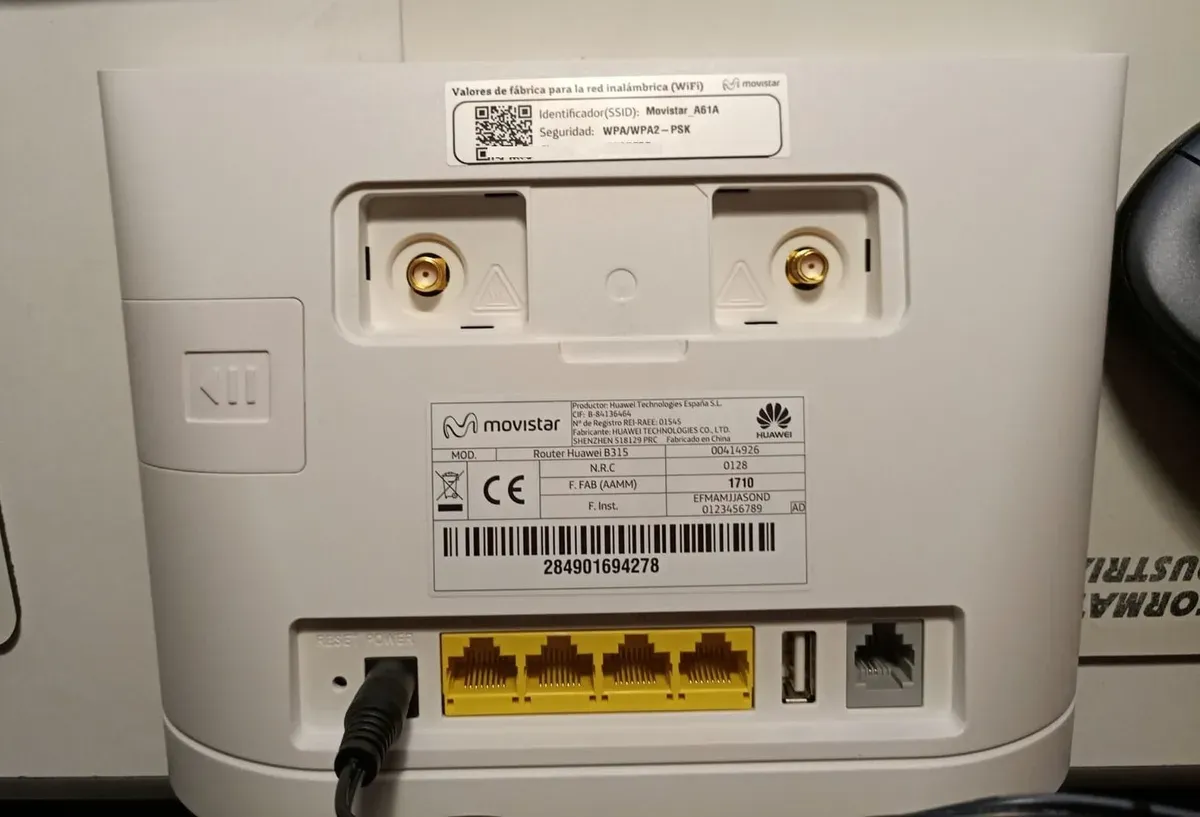
في الصورة أعلاه لاحظ التالي:
- لا يوجد منفذ WAN بمعناه المعروف، فالاتصال بالمزود عبر الشريحة خلف الغطاء الجانبي.
- الموصلان الذهبيان في الأعلى لهوائيين خارجيين، وهما أهم ما في الجهاز إذا كانت الإشارة ضعيفة، لأن هوائياً خارجياً على السطح موجهاً إلى البرج يغير السرعة أكثر من أي إعداد.
- المنافذ الأربعة الصفراء LAN مثل أي راوتر، ومنفذ الهاتف يقدم خطاً صوتياً عبر الشبكة الخلوية.
وقبل أن تعتمد على هذا النوع اعرف ما يأتي معه:
- CGNAT في الغالب: أغلب الشبكات الخلوية لا تعطي الراوتر عنواناً عاماً، وإنما عنواناً خاصاً من نطاق مثل
100.64.0.0/10الذي حددته RFC 6598 للمزودين، ثم تترجمه مرة ثانية عندها، فلا يعمل توجيه المنافذ من الخارج، وإذا أردت الوصول إلى الموقع فاستخدم VPN يبدأ من الداخل إلى الخارج مثل WireGuard. - السرعة متغيرة: تعتمد على قوة الإشارة وعدد المستخدمين على البرج نفسه في الوقت نفسه، فالرقم الذي تقيسه في الصباح قد ينخفض كثيراً في المساء.
- الباقات والحدود: بعض باقات البيانات لها حد شهري أو سياسة استخدام عادل، فاقرأ شروط الباقة قبل أن تشغل عليها كاميرات ترفع الفيديو طوال اليوم.
- داخلي أم خارجي: هناك راوترات خلوية داخلية مثل الذي في الصورة، وأخرى خارجية تركب على السطح وتصل إلى الداخل بكابل Ethernet يحمل الكهرباء أيضاً، وهذه أفضل في المواقع البعيدة عن الأبراج.
والاستخدام الذي يغفل عنه الكثيرون هو الخط الاحتياطي، فراوتر الشركات في المكتب يستطيع أن يستخدم مودم 5G كخط ثان، فإذا انقطعت الألياف انتقل إليه تلقائياً، وقد شرحنا إعداد هذا في قسم أكثر من مزود في مقال MikroTik.
جدول القرار: أي راوتر تحتاج؟
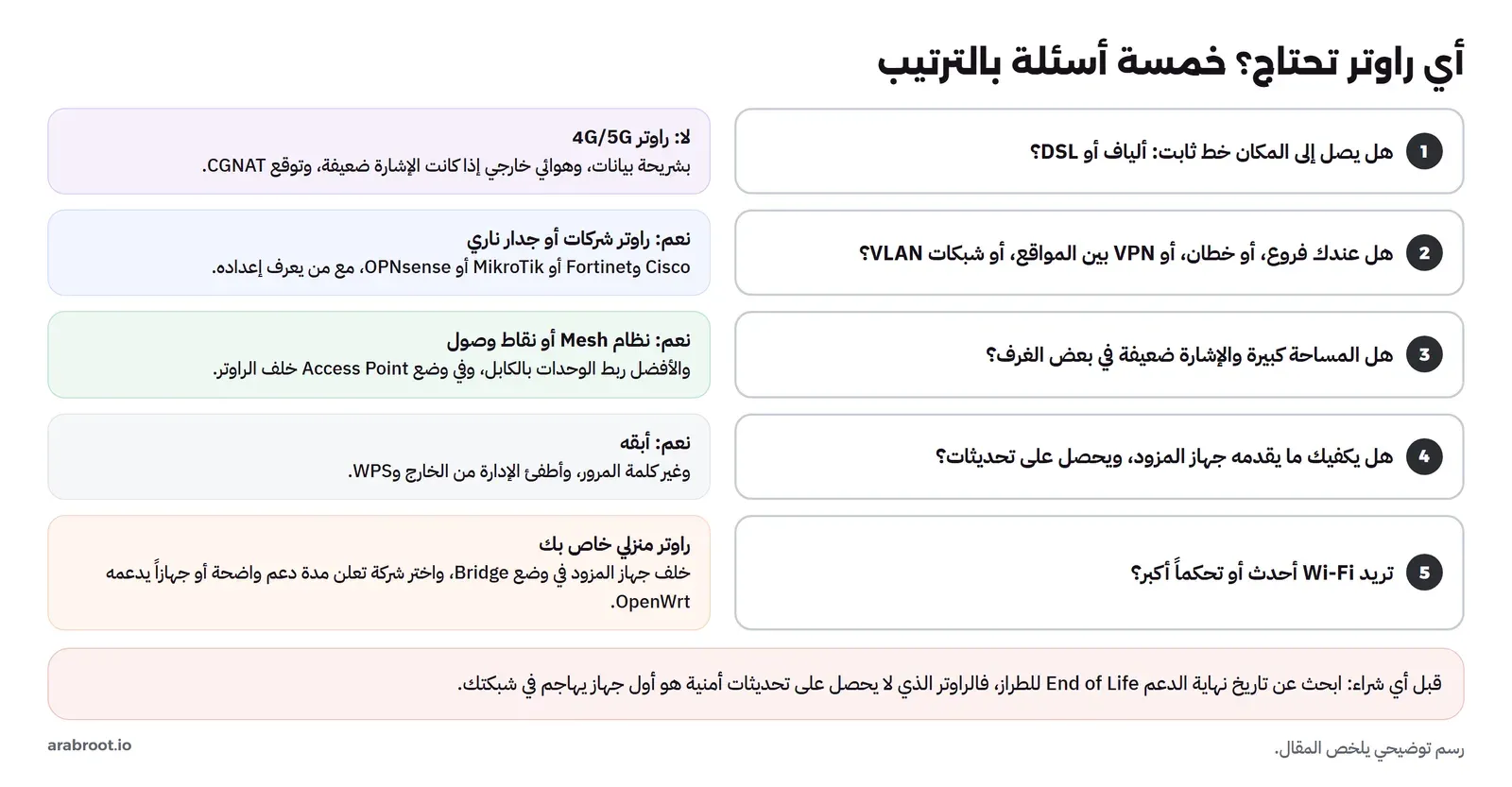
الصورة التالية تلخص الاختيار في خمسة أسئلة بالترتيب، وبعدها جدول يقارن الأنواع في النقاط التي ناقشناها:
| راوتر المزود | الراوتر المنزلي | راوتر الشركات | Mesh | 4G/5G | |
|---|---|---|---|---|---|
| من يتحكم فيه؟ | المزود غالباً | أنت | فريق تقنية المعلومات | أنت عبر تطبيق | أنت أو المزود |
| نوع الخط | ألياف أو DSL مدمج | Ethernet من المودم | عدة خطوط وأنواع | Ethernet من المودم | شريحة SIM |
| Wi-Fi | مدمج متوسط | مدمج قوي | منفصل في نقاط وصول | هو الهدف كله | مدمج متوسط |
| VPN وVLAN وخطان | نادراً | محدود | نعم | نادراً | بعض الطرازات |
| التحديثات | بقرار المزود | لسنوات غير معلنة غالباً | بعقد وتواريخ معلنة | تلقائية من التطبيق | بحسب الشركة |
| العنوان العام | غالباً، أو CGNAT | من جهاز المزود | غالباً ثابت | من جهاز المزود | CGNAT في الغالب |
| أنسب استخدام | البداية والبيت العادي | بيت يريد تحكماً أكثر | مكتب وفروع | بيت كبير أو طوابق | موقع بلا خط، أو خط احتياطي |
أخطاء شائعة
- Router خلف Router دون قصد: نظام Mesh أو راوتر جديد في وضع التوجيه خلف جهاز المزود، والنتيجة ترجمتان وتوجيه منافذ لا يعمل. وجه بجهاز واحد فقط.
- الاختيار بالرقم على العلبة: AX6000 لا يعني أن جهازك سيصل إلى 6 جيجابت، والسرعة التي تهمك هي التوجيه مع إعداداتك وسرعة منفذ WAN.
- إبقاء راوتر انتهى دعمه: يعمل بلا مشكلة ظاهرة، ولكنه الباب الذي تدخل منه البرامج الخبيثة كما في تنبيه TheMoon.
- الإدارة من الإنترنت مفعلة: صفحة الإدارة يجب ألا تكون متاحة من جهة WAN، وإذا احتجت أن تدير الراوتر من الخارج فعبر VPN.
- كلمة المرور الافتراضية وWPS: أول ما تغيره في أي راوتر جديد.
- شراء راوتر شركات دون من يديره: الجهاز القوي بإعداد خاطئ أخطر من جهاز بسيط بإعداد صحيح.
- توقع عنوان عام من الشبكة الخلوية: مع CGNAT لن يصل أحد إلى خدمتك من الخارج، فخطط لنفق VPN أو خدمة نفق.
- ربط وحدات Mesh لاسلكياً وفي البيت كابل: إذا كان الكابل موجوداً فاستخدمه للربط الخلفي.
قائمة التحقق قبل شراء راوتر
- عرفت نوع خطك، وهل تحتاج PPPoE أو VLAN من المزود، وهل جهاز المزود يدعم وضع الجسر.
- منفذ WAN أسرع من اشتراكك أو يساويه.
- بحثت عن سياسة التحديثات وتاريخ نهاية الدعم، أو تأكدت أن الطراز يدعمه OpenWrt.
- الميزات التي تحتاجها موجودة فعلاً: شبكة ضيوف، VPN، IPv6، VLAN، خط ثان.
- قرأت قياساً لسرعة التوجيه مع الجدار الناري، وليس سرعة Wi-Fi فقط.
- عند التركيب: كلمة مرور جديدة، WPS مطفأ، الإدارة من الخارج مطفأة، التحديث التلقائي مفعل.
- جهاز واحد فقط يوجه ويترجم في الشبكة.
الخلاصة
وصلنا لنهاية الموضوع، وأهم ما فيه:
- كل أنواع ال Router تقوم بالوظيفة نفسها: الوصل بين LAN وWAN مع DHCP وNAT والجدار الناري وDNS، والفرق في من يتحكم بالجهاز، ونوع الخط، وما يضاف فوق ذلك.
- الراوتر المنزلي حاسوب Linux صغير: جسر br-lan لمنافذ LAN، ومنفذ WAN مستقل، وdnsmasq للعناوين والأسماء، وfw4 للجدار الناري والترجمة، ونظام للقراءة فقط مع طبقة لإعداداتك، ولهذا تمسح إعادة ضبط المصنع إعداداتك فقط.
- سطر masq واحد هو الذي يسمح لعناوينك الخاصة بالخروج، ودونه تخرج الحزمة ولا يعود الرد.
- راوتر المزود يعمل من أول يوم ويديره المزود عن بعد، وحين لا يكفيك ضعه في وضع الجسر وضع خلفه راوترك.
- في الراوتر المنزلي اسأل عن مدة التحديثات وسرعة منفذ WAN وسرعة التوجيه الفعلية، فالرقم على العلبة نظري، والراوتر منتهي الدعم هدف معروف.
- راوتر الشركات يعطيك خطين وVPN وVLAN ودورة حياة معلنة، والسؤال الحقيقي من سيديره.
- نظام Mesh يغطي البيت الكبير، والربط بالكابل بين وحداته أفضل، ويجب أن يعمل في وضع Access Point خلف راوتر آخر.
- راوتر 4G/5G يوصل المكان الذي لا خط فيه أو يكون خطاً احتياطياً، ويأتي غالباً مع CGNAT وسرعة متغيرة.
 دليلأجهزة الشبكة في البيت والمكتب: ماذا يفعل كل جهاز؟نأخذ كل جهاز في شبكة البيت والمكتب على حدة، من المودم إلى ال Router وال Switch، ونعرف ماذا يفعل ولماذا تحتاجه.
 دليلBridge Mode: متى تجعل راوتر المزود مجرد مودملماذا يفشل توجيه المنافذ عندما تضع Router خاصاً بك خلف جهاز المزود، وكيف يحل وضع الجسر مشكلة ال Double NAT.
 دليلما هو NAT؟ شرح ترجمة العناوين وتوجيه المنافذلماذا تخرج كل أجهزة بيتك بعنوان عام واحد، وكيف يترجم ال Router العناوين، ولماذا يفشل توجيه المنافذ خلف CGNAT.
 دليلكيف تعمل شبكة Wi-Fi؟ النطاقات والقنوات والتشفيرشرح مبسط لما يحدث داخل شبكة Wi-Fi من نقطة الوصول والنطاقات والقنوات إلى أجيال Wi-Fi والتشفير، لتفهم لوحة الراوتر وتحل مشكلات التغطية والبطء من أسبابها.
 دليلأنواع السويتش: Unmanaged وSmart وManaged وL3نبني Switch من Linux Bridge ونرى كيف يتعلم العناوين وماذا تفعل الحلقة وSTP وVLAN والتوجيه، حتى تعرف أي مستوى من السويتش تحتاج لبيتك أو شركتك.
 دليلأنواع الجدران النارية Firewall: من Packet Filter إلى WAFما الفرق بين فلتر الحزم والجدار بحالة وNGFW وWAF، وما الذي يراه كل منها من حركة مشفرة، وأين تضعه، مع تجربة تفتح ثغرة في الجدار بلا حالة ثم تغلقها.
 دليلنقاط الوصول Access Points في المكتب: Mesh وWi-Fi 7كيف تختار نقاط الوصول لمكتبك وتحسب عددها ومواقعها، وتوزع القنوات وتضبط التجوال والإدارة حتى لا تنقطع المكالمات بين الغرف.
 دليلOpenWrt أم DD-WRT؟ وكيف تعرف أن راوترك مدعوممتى يستحق فيرموير الراوتر أن تستبدله، وما الفرق الحقيقي بين OpenWrt وDD-WRT في العتاد والتحديثات والمخاطر، ومتى تشتري جهازاً يأتي بـ OpenWrt من المصنع.
 دليلVyOS: راوتر وجدار ناري مفتوح المصدر للشركاتنبني مكتباً وفرعاً براوترين VyOS حقيقيين: NAT وDHCP وDNS وجدار ناري بالمناطق ونفق WireGuard بين الموقعين، ثم نرجع عن خطأ قفل SSH بالأمر commit-confirm.
 دليلأجهزة الجدار الناري Firewall: دليل شراء للشركاتكيف تقرأ أرقام أوراق المواصفات وتختار بين صندوق بنظام مفتوح وجهاز تجاري باشتراك، مع حساب للتحجيم والتكلفة على أرقام 15 جهازاً رسمية.
 دليلOPNsense أم pfSense؟ أي جدار ناري Firewall تختارشغلنا الجدارين على الجهاز نفسه وقارنا الأصل المشترك والتراخيص والإصدارات والتحديث والإضافات، مع تغيير pfSense المعلن لإصدار 26.10 وجدول قرار لشركة صغيرة وللهوم لاب.
سجل التحديثات
- 2026-11-16: كتابة المقال، مع تجربة عملية على OpenWrt 25.12.6 في QEMU 11.0.3 داخل Container من Alpine 3.24، وصور من Wikimedia Commons بتراخيص حرة.