أغلب الشركات الصغيرة تبدأ شبكتها بنفس الطريقة: Switch صغير بثمانية منافذ تحت مكتب أحد الموظفين، اشتراه أحدهم عندما لم تكف منافذ الراوتر، ولا يعرف أحد عنه شيئاً غير أنه يعمل. ثم تكبر الشركة إلى عشرين موظفاً، وتضاف كاميرات مراقبة وهاتف IP وشبكة للضيوف وسيرفر صغير، وفي يوم ما تتوقف الشبكة كلها فجأة لأن أحدهم وصل كابلاً من منفذ إلى منفذ آخر في الجهاز نفسه، فيقضي فريقك ساعة يبحث عن السبب. وعندما تذهب لتشتري بديلاً تجد في المتجر أجهزة متشابهة من الخارج بأسماء مختلفة: Unmanaged وSmart وEasy Smart وManaged وLayer 3، وبأسعار بين القليل وأضعافه، والفرق بينها لا يظهر في الصورة.
وفي هذا المقال سوف نتبع هذه الشركة من ال Switch الأول تحت المكتب إلى خزانة شبكة فيها Switch يوجه بين الشبكات، وفي كل مرحلة نسأل: ما الذي لم يعد الجهاز الحالي قادراً عليه؟ وبدلاً من أن نصف الميزات نظرياً، سوف نبني Switch حقيقياً من Linux Bridge في تجربة عملية، ونرى كيف يتعلم العناوين، وماذا تفعل حلقة واحدة بالشبكة، وكيف يمنعها بروتوكول STP وكم يكلف، ثم نحوله إلى Switch مدار بشبكات VLAN ونسخ المنافذ، ثم إلى Switch من الطبقة الثالثة. وقد شرحنا في مقال أجهزة الشبكة الفرق بين ال Switch وال Router، وسوف نناقش في هذا المقال ما يلي:
- ماذا يحدث داخل ال Switch: جدول العناوين، والتعلم، والإرسال إلى الجميع.
- المستويات الأربعة: غير مدار Unmanaged، وذكي Smart، ومدار Managed، وطبقة ثالثة Layer 3.
- تجربة عملية: Switch من Linux Bridge، وحلقة تصنع عاصفة، وSTP يقطعها، وVLAN ونسخ المنافذ، والتوجيه بين الشبكات.
- كيف تقرأ ورقة المواصفات: سعة التحويل Switching Capacity ومعدل التمرير Forwarding Rate ومنافذ الربط Uplinks.
- التكديس Stacking والهيكل Chassis.
- جدول قرار، والأخطاء الشائعة، وقائمة تحقق قبل الشراء.
ماذا يفعل ال Switch في الداخل؟
ال Switch جهاز من الطبقة الثانية، أي أنه يقرأ عنوان MAC في كل إطار Frame يصله، ولا يهتم بعنوان IP. وفي داخله جدول واحد هو قلب عمله، اسمه جدول عناوين MAC أو MAC Address Table، وتسميه بعض الشركات CAM Table، وفيه أمام كل عنوان رقم المنفذ الذي يوجد خلفه صاحب هذا العنوان. وعمل ال Switch كله ثلاث خطوات تتكرر مع كل إطار:
- التعلم Learning: يقرأ عنوان المصدر في الإطار، ويسجله في الجدول أمام المنفذ الذي جاء منه، فإذا كان مسجلاً حدث وقته.
- التمرير Forwarding: يبحث عن عنوان الوجهة في الجدول، فإذا وجده أرسل الإطار إلى ذلك المنفذ وحده.
- الإرسال إلى الجميع Flooding: إذا لم يجد الوجهة في الجدول، أو كانت الوجهة عنوان بث Broadcast مثل طلبات ARP، أرسل الإطار إلى كل المنافذ إلا المنفذ الذي جاء منه.
وكل سطر في الجدول له عمر، فإذا لم يصل من صاحبه أي إطار مدة معينة، 300 ثانية في أغلب الأجهزة، يحذف، حتى لا يبقى الجدول يشير إلى جهاز نقل إلى منفذ آخر أو أطفئ. وهذا السلوك هو ما يصفه معيار IEEE 802.1Q باسم الجسر Bridge، ولهذا تجد في Linux أن ال Switch اسمه Bridge.
وهذا كله لا يقوم به معالج عادي في الأجهزة الحقيقية، وإنما شريحة مخصصة تسمى ASIC تقرأ الإطارات وتبحث في الجدول وتمررها بسرعة المنفذ، والصورة التالية للشريحة داخل Switch صغير من Netgear بثمانية منافذ:
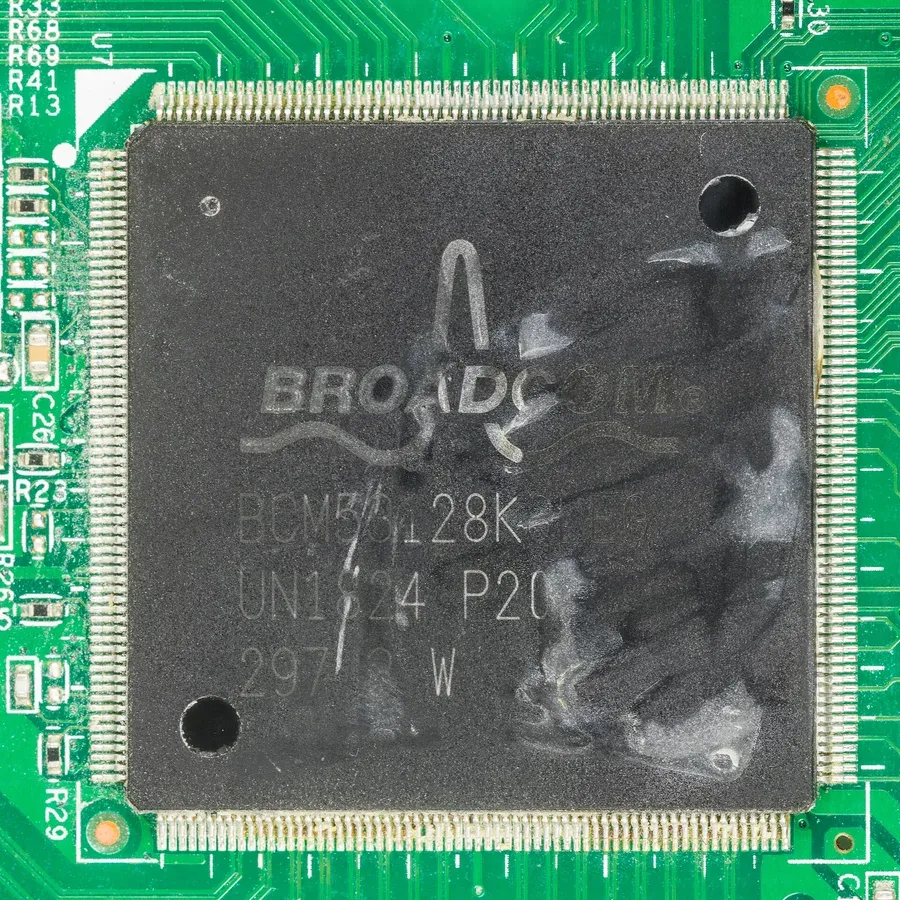
والطريف أن هذه الشريحة نفسها من عائلة Broadcom RoboSwitch تدعم شبكات VLAN وأولويات الحركة، والجهاز GS108E الذي أخذت منه الصورة يبيعه Netgear كجهاز ذكي بواجهة إدارة، بينما تجد شرائح مشابهة في أجهزة غير مدارة لا تعطيك أي إعداد. أي أن الفرق بين المستويات في أغلب الأحيان ليس في قدرة الشريحة، وإنما فيما تسمح لك الشركة أن تصل إليه، وفي البرنامج الذي يدير الشريحة.
متى يبدأ ال Switch بإرسال الإطار؟
هناك طريقتان لتمرير الإطار داخل الشريحة. الأولى، وهي الأشهر، اسمها التخزين ثم التمرير Store-and-Forward: يستقبل ال Switch الإطار كاملاً في ذاكرته المؤقتة، ويتحقق من رمز التحقق CRC في آخره، فإذا كان الإطار تالفاً أسقطه ولم ينقل الخطأ إلى بقية الشبكة، ثم يرسله. والثانية اسمها القطع المباشر Cut-Through: يبدأ الإرسال بمجرد أن يقرأ عنوان الوجهة في أول الإطار، دون أن ينتظر نهايته، فيقل التأخير قليلاً، ولكن الإطار التالف يمر كما هو. والفرق في التأخير صغير جداً في المكاتب، ويهم فقط في بيئات مثل التداول المالي والحوسبة عالية الأداء، أما في شبكتك فالأهم أن تعرف أن الأجهزة التي تخزن ثم تمرر تحسب الإطارات التالفة في عداد أخطاء المنفذ الذي جاءت منه، وهذا ما يدلك على الكابل السيئ.
المستويات الأربعة
الأسماء التجارية تختلف بين الشركات، ولكن الأجهزة في السوق تقع في أربعة مستويات تقريباً، وكل مستوى يضيف إلى الذي قبله:
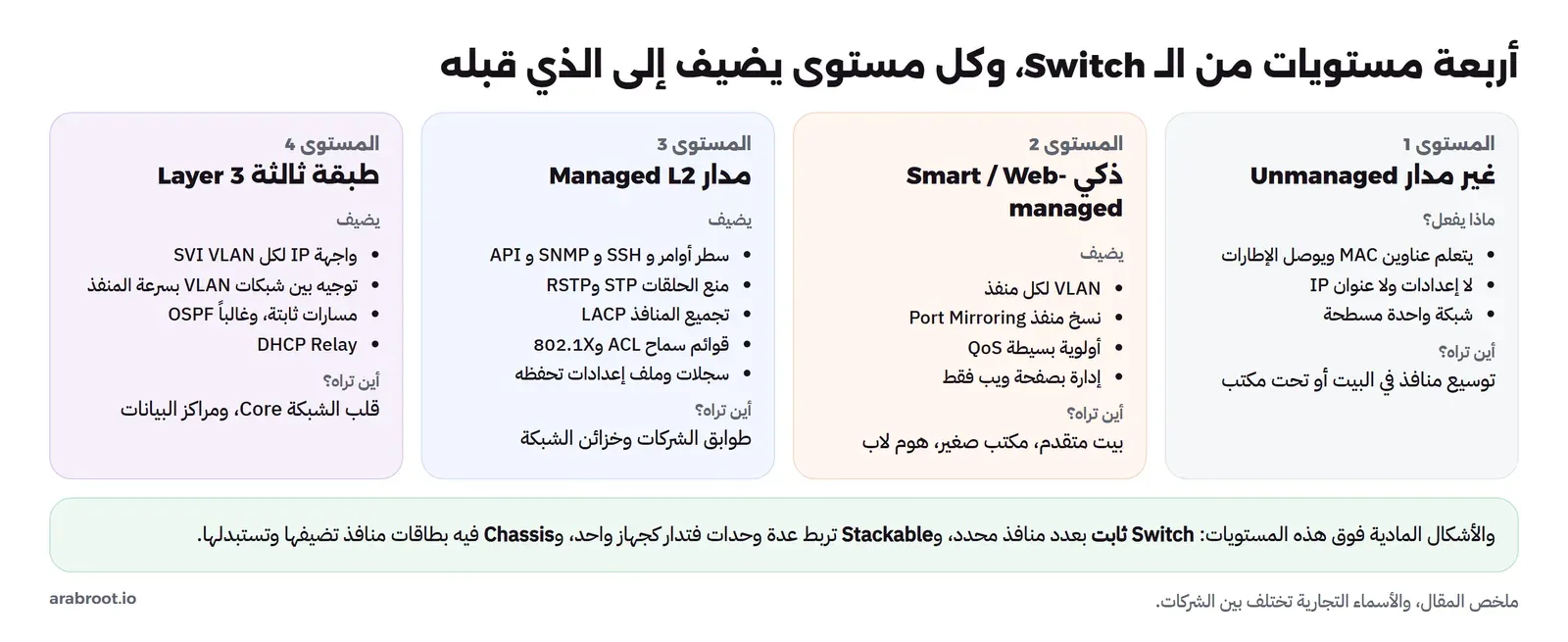
وقبل أن نفصل كل مستوى، سوف نبني المختبر الذي نجرب فيه، لأن كل ميزة سوف نذكرها نراها بعد ذلك بالأوامر.
تجربة عملية: Switch من Linux Bridge
نواة Linux فيها Switch كامل يسمى Bridge، وهو نفس ما تستخدمه Proxmox وDocker لتوصيل الأجهزة الافتراضية كما شرحنا في مقال الشبكات في Proxmox، ويتعلم العناوين ويدعم VLAN وSTP مثل الأجهزة الحقيقية، مع فرق مهم: الجهاز الحقيقي يمرر في شريحة ASIC، والجسر في Linux يمرر بالمعالج، فالأرقام في المختبر لا تعبر عن سرعة أي جهاز تشتريه، ولكن السلوك نفسه يعبر عنها. والمختبر كله في Container واحد: ال Switch نفسه في Network Namespace باسم sw1، وكل حاسوب في Namespace مستقل، وكل «كابل» زوج veth، طرف في الحاسوب وطرف في ال Switch:
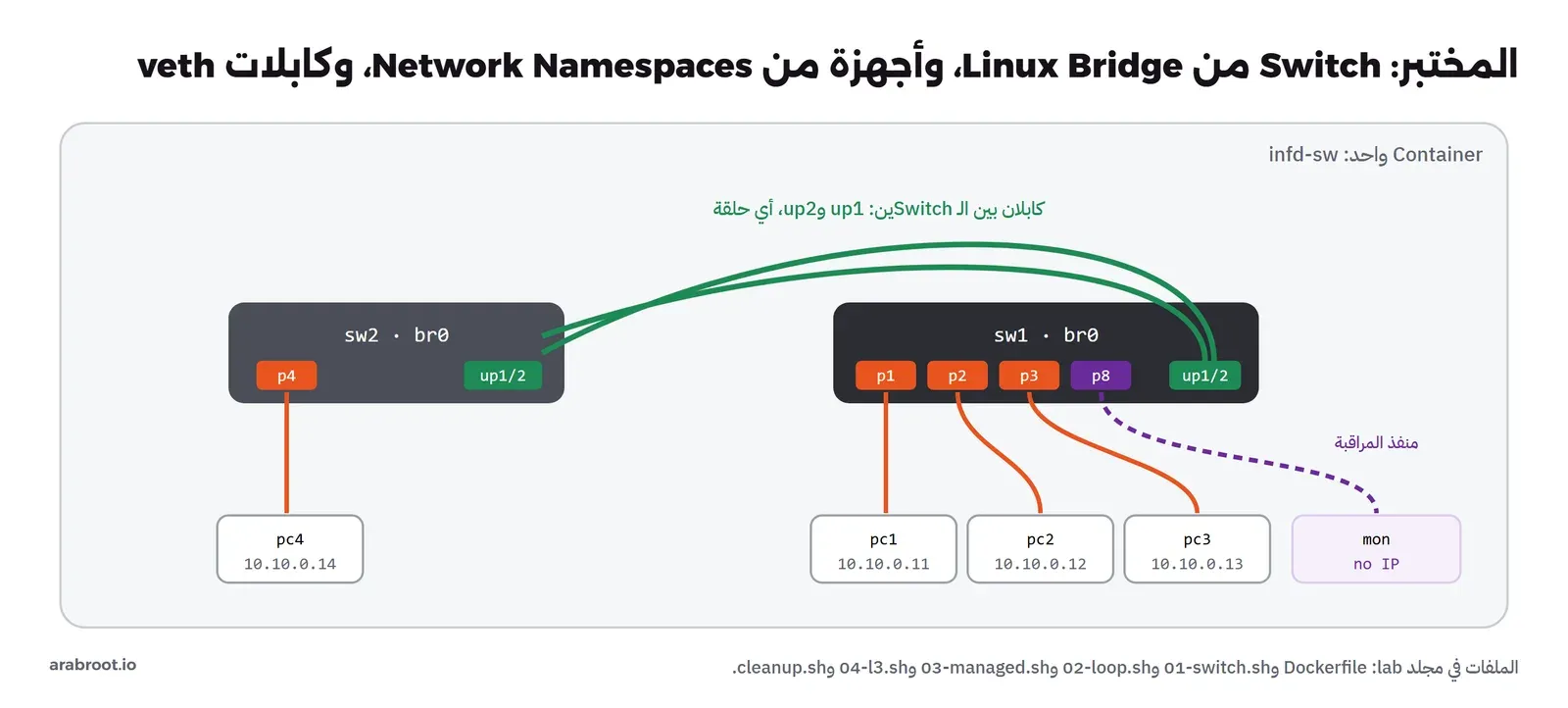
ملف lab/Dockerfile صغير جداً، لأننا نحتاج أدوات الشبكة فقط:
FROM alpine:3.24
RUN apk add --no-cache iproute2 tcpdump iputils
والملف lab/01-switch.sh يبني ال Switch الأول والحواسيب الثلاثة:
#!/bin/sh
# An "unmanaged switch": a Linux bridge in its own namespace (sw1) with three ports p1..p3,
# and three computers (pc1..pc3) as namespaces, each plugged into a port with a veth "cable".
# IPv6 is turned off so that only the frames we send appear in the captures.
set -e
ip netns add sw1
ip netns exec sw1 sysctl -qw net.ipv6.conf.all.disable_ipv6=1 net.ipv6.conf.default.disable_ipv6=1
ip -n sw1 link add br0 type bridge
ip -n sw1 link set br0 up
for i in 1 2 3; do
  ip netns add pc$i
  ip netns exec pc$i sysctl -qw net.ipv6.conf.all.disable_ipv6=1 net.ipv6.conf.default.disable_ipv6=1
  ip link add p$i netns sw1 type veth peer name eth0 netns pc$i
  ip -n sw1 link set p$i master br0
  ip -n sw1 link set p$i up
  ip -n pc$i link set lo up
  ip -n pc$i link set eth0 up
  ip -n pc$i addr add 10.10.0.1$i/24 dev eth0
done
ولماذا أطفأنا IPv6؟ في المحاولة الأولى وجدنا جدول العناوين ممتلئاً بثلاثة أسطر قبل أن نرسل أي شيء، لأن كل حاسوب يرسل رسائل IPv6 تلقائياً بمجرد أن تعمل واجهته، فلم نعد نستطيع أن نرى لحظة التعلم. وإطفاء IPv6 في الحواسيب يجعل كل إطار في الشبكة إطاراً أرسلناه نحن. ثم نشغل ال Container بصلاحية privileged لأننا ننشئ Namespaces وجسوراً، وننسخ الملفات إليه:
docker build -t infd-sw lab/
docker run -d --name infd-sw --privileged infd-sw sleep infinity
docker cp lab/. infd-sw:/lab
docker exec infd-sw sh /lab/01-switch.sh
docker exec infd-sw bridge -n sw1 link
والمخرج سوف يكون كما يلي:
3: p1@br0: <BROADCAST,MULTICAST,UP,LOWER_UP> mtu 1500 master br0 state forwarding priority 32 cost 2
4: p2@br0: <BROADCAST,MULTICAST,UP,LOWER_UP> mtu 1500 master br0 state forwarding priority 32 cost 2
5: p3@br0: <BROADCAST,MULTICAST,UP,LOWER_UP> mtu 1500 master br0 state forwarding priority 32 cost 2
ثلاثة منافذ في الجسر br0، وكلها في حالة forwarding، أي أنها تمرر الإطارات فوراً، والقيمتان priority وcost تخصان بروتوكول STP الذي سوف نشغله لاحقاً. والأمر ip -n sw1 -d link show br0 يعرض إعدادات الجسر نفسه، ومنها ثلاث قيم تهمنا الآن: ageing_time 30000 وهو عمر السطر في الجدول بأجزاء المئة من الثانية، أي 300 ثانية، وstp_state 0 أي أن STP مطفأ، وvlan_filtering 0 أي أن الجسر لا يعرف شيئاً عن VLAN. وهذا بالضبط Switch غير مدار.
كيف يتعلم ال Switch؟
نريد أن نرى ثلاثة أشياء: الجدول فارغ في البداية، ثم يمتلئ بعد أول اتصال، وفي أثناء ذلك ما الذي يصل إلى حاسوب ثالث لا علاقة له بالاتصال. لذلك نشغل tcpdump على pc3، ونرسل ping من pc1 إلى pc2، ثم نقرأ ما التقطه pc3 والجدول:
docker exec infd-sw sh -c '
ip netns exec pc3 timeout 6 tcpdump -l -n -e -i eth0 2>/dev/null > /tmp/pc3-a.txt & sleep 1
ip netns exec pc1 ping -c 3 -i 0.3 10.10.0.12; sleep 5
echo "== pc3 saw:"; cat /tmp/pc3-a.txt
echo "== fdb:"; bridge -n sw1 fdb show br br0 | grep -v permanent
ip -n pc1 -br link show eth0; ip -n pc2 -br link show eth0'
والمخرج سوف يكون كما يلي:
PING 10.10.0.12 (10.10.0.12) 56(84) bytes of data.
64 bytes from 10.10.0.12: icmp_seq=1 ttl=64 time=0.340 ms
64 bytes from 10.10.0.12: icmp_seq=2 ttl=64 time=0.061 ms
64 bytes from 10.10.0.12: icmp_seq=3 ttl=64 time=0.077 ms

--- 10.10.0.12 ping statistics ---
3 packets transmitted, 3 received, 0% packet loss, time 624ms
rtt min/avg/max/mdev = 0.061/0.159/0.340/0.127 ms
== pc3 saw:
00:35:48.370028 be:bd:76:ff:43:9e > ff:ff:ff:ff:ff:ff, ethertype ARP (0x0806), length 42: Request who-has 10.10.0.12 tell 10.10.0.11, length 28

== fdb:
be:bd:76:ff:43:9e dev p1 master br0
ea:51:a2:78:0e:e3 dev p2 master br0
eth0@if3         UP             be:bd:76:ff:43:9e <BROADCAST,MULTICAST,UP,LOWER_UP>
eth0@if4         UP             ea:51:a2:78:0e:e3 <BROADCAST,MULTICAST,UP,LOWER_UP>
في المخرج أعلاه لاحظ التالي:
- الحاسوب pc3 لم يلتقط من المحادثة كلها إلا إطاراً واحداً: طلب ARP من pc1 يسأل «من صاحب العنوان 10.10.0.12؟»، ووجهته
ff:ff:ff:ff:ff:ffأي عنوان البث، فال Switch أرسله إلى كل المنافذ كما يجب. - أما طلبات ping الثلاثة وردودها فلم يرها pc3 أبداً، لأن ال Switch كان قد تعلم من طلب ARP مكان pc1، ومن رد ARP مكان pc2، فمررها بينهما فقط.
- الجدول
fdbفيه سطران فقط: عنوان pc1 خلف المنفذp1، وعنوان pc2 خلفp2، ولا يوجد سطر لـ pc3 لأنه لم يرسل شيئاً، وهذا سيتغير بمجرد أن يرسل أول إطار. - ولاحظ أن أول ping استغرق 0.340 مللي ثانية والباقيان أقل من 0.08، والفرق هو وقت طلب ARP ورده قبل الإطار الأول.
ولكن ماذا لو أرسل pc1 إطاراً إلى عنوان لا يعرفه ال Switch؟ هذا يحدث في الحقيقة عندما يحذف سطر من الجدول بعد 300 ثانية، والحاسوب ما زال يعرف عنوان MAC الآخر من جدول ARP عنده. ولنصنع هذه الحالة نمسح جدول ال Switch، وهنا واجهتنا مشكلة صغيرة: الأمر bridge fdb flush dev br0 رد بالخطأ Error: invalid address.، والطريقة التي نجحت هي خيار الجسر نفسه fdb_flush في الأمر ip link كما تشرحه صفحة ip-link:
docker exec infd-sw sh -c '
ip -n sw1 link set br0 type bridge fdb_flush
echo "== fdb after flush:"; bridge -n sw1 fdb show br br0 | grep -v permanent
ip netns exec pc3 timeout 4 tcpdump -l -n -e -i eth0 icmp 2>/dev/null > /tmp/pc3-b.txt & sleep 1
ip netns exec pc1 ping -c 2 -i 0.5 -q 10.10.0.12; sleep 3
echo "== pc3 saw:"; cat /tmp/pc3-b.txt'
والمخرج سوف يكون كما يلي:
== fdb after flush:
PING 10.10.0.12 (10.10.0.12) 56(84) bytes of data.

--- 10.10.0.12 ping statistics ---
2 packets transmitted, 2 received, 0% packet loss, time 507ms
rtt min/avg/max/mdev = 0.087/0.089/0.091/0.002 ms
== pc3 saw:
00:36:31.691456 be:bd:76:ff:43:9e > ea:51:a2:78:0e:e3, ethertype IPv4 (0x0800), length 98: 10.10.0.11 > 10.10.0.12: ICMP echo request, id 156, seq 1, length 64
الجدول فارغ بعد المسح، وpc1 لم يحتج إلى ARP لأنه يعرف عنوان pc2، فأرسل الطلب الأول مباشرة إلى عنوان MAC الخاص بـ pc2. ولكن ال Switch لا يعرف أين هذا العنوان، فأرسله إلى كل المنافذ، فوصلت إلى pc3 نسخة من طلب ping ليست له، وهي seq 1. ثم رد pc2، فتعلم ال Switch مكانه، فلم يصل الطلب الثاني seq 2 إلى pc3. والصورة التالية تلخص الحالتين:
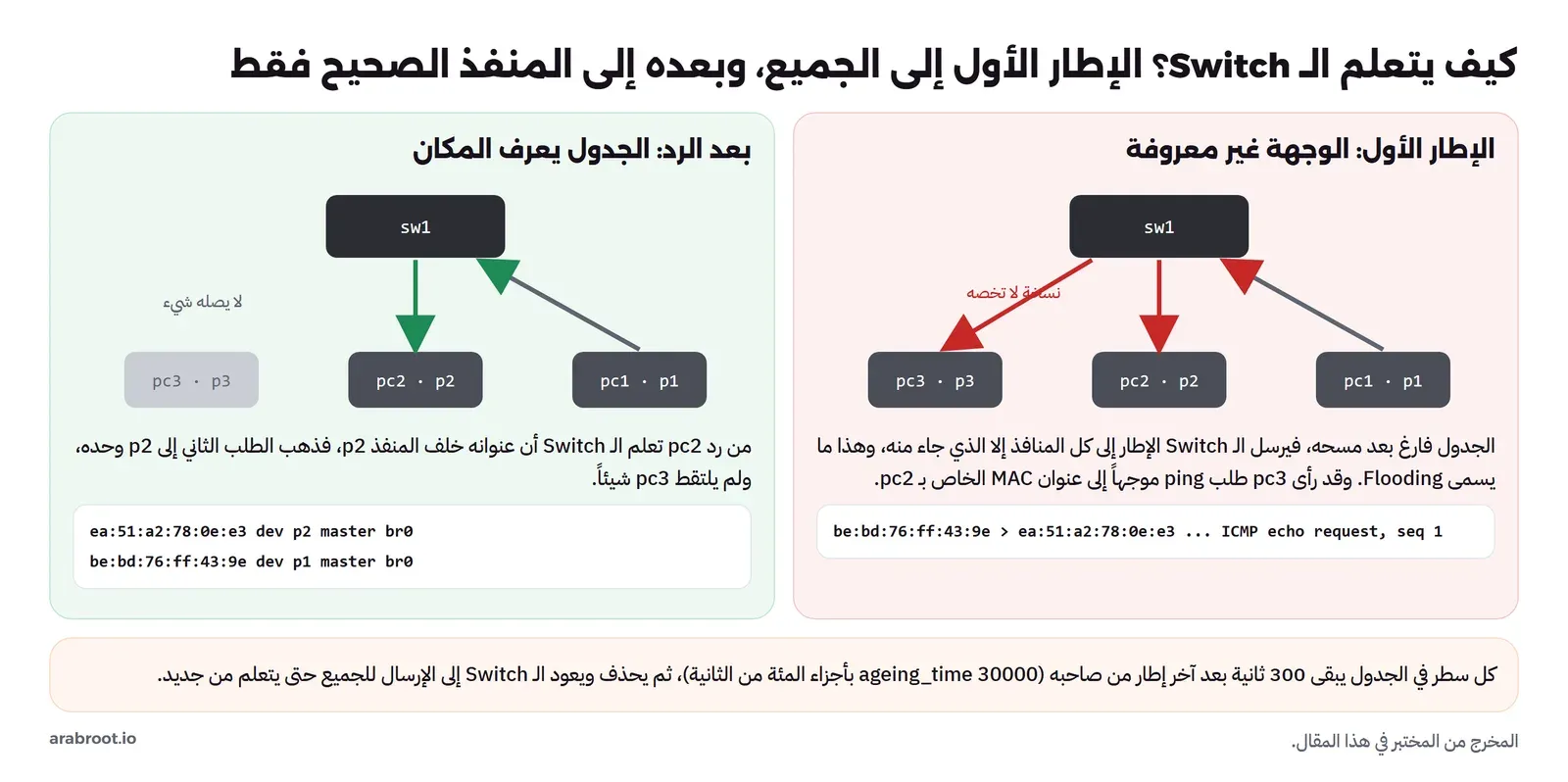
وهذا السلوك له نتيجتان عمليتان: الأولى أن ال Switch ليس أداة أمان، فأي جهاز في الشبكة قد يرى أحياناً إطارات لا تخصه، وكل إطارات البث تصل إلى الجميع. والثانية أن الشبكة المسطحة الكبيرة، بمئات الأجهزة في نطاق بث واحد، تصبح مزدحمة بالبث وحده، وهذا من أسباب تقسيمها إلى شبكات VLAN كما سنرى.
ال Switch غير المدار Unmanaged
ما رأيناه حتى الآن هو كل ما يفعله ال Switch غير المدار: يتعلم ويمرر ويرسل إلى الجميع، ولا شيء غير ذلك. لا عنوان IP له، ولا صفحة إعدادات، ولا يمكنك أن تسأله عن أي شيء. وهذا ليس عيباً في كل الأحوال، فتحت مكتب الموظف، أو خلف التلفزيون في البيت، أو في المرحلة الأولى من شركتنا، هو الجهاز المناسب تماماً، لأنه رخيص ولا يحتاج صيانة ولا تحديثات، ولا يوجد فيه شيء يمكن أن يخترق.
ولكن حدوده تظهر عندما تكبر الشبكة:
- لا يعرف VLAN: فالكاميرات والضيوف والموظفون في شبكة واحدة، وكل جهاز يرى بث الآخرين ويستطيع الوصول إليهم.
- لا يحمي من الحلقات: أغلب الأجهزة غير المدارة لا تشغل بروتوكول STP، وبعضها له ميزة كشف حلقات بسيطة Loop Detection تطفئ المنفذ، فإذا وصل أحدهم كابلاً بين منفذين فالنتيجة ما سنراه في التجربة التالية.
- لا يخبرك بشيء: عندما يشتكي موظف من بطء، لا تستطيع أن ترى سرعة منفذه، ولا عدد الأخطاء عليه، ولا الحركة التي تمر فيه.
الحلقة Loop وبروتوكول STP
هذه هي المشكلة التي أوقفت شبكة شركتنا في البداية، وهي تستحق أن نراها بأعيننا لأنها أسرع طريقة لإيقاف شبكة كاملة. فعندما يكون بين Switchين طريقان، فإن إطار البث الذي يدخل أحدهما يخرج من الطريقين، ويعود كل منهما من الطريق الآخر، ثم يخرج مرة ثانية، وهكذا دون نهاية، لأن إطار Ethernet ليس فيه عداد مثل TTL في IP يوقفه بعد عدد من الخطوات. والملف lab/02-loop.sh يضيف Switch ثانياً عليه حاسوب، ويوصله بالأول بكابلين:
#!/bin/sh
# A second switch (sw2) with one computer (pc4), joined to sw1 by TWO cables: a loop.
set -e
ip netns add sw2
ip netns exec sw2 sysctl -qw net.ipv6.conf.all.disable_ipv6=1 net.ipv6.conf.default.disable_ipv6=1
ip -n sw2 link add br0 type bridge
ip -n sw2 link set br0 up
ip netns add pc4
ip netns exec pc4 sysctl -qw net.ipv6.conf.all.disable_ipv6=1 net.ipv6.conf.default.disable_ipv6=1
ip link add p4 netns sw2 type veth peer name eth0 netns pc4
ip -n sw2 link set p4 master br0 && ip -n sw2 link set p4 up
ip -n pc4 link set lo up && ip -n pc4 link set eth0 up && ip -n pc4 addr add 10.10.0.14/24 dev eth0
for n in 1 2; do
  ip link add up$n netns sw1 type veth peer name up$n netns sw2
  ip -n sw1 link set up$n master br0 && ip -n sw1 link set up$n up
  ip -n sw2 link set up$n master br0 && ip -n sw2 link set up$n up
done
إطار واحد يصنع عاصفة Broadcast Storm
بعد تشغيل الملف، نرسل من pc1 طلب ARP واحداً فقط بالأداة arping، ثم نقرأ عداد الحزم المستقبلة على الكابل up1 كل ثانية، ونرى ما يلتقطه pc3، ثم نفصل أحد الكابلين:
docker exec infd-sw sh -c '
sh /lab/02-loop.sh
ip netns exec pc1 arping -c 1 -w 1 -I eth0 10.10.0.99 >/dev/null 2>&1
for t in 1 2 3; do ip -n sw1 -s link show up1 | awk "NR==4{print \"t=$t s  up1 RX packets:\", \$2}"; sleep 1; done
ip netns exec pc3 timeout 1 tcpdump -n -i eth0 2>/dev/null | head -3
ip netns exec pc3 timeout 2 tcpdump -n -i eth0 -c 100000 2>&1 | tail -2
ip -n sw1 link set up2 down; sleep 1
a=$(ip -n sw1 -s link show up1 | awk "NR==4{print \$2}"); sleep 2
b=$(ip -n sw1 -s link show up1 | awk "NR==4{print \$2}"); echo "after cutting up2: $a -> $b"'
والمخرج سوف يكون كما يلي:
t=1 s  up1 RX packets: 33488
t=2 s  up1 RX packets: 94601
t=3 s  up1 RX packets: 163191
00:37:20.957219 ARP, Request who-has 10.10.0.99 (ff:ff:ff:ff:ff:ff) tell 10.10.0.11, length 28
00:37:20.957222 ARP, Request who-has 10.10.0.99 (ff:ff:ff:ff:ff:ff) tell 10.10.0.11, length 28
00:37:20.964653 ARP, Request who-has 10.10.0.99 (ff:ff:ff:ff:ff:ff) tell 10.10.0.11, length 28
101159 packets received by filter
0 packets dropped by kernel
after cutting up2: 288913 -> 288913
طلب واحد أرسله pc1 أصبح أكثر من 160 ألف حزمة على كابل واحد في ثلاث ثوان، أي حوالي 65 ألف حزمة في الثانية، ووصل إلى pc3 أكثر من مئة ألف نسخة من نفس الطلب في أقل من ثانيتين، وكلها who-has 10.10.0.99 من 10.10.0.11. ولم يتوقف شيء من هذا إلا عندما فصلنا الكابل up2، فثبت العداد على 288913. وفي شبكة حقيقية بشرائح ASIC تمرر بسرعة المنفذ، يصل هذا الرقم إلى ملايين الإطارات في الثانية، فتمتلئ كل الوصلات، ويرتفع استخدام المعالج في كل جهاز يستقبل البث، وجداول العناوين تتقلب لأن العنوان نفسه يصل من منفذين، فتتوقف الشبكة كلها. وهذا ما يحدث عندما يصل موظف كابلاً بين مقبسين في الجدار ظناً أنه يصلح شيئاً.
STP يغلق منفذاً
بروتوكول شجرة الامتداد Spanning Tree Protocol واختصاراً STP، الموجود اليوم ضمن معيار IEEE 802.1Q، يحل المشكلة بفكرة بسيطة: الأجهزة تتبادل رسائل صغيرة اسمها BPDU، وتنتخب جهازاً واحداً جذراً Root بحسب أولويته ثم عنوان MAC، ثم يحسب كل جهاز أقصر طريق إليه، وكل منفذ يصنع طريقاً ثانياً إلى الجذر يغلق في حالة الحجب Blocking. نعيد الكابل الثاني، ونشغل STP في الجهازين، ونعطي sw1 أولوية 4096 حتى يكون هو الجذر، فالأولوية الأقل تفوز:
docker exec infd-sw sh -c '
ip -n sw1 link set br0 type bridge stp_state 1 priority 4096
ip -n sw2 link set br0 type bridge stp_state 1
ip -n sw1 link set up2 up
echo "== right after:"; bridge -n sw2 link | grep up
sleep 35; echo "== after 35 s, sw2:"; bridge -n sw2 link'
والمخرج سوف يكون كما يلي:
Warning: bridge: STP does not work in non-root netns.
Warning: bridge: STP does not work in non-root netns.
== right after:
4: up1@if6: <BROADCAST,MULTICAST,UP,LOWER_UP> mtu 1500 master br0 state forwarding priority 32 cost 2
5: up2@if7: <BROADCAST,MULTICAST,UP,LOWER_UP> mtu 1500 master br0 state listening priority 32 cost 2
== after 35 s, sw2:
3: p4@br0: <BROADCAST,MULTICAST,UP,LOWER_UP> mtu 1500 master br0 state forwarding priority 32 cost 2
4: up1@if6: <BROADCAST,MULTICAST,UP,LOWER_UP> mtu 1500 master br0 state forwarding priority 32 cost 2
5: up2@if7: <BROADCAST,MULTICAST,UP,LOWER_UP> mtu 1500 master br0 state blocking priority 32 cost 2
في المخرج أعلاه لاحظ التالي:
- التحذيران في البداية أقلقانا، فهما يقولان إن STP لا يعمل في Namespace غير الرئيسي، ولكن النتيجة تقول عكس ذلك. والسبب أن Linux له طريقتان لتشغيل STP: داخل النواة، أو ببرنامج خارجي في مساحة المستخدم مثل mstpd، والتحذير يخص الطريقة الثانية التي لا تعمل خارج Namespace الرئيسي، أما STP داخل النواة فعمل كما ترى.
- بعد التشغيل مباشرة دخل المنفذ
up2حالة الاستماعlistening، ولا يمرر فيها أي إطار، وإنما يستمع إلى رسائل BPDU. - بعد 35 ثانية أصبح
up1في حالةforwardingوup2في حالةblocking، فالكابل الثاني ما زال موصولاً، ولكن ال Switch لا يمرر عليه شيئاً، فاختفت الحلقة.
والأمر ip -n sw2 -d link show br0 يعرض نتيجة الانتخاب: bridge_id 8000.32:9C:B6:28:53:0B وهو معرف sw2 بالأولوية الافتراضية 32768، أي 8000 بالنظام الست عشري، وdesignated_root 1000.6A:1C:B9:C2:53:30 وهو معرف sw1 بأولوية 4096، أي 1000 بالست عشري، وroot_port 2 وهو رقم المنفذ up1 الذي يوصل إلى الجذر. ولنتأكد أن العاصفة انتهت، أرسلنا طلب ARP نفسه من pc1 مع tcpdump على pc4 في الطرف الآخر، فكانت النتيجة 1 packet captured، نسخة واحدة كما يجب.
ماذا لو انقطع الكابل الذي يعمل؟
هذه فائدة STP الثانية: الكابل المحجوب احتياطي، فإذا انقطع الكابل الأول فتح الثاني تلقائياً. ولكن كم يستغرق ذلك؟ نفصل up1 ونقيس كل ثانية حالة up2، ونحاول ping من pc1 إلى pc4 حتى ينجح:
docker exec infd-sw sh -c '
ip -n sw1 link set up1 down; s=$(date +%s); last=""
while :; do
  st=$(bridge -n sw2 link | grep up2 | grep -o "state [a-z]*"); n=$(( $(date +%s) - s ))
  [ "$st" != "$last" ] && echo "t+${n}s: up2 $st" && last="$st"
  if ip netns exec pc1 ping -c 1 -W 1 -q 10.10.0.14 >/dev/null 2>&1; then echo "t+${n}s: pc1 reaches pc4 again"; break; fi
  [ $n -gt 60 ] && break
done'
والمخرج سوف يكون كما يلي:
t+0s: up2 state listening
t+16s: up2 state learning
t+31s: pc1 reaches pc4 again
31 ثانية دون اتصال بين الجهازين: 15 ثانية في الاستماع، ثم 15 ثانية في التعلم Learning يملأ فيها جدول العناوين دون أن يمرر، ثم التمرير. وهذه هي قيمة forward_delay البالغة 15 ثانية مرتين، وتصف Cisco في شرحها لبروتوكول RSTP هذا الانقطاع نفسه بثلاثين ثانية في STP الكلاسيكي. والحل في الأجهزة المدارة هو النسخة السريعة Rapid STP واختصاراً RSTP، الذي يتفاوض فيه الجاران مباشرة على الوصلات من نوع Point-to-Point بدلاً من انتظار المؤقتات، ويجعل المنافذ الموصولة بأجهزة نهائية منافذ طرفية Edge Ports تمرر فوراً. أما الجسر في نواة Linux فيدعم STP الكلاسيكي فقط، ولذلك يستخدم من يحتاج RSTP على Linux البرنامج mstpd.
والصورة التالية تجمع الأرقام الثلاثة من هذه التجارب: العاصفة دون STP، والإطار الواحد بعد تشغيله، ونصف الدقيقة التي احتاجها عند العطل:
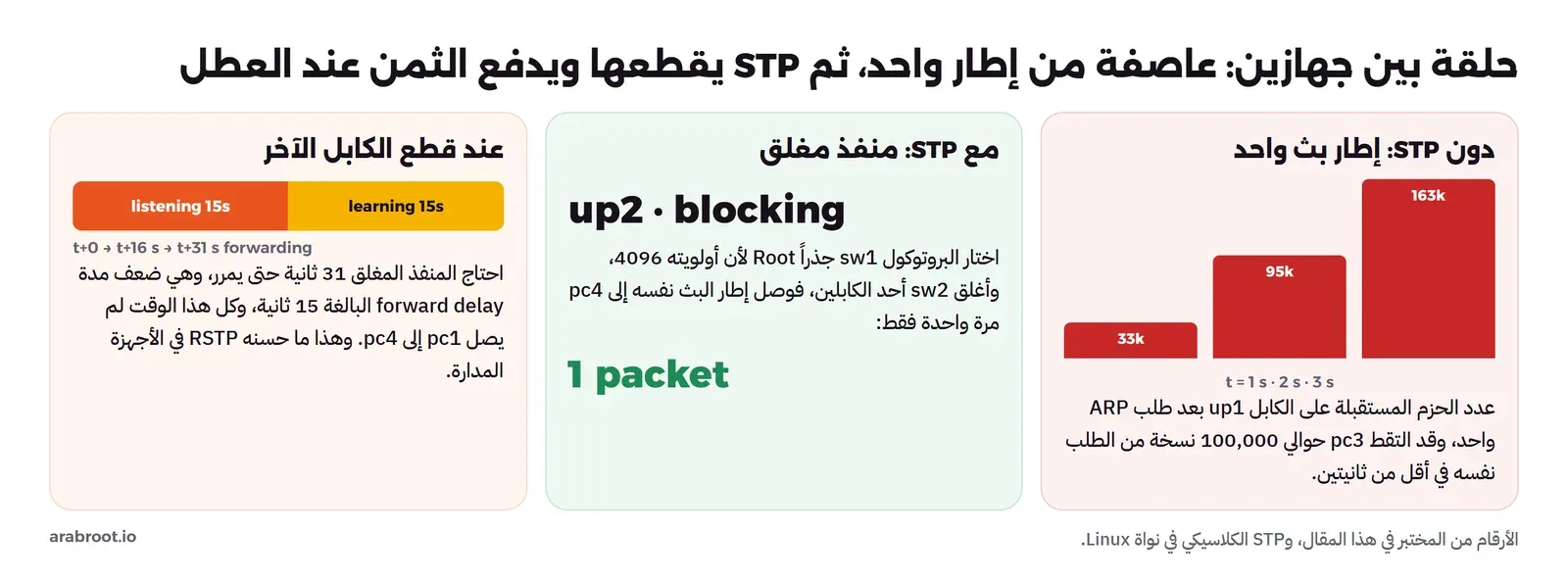
والدرس من الأرقام أن STP لا يجعل الحلقة مجانية، وإنما يحولها من كارثة فورية إلى احتياطي بطيء. لذلك فالتصميم الصحيح لا يعتمد على STP ليصلح أخطاء التوصيل، وإنما يستخدم وصلات مقصودة بين الأجهزة مجمعة بـ LACP، ويترك STP أو RSTP شبكة أمان لما لم يخطط له أحد.
ال Switch الذكي Smart أو Web-managed
في المرحلة الثانية من قصتنا أضافت الشركة كاميرات وشبكة ضيوف، وأرادت أن تفصلها عن أجهزة الموظفين، وهنا يكفي أغلب المكاتب الصغيرة ال Switch الذكي، وهو جهاز فيه واجهة ويب بسيطة تفتح لك جزءاً من قدرات الشريحة: شبكات VLAN لكل منفذ، ونسخ منفذ Port Mirroring، وأولويات بسيطة QoS، وأحياناً تجميع منفذين وكشف الحلقات، وعدادات الحركة والأخطاء لكل منفذ. والأسماء التجارية كثيرة، فتجد Smart وEasy Smart وPlus وWeb Managed، وكلها في هذا المستوى تقريباً.
وما ينقص هذا المستوى غالباً هو ما تحتاجه عندما يكبر عدد الأجهزة: لا يوجد سطر أوامر ولا SSH، فلا تستطيع أن تحفظ الإعداد في ملف وتراجعه قبل التغيير، وبعض الأجهزة الرخيصة تحفظ كلمة المرور أو تديرها ببروتوكولات غير مشفرة، وصفحة الإدارة متاحة غالباً من أي منفذ في الشبكة ما لم تضعها في VLAN خاصة بالإدارة. لذلك إذا اشتريت جهازاً من هذا المستوى فغير كلمة المرور فوراً، وحدثه، وضع عنوان إدارته في شبكة لا يصل إليها الضيوف.
ال Switch المدار Managed من الطبقة الثانية
ال Switch المدار يقوم بكل ما سبق، ويضيف إليه ما يجعله جزءاً من شبكة تديرها بنظام: سطر أوامر عبر SSH وأحياناً API، ومراقبة بروتوكول SNMP، وسجلات ترسل إلى خادم مركزي، وRSTP لمنع الحلقات، وتجميع المنافذ LACP لتجعل كابلين وصلة واحدة أسرع، وقوائم سماح ACL على المنافذ، والمصادقة 802.1X لكل منفذ حتى لا يعمل في الشبكة إلا جهاز معروف، وحماية من خوادم DHCP غير المرخصة DHCP Snooping. وأهم من كل ميزة على حدة أن الإعداد كله نص تستطيع أن تحفظه في Git كما فعلنا مع MikroTik في قسم حفظ الإعداد.
ولنرى ميزتين من هذا المستوى في المختبر، نعيد بناء sw1 من جديد بالملف cleanup.sh ثم 01-switch.sh، ثم نطبق الملف lab/03-managed.sh:
#!/bin/sh
# Turns sw1 into a "managed switch": VLANs per port, and a mirror (SPAN) port with a monitoring computer.
set -e
# A fourth port p8 with a monitoring computer (mon), no IP address: it only listens
ip netns add mon
ip netns exec mon sysctl -qw net.ipv6.conf.all.disable_ipv6=1 net.ipv6.conf.default.disable_ipv6=1
ip link add p8 netns sw1 type veth peer name eth0 netns mon
ip -n sw1 link set p8 master br0 && ip -n sw1 link set p8 up
ip -n mon link set eth0 up

# VLANs: p1 and p2 are access ports in VLAN 10, p3 is an access port in VLAN 20
ip -n sw1 link set br0 type bridge vlan_filtering 1
for p in p1 p2 p3 p8; do bridge -n sw1 vlan del dev $p vid 1; done
bridge -n sw1 vlan add dev p1 vid 10 pvid untagged
bridge -n sw1 vlan add dev p2 vid 10 pvid untagged
bridge -n sw1 vlan add dev p3 vid 20 pvid untagged

# Port mirroring: copy everything that enters or leaves p1 to p8
# (the u32 filter "match u32 0 0" matches every packet; the Docker Desktop kernel has no matchall classifier)
tc -n sw1 qdisc add dev p1 clsact
tc -n sw1 filter add dev p1 ingress protocol all u32 match u32 0 0 action mirred egress mirror dev p8
tc -n sw1 filter add dev p1 egress protocol all u32 match u32 0 0 action mirred egress mirror dev p8
والملف يقوم بثلاثة أشياء: يضيف منفذاً ثامناً عليه جهاز مراقبة بلا عنوان، ويقسم المنافذ إلى شبكتين VLAN، وينسخ كل ما يمر في المنفذ p1 إلى p8. وفي هذا الملف المشكلة الثالثة التي واجهتنا: الطريقة المعتادة لنسخ كل الحزم في أداة tc هي المصنف matchall، ولكن نواة Docker Desktop لا تحتوي عليه، فرد الأمر بالخطأ Error: TC classifier not found.، فاستخدمنا بدلاً منه المصنف u32 بشرط match u32 0 0، أي قارن صفر بتات، فيطابق كل حزمة، والفعل نفسه mirred في الحالتين.
شبكات VLAN: منافذ في شبكات منفصلة
الشبكة المحلية الافتراضية Virtual LAN واختصاراً VLAN تقسم Switch واحداً إلى عدة Switches منطقية، فالإطار الذي يدخل منفذاً في VLAN 10 لا يخرج إلا من منافذ VLAN 10، والبث لا يعبر بين الشبكات. وقد شرحنا المنافذ من نوع Access وTrunk والتوجيه بين الشبكات في مقال تقسيم الشبكة، أما هنا فنريد أن نرى الأثر فقط. لاحظ أننا تركنا pc3 في الشبكة الفرعية نفسها 10.10.0.0/24 ولكن في VLAN 20:
docker exec infd-sw sh -c '
bridge -n sw1 vlan show
ip netns exec pc1 ping -c 2 -q 10.10.0.12 | tail -2
ip netns exec pc1 ping -c 2 -W 1 -q 10.10.0.13 | tail -2
ip -n pc1 neigh show'
والمخرج سوف يكون كما يلي:
port              vlan-id
br0               1 PVID Egress Untagged
p1                10 PVID Egress Untagged
p2                10 PVID Egress Untagged
p3                20 PVID Egress Untagged
2 packets transmitted, 2 received, 0% packet loss, time 1065ms
rtt min/avg/max/mdev = 0.071/0.149/0.227/0.078 ms
2 packets transmitted, 0 received, 100% packet loss, time 1026ms

10.10.0.13 dev eth0 INCOMPLETE
10.10.0.12 dev eth0 lladdr fe:76:36:e5:05:9c REACHABLE
المنفذان p1 وp2 في VLAN 10، وكلمة PVID تعني أن الإطار الذي يدخل المنفذ دون وسم يعتبر من هذه الشبكة، وEgress Untagged تعني أن الإطار يخرج منه دون وسم، وهذا هو منفذ Access الذي يوصل به حاسوب عادي لا يعرف شيئاً عن VLAN. أما النتيجة فواضحة: pc1 يصل إلى pc2، ولا يصل إلى pc3 مع أن عنوانه في الشبكة الفرعية نفسها، والسبب في السطر الأخير: طلب ARP الذي سأل عن 10.10.0.13 لم يجب عليه أحد، فبقي INCOMPLETE، لأن البث في VLAN 10 لا يصل إلى منفذ في VLAN 20. أي أن الجهازين الآن في شبكتين مختلفتين تماماً على نفس الجهاز، وكأن كلاً منهما في Switch مستقل.
نسخ المنفذ Port Mirroring
نسخ المنفذ، ويسميه بعض الشركات SPAN، يرسل نسخة من كل ما يمر في منفذ أو أكثر إلى منفذ آخر توصل به جهاز تحليل، مثل حاسوب عليه Wireshark أو نظام كشف تسلل IDS. ونحتاجه عندما يشتكي جهاز من مشكلة لا نستطيع أن نثبت عليه برنامجاً، مثل كاميرا أو هاتف IP أو جهاز طبي. وفي المختبر نشغل tcpdump على جهاز المراقبة، ونرسل ping في الاتجاهين بين pc1 وpc2:
docker exec infd-sw sh -c '
ip netns exec mon timeout 4 tcpdump -l -n -e -i eth0 icmp 2>/dev/null > /tmp/mon.txt & sleep 1
ip netns exec pc1 ping -c 2 -q 10.10.0.12 >/dev/null
ip netns exec pc2 ping -c 1 -q 10.10.0.11 >/dev/null; sleep 3
cat /tmp/mon.txt'
والمخرج سوف يكون كما يلي:
00:42:59.469493 52:0a:3f:5e:ff:ce > fe:76:36:e5:05:9c, ethertype IPv4 (0x0800), length 98: 10.10.0.11 > 10.10.0.12: ICMP echo request, id 698, seq 1, length 64
00:42:59.469539 fe:76:36:e5:05:9c > 52:0a:3f:5e:ff:ce, ethertype IPv4 (0x0800), length 98: 10.10.0.12 > 10.10.0.11: ICMP echo reply, id 698, seq 1, length 64
00:43:00.526652 52:0a:3f:5e:ff:ce > fe:76:36:e5:05:9c, ethertype IPv4 (0x0800), length 98: 10.10.0.11 > 10.10.0.12: ICMP echo request, id 698, seq 2, length 64
00:43:00.526697 fe:76:36:e5:05:9c > 52:0a:3f:5e:ff:ce, ethertype IPv4 (0x0800), length 98: 10.10.0.12 > 10.10.0.11: ICMP echo reply, id 698, seq 2, length 64
00:43:00.529569 fe:76:36:e5:05:9c > 52:0a:3f:5e:ff:ce, ethertype IPv4 (0x0800), length 98: 10.10.0.12 > 10.10.0.11: ICMP echo request, id 699, seq 1, length 64
00:43:00.529602 52:0a:3f:5e:ff:ce > fe:76:36:e5:05:9c, ethertype IPv4 (0x0800), length 98: 10.10.0.11 > 10.10.0.12: ICMP echo reply, id 699, seq 1, length 64
جهاز المراقبة ليس له عنوان IP، وليس في VLAN 10، ومع ذلك رأى المحادثة كاملة في الاتجاهين: طلبي ping من pc1 وردودهما، وطلب ping من pc2 ورده، لأننا نسخنا ما يدخل المنفذ p1 وما يخرج منه. والصورة التالية تلخص الميزتين:
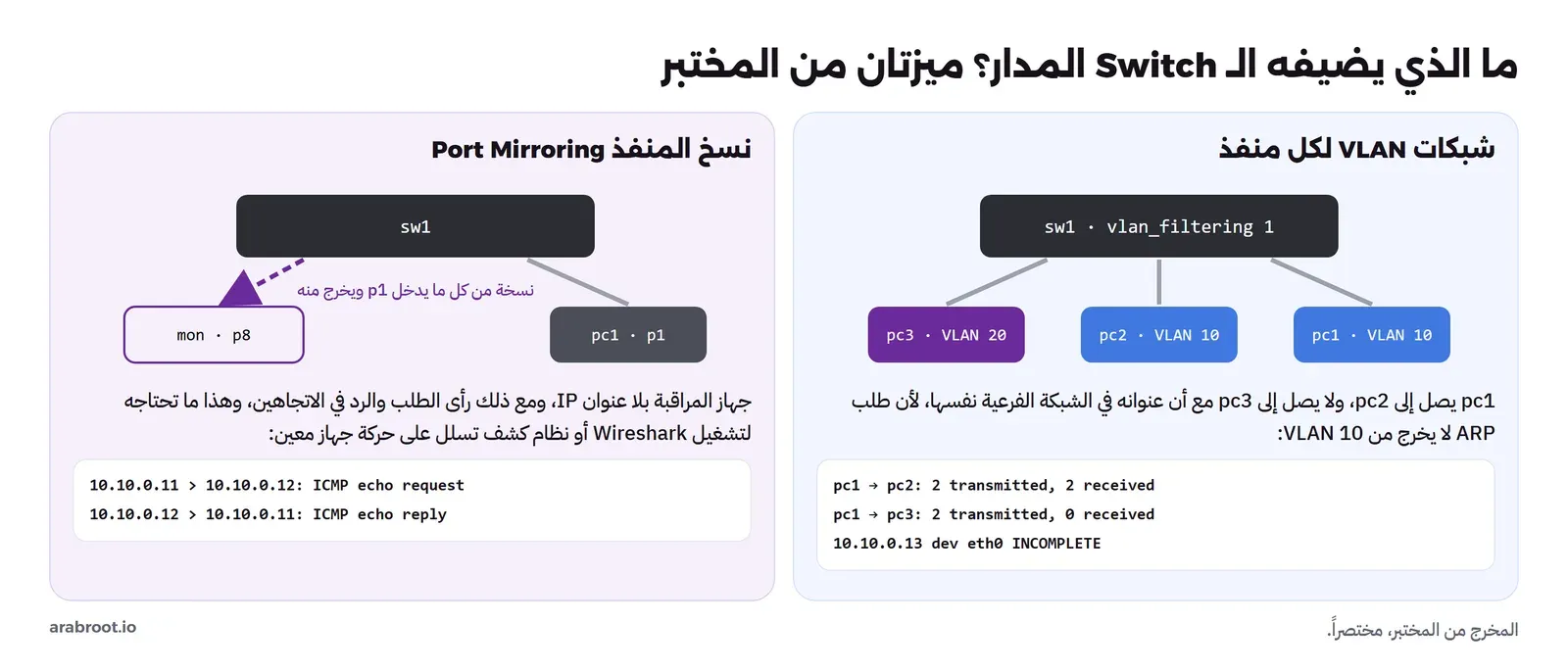
وتنبيهان مهمان من هذه التجربة: الأول أن منفذ المراقبة يرى كل حركة الجهاز المراقب، فهو أداة قوية يجب أن تحميها مثل كلمة مرور ال Switch نفسه. والثاني أن نسخ منفذ مزدحم إلى منفذ بالسرعة نفسها قد يفقد بعض الحزم، لأن الاتجاهين معاً يحتاجان ضعف سرعة المنفذ.
وأخيراً العدادات، فالأمر ip -n sw1 -s link show p1 في المختبر أظهر 10 حزم مستقبلة و7 مرسلة دون أخطاء، وهذه العدادات في ال Switch المدار هي أول ما تقرؤه عندما يشتكي موظف من بطء: أخطاء CRC في منفذه تعني كابلاً أو موصلاً سيئاً، وارتفاع الحزم المسقطة Drops يعني أن المنفذ أو الوصلة إلى الأعلى ممتلئة.
ال Switch من الطبقة الثالثة Layer 3
في المرحلة الثالثة من قصتنا أصبح عند الشركة طابقان وغرفة سيرفرات وسبع شبكات VLAN، وكل حركة بين شبكتين تذهب إلى الجدار الناري ثم تعود في الكابل نفسه، وهي الطريقة التي تسمى الراوتر على عصا Router on a Stick. وعندما تكون أغلب الحركة بين الموظفين والسيرفرات الداخلية، يصبح هذا الكابل وقدرة الجدار الناري هما الحد. وهنا يأتي ال Switch من الطبقة الثالثة، وهو Switch يستطيع أن يوجه بين شبكات VLAN بنفسه، في الشريحة نفسها وبسرعة المنفذ تقريباً. والطريقة واجهة افتراضية لكل VLAN، تسمى Switch Virtual Interface واختصاراً SVI، تأخذ عنوان IP يصبح بوابة الأجهزة في تلك الشبكة. والملف lab/04-l3.sh يفعل ذلك في المختبر:
#!/bin/sh
# Turns sw1 into a "Layer 3 switch": one routed interface (SVI) per VLAN on the bridge itself.
set -e
bridge -n sw1 vlan add dev br0 vid 10 self
bridge -n sw1 vlan add dev br0 vid 20 self
ip -n sw1 link add link br0 name vlan10 type vlan id 10
ip -n sw1 link add link br0 name vlan20 type vlan id 20
ip -n sw1 addr add 10.10.0.1/24 dev vlan10 && ip -n sw1 link set vlan10 up
ip -n sw1 addr add 10.20.0.1/24 dev vlan20 && ip -n sw1 link set vlan20 up
ip netns exec sw1 sysctl -qw net.ipv4.ip_forward=1
# pc3 moves to the VLAN 20 subnet; every computer uses the switch as its gateway
ip -n pc3 addr flush dev eth0 && ip -n pc3 addr add 10.20.0.13/24 dev eth0
ip -n pc1 route add default via 10.10.0.1
ip -n pc2 route add default via 10.10.0.1
ip -n pc3 route add default via 10.20.0.1
السطران الأولان يضيفان الجسر نفسه إلى الشبكتين بكلمة self، أي أن ال Switch نفسه أصبح «جهازاً» في VLAN 10 و20، ثم واجهتا vlan10 وvlan20 على الجسر بعنوانين، ثم تفعيل التوجيه. وبعد التطبيق نسأل الجهاز عن عناوينه وجدول توجيهه، ونجرب الوصول من pc1 في VLAN 10 إلى pc3 الذي نقلناه إلى شبكة 10.20.0.0/24:
docker exec infd-sw sh -c '
sh /lab/04-l3.sh
ip -n sw1 -br addr | grep vlan; ip -n sw1 route
ip netns exec pc1 ping -c 3 -q 10.20.0.13 | tail -2
ip netns exec pc1 tracepath -n 10.20.0.13 | head -4'
والمخرج سوف يكون كما يلي:
vlan10@br0       UP             10.10.0.1/24
vlan20@br0       UNKNOWN        10.20.0.1/24
10.10.0.0/24 dev vlan10 proto kernel scope link src 10.10.0.1
10.20.0.0/24 dev vlan20 proto kernel scope link src 10.20.0.1
3 packets transmitted, 3 received, 0% packet loss, time 2046ms
rtt min/avg/max/mdev = 0.104/0.218/0.437/0.154 ms
 1?: [LOCALHOST]                      pmtu 1500
 1:  10.10.0.1                                             0.255ms
 1:  10.10.0.1                                             0.034ms
 2:  10.20.0.13                                            0.037ms reached
في المخرج أعلاه لاحظ التالي:
- كل واجهة SVI عليها عنوان البوابة لشبكتها، وجدول التوجيه في ال Switch فيه الشبكتان كمسارين مباشرين
proto kernel، فلا يحتاج أي إعداد توجيه آخر ليصل بينهما. - الحالة
UNKNOWNفيvlan20لا تعني عطلاً، فهي طريقة Linux في عرض حالة الواجهات الافتراضية، والدليل أن ping عبرها نجح. - الأداة tracepath تبين الطريق: الخطوة الأولى
10.10.0.1وهي ال Switch نفسه، والثانية الوجهة، أي أن الحزمة لم تذهب إلى أي جهاز آخر لتنتقل بين الشبكتين.
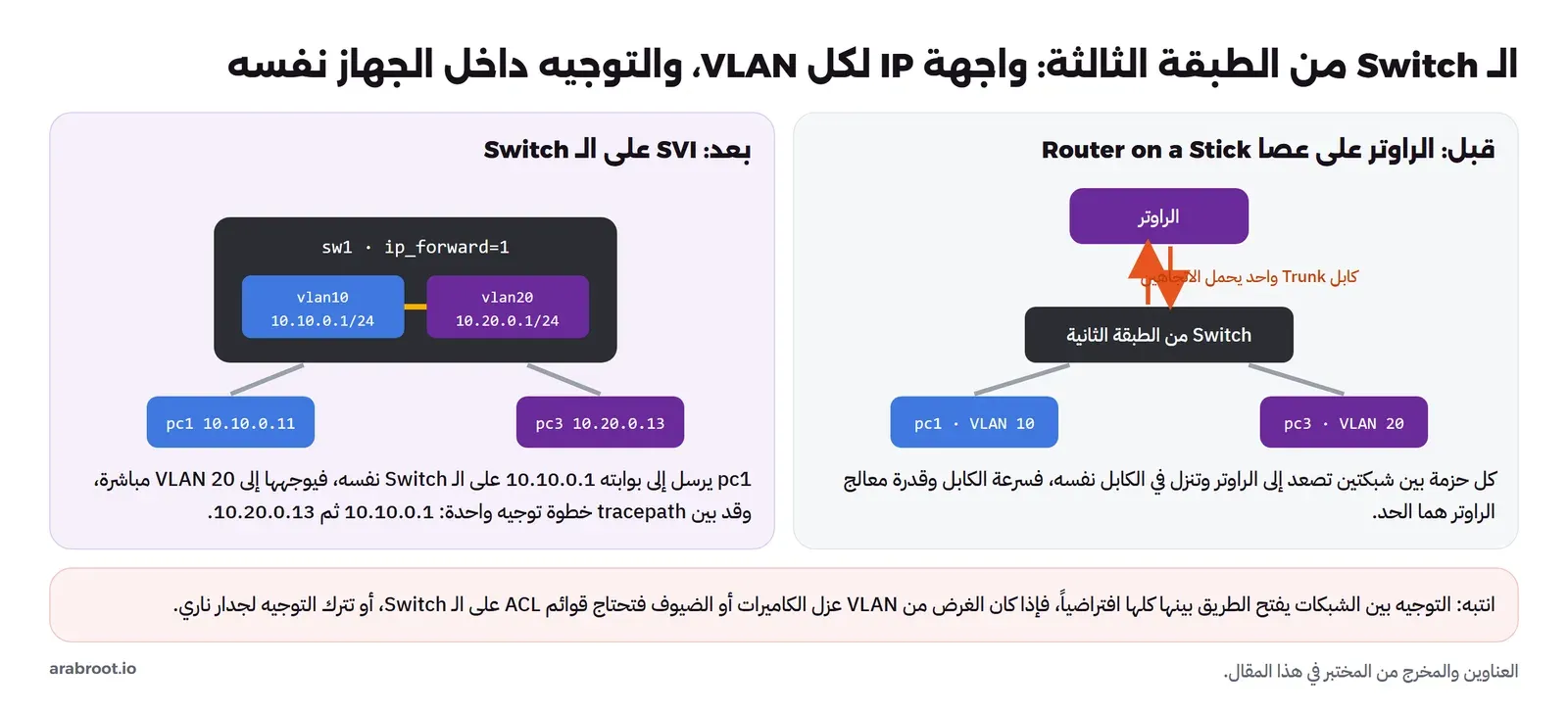
وهنا الخطأ الذي يقع فيه كثيرون: الهدف من فصل الكاميرات أو الضيوف في VLAN مستقلة هو منعهم من الوصول إلى غيرهم، والتوجيه في ال Switch من الطبقة الثالثة يفتح الطريق بين كل الشبكات افتراضياً، كما رأيت pc1 يصل إلى pc3 فوراً. لذلك إما أن تكتب قوائم سماح ACL على واجهات SVI تحدد من يكلم من، أو أن تترك الشبكات التي تحتاج عزلاً حقيقياً، مثل الضيوف والكاميرات، تمر عبر الجدار الناري، وتوجه في ال Switch فقط بين الشبكات الداخلية الموثوقة، وهذا ما شرحناه بقواعد كاملة في مصفوفة المناطق. وال Switch من الطبقة الثالثة لا يغني عن الراوتر في كل شيء، فأغلبه لا يقوم بترجمة NAT، ولا يحمل جداول الإنترنت الكاملة، ولا يقدم VPN، فمكانه قلب الشبكة الداخلية، والراوتر أو الجدار الناري على حدودها.
التنظيف
docker exec infd-sw sh /lab/cleanup.sh
docker rm -f infd-sw
docker rmi infd-sw
كيف تقرأ ورقة المواصفات؟
بعد أن عرفت المستوى الذي تحتاجه، تبقى أرقام ورقة المواصفات، وأغلبها يمكن فهمه بقليل من الحساب:
- المنافذ وسرعاتها: عدد منافذ الوصول Access وسرعتها، جيجابت أو متعددة السرعات Multi-Gig بسرعة 2.5 و5 و10 جيجابت على النحاس لنقاط الوصول الحديثة، وعدد منافذ الربط Uplinks ونوعها، وغالباً SFP+ لسرعة 10 جيجابت. وأنواع الكابلات والوحدات التي تدخل هذه المنافذ لها مقال مستقل في مرحلة معدات الشبكة.
- سعة التحويل Switching Capacity: مجموع سرعات كل المنافذ في الاتجاهين، وتسمى في أوراق قديمة سعة اللوحة الخلفية Backplane.
- معدل التمرير Forwarding Rate: عدد الإطارات في الثانية بالحجم الأصغر، وهو الرقم الذي يكشف هل الشريحة تمرر كل المنافذ معاً بسرعتها الكاملة.
- حجم جدول العناوين: عدد عناوين MAC التي يحفظها، ويهم في الشبكات الكبيرة ومع الأجهزة الافتراضية الكثيرة.
- الذاكرة المؤقتة Buffer: المساحة التي يحفظ فيها الإطارات عندما يصل إلى منفذ أكثر مما يستطيع إخراجه، وتهم مع التخزين الشبكي والانتقال من منافذ سريعة إلى أبطأ.
- الضجيج والتبريد: الأجهزة بلا مراوح Fanless تناسب المكاتب المفتوحة، وأجهزة الخزائن بمراوح عالية الصوت لا تصلح بجوار الموظفين.
- التغذية الكهربائية PoE: ميزانية الواط والمعايير المدعومة، وهذه لها مقال مستقل عن ال Switch المدار في المرحلة نفسها، وقد شرحنا حسابها في قسم ميزانية PoE.
والرقمان الثاني والثالث يبدوان غامضين، ولكنهما حساب بسيط، والصورة التالية تبينه بأرقام ورقة مواصفات حقيقية:
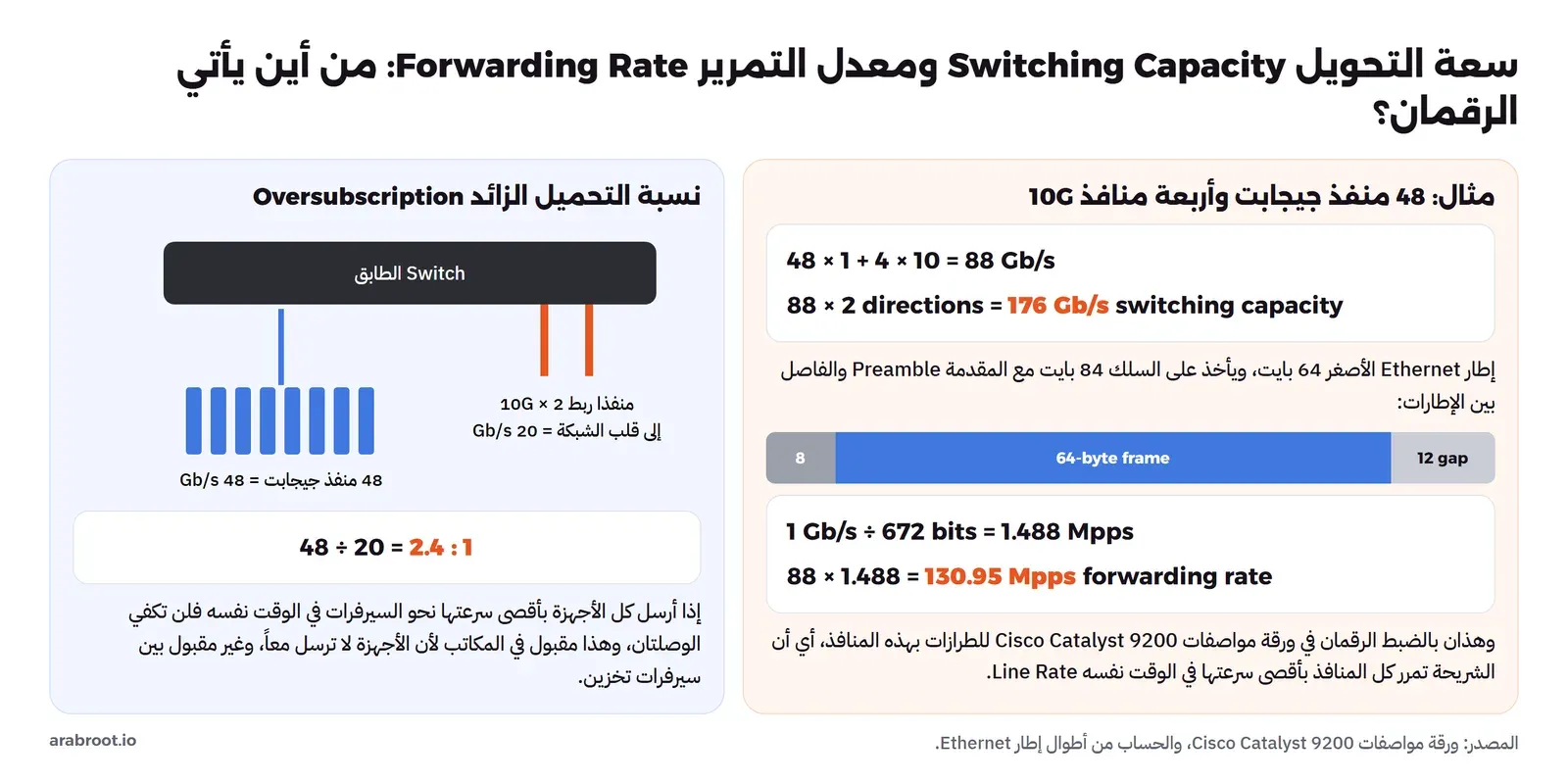
فالجهاز الذي فيه 48 منفذ جيجابت وأربعة منافذ 10 جيجابت مجموع منافذه 88 جيجابت، وفي الاتجاهين معاً 176 جيجابت، وهذه هي سعة التحويل. والإطار الأصغر في Ethernet طوله 64 بايت، ولكنه يأخذ على السلك 84 بايت، لأن قبله مقدمة Preamble من 8 بايت وبعده فاصل لا يرسل فيه شيء من 12 بايت، أي 672 بت، فالجيجابت تحمل 1.488 مليون إطار في الثانية، و88 جيجابت تحمل 130.95 مليوناً. وهذان بالضبط الرقمان اللذان تذكرهما ورقة مواصفات Cisco Catalyst 9200 للطرازات التي فيها هذا العدد من المنافذ، أي أن الشريحة تمرر كل المنافذ في الوقت نفسه بأقصى سرعتها، وهذا ما يسمى Line Rate أو Non-blocking. فإذا وجدت في ورقة جهاز آخر معدل تمرير أقل من هذا الحساب لمنافذه، فهو لا يستطيع أن يمرر كل المنافذ بسرعتها الكاملة في الحزم الصغيرة.
والجانب الآخر في الصورة هو نسبة التحميل الزائد Oversubscription بين منافذ الوصول ومنافذ الربط: 48 جهازاً بجيجابت لكل منهم، ووصلتان 10 جيجابت إلى قلب الشبكة، أي 48 إلى 20 أو 2.4 إلى 1. وهذا طبيعي ومقبول في طوابق المكاتب، لأن الموظفين لا يرسلون بأقصى سرعة في الوقت نفسه، ولكنه غير مقبول بين سيرفرات التخزين أو الأجهزة الافتراضية التي تنقل بيانات كبيرة باستمرار، ولذلك تصمم شبكات مراكز البيانات بنسب أقل بكثير.
التكديس Stacking والهيكل Chassis
عندما لا يكفي جهاز واحد بثمانية وأربعين منفذاً، فأمامك ثلاث طرق، وكلها تحاول حل المشكلة نفسها: كيف تدير عدداً كبيراً من المنافذ كأنها جهاز واحد، دون حلقات ودون نقطة فشل واحدة؟
الطريقة الأولى هي التكديس Stacking: أجهزة ثابتة من نفس العائلة توصلها ببعضها بكابلات خاصة في منافذ مخصصة، فتعمل كجهاز واحد بعنوان إدارة واحد وملف إعدادات واحد وجدول عناوين واحد، وتستطيع أن تجمع منفذين من وحدتين مختلفتين في وصلة واحدة، فإذا تعطلت وحدة بقيت الوصلة تعمل. والصورة التالية لثماني وحدات مكدسة من الخلف:
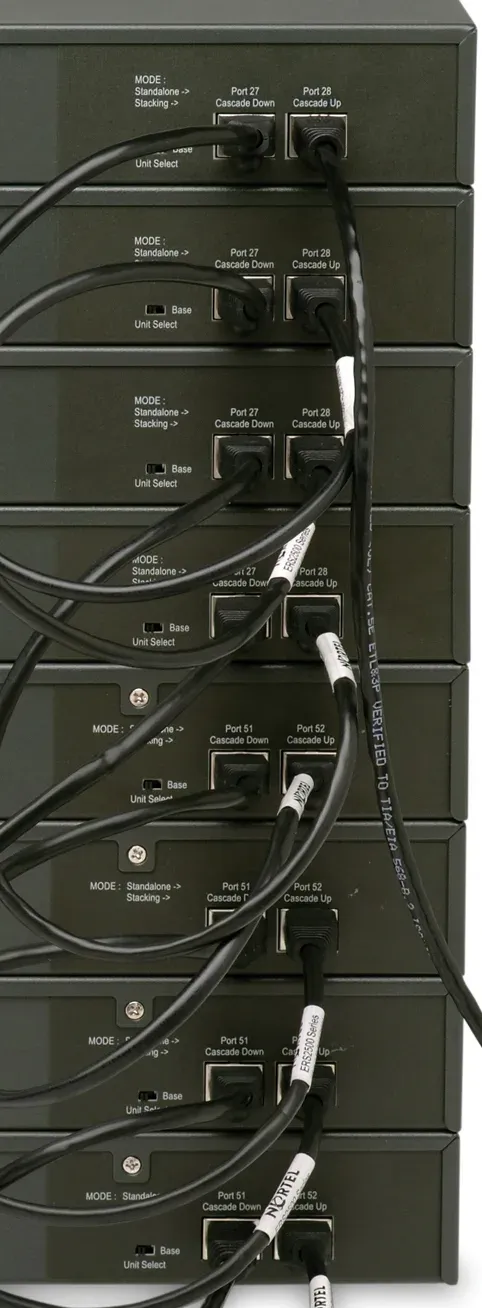
في الصورة أعلاه لاحظ التالي:
- كابلات التكديس ليست كابلات شبكة عادية في منافذ عادية، وإنما منافذ مخصصة Cascade، والحلقة فيها مقصودة، لأن بروتوكول التكديس يديرها بنفسه، ولا يحتاج STP بين الوحدات.
- الكابل الطويل من الوحدة العليا إلى السفلى هو ما يجعل الكومة تتحمل عطل وحدة أو كابل، فإذا انقطع في أي مكان بقيت الوحدات كلها متصلة من الطرف الآخر.
- عرض النطاق بين الوحدات محدود بهذه الكابلات، فورقة Cisco Catalyst 9200 مثلاً تذكر نوعين من التكديس بسعة 80 و160 جيجابت بكابلات طولها الافتراضي نصف متر، ولذلك تضع الأجهزة المكدسة في الخزانة نفسها.
والطريقة الثانية هي الهيكل Chassis: صندوق كبير فيه لوحة خلفية Backplane، وتضع فيه بطاقات منافذ Line Cards بحسب حاجتك، وبطاقتي تحكم Supervisor ومزودي كهرباء احتياطيين، كما في الصورة التالية:
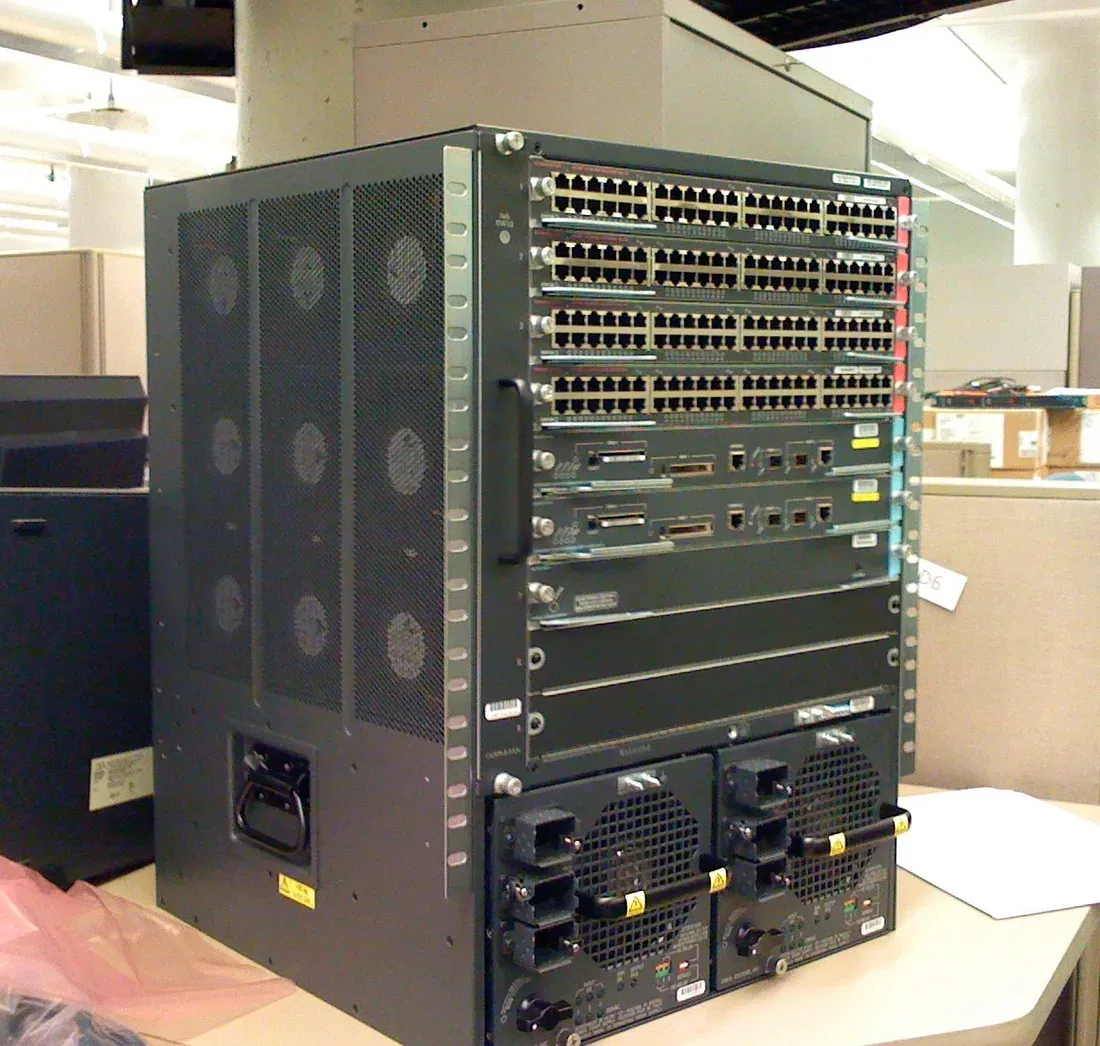
الهيكل هو ما كانت تضعه الشركات الكبيرة في قلب الشبكة، لأن كل جزء فيه احتياطي، والبطاقات تستبدل والجهاز يعمل. ولكنه كبير وثقيل ويستهلك كهرباء كثيرة حتى بنصف بطاقاته، ولهذا اتجهت أغلب الشبكات الحديثة إلى الطريقة الثالثة، وهي جهازان ثابتان مستقلان يعملان معاً في قلب الشبكة بتقنية تسميها كل شركة باسم، مثل MLAG أو vPC، فيرى كل Switch في الطوابق جهازي القلب كجهاز واحد يوصل به بكابلين، ويبقى كل منهما يعمل إذا تعطل الآخر أو احتاج تحديثاً. وللشركة في قصتنا، بطابقين وغرفة سيرفرات، يكفي غالباً Switch من الطبقة الثالثة في غرفة الشبكة، أو اثنان مكدسان إذا كان التوقف غير مقبول، وSwitch مدار من الطبقة الثانية في كل طابق موصول بالقلب بوصلتين SFP+.
جدول القرار: أي Switch تحتاج؟
| الحالة | المستوى المناسب | لماذا؟ |
|---|---|---|
| منافذ إضافية تحت مكتب أو خلف التلفزيون | غير مدار | لا يحتاج إعداداً ولا صيانة، والشبكة واحدة على كل حال |
| بيت متقدم أو هوم لاب أو مكتب حتى 10 أشخاص يريد فصل الضيوف أو الكاميرات | ذكي Smart | VLAN ونسخ المنافذ والعدادات بسعر قريب من غير المدار |
| شركة بعدة أجهزة Switch وفريق يدير الشبكة | مدار L2 | RSTP وLACP و802.1X وACL، وإعداد نصي يحفظ ويراجع، ومراقبة SNMP |
| قلب شبكة فيها عدة VLAN وحركة كثيرة بينها وبين السيرفرات | طبقة ثالثة L3 | توجيه بين الشبكات بسرعة المنفذ، مع ACL أو جدار ناري للشبكات المعزولة |
| طابق فيه أكثر من 48 جهازاً ويحتاج إدارة واحدة | مدار قابل للتكديس | عدة وحدات تدار كجهاز واحد، ووصلات تتحمل عطل وحدة |
| قلب شبكة لا يقبل التوقف | جهازان من L3 بتقنية MLAG أو هيكل Chassis | لا توجد نقطة فشل واحدة، والتحديث دون توقف |
أخطاء شائعة
- كابل بين منفذين في شبكة دون STP: رأيت في المختبر أن إطاراً واحداً يصبح عشرات الآلاف في الثانية، فشغل STP أو RSTP، أو كشف الحلقات في الأجهزة الذكية، في كل جهاز يسمح بذلك.
- STP دون منافذ طرفية: كل حاسوب ينتظر 30 ثانية بعد الإقلاع، فيفشل DHCP الأول. أعلن منافذ الأجهزة النهائية Edge أو PortFast.
- Switch غير مدار في وسط شبكة مدارة: لا يفهم وسوم VLAN، وقد يمرر رسائل STP أو يسقطها، ويصنع ثغرة في التقسيم. ضع الأجهزة غير المدارة في أطراف الشبكة فقط.
- واجهة الإدارة في شبكة الموظفين أو الضيوف: ضع عنوان إدارة كل Switch في VLAN خاصة بالإدارة، وغير كلمة المرور الافتراضية.
- توجيه L3 دون قواعد: SVI تفتح الطريق بين كل الشبكات، فالكاميرات تصل إلى السيرفرات ما لم تكتب ACL أو تمرر الحركة عبر جدار ناري.
- الاختيار بعدد المنافذ فقط: اقرأ معدل التمرير ومنافذ الربط ونسبة التحميل الزائد، ومستوى الضجيج إذا كان الجهاز في مكتب مفتوح.
- الإعداد في رأس شخص واحد: احفظ إعداد كل جهاز مدار في ملف، وراجع الفرق قبل كل تغيير.
قائمة التحقق قبل شراء Switch
- عرفت المستوى الذي تحتاجه من الجدول أعلاه، ومن سيديره.
- عدد المنافذ يكفي الأجهزة الحالية مع هامش، وسرعة المنافذ تناسب نقاط الوصول والسيرفرات.
- منافذ الربط Uplinks أسرع من منافذ الوصول، وحسبت نسبة التحميل الزائد.
- معدل التمرير يساوي حساب Line Rate لمنافذه أو قريب منه.
- يدعم RSTP، وVLAN بمعيار 802.1Q، ونسخ المنافذ، والعدادات لكل منفذ.
- يدعم PoE بالميزانية التي تحتاجها إذا كانت عندك نقاط وصول أو كاميرات.
- عرفت مدة التحديثات، وطريقة حفظ الإعداد في ملف.
- مستوى الضجيج مناسب لمكانه.
الخلاصة
وصلنا لنهاية الموضوع، وأهم ما فيه:
- ال Switch يتعلم مكان كل عنوان MAC من الإطارات التي تصله، ويمرر إلى المنفذ الصحيح فقط، ويرسل إلى الجميع البث والوجهات التي لا يعرفها، ورأينا ذلك في المختبر إطاراً بإطار.
- غير المدار يفعل هذا فقط، وهو مناسب في أطراف الشبكة، والذكي يضيف VLAN ونسخ المنافذ بواجهة ويب، والمدار يضيف سطر الأوامر وRSTP وLACP و802.1X والإعداد النصي، والطبقة الثالثة يضيف التوجيه بين شبكات VLAN.
- حلقة واحدة دون STP حولت إطار ARP واحداً إلى أكثر من 160 ألف حزمة في ثلاث ثوان، وSTP أغلق الكابل الزائد، ولكنه احتاج 31 ثانية ليفتحه عند العطل، وهذا ما حسنه RSTP.
- VLAN تفصل المنافذ حتى لو كانت العناوين في شبكة فرعية واحدة، ونسخ المنفذ يريك حركة جهاز دون أن تلمسه.
- SVI في ال Switch من الطبقة الثالثة يوجه بين الشبكات داخل الجهاز، ويفتح الطريق بينها كلها ما لم تضع قواعد.
- سعة التحويل ومعدل التمرير حساب من المنافذ والإطار الأصغر، فقارنهما بالحساب، وانتبه لنسبة منافذ الربط.
- التكديس يجعل عدة أجهزة جهازاً واحداً في الخزانة نفسها، والهيكل يعطيك بطاقات قابلة للاستبدال، وأغلب الشبكات الحديثة تستخدم جهازين ثابتين معاً في القلب.
 دليلأجهزة الشبكة في البيت والمكتب: ماذا يفعل كل جهاز؟نأخذ كل جهاز في شبكة البيت والمكتب على حدة، من المودم إلى ال Router وال Switch، ونعرف ماذا يفعل ولماذا تحتاجه.
 دليلتقسيم الشبكة Network Segmentation بال VLAN وال VPCلماذا تصل كاميرا مخترقة إلى قاعدة بياناتك، وكيف تمنع ذلك بتقسيم الشبكة إلى مناطق لا يمر بينها إلا ما تسمح به.
 دليلالشبكات في Proxmox: Linux Bridge مع VLAN، ثم SDNبنينا في Proxmox VE نفس شبكات VMware بجسر واع بالـ VLAN وبطاقتين في Bond وشبكات SDN، وأثبتنا العزل بالأرقام، ورأينا كيف يقفز جهاز دون وسم إلى شبكة ليست له.
 دليلالهوم لاب بمواصفات الإنتاج (1): التصميم والعتادكيف تخطط خزانة بيتك بأجهزتها وكابلاتها وتغذيتها مثل بيئة الإنتاج، ومتى تترك خدمات العملاء لسيرفر خارج البيت.
 دليلكابلات الشبكة: Cat5e وCat6 والألياف ووحدات SFPنشرح الفئات والحماية وترتيب الأسلاك وقاعدة المئة متر والألياف ووحدات SFP، حتى تختار لكل وصلة في بيتك أو مكتبك الكابل المناسب قبل أن يغلق الجدار.
 دليلManaged Switch من الداخل: VLAN وPoE و10GbEكيف يقسم ال Switch المدار منافذه إلى شبكات VLAN ويغذي الكاميرات بالكهرباء ويربط السيرفرات بسرعة 10GbE، مع تجربة عملية ترى فيها الوسوم والحلقات بنفسك.
 دليلأنواع الراوتر: المزود والمنزلي والشركات وMesh و5Gنفتح راوتراً منزلياً في تجربة عملية مع OpenWrt ونرى وظائفه، ثم نقارن راوتر المزود والمنزلي والشركات وMesh و4G/5G حتى تختار ما يناسب بيتك أو مكتبك.
سجل التحديثات
- 2026-11-16: كتابة المقال، مع تجربة عملية على جسر Linux في Container من Alpine 3.24 (iproute2 7.0.0 وtcpdump 4.99.6)، وصور من Wikimedia Commons بتراخيص حرة.