
إذا وصلت إلى هذا المقال بعد مقالات مرحلة IIS السابقة فأنت الآن تعرف كيف يستقبل IIS الطلب، وكيف تستضيف عليه تطبيق ASP.NET وواجهة React وموقع PHP وتطبيق Python، وكيف تقرأ سجلاته وتركب شهاداته. ولكن في أول اجتماع مع فريق جديد، أو عند أول مراجعة للتكاليف، سوف تسمع سؤالاً يتكرر في كل مؤسسة تعمل على Windows: «لماذا ما زلنا على IIS والعالم كله يستخدم Nginx؟». وقد يأتي السؤال من مطور تعود على Linux، أو من مدير يرى فاتورة تراخيص Windows Server كل سنة، أو من مهندس قرأ أن Nginx أسرع ويريد أن يضعه على السيرفر نفسه بدلاً من IIS.
والإجابة الصحيحة على هذا السؤال ليست «IIS أفضل» ولا «Nginx أفضل»، وإنما تعتمد على ما يعمل فوق خادم الويب Web Server: هل التطبيقات مكتوبة بـ .NET Framework القديم؟ هل يدخل الموظفون بحسابات النطاق Domain دون كلمة مرور؟ هل الفريق يعرف PowerShell أكثر من Bash؟ وهل السيرفر أصلاً Windows لسبب آخر لا علاقة له بالويب؟ لذلك لن نكتفي في هذا المقال بالرأي، وإنما سوف نشغل الخادمين جنباً إلى جنب على سيرفر Windows Server 2025 واحد، ونقدم لهما الملفات نفسها والخلفية Backend نفسها، ونقيس بأداة ضغط حقيقية، ثم نضع الأرقام بجانب الترخيص والإدارة والأمان والمصادقة، ونخرج بجدول قرار.
وفي هذا المقال سوف نتناول:
- الفرق في البنية Architecture بين IIS الذي يستقبل الطلب في النواة Kernel عبر HTTP.sys، وNginx الذي يعمل بحلقة أحداث Event Loop في وضع المستخدم User Mode.
- ما تقوله وثائق Nginx الرسمية عن نسخة Windows وحدودها، ولماذا لا تصلح للإنتاج Production في أغلب الحالات.
- مختبر حقيقي: موقع على IIS في المنفذ 8089 وNginx في المنفذ 8090 على السيرفر نفسه، وثلاثة قياسات: ملف صغير، وملف 100 KB، وتمرير الطلب إلى خلفية صغيرة.
- ثلاث تجارب نتعمد فيها العطل: إيقاف ذاكرة النواة المؤقتة Kernel Cache، وتشغيل ثلاثة عمال Workers في Nginx، وإيقاف الخلفية.
- الدخول بحساب Windows عبر Kerberos وNTLM، وتطبيقات .NET Framework، والإدارة اليومية.
- حوادث أمنية موثقة في الطرفين، والتكلفة في السنة الأولى وما بعدها، ونقاط القوة ونقاط الضعف، وجدول القرار.
وقد شرحنا أساسيات كل خادم في دليل مستقل، فإذا لم تقرأ أحدهما فابدأ به، لأن هذا المقال يقارن ولا يعيد الشرح:
 دليلكيف يعمل IIS؟ HTTP.sys ومجمعات التطبيقاتكيف يستقبل IIS الطلب في النواة ويسلمه لعملية w3wp، وكيف تدير المواقع ومجمعات التطبيقات وملفات الإعداد بالأوامر.
 دليلNginx من الصفر: خادم ويب وReverse Proxy على سيرفركتثبت Nginx على سيرفر Debian وتبني موقعاً كاملاً خطوة خطوة، وتفهم كيف يختار الموقع والمسار ويمرر الطلبات ويصدر الشهادة، مع الأخطاء الشائعة برسائلها الحقيقية.
لماذا يتكرر السؤال: أليس Nginx أسرع وأرخص؟
السؤال منطقي، فأغلب ما يقرؤه المطور اليوم عن الاستضافة مكتوب لـ Linux، وأغلب أمثلة Docker وKubernetes تضع Nginx أو أحد بدائله أمام التطبيق، وأغلب الدروس التي تشرح ال Reverse Proxy تبدأ بملف nginx.conf. لذلك يبدو IIS لمن جاء من هذا العالم كأنه بقايا مرحلة قديمة، ويبدو استبداله بـ Nginx خطوة طبيعية نحو «الحديث». ولكن هذا التصور يخلط بين ثلاثة أسئلة مختلفة، وكل واحد منها له إجابة مستقلة:
- هل نستبدل IIS بـ Nginx على سيرفر Windows نفسه؟ وهذا سؤال عن أداء البرنامجين وثباتهما على Windows، وسوف نرى أن نسخة Nginx لـ Windows لها حدود موثقة تجعل الإجابة في الغالب لا.
- هل ننقل الموقع كله إلى Linux مع Nginx؟ وهذا سؤال عن التطبيق نفسه: هل يعمل على Linux؟ وعن الفريق والترخيص، وهو الذي ناقشناه بالتفصيل في مقال Windows Server أم Linux.
- هل نضع Nginx أمام IIS؟ وهذا سؤال عن طبقة الحافة Edge: موزع الطلبات Load Balancer وإنهاء TLS وحماية الموقع، وهو نمط شائع وصحيح في حالات كثيرة كما سوف نرى في جزء النمط المختلط.
والخطأ الذي يقع فيه كثير من الفرق أنهم يجيبون عن السؤال الأول بأرقام الثاني، فيقرؤون مقارنة أداء بين Nginx على Linux وIIS على Windows، ثم يثبتون Nginx على سيرفر Windows ويتوقعون الأرقام نفسها. ولهذا سوف نبدأ من البنية، لأن الفرق الحقيقي بين الخادمين يبدأ من المكان الذي يستقبل فيه كل منهما الطلب.
خادمان من فلسفتين مختلفتين Architecture
في مقال كيف يعمل Windows من الداخل رأينا الفرق بين وضع النواة Kernel Mode الذي تعمل فيه التعريفات Drivers ووضع المستخدم User Mode الذي تعمل فيه البرامج العادية. وهذا الفرق هو مفتاح المقارنة كلها، والصورة التالية تبين أين يستقبل كل خادم الطلب:
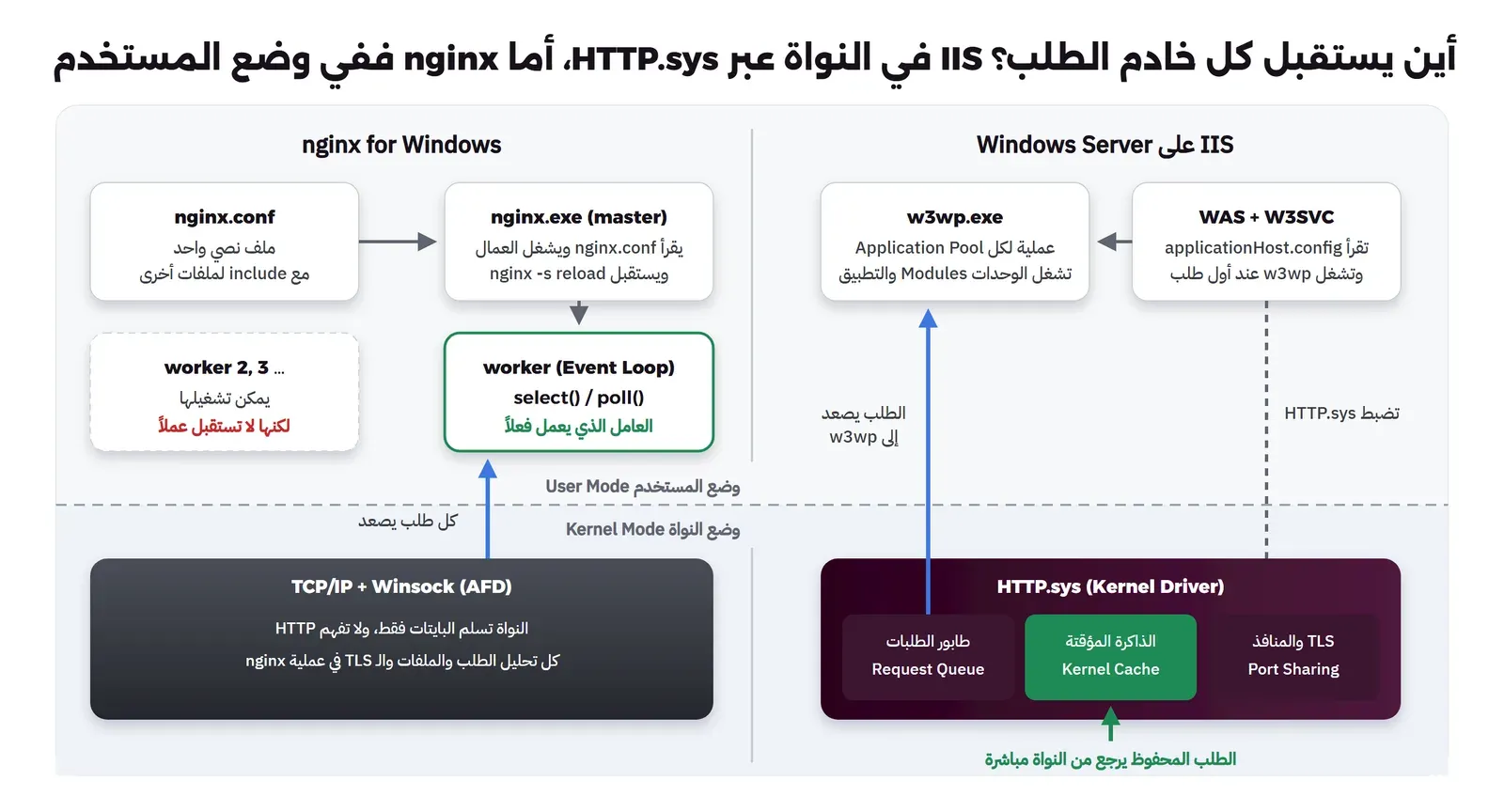
وفي الرسم أعلاه لاحظ التالي:
- HTTP.sys جزء من Windows وليس من IIS: هو تعريف في النواة يفهم بروتوكول HTTP، ويحتفظ بطابور طلبات Request Queue لكل مجمع تطبيقات Application Pool، ويحفظ الردود المتكررة في ذاكرة مؤقتة في النواة. ولهذا تستطيع برامج أخرى غير IIS أن تستخدمه، مثل خدمة WinRM وخادم HTTP.sys الذي يأتي مع ASP.NET Core، وتستطيع عدة برامج أن تشترك في المنفذ 80 نفسه كل منها على مسار مختلف.
- w3wp.exe يأخذ الطلب جاهزاً: عملية العامل Worker Process لا تفتح منفذاً ولا تقبل اتصالاً، وإنما تسحب الطلبات من طابورها في HTTP.sys. وإذا سقطت العملية بقيت الطلبات في الطابور حتى تعيد خدمة WAS تشغيلها، وهذا ما شرحناه في دليل أساسيات IIS.
- Nginx يقوم بكل شيء بنفسه: النواة تسلمه بايتات TCP فقط، وهو الذي يحلل الطلب ويقرأ الملف ويشفر TLS بمكتبة OpenSSL، وكل ذلك داخل عملية العامل بحلقة أحداث تخدم آلاف الاتصالات في خيط واحد Thread. وهذا التصميم هو سر سرعة Nginx على Linux، حيث يعتمد على آلية epoll التي تخبره بالاتصالات الجاهزة فقط.
- الإعداد في مكانين مختلفين: IIS يقرأ إعداده من
applicationHost.configوملفاتweb.config، وخدمة WAS تراقب الملف وتطبق التغيير وحدها. وNginx يقرأ ملفnginx.confعند البدء، ولا يرى أي تغيير حتى ترسل لهnginx -s reload.
ذاكرة النواة المؤقتة Kernel Cache: ميزة IIS الخفية
أهم ما يترتب على وجود HTTP.sys في النواة هو الذاكرة المؤقتة في النواة Kernel-mode Caching. فعندما يطلب المتصفح ملفاً ثابتاً من IIS لأول مرة، يصعد الطلب إلى w3wp.exe فيقرأ الملف ويرجع الرد ومعه إذن بحفظه في النواة، ومن الطلب التالي لنفس الرابط يرد HTTP.sys مباشرة من الذاكرة دون أن ينتقل إلى وضع المستخدم أصلاً، كما تقول وثيقة بنية IIS من Microsoft: «Requests for cached responses are served without switching to user mode». والصورة التالية تبين المسار:
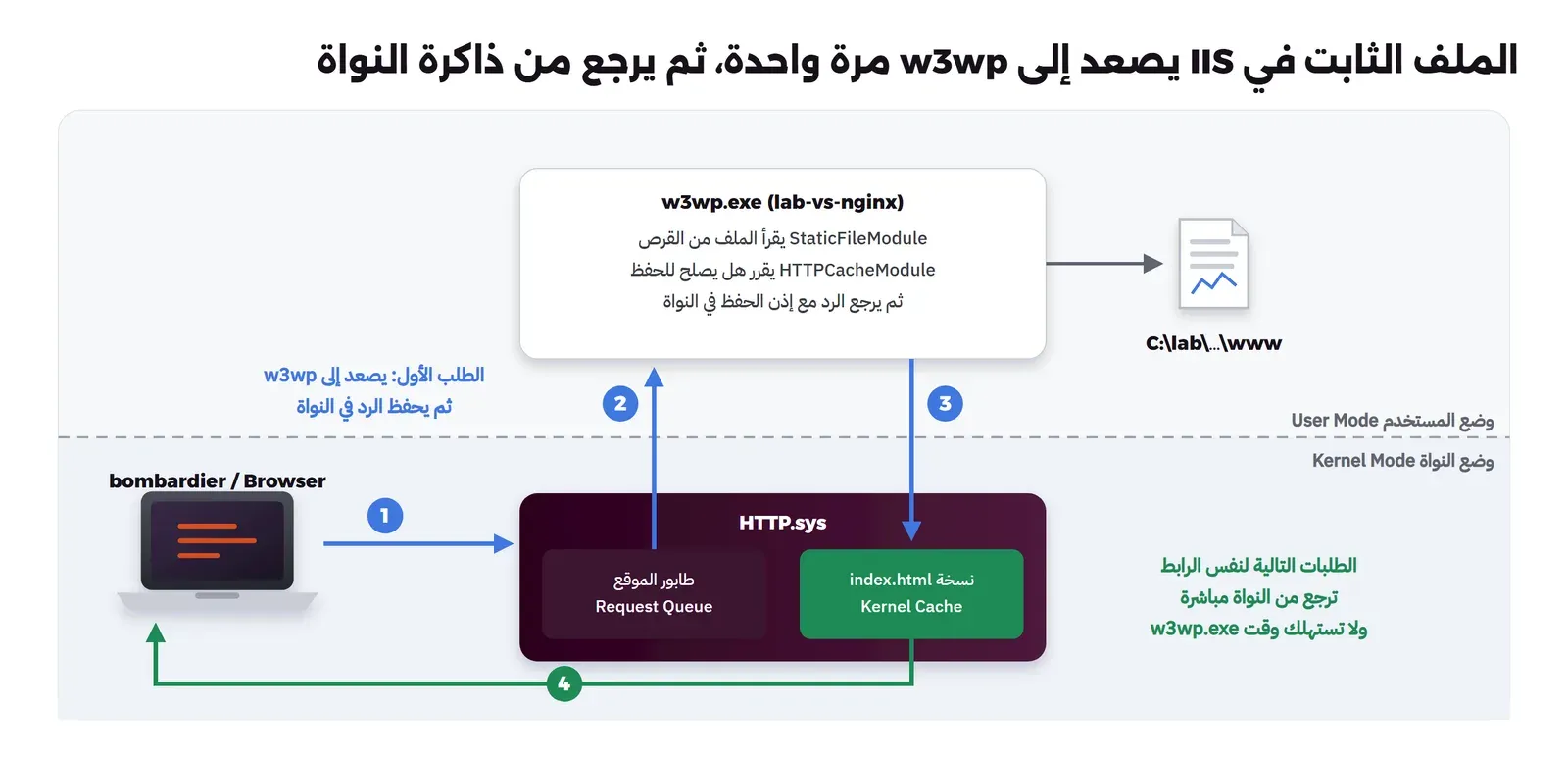
وهذه الذاكرة مفعلة افتراضياً، فالإعداد enableKernelCache قيمته true كما في مرجع عنصر caching، وأكبر رد يحفظ افتراضياً 262144 بايت أي 256 KB. ولكن لا يدخل فيها كل رد، فالطلب الذي يحتاج مصادقة Authentication، أو الرد الذي يتغير حسب المستخدم، لا يحفظ في النواة، وهذا مهم عندما نقرأ أرقام المختبر بعد قليل، لأن IIS في الملفات الثابتة الصغيرة لا يعمل غالباً في w3wp.exe على الإطلاق.
حلقة الأحداث في Nginx، ولماذا تختلف على Windows
صمم Nginx من البداية ليحل مشكلة معروفة باسم C10K، أي خدمة عشرة آلاف اتصال في الوقت نفسه على سيرفر واحد. والفكرة أن العامل الواحد لا ينتظر أي اتصال، وإنما يسأل النواة «أي الاتصالات جاهزة الآن؟» فيخدمها ثم يسأل من جديد. وعلى Linux يسأل عبر epoll، وعلى FreeBSD عبر kqueue، وكلاهما يرجع الاتصالات الجاهزة فقط مهما كان عدد الاتصالات المفتوحة. ولكن نسخة Windows لا تستخدم الآلية المقابلة في Windows، وهي منافذ إكمال الإدخال والإخراج I/O Completion Ports، وإنما تستخدم select() وpoll()، وهما الطريقتان القديمتان اللتان تمران على قائمة الاتصالات كلها في كل دورة. وهذا ما سوف نراه بالتفصيل في الجزء التالي من الوثائق الرسمية.
Nginx على Windows: ما تقوله الوثائق الرسمية
أول ما يجب أن تقرأه قبل أن تفكر في Nginx على سيرفر Windows هو صفحة nginx for Windows في موقع المشروع نفسه، فهي قصيرة وصريحة. فالصفحة تصف النسخة بأنها تعمل بواجهة Win32 الأصلية، وأنها تستخدم select() وpoll() فقط «لذلك لا يجب أن تتوقع أداءً عالياً وقابلية للتوسع Scalability»، وتصفها بأنها نسخة تجريبية Beta. وتحت عنوان المشكلات المعروفة Known Issues تذكر الصفحة أمرين:
- عامل واحد فقط يعمل: «Although several workers can be started, only one of them actually does any work»، أي أنك تستطيع أن تكتب
worker_processes 4فتظهر أربع عمليات، ولكن واحدة منها فقط تستقبل الاتصالات، وهذا ما سوف نختبره بأنفسنا. - لا يوجد UDP: وبالتالي لا يوجد HTTP/3 ولا QUIC، ولا يمكن استخدامه موزعاً لحركة DNS أو أي بروتوكول يعمل على UDP.
وتذكر الصفحة أيضاً أن النسخة لا تحتوي على بعض الوحدات Modules الموجودة في نسخة UNIX، مثل XSLT وImage Filter وGeoIP وPerl، وأنها تعمل برنامجاً عادياً في نافذة Console وليست خدمة Service، وأن تشغيلها خدمة مذكور في قائمة «تحسينات ممكنة في المستقبل» مع منافذ إكمال الإدخال والإخراج وتعدد الخيوط داخل العامل. وهذه القائمة نفسها هي ما ينقص النسخة حتى تقترب من أداء Nginx على Linux.
وقد يتساءل البعض: إذا كانت النسخة بهذه الحدود فلماذا يستخدمها الناس؟ والإجابة أنها مفيدة جداً في التطوير Development والاختبار على جهاز Windows، وفي البيئات الصغيرة التي تريد فيها ملف إعداد Nginx نفسه الذي سوف تستخدمه على Linux لاحقاً. أما سيرفر إنتاج Production عليه آلاف الزوار فالحل الأنسب أن يعمل Nginx على Linux، وأن يبقى IIS على Windows إذا كان التطبيق يحتاج Windows.
المختبر Lab: نفس الملفات ونفس الخلفية على خادمين
الكلام عن البنية مفيد، ولكن القرار يحتاج أرقاماً من سيرفر حقيقي. لذلك جهزنا سيرفراً واحداً عليه Windows Server 2025 Standard (نسخة التقييم)، وشغلنا عليه الخادمين في الوقت نفسه بالمحتوى نفسه، ثم أرسلنا لهما الضغط نفسه بالأداة نفسها. والصورة التالية تبين ترتيب المختبر:
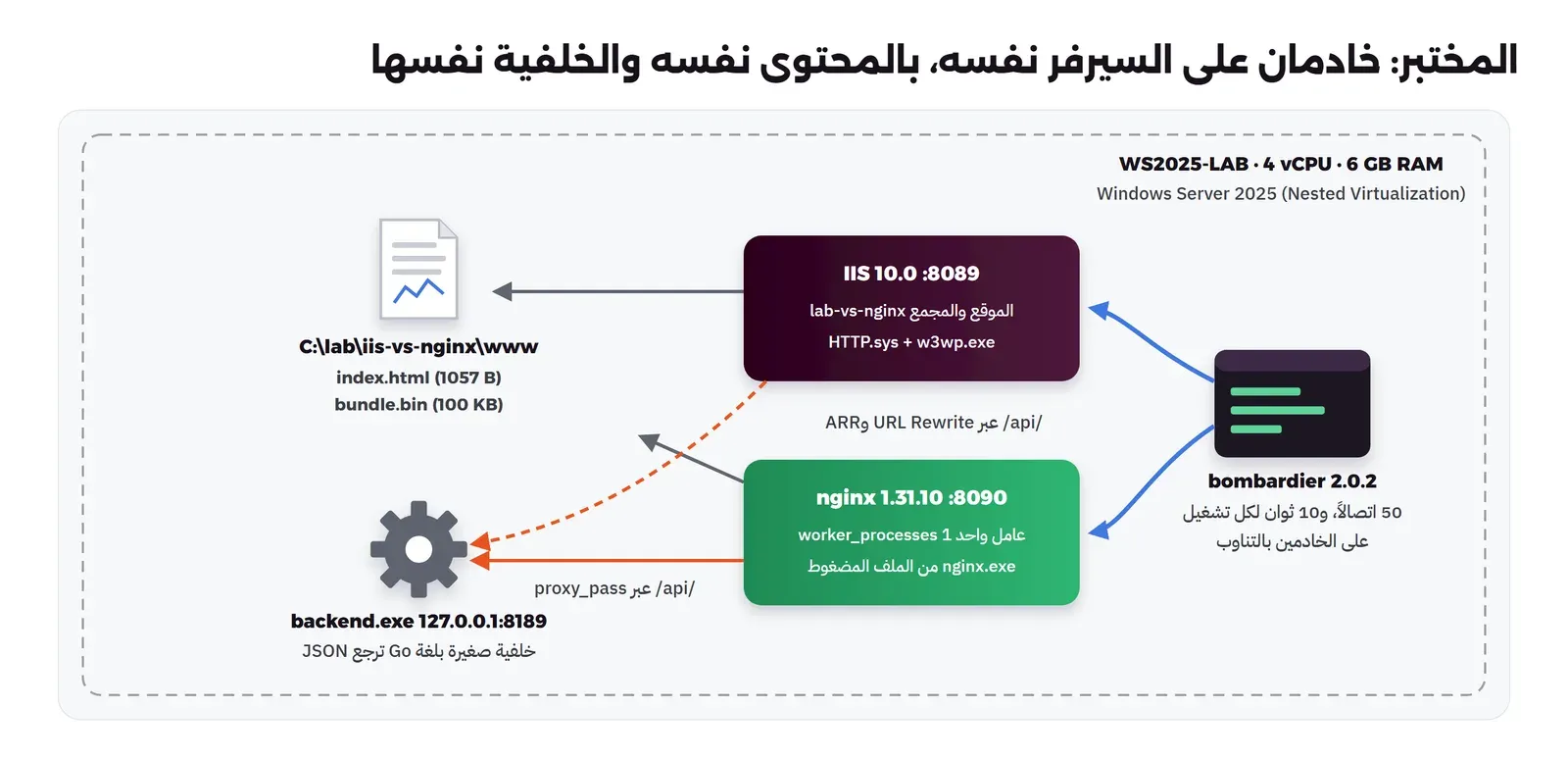
وفي الترتيب أعلاه لاحظ التالي:
- مجلد واحد للمحتوى: الموقع في IIS والخادم في Nginx يقرآن من
C:\lab\iis-vs-nginx\wwwنفسه، وفيه ملفان:index.htmlبحجم 1057 بايت يمثل صفحة صغيرة، وbundle.binبحجم 100 KB يمثل ملف JavaScript أو صورة متوسطة. - خلفية واحدة: برنامج صغير كتبناه بلغة Go يستمع على
127.0.0.1:8189ويرجع سطر JSON فيه الوقت، والخادمان يمرران إليه الطلبات التي تبدأ بـ/api/، وهذا يمثل حالة الخادم الذي يقف أمام تطبيق. - أداة الضغط على السيرفر نفسه: تشغيل الأداة على السيرفر نفسه يلغي أثر الشبكة، ولكنه يعني أن الأداة تأخذ جزءاً من المعالج، لذلك سجلنا وقت المعالج الذي استهلكته الأداة في كل تشغيل، ونقرأ الأرقام دائماً مقارنة بين الخادمين وليس أرقاماً مطلقة.
- سيرفر صغير: السيرفر افتراضي بأربعة معالجات افتراضية vCPU وذاكرة 6 GB داخل افتراضية متداخلة Nested Virtualization، فالأرقام المطلقة أقل بكثير مما تراه على سيرفر حقيقي، والمهم هو النسبة بين الخادمين على العتاد نفسه.
تنزيل Nginx for Windows والتحقق من توقيعه
تقول صفحة Nginx for Windows إن الإصدار الرئيسي Mainline هو الذي يوصى به لأنه يحتوي على كل الإصلاحات، لذلك نزلنا الإصدار 1.31.10 من صفحة التنزيل الرسمية. وكل ملف في هذه الصفحة له توقيع PGP بجانبه، والمفاتيح منشورة في صفحة مفاتيح المطورين، لذلك تحققنا من التوقيع على جهاز آخر فيه GnuPG، ثم قارنا البصمة SHA256 للملف الذي نزل على السيرفر:
curl -LO https://nginx.org/download/nginx-1.31.10.zip
curl -LO https://nginx.org/download/nginx-1.31.10.zip.asc
curl -L -A "Mozilla/5.0" -o pluknet.key https://nginx.org/keys/pluknet.key
gpg --import pluknet.key
sha256sum nginx-1.31.10.zip
gpg --verify nginx-1.31.10.zip.asc nginx-1.31.10.zip
والمخرج سوف يكون كما يلي:
f1ce5ab677b51bff3f40be1a696b7aa8c959897d8148ed824faee8f0a3a3a22a  nginx-1.31.10.zip
gpg: Signature made Mon Nov 23 17:12:59 2026 AST
gpg:                using RSA key D6786CE303D9A9022998DC6CC8464D549AF75C0A
gpg:                issuer "[email protected]"
gpg: Good signature from "Sergey Kandaurov <[email protected]>" [unknown]
gpg:                 aka "Sergey Kandaurov <[email protected]>" [unknown]
gpg: WARNING: The key's User ID is not certified with a trusted signature!
Primary key fingerprint: D678 6CE3 03D9 A902 2998  DC6C C846 4D54 9AF7 5C0A
ثم على السيرفر نزلنا الملف نفسه وفككناه، ونزلنا أداة الضغط bombardier 2.0.2 من صفحة إصداراتها الرسمية، وأنشأنا ملفي المحتوى:
$L = 'C:\lab\iis-vs-nginx'
Set-Location "$L\tools"
Invoke-WebRequest -UseBasicParsing 'https://nginx.org/download/nginx-1.31.10.zip' -OutFile nginx-1.31.10.zip
(Get-FileHash nginx-1.31.10.zip -Algorithm SHA256).Hash
Expand-Archive nginx-1.31.10.zip -DestinationPath . -Force
Invoke-WebRequest -UseBasicParsing 'https://github.com/codesenberg/bombardier/releases/download/v2.0.2/bombardier-windows-amd64.exe' -OutFile bombardier.exe
(Get-FileHash bombardier.exe -Algorithm SHA256).Hash
والمخرج سوف يكون كما يلي:
nginx zip SHA256      : F1CE5AB677B51BFF3F40BE1A696B7AA8C959897D8148ED824FAEE8F0A3A3A22A
bombardier SHA256     : 8A4559D5981B025523BB5144C4A8AE470B57049F7F27242227DFEE71D2A17853

Name       Length
----       ------
bundle.bin 102400
index.html   1057
في المخرج أعلاه لاحظ التالي:
- البصمة مطابقة: الملف الذي نزل على السيرفر له البصمة نفسها التي تحققنا من توقيعها، فهو الملف نفسه الذي وقعه فريق Nginx.
- تحذير GnuPG طبيعي: السطر WARNING يعني أننا لم نوقع على مفتاح المطور بأنفسنا، والمهم هو «Good signature» والبصمة التي تطابق ما في صفحة المفاتيح.
- أداة الضغط بلا بصمة رسمية: صفحة إصدارات bombardier لا تنشر بصمات SHA256، لذلك سجلنا البصمة التي حسبناها، وهذا مقبول لأداة اختبار تعمل على سيرفر مختبر وليس على سيرفر إنتاج.
إعداد الخادمين Configuration
في IIS أنشأنا مجمع تطبيقات خاصاً اسمه lab-vs-nginx وموقعاً بالاسم نفسه على المنفذ 8089، بالأوامر التي شرحناها في دليل أساسيات IIS:
Import-Module WebAdministration
New-WebAppPool lab-vs-nginx
New-Website -Name lab-vs-nginx -Port 8089 -PhysicalPath C:\lab\iis-vs-nginx\www -ApplicationPool lab-vs-nginx
وفي Nginx كتبنا ملف الإعداد التالي، وهو قريب جداً من الإعداد الافتراضي الذي يأتي مع الملف المضغوط، مع موقع على المنفذ 8090 وتمرير /api/ إلى الخلفية:
worker_processes  1;

events {
    worker_connections  1024;
}

http {
    include       mime.types;
    default_type  application/octet-stream;
    access_log    logs/access.log;
    keepalive_timeout  65;

    upstream backend {
        server 127.0.0.1:8189;
        keepalive 16;
    }

    server {
        listen       8090;
        server_name  localhost;
        root         C:/lab/iis-vs-nginx/www;

        location / {
            index  index.html;
        }

        location /api/ {
            proxy_pass         http://backend;
            proxy_http_version 1.1;
            proxy_set_header   Connection "";
            proxy_set_header   X-Via nginx;
            proxy_set_header   X-Forwarded-For $remote_addr;
        }
    }
}
في الإعداد أعلاه لاحظ التالي:
- المسار بشرطة أمامية:
root C:/lab/iis-vs-nginx/wwwمكتوب بالشرطة/كما تطلب وثائق نسخة Windows، والمسارات النسبية مثلlogs/access.logتحسب من المجلد الذي يعمل منه Nginx. - السجلات مفعلة في الطرفين: IIS يكتب سجل W3C لكل طلب افتراضياً، لذلك تركنا
access_logمفعلاً في Nginx حتى تكون المقارنة عادلة. - اتصالات دائمة للخلفية:
keepalive 16معproxy_http_version 1.1يجعل Nginx يعيد استخدام الاتصال بالخلفية بدلاً من فتح اتصال لكل طلب. - عامل واحد: تركنا
worker_processes 1كما في الإعداد الافتراضي لنسخة Windows، وسوف نجرب ثلاثة عمال في جزء لاحق.
ثم شغلنا الخلفية وNginx، وتأكدنا أن الخادمين يرجعان الملف نفسه:
& "$NG
ginx.exe" -p "$NG\" -t
Start-Detached "$L	oolsackend.exe 127.0.0.1:8189" "$L	ools"
Start-Detached "$NG
ginx.exe" $NG
tasklist /fi "imagename eq nginx.exe"
curl.exe -sI http://127.0.0.1:8089/index.html
curl.exe -sI http://127.0.0.1:8090/index.html
curl.exe -s http://127.0.0.1:8090/api/time
والمخرج سوف يكون كما يلي:
nginx: the configuration file C:\lab\iis-vs-nginx	ools
ginx-1.31.10\conf/nginx.conf syntax is ok
nginx: configuration file C:\lab\iis-vs-nginx	ools
ginx-1.31.10\conf/nginx.conf test is successful
backend PID 592, nginx master PID 872

Image Name                     PID Session Name        Session#    Mem Usage
========================= ======== ================ =========== ============
nginx.exe                      872 Services                   0      8,744 K
nginx.exe                     6476 Services                   0      8,976 K

--- curl.exe -sI http://127.0.0.1:8089/index.html
HTTP/1.1 200 OK
Content-Length: 1057
Content-Type: text/html
Last-Modified: Fri, 27 Nov 2026 20:04:04 GMT
Accept-Ranges: bytes
ETag: "9bd1f173aa7edd1:0"
Server: Microsoft-IIS/10.0

--- curl.exe -sI http://127.0.0.1:8090/index.html
HTTP/1.1 200 OK
Server: nginx/1.31.10
Content-Type: text/html
Content-Length: 1057
Last-Modified: Fri, 27 Nov 2026 20:04:04 GMT
Connection: keep-alive
ETag: "6b09e234-421"
Accept-Ranges: bytes

--- curl.exe -s http://127.0.0.1:8090/api/time (nginx)
{"host":"WS2025-LAB","time":"2026-11-28T01:50:48.7962853Z","via":"nginx","forwarded_for":"127.0.0.1"}
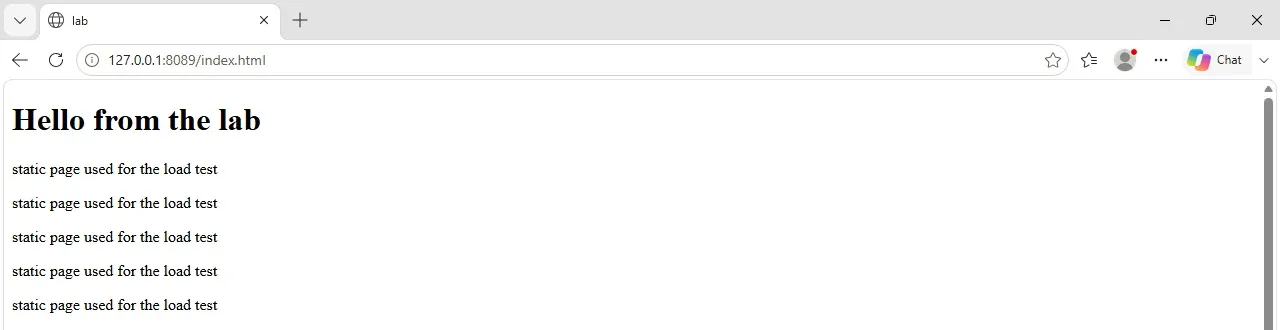
والصفحة الثابتة نفسها التي استخدمناها في القياس، كما يعرضها IIS في المتصفح Edge على المنفذ 8089:
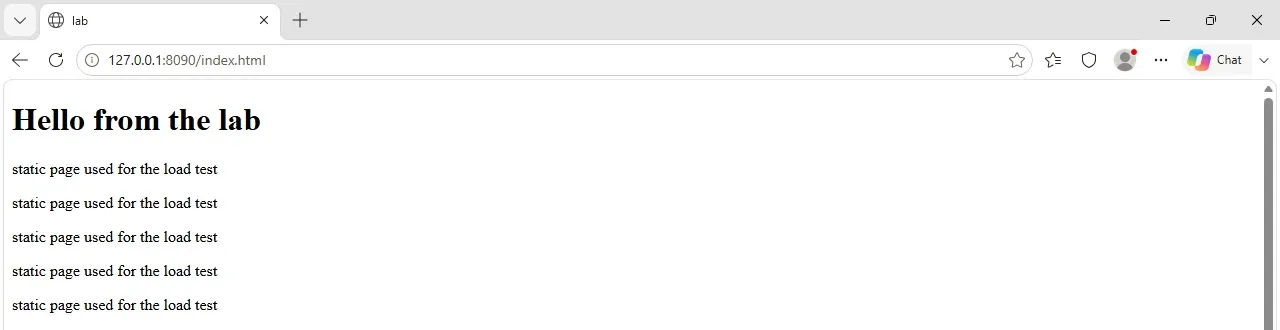
والصفحة نفسها من Nginx for Windows على المنفذ 8090، أي أن الخادمين يرجعان المحتوى نفسه في القياس:
في المخرج أعلاه لاحظ التالي:
- اختبار الإعداد قبل التشغيل:
nginx -tيقرأ الملف ويتحقق منه دون أن يشغل شيئاً، وهذه عادة جيدة قبل كلreload. - عمليتان في الجلسة 0: العملية الرئيسية 872 والعامل 6476، وكلاهما في جلسة Services لأننا شغلناهما من سكربت إداري، ولو شغلت
nginx.exeمن نافذة على سطح المكتب لظهرتا في جلستك وتوقفتا عندما تخرج. - الملف نفسه بترويسات مختلفة: الحجم 1057 وتاريخ التعديل متطابقان، ولكن ETag مختلف، فكل خادم يحسبه بطريقته، وهذا مهم إذا وضعت الخادمين خلف موزع واحد، لأن المتصفح سوف يرى الملف نفسه بـ ETag مختلف ويطلبه من جديد.
كيف قسنا؟ طريقة القياس Methodology
قبل الأرقام يجب أن تعرف كيف تقرؤها، لأن أسهل طريقة لخداع نفسك في اختبارات الأداء هي أن تقارن رقماً واحداً من تشغيل واحد. لذلك كتبنا سكربت PowerShell يرسل لكل خادم 50 اتصالاً متزامناً لمدة 10 ثوان بالأداة bombardier، ويتناوب بين IIS وNginx ثلاث مرات، ويسجل في كل تشغيل ما يلي:
- عدد الطلبات الناجحة 2xx: وهو مقياس الإنتاجية Throughput، ونأخذ الوسيط Median للتشغيلات الثلاثة وليس المتوسط، لأن تشغيلاً واحداً بطيئاً أو سريعاً لا يغير الوسيط.
- زمن الاستجابة Latency: الوسيط p50، والنسبة 99 أي p99 التي تبين أسوأ ما يراه الزائر.
- وقت المعالج لعملية الخادم: الفرق في وقت المعالج CPU لعملية
w3wp.exeالخاصة بمجمعنا، أو لعمليات Nginx، قبل التشغيل وبعده. - وقت المعالج لعملية System: وهي العملية التي تمثل خيوط النواة، لأن عمل HTTP.sys لا يظهر في
w3wp.exe. - الذاكرة Memory: مجموعة العمل Working Set والذاكرة الخاصة Private Bytes لكل عملية بعد التشغيل.
والسيرفر لم يكن خالياً أثناء القياس، فقد كانت عليه أعمال أخرى تأخذ من المعالج، والأرقام تختلف بين تشغيل وآخر بأكثر من ثلاثة أضعاف أحياناً. وهذا بالضبط ما يحدث على سيرفرات الإنتاج التي يشترك فيها أكثر من نظام، ولذلك نقرأ الأرقام هنا مقارنة بين الخادمين في الظروف نفسها، ونعتمد على ما يتكرر في كل التشغيلات وليس على رقم واحد. والجزء التالي من السكربت هو الذي يشغل كل جولة:
$p = Start-Process $B -ArgumentList "-c $Conns -d $Dur -l -p r http://127.0.0.1:$($s.p)$Path" -NoNewWindow -PassThru -RedirectStandardOutput $out -Wait
$cpuAll = Receive-Job $job -Wait -AutoRemoveJob
Get-Content $out
$c1 = Get-Cpu $procs; $k1 = Get-SysCpu
"server process CPU seconds : {0:N2}" -f ($c1 - $c0)
"bombardier CPU seconds     : {0:N2}" -f $p.TotalProcessorTime.TotalSeconds
"System process CPU seconds : {0:N2}" -f ($k1 - $k0)
ولاحظ أننا نستخدم 127.0.0.1 وليس localhost، والسبب أن أداة الضغط قد تحاول IPv6 أولاً مع localhost، وNginx في إعدادنا يستمع على IPv4 فقط، فتظهر أخطاء اتصال لا علاقة لها بالخادم نفسه، وهذا ما حدث لنا في أول تجربة قبل أن نغير العنوان.
القياس الأول: صفحة HTML صغيرة
أول اختبار هو الحالة الأكثر شيوعاً في أي موقع: ملف ثابت صغير يطلبه الجميع، وهو هنا index.html بحجم 1057 بايت. والمخرج التالي جولة واحدة من الثلاث لكل خادم، والملف الكامل في lab/out-04a-load-small.txt:
===== round 1  IIS  http://127.0.0.1:8089/index.html  -c 50 -d 10s
  Latency Distribution
     50%    39.92ms
     99%   159.61ms
  HTTP codes:
    1xx - 0, 2xx - 9160, 3xx - 0, 4xx - 0, 5xx - 0
server process CPU seconds : 0.09
bombardier CPU seconds     : 1.95
System process CPU seconds : 16.88
w3wp         PID 2488   WorkingSet    21.8 MB  Private     8.0 MB  CPU    1.30 s  Threads 16

===== round 1  nginx  http://127.0.0.1:8090/index.html  -c 50 -d 10s
  Latency Distribution
     50%    34.35ms
     99%   325.81ms
  HTTP codes:
    1xx - 0, 2xx - 8750, 3xx - 0, 4xx - 0, 5xx - 0
server process CPU seconds : 4.48
bombardier CPU seconds     : 1.58
System process CPU seconds : 4.92
nginx        PID 7352   WorkingSet     8.6 MB  Private     1.7 MB  CPU    0.19 s  Threads 3
nginx        PID 7768   WorkingSet     9.1 MB  Private     2.2 MB  CPU    5.59 s  Threads 5
والجدول التالي يجمع الجولات الثلاث:
| الجولة | IIS: طلبات ناجحة | IIS: p50 | IIS: معالج w3wp | Nginx: طلبات ناجحة | Nginx: p50 | Nginx: معالج العامل |
|---|---|---|---|---|---|---|
| 1 | 9,160 | 39.9 ms | 0.09 s | 8,750 | 34.4 ms | 4.48 s |
| 2 | 2,883 | 165.7 ms | 0.47 s | 10,846 | 34.8 ms | 6.02 s |
| 3 | 28,101 | 12.2 ms | 0.45 s | 7,108 | 53.6 ms | 4.83 s |
| الوسيط | 9,160 | 39.9 ms | 0.45 s | 8,750 | 34.8 ms | 4.83 s |
في الأرقام أعلاه لاحظ التالي:
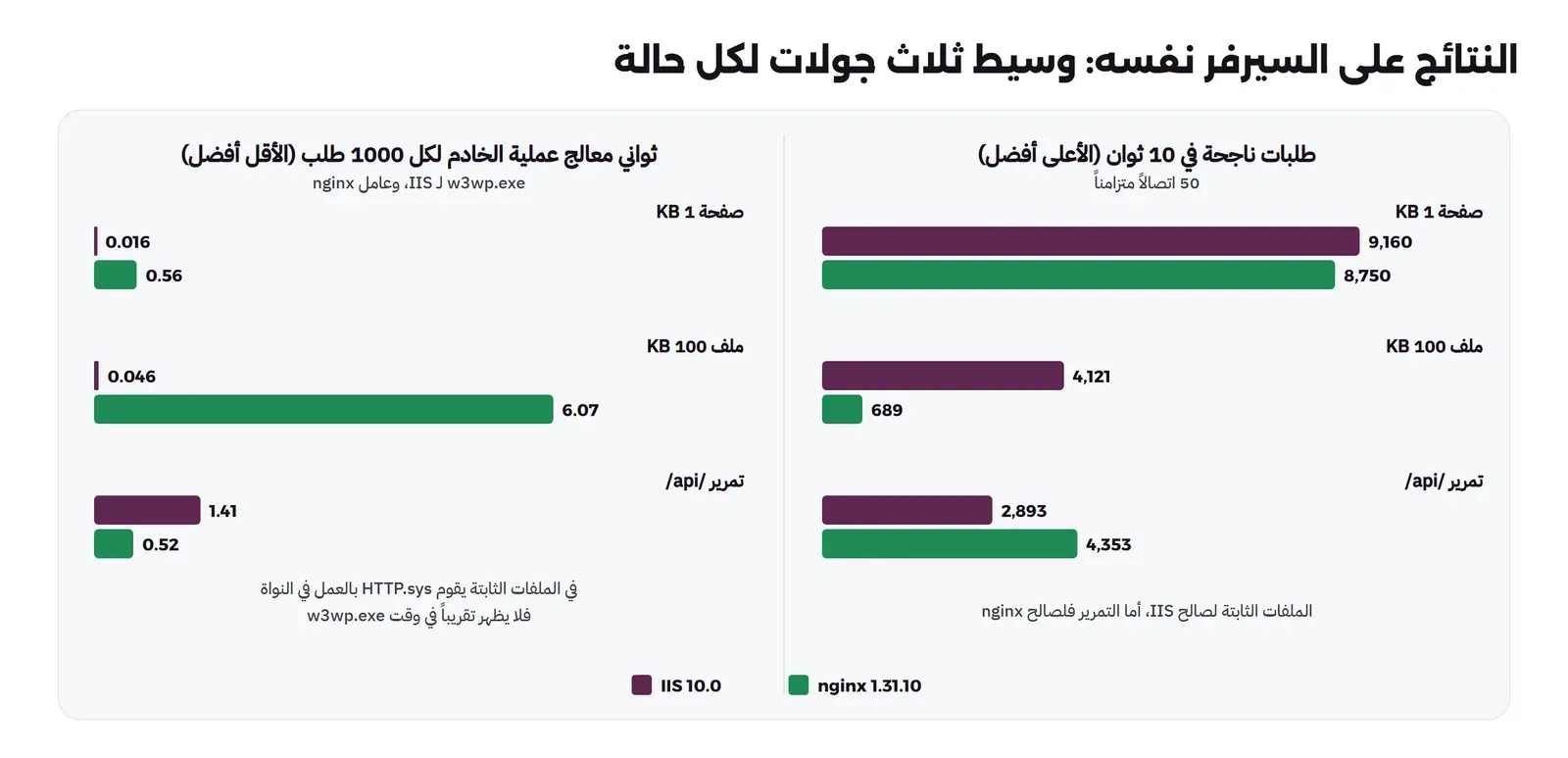
- الإنتاجية متقاربة في الوسيط: 9,160 طلباً لـ IIS و8,750 لـ Nginx في عشر ثوان، ولكن IIS تأرجح بين 2,883 و28,101، أي أنه حين وجد المعالج متاحاً أعطى أكثر من ضعفي أفضل جولة لـ Nginx، بينما بقي Nginx في نطاق أضيق بين 7,108 و10,846.
- الفرق الثابت في المعالج: عملية
w3wp.exeاستهلكت بين 0.09 و0.47 ثانية معالج في كل الجولات، بينما استهلك عامل Nginx بين 4.5 و6 ثوان. وإذا قسمنا على عدد الطلبات يصبح نصيب كل ألف طلب بين 0.01 و0.16 ثانية فيw3wp.exe، وبين 0.51 و0.68 ثانية في عامل Nginx، أي أكثر بثلاثة إلى خمسين ضعفاً، وهذا تكرر في كل جولة دون استثناء. - العمل لم يختف وإنما انتقل: في جولات IIS ارتفع وقت عملية System إلى ما بين 6 و17 ثانية، بينما بقي حول 5 ثوان في جولات Nginx. فالطلبات المحفوظة يخدمها HTTP.sys في النواة، ويحسب وقتها على النظام وليس على الموقع، وهذا ما رسمناه في الشكل الثاني.
- الذاكرة صغيرة في الطرفين:
w3wp.exeبحوالي 22 MB مجموعة عمل و8 MB ذاكرة خاصة، وعمليتا Nginx معاً بحوالي 18 MB مجموعة عمل و4 MB ذاكرة خاصة. والفرق هنا لا يغير أي قرار على سيرفر فيه 6 GB.
وقد يتساءل البعض: إذا كانت الإنتاجية متقاربة فلماذا نهتم بوقت المعالج؟ والإجابة أن المعالج الذي لا يستهلكه خادم الويب يبقى للتطبيق نفسه، ولقاعدة البيانات إذا كانت على السيرفر نفسه. والسيرفر الذي يقدم الملفات الثابتة ويشغل تطبيقاً في الوقت نفسه هو الحالة الطبيعية في أغلب المؤسسات الصغيرة والمتوسطة.
هل الملف فعلاً في ذاكرة النواة Kernel Cache؟
لا تأخذ هذا الكلام على الثقة، فـ HTTP.sys يعرض محتوى ذاكرته المؤقتة بالأمر netsh http show cachestate، والمخرج التالي بعد أول طلبات على الموقع، وقد أخذنا منه السطور الخاصة بموقعنا فقط:
URL: http://127.0.0.1:8089/index.html
    Status code: 200
    HTTP verb: GET
    Cache policy type: User invalidates
    Creation time: 2026.11.27:20.4.4:0
    Request queue name: lab-vs-nginx
    Content type: text/html
    Content encoding: (null)
    Headers length: 165
    Content length: 1057
    Hit count: 4
    Force disconnect after serving: FALSE
في المخرج أعلاه لاحظ التالي:
- Request queue name: الرد المحفوظ مرتبط بطابور مجمعنا
lab-vs-nginx، فلكل مجمع ذاكرته في HTTP.sys. - Hit count: 4: أربعة طلبات خدمها HTTP.sys من النواة دون أن تصل إلى
w3wp.exeأصلاً، وهذا العداد يرتفع إلى عشرات الآلاف أثناء الاختبار. - Cache policy type: User invalidates: الرد يبقى محفوظاً حتى يلغيه IIS، وIIS يلغيه عندما يتغير الملف على القرص، لذلك لا تحتاج أن تفرغ الذاكرة بنفسك بعد نشر نسخة جديدة.
القياس الثاني: ملف 100 KB
الملف الصغير يقيس سرعة معالجة الطلب نفسه، أما الملف المتوسط فيقيس نقل البيانات، وهو الأقرب لملفات JavaScript وCSS والصور في المواقع الحديثة. والملف bundle.bin بحجم 102400 بايت، أي أقل من الحد الافتراضي 256 KB لذاكرة النواة، فهو أيضاً يحفظ في HTTP.sys:
| الجولة | IIS: طلبات ناجحة | IIS: p99 | IIS: معالج w3wp | Nginx: طلبات ناجحة | Nginx: p99 | Nginx: أخطاء |
|---|---|---|---|---|---|---|
| 1 | 4,121 | 0.33 s | 0.19 s | 2,239 | 1.83 s | 0 |
| 2 | 2,756 | 0.93 s | 0.95 s | 689 | 10.45 s | 19 |
| 3 | 14,044 | 0.20 s | 0.25 s | 417 | 9.67 s | 1 |
| الوسيط | 4,121 | 0.33 s | 0.25 s | 689 | 9.67 s |
وهنا الفرق واضح ولا يحتاج إلى تفسير طويل:
- IIS أكثر بنحو ستة أضعاف في الوسيط: 4,121 طلباً مقابل 689، وفي كل جولة كان IIS هو الأعلى.
- أسوأ الحالات عند Nginx بالثواني: p99 وصل إلى 9.7 و10.5 ثانية في جولتين، وظهرت أخطاء انتهاء مهلة Timeout، بينما بقي p99 عند IIS أقل من ثانية في كل الجولات.
- السبب في البنية وليس في Nginx نفسه: نسخة Windows تكتب البيانات الكبيرة عبر
select()في عامل واحد، فكلما احتاج اتصال إلى عدة دورات لإكمال 100 KB انتظرت بقية الاتصالات دورها، بينما يرسل HTTP.sys الرد المحفوظ من النواة مباشرة. وعلى Linux يستخدم Nginx آلية epoll التي ترجع الاتصالات الجاهزة فقط، فلا تظهر عنده هذه الأرقام.
وبعد انتهاء الجولات هدأ السيرفر قليلاً، فأعدنا الاختبار نفسه على ملف 100 KB من نافذة PowerShell على سطح المكتب، والصورة التالية من تلك النافذة:
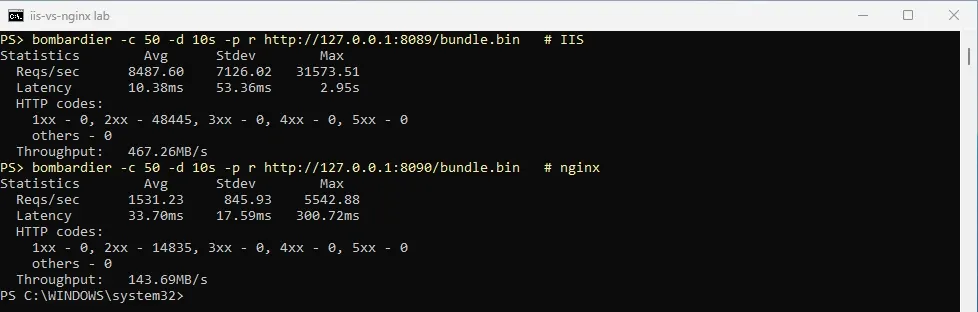
ولاحظ أن الأرقام المطلقة هنا أعلى بكثير من الجدول، لأن المعالج كان متاحاً أكثر، ولكن النسبة بقيت في الاتجاه نفسه: IIS أعلى بنحو ثلاثة أضعاف، وزمن الاستجابة المتوسط عنده 10.38ms مقابل 33.70ms. وهذا سبب قراءتنا للأرقام نسبة بين الخادمين على العتاد نفسه، وليس أرقاماً تنقلها إلى سيرفرك.
القياس الثالث: الخادم أمام خلفية Backend
الملفات الثابتة نصف القصة، فأغلب المواقع اليوم تمرر جزءاً من طلباتها إلى تطبيق خلفها، وهنا يعمل الخادم Reverse Proxy. وفي Nginx هذا دوره الأصلي عبر proxy_pass كما في الإعداد أعلاه، أما IIS فيحتاج إضافتين هما URL Rewrite وApplication Request Routing واختصاراً ARR، وقد شرحنا تثبيتهما وتفعيل ال Proxy على مستوى السيرفر في مقال IIS كـ Reverse Proxy. وعلى سيرفر المختبر كان ال Proxy مفعلاً، فأضفنا للموقع ملف web.config فيه قاعدة واحدة:
<?xml version="1.0" encoding="UTF-8"?>
<configuration>
  <system.webServer>
    <rewrite>
      <rules>
        <rule name="api-to-backend" stopProcessing="true">
          <match url="^api/(.*)" />
          <serverVariables>
            <set name="HTTP_X_VIA" value="iis" />
          </serverVariables>
          <action type="Rewrite" url="http://127.0.0.1:8189/api/{R:1}" />
        </rule>
      </rules>
    </rewrite>
  </system.webServer>
</configuration>
ثم سمحنا بالمتغير HTTP_X_VIA للموقع، لأن URL Rewrite يرفض تعيين أي متغير خادم Server Variable غير مسموح به صراحة، وطلبنا الرابط نفسه من الخادمين:
& $appcmd set config lab-vs-nginx -section:system.webServer/rewrite/allowedServerVariables /+"[name='HTTP_X_VIA']" /commit:apphost
curl.exe -s http://127.0.0.1:8089/api/time
curl.exe -s http://127.0.0.1:8090/api/time
والمخرج سوف يكون كما يلي:
--- ARR proxy at server level
  <proxy enabled="true" timeout="00:02:00" preserveHostHeader="true" reverseRewriteHostInResponseHeaders="true">
--- curl.exe -s http://127.0.0.1:8089/api/time (IIS)
{"host":"WS2025-LAB","time":"2026-11-28T01:30:39.431414Z","via":"iis","forwarded_for":"127.0.0.1:52781"}

--- curl.exe -s http://127.0.0.1:8090/api/time (nginx)
{"host":"WS2025-LAB","time":"2026-11-28T01:30:39.7744492Z","via":"nginx","forwarded_for":"127.0.0.1"}
ورد الخلفية عبر IIS في المتصفح، وفيه الحقل via بالقيمة iis الذي أضافته قاعدة URL Rewrite، وعنوان العميل في forwarded_for:

في المخرج أعلاه لاحظ التالي:
- الخلفية نفسها ترد على الطرفين: الحقل
viaيبين من مرر الطلب، والوقت يبين أن الطلبين وصلا في الثانية نفسها. - X-Forwarded-For مختلف: ARR أضاف الترويسة بنفسه ومعها رقم المنفذ
127.0.0.1:52781، بينما أرسل Nginx العنوان فقط لأننا كتبنا الترويسة بأنفسنا. وهذا الفرق الصغير يكسب أهمية عندما يقرأ التطبيق العنوان ليحدد عدد الطلبات لكل زائر، فإذا كان يتوقع عنواناً فقط فسوف يرى كل زائر على ARR عنواناً مختلفاً في كل اتصال.
ثم شغلنا الضغط نفسه على /api/time، والجدول التالي يجمع الجولات الثلاث:
| الجولة | IIS + ARR: طلبات ناجحة | IIS: p50 | IIS: معالج w3wp | Nginx: طلبات ناجحة | Nginx: p50 | Nginx: معالج العامل |
|---|---|---|---|---|---|---|
| 1 | 6,700 | 46.8 ms | 9.42 s | 2,701 | 109.8 ms | 2.36 s |
| 2 | 2,281 | 206.8 ms | 3.00 s | 4,353 | 77.0 ms | 2.27 s |
| 3 | 2,893 | 94.0 ms | 4.63 s | 11,737 | 31.4 ms | 4.97 s |
| الوسيط | 2,893 | 94.0 ms | 4.63 s | 4,353 | 77.0 ms | 2.36 s |
وهنا تنقلب الصورة، وفي الأرقام أعلاه لاحظ التالي:
- لا توجد ذاكرة نواة هنا: كل طلب API يصل إلى
w3wp.exeلأن الرد يتغير في كل مرة، فخسر IIS ميزته الكبرى، وأصبح الوسيط لـ Nginx أعلى بنحو مرة ونصف (4,353 مقابل 2,893). - ARR أثقل في المعالج: نصيب كل ألف طلب في
w3wp.exeكان بين 1.32 و1.60 ثانية، بينما كان في عامل Nginx بين 0.42 و0.87 ثانية، أي أن تمرير الطلب في Nginx أخف بنحو الضعفين. - الذاكرة ارتفعت قليلاً في IIS:
w3wp.exeوصل إلى حوالي 26 MB مجموعة عمل و11 MB ذاكرة خاصة مع وحدات URL Rewrite وARR، بينما بقي عامل Nginx عند 9.4 MB و2.5 MB.
ولذلك إذا كان دور الخادم أن يكون Reverse Proxy فقط أمام تطبيقات تعمل على Linux أو في Containers، فـ Nginx هو الأخف حتى في نسخته الضعيفة على Windows، وعلى Linux يكون الفرق أكبر. أما إذا كان IIS موجوداً أصلاً لتشغيل تطبيق .NET ويمرر جزءاً صغيراً من الطلبات فقط، فلا يستحق هذا الفرق أن تضيف خادماً ثانياً تديره.
والصورة التالية تجمع الوسيط في الحالات الثلاث، بعدد الطلبات من جهة، وبثواني المعالج لكل ألف طلب في عملية الخادم من جهة أخرى:
نجرب العطل: نوقف الخلفية Backend
أكثر عطل يراه من يدير Reverse Proxy هو أن التطبيق خلفه توقف، فأوقفنا backend.exe وطلبنا الرابط من الخادمين:
Get-Process backend | Stop-Process -Force
curl.exe -s -i http://127.0.0.1:8090/api/time
curl.exe -s -i http://127.0.0.1:8089/api/time
والمخرج سوف يكون كما يلي:
HTTP/1.1 502 Bad Gateway
Server: nginx/1.31.10
Content-Type: text/html
Content-Length: 158

HTTP/1.1 502 Bad Gateway
Cache-Control: private
Content-Type: text/html; charset=utf-8
Server: Microsoft-IIS/10.0
Content-Length: 4744
<title>IIS 10.0 Detailed Error - 502.3 - Bad Gateway</title>

2026/11/28 02:00:08 [error] 7032#3924: *11048 connect() failed (10061: No connection could be made because the target machine actively refused it) while connecting to upstream, client: 127.0.0.1, server: localhost, request: "GET /api/time HTTP/1.1", upstream: "http://127.0.0.1:8189/api/time", host: "127.0.0.1:8090"
في المخرج أعلاه لاحظ التالي:
- الرمز نفسه والتفاصيل مختلفة: الخادمان يرجعان 502 Bad Gateway، ولكن IIS يضيف رمزاً فرعياً Substatus هو 502.3، ويعني أن ARR لم يستطع الاتصال بالخلفية، وصفحة الخطأ المفصلة تظهر لأن الطلب من السيرفر نفسه، والزائر من الخارج يرى صفحة مختصرة.
- Nginx يكتب السبب في error.log: السطر الأخير يقول إن الاتصال رفض بالخطأ 10061 من Winsock، ومعه عنوان الخلفية والطلب، وهذا كل ما تحتاجه لتعرف أن المشكلة في التطبيق وليس في Nginx.
- وفي IIS تجد السبب في مكانين: سجل W3C فيه
sc-status502 وsc-substatus3، وتتبع الطلبات الفاشلة FREB يبين خطوة ARR التي فشلت، وقد شرحنا القراءة من الاثنين في مقال سجلات IIS وأخطائها.
نجرب العطل: نوقف ذاكرة النواة المؤقتة في IIS
إذا كان تفسيرنا صحيحاً، وأن ميزة IIS في الملفات الثابتة تأتي من ذاكرة النواة، فإيقافها يجب أن يعيد العمل كله إلى w3wp.exe. وهذا ما يحدث أيضاً في الواقع عندما يتبع أحدهم حلاً مؤقتاً قديماً مثل الذي ذكرته نشرة MS15-034، أو عندما يكون الرد غير قابل للحفظ لأنه يحتاج مصادقة. لذلك أوقفنا الذاكرة لموقعنا فقط، وأعدنا الجولة نفسها على IIS:
Set-WebConfigurationProperty -PSPath 'MACHINE/WEBROOT/APPHOST' -Location 'lab-vs-nginx' -Filter 'system.webServer/caching' -Name enableKernelCache -Value $false
& C:\lab\scripts\04-load.ps1 -Path /index.html -Rounds 1 -Servers IIS
Set-WebConfigurationProperty -PSPath 'MACHINE/WEBROOT/APPHOST' -Location 'lab-vs-nginx' -Filter 'system.webServer/caching' -Name enableKernelCache -Value $true
والمخرج سوف يكون كما يلي:
===== round 1  IIS  http://127.0.0.1:8089/index.html  -c 50 -d 10s
  Latency Distribution
     50%    11.76ms
     99%   285.92ms
  HTTP codes:
    1xx - 0, 2xx - 14271, 3xx - 0, 4xx - 0, 5xx - 0
server process CPU seconds : 4.91
bombardier CPU seconds     : 3.27
System process CPU seconds : 8.67
machine CPU % (avg of 8 s) : 78.4
w3wp         PID 2488   WorkingSet    22.7 MB  Private     8.6 MB  CPU   13.67 s  Threads 16
في المخرج أعلاه لاحظ التالي:
- معالج w3wp ارتفع إلى 4.91 ثانية: بعد أن كان بين 0.09 و0.47 ثانية مع الذاكرة، أي أن نصيب كل ألف طلب أصبح 0.34 ثانية، وهو قريب من نصيب عامل Nginx (بين 0.51 و0.68 ثانية).
- الإنتاجية لم تنخفض في هذه الجولة: 14,271 طلباً، والسبب أن السيرفر كان أهدأ قليلاً (78% في المتوسط بدلاً من 100%)، وأن
w3wp.exeيستخدم عدة خيوط على أربعة معالجات افتراضية، بينما يعمل Nginx for Windows بحلقة أحداث واحدة في عامل واحد. - الدرس: ذاكرة النواة لا تجعل IIS أسرع في كل الأحوال، وإنما تنقل الملفات الثابتة إلى النواة وتترك المعالج في وضع المستخدم للتطبيق، فلا تقم بإيقافها إلا لسبب موثق، وإذا أوقفتها مؤقتاً فاكتب ذلك في مكان يراه من يأتي بعدك.
نجرب العطل: ثلاثة عمال في Nginx for Windows
أول ما يفعله من تعود على Nginx في Linux عندما يرى أداءه على Windows هو أن يزيد عدد العمال، فعلى Linux كل عامل يأخذ نواة معالج ويخدم اتصالاته بنفسه. وقد رأينا أن الوثائق تقول إن واحداً فقط يعمل، فلنتحقق بأنفسنا: غيرنا worker_processes إلى 3، وأعدنا التحميل، ثم شغلنا جولة واحدة:
(Get-Content $conf) -replace '^worker_processes\s+\d+;', 'worker_processes  3;' | Set-Content $conf -Encoding ascii
& "$NG\nginx.exe" -p "$NG\" -s reload
& C:\lab\scripts\04-load.ps1 -Path /index.html -Rounds 1 -Servers nginx
والمخرج سوف يكون كما يلي:
--- nginx processes after reload (worker_processes 3)
nginx        PID 7352   WorkingSet     8.5 MB  Private     1.5 MB  CPU    0.22 s  Threads 1
nginx        PID 8132   WorkingSet     9.0 MB  Private     2.1 MB  CPU    0.03 s  Threads 6
nginx        PID 8008   WorkingSet     9.0 MB  Private     2.1 MB  CPU    0.11 s  Threads 6
nginx        PID 2176   WorkingSet     9.0 MB  Private     2.1 MB  CPU    0.08 s  Threads 6
===== round 1  nginx  http://127.0.0.1:8090/index.html  -c 50 -d 10s
  HTTP codes:
    1xx - 0, 2xx - 5330, 3xx - 0, 4xx - 0, 5xx - 0
server process CPU seconds : 5.31
--- CPU per nginx process after the run
nginx        PID 7352   WorkingSet     8.5 MB  Private     1.5 MB  CPU    0.22 s  Threads 1
nginx        PID 8132   WorkingSet     9.2 MB  Private     2.2 MB  CPU    5.31 s  Threads 5
nginx        PID 8008   WorkingSet     9.0 MB  Private     2.1 MB  CPU    0.34 s  Threads 5
nginx        PID 2176   WorkingSet     9.0 MB  Private     2.1 MB  CPU    0.16 s  Threads 5
في المخرج أعلاه لاحظ التالي:
- ثلاثة عمال ظهروا فعلاً: بعد
reloadأصبح لدينا العملية الرئيسية 7352 وثلاثة عمال، وهذا ما سوف يراه المسؤول في مدير المهام فيظن أن الإعداد نجح. - عامل واحد قام بكل العمل: العامل 8132 ارتفع من 0.03 إلى 5.31 ثانية، والعاملان الآخران زادا 0.23 و0.08 ثانية فقط في الفترة نفسها، وهذا وقت الانتظار وليس خدمة طلبات.
- الإنتاجية لم ترتفع: 5,330 طلباً، وهي أقل من وسيط العامل الواحد (8,750)، فالعمال الإضافيون لا يضيفون شيئاً على Windows، وتطابق النتيجة ما تقوله صفحة nginx for Windows حرفياً.
ثم أعاد السكربت القيمة إلى 1 وأعاد التحميل، لأن العمال الذين لا يعملون يأخذون ذاكرة دون فائدة.
الدخول بحساب Windows: Windows Authentication وKerberos
إذا سألت مسؤول IIS في مؤسسة كبيرة عن أهم ميزة لا يستطيع التخلي عنها، فغالب الظن أنه سوف يقول: الموظف يفتح نظام الإجازات أو بوابة الموارد البشرية من جهازه في النطاق، فيدخل مباشرة باسمه دون أن يكتب كلمة مرور. وهذه هي المصادقة المتكاملة مع Windows، واسمها في IIS المصادقة بحساب Windows Windows Authentication، وهي تعمل ببروتوكول Kerberos داخل نطاق Active Directory، وببروتوكول NTLM عندما لا يتوفر Kerberos. والصورة التالية تبين ما يحدث في الطرفين:
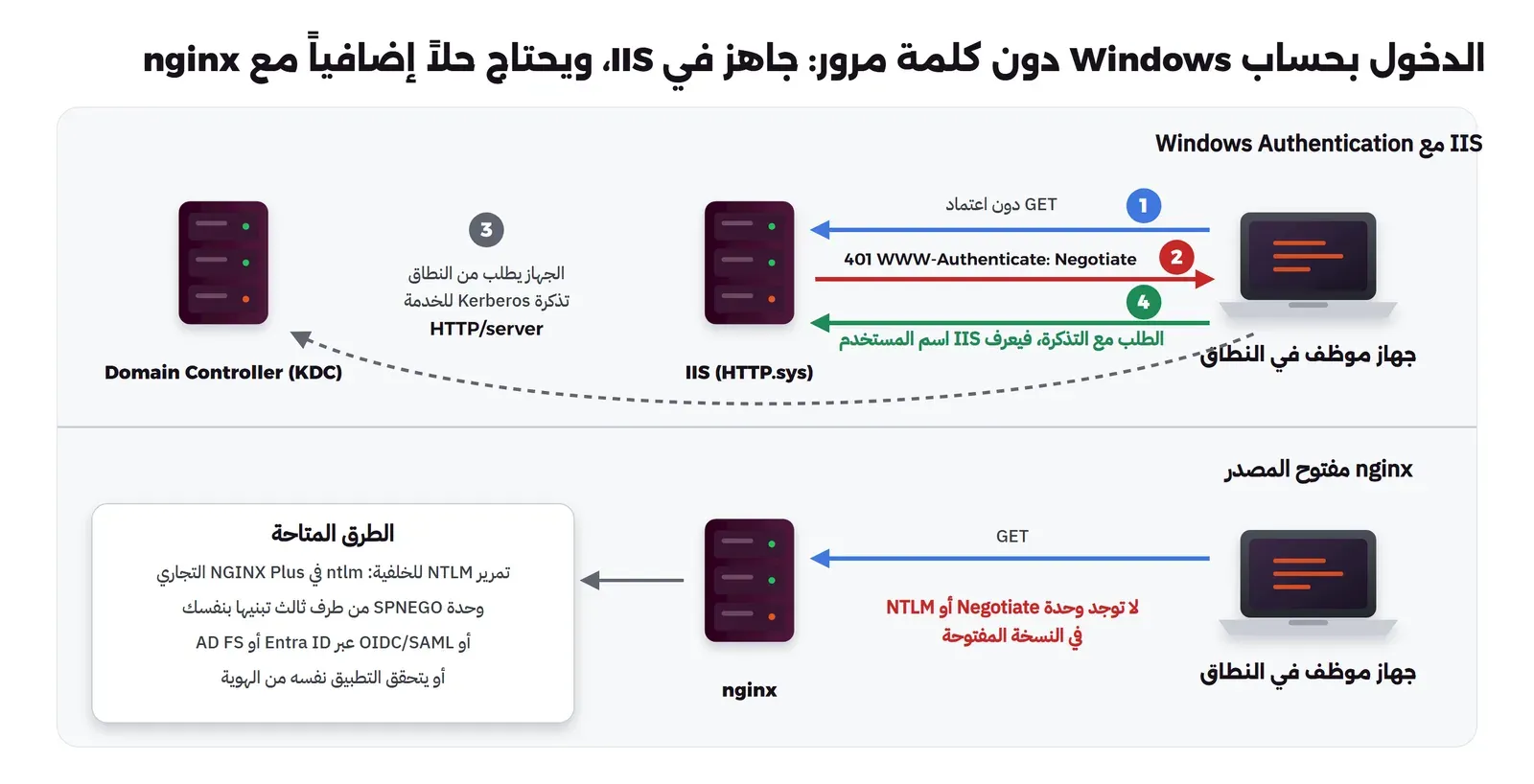
وفي الرسم أعلاه لاحظ التالي:
- التحدي في الرد الأول: IIS يرفض الطلب الأول بالرمز 401 ويخبر المتصفح أنه يقبل Negotiate، أي Kerberos أولاً ثم NTLM، والمتصفح يكمل وحده دون أن يرى المستخدم أي نافذة، ما دام الموقع في منطقة الشبكة الداخلية Intranet Zone.
- التذكرة من النطاق وليس من IIS: الجهاز يطلب تذكرة من وحدة التحكم في النطاق Domain Controller لاسم خدمة SPN هو
HTTP/server، وIIS يتحقق منها في النواة افتراضياً لأنuseKernelModeقيمتهtrueكما في مرجع windowsAuthentication. وسوف نشرح التذاكر وأسماء الخدمات بالتفصيل في مقال Active Directory. - Nginx المفتوح لا يعرف هذا الحوار: لا توجد في النسخة المفتوحة وحدة Negotiate ولا NTLM، والتوجيه
ntlmالذي يحافظ على اتصال NTLM مع الخلفية متاح فقط في الاشتراك التجاري كما تقول وثيقة وحدة upstream، أي أنه حتى في NGINX Plus يمرر المصادقة إلى خادم خلفه ولا يقوم بها بنفسه.
التجربة على المجلد نفسه
أضفنا ميزة Windows Authentication إلى IIS، وأنشأنا مجلداً secure داخل المجلد المشترك فيه ملف نصي، ثم أوقفنا الدخول المجهول Anonymous وفعلنا Windows Authentication لهذا المجلد فقط:
والتفصيل الكامل لمصادقة Windows مع تطبيق ASP.NET Core وطرق وصوله إلى SQL Server في مقال مصادقة Windows على IIS وهوية التطبيق في SQL Server.
Install-WindowsFeature Web-Windows-Auth
New-Item -ItemType Directory -Force C:\lab\iis-vs-nginx\www\secure
[IO.File]::WriteAllText("C:\lab\iis-vs-nginx\www\secure\hello.txt", "only for signed-in Windows users`n")
& $appcmd set config "lab-vs-nginx/secure" -section:system.webServer/security/authentication/anonymousAuthentication /enabled:false /commit:apphost
& $appcmd set config "lab-vs-nginx/secure" -section:system.webServer/security/authentication/windowsAuthentication /enabled:true /commit:apphost
curl.exe -s -i http://127.0.0.1:8089/secure/hello.txt
curl.exe -s -i http://127.0.0.1:8090/secure/hello.txt
والمخرج سوف يكون كما يلي:
Success RestartNeeded ExitCode
------- ------------- --------
   True            No  Success

--- curl.exe -s -i http://127.0.0.1:8089/secure/hello.txt (no credentials)
HTTP/1.1 401 Unauthorized
Cache-Control: private
Content-Type: text/html; charset=utf-8
Server: Microsoft-IIS/10.0
WWW-Authenticate: Negotiate
WWW-Authenticate: NTLM
X-Powered-By: ASP.NET

--- curl.exe -s -i http://127.0.0.1:8090/secure/hello.txt (nginx, same folder)
HTTP/1.1 200 OK
Server: nginx/1.31.10
Content-Type: text/plain
Content-Length: 33
Connection: keep-alive
في المخرج أعلاه لاحظ التالي:
- التثبيت دون إعادة تشغيل:
RestartNeededقيمتهNo، فإضافة Windows Authentication لا تحتاج إيقاف السيرفر. - IIS يطلب الهوية: الرد 401 ومعه ترويستان
WWW-Authenticate، الأولى Negotiate والثانية NTLM بالترتيب نفسه الذي في الإعداد. - Nginx سلم الملف لأي أحد: المجلد نفسه على القرص، ولكن إعداد الحماية كتبناه في IIS، وNginx لا يقرأ إعدادات IIS ولا ملفات
web.config، فأرجع 200 والملف كاملاً.
web.config، مثل منع مجلد أو طلب Windows Authentication أو قواعد Request Filtering، لا يراها Nginx إطلاقاً. وهذا بالضبط ما حدث في المختبر: الملف الذي يرد عليه IIS بالرمز 401 نزل من Nginx بالرمز 200.بقي أن نرى الدخول الناجح، وهنا لا يكفي curl.exe من جلسة SSH، لأن جلسة SSH بالمفتاح لا تحمل كلمة مرور يستطيع Windows أن يستخدمها في NTLM. لذلك شغلنا الطلب من جلسة سطح المكتب التي دخل إليها المستخدم بكلمة مروره، وطلبنا من PowerShell أن يستخدم هويته الحالية، ثم قرأنا سجل IIS:
$r = Invoke-WebRequest -UseBasicParsing -UseDefaultCredentials http://127.0.0.1:8089/secure/hello.txt
"StatusCode: $($r.StatusCode)"
"Body      : $($r.Content.Trim())"
netsh http flush logbuffer | Out-Null
$log = Get-ChildItem C:\inetpub\logs\LogFiles\W3SVC2\*.log | Sort-Object LastWriteTime | Select-Object -Last 1
Get-Content $log.FullName | Select-String '/secure/' | Select-Object -Last 3
والمخرج سوف يكون كما يلي:
StatusCode: 200
Body      : only for signed-in Windows users
--- last lines for /secure in u_ex261128.log
#Fields: date time s-ip cs-method cs-uri-stem cs-uri-query s-port cs-username c-ip cs(User-Agent) cs(Referer) sc-status sc-substatus sc-win32-status time-taken
2026-11-28 02:16:39 127.0.0.1 GET /secure/hello.txt - 8089 - 127.0.0.1 curl/8.8.0 - 401 2 5 241
2026-11-28 02:25:25 127.0.0.1 GET /secure/hello.txt - 8089 - 127.0.0.1 Mozilla/5.0+(Windows+NT;+Windows+NT+10.0;+en-US)+WindowsPowerShell/5.1.26100.1591 - 401 2 5 208
2026-11-28 02:25:25 127.0.0.1 GET /secure/hello.txt - 8089 WS2025-LAB\user 127.0.0.1 Mozilla/5.0+(Windows+NT;+Windows+NT+10.0;+en-US)+WindowsPowerShell/5.1.26100.1591 - 200 0 0 90
في المخرج أعلاه لاحظ التالي:
- طلبان في الثانية نفسها: PowerShell أرسل الطلب الأول دون هوية فأخذ 401، ثم أعاد الطلب مع الهوية فأخذ 200، وهذا هو الحوار الذي رسمناه أعلاه، ولم يكتب المستخدم شيئاً.
- اسم المستخدم في السجل: الحقل
cs-usernameفيهWS2025-LAB\userفي الطلب الناجح فقط، ولهذا يحب فريق التدقيق Audit هذه الطريقة، فكل سطر في السجل يحمل اسم الموظف دون أي كود في التطبيق. - الرمز 401.2:
sc-substatusقيمته 2 في الطلبين المرفوضين، ويعني أن الطلب وصل دون بيانات اعتماد مقبولة، وهو الرد الطبيعي الأول في هذا الحوار وليس عطلاً، فلا تقلق عندما تراه في السجل بجانب كل دخول ناجح. - NTLM وليس Kerberos هنا: السيرفر في المختبر ليس عضواً في نطاق، والحساب محلي، فاستخدم Negotiate بروتوكول NTLM. وفي نطاق Active Directory يكون Kerberos هو الأول، والإعداد في IIS هو نفسه.
ولذلك إذا كانت تطبيقاتك الداخلية تعتمد على هذا الدخول، فالقرار شبه محسوم: IIS يقدمه بخطوتين في الإعداد، بينما في Nginx تحتاج إلى بناء وحدة من طرف ثالث بنفسك، أو إلى نقل المصادقة كلها إلى OpenID Connect أو SAML، وهذا مشروع تغيير في التطبيق وليس في خادم الويب.
تطبيقات .NET Framework: السبب الأقوى لبقاء IIS
إذا سألت أي فريق في مؤسسة حكومية أو بنك أو شركة كبيرة لماذا ما زالوا على IIS، فغالب الظن أن الإجابة لن تكون الأداء ولا المصادقة، وإنما تطبيق قديم مكتوب بـ ASP.NET على .NET Framework 4.x، فيه صفحات Web Forms بامتداد .aspx، أو خدمات WCF بامتداد .svc، أو مكتبة تعتمد على مكونات COM لا تعمل إلا على Windows. وهذه التطبيقات تعمل داخل w3wp.exe نفسه عبر خط المعالجة المتكامل Integrated Pipeline، ولا يوجد لها خادم بديل على Linux، ولا يستطيع Nginx أن يشغلها، فهو لا يحمل أي بيئة تشغيل Runtime لـ .NET.
وهنا يجب أن تفرق بين أمرين يخلط بينهما كثير من الناس:
- .NET Framework 4.x: يعمل على Windows فقط، وآخر إصداراته 4.8.1، وتقول صفحة دورة الحياة Lifecycle إنه جزء من نظام التشغيل ويأخذ دعم الإصدار الذي يعمل عليه، وإن 4.8.1 مدعوم على Windows Server 2022 وWindows Server 2025. وهذا يعني أن تطبيقك القديم سوف يبقى مدعوماً ما دام Windows Server الذي يعمل عليه مدعوماً، ولكنه لن ينتقل إلى Linux دون إعادة كتابة.
- .NET الحديث (ASP.NET Core): يعمل على Windows وLinux وmacOS، وخادمه Kestrel، ويمكن أن تضعه خلف IIS أو خلف Nginx كما شرحنا في مقال استضافة ASP.NET على IIS. وبعض تقنيات .NET Framework غير موجودة فيه أصلاً، مثل AppDomains وRemoting وWorkflow Foundation وCOM+، كما تذكر صفحة التقنيات غير المتاحة في .NET.
لذلك قاعدة القرار هنا بسيطة: إذا كان التطبيق على .NET Framework فالخادم IIS ولا يوجد نقاش، وإذا كان على ASP.NET Core فلديك الخياران، وتقرر حسب بقية المعايير في هذا المقال. وإذا كانت المؤسسة تخطط لنقل التطبيق القديم إلى .NET الحديث فهذا مشروع ترحيل Migration مستقل له تكلفته، ولا تقم بربطه بقرار خادم الويب، والسبب أن الترحيل قد يأخذ سنوات بينما السيرفر يحتاج قراراً اليوم.
الإدارة اليومية Management: نافذة IIS Manager أم ملف nginx.conf؟
الفرق في الإدارة ليس فرقاً في القدرة، وإنما في الطريقة التي يعمل بها الفريق. فـ IIS يعطيك واجهة رسومية IIS Manager يرى فيها المسؤول كل المواقع والمجمعات والشهادات، ويعطيك في الوقت نفسه أوامر PowerShell في وحدتي WebAdministration وIISAdministration، والأمر appcmd.exe، وملف XML واحد هو applicationHost.config. أما Nginx فيعطيك ملفاً نصياً وأمراً واحداً للاختبار وأمراً لإعادة التحميل، ولا شيء غير ذلك في النسخة المفتوحة.
والصورة التالية من المختبر تبين الموقع الذي أنشأناه في IIS Manager، مع الربط Binding على المنفذ 8089 والمجمع الخاص به:
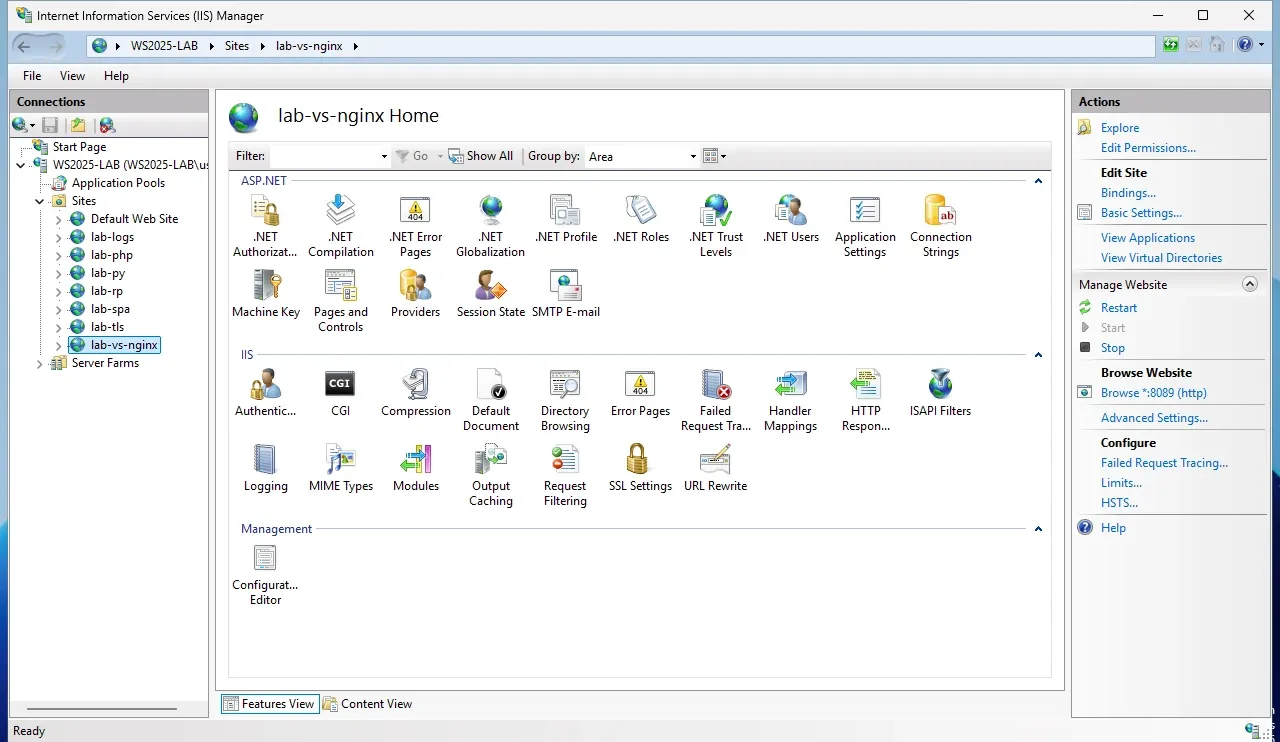
ولكل طريقة نقاط قوتها، والجدول التالي يلخص الفرق في الأعمال اليومية:
| العمل | IIS | Nginx |
|---|---|---|
| تطبيق تغيير في الإعداد | تلقائي، فخدمة WAS تراقب applicationHost.config وملفات web.config | يدوي: nginx -t ثم nginx -s reload |
| اختبار الإعداد قبل تطبيقه | لا يوجد أمر مقابل، والخطأ يظهر عند أول طلب (500.19) | nginx -t يرفض الملف الخاطئ ويبقي القديم يعمل |
| التطبيق يغير إعداده بنفسه | نعم، عبر web.config داخل مجلد التطبيق | لا، الإعداد كله عند المسؤول |
| حفظ الإعداد في Git | ممكن، ولكن الملف XML كبير ويكتبه IIS Manager أيضاً | طبيعي، فالملف نصي صغير يكتبه الإنسان |
| الأتمتة Automation | PowerShell وDSC وأوامر appcmd | أي أداة تكتب ملفاً نصياً: Ansible وTemplates |
| التشغيل خدمة Service | جزء من Windows، يبدأ مع النظام | نسخة Windows برنامج Console، وتحتاج أداة خارجية أو مهمة مجدولة لتبدأ مع النظام |
| تحديث الخادم | مع تحديثات Windows الشهرية | تنزل الإصدار الجديد بنفسك وتستبدل الملفات |
ولاحظ السطر الأخير لأنه يتعلق بالأمان: IIS يأخذ إصلاحاته مع Windows Update في يوم الثلاثاء الثاني من كل شهر، دون أن يتذكره أحد، بينما Nginx على Windows لا يحدثه أحد غيرك، فلا يوجد له مدير حزم Package Manager كما في Linux. وإذا ثبته مطور «مؤقتاً» على سيرفر ثم نسيه، فسوف يبقى بإصداره القديم سنوات. وعلى Linux المشكلة أخف لأن مدير الحزم يحدثه مع بقية النظام، كما شرحنا في دليل تثبيت Nginx.
الأمان Security: حوادث موثقة في الطرفين
قد يتساءل البعض: أليس وجود جزء من خادم الويب في النواة خطراً؟ والإجابة نعم، فالخطأ في تعريف يعمل في النواة أخطر من الخطأ في برنامج عادي، لأن من يستغله يصل إلى صلاحيات النظام كلها مباشرة. ولكن Nginx ليس بعيداً عن الثغرات أيضاً، والفرق في نوع الأثر وفي طريقة الإصلاح. وفيما يلي ثلاث حوادث موثقة توضح ذلك.
EnableTrailerSupport في السجل Registry. والدرس نفسه: HTTP.sys يعمل على كل Windows حتى لو لم تثبت IIS، فخدمة WinRM مثلاً تستخدمه، لذلك لا تكشف منافذه على الإنترنت إلا لحاجة.keepalive_requests 1000 وhttp2_max_concurrent_streams 128 تحد من الأثر، وأصدر إصلاحاً يحدد عدد التدفقات الجديدة في كل دورة من حلقة الأحداث. والدرس أن كلا الخادمين يحتاج من يتابع تحديثاته، والفرق أن IIS يصلحه Windows Update وNginx تصلحه أنت.وبالتالي فالسؤال الأمني الحقيقي ليس «أيهما أقل ثغرات؟» وإنما «من يطبق التحديث ومتى؟». وإذا كان فريقك يدير تحديثات Windows بانتظام عبر WSUS أو Intune فإن IIS يأخذ إصلاحاته دون جهد إضافي، وإذا كان الفريق يدير Linux بانتظام فإن Nginx يأخذ إصلاحاته من مدير الحزم. أما أسوأ الحالات على الإطلاق فهي Nginx مثبت يدوياً على Windows لا يملكه أحد.
التكلفة Cost: السنة الأولى وما بعدها
Nginx المفتوح المصدر مجاني على أي نظام، وIIS مجاني أيضاً بمعنى أنه لا يباع وحده، ولكنه لا يعمل إلا على Windows، فتكلفته الحقيقية هي ترخيص Windows Server. وقد شرحنا نموذج الترخيص بالتفصيل في مقال Windows Server أم Linux، وهنا نكتفي بالأرقام المنشورة في صفحة أسعار Windows Server كما قرأناها في نوفمبر 2026:
- Standard: 1,176 دولاراً سعراً مقترحاً لترخيص 16 نواة Core، والترخيص بالأنوية، ويحتاج تراخيص وصول العملاء CAL لكل مستخدم أو جهاز يصل إلى السيرفر كما تقول الصفحة.
- Datacenter: 6,771 دولاراً لترخيص 16 نواة، بالنموذج نفسه.
- الدفع حسب الاستخدام Pay-as-you-go عبر Azure Arc: 33.58 دولاراً لكل نواة في الشهر.
- CAL: الصفحة لا تذكر سعرها، وتطلب التواصل مع ممثل Microsoft، والأسعار تختلف من بلد لآخر.
والجدول التالي يحسب من هذه الأرقام فقط سيرفراً واحداً من 16 نواة، دون CAL ودون الدعم، لأن هذه الأرقام تختلف حسب الاتفاقية:
| الخيار | السنة الأولى | كل سنة بعدها | ملاحظة |
|---|---|---|---|
| IIS على Windows Server Standard (ترخيص دائم) | 1,176 دولاراً + CAL | 0 للترخيص نفسه، وCAL للمستخدمين الجدد | الترقية إلى إصدار Windows أحدث تحتاج ترخيصاً جديداً أو Software Assurance |
| IIS على Windows Server بالدفع الشهري عبر Azure Arc | 16 × 33.58 × 12 = 6,447.36 دولاراً | 6,447.36 دولاراً | تدفع ما دام السيرفر يعمل |
| IIS على Windows Server في سحابة | الترخيص داخل سعر الساعة للسيرفر، ويكون أعلى من سيرفر Linux بالمواصفات نفسها | قارن صفحة أسعار مزودك | |
| Nginx على Linux (Ubuntu أو Debian مثلاً) | 0 | 0 | الدعم التجاري اختياري، ويحتاج فريقاً يعرف Linux |
| Nginx على Windows Server | 1,176 دولاراً + CAL | كما في IIS | تدفع ترخيص Windows وتأخذ أضعف نسخة من Nginx |
ولاحظ السطر الأخير، لأنه يلخص المقال كله: إذا كنت ستدفع ترخيص Windows Server في كل الأحوال، فإن استبدال IIS بـ Nginx على السيرفر نفسه لا يوفر دولاراً واحداً، ويعطيك خادماً تقول وثائقه إنه تجريبي. والتوفير الحقيقي يأتي فقط عندما يخرج السيرفر كله من Windows إلى Linux، وهذا لا يحدث إلا عندما يعمل التطبيق على Linux أصلاً. وقد شغلنا المختبر كله على نسخة التقييم المجانية من Windows Server 2025 التي تعمل 180 يوماً، وهي كافية للتجربة والتعلم ولا تصلح للإنتاج.
نقاط القوة ونقاط الضعف
بعد الأرقام والتجارب نجمع الصورة لكل خادم في قائمتين، مع ملاحظة أن كل نقطة هنا رأيناها في المختبر أو في الوثائق الرسمية التي ذكرناها.
IIS
نقاط القوة:
- HTTP.sys في النواة، مع ذاكرة مؤقتة في النواة تجعل الملفات الثابتة الصغيرة لا تكلف عملية الموقع شيئاً تقريباً، وطابور طلبات يحفظ الطلبات عندما يعاد تشغيل التطبيق.
- المصادقة بحساب Windows عبر Kerberos وNTLM جاهزة، وتعمل في النواة افتراضياً، وهي الطريقة الطبيعية لتطبيقات الشبكة الداخلية Intranet في نطاق Active Directory.
- الخادم الوحيد لتطبيقات .NET Framework وWeb Forms وWCF، وهي ما زالت مدعومة ما دام Windows Server مدعوماً.
- عزل التطبيقات في مجمعات Application Pools كل منها بحساب مستقل، وإعادة التدوير Recycling وحماية الفشل السريع Rapid-Fail Protection مدمجة.
- جزء من Windows: تحديثاته مع Windows Update، ودعمه من Microsoft ضمن دعم النظام، وواجهة رسومية وأوامر PowerShell يعرفها فريق Windows.
نقاط الضعف:
- لا يعمل إلا على Windows، وبالتالي تكلفته الحقيقية هي ترخيص Windows Server وCAL.
- ملف الإعداد XML طويل يكتبه الإنسان والواجهة معاً، والخطأ فيه لا يكتشف إلا عند أول طلب.
- ميزات ال Reverse Proxy وإعادة كتابة الروابط Rewrite وتوزيع الطلبات تحتاج إضافات منفصلة هي URL Rewrite وARR، وARR لم يتغير منذ سنوات.
- عالم الأمثلة والدروس وأدوات الحاويات Containers مبني حول Linux، فتجد أمثلة أقل وتكاملاً أضعف مع أدوات المراقبة الحديثة.
- وجود جزء منه في النواة يعني أن ثغراته أخطر، كما رأينا في MS15-034 وCVE-2022-21907.
Nginx
نقاط القوة:
- على Linux هو من أسرع الخوادم وأقلها استهلاكاً للذاكرة، وحلقة الأحداث مع epoll تخدم عشرات الآلاف من الاتصالات بعدد قليل من العمال.
- ملف إعداد نصي صغير يكتبه الإنسان، يختبر بالأمر
nginx -tقبل تطبيقه، ويحفظ في Git ويراجع كأي كود. - Reverse Proxy وتوزيع طلبات وذاكرة مؤقتة Cache وتحديد معدل الطلبات Rate Limiting وHTTP/2 وHTTP/3 في الخادم نفسه دون إضافات.
- مجاني ومفتوح المصدر، ويعمل على أرخص سيرفرات Linux، وهو المعيار في أمثلة Docker وKubernetes وأغلب الوثائق.
نقاط الضعف:
- نسخة Windows تجريبية بحسب وثائقها: عامل واحد يعمل، و
select()بدلاً من منافذ الإكمال، ولا يوجد UDP ولا HTTP/3، ولا تعمل خدمة Service دون أداة إضافية. - لا توجد مصادقة Windows في النسخة المفتوحة، وتمرير NTLM للخلفية متاح فقط في NGINX Plus التجاري.
- لا يشغل أي كود بنفسه، فكل تطبيق يحتاج خادم تطبيق خلفه: Kestrel أو PHP-FPM أو Gunicorn أو Node.js.
- على Windows لا يحدثه أحد غيرك، فلا يوجد له مدير حزم، وسهل أن ينسى بإصدار قديم.
جدول القرار Decision Table
والجدول التالي يجمع المواقف التي تتكرر في المؤسسات، مع الخيار الأنسب لكل منها والسبب:
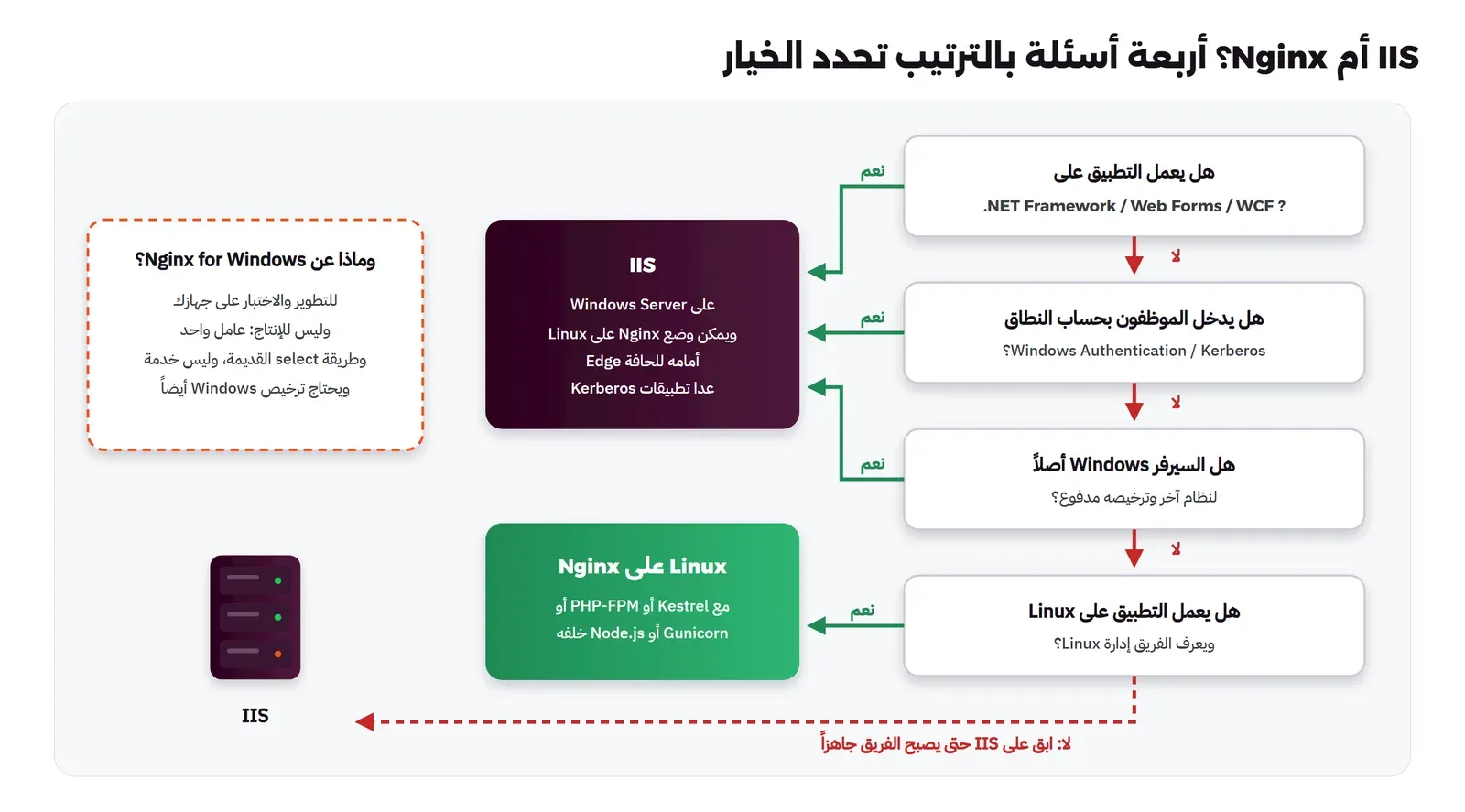
| الموقف | الخيار الأنسب | السبب |
|---|---|---|
| تطبيق ASP.NET على .NET Framework 4.x أو Web Forms أو WCF | IIS | لا يوجد خادم آخر يشغله |
| تطبيق داخلي يدخل إليه الموظفون بحساب النطاق دون كلمة مرور | IIS | Windows Authentication مع Kerberos جاهزة، وNginx المفتوح لا يدعمها |
| سيرفر Windows موجود أصلاً لسبب آخر (نظام محاسبة، SQL Server، تطبيق مورد) | IIS | الترخيص مدفوع، وNginx على Windows أضعف ولا يوفر شيئاً |
| تطبيق جديد على ASP.NET Core أو Node.js أو Python أو PHP | Nginx على Linux | لا يحتاج Windows، والتوفير في الترخيص حقيقي، والأداء أعلى |
| موقع ثابت أو واجهة SPA لعدد كبير من الزوار | Nginx على Linux أو CDN | أرخص وأسهل، وIIS يقدمه جيداً أيضاً إذا كان Windows موجوداً |
| موزع طلبات وإنهاء TLS أمام عدة سيرفرات | Nginx على Linux أمام IIS | طبقة حافة واحدة بأدوات Rate Limiting وHTTP/3، والتطبيقات تبقى على IIS |
| بيئة تطوير على جهاز Windows تحاكي إعداد الإنتاج على Linux | Nginx for Windows | هنا فقط تكون نسخة Windows مناسبة، لأن الأداء لا يهم |
| فريق صغير يعرف Windows فقط ولا يملك من يدير Linux | IIS | الخادم الذي يديره فريقك بثقة أكثر أماناً من الأسرع الذي لا يملكه أحد |
النمط المختلط: Nginx أمام IIS
في كثير من المؤسسات لا يكون القرار «إما هذا وإما ذاك»، وإنما يعمل الاثنان معاً: Nginx على سيرفر Linux صغير في الحافة Edge يستقبل كل الحركة من الإنترنت، ويحمل شهادات TLS، ويطبق تحديد المعدل Rate Limiting وقواعد الحماية، ثم يمرر الطلبات إلى عدة سيرفرات IIS خلفه في الشبكة الداخلية. وبهذا الشكل تأخذ نقاط قوة Nginx في الحافة، وتبقي تطبيقات .NET Framework على IIS حيث يجب أن تكون، ولا تكشف HTTP.sys على الإنترنت مباشرة، وهذا وحده كان سيحمي من استغلال MS15-034 قبل التحديث.
ولكن لهذا النمط ثمن يجب أن تعرفه قبل أن تقرره:
- Windows Authentication لا تعبر بسهولة: Kerberos يربط التذكرة باسم الخادم، وNTLM يربط المصادقة بالاتصال نفسه، وNginx المفتوح لا يحافظ على هذا الربط، لذلك التطبيقات الداخلية التي تعتمد على Windows Authentication تبقى عادة مباشرة على IIS دون Nginx أمامها.
- عنوان الزائر الحقيقي: IIS سوف يرى عنوان Nginx في كل طلب، فتحتاج ترويسة
X-Forwarded-Forووحدة تقرأها في IIS حتى تظهر عناوين الزوار في السجلات، وهذا ما شرحناه في مقال تطبيقك خلف Reverse Proxy. - طبقة إضافية للمراقبة: الخطأ 502 قد يكون من Nginx أو من IIS، وكل منهما له سجله، فاتفق مع فريقك على أين تبحث أولاً.
وإذا قررت أن تضع IIS نفسه في الحافة بدلاً من Nginx، فقد شرحنا ذلك في مقال IIS كـ Reverse Proxy مع URL Rewrite وARR، وهو مناسب عندما يكون كل شيء خلفه على Windows وتريد إدارة واحدة.
 دليلIIS كـ Reverse Proxy مع URL Rewrite وARRكيف تجعل IIS يمرر الطلبات إلى تطبيق Node.js أو Python ويوزعها على أكثر من خادم، وكيف تقرأ أخطاء 502 عندما يتعطل شيء خلفه.
 دليلما هو Reverse Proxy ولماذا تحتاجه أمام خدماتك؟كيف يستقبل برنامج واحد على المنفذ 443 كل الزوار ويوصل كل طلب إلى خدمته الصحيحة بالاسم، وما الذي يحدث للتشفير والترويسات والمهلات وWebSocket في الطريق.
 دليلكيف يرى تطبيقك عنوان الزائر الحقيقي خلف ال Reverse Proxyإذا كان تطبيقك يرى عنوان ال Proxy بدلاً من الزائر أو يولد روابط http، فهذا هو السبب والإعداد الصحيح لإطار عملك.
أخطاء شائعة Common Mistakes
- تثبيت Nginx على سيرفر Windows للإنتاج لأنه «أسرع»: لا تقم بذلك، والسبب أن نسخة Windows تعمل بعامل واحد وطريقة
select()كما تقول وثائقها، وقد رأينا في المختبر أن IIS سبقها في الملفات الثابتة على السيرفر نفسه. - مقارنة أرقام Nginx على Linux بأرقام IIS على Windows ثم تطبيقها على Windows: الأرقام التي تقرؤها في المقالات تأتي غالباً من Nginx على Linux مع epoll، ولا تنتقل إلى نسخة Windows.
- إيقاف ذاكرة النواة المؤقتة دون سبب: بعض الأدلة القديمة تنصح بإيقافها لحل مشكلة في التخزين المؤقت، ثم تبقى موقوفة إلى الأبد، وقد رأينا في المختبر كم تكلف.
- كتابة
worker_processes 4على Windows وتوقع أربعة أضعاف الأداء: العمليات تظهر في مدير المهام، ولكن واحدة منها فقط تعمل. - ترك Nginx يعمل في نافذة Console: عندما يخرج المسؤول من الجلسة أو يعاد تشغيل السيرفر يتوقف الموقع، لأن نسخة Windows ليست خدمة Service.
- نسيان CAL عند حساب تكلفة IIS: صفحة الأسعار تقول إن CAL مطلوبة لكل مستخدم أو جهاز يصل إلى السيرفر، فاسأل موزع التراخيص عن حالتك قبل أن تكتب الرقم في الميزانية.
- نقل تطبيق .NET Framework إلى Linux لتوفير الترخيص: هذا ليس تغيير خادم ويب وإنما إعادة كتابة، فاحسب تكلفتها قبل أن تحسب التوفير.
تطبيق عملي
- شغل المختبر على سيرفر تجريبي عندك بسكربتات مجلد
lab، وغير عدد الاتصالات من 50 إلى 10 ثم إلى 200، ولاحظ متى تبدأ أرقام Nginx for Windows بالتراجع مقارنة بـ IIS. - غير حجم ملف
bundle.binإلى 300 KB، أي أكبر من الحدmaxResponseSizeالافتراضي، وأعد القياس على IIS، ثم افحصnetsh http show cachestateوفسر ما تراه. - إذا كان لديك سيرفر Linux صغير فشغل عليه Nginx بالإعداد نفسه، وقارن نتيجته بنتيجة نسخة Windows على عتاد مشابه، ثم اكتب ملاحظاتك عن الفرق.
- راجع كل سيرفرات IIS في بيئتك: كم منها يشغل .NET Framework؟ وكم منها يستخدم Windows Authentication؟ هذان الرقمان يحددان ما يمكن نقله إلى Linux فعلاً.
الخلاصة
وصلنا لنهاية مرحلة IIS، والقرار الذي بدأنا به السؤال أصبح أوضح: IIS ليس بقايا مرحلة قديمة، وNginx ليس بديلاً له على Windows. وفيما يلي أهم ما خرجنا به:
- على السيرفر نفسه، وفي ثلاث جولات متناوبة، كان IIS أعلى بنحو ستة أضعاف في ملف 100 KB (وسيط 4,121 طلباً مقابل 689)، ومتقارباً في الصفحة الصغيرة (9,160 مقابل 8,750)، مع وقت معالج في
w3wp.exeأقل بثلاثة إلى خمسين ضعفاً لكل ألف طلب، لأن HTTP.sys يخدم الملفات الثابتة من ذاكرة النواة. - في تمرير الطلبات إلى خلفية كان Nginx أعلى بنحو مرة ونصف (4,353 مقابل 2,893) وأخف في المعالج بنحو الضعفين، فالتمرير هو عمله الأصلي، وARR في IIS أثقل.
- ذاكرة النواة المؤقتة هي سر IIS في الملفات الثابتة، وإيقافها رفع وقت معالج w3wp من أجزاء من الثانية إلى 4.91 ثانية في جولة واحدة.
- Nginx for Windows نسخة تجريبية بحسب وثائقها: عامل واحد يعمل مهما كتبت في
worker_processes، وطريقةselect()، ولا يوجد UDP، ولا تعمل خدمة Service، لذلك لا تضعها في الإنتاج. - IIS هو الخيار الصحيح عندما يكون التطبيق على .NET Framework، أو عندما يدخل الموظفون بحساب النطاق عبر Windows Authentication، أو عندما يكون ترخيص Windows Server مدفوعاً أصلاً لسبب آخر.
- Nginx على Linux هو الخيار الصحيح للتطبيقات الحديثة التي تعمل على Linux، وللحافة Edge أمام عدة سيرفرات، والتوفير الحقيقي يأتي من خروج السيرفر كله من Windows وليس من استبدال خادم الويب.
- Windows Server Standard يكلف 1,176 دولاراً لكل 16 نواة في السنة الأولى مع CAL، ولا شيء للترخيص نفسه بعدها، أو 33.58 دولاراً للنواة شهرياً بالدفع حسب الاستخدام، وNginx المفتوح لا يكلف شيئاً.
- كلا الخادمين له ثغرات موثقة، والفرق في من يطبق التحديث: Windows Update لـ IIS، وأنت لـ Nginx.
وبهذا المقال نكون قد أكملنا مرحلة IIS، وفي المرحلة القادمة بإذن الله سوف ننتقل إلى Active Directory والبيئات المختلطة، حيث نرى من أين تأتي تذاكر Kerberos التي اعتمد عليها IIS في هذا المقال، وكيف تربط سيرفرات Linux بالنطاق نفسه.
دليلكيف يعمل IIS؟ HTTP.sys ومجمعات التطبيقاتكيف يستقبل IIS الطلب في النواة ويسلمه لعملية w3wp، وكيف تدير المواقع ومجمعات التطبيقات وملفات الإعداد بالأوامر. دليلاستضافة ASP.NET Core على IIS خطوة بخطوةكيف تنشر تطبيق ASP.NET Core على IIS بحزمة الاستضافة، وتختار نموذج التشغيل، وتقرأ أخطاء 500.30 و502.5 وتحدث التطبيق دون أعطال.دليلIIS كـ Reverse Proxy مع URL Rewrite وARRكيف تجعل IIS يمرر الطلبات إلى تطبيق Node.js أو Python ويوزعها على أكثر من خادم، وكيف تقرأ أخطاء 502 عندما يتعطل شيء خلفه.
 دليلتشخيص أعطال IIS: من رقم الخطأ إلى السبب الحقيقيكيف تقرأ سجل W3C وHTTPERR وتتبع FREB وأحداث WAS لتصل من رقم الخطأ الذي رآه المستخدم إلى سببه الحقيقي.
 دليلشهادات TLS على IIS: من الربط إلى التجديد التلقائيكيف يختار IIS الشهادة بالاسم SNI، وكيف تمنع TLS القديم على موقع واحد، وكيف تصدر الشهادة وتجددها تلقائياً مع win-acme.
 دليلما هو Active Directory؟ النطاق والسياسات GPO وKerberosنشرح الغابة والنطاق والوحدات التنظيمية وKerberos وNTLM وسياسات المجموعات وأدوار FSMO والمواقع، وكل مفهوم بمخرج حقيقي من نطاق Samba بمتحكمين.
سجل التحديثات Changelog
- نوفمبر 2026: كتابة المقال واختباره على Windows Server 2025 Standard (نسخة التقييم، البناء 26100.1742) مع IIS 10.0 وnginx for Windows 1.31.10 وأداة الضغط bombardier 2.0.2، على سيرفر افتراضي بأربعة معالجات افتراضية وذاكرة 6 GB.