إذا استلمت يوماً سيرفر Windows يشغل نظاماً داخلياً في مؤسستك، بوابة موظفين أو نظام طلبات قديم كتب قبل عشر سنوات، فغالب الظن أنك فتحت مدير المهام Task Manager فوجدت عمليات باسم w3wp.exe لا تعرف من شغلها، ثم فتحت أداة IIS Manager فوجدت قائمة مواقع Sites وقائمة أخرى اسمها مجمعات التطبيقات Application Pools، وعند أول عطل ظهرت لك صفحة «503 Service Unavailable» دون أي سطر في سجلات التطبيق. وقد تبدو الصورة من الوهلة الأولى بسيطة: خادم ويب يقرأ ملفات ويرسلها، ولكن في الواقع فالطلب يمر في IIS عبر أربع طبقات قبل أن يصل إلى كودك، وكل عطل تراه في هذا الخادم سببه طبقة واحدة منها، وإذا لم تعرف هذه الطبقات فسوف تقضي وقتك في المكان الخطأ.
وخادم الويب IIS، واختصاراً لـ Internet Information Services، هو خادم الويب Web Server الذي يأتي مع Windows Server منذ التسعينات، وما زالت عليه أنظمة حكومية ومصرفية ومؤسسية كثيرة، خصوصاً تطبيقات ASP.NET والتطبيقات التي تعتمد على مصادقة Windows. وهذا المقال هو الأول في مرحلة IIS من مسار Windows، لذلك سوف نشرح فيه المفاهيم التي تعتمد عليها بقية المقالات: كيف يستقبل الطلب، ومن يشغل العمليات، وأين تحفظ الإعدادات، وكيف تديره بالأوامر، والمقالات التالية تبني على هذا الأساس ولا تكرره.
في هذا المقال سوف نتناول:
- لماذا صمم IIS بهذا الشكل، وما الذي تغير بعد دودة Code Red.
- طريق الطلب من بطاقة الشبكة إلى
w3wp.exe: مكدس HTTP.sys في النواة، وخدمتا W3SVC وWAS، وعملية العامل Worker Process. - تثبيت IIS على Windows Server 2025، وما الذي يضيفه التثبيت على الجهاز.
- بناء موقع مختبر خطوة بخطوة: المجمع والموقع والربط Binding والتطبيق والمجلد الافتراضي Virtual Directory.
- مجمعات التطبيقات Application Pools: الهوية التي تعمل بها، والتشغيل عند الطلب، والمهلة Idle Timeout، وإعادة التدوير Recycling، والحماية من الأعطال المتكررة Rapid-Fail Protection.
- ملفات الإعداد:
applicationHost.configوweb.config، والأقسام المقفلة، والنسخ الاحتياطي. - أدوات الإدارة: IIS Manager والأمر
appcmdووحدتا PowerShell المسماة WebAdministration وIISAdministration. - الذاكرة المؤقتة في النواة Kernel Cache، وحوادث أمنية حقيقية أصابت HTTP.sys، وتكلفة الترخيص.
لماذا صمم IIS بهذا الشكل؟
في الإصدارات الأولى من IIS، حتى الإصدار 5 الذي جاء مع Windows 2000، كان الخادم يستقبل الطلبات بنفسه من خلال واجهة Winsock في وضع المستخدم User Mode، وكانت مواقع كثيرة تعمل داخل عملية واحدة inetinfo.exe أو بجوارها، وهذا يعني أن خطأً واحداً في امتداد واحد كان يكفي لإسقاط كل المواقع على السيرفر، وأن ثغرة في أي جزء منها تعطي المهاجم صلاحيات تلك العملية الكبيرة. والمثال الأشهر على ذلك ما حدث في صيف 2001.
idq.dll في IIS 4 و5، وهي الثغرة التي أصدرت لها Microsoft النشرة MS01-033 قبلها بشهر تقريباً، ومع ذلك أصابت الدودة أكثر من 359,000 سيرفر في أقل من 14 ساعة بحسب قياسات CAIDA. والدرس الذي أخذته Microsoft من تلك السنة أن خادم الويب يجب أن يعمل بأقل صلاحية ممكنة، وأن يفصل كل تطبيق في عملية مستقلة، وأن يغلق كل ميزة لم يطلبها المسؤول، وهذا ما بنيت عليه معمارية IIS 6 ومن بعده.لذلك جاء IIS 6 مع Windows Server 2003 بتصميم جديد ما زال هو الأساس في IIS 10 اليوم، ويقوم على ثلاث أفكار:
- الاستقبال في النواة: برنامج تشغيل Driver في وضع النواة Kernel Mode اسمه HTTP.sys يستقبل الاتصالات ويقرأ طلبات HTTP ويضعها في طوابير، بدل أن يستقبلها كل خادم بنفسه.
- عزل التطبيقات في عمليات: كل مجموعة من التطبيقات تعمل في عملية عامل Worker Process مستقلة اسمها
w3wp.exe، فإذا سقطت واحدة بقيت الأخرى. - مدير يراقب العمليات: خدمة تشغل العمليات عند الحاجة، وتوقفها عند الخمول، وتعيد تشغيلها دورياً، وتوقف المجمع إذا تكرر سقوطه.
ثم جاء IIS 7 مع Windows Server 2008 بتغييرين كبيرين: قسم الخادم إلى وحدات Modules تضيفها وتحذفها بحسب حاجتك، واستبدل قاعدة الإعداد القديمة Metabase بملفات XML هي applicationHost.config وweb.config. والإصدار الحالي IIS 10.0 هو الذي يأتي مع Windows Server 2016 و2019 و2022 و2025، والفروق بينها إضافات مثل HTTP/2 وHTTP/3، أما المعمارية التي سوف نشرحها فواحدة.
طريق الطلب Request Path: من بطاقة الشبكة إلى w3wp.exe
قبل أن نثبت أي شيء، لنتابع طلباً واحداً يصل إلى السيرفر، وليكن طلب المتصفح للصفحة الرئيسية لموقع يعمل على المنفذ 8081، وهو الموقع الذي سوف نبنيه بعد قليل في المختبر. والصورة التالية تبين من يتعامل مع هذا الطلب ومتى:
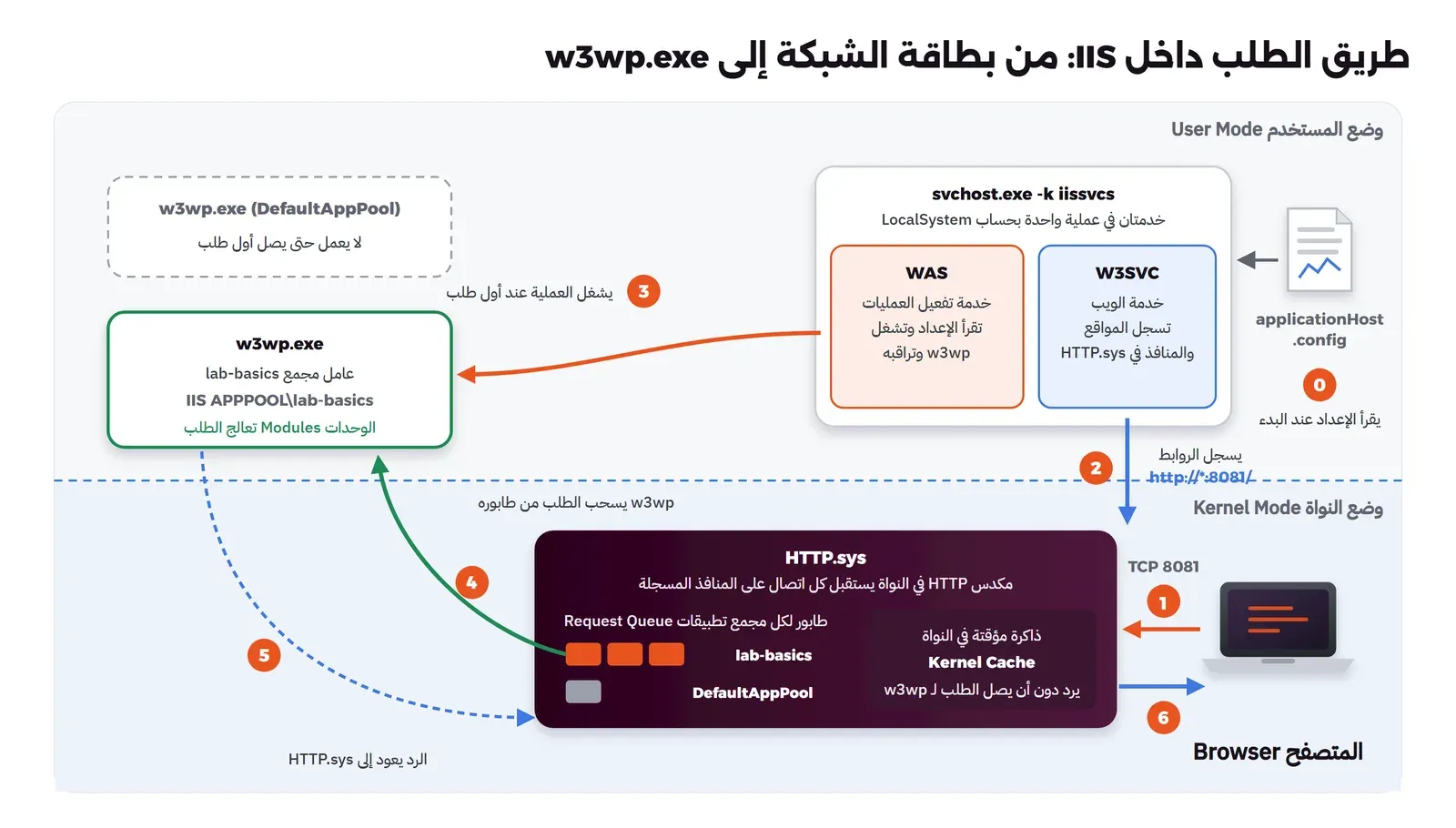
وفي الرسم أعلاه لاحظ التالي:
- الخطوة 0 تحدث قبل أي طلب: عندما تبدأ الخدمات مع إقلاع السيرفر تقرأ خدمة WAS ملف
applicationHost.config، وتسلم خدمة W3SVC قائمة المواقع وروابطها، فتسجلها W3SVC في HTTP.sys، أي تقول له: «كل طلب يصل إلى المنفذ 8081 ضعه في طابور مجمع lab-basics». - الخطوة 1: المتصفح يفتح اتصال TCP، والذي يقبله هو HTTP.sys في النواة، وليس عملية IIS كما يتوقع البعض. لذلك لن تجد عملية
w3wp.exeفي قائمة من يستمع على المنفذ، وإنما تجد العملية رقم 4 أي System. - الخطوتان 3 و4: إذا لم تكن عملية المجمع تعمل، يبقى الطلب في الطابور، وتشغل WAS عملية
w3wp.exeجديدة، ثم تسحب العملية الطلب من الطابور وتمرره على الوحدات Modules بالترتيب. - الخطوتان 5 و6: العملية تعيد الرد إلى HTTP.sys، وهو الذي يرسله للمتصفح، وقد يحتفظ بنسخة منه في ذاكرته المؤقتة Kernel Cache فيرد على الطلب التالي دون أن يصل إلى
w3wp.exeأصلاً.
مكدس HTTP.sys في وضع النواة Kernel Mode
مكدس HTTP.sys هو برنامج تشغيل في النواة يملك كل منافذ HTTP على الجهاز، ويوثقه Microsoft في شرح معمارية IIS بثلاث فوائد: الذاكرة المؤقتة في النواة التي ترد دون الانتقال إلى وضع المستخدم، وطوابير الطلبات Request Queues في النواة التي تحفظ الطلب حتى تأخذه العملية المناسبة، والفحص الأولي للطلبات Request Pre-processing الذي يرفض الطلبات المشوهة قبل أن تصل إلى أي كود. ويجدر بك أن تعرف أن HTTP.sys ليس خاصاً بـ IIS، فكل برنامج يستخدم واجهة HTTP Server API يسجل روابطه فيه أيضاً، مثل WinRM وخدمات أخرى في Windows وتطبيقات .NET التي تستخدم HttpListener، ولهذا يتشارك IIS وهذه البرامج المنفذ نفسه 80 أو 443 إذا اختلفت الروابط URL التي يسجلها كل منهم.
وقد يتساءل البعض: لماذا نضع كوداً يقرأ HTTP في النواة، وهو المكان الذي يسقط فيه الجهاز كله عند أي خطأ؟ والإجابة أن هذا قرار أداء Performance له ثمن أمني حقيقي: فالطلب الذي يرد من الذاكرة المؤقتة لا يحتاج تبديل سياق Context Switch إلى وضع المستخدم، والطابور في النواة يجعل الطلب ينتظر بأمان أثناء إعادة تشغيل التطبيق بدل أن يرفض الاتصال. ولكن في المقابل فأي ثغرة في تحليل الطلب داخل HTTP.sys تعني تنفيذ كود بصلاحيات النواة أو إسقاط السيرفر بطلب واحد، وهذا ما حدث فعلاً مرتين كما سوف نرى في جزء الأمان.
خدمتا W3SVC وWAS
خدمة نشر الويب World Wide Web Publishing Service، واختصاراً W3SVC، كانت في IIS 6 تدير كل شيء، ثم قسمت في IIS 7 إلى خدمتين تعملان داخل عملية svchost.exe واحدة بحساب LocalSystem:
- W3SVC: هي المحول Listener Adapter بين IIS وHTTP.sys، تسجل فيه المواقع والروابط وتحدثها عندما يتغير الإعداد، وتجمع عدادات الأداء Performance Counters الخاصة بالمواقع.
- خدمة تفعيل العمليات Windows Process Activation Service، واختصاراً WAS: تقرأ
applicationHost.config، وتدير المجمعات وعمليات العامل: تشغلها، وتراقب صحتها، وتعيد تدويرها، وتوقف المجمع الذي يتكرر سقوطه. وفصلها عن W3SVC جعلها تخدم بروتوكولات غير HTTP مثل net.tcp لتطبيقات WCF بالنموذج نفسه.
والنتيجة العملية لهذا الفصل أن إيقاف W3SVC يوقف استقبال طلبات HTTP، بينما إيقاف WAS يوقف W3SVC معه لأنها تعتمد عليها، ولهذا ترى في وثائق Microsoft أمر إعادة تشغيل IIS بالشكل net stop was /y ثم net start w3svc.
عملية العامل Worker Process
عملية العامل w3wp.exe هي المكان الذي ينفذ فيه كودك فعلاً: الوحدات الأصلية Native Modules مثل خدمة الملفات الثابتة StaticFileModule والمصادقة والضغط Compression والتسجيل Logging، ثم الكود المدار Managed Code إن وجد، مثل ASP.NET أو وحدة ASP.NET Core. وكل عملية تعمل بهوية مجمعها، وتحمل على سطر الأوامر اسم المجمع بعد الخيار -ap، وهذا ما سوف نستخدمه في المختبر لنعرف أي عملية تخص أي موقع. وكل طلب يمر داخل العملية على أحداث مرتبة Pipeline Events، مثل المصادقة Authentication ثم التفويض Authorization ثم تنفيذ المعالج Handler ثم التسجيل، وكل وحدة تسجل نفسها في الحدث الذي يهمها.
تثبيت IIS على Windows Server 2025
خادم IIS لا يأتي مفعلاً في Windows Server، وإنما تضيفه كدور Role من Server Manager أو بأمر واحد في PowerShell بصلاحيات المسؤول. والأمر الذي ثبتنا به الدور على سيرفر المختبر هو التالي، والخيار -IncludeManagementTools يضيف معه أداة IIS Manager ووحدات PowerShell:
Install-WindowsFeature Web-Server, Web-Mgmt-Console, Web-Scripting-Tools -IncludeManagementToolsوبعد انتهاء التثبيت نتأكد من الحالة بالأمر Get-WindowsFeature:
Get-WindowsFeature Web-Server, Web-Mgmt-Console, Web-Scripting-Tools |
  Format-Table DisplayName, Name, InstallState -AutoSize
"reboot pending: $(Test-Path 'HKLM:\SOFTWARE\Microsoft\Windows\CurrentVersion\Component Based Servicing\RebootPending')"
والمخرج سوف يكون كما يلي:
DisplayName                      Name                InstallState
-----------                      ----                ------------
Web Server (IIS)                 Web-Server             Installed
IIS Management Console           Web-Mgmt-Console       Installed
IIS Management Scripts and Tools Web-Scripting-Tools    Installed

reboot pending: False
ولاحظ أن تثبيت الدور لا يحتاج إعادة تشغيل في العادة، ولكن إذا كان على السيرفر تحديث معلق ينتظر إعادة التشغيل فقد يبقى التثبيت ناقصاً حتى تعيد تشغيله، لذلك تأكد من القيمة reboot pending قبل أن تبدأ بإنشاء المواقع.
ماذا أضاف التثبيت Installation على الجهاز؟
دور الويب في Windows Server مقسم إلى ميزات صغيرة Features، كل واحدة منها وحدة أو أكثر، ويمكنك أن ترى ما هو مثبت منها بالأمر التالي:
Get-WindowsFeature Web-* | Where-Object Installed | Format-Table Name, DisplayName -AutoSizeوعلى سيرفر المختبر، وهو سيرفر مشترك شغلنا عليه كل مقالات هذه المرحلة، كانت النتيجة 27 ميزة مثبتة من أصل 54، منها ميزات أضافتها مقالات أخرى مثل CGI لتشغيل PHP، وWebSocket Protocol، وASP.NET 4.8، والمصادقة Windows Authentication. وعلى سيرفر إنتاج Production لا تقم بتثبيت ميزة إلا إذا كان لها تطبيق يحتاجها، وسوف نرى في جزء الأمان لماذا.
والآن لنرى أين تعيش الخدمات التي شرحناها، بالأوامر التالية:
Get-CimInstance Win32_Service -Filter "Name='W3SVC' OR Name='WAS'" |
  Format-Table Name, State, StartMode, ProcessId, StartName -AutoSize
tasklist /svc /fi "PID eq 3408"
(Get-CimInstance Win32_Process -Filter "ProcessId=3408").CommandLine
Get-CimInstance Win32_SystemDriver -Filter "Name='HTTP'" | Format-List Name, DisplayName, State, StartMode, PathName, ServiceType
والمخرج سوف يكون كما يلي:
Name  State   StartMode ProcessId StartName
----  -----   --------- --------- ---------
W3SVC Running Auto           3408 localSystem
WAS   Running Manual         3408 localSystem

Image Name                     PID Services
========================= ======== ============================================
svchost.exe                   3408 W3SVC, WAS

C:\WINDOWS\system32\svchost.exe -k iissvcs

Name        : HTTP
DisplayName : HTTP Service
State       : Running
StartMode   : Manual
PathName    : C:\WINDOWS\system32\drivers\HTTP.sys
ServiceType : Kernel Driver
في الإعداد أعلاه لاحظ التالي:
- خدمتان في عملية واحدة: W3SVC وWAS تعملان في العملية نفسها رقم 3408، وهي
svchost.exe -k iissvcs، أي مجموعة خدمات IIS، وبحساب LocalSystem، تماماً كما تصفها وثيقة المعمارية. وقد شرحنا فكرة الخدمات التي تتشارك عمليةsvchost.exeفي مقال الخدمات في Windows. - W3SVC تبدأ تلقائياً وWAS يدوياً: نوع بدء WAS هو Manual، ومع ذلك تعمل، والسبب أن W3SVC تعتمد عليها Dependency، فعندما يشغل مدير الخدمات W3SVC مع الإقلاع يشغل WAS قبلها.
- HTTP.sys برنامج تشغيل في النواة: نوعه Kernel Driver، وملفه في
drivers\HTTP.sys، وهو موجود ويعمل حتى قبل تثبيت IIS لأن Windows نفسه يستخدمه.
طوابير الطلبات Request Queues قبل أن ننشئ أي موقع
الأمر netsh http show servicestate يعرض لك ما يعرفه HTTP.sys في هذه اللحظة: كل طابور طلبات Request Queue، والروابط المسجلة فيه، والعمليات المرتبطة به، وهو من أهم أوامر تشخيص IIS لأنه يريك الحقيقة من النواة، وليس ما يقوله ملف الإعداد. ويوثقه Microsoft في مرجع أوامر netsh http:
netsh http show servicestate view=requestq verbose=noوالمخرج طويل لأن على السيرفر مواقع أخرى، وهذا جزء منه لطابور الموقع الافتراضي، وطابور بلا اسم لا يخص IIS:
Request queue name: Request queue is unnamed.
    Max requests: 1000
    Number of active processes attached: 1
    Processes:
        ID: 2852, image: C:\Windows\System32\svchost.exe
        Services: FDResPub
            Registered URLs:
                HTTP://*:5357/BB44CFA3-E4F0-4CE8-95E7-E629179742A0/
Request queue name: DefaultAppPool
    Request queue 503 verbosity level: Limited
    Max requests: 1000
    Requests arrived: 6154
    Number of active processes attached: 0
    Controller process:
        ID: 3408, image: C:\Windows\System32\svchost.exe
        Services: WAS, W3SVC
            Registered URLs:
                HTTP://*:80/
في المخرج أعلاه لاحظ التالي:
- HTTP.sys ليس لـ IIS وحده: الطابور الأول بلا اسم، وتملكه خدمة FDResPub من Windows نفسه، وتستمع على المنفذ 5357، وهذا ما ذكرناه من أن كل برنامج يستخدم HTTP Server API يسجل روابطه في المكان نفسه.
- اسم الطابور هو اسم المجمع: الطابور DefaultAppPool يحمل اسم مجمع التطبيقات، والعملية المتحكمة فيه Controller هي العملية 3408، أي WAS وW3SVC.
- الحد الأقصى 1000 طلب: القيمة
Max requests: 1000هي طول الطابور، أي عدد الطلبات التي ينتظرها HTTP.sys قبل أن يبدأ برفض الجديد بالرمز 503، وهي الإعدادqueueLengthفي المجمع. - لا توجد عملية مرتبطة: القيمة
Number of active processes attached: 0تعني أن لا عمليةw3wp.exeتخدم هذا المجمع الآن، ومع ذلك فالمنفذ 80 مسجل والطلبات تستقبل، وهذه هي فكرة التشغيل عند الطلب التي سوف نراها بعد قليل.
بناء موقع المختبر Lab Site خطوة بخطوة
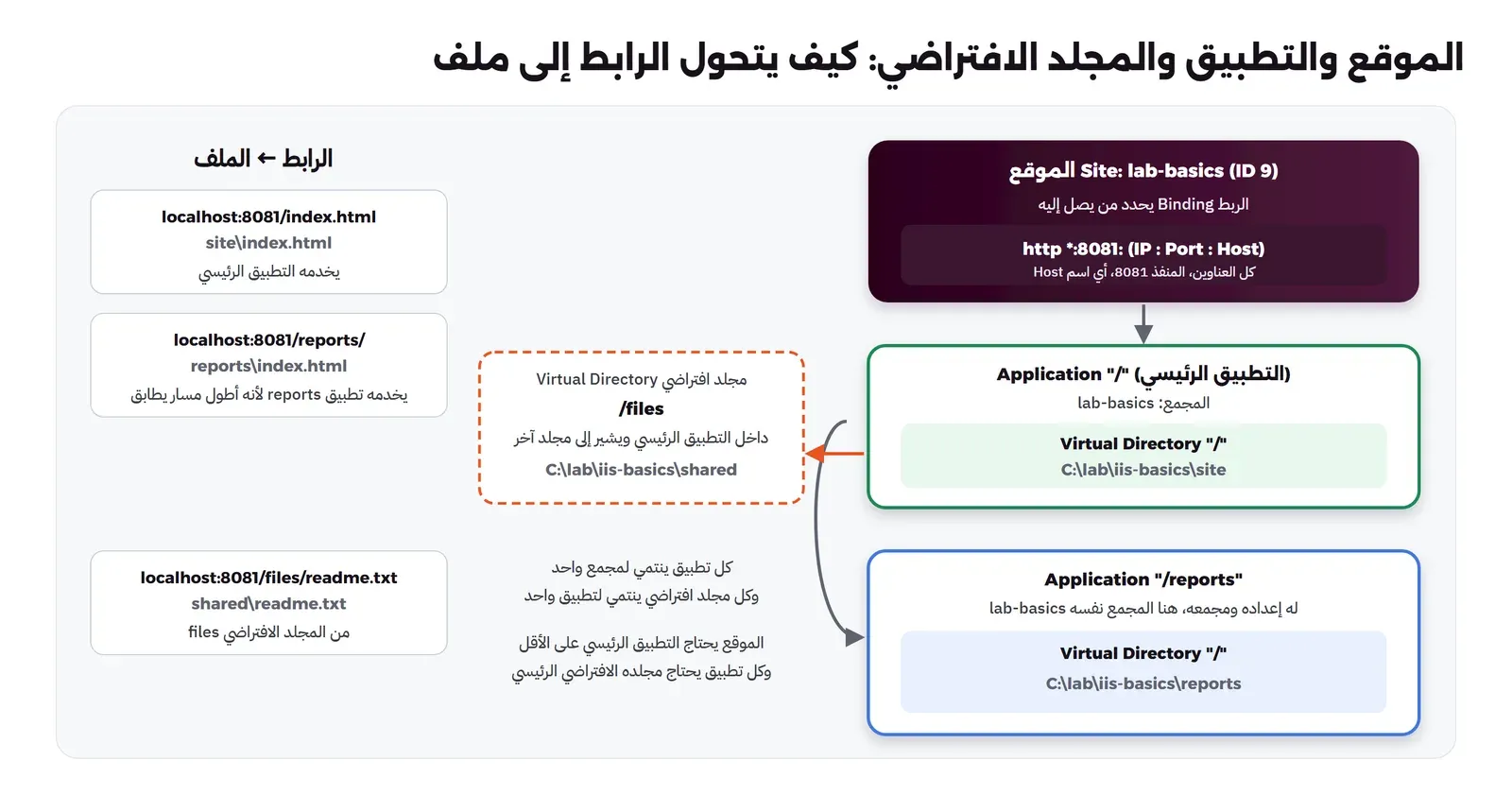
الآن سوف نقوم ببناء موقع اسمه lab-basics على المنفذ 8081 بمجمع خاص به، ثم نضيف إليه تطبيقاً ثانياً ومجلداً افتراضياً، ونتابع ما يحدث في HTTP.sys وفي العمليات مع كل خطوة. ولكن قبل الأوامر لنعرف المصطلحات الأربعة التي سوف نستخدمها، فهي تختلط على الكثير.
الموقع Site والربط Binding والتطبيق Application والمجلد الافتراضي
بحسب وثيقة المواقع والتطبيقات والمجلدات الافتراضية فالبنية في IIS هرمية من أربعة مستويات:
وكيف تقسم سيرفراً حقيقياً إلى مواقع وتطبيقات ومجلدات افتراضية، ومتى تخطئ الوراثة بين ملفات web.config، شرحناه في مقال تنظيم المواقع والتطبيقات على سيرفر IIS واحد، ولعدة عملاء أو عدة سيرفرات في مقال استضافة عملاء SaaS على IIS.
- الموقع Site: وحدة لها اسم ورقم ID وربط واحد أو أكثر، وهو ما يميز الطلب الذي يخصه عن غيره.
- الربط Binding: ثلاثة أجزاء: البروتوكول، ثم
IP:Port:Host. فالربطhttp/*:8081:يعني كل عناوين السيرفر، والمنفذ 8081، وأي اسم في ترويسة Host. ويمكن أن يتشارك عدة مواقع المنفذ نفسه 80 إذا اختلف اسم Host، وهي الاستضافة باسم النطاق Host Header. - التطبيق Application: جزء من الموقع له مسار، وينتمي لمجمع تطبيقات واحد، وكل موقع فيه على الأقل التطبيق الرئيسي
/. والتطبيق هو حدود ASP.NET أيضاً: كل تطبيق له AppDomain وإعداد مستقل. - المجلد الافتراضي Virtual Directory: يربط مساراً في الرابط بمجلد فعلي على القرص، وكل تطبيق له على الأقل مجلد افتراضي رئيسي
/، ويمكن أن تضيف مجلدات افتراضية تشير لأماكن أخرى دون أن تكون تطبيقات مستقلة.
والصورة التالية تبين البنية التي سوف نبنيها، وكيف يتحول كل رابط إلى ملف:
إنشاء المجمع والموقع بالأمر appcmd
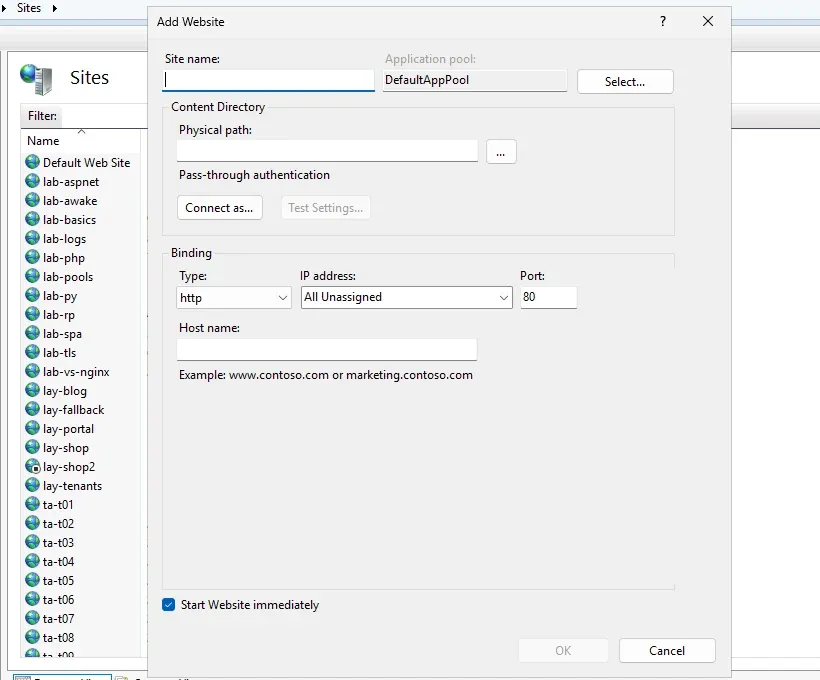
ومن يفضل الواجهة الرسومية يصل إلى الحقول نفسها من IIS Manager: يختار Sites ثم Add Website، فيكتب اسم الموقع ويختار المجمع والمجلد Physical path، ثم الربط Binding بالنوع والعنوان IP والمنفذ Port واسم المضيف Host name. والصورة التالية للنافذة على سيرفر المختبر قبل تعبئتها، وسوف ننشئ الموقع نفسه بالأوامر لأن الأمر يحفظ ويعاد:
نبدأ بالأداة الأقدم appcmd.exe، وهي موجودة منذ IIS 7 في %windir%\system32\inetsrv، وشرحها في وثيقة Getting Started with AppCmd.exe. والأوامر التالية تنشئ المجمع دون .NET Framework، ثم الموقع، ثم تنقل التطبيق الرئيسي من المجمع الافتراضي إلى مجمعنا:
$appcmd = "$env:windir\system32\inetsrv\appcmd.exe"
& $appcmd add apppool /name:lab-basics /managedRuntimeVersion:"" /managedPipelineMode:Integrated
& $appcmd add site /name:lab-basics /bindings:"http/*:8081:" /physicalPath:"C:\lab\iis-basics\site"
& $appcmd set app "lab-basics/" /applicationPool:lab-basics
& $appcmd list site lab-basics
& $appcmd list apppool lab-basics
& $appcmd list app /site.name:lab-basics
& $appcmd list vdir /app.name:"lab-basics/"
والمخرج سوف يكون كما يلي:
APPPOOL object "lab-basics" added
SITE object "lab-basics" added
APP object "lab-basics/" added
VDIR object "lab-basics/" added
APP object "lab-basics/" changed
SITE "lab-basics" (id:9,bindings:http/*:8081:,state:Started)
APPPOOL "lab-basics" (MgdVersion:,MgdMode:Integrated,state:Started)
APP "lab-basics/" (applicationPool:lab-basics)
VDIR "lab-basics/" (physicalPath:C:\lab\iis-basics\site)
في الإعداد أعلاه لاحظ التالي:
- إنشاء الموقع ينشئ ثلاثة كائنات: الأمر
add siteأنشأ الموقع، ومعه التطبيق الرئيسيlab-basics/ومجلده الافتراضيlab-basics/، لأن الموقع لا يعمل دونهما. - التطبيق ذهب أولاً إلى المجمع الافتراضي: لذلك احتجنا الأمر
set app، وإذا نسيته فسوف يعمل موقعك داخل DefaultAppPool مع كل موقع آخر نسي صاحبه هذه الخطوة، وهذا خطأ شائع جداً. - المجمع دون .NET: القيمة الفارغة
MgdVersion:تعني «No Managed Code»، أي لا يحمل المجمع .NET Framework، وهذا هو الصحيح لموقع ثابت أو لتطبيقات ASP.NET Core وPHP وغيرها، لأن تحميل CLR دون حاجة يستهلك الذاكرة. - الرقم 9: رقم الموقع ID يأخذ أول رقم متاح، وهو يظهر في أسماء مجلدات السجلات مثل
W3SVC9، لذلك سوف تحتاجه عندما تبحث عن سجلات الموقع.
وبعد ذلك نضيف التطبيق /reports والمجلد الافتراضي /files بوحدة WebAdministration في PowerShell، لنرى الطريقة الثانية:
Import-Module WebAdministration
New-WebApplication -Site lab-basics -Name reports -PhysicalPath C:\lab\iis-basics\reports -ApplicationPool lab-basics
New-WebVirtualDirectory -Site lab-basics -Name files -PhysicalPath C:\lab\iis-basics\shared
والمخرج سوف يكون كما يلي:
Name    Application pool Protocols Physical Path
----    ---------------- --------- -------------
reports lab-basics       http      C:\lab\iis-basics\reports

Name  PhysicalPath
----  ------------
files C:\lab\iis-basics\shared
ولاحظ أننا وضعنا التطبيق الثاني في المجمع نفسه، وهذا مقبول هنا لأنه موقع مختبر، أما في الإنتاج فالتطبيق الذي له فريق مستقل أو ضغط مستقل يأخذ مجمعاً مستقلاً كما شرحنا.
أول طلب: من يشغل w3wp.exe؟
الموقع الآن موجود، فهل توجد عملية تخدمه؟ لنسأل HTTP.sys عن طابور lab-basics قبل أي طلب، ثم نرسل طلبين ونسأله مرة أخرى:
netsh http show servicestate view=requestq verbose=no
curl.exe -s -o NUL -D - -w "time_total=%{time_total}s`n" http://localhost:8081/
curl.exe -s -o NUL -D - -w "time_total=%{time_total}s`n" http://localhost:8081/
Get-CimInstance Win32_Process -Filter "Name='w3wp.exe'" |
  Where-Object CommandLine -match '-ap "lab-basics"' |
  ForEach-Object { $_.ProcessId; $_.CommandLine; ($_ | Invoke-CimMethod -MethodName GetOwner) }
وقبل الطلب الأول كان مخرج الطابور كما يلي:
w3wp.exe for lab-basics before any request: 0

Request queue name: lab-basics
    Security descriptor: O:BAG:SYD:AI(A;;FR;;;S-1-5-82-1836183679-2210065252-2749186793-928197261-561245552)(A;;FA;;;SY)
    State: Active
    Max requests: 1000
    Requests arrived: 0
    Number of active processes attached: 0
    Controller process:
        ID: 3408, image: C:\Windows\System32\svchost.exe
        Services: WAS, W3SVC
            Registered URLs:
                HTTP://*:8081/REPORTS/
            Registered URLs:
                HTTP://*:8081/
وبعد الطلبين أصبح المخرج كما يلي:
### first request
HTTP/1.1 200 OK
Server: Microsoft-IIS/10.0
time_total=0.495429s
### second request
HTTP/1.1 200 OK
Server: Microsoft-IIS/10.0
time_total=0.003292s

w3wp.exe PID 5520 started 03:33:00.883, owner IIS APPPOOL\lab-basics
command line: c:\windows\system32\inetsrv\w3wp.exe -ap "lab-basics" -a \\.\pipe\iisipm33b716bf-1926-45e9-93e8-95e4d7c6ab44 -h "C:\inetpub\temp\apppools\lab-basics\lab-basics.config" -w "" -m 0 -t 20 -ta 0
working set: 19.2 MB

Request queue name: lab-basics
    Requests arrived: 4
    Number of active processes attached: 1
    Processes:
        ID: 5520, image: C:\Windows\System32\inetsrv\w3wp.exe
والصفحة نفسها في المتصفح Edge على السيرفر، وخلفها الآن عملية w3wp.exe بدأت مع الطلب الأول:

في المخرج أعلاه لاحظ التالي:
- الطلب الأول أبطأ 150 مرة: استغرق 0.495 ثانية لأن WAS شغلت عملية
w3wp.exeجديدة وحملت فيها الوحدات، بينما الطلب الثاني استغرق 0.003 ثانية. وفي موقع ثابت لا يلاحظ أحد نصف ثانية، ولكن في تطبيق ASP.NET كبير قد يأخذ البدء البارد Cold Start عشرات الثواني، وهذا سبب الشكوى المعروفة «أول زائر في الصباح ينتظر طويلاً». - رابطان في طابور واحد: التطبيق
/reportsسجل رابطه الخاصHTTP://*:8081/REPORTS/في طابور المجمع نفسه، فلو وضعناه في مجمع آخر لظهر في طابور آخر، وهكذا يوزع HTTP.sys الطلبات على المجمعات بأطول رابط يطابق. - الطابور مقفل لهوية المجمع: واصف الأمان Security Descriptor يعطي صلاحية القراءة FR لمعرف يبدأ بـ
S-1-5-82، وهو معرف هوية المجمع كما سوف نرى بعد قليل، فلا تستطيع أي عملية أخرى أن تسحب طلبات هذا الموقع. - سطر الأوامر يكشف المجمع: الخيار
-ap "lab-basics"هو اسم المجمع، والملف بعد-hنسخة من الإعداد خاصة بهذا المجمع يولدها WAS فيC:\inetpub\temp\apppools، والخيار-t 20هو مهلة الخمول بالدقائق. لذلك عندما ترى في مدير المهام عشر عملياتw3wp.exeفهذا السطر هو أسرع طريقة لتعرف أي موقع يستهلك الذاكرة، أو الأمرappcmd list wpالذي سوف نراه في جزء الأدوات.
وقد تتساءل: هل يمكن أن أتجنب البدء البارد؟ نعم، بالإعداد startMode="AlwaysRunning" في المجمع مع ميزة Application Initialization، فيشغل WAS العملية مع بدء الخدمة دون انتظار أول طلب. ولكن الثمن أن كل مجمع يستهلك ذاكرته طوال الوقت حتى لو لم يزره أحد، لذلك استخدمه للتطبيقات المهمة التي يكون بدؤها بطيئاً فقط.
مجمعات التطبيقات Application Pools
مجمع التطبيقات Application Pool هو أهم مفهوم في IIS بعد HTTP.sys، وهو باختصار مجموعة إعدادات لعملية عامل واحدة أو أكثر: بأي هوية تعمل، ومتى تبدأ، ومتى تتوقف، ومتى يعاد تشغيلها، وأي إصدار من .NET تحمل. وكل تطبيق في IIS ينتمي لمجمع واحد، والمجمع الواحد قد يخدم عدة تطبيقات. وأقرب تشبيه له شقة مستقلة في عمارة: كل شقة لها مفتاح خاص بها وعداد كهرباء خاص بها، فإذا انقطعت الكهرباء عن شقة بقيت الشقق الأخرى مضاءة، أما إذا وضعت عائلتين في شقة واحدة فأي مشكلة عند واحدة تصل للأخرى.
ولهذا القاعدة العملية الأولى في IIS: مجمع مستقل لكل تطبيق مهم، والسبب ثلاثة أمور:
- عزل الأعطال: التطبيق الذي يستهلك الذاكرة أو يسقط لا يسقط غيره.
- عزل الصلاحيات: كل مجمع له هوية مستقلة، فتعطي كل تطبيق صلاحية مجلداته فقط، ولا يقرأ تطبيق ملفات تطبيق آخر.
- إعدادات مختلفة: تطبيق قديم يحتاج .NET Framework ووضع Classic، وتطبيق ASP.NET Core لا يحتاج كوداً مداراً أصلاً، ولا يمكن أن يجتمعا في مجمع واحد بإعدادين.
إعدادات المجمع Application Pool Settings التي تهمك
لنقرأ كل الإعدادات المهمة لمجمع lab-basics من محرك الأقراص IIS:\ الذي تضيفه وحدة WebAdministration:
Import-Module WebAdministration
$p = Get-Item IIS:\AppPools\lab-basics
$p.managedRuntimeVersion; $p.managedPipelineMode; $p.startMode; $p.queueLength
$p.processModel.identityType; $p.processModel.idleTimeout; $p.processModel.idleTimeoutAction
$p.recycling.periodicRestart.time; $p.recycling.logEventOnRecycle
$p.failure.rapidFailProtection; $p.failure.rapidFailProtectionInterval; $p.failure.rapidFailProtectionMaxCrashes
والمخرج سوف يكون كما يلي (أضفنا أسماء الإعدادات في السكربت ليسهل قراءتها):
managedRuntimeVersion : ''
managedPipelineMode   : Integrated
startMode             : OnDemand
queueLength           : 1000
processModel.identityType : ApplicationPoolIdentity
processModel.idleTimeout  : 00:20:00
processModel.idleTimeoutAction : Terminate
processModel.maxProcesses : 1
processModel.loadUserProfile : False
recycling.periodicRestart.time : 1.05:00:00
recycling.periodicRestart.memory / privateMemory / requests : 0 / 0 / 0
recycling.disallowOverlappingRotation : False
recycling.logEventOnRecycle : Time,Requests,Schedule,Memory,IsapiUnhealthy,OnDemand,ConfigChange,PrivateMemory
failure.rapidFailProtection : True
failure.rapidFailProtectionInterval / MaxCrashes : 00:05:00 / 5
failure.loadBalancerCapabilities : HttpLevel
enable32BitAppOnWin64 : False
وهذه القيم الافتراضية تشرح أغلب سلوك IIS الذي يفاجئ المسؤولين، لذلك نلخصها في الجدول التالي، والمرجع الكامل لكل إعداد في مرجع إعداد المجمعات:
| الإعداد | القيمة الافتراضية | ماذا يعني عملياً |
|---|---|---|
managedRuntimeVersion | v4.0 للمجمعات الجديدة من الواجهة، وفارغة في مجمعنا | هل يحمل المجمع .NET Framework، وتطبيقات ASP.NET Core وPHP لا تحتاجه |
managedPipelineMode | Integrated | الوضع المتكامل Integrated أو الكلاسيكي Classic، والثاني للتطبيقات القديمة جداً فقط |
startMode | OnDemand | لا تعمل العملية حتى يصل أول طلب |
queueLength | 1000 | طول الطابور في HTTP.sys، وبعده يرفض الطلب بالرمز 503 |
identityType | ApplicationPoolIdentity | حساب افتراضي باسم المجمع، وسوف نشرحه الآن |
idleTimeout | 20 دقيقة | تتوقف العملية إذا لم يصلها طلب طوال هذه المدة |
periodicRestart.time | 1.05:00:00 أي 29 ساعة | إعادة تدوير دورية مهما كانت حالة التطبيق |
rapidFailProtection | 5 مرات خلال 5 دقائق | إذا سقطت العملية بهذا العدد يوقف WAS المجمع كله |
وقد يتساءل البعض: لماذا 29 ساعة وليس 24؟ والإجابة أن الرقم غير المستدير يجعل وقت إعادة التدوير ينتقل كل يوم خمس ساعات، فلا يتكرر في الساعة نفسها، ولا تتزامن كل المجمعات التي أنشئت في الوقت نفسه في لحظة واحدة. ولكن في المقابل فقد يقع أحياناً وسط ساعة الذروة، لذلك يفضل كثير من المسؤولين أن يستبدلوه بوقت ثابت في جدول Schedule، مثل الثالثة فجراً.
الهوية ApplicationPoolIdentity: من يقرأ ملفات الموقع؟
كل مجمع يعمل بهوية، والهوية الافتراضية منذ IIS 7.5 هي حساب افتراضي Virtual Account اسمه IIS APPPOOL\<اسم المجمع>، ينشئه Windows تلقائياً ولا كلمة مرور له ولا يظهر في قائمة المستخدمين، ويشرحه Microsoft في وثيقة Application Pool Identities. والفائدة أن كل مجمع له معرف أمان SID مستقل، فتعطيه صلاحية مجلداته فقط. ولكن هناك تفصيلاً يفاجئ الكثير: الطلبات المجهولة Anonymous، وهي أغلب طلبات الإنترنت، لا تقرأ الملفات بهوية المجمع افتراضياً، وإنما بحساب آخر اسمه IUSR. ولنرى ذلك عملياً، نغلق مجلد الموقع على المسؤولين وSYSTEM فقط، ثم نعطي هوية المجمع صلاحية القراءة، ثم نغير المستخدم المجهول ليكون هوية المجمع:
وفي مقال مجمعات التطبيقات في IIS نجرب الهويات الخمس واحدة واحدة على السيرفر نفسه، ونرى ما يصل إليه كل منها من ملفات وسجل وشهادات، مع حدود الذاكرة والمعالج.
icacls C:\lab\iis-basics\site /inheritance:r /grant:r 'BUILTIN\Administrators:(OI)(CI)F' 'NT AUTHORITY\SYSTEM:(OI)(CI)F'
curl.exe -s -o NUL -D - http://localhost:8081/index.html

icacls C:\lab\iis-basics\site /grant 'IIS APPPOOL\lab-basics:(OI)(CI)RX'
curl.exe -s -o NUL -D - http://localhost:8081/index.html

Set-WebConfigurationProperty -PSPath 'MACHINE/WEBROOT/APPHOST' -Location 'lab-basics' `
  -Filter 'system.webServer/security/authentication/anonymousAuthentication' -Name userName -Value ''
curl.exe -s -o NUL -D - http://localhost:8081/index.html
والمخرج سوف يكون كما يلي:
IIS APPPOOL\lab-basics = S-1-5-82-1836183679-2210065252-2749186793-928197261-561245552
### anonymousAuthentication userName for the site: 'IUSR'

### after icacls /inheritance:r (Administrators and SYSTEM only)
HTTP/1.1 401 Unauthorized
Content-Length: 5958
### after granting IIS APPPOOL\lab-basics read (anonymous user is still IUSR)
HTTP/1.1 401 Unauthorized
Content-Length: 5958
### after anonymousAuthentication userName='' (use the application pool identity)
HTTP/1.1 200 OK
Content-Length: 76

> inetsrv\config\applicationHost.config:1123:    <location path="lab-basics">
  inetsrv\config\applicationHost.config:1127:                    <anonymousAuthentication userName="" />
في الإعداد أعلاه لاحظ التالي:
- SID يبدأ بـ S-1-5-82: هذا هو نطاق حسابات المجمعات، وهو المعرف نفسه الذي رأيناه في واصف أمان الطابور، لذلك الهوية نفسها تحمي الطابور في النواة والملفات على القرص.
- الخطأ 401 وليس 403: عندما لا يستطيع IUSR أن يقرأ الملف يرد IIS بالرمز 401 Unauthorized، لأنه يعتبر أن المستخدم المجهول لا يملك الصلاحية.
- إعطاء المجمع الصلاحية لم يكف: بقي الخطأ 401 بعد أن أعطينا هوية المجمع القراءة، لأن من يقرأ الملف هو IUSR وليس المجمع. وفي الإعداد الافتراضي ينجح IUSR لأنه عضو في مجموعة Users التي تقرأ أغلب المجلدات، وهذا ما يجعل الكثير لا يلاحظ هذه التفصيلة حتى يغلق صلاحيات المجلد.
- الحل الأنسب: اجعل المستخدم المجهول هو هوية المجمع بالقيمة
userName=""، ثم أعط هوية المجمع وحدها صلاحية مجلد الموقع، فتصبح صلاحيات كل موقع مستقلة عن غيره بدل أن تتشارك كل المواقع الحساب IUSR.
حياة العملية Process Lifecycle: البدء والخمول وإعادة التدوير
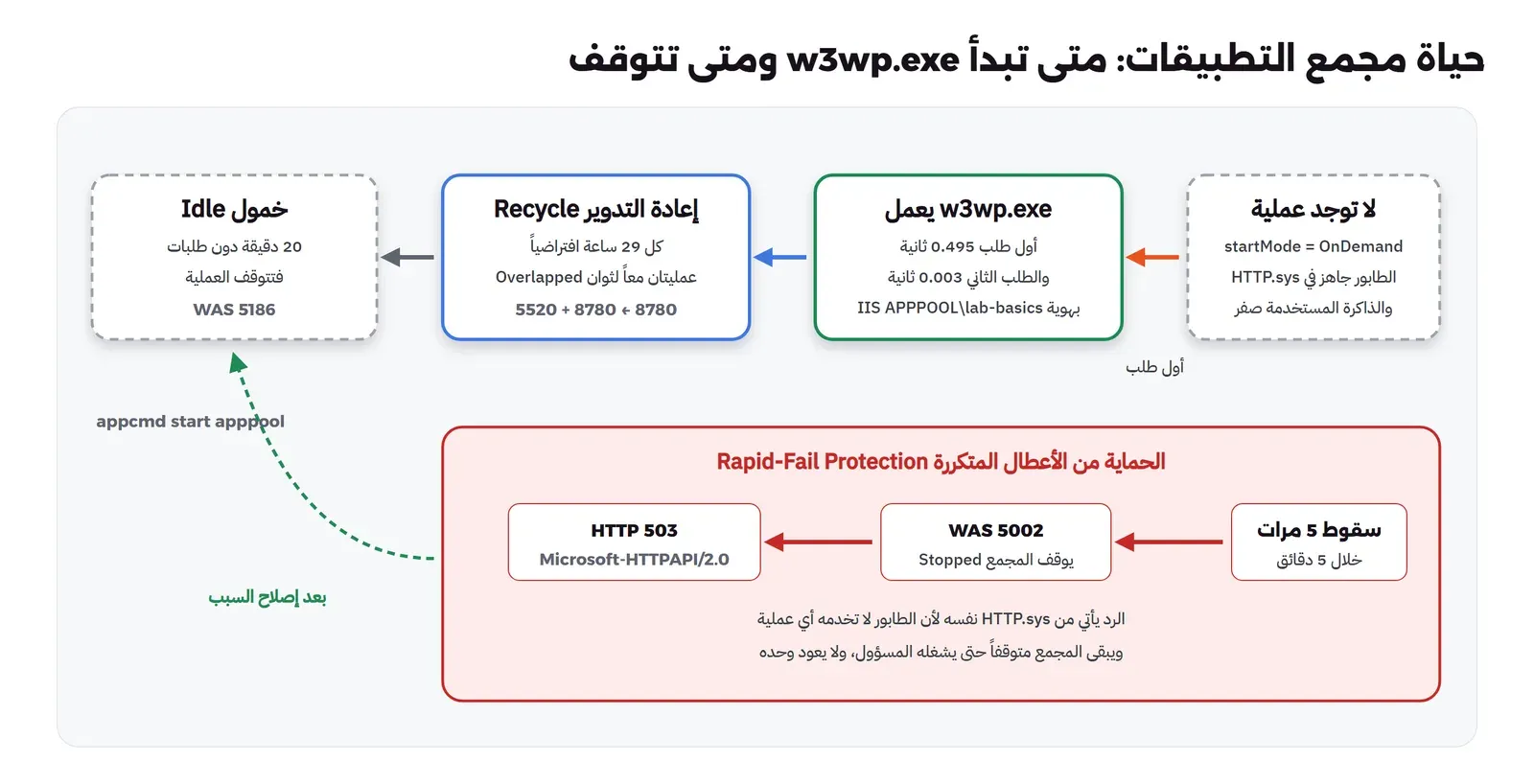
الصورة التالية تلخص ما يحدث لعملية المجمع من أول طلب حتى إيقافها، بالقيم التي قرأناها والأحداث التي سوف نراها في المختبر:
إعادة التدوير Recycling
إعادة التدوير Recycling هي أن يشغل WAS عملية جديدة للمجمع ويوقف القديمة، وهي علاج IIS القديم للتطبيقات التي تسرب الذاكرة Memory Leak أو تتراكم فيها الأخطاء مع الوقت. وتحدث دورياً كل 29 ساعة، أو عند تغيير إعدادات معينة، أو عندما تطلبها أنت كما في المثال التالي، وتفاصيلها في مرجع إعداد Recycling:
& $appcmd recycle apppool /apppool.name:lab-basics
Start-Sleep 2
Get-CimInstance Win32_Process -Filter "Name='w3wp.exe'" | Where-Object CommandLine -match '-ap "lab-basics"' | ForEach-Object ProcessId
curl.exe -s -o NUL -D - http://localhost:8081/
Get-WinEvent -FilterHashtable @{LogName='System'; ProviderName='Microsoft-Windows-WAS'; StartTime=$since}
والمخرج سوف يكون كما يلي:
PID before recycle : 5520
"lab-basics" successfully recycled
w3wp PIDs 2 s after recycle (before any request): '5520,8780'
HTTP/1.1 200 OK
w3wp PIDs after the request: 8780

TimeCreated : 11/28/2026 3:33:18 AM
Id          : 5079
Message     : An administrator has requested a recycle of all worker processes in application pool 'lab-basics'.
في المخرج أعلاه لاحظ التالي:
- عمليتان في الوقت نفسه: بعد ثانيتين كانت العملية القديمة 5520 والجديدة 8780 تعملان معاً، وهذا هو التدوير المتداخل Overlapped Recycling، والإعداد
disallowOverlappingRotation=Falseهو الذي يسمح به: الجديدة تبدأ وتستقبل الطلبات الجديدة، والقديمة تكمل الطلبات التي بدأتها ثم تخرج، فلا يرى المستخدم انقطاعاً. - ثمن التداخل: لثوان قليلة تستهلك ذاكرة عمليتين، وإذا كان تطبيقك يحمل ذاكرة كبيرة أو يفتح ملفاً لا يقبل أن يفتحه اثنان في الوقت نفسه فقد تحتاج أن تعطل التداخل، وعندها يقف الطلب في الطابور أثناء التبديل.
- الحدث 5079: كتب WAS في سجل System أن مسؤولاً طلب إعادة التدوير، ولكل سبب رقم حدث مختلف، مثل إعادة التدوير الدورية أو بسبب الذاكرة، لأن القيمة
logEventOnRecycleتسجل كل الأسباب. وقد شرحنا قراءة هذا السجل في مقال سجلات الأحداث Event Viewer.
مهلة الخمول Idle Timeout
المهلة الافتراضية 20 دقيقة، وحتى لا ننتظرها نجعلها دقيقة واحدة، ثم نرسل طلباً ونراقب العملية كل 15 ثانية:
Set-ItemProperty IIS:\AppPools\lab-basics -Name processModel.idleTimeout -Value ([TimeSpan]::FromMinutes(1))
curl.exe -s -o NUL http://localhost:8081/
for ($i = 0; $i -lt 10; $i++) { Start-Sleep 15; "{0}  w3wp running: {1}" -f (Get-Date).ToString('HH:mm:ss'), @(& $w).Count }
والمخرج سوف يكون كما يلي:
idleTimeout set to 00:01:00; w3wp PID 9124 served a request at 03:33:32
03:33:47  w3wp running: 1
03:34:02  w3wp running: 1
03:34:17  w3wp running: 1
03:34:32  w3wp running: 1
03:34:48  w3wp running: 1
03:35:03  w3wp running: 1
03:35:18  w3wp running: 1
03:35:33  w3wp running: 0

TimeCreated : 11/28/2026 3:35:28 AM
Id          : 5186
Message     : A worker process with process id of '9124' serving application pool 'lab-basics' was shutdown due to inactivity.  Application Pool timeout configuration was set to 1 minutes.  A new
              worker process will be started when needed.
ولاحظ أن العملية لم تتوقف بعد دقيقة بالضبط، وإنما بعد قرابة دقيقتين، لأن WAS يفحص الخمول على فترات وليس في كل ثانية، لذلك لا تبن أي منطق على الدقيقة نفسها. والحدث 5186 هو ما تبحث عنه عندما يسألك أحد: «لماذا كان الموقع بطيئاً في أول طلب بعد الاستراحة؟». والمهلة الافتراضية مناسبة لسيرفر فيه مواقع كثيرة قليلة الزيارة، لأنها توفر الذاكرة، أما لنظام مهم يعمل طوال اليوم فاجعلها صفراً، أي لا توقف العملية أبداً، مع AlwaysRunning إن كان البدء البارد مكلفاً.
مجمع متوقف Stopped Pool: لماذا يرد HTTP.sys بالخطأ 503؟
الآن نوقف المجمع ونرسل طلباً، لنرى من يرد عندما لا توجد عملية تخدم الطابور:
& $appcmd stop apppool /apppool.name:lab-basics
curl.exe -s -D - http://localhost:8081/
& $appcmd start apppool /apppool.name:lab-basics
والمخرج سوف يكون كما يلي:
"lab-basics" successfully stopped
HTTP/1.1 503 Service Unavailable
Content-Type: text/html; charset=us-ascii
Server: Microsoft-HTTPAPI/2.0
Content-Length: 326

<HTML><HEAD><TITLE>Service Unavailable</TITLE>
<BODY><h2>Service Unavailable</h2>
<hr><p>HTTP Error 503. The service is unavailable.</p>

"lab-basics" successfully started.
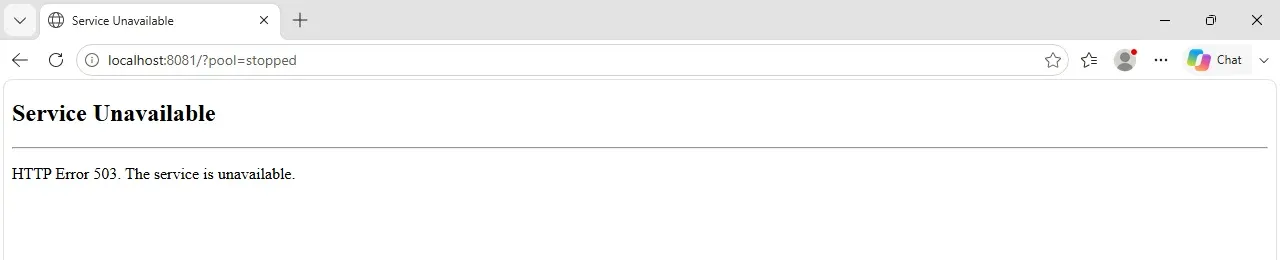
والتفصيل الأهم هنا هو الترويسة Server: Microsoft-HTTPAPI/2.0، فهي تقول لك إن الرد جاء من HTTP.sys في النواة، وليس من IIS، لأن الطلب لم يصل إلى أي عملية w3wp.exe. فإذا رأيت صفحة 503 بهذه الترويسة فلا تبحث في كود التطبيق ولا في سجلات IIS العادية، وإنما في حالة المجمع، وفي سجل HTTPERR في C:\Windows\System32\LogFiles\HTTPERR الذي يكتب فيه HTTP.sys الطلبات التي رفضها بنفسه، وسوف نشرحه بالتفصيل في مقال سجلات IIS من هذه المرحلة.
وهذا ما يراه الزائر في المتصفح Edge والمجمع متوقف: صفحة 503 مختصرة لا تشبه صفحات IIS المفصلة، لأن HTTP.sys هو الذي كتبها دون أن يصل الطلب إلى أي عملية:
نجرب العطل: عملية تسقط خمس مرات Crash Loop
ماذا يحدث إذا كان التطبيق يسقط باستمرار، بسبب خطأ في كود أصلي Native Code أو Stack Overflow مثلاً؟ نحاكي ذلك بإيقاف العملية بالقوة بعد كل طلب، ست مرات:
for ($i = 1; $i -le 6; $i++) {
  $h = curl.exe -s -o NUL -D - http://localhost:8081/
  $p = & $w
  "{0}  try {1}: {2}  w3wp PID {3}" -f (Get-Date).ToString('HH:mm:ss'), $i, $h[0], $p.ProcessId
  if ($p) { Stop-Process -Id $p.ProcessId -Force; Start-Sleep 2 }
}
(Get-WebAppPoolState lab-basics).Value
والمخرج سوف يكون كما يلي:
03:36:08  try 1: HTTP/1.1 200 OK  w3wp PID 3060
03:36:10  try 2: HTTP/1.1 200 OK  w3wp PID 7112
03:36:13  try 3: HTTP/1.1 200 OK  w3wp PID 4268
03:36:15  try 4: HTTP/1.1 200 OK  w3wp PID 3980
03:36:17  try 5: HTTP/1.1 200 OK  w3wp PID 9008
03:36:19  try 6: HTTP/1.1 503 Service Unavailable  w3wp PID
pool state: Stopped

TimeCreated             Id LevelDisplayName Message
-----------             -- ---------------- -------
11/28/2026 3:36:08 AM 5011 Warning          A process serving application pool 'lab-basics' suffered a fatal communication error with the Windows Process Activation Service. The process id was '3060'.
11/28/2026 3:36:10 AM 5009 Warning          A process serving application pool 'lab-basics' terminated unexpectedly. The process id was '7112'. The process exit code was '0xffffffff'.
11/28/2026 3:36:13 AM 5011 Warning          A process serving application pool 'lab-basics' suffered a fatal communication error with the Windows Process Activation Service. The process id was '4268'.
11/28/2026 3:36:15 AM 5009 Warning          A process serving application pool 'lab-basics' terminated unexpectedly. The process id was '3980'. The process exit code was '0xffffffff'.
11/28/2026 3:36:17 AM 5011 Warning          A process serving application pool 'lab-basics' suffered a fatal communication error with the Windows Process Activation Service. The process id was '9008'.
11/28/2026 3:36:17 AM 5002 Error            Application pool 'lab-basics' is being automatically disabled due to a series of failures in the process(es) serving that application pool.
في المخرج أعلاه لاحظ التالي:
- أربع مرات أعاد WAS التشغيل بصمت: كل طلب بعد سقوط العملية شغل عملية جديدة برقم جديد، والزائر لم ير خطأً، فقط بطئاً في ذلك الطلب.
- السقوط الخامس خلال 5 دقائق أوقف المجمع: في الثانية 17 كتب WAS الحدث 5002 وأوقف المجمع، فأصبح كل طلب يأخذ 503 من HTTP.sys كما رأينا في الجزء السابق.
- الحدثان 5009 و5011: كلاهما يعني أن العملية ماتت، والفرق في كيف لاحظ WAS ذلك، فلا تنشغل بالفرق بينهما، وإنما بوقت السقوط وما حدث في التطبيق قبله.
- المجمع لا يعود وحده: يبقى متوقفاً حتى تشغله أنت، والسبب منطقي: تشغيل عملية تسقط كل ثانيتين يستهلك المعالج ويملأ السجلات دون فائدة. لذلك عندما ترى 503 مع الحدث 5002، فلا تقم بتشغيل المجمع وتنسى، وإنما ابحث عن سبب السقوط أولاً في سجل Application وملفات التفريغ Crash Dumps.
loadBalancerCapabilities يحدد كيف يرفض الطلب عندما يتوقف المجمع: القيمة الافتراضية HttpLevel ترد بالرمز 503، والقيمة TcpLevel تقطع الاتصال، وبعض موزعات الطلبات تكتشف السيرفر المعطل أسرع مع القيمة الثانية فتنقل الزوار لسيرفر سليم.ملفات الإعداد Configuration Files
كل ما فعلناه حتى الآن بـ appcmd وPowerShell انتهى سطوراً في ملف XML واحد، فلا توجد قاعدة بيانات مخفية ولا سجل Registry. والإعداد في IIS طبقات تتراكب من الأعلى إلى الأسفل كما في الصورة التالية، والشرح الكامل في وثيقة Deep Dive into IIS Configuration:
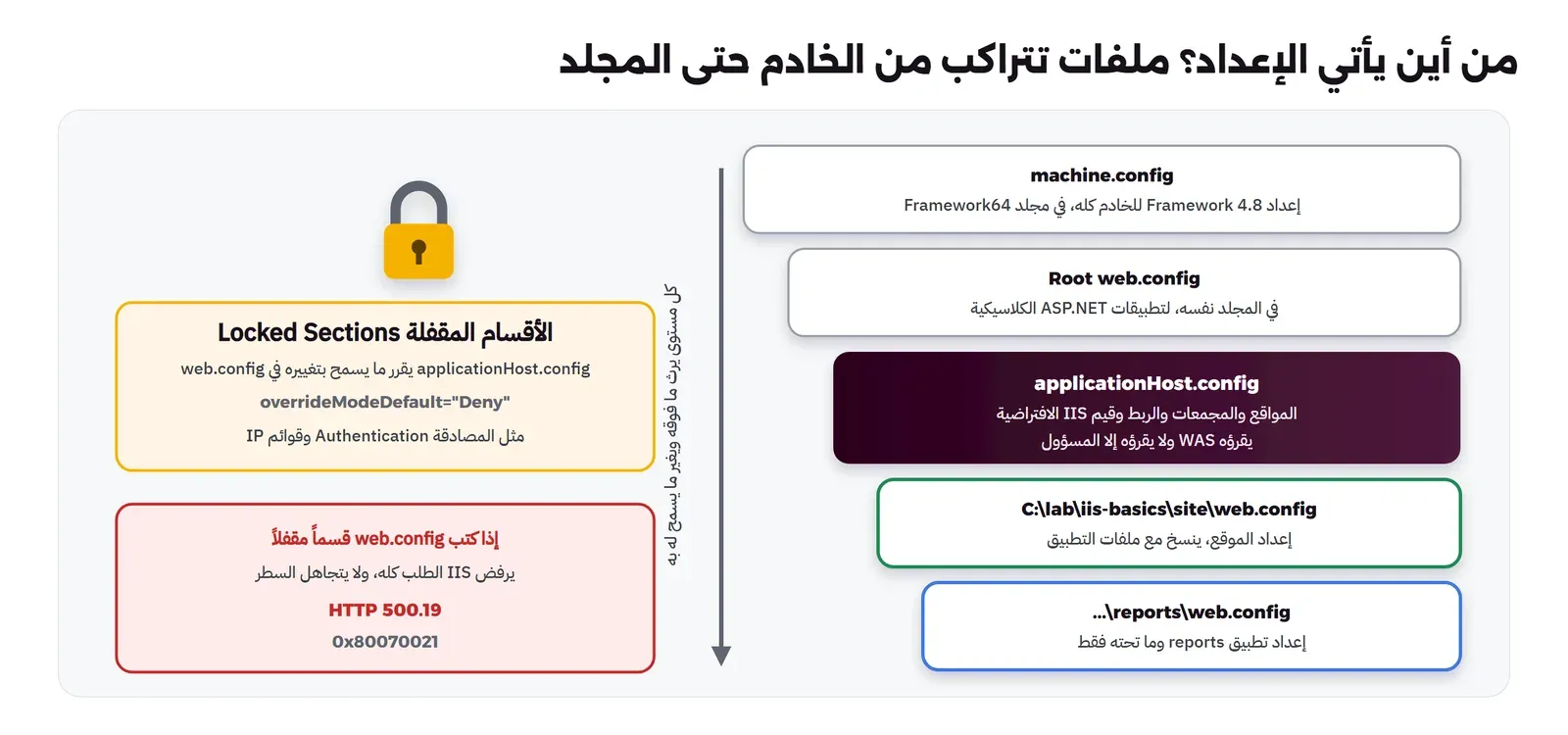
ملف applicationHost.config
هذا هو الملف الرئيسي، وفيه كل المواقع والمجمعات والربط والوحدات والقيم الافتراضية لكل الأقسام، ومكانه %windir%\system32\inetsrv\config، ولا يقرؤه إلا المسؤولون وSYSTEM. ولنرى كيف حفظ موقعنا فيه، ونعد الأقسام المقفلة افتراضياً:
$cfg = "$env:windir\system32\inetsrv\config\applicationHost.config"
Get-ChildItem "$env:windir\system32\inetsrv\config" -File | Format-Table Name, Length, LastWriteTime -AutoSize
[xml]$x = Get-Content $cfg
($x.configuration.'system.applicationHost'.sites.site | Where-Object name -eq 'lab-basics').OuterXml
(Select-String -Path $cfg -Pattern 'overrideModeDefault="Deny"').Count
والمخرج سوف يكون كما يلي:
Name                   Length LastWriteTime
----                   ------ -------------
administration.config   19204 11/27/2026 8:19:01 PM
applicationHost.config  79211 11/28/2026 3:36:04 AM
redirection.config        509 11/27/2026 8:08:51 PM

<site name="lab-basics" id="9">
<application path="/" applicationPool="lab-basics">
<virtualDirectory path="/" physicalPath="C:\lab\iis-basics\site" />
<virtualDirectory path="/files" physicalPath="C:\lab\iis-basics\shared" />
</application>
<application path="/reports" applicationPool="lab-basics">
<virtualDirectory path="/" physicalPath="C:\lab\iis-basics\reports" />
</application>
<bindings>
<binding protocol="http" bindingInformation="*:8081:" />
</bindings>
</site>

### sections locked by default (overrideModeDefault=Deny): 50
applicationPools, configHistory, customMetadata, listenerAdapters, log, serviceAutoStartProviders, sites, webLimits, asp, cgi, fastCgi, globalModules, handlers, httpLogging, httpTracing, isapiFilters, modules, odbcLogging, access, applicationDependencies, anonymousAuthentication, basicAuthentication, clientCertificateMappingAuthentication, digestAuthentication, iisClientCertificateMappingAuthentication, windowsAuthentication, ipSecurity, dynamicIpSecurity, isapiCgiRestriction, serverRuntime, serverSideInclude, traceProviderDefinitions, globalSettings, authoring, authoringRules, webSocket, globalRules, allowedServerVariables, proxy, diskCache, log, firewallSupport, caching, providerDefinitions, ipSecurity, requestFiltering, authorization, authentication, serverRuntime, webFarms
في المخرج أعلاه لاحظ التالي:
- ثلاثة ملفات:
applicationHost.configهو إعداد الخادم، وadministration.configإعداد أداة IIS Manager نفسها، وredirection.configيستخدم عندما تنقل الإعداد إلى مجلد مشترك على الشبكة Shared Configuration لعدة سيرفرات. - الموقع كما بنيناه: كل ما رأيناه في الرسم الثاني موجود هنا حرفياً: التطبيقان ومجمعهما، والمجلدان الافتراضيان، والربط. ولهذا يمكنك أن تقارن الملف بين سيرفرين لتعرف الفرق بينهما، أو أن تحفظه في نظام إدارة النسخ Git بعد إخفاء الأسرار.
- 50 قسماً مقفلاً: هذه الأقسام لا يسمح IIS بتغييرها في
web.configالخاص بالموقع إلا إذا فتحها المسؤول، ومنها المصادقة كلها، وقوائم عناوين IP، والمعالجات handlers والوحدات modules. والسبب أمني: صاحب الموقع الذي يرفع ملفاته لا يجب أن يستطيع أن يفعل المصادقة الأساسية Basic Authentication أو يفتح الوصول من كل العناوين لأن السطر في ملف داخل مجلده.
ملف web.config والأقسام المقفلة Locked Sections
ملف web.config يوضع في مجلد الموقع أو التطبيق، وينسخ مع ملفات التطبيق عند النشر، وهذا ما يجعله مناسباً للإعدادات التي يملكها المطور: المستند الافتراضي Default Document، والترويسات Headers، وإعادة كتابة الروابط URL Rewrite، وإعداد ASP.NET. ولنجرب ملفاً بسيطاً يضيف ترويسة، ثم نضيف إليه قسم المصادقة المجهولة المقفل:
<?xml version="1.0" encoding="utf-8"?>
<configuration>
  <system.webServer>
    <httpProtocol>
      <customHeaders>
        <add name="X-Lab" value="lab-basics" />
      </customHeaders>
    </httpProtocol>
    <security>
      <authentication>
        <anonymousAuthentication enabled="true" />
      </authentication>
    </security>
  </system.webServer>
</configuration>
ومع الترويسة وحدها كان الرد HTTP/1.1 200 OK ومعه X-Lab: lab-basics، أما بعد إضافة قسم security فالمخرج كما يلي (مختصر من صفحة الخطأ المفصلة التي يعرضها IIS للطلبات المحلية فقط):
HTTP/1.1 500 Internal Server Error
HTTP Error 500.19 - Internal Server Error
The requested page cannot be accessed because the related configuration data for the page is invalid.
Module         AnonymousAuthenticationModule
Notification   AuthenticateRequest
Handler        StaticFile
Error Code     0x80070021
Config Error   This configuration section cannot be used at this path. This happens when the section is locked at a parent level. Locking is either by default (overrideModeDefault="Deny"), or set explicitly by a location tag with overrideMode="Deny" or the legacy allowOverride="false".
Config File    \\?\C:\lab\iis-basics\site\web.config
Config Source:
10:       <authentication>
11:         <anonymousAuthentication enabled="true" />
12:       </authentication>
في المخرج أعلاه لاحظ التالي:
- الموقع كله توقف: سطر واحد مرفوض في
web.configجعل IIS يرفض كل طلب للموقع بالرمز 500.19، لأنه لا يستطيع أن يبني الإعداد الفعال للمسار. ولهذا خطأweb.configواحد في نشر جديد يسقط الموقع، ولا يسقط سطراً واحداً منه. - الرمز 0x80070021 تحديداً: يعني أن القسم مقفل في مستوى أعلى، وصفحة الخطأ تخبرك بالملف ورقم السطر. وله رمز أخ شائع 0x8007000d، ويعني أن الملف فيه XML خاطئ أو قسم لا يعرفه IIS لأن الوحدة التي تعرفه غير مثبتة، مثل قسم
rewriteقبل تثبيت URL Rewrite. - الحل الصحيح: إما أن تحذف القسم من
web.configوتضعه فيapplicationHost.configداخل<location path="lab-basics">كما فعلنا مع المستخدم المجهول، وإما أن يفتح المسؤول القسم لهذا الموقع وحده بالقيمةoverrideMode="Allow". ولا تقم بفتح القسم للخادم كله بتغييرoverrideModeDefault، لأنك بذلك تعطي كل موقع على السيرفر الحق نفسه.
وبعد إعادة الملف إلى الترويسة وحدها عاد الموقع للعمل بالرمز 200 فوراً، دون إعادة تشغيل أي شيء، لأن IIS يراقب ملفات web.config ويعيد قراءتها عند تغيرها.
النسخ الاحتياطي Backup وتاريخ الإعداد Config History
بما أن الإعداد ملف واحد، فالنسخ الاحتياطي له سهل، ولـ IIS آليتان: نسخة تطلبها أنت بالأمر appcmd، وتاريخ تلقائي يحفظ نسخة عند كل تغيير:
& $appcmd add backup lab-basics-before-changes
& $appcmd list backup
Get-ChildItem C:\inetpub\history | Sort-Object Name | Select-Object -Last 5 | Format-Table Name, LastWriteTime -AutoSize
& $appcmd list config /section:system.applicationHost/configHistory /config:*
والمخرج سوف يكون كما يلي:
BACKUP object "lab-basics-before-changes" added
BACKUP "lab-basics-before-changes"
BACKUP "CFGHISTORY_0000000049"
BACKUP "CFGHISTORY_0000000050"
...
BACKUP "CFGHISTORY_0000000059"

Name                  LastWriteTime
----                  -------------
CFGHISTORY_0000000055 11/28/2026 2:54:28 AM
CFGHISTORY_0000000056 11/28/2026 3:06:27 AM
CFGHISTORY_0000000057 11/28/2026 3:08:27 AM
CFGHISTORY_0000000058 11/28/2026 3:34:27 AM
CFGHISTORY_0000000059 11/28/2026 3:36:27 AM

<system.applicationHost>
  <configHistory enabled="true" path="%SYSTEMDRIVE%\inetpub\history" maxHistories="10" period="00:02:00" />
</system.applicationHost>
والإعداد الأخير يشرح الآلية: كل دقيقتين يفحص IIS هل تغير applicationHost.config، فإذا تغير حفظ نسخة في C:\inetpub\history، ويحتفظ بآخر 10 نسخ فقط. وعلى سيرفر مزدحم بالتغييرات مثل سيرفر المختبر فعشر نسخ تغطي ساعة واحدة تقريباً، لذلك لا تعتمد على التاريخ التلقائي وحده، وخذ نسخة باسم واضح قبل أي تغيير كبير، وتستعيدها بالأمر appcmd restore backup <name>. ولاحظ أن هذه النسخ تحفظ إعداد IIS فقط، وليس ملفات المواقع ولا ملفات web.config داخلها ولا الشهادات.
نجرب العطل: منفذ Port يملكه برنامج آخر
ذكرنا أن HTTP.sys يملك منافذ HTTP على الجهاز، فماذا يحدث إذا سبقه برنامج آخر إلى المنفذ بطريقة Winsock العادية، كخدمة قديمة أو أداة تطوير نسيها أحدهم تعمل؟ نوقف موقعنا، ونشغل مستمعاً بسيطاً على 8081 في عملية PowerShell أخرى، ثم نحاول تشغيل الموقع:
& $appcmd stop site /site.name:lab-basics
Start-Process powershell -WindowStyle Hidden -ArgumentList '-NoProfile','-Command','$l=[Net.Sockets.TcpListener]::new([Net.IPAddress]::Any,8081);$l.Start();Start-Sleep 60'
netstat -ano | Select-String ':8081 '
& $appcmd start site /site.name:lab-basics
والمخرج سوف يكون كما يلي:
  TCP    0.0.0.0:8081           0.0.0.0:0              LISTENING       4292
PID 4292 is powershell.exe
ERROR ( hresult:80070020, message:Command execution failed.

The process cannot access the file because it is being used by another process.

 )
site state: Stopped

### after stopping the other listener
"lab-basics" successfully started.
HTTP/1.1 200 OK
ورسالة الخطأ هنا من أكثر رسائل IIS تضليلاً: «لا تستطيع العملية الوصول إلى الملف لأنه مستخدم من عملية أخرى»، ولا يوجد أي ملف في القصة، فالرمز 0x80070020 هو خطأ Windows العام ERROR_SHARING_VIOLATION، وهنا يعني أن المنفذ محجوز. والطريقة الصحيحة للتشخيص هي الأمر netstat -ano لتعرف رقم العملية التي تستمع على المنفذ، ثم tasklist أو مدير المهام لتعرف اسمها. ولاحظ أن مستمعي HTTP.sys يظهرون في netstat بالعملية 4 أي System، فإذا رأيت رقماً آخر فالمنفذ مع برنامج لا يمر عبر HTTP.sys.
الذاكرة المؤقتة في النواة Kernel Cache
عندما يطلب ملف ثابت أكثر من مرة خلال فترة قصيرة، تحفظ وحدة HttpCacheModule الرد في ذاكرة HTTP.sys، فيرد عليه التالي من النواة مباشرة. والقاعدة الافتراضية أن يطلب الرابط مرتين خلال 10 ثوان. ولنرى ذلك، نطلب ملفاً جديداً أربع مرات ثم نسأل HTTP.sys عن ذاكرته بالأمر netsh http show cachestate:
1..4 | ForEach-Object { curl.exe -s -o NUL -w "time_total=%{time_total}s`n" http://localhost:8081/cached.html; Start-Sleep -Milliseconds 300 }
netsh http show cachestate
والمخرج سوف يكون كما يلي:
time_total=0.050208s
time_total=0.016707s
time_total=0.004340s
time_total=0.009777s

URL: http://localhost:8081/cached.html
      Status code: 200
      HTTP verb: GET
      Cache policy type: User invalidates
      Creation time: 2026.11.28:3.36.48:0
      Request queue name: lab-basics
      Content type: text/html
      Content encoding: (null)
      Headers length: 208
في المخرج أعلاه لاحظ التالي:
- الرابط أصبح في النواة: قبل الطلبات لم يكن في الذاكرة أي رابط للمنفذ 8081، وبعدها ظهر
cached.htmlمرتبطاً بطابور lab-basics، فالطلبات التالية لا تمر علىw3wp.exeأصلاً. - User invalidates: يعني أن IIS هو الذي يحذف النسخة من الذاكرة عندما يتغير الملف على القرص، لذلك لا يرى الزائر نسخة قديمة بعد تحديث الملف.
- الأرقام لا تقيس الفرق هنا: قسنا أيضاً 2000 طلب متتال من عميل PowerShell واحد، فكانت 1,144 طلباً في الثانية للملف المحفوظ في النواة، و1,163 لملف يمر على
w3wp.exe، أي لا فرق. والسبب أن العميل نفسه هو الحد في هذا القياس وليس السيرفر، وفائدة الذاكرة المؤقتة تظهر تحت ضغط Load حقيقي من عملاء كثيرين في الوقت نفسه، وهذا ما سوف نقيسه بأداة ضغط حقيقية في مقال المقارنة بين IIS وNginx.
ولا تحفظ النواة كل شيء، فالردود التي تحتاج مصادقة غير مجهولة، أو التي يولدها كود في الغالب، أو التي تختلف بحسب ترويسات الطلب، تبقى في الذاكرة المؤقتة داخل العملية أو لا تحفظ. وتذكر من حادثة MS15-034 أن تعطيل الذاكرة المؤقتة في النواة كان الحل البديل المؤقت، فهو إعداد تعرف مكانه: system.webServer/caching بالخاصية enableKernelCache.
أدوات الإدارة Management Tools: الواجهة أم الأوامر؟
كل أداة من أدوات إدارة IIS تقرأ وتكتب الملف نفسه applicationHost.config، والفرق بينها في طريقة العمل وفي إمكانية الأتمتة Automation:
| الأداة | ما هي | متى تستخدمها |
|---|---|---|
IIS Manager inetmgr | الواجهة الرسومية، وتدير سيرفرات بعيدة أيضاً عبر خدمة Web Management Service | للاستكشاف ورؤية الإعدادات، وللمسؤول الذي يدير سيرفراً أو اثنين |
appcmd.exe | أداة سطر أوامر في %windir%\system32\inetsrv منذ IIS 7 | للسكربتات السريعة وملفات batch، وللنسخ الاحتياطي للإعداد |
| WebAdministration | وحدة PowerShell القديمة، ومعها محرك الأقراص IIS:\ | الأكثر انتشاراً في السكربتات الموجودة، وتعمل في Windows PowerShell 5.1 |
| IISAdministration | الوحدة الأحدث، وأوامرها تبدأ بـ IIS مثل Get-IISSite | للسكربتات الجديدة، وهي أسرع في السيرفرات التي عليها مواقع كثيرة |
الواجهة الرسومية IIS Manager
تفتح الأداة بالأمر inetmgr، وعلى اليسار شجرة الاتصالات Connections: السيرفر، ثم مجمعات التطبيقات، ثم المواقع وتحتها التطبيقات والمجلدات الافتراضية. وفي الوسط الميزات Features للعنصر المختار، وعلى اليمين الإجراءات Actions. والصورة التالية تبين قائمة المواقع على سيرفر المختبر، وموقعنا فيها برقمه 9 وربطه على المنفذ 8081:
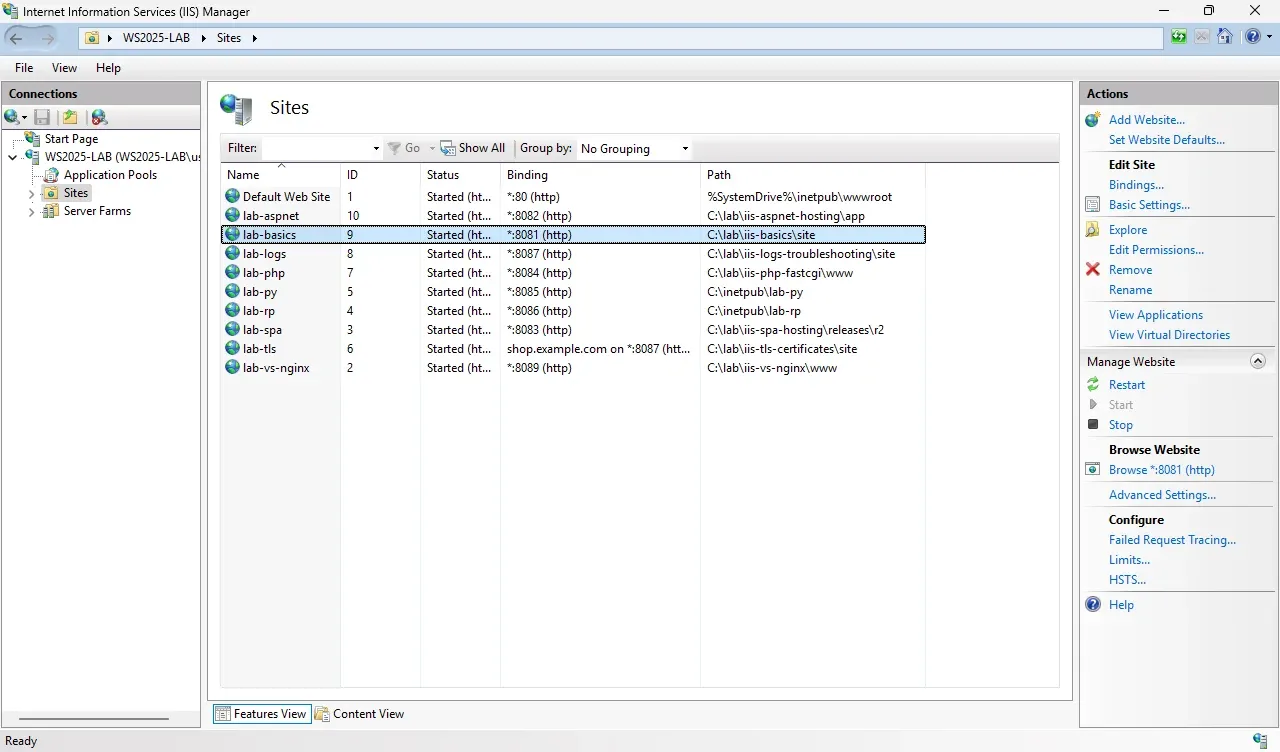
وقائمة مجمعات التطبيقات تعرض لكل مجمع حالته وإصدار .NET ووضع الخط Pipeline والهوية وعدد التطبيقات فيه، وهي أسرع مكان لتعرف أي مجمع متوقف عندما يشتكي أحد من 503:
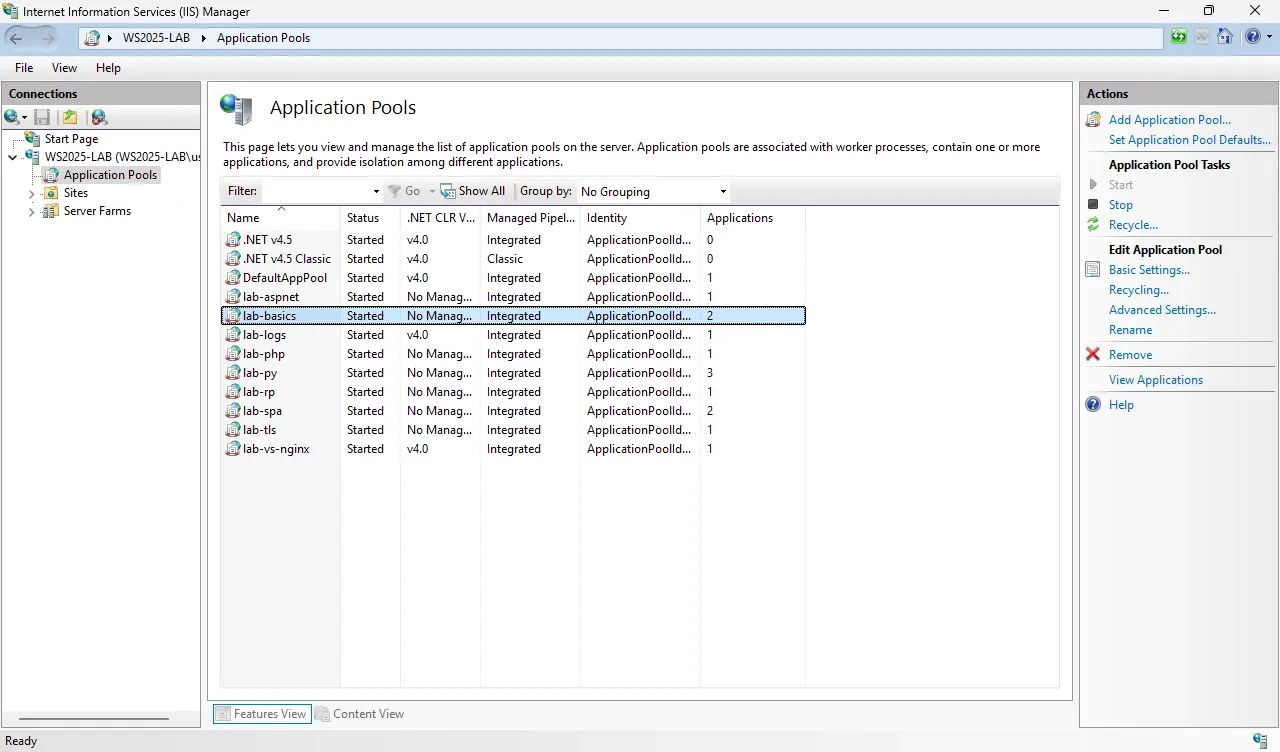
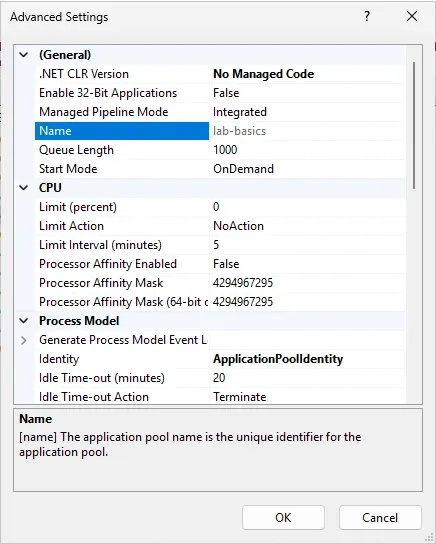
ومن الإجراء Advanced Settings تصل إلى كل إعدادات المجمع التي قرأناها بـ PowerShell، مقسمة إلى أقسام: العام General، ونموذج العملية Process Model ومنه الهوية ومهلة الخمول، والحماية من الأعطال Rapid-Fail Protection، وإعادة التدوير Recycling:
ونافذة الربط Bindings للموقع تعرض الربط بأجزائه الثلاثة، ومنها تضيف ربطاً جديداً باسم نطاق أو ربط HTTPS بشهادة، وهذا ما سوف نفعله في مقال شهادات TLS:
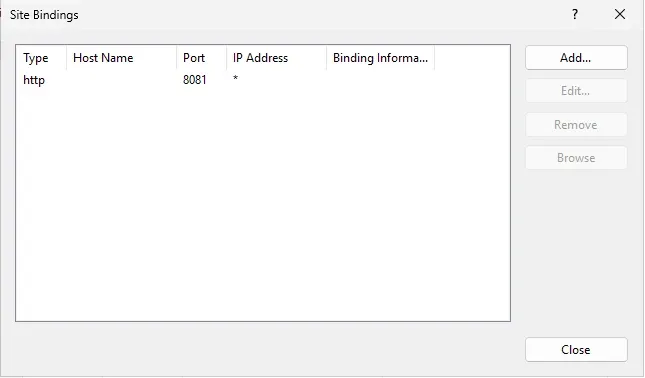
والواجهة مناسبة لترى الصورة كاملة، ولكن لا تقم بإدارة أكثر من سيرفر بها، والسبب أن ما تفعله بالنقر لا يتكرر بالدقة نفسها على السيرفر الثاني، ولا يترك أثراً تراجعه لاحقاً، بينما السكربت يتكرر ويحفظ في Git.
السؤال نفسه بثلاث أدوات: appcmd وWebAdministration وIISAdministration
لنسأل السيرفر السؤال نفسه، ما المواقع والمجمعات وأي عملية تخدم أي مجمع، بالأدوات الثلاث:
& $appcmd list site
& $appcmd list wp

Import-Module WebAdministration
Get-Website | Format-Table Name, ID, State, PhysicalPath, @{n='Bindings';e={($_.bindings.Collection | ForEach-Object { "$($_.protocol) $($_.bindingInformation)" }) -join ', '}} -AutoSize
Get-ChildItem IIS:\AppPools | Format-Table Name, State, managedRuntimeVersion, managedPipelineMode, @{n='Identity';e={$_.processModel.identityType}} -AutoSize

Import-Module IISAdministration
Get-IISSite
$sm = Get-IISServerManager
$sm.Sites['lab-basics'].Applications | ForEach-Object {
  "{0,-12} pool={1,-12} vdirs={2}" -f $_.Path, $_.ApplicationPoolName,
    (($_.VirtualDirectories | ForEach-Object { "$($_.Path) -> $($_.PhysicalPath)" }) -join '; ') }
والمخرج سوف يكون كما يلي (اخترنا من القوائم السطور التي تخص موقعنا، لأن على السيرفر مواقع المقالات الأخرى):
SITE "lab-basics" (id:9,bindings:http/*:8081:,state:Started)
WP "6012" (applicationPool:lab-basics)
WP "6036" (applicationPool:lab-rp)

name             id state   physicalPath                         Bindings
----             -- -----   ------------                         --------
lab-basics        9 Started C:\lab\iis-basics\site               http *:8081:

name              state   managedRuntimeVersion managedPipelineMode Identity
----              -----   --------------------- ------------------- --------
lab-basics        Started                       Integrated          ApplicationPoolIdentity

Name             ID State   Physical Path                        Bindings
----             -- -----   -------------                        --------
lab-basics       9  Started C:\lab\iis-basics\site               http *:8081:

/            pool=lab-basics   vdirs=/ -> C:\lab\iis-basics\site; /files -> C:\lab\iis-basics\shared
/reports     pool=lab-basics   vdirs=/ -> C:\lab\iis-basics\reports
في المخرج أعلاه لاحظ التالي:
- الأمر
appcmd list wp: يعرض كل عملية عامل تعمل الآن ومجمعها، وهو أسرع جواب لسؤال «أي w3wp هذه؟»، وعلى السيرفر في تلك اللحظة كانت عمليتان فقط من بين 12 مجمعاً، لأن البقية خاملة لم يصلها طلب. - وحدة IISAdministration تعطيك الكائن نفسه: الأمر
Get-IISServerManagerيرجع كائنMicrosoft.Web.Administration.ServerManager، وهو المكتبة التي تستخدمها IIS Manager نفسها، فتصل منه إلى كل التطبيقات والمجلدات الافتراضية كما رأيت، وتغير أي إعداد ثم تحفظه بـCommitChanges(). ومرجع الوحدتين في وثيقة IISAdministration ووثيقة WebAdministration. - اختر أداة واحدة لسكربتاتك: لا تقم بخلط الوحدتين في السكربت نفسه، لأن كل واحدة تحتفظ بنسختها من الإعداد في الذاكرة، فقد تكتب إحداهما فوق تغيير الأخرى. وللسكربتات الجديدة الأنسب IISAdministration.
وأخيراً كم وحدة يحمل هذا السيرفر في كل عملية w3wp.exe؟ الأمر Get-WebGlobalModule يجيب:
global (native) modules: 28
HttpLoggingModule, UriCacheModule, FileCacheModule, TokenCacheModule, HttpCacheModule, StaticCompressionModule, DefaultDocumentModule, DirectoryListingModule, ProtocolSupportModule, StaticFileModule, httpPlatformHandler, AnonymousAuthenticationModule, RequestFilteringModule, CustomErrorModule, RewriteModule, ApplicationRequestRouting, WebSocketModule, CgiModule, FastCgiModule, TracingModule, FailedRequestsTracingModule, RequestMonitorModule, WindowsAuthenticationModule, IsapiModule, IsapiFilterModule, ManagedEngineV4.0_32bit, ManagedEngineV4.0_64bit, ConfigurationValidationModule
وفي القائمة وحدات أضافتها مقالات أخرى على السيرفر المشترك، مثل RewriteModule وApplicationRequestRouting وhttpPlatformHandler وFastCgiModule، وهذا يبين الفكرة التي بني عليها IIS 7: كل ميزة وحدة تثبتها فتظهر هنا، وكل وحدة هنا كود يمر عليه كل طلب أو يستطيع أن يمر عليه. ويمكنك أن تحذف وحدة من موقع معين في <modules> إذا لم يحتجها، بعد أن تفتح القسم له كما شرحنا.
الأمان Security: ماذا يعني أن يكون HTTP في النواة؟
ذكرنا أن وضع تحليل HTTP في النواة قرار أداء له ثمن، والثمن ظهر في حادثتين موثقتين تستحق أن تعرفهما لأنهما تشرحان لماذا يجب أن تحدث سيرفر IIS في أول أسبوع لكل تحديث أمني، حتى لو لم يكن عليه إلا موقع ثابت بسيط.
ومن هاتين الحادثتين تخرج بقواعد عملية لكل سيرفر IIS:
- ثبت التحديثات الأمنية الشهرية بسرعة: والسبب أن الثغرة في HTTP.sys تصيب السيرفر حتى لو كان تطبيقك نفسه سليماً، فهي في طبقة قبل كودك.
- ثبت أقل عدد من الميزات: لا تقم بتثبيت كل خدمات دور الويب Web Server Role لأن الواجهة تعرضها عليك، والسبب أن كل وحدة مثبتة كود إضافي يعالج طلبات من الإنترنت. وعلى سيرفر المختبر سوف ترى 27 ميزة مثبتة من أصل 54، أغلبها أضافته مقالات هذه المرحلة، وكل واحدة منها أضيفت لأن تطبيقاً يحتاجها.
- لا تقم بتشغيل المجمع بحساب قوي: مثل LocalSystem أو حساب مسؤول في النطاق، والسبب أن أي ثغرة في تطبيقك تعطي المهاجم صلاحيات هوية المجمع نفسها، وهذا ما يعالجه الحساب الافتراضي ApplicationPoolIdentity الذي شرحناه.
- ضع أمام السيرفر المكشوف للإنترنت طبقة حماية: مثل Reverse Proxy أو جدار حماية تطبيقات الويب Web Application Firewall، فهي تقلل ما يصل إلى HTTP.sys من طلبات مشوهة، كما شرحنا في مقال حماية تطبيقات الويب على مستوى HTTP.
كم يكلف تشغيل IIS؟ الترخيص Licensing
خادم IIS نفسه لا يباع منفصلاً، فهو دور Role من أدوار Windows Server، وتكلفته هي تكلفة ترخيص Windows Server الذي يعمل عليه. وبحسب صفحة أسعار Windows Server 2025 عند كتابة هذا المقال، وهي أسعار مقترحة بالدولار تختلف من بلد لآخر، فالخيارات كما يلي:
| الخيار | السعر المعلن | السنة الأولى | كل سنة بعدها |
|---|---|---|---|
| Standard، ترخيص دائم Perpetual | 1,176 دولاراً لترخيص 16 نواة Core | 1,176 دولاراً + تراخيص CAL | لا يوجد رسم سنوي على الترخيص نفسه |
| Datacenter، ترخيص دائم | 6,771 دولاراً لترخيص 16 نواة | 6,771 دولاراً + تراخيص CAL | لا يوجد رسم سنوي على الترخيص نفسه |
| الدفع حسب الاستخدام Pay-as-you-go عبر Azure Arc | 33.58 دولاراً لكل نواة في الشهر | 403 دولارات لكل نواة (12 شهراً) | 403 دولارات لكل نواة |
وفي الجدول أعلاه لاحظ التالي:
- تراخيص الوصول CAL: الصفحة تنص على أن الإصدارين Standard وDatacenter يحتاجان تراخيص وصول Client Access License لكل مستخدم أو جهاز، ولا تذكر سعرها وتحيلك إلى ممثل Microsoft، لذلك اطلب عرض سعر قبل أن تبني ميزانيتك على رقم الترخيص وحده.
- الترخيص بالنواة: السعر المعلن لترخيص 16 نواة، فسيرفر بأربع أنوية مثل سيرفر المختبر يدفع سعر الترخيص الكامل في الشراء الدائم، أما في الدفع حسب الاستخدام فالحساب لكل نواة: أربع أنوية تعني 134.32 دولاراً في الشهر، أي 1,611.84 دولاراً في السنة الأولى ومثلها كل سنة بعدها.
- Standard أم Datacenter: الفرق الأساسي في حقوق التشغيل الافتراضي Virtualization، فإذا كان السيرفر سوف يشغل أجهزة افتراضية كثيرة عليها Windows فاقرأ شروط الإصدارين، أما لسيرفر IIS واحد فالإصدار Standard يكفي.
- للتجربة: يمكنك تشغيل كل ما في هذا المقال على نسخة التقييم المجانية Evaluation من Windows Server 2025، وهي صالحة 180 يوماً، وعليها شغلنا المختبر كله.
وإذا كان سؤالك الحقيقي هو هل تحتاج Windows أصلاً لتطبيق ويب جديد، فقد ناقشنا ذلك بالتكلفة وخبرة الفريق في مقال Windows Server أم Linux، وسوف نعود للمقارنة بين IIS وNginx بالأرقام في آخر مقال من هذه المرحلة.
مشكلات شائعة Troubleshooting وأين تبحث عنها
كل مشكلة في الجدول التالي رأيناها في المختبر، والعمود الأخير يربطها بالطبقة التي شرحناها، لأن معرفة الطبقة هي نصف الحل:
| ما تراه | الطبقة | السبب الأرجح | أين تبحث |
|---|---|---|---|
503 والترويسة Server: Microsoft-HTTPAPI/2.0 | HTTP.sys | المجمع متوقف، أو أوقفته الحماية من الأعطال المتكررة | حالة المجمع، والحدث 5002 في سجل System، وسجل HTTPERR |
| الموقع لا يبدأ و0x80070020 | HTTP.sys | المنفذ يملكه برنامج آخر لا يمر عبر HTTP.sys | netstat -ano ثم اسم العملية |
| 500.19 و0x80070021 | الإعداد | قسم مقفل في web.config | صفحة الخطأ المحلية تذكر الملف والسطر |
| 500.19 و0x8007000d | الإعداد | XML خاطئ أو قسم لوحدة غير مثبتة | الملف المذكور في الصفحة، والوحدات المثبتة |
| 401 لملف موجود | الهوية | المستخدم المجهول IUSR أو هوية المجمع لا تقرأ المجلد | icacls على المجلد، وanonymousAuthentication userName |
| أول طلب بطيء بعد فترة هدوء | WAS | العملية توقفت بمهلة الخمول | الحدث 5186، وقيمة idleTimeout |
| خروج المستخدمين من النظام مرة يومياً تقريباً | WAS | إعادة التدوير الدورية مع جلسات داخل العملية | الحدث 5074، وقيمة periodicRestart |
عمليات w3wp.exe كثيرة ولا تعرف لمن | w3wp | مجمع لكل موقع | appcmd list wp أو الخيار -ap في سطر الأوامر |
تطبيق عملي Practice
- أنشئ على سيرفر تجربة موقعاً ومجمعاً باسمك بالأمر appcmd، ثم اقرأ طابوره بالأمر
netsh http show servicestateقبل أول طلب وبعده، وقارن قيمةRequests arrived. - غير المستخدم المجهول في موقعك إلى هوية المجمع، وأغلق مجلد الموقع على هوية المجمع وحدها، ثم تأكد أن موقعاً آخر على السيرفر نفسه لا يستطيع أن يقرأ ملفاته.
- اجعل مهلة الخمول دقيقة واحدة، وراقب الحدث 5186 في سجل System، ثم أعدها كما كانت.
- غير وقت إعادة التدوير الدورية من 29 ساعة إلى جدول ثابت في الثالثة فجراً، وابحث بعد يومين عن الحدث المناسب في السجل.
- خذ نسخة احتياطية باسم واضح بالأمر
appcmd add backup، ثم غير إعداداً، ثم استعد النسخة بالأمرappcmd restore backupوتأكد أن التغيير اختفى.
الخلاصة
- الطلب في IIS يمر بأربع طبقات: HTTP.sys في النواة يستقبل الاتصال ويضع الطلب في طابور المجمع، وW3SVC تسجل المواقع في HTTP.sys، وWAS تدير العمليات، و
w3wp.exeينفذ الوحدات وكودك. - كل مجمع له طابور في النواة بحد 1000 طلب، وعملية واحدة أو أكثر تبدأ عند أول طلب: أول طلب في المختبر أخذ 0.495 ثانية والثاني 0.003 ثانية.
- الهوية الافتراضية
IIS APPPOOL\nameحساب افتراضي بمعرف مستقل، ولكن الطلبات المجهولة تقرأ الملفات بالحساب IUSR إلا إذا جعلتuserName="". - المجمع يتوقف بعد 20 دقيقة خمول (الحدث 5186)، ويعاد تدويره كل 29 ساعة بعمليتين متداخلتين، ويوقفه WAS إذا سقط 5 مرات خلال 5 دقائق (الحدث 5002)، وعندها يرد HTTP.sys بنفسه بالخطأ 503.
- الإعداد كله في
applicationHost.configوملفاتweb.config، و50 قسماً مقفلاً افتراضياً، وقسم مقفل فيweb.configيعطي 500.19 للموقع كله. - أدوات الإدارة كلها تكتب الملف نفسه: IIS Manager للاستكشاف، وappcmd للسكربتات السريعة والنسخ الاحتياطي، وIISAdministration للسكربتات الجديدة.
- وجود HTTP في النواة يعطي الأداء ويحمل خطراً حقيقياً كما في MS15-034 وCVE-2022-21907، لذلك حدث السيرفر بسرعة، وثبت أقل عدد من الميزات، ولا تقم بتشغيل المجمعات بحسابات قوية.
وفي المقالات التالية من هذه المرحلة بإذن الله سوف نبني على هذا الأساس: استضافة تطبيقات ASP.NET Core، وتطبيقات الواجهة React وAngular، وPHP مع FastCGI، وPython وNode.js، ثم قراءة السجلات وتشخيص أخطاء 500 و503، والشهادات TLS، واستخدام IIS كـ Reverse Proxy، وأخيراً المقارنة بين IIS وNginx بالأرقام.
 دليلاستضافة ASP.NET Core على IIS خطوة بخطوةكيف تنشر تطبيق ASP.NET Core على IIS بحزمة الاستضافة، وتختار نموذج التشغيل، وتقرأ أخطاء 500.30 و502.5 وتحدث التطبيق دون أعطال.
 دليلاستضافة React وAngular على IIS مع URL Rewriteكيف تنشر تطبيق React أو Angular على IIS دون خطأ 404 عند التحديث، مع أنواع الملفات والتخزين المؤقت والنشر دون انقطاع.
 دليلتشغيل PHP على IIS مع FastCGI: الإعداد والأداءكيف تشغل PHP على IIS عبر FastCGI بالطريقة الصحيحة، وما الإعدادات والأخطاء التي تحدد أداء موقعك واستقراره بالأرقام.
 دليلتشغيل Python وNode.js خلف IIS: من يعيدهما عندما يسقطان؟كيف يشغل IIS تطبيق Flask أو Node.js ويعيده عندما يسقط، ومتى تختار Reverse Proxy مع عملية مستقلة بدلاً من ذلك.
 دليلتشخيص أعطال IIS: من رقم الخطأ إلى السبب الحقيقيكيف تقرأ سجل W3C وHTTPERR وتتبع FREB وأحداث WAS لتصل من رقم الخطأ الذي رآه المستخدم إلى سببه الحقيقي.
 دليلشهادات TLS على IIS: من الربط إلى التجديد التلقائيكيف يختار IIS الشهادة بالاسم SNI، وكيف تمنع TLS القديم على موقع واحد، وكيف تصدر الشهادة وتجددها تلقائياً مع win-acme.
 دليلIIS كـ Reverse Proxy مع URL Rewrite وARRكيف تجعل IIS يمرر الطلبات إلى تطبيق Node.js أو Python ويوزعها على أكثر من خادم، وكيف تقرأ أخطاء 502 عندما يتعطل شيء خلفه.
 دليلIIS أم Nginx؟ متى يبقى IIS الخيار الصحيح لمؤسستكمقارنة IIS وNginx على سيرفر Windows واحد بأرقام حقيقية، ومتى يبقى IIS هو الخيار الصحيح ومتى يكون Nginx على Linux أنسب وأوفر.
ومن المقالات السابقة التي يعتمد عليها هذا المقال:
 دليلالخدمات Services في Windows: كيف تعمل وكيف تديرهامن يشغل خدمات Windows ويوقفها، ومتى تبدأ، وبأي حساب تعمل، ومن يعيدها عندما تسقط، وما يكتبه مدير الخدمات في سجل الأحداث، مع مختبر PowerShell يقرأ 318 خدمة بصلاحيات مستخدم عادي.
 دليلسجلات الأحداث Event Viewer: كيف تقرأ ما حدث في جهازككيف تعرف من سجلات Windows لماذا أعاد جهازك التشغيل وحده، من التحديث إلى الشاشة الزرقاء إلى زر الطاقة، بعارض الأحداث وPowerShell دون صلاحيات المسؤول.
 دليلPowerShell للمسؤولين: الكائنات Objects بدل النصلماذا ينكسر السكربت الذي يقص مخرج الأوامر في Windows، وكيف تبني بكائنات PowerShell تقريراً صباحياً عن الأقراص والخدمات والأخطاء يعمل في 5.1 و7 دون صلاحيات المدير.
 دليلWindows Server أم Linux؟ قرار مبني على التكلفة والفريقنقارن Windows Server 2025 وLinux بأسعار التراخيص والاشتراكات الرسمية وسيناريوهين بتكلفة السنة الأولى وكل سنة بعدها، ثم نضع الفريق ودورة الحياة في الحساب ونخرج بجدول قرار.
سجل التحديثات Changelog
- نوفمبر 2026: كتابة المقال واختباره على Windows Server 2025 Standard Evaluation (البناء 26100.1742) مع IIS 10.0 وWindows PowerShell 5.1.