يصلك ملف Excel فيه مائتا موقع بخط العرض وخط الطول: فروع شركة، أو محطات قياس، أو مدارس، ومعه سؤال بسيط في ظاهره: كم موقعاً في كل منطقة؟ وأي المواقع بعيدة عن أقرب مستشفى؟ وهل الرمز المكتوب بجانب كل موقع يطابق المنطقة التي هو فيها فعلاً؟ تحاول في Excel فتجد أنه يرتب ويجمع الأعمدة، ولكنه لا يعرف أن هذه النقطة داخل هذا المضلع، ولا يرسم دائرة نصف قطرها كيلومتران حول مستشفى. وهذا بالضبط عمل نظم المعلومات الجغرافية Geographic Information Systems واختصاراً GIS، وأشهر أداة مجانية مفتوحة المصدر فيها هي QGIS.
وقد شرحنا في مقالات سابقة كيف تعمل الخرائط الرقمية وكيف تعرضها من سيرفرك، أما هنا فننتقل من عرض الخريطة إلى تحليل المكان. وسوف نناقش في هذا المقال ما يلي:
- ما هو QGIS، وأي إصدار تثبت، وكيف تبدو واجهته.
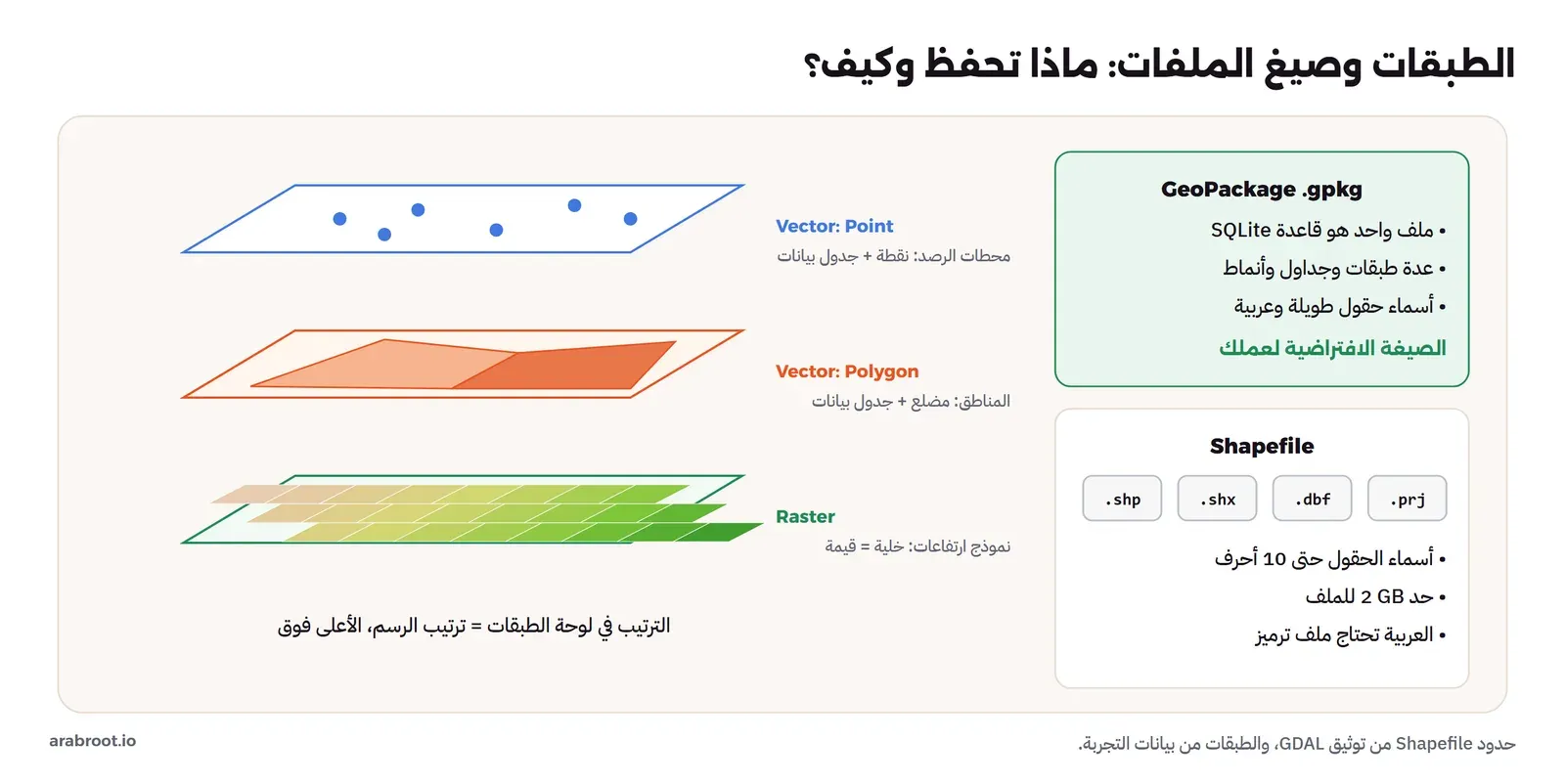
- الطبقات Layers: المتجهة Vector والنقطية Raster، وصيغ الملفات، ولماذا GeoPackage أفضل من Shapefile.
- نظام الإحداثيات في المشروع وفي الطبقة، والتحويل أثناء العرض On-the-fly Reprojection، ولماذا تحسب الأمتار في نظام بالأمتار.
- التنسيق Styling بالتصنيف والتدرج، والتسميات العربية Labels.
- الربط Joins: ربط الجداول بحقل مشترك، والربط المكاني بالموقع.
- المنطقة العازلة Buffer والاستعلام المكاني، وأداة المعالجة Processing من سطر الأوامر
qgis_process. - تجربة عملية على بيانات حقيقية: محطات الرصد المستمر من الهيئة العامة للمساحة والمعلومات الجيومكانية، وحدود المناطق والمستشفيات والصيدليات من OpenStreetMap.
ما هو QGIS؟
QGIS برنامج مكتبي لنظم المعلومات الجغرافية، مفتوح المصدر برخصة GNU GPL، يعمل على Windows وmacOS وLinux، ويقرأ أغلب صيغ البيانات الجغرافية لأنه مبني فوق مكتبات GDAL وPROJ وGEOS التي تعمل تحت أغلب أدوات هذا المجال. وتستطيع به أن تعرض البيانات وتنسقها، وأن ترسم وتعدل، وأن تحلل بمئات الأدوات الجاهزة، وأن تخرج خرائط للطباعة، وأن تكتب سكربتات بلغة Python.
وقد يتساءل البعض: لماذا لا نستخدم برنامجاً تجارياً معروفاً في الجهات الحكومية؟ والإجابة أن البرامج التجارية ممتازة وموجودة في كثير من الجهات، ولكن ترخيصها لكل جهاز مكلف، ولا تحتاجه لتتعلم المفاهيم، وكل ما تتعلمه هنا من طبقات وأنظمة إحداثيات وربط ومناطق عازلة هو نفسه في أي برنامج GIS، والاختلاف في أسماء القوائم فقط. وQGIS يكفي أغلب الأعمال اليومية في الجهات والشركات الصغيرة والمتوسطة دون أي تكلفة ترخيص.
أي إصدار تثبت؟
للمشروع مساران كما في جدول الإصدارات: إصدار طويل الدعم Long Term Release واختصاراً LTR يحصل على إصلاحات لمدة سنة تقريباً، وهو حالياً سلسلة 3.44، وإصدار أحدث Latest فيه الميزات الجديدة، وهو حالياً سلسلة 4.2 المبنية على Qt 6. وللعمل في جهة أو شركة اختر LTR، والسبب أن الإضافات Plugins والأدلة الداخلية تبقى متوافقة معه طوال السنة. وانتبه إذا ثبته من مستودعات توزيعة Linux، فالتوزيعة قد تحمل إصداراً قديماً، فمستودع Debian 13 مثلاً يحمل 3.40.6 وقد خرجت سلسلة 3.40 من الدعم في بداية 2026، لذلك استخدم مستودعات QGIS الرسمية أو Docker Image الرسمي كما سوف نفعل في التجربة.
التثبيت وأول إعدادات
من صفحة التحميل تختار نظامك. وعلى Windows يوجد مثبت مستقل Standalone Installer لكل إصدار، وهو الأسهل، ويوجد OSGeo4W الذي يثبت QGIS ومعه أدوات GDAL وGRASS وغيرها ويحدثها معاً، وهو الأنسب لمن يريد أدوات سطر الأوامر بجانب البرنامج. وعلى macOS حزمة جاهزة، وعلى Linux مستودعات المشروع لكل توزيعة، كما ذكرنا. ويمكنك أن تثبت LTR والإصدار الأحدث معاً على نفس الجهاز، فكل منهما في مجلده وله إعداداته.
وبعد التثبيت هناك ثلاثة إعدادات تستحق دقيقة من وقتك قبل أول مشروع. الأولى لغة الواجهة من Settings ثم Options ثم General، والواجهة مترجمة إلى العربية، ولكن أغلب الدروس والأسئلة على الإنترنت بالإنجليزية، فإذا كنت تتعلم فاتركها بالإنجليزية حتى تطابق ما تقرؤه. والثانية نظام الإحداثيات الافتراضي للمشاريع الجديدة من تبويب CRS Handling، فإذا كان أغلب عملك في المملكة فاجعله EPSG:4326 للتخزين وغيره بحسب التحليل. والثالثة مجلد الحفظ الافتراضي، واجعل لكل مشروع مجلداً فيه ملف المشروع .qgz والبيانات معاً، والسبب أن ملف المشروع لا يحمل البيانات، وإنما مسارات إليها، فإذا نقلت المشروع دون بياناته فتحته فارغاً.
الواجهة: أين تجد كل شيء؟
الصورة التالية من التجربة، وهي واجهة QGIS 3.44 بعد أن فتحنا مشروعاً فيه طبقتان: مناطق المملكة الثلاث عشرة ملونة بعدد محطات الرصد في كل منطقة، والمحطات نفسها ملونة بنوع تركيبها:
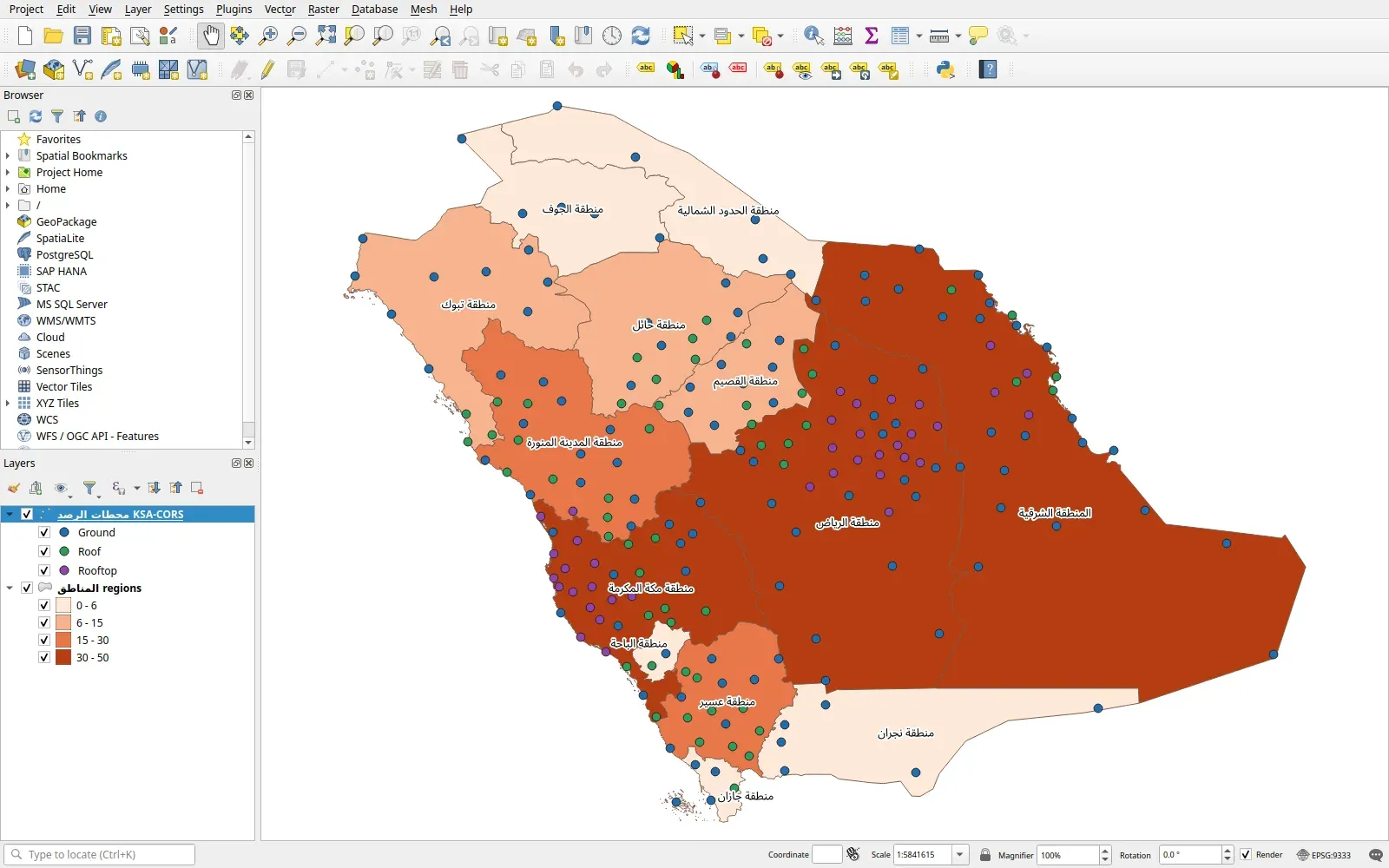
في الصورة أعلاه لاحظ التالي:
- لوحة المتصفح Browser: تصل منها إلى الملفات على جهازك وإلى قواعد البيانات مثل PostgreSQL وإلى خدمات الخرائط على الإنترنت مثل WMS وXYZ Tiles، وتسحب منها الطبقة إلى الخريطة.
- لوحة الطبقات Layers: ترتيبها هو ترتيب الرسم، فالطبقة الأعلى ترسم فوق ما تحتها، لذلك وضعنا النقاط فوق المضلعات، ولو عكسنا الترتيب لاختفت النقاط تحت المناطق.
- شريط الحالة Status Bar: في أسفل اليمين نظام إحداثيات المشروع، وهنا EPSG:9333 أي KSA-GRF17، وتضغط عليه لتغييره، وبجانبه الإحداثيات تحت المؤشر والمقياس.
- شريط الأدوات العلوي: التحريك والتقريب، والتحديد، وجدول البيانات، والقياس، وأدوات التسمية، وأيقونة Python التي تفتح سطر أوامر داخل البرنامج.
ماذا يوجد في ملف المشروع؟
ملف المشروع .qgz ملف مضغوط فيه ملف XML بامتداد .qgs، وقد فتحنا مشروع التجربة فوجدنا فيه هذا الملف ومعه قاعدة صغيرة للأنماط، ومسارات الطبقات فيه مكتوبة نسبية مثل out/regions_count.gpkg. والمسار النسبي Relative Path هو الإعداد الافتراضي ويجب أن تبقيه، والسبب أنك عندما تنقل مجلد المشروع إلى جهاز زميلك أو إلى سيرفر فسوف يجد البيانات بنفس الترتيب، أما المسار الكامل الذي يبدأ باسم القرص ومجلد المستخدم فيتعطل عند أول نقل. ولأن الملف نص XML في داخله، فيمكنك أن تحفظ المشروع في Git وترى ما تغير بين نسخة وأخرى إذا حفظته بامتداد .qgs غير المضغوط.
الطبقات وصيغ البيانات
كل ما تضيفه إلى الخريطة طبقة Layer، والطبقات نوعان رئيسيان:
- الطبقة المتجهة Vector: عناصر Features لكل منها شكل Geometry وصف في جدول بيانات Attribute Table. والشكل نقطة Point، مثل محطة أو صيدلية، أو خط LineString مثل طريق أو حدود، أو مضلع Polygon مثل منطقة أو مبنى. وكل طبقة متجهة لها نوع شكل واحد في الغالب.
- الطبقة النقطية Raster: شبكة من الخلايا لكل خلية قيمة، مثل صورة جوية، أو نموذج ارتفاعات رقمي Digital Elevation Model كل خلية فيه ارتفاع، وقد صنعنا مثل هذه الطبقات في مقال رسم الخرائط بالطائرات المسيرة.
أما صيغ الملفات فكثيرة، وهذه أهم ما ستقابله:
| الصيغة | متى تستخدمها | ما يجب أن تعرفه |
|---|---|---|
GeoPackage .gpkg | الصيغة الافتراضية لعملك | ملف واحد هو قاعدة SQLite، يحمل عدة طبقات وجداول وأنماطاً، دون قيود على أسماء الحقول |
Shapefile .shp | عندما تطلبه جهة أو برنامج قديم | أربعة ملفات أو أكثر معاً، وأسماء حقول حتى 10 أحرف، وحد 2 جيجابايت، كما في توثيق GDAL |
GeoJSON .geojson | تبادل البيانات مع الويب وواجهات API | نص مقروء، وخط الطول أولاً دائماً، ومناسب للبيانات الصغيرة والمتوسطة |
| CSV وExcel | جداول فيها عمودا خط العرض والطول | تحولها إلى نقاط بأداة إنشاء النقاط من جدول، ولا تحمل نظام الإحداثيات فعليك أن تعرفه |
GeoTIFF .tif | البيانات النقطية: صور وارتفاعات | صورة تحمل معها موقعها ونظامها |
والقاعدة العملية: احفظ نتائجك في GeoPackage، ولا تحول إلى Shapefile إلا عند التسليم لمن يطلبه، والسبب أن أسماء الحقول الطويلة مثل stations_count سوف تقطع في Shapefile إلى عشرة أحرف بصمت، وأن الأسماء العربية في الحقول تحتاج ملف ترميز إضافياً حتى تقرأ صحيحة.
من جدول Excel إلى نقاط على الخريطة
هذا أول ما ستفعله غالباً، والخطوات في الواجهة كما يلي:
- من قائمة Layer اختر Add Layer ثم Add Delimited Text Layer إذا كان الملف CSV، أو اسحب ملف Excel من لوحة المتصفح إلى الخريطة، فيظهر كجدول بلا شكل.
- في حالة CSV تحدد في نفس النافذة عمود X وهو خط الطول Longitude، وعمود Y وهو خط العرض Latitude، ونظام الإحداثيات.
- في حالة Excel تفتح صندوق الأدوات وتختار Create points layer from table، وتحدد نفس الأعمدة والنظام، فتخرج طبقة نقاط جديدة.
- احفظ الطبقة الناتجة فوراً في GeoPackage من Export ثم Save Features As، حتى لا تبقى طبقة مؤقتة تختفي عند إغلاق البرنامج.
وأكثر خطأ في هذه الخطوة هو الخلط بين X وY: إذا اخترت خط العرض لـ X فسوف تظهر نقاطك في مكان آخر من العالم تماماً، كما شرحنا في مقال المرجع الجيوديسي، فإذا لم تجد النقاط فوق المملكة بعد الإضافة، فابدأ بفحص الأعمدة قبل أي شيء آخر.
نظام الإحداثيات في المشروع وفي الطبقة
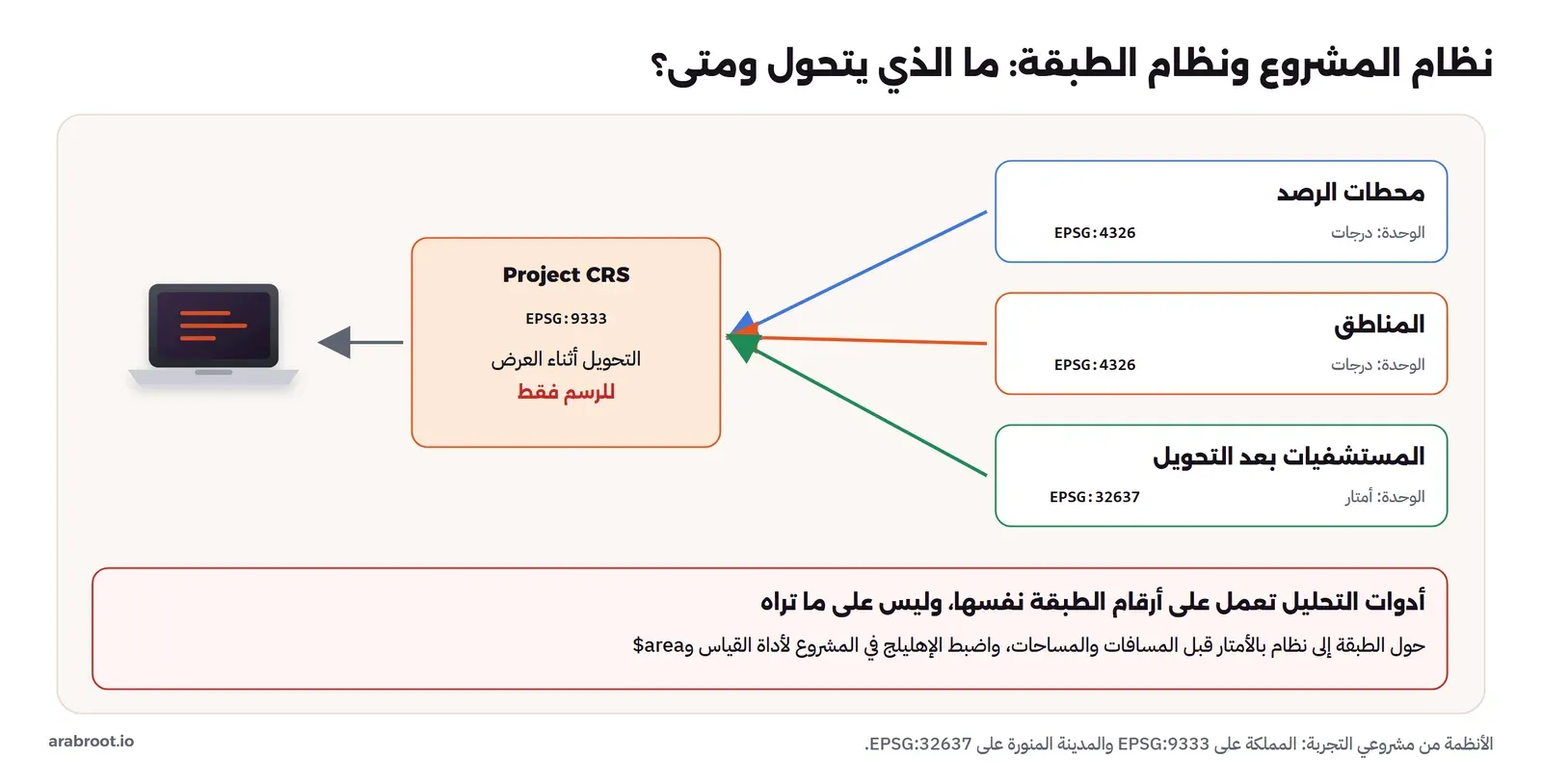
لكل طبقة نظام إحداثيات خاص بها، تقرؤه من الملف، ولكل مشروع نظام واحد يرسم به الخريطة، وQGIS يحول كل طبقة إلى نظام المشروع أثناء الرسم، وهذا اسمه التحويل أثناء العرض On-the-fly Reprojection. فتستطيع أن تضع في مشروع واحد طبقة على WGS 84 وطبقة على UTM وطبقة على KSA-GRF17، وتراها كلها في مكانها الصحيح، دون أن تتغير الملفات نفسها، كما في توثيق الإسقاطات.
وهذا مريح للعرض، ولكنه يخفي عنك شيئاً مهماً: أدوات التحليل تعمل على أرقام الطبقة نفسها، وليس على ما تراه. فإذا كانت الطبقة على EPSG:4326 بالدرجات وطلبت منطقة عازلة بمسافة 2000، فالأداة تفهمها 2000 درجة، وسوف نرى ماذا يحدث في التجربة. لذلك قبل أي تحليل بالمسافات أو المساحات، حول الطبقة إلى نظام بالأمتار يناسب منطقتك، مثل UTM للمنطقة الصحيحة، وقد شرحنا المراجع ومناطق UTM فوق المملكة في مقال المرجع الجيوديسي من هذه المرحلة.
وهناك إعداد ثالث يغفل عنه كثيرون: الإهليلج Ellipsoid في خصائص المشروع. فأداة القياس في شريط الأدوات، والدوال $area و$length في حاسبة الحقول، تحسب على الإهليلج الذي تختاره في إعدادات المشروع، وإذا تركته «None» فهي تحسب على الإحداثيات كما هي، أي بالدرجات المربعة أحياناً، فاضبطه على WGS 84 أو GRS 1980 قبل أن تأخذ أي رقم من هذه الأدوات.
التنسيق والتسميات
الخريطة التي ترسم كل العناصر بلون واحد لا تجيب عن أي سؤال، والتنسيق في QGIS هو أول أداة تحليل تستخدمها. ومن خصائص الطبقة Layer Properties ثم Symbology تختار طريقة الرسم، كما في توثيق خصائص الطبقة:
- رمز واحد Single Symbol: كل العناصر بنفس الشكل، للطبقات المرجعية مثل الحدود.
- مصنف Categorized: لون لكل قيمة في حقل نصي، كما فعلنا مع نوع تركيب المحطة: Ground وRoof وRooftop.
- متدرج Graduated: فئات لحقل رقمي بتدرج لوني، كما فعلنا مع عدد المحطات في كل منطقة، وتختار طريقة تقسيم الفئات: فواصل متساوية Equal Interval أو أعداد متساوية في كل فئة Quantile أو فواصل طبيعية Natural Breaks، وكل طريقة تعطي خريطة مختلفة لنفس البيانات، فاختر الطريقة التي تناسب سؤالك واذكرها في الخريطة.
- حسب القواعد Rule-based: شروط كاملة بلغة التعبيرات Expressions، مثل «المحطات التي لا تقع في منطقتها باللون الأحمر».
والتسميات Labels من نفس النافذة، وتختار الحقل الذي يكتب على الخريطة. والنص العربي يرسم في QGIS متصلاً ومن اليمين إلى اليسار دون إضافات، كما ترى في أسماء المناطق في الصورة السابقة، وكل ما تحتاجه خط يدعم العربية، مثل Noto Sans Arabic، فإذا ظهرت الحروف مربعات أو منفصلة فالمشكلة في الخط المختار وليس في البيانات. وأضف حولها هالة Buffer بيضاء من خيارات النص، حتى تقرأ فوق الألوان الداكنة.
حاسبة الحقول والتعبيرات
جدول البيانات Attribute Table في QGIS ليس للعرض فقط، فمن حاسبة الحقول Field Calculator تضيف حقلاً جديداً قيمته تعبير Expression، ولغة التعبيرات قريبة من SQL ومعها دوال جغرافية، كما في توثيق التعبيرات. ومن الأمثلة التي ستحتاجها:
left("Site ID", 2): أول حرفين من النص، وهو ما استخدمناه لاستخراج رمز المنطقة من رقم المحطة.$area / 1000000: مساحة كل مضلع بالكيلومتر المربع، على الإهليلج المضبوط في المشروع.$xو$y: إحداثيات النقطة، لتكتبها في عمودين عند التصدير إلى Excel.CASE WHEN "stations" > 30 THEN 'كثيفة' ELSE 'عادية' END: تصنيف بشرط، وهو نفس أسلوب SQL.
ونفس التعبيرات تستخدمها في الاختيار Select by Expression، وفي فلترة الجدول كما سوف ترى في صورة التجربة، وفي التنسيق والتسميات، فتعلمها مرة واحدة يفتح لك البرنامج كله. وبجانبها الاختيار بالموقع Select by Location، أي اختيار عناصر طبقة بحسب علاقتها بطبقة أخرى، وهو النسخة التفاعلية من الربط المكاني الذي نشرحه الآن.
كيف تختار حدود الفئات؟
في الصورة الأولى قسمنا المناطق إلى أربع فئات بحدود اخترناها بأيدينا: من 0 إلى 6، ومن 6 إلى 15، ومن 15 إلى 30، ومن 30 إلى 50 محطة، فوقعت خمس مناطق في الفئة الأولى، وثلاث في الثانية، واثنتان في الثالثة، وثلاث في الأخيرة هي الرياض ومكة المكرمة والشرقية. ولو تركنا QGIS يقسم بفواصل متساوية من أقل قيمة إلى أعلاها، أي من 3 إلى 45، لوقعت أغلب المناطق في الفئة الأولى بلون واحد، ولضاع الفرق بين نجران بست محطات والقصيم باثنتي عشرة. ولو قسم بأعداد متساوية لكل فئة لظهرت الفروق الصغيرة كبيرة، ولبدت منطقة بإحدى عشرة محطة مختلفة تماماً عن منطقة باثنتي عشرة.
والقاعدة: لا توجد طريقة صحيحة دائماً، فالخريطة المتدرجة رأي في البيانات بقدر ما هي عرض لها. اختر الحدود التي تجيب السؤال، مثل «أين أقل من ست محطات؟»، واكتب الحدود في مفتاح الخريطة، ولا تقارن بين خريطتين قسمت كل منهما بطريقة مختلفة. ولاحظ أن الأعداد المطلقة تخدع في المناطق الكبيرة، فمنطقة كبيرة المساحة قد تحتاج محطات أكثر حتى تغطي نفس النسبة، والسؤال الأدق أحياناً هو الكثافة: عدد المحطات لكل عشرة آلاف كيلومتر مربع، وتحسبه بحاسبة الحقول من $area كما سيأتي.
الربط: بالحقل وبالمكان
أغلب الأسئلة تحتاج جمع بيانات من مصدرين، وفي GIS طريقتان لذلك:
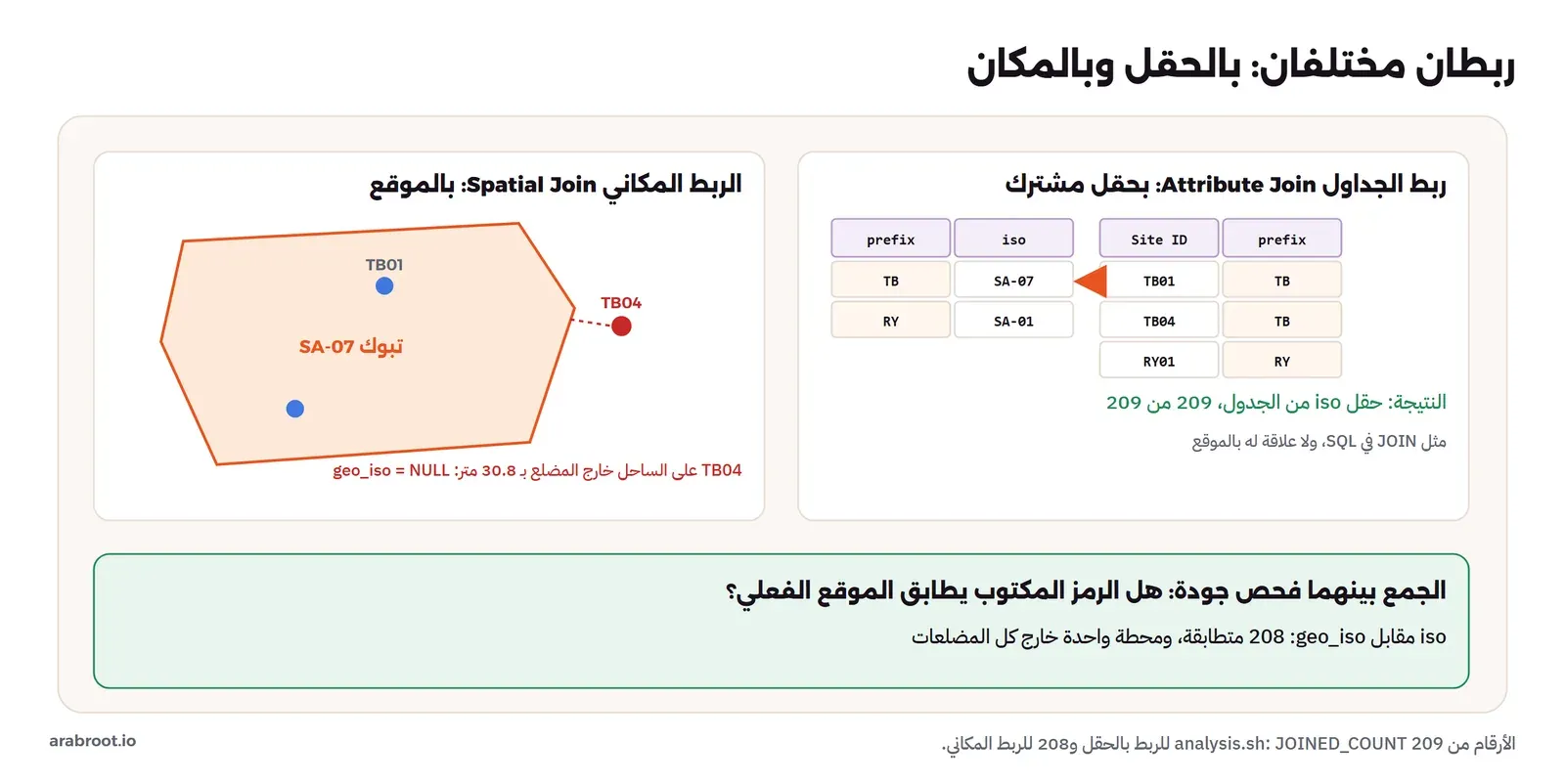
- ربط الجداول Attribute Join: مثل
JOINفي SQL، تربط طبقة بجدول عن طريق حقل مشترك، مثل رمز المنطقة. وفي التجربة لكل محطة رقم يبدأ بحرفين،RYللرياض وTBلتبوك، فنربطها بجدول صغير يحول الحرفين إلى رمز المنطقة الرسميSA-01وSA-07. - الربط المكاني Spatial Join: لا يوجد حقل مشترك، والعلاقة هي الموقع نفسه: هذه النقطة تقع داخل هذا المضلع، أو هذا الخط يقطع ذاك. فنربط كل محطة بالمنطقة التي تقع فيها فعلاً، ونأخذ رمزها.
والقوة الحقيقية في الجمع بين الطريقتين: الرمز الذي كتبه أحد الموظفين في الجدول يقول إن المحطة في تبوك، والموقع يقول أين هي فعلاً، فإذا اختلفا فهناك خطأ في أحدهما. وهذا فحص جودة بسيط تستطيع أن تجريه على أي قائمة مواقع تصلك، وسوف نجريه في التجربة على 209 محطات. والربط المكاني له شكل ثالث شائع: العد Count Points in Polygon، أي كم نقطة في كل مضلع، وهو ما لون المناطق في الصورة الأولى.
كيف يعرف البرنامج أن النقطة داخل المضلع؟
السؤال يبدو بسيطاً، ولكن مضلع منطقة إدارية فيه آلاف الرؤوس، والمطلوب فحص مئات النقاط عليه. والذي يجيب هنا ليس QGIS نفسه، وإنما مكتبة GEOS التي يستخدمها مع PostGIS وأغلب أدوات المجال، وهي تعمل على مرحلتين:
- الفلترة بالمستطيل: لكل مضلع مستطيل يحيط به Bounding Box، ومقارنة نقطة بمستطيل عملية سريعة جداً، فتستبعد المكتبة كل المضلعات التي لا يحتوي مستطيلها النقطة. ولتسريع هذه المرحلة تبني فهرساً مكانياً Spatial Index من نوع شجرة R-tree، فلا تفحص حتى كل المستطيلات، وإنما تنزل في الشجرة إلى المستطيلات القريبة فقط.
- الفحص الدقيق: للمضلعات القليلة الباقية تطبق خوارزمية تعد كم مرة يقطع خط وهمي من النقطة حدود المضلع، فإذا كان العدد فردياً فالنقطة داخله، وهذه العملية أبطأ لأنها تمر على أضلاع المضلع.
والعلاقات نفسها معرفة بدقة في نموذج اسمه DE-9IM، وهنا يظهر فرق مهم بين الخيارات في نافذة الربط المكاني: النقطة التي تقع على الحد تماماً «تتقاطع» Intersects مع المضلع، ولكنها لا تقع «داخله» Within بالمعنى الدقيق. لذلك اخترنا في التجربة الخيار intersect، ولو اخترنا are within لخرجت من الربط أي محطة تقع على الحد بالضبط. وفي الطبقات الكبيرة اطلب من QGIS أن يبني فهرساً مكانياً للطبقة من خصائصها، فالفرق في السرعة قد يكون من دقائق إلى ثوان.
المنطقة العازلة والاستعلام المكاني
المنطقة العازلة Buffer هي كل ما يقع على مسافة معينة من عنصر: دائرة حول نقطة، أو شريط حول طريق، أو حد موسع حول مضلع. وهي أساس أسئلة التغطية: ما الأحياء التي تقع على بعد كيلومترين من مستشفى؟ وما المحلات التي تقع خارج نطاق التوصيل؟ ومعها الاستعلام المكاني Spatial Query، أي اختيار العناصر بحسب علاقتها بطبقة أخرى: تقع داخلها، أو تلمسها، أو لا تلمسها إطلاقاً.
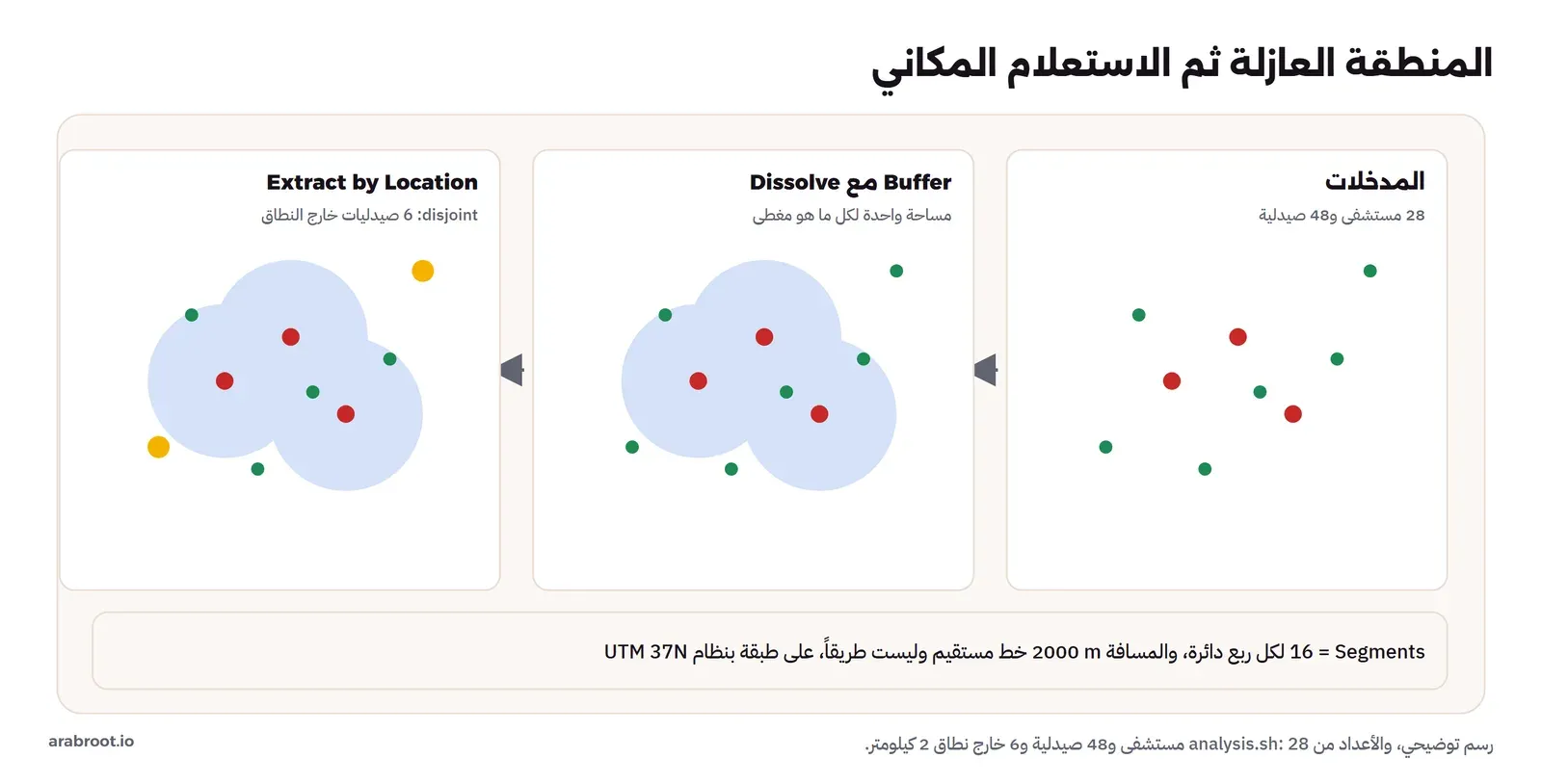
وهناك خياران في أداة المنطقة العازلة يغيران النتيجة كثيراً. الأول عدد المقاطع Segments، وهو عدد الخطوط المستقيمة التي ترسم ربع الدائرة، فالدائرة في الحاسب مضلع، وكلما زاد العدد اقتربت من الدائرة وزاد حجم الملف. والثاني الدمج Dissolve، فدون دمج تحصل على دائرة لكل مستشفى، والدوائر المتداخلة تجعل كل منطقة مغطاة بأكثر من مستشفى تحسب أكثر من مرة، ومع الدمج تحصل على مساحة واحدة لكل ما هو مغطى، وهذا ما تريده لسؤال «هل هذه الصيدلية داخل النطاق أم خارجه؟».
وتذكر أن المسافة هنا خط مستقيم، وليست مسافة الطريق بالسيارة، فصيدلية على بعد كيلومتر ونصف عبر طريق سريع بلا مخرج قد تحتاج عشر دقائق للوصول، ولهذا السؤال أدوات حساب المسارات في مقال OSRM وValhalla، وسوف نجمع بين الطريقتين في مقال التحليل المكاني من هذه المرحلة.
أداة المعالجة: من الزر إلى سطر الأوامر
كل أداة تحليل في QGIS موجودة في صندوق أدوات المعالجة Processing Toolbox، وكل منها خوارزمية Algorithm لها اسم ثابت مثل native:buffer، ومدخلات ومخرجات موثقة في مرجع الخوارزميات. وتشغلها بأربع طرق، والنتيجة واحدة:
- من النافذة: تختار الأداة وتملأ الحقول وتضغط Run، وهذا ما تفعله وأنت تتعلم.
- دفعة واحدة Batch: نفس الأداة على عشرات الملفات، من زر Run as Batch Process.
- نموذج Model Designer: ترسم سلسلة أدوات كمخطط، مخرج كل منها مدخل التي بعدها، وتحفظها أداة جديدة.
- من سطر الأوامر: الأداة
qgis_processتشغل نفس الخوارزميات دون واجهة، كما في توثيقها، فتضعها في سكربت أو مهمة مجدولة أو Container على سيرفر.
والطريقة الأخيرة هي ما يجعل QGIS أداة يعتمد عليها فريق، وليس برنامجاً على جهاز موظف واحد: التحليل الذي جربته بالنوافذ يصبح سكربتاً يعيد نفس النتيجة كل شهر على البيانات الجديدة، ويراجعه زميلك في Git. وللحصول على الأمر المقابل لأي نافذة، شغل الأداة مرة من النافذة ثم افتح السجل Log، فستجد فيه الأمر بكل معاملاته.
وقد يتساءل البعض: إذا كان كل شيء ينتهي سكربتاً، فلماذا لا أكتب التحليل من البداية بلغة Python بمكتبة مثل GeoPandas؟ والإجابة أن ذلك ممكن وجيد، والمكتبات نفسها تستخدم GEOS وPROJ تحت الواجهة، فالنتائج واحدة. ولكن QGIS يعطيك ما لا يعطيك الكود بسهولة: أن ترى. فالمحطة التي خرجت من الربط، والصيدليات التي تحمل نفس الاسم بلغتين، والطبقة التي ظهرت في المكان الخطأ، كلها اكتشفناها بالنظر إلى الخريطة قبل أي سطر كود. والطريقة العملية التي يستخدمها كثيرون: تجرب في QGIS وتتأكد بعينك، ثم تنقل الخطوات إلى سكربت qgis_process أو Python، ثم ترجع إلى QGIS لتفحص نتيجة السكربت.
إخراج الخريطة للتقرير
النتيجة غالباً تذهب إلى تقرير أو عرض، وهنا يأتي مصمم التخطيط Print Layout، وهو صفحة تضع فيها إطار الخريطة ومعه العناصر التي تجعلها مفهومة، كما في توثيق التخطيط:
- العنوان: يقول ماذا تبين الخريطة، مثل «الصيدليات خارج نطاق كيلومترين من المستشفيات»، وليس «خريطة المدينة».
- مفتاح الخريطة Legend: يأخذ الأسماء من لوحة الطبقات، لذلك سمينا الطبقات بالعربية في التجربة.
- مقياس الرسم Scale Bar وسهم الشمال North Arrow: المقياس مهم خاصة عندما تتحدث عن مسافات مثل كيلومترين.
- المصدر والتاريخ والنسبة: سطر صغير يذكر مصدر كل طبقة وتاريخها، وإذا كانت فيها بيانات OpenStreetMap فالنسبة «© OpenStreetMap contributors» شرط في الرخصة كما شرحنا في مقال الخريطة على سيرفرك، والصورة المصدرة عمل منتج من البيانات.
ومن نفس التخطيط تصدر PDF أو صورة، وتستطيع أن تحفظه داخل المشروع فيبقى جاهزاً كلما حدثت البيانات، وأن تصنع منه أطلساً Atlas يخرج صفحة لكل منطقة تلقائياً.
الإضافات والخلفيات
في QGIS مستودع إضافات Plugins كتبها المجتمع، فيه أدوات لكل شيء تقريباً، وتثبتها من قائمة Plugins داخل البرنامج. وقبل أن تثبت إضافة تذكر أنها كود Python يعمل بصلاحيات حسابك على الجهاز، فاختر الإضافات المعروفة التي يحدثها أصحابها، ولا تثبت إضافة من ملف ZIP أرسله لك أحدهم دون أن تعرف مصدره.
وأكثر ما يبحث عنه المبتدئ إضافة لخريطة خلفية، والحقيقة أنه لا يحتاج إضافة: من لوحة المتصفح في قسم XYZ Tiles تجد خريطة OpenStreetMap جاهزة، وتسحبها تحت طبقاتك. ولكن انتبه إلى أن سيرفرات مربعات OpenStreetMap لها سياسة استخدام تمنع الاستخدام الثقيل، فللاستخدام اليومي في فريق أو لطباعة خرائط كثيرة استخدم مربعات من سيرفرك كما في مقال الخريطة على سيرفرك، أو من مزود تدفع له. وفي التجربة لم نضع خلفية أصلاً، والسبب أن السؤال كان عن العلاقة بين الطبقات، والخلفية تضيف ألواناً تشتت القارئ عن النتيجة.
متى لا يكفيك QGIS وحده؟
QGIS برنامج على جهاز، وهذا يكفي ما دام شخص واحد يعمل على البيانات ويرسل النتائج. ولكنك ستصل إلى حدود واضحة:
- عدة أشخاص يعدلون نفس البيانات: ملف GeoPackage على مجلد مشترك لا يتحمل التعديل المتزامن، والحل قاعدة بيانات مكانية مثل PostGIS يتصل بها كل فرد من QGIS.
- نشر الخرائط لمستخدمين على الويب: المشروع على جهازك لا يراه أحد، والحل سيرفر خرائط مثل GeoServer أو مربعات متجهة.
- بيانات كبيرة جداً: ملايين العناصر بطيئة في ملف، وسريعة في قاعدة بيانات بفهارس مكانية.
- تحليل يعاد كل يوم: السكربت بأداة
qgis_processخطوة أولى، والأفضل أحياناً أن ينتقل التحليل إلى SQL داخل PostGIS.
وهذه بالضبط مواضيع المقالات التالية في المرحلة، وQGIS يبقى معك فيها كلها، كواجهة تعرض وتعدل البيانات التي في القاعدة وعلى السيرفر.
التجربة العملية
سوف نشغل QGIS 3.44 من Docker Image الرسمي qgis/qgis:3.44، ونضيف إليه شاشة افتراضية Xvfb وأداتي xdotool وImageMagick لالتقاط صور الواجهة. ونفس الخطوات تعمل كما هي في QGIS المثبت على جهازك بالنوافذ، وما نكتبه هنا أوامر هو ما تضغطه هناك. ملف lab/Dockerfile:
FROM qgis/qgis:3.44
RUN apt-get update && apt-get install -y --no-install-recommends xvfb xauth xdotool imagemagick fonts-noto-core && rm -rf /var/lib/apt/lists/*
# qgis_process has no screen in a container: without this it stops with "could not connect to display"
ENV QT_QPA_PLATFORM=offscreen
docker build -t qgis-lab lab/
docker images qgis-lab --format '{{.Size}}'
docker run --rm qgis-lab qgis_process --version | head -83.74GB
QGIS 3.44.15-Solothurn 'Solothurn' (44b4ef05178)
QGIS code revision 44b4ef05178
Qt version 5.15.18
Python version 3.14.4
GDAL/OGR version 3.12.2
PROJ version 9.7.1
EPSG Registry database version v12.029 (2025-10-03)
GEOS version 3.14.1-CAPI-1.20.5الحجم قرابة 3.7 جيجابايت، فتأكد من المساحة قبل البناء. والسطر الأخير في الملف جاء من مشكلة حقيقية: في المحاولة الأولى دون هذا المتغير طبعت كل خطوة من خطوات التحليل كلمة Aborted فقط ولم يخرج أي ملف، وعندما شغلنا سكربت Python الذي يبني المشاريع ظهر السبب كاملاً:
qt.qpa.xcb: could not connect to display
qt.qpa.plugin: Could not load the Qt platform plugin "xcb" in "" even though it was found.
This application failed to start because no Qt platform plugin could be initialized. Reinstalling the application may fix this problem.

Available platform plugins are: eglfs, linuxfb, minimal, minimalegl, offscreen, vnc, wayland-egl, wayland, wayland-xcomposite-egl, wayland-xcomposite-glx, xcb.

Aborted
والسبب أن qgis_process يبني على مكتبة Qt الرسومية حتى وهو لا يعرض نافذة، فيبحث عن شاشة، وفي Container لا توجد شاشة. والمتغير QT_QPA_PLATFORM=offscreen يطلب من Qt أن ترسم في الذاكرة، وهو أحد الخيارات في قائمة Available platform plugins في الرسالة نفسها. ولاحظ أن الرسالة الكاملة لم تظهر في خطوات التحليل لأن السكربت يحول الأخطاء إلى /dev/null، فإذا رأيت نتيجة فارغة من سكربت فشغل خطوة واحدة منه دون هذا التحويل. والرسالة تقترح إعادة التثبيت، وهذا اقتراح لن يفيدك، فلا تقم بإعادة تثبيت شيء.
البيانات
نستخدم ثلاثة مصادر حقيقية مفتوحة:
- محطات الرصد المستمر KSA-CORS: ملف Excel من صفحة البيانات المفتوحة للهيئة العامة للمساحة والمعلومات الجيومكانية، فيه 209 محطات بالرقم والنوع وخط العرض والطول واسم الموقع، وقد شرحنا تحميله وفحصه في مقال البيانات الجغرافية المفتوحة في السعودية من هذه المرحلة.
- حدود المناطق الثلاث عشرة: من OpenStreetMap، بالملف
regions.shمن مقال المرجع الجيوديسي، برخصة ODbL. - المستشفيات والصيدليات في المدينة المنورة: من مقتطف OpenStreetMap للمدينة الذي قصصناه في مقال OpenStreetMap من هذه المرحلة، وبعضها مرسوم كنقطة وبعضها كمبنى، فنحولها كلها إلى نقاط بالملف
lab/prepare.sh:
#!/bin/sh
# Lab data from the OpenStreetMap extract (run in the geo-tools image): hospitals and pharmacies of Madinah as points
osmium tags-filter -O -o /tmp/h.osm.pbf madinah.osm.pbf nwr/amenity=hospital,pharmacy
osmium export -O -f geojsonseq --geometry-types=point,polygon -a id -o /tmp/h.geojsonl /tmp/h.osm.pbf
rm -f data/madinah-health.gpkg
# buildings drawn as polygons become one point inside them (ST_PointOnSurface), so the layer has one geometry type
ogr2ogr -f GPKG data/madinah-health.gpkg /tmp/h.geojsonl -nln health -nlt POINT -dialect sqlite \
  -sql "select \"@id\" as osm_id, amenity, name, \"name:en\" as name_en, ST_PointOnSurface(geometry) as geom from h where amenity in ('hospital','pharmacy')"
ogrinfo -so data/madinah-health.gpkg health | grep -E "Geometry:|Feature Count"
Geometry: Point
Feature Count: 76واخترنا ST_PointOnSurface بدل المركز ST_Centroid، والسبب أن مركز مبنى على شكل حرف L قد يقع خارج المبنى نفسه، أما نقطة السطح فتقع داخله دائماً. وآخر ملف هو جدول التحويل من الحرفين إلى رمز المنطقة، lab/data/region-codes.csv، وأوله:
prefix,iso,region_ar
RY,SA-01,منطقة الرياض
MK,SA-02,منطقة مكة المكرمة
MD,SA-03,منطقة المدينة المنورة
ES,SA-04,المنطقة الشرقية
التحليل كاملاً بأمر واحد
الملف lab/analysis.sh يشغل عشر خطوات بأداة qgis_process، وكل خطوة هي نافذة من نوافذ صندوق الأدوات. والدالة run في أوله تطبع النتائج فقط وتحذف شريط التقدم:
#!/bin/sh
# Spatial analysis with qgis_process (QGIS 3.44, no GUI). Inputs in data/, results in out/.
mkdir -p out
run() { echo "== $1"; qgis_process run "$@" 2>/dev/null | awk '/feature\(s\)/ {print} /^Results$/ {p=1; next} p && NF && !/^-+$/'; }

# 1. GEOSA stations: a spreadsheet with Latitude/Longitude columns becomes a point layer
run native:createpointslayerfromtable --INPUT='data/ksa-cors.xlsx|layername=Sheet1' \
    --XFIELD=Longitude --YFIELD=Latitude --TARGET_CRS=EPSG:4326 --OUTPUT=out/cors.gpkg

# 2. A field from an expression: the first two letters of the station id
run native:fieldcalculator --INPUT=out/cors.gpkg --FIELD_NAME=prefix --FIELD_TYPE=2 --FIELD_LENGTH=2 \
    --FORMULA='left("Site ID", 2)' --OUTPUT=out/cors_prefix.gpkg

# 3. Attribute join: prefix -> official region code from a small CSV table
run native:joinattributestable --INPUT=out/cors_prefix.gpkg --FIELD=prefix \
    --INPUT_2=data/region-codes.csv --FIELD_2=prefix \
    --FIELDS_TO_COPY=iso --METHOD=1 --DISCARD_NONMATCHING=false --OUTPUT=out/cors_coded.gpkg

# 4. Spatial join: in which region polygon does each station really fall?
run native:joinattributesbylocation --INPUT=out/cors_coded.gpkg --JOIN=data/regions.geojson \
    --PREDICATE=0 --JOIN_FIELDS=iso --METHOD=1 --PREFIX=geo_ --DISCARD_NONMATCHING=false --OUTPUT=out/cors_checked.gpkg

# 5. Stations whose code disagrees with their location
run native:extractbyexpression --INPUT=out/cors_checked.gpkg \
    --EXPRESSION='"geo_iso" IS NULL OR "iso" <> "geo_iso"' --OUTPUT=out/cors_mismatch.gpkg

# 6. Count stations per region
run native:countpointsinpolygon --POLYGONS=data/regions.geojson --POINTS=out/cors.gpkg \
    --FIELD=stations --OUTPUT=out/regions_count.gpkg

# 7. Madinah: metres need a projected CRS, so reproject to UTM zone 37N first
run native:reprojectlayer --INPUT=data/madinah-health.gpkg --TARGET_CRS=EPSG:32637 --OUTPUT=out/health_utm.gpkg
run native:extractbyattribute --INPUT=out/health_utm.gpkg --FIELD=amenity --OPERATOR=0 --VALUE=hospital --OUTPUT=out/hospitals.gpkg
run native:extractbyattribute --INPUT=out/health_utm.gpkg --FIELD=amenity --OPERATOR=0 --VALUE=pharmacy --OUTPUT=out/pharmacies.gpkg

# 8. A 2 km buffer around every hospital, merged into one area
run native:buffer --INPUT=out/hospitals.gpkg --DISTANCE=2000 --SEGMENTS=16 --DISSOLVE=true --OUTPUT=out/hospitals_2km.gpkg

# 9. Pharmacies outside that area
run native:extractbylocation --INPUT=out/pharmacies.gpkg --PREDICATE=2 --INTERSECT=out/hospitals_2km.gpkg --OUTPUT=out/pharmacies_far.gpkg

# 10. What came out
echo "== summary"
for f in hospitals pharmacies pharmacies_far cors_mismatch; do
  echo "$f: $(ogrinfo -so out/$f.gpkg $f | grep 'Feature Count' | cut -d' ' -f3)"
done
ogrinfo -q out/cors_mismatch.gpkg -sql 'SELECT "Site ID", Latitude, Longitude, iso, geo_iso FROM cors_mismatch' | grep '='
ogrinfo -q out/regions_count.gpkg -sql 'SELECT name_en, stations FROM regions_count ORDER BY stations DESC LIMIT 4' | grep '='
docker run --rm -v "$PWD/lab:/lab" -w /lab qgis-lab sh analysis.shوالمخرج سوف يكون كما يلي، واستغرق قرابة 40 ثانية:
== native:createpointslayerfromtable
OUTPUT:	out/cors.gpkg
== native:fieldcalculator
OUTPUT:	out/cors_prefix.gpkg
== native:joinattributestable
209 feature(s) from input layer were successfully matched
JOINED_COUNT:	209
OUTPUT:	out/cors_coded.gpkg
UNJOINABLE_COUNT:	0
== native:joinattributesbylocation
JOINED_COUNT:	208
OUTPUT:	out/cors_checked.gpkg
== native:extractbyexpression
OUTPUT:	out/cors_mismatch.gpkg
== native:countpointsinpolygon
OUTPUT:	out/regions_count.gpkg
== native:reprojectlayer
OUTPUT:	out/health_utm.gpkg
== native:extractbyattribute
OUTPUT:	out/hospitals.gpkg
== native:extractbyattribute
OUTPUT:	out/pharmacies.gpkg
== native:buffer
OUTPUT:	out/hospitals_2km.gpkg
== native:extractbylocation
OUTPUT:	out/pharmacies_far.gpkg
== summary
hospitals: 28
pharmacies: 48
pharmacies_far: 6
cors_mismatch: 1
  Site ID (String) = TB04
  Latitude (Real) = 27.5659
  Longitude (Real) = 35.5417
  iso (String) = SA-07
  geo_iso (String) = (null)
  name_en (String) = Riyadh Region
  stations (Real) = 45
  name_en (String) = Makkah Region
  stations (Real) = 34
  name_en (String) = Eastern Province
  stations (Real) = 32
  name_en (String) = Medina Province
  stations (Real) = 22
في المخرج أعلاه لاحظ التالي:
- الخطوة 1 قرأت ملف Excel مباشرة، والعبارة
|layername=Sheet1تختار الورقة، لأن الملف فيه ورقة ثانيةSheet3تحمل جدولاً ملخصاً وليس بيانات. وكتبناEPSG:4326لأن الملف لا يذكر نظامه، وهذا افتراض نوثقه، فالفرق بين WGS 84 وKSA-GRF17 هنا أقل من دقة الإحداثيات نفسها المقربة إلى أربعة أرقام بعد الفاصلة، أي قرابة 11 متراً. - في التنسيق المصنف ظهرت ثلاث فئات لنوع التركيب: Ground وRoof وRooftop، وبحسب الورقة الملخصة في نفس الملف فهي 115 و56 و38 محطة. والأرجح أن Roof وRooftop تعنيان الشيء نفسه، أي جهاز على سطح مبنى، كتبهما شخصان بطريقتين، وهذا لا يظهر في الجدول بسهولة ويظهر فوراً في مفتاح الخريطة. فلا تقم بدمجهما بنفسك في بيانات رسمية، وإنما اسأل الجهة المصدرة، واذكر الملاحظة في تقريرك.
- الخطوة 3 ربطت كل المحطات الـ 209 بجدول الرموز، ولم تبق محطة دون رمز، فكل الحروف في القائمة معروفة.
- الخطوة 4 ربطت 208 فقط بالمكان، أي أن محطة واحدة لا تقع داخل أي مضلع منطقة.
- الخطوة 5 وجدتها:
TB04، رمزها يقول تبوكSA-07، وموقعها لا يقع في أي منطقة. - عدد المحطات يتبع عدد السكان والعمران: 45 في منطقة الرياض و34 في مكة المكرمة و32 في الشرقية. ومجموع العد في المناطق 208 وليس 209، لأن الأداة تعد النقاط داخل كل مضلع، والمحطة التي لم تقع في أي مضلع لا تحسب في أي منطقة، فإذا كنت تقدم هذا الجدول في تقرير فاذكر المحطة غير المحسوبة وسببها.
- من 48 صيدلية في المدينة المنورة، 6 فقط خارج نطاق كيلومترين من أي مستشفى في بيانات OpenStreetMap، وتذكر أن هذه البيانات ناقصة كما رأينا في مقال OpenStreetMap، فالنتيجة تصف البيانات قبل أن تصف المدينة.
لماذا خرجت المحطة TB04؟
نقطة واحدة من 209 خارج كل المناطق، والسؤال الطبيعي: هل الخطأ في المحطة أم في الحدود؟ حسبنا المسافة بين النقطة ومضلع منطقة تبوك بعد تحويلهما إلى UTM 36، فكانت 30.8 متراً. والمحطة اسمها «جبة» وتقع على ساحل البحر الأحمر، وحدود المناطق في OpenStreetMap تتبع خط الساحل، فالنقطة في البحر بثلاثين متراً بحسب هذه الحدود. وهنا ثلاثة أسباب محتملة معاً: الإحداثيات منشورة بأربعة أرقام بعد الفاصلة فقط، أي بدقة قرابة 11 متراً في كل اتجاه، وخط الساحل في OSM مرسوم من صور جوية بدقة محدودة، والمحطة على الأرجح على الشاطئ نفسه.
والنتيجة العملية ليست أن المحطة خاطئة، وإنما أن الربط المكاني بـ «داخل المضلع» قاس على النقاط القريبة من الحدود، وأن السؤال الأفضل لهذه الحالات هو «أقرب منطقة»، وفي QGIS أداة native:joinbynearest تفعل ذلك مع حد أقصى للمسافة. وهذا هو الفحص الذي يجعلك تثق في نتيجة التحليل: لا تكتف بالعدد، وافتح العناصر التي خرجت عن القاعدة وانظر لماذا.
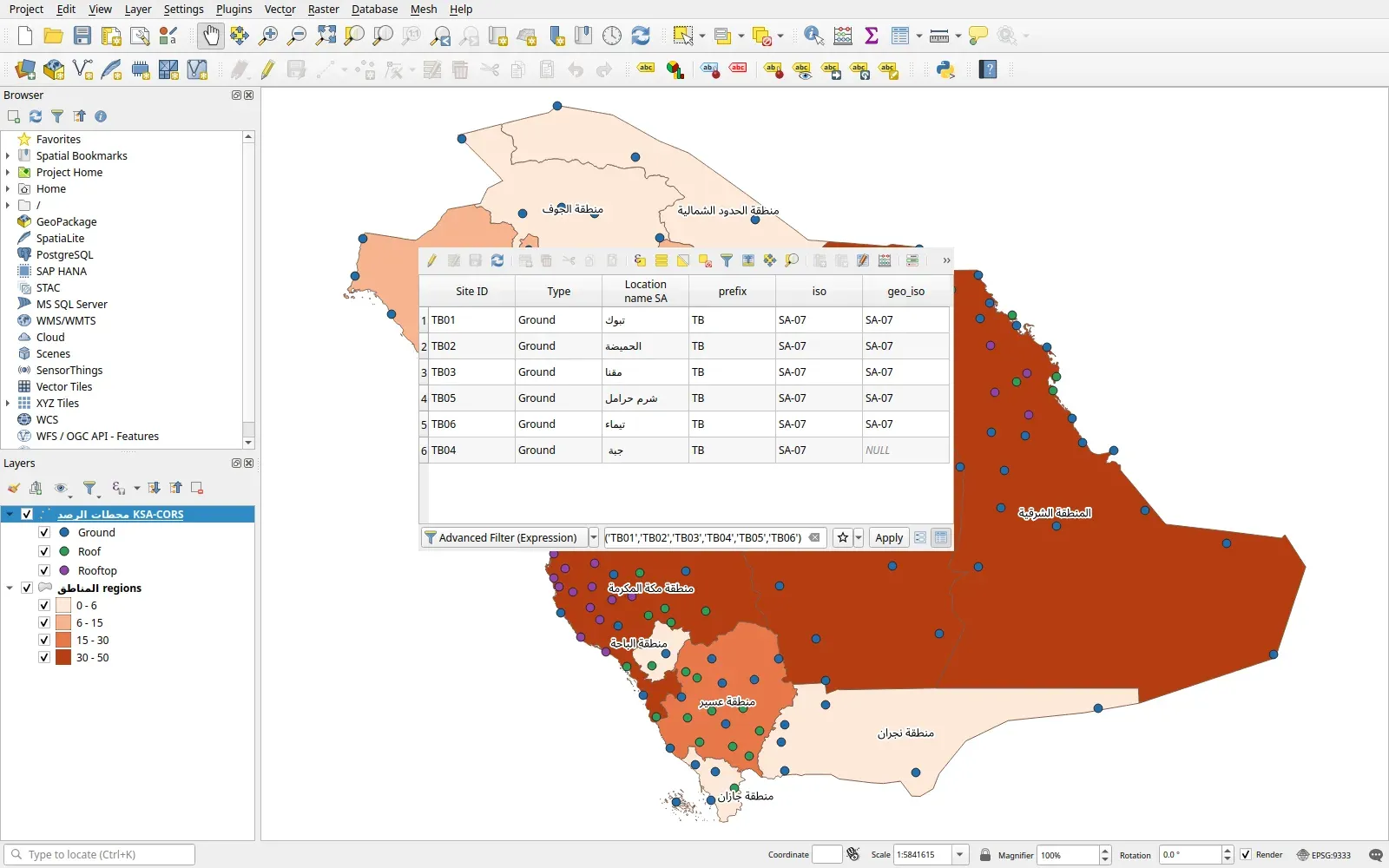
ولاحظ في الصورة اسم الحقل «Location name SA» مكتوباً على سطرين، والسبب أن عنوان العمود في ملف Excel الأصلي فيه سطر جديد داخل الخلية، فأصبح جزءاً من اسم الحقل. وهذا لا يمنع العمل في QGIS، ولكنه يصعب كتابة التعبيرات واستعلامات SQL على هذا الحقل، لذلك أعد تسمية الحقول بأسماء بسيطة قبل التحليل، كما سوف نفعل في مقال البيانات المفتوحة.
نفس النتائج في الواجهة
بعد التحليل نبني مشروعين بالتنسيق والتسميات بالملف lab/build_projects.py، وهو سكربت PyQGIS يفعل ما تفعله بالنوافذ في خصائص الطبقة: تدرج للمناطق بحسب عدد المحطات، وتصنيف للمحطات بحسب النوع، وتسميات عربية بخط Noto Sans Arabic، ونظام المشروع EPSG:9333 للمملكة وEPSG:32637 للمدينة. ثم نفتح كل مشروع في نافذة QGIS على شاشة افتراضية ونلتقط الصورة بالملف lab/shot.sh:
docker run --rm -v "$PWD/lab:/lab" -w /lab qgis-lab python3 build_projects.py
docker run --rm -e WAIT=25 -v "$PWD/lab:/lab" -w /lab qgis-lab sh shot.sh /lab/madinah.qgz shots/madinah.png
docker run --rm -e WAIT=25 -v "$PWD/lab:/lab" -w /lab qgis-lab sh shot.sh /lab/madinah.qgz shots/buffer-dialog.png /lab/bufferdlg.py
والملف shot.sh يشغل شاشة افتراضية بأداة Xvfb بدقة 1600 في 1000، ثم يفتح QGIS بالخيار --code الذي ينفذ ملف Python داخل البرنامج بعد أن يفتح، وهو open.py الذي يحمل المشروع ويقرب إلى كل الطبقات، ثم ينتظر حتى تكتمل الرسوم، ويلتقط الشاشة بأداة import من ImageMagick. فالصور في هذا المقال صور حقيقية لنافذة البرنامج، وليست رسوماً، وتستطيع أن تعيد إنتاجها بنفس الأوامر. ولاحظ أن المتغير QT_QPA_PLATFORM يأخذ هنا القيمة xcb داخل السكربت، لأننا نريد نافذة حقيقية على الشاشة الافتراضية هذه المرة.
والأمر الأخير يفتح نافذة أداة المنطقة العازلة على طبقة المستشفيات بعد تحويلها، بنفس القيم التي في السكربت:
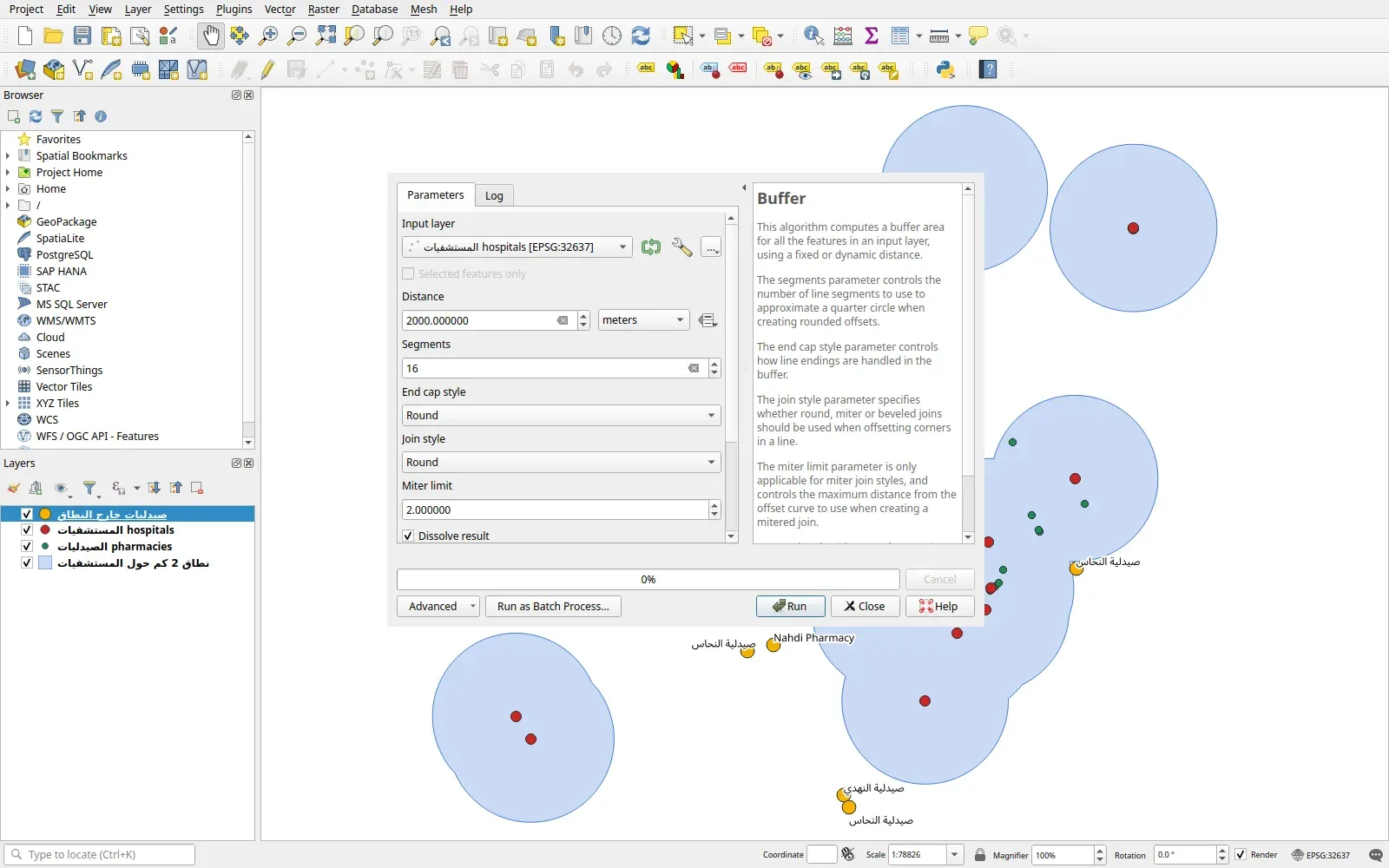
ونتيجة الخطوات كلها على الخريطة كما في الصورة التالية:
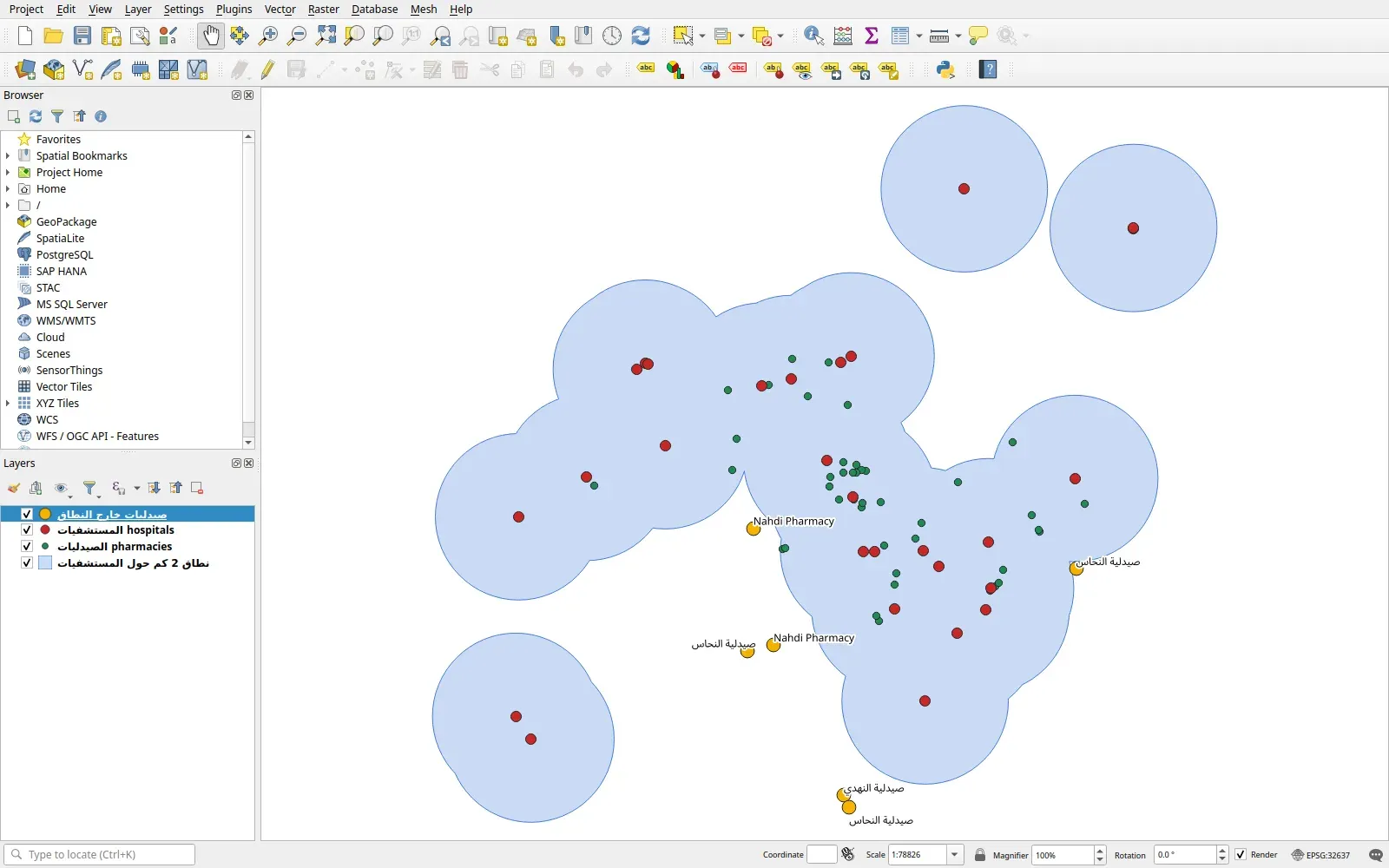
وفي الخريطة لاحظ أن الصيدليات الست خارج النطاق أسماؤها من سلسلتين فقط، وأن نفس السلسلة مكتوبة بالعربية مرة وبالإنجليزية في name مرة أخرى، وهي ملاحظة الجودة نفسها التي وجدناها في مقال OpenStreetMap، وتظهر هنا بمجرد أن تضع البيانات على الخريطة.
نجرب العطل: منطقة عازلة بالدرجات
الآن نعيد الخطوة 8 على الطبقة الأصلية قبل تحويلها، أي على EPSG:4326 بالدرجات، بنفس الرقم 2000:
docker run --rm -v "$PWD/lab:/lab" -w /lab qgis-lab sh -c '
  qgis_process run native:buffer --INPUT=data/madinah-health.gpkg --DISTANCE=2000 --SEGMENTS=16 --DISSOLVE=true --OUTPUT=out/wrong_buffer.gpkg 2>/dev/null | awk "/^Results/{p=1;next} p && NF && !/^-+\$/"
  ogrinfo -so out/wrong_buffer.gpkg wrong_buffer | grep -E "Extent|Count"'
OUTPUT: out/wrong_buffer.gpkg
Feature Count: 1
Extent: (-1960.470114, -1975.601519) - (2039.676914, 2024.532618)الأمر نجح دون أي تحذير، والنتيجة مضلع حدوده من -1960 إلى 2039 «درجة»، أي دائرة نصف قطرها 2000 درجة تغطي الكرة الأرضية أضعافاً، وأرقام خارج أي نطاق ممكن لخط العرض والطول. وإذا استخدمت هذه الطبقة في الخطوة 9 فلن تجد صيدلية واحدة خارج النطاق، وسوف يبدو التحليل سليماً. أما في الواجهة فالوضع أفضل قليلاً، فعندما تختار نفس الطبقة في نافذة الأداة تظهر الوحدة «degrees» وبجانبها علامة تحذير:
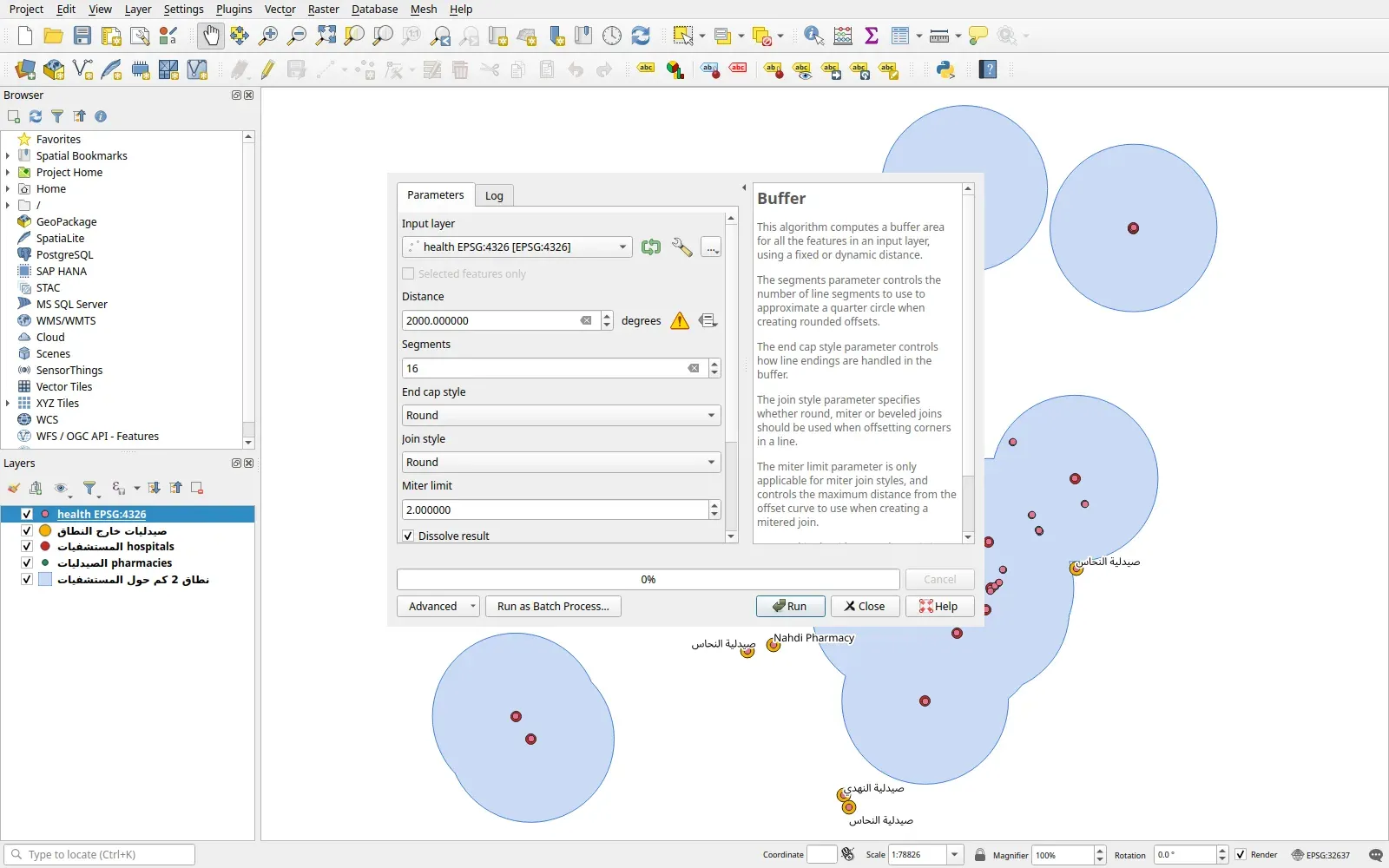
والدرس: سطر الأوامر لا يحذرك، فاجعل التحويل إلى نظام بالأمتار خطوة صريحة في كل سكربت قبل أي مسافة، كما فعلنا في الخطوة 7، ولا تعتمد على أن الطبقة «على الأغلب» بالأمتار.
تنظيف التجربة
rm -rf lab/out lab/shots lab/*.qgz
docker image rm qgis-lab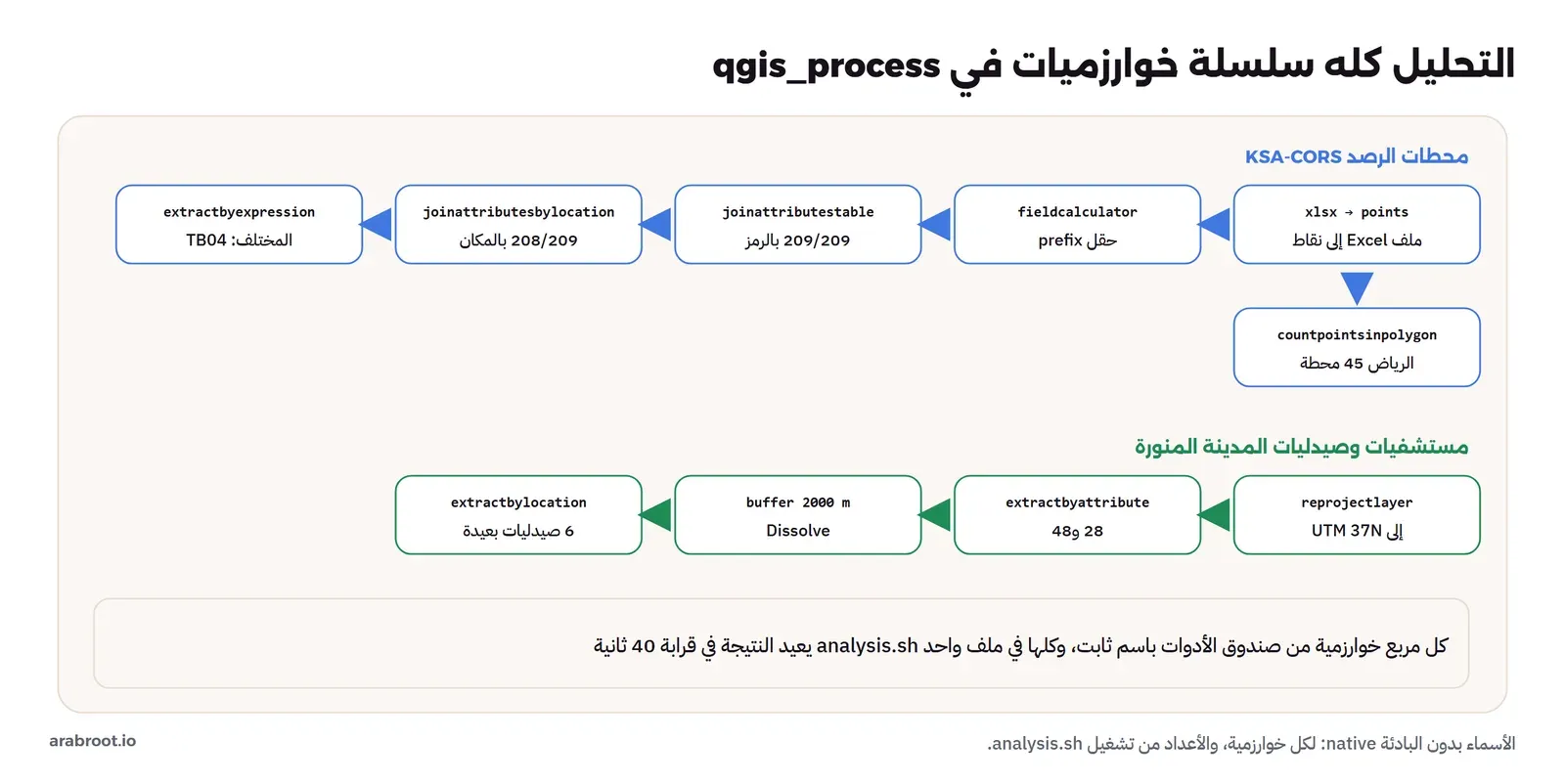
أخطاء شائعة
- المسافات على طبقة بالدرجات: حول إلى UTM أو نظام بالأمتار قبل Buffer والمسافات، كما رأينا في التجربة.
- الإهليلج غير مضبوط في المشروع: أداة القياس و
$areaتعطي أرقاماً لا معنى لها، فاضبطه من خصائص المشروع. - الخلط بين نظام المشروع ونظام الطبقة: تغيير نظام المشروع لا يحول الملفات، والتحليل يعمل على نظام الطبقة.
- تعيين نظام خاطئ لملف بلا نظام: ملف CSV أو Excel لا يحمل نظامه، فاسأل عنه أو افحص نطاق الأرقام قبل أن تختار.
- التسليم بصيغة Shapefile دون فحص: أسماء الحقول تقطع إلى عشرة أحرف، والعربية تحتاج ترميزاً، فافتح الملف بعد التصدير وتأكد.
- الثقة في العدد دون فتح الاستثناءات: المحطة الواحدة التي خرجت من الربط المكاني كشفت حدود الطريقة نفسها.
- Buffer دون دمج لأسئلة التغطية: الدوائر المتداخلة تحسب المناطق أكثر من مرة.
- تثبيت QGIS من مستودع التوزيعة: قد يكون إصداراً خرج من الدعم، فاستخدم مستودعات المشروع أو Image الرسمي.
قائمة تحقق قبل أي تحليل
| السؤال | أين تتحقق |
|---|---|
| ما نظام كل طبقة، وهل هو صحيح؟ | خصائص الطبقة، ثم Information، ونطاق الأرقام |
| هل التحليل يحتاج أمتاراً؟ | حول الطبقة إلى UTM المنطقة الصحيحة قبل الأدوات |
| هل الإهليلج مضبوط للقياس؟ | خصائص المشروع، Ellipsoid |
| هل الحقول المشتركة بنفس النوع والقيم؟ | جدول البيانات للطبقتين قبل الربط |
| كم عنصراً لم يرتبط؟ ولماذا؟ | JOINED_COUNT ومخرج العناصر غير المرتبطة |
| هل تاريخ البيانات ومصدرها مكتوبان مع النتيجة؟ | في الخريطة المطبوعة وفي التقرير |
| هل يمكن إعادة التحليل الشهر القادم؟ | سكربت qgis_process أو نموذج Model Designer محفوظ |
تدريب عملي
- غير المسافة في الخطوة 8 إلى كيلومتر واحد ثم ثلاثة كيلومترات، وارسم عدد الصيدليات خارج النطاق لكل مسافة.
- أضف إلى طبقة المناطق حقلاً بحاسبة الحقول فيه عدد المحطات لكل عشرة آلاف كيلومتر مربع بالتعبير
"stations" / ($area / 1e10)بعد ضبط الإهليلج، وغير التنسيق المتدرج إليه، وقارن الخريطتين. - استبدل الخطوة 4 بأداة
native:joinbynearestمع حد أقصى 100 متر، وتأكد أن المحطة TB04 أصبحت في تبوك.
الخلاصة
وصلنا لنهاية الموضوع، وأهم ما فيه:
- QGIS برنامج GIS مفتوح المصدر يكفي أغلب الأعمال اليومية، واختر إصدار LTR، وهو حالياً 3.44.
- الطبقات متجهة ونقطية، واحفظ عملك في GeoPackage.
- المشروع يحول الطبقات للرسم فقط، والتحليل يعمل على نظام الطبقة، فحول إلى الأمتار قبل المسافات واضبط الإهليلج قبل القياس.
- الربط بالحقل والربط بالمكان معاً فحص جودة لأي قائمة مواقع: 208 من 209 محطات في منطقتها، وواحدة على الساحل خارج الحدود بثلاثين متراً.
- المنطقة العازلة المدمجة مع الاستعلام المكاني تجيب أسئلة التغطية: 6 من 48 صيدلية خارج كيلومترين من أي مستشفى في بيانات OSM.
- كل نافذة أداة لها أمر في
qgis_process، فاجعل التحليل سكربتاً يعاد ويراجع.
والخطوة التالية أن تنقل البيانات من الملفات إلى قاعدة بيانات مكانية يصل إليها فريقك كله، وأن تنشرها خرائط على الويب، وأن تجيب أسئلة التحليل المكاني بالمسافة الحقيقية على الطرق، وهذا ما في المقالات التالية من المرحلة.
 دليلالمرجع الجيوديسي Datum: لماذا تنحرف نقطتك مئات الأمتار؟لماذا تقع نفس الإحداثيات في مكانين بينهما مئة متر، وكيف تحول بين Ain el Abd وKSA-GRF17 وWGS 84 ومناطق UTM دون أن تنقل بياناتك إلى المكان الخطأ.
 دليلما هي OpenStreetMap؟ البيانات والرخصة والمساهمةكيف تبنى أكبر قاعدة بيانات جغرافية مفتوحة من نقاط وطرق ووسوم، وما الذي تلزمك به رخصتها، وكيف تفحص جودتها في مدينتك قبل أن تبني عليها.
 دليلالبيانات الجغرافية المفتوحة Open Data في السعوديةأين تجد البيانات الجغرافية عن المملكة، وما الذي يمكن تحميله فعلاً من كل مصدر وبأي رخصة، وكيف تفحص الملف الرسمي قبل أن تبني عليه.
 دليلالبيانات الجغرافية GIS في PostgreSQL مع PostGISكيف تخزن الأحياء والطرق والفروع في PostgreSQL وتسألها بالمتر الصحيح وبفهرس يعمل فعلاً، بمختبر على بيانات OpenStreetMap لمدينة كاملة.
 دليلنشر الخرائط مع GeoServer والمربعات المتجهة Vector Tilesكيف تنشر طبقات PostGIS كخرائط بمعايير WMS وWFS مع GeoServer، وكمربعات متجهة صغيرة مع Martin، وكم يزن كل مربع وكيف تخزنه مؤقتاً.
 دليلالتحليل المكاني Spatial Analysis: أقرب فرع والتغطيةكيف تحسب بالأرقام أقرب فرع لكل عميل وكم شخصاً يغطي كل فرع على الطريق لا بالخط المستقيم، بأدوات PostGIS وpgRouting وبيانات سكان مفتوحة.
 دليلكيف تعمل الخرائط الرقمية؟ الإحداثيات والمربعات Tilesكيف تتحول خطوط العرض والطول إلى مربعات يرسمها المتصفح، ولماذا تبدو جرينلاند بحجم قارة، وكيف تحسب المسافة بين مدينتين بشكل صحيح.
سجل التحديثات
- 16 نوفمبر 2026: كتابة المقال، وتنفيذ التجربة بـ QGIS 3.44.15 من Image الرسمي qgis/qgis:3.44 على Ubuntu 26.04 مع GDAL 3.12.2 وPROJ 9.7.1 وGEOS 3.14.1، وبيانات KSA-CORS من الهيئة العامة للمساحة والمعلومات الجيومكانية، وحدود المناطق ومستشفيات وصيدليات المدينة المنورة من مقتطف Geofabrik لدول الخليج بتاريخ 2026-11-15، مع Docker Engine 29.8.0 على Windows 11.