إذا كان عندك تطبيق جوال في App Store أو Google Play، أو تستعد لإطلاقه، وتريد أن يجده الناس ويثبتوه دون أن تدفع على كل تثبيت، فهذا المقال لك. فصفحة التطبيق في المتجر هي أول ما يراه أغلب من يسمع عنك، سواء جاء من بحث داخل المتجر، أو من إعلان، أو من رابط أرسله صديق. وإذا لم تقنعه هذه الصفحة في ثوان، فكل ما دفعته لتوصله إليها ضاع.
وتحسين الظهور في المتاجر App Store Optimization، ويختصر ASO، هو العمل على هذه الصفحة وعلى ظهورها في البحث: الاسم، والوصف، والكلمات، والصور، والتقييمات، ثم اختبارها بالأرقام. وهو قريب من تحسين الظهور في محركات البحث SEO، لكن قواعده يضعها متجران فقط، وكل قاعدة مكتوبة في توثيقهما.
سوف نناقش في هذا المقال:
- كيف يصل المستخدم إلى التطبيق، وأين يضيع في الطريق.
- حقول صفحة المتجر في App Store وGoogle Play وحدود كل حقل بالحرف، من توثيق Apple وGoogle.
- الكلمات المفتاحية Keywords والصور والفيديو والتقييمات، بأمثلة قبل التعديل وبعده.
- الصفحات المخصصة Custom Product Pages وتجارب صفحة المتجر، ومتى تستعمل كلاً منهما.
- الأحداث داخل التطبيق In-App Events والتحديثات كقناة تسويق.
- قياس مصدر التثبيت بعد شاشة إذن التتبع ATT، وما الذي تعطيه AdAttributionKit وGoogle Play Install Referrer.
- التكاليف في السنة الأولى، ومثال محسوب، وقائمة تحقق، وأخطاء شائعة.
الخلاصة السريعة Quick Summary
الصور قبل الوصف: أول لقطة إلى ثلاث لقطات تظهر في نتائج البحث في App Store، وأغلب الناس لا يضغطون «المزيد» ليقرؤوا الوصف.
اختبر ولا تخمن: Apple تتيح ثلاث نسخ بديلة لمدة تصل إلى 90 يوماً، وGoogle Play تتيح نسختين بديلتين في كل تجربة.
صفحة لكل جمهور: حتى 70 صفحة مخصصة في App Store، وحتى 50 صفحة مخصصة في Google Play.
التكلفة الثابتة: 99 دولاراً كل سنة لبرنامج مطوري Apple، و25 دولاراً مرة واحدة لحساب Google Play.
لماذا يختلف تسويق التطبيق عن تسويق الموقع؟
في الموقع، الزائر يصل إلى صفحتك أنت، وأنت تتحكم في كل شيء فيها: التصميم، والنص، والنموذج، والقياس. وقد شرحنا ذلك في مقال صفحة الهبوط. أما في التطبيق، فبين الإعلان أو الرابط وبين التطبيق نفسه صفحة لا تملكها: صفحة المتجر. شكلها تحدده Apple أو Google، وحقولها محددة بعدد الحروف، وكل تغيير فيها يمر بمراجعة.
وهناك فرق ثان. المستخدم في المتجر يقارن. فإذا بحث عن «حجز موعد صالون»، يرى قائمة تطبيقات بأيقوناتها وتقييماتها وأول صورها، ويقرر في لحظة أي واحد يفتح. فأنت لا تنافس على الانتباه فقط، بل على ضغطة واحدة بين عشرة خيارات متشابهة.
والفرق الثالث في القياس. في الموقع تعرف من أين جاء كل زائر بروابط UTM كما في مقال قياس التسويق. أما في التطبيق فالمتجر يقف في المنتصف، وApple تمنع التتبع بين التطبيقات إلا بإذن صريح من المستخدم. لذلك القياس هنا يحتاج أدوات خاصة سنشرحها لاحقاً.
وهذا التسويق جزء من التسويق للأفراد B2C: قرار سريع، وسعر صغير أو مجاني، ومقارنة مباشرة مع البدائل. وما يحدث بعد التثبيت، أي التفعيل والاحتفاظ بالمستخدم، شرحناه في مقال التفعيل والاحتفاظ. وهنا نركز على ما قبله: كيف يجدك المستخدم، وكيف يقرر أن يثبت.
طريق المستخدم من البحث إلى أول فتح Store Funnel
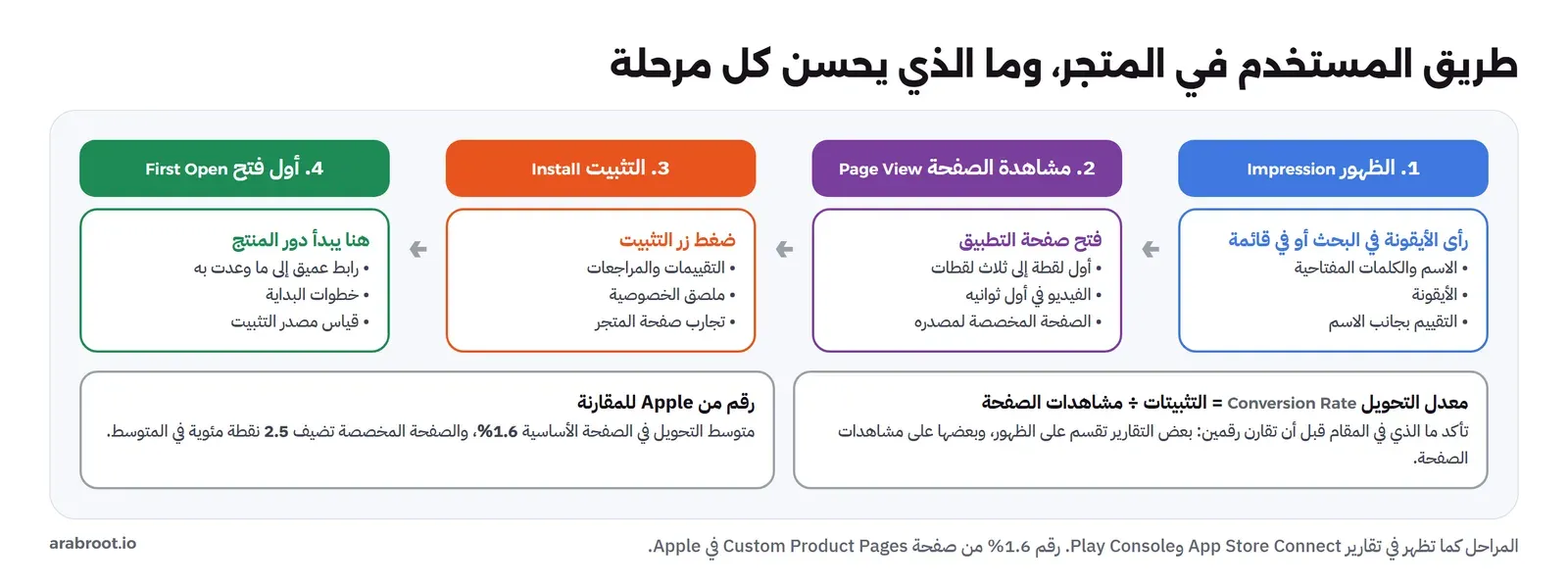
ارسم الطريق أولاً، لأن كل أداة في هذا المقال تعمل على مرحلة واحدة منه. والمراحل كما تظهر في تقارير المتجرين:
- الظهور Impression: رأى المستخدم أيقونة تطبيقك في نتائج البحث، أو في قائمة، أو في صفحة تطبيق آخر.
- مشاهدة الصفحة Product Page View: ضغط عليها وفتح صفحة التطبيق.
- التثبيت Install أو التنزيل Download: ضغط زر التثبيت.
- أول فتح First Open: فتح التطبيق بعد تثبيته، وهنا يبدأ دور المنتج.
ومعدل التحويل Conversion Rate في المتجر هو عدد التثبيتات مقسوماً على عدد المشاهدات أو الظهورات، بحسب ما يعرضه التقرير. فتأكد دائماً ما الذي في المقام قبل أن تقارن رقمين.
وماذا يقول المتجر عن المعدل الطبيعي؟ تذكر Apple في صفحة الصفحات المخصصة أن متوسط معدل التحويل في صفحات المنتج الأساسية 1.6%، وأن المطورين الذين يرسلون الناس إلى صفحة مخصصة يرون زيادة 2.5 نقطة مئوية في المتوسط. وهذه أرقام Apple نفسها، ولا تعني أن تطبيقك سيحقق مثلها، لكنها تعطيك فكرة عن حجم الأثر الممكن لصفحة تناسب جمهورها.
المصدر: Custom Product Pages من Apple، قرأناها في 18 نوفمبر 2026.
حقول صفحة المتجر Store Listing وحدودها
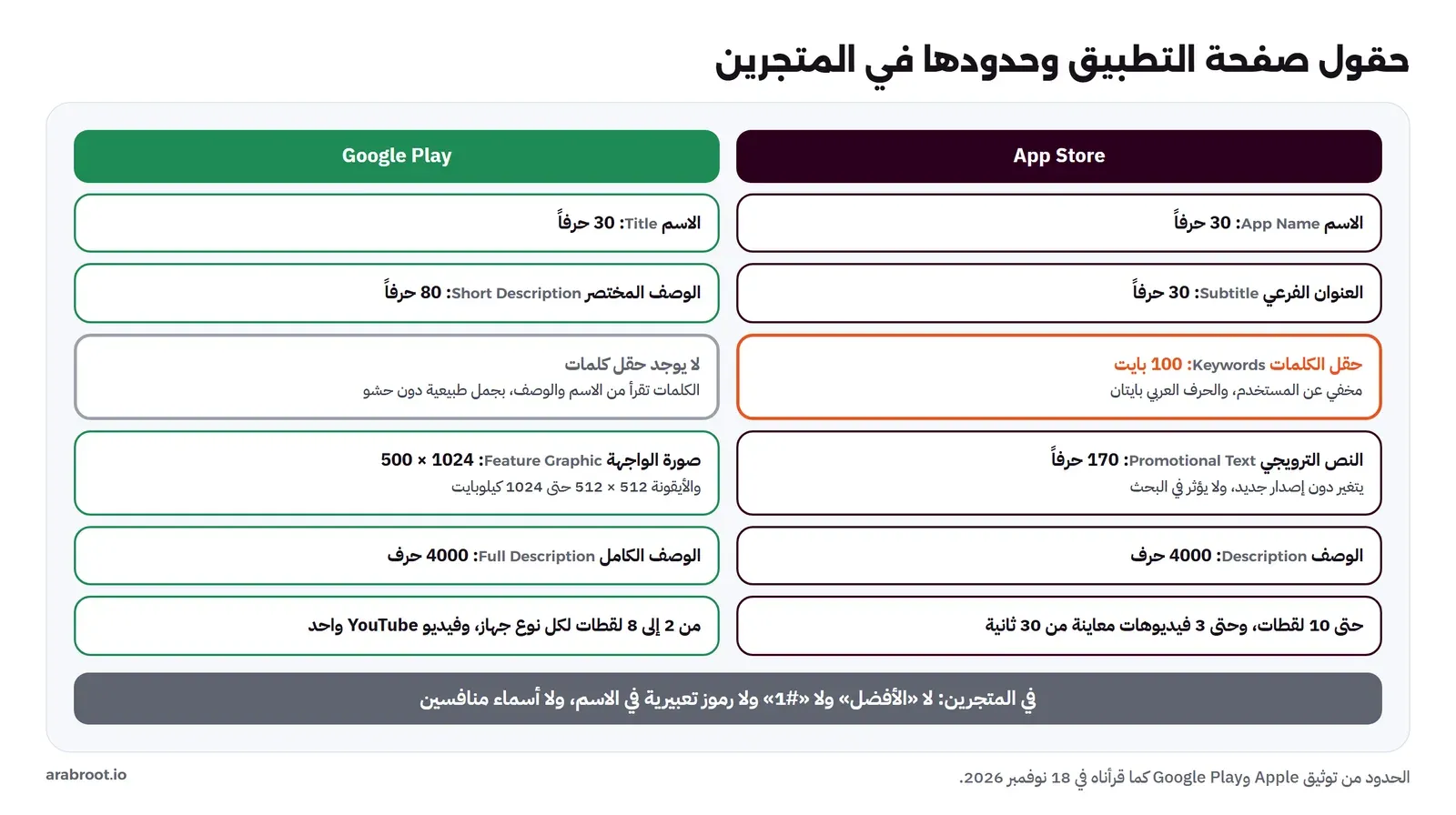
قبل الخطوات، هذا جدول الحقول الأساسية في المتجرين، بالأرقام كما في توثيق Apple وGoogle. واحفظه، لأن كل جملة تكتبها يجب أن تتسع في هذه الحدود:
| الحقل | App Store | Google Play | هل يؤثر في البحث؟ |
|---|---|---|---|
| اسم التطبيق App Name / Title | 30 حرفاً | 30 حرفاً | نعم، في المتجرين |
| السطر تحت الاسم | العنوان الفرعي Subtitle: 30 حرفاً | الوصف المختصر Short Description: 80 حرفاً | نعم |
| حقل الكلمات Keywords | 100 بايت، كلمات تفصلها فواصل | لا يوجد حقل خاص | نعم في Apple، ولا يراه المستخدم |
| الوصف Description | 4000 حرف، نص عادي | الوصف الكامل Full Description: 4000 حرف | Apple تقول لا تحشوه بالكلمات، وGoogle تمنع الحشو |
| النص الترويجي Promotional Text | 170 حرفاً، يتغير دون إصدار جديد | لا يوجد | لا |
| لقطات الشاشة Screenshots | حتى 10 | اثنتان على الأقل، وحتى 8 لكل نوع جهاز | تؤثر في التحويل |
| الفيديو | حتى 3 فيديوهات معاينة App Previews، مدة كل منها حتى 30 ثانية | فيديو واحد برابط YouTube، أول 30 ثانية تعمل تلقائياً دون صوت | تؤثر في التحويل |
| الأيقونة Icon | بحسب إرشادات Apple للتصميم | 512 × 512 بكسل، حتى 1024 كيلوبايت | تؤثر في الضغط من نتائج البحث |
| صورة الواجهة Feature Graphic | لا توجد | 1024 × 500 بكسل | تؤثر في التحويل |
| ما الجديد What's New | 4000 حرف | ملاحظات الإصدار | لا |
المصدر: Creating Your Product Page وPlatform version information من Apple، وAdd preview assets وMetadata policy من Google Play. وBest practice for your store listing من Google Play، وفيها حد 4000 حرف للوصف الكامل. قرأناها في 18 نوفمبر 2026.
ولاحظ أمرين في الجدول. الأول: حقل الكلمات في Apple محسوب بالبايت Bytes وليس بالحرف. والحرف العربي يأخذ في الترميز الشائع UTF-8 بايتين، بينما الحرف الإنجليزي يأخذ بايتاً واحداً. فإذا كتبت كلماتك بالعربية، فستتسع لعدد حروف أقل تقريباً بالنصف. والثاني: Google Play ليس فيها حقل كلمات خاص، فالكلمات التي تريد أن تظهر بها يجب أن تكون في الاسم والوصف المختصر والوصف الكامل، مكتوبة بجمل طبيعية.
الخطوات بالترتيب
الخطوة 1: اعرف كيف يبحث عملاؤك Keyword Research
ابدأ من كلمات الناس، لا من اسم منتجك. فالمستخدم لا يبحث عن «منصة إدارة المواعيد الذكية»، بل يكتب «حجز صالون» أو «موعد حلاق» أو اسم الخدمة بلهجته. وهذه طريقة عملية لجمع الكلمات دون أدوات مدفوعة:
- اقتراحات البحث في المتجر: اكتب بداية الكلمة في خانة البحث في المتجرين وسجل ما يقترحه المتجر. فالمتجر يقترح ما يبحث عنه الناس فعلاً.
- أسماء المنافسين ووصفهم: افتح أول عشرة تطبيقات في نتائج بحثك، واكتب الكلمات التي تتكرر في أسمائها والسطر تحتها. لا لتنسخها، بل لتعرف لغة الفئة.
- كلمات عملائك: تذاكر الدعم، والتقييمات في المتجر، ومقابلات العملاء كما في مقال مقابلات العملاء. فالكلمة التي يقولها العميل لصديقه هي الكلمة التي يبحث بها.
- تقرير الكلمات في المتجر: بعد الإطلاق، يعرض Play Console كلمات البحث التي جاءت منها الزيارات، ويعرض App Store Connect مصادر الزيارات في App Analytics.
ثم رتب الكلمات في جدول بثلاثة أعمدة: الكلمة، ومدى صلتها بما يفعله التطبيق فعلاً، وقوة المنافسة عليها، أي كم تطبيقاً كبيراً يظهر في أول النتائج. والكلمة المثالية في البداية متوسطة البحث، وشديدة الصلة، والمنافسة عليها ضعيفة. أما الكلمة العامة جداً مثل «تسوق»، فتطبيق جديد لن يظهر فيها أمام تطبيقات عمرها سنوات.
وفي السوق العربي اكتب نسختين: عربية وإنجليزية. فكثير من الناس يبحثون بالإنجليزية عن اسم الخدمة، أو بالعربية بأكثر من إملاء. وApple تتيح أن تترجم الاسم وتخصص الكلمات لكل سوق ولغة، كما في صفحة المنتج في توثيقها.
المصدر: Creating Your Product Page من Apple.
الخطوة 2: اكتب الاسم والسطر تحته App Name and Subtitle
الاسم أقوى حقل في البحث وفي القرار، ومساحته 30 حرفاً فقط في المتجرين. وتنصح Apple أن يكون بسيطاً، وسهل الحفظ والكتابة، وأن يلمح إلى ما يفعله التطبيق، وأن يتجنب الكلمات العامة والأسماء القريبة جداً من تطبيقات موجودة.
والطريقة الشائعة أن تجمع اسم العلامة مع كلمة تصف الفئة. وهذا مثال افتراضي لتطبيق حجز مواعيد صالونات:
| الحقل | قبل التعديل | بعد التعديل | لماذا؟ |
|---|---|---|---|
| الاسم | لمسة | لمسة: حجز صالون ومشغل | الاسم وحده لا يقول ماذا يفعل التطبيق، والإضافة كلمة يبحث بها الناس |
| العنوان الفرعي في Apple | أفضل تطبيق للجمال!! | احجزي موعدك في دقيقة | Apple تطلب تجنب الادعاء العام مثل «الأفضل»، والجملة الثانية تقول الفائدة |
| الوصف المختصر في Google Play | حمل الآن أفضل تطبيق حجز في المملكة | احجز موعد الصالون أو المشغل، وشاهد المواعيد المتاحة والأسعار قبل أن تذهب | Google تطلب تجنب «حمل الآن» وكلمات مثل «أفضل»، والجملة الثانية فيها كلمتا بحث وفائدة |
وفي Google Play بالذات، تمنع سياسة البيانات الوصفية Metadata Policy الرموز التعبيرية Emojis في الاسم والأيقونة واسم المطور، والكتابة بأحرف كبيرة كلها إلا إذا كانت جزءاً من اسم العلامة، وعبارات الترتيب مثل «#1» و«تطبيق السنة»، وعبارات السعر والعروض في الاسم. وتنطبق قواعد قريبة في Apple على الأحداث داخل التطبيق وعلى الحقول الأخرى.
المصدر: Metadata policy من Google Play، وCreating Your Product Page من Apple.
الخطوة 3: املأ حقل الكلمات في Apple بذكاء Keywords Field
هذا الحقل لا يراه المستخدم، لكن App Store يقرؤه في البحث. ومساحته 100 بايت. وقواعد Apple فيه واضحة:
- افصل الكلمات بفواصل دون مسافات، ويجوز أن تكون في العبارة الواحدة مسافة.
- لا تكرر كلمة موجودة في الاسم أو في الحقل نفسه، ولا تكتب الجمع إذا كتبت المفرد.
- لا تكتب اسم الفئة ولا كلمة «تطبيق» App.
- لا تكتب أسماء تطبيقات منافسة، ولا علامات تجارية لا تملك حقها، ولا أسماء مشاهير.
- كل كلمة أطول من حرفين.
وتقول Apple إن سوء استعمال الكلمات من الأسباب الشائعة لرفض التطبيق في المراجعة. وهذا مهم: كتابة اسم منافس مشهور في حقل الكلمات قد تبدو حيلة ذكية، لكنها مخالفة صريحة لإرشادات Apple.
وماذا تكتب فعلاً؟ الكلمات التي جمعتها في الخطوة 1 ولم تتسع في الاسم والعنوان الفرعي. مثال افتراضي للتطبيق نفسه: «صالون,مشغل,حلاق,مكياج,اظافر,حجز موعد,salon,beauty». وراجع الطول بالبايت قبل الحفظ، لأن الحروف العربية تأخذ مساحة أكبر.
المصدر: Creating Your Product Page وPlatform version information من Apple.
الخطوة 4: صمم الأيقونة واللقطات لمن يتصفح Screenshots
أغلب الناس لا يقرؤون الوصف. وتقول Apple إن أول لقطة إلى ثلاث لقطات تظهر في نتائج البحث إذا لم يكن هناك فيديو معاينة، بحسب اتجاه الصور. وإن الجملة الأولى من الوصف هي الوحيدة التي تظهر قبل أن يضغط المستخدم «المزيد». لذلك الصور هي الوصف الحقيقي لأغلب الزوار.
وهذه قواعد عملية من توثيق المتجرين:
- اللقطة الأولى تقول القيمة: أهم فائدة في التطبيق، بجملة قصيرة فوق صورة حقيقية من الواجهة.
- لقطة لكل فائدة: تنصح Apple أن تعطي كل لقطة بعد الأولى فائدة أو ميزة رئيسية واحدة.
- صور من التطبيق نفسه: Apple تطلب لقطات من واجهة التطبيق، وGoogle تمنع الصور المضللة، والصورة التي لا تشبه التطبيق تجلب تثبيتاً يحذف بعد دقيقة.
- الوضع الداكن Dark Mode: إذا كان التطبيق يدعمه، فضع لقطة واحدة على الأقل تظهره، كما تنصح Apple.
- اقرأ الصور من اليمين: في نسخة المتجر العربية، اجعل ترتيب اللقطات والنص فيها من اليمين إلى اليسار، ولا تضع نصاً إنجليزياً في صورة صفحة عربية.
- الأيقونة بسيطة: Apple تطلب أيقونة واضحة دون تفاصيل كثيرة، وGoogle تمنع في الأيقونة شارات توحي بترتيب أو سعر أو فئة في المتجر.
وفي الفيديو، تعمل معاينات Apple تلقائياً دون صوت، فاجعل الثواني الأولى مفهومة بالصورة وحدها. وفي Google Play، تعمل أول 30 ثانية من فيديو YouTube تلقائياً دون صوت، وتنصح Google أن تظهر تجربة التطبيق الحقيقية في أول 10 ثوان، وأن يكون الفيديو عاماً أو غير مدرج Unlisted، ودون إعلانات.
وكيف تكتب الجملة فوق اللقطة؟ بنفس قاعدة الكتابة التسويقية: الفائدة قبل الميزة، وبكلمات العميل. وقد شرحناها في مقال الكتابة التسويقية، وأدوات التصميم المجانية في مقال صناعة محتوى التواصل.
المصدر: Creating Your Product Page من Apple، وAdd preview assets من Google Play.
الخطوة 5: اكتب الوصف لمن يقرأ Description
القلة الذين يقرؤون الوصف هم غالباً الأقرب إلى القرار. فاكتب لهم. وتنصح Apple ببنية بسيطة: فقرة قصيرة تشرح ما يفعله التطبيق، ثم قائمة قصيرة بأهم الميزات. وتقول إن الجملة الأولى هي الأهم لأنها الوحيدة الظاهرة قبل «المزيد».
وما الذي لا تكتبه؟
- أسعاراً محددة: Apple تنصح ألا تكتب الأسعار في الوصف، لأن السعر يظهر في مكان آخر وقد يختلف بين الدول.
- حشو الكلمات: Apple تقول لا تضف كلمات زائدة لتحسين الترتيب، وGoogle تمنع الكلمات المكررة أو غير المرتبطة، وقوائم الكلمات العمودية أو الأفقية.
- شهادات مجهولة: Google تمنع شهادات المستخدمين غير المنسوبة إلى أصحابها في الوصف.
- مقارنات مع تطبيقات أخرى: Google تذكرها ضمن أمثلة المخالفة.
وفي Apple، النص الترويجي Promotional Text يظهر فوق الوصف، ومساحته 170 حرفاً، وتغيره متى شئت دون إرسال إصدار جديد. لذلك هو المكان المناسب لعرض موسمي أو ميزة جديدة. لكنه لا يؤثر في البحث، فلا تضع فيه كلمات.
وانتبه لنظام التجارة الإلكترونية إذا كنت تبيع في السعودية. فما تقوله صفحة المتجر عن منتجك هو إعلان، والمادة 11 تمنع الادعاء الكاذب أو المضلل. وقد شرحنا هذه الأنظمة في مقال أنظمة التسويق الرقمي في السعودية.
المصدر: Creating Your Product Page من Apple، وMetadata policy من Google Play.
الخطوة 6: اطلب التقييم في اللحظة الصحيحة Ratings and Reviews
تقول Apple صراحة إن التقييمات والمراجعات تؤثر في ترتيب البحث، وإن متوسط التقييم يظهر لكل دولة على حدة. وهي أيضاً أول ما يقارنه المستخدم بين تطبيقين في نتائج البحث.
وطريقة طلب التقييم داخل تطبيق iPhone هي نافذة النظام نفسها، ويمكن أن تظهر للمستخدم الواحد حتى ثلاث مرات في 365 يوماً. لذلك لا تضيعها في أول فتح. اطلبها بعد لحظة نجاح واضحة: بعد أول حجز تم، أو بعد أن أنهى المستخدم مهمة مهمة له. ولا تطلبها بعد خطأ أو انتظار.
والرد على المراجعات مهم بقدر جمعها. ففي App Store Connect ترد على المراجعة، ويصل للمستخدم إشعار، ويستطيع أن يعدل مراجعته. وتظهر آخر مراجعة لكل مستخدم وآخر رد عليها فقط. وهذا يعني أن المستخدم الغاضب الذي حللت مشكلته قد يغير نجمة واحدة إلى خمس.
وجدول بسيط للرد:
| نوع المراجعة | الرد |
|---|---|
| مشكلة تقنية واضحة | اعتذار قصير، وما الذي أصلحته وفي أي إصدار، ودعوة للتحديث |
| طلب ميزة | شكر، وهل هي في الخطة أم لا، دون وعد بتاريخ لا تضمنه |
| شكوى من خدمة خارج التطبيق | اعتذار، ووسيلة تواصل مباشرة لحل الحالة، دون نقاش علني في التفاصيل |
| مراجعة إيجابية | شكر قصير، لا تكرر نفس الجملة في كل رد |
ولا تشتر تقييمات ولا تكافئ عليها. فالمراجعة المزيفة تخالف إرشادات المتجرين، وفي السعودية قد تكون ادعاء مضللاً في الإعلان.
المصدر: Creating Your Product Page من Apple.
الخطوة 7: صفحة مخصصة لكل جمهور Custom Product Pages
صفحة التطبيق الأساسية تخاطب الجميع. لكن من جاء من إعلان عن «حجز الحلاق للرجال» يريد أن يرى الحلاق، لا المكياج. وهنا تأتي الصفحات المخصصة.
| البند | App Store: Custom Product Pages | Google Play: Custom Store Listings |
|---|---|---|
| العدد | حتى 70 صفحة إضافية | حتى 50 صفحة |
| ما الذي يتغير؟ | اللقطات، والنص الترويجي، وفيديوهات المعاينة | الاسم، والأيقونة، والوصف، والصور |
| كيف يصل الزائر؟ | رابط خاص لكل صفحة، وإعلانات Apple Ads، وكلمات بحث تربطها بالصفحة | رابط خاص بمعامل listing، أو استهداف بالدولة، أو بالكلمات، أو بمن توقف عن استعمال التطبيق |
| المراجعة | تمر بمراجعة، ويمكن إرسالها دون إصدار جديد | تمر بمراجعة القائمة |
| القياس | App Analytics: الظهور، والتنزيل، ومعدل التحويل، والاحتفاظ، والإيراد لكل مستخدم يدفع | تقارير القائمة في Play Console |
وفي Google Play خيارات استهداف تهمك في الاحتفاظ بالمستخدمين: من حذف التطبيق، ومن لم يفتحه 28 يوماً، ومن لم يشتر منذ 180 يوماً. أي أنك تستطيع أن تعرض على العائد صفحة تقول له ما الجديد منذ غادر. وفي Apple، يمكن منذ iOS 18 أن تربط كل صفحة مخصصة برابط عميق Deep Link، فيفتح التطبيق بعد التثبيت على الشاشة التي وعدته بها الصفحة. وتفاصيل الروابط العميقة التقنية في مقال الروابط العميقة والإشعارات.
والقاعدة: صفحة مخصصة لكل رسالة إعلانية رئيسية، لا لكل إعلان. فإذا كانت عندك ثلاث رسائل في حملاتك، فثلاث صفحات تكفي في البداية. وهي نفس فكرة تطابق الرسالة Message Match في صفحات الهبوط.
المصدر: Custom Product Pages من Apple، وCreate custom store listings من Google Play.
الخطوة 8: اختبر الصفحة بالأرقام Store Experiments
تغيير الأيقونة لأن الفريق أحب الجديدة ليس تحسيناً. التحسين أن تعرض النسختين على زوار مختارين عشوائياً، وتقيس أيهما يثبت أكثر. وكلا المتجرين يقدم هذا مجاناً:
| البند | App Store: Product Page Optimization | Google Play: Store Listing Experiments |
|---|---|---|
| عدد النسخ | حتى 3 نسخ بديلة مقابل الأصل | حتى نسختين بديلتين مقابل الأصل |
| ما الذي تختبره؟ | الأيقونة، واللقطات، وفيديو المعاينة | الأيقونة، وصورة الواجهة، واللقطات، والوصف في التجارب المترجمة |
| عدد التجارب في نفس الوقت | تجربة واحدة | تجربة رسومات واحدة للغة الأساسية، أو حتى 5 تجارب مترجمة |
| المدة | حتى 90 يوماً | تتوقف تلقائياً بعد 6 أشهر |
| قراءة النتيجة | تنصح Apple بانتظار ثقة 90% على الأقل | مستوى الثقة والحد الأدنى للأثر قابلان للضبط |
وفي Apple تختار نسبة الزوار الذين يدخلون التجربة. مثال من توثيقها: إذا خصصت 40% من الزيارات لتجربة فيها نسختان، فكل نسخة تأخذ 20%، ويرى الأصل 60%. وكل زائر يرى نفس النسخة طوال التجربة. ولا تستطيع أن تغير التجربة بعد أن تبدأ.
وأهم قاعدة: غير شيئاً واحداً في كل تجربة. فإذا غيرت الأيقونة واللقطات معاً وارتفع التحويل، فلن تعرف أيهما السبب. وابدأ باللقطة الأولى، لأنها تظهر في نتائج البحث وتراها أغلب الزيارات. والتفكير الإحصائي نفسه، أي متى تكون النتيجة حقيقية وليست صدفة، شرحناه في مقال اختبارات A/B.
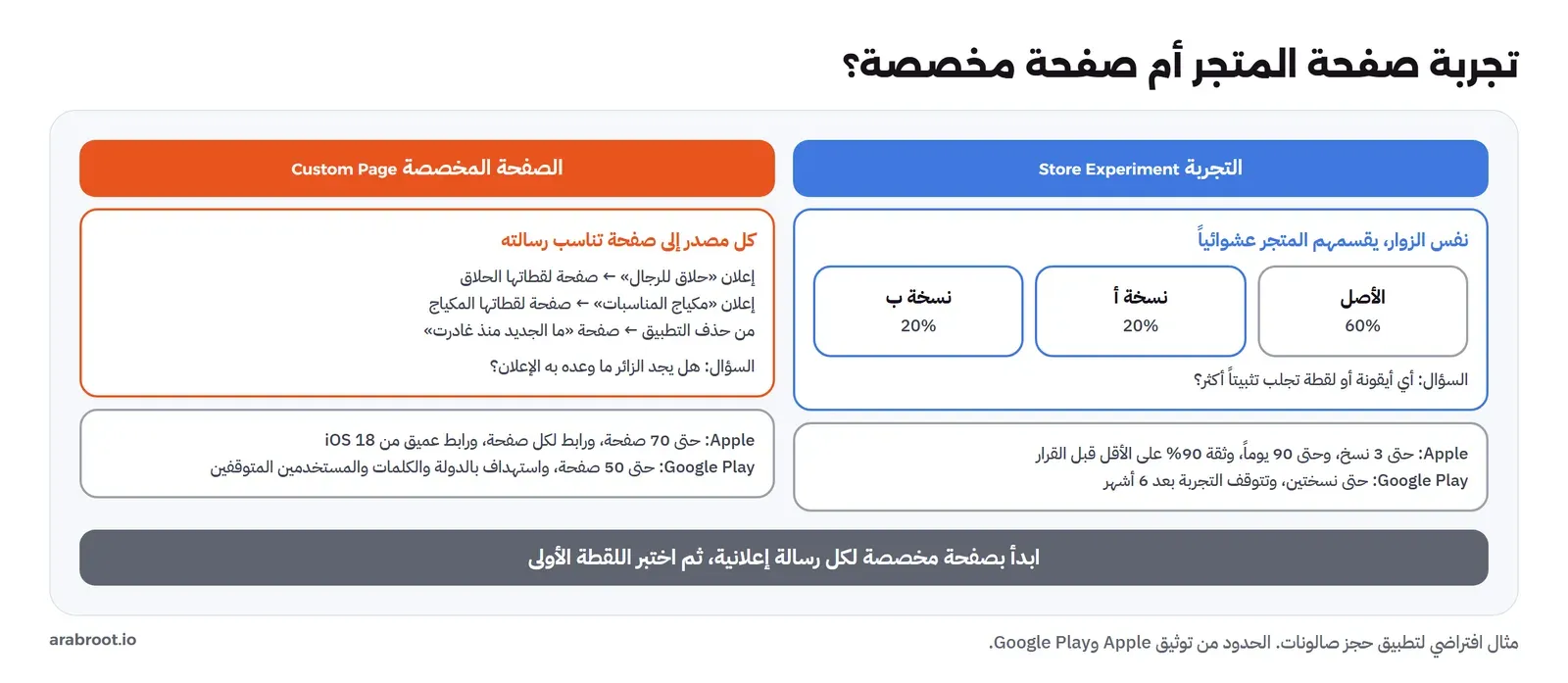
المصدر: Product Page Optimization من Apple، وRun A/B tests on your store listing من Google Play.
الخطوة 9: استعمل الأحداث داخل التطبيق In-App Events
الأحداث داخل التطبيق ميزة في App Store تعرض فيها حدثاً له وقت: تحدياً، أو مسابقة، أو بثاً مباشراً، أو تحديثاً كبيراً، أو موسماً جديداً، أو عرضاً أول، أو حدثاً خاصاً. وهذه أنواع الشارات Badges كما تسميها Apple. ويظهر الحدث في صفحة التطبيق، وفي نتائج البحث، وقد يظهر في تبويبات Today وGames وApps.
وحدوده بالأرقام:
- اسم الحدث حتى 30 حرفاً، والوصف المختصر حتى 50 حرفاً، والوصف الطويل حتى 120 حرفاً.
- مدة الحدث حتى 31 يوماً، ويمكن أن تعرضه قبل بدايته بحتى 14 يوماً.
- حتى 10 أحداث منشورة في نفس الوقت، وحتى 15 حدثاً معتمداً في App Store Connect.
- لا أسعار في نص الحدث، ولا ادعاءات مثل «الأفضل» أو «#1»، ولا اسم دعوة إلى الفعل مثل «شاهد البث».
ولماذا يهم هذا للتسويق للأفراد؟ لأن التسويق للمستهلك موسمي. فعرض رمضان، أو تخفيضات نهاية السنة، أو بطولة داخل لعبة، كلها أحداث لها بداية ونهاية. والحدث يظهر لمن لم يثبت التطبيق بعد، ويذكر من ثبته ثم تركه. وتطلب Apple أن تختار هدف الحدث: جذب مستخدمين جدد، أو إبقاء النشطين على علم، أو إعادة من توقفوا. وهذا الاختيار يستعمل في التوصيات ولا يظهر للمستخدم.
وفي Google Play يقابله ما يسمى عروض وأحداث في Play Console، تحت اسم LiveOps أو Promotional Content، وشروطها وأهليتها تتغير، فراجعها في حسابك قبل أن تخطط لها.
المصدر: In-App Events من Apple.
الخطوة 10: اجعل التحديث قناة تسويق What's New
كل إصدار جديد فرصة لثلاثة أشياء: نص «ما الجديد» الذي يظهر في صفحة التطبيق وفي تبويب التحديثات، ونص ترويجي جديد، وصور محدثة إذا تغيرت الواجهة. وتنصح Apple أن ترتب ما في «ما الجديد» بحسب الأهمية، وأن تضع دعوة إلى الفعل، وأن تذكر إذا كان التغيير جاء من ملاحظات المستخدمين.
والجملة الأخيرة مهمة أكثر مما تبدو. فالمستخدم الذي طلب ميزة في مراجعته، ثم قرأ «أضفنا حجز موعد لأكثر من شخص بناء على طلبكم»، يشعر أن أحداً سمعه. وهذا أرخص طريقة لتحسين التقييمات.
وتحديث العنوان الفرعي في Apple يحتاج إصداراً جديداً، أما النص الترويجي فلا يحتاج. فخطط للتغييرات الكبيرة في الحقول مع الإصدارات، والتغييرات الموسمية في النص الترويجي.
المصدر: Creating Your Product Page من Apple.
من أين جاء التثبيت؟ القياس بعد ATT
هذا أصعب جزء في تسويق التطبيقات، فاقرأه ببطء. فأنت تدفع على إعلانات في Snapchat وTikTok وInstagram وGoogle، وتريد أن تعرف أي إعلان جلب مستخدماً يدفع. وفي الموقع هذا سهل نسبياً. أما في iPhone، فهناك قاعدة غيرت كل شيء.
ما هي شفافية تتبع التطبيقات App Tracking Transparency؟
منذ iOS 14.5، يحتاج التطبيق إذن المستخدم عبر نافذة النظام ATT حتى يتتبعه، أو حتى يقرأ معرف الإعلانات في الجهاز IDFA. والتتبع عند Apple هو ربط بيانات المستخدم في تطبيقك ببيانات من تطبيقات أو مواقع شركات أخرى لاستهداف الإعلانات أو قياسها، أو مشاركة بياناته مع وسطاء البيانات Data Brokers.
وإذا رفض المستخدم، فمعرف الإعلانات يعود أصفاراً. ولا يجوز أن تستعمل معرفاً آخر مكانه، مثل البريد أو رقم الجوال بعد تشفيرهما Hashing، لتتبعه رغم رفضه. ولا يجوز أن تحاول التعرف على الجهاز من صفاته Fingerprinting.
وماذا يجوز؟ يجوز أن تعرض شاشة تشرح قبل نافذة النظام لماذا تطلب الإذن، بشرط أن تكون صادقة في استعمال البيانات. ولا يجوز أن تمنع ميزة عمن رفض، ولا أن تعطي مكافأة لمن وافق. وهذه قواعد Apple في إرشادات المراجعة 5.1.1 و5.1.2.
المصدر: User Privacy and Data Use من Apple، قرأناها في 18 نوفمبر 2026.
ملصق الخصوصية Privacy Label وقسم أمان البيانات Data Safety
قبل أن ينشر أي تطبيق أو تحديث في App Store، يجيب المطور في App Store Connect عن أسئلة الخصوصية: ما البيانات التي يجمعها، ولأي غرض، وهل ترتبط بهوية المستخدم، وهل تستعمل في التتبع. والإجابات تظهر في صفحة التطبيق كملصق يراه المستخدم قبل التثبيت. والمطور مسؤول عن بيانات الأدوات الخارجية SDKs في تطبيقه أيضاً، مثل أدوات الإعلانات والتحليلات.
وفي Google Play قسم مشابه اسمه أمان البيانات Data Safety، يملؤه كل تطبيق منشور، حتى الذي لا يجمع أي بيانات. وتقول Google إن المطور وحده مسؤول عن دقة الإجابات، وإن التطبيق الذي يبقى مخالفاً قد تمنع تحديثاته أو يحذف من المتجر.
ولماذا نذكر هذا في مقال تسويق؟ لأن كل أداة تسويق تضيفها إلى التطبيق تغير ملصقك. فأداة الإعلانات التي تتتبع المستخدم تضيف «بيانات تستعمل لتتبعك» في صفحة متجرك. وبعض الناس يقرؤون هذا ويقررون ألا يثبتوا. لذلك اسأل قبل كل أداة: هل أحتاجها فعلاً؟ وقد شرحنا تفاصيل الملصق والمراجعة في مقال النشر في App Store وGoogle Play.
المصدر: App Privacy Details من Apple، وData safety section من Google Play.
كيف تقيس دون تتبع؟ AdAttributionKit وSKAdNetwork
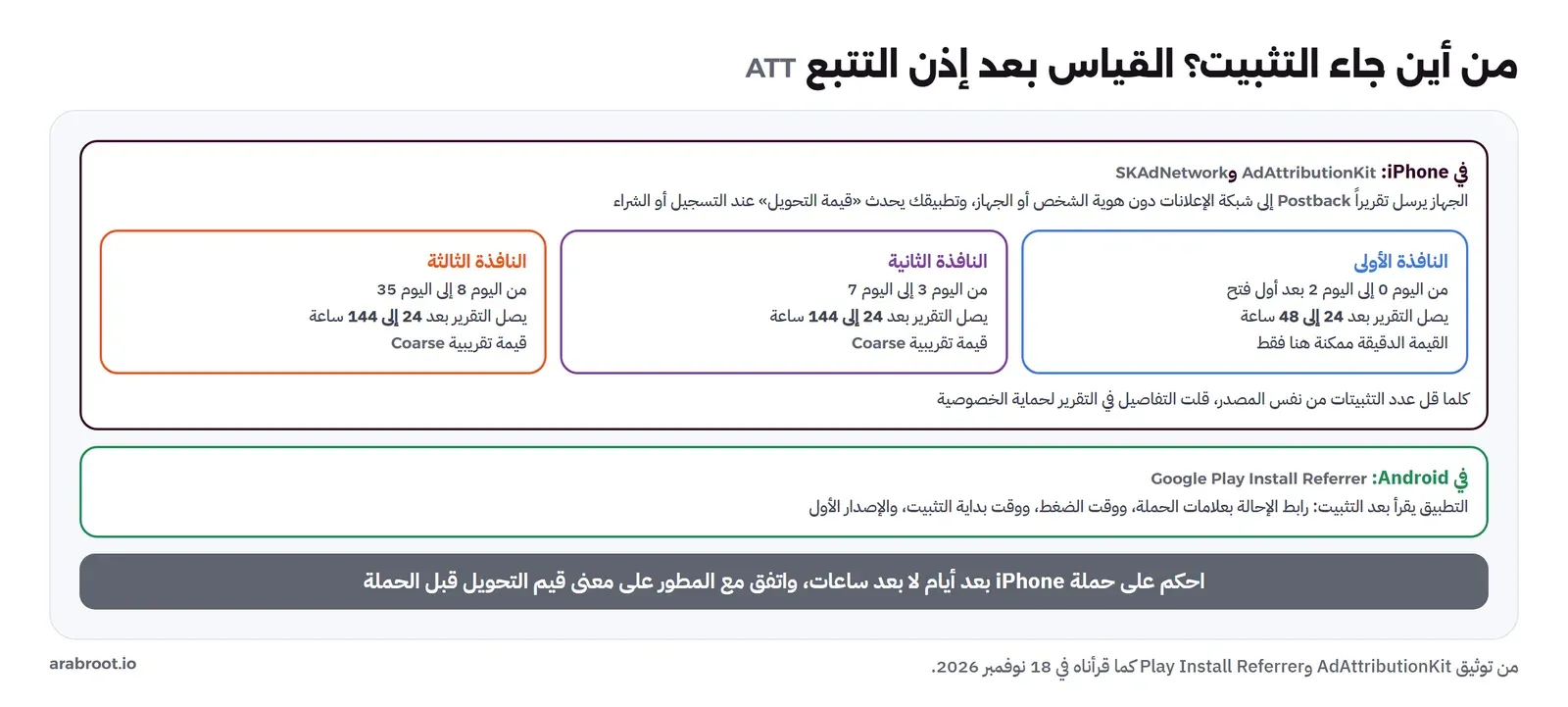
Apple لا تمنع القياس، بل تمنع القياس على مستوى الشخص. وأداتها لذلك AdAttributionKit، ومعها الأداة الأقدم SKAdNetwork، وتعمل الاثنتان معاً. والفكرة بلغة بسيطة:
- شبكة الإعلانات توقع إعلانها، ويعرضه تطبيق آخر.
- المستخدم يضغط الإعلان ويثبت تطبيقك، ثم يفتحه.
- تطبيقك يحدث «قيمة التحويل» Conversion Value كلما فعل المستخدم شيئاً مهماً، مثل التسجيل أو أول شراء.
- الجهاز نفسه، لا تطبيقك، يرسل تقريراً اسمه Postback إلى شبكة الإعلانات، وإلى المطور إذا طلب نسخة، دون أي معرف للشخص أو الجهاز.
وهناك ثلاث نوافذ زمنية للتحويل بعد أول فتح: من اليوم 0 إلى اليوم 2، ومن اليوم 3 إلى 7، ومن اليوم 8 إلى 35. وكل نافذة قد تعطي تقريراً. ويصل التقرير الأول بعد تأخير عشوائي من 24 إلى 48 ساعة من نهاية نافذته، والثاني والثالث بعد 24 إلى 144 ساعة.
وكلما كان عدد التثبيتات من نفس المصدر صغيراً، قلت التفاصيل في التقرير لحماية الخصوصية. وتسمي Apple هذا مستوى البيانات Postback Data Tier. فالقيمة الدقيقة Fine Conversion Value لا تأتي إلا في التقرير الأول وفي المستويات العليا، وفي غيرها تأتي قيمة تقريبية Coarse Conversion Value.
وماذا يعني هذا لك كمسوق؟
- الأرقام متأخرة: لا تحكم على حملة في iPhone بعد يوم واحد. انتظر أياماً حتى تصل التقارير.
- الأرقام مجمعة: تعرف أن الحملة جلبت عدداً من المسجلين، لا من هم.
- الحملات الصغيرة ترى أقل: إذا قسمت ميزانية صغيرة على عشرين إعلاناً، فقد يصل كل واحد بتفاصيل قليلة. فاجمع الميزانية في حملات أقل.
- قرر ماذا تعني القيمة: اتفق مع المطور على معنى أرقام قيمة التحويل، مثل: سجل، ثم حجز، ثم دفع. فهذا قرار تسويقي قبل أن يكون تقنياً.
المصدر: AdAttributionKit وReceiving postbacks in multiple conversion windows من Apple.
وفي Android: Google Play Install Referrer
في Google Play الطريق أبسط. فإذا أرسلت الناس إلى صفحة التطبيق برابط فيه معامل الإحالة Referrer، فالتطبيق يستطيع بعد التثبيت أن يقرأ من متجر Google Play: رابط الإحالة، ووقت الضغط على الرابط، ووقت بداية التثبيت، ورقم الإصدار الذي ثبت أول مرة. وهذا يعني أنك تستطيع أن تضع علامات المصدر والحملة في الرابط، كما تفعل مع روابط UTM في الموقع، وتقرأها بعد التثبيت.
وفي الحالتين، أغلب الشركات لا تبني هذا القياس بنفسها، بل تستعمل أداة قياس تطبيقات تسمى Mobile Measurement Partner، وتجمع تقارير الشبكات المختلفة في لوحة واحدة. وهي اختيار مفيد إذا كنت تعلن في أكثر من شبكتين. وإذا كنت تعلن في شبكة واحدة، فتقاريرها وتقارير المتجر قد تكفيك في البداية.
المصدر: Play Install Referrer من Android Developers.
التكاليف Costs: السنة الأولى وكل سنة بعدها
أغلب أدوات ASO في هذا المقال مجانية داخل المتجرين: الصفحات المخصصة، والتجارب، والأحداث، والتقارير. والتكلفة الثابتة هي حسابات المطورين، ثم عمولة المتجر على ما تبيعه داخل التطبيق:
| البند | السنة الأولى | كل سنة بعدها | المصدر |
|---|---|---|---|
| برنامج مطوري Apple | 99 دولاراً | 99 دولاراً | Apple Developer Program |
| حساب مطور Google Play | 25 دولاراً، مرة واحدة | 0 | Play Console Help |
| الصفحات المخصصة والتجارب والأحداث والتقارير | 0 | 0 | داخل المتجرين |
| عمولة Apple على المبيعات الرقمية | 15% في برنامج الأعمال الصغيرة إذا كانت عائداتك حتى مليون دولار في السنة | نفس الشرط، و10% على الاشتراكات بعد سنتها الأولى | App Store Small Business Program |
| رسوم خدمة Google Play | 15% على أول مليون دولار من العائد في السنة، و15% على الاشتراكات المتجددة | نفسها | Service fees، للأسواق خارج أستراليا والمنطقة الاقتصادية الأوروبية واليابان وبريطانيا وأمريكا |
| تصميم اللقطات والفيديو | وقت الفريق أو مصمم مستقل | تحديث مع كل تغيير كبير | بحسب عرض المصمم |
| إعلانات Apple Ads وغيرها | اختيارية، بحسب الميزانية | اختيارية | انظر مقال الإعلانات المدفوعة |
ولاحظ أن الحساب الشخصي الجديد في Google Play، المنشأ بعد 13 نوفمبر 2023، يحتاج اختباراً مغلقاً Closed Test مع 12 مختبراً على الأقل لمدة 14 يوماً متواصلة قبل النشر. وهذا ليس تكلفة مالية، لكنه أسبوعان على الأقل يجب أن تضعهما في خطة الإطلاق.
المصدر: Apple Developer Program، وApp Store Small Business Program، وGet started with Play Console، وService fees، وApp testing requirements. قرأناها في 18 نوفمبر 2026.
مثال محسوب Worked Example: هل تستحق الصفحة المخصصة العمل؟
هذا مثال افتراضي بأرقام مستديرة للتوضيح فقط. تطبيق حجز مواعيد يدفع على حملة إعلانية في الشهر 6,000 ريال، والحملة ترسل 10,000 زائر إلى صفحة المتجر.
| البند | الصفحة الأساسية | صفحة مخصصة لرسالة الإعلان |
|---|---|---|
| الزوار من الإعلان | 10,000 | 10,000 |
| معدل التحويل إلى تثبيت (افتراضي) | 2% | 3% |
| التثبيتات | 200 | 300 |
| تكلفة التثبيت CPI = الإنفاق ÷ التثبيتات | 6,000 ÷ 200 = 30 ريالاً | 6,000 ÷ 300 = 20 ريالاً |
| من يحجز أول موعد (افتراضي 25% من المثبتين) | 50 | 75 |
| تكلفة أول حجز | 6,000 ÷ 50 = 120 ريالاً | 6,000 ÷ 75 = 80 ريالاً |
الإنفاق لم يتغير، والإعلان لم يتغير. الذي تغير صفحة واحدة تقول للزائر ما وعده به الإعلان. وفي سنة كاملة بنفس الإنفاق الشهري، أي 72,000 ريال، الفرق في هذا المثال 300 حجز أول إضافي تقريباً: 900 حجز مقابل 600.
وانتبه لثلاثة أمور قبل أن تصدق رقماً مثل هذا في تطبيقك. الأول: 2% و3% هنا افتراض، فقس رقمك من App Analytics أو Play Console. والثاني: إذا ارتفع التثبيت ولم يرتفع الحجز، فالصفحة وعدت بشيء لا يجده المستخدم في التطبيق. والثالث: في iPhone تصلك أرقام الحجز من الإعلان مجمعة ومتأخرة كما شرحنا، فاحكم على الشهر لا على اليوم. وكيف تحسب تكلفة العميل وعائد الحملة كاملاً في مقال ميزانية التسويق والعائد.
من أين يأتي المستخدمون غير البحث؟
ASO يحسن ما يحدث داخل المتجر. لكن أغلب التطبيقات الجديدة لا تبدأ من البحث، لأن أحداً لا يعرف اسمها بعد. وهذه القنوات التي تغذي صفحة المتجر من الخارج، وكل واحدة شرحناها في مقال:
| القناة | متى تناسب التطبيق؟ | ما الذي تربطه بالمتجر؟ |
|---|---|---|
| الإعلانات المدفوعة | عندما يبقى المستخدمون بعد التثبيت، وتعرف تكلفة المستخدم الذي يدفع | صفحة مخصصة لكل رسالة، وقياس AdAttributionKit وInstall Referrer |
| صناع المحتوى والمؤثرون | عندما يفهم التطبيق من مقطع قصير، مثل الطعام والجمال والألعاب | رابط خاص لكل صانع محتوى، وصفحة مخصصة باسم الحملة |
| برنامج الإحالة Referral | عندما يكون للتطبيق قيمة أكبر إذا استعمله صديقك أيضاً | رابط دعوة يفتح الصفحة الصحيحة بعد التثبيت |
| وسائل التواصل والمحتوى | دائماً، لكنها بطيئة | رابط المتجر في كل حساب، ورابط بعلامات المصدر |
| الموقع وصفحة الهبوط | عندما يبحث الناس عن الخدمة في Google لا في المتجر | زر المتجرين، وصفحة تشرح قبل التثبيت |
والمقالات: الإعلانات المدفوعة، وبرامج الإحالة، والتسويق عبر وسائل التواصل. وإذا كنت تطلق التطبيق لأول مرة، فخطة الأسابيع في مقال إطلاق منتج تقني.
الأرقام التي تتابعها كل أسبوع Metrics
لا تحتاج لوحة بعشرين رقماً. تحتاج خمسة أرقام تقرؤها كل أسبوع، وتعرف ماذا تفعل إذا تغير أحدها:
| الرقم | كيف تحسبه | إذا انخفض، ماذا تراجع؟ |
|---|---|---|
| الظهور في البحث | من تقرير المصادر في المتجر | الاسم والكلمات، وهل تغير ترتيبك في كلماتك الرئيسية |
| معدل التحويل في الصفحة | التثبيتات ÷ مشاهدات الصفحة | اللقطة الأولى، والتقييم، وآخر تغيير في الصفحة |
| متوسط التقييم الحديث | تقييمات آخر 30 يوماً، لكل دولة | آخر إصدار، وهل فيه خطأ تقني |
| تكلفة التثبيت CPI | الإنفاق ÷ التثبيتات من الإعلان | الإعلان والجمهور، ثم الصفحة المخصصة |
| نسبة من يفتح ويكمل أول مهمة | من أكملوا المهمة ÷ التثبيتات | هل الصفحة وعدت بشيء لا يجده المستخدم؟ ثم خطوات البداية Onboarding |
وطريقة تعريف كل رقم وكتابة بطاقته في مقال مؤشرات التسويق.
أخطاء شائعة
- اسم العلامة وحده: اسم جميل لا يقول ماذا يفعل التطبيق، ولا يظهر في أي بحث غير اسمه.
- حشو الكلمات: قوائم كلمات في الوصف أو أسماء منافسين في حقل الكلمات، وهي سبب رفض شائع عند Apple ومخالفة صريحة عند Google.
- لقطات بنص إنجليزي في المتجر العربي: أو صور تسويقية لا تشبه التطبيق نفسه.
- عبارات الترتيب والعروض: «الأفضل» و«#1» و«مجاناً» في الاسم أو الأيقونة.
- طلب التقييم في أول فتح: وتضيع مرة من ثلاث مرات في السنة على مستخدم لم يجرب شيئاً بعد.
- تغيير أشياء كثيرة معاً: ثم لا تعرف ما الذي رفع التحويل أو خفضه.
- كل الإعلانات إلى الصفحة الأساسية: والصفحات المخصصة مجانية.
- الحكم على حملة iPhone بعد يوم: والتقارير تصل بعد أيام.
- أداة إعلانات زائدة: تضيف «تتبع» إلى ملصق الخصوصية ولا تستعملها.
- ترك المراجعات دون رد: والرد قد يغير المراجعة نفسها.
قائمة تحقق Checklist قبل الإطلاق وبعد كل إصدار
| السؤال | علامة الجاهزية |
|---|---|
| هل في الاسم كلمة يبحث بها الناس؟ | اسم العلامة مع كلمة الفئة، في 30 حرفاً |
| هل العنوان الفرعي أو الوصف المختصر يقول الفائدة؟ | جملة فيها فائدة وكلمة بحث، دون «الأفضل» |
| هل حقل الكلمات في Apple ممتلئ ونظيف؟ | دون تكرار، ودون أسماء منافسين، وفي حدود 100 بايت |
| هل اللقطة الأولى تشرح التطبيق وحدها؟ | شخص لا يعرف التطبيق فهم ما يفعله منها |
| هل الصفحة العربية عربية فعلاً؟ | نص الصور والترتيب من اليمين، دون إنجليزي في الصور |
| هل لكل رسالة إعلانية صفحة مخصصة؟ | رابط لكل صفحة، ومذكور في كل حملة |
| هل هناك تجربة تعمل الآن؟ | تغيير واحد، ونسبة زوار محددة، وتاريخ قراءة |
| هل نافذة التقييم بعد لحظة نجاح؟ | بعد أول مهمة مكتملة، لا في أول فتح |
| هل ملصق الخصوصية وأمان البيانات صحيحان؟ | يطابقان كل أداة في التطبيق، ومراجعان مع المطور |
| هل القياس جاهز قبل الحملة؟ | قيم التحويل متفق عليها، وروابط الإحالة في Android |
| هل في «ما الجديد» ما يقرؤه المستخدم؟ | أهم تغيير أولاً، ومن طلبه إن كان من ملاحظاتهم |
الخلاصة
- صفحة المتجر هي صفحة الهبوط الحقيقية للتطبيق، وكل حقل فيها محدود بعدد الحروف، فاكتب لكل حرف سبباً.
- ابدأ من كلمات الناس في البحث، وضع أهمها في الاسم والسطر تحته، والباقي في حقل الكلمات في Apple وفي الوصف بجمل طبيعية في Google Play.
- الصور تبيع أكثر من الوصف، فاجعل اللقطة الأولى تقول القيمة، وكل لقطة بعدها فائدة واحدة.
- اطلب التقييم بعد لحظة نجاح، ورد على المراجعات، فالتقييم يؤثر في البحث وفي القرار.
- استعمل الصفحات المخصصة لكل رسالة إعلانية، والتجارب لاختيار الأفضل بالأرقام، والأحداث للمواسم.
- في iPhone، القياس بعد ATT مجمع ومتأخر، فخطط له مع المطور قبل الحملة، وفي Android استعمل روابط الإحالة.
- التكلفة الثابتة صغيرة: 99 دولاراً سنوياً لـ Apple و25 دولاراً مرة واحدة لـ Google، والأدوات الأساسية مجانية داخل المتجرين.
وأقرب المقالات إلى هذا الموضوع:
 دليلالتسويق للأفراد B2C أم للشركات B2B: ما الذي يتغير؟كيف يختلف قرار المستهلك عن قرار الشركة، وماذا يغير ذلك في القنوات والسعر والمحتوى ودورة البيع والمقاييس.
 دليلتسويق المتجر الإلكتروني E-commerce: سلة وزد والمواسمكيف تسوق متجرك الإلكتروني بالترتيب الصحيح: صفحة المنتج والسلة أولاً، ثم القنوات والمواسم، بأسعار المنصات وعمولات الأسواق.
 دليلالتسويق عبر المؤثرين Influencer Marketing: الترخيص والعقدكيف تختار صانع المحتوى وتتأكد من ترخيص موثوق، وتكتب العقد والإفصاح، وتقيس ما جلبه المقطع من طلبات فعلاً.
 دليلتقسيم العملاء Segmentation وتسويق دورة الحياة Lifecycleكيف تقسم عملاء متجرك أو تطبيقك بسلوكهم، وترسل لكل مرحلة رسالتها، وتحسب قيمة العميل وتكلفة برنامج الولاء.
 دليلالتفعيل Activation والاحتفاظ Retention: لماذا يغادر المستخدمون؟كيف تجد اللحظة التي يرى فيها المستخدم فائدة منتجك، وتقرأ منحنى الاحتفاظ، وتحسب التسرب قبل أن تزيد الإعلانات.
 دليلبرامج الإحالة Referral: كيف يجلب المستخدم مستخدماً آخرمتى يجلب برنامج الإحالة نمواً حقيقياً، وكيف تحسب معامل الانتشار K وتكلفة المكافأة، وتفحص الاحتيال قبل أن تدفع.
 دليلالإعلانات المدفوعة Paid Ads للشركات التقنية: متى تستحق؟متى تدفع الشركة التقنية على إعلانات البحث أو التواصل، وكيف تبني الميزانية بأرقام منشورة وتقيس العميل الذي دفع لا النقرة.
 دليلالنشر في App Store و Google Play: التوقيع Signing والمراجعةنوقع إصداراً حقيقياً لتطبيق Android ونرى ماذا يرفض الجهاز ولماذا، ثم نمر على ما تطلبه Google وApple في 2026 وأسباب الرفض الشائعة وكيف تتجنبها قبل أول إرسال.
سجل التحديثات
- 2026-11-18: كتابة المقال، مع حدود حقول صفحة المتجر من توثيق Apple وGoogle Play، والصفحات المخصصة والتجارب والأحداث داخل التطبيق، وقواعد ATT وملصق الخصوصية وأمان البيانات، ونوافذ التقارير في AdAttributionKit، وGoogle Play Install Referrer، والرسوم والعمولات، كما قرأناها في 18 نوفمبر 2026.