فريق منتج صغير من سبعة أشخاص، مدير منتج Product Manager ومصممة وخمسة مطورين، يخطط لكل ميزة Feature جديدة بالطريقة نفسها: يجتمعون حول لوحة بيضاء Whiteboard في Excalidraw على سيرفر الشركة، فيرسمون الشاشات والأسهم بين الخدمات ويكتبون الأسئلة على بطاقات صغيرة، ثم يكتب مدير المنتج وثيقة المواصفات Specification في Docmost ويلصق فيها صورة من اللوحة. وبعد أسبوع يتغير قرار في النقاش، فتعدل اللوحة ولا تعدل الصورة، أو تعدل الوثيقة ولا تعدل اللوحة، ويصل المطور إلى مرحلة التطوير Development وأمامه نسختان مختلفتان من الحقيقة نفسها. والطلب الذي خرج به الفريق بسيط في كلماته: مكان واحد يكون فيه النص والرسم شيئاً واحداً، فإذا عدلت الفقرة في الوثيقة رآها من يفتح اللوحة، ويعمل على سيرفر الشركة، ويستطيع المطور أن يكتب فيه ملاحظاته حتى وهو في الطائرة دون شبكة.
وهذا بالضبط ما يقدمه AFFiNE، فهو مساحة عمل Workspace مفتوحة المصدر تجمع المستندات Docs واللوحة البيضاء التي يسميها Edgeless في محرر واحد، والفكرة التي يقوم عليها مختلفة عن أغلب الأدوات في مرحلة التوثيق والمعرفة: فالمستند واللوحة ليسا ملفين، وإنما طريقتان لعرض الكتل Blocks نفسها، وكل جهاز يحمل نسخة كاملة من المستند ويعمل عليها أولاً ثم يزامنها، وهو ما يسمى المحلي أولاً Local-first. ولكن AFFiNE على السيرفر ليس مثل AFFiNE على جهازك، ففيه حدود في عدد الأعضاء Members والتخزين Storage، وفيه ميزات تحتاج مفاتيح خارجية، والعربية فيه لها قصة يجب أن تعرفها قبل أن تعطيه لفريق يكتب بالعربية، لذلك سوف نشغله على سيرفر ونقيس كل ذلك.
في هذا المقال سوف نتناول:
- ما هو AFFiNE، وما الذي في ترخيصه مفتوح وما الذي مقيد، وحدود الاستضافة الذاتية Self-hosting بالأرقام.
- كيف يعمل من الداخل: محرر BlockSuite وشجرة الكتل، والوضعان على الكتل نفسها، والمزامنة Sync بال CRDT عبر مكتبة Yjs، وما الذي يحفظه السيرفر فعلاً في PostgreSQL.
- مساحات العمل المحلية Local ومساحات العمل على سيرفرك، والفرق بينهما في الحفظ والمشاركة Sharing.
- التثبيت بال Docker Compose الرسمي مع PostgreSQL وpgvector وRedis، ودور مهمة الترحيل Migration Job، ولوحة الإدارة Admin Panel.
- مستند ولوحة بالعربية، وكيف يتعامل المحرر مع اتجاه النص RTL والنص المختلط والأرقام، ومشاركة مستند برابط.
- تجربتان نخطئ فيهما عمداً: تشغيل السيرفر دون مهمة الترحيل، وعنوان خارجي External URL خاطئ.
- النسخ الاحتياطي Backup مع اختبار استعادة Restore حقيقي، والتحديث Upgrade، والموارد Resources التي استهلكها، ونقاط القوة والضعف.
ما هو AFFiNE؟ Overview
AFFiNE تطبيق من شركة Toeverything، الواجهة Frontend فيه مكتوبة ب TypeScript وReact، والمحرر Editor مكتبة مستقلة اسمها BlockSuite تعيش في المستودع نفسه، والسيرفر مكتوب بإطار NestJS ويخزن بياناته في قاعدة البيانات Database من نوع PostgreSQL ويحتاج إلى Redis. ويأتي بأكثر من شكل: تطبيق ويب، وتطبيق سطح مكتب Desktop لويندوز وماك ولينكس، وتطبيقات للجوال، وكلها تستطيع أن تعمل دون أي سيرفر على مساحة عمل محلية، أو تتصل بسيرفر AFFiNE Cloud الذي تديره الشركة، أو بسيرفر تشغله أنت. وآخر إصدار مستقر Stable وقت كتابة المقال هو 0.27.4 الصادر في 18 أغسطس 2026، وبعده إصدارات تجريبية كثيرة بوسم Canary وBeta لا ينصح بتشغيلها لفريق يعمل عليها يومياً.
وقد يتساءل البعض: هل AFFiNE بديل عن Docmost أو Outline؟ والإجابة أنه يتقاطع معهما ولكنه ليس من النوع نفسه. فأداة ال Wiki التي شرحنا تنظيمها في مقال قاعدة معرفة الفريق Wiki مبنية حول شجرة صفحات ومساحات بصلاحيات وبحث على السيرفر، أما AFFiNE فمبني حول المستند نفسه: محرر غني فيه جداول بيانات Databases وصفحات مرتبطة ولوحة بيضاء، ومجموعات Collections ووسوم Tags بدلاً من الشجرة الصارمة، ومكانه الطبيعي هو التخطيط والتفكير والكتابة المشتركة لفريق صغير، أكثر من قاعدة معرفة رسمية لشركة فيها مئة موظف. ويقول التوثيق نفسه في صفحة ما ليس AFFiNE إنه ليس نظام تنسيق صفحات Typesetting مثل Word، فلا توجد فيه المساطر وأزرار التخطيط، والكتابة فيه بالـ Markdown والمعادلات بال LaTeX.
وإذا كنت تبحث عن مكان لملاحظاتك الشخصية أنت وحدك، فقد شرحنا فكرة قاعدة المعرفة الشخصية PKM وأدواتها في مقال Obsidian وLogseq، وAFFiNE يصلح لذلك أيضاً بمساحة محلية، ولكن هذا المقال يركز على تشغيله على سيرفر لفريق.
ما المفتوح وما المقيد في الترخيص؟ License
قبل أن تثبت أي أداة لفريق يجب أن تعرف ترخيصها، وترخيص AFFiNE ليس ترخيصاً واحداً. فملف LICENSE في المستودع عند الإصدار 0.27.4 يقسم الكود إلى قسمين: كل ما هو خارج المجلدين packages/backend وpackages/common/native، أي المحرر BlockSuite والواجهة وتطبيقات العميل Client، بترخيص MIT، أما السيرفر فعليه ترخيص AFFiNE Enterprise Edition، وهذا الترخيص يقول إن الجزء الموزع ضمن النسخة المجتمعية Community Edition أو CE، وكل ما يرسل إلى المتصفح كملفات JavaScript أو CSS، بترخيص MPL 2.0، وما سوى ذلك من السيرفر لا يستخدم في الإنتاج Production إلا باشتراك. والنتيجة العملية التي تهمك أن الـ Docker Image الرسمية التي سوف نشغلها تعمل مجاناً ضمن حدود الخطة المجانية للاستضافة الذاتية، وأن ما بعد هذه الحدود يحتاج ترخيصاً تشتريه من الشركة.
وهذه الحدود موجودة في صفحة الأسعار كما كانت في 25 نوفمبر 2026، وفي صفحة الحصة الأساسية Basic User Quota من التوثيق، والصورة التالية تلخصها:
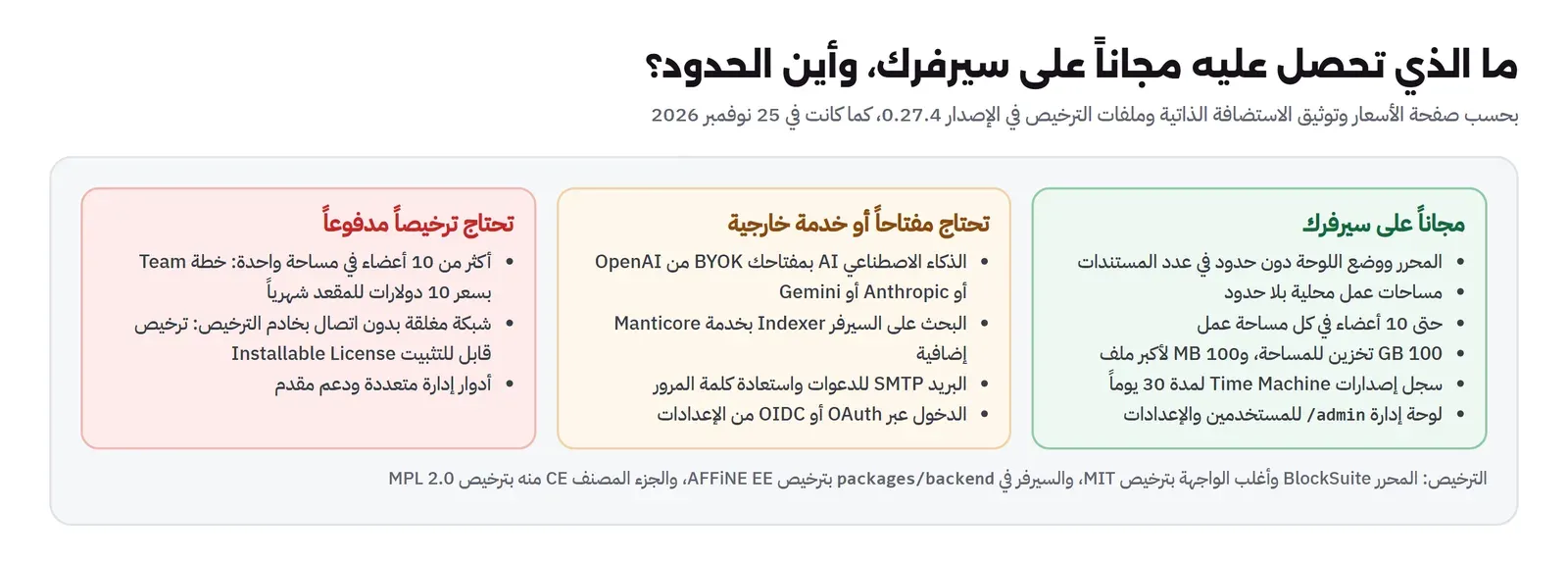
ولاحظ التالي في هذه الحدود:
- عشرة أعضاء في كل مساحة عمل: فريقنا من سبعة أشخاص فهو داخل الحد، ولكن إذا انضم إليه قسم الدعم الفني أصبح فوقه. وبحسب صفحة ترخيص الفريق Team License تحتاج عندها خطة Team باشتراك شهري أو سنوي يتحقق من الترخيص عبر الإنترنت، أو ترخيصاً قابلاً للتثبيت Installable License إذا كان السيرفر في شبكة مغلقة لا تصل إلى
app.affine.pro. والحد على المساحة الواحدة وليس على السيرفر، فتستطيع أن تنشئ مساحات متعددة، ولكن تقسيم فريق واحد على مساحات فقط لتجنب الحد يفقدك الروابط بين المستندات. - حدود التخزين: صفحة الأسعار تذكر 100 GB للمساحة و100 MB لأكبر ملف في الخطة المجانية للاستضافة الذاتية، والتوثيق يقول إن الخطة أن تصبح بلا حدود ولكن الحدود الحالية باقية حتى يعلن غير ذلك، وسوف نرى في المختبر الأرقام التي يرجعها السيرفر نفسه.
- الذكاء الاصطناعي ليس مجانياً بالكامل: الميزة موجودة في السيرفر، ولكنها تعمل بمفتاح API من مزود Provider خارجي تضيفه أنت، وهو ما يسمى «أحضر مفتاحك» Bring Your Own Key أو BYOK، وسوف نشرحه في قسم خاص.
كيف يعمل AFFiNE من الداخل؟ Architecture
من الخارج يبدو AFFiNE موقعاً واحداً على المنفذ Port رقم 3010، ولكن ملف Compose الرسمي فيه أربع خدمات، وواحدة منها لا تبقى تعمل أصلاً، ويجب أن تعرف دور كل واحدة لأنك سوف تحتاجه في النسخ الاحتياطي وفي تشخيص الأعطال، والصورة التالية تبين المكونات:
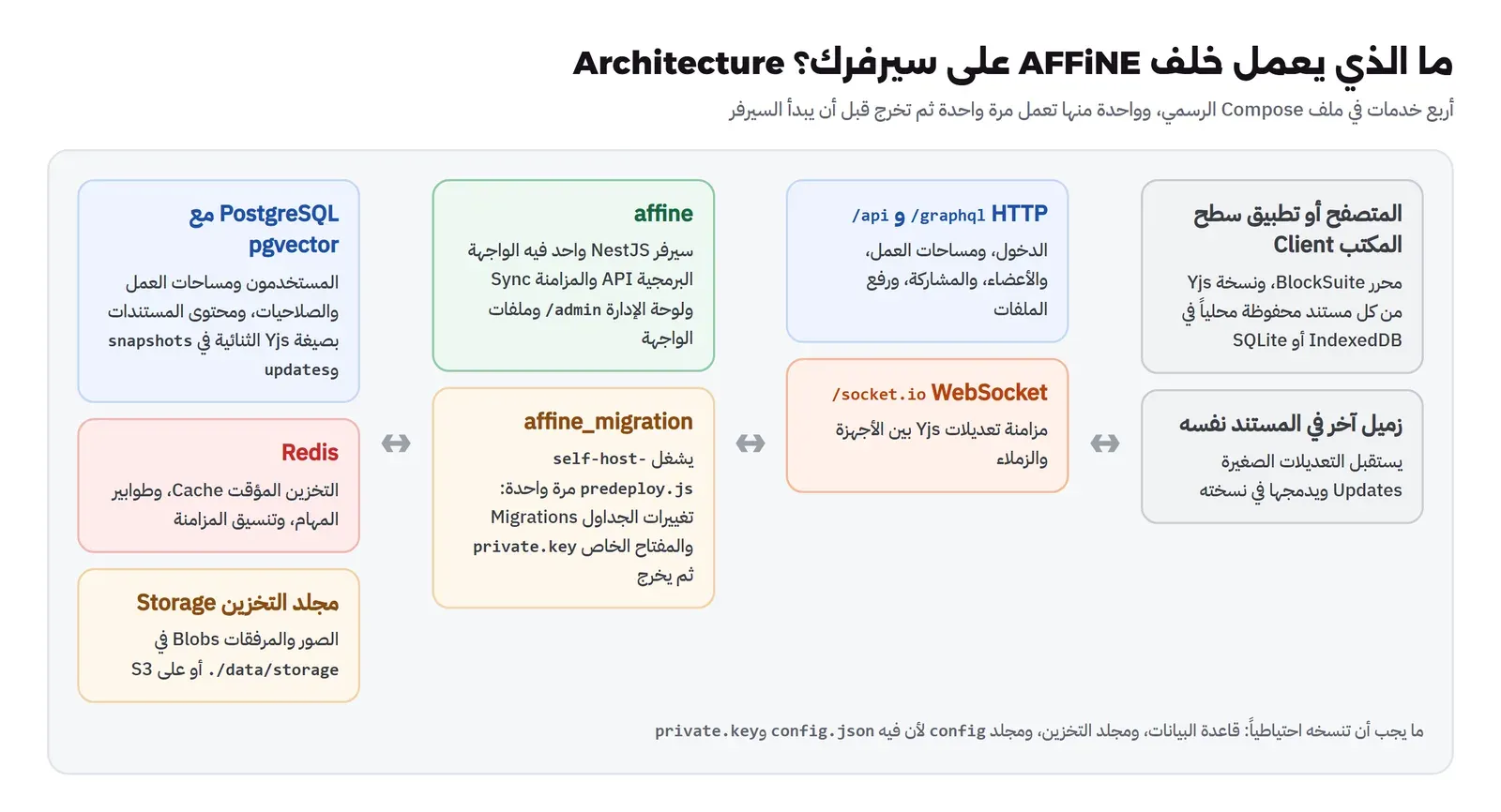
- سيرفر affine: تطبيق NestJS واحد يقدم ملفات الواجهة، والواجهة البرمجية API بصيغة GraphQL على المسار
/graphqlمع مسارات REST تحت/apiللدخول ورفع الملفات، والمزامنة Sync عبر WebSocket، ولوحة الإدارة على/admin. - مهمة الترحيل affine_migration: Container يشغل السكربت
self-host-predeploy.jsمن الـ Image نفسها، فيطبق تغييرات الجداول Migrations على قاعدة البيانات، وينشئ المفتاح الخاص Private Keyconfig/private.keyإذا لم يكن موجوداً، ثم يخرج. وسيرفر affine لا يبدأ إلا بعد أن تنتهي هذه المهمة بنجاح، بسبب الشرطservice_completed_successfullyفي ملف Compose. - PostgreSQL مع pgvector: كل شيء تقريباً: المستخدمون ومساحات العمل والأعضاء والصلاحيات Permissions، ومحتوى المستندات نفسه بصيغة ثنائية Binary سوف نشرحها بعد قليل. والإضافة pgvector لازمة لميزات الذكاء الاصطناعي التي تحفظ تمثيلات المستندات Embeddings، ولذلك يستخدم الملف الرسمي الـ Image من مشروع pgvector بدلاً من postgres العادية.
- Redis: التخزين المؤقت Cache وطوابير المهام في الخلفية وتنسيق المزامنة، ويقول توثيق المتطلبات إن AFFiNE لا يعمل دون Redis.
- مجلد التخزين Storage: الصور والمرفقات، ويسميها AFFiNE ال Blobs، تحفظ على القرص في
/root/.affine/storageداخل الـ Container، أو على تخزين متوافق مع S3 كما في صفحة التخزين.
الكتل Blocks: مستند واحد ووضعان للعرض
الفكرة التي يقوم عليها المحرر هي الكتلة Block، أي أن المستند ليس نصاً طويلاً فيه تنسيق، وإنما شجرة Tree من الكتل، وكل فقرة وكل عنوان وكل عنصر في قائمة وكل جدول وكل صورة كتلة لها نوع ومعرف وخصائص. ويقول توثيق بنية BlockSuite إن أعلى الشجرة دائماً كتلة جذر Root، وإن كل عناصر اللوحة البيضاء تحفظ في كتلة واحدة اسمها السطح Surface، وكل شكل أو سهم أو رسم حر داخلها عنصر Element. وبين الجذر والفقرات توجد كتلة اسمها الملاحظة Note، وهي التي تجعل الوضعين ممكنين، والصورة التالية تبين ذلك:
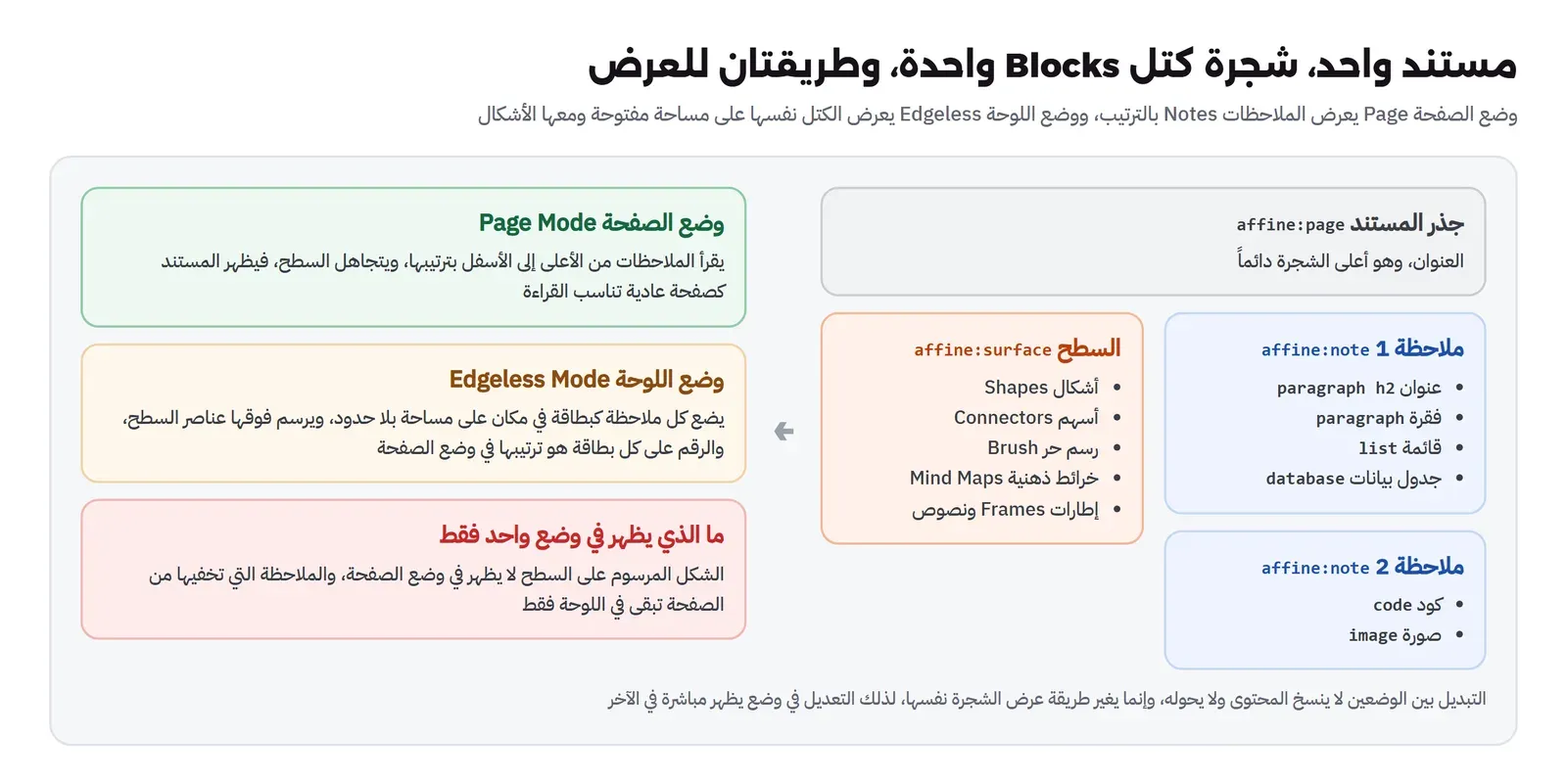
وبحسب صفحة وضع الصفحة Page Mode في التوثيق، فلكل مستند في AFFiNE وضعان: وضع الصفحة، وهو صفحة خطية تناسب عرض الشاشة وتصلح للقراءة، ووضع اللوحة Edgeless، وهو مساحة مفتوحة بلا حدود تضع عليها أي كتلة بأي حجم. وفي وضع اللوحة تظهر كل ملاحظة كبطاقة فوقها رقم، وهذا الرقم هو ترتيب قراءتها في وضع الصفحة، فإذا سحبت البطاقة إلى مكان آخر في اللوحة لم يتغير ترتيبها في الصفحة، وإذا غيرت الترتيب من اللوحة الجانبية تغير في الصفحة. أما الشكل الذي ترسمه على اللوحة، مثل مستطيل أو سهم بين خدمتين، فهو في السطح وليس في أي ملاحظة، لذلك لا يظهر في وضع الصفحة، وتستطيع أيضاً أن تخفي ملاحظة كاملة من وضع الصفحة فتبقى في اللوحة فقط.
وهذا يحل مشكلة فريقنا مباشرة: فقسم «القرار» في وثيقة المواصفات ليس صورة ملصقة في اللوحة، وإنما هو الملاحظة نفسها، فإذا عدل مدير المنتج سطراً فيها من وضع الصفحة، ظهر التعديل في البطاقة على اللوحة التي يرسم حولها المطورون الأسهم، لأن الوضعين يقرآن الكتل نفسها. وقد يتساءل البعض: هل هذا يعني أن اللوحة تصلح بديلاً كاملاً عن Excalidraw؟ والإجابة لا، فقد رأينا في مقارنة أدوات رسم المخططات أن لكل أداة رسم مكانها، واللوحة في AFFiNE أقوى في ربط النص بالرسم، وExcalidraw أخف وأسرع في رسم نقاش سريع يفتحه أي شخص برابط دون حساب.
المزامنة بال CRDT ومكتبة Yjs: المحلي أولاً Local-first
في أداة Wiki عادية، المستند يعيش في قاعدة البيانات على السيرفر، والمتصفح يطلبه ويعرضه ثم يرسل التعديلات، فإذا انقطعت الشبكة توقف التحرير أو ظهرت رسالة خطأ. أما AFFiNE فيعكس هذا الترتيب: فكل جهاز يحمل نسخة كاملة من المستند بصيغة مكتبة Yjs، وهي نوع من البيانات اسمه CRDT أي Conflict-free Replicated Data Type، والمحرر يعدل هذه النسخة المحلية أولاً ويحفظها في المتصفح في IndexedDB أو في تطبيق سطح المكتب في ملف SQLite، ثم يرسل التعديل إلى السيرفر إذا كان متصلاً. وهذا ما تعنيه عبارة المحلي أولاً Local-first التي يكررها توثيق مساحات العمل.
والسؤال الطبيعي هنا: إذا كتب شخصان في الفقرة نفسها وكل منهما دون شبكة، فماذا يحدث عند عودة الاتصال؟ في الطريقة البسيطة يرسل كل جهاز المستند كاملاً، فيمسح آخر من يحفظ تعديل الآخر. وفي طريقة أفضل يقفل السيرفر المستند لمن يفتحه أولاً، وهذا لا يعمل دون شبكة أصلاً. أما CRDT فتصميمها أن كل تعديل صغير، مثل حرف أضيف بعد حرف معين أو كتلة حذفت، يحمل معرفاً فريداً ومكانه بالنسبة لعناصر أخرى وليس برقم موضعه، لذلك يستطيع أي جهاز أن يدمج تعديلات الآخرين بأي ترتيب وصلت، وكل الأجهزة تصل في النهاية إلى المحتوى نفسه دون سيرفر يقرر من الفائز. والصورة التالية تبين مسار التعديل من لوحة المفاتيح إلى قاعدة البيانات:
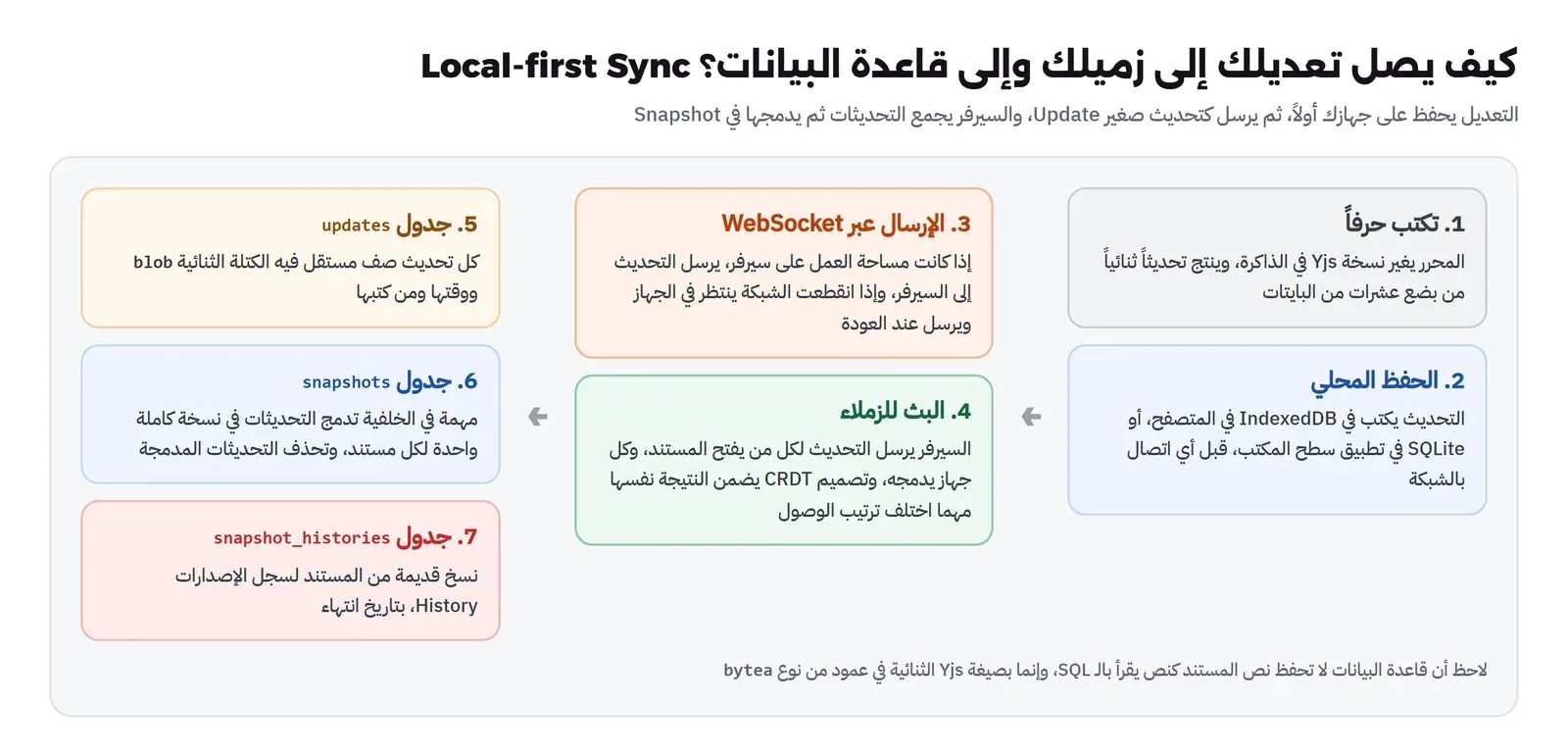
وعلى السيرفر يحفظ AFFiNE هذا المحتوى في ثلاثة جداول بحسب ملف مخطط قاعدة البيانات schema.prisma:
- الجدول
updates: كل تحديث يصل من جهاز يحفظ صفاً مستقلاً فيه معرف مساحة العمل ومعرف المستند والكتلة الثنائيةblobمن نوعbyteaووقت الإنشاء ومن كتبه. - الجدول
snapshots: نسخة كاملة واحدة لكل مستند بعد دمج التحديثات، ومعها حجمها والحالةstateالتي تعرف بها الأجهزة ما ينقصها. - الجدول
snapshot_histories: نسخ سابقة من المستند مع تاريخ انتهاء، وهي التي يعرضها سجل الإصدارات Version History الذي تسميه صفحة الأسعار Time Machine.
وهنا نقطة يجب أن تعرفها قبل أن تفكر في استعلامات SQL على المحتوى: نص المستند لا يوجد في قاعدة البيانات كنص تقرأه، وإنما داخل هذه الكتل الثنائية بصيغة Yjs، والعنوان فقط ونوع العرض محفوظان كأعمدة عادية في جدول workspace_pages. لذلك لا تستطيع أن تبحث في المحتوى بـ LIKE أو بالبحث النصي في PostgreSQL، والبحث النصي على السيرفر يحتاج خدمة الفهرسة Indexer الإضافية، أما البحث في التطبيق فيعمل على النسخة المحلية في جهازك.
مساحة عمل محلية Local أم على سيرفرك؟ Workspaces
عندما تفتح AFFiNE أول مرة، في المتصفح أو في تطبيق سطح المكتب، تجد في قائمة مساحات العمل خيارين قد يبدوان متشابهين، والفرق بينهما هو أهم قرار تتخذه قبل أن يكتب الفريق أول مستند، والصورة التالية تلخصه:
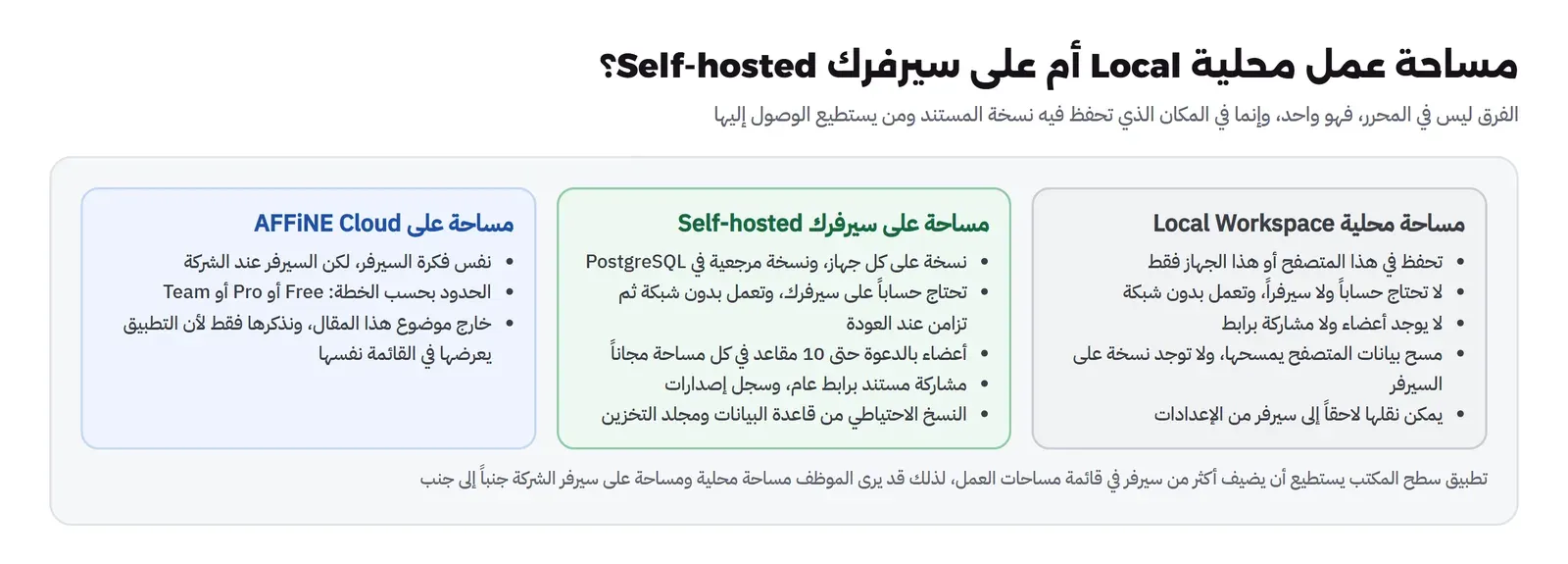
والمساحة المحلية Local Workspace مفيدة للتجربة وللملاحظات الشخصية، ولكن فيها خطر يجب أن تحذر منه الفريق: فإذا أنشأها الموظف في المتصفح، فهي محفوظة في IndexedDB في ذلك المتصفح فقط، ومسح بيانات المتصفح أو تغيير الجهاز يعني ضياعها، والسيرفر لا يعرف عنها شيئاً فلا تشملها نسختك الاحتياطية. لذلك القاعدة في الفريق أن كل ما يخص العمل يكتب في مساحة على سيرفر الشركة، والمساحة المحلية لما هو شخصي فقط، وإذا بدأ أحدهم في مساحة محلية ثم أراد مشاركتها، فالإعدادات فيها خيار لنقلها إلى السيرفر، وهو ما يسميه التوثيق تفعيل السحابة للمساحة.
المتطلبات Requirements
يقول توثيق المتطلبات إن السيرفر نفسه يحتاج قرابة 1.5 GB من القرص للتثبيت، ويوصي بمعالج CPU بأربع أنوية على الأقل، و2 GB من الذاكرة RAM للاستخدام الأساسي و4 GB إذا كانت هناك مستندات فيها أكثر من 10 آلاف كلمة، والسبب أن دمج مستند فيه 10 آلاف تعديل وصل في قياسات الشركة إلى ذروة 1 GB من الذاكرة. وفي التخزين ذكر التوثيق أن قاعدة البيانات تكبر قرابة 100 MB لكل ألف مستند بمتوسط ألف كلمة، وأن مجلد الملفات يكبر بحسب ما يرفعه الفريق. ونحتاج أيضاً:
- سيرفر لينكس عليه Docker Engine مع Docker Compose v2.
- نطاق فرعي Subdomain مثل
notes.example.comوشهادة TLS خلف Reverse Proxy قبل أن تعطيه للفريق، لأن روابط الدعوة والمشاركة تبنى من العنوان الذي تحدده للسيرفر، وسوف نرى في قسم العنوان الخارجي ماذا يحدث إذا كان خاطئاً. - سيرفر بريد Email من نوع SMTP إذا أردت إرسال الدعوات Invitations واستعادة كلمات المرور Passwords بالبريد، وهذا اختياري في البداية.
التثبيت مع Docker Compose Installation
يقدم المشروع ملف Compose رسمياً مع كل إصدار في صفحة الإصدار، وتشرح صفحة التثبيت بال Docker Compose الخطوات، وقد تغير هذا الملف في الإصدار 0.27.4 نفسه: فلم يعد يقرأ ملف .env للإعدادات، وأصبحت المسارات ثابتة داخل مجلد التثبيت، والإعدادات في ملف config/config.json. وعدلنا على الملف الرسمي ثلاثة أشياء: الوسوم Tags، لأن الملف الرسمي يستخدم stable لخدمة AFFiNE ودون وسم ل Redis، وهذا يعني أن docker compose pull في أي يوم قد يحضر إصداراً لم تقرأ ملاحظاته، ونقلنا بيانات PostgreSQL من مجلد على القرص إلى Volume باسم pgdata لكي لا تتأثر بصلاحيات الملفات على السيرفر، وربطنا المنفذ على 127.0.0.1 فقط لأن ال Reverse Proxy هو الذي يواجه الشبكة.
ملف الإعداد config.json
نبدأ بالمجلد وملف الإعداد، والقيمة الأهم فيه هي server.externalUrl، أي العنوان الذي يفتحه الفريق في المتصفح بالضبط:
mkdir -p affine/config affine/data/storage && cd affine
cat > config/config.json <<'EOF'
{
  "$schema": "https://github.com/toeverything/affine/releases/download/v0.27.4/config.schema.json",
  "server": {
    "name": "AFFiNE Self-hosted",
    "externalUrl": "https://notes.example.com"
  },
  "auth": {
    "allowSignup": false,
    "newAccountShareActionDelay": 0
  },
  "copilot": {
    "enabled": true,
    "byok": {
      "enabled": true
    }
  }
}
EOF
في الإعداد أعلاه لاحظ التالي:
$schema: يشير إلى ملف الوصف Schema الخاص بالإصدار نفسه، فإذا فتحت الملف في محرر مثل VS Code ظهر لك شرح كل خيار وقيمته الافتراضية، ومنه عرفنا الخيارين في قسمauth.allowSignup: false: القيمة الافتراضيةtrue، أي أن أي شخص يصل إلى العنوان يستطيع أن ينشئ حساباً على سيرفرك. وهذا مناسب لسيرفر عام، أما لسيرفر فريق فالأفضل أن يدعو المدير الأعضاء بنفسه.newAccountShareActionDelay: 0: هذا الخيار لم نضعه في البداية، وسوف نرى في قسم المشاركة المشكلة التي جعلتنا نضيفه، فلا تضعه قبل أن تفهم ما يفعله.copilot: يفعل ميزات الذكاء الاصطناعي مع «أحضر مفتاحك»، والمفاتيح نفسها لا توضع هنا وإنما في إعدادات مساحة العمل.
ملف docker-compose.yml
وهذا ملف Compose كما شغلناه، وهو الملف الرسمي للإصدار 0.27.4 مع التعديلات الثلاثة، ولاحظ أن أسماء ال Containers في الملف الرسمي هي affine_server وaffine_postgres، وغيرناها هنا فقط لكي لا تتعارض مع أي تثبيت آخر على السيرفر نفسه، والمنفذ على الجهاز 23650 بدلاً من 3010 للسبب نفسه:
name: a4-affine
services:
  affine:
    image: ghcr.io/toeverything/affine:0.27.4
    container_name: a4-affine-server
    ports:
      - '127.0.0.1:23650:3010'
    depends_on:
      redis:
        condition: service_healthy
      postgres:
        condition: service_healthy
      affine_migration:
        condition: service_completed_successfully
    volumes:
      - ./data/storage:/root/.affine/storage
      - ./config:/root/.affine/config
    environment:
      - REDIS_SERVER_HOST=redis
      - DATABASE_URL=postgresql://affine@postgres:5432/affine
      - AFFINE_INDEXER_ENABLED=false
    restart: unless-stopped

  affine_migration:
    image: ghcr.io/toeverything/affine:0.27.4
    container_name: a4-affine-migration
    volumes:
      - ./data/storage:/root/.affine/storage
      - ./config:/root/.affine/config
    command: ['sh', '-c', 'node ./scripts/self-host-predeploy.js']
    environment:
      - REDIS_SERVER_HOST=redis
      - DATABASE_URL=postgresql://affine@postgres:5432/affine
      - AFFINE_INDEXER_ENABLED=false
    depends_on:
      postgres:
        condition: service_healthy
      redis:
        condition: service_healthy

  redis:
    image: redis:7.2.16
    container_name: a4-affine-redis
    healthcheck:
      test: ['CMD', 'redis-cli', '--raw', 'incr', 'ping']
      interval: 10s
      timeout: 5s
      retries: 5
    restart: unless-stopped

  postgres:
    image: pgvector/pgvector:0.8.7-pg16
    container_name: a4-affine-postgres
    volumes:
      - pgdata:/var/lib/postgresql/data
    environment:
      POSTGRES_USER: affine
      POSTGRES_DB: affine
      POSTGRES_INITDB_ARGS: '--data-checksums'
      POSTGRES_HOST_AUTH_METHOD: trust
    healthcheck:
      test: ['CMD', 'pg_isready', '-U', 'affine', '-d', 'affine']
      interval: 10s
      timeout: 5s
      retries: 5
    restart: unless-stopped

volumes:
  pgdata:
وفي هذا الملف نقاط تستحق الشرح:
- لا توجد كلمة مرور لقاعدة البيانات: فالرابط
postgresql://affine@postgres:5432/affineبدون كلمة مرور، والسببPOSTGRES_HOST_AUTH_METHOD: trust، أي أن PostgreSQL يقبل أي اتصال من الشبكة الداخلية. ويقول مرجع ملف Compose إن هذا مقبول لأن المنفذ 5432 غير منشور خارج شبكة Compose الخاصة، فإذا نشرته أو ربطت بالشبكة نفسها Container لا تثق به فيجب أن تضع كلمة مرور. لذلك لا تضفportsلخدمة postgres في هذا الملف أبداً. - Redis بالإصدار 7: يقول توثيق المتطلبات إن الإصدارين 6 و7 هما المختبران بالكامل، لذلك ثبتنا
redis:7.2.16بدلاً من آخر إصدار. - الفهرسة
AFFINE_INDEXER_ENABLED=false: البحث النصي على السيرفر معطل في الملف الرسمي، لأنه يحتاج خدمة Manticore إضافية كما في صفحة الفهرسة، والبحث في التطبيق يعمل على النسخة المحلية كما سوف نرى.
وحجم ال Images التي سوف تنزل: ghcr.io/toeverything/affine:0.27.4 بحجم 895 MB على القرص، وpgvector/pgvector:0.8.7-pg16 بحجم 647 MB، وredis:7.2.16 بحجم 169 MB، أي قرابة 1.7 GB قبل أي بيانات.
التشغيل الأول ومهمة الترحيل First Run
الآن نشغل الخدمات ونراقب ترتيب بدايتها:
docker compose up -d
docker compose ps -a
والمخرج سوف يكون كما يلي:
NAME                  IMAGE                                COMMAND                  SERVICE            CREATED         STATUS                     PORTS
a4-affine-migration   ghcr.io/toeverything/affine:0.27.4   "docker-entrypoint.s…"   affine_migration   3 minutes ago   Exited (0) 2 minutes ago
a4-affine-postgres    pgvector/pgvector:0.8.7-pg16         "docker-entrypoint.s…"   postgres           3 minutes ago   Up 3 minutes (healthy)     5432/tcp
a4-affine-redis       redis:7.2.16                         "docker-entrypoint.s…"   redis              3 minutes ago   Up 3 minutes (healthy)     6379/tcp
a4-affine-server      ghcr.io/toeverything/affine:0.27.4   "docker-entrypoint.s…"   affine             3 minutes ago   Up 2 minutes               127.0.0.1:23650->3010/tcp
لاحظ أن a4-affine-migration بحالة Exited (0)، وهذا هو المطلوب وليس عطلاً، فالرقم صفر يعني أن المهمة انتهت بنجاح، وبعدها فقط بدأ السيرفر. ولكي نرى ماذا فعلت المهمة نقرأ سجلها:
docker compose logs affine_migrationوالمخرج طويل، فيه أكثر من 500 سطر، وهذه أهم أجزائه:
creating config file [/root/.affine/config/private.key].
fixing failed migrations.
running prisma migrations.
Datasource "db": PostgreSQL database "affine", schema "public" at "postgres:5432"
117 migrations found in prisma/migrations
Applying migration `20230425035217_init`
Applying migration `20230621052642_next_auth_integrate`
...
Applying migration `20260816043000_add_transcript_dispatch_generation`
All migrations have been successfully applied.
Done in 11.71s.
running data migrations.
LOG [RunCommand] Done 10 migrations
Done in 7.51s.
لاحظ التالي:
- السطر الأول: أنشأت المهمة الملف
private.keyفي مجلدconfig، وهو مفتاح خاص يستخدمه السيرفر في التوقيع Signing والتشفير Encryption، ويقول مرجع المتغيرات إن تغييره قد يبطل البيانات الموقعة أو المشفرة، لذلك يجب أن يكون في النسخة الاحتياطية. - 117 تغييراً على الجداول: بأداة Prisma، من أول تغيير في أبريل 2023 إلى آخر تغيير في أغسطس 2026، أي أن قاعدة البيانات الجديدة تمر بتاريخ المشروع كله في 11.7 ثانية، والنتيجة 91 جدولاً.
- ترحيل البيانات Data Migrations: بعد الجداول تعمل عشر مهام تعدل البيانات نفسها، مثل إنشاء جداول الفهرسة إذا وجدت خدمة البحث، وهي السبب في أن المهمة تحتاج كود السيرفر كاملاً وليس أداة Prisma وحدها.
ومن توقيتات ال Containers: بدأ PostgreSQL، ثم انتظرت مهمة الترحيل فحص الصحة Health Check وعملت 29 ثانية، ثم بدأ السيرفر وكتب Listening on http://0.0.0.0:3010 بعد 4 ثوان، أي قرابة 47 ثانية من الأمر إلى أول صفحة. وفي سجل السيرفر سطر تحذير يجب أن تعرفه: WARN [MailSender] Mailer SMTP transport is not configured.، أي أن البريد غير معد، فالدعوات بالبريد لن تصل حتى تضيف إعدادات SMTP.
حساب المدير ولوحة الإدارة Admin Panel
عند فتح العنوان أول مرة يحولك السيرفر إلى /admin/setup، وهي صفحة ترحيب ثم نموذج Form لإنشاء أول حساب، وهذا الحساب يصبح المدير Administrator، كما في صفحة ما بعد التثبيت:
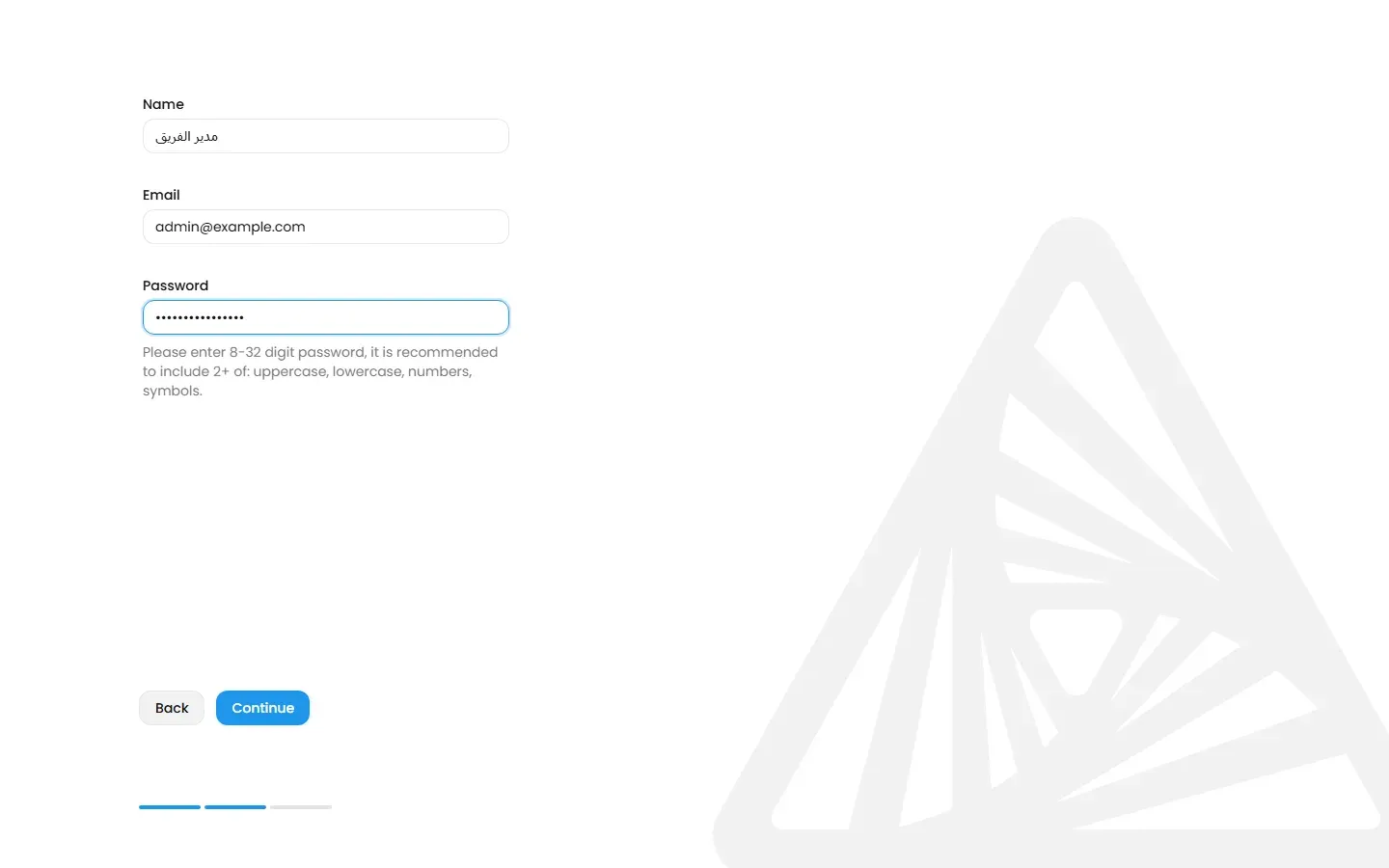
/admin/setup هو حساب المديرولاحظ أن الصفحة تقبل الاسم بالعربية، ولكن الحقل نفسه من اليسار إلى اليمين. وبعد المتابعة تفتح لوحة الإدارة على /admin، وفيها أربعة أقسام: الحسابات Accounts لإضافة المستخدمين وتعطيلهم واستيرادهم من ملف، وطابور المهام Queue لمراقبة المهام في الخلفية، والإعدادات Settings، وصفحة About التي تعرض الإصدار. وقسم الإعدادات هو الأهم:
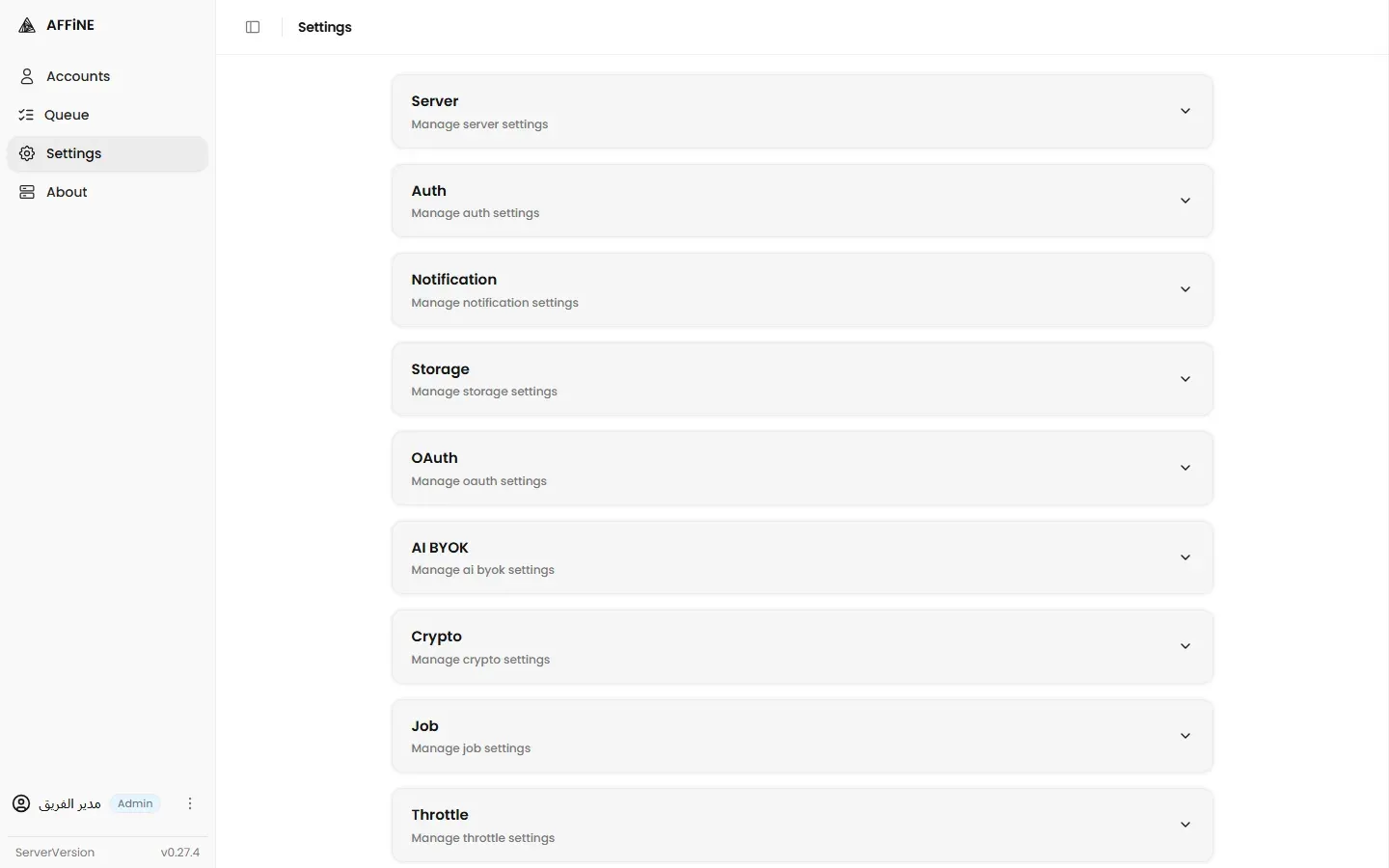
وبحسب صفحة الإعداد فما تغيره هنا يحفظ في قاعدة البيانات ويعمل مباشرة دون إعادة تشغيل، أما ملف config.json فيقرأ عند بدء السيرفر. وهذا يعني أن للإعداد مصدرين، والقاعدة التي نقترحها للفريق أن ما يحتاجه السيرفر ليبدأ، مثل العنوان الخارجي وإعدادات الدخول، يبقى في الملف لأنه يدخل في Git وفي النسخة الاحتياطية بسهولة، وما يتغير أثناء التشغيل، مثل البريد وOAuth والتخزين، يمكن أن يكون من اللوحة، بشرط أن تتذكر أن النسخة الاحتياطية لقاعدة البيانات هي التي تحمله.
أول مساحة عمل على السيرفر: فخ Demo Workspace
بعد الدخول إلى التطبيق نفسه وجدنا مساحة عمل اسمها Demo Workspace فيها مستندان للتعريف، فظننا أنها على السيرفر، ولكن عندما سألنا السيرفر عن مساحات العمل عبر GraphQL، وسألنا قاعدة البيانات مباشرة، كانت النتيجة فارغة:
docker exec a4-affine-postgres psql -U affine -d affine -c "select id, name, created_at from workspaces"والمخرج سوف يكون كما يلي:
 id | name | created_at
----+------+------------
(0 rows)
والسبب يظهر عند فتح قائمة مساحات العمل في أعلى الشريط الجانبي:
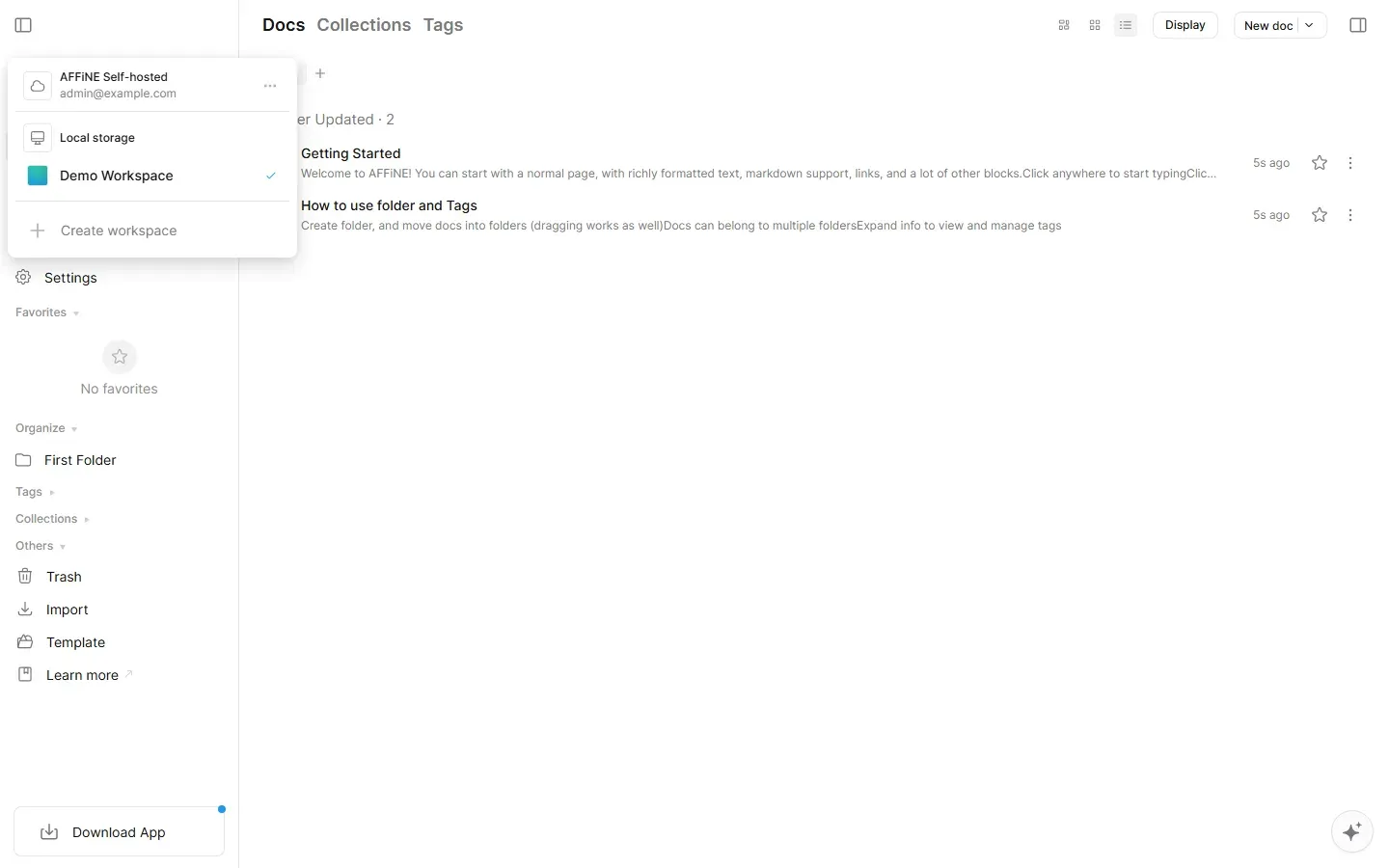
فالمساحة التي ينشئها التطبيق تلقائياً محلية في المتصفح، وكل ما يكتبه الموظف فيها لا يصل إلى السيرفر ولا تشمله النسخة الاحتياطية، وهذا أخطر ما في الأمر لأن الواجهة لا تفرق بينهما بوضوح إلا في هذه القائمة. لذلك ننشئ مساحة الفريق من زر Create workspace، ونختار في نوع المساحة Workspace type السيرفر وليس Local storage:
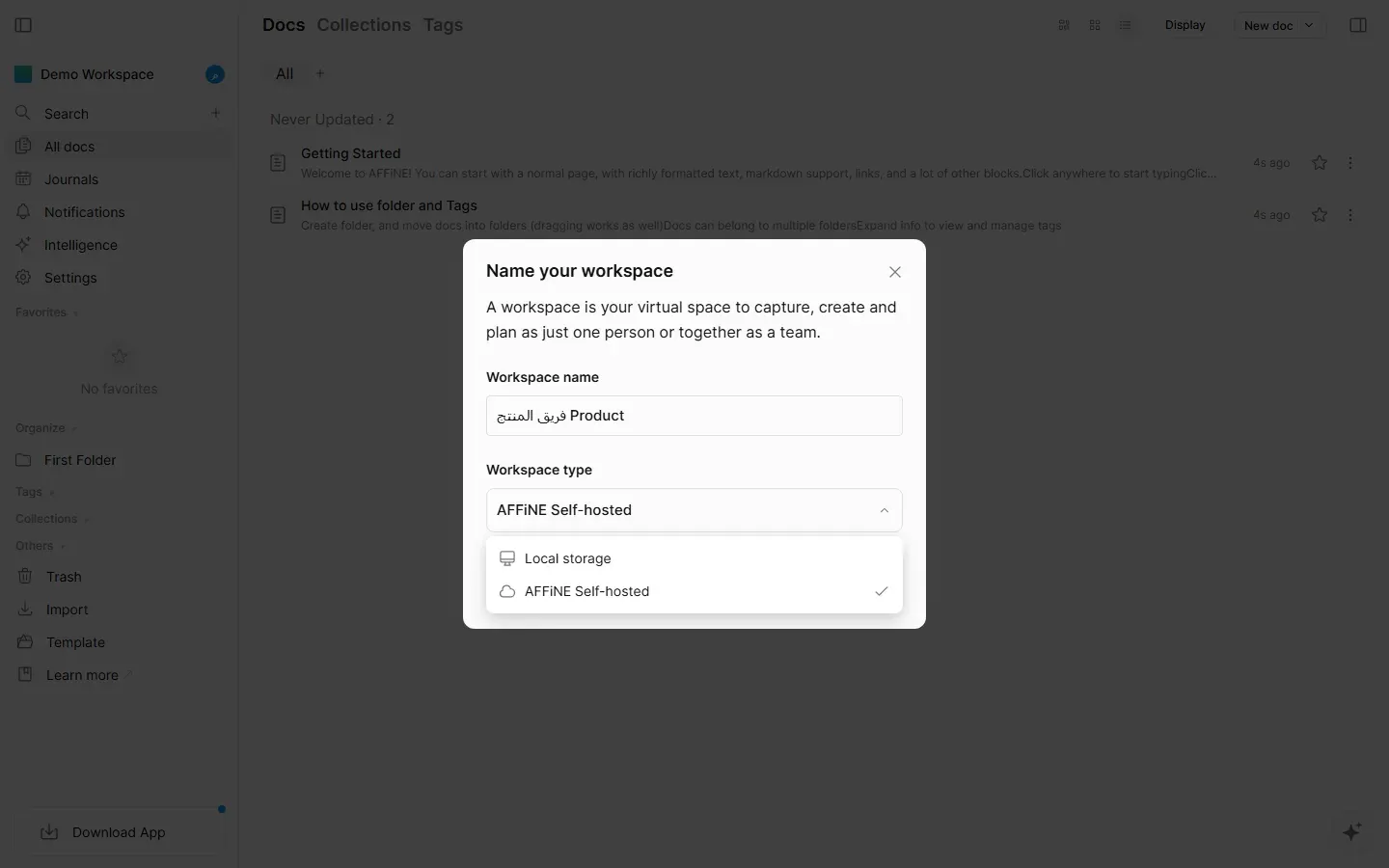
وفي أول محاولة ضغطنا Enter بعد فتح القائمة، فتغير الاختيار إلى Local storage دون أن ننتبه، وأنشأ التطبيق مساحة محلية ثانية، ولم نكتشف ذلك إلا من الاستعلام نفسه على جدول workspaces. وفي المحاولة الثانية ظهرت المساحة في الجدول بمعرف من نوع UUID، بينما المساحات المحلية لها معرف قصير يولده المتصفح، وهذا فرق تلاحظه أيضاً في رابط الصفحة. ثم سألنا السيرفر عن حصة المساحة Quota عبر GraphQL، فكان الرد:
"quota": {
  "name": "Pro",
  "humanReadable": {
    "name": "Pro",
    "blobLimit": "100 MB",
    "storageQuota": "100 GB",
    "historyPeriod": "30 days",
    "memberLimit": "10"
  }
}
وهي الأرقام نفسها التي في صفحة الأسعار: 100 MB لأكبر ملف، و100 GB للمساحة، و30 يوماً لسجل الإصدارات، و10 أعضاء. ولاحظ أن اسم الخطة الداخلي Pro، أي أن السيرفر المستضاف ذاتياً يعطي كل مساحة حدود خطة Pro في السحابة دون اشتراك. وفي إعدادات المساحة صفحة License تعرض عدد المقاعد:
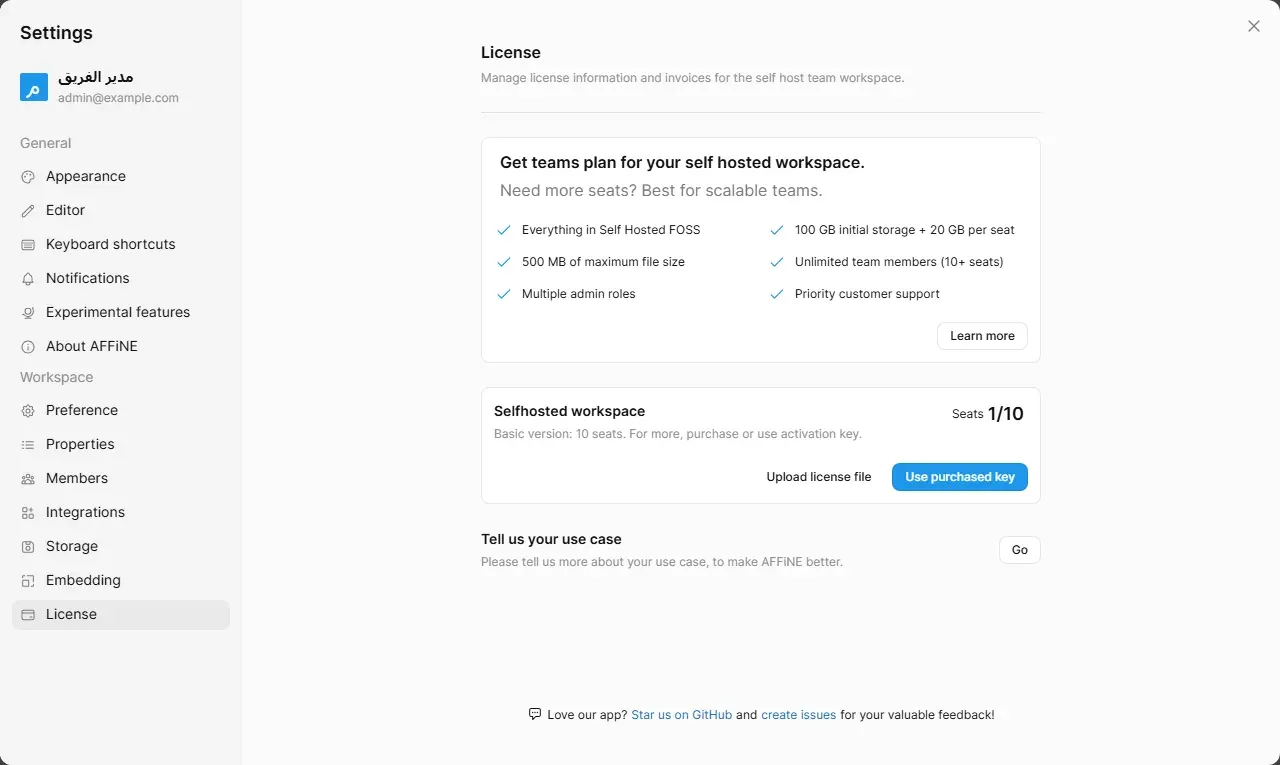
مستند بالعربية: كيف يتعامل المحرر مع اتجاه النص RTL؟
كتبنا في المساحة الجديدة وثيقة المواصفات التي بدأنا بها المقال: عنوان مختلط بالعربية والإنجليزية، وعنوانان فرعيان، وفقرة فيها أرقام بالفاصلة العشرية وفاصل الآلاف، وفقرة فيها مصطلحات إنجليزية ومسار API، وقائمة نقطية فيها أرقام بالهندية، وسطر يبدأ بكلمة إنجليزية، وقائمة مهام. وكتبنا كل ذلك بلوحة المفاتيح مع اختصارات Markdown، أي ## ثم مسافة للعنوان، و- للقائمة، و[] لقائمة المهام، وكلها عملت مع النص العربي. والنتيجة في وضع الصفحة كانت كما يلي:
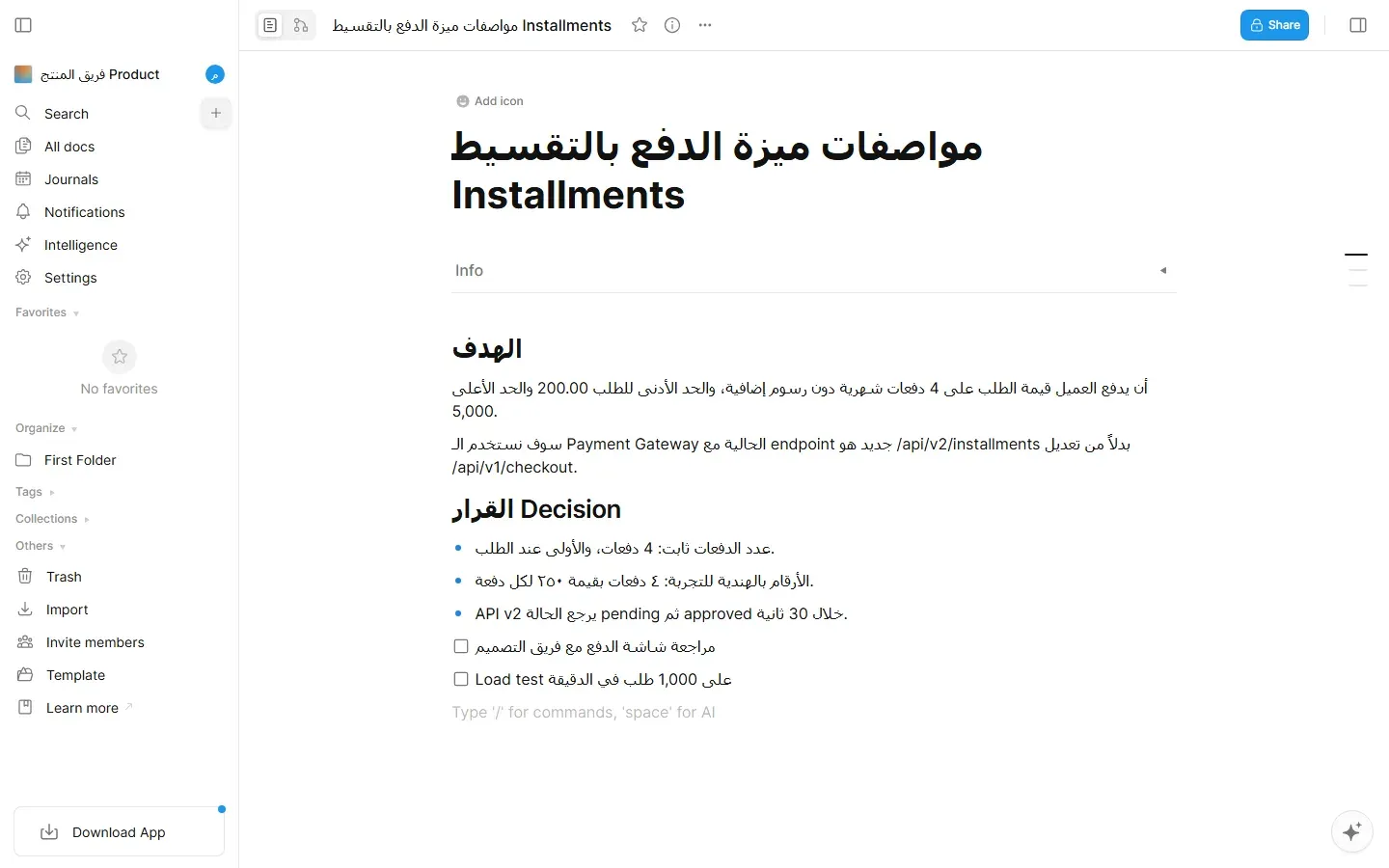
وهنا يجب أن نكون صريحين، لأن هذا هو أهم ما في المقال لفريق يكتب بالعربية. فالحروف العربية تظهر متصلة وصحيحة، والأرقام الهندية مثل ٤ و٢٥٠ تظهر كما كتبت، ولكن المحرر يعامل كل كتلة على أنها من اليسار إلى اليمين LTR، وهذا يظهر في أربعة أشياء تراها في الصورة:
- المحاذاة: كل الفقرات تبدأ من اليسار، والسطر الأخير من الفقرة الطويلة ينتهي عند اليسار وليس عند اليمين.
- علامات الترقيم: النقطة في آخر الجملة العربية تظهر في الطرف الأيمن، أي في بداية السطر بالنسبة للقارئ العربي، لأن الخوارزمية التي ترتب النص المختلط Bidirectional Algorithm تضع علامات الترقيم بحسب اتجاه الفقرة وليس بحسب الكلمة التي قبلها.
- النص المختلط: في الفقرة التي فيها «الـ Payment Gateway» انفصلت «الـ» عن الكلمة وظهرت في الطرف الأيسر من السطر، والسطر الذي يبدأ بـ «Load test» يقرأ بترتيب مختلف عما كتبناه، لأن أول حرف فيه إنجليزي.
- القوائم: النقاط وصناديق المهام على يسار الأسطر.
وقد يتساءل البعض: ألا توجد واجهة عربية تحل هذا؟ والإجابة أن الواجهة العربية موجودة، ففي Settings ثم Appearance قائمة Display language فيها العربية بنسبة ترجمة 89%، وعند اختيارها تغير الصفحة اتجاهها كاملاً إلى RTL، ولكن المحرر نفسه لا يتغير:
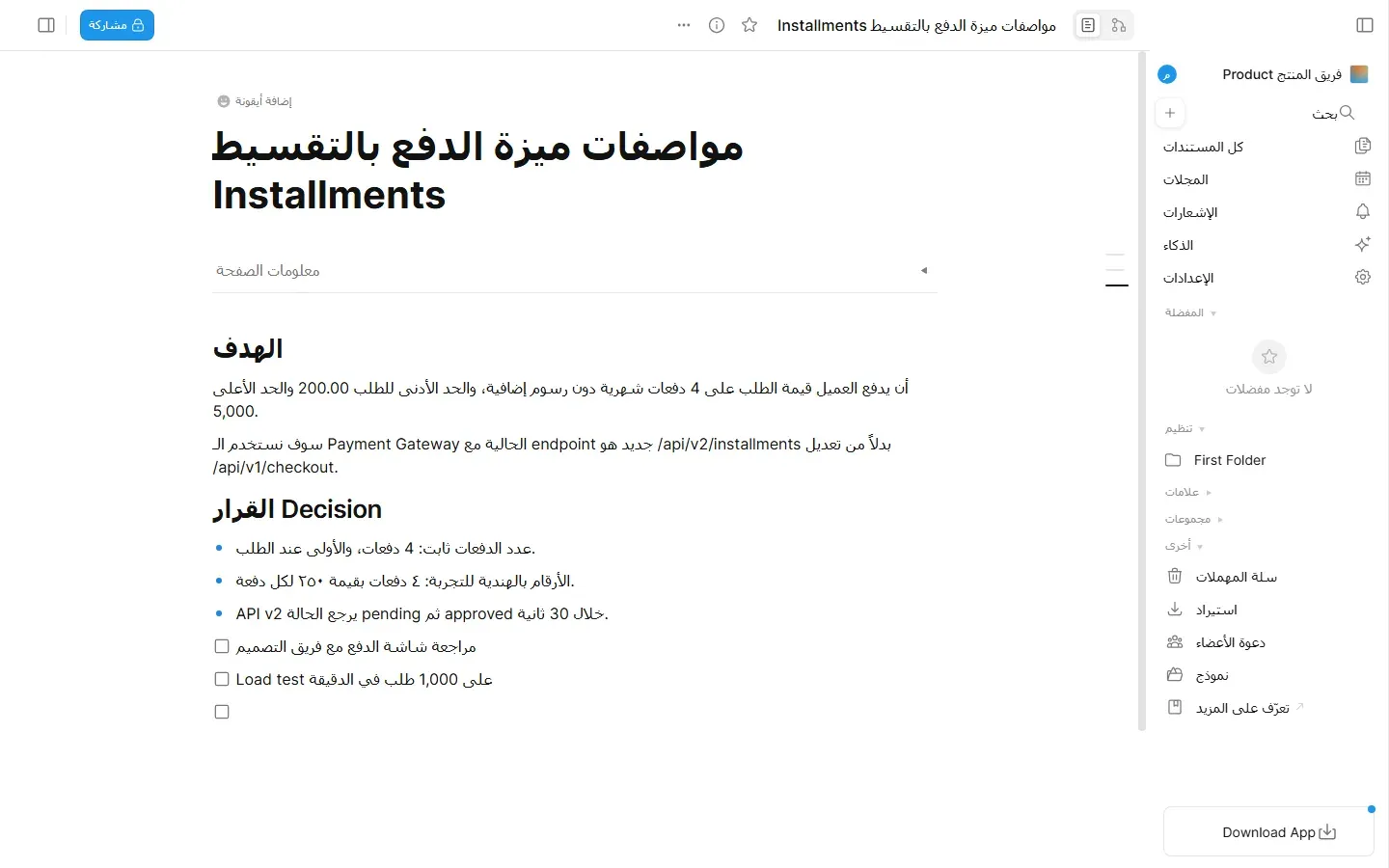
ولاحظ أيضاً أن اختيار اللغة يحفظ في المتصفح وليس في الحساب، فعندما فتحنا التطبيق من متصفح جديد عادت الواجهة إلى الإنجليزية. والنتيجة العملية لفريقنا: AFFiNE يصلح للتخطيط بالعربية إذا قبل الفريق أن يقرأ نصاً محاذى إلى اليسار، والجمل القصيرة والقوائم والعناوين تقرأ بشكل مقبول، أما الوثائق الطويلة التي يقرؤها العميل أو الإدارة، أو التي فيها خلط كثير بين العربية والإنجليزية، فمكانها أداة تحترم اتجاه النص مثل Docmost. وقد شرحنا في مقال تصميم الواجهات العربية RTL لماذا لا يكفي أن تظهر الحروف العربية صحيحة، وأن الاتجاه هو ما يجعل النص مقروءاً.
وضع اللوحة البيضاء Edgeless بالعربية
الآن نضغط زر وضع اللوحة بجانب العنوان، فيتحول المستند نفسه إلى بطاقة على مساحة مفتوحة، ثم نرسم مستطيلين بالاختصار S، ونكتب في كل واحد اسم خدمة بالنقر المزدوج، ونصل بينهما بسهم بالاختصار C:
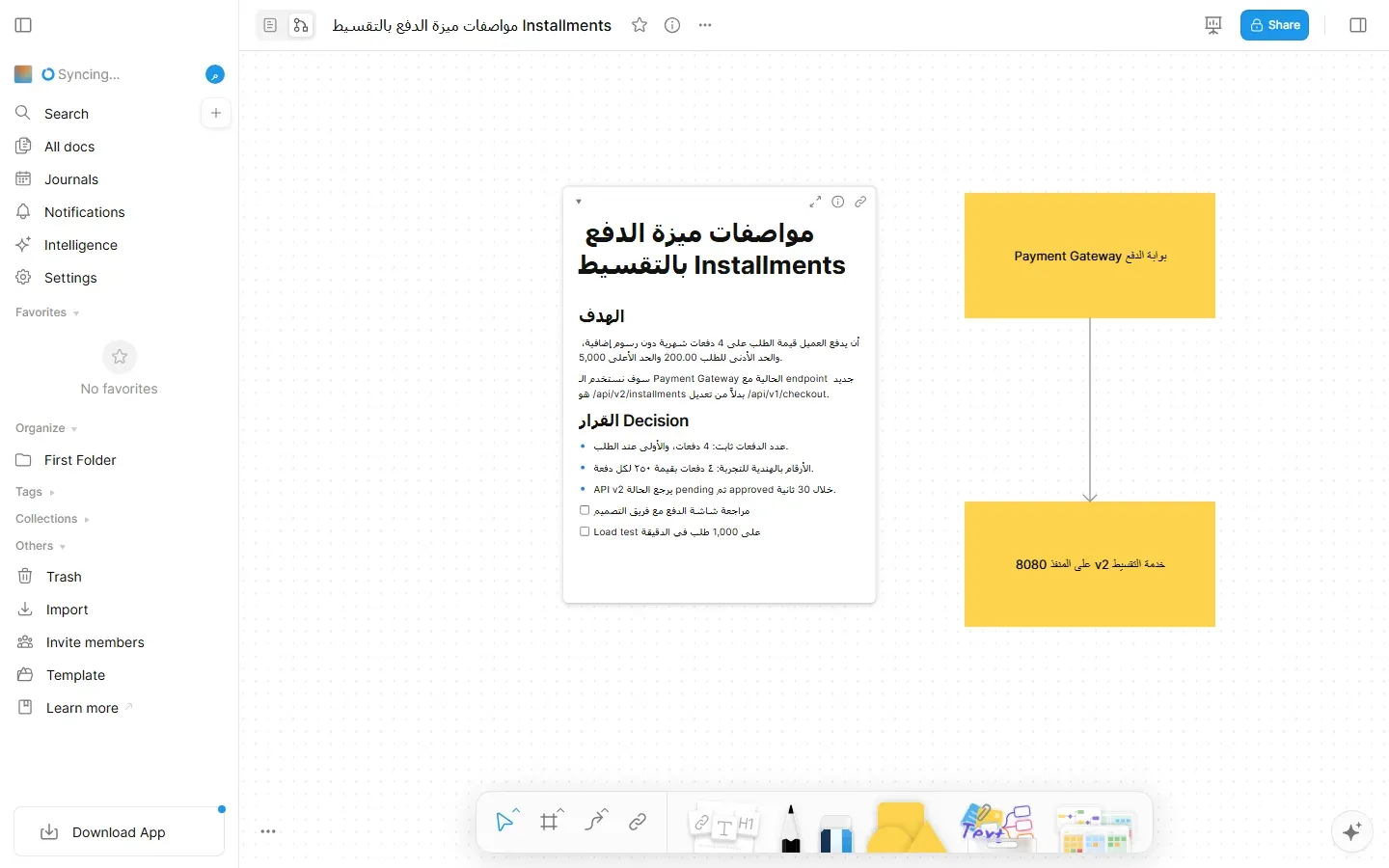
وفي هذه الصورة ثلاث ملاحظات:
- البطاقة هي المستند نفسه: لم ننسخ شيئاً، فهي ملاحظة Note من شجرة الكتل التي شرحناها، وأي تعديل فيها يظهر في وضع الصفحة، وسوف نرى ذلك عملياً في قسم الاستعادة حيث ظهر في البطاقة سطر كتبناه من وضع الصفحة.
- النص داخل الأشكال يحترم اتجاه العربية: وهذه مفاجأة جيدة، فالسطر «خدمة التقسيط v2 على المنفذ 8080» يقرأ من اليمين بالترتيب الصحيح، والرقم 8080 في آخره من جهة اليسار، وكذلك «بوابة الدفع Payment Gateway». أي أن نص الأشكال على اللوحة يحدد اتجاهه من أول حرف، بعكس كتل المستند.
- الأشكال لا تظهر في وضع الصفحة: عندما عدنا إلى وضع الصفحة بقيت الوثيقة كما هي دون المستطيلين، لأنهما في السطح وليسا في أي ملاحظة.
وهذا يكفي لما يريده فريقنا: يرسم المطورون الخدمات والأسهم حول بطاقة القرار، ويكتب مدير المنتج القرار في وضع الصفحة، والاثنان ينظران إلى الكتل نفسها. أما الرسم الحر السريع في اجتماع، حيث يفتح الضيف الرابط ويرسم دون حساب، فما زال Excalidraw أنسب له.
ماذا يحفظ السيرفر فعلاً؟ نظرة داخل PostgreSQL
شرحنا في البداية أن المحتوى يحفظ بصيغة Yjs، فلنتحقق من ذلك بأنفسنا. أولاً الجداول المهمة بعد كتابة الوثيقة:
docker exec a4-affine-postgres psql -U affine -d affine \
  -c "select page_id, mode, title from workspace_pages" \
  -c "select guid, size, updated_at from snapshots order by updated_at" \
  -c "select extname, extversion from pg_extension"
والمخرج سوف يكون كما يلي:
        page_id        | mode |                  title
-----------------------+------+------------------------------------------
 HkrxVpU34v            |    0 | Getting Started
 wexNdG2jjK            |    0 | How to use folder and Tags
 1rdN4zYCsg4ttIkVxHdsZ |    0 | مواصفات ميزة الدفع بالتقسيط Installments
 NU_0Xu7wwnVNaDXwva0mB |    0 | مواصفات ميزة الدفع بالتقسيط Installments

                         guid                          |  size  |         updated_at
-------------------------------------------------------+--------+----------------------------
 HkrxVpU34v                                            | 123386 | 2026-11-25 13:08:43.339+00
 db$43de294e-596d-45e8-876b-ad3b178bd334$folders       |    501 | 2026-11-25 13:08:43.778+00
 wexNdG2jjK                                            |   5010 | 2026-11-25 13:08:44.139+00
 1rdN4zYCsg4ttIkVxHdsZ                                 |   8844 | 2026-11-25 13:17:00.398+00
 NU_0Xu7wwnVNaDXwva0mB                                 |  10132 | 2026-11-25 13:19:00.54+00
 db$43de294e-596d-45e8-876b-ad3b178bd334$docProperties |   1753 | 2026-11-25 13:19:01.339+00
 43de294e-596d-45e8-876b-ad3b178bd334                  |   1356 | 2026-11-25 13:19:59.203+00

 extname  | extversion
----------+------------
 plpgsql  | 1.0
 vector   | 0.8.7
 pgcrypto | 1.3
لاحظ التالي:
- الجدول
workspace_pagesفيه العنوان كنص عادي، والعمودmodeوهو 0 لوضع الصفحة، ولا يوجد فيه أي عمود للمحتوى. - في
snapshotsصف لكل مستند، ومعها صفوف ليست مستندات: صف باسم معرف المساحة نفسه، وهو المستند الجذر الذي يحمل قائمة المستندات وأسماءها، وصفوف تبدأ بـdb$للمجلدات وخصائص المستندات. أي أن تنظيم المساحة نفسه، وليس المحتوى فقط، مستندات Yjs. - مستند التعريف Getting Started حجمه 123 KB لأنه طويل وفيه صور وجداول، ووثيقتنا 10 KB، وكل ذلك في عمود ثنائي.
- الإضافة
vectorمثبتة بالإصدار 0.8.7، وهي التي يحتاجها الذكاء الاصطناعي لتمثيلات المستندات. - المستند الأول بالعنوان نفسه هو نسخة أفسدناها أثناء الاختبار ثم نقلناها إلى سلة المهملات Trash، ولاحظ أن الحذف إلى السلة لا يحذف الصف من قاعدة البيانات.
والسؤال التالي: هل النص العربي موجود فعلاً داخل الكتلة الثنائية؟ نبحث عن البايتات بترميز UTF-8 لعبارة كتبناها داخل مستطيل في اللوحة:
docker exec a4-affine-postgres psql -U affine -d affine -c \
  "select guid, length(blob) as bytes, position(convert_to('بوابة الدفع','UTF8') in blob) > 0 as has_text
   from snapshots where guid='NU_0Xu7wwnVNaDXwva0mB'"
والمخرج سوف يكون كما يلي:
         guid          | bytes | has_text
-----------------------+-------+----------
 NU_0Xu7wwnVNaDXwva0mB | 10259 | t
فالنص موجود كما هو داخل الكتلة، ولكنه محاط بتراكيب Yjs التي لا تقرؤها قاعدة البيانات، لذلك تستطيع أن تتأكد من وجود عبارة، ولكنك لا تستطيع أن تبني عليها تقريراً أو بحثاً بال SQL. وأخيراً أردنا أن نرى جدول updates أثناء الكتابة، فكتبنا جملة قصيرة في المستند حرفاً حرفاً، وفي الوقت نفسه سألنا الجدول كل نصف ثانية عن عدد الصفوف وحجمها:
while true; do
  docker exec a4-affine-postgres psql -U affine -d affine -tAc     "select now()::time(0), count(*), coalesce(sum(length(blob)),0) from updates"
  sleep 0.5
done
وهذه الأسطر من المخرج حول لحظة الكتابة:
13:27:19|0|0
13:27:21|10|494
13:27:22|20|935
13:27:23|22|1084
13:27:25|22|1084
13:27:26|0|0
والأعمدة هي الوقت ثم عدد التحديثات ثم مجموع حجمها بالبايت، ولاحظ التالي: كل حرف كتبناه وصل إلى السيرفر كتحديث مستقل، فكانت 22 تحديثاً بمتوسط 49 بايتاً للتحديث، ثم بعد ثلاث ثوان تقريباً من آخر حرف أصبح الجدول فارغاً، لأن السيرفر دمج التحديثات في الصف الخاص بالمستند في snapshots وحذفها. وهذا يعني أن جدول updates في السيرفر الهادئ فارغ أغلب الوقت، فلا تقلق إذا رأيته كذلك.
البحث بالعربية Search
وبما أن البحث على السيرفر معطل في الملف الرسمي، اختبرنا البحث السريع في التطبيق بخمس كلمات، والنتيجة كانت:
| ما كتبناه | أين وجده |
|---|---|
| التقسيط | المستند، ومعه نص المستطيل «خدمة التقسيط v2 على المنفذ 8080» من اللوحة |
| بالتقسيط | المستند من عنوانه |
| دفعات | المستند، مع السطر «عدد الدفعات ثابت: 4 دفعات» |
| الدفعات | المستند، والسطر نفسه |
| Gateway | المستند، ونص المستطيل «بوابة الدفع Payment Gateway» |
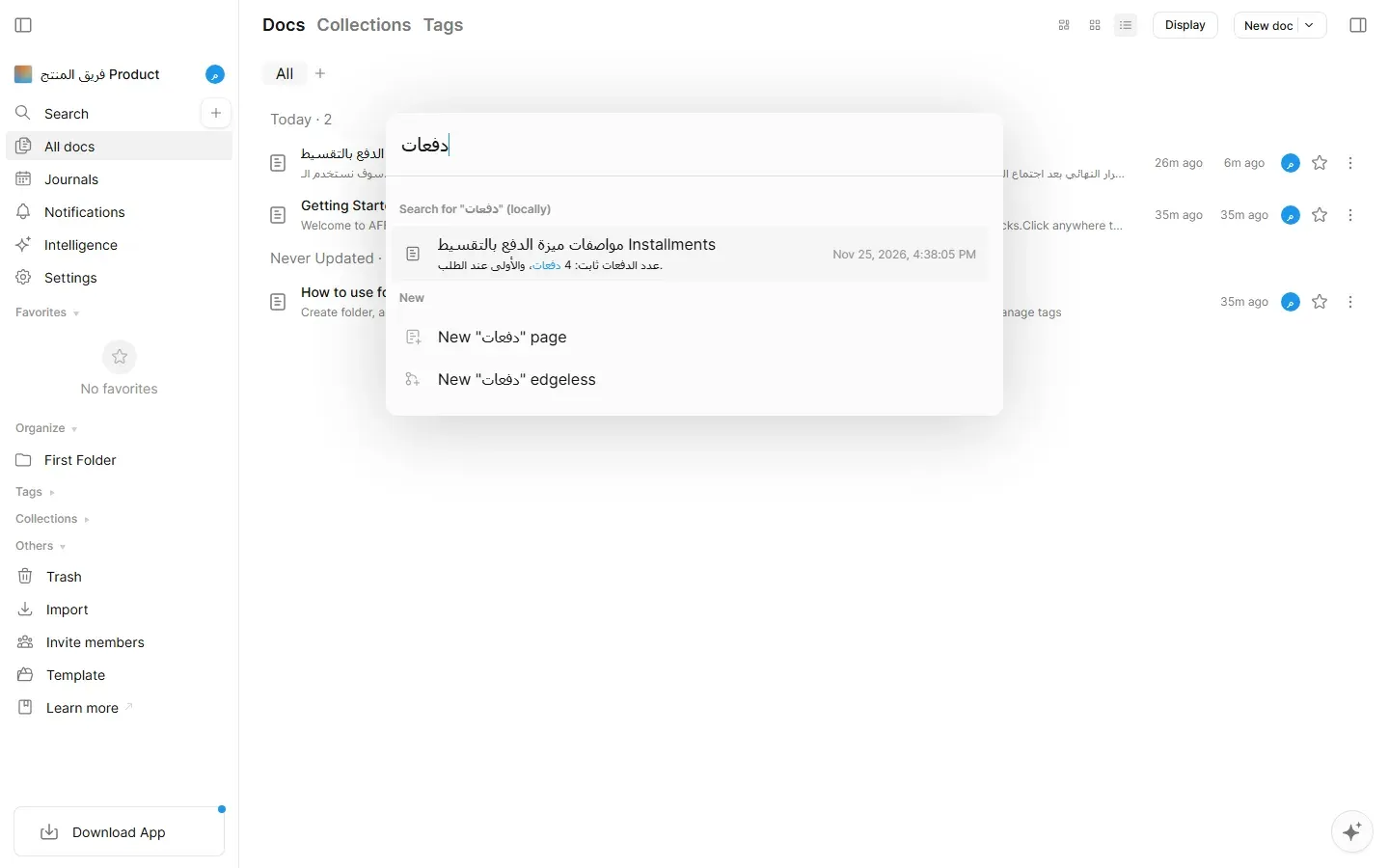
فالبحث بالعربية يعمل جيداً، ويجد الكلمة داخل الكلمات الأطول مثل «التقسيط» داخل «بالتقسيط»، ويبحث في نص اللوحة أيضاً. ولكن لاحظ عبارة (locally) في النافذة: البحث يجري على ما نزل إلى جهازك، فالموظف الجديد الذي فتح المساحة الآن لن يجد مستنداً لم يزامنه جهازه بعد، ولهذا وجدت خدمة الفهرسة على السيرفر للمساحات الكبيرة.
مشاركة مستند برابط Sharing
أراد فريقنا أن يرسل وثيقة المواصفات إلى شخص خارج المساحة، مثل مطور مستقل يعمل معهم مؤقتاً، دون أن يضيفوه عضواً. فتحنا زر Share في أعلى المستند، وفيه قسم الوصول العام General access بخيارين: أعضاء المساحة Members in workspace، وأي شخص معه الرابط Anyone with the link. وعندما اخترنا للخيار الثاني Read only ظهرت رسالة خطأ:
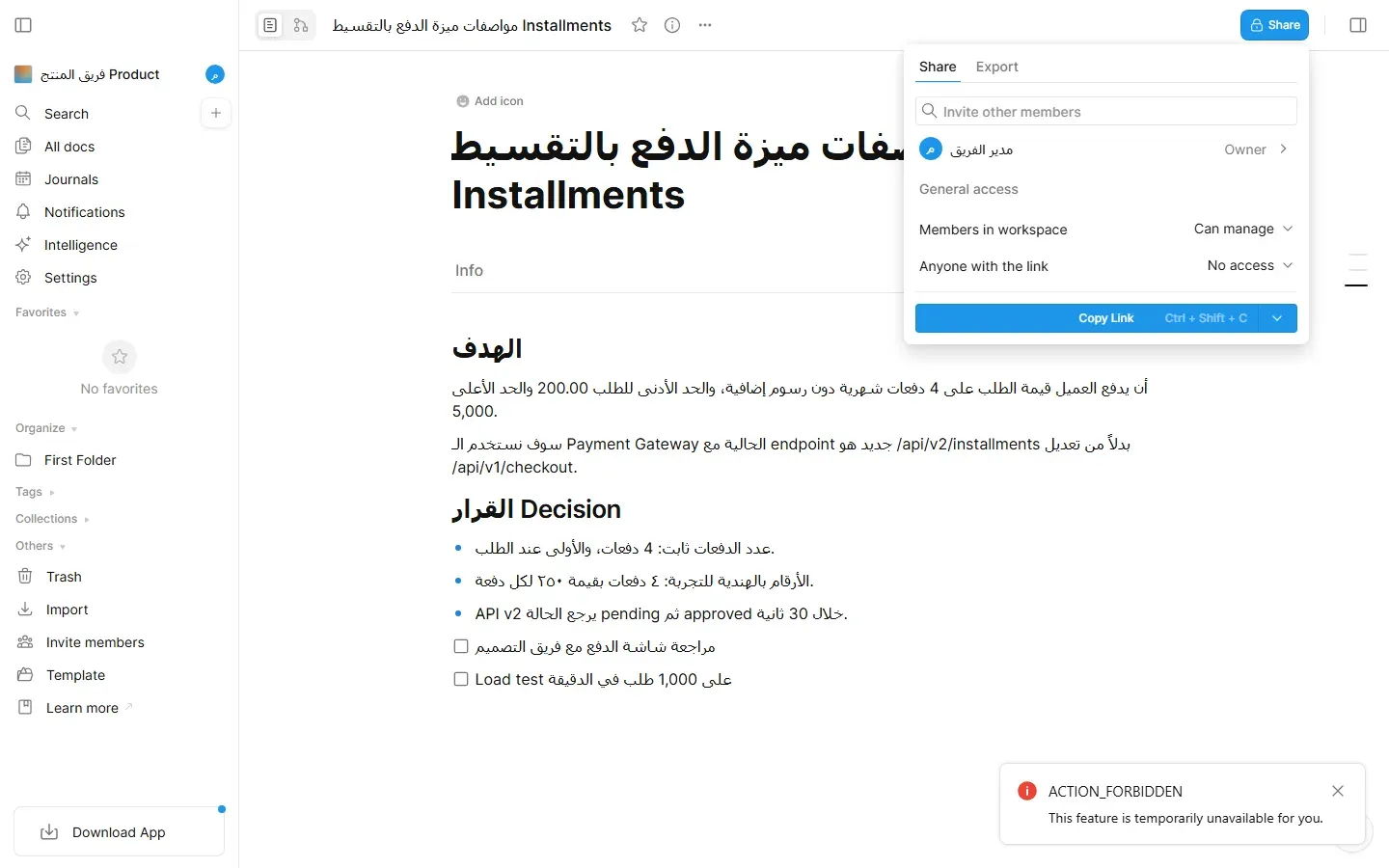
المشكلة التي واجهناها: الحساب الجديد لا يشارك لمدة 24 ساعة
الرسالة لا تقول شيئاً عن السبب، فالحساب هو المدير وصاحب المساحة، لذلك ذهبنا إلى سجل السيرفر:
docker logs a4-affine-server 2>&1 | grep -A10 'Share action blocked'والمخرج سوف يكون كما يلي:
[Nest] 1  - 11/25/2026, 1:21:38 PM    WARN [WorkspaceDocResolver] <selfhosted:graphql:bbe28765-d384-48b6-bc49-dfbc1d1249db> Share action blocked for new account
[Nest] 1  - 11/25/2026, 1:21:38 PM    WARN [WorkspaceDocResolver] <selfhosted:graphql:bbe28765-d384-48b6-bc49-dfbc1d1249db> Object(8) {
  userId: 'ad083c02-755d-4884-9391-c2e56e1f71bc',
  email: '[email protected]',
  createdAt: 2026-11-25T12:59:09.715Z,
  accountAgeMs: 1348376,
  minimumAccountAgeMs: 86400000,
  workspaceId: '43de294e-596d-45e8-876b-ad3b178bd334',
  docId: 'NU_0Xu7wwnVNaDXwva0mB',
  action: 'publishDoc'
}
والسجل هنا واضح بعكس الرسالة: عمر الحساب accountAgeMs قرابة 22 دقيقة، والحد الأدنى minimumAccountAgeMs هو 86400000 ميلي ثانية، أي 24 ساعة. وهذه حماية من إساءة الاستخدام Abuse وضعتها الشركة لسحابتها، فالحساب الجديد لا يستطيع أن يدعو أعضاء أو ينشئ روابط مشاركة قبل أن يمر عليه يوم، والخيار في ملف الوصف اسمه auth.newAccountShareActionDelay وقيمته الافتراضية 86400 ثانية. وعلى سيرفر فريق مغلق التسجيل Signup فيه، أي allowSignup: false، فلا معنى لهذا الانتظار لأن كل الحسابات أنشأها المدير، لذلك وضعناه صفراً كما في ملف الإعداد أعلاه، ثم أعدنا تشغيل السيرفر:
docker compose restart affineوبعدها قبل الخيار Read only، وظهر في جدول doc_access_policies صف للمستند بالقيمة visibility = public:
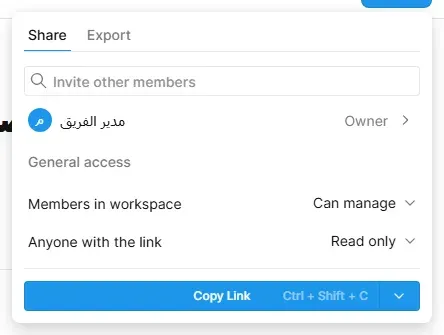
ثم فتحنا رابط المستند في متصفح آخر لم يسجل الدخول، فظهر المستند للقراءة مع زر Login or Sign Up، وقبل تفعيل المشاركة كان الرابط نفسه يعرض «Sorry, you do not have access or this content does not exist»:
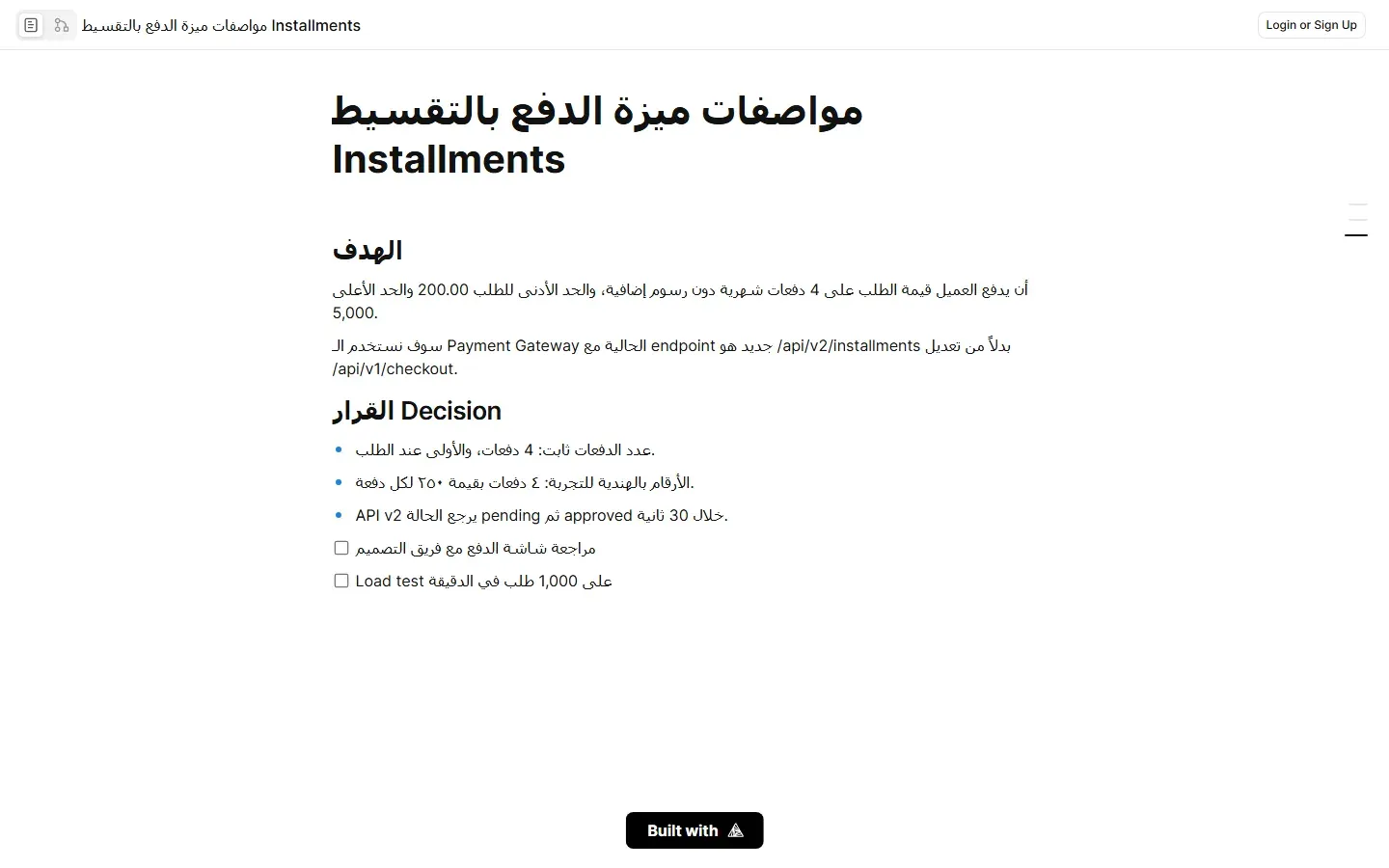
ولاحظ أن الرابط العام هو رابط المستند نفسه داخل المساحة، فلا يوجد رابط منفصل يمكن إلغاؤه مع بقاء غيره، والإلغاء يكون بإرجاع الخيار إلى No access. وإذا كانت المساحة فيها معلومات حساسة فاجعل هذه الخطوة جزءاً من مراجعة دورية، لأن المستند المشارك برابط يقرؤه أي شخص وصله الرابط.
الذكاء الاصطناعي بمفتاحك BYOK
في الشريط الجانبي زر Intelligence وفي أسفل الشاشة زر AI، وكلاهما يظهر على سيرفرك. ولكن الذكاء الاصطناعي في الاستضافة الذاتية لا يعمل دون مفتاح من مزود خارجي، وبحسب صفحة الذكاء الاصطناعي فالمفاتيح تضاف من إعدادات مساحة العمل في Integrations ثم AI BYOK، وليس في ملف إعداد السيرفر:
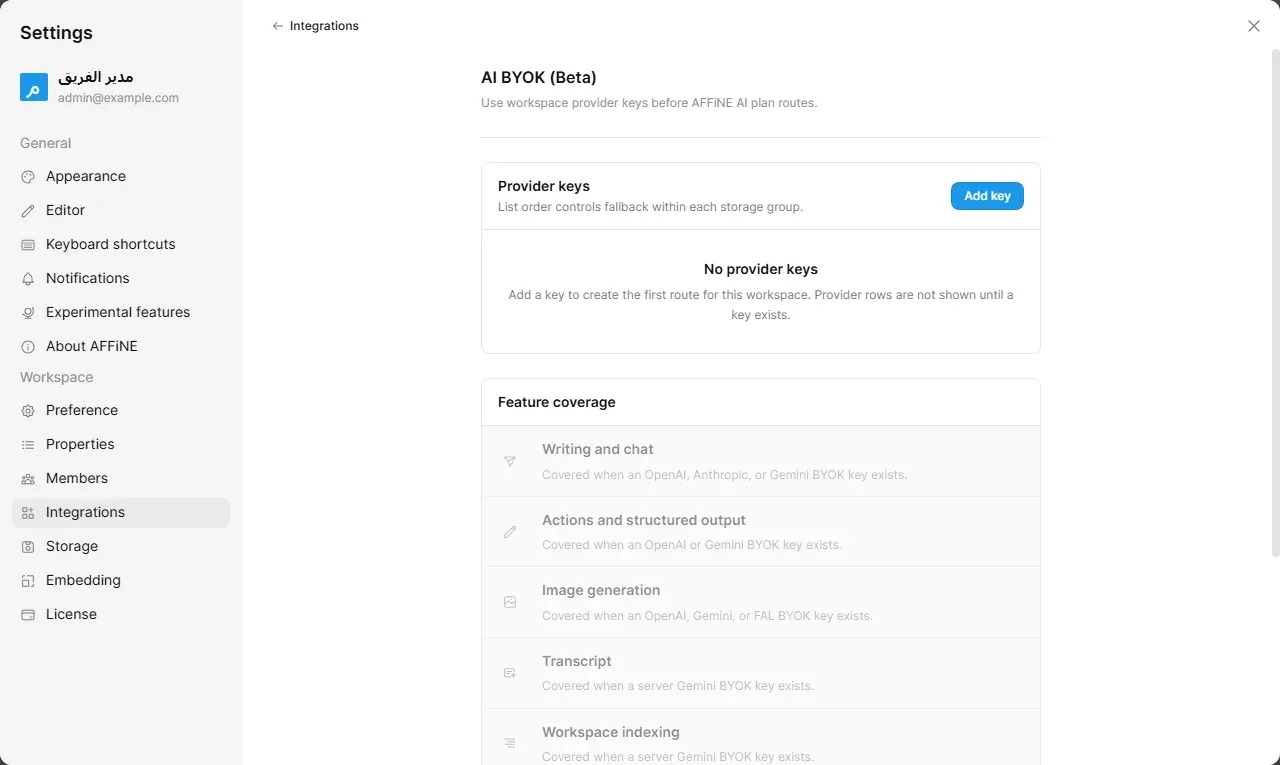
وسألنا المساعد Assistant دون أي مفتاح «لخص هذا المستند في ثلاث نقاط»، فظهرت رسالة عامة «An error occurred»:
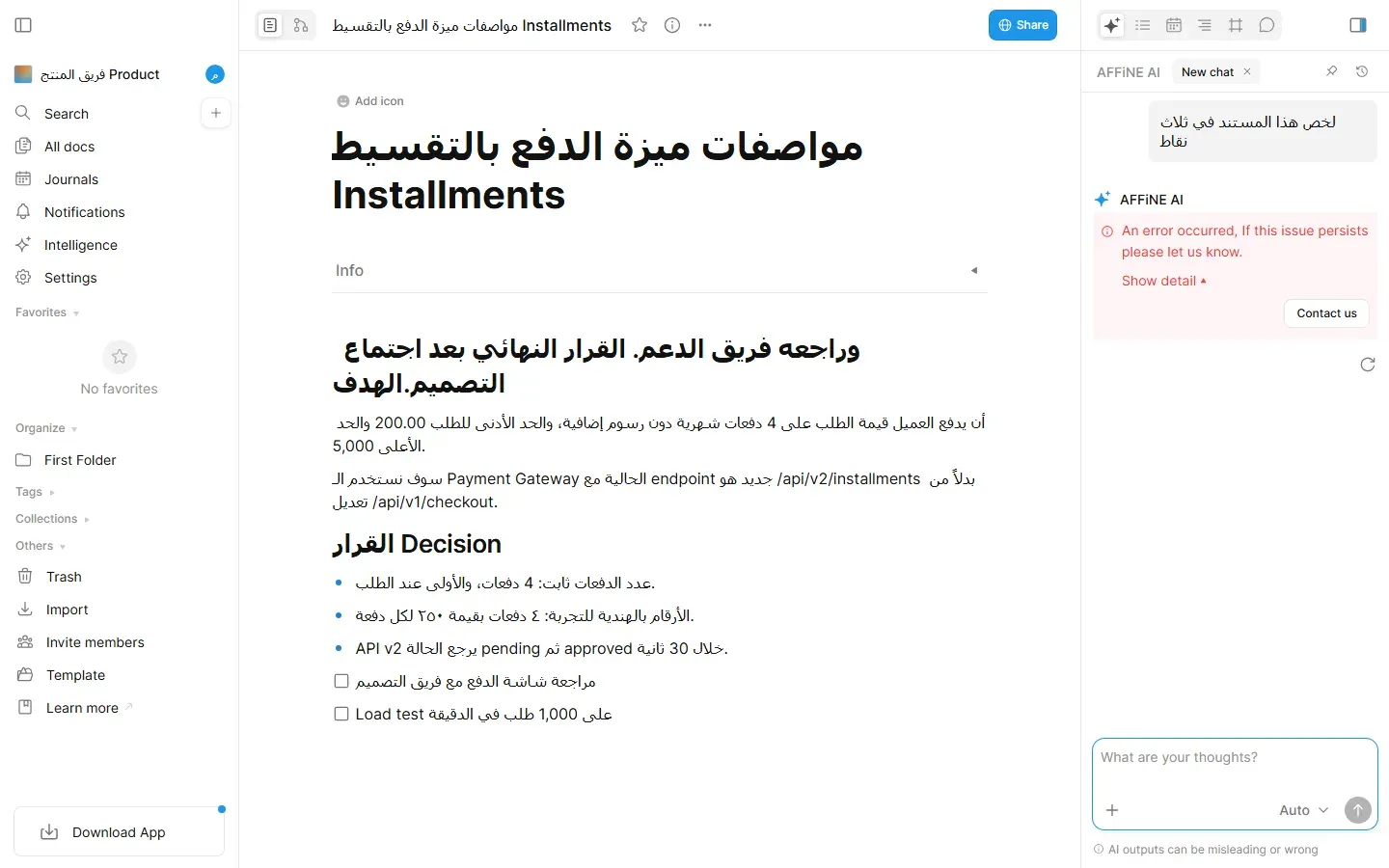
وفي سجل السيرفر كان السبب الحقيقي Error: copilot_disabled، أي أنه لا يوجد مسار لأي مزود. لذلك إذا لم تكن ستضيف مفتاحاً، فأخبر الفريق أن زر الذكاء الاصطناعي لا يعمل، لكي لا يظنوا أن السيرفر معطل. وإذا أضفت مفتاحاً فتذكر أن نص المستند يرسل إلى المزود الخارجي، وهذا يناقض سبب الاستضافة الذاتية أصلاً لبعض الفرق، والبديل أن تشغل نموذجاً محلياً كما في مقال Ollama وOpen WebUI، وتجعله نقطة نهاية مخصصة Custom Endpoint متوافقة مع OpenAI، وهذا يحتاج أن يفعل مدير السيرفر الخيار allowCustomEndpoint كما تذكر الصفحة نفسها، والخيار allowPrivateEndpoint إذا كان النموذج على عنوان داخل شبكتك، والتوثيق ينصح بتركه معطلاً إلا إذا كنت تثق بكل مديري مساحات العمل. ويقول وصف الإصدار 0.27.4 إن ميزة BYOK تجريبية وقد تحتاج إعادة إعداد بعد التحديث.
ماذا لو شغلت السيرفر دون مهمة الترحيل؟ What If
قد يبدو Container الترحيل زائداً، فهو يعمل دقيقة ثم يخرج، وبعض الناس يحذفونه من ملف Compose عندما ينقلون AFFiNE إلى منصة أخرى مثل Kubernetes أو لوحة تشغيل ال Containers، لأن المنصة تعرض لهم الخدمة التي خرجت كأنها معطلة. فماذا يحدث إذا بدأ السيرفر على قاعدة بيانات لم تمر عليها المهمة؟ أنشأنا قاعدة بيانات فارغة باسم affine_nomig في PostgreSQL نفسه، وشغلنا الـ Image نفسها كسيرفر عليها مباشرة:
docker exec a4-affine-postgres psql -U affine -d affine -c "create database affine_nomig"
docker run -d --name a4-affine-nomig --network a4-affine_default \
  -e REDIS_SERVER_HOST=redis \
  -e DATABASE_URL=postgresql://affine@postgres:5432/affine_nomig \
  -e AFFINE_INDEXER_ENABLED=false \
  -p 127.0.0.1:23651:3010 ghcr.io/toeverything/affine:0.27.4
docker ps -a --filter name=a4-affine-nomig --format '{{.Names}} {{.Status}}'
docker logs a4-affine-nomig 2>&1 | grep -E 'Invalid|does not exist|code:'
والمخرج سوف يكون كما يلي:
a4-affine-nomig Exited (1) 20 seconds ago
Invalid `prisma.appConfig.findMany()` invocation:
The table `public.app_configs` does not exist in the current database.
  code: 'P2021',
لاحظ التالي: السيرفر لم يبدأ أصلاً، فأول شيء يفعله عند البداية هو قراءة الإعدادات المحفوظة في جدول app_configs، والجدول غير موجود، فخرج برمز 1. والخطأ P2021 من Prisma يعني أن الجدول المطلوب غير موجود. وفي ملف Compose فيه restart: unless-stopped سوف يعيد Docker تشغيله كل بضع ثوان، فترى السيرفر في حالة Restarting دائماً، والسجل فيه سطر Prisma طويل من كود مضغوط قبل هذه الرسالة، فابحث عن does not exist لكي تجد السبب بسرعة.
وهناك حالة أخطر من قاعدة بيانات فارغة، وهي التحديث إلى إصدار جديد دون تشغيل المهمة، فيعمل الكود الجديد على جداول الإصدار القديم، وقد يبدأ السيرفر ثم يفشل فقط في الميزات التي تعتمد على الأعمدة الجديدة. لذلك القاعدة: لا تشغل خدمة affine وحدها بالأمر docker compose up -d affine --no-deps بعد تغيير الوسم، وإنما docker compose up -d كاملاً لكي تعمل المهمة أولاً، وإذا نقلت AFFiNE إلى منصة أخرى فاجعل المهمة Job يعمل قبل كل تحديث.
ماذا لو كان العنوان الخارجي externalUrl خاطئاً؟
الخطأ الثاني الذي يقع فيه كثيرون هو العنوان الخارجي، فيبقى على http://localhost:3010 من ملف المثال، أو يكتب العنوان الداخلي للسيرفر بينما الفريق يدخل من نطاق آخر عبر ال Reverse Proxy. ولكي نرى أثره غيرنا server.externalUrl إلى https://notes.example.com بينما بقينا نفتح التطبيق من http://localhost:23650، وأعدنا تشغيل السيرفر، ثم سألناه عن إعداده وطلبنا رابط دعوة Invite Link لمساحة العمل:
curl -s http://localhost:23650/graphql -H 'Content-Type: application/json' \
  -d '{"query":"{ serverConfig { version name baseUrl type initialized } }"}'
curl -s -b cookies.txt http://localhost:23650/graphql -H 'Content-Type: application/json' \
  -d '{"query":"mutation { createInviteLink(workspaceId: \"43de294e-596d-45e8-876b-ad3b178bd334\", expireTime: OneDay) { link expireTime } }"}'
والمخرج سوف يكون كما يلي:
{"data":{"serverConfig":{"version":"0.27.4","name":"AFFiNE Self-hosted","baseUrl":"https://notes.example.com","type":"Selfhosted","initialized":true}}}
{"data":{"createInviteLink":{"link":"https://notes.example.com/invite/Hj-oMhB22HwFVoKgXyZpE","expireTime":"2026-11-26T13:40:08.173Z"}}}
والمشكلة هنا أن كل شيء آخر استمر يعمل: الدخول من localhost نجح، والمستند فتح، والصور حملت من العنوان الذي في المتصفح. أي أنك لن تلاحظ الخطأ وأنت تختبر بنفسك، والذي يتأثر هو كل رابط يصنعه السيرفر ليرسله إلى شخص آخر: رابط الدعوة في المثال أعلاه يذهب إلى نطاق لا يعرفه أحد، وكذلك روابط البريد لاستعادة كلمة المرور وتأكيد الحساب، وعنوان الرجوع في الدخول عبر OAuth. لذلك تحقق من العنوان بالأمر الأول أعلاه بعد كل تغيير في النطاق Domain، ولا تعتمد على أن الصفحة تفتح. وإذا كان النطاق خلف HTTPS فاكتب https:// في العنوان، لأن الروابط تبنى منه كما هو.
خلف ال Reverse Proxy مع HTTPS
شرحنا ال Reverse Proxy وإصدار الشهادات في دليل تثبيت Caddy ودليل تطبيقك خلف Reverse Proxy، والشيء الوحيد الخاص ب AFFiNE هو أن المزامنة تمر عبر WebSocket بمكتبة Socket.IO على المسار /socket.io/، فإذا لم يمررها ال Reverse Proxy فتحت المستندات من النسخة المحلية ولكن التعديلات لا تصل إلى الزملاء. وCaddy يمرر WebSocket دون أي إعداد إضافي، فيكفي:
notes.example.com {
    reverse_proxy 127.0.0.1:23650
}
وفي Nginx تحتاج سطري proxy_set_header Upgrade وConnection كما في الدليل نفسه. ثم اجعل server.externalUrl في config.json هو https://notes.example.com وأعد تشغيل الخدمة، كما تطلب صفحة النطاق وHTTPS. ولكي تتأكد أن المسار يعمل من خلف ال Reverse Proxy، اطلب نقطة Socket.IO بطريقة الاستطلاع Polling، والرد الصحيح يبدأ بالرقم 0 ثم بيانات الجلسة:
curl -s "https://notes.example.com/socket.io/?EIO=4&transport=polling"وعندما طلبنا النقطة نفسها من السيرفر مباشرة على المنفذ المحلي http://localhost:23650 كان المخرج كما يلي:
0{"sid":"NswSsSBdozlCnMsxAAAA","upgrades":["websocket"],"pingInterval":25000,"pingTimeout":20000,"maxPayload":100000000}ولاحظ القيمة "upgrades":["websocket"]، فهي تعني أن السيرفر مستعد لترقية الاتصال إلى WebSocket، والقيمة maxPayload قرابة 100 MB، وهي الحد نفسه لحجم الملف في الحصة، فإذا كان في ال Reverse Proxy حد أصغر لحجم الطلب، مثل client_max_body_size في Nginx، فارفعه لكي لا يفشل رفع الملفات الكبيرة.
النسخ الاحتياطي Backup ثم اختبار الاستعادة Restore
شرحنا قاعدة 3-2-1 واختبار الاستعادة في دليل النسخ الاحتياطي بقاعدة 3-2-1، ونسخ قواعد البيانات بشكل متسق في دليل pg_dump أو mysqldump، وهنا ما يخص AFFiNE. فبحسب صفحة النسخ الاحتياطي والاستعادة تتكون النسخة الكاملة من ثلاثة أجزاء، والصورة التالية تبين ما يحمله كل جزء:
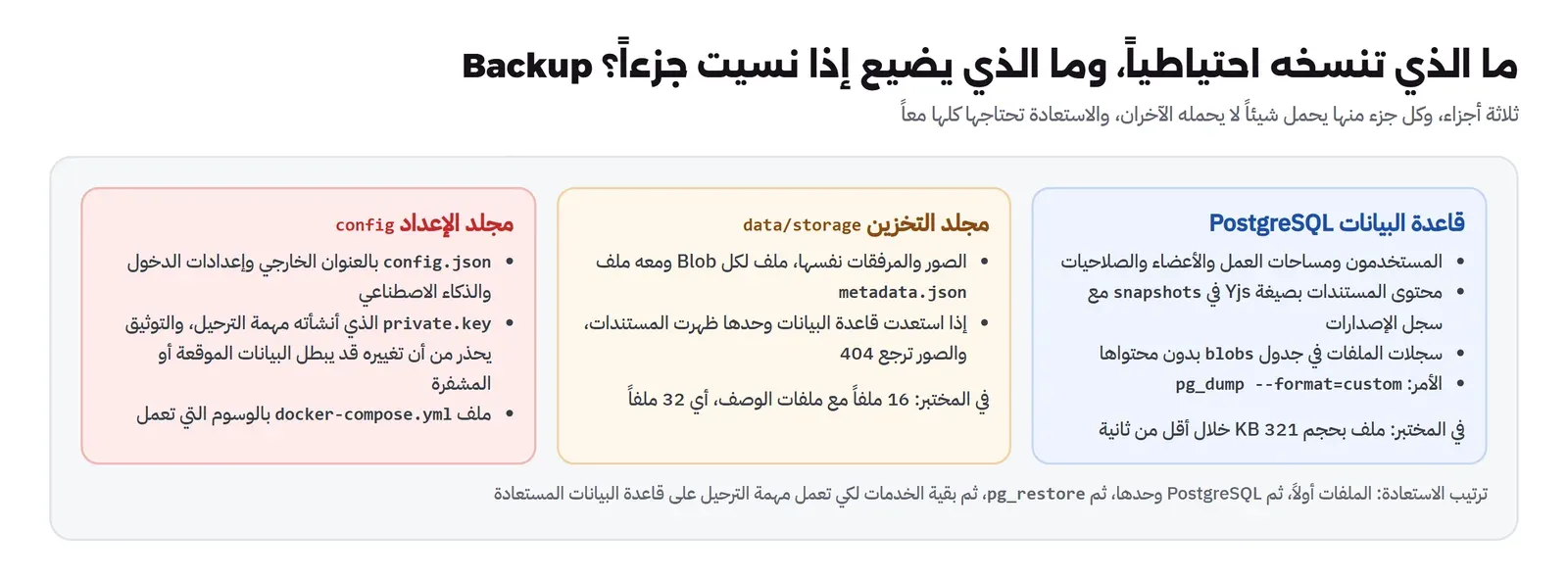
وقبل النسخ رفعنا صورة إلى المساحة لكي يكون في مجلد التخزين شيء نتحقق منه، ثم نفذنا أوامر التوثيق نفسها، وهي تقرأ اسم المستخدم وقاعدة البيانات من متغيرات ال Container بدلاً من كتابتها في الأمر:
mkdir -p backup
docker exec a4-affine-postgres sh -c 'pg_dump --format=custom --file=/tmp/affine.backup --username="$POSTGRES_USER" "$POSTGRES_DB"'
docker cp a4-affine-postgres:/tmp/affine.backup backup/affine.backup
docker exec a4-affine-postgres sh -c 'pg_restore --list /tmp/affine.backup >/dev/null && echo list-ok'
tar czf backup/affine-files.tar.gz data/storage config docker-compose.yml
والمخرج سوف يكون كما يلي:
list-okاستغرق pg_dump 650 ميلي ثانية، والملف affine.backup حجمه 328592 بايت، أي 321 KB، وفيه بيانات 91 جدولاً، وملف affine-files.tar.gz حجمه 757614 بايت وفيه 32 ملفاً من مجلد التخزين، أي 16 Blob مع ملف وصف لكل واحد، والأمر pg_restore --list يتحقق أن الملف يقرأ قبل أن تعتمد عليه. وقبل أن نحذف شيئاً سجلنا ما سوف نقارن به: 7 صفوف في snapshots، و17 صفاً في blobs، وبصمة MD5 للكتلة الثنائية لوثيقتنا. ثم حذفنا كل شيء، أي ال Containers وال Volume ومجلدي data وconfig وملف Compose، واستعدنا بالترتيب الذي يطلبه التوثيق، الملفات أولاً ثم PostgreSQL وحدها ثم البيانات ثم بقية الخدمات:
docker compose down -v
rm -rf data config docker-compose.yml
tar xzf backup/affine-files.tar.gz
docker compose up -d postgres
docker cp backup/affine.backup a4-affine-postgres:/tmp/affine.backup
docker exec a4-affine-postgres sh -c 'pg_restore --format=custom --clean --if-exists --no-owner --no-privileges --dbname="$POSTGRES_DB" --username="$POSTGRES_USER" /tmp/affine.backup; echo exit=$?'
docker compose up -d
docker compose logs affine_migration | grep -E 'migrations found|No pending|Done'
والمخرج سوف يكون كما يلي:
exit=0
117 migrations found in prisma/migrations
No pending migrations to apply.
Done in 1.15s.
LOG [RunCommand] Done 1 migrations
Done in 4.43s.
لاحظ التالي: pg_restore انتهى برمز 0 دون تحذيرات، ومهمة الترحيل وجدت كل التغييرات الـ 117 مطبقة فلم تطبق شيئاً، وأعادت مهمة بيانات واحدة هي إنشاء جداول الفهرسة التي تتخطاها عند عدم وجود خدمة البحث، واستغرقت المهمة كلها قرابة 8 ثوان بدلاً من 29 في التشغيل الأول. ثم قارنا الأرقام: 7 صفوف في snapshots و17 في blobs، والبصمة Checksum 1189ccc864035b68c8ff8a17c22e29d4 نفسها قبل الحذف وبعد الاستعادة، أي أن الوثيقة عادت بايتاً بايتاً. وفتحنا المستند من متصفح جديد ليس فيه أي نسخة محلية، فنزل من السيرفر كاملاً مع اللوحة:
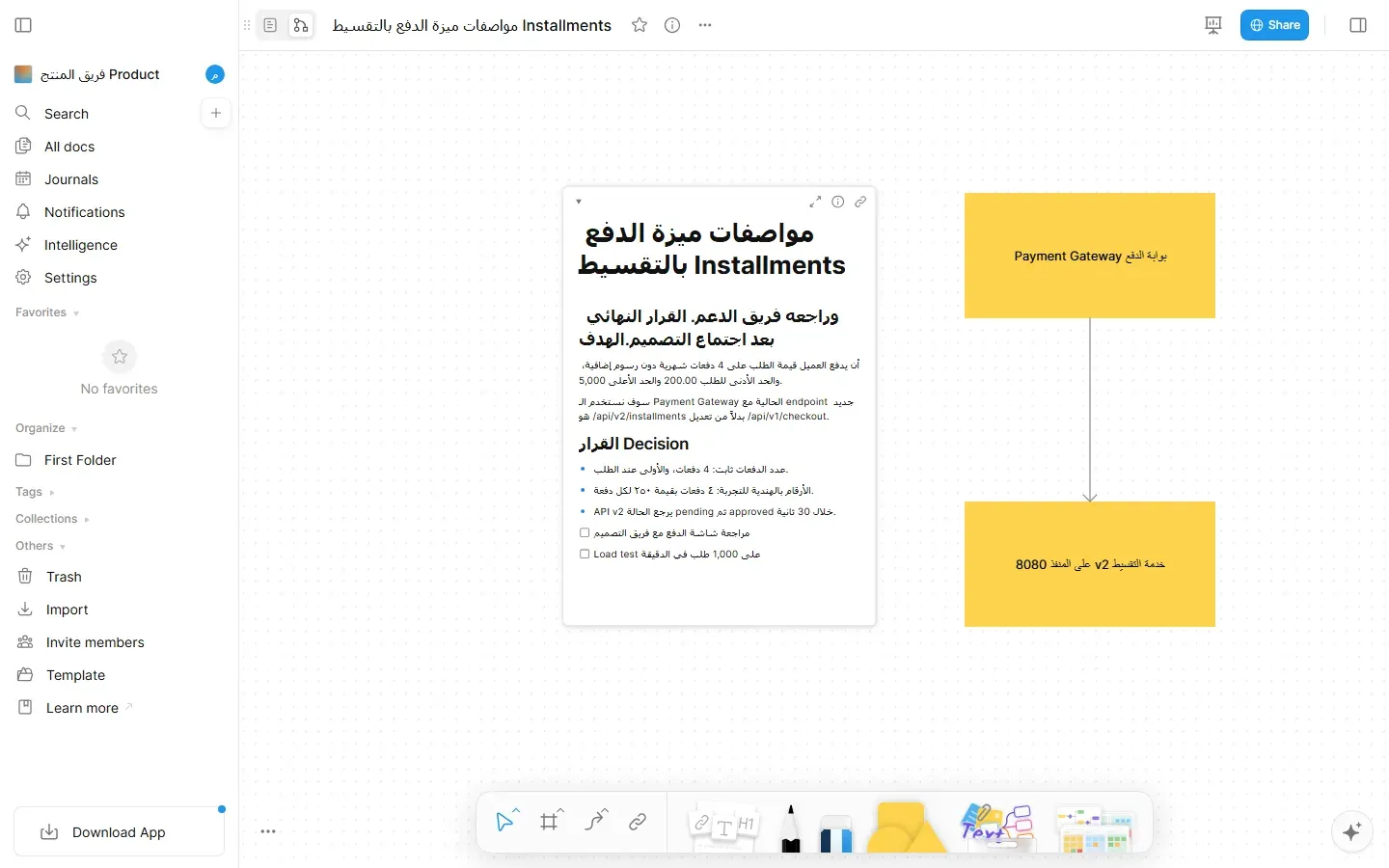
وطلبنا الصورة التي رفعناها من /api/workspaces/<id>/blobs/blocks.webp فرجعت ب 200 وحجمها 73286 بايت. وأخيراً اختبرنا ما يحدث في الخطأ الذي تحذر منه الصفحة، أي استعادة قاعدة البيانات دون مجلد التخزين، فنقلنا مجلد data/storage/blobs مؤقتاً إلى مكان آخر، فرجع طلب الصورة نفسها ب 404 بينما المستند نفسه يفتح، أي أن المستخدم سوف يرى مستنداته كاملة ولكن الصور فيها لا تظهر، وقد لا يكتشف أحد ذلك إلا بعد أيام.
التحديث Upgrade إلى إصدار أحدث
تطلب صفحة التحديث قبل أي تحديث أن تقرأ ملاحظات الإصدار، وتأخذ نسخة احتياطية كاملة، وتقارن ملف Compose الحالي بملف الإصدار الجديد بالأمر diff قبل استبداله:
AFFINE_VERSION=v0.27.4
wget -O docker-compose.yml.new "https://github.com/toeverything/affine/releases/download/${AFFINE_VERSION}/docker-compose.yml"
diff -u docker-compose.yml docker-compose.yml.new
وبعد أن تنقل تعديلاتك إلى الملف الجديد، أي الوسوم والمنافذ وأسماء ال Volumes، تشغل docker compose pull ثم docker compose up -d، ومهمة الترحيل تطبق التغييرات الجديدة قبل أن يبدأ السيرفر. وهناك ثلاث نقاط خاصة بالسلسلة 0.27 يجب أن تعرفها:
- توافق العميل والسيرفر: تقول ملاحظات الإصدار إن تطبيقات العميل من 0.27 لا تتصل إلا بسيرفر 0.27 أو أحدث، والسيرفر 0.27 لا يقبل إلا عملاء 0.26 أو أحدث. فإذا كان بعض الفريق يستخدم تطبيق سطح المكتب فحدث السيرفر والتطبيقات في الأسبوع نفسه.
- الإعداد انتقل من المتغيرات إلى
config.json: من الإصدار 0.27 لم تعد متغيرات البيئة المصدر المفضل، وبعضها لم يعد يقرأ، والقائمة في مرجع المتغيرات. - قالب Compose تغير في 0.27.4: فالتثبيتات القديمة التي فيها
.envمعDB_DATA_LOCATIONوDB_PASSWORD، إذا استبدلت ملف Compose بالجديد دون أن تنقل المسارات وكلمة المرور، يبدأ PostgreSQL على مجلد فارغ. وتقول الصفحة إن ظهور شاشة إنشاء المدير بعد التحديث يعني غالباً هذا بالضبط، وليس أن البيانات حذفت، وإن الخطأrole "affine" does not existيعني أن القاعدة القديمة أنشئت باسم مستخدم آخر، فلا تنشئ المستخدمaffineلكي تخفي الخطأ، وإنما ارجع إلى الملف القديم أولاً.
ولا تحدث إلى الوسم stable أو latest دون أن تعرف الرقم الذي خلفه، ولا إلى إصدارات Canary اليومية أو Beta، فهي لاختبار الميزات وليست لفريق يعمل.
كم يستهلك من الموارد؟ Resources
قسنا الاستهلاك بالأمر docker stats بعد العمل على المساحة، مرة والسيرفر هادئ ومرة أثناء فتح مستند من متصفح جديد:
docker stats --no-stream --format '{{.Name}} {{.CPUPerc}} {{.MemUsage}}' a4-affine-server a4-affine-postgres a4-affine-redisوالمخرج في المرة الأولى كان كما يلي:
a4-affine-server 0.27% 368.7MiB / 31.29GiB
a4-affine-postgres 0.31% 99.52MiB / 31.29GiB
a4-affine-redis 0.14% 16.99MiB / 31.29GiB
والرقم بعد الشرطة المائلة هو الذاكرة المتاحة لكل Container لأننا لم نضع حداً، أما الاستهلاك نفسه فهو الرقم الأول.
فالسيرفر نفسه قرابة 355 إلى 370 MiB، وPostgreSQL بين 70 و100 MiB، وRedis أقل من 20 MiB، أي قرابة نصف جيجابايت للمساحة كلها، ومجلد بيانات PostgreSQL كان 70 MB بعد إنشاء المساحة ومستنداتها، وأغلبه جداول فارغة وفهارس. وهذا أقل مما يوصي به التوثيق، لأن التوصية بـ 2 GB و4 GB محسوبة على دمج مستندات كبيرة فيها آلاف التعديلات، فالذاكرة ترتفع مع حجم أكبر مستند وعدد تعديلاته وليس مع عدد المستخدمين فقط. فلفريق من سبعة أشخاص يكفي سيرفر بذاكرة 2 GB، مع ترك هامش إذا كان الفريق يكتب وثائق طويلة جداً.
متى تختار AFFiNE؟ نقاط القوة ثم نقاط الضعف
نقاط القوة Strengths:
- المستند واللوحة البيضاء كتل واحدة، فلا توجد نسختان من الحقيقة، وهذا ما لا تعطيه أي أداة أخرى في هذه المرحلة.
- المحلي أولاً: يعمل دون شبكة ثم يزامن، والبحث سريع لأنه على الجهاز، ويجد الكلمات العربية داخل الكلمات الأطول ونص اللوحة.
- محرر غني فيه جداول بيانات وقوائم مهام ومعادلات وصفحات مرتبطة، وتطبيقات لسطح المكتب والجوال تتصل بسيرفرك.
- تثبيت رسمي واضح بملف Compose، ولوحة إدارة، ونسخ احتياطي واستعادة عملا كما يصف التوثيق.
- عشرة أعضاء في كل مساحة و100 GB مجاناً، وهذا يكفي أغلب الفرق الصغيرة.
نقاط الضعف Weaknesses:
- كتل المستند من اليسار إلى اليمين دائماً، حتى مع الواجهة العربية، فالنص العربي الطويل والمختلط يقرأ بصعوبة.
- السيرفر بترخيص تجاري لما بعد الحدود المجانية، فالفريق الذي يكبر فوق عشرة أشخاص في مساحة واحدة يدفع 10 دولارات للمقعد شهرياً.
- المساحة المحلية التي ينشئها التطبيق تلقائياً فخ للفريق، والنسخة الاحتياطية لا تراها.
- المحتوى في قاعدة البيانات بصيغة ثنائية، فلا توجد تقارير ولا بحث بال SQL، والبحث على السيرفر يحتاج خدمة إضافية.
- رسائل الخطأ في الواجهة عامة مثل ACTION_FORBIDDEN وAn error occurred، والسبب الحقيقي في السجل فقط.
- الذكاء الاصطناعي يحتاج مفتاحاً من مزود خارجي، وميزة BYOK ما زالت تجريبية.
والخلاصة لفريقنا: AFFiNE مناسب لمساحة التخطيط، أي وثائق المواصفات قبل التطوير واللوحات التي تدور حولها، حيث القارئ هو الفريق نفسه والنص قصير ومليء بالمصطلحات الإنجليزية أصلاً، أما قاعدة المعرفة الرسمية التي يقرؤها الجميع ويبحثون فيها، فتبقى في Wiki تحترم العربية كما ناقشنا في مقارنة أدوات ال Wiki.
أخطاء شائعة Common Mistakes
- الكتابة في Demo Workspace: المساحة التي تظهر أول مرة محلية، فأنشئ مساحة الفريق على السيرفر واطلب من الجميع أن يتأكدوا من القائمة.
- اختيار Local storage بالخطأ عند الإنشاء: وقد حدث لنا بضغطة Enter، فتحقق من جدول
workspacesأو من القائمة بعد إنشاء أي مساحة مهمة. - ترك
allowSignupعلى قيمته الافتراضية: فأي شخص يصل إلى العنوان ينشئ حساباً على سيرفرك. - حذف مهمة الترحيل: السيرفر لا يبدأ على قاعدة فارغة، وقد يعمل بشكل ناقص بعد تحديث.
- عنوان خارجي خاطئ: كل شيء يعمل لك، وروابط الدعوة والبريد تذهب إلى مكان آخر.
- نشر منفذ PostgreSQL: قاعدة البيانات في الملف الرسمي بدون كلمة مرور، فلا تنشر المنفذ 5432.
- نسخ قاعدة البيانات وحدها: المستندات تعود والصور ترجع 404، ونسيان
configيفقدكprivate.key. - الاعتماد على الوسم
stable: في أيpullقد يحضر إصداراً لم تقرأ ملاحظاته.
قائمة تحقق Checklist قبل أن يبدأ الفريق
| البند | كيف تتحقق |
|---|---|
| الوسوم مثبتة | grep image docker-compose.yml لا يظهر stable ولا latest |
| العنوان الخارجي صحيح | serverConfig { baseUrl } يرجع النطاق بـ https:// |
| التسجيل مغلق | auth.allowSignup قيمته false |
| مساحة الفريق على السيرفر | صف في جدول workspaces، والمساحة تحت اسم السيرفر في القائمة |
| المزامنة خلف ال Reverse Proxy | طلب /socket.io/?EIO=4&transport=polling يرجع "upgrades":["websocket"] |
| البريد معد | لا يظهر Mailer SMTP transport is not configured في السجل |
| المقاعد | صفحة License في المساحة تعرض العدد من 10 |
| النسخ الاحتياطي | pg_dump مع data/storage وconfig، وpg_restore --list ينجح |
| اختبار الاستعادة | استعادة على Volumes فارغة وفتح مستند من متصفح جديد |
| سياسة العربية | الفريق يعرف أن المستند من اليسار، وما يحتاج قراءة عربية طويلة مكانه ال Wiki |
تدريب عملي Practice
- افتح AFFiNE في متصفحين بحسابين مختلفين على المستند نفسه، واقطع الشبكة عن أحدهما بأدوات المطور DevTools، واكتب في الفقرة نفسها من الجهتين، ثم أعد الشبكة ولاحظ كيف تدمج CRDT النصين دون أن يضيع أحدهما.
- أنشئ مستنداً في مساحة محلية، ثم انقله إلى السيرفر من زر Enable Cloud في قائمة المساحات، وتحقق من ظهوره في جدول
workspaces.
حذف المختبر Cleanup
إذا شغلت المختبر للتجربة فقط، فهذه الأوامر تحذف ال Containers وال Volume والشبكة ثم ال Images التي نزلت:
docker compose down -v
docker rmi ghcr.io/toeverything/affine:0.27.4 pgvector/pgvector:0.8.7-pg16 redis:7.2.16
rm -rf data config backup
مقالات المرحلة Related Posts
هذا المقال جزء من مرحلة التوثيق والمعرفة والملاحظات، وقبله أدوات ال Wiki للفريق ومنها Docmost وHedgeDoc، وبجانبه أدوات الرسم مثل Excalidraw على سيرفرك. وهذه أدوات الملاحظات الأخرى في المرحلة ومقارنتها:
 دليلJoplin أم Trilium أم AFFiNE؟ مقارنة الملاحظات بالقياسشغلنا Joplin Server وTrilium وAFFiNE على الملاحظات العربية نفسها، وقسنا البحث والاتجاه من اليمين والتشفير والتصدير والذاكرة، ثم قرأنا تراخيصها قبل أن نختار.
 دليلملاحظاتك الشخصية مع مزامنة مشفرة: Joplin Serverنشغل Joplin Server مع PostgreSQL ونزامن ملاحظات عربية من عدة أجهزة، ثم نفعل التشفير من طرف إلى طرف ونفتح قاعدة البيانات لنرى بأنفسنا ما يحميه وما يبقى ظاهراً، مع استعادة كاملة من نسخة احتياطية.
 دليلTrilium Notes: قاعدة معرفة شخصية مترابطةنشغل Trilium على سيرفرنا ونبني فيه قاعدة معرفة لمهندس خوادم بالاستنساخ والقوالب والخصائص، ونقيس البحث بالعربية، ونفحص الملاحظات المحمية داخل قاعدة البيانات، ونزامن نسختين، ونختبر النسخ الاحتياطي والاستعادة والتحديث والرجوع عنه.
الخلاصة Summary
وصلنا لنهاية الموضوع، وأهم ما فيه:
- AFFiNE يجمع المستند واللوحة البيضاء على شجرة كتل واحدة من محرر BlockSuite، فالتعديل في وضع الصفحة يظهر في وضع اللوحة لأن الوضعين يعرضان الكتل نفسها.
- كل جهاز يحمل نسخة Yjs كاملة ويعمل عليها أولاً، والسيرفر يستقبل تحديثات صغيرة، قرابة 49 بايتاً للحرف في قياسنا، ثم يدمجها في جدول
snapshotsخلال ثوان. - التثبيت الرسمي أربع خدمات، ومهمة الترحيل تطبق 117 تغييراً على الجداول وعشر مهام بيانات ثم تخرج، والسيرفر لا يبدأ بدونها.
- الاستضافة الذاتية مجانية حتى 10 أعضاء في المساحة و100 GB و100 MB لأكبر ملف وسجل 30 يوماً، والذكاء الاصطناعي بمفتاحك من مزود خارجي.
- الواجهة العربية موجودة بنسبة 89% وتغير اتجاه الصفحة، ولكن كتل المستند من اليسار إلى اليمين دائماً، ونص الأشكال في اللوحة هو الذي يحترم اتجاه العربية.
- الحساب الجديد لا يشارك ولا يدعو لمدة 24 ساعة إلا إذا غيرت
newAccountShareActionDelay، والعنوان الخارجي الخاطئ يفسد روابط الدعوة بصمت. - النسخة الاحتياطية قاعدة البيانات ومجلد التخزين ومجلد الإعداد معاً، والاستعادة على Volumes فارغة أعادت الوثيقة بالبصمة نفسها.
وفي المقال القادم بإذن الله نقارن AFFiNE بأدوات الملاحظات الأخرى في هذه المرحلة، لكي تعرف أيها يناسب ملاحظاتك الشخصية وأيها يناسب فريقك.
سجل التحديثات Changelog
- 25 نوفمبر 2026: كتابة الدليل واختباره على AFFiNE 0.27.4 من
ghcr.io/toeverything/affine:0.27.4معpgvector/pgvector:0.8.7-pg16وredis:7.2.16على Docker Engine 29.8.0، والحدود من صفحة الأسعار وتوثيق الاستضافة الذاتية في التاريخ نفسه.