في دفتر ملاحظات أي مطور أو مدير أنظمة أشياء لا مكان لها في Wiki الفريق: أوامر PostgreSQL التي ينساها كل مرة، وملاحظات اجتماع مع عميل فيها رقم ميزانية لا يريد العميل أن يعرفه أحد، وخطة ترحيل سيرفر البيت، ورابط مقال قرأه في القطار. وغالباً تبدأ هذه الملاحظات في تطبيق على الجوال، ثم ينتقل نصفها إلى برنامج على اللابتوب، ويبقى السؤال مؤجلاً: أين تحفظ هذه النصوص فعلاً، ومن يستطيع أن يقرأها؟ فإذا كانت في خدمة سحابية فهي على سيرفر غيرك، وإذا نقلتها إلى سيرفرك فأنت حللت نصف المشكلة فقط، لأن من يصل إلى هذا السيرفر، سواء كان مزود ال VPS أو مخترقاً دخل من ثغرة أو أنت نفسك بعد سنة وقد نسيت الإعدادات، يستطيع أن يفتح قاعدة البيانات Database ويقرأ كل شيء.
وهنا يأتي Joplin، وهو تطبيق ملاحظات مفتوح المصدر يعمل على سطح المكتب والجوال والطرفية، ويحفظ الملاحظات بصيغة Markdown داخل كل جهاز، ثم يزامنها مع هدف مزامنة Sync Target تختاره أنت. وأفضل هدف لها هو Joplin Server الذي تشغله على سيرفرك، ومع تفعيل التشفير من طرف إلى طرف End-to-End Encryption واختصاراً E2EE تصل الملاحظات إلى السيرفر وهي مشفرة، فلا يرى من يفتح قاعدة البيانات إلا نصاً لا معنى له. وفي مقال قاعدة معرفتك الشخصية PKM ناقشنا ماذا تحفظ في ملاحظاتك وكيف تنظمها، أما هنا فالسؤال تقني بحت: كيف تبني المزامنة المشفرة بنفسك، وكيف تتأكد أنها مشفرة فعلاً وليس بحسب ما يقوله التوثيق فقط.
في هذا المقال سوف نتناول:
- ما الفرق بين تطبيق Joplin وJoplin Server، وما الذي يسمح به ترخيص السيرفر Licence.
- كيف تعمل المزامنة من الداخل: العناصر Items، وقائمة التغييرات Delta، والأقفال Locks، والتعارض Conflict.
- التثبيت مع PostgreSQL بال Docker Compose، وتغيير حساب المدير الافتراضي، وإنشاء مستخدم للمزامنة.
- مزامنة ملاحظات عربية من جهازين، وقراءة ما يحفظه السيرفر في قاعدة البيانات قبل التشفير وبعده.
- تفعيل التشفير E2EE بكلمة مرور رئيسية Master Password، وما يحميه التشفير وما لا يحميه.
- ماذا يحدث إذا كتبت كلمة المرور الرئيسية خطأً، أو كان العنوان
APP_BASE_URLخاطئاً. - نشر ملاحظة برابط عام Publish، والنسخ الاحتياطي Backup مع اختبار استعادة Restore كامل، والتحديث Upgrade، ونقاط القوة والضعف.
تطبيق Joplin أم Joplin Server؟ Client and Server
أول شيء يجب أن يكون واضحاً قبل التثبيت هو أن Joplin Server لا يحرر الملاحظات ولا يعرضها لك كتطبيق ويب تكتب فيه، فهو ليس مثل Docmost أو Outline اللذين تفتحهما من المتصفح وتكتب فيهما مباشرة. وإنما الملاحظات تعيش في التطبيقات، أي الكلاينت Client، وهي ثلاثة:
- برنامج سطح المكتب Desktop: تطبيق Electron لنظام Windows وmacOS وLinux، فيه المحرر المرئي Rich Text Editor ومحرر Markdown والإضافات Plugins.
- تطبيق الجوال Mobile: لنظام Android وiOS، ويتزامن مع الهدف نفسه.
- برنامج الطرفية Terminal: الحزمة
joplinمن npm كما في صفحة تطبيق الطرفية، وفيه واجهة نصية وأوامر مثلmknoteوsync، وهو ما سوف نستخدمه في أغلب المختبر لأن كل خطوة فيه أمر يمكن أن تكرره أنت كما هو.
وكل تطبيق من هذه يحمل نسخة كاملة من الملاحظات في قاعدة SQLite محلية، ويعمل دون اتصال Offline First كما تشرح مواصفات المزامنة، فإذا انقطع الإنترنت أو توقف السيرفر تبقى تكتب وتبحث وتقرأ، وعندما يعود الاتصال يرفع التطبيق ما تغير وينزل ما تغير في الأجهزة الأخرى. أما Joplin Server فهو تطبيق Node.js يحفظ نسخة من كل عنصر، ويخبر كل جهاز بما تغير منذ آخر مزامنة، ويضيف ثلاث ميزات Features لا توجد في أهداف المزامنة الأخرى: مشاركة دفتر Notebook مع مستخدم آخر على السيرفر نفسه، ونشر ملاحظة برابط عام Publish، وواجهة ويب لإدارة المستخدمين وحدود المساحة لكل منهم.
لماذا Joplin Server وليس WebDAV أو Nextcloud؟ Sync Targets
قد يتساءل البعض: إذا كان Joplin يستطيع أن يتزامن مع Dropbox أو OneDrive أو WebDAV أو Nextcloud أو S3 أو حتى مجلد على القرص، فلماذا أشغل سيرفراً جديداً؟ والإجابة على ذلك أن هذه الأهداف كلها تخزين ملفات، فكل ملاحظة ملف بصيغة .md، وكل مزامنة تبدأ بطلب قائمة الملفات كلها ومقارنة تواريخها، وهذا يصبح بطيئاً مع آلاف الملاحظات، خاصة على WebDAV. أما Joplin Server فيعطي التطبيق قائمة بالتغييرات فقط منذ آخر مزامنة، أي ال Delta التي سوف نشرحها، لذلك تصبح المزامنة الثانية والثالثة سريعة مهما كبر عدد الملاحظات. والجدول التالي يلخص الفرق:
| الهدف | كيف يعرف ما تغير | المشاركة والنشر | متى يناسب |
|---|---|---|---|
| مجلد على القرص File System | مقارنة الملفات | لا | جهاز واحد مع مجلد تزامنه أداة أخرى مثل Syncthing |
| WebDAV أو Nextcloud | طلب قائمة الملفات ومقارنتها | لا | عندك Nextcloud أصلاً وعدد الملاحظات صغير |
| S3 | قائمة الملفات | لا | تخزين رخيص دون سيرفر تديره |
| Joplin Server | Delta بمؤشر Cursor من قاعدة البيانات | نعم: مشاركة دفتر ونشر ملاحظة | عدة أجهزة، أو أكثر من مستخدم، أو آلاف الملاحظات |
وبالتالي إذا كنت ستشغل سيرفراً على أي حال، فJoplin Server هو الهدف الأنسب، وNextcloud يبقى خياراً معقولاً إذا كان موجوداً عندك ولا تريد خدمة أخرى تديرها.
ترخيص Joplin Server: للاستخدام الشخصي Personal Use
تطبيقات Joplin بترخيص AGPL-3.0، أما Joplin Server فله ترخيص خاص اسمه Joplin Server Personal Use License، ويجب أن تقرأه قبل أن تقرر، لأن البند 2.3 فيه يسمح بالاستخدام لأغراض غير تجارية فقط، ويسمح لك أن تعطي غيرك حساباً على سيرفرك بشرط ألا تكون جهة تجارية وألا يستخدمه أحد لأغراض تجارية. ومن الأمثلة التي يمنعها الترخيص صراحة أن تشغله لشركتك وتعطي الموظفين حسابات، حتى دون مقابل. فالسيرفر الذي نبنيه في هذا المقال هو سيرفرك الشخصي لملاحظاتك، وربما لعائلتك، أما الشركة فعندها خياران: Joplin Server Business بترخيص تجاري، أو Wiki للفريق كما في مقارنة أدوات ال Wiki.
المكونات: أين تعيش الملاحظات؟ Architecture
الصورة التالية تبين المكونات كما شغلناها في المختبر، ولاحظ أن السهم بين التطبيقات والسيرفر في الاتجاهين، لأن كل جهاز يرفع ما تغير عنده وينزل ما تغير عند غيره:
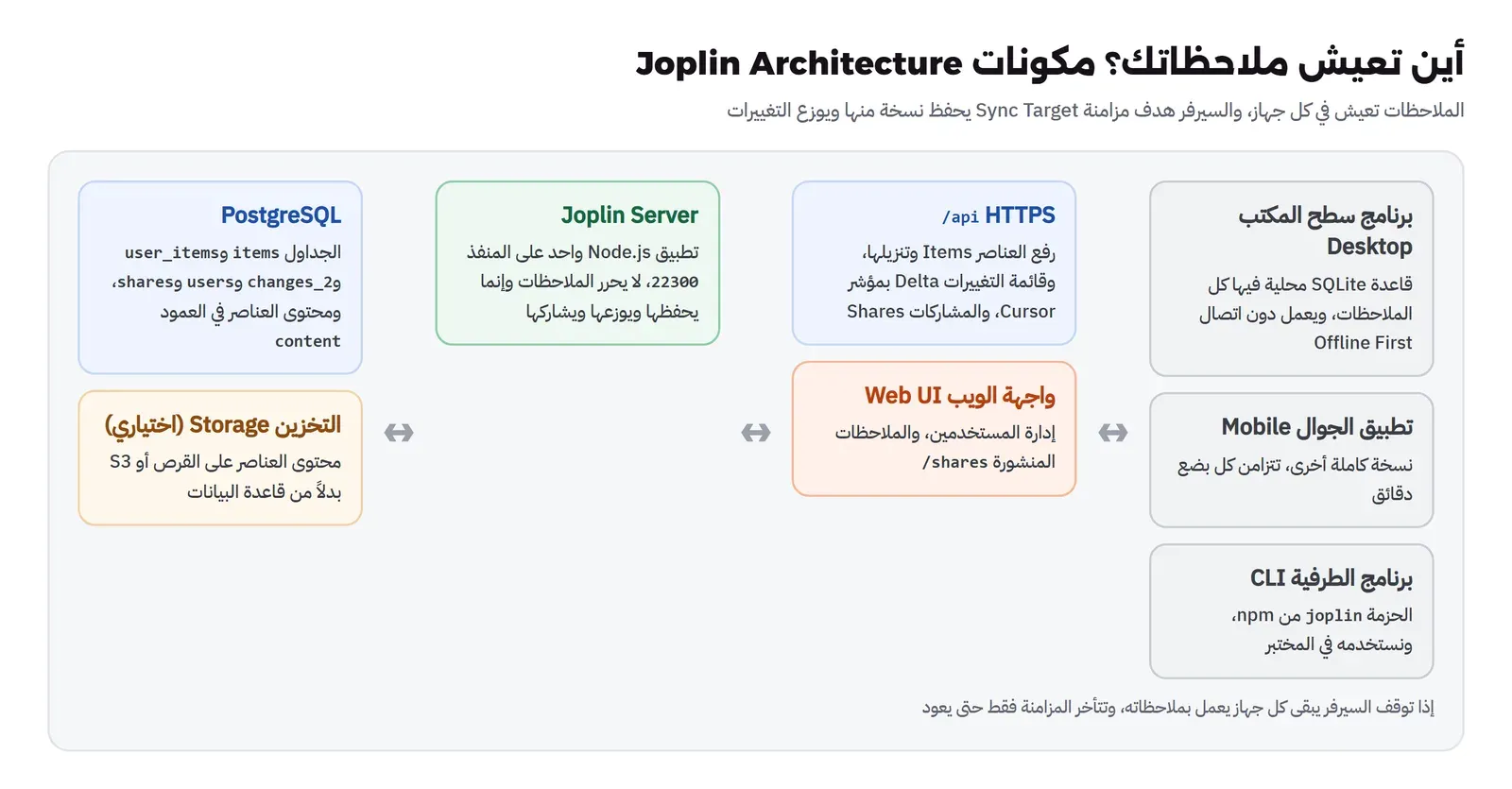
- Joplin Server: تطبيق Node.js يعمل داخل الـ Container بمدير العمليات PM2، ويسمع على المنفذ 22300، وفيه الواجهة البرمجية API التي تستخدمها التطبيقات، وواجهة ويب للمدير وللمستخدم، ومهام مجدولة Scheduled Tasks في الخلفية مثل معالجة الدفاتر المشتركة وإرسال البريد.
- PostgreSQL: فيها كل شيء بشكل افتراضي، حتى محتوى الملاحظات والمرفقات Attachments في العمود
contentمن الجدولitems. ويمكن نقل المحتوى إلى القرص أو S3 بالمتغيرSTORAGE_DRIVERكما في دليل التثبيت، ولكن قاعدة البيانات وحدها أبسط في النسخ الاحتياطي، لأن ملفاً واحداً منpg_dumpيحمل كل شيء. والسيرفر يعمل أيضاً مع SQLite، ولكن التوثيق يقول إنها للتجربة فقط. - التطبيقات Clients: هي التي تكتب وتقرأ وتبحث وتشفر وتفك التشفير، فالسيرفر لا يفهم Markdown ولا يبحث في نص ملاحظاتك.
وهذا التقسيم يفسر شيئاً مهماً: إذا توقف السيرفر ساعة فلن يلاحظ أحد إلا أن المزامنة تأخرت، لأن كل جهاز يعمل بنسخته. وبالمقابل إذا ضاعت بيانات السيرفر وما زالت الأجهزة سليمة، فأي جهاز يستطيع أن يرفع كل شيء من جديد، ولكن لا تعتمد على ذلك بدل النسخ الاحتياطي كما سوف نرى.
كيف تعمل المزامنة من الداخل؟ Sync Internals
إذا فهمت هذا القسم فسوف تفهم كل سطر يظهر لك لاحقاً في السجلات Logs وفي قاعدة البيانات، وسوف تعرف لماذا يحدث التعارض، ولماذا لا يحتاج السيرفر أصلاً أن يفهم محتوى الملاحظة. والصورة التالية تبين دورة مزامنة واحدة كما سجلها السيرفر في المختبر:
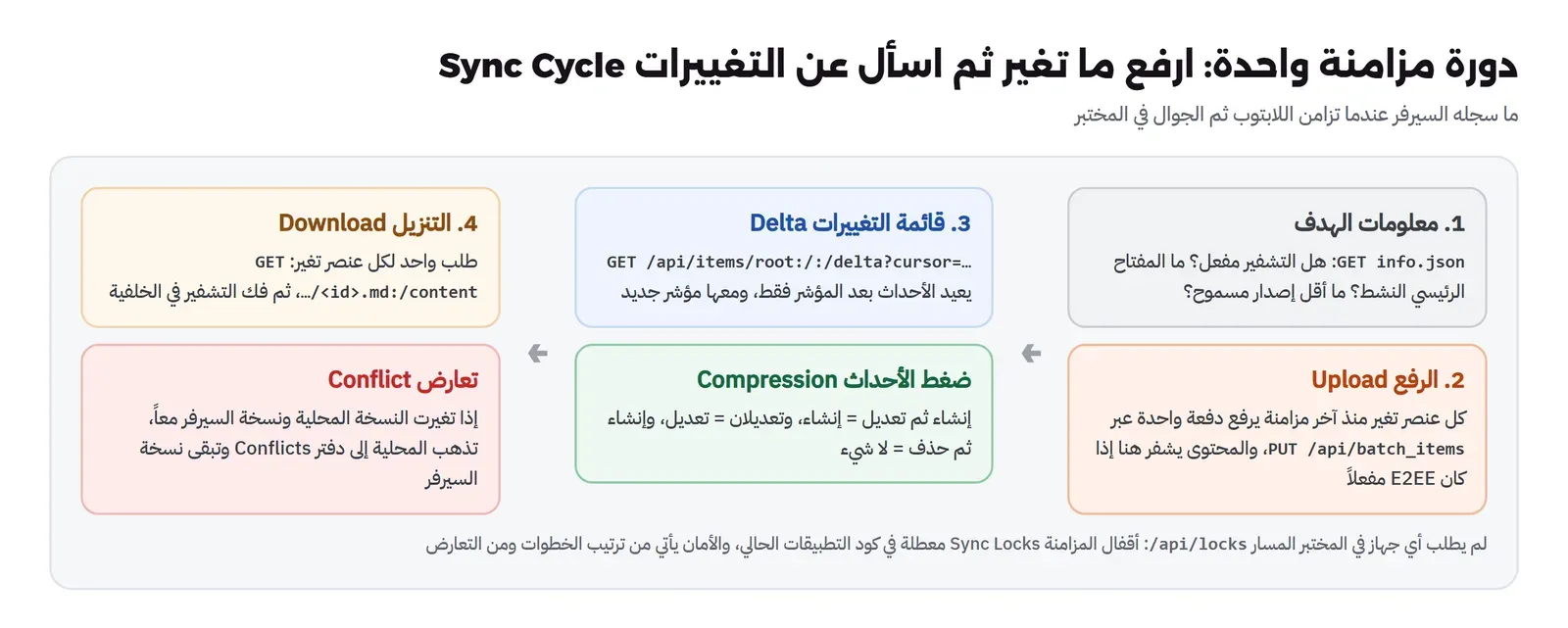
العناصر Items: كل شيء ملف صغير
في Joplin كل شيء عنصر Item له معرف عشوائي من 32 حرفاً يولده الجهاز الذي أنشأه: الملاحظة Note، والدفتر Notebook، والوسم Tag، وربط الوسم بالملاحظة، والمرفق Resource، والمفتاح الرئيسي Master Key. والتطبيق يحول كل عنصر إلى نص Serialization قبل الرفع، ويرفعه باسم <id>.md، فالملاحظة التي معرفها يبدأ ب 06eb2 تصبح على السيرفر 06eb209330a14125ad888941a0bcc1e9.md. والسيرفر بحسب صفحة العناصر في مواصفات السيرفر يحفظ المحتوى في الجدول items، ويستخرج منه بعض الخصائص إلى أعمدة مستقلة تبدأ ب jop_ مثل jop_id وjop_parent_id وjop_type وjop_encryption_applied، لكي يبحث فيها بسرعة دون أن يقرأ المحتوى. ولاحظ أن لكل عنصر معرفين: jop_id الذي ولده الجهاز، وid الذي ولده السيرفر، والسبب أن السيرفر لا يستطيع أن يضمن أن معرفاً ولده جهاز لن يتكرر عند مستخدم آخر. وهذه الأعمدة المستخرجة مهمة جداً عندما نصل إلى التشفير، لأنها تبقى مقروءة حتى لو كان المحتوى مشفراً.
وهناك ثلاثة عناصر خاصة لا تمثل ملاحظات، وسوف تراها في قاعدة البيانات: info.json وفيه إعدادات الهدف المشتركة بين كل الأجهزة، مثل هل التشفير مفعل وما المفتاح الرئيسي النشط وأقل إصدار تطبيق مسموح، و.sync/version.txt و.sync/readme.txt للتوافق مع الإصدارات القديمة، كما تشرح مواصفات المزامنة.
قائمة التغييرات Delta والمؤشر Cursor
عندما يرفع جهاز عنصراً، يسجل السيرفر حدثاً Change في الجدول changes_2 من نوع إنشاء Create أو تعديل Update أو حذف Delete. والجهاز الآخر لا يطلب قائمة كل العناصر، وإنما يطلب /api/items/root:/:/delta مع المؤشر الذي أخذه في المزامنة السابقة، فيعيد له السيرفر الأحداث بعد هذا المؤشر فقط، ومعها مؤشر جديد. وبحسب مواصفات ال Delta يضغط السيرفر الأحداث المتكررة، فعشرة تعديلات على ملاحظة واحدة تصل كحدث تعديل واحد، وملاحظة أنشئت ثم حذفت قبل أن يتزامن الجهاز الآخر لا تصل أصلاً. وإذا كان المؤشر قديماً جداً أو غير صالح يرد السيرفر بالخطأ resyncRequired، فيعيد الجهاز المزامنة الكاملة من البداية ويتجاهل العناصر الموجودة عنده.
وطلبنا هذا المسار بأنفسنا من حساب المستخدم بثلاثة عناصر في الصفحة، فكان الرد كما يلي بعد اختصار المعرفات:
{"items":[
  {"item_name":"b9446d74fb4a45eabc0868495bcacb35.md","type":1,"updated_time":1795623604779,"jop_updated_time":1795624165237},
  {"item_name":"06eb209330a14125ad888941a0bcc1e9.md","type":1,"updated_time":1795623604789,"jop_updated_time":1795623558958},
  {"item_name":"62112ec273b146dea9892ca67a831c4d.md","type":1,"updated_time":1795623604797,"jop_updated_time":1795624869659}],
 "cursor":"xbBx85JsdNUPJcay4TWmCl","has_more":true}
لاحظ التالي:
- النوع
type: 1يعني إنشاء، مع أن هذه الملاحظات عدلت بعد إنشائها أكثر من مرة، وهذا هو الضغط، فالجهاز الجديد يحتاج أن يعرف أنها موجودة فقط، ثم ينزل آخر نسخة منها. - الحقل
has_more: trueيعني أن هناك صفحة أخرى، والجهاز يطلبها بالمؤشرcursorالذي في آخر الرد، وهو معرف آخر حدث في الصفحة. - الرد لا يحمل محتوى الملاحظات، وإنما أسماءها وأوقاتها، والجهاز ينزل كل عنصر تغير بطلب مستقل.
الأقفال Locks: ما يقوله التوثيق وما رأيناه
تشرح مواصفات الأقفال نوعين: قفل المزامنة Sync Lock يأخذه كل جهاز قبل أن يتزامن ويمكن أن يأخذه أكثر من جهاز معاً، والقفل الحصري Exclusive Lock يأخذه جهاز واحد عندما يرقي صيغة البيانات على الهدف Sync Target Upgrade، وكل قفل له مدة ويجدده الجهاز أثناء العمل، فإذا انقطع جهاز في منتصف المزامنة ينتهي قفله ولا يبقى الهدف مغلقاً. ولكن عندما راجعنا سجل السيرفر بعد مزامنة ثلاثة أجهزة لم نجد أي طلب إلى المسار /api/locks، وعندما بحثنا في الكود وجدنا أن الكلاس LockHandler في الإصدارات الحالية معطل، ودالة أخذ القفل تعيد قفلاً فارغاً دون أن تتصل بالسيرفر. أي أن الصفحة تصف تصميماً قديماً، وما يحمي بياناتك اليوم هو ترتيب الخطوات نفسه: الرفع ثم ال Delta، وكشف التعارض عند التنزيل. وهذا درس عام في قراءة التوثيق: إذا كان شيء يهمك فتأكد منه في السجلات قبل أن تبني عليه.
التعارض Conflict: عندما تعدل الملاحظة في جهازين
Joplin لا يدمج النصوص Merge كما يفعل Git، ولا يكتب فيه شخصان الملاحظة نفسها في الوقت الفعلي كما في Docmost. فإذا عدلت ملاحظة على اللابتوب، وعدلتها على الجوال قبل أن يتزامن، ثم تزامن الجهازان، فالجهاز الثاني يجد أن نسخته المحلية تغيرت وأن نسخة السيرفر تغيرت أيضاً منذ آخر مزامنة. وفي هذه الحالة بحسب صفحة التعارض في التوثيق ينسخ النسخة المحلية إلى دفتر خاص اسمه Conflicts، ويضع نسخة السيرفر مكانها، فلا يضيع أي نص، ولكن المقارنة عليك. ولهذا السبب يرفع التطبيق تعديلاتك خلال ثوان، أما التنزيل فيكون كل بضع دقائق، فالتعارض يحدث غالباً مع جهاز بقي دون اتصال مدة ثم كتبت عليه مباشرة، وسوف نصنع تعارضاً حقيقياً في المختبر ونرى كيف يظهر.
المتطلبات Requirements
- سيرفر Linux عليه Docker وDocker Compose، وVPS صغير بذاكرة RAM حجمها 1 جيجابايت يكفي لمستخدم واحد أو عائلة، كما سوف نرى في قسم الموارد.
- نطاق فرعي Subdomain مثل
notes.example.comيشير إلى السيرفر، وReverse Proxy يعطيه شهادة TLS، لأن الجوال سوف يتصل من خارج البيت. - اتصال خارجي على المنفذ UDP 123 إلى خوادم الوقت NTP، أو إعداد يلغي هذا الفحص كما سوف نرى في المشكلة التي واجهناها.
- تطبيق Joplin على أجهزتك من صفحة التنزيل، والإصدار الحالي للتطبيقات 3.7.24 الصادر في 19 نوفمبر 2026.
التثبيت مع Docker Compose Installation
يقدم المشروع ملف Compose نموذجياً فيه Joplin Server وPostgreSQL وخدمة اسمها Transcribe لتحويل الكتابة اليدوية إلى نص، والملف يستخدم الوسم latest، ويضع الخدمات في ملفين تعريفيين Profiles هما full وserver. ونحن لا نحتاج Transcribe، فكتبنا ملفاً أبسط بالخدمتين فقط ووسوم ثابتة. وآخر إصدار للسيرفر وقت كتابة المقال هو server-v3.7.6 الصادر في 16 نوفمبر 2026، وكل التغييرات فيه إصلاحات أمنية بحسب سجل تغييرات السيرفر، ولاحظ أن رقم إصدار السيرفر مستقل عن رقم إصدار التطبيقات.
الأسرار Secrets في ملف .env
mkdir joplin && cd joplin
cat > .env <<EOF
JOPLIN_TAG=3.7.6
DB_PASSWORD=$(openssl rand -hex 16)
APP_BASE_URL=http://notes.example.com:23630
EOF
chmod 600 .env
لاحظ أن Joplin Server لا يحتاج سراً للتطبيق مثل APP_SECRET في أدوات أخرى، فالسر الوحيد هنا هو كلمة مرور قاعدة البيانات، أما أهم قيمة فهي APP_BASE_URL، وهي العنوان الذي يكتبه المستخدمون في المتصفح وفي التطبيقات، ويجب أن تطابقه حرفياً كما سوف نرى في قسم مستقل. وفي هذا المقال نبدأ بالعنوان http://notes.example.com:23630، أي النطاق الذي يشير إلى السيرفر مع منفذ مباشر دون TLS، لكي نجرب كل شيء قبل أن نضع أمامه ال Reverse Proxy، ثم ننقله إلى https://notes.example.com في قسم ال Reverse Proxy.
ملف docker-compose.yml
name: joplin
services:
  db:
    image: postgres:18.6-alpine
    environment:
      POSTGRES_DB: joplin
      POSTGRES_USER: joplin
      POSTGRES_PASSWORD: ${DB_PASSWORD}
    healthcheck:
      test: ["CMD-SHELL", "pg_isready -U joplin -d joplin"]
      interval: 5s
      retries: 20
    restart: unless-stopped
    volumes:
      - db_data:/var/lib/postgresql

  app:
    image: joplin/server:${JOPLIN_TAG}
    depends_on:
      db:
        condition: service_healthy
    environment:
      APP_PORT: 22300
      APP_BASE_URL: ${APP_BASE_URL}
      DB_CLIENT: pg
      POSTGRES_HOST: db
      POSTGRES_PORT: 5432
      POSTGRES_DATABASE: joplin
      POSTGRES_USER: joplin
      POSTGRES_PASSWORD: ${DB_PASSWORD}
    ports:
      - "127.0.0.1:23630:22300"
    restart: unless-stopped

volumes:
  db_data:
في الإعداد أعلاه لاحظ التالي:
- الوسم ثابت
3.7.6، لأن السيرفر يغير جداوله بنفسه عند التشغيل، والإعدادautoMigration: trueمفعل افتراضياً كما سوف ترى في السجل، فالتحديث يجب أن يكون قراراً بعد نسخة احتياطية وليس نتيجةdocker compose pull. DB_CLIENT: pgهو ما ينقل السيرفر من SQLite إلى PostgreSQL، فإذا نسيته يعمل السيرفر بقاعدة SQLite داخل الـ Container، وتضيع ملاحظاتك عند حذفه.- شرط
service_healthyمع فحصpg_isreadyيجعل السيرفر ينتظر حتى تقبل PostgreSQL الاتصالات، وهذا الشرط نفسه سوف يحمينا عند الاستعادة. - مسار الـ Volume هو
/var/lib/postgresqlوليس/var/lib/postgresql/data، لأن Docker Image الخاصة بالإصدار 18 غيرت مكان البيانات إلى مجلد باسم الإصدار تحت هذا المسار. - المنفذ الخارجي 23630 مربوط على
127.0.0.1فقط، فالتجربة الأولى من السيرفر نفسه أو عبر نفق SSH، والوصول من الخارج لاحقاً عبر ال Reverse Proxy، أما داخل الـ Container فالسيرفر يسمع على 22300.
التشغيل الأول First Run
docker compose up -d
docker compose logs -f app
وحجم Docker Image الخاصة بالسيرفر بعد التنزيل نحو 1 جيجابايت على القرص، وبعد نحو 50 ثانية من الأمر up ظهرت السطور التالية، وحذفنا منها سطور المهام المجدولة:
App: Starting server v3.7.6 (prod) on port 22300 and PID 98...
App: Checking for time drift using NTP server: pool.ntp.org:123
App: NTP time offset: -355ms
App: Running in Docker: true
App: Public base URL: http://notes.example.com:23630
App: API base URL: http://notes.example.com:23630
App: User content base URL: http://notes.example.com:23630
App: Connection check: { latestMigration: null, isCreated: false, error: null }
App: Auto-migrating database...
App: Latest migration: { name: '20260821120000_token_purpose.js', done: true }
EmailService: Service will be disabled because mailer config is not set or is explicitly disabled
App: Starting services...
App: Call this for testing: `curl http://notes.example.com:23630/api/ping`
والسجل يحكي قصة التشغيل بالترتيب، لذلك لاحظ التالي:
- أول شيء يفعله السيرفر قبل أن يتصل بقاعدة البيانات هو فحص الساعة عبر NTP، وفي هذا التشغيل أخذ الفحص 24 ثانية، وفرق الساعة 355 جزءاً من الثانية، وهو تحت الحد الافتراضي 2000.
- العناوين الثلاثة، العام وال API ومحتوى المستخدم User Content، كلها أخذت قيمة
APP_BASE_URLلأننا لم نحدد غيرها. latestMigration: nullمعisCreated: falseيعني قاعدة فارغة، فنفذ السيرفر كل التغييرات على الجداول Migrations، وعددها في الجدولknex_migrationsبعد ذلك 51، وأخذت 12 ثانية.- خدمة البريد معطلة لأننا لم نضع إعدادات SMTP، وهذا مقبول لسيرفر شخصي، ولكنه سوف يسبب لنا مشكلة صغيرة مع تغيير بريد المدير.
- السطر الأخير يعطيك أمر الفحص، والرد الصحيح عليه
{"status":"ok","message":"Joplin Server is running"}.
المشكلة التي واجهناها: السيرفر يتوقف إذا لم يصل إلى خادم الوقت NTP
عندما أعدنا تشغيل السيرفر بعد اختبار الاستعادة، تأخر ظهور السطر الأخير أكثر من ثلاث دقائق، وكان السبب في السجل:
17:18:13 App: Checking for time drift using NTP server: pool.ntp.org:123
17:18:46 Error: Cannot retrieve the network time from pool.ntp.org:123: Timeout waiting for NTP response.
PM2 log: App [index:1] exited with code [1] via signal [SIGINT]
PM2 log: App [index:1] will restart in 1000ms
17:19:33 Error: Cannot retrieve the network time from pool.ntp.org:123: Timeout waiting for NTP response.
17:20:23 Error: Cannot retrieve the network time from pool.ntp.org:123: Timeout waiting for NTP response.
17:20:26 App: NTP time offset: -245ms
أي أن السيرفر لا يكتفي بتحذير إذا فشل فحص الساعة، وإنما يخرج، ثم يعيد PM2 تشغيله، وتكرر ذلك ثلاث مرات حتى رد خادم NTP في المحاولة الرابعة. وعلى سيرفر يمنع جدار الحماية Firewall فيه الاتصال الخارجي على UDP 123، أو في شبكة داخلية دون إنترنت، فالسيرفر لن يبدأ أبداً. والحل الأول أن تفتح هذا الاتصال، والثاني أن تضبط ساعة السيرفر بنفسك عبر systemd-timesyncd أو chrony ثم تلغي الفحص بالمتغير MAX_TIME_DRIFT، فعندما أضفنا MAX_TIME_DRIFT: 0 إلى قسم environment ظهر في السجل:
App: Starting server v3.7.6 (prod) on port 22300 and PID 99...
App: Skipping NTP time check because MAX_TIME_DRIFT is 0.
App: Call this for testing: `curl http://notes.example.com:23630/api/ping`
وأصبح السيرفر جاهزاً بعد 6 ثوان من بدء العملية بدلاً من نصف دقيقة على الأقل. ولكن لا تلغي الفحص دون أن تضمن أن الساعة مضبوطة، والسبب كما يقول التعليق في ملف المتغيرات env.ts أن الساعة الخاطئة على السيرفر قد تولد تعارضات كثيرة بين الأجهزة.
تغيير حساب المدير الافتراضي Default Admin
ينشئ السيرفر عند أول تشغيل حساب مدير Admin بالبريد admin@localhost وكلمة المرور admin، وعند الدخول به إلى لوحة الإدارة Admin Panel تظهر رسالة صفراء تطلب تغييرها:
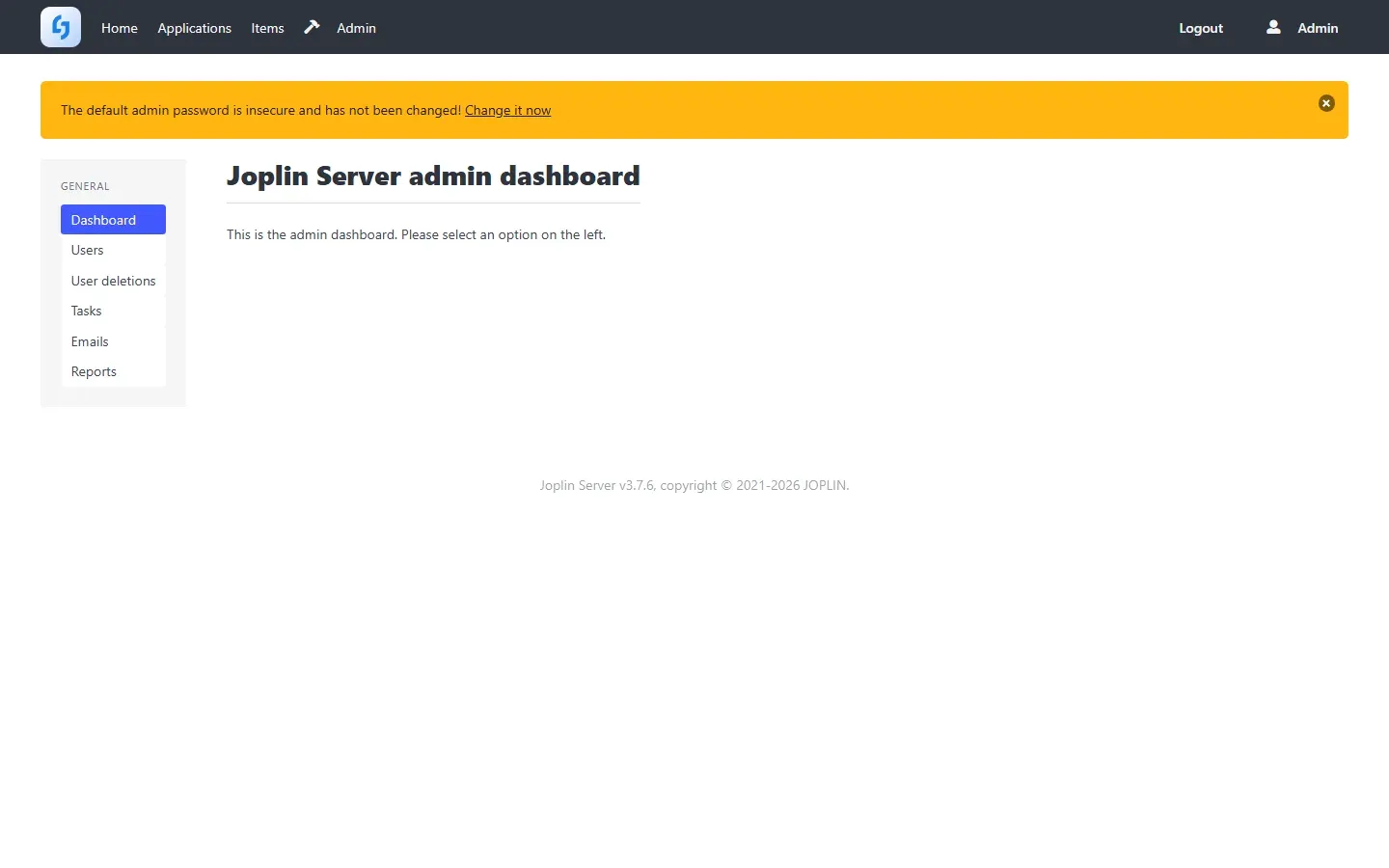
ومن صفحة الملف الشخصي /users/me غيرنا الاسم إلى «مدير السيرفر»، والبريد إلى [email protected]، وكلمة المرور Password إلى كلمة طويلة مولدة، ثم ضغطنا Update profile. فتغيرت كلمة المرور فوراً، وهذا ما أكده طلب الدخول عبر ال API:
{"error":"Invalid email or password"}                               <- admin
{"id":"GzBwN6nteUJdjF9NVeNWN2","user_id":"Mdv49l7F8EbQjIKjkrZPCd"}   <- كلمة المرور الجديدة
أما البريد فلم يتغير، وظهرت الرسالة «A confirmation email has been sent to your new address»، وعندما فتحنا قاعدة البيانات وجدنا البريد الجديد معلقاً في الجدول key_values بالمفتاح newEmail::<user id>، ورسالتين في الجدول emails لم ترسل أبداً لأن خدمة البريد معطلة، والبريد في الجدول users ما زال admin@localhost. فالسيرفر يطلب تأكيد البريد الجديد من صفحة المستخدم نفسه حتى لو لم يكن قادراً على إرسال رسالة التأكيد. والحل الذي نجح معنا دون بريد هو تعديل البريد من لوحة الإدارة، أي من Admin ثم Users ثم حساب المدير، فهناك يتغير البريد مباشرة، لأن المدير يعدل حساباً وليس صاحب الحساب يغير بريده.
docker compose up وتغيير كلمة المرور، أي شخص يصل إلى السيرفر يستطيع الدخول ب admin. لذلك غيرها من العنوان المحلي أو عبر نفق SSH قبل أن تربط النطاق بال Reverse Proxy. ويوجد في ملف المتغيرات متغير اسمه DEFAULT_ADMIN_PASSWORD قيمته الافتراضية admin، ويحدد كلمة مرور المدير عند الإنشاء الأول.إنشاء مستخدم للمزامنة Sync User
ينصح دليل التثبيت ألا تتزامن بحساب المدير، وإنما بمستخدم عادي، والسبب أن كلمة مرور حساب المزامنة تحفظ في كل جهاز، والجوال الذي يضيع يجب ألا يحمل مفتاح لوحة الإدارة. فمن Admin ثم Users ثم Add user أنشأنا مستخدماً باسم «ملاحظاتي» وبريد [email protected]:
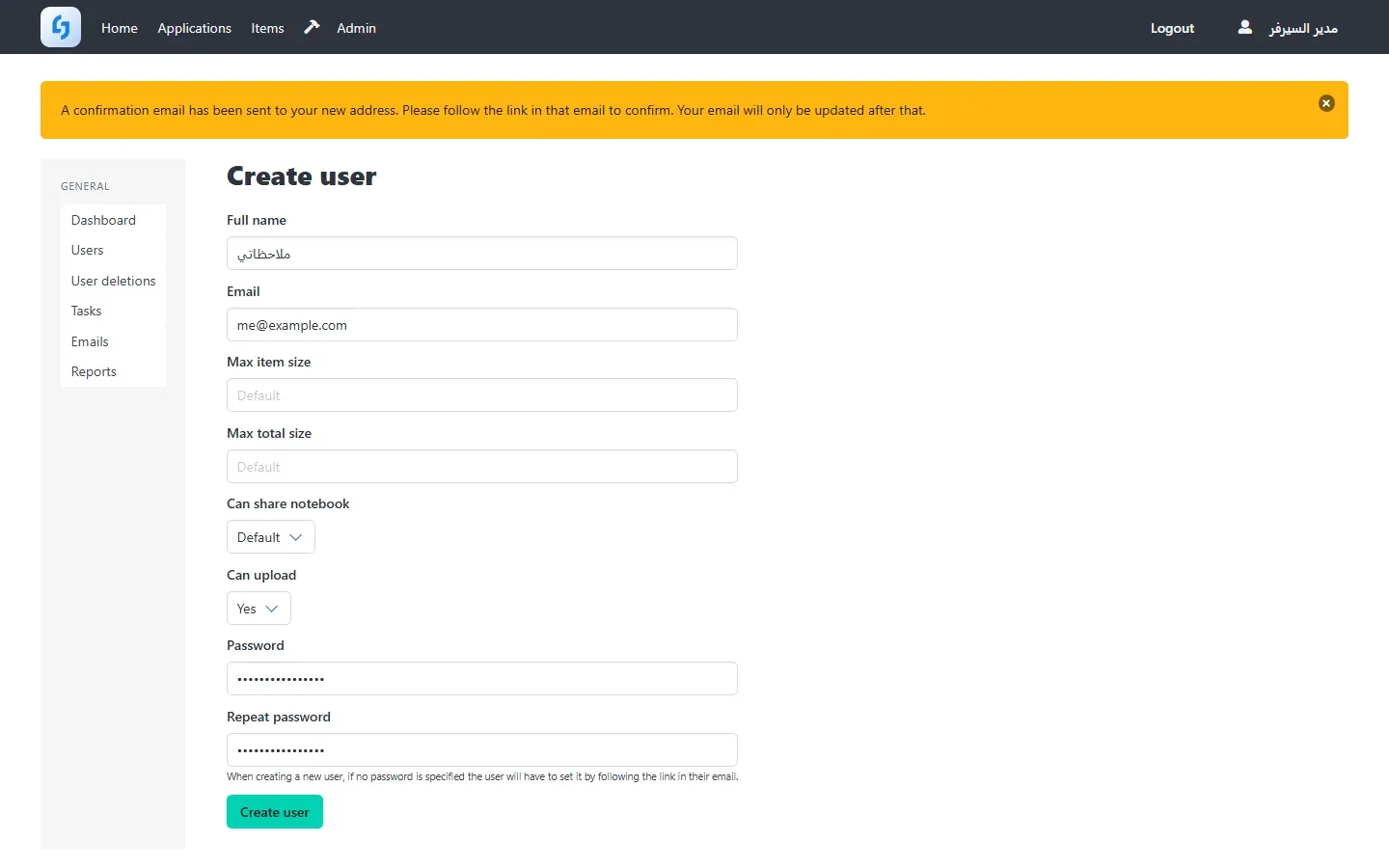
ولاحظ حقلي Max item size وMax total size، فبهما تحدد أكبر حجم لعنصر واحد، مثل مرفق PDF، وأكبر حجم لكل ملاحظات المستخدم، وهذا مفيد إذا أعطيت أفراد عائلتك حسابات على سيرفر بقرص صغير. والحقل Can share notebook يحدد هل يستطيع المستخدم أن يشارك دفاتره مع غيره. وبعد أن تزامنت الأجهزة أصبحت قائمة المستخدمين كما يلي:
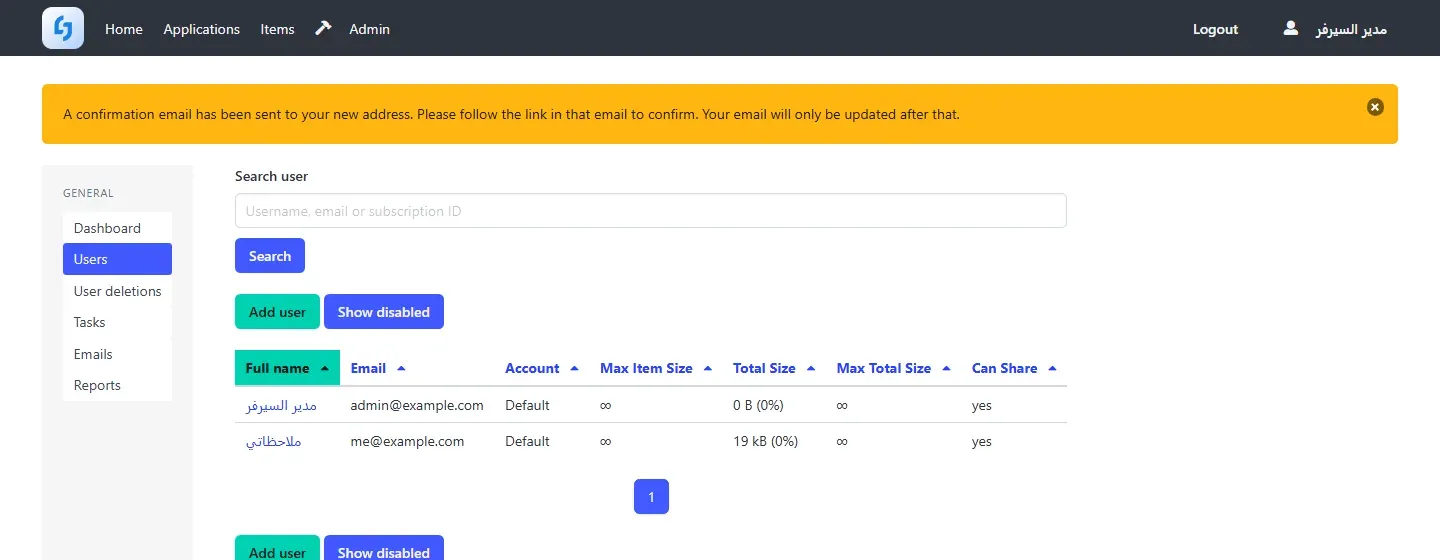
ربط Joplin بالسيرفر: مزامنة ملاحظات عربية Sync
في التطبيق الرسومي تختار من الإعدادات Synchronisation الهدف Joplin Server، وتكتب العنوان والبريد وكلمة المرور، وهذا كل شيء. ولكننا في المختبر استخدمنا برنامج الطرفية joplin بالإصدار 3.7.1 من npm داخل Container من node:22-slim، لأن كل خطوة فيه أمر واضح، ولأن الخيار --profile يسمح بتشغيل أكثر من «جهاز» على الآلة نفسها، فكل مجلد Profile له قاعدة SQLite ومعرف جهاز Client ID مستقل، تماماً مثل لابتوب وجوال. والتثبيت والربط كما يلي، والرقم 9 هو رقم Joplin Server في قائمة أهداف المزامنة:
npm install -g [email protected]
A="joplin --profile /root/laptop"
$A config sync.target 9
$A config sync.9.path http://notes.example.com:23630
$A config sync.9.username [email protected]
$A config sync.9.password "$JPASS"
ثم أنشأنا دفترين، «العمل» و«شخصي»، وثلاث ملاحظات بالعربية من ملفات Markdown: «أوامر PostgreSQL التي أنساها»، و«ملاحظات اجتماع العميل» وفيها رقم الميزانية الذي لا يريد العميل ذكره، و«خطة ترحيل سيرفر البيت» وفيها جدول وقائمة مهام، ووضعنا على الأخيرة الوسم «سيرفر»:
$A mkbook "العمل"
$A mknote "ملاحظات اجتماع العميل"
$A set "ملاحظات اجتماع العميل" body "$(cat md/meeting.md)"
$A tag add "سيرفر" "خطة ترحيل سيرفر البيت"
$A sync
والمخرج سوف يكون كما يلي:
Synchronisation target:  (9)
Starting synchronisation...
Created remote items: 1.
Downloading resources...
Created remote items: 7. Fetched items: 7/7. Completed: 25/11/2026 16:20 (1s)
لاحظ الرقم 7 مع أننا كتبنا ثلاث ملاحظات فقط، فالعناصر هي دفتران وثلاث ملاحظات ووسم واحد وعنصر يربط الوسم بالملاحظة، وكل منها ملف مستقل على السيرفر كما شرحنا. ثم ربطنا «الجوال» أي Profile ثانياً بالحساب نفسه، فأنشأ العناصر السبعة عنده في ثانية واحدة، وعرض الملاحظة بجدولها وقائمة مهامها كما كتبناها. وفي سجل السيرفر ظهرت الدورة التي رسمناها في الصورة السابقة، وهذا جزء منها من مزامنة اللابتوب:
GET /api/items/root:/info.json:/content (404)
1 B: PUT /api/items/root:/.sync/version.txt:/content (200)
409 B: PUT /api/items/root:/info.json:/content (200)
3.9 kB: PUT /api/batch_items (200) (36ms)
943 B: PUT /api/batch_items (200) (18ms)
GET /api/items/root:/:/delta (200) (8ms)
أول طلب ل info.json رد ب 404 لأن الهدف جديد، فأنشأه التطبيق، ثم رفع العناصر في دفعات عبر batch_items، ثم طلب ال Delta. وأما الجوال فطلب info.json ثم ال Delta، ثم طلب كل عنصر من السبعة بطلب GET مستقل.
ماذا يحفظ السيرفر قبل التشفير؟ Server View
وهنا السؤال الذي بدأنا به المقال: من يفتح قاعدة البيانات، ماذا يرى؟ والاستعلام Query التالي يعرض العناصر من الجدول items بأول جزء من محتواها:
docker compose exec db psql -U joplin -d joplin -c \
  "select name, jop_type, jop_encryption_applied as enc, content_size,
          left(convert_from(content,'UTF8'),60) as content
   from items order by jop_type, name"
والمخرج سوف يكون كما يلي بعد اختصار عمود المحتوى:
                name                 | jop_type | enc | content_size | content
-------------------------------------+----------+-----+--------------+------------------------------------------
 .sync/readme.txt                    |        0 |   0 |          482 | 2020-07-16: In the new sync format, ...
 .sync/version.txt                   |        0 |   0 |            1 | 2
 info.json                           |        0 |   0 |          409 | { "version": 3, "e2ee": { "value": false,
 06eb209330a14125ad888941a0bcc1e9.md |        1 |   0 |         1045 | {"extracted_resource_ids":"","is_locked":0,
 62112ec273b146dea9892ca67a831c4d.md |        1 |   0 |         1015 | {"extracted_resource_ids":"","is_locked":0,
 b9446d74fb4a45eabc0868495bcacb35.md |        1 |   0 |         1038 | {"extracted_resource_ids":"","is_locked":0,
 1e8310fd6b8f41bd8a89addee365d8ff.md |        2 |   0 |          222 | {"deleted_time":0,"user_data":"","icon":"",
 9f2b54e35d1a4722976812cfb5845116.md |        2 |   0 |          220 | {"deleted_time":0,"user_data":"","icon":"",
 e01f01aa60384df288f299a534c161ff.md |        5 |   0 |          176 | {"user_data":"","is_shared":0,...
 70768ca2615d422ca7aa7cb78fa4d27f.md |        6 |   0 |          229 | {"is_shared":0,"encryption_cipher_text":"",
لاحظ التالي:
- العمود
jop_typeيحدد النوع: 1 ملاحظة، و2 دفتر، و5 وسم، و6 ربط الوسم بالملاحظة، و0 ملفات الهدف نفسه. - العمود
encصفر في كل الصفوف، والمحتوى JSON مقروء، وinfo.jsonيقول صراحة"e2ee": { "value": false. - السيرفر خزن الملاحظة بصيغة JSON، وليس بصيغة النص التي أرسلها التطبيق، لأنه استخرج منها الخصائص ثم أعاد حفظ الباقي كما تقول مواصفات العناصر.
وعندما قرأنا الصف الأول كاملاً وأخرجنا منه الحقلين title وbody، كان النص كما كتبناه حرفاً بحرف:
ملاحظات اجتماع العميل
# ملاحظات اجتماع العميل

1. العميل يريد نقل الموقع إلى سيرفر داخل البلد قبل نهاية الربع.
2. الميزانية المبدئية 40 ألفاً، ولا يريد ذكرها في العرض.
3. كلمة مرور لوحة الاستضافة القديمة عند مدير المشروع فقط.
أي أن مزود ال VPS الذي يأخذ Snapshot من القرص، أو المخترق الذي يصل إلى الـ Container، أو أي ملف pg_dump منسي على قرص خارجي، كلهم يقرؤون ملاحظاتك كما هي، والاستضافة الذاتية وحدها لم تحل هذه المشكلة، وإنما نقلتها من شركة إلى سيرفرك.
التشفير من طرف إلى طرف E2EE: كيف يعمل؟
التشفير من طرف إلى طرف يعني أن التطبيق يشفر العنصر قبل أن يخرج من جهازك، ويفك التشفير بعد أن يصل إلى جهازك الآخر، فالسيرفر في المنتصف يحفظ ويوزع نصاً مشفراً لا يملك مفتاحه. وهذا يختلف عن التشفير أثناء النقل Encryption in Transit الذي يعطيه HTTPS، لأن HTTPS يحمي الملاحظة في الطريق فقط، ثم يفك السيرفر التشفير ويحفظها كما هي. ويختلف أيضاً عن تشفير القرص Disk Encryption على السيرفر، لأن تشفير القرص يحميك إذا سرق أحد القرص وهو مطفأ، أما وهو يعمل فقاعدة البيانات مفتوحة لكل من يدخل إلى السيرفر.
وفي Joplin ثلاث طبقات، كما تشرح المواصفات التقنية للتشفير:
- كلمة المرور الرئيسية Master Password: تكتبها أنت ولا تخرج من أجهزتك، ووظيفتها أن تشفر المفاتيح وليس الملاحظات.
- المفتاح الرئيسي Master Key: مفتاح عشوائي يولده التطبيق عند تفعيل التشفير، وهو الذي يشفر الملاحظات والدفاتر والوسوم والمرفقات فعلاً. ويحفظ على السيرفر بعد تشفيره بكلمة المرور الرئيسية، لكي يحصل عليه كل جهاز جديد، ولكن لا يستطيع أي جهاز أن يستخدمه إلا إذا كتبت كلمة المرور.
- زوج المفاتيح العام والخاص Public-Private Key Pair: يستخدم عند مشاركة دفتر مشفر مع مستخدم آخر، فيشفر التطبيق مفتاح الدفتر بالمفتاح العام للمستلم، والمستلم يفكه بمفتاحه الخاص المشفر هو أيضاً بكلمة مروره.
وهذا التصميم له نتيجة مهمة: تغيير كلمة المرور الرئيسية لا يحتاج إلى إعادة تشفير الملاحظات، لأن التطبيق يعيد تشفير المفتاح الرئيسي فقط. أما نسيانها فليس له حل، لأن السيرفر لا يملك نسخة منها ولا يستطيع أي أحد أن يستعيدها، والتوثيق يقول ذلك صراحة، وسوف نعود إليه في قسم مستقل. والصورة التالية تبين الطريق الذي تسلكه ملاحظة من جهازك الأول إلى الثاني:
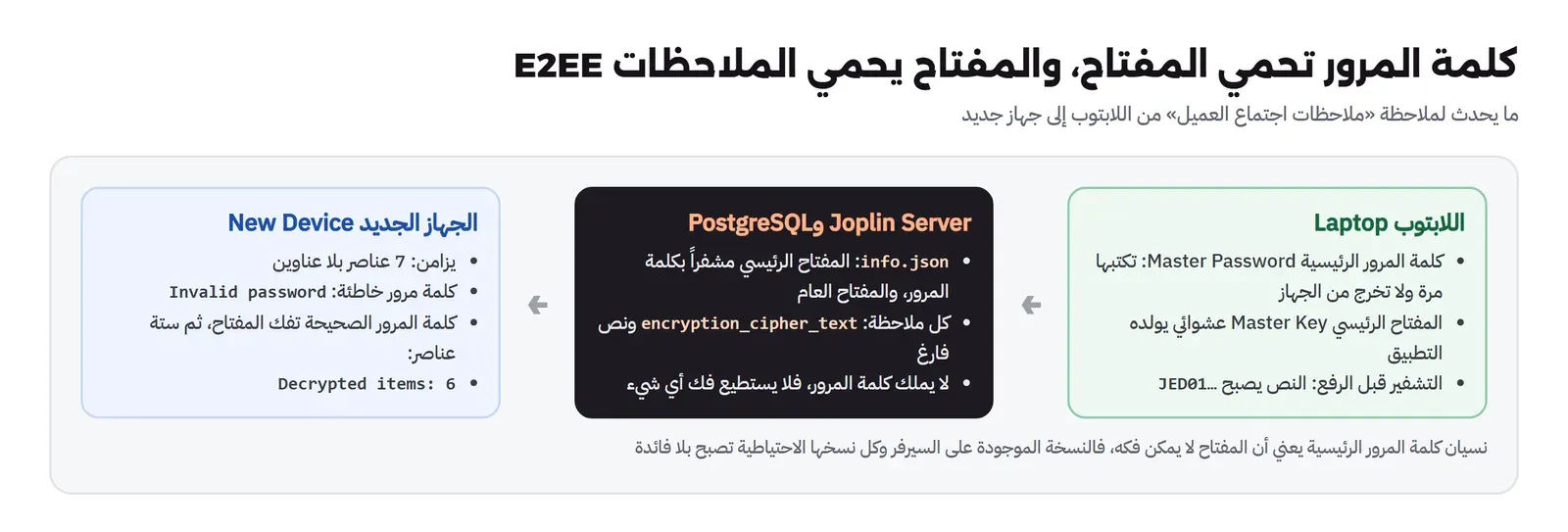
تفعيل التشفير على الجهاز الأول Enable E2EE
يطلب دليل التشفير أن تفعل التشفير على جهاز واحد، ويفضل أن يكون سطح المكتب أو الطرفية لأنهما أسرع في تشفير البيانات الأولى من الجوال، ثم تزامنه حتى يكتمل، ثم تفتح بقية الأجهزة واحداً بعد الآخر. ففعلناه على اللابتوب:
$A e2ee enable --password "$MASTER"
$A e2ee status
$A sync
والمخرج سوف يكون كما يلي:
Encryption is: Enabled
Synchronisation target:  (9)
Starting synchronisation...
Updated remote items: 1.
Downloading resources...
Updated remote items: 7. Fetched items: 7/7. Completed: 25/11/2026 16:29 (2s)
ولاحظ أن المزامنة هذه المرة «Updated remote items: 7»، أي أن التطبيق أعاد رفع كل العناصر لأن شكلها على السيرفر تغير من نص مقروء إلى نص مشفر، مع أن محتواها لم يتغير. والخيار --password مناسب للمختبر فقط، لأن كلمة المرور تبقى في سجل أوامر الطرفية History، وفي الاستخدام العادي اكتب الأمر دونه وسوف يسألك عنها.
ماذا يرى السيرفر بعد التشفير؟ Encrypted Items
نفذنا الاستعلام نفسه على قاعدة البيانات، وأضفنا عموداً يبين هل للعنصر دفتر أب:
                name                 | jop_type | enc | has_parent | content_size
-------------------------------------+----------+-----+------------+--------------
 info.json                           |        0 |   0 | f          |         4241
 06eb209330a14125ad888941a0bcc1e9.md |        1 |   1 | t          |         3200
 62112ec273b146dea9892ca67a831c4d.md |        1 |   1 | t          |         3292
 b9446d74fb4a45eabc0868495bcacb35.md |        1 |   0 | t          |         1038
 1e8310fd6b8f41bd8a89addee365d8ff.md |        2 |   1 | f          |         1275
 9f2b54e35d1a4722976812cfb5845116.md |        2 |   1 | f          |         1275
 e01f01aa60384df288f299a534c161ff.md |        5 |   1 | f          |         1097
 70768ca2615d422ca7aa7cb78fa4d27f.md |        6 |   1 | f          |         1311
وفي هذا المخرج ثلاث ملاحظات مهمة:
- كل العناصر أصبحت
enc = 1إلا واحدة، وهي الملاحظةb9446…«أوامر PostgreSQL التي أنساها»، وحجمها بقي 1038 كما كان، أي أنها ما زالت نصاً مقروءاً. والسبب أننا نشرناها برابط عام قبل التشفير بدقائق، والملاحظة المنشورة لا تشفر أبداً كما سوف نشرح في قسم النشر. - حجم الملاحظة المشفرة تضاعف تقريباً ثلاث مرات، من 1045 إلى 3200 بايت، والسبب أن التشفير يكتب النتيجة بحروف ASCII، وكل حرف عربي في UTF-8 يأخذ بايتين قبل التشفير ثم يتحول إلى أكثر من ذلك بعد الترميز. وهذا يعني أن قاعدة البيانات والنسخ الاحتياطية ومساحة كل مستخدم سوف تكبر مع التشفير.
- العمود
has_parentما زالtللملاحظات، أي أن السيرفر ما زال يعرف أي ملاحظة في أي دفتر، وإن كان لا يعرف اسم الدفتر.
ثم قرأنا الملاحظة «ملاحظات اجتماع العميل» كاملة من قاعدة البيانات، فلم يعد فيها الحقل title أصلاً، والحقل body فارغ، والتواريخ created_time وuser_created_time أصبحت صفراً، وظهر حقل جديد:
encryption_cipher_text: JED010000220a289e012977e142ee8e879ddd4a0face4000a63{"salt":"EBLXFcwUTO55H3bQoMjwW10c7r7J12CmiwUQiI+lpBc=","iv":"VLoDkI5i…وهذا النص يتبع الصيغة التي تشرحها المواصفات التقنية، فلنقرأه جزءاً جزءاً:
JEDهو معرف الصيغة، و01رقم إصدارها.000022طول البيانات الوصفية بالنظام الست عشري، و0aرقم طريقة التشفير Encryption Method.289e012977e142ee8e879ddd4a0face4هو معرف المفتاح الرئيسي الذي شفر هذا العنصر، وهو نفسهactiveMasterKeyIdفيinfo.json، وبه يعرف الجهاز الآخر أي مفتاح يستخدم إذا كان عنده أكثر من مفتاح.000a63طول أول قطعة Chunk من البيانات، والقطعة نفسها JSON فيها الملحsaltومتجه البدءivوالنص المشفر، والتقسيم إلى قطع يسمح للجوال بتشفير ملف كبير دون أن يحمله كله في الذاكرة.
وأما info.json فكبر من 409 إلى 4241 بايت، لأنه أصبح يحمل المفتاح الرئيسي مشفراً بكلمة المرور بطريقة التشفير رقم 8، وزوج المفاتيح بطول 2048 بت، والمفتاح العام بخوارزمية RSA-OAEP-256 مقروءاً، والمفتاح الخاص مشفراً، وأقل إصدار تطبيق مسموح "appMinVersion": "3.7.0". أي أن كل ما يحتاجه جهاز جديد موجود على السيرفر، إلا كلمة المرور. والصورة التالية تلخص ما رأيناه في قاعدة البيانات:
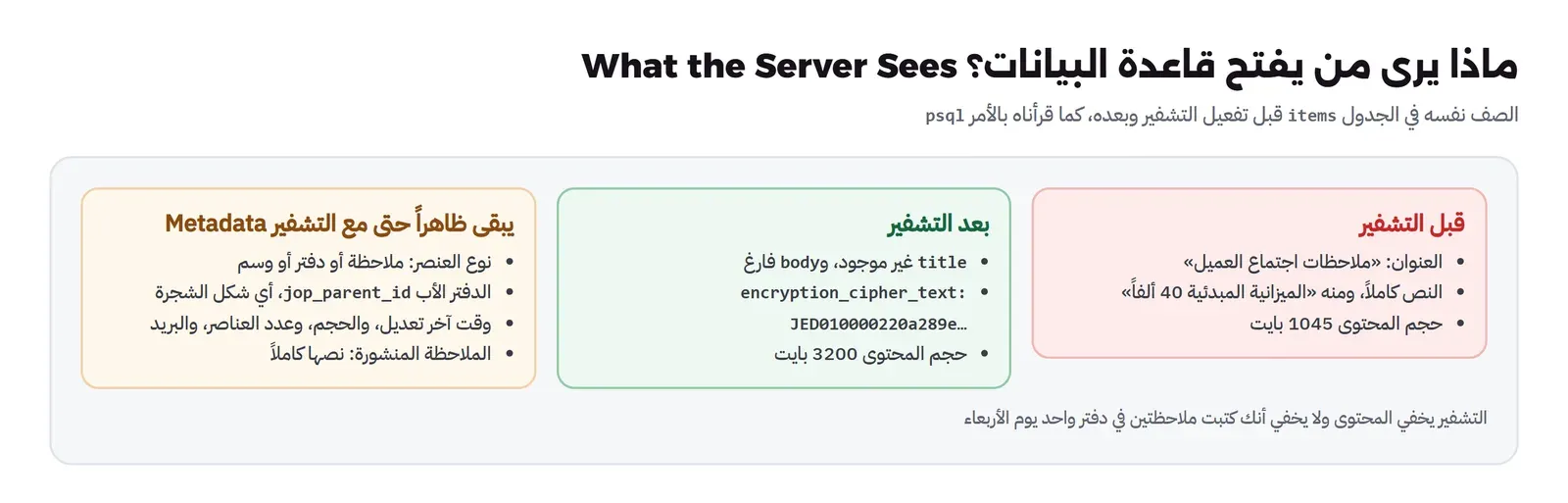
الجهاز الثاني: مزامنة ثم كلمة المرور New Device
لكي نرى ما يراه جهاز جديد تماماً، أنشأنا Profile ثالثاً لم يتزامن من قبل، وربطناه بالحساب نفسه وزامناه:
Fetched items: 1/7.
Downloading resources...
/!\ Your password is needed to decrypt some of your data. Type `:e2ee decrypt` to set it.
Created local items: 7. Fetched items: 7/7. Completed: 25/11/2026 16:39 (703ms)
ثم طلبنا قائمة الدفاتر والملاحظات:
1e831 2 25/11/2026 16:19
9f2b5 1 25/11/2026 16:19
62112 25/11/2026 16:19
الدفتران موجودان ولكن دون أسماء، ويعرف الجهاز أن في الأول ملاحظتين وفي الثاني ملاحظة واحدة، والملاحظة 62112 بلا عنوان، أي أن العناصر وصلت ولكن لا يمكن قراءتها حتى تكتب كلمة المرور. وهنا نصل إلى التجربة التي يجب أن تعرف نتيجتها قبل أن تحتاجها.
ماذا لو كتبت كلمة المرور الرئيسية خطأً؟ What If
كتبنا كلمة المرور بحروف صغيرة بدل الكبيرة في أولها، وهو الخطأ الأكثر حدوثاً على لوحة مفاتيح الجوال:
Starting decryption... Please wait as it may take several minutes depending on how much there is to decrypt.
Enter master password:
Invalid password
رفض التطبيق كلمة المرور مباشرة، والسبب أنه يتحقق منها بفك المفتاح الرئيسي نفسه، فإذا فشل الفك فلن يحاول فك أي ملاحظة، ولا يرسل كلمة المرور إلى أي مكان لكي يتحقق منها. وبقيت الدفاتر بلا أسماء. ثم كتبنا كلمة المرور الصحيحة:
Enter master password:
Decrypted items: 6
Completed decryption.
ستة عناصر وليس سبعة، لأن الملاحظة المنشورة لم تكن مشفرة أصلاً. وبعدها ظهرت الأسماء والنص كاملاً:
1e831 2 25/11/2026 16:19 العمل
9f2b5 1 25/11/2026 16:19 شخصي
06eb2 25/11/2026 16:19 ملاحظات اجتماع العميل
b9446 25/11/2026 16:19 أوامر PostgreSQL التي أنساها
وهناك نتيجة ثانية لكلمة المرور الخاطئة لا تظهر في هذا المخرج: الجهاز الذي لم يفك المفتاح الرئيسي لا يستطيع أن يرفع شيئاً جديداً، لأنه لا يستطيع أن يشفره. وهذا ما رأيناه في «الجوال» الذي تزامن قبل أن نكتب فيه كلمة المرور، فقد انتهت مزامنته بالرسالة Last error: Error: Could not encrypt item 62112ec273b146dea9892ca67a831c4d: Master key is not loaded. فإذا رأيت هذه الرسالة على جهاز، فملاحظاته الجديدة لم تصل إلى السيرفر بعد، ويجب أن تكتب كلمة المرور قبل أن تعتمد عليه.
ولاحظ أيضاً أن الجوال لم يحتج إلى فك أي شيء، فقد كتب «Decrypted items: 0»، لأن عنده نسخة مقروءة من قبل تفعيل التشفير، وتغير شكل العناصر على السيرفر لم يغير تاريخ تعديلها، فلم ينزلها من جديد، وهذا ما تشرحه المواصفات في قسم تفعيل التشفير وتعطيله.
برنامج سطح المكتب: الواجهة العربية وكلمة المرور Desktop App
الطرفية تكفي لفهم ما يحدث، ولكن أغلب الناس يستخدمون برنامج سطح المكتب، لذلك شغلنا Joplin 3.7.24 لنظام Linux من ملف AppImage، وجعلنا لغة الواجهة العربية، وربطناه بالحساب نفسه. وبعد أول مزامنة ظهر شريط أصفر في أعلى النافذة: «مفتاح رئيسي واحد أو أكثر يحتاج إلى كلمة مرور»، ومنه فتحنا شاشة التشفير:
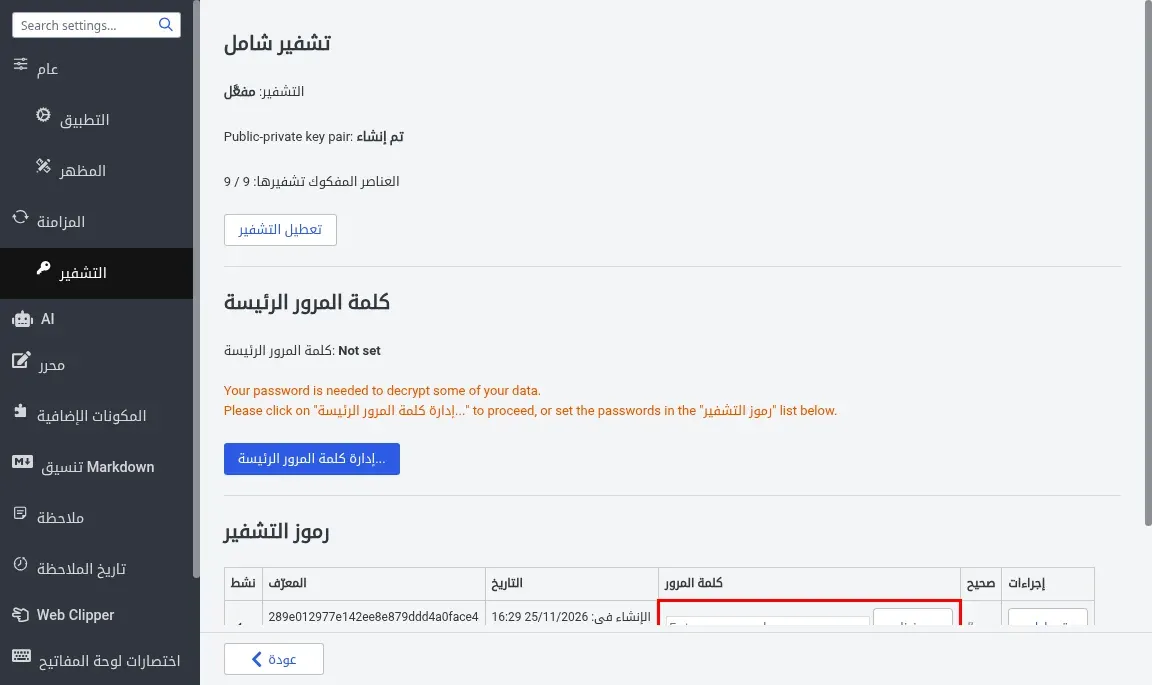
لاحظ في الجدول أن مصدر المفتاح net.cozic.joplin-cli، أي برنامج الطرفية الذي فعلنا عليه التشفير، وتاريخ إنشائه 16:29، وهذا مفيد إذا وجدت يوماً أكثر من مفتاح وأردت أن تعرف من أين جاء كل واحد. ثم كتبنا كلمة مرور خاطئة في خانة المفتاح وضغطنا حفظ، فأصبحت حالة كلمة المرور الرئيسية Invalid:
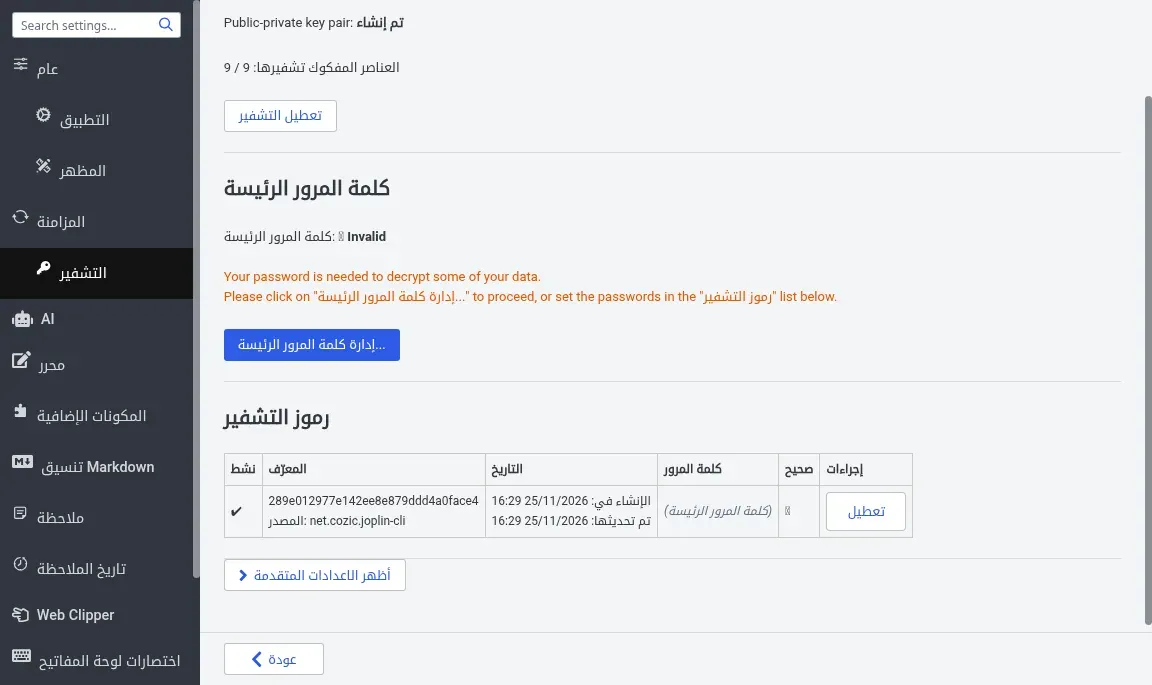
ومن زر «إدارة كلمة المرور الرئيسة» فتحنا النافذة التي تشرح في سطر واحد كل ما قلناه عن نسيان كلمة المرور: «It cannot be recovered if lost, and any data encrypted with it will become inaccessible»، وفي أسفلها رابط Reset master password:
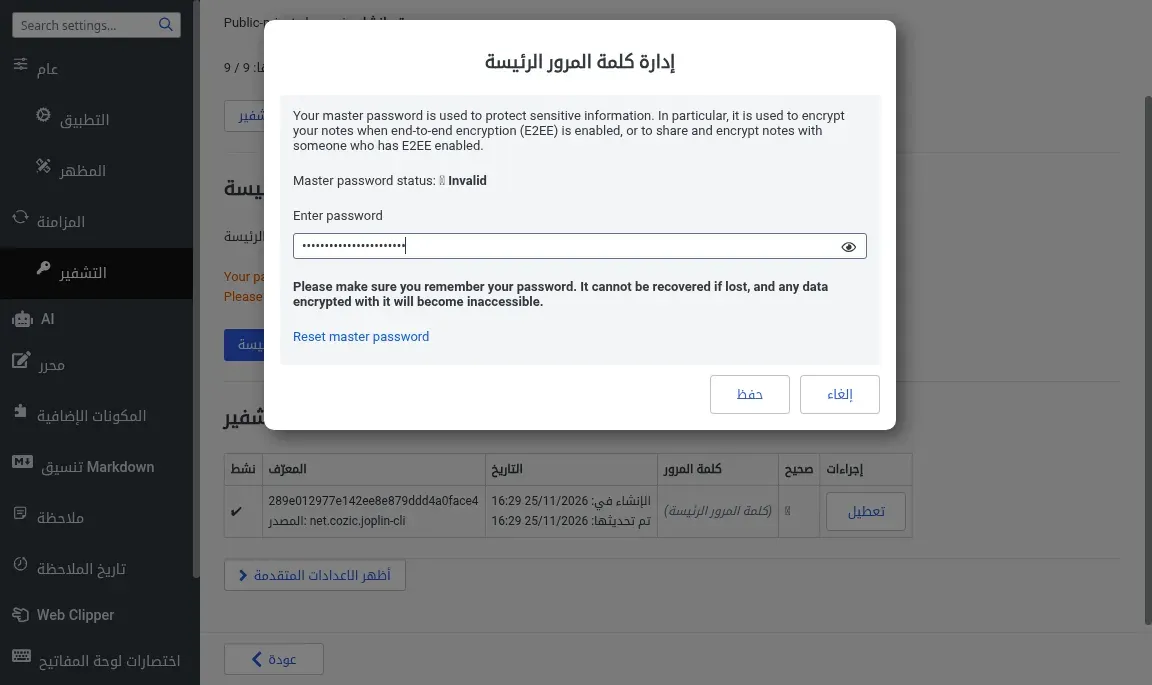
وبعد كلمة المرور الصحيحة أصبحت الحالة Valid، وظهرت بصمة المفتاح العام Public Key Fingerprint، وهي التي تقارنها مع صديقك عند مشاركة دفتر مشفر، ثم ظهرت الدفاتر والملاحظات:
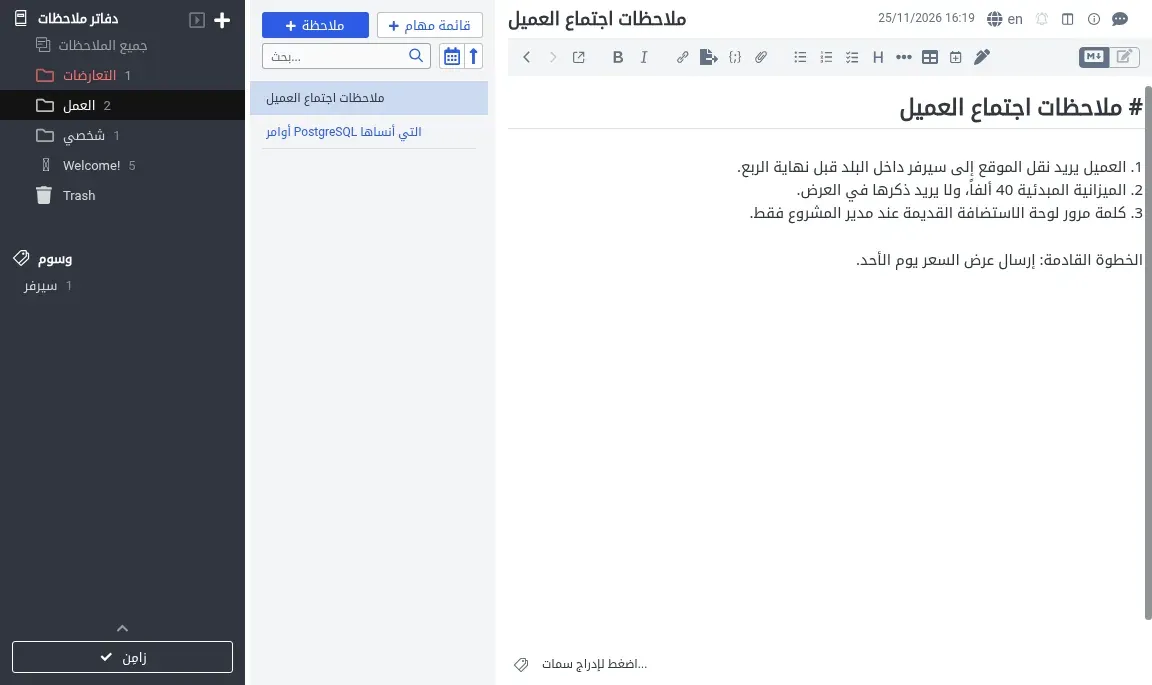
وفي هذه الصورة ثلاث ملاحظات عن العربية:
- محرر Markdown يضبط اتجاه كل سطر بحسب أول حرف فيه، فالعنوان والقائمة المرقمة والفقرة الأخيرة كلها من اليمين إلى اليسار، والأرقام في جهة النص الصحيحة.
- العنوان «أوامر PostgreSQL التي أنساها» ظهر في قائمة الملاحظات بالشكل «التي أنساها PostgreSQL أوامر»، لأن عنصر القائمة اتجاهه من اليسار إلى اليمين، فالكلمة الإنجليزية في منتصف العنوان العربي تقلب ترتيب الأجزاء. والعلاج العملي أن تبدأ العنوان بكلمة إنجليزية أو تتجنب خلط اللغتين في العناوين، أما المحتوى نفسه فلا يتأثر.
- دفتر «التعارضات» ظهر في الأعلى بلون أحمر، وفيه ملاحظة واحدة، وهو نتيجة التجربة التي سوف نشرحها بعد قليل. وظهر أيضاً دفتر Welcome الذي ينشئه البرنامج في أول تشغيل، وهذا الدفتر لم يرفع إلى السيرفر في أول مزامنة، لأن البرنامج لم يكن قد عرف كلمة المرور بعد، فسجل الخطأ «Could not encrypt item» نفسه الذي رأيناه في الطرفية، ثم رفعه مشفراً بعد أن كتبناها.
ما الذي يحميه التشفير وما الذي لا يحميه؟ Threat Model
بعد ما رأيناه في قاعدة البيانات نستطيع أن نجيب بدقة بدل العبارات العامة، والجدول التالي يجمع النتيجة:
| الموقف | هل يقرأ ملاحظاتك؟ | والسبب |
|---|---|---|
| مزود ال VPS أو من يأخذ Snapshot من القرص | لا | العناوين والنصوص والوسوم والمرفقات مشفرة قبل أن تخرج من الجهاز |
مخترق يصل إلى PostgreSQL أو ملف pg_dump مسرب | لا | يجد JED01… والمفتاح الرئيسي مشفراً بكلمة مرور لا يملكها |
| مدير السيرفر، أي أنت أو من يدير السيرفر لعائلتك | لا، ولكنه يرى البيانات الوصفية Metadata | يعرف عدد الملاحظات والدفاتر وشكل الشجرة وأوقات التعديل والأحجام والبريد |
| الملاحظة المنشورة برابط عام | نعم، أي أحد معه الرابط | ترفع دون تشفير لكي يعرضها السيرفر، وبقيت مقروءة في قاعدة البيانات |
| جهازك نفسه إذا سرق وهو مفتوح | نعم | الملاحظات مفكوكة التشفير في قاعدة SQLite المحلية، وحمايتها بتشفير القرص وقفل الشاشة |
| شخص يعرف كلمة مرور حساب المزامنة فقط | لا | يستطيع أن يزامن جهازاً جديداً، ولكنه يرى دفاتر بلا أسماء كما رأينا |
| سيرفر معدل بنية سيئة Malicious Server | محتمل في الإصدارات القديمة | كان يستطيع أن يجعل التطبيق يعتقد أن ملاحظة منشورة فيرفعها مقروءة |
والسطر الأخير يحتاج إلى تفصيل، لأن الإصدار 3.7.24 من التطبيقات الصادر قبل أسبوع من كتابة المقال أغلق هذه الثغرة. فبحسب صفحة الإصدار أصبح التطبيق لا يعتبر الملاحظة منشورة لمجرد أن السيرفر أعادها في قائمة المشاركات، وأصبح الرفع دون تشفير معطلاً افتراضياً عندما يكون التشفير مفعلاً، وأضيف زر للتحقق من بصمة المفتاح العام للمستلم عند مشاركة دفتر. وتشرح المواصفات التقنية أن هذا الرفع أصبح يحتاج إلى إعداد على كل جهاز اسمه encryption.allowUnencryptedUploads. وبرنامج الطرفية على npm ما زال بالإصدار 3.7.1، وهو الذي رفع الملاحظة المنشورة مقروءة في تجربتنا، لذلك حدث تطبيقاتك قبل أن تعتمد على التشفير، والسبب أن التشفير من طرف إلى طرف يفترض أن السيرفر نفسه قد لا يكون أميناً، وهذه الإصلاحات هي ما يجعل هذا الافتراض صحيحاً.
MFA_ENABLED وMFA_ENCRYPTION_KEY الموجودين في ملف المتغيرات.ماذا لو نسيت كلمة المرور الرئيسية؟ Lost Master Password
هذا هو الثمن الحقيقي للتشفير من طرف إلى طرف، ويجب أن تقرره قبل التفعيل وليس بعده. فكلمة المرور الرئيسية لا تحفظ على السيرفر، ولا يوجد رابط «نسيت كلمة المرور» يعيدها، لأن وجود هذا الرابط يعني أن أحداً غيرك يستطيع فك التشفير. والتوثيق يسمح بإعادة تعيينها Reset، ولكن إعادة التعيين تعطل المفاتيح القديمة وتولد زوج مفاتيح جديداً، أي أن كل ما شفر بكلمة المرور القديمة لا يمكن فك تشفيره بعد ذلك.
ولكن لاحظ الفرق بين حالتين:
- نسيت كلمة المرور وعندك جهاز ما زال يعمل: فالملاحظات على هذا الجهاز مفكوكة التشفير في قاعدته المحلية، لأن التطبيق يفك التشفير بعد التنزيل ويحفظ النص في SQLite. فلا تحذف هذا الجهاز ولا تسجل خروجه، وإنما صدر Export الملاحظات منه إلى JEX أو Markdown، ثم أعد تعيين كلمة المرور وابدأ من جديد.
- نسيت كلمة المرور ولم يبق إلا السيرفر: فالملاحظات ضاعت، والنسخة الاحتياطية من قاعدة السيرفر لا تنفع، لأنها مشفرة هي أيضاً. ولهذا السبب تحديداً فالنسخة الاحتياطية من السيرفر وحدها لا تكفي عند تفعيل التشفير، وسوف نرى الحل في قسم النسخ الاحتياطي.
لذلك احفظ كلمة المرور الرئيسية في مدير كلمات المرور Password Manager، مثل Vaultwarden، ثم اكتبها على ورقة في مكان آمن، والسبب أن مدير كلمات المرور نفسه قد يكون على السيرفر نفسه الذي تعطل.
صناعة تعارض حقيقي Conflict Lab
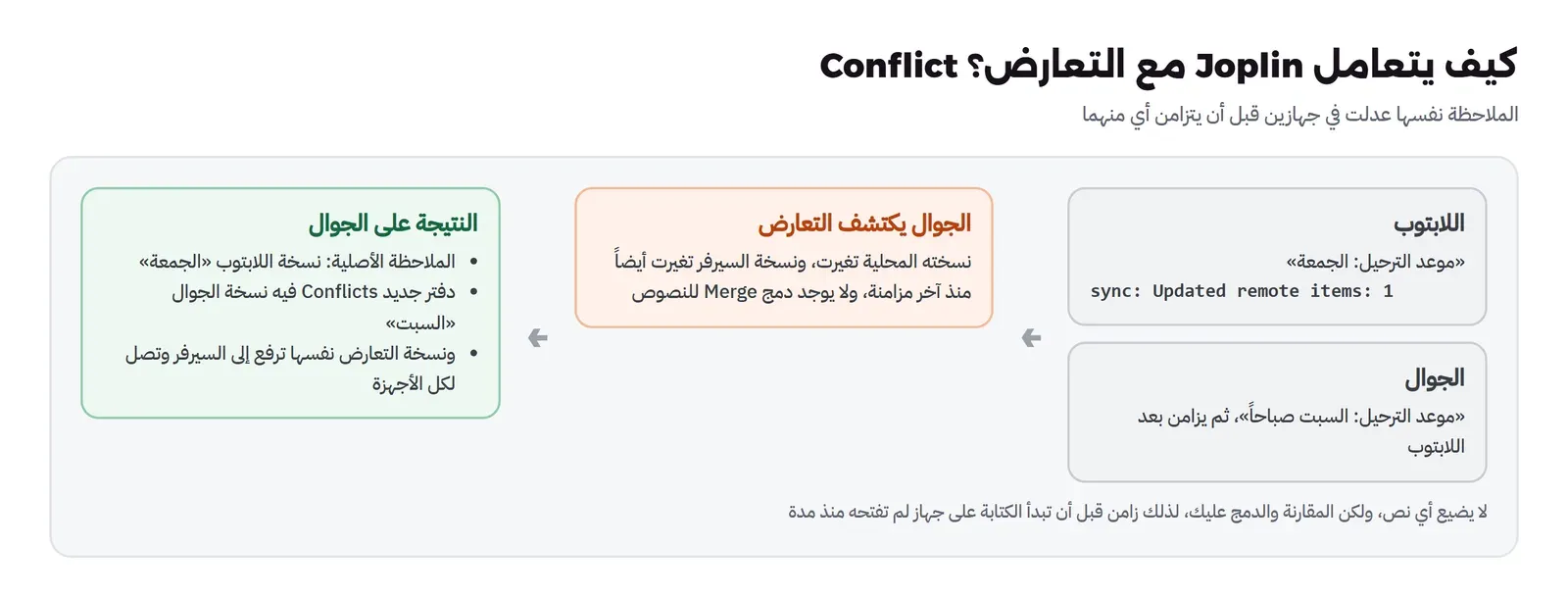
زامنا اللابتوب والجوال حتى أصبحا متطابقين، ثم عدلنا الملاحظة «خطة ترحيل سيرفر البيت» على الجهازين دون مزامنة بينهما، فكتبنا على اللابتوب أن موعد الترحيل يوم الجمعة، وعلى الجوال أنه يوم السبت صباحاً، ثم زامنا اللابتوب أولاً ثم الجوال:
===A-SYNC
Updated remote items: 1. Fetched items: 1/1. Completed: 25/11/2026 16:41 (404ms)
===B-SYNC
Created remote items: 1.
Downloading resources...
Created remote items: 1. Fetched items: 2/2. Completed: 25/11/2026 16:41 (564ms)
===B-LS
c04f1   25/11/2026 16:41 Conflicts
1e831 2 25/11/2026 16:19 العمل
9f2b5 1 25/11/2026 16:19 شخصي
لاحظ التالي:
- اللابتوب رفع تعديله دون أي مشكلة، لأن نسخة السيرفر لم تتغير منذ آخر مزامنة له، فأول من يتزامن يفوز.
- الجوال كتب «Created remote items: 1»، مع أننا لم ننشئ شيئاً، والعنصر الجديد هو نسخة التعارض نفسها، فهي ملاحظة عادية ترفع إلى السيرفر وتصل إلى كل الأجهزة، ولهذا رأيناها لاحقاً في برنامج سطح المكتب.
- ظهر دفتر Conflicts في أعلى القائمة.
وعندما فتحنا الملاحظة الأصلية على الجوال وجدنا نص اللابتوب «الجمعة بعد صلاة العصر»، وفي دفتر Conflicts نسخة الجوال «السبت صباحاً»، فلم يضع أي نص، ولكن Joplin لم يحاول أن يختار نيابة عنك. والصورة التالية تلخص ما حدث:
والعلاج أن تقارن النسختين وتنقل ما تريده إلى الملاحظة الأصلية ثم تحذف نسخة التعارض، أو تستخدم سجل الملاحظة Note History الذي يحفظ نسخاً سابقة لكل ملاحظة 90 يوماً بشكل افتراضي، كما يظهر في info.json بالقيمة revisionServiceTtlDays، وتشرحه صفحة سجل الملاحظات.
نشر ملاحظة برابط عام Publish a Note
من ميزات Joplin Server أنك تستطيع أن تنشر ملاحظة برابط يفتحه أي شخص دون حساب، مثل قائمة أوامر تريد أن ترسلها لزميل، وتتحدث الصفحة كلما عدلت الملاحظة. وفي برنامج سطح المكتب تنشرها من القائمة التي تظهر بالزر الأيمن على الملاحظة ثم Publish note، كما في صفحة النشر في التوثيق، وهي مكتوبة ل Joplin Cloud ولكنها تعمل بالطريقة نفسها على سيرفرك، لأن النشر طلب واحد إلى ال API بحسب مواصفات المشاركة في السيرفر، أي إرسال معرف الملاحظة إلى /api/shares. وبرنامج الطرفية لا يملك أمراً للنشر، فأرسلنا هذا الطلب بأنفسنا بعد الدخول بحساب المستخدم، فكان الرد:
{"type":1,"item_id":"j2797fJlFodejDpLuXKman","owner_id":"uccGg1cgVN671U70IaekzH",
 "note_id":"b9446d74fb4a45eabc0868495bcacb35","master_key_id":"","recursive":0,
 "id":"fe7CiFpyyJSgCU4Yhyy5pu","created_time":1795624037062,"updated_time":1795624037062}
والقيمة type: 1 تعني مشاركة ملاحظة واحدة برابط، وmaster_key_id فارغ لأن الملاحظة غير مشفرة، والرابط هو APP_BASE_URL ثم /shares/ ثم المعرف id. وعندما فتحناه في متصفح دون دخول كانت الصفحة كما يلي:
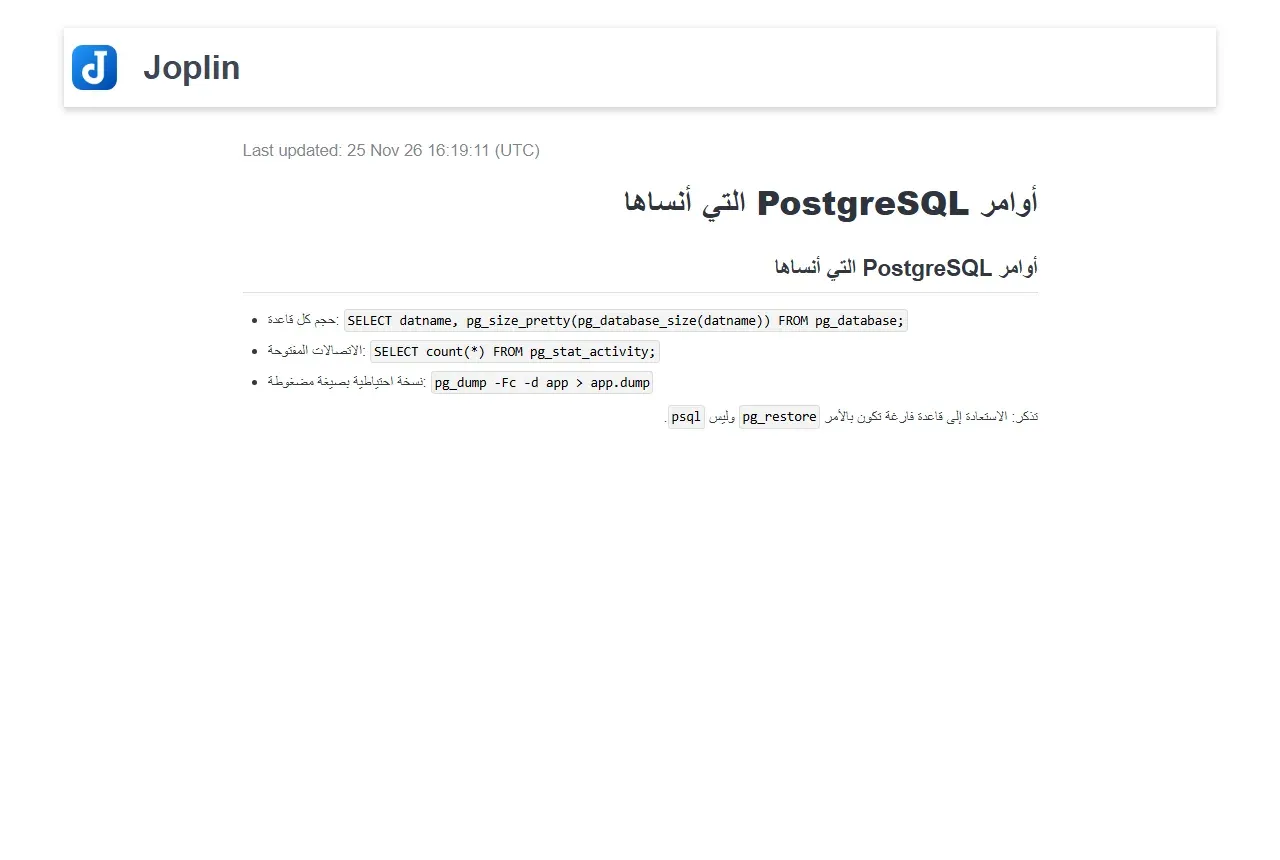
وفي الصفحة ثلاث ملاحظات:
- العنوان ظهر مرتين، مرة من عنوان الملاحظة ومرة من السطر الأول
# …في نصها، لأننا كتبنا العنوان داخل النص أيضاً. فإذا كنت تنوي نشر ملاحظة، فلا تكرر العنوان في أول سطر منها. - العناوين والفقرة الأخيرة من اليمين إلى اليسار، لأن الصفحة تضبط الاتجاه بحسب أول حرف في كل فقرة.
- القائمة النقطية بقيت من اليسار إلى اليمين، فالنقاط على اليسار والنص العربي يأتي بعد الأمر الإنجليزي، وهذا شكل غير مريح للقارئ العربي، فالقائمة التي تبدأ بالعربية وتنتهي بكود تظهر أوضح إذا جعلت الكود في سطر مستقل تحتها.
وتذكر ما رأيناه في قاعدة البيانات: الملاحظة المنشورة لا تشفر، وبقيت مقروءة حتى بعد تفعيل التشفير، والرابط نفسه يعمل لأي شخص يصل إليه. لذلك لا تنشر ملاحظة فيها شيء خاص، وإذا انتهت حاجتك للرابط فألغ النشر من القائمة نفسها.
مشاركة دفتر مع مستخدم آخر Share Notebook
والنوع الثاني من المشاركة هو مشاركة دفتر كامل مع مستخدم آخر على السيرفر نفسه، مثل دفتر «مشتريات البيت» بينك وبين زوجتك، فكل منكما يقرأ ويعدل، والتعديلات تتزامن للطرفين. وبحسب صفحة مشاركة الدفاتر المشاركة تبدأ من برنامج سطح المكتب فقط، أما الجوال والطرفية فيقبلان الدعوة ويعدلان. ومع التشفير يجب أن يكون التشفير مفعلاً عند الطرفين، فيولد التطبيق مفتاحاً خاصاً بالدفتر المشترك، ويشفره بالمفتاح العام للمستلم الذي يجلبه من السيرفر، والمستلم يفكه بمفتاحه الخاص ثم يعيد تشفيره بكلمة مروره. ولأن المفتاح العام يأتي من السيرفر، فالسيرفر المخترق نظرياً يستطيع أن يعطيك مفتاحه هو بدل مفتاح زوجتك، ولهذا أضاف الإصدار 3.7.23 زر التحقق من البصمة، فقارن البصمة بينكما بطريق آخر، مثل رسالة أو مكالمة، قبل أن تشارك دفتراً مهماً. وحقل Can share notebook الذي رأيناه في صفحة إنشاء المستخدم هو ما يسمح بهذه الميزة أو يمنعها لكل مستخدم.
ماذا لو كان APP_BASE_URL خاطئاً؟ What If
العنوان في APP_BASE_URL عند Joplin Server ليس مجرد عنوان يكتب في الروابط، فالسيرفر يرفض أي طلب لا يأتي من هذا العنوان. وجربنا ذلك بفتح السيرفر نفسه بعنوانين مختلفين وهو يعمل بالعنوان http://notes.example.com:23630:
curl -i http://localhost:23630/api/ping
curl -i --resolve notes.example.com:23630:127.0.0.1 http://notes.example.com:23630/api/ping
والمخرج سوف يكون كما يلي بعد حذف بعض الترويسات:
HTTP/1.1 404 Not Found
Vary: Origin
Content-Type: text/plain; charset=utf-8

Invalid origin: http://localhost:23630

HTTP/1.1 200 OK
Vary: Origin
Content-Type: application/json; charset=utf-8

{"status":"ok","message":"Joplin Server is running"}
لاحظ أن الطلبين وصلا إلى السيرفر نفسه وعلى المنفذ نفسه، والفرق الوحيد هو ترويسة Host التي يرسلها curl من العنوان، فالأول رفض ب 404 والرسالة Invalid origin، والثاني نجح. وفي سجل السيرفر يظهر السطر:
App: ::ffff:172.21.0.1: Invalid origin: http://localhost:23630: GET /api/ping (404) (0ms)ولماذا يفعل السيرفر ذلك؟ لأن واجهة الويب فيها جلسات بالكوكي Cookies، والملاحظات المنشورة تعرض محتوى كتبه المستخدمون، والتحقق من الأصل Origin يمنع موقعاً آخر من إرسال طلبات باسمك. وفي الواقع تظهر هذه المشكلة في ثلاث حالات: عندما تجرب السيرفر بعنوان IP بدل النطاق، وعندما تنقله إلى نطاق جديد وتنسى تغيير .env، وعندما تضيف ال Reverse Proxy بالعنوان https:// ويبقى APP_BASE_URL على http://. وفي الحالات الثلاث تظهر صفحة بيضاء فيها «Invalid origin»، والتطبيقات تفشل في المزامنة، والحل واحد: اجعل APP_BASE_URL العنوان الذي يكتبه الناس حرفياً، بالبروتوكول والمنفذ إن وجد، ثم أعد إنشاء الـ Container بالأمر docker compose up -d.
خلف ال Reverse Proxy مع HTTPS
التطبيقات تتصل بالسيرفر من الجوال ومن خارج البيت، لذلك يجب أن يكون خلف Reverse Proxy يعطيه شهادة TLS، وقد شرحنا الفكرة في مقال تطبيقك خلف Reverse Proxy وتثبيت Caddy. وفي Joplin Server نقطتان خاصتان: الأولى أن APP_BASE_URL يجب أن يكون العنوان العام نفسه كما سوف نرى في التجربة، والثانية ما يطلبه دليل التثبيت من أن يضع ال Reverse Proxy عنوان الكلاينت في الترويسة X-Real-IP ويستبدل أي قيمة أرسلها الكلاينت، لأن السيرفر يأخذ العنوان منها ويستخدمه في حدود المحاولات Rate Limiting وفي السجلات، فإذا تركتها كما هي يستطيع المخترق أن يرسل عنواناً جديداً في كل محاولة ويتجاوز الحد. وملف Caddy يكون كما يلي:
notes.example.com {
    reverse_proxy 127.0.0.1:23630 {
        header_up X-Real-IP {remote_host}
    }
    request_body {
        max_size 200MB
    }
}
وفي الإعداد أعلاه لاحظ التالي:
- Caddy على السيرفر نفسه يصل إلى المنفذ 23630 المربوط على
127.0.0.1، فلا يصل أحد إلى Joplin Server إلا عبره. - الحد
max_sizeلحجم الطلب يجب أن يتسع لأكبر مرفق Attachment تضعه في ملاحظة، وفي Nginx يقابلهclient_max_body_size، لأن المرفق الكبير يرفض بخطأ 413 ويظهر في التطبيق كمزامنة فاشلة دون سبب واضح. - بعد HTTPS اجعل
APP_BASE_URL=https://notes.example.comوأضفCOOKIES_SECURE=true، والقيمة الافتراضية لهذا المتغير في ملف المتغيرات env.ts هيfalse، أي أن كوكي الجلسة Session Cookie يرسل حتى على HTTP إذا لم تغيره.
النسخ الاحتياطي Backup ثم اختبار الاستعادة Restore
قد يتساءل البعض: إذا كانت كل الملاحظات موجودة في كل جهاز، فلماذا أنسخ السيرفر أصلاً؟ والإجابة على ذلك أن الأجهزة ليست نسخة احتياطية، لأن الحذف يتزامن إليها، فإذا حذفت دفتراً بالخطأ، أو حذفه شخص عرف كلمة مرور الحساب، فسوف يختفي من كل الأجهزة في المزامنة التالية. والنسخة الاحتياطية الحقيقية هي نسخة من نقطة زمنية لا تتأثر بما يحدث بعدها، وعندنا مصدران لها:
- قاعدة بيانات السيرفر: فيها كل المستخدمين والعناصر والمشاركات والروابط المنشورة، ونسختها بالأمر
pg_dumpكما شرحنا في مقال نسخ قواعد البيانات بشكل متسق. ولكن مع التشفير فهي مشفرة، وتحتاج كلمة المرور الرئيسية لكي تنفعك. - تصدير من أحد الأجهزة: برنامج سطح المكتب فيه إضافة نسخ احتياطي مدمجة، وتظهر في الإعدادات تحت Backup، وتحفظ نسخاً بصيغة JEX كل 24 ساعة وتبقي آخر 7 نسخ بشكل افتراضي، ورأينا مجلدها
JoplinBackupفي مجلد البرنامج، وهذه النسخ مقروءة لأنها من الجهاز بعد فك التشفير، فاحفظها في مكان مشفر هو أيضاً.
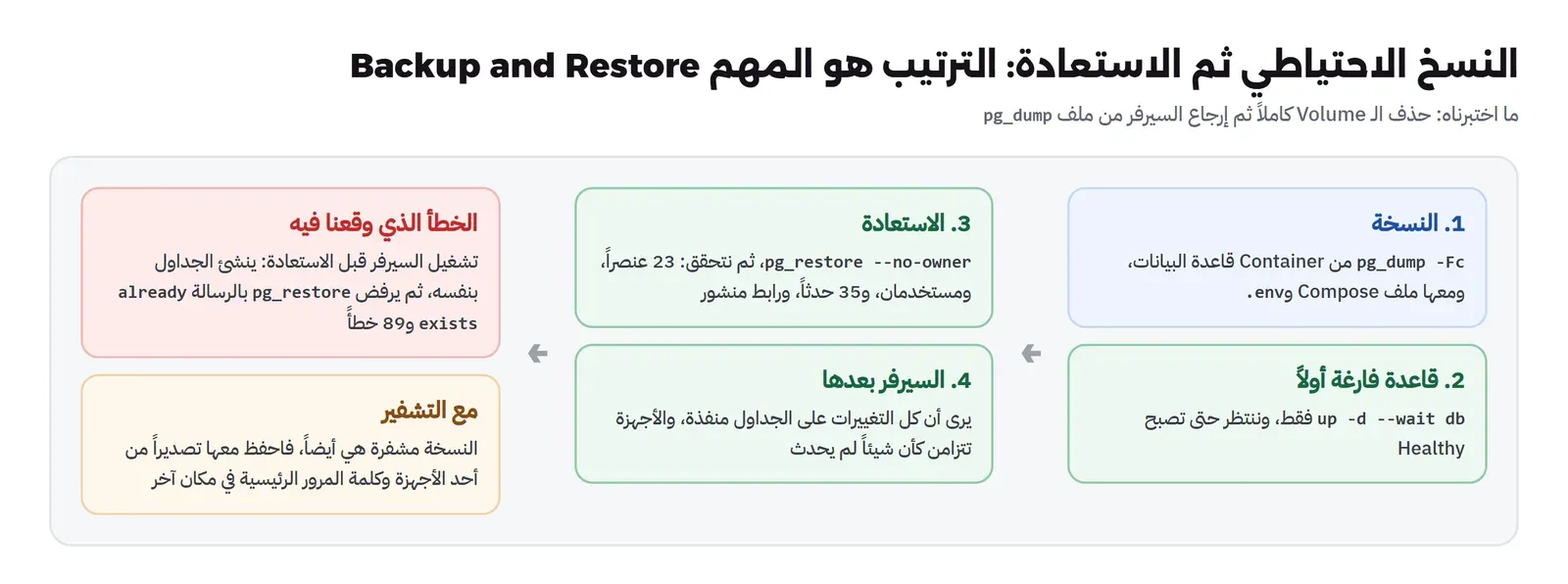
والجمع بينهما هو قاعدة النسخ الاحتياطي 3-2-1 مطبقة على الملاحظات. والآن الجزء الذي يتجاهله أغلب الناس: اختبار الاستعادة. والصورة التالية تبين الترتيب الذي نجح، والخطأ الذي وقعنا فيه أول مرة:
أخذ النسخة pg_dump
docker compose exec -T db pg_dump -U joplin -Fc joplin > joplin-$(date +%F).dumpوالصيغة -Fc مضغوطة وتستعاد ب pg_restore، وحجم النسخة عندنا 748 كيلوبايت لقاعدة فيها 23 عنصراً، منها ملاحظات الترحيب الخمس بصورها، وحجم قاعدة البيانات نفسها 10 ميجابايت. وقبل أن نحذف أي شيء سجلنا الأعداد التي سوف نقارن بها:
items|23
users|2
changes_2|35
shares|1
المحاولة الأولى: السيرفر سبق الاستعادة Wrong Order
حذفنا كل شيء بالأمر docker compose down -v، أي الـ Containers وال Volume الخاصة بقاعدة البيانات، ثم شغلنا قاعدة البيانات وانتظرنا ثماني ثوان وبدأنا الاستعادة، فكانت النتيجة:
pg_restore: error: connection to server on socket "/var/run/postgresql/.s.PGSQL.5432" failed: No such file or directory
	Is the server running locally and accepting connections on that socket?
فPostgreSQL على Volume جديدة تحتاج وقتاً لتجهيز مجلد البيانات Initialization قبل أن تقبل الاتصالات، وثماني ثوان لم تكن كافية. وفي الأثناء شغلنا السيرفر، فبدأ ينشئ جداوله في القاعدة الفارغة، وعندما أعدنا الاستعادة رفضت:
pg_restore: error: could not execute query: ERROR:  relation "knex_migrations" already exists
Command was: CREATE TABLE public.knex_migrations (
...
pg_restore: warning: errors ignored on restore: 89
أي أن 89 أمراً فشل لأن الجداول موجودة، والنتيجة قاعدة لا تعرف هل فيها بياناتك كاملة أم جداول السيرفر الجديدة أم خليط منهما، وهذه أسوأ نتيجة للاستعادة لأنها تبدو ناجحة. فلا تقم بتشغيل السيرفر قبل أن تنتهي الاستعادة، والسبب أنه ينفذ التغييرات على الجداول تلقائياً في أول اتصال.
المحاولة الثانية: الترتيب الصحيح Right Order
docker compose down -v
docker compose up -d --wait db
docker compose exec -T db pg_restore -U joplin -d joplin --no-owner < joplin.dump
docker compose up -d app
والخيار --wait يجعل الأمر ينتظر حتى يصبح فحص الصحة pg_isready ناجحاً، وهذا هو سبب وجود ال Healthcheck في ملف Compose. وانتهى pg_restore دون أي رسالة، ثم عددنا الصفوف من جديد:
items|23
users|2
changes_2|35
shares|1
الأعداد الأربعة مطابقة. ثم شغلنا السيرفر، فكتب في السجل Latest migration: { name: '20260821120000_token_purpose.js', done: true } دون أن ينفذ شيئاً جديداً، لأن جدول التغييرات المستعاد يقول إن كل شيء منفذ. وبعدها تحققنا من ثلاثة أشياء:
- الجهاز الذي كان متزامناً قبل الحذف تزامن دون أي خطأ، ونزل فقط ما أضافه برنامج سطح المكتب بعد آخر مزامنة له: «Created local items: 10. Updated local items: 1. Fetched items: 11/11».
- جهاز جديد تماماً نزل 17 عنصراً، ثم فك تشفير 16 منها بكلمة المرور الرئيسية: «Decrypted items: 16»، وظهرت الدفاتر بأسمائها ومعها Conflicts وWelcome.
- الرابط المنشور رد ب 200، أي أن جدول المشاركات عاد كما كان.
التحديث Upgrade إلى إصدار أحدث
بدأنا المختبر بالإصدار 3.7.5 عمداً لكي نجرب التحديث على سيرفر حقيقي، فأخذنا نسخة pg_dump أولاً، ثم غيرنا الوسم في .env إلى 3.7.6:
docker compose exec -T db pg_dump -U joplin -Fc joplin > before-3.7.6.dump
sed -i 's/JOPLIN_TAG=3.7.5/JOPLIN_TAG=3.7.6/' .env
docker compose pull app
docker compose up -d app
docker compose logs app | grep -E "Starting server|migration"
والمخرج سوف يكون كما يلي:
App: Starting server v3.7.6 (prod) on port 22300 and PID 99...
  latestMigration: { name: '20260821120000_token_purpose.js', done: true },
App: Auto-migrating database...
App: Latest migration: { name: '20260821120000_token_purpose.js', done: true }
لا توجد تغييرات على الجداول بين الإصدارين، فالإصدار 3.7.6 كله إصلاحات أمنية، وأحدها يمكنك أن تتحقق منه بنفسك: «Only accept a delta limit from 1 to 1000». فعندما طلبنا ال Delta بالقيمة limit=2000 رد السيرفر:
{"error":"Limit must be an integer from 1 to 1000"} 400وعند التحديث تذكر هذه النقاط:
- اقرأ سجل التغييرات قبل كل تحديث: فالإصدار 3.7.4 وحده فيه أكثر من ثلاثين بنداً أمنياً، منها حد لمحاولات الدخول على كل حساب، ورسالة بريد لصاحب الحساب عندما تنشر ملاحظة مشفرة، والتحقق من الترويسة
X-Real-IP. - السيرفر والتطبيقات لهما أرقام مختلفة: السيرفر 3.7.6 والتطبيقات 3.7.24، والسيرفر يكتب في
info.jsonأقل إصدار تطبيق مسموح، وكان عندنا3.7.0، فالتطبيق الأقدم من ذلك يرفض المزامنة ويطلب التحديث. - التحديث الكبير قد يرقي صيغة الهدف: فإذا غير إصدار جديد من التطبيقات صيغة البيانات، يطلب منك أول جهاز يحدث أن ترقي الهدف Sync Target Upgrade، ولأن الأقفال معطلة كما رأينا، فدع جهازاً واحداً يكمل الترقية قبل أن تفتح الأجهزة الأخرى.
- تغيير قادم في جدول التغييرات: تذكر مواصفات ال Delta أن الجدول القديم
changesسوف يدمج في جدول جديد في إصدار قادم، وأن هذا التغيير قد يأخذ وقتاً طويلاً على سيرفر فيه تغييرات كثيرة، وأن الجهاز الذي يشير مؤشره إلى الجدول القديم سوف يعيد مزامنة كاملة. والجدول القديم عندنا فارغ لأن السيرفر جديد، فإذا كان سيرفرك قديماً فخذ نسخة قبل هذا التحديث بالذات.
كم يستهلك من الموارد؟ Resources
بعد مزامنة ثلاثة أجهزة وبرنامج سطح المكتب، قرأنا الذاكرة بالأمر docker stats --no-stream، فكان الـ Container الخاص بالسيرفر يستخدم 302.6 ميجابايت، والخاص بقاعدة البيانات 46.95 ميجابايت، أي نحو 350 ميجابايت للسيرفر مع قاعدة البيانات، وأغلبها لتطبيق Node.js وPM2، وقاعدة البيانات 10 ميجابايت. فسيرفر صغير بذاكرة 1 جيجابايت يكفي لك ولعائلتك، والقرص يحدده حجم المرفقات أكثر من النصوص، وتذكر أن التشفير يضاعف حجم كل عنصر تقريباً ثلاث مرات. وأما برنامج سطح المكتب على جهازك فاستهلك قرابة 600 ميجابايت من الذاكرة لأنه تطبيق Electron، والطرفية أقل من 300.
متى تختار Joplin Server؟ نقاط القوة Strengths ثم نقاط الضعف
نقاط القوة:
- تشفير من طرف إلى طرف حقيقي، تحققنا منه في قاعدة البيانات، وجهاز جديد بلا كلمة المرور لا يرى حتى أسماء الدفاتر.
- الملاحظات في كل جهاز، فتوقف السيرفر يؤخر المزامنة فقط، والتطبيقات متوفرة لكل الأنظمة ومنها الطرفية.
- مزامنة سريعة بال Delta بدل مقارنة الملفات، ومشاركة دفاتر بين المستخدمين ونشر ملاحظات برابط.
- تثبيت بسيط: Container واحد مع PostgreSQL، ونسخة احتياطية بملف واحد، واستعادة عملت كاملة.
- واجهة البرنامج متوفرة بالعربية، ومحرر Markdown يكتب العربية في الاتجاه الصحيح.
نقاط الضعف:
- ترخيص السيرفر للاستخدام الشخصي غير التجاري فقط، فلا يصلح لشركة دون الترخيص التجاري.
- لا يوجد دمج للتعارض ولا كتابة مشتركة في الوقت الفعلي، والتعارض نسخة في دفتر مستقل تقارنها بنفسك.
- التشفير لا يخفي البيانات الوصفية، والملاحظة المنشورة تبقى مقروءة، وبرنامج الطرفية على npm أقدم من إصلاحات الأمان الأخيرة.
- السيرفر يتوقف إذا لم يصل إلى NTP، وتغيير البريد من الملف الشخصي يحتاج خدمة بريد تعمل.
- العناوين المختلطة بالعربية والإنجليزية تظهر بترتيب خاطئ في القوائم، والقوائم النقطية في الملاحظة المنشورة تبقى من اليسار.
وإذا كنت تبحث عن ملاحظات مترابطة بشكل شجرة مع سكربتات، أو عن لوحات بيضاء ومستندات في مكان واحد، أو عن دفتر يومي سريع، فالأدوات الأخرى في هذه المرحلة أنسب، وسوف نقارن بينها في مقال المقارنة.
أخطاء شائعة Common Mistakes
- ترك حساب المدير الافتراضي: البريد
admin@localhostوكلمة المرورadminمعروفان لكل من قرأ التوثيق، فإذا فتحت السيرفر للإنترنت قبل تغييرهما فقد سلمت لوحة الإدارة لأول من يجربهما. غيرهما قبل أن تربط النطاق بال Reverse Proxy. - المزامنة بحساب المدير: التوثيق ينصح بمستخدم عادي للمزامنة، والسبب أن كلمة مرور حساب المزامنة تحفظ في كل جهاز، والجوال الذي يضيع يجب ألا يحمل كلمة مرور لوحة الإدارة.
- تفعيل التشفير على جهازين في الوقت نفسه: كل جهاز يولد مفتاحاً رئيسياً مختلفاً، فتنتهي بمفتاحين، وJoplin يتعامل مع ذلك ولكنه ليس ما تريده. فعله على جهاز واحد، وانتظر حتى تكتمل المزامنة، ثم زامن الأجهزة الأخرى واحداً بعد الآخر كما يطلب دليل التشفير.
- الاعتماد على نسخة السيرفر الاحتياطية وحدها مع التشفير: هذه النسخة لا تنفع دون كلمة المرور الرئيسية، فاحفظ معها تصديراً دورياً من أحد الأجهزة.
- الوسم
latestفي ملف Compose: الملف الرسمي يستخدمه، وهذا يعني أن إعادة تشغيل عادية بعدdocker compose pullقد تنقلك إلى إصدار فيه تغييرات على الجداول دون نسخة احتياطية قبله. - عنوان
APP_BASE_URLلا يطابق ما يكتبه المستخدم: فالدخول من المتصفح يرفض، والروابط المنشورة تشير إلى عنوان آخر، كما رأينا في التجربة. - تشغيل السيرفر قبل الاستعادة: السيرفر ينشئ جداوله في أول اتصال، ثم يفشل
pg_restoreبالرسالةalready exists، فشغل قاعدة البيانات وحدها بالخيار--waitواستعد ثم شغل السيرفر. - حجب NTP دون ضبط الساعة: السيرفر يخرج ويعيد التشغيل إذا لم يصل إلى خادم الوقت، والحل فتح UDP 123 أو ضبط الساعة بنفسك مع
MAX_TIME_DRIFT=0، أما إلغاء الفحص مع ساعة خاطئة فيولد تعارضات لا سبب لها. - تطبيقات قديمة مع التشفير: إصلاحات الملاحظات المنشورة والمفاتيح العامة في 3.7.24، فحدث كل الأجهزة قبل أن تعتمد على أن السيرفر لا يرى شيئاً.
- استخدام السيرفر لشركة: الترخيص الشخصي لا يسمح بذلك، فإما Joplin Server Business أو أداة أخرى.
قائمة تحقق Checklist قبل أن تعتمد عليه
| البند | كيف تتحقق منه |
|---|---|
الوسم ثابت وDB_CLIENT=pg | JOPLIN_TAG رقم إصدار، والسجل يكتب client: 'pg' |
| حساب المدير الافتراضي تغير | الدخول ب admin يعيد «Invalid email or password» |
| المزامنة بحساب عادي | المستخدم ليس Admin في قائمة المستخدمين |
APP_BASE_URL يطابق العنوان العام | curl https://notes.example.com/api/ping يعيد Joplin Server is running |
ال Reverse Proxy يضع X-Real-IP | السجل يكتب عنوان الكلاينت الحقيقي وليس عنوان ال Proxy |
| التشفير مفعل ومتحقق منه | الاستعلام على items يعيد enc = 1 لكل الملاحظات غير المنشورة |
| كلمة المرور الرئيسية محفوظة خارج السيرفر | في مدير كلمات المرور وعلى ورقة |
| كل الأجهزة تعرف كلمة المرور | لا توجد رسالة «Master key is not loaded» في أي جهاز |
| الساعة مضبوطة | السجل يكتب NTP time offset بقيمة صغيرة، أو الساعة مضبوطة بنفسك مع MAX_TIME_DRIFT=0 |
| النسخة الاحتياطية مختبرة | استعادة على Volume فارغة بالترتيب الصحيح، وأعداد الصفوف مطابقة، وجهاز جديد يفك التشفير |
| التطبيقات محدثة | 3.7.24 أو أحدث على سطح المكتب والجوال |
تدريب عملي Practice
- فعل التشفير على جهاز واحد، ثم افتح قاعدة البيانات واكتب الاستعلام الذي يعد العناصر المشفرة وغير المشفرة، ثم انشر ملاحظة وأعد العد وفسر الفرق.
- عدل ملاحظة على جهازين دون اتصال، ثم زامن، وجرب أن تعيد النسخة الصحيحة من سجل الملاحظة Note History بدل النسخ واللصق من دفتر Conflicts.
- خذ نسخة
pg_dump، واحذف كل شيء، واستعدها على سيرفر آخر بعنوان مختلف، ولاحظ ماذا يجب أن تغير في.envوفي كل جهاز.
حذف المختبر Cleanup
docker compose down -v
docker rmi joplin/server:3.7.6
rm -f joplin-*.dump
مقالات المرحلة Related Posts
هذا المقال جزء من مرحلة التوثيق والمعرفة والملاحظات، وهو عن ملاحظاتك الشخصية، أما معرفة الفريق فمكانها Wiki كما في قاعدة معرفة الفريق ومقارنة أدوات ال Wiki. وطريقة تنظيم الملاحظات نفسها، أي ماذا تحفظ وكيف تقسمها، في مقال قاعدة معرفتك الشخصية PKM. وهذه بقية أدوات الملاحظات في المرحلة:
 دليلJoplin أم Trilium أم AFFiNE؟ مقارنة الملاحظات بالقياسشغلنا Joplin Server وTrilium وAFFiNE على الملاحظات العربية نفسها، وقسنا البحث والاتجاه من اليمين والتشفير والتصدير والذاكرة، ثم قرأنا تراخيصها قبل أن نختار.
 دليلTrilium Notes: قاعدة معرفة شخصية مترابطةنشغل Trilium على سيرفرنا ونبني فيه قاعدة معرفة لمهندس خوادم بالاستنساخ والقوالب والخصائص، ونقيس البحث بالعربية، ونفحص الملاحظات المحمية داخل قاعدة البيانات، ونزامن نسختين، ونختبر النسخ الاحتياطي والاستعادة والتحديث والرجوع عنه.
 دليلAFFiNE: مستندات ولوحات بيضاء في مساحة واحدةنشغل AFFiNE على سيرفرك بملف Compose الرسمي ونختبر المستند واللوحة البيضاء على الكتل نفسها، ونرى بصراحة كيف يتعامل مع العربية، وما الذي يحفظه السيرفر وحدود النسخة المجانية، ثم نختبر النسخ الاحتياطي والاستعادة.
 دليلملاحظات سريعة كدفتر يومي على سيرفرك مع Memosنشغل Memos على سيرفرك ونكتب فيه سجل عمل يومي بالعربية، ونختبر الاتجاه والوسوم والبحث والواجهة البرمجية، ثم نأخذ نسخة احتياطية من SQLite وهو يعمل ونستعيدها فعلاً.
ومقالات منشورة تحتاجها مع هذا الدليل:
 دليلقاعدة معرفتك الشخصية PKM مع Obsidian وLogseqكيف تبني مكاناً واحداً لما تتعلمه وتقرره وتحله، تجده بعد سنة في دقيقة، مع تجربة حقيقية على Logseq ومقارنة بـ Obsidian.
 دليلتثبيت Caddy على خادمك: Reverse Proxy بشهادات HTTPS تلقائيةكيف تثبت Caddy على سيرفرك ليمنح كل موقع شهادة HTTPS تلقائياً، وتربط به تطبيقاتك بملف إعداد من بضعة أسطر.
 دليلنسخ قواعد البيانات بشكل متسق: pg_dump أو mysqldumpلماذا ينجح نسخ مجلد قاعدة البيانات أحياناً ثم يعطيك قاعدة تتوقف عند أول استعلام، وكيف تأخذ نسخة متسقة من PostgreSQL وMySQL وتثبت أنها تستعاد قبل أن تحتاجها.
 دليلالنسخ الاحتياطي بقاعدة 3-2-1 واختبار الاستعادةكيف تحدد كم بيانات تقبل أن تخسر، وتبني نسخاً لا يستطيع المخترق حذفها، وتتأكد أنك تستطيع استعادتها فعلاً.
 دليلVaultwarden: مدير كلمات مرور للفريق على سيرفرككيف تثبت Vaultwarden بأمان وتنقل إليه كلمات مرور فريقك من ملف Excel، ثم تتأكد أن نسخته الاحتياطية تستعاد فعلاً.
الخلاصة Summary
وصلنا لنهاية الموضوع، وأهم ما فيه:
- Joplin Server هدف مزامنة، والملاحظات تعيش في التطبيقات، وآخر إصدار للسيرفر 3.7.6 وللتطبيقات 3.7.24، وترخيص السيرفر للاستخدام الشخصي غير التجاري.
- المزامنة رفع للعناصر المتغيرة ثم Delta بمؤشر، والسيرفر يضغط الأحداث، وأقفال المزامنة الموصوفة في التوثيق معطلة في الكود ولم يطلبها أي جهاز في سجلنا.
- التعارض لا يدمج، وإنما ينسخ نسخة الجهاز الثاني إلى دفتر Conflicts، ونسخة التعارض نفسها تتزامن إلى كل الأجهزة.
- قبل التشفير يقرأ أي شخص يصل إلى PostgreSQL ملاحظاتك حرفياً، وبعده يجد
JED01…بحجم أكبر نحو ثلاث مرات، ويبقى ظاهراً شكل الشجرة والأوقات والأحجام والملاحظة المنشورة. - كلمة المرور الخاطئة ترفض فوراً، والجهاز الذي لا يعرفها لا يستطيع أن يرفع شيئاً، ونسيانها دون جهاز سليم يعني ضياع الملاحظات ونسخها الاحتياطية.
APP_BASE_URLيجب أن يطابق العنوان حرفياً، وإلا ترفض الطلبات ب «Invalid origin»، والسيرفر يتوقف إذا لم يصل إلى NTP إلا معMAX_TIME_DRIFT=0.- الاستعادة من
pg_dumpنجحت كاملة عندما شغلنا قاعدة البيانات وحدها أولاً، وفشلت ب 89 خطأً عندما سبقها السيرفر.
وفي المقال القادم بإذن الله نشغل Trilium Notes، وهي قاعدة معرفة شخصية مترابطة بشكل شجرة، ونرى كيف تختلف فلسفتها عن Joplin.
سجل التحديثات Changelog
- 25 نوفمبر 2026: كتابة الدليل واختباره على Joplin Server 3.7.6 من
joplin/server:3.7.6بعد التحديث من 3.7.5، معpostgres:18.6-alpine، وبرنامج الطرفيةjoplin3.7.1 من npm علىnode:22-slim، وبرنامج سطح المكتب Joplin 3.7.24 لنظام Linux.