إذا بدأت تكتب سجل عملك اليومي Work Log كما شرحنا في مقال السجل اليومي للمهندس، فغالب الظن أنك واجهت المشكلة نفسها التي يواجهها كل من يحاول: الملف النصي على سطح المكتب لا يصل إليه الجوال، والرسائل التي ترسلها لنفسك في تطبيق المحادثة تضيع بين الصور والروابط، وتطبيق الملاحظات السحابي يطلب منك أن تضع ملاحظات العمل، وفيها أسماء السيرفرات وتفاصيل الحوادث، على خوادم شركة أخرى. والذي تحتاجه فعلاً بسيط جداً: مكان تكتب فيه سطراً في ثوان من الجوال أو من الطرفية، يحفظه بتاريخه، وتجده بعد ثلاثة أشهر بكلمة أو وسم، ويبقى على سيرفرك أنت.
وهذا بالضبط ما يقدمه Memos، وهو تطبيق مفتوح المصدر للملاحظات السريعة Quick Capture يعرض ما تكتبه على شكل خط زمني Timeline، أقرب إلى حساب تدوين مصغر Microblog خاص بك منه إلى دفتر ملاحظات بمجلدات وصفحات. فلا يوجد عنوان للملاحظة، ولا شجرة صفحات، ولا رسم للروابط بين الأفكار، وإنما مربع كتابة في أعلى الصفحة، وتحته ما كتبته مرتباً من الأحدث إلى الأقدم، والوسوم Tags التي تكتبها داخل النص بعلامة # هي طريقة التنظيم الأساسية.
وسوف نشغل Memos في هذا المقال على Docker، ونكتب فيه أسبوعاً من سجل عمل مهندس بالعربية، ثم نختبر ما يهمك قبل أن تعتمد عليه: كيف يتعامل مع اتجاه النص والوسوم والبحث بالعربية، وكيف تكتب فيه من سكربت عبر الواجهة البرمجية API، وكيف تأخذ نسخة احتياطية من قاعدة SQLite وهي تعمل وتستعيدها فعلاً، وماذا يحدث إذا أخطأت في صلاحيات المجلد أو نسخت الملف الخطأ.
وسوف نتناول في هذا المقال ما يلي:
- أين يقع Memos بين قاعدة معرفة الفريق Wiki وقاعدة المعرفة الشخصية PKM، ومتى لا يناسبك.
- كيف يعمل من الداخل: برنامج Go واحد، وقاعدة SQLite في وضع WAL، والمرفقات في مجلد على القرص.
- التثبيت بال Docker Compose بوسم ثابت، وإنشاء حساب المدير في التشغيل الأول، والوصول الخاص والعام.
- الكتابة بالعربية: اتجاه النص، والوسوم العربية والمتداخلة، والبحث، وما الذي لا يجده البحث.
- التوكن الشخصي Personal Access Token والواجهة البرمجية API بعد حذف
v1من المسارات، والمرفقات Attachments. - SQLite أم PostgreSQL، والنسخ الاحتياطي Backup أثناء التشغيل مع استعادة Restore حقيقية، والتصدير Export.
- ماذا يحدث إذا كانت صلاحيات المجلد خاطئة، أو نسخت ملف
.dbدون ملف-wal، ثم التحديث Upgrade والأخطاء الشائعة وقائمة التحقق.
أين يقع Memos بين أدوات الملاحظات؟ Where It Fits
قبل أن تثبت أي أداة يجب أن تعرف أي سؤال تجيب عنه، لأن أغلب من يتركون أدوات الملاحظات بعد شهر تركوها لأنهم استخدموا الأداة الصحيحة للسؤال الخطأ. وفي هذه المرحلة من المسار ثلاثة أنواع من الأماكن التي تكتب فيها، والصورة التالية تبين الفرق بينها:
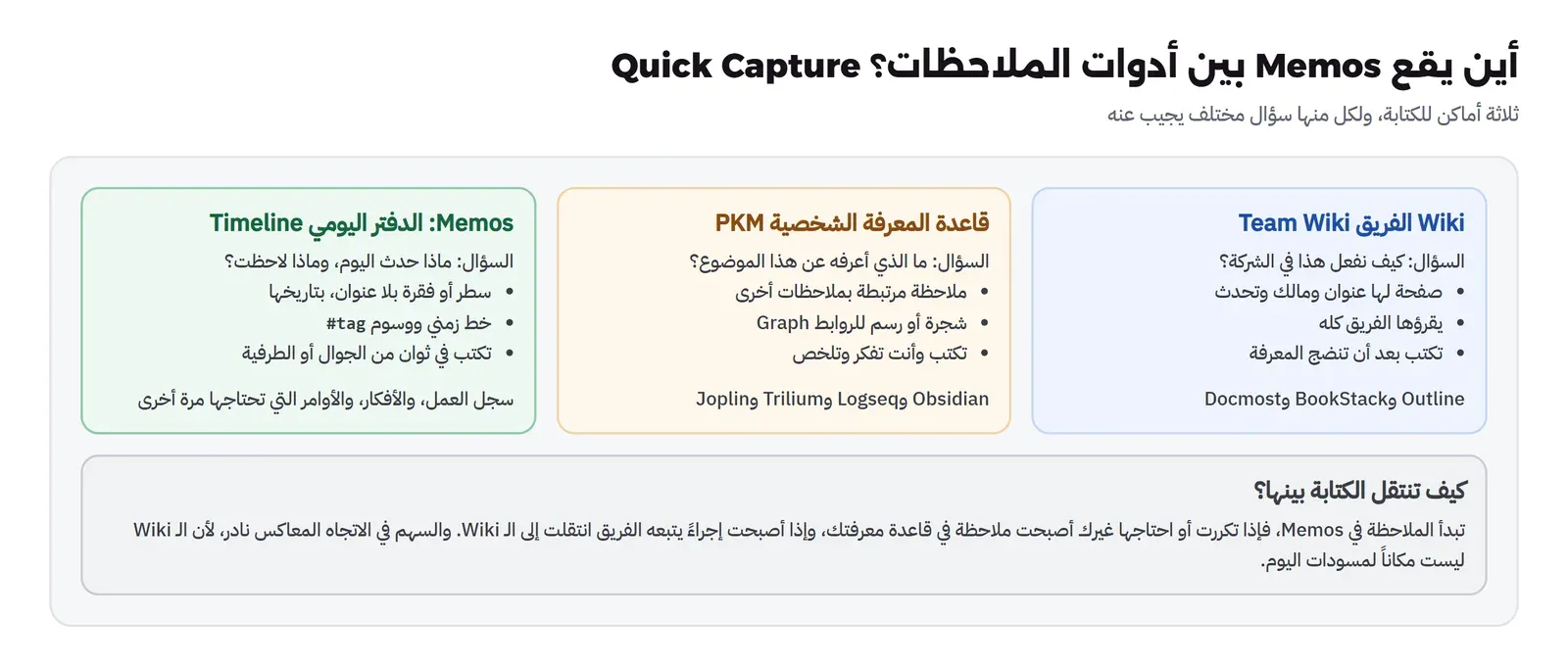
- قاعدة معرفة الفريق Wiki: صفحات لها عناوين ومالكون، يقرؤها الفريق كله، وتكتب بعد أن تنضج المعرفة، وقد شرحنا تنظيمها في مقال قاعدة معرفة الفريق، وقارنا أدواتها في مقارنة Outline وBookStack وWiki.js وDocmost.
- قاعدة المعرفة الشخصية PKM: ملاحظات مرتبطة ببعضها، تكتبها وأنت تفكر وتلخص، وقد شرحنا فكرتها وطرق تنظيمها في مقال قاعدة معرفتك الشخصية مع Obsidian وLogseq، فلن نعيد ذلك هنا.
- الدفتر اليومي Daily Log: سطور قصيرة بلا عنوان، تكتبها في لحظتها، والوقت هو الترتيب الطبيعي لها، وهذا هو مكان Memos.
وقد يتساءل البعض: لماذا لا أكتب السجل اليومي في Obsidian أو Logseq ما دامت فيهما صفحة يومية Daily Note؟ والإجابة على ذلك أن هذا ممكن ويعمل جيداً على الحاسب، ولكن المشكلة في اللحظات التي تحدث فيها أغلب الملاحظات: وأنت في اجتماع، أو بجانب السيرفر، أو في نهاية مكالمة مع العميل، فهنا تحتاج إلى فتح صفحة من الجوال والكتابة في ثلاث ثوان، دون مزامنة ملفات ولا اختيار مجلد. وMemos تطبيق ويب يفتح في المتصفح أو كتطبيق مثبت على الشاشة الرئيسية للجوال PWA، والملاحظة تحفظ على السيرفر مباشرة، لذلك لا توجد مزامنة يمكن أن تتعارض أصلاً.
وفي المقابل هناك حالات لا يناسبك فيها Memos، ويجب أن تعرفها من الآن:
- إذا كنت تريد مستندات طويلة بعناوين وتسلسل: فالملاحظة في Memos ليس لها عنوان، والحد الافتراضي لطولها 8 كيلوبايت بحسب ملاحظات الإصدار 26.10.0، أي نحو 4000 حرف عربي، وهذا مكان Outline أو Trilium.
- إذا كنت تحتاج إلى تشفير من طرف إلى طرف End-to-End Encryption: فالملاحظات في Memos نص عادي في قاعدة البيانات، ومن يملك السيرفر يقرؤها، وهذا ما يقدمه Joplin Server.
- إذا كنت تعمل دون اتصال Offline كثيراً: فMemos يحتاج إلى السيرفر لكي يحفظ الملاحظة.
- إذا كان الهدف كتابة مشتركة على مستند واحد: فكل ملاحظة في Memos ملك كاتبها، والمساحات Spaces فيه مكان مشترك للنشر والتعليق وليس للتحرير المشترك.
وهذه المقالات الثلاثة عن أدوات الملاحظات الشخصية الأخرى في هذه المرحلة، مع المقارنة بينها:
 دليلJoplin أم Trilium أم AFFiNE؟ مقارنة الملاحظات بالقياسشغلنا Joplin Server وTrilium وAFFiNE على الملاحظات العربية نفسها، وقسنا البحث والاتجاه من اليمين والتشفير والتصدير والذاكرة، ثم قرأنا تراخيصها قبل أن نختار.
 دليلملاحظاتك الشخصية مع مزامنة مشفرة: Joplin Serverنشغل Joplin Server مع PostgreSQL ونزامن ملاحظات عربية من عدة أجهزة، ثم نفعل التشفير من طرف إلى طرف ونفتح قاعدة البيانات لنرى بأنفسنا ما يحميه وما يبقى ظاهراً، مع استعادة كاملة من نسخة احتياطية.
 دليلTrilium Notes: قاعدة معرفة شخصية مترابطةنشغل Trilium على سيرفرنا ونبني فيه قاعدة معرفة لمهندس خوادم بالاستنساخ والقوالب والخصائص، ونقيس البحث بالعربية، ونفحص الملاحظات المحمية داخل قاعدة البيانات، ونزامن نسختين، ونختبر النسخ الاحتياطي والاستعادة والتحديث والرجوع عنه.
ما الذي يقدمه Memos؟ Overview
Memos مشروع مفتوح المصدر بترخيص MIT، والخلفية Backend فيه مكتوبة بلغة Go والواجهة Frontend بإطار React، ويخرج المشروع كله في ملف تنفيذي واحد تحمله Docker Image صغيرة حجمها نحو 100 ميجابايت. وآخر إصدار وقت كتابة المقال هو 26.11.2 الصادر في 22 نوفمبر 2026، ولاحظ شكل الرقم، فالمشروع انتقل في الإصدار 26.10.0 من الترقيم القديم 0.31 إلى ترقيم بالتاريخ Calendar Versioning بالشكل YY.MM.N، أي السنة ثم الشهر ثم رقم الإصدار في الشهر، ولم يعد هناك حرف v قبل الرقم.
وما تكتبه في Memos يسمى Memo، وهو نص بصيغة Markdown، فيه الوسوم بعلامة #، وقوائم المهام Checklists، والجداول، وكتل الكود، والمخططات بال Mermaid، ويمكن أن تلحق به صوراً وملفات. ولكل ملاحظة مستوى ظهور Visibility من أربعة: خاصة PRIVATE لكاتبها، ومحمية PROTECTED لكل من سجل الدخول إلى السيرفر، وعامة PUBLIC يراها الزوار أيضاً إذا كان السيرفر مفتوحاً للعامة، وSPACE لأعضاء مساحة معينة. وهذا مهم إذا شغلت Memos لك ولزملائك، لأن الملاحظة الخاصة لا يراها زميلك، ولكن توثيق المساحات يقول إن مدير السيرفر Instance Admin يستطيع قراءة الملاحظات الخاصة لأي مستخدم، وسوف نتحقق من ذلك في المختبر.
كيف يعمل Memos من الداخل؟ Architecture
الخبر الجيد في Memos أنه من أبسط التطبيقات التي ستشغلها على سيرفرك، فلا يوجد Redis ولا طابور مهام Queue ولا خدمة بحث منفصلة، والصورة التالية تبين الأجزاء كلها:
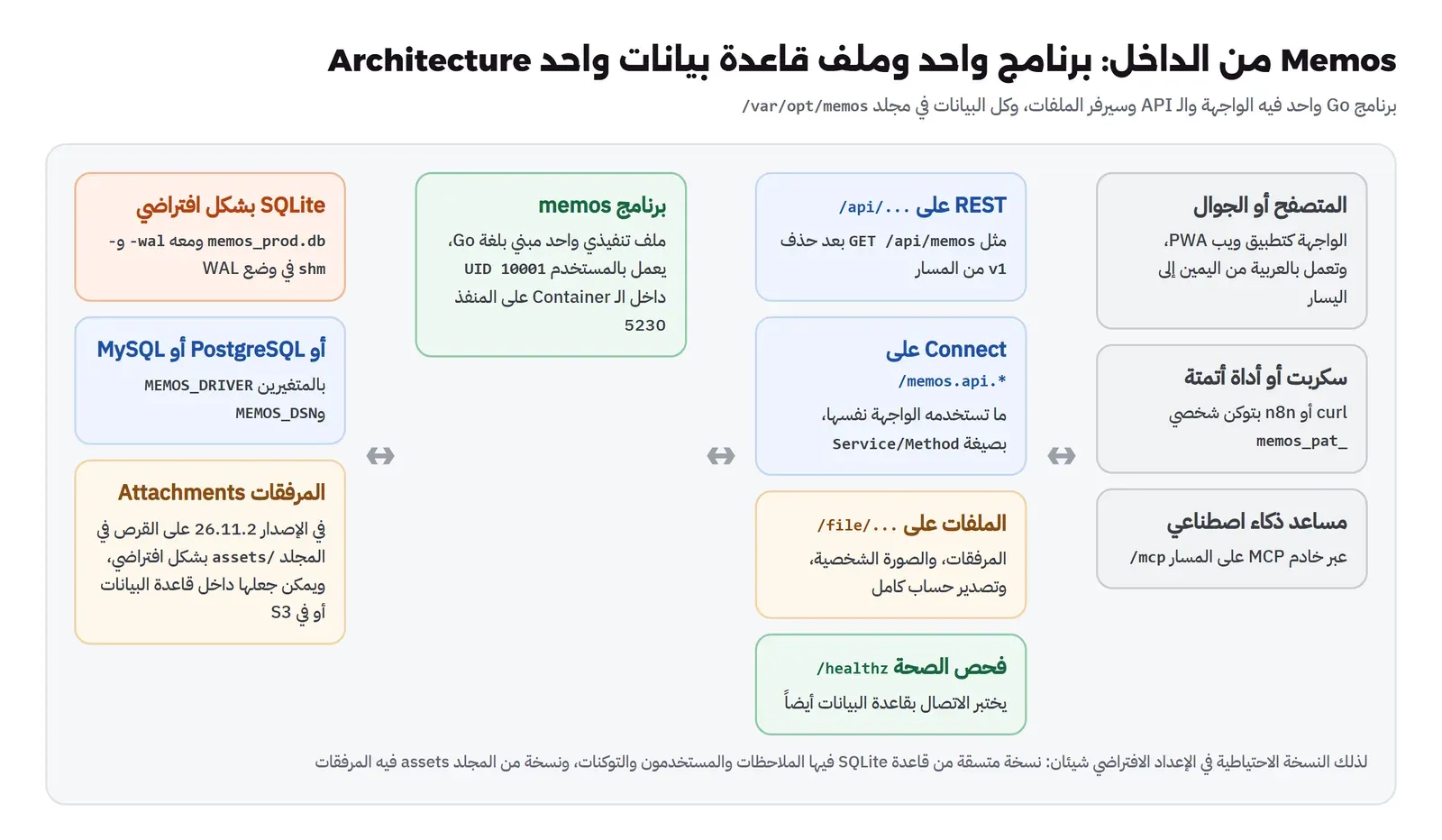
- البرنامج نفسه: يخدم الواجهة، والواجهة البرمجية بشكلين: REST على المسارات
/api/...للسكربتات، وConnect على المسارات/memos.api.<Service>/<Method>وهو ما تستخدمه الواجهة نفسها، ويخدم الملفات والمرفقات على/file/...، وفيه أيضاً خادم MCP على المسار/mcpلمن يريد أن يربط مساعد ذكاء اصطناعي بملاحظاته. - قاعدة البيانات: SQLite بشكل افتراضي في الملف
memos_prod.dbداخل مجلد البيانات/var/opt/memos، ويمكن استخدام PostgreSQL أو MySQL بالمتغيرينMEMOS_DRIVERوMEMOS_DSN. - المرفقات: في الإصدار 26.11.2 تحفظ على القرص في المجلد
assetsداخل مجلد البيانات، رغم أن صفحة التخزين في التوثيق تقول إن الافتراضي هو قاعدة البيانات، ويمكن أيضاً نقلها إلى تخزين متوافق مع S3، وسوف نرى ذلك في المختبر.
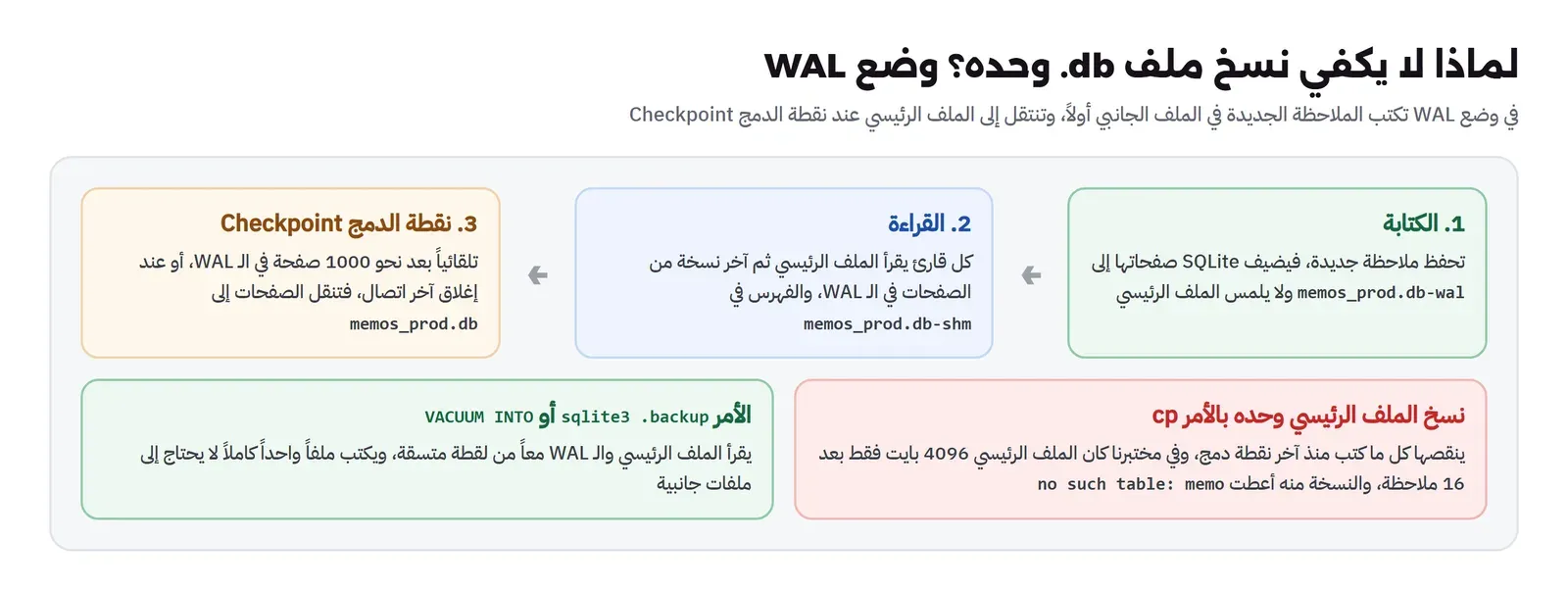
ويجدر الإشارة هنا إلى طريقة فتح SQLite، لأنها سبب أهم خطأ في النسخ الاحتياطي سوف نراه لاحقاً. ففي كود الاتصال بالقاعدة يفتح Memos الملف بوضع السجل المسبق Write-Ahead Logging واختصاراً WAL، مع مهلة انتظار للأقفال Busy Timeout مدتها 10 ثوان، وتبدأ كل عملية كتابة بقفل فوري IMMEDIATE. ومعنى وضع WAL أن الكتابة الجديدة لا تذهب إلى الملف الرئيسي مباشرة، وإنما تضاف إلى ملف جانبي اسمه memos_prod.db-wal، ويقرأ كل اتصال الملف الرئيسي مع آخر الصفحات في ملف الـ WAL، ثم تنقل الصفحات إلى الملف الرئيسي عند نقطة دمج Checkpoint، وهي تحدث تلقائياً عندما يصل ملف الـ WAL إلى نحو 1000 صفحة بحسب توثيق SQLite. والفائدة أن القارئ لا ينتظر الكاتب، والثمن أن الملف الرئيسي وحده ليس صورة كاملة من البيانات في أي لحظة.
التثبيت بال Docker Compose Installation
الآن سوف نقوم بتشغيل Memos على سيرفر فيه Docker، ونبدأ بالإعداد الافتراضي أي SQLite ومجلد بيانات واحد، لأنه الإعداد الذي يناسب شخصاً واحداً أو فريقاً صغيراً، ثم نرى PostgreSQL لاحقاً. والملف التالي هو كل ما تحتاجه:
name: a4-memos
services:
  memos:
    image: neosmemo/memos:${MEMOS_TAG:-26.11.2}
    restart: unless-stopped
    environment:
      MEMOS_PORT: "5230"
      MEMOS_INSTANCE_URL: http://localhost:23660
      TZ: Asia/Riyadh
    ports:
      - "127.0.0.1:23660:5230"
    volumes:
      - data:/var/opt/memos
    healthcheck:
      test: ["CMD", "wget", "-q", "-O", "/dev/null", "http://127.0.0.1:5230/healthz"]
      interval: 10s
      timeout: 3s
      retries: 5

volumes:
  data:
في الإعداد أعلاه لاحظ التالي:
- الوسم الثابت Pinned Tag: نكتب
26.11.2وليسstableأوlatest، والسبب أن Memos يطبق تغييرات قاعدة البيانات Migrations تلقائياً عند التشغيل، ولا يدعم الرجوع إلى إصدار أقدم بعدها بحسب صفحة التحديث، فلا تريد أن يحدث ذلك لأن أحدهم نفذdocker compose pullدون أن يقرأ ملاحظات الإصدار. - المنفذ على 127.0.0.1 فقط: لأن صفحة التشغيل الأول تنشئ حساب المدير لأول من يفتحها، كما سوف نرى بعد قليل، فلا تفتح المنفذ للشبكة قبل أن تنشئ الحساب، وبعد ذلك ضع أمامه Reverse Proxy مع TLS كما شرحنا في دليل Caddy.
- المتغير
MEMOS_INSTANCE_URL: هو العنوان الذي يراه الناس، ويستخدمه Memos في الروابط، وله أثر جانبي مهم في التشغيل الأول سوف نتوقف عنده. - فحص الصحة Health Check: المسار
/healthzيعيدService ready.عندما يكون البرنامج جاهزاً، فيعرف Docker متى أصبح الـ Container سليماً.
ثم نشغله ونقرأ السجلات Logs:
docker compose up -d
docker compose logs memos
والمخرج سوف يكون كما يلي:
memos-1  | memos: starting as UID:GID 10001:10001
memos-1  | level=INFO msg="initializing new database with latest schema" file=migration/sqlite/LATEST.sql
memos-1  | level=INFO msg="database initialized successfully" schemaVersion=26.11.1
memos-1  | level=INFO msg="rebuilding memo payloads" fromVersion=0 toVersion=1
memos-1  | Memos 26.11.2 started successfully!
memos-1  | Data directory: /var/opt/memos
memos-1  | Database driver: sqlite
memos-1  | Server running on port 5230
memos-1  | Access your memos at: http://localhost:5230
memos-1  | Access mode: public
لاحظ التالي في هذا المخرج سطراً سطراً:
- السطر الأول: سكربت البداية Entrypoint يعمل بصلاحية root، فيصلح ملكية مجلد البيانات ثم ينتقل إلى المستخدم
10001، وهذا السطر سوف يهمنا في قسم الأخطاء. - السطران الثاني والثالث: قاعدة بيانات جديدة، فطبق Memos المخطط Schema الأخير مرة واحدة من ملف
LATEST.sql، ورقم المخطط26.11.1وليس26.11.2، لأن الإصدار 26.11.2 لم يغير الجداول، ورقم المخطط يتغير فقط عندما تتغير الجداول. - Database driver: أي SQLite، فلم نحدد
MEMOS_DRIVER. - Access mode: public: وهذا السطر هو المفاجأة، فنحن لم نطلب سيرفراً عاماً.
والتشغيل كله أخذ نحو 22 ثانية مع تحميل الـ Image، وبعده كان استهلاك الذاكرة RAM نحو 58 إلى 64 ميجابايت، ومجلد البيانات فيه ثلاثة ملفات فقط:
-rw-r--r--    1 10001    10001         4096 memos_prod.db
-rw-r--r--    1 10001    10001        32768 memos_prod.db-shm
-rw-r--r--    1 10001    10001       177192 memos_prod.db-wal
ولاحظ أن الملف الرئيسي حجمه 4096 بايت، أي صفحة واحدة، وكل الجداول التي أنشأها التشغيل الأول ما زالت في ملف الـ WAL، وهذه الملاحظة الصغيرة هي مفتاح قسم النسخ الاحتياطي.
لماذا أصبح السيرفر عاماً؟ Access Mode
عند البحث في كود الإصدار وجدنا السبب في الدالة initializeInstanceAccessSetting في ملف migrator.go، فالإعداد ACCESS الذي يحدد هل يتصفح الزوار دون تسجيل دخول الملاحظات العامة أم لا، يكتب مرة واحدة في التشغيل الأول، وقيمته الأولى تعتمد على شيء واحد: إذا كان MEMOS_INSTANCE_URL محدداً تكون القيمة عامة PUBLIC، وإلا تكون خاصة PRIVATE. والتعليق في الكود يشرح السبب، فالإصدارات القديمة كانت تعامل السيرفر الذي له عنوان خارجي على أنه عام، والمشروع أراد أن يحافظ على هذا السلوك لمن يحدث. وبعد ذلك لا يتغير الإعداد مهما غيرت العنوان، وهذا ما تقوله صفحة الأمان أيضاً: تغيير العنوان لا يغير سياسة الوصول.
وقد يتساءل البعض: وما المشكلة إذا كانت ملاحظاتي خاصة أصلاً؟ والإجابة على ذلك أن الملاحظة التي تكتبها بمستوى ظهور PUBLIC، ولو بالخطأ من القائمة في المحرر، يقرؤها أي شخص على الإنترنت دون حساب. وفي المختبر كتبنا ملاحظة عامة ثم طلبنا قائمة الملاحظات دون أي توكن:
curl -s "http://localhost:23660/api/memos?pageSize=5"200 {"memos":[{"name":"memos/W9tkSrXQ9yPcr8VMaRzBcf", "creator":"users/admin",
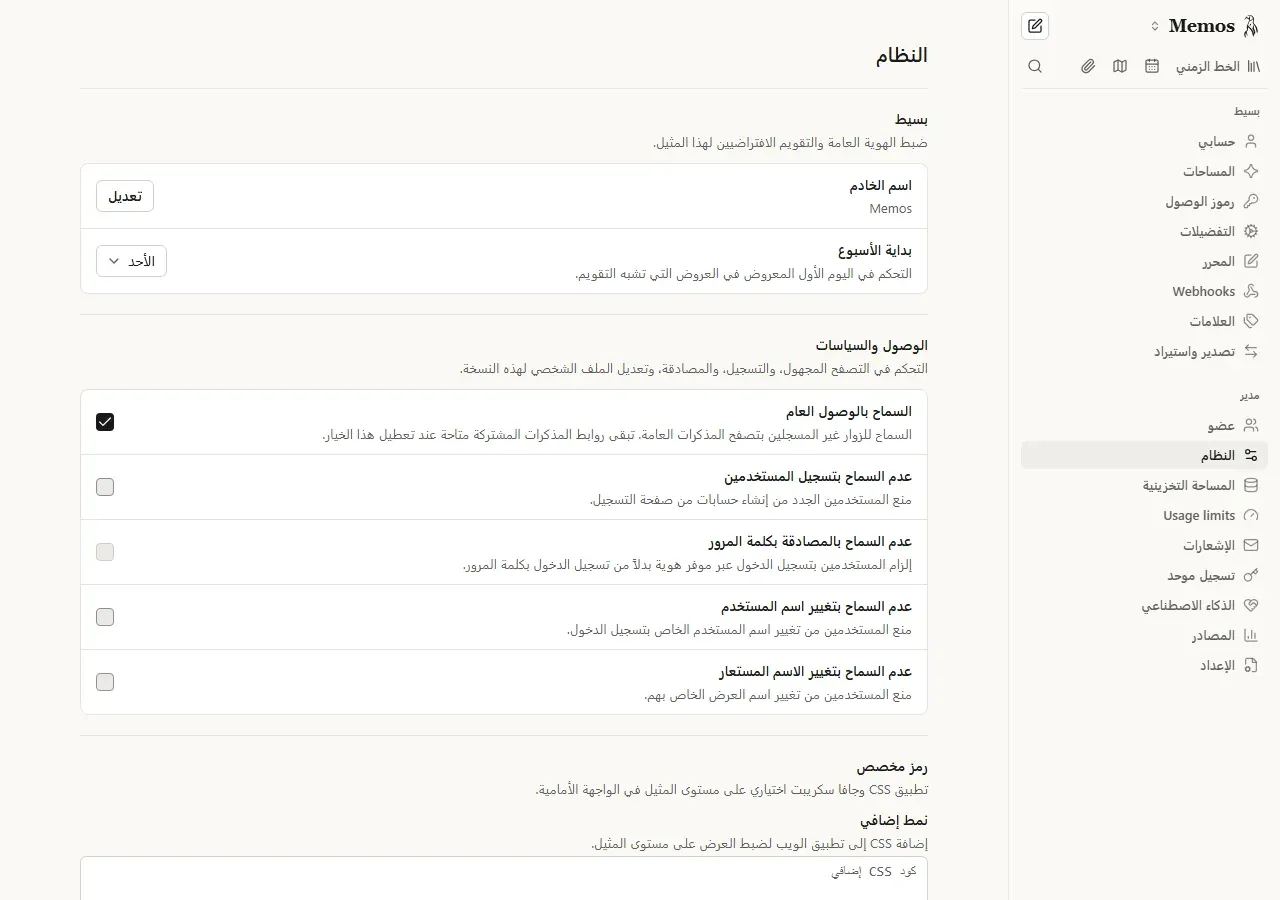
"content":"إعلان عام: صيانة سيرفر البريد مساء الخميس #إعلانات", "visibility":"PUBLIC", ...لذلك إذا كان السيرفر لك ولفريقك فقط، فغير الإعداد مباشرة بعد التثبيت، من الإعدادات ثم النظام ثم إلغاء «السماح بالوصول العام»، والصورة التالية تبين هذه الصفحة بالواجهة العربية:
أو من الواجهة البرمجية API بتوكن المدير:
curl -s -X PATCH -H "Authorization: Bearer $TOKEN" -H 'Content-Type: application/json' \
  "http://localhost:23660/api/instance/settings/ACCESS?updateMask=access_setting" \
  -d '{"name":"instance/settings/ACCESS","accessSetting":{"accessMode":"INSTANCE_ACCESS_MODE_PRIVATE"}}'
وبعدها أعاد الطلب نفسه دون توكن الرمز 401 مع الرسالة authentication required. ولاحظ في الصورة أيضاً الخيار «عدم السماح بتسجيل المستخدمين»، فإذا كان السيرفر لك وحدك فعله، لأن صفحة التسجيل مفتوحة لأي زائر في الإعداد الافتراضي.
حساب المدير في التشغيل الأول First Run
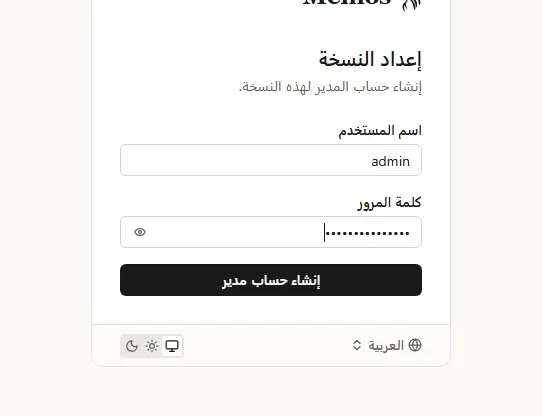
عند فتح العنوان لأول مرة يحولك Memos إلى صفحة «إعداد النسخة»، وفيها حقلان فقط: اسم المستخدم وكلمة المرور، ومن يملأ هذه الصفحة أولاً يصبح مدير السيرفر Instance Admin. والواجهة ظهرت بالعربية من اليمين إلى اليسار مباشرة، لأنها تأخذ اللغة من المتصفح:
ولكن بعد تسجيل الدخول رجعت الواجهة إلى الإنجليزية، وسبب ذلك أن الحساب الجديد يحفظ لغة افتراضية في إعداداته هي en، وهذا ما أعادته الواجهة البرمجية:
{"name":"users/admin/settings/GENERAL", "generalSetting":{"locale":"en", "memoVisibility":"PRIVATE", ...}}فإذا أردت الواجهة بالعربية فغيرها من الإعدادات ثم التفضيلات ثم اللغة، وهي تحفظ في الحساب وليس في المتصفح، فتظهر بالعربية على الجوال أيضاً.
الكتابة بالعربية: الاتجاه والجداول RTL
لكي نختبر ما يهمك فعلاً كتبنا في السيرفر اثنتي عشرة ملاحظة من سجل عمل مهندس: سجل يوم كامل بعنوان وقائمة، وأفكار، وقائمة مهام Checklist، وأمر داخل كتلة كود، وجدول، وملاحظة بالإنجليزية، وملاحظات فيها أخطاء إملائية مقصودة مثل «اعادة» و«مشكله»، لأن هذا ما يكتبه الناس فعلاً على الجوال. وأضفناها كلها من سكربت عبر الواجهة البرمجية، كما سوف نشرح في قسم الـ API. والصورة التالية تبين الخط الزمني بالواجهة العربية:
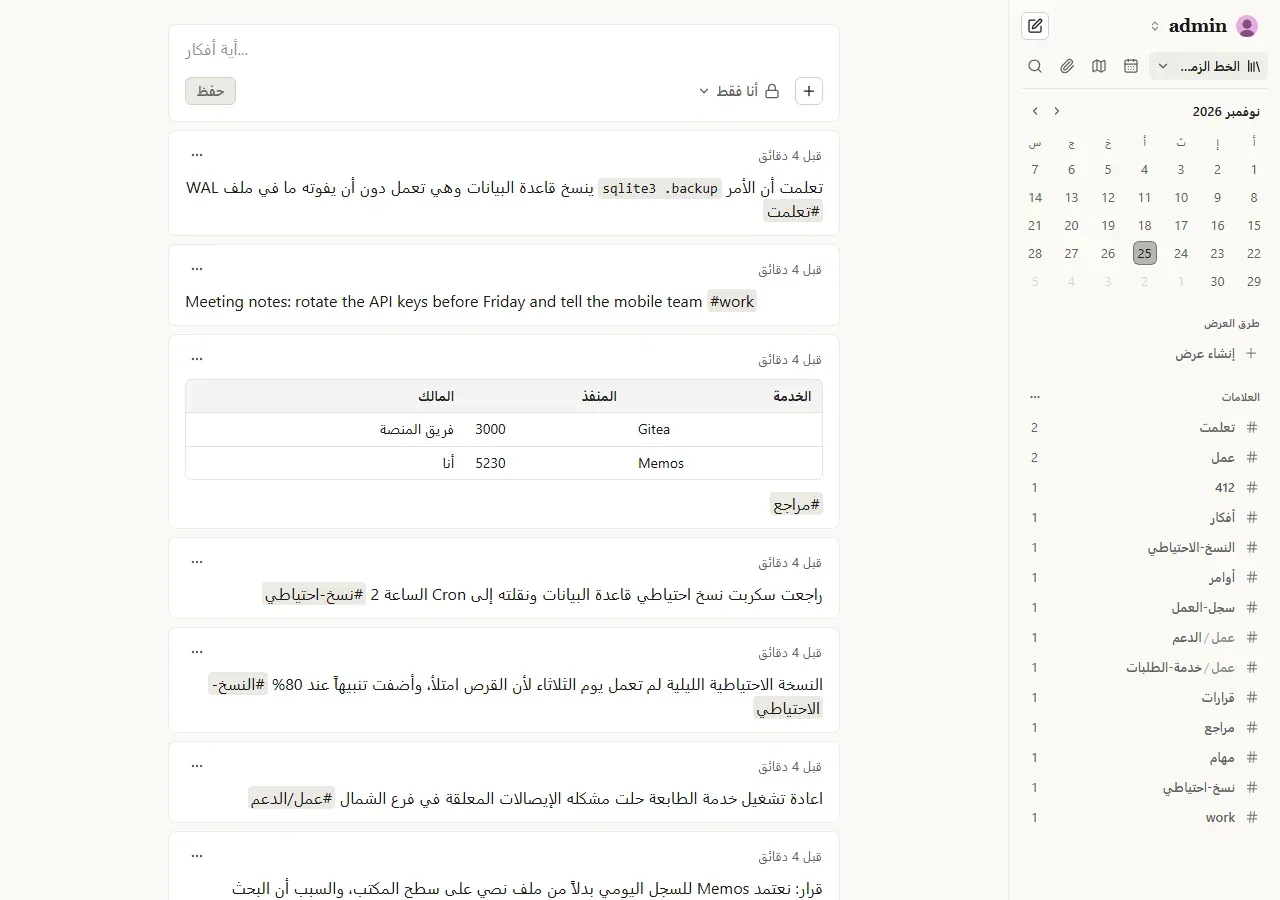
والذي يجعل هذا يعمل هو أن Memos يضع الخاصية dir="auto" على كل فقرة وكل عنصر قائمة وكل خلية جدول عند عرض الـ Markdown، وقد تحققنا من ذلك في صفحة الخط الزمني، ومعناها أن المتصفح يحدد اتجاه الفقرة من أول حرف قوي فيها Strong Character، فالفقرة التي تبدأ بحرف عربي تصبح من اليمين إلى اليسار، والتي تبدأ بحرف إنجليزي تصبح من اليسار إلى اليمين. وهذا أفضل من أغلب أدوات الملاحظات التي تجعل اتجاه المستند كله واحداً، ولكن له نتيجتان يجب أن تعرفهما:
- الفقرة التي تبدأ بكلمة إنجليزية: مثل «PostgreSQL 18 غير مكان البيانات…» تصبح من اليسار إلى اليمين كلها لأن أول حرف إنجليزي، فإذا أردتها عربية فابدأها بكلمة عربية: «في PostgreSQL 18 تغير…».
- الوسم في آخر السطر: الوسم
#النسخ-الاحتياطيالطويل ينتقل جزء منه إلى سطر ثان عند الشرطة في الشاشة الضيقة، وهذا شكل فقط ولا يؤثر في البحث.
والجدول هو المكان الذي يظهر فيه أثر الاتجاه بوضوح. فالصورة التالية للجدول نفسه بالواجهة العربية:
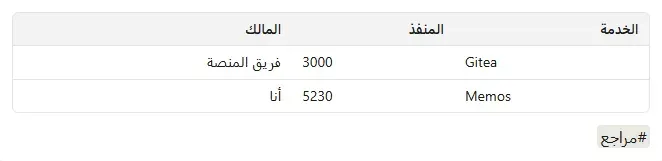
وهذا هو الجدول نفسه عندما كانت الواجهة بالإنجليزية قبل أن نغير اللغة:
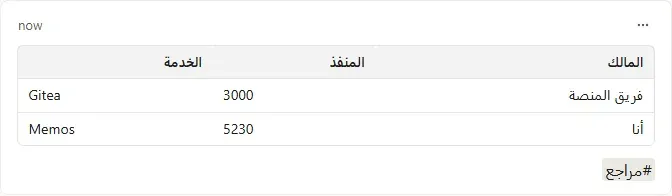
والسبب أن الخاصية dir="auto" موضوعة على الخلايا وليس على الجدول نفسه، فترتيب الأعمدة يتبع اتجاه الصفحة، أي لغة الواجهة، والمحاذاة داخل الخلية تتبع محتواها. والنتيجة العملية: إذا كنت تكتب جداول عربية فاجعل الواجهة عربية، وإذا شاركت السيرفر مع زميل يستخدم الواجهة الإنجليزية فسوف يرى جداولك معكوسة الأعمدة.
أما المحرر Editor فقد كتبنا فيه جملة مختلطة فيها نطاق ورقم منفذ واسم بروتوكول ووسم متداخل، وظهرت كما يلي:
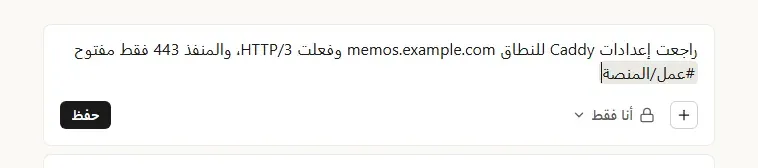
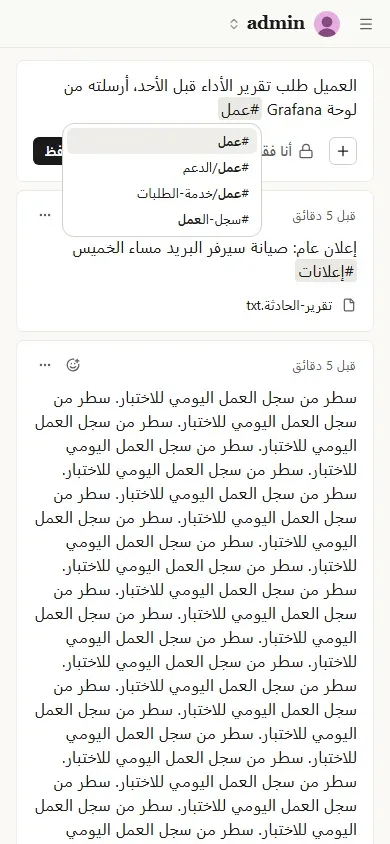
والمحرر في 26.11.2 محرر مرئي Rich Editor يعرض الملاحظة كما ستظهر، وأضافه الإصدار 26.10.0 بحسب ملاحظات الإصدار، واتجاهه من اليمين إلى اليسار مع الواجهة العربية، والكلمات الإنجليزية والأرقام بقيت في أماكنها داخل الجملة. وعلى الجوال، وهو المكان الذي سوف تكتب فيه أغلب ملاحظاتك، تظهر قائمة إكمال الوسوم Tag Autocomplete بمجرد أن تكتب # وأول حروف الوسم، وهذا يساعدك أن تكتب الوسم نفسه في كل مرة بدلاً من شكلين مختلفين:
الوسوم المتداخلة وطريقة التنظيم Tags
لا توجد في Memos مجلدات، والتنظيم كله بالوسوم التي تكتبها داخل النص، والوسم يقبل الحروف العربية والشرطة - والشرطة المائلة /، والشرطة المائلة تجعل الوسم متداخلاً Nested، مثل #عمل/الدعم و#عمل/خدمة-الطلبات، فيظهران في القائمة الجانبية تحت الوسم عمل. وعند التصفية بالوسم الأب يعيد Memos الوسم وأبناءه معاً، وهذا ما أعادته الواجهة البرمجية للفلتر tag in ["عمل"]:
tag in ["عمل"] -> 2
    اعادة تشغيل خدمة الطابعة حلت مشكله الإيصالات المعلقة في فرع
    ## سجل الأحد
tag in ["عمل/الدعم"] -> 1
    اعادة تشغيل خدمة الطابعة حلت مشكله الإيصالات المعلقة في فرع
فالملاحظة الأولى وسمها #عمل/الدعم والثانية #عمل/خدمة-الطلبات، ولم يكتب أي منهما الوسم #عمل نفسه، ومع ذلك ظهرتا تحته. والصورة التالية تبين التصفية نفسها من الواجهة:
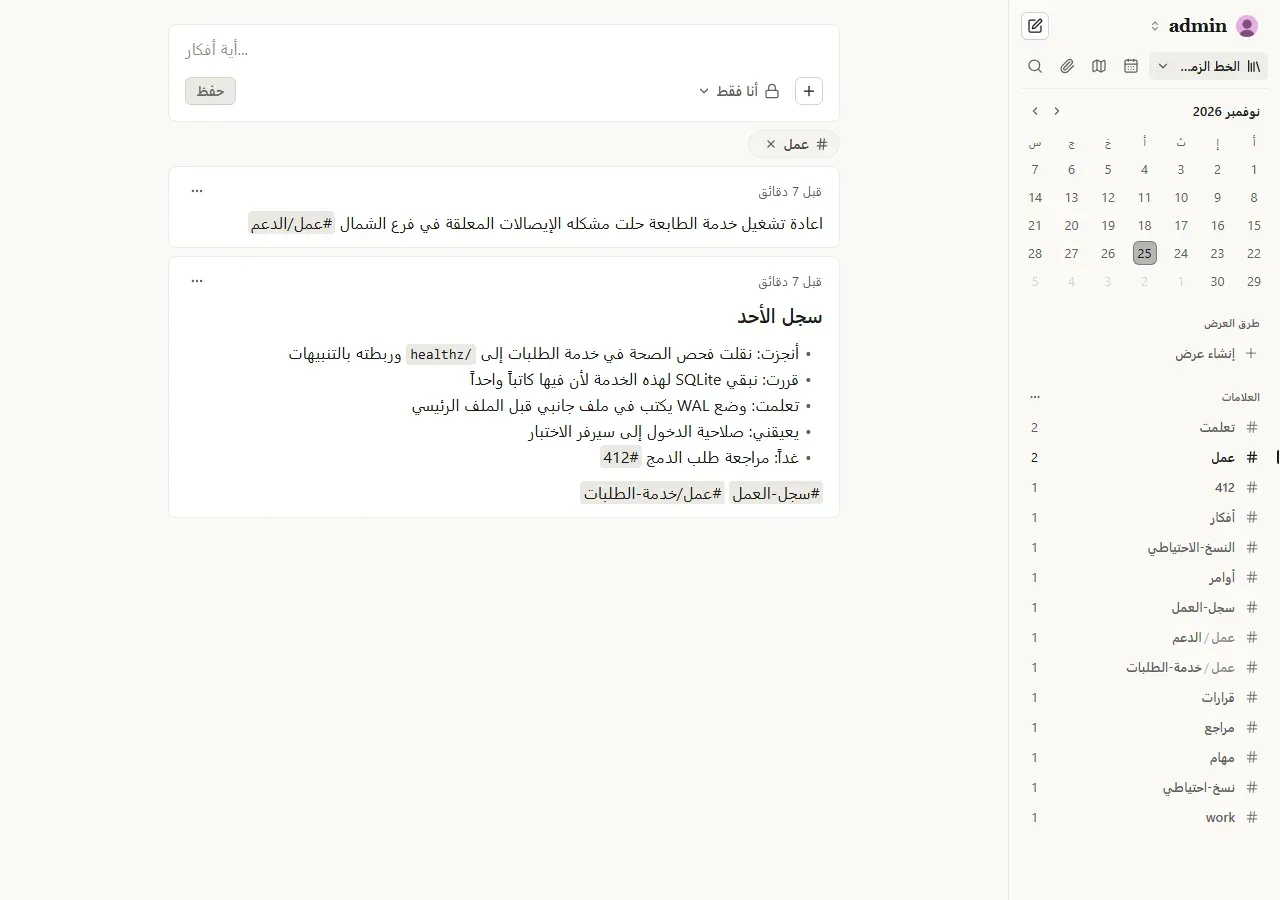
وفي المختبر ظهرت مشكلة لم نتوقعها: في سجل الأحد كتبنا «مراجعة طلب الدمج #412»، أي رقم طلب الدمج Pull Request كما يكتبه المطورون، فأصبح 412 وسماً في القائمة الجانبية، لأن Memos يعامل أي كلمة بعد # على أنها وسم. لذلك اكتب أرقام الطلبات والتذاكر Tickets بشكل آخر مثل «PR 412» أو ضعها داخل علامات الكود `#412`، وإلا امتلأت قائمة الوسوم بالأرقام بعد شهر.
ونصيحة من طريقة عمل الوسوم: انتبه لشكل الوسم، فالوسمان #نسخ-احتياطي و#النسخ-الاحتياطي في مختبرنا وسمان مختلفان تماماً، ولا يجد أحدهما ملاحظات الآخر، وهذا خطأ يتكرر عندما تكتب من الجوال. فقرر قائمة قصيرة من الوسوم الأساسية في أول أسبوع، واجعل قائمة الإكمال تكتبها لك.
البحث بالعربية: ما الذي يجده وما الذي لا يجده؟ Search
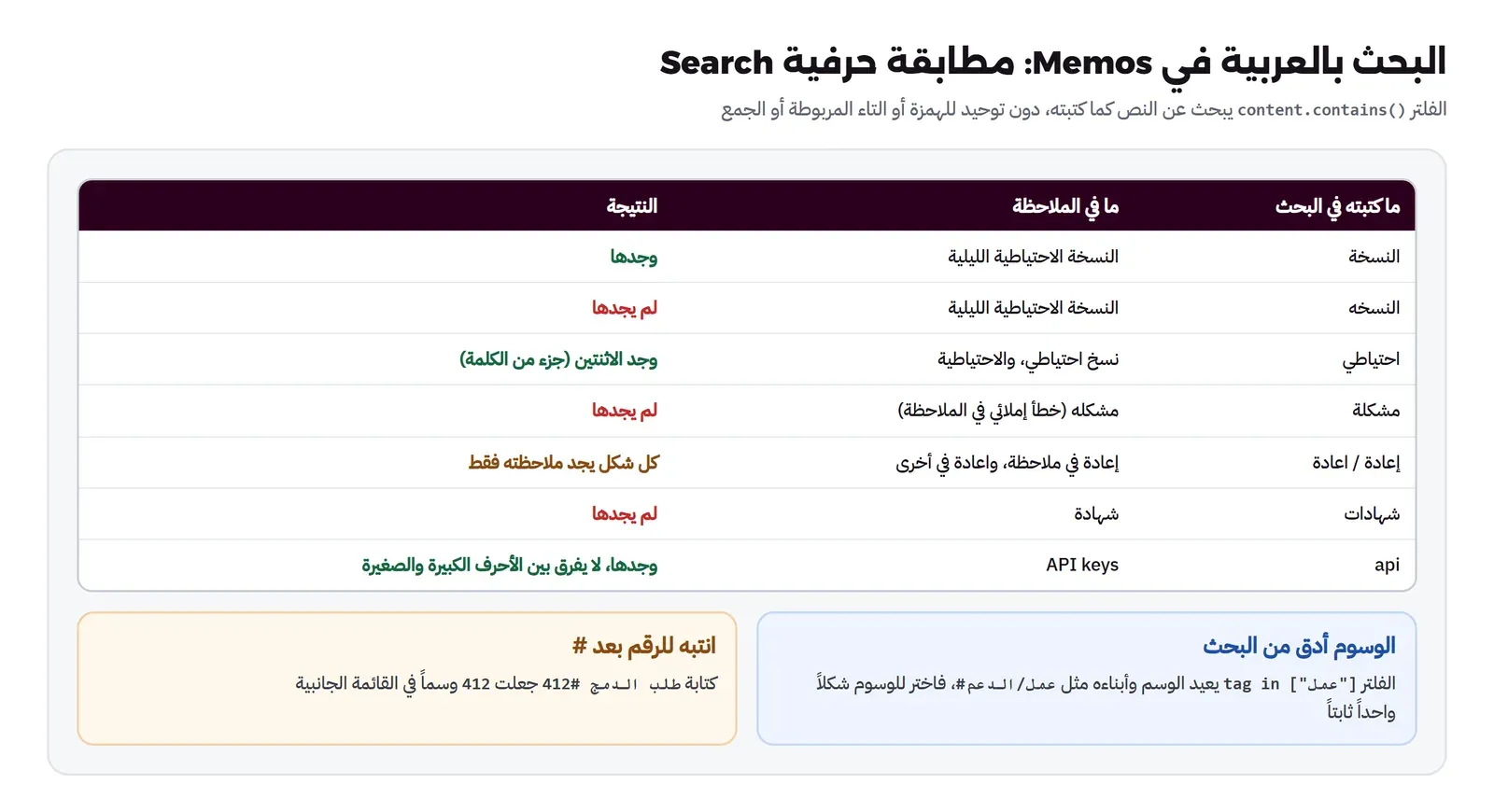
البحث في Memos ليس محرك بحث نصي كامل Full-Text Search، وإنما فلتر بلغة AIP-160 يبحث عن النص كما كتبته داخل محتوى الملاحظة، أي content.contains("...")، وقد اختبرناه بكلمات عربية مختلفة عبر الواجهة البرمجية، والمخرج سوف يكون كما يلي:
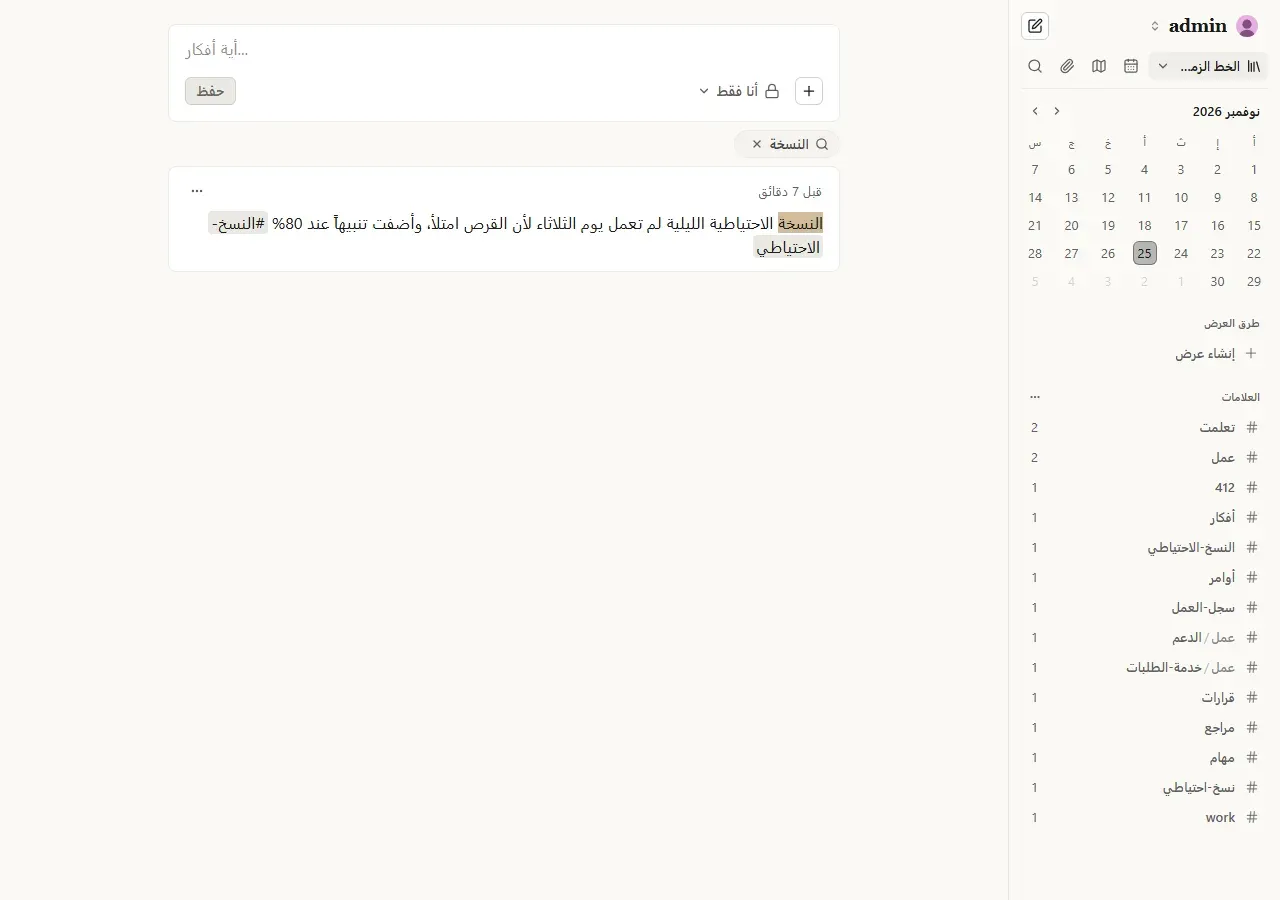
content.contains("النسخة") -> 1
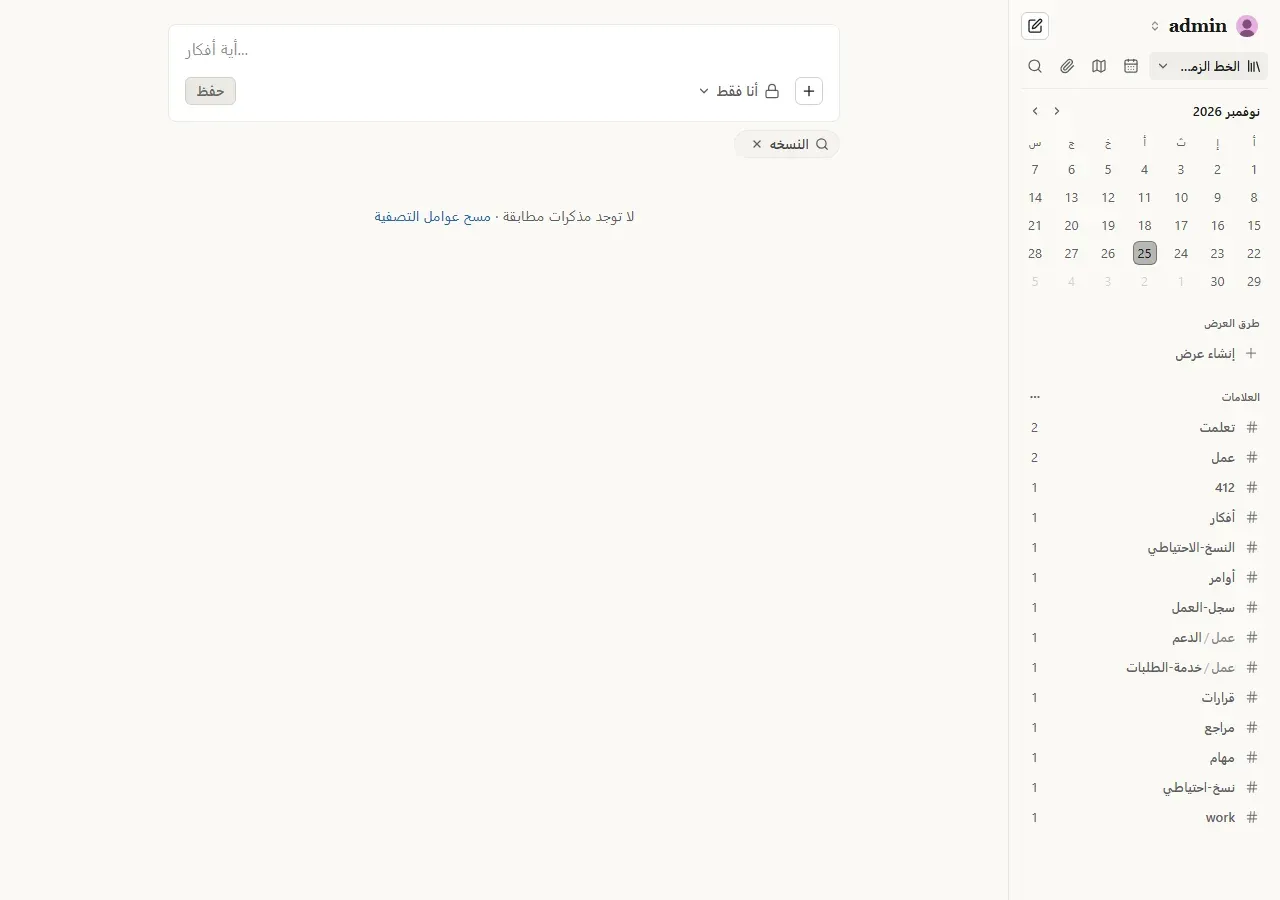
content.contains("النسخه") -> 0
content.contains("احتياطي") -> 2
content.contains("إعادة") -> 1
content.contains("اعادة") -> 1
content.contains("مشكلة") -> 0
content.contains("مشكله") -> 1
content.contains("شهادة") -> 1
content.contains("شهادات") -> 0
content.contains("api") -> 1
وفي المخرج أعلاه لاحظ التالي، والجدول في الصورة بعده يجمعه:
- البحث جزء من الكلمة Substring: فكلمة «احتياطي» وجدت «نسخ احتياطي» و«الاحتياطية» معاً، وهذا مفيد بالعربية لأن «ال» والضمائر لا تمنع المطابقة.
- لا يوجد توحيد للحروف Normalization: فالهمزة والتاء المربوطة كما هي، و«النسخه» لم تجد «النسخة»، و«إعادة» وجدت ملاحظتها فقط و«اعادة» وجدت الأخرى فقط.
- لا يوجد تجذيع Stemming: فالجمع «شهادات» لم يجد المفرد «شهادة».
- الإنجليزية دون حساسية لحالة الأحرف: فكلمة
apiوجدتAPI.
والواجهة تستخدم الفلتر نفسه، والصورتان التاليتان من مربع البحث في الخط الزمني، الأولى بكلمة «النسخه» بالهاء والثانية بكلمة «النسخة» بالتاء المربوطة:
فهل هذا كاف لدفتر يومي؟ في أغلب الحالات نعم، لأنك تبحث في ملاحظاتك أنت وبكلماتك أنت، ولكن اعتمد على الوسوم للأشياء التي تريد أن تجدها حتماً، واكتب الكلمات المهمة بإملاء ثابت. وإذا كنت تحتاج إلى بحث عربي يعرف الجذور ويوحد الهمزات فهذا مكان أداة أخرى، وقد قارنا البحث العربي في أدوات الملاحظات في المقارنة التي وضعنا بطاقتها في بداية المقال.
من يرى ملاحظاتك؟ Visibility
ذكرنا أن لكل ملاحظة مستوى ظهور، والافتراضي في الحساب الجديد PRIVATE كما رأينا في إعدادات المستخدم، ولكن الخاص في Memos يعني خاصاً عن المستخدمين الآخرين وليس عن مدير السيرفر. ولكي نتحقق من ذلك أنشأنا مستخدماً ثانياً باسم sara، وكتب ملاحظة خاصة، ثم طلبناها بتوكن المدير:
B user memo 200 memos/7rtKzJWt9sqykFcwTrzbwP
B admin GET user private memo 200 {"name":"memos/7rtKzJWt9sqykFcwTrzbwP", "creator":"users/sara",
  "content":"ملاحظة خاصة: موعد مراجعة الأداء مع المدير #شخصي", "visibility":"PRIVATE", ...
B anonymous GET 401 {"code":16, "message":"user not authenticated", "details":[]}
فالمدير قرأ الملاحظة الخاصة كاملة، والزائر دون توكن حصل على 401. وهذا متوقع ومذكور في توثيق المساحات، ولكن الأهم أن تقوله لزملائك قبل أن يكتبوا: إذا شغلت Memos للفريق فأنت كمدير تستطيع قراءة كل ما يكتبونه، وكذلك أي شخص يصل إلى ملف قاعدة البيانات أو إلى النسخة الاحتياطية، لأن الملاحظات نص عادي غير مشفر. فإذا كانت الملاحظات شخصية فعلاً، فالأنسب أن يشغل كل شخص Memos خاصاً به، أو أن يستخدم أداة فيها تشفير من طرف إلى طرف.
التوكن الشخصي والواجهة البرمجية API
من أهم أسباب اختيار Memos أنك تستطيع الكتابة فيه من أي مكان: سكربت في نهاية مهمة Cron، أو سير عمل في n8n كما في دليل تثبيت n8n، أو اختصار على الجوال. وكل ذلك يمر عبر الواجهة البرمجية، وهناك ثلاثة أنواع من التوكن يجب أن تفرق بينها، والصورة التالية تبين الفرق:
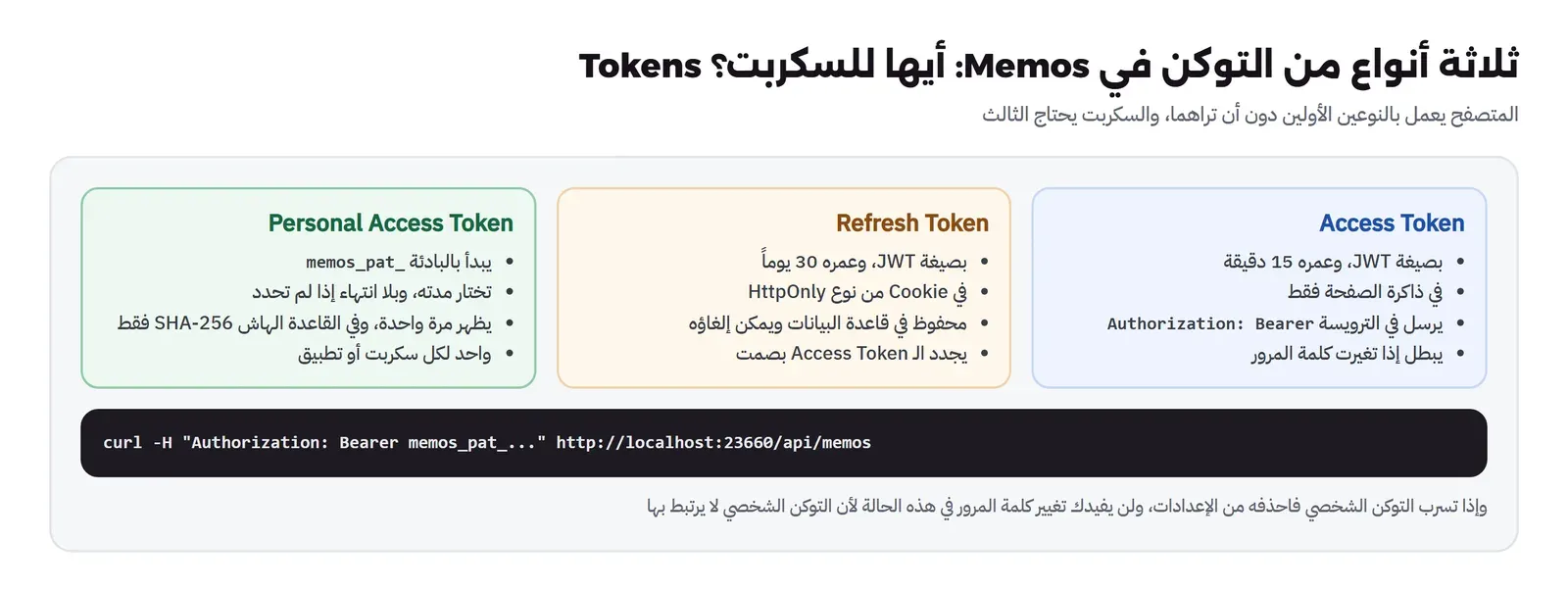
والنقطة التي يجب أن تعرفها قبل أن تكتب أي سكربت: في الإصدارات القديمة كانت المسارات تبدأ ب /api/v1/، أما في 26.x فقد حذفت v1، فإذا طلبت المسار القديم أعاد Memos هذه الرسالة:
{"code":12,"message":"API v1 has been removed. Use /api/... for REST and /memos.api.<Service>/<Method> for Connect.
See https://github.com/usememos/memos/blob/main/proto/api/CHANGELOG.md"}
لذلك إذا وجدت مثالاً على الإنترنت فيه /api/v1/memos فهو لإصدار قديم، والمرجع هو سجل تغييرات الواجهة البرمجية في المستودع. والآن سوف نقوم بإنشاء توكن شخصي، وأول خطوة تسجيل الدخول بكلمة المرور للحصول على Access Token قصير، ثم استخدامه لإنشاء التوكن الشخصي:
AT=$(curl -s -X POST http://localhost:23660/api/auth/signin -H 'Content-Type: application/json' \
  -d '{"passwordCredentials":{"username":"admin","password":"..."}}' | jq -r .accessToken)

curl -s -X POST http://localhost:23660/api/users/admin/personalAccessTokens \
  -H "Authorization: Bearer $AT" -H 'Content-Type: application/json' \
  -d '{"description":"سكربت السجل اليومي","expiresInDays":90}'
والمخرج سوف يكون كما يلي:
pat 200 {"personalAccessToken":{"name":"users/admin/personalAccessTokens/c8c7b76d-74ca-4464-9f61-57a789e21d8c",
  "description":"سكربت السجل اليومي","createTime":"2026-11-25T19:45:15Z","expireTime":"2027-02-23T19:45:15Z"},
  "token":"memos_pat_lHQb…"}
لاحظ التالي: الحقل token يظهر في هذا الرد فقط ولن تراه مرة أخرى، لأن القاعدة تحفظ الهاش SHA-256 له وليس قيمته، والمدة 90 يوماً لأننا حددنا expiresInDays، ولو لم نحددها لكان التوكن دون انتهاء. والتوكن يظهر بعد ذلك في صفحة «رموز الوصول» مع آخر استخدام له، وهذا مفيد لكي تعرف أي سكربت ما زال يعمل:
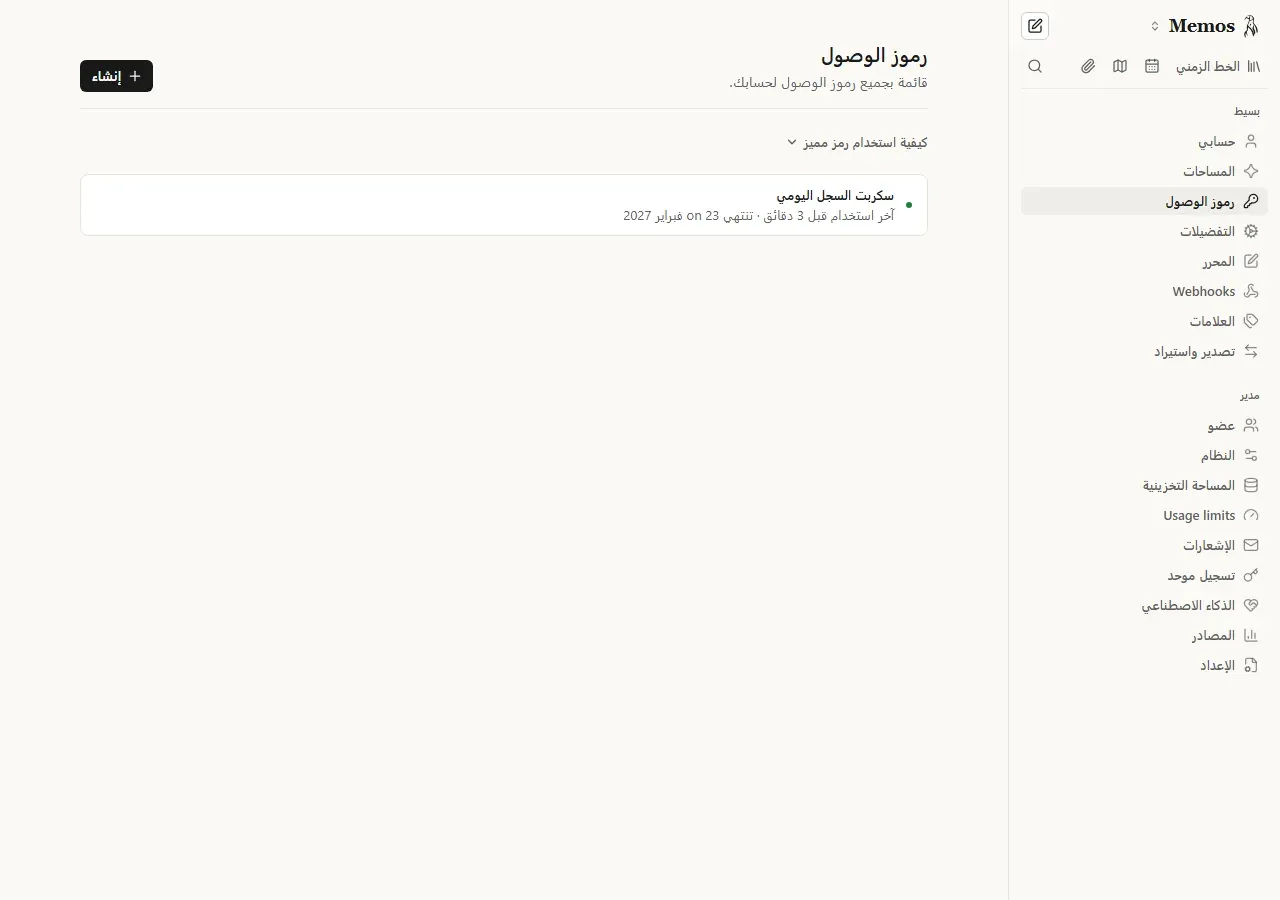
ولاحظ في الصورة كلمة on الإنجليزية في «تنتهي 23 on فبراير»، فبعض النصوص في الواجهة العربية لم تترجم كاملة، ومثلها عنوان «Usage limits» في قائمة الإعدادات، وهذا لا يؤثر في العمل.
وبعد ذلك تكتب الملاحظة بطلب واحد، وهذا ما يفعله السكربت api.mjs في مجلد المختبر لكل ملاحظة من الملف memos.json:
curl -s -X POST http://localhost:23660/api/memos \
  -H "Authorization: Bearer $MEMOS_TOKEN" -H 'Content-Type: application/json' \
  -d '{"content":"فكرة: نضع حداً لعدد محاولات الدخول في لوحة الإدارة #أفكار","visibility":"PRIVATE"}'
والرد يحمل اسم الملاحظة والوسوم التي استخرجها Memos من النص، وهذه بعض الردود من المختبر:
200 memos/B49iTHCmWxRbXvhmELXVSr ["412","سجل-العمل","عمل","عمل/خدمة-الطلبات"]
200 memos/Xt22iGmLnjBoNEazbTUSVM ["أفكار"]
200 memos/JDiDWiTTnCfmRzaKKxQNmX ["عمل","عمل/الدعم"]
لاحظ في السطر الأول الوسم 412 الذي تحدثنا عنه، ولاحظ أن الوسم المتداخل عمل/خدمة-الطلبات أضاف معه الوسم الأب عمل إلى قائمة الوسوم، ولهذا تعمل التصفية بالوسم الأب. والقراءة بالطريقة نفسها بالطلب GET /api/memos مع المعاملين pageSize وpageToken للصفحات، وfilter للتصفية. ويجدر الإشارة هنا إلى تغيير في 26.11.2: قائمة الملاحظات تعيد التعليقات Comments أيضاً، لأن التعليق أصبح ملاحظة لها أب، فإذا أردت الملاحظات الرئيسية فقط فأضف parent == null إلى الفلتر بحسب صفحة التحديث.
حدود الاستخدام Usage Limits
ماذا يحدث إذا أرسل السكربت ملاحظة طويلة، مثل مخرج أمر كامل؟ لكي نعرف ذلك أرسلنا ملاحظة عربية فيها 8840 حرفاً، والحرف العربي في UTF-8 بايتان، فكان حجمها 15860 بايت، والمخرج سوف يكون كما يلي:
429 {"code":8, "message":"quota exceeded", "details":[{"reason":"QUOTA_EXCEEDED",
  "metadata":{"limit":"8192", "metric":"MEMO_CONTENT_BYTES", "usage":"15860"}}, ...
  "description":"The content is larger than the limit of 8192 bytes per memo"
لاحظ التالي: الحد بالبايت وليس بالحرف، فالحد 8192 بايت يعني نحو 4000 حرف عربي فقط، بينما يعني نحو 8000 حرف إنجليزي، وملاحظة حجمها 7320 بايت قبلها Memos دون مشكلة. والرد 429 مع QUOTA_EXCEEDED هو سلوك حدود الاستخدام التي أضافها الإصدار 26.10.0، وهي قائمة تعدلها من الإعدادات ثم Usage limits، وفيها في الإعداد الافتراضي حد للمحتوى 8 كيلوبايت وحد لأكبر ملف 32 ميجابايت، كما ظهرت في صفحة الحساب. فإذا كان السكربت يرسل مخرجات طويلة فارفع الحد، أو أرسل المخرج كمرفق، أو أرسل ملخصاً ورابطاً إلى المخرج الكامل.
المرفقات: أين تحفظ فعلاً؟ Attachments
تقول صفحة التخزين في التوثيق إن المرفقات تحفظ داخل قاعدة البيانات بشكل افتراضي، ولكن هذا لم يكن ما رأيناه في الإصدار 26.11.2. فقد أرفقنا ملفاً نصياً حجمه 300 كيلوبايت بملاحظة، ثم نظرنا إلى مجلد البيانات:
attach 200 {"name":"attachments/eYTAj9DvFGHn7H634cv6RY", "filename":"تقرير-الحادثة.txt", "type":"text/plain", "size":"307200"}

/var/opt/memos/assets:
-rw-r--r--  1 10001  10001  307200  1795636561_5cf7615a-933f-4351-87e9-fd95f5c5a4c8_تقرير-الحادثة.txt
فظهر مجلد جديد اسمه assets فيه الملف نفسه، واسمه مكون من الوقت ومعرف فريد ثم الاسم العربي الأصلي. وعندما طلبنا إعداد التخزين من الواجهة البرمجية كان الافتراضي هو التخزين المحلي:
{"name":"instance/settings/STORAGE", "storageSetting":{"storages":[{"id":"local", "name":"Local", "type":"LOCAL"}],
 "defaultStorageId":"local", "filepathTemplate":"assets/{timestamp}_{uuid}_{filename}", "storageType":"LOCAL"}}
وهذا مهم لسبب واحد: النسخة الاحتياطية من قاعدة البيانات وحدها لا تحمل المرفقات، فيجب أن تنسخ المجلد assets معها، كما سوف نفعل في قسم النسخ الاحتياطي. ولا تعتمد على ما تقوله الصفحة العامة، وإنما على قيمة defaultStorageId في سيرفرك أنت، لأن المرفقات القديمة تبقى في مكانها حتى لو غيرت الافتراضي، فقد يكون في سيرفر واحد مرفقات في القاعدة ومرفقات على القرص.
SQLite أم PostgreSQL؟ Database
يدعم Memos ثلاث قواعد بيانات: SQLite وPostgreSQL وMySQL، وتختار بالمتغيرين MEMOS_DRIVER وMEMOS_DSN. وقد شغلنا الإصدار نفسه مع PostgreSQL 18 بالملف compose-postgres.yml في مجلد المختبر:
services:
  memos:
    image: neosmemo/memos:26.11.2
    depends_on:
      db:
        condition: service_healthy
    environment:
      MEMOS_DRIVER: postgres
      MEMOS_DSN: postgres://memos:${DB_PASSWORD}@db:5432/memos?sslmode=disable
  db:
    image: postgres:18.6-alpine
    volumes:
      - pg:/var/lib/postgresql
والمخرج في السجل كان initializing new database with latest schema file=migration/postgres/LATEST.sql ثم Database driver: postgres، وأنشأ 13 جدولاً منها memo وattachment وuser وspace. ولاحظ أن مسار الـ Volume هو /var/lib/postgresql وليس /var/lib/postgresql/data، لأن PostgreSQL 18 غير مكان البيانات في الـ Image الرسمية. واستهلاك الذاكرة كان 22 ميجابايت لبرنامج Memos و62 ميجابايت ل PostgreSQL.
فأيهما تختار؟ الحل الأنسب لشخص واحد أو فريق صغير هو SQLite، والسبب أن Memos يكتب ملاحظة قصيرة كل بضع دقائق، وهذا أقل بكثير مما يتحمله ملف SQLite في وضع WAL، والنسخ الاحتياطي ملف واحد ومجلد، ولا توجد خدمة ثانية تحدثها وتراقبها. واختر PostgreSQL إذا كان عندك سيرفر PostgreSQL تديره أصلاً وتأخذ له نسخاً احتياطية منتظمة، كما شرحنا في دليل نسخ قواعد البيانات، أو إذا أردت تشغيل أكثر من نسخة من Memos على قاعدة واحدة، وهذا لا يمكن مع ملف SQLite.
النسخ الاحتياطي أثناء التشغيل والاستعادة Backup and Restore
هنا يظهر سبب حديثنا عن وضع WAL من البداية. فالطريقة التي يفكر فيها أغلبنا هي أن Memos «ملف واحد»، فننسخ الملف memos_prod.db بالأمر cp في مهمة Cron وننتهي، والصورة التالية تبين لماذا لا يكفي ذلك:
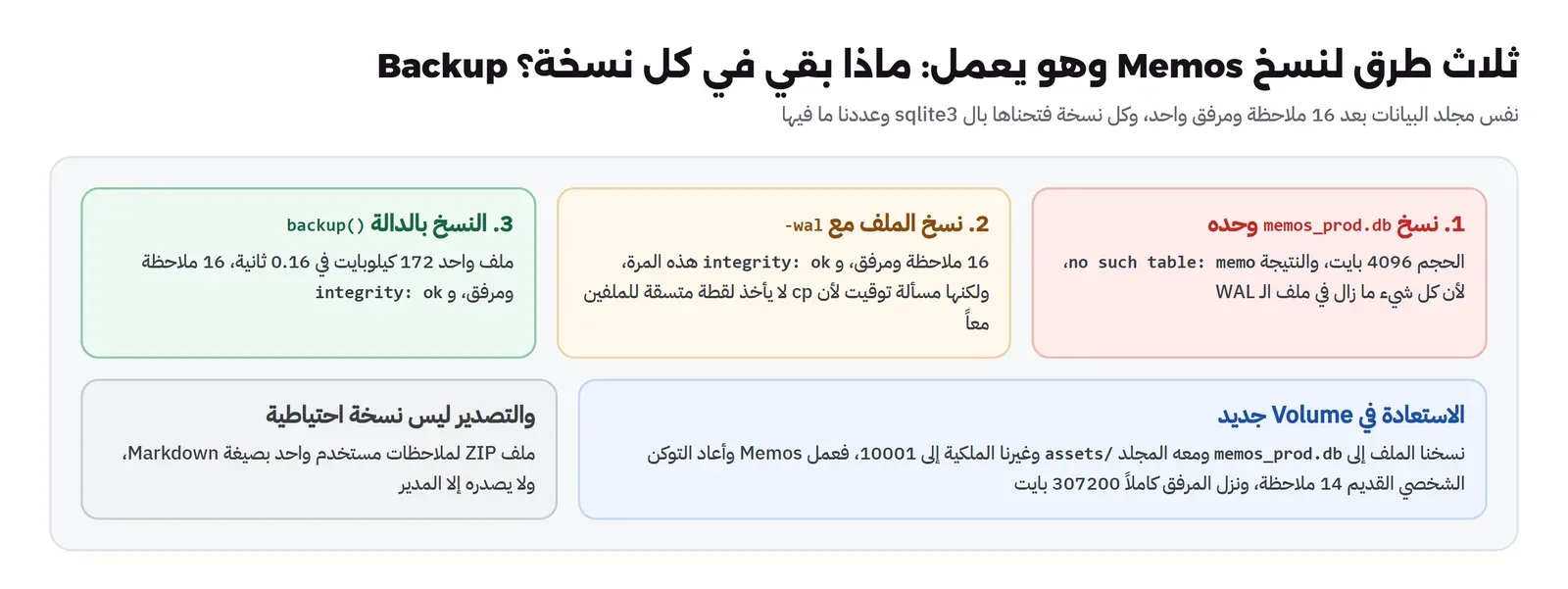
وقد اختبرنا ثلاث طرق على مجلد البيانات نفسه وهو يعمل، بعد أن أصبح فيه 16 ملاحظة ومرفق واحد. الطريقة الأولى والثانية بالنسخ المباشر من Container مؤقت يرى الـ Volume نفسه:
docker run --rm -v a4-memos_data:/data -v "$PWD/bk":/backup alpine:3.24 sh -c '
  cp /data/memos_prod.db /backup/only-db.db
  mkdir -p /backup/withwal
  cp /data/memos_prod.db /data/memos_prod.db-wal /backup/withwal/'
والطريقة الثالثة بالنسخ الاحتياطي المدمج في SQLite، أي واجهة Online Backup التي يستخدمها الأمر sqlite3 .backup، وقد استخدمناها من Python في السكربت backup.py لأن Image بايثون فيها مكتبة sqlite3 جاهزة:
import sqlite3, time
t = time.time()
src = sqlite3.connect('/data/memos_prod.db')
dst = sqlite3.connect('/backup/online.db')
src.backup(dst); dst.close()
print('online backup done in %.3f s' % (time.time() - t))
ثم فتحنا النسخ الثلاث بالسكربت count.py الذي يفحص سلامة الملف Integrity Check ويعد الملاحظات والمرفقات، والمخرج سوف يكون كما يلي:
online backup done in 0.158 s
/backup/only-db.db | ERROR: no such table: memo
/backup/withwal/memos_prod.db | integrity: ok | memos: 16 | attachments: 1
/backup/online.db | integrity: ok | memos: 16 | attachments: 1
لاحظ التالي:
- الملف الرئيسي وحده: حجمه 4096 بايت ولا يوجد فيه حتى جدول الملاحظات، لأن ملف الـ WAL كان 852 كيلوبايت أي نحو 208 صفحات، وهذا أقل من 1000 صفحة، فلم تحدث نقطة دمج واحدة منذ التشغيل الأول. فلو كانت هذه نسختك الاحتياطية الوحيدة لخسرت كل شيء، ولن تعرف ذلك إلا يوم الاستعادة.
- الملف مع الـ WAL: نجح هذه المرة، ولكن نجاحه مسألة توقيت، لأن
cpينسخ الملفين واحداً بعد الآخر، فإذا حدثت كتابة أو نقطة دمج بينهما حصلت على ملفين من لحظتين مختلفتين. - النسخ بالواجهة المدمجة: ملف واحد 172 كيلوبايت في 0.16 ثانية، فيه كل الملاحظات، ولا يحتاج إلى ملفات جانبية، وهذا هو الحل الأنسب.
والصورة التالية تجمع النتائج الثلاث ونتيجة الاستعادة:
ولا تنس المرفقات، فهي في المجلد assets كما رأينا، لذلك ننسخها في ملف tar بجانب نسخة القاعدة:
docker run --rm -v a4-memos_data:/data -v "$PWD/bk":/backup alpine:3.24 \
  tar -C /data -cf /backup/assets.tar assets
الاستعادة الحقيقية Restore
النسخة الاحتياطية التي لم تستعدها لا تعرف هل تعمل، وهذا ما شرحناه في دليل قاعدة 3-2-1. لذلك أنشأنا Volume جديداً فارغاً، ووضعنا فيه النسخة باسم الملف الأصلي مع المرفقات، وأعطينا الملكية للمستخدم 10001:
docker volume create a4-memos-restore
docker run --rm -v a4-memos-restore:/data -v "$PWD/bk":/backup alpine:3.24 sh -c '
  cp /backup/online.db /data/memos_prod.db && tar -C /data -xf /backup/assets.tar && chown -R 10001:10001 /data'
docker run -d --name a4-memos-restored -p 127.0.0.1:23662:5230 \
  -v a4-memos-restore:/var/opt/memos -e MEMOS_INSTANCE_URL=http://localhost:23660 neosmemo/memos:26.11.2
ثم طلبنا الملاحظات بالتوكن الشخصي القديم نفسه، وطلبنا المرفق، والمخرج سوف يكون كما يلي:
Memos 26.11.2 started successfully!
Database driver: sqlite
Access mode: private
memos via PAT: 14
attachment file: 200 307200 bytes
وفي المخرج أعلاه لاحظ التالي:
- لم يظهر سطر
initializing new database: فقد وجد Memos قاعدة فيها مخطط بالإصدار نفسه، فلم يطبق أي تغيير. - Access mode: private: رغم أننا حددنا
MEMOS_INSTANCE_URLمرة أخرى، لأن الإعداد محفوظ في القاعدة منذ غيرناه، وهذا يؤكد ما قرأناه في الكود: العنوان يؤثر في التشغيل الأول فقط. - التوكن القديم عمل: لأن هاش التوكن الشخصي في القاعدة، فلا تحتاج إلى تحديث السكربتات بعد الاستعادة.
- 14 ملاحظة وليس 16: لأن القائمة بتوكن المدير تعيد ملاحظاته هو وملاحظات غيره العامة والمحمية، أما الملاحظتان الخاصتان للمستخدم الآخر فموجودتان في القاعدة كما أظهر العد في
count.py.
والمرفق نزل كاملاً بحجمه الأصلي، فالاستعادة نجحت بالقاعدة والمرفقات والتوكنات.
التصدير ليس نسخة احتياطية Export
في الإعدادات صفحة «تصدير واستيراد»، وتحتها في الواجهة البرمجية المسار /file/users/<username>/export، وقد طلبناه بتوكن المدير:
curl -s -D - -o export.zip -H "Authorization: Bearer $TOKEN" http://localhost:23660/file/users/admin/exportHTTP/1.1 200 OK
Content-Disposition: attachment; filename=memos-export-admin-20261125T195703Z.zip
Content-Type: application/vnd.usememos.export+zip
{"format":"memos-export","formatVersion":"1.0","generator":{"name":"memos","version":"26.11.2"},
"scope":{"kind":"USER","user":{"username":"admin"}},"counts":{"memos":14,"attachments":1}}والملف المضغوط فيه manifest.json أعلاه، ولكل ملاحظة ملفان: .md فيه النص كما كتبته، و.json فيه البيانات الوصفية من الوقت والظهور والوسوم والمرفقات مع هاش SHA-256 لكل مرفق، والمرفقات نفسها في مجلد attachments بأسمائها العربية. وهذا ممتاز إذا أردت أن تنقل ملاحظاتك إلى أداة أخرى أو تقرأها دون Memos، لأن Markdown نص عادي. ولكنه ليس نسخة احتياطية للسيرفر، والسبب أنه لمستخدم واحد، ولا يحمل الحسابات والإعدادات والتوكنات، وهذا ما تقوله صفحة النسخ الاحتياطي. ولاحظ أيضاً أن المستخدم العادي لا يستطيع تصدير ملاحظاته بنفسه، فعندما طلب المستخدم sara المسار نفسه لحسابه حصل على 403، لأن التصدير منذ 26.10.0 للمدير فقط بحسب سجل تغييرات الواجهة البرمجية، فالموظف يطلب ملفه من المدير.
ماذا يحدث إذا كانت صلاحيات المجلد خاطئة؟ Permissions
الآن سوف نقوم بإفساد الإعداد عمداً، لأن هذا الخطأ يقابله كل من ينقل Memos إلى سيرفر جديد أو يشغله بإعدادات أمان مشددة. فالإعداد الشائع في ملفات Compose المشددة هو السطر user: "10001:10001" لكي لا يعمل أي شيء بصلاحية root. ولكي نرى أثره جهزنا Volume فيه ملف قديم وملكيته ل root بالصلاحية 755، ثم شغلنا Memos بهذا المستخدم:
docker run --rm -v a4-memos-broken:/data alpine:3.24 sh -c 'echo old > /data/README.txt; chown -R 0:0 /data; chmod 755 /data'
docker run -d --name a4-memos-broken3 --user 10001:10001 -v a4-memos-broken:/var/opt/memos neosmemo/memos:26.11.2
docker logs a4-memos-broken3
والمخرج سوف يكون كما يلي:
level=WARN msg="/var/opt/memos is not writable, using current directory"
level=ERROR msg="memos failed" error="failed to migrate database: failed to pre-migrate: failed to check if database
is initialized: failed to check if database is initialized: unable to open database file (14)"
وتوقف الـ Container بالرمز Exited (1). لاحظ التالي: السطر الأول تحذير وليس خطأ، فMemos اكتشف أن المجلد غير قابل للكتابة وحاول المجلد الحالي بدلاً منه، والسطر الثاني هو الخطأ الحقيقي، والرقم (14) هو رمز SQLite للخطأ SQLITE_CANTOPEN، أي أنه لا يستطيع إنشاء ملف القاعدة. والصورة التالية تبين لماذا يعمل الإعداد الافتراضي ولا يعمل هذا:
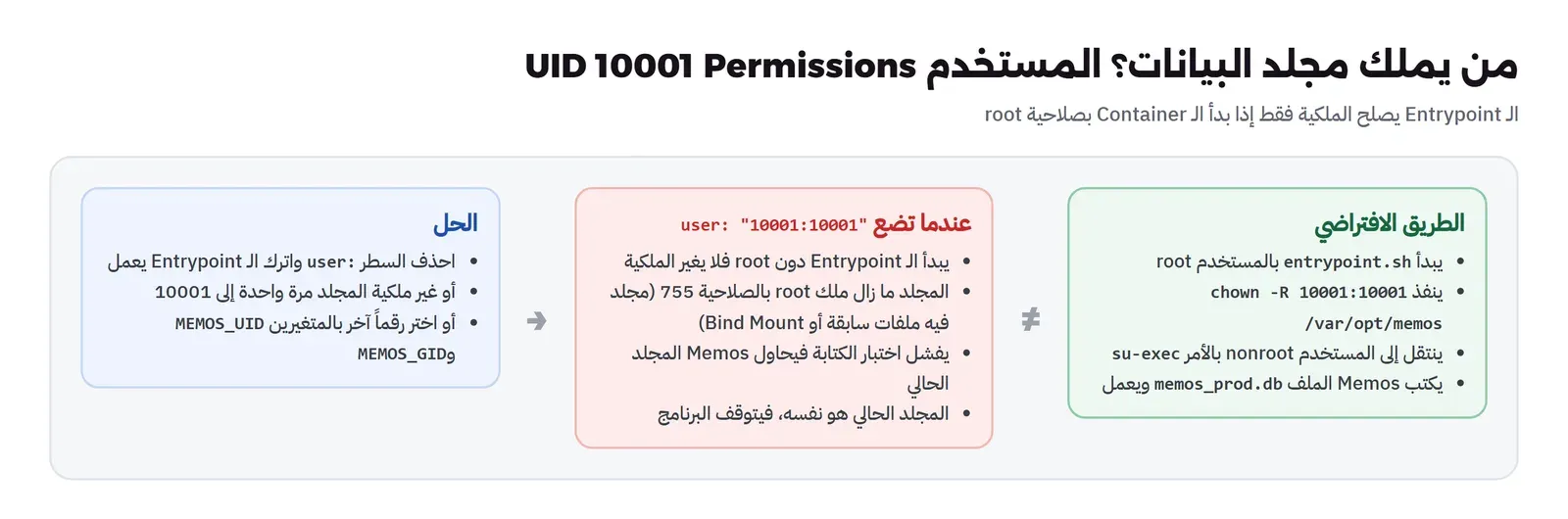
والسبب في سكربت البداية entrypoint.sh، فهو يتحقق أولاً هل يعمل بالمستخدم root، فإذا كان كذلك نفذ chown -R على مجلد البيانات للمستخدم MEMOS_UID وقيمته الافتراضية 10001، ثم انتقل إليه بالأمر su-exec. أما إذا بدأ بمستخدم آخر فإنه يتجاوز هذه الخطوة كلها. والحل واحد من ثلاثة:
- احذف السطر
user:واترك سكربت البداية يصلح الملكية وينزل إلى 10001 بنفسه، فالبرنامج لا يعمل بصلاحية root في النهاية. - أو غير ملكية المجلد مرة واحدة بالأمر
chown -R 10001:10001، كما فعلنا في الاستعادة. - أو اختر رقماً آخر للمستخدم بالمتغيرين
MEMOS_UIDوMEMOS_GIDإذا كان المجلد على قرص مشترك له ملكية محددة.
وقد يتساءل البعض: لماذا لم يظهر الخطأ عندما شغلنا الشيء نفسه على Volume فارغ؟ والإجابة على ذلك أن Docker ينسخ محتوى المجلد وملكيته من الـ Image إلى الـ Named Volume الفارغ عند أول ربط، والمجلد في الـ Image ملك 10001، فيعمل كل شيء. ولكن الـ Volume الذي فيه ملفات سابقة، أو الـ Bind Mount من مجلد على السيرفر، لا ينسخ إليه شيء، وهذا ما يحدث عند النقل إلى سيرفر جديد. وقد شرحنا الفرق بينهما في دليل Volumes وBind Mounts، وصلاحيات الملفات نفسها في دليل صلاحيات الملفات في Linux.
التحديث Upgrade
التحديث في Memos أربع خطوات بحسب صفحة التحديث: نسخة احتياطية، ثم تغيير الوسم، ثم التشغيل، ثم التحقق. ولا يوجد رجوع بعد أن تطبق تغييرات القاعدة، فالنسخة الاحتياطية هي طريق الرجوع الوحيد، لذلك خذها بالطريقة الصحيحة من القسم السابق قبل كل تحديث. وبعد ذلك:
sed -i 's/^MEMOS_TAG=.*/MEMOS_TAG=NEW_VERSION/' .env   # ضع رقم الإصدار الجديد
docker compose pull && docker compose up -d
docker compose logs -f memos
والنقاط التي يجب أن تعرفها قبل التحديث:
- الإصدارات القديمة لها طريق إلزامي: من 0.22 إلى 0.30 حدث أولاً إلى 0.31.0 وشغله حتى ينجح، ثم إلى 26.11.2، ومن إصدار أقدم من 0.22 مر ب 0.25.3 ثم 0.31.0 أولاً.
- الإصدار 26.10.0 غير أشياء كثيرة: ملفات الإعداد في
/etc/secretsلم تعد تقرأ، وحلت محلها ملفات الإعداد التصريحي Declarative Configuration في/etc/memos/config، والتوكنات القديمة تبطل بعد تغيير كلمة المرور، وحدود الاستخدام حلت محل حد حجم الرفع، والتصدير أصبح للمدير فقط، فاقرأ ملاحظات 26.10.0 كاملة إذا كنت قادماً من 0.31. - لا تشغل إصدارين على قاعدة واحدة: إذا كنت تستخدم PostgreSQL أو MySQL مع أكثر من نسخة، فأوقفها كلها وشغل نسخة واحدة بالإصدار الجديد حتى تنتهي التغييرات، ثم شغل البقية.
- السكربتات والـ CSS المخصص: راجع أي سكربت يستخدم الواجهة البرمجية، فالتعليقات أصبحت تظهر في القوائم في 26.11.2، وأي CSS مخصص يعتمد على أسماء قديمة قد يتوقف.
ولاحظ أن الترقيم بالتاريخ يجعل الوسم 26.11 يتحرك داخل الشهر إلى آخر إصدار تصحيحي، فإذا أردت تحديثات الإصلاح تلقائياً داخل الشهر فهذا الوسم أقرب إلى ما تريد، ولكن الوسم الكامل 26.11.2 هو الذي يجعلك تعرف بالضبط ما يعمل على سيرفرك.
الأخطاء الشائعة Common Mistakes
- نسخ
memos_prod.dbوحده بالأمرcp: وهي أسوأ الطرق على الإطلاق، فقد رأينا ملفاً فيه 4096 بايت دون جدول واحد، واستخدمsqlite3 .backupأو واجهة النسخ الاحتياطي المدمجة. - نسيان المجلد
assets: المرفقات على القرص في الإعداد الافتراضي لهذا الإصدار، وليست في القاعدة كما يقول التوثيق العام. - تحديد
MEMOS_INSTANCE_URLفي التشغيل الأول ثم نسيان الوصول العام: فيصبح السيرفر عاماً، وأي ملاحظة عامة يقرؤها الزوار. - نشر السيرفر قبل إنشاء حساب المدير: فأول من يفتح الصفحة يصبح المدير.
- ترك التسجيل مفتوحاً لسيرفر شخصي: فعل «عدم السماح بتسجيل المستخدمين» إذا كان السيرفر لك وحدك.
- استخدام أمثلة
/api/v1/القديمة: فهي ترد برسالةAPI v1 has been removedفي 26.x. - إضافة
user: "10001:10001"إلى Compose: فيتجاوز سكربت البداية إصلاح الملكية ويفشل البرنامج على مجلد قديم. - كتابة أرقام الطلبات بعد
#: فتصبح وسوماً، واكتبها داخل علامات الكود. - الاعتماد على البحث وحده مع إملاء غير ثابت: فالبحث مطابقة حرفية، والوسوم أدق.
- توكن واحد لكل السكربتات: أنشئ توكناً لكل سكربت مع مدة انتهاء، لكي تلغي واحداً دون أن توقف الباقي.
قائمة التحقق قبل الاعتماد على Memos Checklist
| البند | كيف تتحقق | لماذا |
|---|---|---|
| وسم ثابت للإصدار | neosmemo/memos:26.11.2 في Compose | التحديث لا رجوع عنه إلا من نسخة احتياطية |
| المنفذ محلي حتى إنشاء المدير | 127.0.0.1:23660:5230 | صفحة الإعداد لأول زائر |
| الوصول العام مطفأ | طلب /api/memos دون توكن يعيد 401 | القيمة الأولى تعتمد على العنوان |
| التسجيل مغلق | «عدم السماح بتسجيل المستخدمين» مفعل | السيرفر الشخصي لا يحتاج حسابات جديدة |
| Reverse Proxy مع TLS | العنوان العام ب HTTPS ويساوي MEMOS_INSTANCE_URL | التوكنات وكلمات المرور تمر عبره |
| نسخة احتياطية متسقة | sqlite3 .backup أو pg_dump مع tar للمجلد assets | الملف الرئيسي وحده قد يكون فارغاً |
| استعادة مجربة | Volume جديد، والتوكن القديم يعيد الملاحظات | النسخة غير المستعادة غير معروفة |
| توكن لكل سكربت | صفحة رموز الوصول، مع مدة انتهاء | إلغاء واحد لا يوقف الباقي |
| حدود الاستخدام مناسبة | Usage limits: 8 كيلوبايت تعني نحو 4000 حرف عربي | السكربت الطويل يحصل على 429 |
| الفريق يعرف أن المدير يقرأ | رسالة واضحة قبل الاستخدام | الخاص ليس مشفراً |
مقالات مرتبطة Related
إذا كنت تبني مكان كتابتك على سيرفرك فهذه المقالات تكمل الصورة: فكرة السجل اليومي نفسها، وقاعدة المعرفة الشخصية، ونسخ البيانات واستعادتها:
 دليلالسجل اليومي للمهندس Work Log: دقيقتان في اليومكيف تكتب في آخر كل يوم خمسة أسطر عن عملك، وتجعلها مصدر تحديثك الأسبوعي وتقييمك السنوي بدل الذاكرة.
 دليلقاعدة معرفتك الشخصية PKM مع Obsidian وLogseqكيف تبني مكاناً واحداً لما تتعلمه وتقرره وتحله، تجده بعد سنة في دقيقة، مع تجربة حقيقية على Logseq ومقارنة بـ Obsidian.
 دليلالنسخ الاحتياطي بقاعدة 3-2-1 واختبار الاستعادةكيف تحدد كم بيانات تقبل أن تخسر، وتبني نسخاً لا يستطيع المخترق حذفها، وتتأكد أنك تستطيع استعادتها فعلاً.
 دليلبيانات ال Containers: Volumes وBind Mounts والنسخ الاحتياطيأين تذهب ملفات ال Container وما الذي يحذفها، مع قياس حقيقي لسرعة مسارات Windows وLinux ونسخة احتياطية مستعادة لملفات Volume وقاعدة PostgreSQL.
 دليلتثبيت Caddy على خادمك: Reverse Proxy بشهادات HTTPS تلقائيةكيف تثبت Caddy على سيرفرك ليمنح كل موقع شهادة HTTPS تلقائياً، وتربط به تطبيقاتك بملف إعداد من بضعة أسطر.
الخلاصة Summary
وصلنا لنهاية الموضوع، وأهم ما فيه:
- Memos دفتر يومي بخط زمني ووسوم، بترخيص MIT، وآخر إصدار 26.11.2 بترقيم التاريخ، وهو مكان السطر السريع وليس مكان المستند الطويل أو الصفحات المترابطة.
- برنامج Go واحد في Image حجمها 103 ميجابايت، واستهلك نحو 60 ميجابايت من الذاكرة، وقاعدة SQLite في وضع WAL، والمرفقات على القرص في المجلد
assetsفي هذا الإصدار. - تحديد
MEMOS_INSTANCE_URLفي التشغيل الأول جعل السيرفر عاماً، والإعداد يحفظ مرة واحدة، فأطفئ الوصول العام وأغلق التسجيل بعد التثبيت. - كل فقرة تأخذ اتجاهها من أول حرف، فالعربية والإنجليزية تعيشان في الصفحة نفسها، ولكن ترتيب أعمدة الجداول يتبع لغة الواجهة.
- البحث مطابقة حرفية لجزء من النص دون توحيد للهمزة والتاء المربوطة ودون تجذيع، والوسوم المتداخلة أدق، والرقم بعد
#يصبح وسماً. - الواجهة البرمجية على
/api/...دونv1، والتوكن الشخصي يظهر مرة واحدة، وحد المحتوى 8192 بايت أي نحو 4000 حرف عربي. - نسخ الملف الرئيسي وحده أعطى قاعدة بلا جداول، والنسخ بواجهة SQLite المدمجة مع tar للمرفقات أعطى نسخة استعدناها كاملة بالتوكن القديم.
- السطر
user: "10001:10001"يمنع سكربت البداية من إصلاح الملكية، والنتيجةunable to open database file (14).
وفي المقال القادم بإذن الله نقارن Memos بأدوات الملاحظات الأخرى في هذه المرحلة، لكي تعرف متى يكفيك الدفتر اليومي ومتى تحتاج إلى قاعدة معرفة كاملة.
سجل التحديثات Changelog
- 25 نوفمبر 2026: كتابة الدليل واختباره على Memos 26.11.2 من
neosmemo/memos:26.11.2مع SQLite، ومعpostgres:18.6-alpine، على Docker Engine 29.8.0.