في كثير من المكاتب الصغيرة يوجد جهاز تسجيل DVR قديم في خزانة الشبكة، عليه كلمة مرور واحدة يعرفها الجميع، وشاشته في غرفة المدير، وعندما يسأل أحد عن شيء حدث قبل أسبوعين يكتشف الجميع أن القرص امتلأ منذ شهر وأن الجهاز يكتب فوق التسجيلات بطريقة لا يعرفها أحد. ثم يأتي طلب الإدارة مكتوباً بوضوح: تسجيل للمدخل والموقف يبقى ثلاثين يوماً، وتنبيه على الجوال إذا تحرك أحد عند الباب بعد الدوام، وموظف الاستقبال يشاهد البث ويراجع التسجيلات ولا يستطيع أن يحذف شيئاً، والصندوق الذي يدفع فيه العملاء لا يظهر في أي تسجيل. وهذه الطلبات بالضبط هي ما يجيده ZoneMinder: نظام قديم وناضج، وكل شيء فيه قاعدة أو صلاحية أو منطقة تضبطها بنفسك.
وقد قارنا في مقارنة Frigate وZoneMinder وShinobi البرامج الثلاثة على نفس الكاميرا، وذكرنا هناك تثبيت ZoneMinder باختصار وإضافة كاميرا عبر الواجهة البرمجية وصفحة الخصوصية في أول تشغيل، فلن نكرر ذلك هنا. أما هذا المقال فهو الدليل الكامل لتشغيله في مكتب: ملف Docker Compose الرسمي، والمناطق Zones وأنواعها، والمرشحات Filters التي تنبه وتحذف، والمستخدمون والصلاحيات، وأين يذهب المعالج والقرص، والأعطال التي ظهرت لنا فعلاً.
وسوف نناقش في هذا المقال:
- كيف يعمل ZoneMinder من الداخل: عملية لكل كاميرا، وذاكرة مشتركة، وقاعدة بيانات، ومرشحات في الخلفية.
- التثبيت بملف Compose المبني على الملف الرسمي، مع كاميرتين للتجربة من تسجيلات حقيقية في الملكية العامة.
- المشكلة الأولى التي واجهتنا: كاميرا تعمل ولا تسجل حدثاً واحداً، والسبب المناطق.
- أنواع المناطق، ومنطقة الخصوصية Privacy التي تسود جزءاً من الصورة قبل الحفظ.
- تنبيهات إلى الهاتف عبر ntfy بمرشح يشغل أمراً، ومرشح يحذف الأحداث الضعيفة، وما حدث عندما وصلت 13 رسالة في ثلاث دقائق.
- المصادقة Authentication المطفأة افتراضياً، وكلمة المرور الافتراضية، وحساب للاستقبال بصلاحيات محدودة.
- كم يكلف كل إعداد من المعالج، والإعداد الذي وفر 90% من المعالج وأوقف كشف الحركة معه.
- حساب القرص، والنسخ الاحتياطي، والتحديث، وأخطاء شائعة، وقائمة تحقق.
كيف يعمل ZoneMinder من الداخل؟ How It Works
ZoneMinder نظام إدارة فيديو مفتوح المصدر برخصة GPL-2.0، يعمل على Linux منذ 2002، وأحدث إصدار مستقر عند كتابة المقال 1.38.6. وفكرته مختلفة عن Frigate الذي شرحناه في دليل Frigate: فFrigate يبني كل شيء حول كشف الأجسام بالذكاء الاصطناعي وملف إعداد واحد، أما ZoneMinder فيبني كل شيء حول كشف الحركة بالبكسلات، وقاعدة بيانات فيها كل كاميرا وكل حدث وكل مستخدم، وقواعد تعمل عليها. والصورة التالية تبين الأجزاء كما رأيناها في التجربة:
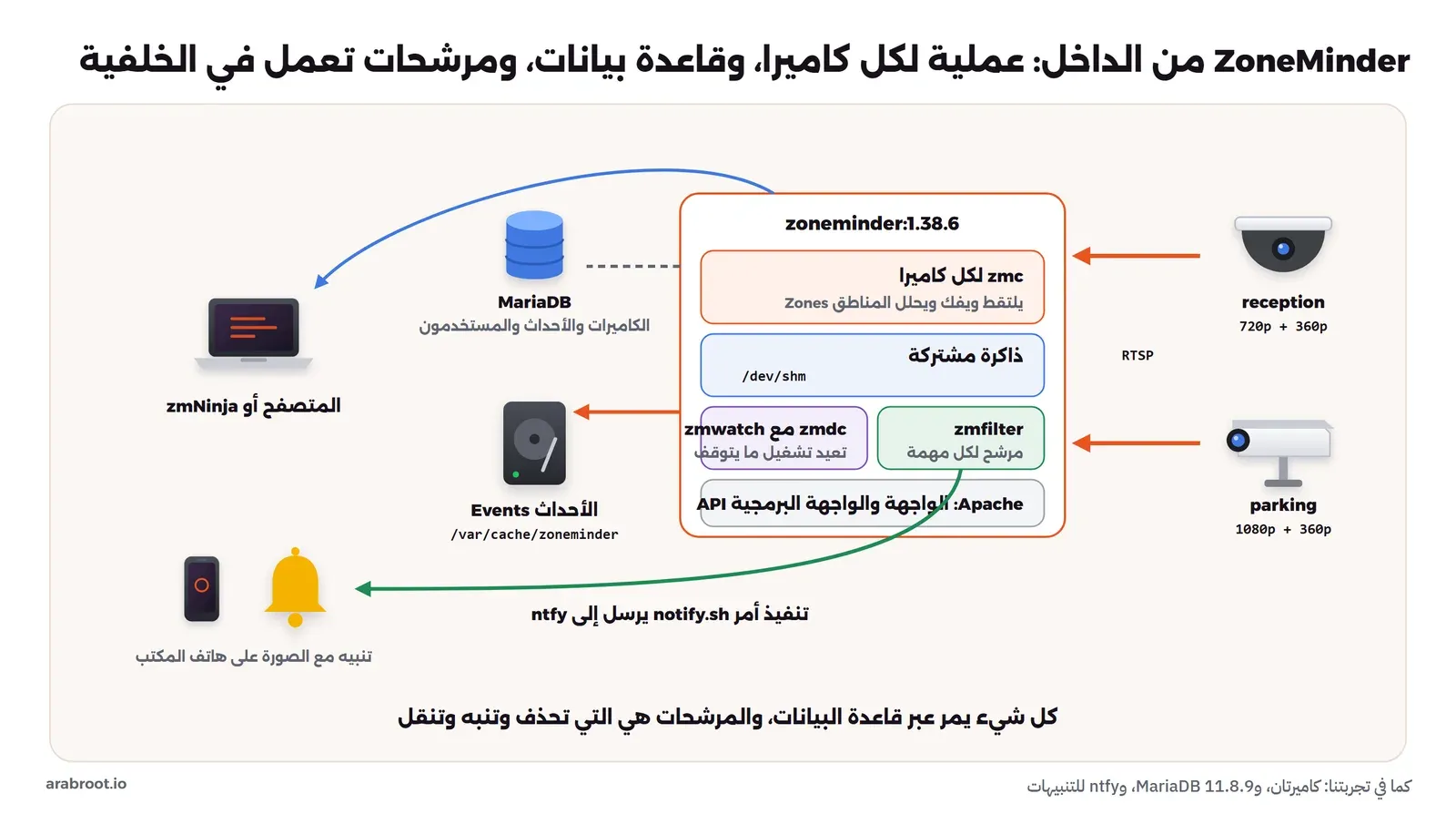
- الكاميرا Monitor: لكل كاميرا عملية اسمها
zmcتتصل بها عبر RTSP، وتفك الفيديو، وتضع الإطارات في ذاكرة مشتركة في/dev/shm، وتحلل الحركة في المناطق، وتكتب الأحداث على القرص. وفي الإصدار 1.38 صار سلوك الكاميرا ثلاثة حقول مستقلة: الالتقاط Capturing، والتحليل Analysing، والتسجيل Recording، بدل الوظيفة القديمة مثل Modect وMocord. - الحدث Event: مقطع مسجل له بداية ونهاية وسبب، مثل
Motion:entrance، ومعه عدد الإطارات والإطارات التي فيها إنذار AlarmFrames وأعلى درجة MaxScore. وفي التسجيل المستمر يقسم ZoneMinder التسجيل أيضاً إلى أحداث بطول ثابت، فكل شيء في الواجهة حدث. - المنطقة Zone: مضلع على صورة الكاميرا له نوع وحساسية، وهو الذي يقرر هل هذه الحركة تبدأ حدثاً.
- المرشح Filter: استعلام على جدول الأحداث مع إجراء، مثل الحذف أو تشغيل أمر أو الأرشفة، ويعمل في الخلفية كل عدد من الثواني بعملية
zmfilter.plمستقلة. - المراقبون zmdc وzmwatch: يشغلان كل العمليات ويعيدان تشغيل ما يتوقف أو يعلق، وقد رأينا عملهما أكثر من مرة في التجربة.
وقد يتساءل البعض: لماذا لا يستخدم ZoneMinder الذكاء الاصطناعي مثل Frigate؟ والإجابة أنه يستطيع ذلك عبر إضافة منفصلة، فصفحة التثبيت في Docker تذكر أن كل Image لها نسخة بالنهاية -es فيها خادم الأحداث Event Server، وأن كشف الأجسام يعمل في Container منفصل اسمه pyzm-serve بنموذج YOLO، ولكن قلب النظام يبقى كشف الحركة، وفي مكتب داخلي بإضاءة ثابتة يكفي كشف الحركة مع مناطق مضبوطة جيداً في أغلب الحالات.
ما تحتاجه قبل أن تبدأ Requirements
- سيرفر Linux مع Docker، والمعالج يعتمد على عدد الكاميرات وطريقة التحليل كما سنقيس، والذاكرة 2 جيجابايت على الأقل لكاميرتين مع قاعدة البيانات.
- قرص للتسجيلات منفصل عن قرص النظام، وحجمه من حساب سنعمله في قسم التخزين، وقد شرحنا أنواع الأقراص المناسبة في تخزين تسجيلات كاميرات المراقبة.
- كاميرات تدعم RTSP ويفضل أن يكون لكل منها بث رئيسي وبث فرعي بدقة أقل، كما شرحنا في مصطلحات المراقبة.
- شبكة معزولة للكاميرات كما في تأمين الكاميرات وعزلها في VLAN، لأن ZoneMinder هو الجهاز الوحيد الذي يحتاج أن يصل إليها.
التثبيت بملف Docker Compose Installation
المشروع ينشر Images رسمية على ghcr.io/zoneminder/zoneminder وDocker Hub، وملف Compose رسمياً في مستودع zmdockerfiles، فيه ZoneMinder وقاعدة MariaDB في Container منفصل. وبنينا ملفنا عليه مع ثلاثة تغييرات: ثبتنا رقم الإصدار بدل latest حتى تقرر أنت وقت الترقية، وربطنا الواجهة على 127.0.0.1، وأضفنا للتجربة كاميرا وهمية وسيرفر تنبيهات:
# ZoneMinder 1.38.6 + MariaDB for a small office, based on the official zmdockerfiles compose file.
# Secrets live in .env (see env.example). The web UI is published on localhost only.
name: sp11-zm

services:
  db:
    image: mariadb:11.8.9
    restart: unless-stopped
    command: [--transaction-isolation=READ-COMMITTED, --skip-log-bin, --innodb-buffer-pool-size=256M]
    environment:
      TZ: ${TZ}
      MARIADB_DATABASE: zm
      MARIADB_USER: zmuser
      MARIADB_PASSWORD: ${ZM_DB_PASS}
      MARIADB_ROOT_PASSWORD: ${MARIADB_ROOT_PASSWORD}
    volumes:
      - db:/var/lib/mysql
    healthcheck:
      test: ["CMD", "healthcheck.sh", "--connect", "--innodb_initialized"]
      interval: 10s
      timeout: 5s
      start_period: 30s
      retries: 5

  zoneminder:
    image: ghcr.io/zoneminder/zoneminder:1.38.6
    restart: unless-stopped
    depends_on:
      db:
        condition: service_healthy
    stop_grace_period: 60s
    environment:
      TZ: ${TZ}
      ZM_DB_HOST: db
      ZM_DB_NAME: zm
      ZM_DB_USER: zmuser
      ZM_DB_PASS: ${ZM_DB_PASS}
    ports:
      - "127.0.0.1:8080:80"
    volumes:
      - events:/var/cache/zoneminder
      - logs:/var/log/zm
      - config:/config
      - ./hooks:/opt/hooks:ro
      - type: tmpfs
        target: /dev/shm
        tmpfs:
          size: 1073741824
    tmpfs:
      - /run:exec,mode=0755
      - /tmp

  cam:
    image: bluenviron/mediamtx:1.21.1-ffmpeg
    restart: unless-stopped
    volumes:
      - ./mediamtx.yml:/mediamtx.yml:ro
      - ./samples:/samples:ro

  ntfy:
    image: binwiederhier/ntfy:v2.37.2
    command: serve
    restart: unless-stopped
    ports:
      - "127.0.0.1:8090:80"
    volumes:
      - ./ntfy/server.yml:/etc/ntfy/server.yml:ro
      - ntfy:/var/lib/ntfy

volumes:
  db:
  events:
  logs:
  config:
  ntfy:
في الإعداد أعلاه لاحظ التالي:
/dev/shmبحجم 1 جيجابايت كما في الملف الرسمي، وهنا يضع ZoneMinder إطارات كل كاميرا، وسوف نقيس بعد قليل كم يأخذ منه كل كاميرا./runيجب أن يسمح بالتنفيذexec، لأن مدير الخدمات s6-overlay داخل ال Image يعمل منه، وبدونه لا يبدأ ال Container.- ال Volume المسمى
eventsهو الذي يكبر، فضعه في الإنتاج على قرص التسجيلات كما في قسم التخزين. stop_grace_period: 60sيعطي ZoneMinder وقتاً ليغلق الأحداث المفتوحة ويكتبها قبل الإيقاف.- المجلد
hooksيحمل سكربت التنبيه الذي يشغله المرشح، وسيأتي.
والأسرار في ملف .env بكلمات مرور عشوائية من openssl rand -hex 16:
TZ=Asia/Riyadh
ZM_DB_PASS=<openssl rand -hex 16>
MARIADB_ROOT_PASSWORD=<openssl rand -hex 16>
والكاميرتان في التجربة مقطعان حقيقيان من كاميرات مراقبة في الملكية العامة على Wikimedia Commons: كاميرا داخل متجر مزدحم بالزبائن، نسميها reception، وكاميرا موقف سيارات نسميها parking. ضغطناهما مقدماً بأداة ffmpeg إلى H.264 دون إطارات B، ببث رئيسي 720p و1080p وبث فرعي 640×360، ويعيدهما سيرفر MediaMTX في حلقة كأنهما كاميرتان:
paths:
  reception:
    runOnInit: ffmpeg -re -stream_loop -1 -i /samples/store-main.mp4 -c copy -f rtsp rtsp://localhost:8554/reception
    runOnInitRestart: yes
  reception_sub:
    runOnInit: ffmpeg -re -stream_loop -1 -i /samples/store-sub.mp4 -c copy -f rtsp rtsp://localhost:8554/reception_sub
    runOnInitRestart: yes
  parking:
    runOnInit: ffmpeg -re -stream_loop -1 -i /samples/parking-main.mp4 -c copy -f rtsp rtsp://localhost:8554/parking
    runOnInitRestart: yes
  parking_sub:
    runOnInit: ffmpeg -re -stream_loop -1 -i /samples/parking-sub.mp4 -c copy -f rtsp rtsp://localhost:8554/parking_sub
    runOnInitRestart: yes
docker compose up -d
docker compose ps --format '{{.Service}} {{.Status}}'
docker compose logs zoneminder | head -20cam Up About a minute
db Up About a minute (healthy)
ntfy Up About a minute
zoneminder Up 46 seconds (healthy)
zoneminder-1 | [init-config] writing default /config/go2rtc.yaml
zoneminder-1 | [init-db] waiting up to 180s for database at db
zoneminder-1 | [init-db] empty database, loading zm_create.sql into 'zm'
zoneminder-1 | 23:58:20.392 INF [rtsp] listen addr=:8554
zoneminder-1 | 23:58:20.393 INF [webrtc] listen tcp addr=[::]:8555
zoneminder-1 | [init-db] database ready, ZoneMinder 1.38.6
zoneminder-1 | ... zmdc[182].INF [ZMServer:445] ['zmfilter.pl --filter_id=1 --daemon' starting at 26/11/16 23:58:33, pid = 226]
zoneminder-1 | ... zmdc[182].INF [ZMServer:445] ['zmfilter.pl --filter_id=2 --daemon' starting at 26/11/16 23:58:33, pid = 231]
zoneminder-1 | ... zmdc[182].INF [ZMServer:445] ['zmwatch.pl' starting at 26/11/16 23:58:34, pid = 236]في المخرج أعلاه لاحظ أن ال Container وجد قاعدة فارغة فحمل الجداول zm_create.sql، وفي كل تشغيل لاحق يشغل zmupdate.pl ليحدث الجداول إذا كانت ال Image أحدث، وأن go2rtc يعمل داخل ال Image للبث المباشر عبر WebRTC، وأن هناك مرشحين يعملان من البداية برقمي 1 و2، وسوف نعرف ما هما في قسم المرشحات.
إضافة الكاميرات Monitors
أضفنا الكاميرتين عبر الواجهة البرمجية REST API حتى تكون الخطوة قابلة للتكرار، وهي نفس الحقول التي تراها في الواجهة الرسومية عند إضافة كاميرا. وفي المكتب لكل كاميرا دور مختلف: الاستقبال تسجل الأحداث فقط OnMotion، والموقف تسجل دائماً Always، والاثنتان تحللان الحركة على البث الفرعي:
add() {  # name main sub width height recording
  curl -s -X POST $H/monitors.json \
    -d "Monitor[Name]=$1" -d 'Monitor[Type]=Ffmpeg' -d 'Monitor[Device]=/dev/video0' -d 'Monitor[Method]=rtpRtsp' \
    -d "Monitor[Path]=$2" -d "Monitor[SecondPath]=$3" -d "Monitor[Width]=$4" -d "Monitor[Height]=$5" -d 'Monitor[Colours]=4' \
    -d 'Monitor[Capturing]=Always' -d 'Monitor[Analysing]=Always' -d 'Monitor[AnalysisSource]=Secondary' \
    -d "Monitor[Recording]=$6" -d 'Monitor[RecordingSource]=Primary' -d 'Monitor[Decoding]=Always' \
    -d 'Monitor[VideoWriter]=2' -d 'Monitor[SaveJPEGs]=0' -d 'Monitor[MaxFPS]=15' \
    -d 'Monitor[PreEventCount]=10' -d 'Monitor[PostEventCount]=10' -d 'Monitor[SectionLength]=600'
}
add reception rtsp://cam:8554/reception rtsp://cam:8554/reception_sub 1280 720 OnMotion
add parking   rtsp://cam:8554/parking   rtsp://cam:8554/parking_sub   1920 1080 Always
في الإعداد أعلاه لاحظ التالي:
AnalysisSource=Secondaryيحلل البث الفرعي 640×360 بدل الرئيسي، وRecordingSource=Primaryيسجل البث الرئيسي بدقته الكاملة.VideoWriter=2يعني الكتابة المباشرة Passthrough، أي يحفظ الفيديو كما جاء من الكاميرا دون إعادة ترميز، وهذا يوفر المعالج والجودة معاً.PreEventCount=10وPostEventCount=10عدد الإطارات التي يحفظها قبل الحركة وبعدها، حتى لا يبدأ الحدث من منتصف دخول الشخص.SectionLength=600يقسم التسجيل المستمر إلى أحداث مدتها عشر دقائق على الأكثر.- الحقل
Device=/dev/video0شكلي، والسبب أن ZoneMinder يرفض الإضافة دونه كما رأينا في مقال المقارنة، مع أن الكاميرا عبر الشبكة.
وبعد ثوان صار في الذاكرة المشتركة ملف لكل كاميرا:
docker compose exec zoneminder sh -c 'df -h /dev/shm | tail -1; ls -la /dev/shm'tmpfs 1.0G 69M 956M 7% /dev/shm
-rw-rw---- 1 www-data www-data 22124084 Nov 17 00:00 zm.mmap.1
-rw-rw---- 1 www-data www-data 49772084 Nov 17 00:00 zm.mmap.2الكاميرا الأولى 1280×720 أخذت قرابة 22 ميجابايت، والثانية 1920×1080 قرابة 50 ميجابايت، أي ما يعادل ستة إطارات كاملة لكل منها بأربعة بايتات للبكسل. وهذا يعطيك قاعدة سريعة لحجم /dev/shm: عشرون كاميرا 1080p تحتاج قرابة 1 جيجابايت بهذا الإعداد، وإذا زدت عدد الإطارات في المخزن Image Buffer يزيد الحجم معها، وإذا امتلأ /dev/shm لا تبدأ الكاميرا الجديدة، لذلك ارفع ZM_SHM_SIZE كما يقول التوثيق.
المشكلة الأولى: الكاميرا تعمل ولا يوجد حدث واحد
بعد أربع دقائق من الإضافة فتحنا قائمة الأحداث، والمتجر في الفيديو مزدحم بالزبائن طوال الوقت، فوجدنا التالي:
reception events: 0
reception 0 {'Status': 'Connected', 'CaptureFPS': '15.00', 'AnalysisFPS': '0.00'} None
parking 0 {'Status': 'Connected', 'CaptureFPS': '15.01', 'AnalysisFPS': '11.26'} 2
الرقم بعد اسم الكاميرا هو عدد المناطق ZoneCount، وهو صفر للاثنتين. فالكاميرا متصلة وتلتقط 15 إطاراً في الثانية، ولكن التحليل في كاميرا الاستقبال صفر، ولا يوجد أي حدث، والموقف عنده حدثان فقط لأنه يسجل دائماً، فكل عشر دقائق حدث من نوع Continuous. والسبب أن الكاميرا المضافة عبر الواجهة البرمجية لا تأخذ منطقة افتراضية، وكشف الحركة لا يعمل إلا داخل المناطق، فالكاميرا التي لا منطقة فيها لا ترى أي حركة، ولا تظهر أي رسالة خطأ في الواجهة. وهذا خطأ يقع فيه من يضيف الكاميرات بسكربت، فتأكد دائماً من عمود المناطق في صفحة Console بعد كل إضافة.
المناطق Zones: أين تبدأ الحركة حدثاً؟
المنطقة في توثيق المناطق مضلع له نوع، والنوع هو أهم إعداد فيها:
- Active: النوع الافتراضي، وأي حركة فيه تبدأ حدثاً.
- Inclusive: حركته لا تبدأ حدثاً وحدها، وإنما تزيد درجة حدث بدأته منطقة Active، ويناسب شجرة تتحرك خلف المنطقة المهمة.
- Exclusive: يبدأ حدثاً فقط إذا لم تتحرك أي منطقة Active، ويستخدم لحالات خاصة جداً.
- Preclusive: إذا تحرك يلغي الإنذار في هذا الإطار، ويستخدم مربعاً صغيراً لتجاهل تغير الإضاءة المفاجئ في الصورة كلها.
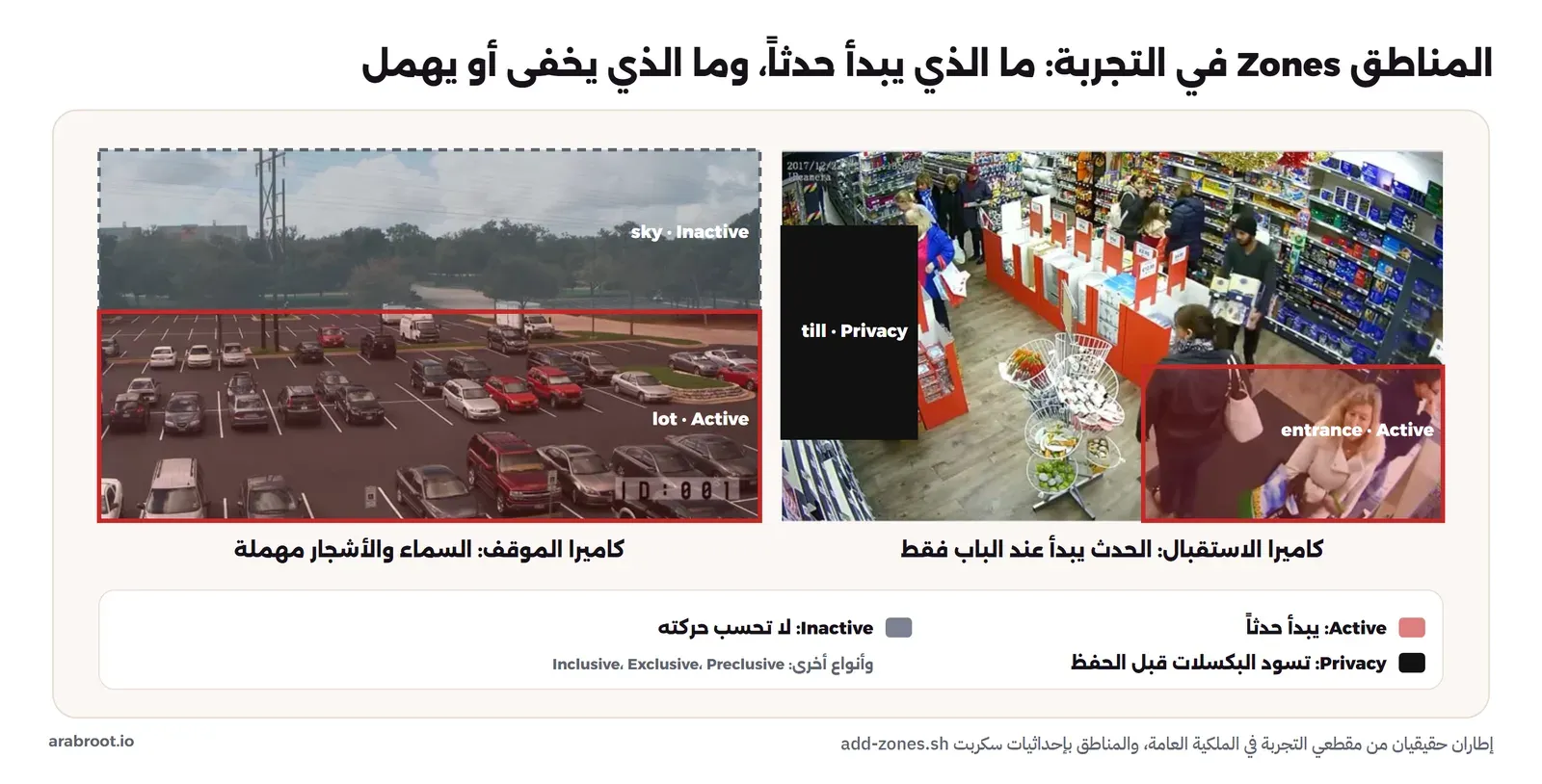
- Inactive: لا تحسب حركته أبداً، مثل السماء والأشجار والشارع العام.
- Privacy: يسود البكسلات قبل أي معالجة وقبل الحفظ، فلا يظهر ما خلفه في البث ولا في التسجيل.
ومع النوع ثلاث طبقات من الفحص Alarm Check Method تعمل بالترتيب: AlarmedPixels تحسب البكسلات التي تغيرت أكثر من حد معين عن الصورة المرجعية، ثم FilteredPixels تهمل البكسلات المتغيرة المتفرقة التي لا تشكل مربعات صغيرة متصلة، ثم Blobs تجمع المساحات المتلاصقة في كتلة وتشترط حجماً لها. وكلما أضفت طبقة قلت الإنذارات الكاذبة من الضجيج والمطر والظلال. وأضفنا المناطق بالسكربت add-zones.sh، وهذا جزء منه:
# reception (1280x720): the entrance with the door mat is the only place that should start an event,
# and the till on the left is blacked out in every recording (Privacy zone).
zone 1 entrance Active  "700,420 1279,420 1279,719 700,719" 174000 Blobs 8700 104400 7000 5200
zone 1 till     Privacy "0,150 260,150 260,560 0,560"       106600 AlarmedPixels 0 0 0 0
# parking (1920x1080): ignore the sky and the trees (Inactive), watch the car park.
zone 2 sky      Inactive "0,0 1919,0 1919,470 0,470"         903000 AlarmedPixels 0 0 0 0
zone 2 lot      Active   "0,470 1919,470 1919,1079 0,1079"   1170000 Blobs 11700 702000 9400 7000
والأرقام في كل سطر هي مساحة المنطقة بالبكسل ثم الحدود: في منطقة الباب مساحتها 174000 بكسل، وأقل عدد من البكسلات المتغيرة لكي يبدأ إنذار 8700، أي 5% من المنطقة، وأكثر عدد 104400، أي 60%، فإذا تغيرت أكثر من 60% من المنطقة مرة واحدة فهذا غالباً إضاءة أو كاميرا تحركت وليس شخصاً، وأقل كتلة 5200 بكسل، أي 3%. والصورة التالية تبين المناطق على إطارين حقيقيين من الكاميرتين:
وبعد الإضافة لم نحتج إعادة تشغيل، فبعد دقيقة بدأت الأحداث تظهر:
reception events: 7
{'Id': 6, 'Cause': 'Motion:entrance', 'StartDateTime': '2026-11-17 00:06:04', 'Length': '10.13', 'Frames': 139, 'AlarmFrames': 49, 'MaxScore': 28}
{'Id': 7, 'Cause': 'Motion:entrance', 'StartDateTime': '2026-11-17 00:06:17', 'Length': '7.06', 'Frames': 120, 'AlarmFrames': 43, 'MaxScore': 16}
{'Id': 8, 'Cause': 'Motion:entrance', 'StartDateTime': '2026-11-17 00:06:26', 'Length': '15.03', 'Frames': 208, 'AlarmFrames': 85, 'MaxScore': 14}
{'Id': 9, 'Cause': 'Motion:entrance', 'StartDateTime': '2026-11-17 00:06:48', 'Length': '10.30', 'Frames': 170, 'AlarmFrames': 26, 'MaxScore': 18}
{'Id': 10, 'Cause': 'Motion:entrance', 'StartDateTime': '2026-11-17 00:07:05', 'Length': '10.80', 'Frames': 113, 'AlarmFrames': 71, 'MaxScore': 29}
في المخرج أعلاه لاحظ التالي:
- السبب
Motion:entranceيقول أي منطقة بدأت الحدث، فإذا كان عندك عدة مناطق تعرف من القائمة أين كانت الحركة. - الحدث بين 7 و15 ثانية، والإطارات فيه بين 113 و208، منها 26 إلى 85 إطاراً فيها إنذار، والباقي من إطارات ما قبل الحركة وبعدها.
- الدرجة MaxScore بين 14 و29، وهي مقياس حجم الحركة نسبة إلى المنطقة، وسوف نستخدمها في المرشحات لنفرق بين شخص دخل من الباب وحركة صغيرة على طرف المنطقة.
- سبعة أحداث في دقيقتين في متجر مزدحم، وهذا رقم مهم: في مكتب حقيقي خلال الدوام لن تريد تنبيهاً لكل حدث، وهذا ما سوف نراه بوضوح بعد قليل.
وفي التسجيل ظهر الصندوق أسود تماماً كما في الصورة التالية، وهي اللقطة التي أرسلها ZoneMinder إلى الهاتف في قسم التنبيهات:
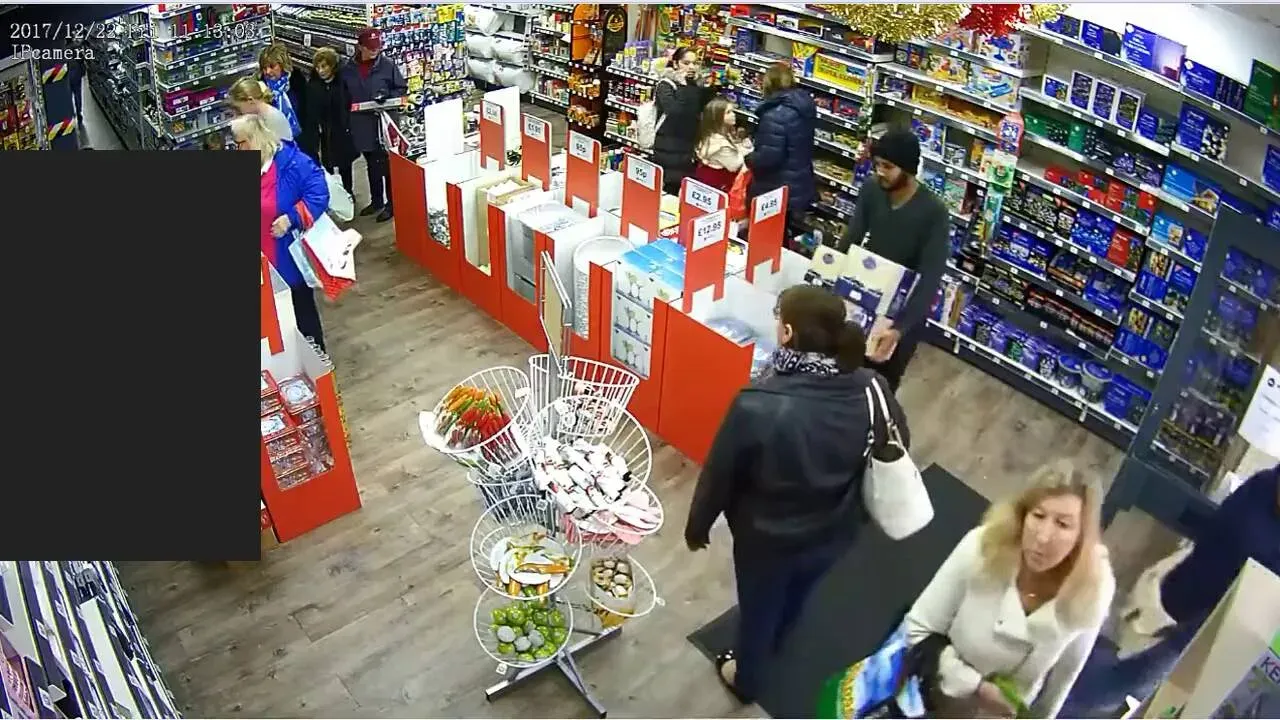
ومنطقة الخصوصية هي الأداة التي تحتاجها عندما تصور الكاميرا شيئاً لا يجوز تسجيله، مثل شاشة الدفع، أو نافذة جار، أو جزء من الطريق العام، ولأن التسويد يحدث قبل الحفظ فلا يوجد أصل يمكن استرجاعه لاحقاً. وقد فصلنا ما يجوز تصويره وكيف تحفظ التسجيلات في كاميرات المراقبة والخصوصية، فارجع إليه قبل أن تقرر اتجاه أي كاميرا.
المرشحات Filters: التنبيه والحذف
أول ما يجب أن تعرفه أن ZoneMinder يأتي بمرشحين يعملان من أول تشغيل، وهما المرشحان رقم 1 و2 اللذان رأيناهما في السجل، وهذا تعريفهما من قاعدة البيانات:
Id: 1  Name: PurgeWhenFull
Query_json: {"sort_field":"Id","terms":[{"val":0,"attr":"Archived","op":"="},{"cnj":"and","val":95,"attr":"DiskPercent","op":">="},
             {"cnj":"and","obr":"0","attr":"EndDateTime","op":"IS NOT","val":"NULL","cbr":"0"}],"limit":100,"sort_asc":1}
AutoDelete: 1   Background: 1   ExecuteInterval: 60
Id: 2  Name: Update DiskSpace
Query_json: {"terms":[{"attr":"DiskSpace","op":"IS","val":"NULL"},{"cnj":"and","obr":"0","attr":"EndDateTime","op":"IS NOT","val":"NULL","cbr":"0"}]}
AutoDelete: 0   Background: 1   ExecuteInterval: 60
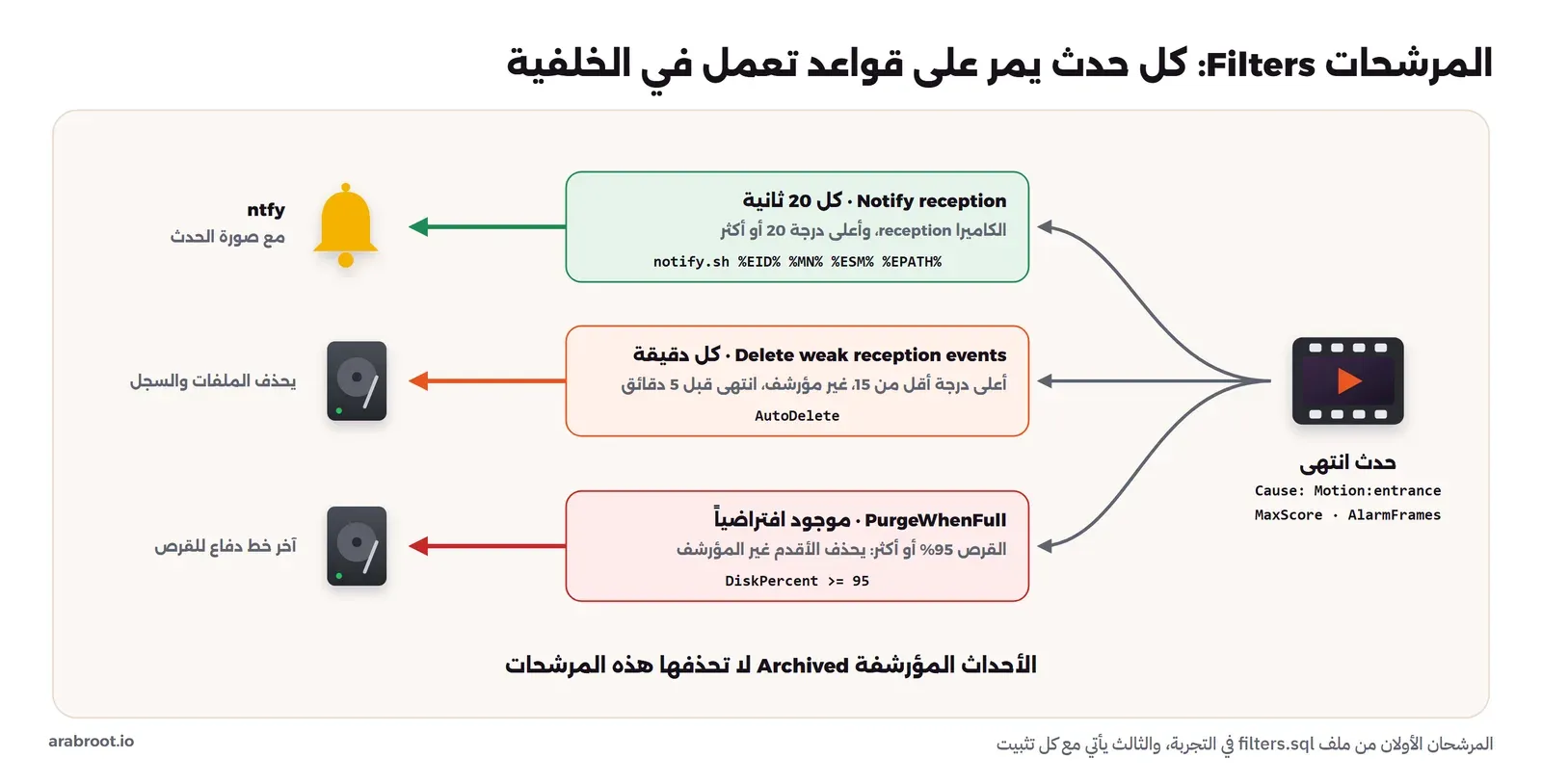
أي أن PurgeWhenFull يحذف كل دقيقة أقدم 100 حدث غير مؤرشف عندما يصل القرص إلى 95%، وهذا هو الذي يمنع القرص من الامتلاء، ولكنه لا يضمن لك ثلاثين يوماً: إذا كان القرص صغيراً فسوف يحذف ما هو أحدث من ذلك دون أن يخبرك، لذلك احسب القرص كما في القسم القادم، وأضف مرشحاً يحذف ما هو أقدم من مدة الاحتفاظ التي قررتها، ويرسل لك تنبيهاً إذا اقترب القرص من الامتلاء. والصورة التالية تبين المرشحات الثلاثة التي عملت في تجربتنا:
مرشح التنبيه: ZoneMinder يرسل إلى ntfy
للتنبيهات طرق كثيرة في ZoneMinder: البريد من المرشح نفسه، أو خادم الأحداث Event Server في نسخة -es الذي يرسل إلى تطبيق zmNinja، أو MQTT. واخترنا أبسطها وأقلها اعتماداً على خدمات خارجية: المرشح يشغل سكربتاً عند كل حدث مطابق، والسكربت يرسل إلى سيرفر ntfy داخل المكتب، والهاتف مشترك في الموضوع. والسكربت hooks/notify.sh:
#!/bin/sh
# Called by a ZoneMinder filter (Execute command on all matches):
#   /opt/hooks/notify.sh %EID% %MN% %ESM% %EPATH%
# Sends one ntfy message per event with the snapshot (the frame with the most motion) attached.
EID=$1; MONITOR=$2; SCORE=$3; DIR=$4
NTFY=${NTFY_URL:-http://ntfy/office-cams}
IMG="$DIR/snapshot.jpg"; [ -f "$IMG" ] || IMG="$DIR/alarm.jpg"
curl -s -o /dev/null -w "event $EID -> ntfy %{http_code}\n" \
  -H "Authorization: Bearer $(cat /opt/hooks/ntfy.token)" \
  -H "Title: ZoneMinder: $MONITOR" -H "Tags: rotating_light" \
  -H "Message: event $EID, max score $SCORE" \
  -H "Click: http://127.0.0.1:8080/zm/?view=event&eid=$EID" \
  -T "$IMG" -H "Filename: event-$EID.jpg" "$NTFY"
والرموز مثل %EID% و%MN% و%ESM% و%EPATH% يستبدلها ZoneMinder قبل التشغيل برقم الحدث واسم الكاميرا وأعلى درجة ومسار الحدث على القرص، والقائمة كاملة في صفحة المرشحات. ولاحظ أن التوثيق يقول إن الأمر إذا لم يحتو أي رمز أضاف ZoneMinder مسار الحدث في آخره تلقائياً، وإذا احتوى رموزاً فلن يضيفه، فاكتب %EPATH% بنفسك. وفي ntfy أنشأنا حساباً للكاميرات يكتب فقط، وحساباً لهاتف المكتب يقرأ فقط، كما في دليل ntfy:
user office-phone (role: user, tier: none)
- read-only access to topic office-cams
user zoneminder (role: user, tier: none)
- write-only access to topic office-cams
user * (role: anonymous, tier: none)
- no topic-specific permissions
- no access to any (other) topics (server config)
ثم المرشح نفسه، وفي الواجهة تجده في صفحة Filters بنفس الحقول: الشروط، ثم «Execute command on all matches»، ثم «Run filter in background». وللتجربة أضفناه بأمر SQL حتى يتكرر بنفس الشكل:
INSERT INTO Filters (Name, Query_json, AutoExecute, AutoExecuteCmd, Background, ExecuteInterval)
VALUES ('Notify reception',
  '{"terms":[{"attr":"MonitorId","op":"=","val":"1"},{"cnj":"and","attr":"MaxScore","op":">=","val":"20"},{"cnj":"and","attr":"EndDateTime","op":"IS NOT","val":"NULL"}],"sort_field":"Id","sort_asc":1,"limit":20}',
  1, '/opt/hooks/notify.sh %EID% %MN% %ESM% %EPATH%', 1, 20);
والشرط EndDateTime IS NOT NULL مهم: بدونه يعمل المرشح على حدث لم ينته بعد، فيرسل صورة من بدايته قبل أن تكتمل الحركة. والمرشح الجديد لا يبدأ وحده إذا أضفته من قاعدة البيانات، فشغلناه بالأمر zmdc.pl start zmfilter.pl --filter_id=3 --daemon، أما من الواجهة فيبدأ عند الحفظ. وهذا سجل المرشح في أول دقائقه:
00:14:25 zmfilter_3[833].INF [Scanning for events using filter id '3']
00:14:49 zmfilter_3[833].INF [Executing '/opt/hooks/notify.sh 5 reception 39 /var/cache/zoneminder/events/1/2026-11-17/5']
00:15:32 zmfilter_3[833].INF [Executing '/opt/hooks/notify.sh 6 reception 28 /var/cache/zoneminder/events/1/2026-11-17/6']
00:15:32 zmfilter_3[833].INF [Executing '/opt/hooks/notify.sh 10 reception 29 /var/cache/zoneminder/events/1/2026-11-17/10']
00:15:34 zmfilter_3[833].INF [Executing '/opt/hooks/notify.sh 11 reception 30 ...']
...
00:15:37 zmfilter_3[833].WAR [Filter Notify reception is taking 30 seconds longer than execute interval 20.]
00:16:37 zmfilter_3[833].INF [Executing '/opt/hooks/notify.sh 26 reception 27 ...']
00:16:57 zmfilter_3[833].INF [Executing '/opt/hooks/notify.sh 28 reception 30 ...']
00:17:17 zmfilter_3[833].INF [Executing '/opt/hooks/notify.sh 29 reception 28 ...']
وهذه رسالة واحدة كما استقبلها هاتف المكتب من ntfy:
{"id":"lvs5R4YAfTy5","event":"message","topic":"office-cams","title":"ZoneMinder: reception","message":"event 18, max score 42",
 "tags":["rotating_light"],"click":"http://127.0.0.1:8080/zm/?view=event&eid=18",
 "attachment":{"name":"event-18.jpg","type":"image/jpeg","size":193562,"url":"http://127.0.0.1:8090/file/lvs5R4YAfTy5.jpg"}}
في السجل والرسالة أعلاه لاحظ التالي:
- في أول تشغيل وجد المرشح أحداثاً قديمة مطابقة فأرسل عشرة تنبيهات في ثلاث ثوان، لأن المرشح لا يعرف أن هذه الأحداث قديمة، ثم ظهر التحذير بأن التنفيذ أطول من المدة 20 ثانية. لذلك عندما تضيف مرشح تنبيه على نظام فيه أحداث، أضف شرطاً على الوقت مثل أن يكون الحدث بدأ قبل أقل من دقيقتين.
- كل حدث ينفذ عليه الأمر مرة واحدة فقط، لأن ZoneMinder يعلم الحدث بأنه نفذ Executed، ولهذا لم تتكرر الرسائل في الدورات التالية.
- المرفق صورة الإطار الذي فيه أكثر حركة
snapshot.jpg، بحجم قرابة 190 كيلوبايت، والضغط على الرسالة يفتح الحدث في ZoneMinder. - وصلت 13 رسالة في ثلاث دقائق ونصف، وهذا متجر مزدحم، ولكن في مكتب حقيقي سوف يحدث نفس الشيء كل صباح عند وصول الموظفين، فإذا استقبلت 300 تنبيه في اليوم سوف تكتمها بعد يومين، وتفوتك الحركة الوحيدة المهمة بعد منتصف الليل.
والحل الأنسب أن تجعل التنبيه للوقت الذي لا يجب أن يتحرك فيه أحد، بشرط على الوقت Time أو يوم الأسبوع Weekday في نفس المرشح، فالمرشحات تقبل صيغاً مثل 20:00 لأنها تعتمد على الدالة strtotime في PHP كما يذكر التوثيق، ومع ذلك ترفع حد الدرجة. ولكي نعرف أثر الحد قبل أن نغيره، نستعلم عن أحداث كاميرا الاستقبال في التجربة بحسب أعلى درجة: من 23 حدثاً في أول ربع ساعة كانت 13 بدرجة 20 أو أكثر، و3 فقط بدرجة 35 أو أكثر، أي أن رفع الحد من 20 إلى 35 يخفض التنبيهات إلى قرابة ربعها. ولكن تذكر أن الدرجة حجم حركة لا نوع جسم، فشخص بعيد عند طرف المنطقة يعطي درجة صغيرة، لذلك الوقت هو الشرط الأول، والدرجة هي الثاني.
وقد يتساءل البعض: لماذا لا نستخدم خادم الأحداث Event Server مع تطبيق zmNinja بدل كل هذا؟ والإجابة أنه خيار جيد إذا كان الجميع يستخدم zmNinja، فهو يرسل التنبيه فور بداية الحدث لا بعد نهايته، ويدعم كشف الأجسام عبر pyzm-serve، ولكنه يحتاج Image مختلفة بالنهاية -es ومنفذاً إضافياً 9000 وإعداداً منفصلاً في /config/es/، وفي أغلب الحالات يمر إرسال التنبيهات إلى الجوالات عبر خدمات الإشعارات السحابية. أما المرشح مع ntfy فيبقى كله داخل المكتب، ويعمل مع أي هاتف أو متصفح، ويمكن أن تستخدم نفس السيرفر لتنبيهات أخرى مثل امتلاء القرص.
مرشح الحذف: الأحداث الضعيفة لا تبقى
والمرشح الثاني يحذف أحداث الاستقبال التي لم تتجاوز درجتها 15، بعد خمس دقائق من نهايتها، ما لم تكن مؤرشفة. وهذه أحداث حركة صغيرة لا تهم أحداً، وحذفها يوفر القرص ويجعل القائمة أنظف للمراجعة:
INSERT INTO Filters (Name, Query_json, AutoDelete, Background, ExecuteInterval)
VALUES ('Delete weak reception events',
  '{"terms":[{"attr":"MonitorId","op":"=","val":"1"},{"cnj":"and","attr":"MaxScore","op":"<","val":"15"},{"cnj":"and","attr":"Archived","op":"=","val":"0"},{"cnj":"and","attr":"EndDateTime","op":"<","val":"-5 minutes"}],"sort_field":"Id","sort_asc":1,"limit":100}',
  1, 1, 60);
00:14:25 zmfilter_4[852].INF [Scanning for events using filter id '4']
00:14:50 zmfilter_4[852].INF [ZoneMinder::Event:421] [Deleting event 8 from Monitor 1 StartDateTime:2026-11-17 00:06:26 from /var/cache/zoneminder/events/1/2026-11-17/8]والحدث 8 هو الذي رأيناه في القائمة بدرجة 14. ولاحظ الشرط Archived = 0: إذا وجد الموظف حدثاً مهماً وأرشفه من الواجهة فلن يحذفه هذا المرشح ولا PurgeWhenFull، وهذه هي الطريقة الصحيحة لحفظ تسجيل تطلبه جهة رسمية أو تحتاجه في شكوى، مع نسخة منه خارج السيرفر.
المصادقة والصلاحيات: Authentication وUsers
هذا هو القسم الذي يجب ألا تؤجله. فالإصدار 1.38 يبدأ والمصادقة مطفأة، كما تقول صفحة التثبيت في Docker، والإصدارات التطويرية 1.39 وما بعدها تبدأ وهي مفعلة. أي أن أي شخص يصل إلى المنفذ يرى الكاميرات ويحذف الأحداث ويغير الإعدادات دون أي كلمة مرور. وقبل أن نفعلها جربنا الواجهة البرمجية دون أي بيانات دخول:
curl -s http://127.0.0.1:8080/zm/api/configs/viewByName/ZM_OPT_USE_AUTH.json
curl -s http://127.0.0.1:8080/zm/api/users.json | head -c 160
{"config":{"Value":"0"}}
{"users":[{"User":{"Id":1,"Username":"admin","Name":"","Email":"","Phone":"","Language":"","Enabled":1,"Stream":"View","Events":"Edit",...أي أن قائمة المستخدمين نفسها مكشوفة، ولكنها على الأقل لا تحمل هاش كلمة المرور. ثم فعلنا المصادقة بالسكربت enable-auth.sh، وأعطينا التوكنات سراً عشوائياً، لأن توثيق الواجهة البرمجية يقول إن ZoneMinder لا ينشئ هذا السر بنفسه، وإن توكنات الإصدار 2.0 لا تعمل بدونه:
H=http://127.0.0.1:8080/zm/api
curl -s -X PUT $H/configs/edit/ZM_AUTH_HASH_SECRET.json -d "Config[Value]=$(openssl rand -hex 32)"
curl -s -X PUT $H/configs/edit/ZM_OPT_USE_AUTH.json -d 'Config[Value]=1'
curl -s -w ' HTTP %{http_code}\n' $H/monitors.json
curl -s -w ' HTTP %{http_code}\n' -X POST $H/host/login.json -d 'user=admin&pass=admin'
{"success":false,"data":{"name":"Not Authenticated","message":"Not Authenticated",...,"code":401}} HTTP 401
{"version":"1.38.6","apiversion":"2.0","access_token":"eyJ0eXAiOiJKV1QiLCJhbGciOiJIUzI1NiJ9...","access_token_expires":7200,
"refresh_token":"eyJ0eXAiOiJKV1QiLCJhbGciOiJIUzI1NiJ9...","refresh_token_expires":86400,"credentials":"auth=7ec57be2...","append_password":0} HTTP 200في المخرج أعلاه لاحظ التالي:
- بعد التفعيل رفضت الواجهة البرمجية الطلب دون توكن ب 401، وهذا ما نريده.
- الدخول بالحساب
adminوكلمة المرورadminنجح وأعطى توكناً صالحاً ساعتين وتوكن تجديد صالحاً يوماً. وصفحة الواجهة البرمجية في التوثيق الحالي تقول إن ZoneMinder يرفض كلمة المرور admin ويطلب تغييرها من الواجهة، ولكن الإصدار 1.38.6 الذي جربناه قبلها، فالتوثيق يصف سلوك إصدار أحدث. لذلك لا تعتمد على أن البرنامج سوف يمنعك، وغير كلمة المرور في نفس الدقيقة التي تفعل فيها المصادقة. - الحقل
credentialsهو طريقة المصادقة القديمة بالهاش، ويظهر لأن الخيارOPT_USE_LEGACY_API_AUTHمفعل افتراضياً من أجل التطبيقات القديمة، فإذا لم يكن عندك تطبيق قديم يحتاجه فأطفئه.
ثم غيرنا كلمة مرور المدير، وأنشأنا حساباً للاستقبال يشاهد ويراجع فقط، بالسكربت users.sh:
curl -s -X PUT "$H/users/1.json?token=$T" --data-urlencode "User[Password]=$NEWPASS"
curl -s -X POST "$H/users.json?token=$T" -d 'User[Username]=frontdesk' --data-urlencode "User[Password]=$FDPASS" \
  -d 'User[Enabled]=1' -d 'User[Stream]=View' -d 'User[Events]=View' -d 'User[Control]=None' -d 'User[Monitors]=View' \
  -d 'User[Groups]=None' -d 'User[Devices]=None' -d 'User[Snapshots]=None' -d 'User[System]=None' -d 'User[APIEnabled]=1'
{"message":"Saved"}
--- admin/admin after the change:
{"success":false,"data":{"name":"Invalid username or password",...
--- frontdesk lists events:
1 event(s) returned
--- frontdesk tries to delete event 18:
{"success":false,"data":{"name":"Insufficient privileges","message":"Insufficient privileges",...والصلاحيات في ZoneMinder لكل مجال على حدة: البث Stream، والأحداث Events، والتحكم Control في الكاميرات المتحركة، والكاميرات Monitors، والنظام System، ولكل منها None أو View أو Edit. فحساب الاستقبال يرى البث ويراجع الأحداث، وعندما حاول أن يحذف الحدث 18 رفضه السيرفر. ويمكن أيضاً أن تحدد لكل مستخدم الكاميرات التي يراها، فلا يرى موظف المستودع كاميرا مكتب المدير. وتذكر شيئين عن التوكن: أنه في طلبات GET يمر في الرابط ?token=، فيظهر في سجلات Apache وأي Reverse Proxy أمامه، لذلك لا تعرض الواجهة إلا عبر HTTPS، وأن سجل الخطأ نفسه أعاد إلينا الرابط كاملاً بالتوكن.
أين يذهب المعالج؟ CPU
السؤال الذي يسأله كل من يشغل ZoneMinder على جهاز صغير: كم كاميرا يتحمل؟ والإجابة تعتمد على شيئين: هل تفك ترميز الفيديو، وأي بث تحلل. لذلك قسنا ال Container بكاميرتيه في ستة إعدادات، كل منها دقيقتان حتى يستقر ثم 12 قراءة من docker stats كل عشر ثوان، بالسكربتين cpu-modes.sh وcpu-modes2.sh، والحقل الجديد في الإصدار 1.38 هو Decoding وقيمه في قاعدة البيانات None وOndemand وKeyFrames وKeyFrames+Ondemand وAlways:
A analyse sub stream (640x360)              CPU   95.7%
B analyse main stream (720p/1080p)          CPU  106.5%
C record only, decoding Always              CPU   57.0%
D record only, decoding None                CPU    4.2%
E analyse sub stream, decoding Ondemand     CPU    9.7%
F analyse sub stream, decoding KeyFrames    CPU   12.8%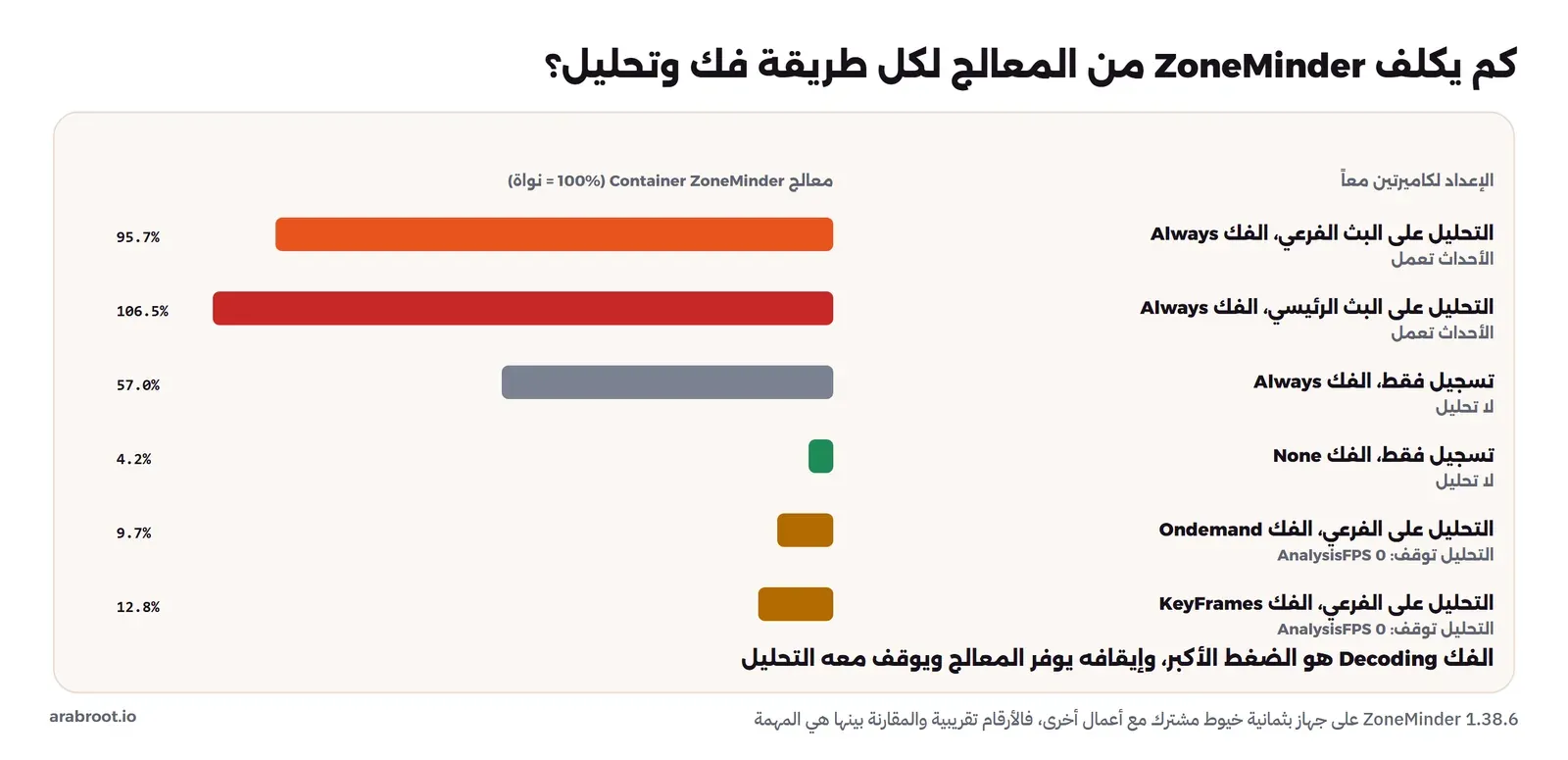
في الأرقام أعلاه لاحظ التالي:
- الفرق بين A وD هو كل القصة: التسجيل وحده مع الكتابة المباشرة لا يكلف تقريباً شيئاً، 4% لكاميرتين، وهو قريب مما قسناه في مقال المقارنة، أما فك الترميز فيأخذ أغلب المعالج، والتحليل نفسه رخيص بعده.
- التحليل على البث الفرعي A أقل من الرئيسي B، ولكن الفرق 11% فقط، لا كما توقعنا. والسبب الظاهر من C أن الفك Always يفك البث الرئيسي أيضاً حتى لو لم يحلله، وهذا وحده 57%.
- فجربنا Ondemand وKeyFrames مع التحليل على البث الفرعي، على أمل أن يفك الفرعي فقط، فانخفض المعالج إلى 10% و13%. ولكن عندما فتحنا حالة الكاميرا وجدنا التحليل صفراً.
ولكي نتأكد كررنا الاختبار على كاميرا الاستقبال وحدها، أربع دقائق بكل إعداد، ونقرأ الحالة كل 30 ثانية، ونعد الأحداث التي بدأت:
== reception Decoding=Ondemand from 01:05:58
reception Ondemand {'Status': 'Connected', 'CaptureFPS': '14.79', 'AnalysisFPS': '0.00'}
reception Ondemand {'Status': 'Connected', 'CaptureFPS': '15.97', 'AnalysisFPS': '0.00'}
reception Ondemand {'Status': 'Connected', 'CaptureFPS': '11.42', 'AnalysisFPS': '0.00'}
events started: 0
== reception Decoding=Always from 01:12:46
reception Always {'Status': 'Connected', 'CaptureFPS': '14.23', 'AnalysisFPS': '13.34'}
reception Always {'Status': 'Connected', 'CaptureFPS': '14.96', 'AnalysisFPS': '14.96'}
reception Always {'Status': 'Connected', 'CaptureFPS': '15.75', 'AnalysisFPS': '15.75'}
events started: 9
أي أن ZoneMinder 1.38.6 في تجربتنا لم يحلل أي إطار في وضع Ondemand، حتى والتحليل على البث الفرعي، ولم يبدأ حدثاً واحداً في أربع دقائق والمتجر مزدحم، ثم عاد التحليل إلى قرابة 15 إطاراً في الثانية بعد دقيقة ونصف من العودة إلى Always، وبدأت 9 أحداث في الدقائق الأربع التالية. والدرس أن رقم المعالج المنخفض لا يكفي لتحكم على إعداد: تأكد دائماً من AnalysisFPS في صفحة Console، ومن أن الأحداث ما زالت تظهر. والقاعدة العملية: الكاميرات التي تسجل دائماً ولا تحتاج تنبيهاً اجعلها Analysing=None وDecoding=None، فتكلف شيئاً قليلاً، والكاميرات التي تحتاج كشف الحركة اجعلها Always مع التحليل على البث الفرعي، واحسب لكل واحدة منها قرابة نصف نواة على معالج مثل الذي جربنا عليه، أو استخدم الفك بالعتاد Hardware Decoding عبر /dev/dri كما يشرح توثيق Docker.
وتنبيه مهم عن الأرقام: الجهاز الذي جربنا عليه بثمانية خيوط وكان مشغولاً بأعمال أخرى أثناء القياس، وفي إعادة لنفس الإعداد A في نهاية الجولة الثانية ارتفع المعالج إلى أكثر من 400% وانخفض الالتقاط إلى 3 إطارات في الثانية، لأن الجهاز كله كان تحت ضغط من برامج أخرى، فأهملنا تلك القراءة. لذلك خذ الأرقام نسبة بين الإعدادات، لا سعة نهائية لسيرفرك.
عملية الكاميرا توقفت وعادت
وأثناء ساعة التجربة ظهر في سجل كل كاميرا هذا السطر أكثر من مرة:
11/17/26 00:43:09.727611 zmc_m1[1940].ERR-zm_signal.cpp/54 [Got signal 11 (Segmentation fault), crashing]
11/17/26 00:43:09.728503 zmc_m1[1940].FAT-zm_signal.cpp/52 [Got signal 11 (Segmentation fault), crashing]
أي أن عملية zmc انهارت، ثم أعاد zmdc تشغيلها خلال ثوان فعادت الكاميرا تلتقط. وعددنا هذه الانهيارات في ساعة تقريباً فكانت 13 مرة لكاميرا الاستقبال و10 لكاميرا الموقف، وكثير منها قريب من الدقائق التي غيرنا فيها إعدادات الكاميرات بالواجهة البرمجية. وقد يكون للبث المعاد في حلقة دور في ذلك، فنحن لم نجرب كاميرا حقيقية، ولكن النتيجة العملية واحدة: أثناء كل انهيار تفقد ثوان من التسجيل، لذلك راقب السجلات /var/log/zm/zmc_m*.log وابحث فيها عن FAT وSegmentation، وأرسل تنبيهاً إذا تكررت، كما شرحنا في سجلات تساعدك فعلاً.
كم قرصاً تحتاج؟ Storage
بعد أكثر من ساعة من التشغيل سألنا قاعدة البيانات عن حجم الأحداث ومدتها لكل كاميرا:
SELECT MonitorId, COUNT(*) events, ROUND(SUM(Length)/60,1) minutes,
       ROUND(SUM(DiskSpace)/1048576,1) MiB, ROUND(SUM(DiskSpace)/1048576/(SUM(Length)/3600),0) MiB_per_hour
FROM Events WHERE DiskSpace IS NOT NULL AND Length>0 GROUP BY MonitorId;
MonitorId events minutes MiB MiB_per_hour
1 59 14.0 174.6 751
2 14 41.9 978.4 1401الموقف يسجل دائماً بدقة 1080p فيكتب قرابة 1.4 جيجابايت في الساعة، أي قرابة 33 جيجابايت في اليوم، وقرابة 1 تيرابايت لثلاثين يوماً لكاميرا واحدة. أما الاستقبال فيكتب 751 ميجابايت في ساعة التسجيل الفعلي، ولكنه سجل 14 دقيقة فقط في أكثر من ساعة لأنه يسجل الأحداث، فإذا كانت الحركة في المكتب ثلاث ساعات في اليوم فهي قرابة 2.2 جيجابايت يومياً. وهذا هو الفرق الذي شرحناه بالتفصيل في مقال التخزين: التسجيل المستمر يحدد حجم القرص، والأحداث تضيف القليل. والقرص المناسب لمكتب فيه كاميرتان للموقف بتسجيل مستمر وأربع داخلية بالأحداث، لثلاثين يوماً، قرابة 2.5 تيرابايت، فاختر قرصاً بحجم 4 تيرابايت حتى لا يصل PurgeWhenFull إلى 95% قبل الشهر.
مكان ZoneMinder في شبكة المكتب Network
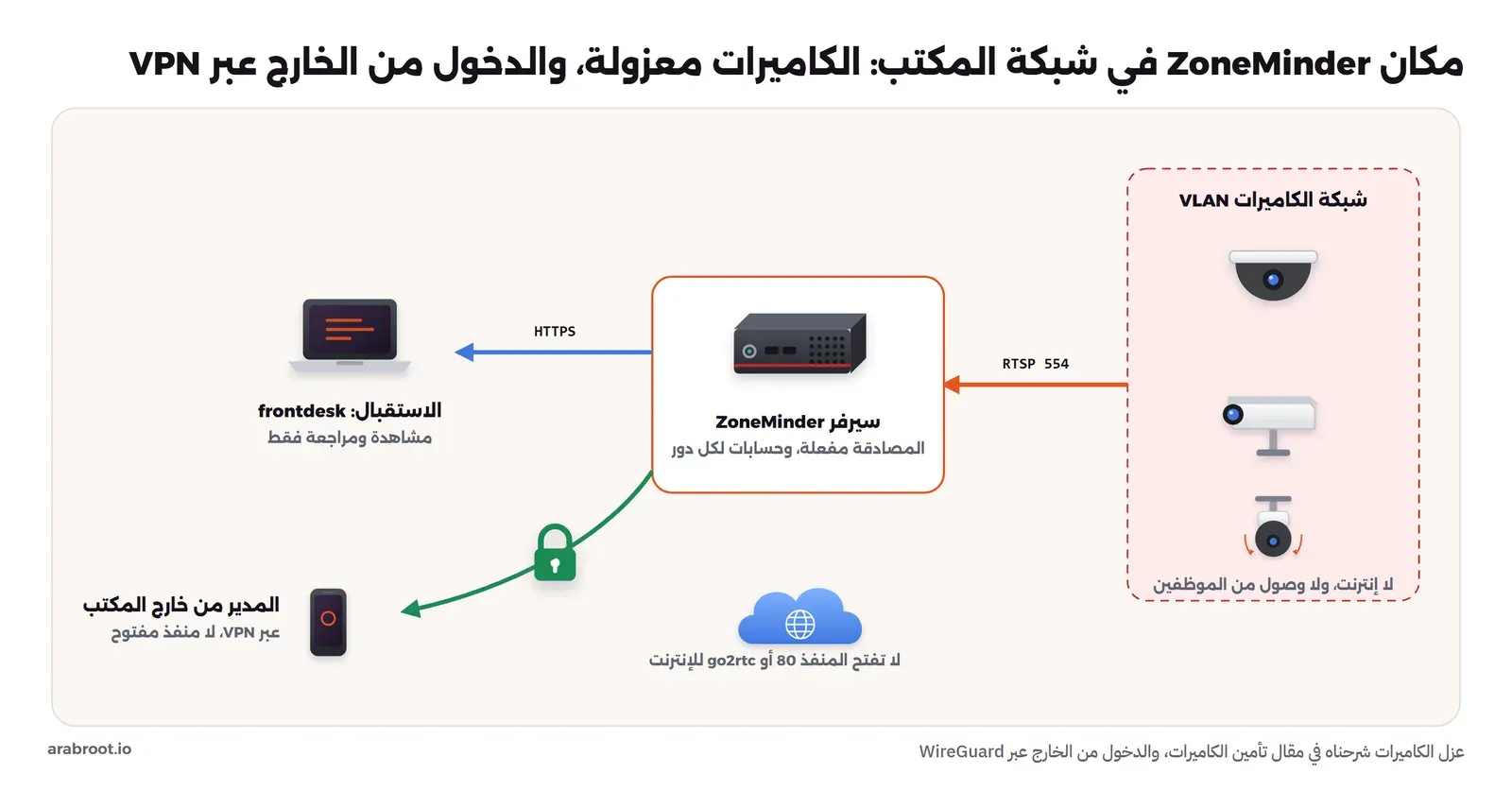
الكاميرات لا تحتاج الإنترنت ولا يحتاج الموظفون أن يصلوا إليها، فهي في شبكة معزولة، وسيرفر ZoneMinder هو الوحيد المسموح له بالوصول إلى منفذ RTSP، والموظفون يصلون إلى الواجهة عبر HTTPS خلف Reverse Proxy بشهادة، ومن خارج المكتب عبر WireGuard، وتطبيق zmNinja على الجوال يعمل عبر نفس ال VPN. ولا تفتح منفذ الويب للإنترنت حتى مع كلمة مرور قوية، والسبب ما رأيناه: المصادقة مطفأة افتراضياً، وgo2rtc لا يمر عليها، والتوكن يمر في الروابط.
الواجهة اليومية: Console والمراجعة
الصورة التالية لصفحة Console بعد التجربة، وفيها لكل كاميرا حالتها ومعدل الالتقاط والتحليل وعدد الأحداث في كل فترة والمناطق:
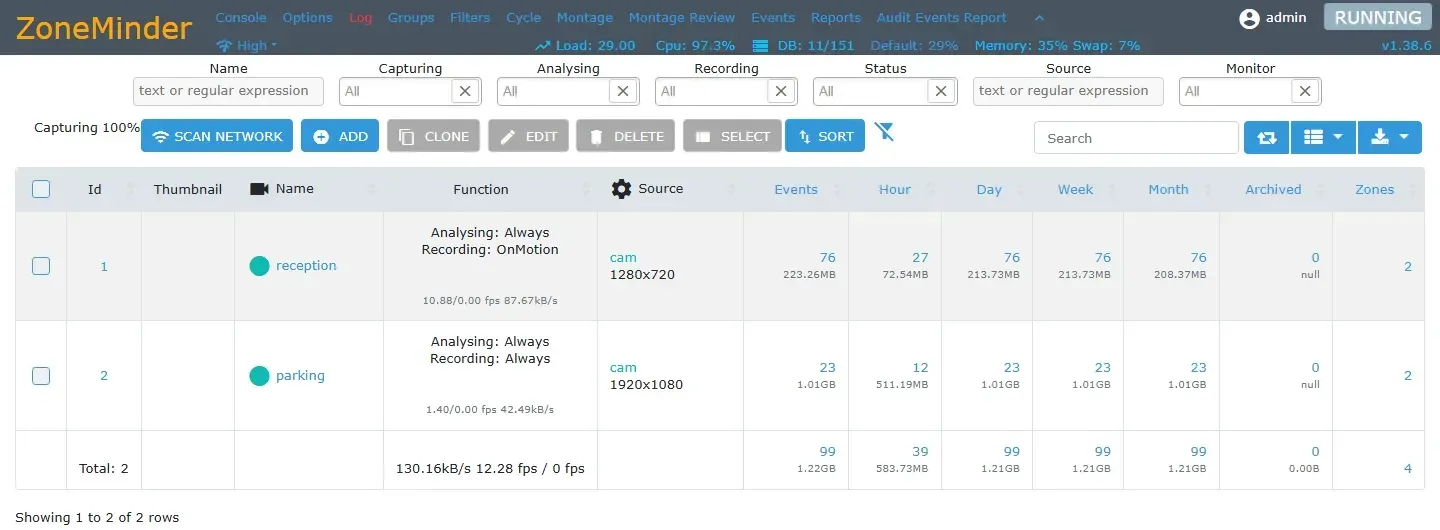
ولاحظ في اللقطة الرقمين تحت كل كاميرا مثل 10.88/0.00 fps، وهما الالتقاط ثم التحليل، والتحليل صفر في لحظة اللقطة، لأن الجهاز كان تحت ضغط عال من أعمال أخرى، والرقم Load في الشريط العلوي 29. وهذا السطر هو أول ما تنظر إليه كل صباح: التحليل صفر يعني أن الكاميرا تسجل ولا تنبه.
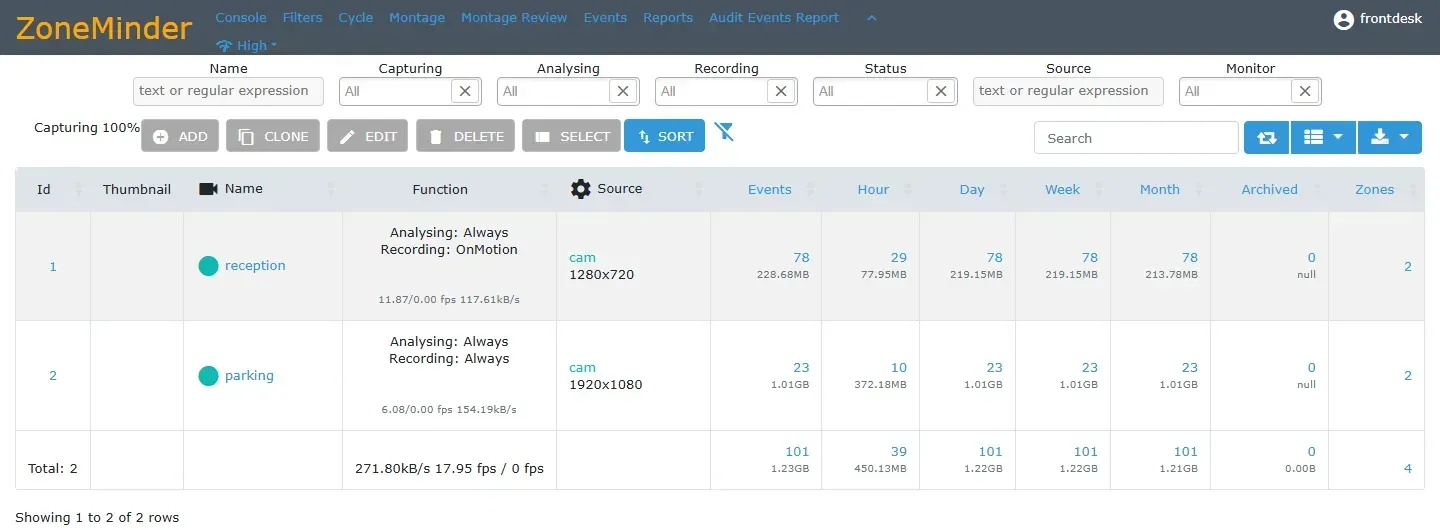
وعندما يدخل موظف الاستقبال بحسابه يرى نفس الكاميرات وأعداد الأحداث، ولكن القوائم التي لا يملك صلاحيتها لا تظهر له، مثل الخيارات Options والسجل Log والمجموعات Groups، وأزرار الإضافة والتعديل والحذف معطلة:
عندما يطلب أحد تسجيلاً: الأرشفة والتصدير Export
يأتي اليوم الذي يطلب فيه أحد تسجيلاً بعينه: شكوى من عميل، أو حادث في الموقف، أو جهة رسمية تطلب مقطعاً من يوم محدد. وهنا تظهر قيمة أن يكون كل حدث سجلاً في قاعدة البيانات. والطريقة البسيطة أن يفتح الموظف الحدث ويحمل الفيديو على جهازه ويرسله، ولكن هذه الطريقة فيها ثلاث مشكلات: الحدث الأصلي قد يحذفه مرشح الحذف أو PurgeWhenFull بعد أيام، فلا يبقى أصل نرجع إليه إذا اختلف أحد على النسخة، ولا يوجد سجل لمن أخذ النسخة ومتى، ولا يوجد ما يثبت أن الملف لم يعدل بعد خروجه. لذلك الطريقة الأنسب ثلاث خطوات، جربناها على الحدث 28 الذي أرسل تنبيهاً في التجربة:
- سجل البصمة SHA-256 مع رقم الحدث ووقته واسم من سلمه ولمن، في سجل مكتوب أو تذكرة، فإذا وصلتك نسخة بعد شهر تقارن بصمتها بالبصمة المسجلة، فإذا تطابقت فالملف لم يتغير حرفاً واحداً.
خذ الملف كما هو من مجلد الحدث على القرص، فهو الفيديو الأصلي من الكاميرا دون إعادة ترميز لأننا اخترنا الكتابة المباشرة، ومعه صورتان: snapshot.jpg للإطار الأكثر حركة، وalarm.jpg لأول إطار فيه إنذار:
docker compose exec zoneminder sh -c 'cd /var/cache/zoneminder/events/1/2026-11-17/28 && ls -la && sha256sum *.mp4'-rw-rw-rw- 1 www-data www-data 2756714 Nov 17 00:16 28-video.h264.mp4
-rw-r--r-- 1 www-data www-data 171225 Nov 17 00:16 alarm.jpg
-rw-r--r-- 1 www-data www-data 170611 Nov 17 00:16 snapshot.jpg
6b9f6320a69aef4bd5024ea35cdb8875d7715296e8507be2ad3ac836c8e3a5e8 28-video.h264.mp4أرشف الحدث أولاً، من الواجهة بزر Archive، أو من الواجهة البرمجية، فلا تحذفه المرشحات بعد ذلك:
curl -s -X PUT "$H/events/28.json?token=$T" -d 'Event[Archived]=1'
curl -s "$H/events/28.json?token=$T"
{"message":"Saved"}
{'Id': 28, 'Name': 'Event-28', 'Cause': 'Motion:entrance', 'StartDateTime': '2026-11-17 00:16:27', 'Length': '10.03', 'MaxScore': 30, 'Archived': 1, 'DiskSpace': 3098550, 'DefaultVideo': '28-video.h264.mp4'}ولاحظ أن مسار الحدث فيه رقم الكاميرا ثم التاريخ ثم رقم الحدث، وهذا ما يجعل البحث عن تسجيل يوم معين سهلاً حتى دون الواجهة. ولاحظ أيضاً أن منطقة الخصوصية لا تظهر في الملف الأصلي فقط إذا كانت مفعلة وقت التسجيل، فالتسجيل القديم قبل إضافتها يبقى كما هو، لذلك أضف مناطق الخصوصية في يوم التركيب، لا بعد أول شكوى. وما يجوز تسليمه ولمن مسألة نظامية فصلناها في مقال الخصوصية، والقاعدة الإدارية أن يكون التسليم بطلب مكتوب، وأن يقوم به حساب المدير لا حساب الاستقبال، وهذا ما تضمنه الصلاحيات التي أعطيناها.
النسخ الاحتياطي والتحديث Backup and Upgrade
في ZoneMinder شيئان مختلفان تماماً: قاعدة البيانات، وفيها الكاميرات والمناطق والمرشحات والمستخدمون وفهرس الأحداث، وهي صغيرة ومهمة جداً، والأحداث على القرص، وهي كبيرة وأغلبها يحذف بعد شهر. لذلك انسخ القاعدة كل يوم بنسخة متسقة كما في نسخ قواعد البيانات بشكل متسق:
docker compose exec -T db sh -c 'mariadb-dump --single-transaction -uzmuser -p"$MARIADB_PASSWORD" zm' | gzip > zm-$(date +%F).sql.gzأما الأحداث فلا تنسخها كلها، وإنما تنسخ المؤرشف منها، أو تستخدم إجراء Copy في مرشح ينسخ الأحداث المؤرشفة إلى مساحة تخزين ثانية تعرفها في Options ثم Storage. وفي التحديث تثبت رقم الإصدار في ملف Compose كما فعلنا، وتقرأ ملاحظات الإصدار، وتأخذ نسخة من القاعدة، ثم تغير الرقم وتشغل docker compose pull ثم docker compose up -d، وال Container يشغل zmupdate.pl بنفسه ليحدث الجداول. والتوثيق يذكر أن ال Images يعاد بناؤها يومياً لتأخذ تحديثات Debian الأمنية، فحتى مع تثبيت رقم الإصدار يفيد أن تسحب نفس الرقم من وقت لآخر.
نقاط القوة ونقاط الضعف Strengths and Weaknesses
نقاط القوة: نظام ناضج برخصة GPL-2.0 دون أي اشتراك، ومناطق بستة أنواع منها منطقة خصوصية تسود الصورة قبل الحفظ، ومرشحات قوية تحذف وتنبه وتنسخ وتشغل أي أمر، وصلاحيات دقيقة لكل مستخدم ولكل كاميرا، وواجهة برمجية كاملة تضيف بها الكاميرات والمناطق والمستخدمين، وكتابة مباشرة للفيديو دون إعادة ترميز تجعل التسجيل وحده رخيصاً جداً. ونقاط الضعف: المصادقة مطفأة افتراضياً في 1.38، وكشف الحركة بالبكسلات يحتاج ضبطاً لكل كاميرا ويزعجك في الأماكن المزدحمة، وفك الترميز مكلف على المعالج إذا لم يكن عندك فك بالعتاد، والواجهة قديمة مقارنة ب Frigate، والمرشحات تكتب في الواجهة أو SQL لا في ملف واحد يمكن حفظه في Git، وقد رأينا انهيارات متكررة لعملية الالتقاط أثناء تغيير الإعدادات.
وإذا كان المطلوب منزلاً ذكياً وكشفاً للأشخاص والسيارات بالذكاء الاصطناعي، فقد شرحنا ذلك في كشف الأجسام في Frigate، أما إذا كان المطلوب نظام مكتب بصلاحيات وقواعد واضحة وتسجيل لكثير من الكاميرات على جهاز متواضع، فZoneMinder مناسب جداً.
أخطاء شائعة Common Mistakes
- كاميرا بلا منطقة: تعمل وتلتقط ولا تبدأ حدثاً أبداً، والواجهة لا تحذرك.
- ترك المصادقة مطفأة، أو تفعيلها وترك كلمة المرور admin.
- فتح المنفذ للإنترنت، وخاصة مع go2rtc الذي لا يطلب الدخول.
- مرشح تنبيه دون شرط وقت: مئات الرسائل في الدوام، ثم يكتم الجميع التنبيهات.
- مرشح تنبيه دون
EndDateTime IS NOT NULL: صورة من بداية الحدث قبل أن يظهر الشخص. - الاعتماد على PurgeWhenFull وحده لمدة الاحتفاظ، فيحذف أحدث مما تريد دون أن تعرف.
- إطفاء فك الترميز لتوفير المعالج في كاميرا تحتاج كشف الحركة، فيتوقف الكشف دون أي رسالة.
- /dev/shm صغير مع كاميرات كثيرة بدقة عالية، فلا تبدأ الكاميرات الجديدة.
- عدم أرشفة الحدث المهم، فيحذفه مرشح الحذف أو الامتلاء بعد أيام.
قائمة تحقق Checklist
| السؤال | الإجابة المطلوبة |
|---|---|
| هل المصادقة مفعلة، وكلمة مرور المدير ليست admin، وللتوكن سر عشوائي؟ | نعم |
| هل لكل موظف حساب بأقل صلاحية، ولا يستطيع الاستقبال أن يحذف؟ | نعم، وجربت الحذف بحسابه |
| هل لكل كاميرا منطقة، وهل AnalysisFPS أكبر من صفر في الكاميرات التي تحتاج حركة؟ | نعم، في صفحة Console |
| هل المناطق تخفي ما لا يجوز تصويره بمنطقة Privacy؟ | نعم، بعد مراجعة مقال الخصوصية |
| هل التنبيه مشروط بالوقت ويصل إلى الهاتف مع صورة؟ | نعم، وجربته بعد الدوام |
| هل القرص محسوب لمدة الاحتفاظ، وهناك مرشح يحذف ما هو أقدم؟ | نعم، وPurgeWhenFull لا يصل إلى 95% |
| هل الواجهة خلف HTTPS ولا منفذ مفتوح للإنترنت؟ | نعم، والدخول من الخارج عبر VPN |
| هل قاعدة البيانات تنسخ يومياً، والأحداث المؤرشفة لها نسخة خارج السيرفر؟ | نعم |
| هل تراقب سجلات zmc بحثاً عن الانهيارات؟ | نعم، بتنبيه عند التكرار |
إزالة التجربة Cleanup
docker compose down -v
docker rmi mariadb:11.8.9 binwiederhier/ntfy:v2.37.2
تدريب عملي Practice
- أضف إلى مرشح التنبيه شرطاً بالوقت حتى يعمل من الثامنة مساءً إلى السادسة صباحاً فقط، ثم استخدم List Matches في صفحة المرشح لترى كم حدثاً من أحداث اليوم كان سوف يرسل تنبيهاً.
- أنشئ منطقة Preclusive صغيرة في زاوية الصورة، ثم أطفئ أضواء الغرفة أمام كاميرا حقيقية، وقارن عدد الأحداث مع المنطقة ودونها.
الخلاصة Summary
- ZoneMinder نظام مكتب ناضج: عملية لكل كاميرا، وقاعدة بيانات، ومناطق تحدد أين تبدأ الحركة حدثاً، ومرشحات تنبه وتحذف، وصلاحيات لكل مستخدم.
- الكاميرا المضافة بالواجهة البرمجية تأتي دون منطقة، فلا تسجل حدثاً واحداً حتى تضيف منطقة.
- منطقة Privacy تسود الجزء الحساس قبل الحفظ، وهي أداة الخصوصية الأهم في المكاتب والمتاجر.
- مرشح بأمر واحد يرسل كل حدث مع صورته إلى الهاتف عبر ntfy، ولكن دون شرط وقت يتحول إلى إزعاج يكتمه الجميع.
- الإصدار 1.38 يبدأ والمصادقة مطفأة، وقبل admin/admin في تجربتنا، فغيرها فوراً، ولا تفتح المنفذ للإنترنت.
- فك الترميز هو الضغط الأكبر على المعالج، والتسجيل وحده 4% لكاميرتين، وإطفاء الفك في كاميرا تحتاج الحركة يوقف الكشف بصمت.
- كاميرا 1080p بتسجيل مستمر تكتب قرابة 33 جيجابايت في اليوم، فاحسب القرص لمدة الاحتفاظ ولا تعتمد على PurgeWhenFull.
وفي المقال التالي من هذه المرحلة إن شاء الله سوف نربط الكاميرات بالمنزل الذكي Home Assistant ونرسل التنبيهات، وهذه مقالات قريبة من الموضوع:
 دليلبرامج تسجيل الكاميرات NVR المفتوحة: مقارنة على كاميرا واحدةشغلنا Frigate وZoneMinder وShinobi على نفس الكاميرا وقسنا المعالج والذاكرة، ثم قارنا الرخص والأمان الافتراضي والكشف الذكي.
 دليلFrigate: تسجيل كاميرات المراقبة على سيرفرك مع كشف الأجسامكيف تثبت Frigate على سيرفرك، وتسجل به كاميرات المراقبة محلياً، ويكشف لك الأشخاص والسيارات دون أن يخرج الفيديو من بيتك.
 دليلتأمين كاميرات المراقبة: عزلها في شبكة VLAN ومنعها من الإنترنتكيف تغلق الأبواب التي يدخل منها المخترق إلى الكاميرات، من كلمة المرور الافتراضية إلى العزل في شبكة منفصلة وتشفير البث.
 دليلتخزين تسجيلات كاميرات المراقبة: كم قرصاً تحتاج فعلاً؟كيف تحسب مساحة تسجيلات كاميرات المراقبة وعدد الأيام من معدل البت الحقيقي، وما الإعدادات التي تضاعف عمر القرص نفسه.
 دليلكاميرات المراقبة CCTV والخصوصية: ما تقوله الأنظمة السعوديةما الذي يجوز تصويره، وأين يحظر تركيب الكاميرات، وكيف تحفظ التسجيلات وتتلفها، من نصوص النظام واللائحة ونظام حماية البيانات.
 دليلإشعارات فورية من سيرفرك إلى هاتفك مع ntfyكيف تشغل سيرفر ntfy خاصاً، وتصلك على هاتفك رسالة عندما يمتلئ القرص أو تفشل النسخة الاحتياطية أو ينتهي النشر.
 دليلربط الكاميرات بالمنزل الذكي Home Assistant والتنبيهاتكيف تجعل كاميرا المدخل جزءاً من Home Assistant مع Frigate، فتصلك صورة على الهاتف خلال ثانيتين عندما يقف شخص عند الباب وأنت غائب، ولا يصلك شيء وأنت في البيت.
سجل التحديثات Changelog
- 17 نوفمبر 2026: كتابة الدليل، وتنفيذ التجربة على ZoneMinder 1.38.6 مع MariaDB 11.8.9 في Docker، بكاميرتين من تسجيلات حقيقية في الملكية العامة عبر MediaMTX، وتنبيهات ntfy 2.37.2، وقياس المعالج لستة إعدادات للفك والتحليل.