لنفرض أنك مسؤول البنية التحتية في شركة ناشئة تبيع نظام حجوزات للعيادات، والشركة تستأجر نصف خزانة في مركز بيانات يبعد عن المكتب ساعتين بالسيارة، وفيها ثلاثة سيرفرات: سيرفر Dell عليه قاعدة البيانات، وسيرفر HPE عليه التطبيق، وسيرفر Supermicro قديم للنسخ الاحتياطية. في الساعة الثانية فجراً يصلك تنبيه أن الموقع لا يستجيب، فتحاول الدخول إلى سيرفر قاعدة البيانات عبر SSH فلا يرد، وال Ping لا يرد أيضاً، ولا تعرف هل السيرفر مطفأ أم أن النظام تجمد أم أن مشكلة في الشبكة. والخيارات أمامك ثلاثة: أن تقود السيارة ساعتين في منتصف الليل، أو أن تطلب من فني مركز البيانات Remote Hands أن يضغط زر التشغيل وتدفع ثمن ساعة عمله وتنتظر دوره، أو أن تفتح من حاسوبك واجهة صغيرة داخل السيرفر نفسه تريك شاشته وحرارته وسجل أعطاله وتعيد تشغيله بضغطة زر. وهذه الواجهة هي موضوع هذا المقال.
وقد مر ذكر وحدة الإدارة عن بعد باختصار في ما الذي يميز السيرفر عن الكمبيوتر العادي بوصفها واحدة من صفات السيرفر، وفي شراء سيرفر مستعمل عند الحديث عن تراخيصها، وهذا المقال هو الدليل العملي الكامل لمن يدير هذه السيرفرات كل يوم، وسوف نناقش في هذا المقال ما يلي:
- لماذا لا يكفي SSH، والفرق بين الإدارة داخل النطاق In-band والإدارة خارج النطاق Out-of-band.
- ما هو ال BMC من الداخل، ولماذا يعمل والسيرفر مطفأ، وما علاقة iDRAC وiLO وIPMI به.
- اللغتان اللتان يتكلم بهما: IPMI القديم وRedfish الحديث، ومتى تستخدم كلاً منهما.
- ما الذي تفعله به كل يوم: التشغيل والإطفاء، والشاشة الافتراضية، وتثبيت نظام من ملف ISO، والحساسات والمراوح، وسجل الأحداث، وجرد البرامج الثابتة.
- الإعداد أول مرة خطوة بخطوة، وشبكة الإدارة المنفصلة، وقائمة مختصرة بالممارسات الجيدة.
- ماذا تفعل مع جهاز ليس فيه BMC أصلاً، مثل Mini PC أو حاسوب مكتبي، مع PiKVM.
- تجربة عملية بأربعة BMC محاكاة في Docker، نقرأ فيها الحساسات والسجل بـ curl وredfishtool وPython، ونشغل ونطفئ بـ ipmitool، ونرى ماذا يحدث عندما ترتفع الحرارة وتتعطل مروحة.
- أخطاء شائعة، وقائمة فحص لكل سيرفر جديد.
لماذا لا يكفي SSH؟ الإدارة داخل النطاق In-band وخارجه Out-of-band
كل الأدوات التي تستخدمها عادة لإدارة سيرفر، مثل SSH ولوحة Proxmox وأدوات المراقبة مثل node_exporter، تعمل داخل نظام التشغيل نفسه وعبر بطاقات الشبكة نفسها التي تحمل بيانات العملاء، وهذا ما يسمى الإدارة داخل النطاق In-band Management. والمشكلة أن هذه الأدوات كلها تفترض أن النظام يعمل، فإذا تجمد ال Kernel، أو امتلأ القرص فتوقفت الخدمات، أو كتبت قاعدة خاطئة في الجدار الناري فأغلقت المنفذ 22 على نفسك، أو انطفأ السيرفر بعد انقطاع الكهرباء ولم يعد للعمل، فقدت كل هذه الأدوات في لحظة واحدة، لأن الشيء الذي تعتمد عليه هو نفسه الشيء المعطل.
وهناك أعمال لا يمكن أصلاً أن تتم من داخل النظام، مثل الدخول إلى إعدادات BIOS لتفعيل المحاكاة الافتراضية، أو تثبيت نظام تشغيل على سيرفر جديد لا يوجد عليه نظام، أو رؤية رسالة الخطأ التي ظهرت على الشاشة قبل أن يتجمد ال Kernel، أو معرفة أي مروحة توقفت ولماذا ارتفعت الحرارة. وفي الماضي كان الحل الوحيد لهذه الأعمال هو أن تقف أمام السيرفر بشاشة ولوحة مفاتيح، أو أن تضع جهاز KVM Switch في الخزانة يوصل شاشة واحدة بعدة سيرفرات.
أما الإدارة خارج النطاق Out-of-band Management فهي أن يكون لك طريق ثان إلى السيرفر لا يمر عبر نظام تشغيله ولا عبر منافذ بياناته، وإنما عبر جهاز مستقل داخل السيرفر له كهرباؤه وشبكته ونظامه الخاص. والتشبيه الأقرب هو حارس العمارة: إذا تعطل المصعد وانقطعت الكهرباء عن الشقق، يبقى الحارس في غرفته عنده مفتاح كل شقة ولوحة الكهرباء، ويستطيع أن يخبرك ما الذي حدث وأن يعيد تشغيل العداد، حتى لو كان كل من في العمارة نائماً. ومن هنا جاء الفرق الذي تراه في الواقع: شركة لديها إدارة خارج النطاق تعيد تشغيل سيرفر متجمد في دقيقتين من الهاتف، وشركة ليس لديها هذا تنتظر الصباح أو تدفع لفني لا يعرف أنظمتها.
وقبل أن ندخل في التفاصيل، لاحظ أن الإدارة خارج النطاق لا تغني عن SSH ولا تحل محله، فأنت تبقى تدير النظام والتطبيقات عبر SSH كما هو معتاد، وإنما هي الطريق الاحتياطي الذي تلجأ إليه عندما يفشل الطريق الأول، والطريق الوحيد للأعمال التي تحدث قبل أن يعمل النظام.
ما هو ال BMC؟ حاسوب صغير داخل السيرفر
وحدة التحكم في إدارة اللوحة الأم Baseboard Management Controller واختصاراً BMC هي حاسوب صغير كامل مثبت على لوحة السيرفر الأم، له معالج ARM خاص به في شريحة واحدة SoC، وذاكرة RAM، وذاكرة Flash فيها نظامه، ومنفذ شبكة خاص، وفي أغلب السيرفرات الحديثة يعمل عليه نظام مبني على Linux. والفكرة كلها أن هذا الحاسوب الصغير موصول بكل أجزاء السيرفر المهمة بأسلاك مباشرة، فيقرأ حساسات الحرارة والجهد، ويتحكم في سرعة المراوح، ويتكلم مع مزودات الطاقة، ويرى صورة الشاشة، ويستطيع أن يضغط زر التشغيل نيابة عنك، كما في الصورة التالية:
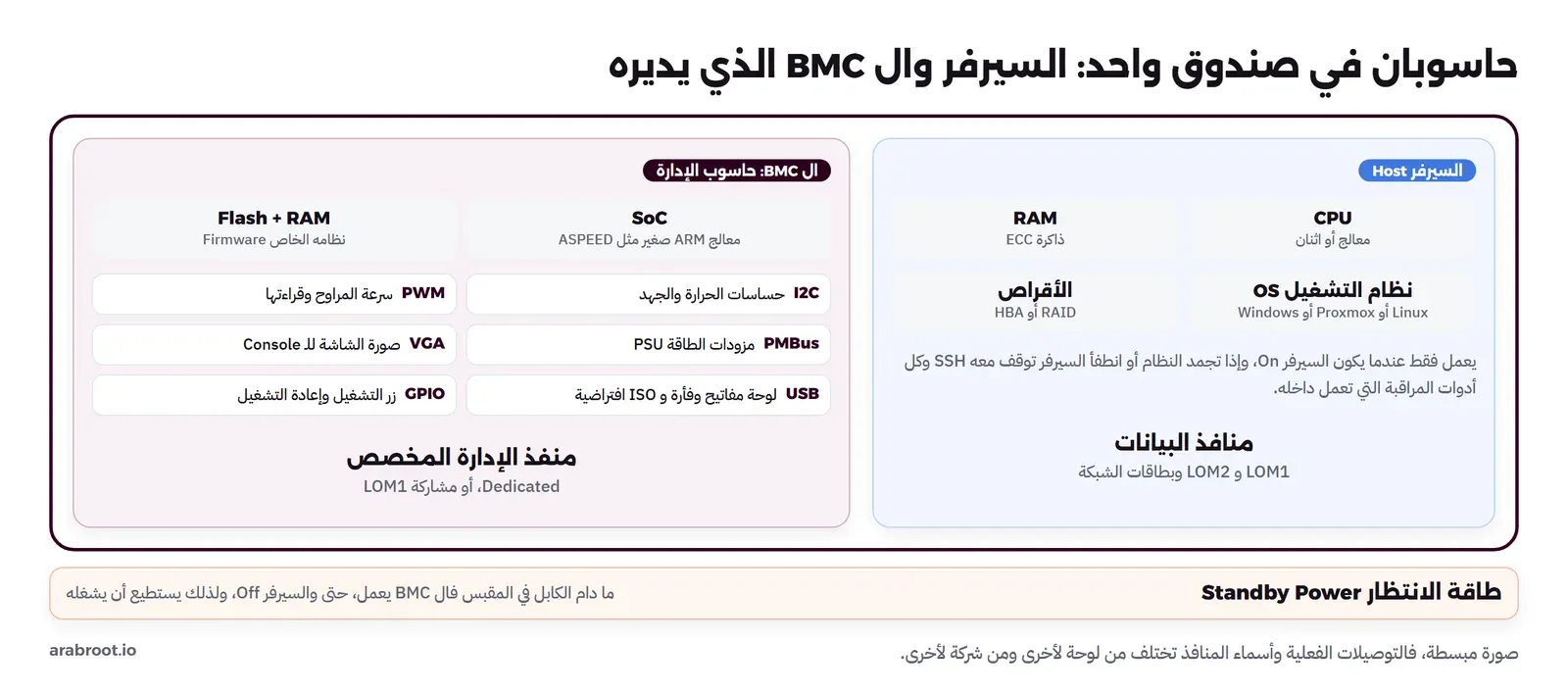
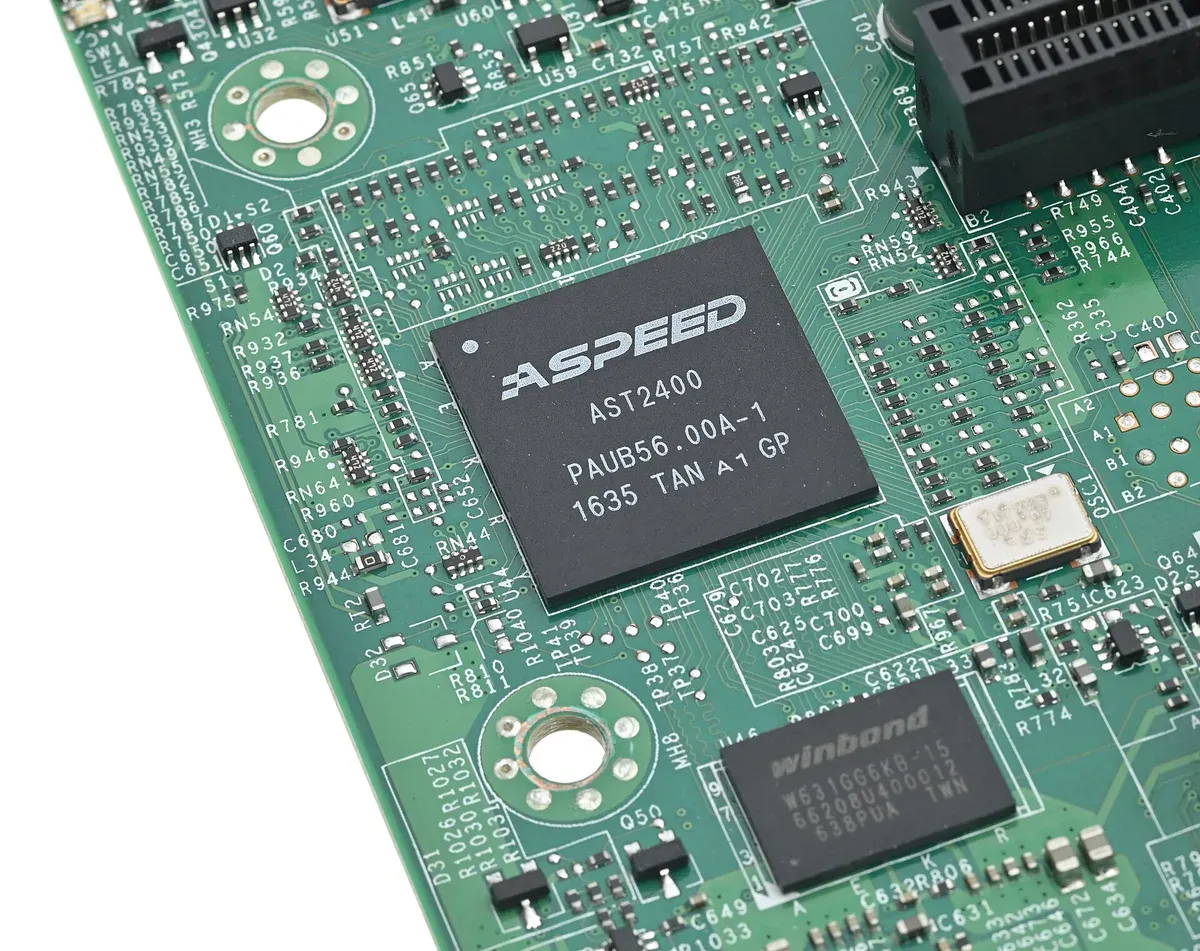
وفي الصورة لاحظ أن ال BMC يتصل بالسيرفر من جهات كثيرة: فهو يقرأ الحساسات عبر ناقل I2C، ويقرأ المراوح ويغير سرعتها عبر إشارات PWM، ويسأل مزودات الطاقة عن استهلاكها وحالتها عبر PMBus، وفي كثير من السيرفرات تكون شريحة ال BMC نفسها هي بطاقة الشاشة التي يعرض عليها السيرفر صورته، ولذلك يستطيع أن يلتقط الصورة ويرسلها إليك. وهو أيضاً يظهر للسيرفر كجهاز USB، فيرسل ضغطات لوحة المفاتيح وحركة الفأرة، ويظهر كقرص CD أو USB تضع فيه ملف ISO من بعيد. والصورة التالية لشريحة ASPEED AST2400 على لوحة سيرفر، وهي من أكثر شرائح ال BMC انتشاراً في السيرفرات:
يعمل والسيرفر مطفأ: طاقة الانتظار Standby Power
وقد يتساءل البعض: كيف يشغل ال BMC سيرفراً مطفأً وهو جزء منه؟ والإجابة أن مزود الطاقة في السيرفر لا ينطفئ تماماً ما دام الكابل في المقبس، فهو يخرج خطاً صغيراً يسمى طاقة الانتظار Standby Power يكفي لتشغيل ال BMC ومنفذ شبكته، حتى عندما يكون السيرفر نفسه Off. ولذلك يبقى ال BMC يرد عليك والسيرفر مطفأ، ويستطيع أن يضغط زر التشغيل، وهذا يعني أيضاً أن ال BMC يستهلك بضعة واط طوال الوقت حتى لو لم تشغل السيرفر أبداً، وهذه نقطة تظهر عندما تحسب استهلاك الكهرباء لسيرفر مطفأ في الخزانة. ومن نتائج ذلك أيضاً أن ال BMC يبدأ العمل قبل السيرفر بدقيقة أو أكثر بعد عودة الكهرباء، فإذا رأيت السيرفر لا يستجيب لزر التشغيل مباشرة بعد توصيله فهو ينتظر ال BMC حتى يكمل إقلاعه.
والنتيجة العملية في قصتنا: لو كان سيرفر قاعدة البيانات قد انطفأ بسبب انقطاع الكهرباء في مركز البيانات ثم عادت، فإن ال BMC سوف يعود وحده، وتستطيع أن تدخل إليه وتقرأ في سجله متى انقطعت الكهرباء ومتى عادت، ثم تشغل السيرفر. وهنا يظهر إعداد مهم اسمه سياسة عودة الطاقة Power Restore Policy، وقيمه في الغالب: أن يبقى السيرفر مطفأً، أو أن يعود إلى آخر حالة كان عليها، أو أن يعمل دائماً، والقيمة الأنسب لسيرفر إنتاج هي العودة إلى آخر حالة، حتى لا تحتاج أن تشغله بنفسك بعد كل انقطاع، مع مراعاة ما شرحناه في مقال UPS وNUT عن الإطفاء الآمن قبل نفاد البطارية.
iDRAC وiLO وXClarity وIPMI: أسماء تجارية لفكرة واحدة
كل شركة تصنع السيرفرات تضع BMC في سيرفراتها وتسميه باسمها، وتبني فوقه واجهة ويب وأدوات خاصة بها، ولكن الفكرة واحدة في كلها. والجدول التالي يجمع الأسماء التي سوف تقابلها:
| الشركة | الاسم | أمثلة على الإصدارات | ملاحظة |
|---|---|---|---|
| Dell | iDRAC (Integrated Dell Remote Access Controller) | iDRAC8 وiDRAC9 وiDRAC10 | الشاشة الافتراضية تحتاج ترخيص Enterprise أو أعلى |
| HPE | iLO (Integrated Lights-Out) | iLO 4 وiLO 5 وiLO 6 وiLO 7 | ترخيص Standard مجاني، وAdvanced يفتح بقية الميزات |
| Lenovo | XClarity Controller واختصاراً XCC | XCC وXCC2 | كان اسمه IMM في الأجيال الأقدم |
| Supermicro وASRock Rack وغيرها | يسمونه غالباً IPMI أو BMC | بحسب جيل اللوحة الأم | الاسم هنا هو اسم البروتوكول، وليس اسم منتج |
| مشروع مفتوح المصدر | OpenBMC | يعمل على شرائح ASPEED وغيرها | توزيعة Linux لوحدات الإدارة، تستخدمها بعض الشركات الكبيرة في سيرفراتها |
وأما تفاصيل التراخيص، وأي ميزة تحتاج أي ترخيص في iDRAC وiLO، فقد شرحناها في قسم الترخيص في مقال السيرفر المستعمل، والخلاصة أن التشغيل والإطفاء وقراءة الحساسات متاحة في الترخيص الأساسي، بينما الشاشة الافتراضية الكاملة والوسائط الافتراضية تحتاج في الغالب ترخيصاً أعلى، فتأكد من الترخيص قبل أن تعتمد على هذه الميزات في خطة الطوارئ. وOpenBMC يصف نفسه بأنه توزيعة Linux لوحدات الإدارة في أجهزة مثل السيرفرات، مبنية على Yocto مع systemd وD-Bus، وهو مثال جيد على أن ال BMC في النهاية حاسوب Linux صغير له برامجه وتحديثاته مثل أي سيرفر.
اللغتان: IPMI القديم وRedfish الحديث
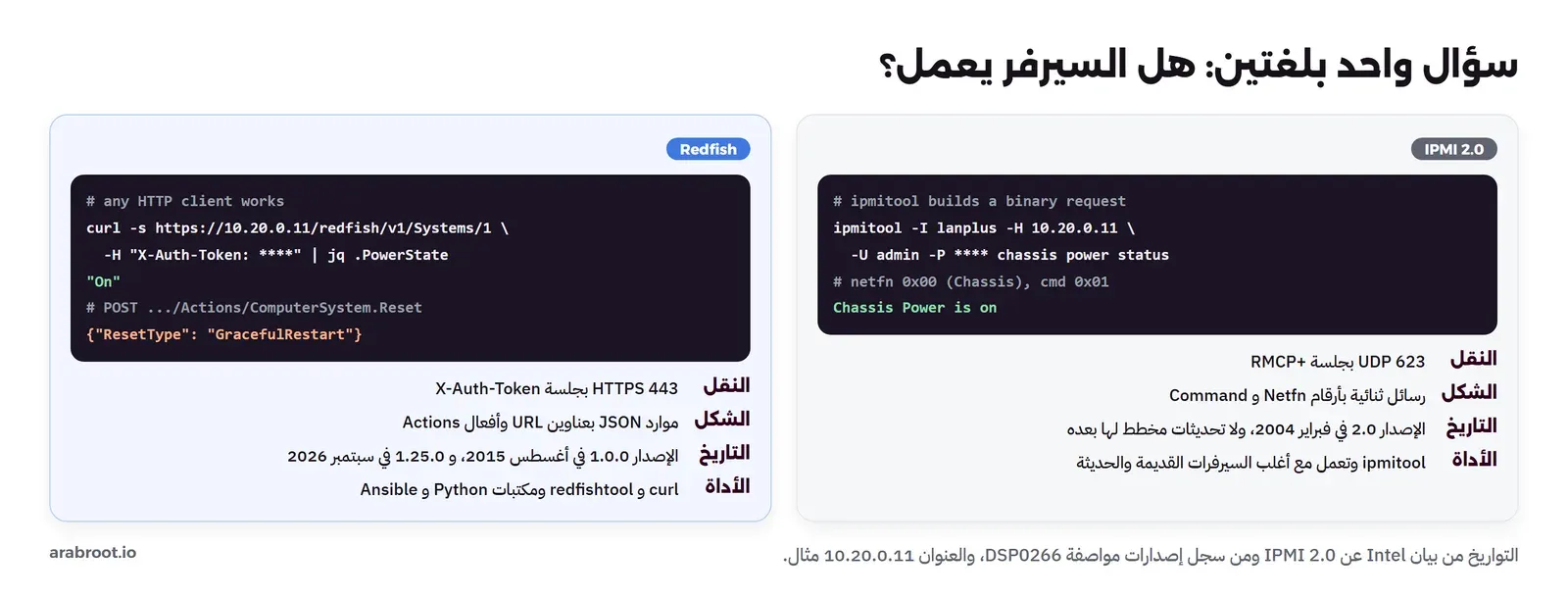
واجهة الويب في iDRAC أو iLO مريحة عندما تدير سيرفراً أو اثنين، ولكن عندما يصبح لديك عشرة سيرفرات وتريد أن تعرف حرارتها كلها كل خمس دقائق، أو أن تثبت النظام على خمسة منها في وقت واحد، فأنت تحتاج لغة تتكلم بها مع ال BMC من سكربت. وهنا توجد لغتان، الأولى قديمة ما زالت في كل مكان، والثانية حديثة تحل محلها، والصورة التالية تبين السؤال نفسه بكل منهما:
IPMI: رسائل ثنائية على UDP 623
واجهة إدارة المنصة الذكية Intelligent Platform Management Interface واختصاراً IPMI هي المعيار الذي اتفقت عليه Intel وHP وDell وNEC لتكلم ال BMC، وفي بيان Intel في 18 فبراير 2004 أعلنت الشركات الأربع الإصدار 2.0، وأضاف إليه ميزة Serial over LAN لرؤية شاشة النظام النصية عبر الشبكة، وخوارزميات مصادقة وتشفير جديدة، وذكر البيان أن أكثر من 160 شركة كانت تدعم IPMI في ذلك الوقت. وفي IPMI كل شيء رسالة ثنائية صغيرة لها رقم مجموعة Network Function ورقم أمر، فسؤال «هل السيرفر يعمل؟» هو الأمر رقم 0x01 في مجموعة Chassis رقم 0x00، والرسائل تنتقل عبر الشبكة على المنفذ UDP 623 داخل جلسة RMCP+، والأداة التي يستخدمها الجميع لإرسالها هي ipmitool.
وفي IPMI ثلاثة مفاهيم سوف تراها في التجربة العملية: مستودع بيانات الحساسات Sensor Data Record واختصاراً SDR، وهو الذي يصف كل حساس، أي اسمه ووحدته وكيف تتحول القراءة الخام إلى درجة أو دورة في الدقيقة، وحدوده؛ وسجل أحداث النظام System Event Log واختصاراً SEL، وهو الذي يكتب فيه ال BMC كل حدث مثل تجاوز حرارة أو تعطل مروحة أو انقطاع كهرباء؛ وأوامر الهيكل Chassis التي تشغل وتطفئ وتعيد التشغيل. والمهم أن تعرف أن هذا المعيار توقف عن التطور، فصفحة IPMI عند Intel تنشر رسالة مشتركة من الشركات الأربع تقول إنه لا توجد تحديثات مخطط لها لمواصفة IPMI ولا ينبغي توقعها، وتشير إلى Redfish من DMTF كمثال على الواجهة الحديثة التي ينبغي النظر إليها، مع أن الرسالة نفسها تقول إن هذا لا يؤثر على الأجهزة الموجودة التي تعمل بـ IPMI.
Redfish: واجهة REST فوق HTTPS وJSON
Redfish هو معيار من منظمة DMTF، وفكرته أن ال BMC يصبح سيرفر ويب يعرض كل شيء موارد JSON بعناوين URL، وتقرؤها بأي أداة HTTP مثل curl أو المتصفح أو مكتبة في أي لغة، وتنفذ الأوامر بطلب POST إلى «فعل» Action. وبحسب سجل الإصدارات في مواصفة Redfish DSP0266 فقد صدر الإصدار 1.0.0 في 4 أغسطس 2015، وآخر إصدار حتى كتابة هذا المقال هو 1.25.0 بتاريخ 14 سبتمبر 2026، أي أنه معيار حي يضاف إليه كل سنة. وكل شيء في Redfish يبدأ من جذر واحد هو /redfish/v1/، ومنه تتفرع المجموعات كما في الصورة التالية:
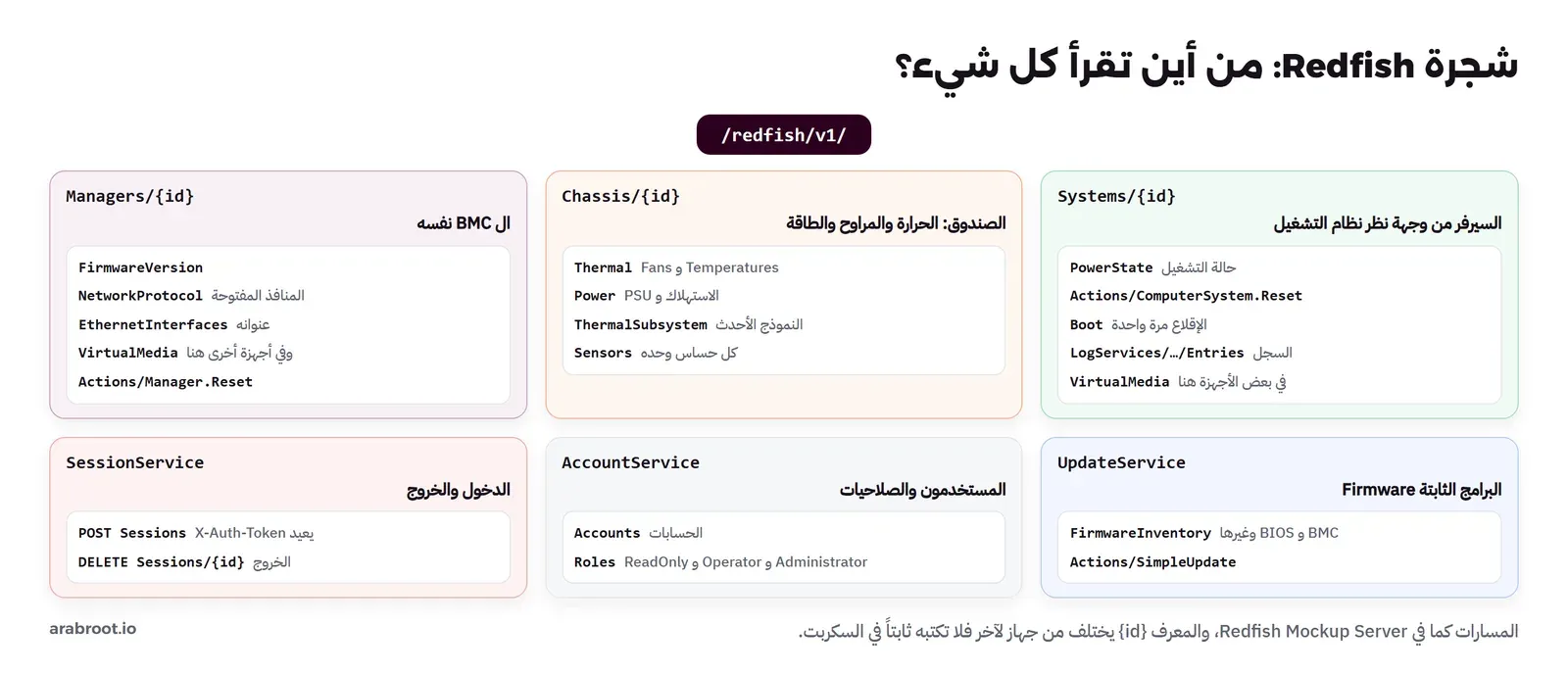
لاحظ في الشجرة أن Redfish يفصل بين ثلاثة أشياء قد تبدو واحدة: النظام System وهو السيرفر كما يراه نظام التشغيل، أي المعالج والذاكرة وحالة التشغيل والإقلاع؛ والهيكل Chassis وهو الصندوق المادي بمراوحه وحرارته ومزودات طاقته؛ والمدير Manager وهو ال BMC نفسه بإصداره وشبكته. والسبب أن العلاقة ليست دائماً واحداً لواحد، ففي هيكل Blade مثلاً يوجد هيكل واحد فيه عدة أنظمة، وفي سيرفر فيه عدة عقد Nodes يدير BMC واحد أكثر من نظام. ولذلك فإن القاعدة الأولى عند كتابة أي سكربت هي ألا تكتب المسار ثابتاً مثل Systems/1، وإنما أن تقرأ المجموعة أولاً ثم تتبع الروابط، لأن المعرف في Dell غير المعرف في HPE غير المعرف في Supermicro، والمواصفة نفسها تقول إن على الكلاينت ألا يفترض شكل عناوين الأعضاء في أي مجموعة.
وأما الدخول فله طريقتان في المواصفة: المصادقة الأساسية HTTP Basic مع كل طلب، والمواصفة تشترط ألا تستخدم إلا عبر HTTPS؛ والجلسة Session، وفيها ترسل اسم المستخدم وكلمة المرور مرة واحدة في POST إلى /redfish/v1/SessionService/Sessions، فيرد ال BMC بتوكن في الترويسة X-Auth-Token وبعنوان الجلسة في الترويسة Location، ثم ترسل التوكن مع كل طلب بعدها، وعندما تنتهي ترسل DELETE إلى عنوان الجلسة. والجلسة أفضل للسكربتات التي ترسل طلبات كثيرة، ولكن انتبه لأمر عملي: عدد الجلسات المفتوحة في ال BMC محدود، فالسكربت الذي يفتح جلسة كل خمس دقائق ولا يغلقها سوف يملأ الجلسات حتى ترفض واجهة الويب دخولك أنت، وصحيح أن الجلسات تنتهي وحدها بعد مدة الخمول كما تقول المواصفة، ولكن الأفضل أن تغلق كل جلسة تفتحها.
أيهما تستخدم؟
والإجابة العملية أنك سوف تحتاج الاثنين لفترة، فالسيرفرات من الأجيال الحديثة في Dell وHPE وLenovo وSupermicro تدعم Redfish بشكل جيد، وهو الأفضل لكل عمل جديد لأنه يعمل عبر HTTPS العادي، ونتيجته JSON مفهومة، وفيه ميزات لا توجد في IPMI مثل جرد البرامج الثابتة وتحديثها وتركيب ISO من مشاركة شبكة. ولكن السيرفر القديم في قصتنا، سيرفر Supermicro للنسخ الاحتياطية، قد لا يدعم Redfish أو يدعم جزءاً صغيراً منه، و ipmitool يعمل معه مباشرة. لذلك اكتب أدواتك الجديدة بـ Redfish، واحتفظ بـ ipmitool للأجهزة القديمة ولقراءة سريعة من الطرفية، وإذا كان كل ما لديك يدعم Redfish ولا تحتاج IPMI عبر الشبكة فعطله من إعدادات ال BMC، فكل خدمة لا تستخدمها هي باب إضافي مفتوح دون فائدة.
ما الذي تفعله بال BMC كل يوم؟
نعود إلى الساعة الثانية فجراً. أنت الآن داخل واجهة iDRAC لسيرفر قاعدة البيانات، فما الذي تستطيع أن تفعله؟ والأعمال التالية هي ما ستفعله في الغالب، بالترتيب الذي تحتاجه في حادثة مثل هذه، ثم في الأيام العادية.
التشغيل والإطفاء وإعادة التشغيل Power Control
أول ما تنظر إليه هو حالة التشغيل PowerState: هل السيرفر On أم Off؟ فإذا كان Off فالمشكلة كهرباء أو مزود طاقة، وسجل الأحداث سوف يخبرك، وإذا كان On والنظام لا يرد فالمشكلة داخل النظام. وبعدها يأتي القرار الأهم: كيف تعيد التشغيل؟ وفي Redfish خيارات كثيرة لنوع إعادة التشغيل ResetType، وكل منها يفعل شيئاً مختلفاً:
| النوع | ماذا يفعل | متى تستخدمه |
|---|---|---|
GracefulShutdown / GracefulRestart | يرسل إشارة زر التشغيل ACPI إلى النظام، والنظام هو الذي يطفئ الخدمات ويغلق الأقراص | دائماً أولاً، إذا كان النظام ما زال يستجيب ولو جزئياً |
ForceOff / ForceRestart | يقطع الكهرباء أو يعيد التشغيل فوراً كأنك سحبت الكابل | عندما لا يستجيب النظام للإطفاء الهادئ بعد دقائق |
PowerCycle | إطفاء ثم تشغيل، ولا يدعمه كل BMC | بديل ForceRestart في بعض الأجهزة |
Nmi | يرسل مقاطعة NMI إلى المعالج، فيكتب Linux تقرير الانهيار إذا كان kdump مفعلاً | عندما تريد أن تعرف لماذا تجمد النظام قبل أن تعيد تشغيله |
On / ForceOn / PushPowerButton | التشغيل، أو محاكاة ضغطة الزر | بعد انقطاع كهرباء أو صيانة |
والترتيب الصحيح في حادثتنا هو: GracefulRestart أولاً، ثم انتظر بضع دقائق وأنت تراقب الشاشة الافتراضية، فإذا لم يتغير شيء فـ ForceRestart. والسبب أن الإطفاء القسري على سيرفر قاعدة بيانات يعني أن آخر الكتابات قد لا تكون وصلت إلى القرص، وقاعدة البيانات الحديثة تتعافى من ذلك عادة بسجل ال WAL، ولكنك لا تريد أن تختبر هذا في الثانية فجراً إذا كان هناك طريق أهدأ. ولاحظ أن الإطفاء الهادئ يحتاج نظاماً يسمع إشارة ACPI ويتصرف بها، فإذا كان ال Kernel متجمداً تماماً فلن يحدث شيء، وهذا ما سوف تراه في التجربة العملية عندما يرفض المحاكي أمر الإطفاء الهادئ لأنه لا يوجد نظام تشغيل يستقبله.
الشاشة الافتراضية Virtual Console (KVM over IP)
الشاشة الافتراضية Virtual Console، وتسمى أيضاً KVM over IP، هي أن ترى شاشة السيرفر في نافذة المتصفح، وتكتب بلوحة مفاتيحك وكأنها موصولة به، وفي الأجيال الحديثة تعمل بـ HTML5 مباشرة دون Java. وهي الأداة التي تخبرك ما الذي حدث فعلاً: هل على الشاشة رسالة Kernel panic؟ هل النظام عالق في فحص الأقراص fsck ينتظر أن تضغط Y؟ هل يطلب كلمة مرور فك تشفير القرص بعد إعادة تشغيل غير مخطط لها؟ وكل هذه حالات لا يحلها إلا من يرى الشاشة. وبعض أجهزة ال BMC تحفظ صورة لآخر شاشة قبل أن يتجمد النظام أو يعاد تشغيله، مثل ميزة التقاط شاشة الانهيار Crash Screen Capture في iDRAC9، وهذه الصورة كثيراً ما توفر عليك ساعة من التخمين.
وهناك بديل نصي أخف هو Serial over LAN واختصاراً SOL، وفيه يحول ال BMC المنفذ التسلسلي للسيرفر إلى الشبكة، فتراه بـ ipmitool sol activate أو عبر SSH إلى ال BMC في بعض الأجهزة. ولكي يعمل يجب أن يرسل Linux مخرجاته إلى المنفذ التسلسلي، أي أن تضيف console=ttyS0,115200 أو المنفذ المناسب لجهازك إلى سطر أوامر ال Kernel، وميزته أنه يعمل مع أي ترخيص وعلى خطوط بطيئة، ويمكنك أن تحفظ مخرجه في ملف.
تثبيت نظام من ISO عبر الوسائط الافتراضية Virtual Media
بعد شهر من حادثة الفجر قررت الشركة أن تضيف سيرفراً رابعاً، ووصل السيرفر إلى مركز البيانات وركبه فنيهم في الخزانة ووصل الكابلات، وبقي أن تثبت عليه النظام. وهنا يأتي دور الوسائط الافتراضية Virtual Media، وفيها يظهر ملف ISO للسيرفر كأنه قرص DVD أو USB موصول به، فيقلع منه ويثبت النظام وأنت في المكتب. ولها طريقتان، والفرق بينهما كبير في الواقع:
- من المتصفح: تختار ملف ال ISO من حاسوبك في نافذة الشاشة الافتراضية، فيقرؤه ال BMC من حاسوبك عبر الشبكة كلما احتاجه السيرفر، وهذا يعني أن كل بايت من الملف يعبر ال VPN من حاسوبك إلى مركز البيانات، وأن إغلاق المتصفح أو انقطاع اتصالك في منتصف التثبيت يفصل القرص.
- من مشاركة شبكة Remote File Share: تضع ال ISO على سيرفر HTTP أو NFS أو SMB داخل شبكة الإدارة نفسها، وتخبر ال BMC بعنوانه، فيقرؤه بنفسه من مكان قريب، وهذا أسرع بكثير ولا يتأثر باتصالك أنت، وهو ما يفعله الطلب
InsertMediaفي Redfish.
والخطوات كاملة في الصورة التالية، وسوف نطبق الأجزاء التي يدعمها المحاكي منها في التجربة العملية:
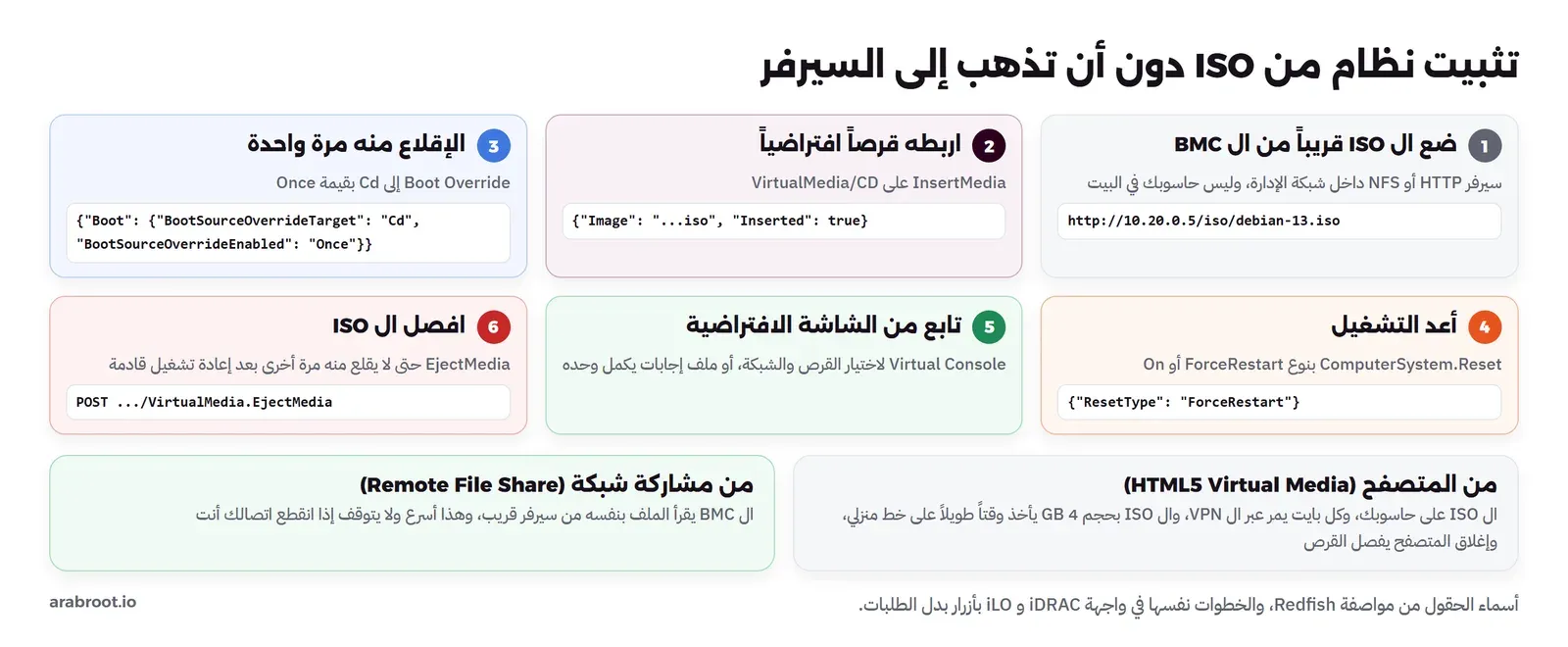
لاحظ الخطوة الثالثة: الإقلاع من القرص مرة واحدة Once وليس دائماً Continuous، والسبب أنك إذا جعلته دائماً فسوف يقلع السيرفر من ال ISO بعد كل إعادة تشغيل بعد التثبيت، ويعود إلى شاشة المثبت وكأن شيئاً لم يتم. ولاحظ الخطوة الأخيرة، فصل ال ISO بعد التثبيت، لأن القرص الافتراضي الذي ينسى موصولاً يغير ترتيب الإقلاع في بعض الأجهزة. وإذا كنت تثبت Proxmox فقد شرحنا في تثبيت Proxmox VE طريقة التثبيت بملف إجابات، وهي تجتمع مع الوسائط الافتراضية بشكل جيد، فتركب ال ISO وتعيد التشغيل ويكمل المثبت وحده دون أن تكتب شيئاً في الشاشة.
الحساسات: الحرارة والمراوح والجهد Sensors
كل سيرفر فيه عشرات الحساسات: حرارة الهواء الداخل Inlet، وحرارة الهواء الخارج Exhaust، وحرارة كل معالج وكل شريحة ذاكرة، وسرعة كل مروحة، وجهد الخطوط 12V و5V و3.3V، واستهلاك كل مزود طاقة بالواط. ولكل حساس حدود Thresholds، وفي IPMI لكل حد اسم من ثلاثة مستويات: غير حرج Non-critical للتحذير، وحرج Critical للخطر، وغير قابل للاسترجاع Non-recoverable وهو المستوى الذي قد يطفئ عنده ال BMC السيرفر ليحميه، وهناك حدود عليا للحرارة مثل UNC وUC وUNR، وحدود دنيا للمراوح والجهد مثل LNC وLC وLNR، وسوف تراها كلها بأرقامها في التجربة العملية.
والحساس الذي يستحق أن تراقبه أكثر من غيره هو حرارة الهواء الداخل Inlet Temperature، والسبب أنه لا يقيس السيرفر وإنما يقيس الغرفة، فإذا ارتفعت حرارة المعالج وحدها فالمشكلة في السيرفر، أما إذا ارتفعت حرارة الهواء الداخل في كل السيرفرات معاً فالمشكلة في التكييف، وهذا ما شرحناه بالتفصيل في غرفة سيرفرات صغيرة مع حدود ASHRAE. وأما سرعة المراوح فلا تقرؤها كرقم مطلق، لأن ال BMC يرفعها ويخفضها بحسب الحرارة، وإنما راقب مروحة تنخفض سرعتها عن أخواتها، أو مروحة تقرأ صفراً، لأنها غالباً المروحة التالية التي سوف تتوقف.
وفي قصتنا، بعد أسبوعين من تركيب السيرفر الرابع وصل تنبيه أن مروحة في سيرفر التطبيق انخفضت سرعتها إلى ما تحت الحد الأدنى، والسيرفر ما زال يعمل لأن فيه مراوح احتياطية N+1، وهنا يظهر الفرق بين من يراقب حساسات ال BMC ومن لا يراقبها: الأول يطلب المروحة البديلة ويغيرها في الزيارة القادمة دون توقف، والثاني يكتشف المشكلة عندما تتعطل المروحة الثانية في صيف حار.
سجل الأحداث SEL وسجل ال Lifecycle
سجل الأحداث في ال BMC هو الصندوق الأسود للسيرفر، فهو يكتب كل حدث بوقته: تجاوز حرارة، تعطل مروحة أو عودتها، خطأ ذاكرة ECC تم تصحيحه، فقدان أحد مزودي الطاقة لكهربائه، فتح غطاء السيرفر، تشغيل وإطفاء. وفي iDRAC يوجد بجانبه سجل آخر اسمه Lifecycle Log يكتب فيه كل تغيير في الإعدادات وكل تحديث وكل دخول، وفي iLO يوجد سجل IML وسجل iLO Event Log. والسؤال الأول الذي تجيب عنه هذه السجلات في حادثة مثل حادثتنا: هل انطفأ السيرفر وحده، أم انقطعت عنه الكهرباء، أم أعاد أحد تشغيله؟
وهناك أمران عمليان مع السجل. الأول أن حجمه محدود، ففي التجربة العملية سوف ترى أن خدمة السجل في المحاكي تحفظ 1000 سجل كحد أقصى وتكتب فوق الأقدم عندما يمتلئ، وبعض الأجهزة القديمة تتوقف عن الكتابة عندما يمتلئ السجل، لذلك انقل الأحداث المهمة إلى مكان آخر، سواءً عبر Syslog إلى سيرفر السجلات عندك، أو عبر التنبيهات بالبريد، أو عبر اشتراك في خدمة الأحداث EventService في Redfish. والثاني أن السجل لا قيمة له إذا كانت ساعة ال BMC خاطئة، فالحدث الذي تاريخه 1970 أو «Pre-Init» لا يمكن أن تربطه بانقطاع الكهرباء أو بتنبيه المراقبة، وهذا ما سوف تراه بعينك في التجربة، لذلك اضبط NTP في إعدادات ال BMC من اليوم الأول.
جرد البرامج الثابتة Firmware Inventory والتحديث
في السيرفر برامج ثابتة Firmware كثيرة غير نظام التشغيل: BIOS، وال BMC نفسه، وبطاقة RAID، وبطاقات الشبكة، والأقراص، ومزودات الطاقة، وكل منها يصدر له تحديثات تصلح أعطالاً وثغرات. وال BMC يعرف كل هذه الإصدارات، ويعرضها في Redfish تحت UpdateService/FirmwareInventory، فتستطيع بسكربت واحد أن تعرف إصدار BIOS في كل سيرفراتك وتقارنه بآخر إصدار في موقع الشركة. وفي Redfish أيضاً فعل SimpleUpdate لتحديث البرامج من ملف على مشاركة شبكة، وفي iDRAC وiLO أدوات تحدث كل شيء دفعة واحدة من مستودع الشركة.
وقبل أن تحدث، تذكر قاعدتين: الأولى أن تقرأ ملاحظات الإصدار، لأن بعض التحديثات تشترط ترتيباً معيناً، مثل أن تحدث ال BMC قبل BIOS أو العكس؛ والثانية أن تعرف هل جيل سيرفرك ما زال يحصل على تحديثات أصلاً، وهذا ما شرحناه في مقال السيرفر المستعمل مع صفحات دعم iDRAC8 وiDRAC9. ومكان التحديثات في خطتك العامة هو ما شرحناه في إدارة التحديثات الأمنية، فال BMC جهاز في قائمة الأجهزة مثل أي سيرفر، وله دورة تحديث مثله.
الإعداد أول مرة خطوة بخطوة
نعود إلى السيرفر الرابع الذي وصل للتو. الخطوات التالية هي ما تفعله مع كل سيرفر جديد قبل أن تثبت عليه أي شيء، وأغلبها يحدث مرة واحدة ثم لا تعود إليه إلا عند التحديث.
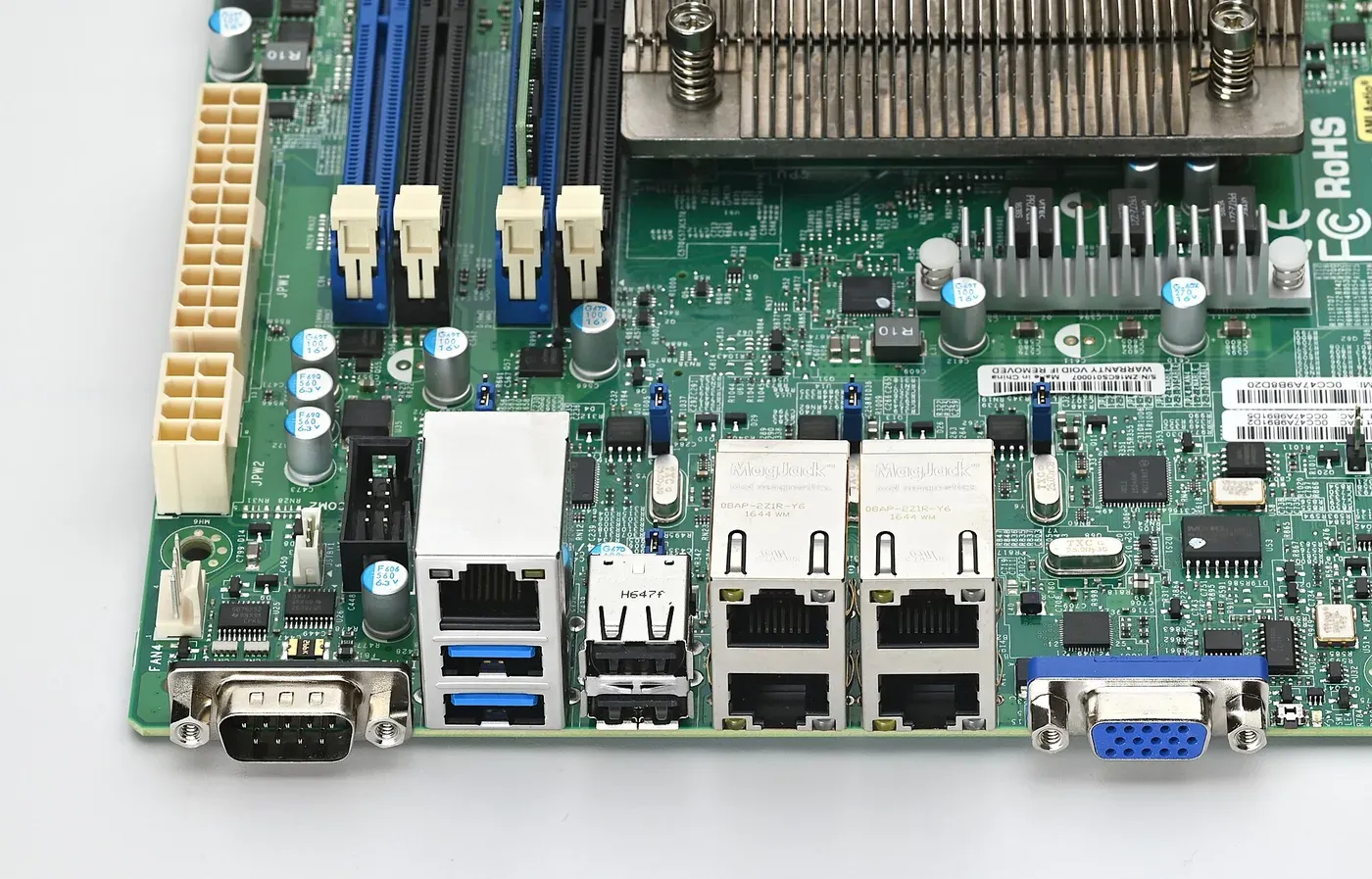
- اعرف أين منفذ الإدارة: في الغالب منفذ شبكة منفصل في ظهر السيرفر مكتوب بجانبه iDRAC أو iLO أو IPMI أو رسم مفتاح ربط، كما في الصورة بعد هذه القائمة. وبعض السيرفرات تسمح أيضاً بأن يشارك ال BMC منفذ البيانات الأول، ويسمى هذا Shared LOM.
- اختر بين المنفذ المخصص Dedicated والمشترك Shared LOM: المشترك يوفر كابلاً ومنفذاً في السويتش، ولكنه يخلط شبكة الإدارة بشبكة البيانات في الكابل نفسه، ويعتمد على بطاقة شبكة السيرفر. ومقالة دعم من Dell تصف حالة حقيقية لسيرفرات C6520 وC6620، حيث يفقد iDRAC اتصاله في الوضع المشترك عندما يطفأ السيرفر، لأن بطاقة الشبكة تنخفض إلى سرعة 10 أو 100 Mb لتوفير الطاقة ومنفذ السويتش لا يدعم هذه السرعة، وحل Dell المعلن هو الانتقال إلى المنفذ المخصص. أي أن ال BMC يختفي في اللحظة التي تحتاجه فيها أكثر من غيرها، لذلك اختر المنفذ المخصص كلما أمكن.
- أعطه عنواناً ثابتاً: إما حجز DHCP Reservation بعنوان MAC الخاص بال BMC، وهو مكتوب على ملصق السيرفر، وإما عنوان ثابت تكتبه من إعدادات السيرفر. ففي Dell يكون ذلك بضغط F2 أثناء الإقلاع ثم
iDRAC Settings > Network، وفيها تختار NIC Selection بين Dedicated وLOM1 إلى LOM4، وتكتب العنوان والبوابة والقناع، أو من شاشة LCD في الواجهة إن وجدت كما في صفحة إعداد شبكة iDRAC9، وفي HPE من إعدادات iLO في شاشة الإقلاع، وفي Supermicro من قسم IPMI في BIOS. والعنوان الثابت مهم لأنك تريد أن تصل إلى ال BMC عندما يكون سيرفر DHCP نفسه معطلاً. - ادخل أول مرة بالحساب الذي جاء من المصنع: الشركات الثلاث تركت كلمات المرور الثابتة القديمة، فبحسب صفحة Dell اسم المستخدم
rootوكلمة المرور عشوائية لكل سيرفر مطبوعة على البطاقة التي تسحب من واجهته Service Tag، مع خيار عند الشراء لكلمة المرور القديمة المعروفة للمحافظة على السكربتات القديمة؛ وفي HPE تقول صفحة HPE إن كلمة مرور المصنع العشوائية مطبوعة على بطاقة في واجهة السيرفر؛ وفي Supermicro تقول صفحة Supermicro إنها توقفت منذ نوفمبر 2019 عن كلمة المرور الثابتة في الأجهزة الجديدة، وصارت لكل لوحة كلمة مرور خاصة على ملصق. أما السيرفر المستعمل فاعتبر أن كل ما عليه غير معروف، وأعده إلى إعدادات المصنع. - غير كلمة المرور وأنشئ حسابات بأسماء: حساب لكل مدير باسمه بدل حساب واحد مشترك، حتى يقول لك السجل من أعاد تشغيل السيرفر، وحساب قراءة فقط ReadOnly للمراقبة، ودور Operator لمن يحتاج أن يشغل ويطفئ دون أن يغير الإعدادات، واحفظ كلمات المرور في مدير كلمات المرور كما في إدارة كلمات المرور في المؤسسة، وإذا كان ال BMC يدعم الربط مع LDAP أو Active Directory فاستخدمه.
- اضبط الوقت والاسم والتنبيهات: NTP والمنطقة الزمنية حتى يكون السجل مفهوماً، واسماً في DNS مثل
db1-bmc، وخادم SMTP أو Syslog أو SNMP للتنبيهات، ثم أرسل تنبيهاً تجريبياً وتأكد أنه وصل. - حدث البرامج الثابتة لل BMC أولاً: لأن السيرفر قد يكون بقي في مستودع البائع شهوراً، وإصدار ال BMC الذي جاء به قد يكون قديماً.
- عطل ما لا تحتاجه: HTTP بدون تشفير، وTelnet، وIPMI over LAN إذا كنت تستخدم Redfish فقط، وSNMP v1 وv2c إذا كنت لا تستخدمها، والتجربة العملية سوف تريك كيف تقرأ هذه الخدمات من
NetworkProtocol. - سجله في قائمة الأجهزة: رقم الخدمة، وعنوان ال BMC وعنوان MAC، والترخيص، وإصدار البرامج الثابتة، ورقم المنفذ في السويتش، وهذا الجدول هو أول ما تفتحه في حادثة الفجر.
شبكة الإدارة Management Network: لماذا يعيش ال BMC وحده؟
ال BMC يملك كل شيء في السيرفر: يشغله ويطفئه، ويرى شاشته، ويركب فيه أقراصاً، ويغير إعدادات BIOS، ولذلك فمن يصل إلى ال BMC يصل عملياً إلى السيرفر كله، بغض النظر عن كلمة مرور النظام والجدار الناري داخله. وهذا وحده سبب كاف لأن يعيش منفذ الإدارة في شبكة منفصلة لا يصل إليها إلا المديرون، والصورة التالية تبين الشكل الذي نقترحه للشركة في قصتنا:
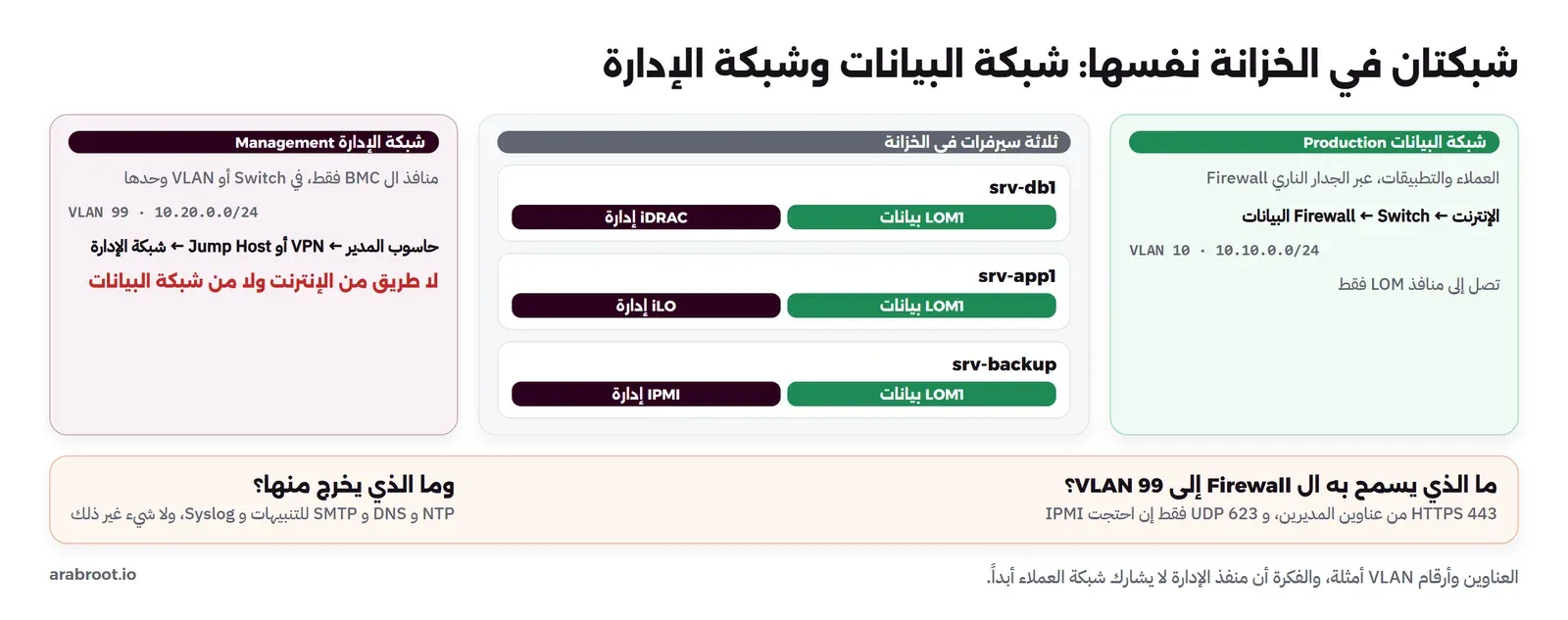
وفي الصورة ثلاثة قرارات. الأول أن منافذ الإدارة في VLAN خاصة بها أو في سويتش صغير خاص بها، وكيف تعمل ال VLAN في السويتش المدار شرحناه في السويتش المدار، والفكرة الأوسع في تقسيم الشبكة. والثاني أن الطريق إليها لا يمر من الإنترنت أبداً، وإنما من حاسوب المدير عبر شبكة خاصة مثل WireGuard أو عبر Jump Host. والثالث أن ما يخرج من شبكة الإدارة محدود بما يحتاجه ال BMC فعلاً: NTP وDNS والتنبيهات وSyslog، ولا يحتاج ال BMC أن يتصفح الإنترنت، والتحديثات تنزلها أنت على سيرفر داخل الشبكة ثم يقرؤها منه.
وهنا سؤال عملي يتكرر: ماذا لو كان طريقي إلى شبكة الإدارة يمر عبر الجدار الناري نفسه الذي قد يتعطل؟ والإجابة أن بعض الشركات تضع طريقاً ثانياً مستقلاً، مثل Router صغير بشريحة 4G موصول بشبكة الإدارة فقط، أو خادم وحدة تحكم Console Server في الخزانة، حتى إذا تعطل الجدار الناري الرئيسي بقي طريق إلى ال BMC، وهذا قرار يتعلق بحجم الشركة وبكم تكلف ساعة التوقف عندها، ولا يحتاجه كل مكتب صغير.
قائمة مختصرة بالممارسات الجيدة
هذا المقال دليل إدارة وليس تحليلاً أمنياً، ولذلك نكتفي هنا بقائمة الممارسات التي تطبقها مع كل BMC، وتجد التفاصيل في المقالات المرتبطة وفي إرشادات CISA وNSA لتقوية وحدات BMC الصادرة في يونيو 2023:
- منفذ الإدارة في شبكة منفصلة لا يصل إليها إلا المديرون، ولا يعرض على الإنترنت أبداً، لا بتوجيه منفذ ولا بعنوان عام.
- لا كلمة مرور من المصنع تبقى بعد اليوم الأول، وحساب لكل شخص، وحساب قراءة فقط للمراقبة، كما في المصادقة الثنائية إذا كان ال BMC يدعمها.
- البرامج الثابتة لل BMC محدثة، ولها مكان في جدول التحديثات مثل نظام التشغيل.
- الخدمات غير المستخدمة معطلة، وشهادة HTTPS معروفة بدل الشهادة الموقعة ذاتياً إن أمكن.
- السجل والتنبيهات تصل إلى مكان تقرؤه، والوقت مضبوط بـ NTP.
وتقوية نظام السيرفر نفسه موضوع آخر شرحناه في تقوية السيرفر.
سيرفر بلا BMC؟ PiKVM والبدائل
ليست كل الأجهزة سيرفرات بوحدة إدارة، فالحاسوب الصغير Mini PC الذي يشغل Proxmox في مكتب صغير، والحاسوب المكتبي القديم الذي تحول إلى سيرفر منزلي، لا يوجد فيهما BMC في الغالب، وقد ذكرنا ذلك عند المقارنة بين الأنواع في أنواع السيرفرات. فهل يعني هذا أنك تحتاج أن تكون بجانبه كلما تجمد؟ لا، فهناك بدائل تعطيك جزءاً كبيراً مما يعطيه ال BMC:
- PiKVM: مشروع مفتوح المصدر يصفه توثيقه بأنه KVM over IP على Raspberry Pi، وتستطيع أن تبنيه بنفسك أو تشتري أجهزته الجاهزة V3 أو V4. وهو يأخذ صورة الشاشة من منفذ HDMI في الحاسوب، ويظهر للحاسوب عبر USB كلوحة مفاتيح وفأرة، ويظهر أيضاً كقرص Mass Storage تضع فيه ملف ISO للتثبيت، ومع لوحة ATX التي توصل بين أزرار الواجهة واللوحة الأم يستطيع أن يضغط زر التشغيل وإعادة التشغيل ويقرأ مصباح التشغيل. أي أنه يغطي الشاشة الافتراضية والوسائط الافتراضية والتحكم في التشغيل، ولا يغطي الحساسات وسجل الأحداث كما يفعل BMC حقيقي.
- Intel AMT: في الحواسيب المكتبية والمحمولة التي تحمل علامة vPro توجد تقنية Intel AMT للإدارة خارج النطاق، وهي قريبة في فكرتها من ال BMC، فإذا كان الحاسوب الصغير الذي تشتريه للمكتب يدعمها فهذه ميزة تستحق أن تبحث عنها قبل الشراء.
- مقبس ذكي Smart Plug: يعطيك القدرة على قطع الكهرباء وإعادتها فقط، مع ضبط BIOS على التشغيل عند عودة الكهرباء، وهو أبسط الحلول وأرخصها، ولكنه يعادل ForceRestart فقط دون أن ترى ما الذي حدث.
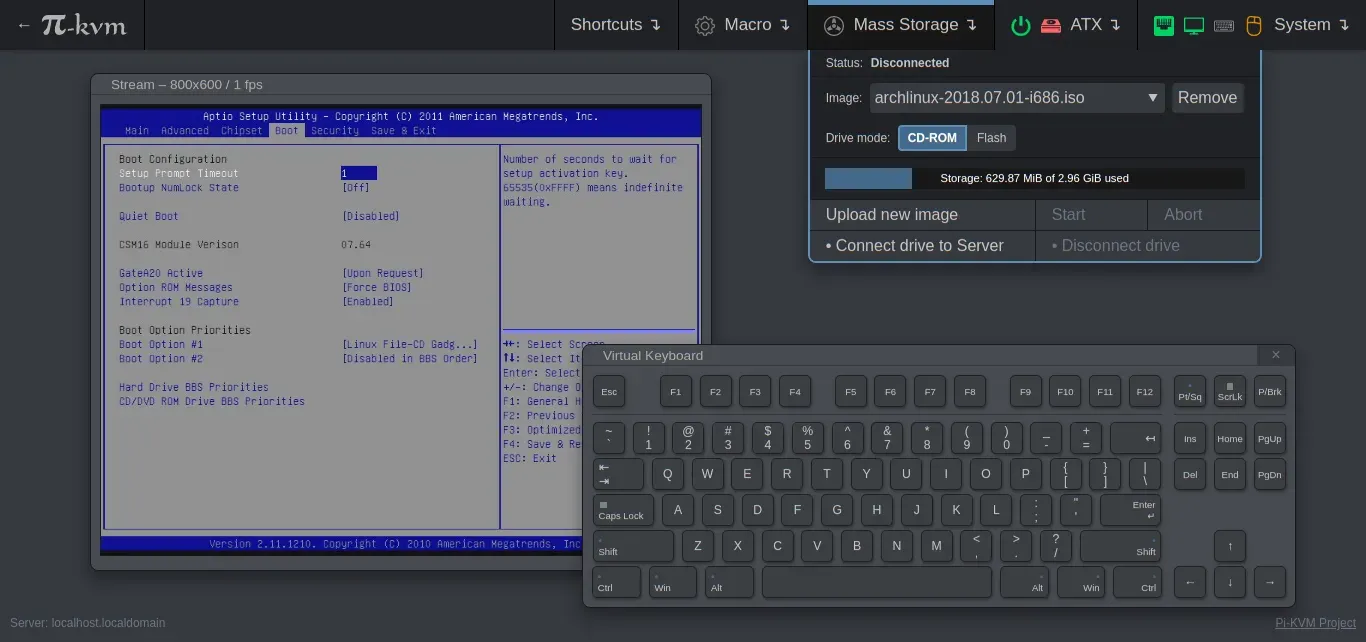
وكل ما قلناه عن شبكة الإدارة ينطبق على PiKVM بالحرف، فهو أيضاً جهاز يملك الحاسوب الموصول به بالكامل، فضعه في الشبكة نفسها خلف ال VPN.
تجربة عملية: BMC محاكى مع Redfish وIPMI في Docker
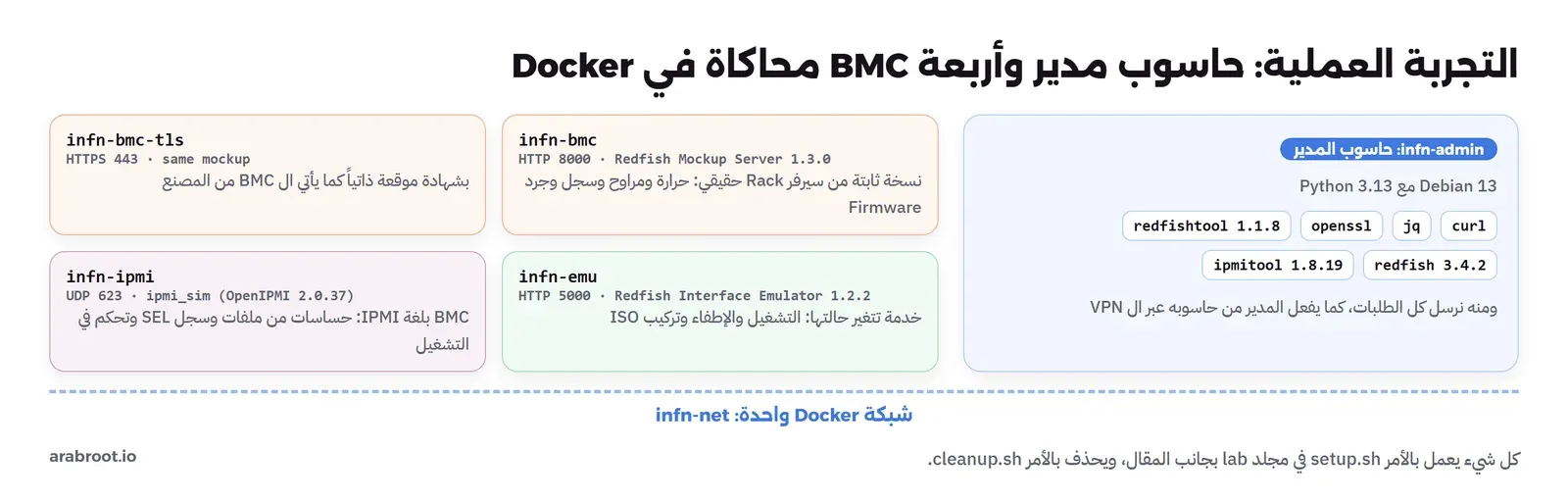
لا يحتاج أحد أن يشتري سيرفراً ليتعلم Redfish وipmitool، لأن DMTF نفسها تنشر أدوات محاكاة رسمية، و OpenIPMI فيه محاكي BMC كامل بلغة IPMI. وفي هذه التجربة نبني حاسوب مدير وأربعة BMC محاكاة على شبكة Docker واحدة، ونطبق عليها ما شرحناه: قراءة الحالة والحساسات والسجل والبرامج الثابتة، والتشغيل والإطفاء، وتركيب ISO، والدخول عبر HTTPS بشهادة موقعة ذاتياً، وسكربت تقرير صباحي، ثم حساسات حقيقية تتغير بلغة IPMI ونرى ماذا يكتب ال BMC في سجله. والملفات كاملة في مجلد lab بجانب المقال، والمطلوب Docker فقط.
ال Images والشبكة
حاسوب المدير Image صغيرة من Python فيها الأدوات التي يستخدمها المدير:
FROM python:3.13-slim
RUN apt-get update && apt-get install -y --no-install-recommends curl jq ipmitool && rm -rf /var/lib/apt/lists/* \
 && pip install --no-cache-dir redfishtool==1.1.8 redfish==3.4.2
CMD ["sleep", "infinity"]
وأما الأجهزة المحاكاة فلكل منها دور: Redfish Mockup Server يعرض نسخة ثابتة Mockup من خدمة Redfish لسيرفر Rack، أي ملفات JSON حقيقية الشكل لكل مورد، وهو الأفضل للقراءة لأن بياناته غنية؛ والنسخة نفسها مرة ثانية عبر HTTPS بشهادة نولدها عند التشغيل؛ وRedfish Interface Emulator وهو خدمة تتغير حالتها عندما ترسل إليها أوامر؛ و ipmi_sim من OpenIPMI وهو BMC بلغة IPMI. والجزء الأهم من ملف setup.sh:
docker network create infn-net
docker run -d --name infn-bmc --network infn-net dmtf/redfish-mockup-server:1.3.0
docker run -d --name infn-emu --network infn-net dmtf/redfish-interface-emulator:1.2.2
docker run -d --name infn-ipmi --network infn-net -v "$PWD/ipmi:/etc/ipmisim:ro" infn-ipmisim:1 sh /etc/ipmisim/start.sh
docker run -d --name infn-admin --network infn-net -v "$PWD:/lab:ro" infn-client:1
وكل الأوامر التالية ننفذها من داخل حاسوب المدير بالأمر docker exec -it infn-admin bash.
أول طلب: جذر الخدمة وقائمة السيرفرات
كل عمل مع Redfish يبدأ من الجذر، ومنه نعرف أين المجموعات، ولا نفترض شيئاً:
curl -s http://infn-bmc:8000/redfish/v1/ | jq '{RedfishVersion, Systems, Chassis, Managers, UpdateService}'{
"RedfishVersion": "1.15.0",
"Systems": {
"@odata.id": "/redfish/v1/Systems"
},
"Chassis": {
"@odata.id": "/redfish/v1/Chassis"
},
"Managers": {
"@odata.id": "/redfish/v1/Managers"
},
"UpdateService": {
"@odata.id": "/redfish/v1/UpdateService"
}
}السطر الأول يخبرك بإصدار Redfish الذي تطبقه هذه الخدمة، وهو 1.15.0 في هذه النسخة، وهذا مهم لأن الميزات الأحدث لا تكون في الأجهزة الأقدم. وكل قيمة بعد ذلك ليست بيانات وإنما رابط في الحقل @odata.id، وهذه هي طريقة Redfish في كل مكان: المورد يعطيك روابط إلى الموارد التي تحته، وأنت تتبعها. والآن نتبع رابط Systems:
{
  "@odata.id": "/redfish/v1/Systems",
  "@odata.type": "#ComputerSystemCollection.ComputerSystemCollection",
  "Members": [
    {
      "@odata.id": "/redfish/v1/Systems/437XR1138R2"
    }
  ],
  "[email protected]": 1,
  "Name": "Computer System Collection"
}
نظام واحد، ومعرفه 437XR1138R2، وهو هنا الرقم التسلسلي للسيرفر، بينما ستجده في Dell بالشكل System.Embedded.1 وفي HPE رقماً مثل 1، وهذا هو السبب الذي جعلنا نقول ألا تكتب المسار ثابتاً.
حالة السيرفر وأنواع إعادة التشغيل المسموحة
curl -s http://infn-bmc:8000/redfish/v1/Systems/437XR1138R2 | jq '{Id, Model, PowerState, Status, BiosVersion, Boot: .Boot.BootSourceOverrideTarget, Reset: .Actions."#ComputerSystem.Reset"}'{
"Id": "437XR1138R2",
"Model": "3500",
"PowerState": "On",
"Status": {
"Health": "OK",
"HealthRollup": "OK",
"State": "Enabled"
},
"BiosVersion": "P79 v1.45 (12/06/2017)",
"Boot": "Pxe",
"Reset": {
"[email protected]": [
"On",
"ForceOff",
"GracefulShutdown",
"GracefulRestart",
"ForceRestart",
"Nmi",
"ForceOn",
"PushPowerButton"
],
"target": "/redfish/v1/Systems/437XR1138R2/Actions/ComputerSystem.Reset"
}
}في المخرج أعلاه لاحظ التالي:
PowerStateهو جواب السؤال الأول في حادثة الفجر: السيرفر On.Status.Healthصحة السيرفر نفسه، وHealthRollupصحته مع كل ما تحته، فإذا كان الأول OK والثاني Warning فهناك جزء تحته فيه مشكلة، مثل مزود طاقة كما سوف نرى بعد قليل.Bootهدف الإقلاع المؤقت، وهو هنا الشبكة Pxe، وهو الحقل الذي تغيره إلى Cd عند التثبيت من ISO.[email protected]هي قائمة أنواع إعادة التشغيل التي يقبلها هذا الجهاز تحديداً، وtargetهو العنوان الذي ترسل إليه الأمر. ولاحظ أن PowerCycle ليس في القائمة، وسوف نعود إلى هذه الملاحظة.
الحرارة والمراوح والطاقة Thermal وPower
الحساسات في الهيكل Chassis وليست في النظام، لذلك نقرأ مورد Thermal ونأخذ منه الحقول التي تهمنا فقط:
curl -s http://infn-bmc:8000/redfish/v1/Chassis/1U/Thermal | jq -c '.Temperatures[] | {Name, ReadingCelsius, UpperThresholdNonCritical, UpperThresholdCritical, State: .Status.State}'
curl -s http://infn-bmc:8000/redfish/v1/Chassis/1U/Thermal | jq -c '.Fans[] | {Name, Reading, ReadingUnits, Health: .Status.Health}'
{"Name":"CPU1 Temp","ReadingCelsius":41,"UpperThresholdNonCritical":42,"UpperThresholdCritical":45,"State":"Enabled"}
{"Name":"CPU2 Temp","ReadingCelsius":null,"UpperThresholdNonCritical":42,"UpperThresholdCritical":45,"State":"Disabled"}
{"Name":"Chassis Intake Temp","ReadingCelsius":25,"UpperThresholdNonCritical":30,"UpperThresholdCritical":40,"State":"Enabled"}
{"Name":"BaseBoard System Fan","Reading":2100,"ReadingUnits":"RPM","Health":"OK"}
{"Name":"BaseBoard System Fan Backup","Reading":2050,"ReadingUnits":"RPM","Health":"OK"}حرارة المعالج الأول 41 درجة، وحد التحذير 42، أي أنه على بعد درجة واحدة من التحذير، وحرارة الهواء الداخل 25 درجة وحد التحذير لها 30. وأما المعالج الثاني فقراءته null وحالته Disabled، لأن مقبسه فارغ في هذا السيرفر، وهذا شيء ستقابله كثيراً في سيرفرات بمقبسين ومعالج واحد، والسكربت الذي لا يتعامل مع القيمة الفارغة سوف يتعطل عندها. والمروحتان تعملان بسرعة 2100 و2050 دورة، والفرق الصغير بينهما طبيعي. والآن الطاقة:
{"PowerConsumedWatts":344,"PowerCapacityWatts":800,"PowerMetrics":{"AverageConsumedWatts":319,"IntervalInMin":30,"MaxConsumedWatts":489,"MinConsumedWatts":271}}
{"Name":"Power Supply Bay","Model":"499253-B21","FirmwareVersion":"1.00","Status":{"Health":"Warning","State":"Enabled"}}
السيرفر يستهلك الآن 344 واط، ومتوسطه في آخر 30 دقيقة 319 واط، وأعلى قراءة 489 وأدناها 271، وهذه الأرقام هي ما تحتاجه عندما تحسب تكلفة الكهرباء أو حجم ال UPS، وهي أدق من الرقم المكتوب على مزود الطاقة. ولكن الأهم في المخرج هو السطر الثاني: مزود الطاقة حالته Warning، وهذا بالضبط ما قصدناه عندما قلنا إن HealthRollup قد يخفي مشكلة تحته، والمطلوب هنا أن تفتح سجل الأحداث لتعرف السبب، وأن تتأكد هل المزود الثاني يعمل أم أن السيرفر يعمل الآن على مزود واحد.
سجل الأحداث وجرد البرامج الثابتة
curl -s http://infn-bmc:8000/redfish/v1/Systems/437XR1138R2/LogServices/Log1/Entries | jq -c '.Members[] | {Id, Created, Severity, EntryType, Message, SensorType, EntryCode}'{"Id":"1","Created":"2012-03-07T14:44:00Z","Severity":"Critical","EntryType":"SEL","Message":"Temperature threshold exceeded","SensorType":"Temperature","EntryCode":"Upper Critical - going high"}
{"Id":"2","Created":"2012-03-07T14:45:00Z","Severity":"Critical","EntryType":"SEL","Message":"Temperature threshold exceeded","SensorType":"Temperature","EntryCode":"Upper Critical - going high"}حدثان من نوع SEL، أي أنهما نفس سجل IPMI معروضاً عبر Redfish، وكل منهما يقول إن حرارة تجاوزت الحد الحرج صعوداً، وبينهما دقيقة واحدة. والحقل EntryCode هو صيغة IPMI نفسها التي سوف تراها بعد قليل في ipmitool. والآن جرد البرامج الثابتة، وهنا ملاحظة مهمة:
curl -s http://infn-bmc:8000/redfish/v1/UpdateService/FirmwareInventory | jq '{count: ."[email protected]", members: [.Members[]."@odata.id"]}'{
"count": 2,
"members": [
"/redfish/v1/UpdateService/FirmwareInventory/BMC",
"/redfish/v1/UpdateService/FirmwareInventory/SS",
"/redfish/v1/UpdateService/FirmwareInventory/BIOS"
]
}العدد في [email protected] يقول 2، والقائمة فيها ثلاثة عناصر. والمواصفة تقول إن العدد يجب أن يساوي عدد كل الأعضاء، أي أن هذه البيانات فيها خطأ، وهذا يحدث في الأجهزة الحقيقية أيضاً، لأن كل شركة تكتب تطبيقها الخاص للمواصفة. والدرس العملي أن تمر على القائمة نفسها في السكربت، ولا تعتمد على العدد لتعرف كم عنصراً سوف تقرأ. وعندما نقرأ العناصر الثلاثة:
{"Id":"BMC","Version":"1.45.455b66-rev4","ReleaseDate":"2017-08-22T12:00:00Z","Updateable":true}
{"Id":"SS","Version":"2.50","ReleaseDate":"2021-10-18T12:00:00Z","Updateable":true}
{"Id":"BIOS","Version":"P79 v1.45","ReleaseDate":"2017-12-06T12:00:00Z","Updateable":true}
إصدار ال BMC وإصدار BIOS من 2017، وهذا هو السؤال الذي تريد أن يجيب عنه السكربت في كل سيرفراتك: ما الإصدار؟ ومتى صدر؟ وهل يمكن تحديثه Updateable؟
ما الخدمات المفتوحة في ال BMC؟ المورد NetworkProtocol
قلنا في الإعداد الأول أن تعطل ما لا تحتاجه، والمورد NetworkProtocol تحت المدير يخبرك بكل خدمة وحالتها:
curl -s http://infn-bmc:8000/redfish/v1/Managers/BMC/NetworkProtocol | jq -c '{HTTP, HTTPS: {Port: .HTTPS.Port, ProtocolEnabled: .HTTPS.ProtocolEnabled}, IPMI, SSH, Telnet, KVMIP, NTP}'{"HTTP":{"Port":80,"ProtocolEnabled":true},"HTTPS":{"Port":443,"ProtocolEnabled":true},"IPMI":{"Port":623,"ProtocolEnabled":true},"SSH":{"Port":22,"ProtocolEnabled":true},"Telnet":{"Port":23,"ProtocolEnabled":true},"KVMIP":{"Port":5288,"ProtocolEnabled":true},"NTP":null}هذا ال BMC يفتح كل شيء: HTTP بدون تشفير، وTelnet، وIPMI على 623، وKVM على 5288، وNTP فارغ أي أن الوقت غير مضبوط من خادم. ولو كان هذا جهازاً حقيقياً في الشركة لكانت قائمة الإعداد الأول واضحة من هذا السطر وحده: عطل HTTP وTelnet، وقرر في IPMI، واضبط NTP، وفي ال BMC الحقيقي تفعل ذلك من الواجهة أو بطلب PATCH إلى المورد نفسه.
الدخول بجلسة Session بدل كلمة المرور في كل طلب
curl -s -i -X POST -H 'Content-Type: application/json' -d '{"UserName":"monitor","Password":"anything"}' http://infn-bmc:8000/redfish/v1/SessionService/SessionsHTTP/1.0 204 No Content
Location: /redfish/v1/SessionService/Sessions/1234567890ABCDEF1
X-Auth-Token: 1234567890ABCDEFهذا هو شكل الدخول كما تصفه المواصفة: التوكن في X-Auth-Token ترسله مع كل طلب بعده، وعنوان الجلسة في Location ترسل إليه DELETE عندما تنتهي. ولكن لاحظ أننا أرسلنا كلمة مرور «anything» وقبلها، لأن ال Mockup Server لا يتحقق من أي شيء ويعيد التوكن نفسه لكل طلب، أما ال BMC الحقيقي فيرد بـ 401 على كلمة المرور الخاطئة، ويقفل الحساب بعد عدد من المحاولات الفاشلة، ففي هذا ال Mockup مثلاً يقول المورد AccountService إن الحساب يقفل بعد 5 محاولات لمدة 30 ثانية. فلا تعتبر نجاح الدخول في المحاكي دليلاً على أن سكربتك يرسل كلمة المرور الصحيحة.
المشكلة: ForceOff رد بنجاح والسيرفر ما زال On
الآن نجرب ما كنا سنفعله في حادثة الفجر، ونرسل أمر إطفاء إلى ال Mockup ثم نقرأ الحالة:
curl -s -o /dev/null -w '%{http_code}\n' -X POST -H 'Content-Type: application/json' -d '{"ResetType":"ForceOff"}' http://infn-bmc:8000/redfish/v1/Systems/437XR1138R2/Actions/ComputerSystem.Reset
curl -s http://infn-bmc:8000/redfish/v1/Systems/437XR1138R2 | jq .PowerState
204
"On"الخدمة ردت بـ 204، وهو رد نجاح للفعل الذي لا يعيد جسماً، ومع ذلك بقيت الحالة On. والسبب أن ال Mockup Server كما يقول اسمه نسخة ثابتة من الملفات، يقبل الطلب ولا يغير شيئاً، وهو ممتاز للقراءة ولا يصلح لتجربة الأوامر. والدرس الذي يتجاوز هذه التجربة: لا تعتبر رد 2xx على أمر إعادة تشغيل دليلاً على أن السيرفر أعيد تشغيله، وإنما اقرأ PowerState بعده، وفي الأجهزة الحقيقية قد يعيد ال BMC رد 202 مع رابط مهمة Task تتابعها حتى تنتهي. ولذلك ننتقل في الأوامر إلى Redfish Interface Emulator الذي يحفظ حالته.
redfishtool: الأوامر نفسها بشكل أقصر
كتابة curl وjq لكل طلب تصبح مملة، وredfishtool من DMTF يختصرها. والخيار -r عنوان ال BMC، و-S Never يسمح بـ HTTP في المحاكي، و-A None دون مصادقة لأن المحاكي لا يطلبها، وعلى جهاز حقيقي تستبدلها بـ -u و-p وتترك HTTPS:
redfishtool -r infn-bmc:8000 -S Never -A None Systems -1 -P PowerState
redfishtool -r infn-bmc:8000 -S Never -A None Chassis -1 getPowerReading consumed
{
"PowerState": "On"
}
{
"PowerConsumedWatts": 344
}والخيار -1 يعني «النظام الوحيد في المجموعة»، فلا تحتاج أن تعرف معرفه، وredfishtool يتبع الروابط من الجذر بنفسه. والآن الأوامر على المحاكي الذي يحفظ حالته، وفيه سبعة أنظمة نستخدم الأول منها:
redfishtool -r infn-emu:5000 -S Never -A None Systems -I System-1 reset ForceOff
redfishtool -r infn-emu:5000 -S Never -A None Systems -I System-1 -P PowerState
redfishtool -r infn-emu:5000 -S Never -A None Systems -I System-1 reset PowerCycle
redfishtool -r infn-emu:5000 -S Never -A None Systems -I System-1 reset On
redfishtool -r infn-emu:5000 -S Never -A None Systems -I System-1 -P PowerState
{
"PowerState": "Off"
}
redfishtool: Error, the resetType specified is not supported by the remote service (via @Redfish.ActionInfo)
{
"PowerState": "On"
}الإطفاء عمل هذه المرة وصارت الحالة Off، ثم التشغيل أعادها On. أما PowerCycle فرفضه redfishtool قبل أن يرسله، وذكر السبب بين القوسين: قرأت الأداة وصف الفعل ResetActionInfo من الخدمة، ولم تجد PowerCycle في القيم المسموحة، والقائمة هي نفسها التي نقرؤها بأنفسنا:
{"Name":"ResetType","AllowableValues":["On","ForceOff","GracefulShutdown","GracefulRestart","ForceRestart","Nmi","ForceOn","PushPowerButton"]}وهذا هو الدرس الذي يجعلك تكتب سكربت الطوارئ مرة واحدة لكل أنواع الأجهزة: اقرأ القيم المسموحة من الجهاز نفسه قبل أن ترسل الأمر، فإذا لم يكن PowerCycle فيها فاستخدم ForceRestart. وماذا يحدث لو أرسلت قيمة غير موجودة أصلاً مباشرة بـ curl دون أن تمر على redfishtool؟
curl -s -X POST -H 'Content-Type: application/json' -d '{"ResetType":"Explode"}' http://infn-emu:5000/redfish/v1/Systems/System-1/Actions/ComputerSystem.Reset -w '\n%{http_code}\n'{
"error": "Invalid ResetType: Explode"
}
400رد 400 مع سبب واضح، والمواصفة تطلب رد 4xx أو 5xx مع وصف الخطأ عندما لا ينفذ الطلب، لذلك افحص رمز الرد في كل سكربت ولا تفترض النجاح.
تركيب ISO عبر Virtual Media
نعود إلى السيرفر الرابع الذي نريد أن نثبت عليه النظام. في المحاكي توجد الوسائط الافتراضية تحت المدير Managers/BMC-1/VirtualMedia، وفي ال Mockup كانت تحت النظام، وهذا مثال آخر على أن المكان يختلف من جهاز لآخر. نقرأ القرص الافتراضي ثم نركب فيه ملف ISO من سيرفر HTTP داخل شبكة الإدارة:
V=http://infn-emu:5000/redfish/v1/Managers/BMC-1/VirtualMedia/CD
curl -s $V | jq -c '{Image, Inserted, MediaTypes}'
curl -s -o /dev/null -w '%{http_code}\n' -X POST -H 'Content-Type: application/json' -d '{"Image":"http://10.20.0.5/iso/debian-13-amd64-netinst.iso","Inserted":true,"WriteProtected":true}' $V/Actions/VirtualMedia.InsertMedia
curl -s $V | jq -c '{Image, Inserted, WriteProtected}'
{"Image":null,"Inserted":false,"MediaTypes":["CD","DVD","Floppy","USBStick"]}
200
{"Image":"http://10.20.0.5/iso/debian-13-amd64-netinst.iso","Inserted":true,"WriteProtected":true}قبل الطلب كان القرص فارغاً، وبعده صار ال ISO مركباً للقراءة فقط WriteProtected، وهذا ما تريده لملف تثبيت. والخطوة التالية هي الإقلاع منه مرة واحدة، وهنا يظهر حد المحاكي:
curl -s -X PATCH -H 'Content-Type: application/json' -d '{"Boot":{"BootSourceOverrideTarget":"Cd","BootSourceOverrideEnabled":"Once"}}' http://infn-emu:5000/redfish/v1/Systems/System-1 -w '\n%{http_code}\n'{
"error": "Field 'Boot' is not updatable"
}
400المحاكي لا يسمح بتغيير إعداد الإقلاع، وredfishtool مع الأمر setBootOverride Once Cd يحصل على الرد 400 نفسه. وهذا الطلب بالضبط هو ما يقبله iDRAC وiLO للإقلاع من القرص الافتراضي مرة واحدة، فاحفظه كما هو، ولكن لا تفترض أن كل جهاز يقبله بالشكل نفسه، فبعض الأجهزة تطلب قيمة BootSourceOverrideMode معه، وبعضها يضع الإقلاع من القرص الافتراضي تحت اسم مختلف في قائمة [email protected]، وهي القائمة التي رأيناها في مخرج النظام قبل قليل. ثم إعادة التشغيل كما في القسم السابق، وبعد انتهاء التثبيت نفصل ال ISO:
curl -s -o /dev/null -w '%{http_code}\n' -X POST -H 'Content-Type: application/json' -d '{}' $V/Actions/VirtualMedia.EjectMedia
curl -s $V | jq -c '{Image, Inserted}'
200
{"Image":null,"Inserted":false}HTTPS وشهادة ال BMC الموقعة ذاتياً Self-signed Certificate
كل BMC يأتي من المصنع بشهادة HTTPS موقعة ذاتياً، والمتصفح يحذرك منها، وcurl يرفضها:
curl -sS https://infn-bmc-tls/redfish/v1/Systems; echo "exit=$?"curl: (60) SSL certificate problem: self-signed certificate
More details here: https://curl.se/docs/sslcerts.html
curl failed to verify the legitimacy of the server and therefore could not
establish a secure connection to it. To learn more about this situation and
how to fix it, please visit the webpage mentioned above.
exit=60والحل الذي ستراه في أغلب الأمثلة على الإنترنت هو الخيار -k الذي يتجاهل الشهادة، ولكن هذا يعني أنك ترسل كلمة مرور المدير إلى أي جهاز يرد على هذا العنوان دون أن تتحقق منه. والحل الأفضل في شبكة صغيرة أن تحفظ شهادة كل BMC مرة واحدة، وتتأكد من بصمتها، ثم تستخدمها مع كل طلب:
openssl s_client -connect infn-bmc-tls:443 -servername infn-bmc-tls </dev/null 2>/dev/null | openssl x509 > /tmp/bmc.crt
openssl x509 -in /tmp/bmc.crt -noout -subject -enddate -fingerprint -sha256
curl -sS --cacert /tmp/bmc.crt https://infn-bmc-tls/redfish/v1/Systems | jq -c .Members
subject=CN=infn-bmc-tls
notAfter=Dec 16 03:36:40 2026 GMT
sha256 Fingerprint=86:FE:57:69:39:FC:5A:D8:57:CB:11:6B:4E:B9:00:29:5F:E8:36:F1:B6:D6:31:C1:D6:CE:F7:C1:C6:0B:78:6B
[{"@odata.id":"/redfish/v1/Systems/437XR1138R2"}]السطر الأول اسم الجهاز في الشهادة، والثاني تاريخ انتهائها، وهو هنا بعد 30 يوماً لأننا ولدناها كذلك في setup.sh، والثالث البصمة. وقارن البصمة في أول مرة بما تعرضه واجهة ال BMC نفسها، وأنت متصل بها من داخل شبكة الإدارة، ثم استخدم الملف المحفوظ في كل طلب، فإذا تغيرت الشهادة يوماً فسوف يرفض curl الاتصال وتعرف أن شيئاً تغير. والحل الأفضل في شركة فيها سيرفرات كثيرة أن تصدر لكل BMC شهادة من جهة إصدار داخلية، وiDRAC وiLO يدعمان رفع شهادة خاصة.
سكربت تقرير الصباح مع python-redfish-library
الآن نجمع ما سبق في سكربت واحد يعمل كل صباح على كل سيرفراتك، ويكتب حالة كل سيرفر، ويخرج برمز 1 إذا وجد شيئاً يحتاج نظرة، حتى تستطيع أن تربطه بـ cron وبتنبيه. نستخدم python-redfish-library من DMTF، واسم الحزمة في pip هو redfish. والجزء الأهم من السكربت، والملف كاملاً lab/health.py:
client = redfish.redfish_client(base_url=BMC, username=USER, password=PASSWORD, timeout=10)
client.login(auth="session")
try:
    for member in get("/redfish/v1/Systems")["Members"]:
        system = get(member["@odata.id"])
        for link in system["Links"]["Chassis"]:
            thermal = get(link["@odata.id"] + "/Thermal")
            for t in thermal.get("Temperatures", []):
                if t["Status"].get("State") != "Enabled":
                    print(f"  temp {t['Name']}: (sensor disabled)")
                    continue
                reading, warn = t.get("ReadingCelsius"), t.get("UpperThresholdNonCritical")
                if warn is not None and reading >= warn - 2:
                    problems.append(t["Name"])
            # fans, power supplies, log entries and firmware the same way
finally:
    client.logout()
لاحظ ثلاثة أشياء في السكربت: أنه يتبع الروابط من Systems إلى Links.Chassis ولا يكتب أي معرف ثابتاً، وأنه يتجاوز الحساس المعطل بدل أن يتعطل عند قراءته الفارغة، وأن logout في finally حتى تغلق الجلسة حتى لو فشل طلب في المنتصف. ونشغله بحساب المراقبة، وعنوان ال BMC وكلمة المرور من متغيرات البيئة حتى لا تكتب في الملف:
BMC_URL=http://infn-bmc:8000 BMC_USER=monitor BMC_PASSWORD=x python /lab/health.py; echo "exit code: $?"والمخرج:
System 437XR1138R2: 3500 power=On health=OK
  temp CPU1 Temp: 41 C (warn 42, crit 45)  <-- near warning
  temp CPU2 Temp: (sensor disabled)
  temp Chassis Intake Temp: 25 C (warn 30, crit 40)
  fan  BaseBoard System Fan: 2100 RPM OK
  fan  BaseBoard System Fan Backup: 2050 RPM OK
  psu  Power Supply Bay 499253-B21: Warning
  power now 344 W
  log  2012-03-07T14:44:00Z Critical: Temperature threshold exceeded
  log  2012-03-07T14:45:00Z Critical: Temperature threshold exceeded
firmware BMC: 1.45.455b66-rev4 (2017-08-22)
firmware SS: 2.50 (2021-10-18)
firmware BIOS: P79 v1.45 (2017-12-06)
problems: 2 ['CPU1 Temp', 'Power Supply Bay']
exit code: 1
السطر الأول يقول إن صحة النظام OK، ولكن السكربت وجد مشكلتين: حرارة المعالج على بعد درجة من التحذير، ومزود طاقة في حالة Warning. وهذا هو الفرق بين أن تنظر إلى مؤشر الصحة العام فقط وبين أن تقرأ الأجزاء، فالمؤشر العام كان أخضر. والسكربت انتهى برمز 1، فإذا وضعته في cron مع إرسال المخرج عند الفشل كما في إشعارات ntfy فسوف يصلك هذا التقرير على هاتفك فقط عندما يكون فيه ما يستحق. وإذا كانت لديك مراقبة دائمة مع Prometheus وGrafana فهناك ipmi_exporter الذي يقرأ الحساسات نفسها ويعرضها مقاييس، والسكربت هنا يبقى مفيداً للتقرير اليومي ولجرد البرامج الثابتة.
ipmitool مع ipmi_sim: الحساسات والتشغيل بلغة IPMI
ننتقل الآن إلى اللغة القديمة. والمحاكي ipmi_sim يحتاج ثلاثة ملفات: lan.conf للشبكة والمستخدمين، وsrv.emu للحساسات وسجل الأحداث، وsrv.sdrs لوصف الحساسات في مستودع SDR. وأهم ما في lan.conf:
startlan 1
  addr :: 623
  priv_limit admin
endlan
serial 15 localhost 9002 codec VM
startcmd "sleep 2147483647"
user 2 true  "admin"     "Lab-Only-2026" admin    10    md5
user 3 true  "monitor"   "Read-Only-26"  user     10    md5
القسم الأول قناة شبكة على UDP 623 كما في أي BMC، والسطر serial 15 يعرف واجهة النظام، أي الطرف الذي يصل ال BMC بالسيرفر، وstartcmd هو «السيرفر» نفسه في المحاكي: عملية يشغلها ال BMC عند التشغيل ويقتلها عند الإطفاء. وفي الأسفل مستخدمان: admin بصلاحية المدير، وmonitor بصلاحية مستخدم عادي للمراقبة. ثم نقرأ الحساسات:
ipmitool -I lanplus -H infn-ipmi -U admin -P Lab-Only-2026 sdr list
ipmitool -I lanplus -H infn-ipmi -U admin -P Lab-Only-2026 sensor list
CPU Temp | 52 degrees C | ok
Inlet Temp | 24 degrees C | ok
System Fan | 6000 RPM | ok
CPU Temp | 52.000 | degrees C | ok | na | na | na | 75.000 | 85.000 | 95.000
Inlet Temp | 24.000 | degrees C | ok | na | na | na | 35.000 | 40.000 | 45.000
System Fan | 6000.000 | RPM | ok | 600.000 | 900.000 | 1200.000 | na | na | na الخيار -I lanplus يعني IPMI 2.0 عبر الشبكة بجلسة RMCP+، وهو ما تستخدمه دائماً، أما -I lan فهو IPMI 1.5 القديم. والأمر الأول ملخص لكل حساس بقراءته وحالته، والثاني يضيف الحدود الستة بالترتيب: LNR ثم LC ثم LNC ثم UNC ثم UC ثم UNR. فحرارة المعالج 52 وحدودها العليا 75 و85 و95، وليس لها حدود دنيا، والمروحة 6000 دورة وحدودها الدنيا 600 و900 و1200، وليس لها حدود عليا، وهذا منطقي، فالخطر في الحرارة أن ترتفع وفي المروحة أن تنخفض.
والمشكلة التي تظهر عند بناء هذا المحاكي أن الحساسات تعرض «no reading» إذا وضعت قيمها بالأمر sensor_set_value في ملف srv.emu، وحالتها ns أي غير متاحة، وطلب القراءة نفسه يعيد الرمز 0xCE. والسبب في الإصدار 2.0.37 الذي يأتي مع Debian 13 أن الحساس لا يعتبر جاهزاً لإعطاء قراءة إلا إذا قرأ قيمته من مصدر يحدثه، وفي سجل تعديلات المشروع بعد هذا الإصدار تعديل يجعل القيمة المكتوبة يدوياً صالحة. والحل أن يقرأ كل حساس قيمته من ملف كل ثانيتين، وهذا في الحقيقة أقرب إلى ما يفعله BMC حقيقي يقرأ شرائحه، ويشبه طريقة Linux في ملفات hwmon التي تكتب الحرارة بالملي درجة:
sensor_add 0x20 0 1 0x01 0x01 poll 2000 file "/run/sensors/cpu_temp" div=1000
sensor_set_threshold 0x20 0 1 settable 111000 95 85 75 00 00 00
والسطر الثاني يحدد الحدود الثلاثة العليا 95 و85 و75. وبعد أن صار لكل حساس قيمة، نشغل ونطفئ:
ipmitool -I lanplus -H infn-ipmi -U admin -P Lab-Only-2026 chassis power off
ipmitool -I lanplus -H infn-ipmi -U admin -P Lab-Only-2026 chassis power status
ipmitool -I lanplus -H infn-ipmi -U admin -P Lab-Only-2026 chassis power on
ipmitool -I lanplus -H infn-ipmi -U admin -P Lab-Only-2026 chassis power cycle
ipmitool -I lanplus -H infn-ipmi -U admin -P Lab-Only-2026 chassis power soft
Chassis Power Control: Down/Off
Chassis Power is off
Chassis Power Control: Up/On
Chassis Power Control: Cycle
Set Chassis Power Control to Soft failed: Invalid data field in requestالإطفاء والتشغيل وإعادة الدورة كلها عملت، وللتأكد أن الدورة أعادت تشغيل «السيرفر» فعلاً قرأنا رقم العملية قبلها وبعدها داخل المحاكي، فكانت 11 ثم صارت 33، أي أن العملية القديمة انتهت وبدأت عملية جديدة. أما power soft فهو الإطفاء الهادئ عبر إشارة ACPI، وقد رفضه المحاكي لأنه لا يوجد نظام تشغيل حقيقي يستقبل الإشارة، وهذا تذكير بما قلناه في قسم التشغيل: الإطفاء الهادئ يحتاج نظاماً يستمع، فإذا كان النظام متجمداً فلا فائدة منه، وهنا يأتي دور power cycle أو power reset. وأما إذا أخطأت في كلمة المرور فالرد لا يقول لك ذلك صراحة:
Error: Unable to establish IPMI v2 / RMCP+ sessionوهذه الرسالة نفسها تظهر عندما يكون IPMI over LAN معطلاً في ال BMC، أو عندما لا يدعم مجموعة التشفير Cipher Suite التي يطلبها ipmitool، لذلك عندما تراها افحص الثلاثة بالترتيب: كلمة المرور، ثم تفعيل IPMI over LAN في إعدادات ال BMC، ثم الخيار -C لمجموعة التشفير بحسب ما يذكره توثيق جهازك.
ماذا يحدث لو ارتفعت الحرارة وتعطلت مروحة؟
هذه هي التجربة التي لا تستطيع أن تجريها على سيرفر حقيقي بأمان. نكتب من حاسوبك، وليس من داخل حاسوب المدير، في ملفات الحساسات داخل المحاكي حرارة 88 درجة للمعالج، و540 دورة للمروحة، كأن المروحة بدأت تتوقف فارتفعت الحرارة:
docker exec infn-ipmi sh -c 'echo 88000 > /run/sensors/cpu_temp; echo 540 > /run/sensors/fan1_rpm'
ipmitool -I lanplus -H infn-ipmi -U admin -P Lab-Only-2026 sdr list
ipmitool -I lanplus -H infn-ipmi -U admin -P Lab-Only-2026 sel elist
CPU Temp | 88 degrees C | cr
Inlet Temp | 24 degrees C | ok
System Fan | 540 RPM | nr
1 | 11/16/26 | 03:40:16 UTC | Temperature CPU Temp | Upper Non-critical going high | Asserted | Reading 88 > Threshold 75 degrees C
2 | 11/16/26 | 03:40:16 UTC | Temperature CPU Temp | Upper Critical going high | Asserted | Reading 88 > Threshold 85 degrees C
3 | 11/16/26 | 03:40:16 UTC | Fan System Fan | Lower Non-critical going low | Asserted | Reading 540 < Threshold 1200 RPM
4 | 11/16/26 | 03:40:16 UTC | Fan System Fan | Lower Critical going low | Asserted | Reading 540 < Threshold 900 RPM
5 | 11/16/26 | 03:40:16 UTC | Fan System Fan | Lower Non-recoverable going low | Asserted | Reading 540 < Threshold 600 RPMالحرارة صارت في الحالة cr أي حرجة، والمروحة في الحالة nr أي غير قابلة للاسترجاع. وفي السجل خمسة أحداث في الثانية نفسها، حدث لكل حد عبره الحساس: الحرارة عبرت 75 ثم 85 فكتب حدثين، والمروحة عبرت 1200 ثم 900 ثم 600 فكتب ثلاثة، وكل حدث بعبارة Asserted أي أن الحالة بدأت. والأمر sel elist يضيف إلى كل سطر اسم الحساس وقراءته والحد الذي عبره، بينما sel list يكتفي برقم الحساس، لذلك استخدم الأول دائماً. ثم نعيد القيم الطبيعية:
   6 | 11/16/26 | 03:40:22 UTC | Temperature CPU Temp | Upper Non-critical going high | Deasserted | Reading 55 < Threshold 75 degrees C
   7 | 11/16/26 | 03:40:22 UTC | Temperature CPU Temp | Upper Critical going high | Deasserted | Reading 55 < Threshold 85 degrees C
   8 | 11/16/26 | 03:40:22 UTC | Fan System Fan | Lower Non-critical going low  | Deasserted | Reading 6000 > Threshold 1200 RPM
   9 | 11/16/26 | 03:40:22 UTC | Fan System Fan | Lower Critical going low  | Deasserted | Reading 6000 > Threshold 900 RPM
   a | 11/16/26 | 03:40:22 UTC | Fan System Fan | Lower Non-recoverable going low  | Deasserted | Reading 6000 > Threshold 600 RPM
خمسة أحداث أخرى بعبارة Deasserted، أي أن كل حالة انتهت، فصار في السجل عشرة أحداث لحادثة واحدة استمرت ست ثوان، والصورة التالية تجمع الأرقام كلها:
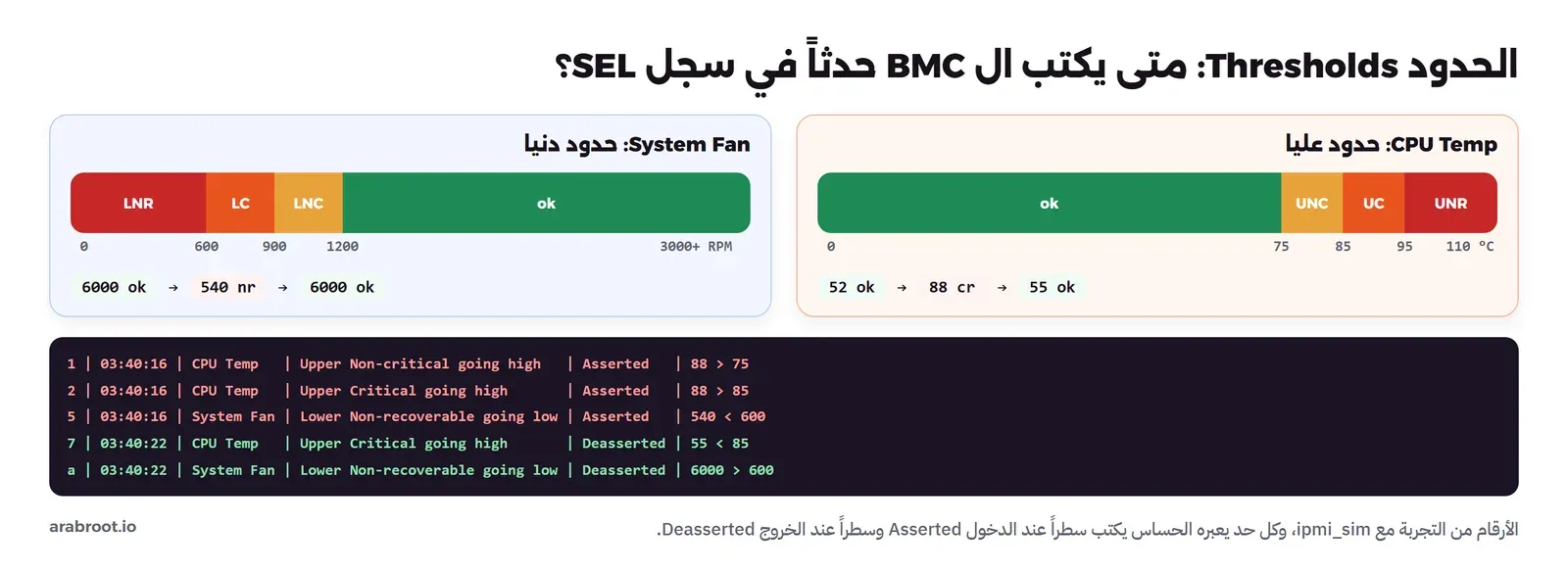
والدرس العملي من هذه التجربة أن السجل في حادثة حقيقية يمتلئ بسرعة، فمروحة تتذبذب حول حدها قد تكتب عشرات الأحداث في الساعة، وهذا سبب آخر لأن تنقل الأحداث إلى مكان آخر ولا تعتمد على سجل حجمه محدود. ولاحظ شيئاً آخر في المحاكي: الأمر chassis status بقي يقول Cooling/Fan Fault : false والمروحة في حالة nr، لأن المحاكي لا يربط هذا المؤشر بالحساسات، فلا تبن تنبيهك على ملخص واحد، وإنما على الحساسات نفسها كما فعل سكربت الصباح.
ساعة ال BMC: لماذا ظهرت الأحداث بلا تاريخ؟
عندما يبدأ المحاكي لا تكون ساعته مضبوطة، وهذا ما يحدث مع BMC حقيقي لم يضبط له NTP بعد أن فقد كهرباءه كاملة. وفي هذه الحالة يكتب الأحداث بهذا الشكل:
   1 |  Pre-Init  |0000107579| Temperature CPU Temp | Upper Non-critical going high | Asserted | Reading 88 > Threshold 75 degrees C
   2 |  Pre-Init  |0000107579| Temperature CPU Temp | Upper Critical going high | Asserted | Reading 88 > Threshold 85 degrees C
كلمة Pre-Init مع رقم صغير بدل التاريخ تعني أن الوقت عدد ثوان منذ تشغيل ال BMC وليس تاريخاً حقيقياً، والأمر sel time get أعاد في هذه الحالة S+ 70/002 06:07:58. ومثل هذا السجل لا يفيدك في حادثة الفجر، لأنك لا تستطيع أن تقول هل ارتفعت الحرارة قبل تجمد النظام أم بعده. والحل السريع هو الأمر ipmitool sel time set now الذي يضبط ساعة ال BMC على ساعة حاسوبك، وبعده صارت الأحداث بالتاريخ الذي رأيته في القسم السابق، أما الحل الدائم فهو NTP في إعدادات ال BMC كما في قائمة الإعداد الأول. ولاحظ أن الأمر نفسه بتاريخ مكتوب نصياً رد في هذا الإصدار من ipmitool بالرسالة «Specified time could not be parsed»، فاستخدم now.
حساب المراقبة: هل يستطيع أن يطفئ السيرفر؟
قلنا في الإعداد الأول أن تنشئ حساب قراءة فقط للمراقبة، والآن نتأكد أنه فعلاً لا يستطيع أكثر من القراءة. الخيار -L USER يطلب جلسة بصلاحية مستخدم عادي:
ipmitool -I lanplus -H infn-ipmi -U monitor -P Read-Only-26 -L USER sdr list
ipmitool -I lanplus -H infn-ipmi -U monitor -P Read-Only-26 -L USER chassis power off
Get HPM.x Capabilities request failed, compcode = d4
CPU Temp | 52 degrees C | ok
Inlet Temp | 24 degrees C | ok
System Fan | 6000 RPM | ok
Get HPM.x Capabilities request failed, compcode = d4
Set Chassis Power Control to Down/Off failed: Insufficient privilege levelالقراءة نجحت، والإطفاء رفض بسبب الصلاحية، وهذا ما نريده. والسطر الذي يبدأ بـ HPM.x رسالة جانبية من ipmitool يسأل فيها عن ميزة تحديث لا يسمح بها لمستخدم عادي، ولا علاقة لها بالأمر نفسه. ولكن لاحظ ما حدث عندما أرسلنا الأمر نفسه دون -L USER، أي بالصلاحية التي يطلبها ipmitool افتراضياً، وهي صلاحية المدير ADMINISTRATOR:
Chassis Power Control: Down/Offالمحاكي قبل الطلب وأطفأ السيرفر من حساب المراقبة، لأنه لم يحد الجلسة بحد الحساب المكتوب في lan.conf. ونحن لا نقول إن كل BMC حقيقي يفعل ذلك، ولكن الدرس أن صلاحية الحساب على الورق شيء وما يحدث فعلاً شيء آخر، فبعد أن تنشئ حساب المراقبة في BMC حقيقي، جرب بنفسك أن تطفئ به سيرفراً في وقت صيانة وأنت تطلب صلاحية المدير، وتأكد أن الرد رفض، وافعل الشيء نفسه مع Redfish بإرسال Reset بحساب ReadOnly.
تنظيف التجربة
docker rm -f infn-admin infn-bmc infn-bmc-tls infn-emu infn-ipmi
docker network rm infn-net
docker image rm infn-client:1 infn-ipmisim:1
وإذا لم تعد تحتاج صور DMTF فاحذفها أيضاً بالأمر docker image rm dmtf/redfish-mockup-server:1.3.0 dmtf/redfish-interface-emulator:1.2.2.
كيف يبدو هذا في الشركة؟
نعود إلى الشركة الناشئة بعد ثلاثة أشهر من حادثة الفجر. ما الذي تغير؟ أولاً منافذ ال BMC الثلاثة صارت في VLAN خاصة على السويتش، ولا يصل إليها أحد إلا عبر WireGuard من حواسيب المديرين، وكل BMC بعنوان ثابت واسم في DNS. ثانياً لكل مدير حساب باسمه، وهناك حساب ReadOnly يستخدمه سكربت الصباح، وكلمات المرور في مدير كلمات المرور. ثالثاً السكربت يعمل كل صباح على السيرفرات الثلاثة ويرسل التقرير فقط عندما يكون فيه شيء، وقد أرسل فعلاً تقرير المروحة التي ضعفت في سيرفر التطبيق قبل أن تتوقف. ورابعاً هناك صفحة قصيرة في وثائق الفريق اسمها «السيرفر لا يرد» فيها الخطوات بالترتيب:
- ادخل إلى ال VPN، ثم إلى ال BMC، واقرأ
PowerStateوصحة السيرفر. - افتح الشاشة الافتراضية وصور ما عليها قبل أي شيء، فهذه الصورة تختفي بعد إعادة التشغيل.
- اقرأ آخر أحداث السجل: هل هناك كهرباء أو حرارة أو ذاكرة؟
- إذا كان kdump مفعلاً فأرسل Nmi واحفظ تقرير الانهيار.
- GracefulRestart، ثم انتظر خمس دقائق وأنت تراقب الشاشة، ثم ForceRestart إذا لم يتغير شيء.
- اكتب في قناة الفريق ما رأيته وما فعلته ووقته، ثم ابحث عن السبب في الصباح.
وهذه الصفحة هي التي تجعل حادثة الفجر التالية تأخذ عشر دقائق بدل ساعتين على الطريق، وهي أيضاً التي يقرؤها الموظف الجديد في أسبوعه الأول. وأما فني مركز البيانات فما زال له دور، ولكن في الأعمال التي تحتاج يداً فعلاً، مثل تغيير مروحة أو قرص، وليس في ضغط زر التشغيل.
أخطاء شائعة
- ترك ال BMC دون كابل: يركب السيرفر ويعمل، ولا أحد يوصل منفذ الإدارة لأن «لا نحتاجه الآن»، ثم يحتاجه الفريق في أول حادثة فيكتشف أنه غير موصول أو أن عنوانه غير معروف. وصل منفذ الإدارة واضبطه يوم تركيب السيرفر.
- منفذ الإدارة في شبكة البيانات أو على الإنترنت: لأن ذلك أسهل في يوم التركيب. والنتيجة أن أي شخص يصل إلى شبكة البيانات يصل إلى ال BMC، والصحيح شبكة إدارة منفصلة كما في الصورة السابقة.
- الوضع المشترك Shared LOM دون فهم حدوده: ال BMC يختفي عندما ينطفئ السيرفر في بعض الأجهزة كما في مقالة Dell، أو عندما يتغير إعداد VLAN على منفذ البيانات. اختر المنفذ المخصص كلما أمكن، واختبر الوصول إلى ال BMC والسيرفر مطفأ.
- ساعة ال BMC غير مضبوطة: فتظهر الأحداث بتاريخ 1970 أو Pre-Init ولا يمكن ربطها بما حدث، كما رأيت في التجربة.
- حساب واحد مشترك للجميع: فلا تعرف من أعاد تشغيل السيرفر، ولا تستطيع أن تلغي دخول موظف ترك الشركة دون أن تغير كلمة المرور على الجميع.
- ForceRestart أولاً: لأنه أسرع. ابدأ بالإطفاء الهادئ إذا كان النظام يستجيب ولو جزئياً، وصور الشاشة قبل أي إعادة تشغيل.
- سكربت بمسارات ثابتة: يكتب
Systems/1لأنه يعمل على HPE، ثم يفشل على Dell. اتبع الروابط من الجذر، واقرأ القيم المسموحة قبل أي فعل. - اعتبار رد 2xx نجاحاً للفعل: كما رأيت مع ال Mockup، الرد قد يكون نجاحاً والحالة لم تتغير، أو قد يكون 202 مع مهمة لم تنته. اقرأ الحالة بعد كل فعل.
- جلسات Redfish لا تغلق: سكربت يفتح جلسة كل خمس دقائق ولا يغلقها حتى تمتلئ الجلسات وترفض الواجهة دخولك. أغلق الجلسة في
finally. - تجاهل الترخيص: خطة الطوارئ تقول «افتح الشاشة الافتراضية» والترخيص لا يسمح إلا بالنصية. اعرف ترخيص كل سيرفر واكتبه في قائمة الأجهزة.
- نسيان ال ISO موصولاً: بعد التثبيت يبقى القرص الافتراضي مركباً، فيقلع السيرفر منه بعد إعادة تشغيل قادمة في بعض الأجهزة. افصله بعد كل تثبيت.
- البرامج الثابتة لل BMC خارج جدول التحديثات: النظام يحدث كل شهر، وال BMC على الإصدار الذي جاء به من المصنع منذ سنوات.
قائمة فحص لكل سيرفر جديد
| البند | ماذا تفحص | كيف |
|---|---|---|
| المنفذ | منفذ الإدارة المخصص موصول بشبكة الإدارة | اختبر الوصول إلى ال BMC والسيرفر مطفأ |
| العنوان | عنوان ثابت واسم في DNS | حجز DHCP أو عنوان ثابت من F2 أو إعدادات iLO أو قسم IPMI في BIOS |
| الحسابات | لا كلمة مرور من المصنع، وحساب لكل مدير، وحساب ReadOnly للمراقبة | جرب أن تطفئ بحساب المراقبة وتأكد من الرفض |
| الوقت | NTP مضبوط والمنطقة الزمنية صحيحة | ipmitool sel time get أو DateTime في مورد المدير |
| الخدمات | HTTP وTelnet وما لا تستخدمه معطل | اقرأ Managers/{id}/NetworkProtocol |
| الشهادة | بصمتها محفوظة أو شهادة من جهة إصدار داخلية | openssl x509 -fingerprint -sha256 |
| البرامج الثابتة | BMC وBIOS على إصدار مدعوم | UpdateService/FirmwareInventory مقارنة بموقع الشركة |
| التنبيهات | تنبيه تجريبي وصل | SMTP أو Syslog أو SNMP أو EventService، أو سكربت الصباح |
| سياسة الطاقة | Power Restore Policy مناسبة للسيرفر | ipmitool chassis status أو إعدادات ال BMC |
| الترخيص | الشاشة الافتراضية والوسائط متاحة إن كانت في خطة الطوارئ | صفحة الترخيص في واجهة ال BMC |
| التوثيق | رقم الخدمة والعنوان وMAC والترخيص ومنفذ السويتش مكتوبة | قائمة الأجهزة، وصفحة «السيرفر لا يرد» |
الخلاصة
وصلنا لنهاية الموضوع، وأهم ما فيه:
- الإدارة خارج النطاق هي الطريق الثاني إلى السيرفر عندما يفشل النظام نفسه، والطريق الوحيد للأعمال التي تسبق النظام مثل BIOS والتثبيت.
- ال BMC حاسوب صغير داخل السيرفر يعمل بطاقة الانتظار، ويقرأ الحساسات ويتحكم في التشغيل ويرى الشاشة ويركب الأقراص، وiDRAC وiLO وXCC أسماء تجارية له.
- IPMI على UDP 623 ما زال في كل مكان ولكنه توقف عن التطور، وRedfish عبر HTTPS وJSON هو المعيار الحي، فاكتب أدواتك الجديدة به واتبع الروابط ولا تكتب المسارات ثابتة.
- الإطفاء الهادئ أولاً ثم القسري، وصور الشاشة قبل إعادة التشغيل، واقرأ القيم المسموحة لكل فعل، واقرأ الحالة بعده.
- منفذ الإدارة في شبكة منفصلة خلف VPN، ولا كلمة مرور من المصنع، وحساب لكل شخص، والبرامج الثابتة محدثة، والوقت مضبوط.
- في التجربة رأينا مزود طاقة في حالة Warning تحت صحة عامة OK، وعدد أعضاء لا يطابق القائمة، و Mockup يرد بنجاح ولا يغير شيئاً، وعشرة أحداث في السجل لحادثة استمرت ست ثوان، وأحداثاً بلا تاريخ حتى ضبطنا الساعة.
- الأجهزة التي ليس فيها BMC تحصل على أغلب ميزاته مع PiKVM.
 دليلالسيرفر والكمبيوتر العادي: ECC والتكرار Redundancyلماذا يكلف السيرفر أضعاف جهاز مكتبي بالمعالج نفسه، وماذا تشتري فعلاً بهذا الفرق من ذاكرة ECC ومزودي طاقة وBMC وضمان، ومتى يكفيك الكمبيوتر العادي.
 دليلأنواع السيرفرات: Tower وRack وBlade ومتى تختار كلاً منهامقارنة بين أشكال السيرفرات من البرجي إلى ال Blade بأرقام الكثافة والضجيج والكهرباء من أوراق الشركات، حتى تختار الشكل الذي يناسب المكان الذي سيعيش فيه جهازك.
 دليلشراء سيرفر مستعمل: Dell أو HPE وما تفحصه قبل الدفعكيف تقرأ جيل السيرفر من اسمه، وتعرف هل ما زال يتلقى التحديثات، وما الذي تفحصه في ترخيص الإدارة والأقراص والمتحكم والقضبان قبل أن تدفع.
 دليلالخزانة Rack للمبتدئين: وحدة U والعمق والقضباننشرح أرقام الخزانة التي تحدد هل يدخل جهازك فيها، من وحدة U والعمق والقضبان إلى الوزن وموزع الطاقة والهواء والتسمية، مع ورقة تخطيط تجربها على خزانتك.
 دليلغرفة سيرفرات صغيرة: التبريد والضجيج والأمانكيف تحسب حرارة الخزانة وتختار التبريد وتضبط الحرارة والرطوبة والضجيج والكهرباء والأمن المادي لغرفة سيرفرات في مكتب صغير، مع تجربة مراقبة تنبهك قبل أن تسخن الغرفة.
 دليلمزود الطاقة غير المنقطع UPS: اختياره والإطفاء الآمن مع NUTكيف تختار نوع ال UPS وحجمه من منحنى الشركة المصنعة، وكيف تجعل NUT يطفئ سيرفراتك بالترتيب قبل أن تنتهي البطارية، مع تجربة إطفاء حقيقية بسيرفرين.
 دليلاستهلاك الكهرباء Power Cost: احسب تكلفة سيرفرك في السنةكيف تحسب ما يكلفه سيرفرك في السنة من استهلاكه الحقيقي وكفاءة مزود الطاقة والتبريد وتعرفة الشركة السعودية للكهرباء الحالية والجديدة، مع قياس حقيقي وآلة حاسبة.
 دليلالدخول إلى سيرفر بعيد مع SSH: المفاتيح ونسخ الملفاتكيف تتحقق من السيرفر في أول اتصال، وتدخل بمفتاح بدل كلمة المرور، وتنسخ ملفاتك بالأداة المناسبة، وتقرأ أشهر أخطاء SSH بمخرجها الحقيقي.
سجل التحديثات
- 2026-11-16: كتابة المقال، مع مواصفة Redfish DSP0266 الإصدار 1.25.0، وصفحات Dell وHPE وSupermicro عن كلمات المرور وإعداد الشبكة كما قرأناها في 16 نوفمبر 2026، وتجربة Redfish Mockup Server 1.3.0 وRedfish Interface Emulator 1.2.2 وredfishtool 1.1.8 وpython-redfish-library 3.4.2 وipmitool 1.8.19 مع ipmi_sim من OpenIPMI 2.0.37 في Docker Engine 29.8.0.