لنفرض أنك في فريق تقنية صغير يدير ثلاثة سيرفرات VMware ESXi تعمل عليها كل أنظمة الشركة، وأن عقد الدعم يقترب من نهايته، وأن عرض التجديد جاء بطريقة ترخيص جديدة وتكلفة أعلى بكثير مما اعتادت عليه الإدارة. فطلب منك المدير أن تجرب Proxmox VE على سيرفر احتياطي قبل أي قرار، وأن تكتب له خلال أسبوع: ماذا يحتاج، وكيف يثبت، وكم يكلف إذا أردنا دعماً رسمياً، وهل يمكن أن نثبت به عشرة سيرفرات بنفس الشكل دون أن يجلس أحد أمام كل سيرفر. وهذا بالضبط ما سوف نفعله في هذا المقال، خطوة بخطوة وبإصدار Proxmox VE 9.2، مع تثبيت حقيقي تم آلياً بملف إجابات دون أي ضغطة زر.
وقد شرحنا في المقال السابق من هذه المرحلة ما هي المحاكاة الافتراضية وكيف يعمل KVM مع QEMU، فلن نعيد ذلك هنا، وإذا كان Proxmox مثبتاً لديك فانتقل مباشرة إلى دليل إنشاء أول جهاز افتراضي في Proxmox. وسوف نناقش في هذا المقال ما يلي:
- متطلبات العتاد من التوثيق الرسمي: الحد الأدنى للتجربة، والموصى به للإنتاج، ولماذا لا تضع ZFS فوق RAID من العتاد.
- تنزيل ملف ISO والتحقق منه، وتجهيز USB للتثبيت.
- المثبت التفاعلي: كل شاشة وسبب كل اختيار فيها، وماذا يفعل المثبت بالقرص.
- التثبيت الآلي بملف إجابات Answer File، ومشكلتان واجهناهما فيه.
- أول إقلاع وأول دخول إلى واجهة الويب، ورسالة No valid subscription.
- المستودع المؤسسي Enterprise مقابل مستودع No-Subscription، وأسعار الاشتراك من الصفحة الرسمية.
- أول تحديث بالأمر الصحيح، وما يحدث إذا تركت المستودع المؤسسي دون اشتراك، وقائمة تحقق بعد التثبيت.
قبل التثبيت: المتطلبات Requirements
أول سؤال سوف يطرحه المدير: هل يعمل على سيرفراتنا الحالية؟ والإجابة في الغالب نعم، فـ Proxmox VE يحتاج معالجاً بمعمارية 64 بت مع امتداد الافتراضية Intel VT أو AMD-V، وهذا موجود في أي سيرفر صنع في آخر خمس عشرة سنة تقريباً. ولكن فصل التثبيت في التوثيق الرسمي يفرق بوضوح بين حد أدنى للتجربة فقط، ومتطلبات موصى بها للإنتاج، والجدول التالي يلخصهما:
| البند | الحد الأدنى للتجربة Evaluation | الموصى به للإنتاج Recommended |
|---|---|---|
| المعالج CPU | 64 بت Intel 64 أو AMD64، مع Intel VT أو AMD-V، أو ARM 64 بت | نفس الشيء، ومعه VT-d أو AMD-Vi إذا كنت سوف تمرر أجهزة PCI إلى الأجهزة الافتراضية |
| الذاكرة RAM | 1 GB للنظام، ثم ذاكرة الأجهزة الافتراضية | 2 GB على الأقل للنظام وخدماته، ثم ذاكرة الأجهزة، ومع ZFS أو Ceph قرابة 1 GB لكل TB مستخدم |
| التخزين Storage | قرص واحد | تخزين سريع ومكرر، والأفضل SSD مع حماية من انقطاع الكهرباء Power-Loss-Protection |
| الشبكة Network | بطاقة شبكة واحدة | بطاقات بسرعة 1 Gbit أو أكثر ومكررة، وبطاقات إضافية حسب التخزين والعنقود Cluster |
وفي الجدول أعلاه نقطتان تستحقان التوقف، لأنهما سبب أغلب مشكلات الأداء التي نراها في المنتديات:
- التخزين: يقول التوثيق إن قرص النظام إما RAID من العتاد Hardware RAID مع ذاكرة كتابة محمية ببطارية BBU، أو أقراص دون RAID مع ZFS، وإن ZFS وCeph لا يتوافقان مع وحدة RAID من العتاد. والسبب أن ZFS يريد أن يرى كل قرص مباشرة حتى يكتشف التلف ويصلحه من النسخة الأخرى، كما شرحنا في ZFS للمبتدئين، فإذا وضعت وحدة RAID بينه وبين الأقراص فهو يرى قرصاً واحداً كبيراً ولا يعرف ما تحته. فإذا كان في سيرفرك وحدة RAID ونويت استخدام ZFS، فحولها إلى وضع HBA أو IT Mode أولاً.
- أقراص SSD الاستهلاكية: التوثيق ينصح بأقراص فيها حماية من انقطاع الكهرباء، ولا يشجع على الأقراص الاستهلاكية Consumer SSDs. والسبب أن الأجهزة الافتراضية وقواعد البيانات داخلها تطلب كثيراً أن تكتب البيانات على القرص فوراً بالأمر
fsync، والقرص الذي لا يحمي ذاكرته المؤقتة لا يستطيع أن يقول «تمت الكتابة» قبل أن تصل البيانات فعلاً إلى الذاكرة الدائمة، فيصبح بطيئاً جداً تحت هذا النوع من الكتابة مهما كانت سرعته المكتوبة على العلبة.
وقبل أن تبدأ تأكد من إعدادات BIOS: فعل Intel Virtualization Technology أو SVM Mode، وفعل VT-d أو IOMMU إذا احتجته، واختر وضع الإقلاع UEFI إذا كان السيرفر يدعمه. وإذا كان السيرفر سوف يعمل في عنقود لاحقاً، فاكتب الآن خطة العناوين والأسماء: لكل سيرفر اسم ثابت مثل pve1، وعنوان IP ثابت في شبكة الإدارة، والسبب أن تغيير اسم السيرفر أو عنوانه بعد إنشاء العنقود عملية مزعجة لا تريدها.
أي إصدار تثبت؟ Proxmox VE 9.2
وقت كتابة هذا المقال أحدث إصدار هو Proxmox VE 9.2، وتقول صفحة خارطة الطريق Roadmap إنه صدر في 21 مايو 2026، وإنه مبني على Debian 13.5 Trixie مع نواة Linux 7.0 افتراضياً، وQEMU 11.0 وLXC 7.0 وZFS 2.4، وCeph Squid 19.2.3 مع Ceph Tentacle 20.2.1 خياراً مستقراً. ومن أهم ما أضافه على مستوى التثبيت:
- تثبيت أسماء بطاقات الشبكة Interface Name Pinning: في المثبت الرسومي والنصي والآلي، والسبب أن اسم البطاقة قد يتغير بين إصدارين من النواة عندما تكتشف النواة الجديدة مزايا جديدة في ناقل PCIe، فينقطع السيرفر عن الشبكة بعد التحديث لأن ملف الإعداد يذكر الاسم القديم.
- تحسينات في التثبيت الآلي: مثل الأمر
inspect-isoلفحص ملف ISO جهزته سابقاً، والخيارsubscription-keyلتفعيل الاشتراك في أول إقلاع، وتجهيز ملفات للإقلاع من الشبكة PXE.
ولاحظ في نفس الصفحة قسم المشكلات المعروفة Known Issues، ففيه أن النواة 7.0.2-6 الموجودة في ملف ISO لها مشكلات توافق مع وحدات RAID التي تستخدم التعريف megaraid_sas وبعض أقراص NVMe في وضع JBOD، وأن المشكلة أصلحت في النواة 7.0.14-15. وهذا مثال جيد على عادة يجب أن تكتسبها: اقرأ قسم المشكلات المعروفة في ملاحظات الإصدار قبل أن تثبت على سيرفر إنتاج، لا بعد أن يختفي القرص.
تنزيل ملف ISO مع التحقق من SHA256
نزل ملف ISO من صفحة التنزيل الرسمية، ولا تنزله من مرآة لا تعرفها، ثم تحقق من الهاش، لأن ملفاً تالفاً جزئياً يعطيك أخطاء غريبة في منتصف التثبيت تضيع فيها ساعة قبل أن تشك في الملف. وملف الهاشات الرسمي موجود في نفس مكان الملفات:
curl -sL -o SHA256SUMS https://enterprise.proxmox.com/iso/SHA256SUMS
curl -sL -o proxmox-ve_9.2-1.iso https://enterprise.proxmox.com/iso/proxmox-ve_9.2-1.iso
grep ' proxmox-ve_9.2-1.iso' SHA256SUMS | sha256sum -c -
proxmox-ve_9.2-1.iso: OKوالملف بحجم 1,706,178,560 بايت، أي قرابة 1.6 GiB. وعلى Windows تستطيع أن تحسب الهاش بالأمر Get-FileHash .\proxmox-ve_9.2-1.iso -Algorithm SHA256 في PowerShell، ثم تقارنه بالسطر المقابل في الملف SHA256SUMS.
تجهيز USB للتثبيت Installation Media
ملف ISO الخاص بـ Proxmox ملف هجين يكتب على USB كما هو، بايتاً بايتاً، وليس مثل بعض ملفات ISO التي تنسخ ملفاتها إلى USB منسق. لذلك على Linux استخدم dd كما في التوثيق، واستبدل /dev/XYZ باسم الـ USB بعد أن تتأكد منه بالأمر lsblk، لأن الأمر يمسح القرص الذي تعطيه إياه دون أي سؤال:
lsblk
dd bs=1M conv=fdatasync if=./proxmox-ve_9.2-1.iso of=/dev/XYZ
وعلى Windows يذكر التوثيق برنامجين: Etcher الذي يعمل مباشرة، وRufus بشرط أن تختار وضع DD Mode عندما يسألك، والسبب نفس السبب: الوضع الآخر في Rufus ينسخ الملفات بدل الصورة كاملة فلا يقلع المثبت. وأغلب السيرفرات الحديثة تسمح أيضاً بتركيب ملف ISO من وحدة الإدارة عن بعد مثل iDRAC أو iLO أو IPMI، وهذا أسهل إذا كان السيرفر في مركز بيانات بعيد، ولكنه أبطأ بكثير من USB موصول بالسيرفر.
المثبت التفاعلي: كل شاشة لماذا؟ Interactive Installer
عندما يقلع السيرفر من الـ USB سوف تظهر قائمة فيها عدة خيارات، وهذه هي القائمة كما ظهرت في المنفذ التسلسلي لجهاز المختبر، بعد أن أضفنا إليها ملف إجابات كما سوف نشرح في القسم القادم:
*Install Proxmox VE (Automated)
 Install Proxmox VE (Graphical)
 Install Proxmox VE (Terminal UI)
 Install Proxmox VE (Terminal UI, Serial Console)
 Advanced Options
   The highlighted entry will be executed automatically in 10s.
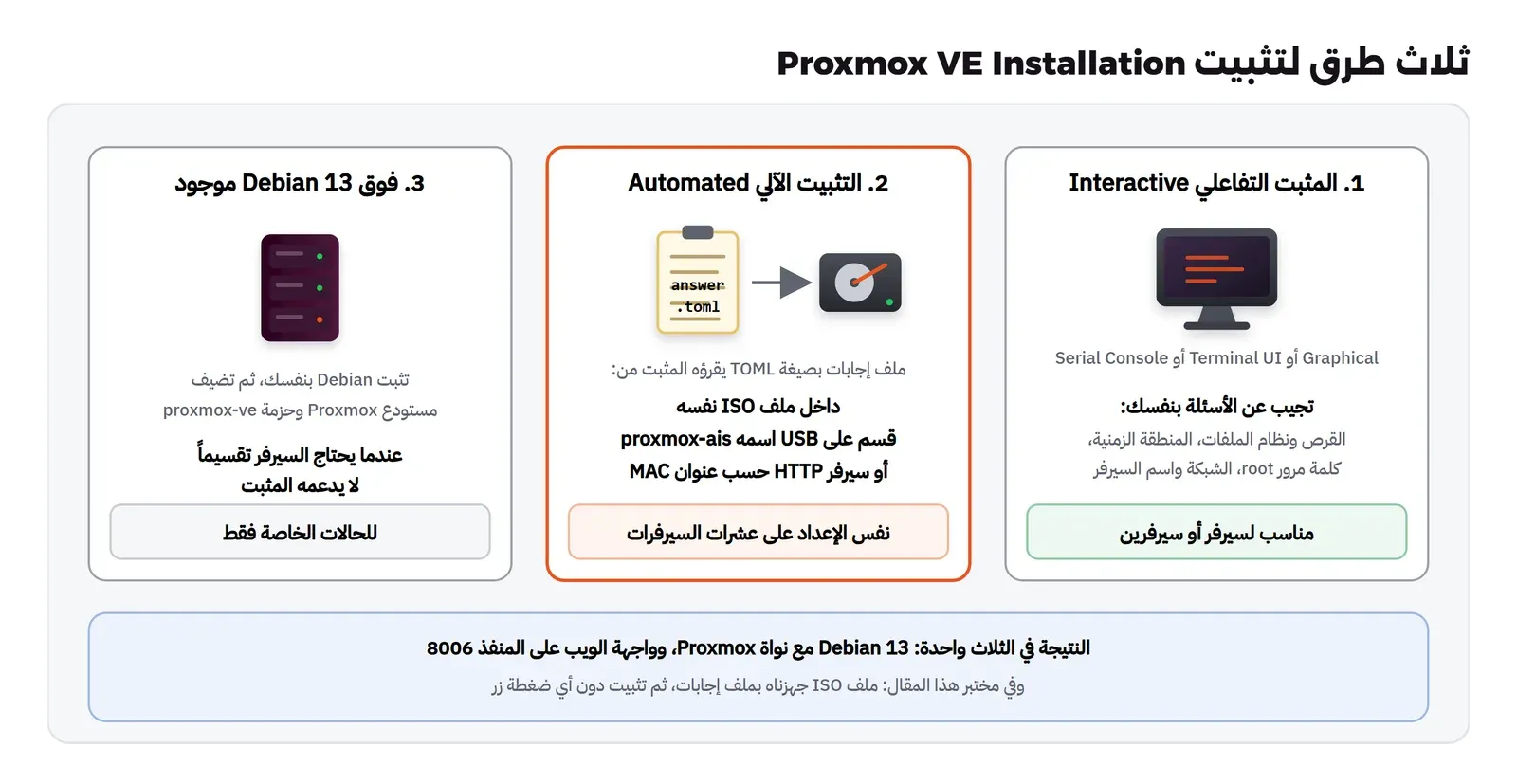
في ملف ISO العادي لا يوجد السطر الأول، ويبدأ المثبت الرسومي Graphical افتراضياً، أما Terminal UI فهو نفس الأسئلة في واجهة نصية، وهو مفيد عندما لا تعمل الواجهة الرسومية مع بطاقة العرض في السيرفر، وSerial Console للسيرفرات التي لا يوجد لها شاشة وتديرها عبر منفذ تسلسلي. وبعد قبول الترخيص سوف تمر على الشاشات التالية بالترتيب، والصورة التالية تبين الطرق الثلاث للتثبيت قبل أن ندخل في التفاصيل:
القرص ونظام الملفات Target Harddisk
هذه أهم شاشة في المثبت، لأن ما تختاره فيها لا يتغير بعد ذلك إلا بإعادة التثبيت. تختار القرص الهدف، ثم من زر Options نظام الملفات:
- ext4 أو xfs: وهو الافتراضي، ويضع المثبت فوق القرص مجموعة أقراص LVM اسمها
pveفيها قسم للنظام وقسم للذاكرة البديلة Swap ومخزن مرن LVM-thin للأجهزة. وهذا الخيار مناسب لسيرفر بقرص واحد أو بوحدة RAID من العتاد. - ZFS: مع مستوى RAID من بين RAID0 وRAID1 وRAID10 وRAIDZ-1 وRAIDZ-2 وRAIDZ-3، وهو الخيار الأنسب إذا كان لديك قرصان أو أكثر دون وحدة RAID، لأنه يعطيك المرآة والتحقق من سلامة البيانات والـ Snapshots السريعة والضغط Compression في طبقة واحدة، وثمنه ذاكرة أكثر كما في المتطلبات.
- BTRFS: متاح في Proxmox VE فقط، ويصنفه التوثيق معاينة تقنية Technology Preview، فلا ننصح به للإنتاج.
وفي خيارات ext4 وxfs قيم متقدمة تستحق أن تعرفها، لأنها تحدد كيف يقسم المثبت المساحة: hdsize للمساحة الكلية المستخدمة من القرص، وswapsize لحجم الذاكرة البديلة وهو افتراضياً بحجم الذاكرة بين 4 و8 GB، وmaxroot للحد الأقصى لقسم النظام، وmaxvz للحد الأقصى لمخزن الأجهزة، وminfree للمساحة التي تبقى حرة في المجموعة للـ Snapshots في LVM. ويقول التوثيق إن قسم النظام يأخذ افتراضياً ربع القرص بحد أقصى 96 GiB عندما تكون المساحة أكثر من 48 GiB. ولكن في مختبرنا على قرص 64 GiB مع swapsize بقيمة 2 أخذ قسم النظام 27.4 GiB، أي أكثر من الربع بوضوح، ولذلك إذا كان التقسيم مهماً لك فلا تعتمد على الحساب الافتراضي، واكتب maxroot وminfree بنفسك ثم راجع النتيجة بعد التثبيت. والصورة التالية تبين ما فعله المثبت بالقرص في مختبرنا، والأرقام من الأوامر lsblk وvgs وpvesm status:
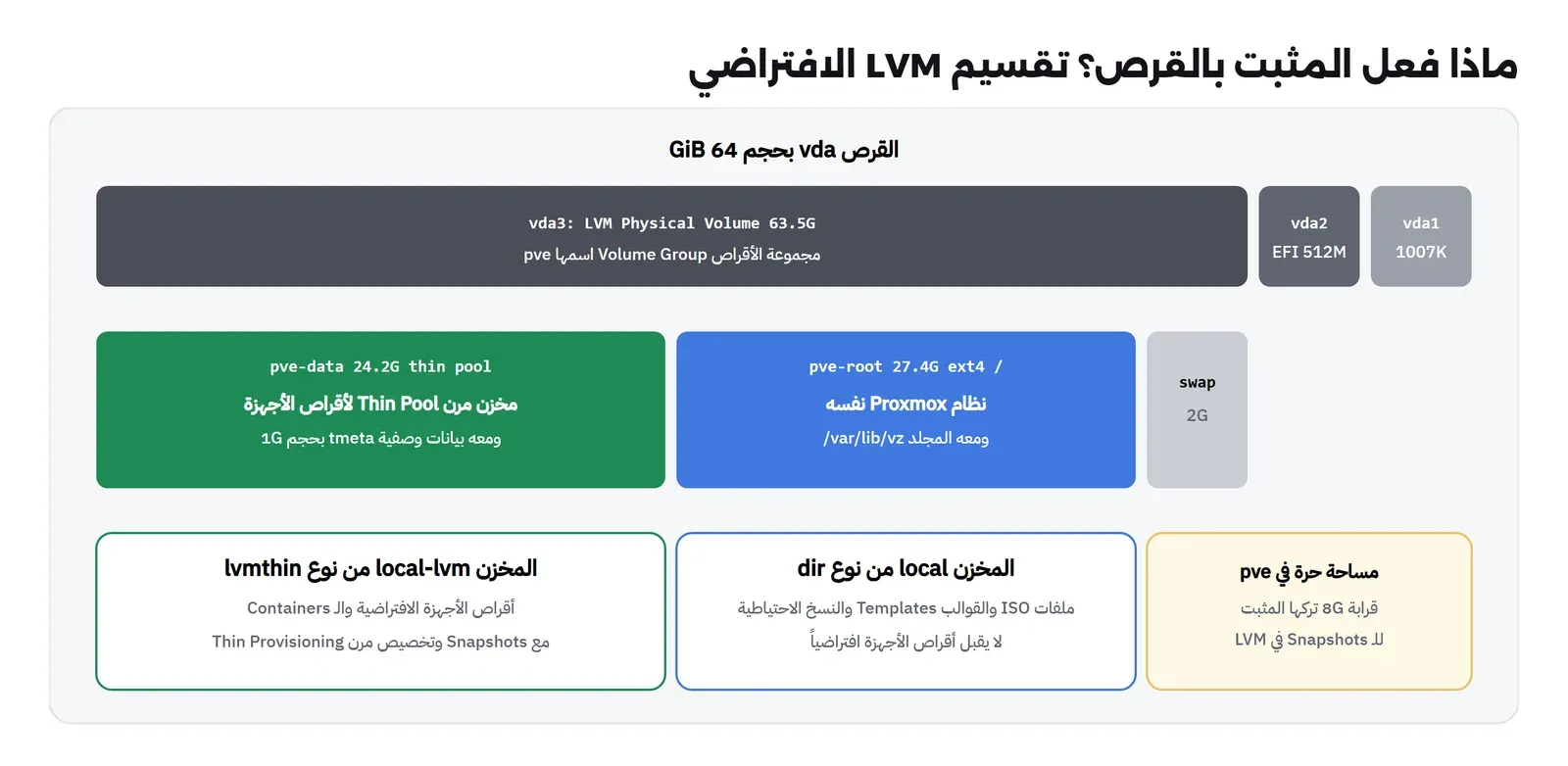
وسوف نقارن خيارات التخزين كلها بالأرقام في مقال التخزين من هذه المرحلة، أما الآن فيكفي أن تعرف أن التثبيت الافتراضي يعطيك مخزنين: local وهو مجلد /var/lib/vz على قسم النظام للملفات، وlocal-lvm للأقراص.
المنطقة الزمنية وكلمة المرور Location and Password
بعد ذلك تختار الدولة والمنطقة الزمنية وتخطيط لوحة المفاتيح، والدولة هنا ليست شكلية، فالمثبت يستخدمها ليختار مرآة Debian الأقرب. ثم كلمة مرور المستخدم root وبريد المدير، وهذا البريد يصله كل تنبيه يرسله Proxmox، مثل فشل نسخة احتياطية أو تحذيرات الأقراص، لذلك اكتب بريداً يقرؤه أحد فعلاً وليس بريداً وهمياً تنساه.
شبكة الإدارة Management Network
آخر شاشة فيها بطاقة الشبكة التي سوف تستخدم للإدارة، واسم السيرفر الكامل FQDN مثل pve1.lab.internal، والعنوان بصيغة CIDR، والبوابة Gateway، وسيرفر DNS. ولاحظ هنا ثلاثة أشياء:
- العنوان ثابت دائماً، فحتى لو أخذ المثبت عنواناً من DHCP فإنه يكتبه في الإعداد عنواناً ثابتاً، والسبب أن واجهة الإدارة وعنقود السيرفرات يعتمدان على أن عنوان السيرفر لا يتغير.
- الاسم يجب أن يكون كاملاً بنطاق، لأن المثبت يكتبه في
/etc/hostsمع العنوان، وخدمات Proxmox تعتمد على أن اسم السيرفر يشير إلى عنوانه الحقيقي. - خيار تثبيت أسماء البطاقات Pin network interface names الجديد في 9.2، وننصح بتفعيله في أي سيرفر إنتاج للسبب الذي ذكرناه في قسم الإصدار.
ثم شاشة الملخص Summary، وبعد Install ينسخ المثبت النظام ويعيد التشغيل. هذا كل شيء، وعلى سيرفر واحد لا يحتاج الأمر أكثر من عشر دقائق من وقتك، ولكن المدير سأل عن عشرة سيرفرات، وهنا يأتي التثبيت الآلي.
ومتى تثبت فوق Debian؟ Proxmox on Debian
الطريقة الثالثة في الصورة السابقة هي أن تثبت Debian 13 بنفسك ثم تحوله إلى Proxmox، ويشرحها دليل تثبيت Proxmox VE على Debian 13 Trixie خطوة بخطوة: إضافة مستودع Proxmox ومفتاحه، ثم تثبيت نواة Proxmox وإعادة التشغيل عليها، ثم تثبيت الحزمة proxmox-ve، ثم حذف نواة Debian والحزمة os-prober. وقد يتساءل البعض: لماذا يختار أحد الطريق الأطول؟ والإجابة أن مثبت Proxmox يعطيك خيارات تقسيم محدودة، فإذا احتجت تقسيماً لا يدعمه، مثل تشفير القرص كاملاً، أو قسم نظام على RAID برمجي من نوع mdadm، أو تقسيماً تفرضه سياسة الجهة، فتثبيت Debian أولاً يعطيك كل خيارات مثبت Debian. وأول خطوة في ذلك الدليل هي نفس ما رأيناه في /etc/hosts: يجب أن يشير اسم السيرفر إلى عنوان IP يصل إليه الآخرون، وليس إلى عنوان داخلي مثل 127.0.1.1 الذي يكتبه مثبت Debian افتراضياً، والسبب أن نظام العنقود يبحث في عناوين الاسم حتى يجد عنواناً غير داخلي. أما في غير هذه الحالات فلا ننصح بهذا الطريق، لأن مثبت Proxmox يضبط لك تفاصيل كثيرة ينساها من يثبت يدوياً.
التثبيت الآلي بملف إجابات Automated Installation
الفكرة في التثبيت الآلي بسيطة: كل إجابة كنت سوف تكتبها في المثبت تكتبها مرة واحدة في ملف نصي بصيغة TOML اسمه ملف الإجابات Answer File، ثم تجهز ملف ISO يعرف من أين يجلب هذا الملف، فيقلع السيرفر ويثبت نفسه وحده. والفائدة لا تقتصر على توفير الوقت، فملف الإجابات يدخل Git مع باقي ملفات البنية كما شرحنا في أول بنية مع OpenTofu، وبالتالي يصبح التثبيت نفسه موثقاً ومراجعاً ومتكرراً، ولا يعتمد على ذاكرة من ثبت السيرفر قبل سنتين.
أداة proxmox-auto-install-assistant
نحتاج أولاً الأداة التي تجهز ملف ISO، وهي حزمة في مستودع Proxmox تعمل على أي Debian 13، ومعها البرنامج xorriso. وفي مختبرنا ثبتناها داخل Container من Debian 13 مع QEMU، وهو نفس الـ Image التي بنيناها في المقال السابق، وملف Dockerfile في مجلد lab/. ويكفيك منه السطران التاليان:
curl -fsSL https://enterprise.proxmox.com/debian/proxmox-archive-keyring-trixie.gpg -o /usr/share/keyrings/proxmox-archive-keyring.gpg
echo "deb [signed-by=/usr/share/keyrings/proxmox-archive-keyring.gpg] http://download.proxmox.com/debian/pve trixie pve-no-subscription" > /etc/apt/sources.list.d/pve.list
apt-get update && apt-get install -y proxmox-auto-install-assistant xorriso
ii proxmox-auto-install-assistant 9.2.8 amd64 Assistant to help with automated installationsملف الإجابات answer.toml
وهذا ملف الإجابات الذي ثبتنا به سيرفر المختبر، ومنه سوف نبني باقي مقالات المرحلة:
[global]
keyboard = "en-us"
country = "sa"
fqdn = "pve1.lab.internal"
mailto = "[email protected]"
timezone = "Asia/Riyadh"
root-password = "LabOnly-Pve-2026"
reboot-mode = "power-off"

[network]
source = "from-answer"
cidr = "10.0.2.15/24"
dns = "10.0.2.3"
gateway = "10.0.2.2"
filter.ID_NET_DRIVER = "virtio_net"

[disk-setup]
filesystem = "ext4"
disk-list = ["vda"]
lvm.swapsize = 2
في الإعداد أعلاه لاحظ التالي:
- قسم
[global]هو نفسه شاشة المنطقة الزمنية وكلمة المرور. وroot-passwordمكتوبة نصاً هنا لأنها كلمة مرور مختبر فقط، وفي الإنتاج استخدمroot-password-hashedبهاش تولده بالأمرmkpasswd، وأضف مفاتيح SSH فيroot-ssh-keys، والسبب أن ملف ISO المجهز يحمل ملف الإجابات كما هو، وكل من يصل إلى الملف يقرأ ما فيه. reboot-mode = "power-off"يطفئ الجهاز بعد التثبيت بدل إعادة تشغيله، واخترناه حتى نعرف بالضبط متى انتهى التثبيت ونفصل ملف ISO، والقيمة الافتراضيةreboot.- قسم
[network]بقيمةfrom-answerيكتب العنوان بنفسه، والقيم هنا هي قيم شبكة QEMU الداخلية في المختبر، وفي شبكتك ضع عنوان السيرفر الحقيقي. والبديلfrom-dhcpيأخذ العنوان من DHCP أثناء التثبيت ويكتبه ثابتاً، وهو مناسب إذا كان سيرفر DHCP يعطي كل سيرفر عنواناً محجوزاً بعنوان MAC. filter.ID_NET_DRIVERفلتر يختار بطاقة الشبكة حسب خصائص udev بدل اسمها، فهنا يختار البطاقة التي تعريفهاvirtio_net. وفي سيرفر حقيقي فيه أربع بطاقات تستطيع أن تختار بالعنوانID_NET_NAME_MACأو بنوع البطاقة، وبالتالي يعمل نفس الملف على سيرفرات مختلفة الترتيب.- قسم
[disk-setup]هو شاشة القرص، وlvm.swapsize = 2هو نفسه خيارswapsizeالمتقدم. ولـ ZFS تكتبfilesystem = "zfs"معzfs.raid = "raid1"وقائمة بقرصين.
وقبل أن تجهز ملف ISO تحقق من الملف، فالأداة تقرؤه بنفس المحلل الذي يستخدمه المثبت:
proxmox-auto-install-assistant validate-answer answer.tomlThe answer file was parsed successfully, no errors found!تجهيز ملف ISO مع مشكلة Read-only File System
لدينا ثلاث طرق ليصل ملف الإجابات إلى المثبت: داخل ملف ISO نفسه، أو على قسم في USB اسمه proxmox-ais، أو من سيرفر HTTP يرسل إليه المثبت معلومات الجهاز مثل عناوين MAC والأرقام التسلسلية للأقراص، فيرد بملف إجابات خاص بهذا السيرفر. والطريقة الثالثة هي الأنسب لعشرة سيرفرات، لأن ملف ISO واحد يخدم الجميع، ولكن لمختبر بسيرفر واحد يكفي أن نضع الملف داخل ISO. وملف ISO الأصلي عندنا في مجلد مشترك نركبه للقراءة فقط حتى لا يعدله أحد بالخطأ:
proxmox-auto-install-assistant prepare-iso /iso/proxmox-ve_9.2-1.iso --fetch-from iso --answer-file answer.toml --output /w/pve-auto.isoChecking provided answer file...
Copying source ISO to temporary location...
Error: Read-only file system (os error 30)مع أننا طلبنا أن يكتب الملف الجديد في /w، فشل الأمر بخطأ نظام ملفات للقراءة فقط. والسبب في مساعدة الأمر نفسه: الأداة تنسخ الملف الأصلي أولاً إلى مجلد عمل مؤقت، والمجلد المؤقت الافتراضي هو نفس مجلد الملف الأصلي، وهو عندنا للقراءة فقط. والحل الخيار --tmp:
time proxmox-auto-install-assistant prepare-iso /iso/proxmox-ve_9.2-1.iso --fetch-from iso --answer-file answer.toml --tmp /w --output /w/pve-auto.isoChecking provided answer file...
Copying source ISO to temporary location...
Preparing ISO...
Moving prepared ISO to target location...
Final ISO is available at /w/pve-auto.iso.
0.17user 17.30system 4:47.18elapsed 6%CPUوالدرس العام: إذا جهزت ملفات ISO في Pipeline آلي، فاجعل مجلد العمل مكاناً قابلاً للكتابة فيه مساحة لنسختين من الملف على الأقل، لأن الأداة تحتاج نسخة مؤقتة ثم النسخة النهائية. ولاحظ أيضاً أن التجهيز أخذ قرابة خمس دقائق، وأغلبها في نسخ 1.6 GiB من مجلد Windows مركب داخل الـ Container، فإذا كانت الملفات على قرص Linux محلي فالأمر أسرع بكثير.
ماذا يحدث داخل المثبت الآلي؟ Installer Log
أقلعنا جهازاً افتراضياً بأربعة معالجات وذاكرة 4 GiB وقرص qcow2 بحجم 64 GiB من ملف ISO المجهز. فظهرت القائمة التي رأيتها في قسم المثبت التفاعلي وعليها السطر Install Proxmox VE (Automated)، واختارته بعد عشر ثوان دون أن نلمس شيئاً، ثم بدأ المثبت يكتب ما يفعله كما في الصورة التالية:
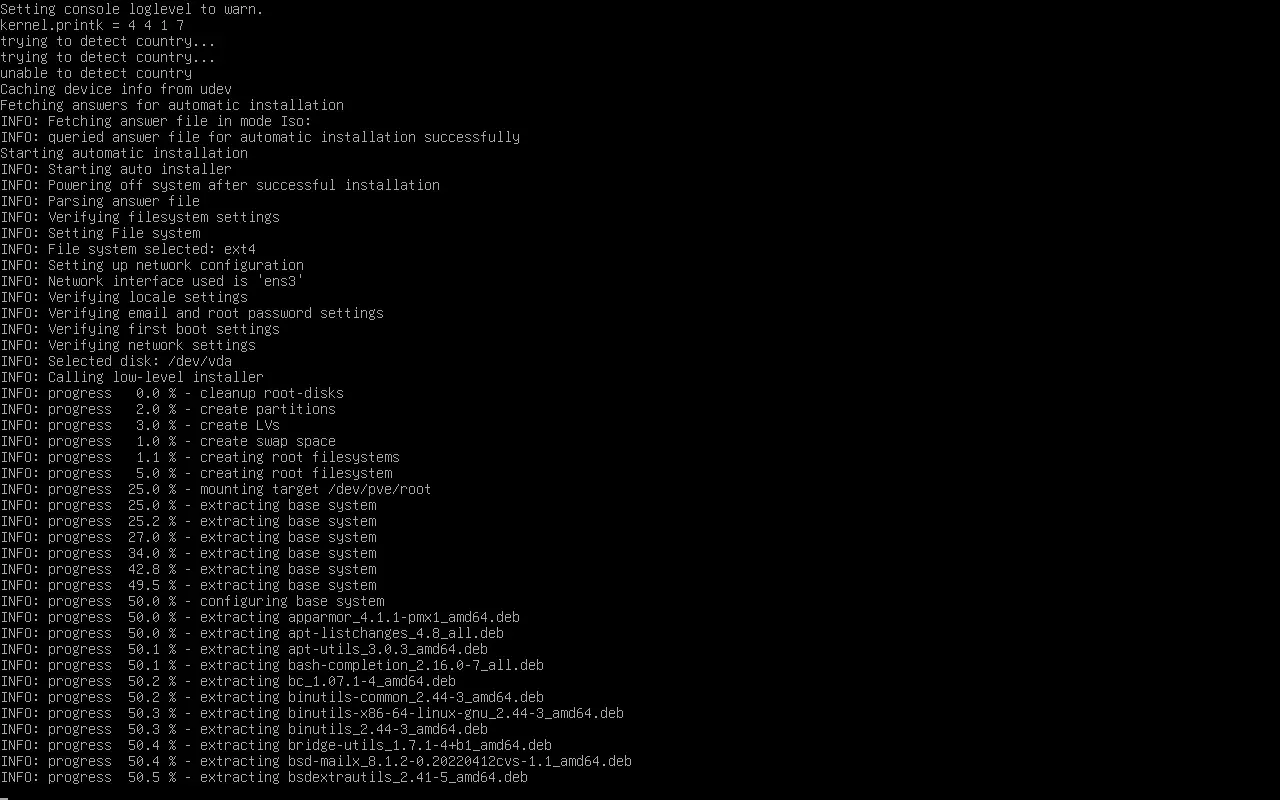
وفيما يلي ما تقوله الأسطر بالترتيب:
Fetching answer file in mode Iso: المثبت عرف من ملف ISO أن الإجابات داخله، ولو جهزناه بالوضعhttpلكان هنا طلب HTTP.unable to detect countryقبلها: المثبت يحاول أن يعرف الدولة من الشبكة، ولم يستطع في شبكة المختبر، ولا يهم ذلك لأننا كتبنا الدولة في الملف.Network interface used is 'ens3': الفلترvirtio_netاختار البطاقة الوحيدة، واسمهاens3، وهو الاسم الذي سوف تجده في إعداد الشبكة بعد التثبيت.Selected disk: /dev/vda: القرص منdisk-list.- أسطر
progress: إنشاء الأقسام ومجموعة LVM والذاكرة البديلة ونظام الملفات، ثم فك حزم النظام واحدة واحدة، ثم إعدادها، وأخيراًmake system bootable.
عشرة سيرفرات بملف ISO واحد: Answer Server عبر HTTP
عدنا إلى سؤال المدير: عشرة سيرفرات دون أن يجلس أحد أمام كل واحد منها. ملف الإجابات داخل ISO لا يحل ذلك وحده، لأن كل سيرفر يحتاج اسماً وعنواناً مختلفين، فإما أن تجهز عشرة ملفات ISO، وهذا يعني عشر نسخ من 1.6 GiB كل منها يحمل كلمة المرور، أو أن تستخدم الوضع http. وفي هذا الوضع تجهز ملف ISO واحداً بالأمر prepare-iso --fetch-from http، وعندما يقلع أي سيرفر منه يرسل المثبت طلب POST إلى سيرفر الإجابات فيه معلومات الجهاز بصيغة JSON: بطاقات الشبكة وعناوين MAC، ومعلومات DMI عن السيرفر واللوحة الأم والهيكل، ونسخة المنتج وملف ISO. ثم يرد سيرفر الإجابات بملف الإجابات الخاص بهذا السيرفر بالتحديد، وقد يكون سكربتاً صغيراً من عشرين سطراً يقرأ عنوان MAC من الطلب ويبحث عنه في جدول فيه الاسم والعنوان لكل سيرفر.
ويعرف المثبت عنوان سيرفر الإجابات بإحدى ثلاث طرق: مكتوباً داخل ملف ISO بالخيار --url، أو من خيار DHCP رقم 250، أو من سجل DNS من نوع TXT اسمه proxmox-auto-installer تحت نطاق البحث الذي يعطيه DHCP. والطريقتان الأخيرتان تعنيان أن ملف ISO نفسه لا يحمل أي معلومة عن شبكتك، فتستطيع أن تستخدم نفس الملف في أكثر من موقع. ولأن الطلب يحمل ملف إجابات فيه كلمة مرور root، فالتوثيق يسمح بثلاث طبقات حماية: سيرفر الإجابات على HTTPS مع بصمة شهادته داخل ملف ISO بالخيار --cert-fingerprint حتى لو كانت شهادته موقعة ذاتياً، وتوكن Token يرسله المثبت في ترويسة Authorization بالخيار --answer-auth-token الجديد في 9.2، وكلمة مرور مكتوبة بالهاش في ملف الإجابات. ولاحظ أن التوثيق نفسه يحذر من أن التوكن مكتوب نصاً داخل ملف ISO، فعامل الملف كملف سري.
وبعد التثبيت يأتي سؤال آخر: كيف يعرف فريقك أن السيرفر الخامس انتهى؟ وهنا قسمان اختياريان في ملف الإجابات:
[post-installation-webhook]: عنوان يرسل إليه المثبت بعد النجاح طلباً فيه معلومات النظام المثبت، مثل الأقراص وبطاقات الشبكة ومعرف الجهاز machine-id ومفاتيح SSH العامة للسيرفر، فتستطيع أن تضيف السيرفر تلقائياً إلى قائمة Ansible أو إلى المراقبة.[first-boot]: سكربت يعمل مرة واحدة في أول إقلاع، من داخل ملف ISO أو من رابط، وتختار متى يعمل: قبل الشبكة، أو بعد اتصالها، أو بعد أن يكتمل الإقلاع وتعمل أوامر مثلqmوpvesh. وهذا هو المكان المناسب لتبديل المستودعات كما سوف نشرح بعد قليل، أو لإضافة مفاتيح SSH للفريق، وحجم السكربت لا يتجاوز 1 MiB.
وبهذا الشكل يصبح تثبيت عشرة سيرفرات: ملف ISO واحد على عشرة USB أو عبر وحدات الإدارة عن بعد، وسيرفر إجابات صغير، وجدول بعناوين MAC، ثم انتظار طلبات الـ Webhook. والتوثيق يذكر أيضاً أن ملف ISO يمكن أن يتحول إلى ملفات إقلاع من الشبكة PXE بالخيار --pxe، فلا تحتاج USB أصلاً إذا كانت شبكتك تدعم ذلك.
مشكلة ثانية: أخطاء قراءة من القرص الضوئي I/O Error
في منتصف التثبيت ظهرت على الشاشة الأسطر التالية بين أسطر التقدم:
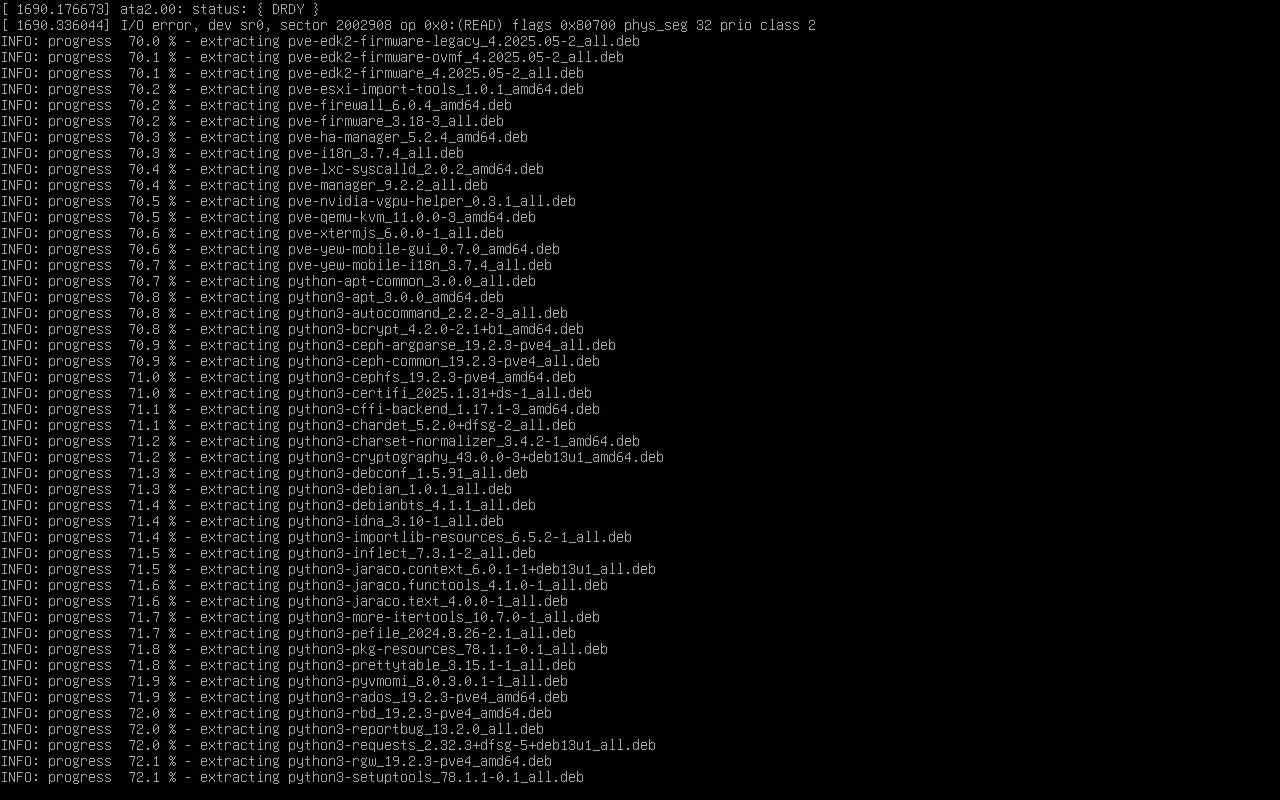
والمعنى أن النواة طلبت قطاعاً من القرص الضوئي الافتراضي sr0، ولم يرد الجهاز في الوقت المحدد، فسجلت خطأ قراءة ثم أعادت المحاولة. والسبب في مختبرنا أن ملف ISO كان موصولاً كقرص ضوئي من نوع IDE محاكى، وهو أبطأ واجهة يقدمها QEMU لأن كل قراءة منه خروج من وضع الضيف كما شرحنا في المقال السابق، وكان المضيف في نفس الوقت مشغولاً بأعمال أخرى، فاستغرق التثبيت كاملاً 3114 ثانية، أي قرابة 52 دقيقة، بينما يأخذ على سيرفر حقيقي من USB جيد دقائق قليلة. والذي يهمك من هذا على سيرفر حقيقي: إذا ظهرت أخطاء I/O على sr0 أو على الـ USB وتكررت حتى توقف التثبيت، فلا تبحث في Proxmox، وإنما أعد كتابة الـ USB بعد التحقق من الهاش، أو جرب منفذاً آخر أو USB آخر، أو انتقل من تركيب ISO عن بعد عبر وحدة الإدارة إلى USB موصول مباشرة.
أول إقلاع First Boot
بعد التثبيت فصلنا ملف ISO وأقلعنا الجهاز من القرص، فظهرت واجهة الويب بعد 326 ثانية من التشغيل، وظهرت على الشاشة الرسالة التالية:
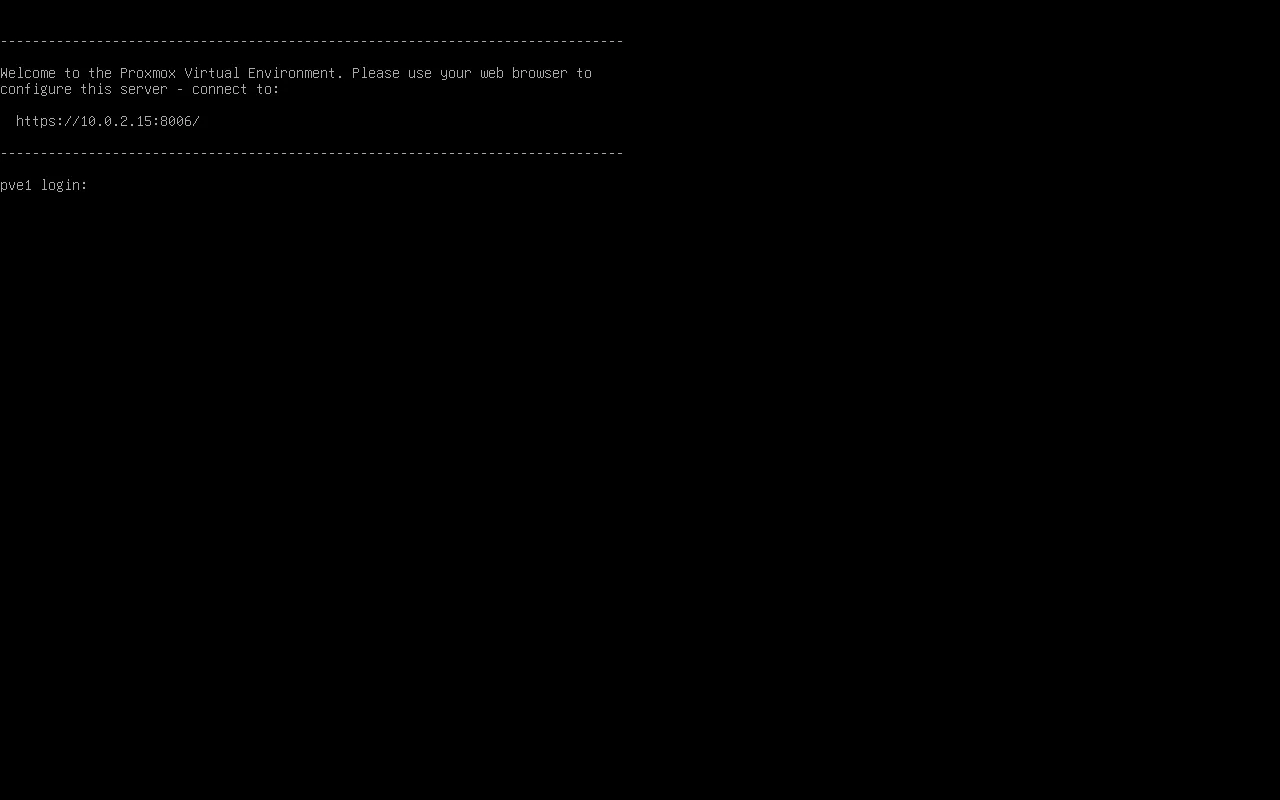
وقبل أن نفتح المتصفح لنراجع ما كتبه المثبت من سطر الأوامر، فكل ما في الواجهة مبني على هذه الملفات:
pveversion -v | head -4
hostname -f
cat /etc/hosts | head -2
cat /etc/network/interfaces
proxmox-ve: 9.2.0 (running kernel: 7.0.2-6-pve)
pve-manager: 9.2.2 (running version: 9.2.2/b9984c6d90a4bd80)
proxmox-kernel-helper: 9.1.0+fde2
proxmox-kernel-7.0: 7.0.2-6
pve1.lab.internal
127.0.0.1 localhost.localdomain localhost
10.0.2.15 pve1.lab.internal pve1
auto lo
iface lo inet loopback
iface ens3 inet manual
auto vmbr0
iface vmbr0 inet static
address 10.0.2.15/24
gateway 10.0.2.2
bridge-ports ens3
bridge-stp off
bridge-fd 0
source /etc/network/interfaces.d/*في المخرج أعلاه لاحظ التالي:
- النواة
7.0.2-6-pveهي نواة ملف ISO، وهي النواة التي ذكرنا مشكلتها معmegaraid_sas، لذلك فأول تحديث ليس اختيارياً. - اسم السيرفر يشير في
/etc/hostsإلى عنوانه الحقيقي10.0.2.15، وليس إلى127.0.1.1كما في Debian العادي، والسبب أن خدمات العنقود والشهادات تحتاج أن يصل اسم السيرفر إلى عنوانه في الشبكة. - العنوان ليس على البطاقة
ens3نفسها، وإنما على جسر Bridge اسمهvmbr0تتصل به البطاقة عبرbridge-ports. وهذا الجسر هو المحول الافتراضي الذي سوف تتصل به الأجهزة الافتراضية، ولهذا يظهر في دليل إنشاء أول جهاز افتراضي، وسوف نشرحه مع VLAN وSDN في مقال الشبكات من هذه المرحلة.
وتستطيع أيضاً أن ترى المخازن التي تحدثنا عنها:
pvesm statusName Type Status Total (KiB) Used (KiB) Available (KiB) %
local dir active 28074060 4244304 22378340 15.12%
local-lvm lvmthin active 25423872 0 25423872 0.00%أول دخول إلى واجهة الويب Web UI
افتح https://عنوان-السيرفر:8006 في المتصفح، وسوف يحذرك من الشهادة، لأن Proxmox ينشئ أثناء التثبيت شهادة موقعة ذاتياً Self-Signed Certificate، وهذا متوقع في أول دخول، ثم تستطيع لاحقاً أن تضع شهادة من Let's Encrypt من صفحة Certificates في السيرفر. ثم تظهر شاشة الدخول التالية:
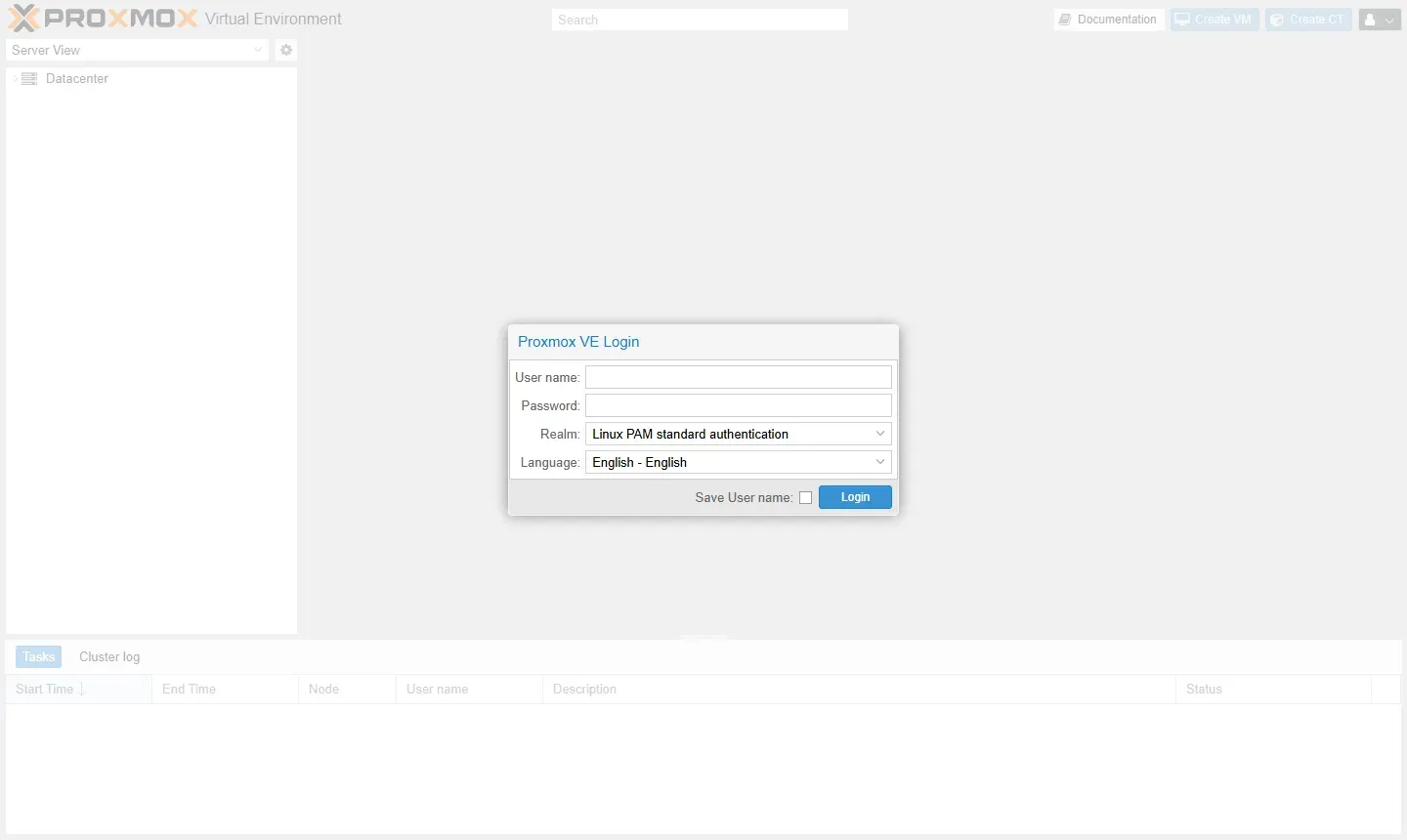
والحقل المهم هنا هو النطاق Realm: الخيار Linux PAM يعني مستخدمي نظام Linux نفسه، ومنهم root بكلمة المرور التي كتبتها في المثبت، أما Proxmox VE authentication server فهو مستخدمون يعرفهم Proxmox وحده ولا يستطيعون الدخول إلى النظام عبر SSH، وهو الأنسب لزملائك. ولا تجعل كل الفريق يدخل بالمستخدم root، فسوف نشرح المستخدمين والصلاحيات والتحقق بخطوتين 2FA في مقال تأمين Proxmox. وبعد الدخول مباشرة تظهر هذه الرسالة:
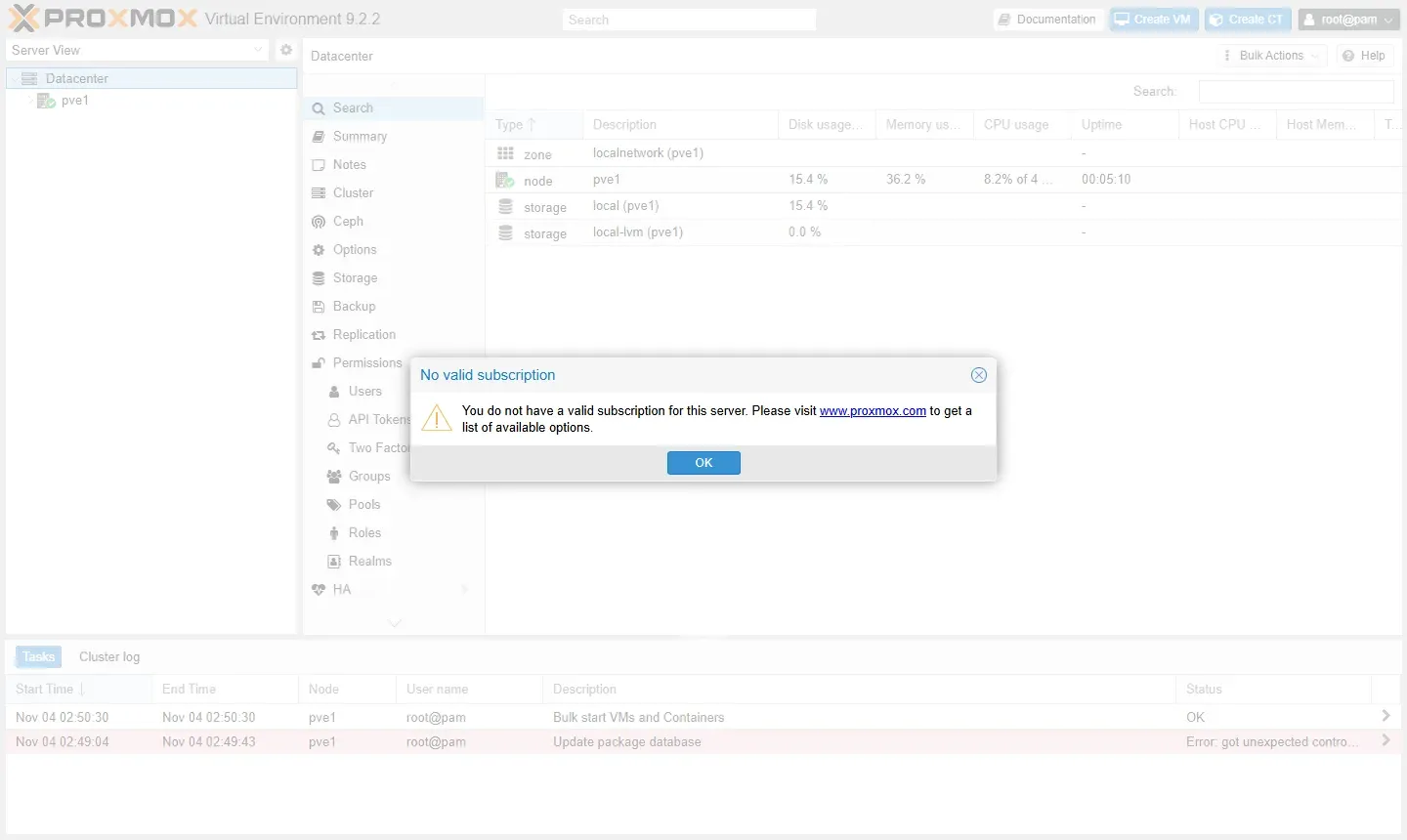
رسالة No valid subscription لا تمنعك من أي شيء، فكل مزايا Proxmox VE تعمل دون اشتراك، وهي تذكرك فقط بأن السيرفر لا يحمل مفتاح اشتراك. ولكن انظر إلى أسفل الصورة: مهمة اسمها Update package database فشلت بعد دقيقة من الإقلاع، وهي مهمة يومية يشغلها Proxmox ليعرف التحديثات المتاحة. وهذا الفشل ليس صدفة، والقسم التالي يشرح سببه.
المستودعات: Enterprise أم No-Subscription؟ Repositories
يأتي Proxmox VE بعد التثبيت مضبوطاً على المستودع المؤسسي Enterprise Repository، ويقول توثيق المستودعات إنه المستودع الموصى به لكل المشتركين، وفيه أكثر الحزم استقراراً، ومناسب للإنتاج. والمشكلة أن هذا المستودع يحتاج مفتاح اشتراك، فإذا لم يكن لديك اشتراك فالنتيجة كما يلي:
apt updateHit:1 http://security.debian.org/debian-security trixie-security InRelease
Hit:2 http://deb.debian.org/debian trixie InRelease
Hit:3 http://deb.debian.org/debian trixie-updates InRelease
Err:4 https://enterprise.proxmox.com/debian/ceph-squid trixie InRelease
401 Unauthorized [IP: 51.91.38.34 443]
Err:5 https://enterprise.proxmox.com/debian/pve trixie InRelease
401 Unauthorized [IP: 51.91.38.34 443]
Reading package lists...
Error: Failed to fetch https://enterprise.proxmox.com/debian/pve/dists/trixie/InRelease 401 Unauthorized [IP: 51.91.38.34 443]
Error: The repository 'https://enterprise.proxmox.com/debian/pve trixie InRelease' is not signed.
EXIT=100في المخرج أعلاه لاحظ التالي:
- مستودعات Debian نفسها تعمل، فالتحديثات الأمنية لحزم Debian تصلك.
- المستودعان المؤسسيان، واحد لحزم Proxmox وآخر لحزم Ceph، ردا بالرمز
401 Unauthorized، لأن الطلب لم يحمل مفتاح اشتراك. - الأمر انتهى برمز الخروج 100، وأي سكربت أو مهمة تعتمد على نجاحه سوف تفشل، ومنها مهمة التحديث اليومية في الواجهة. والأخطر من ذلك أن حزم Proxmox نفسها، أي النواة وQEMU وواجهة الإدارة، لن تتحدث أبداً.
وواجهة الويب تقول نفس الشيء في صفحة Repositories تحت Updates في السيرفر:
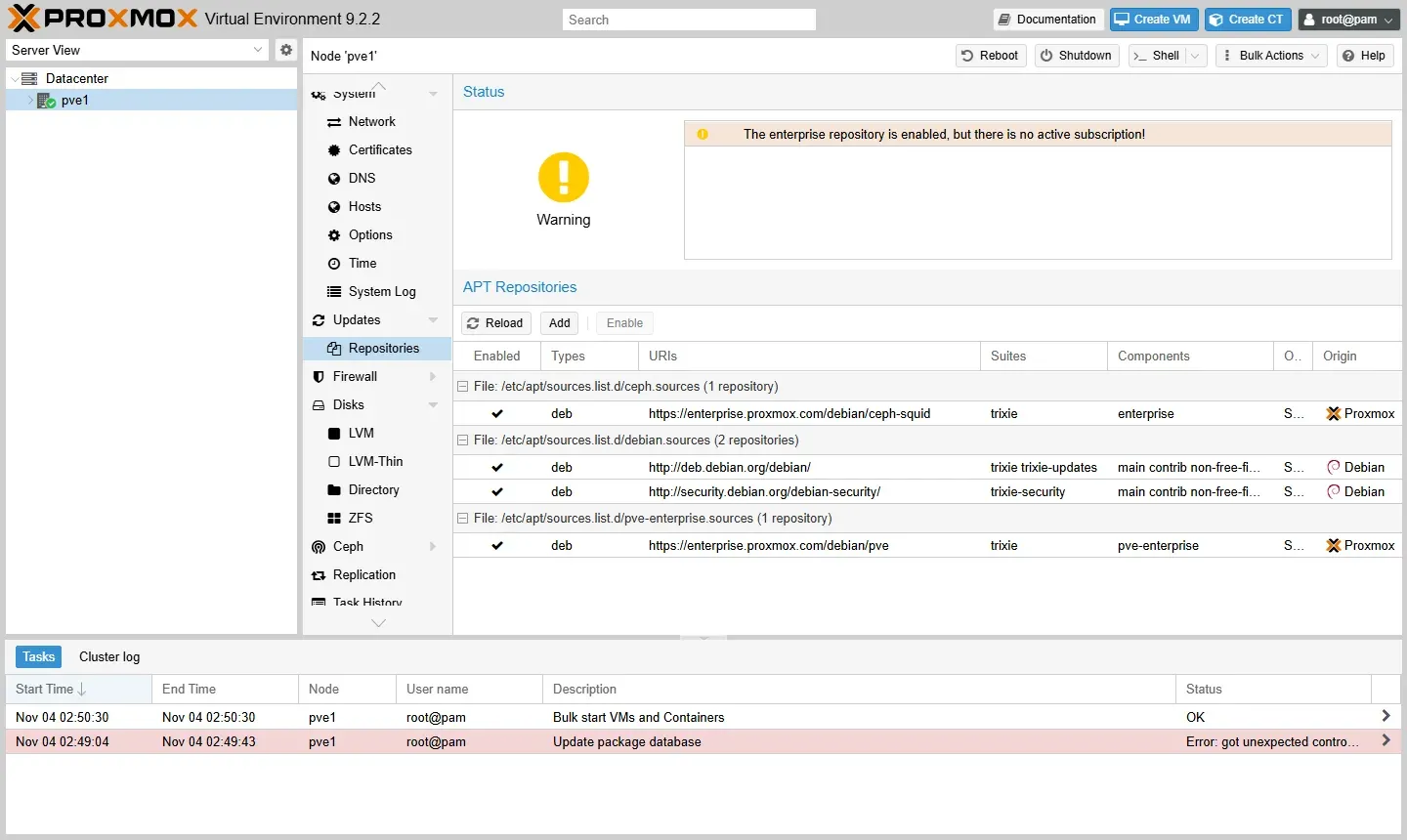
والصورة التالية تبين المستودعات الثلاثة لـ Proxmox VE والعلاقة بينها:
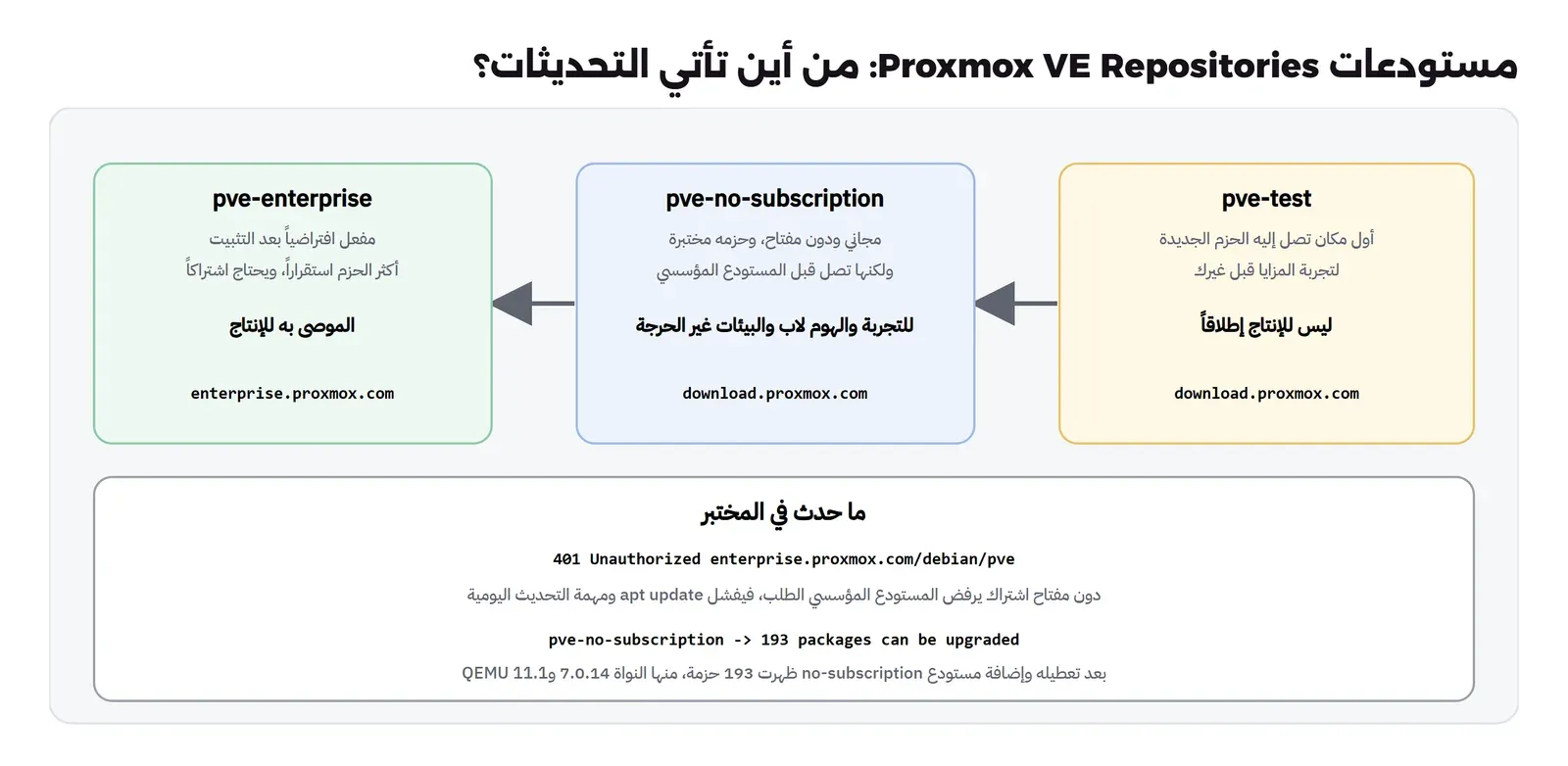
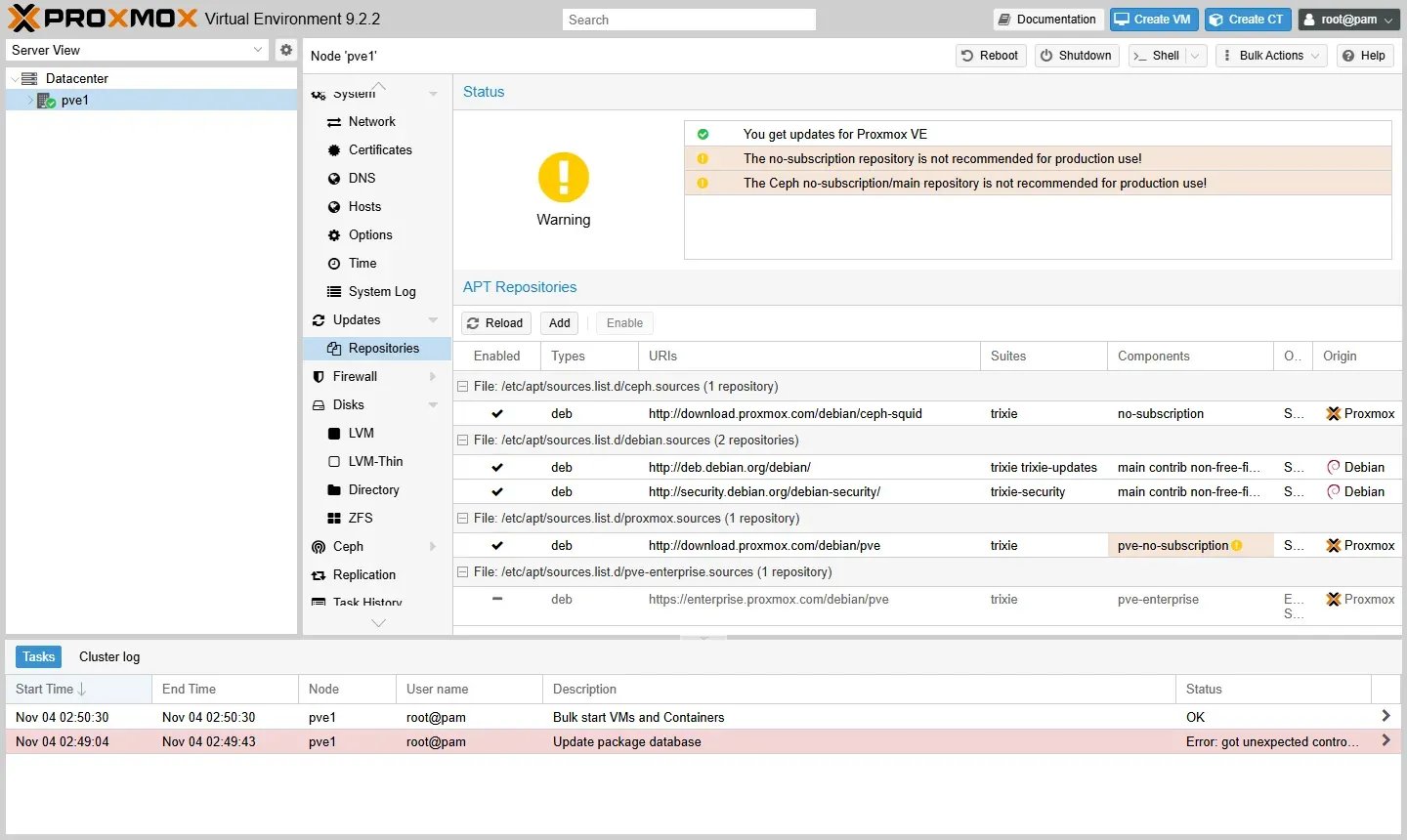
فإذا لم يكن لديك اشتراك فالحل الذي يذكره التوثيق نفسه هو مستودع No-Subscription، ويقول عنه إنه مناسب للتجربة والاستخدام غير الإنتاجي، وإن حزمه ليست دائماً مختبرة ومراجعة بنفس القدر. والآن في Proxmox VE 9 أصبحت ملفات المستودعات بالصيغة الجديدة .sources، وكل مستودع فيها فقرة من عدة أسطر، وتستطيع أن تعطل فقرة دون أن تحذفها بسطر Enabled: no. والأوامر التالية تعطل المستودع المؤسسي، وتضيف مستودع No-Subscription لحزم Proxmox، وتحول مستودع Ceph إلى نظيره المجاني:
sed -i "1i Enabled: no" /etc/apt/sources.list.d/pve-enterprise.sources

cat > /etc/apt/sources.list.d/proxmox.sources <<EOF
Types: deb
URIs: http://download.proxmox.com/debian/pve
Suites: trixie
Components: pve-no-subscription
Signed-By: /usr/share/keyrings/proxmox-archive-keyring.gpg
EOF

cat > /etc/apt/sources.list.d/ceph.sources <<EOF
Types: deb
URIs: http://download.proxmox.com/debian/ceph-squid
Suites: trixie
Components: no-subscription
Signed-By: /usr/share/keyrings/proxmox-archive-keyring.gpg
EOF

apt update
Get:4 http://download.proxmox.com/debian/ceph-squid trixie InRelease [2,736 B]
Get:5 http://download.proxmox.com/debian/pve trixie InRelease [4,357 B]
Get:6 http://download.proxmox.com/debian/ceph-squid trixie/no-subscription amd64 Packages [105 kB]
Get:7 http://download.proxmox.com/debian/pve trixie/pve-no-subscription amd64 Packages [409 kB]
Fetched 521 kB in 4s (126 kB/s)
193 packages can be upgraded. Run 'apt list --upgradable' to see them.في الإعداد أعلاه لاحظ التالي:
- الرابط
httpوليسhttps، وهذا ليس ضعفاً أمنياً كما يبدو، لأن apt يتحقق من توقيع المستودع بالمفتاح فيSigned-By، فلا يقبل حزمة عدلها أحد في الطريق. - تستطيع فعل نفس الشيء من الواجهة: صفحة Repositories ثم زر Add واختيار No-Subscription، ثم تحديد سطر المستودع المؤسسي وزر Disable. والطريقة النصية أفضل عندما تريد تكرارها على عدة سيرفرات بأداة مثل Ansible.
- مستودع Ceph يحتاج تعديلاً حتى لو لم تكن تستخدم Ceph، لأن ملفه موجود ومفعل، وأي مستودع يرد بخطأ يجعل
apt updateكله يفشل.
وبعد التعديل أصبحت الصفحة كما يلي:
كم يكلف الاشتراك؟ Subscription Pricing
وهذا هو السؤال الثالث في قائمة المدير. والاشتراك في Proxmox يحسب لكل مقبس معالج CPU Socket في السيرفر لكل سنة، وليس لكل نواة ولا لكل جهاز افتراضي، وكل الخطط تعطيك المستودع المؤسسي، والفرق بينها في الدعم الفني. والجدول التالي من صفحة الأسعار الرسمية كما راجعناها في 4 نوفمبر 2026، والأسعار باليورو دون ضريبة:
| الخطة | السعر لكل مقبس في السنة | تذاكر الدعم Support Tickets | زمن الرد |
|---|---|---|---|
| Community | 120 يورو | لا توجد، والدعم من المنتدى فقط | لا يوجد |
| Basic | 370 يورو | 3 في السنة | يوم عمل واحد |
| Standard | 550 يورو | 10 في السنة | 4 ساعات للطلبات الحرجة |
| Premium | 1,100 يورو | غير محدودة | ساعتان للطلبات الحرجة |
وبالتالي فسيرفر بمقبسين على خطة Standard يكلف 1,100 يورو في السنة، وعشرة سيرفرات مثله 11,000 يورو، وهذا الحساب هو ما تضعه أمام المدير بجوار عرض التجديد. ونصيحتنا أن خطة Community على الأقل تستحق ثمنها لأي سيرفر إنتاج، لأنها تعطيك المستودع المؤسسي الأكثر اختباراً بسعر رمزي، وتدعم المشروع الذي تعتمد عليه، أما الهوم لاب والتجارب فمستودع No-Subscription يكفيها.
أول تحديث: apt full-upgrade بدل apt upgrade
الآن نحدث النظام، والأمر الصحيح في Proxmox هو apt full-upgrade، ويشرح فصل إدارة النظام السبب: Proxmox VE يتبع نموذج إصدار مستمر Rolling Release فوق Debian، والأمر apt upgrade لا يستطيع أن يحذف حزمة قديمة أو يثبت حزمة جديدة يحتاجها التحديث، فقد يترك النظام محدثاً جزئياً أو في حالة معطوبة، بينما يستطيع apt full-upgrade أن يفعل ذلك. ومن الواجهة زر Upgrade في صفحة Updates ينفذ نفس الأمر في طرفية، والصورة التالية تبين الصفحة قبل التحديث:
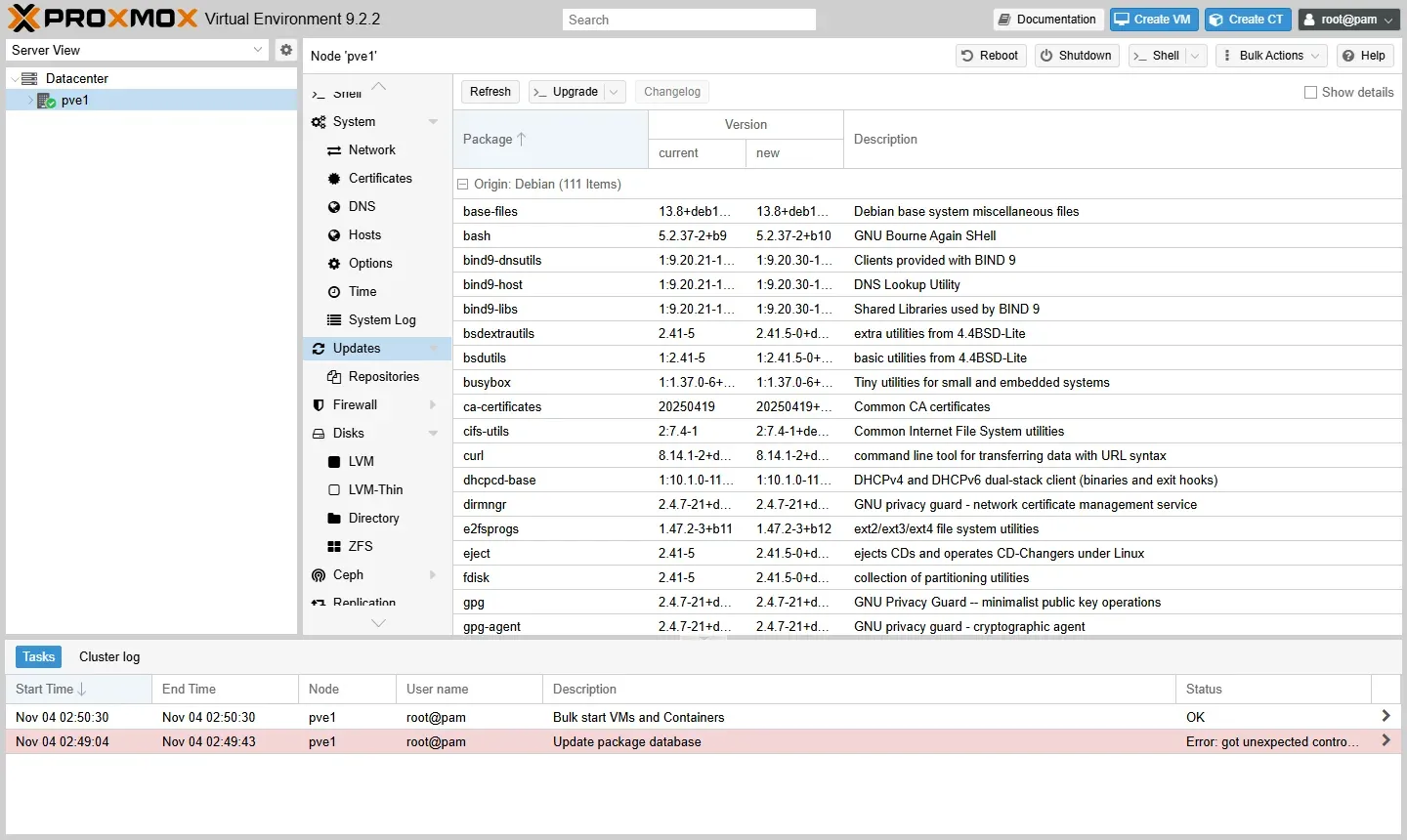
apt full-upgrade193 upgraded, 2 newly installed, 0 to remove and 0 not upgraded.
Need to get 599 MB of archives.
After this operation, 1,152 MB of additional disk space will be used.
...
Processing triggers for pve-ha-manager (5.2.5) ...
EXIT=0 took 2136 sفي المخرج أعلاه لاحظ التالي:
- 599 MB للتنزيل و1.1 GB إضافية على القرص، وأغلبها النواة الجديدة، لأن Proxmox يحتفظ بالنواة القديمة بجوارها حتى تستطيع أن تقلع منها إذا لم تعمل الجديدة مع عتادك. لذلك لا تجعل قسم النظام صغيراً جداً عند التثبيت.
- أخذ التحديث 2136 ثانية، أي 36 دقيقة، في مختبرنا المشغول، وعلى سيرفر حقيقي بقرص SSD يأخذ دقائق قليلة. ولكن خطط له دائماً في وقت صيانة، لأن تحديث QEMU والواجهة يعيد تشغيل بعض الخدمات.
- الأجهزة الافتراضية التي تعمل أثناء تحديث
pve-qemu-kvmتبقى على نسخة QEMU القديمة في الذاكرة حتى توقفها وتشغلها، أو تنقلها إلى سيرفر آخر في العنقود، وهذا يعني أن التحديث لا يكتمل فعلاً قبل أن تمر عليها.
ثم أعد التشغيل حتى تعمل النواة الجديدة، وتأكد من النتيجة:
reboot
pveversion -v | head -5
proxmox-boot-tool kernel list
proxmox-ve: 9.2.0 (running kernel: 7.0.14-26-pve)
pve-manager: 9.2.25 (running version: 9.2.25/88a31f5fd94aab6d)
proxmox-kernel-helper: 9.2.1
proxmox-kernel-7.0: 7.0.14-26
proxmox-kernel-7.0.14-26-pve-signed: 7.0.14-26
Automatically selected kernels:
7.0.14-26-pve
7.0.2-6-pveالسيرفر الآن على النواة 7.0.14-26، وهي أحدث من 7.0.14-15 التي ذكرت ملاحظات الإصدار أنها أصلحت مشكلة megaraid_sas، والواجهة على 9.2.25، والنواة القديمة ما زالت موجودة في قائمة الإقلاع للطوارئ. ولاحظ أن الإقلاع بعد التحديث أخذ 70 ثانية حتى ظهرت واجهة الويب، مقابل 326 ثانية في أول إقلاع، والسبب أن أول إقلاع يولد مفاتيح SSH وشهادة الواجهة ويجهز ملفات كثيرة لأول مرة.
ماذا لو تركت المستودع المؤسسي دون اشتراك؟ What If
قد يتساءل البعض: وما المشكلة إذا لم أغير شيئاً، فالسيرفر يعمل والأجهزة تعمل؟ والإجابة أن السيرفر سوف يعمل فعلاً، ولكنه يبقى على الإصدار الذي جاء في ملف ISO إلى الأبد، وتستطيع أن تقيس ما يفوتك من قائمة التحديثات التي ظهرت بعد التبديل في مختبرنا:
apt list --upgradable 2>/dev/null | grep -E "^(pve-|proxmox-kernel|qemu|zfs)"proxmox-kernel-7.0/stable 7.0.14-26 amd64 [upgradable from: 7.0.2-6]
pve-container/stable 6.1.16 all [upgradable from: 6.1.10]
pve-firewall/stable 6.0.6 amd64 [upgradable from: 6.0.4]
pve-ha-manager/stable 5.2.5 amd64 [upgradable from: 5.2.4]
pve-manager/stable 9.2.25 all [upgradable from: 9.2.2]
pve-qemu-kvm/stable 11.1.3-1 amd64 [upgradable from: 11.0.0-3]
qemu-server/stable 9.2.14 amd64 [upgradable from: 9.1.15]
zfsutils-linux/stable 2.4.4-pve1 amd64 [upgradable from: 2.4.2-pve1]أي أن سيرفراً ثبته فريق في نفس يوم هذا المقال دون أن يلمس المستودعات سوف يبقى على النواة 7.0.2-6 التي فيها مشكلة megaraid_sas، وعلى QEMU 11.0.0 بدل 11.1.3، وعلى واجهة 9.2.2 بدل 9.2.25، مع أن تحديثات Debian الأمنية تصله، فيظن من يراجع السيرفر أن التحديثات تعمل. وأسوأ ما في هذا الوضع أنه صامت: لا يتوقف شيء، وإنما يظهر سطر أحمر واحد في قائمة المهام كل يوم، ويعتاد عليه الجميع. لذلك اجعل أول ما تفعله بعد التثبيت أحد أمرين: أدخل مفتاح الاشتراك من صفحة Subscription، أو بدل المستودعات كما شرحنا، ولا تترك السيرفر بينهما.
بعد التثبيت مباشرة: قائمة تحقق Checklist
| البند | كيف تتحقق منه |
|---|---|
| المستودعات صحيحة | apt update ينتهي دون أخطاء، وصفحة Repositories دون تحذير المستودع المؤسسي |
| السيرفر محدث على النواة الجديدة | pveversion -v يعرض النواة الجديدة في running kernel بعد إعادة التشغيل |
| الاسم والعنوان ثابتان | hostname -f يرجع الاسم الكامل، و/etc/hosts يربطه بعنوان الشبكة |
| الوقت متزامن | chronyc tracking يعرض مصدر وقت، وهذا شرط لعمل العنقود لاحقاً |
| الدخول عبر SSH بالمفاتيح | مفتاحك في /root/.ssh/authorized_keys، كما في تأمين خادم VPS من أول دخول |
| واجهة الإدارة ليست مكشوفة للإنترنت | المنفذ 8006 مفتوح فقط من شبكة الإدارة أو عبر VPN |
| البريد يصل | إرسال تنبيه تجريبي من Datacenter ثم Notifications |
| ملف الإجابات محفوظ | الملف في Git دون كلمة المرور النصية |
أخطاء شائعة Common Mistakes
- ZFS فوق وحدة RAID من العتاد: يعمل في البداية، ثم تكتشف عند أول قرص تالف أن ZFS لا يرى الأقراص ولا يستطيع الإصلاح. حول الوحدة إلى وضع HBA أو اختر ext4 فوقها.
- التثبيت على ذاكرة USB أو بطاقة SD: Proxmox يكتب السجلات وقاعدة بيانات الإعداد والرسوم البيانية على قرص النظام باستمرار، وهذه الوسائط لا تتحمل الكتابة المستمرة، فتتلف خلال أشهر.
- تغيير اسم السيرفر بعد التثبيت: اسم السيرفر يدخل في مسارات الإعداد داخل
/etc/pve/nodes/، وتغييره بعد إنشاء أجهزة أو عنقود يحتاج خطوات كثيرة، لذلك اختر الاسم النهائي من البداية. - استخدام
apt upgrade: كما شرح التوثيق، قد يترك النظام محدثاً جزئياً، فاستخدمapt full-upgradeدائماً. - ترك المستودع المؤسسي دون اشتراك: رأينا أنه يوقف تحديثات Proxmox بصمت.
- كلمة المرور نصاً في ملف الإجابات داخل Git: استخدم
root-password-hashed، وتعامل مع ملف ISO المجهز كملف حساس، لأن ملف الإجابات داخله كما هو.
حذف المختبر Cleanup
إذا كنت تتابع المرحلة فاحتفظ بالجهاز، لأن مقالات الشبكات والتخزين والـ Containers تكمل عليه. وإذا انتهيت فهذه أوامر الحذف:
docker rm -f pxa-pve1
docker volume rm pxa-work
docker rmi pxa-qemu:1
الخلاصة Summary
وصلنا لنهاية الموضوع، وهذا ما يكتبه الفريق للمدير:
- Proxmox VE 9.2 يعمل على أي سيرفر بمعالج يدعم الافتراضية، والإنتاج يحتاج تخزيناً سريعاً بحماية من انقطاع الكهرباء، وZFS دون وحدة RAID أو ext4 فوقها.
- المثبت التفاعلي يكفي لسيرفر أو اثنين، وملف الإجابات يثبت أي عدد بنفس الإعداد ويدخل Git، وفي المختبر احتاج
prepare-isoالخيار--tmpلأن مجلد الملف الأصلي للقراءة فقط. - بعد التثبيت مستودع مؤسسي مفعل يرد بـ
401دون اشتراك، فيتوقف تحديث Proxmox بصمت، والحل اشتراك أو مستودع No-Subscription. - الاشتراك لكل مقبس في السنة، من 120 يورو للمستودع المؤسسي فقط إلى 1,100 يورو مع دعم غير محدود.
- التحديث بالأمر
apt full-upgradeدائماً، وأول تحديث ينقلك من نواة ملف ISO إلى نواة أصلحت مشكلاته المعروفة.
وفي المقال القادم بإذن الله ننشئ عليه أول جهاز افتراضي، ثم ننتقل إلى الشبكات والتخزين.
 دليلإنشاء أول جهاز افتراضي في Proxmox VE بعنوان IP ثابتكيف تنشئ أول جهاز افتراضي VM على سيرفر Proxmox VE، وتثبت عليه Ubuntu Server بعنوان IP ثابت جاهزاً للنسخ الاحتياطي.
 دليلZFS للمبتدئين: كيف يحمي بياناتك من التلف الصامتكيف يكتشف ZFS التلف الصامت ويصلحه، وكيف ترتب الأقراص في Pool يتحمل العطل وتستعيد ملفاتك من Snapshots.
 دليلتأمين سيرفر VPS على Ubuntu من أول دخولقبل أن تثبت أي تطبيق على سيرفرك الجديد، هذه الخطوات تغلق أبرز الثغرات وأولها الدخول بمفتاح SSH بدل كلمة المرور.
 دليلAnsible للمبتدئين: Inventory مع Playbooks ثم Rolesمشروع Ansible كامل يضبط ثلاثة سيرفرات عبر SSH، ويطبق تغييراً يراجعه قبل أن يصل، ويعيد ما عدله أحد بيده.
سجل التحديثات Changelog
- نوفمبر 2026: كتابة الدليل وتثبيت Proxmox VE 9.2 آلياً بملف إجابات (ISO 9.2-1، الأداة proxmox-auto-install-assistant 9.2.8)، ثم التحديث من مستودع No-Subscription، والأسعار من الصفحة الرسمية بتاريخ 4 نوفمبر 2026.